V-930433 - Sin categoría Vortred - Manual de uso y guía de instrucciones gratis
Encuentra gratis el manual del aparato V-930433 Vortred en formato PDF.


| Tipo de producto | Aparato electrónico sin categoría específica |
| Marca | Vortred |
| Modelo | V-930433 |
| Dimensiones (alto x ancho x fondo) | 15 x 10 x 5 cm |
| Peso | 0,5 kg |
| Alimentación | 220-240 V, 50/60 Hz |
| Consumo de energía | 15 W |
| Funciones principales | Operación básica, indicador luminoso, apagado automático |
| Material de la carcasa | Plástico ABS |
| Color | Blanco y negro |
| Entrada de corriente | Adaptador de corriente incluido |
| Entorno de uso | Interior, uso doméstico |
| Temperatura de funcionamiento | 0 °C a 40 °C |
| Humedad relativa | Máx. 80 % |
| Entretien et nettoyage | Limpiar con un paño suave y seco. No usar productos abrasivos. |
| Seguridad | No exponer al agua ni a altas temperaturas. Desconectar antes de limpiar. |
| Piezas de repuesto | Disponibles bajo pedido al fabricante |
| Reparabilidad | No reparable por el usuario. Contactar con servicio técnico. |
| Información general | Manual de usuario disponible en formato PDF en notice-facile.com |
Preguntas frecuentes - V-930433 Vortred
Preguntas de los usuarios sobre V-930433 Vortred
0 pregunta sobre este aparato. Responde a las que conoces o haz la tuya.
Hacer una nueva pregunta sobre este aparato
Descarga las instrucciones para tu Sin categoría en formato PDF gratis! Encuentra tus instrucciones V-930433 - Vortred y toma tu dispositivo electrónico nuevamente en la mano. En esta página están publicados todos los documentos necesarios para el uso de su dispositivo. V-930433 de la marca Vortred.
MANUAL DE USUARIO V-930433 Vortred
Antes de comenzar a usar tu producto es importante leer esta guía
- Conociendo el producto:
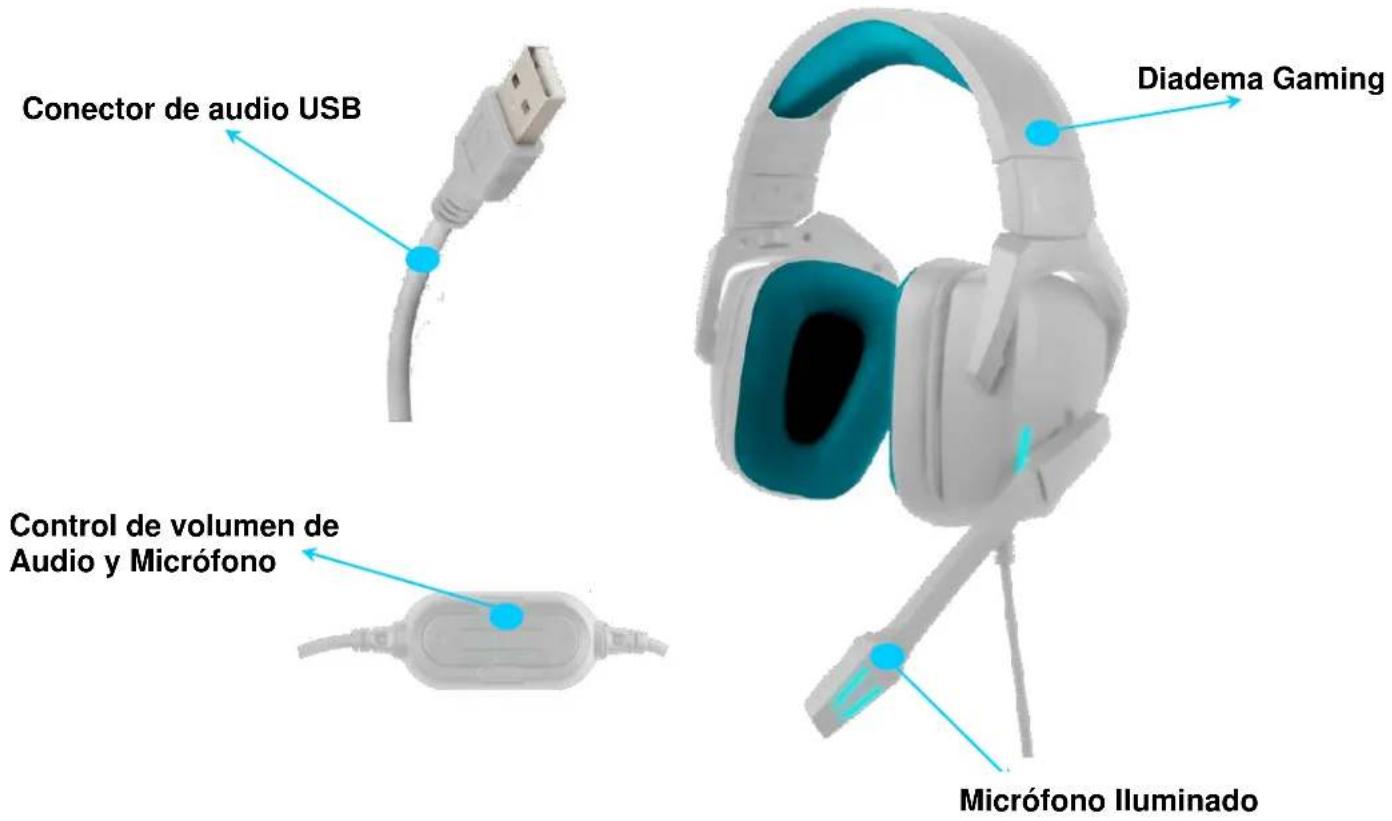

- Conexión
Inserta el conector USB de tu Diadema VORTRED en el puerto USB hembra de tu computadora.
Tu sistema operativo reconocerá automáticamente tu diadema e instalará los controladores de manera automática para su correcto funcionamiento. Una vez terminado este proceso, tu diadema estará lista para ayudarte a disfrutar tu experiencia.
NOTA: En algunos casos, debes seleccionar manualmente el
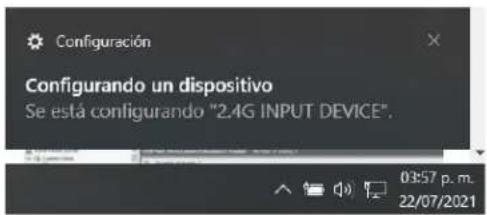
dispositivo de salida de audio en las opciones de Audio de tu equipo.
- Instalación del software surround VORTRED
Lo primero que debes hacer, es ir a esta dirección para descargar el software:
Busca la imagen de tu producto llamado "V-930273 Diadema 7.1 – Software" y descárgalo en tu computadora
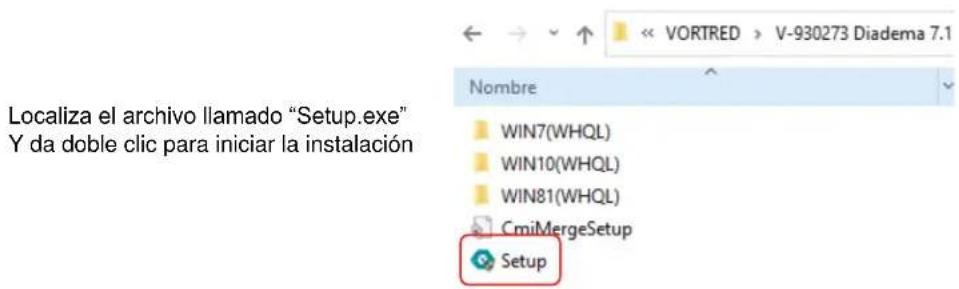
A continuación, aparecerá el asistente de instalación que te guiará en este fácil proceso:
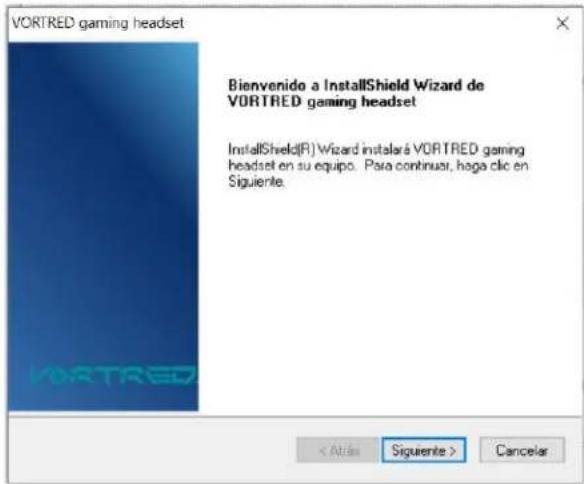
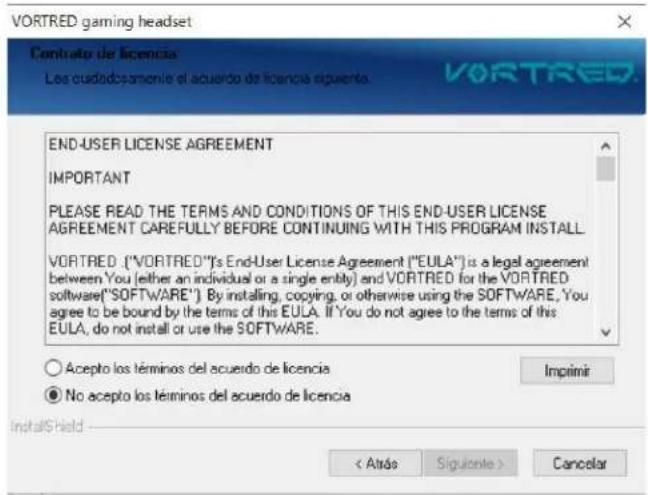
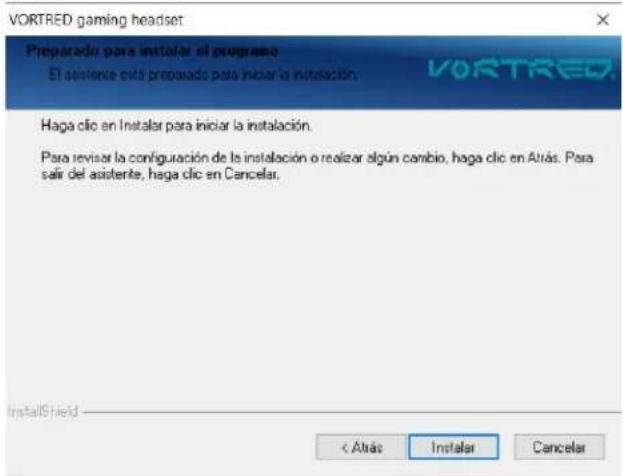
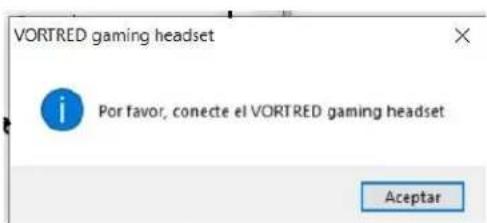
En caso de no tener conectada tu diadema a la Computadora, el asistente de instalación te lo indicará, por favor conéctala para continuar:
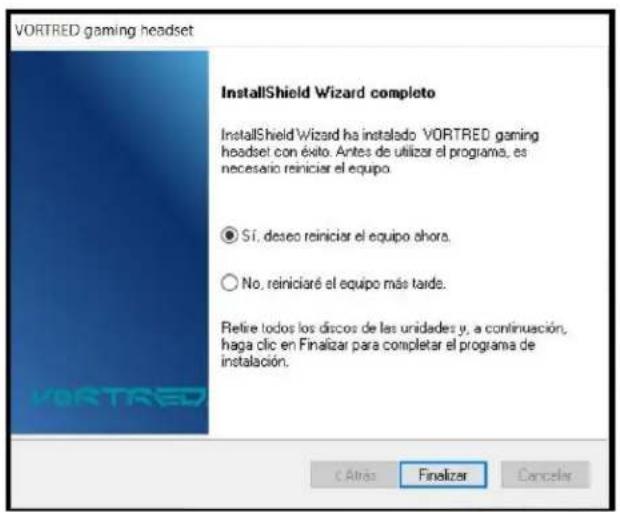
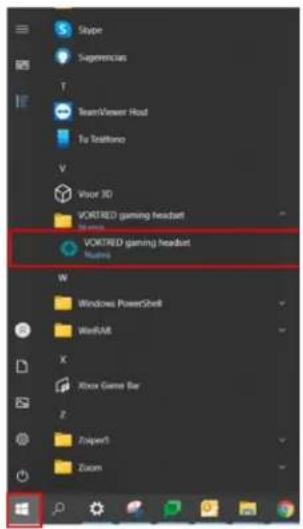
Una vez finalizada la instalación, deberás reiniciar Una vez que reinicies tu ordenador, busca tu computadora un la aplicación llamada "VORTRED Gaming headset" como se muestra a continuación:
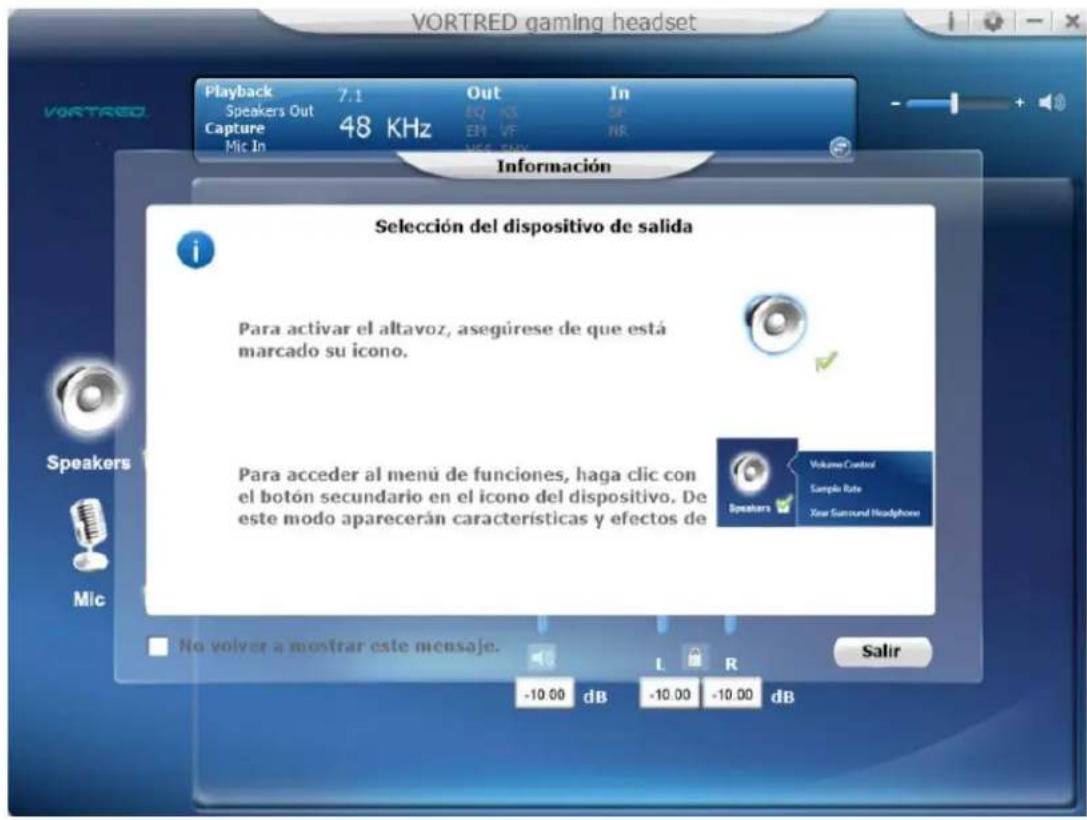
Una vez que la abras, verás la siguiente pantalla:
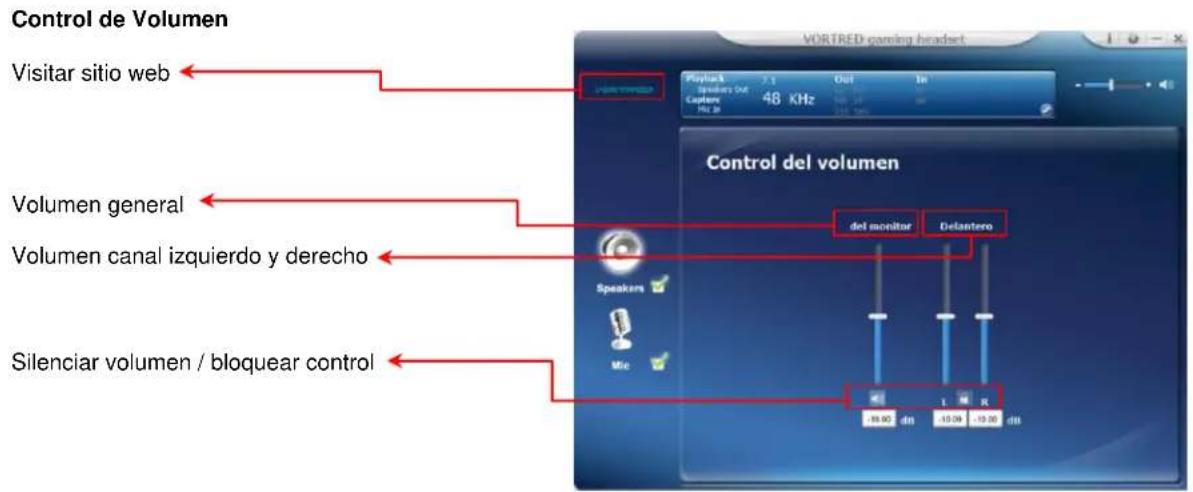
- Descripción de las diferentes opciones y menús del Audio
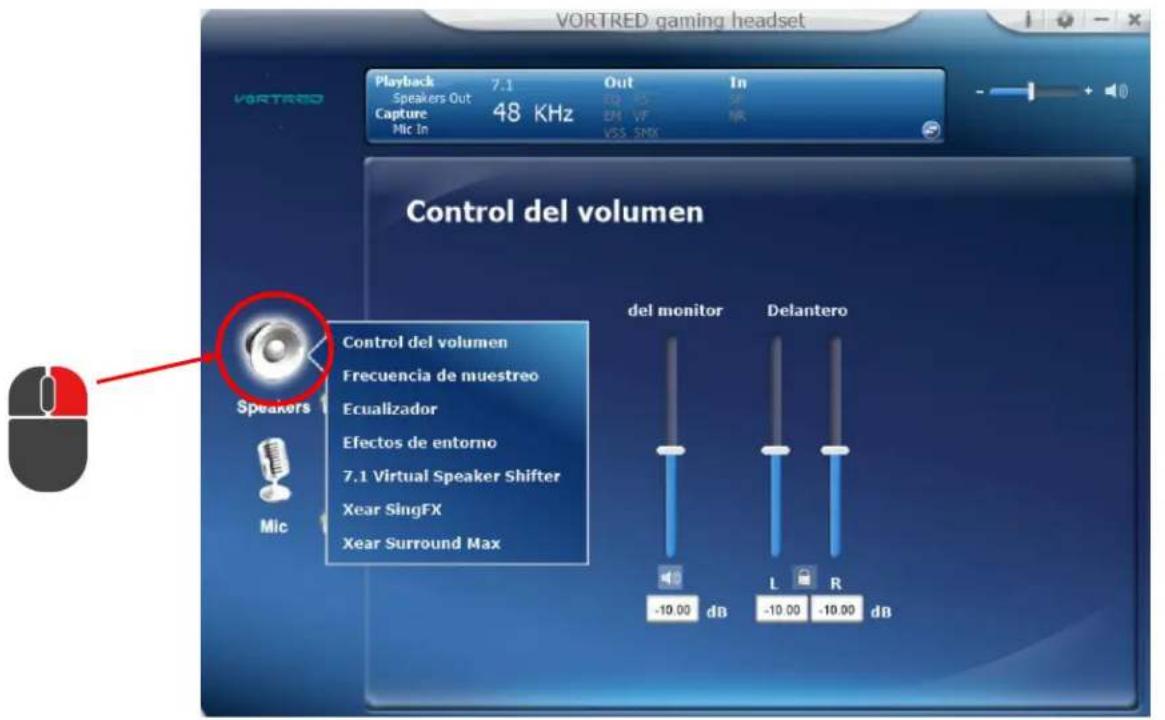
Configuraciones de audio
Para ingresar a los menús de configuración del audio, da clic derecho sobre el icono de la bocina "speakers" que está del lado izquierdo como se muestra:
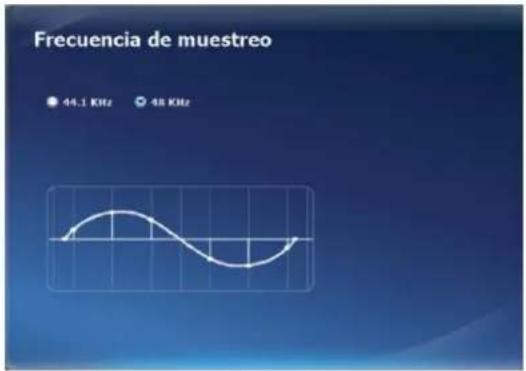
Frecuencia de muestreo
Permite configurar el número de veces por segundo que cambia el nivel de la señal digital
Ecualizador
Permite configurar y modificar la amplitud en el espectro de las frecuencias de la señal de audio, ya sea incrementando o decrementando la amplitud para lograr un efecto personalizado; podrás encontrar configuraciones pre determinadas para tener una experiencia inigualable. También podrás crear y guardar tus propios ajustes
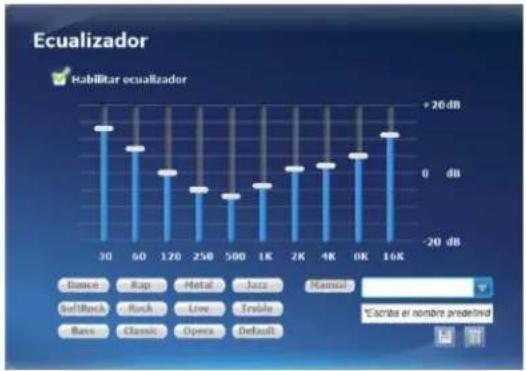
bar
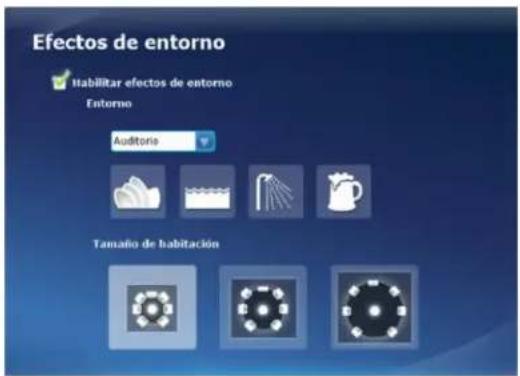
Ecualizador Habilitar esualizador | Category | Value (dB) | |---|---| | Euce | 30 | | Rap | 60 | | Metal | 120 | | Jazz | 250 | | Manual | 500 | | SelfRock | 1K | | Rock | 2K | | Live | 4K | | Trouble | 8K | | Bass | -20 | | Classic | 0 | | Opera | 0 | | Default | 0 | *Eschita el nombre predolivdEfectos de entorno
En esta opción puedes habilitar el uso de efectos para Agregar un ambiente personalizado a tu audio, selecciona tu preferido y disfruta el viaje
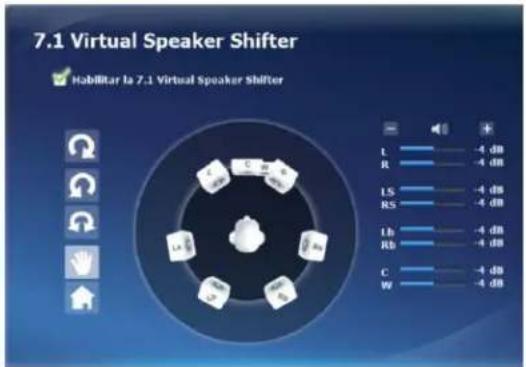
7.1 Virtual Speaker Shifter
En esta sección podrás ajustar el efecto de los 7.1 canales virtuales de manera gráfica para un control individual. Puedes acercar o alejar el efecto de distancia de los sonidos y además girar el punto de percepción de cada canal
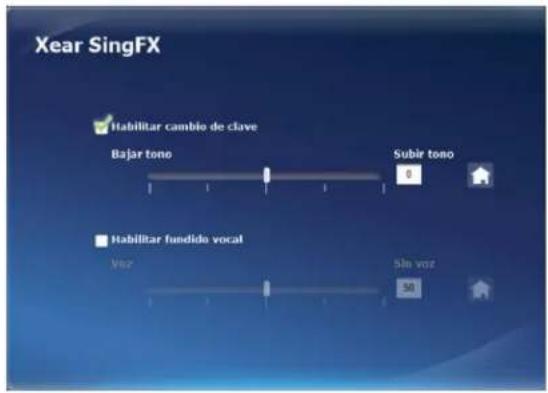
Xear SingFX
Este menú te permite hacer efecto sobre la voz, la primera opción denominada "cambio de clave", permite disminuir o aumentar el tono de la voz. La segunda opción llamada "fundido vocal" permite asilar al voz de la música
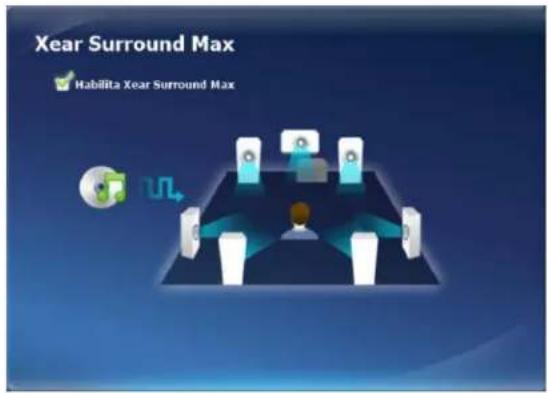
Xear Surround Max
Permite habilitar o deshabilitar el efecto surround de una manera gráfica y perceptible en el audio
- Descripción de las diferentes opciones y menús del Micrófono
Para ingresar a los menús de configuración del audio, da clic derecho sobre el icono de la bocina "speakers" que está del lado izquierdo como se muestra:
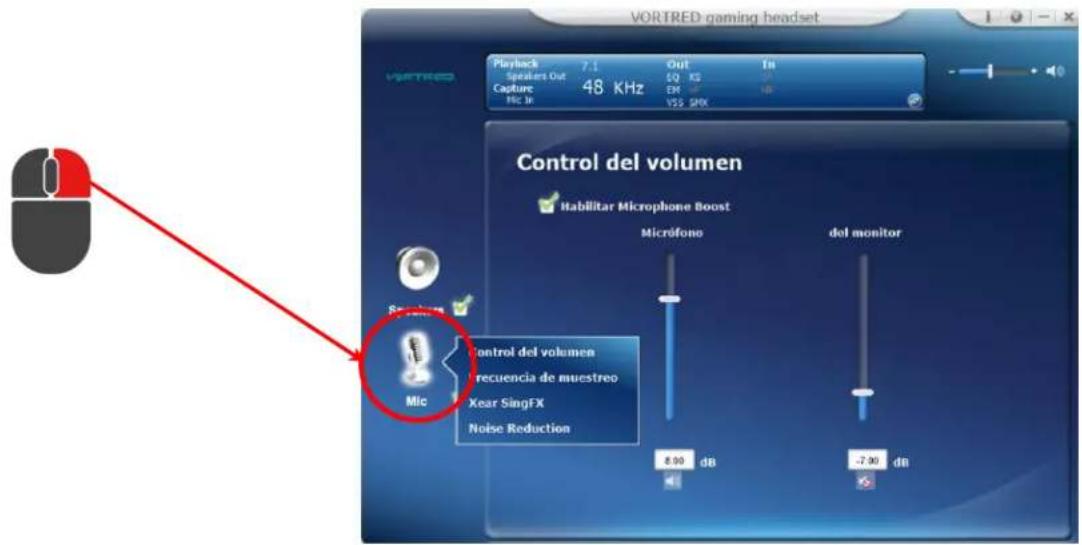
Una vez que des clic derecho, verás las mismas opciones que ya se han descrito en los menús anteriores, sólo que ahora el efecto se aplicará al micrófono de la diadema.
Las características técnicas y eléctricas que aquí se brindan corresponden a unidades típicas y podrían cambiarse sin previo aviso con el fin de proveer un mejor equipo.
Si tuvieras alguna duda o comentario, estamos a tus órdenes:
Soporte Técnico
MX, GDL y MTY 4777 0853
Resto del País 01800 148 1828
soporte@perfectchoice.me
Declaratoria NOM
"La operación de este equipo está sujeta a las siguientes dos condiciones: (1) es posible que este equipo o dispositivo no cause interferencia perjudicial (2) este equipo o dispositivo debe aceptar cualquier interferencia, incluyendo la que pueda causar su operación no deseada.
Te invitamos a consultar el manual completo del producto en nuestra página web www.perfectchoice.me. Lo encontrarás en la sección de descargas.