
DT-79771P - Reproductor de DVD/grabador de vídeo LG - Manual de uso y guía de instrucciones gratis
Encuentra gratis el manual del aparato DT-79771P LG en formato PDF.


| Tipo de producto | Reproductor de DVD y grabador de vídeo |
| Marca | LG |
| Modelo | DT-79771P |
| Dimensiones (An x Al x Pr) | 430 x 45 x 250 mm |
| Peso | 2.5 kg |
| Alimentación | 220-240 V, 50 Hz |
| Consumo de energía | 20 W (en funcionamiento), < 1 W (en espera) |
| Formatos de disco compatibles | DVD±R/RW, CD-R/RW, DVD-Video, Video CD, Audio CD |
| Formatos de grabación | DVD±R/RW, DVD-RAM (opcional) |
| Formatos de archivo reproducibles | MPEG-2, MPEG-4, DivX, Xvid, MP3, JPEG |
| Salidas de vídeo | HDMI, Componente (Y, Pb, Pr), Compuesto (RCA), S-Video |
| Salidas de audio | Digital óptico, Digital coaxial, Analógico estéreo (RCA) |
| Entradas | Antena RF, AV de entrada (RCA) |
| Sintonizador | Analógico y digital (DVB-T) |
| Funciones principales | Reproducción de DVD, grabación de TV, temporizador, listas de reproducción |
| Idiomas del menú | Español, inglés, francés, alemán, italiano, portugués |
| Subtítulos y audio | Selección de idioma de audio y subtítulos en DVD |
| Control remoto | Incluido (pila CR2025) |
| Entretien et nettoyage | Limpieza del cabezal con disco limpiador; paño suave y seco para el exterior. |
| Seguridad | Bloqueo parental, apagado automático, protección contra sobretensiones. |
| Piezas de repuesto y reparabilidad | Disponibles: control remoto, cable de alimentación, bandeja de disco. Reparación por servicio técnico autorizado. |
Preguntas frecuentes - DT-79771P LG
Preguntas de los usuarios sobre DT-79771P LG
0 pregunta sobre este aparato. Responde a las que conoces o haz la tuya.
Hacer una nueva pregunta sobre este aparato
Descarga las instrucciones para tu Reproductor de DVD/grabador de vídeo en formato PDF gratis! Encuentra tus instrucciones DT-79771P - LG y toma tu dispositivo electrónico nuevamente en la mano. En esta página están publicados todos los documentos necesarios para el uso de su dispositivo. DT-79771P de la marca LG.
MANUAL DE USUARIO DT-79771P LG
RECEPTOR / REPRODUCTOR DE DVD / GRABADOR DE VÍDEO
MANUAL DEL USUARIO
MODELO : DTH-7970
(Unidad principal : DTH-7970, Altavoces : DTE-655T, DTE-655C, DTE-604W)




Le recomendamos que lea cuidadosamente este libro de instrucciones antes de conectar, operar o ajustar este aparato.
Precauciones de seguridad / Notas importantes acerca del control de esta unidad

ADVERTENCIA
RIESGO DE CHOQUE ELÉCTRICO. NO ABRIF

ADVERTENCIA: PARA REDUCIR EL RIESGO DE CHOQUE ELÉCTRICO
NO EXTRAIGA LA CUBIERTA (O PARTE POSTERIOR). NO HAY EN EL INTERIOR NINGUNA PARTE QUE PUEDA REEMPLAZAR EL USUARIO REFIERA EL MANTENIMIENTO A PERSONAL DE MANTENIMIENTO CUALIFICADO.

Este símbolo de un relámpago con cabeza de flecha dentro de un triángulo equilátero está destinado para alertar al usuario de la presencia de una potencia no aislada peligrosa dentro del producto que puede ser de la magnitud suficiente como para constituir un riesgo de choque eléctrico a las personas.

El signo de exclamación dentro de un triángulo equilátero está destinado para alertar al usuario de la presencia de instrucciones de mantenimiento y funcionamiento en la documentación que acompaña al producto.
ADVERTENCIA: PARA REDUCIR EL RIESGO DE INCENDIO O CHOQUE ELÉCTRICO, NO EXPONGA ESTE PRODUCTO A LA LLUVIA NI A LA HUMEDAD.

PRECAUCIÓN:
Este reproductor de disco de vídeo digital utiliza un sistema láser.
Para garantizar el uso apropiado de este producto, por favor lea este manual del usuario cuidadosamente y guárdelo para futura referencia; en caso de que la unidad necesite servicios de mantenimiento, por favor, contacte un servicio de mantenimiento autorizado - vea el procedimiento para mantenimiento.
El uso de controles, los ajustes o la realización de procedimientos diferentes a aquellos especificados en este manual pueden tener como consecuencia la exposición a radiaciones peligrosas.
Para evitar la exposición directa al rayo láser, no intente abrir la carcasa. Si está abierta, hay radiación visible de láser. NO MIRE FIJAMENTE AL RAYO.
PRECAUCIÓN: El aparato no debe exponerse a salpicaduras ni goteo de agua y no deben colocarse objetos llenos de líquidos, tales como jarrones, sobre el aparato.

Este producto se ha fabricado para cumplir las normas de interferencias de radio de las DIRECTIVAS 89/336/CEE, 93/68/CEE y 73/23/CEE DE LACEE.
Notas sobre los derechos de autor:
Está prohibido por ley copiar, difundir, mostrar, emitir por cable, mostrar en público o alquilar material con derechos de reproducción sin permiso.
Este producto tiene la función de protección contra copia desarrollada por by Macrovision. Algunos discos tienen grabadas señales de protección contra copia. Al grabar y reproducir las imágenes de estos discos en un reproductor de vídeo, aparecerá ruido de imagen.
Este producto incluye tecnología de protección de derechos de autor protegida por ciertas patentes de EEUU y otros derechos de la propiedad intelectual que pertenece a Macrovision Corporation y otros poseedores de derechos. El uso de esta tecnología de protección de los derechos de autor debe ser autorizado por Macrovision Corporation, y está destinado a usos domésticos y otros visionados limitados, a no ser que Macrovision Corporation autorice lo contrario. Está prohibido su desmontaje o desmenuzamiento.
NÚMERO DE SERIE: El número de serie se encuentra en la parte posterior de esta unidad. Este número es exclusivo de esta unidad y no está a disposición de otros. Debería anotar la información necesaria aquí y retener esta guía como registro permanente de su compra.
Número de modelo
Número de serie
Características:
- Versatilidad total para reproducir DVD, CD de vídeo y de audio, cintas de vídeo, DVD-R, DVD-RW o DVD+RW.
- Se puede ver un DVD al tiempo que se graba un programa de TV en el VCR.
- Mandos a distancia para las plataformas de DVD y VCR.
- Grabaciones del DVD al VHS (siempre que el DVD no sea una copia protegida por Macrovision).
- Amplificador incorporado en el reproductor de DVD.
• Sintonizador AM/FM incorporado.
• Decodificador Dolby Digital.
• Decodificador DTS.
• VCR estéreo Hi-Fi.
Notas importantes acerca del control de esta unidad
Esta unidad utiliza un conjunto de controles para hacer funcionar el DVD y VCR. Los botones siguientes ayudan para controlar cada parte.

Botón POWER
Pulse el botón POWER del mando a distancia o en el panel delantero para encender la unidad.

Botón DVD
Pulse el botón DVD en el mando a distancia si desea controlar el DVD.

Botón VCR
Pulse el botón VCR en el mando a distancia si desea controlar el VCR.

Botón DVD / VCR
Pulse el botón DVD / VCR en el panel delantero para cambiar el control entre el DVD y el VCR.

Contenidos
Introducción
Precauciones de seguridad ..... 2
Notas importantes acerca del control de esta unidad .. 2 Contenidos .... 3
Antes de usar....4-5
Disco reproducibles 4
Precauciones....5
Notas sobre discos 5
Acerca de los símbolos 5
Panel frontal y pantalla de visualización ..... 6
Control remoto 7
Panel posterior 8
Preparación
Conexiones....9-10
Conexión a TV y decodificador (o satélite) .....9
Conexiones de la antena de radio ..... 9
Conexión del Sistema de Altavoz....10
Ubicación de los altavoces....10
Antes del funcionamiento....11
Miniglosario para el Modo de Sonido ..... 11
Modo Sound 11
Antes del funcionamiento – parte del VCR ... 12-16
Cómo sintonizar un canal de Vídeo en su
televisor....12
Si utiliza su vídeo por primera vez ..... 12
Ajustar el reloj Manualmente 13
Configurar el sistema de color ..... 13
Cómo utilizar el menú principal ..... 14
Sintonizar Canales de Televisión Automáticamente. . 14
Sintonizar Canales de Televisión Manualmente..15
Cómo cambiar El orden de los Canales de
television 16
Cómo borrar Canales de televisión. 16
Antes del funcionamiento – parte del DVD . . . 17-20
Explicaciones generales....17
Visualización en pantalla 17
Configuración inicial 18-20
- Funcionamiento general de las configuraciones
iniciales....18
- Idioma....18
- Imagen 18
- 5.1 Configuración del altavoz....19
- Otros....19
• Control parental....20
Funcionamiento
Funcionamiento con cinta 21-23
Reproducción de una cinta....21
- Salto de CM (Menşajes Comerciales) ..... 21
- OPR (Respuesta Optima de Imagen) ..... 21
Configuración de Grabación Rápida (ITR) ..... 22
Grabación con el Temporizador utilizando la
visualización en pantalla 23
Funcionamiento con DVD y CD de vídeo ..... 24-26
Reproducción de un DVD y CD de vídeo ..... 24
Funciones generales 24
- Desplazamiento a otro Título ..... 24
- Desplazamiento a otro CAPÍTULO / PISTA . 24
- Movimiento lento 24
- Paralización de imagen y reproducción de marcos. . 25
• Búsqueda 25
- Aleatorio 25
- Repetir 25
- Repetir A-B 25
- Búsqueda por tiempo....25
• 3D Envolvente....25
- Zoom. 26
- Búsqueda por marcador ..... 26
Funciones especiales del DVD....26
- Menú del título....26
- Menú del disco 26
- Ángulo de cámara 26
- Cambio del dioma del audio. 26
- Cómo cambiar el canal de audio ..... 26
- Subtítulos 26
Funcionamiento con CD de audio y discos en formato MP3/WMA 27-28
Reproducción de un CD de Audio y de Discos en
formato MP3/WMA 27
- Notas acerca de grabaciones en MP3/WMA .. 27
- Pausa 28
- Desplazamiento a otra pista....28
- Repetir Pista/Todo/Off 28
• Búsqueda 28
- Aleatoria 28
- Repetir A-B 28
• 3D'Envolvente....28
- Cambio del Canal del audio....28
Funcionamiento con disco en JPEG ..... 29
Visualización de un disco en formato JPEG .... 29
- Cómo cambiar a otro fichero ..... 29
- Para disponer la imagen en otra posición...29
- Para girár la imagen 29
- Notas acerca de las grabaciones en formato
JPEG 29
Reproducción programada 30
Reproducción programada con CD de audio Y disco
de MP3/WMA 30
Reproducción programada con un CD de Video ... 30
- Repetir pistas programadas....30
- Cómo borrar una pista de la lista de
programación 30
- Cómo borrar toda la lista de programación.. 30
Funcionamiento adicional - parte del VCR...31-32
Visualización en pantalla 31
Parada del Contador de Memoria de la Cinta...31
Video Doctor (Autodiagnóstico) 31
repetir ez (fácil) 31
Hi-Fi Estéreo Sistema de Sonido ..... 32
Compatibilidad con Pantallas panorámicas 16:9. . 32
Configurar el decodificador....32
Funcionamiento adicional – parte del DVD ..... 33
Memoria de la última condición ..... 33
Salvapantallas 33
Grabación especial 34
Copia del DVD al VCR....34
Grabación de otro grabador de vídeo....34
Funcionamiento de la radio 35-36
Configuración previa de emisoras de radio.....35
Uso de la radio 35
Para eliminar emisoras de radio memorizadas .. 35
Sintonización manual de una emisora ..... 36
Sintonización automática de una emisora.....36
Mute 36
Funcionamiento del sistema RDS. 36
Referencia
Configuración del altavoz....37
Resolución de averías....38
Lista de código de idioma....39
Lista de código de país....40
Especificación 41
Acerca de los símbolos de las instrucciones
Indica peligros que probablemente pueden causar daños a la unidad misma u otros daños materiales.
N Indica las características especiales de funcionamiento de esta unidad.
Indica consejos para facilitar la tarea.

natural_image
Solid gray gradient background with no text, symbols, or discernible objectsAntes de usar
Discos reproducibles
 | DVD (discos de 8 cm / 12 cm) |
 | Video CD (VCD) (discos de 8 cm / 12 cm) |
 | Audio CD (discos de 8 cm / 12 cm) |
Además, este equipo puede reproducir un DVD-R, DVD±RW, un CD de imagen Kodak, unidades SVCD, CD-R o CD-RW, que contengan títulos de audio o archivos en formato MP3, WMA, o JPEG.

Notas
- Dependiendo de las condiciones del equipo de grabación o del propio disco CD-R/RW (o DVD-R/±RW), Algunos discos CD-R/RW (o DVD-R/±RW) no pueden reproducirse en este equipo.
- No pegue ningún sello ni etiqueta a ninguno de los lados del disco (el lado grabado o el que tiene la etiqueta).
- No use CDs con forma irregular (es decir, en forma de corazón u octagonales). Esto puede tener como consecuencia el mal funcionamiento del reproductor.

Notas sobre DVD y CD de vídeo
Los fabricantes de software pueden fijar intencionadamente el funcionamiento de reproducción de DVD y CD. Como esta unidad reproduce DVD y CD de vídeo atendiendo al contenido de disco diseñado por el fabricante de software, puede que algunas funciones de reproducción de la unidad no estén disponibles o que se hayan añadido otras funciones.
Consulte también las instrucciones proporcionadas junto con los DVD y CD de vídeo. Puede que algunos DVD que tengan fines comerciales no se reproduzcan en la unidad.
Códigos regionales para el reproductor de DVD y los DVDs
Este reproductor de DVD está fabricado para la reproducción de programas de DVD codificados "2". El código de región en las etiquetas de algunos DVD indica qué tipo de reproductor puede reproducir dichos discos. Esta unidad sólo puede reproducir DVDs con la etiqueta "2" o "TODAS". Si intenta reproducir cualquier otro disco, aparecerá en su pantalla de TV el mensaje "Compruebe código regional".
Algunos discos DVD pueden no tener una etiqueta con código de la región, aunque su reproducción está prohibida por límites de área.

Términos relacionados con discos
Título (sólo DVD)
Contenido de la película principal, contenido de las características que le acompañan, contenido adicional o álbum de música.
Cada título tiene asignado un número de referencia de título que le permite localizarlo con facilidad.
Capítulo (sólo DVD)
Secciones de una película o pieza musical más pequeñas que los títulos.
Un título se compone de uno o varios capítulos. A cada capítulo se le asigna un número de capítulo, que le permite localizar el capítulo que desee. Dependiendo del disco, puede no haber ningún capítulo grabado.
Pista (sólo CD de vídeo y de audio)
Secciones de una película o de una pieza musical en un CD de vídeo o de audio. A cada pista se le asigna un número para facilitar la localización de la pista que desee.
Escena
En un CD de vídeo con funciones PBC (Control de reproducción), las imágenes y las imágenes congeladas se dividen en secciones denominadas "Escenas". Cada escena aparece en la pantalla del menú y se le asigna un número para que pueda localizar la escena que desee.
Una escena está compuesta de una o varias pistas.
Tipos de CD de vídeo
Hay dos tipos de CD de vídeo:
CD de vídeo equipado con PBC (Versión 2.0)
Las funciones PBC (Control de reproducción) le permiten interactuar con el sistema a través de los menús, funciones de búsqueda u otras funciones como las del ordenador. Además, las imágenes congeladas de alta resolución pueden reproducirse si están incluidas en el disco.
CD de vídeo sin PBC (Versión 1.1)
Funciona igual que los CD de audio. Estos discos permiten la reproducción de imágenes de vídeo y sonido, pero no están equipados con PBC.
Antes de usar (Continuación)
Precauciones
Manejo de la unidad
Al enviar la unidad
Resultan muy útiles la caja de envío original y el embalaje. Para máxima protección, vuelva a embalar la unidad según lo hicieron originalmente en la fábrica.
Al configurar la unidad
La imagen y el sonido de una TV, vídeo o radio cercanos pueden quedar distorsionados durante la reproducción. En este caso, coloque la unidad lejos de la TV, el vídeo o la radio, o apague la unidad después de extraer el disco.
Para mantener limpia la superficie
No utilice líquidos volátiles, tales como insecticida en spray, cerca de la unidad. No deje productos de caucho o plástico en contacto con la unidad durante períodos largos de tiempo. Dejarán marcas sobre la superficie.
Limpieza de la unidad
Para limpiar la carcasa
Use un paño suave y seco. Si las superficies están extremadamente sucias, utilice un paño suave ligeramente humedecido en una solución jabonosa suave. No utilice solventes fuertes, tales como alcohol, benceno o disolvente, puesto que éstos podrían dañar la superficie de la unidad.
Para obtener una imagen clara
El reproductor de DVD es un dispositivo de gran precisión y de alta tecnología. Si la lente óptica de recepción y parte de la unidad de disco están sucias o gastadas, la cualidad de imagen será pobre.
Se recomiendan revisión y mantenimiento regulares cada 1000 horas de uso. (Esto depende del entorno de funcionamiento).
Para más detalles, contacte por favor con su distribuidor más cercano.
Notas sobre discos.
Manejo de discos
No toque la parte de reproducción del disco.
Sujete el disco por los bordes de modo que no queden huellas dactilares en la superficie.
No pegue papel ni cinta adhesiva en el disco.


Almacenamiento de discos
Después de reproducirlos, guarde el disco en su caja. No exponga el disco a la luz solar directa ni a fuentes de calor, ni lo deje en un coche aparcado expuesto a luz solar directa, puesto que podría haber un aumento de temperatura considerable en el interior del coche.
Limpieza de discos
La existencia de huellas dactilares y polvo sobre el disco pueden provocar una calidad de imagen pobre y distorsión del sonido. Antes de la reproducción, limpie el disco con un paño limpio. Frote el disco desde el centro hacia afuera.
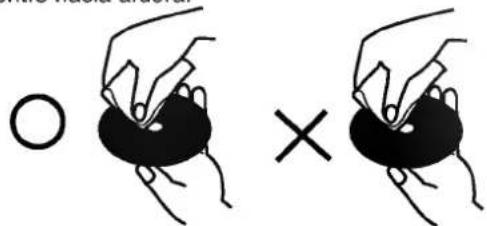
No utilice solventes fuertes tales como alcohol, ben- ceno, disolvente, limpiadores comerciales o spray anti- estático que están destinados para vinilo más antiguo.
Acerca de los símbolos
Sobre la pantalla de símbolos Ⓧ
“ ⊙ ” puede aparecer en la pantalla de TV durante el funcionamiento. Este icono significa que la función explicada en este manual de usuario no está disponible en ese DVD específico.
Acerca de los símbolos de discos para las instrucciones.
Una sección cuyo título tiene uno de los símbolos siguientes es aplicable sólo al disco representado por el símbolo.

DVD

CD de vídeo con funciones PBC (Control de reproducción).

CD de vídeo sin funciones PBC (Control de reproducción).

Audio CDs.

MP3 disc.

WMA disc.

JPEG disc.
Panel frontal y pantalla de visualización

Control remoto
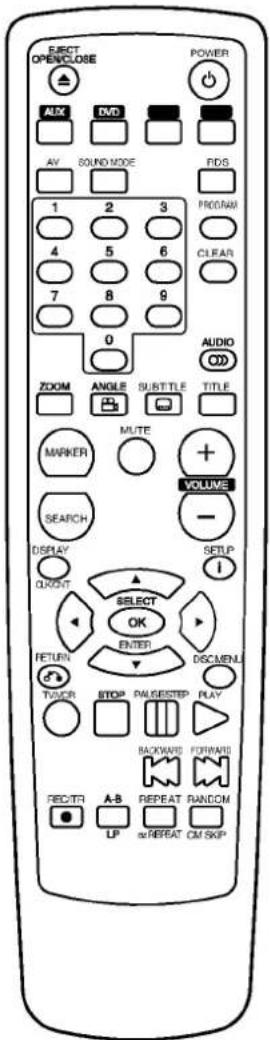
EJECT/OPEN/CLOSE
- Abre o cierra la bandeja de discos.
- Expulsión de cinta.
POWER
Enciende y apaga la unidad.
AUX
Para seleccionar la señal digital del conector DIGITAL AUDIO IN (OPTICAL).
Botón de selección DVD VCR
Selecciona el modo de funcionamiento del mando a distancia.
FM/AM
Elige el sintonizador de la unidad como opción de escucha (banda FM o AM).
AV
Selecciona la fuente de entrada para la grabación en la cinta.
SOUND MODE
RDS
Comprueba el programa de servicio (PS) del sistema RDS.
Selecciona opciones numeradas en un menú.
PROGRAM
Acceder o eliminar el menú de programa.
CLEAR
- Borra un número de pista del menú de programa o una marca del menú de BÚSQUEDA POR MARCADORES.
- Restablece el contador de cinta a cero.
- Pulse este botón para quitar las emisoras ya configuradas de la memoria del sintonizador.
AUDIO
Selecciona un idioma de audio (DVD) o un canal de audio (CD).
ZOOM
Agranda la imagen de vídeo.
ANGLE
Selecciona el ángulo de la cámara si está Disponible
SUBTITLE
Selecciona un idioma de subtitulado.
TITLE
Muestra el menú de títulos del disco si está disponible.
MARKER
Marca cualquier punto durante la reproducción.
SEARCH
Muestra el menú BÚSQUEDA DE MARCADOR.
MUTE
Elimina temporalmente el sonido del altavoz del receptor de DVD/CD/VCR.
VOLUME (+/-)
DISPLAY/CLK/CNT
Se accede al display en pantalla. Muestra la hora o el contador actual.
SETUP/i
Acceso o eliminación del menú de configuración.
◀ ▶ ▲ ▼ (izquierda / derecha / arriba / abajo)
- Selecciona un elemento del menú
- Elige el programa de VCR o Sintonizador (▲/▼).
- Ajusta manualmente la imagen de la cinta en pantalla (▲/▼).
- Sintoniza la emisora de radio deseada (◄/►).
SELECT/ENTER/OK
- Reconoce la selección del menú.
- Introduzca una frecuencia de emisoras de radio en el sintonizador.
RETURN
- Elimina el menú de configuración.
- Muestra el menú de un CD de vídeo con PBC.
DISC MENU
Accede al menú de un disco DVD.
TV/VCR
Conecta entre el sintonizador del TV y el sintonizador interno del VCR.
STOP (■)
Detiene la reproducción.
PAUSE/STEP
Interrumpe temporalmente la reproducción/oprimir varias veces para una reproducción fotograma a fotograma.
PLAY (▶)
Comienza la reproducción.
SALTAR / EXPLORACIÓN hacia atrás
(◀◀)/Rebobinar
- Búsqueda hacia atrás* / va hacia el principio del capítulo o pista actual o al capítulo o pista anterior.
- Rebobina la cinta.
* Mantenga el botón pulsado durante dos segundos.
SALTAR / EXPLORACIÓN hacia delante (▶▶) / Adelantado rápido
- Búsqueda hacia delante* / va a la capítulo o pista siguiente.
- Enrolla la cinta hacia delante.
* Mantenga el botón pulsado durante dos segundos.
REC/ITR
Graba las fuentes de entrada en la cinta.
A-B/LP
- Repite la secuencia.
- Selecciona la velocidad de grabación de la cinta.
REPEAT/ez REPEAT
- Repite el capítulo, pista, título, todo. - ez repetir
RANDOM/CM SKIP
- Reproduce las pistas en orden aleatorio.
- Salta anuncios
Amplitud de funcionamiento del control remoto
Dirija el control remoto al sensor remoto y oprima los botones.
- Distancia: : Alrededor de 23 pies (7 m) de la parte frontal del sensor remoto
- Ángulo: Alrededor de 30° a cada lado de la parte frontal del sensor remoto.
Instalación de las pilas del control remoto
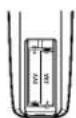
Extraiga la cubierta de las pilas en la parte trasera del control remoto e inserte dos pilas R03 (tamaño AAA) + y - colóquelas correctamente.
PRECAUCIÓN
No mezcle pilas nuevas y usadas. No mezcle nunca tipos diferentes de pilas (estándar, alcalinas, etc.)

Tapa de protección contra el polvo Saque la tapa de protección contra el polvo del jack de DIGITAL AUDIO IN (OPTICAL) y conecte el cable óptico digital (no incluido) de modo seguro de modo que coincidan las configuraciones del cable y del conector. Guarde la tapa de protección contra el polvo y vuelva a colocarla siempre que no esté utilizando el conector, para protegerlo contra el polvo.

Tapa de protección contra el polvo

No toque las clavijas interiores de los conectores del panel posterior. La descarga electrostática puede causar daños permanentes a la unidad.
Conexiones

Consejos
- Dependiendo de su TV y de otro equipo que desee conectar, hay varias maneras en las que puede conectar el reproductor. Use sólo una de las conexiones descritas abajo.
- Por favor, consulte los manuales de su TV, vídeo, sistema de música y otros dispositivos según sea A necesario para hacer las conexiones más apropiadas.
- Asegúrese de que el reproductor de DVD está directamente conectado a la TV: Configure la TV al canal de entrada de vídeo correcto.

Caution
Conexión a TV y decodificador
(o satélite)
- Realice una de las siguientes conexiones atendiendo a las funciones del equipo que tenga.
Conexiones básicas (AV)
1 Conecte EURO AV1 AUDIO/VIDEO del panel trasero de esta unidad a la conexión de entrada scart en la TV mediante un conector SCART.
2 Algunos retransmisores de TV transmiten señales de televisión codificadas que sólo podrá ver con un decodificador alquilado o comprado. Puede conectar este descodificador a esta unidad.
Conexiones básicas (RF)
1 Conecte el cable de la antena RF de la antena interior / exterior a la conexión AERIAL en el panel trasero de esta unidad.
2 Conecte el cable de antena RF suministrado de la conexión RF.OUT del panel trasero de esta unidad a la entrada de antena de TV.
Conexión de S-Video
- Sólo podrá ver la reproducción de DVD.
Conecte la salida S-VIDEO OUT (Salida de S-Video) de esta unidad a la toma de entrada de S-Video de la TV utilizando el cable de S-Video opcional.
Conexiones de la antena de radio
Conecte las antenas FM/AM incluidas para escuchar la radio.
- Conecte la antena aro AM al conector de antena AM.
- Conecte la antena de cable para FM al conector de antena FM.

Notas
- Para evitar un aumento de ruido, mantenga la antena de cuadro de AM alejada de esta unidad y otros componentes.
- Asegurese de extender totalmente la Antena FM del cable.
- Luego de conectar la antena FM de cable, mantengala tan horizontal como sea posible.

flowchart
graph TD
    A["Dispositivo digital"] --> B["Parte trasera de la unidad (conexión de S-Video)"]
    B --> C["AC/AL"]
    B --> D["SCART INPUT"]
    B --> E["AVG OUT"]
    C --> F["Decodificador (o satélite)"]
    D --> F
    E --> F
    F --> G["FURO AVT AUDIO/VIDEO"]
    F --> H["VCR IN-OUT / DVD OUT"]
    G --> I["DCO/DA OUT"]
    H --> I
    I --> J["AC/AL"]
    I --> K["SCART INPUT"]
    I --> L["AVG OUT"]
Parte trasera de la unidad (conexión básica)


natural_image
Solid gray vertical rectangle with no visible text, symbols, or features.Conexiones (Continuación)
Conexión del Sistema de Altavoz
Conecte los altavoces usando los cables para altavoz incluidos haciendo coincidir los colores de las terminales con aquellas de los cables. Para obtener el mejor sonido envolvente posible, especifique los parámetros del altavoz (distancia, nivel, etc.)

Notas
- Asegúrese de hacer coincidir el cable del altavoz a la terminal correcta en los componentes: + a + y - a -. Si los cables están invertidos, el sonido se verá distorsionado y carecerá de base.
- Si usa altavoces frontales con registro de entrada grave máximo, ajuste el volumen cuidadosamente para evitar excesiva salida en los altavoces.

Nota importante sobre el núcleo de ferrita
Asegúrese de acoplar el núcleo de ferrita provisto a los cables de los altavoces (para su conexión a esta unidad). Este núcleo de ferrita puede disminuir los ruidos.
Modo de acoplar el núcleo de ferrita.
1 Empuje el tapón [a] del núcleo de ferrita para abrirlo.
2 Enrolle una vez el cable del altavoz posterior (surround derecho) alrededor de un núcleo de ferrita. Pase el cable del altavoz frontal (derecho) y el cable del altavoz subwoofer por un núcleo de ferrita. Enrolle el cable del altavoz posterior (surround izquierdo) alrededor de otro núcleo de ferrita. Pase el cable del altavoz frontal (izquierdo) y el cable del altavoz central por el otro núcleo de ferrita.
3 Cierre el núcleo de ferrita hasta que haga clic.
Ubicación de los altavoces
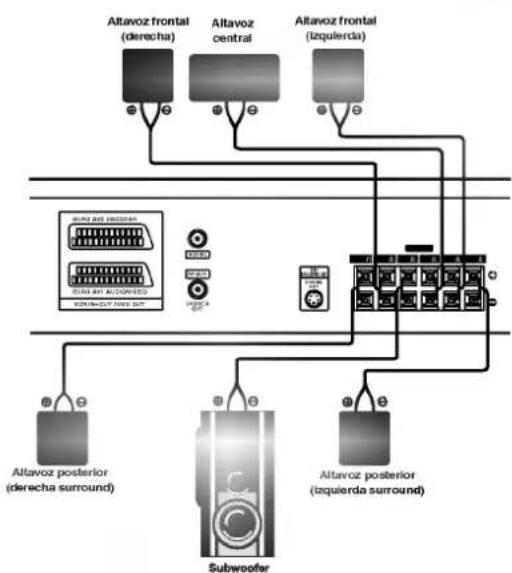
flowchart
graph TD
    A["Altavoz frontal (derecha)"] --> B["Subwoofer"]
    C["Altavoz central"] --> B
    D["Altavoz frontal (lizquierda)"] --> B
    B --> E["Subwoofer"]
    E --> F["Altavoz posterior (derecha surround)"]
    E --> G["Altavoz posterior (lizquierda surround)"]

En el caso de posición normal use los 6 altavoces (dos frontales, uno central, dos posteriores y subwoofer). Si desea reproducir un excelente sonido grave, DTS Digital Surround, o Dolby Digital Surround, debe conectar un subwoofer.
• Altavoces frontales
• Altavoz central
Es ideal que el altavoz central y los laterales se hallen a la misma altura. Sitúelos sobre o debajo de la televisión.
• Altavoces posteriores
Coloque tanto los de la izquierda como los de la derecha detrás del área de escucha. Estos altavoces recrean el movimiento y la atmósfera de sonido necesaria para la reproducción envolvente. Para mejores resultados, no instale los altavoces posteriores muy lejos de la posición de la escucha e instálelos al mismo o por arriba del nivel de el oído del escucha. Es también efectivo dirigir los altavoces posteriores hacia una pared o al techo para dispersar aún más el sonido. En el caso de que la habitación sea pequeña, si la audiencia está cerca de la pared trasera, sitúe los altavoces trasero uno en frente del otro y a unos 60 a 90 cm. de los espectadores.
Según la posición de escucha, sitúe los altavoces a la misma distancia. Y escuchando se determinen las posiciones de los intervalos de los altavoces a 45 grados.
- Subwoofer
Se puede situar en cualquier posición delantera.
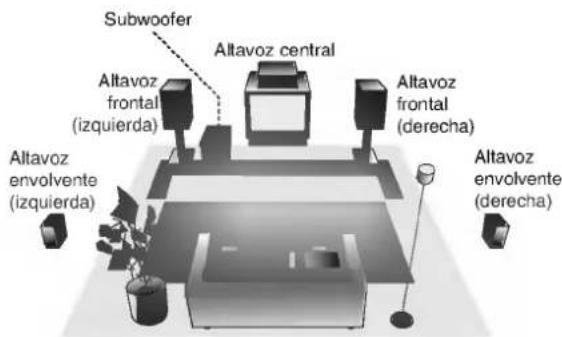
Ejemplo de ubicación de altavoces

Antes del funcionamiento
Miniglosario para el Modo de Sonido
dts
Le permitirá disfrutar de 5.1 (o 6) canales discretos de audio digital de alta calidad desde las fuentes del programa DTS que dispongan de esta marca registrada, como discos, DVD y discos compactos, etc. DTS Digital Surround ofrece hasta 6 canales de audio transparente (que significa idéntico a los masters originales) y que da como resultado una claridad excepcional a través de su campo de sonido de 360 grados. El término DTS es una marca registrada de DTS Technology, LLC. Fabricada bajo licencia de DTS Technology, LLC.
Dolby Digital
El formato Dolby Digital Surround le permite disfrutar de hasta 5.1 canales de sonido digital surround desde una fuente de programa Dolby Digital. Si reproduce DVDs con la marca "POMO", podrá disfrutar de un sonido aún mejor, de una mayor precisión espacial y de un rango dinámico mejorado.
Dolby Pro Logic
Utilice este modo cuando reproduzca una película o un canal Dolby Digital 2 que contenga la marca “. Este modo produce el efecto de una sala de cine o de conciertos en directo, efecto cuya intensidad sólo puede obtenerse con el sonido envolvente DOLBY PRO LOGIC. El efecto del movimiento delantero/trasero/izquierdo/derecho de la imagen y el sonido, así como el sentido de fijeza de la imagen y el sonido, es mucho más claro y dinámico que antes.
Dolby Pro Logic II
Dolby Pro Logic II crea cinco canales de salida de ancho de banda completo a partir de fuentes de dos canales. Esto se consigue utilizando un avanzado descodificador surround de matriz de alta pureza, capaz de extraer las propiedades espaciales de la grabación original sin añadir nuevos sonidos ni coloraciones tonales.
Modo MOVIE:
El modo Movie se utiliza para programas de televisión en estéreo y para cualquier otro programa codificado en Dolby Surround. El resultado es una direccionalidad mejorada del campo de sonido, lo cual acerca la calidad de sonido del canal 5.1.
Modo MUSIC:
El modo Music se utiliza para cualquier tipo de grabación musical y proporciona un espacio de sonido amplio y profundo. El modo Music incluye controles que permiten personalizar el sonido de acuerdo con los gustos de cada uno.
Modo MATRIX:
El modo Matrix es similar al modo Music, excepto en que el proceso lógico de mejora direccional está desactivado. Puede utilizarse para mejorar señales en mono haciendo que parezcan más "amplias". El modo Matrix puede utilizarse también en equipos de audio de vehículos, donde las fluctuaciones desde una recepción pobre de estéreo FM pueden causar señales de surround molestas desde un descodificador lógico. La solución definitiva para una recepción pobre de estéreo FM puede ser, simplemente, forzar la salida de audio a mono.
3D SURROUND
Esta unidad puede producir un efecto envolvente 3D, utilizando la tecnología de sonido envolvente 3D, que simula la reproducción de audio multi-canal desde dos altavoces convencionales en lugar de los cinco o más altavoces necesarios normalmente para escuchar sonido multi-canal de un cine en casa. Esta característica funciona con discos DVD codificados con Dolby Pro Logic y pistas de audio Dolby Digital.
DESVÍO
El programa con señales de sonido envolvente de multi-canales se reproduce según la grabación.
Modo Sound
Puede disfrutar de sonido surround sólo con seleccionar uno de los campos de sonido preprogramados de acuerdo con el programa que desee escuchar.
Pulse el botón SOUND MODE repetidas veces hasta que aparezca en el visualizador el modo de sonido que desee como se muestra a continuación.
Cada vez que pulsa el SOUND MODE, el modo cambia en el orden siguiente;
PROL (PRO LOGIC) → PROLOGIC II MOVIE → PROLOGIC II MUSIC → PROLOGIC II MTRX (MATRIX) → 3D SUR (3D SURROUND) → BYPASS
Cuando hay un DVD en la pletina.
Puede cambiar la dirección de DVD (Dolby Digital, DTS, PCM, etc.) pulsando el botón de AUDIO del mando a distancia durante la reproducción.
Aunque el contenido del DVD es distinto de un disco a otro, a continuación se explica el funcionamiento básico cuando se utiliza esta función.
Cada vez que pulsa el botón de AUDIO, el modo de sonido del DVD cambia en el orden siguiente;
- Esta unidad memoriza las configuraciones del último modo para cada fuente.
-
Puede identificar el formato de codificación del software de programa mirando su embalaje.
-
Los discos Dolby Digital están etiquetados con el logotipo.
- Los programas codificados como Dolby Surround están etiquetados con el logotipo TDOUY SURROUS.
- Los discos DTS Digital Surround están marcados con DTS.
N Nota
- Cuando se reproducen pistas de sonido con una frecuencia de muestreo de 96 kHz, las señales de salida se convertirán a 48 kHz (frecuencia de muestreo).

Antes del funcionamiento – parte del VCR
Cómo sintonizar un canal de Vídeo en su televisor
Notas
- La frecuencia de salida de este vídeo (VCR) está configurada en el canal UHF 36. Si el canal 36 ya está siendo utilizado por otra cadena de televisión, o si la imagen aparece distorsionada, puede cambiar el canal de transmisión de su vídeo. Los pasos 5 – 8 le enseñarán a cambiar la frecuencia de salida de su VCR.
- Su televisor recibe señales del Vídeo (VCR) como si fuera otro canal de Televisión. Tiene que seleccionar un número de canal en su televisor y sintonizarlo de forma que pueda ver las cintas de vídeo. Si ha utilizado cables de EUROCONECTOR entonces su televisor ya debe contar con un canal de vídeo, normalmente denominado AV.
1 Asegúrese de que ha instalado su vídeo correctamente tal y como se ha indicado anteriormente en este manual. Pulse POWER para encender su vídeo. Encienda su Televisor.
2 Inserte una cinta pre-grabada en su vídeo y pulse PLAY en el mando a distancia. Seleccione el número de canal de vídeo en el que desee ver los vídeos. No se preocupe si en este momento no dispone de una cinta de vídeo que reproducir. Si enciende su vídeo y sigue los pasos 3 – 4, en vez de esperar a ver la reproducción de la cinta, sintonice el televisor hasta que pueda ver una pantalla de color azul brillante.
3 Sintonice este canal hasta que la imagen del vídeo sea nítida y el sonido claro. ISi ha utilizado cables de EUROCONECTOR, simplemente seleccione el canal AV. El canal AV ya está sintonizado para una reproducción óptima del vídeo en su televisor.
4 Almacene este canal en su televisor. Necesitará consultar el libro de instrucciones de la televisión si no sabe cómo hacerlo.
5 Solamente siga los pasos 5 \~ 8 si no puede obtener una reproducción clara del vídeo tal y como se describe en los pasos 1 \~ 4. Seleccione el número de canal de televisión en el que desea ver los vídeos. Asegúrese de que su VCR está en ESPERA pulsando ENCENDIDO en el mando a distancia (tan sólo se muestra el reloj).
6 Pulse PROG. ▲ o ▼ en el frente del VCR durante más de 4 segundos.
Aparecerá RF36 en la pantalla de visualización del vídeo.
Se mostrará la imagen siguiente en la pantalla VCR.

7 Pulse las teclas PROG. ▲ y ▼ para seleccionar otro canal de vídeo. Puede seleccionar cualquier número de canal de vídeo entre 22 y 68. También puede fijarlo en "OFF" si hay cualquier interferencia cuando la TV está conectada al VCR con un conector SCART.
1 Seleccione el número del canal de televisión en el que desea ver los vídeos. Pulse ⏻/1 en la parte frontal de su vídeo cuando haya terminado. Sintonice este canal hasta que aparezca una pantalla de color azul brillante. Almacene este canal en su televisor.
Notas
Asegúrese de que ha instalado correctamente su vídeo y de que ha sintonizado adecuadamente un canal dedicado al vídeo en su televisor. Si no sintoniza un canal en su televisión para el vídeo no podrá ver o grabar cintas de vídeo.
Si utiliza su vídeo por primera vez
La siguiente imagen aparecerá en la pantalla de la televisión cuando conecte su vídeo por primera vez.
Para sintonizar los canales de televisión, por favor, siga los pasos 3 a 4 tal y como se indica "ACMS" (Sistema Automático de Memoria de Canales) (véase la pág. 14).

Antes del funcionamiento – parte del VCR
Ajustar el reloj Manualmente
El reloj del DVD+VCR controla las configuraciones de la hora, día y fecha del DVD+VCR.
El reloj se configurará automáticamente durante el ACMS (Sistema de memoria de canal automática) cuando el DVD+VCR detecte un canal que retransmita un señal de teletexto.
Si la señal de retransmisión es débil, el reloj no se configurará y necesitará que se configura de forma manual.
1 Pulse i. Pulse la
TIME DATE.
Pulse OK.
El modo de ajuste automático puede establecerse en "DES." pulsando ▲ o ▼ si desea establecer el tiempo manualmente.
Pulse OK.


2 Use los botones numerados del mando a distancia para cambiar las HORAS, MINUTOS, DÍA, MES y AÑO.
Por favor, tenga en cuenta que su vídeo utiliza un reloj de 24 horas. Por ejemplo, la 1 de la tarde se mostrará como 13:00.
El día de la semana aparecerá automáticamente cuando introduzca el año.

3 Si se equivoca pulse las teclas ◀ o ▶ e introduzca los datos correctos.
4 Pulse i.
Configurar el sistema de color
1 Pulse i.
2 El menú principal aparecerá en la pantalla de la televisión.
3 Pulse las teclas ◀ o ▶ para seleccionar el SYSTEM. Pulse OK.
4 Pulse las teclas ▲ o ▼ para seleccionar el sistema de COLOR utilizado.

5 Pulse i para quitar los menús de la pantalla de la televisión.
Antes del funcionamiento – parte del VCR
Cómo utilizar el menú principal
Este vídeo se puede programar fácilmente utilizando los menús que aparecen en la pantalla. Los menús se controlan desde el MANDO A DISTANCIA.
1 Encienda su televisor y su vídeo pulsando el botón POWER.
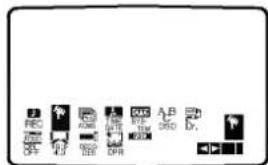
2 Pulse el botón i. Aparecerá el menú principal en la pantalla de la televisión.
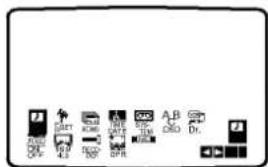
- REC - Configuración de la grabación mediante el Timer (véanse las pág. 23).
- PR SET - Configuración de sintonización manual (véanse las pág.15).
- ACMS - ACMS (Sistema Automático de Memoria de Canales) (véase la pág. 14).
- TIME DATE - Configuración de la Fecha y del Reloj (véase la pág. 13).
- SYSTEM - Para configurar el Sistema de Color del Televisor (véase la pág. 13).
- ABC OSD - Para cambiar la configuración de idioma para el OSD. Puede elegir entre los siguientes idiomas: Inglés, Alemán, Francés, Italiano, Español, Neerlandés y Portugués.
- Dr. - Para comprobar un problema con su vídeo (véase la pág. 31).
- F.OSD ON/OFF - Para mostrar el modo operativo de su Vídeo (véase la pág. 31).
- 16:9/4:3 - Para seleccionar la proporción del aspecto de televisor (véase la pág. 32).
- DECODER - Para utilizar un decodificador de televisión de pago (o satélite) con su vídeo (véase la pág. 32).
- OPR - Para mejorar la imagen de reproducción (véase la pág. 21).
- NIC - Para activar o desactivar el sonido digital NICAM (véase la pág. 32).
3 Pulse las teclas ◀ o ▶ para seleccionar el menú deseado.
Pulse OK y pulse las teclas ▲ o ▼ para seleccionar.
4 Pulse i para quitar los menús de la pantalla.
Sintonizar Canales de Televisión Automáticamente
1 Pulse POWER para encender su Vídeo.
2 Pulse i.
Aparecerá el menú principal en la pantalla de la televisión.
Pulse ◀ o ▶ para seleccionar el ACMS.
Pulse OK.

Dinamarca, E: España, F: Francia, I: Italia, N: Noruega, NL: Países Bajos, P: Portugal, S: Suecia, SF: Finlandia, Otros)
Pulse OK de nuevo para iniciar el proceso de selección automático.
Cuando se esté realizando la sintonización automática, se establecerá automáticamente la hora y la fecha. Si - - : - - aparece en el display del DVD+VCR, significa que la señal de retransmisión es débil y el reloj no se puede establecer. Pase a la sección "Ajustar el reloj Manualmente" de este libro en la página 13.

4 Aparecerá la TABLA DE CANALES DE TELEVISIÓN cuando haya finalizado el proceso de sintonización.
Pulse i para guardar su configuración.
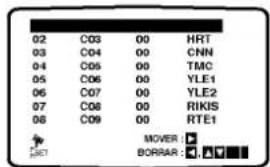
Antes del funcionamiento – parte del VCR
Sintonizar Canales de Televisión Manualmente
En algunas partes del país puede que las señales sean demasiado débiles como para que el proceso de sintonización automática pueda encontrar o asignar canales de televisión de forma correcta. Debe sintonizar estos canales de televisión manualmente para que su vídeo pueda almacenarlos.
1 Pulse i.
Aparecerá el menú principal en la pantalla.
Pulse las teclas ◀ o ▶ para seleccionar PR SET.
Pulse OK.

Aparecerá la tabla de canales de TV.
Pulse ▲ o ▼ para seleccionar el número de programa que quiere sintonizar (por ejemplo, PR 09).

Pulse OK.
Pulse AV para seleccionar C (Canales estándares) o S (para canales por Cable):
C02 - C69, S01 - S41.
Introduzca el número del canal de la estación que quiere sintonizar con las teclas numeradas o use
▲ o ▼ para encontrar la estación necesaria.

4 La búsqueda se detendrá cuando localice una estación.
Pulse las teclas ▲ o ▼ para ajustar.

5 Pulse la tecla upara seleccionar la EMISORA de forma que pueda dar un nombre a su cadena de televisión.
Pulse OK.
Aparecerá la lista de cadenas de televisión.

6 Pulse las teclas ▲ o ▼ para seleccionar un nombre de cadena de la lista.
Pulse OK.


7 Puede cambiar el nombre de una cadena de televisión manualmente en vez de utilizar los nombres "estándares". Pulse la tecla ▶.
Pulse las teclas ▲ o ▼ para seleccionar las letras o los números de la nueva cadena de televisión.
Pulse OK.
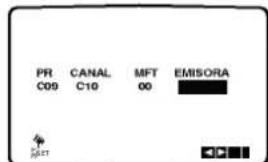
8 Pulse i, confirme la ubicación de la cadena. 1 Pulse i otra vez.
Su nueva cadena de televisión ha sido sintonizada en su vídeo.
Si desea sintonizar manualmente otras cadenas de televisión repita los pasos 1 - 8.


Antes del funcionamiento – parte del VCR
Cómo cambiar El orden de los Canales de televisión
Después de sintonizar los canales de televisión en su vídeo puede que le apetezca cambiar el orden en el que han sido almacenados sin tener que volver a sintonizarlos. Las instrucciones proporcionadas en esta página le enseñarán a cambiarlos fácilmente en base al orden que usted elija.
1 Pulse i. El menú principal aparecerá en la pantalla de la televisión. Pulse las teclas ◀ o ▶ para seleccionar PR SET. Pulse OK.
2 Pulse i. Pulse las teclas ▲ o ▼ para seleccionar el número de programa que desea cambiar (por ejemplo, el PR 03). Pulse ▶.
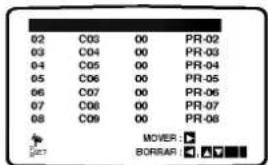

3 Pulse las teclas ▲ o ▼ para seleccionar el número de programa al que desea cambiarlo (por ejemplo, el PR 05).

4 Pulse OK. El programa seleccionado se cambiará al nuevo número de programa. Si desea cambiar más canales de televisión, repita los pasos 1 – 4. Pulse i para quitar los menús de la pantalla de la televisión.

Cómo borrar Canales de televisión
Después de sintonizar los canales de televisión en su vídeo puede que le apetezca borrar un canal. Las instrucciones que se muestran en esta página le enseñarán a borrar fácilmente los canales de televisión que no desee.
1 Pulse i. El menú principal aparecerá en la pantalla de la televisión. Pulse las teclas ◀ o ▶ para seleccionar el PR SET. Pulse OK.

2 Pulse i. Pulse las teclas ▲ o ▼ para seleccionar el número de programa que desea borrar.(por ejemplo, el PR 03)

3 Pulse la tecla ◀. Después de unos segundos, el canal seleccionado se borrará.

4 Pulse i para quitar los menús de la pantalla de la televisión. Si desea borrar más canales de televisión, repita los pasos 1 - 3.

Cómo seleccionar canales de televisión almacenados: Los canales de televisión almacenados se pueden seleccionar de dos formas. Pulse las teclas PROG. ▲ o ▼ para seleccionar diferentes canales que estén sintonizados en su vídeo. O bien puede seleccionar los canales directamente utilizando los botones numerados del mando a distancia.
Antes del funcionamiento – parte del DVD
Explicaciones generales
Este manual da las instrucciones básicas para operar el reproductor de DVD. Algunos DVD requieren operaciones específicas o permiten solamente un funcionamiento limitado durante la reproducción. Cuando esto ocurre, el símbolo ⊗ aparece en la pantalla de TV, para indicar que el reproductor de DVD no permite la operación o que no está disponible en el disco.
Visualización en pantalla
El estatus general de reproducción puede mostrarse en la pantalla de TV. Pueden cambiarse algunas opciones en el menú.
Funcionamiento de la visualización en pantalla
1 Oprimir DISPLAY durante la reproducción
2 Oprimir ▲ o ▼ para seleccionar una opción. Se resaltará la opción seleccionada.
3 Oprimir ◀ o ▶ para cambiar la configuración de una opción.
Los botones de números también pueden utilizarse para configurar los números (por ejemplo, el número de título). Para algunas funciones, oprima SELECT/ENTER para ejecutar la configuración.
| Opciones | Función (Oprima ▲/▼ para seleccionar la opción deseada) | Método de Selección | |
| Número de título |  | Muestra el número del título actual y el número total detítulos, y pasa al número de título deseado. | ◀ /▶, o Numérico, SELECCIONAR/ENTRAR |
| Número de capítulo | Muestra el número del capítulo actual y el número total de capítulos y pasa al número de capítulo deseado. | ◀ /▶, o Numérico, SELECCIONAR/ENTRAR | |
| Búsqueda por tiempo | Muestra el tiempo de reproducción transcurrido y busca el punto directamente por el tiempo transcurrido. | Numérico, SELECCIONAR/ENTRAR | |
| Idioma del audio y modo de salida de audio digital | Muestra el idioma de sonido actual, método de codificación, número de canal y cambia la configuración. | ◀ /▶, o AUDIO | |
| Idioma de subtítulos | Muestra el idioma de subtitulado actual y el número total de ángulos y cambia la configuración. | ◀ /▶, o SUBTITLE | |
| Ángulo | Muestra el número de ángulo actual y cambia el número de ángulos. | ◀ /▶, o ANGLE | |
| Sonido | Muestra el modo de sonido actual y cambia la configuración. | ◀ /▶, o SOUND MODE | |
| Opciones | Función (Pulse ▲/▼ para seleccionar el elemento deseado) | Método de Selección | |
| Número de pista |  | Muestra el número de pista actual, número total de pistas y el modo PBC en On y salta al número de pista deseado. | ◀ /▶, o Numérico, SELECCIONAR/ENTRAR |
| Tiempo | Muestra el tiempo de reproducción transcurrido (Sólo display) | - | |
| Canal de audio | Muestra el canal de audio y cambia el canal de audio. | ◀ /▶, o AUDIO | |
| Sonido | Muestra el modo de sonido actual y cambia la configuración. | ◀ /▶, o SOUND MODE | |

natural_image
Solid dark gray vertical rectangle with no visible text, symbols, or features.
Antes del funcionamiento (continuación) – parte del DVD
Configuración inicial
Puede configurar sus preferencias personales propias en el reproductor.
Funcionamiento general de las configuraciones iniciales
1 Oprima SETUP.
El menú de configuración aparece.

2 Oprima ▲▼ para seleccionar la opción deseada. La pantalla mostrará la configuración actual para la opción seleccionada, así como configuraciones alternativas.
3 Mientras está seleccionada la opción deseada, oprima ▶, luego ▲▼ para seleccionar la configuración deseada.
4 Oprima SELECT/ENTER para confirmar su selección.
Algunas opciones requieren pasos adicionales.
5 Oprima SETUP, RETURN o PLAY para salir del menú de configuración.
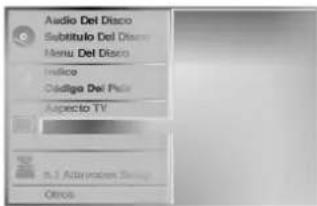
Idioma
Idioma del disco
Seleccione un idioma del Menú de disco, Audio y Subtitulado.
Original : Se selecciona el idioma ofiginal para el disco. Otros : Para seleccionar otro idioma, oprima los botones numéricos para introducir el número de 4 dígitos correspondiente, según la lista de código de idiomas en la página 39. Si introduce el código de idioma equivocado, oprima BORRAR.

Ídioma del menú
Seleccione un idioma para el menú de configuración. Este es el menú que ve cuando oprime SETUP.
Imagen
Aspecto de TV

4:3 Letterbox: Seleccionar cuando está conectada una TV estándar. 4:3. Muestra las imágenes de teatro con bandas cinematográficas arriba y debajo de la imagen.
4:3 Panscan: Seleccione esta función cuando tenga conectado un televisor convencional. El material de video formateado en el modo Pan & Scan se reproducirá en este modo (Ambos lados de la imagen aparecerán cortados).
16:9 Wide: Seleccionar cuando está conectada a una TV 16:9.

Antes del funcionamiento (continuación) – parte del DVD
5.1 Configuración del altavoz
Marque la configuración del altavoz, incluido el volumen, balance e intervalo, o pruebe la configuración del altavoz.
La configuración del altavoz sólo está activa en la salida de multi-canal análoga. (Véase el apartado
"Configuración del altavoz", página 37.)

Otros
Las configuraciones DRC, Vocal, PBC y Auto Reproducción pueden cambiarse.
- Pulse ▲▼ para seleccionar el elemento deseado y pulse SELECT/ENTER (Seleccionar/Introducir). La configuración del elemento seleccionado cambia a On y Off.

Dynamic Range Control (DRC) (Control de margen dinámico)
Con este formato de DVD, se puede escuchar una pista de sonido del programa con la presentación más realista y precisa posible gracias a la tecnología de audio digital. Sin embargo, si comprime el margen dinámico de la salida de audio (diferencia entre los sonidos más altos y los más bajos), podrá escuchar una película en el volumen más bajo sin perder claridad de sonido. Establezca DRC en On para lograr este efecto.
Vocal
Sólamente establezca Vocal en On si se reproduce un DVD de karaoke multicanal. Los canales de karaoke del disco se mezclarán en un sonido estéreo normal.
PBC
Establece Control de reproducción (PBC) en On u Off. On: : los CD de vídeo con PBC se reproducen según el PBC. Off: : los CD de vídeo con PBC se reproducen de la misma forma que los CD de audio.
Auto Play (Auto reproducción)
Usted puede programar el reproductor de DVD de modo que los discos de DVD se reproduzcan de forma automática cuando los introduzca. Si la función de Auto Play está seleccionada, este reproductor de DVD buscará el título de tiempo de reproducción más largo y lo reproducirá automáticamente. On: La función de Auto Play está activada Off: La función Auto Play no está activada
N Nota
La función de Auto Play puede no estar operativa para ciertos discos de DVD.
Antes del funcionamiento (continuación) – parte del DVD
Control parental
Indice

Las películas en DVD pueden contener escenas que no sean apropiadas para los niños. Por consiguiente, los discos pueden contener información de control parental aplicadas a todo el disco o a determinadas escenas del disco. Estas escenas se clasifican de 1 a 8 y, de forma alternativa, las escenas más apropiadas pueden seleccionarse en algunos discos. Las clasificaciones dependen del país. La función de Control parental permite evitar que los niños reproduzcan los discos o tener determinados discos que reproduzcan escenas alternativas.

1 Seleccione "Indice" utilizando los botones ▲/▼ del menú de configuración.
2 Mientras selecciona "Indice", pulse ▶.
3 Cuando todavía no haya introducido una contraseña:
Introduzca la contraseña de cuatro dígitos utilizando los botones numéricos para crear una contraseña de seguridad de cuatro dígitos personal, pulse SELECT/ENTER e introduzca de nuevo la contraseña de cuatro dígitos y pulse SELECT/ENTER para verificarla.
Cuando ya haya introducido una contraseña; Introduzca la contraseña de cuatro dígitos utilizando los botones numéricos para confirmar la contraseña de seguridad de cuatro dígitos personal y, a continuación, pulse SELECT/ENTER.
Si comete algún error antes de pulsar SELECT/ENTER, pulse CLEAR (Borrar) y vuelva a introducir la contraseña de seguridad de cuatro dígitos.
4 Seleccione una clasificación de 1 a 8 utilizando los botones ▲▼. Uno (1) contine las restricciones menores de reproducción. Ocho (8) contine las restricciones mayores de reproducción.
Desbloquear: Si selecciona Unlock (Desbloquear), el Control parental no está activado. El disco se reproducirá por completo.
Clasificación de 1 a 8: Algunos discos continen escenas que no son apropiadas para los niños. Si establece una clasificación para el reproductor, se reproducirán todas las escenas del disco con la misma clasificación o menor. Las escenas con una clasificación mayor no se reproducirán a menos que haya una escena alternativa en el disco. La escena alternativa debe tener la misma clasificación o una menor. Si no hay una escena alternativa apropiada, la reproducción se parará. Debe introducir la contraseña de cuatro dígtos o debe cambiar el nivel de clasificación para que el disco se reproduzca.
5 Pulse SELECT/ENTER (Seleccionar/Introducir) para confirmar la clasificación y código de selección, a continuación pulse SETUP (Configuración) salir del menú.
Código del país

Introduzca el código del país/zona cuyos estándares se utilizaran para clasificar el disco de vídeo de DVD.
Consulte la lista "Lista de código de país" de la página 40.

1 Selección del Código del país con los botones ▲▼ del menú de configuración.
2 Mientras selecciona el Código del país, pulse ▶.
3 Siga el paso 3 de "Indice" a la izquierda.
4 Seleccione el primer caracter utilizando los botones ▲▼.
5 Mueva el cursor utilizando los botones ◀▶ y seleccione el segundo caracter utilizando los botones ▲▼.
6 Pulse SELECT/ENTER (Seleccionar/Introducir) para confirmar el país y salir del código de selección, a continuación pulse SETUP (Configuración) salir del menú.
Note
Al cambiar el código es necesario confirmar la contraseña de cuatro dígitos (consulte la sección "Cambio del código de cuatro dígitos").
Cambio del código de cuatro dígitos
1 Siga los pasos 1 y 2 (Clasificación).
2 Introduzca el código antiguo y pulse SELECT/ENTER.
3 Seleccione "Change" (Cambio) utilizando los botones ▲▼ y pulse SELECT/ENTER.
4 Introduzca el nuevo código y pulse SELECT/ENTER.
5 Introduzca el mismo código por segunda vez y compruébelo pulsando SELECT/ENTER.
6 Pulse SETUP (Configuración) para salir del menú.
Si olvida el código de cuatro dígitos
Si olvida la contraseña y para borrar la contraseña actual, siga el siguiente procedimiento.
1 Pulse SETUP (Configuración) para mostrar el menú de configuración.
2 Utilice los botones de número para introducir el número de seis dígitos "210499".
La contraseña de cuatro dígitos se borra.
3 Introduzca otro código tal y como se describe en Indice.
Funcionamiento con cinta
Reproducción de una cinta
Tan sólo podrá cargar y expulsar cintas de vídeo cuando su vídeo esté conectado a la red eléctrica. Su vídeo también puede reproducir grabaciones de cintas NTSC (en televisión PAL).
Para lograr una imagen de mejor calidad
Cuando se introduce una cinta y comienza su reproducción, la función automática de tracking se activa para lograr la mejor calidad de imagen posible. Si la calidad es baja, pulse repetidamente ▲ o ▼ del mando a distancia para ajustar manualmente el tracking hasta que hayan desaparecido las distorsiones. Pulse el botón con el número 0 del mando a distancia para volver al tracking automático.
1 Asegúrese de que ha conectado correctamente su vídeo tal y como se describe anteriormente en este manual.
Encienda su Televisor.
Inserte la cinta de vídeo en su vídeo.
La cinta de vídeo deberá tener la cara de la ventana hacia arriba y la fecha apuntando en dirección contraria a usted.
2 Pulse PLAY para empezar a reproducir la cinta. Si introduce una cinta de vídeo a la que se le ha quitado la lengüeta y protección de grabación la reproducción de la cinta comenzará automáticamente.
AUTO TRACKING
Su vídeo ajustará de forma automática el tracking para proporcionar la mejor calidad de imagen.
3 Pulse PAUSE/STEP para congelar una imagen. Pulse PAUSE/STEP repetidamente para hacer avanzar la cinta imagen a imagen.
Si pulsa FORWARD, la imagen se ralentizará aproximadamente 1/19 veces con respecto a la reproducción normal.
Las cintas se pueden parar durante 5 minutos. Una vez transcurridos los 5 minutos, su vídeo parará la reproducción de la cinta para evitar que la cinta o su vídeo sufran daños.
La calidad de las imágenes congeladas se puede mejorar ligeramente pulsando las teclas ▲ o ▼.
4 Pulse PLAY para continuar la reproducción de la cinta. Búsqueda de imagen:
Durante la reproducción pulse FORWARD o BACKWARD para rebobinar la cinta rápidamente (7 veces más rápido que la velocidad normal de reproducción) viendo en qué parte de la cinta se encuentra.
Búsqueda lógica:
Durante el bobinado o rebobinado rápido pulse y mantenga pulsadas las teclas FORWARD o
BACKWARD y se mostrará la imagen con una velocidad siete veces mayor a la velocidad de reproducción normal.
5 Cámara Lenta. Shuttle :
Durante la reproducción o la parada de imagen, pulsando los botones del cursor “◀” y “▶”.
Puede variar la veledidad de reproducción de la cinta entre los siguientes valores: (-7x normal, -3x normal, -normal, parada, 1/19 lenta, normal, 2x normal, 7x normal)
Para cancelar la cámara lenta, pulse el botón de la función que desee, por ejemplo, reproducción, búsqueda, imagen fija, detener.
Si aparecen barras horizontales en la imagen, puede eliminarias ajustando manualmente el paso de cinta (tracking) con los botones del cursor “▲” y “▼”.
6 Pulse STOP para finalizar la reproducción. Pulse EJECT.
Si se ha llegado al final de la cinta, su vídeo parará la reproducción automáticamente, rebobinará la cinta. La parará y la expulsará.
Salto de CM (Mensajes Comerciales):
Esta característica le permite durante la reproducción de una cinta saltar las pausas de los anuncios publicitarios en unos segundos y luego volver a reproducir la cinta de forma normal.
Mientras que se reproduce la cinta, pulse CM SKIP en el mando a distancia para saltar los anuncios (o cualquier otro tipo de material).
1 presión 30 segundos
2 presiones 60 segundos
3 presiones 90 segundos
4 presiones 120 segundos
5 presiones 150 segundos
6 presiones 180 segundos
OPR (Respuesta Óptima de Imagen):
Esta característica mejora de forma automática la reproducción de la calidad de imagen ajustando su vídeo al tipo de cinta.
1 Pulse i.
2 Pulse las teclas ◀ o ▶ para seleccionar OPR.
3 Pulse OK.

4 Pulse las teclas ▲ o ▼ para seleccionar: DES., SOFT, o NÍTIDO.
Por favor, tenga en cuenta que sólo debe configurar OPR cuando está reproduciendo una cinta.
5 Pulse i para quitar los menús de la pantalla de la televisión.

Funcionamiento con cinta
Configuración de Grabación Rápida
(ITR)
Su vídeo le permite realizar grabaciones utilizando una variedad de métodos sencillos: la Configuración de Grabación Rápida (ITR) inicia la grabación automáticamente durante un periodo de tiempo establecido hasta que llega al final de la cinta.
Su vídeo incorpora la función LP (Larga Reproducción) que le permita grabar hasta el doble de la duración de una cinta de vídeo. Por ejemplo una cinta E-180 grabará hasta 180 minutos utilizando la función SP (Grabación Estándar); mientras que con la función LP podrá grabar hasta 360 minutos. Por favor, tenga en cuenta que se producirá una ligera pérdida en la calidad de la imagen y del sonido cuando utiliza la función LP.
1 Asegúrese de que ha conectado correctamente el vídeo tal y como se describe anteriormente en este manual.
Pulse POWER para encender su vídeo.
2 Inserte una cinta de vídeo con lengüeta de protección en su vídeo.
La cinta de vídeo deberá tener la cara de la ventana hacia arriba y la fecha apuntando en sentido contrario a usted.
3 Pulse las teclas PROG. ▲ o ▼ para seleccionar el número de programa que desea grabar.
También puede seleccionar el número de programa directamente utilizando los botones numerados del mando a distancia.
4 Si desea grabar directamente de las conexiones del EUROCONECTOR o de AUDIO pulse AV repetidamente hasta que aparezca la conexión de la que desea grabar.
AV 1 Grabación de sonido y de imágenes utilizando la toma inferior del EUROCONECTOR que se encuentra en la parte posterior del vídeo.
AV 2 Grabación de sonidos y de imágenes utilizando la toma superior del EUROCONECTOR que se encuentra en la parte posterior del vídeo.
AV 3 Grabación de la ENTRADA DE VÍDEO y de la ENTRADA DE AUDIO (Izquierda y Derecha) utilizando las tomas que se encuentran en la parte frontal del vídeo.
5 Pulse LP si desea grabar en modo LP o en modo SP.
Con la función SP las calidad de la imagen y del sonido será mejor, no obstante con la función LP se obtendrá el doble de tiempo de grabación que en modo SP.
6 Pulse REC/ITR para iniciar la grabación. RECORD aparecerá en la pantalla de la televisión. Pulse REC/ITR varias veces. Cada vez que vuelva a pulsar la tecla aumentará el tiempo de grabación en 30 minutos hasta que alcance un máximo de 9 horas.
7 Pulse PAUSE/STEP para impedir la grabación de las escenas que no desee. Pulse PAUSE/STEP para continuar la grabación. Si pulsa PAUSE/STEP durante el ITR, esta unidad se colocará en el modo de pausa de grabación y se anulará el ITR. Las cintas se pueden para hasta 5 minutos; RECP aparecerá cuando una cinta esté en pausa. Después de 5 minutos su vídeo parará la grabación parea evitar que la cinta o el vídeo sufran daños.
8 Pulse 2 veces STOP en el marco de 5 segundos para cesar la grabación. Pulse EJECT. EJECT aparecerá en la pantalla de la televisión durante unos segundos.
Notas
- Si no quiere grabar en una cinta (esto puede suceder fácilmente por accidente) quite la lengüeta de protección que se encuentra en el borde posterior de la cinta de vídeo.
- Se puede grabar en una cinta a la que se le ha quitado la lengüeta de protección de grabación cubriendo este hueco con cinta autoadhesiva.
- No olvide que Vd. puede grabar un programa mientras está viendo otro. Para este fin, después de arrancar la grabación, pulse TV/VCR hasta que en la pantalla se visualice el indicador TV, luego seleccione otro canal de su televisor.
Funcionamiento con cinta
Grabación con el Temporizador utilizando la visualización en pantalla
Puede programar los datos para siete grabaciones hasta con un mes de antelación.

Nota
POR FAVOR, antes de programar el timer no se olvide de comprobar que ha ajustado el reloj del vídeo correctamente y que sabe cuales son los canales de televisión que ha sintonizado en el vídeo.
1 Inserte una cinta de vídeo con lengüeta de protección en el vídeo.
La cinta de vídeo deberá tener la cara de la ventana hacia arriba y la fecha apuntando en sentido contrario a usted.
2 Pulse i.
Pulse las teclas ◀ o ▶ para seleccionar REC.
Pulse OK.
3 Pulse OK para iniciar la configuración del bloque de grabación temporizador.
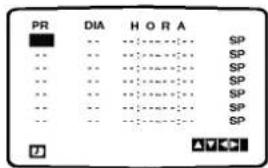
4 Pulse los botones numerados para introducir el canal que desea grabar. Cuando seleccione los canales 1 – 9, pulse 0 primero, y luego el número del canal (por ejemplo Canal 3). También puede seleccionar los Canales pulsando las teclas ▲ o ▼. Una vez seleccionado, pulse la tecla ▶. Si desea grabar directamente de las tomas de ENTRADA DE VÍDEO o de ENTRADA DE AUDIO que se encuentran en la parte frontal del vídeo o de la toma de EURO- CONECTOR que se encuentra en la parte posterior, pulse AV para seleccionar la visualización correcta (AV1, AV2, o AV3).

5 Pulse los botones numerados para introducir la fecha del programa. Si pulsa OK antes de introducir la fecha podrá seleccionar una de las siguientes características de grabación automáticas. Pulse las teclas ◀ o ▶ para seleccionar, luego pulse OK para confirmar. DIA Para grabar todos los días (excepto sábados y domingos) a la misma hora. DO-SA Para grabar a la misma hora todas las semanas.

6 Pulse los botones numerados para introducir la hora de inicio y de finalización del programa que desea grabar. Por favor, tenga en cuenta que su vídeo utiliza un reloj de 24 horas. Por ejemplo, la 1 de la tarde se mostrará como 13:00. También puede seleccionar la hora de inicio y de finalización pulsando las teclas ▲ o ▼.

7 Pulse ▶ y pulse ▲ o ▼ para pasar al modo VPS CON. o DES. Pulse la tecla ▶ para seleccionar la velocidad de grabación. Pulse la tecla ▲ o ▼ para seleccionar la velocidad deseada de la cinta (SP, IP, o LP). El modo IP determina cuánta cinta queda y cambia la velocidad de SP a LP si es necesario para completar la grabación del programa. El modo IP no está seleccionado cuando está encendido VPS/PDC.
8 Compruebe que los datos del bloque Timer sean correctos. Pulse i dos veces. Si aparece el mensaje POR FAVOR COMPRUEBE, ha introducido información incorrecta y tendrá que volver a introducir los datos. Pulse POWER para apagar el vídeo en modo espera. ⑨ aparecerá en el visor del vídeo mientras su vídeo espera para realizar la grabación. Si desea ver un DVD durante el modo en standby de grabación con temporizador, pulse el botón de encendido y apagado (POWER) y DVD para cambiar al mode DVD. 9 Presione POWER dos veces en el marco de 5 segundos para terminar la grabación.
N Notas
- Si posteriormente desea borrar o cambiar alguna de las programaciones de la memoria del timer puede hacerlo sin tener que introducir toda la información de programación del timer de nuevo. Simplemente muestre la pantalla de programación del timer. Pulse las teclas ▲ o ▼ para seleccionar el bloque timer que desea borrar o cambiar. Pulse la tecla ◀ para borrar el bloque... o Pulse OK para cambiar; luego pulse las teclas ◀ o ▶ para seleccionar el Canal, la Fecha, la Hora, el Inicio y el Fin y la función LP. Pulse las teclas ▲ o ▼ para introducir la información correcta.
- Si los bloques del temporizador se superponen... Asegúrese de que las horas configuradas de los bloques de grabación con timer no se superpongan. Si lo hacen, siempre se dará prioridad al programa que empiece antes.
Ejemplo: El programa 1 ha sido programado para empezar a las 16:00 y para finalizar a las 17:00. El programa 2 ha sido programado para empezar a las 16:30 y para acabar a las 17:30.. (En este caso, el Programa 1 se grabará por completo, pero tan sólo se grabarán los últimos 30 minutos del Programa 2.)
Sistema de programas del vídeo (VPS) El sistema de programas del vídeo (VPS) ajusta las horas de inicio y finalización de una grabación programada. Puede resultar especialmente útil en eventos deportivos que se puedan prolongar. La señal de VPS se transmite por una emisora y esto controlará la programación de la grabación del vídeo. Actualmente sólo transmiten señales VPS un número limitado de emisoras de TV.
Asegúrese de que al grabar desde canales que no emiten VPS tendrá que poner VPS en modo OFF.

Funcionamiento con DVD y CD de vídeo
Reproducción de un DVD y CD de vídeo

Para reproducir un


- Encienda la TV y seleccione la fuente de entrada de vídeo conectada al reproductor de DVD.
- Si desea oir el sonido del disco desde el sistema de audio, encienda el sistema de audio y seleccione la fuente de entrada conectada al reproductor de DVD.

Pulse OPEN/CLOSE (Abrir/Cerrar) para abrir la bandeja del disco.

Coloque el disco en la bandeja con la etiqueta hacia arriba.
Si introduce un DVD de doble cara, asegúrese de que la cara que se quiere reproducir está hacia abajo.

Pulse OPEN/CLOSE para cerrar la bandeja.
READING (Leyendo) aparece en la pantalla de TV y la reproducción comienza de forma automática. Si la reproducción no comienza, pulse PLAY (Reproducir). En algunas ocasiones, podrá aparecer el menú del disco.

Si se muestra una pantalla del menú
Puede que aparezca primero la pantalla del menú al cargar un DVD o un CD de vídeo que contenga un menú.

Utilice los botones ◀▶ ▲▼ para seleccionar el título/capítulo que quiera ver y pulse SELECT/ENTER para empezar la reproducción.
Pulse TITLE o DISC MENU para volver a la pantalla del menú.

- Utilice los botones numéricos para seleccionar la pista que desea ver.
Pulse RETURN para volver a la pantalla del menú. - La configuración del menú y los procedimientos de funcionamiento para la utilización del menú pueden ser diferentes dependiendo del disco. Siga las instrucciones de cada pantalla del menú. También puede establecer PBC en off bajo la configuración. Consulte la página 19.

Notas
- Si el Control parental está configurado y el disco no está dentro de las configuraciones de Clasificación (no autorizado), se debe introducir el código de cuatro dígitos o se debe autorizar el disco (consulte "Control parental" en la página 20).
- Puede que los DVD tengan un código de región.
- El reproductor no reproducirá discos que tengan un código de región distinto al código del reproductor. El código de región para este reproductor es 2 (dos).
- Si desea ver un DVD durante el modo en standby de grabación con temporizador, pulse el botón de encendido y apagado (POWER) y DVD para cambiar al mode de DVD
Funciones generales

Nota
A no ser que se indique lo contrario, todo el funcionamiento descrito se basa en el uso del mando a distancia. Algunas funciones se pueden llevar a cabo utilizando el menú de configuración.
Desplazamiento a otro Título


Si un disco tiene más de un título, podrá desplazarse a otro título como se describe a continuación:
- Pulse DISPLAY, y después la tecla numérica adecuada (0-9) para seleccionar el número correspondiente a un título.
Desplazamiento a otro CAPÍTULO / PISTA


Si un título de un disco tiene más de un capítulo o un disco tiene más de una pista, podrá desplazarse a otro capítulo / pista como se describe a continuación:
- Pulse ◀◀ o ▶▶ un momento durante la reproducción para seleccionar el siguiente capítulo / pista o para volver al principio del capítulo / pista actual.
- Pulse brevemente ◀◀◀ dos veces para volver al capítulo / pista anterior.
- Para ir directamente a cualquier capítulo durante la reproducción de un DVD, pulse DISPLAY. Después, pulse ▲▼ para seleccionar el icono del capítulo o la pista. Finalmente, introduzca el número del capítulo o pista usando las teclas numéricas (0-9).

Nota
Para los números de dos dígitos, pulse las teclas numéricas (0-9) de forma rápida y sucesiva.
Movimiento lento


1 Pulse PAUSE/STEP (III) durante la reproducción. El DVD+VCR se encuentra ahora en modo de pausa.
2 Pulse BACKWARD (◀◀) o FORWARD (▶▶)
durante el modo de pausa. El DVD+VCR introducirá
el modo de movimiento lento.
3 Utilice BACKWARD (◀◀) or FORWARD (▶▶) para seleccionar la velocidad deseada: ◀ 1/16, ◀ 1/8, ◀ 1/4 o ◀ 1/2 (backward), o ▶ 1/16, ▶ 1/8, ▶ 1/4 o ▶ 1/2 (forward).
4 Pulse PLAY para volver al modo de reproducción.
(▷).

Nota
No se aplica al CD de vídeo la reproducción lenta inversa.
Funcionamiento con DVD y CD de vídeo
Funciones generales (continuación)
Paralización de imagen y reproducción de marcos
1 Pulse PAUSE/STEP durante la reproducción.
El reproductor se encuentra ahora en modo PAUSE.
2 Puden avanzar la imagen marco a marco pulsando PAUSE/STEP repetidamente con el mando a distancia.
Búsqueda

1 Mantenga pulsado ◀◀◀ o ▶▶▶ durante dos segundos durante la reproducción.
El reproductor se encuentra ahora en modo SEARCH.
2 Mantenga pulsado I◀◀ o ▶▶I repetidamente para seleccionar la velocidad requerida: ◀◀X2, ◀◀X4, ◀◀X16, ◀◀X100 (hacia atrás) o ▶▶X2, ▶▶X4, ▶▶X16, ▶▶X100 (hacia delante).
En un CD de vídeo, la velocidad de búsqueda cambia: ◀◀X2, ◀◀X4, ◀◀X8 (hacia atrás) o ▶▶X2, ▶▶X4, ▶▶X8 (hacia delante).
3 Para salir del modo SEARCH pulse PLAY.
Aleatorio

1 Pulse RANDOM durante la reproducción o en modo de interrupción.
La unidad comienza de forma automática la reproducción aleatorio y "RANDOM" aparece en la pantalla de TV.
2 Para volver a la reproducción normal, pulse RANDOM de nuevo para que "NORMAL" aparezca en la pantalla de TV.
Consejos
Si pulsa ▶▶▶ durante la reproducción aleatoria, la unidad selecciona otro título (pista) y continúa la reproducción aleatoria.
N Nota
- Esta función sólo funciona con discos de karaoke de DVD y CD de vídeo sin PBC.
- Para CDs de video con función PBC, deberá establecer dicha función en Off en el menú de inicio para usar la función de reproducción normal. Véase página 19.
Repetir


Discos de vídeo de DVD – Repetir Capítulo/Título/Off
1 Pulse REPEAT para repetir el capítulo que actualmente se está reproduciendo.
El icono de Repeat Chapter (Repetir capítulo) aparece en la pantalla de TV.
2 Pulse REPEAT de nuevo para repetir el título que se está reproduciendo actualmente.
El icono de Repeat Title (Repetir título) aparece en la pantalla de TV.
3 Pulse REPEAT por tercera vez para salir del modo REPEAT. El icono de Repeat Off (Repetir desactivado) aparece en la pantalla de TV.
CD de vídeo – Repetir Pista / Todo / Off
1 Pulse REPEAT para repetir la pista que actualmente se está reproduciendo.
El icono Repeat Track aparecerá en la pantalla de TV.
2 Pulse REPEAT de nuevo para repetir el disco que se está reproduciendo actualmente.
El icono de Repeat All aparece en la pantalla de TV.
3 Para salir del modo de repetir, pulse REPEAT una vez más.
El icono de Repeat Off aparecerá en la pantalla de TV.
Note
En un CD de vídeo con PBC, debe establecer PBC en Off en el menú de configuración para utilizar la función de repetir. Consulte la página 19.
Repetir A-B


Para repetir una secuencia de un título:
1 Pulse A-B en el punto de comienzo que elija. A- aparece brevemente en la pantalla de TV.
2 Pulse A-B de nuevo en el punto de finalización que elija. A-B aparece brevemente en la pantalla de TV y la secuencia de repetición comienza.
3 Pulse A-B para cancelar la secuencia.
Búsqueda por tiempo


La función Time Search permite comenzar la reproducción en el tiempo elegido en el disco.
1 Pulse DISPLAY durante la reproducción. El visor de pantalla aparece en la pantalla.
La caja de Time Search muestra el tiempo de reproducción transcurrido del disco actual.
2 Antes de que pasen 10 segundos, pulse ▲▼ para seleccionar el icono de Time Search en el visor de pantalla. ":-:-:-" aparece en la caja de Time Search.
3 Antes de que pasen 10 segundos, utilice los botones numéricos para introducir el tiempo de comienzo requerido. Introduzca la hora, mintos y segundos de izquierda a derecha en la caja.
Si introduce números erróneos, pulse CLEAR para borrar los números que ha introducido. A continuación, introduzca los números correctos.
4 Antes de que pasen 10 segundos, pulse SELECT/ENTER para confirmar el tiempo de comienzo. La reproducción comienza a partir del tiempo seleccionado en el disco. Si introduce un tiempo no válido, la reproducción continuará desde el punto actual.
3D Envolvente


Esta unidad puede producir un efecto de 3D Envolvente, que simula una reproducción de audio multicanal en dos altavoces estéreo convencionales en vez de en los cinco o más altavoces que normalmente se necesitan para escuchar un audio multicanal en un sistema de cine en casa.
1 Pulse el SOUND MODE para elegir la opción de "3D SUR" durante la reproducción.
2 Para anular el efecto envolvente 3D, pulse el SOUND MODE de nuevo para seleccionar "BYPASS".
Note
En el modo DVD, puede elegir "3D SUR" sólo durante la reproducción en dos canales de audio.

natural_image
Solid gray vertical gradient background with no text, symbols, or discernible objectsFuncionamiento con DVD y CD de vídeo
Funciones generales (continuación)
Zoom


La función Zoom le permite agrandar la imagen de vídeo y moverse por la imagen agrandada.
1 Pulse ZOOM durante la reproducción o con la imagen en pausa para activar la función ZOOM.
Si pulsa ZOOM varias veces, el nivel aumenta hasta seis veces el tamaño.
2 Utilice los botones ◀/▲/▼ para desplazarse por la imagen aumentada.
3 Pulse CLEAR para volver a la reproducción normal o para volver a la imagen en pausa.

Nota
- Puede que la función de zoom no funcione en algunos DVD.
- Puede que la función de zoom no funcione en las escenas de ángulos múltiples.
Búsqueda por marcador


Puede comenzar la reproducción desde un punto memorizado. Se pueden memorizar hasta nueve puntos. Siga los siguientes pasos para introducir una marca.
1 Pulse MARKER durante la reproducción del disco cuando ésta alcance el punto que quiere memorizar. El icono de Marker aparecerá brevemente en la pantalla de TV.
2 Repita el paso 1 para introducir hasta nueve puntos del marcador en un disco.
Para volver a una escena marcada
1 Pulse SEARCH durante la reproducción del disco. El menú MARKER SEARCH aparecerá en la pantalla.
2 Antes de que pasen 10 segundos, pulse ◀▶ para seleccionar el número del marcador al que quiera volver.
3 Pulse SELECT/ENTER.
La reproducción comenzará desde la escena marcada.
4 Pulse SEARCH para que deseparezca el menú MARKER SEARCH.
Para borrar una escena marcada
1 Pulse SEARCH durante la reproducción del disco. El menú MARKER SEARCH aparecerá en la pantalla.
2 Pulse ◀▶ para seleccionar el número del marcador que desea borrar.
3 Pulse CLEAR.
El número del marcador se borrará de la lista.
4 Repita los pasos 2 y 3 si desea borrar más números de marcadores.
5 Pulse SEARCH para que deseparezca el menú MARKER SEARCH.

Funciones especiales del DVD

Comprobación de los contenidos de los discos de vídeo de DVD: Menús
Un DVD puede contener menús que le permitan acceder a funciones especiales. Pulse DISC MENU para utilizar el menú del disco. A continuación, pulse el botón numérico que corresponda para seleccionar un elemento. O bien, utilice los botones ◀/▲/▼ 4 para destacar la selección y, a continuación, pulse SELECT/ENTER.
Menú del título

1 Pulse TITLE.
Si el título actual tiene un menú, éste aparecerá en la pantalla. De lo contrario aparecerá el menú del disco.
2 En la lista del menú puede aparecer los ángulos de cámara, idiomas hablados, opciones de subtítulo y capítulos para el título.
3 Para que el menú del título desapareza, pulse de nuevo TITLE.
Menú del disco

1 Pulse DISC MENU.
El menú del disco se muestra.
2 Para que el menú del disco desapareza, pulse de nuevo DISC MENU.
Ángulo de cámara


Si el disco contiene secuencias grabadas desde distintos ángulos de cámara, el icono del ángulo parpadea en el visor. Podrá cambiar el ángulo de cámara si lo desea.
- Pulse ANGLE varias veces durante la reproducción para seleccionar el ángulo deseado. El número del ángulo actual aparece en el visor.
Cambio del dioma del audio


Pulse varias veces AUDIO durante la reproducción para escuchar los distintos idiomas del audio o de la pista de audio.
Cómo cambiar el canal de audio


Pulse AUDIO repetidamente durante la reproducción para escuchar un canal de audio distinto (STER., IZQUIERDA o DERECHA).
Subtítulos


Pulse varias veces SUBTITLE durante la reproducción para ver los distintos idiomas de los subtítulos.

Nota
Si ⊗ aparece, la función no se encuentra disponible en el disco.
Funcionamiento con CD de audio y discos en formato MP3/WMA
Reproducción de un CD de Audio y de Discos en formato MP3/WMA

El reproductor de DVD puede reproducir grabaciones en formato MP3/WMA en soporte CD-ROM, CD-R o CD-RW. Antes de reproducir grabaciones en MP3/WMA, lea las notas acerca de las grabaciones en MP3/WMA que figuran a la derecha.
1 Introduzca un disco y cierre la bandeja. CD de Audio; El menú de CD de Audio aparece en la pantalla del televisor. Podrá entonces continuar con el paso 4. Disco de MP3/WMA; El menú de selección de MP3/WMA-JPEG aparecerá en la pantalla del televisor. Podrá entonces continuar con el paso 2.

2 Pulse ▲▼ para seleccionar MP3/WMA y pulse a continuación SELECT/ENTER. El menú de MP3/WMA aparecerá en la pantalla del televisor. Pulse RETURN para cambiar al menú de selección de MP3/WMA-JPEG.

3 Pulse ▲▼ para seleccionar una carpeta y luego SELECT/ENTER. Aparecerá entonces una lista de ficheros en la carpeta.
4 Pulse ▲▼ para seleccionar una pista y luego PLAY o SELECT/ENTER. La reproducción dará comienzo. Durante la reproducción, se mostrará el tiempo transcurrido tanto en el visor como en el menú. La reproducción finalizará cuando acabe el disco Pulse TITLE para pasar a la siguiente página y DISC MENU para pasar a la anterior.
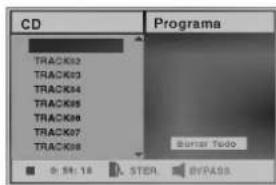
Menú de CD de Audio

Menú de MP3/WMA
Sugerencia
Si se encuentra en la lista de archivos y desea regresar a la lista de ficheros, use las teclas ▲▼ para marcar la opción ▶- y pulse SELECT/ENTER para volver a la pantalla del menú anterior.
5 Para detener la reproducción en cualquier otro momento, pulse STOP.
Notas acerca de grabaciones en MP3/WMA
Acerca del formato MP3
- Un MP3 es un fichero con información de audio comprimida mediante el esquema de codificación de archivos de audio en 3 estadios MPEG1. A los ficheros con extensión “.mp3”, se los conoce habitualmente con el nombre de ficheros MP3. - El reproductor no puede leer un fichero MP3 con otra extensión.
Acerca del formato WMA (Window Media Audio)
- Un WMA es un fichero comprimido mediante la tecnología de compresión de audio de Microsoft. - El formato WMA (Windows Media Audio) proporciona el doble de compresión de audio que el formato MP3.
La compatibilidad de los discos en MP3/WMA con este reproductor se reduce a las funciones que se indican a continuación:
- Frecuencia de prueba / sólo a 44,1 kHz (MP3), 22,05-44,1 kHz (WMA)
- Media de bites / entre 32-320 kbps (MP3), 32-128 kbps (WMA)
- El formato físico del CD-R debe ser tipo "ISO 9660"
- Si graba ficheros MP3/WMA usando un software que no pueda crear un SISTEMA DE FICHEROS, por ejemplo "Direct-CD", o similares, será imposible reproducir los ficheros MP3/WMA. Recomendamos por ello que use "Easy-CD Creador, que crea un sistema de ficheros tipo ISO9660.
- La primera introducción de un disco precisa de ficheros MP3/WMA en la primera pista. De no haberlos, no se podrán reproducir los ficheros MP3/WMA. Si desea hacerlo, deberá formatear los datos del disco o usar uno nuevo.
- Los ficheros deberán nombrarse con un máximo de 8 letras e incorporar al nombre la extensión mp3" o ".wma" por ejemplo: "*******.MP3" o "*******.WMA".
- No use caracteres especiales como "/ : * ? " <> " etc.
- El total de ficheros incluidos en el disco no deberá sobrepasar los 650.
Este reproductor de DVD exige que los discos o grabaciones cumplan ciertos estándares a fin de obtener una calidad de reproducción óptima.
Los discos de DVD pregrabados se identifican automáticamente con estos estándares. Hay muchos tipos de formatos de discos gravables (incluidos CD-R que contienen archivos MP3 o WMA). Esto requiere un cierto número de condiciones preexistentes (véase más arriba) a fin de garantizar la compatibilidad de la reproducción.
El cliente debe tener presente que se requiere un permiso para descargar archivos MP3/WMA y música de Internet. Nuestra compañía no tiene derecho a garantizar la adquisición de dicho permiso, sino que deberá solicitarse siempre del propietario del copyright.

natural_image
Solid gray vertical rectangle with no visible text, symbols, or features.
Funcionamiento con CDs de Audio y con discos en formato MP3/WMA (Continuación)
Pausa

1 Pulse PAUSE/STEP durante la reproducción.
2 Para volver a la reproducción, pulse PLAY o pulse PAUSE/STEP de nuevo.
Desplazamiento a otra pista

- Pulse ◀◀ ◀ o ▶▶◆ un momento durante la reproducción para ir a la siguiente pista o para volver al principio de la pista actual.
- Pulse ◀◀◀ dos veces para volver a la pista anterior.
- En el caso del CD de audio, introduzca el número utilizando los botones numéricos (0-9) para ir a una pista durante la reproducción.
Repetir Pista/Todo/Off

1 Para repetir la pista que se está reproduciendo, pulse REPEAT.
El icono de Repetir y la palabra "TRACK" aparecerán en la pantalla del menú.
2 Para repetir todas las pistas de un disco, pulse REPEAT otra vez.
Para cancelar la función de Repetir, pulse REPEAT una tercera vez.
3 Para cancelar la función de Repetir, pulse REPEAT una tercera vez.
El icono de Repetir y la palabra "OFF" aparecerán en la pantalla del menú.
Búsqueda

1 Mantenga pulsado ◀◀◀ o ▶▶▶ durante dos segundos durante la reproducción.
El reproductor se encuentra ahora en modo BUSQUEDA.
2 Mantenga pulsado I ◀◀ o ▶▶I repetidamente para seleccionar la velocidad requerida: ◀◀X2, ◀◀X4, ◀◀X8 (hacia atrás) o ▶▶X2, ▶▶X4, ▶▶X8 (hacia delante).
La velocidad de búsqueda y el sentido vienen indicados en la pantalla del menú.
3 Para salir del modo BUSQUEDA pulse PLAY.
Aleatoria

1 Pulse RANDOM durante la reproducción o cuando ésta se pare.
La unidad comienza de forma automática la reproducción aleatoria y en la pantalla del menú aparece "RAND.".
2 Para volver a la reproducción normal, pulse RANDOM varias veces hasta que "RAND." desaparezca de la pantalla del menú.
Repetir A-B

Para repetir una secuencia.
1 Durante la reproducción de un disco, pulse A-B en el punto de inicio elegido.
El icono de Repetir y el texto "A" aparecerán en la pantalla del menú.
2 Pulse A-B de nuevo en el punto de finalización que elija. El icono de Repeat y "A B" aparece en la pantalla del menú y la secuencia comienza a reproducirse repetidamente.
3 Para salir de la secuencia y volver a la reproducción normal, pulse de nuevo A-B.
El icono de Repeat y "OFF" aparece en la pantalla del menú.
3D Envolvente

Esta unidad puede producir un efecto de 3D Envolvente, que simula una reproducción de audio multicanal en dos altavoces estéreo convencionales en vez de en los cinco o más altavoces que normalmente se necesitan para escuchar un audio multicanal en un sistema de cine en casa.
1 Pulse el SOUND MODE para elegir la opción de "3DSURR" durante la reproducción.
2 Para anular el efecto envolvente 3D, pulse el SOUND MODE de nuevo para seleccionar "BYPASS".
Cambio del Canal del audio

Pulse AUDIO repetidamente durante la reproducción para escuchar un canal de audio distinto (STER., IZQUIERDA o DERECHA).
Funcionamiento con disco en JPEG
Visualización de un disco en
formato JPEG
Este reproductor de DVD puede reproducir discos con ficheros en formato JPEG e imágenes de CD Kodak. Antes de reproducir grabaciones en JPEG, Lea las notas acerca de las grabaciones en formato JPEG que aparecen a la derecha.
1 Introduzca un disco y cierre la bandeja. El menú de elección de MP3/WMA-JPEG aparecerá en la pantalla del televisor.

2 Pulse ▲▼ para seleccionar JPEG y pulse después SELECT/ENTER. El menú JPEG aparecerá en la pantalla del televisor.

3 Pulse ▲▼ para seleccionar una carpeta, y luego pulse SELECT/ENTER. Aparecerá una lista de los ficheros incluidos en la carpeta. Pulse RETURN para cambiar al menú de selección de MP3/WMA-JPEG.
Sugerencia
Si está en una lista de ficheros y desea volver a la lista de Carpetas, puede usar los botones ▲/▼ del mando a distancia para marcar “■-” y pulsar luego SELECT/ENTER para volver a la pantalla del menú anterior.
4 Si desea visualizar un fichero en particular, pulse ▲▼ para marcar y luego SELECT/ENTER o PLAY. Comenzará la visualización, durante la cual puede pulsar RETURN para cambiar al menú precedente (el menú JPEG). Pulse TÍTULO para cambiar a la página siguiente. Pulse DISC MENU para cambiar a la página anterior.
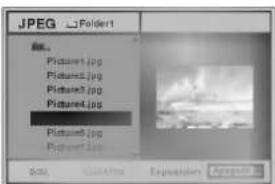

Existen tres opciones de velocidad de visualización de diapositivas: Rápida, Normal, Lenta y Off. Pulse ◀/▶ para marcar la velocidad de diapositiva y luego pulse ▲/▼ para elegir la opción que desea usar. Pulse entonces SELECT/ENTER.
5 Para detener la visualización en cualquier otro momento, pulse STOP. Aparecerá el menú de formato JPEG.
Cómo cambiar a otro fichero
Pulse ◀◀◀ o ▶▶▶ una vez durante la visualización de una imagen para avanzar al fichero siguiente o al anterior.
Imagen estática
1 Pulse PAUSE/STEP durante la visualización de una diapositiva.
El reproductor entrará en la función de PAUSE.
2 Para volver a la visualización de diapositivas, pulse PLAY o pulse de nuevo PAUSE/STEP.
Para disponer la imagen en otra posición
Pulse ▲▼ durante la visualización para girar la imagen hasta la posición horizontal o vertical.
Para girar la imagen
Pulse ◀▶ durante la visualización para girar la imagen en el sentido de las agujas del reloj, o en sentido contrario.
Notas acerca de las grabaciones en formato JPEG
- Según el tamaño y el número de los ficheros JPEG, el reproductor de DVD puede tardar un tiempo más o menos prolongado en leer el contenido del disco. Si no ve un menú desplegado en la pantalla transcurridos varios minutos, es posible que se deba a que algunos de los ficheros sean demasiado grandes: reduzca la resolución de los ficheros JPEG a menos de 2 mega píxeles y queme otro disco.
- El número total de ficheros y de carpetas que haya en el disco deberá ser inferior a 650.
- Algunos discos pueden ser incompatibles si tienen un formato de grabación o unas condiciones diferentes.
- Si usa un tipo de software como el "Easy CD creador" para quemar ficheros jpeg en CD-R, asegúrese de que todos los ficheros seleccionados tienen la extensión ".jpg" cuando los copie en el CD.
- Si los ficheros tienen la extensión ".jpe" o ".jpeg", cámbieles el nombre con la extensión correcta.
- Los ficheros cuyo nombre no contenga la extensión "jpg" no podrán leerse en este reproductor de DVD. A pesar de ello, los ficheros aparecerán como archivos de imagen de JPEG en el explorador de Windows.

natural_image
Solid gray gradient background with no text, symbols, or discernible objects
Reproducción programada
Reproducción programada con CD de audio Y disco de MP3/WMA
L a función de programación le permitirá guardar sus pistas favoritas de cualquier disco en la memoria del reproductor, que tiene capacidad para 30 pistas.
1 Pulse PROGRAM durante la reproducción o ponga el aparato en el modo Stop, para introducir el modo Program Edit (Edición de Programa).
Aparecerá una marca E a la derecha del programa, situado a la derecha de la pantalla del menú.

Nota
Pulse PROGRAM para salir del modo Program Edit; la marca E desaparecerá.
2 Seleccione una pista, a continuación pulse SELECT/ENTER para colocar la pista elegida en la lista del Programa.
3 Repita el paso 2 para añadir otras pistas a la lista del Programa.

Menú de CD de Audio

Menú de MP3/WMA
La pista programada que seleccionó la última vez queda marcada en la lista del programa.
5 Pulse ▲▼ para seleccionar la pista con la que iniciar la reproducción.
Pulse TITLE para pasar a la página siguiente. Pulse DISC MENU para volver a la página anterior.
Pulse PLAY para empezar.
La reproducción se hará en el orden que usted haya programado las pistas y el texto "PROG." Aparecerá en la pantalla del menú. La reproducción se detendrá una vez que se hayan reproducido todas las pistas programadas de la lista.
7 Para restablecer la reproducción normal después de haber realizado una reproducción programada, presione PROGRAM para salir del régimen de redacción del programa; el marcador E desaparecerá, y entonces elija una pista del menú de CD (o MP3/WMA) y presione SELECT/ENTER.
El indicador "PROG." desaparecerá de la pantalla del menú.
Reproducción programada con un CD de Video

Nota
Para un CD de Video con PBC, deberá poner la función PBC en Off en el menú de inicio para usar la función de programación. Véase página 19.
1 Introduzca el CD de Video y cierre la bandeja.
2 Pulse PROGRAM mientras no se esté reproduciendo el disco.
El menú de programación de VCD aparecerá en pantalla.
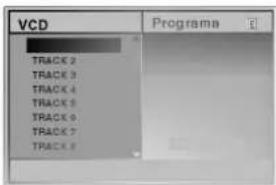

Nota
Pulse RETURN o PROGRAM para salir del menú de programación.
3 Siga los pasos 2-6 del menú "Reproducción programada con discos de audio y de MP3/WMA que verá a su izquierda.
4 Si desea volver a la reproducción normal desde la función de reproducción programada, pulse PROGRAM.
Repetir pistas programadas
- Para repetir la pista que esté reproduciendo, pulse REPEAT.
El icono de Repetir y el texto "TRACK" aparecerán en la pantalla del menú. - Para repetir todas las pistas de la lista de programación, pulse REPEAT otra vez.
El icono de Repetir y el texto "ALL" aparecerán en la pantalla del menú. - Para cancelar la función de repetir, pulse REPEAT una tercera vez.
El icono de Repetir y el texto "OFF" aparecerán en la pantalla del menú.
Cómo borrar una pista de la lista de programación
1 Pulse PROGRAM durante la reproducción (para CDs de Audio y discos de MP3/WMA), o el modo stop para introducir el modo Edición de programa (Program Edit). E Aparecerá la indicación correspondiente.
2 Pulse ▶ para cambiar a la lista de programación.
3 Use ▲▼ para seleccionar la pista que desea borrar de la lista de programación.
4 Pulse CLEAR.
La pista quedará borrada de la lista.
Cómo borrar toda la lista de programación
1 Siga los pasos 1-2 del apartado "Cómo borrar una pista de la lista de programación" que aparece anteriormente.
2 Use ▲▼ para seleccionar "Borrar Todo", luego pulse SELECT/ENTER.
La programación completa del disco quedará borrada. Las pistas programadas se borrarán igualmente si saca el disco.

Funcionamiento adicional – parte del VCR
Visualización en pantalla
Puede visualizar fácilmente la hora actual o el contador de la cinta a cantidad de cinta restante, el día, el mes, el año, el día de la semana, el canal del programa y el modo operativo del vídeo en la pantalla de la televisión. Si se está realizando una grabación, estas Visualizaciones en Pantalla no se grabarán en la cinta.
1 Pulse CLK/CNT para visualizar. Pulse CLK/CNT varias veces para circular por las opciones de pantalla. El contador de cinta y la cantidad de cinta restante aparecerán si hay una cinta en el VCR.
2 Después de 3 segundos la mayoría de la información que aparece en pantalla se borrará, dejando sólo el reloj o el contador de cinta y la cantidad de cinta que queda en la pantalla. Pulse CLK/CNT de nuevo para quitar todas las visualizaciones de la pantalla de la televisión.
Parada del Contador de Memoria de la Cinta
El Contador Digital de Cinta puede mostrarse en su pantalla de TV en lugar de la hora, presionando CLK/CNT en el control remoto. El Contador Digital de Cinta indica las posicoines relativas de las grabaciones en la cinta.
1 Pulse CLK/CNT. Pulse CLEAR para establecer el contador a 0:00:00. Pulse PLAY o inicie la grabación. El contador de la cinta mostrará la hora actual de programación en horas, minutos y segundos.
2 Pulse STOP cuando la reproducción o la grabación se haya completado. Pulse BACKWARD. La cinta se rebobinará y se parará automáticamente cuando el contador vuelva a 0:00:00.
Video Doctor (Autodiagnóstico)
Esta característica le informa que existe un problema con el vídeo. Estos mensajes de error aparecerán en la pantalla de la televisión y en el visor del vídeo.
1 Pulse i. Pulse las teclas ◀ o ▶ para seleccionar Dr. Pulse OK.

2 Pulse las teclas ▲ o ▼ para comprobar un problema. ESTADO DE LAS CABEZAS ● PORFAVOR LIMPIAR: Limpie los cabezales del vídeo.
ESTADO DE LA CINTA
- NO GRABABLE: nserte una cinta que tenga la lengüeta de protección en su sitio.
NO DE PROG. TIMER
● 2 Muestra el número de bloque de grabación timer.
SIGUIENTE PROGR. TIMER
- PR-01 26 10:00\~11:00 SP Muestra el estado actua del bloque de grabación del timer.
3 Pulse i.
repetir ez (fácil)
Manteniendo pulsado ez REPEAT durante la reproducción, esa sección se vuelve a reproducir dos veces automáticamente.
1 Durante la reproducción, pulse y mantenga pulsado ez REPEAT en el punto en que se va a finalizar la repetición. Entonces, el VCR rebobinará.
2 Suelte ez REPEAT en el punto en el que comenzará de nuevo la reproducción. La sección se reproduce dos veces automáticamente.
N Nota
- Pulsando ez REPEAT durante la repetición, se vuelve al modo normal.

natural_image
Solid gray vertical rectangle with no visible text, symbols, or features.Funcionamiento adicional – parte del VCR
Hi-Fi Estéreo Sistema de Sonido
Su vídeo puede grabar y reproducir sonidos Hi-Fi Estéreo. Además tiene un decodificador de sonido estéreo digital NICAM. Esto le permite grabar y reproducir sonidos de varias formas diferentes. Las cintas grabadas en su vídeo tendrán una pista de sonido mono normal y dos pistas de sonido estéreo Hi-Fi VHS. Estas pistas estéreo le permiten realizar grabaciones de sonido en modo estéreo Hi-Fi o en modo dual de una emisión de televisión, un sistema de audio estéreo, un disco de vídeo u otro Vídeo Hi-Fi.
1 El decodificador de sonido digital NICAM de su vídeo le permite disfrutar de las emisiones en sonido NICAM, así como en sonido estéreo estándar, y en sonido mono y dual. El tipo de sonido recibido o el grabado se mostrarán brevemente en la pantalla de la televisión durante un par de segundos:
STEREO NICAM
El sonido se graba automáticamente en las pistas estéreo Hi-Fi y mono de la cinta de vídeo.
BIL NICAM
Ambos canales audio se grabarán en las pistas Hi-Fi estéreo. El canal de idioma primario (izquierda) se grabará en la pista mono de la cinta de vídeo. MONO
El sonido se graba en las pistas Hi-Fi y en la pista mono de la cinta de vídeo sin ningún tipo de separación.
2 Pulse AUDIO varias veces hasta que aparezca el modo de audio deseado.
3 Las posibles elecciones son STEREO, IZQUI. (canal izquierdo), DERECH (canal derecho) y MONO.
En la reproducción en modo BIL NICAM el idioma primario sale del canal izquierdo y el idioma secundario sale simultáneamente del canal derecho cuando la salida de sonido está configurada como STEREO. El idioma primario saldrá de ambos canales cuando la configuración de sonido sea MONO.
Por favor, tenga en cuenta que al ajustar el control tracking e sonido Hi-Fi estéreo puede convertirse en MONO.
Compatibilidad con Pantallas panorámicas 16:9
Su vídeo puede grabar y reproducir programas con aspecto de pantalla panorámica (16:9). Para grabar un programa con formato de pantalla panorámica correctamente la cadena de televisión debe emitir la señal correcta de tipo de pantalla panorámica.
1 Encienda el vídeo. Pulse i.
Pulse las teclas ◀ o ▶ para seleccionar 16:9/4:3. Pulse OK.

2 Pulse las teclas ▲ o ▼ repetidamente para seleccionar: AUTO, 4:3 o 16:9.
AUTO:
Reproduce automáticamente los programas con formato de pantalla panorámica en modo Pantalla panorámica y los programas con formato Normal en modo normal.
4:3
Sólo para reproducir y grabar grabaciones con formato Normal (4:3).
16:9:
Sólo para grabar y reproducir grabaciones con formato de pantalla panorámica (16:9).

3 Pulse i para quitar los menús de la pantalla de la televisión.
Para disfrutar de la reproducción en modo Pantalla Panorámica debe conectar su vídeo a la televisión por medio de un cable de EUROCONECTOR.
Configurar el decodificador
Ya hemos descrito cómo conectar un decodificador de televisión de pago tal como CANAL + o PREMIERE en la página 9 de este manual. Para la grabación de un canal codificado no es necesario controlar nada. Simplemente, seleccione el canal y espere unos segundos hasta que se inicie la decodificación.
1 Pulse i. El menú principal aparecerá en la pantalla de la televisión.
Pulse las teclas ◀ o ▶ para seleccionar el DECODER.
Pulse OK.
2 Pulse las teclas ▲ o ▼ para seleccionar. CON: Cuando el decodificador está conectado a la toma AV2.
DES: Cuando otro Vídeo está conectado a la toma AV2.
3 Por favor, pulse i para volver a una imagen del tele- visor.
Funcionamiento adicional – parte del DVD
Memoria de la última condición

Este reproductor memoriza la última condición del último disco que ha visto. Las configuraciones permanecen en la memoria incluso si ha quitado el disco del reproductor o si lo ha desconectado. Si carga un disco que tenga memorizada su configuración, se vuelve a la última posición de parada de forma automática.
Notas
- Las configuraciones se almacenan en la memoria para que se utilicenen cualquier momento.
- Este reproductor no memoriza las configuraciones de un disco si desconecta el reproductor antes de que comience a reproducir.
Salvapantallas
La imagen del salvapantallas aparece cuando deje el reproductor de DVD en el modo STOP durante cinco minutos.
Grabación especial
Copia del DVD al VCR
Esta unidad permite copiar los contenidos del DVD a una cinta VHS pulsando el botón COPY/MEMORY.

Nota
- Si el DVD que intenta copiar es una copia protegida, es probable que no pueda realizar la copia del disco.

Introduzca un disco
Introduzca el disco que desea copiar en la plataforma de DVD y cierre la bandeja del disco.

Introduzca una cinta VHS
Introduzca una cinta de vídeo VHS virgen en la plataforma del VCR.

Pulse DVD.

Copie el DVD a una cinta VHS
Pulse COPY/MEMORY en el panel delantero o pulse REC/ITR.
- El DVD pasará a modo de reproducción y el VCR pasará al modo de grabación.
- Si aparece el menú del disco de DVD, probablemente deba pulsar el botón PLAY para comenzar a copiar de forma manual.

Interrupción del proceso de copia
Al terminar la reproducción del DVD, pulse STOP dos veces en el marco de 5 segundos para cesar la grabación.
- Debe interrumpir el proceso de copia manualmente cuando la película del DVD finalice, de lo contrario, puede que la unidad vuelva a reproducirlo y grabarlo una y otra vez.
Grabación de otro grabador de vídeo
Con este grabador de vídeo puede realizar grabaciones de una fuente externa, como copiar de otro grabador de vídeo o de una cámara de vídeo.

Nota
En la descripción siguiente, este grabador de vídeo será utilizado para grabar y se denominará VCR B. El otro aparato se utilizará para la reproducción y se le denominará VCR A.

VCR A debe conectarse al de las conexiones SCART del panel trasero de la unidad o a las conexiones AV del panel delantero de la unidad.

Introduzca la cinta grabada en el VCR A y la cinta en blanco en el VCR B.

Pulse AV hasta que aparezca la toma desde la que desea grabar. (VCR B)
AV 1 para grabar desde la toma de EUROCONECTOR AV1 en la parte trasera de su unidad. AV 2 para gravar desde la toma de EUROCONECTOR AV2 en la parte trasera de su unidad. AV 3 para grabar desde las tomas de ENTRADA DE VÍDEO y de AUDIO (izquierda y derecha) en la parte delantera de su unidad.

Para comenzar la grabación, pulse REC / ITR en el VCR B y PLAY en el VCR A.

Cuando desee finalizar la copia, pulse STOP en ambos grabadores de vídeo. Pulse dos veces en el marco de 5 segundos STOP de este equipo.
Funcionamiento de la radio
Configuración previa de emisoras de radio
Puede configurar 30 emisoras de FM y AM. Antes de sintonizarlas, asegúrese de que ha bajado el volumen.
1 Pulse FM/AM en el mando a distancia o en el panel delantero hasta que la banda de frecuencia aparezca en el visualizador y en la pantalla del televisor.

2 Pulse ▲▼ en el mando a distancia para seleccionar la emisora de radio que desee.
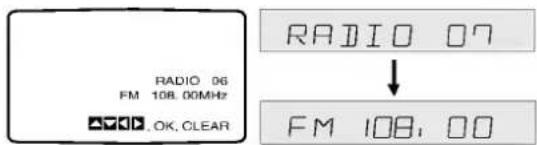
3 Pulse FM/AM en el mando a distancia o en el panel delantero para seleccionar la banda de frecuencia que desee.
4 Mantenga pulsado el botón de TUNING ▼ o ▲ del panel delantero o el ◀ o ▶ del mando a distancia durante 1 o 2 segundos. Se buscará una emisora de forma automática.

5 Pulse OK en el mando a distancia o COPY/MEMORY en el panel delantero.
MEMORY
6 Repita los pasos del 2 al 5 para memorizar otras emisoras.
Uso de la radio
Primero, introduzca en la memoria de la unidad las emisoras de radio (véase el apartado "Configuración previa de emisoras de radio" en el lado izquierdo de la página).
1 Pulse FM/AM en el mando a distancia o en el panel delantero hasta que aparezca la banda de frecuencia en el visualizador y en la pantalla del televisor. Se sintoniza la última emisora recibida.
2 Pulse repetidas veces ▲▼ en el mando a distancia para seleccionar la emisora de radio configurada que desee. Esta unidad sintoniza una a una las emisoras memorizadas tantas veces como pulse el botón.
3 Ajuste el volumen girando el mando de VOLUMEN del panel delantero o pulsando repetidas veces VOLUMEN + o - en el mando a distancia.
Para eliminar emisoras de radio memorizadas
1 Pulse FM/AM en el mando a distancia o en el panel delantero hasta que aparezca la banda de frecuencia en el visualizador y en la pantalla del

2 Pulse ▲▼ en el mando a distancia para seleccionar la emisora que desee eliminar. 3 Pulse CLEAR en el mando a distancia para eliminar la emisora de radio memorizada.

Funcionamiento de la radio
Sintonización manual de una emisora
1 Pulse FM/AM en el mando a distancia o en el panel delantero hasta que la banda de frecuencia aparezca en el visualizador y en la pantalla del televisor.
2 Pulse FM/AM en el mando a distancia o en el panel delantero para seleccionar la banda que desee.
3 Pulse el botón de TUNING ▼ o ▲ en el panel delantero o ◀ o ▶ en el mando a distancia para sintonizar la emisora deseada.
Sintonización automática de una emisora
Mantenga pulsado ▼ TUNING ▲ en el panel delantero o ◀ y ▶ en el mando a distancia durante 1 ó 2 segundos y la búsqueda de una emisora se realizará de forma automática.
Note
- Puede que la búsqueda no se detenga cuando se localice una emisora con una señal débil.
Mute
Pulse MUTE para dejar su unidad sin sonido. Puede quitar el sonido de su unidad, por ejemplo, para responder al teléfono, aparece en la pantalla MUTING.
Funcionamiento del sistema RDS
Esta unidad se encuentra equipada con un sistema de datos de radio (RDS) que proporciona una amplia gama de información a la radio FM. Utilizado en la actualidad en muchos países, el RDS es un sistema de transmisión de señales de emisoras o información en cadena, una especie de programa de emisoras con mensaje de texto sobre la emisora o sobre características de una selección musical y la hora correcta.
Sintonización del sistema RDS
Cuando sintoniza una emisora de FM y ésta contiene datos del sistema RDS, la unidad muestra de forma automática la señal de la emisora y se iluminará el indicador del RDS en la pantalla del visualizador, así como los indicadores del programa de servicios (PS) del RDS si la emisora lo transmite.
Visualizador del sistema RDS
El sistema RDS puede transmitir una amplia variedad de información además de la señal inicial de llamada que aparece cuando la emisora se sintoniza por primera vez. Durante el funcionamiento normal del sistema RDS, el visualizador indicará el nombre de la emisora. Si pulsa RDS en el mando a distancia, podrá ver el nombre de la emisora.
N Nota
- Si el programa de servicios (PS) del sistema RDS (PS) no está siendo emitido, la ventana del visualizador indicará PS NONE o ningún mensaje de PS.
Configuración del altavoz
Introduzca los siguientes parámetros para el decodificador de envolvente de canales 5.1 incorporado.

1 Elija la opción "5.1 Altavoces Setup" utilizando los botones ▲▼ del menú de configuración.
2 Mientras marca "5.1 Altavoces Setup", pulse ▶.
3 Pulse ▶ para elegir el altavoz deseado.
4 Ajuste las opciones utilizando los botones ▲▼/▲▼.
Selección de altavoz
Elija el altavoz que desee ajustar. (Altavoces delanteros (izquierdos), altavoces delanteros (derechos), altavoz central, altavoces traseros (izquierdos), altavoces traseros (derechos), o subwoofer)
Volumen
Pulse ◀ /▶ para ajustar el nivel de salida del altavoz elegido. (-6dB \~ +6dB)
Número
Dado que la configuración de los altavoces es fija, usted no puede modificarla.
Distancia
Si conectó los altavoces a su unidad, la configuración de la Distancia permite que los altavoces conozcan el recorrido que ha de efectuar el sonido para llegar al punto de escucha establecido. Esta función permite que el sonido de cada altavoz llegue al oyente al mismo tiempo. (1pie = 30,48 cm)

No puede configurar la distancia del altavoz subwoofer.
Prueba
Pulse SELECT/ENTER para probar las señales de cada altavoz. Ajuste el volumen para que se acople al volumen de las señales de prueba memorizadas en el sistema.
- Delantero izquierdo (L) → Central → Delantero derecho (R) → Trasero derecho (R) → Trasero izquierdo (L) → Subwoofer
Volver
Pulse SELECT/ENTER para volver al menú anterior.
Resolución de averías
Compruebe en la siguiente guía las posibles causas de un problema determinado antes de contactar con el servicio de reparación.
| Síntoma | Causa | Corrección |
| El DVD o VCR no funciona adecuadamente. | El botón DVD o VCR no está conectado correctamente. | Consulte la página 2. |
| Sin alimentación. | El cable de alimentación está desconectado. | Enchufe el cable de alimentación a la toma de la pared de forma segura. |
| La alimentación está conectada, pero el reproductor de DVD no funciona. | No hay discos introducidos. | Introduzca un disco. (Compruebe que el indicador de DVD o el de CD de audio está encendido en la ventana del visor). |
| Sin imagen. | La TV no está configurada para recibir la salida de señal de DVD. | Seleccione el modo de entrada de vídeo adecuado en la TV para que la imagen del reproductor de DVD aparezca en la pantalla de TV. |
| El cable del vídeo no está conectado de forma segura. | Conecte el cable del vídeo en los conectores de forma segura. | |
| No hay sonido. | El equipo conectado con el cable de audio no está configurado para recibir la salida de señal. | Seleccione el modo de entrada correcto del receptor de audio de forma que pueda escuchar el sonido del reproductor de DVD. |
| Los cables de audio no están conectados de forma segura. | Conecte el cable de vídeo en los conectores de forma segura. | |
| La alimentación del equipo conectado con el cable de audio está apagada. | Encienda el equipo conectado con el cable de audio. | |
| Sin sonido. | El disco está sucio. | Limpie el disco. |
| Los canales de TV no están sintonizados adecuadamente. | Compruebe la sintonización y vuelve a realizarla. | |
| El reproductor de DVD no comienza la reproducción. | Hay introducido un disco no reproducible. | Introduzca un disco reproducible. (Compruebe el tipo de disco, sistema de color y código regional). |
| El disco está colocado al revés. | Coloque el disco con la cara de reproducción hacia abajo. | |
| El disco no está colocado dentro de la guía. | Coloque el disco en la bandeja correctamente dentro de la guía. | |
| El disco está sucio. | Limpie el disco. | |
| El nivel de Clasificación está configurado. | Cancele la función de Clasificación o cambie el nivel de clasificación. | |
| La imagen reproducida es pobre. | Hay un obstáculo entre el camino del mando a distancia y esta unidad. | Quite los obstáculos. |
| Se han acabado las pilas del mando a distancia. | Sustituya las pilas por otras nuevas. | |
| No hay sonido Hi-Fi | El modo de audio no está configurado adecuadamente. | Seleccione "STEREO" pulsando varias veces "AUDIO" en el mando a distancia. |
| No se graba el sonido NICAM | El modo NICAM no está configurado adecuadamente. | Cerciórese de que en el menú NICAM está configurado como AUTOMÁTICO para el canal que se va a grabar |
| No pueden sintonizarse las emisoras de radio. | La antena no está colocada o conectada correctamente. | Conecte la antena correctamente. |
| Ajuste las antenas y conecte una ante-na exterior si es necesario. | ||
| La señal de las emisoras es demasiado débil (con la sintonización automática). | Sintonice la emisora manualmente. | |
| No ha memorizado ninguna emisora o las memorizadas se han borrado (con la sintonización mediante exploración de emisoras memorizadas). | Memorice de nuevo las emisoras (página 35). |
Limpieza de los cabezales del vídeo
La acumulación de suciedad en la cabeza después de un período largo de tiempo puede causar manchas o partir el imágenes reproducido. Limpie las cabezas del video con una cinta de limpieza para las cabezas de video comercialmente disponibles.
Lista de código de idioma
Introduzca el número de código adecuado para las configuraciones iniciales "Disc Audio" (Audio del disco), "Disc Subtitle" (Subtítulo del disco) y "Disc Menu" (Menú del disco) (Consulte la página 18).
| Código | Idioma | Código | Idioma | Código | Idioma | Código | Idioma |
| 6565 | Afar | 7079 | Faraoés | 7678 | Lingala | 8375 | Eslovaco |
| 6566 | Abjasio | 7082 | Francés | 7679 | Laosiano | 8376 | Esloveno |
| 6570 | Africaans | 7089 | Frisio | 7684 | Lituano | 8377 | Samoano |
| 6577 | Amhárico | 7165 | Irlandés | 7686 | Latvio, letón | 8378 | Shona |
| 6582 | Árabe | 7168 | Gaélico escocés | 7771 | Madagascar | 8379 | Somali |
| 6583 | Assamés | 7176 | Gallego | 7773 | Maori | 8381 | Albano |
| 6588 | Aimará | 7178 | Guaraní | 7775 | Macedonio | 8382 | Servio |
| 6590 | Azerbayani | 7185 | Gujarati | 7776 | Malayalam | 8385 | Sudanés |
| 6665 | Bashkir | 7265 | Hausa | 7778 | Mongol | 8386 | Sueco |
| 6669 | Bielorruso | 7273 | Hindi | 7779 | Moldavo | 8387 | Suahili |
| 6671 | Búlgaro | 7282 | Croata | 7782 | Marathi | 8465 | Tamil |
| 6672 | Bihari | 7285 | Húngaro | 7783 | Malayo | 8469 | Telugu |
| 6678 | Bengali | 7289 | Armenio | 7784 | Maltés | 8471 | Tajik |
| 6679 | Tibetano | 7365 | Interlengua | 7789 | Birmano | 8472 | Tailandés |
| 6682 | Bretón | 7378 | Indonesio | 7865 | Nauru | 8473 | Tigriña |
| 6765 | Catalán | 7383 | Islandés | 7869 | Nepali | 8475 | Turcomano |
| 6779 | Corso | 7384 | Italiano | 7876 | Neerlandés | 8476 | Tagalo |
| 6783 | Checo | 7387 | Hebreo | 7879 | Noruego | 8479 | Tongano |
| 6789 | Galés | 7465 | Japonés | 7982 | Oriya | 8482 | Turco |
| 6865 | Danés | 7473 | Judío | 8065 | Punjabi | 8484 | Tártaro |
| 6869 | Alemán | 7487 | Javanés | 8076 | Polaco | 8487 | Twi |
| 6890 | Bhutaní | 7565 | Georgiano | 8083 | Pashto, Pushto | 8575 | Ucraniano |
| 6976 | Griego | 7575 | Kazaco | 8084 | Portugués | 8582 | Urdu |
| 6978 | Inglés | 7576 | Groenlándico | 8185 | Quechua | 8590 | Uzbeko |
| 6979 | Esperanto | 7577 | Camboyano | 8277 | Retorromano | 8673 | Vietnamita |
| 6983 | Español | 7578 | Kannada | 8279 | Rumano | 8679 | Volapük |
| 6984 | Estonio | 7579 | Coreano | 8285 | Ruso | 8779 | Uolof |
| 6985 | Vasco | 7583 | Kashmiri | 8365 | Sánscrito | 8872 | Xhosa |
| 7065 | Persa | 7585 | Kurdo | 8368 | Sindhi | 8979 | Yoruba |
| 7073 | Finés | 7589 | Kirguís | 8372 | Servocroata | 9072 | Chino |
| 7074 | Fijiano | 7665 | Latín | 8373 | Singhalés | 9085 | Zulú |
Lista de código de país
Introduzca el número de código adecuado para las configuraciones iniciales "Código de país" (Consulte página 20).
| Código País | Código País | Código País | Código País | ||||
| AD | Andorra | ER | Eritrea | LC | Santa Lucía | SB | Islas Salomón |
| AE | Emiratos Árabes Unidos | ES | España | LI | Liechtenstein | SC | Seychelles |
| AF | Afghanistan | ET | Etiopía | LK | Sri Lanka | SD | Sudán |
| AG | Antigua y Barbuda | FI | Finlandia | LR | Liberia | SE | Suecia |
| AI | Anguila | FJ | Islas Fidji | LS | Lesolho | SG | Singapur |
| AL | Albania | FK | Islas Malvinas | LT | Lituania | SH | Santa Helena |
| AM | Armenia | FM | Micronesia | LU | Luxemburgo | SI | Eslovenia |
| AN | Antillas Holandesas | FO | Islas Feroe | LV | Latvia | SJ | Islas Svalbard y Jan |
| AO | Angola | FR | Francia | LY | Libia | Mayen | |
| AQ | Antártida | FX | Francia (Territorio Europeo) | MA | Marruecos | SK | República de Eslovaquia |
| AR | Argentina | MC | Mónaco | SL | Sierra Leona | ||
| AS | Samoa Americana | GA | Gabón | MD | Moldavia | SM | San Marino |
| AT | Austria | GB | Gran Bretaña | MG | Madagascar | SN | Senegal |
| AU | Australia | GD | Granada | MH | Islas Marshall | SO | Somalia |
| AW | Aruba | GE | Georgia | MK | Macedonia | SR | Suriname |
| AZ | Azerbaijan | GF | Guayana Francesa | ML | Mali | ST | Santo Tomé y Príncipe |
| BA | Bosnia-Herzegovina | GH | Ghana | MM | Myanmar | SU | Antigua URSS |
| BB | Barbados | GI | Gibraltar | MN | Mongolia | SV | El Salvador |
| BD | Bangladesh | GL | Groenlandia | MO | Macau | SY | Siria |
| BE | Bélgica | GM | Gambia | MP | Islas Mariana del Norte | SZ | Swazilandia |
| BF | Burkina Faso | GN | Guinea | MQ | Martinique (French) | TC | Islas Caicos y Turcos |
| BG | Bulgaria | GP | Guadalupe (French) | MR | Mauritania | TD | Chad |
| BH | Bahrain | GQ | Guinea Ecuadorial | MS | Montserrat | TF | Territorios del Sur |
| BI | Burundi | GR | Grecia | MT | Malta | Francés | |
| BJ | Benin | GS | S. Georgia y S. Sandwich Bermuda | MU | Mauricio | TG | Togo |
| BM | Islas | MV | Maldiva | TH | Tailandia | ||
| BN | Brunei Darussalam | GT | Guatemala | MW | Malawi | TJ | Tadjikistan |
| BO | Bolivia | GU | Guam (EEUU) | MX | México | TK | Tokelau |
| BR | Brasil | GW | Guinea Bissau | MY | Malasia | TM | Turkmenistan |
| BS | Bahamas | GY | Guyana | MZ | Mozambique | TN | Tunez |
| BT | Bután | HK | Hong Kong | NA | Namibia | TO | Tonga |
| BV | Isla Bouvet | HM | Islas Heard y McDonald | NC | Nueva Caledonia (Francesa) | TP | Timor del Este |
| BW | Botswana | HN | Honduras | NE | Nigeria | TR | Turquía |
| BY | Bielorrusia | HR | Croacia | NF | Islas Norkfolk | TT | Trinidad y Tobago |
| BZ | Belice | HT | Haiti | NG | Nigeria | TV | Tuvalu |
| CA | Canadá | HU | Hungria | NI | Nicaragua | TW | Taiwan |
| CC | Islas Cocos (Keeling) | ID | Indonesia | NL | Países Bajos | TZ | Tanzania |
| CF | República Africana Central | IE | Irlanda | NO | Noruega | UA | Ucrania |
| CG | Congo | IL | Israel | NP | Nepal | UG | Uganda |
| CH | Suiza | IN | India | NR | Nauru | UK | Reino Unido |
| CI | Costa de Marfil | IO | Territorio del Océano Hindú Británico | NU | Niue | UM | Islas periféricas de EEUU menor |
| CK | Islas Cook | NZ | Nueva Zelanda | ||||
| CL | Chile | IQ | Iraq | OM | Oman | US | Estados Unidos |
| CM | Camerún | IR | Iran | PA | Panamá | UY | Uruguay |
| CN | China | IS | Islandia | PE | Perú | UZ | Uzbekistan |
| CO | Colombia | IT | Italia | PF | Polinesia (French) | VA | Estado de la Ciudad del Vaticano |
| CR | Costa Rica | JM | Jamaica | PG | Papua Nueva Guinea | ||
| CS | Antigua Checoslovaquia | JO | Jordán | PH | Filipinas | VC | San Vicente y Granadinas |
| CU | Cuba | JP | Japón | PK | Paquistán | ||
| CV | Cabo Verde | KE | Kenia | PL | Polonia | VE | Venezuela |
| CX | Islas Christmas (Islas Navidad) | KG | Kirguizistán | PM | San Pedro y Miguelón | VG | Islas Virgin (Británicas) |
| CY | Chipre | KH | Cambodia | PN | Isla Pitcaim | VI | Islas Virgin (EEUU) |
| CZ | República Checa | KI | Kiribati | PR | Puerto Rico | VN | Vietnám |
| DE | Alemania | KM | Comoros | PT | Portugal | VU | Vanuatu |
| DJ | Djibouti | KN | San Kitss y Nevis Angula | PW | Palau | WF | Islas Wallis y Fortuna |
| DK | Dinamarca | KP | Corea del Norte | PY | Paraguay | WS | Samoa |
| DM | Dominica | KR | Corea del Sur | QA | Qatar | YE | Yemen |
| DO | República Dominicana | KW | Kuwait | RE | Reunión (Francesa) | YT | Mayotte |
| DZ | Algeria | KY | Islas Caimán | RO | Rumanía | YU | Yugoslavia |
| EC | Ecuador | KZ | Kazakhstan | RU | Federación Rusa | ZA | Sudáfrica |
| EE | Estonia | LA | Laos | RW | Ruanda | ZM | Zambia |
| EG | Egypto | LB | Libano | SA | Arabia Saudi | ZR | Zaire |
| EH | Sahara Oriental | ZW | Zimbabwe | ||||
Especificación
Generalidades
| Requisitos de alimentación | AC 200-240V, 50/60 Hz |
| Consumo de energía | 74W |
| Dimensiones (aprox.) | 430 X 83.5 X 360 mm (w/h/d) |
| Peso (aprox.) | 6.3 kg |
| Temperatura de funcionamiento | 5°C a 35°C (41°F a 95°F) |
| Humedad de funcionamiento | 5 % a 90 % |
| Timer | Tipo de visor de 24 horas. |
| Modulador RF | UHF 22 - 68 (Ajustable) |
Sistema
| Láser | Láser semiconductor, longitud de onda 650 nm |
| Sistema de cabezales del vídeo | 4 cabezales dobles, visualización helicoidal. |
| Sistema de señal | PAL |
| Respuesta de frecuencia | DVD (PCM 48 kHz): 8 Hz a 22 kHzCD: 8 Hz a 20 kHz |
| Relación señal-ruido | Más de 100dB (sólo conectores ANALOG OUT) |
| Distorsión armónica | Menos de 0.008% |
| Margen dinámico | Más de 100 dB (DVD)Más de 95 dB (CD) |
Entradas (VCR)
| Audio | -6.0dBm, Más de 10 k. ohmios (SCART) |
| -6.0dBm, Más de 47 k. ohmios (RCA) | |
| Video | 1.0 Vp-p, 75 Ohmios, sin equilibrar (SCART/RCA) |
Salidas (DVD)
| Saída de S-Video | (Y) 1.0 Vp-p, 75 ohmios, sync. negativa, Mini DIN 4-pinosx1(C) 0.3 Vp-p, 75 ohmios |
Salidas (VCR/DVD)
| Audio | -6.0dBm, menos de 1 k. ohmios (SCART) |
| Video | 1.0 Vp-p, 75 Ohmios, sin equilibrar (SCART) |
Amplificador
| Modo estéreo | 60 W+ 60 W (8 ohmios a 1 kHz, D.A.T. 10%) |
| Modo envolvente | Frontal : 60 W + 60 W (D.A.T. 10%) |
| (*Dependiendo de la configuración del modo de sonido y de la fuente, puede no haber salida de sonido.) | Central*: 60 WEnvolvente*: 60 W + 60 W (8 ohmios a 1 kHz, D.A.T. 10%)Subwoofer*: 100 W (4 ohmios a 30 Hz, D.A.T. 10%) |
Altavoces
| Altavoz satélite (DTE-655T) | Altavoz central (DTE-655C) | Subwoofer pasivo (DTE-604W) | |
| Tipo | 1 vía 1 altavoz | 2 vía 2 altavoz | 1 vía 1 altavoz |
| Impedancia | 8 ohmios | 8 ohmios | 4 ohmios |
| Respuesta de frecuencia | 130 - 20000 Hz | 110 - 20000 Hz | 45 - 1000 Hz |
| Nivel de presión de sonido | 83 dB/W (1m) | 83 dB/W (1m) | 83 dB/W (1m) |
| Potencia de entrada estimada | 60 W | 60 W | 100 W |
| Potencia máx. de entrada | 100 W | 100 W | 200 W |
| Dimensiones netas (an x al x prf) | 110 x 140 x 115 mm | 240 x 110 x 116 mm | 200 x 380 x 279 mm |
| Peso neto | 0,91 kg | 1 kg | 6,85 kg |
- El diseño y las especificaciones están sujetos a cambios sin previo aviso.
Fabricado bajo licencia de Dolby Laboratories. "Dolby", "Pro Logic", y el símbolo de doble D son marcas comerciales de Dolby Laboratories.
"DTS" y "DTS Digital Surround" son marcas comerciales de Digital Theater Systems, Inc.


LG Electronics Inc.
- RECEPTOR / REPRODUCTOR DE DVD / GRABADOR DE VÍDEO
- MANUAL DEL USUARIO
- Precauciones de seguridad / Notas importantes acerca del control de esta unidad
- ADVERTENCIA
- PRECAUCIÓN:
- Notas sobre los derechos de autor:
- Características:
- Notas importantes acerca del control de esta unidad
- Botón POWER
- Botón DVD
- Botón VCR
- Botón DVD / VCR
- Contenidos
- Introducción
- Preparación
- Funcionamiento
- Referencia
- Acerca de los símbolos de las instrucciones
- Antes de usar
- Notas
- Notas sobre DVD y CD de vídeo
- Códigos regionales para el reproductor de DVD y los DVDs
- Términos relacionados con discos
- Título (sólo DVD)
- Capítulo (sólo DVD)
- Pista (sólo CD de vídeo y de audio)
- Escena
- Tipos de CD de vídeo
- CD de vídeo equipado con PBC (Versión 2.0)
- CD de vídeo sin PBC (Versión 1.1)
- Antes de usar (Continuación)
- Precauciones
- Manejo de la unidad
- Al enviar la unidad
- Al configurar la unidad
- Para mantener limpia la superficie
- Limpieza de la unidad
- Para limpiar la carcasa
- Para obtener una imagen clara
- Notas sobre discos.
- Manejo de discos
- Almacenamiento de discos
- Limpieza de discos
- Acerca de los símbolos
- Sobre la pantalla de símbolos Ⓧ
- Acerca de los símbolos de discos para las instrucciones.
- Control remoto
- EJECT/OPEN/CLOSE
- POWER
- AUX
- Botón de selección DVD VCR
- FM/AM
- AV
- SOUND MODE
- RDS
- PROGRAM
- CLEAR
- AUDIO
- ZOOM
- ANGLE
- SUBTITLE
- TITLE
- MARKER
- SEARCH
- MUTE
- VOLUME (+/-)
- DISPLAY/CLK/CNT
- SETUP/i
- SELECT/ENTER/OK
- RETURN
- DISC MENU
- TV/VCR
- STOP (■)
- PAUSE/STEP
- PLAY (▶)
- SALTAR / EXPLORACIÓN hacia atrás
- (◀◀)/Rebobinar
- SALTAR / EXPLORACIÓN hacia delante (▶▶) / Adelantado rápido
- REC/ITR
- A-B/LP
- REPEAT/ez REPEAT
- RANDOM/CM SKIP
- Amplitud de funcionamiento del control remoto
- Instalación de las pilas del control remoto
- PRECAUCIÓN
- Conexiones
- Consejos
- Caution
- Conexión a TV y decodificador
- (o satélite)
- Conexiones básicas (AV)
- Conexiones básicas (RF)
- Conexión de S-Video
- Conexiones de la antena de radio
- Conexiones (Continuación)
- Conexión del Sistema de Altavoz
- Nota importante sobre el núcleo de ferrita
- Modo de acoplar el núcleo de ferrita.
- Ubicación de los altavoces
- Antes del funcionamiento
- Miniglosario para el Modo de Sonido
- dts
- Dolby Digital
- Dolby Pro Logic
- Dolby Pro Logic II
- Modo MOVIE:
- Modo MUSIC:
- Modo MATRIX:
- 3D SURROUND
- DESVÍO
- Modo Sound
- Cuando hay un DVD en la pletina.
- N Nota
- Antes del funcionamiento – parte del VCR
- Cómo sintonizar un canal de Vídeo en su televisor
- Si utiliza su vídeo por primera vez
- Ajustar el reloj Manualmente
- Configurar el sistema de color
- Cómo utilizar el menú principal
- Sintonizar Canales de Televisión Automáticamente
- Sintonizar Canales de Televisión Manualmente
- Cómo cambiar El orden de los Canales de televisión
- Cómo borrar Canales de televisión
- Antes del funcionamiento – parte del DVD
- Explicaciones generales
- Visualización en pantalla
- Funcionamiento de la visualización en pantalla
- Antes del funcionamiento (continuación) – parte del DVD
- Configuración inicial
- Funcionamiento general de las configuraciones iniciales
- Oprima SETUP.
- Idioma
- Idioma del disco
- Ídioma del menú
- Imagen
- Aspecto de TV
- Configuración del altavoz
- Otros
- Dynamic Range Control (DRC) (Control de margen dinámico)
- Vocal
- PBC
- Auto Play (Auto reproducción)
- Control parental
- Indice
- Código del país
- Note
- Cambio del código de cuatro dígitos
- Si olvida el código de cuatro dígitos
- Funcionamiento con cinta
- Reproducción de una cinta
- Para lograr una imagen de mejor calidad
- AUTO TRACKING
- Búsqueda lógica:
- Salto de CM (Mensajes Comerciales):
- OPR (Respuesta Óptima de Imagen):
- Configuración de Grabación Rápida
- (ITR)
- Grabación con el Temporizador utilizando la visualización en pantalla
- Nota
- N Notas
- Funcionamiento con DVD y CD de vídeo
- Reproducción de un DVD y CD de vídeo
- Para reproducir un
- Funciones generales
- Desplazamiento a otro Título
- Desplazamiento a otro CAPÍTULO / PISTA
- Movimiento lento
- Funciones generales (continuación)
- Paralización de imagen y reproducción de marcos
- Búsqueda
- Aleatorio
- Repetir
- Discos de vídeo de DVD – Repetir Capítulo/Título/Off
- CD de vídeo – Repetir Pista / Todo / Off
- Repetir A-B
- Búsqueda por tiempo
- 3D Envolvente
- Búsqueda por marcador
- Para volver a una escena marcada
- Para borrar una escena marcada
- Funciones especiales del DVD
- Comprobación de los contenidos de los discos de vídeo de DVD: Menús
- Menú del título
- Menú del disco
- Ángulo de cámara
- Cambio del dioma del audio
- Cómo cambiar el canal de audio
- Subtítulos
- Funcionamiento con CD de audio y discos en formato MP3/WMA
- Reproducción de un CD de Audio y de Discos en formato MP3/WMA
- Sugerencia
- Notas acerca de grabaciones en MP3/WMA
- Acerca del formato MP3
- Acerca del formato WMA (Window Media Audio)
- La compatibilidad de los discos en MP3/WMA con este reproductor se reduce a las funciones que se indican a continuación:
- Funcionamiento con CDs de Audio y con discos en formato MP3/WMA (Continuación)
- Pausa
- Desplazamiento a otra pista
- Repetir Pista/Todo/Off
- Aleatoria
- Cambio del Canal del audio
- Funcionamiento con disco en JPEG
- Visualización de un disco en
- formato JPEG
- Cómo cambiar a otro fichero
- Imagen estática
- Para disponer la imagen en otra posición
- Para girar la imagen
- Notas acerca de las grabaciones en formato JPEG
- Reproducción programada
- Reproducción programada con CD de audio Y disco de MP3/WMA
- Reproducción programada con un CD de Video
- Repetir pistas programadas
- Cómo borrar una pista de la lista de programación
- Cómo borrar toda la lista de programación
- Funcionamiento adicional – parte del VCR
- Parada del Contador de Memoria de la Cinta
- Video Doctor (Autodiagnóstico)
- ESTADO DE LA CINTA
- NO DE PROG. TIMER
- SIGUIENTE PROGR. TIMER
- repetir ez (fácil)
- Hi-Fi Estéreo Sistema de Sonido
- STEREO NICAM
- BIL NICAM
- Compatibilidad con Pantallas panorámicas 16:9
- AUTO:
- 4:3
- 16:9:
- Configurar el decodificador
- Funcionamiento adicional – parte del DVD
- Memoria de la última condición
- Salvapantallas
- Grabación especial
- Copia del DVD al VCR
- Introduzca un disco
- Introduzca una cinta VHS
- Pulse DVD.
- Copie el DVD a una cinta VHS
- Interrupción del proceso de copia
- Grabación de otro grabador de vídeo
- Funcionamiento de la radio
- Configuración previa de emisoras de radio
- Uso de la radio
- Para eliminar emisoras de radio memorizadas
- Sintonización manual de una emisora
- Sintonización automática de una emisora
- Funcionamiento del sistema RDS
- Sintonización del sistema RDS
- Visualizador del sistema RDS
- Configuración del altavoz
- Selección de altavoz
- Volumen
- Número
- Distancia
- Prueba
- Volver
- Resolución de averías
- Limpieza de los cabezales del vídeo
- Lista de código de idioma
- Lista de código de país
- Especificación
Marca : LG
Modelo : DT-79771P
Categoría : Reproductor de DVD/grabador de vídeo