
CCTV-848-HDD - Cámara de video Steren - Manual de uso y guía de instrucciones gratis
Encuentra gratis el manual del aparato CCTV-848-HDD Steren en formato PDF.


| Tipo de producto | Sistema profesional de vigilancia con DVR para 8 cámaras HD |
| Marca | Steren |
| Modelo | CCTV-848-HDD |
| Número de canales de video | 8 canales BNC (hasta 4 combinables con cámaras IP) |
| Resolución de entrada | 2 Mpx por cámara |
| Compresión de video | H.264 y H.265 |
| Salidas de video | 2 canales simultáneos: VGA (1280x1024) y HDMI (hasta 1920x1080) |
| Entrada de audio | 1 canal RCA |
| Salida de audio | 1 canal RCA |
| Almacenamiento | Disco duro SATA de 1 TB incluido (soporta hasta 2 TB) |
| Funciones de alarma | Detección de movimiento, detección inteligente (línea virtual y área), máscara de privacidad, pérdida de video, anormalidades |
| Conectividad de red | Ethernet RJ45 10/100 Mbps, P2P para acceso remoto |
| Aplicación móvil | vEye (compatible con iOS y Android) |
| Alimentación del DVR | 12 V --- 2 A (máx. 7.5 W) |
| Alimentación de cámara | 12 V --- 500 mA (a través del cable CCTV y fuente de alimentación incluida) |
| Entorno de operación | Evitar temperaturas extremas, humedad, superficies inclinadas o vibraciones |
| Limpieza | Con un paño suave y seco |
| Garantía | 1 año contra defectos de fabricación (presentar póliza y comprobante) |
Preguntas frecuentes - CCTV-848-HDD Steren
Preguntas de los usuarios sobre CCTV-848-HDD Steren
0 pregunta sobre este aparato. Responde a las que conoces o haz la tuya.
Hacer una nueva pregunta sobre este aparato
Descarga las instrucciones para tu Cámara de video en formato PDF gratis! Encuentra tus instrucciones CCTV-848-HDD - Steren y toma tu dispositivo electrónico nuevamente en la mano. En esta página están publicados todos los documentos necesarios para el uso de su dispositivo. CCTV-848-HDD de la marca Steren.
MANUAL DE USUARIO CCTV-848-HDD Steren
Por favor, lee atentamente este instructivo para saber cómo utilizar adecuadamente el producto.
La información es presentada únicamente como referencia; debido a actualizaciones pueden existir diferencias. Consulta nuestra página www.steren.com para obtener la versión más reciente de este manual.
PRECAUCIONES
- Este aparato no se destina para utilizarse por personas (incluyendo niños) cuyas capacidades físicas, sensoriales o mentales sean diferentes o estén reducidas, o carezcan de experiencia o conocimiento.
- Los niños deben supervisarse para asegurarse de que no empleen el aparato como juguete.
- No intentes abrir el equipo, puede ocasionar un mal funcionamiento y se anulará la garantía.
- No expongas el equipo a temperaturas extremas.
- No lo expongas a condiciones de humedad o salpicaduras de algún líquido.
- No coloques el equipo ni los accesorios sobre superficies inclinadas, inestables o sometidas a vibraciones.
- No coloques objetos pesados sobre el equipo ni sobre sus accesorios.
- Límpialo con un paño suave.
- No modifiques o cortes los cables para realizar las conexiones.
- Si conectas cámaras IPC los menús pueden cambiar.
- No cambies la resolución de salida si no cuentas con un monitor 4K.
ÍNDICE
CONTENIDO Y DESCRIPCIÓN 3
CONEXIÓN DE CÁMARAS 4
CONEXIÓN DEL DVR A UNA PANTALLA O MONITOR 4
CONEXIÓN DE ETHERNET, MOUSE Y ALIMENTACIÓN 4
DIAGRAMA GENERAL DE CONEXIÓN 5
INDICADORES LED 5
INICIO RÁPIDO (VISUALIZACIÓN LOCAL) 6
MENÚ RÁPIDO 9
MENÚ PRINCIPAL 9
CANAL 9
TIPO DE CANAL 9
CANAL IP (Menú disponible solo si configuras cámaras IPC) 10
AJUSTE DE VIDEO 10
AJUSTE DE COLOR 11
OSD "ON-SCREEN-DISPLAY" (TEXTO EN PANTALLA) 11
MÁSCARA DE PRIVACIDAD 12
PTZ "PAN-TILT-ZOOM" (CONTROL DE MOVIMIENTO) 12
GRABACIÓN 13
ALARMA 14
DETECCIÓN DE MOVIMIENTO 14
DETECCIÓN INTELIGENTE 15
MÁSCARA DE PRIVACIDAD (BLOQUEAR EL LENTE) 15
VIDEO PERDIDO 16
ANORMALIDAD 16
RED 17
TCP/IP 17
P2P ( CONEXIÓN REMOTA ) 17
AJUSTES 18
BARRA DE MENÚ HORIZONTAL 18
REPRODUCCIÓN 18
MANTENIMIENTO 19
RESPALDO DE GRABACIÓN 19
APAGAR 19
APLICACIÓN PARA CELULAR 20
ESPECIFICACIONES 23
CONTENIDO Y DESCRIPCIÓN
DVR


- Entradas de video BNC
- Salida de video HDMI
- Entrada de audio RCA
- Conector Ethernet
- Conector de alimentación
- Puertos USB
- Salida de video VGA
- Salida de audio RCA
Cámara digital


Cable de CCTV para
señal y alimentación

Pulpo de 4 puntas para alimentación

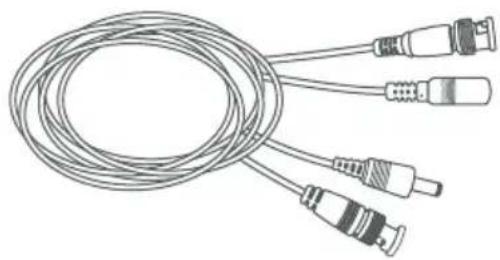
Conecta las cámaras digitales utilizando los cables de CCTV, el pulpo de 4 puntas para alimentación y uno de los eliminadores.

CONEXIÓN DEL DVR A UNA PANTALLA O MONITOR
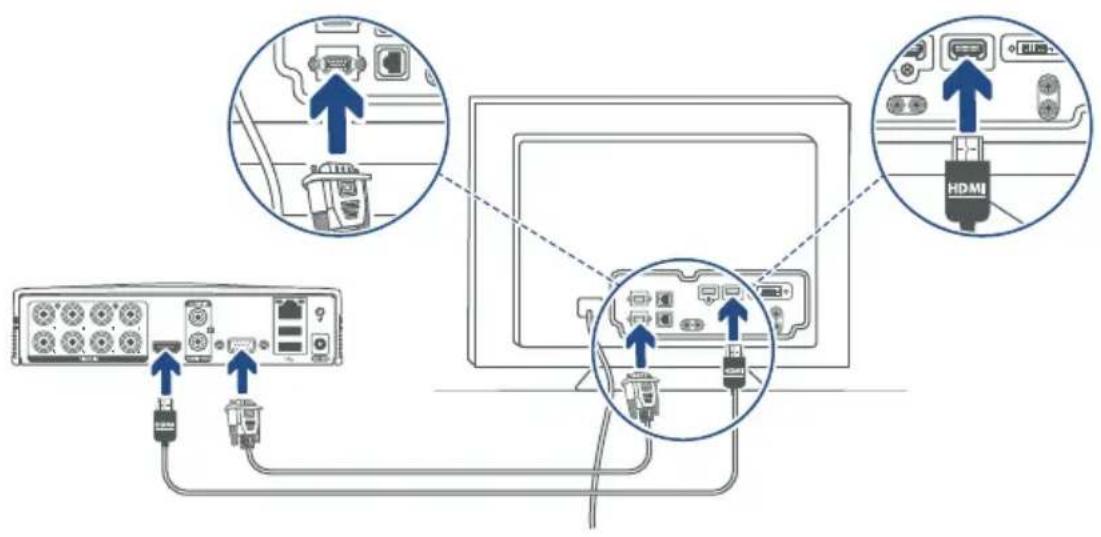
CONEXIÓN DE ETHERNET, MOUSE Y ALIMENTACIÓN

flowchart
graph TD
    A["Módem"] --> B["LAN"]
    B --> C["USB Cable"]
    C --> D["Port 1"]
    C --> E["Port 2"]
    C --> F["Port 3"]
    C --> G["Port 4"]
    C --> H["Port 5"]
    C --> I["Port 6"]
    C --> J["Port 7"]
    C --> K["Port 8"]
    C --> L["Port 9"]
    C --> M["Port 10"]
    C --> N["Port 11"]
    C --> O["Port 12"]
    C --> P["Port 13"]
    C --> Q["Port 14"]
    C --> R["Port 15"]
DIAGRAMA GENERAL DE CONEXIÓN

Una vez realizadas las conexiones, espera hasta que el DVR inicie el sistema, podrás ver los indicadores LED de la siguiente manera:
| Indicador Estado Descripción | ||
 | ApagadoEncendido/Rojo (fijo) | DVR apagadoDVR encendido |
 | Azul (destellante)Azul (fijo) | Almacenamiento de video en procesoAlmacenamiento de video detenido |
 | Azul (destellante)Apagado | Conexión de red activaSin conexión de red |
INICIO RÁPIDO (VISUALIZACIÓN LOCAL)
1 Cuando inicie el DVR, podrás observar el asistente de configuración. Da clic en Próximo Paso para comenzar con la configuración.
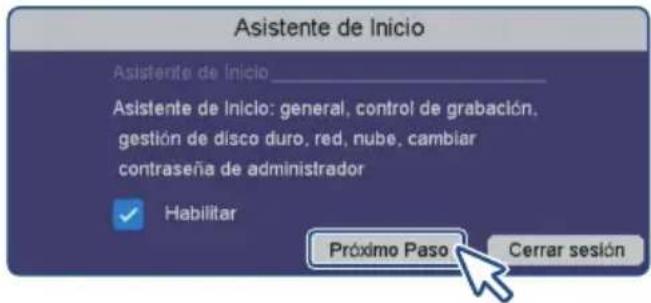
2 En el campo Usuario introduce la palabra admin. Deja vacío el campo Contraseña. Selecciona Aceptar para continuar.

3 Realiza los ajustes generales. Al terminar selecciona Próximo Paso.
![General Idoma Español Zona horaria [GMT-06:00]Hora central (Estados Unidos y C Hora de Sistema 28 / 11 / 2019 12 : 26 : 52 Separador de fecha / Formato de Fecha dd mm asasa Formate de Hora 24 horas DST Configuración Cierre Automático de Sesión 10 min Asistente de Inicio ✓ Dispositivo No. 81 Nombre de Host LocalHost Pantalia Smart Protocolo de Video NTSC Compresión H265 Val. Fabrica Paso Anterior Próximo Paso Cerrar sesión Zona horaria Fecha (año-mes-día) y hora (horas:minutos:segundos) Separador de formato Formato de fecha Formato de hora Habilitar/deshabilitar horario de verano Cerrar sesión automática Habilitar / Deshabilitar asistente al inicio Número del dispositivo Nombre del dispositivo Sin función Formato de grabación (Para México utiliza siempre NTSC) Formato de compresión](/content/2026/05/1077146/images/da9b7bab0547e42d0b8c10cf1cc0218cc394095da5bdde03f1ecb7a9f8bef6b9.jpg)
4 Realiza los ajustes en el control de grabación para cada una de las cámaras (Canal). Al terminar, selecciona Próximo Paso.
![Grabación Canal 01 [A] Cámara 1 Pre-Grabación 5 Flujo de Grabación Principal Seg Dom. Lun. Mar. Mie. Jue. Vie. Sab. Editor Continuous DM. Aérmes Val. Fabrica Copiar a Paso Anterior Proxín y Paso Cerrar sesión](/content/2026/05/1077146/images/3ab18c2be5a56ef3bc2b8bf8fa75c1f92901d8e520c6455383c75704382fc60d.jpg)
Selecciona el tipo de grabación:
Continuo: Grabación continua
DM: Grabación por movimiento
Alarma: Grabación por alarma
Habilita o deshabilita la grabación seleccionada, dando clic en cada recuadro correspondiente al tipo de grabación.
Realiza el mismo procedimiento en las horas para cada día.

En la siguiente pantalla, podrás observar la información del disco duro. Se recomienda conservar los datos de fábrica. Da clic en Próximo Paso para continuar.
![Gestión de Disco Disco Estado ATTR Tipo Especio Total Libre Grupo [1] sda* Normal Leer / Escribir Local 931.51 GB 928.41 GB 1 Especio Total 931.51 GB Libre 928.41 GB Configación Gestion Disco Lleno Sobrescribr Suspender Auto Elim. Archivos Nunca Paso Anterior Presma Floor Cerrar sesión](/content/2026/05/1077146/images/69345eeb100aba445ea8ccb8c45c3d7279b636654428757051196fb2ad94e14e.jpg)
6 En la siguiente pantalla, podrás ver las opciones de red. Te recomendamos habilitar la casilla DHCP para permitir que el DVR adquiera los datos de red automáticamente. Al terminar la configuración, selecciona Próximo Paso.

7 En esta pantalla, podrás ver el ID de tu DVR y vincularlo con la app. Activa el recuadro Habilitar. Selecciona Próximo Paso.

8 Si lo requieres, personaliza la contraseña del administrador; para finalizar, presiona Terminar.
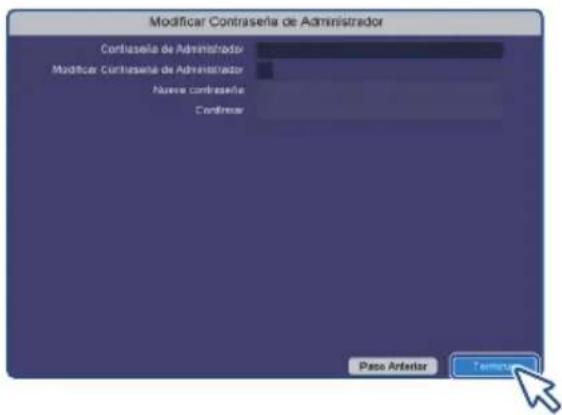
¡Listo! Las configuraciones generales de tu DVR están realizadas. En tu pantalla podrás ver una cuadrícula con la transmisión de cada cámara.
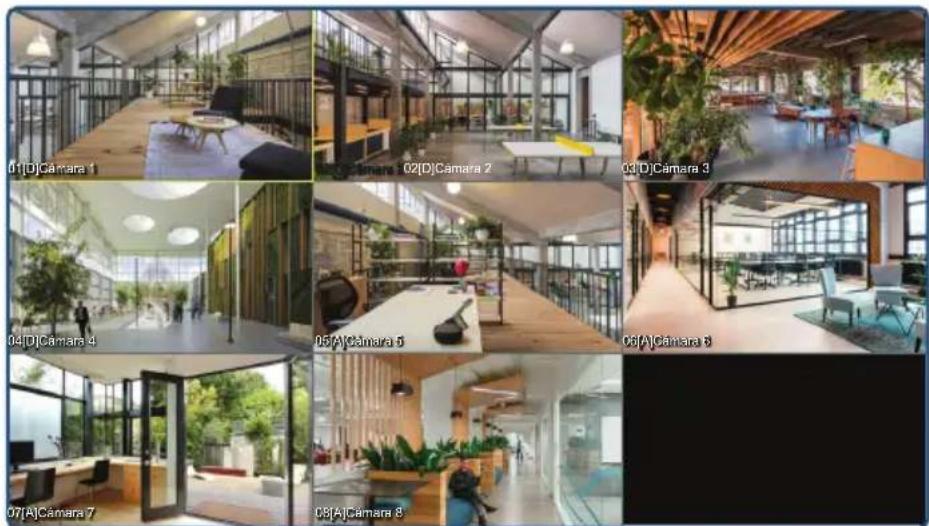
Da clic derecho en cualquier parte de la cuadrícula para desplegar el menú rápido.
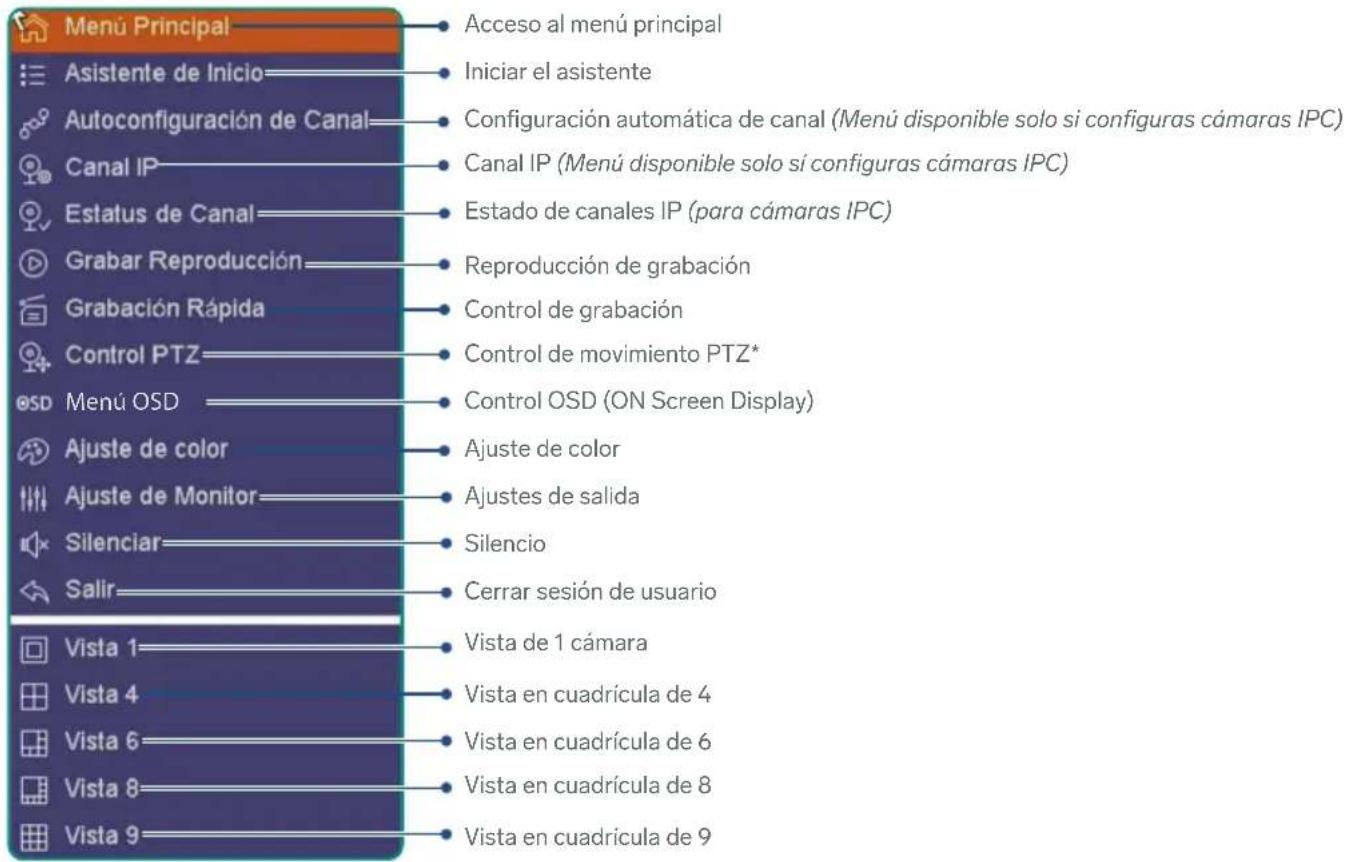
*El control PTZ con cámaras IPC puede variar dependiendo de la cámara.
MENÚ PRINCIPAL

CANAL
Ruta de acceso al menú: Clic derecho en la pantalla de visualización >> Menú principal >> Canal Permite verificar las características de los canales conectados al DVR.
TIPO DE CANAL
Ruta de acceso al menú: Clic derecho en la pantalla de visualización >> Menú principal >> Canal >> Tipo de canal Verifica y cambia los protocolos de los canales.
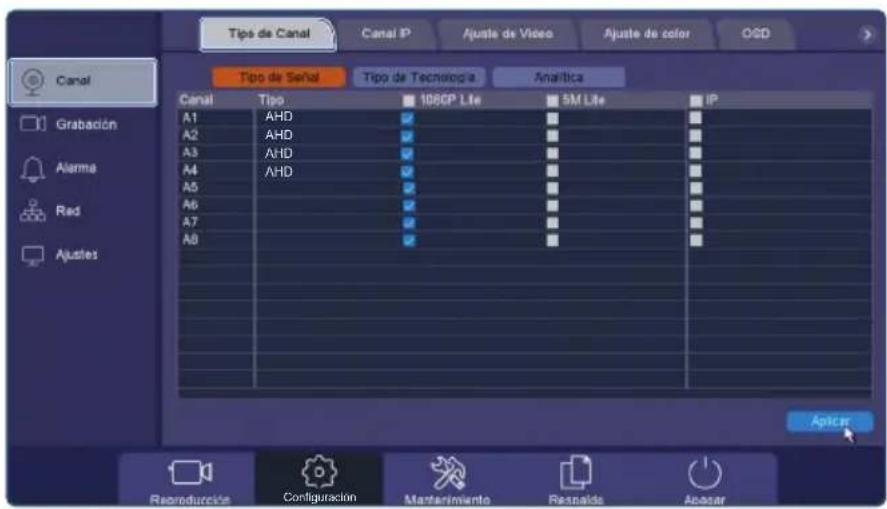
El DVR tiene 8 canales que se pueden configurar en las siguientes combinaciones:
8 cámaras por cable
4 cámaras por cable + 4 cámaras IPC
8 cámaras IPC
Dependiendo del canal y la configuración deseada, selecciona 1080P Lite para abrir los canales alámbricos o IP para los canales IPC y presiona Aplicar. El DVR se reiniciará para reconfigurar el sistema.
Importante: Si conectarás cámaras IPC, verifica que realmente cuenten con esta tecnología.
■ CANAL IP (Menú disponible solo si configuras cámaras IPC)
Ruta de acceso al menú: Clic derecho en la pantalla de visualización >> Menú principal >> Canal >> Canal IP
Agrega hasta 8 cámaras IPC. Las cámaras deben estar conectadas en la misma red del DVR.
Para agregar una cámara, da clic en Buscar y espera hasta que sea detectada. Una vez localizada, en el recuadro de abajo, da doble clic para agregarla al canal.
![Tipo de Canal Canal IP Ajuste de Vídeo Ajuste de color OSD Canal Ancho de banda utilizado / total OM AOM Canal IP Protocolo Estatus - Actualizar 01[D] Cámara 1 ✓ × 192.168.15.16 ONVIF Conectando(---/--) ○ ↑ 02[D] Cámara 2 ✓ × Sin configuración(---/--) ○ ↑ 03[D] Cámara 3 ✓ × Sin configuración(---/--) ○ ↑ 04[D] Cámara 4 ✓ × Sin configuración(---/--) ○ ↑ Bomar Limplar Codificar Copiar a Nombre de Dispositivo Protocolo.IP - Puerto IPC_9628630 ONVIF 192.168.15.16 - 5000 LAN1 Clic, Clic Todas Buscar Añadir Configuración Rápida IP automática Reproducción Configuración Mantenimiento Respaldo Apagar](/content/2026/05/1077146/images/224bf44408780676ec045885d3258dbc5553db17b10300f407c0fb1b534448cd.jpg)
Para una correcta transmisión de video de las cámaras IPC, ajusta su resolución (máximo 1 080P). Dirígete a Ajuste de video para realizar el cambio.
AJUSTE DE VIDEO
Ruta de acceso al menú: Clic derecho en la pantalla de visualización >> Menú principal >> Canal >> Ajuste de Video Ajusta las características de codificación de cada cámara. Se requieren conocimientos técnicos avanzados.
![Tipo de Canal Canal IP Ajuste de Vídeo Ajuste de color OSO Canal 61 [A] Camera 1 Tipo de Flajo Flajo Principal Compressión H.265 H.265 Nivel de Complejidad Perf principal Perf primer Resolution 1080P Velocidad de Imágenes (FPS) 27 Tipo de Bit Rate VBR VBR Calidad de Imagen Estándar Velocidad de bits (KbsS) 2169 Frame gap 10 - 10 10 - 100 10 - 100 VideoAudio H265+ Restabecer Copiar a Aplicar Reproducción Configuración Martensimiento Respaldo Apagar](/content/2026/05/1077146/images/815d73f2805c9ce68b4b6fd71c19dfe4b657ab48cc402f25afc8bef00e618bcc.jpg)
En los canales que corresponden a las cámaras IPC, ajusta su resolución en el renglón del mismo nombre (máximo 1080P).
■ AJUSTE DE COLOR
Ruta de acceso al menú: Clic derecho en la pantalla de visualización >> Menú principal >> Canal >> Ajuste de color Ajusta los detalles de color, brillo y más, para cada canal dependiendo de la hora del día. Esto te ayudará a ajustar la imagen a las condiciones de luz externas con respecto al transcurso del día. Presiona Aplicar para guardar los cambios.
![Tipo de Canal Ajuste de Video Ajuste de color OSD Canal 01 [A] Cámara 1 Modo de imagen Manual Inicio-Fin 07 : 00 : 00 19 : 00 : 00 Dia Noche Ajuste de Imagen Exposición lluminar desde el ... Balance de blancos Dia / Noche Ajuste de Vídeo Mejora Brillo 50 Contraste 50 Saturación 50 Matiz 50 Nitidez 50 Reducción de Ruido 0 Copiar a Val. Fabrica Aplicar](/content/2026/05/1077146/images/089ec777ea9a8735f1450780abde4bee005994acc41f8ece78272df1004caa60.jpg)
■ OSD "ON-SCREEN-DISPLAY" (TEXTO EN PANTALLA)
Ruta de acceso al menú: Clic derecho en la pantalla de visualización >> Menú principal >> Canal >> OSD Configura el texto OSD (On-Screen-Display) para cada canal. Presiona Aplicar para guardar los cambios.
![Tipo de Canal Ajuste de Video Ajuste de color OSD Canal Grabación Alarma Red Ajustes Tipo de Señal_ Canal 01 [ A ] Cámara 1 Nombre del Canal Cámara 1 Mostrar nombre ✓ Duración de la Función ✓ Conjunto general_ Título de tiempo ✓ Título del canal ✓ Grabación ✓ Estado de Alarma ✓ Val. Fabrica Aplicar Reproducción Grabación Mantenimiento Respaldo Apagar](/content/2026/05/1077146/images/4af761444f5f4a57a81251431ebb2e91ca8ab06d257988a46d7c0db65515dcca.jpg)
■ MÁSCARA DE PRIVACIDAD
Ruta de acceso al menú: Clic derecho en la pantalla de visualización >> Menú principal >> Canal >> Máscara de Privacidad Te permite establecer hasta 4 recuadros (segmentos) de privacidad en algún área visual del canal, por lo que no mostrará ese segmento en la pantalla.
Para crearlo:
1 Selecciona la cámara en Canal, y activa la casilla Habilitar.
2 Selecciona un color de recuadro.
3 Crea un recuadro en el espacio visual del canal.
4 Selecciona Aplicar para guardar.
![Mascara de Privacidad PTZ Canal 01 [ A ] Cámara 1 Habilitar Borrar Todo Borrar 1 Borrar 2 Borrar 3 Borrar 4 Aplicar](/content/2026/05/1077146/images/5f8273a29b087ed10ec86fdb3be0dcd3bd867992e092662c101a07fc14cc4b57.jpg)
■ PTZ "PAN-TILT-ZOOM" (CONTROL DE MOVIMIENTO)
Ruta de acceso al menú: Clic derecho en la pantalla de visualización >> Menú principal >> Canal >> PTZ El control PTZ con cámaras IPC puede variar dependiendo de la cámara; existiendo diferencias entre las orientaciones de movimiento, velocidad y/o funcionalidad.
![Mascara de Privacidad PTZ Canal 01 [A] Cámara 1 Presel 1 Hombre Partida Borrar Borrar Todo Mover Patrufaje No. 1 Partida Borrar Borrar Todo Patrón 1 Comenzar Grabación Defener Grabación Borrar Todo Limite Izquierda Derecha Configuración de PTZ Reproducción Configuración Manierimiento Respaldo Anagar](/content/2026/05/1077146/images/916dd50ae80152f40cf50e31797aa031273ee5cec24a143db91d231c73f5935f.jpg)
Ruta de acceso al menú: Clic derecho en la pantalla de visualización >> Menú principal >> Grabación
En este espacio gráfico podrás configurar las opciones de grabación para cada canal, ajustando la hora y el día en el que apliquen.
Continuo: Grabación continua
DM: Grabación por movimiento
Alarma: Grabación por alarma
Para hacer el ajuste:
1 En Canal selecciona el canal para el que aplicará la configuración.
2 Selecciona, del lado derecho, el tipo de grabación.
3 En el calendario, selecciona el cuadro del color correspondiente al tipo de grabación, en la hora deseada.
4 Selecciona Aplicar para guardar los cambios.
Un cuadro vacío significa "inhabilitado" y un cuadro del color del tipo de grabación significa "habilitado".
![Ajuste de Grabación Canal 01 [A] Camara 1 Pre-Grabación 5 Flujo de Grabación Principal Seg Editor Continue DM. Alarma Val. Fabrica Copiar a Aplicar Reproducción Configuración Mantenimiento Respaído Apagar](/content/2026/05/1077146/images/7c9f3f4458486fd287451ba7fee1958ebe092e81cbf932abf132a67966ecf8ff.jpg)
También puedes seleccionar Editar para hacer la configuración de una manera más básica.
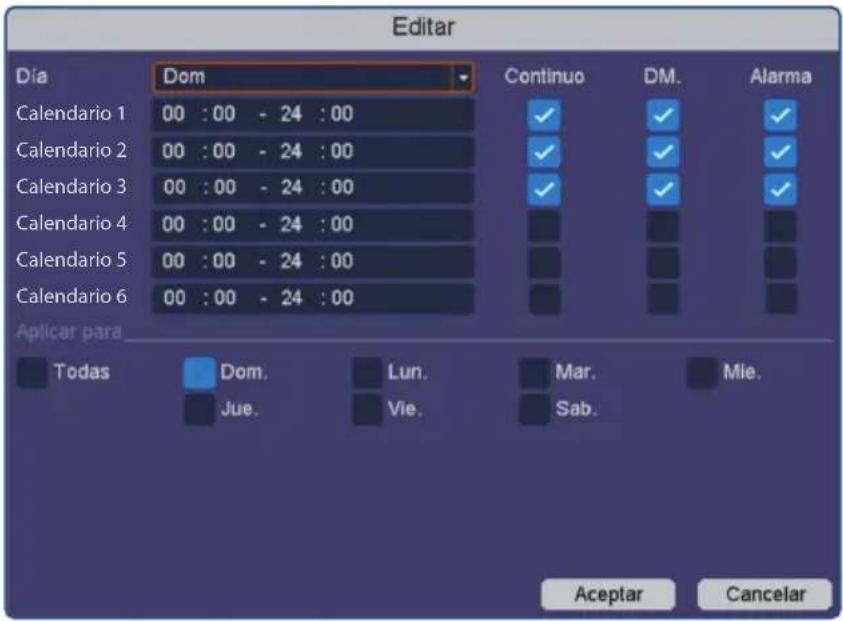
Otra manera de configurar las opciones de grabación es desde el menú rápido y la opción Grabación Rápida.


ALARMA
Ruta de acceso al menú: Clic derecho en la pantalla de visualización >> Menú principal >> Alarma Este espacio te permite realizar las configuraciones de alarma en sus diferentes modalidades.
■ DETECCIÓN DE MOVIMIENTO
Ruta de acceso al menú: Clic derecho en la pantalla de visualización >> Menú principal >> Ajustes >> Alarma >> Detección de Movimiento
Puedes habilitar la detección de movimiento para cada canal (excepto IPC), por el cuadro completo o por un área específica.
Para configurarlo:
1 Selecciona el canal que deseas configurar en Canal.
2 Activa la casilla Habilitar.
3 Fija un horario en el que aplicará, dando clic en Ajuste del renglón Horario.
4 Ajusta la sensibilidad, desplazando la barra de Sensibilidad.
5 Elige Seleccionar todo para todo el cuadro, o dibuja un área con el clic izquierdo del mouse.
6 Da clic en Aplicar para guardar los cambios.
![Detección de Movimiento Detección Inteligente Mascara de Privacidad Canal 01 [A] Camara 1 Habilitar ✓ Horario Ajuste Intervale 2 Acción Ajuste Sensibilidad 3 Selecciónar Todo Limpiar Todo Copiar a Val. Fabrica Aplicar Reproducción Configuración Manterimiento Respaldo Apagar](/content/2026/05/1077146/images/c9f81da701111f39b4f5fca08f00aa12bce9badac3dd7c230bba57238dec8125.jpg)
■ DETECCIÓN INTELIGENTE
Ruta de acceso al menú: Clic derecho en la pantalla de visualización>>Menú principal>>Alarma>>Detección inteligente
Permite generar una línea, que si es cruzada, genera una acción en el DVR. También permite crear una área, que si es invadida, genera una acción en el DVR.
Esta Función solo esta disponible para los canales 1 y 2.
■ MÁSCARA DE PRIVACIDAD (BLOQUEAR EL LENTE)
Ruta de acceso al menú: Clic derecho en la pantalla de visualización >> Menú principal >> Alarma >> Máscara de privacidad Esta opción te permite habilitar o deshabilitar una función de alarma cuando el lente de la cámara es tapado u obstruido pero sigue existiendo señal.
Para hacer la configuración:
1 Selecciona el canal para el que aplicará el cambio, en Canal.
2 Activa la casilla Habilitar.
3 Fija un horario en el que aplicará la configuración; da clic en Ajuste del renglón Horario.
4 En Acción, selecciona el tipo de acción que se realizará tras la activación (detección).
5 Ajusta la sensibilidad desplazando la barra de Sensibilidad.
6 Da clic en Aplicar para guardar los cambios.
![Detección de Movimiento Detección Inteligente Mascara de Privacidad Canal 01 [A] Cámara 1 Habilitar ✓ Horario Ajuste Acción Ajuste Sensibilidad 5 Copiar a Val. Fabrica Aplicar Reproducción Configuración Mantenimiento Respaldo Apagar](/content/2026/05/1077146/images/769e8f6614fc78b0a53a5e573f1f8385c32a422597a60aea83ac8b8da4e244a6.jpg)
■ VIDEO PERDIDO
Ruta de acceso al menú: Clic derecho en la pantalla de visualización >> Menú principal >> Ajustes >> Alarma >> Video Perdido
Activa la alarma por pérdida de señal, es decir, cuando es desconectada la cámara.
Para configurarlo:
1 Selecciona el canal para el que aplicará el cambio, en Canal.
2 Activa la casilla Habilitar.
3 Fija un horario en el que aplicará la configuración; da clic en la opción Ajuste del renglón Horario.
4 En Acción, selecciona el tipo de acción que se realizará tras la activación (detección).
5 Da clic en Aplicar para guardar los cambios.
![Video Perdido Anormalidad Canal 01 [A] Camara 1 Habilitar ✓ Horario Ajuste Acción Ajuste Copiar a Val. Fabrica Aplicar Reproducción Configuración Mantenimiento Respaldo Apagar](/content/2026/05/1077146/images/01e50bd0f960514362f2fcfa4d769061dd60d5cbb451790a925223eac35d1412.jpg)
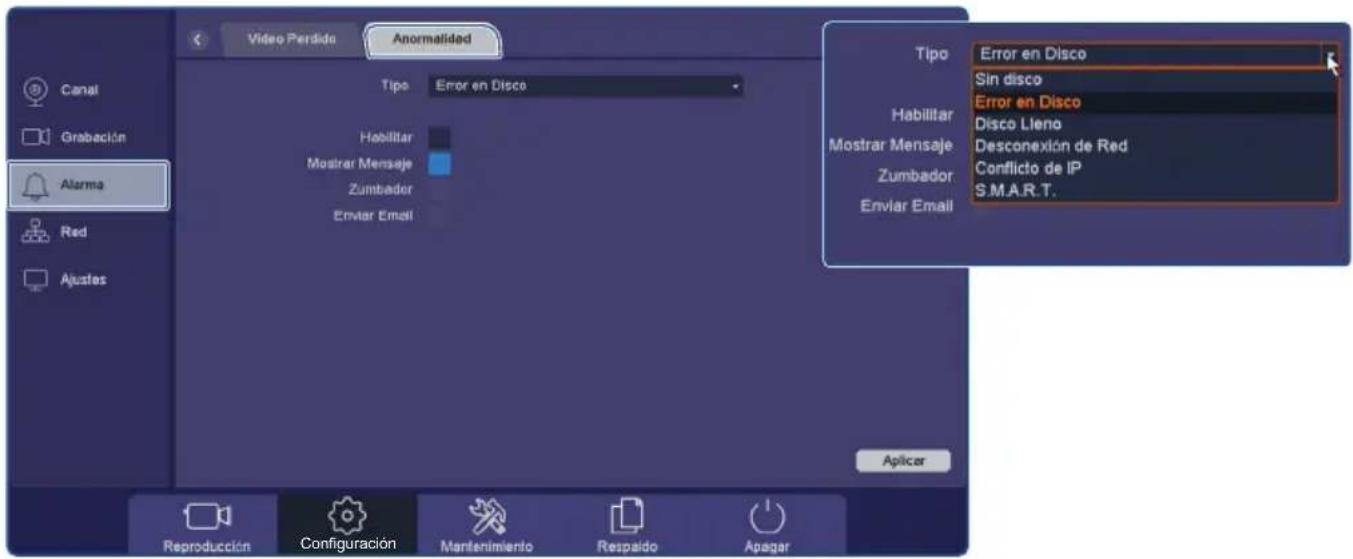
■ ANORMALIDAD
Ruta de acceso al menú: Clic derecho en la pantalla de visualización >> Menú principal >> Ajustes >> Alarma >> Anormalidad
Configura las características especiales de error o falla para las que puedes habilitar una alarma sonora (zumbador).
Ruta de acceso al menú: Clic derecho en la pantalla de visualización >> Menú principal >> Ajustes >> Red
Configura las características de la red local y visualiza las opciones de conexión remota.
Las opciones Wi-fi, 3G/4G, DDNS, UPNP, Email, FTP, NTP, Accesoy Almacenamiento Cloud son de configuración avanzada. Se recomienda no realizar modificaciones en estos segmentos.
Consulta a un especialista, a un instalador o con servicio al cliente del proveedor de este equipo para conocer la configuración de dichas opciones.
TCP/IP
Ruta de acceso al menú: Clic derecho en la pantalla de visualización >> Menú principal >>TCP/IP
Podrás personalizar los datos de la red local, esto requiere conocimientos técnicos avanzados. Te recomendamos habilitar la casilla DHCP para que el DVR adquiera automáticamente los datos de la red.

■ P2P (CONEXIÓN REMOTA)
Ruta de acceso al menú: Clic derecho en la pantalla de visualización >> Menú principal >> Red >> P2P
Te permite visualizar, desde un dispositivo móvil, el contenido del DVR. Seleccione la casilla Habilitar para activar.
Visualiza el ID del DVR en el renglón ID Cloud o escanea el código QR de ID Cloud.

Ruta de acceso al menú: Clic derecho en la pantalla de visualización >> Menú principal >> Ajustes >> General Realiza las configuraciones del sistema: generales, de pantalla, de cuentas de usuario y de programación para el reinicio del equipo.
![General Marker Test Cuenta Name: Español ZonaHavela [SMT-05 06]Vaya-centra (Estados Unidas y C:) Fecha de Setario: 28 / 11 / 2019 13 62 28 Separador de Incho: 7 Formato de Facha: d4 min/ass Formato de Hora: 24 horas DIST Configuración Clame Automático de Sedion: 10 min Academia de Incho: Dispositivo No: 8 Nombre de Post: LocalHost Parasita Unfit: Protocolo de Video: NTSC Compañía: H266 Val. Fabrica Aplicar Reinversión Configuración Mérkónosamiento Recaplo Aplicar](/content/2026/05/1077146/images/1e23e41c7604db09849644449969331ac62b7007e9ed9a5d6fa14980602eb193.jpg)

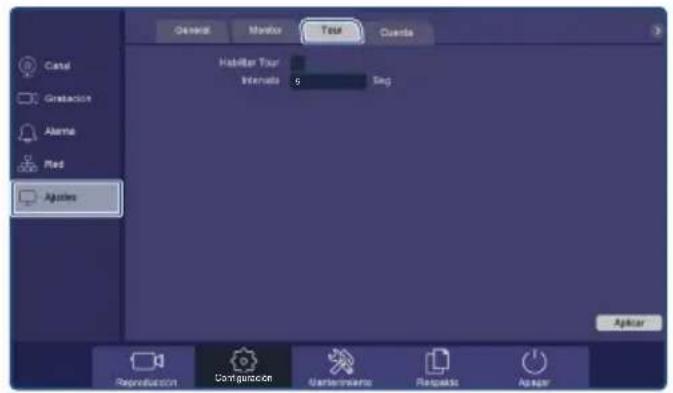

BARRA DE MENÚ HORIZONTAL

REPRODUCCIÓN
Ruta de acceso al menú: Clic derecho en la pantalla de visualización >> Menú principal >> Reproducción Accede a este apartado para visualizar el contenido almacenado en el disco duro.
![Reproducción Normal 20/11/2019 09:17:54 MAX MIN 0[A] Cámara 1 0[A] Cámara 2 0[A] Cámara 3 0[A] Cámara 4 0[A] Cámara 5 0[A] Cámara 6 0[A] Cámara 7 0[A] Cámara 8 Canales a visualizar Nov - 2019 Dom. Llan Mar Mix Jue Vie Sab 1 2 3 4 5 6 7 8 9 10 11 12 13 14 15 16 17 18 19 20 21 22 23 24 25 26 27 28 29 30 Espacio de visualización Cámara 1 Regleta de tiempo Opciones adicionales Controles de reproducción Continua Evento Ineligente](/content/2026/05/1077146/images/f9721a8d74c9ecdc81b36ccacac25d2c250e7f77dc995ad24f9b01ef683238a8.jpg)
Ruta de acceso al menú: Clic derecho en la pantalla de visualización >> Menú principal >> Mantenimiento Realiza los ajustes de mantenimiento del DVR y visualiza sus detalles principales.


RESPALDO DE GRABACIÓN
Ruta de acceso al menú: Clic derecho en la pantalla de visualización >> Menú principal >> Respaldo de Grabación En este espacio podrás respaldar la información de video, contenida en la memoria del DVR.

- Inserta una memoria USB
- En Grabar canal, selecciona la o las cámaras que deseas respaldar.
- En Tipo, selecciona el tipo de grabación que deseas respaldar.
- En Hora de inicio y Hora de fin, selecciona la fecha y horario que deseas respaldar.
- En Formato de archivo, selecciona el formato en que se respaldará. Te sugerimos seleccionar AVI.
- Presiona Buscar. Aparecerán los eventos encontrados.
- Presiona Inicio, comenzará el respaldo en la memoria. En cuanto termine, escucharás un sonido en el DVR y verás un mensaje en la pantalla.
- Retira la memoria USB.

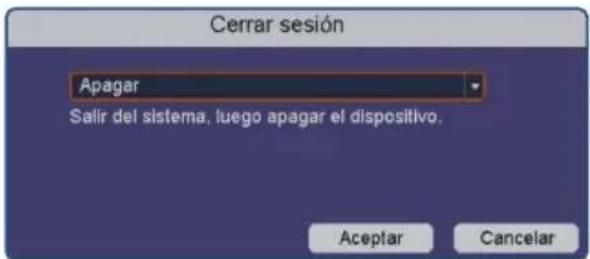
APAGAR
Ruta de acceso al menú: Clic derecho en la pantalla de visualización >> Menú principal >> Apagar Selecciona las opciones del cierre de sistema.

1 Instala la aplicación vEye desde la tienda de aplicaciones de tu dispositivo móvil


flowchart
graph LR
    A["DISponible EN Google Play"] --> C["vEYE"]
    B["Descargato en el App Store"] --> C["vEYE"]

Esta aplicación no es propiedad de Steren; la empresa no se hace responsable por su funcionamiento ni actualizaciones.
2 Selecciona la opción Registrarse.
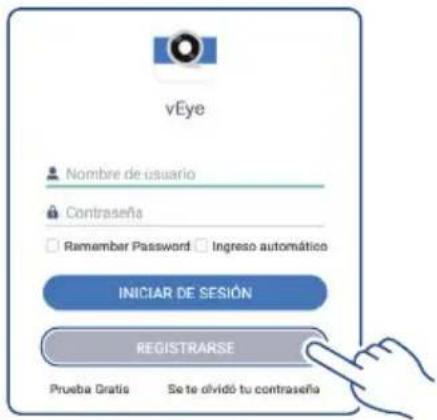
*Las imágenes presentadas corresponden a un dispositivo con sistema operativo Android (versión 9.0.0) y aplicación vEye (versión 5.6.0.8). La presentación de la aplicación puede variar según el sistema operativo y el modelo del dispositivo utilizados.
3 Introduce los datos solicitados en la aplicación. Para concluir, selecciona nuevamente Registrarse.

4 Inicia sesión. Presiona el icono superior izquierdo. Selecciona Devices.
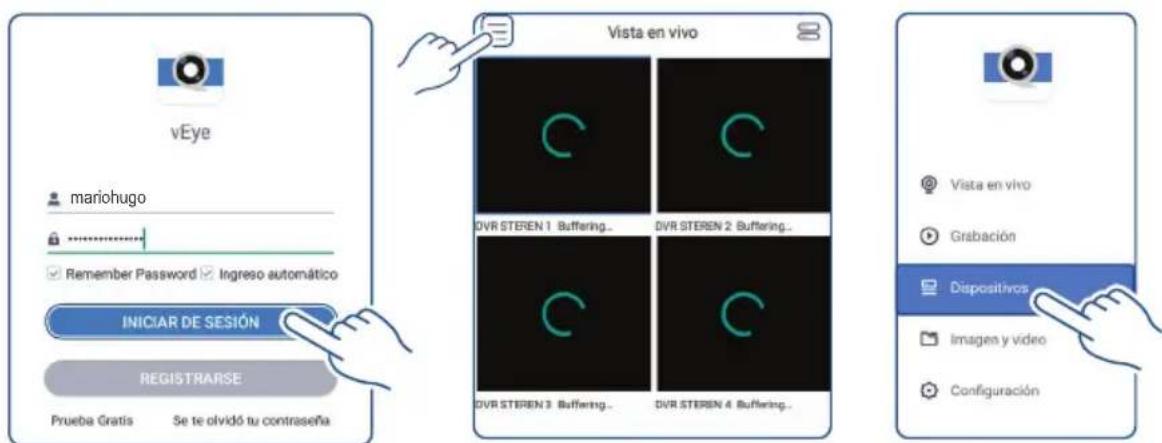
5 Presiona el icono + para agregar un dispositivo.

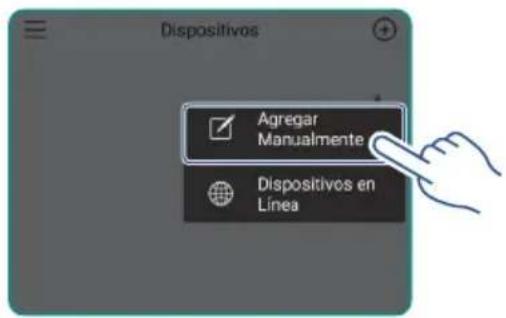
6 Agrega el dispositivo de manera Manual.
7 Asigna un nombre al dispositivo, e introduce el ID en el campo ID de la nube. Escribe los datos restantes y presiona para terminar.

8 Presiona Iniciar vista en vivo.

EJEMPLO DE MONITOREO
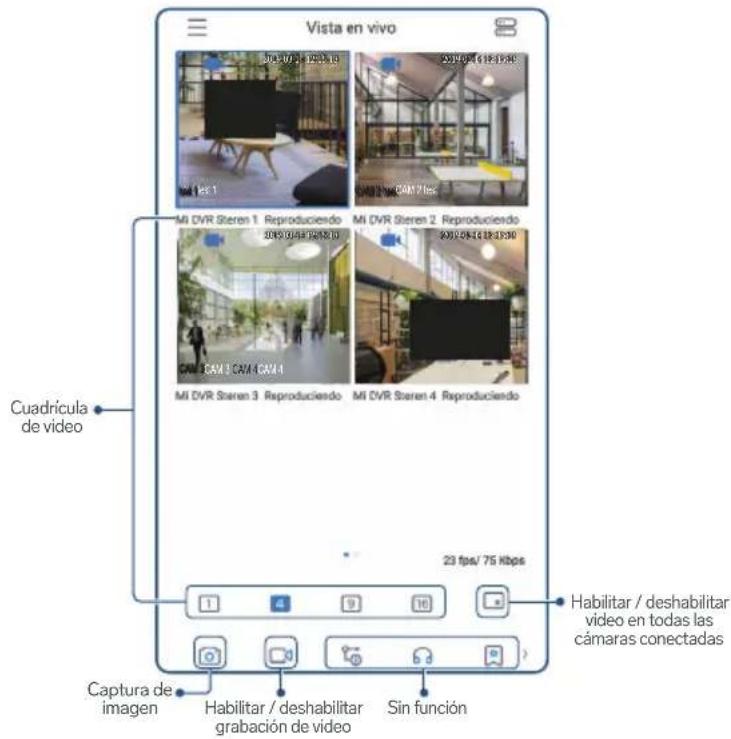

Alimentación: 12 V --- 2 A
Consumo: 7,5 W máx.
Consumo en espera: No aplica
Entrada de audio / video
Compresión de video: H.264 y H.265
Entrada de video: 8 canales
Interfaz de entradas de video: BNC
Entrada de audio: 1 canal
Interfaz de entrada de audio: RCA
Salida de audio / video
Pantalla: VGA: 1 280 x 1 024
HDMI: 1 024 x 768, 1 280 x 720, 1 280 x 1 024, 1 920 x 1 080
Resolución: Stream principal 720p
Salida de video: 2 canales simultáneos (VGA y HDMI)
Salida de audio: 1 canal, RCA
Disco duro soportado
Interfaz: SATA x 1
Capacidad soportada: 2 TB máx.
Capacidad de disco duro interno: 1 TB
Interfaz externa
Interfaz USB: 2.0
Ethernet: RJ45 10/100 Mb
Cámara CCTV
Alimentación: 12 V --- 500 mA
Resolución: 2 Mpx
Apuntador (mouse)
Alimentación: 5 V --- 100 mA (x USB)
Convertidor de voltaje
Alimentación: 100 - 240 V \~ 60/50 Hz 1 A
Las especificaciones pueden cambiar sin previo aviso.
Producto: Sistema profesional de vigilancia con DVR para 8 cámaras HD
Modelo: CCTV-848/HDD
Marca: Steren

Sternen
Esta póliza garantiza el producto por el término de un año en todos sus componentes y mano de obra, contra cualquier defecto de fabricación y funcionamiento, a partir de la fecha de entrega.
CONDICIONES
1.- Para hacer efectiva la garantía, debe presentarse esta póliza, factura o comprobante de compra y el producto, en el lugar donde fue adquirido o en Electrónica Steren S.A. de C.V.
2.- Electrónica Steren S.A de C.V. se compromete a reparar el producto en caso de estar defectuoso, sin ningún cargo al consumidor. Los gastos de transportación serán cubiertos por el proveedor.
3.- El tiempo de reparación en ningún caso será mayor a 30 días, contados a partir de la recepción del producto en cualquiera de los sitios donde pueda hacerse efectiva la garantía.
4.- El lugar donde se pueden adquirir partes, componentes, consumibles y accesorios, así como hacer válida esta garantía es en cualquiera de las direcciones mencionadas posteriormente.
ESTA PÓLIZA NO SE HARÁ EFECTIVA EN LOS SIGUIENTES CASOS:
1.- Cuando el producto ha sido utilizado en condiciones distintas a las normales.
2.- Cuando el producto no ha sido operado de acuerdo con el instructivo de uso.
3.- Cuando el producto ha sido alterado o reparado por personal no autorizado por Electrónica Steren S.A. de C.V.
El consumidor podrá solicitar que se haga efectiva la garantía ante la propia casa comercial donde adquirió el producto.
Si la presente garantía se extraviara, el consumidor puede recurrir a su proveedor para que le expida otra póliza, previa presentación de la nota de compra o factura respectiva.
DATOS DEL DISTRIBUIDOR
Nombre del Distribuidor
Domicilio
Fecha de entrega
ELECTRÓNICA STEREN S.A. DE C.V.
Biólogo Maximino Martínez, núm. 3408, col. San Salvador Xochimanca, Azcapotzalco, Ciudad de México, C.P. 02870, RFC: EST850628-K51
En caso de que tu producto presente alguna falla, o si tienes alguna duda o pregunta, por favor, llama a nuestro Centro de Atención a Clientes, en donde con gusto te atenderemos en todo lo relacionado con tu producto Steren.
Centro de Atención a Clientes
(55) 15 16 60 00

natural_image
Solid blue horizontal bar with no text, symbols, or markings
natural_image
Solid blue horizontal bar with no text, symbols, or markingsAtención a clientes
(55) 1516 6000
f /steren.mexico
@steren.oficial
SterenMedia
comentarios@steren.com.mx
www.steren.com.mx


- PRECAUCIONES
- ÍNDICE
- CONTENIDO Y DESCRIPCIÓN
- DIAGRAMA GENERAL DE CONEXIÓN
- INICIO RÁPIDO (VISUALIZACIÓN LOCAL)
- MENÚ PRINCIPAL
- CANAL
- TIPO DE CANAL
- ■ CANAL IP (Menú disponible solo si configuras cámaras IPC)
- AJUSTE DE VIDEO
- ■ AJUSTE DE COLOR
- ■ OSD "ON-SCREEN-DISPLAY" (TEXTO EN PANTALLA)
- ■ MÁSCARA DE PRIVACIDAD
- ■ PTZ "PAN-TILT-ZOOM" (CONTROL DE MOVIMIENTO)
- ALARMA
- ■ DETECCIÓN DE MOVIMIENTO
- ■ DETECCIÓN INTELIGENTE
- ■ MÁSCARA DE PRIVACIDAD (BLOQUEAR EL LENTE)
- ■ VIDEO PERDIDO
- ■ ANORMALIDAD
- TCP/IP
- ■ P2P (CONEXIÓN REMOTA)
- BARRA DE MENÚ HORIZONTAL
- REPRODUCCIÓN
- RESPALDO DE GRABACIÓN
- APAGAR
- Entrada de audio / video
- Salida de audio / video
- Disco duro soportado
- Interfaz externa
- Cámara CCTV
- Apuntador (mouse)
- Convertidor de voltaje
- Sternen
- CONDICIONES
- ESTA PÓLIZA NO SE HARÁ EFECTIVA EN LOS SIGUIENTES CASOS:
- DATOS DEL DISTRIBUIDOR
- ELECTRÓNICA STEREN S.A. DE C.V.
Marca : Steren
Modelo : CCTV-848-HDD
Categoría : Cámara de video