
Satellite Pro NB10 - Computadora portátil TOSHIBA - Manual de uso y guía de instrucciones gratis
Encuentra gratis el manual del aparato Satellite Pro NB10 TOSHIBA en formato PDF.


| Tipo de producto | Computadora portátil |
| Marca | Toshiba |
| Modelo | Satellite Pro NB10 |
| Dimensiones (aprox.) | 29,5 cm (11,6") de diagonal de pantalla |
| Peso (aprox.) | 1,3 kg (variable según configuración) |
| Alimentación | Adaptador de CA 100-240 V, 50/60 Hz; batería recargable de iones de litio (Li-Ion) integrada |
| Pantalla | LCD de 29,5 cm (11,6 pulgadas), resolución HD (1366 x 768 píxeles); pantalla táctil en algunos modelos |
| Procesador | Varía según modelo (consultar utilidad TOSHIBA PC Health Monitor) |
| Memoria RAM | Ranura para módulo de memoria adicional; cantidad de memoria del sistema utilizable menor que la instalada |
| Disco duro | Unidad de disco duro interna; capacidad varía según modelo (parte reservada para administración) |
| Puertos | 1 x USB 3.0, 2 x USB 2.0, 1 x HDMI, 1 x VGA (RGB), 1 x LAN (RJ-45), 1 x conector combo auriculares/micrófono, 1 x lector de tarjetas de memoria (SD/SDHC/SDXC/MMC) |
| Conectividad inalámbrica | LAN inalámbrica (Wi-Fi) y Bluetooth (según modelo) |
| Cámara web | Cámara web integrada con micrófono |
| Teclado | Teclado completo con teclas de función y teclas especiales de Windows |
| Panel táctil | Panel táctil multi-táctil con botones izquierdo y derecho |
| Altavoces | Altavoces estéreo integrados |
| Seguridad | Ranura para anclaje de seguridad (bloqueo Kensington), utilidad de contraseña de TOSHIBA, contraseñas de usuario y supervisor |
| Mantenimiento y limpieza | Limpiar con paño suave ligeramente humedecido en agua; evitar líquidos y productos abrasivos; no obstruir las rejillas de ventilación |
| Módulo de memoria adicional | Instalación/sustitución/extracción de módulo de memoria adicional (ranura accesible en la parte inferior) |
| Información normativa | ENERGY STAR®, FCC (EE.UU.), CE (UE), VCCI (Japón), etc. |
Preguntas frecuentes - Satellite Pro NB10 TOSHIBA
Preguntas de los usuarios sobre Satellite Pro NB10 TOSHIBA
0 pregunta sobre este aparato. Responde a las que conoces o haz la tuya.
Hacer una nueva pregunta sobre este aparato
Descarga las instrucciones para tu Computadora portátil en formato PDF gratis! Encuentra tus instrucciones Satellite Pro NB10 - TOSHIBA y toma tu dispositivo electrónico nuevamente en la mano. En esta página están publicados todos los documentos necesarios para el uso de su dispositivo. Satellite Pro NB10 de la marca TOSHIBA.
MANUAL DE USUARIO Satellite Pro NB10 TOSHIBA
Información legal, normativa y de seguridad de TOSHIBA
Copyright, Advertencia y Marcas comerciales 1-1
Información sobre la legislación vigente 1-2
Aviso de estándar de vídeo 1-8
Aspectos relacionados con la licencia del kit de herramientas OpenSSL 1-8
Aspectos de la licencia de FreeType 1-11
Programa ENERGY STAR® 1-15
Cómo desechar el ordenador y las baterías del ordenador ...... 1-15
Precauciones generales 1-15
Iconos de seguridad 1-19
Capítulo 2
Para empezar
Lista de comprobación del equipo 2-1
Convenciones 2-1
Utilización del ordenador por primera vez 2-3
Apagado 2-9
Capítulo 3
Descripción general
Parte frontal con la pantalla cerrada 3-1
Lateral izquierdo 3-2
Lateral derecho 3-3
Atrás 3-5
Cara inferior 3-5
Parte frontal con la pantalla abierta 3-6
Componentes de hardware internos 3-9
Descripciones de condiciones de alimentación 3-12
Capítulo 4
Principios básicos de utilización
Utilización de la pantalla táctil 4-1
Utilización del panel táctil 4-2
El teclado 4-3
Batería 4-5
LAN 4-10
Módulo de memoria adicional 4-11
Soporte de memoria 4-16
Pantalla externa 4-19
Anclaje de seguridad 4-22
Accesorios opcionales de TOSHIBA 4-23
Sistema de sonido y modo de vídeo 4-23
Capítulo 5
Utilidades y uso avanzado
Utilidades y aplicaciones 5-1
Funciones especiales 5-5
Utilidad de contraseña de TOSHIBA 5-7
Recuperación del sistema 5-14
Capítulo 6
Solución de problemas
Proceso de solución de problemas 6-1
Lista de comprobación de hardware y sistema 6-5
Servicio técnico de TOSHIBA 6-14
Capítulo 7
Apéndice
Especificaciones 7-1
Conectores y cable de alimentación de CA 7-3
Información sobre dispositivos inalámbricos 7-4
Notas legales 7-15
Índice
Capítulo 1
Información legal, normativa y de seguridad de TOSHIBA
En este capítulo se indica la información legal, normativa y de seguridad aplicable a los ordenadores TOSHIBA.
Copyright, Advertencia y Marcas comerciales Copyright
©2014 TOSHIBA Corporation. Todos los derechos reservados. De acuerdo con las leyes de propiedad intelectual, este manual no puede reproducirse en forma alguna sin el permiso previo y por escrito de TOSHIBA.
TOSHIBA no se hace responsable de ninguna patente respecto al uso de la información incluida en este manual.
Primera edición, enero de 2014
Los derechos de copyright de música, películas, programas informáticos, bases de datos y otra propiedad intelectual protegidos por las leyes de copyright pertenecen al autor o al propietario del copyright. Los materiales sujetos a copyright pueden reproducirse sólo para uso personal en el hogar. Toda utilización que traspase lo estipulado anteriormente (incluida la conversión a formato digital, alteración, transferencia de material copiado y su distribución en una red) sin permiso del propietario del copyright es una violación de los derechos de autor o copyright y está sujeto a multas y penas de prisión. Cumpla la legislación en materia de copyright al realizar cualquier reproducción a partir de este manual.
Advertencia
Este manual se ha comprobado y revisado cuidadosamente con el fin de lograr la máxima exactitud de su contenido. Las instrucciones y descripciones son las correspondientes al ordenador en el momento de su publicación. No obstante, los ordenadores y manuales que le sucedan están sujetos a cambios sin previo aviso. TOSHIBA no asume ninguna responsabilidad por daños ocasionados directa o indirectamente debido a errores, omisiones o diferencias entre el ordenador y el manual.
Marcas comerciales
Intel, Intel SpeedStep, Intel Core y Centrino son marcas comerciales o marcas registradas de Intel Corporation.
Windows, Microsoft y el logotipo de Windows son marcas comerciales registradas de Microsoft Corporation.
La marca de texto y los logotipos Bluetooth® son marcas comerciales registradas propiedad de Bluetooth SIG, Inc. y todo uso de dichas marcas por parte de Toshiba Corporation y sus filiales se realiza bajo licencia.
Los términos HDMI y HDMI High-Definition Multimedia Interface, así como el logotipo de HDMI, son marcas comerciales o marcas comerciales registradas de HDMI Licensing LLC en EE.UU. y otros países.
sMedio y sMedio TrueLink+ son marcas comerciales o marcas comerciales registradas de sMedio, Inc.
Secure Digital y SD son marcas comerciales de SD Card Association.
MultiMediaCard y MMC son marcas comerciales de MultiMediaCard Association.
QUALCOMM es una marca comercial de Qualcomm Incorporated, registrada en EE UU y otros países. ATHEROS es una marca comercial de Qualcomm Atheros, Inc., registrada en EE UU y otros países.
DTS, el símbolo y DTS más el símbolo conjuntamente son marcas comerciales registradas; DTS Studio Sound es una marca comercial de DTS, Inc. © DTS, Inc. Todos los derechos reservados.
Realtek es una marca comercial registrada de Realtek Semiconductor Corporation.
Todos los nombres de productos y nombres de servicios mencionados en este manual pueden ser marcas comerciales o marcas comerciales registradas de sus respectivas empresas.
Información sobre la legislación vigente Información sobre FCC
Aviso de la FCC sobre "Declaración de conformidad"
Este equipo ha sido sometido a pruebas que confirman su cumplimiento de los límites para dispositivos digitales de clase B, conforme a la parte 15 de las normas de la FCC. Estos límites están diseñados para proporcionar una protección razonable frente a interferencias dañinas en instalaciones domésticas. Este equipo genera, utiliza y puede irradiar energía de radiofrecuencia, por lo que, si no se instala y utiliza conforme a las instrucciones, puede provocar interferencias dañinas en comunicaciones de radio. No obstante, no existe garantía alguna de que no se produzcan interferencias en instalaciones concretas. En el caso de que este equipo provoque interferencias dañinas en la recepción de radio o televisión, lo que puede determinarse encendiendo y apagando el equipo, el usuario deberá intentar corregir dichas interferencias adoptando una o varias de las siguientes medidas:
■ Reoriente o cambie de lugar la antena receptora.
■ Aumente la distancia entre el equipo y el receptor.
- Conecte el equipo a una toma de un circuito distinto al del receptor.
- Consulte a su proveedor o a un técnico con experiencia en radio / TV para obtener ayuda.

Sólo se pueden conectar a este equipo periféricos que cumplan los límites de la FCC para la clase B. Su utilización con periféricos que no cumplan estas normas o con periféricos no recomendados por TOSHIBA es probable que provoque interferencias en la recepción de radio y TV. Deberá utilizar cables blindados entre los dispositivos externos y el puerto para monitor RGB externo, puertos USB (2.0 y 3.0), puerto HDMI y conector para auriculares/micrófono del ordenador. Los cambios o modificaciones realizados en este equipo que no hayan sido aprobados expresamente por TOSHIBA o terceros autorizados por TOSHIBA, anularán la autorización concedida para utilizar el equipo.
Condiciones de la FCC
Este dispositivo cumple los requisitos de la parte 15 de las normas de la FCC. Su utilización está sujeta a las siguientes dos condiciones:
- Este equipo no puede provocar interferencias nocivas.
- Este equipo debe aceptar cualquier interferencia recibida, incluidas las interferencias que puedan provocar un funcionamiento no deseado.
Contacto
Dirección:TOSHIBA America Information Systems, Inc.
9740 Irvine Boulevard
Irvine, California 92618-1697
Teléfono:(949) 583-3000

Esta información solo es aplicable a los países/regiones en los que es obligatoria.
Declaración de conformidad de la UE

Este producto incorpora la marca CE de conformidad con las Directivas Europeas aplicables. La obtención de la marca CE es responsabilidad de TOSHIBA EUROPE GMBH, Hammfelddamm 8, 41460 Neuss, Alemania. Encontrará la declaración de conformidad de la UE oficial completa en el sitio web de TOSHIBA http://epps.toshiba-teg.com en Internet.
Homologación CE
Este producto está etiquetado con la marca CE de conformidad con las Directivas Europeas aplicables, particularmente, la Directiva RoHS 2011/65/UE, la Directiva sobre equipos de radio y terminales de telecomunicaciones 1999/5/CE, la Directiva sobre diseño ecológico 2009/125/CE (ErP) y las medidas de implementación relacionadas.
Este producto y sus opciones originales han sido diseñados conforme a las normas aplicables sobre EMC (compatibilidad electromagnética) y seguridad. No obstante, TOSHIBA no garantiza que el producto continúe cumpliendo dichas normas sobre EMC si se conectan cables o se instalan opciones no fabricadas por TOSHIBA. En este caso, las personas que hayan efectuado dichas conexiones de cables / instalaciones de opciones deberán asegurarse de que el sistema (el PC y las opciones / cables) continúe cumpliendo las normas exigidas. Para evitar problemas de EMC en general, siga estos consejos:
- Conecte/ instale únicamente opciones que cuenten con la marca CE
- Conecte únicamente cables bien blindados
Entorno de trabajo
Este producto ha sido diseñado conforme a los requisitos de EMC (Compatibilidad electromagnética) exigidos para los entornos conocidos como "domésticos, comerciales y de industria ligera". TOSHIBA no aprueba el uso de este producto en entornos de trabajo distintos a los anteriormente mencionados.
Entre los entornos no aprobados figuran los siguientes:
Entornos industriales (por ejemplo, entornos en los que se utilice una toma con tensión trifásica de 380V)
Entornos médicos
Entornos de automoción
Entornos aeronáuticos
TOSHIBA no se hace responsable de las consecuencias derivadas del uso de este producto en entornos de trabajo no aprobados.
Las consecuencias derivadas del uso de este producto en entornos no aprobados pueden ser:
Interferencias con otros dispositivos o máquinas del área circundante.
- Funcionamiento erróneo o pérdidas de datos de este producto causadas por las interferencias generadas por otros dispositivos o máquinas del área circundante.
Por consiguiente, TOSHIBA recomienda encarecidamente que se compruebe adecuadamente la compatibilidad electromagnética de este producto en todos los entornos de trabajo no aprobados antes de ser utilizado. En el caso de automóviles o aviones, deberá solicitarse permiso al fabricante o a la compañía aérea correspondiente para utilizar este producto.
Asimismo, por razones de seguridad, está prohibido el uso de este producto en entornos con atmósferas explosivas.
Información sobre la clase B de VCCI (solo Japón)
Información sobre la legislación aplicable en Canadá (sólo Canadá)
Este aparato digital no supera los límites establecidos para la Clase B en materia de emisiones de ruido de radio por parte de aparatos digitales, conforme a lo estipulado en legislación sobre interferencias de radio (Radio Interference Regulation) del ministerio de comunicaciones canadiense (Canadian Department of Communications).
La legislación de Canadian Department of Communications (DOC) estipula que los cambios o modificaciones no aprobados expresamente por TOSHIBA Corporation pueden anular el derecho a utilizar este equipo.
Este aparato digital de Clase B reúne todos los requisitos exigidos por la legislación canadiense en materia de equipos que provocan interferencias.
La siguiente información sólo es válida para los estados miembros de la UE:
Eliminación de productos
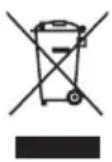
El símbolo del contenedor tachado indica que los productos deben recogerse aparte y eliminarse de forma independiente a la basura doméstica. Las baterías y acumuladores integrados pueden desecharse con el producto. Éstos serán separados en los centros de reciclaje.
La barra negra indica que el producto empezó a comercializarse con posterioridad al 13 de agosto de 2005.
Al participar en la recogida por separado de productos y baterías, contribuirá a realizar una eliminación adecuada de productos y baterías y, de este modo, ayudará a evitar consecuencias negativas para el entorno y para la salud humana.
Para obtener información detallada sobre los programas de recogida y reciclaje en su país, visite nuestro sitio web (http://eu.computers.toshiba-europe.com) o póngase en contacto con su ayuntamiento o con el establecimiento del que adquirió el producto.
Eliminación de baterías y/o acumuladores
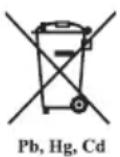
El símbolo del contenedor tachado indica que las baterías y/o acumuladores deben recogerse aparte y eliminarse de forma independiente a la basura doméstica.
Si una batería o acumulador contiene una cantidad de plomo (Pb), mercurio (Hg) y/o cadmio (Cd) superior a la estipulada en la Directiva sobre baterías (2006/66/CE), se mostrarán los símbolos químicos del plomo (Pb), mercurio (Hg) y/o cadmio (Cd) debajo del contenedor de basura tachado.
Al participar en la recogida por separado de baterías, contribuirá a realizar una eliminación adecuada de productos y baterías y, de este modo, ayudará a evitar consecuencias negativas para el entorno y para la salud humana.
Para obtener información detallada sobre los programas de recogida y reciclaje en su país, visite nuestro sitio web (http://eu.computers.toshiba-europe.com) o póngase en contacto con su ayuntamiento o con el establecimiento del que adquirió el producto.
REACH - Declaración de cumplimiento
La nueva normativa de la Unión Europea (UE) en materia de sustancias químicas, REACH (Registro, Evaluación, Autorización y Restricción de Sustancias y Preparados Químicos), entró en vigor el 1 de junio de 2007. TOSHIBA cumplirá todos los requisitos exigidos por el reglamento REACH y tiene el compromiso de ofrecer a sus clientes información relativa a las sustancias químicas contenidas en sus productos, de conformidad con el reglamento REACH.
Visite el sitio web www.toshiba-europe.com/computers/info/reach para obtener información relativa a la presencia en nuestros artículos de sustancias incluidas en la lista de sustancias candidatas, de conformidad con el artículo 59(1) del reglamento (EC) N° 1907/2006 ("REACH"), en una concentración superior al 0,1% peso/peso.
La siguiente información sólo es aplicable a Turquía:
Cumple las normas EEE: TOSHIBA cumple todos los requisitos de la normativa turca 26891 relativa a la “Restricción del uso de determinadas sustancias peligrosas en equipos eléctricos y electrónicos”.
El número de fallos posibles de los pixels de la pantalla se define conforme a las normas ISO 9241-307. Si el número de fallos de pixels es inferior al estándar, éstos no deberán contarse como defectos o fallos.
La batería es un producto consumible, dado que el tiempo de funcionamiento de la batería depende del uso del ordenador. Si la batería no se carga en absoluto, ello se deberá a un defecto o un fallo. Los cambios de duración de la batería no se deben a defectos o fallos.
La siguiente información sólo es aplicable a India:

El uso de este símbolo indica que este producto no puede tratarse como residuo doméstico.
Al garantizar el desechado correcto de este producto, ayudará a evitar posibles consecuencias negativas para el medio ambiente y la salud humana que podrían derivarse de una manipulación inadecuada del mismo.
Para obtener una información más detallada sobre el reciclaje de este producto, visite nuestra web (http://www.toshiba-india.com) o póngase en contacto con el centro de atención telefónica (1800-200-8674).
Aviso de estándar de vídeo
ESTE PRODUCTO TIENE LICENCIA PARA LA GAMA DE PATENTES VISUALES AVC, VC-1 Y MPEG-4 PARA USO PERSONAL Y NO COMERCIAL DEL CONSUMIDOR CON OBJETO DE (I) CODIFICAR VÍDEO CONFORME A LOS ESTÁNDARES ANTERIORES ("VÍDEO") Y/O (II) DECODIFICAR AVC, VC-1 Y MPEG-4 CODIFICADO POR UN CONSUMIDOR EN UNA ACTIVIDAD PERSONAL Y NO COMERCIAL Y/U OBTENIDO DE UN PROVEEDOR DE VÍDEO CON LICENCIA DE MPEG LA PARA OFRECER DICHO VÍDEO. NO SE CONCEDE LICENCIA NI ÉSTA DEBERÁ CONSIDERARSE IMPLÍCITA PARA NINGÚN OTRO USO. PUEDE OBTENER INFORMACIÓN ADICIONAL INCLUYENDO LA RELATIVA A LICENCIAS Y USOS PROMOCIONALES, INTERNOS O COMERCIALES DE MPEG LA, L.L.C. CONSULTE HTTP://WWW.MPEGLA.COM.
Aspectos relacionados con la licencia del kit de herramientas OpenSSL
ASPECTOS RELACIONADOS CON LA LICENCIA
El kit de herramientas OpenSSL está sujeto a una licencia doble, es decir, que le son aplicables las condiciones tanto de la licencia de OpenSSL como las de la licencia original de SSLeay. Consulte el texto de las licencias más abajo. En realidad, ambas licencias son licencias de código abierto de estilo BSD. En caso de cualquier problema de licencia relacionado con OpenSSL, póngase en contacto con openssl-core@openssl.org.
Licencia de OpenSSL
/*
Copyright (c) 1998-2011 The OpenSSL Project. Todos los derechos reservados.
Se permiten la redistribución y el uso en formato fuente y binario, con o sin modificaciones, siempre y cuando se cumplan las siguientes condiciones:
- Las redistribuciones de código fuente deben conservar el aviso de copyright indicado más arriba, esta lista de condiciones y el siguiente aviso de descargo de responsabilidad.
-
Las redistribuciones en formato binario deben reproducir el aviso de copyright indicado más arriba, esta lista de condiciones y el siguiente aviso de descargo de responsabilidad en la documentación y/u otros materiales que se proporcionen con la distribución.
-
Todos los materiales publicitarios que mencionan las funciones o el uso de este software deben mostrar el siguiente reconocimiento:
"Este producto incluye software desarrollado por OpenSSL Project para su uso en el kit de herramientas OpenSSL. (http://www.openssl.org/) -
Los nombres "OpenSSL Toolkit" y "OpenSSL Project" no deben utilizarse para promocionar productos derivados de este software sin permiso previo por escrito. Para obtener el permiso por escrito, póngase en contacto con openssl-core@openssl.org.
-
Los productos derivados de este software no deben denominarse "OpenSSL". "OpenSSL" tampoco puede aparecer en sus nombres sin permiso previo por escrito de The OpenSSL Project.
-
Las redistribuciones de cualquier formato deben contener el siguiente reconocimiento:
"Este producto incluye software desarrollado por OpenSSL Project para su uso en el kit de herramientas OpenSSL (http://www.openssl.org/)"
THE OpenSSL PROJECT PROPORCIONA ESTE SOFTWARE "COMO ESTÁ" Y REHÚSA TODA GARANTÍA EXPRESA O IMPLÍCITA, INCLUIDAS, SIN LIMITACIÓN A ESTAS, LAS GARANTÍAS IMPLÍCITAS DE COMERCIABILIDAD Y ADECUACIÓN PARA UN FIN CONCRETO. THE OpenSSL PROJECT O SUS CONTRIBUIDORES NO ACEPTARÁN EN NINGÚN CASO RESPONSABILIDAD ALGUNA POR CUALQUIER DAÑO DIRECTO, INDIRECTO, INCIDENTAL, ESPECIAL, PUNITIVO O EMERGENTE (INCLUIDOS, SIN LIMITACIÓN A ESTOS, LA PROVISIÓN DE ARTÍCULOS O SERVICIOS SUSTITUTIVOS; LA PÉRDIDA DE USO, DE DATOS O BENEFICIOS; O LA INTERRUPCIÓN DE NEGOCIO), SEA CUAL FUERE SU CAUSA Y CON INDEPENDENCIA DEL CONCEPTO DE RESPONSABILIDAD, YA SEA POR CONTRATO, RESPONSABILIDAD ESTRICTA O AGRAVIO (SEA O NO POR NEGLIGENCIA) DERIVADOS DEL USO DE ESTE SOFTWARE, AUN EN EL CASO DE QUE SE HAYA INFORMADO DE LA POSIBILIDAD DE TALES DAÑOS.
Este producto incluye software criptográfico desarrollado por Eric Young (eay@cryptsoft.com). Este producto incluye software desarrollado por Tim Hudson (tjh@cryptsoft.com).
*/
Licencia original de SSLeay
Todos los derechos reservados.
Este paquete es una implementación SSL desarrollada por Eric Young (eay@cryptsoft.com).
La implementación se desarrolló para ser compatible con Netscapes SSL.
Esta biblioteca es gratuita y puede usarse con fines comerciales y no comerciales siempre que se respeten las siguientes condiciones. Las siguientes condiciones se aplican a todo el código incluido en esta distribución, ya sea código RC4, RSA, lhash, DES, etc.; no solamente al código SSL. La documentación SSL incluida con esta distribución se rige por las mismas condiciones de copyright, excepto que el titular es Tim Hudson (tjh@cryptsoft.com).
El copyright continúa siendo de Eric Young y, como tal, no deberá retirarse ningún aviso de copyright existente en el código.
Si este paquete se usa en un producto, la autoría de partes de la biblioteca utilizada debe atribuirse a Eric Young.
Ello puede hacerse mediante un mensaje de texto al inicio del programa o en la documentación (en línea o impresa) que se suministre con el paquete.
Se permiten la redistribución y el uso en formato fuente y binario, con o sin modificaciones, siempre y cuando se cumplan las siguientes condiciones:
- Las redistribuciones de código fuente deben conservar el aviso de copyright, esta lista de condiciones y el siguiente aviso de descargo de responsabilidad.
- Las redistribuciones en formato binario deben reproducir el aviso de copyright indicado más arriba, esta lista de condiciones y el siguiente aviso de descargo de responsabilidad en la documentación y/u otros materiales que se proporcionen con la distribución.
- Todos los materiales publicitarios que mencionan las funciones o el uso de este software deben mostrar el siguiente reconocimiento:
"Este producto incluye software criptográfico desarrollado por Eric Young (eay@cryptsoft.com)"
La palabra "criptográfico" puede omitirse si las rutinas de la biblioteca que se utilizan no están relacionadas con aspectos criptográficos.
- Si se incluye código específico de Windows (o derivado de este) desde el directorio de aplicaciones (código de aplicaciones), debe incluir un reconocimiento:
"Este producto incluye software desarrollado por Tim Hudson (tjh@cryptsoft.com)"
ERIC YOUNG PROPORCIONA ESTE SOFTWARE “COMO ESTÁ” Y REHÚSA TODA GARANTÍA EXPRESA O IMPLÍCITA, INCLUIDAS, SIN LIMITACIÓN A ESTAS, LAS GARANTÍAS IMPLÍCITAS DE COMERCIABILIDAD Y ADECUACIÓN PARA UN FIN CONCRETO. EL AUTOR O LOS CONTRIBUIDORES NO ACEPTARÁN EN NINGÚN CASO RESPONSABILIDAD ALGUNA POR CUALQUIER DAÑO DIRECTO, INDIRECTO, INCIDENTAL, ESPECIAL, PUNITIVO O EMERGENTE (INCLUIDOS, SIN LIMITACIÓN A ESTOS, LA PROVISIÓN DE ARTÍCULOS O SERVICIOS SUSTITUTIVOS; LA PÉRDIDA DE USO, DE DATOS O BENEFICIOS; O LA INTERRUPCIÓN DE NEGOCIO), SEA CUAL FUERE SU CAUSA Y CON INDEPENDENCIA DEL CONCEPTO DE RESPONSABILIDAD, YA SEA POR CONTRATO,
RESPONSABILIDAD ESTRICTA O AGRAVIO (SEA O NO POR NEGLIGENCIA) DERIVADOS DEL USO DE ESTE SOFTWARE, AUN EN EL CASO DE QUE SE HAYA INFORMADO DE LA POSIBILIDAD DE TALES DAÑOS.
No se pueden modificar las condiciones de licencia ni de distribución de cualquier versión disponible de forma pública o derivada de este código. Es decir, este código no se puede simplemente copiar y colocar en otra licencia de distribución [incluida la licencia pública GNU].
*/
Aspectos de la licencia de FreeType
LICENCIA de The FreeType Project
27 de enero de 2006
Copyright 1996-2002, 2006 de
David Turner, Robert Wilhelm y Werner Lemberg
Introducción
The FreeType Project se distribuye en varios paquetes de archivo; algunos de ellos pueden contener, además del motor de fuentes FreeType, diversas herramientas y contribuciones que se basan o están relacionadas con The FreeType Project.
Esta licencia es aplicable a todos los archivos contenidos en dichos paquetes que no tengan su propia licencia explícita. La licencia afecta por consiguiente, como mínimo, al motor de fuentes FreeType, a los programas de pruebas, a la documentación y a los makefiles.
Esta licencia está inspirada en las licencias de BSD, Artistic e IJG (Independent JPEG Group), que animan a la inclusión y el uso de software libre en productos comerciales y freeware. Como consecuencia, sus puntos principales establecen que:
No prometemos que este software funcione. No obstante, estamos interesados en conocer cualquier informe de errores (distribución “tal cual”)
Puede utilizar este software para lo que desee, ya sea parcial o íntegramente, sin tener que abonarnos nada. (uso “libre de royalties”)
No puede hacer creer que ha escrito este software. Si lo utiliza, ya sea de forma completa o alguna de sus partes, deberá reconocer en algún lugar de la documentación que ha utilizado el código FreeType. ("créditos")
Permitimos y animamos específicamente a que se incluya este software, con o sin modificaciones, en productos comerciales.
Rehusamos toda garantía para The FreeType Project y no asumiremos responsabilidad alguna en relación con The FreeType Project.
Finalmente, muchas personas nos han preguntado acerca del formato preferido para créditos/advertencia de descargo de responsabilidad a utilizar en cumplimiento de esta licencia. En consecuencia, le animamos a que utilice el siguiente texto:
......
Partes de este software están sujetas a copyright (C)
......
Sustituya
Términos legales
[EMPTY]
- Definiciones
[EMPTY]
En esta licencia, los términos “paquete”, “FreeType Project” y “archivo de FreeType” se refieren al conjunto de archivos originalmente distribuido por los autores (David Turner, Robert Wilhelm y Werner Lemberg) como “FreeType Project”, denominados versión alfa, beta o final.
“Usted” se refiere al receptor de la licencia o persona que utiliza el proyecto, entendiéndose el verbo “utilizar” de forma genérica que incluye tanto la compilación del código fuente del proyecto como su vinculación a alguna forma de “programa” o “ejecutable”. Se hace referencia a dicho programa como “programa que utiliza el motor FreeType”.
Esta licencia es aplicable a todos los archivos distribuidos en el FreeType Project original, incluido todo el código fuente, el código binario y la documentación, a no ser que se indique algo distinto en el archivo en su formato original sin modificar tal y como se distribuyó en el archivo original. Si tiene alguna duda acerca de si un archivo concreto está cubierto por esta licencia, deberá ponerse en contacto con nosotros para comprobarlo.
The FreeType Project, copyright (C) 1996-2000 de David Turner, Robert Wilhelm y Werner Lemberg. Todos los derechos reservados, salvo de la forma indicada a continuación.
- Sin garantía
THE FREETYPE PROJECT SE SUMINISTRA "TAL CUAL" Y SIN GARANTÍA DE NINGUNA CLASE, YA SEA EXPRESA O IMPLÍCITA, INCLUIDAS, SIN LIMITACIÓN A ÉSTAS, LAS GARANTÍAS DE COMERCIAIBILIDAD O ADECUACIÓN PARA UN FIN DETERMINADO. NINGUNO DE LOS AUTORES O TITULARES DEL COPYRIGHT ASUMIRÁ EN NINGÚN CASO RESPONSABILIDAD POR DAÑOS PROVOCADOS POR EL USO O LA IMPOSIBILIDAD DE USO DE THE FREETYPE PROJECT.
- Redistribución
Esta licencia concede derecho y licencia mundial, libre de royalties, perpetua e irrevocable para utilizar, ejecutar, procesar, compilar, mostrar, copiar, crear obras derivadas, distribuir y crear sublicencias de the FreeType project (tanto en formato de código fuente como de código objeto) y de obras derivadas del mismo para cualquier fin; y para autorizar a otros a ejercer todos o algunos de los derechos aquí concedidos, sujeto a las siguientes condiciones:
La redistribución del código fuente debe conservar este archivo de licencia ("FTL.TXT") sin modificaciones; toda adición, eliminación o cambio a los archivos originales deberá indicarse con claridad en la documentación que lo acompañe. Los avisos de copyright de los archivos originales sin modificaciones deberán conservarse en todas las copias de los archivos fuente.
La redistribución en formato binario deberá proporcionar un aviso de descargo de responsabilidad en la documentación de la distribución en el que se indique que el software se basa en parte en el trabajo del equipo de FreeType. También le animamos a que coloque una URL a la página web de FreeType en su documentación, aunque esto no es obligatorio.
Estas condiciones son aplicables a todo software derivado o basado en the FreeType Project, no solo a los archivos sin modificar. Si utiliza nuestro trabajo, debe reconocerlo. No obstante, no es necesario que nos abone nada.
3. Publicidad
Ni los autores de FreeType, ni los contribuidores ni usted deberán utilizar el nombre de los otros para fines comerciales, publicitarios o promocionales sin permiso específico previo y por escrito.
Sugerimos, aunque no exigimos, que utilice una o varias de las siguientes frases para hacer referencia a este software en su documentación o materiales publicitarios: "FreeType Project", "Motor FreeType", "Biblioteca FreeType" o "Distribución de FreeType".
Dado que usted no ha firmado esta licencia, no tiene obligación de aceptarla. No obstante, debido a que the FreeType Project es un material sujeto a copyright, solo esta licencia u otra acortada mediante contrato con los autores le concede derecho a utilizarlo, distribuirlo y modificarlo. Por consiguiente, al utilizar, distribuir o modificar the FreeType Project, usted manifiesta que conoce y acepta todos los términos de esta licencia.
4. Contactos
Existen dos listas de correo relacionadas con FreeType:
■ freetype@nongnu.org
Aborda el uso general y las aplicaciones de FreeType, así como las adiciones futuras y deseadas a la biblioteca y la distribución. Si desea obtener soporte, comience por esta lista si no ha encontrado la ayuda necesaria en la documentación.
■ freetype-devel@nongnu.org
Aborda errores, así como aspectos internos del motor, aspectos de diseño, licencias específicas, portabilidad, etc.
Nuestra página principal es
http://www.freetype.org
Programa ENERGY STAR®

Su modelo de ordenador puede cumplir las normas de ENERGY STAR®. Si el modelo adquirido cumple dichas normas, se mostrará el logotipo de ENERGY STAR en el ordenador y será aplicable la siguiente información.
TOSHIBA es una empresa asociada al programa ENERGY STAR y ha diseñado este ordenador para que cumpla las directrices de eficiencia energética de ENERGY STAR. El ordenador se suministra con opciones de administración de energía predefinidas con una configuración que ofrece la máxima estabilidad del entorno operativo y un rendimiento óptimo del sistema tanto en el modo de alimentación de CA como en el modo de batería.
Para ahorrar energía, el ordenador está configurado para entrar en el modo de suspensión de bajo consumo que apaga el sistema y la pantalla a los 15 minutos de inactividad en el modo de alimentación de CA.
TOSHIBA recomienda dejar activas estas y otras funciones de ahorro de energía para que el ordenador funcione con la máxima eficiencia energética. Puede reanudar el funcionamiento del ordenador desde el modo de suspensión pulsando el botón de alimentación.
Los productos a los que se concede el distintivo de ENERGY STAR evitan la emisión de gases de efecto invernadero mediante el cumplimiento de estrictas directrices de eficiencia energética establecidas por la EPA en EE.UU. y por la Comisión de la UE. Según la EPA, un ordenador que cumpla con las nuevas especificaciones de ENERGY STAR consumirá entre un 20% y un 50% menos de energía dependiendo de cómo se utilice. Visite http://www.eu-energystar.org o http://www.energystar.gov para obtener más información sobre el programa ENERGY STAR.
Cómo desechar el ordenador y las baterías del ordenador
Póngase en contacto con un proveedor de servicios TOSHIBA autorizado para obtener detalles sobre cómo deshacerse del ordenador y las baterías.
Precauciones generales
Los ordenadores TOSHIBA están diseñados para optimizar la seguridad, minimizar el estrés y soportar los rigores del transporte. No obstante, debe
adoptar ciertas precauciones para reducir el riesgo de daños personales o al ordenador.
Asegúrese de que lee las precauciones generales que se incluyen a continuación y las incluidas en el texto del manual.
Proporcione una ventilación adecuada
Asegúrese de que su ordenador y el adaptador de CA tienen ventilación adecuada en todo momento y de que están protegidos contra el sobrecalentamiento cuando el aparato está encendido o cuando se conecta un adaptador de CA a una toma de corriente (aunque su ordenador esté en el modo de suspensión). En este caso, sigas las indicaciones siguientes:
No cubra nunca el ordenador ni el adaptador de CA con ningún objeto.
No coloque nunca el ordenador ni el adaptador de CA cerca de una fuente de calor, por ejemplo, una manta eléctrica o un calentador.
No cubra ni obstruya nunca los orificios de ventilación, incluidos los que están situados en la base del ordenador.
Utilice siempre el ordenador sobre una superficie rígida y plana. Si utiliza el ordenador sobre una alfombra u otro material blando, pueden bloquearse los orificios de ventilación.
■ Deje siempre espacio suficiente alrededor del ordenador.
El sobrecalentamiento del ordenador o del adaptador de CA podría provocar fallos del sistema, daños al ordenador o adaptador de CA o incluso un incendio, lo que podría ocasionar lesiones físicas graves.
Creación de un entorno adecuado para el ordenador
Sitúe el ordenador en una superficie plana con espacio suficiente para los demás elementos que precise (como una impresora).
Deje suficiente espacio alrededor del ordenador y de los demás equipos para proporcionar una ventilación adecuada. En caso contrario, éstos podrían recalentarse.
Para mantener el ordenador en condiciones de funcionamiento óptimas, proteja el área de trabajo de:
■ Polvo, humedad y luz solar directa.
- Equipos que generen un campo electromagnético intenso, como altavoces estéreo (aparte de los conectados al ordenador) o teléfonos con altavoz.
Cambios bruscos de temperatura o humedad y fuentes de cambio de temperatura como rejillas de aire acondicionado o radiadores.
Calor, frío o humedad extremos.
■ Líquidos y productos químicos corrosivos.
Lesión provocada por el estrés
Lea con atención el Manual de instrucciones de seguridad y comodidad. En él encontrará información sobre la prevención de lesiones provocadas por el estrés en manos y muñecas causadas por un uso prolongado del teclado. También incluye información sobre el diseño del entorno de trabajo, la postura que debe adoptar y la iluminación más adecuada para ayudarle a reducir las molestias físicas.
Quemaduras
Evite un contacto físico prolongado con el ordenador. Si el ordenador se utiliza durante un período de tiempo largo, su superficie puede alcanzar una alta temperatura. Aunque la temperatura no parezca muy alta al tacto, si mantiene un contacto físico con el ordenador durante largo tiempo, por ejemplo, al colocar el ordenador sobre sus rodillas o las manos sobre el reposamuñecas, podría sufrir irritaciones en la piel.
Si el ordenador se utiliza durante largo tiempo, evite el contacto con la placa metálica que sostiene los diversos puertos de interfaz, ya que podría estar muy caliente.
La superficie del adaptador de CA puede calentarse durante su utilización, pero este estado no indica un funcionamiento erróneo. Si necesita transportar el adaptador de CA, desconéctelo y deje que se enfríe antes de moverlo.
No coloque el adaptador de CA sobre un material sensible al calor, ya que dicho material podría resultar dañado.
Daños por presión excesiva o golpes
No ejerza una excesiva presión sobre el ordenador y evite que reciba golpes, ya que los componentes del ordenador podrían resultar dañados o podría producirse un funcionamiento erróneo.
Limpieza del ordenador
Para garantizar una vida duradera y sin problemas de funcionamiento, mantenga el ordenador libre de polvo y suciedad y tenga cuidado con el uso de líquidos cerca del ordenador.
Evite derramar líquidos sobre el ordenador. Si el ordenador se moja, apáguelo inmediatamente y deje que se seque por completo antes de volver a encenderlo. En este caso, deberá llevar el ordenador al servicio técnico autorizado para evaluar el alcance de los daños.
Limpie el plástico del ordenador utilizando un paño ligeramente humedecido con agua.
Puede limpiar la pantalla pulverizando una pequeña cantidad de limpiacristales sobre un paño suave y limpio y pasando después el paño con cuidado por la pantalla.
Nunca pulverice directamente sobre el ordenador ni derrame líquidos sobre el mismo. Nunca utilice sustancias químicas o abrasivas para limpiar el ordenador.
Transporte del ordenador
Si bien el ordenador se ha diseñado para un funcionamiento flexible en su uso diario, deberá tomar algunas precauciones a la hora de moverlo con el fin de garantizar un funcionamiento sin problemas.
Asegúrese de que haya terminado toda actividad de discos antes de desplazar el ordenador.
Apague el ordenador.
■ Desconecte el adaptador de CA y todos los demás periféricos antes de transportar el ordenador.
Cierre el panel de visualización.
No sujete el ordenador por el panel de visualización.
Antes de transportar el ordenador, apáguelo, desconecte el adaptador de CA y espere a que el PC se enfríe; si no sigue estas instrucciones, podría sufrir pequeñas quemaduras.
Tenga cuidado de que el PC no reciba golpes; si no sigue estas instrucciones, podría dañar el ordenador, provocar fallos en éste o pérdidas de datos.
No transporte nunca el ordenador con tarjetas instaladas, ya que podrían dañarse el ordenador y/o la tarjeta, lo que podría originar fallos en el ordenador.
Utilice siempre un maletín de transporte adecuado para transportar el ordenador.
Cuando mueva el ordenador de sitio, sujételo firmemente para evitar que caiga o golpee cualquier objeto.
No transporte el ordenador sujetándolo por las partes salientes.
Teléfonos móviles
Tenga en cuenta que el uso de teléfonos móviles puede interferir en el sistema de sonido. Aunque el ordenador no dejará de funcionar de ninguna forma, se recomienda mantener una distancia mínima de 30 cm entre el ordenador y el teléfono móvil.
Manual de instrucciones de seguridad y comodidad
Toda la información importante sobre seguridad y un uso adecuado de este ordenador se incluye en el Manual de instrucciones de seguridad y comodidad adjunto. Asegúrese de que lo lee antes de utilizar el ordenador.
Iconos de seguridad
En este manual se utilizan iconos de seguridad para llamar la atención sobre información importante. A continuación se identifican cada uno de estos tipos de mensajes.

Indica una situación de riesgo potencial que podría provocarle la muerte o lesiones graves si no sigue las instrucciones.

Un mensaje de precaución informa de que el uso indebido del equipo o el no seguir las instrucciones puede ocasionar pérdidas de datos o daños en el equipo o provocar lesiones leves o moderadas.

Lea esta información. Las notas son consejos que le ayudarán a utilizar mejor el equipo.
Capítulo 2
Para empezar
En este capítulo se proporciona una lista de comprobación del equipo e información básica sobre cómo comenzar a utilizar el ordenador.

Es posible que algunas de las funciones que se describen en este manual no funcionen correctamente en un sistema operativo diferente al preinstalado por TOSHIBA.
Lista de comprobación del equipo
Desembale con cuidado el ordenador y guarde la caja y el resto del embalaje por si lo necesita en el futuro.
Hardware
Asegúrese de que dispone de estos elementos:
■ Ordenador personal portátil Toshiba
Adaptador de CA y cable de alimentación (conector de 2 o 3 clavijas)
Documentación
Inicio rápido
■ Manual de instrucciones de seguridad y comodidad
■ Información sobre la garantía
Si falta o está dañado alguno de estos elementos, póngase en contacto con su distribuidor inmediatamente.
Convenciones
El manual utiliza los siguientes formatos para describir, identificar y resaltar términos o procedimientos operativos.
Hacer clic Toque el panel táctil o haga clic una vez en
el botón izquierdo de control del panel táctil.
Haga clic con el botón izquierdo del ratón una vez.
■ Toque la pantalla táctil una vez (solo para modelos con pantalla táctil).
| Hacer clic con el botón derecho | ■ Haga clic en el botón derecho de control del panel táctil una vez.■ Haga clic con el botón derecho del ratón una vez.■ Pulse y mantenga el contacto con la pantalla táctil (solo para modelos con pantalla táctil). |
| Hacer doble clic Toque el panel táctil o haga clic dos veces en el botón izquierdo de control del panel táctil.■ Haga clic con el botón izquierdo del ratón dos veces.■ Toque la pantalla táctil dos veces (solo para modelos con pantalla táctil). | |
| Acceso Pasando el dedo desde el borde izquierdo (solo para modelos con pantalla táctil) o señalando con el puntero del ratón a la esquina inferior derecha (o superior derecha) de la pantalla, encontrará una lista de accesos: Buscar, Compartir, Inicio, Dispositivos y Configuración. | |
| Escritorio Haga clic en el icono Escritorio desde la pantalla Inicio para acceder al escritorio. | |
| Pantalla Inicio Puede regresar a la pantalla Inicio de una aplicación o al escritorio de las siguientes formas:■ Haga clic en el acceso Inicio.■ Mueva el puntero del ratón hasta la esquina inferior izquierda de la pantalla y luego haga clic en el botón Inicio() .■■ Utilice el logotipo de Windows® ( de su teclado.Para obtener información detallada, consulte la Ayuda y Soporte Técnico de Windows. | |
| Vista Aplicaciones Encontrará todas sus aplicaciones, incluidos los programas del escritorio, en la vista Aplicaciones.Para ir a la vista Aplicaciones:■ Mueva el puntero del ratón y luego haga clic en el icono situado en la esquina inferior izquierda de la pantalla.■ Deslice desde la mitad de la pantalla Inicio (solo para modelos con pantalla táctil). | |
Utilización del ordenador por primera vez

No olvide leer también el Manual de instrucciones de seguridad y comodidad adjunto para obtener información sobre el uso seguro y correcto de este ordenador. Su finalidad es ayudarle a estar más cómodo y ser más productivo mientras utiliza el ordenador portátil. Siguiendo las recomendaciones que contiene, reducirá las posibilidades de desarrollar una lesión dolorosa o que le provoque alguna discapacidad en las manos, los brazos, los hombros o el cuello.
En esta sección se proporciona información básica sobre cómo comenzar a utilizar el ordenador. En él se tratan los siguientes temas:
■ Conexión del adaptador de CA
■ Apertura de la pantalla
Encendido
- Configuración inicial
■ Introducción a Windows

Utilice un programa antivirus y asegúrese de que lo actualiza con regularidad.
No formatee nunca un soporte de almacenamiento sin comprobar primero su contenido, ya que al formatear se destruyen todos los datos almacenados.
Es recomendable realizar de manera periódica una copia de seguridad del disco duro interno u otro dispositivo de almacenamiento principal en soportes externos. Los soportes de almacenamiento, por lo general, no resultan duraderos ni estables para períodos de tiempo largos en determinadas circunstancias, por lo que pueden producirse pérdidas de datos.
Antes de instalar un dispositivo o una aplicación, guarde los datos de la memoria en la unidad de disco duro o en otros soportes de almacenamiento. Si no lo hace, podría perder datos.
Conexión del adaptador de CA
Conecte el adaptador de CA cuando necesite cargar la batería o desee alimentar el ordenador mediante CA. Es también la forma más rápida de comenzar a trabajar, ya que la batería debe cargarse antes de comenzar a utilizar el equipo alimentado mediante batería.
El adaptador de CA se ajusta automáticamente a cualquier tensión comprendida entre 100 y 240 voltios, así como a frecuencias de 50 o 60 hercios, lo que permite usar el ordenador casi en cualquier país/región del mundo. El adaptador de CA convierte la energía CA en energía CC y reduce la tensión suministrada al ordenador.

Utilice siempre el adaptador de CA de TOSHIBA incluido con el ordenador o utilice adaptadores de CA especificados por TOSHIBA para evitar cualquier riesgo de incendio u otros daños al ordenador. El uso de un adaptador de CA incompatible puede provocar fuego o daños en el ordenador, lo que puede causarle lesiones graves. TOSHIBA no asume responsabilidad alguna por daños provocados por el uso de un adaptador incompatible.
No conecte nunca el adaptador de CA a una toma eléctrica que no se corresponda con la tensión y la frecuencia especificadas en la etiqueta reglamentaria de la unidad. Si incumple esta recomendación, podría provocar fuego o una descarga eléctrica, lo que podría causarle lesiones graves.
Utilice o compre siempre cables de alimentación que cumplan las especificaciones legales de tensión y frecuencia y los requisitos del país en el que se utilice. Si incumple esta recomendación, podría provocar fuego o una descarga eléctrica, lo que podría causarle lesiones graves.
El cable de alimentación suministrado cumple las normas de seguridad aplicables a la región en el que se comercializa el ordenador y no debe utilizarse fuera de dicha región. Si desea utilizarlo en otras regiones, compre cables de alimentación que cumplan las normas de seguridad de la región en cuestión.
No utilice un adaptador de conversión de 3 a 2 clavijas.
Cuando conecte el adaptador de CA al ordenador, siga siempre los pasos en el orden exacto descrito en el Manual del usuario. Lo último que se debe hacer es conectar el cable a una toma eléctrica activa. De lo contrario, el enchufe de salida CC del adaptador podría estar cargado eléctricamente y provocar una descarga o lesiones corporales leves si se toca. Como precaución general de seguridad, evite tocar las piezas metálicas.
No coloque nunca el ordenador o adaptador de CA sobre una superficie de madera, un mueble u otra superficie sensible al calor durante su uso, ya que la temperatura de la base del ordenador y de la superficie del adaptador de CA aumenta durante su utilización normal.
Coloque siempre el ordenador o el adaptador de CA sobre una superficie plana y dura que sea resistente al calor.
Consulte el Manual de instrucciones de seguridad y comodidad adjunto para conocer las precauciones que debe adoptar, así como instrucciones de manejo detalladas.
- Conecte el cable de alimentación al adaptador de CA.
Figura 2-1 Conexión del cable de alimentación al adaptador de CA (conector de 2 clavijas)

Figura 2-2 Conexión del cable de alimentación al adaptador de CA (conector de 3 clavijas)
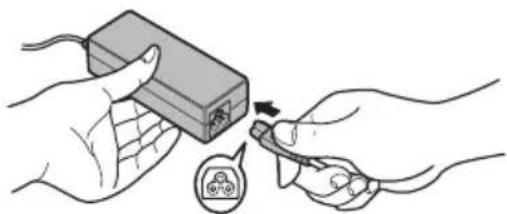
Dependiendo del modelo, se incluirá junto al ordenador un adaptador/cable de alimentación de 2 o de 3 clavijas.
- Conecte el enchufe de salida CC del adaptador de CA al conector DC IN 19V del ordenador.
Figura 2-3 Conexión del conector de salida de CC al ordenador

-
Conector DC IN (entrada de CC) 19V
-
Conector de salida de CC
-
Conecte el cable de alimentación a uno toma eléctrica activa (el indicador DC IN/Batería debería iluminarse).
Apertura de la pantalla
El panel de visualización puede abrirse en diversos ángulos de visión para proporcionar una visualización óptima.
Levante lentamente el panel de visualización con una mano sin que se eleve el cuerpo principal del ordenador, mientras sujeta con la otra el reposamuñecas; esto permitirá ajustar el ángulo del panel de visualización para obtener una claridad óptima.
Figura 2-4 Apertura del panel de visualización

1. Panel de visualización

Tenga cuidado a la hora de abrir y cerrar el panel de visualización. Si lo manipula con brusquedad, podría dañar el ordenador.
No meta los dedos en el hueco existente entre el panel LCD y la batería al cerrar el panel LCD, ya que podría hacerse daño.
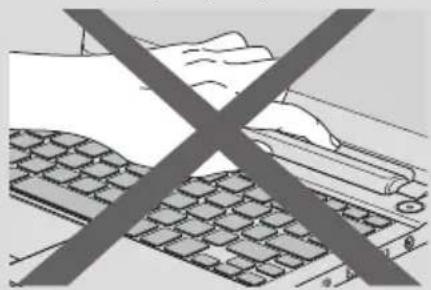
Tenga cuidado de no abrir demasiado el panel de visualización, ya que podría dañar las bisagras de dicho panel.
No presione ni empuje el panel de visualización.
No levante el ordenador por el panel de visualización.
No cierre el panel de visualización si entre el panel de visualización y el teclado quedan bolígrafos u otros objetos.
Al abrir o cerrar el panel de visualización, coloque una mano en el reposamuñecas para sujetar el ordenador y utilice la otra mano para abrir o cerrar lentamente el panel de visualización (no manipule con brusquedad el panel de visualización al abrirlo o cerrarlo).

En este apartado se describe cómo encender el equipo: el indicador Alimentación informará entonces del estado. Consulte la sección Descripciones de condiciones de alimentación para obtener más información.

Tras encender el equipo por primera vez, no lo apague hasta después de haber configurado el sistema operativo.
El volumen no puede ajustarse durante la ejecución de Windows Setup.
- Abra el panel de visualización.
- Pulse el botón de alimentación del ordenador.
Figura 2-5 Encendido

- Botón de alimentación
Configuración inicial
La pantalla de arranque de Windows será la primera pantalla que aparezca al encender el ordenador. Siga las instrucciones de cada pantalla para instalar correctamente el sistema operativo.

Cuando se muestre, lea atentamente las Condiciones de licencia.
Introducción a Windows
Para obtener información detallada acerca de las novedades y de cómo utilizar Windows, consulte la Ayuda y Soporte Técnico de Windows.
Pantalla Inicio
La pantalla Inicio es la plataforma de inicio de todo lo que puede hacer en el sistema operativo Windows y ofrece formas nuevas y sencillas de acceder a todo, ya sean sus aplicaciones y sitios web favoritos, sus contactos u otra información importante.
Desde la pantalla Inicio puede simplemente empezar a escribir para buscar lo que desea. Desde ese punto podrá cambiar fácilmente entre los resultados para aplicaciones, archivos, etc.
Accesos
Utilice los Accesos de Windows para iniciar aplicaciones, encontrar documentos, configurar componentes del sistema y realizar la mayoría de tareas informáticas.
Señalando con el puntero del ratón a las esquinas superior o inferior derecha de la pantalla encontrará una lista de accesos: Buscar, Compartir, Inicio, Dispositivos y Configuración.

BuscarEste acceso le permite realizar búsquedas en su ordenador (aplicaciones, configuración y archivos), en la web o dentro de una aplicación.

CompartirEste acceso le permite compartir elementos (vínculos, fotos, etc.).

InicioEste acceso le lleva a la pantalla Inicio o, si ya se encuentra en la pantalla Inicio, le lleva de nuevo a la última aplicación utilizada.

DispositivosEste acceso le permite administrar el hardware.

ConfiguraciónEste acceso le permite acceder a la configuración del ordenador (volumen, brillo, conexión a Internet, etc.).
Iconos
Puede acceder a los iconos e iniciarlos desde la pantalla Inicio.
Los iconos habituales de la pantalla Inicio son el icono Escritorio y el icono Correo, así como los iconos que representan a todas las demás aplicaciones descargadas al sistema.
Tienda Windows
Aunque muchas aplicaciones se encontrarán preinstaladas o integradas en el ordenador, también tendrá la posibilidad de descargar muchas otras aplicaciones simplemente haciendo clic con el ratón.
En la Tienda Windows puede buscar y examinar miles de aplicaciones, todas las ellas agrupadas en categorías fáciles de encontrar.
Opciones de inicio de sesión
Windows ofrece una serie de opciones de inicio de sesión, entre ellas autenticación de Contraseña (♀), PIN ( ) y Contraseña de imagen
( ), para impedir el acceso no autorizado. Está autorizado a seleccionar una opción en la pantalla de inicio de sesión de Windows haciendo clic en Opciones de inicio de sesión si tiene varios métodos de inicio de sesión configurados para una cuenta de usuario. La autenticación mediante contraseña es la opción de inicio de sesión predeterminada.
Apagado
El ordenador se puede apagar en uno de los siguientes modos: modo apagar, modo de suspensión o modo de hibernación.
Modo apagar
Al apagar el ordenador en el modo apagar, no se guarda ningún dato y el ordenador, al arrancar, muestra la pantalla principal del sistema operativo al volver a encenderse.
- Si ha introducido datos, guárdelos en el disco duro o en otro soporte de almacenamiento.
- Asegúrese de que ha terminado toda la actividad en los discos antes de extraer el disco.

Si apaga el ordenador mientras se accede a un disco, puede que pierda datos o que el disco resulte dañado.
No apague el equipo mientras haya una aplicación en ejecución. Si lo hace, podría perder datos.
No apague ni desconecte un dispositivo de almacenamiento externo ni extraiga un soporte de almacenamiento durante la lectura/ grabación de datos. Si lo hace, podría perder datos.
- Haga clic en el acceso Configuración.
- Haga clic en Energía y luego seleccione Apagar.
- Apague todos los dispositivos periféricos conectados al ordenador.

No encienda inmediatamente de nuevo el ordenador ni los dispositivos periféricos. Espere un poco para evitar posibles daños.
Reinicio del ordenador
En algunas circunstancias, deberá reiniciar el sistema, por ejemplo, si:
Cambia determinados parámetros de configuración del ordenador.
Si necesita reiniciar el sistema, podrá hacerlo de dos formas:
En el acceso Configuración, haga clic en Energía y luego seleccione Reiniciar.
■ Pulse CTRL, ALT y SUPR simultáneamente (una vez) para mostrar la ventana de menú y luego seleccione Reiniciar haciendo clic en el icono de alimentación ( ) situado en la esquina inferior derecha.
Modo de suspensión
Si tiene que interrumpir su trabajo, puede apagar el ordenador sin salir del software que esté utilizando haciendo que el ordenador entre en modo de suspensión. En este modo, los datos se conservan en la memoria principal del ordenador, de manera que, al volver a encender el ordenador, pueda continuar trabajando en el lugar en que interrumpió su trabajo.

Cuando tenga que desactivar el ordenador a bordo de un avión o en lugares en los que existan normas o control de los dispositivos electrónicos, apague siempre el ordenador completamente. También deberá desactivar cualquier funcionalidad de comunicación inalámbrica y cancelar la configuración que reactive el ordenador automáticamente, por ejemplo, una función de grabación con temporizador. Si no apaga el ordenador completamente de este modo, el sistema operativo podría reactivarse y ejecutar tareas preprogramadas o conservar datos no guardados, lo que podría producir interferencias con sistemas de aviación o de otro tipo, lo que a su vez podría ocasionar lesiones graves.

Antes de entrar en modo de suspensión, asegúrese de que guarda todos los datos.
No cambie al modo de suspensión mientras transfiere datos a soportes externos, como dispositivos USB, soportes de memoria u otros dispositivos de memoria externos. Si lo hace, perderá datos.
No instale ni desinstale un módulo de memoria cuando el ordenador se encuentre en modo de suspensión. El ordenador o el módulo de memoria podrían resultar dañados.

Cuando el adaptador de CA está conectado, el ordenador pasa al modo de suspensión según la configuración de Opciones de energía (para acceder a ella, haga clic en Escritorio -> Asistencia de escritorio (en la barra de tareas) -> Panel de control -> Sistema y seguridad -> Opciones de energía).
Para restaurar el funcionamiento del ordenador desde el modo de suspensión, mantenga pulsado el botón de alimentación o cualquier tecla del teclado durante un breve período de tiempo. Tenga en cuenta que las teclas del teclado solo pueden utilizarse si está activada la Activación mediante teclado en TOSHIBA System Settings.
Si una aplicación de red está activa cuando el ordenador entra en modo de suspensión, es posible que no se restaure la aplicación cuando el ordenador se encienda y el sistema regrese del modo de suspensión.
Para evitar que el ordenador entre automáticamente en modo de inactividad, desactive el modo de inactividad en Opciones de energía.
Para utilizar la función Suspensión híbrida, configúrela en las Opciones de energía.
Ventajas del modo de suspensión
El modo de suspensión ofrece las siguientes ventajas:
Restaura el entorno de trabajo anterior más rápidamente que la función de modo Hibernación.
- Ahorra energía mediante el apagado del sistema cuando el ordenador no recibe ninguna entrada ni se accede al hardware durante un período de tiempo definido por la función modo de suspensión del sistema.
Permite utilizar la función de apagado mediante el cierre del panel.
Ejecución del modo de suspensión
Puede acceder al modo de suspensión de tres formas distintas:
En el acceso Configuración, haga clic en Energía y luego seleccione Suspender.
Cierre el panel de visualización. Tenga en cuenta que esta función debe estar activada en las Opciones de energía.
■ Pulse el botón de alimentación. Tenga en cuenta que esta función debe estar activada en las Opciones de energía.
Al volver a encender el ordenador, podrá continuar en el mismo punto en que interrumpió el trabajo al apagar el ordenador.

Cuando el ordenador está en Modo de suspensión, el indicador Alimentación parpadea en color blanco.
Si utiliza el ordenador alimentado mediante batería, logrará aumentar su tiempo de funcionamiento global apagándolo en el modo de hibernación: el modo de suspensión consume más energía cuando el ordenador está apagado.
Limitaciones del modo de suspensión
El modo de suspensión no funciona en las siguientes situaciones:
El ordenador vuelve a encenderse inmediatamente después de apagarse.
Los circuitos de memoria quedan expuestos a electricidad estática o ruido eléctrico.
Modo de hibernación
El modo de hibernación guarda el contenido de la memoria en la unidad de disco duro al apagar el ordenador, de manera que, al volver a encenderlo, se restaure el estado anterior. Tenga en cuenta que la función de modo de hibernación no guarda el estado de los periféricos conectados al ordenador.

- Guarde los datos. Al acceder al modo de hibernación, el ordenador guarda el contenido de la memoria en el disco duro. No obstante, por razones de seguridad, es recomendable guardar los datos manualmente.
Perderá los datos si extrae la batería o desenchufa el adaptador de CA antes de que termine la operación de almacenamiento.
No instale ni desinstale un módulo de memoria cuando el ordenador se encuentre en modo de hibernación. Si lo hace, perderá datos.
No cambie al modo de hibernación mientras transfiere datos a soportes externos, como dispositivos USB, soportes de memoria u otros dispositivos de memoria externos, ya que los datos se perderán.
Ventajas del modo de hibernación
El modo de hibernación ofrece las siguientes ventajas:
Guarda los datos en el disco duro cuando el ordenador se apaga automáticamente debido a que la carga de la batería está muy baja.
Cuando encienda de nuevo el ordenador, podrá regresar al entorno de trabajo anterior de forma inmediata.
- Ahorra energía mediante el apagado del sistema cuando el ordenador no recibe ninguna entrada ni se accede al hardware durante un período de tiempo definido por la función de hibernación del sistema.
Permite utilizar la función de apagado mediante el cierre del panel.
Inicio del modo de hibernación
Para acceder al modo de hibernación, siga estos pasos.
- Haga clic en el acceso Configuración.
- Haga clic en Energía y luego seleccione Hibernar.

Para mostrar Hibernar en el menú Energía, deberá establecer la configuración siguiendo estos pasos:
-
Haga clic en Escritorio -> Asistencia de escritorio (en la barra de tareas) -> Panel de control -> Sistema y seguridad -> Opciones de energía.
-
Haga clic en Elegir el comportamiento del botón de encendido o Elegir el comportamiento del cierre de la tapa.
- Haga clic en Cambiar la configuración actualmente no disponible.
- Seleccione la casilla de verificación Hibernar de la configuración de apagado.
- Haga clic en el botón Guardar cambios.
Modo de hibernación automática
El ordenador puede configurarse para entrar en el modo de hibernación automáticamente al pulsar el botón de alimentación o cerrar la tapa. Para definir esta configuración, siga estos pasos:
- Haga clic en Opciones de energía y luego haga clic en Elegir el comportamiento del botón de encendido o Elegir el comportamiento del cierre de la tapa.
- Active los parámetros de modo de hibernación deseados para Al presionar el botón de encendido y Al cerrar la tapa.
- Haga clic en el botón Guardar cambios.
Almacenamiento de datos en el modo de hibernación
Al apagar el ordenador en el modo de hibernación, el ordenador tarda unos instantes en guardar los datos que actualmente están en memoria en el disco duro.
Una vez apagado el ordenador y almacenados los datos de la memoria en el disco duro, apague todos los periféricos.

No encienda inmediatamente de nuevo el ordenador ni los dispositivos periféricos. Espere unos instantes para permitir que se descarguen totalmente todos los condensadores.
Capítulo 3
Descripción general
En este capítulo se identifican los distintos componentes del ordenador. Le recomendamos que se familiarice con todos ellos antes de utilizar el ordenador.
Nota legal (iconos no aplicables)
Para obtener más información sobre iconos no aplicables, consulte la sección Notas legales.

Manipule el ordenador con cuidado para evitar rayar o dañar su superficie.
Parte frontal con la pantalla cerrada
En la siguiente figura se muestra la parte delantera del ordenador con el panel de visualización cerrado.
Figura 3-1 Parte frontal del ordenador con la pantalla cerrada
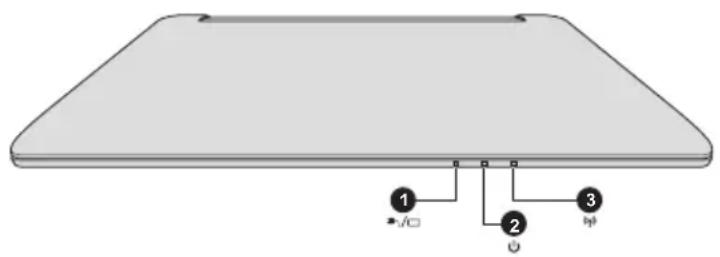
- Indicador DC IN/Batería
-
Indicador Alimentación
-
Indicador Comunicación inalámbrica

Indicador DC IN/ Batería
El indicador DC IN/Batería muestra el estado de DC IN y la carga de la batería: blanco indica que la batería tiene carga completa, mientras se suministra energía correctamente al adaptador de alimentación de CA.
Consulte la sección Descripciones de condiciones de alimentación para obtener más información sobre esta función.

Indicador Alimentación
El indicador Alimentación se ilumina en color blanco cuando el ordenador está encendido. Sin embargo, si apaga el ordenador en modo de suspensión, este indicador parpadeará en color blanco.

Indicador Comunicación inalámbrica
El indicador Comunicación inalámbrica se ilumina en ámbar cuando las funciones Bluetooth o LAN inalámbrica están activadas. Sólo algunos modelos están equipados con funciones de LAN inalámbrica y Bluetooth.
Lateral izquierdo
La siguiente figura muestra la parte izquierda del ordenador.
Figura 3-2 Lateral izquierdo del ordenador

- Ranura para anclaje de seguridad 4. Conector para LAN
- Orificios de ventilación 5. Puerto de bus serie universal (USB 3.0)
- Puerto para monitor RGB externo 6. Puerto de salida HDMI
El aspecto del producto depende del modelo adquirido.

Ranura para anclaje de seguridad
En esta ranura puede ajustarse un cable de seguridad, que posteriormente puede fijarse a una mesa u otro objeto de gran tamaño para dificultar el robo del ordenador.
Orificios de ventilación
Los orificios de ventilación contribuyen a evitar el recalentamiento del procesador.

Puerto para monitor RGB externo
Este puerto proporciona un puerto RGB analógico de 15 pines. Consulte la sección Asignación de patillas del puerto para monitor RGB externo para obtener más información sobre la asignación de patillas del puerto para monitor RGB externo. Este puerto permite conectar un monitor RGB externo al ordenador.

Conector para LAN Este conector permite conectar con una LAN. El adaptador cuenta con soporte incorporado para LAN Ethernet (10 megabits por segundo, 10BASE-T) o LAN Fast Ethernet (100 megabits por segundo, 100BASE-TX). Consulte Principios básicos de utilización para obtener información.

No conecte al conector de LAN ningún cable que no sea el cable de LAN. Si lo hace, podría provocar daños o errores de funcionamiento.

Puerto de bus serie universal (USB 3.0)
Se proporciona un puerto USB, que cumple la norma USB 3.0, en el lado izquierdo del ordenador.
El puerto USB 3.0 es compatible con el estándar USB 3.0 y ofrece compatibilidad retroactiva con dispositivos USB 2.0.

El puerto o los puertos USB 3.0 pueden funcionar como puerto(s) USB 2.0 al utilizar el modo de emulación de USB antiguo.
Tenga en cuenta que no es posible verificar el funcionamiento de todas las funciones de todos los dispositivos USB disponibles. Algunas funciones asociadas a un dispositivo específico podrían no funcionar correctamente.

No deje que penetren por el puerto USB objetos metálicos, como tornillos, grapas y clips de papel. Los objetos metálicos externos pueden originar cortocircuitos que provoquen daños y fuego, lo que podría causarle lesiones graves.

Puerto de salida HDMI Al puerto de salida HDMI puede conectarse el cable HDMI con conector de Tipo A.
Lateral derecho
La siguiente figura muestra la parte derecha del ordenador.
Figura 3-3 Lateral derecho del ordenador
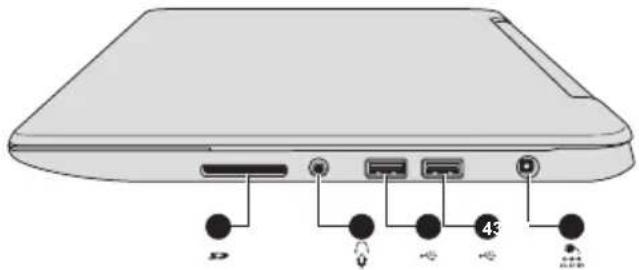
- Ranura para soporte de memoria 4. Puerto de bus serie universal (USB 2.0)
- Conector para auriculares/micrófono 5. Conector DC IN (entrada de CC) 19V
- Puerto de bus serie universal (USB
2.0)
El aspecto del producto depende del modelo adquirido.

Ranura para soporte de memoria
Esta ranura le permite insertar una tarjeta de memoria SD™/SDHC™/SDXC™, miniSD™/microSD™ Card y MultiMediaCard™. Consulte la sección Soporte de memoria para obtener más información.

No deje que penetren por la ranura para soporte de memoria objetos metálicos, como tornillos, grapas y clips de papel. Los objetos metálicos externos pueden originar cortocircuitos que provoquen daños y fuego, lo que podría causarle lesiones graves.

Conector para auriculares/micrófono
Un miniconector para auriculares/micrófono de 3,5 mm permite la conexión de un micrófono mono o de unos auriculares estéreo.

Puerto de bus serie universal (USB 2.0)
Se proporcionan dos puertos USB que cumplen la norma USB 2.0 en el lado derecho del ordenador.
El puerto USB 2.0 es compatible con el estándar USB 2.0 y no es compatible con dispositivos USB 3.0.

Conector DC IN (entrada de CC) 19V
El adaptador de CA se conecta a este conector para alimentar el ordenador y cargar las baterías internas. Tenga en cuenta que sólo debe utilizar el modelo de adaptador de CA suministrado con el ordenador al comprarlo; el uso de un adaptador de CA erróneo puede provocar daños en el ordenador.
Atrás
La siguiente figura muestra la parte posterior del ordenador.
Figura 3-4 Parte posterior del ordenador

BateríaLa batería recargable de iones de litio (Li-Ion)
suministra energía al ordenador cuando el adaptador de CA no está conectado.
Para obtener más información sobre el uso y el funcionamiento de la batería, consulte la sección Batería.
Cara inferior
La siguiente figura muestra la parte inferior del ordenador. Debe asegurarse de que la pantalla está cerrada antes de dar la vuelta al ordenador con el fin de evitar que sufra daños.
Figura 3-5 Parte inferior del ordenador

-
Ranura para módulo de memoria
-
Orificios de ventilación
-
Altavoces estéreo
El aspecto del producto depende del modelo adquirido.

Ranura para módulo de memoria
La ranura para módulo de memoria permite la instalación, sustitución y extracción de un módulo de memoria adicional.
El tamaño de los módulos de memoria varía según el modelo. La cantidad real de memoria del sistema utilizable será inferior a la de los módulos de memoria instalados.
Consulte la sección Módulo de memoria adicional.
Altavoces estéreo Los altavoces emiten sonidos generados por el software, además de las alarmas sonoras, como la de batería baja, generadas por el sistema.
Orificios de ventilación Los orificios de ventilación contribuyen a evitar el recalentamiento del procesador.

No bloquee los orificios de ventilación. No deje que penetren por los orificios de ventilación objetos metálicos, como tornillos, grapas y clips de papel. Los objetos metálicos externos pueden originar cortocircuitos que provoquen daños y fuego, lo que podría causarle lesiones graves.
Limpie con cuidado el polvo acumulado en la superficie de los orificios de ventilación con un paño suave.
Parte frontal con la pantalla abierta
En este apartado se muestra el ordenador con el panel de visualización abierto. Para abrir el panel de visualización, levántelo y colóquelo en el ángulo de visión que le resulte más cómodo.
Figura 3-6 Parte frontal del ordenador con la pantalla abierta
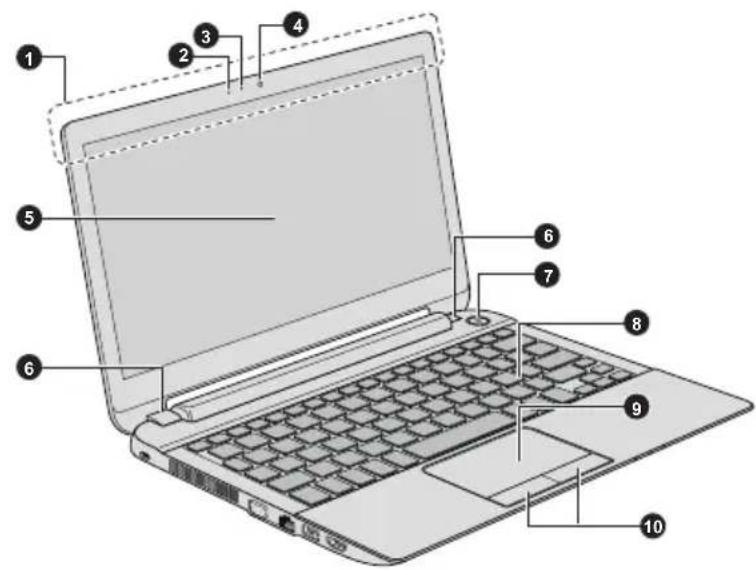
- Antenas de comunicación inalámbrica 6. Bisagras de la pantalla (no visibles)*
- Micrófono* 7. Botón de alimentación
- LED de cámara web* 8. Teclado
- Cámara web* 9. Panel táctil
- Pantalla de visualización 10. Botones de control del panel táctil
* Suministrado con algunos modelos.
El aspecto del producto depende del modelo adquirido.
| Antenas de comunicacióninalámbrica |
| Algunos ordenadores de esta serie están equipados con antenas de LAN inalámbrica/Bluetooth. |
Nota legal (LAN inalámbrica)
Para obtener más información sobre LAN inalámbrica, consulte la sección Notas legales.

Micrófono El micrófono incorporado le permite importar y grabar sonidos para una aplicación (para obtener más información, consulte el apartado Sistema de sonido y modo de vídeo).
LED de cámara web El LED de cámara web se ilumina cuando la cámara web está en funcionamiento.
Cámara web La cámara web es un dispositivo que le permite grabar vídeo o tomar fotografías con el ordenador. Puede utilizarlo para chat de vídeo o videoconferencias empleando una herramienta de comunicación.
No dirija la cámara web directamente hacia el sol.
No apriete con fuerza sobre la lente de la cámara web. Si lo hace, podría reducirse la calidad de imagen. Utilice limpiador de gafas (bayeta limpiadora) u otro paño suave para limpiar la lente si ésta está sucia.
Pantalla de visualización Pantalla LCD de 29,5 cm (11,6 pulgadas) con las siguientes resoluciones:
■ HD, 1366 pixels horizontales x 768 verticales
Tenga en cuenta que, cuando el ordenador se alimenta mediante el adaptador de CA, la imagen de la pantalla interna es algo más brillante que al alimentarse mediante batería. Esta diferencia de brillo tiene como objetivo el ahorro de energía de las baterías.
Nota legal (LCD) Para obtener más información sobre el LCD, consulte la sección Notas legales.
Bisagras de la pantalla Las bisagras de la pantalla permiten colocar el panel en ángulos que facilitan la visualización.

Botón de alimentación Pulse este botón para encender o apagar el ordenador.
| Teclado El teclado del ordenador incluye teclas de caracteres, teclas de control, teclas de función y teclas especiales de Windows que ofrecen toda la funcionalidad de un teclado de tamaño completo.Consulte el apartado El teclado para obtener información. | |
| Panel táctil El panel táctil, situado en el reposamuñecas, se utiliza para controlar el movimiento del puntero en la pantalla.Para utilizar el panel táctil, simplemente toque y mueva la yema de un dedo en la dirección en que quiera desplazar el puntero de la pantalla. | |
| Botones de control del panel táctil | Los dos botones situados por debajo del panel táctil se utilizan como los de un ratón estándar. Pulse el botón izquierdo para seleccionar un elemento de un menú o manipular el texto o los gráficos designados mediante el puntero, y pulse el botón derecho para ver un menú u otra función dependiendo del software empleado. |
Componentes de hardware internos
En este apartado se describen los componentes de hardware internos del ordenador.
Las especificaciones reales varían en función del modelo adquirido.
| Batería Este ordenador incluye una batería. No obstante, absténgase de intentar desmontarla o sustituirla usted mismo. Póngase en contacto con un proveedor de servicio TOSHIBA autorizado si es necesario.La batería recargable de iones de litio (Li-lon) suministra energía al ordenador cuando el adaptador de CA no está conectado.Para obtener más información sobre el uso y el funcionamiento de la batería, consulte la sección Batería. |
Nota legal (duración de la batería)
Para obtener más información sobre la duración de la batería, consulte la sección Notas legales.
CPU El tipo de procesador varía según el modelo.
Para comprobar el tipo de procesador incluido en su modelo, abra la utilidad TOSHIBA PC Health Monitor haciendo clic en Escritorio -> Asistencia de escritorio (en la barra de tareas) -> Soporte y recuperación -> PC Health Monitor y luego haga clic en Información del PC.
Nota legal (CPU)
Para obtener más información sobre la CPU, consulte la sección Notas legales.
Unidad de disco duro La capacidad de la unidad de disco duro varía según el modelo.
Para comprobar el tipo de HDD incluida en su modelo, abra la utilidad TOSHIBA PC Health Monitor haciendo clic en Escritorio -> Asistencia de escritorio (en la barra de tareas) -> Soporte y recuperación -> PC Health Monitor y luego haga clic en Información del PC.
Tenga en cuenta que parte de la capacidad global del disco duro está reservada para administración.
Nota legal (capacidad de la unidad de disco duro)
Para obtener más información sobre la capacidad de la unidad de disco duro, consulte la sección Notas legales.
Batería RTC La batería RTC interna mantiene el reloj de tiempo real (RTC) y el calendario.
RAM de vídeo La memoria del adaptador gráfico del ordenador, utilizada para almacenar las imágenes mostradas en una pantalla de mapa de bits.
La cantidad de RAM de vídeo disponible depende de la memoria del sistema del ordenador.
Escritorio -> Asistencia de escritorio (en la barra de tareas) -> Panel de control -> Apariencia y personalización -> Pantalla -> Ajustar resolución.
La cantidad de RAM de vídeo puede comprobarse haciendo clic en el botón Configuración avanzada en la ventana Resolución de pantalla.
Nota legal (Memoria -sistema principal-)
Para obtener más información sobre memoria (sistema principal), consulte la sección Notas legales.
Unidad de proceso gráfico
El rendimiento de la unidad de proceso gráfico (GPU) puede variar según el modelo del producto, la configuración del diseño, las aplicaciones, las opciones de administración de energía y las funciones utilizadas. El rendimiento de la GPU sólo se optimiza cuando el ordenador se utiliza en el modo de alimentación de CA, mientras que puede reducirse considerablemente al utilizarse con alimentación de batería.
Nota legal (unidad de proceso de gráficos (GPU))
Para obtener más información sobre la unidad de proceso de gráficos (GPU), consulte la sección Notas legales.
Intel® Display Power Saving Technology (tecnología de ahorro de energía de pantalla)
Es posible que los modelos Intel GPU incluyan la función de tecnología de ahorro de energía de pantalla (Display Power Saving Technology), que permite ahorrar en el consumo de energía del ordenador mediante la optimización del contraste de las imágenes en la pantalla LCD interna.
Esta función puede utilizarse si el ordenador:
- funciona con alimentación de batería
- utiliza solamente la pantalla LCD interna
La función de tecnología de ahorro de pantalla está activada de manera predeterminada. Puede desactivar esta función si lo desea.
La función Display Power Saving Technology (tecnología de ahorro de energía de pantalla) puede desactivarse en Intel® HD Graphics Control Panel/Intel® Graphics and Media Control Panel.
Puede acceder a este panel de control de la siguientes forma:
Haga clic con el botón derecho del ratón en el escritorio y haga clic en Propiedades gráficas...
En Intel ® HD Graphics Control Panel:
- Haga clic en Energía y seleccione Con batería.
- Haga clic en Off (desactivada) bajo Display Power Saving Technology.
- Haga clic en Apply (aplicar).
Si desea activar esta función, en las circunstancias mencionadas anteriormente, haga clic en On (activada) bajo Display Power Saving Technology.
En Intel ® Graphics and Media Control Panel:
- Haga clic en Energía.
- Seleccione Con batería del menú desplegable en Origen de energía.
-
Desactive la casilla de verificación Display Power Saving Technology (tecnología de ahorro de energía de pantalla).
-
Haga clic en Aceptar.
Si desea activar esta función, en las circunstancias mencionadas anteriormente, seleccione la casilla de verificación Display Power Saving Technology (tecnología de ahorro de energía de pantalla).
Descripciones de condiciones de alimentación Estados de alimentación
La capacidad operativa del ordenador y el estado de carga de la batería se ven afectados por las condiciones de alimentación: si se ha conectado un adaptador de CA y qué nivel de carga tiene la batería.

El LED de la tabla siguiente hace referencia al indicador DC IN/Batería.
| Encendido Apagado | (no funciona) | ||
| Adaptador de CA conectado | Batería totalmente cargada | • Funciona• No se carga• LED: blanco | • No se carga• LED: blanco |
| Batería parcialmente cargada o sin carga | • Funciona• Carga• LED: ámbar | • Carga rápida• LED: ámbar | |
| Adaptador de CA no conectado | Carga de batería restante por encima del punto de activación de batería baja | • Funciona• LED: apagado | |
| Carga de batería restante por debajo del punto de activación de batería baja | • Funciona• LED: ámbar intermitente | ||
| Batería agotada El ordenador se apaga | |||
Indicador DC IN/Batería
Compruebe el indicador DC IN/Batería para determinar el estado de la batería y de la alimentación con el adaptador de CA conectado. Los estados del indicador son los siguientes:
Ámbar intermitente La carga de la batería está baja. Se debe conectar el adaptador de CA para recargar la batería.
Ámbar Indica que el adaptador de CA está conectado y la batería se está cargando.
Blanco Indica que está conectado el adaptador de CA y que la batería está totalmente cargada.
Apagado En cualquier otra situación, el indicador no se ilumina.

Si la batería se recalienta mientras se está cargando, dejará de cargarse y se apagará el indicador DC IN/Batería. Cuando la temperatura de la batería vuelva a ser normal, continuará cargándose; esto ocurre independientemente de si el ordenador está encendido o apagado.
Indicador Alimentación
Compruebe el indicador Alimentación para determinar el estado de alimentación del ordenador; los estados del indicador son los siguientes:
Blanco Indica que se está suministrando corriente al ordenador y que éste está encendido.
Blanco intermitente Indica que el ordenador está en Modo de suspensión y hay suficiente energía disponible (del adaptador de CA o de la batería) para mantener este estado.
Apagado En cualquier otra situación, el indicador no se ilumina.
Capítulo 4
Principios básicos de utilización
Este capítulo describe las operaciones básicas del ordenador y destaca las precauciones que deben adoptarse al utilizarlo.
Utilización de la pantalla táctil
Algunos modelos están equipados con una pantalla táctil.
Puede usar el dedo para manipular iconos, botones elementos de los menús, el teclado de pantalla y otros elementos en la pantalla táctil.
Tocar Simplemente toque una vez con el dedo la
pantalla táctil para activar un elemento, por ejemplo, una aplicación.
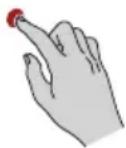
Mantener pulsado Pulse con el dedo y mantenga el contacto con la
pantalla durante varios segundos. Ello permite mostrar información de ayuda sobre un elemento o abre un menú específico para la operación que está realizando.

Acercar o alejar los dedos
Toque la pantalla o un elemento con dos o más dedos y, seguidamente, acerque o aleje los
dedos. Ello permite mostrar diferentes niveles de información o ampliar o reducir la imagen.
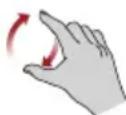
Girar Coloque dos o más dedos en un elemento y
luego gire la mano para girar los elementos en la misma dirección que la mano. Solo se pueden girar algunos elementos.
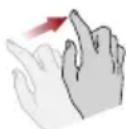
Deslizar Arrastre un dedo por la pantalla táctil para
desplazarse por lo que se muestra en la pantalla.
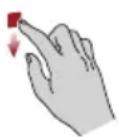
Pasada para seleccionar
Deslice hacia abajo con el dedo rápidamente un elemento, por ejemplo, un icono de aplicación, para seleccionarlo. Esto suele abrir los comandos de la aplicación.
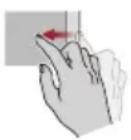
Pasar el dedo Mueva rápidamente el dedo hacia el centro de la pantalla desde el borde de esta sin detenerlo al entrar el dedo en contacto con la pantalla.
Pase el dedo desde el borde izquierdo: muestra las aplicaciones abiertas recientemente, etc.
Pase el dedo desde el borde derecho: abre o cierra los Accesos (Buscar, Compartir, Inicio, Dispositivos, Configuración).
Pase el dedo desde el borde superior: abre o cierra la barra de comandos de aplicación.
Para obtener detalles y conocer gestos de pantalla táctil más avanzados para interactuar con el sistema operativo Windows, consulte Ayuda y soporte técnico.
Utilización del panel táctil
El panel táctil situado en el reposamuñecas puede admitir los siguientes gestos:
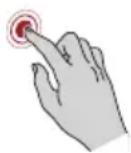
Tocar Toque una vez el panel táctil para activar un elemento, por ejemplo, una aplicación.

Tocar con dos dedos Toque una vez el panel táctil con dos dedos juntos para mostrar un menú u otra función, dependiendo del software que esté utilizando. (Similar a hacer clic con el botón derecho del ratón)

Acercar o alejar los dedos Coloque dos o más dedos sobre el panel táctil y aproxímelos entre sí (pellizcar) o aléjelos (estirar). Ello permite mostrar diferentes niveles de información o ampliar o reducir la imagen.
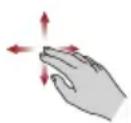
Desplazamiento con dos dedos Coloque dos dedos y deslícelos vertical u horizontalmente desde cualquier punto del panel táctil. Esto le permite utilizar las barras de desplazamiento de una ventana.

Pasar el dedo Mueva rápidamente el dedo hacia el centro
desde el borde del panel táctil sin detenerlo al entrar el dedo en contacto con la pantalla.
Pase el dedo desde el borde izquierdo: muestra las aplicaciones abiertas recientemente.
Pase el dedo desde el borde derecho: abre o cierra los Accesos (Buscar, Compartir, Inicio, Dispositivos, Configuración).
Pase el dedo desde el borde superior: abre o cierra la barra de comandos de aplicación.

Algunas de las operaciones de panel táctil descritas en esta sección solo son compatibles con determinadas aplicaciones.
El teclado
La cantidad de teclas disponibles en el teclado depende del país o región para el que está configurado el ordenador; hay teclados disponibles para diversos idiomas.
Existen diferentes tipos de teclas: teclas de máquina de escribir, teclas de función, teclas programadas, teclas especiales para Windows y el teclado numérico superpuesto.

No extraiga nunca los capuchones de las teclas del teclado. Si lo hace, podría provocar daños en las piezas situadas debajo de los capuchones.
Indicador Teclado
La siguiente figura muestra la posición del indicador CAPS LOCK, que muestra el siguiente estado:
Cuando se ilumina el indicador CAPS LOCK, el teclado genera mayúsculas al pulsar cualquier letra.
Figura 4-1 Indicadores del teclado numérico
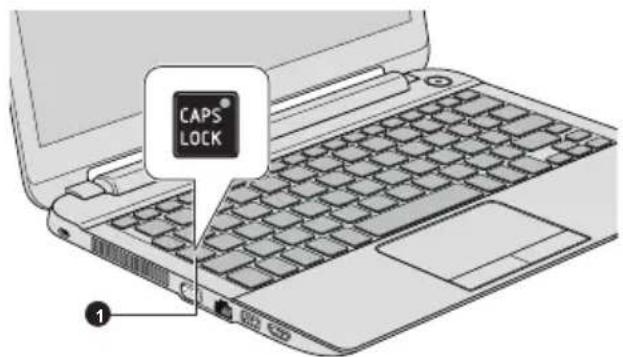
- Indicador CAPS LOCK
CAPS LOCK (BLOQ MAYÚS)
Este indicador se ilumina en color verde cuando las teclas alfabéticas se encuentran bloqueadas en la posición de mayúsculas.
Tecla de función
Las teclas de función (F1\~F12) son las doce teclas situadas en la parte superior del teclado.

Puede configurar el modo de teclas de función como "Modo de función especial" o "Modo F1-F12 estándar" haciendo clic en Escritorio -> Asistencia de escritorio (en la barra de tareas) -> Herramientas y utilidades -> System Settings -> Teclado.
El "Modo de función especial" le permite utilizar funciones especiales sin pulsar la tecla FN.
Modo de función especial
Modo F1-F12 estándar
Función
F1 FN + F1 Inicia el archivo de ayuda proporcionado con el software.
F2 FN + F2 Reduce el brillo de la pantalla del ordenador en incrementos.
F3 FN + F3 Aumenta el brillo de la pantalla del ordenador en incrementos.
F4 FN + F4 Cambia el dispositivo de visualización activo. Para utilizar un modo simultáneo, deberá establecer la resolución de la pantalla interna de manera que coincida con la resolución del dispositivo de pantalla externo.
F5 FN + F5 Activa o desactiva el panel táctil.
F6 FN + F6 Retrocede en el archivo multimedia.
F7 FN + F7 Reproduce o realiza una pausa en la reproducción multimedia.
F8 FN + F8 Avanza en el archivo multimedia.
F9 FN + F9 Reduce el volumen del ordenador.
F10 FN + F10 Aumenta el volumen del ordenador.
F11 FN + F11 Activa y desactiva el sonido.
| Modo de función especial | Modo F1-F12 estándar | Función |
F12 FN + F12 Activa o desactiva el modo avión.
| FN + 1 FN + 1 Reduce el tamaño de los iconos del escritorio o el tamaño de fuente en una de las ventanas de aplicación admitidas. |
| FN + 2 FN + 2 Aumenta el tamaño de los iconos del escritorio o el tamaño de fuente en una de las ventanas de aplicación admitidas. |
FN + espacio FN + espacio Cambia la resolución de la pantalla.

Algunas funciones muestran la notificación toast en los bordes de la pantalla.
Las notificaciones toast están desactivadas en la configuración predeterminada en fábrica. Puede activarlas en la aplicación Tecla de función de TOSHIBA.
Para acceder a ella, haga clic en Escritorio -> Asistencia de escritorio (en la barra de tareas) -> Herramientas y utilidades -> Tecla de función.
Teclas especiales para Windows
El teclado proporciona dos teclas que tienen funciones especiales en Windows: la tecla Inicio de Windows® activa la pantalla Inicio y la tecla de aplicación tiene la misma función que el botón secundario (derecho) del ratón.

Esta tecla activa la pantalla Inicio de Windows.

Esta tecla tiene la misma función que el botón secundario (derecho) del ratón.
Batería
En esta sección se explican los tipos de baterías, su uso, métodos de recarga y manipulación.
Tipos de baterías
El ordenador dispone de diferentes tipos de baterías.
Batería
Cuando el adaptador de CA no está conectado, la principal fuente de alimentación del ordenador es una batería de iones de litio extraíble a la que en este manual hacemos referencia como batería principal.
Batería del reloj de tiempo real (RTC)
Esta batería proporciona alimentación a las funciones de reloj de tiempo real interno y de calendario, al tiempo que mantiene la configuración del sistema mientras el ordenador está apagado. Si la batería RTC se descarga completamente, el sistema pierde esta información y el reloj de tiempo real y el calendario dejan de funcionar.
Puede cambiar la configuración del reloj de tiempo real en la utilidad de configuración de la BIOS. Consulte Solución de problemas para obtener más información.
Mantenimiento y utilización de la batería
En esta sección se explica cuáles son las medidas de seguridad importantes para manipular la batería correctamente.
Consulte el Manual de instrucciones de seguridad y comodidad adjunto para conocer las precauciones que debe adoptar, así como instrucciones de manejo detalladas.

La batería RTC del ordenador es de iones de litio y solamente su distribuidor o representante de TOSHIBA debe reemplazarla. La batería puede explotar si no se reemplaza, utiliza, manipula, o desecha correctamente. Deshágase de la batería conforme a la legislación local.
Cargue la batería solamente con una temperatura ambiente de entre 5 y 35 grados Celsius. De lo contrario, la solución electrolítica podría salir al exterior, podría deteriorarse el rendimiento de la batería y reducirse su vida útil.
Carga de las baterías
Cuando disminuye el nivel de la batería, el indicador DC IN/Batería parpadea en color ámbar para indicar que sólo restan unos pocos minutos para que la batería se descargue completamente. Si continúa utilizando el ordenador mientras el indicador DC IN/Batería parpadea, el ordenador activará el modo Hibernación para que no pierda datos y luego se apagará automáticamente.
Debe recargar una batería cuando se descarga.
Procedimientos
Para recargar una batería, conecte el adaptador de CA al conector DC IN 19V y conecte el otro extremo a una toma activa; el indicador DC IN/Batería se iluminará en color ámbar cuando se esté cargando la batería.

Utilice solamente el ordenador conectado a una fuente de alimentación de CA o al cargador opcional de baterías de TOSHIBA para cargar la batería. Nunca intente cargarla con ningún otro cargador.
Tiempo de carga
La tabla siguiente muestra el tiempo necesario aproximado para cargar completamente una batería descargada.
Tipo de batería Apagado Encendido
Batería alrededor de 3.5 horas alrededor de 3.5 horas (24 Wh, 3 celdas)

El tiempo de carga cuando el ordenador está encendido se ve afectado por la temperatura ambiente, la temperatura del ordenador y cómo se utilice el ordenador; si utiliza intensivamente los dispositivos externos, por ejemplo, puede que la batería no se cargue en absoluto.
Aviso sobre la carga de la batería
Es posible que la batería no comience a cargarse de inmediato si se presentan las condiciones siguientes:
La batería está extremadamente caliente o fría (si la batería está extremadamente caliente, puede que no se cargue en absoluto). Para asegurarse de que la batería se carga hasta su capacidad total, deberá cargarla a temperatura ambiente entre 5 °C y 35 °C (41 °F y 95 °F).
La batería está casi totalmente descargada. En este caso, deje el adaptador de CA conectado durante unos minutos y la batería comenzará a cargarse.
El indicador DC IN/Batería puede mostrar un rápido descenso en el tiempo de funcionamiento de la batería si carga una batería en las siguientes condiciones:
La batería no se ha utilizado durante un largo período de tiempo.
La batería se ha descargado completamente y se ha dejado en el ordenador un largo periodo de tiempo.
En estos casos, deberá seguir estos pasos:
-
Descargue la batería completamente dejándola en el ordenador encendido hasta que el sistema se apague automáticamente.
-
Conecte el adaptador de CA al conector DC IN 19V del ordenador y a la toma eléctrica que esté suministrando corriente.
- Cargue la batería hasta que el indicador DC IN/Batería se ilumine en color blanco.
Repita estos pasos dos o tres veces hasta que la batería recupere su capacidad normal.
Control de la carga de la batería
Es posible supervisar la carga restante en la batería mediante los siguientes métodos.
Haciendo clic en el icono de batería de la barra de tareas.
A través de Battery Status (estado de la batería) en la ventana Windows Mobility Center

Debe esperar al menos 16 segundos tras encender el ordenador antes de intentar averiguar el tiempo operativo restante. Esto se debe a que el ordenador necesita este tiempo para averiguar la carga restante en la batería y el tiempo operativo que queda basándose en la velocidad de consumo de energía actual.
Tenga en cuenta que el tiempo de funcionamiento restante puede diferir ligeramente del tiempo calculado.
Tras repetidas cargas y descargas, la capacidad de la batería se reduce gradualmente. Por consiguiente, una batería antigua utilizada con frecuencia no durará lo mismo que una batería nueva, aunque las dos estén totalmente cargadas.
Optimización del tiempo de funcionamiento de la batería
La utilidad de una batería depende del período de tiempo que puede proporcionar alimentación en una sola carga, mientras que la duración de la carga depende de:
■ Velocidad del procesador
Brillo de la pantalla
■ Modo de suspensión del sistema
■ Modo de hibernación del sistema
■ Período para el apagado de la pantalla
Período para el apagado de la unidad de disco duro
Con qué regularidad y qué cantidad de tiempo utiliza la unidad de disco duro y las unidades de disco externas, por ejemplo, la unidad de discos ópticos.
■ Qué cantidad de carga posee la batería al comienzo.
- Cómo utiliza los dispositivos opcionales, como un dispositivo USB, al que la batería proporciona energía.
Si activa el Modo de suspensión, que puede ahorrar energía de la batería si apaga y enciende el ordenador con frecuencia.
■ Dónde almacena los datos y los programas.
Si cierra el panel de visualización cuando no está utilizando el teclado; al cerrar la pantalla, ahorrará energía.
La temperatura ambiental; el tiempo de funcionamiento disminuye con temperaturas bajas.
Duración de las baterías
Cuando apague el ordenador con las baterías completamente cargadas, éstas se agotarán en los siguientes períodos de tiempo.
Tipo de batería Modo de suspensión Modo apagar
Batería
alrededor de 2 días alrededor de 4 meses
(24 Wh, 3 celdas)
Extensión de la vida útil de la batería
Para prolongar al máximo la duración de las baterías:
Al menos una vez al mes, desconecte el ordenador de la toma de corriente y utilícelo alimentado mediante batería hasta que ésta se descargue totalmente. Antes de hacerlo, siga estos pasos.
- Apague el ordenador.
- Desconecte el adaptador de CA y encienda el ordenador; si no se enciende, continúe con el paso 4.
- Utilice el ordenador alimentado mediante batería durante cinco minutos. Si la batería proporciona al menos cinco minutos de alimentación, continúe utilizándolo hasta que la batería se descargue completamente; sin embargo, si el indicador DC IN/Batería parpadea o existe cualquier otra advertencia de que la batería está a bajo nivel, continúe con el paso 4.
- Conecte el adaptador de CA al conector DC IN 19V del ordenador y a la toma eléctrica que esté suministrando corriente. El indicador DC IN/Batería debe iluminarse en color ámbar para indicar que la batería se está cargando; sin embargo, en el caso de que el indicador DC IN/Batería no se ilumine, ello indicará que no se está proporcionando alimentación; compruebe las conexiones del adaptador de CA y del cable de alimentación.
- Cargue la batería hasta que el indicador DC IN/Batería se ilumine en color blanco.
LAN
El ordenador puede contar con soporte incorporado para LAN Ethernet (10 megabits por segundo, 10BASE-T) o LAN Fast Ethernet (100 megabits por segundo, 100BASE-TX).
En este apartado se describe cómo conectar (con)/desconectar (de) una LAN.

No instale ni extraiga un módulo de memoria mientras esté activada la función de Activación mediante LAN.

La función de Activación mediante LAN consume energía aunque el sistema esté apagado. Déjelo conectado si va a utilizar esta función.
La velocidad del enlace (10/100 megabits por segundo) cambia automáticamente dependiendo de las condiciones de la red (dispositivo conectado, cable, ruido, etc.).
Tipos de cables para LAN

El ordenador debe estar correctamente configurado para conectar con una LAN. Si se conecta a una LAN mediante la configuración predeterminada del ordenador, podría fallar el funcionamiento de la LAN. Consulte al administrador de la LAN los procedimientos de configuración necesarios.
Si utiliza una LAN Fast Ethernet (100 megabits por segundo, 100BASE-TX), asegúrese de que establece la conexión con un cable CAT5 o superior. No podrá utilizar un cable CAT3.
Si utiliza una LAN Ethernet (10 megabits por segundo, 10BASE-T), podrá establecer la conexión con un cable CAT3 o superior.
Conexión del cable de la LAN
Para conectar el cable de la LAN, siga estos pasos:

Conecte el adaptador de CA antes de conectar el cable de la LAN. El adaptador de CA debe permanecer conectado durante la utilización de la LAN. Si desconecta el adaptador de CA mientras el ordenador está accediendo a una LAN, el sistema se quedará bloqueado.
No conecte ningún cable al conector para LAN que no sea el cable de LAN. Si lo hace, podrían producirse errores de funcionamiento o daños.
No conecte ningún dispositivo de alimentación al cable de LAN conectado al conector para LAN. Si lo hace, podrían producirse errores de funcionamiento o daños.
-
Apague todos los dispositivos externos conectados al ordenador.
-
Conecte un extremo del cable al conector de la LAN. Presione con cuidado hasta que oiga un "clic" que indica que está bien conectado.
Figura 4-2 Conexión del cable de la LAN

-
Conector para LAN 2. Cable de LAN
-
Conecte el otro extremo del cable a un conector del concentrador o hub o del router de la LAN. Consulte con el administrador de la LAN y el proveedor del hardware o del software antes de utilizar o configurar una conexión de red.
Módulo de memoria adicional
Puede instalar un módulo de memoria opcional en el ordenador para aumentar la cantidad disponible de memoria del sistema. En esta sección se describe cómo extraer e instalar los módulos de memoria.

Debe colocar una alfombrilla bajo el ordenador para evitar rayar o dañar la tapa del ordenador al instalar/sustituir el módulo de memoria. En este caso, debe evitar alfombrillas fabricadas con materiales que acumulen o generen electricidad estática.
Al instalar o retirar un módulo de memoria, asegúrese de que no toca ninguna otra área interna del ordenador.

Utilice solamente módulos de memoria aprobados por TOSHIBA.
No intente instalar ni extraer un módulo de memoria en las siguientes situaciones.
a. Con el ordenador encendido.
b. Con el ordenador apagado en modo de suspensión o hibernación.
c. Con la activación mediante LAN activada.
d. La función de comunicaciones inalámbricas está activada.
Evite que caigan tornillos y otros objetos extraños en el ordenador. Podrían causar un funcionamiento incorrecto o descargas eléctricas.
El módulo de memoria adicional es un componente electrónico de precisión que puede resultar gravemente dañado por la electricidad estática. Dado que el cuerpo humano se carga de electricidad estática, procure eliminarla de su cuerpo antes de tocar o instalar un módulo de memoria adicional. Para descargar la electricidad estática de su cuerpo, toque cualquier metal cercano con las manos desnudas.

Utilice un destornillador Phillips de tamaño 0 para retirar y colocar los tornillos. Si usa un destornillador incorrecto, la cabeza del tornillo se puede dañar.
Extracción del módulo de memoria
Para extraer el módulo de memoria, siga estos pasos:
-
Haga clic en Energía en el acceso Configuración y luego seleccione Reiniciar.
-
Mantenga pulsada la tecla F2 y suéltela un segundo después de que el ordenador se encienda: se cargará la utilidad de configuración de la BIOS.
En la pantalla de configuración de la BIOS, seleccione Exit -> Disable Built-in Battery y Power Off (Salir, Desactivar batería incorporada y Apagar).
-
Retire el adaptador de CA y todos los cables y periféricos conectados al ordenador.
-
Cierre el panel de visualización y coloque el ordenador boca abajo.
-
Afloje el tornillo que asegura la cubierta del módulo de memoria.
-
Deslice una uña o un objeto delgado por debajo de la cubierta y retírela.
Figura 4-3 Extracción de la cubierta del módulo de memoria

-
Tornillo
-
Cubierta del módulo de memoria
El aspecto del producto depende del modelo adquirido.
-
Levante la lámina de protección de la memoria. Empuje los pestillos hacia el exterior para liberar el módulo de memoria; un muelle hará que sobresalga un extremo del módulo.
-
Sujete el módulo por los lados y extráigalo del ordenador.

Si utiliza el ordenador durante un período de tiempo largo, los módulos de memoria y los circuitos situados cerca de los módulos de memoria se calentarán. En este caso, deje que los módulos de memoria se enfrien antes de sustituirlos. De no hacerlo, podría sufrir quemaduras al tocarlos.
No toque los conectores del módulo de memoria o del ordenador. Cualquier residuo depositado en los mismos podría originar problemas de acceso.
Figura 4-4 Extracción del módulo de memoria
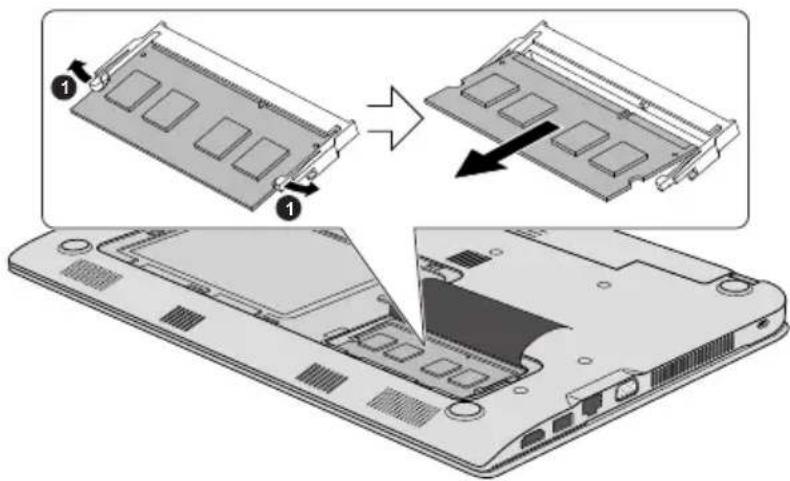
El aspecto del producto depende del modelo adquirido.

- Coloque la cubierta del módulo de memoria y asegúrela con el tornillo.
Asegúrese de que la cubierta del módulo de memoria está bien cerrada.
Figura 4-5 Colocación de la cubierta del módulo de memoria

- Cubierta del módulo de memoria 2. Tornillo
El aspecto del producto depende del modelo adquirido.
-
Dé la vuelta al ordenador.
-
Conecte el adaptador de CA y encienda el ordenador.
Instalación de un módulo de memoria
Para instalar un módulo de memoria, siga estos pasos:
-
Haga clic en Energía en el acceso Configuración y luego seleccione Reiniciar.
-
Mantenga pulsada la tecla F2 y suéltela un segundo después de que el ordenador se encienda: se cargará la utilidad de configuración de la BIOS.
En la pantalla de configuración de la BIOS, seleccione Exit -> Disable Built-in Battery y Power Off (Salir, Desactivar batería incorporada y Apagar).
-
Retire el adaptador de CA y todos los cables y periféricos conectados al ordenador.
-
Cierre el panel de visualización y coloque el ordenador boca abajo.
-
Afloje el tornillo que asegura la cubierta del módulo de memoria.
-
Deslice una uña o un objeto delgado por debajo de la cubierta y retírela.
-
Levante la lámina de protección de la memoria. Alinee la muesca del módulo de memoria con la de la ranura para memoria e introduzca suavemente el módulo en la ranura con un ángulo de 30 grados aproximadamente antes de empujarlo hacia abajo hasta que los pestillos situados a ambos lados queden ajustados.
Figura 4-6 Introducción del módulo de memoria

El aspecto del producto depende del modelo adquirido.

No deje nunca que penetren en el ordenador objetos metálicos, como tornillos, grapas y clips de papel. Los objetos metálicos externos pueden originar cortocircuitos que dañen el ordenador y provoquen fuego, lo que podría causarle lesiones graves.
No toque los conectores del módulo de memoria o del ordenador. Cualquier residuo depositado en los mismos podría originar problemas de acceso.

Alinee las ranuras situadas a lo largo de los bordes del módulo de memoria con las pestañas de fijación del conector e introduzca firmemente el módulo en el conector. Si le resulta difícil instalar el módulo de memoria, empuje suavemente las pestañas de fijación hacia fuera con la punta de un dedo.
Asegúrese también de que sujeta el módulo de memoria por los bordes izquierdo y derecho (los bordes que presentan las ranuras).
- Coloque la cubierta del módulo de memoria y asegúrela con el tornillo.
- Dé la vuelta al ordenador.
- Conecte el adaptador de CA y encienda el ordenador. Asegúrese de que se reconoce la memoria instalada: para confirmarlo, haga clic en Escritorio -> Asistencia de escritorio (en la barra de tareas) -> Panel de control -> Sistema y seguridad -> Sistema.
Soporte de memoria
El ordenador está equipado con una ranura para soporte de memoria que permite instalar algunos tipos de tarjetas de memoria con distintas capacidades para transferir fácilmente datos de dispositivos tales como cámaras digitales y PDA (asistentes personales digitales).

Tenga cuidado de que no penetren objetos externos por la ranura para soportes de memoria. No deje nunca que penetren en el ordenador o el teclado objetos metálicos, como tornillos, grapas y clips de papel. Los objetos metálicos externos pueden originar cortocircuitos que provoquen daños en el ordenador y fuego, lo que podría causarle lesiones graves.

Tenga en cuenta que se necesita un adaptador para utilizar una tarjeta miniSD/microSD.
No se ha comprobado que todos los soportes de memoria funcionen correctamente. Por lo tanto, no es posible garantizar su correcto funcionamiento.
Figura 4-7 Ejemplos de soportes de memoria
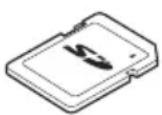

Tarjeta Secure Digital (SD) Adaptador de tarjeta microSD y tarjeta microSD

MultiMediaCard (MMC)
Aspectos que debe tener en cuenta con la tarjeta de memoria
Las tarjetas de memoria SD/SDHC/SDXC cumplen la norma SDMI (Secure Digital Music Initiative: iniciativa de seguridad para música digital), que es una tecnología adoptada para evitar la copia o reproducción ilegal de música digital. Por esta razón, no podrá copiar ni reproducir material protegido mediante copyright en otro ordenador o dispositivo, y no podrá reproducir ningún material protegido mediante copyright salvo para su uso personal.
A continuación se incluye una breve explicación para distinguir las tarjetas de memoria SD de las tarjetas de memoria SDHC y SDXC.
Las tarjetas de memoria SD, SDHC y SDXC tienen el mismo aspecto exterior. Sin embargo, el logotipo de las tarjetas de memoria es diferente, por lo que debe prestar atención al logotipo cuando las compre.

El logotipo de la tarjeta de memoria SD es ( )
El logotipo de la tarjeta de memoria SDHC es (
El logotipo de la tarjeta de memoria SDXC es (
La capacidad máxima de las tarjetas de memoria SD es de 2 GB. La capacidad máxima de las tarjetas de memoria SDHC es de 32 GB. La capacidad máxima de las tarjetas de memoria SDXC es de 64 GB.
Formato de soporte de memoria
Las tarjetas de soportes nuevas están formateadas conforme a estándares específicos. Si desea volver a formatear una tarjeta de soporte, asegúrese de que lo hace con un dispositivo que utilice tarjetas de soporte.
Aplicación de formato a una tarjeta de soporte de memoria
Las tarjetas de memoria se venden ya formateadas para normas específicas. Si reformatea una tarjeta de memoria, asegúrese de que lo hace con un dispositivo como una cámara digital o un reproductor de audio digital que utilice tarjetas de memoria, no con el comando para formatear de Windows.

Si necesita formatear todas las áreas de la tarjeta de memoria SD, incluida el área protegida, utilice una aplicación que sea plenamente compatible con el sistema de protección de copia.
Conservación de los soportes
Tome las siguientes precauciones al manipular la tarjeta.
No doble las tarjetas.
No exponga las tarjetas a líquidos ni las almacene en lugares húmedos o cercanos a contenedores de líquidos.
No toque la parte metálica de una tarjeta ni la exponga a líquidos; asimismo, evite que se acumule suciedad en dicha zona.
■ Después de utilizar una tarjeta, vuelva a introducirla en su caja.
La tarjeta está diseñada de forma que sólo pueda introducirse en un sentido. No la fuerce para que penetre en la ranura.
No deje la tarjeta parcialmente introducida en la ranura. Empuje la tarjeta hasta que note que encaja en su sitio.
Coloque el interruptor de protección contra escritura en la posición de bloqueo si no desea grabar datos.
Las tarjetas de memoria tienen una duración limitada, por lo que es importante realizar una copia de seguridad de los datos.
No grabe en una tarjeta si el nivel de carga de la batería es bajo. La escasez de energía podría afectar a la precisión de la grabación.
No extraiga una tarjeta mientras haya en curso una operación de lectura o escritura.

Para obtener más información sobre la utilización de tarjetas de memoria, consulte los manuales que acompañan a las tarjetas.
Acerca de la función de protección contra escritura
Las tarjetas de memoria disponen de una función de protección contra escritura.
Tarjeta SD (tarjeta de memoria SD, tarjeta de memoria SDHC y tarjeta de memoria SDXC)

Si no desea grabar datos, coloque el interruptor de protección contra escritura en la posición de bloqueo.
Inserción de soportes de memoria
Las siguientes instrucciones son aplicables a todos los tipos de dispositivos de soporte admitidos. Para introducir un soporte de memoria, siga estos pasos:
- Gire el soporte de memoria de manera que los contactos (áreas metálicas) queden orientados hacia abajo.
- Introduzca el soporte de memoria en la ranura para soportes de memoria del lateral derecho del ordenador.
- Presione el soporte de memoria con suavidad para asegurar la conexión. El soporte de memoria saldrá parcialmente de la ranura.
Figura 4-8 Inserción de soportes de memoria

- Ranura para soporte de memoria 2. Soporte de memoria

Asegúrese de que el soporte de memoria está bien orientado antes de introducirlo. Si introduce el soporte en la dirección errónea, es posible que no pueda extraerlo.
Al introducir soportes de memoria, no toque los contactos metálicos. Podría exponer el área de almacenamiento a la electricidad estática, lo que puede destruir datos.
No apague el ordenador ni cambie al modo de suspensión o al modo de hibernación mientras se copian los archivos (si lo hace, podría perder datos).
Extracción de soportes de memoria
Las siguientes instrucciones son aplicables a todos los tipos de dispositivos de soporte admitidos. Para extraer soportes de memoria, siga estos pasos:
- Haga clic en el icono Escritorio y abra el icono Quitar hardware de forma segura y expulsar el medio de la barra de tareas de Windows.
- Seleccione soporte de memoria.
- Sujete el soporte y retírelo.

Si extrae el soporte de memoria o apaga el ordenador mientras el ordenador está accediendo al soporte de memoria, podría perder datos o dañar el soporte.
No extraiga el soporte de memoria mientras el ordenador esté en modo de suspensión o hibernación. El ordenador podría quedar inestable o podrían perderse datos del soporte de memoria.
No extraiga sólo la tarjeta miniSD/microSD dejando el adaptador en la ranura para soportes de memoria.
Pantalla externa
Las prestaciones de vídeo del ordenador pueden mejorarse mediante pantallas adicionales.
Las pantallas externas permiten compartir su escritorio o ampliar el área del escritorio.
Conexión de una pantalla externa
El ordenador se suministra con una pantalla incorporada, pero también puede conectarse a pantallas externas a través de los puertos disponibles en el ordenador.
Puerto para monitor RGB externo
Es posible conectar un monitor analógico externo al puerto para monitor RGB externo del ordenador. Para conectar un monitor analógico externo, siga los pasos que se describen continuación:
- Conecte el cable de RGB al puerto para monitor RGB externo.
Figura 4-9 Conexión del cable de RGB al puerto para monitor RGB externo

No hay tornillos de ajuste para el cable de monitor externo en el puerto para monitor RGB externo. No obstante, aún pueden utilizarse los cables del monitor externo que disponen de conectores con tornillos de fijación.
- Encienda el monitor externo.
Al encender el ordenador, éste reconocerá el monitor externo de forma automática y determinará si es en color o monocromo.
Al mostrar el escritorio en un monitor analógico externo, este a veces se muestra (a tamaño reducido) en el centro del monitor con barras negras alrededor.
Si esto sucede, lea el manual del monitor y establezca el modo de visualización que sea compatible con el monitor. Al hacerlo, se mostrará con un tamaño adecuado y con la relación de aspecto correcta.
Puerto de salida HDMI
El puerto HDMI (High-Definition Multimedia Interface) transfiere digitalmente datos tanto de vídeo como de audio sin pérdida de calidad. Es posible conectar dispositivos externos de visualización compatibles con HDMI, como televisores, a través del puerto HDMI.
Para conectar un dispositivo de visualización compatible con HDMI, siga los pasos detallados a continuación:

Dado que no se ha confirmado el funcionamiento del puerto con todos los dispositivos de pantalla HDMI, es posible que algunos dispositivos de pantalla HDMI no funcionen correctamente.
Para conectar un dispositivo al puerto de salida HDMI, debe adquirir un cable HDMI adecuado.
- Conecte un extremo del cable HDMI al puerto de entrada HDMI del dispositivo de pantalla HDMI.
- Conecte el otro extremo del cable HDMI al puerto de salida HDMI del ordenador.
- Encienda el dispositivo de pantalla HDMI.
Figura 4-10 Conexión del puerto de salida HDMI

No conecte/desconecte ningún dispositivo HDMI en las siguientes situaciones:
El sistema está arrancando.
El sistema se está apagando.
Si conecta un televisor o monitor externo al puerto HDMI, el dispositivo de salida de visualización se configura para HDMI.
Cuando desconecte el cable HDMI y vaya a reconectarlo, espere al menos 5 segundos antes de reconectar el cable HDMI.
Cuando cambie el dispositivo de salida de pantalla, es posible que el dispositivo de reproducción de no cambie automáticamente. En este caso, para establecer el dispositivo de reproducción como el mismo dispositivo que el dispositivo de salida de pantalla, ajuste el dispositivo de reproducción manualmente siguiendo estos pasos:
- Haga clic en Escritorio -> Asistencia de escritorio (en la barra de tareas) -> Panel de control -> Hardware y sonido -> Sonido.
- En la ficha Reproducción, seleccione el dispositivo de reproducción al que desea cambiar.
- Para utilizar los altavoces internos de su ordenador, seleccione Altavoces. Para utilizar el televisor o el monitor externo conectado al ordenador, seleccione un dispositivo de reproducción diferente.
- Haga clic en el botón Predeterminar.
- Haga clic en Aceptar para cerrar el cuadro de diálogo Sonido.
Configuración para ver vídeo en HDMI
Para ver un vídeo en el dispositivo de pantalla HDMI, asegúrese de que configura los siguientes parámetros, ya que, de lo contrario, es posible que no vea ninguna imagen.

Asegúrese de que utiliza la tecla de función para seleccionar el dispositivo de visualización antes de iniciar la reproducción de vídeo. No cambie de dispositivo de visualización mientras reproduce el vídeo.
No cambie el dispositivo de visualización en las siguientes circunstancias.
■ Mientras se están leyendo o escribiendo datos.
■ Mientras se está realizando la comunicación.
Selección del formato HD
Para seleccionar el modo de visualización, siga estos pasos:
- Haga clic en Escritorio -> Asistencia de escritorio (en la barra de tareas) -> Panel de control.
- Haga clic en Apariencia y personalización.
- Haga clic en Pantalla.
- Haga clic en Cambiar la configuración de pantalla.
- Haga clic en Configuración avanzada.
- Haga clic en Mostrar todos los modos.
- Seleccione uno de los modos de Mostrar todos los modos.
Cambio de la configuración de pantalla
Tras conectar una o varias pantallas externas, el sistema operativo puede detecta, identifica y establece automáticamente la configuración de pantalla.
También puede administrar manualmente el funcionamiento de las pantallas externas y cambiar la configuración de la pantalla pulsando P mientras mantiene pulsada la tecla Windows ( ). Si desconecta la pantalla externa antes de apagar el ordenador, asegúrese de que cambia a la pantalla interna.
Anclaje de seguridad
El anclaje de seguridad permite fijar el ordenador a una mesa u otro objeto pesado para dificultar su robo. El ordenador presenta una ranura para anclaje de seguridad en el lado izquierdo en la que puede ajustarse el cable de seguridad, mientras que el otro extremo puede ajustarse a una mesa u otro objeto similar. Los métodos empleados para ajustar los cables de seguridad difieren en función del producto. Consulte las instrucciones para el producto que está utilizando para obtener más información.
Conexión del anclaje de seguridad
Para conectar un cable de seguridad al ordenador, siga estos pasos:
- Coloque el ordenador de manera que el lateral izquierdo quede orientado hacia usted.
- Alinee el cable de seguridad con el "orificio de anclaje" y ajustelo firmemente.
Figura 4-11 Anclaje de seguridad
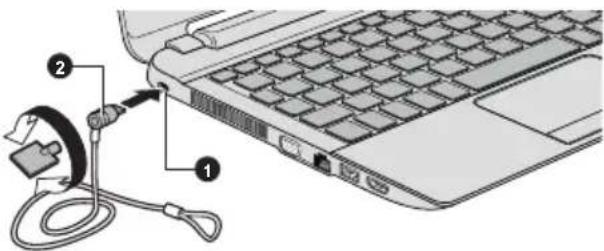
- Ranura para anclaje de seguridad 2. Anclaje de seguridad
Accesorios opcionales de TOSHIBA
Puede añadir una serie de opciones y accesorios para aumentar aún más la potencia y la comodidad del ordenador. En la siguiente lista se detallan algunos artículos que están disponibles a través de su distribuidor TOSHIBA:
| Kit de memoria Es posible instalar fácilmente módulos de memoria DDR3/DDR3L-1600 en el ordenador. La memoria opcional disponible depende de la autorización de TOSHIBA. | |
| Adaptador de CA universal | Si utiliza con frecuencia el ordenador en más de lugar, puede que le convenga disponer de un adaptador de CA adicional en cada uno de estos lugares de manera que no tenga que transportar el adaptador. |
Sistema de sonido y modo de vídeo
En esta sección se describen algunas de las funciones de control de audio.
Mezclador de volumen
La utilidad Mezclador de volumen le permite controlar el volumen del audio para reproducción de dispositivos y aplicaciones en Windows.
Para iniciar la utilidad Mezclador de volumen, haga clic en Escritorio, haga clic con el botón derecho del ratón en el icono de altavoz de la barra de tareas y seleccione Abrir mezclador de volumen del submenú.
Para ajustar el nivel de volumen de los altavoces o auriculares, mueva el control deslizante Altavoces.
Para ajustar el nivel de volumen de una aplicación que está utilizando, mueva el control deslizante para la aplicación correspondiente.
Nivel del micrófono
Siga estos pasos para cambiar el nivel de grabación del micrófono.
- Haga clic con el botón derecho del ratón en el icono de altavoz de la barra de tareas y seleccione Dispositivos de grabación del submenú.
- Seleccione Micrófono y haga clic en Propiedades.
- En la ficha Niveles, mueva el control deslizante Micrófono para aumentar o reducir el nivel de volumen del micrófono.
Si considera que el nivel de volumen del micrófono es inadecuado, mueva el control deslizante Amplificación de micrófono a un nivel superior.
DTS Studio Sound
DTS Studio Sound™ es una suite de mejora de audio de primera calidad que utiliza tecnología de audio revolucionaria para ofrecer la experiencia de audición inmersiva más realista jamás lograda en un entorno de reproducción con dos altavoces.
DTS Studio Sound se proporciona con algunos modelos. Admite las siguientes prestaciones:
Reproducción de audio avanzada ajustada a contenidos de vídeo en 2D y 3D para lograr un sonido surround envolvente
Colocación precisa de entradas de audio para sonido surround inmersivo de cualquier configuración de altavoces o auriculares de PC portátil/de sobremesa
■ Punto dulce amplio con imagen de sonido elevada
Salida de volumen máxima sin crear entrecortamiento ni distorsión
■ Mejora de diálogo para obtener un sonido de voz claro e inteligible
■ Mejora de bajos para lograr una producción completa de frecuencias bajas
■ Definición de alta frecuencia para lograr detalles nítidos
Nivel de volumen homogéneo en todo el contenido
Para acceder a la utilidad, haga clic en Escritorio -> Asistencia de escritorio (en la barra de tareas) -> Multimedia y entretenimiento -> DTS Studio Sound.
Este producto está sujeto a patentes de EE.UU. Consulte http://patents.dts.com. Fabricado bajo licencia de DTS Licensing Limited.
DTS Sound
DTS Sound™ utiliza técnicas patentadas avanzadas para recuperar entradas de audio del material original y ofrecer un sonido surround inmersivo que permite escuchar diálogos con profundidad de matices, riqueza de sonidos bajos y gran claridad.
DTS Sound se proporciona con algunos modelos. Admite las siguientes prestaciones:
Sonido surround inmersivo con mejora de sonidos bajos y de diálogo
■ Punto dulce amplio con imagen de sonido elevada
Salida de volumen mejorada sin crear entrecortamiento ni distorsión
■ Mejora de diálogo para obtener un sonido de voz claro e inteligible
■ Mejora de bajos para lograr una producción completa de frecuencias bajas
■ Definición de alta frecuencia para lograr detalles nítidos
Para acceder a la utilidad, haga clic en Escritorio -> Asistencia de escritorio (en la barra de tareas) -> Multimedia y entretenimiento -> DTS Sound.
Este producto está sujeto a patentes de EE.UU. Consulte http://patents.dts.com. Fabricado bajo licencia de DTS Licensing Limited.
Administrador de sonido Realtek HD
Puede confirmar y cambiar la configuración de audio empleando Realtek HD Audio Manager (administrador de audio Realtek HD). Para iniciar Realtek HD Audio Manager:
Haga clic en Escritorio -> Asistencia de escritorio (en la barra de tareas) -> Panel de control -> Hardware y sonido -> Realtek HD Audio Manager.
Cuando inicie por primera vez Realtek HD Audio Manager, verá dos fichas de dispositivo. Speakers (altavoces) es el dispositivo de salida predeterminado. Microphone (micrófono) es el dispositivo de entrada predeterminado. Para cambiar el dispositivo predeterminado, haga clic en el botón Set Default Device (establecer el dispositivo predeterminado) bajo la ficha de dispositivo elegida.
Información
Haga clic en el botón de Información para ver información de hardware y software y la configuración de idioma.
Administración de energía
La controladora de audio del ordenador puede apagarse cuando no se utiliza la función de audio. Para ajustar la configuración de administración de energía de audio, haga clic en el botón Power Management ☐.
Cuando la administración de energía de audio está activada, el botón circular de la parte superior izquierda de la Administración de energía se muestra azul y convexo.
- Cuando está desactivada la administración de energía, el botón es negro y cóncavo.
Configuración de altavoz
Haga clic en el botón Auto Test (prueba automática) para confirmar que el sonido de los altavoces internos o los auriculares procede del lugar adecuado.
Formato predeterminado
Puede cambiar la velocidad de muestreo y la profundidad de bits del sonido.
Modo de vídeo
La configuración de modo de vídeo se establece a través del cuadro de diálogo Resolución de pantalla.
Para abrir el cuadro de diálogo Resolución de pantalla, haga clic en Escritorio -> Asistencia de escritorio (en la barra de tareas) -> Panel de control -> Apariencia y personalización -> Pantalla -> Cambiar la configuración de pantalla.

Al ejecutar algunas aplicaciones (por ejemplo, una aplicación 3D o reproducción de vídeo), puede que observe interferencias, parpadeo o pérdida de fotogramas en la pantalla.
En el caso de que esto ocurra, ajuste la resolución de la pantalla reduciéndola hasta que la imagen se muestre correctamente.
Capítulo 5
Utilidades y uso avanzado
En este capítulo se describen las utilidades y las funciones especiales del ordenador, así como el uso avanzado de algunas utilidades.
Utilidades y aplicaciones
En este apartado se describen las utilidades preinstaladas en el ordenador y se indica cómo iniciarlas. Para obtener información sobre su funcionamiento, puede consultar el manual en línea, los archivos de ayuda o los archivos README.TXT correspondientes a cada utilidad (si resulta aplicable).
| Asistencia de escritorio de TOSHIBA | Asistencia de escritorio de TOSHIBA es una interfaz gráfica de usuario que permite acceder a herramientas específicas y a utilidades y aplicaciones TOSHIBA que facilitan el uso y la configuración del ordenador. Para acceder a esta utilidad, haga clic en Escritorio -> Asistencia de escritorio (en la barra de tareas). |
| Utilidad de pantalla TOSHIBA | Utilidad de pantalla TOSHIBA incluye la utilidad Tamaño del texto del escritorio y la utilidad División de pantalla. Tamaño del texto del escritorio permite aumentar o reducir el tamaño del texto del escritorio en función de su uso y preferencia. Puede cambiar el tamaño del texto en la pantalla y en la barra de título de las ventanas cambiando la escala del texto. Al elegir una escala inferior, aparecerá más información en la pantalla simultáneamente, pero el tamaño del texto será menor. Al elegir una escala superior, aparecerá menos información en la pantalla simultáneamente, pero el tamaño del texto será mayor. Puede instalar la utilidad División de pantalla usted mismo. La utilidad División de pantalla le permite crear varias zonas de visualización en una pantalla y ajustar las ventanas activas en estas zonas.Para acceder a esta utilidad, haga clic en Escritorio -> Asistencia de escritorio (en la barra de tareas) -> Herramientas y utilidades -> Utilidad de pantalla.Para obtener detalles sobre esta utilidad, consulte el archivo de ayuda. |
| Utilidad de contraseña de TOSHIBA | Esta utilidad le permite establecer una contraseña que restringe el acceso al ordenador. Para acceder a esta utilidad, haga clic en Escritorio -> Asistencia de escritorio (en la barra de tareas) -> Herramientas y utilidades -> Utilidad de contraseña. |
| TOSHIBA System Settings | Esta utilidad le permite personalizar la configuración del hardware conforme a sus necesidades y los periféricos que utilice. Para acceder a esta utilidad, haga clic en Escritorio -> Asistencia de escritorio (en la barra de tareas) -> Herramientas y utilidades -> System Settings. |
| Acelerador de HDD de TOSHIBA | Acelerador de HDD de TOSHIBA es una utilidad que permite mejorar la velocidad de acceso a la unidad de disco duro empleando parte de la memoria principal del ordenador como caché. Para acceder a esta utilidad, haga clic en Escritorio -> Asistencia de escritorio (en la barra de tareas) -> Herramientas y utilidades -> System Settings -> Acelerador de HDD. |
Utilidad TOSHIBA Setup
La utilidad TOSHIBA Setup es una utilidad de configuración de la BIOS que le ofrece una interfaz de usuario en menús para que pueda ver y cambiar la configuración de la BIOS fácilmente.
TOSHIBA eco Utility Este ordenador se suministra con "modo eco".
Este modo reduce ligeramente el rendimiento de algunos dispositivos para reducir el consumo eléctrico. Puede lograr un ahorro de energía apreciable si lo utiliza continuamente.
TOSHIBA eco Utility ayuda al usuario a controlar el consumo eléctrico de su ordenador.
Proporciona diversa información que puede ayudarle a entender su grado de contribución a la conservación del medio ambiente.
Asimismo, esta utilidad contiene la función Peak shift, que puede ayudar a reducir el consumo eléctrico en períodos de gran demanda mediante el traslado de ciertos consumos a períodos de menor demanda.
La utilidad también admite "Modo de carga eco". La batería no se cargará completamente en este modo, en consecuencia se extiende la vida útil de la batería.
Se recomienda utilizar el ordenador con el adaptador de CA conectado ya que el tiempo de funcionamiento de la batería en este modo es relativamente corto.
Dependiendo del uso, es posible que la vida útil de la batería no se aproveche eficientemente.
Para acceder a esta utilidad, haga clic en Escritorio -> Asistencia de escritorio (en la barra de tareas) -> Herramientas y utilidades -> eco Utility.
Para obtener detalles sobre TOSHIBA eco Utility, consulte el archivo de ayuda.
| TOSHIBA Media Player by sMedio TrueLink+ | Este software es un reproductor multimedia que puede utilizarse para reproducir vídeo, música y fotografías.TOSHIBA Media Player permite reproducir contenido de una biblioteca local/red doméstica/SkyDrive.Para acceder a él, haga clic en el icono deMedia Playerde la pantalla Inicio.Para obtener más detalles, consulte la ayuda en línea. |
| Tecla de función de TOSHIBA | Esta utilidad le permite ejecutar algunas funciones pulsando una tecla específica o en combinación con la tecla FN.Para configurar esta utilidad, haga clic enEscritorio -> Asistencia de escritorio (en la barra de tareas) -> Herramientas y utilidades -> Tecla de función.Para obtener información, consulte la secciónTecla de función. |
| TOSHIBA Service Station | Esta aplicación permite al ordenador buscar automáticamente actualizaciones del software TOSHIBA u otras alertas de TOSHIBA específicas para su sistema de ordenador y sus programas. Cuando está activada, esta aplicación transmite periódicamente a nuestros servidores una cantidad limitada de información del sistema cuyo tratamiento se ajustará estrictamente a la ley de protección de datos y otras normas.Para acceder esta utilidad, haga clic enEscritorio -> Asistencia de escritorio (en la barra de tareas) -> Soporte y recuperación -> Service Station. |
La aplicación TOSHIBA PC Health supervisa proactivamente una serie de funciones del sistema, como el consumo de energía, la salud de la batería y la refrigeración del sistema, con el fin de informarle de cualquier estado significativo del sistema. Esta aplicación reconoce los números de serie del sistema y de componentes individuales y supervisa actividades específicas relacionadas con su uso.
Para acceder a esta utilidad, haga clic en Escritorio -> Asistencia de escritorio (en la barra de tareas) -> Soporte y recuperación -> PC Health Monitor.
Para obtener detalles sobre TOSHIBA PC Health Monitor, consulte el archivo de ayuda.

Puede que no tenga todos los programas enumerados anteriormente según el modelo que haya adquirido.
Para acceder a los archivos de instalación de los controladores/utilidades, haga clic en Aplicaciones y controladores en la vista Aplicaciones.
La aplicación TOSHIBA Media Player by sMedio TrueLink+ no está incluida en los archivos de instalación anteriores, pero puede descargarse de Windows Store.
Funciones especiales
Las siguientes funciones son exclusivas de los ordenadores de TOSHIBA o funciones avanzadas que hacen que el ordenador sea más fácil de utilizar.
Acceda a cada función mediante los siguientes procedimientos.
*1 Para acceder a las Opciones de energía, haga clic en Escritorio -> Asistencia de escritorio (en la barra de tareas) -> Panel de control -> Sistema y seguridad -> Opciones de energía.
Apagado automático de la pantalla *1
Esta función interrumpe automáticamente la alimentación del panel de visualización del ordenador cuando no se produce ninguna entrada desde el teclado durante un período de tiempo especificado; la alimentación se restablece cuando vuelve a pulsarse una tecla. Puede especificarse en las Opciones de energía.
| Apagado automático de la unidad de disco duro *1 | Esta función interrumpe automáticamente la alimentación de la unidad de disco duro cuando no se accede a ella durante un período de tiempo determinado; la alimentación se restablece cuando se accede al disco duro. Puede especificarse en las Opciones de energía. |
| Modo de suspensión/ hibernación automática del sistema *1 | Esta función apaga automáticamente el sistema en modo de suspensión o hibernación cuando no hay actividad ni se accede al hardware durante un período de tiempo especificado. Puede especificarse en las Opciones de energía. |
| Contraseña de activación | Hay disponibles dos niveles de seguridad mediante contraseña, supervisor y usuario, para impedir que otras personas puedan acceder al ordenador sin autorización. |
| Fuente de alimentación inteligente *1 | Un microprocesador en la fuente de alimentación inteligente del ordenador detecta la carga de la batería y calcula automáticamente la capacidad de carga que queda, al tiempo que protege los componentes electrónicos en caso de que se produzcan condiciones anómalas, como una sobrecarga de tensión procedente del adaptador de CA. Puede especificarse en las Opciones de energía. |
| Modo de ahorro de batería *1 | Esta función permite configurar el ordenador con el fin de ahorrar energía de la batería. Puede especificarse en las Opciones de energía. |
| Encendido/apagado mediante el panel *1 | Esta función apaga automáticamente el ordenador cuando cierra la pantalla y vuelve a encenderlo al abrirla. Puede especificarse en las Opciones de energía. |
| Modo de hibernación automática por batería baja *1 | Si la carga de la batería está agotada, hasta el punto de que el funcionamiento del ordenador no puede continuar, el sistema entra automáticamente en el modo Hibernación y se apaga. Puede especificarse en las Opciones de energía. |
| Modo de suspensión | Si tiene que interrumpir su trabajo, puede utilizar esta función para apagar el ordenador sin necesidad de salir del software que esté utilizando. Los datos se conservan en la memoria principal del ordenador, de manera que, al volver a encender el ordenador, pueda continuar trabajando en el lugar en que interrumpió su trabajo. |
| Modo de hibernación | Esta función permite apagar el ordenador sin necesidad de salir del software que esté utilizando. El contenido de la memoria principal se almacena automáticamente en la unidad de disco duro, de manera que, al volver a encender el ordenador, pueda continuar trabajando en el lugar en que interrumpió su trabajo. Consulte el apartadoApagadodelordenadorpara obtener más información. |
| Función de activación mediante USB | Esta función restaura el funcionamiento del ordenador desde el modo de inactividad dependiendo de los dispositivos externos conectados a los puertos USB.Por ejemplo, si se conecta un ratón o un teclado USB a un puerto USB, al hacer clic con el ratón o pulsar una tecla del teclado se reactivará el ordenador. |
| Reducción del calor *1 | Con el fin de evitar recalentamientos, el procesador dispone de un sensor interno de temperatura que reduce la velocidad de procesamiento si la temperatura interna del ordenador alcanza un nivel determinado.Cuando la temperatura del procesador cae hasta un nivel normal, el funcionamiento del procesador recupera su velocidad estándar.Si la temperatura del procesador alcanza un nivel inaceptablemente alto con cualquiera de estos parámetros, el ordenador se apaga automáticamente para evitar daños. En este caso, todos los datos existentes en la memoria que no se hayan guardado se perderán. |
Utilidad de contraseña de TOSHIBA
La Utilidad de contraseña de de TOSHIBA ofrece dos niveles de protección mediante contraseña: Usuario y Supervisor.

Las contraseña establecidas en la función de Utilidad de contraseña de TOSHIBA no son las mismas que las contraseña de Windows.
Contraseña de usuario
Para iniciar la utilidad, haga clic en los siguientes elementos:
Escritorio -> Asistencia de escritorio (en la barra de tareas) -> Herramientas y utilidades -> Utilidad de contraseña -> Contraseña de usuario
Es posible que se exija autenticación al usuario para validar sus derechos al emplear la Utilidad de contraseña de TOSHIBA para eliminar o cambiar contraseña, etc.
■ Establecer (botón)
Haga clic en este botón para registrar contraseña. Una vez establecida una contraseña, se le pedirá que la introduzca al arrancar el ordenador.

Después de establecer la contraseña, aparecerá un cuadro de diálogo para preguntarle si desea guardarla en otro soporte. Si olvida la contraseña, podrá abrir el archivo de contraseña en otro ordenador. Asegúrese de que conserva el disco o soporte en un lugar seguro.
Cuando introduzca la cadena de caracteres para registrar la contraseña, introduzca los caracteres de la contraseña de uno en uno y no los introduzca como código ASCII ni copiando y pegando la cadena de caracteres. Además, asegúrese de que la contraseña registrada es correcta enviando la cadena de caracteres al archivo de contraseña.
Al introducir una contraseña, no utilice caracteres generados mediante la pulsación de las teclas SHIFT o ALT (por ejemplo, ‘!’ o ‘#’).
- Eliminar (botón)
Haga clic en este botón para eliminar una contraseña registrada. Antes de eliminar una contraseña, deberá introducir la contraseña actual correctamente.
Cambiar (botón)
Haga clic en este botón para cambiar una contraseña registrada. Antes de cambiar una contraseña, deberá introducir la contraseña actual correctamente.
Cadena de propietario (cuadro de texto)
Puede utilizar este cuadro para asociar texto a la contraseña. Tras introducir el texto, haga clic en Aplicar o Aceptar. Cuando se encienda el ordenador, aparecerá este texto junto con el mensaje que pide que introduzca una contraseña.

Puede utilizar BIOS Setup (configuración de la BIOS) para configurar, cambiar o eliminar la contraseña de HDD (unidad de disco duro) o la contraseña maestra de HDD.
Para iniciar la configuración de la BIOS.
- En el acceso Configuración, haga clic en Energía y luego seleccione Reiniciar.
- Mantenga pulsada la tecla F2 y suéltela un segundo después de que el ordenador se encienda: se cargará la utilidad de configuración de la BIOS.
Para cerrar la configuración de la BIOS, pulse F10 y luego seleccione Yes (Sí) para aceptar los cambios. El ordenador se reiniciará.

Si olvida la contraseña de usuario de unidad de disco duro, TOSHIBA NO podrá ayudarle y la unidad de disco duro DEJARÁ DE FUNCIONAR COMPLETA y PERMANENTEMENTE. TOSHIBA NO asumirá responsabilidad alguna por pérdida de datos, pérdida de uso o acceso a la unidad de disco duro o cualquier otra pérdida para usted o para cualquier otra persona u organización consecuencia de la pérdida de acceso a la unidad de disco duro. Si no puede asumir este riesgo, no registre la contraseña de usuario de unidad de disco duro.
Cuando guarde la contraseña de usuario de unidad de disco duro, apague o reinicie el ordenador. Si no apaga o reinicia el ordenador, los datos guardados no se reflejarán correctamente. Para más información sobre cómo apagar o reiniciar el ordenador, consulte Encendido del ordenador.
Contraseña de supervisor
Si establece una contraseña de supervisor, algunas funciones pueden estar restringidas cuando un usuario inicie una sesión con la contraseña de usuario. Para establecer una contraseña de supervisor:
Escritorio -> Asistencia de escritorio (en la barra de tareas) -> Herramientas y utilidades -> Utilidad de contraseña -> Contraseña de supervisor
Esta utilidad le permite hacer lo siguiente:
- Registrar o eliminar la contraseña de supervisor.
- Especificar restricciones para usuarios normales.
Inicio del ordenador empleando una contraseña
Si ya ha registrado una contraseña de usuario, existe una forma de arrancar el ordenador:
Introduzca la contraseña manualmente.

La contraseña es necesaria solo si el ordenador se apagó en modo de hibernación o inicialización. No será necesario si se apagó en el modo Suspender y Reiniciar.
Para introducir una contraseña manualmente, siga estos pasos:
- Encienda el ordenador como se describe en la sección Para empezar. Aparecerá el siguiente mensaje en la pantalla:
Escribir contraseña

En estos momentos, las teclas de función no funcionarán. No obstante, funcionarán cuando introduzca la contraseña.
- Introduzca la contraseña.
- Pulse ENTER.

Si introduce la contraseña incorrectamente tres veces seguidas, o si no introduce la contraseña en un minuto, el ordenador se apagará. En este caso, algunas funciones que pueden encender el ordenador automáticamente (Activación mediante LAN, Programador de tareas, etc.) no funcionarán. Deberá encender el ordenador de nuevo para intentar otra vez la introducción de la contraseña.
TOSHIBA System Settings es la herramienta de administración de la configuración de TOSHIBA y está disponible a través del sistema operativo Windows.
Para ejecutar TOSHIBA System Settings, haga clic en Escritorio -> Asistencia de escritorio (en la barra de tareas) -> Herramientas y utilidades -> System Settings.
La ventana de TOSHIBA System Settings contiene una serie de fichas que le permiten configurar funciones específicas del ordenador.
Además, cuenta con tres botones: Aceptar, Cancelar y Aplicar.
Aceptar Acepta los cambios realizados y cierra la ventana de TOSHIBA System Settings.
Cancelar Cierra la ventana sin aceptar los cambios.
Aplicar Acepta los cambios realizados sin cerrar la ventana de TOSHIBA System Settings.

Algunas opciones que se muestran en gris permiten confirmar su estado.
La pantalla de TOSHIBA System Settings puede tener la siguientes fichas:
■ General: Le permite ver la versión actual de la BIOS o cambiar determinados parámetros de configuración a sus valores predeterminados
■ CPU: Le permite establecer condiciones para la CPU
■ Display (pantalla): Le permite seleccionar el LCD interno y/o un monitor externo cuando el ordenador arranca
■ Boot Options (opciones de arranque): Le permite cambiar la secuencia en la que el ordenador busca el sistema operativo en las unidades
■ Keyboard (teclado): Le permite acceder a la función de teclado al reactivar o configurar las teclas de función
USB: Le permite establecer opciones de USB
■ SATA: Le permite establecer opciones de SATA
■ LAN: Le permite establecer opciones de LAN

La configuración y las opciones que se explican aquí pueden variar en función del modelo adquirido.
Después de cambiar la configuración, es posible que aparezca un cuadro de diálogo para indicarle que los cambios surtirán efecto después de reiniciar el ordenador. Asegúrese de que reinicia el ordenador de inmediato para aplicar estos cambios.
Tenga en cuenta las siguientes limitaciones a la hora de utilizar TOSHIBA Media Player by sMedio TrueLink+:
Notas sobre su utilización
Este software es un reproductor multimedia que puede utilizarse para reproducir vídeo, música y fotografías.
Se recomienda que el adaptador de CA esté conectado mientras TOSHIBA Media Player esté en ejecución. Las funciones de ahorro de energía pueden interferir en la reproducción correcta. Cuando se utilice TOSHIBA Media Player con alimentación de batería, establezca las Opciones de energía con "Balance" (equilibrio).
El protector de pantalla está desactivado mientras TOSHIBA Media Player está reproduciendo un archivo de vídeo o presentaciones de fotos.
El ordenador no entra en modo de suspensión, hibernación o apagado automáticamente mientras se está ejecutando TOSHIBA Media Player.
La función de apagado automático de la pantalla está desactivada mientras TOSHIBA Media Player está reproduciendo un archivo de vídeo o presentaciones de fotos.
La función Resolution+ está ajustada especialmente para el monitor interno. Por ello, desactive Resolution+ cuando visualice en un monitor externo.
La función Resolution+ para reproducción de vídeo solo es compatible con algunos modelos. Resolution+ solo puede activarse para reproducción de vídeo/fotografías si se visualiza Enhance Video/Photo Quality (mejorar calidad de vídeo/fotografía). Resolution+ solo puede activarse para reproducción de fotografías si se visualiza Enhance Photo Quality (mejorar calidad de fotografía).
La reproducción de contenidos con una elevada tasa de bits puede provocar la pérdida de fotogramas, saltos en el sonido o la reducción del rendimiento del ordenador.
Los problemas anteriores pueden resolverse desactivando Resolution +.
Toque/Haga clic en el botón Actualizar en comandos de aplicaciones para actualizar el contenido mostrado en la pantalla de biblioteca. No se actualiza automáticamente.
Si hay en curso una operación de desactivación, hibernación, apagado o reinicio durante la carga de archivos a SkyDrive, la operación no se completará automáticamente.
■ Esta aplicación no admite la reproducción de contenido protegido por DRM. Si intenta reproducir contenido protegido por DRM con Resolution+ en estado activado (On), esta aplicación puede cerrarse.
Las fotos cargadas a SkyDrive pueden tener una resolución máxima de 2048 x 2048 píxeles. A cualquier foto que supere dicha resolución se le aplicará escala proporcional hasta un tamaño máximo de 2048 x 2048 píxeles.
■ Esta aplicación no admite DMS.
Es posible que la reproducción de algunos archivos multimedia en este reproductor no sea normal. También puede ocurrir cuado se utiliza el Reproductor de Windows Media y aplicaciones de vídeo.
La interfaz de usuario y los procedimientos operativos pueden diferir dependiendo de la versión de la aplicación. Consulte la Ayuda de TOSHIBA Media Player by sMedio TrueLink+ para obtener más detalles.
Apertura del manual de TOSHIBA Media Player by sMedio TrueLink+
Las funciones y operaciones de TOSHIBA Media Player se explican en el manual de TOSHIBA Media Player.
Siga este procedimiento para abrir la ayuda en línea de TOSHIBA Media Player:
Cuando TOSHIBA Media Player esté en ejecución, haga clic en Ayuda en el acceso Configuración.
La aplicación TOSHIBA PC Health Monitor supervisa proactivamente una serie de funciones del sistema, como el consumo de energía, la salud de la batería (para modelos con batería) y la refrigeración del sistema con el fin de informarle de cualquier estado significativo del sistema. Esta aplicación reconoce los números de serie del sistema y de componentes individuales y supervisa actividades específicas relacionadas con el ordenador y su uso.
La información recabada incluye el tiempo de funcionamiento de los dispositivos y el número de operaciones o cambios de estado (por ejemplo, información sobre el número de usos del botón de alimentación y de combinaciones de la tecla FN, adaptador de CA, batería (para modelos con batería), LCD, ventilador, HDD/SSD, volumen de sonido, funcionalidades de comunicación inalámbrica y USB), fecha en que se utilizó el sistema por primera vez y también el uso del ordenador y de los dispositivos (por ejemplo, la configuración de energía, temperatura y recarga de la batería, CPU, memoria, tiempo de iluminación posterior y temperatura de diversos dispositivos). La información recabada no se limita a los ejemplos aquí especificados. Los datos almacenados utilizan una pequeña parte de la capacidad total del disco duro, aproximadamente 10 MB o menos al año.
Esta información se utiliza para identificar y proporcionar notificación de las condiciones del sistema que pueden afectar al rendimiento del ordenador Toshiba. También puede utilizarse para ayudar a diagnosticar problemas en el caso de que el ordenador requiera reparación por parte de TOSHIBA o de un proveedor de servicio autorizado por TOSHIBA. Además, TOSHIBA también puede utilizar esta información para analizar sus controles de calidad.
Siempre respetando las restricciones indicadas más arriba, los datos registrados sobre la unidad de almacenamiento interna pueden transferirse a entidades situadas fuera de su país o región de residencia (por ejemplo, fuera de la Unión Europea). Estos países pueden tener o no tener la misma legislación en materia de protección de datos o los mismos niveles de protección de datos que los exigidos en su país o región.
Podrá desactivar TOSHIBA PC Health Monitor en cualquier momento mediante la desinstalación del software a través de la opción Desinstalar un programa del Panel de control. Al hacerlo, se eliminará automáticamente toda la información recogida de la unidad de almacenamiento interna.
El software TOSHIBA PC Health Monitor no amplía ni modifica en modo alguno las obligaciones de TOSHIBA estipuladas en su garantía limitada estándar. Se aplicarán las condiciones y limitaciones de la garantía limitada estándar de TOSHIBA.
Inicio de TOSHIBA PC Health Monitor
TOSHIBA PC Health Monitor puede abrirse haciendo clic en Escritorio -> Asistencia de escritorio (en la barra de tareas) -> Soporte y recuperación -> PC Health Monitor.
Se mostrará la pantalla principal de TOSHIBA PC Health Monitor.
Esta utilidad puede desactivarse de forma predeterminada en el ordenador. Puede activarla haciendo clic en Haga clic aquí para activar TOSHIBA PC Health Monitor. Se mostrará la pantalla “Aviso y aceptación del software PC Health Monitor”. Lea detenidamente la información mostrada. Al seleccionar ACCEPT (acepto) y hacer clic en OK (aceptar), el programa quedará activado. Al activar el software TOSHIBA PC Health Monitor, usted acepta estos términos y condiciones, así como el uso y la compartición de la información recogida. Una vez que el programa esté activado, se mostrará la pantalla TOSHIBA PC Health Monitor y el programa comenzará a supervisar las funciones del sistema y a recoger información.

Se mostrará un mensaje si se detecta algún cambio que pueda interferir en el funcionamiento del programa. Siga las instrucciones mostradas en la pantalla del mensaje.
Recuperación del sistema
Hay una partición oculta en la unidad de disco duro que está asignada a las Opciones de recuperación del sistema en caso de que se produzca algún problema.
Puede crear soportes de recuperación y restaurar el sistema.
En esta sección se describen los siguientes elementos:
■ Creación de soportes de recuperación
Restauración del software preinstalado desde los soportes de recuperación que ha creado
Restauración de software preinstalado desde la unidad de disco duro de recuperación
Creación de soportes de recuperación
En esta sección se describe cómo crear soportes de recuperación.

No olvide conectar el adaptador de CA cuando cree soportes de recuperación.
Cierre cualquier otro software que no sea Recovery Media Creator.
No ejecute programas tales como protectores de pantalla, ya que estos suponen una carga para la CPU.
Utilice el ordenador con alimentación total.
No utilice funciones de ahorro de energía.
No grabe en el soporte cuando se esté ejecutando el software antivirus. Espere a que termine su ejecución y luego desactive los programas de detección de virus, incluido cualquier software de comprobación automática de archivos en segundo plano.
No utilice las utilidades, incluidas aquellas que tienen como objetivo aumentar la velocidad de acceso a la unidad de disco duro. Éstas pueden provocar un funcionamiento inestable y dañar los datos.
No apague/termine la sesión ni entre en modo de suspensión/hibernación durante una grabación o regrabación de soporte.
Sitúe el ordenador sobre una superficie plana y evite lugares en los que el ordenador esté sometido a vibraciones, como aviones, trenes o vehículos.
Evite superficies inestables, como mesas que se tambaleen, por ejemplo.
En la unidad de disco duro del ordenador hay una imagen de recuperación del sistema que puede copiarse en un soporte de disco o en una memoria flash USB siguiendo estos pasos:
- Seleccione un disco en blanco o una memoria Flash USB.
La aplicación le permitirá escoger entre diversos tipos de discos en los que copiar la imagen de recuperación, entre ellos soportes de disco y memoria Flash USB.

Tenga en cuenta que es posible que algunos de los soportes de disco no sean compatibles con la unidad de discos ópticos conectada al ordenador. Por ello, deberá comprobar que la unidad de discos ópticos admite el disco vacío que ha elegido antes de continuar.
La memoria flash USB se formateará y todos los datos que contenga se pederán.
-
Encienda el ordenador y deje que se cargue el sistema operativo Windows desde el disco duro según el procedimiento habitual.
-
Inserte el primer disco en blanco en la bandeja de la unidad de discos ópticos opcional o inserte la memoria Flash USB en un puerto USB disponible.
-
Haga clic en Escritorio -> Asistencia de escritorio (en la barra de tareas) -> Soporte y recuperación -> Recovery Media Creator.
-
Una vez el programa Recovery Media Creator esté activo, seleccione el tipo de soporte, introduzca el título que desea darle y por último haga clic en el botón Crear.
Restauración del software preinstalado desde los soportes de recuperación que ha creado
Si resultaran dañados los archivos preinstalados, podrá utilizar los soportes de recuperación que ha creado para restaurar el estado que tenía el ordenador cuando lo recibió. Para realizar esta restauración, siga estos pasos.

Al volver a instalar el sistema operativo Windows, el disco duro se reformateará y se perderán todos los datos.
Asegúrese de que Boot Speed (velocidad de arranque) se establece en Normal. (Para acceder a ella, haga clic en Escritorio -> Asistencia de escritorio (en la barra de tareas) -> Herramientas y utilidades -> System Settings -> Opciones de arranque.)
- Cargue el soporte de recuperación en la unidad de discos ópticos opcional o inserte la memoria Flash USB de recuperación en un puerto USB disponible.
- En el acceso Configuración, haga clic en Energía y luego seleccione Reiniciar.
- Mantenga pulsada la tecla F12 y suéltela un segundo después de que se haya encendido el ordenador.
- Utilice las teclas de cursor arriba y abajo para seleccionar la opción adecuada del menú en función del soporte de recuperación que esté utilizando.
- Aparecerá un menú, en el que deberá seguir las instrucciones de la pantalla.

Si ha elegido previamente eliminar la partición de recuperación y está intentando crear un "Soporte de recuperación", verá el siguiente mensaje: "The Recovery Media Creator can not be launched because there is no recovery partition." (Recovery Media Creator no se puede iniciar porque no hay ninguna partición de recuperación).
Si no hay partición de recuperación, Recovery Media Creator no podrá crear un soporte de recuperación.
No obstante, si ya ha creado un soporte de recuperación "Recovery Media", podrá utilizarlo para restaurar la partición de recuperación.
Si no ha creado un soporte de recuperación "Recovery Media", póngase en contacto con el servicio técnico de TOSHIBA para obtener ayuda.
Restauración de software preinstalado desde la unidad de disco duro de recuperación
Una parte del espacio total de la unidad de disco duro está configurada como partición de recuperación oculta. Esta partición almacena archivos
que pueden utilizarse para restaurar el software preinstalado en el caso de que se produzca algún problema.
Si posteriormente vuelve a configurar la unidad de disco duro, no cambie, elimine ni añada particiones de manera distinta a la indicada en este manual. Si lo hace, puede que no haya espacio disponible para el software requerido.
Además, si utiliza un programa de particionamiento de terceros para reconfigurar las particiones de la unidad de disco duro, puede que después le resulte imposible reconfigurar el ordenador.

Asegúrese de que el adaptador de CA está conectado durante el proceso de restauración.

Al volver a instalar el sistema operativo Windows, el disco duro puede ser reformateado y podría perder todos los datos.
- En el acceso Configuración, haga clic en Energía y luego seleccione Reiniciar.
- Mantenga pulsada la tecla 0 (cero) y suéltela un segundo después de que se haya encendido el ordenador. Elija Sí si desea continuar.
- Seleccione Solucionar problemas.
- Seleccione Restablecer PC.
- Siga las instrucciones que aparecen en pantalla para completar la recuperación.
También puede realizar una restauración a través de la configuración del PC en el sistema operativo:
- Haga clic en el acceso Configuración y haga clic en Cambiar configuración de PC.
- Haga clic en Update and recovery (Actualización y recuperación) y luego haga clic en Recovery (Recuperación).
- Haga clic en Comenzar bajo Quitar todo y reinstalar Windows.
- Siga las instrucciones que aparecen en pantalla para completar la recuperación.
Pedido de discos de recuperación de TOSHIBA*
Puede pedir discos de recuperación para el portátil en la tienda online de soportes de copia de seguridad de TOSHIBA Europe (TOSHIBA Europe Backup Media Online Shop).

* Tenga en cuenta que este servicio no es gratuito.
-
Visite https://backupmedia.toshiba.eu.
-
Siga las instrucciones que aparecen en pantalla. Recibirá los discos de recuperación en un plazo de dos semanas desde la realización del pedido.
Capítulo 6
Solución de problemas
TOSHIBA ha diseñado este ordenador para que sea duradero. No obstante, si se presentase algún problema, los procedimientos que se describen en este capítulo pueden ayudar a determinar la causa.
Todos los lectores deberían familiarizarse con este capítulo, ya que el conocer los problemas potenciales puede ayudar a prevenirlos antes de que ocurran.
Proceso de solución de problemas
La resolución de problemas se verá facilitada en gran medida si sigue estas recomendaciones:
Deténgase inmediatamente nada más reconocer la existencia de un problema, ya que cualquier acción posterior puede producir una pérdida de datos o daños a los mismos; podría incluso destruir información valiosa que podría ayudarle a resolver el problema.
Observe lo que ocurre; anote lo que hace el sistema y las acciones que realizó inmediatamente antes de que surgiera el problema. Tome una captura de pantalla de lo que se muestra actualmente.
Tenga en cuenta también que las preguntas y procedimientos que se ofrecen en este capítulo sólo sirven a modo de orientación, es decir, no constituyen técnicas definitivas de resolución de problemas. Muchos problemas son fáciles de resolver, pero en algunos casos es posible que necesite la ayuda del Soporte técnico de TOSHIBA. Si necesita consultar algo, deberá estar preparado para describir el problema de la forma más detallada posible.
Lista de comprobación preliminar
Considere primero la solución más sencilla. Los elementos de esta lista de comprobación son de fácil resolución pero pueden causar lo que a primera vista parece ser un problema serio:
Asegúrese de que enciende todos los dispositivos periféricos antes de encender el ordenador, incluidos la impresora y cualquier otro dispositivo externo que esté utilizando.
Apague el ordenador antes de conectar cualquier dispositivo externo. El ordenador reconocerá el nuevo dispositivo en cuanto se vuelva a encender.
Compruebe si se han configurado correctamente todos los accesorios opcionales en el programa de configuración del ordenador y si se ha cargado el software de controlador necesario (consulte la documentación proporcionada con los accesorios opcionales correspondientes para obtener más información sobre su instalación y configuración).
Asegúrese de que todos los cables están conectados firmemente al ordenador, ya que un cable suelto puede causar errores de señal.
Inspeccione todos los cables de conexión para asegurarse de que no hay ningún pin suelto.
■ Compruebe si se ha cargado correctamente el soporte de disco.
Tome nota de todo lo que observa y mantenga un diario permanente de errores. Esto le ayudará a describir cualquier problema al Soporte técnico de TOSHIBA. Además, si se trata de un problema recurrente, el diario creado podría ayudarle a identificar el problema con mucha más rapidez.
Análisis del problema
En ocasiones, el ordenador da pistas que pueden ayudarle a identificar el porqué de un funcionamiento inadecuado. En consecuencia, hágase las siguientes preguntas:
¿Qué parte del sistema no funciona correctamente? ¿El teclado? ¿La unidad de disco duro? ¿El panel de visualización? ¿El panel táctil? ¿Los botones de control del panel táctil? Cada dispositivo produce síntomas diferentes.
- Compruebe las opciones dentro del sistema operativo para asegurarse de que su configuración se ha establecido correctamente.
¿Qué aparece en la pantalla? ¿Aparecen mensajes o caracteres aleatorios? Tome una captura de pantalla de lo que se muestra actualmente y, a ser posible, consulte los mensajes en la documentación suministrada con el ordenador, el software o el sistema operativo.
- Compruebe que todos los cables estén bien conectados, ya que un cable suelto puede causar señales erróneas o intermitentes.
¿Se enciende algún indicador? ¿Cuáles? ¿En qué color? ¿Se mantienen encendidos o parpadean? Anote todo lo que vea.
¿Se oyen pitidos? ¿Cuántos? ¿Son señales largas o cortas? ¿Agudas o graves? Asimismo, ¿emite el ordenador algún ruido inusual? Anote todo lo que oiga.
Anote sus observaciones para poder describirlas con detalle al Soporte técnico de TOSHIBA.
SoftwareEl origen del problema puede estar en el
software o en un disco. Si no puede cargar un programa, el soporte o el programa pueden estar dañados. En estos casos, intente cargar otra copia del programa si es posible.
Si aparece un mensaje de error mientras utiliza un programa, consulte la documentación suministrada con él, ya que estos documentos suelen tener una sección sobre resolución de problemas o un resumen de los mensajes de error.
A continuación, consulte cualquier mensaje de error en la documentación del sistema operativo.
HardwareSi el problema no lo puede detectar en el
software, deberá comprobar la instalación y configuración del hardware. Compruebe primero los puntos de la lista de comprobación anterior; si aún no puede corregir el problema, pruebe a identificar la fuente. En el siguiente apartado se ofrece una serie de listas de comprobación para los componentes y dispositivos periféricos individuales.

Antes de utilizar un dispositivo periférico o software de aplicación que no sea un producto autorizado por TOSHIBA, asegúrese de que el dispositivo o software puede utilizarse con el ordenador. El uso de dispositivos incompatibles puede provocarle heridas o dañar el ordenador.
Si algo va mal
El ordenador no responde a los comandos del teclado.
Si se produce un error y el ordenador no responde a los comandos del teclado, siga los pasos que se indican a continuación:
Pulse el botón de alimentación y manténgalo pulsado durante cinco segundos. Una vez que el ordenador se haya apagado, espere entre 10 y 15 segundos antes de volver a encenderlo pulsando el botón de alimentación.
El programa ha dejado de responder.
Si está trabajando con un programa en el que repentinamente se paralizan todas las operaciones, lo más probable es que el programa haya dejado de responder. Puede salir del programa sin tener que salir del sistema operativo ni cerrar otros programas.
Para cerrar un programa que ha dejado de responder:
-
Pulse CTRL, ALT y DEL simultáneamente (una vez) y luego haga clic en Administrador de tareas. Aparecerá la ventana del Administrador de tareas de Windows.
-
Seleccione el programa que desea cerrar y, a continuación, haga clic en Finalizar tarea. Al cerrar el programa que falla, debería poder proseguir con su trabajo. Si no es así, continúe con el paso siguiente.
-
Cierre los restantes programas uno a uno seleccionando el nombre del programa y luego Finalizar tarea. El cierre de todos los programas debería permitirle seguir trabajando. De no ser así, apague el ordenador y vuelva a iniciarlo.
El ordenador no arranca.
Asegúrese de que ha conectado el adaptador de CA y el cable de alimentación correctamente.
Si está utilizando el adaptador de CA, compruebe que la toma eléctrica esté funcionando mediante la conexión de otro dispositivo, como una lámpara, por ejemplo.
Compruebe que el ordenador está encendido observando el indicador Alimentación.
Si el indicador está iluminado, el ordenador estará encendido. Asimismo, pruebe a apagar el ordenador y volver a encenderlo.
Si está utilizando un adaptador de CA, compruebe que el ordenador está recibiendo alimentación de la fuente de alimentación externa observando el indicador DC IN/Batería. Si el indicador está iluminado, el ordenador estará conectado a una fuente de alimentación externa activa.
El ordenador no carga opciones avanzadas durante el arranque.
Al mantener pulsada una de las siguientes teclas durante el arranque, el ordenador cargará las opciones avanzadas mostradas debajo.
Llave Opción avanzada
F2 Utilidad de la BIOS
F12 Menú de arranque
0 (cero) Opciones de recuperación
Si el ordenador comienza a cargar el sistema operativo en lugar de las opciones avanzadas deseadas, siga estos pasos:
- En el acceso Configuración, haga clic en Energía y luego seleccione Reiniciar.
- Mantenga pulsada la tecla correspondiente y suéltela un segundo después de que se haya encendido el ordenador.
- Siga las instrucciones de la pantalla para continuar.
Lista de comprobación de hardware y sistema
En este apartado se abordan los problemas que podrían estar provocados por el hardware o por los dispositivos periféricos conectados al ordenador. Pueden surgir problemas básicos en las áreas siguientes:
Alimentación
Teclado
Panel de visualización interno
■ Unidad de disco duro
Tarjeta de soporte de memoria
■ Dispositivo de señalización
Dispositivo USB
■ Módulo de memoria adicional
Sistema de sonido
Monitor externo
LAN
■ LAN inalámbrica
Bluetooth
Alimentación
Cuando el ordenador no está enchufado a una toma de CA, la fuente de alimentación principal es la batería. Pero el ordenador dispone de una serie de recursos de alimentación aparte de la batería, como la fuente de alimentación inteligente y la batería del reloj de tiempo real (o batería RTC). Todos estos elementos están interrelacionados y pueden en apariencia producir problemas de alimentación.
Desactivación por recalentamiento
Si la temperatura del procesador alcanza un nivel inaceptablemente alto con cualquiera de estos parámetros, el ordenador se apaga automáticamente para evitar daños. En este caso, todos los datos existentes en la memoria que no se hayan guardado se perderán.
ProblemaSolución
| El ordenador se apaga automáticamente. | Deje el ordenador apagado hasta que alcance la temperatura ambiente. Si el ordenador alcanza la temperatura ambiente pero sigue sin arrancar, o si se enciende pero vuelve a apagarse rápidamente, póngase en contacto con el Soporte técnico de TOSHIBA. |
Alimentación de CA
Si tiene problemas al arrancar el ordenador con el adaptador de CA conectado, compruebe el estado del indicador DC IN/Batería. Consulte la sección Descripciones de condiciones de alimentación para obtener más información.
Problema Solución
| El adaptador de CA no proporciona alimentación al ordenador. | Compruebe las conexiones del cable de alimentación/adaptador para asegurarse de que están bien establecidas con el ordenador y con una toma eléctrica.Verifique el estado del cable y de sus terminales. Si el cable está deshilachado o dañado, sustitúyalo, mientras que si los terminales están sucios, deberá limpiarlos con un paño de algodón limpio.Si el adaptador de CA continúa sin alimentar el ordenador, deberá ponerse en contacto con el Soporte técnico de TOSHIBA. |
Batería
Si sospecha que existe un problema con la batería, compruebe el estado del indicador DC IN/Batería.
Problema Solución
| La batería no enciende el ordenador. | La batería puede estar descargada. Conecte el adaptador de CA para recargar la batería. |
| La batería no se carga con el adaptador de CA conectado. | Si la batería se ha descargado por completo, no empezará a cargarse inmediatamente. En este caso, espere un poco antes de volver a intentarlo. Si aún no se carga la batería, compruebe que el adaptador de CA está conectado a una toma eléctrica que suministra corriente; esto puede comprobarse enchufando otro aparato.Compruebe si la batería está caliente o fría al tacto. Si es así, no se cargará correctamente y deberá dejar que se aclimate a la temperatura ambiente antes de utilizarla de nuevo. |
| La batería no funciona el tiempo previsto. | Si carga a menudo una batería parcialmente cargada, es posible que no se cargue completamente. Descargue completamente la batería y, a continuación, vuelva a cargarla. |
| Active la opciónEconomizador bajo Selecionar un plan de energía en las Opciones de energía. |
Reloj de tiempo real
Problema Solución
La configuración de la BIOS y la fecha/hora del sistema se perderán.
La carga de la batería RTC se ha agotado. Deberá establecer la fecha y la hora en la configuración de la BIOS siguiendo estos pasos:
- En el acceso Configuración, haga clic en Energía y luego seleccione Reiniciar.
- Mantenga pulsada la tecla F2 y suéltela un segundo después de que el ordenador se encienda: se cargará la utilidad de configuración de la BIOS.
- Configure la fecha en el campo System Date.
- Configure la hora en el campo System Time.
- Pulse F10; aparecerá un mensaje de confirmación.
- Seleccione Yes (Sí), lo que hará que se cierre la aplicación de configuración de la BIOS y se reinicie el ordenador.
Teclado
Los problemas de teclado pueden ser provocados por la instalación y configuración del ordenador. Consulte la sección El teclado para obtener más información.
Problema Solución
Los caracteres que aparecen en pantalla carecen de sentido.
Consulte la documentación del software para asegurarse de que no está reasignando el teclado de alguna forma (la reasignación implica el cambio o reasignación de la función de cada tecla).
Si continúa sin poder utilizar el teclado, deberá ponerse en contacto con el Soporte técnico de TOSHIBA.
Panel de visualización interno
Algunos problemas que parecen estar relacionados con el panel de visualización del ordenador pueden estar relacionados con la configuración del ordenador.
Problema Solución
No se visualiza nada.
Pulse las teclas de función para ajustar la prioridad de visualización y asegurarse así de que no está definida para un monitor externo.
Problema Solución
| Aparecen marcas en el panel de visualización del ordenador. | Quizá se deban al contacto con el teclado o con el panel táctil mientras el panel de visualización ha estado cerrado. Intente quitar las marcas pasando con cuidado un paño limpio y seco por el panel de visualización o, si esto no da resultado, con un buen limpiador de pantallas LCD. En este último caso, deberá siempre seguir las instrucciones que acompañan al limpiador de pantallas y asegurarse siempre de que el panel de visualización se seca bien antes de cerrarlo. |
Unidad de disco duro
| Problema Procedimiento | |
| El ordenador no arranca desde el disco duro | Active el parámetro Boot Priority Options(Opciones de prioridad de arranque) en TOSHIBA System Settings. |
| Funcionamiento demasiado lento. | Puede que los archivos del disco duro estén fragmentados. En este caso, deberá ejecutar la utilidad de Desfragmentación para comprobar el estado de los archivos y de la unidad de disco duro. Consulte la documentación del sistema operativo o la ayuda en línea para obtener más información sobre cómo ejecutar y utilizar la utilidad de Desfragmentación.Como último recurso, vuelva a formatear el disco duro y luego cargue de nuevo el sistema operativo y los demás archivos y datos. Si continúa sin resolver el problema, póngase en contacto con el Soporte técnico de TOSHIBA. |
Tarjeta de soporte de memoria
Para obtener más información, consulte Principios básicos de utilización.
| Problema Solución | |
| Se produce un error de tarjeta de soporte de memoria. | Extraiga la tarjeta de soporte de memoria del ordenador y vuelva a introducirla para asegurarse de que la conexión es firme.Si el problema persiste, consulte la documentación suministrada con la tarjeta de soporte de memoria para obtener más información. |
Problema Solución
| No puede grabar en una tarjeta de soporte de memoria. | Extraiga la tarjeta de soporte de memoria del ordenador y compruebe que no esté protegida contra escritura. |
| No puede leer un archivo. | Asegúrese de que el archivo requerido está realmente en la tarjeta de soporte de memoria introducida en el ordenador.Si continúa sin resolver el problema, póngase en contacto con el Soporte técnico de TOSHIBA. |
Dispositivo de señalización
Si está utilizando un ratón USB, consulte también el apartado Ratón USB y la documentación del ratón.
Panel táctil
| Problema Solución | |
| El panel táctil no funciona. | Compruebe la configuración de selección de dispositivo.Haga clic en Escritorio -> Asistencia de escritorio (en la barra de tareas) -> Panel de control -> Hardware y sonido -> Mouse. |
| El puntero de pantalla no responde al funcionamiento del dispositivo de señalización | En este caso, el sistema puede estar ocupado.Mueva el ratón de nuevo después de esperar un poco. |
| El doble toque (panel táctil) no funciona. | En este caso, deberá probar a cambiar la configuración de la velocidad de doble clic en la utilidad de control del ratón.1. Para acceder a esta utilidad, haga clic en Escritorio -> Asistencia de escritorio (en la barra de tareas) -> Panel de control -> Hardware y sonido -> Mouse.2. En la ventana Propiedades de Mouse, haga clic en la ficha Botones.3. Configure la velocidad de doble clic como sea necesario y haga clic en Aceptar. |
| El puntero de la pantalla se mueve demasiado lento o demasiado rápido | En este caso, deberá probar a cambiar la configuración de la velocidad en la utilidad de control del ratón.1. Para acceder a esta utilidad, haga clic en Escritorio -> Asistencia de escritorio (en la barra de tareas) -> Panel de control -> Hardware y sonido -> Mouse.2. En la ventana Propiedades de Mouse, haga clic en la ficha Opciones de puntero.3. Configure la velocidad del puntero deseada y haga clic en Aceptar. |
| La respuesta del panel táctil es excesivamente sensible o demasiado poco sensible. | Ajuste la sensibilidad al tacto.Para acceder a esta utilidad, haga clic en Escritorio -> Asistencia de escritorio (en la barra de tareas) -> Panel de control -> Hardware y sonido -> Mouse.Si continúa sin resolver el problema, póngase en contacto con el Soporte técnico de TOSHIBA. |
Ratón USB
| Problema Solución | |
| El puntero de pantalla no responde al funcionamiento del ratón. | En este caso, el sistema puede estar ocupado.Mueva el ratón de nuevo después de esperar un poco.Retire el ratón del ordenador y vuelva a conectarlo a un puerto USB que esté libre para asegurarse de que la conexión es firme. |
| No funciona el doble clic. | En este caso, deberá probar a cambiar la configuración de la velocidad de doble clic en la utilidad de control del ratón.1. Para acceder a esta utilidad, haga clic en Escritorio -> Asistencia de escritorio (en la barra de tareas) -> Panel de control -> Hardware y sonido -> Mouse.2. En la ventana Propiedades de Mouse, haga clic en la ficha Botones.3. Configure la velocidad de doble clic como sea necesario y haga clic en Aceptar. |
| El puntero de la pantalla se mueve demasiado lento o demasiado rápido | En este caso, deberá probar a cambiar la configuración de la velocidad en la utilidad de control del ratón.1. Para acceder a esta utilidad, haga clic en Escritorio -> Asistencia de escritorio (en la barra de tareas) -> Panel de control -> Hardware y sonido -> Mouse.2. En la ventana Propiedades de Mouse, haga clic en la ficha Opciones de puntero.3. Configure la velocidad del puntero deseada y haga clic en Aceptar. |
| El puntero de la pantalla se mueve erráticamente | Puede que los componentes del ratón responsables de detectar el movimiento estén sucios. Consulte la documentación suministrada con el ratón para obtener instrucciones de cómo limpiarlo.Si continúa sin resolver el problema, póngase en contacto con el Soporte técnico de TOSHIBA. |
Dispositivo USB
Además de la información que se facilita en este apartado, consulte la documentación suministrada con el dispositivo USB.
| Problema Solución | |
| El dispositivo USB no funciona. | Retire el dispositivo USB del ordenador y vuelva a conectarlo a un puerto que esté libre para asegurarse de que la conexión es firme.Asegúrese de que estén correctamente instalados los controladores de dispositivos USB que sean necesarios. Para ello, consulte la documentación del dispositivo y la del sistema operativo. |
Sistema de sonido
Además de la información que se facilita en este apartado, consulte la documentación suministrada con el dispositivo de audio.
| ProblemaSolución | |
| No se percibe ningún sonido. | Pulse las teclas de función para aumentar o reducir el volumen.Compruebe el parámetro de volumen del software.Compruebe si Silencio está desactivadoAsegúrese de que sea firme la conexión del auricular.Compruebe la aplicación Administrador de dispositivos de Windows, asegúrese de que el dispositivo de sonido está activado y que el dispositivo está funcionando correctamente. |
| Se oye un sonido molesto. | En este caso, es posible se esté produciendo el acoplamiento del micrófono interno o de un micrófono externo conectado al ordenador. Para obtener más información, consulteSistema de sonido y modo de vídeo.El volumen no se puede ajustar durante el encendido o el apagado de Windows.Si continúa sin resolver el problema, póngase en contacto con el Soporte técnico de TOSHIBA. |
Monitor externo
Consulte también Principios básicos de utilización y la documentación del monitor para obtener más información.
| ProblemaSolución | |
| El monitor no se enciende | Tras comprobar que el monitor está encendido, compruebe las conexiones para asegurarse de que el cable de alimentación/adaptador está bien conectado al monitor y a una toma de corriente activa. |
| No se visualiza nada. | Pruebe a ajustar los mandos de contraste y brillo del monitor externo.Pulse la tecla de función para modificar la prioridad de pantalla y asegurarse de que no está definida para la pantalla interna solamente.Compruebe si está conectado el monitor externo.Si el monitor externo está configurado como dispositivo de visualización principal en el modo de escritorio ampliado, éste no mostrará nada al reactivar el ordenador desde el modo de suspensión si el monitor externo se desconecta durante el modo de suspensión.Para evitar que esto suceda, no desconecte el monitor externo mientras el ordenador está en modo de suspensión o hibernación.No olvide apagar el ordenador antes de desconectar el monitor externo.Si el panel de visualización y un monitor externo están configurados con el modo de clonación y se apagan mediante el temporizador, el panel de visualización o el monitor externo no mostrarán nada al volver a activarse.En el caso de que suceda esto, pulse la tecla de función para restablecer el panel de visualización y el monitor externo con el modo de clonación. |
| Se produce un error de pantalla. | Compruebe que el cable que conecta el monitor externo al ordenador esté bien conectado.Si continúa sin resolver el problema, póngase en contacto con el Soporte técnico de TOSHIBA. |
LAN
| ProblemaProcedimiento | |
| No logra acceder a una LAN. | Compruebe que la conexión del cable entre el conector para LAN y el concentrador o hub de la LAN sea firme. |
ProblemaProcedimiento
| La activación mediante LAN no funciona. | Asegúrese de que el adaptador de CA está conectado. La función de Activación mediante LAN consume energía aunque el sistema esté apagado.Si el problema no se soluciona, póngase en contacto con el administrador de la LAN. |
LAN inalámbrica
| ProblemaSolución | |
| No logra acceder a una LAN inalámbrica | Asegúrese de que la función de comunicaciones inalámbricas del ordenador está activada.Si el problema no se soluciona, póngase en contacto con el administrador de la LAN. |
Bluetooth
| ProblemaSolución | |
| No logra acceder a un dispositivo Bluetooth. | Asegúrese de que la función de comunicación inalámbrica del ordenador está activada.Asegúrese de que la aplicación de Administrador Bluetooth está en ejecución en el ordenador y de que el dispositivo Bluetooth externo está encendido.Asegúrese de que no haya adaptador Bluetooth opcional instalado en el ordenador (el hardware Bluetooth incorporado opcional no puede funcionar simultáneamente a otra controladora Bluetooth).Si continúa sin resolver el problema, póngase en contacto con el Soporte técnico de TOSHIBA. |
Servicio técnico de TOSHIBA
Si necesita ayuda adicional para utilizar el ordenador o si tiene problemas con su funcionamiento, puede que necesite ponerse en contacto con TOSHIBA para obtener servicio técnico adicional.
Antes de llamar
Puesto que algunos de los problemas que surgen pueden estar relacionados con el sistema operativo o con el software que está
utilizando, es importante investigar primero otras fuentes de asistencia. Antes de ponerse en contacto con TOSHIBA, intente lo siguiente:
■ Revise los apartados de solución de problemas de la documentación entregada con el software y/o los dispositivos periféricos.
Si se produce un problema cuando está ejecutando aplicaciones de software, consulte la documentación del software para localizar sugerencias sobre la solución de problemas. Llame al servicio técnico de la empresa de software en cuestión para obtener ayuda.
- Consulte al distribuidor del que adquirió el ordenador y/o el software, ya que suele ser la fuente de información y ayuda más actualizada.
Servicio técnico de TOSHIBA
Si todavía no ha podido resolver el problema y sospecha que está relacionado con el hardware, lea el folleto de garantía adjunto o visite el sitio web del centro de asistencia técnica de TOSHIBA http://pc-support.toshiba.eu.
Capítulo 7
Apéndice
Especificaciones
En este apartado se resumen las especificaciones técnicas del ordenador.
Dimensiones físicas
Las dimensiones físicas mostradas a continuación no incluyen las partes que sobresalen más allá del cuerpo principal. Las dimensiones físicas varían en función del modelo adquirido.
Tamaño Aproximadamente 284 (an) x 208.6 (pr) x 13.8/21.5 (al) milímetros
Aproximadamente 284 (an) x 208.6 (pr) x 13.8/23.5 (al) milímetros
(no incluye las partes que sobresalen del cuerpo principal).
Requisitos ambientales
| Estado Temperatura | ambiente | Humedad relativa |
| Funcionamiento De 5 °C (41 °F) a35 °C (95 °F) | Del 20% al 80% (sin condensación) | |
| Reposo De -20 °C (-4 °F) a60 °C (140 °F) | Del 10% al 90% (sin condensación) | |
| Temperatura de termómetro húmedo | 29°C máxima | |
| Estado Altitud (con respecto al nivel del mar) | ||
| Funcionamiento De -60 a 3.000 metros | ||
| Reposo De -60 a 10.000 metros máxima | ||
Requisitos de alimentación
Adaptador de CA CA 100-240V
50 o 60 hercios (ciclos por segundo)
Ordenador 19 V CC
Asignación de patillas del puerto para monitor RGB externo

| Patilla / Clavija | Nombre de la señal | Descripción E/S | |
| 1 CRV Señal de vídeo rojo O | |||
| 2 CGV Señal de vídeo verde O | |||
| 3 CBV Señal de vídeo azul O | |||
| 4 Reservada Reservada | |||
| 5 GND Tierra | |||
| 6 GND Tierra | |||
| 7 GND Tierra | |||
| 8 GND Tierra | |||
| 9 +5V | Fuente de alimentación | ||
| 10 | GND Tierra | ||
| 11 | Reservada Reservada | ||
| 12 | SDA Señal de datos | E/S | |
| 13 | HSYNC | Señal de sincronización horizontal | O |
| 14 | VSYNC | Señal de sincronización vertical | O |
| 15 | SCL | Señal de reloj de datos O | |
E/S (E): entrada al ordenador
E/S (S): salida del ordenador
Conectores y cable de alimentación de CA
El conector de entrada del cable de alimentación de CA debe ser compatible con las diversas tomas de corriente de CA internacionales y el cable debe cumplir las normas correspondientes al país/región en el que se utilice. Todos los cables deben cumplir las siguientes especificaciones:
Dimensiones
Mínimo de 0,75 mm²
del hilo:
Gama de corriente: Mínimo 2,5 Amperios
Agencias de certificación
China: CQC
EE.UU. y Canadá: Incluido en la lista de UL y certificado por CSA No. 18 AWG, Tipo SVT o SPT-2
Australia: AS
Japón: DENANHO
Europa:
Austria: OVE Italia: IMQ
Bélgica: CEBEC Países Bajos: KEMA
Dinamarca: DEMKO Noruega: NEMKO
Finlandia: FIMKO Suecia: SEMKO
Francia:
LCIE
Suiza:
SEV
Alemania:
VDE
Reino Unido:
BSI
En Europa, el cable de alimentación de dos conductores debe ser de tipo VDE, H05VVH2-F o H03VVH2-F, mientras que el cable de alimentación de tres conductores debe ser de tipo VDE, H05VV-F.
Para EE.UU. y Canadá, la configuración de conector de dos clavijas debe ser 2-15P (250V) o 1-15P (125V) y la configuración de conector de tres clavijas debe ser 6-15P (250V) o 5-15P (125V) conforme a lo designado por el manual de códigos eléctricos nacional de EE.UU. y la parte II del código eléctrico de Canadá.
En las siguientes ilustraciones se muestran las formas de conectores de cables de EE.UU. y Canadá, Reino Unido, Australia, Europa y China.
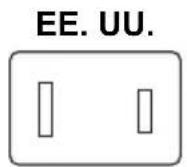
Aprobado por UL
Reino Unido
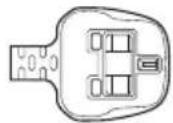
Aprobado por BS
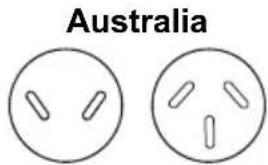
Aprobado por los organismos correspondientes

Aprobado por CSA

Aprobado por CCC
Información sobre dispositivos inalámbricos Interoperatividad de la tecnología inalámbrica
La LAN inalámbrica es compatible con otras tecnologías de radio Direct Sequence Spread Spectrum (DSSS) /Orthogonal Frequency Division Multiplexing (OFDM) de sistemas de LAN, además de cumplir:
La norma IEEE 802.11 estándar para LAN inalámbricas (Revisión a/b/g/n o b/g/n), conforme a lo definido por el Institute of Electrical and Electronics Engineers (instituto de ingenieros eléctricos y electrónicos).
Los módulos Bluetooth® están diseñados para lograr la interoperatividad con cualquier producto de tecnología inalámbrica Bluetooth basado en la tecnología de radio FHSS y son compatibles con las siguientes normas:
Especificación Bluetooth (en función del modelo adquirido), conforme a lo definido y aprobado por el Bluetooth Special Interest Group.
■ Certificado del logotipo de tecnología inalámbrica Bluetooth conforme a lo definido por el Bluetooth Special Interest Group.
Este producto Bluetooth no es compatible con dispositivos que utilicen las especificaciones de la versión Bluetooth 1.0B.

No se han verificado la conexión y el funcionamiento de los dispositivos inalámbricos con todos los dispositivos que utilizan tecnología de radio de LAN inalámbrica o Bluetooth.
Los dispositivos Bluetooth y de LAN inalámbrica operan en el mismo rango de frecuencias de radio y pueden interferir entre sí. Si utiliza dispositivos Bluetooth y de LAN inalámbrica simultáneamente, puede que experimente en ocasiones un rendimiento de la red inferior al óptimo o incluso perder la conexión de red.
Si experimenta este problema, apague inmediatamente la tarjeta Bluetooth o la LAN inalámbrica.
Visite http://www.pc.support.global.toshiba.com si tiene alguna pregunta relativa al uso de la LAN inalámbrica o el módulo Bluetooth.
En Europa, visite http://www.toshiba-europe.com/computers/tnt/bluetooth.htm
Los dispositivos inalámbricos y la salud
Los productos inalámbricos, al igual que otros dispositivos de radio, emiten energía electromagnética de radiofrecuencia. No obstante, el nivel de energía emitido por los productos inalámbricos es muy inferior al que emiten otros dispositivos inalámbricos, como, por ejemplo, los teléfonos móviles.
Dado que los productos inalámbricos operan conforme a las directrices de las normas y recomendaciones de seguridad para radiofrecuencias, TOSHIBA considera que los productos inalámbricos son seguros para su utilización por parte de los consumidores. Estas normas y recomendaciones reflejan el consenso de la comunidad científica y es el resultado de las deliberaciones de los paneles y comités de científicos que continuamente revisan e interpretan la abundante documentación existente al respecto.
En algunas situaciones o entornos, el uso de productos inalámbricos puede estar restringido por el propietario del edificio o por los responsables de una organización. Entre estas situaciones pueden encontrarse las siguientes:
La utilización de productos inalámbricos a bordo de aviones o
En cualquier otro entorno en el que se perciba o se identifique como nocivo el riesgo de interferencia con otros dispositivos o servicios.
Si no está seguro sobre la política que rige en materia de utilización de dispositivos inalámbricos en una organización o un entorno concreto (por ejemplo, en aeropuertos), le recomendamos que pida autorización para utilizar el dispositivo inalámbrico antes de encender el equipo.
Tecnología de LAN inalámbrica
La función de comunicación inalámbrica del ordenador admite algunos dispositivos de comunicación inalámbrica.
Sólo algunos modelos están equipados con funciones de LAN inalámbrica y Bluetooth.

No utilice las funciones de LAN inalámbrica (Wi-Fi) o Bluetooth cerca de hornos microondas ni en áreas sometidas a interferencias de radio o campos magnéticos. Las interferencias de un horno microondas u otro dispositivo pueden interrumpir el funcionamiento de la función Wi-Fi o Bluetooth.
Desactive todas las funciones inalámbricas cuando se encuentre cerca una persona con marcapasos u otro dispositivo médico eléctrico. Las ondas de radio pueden afectar al funcionamiento del marcapasos o dispositivo médico, lo que podría provocar lesiones graves. Siga las instrucciones del dispositivo médico cuando utilice cualquier función inalámbrica.
Apague siempre la función inalámbrica si el ordenador está cerca de un equipo o aparato de control automático, como puertas automáticas o detectores de incendios. Las ondas de radio pueden provocar errores de funcionamiento en dichos equipos, lo que puede provocar lesiones graves.
Puede que no sea posible establecer una conexión de red con un nombre de red específico empleando la función de red ad hoc. Si esto sucede, será necesario configurar la nueva red(*) para todos los ordenadores conectados a la misma red para poder volver a habilitar las conexiones de red.
* Asegúrese de que utiliza un nombre de red nuevo.
Seguridad
TOSHIBA recomienda encarecidamente la activación de la funcionalidad de cifrado, ya que, de lo contrario, su ordenador quedará abierto al acceso ilegal por otras personas que utilicen una conexión inalámbrica. En el caso de que esto suceda, el intruso podrá acceder ilegalmente a su sistema, espiarle o provocar la pérdida o destrucción de datos almacenados.
TOSHIBA no asume responsabilidad alguna por el espionaje o el acceso ilegal a través de la LAN inalámbrica, así como por los daños que de ello se deriven.
Especificaciones de la tarjeta
| Compatibilidad Estándar IEEE 802.11 para LANinalámbricas | |
| Sistema operativo de red | ■ Microsoft Windows Networking |
| Protocolo de acceso a soportes | ■ CSMA/CA (prevención de colisiones) con acuse de recibo (ACK) |
Características de radio
Las características de radio de los módulos de LAN inalámbrica varían en función de:
El país/la región en la que se adquirió el producto
El tipo de producto
La comunicación inalámbrica suele estar restringida por la legislación local en materia de radio. Aunque los productos de conexión inalámbrica a red LAN inalámbrica están diseñados para su funcionamiento en la banda libre de licencia de 2,4 GHz y 5 GHz, la normativa local en materia de radio puede restringir el uso del equipo de comunicaciones inalámbricas.
Frecuencia de radio Banda de 5 GHz (5150-5850 MHz)
(Revisión a y n)
Banda de 2,4 GHz (2400-2483,5 MHz)
(Revisión b/g y n)
El alcance de la señal inalámbrica está relacionado con la velocidad de transmisión de la comunicación inalámbrica. Las comunicaciones con un alcance de transmisión más bajo pueden alcanzar distancias más largas.
El alcance de los dispositivos inalámbricos puede verse afectado si las antenas se sitúan cerca de superficies metálicas y de materiales sólidos de alta densidad.
El alcance también se ve afectado por los obstáculos existentes en la ruta de la señal de radio, ya que pueden absorber o reflejar la señal de radio.
Requisitos de interferencias de radiofrecuencia
El uso de este dispositivo está restringido a espacios interiores debido a su funcionamiento en el rango de frecuencias de 5,15 a 5,25 GHz.
Los radares de gran potencia se asignan como usuarios principales (es decir, usuarios prioritarios) de las bandas de 5,25 a 5,35 GHz y de 5,65 a 5,85 GHz; asimismo, estos radares podrían provocar interferencias y/o daños en los dispositivos LE-LAN.
Tecnología inalámbrica Bluetooth
Algunos ordenadores de esta serie disponen de funcionalidad de comunicación inalámbrica Bluetooth que elimina la necesidad de utilizar cables entre dispositivos electrónicos como ordenadores, impresoras y teléfonos móviles. Cuando está activado, Bluetooth ofrece un entorno de red de área personal inalámbrica que es seguro, de confianza, rápido y sencillo.
No es posible utilizar las funciones Bluetooth incorporadas del ordenador y un adaptador Bluetooth externo de forma simultánea. A modo de referencia, debe saber que la tecnología inalámbrica Bluetooth incluye las siguientes prestaciones:
Seguridad
Dos mecanismos de seguridad avanzados garantizan un alto nivel de seguridad:
La autentificación impide el acceso a datos críticos y hace imposible la falsificación del origen de un mensaje.
El cifrado impide posibles intromisiones y mantiene la confidencialidad del enlace.
Funcionamiento en todo el mundo
El radiotransmisor y radiorreceptor Bluetooth funciona en la banda de 2,4 GHz, con lo cual es gratuito y compatible con los sistemas de radio de prácticamente todos los países del mundo.
Enlaces de radio
Puede establecer fácilmente enlaces entre dos o más dispositivos, enlaces que se mantienen aunque los dispositivos no estén en línea de visión.
Información sobre la legislación en materia de radio
El dispositivo inalámbrico debe instalarse y utilizarse siguiendo estrictamente las instrucciones del fabricante facilitadas en la documentación del usuario que acompaña al producto. Este producto cumple las siguientes normas de radiofrecuencia y seguridad.
Europa
Restricciones al uso de las frecuencias de 2400,0-2483,5 MHz en Europa
Francia: El uso en
| exteriores está limitado a 10 mW.e.i.r.p. dentro de la banda de 2454-2483,5 MHz |
| Uso militar para localización mediante radio. La remodelación de la banda de 2,4 GHz se ha venido realizando durante los últimos años para permitir una legislación flexible como la actual. Su implementación completa está prevista para 2012. |
Italia:- Para uso privado, se necesita
| autorización general en el caso de que las WAS/RLAN se utilicen fuera de las instalaciones propias. Para uso público, se necesita una autorización general. |
Luxemburgo: Implementado Se necesita autorización general para prestación de servicio y de red.
Noruega: Implementado Esta subsección no es aplicable al área geográfica situada en un radio de 20 Km desde el centro de Ny-Alesund.
Federación - Sólo para aplicaciones en Rusa: interiores.
Restricciones al uso de las frecuencias de 5150-5350 MHz en Europa
Italia:- Para uso privado, se necesita
autorización general en el caso de que las WAS/RLAN se utilicen fuera de las instalaciones propias.
Luxemburgo: Implementado Se necesita autorización general para prestación de servicio y de red.
Federación Limitado e.i.r.p 100mW. Se permite su uso Rusa: exclusivamente para aplicaciones de interiores, áreas industriales y de almacén cerradas y a bordo de aeronaves.
-
Se permite su uso para redes locales de comunicaciones del servicio de tripulación de aeronaves a bordo de aeronaves en aeropuerto y en todas las etapas de vuelo.
-
Se permite su uso para redes locales de acceso inalámbrico público a bordo de aeronaves durante el vuelo a una altitud no inferior a 3000 m.
Restricciones al uso de las frecuencias de 5470-5725 MHz en Europa
Italia:- Para uso privado, se necesita
autorización general en el caso de que las WAS/RLAN se utilicen fuera de las instalaciones propias.
Luxemburgo: Implementado Se necesita autorización general para prestación de servicio y de red
Federación Rusa:
Limitado e.i.r.p 100mW. Se permite su uso exclusivamente para aplicaciones de interiores, áreas industriales y de almacén cerradas y a bordo de aeronaves.
-
Se permite su uso para redes locales de comunicaciones del servicio de tripulación de aeronaves a bordo de aeronaves en aeropuerto y en todas las etapas de vuelo.
-
Se permite su uso para redes locales de acceso inalámbrico público a bordo de aeronaves durante el vuelo a una altitud no inferior a 3000 m.
Para mantener el cumplimiento de las leyes de uso del espectro europeo para el funcionamiento de LAN inalámbrica, las anteriores limitaciones para canales de 2,4 GHz y 5 GHz son aplicables al uso en exteriores. El usuario deberá utilizar la utilidad de LAN inalámbrica para comprobar el canal de funcionamiento actual. Si el funcionamiento tiene lugar fuera de las frecuencias autorizadas para uso en exteriores, conforme a lo indicado más arriba, el usuario deberá ponerse en contacto con la autoridad nacional competente en materia de regulación del espectro para solicitar una licencia de funcionamiento en exteriores.
Canadá: Industry Canada (IC)
Este dispositivo cumple la norma RSS-210 de Industry Canada. Su utilización está sujeta a las siguientes dos condiciones: (1) Este equipo no puede provocar interferencias dañinas, y (2) este equipo debe aceptar cualquier interferencia recibida, incluidas las interferencias que puedan provocar un funcionamiento no deseado.
El término "IC" delante del número de homologación del producto sólo indica que se han cumplido las especificaciones técnicas exigidas por Industry Canada.
EE.UU.: Comisión Federal de Comunicaciones (FCC)
Este equipo ha sido sometido a pruebas que confirman su cumplimiento de los límites para dispositivos digitales de clase B, conforme a la parte 15 de las normas de la FCC. Estos límites están diseñados para proporcionar una protección razonable frente a interferencias dañinas en instalaciones domésticas.
Consulte la sección de información sobre la FCC para obtener información detallada.

La potencia de salida irradiada por el dispositivo inalámbrico es muy inferior a los límites de exposición a radiofrecuencias exigidos por la FCC. No obstante, el dispositivo inalámbrico debe utilizarse de forma que se minimice la posibilidad de contacto con los seres humanos durante su funcionamiento normal.
En la configuración de funcionamiento habitual, la distancia entre la antena y el usuario no deberá ser inferior a 20 cm. Consulte el manual del usuario del ordenador para obtener información relativa a la ubicación de la antena.
El instalador de este equipo de radio debe asegurarse de que la antena está situada u orientada de manera que no emita un campo de radiofrecuencia que supere los límites establecidos por Health Canada para la población en general; puede consultar el código de seguridad (Safety Code 6) en el sitio web de Health Canada www.hc-sc.gc.ca
Taiwán
Artículo 12 Sin permiso de NCC, ninguna empresa, compañía o usuario está autorizado a cambiar la frecuencia, mejorar la potencia de transmisión o alterar las características originales y el rendimiento de dispositivos de radiofrecuencia autorizados como de baja potencia.
Artículo 14 Los dispositivos de radiofrecuencia de baja
potencia no deberán interferir en la seguridad de las aeronaves ni en las comunicaciones legales;
Si se detecta incumplimiento, el usuario deberá dejar de utilizar el dispositivo de inmediato hasta que no se produzcan interferencias.
Por comunicaciones legales se entiende comunicaciones de radio operadas de conformidad con la ley de telecomunicaciones.
Los dispositivos de radiofrecuencia de baja potencia deben ser susceptibles de recibir interferencias de comunicaciones legales o de dispositivos emisores de ondas de radio ISM.
Utilización de este equipo en Japón
En Japón, el ancho de banda de frecuencias de 2.400 MHz a 2.483,5 MHz para sistemas de comunicaciones de datos de baja potencia de segunda generación, como es el caso de este equipo, se solapa con el de los sistemas de identificación de objetos en movimiento (estaciones de radio e instalaciones de radio especificadas como de baja potencia).
1. Aviso importante
El ancho de banda de frecuencia de este equipo puede funcionar en el mismo rango que dispositivos industriales, aparatos científicos, instrumental médico, hornos microondas, emisoras de radio con licencia y emisoras de radio de baja potencia sin licencias específicas para sistemas de identificación de objetos móviles (RFID) empleadas en líneas de producción de fábricas (otras emisoras de radio).
- Antes de utilizar este equipo, asegúrese de que no interfiere con ninguno de los equipos enumerados más arriba.
- En el caso de que este equipo provoque interferencias de radiofrecuencia en otras emisoras de radio, cambie de inmediato la frecuencia utilizada, cambie el lugar de uso o apague la fuente de emisiones.
- Póngase en contacto con un proveedor de servicio autorizado TOSHIBA si tiene problemas con las interferencias provocadas por este producto en otras emisoras de radio.
2. Indicación para LAN inalámbrica
En este equipo aparece la indicación que se muestra a continuación.
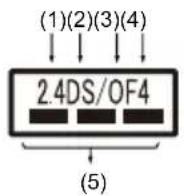
- 2.4: Este equipo utiliza una frecuencia de 2,4 GHz.
- DS: Este equipo utiliza modulación DS-SS.
- OF: Este equipo utiliza modulación OFDM.
-
4: El alcance de interferencias de este equipo es inferior a 40 m.
-
——: Este equipo utiliza un ancho de banda de frecuencias de 2.400 MHz a 2.483,5 MHz. Es imposible evitar la banda de sistemas de identificación de objetos en movimiento.
3. Indicación para Bluetooth
En este equipo aparece la indicación que se muestra a continuación.

- 2.4: Este equipo utiliza una frecuencia de 2,4 GHz.
- FH: Este equipo utiliza modulación FH-SS.
- 1: El alcance de interferencias de este equipo es inferior a 10 m.
- : Este equipo utiliza un ancho de banda de frecuencias de 2.400MHz a 2.483,5 MHz. Es imposible evitar la banda de sistemas de identificación de objetos en movimiento.
4. Acerca de JEITA
La LAN inalámbrica de 5 GHz admite el canal W52/W53/W56.

Autorización para el dispositivo
Este dispositivo ha obtenido el certificado de conformidad con la legislación técnica y pertenece a la clase de dispositivos de equipos de radio para sistemas de comunicaciones de datos de baja potencia estipulados en la legislación japonesa en materia de telecomunicaciones comerciales.
■ LAN inalámbrica Atheros WB222 802.11a/b/n
El nombre del equipo de radio es el siguiente: WB222
DSP Research, Inc.
Número de homologación: D111398003
■ Adaptador de red inalámbrica Atheros QCWB335 b/g/n(b/g) y Bluetooth
El nombre del equipo de radio es el siguiente: QCWB335
DSP Research, Inc.
Número de homologación: D120156003
■ LAN inalámbrica y Bluetooth Intel® Centrino® Wireless-AC 3160
El nombre del equipo de radio es el siguiente: 3160HMW
DSP Research, Inc.
Número de homologación: D130091003
Se aplican las siguientes restricciones:
No desmonte ni modifique el dispositivo.
No instale el módulo inalámbrico incorporado en ningún otro dispositivo.
Autorizaciones de radio para dispositivos inalámbricos
Este equipo cuenta con aprobación de las normas de radio para los países o regiones incluidos en la siguiente tabla.

Si utiliza este equipo en países/regiones no incluidos en la siguiente lista, póngase en contacto con el Soporte de TOSHIBA.
A noviembre de 2013
Alemania Austria Bélgica Bulgaria
Canadá Chipre Corea Dinamarca
EE. UU. Eslovenia España Estonia
Filipinas Finlandia Francia Grecia
Hong Kong Hungría India Indonesia
Irlanda Islandia Italia Japón
| Letonia | Liechtenstein | Lituania | Luxemburgo |
| Malta | Mónaco Noruega | Países Bajos | |
| Polonia | Portugal | Reino Unido | República Checa |
Notas legales
Iconos no aplicables
El chasis de determinados ordenadores está diseñado para aceptar todas las configuraciones posibles para una serie de productos completa. Por consiguiente, tenga en cuenta que el modelo seleccionado puede no disponer de todas las funciones y especificaciones correspondientes a todos los iconos o interruptores mostrados en el chasis del ordenador.
CPU
Notas legales acerca del rendimiento de la unidad central de proceso (CPU).
El rendimiento de la CPU del ordenador puede diferir de las especificaciones en las siguientes circunstancias:
- utilización de determinados productos periféricos externos
- utilización de alimentación mediante batería en lugar de alimentación de CA
- utilización de determinados medios, gráficos generados por ordenador o aplicaciones de vídeo
- utilización de líneas telefónicas estándar o conexiones de red lentas
- utilización de software de modelado complejo, como las aplicaciones de diseño asistido por ordenador de gama alta
- utilización de varias aplicaciones o funcionalidades de manera simultánea
- utilización del ordenador en áreas con baja presión de aire (altitud elevada, superior a 1.000 metros o superior a 3.280 pies sobre el nivel del mar)
- utilización del ordenador a temperaturas situadas fuera del rango de 5°C a 30°C (de 41°F a 86 °F) o >25°C (77°F) en altitudes elevadas (todas las referencias a la temperatura son aproximadas y pueden variar en función del modelo de ordenador concreto).
El rendimiento de la CPU puede diferir también de las especificaciones debido a la configuración del diseño.
En algunas situaciones, el ordenador puede apagarse automáticamente. Se trata de una función de protección normal diseñada para reducir el riesgo de pérdida de datos o daños en el producto cuando las condiciones externas no son las recomendadas. Para evitar el riesgo de pérdida de datos, cree siempre copias de seguridad de los datos de manera periódica almacenándolas en soportes de almacenamiento externos. Para lograr un rendimiento óptimo, utilice el ordenador sólo en las condiciones recomendadas. Consulte las restricciones adicionales incluidas en la documentación del producto. Póngase en contacto con el servicio técnico
de TOSHIBA; consulte el apartado sobre Servicio técnico de Toshiba para obtener más información.
Informática de 64 bits
Algunos controladores de dispositivos y/o aplicaciones de 32 bits pueden no ser compatibles con una CPU/un sistema operativo de 64 bits y, por consiguiente, es posible que no funcionen correctamente.
Memoria (sistema principal)
El sistema gráfico del ordenador puede utilizar parte de la memoria principal del sistema para rendimiento gráfico, lo que puede reducir la cantidad de memoria del sistema disponible para otras actividades del ordenador. La cantidad de memoria principal del sistema asignada para gráficos puede variar dependiendo del sistema gráfico, de las aplicaciones utilizadas, del tamaño total de la memoria y de otros factores.
Si el ordenador está configurado con más de 3 GB de memoria, la memoria podría mostrarse como únicamente 3 GB aproximadamente (en función de las especificaciones de hardware del ordenador).
Esto es correcto, ya que el sistema operativo normalmente muestra la memoria disponible en lugar de la memoria física (RAM) incorporada en el ordenador.
Diversos componentes del sistema (como la GPU del adaptador de vídeo y los dispositivos PCI, como la LAN inalámbrica, etc.) requieren un espacio de memoria propio. Como un sistema operativo de 32 bits no puede abordar más de 4 GB de memoria, estos recursos del sistema se superponen a la memoria física. Es una limitación técnica que la memoria solapada no esté disponible para el sistema operativo. Aunque algunas herramientas pueden mostrar la memoria física real incorporada en el ordenador, la cantidad de memoria disponible para el sistema operativo continuará siendo de tan sólo 3 GB aproximadamente.
Los ordenadores configurados con un sistema operativo de 64 bits pueden utilizar la memoria del sistema de 4 GB o superior.
Duración de la batería
La duración de la batería depende en gran medida del modelo, la configuración, las aplicaciones, la configuración de la administración de energía y las prestaciones utilizadas, así como de las variaciones naturales de rendimiento producidas por el diseño de componentes concretos. Las cifras publicadas de duración de batería se alcanzan en determinados modelos y configuraciones probadas por TOSHIBA en la fecha de publicación. El tiempo de recarga varía en función del uso. La batería puede no cargarse mientras el ordenador se utiliza con alimentación completa.
Después de muchos ciclos de carga y descarga, la batería perderá su capacidad para cargarse totalmente y deberá sustituirla. Se trata de un
fenómeno común a todas las baterías. Para adquirir una nueva batería, consulte la información sobre accesorios que se entrega con el ordenador.
Capacidad de la unidad de disco duro
1 Gigabyte (GB) equivale a 109 = 1.000.000.000 bytes utilizando potencias de 10. Sin embargo, el sistema operativo del ordenador registra la capacidad de almacenamiento mediante potencias de 2 para la definición de 1 GB = 230 = 1.073.741.824 bytes y, por tanto, muestra una capacidad de almacenamiento inferior. Asimismo, la capacidad de almacenamiento disponible se verá reducida si el producto incluye uno o más sistemas operativos preinstalados, como el sistema operativo de Microsoft, y aplicaciones de software preinstaladas, o contenido multimedia. La capacidad formateada real puede variar.
LCD
Con el tiempo, y dependiendo del uso del ordenador, el brillo de la pantalla LCD se deteriorará. Esta es una característica intrínseca de la tecnología LCD.
El brillo máximo sólo está disponible cuando el equipo funciona con el modo de alimentación de CA. La luminosidad de la pantalla se verá reducida cuando el ordenador funcione con la batería y es posible que no pueda aumentar el brillo.
Unidad de proceso gráfico (GPU)
El rendimiento de la unidad de proceso gráfico (GPU) puede variar según el modelo del producto, la configuración del diseño, las aplicaciones, las opciones de administración de energía y las funciones utilizadas. El rendimiento de la GPU sólo se optimiza cuando el ordenador se utiliza en el modo de alimentación de CA, mientras que puede reducirse considerablemente al utilizarse con alimentación de batería.
La memoria gráfica total disponible es, según corresponda, la memoria de vídeo dedicada, la memoria de vídeo del sistema y la memoria del sistema compartida. La memoria del sistema compartida varía en función del tamaño de la memoria del sistema y de otros factores.
LAN inalámbrica
La velocidad de transmisión y la distancia que puede alcanzar a través de la LAN inalámbrica varía dependiendo del entorno electromagnético circundante, los obstáculos, la configuración y el diseño del punto de acceso y el diseño del cliente y la configuración del software o del hardware.
La velocidad de transmisión real será inferior a la velocidad máxima teórica.
Protección contra copia
Las normas de protección anticopia aplicables incluidas en ciertos soportes pueden impedir o limitar la grabación o visualización del soporte.
Índice
A
Adaptador de CA adicional 4-23 conector DC IN 19V 3-4 conexión 2-3
Alimentación activación 2-7, 2-9 encendido/apagado mediante el panel 5-6 estados 3-12 modo apagar 2-9 modo de suspensión 2-10 modo hibernación 2-12
Anclaje de seguridad 4-22
Asistencia de escritorio de TOSHIBA 5-1
B
Batería ampliación de la duración 4-9 capacidad de supervisión 4-8 modo de ahorro 5-6 reloj de tiempo real 3-10, 4-6 tipos 4-6
Bluetooth 7-7
C
Cámara web 3-8
Comunicación inalámbrica 7-5
Conservación de los soportes conservación de las tarjetas de memoria 4-17 conservación de tarjetas 4-17
Contraseña arranque del ordenador con contraseña 5-9 de activación 5-6 supervisor 5-9 usuario 5-7
D
DC IN indicador 3-1
Dispositivo de señalización panel táctil 3-9
Dispositivo de señalización doble panel táctil 6-9
Dispositivo USB problemas 6-11
|
Indicador Batería 3-13 Indicador DC IN/Batería 3-13
L
LAN conexión 4-10
| tipos de cables 4-10 | alimentación 6-5 |
| alimentación de CA 6-5 | |
| análisis del problema 6-2 | |
| batería 6-6 | |
| Limpieza del ordenador 1-17 | desactivación por |
| Lista de comprobación del equipo 2-1 | recalentamiento 6-5 |
| dispositivo de señalización | |
| Lista de documentación 2-1 | doble 6-9 |
| dispositivo USB 6-11 | |
| HDD (unidad de disco duro) 6-8 | |
| Memoria extracción 4-12 | lista de comprobación del |
| instalación 4-14 | hardware y del sistema 6-5 |
| monitor externo 6-12 | |
| Panel de visualización interno 6-7 | |
| panel táctil 6-9 | |
| Modo de suspensión automática del sistema 5-6 configuración 2-10 | ratón USB 6-10 |
| reloj de tiempo real 6-7 | |
| sistema de sonido 6-11 | |
| soporte técnico de Toshiba 6-14 | |
| Modo de vídeo 4-26 | tarjeta de memoria 6-8 |
| teclado 6-7 | |
| Monitor externo problemas 6-12 | |
| Puerto de salida HDMI 3-3 | |
| MultiMediaCard extracción 4-19 | R |
| O | RAM de vídeo 3-11 |
| Ranura para soporte de memoria 4-16 | |
| Orificios de ventilación 3-2, 3-6, 3-9 | Reinicio del ordenador 2-9 |
| P | S |
| Pantalla apagado automático 5-5 | Sistema de sonido |
| apertura 2-5 | problemas 6-11 |
| bisagras 3-8 | |
| visualización 3-8 | Soportes de recuperación 5-16, 5-17 |
| Pantalla táctil 4-1 | |
| Problemas |
T
Tarjeta de soporte de memoria
extracción 4-19
introducción 4-18
Tarjeta SD/SDHC/SDXC
aplicación de formato 4-17
nota 4-16
Teclado
problemas 6-7
teclas de función
F1...F12 4-4
teclas especiales para
Windows 4-5
Traslado del ordenador 1-18
U
Unidad de disco duro
apagado automático 5-6
Unidad de disco duro de
recuperación 5-16
Unidad de proceso
gráfico 3-11
- INFORMACIÓN LEGAL, NORMATIVA Y DE SEGURIDAD DE TOSHIBA
- CAPÍTULO 2
- PARA EMPEZAR
- CAPÍTULO 3
- DESCRIPCIÓN GENERAL
- CAPÍTULO 4
- PRINCIPIOS BÁSICOS DE UTILIZACIÓN
- CAPÍTULO 5
- UTILIDADES Y USO AVANZADO
- CAPÍTULO 6
- SOLUCIÓN DE PROBLEMAS
- CAPÍTULO 7
- APÉNDICE
- ÍNDICE
- CAPÍTULO 1
- COPYRIGHT, ADVERTENCIA Y MARCAS COMERCIALES COPYRIGHT
- ADVERTENCIA
- MARCAS COMERCIALES
- INFORMACIÓN SOBRE LA LEGISLACIÓN VIGENTE INFORMACIÓN SOBRE FCC
- AVISO DE LA FCC SOBRE "DECLARACIÓN DE CONFORMIDAD
- CONDICIONES DE LA FCC
- CONTACTO
- DECLARACIÓN DE CONFORMIDAD DE LA UE
- HOMOLOGACIÓN CE
- ENTORNO DE TRABAJO
- INFORMACIÓN SOBRE LA CLASE B DE VCCI (SOLO JAPÓN)
- INFORMACIÓN SOBRE LA LEGISLACIÓN APLICABLE EN CANADÁ (SÓLO CANADÁ)
- LA SIGUIENTE INFORMACIÓN SÓLO ES VÁLIDA PARA LOS ESTADOS MIEMBROS DE LA UE
- ELIMINACIÓN DE BATERÍAS Y/O ACUMULADORES
- REACH - DECLARACIÓN DE CUMPLIMIENTO
- LA SIGUIENTE INFORMACIÓN SÓLO ES APLICABLE A TURQUÍA
- LA SIGUIENTE INFORMACIÓN SÓLO ES APLICABLE A INDIA
- AVISO DE ESTÁNDAR DE VÍDEO
- ASPECTOS RELACIONADOS CON LA LICENCIA DEL KIT DE HERRAMIENTAS OPENSSL
- ASPECTOS DE LA LICENCIA DE FREETYPE
- PUBLICIDAD
- CONTACTOS
- PROGRAMA ENERGY STAR®
- CÓMO DESECHAR EL ORDENADOR Y LAS BATERÍAS DEL ORDENADOR
- PRECAUCIONES GENERALES
- PROPORCIONE UNA VENTILACIÓN ADECUADA
- CREACIÓN DE UN ENTORNO ADECUADO PARA EL ORDENADOR
- LESIÓN PROVOCADA POR EL ESTRÉS
- QUEMADURAS
- DAÑOS POR PRESIÓN EXCESIVA O GOLPES
- LIMPIEZA DEL ORDENADOR
- TRANSPORTE DEL ORDENADOR
- TELÉFONOS MÓVILES
- MANUAL DE INSTRUCCIONES DE SEGURIDAD Y COMODIDAD
- ICONOS DE SEGURIDAD
- LISTA DE COMPROBACIÓN DEL EQUIPO
- HARDWARE
- DOCUMENTACIÓN
- CONVENCIONES
- UTILIZACIÓN DEL ORDENADOR POR PRIMERA VEZ
- CONEXIÓN DEL ADAPTADOR DE CA
- APERTURA DE LA PANTALLA
- PANEL DE VISUALIZACIÓN
- CONFIGURACIÓN INICIAL
- INTRODUCCIÓN A WINDOWS
- PANTALLA INICIO
- ACCESOS
- ICONOS
- TIENDA WINDOWS
- OPCIONES DE INICIO DE SESIÓN
- APAGADO
- MODO APAGAR
- REINICIO DEL ORDENADOR
- MODO DE SUSPENSIÓN
- VENTAJAS DEL MODO DE SUSPENSIÓN
- EJECUCIÓN DEL MODO DE SUSPENSIÓN
- LIMITACIONES DEL MODO DE SUSPENSIÓN
- MODO DE HIBERNACIÓN
- VENTAJAS DEL MODO DE HIBERNACIÓN
- INICIO DEL MODO DE HIBERNACIÓN
- MODO DE HIBERNACIÓN AUTOMÁTICA
- ALMACENAMIENTO DE DATOS EN EL MODO DE HIBERNACIÓN
- PARTE FRONTAL CON LA PANTALLA CERRADA
- INDICADOR DC IN/ BATERÍA
- INDICADOR ALIMENTACIÓN
- INDICADOR COMUNICACIÓN INALÁMBRICA
- LATERAL IZQUIERDO
- RANURA PARA ANCLAJE DE SEGURIDAD
- ORIFICIOS DE VENTILACIÓN
- PUERTO PARA MONITOR RGB EXTERNO
- LATERAL DERECHO
- ATRÁS
- CARA INFERIOR
- RANURA PARA MÓDULO DE MEMORIA
- ALTAVOCES ESTÉREO LOS ALTAVOCES EMITEN SONIDOS GENERADOS POR EL SOFTWARE, ADEMÁS DE LAS ALARMAS SONORAS, COMO LA DE BATERÍA BAJA, GENERADAS POR EL SISTEMA
- ORIFICIOS DE VENTILACIÓN LOS ORIFICIOS DE VENTILACIÓN CONTRIBUYEN A EVITAR EL RECALENTAMIENTO DEL PROCESADOR
- PARTE FRONTAL CON LA PANTALLA ABIERTA
- COMPONENTES DE HARDWARE INTERNOS
- UNIDAD DE PROCESO GRÁFICO
- INTEL® DISPLAY POWER SAVING TECHNOLOGY (TECNOLOGÍA DE AHORRO DE ENERGÍA DE PANTALLA)
- DESCRIPCIONES DE CONDICIONES DE ALIMENTACIÓN ESTADOS DE ALIMENTACIÓN
- INDICADOR DC IN/BATERÍA
- UTILIZACIÓN DE LA PANTALLA TÁCTIL
- UTILIZACIÓN DEL PANEL TÁCTIL
- PASAR EL DEDO MUEVA RÁPIDAMENTE EL DEDO HACIA EL CENTRO
- EL TECLADO
- INDICADOR TECLADO
- CAPS LOCK (BLOQ MAYÚS)
- TECLA DE FUNCIÓN
- MODO DE FUNCIÓN ESPECIAL
- MODO F1-F12 ESTÁNDAR
- FUNCIÓN
- TECLAS ESPECIALES PARA WINDOWS
- BATERÍA
- TIPOS DE BATERÍAS
- BATERÍA DEL RELOJ DE TIEMPO REAL (RTC)
- MANTENIMIENTO Y UTILIZACIÓN DE LA BATERÍA
- CARGA DE LAS BATERÍAS
- PROCEDIMIENTOS
- TIEMPO DE CARGA
- TIPO DE BATERÍA APAGADO ENCENDIDO
- AVISO SOBRE LA CARGA DE LA BATERÍA
- CONTROL DE LA CARGA DE LA BATERÍA
- OPTIMIZACIÓN DEL TIEMPO DE FUNCIONAMIENTO DE LA BATERÍA
- DURACIÓN DE LAS BATERÍAS
- TIPO DE BATERÍA MODO DE SUSPENSIÓN MODO APAGAR
- EXTENSIÓN DE LA VIDA ÚTIL DE LA BATERÍA
- LAN
- TIPOS DE CABLES PARA LAN
- CONEXIÓN DEL CABLE DE LA LAN
- MÓDULO DE MEMORIA ADICIONAL
- EXTRACCIÓN DEL MÓDULO DE MEMORIA
- INSTALACIÓN DE UN MÓDULO DE MEMORIA
- SOPORTE DE MEMORIA
- ASPECTOS QUE DEBE TENER EN CUENTA CON LA TARJETA DE MEMORIA
- FORMATO DE SOPORTE DE MEMORIA
- APLICACIÓN DE FORMATO A UNA TARJETA DE SOPORTE DE MEMORIA
- CONSERVACIÓN DE LOS SOPORTES
- ACERCA DE LA FUNCIÓN DE PROTECCIÓN CONTRA ESCRITURA
- INSERCIÓN DE SOPORTES DE MEMORIA
- EXTRACCIÓN DE SOPORTES DE MEMORIA
- PANTALLA EXTERNA
- CONEXIÓN DE UNA PANTALLA EXTERNA
- PUERTO DE SALIDA HDMI
- CONFIGURACIÓN PARA VER VÍDEO EN HDMI
- SELECCIÓN DEL FORMATO HD
- CAMBIO DE LA CONFIGURACIÓN DE PANTALLA
- ANCLAJE DE SEGURIDAD
- CONEXIÓN DEL ANCLAJE DE SEGURIDAD
- ACCESORIOS OPCIONALES DE TOSHIBA
- SISTEMA DE SONIDO Y MODO DE VÍDEO
- MEZCLADOR DE VOLUMEN
- NIVEL DEL MICRÓFONO
- DTS STUDIO SOUND
- DTS SOUND
- ADMINISTRADOR DE SONIDO REALTEK HD
- INFORMACIÓN
- ADMINISTRACIÓN DE ENERGÍA
- CONFIGURACIÓN DE ALTAVOZ
- FORMATO PREDETERMINADO
- MODO DE VÍDEO
- UTILIDADES Y APLICACIONES
- UTILIDAD TOSHIBA SETUP
- TOSHIBA ECO UTILITY ESTE ORDENADOR SE SUMINISTRA CON "MODO ECO
- FUNCIONES ESPECIALES
- APAGADO AUTOMÁTICO DE LA PANTALLA *1
- UTILIDAD DE CONTRASEÑA DE TOSHIBA
- CONTRASEÑA DE USUARIO
- ESTABLECER (BOTÓN)
- ELIMINAR (BOTÓN)
- CAMBIAR (BOTÓN)
- CADENA DE PROPIETARIO (CUADRO DE TEXTO)
- CONTRASEÑA DE SUPERVISOR
- INICIO DEL ORDENADOR EMPLEANDO UNA CONTRASEÑA
- ESCRIBIR CONTRASEÑA
- NOTAS SOBRE SU UTILIZACIÓN
- APERTURA DEL MANUAL DE TOSHIBA MEDIA PLAYER BY SMEDIO TRUELINK
- INICIO DE TOSHIBA PC HEALTH MONITOR
- RECUPERACIÓN DEL SISTEMA
- CREACIÓN DE SOPORTES DE RECUPERACIÓN
- RESTAURACIÓN DEL SOFTWARE PREINSTALADO DESDE LOS SOPORTES DE RECUPERACIÓN QUE HA CREADO
- RESTAURACIÓN DE SOFTWARE PREINSTALADO DESDE LA UNIDAD DE DISCO DURO DE RECUPERACIÓN
- PEDIDO DE DISCOS DE RECUPERACIÓN DE TOSHIBA
- PROCESO DE SOLUCIÓN DE PROBLEMAS
- LISTA DE COMPROBACIÓN PRELIMINAR
- ANÁLISIS DEL PROBLEMA
- SOFTWAREEL ORIGEN DEL PROBLEMA PUEDE ESTAR EN EL
- HARDWARESI EL PROBLEMA NO LO PUEDE DETECTAR EN EL
- SI ALGO VA MAL
- EL ORDENADOR NO RESPONDE A LOS COMANDOS DEL TECLADO
- EL PROGRAMA HA DEJADO DE RESPONDER
- EL ORDENADOR NO ARRANCA
- EL ORDENADOR NO CARGA OPCIONES AVANZADAS DURANTE EL ARRANQUE
- LLAVE OPCIÓN AVANZADA
- LISTA DE COMPROBACIÓN DE HARDWARE Y SISTEMA
- ALIMENTACIÓN
- DESACTIVACIÓN POR RECALENTAMIENTO
- ALIMENTACIÓN DE CA
- RELOJ DE TIEMPO REAL
- PROBLEMA SOLUCIÓN
- TECLADO
- PANEL DE VISUALIZACIÓN INTERNO
- DISPOSITIVO DE SEÑALIZACIÓN
- DISPOSITIVO USB
- SISTEMA DE SONIDO
- MONITOR EXTERNO
- SERVICIO TÉCNICO DE TOSHIBA
- ANTES DE LLAMAR
- ESPECIFICACIONES
- DIMENSIONES FÍSICAS
- REQUISITOS DE ALIMENTACIÓN
- ASIGNACIÓN DE PATILLAS DEL PUERTO PARA MONITOR RGB EXTERNO
- CONECTORES Y CABLE DE ALIMENTACIÓN DE CA
- AGENCIAS DE CERTIFICACIÓN
- INFORMACIÓN SOBRE DISPOSITIVOS INALÁMBRICOS INTEROPERATIVIDAD DE LA TECNOLOGÍA INALÁMBRICA
- LOS DISPOSITIVOS INALÁMBRICOS Y LA SALUD
- TECNOLOGÍA DE LAN INALÁMBRICA
- SEGURIDAD
- CARACTERÍSTICAS DE RADIO
- REQUISITOS DE INTERFERENCIAS DE RADIOFRECUENCIA
- TECNOLOGÍA INALÁMBRICA BLUETOOTH
- FUNCIONAMIENTO EN TODO EL MUNDO
- ENLACES DE RADIO
- INFORMACIÓN SOBRE LA LEGISLACIÓN EN MATERIA DE RADIO
- EUROPA
- RESTRICCIONES AL USO DE LAS FRECUENCIAS DE 5150-5350 MHZ EN EUROPA
- RESTRICCIONES AL USO DE LAS FRECUENCIAS DE 5470-5725 MHZ EN EUROPA
- FEDERACIÓN RUSA
- CANADÁ: INDUSTRY CANADA (IC)
- EE.UU.: COMISIÓN FEDERAL DE COMUNICACIONES (FCC)
- TAIWÁN
- UTILIZACIÓN DE ESTE EQUIPO EN JAPÓN
- AVISO IMPORTANTE
- INDICACIÓN PARA LAN INALÁMBRICA
- INDICACIÓN PARA BLUETOOTH
- ACERCA DE JEITA
- AUTORIZACIÓN PARA EL DISPOSITIVO
- AUTORIZACIONES DE RADIO PARA DISPOSITIVOS INALÁMBRICOS
- NOTAS LEGALES
- ICONOS NO APLICABLES
- CPU
- INFORMÁTICA DE 64 BITS
- MEMORIA (SISTEMA PRINCIPAL)
- DURACIÓN DE LA BATERÍA
- CAPACIDAD DE LA UNIDAD DE DISCO DURO
- LCD
- UNIDAD DE PROCESO GRÁFICO (GPU)
- LAN INALÁMBRICA
- PROTECCIÓN CONTRA COPIA
- A
- B
- C
- D
- L
- T
- U
Marca : TOSHIBA
Modelo : Satellite Pro NB10
Categoría : Computadora portátil