
DDX8034BT - Gps KENWOOD - Manual de uso y guía de instrucciones gratis
Encuentra gratis el manual del aparato DDX8034BT KENWOOD en formato PDF.


| Tipo de producto | Monitor con receptor DVD y GPS |
| Dimensiones (An. × Al. × Pr.) | 181,7 × 111,2 × 163 mm |
| Peso | 2,55 kg |
| Tensión de funcionamiento | 14,4 V (10,5 - 16 V permitido) |
| Consumo máximo de corriente | 15 A |
| Pantalla | Pantalla TFT LCD de 6,98 pulgadas (diagonal) con 1.152.000 píxeles (800H × 480V × RGB) |
| Potencia de salida máxima (delantera y trasera) | 50 W × 4 |
| Reproducción de discos | DVD-Vídeo, Vídeo CD, CD-DA, MP3, WMA, AAC, WAV, JPEG, MPEG, DivX |
| Bandas de sintonizador | FM (87,5-108,0 MHz) y AM (530-1.700 kHz) |
| Bluetooth | Versión 1.2, perfiles HFP, HSP, A2DP, AVRCP, PBAP, OPP, SPP, SYNC |
| Conectividad | USB (FAT16/32, 500 mA máximo), iPod (mediante KCA-iP301V), entrada AV, salida AV |
| Funciones de navegación | Compatible con unidades de navegación opcionales KNA-G510, KNA-DV4100, etc. |
| Ecualizador gráfico | 13 bandas (62,5 Hz - 20 kHz), ajustable |
| Idiomas de menú | Español, inglés, francés, alemán, etc. (seleccionable) |
| Limpieza | Paño suave y seco; no usar disolventes ni aerosoles |
| Seguridad | Bloqueo parental para DVD y SIRIUS, código de seguridad |
| Reparación y piezas de repuesto | Contactar con un distribuidor Kenwood autorizado |
| Rango de temperatura de funcionamiento | -10 °C a +60 °C |
Preguntas frecuentes - DDX8034BT KENWOOD
Preguntas de los usuarios sobre DDX8034BT KENWOOD
0 pregunta sobre este aparato. Responde a las que conoces o haz la tuya.
Hacer una nueva pregunta sobre este aparato
Descarga las instrucciones para tu Gps en formato PDF gratis! Encuentra tus instrucciones DDX8034BT - KENWOOD y toma tu dispositivo electrónico nuevamente en la mano. En esta página están publicados todos los documentos necesarios para el uso de su dispositivo. DDX8034BT de la marca KENWOOD.
MANUAL DE USUARIO DDX8034BT KENWOOD
SISTEMA DE NAVEGACIÓN GPS
DNX9140
MONITOR CON RECEPTOR DVD
DDX814
DDX8034BT
MANUAL DE INSTRUCCIONES
Kenwood Corporation





Digital Surround



Cómo leer este manual 4
Antes de la utilización 6
Notas 7
Funciones de los botones del panel frontal
Función Imagen en Imagen 11
Función de cambio de pantalla 11
Preparación 12
Cómo visualizar la pantalla de navegación 12
Cómo seleccionar la fuente 12
Cómo definir un soporte / dispositivo 13
Funcionamiento básico 14
Cómo visualizar la pantalla de control de fuente 14
Cómo visualizar la pantalla del menú principal 15
Funcionamiento de la pantalla de reproducción de fuentes visuales 16
Cómo visualizar la pantalla de control rápido 17
Visualización de DVD/Vídeo CD 18
Pantalla de reproducción 18
Pantalla de control rápido 18
Pantalla de control de fuente 18
Menú de disco DVD-VÍDEO 20
Control de menú DVD-VR 21
Control de zoom de Vídeo CD 21
Cómo escuchar archivos de audio/discos de música y Cómo visualizar archivos de imagen/archivos de vídeo 22
Pantalla de control de fuente 22
Selección de lista 23
Selección de dispositivo USB 24
Búsqueda de enlace (Archivo de audio en USB) 25
Pantalla de reproducción (Archivo de vídeo, archivo de imagen) 25
Pantalla de control rápido (Archivo de vídeo, archivo de imagen) 26
Control de imagen 26
Control de menú de película 26
Control del iPod 27
Pantalla de reproducción 27
Pantalla de control rápido 27
Pantalla de control de fuente 28
Lista del iPod 28
Búsqueda de enlace (archivo de música) 29
Configuración inicial 97
Cómo escuchar la radio 30
Pantalla de control de fuente 30
Selección de preajustes 31
Memoria automática 31
Memoria manual 32
Texto de radio (sólo para la zona de ventas norteamericana) 32
Ajuste del nombre de emisora 33
Información de tráfico (sólo para la zona de ventas norteamericana) 33
Búsqueda por tipo de programa (sólo para la zona de ventas norteamericana) 34
Visualización de TV (sólo DDX8034BT) 35
Función durante la pantalla de TV 35
Pantalla de control rápido 35
Pantalla de control de fuente 36
Memoria automática 37
Memoria manual 37
Selección de preajustes 38
Ajuste del nombre de emisora 38
Control de SIRIUS/XM (sólo para la zona de ventas norteamericana) 39
Pantalla de control de fuente 39
Búsqueda de canales 40
Memoria de canales 40
Búsqueda directa de canales 41
Control de HD Radio (sólo para la zona de ventas norteamericana) 42
Pantalla de control de fuente 42
Memoria automática 43
Memoria manual 43
Modo de recepción 44
Búsqueda directa 44
Etiquetas de iTunes (etiquetas de HD Radio) 45
Control de audio de Bluetooth 46
Antes de la utilización 46
Pantalla de control de fuente 46
Control por voz (sólo DNX9140) 47
Control por voz 47
Otras funciones 48
Introducción de caracteres 48
Control de alimentación del dispositivo externo 48
Silenciar el volumen de audio al recibir una llamada telefónica 49
Control de pantalla 50
Control de pantalla 50
Control de la unidad manos libres 51
Antes de la utilización 51
Descarga de la agenda telefónica 51
Recepción de una llamada 51
Durante una llamada 51
Llamada en espera 52
Realizar una llamada 52
Marcar con la agenda telefónica 53
Llamar introduciendo el número telefónico 53
Hacer una llamada usando los registros de llamadas 54
Marcar por medio de reconocimiento de voz (DDX814/DDX8034BT) 54
Control de los servicios por tono 55
Configuración del teléfono manos libres 55
Registro de voz (DDX814/DDX8034BT) 56
Registro de voz para la palabra clave (DDX814/DDX8034BT) 57
Preestablecer el número telefónico 58
SMS (Servicio de mensajes cortos) 59
Control de audio 61
Menú de control de audio 61
Control de audio 61
Control del ecualizador 62
Configuración del ecualizador de gráficos 62
Control de zona 63
Control SRS WOW 63
Control de surround 64
Posición 65
Menú de configuración 66
Cómo visualizar la pantalla del menú de configuración 66
Configuración de DivX 67
Información de software 67
Interfaz de usuarios 68
Configuración de idioma 68
Ajuste del panel táctil 69
Configuración del reloj 69
Configuración de seguridad 70
Control del ángulo del monitor 71
Configuración del interruptor externo 71
Memoria de configuración 72
Introducción de fondo 73
Combinar el color del panel 74
Control de pantalla 75
Registro de la unidad Bluetooth 75
Registro del código PIN de la unidad Bluetooth 77
Conexión de la unidad Bluetooth 77
Configuración de entrada AV 78
Configuración de la interfaz AV 78
Configuración de la navegación 79
Control de derivación DSP 80
Configuración del altavoz 80
Ajuste de tipo de coche (DTA) 82
Nivel del canal 83
Configuración de DVD 84
Configuración del idioma del DVD 84
Configuración del control parental del DVD 85
Configuración de disco 86
Ajuste de USB 86
Configuración de iPod 87
Configuración del código parental de SIRIUS 87
Configurar el bloqueo parental del SIRIUS 88
Selección del canal de bloqueo parental del SIRIUS 89
Configuración de TV 90
Mando a distancia 91
Configuración inicial 97
Elementos del indicador de la barra de estado 98
Códigos de idioma de DVD 99
¿Ayuda? Resolución de problemas 100
¿Ayuda? Error 101
Especificaciones 103
Cómo leer este manual
Este manual utiliza ilustraciones para explicar sus operaciones.
Las visualizaciones y paneles mostrados en este manual son ejemplos utilizados para ofrecer explicaciones de las operaciones. Por este motivo, pueden ser diferentes de las visualizaciones o paneles reales, o algunos patrones de visualización podrían ser diferentes.
Selección de un elemento de pantalla
Seleccionar un elemento de la pantalla. Seleccionar el elemento pu tando el botón de la pantalla.
Pulsado corto
Pulsar el botón, indicado por
Cambios en la pantalla
Con cada operación, la pantalla cambia en el orden mostrado aquí
▼: Continúa en la siguiente línea
: Acaba aquí.
Continuar en la siguiente página
La instrucción continúa en la siguiente página.
Asegúrese de pasar la página par a obtener el resto de la instrucción.
Pantalla de control de fuente
Cambia a la pantalla de control de fuente para utilizar las diferentes funciones.
Visualizar la pantalla de control de fuente
Consulte
Funcionamiento de la pantalla de control de fuente

[FM] Cambia a la banda FM1/2/3.
[AM] Cambia a la banda AM.
[◀◀], [▶▶] Sintoniza una emisora. Use [SEEK] para cambiar la frecuencia.
Multifunción


[CRSC] FM Activa o desactiva la función CRSC.
[SEEK] Activa el modo de Búsqueda. El modo cambia en el orden siguiente cada

Siga tocando hasta que aparezca el número de memoria.
Página siguiente
Icono de funcionamiento
Los iconos que representan las funciones disponibles se muestran a continuación.
DVD-VIDEO: Función de reproducción DVD-VIDEO.
DVD-VR : Función de reproducción DVD-VR.
Video CD : Función de reproducción Vídeo CD.
:Función de reproducción CD (CD-DA).
Audiot te : Función de reproducción de archivo de audio.
MPEG : Función de reproducción de archivo MPEG.
DivX: Función de reproducción de archivo DivX.
JPEG : Función de reproducción de archivo JPEG.
Disc : Función de soporte disco (DVD, CD). USB : Función de dispositivo USB.
FM :Función de recepción FM.
SIRUS: Función de fuente SIRIUS.
XM: Función de fuente XM
Pulse durante 2 segundos como mínimo
Pulse el botón, indicado como 2 seq., durante 2 segundos como mínimo.
Indica que se debe mantener pulsado el botón hasta que se inicie la operación o cambie la pantalla.
El ejemplo de la izquierda indica que se debe pulsar durante 2 segundos como mínimo.


Otras marcas

Se describen precauciones importantes para evitar accidentes, etc.

Se describen instrucciones especiales, explicaciones suplementarias, limitaciones y págnas de referencia.

En este elemento se muestran precauciones generales y páginas de referencia.

Se indica el valor inicial de cada unade las configuraciones.
ADVERTENCIA
Para evitar lesiones o incendios, tome las precauciones siguientes:
- Para evitar un cortocircuito, nunca coloque ni deje objetos metálicos (como monedas o herramientas metálicas) dentro de la unidad.
- No mire fijamente el visualizador de la unidad mientras está conduciendo durante un periodo prolongado de tiempo.
Cómo reiniciar la unidad
- Si la unidad o la unidad conectada no funciona correctamente, pulse el botón Reset. La unidad restablece los ajustes de fábrica cuando se pulse el botón Reset.
- Extraiga el dispositivo USB antes de pulsar al botón Reset. Si pulsa el botón Reset con el dispositivo USB instalado puede dañar los datos contenidos en el dispositivo USB. Para consultar cómo extraer el dispositivo USB, consulte
(página 13). - Cuando se activa la unidad después de pulsar el botón Reset, se muestra la pantalla de configuración inicial. (página 97)

Limpieza de la unidad
Si la placa de recubrimiento de la unidad está manchada, límpiela con un paño suave y seco, como un paño de silicio.
Si la placa de recubrimiento está muy manchada, límpiela con un paño humedecido con detergente neutro, y vuelva a limpiar la placa con un paño suave y seco.

- Si aplica un limpiador en spray directamente a la unidad, podría dañar sus componentes mecánicos. Si limpia la placa de recubrimiento con un paño agresivo o con líquido volátil, como disolvente o alcohol, podría rayar la superficie o borrar los caracteres.
Empañamiento de la lente
Al activar la calefacción del coche con un tiempo frío, puede aparecer vapor o condensación en la lente del reproductor de disco de la unidad. Esta condensación en la lente puede hacer que los discos no se reproduzcan. En tal caso, retire el disco y espere hasta que se evapore la condensación. Si la unidad no opera de la manera normal después de un tiempo, consulte con su distribuidor Kenwood.
Manejo de discos
- No toque la superficie de grabación del disco.
- No pegue cinta, etc. en el disco, ni utilice ningún disco con cinta adherida.
- No utilice accesorios de tipo disco.
- Limpie desde el centro del disco hacia el exterior.
- Al extraer los discos de esta unidad, hágalo horizontalmente.
- Si el orificio central del disco o el borde exterior tienen rebabas, utilice el disco únicamente después de haber eliminado dichas rebabas con bolígrafo de bola, etc.
Discos que no pueden utilizarse
- No pueden utilizarse discos que no sean redondos.

- No pueden utilizarse discos con colores en la superficie de grabación ni discos sucios.
- Esta unidad únicamente puede reproducir CD con

Es posible que esta unidad no reproduzca correctamente los discos que no tengan la marca.
- No puede reproducir un disco que no esté finalizado. (Para el proceso de finalización, consulte su programa de escritura y el manual de instrucciones de su grabador).
- Si intenta cargar un disco de 3 pulgadas con su adaptador en la unidad, el adaptador podría separarse del disco y averiar la unidad.
Otras notas
- Si tiene problemas durante la instalación, consulte con su distribuidor Kenwood.
- Cuando compre accesorios opcionales, pregunte a su distribuidor Kenwood si dichos accesorios son compatibles con su modelo en su región.
- Pueden mostrarse los caracteres que estén conformes a ISO 8859-1.
- Las funciones RDS o RBDS no funcionarán allí donde el servicio no esté admitido por ninguna emisora.
Lista de discos reproducibles
| Tipos de disco | Estándar Soporte Observación | |
| DVD DVD de vídeo | ○ | |
| DVD de audio × | ||
| DVD-VR | ○ | No compatible con CPRM. |
| DVD-R | ○ | Reproducción de MP3/WMA/AAC/WAV/JPEG/MPEG/DivXMulti-border/Multisession/(La reproducción depende del sistema de autor) |
| DVD-RW | ○ | |
| DVD+R | ○ | |
| DVD+RW | ○ | Compatible con discos de 8 cm (3 pulgadas) |
| DVD-R DL(Doble capa) | ○ | Solamente formato de vídeo |
| DVD+R DL(Doble capa) | ○ | |
| DVD-RAM × | ||
| CD CD de música | ○ | Discos CD-TEXT/8 cm (3 pulgadas) admitidos. |
| CD-ROM | ○ | Reproducción MP3/WMA/AAC/WAV/JPEG/DivXMultisesión admitida. |
| CD-R | ○ | |
| CD-RW | ○ | Escritura por paquetes admitida. |
| DTS-CD | ○ | |
| CD de vídeo (VCD) | ○ | |
| CD de súper vídeo × | ||
| CD de fotos × | ||
| CD-EXTRA | △ | Sólo pueden reproducirse la sesión de música del CD. |
| HDCD | △ | Calidad de sonido de CD de música normal |
| CCCD × | ||
| Otros DualDisc × | ||
| CD de súper audio | △ | Sólo puede reproducirse la capa de CD. |
O: Es posible la reproducción.
△: La posible la reproducción parcialmente.
x: Es imposible la reproducción.

- Al adquirir contenidos con DRM, compruebe el código de registro en el
Uso del "DualDisc"
Al reproducir un "DualDisc" en esta unidad, la superficie del disco que no se reproduce podría sufrir arañazos al insertar o extraer el disco. Puesto que la superficie del CD de música no cumple con el estándar de CD, la reproducción puede resultar imposible.
(Un "DualDisc" es un disco con una superficie con señales estándar de DVD y otra con señales de CD de música.)
Acerca de los archivos de audio
- Archivo de audio reproducible
AAC-LC (.m4a), MP3 (.mp3), WMA (.wma), MIC lineal (WAV) (.wav)

- Si se graba música de CD normal y otros sistemas de reproducción en el mismo disco, sólo se reproducirá el sistema de reproducción grabado en la primera configuración.
• Medios aceptables
CD-R/RW/ROM, DVD±R/RW, dispositivo USB de almacenamiento masivo, iPod con KCA-iP301V
- Formato de archivo de disco reproducible
ISO 9660 nivel 1/2, Joliet, Romeo, Nombre de archivo largo.
- Sistema de archivos de dispositivo USB reproducible
FAT16, FAT32
A pesar de que los archivos de audio se compilan con los estándares especificados anteriormente, es posible que la reproducción no esté disponible en función del tipo o condición del soporte o dispositivo.
- Orden de reproducción del archivo de audio
En el ejemplo de árbol de archivos/carpetas mostrado anteriormente, los archivos se reproducen en orden de ① a ⑩.

flowchart
graph TD
    A["CD (1)"] --> B["①"]
    A --> C["②"]
    A --> D["③"]
    A --> E["④"]
    A --> F["⑤"]
    A --> G["..."]
    A --> H["⑩"]
    I["Carpeta"] --> J["Archivo de audio"]
    K["..."] --> L["..."]
Puede consultar un manual en línea sobre los archivos de audio en el sitio www.kenwood.com/audiofile/. En este manual en línea, se proporciona información detallada y notas que no se incluyen en este manual. Le recomendamos que lea también el manual en línea.
Acerca de los archivos de vídeo
- Archivos de vídeo aceptables
MPEG1, MPEG2, DivX
- Extensiones
mpg, mpeg, m1v, m2v, divx, div, avi
• Medios aceptables
CD-R/RW/ROM, DVD±R/RW, dispositivo USB de almacenamiento masivo, iPod con KCA-iP301V
Los discos aceptables, formatos de disco, sistema de archivos del dispositivo USB, nombres de archivo y carpeta y el orden de reproducción es el mismo que aquellos para los archivos de audio. Consulte
Acerca de los archivos de imagen
- Archivos de imagen aceptables
JPEG
- Extensiones
jpg, jpeg
• Medios aceptables
CD-R/RW/ROM, DVD±R/RW, dispositivo USB de almacenamiento masivo
Los discos aceptables, formatos de disco, sistema de archivos del dispositivo USB, nombres de archivo y carpeta y el orden de reproducción es el mismo que aquellos para los archivos de audio. Consulte
iPod/iPhone que pueden conectarse a esta unidad
Made for
- Actualice el software iPod/iPhone a la versión más reciente.
- Puede controlar un iPod/iPhone desde esta unidad conectando un iPod/iPhone (producto comercial) con un conector Dock utilizando un accesorio opcional: el cable de conexión iPod (KCA-iP301V). La palabra "iPod" que aparece en esta unidad indica el iPod/iPhone conectado con el KCA-iP301V (accesorio opcional).
- Si conecta su iPod/iPhone a la unidad con un cable de conexión iPod opcional (KCA-iP301V), puede suministrar alimentación a su iPod/iPhone y cargarlo mientras escucha música. No obstante, la alimentación de esta unidad debe estar activada.

- Si empieza la reproducción después de conectar el iPod, se reproducirá primero la música reproducida por el iPod.
En este caso, se muestra "RESUMING" sin mostrar un nombre de carpeta, etc. Al cambiar el elemento de exploración se mostrará un título correcto, etc.
- Al conectar el iPod en esta unidad, se visualiza "KENWOOD" o "✓" en el iPod para indicar que no puede operar el iPod.
Acerca del dispositivo USB
- En este manual, la palabra "Dispositivo USB" se utiliza para las memorias flash y los reproductores de audio que cuentan con terminales USB.
-
Cuando se conecta el dispositivo USB a esta unidad, se puede cargar siempre y cuando esta unidad tenga alimentación.
-
Instale el dispositivo USB en un lugar que no obstaculice la conducción de su vehículo.
- No puede conectar un dispositivo USB mediante un núcleo USB o un lector de tarjetas múltiple.
- Haga copias de seguridad de los archivos de audio utilizados con esta unidad. Los archivos pueden borrarse en función de las condiciones de funcionamiento del dispositivo USB.
No nos hacemos responsables de daños provocados por la pérdida de los datos almacenados.
- Esta unidad no se suministra con un dispositivo USB. Tiene que comprar un dispositivo USB disponible comercialmente.
- Para conectar el dispositivo USB, se recomienda utilizar el CA-U1EX (opcional).
No podemos garantizar una reproducción correcta si se utiliza otro cable distinto al cable compatible con el dispositivo USB. Si conecta un cable cuya longitud total es superior a 5 m, la reproducción podría verse afectada.
Unidades de navegación que se pueden conectar a esta unidad (sólo DDX814/DDX8034BT)
- KNA-G510*/ G431* - KNA-DV4100
- KNA-DV3100
- KNA-DV2100
* Actualice el software de navegación a la última versión. Para el procedimiento de actualización del software, consulte el manual de instrucciones de la unidad de navegación.
Acerca del sintonizador de radio satélite
Esta unidad es compatible con sintonizadores de radio por satélite comercializados por SIRIUS y XM.
Los accesorios opcionales de abajo son necesarios para la conexión.
Sintonizador SIRIUS: Cable de conversión CA-SR20V
Sintonizador XM: Caja de interfaz XM KCA-XM100V
Consulte el manual de instrucciones del sintonizador de radio satélite.
HD Radio que pueden conectarse a esta unidad
- KTC-HR300 - KTC-HR200
Cuando se conecta una HD Radio, las funciones del sintonizador de la unidad se desactivan y se activan las funciones del sintonizador de HD Radio.
Sintonizadores TV que puede conectarse a esta unidad (sólo DDX8034BT)
- KTC-V300N
Códigos de región del mundo
Como se muestra en el mapa siguiente, a los reproductores-DVD se les da un código de región según el país o área en el que se comercializan.

Marcas de discos DVD
| Símbolo Descripción | |
 | Indica un número de región. Los discos con esta marca pueden reproducirse con cualquier reproductor-DVD. |
 | Indica el número de idiomas grabados. Pueden grabarse hasta 8 idiomas en una película. Puede seleccionar el idioma que desee. |
 | Indica el número de idiomas para subtítulos grabados. Pueden grabarse hasta 32 idiomas. |
 | Si un disco DVD contiene escenas rodadas desde diferentes ángulos, puede seleccionar su ángulo favorito. |
 | Indica el tipo de pantalla para la imagen. La marca de la izquierda indica que una imagen de tipo ancho (16:9) se visualizará en una pantalla estándar de TV (4:3) con una banda negra en la parte superior e inferior de la pantalla (letter box). |
Marcas obligatorias de funcionamiento
Con este DVD, algunas funciones de la unidad, como la de reproducción, podría estar limitada dependiendo de la ubicación en la que se esté reproduciendo el DVD. En este caso, las siguientes marcas aparecerán en la pantalla. Para obtener más información, consulte el manual del disco.
Marca de prohibición

Discos con un periodo limitado de uso
No deje discos con un periodo limitado de uso en esta unidad. Si carga un disco caducado, puede que no sea capaz de extraerlo de la unidad.
Funciones de los botones del panel frontal
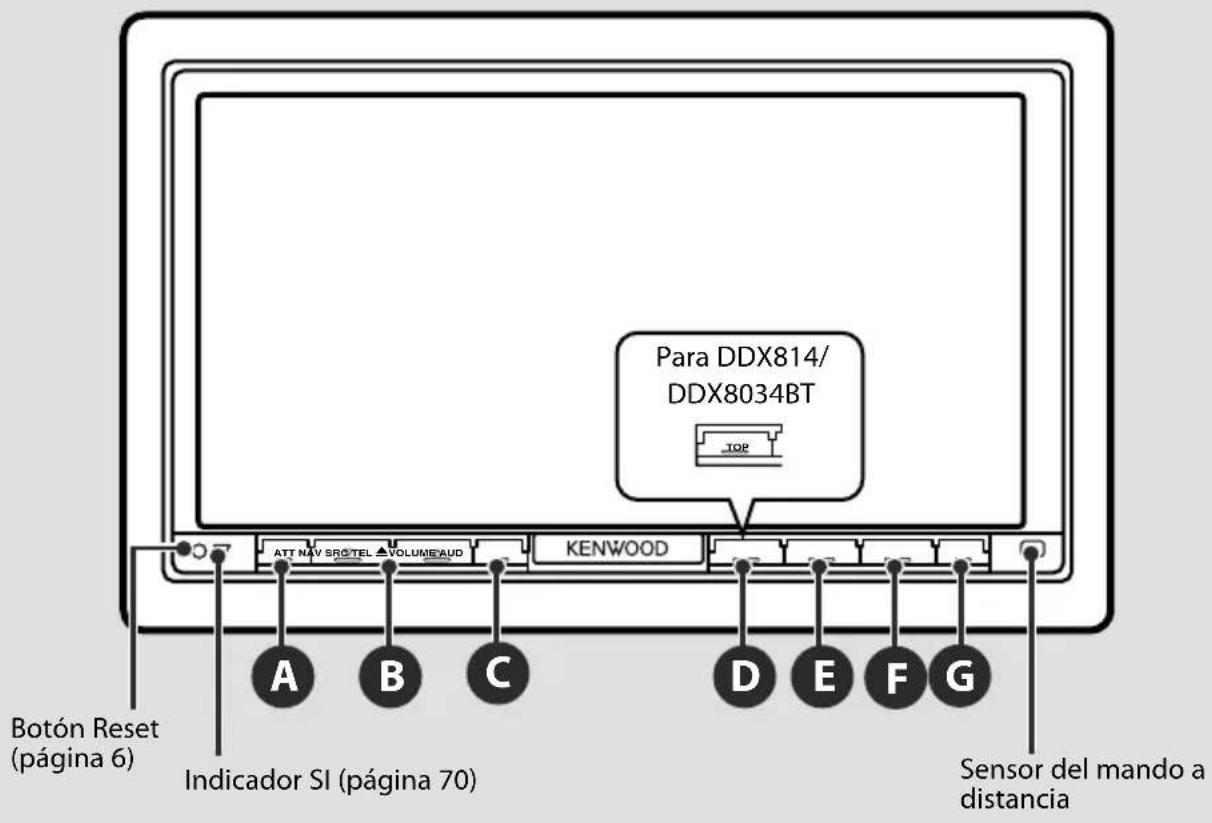
1 seg.: Pulsar durante más de 1 segundo
A Atenuación del volumen Activado/Desactivado.
1 seg. Guarda los datos de etiqueta de la música que se está escuchando actualmente de HD Radio. → 45
B Ajuste del volumen.
C Muestra la pantalla del ecualizador gráfico. *1 - 62
1 seg. Activación/desactivación de la visualización de retrovisión. *2
D DNX9140 DNX9140
Muestra la pantalla de navegación.
Cuando la pantalla de navegación aparece, cambia a la pantalla de la fuente seleccionada actualmente.
1 seg. Función Imagen en Imagen activada/desactivada. → 11

* En algunas condiciones, puede que no se muestre la pantalla del ecualizador gráfico.
* La función del botón [AUD] puede modificarse por la función de pantalla desactivada. Consulte
Muestra la pantalla del menú principal. → 15
E Enciende la unidad.
Muestra la pantalla de selección de fuente. → 12
1 seg. Apaga la unidad.

DNX9140DNX9140
La pantalla del control de manos libres Activado/Desactivado.
1 seg.
■ Mientras se visualiza la pantalla de reproducción de una fuente visual
Muestra la pantalla de control rápido. → 17
■ Mientras visualiza la pantalla de navegación
Muestra la pantalla de control de pantalla. → 50
■ Mientras se visualiza otra pantalla distinta a las
especificadas anteriormente
Función de cambio de pantalla activada/
desactivada. → 11
DDA814/DDA805461
DDX814/ DDX8034BT
La pantalla del control de manos libres Activado/Desactivado.
1 seg.
■ Mientras se visualiza la pantalla de navegación o
la pantalla de reproducción de una fuente visual
Muestra los botones de control rápido. → 17

Abre el panel y expulsa el disco.
Cierra el panel.
DNX9140DNX9140
Función Imagen en Imagen
Se muestran dos pantallas, la pantalla de navegación y la pantalla de la fuente. Cuando la función Imagen en Imagen está activada, al tocar la pantalla de la fuente se cambia entre la imagen R-CAM y la imagen de fuente.

Función de cambio de pantalla
Cambio entre la pantalla de navegación y la pantalla de control de fuente con una operación de un toque.

Preparación
Cómo visualizar la pantalla de navegación
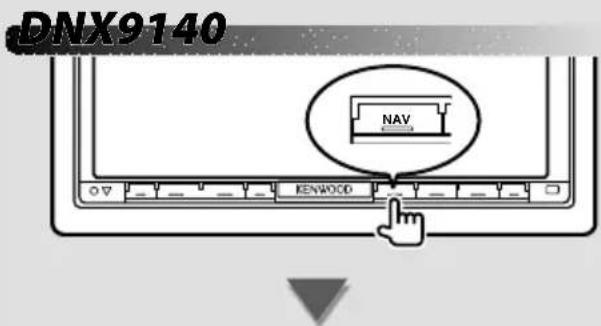
La pantalla de navegación aparece.
DDX814/DDX8034BT

La pantalla de navegación aparece.

- Para obtener más información sobre cómo ajustar y usar la función de navegación, consulte el manual de instrucciones de navegación.

- Para DDX814/DDX8034BT, es necesario conectar un sistema de navegación opcional. Consulte
Cómo seleccionar la fuente
Las fuentes pueden seleccionarse en la pantalla de selección de fuente.
Pantalla de selección de fuente
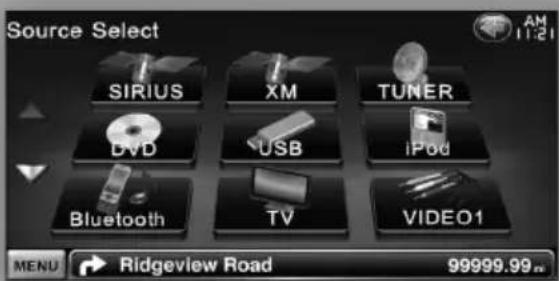
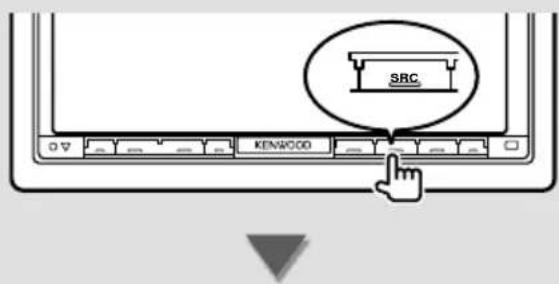
Aparece la pantalla de selección de fuente.
Toque el icono de la fuente.
Use △ o ▽ para pasar la página.
Para obtener información sobre el funcionamiento de cada fuente, consulte las páginas siguientes.
Disco DVD-VÍDEO/ DVD-VR/Vídeo CD → Página 18
CD → Página 22
Disco de archivos audio/archivos de vídeo/archivos de imagen → Página 22
iPod → Página 27 USB → Página 22
SINTONIZADOR → Página 30 SIRIUS/ XM → Página 39
HD RADIO → Página 42 TV → Página 35
Bluetooth → Página 46

- Para soportes de disco, iPod y USB, la entrada se cambia a la fuente cuando se define el soporte o el dispositivo.
Cómo definir un soporte / dispositivo
■ Soporte de disco
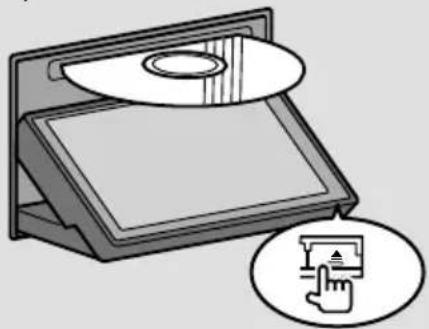
Pulse el botón [▲] para abrir/cerrar el panel frontal.
Si hay un disco introducido, se expulsa pulsando el botón [▲].
■ iPod

Para desconectar el iPod, detenga la reproducción tocando el botón [▶II] en la pantalla de control de fuente y, a continuación, desconecte el iPod. Consulte
■ Dispositivo USB

Para desconectar el dispositivo USB, toque el botón [▲] en la pantalla de control de la fuente y, a continuación, desconecte el dispositivo USB. Consulte
■ Tarjeta SD (sólo DNX9140)
Esta ranura para la tarjeta SD se utiliza para actualizar el sistema de navegación.
Para obtener información sobre cómo actualizar el sistema de navegación, consulte el manual de instrucciones de dicho sistema.

Pulse el botón [▲] durante más de 1 segundo para abrir el panel frontal.
Introducción de la tarjeta SD
Sostenga la tarjeta SD con la etiqueta mirando hacia arriba y la parte ranurada hacia la derecha, e introdúzcala en la ranura hasta que encaje y oiga un clic.
Extracción de la tarjeta SD
Apriete la tarjeta SD hasta que oiga un clic y después quite el dedo de la tarjeta. La tarjeta saldrá automáticamente para que pueda extraerla con los dedos.
Pulse el botón [▲] para cerrar el panel frontal.

- La reproducción se inicia automáticamente después de definir el soporte o el dispositivo.
Funcionamiento básico
Cómo visualizar la pantalla de control de fuente
En la pantalla de control de fuente, encontrará todos los botones de control para la fuente seleccionada.
Pantalla de control de fuente


- Para obtener información sobre cómo usar cada botón, consulte las páginas de funcionamiento de cada fuente.
Cómo mostrar la pantalla de control de fuente
DNX9140DNX9140
Mientras visualiza la pantalla de navegación
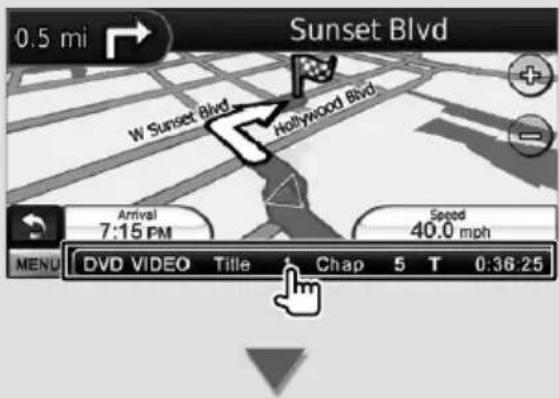
Aparece la pantalla de selección de fuente.

- Si toca la misma zona de la pantalla de control de fuente, la pantalla volverá a la pantalla de navegación.
DDA814/DDA8054B1
DDX814/L

Aparece la pantalla de selección de fuente.
Mientras visualiza la pantalla de control rápido

Aparece la pantalla de selección de fuente.
Cómo visualizar la pantalla del menú principal
La pantalla del menú principal proporciona acceso a todas las funciones. Puede acceder a la pantalla de funcionamiento de la fuente así como a distintos menús de configuración desde esta pantalla.
Pantalla del menú principal
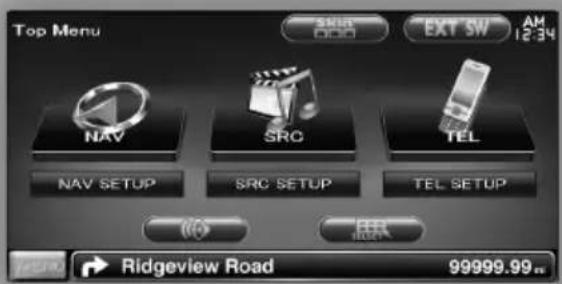
Cómo visualizar la pantalla del menú principal

Toque el botón [MENU] en cualquier pantalla.

La pantalla del menú principal aparece.

- Para DDX814/DDX8034BT
Si pulse el botón [TOP] en el panel frontal, aparecerá la pantalla del menú principal.
Botones de la pantalla del menú principal
[NAV] Cambia a la pantalla de navegación.
[ SRC ] Cambia a la pantalla de control de la fuente de la fuente seleccionada.
[TEL ] Cambia a la pantalla principal de manos libres. (página 52)
[NAV SETUP] Muestra la pantalla de ajuste de navegación. (Manual de instrucciones de la parte de navegación) (sólo DNX9140)
[ SRC SETUP ] Muestra la pantalla del menú de ajuste. (página 66)
[TEL SETUP] Muestra la pantalla de configuración de manos libres. (página 55)
[10] Muestra la pantalla del menú de control de audio. (página 61)
[SELECTA] Muestra la pantalla de selección de fuente.
[EXT SW] Muestra la pantalla de control del interruptor externo. (página 48)
[Skin] Cambia la máscara de la pantalla cada vez que se pulsa.
Los botones especificados a continuación son comunes para varias pantallas.
[MENU] Muestra la pantalla del menú principal.
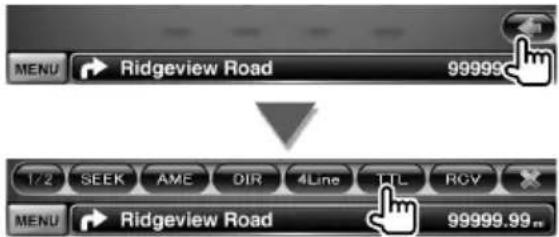
[◀] Abre la barra de funciones. Aparecen los botones mostrados a continuación.
[REDACTED] Muestra la pantalla de la fuente seleccionada actualmente.
[☐] Muestra la pantalla del menú de control de audio. (página 61)
[→] Muestra la pantalla del menú de ajuste. (página 66)
[EXT SW] Muestra la pantalla de control del interruptor externo. (página 48)
[X] Cierra la barra de funciones.
Funcionamiento de la pantalla de reproducción de fuentes visuales
Mientras se visualizan fuentes visuales, el funcionamiento básico es posible si se toca la pantalla.
La pantalla tiene 4 zonas de funciones. El funcionamiento de cada zona es diferente en función de las fuentes. (Algunas zonas no están disponibles para ciertas fuentes.)
Pantalla de reproducción de una fuente visual

Funcionamiento básico de cada zona
1 Búsqueda inversa.
2 Muestra la pantalla de control de menú (fuente DVD-VIDEO, DVD-VR), los botones de control de imagen (fuentes con archivos de imagen) o los botones de control de zoom (vídeo CD).
Cambia la banda de TV.
3 Búsqueda hacia adelante.
4 Muestra/ oculta la pantalla de información de la fuente.*

- Para obtener información sobre el funcionamiento de cada zona sensible al tacto, consulte las páginas de cada fuente.
\* Pantalla de información de la fuente


- La visualización de información se borra automáticamente después de aproximadamente 5 segundos.
Cómo visualizar la pantalla de reproducción
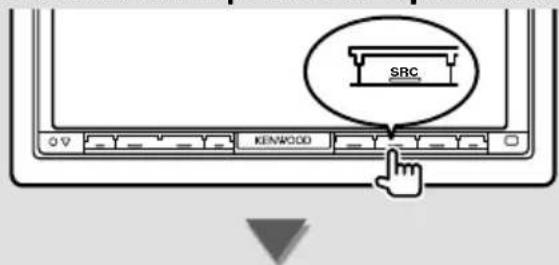
Aparece la pantalla de selección de fuente. Toque el icono de la fuente.
La pantalla de reproducción de la fuente visual aparece.
Cómo visualizar la pantalla de control rápido
Los botones de funcionamiento básico de la fuente seleccionada se pueden mostrar en la pantalla de reproducción de fuentes visuales para que pueda controlar la fuente sin cambiar de pantalla.
Pantalla de control rápido
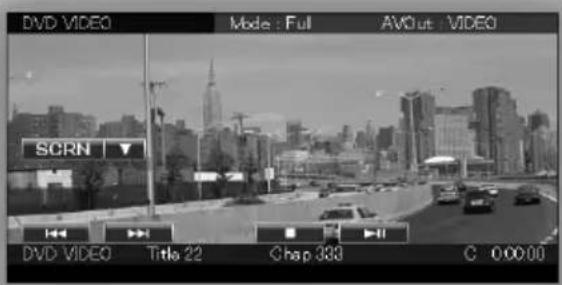
Botones de la pantalla de control rápido
[▼] Cambia la función si se toca el botón [▼] de la siguiente manera.
[SCRN] Muestra la pantalla de control de pantalla (página 50).
[TEL] Cambia a la pantalla principal de manos libres (página 52).
[EXT SW] Cambia a la pantalla de control del interruptor externo (página 48).
[◀◀], [▶▶I], [■], [▶II]
Botones de control de la fuente. Los botones varían en función de la fuente. Consulte las páginas de funcionamiento de cada fuente.
Mientras se visualiza la fuente visual

Aparece la pantalla de control rápido.

- La pantalla de control rápido se esconde si se toca la zona central del monitor.
Puede reproducir DVD/Vídeo CD usando diversas funciones.

- Ajuste el interruptor del mando a distancia en el modo "DVD" antes de iniciar la reproducción, consulte
Pantalla de reproducción
Las funciones básicas están disponibles incluso cuando aparece la pantalla de reproducción.
Visualizar la pantalla de reproducción
Consulte
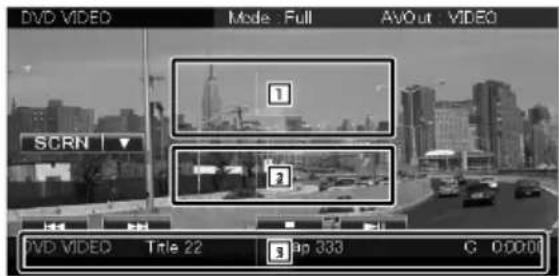
Funcionamiento de la pantalla de reproducción

1, 3 DVD-V D ODVD VIDEO un capítulo.
DVD-VRDVD-VRca un capítulo.
Video CD Video CD acciona una escena (cuando PBC está activado) o una pista (cuando PBC está desactivado).
2 DVD-V D ODVD VIDEO tra la pantalla del control de menú 1 (página 20).
DVD-VRDVD-VR Aestra la pantalla de control de menú (página 21).
Video CD Video CD stra la pantalla de control de zoom (página 21).
4 Muestra/ oculta la pantalla de información de la fuente.

La visualización de información se borra • automáticamente después de aproximadamente 5 segundos.
Pantalla de control rápido
Visualiza los botones de funcionamiento básico en la pantalla.
Visualizar la pantalla de control rápido
Consulte
2 Funcionamiento de la pantalla de control rápido
1, 2 Cambia a la pantalla de reproducción.
3 Muestra la pantalla de control de fuente.
[◀◀◀], [▶▶▶] Busca un capítulo/ escena/ pista.
[■] Detiene la reproducción.
Cuando se toca dos veces, el disco se reproducirá desde el principio la próxima vez que lo reproduzca.
[▶II] Inicia la reproducción o hace una pausa.
Pantalla de control de fuente
Cambia a la pantalla de control de fuente para utilizar las diferentes funciones de reproducción.
1 Visualizar la pantalla de control de fuente
Consulte
Funcionamiento de la pantalla de control de fuente
DVD-VIDEO/DVD-VRDVD-VIDEO/DVD-VR

Video CDVideo CD

[▶II] Inicia la reproducción o hace una pausa.
[■] Detiene la reproducción.
Cuando se toca dos veces, el disco se reproducirá desde el principio la próxima vez que lo reproduzca.
[▲] Expulsa un disco.
[◀◀], [▶▶] Avance o retroceso rápidos.
[◀◀], [▶▶]
DVD-V D ODVD-VIDEO un capítulo.
DVD-VRDVD-VRa un capítulo.
Video CD Video CD Selecciona una escena (cuando PBC está activado) o una pista (cuando PBC está desactivado).
[◀], [▶] DVD-V D ODVD-VMDBV/RDV-VR lentos.
[ ] Cambia a la pantalla de reproducción.
1 Pantalla de información
Visualización de título.
"Title" Visualización del número de título
"Chap" Visualización del número de capítulo
"Scene" Visualización de número de escena/pista
"►" Visualización del modo de reproducción
"T"/ "C"/ "R"/ "P" Visualización de tiempo de reproducción
Use [TIME] para cambiar la visualización de tiempo de reproducción.
[◀◀] Cuando aparece se puede desplazar por la pantalla de texto tocando este icono.
Multifunción

[× Cierra la barra multifunción.
DVD-VID ODVD-VIDEO
[REP] Cambia entre las operaciones de repetir reproducción en la siguiente secuencia. Repetición de título, Repetición de capítulo, Repetición desactivada
[TIME] Cambia la visualización del tiempo de reproducción en la siguiente secuencia. Capítulo ("C"), Título ("T"), títulos restantes ("R")
DVD-VRDVD-VR
[REP] Cambia entre las operaciones de repetir reproducción en la siguiente secuencia. Repetición de título, Repetición desactivada
[TIME] Cambia la visualización del tiempo de reproducción en la siguiente secuencia. Título ("T"), títulos restantes ("R")
[PLST] Cambia entre el modo original y el modo de lista de reproducción.
Video CDVideo CD
[REP] Cambia entre las operaciones de repetir reproducción en la siguiente secuencia. Repetición de pista, Repetición desactivada (disponible cuando PBC está desactivado)
[TIME] Cambia la visualización del tiempo de reproducción en la siguiente secuencia. Pista ("P"), discos restantes ("R") (efectivo sólo cuando la función PBC está desactivada)
[PBC] Activa o desactiva la función PBC, (sólo cuando se está utilizando un VCD Ver 2.0)
Menú de disco DVD-VÍDEO
Selecciona una opción del menú de disco DVD-VÍDEO.
Visualizar la pantalla de reproducción
Consulte
Visualizar la pantalla de control de menú 1

Funcionamiento de la pantalla de control de menú 1
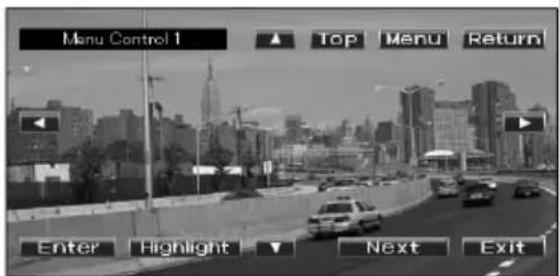
[Menu] Abre el menú.
[Next] Muestra la pantalla de control de menú 2.
[◀], [▶], [▲], [▼] Selecciona una opción del menú.
[Enter] Introduce su selección de menú.
[Return] Regresa a la pantalla del menú anterior.
[Top] Visualiza el menú principal.
[Highlight] Control de iluminación.
[Exit] Sale de la pantalla de control de menú 1.
Funcionamiento del control de resalte
El control de resalte le permite controlar el menú DVD tocando el botón de menú directamente en la pantalla.

- La pantalla de control rápido se visualiza si se toca la zona central del monitor.
- Para cancelar el control de resalte, pulse el botón [TEL] durante más de 1 segundo.
- El control de resalte se borra automáticamente después de aproximadamente 10 segundos.
Funcionamiento de la pantalla de control de menú 2

[Angle] Activa el ángulo de imagen.
[SUB] Activa el idioma de subtítulos.
[Audio] Activa el idioma de audio.
[Zoom] Visualiza la pantalla de control de zoom.
[Exit] Sale de la pantalla de control de menú 2.
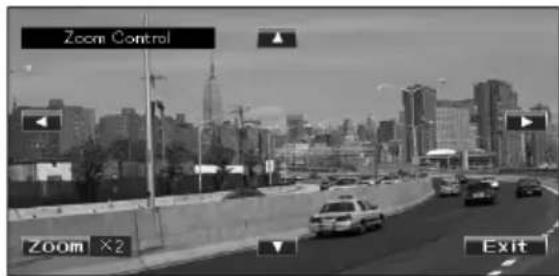
Funcionamiento de la pantalla de control de zoom

[Zoom] Cambia la relación de zoom en 4 niveles (2 veces, 3 veces, 4 veces, o desactivar) cada vez que se pulsa.
[◀], [▶], [▲], [▼] Desplaza la pantalla en la dirección indicada al pulsar.
[Return] Regresa a la pantalla anterior.
[Exit] Sale de la pantalla de control de zoom.
Control de menú DVD-VR
Selecciona una opción del menú de disco DVD-VR.
Visualizar la pantalla de reproducción
Consulte
Visualizar la pantalla de control de menú

Funcionamiento de la pantalla de control de menú
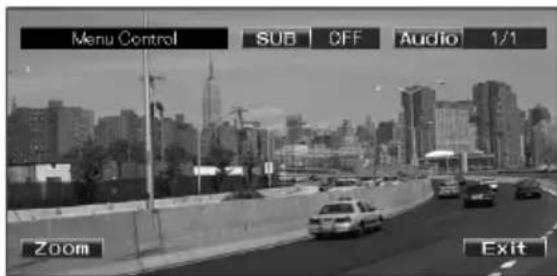
[Zoom] Visualiza la pantalla de control de zoom.
[SUB] Activa el idioma de subtítulos.
[Audio] Activa el idioma de audio.
[Exit] Sale de la pantalla de control de menú.
Funcionamiento de la pantalla de control de zoom
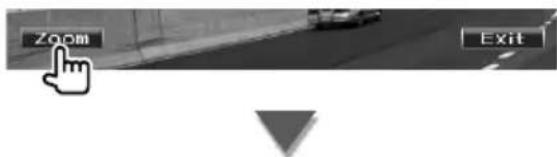
[Zoom] Cambia la relación de zoom en 4 niveles (2 veces, 3 veces, 4 veces, o desactivar) cada vez que se pulsa.
[◀], [▶], [▲], [▼] Desplaza la pantalla en la dirección indicada al pulsar.
[Return] Regresa a la pantalla anterior.
[Exit] Sale de la pantalla de control de zoom.
Control de zoom de Vídeo CD
Muestra una pantalla VCD ampliada.
Visualizar la pantalla de reproducción
Consulte
Visualizar los botones de control de zoom

Funcionamiento de la pantalla de control de zoom
[Zoom] Cambia la relación de zoom en 2 niveles (2 veces o desactivar) cada vez que se pulsa.
[◀], [▶], [▲], [▼] Desplaza la pantalla en la dirección indicada al pulsar.
[Exit] Sale de la pantalla de control de zoom.
Cómo escuchar archivos de audio/discos de música y Cómo visualizar archivos de imagen/archivos de vídeo
Puede recuperar distintas pantallas de control durante la reproducción de CD, archivos de audio, archivos de vídeo y archivos de imagen.

- Consulte
(página 7) para conocer los discos que puede reproducir. - Consulte
(página 7), (página 7) o (página 8) para conocer los archivos que se pueden reproducir.
Pantalla de control de fuente
Cambia a la pantalla de control de fuente para utilizar las diferentes funciones de reproducción.
Visualizar la pantalla de control de fuente
Consulte
Funcionamiento de la pantalla de control de fuente

[▶Ⅱ] Inicia la reproducción o hace una pausa.
[■] DiscDisc Detiene la reproducción.
Cuando se toca dos veces, el disco se reproducirá desde el principio la próxima vez que lo reproduzca.
[▲] DscDisc Expulsa el disco.
USBUSBesactiva el dispositivo USB.
Cuando aparece "No Device" (Ningún dispositivo), el dispositivo USB puede extraerse de forma segura.
Si desea reproducirlo de nuevo mientras el dispositivo USB está conectado, vuelva a tocarlo.
[◀◀], [▶▶] CD, Audio File, MPEG/DivX®
Avance o retroceso rápidos.
[◀◀], [▶▶▶] Selecciona una pista/archivo.

Selecciona una carpeta.

Muestra la lista de carpetas o la lista de reproducción. (página 23)
[C] Cambia a la pantalla de reproducción.
1 Pantalla de información
CD Selecciona el texto del disco o el texto de la pista.

Selecciona el nombre de la carpeta, el nombre del archivo, el título, el nombre del artista o el nombre del álbum.
"Track" Visualización de número de pista
" " Visualización del número de carpeta
" " Visualización del número de archivo
"#### / #####" Número total de archivos en la carpeta y la visualización del número de archivo
"►" Visualización del modo de reproducción
"P"/ "R" Visualización de tiempo de reproducción
Use [TIME] para cambiar la visualización de tiempo de reproducción.
[◀◀] Cuando aparece ◀◀, se puede desplazar por la pantalla de texto tocando este icono.
Multifunción

[1/2] Cambia a la pantalla multifunción.
[×] Cierra la barra multifunción.

CD D
[REP] Repite la pista actual.
[RDM] Inicia o detiene la reproducción aleatoria (reproducción de música en orden aleatorio).
[TIME] Cambia la visualización de tiempo de reproducción entre Pista ("P") y Tiempo restante del disco ("R").

Audio File


[REP] Repite los datos o el archivo actual.
[FREP] Repite la música o los datos de la carpeta actual.
[RDM] Inicia o detiene la Reproducción aleatoria (reproducción de archivos de la carpeta actual en orden aleatorio).
[4Line]/ [2Line] Cambia el número de líneas mostradas en la pantalla de información.
[FOLD]/ [Flist] Visualiza la lista de carpetas.
[PIst] Audio File USBUSB
Muestra la lista de reproducción.
[SLIDE] Audio eAudio EN GJPEG muestra las imágenes en la carpeta que se encuentra en reproducción una tras otra.
Si no hay imágenes en la carpeta que se esta reproduciendo, se visualiza el fondo inicial. Para obtener información sobre cómo ajustar el tiempo de visualización de una imagen, consulte
[INFO] Audio File a la información de música (como etiquetas y propiedades de contenidos) del archivo de audio que se está reproduciendo.
MPEG/DivX®, UP GJPEG Muestra información del archivo que se está reproduciendo.
[LINK] Aud on leAudio File USBUSBusca otra canción del artista seleccionado actualmente. Consulte
[DEVICE] USBUSB Telecciona el dispositivo USB conectado (o una partición). (página 24)
Selección de lista
Lista de carpetas: Busca carpetas y archivos de audio/vídeo/imagen almacenados en soportes y dispositivos según la jerarquía.
Lista de reproducción: Enumera y busca la música contenida en el dispositivo USB.

Visualizar la pantalla de control de fuente
Consulte

Iniciar la selección de lista

Disc


USBUSB

- Al tocar [List], se muestra la lista de carpetas o la lista de reproducción utilizada anteriormente.

Seleccionar una canción
Lista de carpetas


1 La carpeta se abre cuando se toca y el archivo de audio se reproduce.
[◀◀] Cuando aparece ◀◀, se puede desplazar por la pantalla de texto tocando este icono.
[↑ ROOT] Se desplaza al nivel de jerarquía superior.
[↑□ UP] Sube un nivel de jerarquía.
[↑TOP] USBUSB fe desplaza a la carpeta superior.
[♪≡ CUR] Muestra la carpeta que se está reproduciendo actualmente.
[CTRL] Regresa a la pantalla de control de fuente.
Lista de reproducción Audio File en USBUSB

1 Cambia al nivel inferior de la categoría.
[◀◀] Cuando aparece ¿se puede desplazar por la pantalla de texto tocando este icono.
[▶ ALL] Enumera toda la música de la categoría seleccionada.
[↑■ UP] Se desplaza al nivel superior de la categoría.
[TOP] Se desplaza a la categoría superior.
[▶≡ CUR] Visualiza la categoría que se está reproduciendo en estos momentos.
[CTRL] Regresa a la pantalla de control de fuente.
Se desplaza a la posición de la inicial especificada

Se desplaza a la inicial seleccionada.
Selección de dispositivo USB
Selecciona el dispositivo USB conectado (o una partición).
Visualizar la pantalla de control de fuente
Consulte
Visualizar la pantalla de selección de dispositivo USB
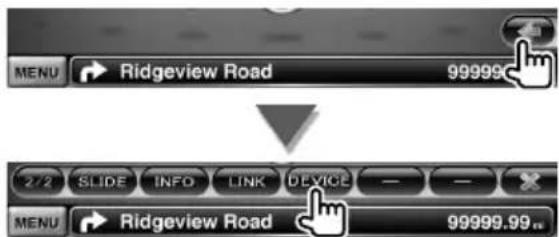
Seleccionar un dispositivo USB

1 Selecciona un dispositivo o una partición.
[↑ UP] Regresa a la pantalla de selección de dispositivo.
[<<] Cuando aparece se puede desplazar por la pantalla de texto tocando este icono.
[CTRL] Regresa a la pantalla de control de fuente.
Búsqueda de enlace (Archivo de audio en USB)
Busca otra canción del artista seleccionado actualmente.
Visualizar la pantalla de control de fuente
Consulte
Iniciar una búsqueda de enlace

Seleccionar una canción

1 Reproduce la canción que se toca.
[◀◀] Cuando aparece ←se puede desplazar por la pantalla de texto tocando este icono.
[↑TOP] Se desplaza a la categoría superior.
[♪≡ CUR] Visualiza la categoría que se está reproduciendo en estos momentos.
[CTRL] Regresa a la pantalla de control de fuente.
Se desplaza a la posición de la inicial
especificada

Se desplaza a la inicial seleccionada.
Pantalla de reproducción (Archivo de vídeo, archivo de imagen)
Las funciones básicas están disponibles incluso cuando aparece la pantalla de reproducción.
Visualizar la pantalla de reproducción
Consulte
Funcionamiento de la pantalla de reproducción

1, 3 Busca un archivo.
2 JP GJPEG muestra la pantalla de control de imagen (página 26).
MPEG/DivX® Muestra la pantalla de control de menú (página 26).
4 Muestra/ oculta la pantalla de información de la fuente.

- La visualización de información se borra automáticamente después de aproximadamente 5 segundos. La información también puede visualizarse automáticamente cuando se actualiza.
Pantalla de control rápido (Archivo de vídeo, archivo de imagen)
Visualiza los botones de funcionamiento básico en la pantalla.
Visualizar la pantalla de control rápido
Consulte
Funcionamiento de la pantalla de control rápido

1, 2 Cambia a la pantalla de reproducción.
3 Muestra la pantalla de control de fuente.
[◀◀], [▶▶] Busca un archivo.
[■] DiscDisc Detiene la reproducción.
Cuando se toca dos veces, el disco se reproducirá desde el principio la próxima vez que lo reproduzca.
[▶II] Inicia la reproducción o hace una pausa.
Control de imagen
Ajuste de la visualización de vídeo.
Visualizar la pantalla de reproducción
Consulte
Visualizar la pantalla de control de imagen

Ajusta la visualización de vídeo

[ ] Da la vuelta a la imagen horizontalmente.
[○] Gira en el sentido contrario al de las agujas del reloj.
[→] Gira en el sentido de las agujas del reloj.
[Exit] Finaliza el control de imagen.
Control de menú de película
Selecciona una opción del menú de película.
Visualizar la pantalla de reproducción
Consulte
Visualizar la pantalla de control de menú

Funcionamiento de la pantalla de control de menú

[SUB] Activa el idioma de subtítulos.
[Audio] Activa el idioma de audio.
[Exit] Sale de la pantalla de control de menú.
Control del iPod
Puede controlar y escuchar las canciones en su iPod conectándolo en esta unidad con el KCA-iP301V (accesorio opcional). También puede visualizar contenidos de vídeo en esta unidad al conectar un iPod con vídeo.
Pantalla de reproducción
Las funciones básicas están disponibles incluso cuando aparece la pantalla de reproducción.
Visualizar la pantalla de reproducción
Consulte
Funcionamiento de la pantalla de reproducción

1, 3 Seleccione la música/vídeo.
2 No disponible
4 Muestra/ oculta la pantalla de información de la fuente.

La visualización de información se borra • automáticamente después de aproximadamente 5 segundos. La información también puede visualizarse automáticamente cuando se actualiza.
Retire todos los accesorios, como unos auriculares, antes de conectar un iPod. Tal vez no pueda controlar el iPod si lo conecta con los accesorios acoplados.
Al conectar un iPod a esta unidad, la reproducción se • inicia a partir de la canción que estaba reproduciendo en el propio iPod (función reanudar).
Si la canción reproducida no es un contenido de vídeo, aparecerá el mensaje "No Video Signal" en la pantalla de vídeo.
Pantalla de control rápido
Visualiza los botones de funcionamiento básico en la pantalla.
Visualizar la pantalla de control rápido
Consulte
Funcionamiento de la pantalla de control rápido

1, 2 Cambia a la pantalla de reproducción.
3 Muestra la pantalla de control de fuente.
[◀◀], [▶▶] Búsqueda de música/vídeo.
[▶II] Inicia la reproducción o hace una pausa.
Pantalla de control de fuente
Cambia a la pantalla de control de fuente para utilizar las diferentes funciones de reproducción.
Visualizar la pantalla de control de fuente
Consulte
Funcionamiento de la pantalla de control de fuente

[▶II] Inicia la reproducción o hace una pausa.
[◀◀], [▶▶] Avance o retroceso rápidos.
[◀◀], [▶▶▶] Selecciona Música/Vídeo.
[List] Muestra la lista iPod. (página 28)
[ ] Cambia a la pantalla de reproducción.
1 Pantalla de información Selecciona el título, nombre del artista, nombre del álbum o nombre del iPod.
"####### / #####" Número total de música en el iPod y la visualización del número de música
"►" Visualización del modo de reproducción
"P" Visualización de tiempo de reproducción
[◀] Cuando aparece ,se puede desplazar por la pantalla de texto tocando este icono.
Multifunción

[1/2] Cambia a la pantalla multifunción.
[×] Cierra la barra multifunción.
[MUSIC] Visualiza la lista de categorías de música.
[VIDEO] Visualiza la lista de categorías de vídeo.
[REP] Repite los datos o el archivo actual.
[RDM] Inicia o detiene la reproducción aleatoria.*
[ARDM] Inicia o detiene la reproducción aleatoria del álbum (reproduce aleatoriamente canciones del álbum actual).*
[INFO] Visualiza la pantalla de información de la música/vídeo que se está reproduciendo.
[LINK] US CMUSIC a otra canción del artista seleccionado actualmente. Consulte

* Desactivado cuando se reproduce un VIDEO.
Lista del iPod
Enumera y busca la música/vídeos contenidos en el iPod.
Visualizar la pantalla de control de fuente
Consulte
Visualizar la lista del iPod

Seleccionar música/vídeo
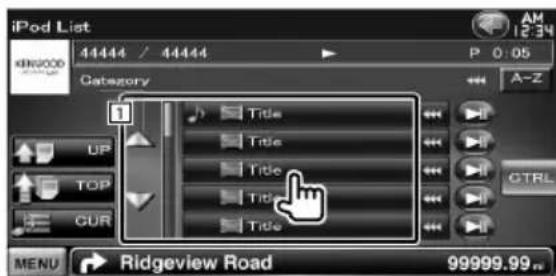
1 Se listan las categorías y la música.
Toque un nombre de categoría para ir a su nivel inferior. Si se visualiza un título de música, la música se reproduce tocándolo.
Cuando aparece [▶III], se reproduce toda la música de su categoría tocando el botón.
[«»] Cuando aparece, se puede desplazar por la pantalla de texto tocando este icono.
[↑□ UP] Regresa a la categoría anterior.
[↑TOP] Se desplaza a la categoría superior.
[♪≡ CUR] Visualiza la categoría que se está reproduciendo en estos momentos.
[CTRL] Regresa a la pantalla de control de fuente.
Se desplaza a la posición de la inicial
especificada

Se desplaza a la inicial seleccionada.
Búsqueda de enlace (archivo de música)
Busca otra canción del artista seleccionado actualmente.
Visualizar la pantalla de control de fuente
Consulte
Iniciar una búsqueda de enlace

Seleccionar una canción

1 Reproduce la canción que se toca.
[◀◀] Cuando aparece ¿se puede desplazar por la pantalla de texto tocando este icono.
[TOP] Se desplaza a la categoría superior.
[▶≡ CUR] Visualiza la categoría que se está reproduciendo en estos momentos.
[CTRL] Regresa a la pantalla de control de fuente.
Se desplaza a la posición de la inicial
especificada

Se desplaza a la inicial seleccionada.
En el modo de fuente sintonizador aparecen diversas pantallas de control.

- Ajuste el interruptor del mando a distancia en el modo "AUD" antes de iniciar la reproducción, consulte
Pantalla de control de fuente
Cambia a la pantalla de control de fuente para utilizar las diferentes funciones.
Visualizar la pantalla de control de fuente
Consulte
Funcionamiento de la pantalla de control de fuente

[FM] Cambia a la banda FM1/2/3.
[AM] Cambia a la banda AM.
[TI] Activa o desactiva la función de información de tráfico.* Consulte
[◀◀], [▶▶] Sintoniza una emisora. Use [SEEK] para cambiar la frecuencia.
[List] Visualizar la pantalla de la lista predefinida del sintonizador (página 31).
1 Pantalla de información Selecciona el nombre de servicio de programa, título y nombre del artista, nombre de emisora, texto de radio plus o texto de radio. "FM"/ "AM" Visualización de banda "Preset" Número preestablecido "MHz"/ "kHz" Visualización de frecuencia
[◀] Cuando aparece ,se puede desplazar por la pantalla de texto tocando este icono.
Multifunción

[1/3] Cambia a la pantalla multifunción.
[×] Cierra la barra multifunción.
[SEEK] Activa el modo de Búsqueda. El modo cambia en el orden siguiente cada vez que toca el botón.
Visualización Ajuste
"AUTO1" Sintoniza automáticamente una emisora con buena recepción.
"AUTO2" Sintoniza las emisoras en la memoria una después de la otra.
"MANU" Cambia a la frecuencia siguiente manualmente.
[AME] Selecciona el modo de Memoria automática.
Consulte
[PRE] Enumera y selecciona la emisora memorizada.
[4Line]/ [2Line] Cambia el número de líneas mostradas en la pantalla de información.*1
[PTY] EMBusca una emisora por tipo de programa.* Consulte
[CRSC] FM Activa o desactiva la función CRSC.
[P1] – [P6] Cuando aparecen los botones [P1] o [P6], puede recuperar las emisoras de la memoria.
Para la memorización de emisoras, consulte
[NAME] Ajusta un nombre a la cadena.
Consulte
[TEXT] Visualiza la pantalla de texto de radio.* Consulte

• *1 Sólo para la zona de ventas norteamericana.
Selección de preajustes
Enumera y selecciona la emisora memorizada.
Visualizar la pantalla de control de fuente
Consulte
Visualizar la pantalla de la lista predefinida del sintonizador

Seleccionar una emisora

1 Se visualizan las emisoras memorizadas. Pulse para sintonizar.
[DISP] FM Cambia el nombre de la visualización de la lista a nombre de emisora o nombre del servicio de programas.*1
[CTRL] Regresa a la pantalla de control de fuente.

• *1 Sólo para la zona de ventas norteamericana.
Memoriaautomática
Almacena automáticamente en memoria las emisoras con buena recepción.
Visualizar la pantalla de control de fuente
Consulte
■ Seleccionar una banda que desee almacenar en la memoria

Seleccionar el modo de memoria automática

Iniciar memoria automática

La memoria automática concluye cuando se guardan 6 emisoras o cuando se sintonizan todas las emisoras.

- La operación finaliza automáticamente si no la acciona durante 10 segundos.
Memoriamanual
Almacena en la memoria la emisora actual recibida.
Visualizar la pantalla de control de fuente
Consulte
Seleccionar una emisora que desee almacenar en la memoria

Almacenar en memoria

Siga tocando hasta que aparezca el número de memoria.
Texto de radio (sólo para la zona de ventas norteamericana)
Es posible visualizar el texto de radio. (solamente cuando se recibe la emisión FM)
Seleccionar una emisora
Consulte
Visualizar el texto de radio


1 Selecciona el nombre de servicio de programa, título y nombre del artista, nombre de emisora, texto de radio plus o texto de radio para la visualización de texto.
[◀◀] Cuando aparece se puede desplazar por la pantalla de texto tocando este icono.
[▲], [▼] Desplaza la visualización del texto.
Ajuste del nombre de emisora
Asigna un nombre a una cadena.
Sintonice la cadena a la que va a asignar un nombre
Consulte
Iniciar configuración de nombre

Introducir el nombre
Consulte
Finalizar configuración de nombre
Información de tráfico (sólo para la zona de ventas norteamericana)
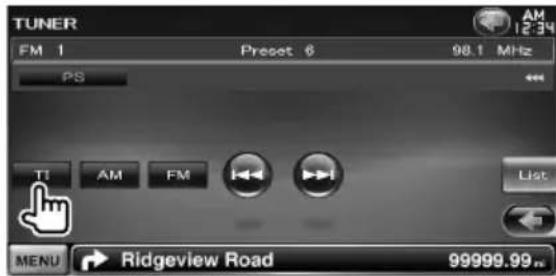
Cuando dé comienzo un boletín de tráfico, la fuente dada cambiará a la información de tráfico y se visualizará automáticamente.
Visualizar la pantalla de control de fuente
Consulte
Configurar el modo de información de tráfico
Cuando dé comienzo el boletín de tráfico...
La pantalla de información de tráfico aparecerá automáticamente.
Pantalla de información de tráfico
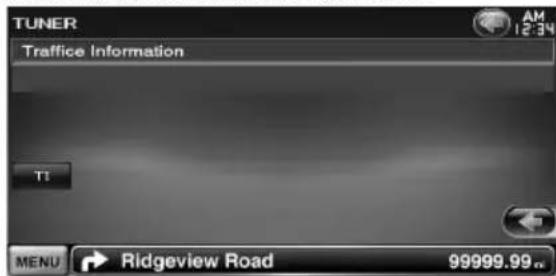

- Es necesario que la función de información de tráfico esté en la posición de encendido para que la pantalla de información de tráfico aparezca automáticamente.
- Durante la recepción de información de tráfico, se recuerda automáticamente el volumen ajustado, para que la próxima vez que cambie a la información de tráfico el nivel sea el ajustado y recordado anteriormente.
Búsqueda por tipo de programa (sólo para la zona de ventas norteamericana)
Un programa se sintonizará cuando ajuste su tipo de programa. (solamente cuando se recibe la emisión FM)
Visualizar la pantalla de control de fuente
Consulte
Introducir el modo de búsqueda por tipo de programa

Seleccionar un tipo de programa
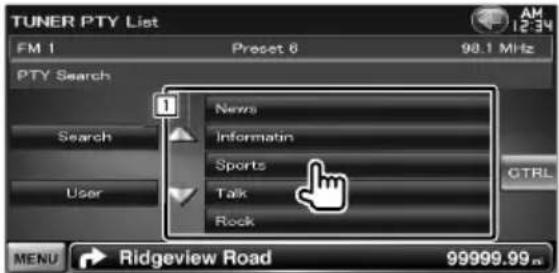
1 Se muestra el tipo de programa. Pulse para seleccionar un tipo de programa.
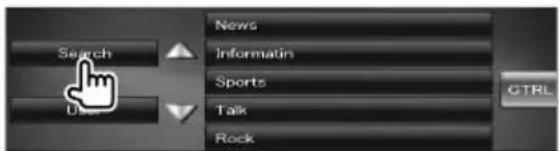
[Search] Búsqueda del tipo de programa. Se visualiza cuando se selecciona el tipo de programa.
[User] Siga tocando durante más de 2 segundos. La emisora de recepción actual se ha registrado en el tipo de programa seleccionado.
Busca la emisora del tipo de programa seleccionado
Visualización de TV (sólo DDX8034BT)
En el modo de fuente TV aparecen diversas pantallas de control. Puede operar solamente el TV con el sintonizador TV accesorio opcional conectado.
Función durante la pantalla de TV
Las funciones básicas están disponibles incluso cuando aparece la pantalla de TV.
Visualizar la pantalla de TV
Consulte
Funcionamiento de la pantalla de TV
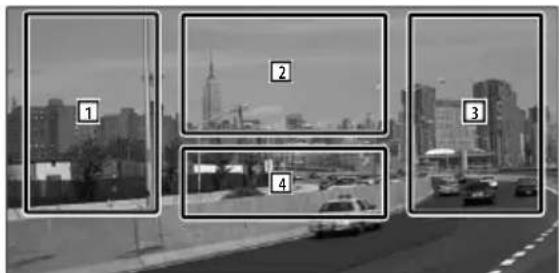
1, 3 Selecciona un canal.
2 Cambia entre TV1 y TV2.
4 Muestra/ oculta la pantalla de información de la fuente.

- La visualización de información se borra automáticamente después de aproximadamente 5 segundos. La información también puede visualizarse automáticamente cuando se actualiza.
Pantalla de control rápido
Visualiza los botones de funcionamiento básico en la pantalla.
Visualizar la pantalla de control rápido
Consulte
Funcionamiento de la pantalla de control rápido

1, 2 Cambia a la pantalla TV.
3 Muestra la pantalla de control de fuente.
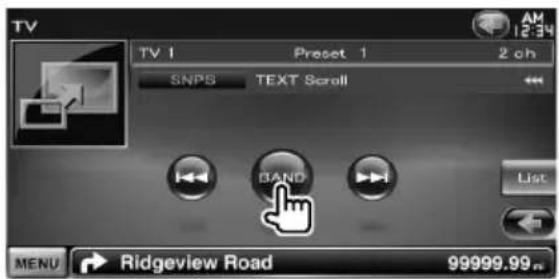
[BAND] Cambia entre TV1 y TV2.
[◀◀], [▶▶] Selecciona un canal. Use [SEEK] para cambiar la secuencia de sintonización del canal.
[SEEK] Activa el modo de Búsqueda. (página 36)
Pantalla de control de fuente
Cambia a la pantalla de control de fuente para utilizar las diferentes funciones.
Visualizar la pantalla de control de fuente
Consulte
Funcionamiento de la pantalla de control de fuente

[BAND] Cambia entre TV1 y TV2.
[◀◀], [▶▶] Selecciona un canal. Use [SEEK] para cambiar la secuencia de sintonización del canal.
[List] Visualizar la pantalla de la lista predefinida de TV (página 38).
[.] Cambia a la pantalla TV.
1 Pantalla de información Visualización de información de canales "TV" Visualización de banda "Preset" Visualización del número de memoria "ch" Visualización de canal
[ «» ] Cuando aparece se puede desplazar por la pantalla de texto tocando este icono.
Multifunción
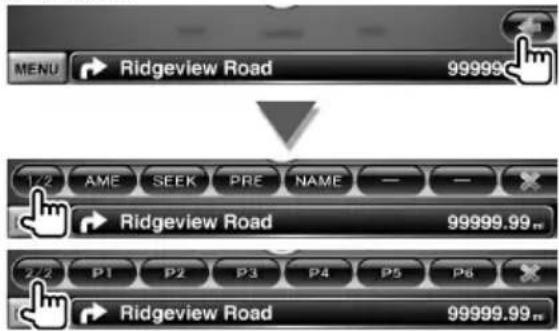
[1/2] Cambia a la pantalla multifunción.
[×] Cierra la barra multifunción.
[AME] Selecciona el modo de Memoria automática.
Consulte
[SEEK] Activa el modo de Búsqueda. El modo cambia en el orden siguiente cada vez que toca el botón.
Visualización Ajuste
"AUTO1" Sintoniza automáticamente una emisora con buena recepción.
"AUTO2" Sintoniza las emisoras en la memoria una después de la otra.
"MANU" Cambia a la frecuencia siguiente manualmente.
[PRE] Enumera y selecciona la emisora memorizada.
[NAME] Ajusta un nombre a la cadena.
Consulte
[P1] – [P6] Cuando aparecen los botones [P1] a [P6], puede recuperar los canales de la memoria.
Para la memorización de emisoras, consulte
Memoriaautomática
Almacena automáticamente en memoria las emisoras con buena recepción.
Visualizar la pantalla de control de fuente
Consulte
Seleccionar una banda que desee almacenar en la memoria
Seleccionar el modo de memoria automática

Iniciar memoria automática

La memoria automática concluye cuando se guardan 6 emisoras o cuando se sintonizan todas las emisoras.

- La operación finaliza automáticamente si no la acciona durante 10 segundos.
Memoriamanual
Almacena en la memoria el canal actual recibido.
Visualizar la pantalla de control de fuente
Consulte
■ Seleccionar una emisora que desee almacenar en la memoria

Almacenar en memoria
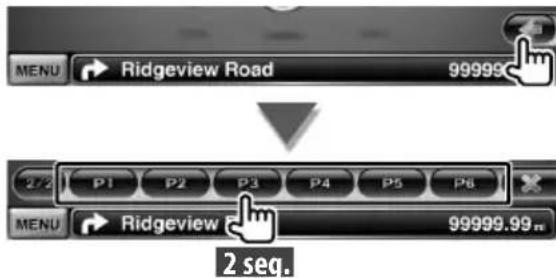
Siga tocando hasta que aparezca el número de memoria.
Selección de preajustes
Enumera y selecciona la emisora memorizada.
Visualizar la pantalla de control de fuente
Consulte
Iniciar la selección de selecciones previas

Seleccionar una emisora
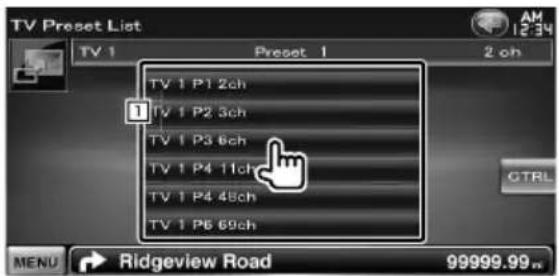
1 Se visualizan las emisoras memorizadas. Pulse para sintonizar.
[C] Cambia a la pantalla TV.
[CTRL] Regresa a la pantalla de control de fuente.
Ajuste del nombre de emisora
Asigna un nombre a una cadena.
Sintonizar la cadena a la que va a asignar un nombre
Consulte
Iniciar configuración de nombre
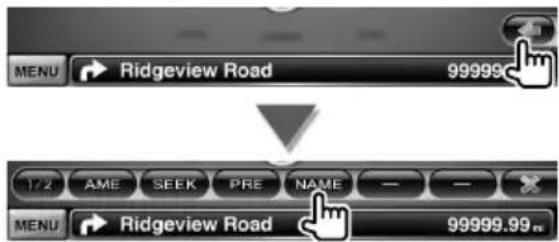
Introducir el nombre
Consulte
Finalizar configuración de nombre

(sólo para la zona de ventas norteamericana)
En el modo de fuente Radio satélite aparecen diversas pantallas de control. (Sólo con el accesorio opcional de radio por satélite conectado. Para conectar el sintonizador SIRIUS, es necesario un cable de conversión CA-SR20 (accesorio opcional) y para conectar el sintonizador XM, es necesaria una caja de interfaz XM KCA-XM100 (accesorio opcional)).

- Este documento utiliza la visualización SIRIUS como ejemplo.
Pantalla de control de fuente
Cambia a la pantalla de control para utilizar diferentes funciones.
Visualizar la pantalla de control de fuente
Consulte
Funcionamiento de la pantalla de control de fuente

[BAND] Cambia la banda.
[◀◀], [▶▶] Sintoniza una emisora. Use [SEEK] para cambiar modo de búsqueda de canales.
[List] Visualizar la pantalla de la lista de categorías (página 40).
1 Pantalla de información Visualiza la información de la música que se está reproduciendo.
USIRUSSIRIUS Cambia la pantalla de Nombre de canal, Nombre de título de canción, Nombre de artista y Nombre de compositor, a Nombre de categoría.
Cambia la pantalla de Nombre de canal, Nombre de artista y Nombre de título de canción, a Nombre de categoría. Muestra el número ID cuando se ha seleccionado el canal 0.
SIRUSSIRIUS Muestra la identificación SIRIUS.
XM Muestra la identificación RADIO.
"SR"/ "XM" Visualización de banda
"CH" Visualización de canal
[◀] Cuando aparece se puede desplazar por la pantalla de texto tocando este icono.
Multifunción

[1/2] Cambia a la pantalla multifunción.
[×] Cierra la barra multifunción.
[SEEK] Activa el modo de Búsqueda. El modo cambia en el orden siguiente cada vez que toca el botón.
Visualización Ajuste
"SEEK1" Sintoniza los canales uno por uno.
"SEEK2" Selecciona los canales en la memoria uno por uno.
[DIR] Puede sintonizar introduciendo el número del canal deseado. Consulte
[CATE] Puede sintonizar si especifica la categoría deseada. Consulte
[SCN] Inicia o detiene el escaneado de canales (sintoniza los canales uno detrás de otro).
[INFO] Visualiza la pantalla de información del programa.
[P1] – [P6] Cuando aparecen los botones [P1] a [P6], puede recuperar el canal de la memoria. Para más información sobre la memoria de estaciones de canales, consulte
Búsqueda de canales
Especificación de la categoría deseada y selección de un canal.
Visualizar la pantalla de control de fuente
Consulte
Visualizar la pantalla de la lista de categorías

Seleccionar una categoría

1 Seleciona una categoría.
Se visualizan todos los canales en la categoría seleccionada.
[ «» ] Cuando aparece «se puede desplazar por la pantalla de texto tocando este icono.
[All Channel] Muestra todos los canales.
[CTRL] Regresa a la pantalla de control de fuente.
Seleccionar un canal
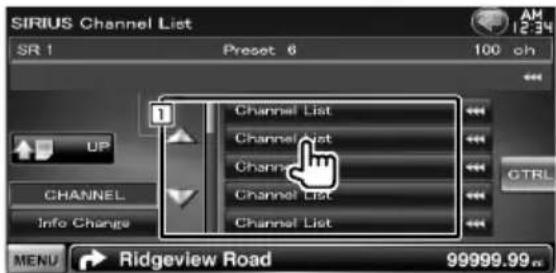
1 Selecciona un canal.
Sintoniza el canal seleccionado.
[Info Change] US R USSIRIOS. Cambia la secuencia de la lista.
Cambia la visualización de Nombre de canal, Nombre de categoría, Título de canción, Nombre de artista a Nombre del compositor.
[↑■ UP] Visualiza la lista de categorías.
Memoria de canales
Almacena en la memoria el canal actual recibido.
Visualizar la pantalla de control de fuente
Consulte
Seleccionar un canal que desee almacenar en la memoria

Almacenar en memoria

Siga tocando hasta que aparezca el número de memoria.
Búsqueda directa de canales
Sintonizar introduciendo el número del canal deseado.
Visualizar la pantalla de control de fuente
Consulte
Iniciar la búsqueda directa de canales

Introducir el número de canal

1 Introduce el número de canal.
[Cancel] Cancela la búsqueda directa de canal.
[Clear] Borra el número de canal.
Sintonizar el canal

Control de HD Radio (sólo para la zona de ventas norteamericana)
En el modo de fuente HD Radio aparecen diversas pantallas de control. (Sólo con el accesorio opcional de sintonizador HD Radio conectado)
Pantalla de control de fuente
Cambia a la pantalla de control de fuente para utilizar las diferentes funciones.
Visualizar la pantalla de control de fuente
Consulte
Funcionamiento de la pantalla de control de fuente
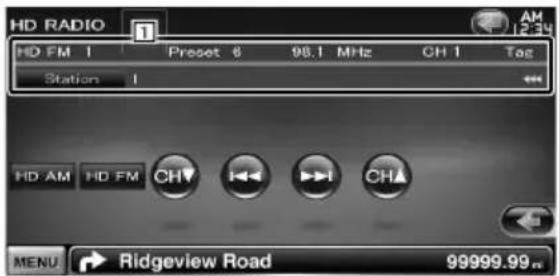
Use [SEEK] para cambiar la conmutación de frecuencia.
[CH ▼], [CH ▲] Selecciona un canal (programa).
1 Pantalla de información Muestra la información de la emisora que se esté escuchando.
"FM"/ "AM" Visualización de banda
"MHz"/ "kHz" Visualización de frecuencia
"CH" Visualización de canal
"Tag" Cuando se puede registrar la información de la canción.* (página 45)
[◀] Cuando aparece ¿se puede desplazar por la pantalla de texto tocando este icono.
Multifunción

[1/2] Cambia a la pantalla multifunción.
[×] Cierra la barra multifunción.
[SEEK] Activa el modo de Búsqueda. El modo cambia en el orden siguiente cada vez que toca el botón.
Visualización Ajuste
"AUTO1" Sintoniza automáticamente una emisora con buena recepción.
"AUTO2" Sintoniza las emisoras en la memoria una después de la otra.
"MANU" Cambia a la frecuencia siguiente manualmente.
[AME] Selecciona el modo de Memoria automática.
Consulte
[DIR] Puede sintonizar introduciendo el número de canal o frecuencia deseada. Consulte
[4Line]/ [2Line] Cambia el número de líneas mostradas en la pantalla de información.
[TTL] Muestra la información del programa sintonizado.
[RCV] El modo de recepción cambia en el orden siguiente. (página 44)
[P1] – [P6] Cuando aparecen los botones [P1] o [P6], puede recuperar las emisoras de la memoria.
Para la memorización de emisoras, consulte

* Solamente con KTC-HR300 (accesorio opcional) • conectado.
Memoriaautomática
Almacena automáticamente en memoria las emisoras con buena recepción.
Visualizar la pantalla de control de fuente
Consulte
Seleccionar una banda que desee almacenar en la memoria
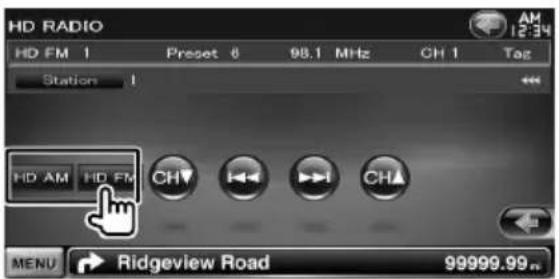
Seleccionar el modo de memoria automática
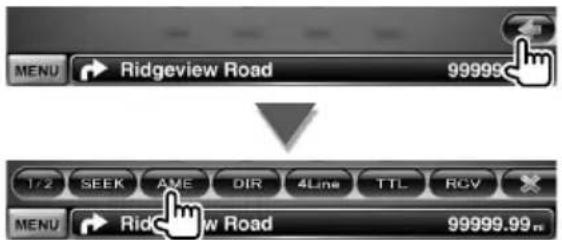
Iniciar memoria automática

La memoria automática concluye cuando se guardan 6 emisoras o cuando se sintonizan todas las emisoras.

- La operación finaliza automáticamente si no la acciona durante 10 segundos.
Memoriamanual
Almacena en la memoria la emisora actual recibida.
Visualizar la pantalla de control de fuente
Consulte
■ Seleccionar una emisora que desee almacenar en la memoria

Almacenar en memoria

Siga tocando hasta que aparezca el número de memoria.
Modo de recepción
Define el modo de recepción de emisoras de radio.
Visualizar la pantalla de control de fuente
Consulte
Visualizar la pantalla del modo de recepción
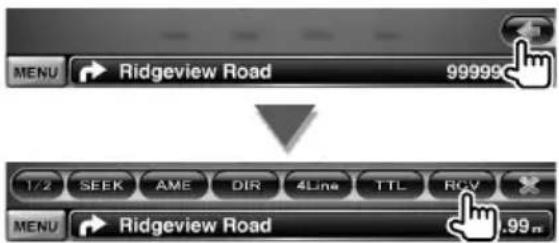
Seleccionar el modo de recepción

[Receive Mode] El modo de recepción cambia en el orden siguiente.
"Auto": Sintoniza automáticamente la transmisión analógica cuando no hay disponible transmisión digital.
"Digital": Sólo emisiones digitales.
"Analog": Sólo emisiones analógicas.
Búsquedaddirecta
Sintonización introduciendo el número de canal o frecuencia deseada.
Solamente con KTC-HR300 (accesorio opcional) conectado.
Visualizar la pantalla de control de fuente
Consulte
Iniciar la búsqueda directa
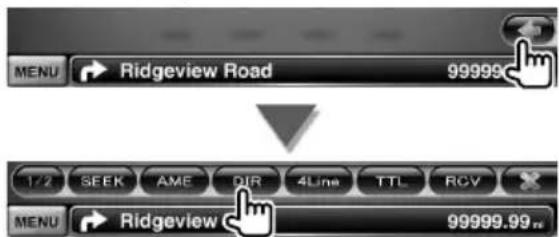
Introducir el número de canal o frecuencia deseado
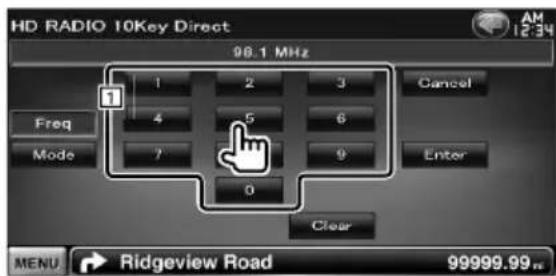
1 Introduce el número de canal o frecuencia deseado.
[Mode] Cambia el modo de búsqueda a Frecuencia o Canal.
[Cancel] Cancela la búsqueda directa.
[Clear] Borra el número de canal o frecuencia.
Sintonizar el canal o la frecuencia

Etiquetas de iTunes (etiquetas de HD Radio)
Puede asignar etiquetas a su música si utiliza HD Radio con las etiquetas de iTunes activadas. Cuando escuche una canción que le guste en la estación HD Radio local, tiene más que pulsar el botón [ATT] durante al menos 1 segundo. La información de la canción se guardará en la unidad. Las canciones guardadas se mostrarán en una lista de reproducción denominada "Purchased" (comprado) en iTunes la próxima vez que sincronice su iPod con el ordenador. Por lo tanto, sólo tiene que hacer clic para comprar y descargar su canción favorita cuando le asigne etiquetas directamente desde Apple iTunes Music Store. Solamente con KTC-HR300 (accesorio opcional) conectado.
Registra una etiqueta

La utilización de la memoria puede consultarse
Visualizar la pantalla de control de fuente
Consulte
Visualizar la pantalla de información
La utilización de la memoria puede consultarse

Seleccione la visualización de "Tagging Information" (información de etiquetas).

Puede registrar hasta 50 etiquetas (información de • canciones) en esta unidad. Cuando se conecta un iPod, la información de etiquetas guardada en la unidad se transfiere al iPod conectado.
Control de audio de Bluetooth
Puede escuchar archivos de audio almacenados en un reproductor de audio y teléfono móvil Bluetooth.
Antes de la utilización
- Necesita registrar su reproductor de audio y su móvil antes de utilizarlos con esta unidad. Para más detalles, consulte
(página 75). - Si ha registrado dos o más reproductores de audio o teléfonos móviles, necesita seleccionar uno de ellos. Para más detalles, consulte
(página 77).
Pantalla de control de fuente
Cambia a la pantalla de control para utilizar diferentes funciones.
Visualizar la pantalla de control de fuente
Consulte
Funcionamiento de la pantalla de control de fuente

[■] Detiene la reproducción.
[11] Pausa.
[◀◀], [▶▶▶] Selecciona un archivo.

- Si el reproductor de audio Bluetooth no es compatible con el perfil AVRCP, los botones no aparecen. Opere desde el reproductor de audio.
Control por voz (sólo DNX9140)
La unidad está equipada con la función de reconocimiento automático de voz que le permite manejarla con la voz. Los idiomas compatibles son inglés (EE.UU.), inglés (Reino Unido), francés, alemán, holandés, italiano y español. Para obtener información sobre los comandos de voz reconocibles, consulte

- ASR en la pantalla de configuración de idioma debe estar ajustado en "Enabled". Consulte
Control por voz

Acceder al modo de control por voz
Pulse el interruptor TALK (para hablar).


Los iconos de reconocimiento de voz se añadirán a los que admiten el control por voz.

Decir el comando
Diga el comando. (Ej.: Diga "Source Select" (Selección de fuente).) Oirá un pitido.

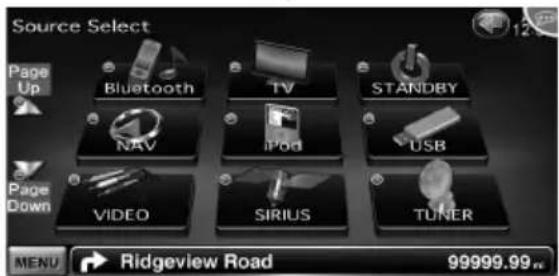
La pantalla cambia a la pantalla de control de fuente.
Volverá a oír un pitido.

Decir el comando
Diga el comando. (Ej.: Diga "TUNER" (Sintonizador).)
Oirá un pítido.


La pantalla cambia a la pantalla de control de sintonizador.
Volverá a oír un pitido.

Controlar la fuente con el control por voz
Repita el mismo procedimiento que en los pasos 2 o 3.
Para obtener información sobre los comandos de voz reconocibles, consulte

Salir del modo de control por voz
Pulse el interruptor TALK (para hablar).

- El control por voz está desactivado mientras está funcionando el teléfono de manos libres.
en - El control por voz se desactiva cuando se muestra en la esquina superior derecha de la pantalla.
- El control por voz se cancela cuando se toca la pantalla o cualquier botón, excepto el botón [VOLUME], en el panel frontal o se pulsa la unidad de mando a distancia.
- El control por voz está desactivado mientras se utiliza el teléfono móvil con manos libres.
- El control por voz se cancela si no se realiza ninguna operación durante un determinado período de tiempo.

Sugerencias para los comandos de voz
Los iconos de reconocimiento de voz se muestran en los botones de funcionamiento de la pantalla cuando se activa el modo de control por voz. Los iconos son de dos tipos: los iconos numéricos (como para los botones de lista y el icono para los botones de operación. Se puede mostrar el nombre del comando.
Introducción de caracteres
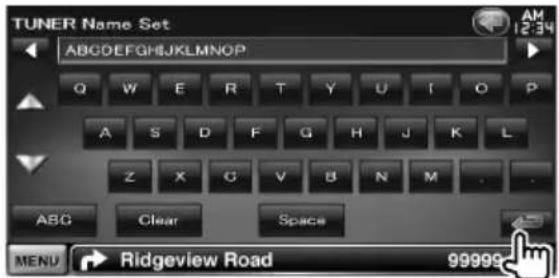
Pantalla de introducción de caracteres

[◀], [▶] Cambia de posición el cursor.
[▲], [▼] Se desplaza arriba y abajo por la pantalla de botones de caracteres.
[QWE]/[ABC] Establece el esquema de teclas de los botones de caracteres.
ABC: Esquema de teclas alfabéticas.
QWE: Esquema de teclas Qwerty.
[Clear] Borra el carácter.
Si borrar un carácter, coloque el cursor sobre él y toque este botón.
Si se toca durante más de 1 segundo, todos los caracteres introducidos se borran.
[Space] Introduce un espacio.

- Es posible introducir caracteres solamente después que ha aplicado el freno de estacionamiento.
Control de alimentación del dispositivo externo
Controlar la alimentación del dispositivo externo.
Visualizar la pantalla de selección de fuente
Consulte
Visualizar la pantalla de control del interruptor externo

Controlar la alimentación del dispositivo externo

Puede activar o desactivar la alimentación del dispositivo externo.

- Debe conectar la unidad de relé disponible comercialmente para poder usar esta función.
Conecte el dispositivo externo que desea controlar a la unidad de relé. - Consulte < Configuración del interruptor externo> (página 71) para obtener información sobre cómo encenderlo y apagarlo.
Silenciar el volumen de audio al recibir una llamada telefónica
Cuando se recibe una llamada telefónica...
Aparecerá la pantalla de llamada telefónica ("CALL"), y el sistema hará una pausa.
Pantalla de llamada telefónica ("CALL")

Cuando la llamada telefónica concluya... Cuelgue el teléfono.
El sistema retoma la reproducción automáticamente.

- Para usar la función de silenciamiento del teléfono, tiene que conectar el cable de silenciamiento al teléfono usando un accesorio telefónico comercial. Consulte el
. - La reproducción de la salida de fuente en el puerto de salida AV (AV OUT) no se pausará ni siquiera si entra una llamada.
Configuración de la pantalla monitor.
Control de pantalla
Visualizar la pantalla de control rápido
Consulte
Visualizar la pantalla de control de pantalla
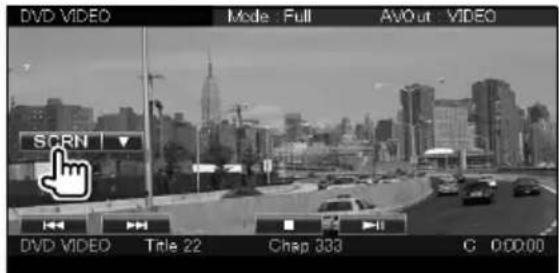
Ajustar la calidad de la imagen

[Bright] Control de brillo
[Tint] Control de matiz
Visualizado para una imagen del sistema NTSC en la pantalla de vídeo, iPod, TV o cámara de retrovisión.
[Color] Control de color
Visualizado en la pantalla de Vídeo, iPod, TV o cámara de retrovisión solamente.
[Contrast] Control de contraste
[Black] Ajuste del nivel de negro
Visualizado en la pantalla de Vídeo, iPod, USB, TV o cámara de retrovisión solamente.
[Dimmer] Configuración del modo de atenuación
"ON": La visualización se atenúa.
"OFF": La visualización no se atenúa.
"SYNC": Activar o desactivar la función del atenuador cuando el interruptor de control de la luz del vehículo se activa o desactiva.
"NAV-SYNC": Activación o desactivación de la función de atenuación de acuerdo al ajuste de visualización de Día/Noche de navegación. (Sólo DNX9140)
[Mode] Selecciona un modo de pantalla. Puede seleccionar cualquiera de los siguientes modos de pantalla. "Full", "Just", "Zoom", "Normal" (Completa, Just., Ampliada, Normal).

- La pantalla de control de visualización se muestra únicamente cuando se ha accionado el freno de estacionamiento.
- Es posible ajustar la calidad de la imagen para cada fuente.
- Puede ajustar la calidad de la imagen de las pantallas, como por ejemplo el menú de
Modo de imagen completa ("Full")

Modo de imagen justificada ("Just")
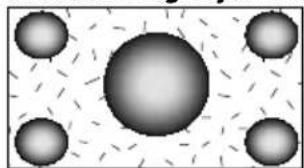
Modo de imagen ampliada ("Zoom")

Modo de imagen normal ("Normal")

Se pueden utilizar varias funciones en el modo de control de manos libres.
Antes de la utilización
Debe registrar su teléfono móvil antes de poder usarlo • con esta unidad. Para más detalles, consulte
Si ha registrado dos o más teléfonos móviles, tiene que seleccionar uno de ellos. Para más detalles, consulte
Para usar la agenda telefónica, tiene que haberla descargado anteriormente en esta unidad. Para más detalles, consulte
Descarga de la agenda telefónica
Descarga los datos de la agenda telefónica desde el teléfono móvil en esta unidad de tal modo que pueda utilizar la agenda telefónica de esta unidad.
Al operar el teléfono móvil, enviar los datos de la agenda telefónica en esta unidad
Al operar el teléfono móvil, iniciar la conexión manos libres

- Para teléfonos móviles que son compatibles con la descarga automática de la agenda telefónica: Si la agenda telefónica no se descarga automáticamente por alguna razón, siga el procedimiento de arriba para descargarla manualmente.
- Para saber como operar el teléfono móvil, consulte el manual de instrucciones que viene con el teléfono móvil.
- Puede registrar hasta 1000 números de teléfono para cada teléfono móvil registrado.
- Se puede registrar un máximo de 32 dígitos para cada número de teléfono junto con un máximo de 50* caracteres para indicar un nombre.
(* 50: Número de caracteres alfabéticos. Se pueden introducir menos caracteres dependiendo del tipo de caracteres).
- Dependiendo del tipo de su teléfono móvil, se colocarán las siguientes restricciones:
- Los datos de la agenda telefónica no se pueden descargar normalmente.
- Los caracteres en la agenda telefónica son confusos.
- Los datos de la agenda telefónica no se pueden descargar normalmente si contiene imágenes. Podría tomar varias horas o hasta un día por completo para
descargar la agenda telefónica dependiendo del tamaño total de la imagen.
- Para cancelar la descarga de los datos de la agenda telefónica, opere el teléfono móvil.
Recepción de una llamada
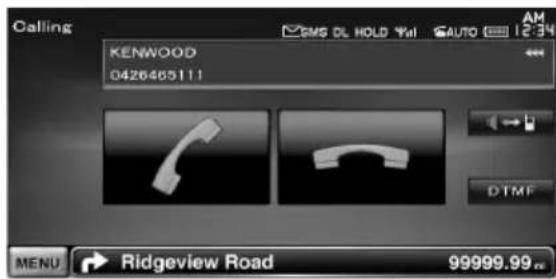
[ ] Respuesta a una llamada
[→] Rechazo de una llamada entrante
Durante una llamada

[...] Cambia la salida de voz entre el teléfono y el altavoz.
[DTMF] Emite tono de marcar. Consulte < Control de los servicios por tono> (página 55).
[ ] Desconexión de una llamada
Ajuste del volumen de voz durante una llamada

[1] • Contestar otra llamada entrante suspendiendo la llamada actual
• Alternar entre la llamada actual y la llamada en espera
Cada vez que toca este botón, cambia entre emisor y receptor de la llamada.
[◀] • Contestar otra llamada entrante después de finalizar la llamada actual
• Contestar una llamada en espera después de finalizar la llamada actual
Realizar una llamada
Visualizar la pantalla de control y uso de diferentes funciones.
Visualizar la pantalla de control del manos libres

Seleccione un método de marcación

1 Marca el número telefónico visualizado. Si ha registrado un número telefónico en la agenda telefónica, se muestra el nombre de la persona de destino.
[√] Marca el número telefónico visualizado.
[Redial] Muestra el número telefónico al que se ha llamado anteriormente.
[Preset1-3] (DDX814/ DDX8034BT)
[Preset1], [Preset2], [Home] (DNX9140)
Muestra el número telefónico preajustado. Para información de cómo preestablecer un número telefónico, consulte
[Phonebook] Muestra la búsqueda de la pantalla de la agenda telefónica. Consulte
[Outgoing Calls] Muestra la pantalla de llamadas salientes. Consulte
[Incoming Calls] Muestra la pantalla de llamadas entrantes. Consulte
[ missed Calls] Muestra la pantalla de llamadas perdidas. Consulte
[Direct Number] Muestra la pantalla de visualización de marcado. Consulte
[Voice] (sólo DDX814/ DDX8034BT)
Inicia el reconocimiento de voz.
Consulte
[BT SETUP] Muestra la pantalla de ajuste Bluetooth. (página 75)
[TEL SETUP] Muestra la pantalla de configuración de manos libres. (página 55)
![KENWOOD DDX8034BT - [Preset1], [Preset2], [Home] (DNX9140) - 1](/content/2026/05/1076892/images/75b9e839f2020ce9e30d0160eb5bc885d6d98e18fb6a41235aafd435f5152146.jpg)
Mientras el coche está en movimiento, algunas funciones están desactivadas por motivos de seguridad. Los botones asociados a las funciones desactivadas no llevarán a cabo ninguna acción si se pulsan.
Cuando aparece la pantalla de control del manos libres, el nombre del teléfono móvil conectado aparece durante 5 segundos.
* Puesto que el número de pasos de la unidad de control es diferente al del teléfono móvil, los estados visualizados en la unidad de control pueden diferir respecto a los mostrados en el teléfono móvil. No se visualiza ningún estado si no puede obtenerse información acerca del mismo.
La configuración del teléfono móvil en modo privado • puede desactivar la función manos libres.
Marcar con la agenda telefónica
Puede llamar a una persona utilizando su número telefónico ya registrado en la agenda telefónica.
Visualizar la pantalla de control del manos libres
Consulte
Visualizar la pantalla Agenda telefónica

Seleccionar el nombre que desea llamar

1 Lista de datos de la agenda telefónica.
2 Muestra el inicio de la agenda telefónica con el nombre cuyo primer carácter ha tocado.
[◀] Cuando aparece yse puede desplazar por la pantalla de texto tocando este icono.
Seleccionar el número telefónico al que desea llamar

Hacer una llamada


Para usar la agenda telefónica, debe haberla descargado del teléfono móvil. Para más detalles, consulte el manual de instrucciones de su unidad Bluetooth y de su teléfono móvil.
Las iniciales que no correspondan a ningún nombre no se visualizarán.
Durante la búsqueda, se busca un carácter sin acento como "u" en lugar de un carácter con acento como "ü".
Sólo para DNX9140:•
Algunos iconos y botones no aparecerán.
Llamar introduciendo el número telefónico
Realiza una llamada introduciendo el número telefónico.
Visualizar la pantalla de control del manos libres
Consulte
2 Visualizar la pantalla de introducción de número

3 Introducir un número de teléfono

1 Permite introducir el número telefónico deseado con el teclado numérico.
[Clear] Borra el número.
Hacer una llamada

Pulse el icono de teléfono verde para marcar el número telefónico introducido.

- Puede introducir hasta 32 dígitos.
Hacer una llamada usando los registros de llamadas
Hace una llamada seleccionando un número de teléfono de la lista de llamadas entrantes, salientes o perdidas.
Visualizar la pantalla de control del manos libres
Consulte
Visualizar la pantalla de llamadas salientes, llamadas entrantes o llamadas perdidas

Seleccionar desde la lista de llamadas
Ejemplo: Pantalla de llamadas salientes
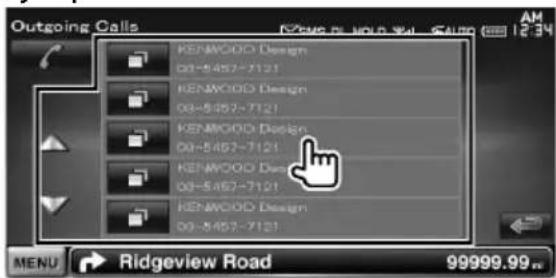
Marca el número telefónico seleccionado.
Hacer una llamada


La pantalla de la lista de llamadas salientes, lista de • llamadas entrantes o lista de llamadas perdidas muestra la lista de las llamadas realizadas desde o recibidas en esta unidad. No son las almacenadas en la memoria del teléfono móvil.
Marcar por medio de reconocimiento de voz (DDX814/ DDX8034BT)
Realiza una llamada por medio de reconocimiento de la voz registrada.

Para poder realizar el reconocimiento de voz, la voz debe • estar registrada en los datos de la agenda telefónica. Consulte
Visualizar la pantalla de control del manos libres
Consulte
Visualizar la pantalla de reconocimiento de voz

Diga el nombre registrado en la agenda telefónica

Cuando oiga un pitido, diga el nombre en los 2 segundos siguientes.

Cuando oiga un pitido, diga la categoría en los 2 segundos siguientes.
Si existe más de un número telefónico registrado bajo el mismo nombre, vaya al paso 4.
Seleccionar una categoría del número telefónico
Selecciona la categoría del número de teléfono.
Hacer una llamada


Se muestra un mensaje si no se reconoce la voz. Lea el
- mensaje para la siguiente operación.
Control de los servicios por tono
Utiliza el servicio por tonos usando DTMF (Multi Frecuencia de Tonos Duales).
Muestra la pantalla Llamando
Consulte
Visualizar la pantalla de introducción DTMF
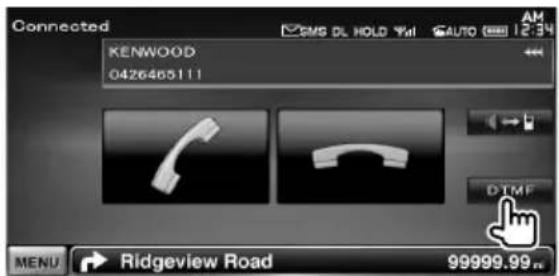
Puede enviar tonos durante una llamada

Configuración del teléfono manos libres
El sistema manos libres puede configurarse del siguiente modo.
Visualizar la pantalla de control del manos libres
Consulte
Visualizar la pantalla de configuración de manos libres
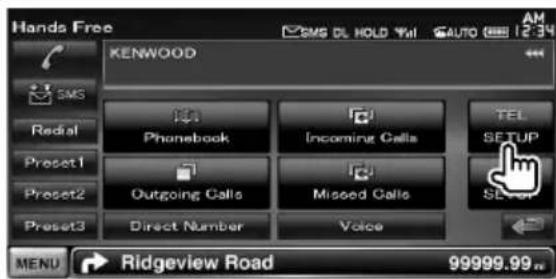
[Auto Response] Configura un tiempo de respuesta automática para aceptar una llamada entrante. (OFF)
"OFF": Esta función está activada.
"0-99": Configura la duración del timbre de la llamada entrante (en segundos).
[Phone Voice] Configura la posición de salida de voz/tono de la llamada telefónica.
("Front All")
"Front L": Emite la voz de la llamada telefónica del altavoz delantero izquierdo.
"Front R": Emite la voz de la llamada telefónica del altavoz delantero derecho.
"Front All": Emite la voz de la llamada telefónica de ambos altavoces delanteros.
[Call Beep] Configura el sonido para las llamadas entrantes. (☐ "ON")
"ON": Se oye un pitido.
"OFF": Se cancela el pitido.
[SMS Receive Beep] Configura el sonido para el SMS entrante. (☐ "ON")
"ON": Se oye un pitido.
"OFF": Se cancela el pitido.
[Phone Information Use] Define si se debe utilizar la agenda telefónica del teléfono móvil, la lista de llamadas salientes, la lista de llamadas entrantes y la lista de llamadas perdidas. (☐ "ON")
"ON": Sí.
"OFF": No.
[SMS Use] Establece la función de SMS. ("ON")
"ON": Utilizar la función SMS.
"OFF": SMS no disponible.
[Key Word] (sólo DDX814/ DDX8034BT)
Registra la voz para seleccionar la categoría de número telefónico con reconocimiento de voz.
Consulte
[Use Phone Voice Recognition] (sólo DDX814/ DDX8034BT)
Configura si se marca con la función de reconocimiento de voz del teléfono. (☑ "ON")
[Echo Cancel] Configura si se desactiva la función de cancelación de eco de las unidades. (ON)
[Microphone Level] Ajusta la sensibilidad del micrófono para una llamada telefónica.
(6)
[Noise Reduction] Activa o desactiva la función de reducción de ruidos, que ajusta el nivel de reducción de ruidos y la calidad de la señal de voz resultante. (ON)
[Restore] Restaura el valor de [Echo Cancel], [Microphone Level] o [Noise Reduction] en el valor inicial.

El valor más corto entre el intervalo de tiempo • para respuesta automática y el intervalo de tiempo configurado en el teléfono móvil será el que se utilice. Selecciona el altavoz más lejano al micrófono para • prevenir pitidos y ecos.
Registro de voz (DDX814/ DDX8034BT)
Registra la voz para el reconocimiento de voz en la agenda telefónica. Se pueden grabar hasta 35 voces en un teléfono móvil.
Visualizar la pantalla detallada de la agenda telefónica
Lleve a cabo el procedimiento de
Seleccionar el nombre que desea registrar
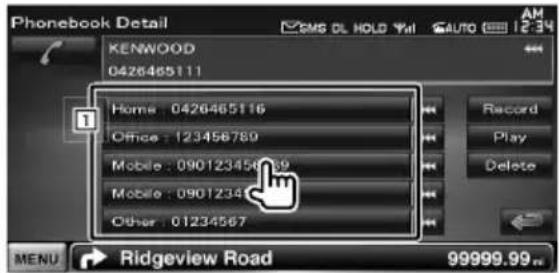
1 Selecciona un nombre.
[Record] Registra la voz para el reconocimiento de voz en la agenda telefónica seleccionada. Si existen 35 etiquetas de voz registradas en el mismo teléfono móvil, el botón [Record] se desactiva.
[Play] Reproduce la voz registrada en los datos de la agenda telefónica seleccionada.
[Delete] Borra la voz registrada en los datos de la agenda telefónica seleccionada. Toque para visualizar la pantalla de confirmación. Toque [Yes] para borrar o [No] para cancelar.
Visualizar la pantalla de registro de voz

Decir el nombre que se desea registrar (1er intento)

Dígalo en los 2 segundos siguientes al pitido.
Decir el nombre que se desea registrar (2° intento)
Dígalo en los 2 segundos siguientes al pitido.
Finaliza el registro de voz

Se muestra un mensaje si no se reconoce la voz. Lea el - mensaje para la siguiente operación.
Repetir a partir del 1er intento si la voz es diferente del 1er intento.
Registro de voz para la palabra clave (DDX814/DDX8034BT)
Registra la voz para seleccionar la categoría de número telefónico con reconocimiento de voz.
Visualizar la pantalla de configuración de manos libres
Consulte
Visualizar la pantalla de la lista de palabra clave

Seleccionar la categoría de número telefónico que desea registrar

① Selecciona la categoría del número de teléfono. "REC" se enciende para los datos con voz para el reconocimiento de voz ya registrado.
[Record] Registra la voz para la categoría de número telefónico seleccionada.
[Play] Reproduce la voz registrada para la categoría de número telefónico seleccionada.
[Delete] Borra la voz registrada para la categoría de número telefónico seleccionada. Toque para visualizar la pantalla de confirmación. Toque [Yes] para borrar o [No] para cancelar.
Visualizar la pantalla de registro de voz

Decir la categoría de teléfono que se desea registrar (1er intento)

Dígalo en los 2 segundos siguientes al pitido.
Decir la categoría de teléfono que se desea registrar (2º intento)
Dígalo en los 2 segundos siguientes al pitido.
Finaliza el registro de voz

Se muestra un mensaje si no se reconoce la voz. Lea el - mensaje para la siguiente operación.
Repetir a partir del 1er intento si la voz es diferente del 1er intento.
Preestablecer el número telefónico
Registra el número telefónico frecuentemente utilizado en el botón preestablecido de la pantalla de control de manos libres.
Para DNX9140, registre su número de teléfono en el botón [Home] y así podrá utilizar el comando de voz "Llamar a casa" para marcar el número de su casa.
Visualizar la pantalla de control del manos libres
Consulte
Seleccionar el número preestablecido que desea registrar

Si no hay registrado ningún número preestablecido, al pulsar momentáneamente este botón se desplaza al paso 3.
Seleccionar el destino de búsqueda del número que desea registrar

[1] Registra desde la agenda telefónica.
[■] Registra desde la lista de llamadas salientes.
[FC] Registra desde la lista de llamadas entrantes.
[FC] Registra desde la lista de llamadas perdidas.
[Direct Number] Registra introduciendo los números telefónicos.
[Voice] (sólo DDX814/DDX8034BT)
Registra la voz para el reconocimiento de voz del número preajustado.
[Memory] Registra el número telefónico visualizado en ese momento.
[Delete] Borra el número telefónico visualizado en ese momento. Toque para visualizar la pantalla de confirmación. Toque [Yes] para borrar o [No] para cancelar.
Buscar el número telefónico que desea registrar con cada función
Registrar el número telefónico

SMS (Servicio de mensajes cortos)
Utiliza la función SMS.
Visualizar la pantalla de control del manos libres
Consulte
Visualizar la pantalla de selección de SMS

Seleccionar una función

Visualiza la pantalla de menú de creación de SMS.
[ ] Visualiza la lista de mensajes recibidos.
Visualiza la lista de mensajes enviados.
[C] Muestra la pantalla de menú de creación de SMS. El botón estará activo cuando se haya creado algún mensaje después del encendido.
[Download] Recupera los mensajes SMS del teléfono móvil.
Seleccionar un mensaje para visualizarlo
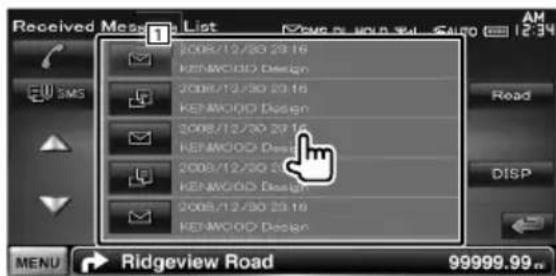
1 Marca el número en el mensaje seleccionado.
[DISP] Visualiza el mensaje seleccionado.
Pantalla de mensajes SMS
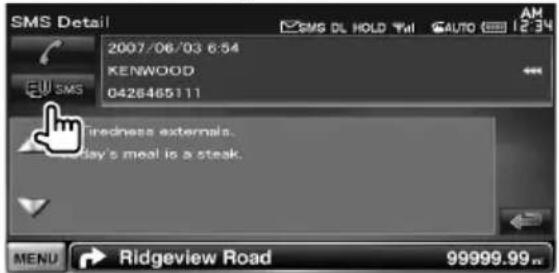
Crea un nuevo mensaje para el mensaje seleccionado.
Crear un mensaje
Introducir el número telefónico/seleccionar contacto

Permite seleccionar un contacto de la agenda telefónica.
[Direct Number] Introduzca el número de teléfono.
[SET] Visualizar la pantalla de crear mensaje SMS.
[Send] Envía el mensaje.
[Delete] Elimina el mensaje de borrador. Si toca la pantalla, se muestra un mensaje de confirmación. Toque [Yes]. Para cancelar el borrado, toque [No].
Visualizar la pantalla de crear mensaje SMS

[▲], [▼] Se desplaza arriba y abajo por la pantalla de botones de caracteres.
[QWE]/[ABC] Establece el esquema de teclas de los botones de caracteres.
ABC: Esquema de teclas alfabéticas.
QWE: Esquema de teclas Qwerty.
[Clear] Borra el carácter introducido.
Si se toca durante más de 1 segundo, todos los caracteres introducidos se borran.
[Space] Introduce un espacio.
[SET] Guarda el mensaje y vuelve a la pantalla del menú para crear mensaje SMS.
Sólo se puede guardar/mantener en la memoria un mensaje de borrador a la vez.
Enviar el mensaje

Menú de control de audio
Visualiza el menú de control de audio para ajustar la función de efectos de sonido en esta unidad.
Visualizar la pantalla de selección de fuente

Visualizar el menú de control de audio

En este manual, la selección anterior se indica como:
Toque

[ ]

Seleccionar el elemento de control de audio

Puede ajustar el balance de audio frontal / posterior y derecho/izquierdo.
1 Visualizar la pantalla de control de audio
Toque [◀] > [◀] > [Audio Control]. (página 61)
2 Ajustar cada elemento

1 Ajusta el balance delantero/trasero e izquierdo/derecho del volumen al tocar la pantalla de ajuste.
[◀], [▶] Ajusta el balance de volumen derecho e izquierdo.
[▲], [▼] Ajusta el balance de volumen delantero y trasero.
[VOL.Offset] Ajuste con precisión el volumen de la fuente actual para minimizar la diferencia de volumen entre distintas fuentes.

- Si primero ha aumentado el volumen y después lo ha reducido con "VOL. Offset", el sonido generado al cambiar bruscamente a otra fuente puede ser muy fuerte.
[Subwoofer Level] Ajusta el volumen del subwoofer.
[Stream Information] Visualiza la información de la fuente presente.
Se visualiza el flujo (Dolby Digital, dts, PCM lineal, MPEG, MP3, WMA o AAC).
Control del ecualizador
Es posible configurar el ecualizador.
Visualizar la pantalla del ecualizador
Toque [◀] > [◀] > [Equalizer]. (página 61)
Ajustar cada elemento

[SystemQ] Selecciona un tipo de curva para el ecualizador.
Puede seleccionar cualquiera de las siguientes curvas de ecualizador.
"Natural"/ "Rock"/ "Pops"/ "Easy"/ "Top40"/
"Jazz"/ "Game"/ "iPod"/ "User"

"User":
Puede crear su propia curva del ecualizador gráfico. Consulte
Cuando se selecciona "iPod", se desactiva el botón • [EQ]. "iPod" utiliza su función de ecualizador.
[EQ] Visualiza la pantalla de configuración del ecualizador gráfico. (página 62)
Configuración del ecualizador de gráficos
Es posible ajustar manualmente la curva del ecualizador.
Visualizar la pantalla del ecualizador
Toque [◀] > [◀] > [Equalizer]. (página 61)
Visualizar la pantalla del ecualizador de gráficos


Cuando se selecciona "iPod" en
Seleccionar el canal que se va a ajustar
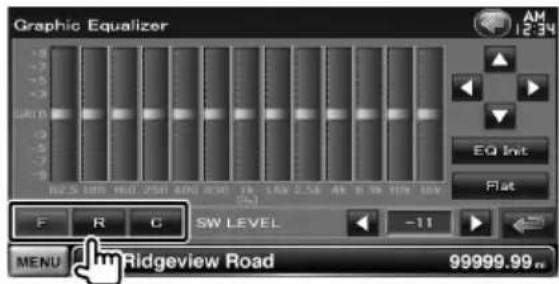
Definir el ecualizador de gráficos

1 Es posible ajustar el nivel de ganancia tocando cada barra de frecuencia.
[◀], [▶] Ajusta una frecuencia.
[▲], [▼] Ajusta un nivel de ganancia.
[EQ Init] Regresa al nivel anterior donde se ajustó el nivel de ganancia.
[Flat] La curva de tono se hace plana.
[SW LEVEL] Ajusta el volumen del subwoofer.
Control de zona
Es posible ajustar la fuente de audio frontal y posterior.
Visualizar la pantalla de control de zona
Toque [◀] > [◀] > [Zone Control]. (página 61)
Configurar el control de zonas
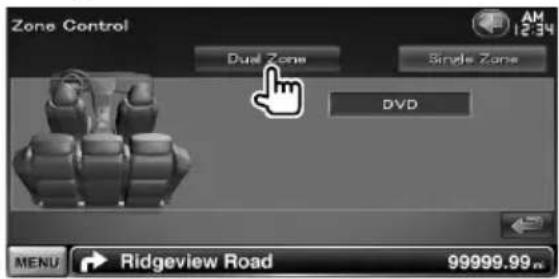
Cuando se enciende el sonido del altavoz trasero, la fuente de audio que sale en el borne de conexión AV OUTPUT también se enciende para la misma fuente.
[Rear VOL.] Ajusta el volumen del canal trasero.

Existen limitaciones posteriores cuando la función de zona se coloca en la posición "ON".
- No hay ninguna salida del altavoz de sonido envolvente y el altavoz central.
(página 62), (página 63), (página 64), (página 65), (página 80), (página 80), (página 82) y (página 83) no están disponibles.
ControlSRSWOW
Es posible ajustar el efecto SRS WOW.
Visualizar la pantalla de control SRS WOW
Toque [◀] > [◀] > [SRS WOW]. (página 61)
2 Ajustar el control SRS WOW
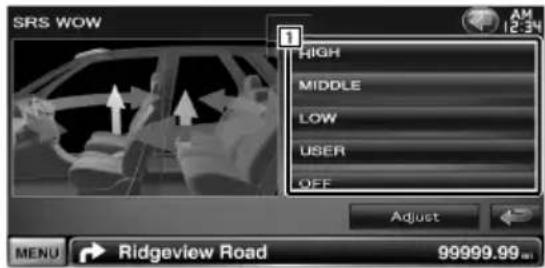
1 Ajusta un SRS WOW.
Puede seleccionar cualquiera de los siguientes campos de sonido.
"OFF"/ "LOW"/ "MIDDLE"/ "HIGH"/ "USER"
Configuración del usuario de SRS WOW
1 Visualizar la pantalla de ajuste SRS de audio
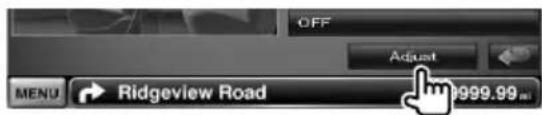
2 Ajustar el SRS de audio

1 Selecciona el altavoz que se va a ajustar (Delantero, Trasero o Central).
[TruBass] Ajusta el nivel del efecto TruBass.
[FOCUS] Ajusta el nivel del efecto FOCUS.
[SRS 3D] Ajusta el nivel del efecto SRS 3D.

- FOCUS: Ajusta la posición vertical del altavoz y la imagen de sonido por medio del ajuste virtual.
- TruBass: Asiste la reproducción para el sonido súper bass.
- SRS 3D: Crea un campo de sonido 3D natural.
- Dependiendo del altavoz seleccionado, algunos elementos no podrán ajustarse.
- El control SRS WOW no está disponible en la fuente del sintonizador, de TV y de HD Radio.
Control de surround
Es posible ajustar el campo de sonido.
Visualizar la pantalla de control de surround
Toque [◀] > [◀] > [Surround Control]. (página 61)
Ajustar el control de surround

1 Ajusta un campo de sonido.
Puede seleccionar cualquiera de los siguientes campos de sonido.
[Stream Information] Visualiza la información de la fuente presente.
Se muestra el flujo (Dolby Digital, dts, PCM lineal, MPEG, SDDS, AAC o MP3/WMA), canales de entrada (canales delantero o trasero) y la frecuencia de muestreo.

Al haber seleccionado la fuente TV o SINTONIZADOR y al ajustar Dolby PL, le recomendamos seleccionar el modo "Dolby PLII Matrix". Si selecciona otro modo Dolby PLII, NO se emite sonido de los altavoces traseros al recibir sonidos de emisión monoaural.
Es posible ajustar el control de surround para cada fuente.
Ajuste de música Dolby Pro Logic II
Visualizar la pantalla de ajuste de música Dolby Pro Logic II

Ajustar el campo de sonido
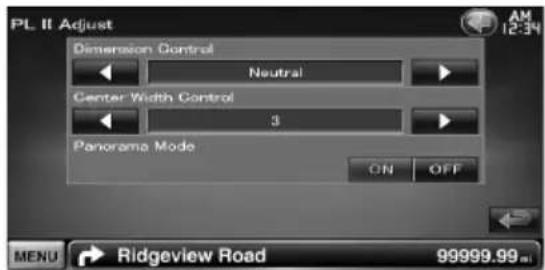
[Dimension Control] Ajusta la posición surround ajustando el balance de volumen en la parte trasera y delantera.
[Center Width Control] Ajusta la posición de imagen vocal ajustando el nivel de volumen vocal en la parte derecha e izquierda.
[Panorama Mode] Activa o desactiva el modo de Panorama.

No puede utilizar el < Ajuste de música Dolby Pro Logic • II> durante la reproducción de una fuente multi canal.
Posición
Puede ajustar los efectos de sonido de acuerdo a su posición de escucha.
Visualizar la pantalla de posición
Toque [◀] > [◀] > [Position]. (página 61)
Ajustar el control de posición

[P1] - [P3] Almacena la configuración de ajuste presente en la memoria, o la recupera desde la memoria.
Para almacenar su ajuste en la memoria: Continúe tocando [P1] en [P3] más de 2 segundos.
Para recuperar su ajuste de la memoria: Toque [P1] en [P3] de su ajuste que desea recuperar de la memoria.
[◀], [▶] Ajusta una posición de escucha. Puede seleccionar cualquiera de las posiciones "Front R" (Delantera lado derecho), "Front L" (Delantero lado izquierdo), "Front All" (Todo delantero) y "All" (Todas).
[DTA] Muestra la pantalla de posición DTA (Alineación de tiempo digital).
Salir del control de posición


La distancia final se ajusta al total del valor de • configuración de tipo de coche (página 82) y del valor de configuración de posición (posición y posición DTA). Si cambia el valor de configuración del tipo de auto • (página 82), la posición se ajusta en "All".
En la memoria sólo se almacena la distancia ajustada de la configuración de posición (valores de posición y posición DTA). Por lo tanto, la distancia de ajuste final cambia si cambia el valor de configuración del tipo de auto (página 82).
Control de posición DTA
Puede ajustar de forma precisa la posición de escucha.
Visualizar la pantalla de posición DTA

Seleccionar un altavoz que desee ajustar

1 Altavoz central
2 Altavoz delantero izquierdo
3 Altavoz delantero derecho
4 Altavoz trasero izquierdo
5 Altavoz trasero derecho
6 Subwoofer
[◀], [▶] Ajustar con precisión el valor definido con la función de posición.
[Total DTA] Indica la distancia de configuración. Se indica la distancia ajustada (valores de posición y posición DTA), el total de la distancia ajustada por configuración de tipo de coche (página 82) y la distancia de ajuste para la configuración de posición.
Ajustar con precisión la distancia

Ajuste con precisión el valor definido con la función de posición.
Es posible configurar diversos parámetros del receptor.
Cómo visualizar la pantalla del menú de configuración
Visualiza el Menú de configuración para ajustar diferentes funciones.
Visualizar la pantalla de selección de fuente
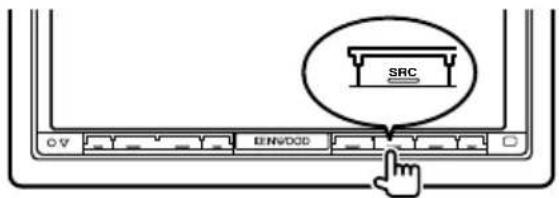
Visualizar la pantalla del menú de configuración
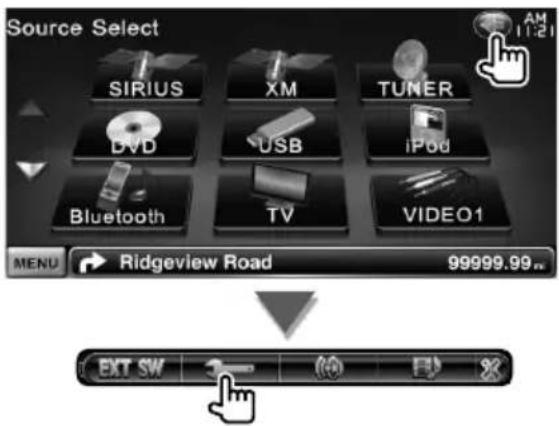
En este manual, la selección anterior se indica como:
Toque [15] [ ].
Seleccione el elemento de configuración
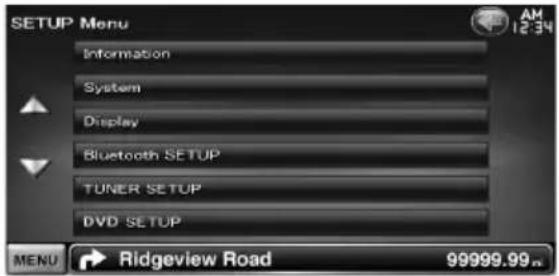
[▲], [▼] Desplaza el menú de configuración.

Las opciones [AV-IN SETUP], [Navigation] y [Audio SETUP] • pueden estar bloqueadas. Se muestra la marca (☐) en el vídeo en retroceso para la opción de bloqueo. Consulte
Configuración de DivX
Compruebe el código de registro. Este código es necesario cuando se crea un disco con DRM (Digital Rights Management, gestión de los derechos digitales).
Visualizar la pantalla de configuración de DivX
![Toque [←] > [←] > [Information] > [DivX]. (página 66) DivX(R) SETUP DivX(R)/Video On Demand Your registration code is 0123456789 To learn more visit www.divx.com/vod MENU → Ridgeview Road 99999.99.m](/content/2026/05/1076892/images/562be38b3d80dc7c5a6c0e48be576dee195b129b972ae9887d6b4762dc6d9c4e.jpg)
Visualiza el código de registro.

- Al descargar un archivo VOD de DivX controlado por DRM, registre el código que aparece en la pantalla tal como el que se muestra arriba. De lo contrario el archivo podría no reproducirse con esta unidad. El número restante de vistas se visualiza al reproducir un archivo VOD de DivX con la restricción de visión. Cuando el número restante de vistas llega a 0, aparecerá un mensaje de advertencia y no se podrá reproducir el archivo.
Información de software
Verifica la versión de software de esta unidad.
Visualizar la pantalla de información de software

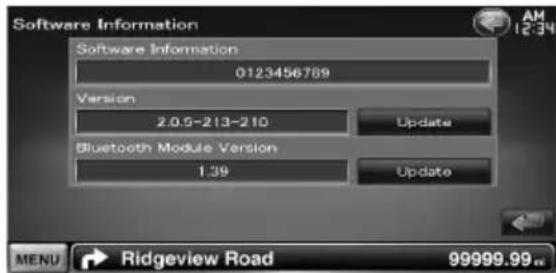
Visualiza la versión del software.

Para saber cómo actualizar el software, consulte el manual del procedimiento de actualización pertinente que se incluye con el software.
Interfaz de usuarios
Puede ajustar los parámetros de la interfaz de usuario.
Visualizar la pantalla de la interfaz de usuario
Toque [◀] > [→] > [System] >
[User Interface]. (página 66)
Ajustar cada elemento

[Remote Sensor] Selecciona una señal de mando a distancia. (☐ "ON")
Cuando se desactiva "OFF", el mando a distancia de la recepción de TV se rechaza.
[Language] Seleccione el idioma utilizado para la pantalla de control y los elementos de configuración. (página 68)
[Scroll] Permite el desplazamiento del texto en la pantalla de control de fuentes. (☐ "Auto")
"Auto": Desplaza la pantalla automáticamente.
"Manual": Permite desplazar la pantalla manualmente.
[Marker] Configuración la visualización del objetivo al tocar el panel. (☐ "ON")
[Drawer Close] Configura si se cierra la barra de funciones automáticamente. (☐ "Auto")
[AUD Key Longer than 1 Second] Establece la función del botón [AUD]. (página 10)
("R-CAM")
"V.OFF": Pulse el botón [AUD] por más de 1 segundo para apagar la visualización.
"R-CAM": Pulse el botón [AUD] por más de 1 segundo para cambiar a la vista trasera.
[Animation] Configura si se muestran animaciones. (☐ "ON")
Configuración de idioma
Puede seleccionar el idioma de visualización para la pantalla de control y las etiquetas de archivos de audio.
Visualizar la pantalla de la interfaz de usuario
Toque [◀] > [→] > [System] >
[User Interface]. (página 66)
Visualizar la pantalla de configuración de idioma

Seleccionar un idioma

[ASR] Selecciona si utilizar la función de control por voz. (página 47) (Enabled") (sólo DNX9140)
"Enabled": El control por voz está activado.
"Disabled": El control por voz está desactivado.
[Language Select] Selecciona un idioma.
[Enter] Determina el idioma seleccionado.
[Cancel] Cancela el idioma seleccionado.
Cuando [ASR] está configurado en "Disabled" (sólo DNX9140)
![KENWOOD DDX8034BT - Cuando [ASR] está configurado en "Disabled" (sólo DNX9140) - 1](/content/2026/05/1076892/images/829ae13b7394356f3b5b05a53c4beaa39198e24414b5d3cad870a633132440b9.jpg)
[GUI Language Select] Selecciona el idioma de visualización utilizado para la pantalla de control, etc. (American English")
[Navigation Language Select] Selecciona el idioma utilizado para la navegación.
Ajuste del panel táctil
Es posible ajustar las operaciones del panel táctil.
Visualizar la pantalla de ajuste del panel táctil
Toque [◀] > [▶] > [System] > [Touch]. (página 66)
Ajustar el panel táctil
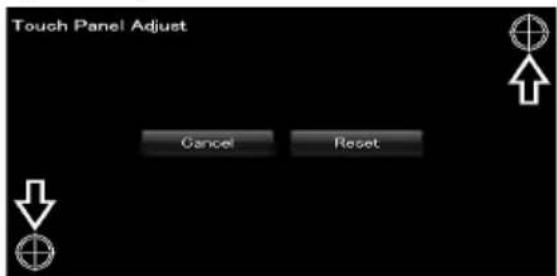
Siga las instrucciones en pantalla y toque el centro del
[Cancel] Cancela el ajuste y regresa a la pantalla de ajuste del panel táctil.
[Reset] Reinicia al estado inicial.
Configuración del reloj
Puede ajustar la hora del reloj.
Visualizar la pantalla de configuración del reloj
Toque [◀] > [→] > [System] > [Clock]. (página 66)
Configurar el reloj
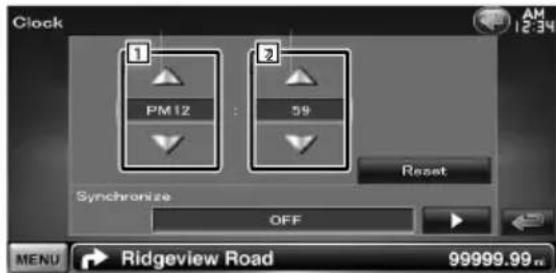
1 Ajusta las horas.
2 Ajusta los minutos.
[Reset] Ajusta el minuto "00".
Ejemplos de configuración: 3:00 - 3:29 → 3:00
3:30 - 3:59 → 4:00
[Synchronize] Ajusta la hora del reloj en sincronización con los datos de hora enviados desde el sistema de navegación o la estación RDS. (DNX9140: "Navigation", DDX814/DDX8034BT: "OFF")
Al establecer el modo de sincronización, el reloj no puede ajustarse manualmente.
(*1 sólo para la zona de ventas norteamericana)
Ajustar la hora del reloj

Configuración de seguridad
Es posible ajustar un código de seguridad para proteger su receptor contra robos.

- Al activar la función del código de seguridad, el código no puede cambiarse y la función no puede liberarse. Tenga en cuenta que el código de seguridad se puede establecer con un número de 4 dígitos a su elección.
Visualizar la pantalla de seguridad
Toque [◀] > [▶] > [System] > [Security]. (página 66)
Configurar el SI (Indicador de seguridad)

[Security Code Set] Visualiza la pantalla de entrada del código de seguridad.
[SI] Activa o desactiva la función SI. Si se activa "ON", el indicador SI del panel frontal parpadea cuando el motor del vehículo está apagado. (☐ "ON")
Iniciar la configuración de códigos de seguridad

Si ha finalizado el registro del código, se visualizará • [CLR].
Introducir un código de seguridad

Introduzca un número de cuatro dígitos.
Registrar su código de seguridad

Volver a introducir el código de seguridad
Vuelva a introducir el mismo código de seguridad que ha introducido en el paso 4 para confirmarlo.

Si introduce un código de seguridad diferente, la pantalla vuelve al paso 4 (para la introducción del primer código).
Registrar de nuevo el código de seguridad

Ahora su código de seguridad está registrado.
Si ha pulsado el botón reinicio o si ha desconectado el receptor de la batería...
Introducir el código de seguridad correcto
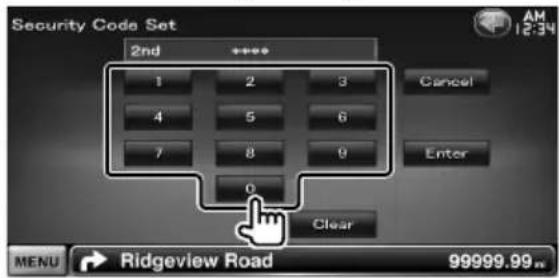
Debe introducir el mismo código de seguridad que ha introducido en el paso 4.
Registrar su código de seguridad

Ahora, ya puede utilizar su receptor.
Control del ángulo del monitor
Puede ajustar la posición del monitor.
Visualizar la pantalla de configuración de ángulo
Toque [◀] > [●] > [System] > [Angle]. (página 66)
Ajustar el ángulo del monitor

1 Ajusta el ángulo del monitor.
[Memory] Almacena el ángulo de la pantalla actual como el ángulo durante el apagado.
Configuración del interruptor externo
Configurar la especificación de alimentación del dispositivo externo cuya alimentación se controla desde esta unidad.
Visualizar la pantalla del interruptor externo
Toque [←] > [→] > [System] > [EXT SW]. (página 66)
Ajustar el interruptor externo
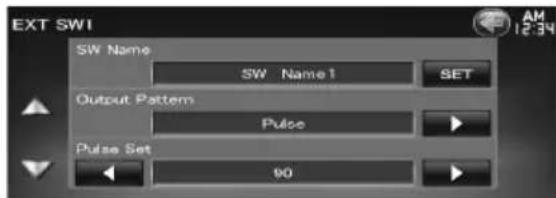
[SW Name] Ajusta el nombre del dispositivo externo. Consulte
[Output Pattern] Configura el modo de salida de la señal de alimentación.
"Pulse": Genera un pulso normal de señal de alimentación única.

"Level": Continúa la salida de la señal alta de alimentación.

Activa o desactiva la función cada vez que se pulsa el botón en la pantalla de control del interruptor externo.
[Pulse Set] Ajusta el tiempo de salida de señales de pulsos.
Genera 500 ms cuando se ajusta en "1". Aumenta 200 ms con cada paso. Pueden ajustarse hasta 100 pasos.
Memoria de configuración
Los ajustes de Audio Control, AV-IN SETUP, AV Interface, Navigation y Audio SETUP se pueden memorizar. Se puede volver a acceder a los ajustes memorizados en cualquier momento. Por ejemplo, incluso cuando los ajustes han sido borrados porque se ha cambiado la batería, estos pueden restaurarse.
Visualizar la pantalla de memoria de configuración
Toque [←] > [→] > [System] > [SETUP Memory]. (página 66)
Iniciar la memoria de configuración
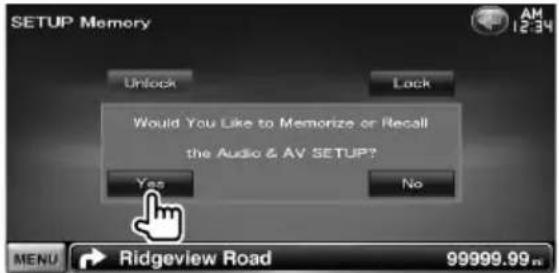
[Lock] Bloquea los ajustes de AV-IN SETUP, Navigation y Audio SETUP. Cuando [Lock] está seleccionado, no se pueden cambiar los ajustes de AV-IN SETUP, Navigation y Audio SETUP.
[Yes] Memoriza o activa los ajustes.
[No] Para cancelar la función, toque [No]. Para cancelar la memorización, toque [No]. Vuelve a aparecer la pantalla del menú de configuración.
Seleccionar una función deseada

[Recall] Restaura los ajustes memorizados.
[Memory] Memoriza los ajustes de la configuración de audio y de la interfaz AV actuales.
[Clear] Borra los ajustes actualmente en memoria.
Memoriza o restaura los ajustes
Cuando memorice los ajustes de la configuración de audio y de la interfaz AV:

Si los ajustes ya han sido memorizados, aparece un mensaje de confirmación. Toque [Yes]. Para cancelar la memorización, toque [No].
Cuando vuelva a acceder a los ajustes memorizados:

Si toca la pantalla, se muestra un mensaje de confirmación. Toque [Yes]. Para cancelar el nuevo acceso, toque [No].
Cuando borre los ajustes actualmente memorizados:

Si toca la pantalla, se muestra un mensaje de confirmación. Toque [Yes]. Para cancelar el borrado, toque [No].
Salir de memorización/restauración de ajustes
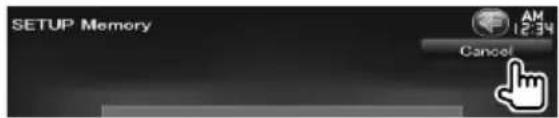
Introducción de fondo
Carga una imagen para fondo.
Conectar el dispositivo que tiene la imagen que desee cargar
Visualizar la pantalla de fondo
Toque [◀] > [▶] > [Display] > [Background]. (página 66)
Visualizar la pantalla de memoria de fondos

[Change] Selecciona una imagen para el fondo.
[Delete] Elimina la imagen de fondo.
Si toca la pantalla, se muestra un mensaje de confirmación. Toque [Yes]. Para cancelar el borrado, toque [No].
Seleccionar un soporte

Seleccionar la imagen que se quiere cargar
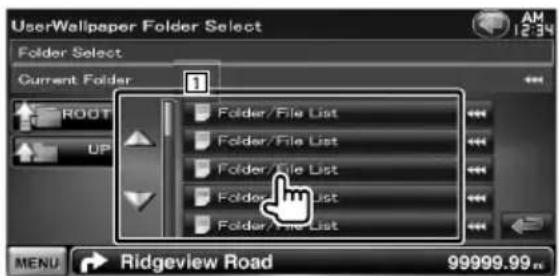
1 Lista los archivos.
[ «» ] Cuando aparece ¿se puede desplazar por la pantalla de texto tocando este icono.
[↑■ ROOT] Se desplaza al nivel de jerarquía superior.
[↑□ UP] Sube un nivel de jerarquía.
Cargar la imagen

Consulte •
- Al pulsar el botón [Memory] de la pantalla "Background", la fuente de salida AV se desactiva (OFF).
Para restablecer la fuente de salida AV, consulte la sección. - Mientras se carga la imagen de fondo, no podrá realizarse ninguna otra operación.
Cambio de fondo
Selecciona una imagen para el fondo.
1 Selecionar la pantalla Cambio de fondos
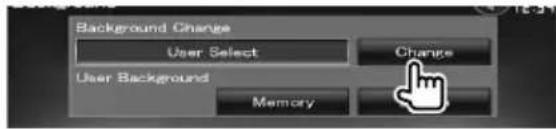
2 Seleccionar una imagen para el fondo

1 Regresa al fondo inicial.
3 Ajusta la imagen como fondo

Combinar el color del panel
Ajusta el color de iluminación del botón.
Visualizar la pantalla de color
Toque [◀] > [→] > [Display] > [Color]. (página 66)
Visualizar la pantalla Combinar color del panel
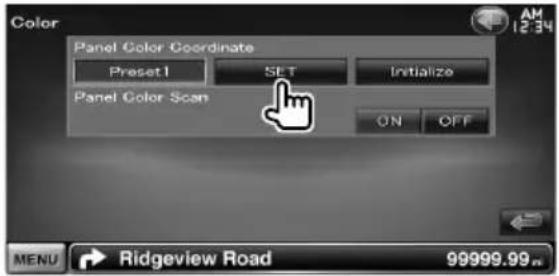
[Initialize] La inicialización restablece los ajustes realizados con el color del panel a los predeterminados de fábrica.
[Panel Color Scan] Cuando se activa "ON", el color de iluminación de la pantalla y los botones cambia uno tras otro.

Cuando toque [SET], asegúrese de que [Panel Color - Scan] esté en "OFF".
Seleccionar un color

1 Ajusta el color que se toca.
[Adjust] Configura y registra el color favorito para los botones predeterminados ([P1] - [P3]).
Registrar su color original
Iniciar la combinación RGB

1 Selecciona un número preestablecido que desea registrar.
[Red Value] Ajusta el valor de rojo.
[Green Value] Ajusta el valor de verde.
[Blue Value] Ajusta el valor de azul.
Seleccionar un número preestablecido que desea registrar

El color ajustado se registra en el botón preestablecido seleccionado.
Finalizar la combinación de color

Controldepantalla
Puede ajustar el modo de pantalla del monitor.
Visualizar la pantalla Ajuste de pantalla
Toque [←] > [→] > [Display] > [Screen Adjust]. (página 66)
Ajustar cada elemento
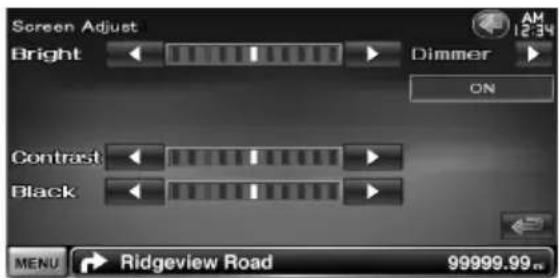
[Dimmer] Configuración del modo de atenuación
"ON": La visualización se atenúa.
"OFF": La visualización no se atenúa.
"SYNC": Activar o desactivar la función del atenuador cuando el interruptor de control de la luz del vehículo se activa o desactiva.
"NAV-SYNC": Activación o desactivación de la función de atenuación de acuerdo al ajuste de visualización de Día/Noche de navegación. (Sólo DNX9140)

- En la pantalla Ajuste de pantalla, puede configurar la pantalla de menú. Puede realizar ajustes para vídeos, como DVD, en
Registro de la unidad Bluetooth
Registra la unidad Bluetooth que se desea conectar.
Visualizar la pantalla de configuración de Bluetooth
Toque [◀] > [→] > [Bluetooth SETUP]. (página 66)
Visualizar la pantalla de la lista de los dispositivos de conexión

Buscar una unidad Bluetooth
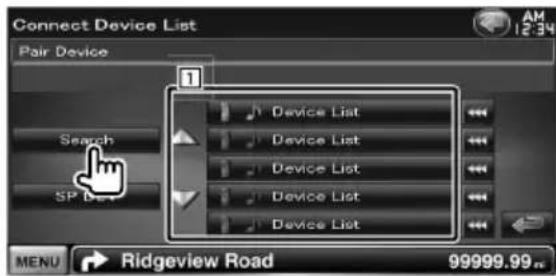
1 Muestra las unidades Bluetooth registradas. El servicio ocupado se convierte en activo. El servicio disponible se convierte en inactivo.
[◀◀] Cuando aparece yse puede desplazar por la pantalla de texto tocando este icono.
[Search] Busca una unidad Bluetooth.
[SP DEV] Registra una unidad Bluetooth que no se puede registrar mediante la operación de registro normal (conexión).

No se puede registrar ningún nuevo dispositivo si ya hay 5 unidades Bluetooth registradas. Borre el registro que no sea necesario. Consulte
Seleccionar la unidad Bluetooth que desea registrar

1 Visualiza la unidad Bluetooth que se buscó.
[Search] Busca una unidad Bluetooth.
[Cancel] Cancela la búsqueda de la unidad Bluetooth.
Introducir un código PIN
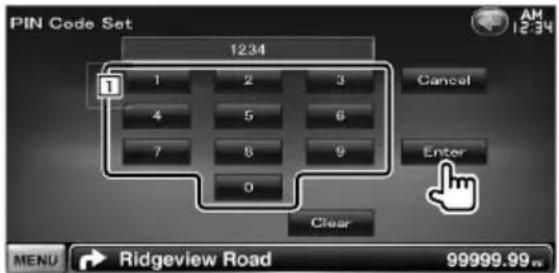
1 Permite introducir un número de código con el teclado numérico.
[Enter] Confirma el código PIN introducido. Introduzca el código PIN especificado para la unidad Bluetooth que está registrando. Este botón no estará activo hasta que hayan introducido al menos cuatro dígitos del código PIN.
[Cancel] Cancela el registro del código PIN.
[Clear] Borra el número de código.

También puede registrar desde el lado de la unidad • Bluetooth. Para el código PIN que es necesario para el registro, consulte
Si aparece el mensaje de error incluso cuando el códico PIN sea correcto, intente
Registro de la unidad Bluetooth especial
Registra una unidad Bluetooth especial, que diO un error mediante el método de registro normal, realizando una selección de los modelos mostrados.
Visualizar la pantalla de la lista de los dispositivos especiales

Seleccionar un nombre de modelo
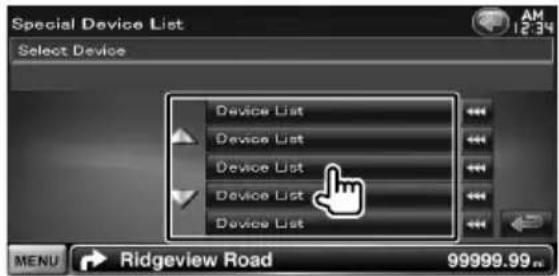
Visualiza el nombre de la unidad Bluetooth que se puede registrar.
Confirmar si se desea registrar o no

Solamente se pueden registrar los modelos en la lista de nombres de la unidad Bluetooth.
Realice el procedimiento de y finalice el registro (conexión)
Registro del código PIN de la unidad Bluetooth
Ajusta el código PIN de la unidad Bluetooth que se debe introducir al registrarla (conectar) desde el teléfono móvil o desde el reproductor de audio.
Visualizar la pantalla de configuración de Bluetooth
Toque [←] > [→] > [Bluetooth SETUP]. (página 66)
Visualizar la pantalla del código PIN del receptor

Introducir un código PIN
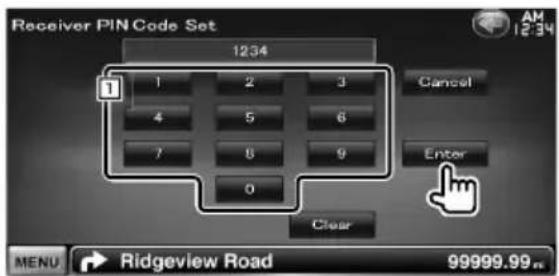
1 Permite introducir un número de código con el teclado numérico.
[Cancel] Cancela el registro del código PIN.
[Enter] Registra el código PIN introducido.
[Clear] Borra el número de código.
Conexión de la unidad Bluetooth
Selecciona la unidad Bluetooth que desea conectar.
Visualizar la pantalla de configuración de Bluetooth
Toque [◀] > [→] > [Bluetooth SETUP]. (página 66)
Visualizar la pantalla de la lista de los dispositivos de conexión
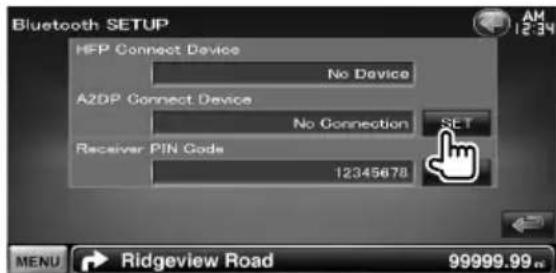
Seleccionar una unidad Bluetooth registrada

Seleccionar el servicio que desea utilizar

[TEL (HFP)] Conecta/desconecta el teléfono móvil que desea utilizar para manos libres.
[Audio (A2DP)] Conecta/desconecta el reproductor de audio que desea utilizar para el audio Bluetooth.
[Remove] Borra el registro (conectar). Si toca la pantalla, se muestra un mensaje de confirmación. Toque [Yes]. Para cancelar el borrado, toque [No].
Configuración de entrada AV
Puede ajustar los parámetros de entrada AV.
Visualizar la pantalla de configuración AV-IN
Toque [◀] > [▶] > [AV-IN SETUP]. (página 66)
Ajustar cada elemento

[AV-IN2 Interruption] Ajusta una visualización de imagen del sistema conectado a través del puerto AV INPUT2. (OFF)
"OFF": Cuando la fuente de imagen está activada, se visualiza una imagen introducida a través del puerto AV INPUT2.
"ON": Cuando la señal de imagen se introduce a través del puerto AV INPUT2, se visualiza esta imagen.
[On Screen AV-IN] Configura una visualización en pantalla de la pantalla de reproducción AV-IN. (☐ "Auto")
"Auto": La información se visualiza durante 5 segundos al actualizarse.
"Manual": La información se visualiza al tocar la pantalla.
[iPod AV Interface Use] Configura el terminal al que está conectado el iPod. (☐ "iPod")
[AV-IN1 Name], [AV-IN2 Name], [AV-IN3 Name] Ajusta un nombre para su visualización al seleccionar un sistema conectado a través del puerto AV INPUT. (VIDEO)

[iPod AV Interface Use]• Este elemento se puede configurar cuando se está en espera y el iPod está desconectado.
[AV-IN Name]•
Se muestran dos nombres AV-IN cuando se selecciona "iPod" en [iPod AV Interface Use] y tres cuando no se selecciona.
Configuración de la interfaz AV
Es posible ajustar parámetros de interfaz de audio y visuales (AV).
Visualizar la pantalla de la interfaz AV
Toque [◀] > [●] > [AV Interface]. (página 66)
Ajustar cada elemento
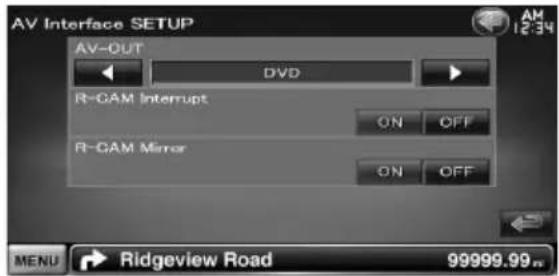
[AV-OUT] Selecciona la fuente AV que va a ser emitida en el puerto AV OUTPUT. (AV-IN1")
[R-CAM Interrupt] Ajusta un método para activar la visualización de vídeo de la cámara de visualización trasera. (OFF)
"ON": Cambia a la visualización de vídeo de la cámara de retrovisión cuando se activa la marcha "Reverse".
"OFF": Cambia a la visualización de vídeo de la cámara de retrovisión cuando se activa la marcha "Reverse" y, a continuación, se pulsa el botón [AUD] durante más de 1 segundo.
La función del botón [AUD] puede se tiene que configurar en "R-CAM" de antemano. Consulte
[R-CAM Mirror] Puede cambiar entre la visualización de la cámara de visualización trasera izquierda y derecha. Seleccione "ON" y se mostrará a la izquierda y a la derecha la visión trasera en una imagen de espejo en la pantalla. (OFF)

Con la fuente de DVD, "AV-OUT" no se puede configurar en USB. Con la fuente de USB, "AV-OUT" no se puede configurar en DVD.
Configuración de la navegación
Puede ajustar los parámetros de navegación.
Visualizar la pantalla de configuración de navegación
Toque [◀] > [→] > [Navigation]. (página 66)
Ajustar cada elemento
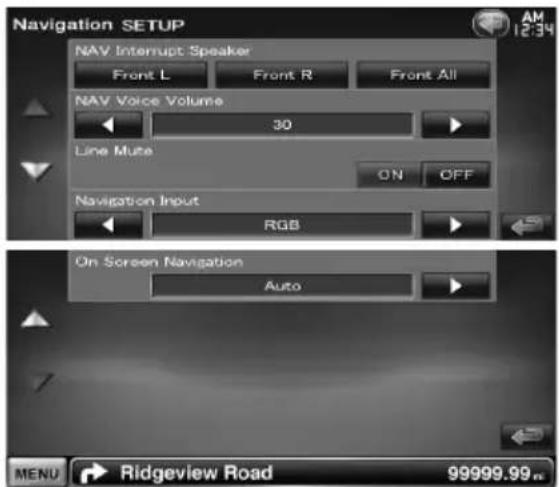
[NAV Interrupt Speaker] Selecciona los altavoces utilizados para guía mediante voz del sistema de navegación. (Front All") "Front L": Utiliza el altavoz delantero izquierdo para guía mediante voz. "Front R": Utiliza el altavoz delantero derecho para guía mediante voz. "Front All": Utiliza los dos altavoces delanteros para guía mediante voz.
[NAV Voice Volume] Ajusta el volumen para guía mediante voz del sistema de navegación. (DNX9140: "25", DDX814/DDX8034BT: "21")
[Line Mute] Silencia el volumen durante la guía mediante voz del sistema de navegación. (☐ "ON") Cuando se pasa a la posición "ON", el nivel de volumen desciende para la guía de voz.
[Navigation Input] Selecciona una conexión del sistema de navegación. (☐ "RGB") (sólo DDX814/ DDX8034BT) "RGB": Permite conectar el sistema de navegación de Kenwood por medio de su cable de interfaz. "AV-IN": Permite conectar un sistema de navegación de terceros por medio del puerto AV INPUT1.
"OFF": Debe utilizarse si está conectado ningún sistema de navegación. (La visualización de navegación se cancela al cambiar la fuente de AV).
[On Screen Navigation] Configura una visualización en pantalla de la pantalla de navegación. (OFF") (sólo DDX814/DDX8034BT)
"Auto": La información se visualiza durante 5 segundos al actualizarse. "OFF": No se visualiza ninguna información.
Control de derivación DSP
Sistema DSP (procesador de señal digital) de derivación temporal.
Visualizar la pantalla de configuración de audio
Toque [←] > [→] > [Audio SETUP]. (página 66)
Definir la selección DSP

[Bypass] No tiene efecto en DSP.
[Through] Tiene efecto en DSP.

Cuando el modo se ajusta a [Bypass], el sistema DSP no • puede ajustarse.
Configuración del altavoz
Puede seleccionar un tipo de altavoz y su tamaño para obtener los mejores efectos de sonido.
Visualizar la pantalla de selección de altavoz
Toque [◀] > [→] > [Audio SETUP] > [Speaker Select]. (página 66)
Seleccionar un altavoz que desee ajustar
Al ajustar el tipo de altavoz y el tamaño, la red de crossover del altavoz y la curva del ecualizador se ajustan automáticamente.

[Tweeter] Puede ajustar el tweeter cuando se encuentre seleccionando los altavoces delanteros.
Si utiliza un tweeter con los altavoces delanteros, ajuste el tweeter en "ON". En la posición de "ON", el ecualizador se ajusta en su mejor posición.
[X'over] Visualiza la pantalla de configuración de crossover del altavoz.
Puede ajustar la configuración de crossover que se ajustó automáticamente al seleccionar el tipo de altavoz.
Seleccionar un tipo de altavoz
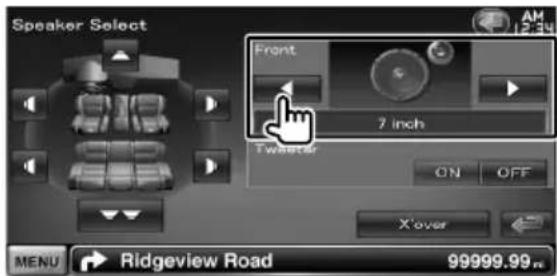
Puede seleccionar cualquiera de los siguientes tipos de altavoces.
"Center" NONE, 2-3/4x1-9/16 pulgadas, 2 pulgadas, 4 pulgadas, 5 pulgadas, 6-1/2 pulgadas
"Front" OEM, 4 pulgadas, 5 pulgadas, 6-1/2 pulgadas, 6-3/4 pulgadas, 7 pulgadas, 4x6, 5x7, 6x8, 6x9, 7x10
"Rear" NONE, OEM, 4 pulgadas, 5 pulgadas, 6-1/2 pulgadas, 6-3/4 pulgadas, 7 pulgadas, 4x6, 5x7, 6x8, 6x9, 7x10
"Subwoofer" NONE, 6 1/2 pulgada, 8 pulgadas, 10 pulgadas, 12 pulgadas, 15 pulgadas

Seleccione "NONE" (NINGUNO) si no tiene altavoces. Si configura el altavoz central en "NONE" incluso por poco tiempo cuando está ajustando el Control de surround (página 64) en "Bypass+Center", el control de surround se define en "Bypass" automáticamente. Si configura los altavoces central y delanteros en "NONE" cuando está ajustando el Control de surround (página 64) en "Dolby PL II", el control de surround se define en "Bypass" automáticamente.
Configuración de red de cruce
Es posible ajustar una frecuencia de cruce de altavoces, etc.
Seleccionar el altavoz para ajustar la transición
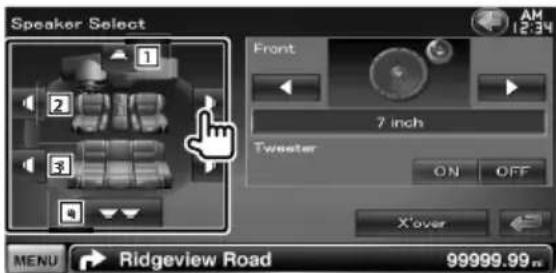
1 Configura el filtro de paso alto del altavoz central.
② Configura el Filtro de paso alto del altavoz delantero.
3 Configura el Filtro de paso alto del altavoz trasero.
4 Configura el Filtro de paso bajo del subwoofer.
Visualizar la pantalla de configuración de cruce

Configurar el cruce

Configura la fase del subwoofer. (Sólo cuando "Subwoofer" se ajusta en "ON" en la configuración de audio)
[HPF FREQ] Ajuste del filtro de paso alto.
(Cuando se ha seleccionado el altavoz delantero, central o trasero en la pantalla de selección de altavoz)
[LPF FREQ] Ajuste del filtro de paso bajo. (Cuando se selecciona Subwoofer en la pantalla de selección de altavoz)
[Slope] Ajusta una pendiente de crossover.
Ajuste de tipo de coche (DTA)
Puede configurar el tipo de coche y de red de altavoz, etc.
Visualizar la pantalla de configuración de tipo de coche
Toque [◀] > [→] > [Audio SETUP] > [Car Type]. (página 66)
Configurar el tipo de coche
Si se selecciona el tipo de auto, se ajusta automáticamente la alineación de tiempo digital y el ecualizador (para el ajuste del tiempo de emisión de sonido para cada canal) para tener los efectos de surround más altos.
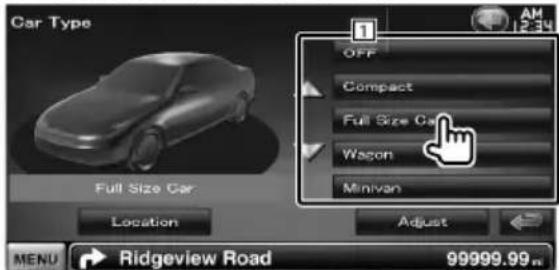
1 Configura el tipo de auto que utiliza junto con esta unidad.
Puede seleccionar de acuerdo al tipo de su auto.
"OFF", "Compact", "Full Size Car", "Wagon", "Minivan", "SUV", "Minivan (Long)"
[Location] Establece las ubicaciones de los altavoces.
[Adjust] Muestra la pantalla de ajuste de tipo de coche.
Puede ajustar la alineación de tiempo digital que se ajustó automáticamente al seleccionar el tipo de auto.
Configuración de la ubicación del altavoz
Visualizar la pantalla de configuración de la ubicación del altavoz

Establecer las ubicaciones de los altavoces

[Front Speaker] Establece la ubicación del altavoz delantero.
"Door", "On Dash", "Under Dash"
[Rear Speaker] Establece la ubicación del altavoz trasero.
"Door", "Rear Deck"
"2nd Row", "3rd Row" (Furgoneta, Furgoneta (larga))
Ajuste de tipo de coche
Puede ajustar manualmente la sincronización de salida de sonido de cada canal.
Visualizar la pantalla de ajuste de tipo de coche

Seleccionar un altavoz que desee ajustar

Configurar el tiempo de retraso

Ajuste el tiempo de retardo de la salida del altavoz especificado en
Los ajustes del tiempo de retraso se identifican automáticamente y se compensan especificando las distancias de cada altavoz a partir del centro del interior del vehículo.
1 Ajuste las posiciones delantera y trasera y la altura del punto de referencia a la posición de los oídos de la persona que se sienta en el asiento delantero y ajuste las posiciones derecha e izquierda al centro del interior del vehículo.
2 Mida las distancias a partir del punto de referencia a los altavoces.
3 Calcule la diferencia de distancia de acuerdo con el altavoz más lejano.

Nivel del canal
Puede ajustar el volumen en cualquier posición de configuración.
Visualizar la pantalla de configuración de tipo de coche
Toque [◀] > [→] > [Audio SETUP] > [Channel Level]. (página 66)
Seleccionar un altavoz que desee ajustar

1 Altavoz central
2 Altavoz delantero izquierdo
3 Altavoz delantero derecho
4 Altavoz trasero izquierdo
5 Altavoz trasero derecho
6 Subwoofer
[Test Tone] Inicia o detiene la emisión del tono de señal de prueba para la verificación de la configuración.
Ajustar el volumen

Configuración de DVD
Es posible configurar la reproducción de DVD.
Visualizar la pantalla de configuración de DVD
Toque [◀] > [▶] > [DVD SETUP]. (página 66)
Ajustar cada elemento

[Menu Language] Selecciona un idioma para el menú de disco.*1
(Consulte
[Subtitle Language] Selecciona un idioma para los subtítulos.*
(Consulte
[Audio Language] Selecciona un idioma para el audio.*
(Consulte
[Dynamic Range Control] Configura el intervalo dinámico.*1 (Dialog")
El intervalo dinámico se reduce pasando de "Wide" a "Normal" y de "Normal" a "Dialog".
"Dialog" hace que el volumen total del sonido sea mayor en comparación con "Wide" y "Normal", permitiéndole escuchar el diálogo de la película de un modo más claro.
Esto resulta eficaz sólo cuando esté utilizando un software de Dolby Digital.
La operación se encuentra disponible durante el modo de parada de reproducción.
[Angle Mark] Configura una visualización desde un ángulo concreto. (ON)
[Screen Ratio] Selecciona el modo de visualización de pantalla.*1 (6:9")
"16:9": Muestra las imágenes a lo ancho.
"4:3 LB": Visualiza imágenes a lo ancho en formato Letter Box (con bandas negras en la parte superior e inferior de la pantalla).
"4:3 PS": Visualiza imágenes a lo ancho en el formato Pan & Scan (mostrando las imágenes recortadas a derecha e izquierda).
[Parental Level] Muestra la pantalla de bloqueo para menores.*1 "OFF")
(Consulte
[Disc SETUP] Realiza los ajustes relacionados con los soportes de disco. (Consulte

- x1 Desactivado cuando se reproduce un DVD.
Configuración del idioma del DVD
Seleccione un idioma que utilice para voz y menús.
Visualizar la pantalla de configuración de DVD
Toque [◀] > [▶] > [DVD SETUP]. (página 66)
Seleccionar el idioma para su configuración

Introducir un código de idioma
Consulte

1 Introduce un código de idioma.
[Cancel] Cancela la configuración de idioma y regresa a la pantalla "DVD SETUP".
[Enter] Configura el idioma y regresa a la pantalla "DVD SETUP". (Aparece después de haber introducido un código de idioma.)
[Original] Configura el idioma original del DVD (sólo cuando se configura un idioma de audio).
[Clear] Borra el código de idioma.
Configurar el idioma de uso

Configuración del control parental del DVD
Ajusta un nivel de bloqueo para menores.
Visualizar la pantalla de configuración de DVD
Toque [◀] > [▶] > [DVD SETUP]. (página 66)
Visualizar la pantalla de números de código de nivel de bloqueo para menores

Introducir el número de código
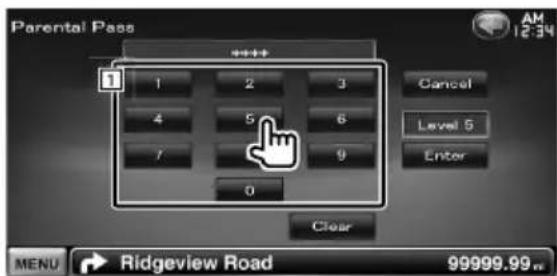
1 Introduce un número de código.
[Cancel] Cancela la configuración actual y regresa a la pantalla "DVD SETUP".
[Level] Indica el nivel de bloqueo para menores actual.
[Enter] Determina el número de código y visualiza la pantalla de configuración de nivel de bloqueo para menores.
[Clear] Borra el número de código.

El primer número que introduzca se ajustará como número de código.
Visualizar la pantalla de configuración de nivel de bloqueo para menores

Seleccionar un nivel de bloqueo para menores y completar la configuración

Selecciona un nivel de bloqueo para menores.

- Si un disco tiene un nivel de bloqueo para menores superior, necesitará introducir el número de código.
- El nivel de bloqueo para menores varía según sea el disco cargado.
- Si un disco no tiene bloqueo para menores, cualquiera podrá reproducirlo incluso aunque haya configurado el bloqueo para menores.
Configuración de disco
Realiza la configuración cuando se usa un soporte de disco.
Visualizar la pantalla de configuración de DVD
Toque [◀] > [→] > [DVD SETUP]. (página 66)
Visualizar la pantalla de configuración de disco
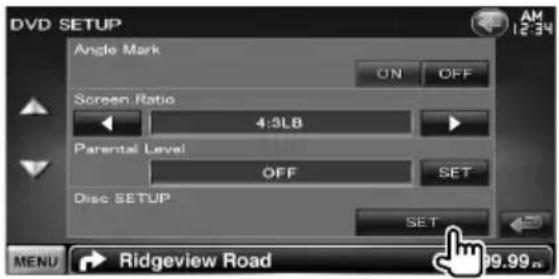
[Picture Display Time] Selecciona el tiempo de visualización de la imagen. (Long") Se modifica la visualización de una imagen JPEG.
("Short", "Middle", "Long")
[CD Read] Configura la reproducción de un CD de música. (☐ "1")
"1": Reconoce y reproduce automáticamente un disco de archivo de audio, un DVD o un CD de música.
"2": Reproduce a la fuerza un disco como CD de música. Seleccione "2" si desea reproducir un CD de música con un formato especial o si no puede reproducir un disco en la posición "1".
[On Screen DVD] Configura una visualización en pantalla de la pantalla de reproducción de DVD. (☐"Manual")
"Auto": La información se visualiza durante 5 segundos al actualizarse.
"Manual": La información se visualiza al tocar la pantalla.

[CD Read] •
Desactivado cuando se reproduce un DVD.
No podrá reproducir un disco de archivos de audio/VCD en la posición "2". Además, quizás no pueda reproducir algunos CD de música en la posición "2".
Ajuste de USB
Realiza la configuración cuando se usa USB.
Visualizar la pantalla de configuración USB
Toque [←] > [→] > [USB SETUP]. (página 66)
Ajustar cada elemento

[Picture Display Time] Selecciona el tiempo de visualización de la imagen. (Long") Se modifica la visualización de una imagen JPEG.
("Short", "Middle", "Long")
[On Screen USB] Establece una visualización en pantalla de la pantalla de reproducción USB. (☑ "Auto")
"Auto": La información se visualiza durante 5 segundos al actualizarse.
"Manual": La información se visualiza al tocar la pantalla.
Configuración de iPod
Efectúa la configuración mientras utiliza el iPod.
Visualizar la pantalla de configuración del iPod
Toque [◀] > [▶] > [iPod SETUP]. (página 66)
Ajustar cada elemento

[AudioBook Speed] Ajusta la velocidad de reproducción del libro de audio. (Normal")
[Wide Screen] Activa o desactiva Wide Screen. ( "OFF")
[On Screen iPod] Configura una visualización en pantalla de la pantalla de reproducción del iPod. (☐ "Auto")
"Auto": La información se visualiza durante 5 segundos al actualizarse.
"Manual": La información se visualiza al tocar la pantalla.

- "Wide Screen" no puede ajustarse mientras el iPod esté conectado.
Configuración del código parental de SIRIUS
Establece un código parental para el SIRIUS.
Visualizar la pantalla de configuración de SIRIUS
Toque [←] > [→] > [SIRIUS SETUP]. (página 66)
Visualizar la pantalla de código parental

Si ha finalizado el registro del código, se visualizará • [Change].
Si desea borrar el código ya registrado, toque [Clear]. Al pulsar [Clear] durante 5 segundos o más, se elimina el código.
3 Introducir el número de código actual

1 Introduce un número de código.
[Cancel] Cancela la configuración actual y regresa a la pantalla de configuración de SIRIUS.
[Enter] Registra el número de código introducido y visualiza la pantalla de 1er código parental.
[Clear] Borra el número de código.

- Si desea registrar el código parental por primera vez, esta pantalla no aparecerá. Vaya al paso 4.
Introducir el número del nuevo código
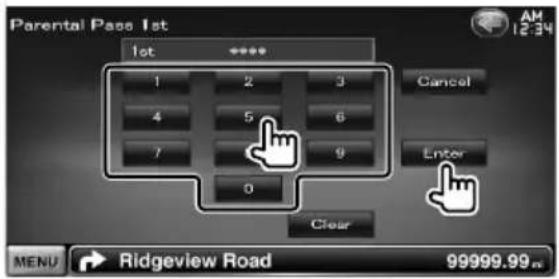
Confirmar el número de código
Introduce el mismo número de código que introdujo en el paso 4.
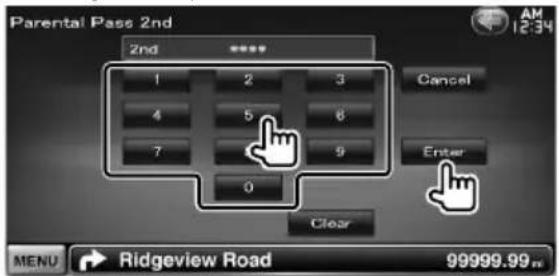
El código parental SIRIUS ya se ha establecido y la pantalla regresa a la pantalla de configuración SIRIUS.
Configurar el bloqueo parental del SIRIUS
Activa o desactiva la función de bloqueo parental de SIRIUS.
Visualizar la pantalla de configuración de SIRIUS
Toque [◀] > [▶] > [SIRIUS SETUP]. (página 66)
Visualizar la pantalla de código parental

Necesita de antemano completar
Introducir el número de código
Introduzca el mismo número de código que introdujo en
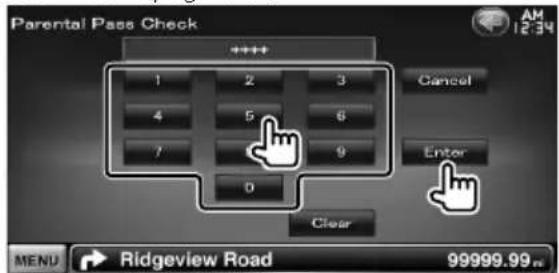
La función del bloqueo parental ya está activada o desactivada y la pantalla regresa a la pantalla "SIRIUS SETUP".

- Si no ha registrado el código parental, el número de código que introdujo en este paso será el número que debe registrar en el código parental de SIRIUS. En este caso, se le solicitará introducir el código una vez más.
Selección del canal de bloqueo parental del SIRIUS
Selecciona el canal para poder utilizar la función de bloqueo parental de SIRIUS.
Visualizar la pantalla de configuración de SIRIUS
Toque [◀] > [→] > [SIRIUS SETUP]. (página 66)
Visualizar la pantalla de código parental

Introducir el número de código
Introduzca el mismo número de código que introdujo en

Seleccionar una categoría
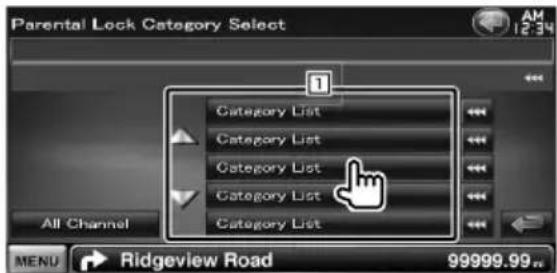
1 Lista de categorías
Cuando se selecciona una categoría, se muestran todos los canales de la categoría seleccionada.
[All Channel] Muestra todos los canales.
Ajustar el bloqueo parental para cada canal

1 Lista de canales
2 Activa o desactiva la función de bloqueo parental para cada canal.
Necesita introducir el código parental para activar o desactivar la función de bloqueo parental.
3 Visualiza secuencia de clasificación
[Info Change] Cambia la secuencia de clasificación de la lista de canales. ("Channel", "Song title", "Artist", "Composer" y "Category")
[↑ UP] Se mueve a la pantalla de configuración de selección de categoría de SIRIUS.
Configuración de TV
Pueden ajustarse las áreas de recepción de señal de TV.
Visualizar la pantalla de configuración de TV
Toque [◀] > [→] > [TV SETUP]. (página 66)
Ajustar cada elemento

[On Screen TV] Configura una visualización en pantalla de la pantalla de TV.
("Auto") (sólo con el accesorio opcional de sintonizador TV conectado)
"Auto": La información se visualiza durante 5 segundos al actualizarse.
"Manual": La información se visualiza al tocar la pantalla.
Esta unidad puede funcionar con el mando a distancia suministrado con ella.

- Coloque el mando a distancia en un lugar en el que no se pueda mover en caso de frenado u otras operaciones. Podría producirse una situación peligrosa si el mando a distancia se cae y queda atrapado entre los pedales durante la conducción.
- No coloque la pila cerca de una llama o fuente de calor. Esto podría hacer que explotase la pila.
- No recargue, cortocircuite, rompa ni caliente la pila, ni la arroje al fuego. Estas acciones podrían provocar la fuga de líquido de la pila. Si el líquido derramado entra en contacto con los ojos o la ropa, enjuague inmediatamente con agua y consulte a un médico.
- Coloque la pila lejos del alcance de los niños. En el improbable caso de que un niño se trague la pila, consulte inmediatamente a un médico.
▲PELIGRO
- No deje la batería cerca del fuego o expuesta a la luz solar directa. Puede producirse un incendio, una explosión o un calor excesivo.
Instalación de las pilas
Utilice dos pilas "AAA"/"R03".
Introduzca las pilas con los polos + y - alineados correctamente, conforme a la ilustración del interior del compartimento.

- Si el mando a distancia funciona únicamente a poca distancia o no funciona en absoluto, es posible que las pilas estén descargadas. En dicho caso, sustituya ambas pilas por otras nuevas.
Interruptor de modo de mando a distancia
Las funciones controladas con el mando a distancia difieren dependiendo de la posición del interruptor de modo.

Modo AUD
Cambie a este modo para controlar una fuente seleccionada o una fuente del sintonizador, etc.
Modo DVD
Cambie a este modo cuando reproduzca discos DVD o CD, etc. con el reproductor integrado en esta unidad.
Modo TV
Cambie a este modo para controlar la unidad de navegación.

- La posición del interruptor de modo del mando a distancia se indica en el título de cada modo, por ejemplo "(modo AUD)".
- Cuando controle un reproductor que no esté integrado en la unidad, seleccione el modo "AUD".
Operaciones habituales (modo AUD)
Cambio de fuente
Activa la fuente que se desee reproducir.

Control de volumen
Ajusta el volumen.

Atenuador de volumen
Pulse la tecla una vez para bajar el volumen. Púlsela de nuevo para regresar al nivel de volumen anterior.
Zona dual
Activa y desactiva la función de Zona dual.

Control de volumen trasero
Ajusta el volumen trasero cuando la función Zona dual está activada.

V.SEL
Cambia a la pantalla de navegación.

Visualizar el ángulo
Activa el ángulo de visualización cada vez que se pulsa.
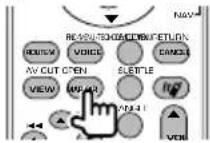
Tecla de cursor
Mueve el cursor al visualizar el menú.
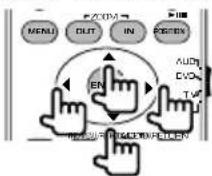
ENTER (INTRODUCIR)
Introduce opciones.

Comunicación manos libres
Cuando se recibe una llamada, responde.
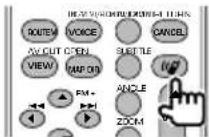
Función
Activa la pantalla de funciones.
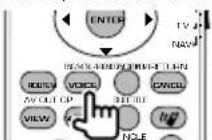
MODE (MODO)
Enciende el modo de pantalla.
El modo de pantalla cambia cada vez que pulsa esta tecla.

DVD/VCD (modo DVD)
Búsqueda de pistas y búsqueda de archivos
Selecciona la pista o archivo que se reproducirá.

Reproducir/Pausa
Interrumpe la reproducción de la pista.
Vuelva a pulsarlo para reanudar la reproducción.

Parada
Memoriza el último punto en el que se detuvo el disco. Si se pulsa de nuevo, el último punto se borrará.

Búsqueda directa
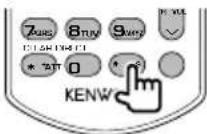
Al presionar este botón, cambian las funciones que pueden buscarse directamente.
DVD-VIDEO
Número de título
Número de capítulo
Tiempo de reproducción
Número de elemento*
Cancelar
* Tal vez no pueda utilizar esta función con algunos discos o escenas.
DVD-VR
Número de título
Número de capítulo
Tiempo de reproducción
Cancelar
VCD 1.X, VCD 2.X (PBC OFF)
Número de pista
Cancelar
VCD 2.X (PBC activado)
Número de escena
Número
Cancelar
Una vez haya activado la opción de búsqueda directa, especifique el número de búsqueda con el teclado numérico y pulse la tecla ENTER.
Teclado numérico

- Especifique el número a buscar en la búsqueda directa.
- Pulse 1 2 ADC para avance/rebobinado rápido. Cambia la velocidad del avance/rebobinado rápido cada vez que se pulsa esta tecla.
- Pulse 4GHI 5JKL para avance/rebobinado lento. Cambia la velocidad de reproducción lenta cada vez que se pulsa esta tecla.
Menú principal de DVD
Regresa al menú principal de DVD.

Menú de DVD
Visualiza el menú de DVD.
Activa o desactiva el control de reproducción durante la reproducción de VCD.

Subtítulo
Activa el idioma de subtítulos.

ZOOM
Cambia la relación de zoom cada vez que se pulsa esta tecla.

Ángulo de imagen
Cambia el ángulo de la imagen cada vez que pulsa esta tecla.

AUDIO
Cambia el idioma de audio
Cambia el idioma de audio cada vez que se pulsa esta tecla.

Disco de música/archivo de audio/archivo de vídeo/archivo de imagen (modo AUD)
Búsqueda de carpeta
Selecciona la carpeta que se reproducirá.

Búsqueda de pistas y búsqueda de archivos
Selecciona la pista o archivo que se reproducirá.

Reproducir/Pausa
Interrumpe la reproducción de la pista.
Vuelva a pulsarlo para reanudar la reproducción.

Búsqueda directa

Al presionar este botón, cambian las funciones que pueden buscarse directamente.
Disco de música
Número de pista
Tiempo de reproducción
Cancelar
Archivos de audio en el disco DVD/CD
Número de carpeta
Número de archivo
Cancelar
Una vez haya activado la opción de búsqueda directa, especifique el número de búsqueda con el teclado numérico y pulse la tecla [▶▶].
Teclado numérico
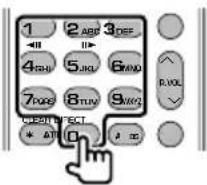
- Especifique el número a buscar en la búsqueda directa.
Radio (modo AUD)
Cambio de banda
Cambia las bandas recibidas por la unidad.

Selección de emisoras
Cambia las emisoras recibidas por la unidad.

Cambio del modo de Búsqueda
Cambia el modo de Búsqueda (AUTO1, AUTO2, MANU).

Sintonización directa
Después de pulsar esta tecla, utilice el teclado numérico para especificar la emisora que desee recibir.

Ejemplo: 92,1 MHz (FM)


Ejemplo: 810 kHz (AM)


Teclado numérico

- Para usar la sintonización preseleccionada, pulse el número de una emisora programada. (1 - 6MNO)
- Pulse primero la tecla de sintonización directa, a continuación especifique la frecuencia de la emisora que desee recibir.
NAVI (modo NAVI)
Palanca de mando
Se desplaza por el mapa o mueve el cursor.

ENTER (INTRODUCIR)
Efectúa la función seleccionada.

ZOOM
Cambia la relación de zoom para ampliar o reducir el mapa de navegación.

MENU
Visualiza el menú principal.
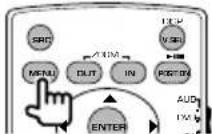
CANCEL
Visualiza la pantalla anterior.

POSITION
Visualiza la posición actual.

ROUTE M
Visualiza el menú Opción de rutas.

VIEW
Cambia entre las visualizaciones de los mapas en 2D y 3D.
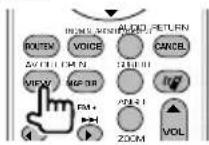
VOICE
Reproduce la guía mediante voz.

MAP DIR
Cambia entre las visualizaciones de la navegación hacia arriba y el mapa de la navegación hacia el norte.

TV (modo TV)
Cambio de banda/vídeo
Cambia entre las cadenas de la banda de TV para recibir y la entrada de vídeo.

Selección de canales
Se selecciona el canal de TV para su recepción.

Sintonización directa
(solamente el tipo de TV NTSC)

Pulse primero esta tecla y luego especifique la cadena que desea recibir con el teclado numérico. Ejemplo: en el caso del Canal 6 (2 dígitos)

Teclado numérico

- Se selecciona el número de la cadena memorizada. (1 - 6 VNO )
- Pulse primero la tecla de sintonización directa, a continuación especifique el canal de la cadena que desee recibir.
Configuración inicial
Cuando se pulsa el botón Reset o se enciende la unidad por primera vez, se muestra la pantalla de configuración inicial.
Configuracióninicial
Encender la unidad
Ajustar cada elemento
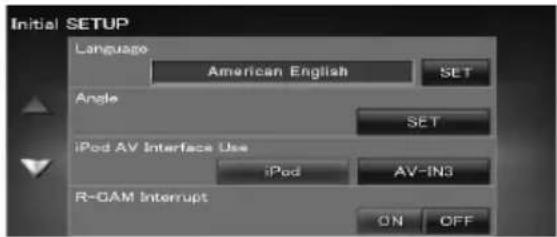
[Language] Seleccione el idioma utilizado para la pantalla de control y los elementos de configuración. (página 68)
[Angle] Puede ajustar la posición del monitor. (página 71)
[iPod AV Interface Use] Configura el terminal al que está conectado el iPod. (☐ "iPod")
[R-CAM Interrupt] Ajusta un método para activar la visualización de vídeo de la cámara de visualización trasera. (OFF)
"ON": Cambia a la visualización de vídeo de la cámara de retrovisión cuando se activa la marcha "Reverse".
"OFF": Cambia a la visualización de vídeo de la cámara de retrovisión cuando se activa la marcha "Reverse" y, a continuación, se pulsa el botón [AUD] durante más de 1 segundo.
La función del botón [AUD] puede se tiene que configurar en "R-CAM" de antemano. Consulte
[Color] Ajusta el color de iluminación de la pantalla y del botón. (página 74)
[EXT SW] Configurar la especificación de alimentación del dispositivo externo cuya alimentación se controla desde esta unidad. (página 71)
Finalizar la configuración inicial


Los ajustes anteriores se pueden cambiar en el de configuración> (página 66).
Elementos del indicador de la barra de estado
A continuación, se muestra una lista de indicadores que aparecen en la barra de estado.
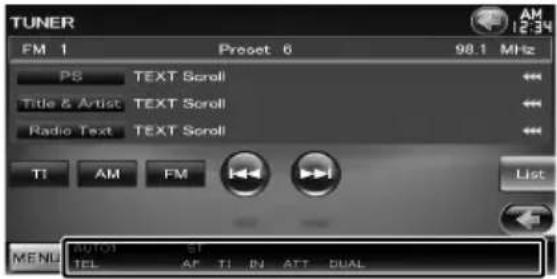
Fuente Visualización Descripción general
| General | "ATT" | Indica que el atenuador está activado. |
| "DUAL" | Activa la función de zona dual. | |
| "TEL" | Indica el estado de conexión de la unidad manos libres Bluetooth. (Naranja: Conectada. Blanco: No conectada.) | |
| DVD/CD MEDIA | "FO-REP" Indica | que la función de repetición de carpeta está activada. |
| "IN" | Indica que hay un disco insertado. (Blanco: Hay un disco dentro de la unidad. Naranja: Error en el reproductor de discos.) | |
| "MOVIE" Identifica el archivo de vídeo. | ||
| "MUSIC" Identifica el archivo de música. | ||
| "PICTURE" Identifica el archivo de imagen. | ||
| "RDM" Indica que la función de orden aleatorio está activada. | ||
| "REP" Indica que la función de repetición está activada. | ||
| "SLIDE" Indica que la función de presentación de diapositivas está activada. | ||
| DVD-Video | "C-REP" Indica que la función de repetición de capítulo está activada. | |
| "T-REP" | Indica que la función de repetición de título está activada. | |
| DVD-VR | "1 M/S" Identifica la salida de audio primaria/secundaria del flujo 1. | |
| "1 MAIN" | Identifica la salida de audio primaria del flujo 1. | |
| "1 SUB" Identifica la salida de audio secundaria del flujo 1. | ||
| "PLST" Identifica el modo de lista de reproducción. | ||
| "T-REP" | Indica que la función de repetición de título está activada. | |
| VCD | "1chLL" Identifica la salida de audio izquierda del canal 1. | |
| "1chLR" Identifica la salida de audio monoaural del canal 1. | ||
| "1chRR" Identifica la salida de audio derecha del canal 1. | ||
| "1chST" Identifica la salida de audio estéreo del canal 1. | ||
| "LL" | Identifica la salida de audio izquierda. | |
| "LR" | Identifica la salida de audio monoaural. | |
| "RR" | Identifica la salida de audio derecha. | |
| "ST" | Identifica la salida de audio estéreo. | |
| "PBC" | Indica que la función PBC está activada. | |
| "SVCD" | Identifica el CD de súper vídeo. | |
| "VER1" | Indica que la versión de Video CD es 1. | |
| "VER2" | Indica que la versión de Video CD es 2. | |
| "REP" Indica que la función de repetición está activada. | ||
Fuente Visualización Descripción general
| USB "FO-REP" | Indica que la función de repetición de carpeta está activada. |
| "MOVIE" Identifica el archivo de vídeo. | |
| "MUSIC" Identifica el archivo de música. | |
| "PICTURE" Identifica el archivo de imagen. | |
| "RDM" Indica que la función de orden aleatorio está activada. | |
| "REP" Identifica que la función de repetición está activada. | |
| "PLST" Indica que el modo de lista de reproducción está seleccionado en el momento. | |
| "SLIDE" Indica que la función de presentación de diapositivas está activada. | |
| iPod "MUSIC" | Identifica el archivo de música. |
| "VIDEO" Identifica el archivo de vídeo. | |
| "RDM" Indica que la función de orden aleatorio está activada. | |
| "A-RDM" Indica que la función de reproducción aleatoria del álbum está activada. | |
| "REP" Indica que la función de repetición está activada. | |
| Sintonizador | "AUTO1" Indica que el modo de Búsqueda está establecido en Auto1. |
| "AUTO2" Indica que el modo de Búsqueda está establecido en Auto2. | |
| "CRSC" Indica que la función CRSC está desactivada. | |
| "MANU" Indica que el modo de Búsqueda está establecido en Manual. | |
| "PS" Indica que el formato de visualización de lista es PS. | |
| "RDS" Indica el estado de la estación RDS cuando la función AF está activada. (Naranja: Se recibe RDS. Blanco: No se recibe RDS.) | |
| "SNPS" Indica que el formato de visualización de lista es SNPS. | |
| "ST" Indica que se recibe emisión estéreo. | |
| "TI" Indica el estado de recepción de información de tráfico. (Naranja: Se recibe TP. Blanco: No se recibe TP.) | |
| HD RADIO | "AUTO1" Indica que el modo de Búsqueda está establecido en Auto1. |
| "AUTO2" Indica que el modo de Búsqueda está establecido en Auto2. | |
| "MANU" Indica que el modo de Búsqueda está establecido en Manual. | |
| "M/S" Indica si el canal de recepción es principal o secundario. (Naranja: Se recibe el canal secundario. Blanco: Se recibe el canal principal.) | |
| "ANALOG" Indica que se recibe emisión analógica. | |
| "DIGITAL" Indica que se recibe emisión digital. | |
| "ST" Indica que se recibe emisión estéreo. | |
| SIRIUS/ XM | "SCN" Indica que la función de escaneo de canales está activada. |
| "SEEK1" Indica que el modo de Búsqueda está establecido en 1. | |
| "SEEK2" Indica que el modo de Búsqueda está establecido en 2. | |
| TV | "AUTO1" Indica que el modo de Búsqueda está establecido en Auto1. |
| "AUTO2" Indica que el modo de Búsqueda está establecido en Auto2. | |
| "MANU" Indica que el modo de Búsqueda está establecido en Manual. |
Códigos de idioma de DVD
Código Idioma
| aa Afar | |
| ab Abjaziano | |
| af Afrikaans | |
| am Amharic | |
| ar Árabe | |
| as Assamais | |
| ay Aymara | |
| az Azerbayano | |
| ba Bashkir | |
| be Bielorruso | |
| bg Búlgaro | |
| bh Bihari | |
| bi Bislama | |
| bn Bengalí, Bangladés | |
| bo Tibetano | |
| br Bretón | |
| ca Catalán | |
| co Corso | |
| cs Checo | |
| cy Galés | |
| da Danés | |
| de Alemán | |
| dz Bhutani | |
| el Griego | |
| en Inglés | |
| eo Esperanto | |
| es Español | |
| et Estonio | |
| eu Vasco | |
| fa Persa | |
| fi Finés | |
| fj Fidji | |
| fo Feroés | |
| fr Francés | |
| fy Frisón | |
| ga Irlandés | |
| gd Gaélico escocés | |
| gli Gallego | |
| gn Guaraní | |
| gu Goujrati | |
| ha Haoussa | |
| he Hebreo | |
| hi Hindi | |
| hr Croata | |
| hu Húngaro | |
| hy Armenio | |
| ia Interlingua | |
| ie Interlingüe | |
| ik Inupiak | |
| id Indonesio |
Código Idioma
| is Islandés | |
| it Italiano | |
| ja Japonés | |
| jv Javanés | |
| ka Georgiano | |
| kk Kazako | |
| kl Groenlandés | |
| km Camboyano | |
| kn Canadiense | |
| ko Coreano | |
| ks Kashmir | |
| ku Kurdo | |
| ky Kirghiz | |
| la Latín | |
| lb Luxemburgués | |
| In Lingala | |
| lo Laosiano | |
| lt Lituano | |
| lv Letón | |
| mg Malgache | |
| mi Maorí | |
| mk Macedonio | |
| ml Malayalam | |
| mn Mongol | |
| mo Moldavo | |
| mr | Marath |
| ms | Malaisio |
| mt | Maltés |
| my Birmano | |
| na Naurí | |
| ne Nepalés | |
| nl Holandés | |
| no Noruego | |
| oc Occitano | |
| om (Afan) Oromo | |
| or Oriya | |
| pa Punjabí | |
| pl Polaco | |
| ps Pashto, Pushto | |
| pt Portugués | |
| qu Quechua | |
| rm | Reto-Romao |
| rn Kiroundi | |
| ro Rumano | |
| ru Ruso | |
| rw Kinyarwanda | |
| sa Sánscrito | |
| sd Sindhi | |
| sg Sangho | |
| sh Serbo-Croata |
Código Idioma
| si Singalés | |
| sk Eslovaco | |
| sl Esloveno | |
| sm | Samoano |
| sn Shona | |
| so Somalí | |
| sq Albanés | |
| sr Serbio | |
| ss Siswati | |
| st Sesotho | |
| su Sundanés | |
| sv Sueco | |
| sw | Suajili |
| ta Tamil | |
| te Telougu | |
| tg Tajiko | |
| th Thai | |
| ti Tigrinya | |
| tk Turkmeno | |
| tl Tagalo | |
| tn Setchwana | |
| to Tonga | |
| tr Turco | |
| ts Tsonga | |
| tt Tataro | |
| tw Tchi | |
| uk Ucraniano | |
| ur Urdu | |
| uz Uzbekko | |
| vi Vietnamita | |
| vo Volapük | |
| wo Wolof | |
| xh Xhosa | |
| yo Yoruba | |
| zh Chino | |
| zu Zulú |
Es posible que algunas funciones de esta unidad no estén disponibles debido a algunos ajustes realizados en la misma.
! • No se puede configurar el subwoofer.
- No se puede configurar la fase del subwoofer.
- No hay emisión del subwoofer.
- No se puede configurar el filtro de paso bajo.
- No se puede configurar el filtro de paso alto.
▶ El subwoofer no está activado.
◀
▶ La selección DSP es derivación.
◀
▶ La función de zona dual está activada.
•
▶ La unidad se configura en la fuente EN ESPERA.
- No se puede seleccionar el destino de salida de la fuente secundaria en la zona dual.
- No se puede ajustar el volumen de los altavoces traseros.
▶ La función de zona dual está desactivada.
◀
! No se pueden reproducir archivos de audio.
▶ "CD Read" de
No se pueden seleccionar carpetas.
La función de reproducción aleatoria está activada.
No se puede ejecutar la función de repetir reproducción.
▶ La función PBC está activada.
! • No se puede configurar el ecualizador.
- No se puede configurar la red de cruce.
▶ La función de zona dual está activada.
◀
▶ La selección DSP es derivación.
◀
▶ El ecualizar está configurado en "iPod".
◀
▶ La unidad se configura en la fuente EN ESPERA.
Lo que puede parecerle una avería de la unidad, puede ser el resultado de un error de escritura o funcionamiento. Antes de llamar al servicio técnico, compruebe la tabla siguiente para problemas posibles.
General
? La tecla de tono del sensor no suena.
√ La clavija de presalida se está usando.
La tecla tono del sensor no puede salir por la toma de salida previa.
Fuente del sintonizador
? La recepción de radio es mala.
√ La antena del coche no está extendida.
Saque la antena por completo.
√ El cable de control de la antena no está conectado.
Conecte el cable correctamente, consultando la sección en el
Fuente de disco
? El disco especificado no se reproduce, sino que se reproduce otro en su lugar.
√ El CD especificado está muy sucio.
Limpie el CD.
√ El disco está muy rayado.
Inténtelo con otro disco.
Fuente de archivo de audio
? El sonido salta cuando se reproduce un archivo de audio.
√ El soporte está rayado o sucio.
Limpie el medio, consultando la sección de limpieza del CD en
√ El estado de grabación no es bueno.
Vuelva a grabar el soporte o use otro soporte.
Cuando la unidad no funciona correctamente, la causa del fallo aparece en la pantalla.
"Protect":
El circuito protector se ha activado ya que un cable de altavoz ha sufrido un cortocircuito o ha entrado en contacto con el chasis del coche.
Cablee o aíslé el cable del altavoz correctamente y después pulse el botón Reset.
"Hot Error":
Cuando la temperatura interna de esta unidad se eleva hasta los 60 °C o más, el circuito de protección se activa y la unidad deja de estar operativa. En ese momento aparecerá el siguiente mensaje.
→ Vuelva a utilizar esta unidad después de reducir la temperatura interior del vehículo.
"Mecha Error":
El reproductor de discos no está funcionando bien.
→ Expulse el disco e insértelo de nuevo. Si este indicador sigue parpadeando o si no puede expulsar el disco, tome contacto con su distribuidor Kenwood.
"Disc Error":
El disco está muy sucio.
→ Limpie el disco, consultando la sección en
El disco está colocado al revés.
→ Cargue el disco con el lado etiquetado hacia arriba.
Se ha insertado un disco que no puede reproducirse.
"Region Code Error":
El disco que deseaba reproducir tiene un código de región que no puede reproducirse con esta unidad.
"Parental Level Error":
El disco que desea reproducir tiene un nivel superior que el nivel de bloqueo para menores que tiene configurado.
"No Device" (dispositivo USB) :
El dispositivo USB está seleccionado como fuente aunque no hay ninguno conectado.
→ Cambie la fuente a cualquier otra fuente que no sea USB. Conecte un dispositivo USB y vuelva a cambiar la fuente a USB.
"Disconnected" (reproductor de audio Bluetooth, iPod):
El reproductor de audio iPod/Bluetooth está seleccionado como fuente aunque no hay ninguno conectado.
→ Cambie la fuente a cualquier otra fuente que no sea iPod/Bluetooth. Conecte un reproductor de audio iPod/Bluetooth y vuelva a cambiar la fuente a iPod/Bluetooth.
"No Media File":
El dispositivo USB conectado no contiene ningún archivo reproducible.
El soporte no contiene datos grabados que la unidad pueda reproducir.
"USB Device Error!!":
El dispositivo USB conectado tiene una capacidad actual superior al límite permitido.
→ Verifique el dispositivo USB.
Ha ocurrido un problema en el dispositivo USB.
→ Cambie la fuente a cualquier otra fuente que no sea USB. Retire el dispositivo USB.
El dispositivo USB conectado es compatible con el estándar USB 1.1. Esta unidad sólo soporta dispositivos USB compatibles con el estándar USB 2.0.
→ Utilice un dispositivo USB que sea compatible con esta unidad.
La conexión al iPod ha fallado.
→ Retire el iPod y vuelva a conectarlo.
La unidad no admite el iPod.
→ Consulte
"Update your iPod":
La versión del software del iPod es antigua y, por tanto, la unidad no lo admite.
→ Compruebe que el software del iPod es la última versión. Consulte
Hay más de un iPod conectado a esta unidad.
→ Conecte un solo iPod al terminal USB con etiqueta iPod.
"Check SIRIUS":
La unidad no puede reconocer la caja sintonizadora SIRIUS conectada.
→ Verifique la conexión de la caja sintonizadora de SIRIUS.
"Antenna Error":
Algo esta mal con la antena.
→ Verifique la conexión de la antena.
"Acquiring Signal":
La unidad no puede recibir ninguna señal.
→ Mueva el vehículo a un área donde la unidad pueda recibir señales.
Actualización del firmware del sintonizador SIRIUS.
→ La operación es inválida hasta que haya finalizado la actualización.
Actualización del mapa de canales de SIRIUS.
La operación es inválida hasta que haya finalizado la actualización.
Actualización de la información de suscripción.
→ La operación es inválida hasta que haya finalizado la actualización.
"Invalid Channel":
El canal seleccionado es inválido.
→ Seleccione un canal diferente.
El canal seleccionado no tiene suscripción.
→ Llame al número visualizado para la suscripción.
"Check XM Tuner":
La unidad no puede reconocer el sintonizador XM conectado.
→ Verifique la conexión del sintonizador XM.
"No Signal":
La unidad no puede recibir ninguna señal.
→ Verifique la conexión de la antena.
"Check Antenna":
Algo esta mal con la antena.
→ Verifique la conexión de la antena.
"CH Unavailable":
El canal seleccionado es inválido.
→ Seleccione un canal diferente.
"CH Unauthorized":
El canal seleccionado no tiene suscripción.
"Off Air":
La emisión del canal seleccionado ha finalizado.
El error de comunicación se ha producido debido a temperaturas muy bajas.
→ Vuelva a encender la unidad después de calentar el interior del coche.
Sección del monitor
Tamaño de imagen
: Ancho de 6,98 pulgadas (diagonal) : 157,2 mm (An.) x 82,3 mm (Al.)
Sistema de pantalla
: Panel TN LCD transparente
Sistema de accionamiento
: Sistema de matriz activa TFT
Número de píxeles
: 1.152.000 (800H x 480V x RGB)
Píxeles efectivos
: 99,99%
Disposición de los píxeles
: Disposición en franjas RGB
Retroiluminación
: Tubo fluorescente de cátodo frío
Sección reproductor-DVD
Convertidor D/A
: 24 bits
Decodificador de Audio
: PCM lineal/Dolby ProLogic II/Dolby Digital/dts/MP3/WMA/AAC/WAV
Decodificador de Vídeo
Fluctuación de velocidad
: Debajo del límite medible
Respuesta de frecuencia
Frecuencia de muestreo: 96 kHz: 20 – 22.000 Hz Frecuencia de muestreo: 48 kHz: 20 – 22.000 Hz Frecuencia de muestreo: 44.1 kHz: 20 – 20.000 Hz
Distorsión armónica total
: 0,008% (1 kHz)
Relación S/N (dB)
: 98 dB (DVD-Vídeo 96 kHz)
Rango dinámico
: 98 dB (DVD-Vídeo 96 kHz)
Formato de disco
: DVD-Vídeo/ VÍDEO-CD/ CD-DA
Frecuencia de muestreo
: 44,1/48/96 kHz
Cuantificación de número de bits
: 16/20/24 bits
Sección de la interfaz del USB
Estándar USB
: USB 2.0 High speed
Sistema de archivos
: FAT 16/32
Corriente de alimentación eléctrica máxima
:500 mA
Convertidor D/A
: 24 bits
Decodificador de Vídeo
Decodificador de Audio
: MP3/WMA/AAC/WAV
Sección de Bluetooth
Tecnología
: Bluetooth Ver.1.2 Certificado
Frecuencia
: 2,402 - 2,480 GHz
Potencia de salida
: +4dBm (MAX), 0dBm (AVE), Clase de potencia2
Rango de comunicación máximo
: Línea visual aprox. 10 m (32,8 pies)
Perfil
HFP (Perfil de manos libres)
SPP (Perfil de puerto serie)
HSP (Perfil de auriculares)
A2DP (Perfil de distribución de audio avanzada)
AVRCP (Perfil de mando a distancia de audio/vídeo)
OPP (Perfil de pulsación de objeto)
PBAP (Perfil de acceso a agenda telefónica)
SYNC (Perfil de sincronización)
Sección del sintonizador de FM
Gama de frecuencias
200 kHz: 87,9 MHz - 107,9 MHz
(DNX9140/DDX814)
50 kHz: 87,5 MHz - 108,0 MHz (DDX8034BT)
Sensibilidad útil (S/N : 30 dB)
Sensibilidad silenciosa (S/N : 50 dB)
:15,2 dBf (1,6 μV/75 Ω)
Respuesta de frecuencia (± 3,0 dB)
: 30 Hz - 15 kHz
Relación S/N (dB)
: 70 dB (MONO)
Selectividad (± 400 kHz)
:≥80dB
Separación estéreo
: 35 dB (1 kHz)
Sección del sintonizador AM
Intervalo de frecuencia (10 kHz)
: 530 kHz - 1.700 kHz
Sensibilidad útil
: 28 dBμ
Sección de vídeo
Sistema de color de la entrada externa de vídeo
: NTSC
Nivel de entrada de vídeo externa (tomas RCA)
: 1 Vp-p/75 Ω
Nivel de entrada máximo de audio (tomas RCA)
: 2 V/ 25 kΩ
Nivel de salida de vídeo (tomas RCA)
: 1 Vp-p/ 75 Ω
Nivel de salida de audio (tomas RCA)
: 1,2 V/ 10 kΩ
Entrada RGB analógica (sólo DDX814/DDX8034BT)
: 0,7 Vp-p/ 75 Ω
Sección de audio
Potencia máxima (delantera y trasera)
:50 W×4
Potencia de ancho de banda completo
(delantero y trasero) (4 Ω, 14,4 V, 1 % THD)
:22 W×4
Nivel previo (V)
: 5 V/10 kΩ
Impedancia de presalida
:80Ω
Impedancia del altavoz
:4-8Ω
Sección de DSP
Ecualizador gráfico
Banda: 13 bandas
Frecuencia (BANDA1 - 13): 62,5/ 100/ 160/ 250/
400/630/1k/1,6k/
Pendiente: -6/-12/-18/-24 dB
Filtro de paso bajo
Frecuencia: 30/40/50/60/70/80/90/100/120/
150/ 180/ 220/ 250 Hz, Directo
Pendiente: -6/-12/-18/-24 dB
Alineación de tiempo
Delantero/trasero/sonido envolvente:
0 - 20,01 pies (paso de 0,07 pies)
Central: 0 - 11,15 pies (paso de 0,07 pies)
Nivel del canal
:±10dB
Sección de navegación (sólo DNX9140)
Receptor
: Receptor GPS de alta sensibilidad
Frecuencia de recepción
: 1575,42 MHz (código C/A)
Tiempos de adquisición
En frío : < 38 segundos
Reinicio de fábrica : < 45 segundos
(En promedio para un receptor estacionario con una vista clara del cielo)
Precisión
Posición : < 10 metros normalmente
Velocidad : 0,05 m/seg. RMS
Método de posición
:GPS
Antena
: Antena GPS externa
SW externo
Corriente de alimentación eléctrica máxima
: 500 mA
General
Voltaje de funcionamiento
: 14,4 V (10,5 - 16 V permitido)
Consumo de corriente máximo
: 15 A
Dimensiones de instalación (An. × Al. × P)
: 181,7×111,2×163 mm
7-3/16 × 4-7/16 × 6-7/16 pulg.
Intervalo de temperaturas de operación
: -10ircC - +60ircC
Intervalo de temperaturas de almacenamiento
:-20°C-+85°C
Peso
DNX9140: 2,6 kg (5,7 libras)
DDX814/DDX8034BT: 2,55 kg (5,6 libras)
Las especificaciones se encuentran sujetas a cambios sin previo aviso.
A pesar de que los píxeles efectivos para el panel de cristal líquido son del 99,99% o más, es posible que el 0,01% de los píxeles no se enciendan o no lo hagan correctamente.
Acerca de DivX
DivX es una conocida tecnología de medios creada por DivX, Inc. Los vídeos de los archivos multimedia DivX tienen gran calidad de imagen y están sumamente comprimidos, lo que hace que el tamaño del archivo sea relativamente pequeño. Los archivos DivX pueden contar también con características multimedia avanzadas, como menús, subtítulos y pistas de audio alternas. Es posible descargar una gran variedad de archivos multimedia DivX que están disponibles y crear archivos propios con contenido personal mediante las herramientas de fácil manejo disponibles en DivX.com.
Acerca de la certificación DivX Certified
Los creadores de la tecnología DivX realizan pruebas oficiales de todos los productos con certificación DivX Certified y garantizan que éstos pueden reproducir todas las versiones de vídeo DivX, incluida la versión DivX 6. Los productos con certificación se clasifican en alguno de los diversos perfiles DivX que designan el tipo de vídeo que es compatible con el producto, desde el vídeo compacto portátil al vídeo de alta definición.
La marca denominativa y los logos de Bluetooth son propiedad de Bluetooth SIG, Inc. y cualquier uso de dichas marcas por Kenwood Corporation está sujeto a los términos de licencia. El resto de marcas comerciales y nombres comerciales corresponden a sus respectivos propietarios.
Este producto incorpora tecnología de protección de derechos de autor protegida por patentes de EE.UU. y otros derechos de propiedad intelectual. El uso de esta tecnología de protección de derechos de autor debe ser autorizado por Macrovision, y sólo está destinado a uso doméstico y a otros usos solamente con previa autorización de Macrovision. La ingeniería inversa o el desensamble están prohibidos.
Fabricado bajo licencia de Dolby Laboratories.
Dolby, ProLogic y el símbolo de la doble D son marcas comerciales de Dolby Laboratories.
La marca para los productos que utilizan láser (excepto para algunas áreas)
CLASS 1
LASER PRODUCT
Esta etiqueta está colocada en el chasis e indica que el componente funciona con rayos láser de clase1. Esto significa que el aparato utiliza rayos láser considerados como de clase débil. No existe el peligro de que este aparato emita al exterior una radiación peligrosa.
KENWOOD
- DNX9140
- DDX814
- DDX8034BT
- MANUAL DE INSTRUCCIONES
- Funciones de los botones del panel frontal
- Preparación 12
- Funcionamiento básico 14
- Visualización de DVD/Vídeo CD 18
- Cómo escuchar archivos de audio/discos de música y Cómo visualizar archivos de imagen/archivos de vídeo 22
- Control del iPod 27
- Cómo escuchar la radio 30
- Visualización de TV (sólo DDX8034BT) 35
- Control de SIRIUS/XM (sólo para la zona de ventas norteamericana) 39
- Control de HD Radio (sólo para la zona de ventas norteamericana) 42
- Control de audio de Bluetooth 46
- Control por voz (sólo DNX9140) 47
- Otras funciones 48
- Control de pantalla 50
- Control de la unidad manos libres 51
- Control de audio 61
- Menú de configuración 66
- Mando a distancia 91
- Configuración inicial 97
- Elementos del indicador de la barra de estado 98
- Códigos de idioma de DVD 99
- ¿Ayuda? Resolución de problemas 100
- ¿Ayuda? Error 101
- Especificaciones 103
- Cómo leer este manual
- Selección de un elemento de pantalla
- Pulsado corto
- Cambios en la pantalla
- Continuar en la siguiente página
- Pantalla de control de fuente
- Icono de funcionamiento
- Pulse durante 2 segundos como mínimo
- Otras marcas
- ADVERTENCIA
- Para evitar lesiones o incendios, tome las precauciones siguientes:
- Cómo reiniciar la unidad
- Limpieza de la unidad
- Empañamiento de la lente
- Manejo de discos
- Discos que no pueden utilizarse
- Otras notas
- Uso del "DualDisc"
- Acerca de los archivos de audio
- - Archivo de audio reproducible
- • Medios aceptables
- - Formato de archivo de disco reproducible
- - Sistema de archivos de dispositivo USB reproducible
- - Orden de reproducción del archivo de audio
- Acerca de los archivos de vídeo
- - Archivos de vídeo aceptables
- - Extensiones
- Acerca de los archivos de imagen
- iPod/iPhone que pueden conectarse a esta unidad
- Acerca del dispositivo USB
- Unidades de navegación que se pueden conectar a esta unidad (sólo DDX814/DDX8034BT)
- Acerca del sintonizador de radio satélite
- HD Radio que pueden conectarse a esta unidad
- Sintonizadores TV que puede conectarse a esta unidad (sólo DDX8034BT)
- Códigos de región del mundo
- Marcas obligatorias de funcionamiento
- Discos con un periodo limitado de uso
- DNX9140DNX9140
- seg.
- DDA814/DDA805461
- DDX814/ DDX8034BT
- Función Imagen en Imagen
- Función de cambio de pantalla
- Preparación
- Cómo visualizar la pantalla de navegación
- DDX814/DDX8034BT
- Cómo seleccionar la fuente
- Pantalla de selección de fuente
- Cómo definir un soporte / dispositivo
- ■ Tarjeta SD (sólo DNX9140)
- Funcionamiento básico
- Cómo visualizar la pantalla de control de fuente
- Cómo mostrar la pantalla de control de fuente
- Cómo visualizar la pantalla del menú principal
- Botones de la pantalla del menú principal
- Funcionamiento de la pantalla de reproducción de fuentes visuales
- Pantalla de reproducción de una fuente visual
- Funcionamiento básico de cada zona
- \* Pantalla de información de la fuente
- Cómo visualizar la pantalla de reproducción
- Cómo visualizar la pantalla de control rápido
- Botones de la pantalla de control rápido
- Pantalla de reproducción
- Visualizar la pantalla de reproducción
- Funcionamiento de la pantalla de reproducción
- Pantalla de control rápido
- Visualizar la pantalla de control rápido
- Funcionamiento de la pantalla de control rápido
- Visualizar la pantalla de control de fuente
- Funcionamiento de la pantalla de control de fuente
- DVD-VIDEO/DVD-VRDVD-VIDEO/DVD-VR
- Video CDVideo CD
- Multifunción
- DVD-VID ODVD-VIDEO
- DVD-VRDVD-VR
- Menú de disco DVD-VÍDEO
- Visualizar la pantalla de control de menú 1
- Funcionamiento de la pantalla de control de menú 1
- Funcionamiento del control de resalte
- Funcionamiento de la pantalla de control de menú 2
- Funcionamiento de la pantalla de control de zoom
- Control de menú DVD-VR
- Visualizar la pantalla de control de menú
- Funcionamiento de la pantalla de control de menú
- Control de zoom de Vídeo CD
- Visualizar los botones de control de zoom
- Cómo escuchar archivos de audio/discos de música y Cómo visualizar archivos de imagen/archivos de vídeo
- Visualizar la pantalla de control de fuente
- CD D
- Audio File
- Selección de lista
- Iniciar la selección de lista
- Seleccionar una canción
- Lista de reproducción Audio File en USBUSB
- Se desplaza a la posición de la inicial especificada
- Selección de dispositivo USB
- Visualizar la pantalla de selección de dispositivo USB
- Seleccionar un dispositivo USB
- Búsqueda de enlace (Archivo de audio en USB)
- Pantalla de reproducción (Archivo de vídeo, archivo de imagen)
- Pantalla de control rápido (Archivo de vídeo, archivo de imagen)
- Funcionamiento de la pantalla de control rápido
- Control de imagen
- Visualizar la pantalla de control de imagen
- Ajusta la visualización de vídeo
- Control de menú de película
- Control del iPod
- Lista del iPod
- Búsqueda de enlace (archivo de música)
- Visualización Ajuste
- Selección de preajustes
- Visualizar la pantalla de la lista predefinida del sintonizador
- Seleccionar una emisora
- Memoriaautomática
- ■ Seleccionar una banda que desee almacenar en la memoria
- Seleccionar el modo de memoria automática
- Iniciar memoria automática
- Memoriamanual
- Seleccionar una emisora que desee almacenar en la memoria
- Almacenar en memoria
- Texto de radio (sólo para la zona de ventas norteamericana)
- Visualizar el texto de radio
- Ajuste del nombre de emisora
- Sintonice la cadena a la que va a asignar un nombre
- Iniciar configuración de nombre
- Introducir el nombre
- Finalizar configuración de nombre
- Información de tráfico (sólo para la zona de ventas norteamericana)
- Configurar el modo de información de tráfico
- Cuando dé comienzo el boletín de tráfico...
- Búsqueda por tipo de programa (sólo para la zona de ventas norteamericana)
- Introducir el modo de búsqueda por tipo de programa
- Seleccionar un tipo de programa
- Busca la emisora del tipo de programa seleccionado
- Visualización de TV (sólo DDX8034BT)
- Función durante la pantalla de TV
- Visualizar la pantalla de TV
- Funcionamiento de la pantalla de TV
- Seleccionar una banda que desee almacenar en la memoria
- ■ Seleccionar una emisora que desee almacenar en la memoria
- Iniciar la selección de selecciones previas
- Sintonizar la cadena a la que va a asignar un nombre
- (sólo para la zona de ventas norteamericana)
- Búsqueda de canales
- Visualizar la pantalla de la lista de categorías
- Seleccionar una categoría
- Seleccionar un canal
- Memoria de canales
- Seleccionar un canal que desee almacenar en la memoria
- Búsqueda directa de canales
- Iniciar la búsqueda directa de canales
- Introducir el número de canal
- Sintonizar el canal
- Control de HD Radio (sólo para la zona de ventas norteamericana)
- Modo de recepción
- Visualizar la pantalla del modo de recepción
- Seleccionar el modo de recepción
- Búsquedaddirecta
- Iniciar la búsqueda directa
- Introducir el número de canal o frecuencia deseado
- Sintonizar el canal o la frecuencia
- Etiquetas de iTunes (etiquetas de HD Radio)
- La utilización de la memoria puede consultarse
- Control de audio de Bluetooth
- Antes de la utilización
- Control por voz (sólo DNX9140)
- Control por voz
- Acceder al modo de control por voz
- Decir el comando
- Controlar la fuente con el control por voz
- Salir del modo de control por voz
- Sugerencias para los comandos de voz
- Introducción de caracteres
- Control de alimentación del dispositivo externo
- Visualizar la pantalla de selección de fuente
- Visualizar la pantalla de control del interruptor externo
- Controlar la alimentación del dispositivo externo
- Silenciar el volumen de audio al recibir una llamada telefónica
- Cuando se recibe una llamada telefónica...
- Cuando la llamada telefónica concluya... Cuelgue el teléfono.
- Control de pantalla
- Visualizar la pantalla de control de pantalla
- Ajustar la calidad de la imagen
- Modo de imagen completa ("Full")
- Modo de imagen justificada ("Just")
- Modo de imagen ampliada ("Zoom")
- Modo de imagen normal ("Normal")
- Descarga de la agenda telefónica
- Al operar el teléfono móvil, enviar los datos de la agenda telefónica en esta unidad
- Al operar el teléfono móvil, iniciar la conexión manos libres
- Realizar una llamada
- [Preset1-3] (DDX814/ DDX8034BT)
- [Preset1], [Preset2], [Home] (DNX9140)
- Marcar con la agenda telefónica
- Visualizar la pantalla de control del manos libres
- Visualizar la pantalla Agenda telefónica
- Seleccionar el nombre que desea llamar
- Seleccionar el número telefónico al que desea llamar
- Hacer una llamada
- Llamar introduciendo el número telefónico
- Visualizar la pantalla de introducción de número
- Introducir un número de teléfono
- Hacer una llamada usando los registros de llamadas
- Visualizar la pantalla de llamadas salientes, llamadas entrantes o llamadas perdidas
- Seleccionar desde la lista de llamadas
- Marcar por medio de reconocimiento de voz (DDX814/ DDX8034BT)
- Visualizar la pantalla de reconocimiento de voz
- Diga el nombre registrado en la agenda telefónica
- Si existe más de un número telefónico registrado bajo el mismo nombre, vaya al paso 4.
- Seleccionar una categoría del número telefónico
- Control de los servicios por tono
- Muestra la pantalla Llamando
- Configuración del teléfono manos libres
- Visualizar la pantalla de configuración de manos libres
- Registro de voz (DDX814/ DDX8034BT)
- Visualizar la pantalla detallada de la agenda telefónica
- Seleccionar el nombre que desea registrar
- Visualizar la pantalla de registro de voz
- Registro de voz para la palabra clave (DDX814/DDX8034BT)
- Decir la categoría de teléfono que se desea registrar (1er intento)
- Decir la categoría de teléfono que se desea registrar (2º intento)
- Finaliza el registro de voz
- Preestablecer el número telefónico
- Seleccionar el número preestablecido que desea registrar
- Seleccionar el destino de búsqueda del número que desea registrar
- Buscar el número telefónico que desea registrar con cada función
- SMS (Servicio de mensajes cortos)
- Visualizar la pantalla de selección de SMS
- Crear un mensaje
- Menú de control de audio
- Control del ecualizador
- Visualizar la pantalla del ecualizador
- Ajustar cada elemento
- Configuración del ecualizador de gráficos
- Visualizar la pantalla del ecualizador de gráficos
- Seleccionar el canal que se va a ajustar
- Definir el ecualizador de gráficos
- Control de zona
- Visualizar la pantalla de control de zona
- Configurar el control de zonas
- ControlSRSWOW
- Visualizar la pantalla de control SRS WOW
- Ajustar el control SRS WOW
- Configuración del usuario de SRS WOW
- Visualizar la pantalla de ajuste SRS de audio
- Ajustar el SRS de audio
- Control de surround
- Visualizar la pantalla de control de surround
- Ajustar el control de surround
- Ajuste de música Dolby Pro Logic II
- Visualizar la pantalla de ajuste de música Dolby Pro Logic II
- Ajustar el campo de sonido
- Posición
- Visualizar la pantalla de posición
- Ajustar el control de posición
- Salir del control de posición
- Control de posición DTA
- Visualizar la pantalla de posición DTA
- Seleccionar un altavoz que desee ajustar
- Ajustar con precisión la distancia
- Cómo visualizar la pantalla del menú de configuración
- Configuración de DivX
- Información de software
- Interfaz de usuarios
- Visualizar la pantalla de la interfaz de usuario
- Configuración de idioma
- Visualizar la pantalla de configuración de idioma
- Seleccionar un idioma
- Cuando [ASR] está configurado en "Disabled" (sólo DNX9140)
- Ajuste del panel táctil
- Configuración del reloj
- Configuración de seguridad
- Visualizar la pantalla de seguridad
- Configurar el SI (Indicador de seguridad)
- Iniciar la configuración de códigos de seguridad
- Introducir un código de seguridad
- Registrar su código de seguridad
- Volver a introducir el código de seguridad
- Registrar de nuevo el código de seguridad
- Introducir el código de seguridad correcto
- Control del ángulo del monitor
- Visualizar la pantalla de configuración de ángulo
- Ajustar el ángulo del monitor
- Configuración del interruptor externo
- Visualizar la pantalla del interruptor externo
- Ajustar el interruptor externo
- Memoria de configuración
- Visualizar la pantalla de memoria de configuración
- Iniciar la memoria de configuración
- Seleccionar una función deseada
- Memoriza o restaura los ajustes
- Cuando memorice los ajustes de la configuración de audio y de la interfaz AV:
- Cuando vuelva a acceder a los ajustes memorizados:
- Cuando borre los ajustes actualmente memorizados:
- Salir de memorización/restauración de ajustes
- Introducción de fondo
- Cambio de fondo
- Combinar el color del panel
- Visualizar la pantalla de color
- Visualizar la pantalla Combinar color del panel
- Seleccionar un color
- Registrar su color original
- Iniciar la combinación RGB
- Seleccionar un número preestablecido que desea registrar
- Finalizar la combinación de color
- Controldepantalla
- Visualizar la pantalla Ajuste de pantalla
- Registro de la unidad Bluetooth
- Visualizar la pantalla de configuración de Bluetooth
- Visualizar la pantalla de la lista de los dispositivos de conexión
- Buscar una unidad Bluetooth
- Seleccionar la unidad Bluetooth que desea registrar
- Introducir un código PIN
- Registro de la unidad Bluetooth especial
- Visualizar la pantalla de la lista de los dispositivos especiales
- Seleccionar un nombre de modelo
- Confirmar si se desea registrar o no
- Realice el procedimiento de y finalice el registro (conexión)
- Registro del código PIN de la unidad Bluetooth
- Visualizar la pantalla del código PIN del receptor
- Conexión de la unidad Bluetooth
- Seleccionar una unidad Bluetooth registrada
- Seleccionar el servicio que desea utilizar
- Configuración de entrada AV
- Visualizar la pantalla de configuración AV-IN
- Configuración de la interfaz AV
- Visualizar la pantalla de la interfaz AV
- Configuración de la navegación
- Visualizar la pantalla de configuración de navegación
- Control de derivación DSP
- Visualizar la pantalla de configuración de audio
- Configuración del altavoz
- Visualizar la pantalla de selección de altavoz
- Seleccionar un tipo de altavoz
- Configuración de red de cruce
- Seleccionar el altavoz para ajustar la transición
- Visualizar la pantalla de configuración de cruce
- Configurar el cruce
- Ajuste de tipo de coche (DTA)
- Visualizar la pantalla de configuración de tipo de coche
- Configurar el tipo de coche
- Configuración de la ubicación del altavoz
- Visualizar la pantalla de configuración de la ubicación del altavoz
- Establecer las ubicaciones de los altavoces
- Ajuste de tipo de coche
- Visualizar la pantalla de ajuste de tipo de coche
- Configurar el tiempo de retraso
- Nivel del canal
- Ajustar el volumen
- Configuración de DVD
- Visualizar la pantalla de configuración de DVD
- Configuración del idioma del DVD
- Seleccionar el idioma para su configuración
- Introducir un código de idioma
- Configurar el idioma de uso
- Configuración del control parental del DVD
- Visualizar la pantalla de números de código de nivel de bloqueo para menores
- Introducir el número de código
- Visualizar la pantalla de configuración de nivel de bloqueo para menores
- Seleccionar un nivel de bloqueo para menores y completar la configuración
- Configuración de disco
- Visualizar la pantalla de configuración de disco
- Ajuste de USB
- Visualizar la pantalla de configuración USB
- Configuración de iPod
- Visualizar la pantalla de configuración del iPod
- Configuración del código parental de SIRIUS
- Visualizar la pantalla de configuración de SIRIUS
- Visualizar la pantalla de código parental
- Introducir el número de código actual
- Confirmar el número de código
- Configurar el bloqueo parental del SIRIUS
- Selección del canal de bloqueo parental del SIRIUS
- Ajustar el bloqueo parental para cada canal
- Configuración de TV
- Visualizar la pantalla de configuración de TV
- ▲PELIGRO
- Instalación de las pilas
- Interruptor de modo de mando a distancia
- Modo AUD
- Modo DVD
- Modo TV
- Operaciones habituales (modo AUD)
- Cambio de fuente
- Control de volumen
- Atenuador de volumen
- Zona dual
- Control de volumen trasero
- V.SEL
- Visualizar el ángulo
- Tecla de cursor
- ENTER (INTRODUCIR)
- Comunicación manos libres
- Función
- MODE (MODO)
- DVD/VCD (modo DVD)
- Búsqueda de pistas y búsqueda de archivos
- Reproducir/Pausa
- Parada
- Búsqueda directa
- DVD-VIDEO
- DVD-VR
- VCD 1.X, VCD 2.X (PBC OFF)
- VCD 2.X (PBC activado)
- Teclado numérico
- Menú principal de DVD
- Menú de DVD
- Subtítulo
- ZOOM
- Ángulo de imagen
- AUDIO
- Disco de música/archivo de audio/archivo de vídeo/archivo de imagen (modo AUD)
- Búsqueda de carpeta
- Disco de música
- Archivos de audio en el disco DVD/CD
- Radio (modo AUD)
- Cambio de banda
- Selección de emisoras
- Cambio del modo de Búsqueda
- Sintonización directa
- NAVI (modo NAVI)
- Palanca de mando
- MENU
- CANCEL
- POSITION
- ROUTE M
- VIEW
- VOICE
- MAP DIR
- TV (modo TV)
- Cambio de banda/vídeo
- Selección de canales
- (solamente el tipo de TV NTSC)
- Configuración inicial
- Configuracióninicial
- Encender la unidad
- Finalizar la configuración inicial
- Elementos del indicador de la barra de estado
- Códigos de idioma de DVD
- General
- Fuente del sintonizador
- Fuente de disco
- Fuente de archivo de audio
- Cuando la unidad no funciona correctamente, la causa del fallo aparece en la pantalla.
- "Protect":
- "Hot Error":
- "Mecha Error":
- "Disc Error":
- "Region Code Error":
- "Parental Level Error":
- "No Device" (dispositivo USB) :
- "Disconnected" (reproductor de audio Bluetooth, iPod):
- "No Media File":
- "USB Device Error!!":
- "Update your iPod":
- "Check SIRIUS":
- "Antenna Error":
- "Acquiring Signal":
- "Invalid Channel":
- "Check XM Tuner":
- "No Signal":
- "Check Antenna":
- "CH Unavailable":
- "CH Unauthorized":
- "Off Air":
- Sección del monitor
- Tamaño de imagen
- Sistema de pantalla
- Sistema de accionamiento
- Número de píxeles
- Píxeles efectivos
- Disposición de los píxeles
- Retroiluminación
- Sección reproductor-DVD
- Convertidor D/A
- Decodificador de Audio
- Decodificador de Vídeo
- Fluctuación de velocidad
- Respuesta de frecuencia
- Distorsión armónica total
- Relación S/N (dB)
- Rango dinámico
- Formato de disco
- Frecuencia de muestreo
- Cuantificación de número de bits
- Sección de la interfaz del USB
- Estándar USB
- Sistema de archivos
- Corriente de alimentación eléctrica máxima
- Sección de Bluetooth
- Tecnología
- Frecuencia
- Potencia de salida
- Rango de comunicación máximo
- Perfil
- Sección del sintonizador de FM
- Sección del sintonizador AM
- Sección de vídeo
- Sección de audio
- Sección de DSP
- Sección de navegación (sólo DNX9140)
- Receptor
- Frecuencia de recepción
- Tiempos de adquisición
- Precisión
- Método de posición
- Antena
- SW externo
- Voltaje de funcionamiento
- Consumo de corriente máximo
- Dimensiones de instalación (An. × Al. × P)
- Intervalo de temperaturas de operación
- Intervalo de temperaturas de almacenamiento
- Peso
- Acerca de DivX
- Acerca de la certificación DivX Certified
- La marca para los productos que utilizan láser (excepto para algunas áreas)
- KENWOOD
Marca : KENWOOD
Modelo : DDX8034BT
Categoría : Gps