H6-RXN400-HH - Sistema de alarma PIMA - Manual de uso y guía de instrucciones gratis
Encuentra gratis el manual del aparato H6-RXN400-HH PIMA en formato PDF.


| Tipo de producto | Sistema de alarma |
| Marca | PIMA |
| Modelo | H6-RXN400-HH |
| Dimensiones del panel de control | 150 x 100 x 30 mm |
| Peso del panel de control | 200 g |
| Alimentación | 12 VCC, adaptador de corriente incluido |
| Consumo eléctrico | 200 mA en reposo, 500 mA en alarma |
| Funciones principales | Detección de intrusión, sirena incorporada, comunicación inalámbrica, sensores de puerta/ventana, control remoto |
| Mantenimiento y limpieza | Limpieza con paño seco, revisión periódica de baterías |
| Seguridad | Cifrado de señal, protección contra sabotaje |
| Piezas de repuesto y reparabilidad | Disponibles: sensores, mandos a distancia, baterías |
| Información general | Cumple con normativas CE, garantía de 2 años |
Preguntas frecuentes - H6-RXN400-HH PIMA
Preguntas de los usuarios sobre H6-RXN400-HH PIMA
0 pregunta sobre este aparato. Responde a las que conoces o haz la tuya.
Hacer una nueva pregunta sobre este aparato
Descarga las instrucciones para tu Sistema de alarma en formato PDF gratis! Encuentra tus instrucciones H6-RXN400-HH - PIMA y toma tu dispositivo electrónico nuevamente en la mano. En esta página están publicados todos los documentos necesarios para el uso de su dispositivo. H6-RXN400-HH de la marca PIMA.
MANUAL DE USUARIO H6-RXN400-HH PIMA
VERSIÓN 6.09 Y SUPERIORES
ÍNDICE
Cap 1. Introducción....3
1.1 Características Principales del Hunter 6....3
1.2 Comunicador de alarma....5
1.3 El Teclado de LCD 5
Cap 2. Conexiones y Accesorios....6
2.1 Descripción de los Terminales de Conexión....7
Cap 3. Particiones.... 10
Cap 4. Instalación.... 11
4.1 Entradas de las Zonas 12
4.2 Conexión de sirenas....14
4.3 Conexión del Teclado 15
4.4 Teléfono 16
4.5 TRV/TRU-100: Transmisores de Radio de Largo Alcance (Radio Frecuencia) ..... 16
4.6 Unidad de Micrófono MIC-200....19
4.7 Unidad de voz VU-20.... 20
4.8 Transmisor Celular GSM-200.... 21
4.9 Corriente de las Líneas Principales.... 23
4.10 Batería 23
Cap 5. Operación Inicial 24
Cap 6. Programación Del Sistema.... 25
6.1 Carga/Descarga con el software COMAX.... 25
6.2 Programación Local con el PRG-22 25
6.3 LCL-11A: Adaptador para programación local.... 26
6.4 Programación con el Teclado de LCD.... 26
6.5 Navegación a través del Menú 26
6.6 Programación de los parámetros de las zonas....29
6.7 Parámetros de Comunicación 31
6.8 Transmisor Celular GSM-200 (Canal de Voz) 35
6.9 Programación de las Características del Sistema.... 39
6.10 Opciones Generales de Programación.... 47
Cap 7. Fallas y Localización de Problemas.... 49
7.1 Visión General.... 49
7.2 Fallas que Aparecen en los Teclados 49
7.3 Cuando no se Conoce el Código Maestro 49
7.4 Localización de Problemas 50
Cap 8. Accesorios....53
8.1 Programador Rápido PRG-22 53
8.2 LCL-11A - Interface para Carga Local 53
8.3 Unidad de Micrófono MIC-200....53
8.4 Unidad de Voz VU-20 53
8.5 Transmisores de Radio TRV-100 y TRU-100....53
8.6 Transmisor Celular GSM-200....54
8.7 Teclados....54
Cap 9. Apéndices 55
9.1 Apéndice A – Tabla de Parámetros (Configuración de Fábrica) 55
9.2 Apéndice B – Tabla de Programación de Formatos 59
9.3 Apéndice C – Ingresando Nombres....61
Cap 1. INTRODUCCIÓN
El nuevo sistema de alarma Hunter 6 incluye muchas características avanzadas que le permiten adaptarse a las necesidades personales de cada cliente, manteniendo su facilidad de operación y programación tanto por parte del usuario como de los técnicos.
El nuevo Hunter 6 incluye mejoras en el PCB para adaptarse a lugares en donde las condiciones de corriente AC y la sensibilidad de las líneas de teléfono son problemáticas. Se adicionó un circuito que desconecta la batería cuando ésta baja de 8.7V, con el fin de protegerla y alargar su tiempo de vida. Durante el funcionamiento normal, este circuito supervisa la corriente de la batería y la recarga rápidamente.
El Hunter 6 ha sido diseñado para tener inmunidad contra interferencias de RF (Radio Frecuencia) y EMC (electro-magnética) con el objetivo de minimizar las falsas alarmas.
Este manual incluye las instrucciones para la instalación, una descripción de las opciones de programación e información adicional para que la instalación y el mantenimiento se realicen en forma rápida y sencilla.
1.1 Características Principales del Hunter 6
◆ 6 zonas completamente programables
- Dos particiones con opción de número de abonado separado
- Triple Comunicador Digital Integrado: Teléfono, Transmisor de Radio de Largo-Alcance y Transmisor Celular GSM-200 (canal de voz)
- Comunicador Telefónico: Hasta tres números de teléfono privados y cuatro números de Estaciones de Monitoreo
- Varios modos de armado y desarmado: con teclado, llave, control remoto, armado automático, por medio del teclado virtual y a través del software COMAX de PIMA
- Diferentes modelos de teclados PIMA pueden ser conectados al sistema:
Los teclados de 6 LEDs RX-6 y RX-406, los teclados de LCD RXN-400 de pantalla pequeña o RXN-410 de pantalla grande, el teclado anti-vandalismo RXN-200 y el teclado RX-130.
- Hasta seis teclados distintos pueden ser conectados en paralelo
Dos modos operativos: Armado COMPLETO o EN CASA (Armado parcial)
- Configuración de sonido (beep) de sirena para confirmación de armado/desarmado
Los últimos 40 eventos del sistema son registrados en la memoria (memoria no volátil)
- Varios códigos de acceso: Código Maestro, hasta ocho Códigos de Usuario y un Código Corto
- El Código del Usuario #8 puede configurarse como código de coacción (DURESS)
- Anulación temporal de zonas
- Modo "Zona de Timbre" (Alerta por zona): opera el sonido del teclado (chime) cuando la zona es abierta (Ej.: para monitorear una puerta trasera mientras el sistema está desarmado)
- Inhibir el armado del sistema en caso de una falla
- Teclas de acceso directo para los códigos de PANICO, DURESS/MEDICO y de INCENDIO
INSTRUCCIONES DE SEGURIDAD
Su sistema de alarma Hunter 6 ha sido registrado en acuerdo con la norma de seguridad EN 60950 y sus reglamentos. Esta norma nos exige incluir las siguientes advertencias.
- En este sistema de alarma existen riesgos de incendio y de choques eléctricos. Para reducir el riesgo de incendio o de choques de corriente, no exponga este sistema de alarma a la lluvia ni a la humedad. Atención: Los cables de teléfono pueden ser un buen conductor de corriente de los relámpagos.
- No abra la puerta de la unidad de control del sistema de alarma. Existen dentro ella voltajes de corriente altos muy peligrosos. Realice el mantenimiento del sistema solamente con la ayuda de personal calificado.
- El transformador que alimenta a este sistema debe ser provisto con corriente 110/230V CA, 50/60Hz, y protegido por un breaker anti-choque de corriente. Para evitar choques de corriente y peligros de incendio, NO lo utilice con ninguna otra fuente de electricidad.
- No derrame líquido de ninguna clase dentro de la unidad. Si algún líquido se derramase sobre la unidad por accidente, inmediatamente consulte el personal de mantenimiento calificado.
- Instale este producto en un lugar protegido, donde nadie se pueda tropezar con alguna de las líneas o cables de corriente. Proteja los cables contra daños y corrosión.
- Desconecte todas las fuentes de electricidad antes de realizar la instalación.
- Conecte las líneas de alimentación del transformador AC al bloque terminal sobre el bastidor de metal, como está indicado. De acuerdo con los estándares de seguridad, el transformador debe estar protegido entre otras cosas contra sobrecargas o accesos no autorizados.
- Conecte los cables de corriente de AC a los terminales de alimentación como está indicado (GND; N; L).
- Conexión a Tierra Física: Para la conexión a Tierra física, es posible utilizar una tubería metálica de agua fría o una varilla de tierra (recomendado); para la conexión, utilice una abrazadera de metal no corrosivo (es recomendable el cobre) la cual debe fijarse firmemente a la tubería a la que se conectará eléctricamente el conductor de tierra.
Notas:
- El uso de un transformador inapropiado en el sistema puede causar un funcionamiento inadecuado o incluso puede generar un daño permanente al sistema.
- Solamente los transformadores de corriente marca PIMA pueden ser instalados adentro del gabinete. No coloque transformadores externos dentro del gabinete del sistema de alarma.
- Para tener una comprensión básica del sistema y de cómo programarlo y operarlo a nivel de usuario, por favor consulte el Manual del Usuario Hunter 6.
- Este producto ha sido diseñado y probado para asegurar su resistencia contra daños producidos por rayos o descargas eléctricas de niveles normales, y ordinariamente no requiere de conexión a tierra física.
Para una protección adicional en zonas de gran actividad eléctrica es recomendable conectar a tierra física el punto de conexión "EGND" (marcado con el número 12 en el diagrama de la página 6).
1.2 Comunicador de alarma
El Hunter 6 incluye un comunicador de alarma con capacidad para marcar a tres números de teléfono predefinidos (programados por el cliente) a través de una conexión telefónica (PSTN) o un transmisor celular GSM-200 (usando el canal de Voz).
Nota: Si el sistema de alarma va a llamar a un número de teléfono que cuenta con soporte de "Identificador de llamada", es recomendable asignar un nombre al número (por ejemplo "Alarma en XX") para una fácil identificación.
El comunicador llama a los números configurados en varias circunstancias programadas, como por ejemplo durante la activación de una de las zonas, en fallas del sistema, etc. El comunicador llama dos veces a cada suscriptor y hace sonar un tono de alarma. Si la configuración del sistema incluye una unidad de voz definida como tal, en lugar de sonar un tono de alarma se escuchará un mensaje de voz previamente grabado en la unidad de voz VU-20.
El marcador interrumpe el ciclo de llamadas en las siguientes circunstancias:
- El sistema ha sido desarmado.
- Se han concluido todas las llamadas a los suscriptores (dos llamadas a cada número telefónico programado).
1.3 El Teclado de LCD
El Hunter 6 es totalmente controlado a través del teclado de LCD.
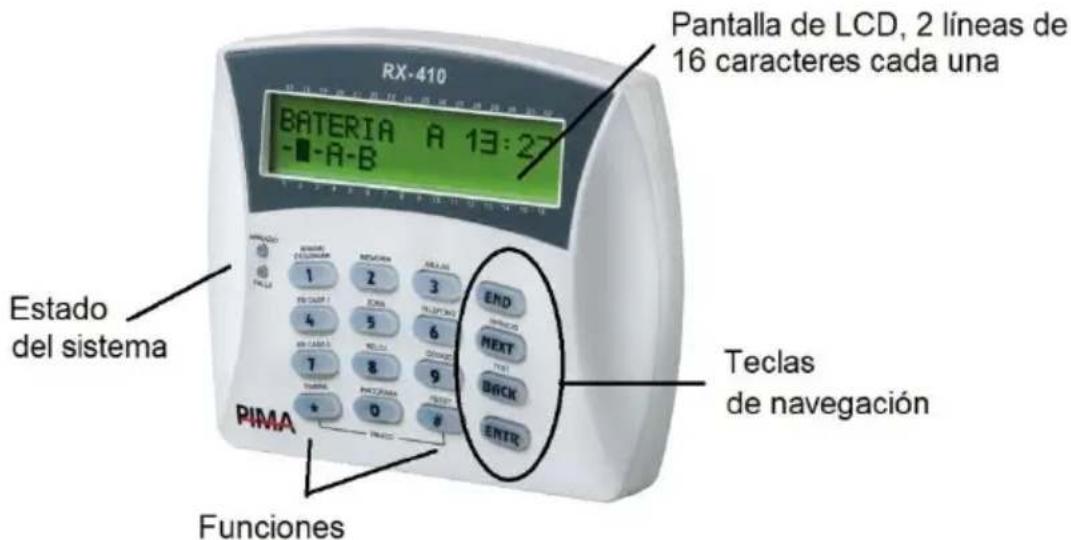
Figura 1. El Teclado de LCD
Cap 2.
CONEXIONES Y ACCESORIOS
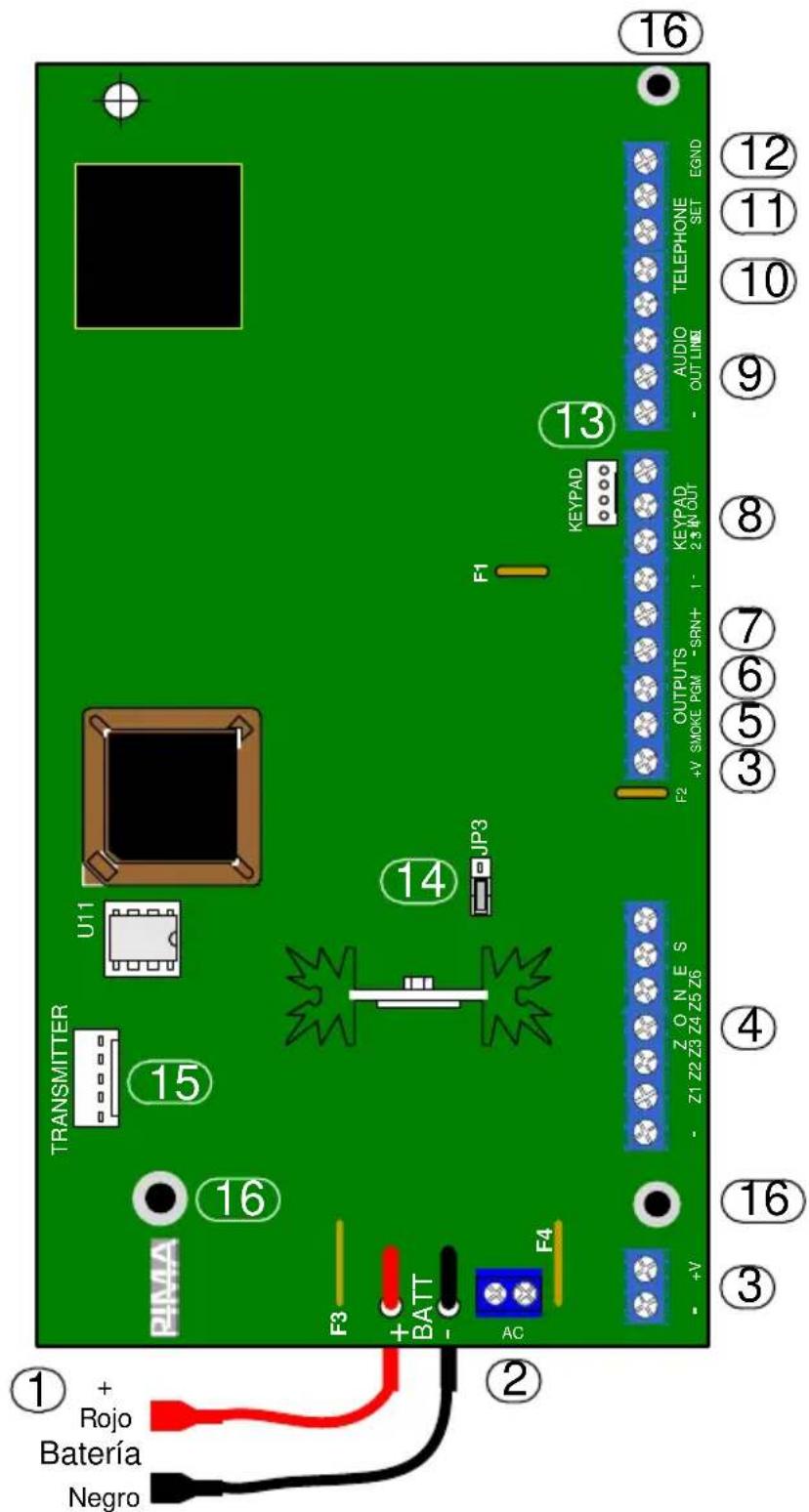
Figura 2. PCB del Hunter 6
2.1 Descripción de los Terminales de Conexión
1. Conexión a la Batería de Respaldo
Dos cables conectan la batería de respaldo al PCB. El cable rojo se conecta al contacto positivo (+) de la batería y el cable negro se conecta al contacto negativo (-) de la batería.
iADVERTENCIA!
¡Asegúrese de conectar correctamente la batería!
Una conexión incorrecta puede dañar el PCB
2. AC
Entrada de voltaje: 16.5 VAC del transformador.
Los cables principales de AC del transformador al panel deben tener por lo menos un calibre #18 AWG (de acuerdo a los estándares americanos "AWG" – "American Wire Gauge") y tener una longitud no mayor a 10m (en caso de requerir mayor distancia, utilizar calibre #16).
Se recomienda utilizar un transformador de corriente y frecuencia de línea de 110/220 VAC de 60/50Hz con tolerancia de +/- 5%, Voltaje Nominal 16.5 VAC, Corriente Nominal AC 2 Amp. Test de Aislamiento: 500 VDC 100 Mega Ohms mínimo entre el cable AC, el conector DC y la cubierta.
El voltaje AC del panel puede ser interrumpido removiendo el Jumper JP10.
3. (+V)/(−)
Terminales para la alimentación de corriente para los detectores que necesitan voltaje tales como: Detectores Pasivos Infrarrojos (PIR), detectores ultrasónicos, etc.
El fusible térmico automático F2 protege todas las salidas +V.
4. Z1-Z6
Las entradas de las zonas se pueden conectar a todos los tipos de detectores de contacto seco. Se puede programar cada zona como una zona protegida por una o dos Resistencias de Fin de Línea (EOL).
5. SMOKE (HUMO)
Alimentación de corriente conmutada a menos (-) para los detectores de humo que requieran reiniciarse (hacer un reset para restablecerse).
Si una respuesta de zona determinada está programada como detector de humo (Consulte la Sección 6.6.3 en la página 30), su activación hará que se desconecte la alimentación de corriente durante un determinado período de tiempo, en conformidad con lo previamente programado (Consulte la Sección 6.9 en la página 39). Si no hubiese necesidad de reiniciar automáticamente los dispositivos (como por ejemplo cuando varios detectores están instalados en una misma zona y se desea saber cuál de ellos provocó la alarma), entonces el reinicio se puede hacer
manualmente manteniendo presionada la tecla RESET. Se puede programar esta salida para funcionar inversamente, es decir, para que normalmente esté desconectada y se conmute a (-) al activarse.
6. PGM
Esta es una salida programable para fines generales. Se puede programar para que siga el estado del sistema (es decir, si el sistema se encuentra armado ("ON") la salida quedará conmutada para GND y si el sistema se encuentra desarmado ("OFF") la salida quedará desconectada) o para seguir la salida de la sirena (mientras la sirena esté encendida ("ON") la salida permanecerá activa, y mientras la sirena esté apagada ("OFF") la salida estará desconectada).
Para instrucciones de programación consulte "Configuración del Sistema 3 (Config 3)" en la página 41 y "Configuración del Sistema 5 (Config. 5)" en la página 43 así como "Respuestas de Zona" en la página 33 para mayor información.
Se puede conectar un micrófono MIC-200 o una Unidad de Voz VU-20 a esta salida.
7. SRN
Esta es la salida de conexión de la sirena. Se pueden conectar sirenas en paralelo con o sin controlador (consulte la Sección "Conexión de sirenas" 4.2 en Página 14). El fusible térmico automático F1 protege esta salida.
8. KEYPAD (TECLADO)
Hay cuatro terminales para la conexión del teclado: (-) y (+V) para la alimentación de corriente del teclado, "OUT" (SALIDA de datos del panel de control al teclado) e "IN" (ENTRADA de datos del teclado al panel de control). El fusible térmico automático F2 protege la alimentación de corriente. Se pueden conectar hasta seis teclados en paralelo.
Los teclados soportados por este panel son:
Teclados de LEDs: RX-6, RX-406 y RX-130.
Teclados de LCD: RXN-400 y RXN-410.
Teclado Anti-vandalismo: RXN-200.
iIMPORTANTE!
- El teclado de LEDs RX-130 no puede ser conectado simultáneamente con un teclado RX-6 o un teclado RX-406.
- Solamente conecte teclados a los conectores de alimentación de corriente de teclados.
9. AUDIO
Terminal para la conexión de un Micrófono de escucha ambiental "MIC-200" o un una unidad de grabación de mensajes "VU-20".
Consulte las secciones: "Unidad de Micrófono MIC-200" en la página 19, "Configuración del Sistema 3 (Config 3)" en la página 41 y "Respuestas de Zona" en la página 30 para las instrucciones de programación.
Para las instrucciones de instalación y programación del MIC-200 y el VU-20, consulte la sección 4.6 en la página 19 y 4.7 en la página 20.
10. LINEA TELEFONICA (Telephone Line)
Terminales de conexión para la línea telefónica. Esta permite marcar a números privados y/o a las Estaciones Centrales de Monitoreo. Es recomendable conectar el panel lo más cercano posible a la entrada de la línea telefónica, lo cual proporciona una mayor protección contra sabotajes.
11. CONEXIÓN SET (Telephone Set)
Terminales de conexión para una extensión telefónica, fax o un contestador automático.
12. EGND
Terminal para conexión a Tierra Física.
Este producto ha sido diseñado y probado para asegurar su resistencia contra daños producidos por rayos o descargas eléctricas de niveles normales, y ordinariamente no requiere de conexión a tierra física. Para una protección adicional en zonas de gran actividad electica es recomendable conectar este punto a tierra física.
13. KEYPAD
Conector rápido para conectar un Teclado Técnico
14. JP3
Jumper para configurar los valores de las resistencias de fin de línea de acuerdo a la siguiente tabla:
Valores de las resistencias de Fin de Línea:
| Opc. | Resistencias de Fin de línea (EOL) | JP3 | |
| R1 | R2 | ||
| 1 | 10kΩ | 13kΩ | 1-2 |
| 2 | 10kΩ | 10kΩ | 2-3 |
| 3 | 5.1kΩ | 6.8kΩ | Sin Jumper |
15. TRANSMITTER (Transmisor)
Conector rápido para conectar un transmisor de radio TRV/TRU-100 y/o un transmisor Celular GSM-200 o un módulo de mensajes SMS-100.

- El transmisor celular GSM-200 y la unidad SMS-100 no pueden ser instaladas simultáneamente.
- Para conectar un transmisor de radio junto con un transmisor celular GSM-200 o con un SMS-100, es necesario un cable doble especial provisto po PIMA (P/N 3411058).
16. Orificios de conexión a tierra (Común)
2.1.1 Fusibles
El circuito tiene tres fusibles principales:
◆ F1 – Fuente de Poder de la Sirena (1.85A)
F2 – Fuente de poder del teclado y los detectores (750mA).
Este fusible protege todas las salidas (+V) de los detectores
◆ F3 – Batería (5A) para Protección de la batería
Cap 3. PARTICIONES
El sistema de alarma Hunter 6 se puede dividir en 2 particiones como se describe a continuación:
- Cada zona puede ser asignada a la partición #1, a la partición #2 o a ambas particiones.
- Cada usuario puede ser asignado a la partición #1, a la partición #2 o a ambas particiones.
- Cada partición puede ser programada con un Número de Cuenta de Cliente distinto (consulte la página 32).
Todos los teclados conectados al sistema comparten el mismo visor del teclado.
Para Asignar los Usuarios a las particiones: consulte la página 46.
Para mayor información sobre la visualización de las particiones usando los teclados de LCD y de LEDs, por favor consulte el Manual del Usuario del sistema Hunter 6.
Cap 4. INSTALACIÓN
Conecte los distintos accesorios al sistema siguiendo el diagrama y las instrucciones que se presentan a continuación:
IMPORTANTE!
¡Desconecte todas las fuentes de alimentación de corriente antes de hacer cualquier instalación!
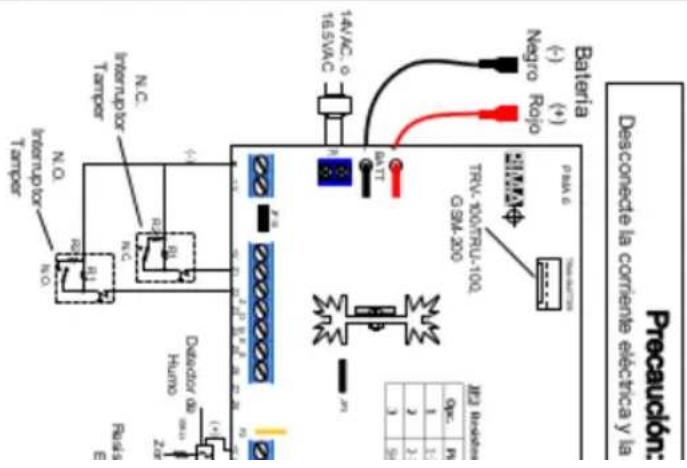
4.1 Entradas de las Zonas
iADVERTENCIA!
¡Desconecte todas las fuentes de corriente eléctrica antes de hacer la instalación!
iIMPORTANTE!
Cada zona puede ser definida independientemente como una zona común o una zona protegida con resistencias de fin de línea EOL; pero el sistema completo debe ser configurado para quedar protegido ya sea con 1 ó con 2 resistencias EOL.
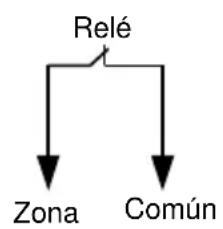
4.1.1 Conexión sin Resistencias de Fin de Línea - EOL
flowchart
graph TD
    A["Relé"] --> B["Zona"]
    A --> C["Común"]
Diagrama Eléctrico
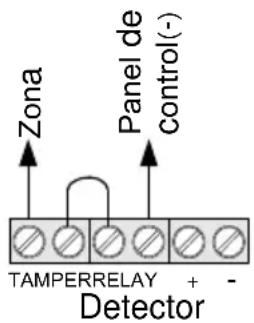
Conexión del Tamper a un relé de Zona en serie.
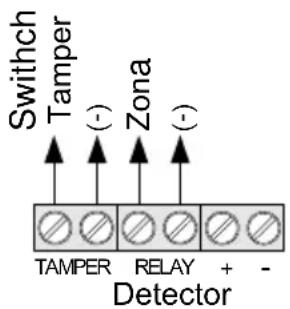
El relé del PIR y el Tamper son conectados separadamente.
El Tamper debe estar conectado a una Zona 24 Horas.
4.1.2 Conexión con Una Resistencia de Fin de Línea - EOL
4.1.2.1 PIR Normalmente Cerrado (N.C.)
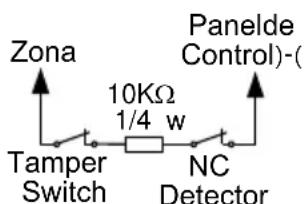
Diagrama eléctrico para conectar una resistencia EOL a un PIR N.C
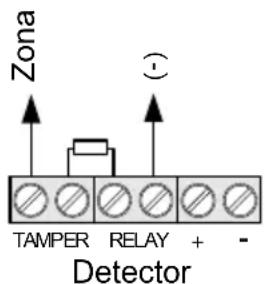
Conexión de una resistencia EOL en serie al relé (zona) y al Tamper
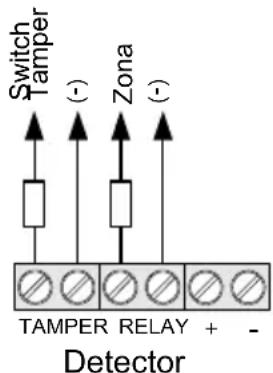
El relé del PIR y el Tamper están conectados separadamente (cada uno con una resistencia EOL).
El Tamper debe estar conectado a una Zona 24 Horas
4.1.2.2 Una Resistencia EOL con un PIR Normalmente
Abierto (N.O)
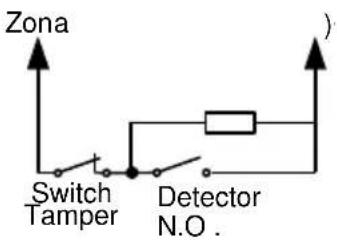
Diagrama eléctrico para conectar una resistencia EOL a un PIR N.O
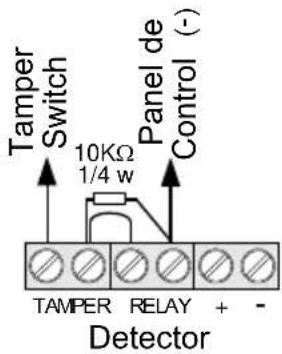
Conexión de la resistencia EOL al relé (zona) y en serie al Tamper
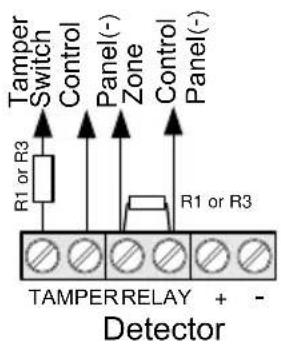
El relé PIR y el Tamper están conectados separadamente (cada uno con una resistencia EOL). El Tamper debe estar conectado a una Zona 24 Horas
4.1.3 Conexión con Dos Resistencias de Fin de Línea - EOL
4.1.3.1 Con un PIR Normalmente Cerrado (N.C)
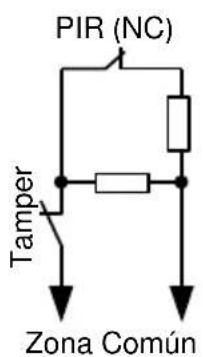
Diagrama eléctrico para conectar dos resistencias EOL a un PIR N.C
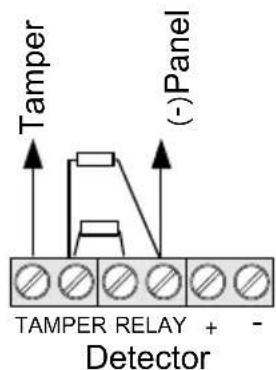
Conexión de dos resistencias EOL al relé (zona) y en serie al Tamper
4.1.3.2 Con un PIR Normalmente Abierto (N.O)
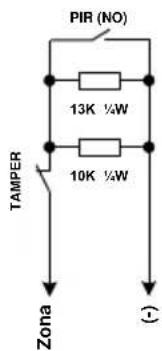
Diagrama eléctrico para conectar dos resistencias EOL a un PIR N.O
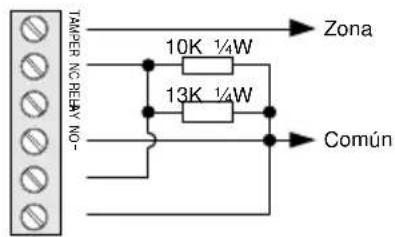
Conexión de las resistencias EOL al relé (zona) y en serie al Tamper
4.1.4 Armado con la Llave / Control Remoto Inalámbrico
Conecte un interruptor de llave (switch) o bien la salida del relé del receptor del control remoto universal a la Zona 6 y a GND. La Zona 6 debe de estar programada en el sistema como una entrada de llave (Consulte la Sección 6.9.4 en la Página 41). Para una mejor protección se puede conectar una resistencia EOL de 10KΩ al final de la línea. La llave switch puede ser de tipo momentánea o fija.
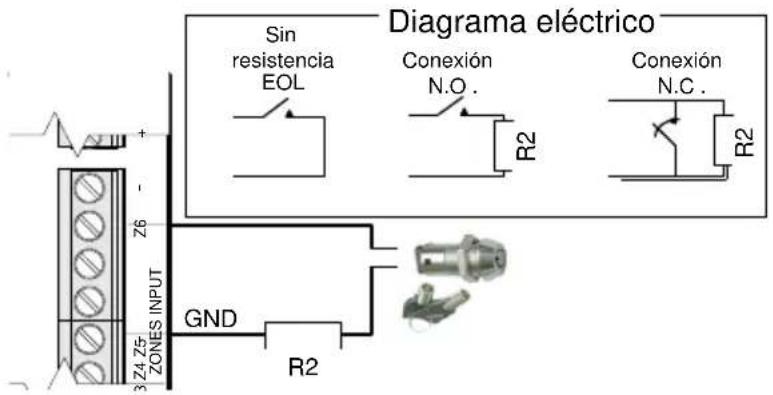
NOTAS:
Cuando utilice una Resistencia de Fin de Línea - EOL, se debe programar la entrada de forma adecuada (consulte la sección "Características de la Zona" en la página 30).
Las propiedades para la Llave de la Zona 6 pueden configurarse como Normalmente Abierta (N.O) o Normalmente Cerrada (N.C).
Si se utiliza una sirena tipo parlante o bocina (speaker), ésta debe conectarse al contacto SRN y al terminal (-) común.
Programe un tono del 1 al 8 para la sirena (consulte "Configuración de los Parámetros de salida de la Sirena y de Humo" en la página 39)
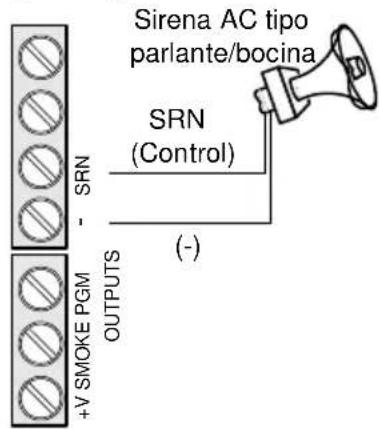
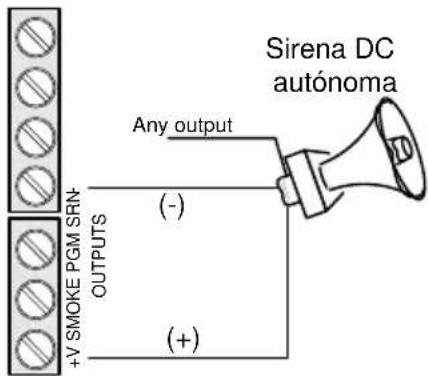
4.2.2 Tipo DC autónoma (conexión a cualquier salida)
Al usar una sirena DC autónoma (es decir, de manejo automático o con driver propio), el cable de control de la sirena debe conectarse al terminal SRN o a cualquier salida, y la fuente de alimentación al terminal (-) común.
- Programe el tono 9 de la sirena (consulte "Configuración de los Parámetros de salida de la Sirena y de Humo" en la página 39)
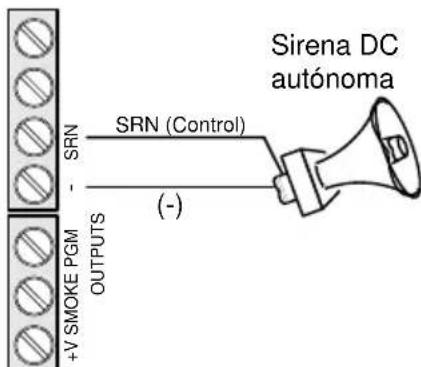
4.2.3 Tipo DC estándar
Al usar una sirena tipo DC de Corriente Alta, conecte la fuente de alimentación de la sirena al terminal SRN y la conexión a tierra GND de la sirena al terminal común (-).
♦ Programe el tono 9 de la sirena (consulte "Configuración de los Parámetros de salida de la Sirena y de Humo" en la página 39)
4.3 Conexión del Teclado
Conecte los cuatro cables (-), (+V), (IN) y (OUT) que van entre el Terminal de bloques del teclado y la terminal "KEYPAD" en el PCB del Hunter 6.
¡IMPORTANTE!
¡La fuente de alimentación del teclado NO debe de estar compartida con ningún otro dispositivo!
Es muy importante que los cables del teclado y los cables del teléfono sean cables independientes, de lo contrario la señal del teclado puede interferir con la línea telefónica.
4.3.1 Programando el sistema a través del conector RJ-11 en los teclados RX-406 / RXN-400 y RXN-410
Afloje el tornillo que sostiene la tapa del teclado (si lo hay) y retire la tapa insertando un destornillador en las dos ranuras de la parte inferior.
Conecte el conector RJ-11 4x4 (del cable técnico TC-3, LCL-11A, PRG-22, etc.) a la entrada RJ-11 del PCB de teclado.
4.4 Teléfono
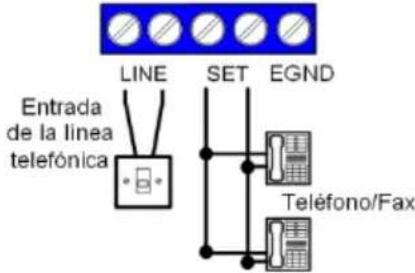
Conecte el par de cables proveniente de la caja principal de la línea telefónica, a los terminales de conexión de LÍNEA (LINE). Conecte los aparatos de teléfono, máquinas de fax, etc. a los terminales SET.
4.5 TRV/TRU-100: Transmisores de Radio de Largo Alcance (Radio Frecuencia)
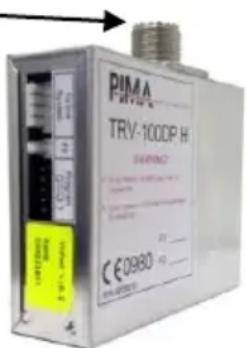
Los transmisores de radio de largo alcance TRV-100/TRU-100 de PIMA fueron diseñados para transferir datos vía radio y como respaldo de la línea telefónica (PSTN/RTB) a la Estación Central de Monitoreo equipada con una tarjeta receptora/decodificadora de monitoreo Sentinel de PIMA.
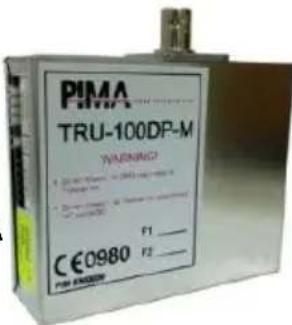
Los transmisores son sintetizados y soportan una o dos frecuencias operativas del mismo rango.
Se puede utilizar solamente una de las frecuencias o alternar entre las frecuencias según el tipo de evento.
4.5.1 Instrucciones de montaje
Para disminuir las interferencias de Radio Frecuencia (RF), tome las siguientes precauciones:
- Seleccione el lugar apropiado para la instalación del gabinete metálico con el transmisor de radio. El lugar debe ser de fácil acceso y estar libre de Interferencias Electro Magnéticas (EMI).
- No instale el panel de alarma cerca de techos o paredes metálicas.
- Asegúrese de dejar suficiente espacio para la antena entre el gabinete metálico y el techo (mínimo 25 cm para UHF y 60 cm para VHF).
- Instale la antena lo más alejado posible de conexiones eléctricas.
- Instale la antena después de haber terminado todas las demás instalaciones.
- Asegúrese de que la antena no esté doblada y de que esté en posición vertical.
- Mientras realiza las pruebas de transmisión mantenga cerrado el gabinete metálico del panel de alarma.
- Para un correcto funcionamiento del transmisor de radio, es necesario que el gabinete del panel de alarma esté conectado a tierra física (aterrizado); de lo contrario, el radio podría no transmitir los datos y dejar de funcionar.
- Se recomienda conectar al equipo una batería de 12V/7Ah y una fuente de poder AC constante.

Consulte el manual de instalación del transmisor TRV/TRU-100 para obtener más detalles y recomendaciones acerca de la instalación.
4.5.2 Conectando el Transmisor

El TRV/TRU-100 puede transmitir en dos frecuencias operativas (F1 & F2)
- Instale el gabinete metálico del panel HUNTER 6 en la pared.
- Remueva (raspe) la pintura de los orificios para los tornillos en el gabinete para asegurar un buen contacto a tierra.
- Atornille el transmisor al gabinete (4 tornillos en la base de la antena). Asegúrese de que los tornillos estén bien firmes, de lo contrario puede reducirse el alcance del transmisor.
- Conecte la antena al transmisor. Asegúrese de que la antena esté derecha.
- Asegúrese de que el cable de 5 pines esté conectado al conector Molex del transmisor (identificado como: "To the system" en la etiqueta del transmisor).
- Conecte el otro extremo del cable de 5 pines al conector Molex que está en el lado izquierdo superior del panel de control (identificado como "Transmitter" en el panel de control).
Para utilizar solamente la segunda frecuencia (F2):
Siga las instrucciones de conexión anteriores.
- Junto con el transmisor se incluye un cable que en un extremo tiene un conector Molex de dos pines y en el otro extremo una punta libre.
- Conecte el cable antes mencionado al conector Molex F2 del transmisor (identificado como F2 en la etiqueta del transmisor).
- Conecte el otro extremo del cable al panel de control, según la operación que desea del transmisor:
Para trabajar constantemente con la segunda frecuencia (F2):
Conecte el extremo del cable a la salida negativa (-) del Panel de control.
Para trabajar con las dos frecuencias según el tipo de evento:
- Conecte el cable a una de las salidas del sistema, como puede ser el PGM.
- Programe la salida elegida en el menú "Configuración de Salidas".
■ 4 tornillos (en la base de la antena)
- Conector Molex para la conexión del cable de 5 pines al panel de control
- Conector Molex para la conexión del cable de 2 pines para activar la segunda frecuencia
- Conexión para el cable de programación usando el COMAX
4.5.3 Programando el Transmisor TRV/TRU-100 con el COMAX
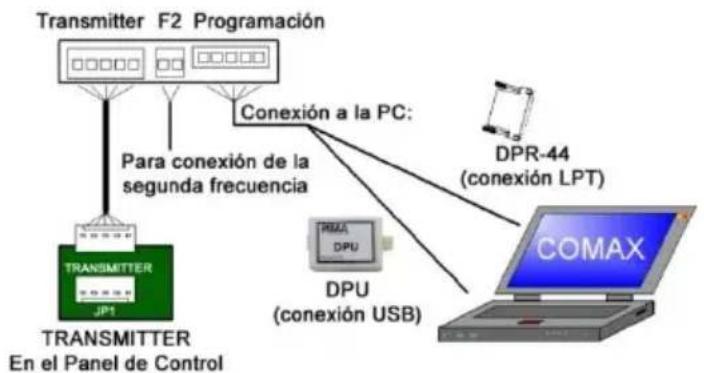
Las frecuencias del transmisor se programan directamente por medio de las interfaces DPU (conexión USB) o DPR-44 (conexión LPT). Para conectar y programar el transmisor, consulte la sección "Conexión y Configuración en programación directa" en el "Manual del Usuario del COMAX".
Asegúrese que las frecuencias programadas se encuentren dentro del rango de frecuencia asignado. Observe las letras marcadas L/M/H en el adhesivo del transmisor:
L (Low) = Frecuencia baja
M (Medium) = Frecuencia media
H (High) = Frecuencia alta

La interface para programación DPU (USB) requiere el programa Comax versión 3.16 y superiores.
4.5.4 Tabla de Frecuencias
| (L) | (M) | (H) | |
| UHF (MHZ) | 400 - 435 | 435 - 470 | 470 - 500 |
| VHF (MHZ) | 135 - 156 | - | 154 - 174 |
Instale el tipo de antena de acuerdo a la frecuencia de operación (VHF ó UHF).
La longitud física de la antena debe ser calculada (y cortada) de acuerdo a la siguiente fórmula:

L: Longitud de la antena en centímetros.
K: La constante (7125) para antenas de metal PIMA).
F: Frecuencia operativa del transmisor (en MHz).
La longitud se mide desde la parte inferior del conector de la antena y la punta de la antena.
Si desea, puede hacer este cálculo directamente en la página Web de Pima, en la sección de Acceso para Clientes (www.pima-alarms.com).
Realice las pruebas de transmisión (tests) hacia la Estación Central de Monitoreo solamente con el gabinete metálico cerrado.
flowchart
graph TD
    A["Transmitter F2 Programación"] --> B["TRANSMITTER"]
    B --> C["Transmitter En el Panel de Control"]
    B --> D["Para conexión de la segunda frecuencia"]
    D --> E["Conexión a la PC: DPU (conexión USB)"]
    E --> F["DPR-44 (conexión LPT)"]
    F --> G["COMAX"]
Figura 4. Conexiones del TRV/TRU-100
Para programar el transmisor:
Dé un clic en el icono correspondiente a "Nueva cuenta", y en la opción de tipo de sistema elija el "Transmisor TRV/TRU".
En los campos de "Primera Frecuencia" y "Segunda Frecuencia" ingrese las frecuencias operativas que van a ser utilizadas.
Dé un clic en el icono "Programar" y seleccione Programa 1 o seleccione Acciones → Programar → Programa 1.
Espere unos segundos a que el proceso de programación concluya y una ventana de confirmación aparezca informando que la operación fue satisfactoria.
El transmisor ha sido programado.
Para leer la programación del transmisor:
Dé un clic en el icono "Leer Programación" y seleccione Programa 1 o seleccione Acciones → Leer Programación → Programa 1.
Figura 5. Comandos Leer/Programar frecuencias en el Comax
4.6 Unidad de Micrófono MIC-200
Panel de control
Trimmer
PGM/
SMOKE (+)
AUD IN
(-)
(+) CON
OUT
Tamper
(-)12(+) CON OUT TAMP
MIC-200
Programación:
- En la pantalla de "Respuesta Zona:" (consulte la página 33), programe un (+) debajo de PGM para cada zona que activará el MIC-200.
- En la pantalla "Config. 3" (consulte sección 4.8.4 en la página 41), programe un (+) debajo de la letra G (Retardo de PGM).
NOTA:
No programe el PGM con retardo y la salida de HUMO con retardo simultáneamente. Si se programan las dos funciones juntas, el sistema ignorará la salida de HUMO (SMOKE) con retardo.
4.7 Unidad de voz VU-20
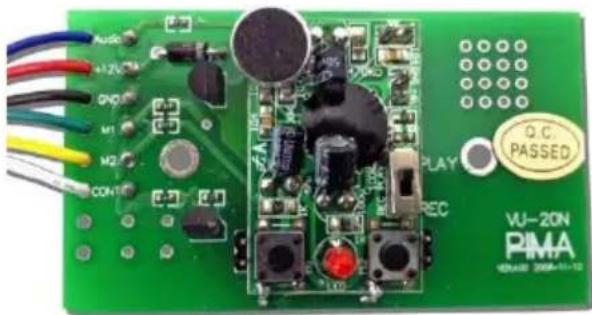
La unidad de voz VU-20 permite la grabación y reproducción de un mensaje de hasta 20 segundos, el cual será reproducido a través de la línea telefónica (PSTN) y Celular, cuando el panel de alarma se comunique a los números privados sustituyendo el tono de sirena generado por el panel de alarma.
Cuando una alarma sea activada en una zona predefinida y se realice una llamada telefónica al subscriptor, el mensaje es reproducido tan pronto como la llamada es contestada.
-
Ingrese a "Config. Sistema" en el menú (#8), y en el sub-menú "Config 3" marque un '+' debajo del parámetro "V" (Unidad de Voz), y un "+" debajo del parámetro "G" (Retardo PGM').
-
En el menú de "Respuestas de Zona" (#3), elija la zona deseada y habilite con un "+" el parámetro "G" (PGM); de esta manera, una alarma en esta zona activará la salida PGM (a la cual está conectado el VU-20).
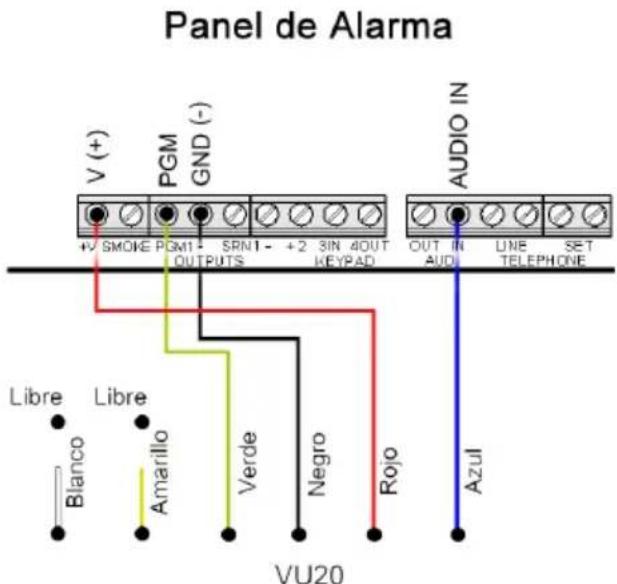
Diagrama de conexiones del VU-20
Para mayor información sobre el funcionamiento de la unidad de voz VU-20, refiérase a la documentación propia del VU-20.
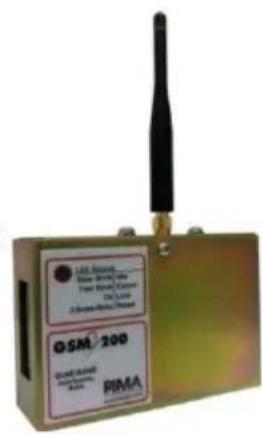
4.8 Transmisor Celular GSM-200
El GSM-200 es un transmisor celular que se conecta al Hunter 6 y permite el envío de reportes de alarmas y eventos del sistema a través de la red celular.

Desconecte el voltaje antes de insertar la tarjeta SIM.
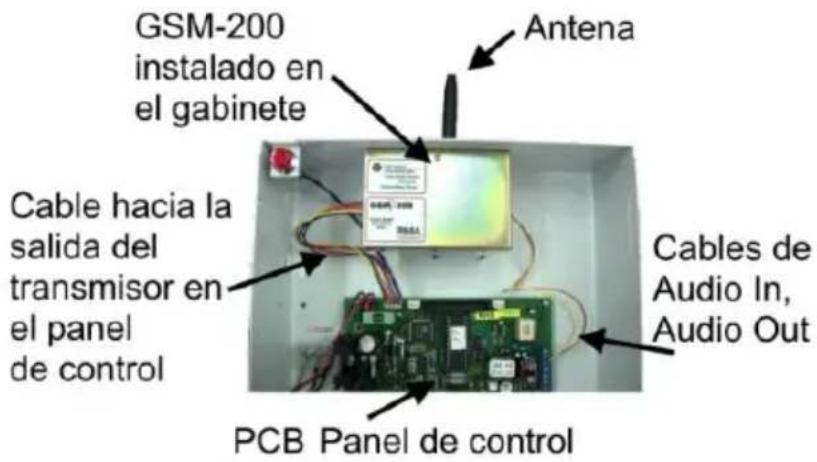
Figura 6. GSM-200 Instalado
4.8.1 Conectando el GSM-200
- No realice ninguna conexión mientras el sistema esté conectado a la corriente eléctrica.
- Atornille el transmisor al gabinete (2 tornillos en la base de la antena); asegúrese de que los tornillos estén bien firmes, de lo contrario puede reducirse el alcance del transmisor.
- Instale el gabinete metálico del panel HUNTER 6 en la pared.
- Instale la antena al transmisor. Asegúrese de que la antena esté derecha.
- Conecte el cable Molex de 5 pines del GSM-200 al conector del PCB del panel identificado como "Transmitter".
-
Conecte los cables de Audio del GSM-200 al terminal de bloques "AUDIO" del panel de control de la siguiente manera:
-
Amarillo al conector "Audio IN" en el panel de control
-
Naranja al conector "Audio OUT" en el panel de control
-
Conecte el cable de alimentación al GSM-200 y las puntas libres del cable, a la alimentación de voltaje de los detectores en el panel de control: El cable negro con una línea blanca al positivo (+) y el cable negro al negativo (-).

Para prevenir interferencias de Radio Frecuencia:
- No instale el sistema cerca de paredes o techos metálicos.
- Asegúrese de que haya espacio suficiente para la antena entre el sistema y el techo (mínimo 15 cm).
- Instale la antena solamente después de haber terminado de instalar el sistema.
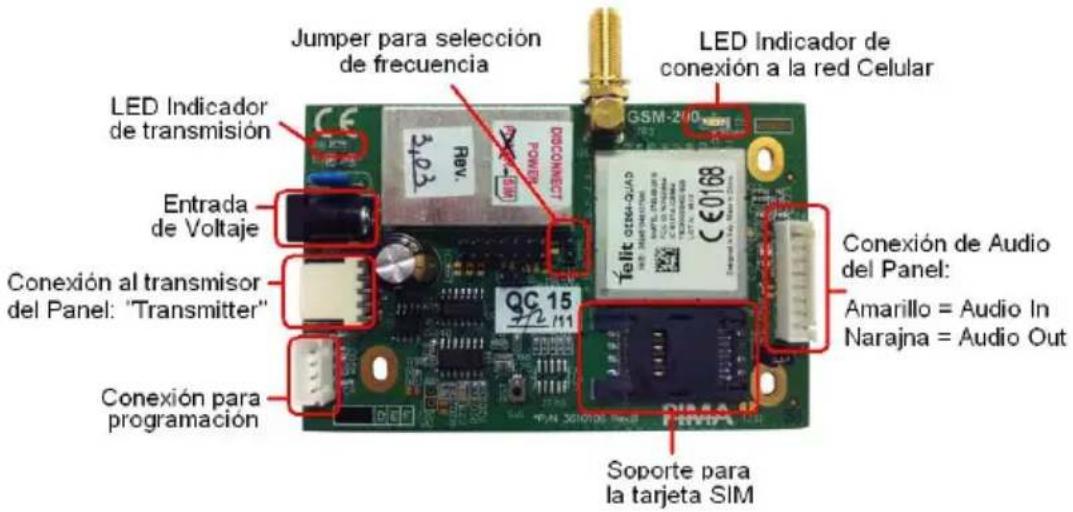
Figura 1. PCB GSM-200
| LED Indicador de transmisión | |
| Estado | Descripción |
| Parpadea 1 vez por segundo | El GSM-200 está funcionando correctamente, pero no hay comunicación con el panel |
| Parpadea despacio & rápido | Comunicación con el panel |
| Parpadea rápido por unos segundos | Transmitiendo o en comunicación con el módem |
| Parpadea doble | El GSM-200 o el módem se está reiniciando |
| Apagado | Falla de comunicación o de corriente |
4.8.2 Configuración de las frecuencias de operación del GSM-200
El GSM-200 puede operar en distintas frecuencias dependiendo de si se coloca o no un jumper entre los pines identificados como "BAND".
Con el jumper instalado, el GSM-200 operará con las frecuencias 850MHz/1900MHz Sin el jumper instalado, el GSM-200 operará con las frecuencias 900MHz/1800MHz
Antes de conectar o desconectar el jumper, desconecte el GSM-200 de la alimentación de corriente.
Para utilizar la frecuencia 1900MHz, conecte un Jumper en los pines "BAND".
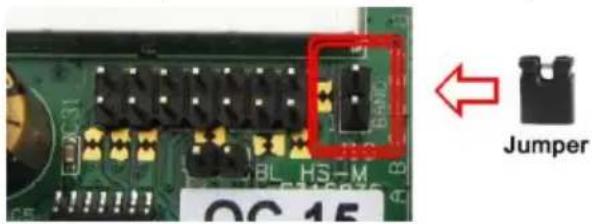
Figura 2. Jumper para seleccionar la frecuencia a 1900 MHz

- Se recomienda utilizar una batería de respaldo de 12V/7Ah
- La línea de teléfono celular y la tarjeta SIM deben ser comprados a un proveedor celular local
- Para conectar el GSM-200 junto con un transmisor de radio PIMA TRV/TRU-100, utilice un cable especial proporcionado por PIMA (P/N 3411058)
- Las llamadas celulares están sujetas a tarifas especiales
4.8.3 Conectando simultáneamente el módulo VU-20 y el transmisor celular GSM-200
Si se desea conectar el VU-20 y el GSM-200 simultaneamente en el mismo sistema, se debe conectar también una resistencia de 5.1 kΩ al cable azul (Audio) del VU-20.
4.9 Corriente de las Líneas Principales
iADVERTENCIA! LA CONEXIÓN DEL SISTEMA DE ALARMA A LA RED PRINCIPAL DE CORRIENTE, DEBE SER REALIZADA POR UN TÉCNICO/INSTALADOR AUTORIZADO
NOTAS:
- Los cables principales de AC del transformador al panel debe tener por lo menos un calibre #18 AWG (de acuerdo a los estándares americanos "AWG" – "American Wire Gauge") y tener una longitud no mayor a 10m (en caso de requerir mayor distancia, utilizar #16).
- El área transversal del cable principal de corriente AC debe tener por lo menos 0,75 mm2
- El orificio por el cual pasa el cable principal de corriente debe tener una arandela plástica o un revestimiento aislante.
- Los cables principales de corriente deben estar unidos con un enlace. La inflamabilidad del cable debe ser UL 94 V-2 o mejor.
- Se debe conectar el sistema a un disyuntor (breaker) automático que corte la corriente cuando sea necesario
Conecte los tres cables a los terminales de conexión del bastidor del transformador (“-”, “+” y “GND”). Asegúrese de conectarlos en el orden correcto. Revise si hay continuidad entre el punto de conexión a tierra de la unidad de control y el punto de conexión a tierra del enchufe eléctrico a un ohmímetro. La resistencia debe ser inferior a 1 ohm.
4.10 Batería
El Hunter 6 está diseñado para operar con una batería 12V recargable.
La corriente de carga es de 13.8V.
El sistema realiza un test de carga de la batería cada vez que:
- Se arma el sistema
- Cuando se introduce corriente al sistema
Se realiza también una prueba de voltaje de la batería cada 3 minutos.
Si el test de carga de la batería falla, el sistema responde según la programación realizada para los casos de falla (sonando la sirena, marcando a la Estación de Monitoreo, etc.).
La batería se desconectará del sistema cuando no haya corriente AC disponible y el voltaje de la batería disminuya bajo 8.7v; esto alargará la vida útil de su batería.
Cap 5. OPERACIÓN INICIAL
Asegúrese de que todas las conexiones estén correctas. Después, conecte los cables principales de corriente al sistema. Al cabo de algunos segundos, verifique el siguiente mensaje en la pantalla de LCD en el teclado (RXN-400 o RXN-410):

Después de la conexión de la corriente AC, la hora y el estado del sistema aparecen en la pantalla. Conecte la batería a los terminales de conexión rápidos: el cable rojo al (+) y el cable negro al (-).
iIMPORTANTE! Asegúrese de haber hecho ésta conexión correctamente
NOTA: Si se conecta la batería antes de conectar los cables principales de corriente, entonces aparecerá un mensaje de "Falla AC" en la pantalla del teclado hasta que la corriente principal sea conectada.
Varios segundos después de haber conectado la corriente al sistema, la hora (00:00) y el estado de las zonas aparecerán en la pantalla. Además, el LED rojo de "Falla" comenzará a parpadear y la palabra "RELOJ" se mostrará en el área de indicación de fallas; en caso de haber otras fallas en el sistema, éstas también serán indicadas.
A partir de este punto, ya es posible ingresar el código maestro (el código maestro de fábrica es 5555) para ajustar la hora y la fecha, como se muestra a continuación:

De ser necesario, utilice las teclas y para desplazarse de un campo (parámetro) a otro.
Símbolos utilizados:

Oprima la tecla que se muestra, o ingrese los datos solicitados.

Mantenga oprimida esta tecla hasta escuchar el sonido (beep) de confirmación.
Cap 6. PROGRAMACIÓN DEL SISTEMA
El Hunter 6 trae algunos parámetros de fábrica previamente programados (Apéndice A – Tabla de Parámetros (Configuración de Fábrica) en la página 55). Por lo general, en una instalación estándar no es necesario modificar esos parámetros, salvo aquellos que son específicos de cada usuario, como los números de teléfono que serán marcados si hubiese un evento de alarma. Algunos de esos parámetros (de fábrica) son:
- Zona 1 con retardo (delay),
- Zona 2 entrada con retardo (delay).
- Retardo (delay) de Entrada de 20 segundos y retardo de Salida de 60 segundos.
La configuración del sistema puede ser modificada de una de las siguientes cuatro maneras:
- Programación manual utilizando un teclado de LCD.
- Carga Rápida con el programador PRG-22, que se conecta a un teclado RXN-400/410 y permite programar una de cuatro plantillas de parámetros previamente definidas.
- Programación remota con el software COMAX (versión 3.21 y superiores) para Carga y Descarga de parámetros (Upload/Download) a través de un PC y un módem.
- Carga local con la interface LCL-11A través de un PC y el software COMAX.
6.1 Carga/Descarga con el software COMAX
Se puede programar el Hunter 6 en forma remota por medio de una línea telefónica. Esto se puede hacer utilizando una computadora compatible PC IBM, un módem PIMA y el software COMAX a partir de la versión 3.21 y superiores. La función Carga/Descarga con COMAX, permite programar todos los parámetros, verificar la memoria del sistema, armar o desarmar el sistema, etc. Para una descripción completa, consulte el Manual del Usuario del COMAX.
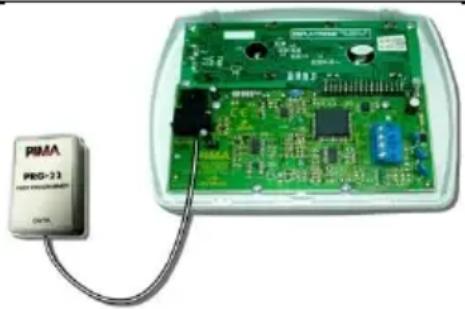
6.2 Programación Local con el PRG-22
El PRG-22 es un componente de programación basado en un chip ROM el cual puede guardar plantillas programables a través del software COMAX, (generalmente antes de realizar la instalación), para luego ser descargadas a un sistema de alarma en el sitio del cliente.
La programación del sistema de alarma mediante el PRG-22 solamente puede ser realizada utilizando Teclados de LCD.
El PRG-22 se conecta al teclado de LCD a través de un conector interno RJ-11 que se encuentra en el PCB (tablilla) del teclado. Para obtener información detallada sobre la conexión, consulte la sección 4.3.1 "Programando el sistema a través del conector RJ-11 en los teclados RX-406 / RXN-400 y RXN-410" en la página 16.
iADVERTENCIA! NO conecte el PRG-22 directamente a un teclado de LEDs. Esta conexión podría dañar el programador.
6.3 LCL-11A: Adaptador para programación local
La unidad LCL-11A se utiliza para conectar una PC con el Hunter 6 de manera que pueda ser programado mediante el software Comax para Carga/Descarga de parámetros (Upload/Download).
Esta conexión brinda al técnico una herramienta fácil de utilizar para realizar una programación rápida y confiable. Es recomendable realizar la programación del sistema en el Comax antes de interconectar el Hunter 6 con la PC.
NOTA: Sólo se puede conectar la Unidad LCL-11A a un teclado LCD (RXN-400/410) utilizando un Cable de Técnico TC-3. Si el cliente tiene un teclado de LEDs, conéctelo al teclado LCD del técnico y conecte éste último a la PC.
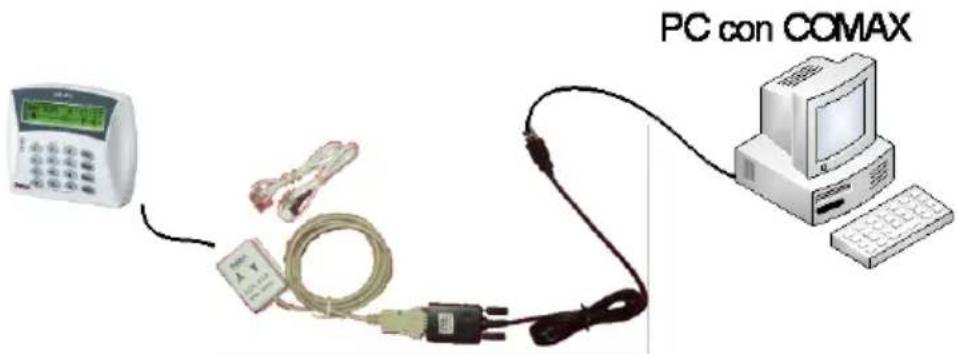
El LCL-11A con convertidor serial-a-USB
6.4 Programación con el Teclado de LCD
El panel Hunter 6 se opera y programa por medio de dos menús: un menú de Usuario y un menú de Técnico/Instalador. Se accede al menú del Usuario ingresando el Código Maestro.
El menú del Técnico/Instalador es accesible de dos maneras:
♦ Ingrese el Código Maestro, oprima NEXT y después ingrese el Código del Técnico o bien,
- Acceda directamente ingresando el Código del Técnico/Instalador
6.5 Navegación a través del Menú
Teclas: NEXT (Siguiente) / BACK (Anterior).
Presione estas teclas para navegar entre las pantallas/opciones/parámetros.

Tecla de Selección/Confirmación.

Tecla END (FIN) / Salir.
Presione esta tecla para salir del menú u opción actual sin guardar cambios.

Tecla de Modificación/Borrado/Restauración.
Esta tecla cambia los estados de los parámetros (de "-" a "+" y viceversa). En números de teléfonos, se utiliza para eliminar el número de teléfono seleccionado. En opciones como zonas anuladas, se utiliza para restaurar la zona anulada seleccionada.
Algunas de las pantallas se muestran como "opciones de barra" en las que es necesario definir que funciones serán habilitadas en el sistema con un (+) o inhabilitadas colocando un (-) debajo de la letra correspondiente a cada parámetro.
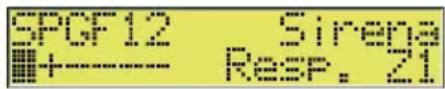
Ejemplo de programación de parámetros
Esta es una pantalla con parámetros a configurar, en donde se muestra:
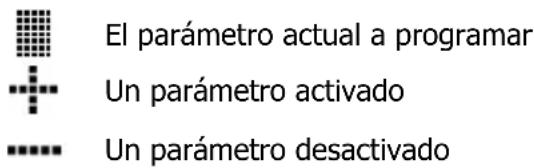
Cuando el símbolo “_” parpadea y llega a una de las letras de parámetro, en la parte superior derecha se muestra el nombre del parámetro o se presenta una breve descripción de la función.
- Utilice las teclas BACK y NEXT para navegar entre los parámetros en una pantalla.
- Utilice la tecla # para activar (marcando "+" o desactivar (marcando "-" un parámetro. La tecla tiene función de conmutación.
- Para guardar los cambios realizados en una pantalla, presione la tecla ENTR
- En la imagen anterior se muestra como ejemplo la pantalla de las "Respuestas de Zona"; en la parte inferior derecha de la pantalla se muestra el número de zona que se está configurando (en este caso la Zona 1).
- Para cambiar de una zona a otra, oprima las teclas 1 - 6 correspondientes a las zonas, o bien presione para cambiar progresivamente de zona.
En el Menú del Técnico/Instalador se pueden seleccionar varias opciones con las teclas numéricas. Cada tecla accede directamente a una sección del menú y en ciertos casos es necesario oprimir después la tecla para poder configurar algunas opciones.
Si usted no recuerda la tecla de una determinada sección, simplemente oprima una de las teclas y utilice las teclas y para navegar por el menú hasta llegar a la opción deseada.
Recuerde siempre oprimir la tecla ENTR para guardar los cambios realizados.
Recuerde que la tecla END se utiliza para salir de una sección del menú sin guardar los cambios realizados.
Los códigos de fábrica del Hunter 6 son los siguientes:
Código Maestro: 5555
Código Técnico/Instalador: 1234
6.5.1 Teclas de Función en el Menú del Técnico/Instalador
Después de haber ingresado el Código del Técnico, el sistema permite modificar las funciones a las que el usuario final no puede acceder. Cada tecla corresponde a una función específica.
Las siguientes teclas corresponden a las pantallas del menú del Técnico/Instalador.
En algunos casos hay más de una función asignada a una misma tecla; para acceder a ellas será necesario oprimir la tecla NEXT y utilizar la tecla para ingresar.
| 1 | Sensibilidad de la Zona: Desde 50 Milisegundos hasta 12.75 Segundos | |
| 2 | Características de la Zona: Anular, N.O, 24 horas, Modo Casa, Retardo de Entrada, Seguidor, EOL | |
| 3 | Respuestas de Zona: Sirena, Comunicación, PGM, Salida de Fuego, Partición 1, Partición 2 | |
 | Asignación de Nombres a las Zonas | |
| 4 | Números de Cuenta para reportes a través del Teléfono y/o Radio, Reporte Sencillo/Doble o reporte por partición, Formato de Estación, Tiempo ACK, Cantidad de Trasmisiones de Radio, Retardo de Kissoff, Cantidad de Cuadros por Transmisión, Hora para el Auto Test, Intervalo de Tiempo para Auto Test. | |
 | Unidad de GSM: GSM Existe (instalado), reportar falla telefónica, reportar por GS con el número de cuenta asignado a radio, Auto Test por GSM, Reportar por GSM por Teléfono. Pre Número de GSM. | |
| 5 | Códigos de Reporte Para Teléfono | |
 | Códigos de Reporte Para Radio | |
| 6 | Números de Teléfono de la Estación de Monitoreo, pre-número para línea externa. | |
 | Número de repiques para que el panel tome la llamada | |
| 7 | Parámetros de salidas de Sirena y HUMO (tipo de tono y duración de la sirena) | |
| 8 | Configuración del Sistema (6 pantallas) | |
 | Config 1 – Línea telefónica, Test de Teléfono, Test de Radio, Auto Test de Teléfono, Auto Test de Radio, Auto Anular. | |
 | Config 2 – No detectar el Tono de Marcado, Atraso en Armado, Mostrar zonas durante el armado, Timbre del teclado en alarma, Reporte de restauraciones de zonas, Marcación por tonos o pulsos. | |
 | Config 3 – Descarga de parámetros inhabilitada, Unidad de voz (VU-20), Zona 6 como interruptor de llave o receptor inalámbrico universal, Tipo de llave, Retardo de PGM. | |
 | Config 4 – Test de Línea Telefónica en Armado y en Desarmado, Doble Reporte y Reportar todo a 2 Estaciones de Monitoreo, Salida de Humo invertida, Cambio instantáneo de línea con 2 repiques. | |
 | Config 5 – Reporte de Anulación, Tipo de Teclado, Solicitud de Anulación, Resistencias de Fin de Línea (EOL), Micrófono, Retraso de Humo. | |
 | Config 6 – Código de Usuario 8 como código de coacción, Inhabilitar el armado con fallas. | |
 | Respuestas del sistema a fallas y eventos: Sirena, Comunicación, PGM, Salida de Fuego, Sonido del Teclado, Sonido corto de la Sirena (beep). | |
 | Tiempos de Retardo para Entrada y Salida | |
 | NEXT | Particiones del Usuario |
 | Código del Técnico | |
 | Configuración de Fábrica – parámetros iniciales | |
 | NEXT | Carga Rápida (1-4) – Utilizando el programador Rápido PRG-22 |
6.6 Programación de los parámetros de las zonas
6.6.1 Sensibilidad de la Zona
Ingrese la sensibilidad para cada una de las zonas en múltiplos de 50mS.



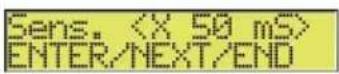

Ingrese la sensibilidad para las zonas 1 y 2, para guardar los cambios y continuar con las zonas 3 y 4, y posteriormente con las zonas 5 y 6.
Al terminar de ingresar los valores respectivos ENTR X2 para salir del menú.
El Hunter 6 permite ajustar el nivel de sensibilidad de cada zona por separado. Este nivel se define como la duración del tiempo de activación/apertura del detector/magnético después del cual la zona causa una alarma. Una activación/apertura de menor duración al periodo programado será ignorada por el sistema; esto provee al usuario de una herramienta invaluable para evitar falsas alarmas.
La duración mínima de tiempo que se puede definir es de 0,05 segundos (50 milisegundos) y la duración máxima es de 12,75 segundos. La sensibilidad de la zona se ajusta en incrementos de 0,05 segundos (50 milisegundos).
Por ejemplo:
- Si usted desea que la Zona 1 responda a cualquier apertura superior a 200 milisegundos (= 50 milisegundos x 4) programe la Zona 1 con una sensibilidad de 4.
- Si usted desea que la Zona 2 responda a cualquier apertura superior a 400 milisegundos (= 50 milisegundos x 8), programe la Zona 2 con una sensibilidad de 8.
6.6.2 Características de la Zona





e ingrese el número de la zona deseada (1-6)

Las características de cada zona se pueden programar en forma independiente. La siguiente es una descripción de las características de una zona:
| Parámetro | Nombre | Al configurar con “+”... |
| B | Anulación (Bypass) | El sistema ignorará esta zona. |
| O | N.O. (Normalmente Abierta) | Se usa para detectores que normalmente están abiertos, o sea, el contacto seco está abierto cuando el detector no está activado. |
| F | 24 Horas | Cuando la zona se abre causa una alarma, independientemente del estado en que se encuentre el sistema: Armado, En Casa 1 o Desarmado. |
| H | Activo en el Modo “En Casa” (Armado Parcial) | Zona asignada al grupo de zonas activas en “En Casa”. (Armado parcial o perimetral). |
| I | Entrada con Retardo (Entry Delayed) | Al abrir esta zona se comenzará a contar el Tiempo de Retardo de ENTRADA o de SALIDA. |
| D | Seguidor de Entrada | Esta zona no causará alarma si es activada mientras alguna zona con retardo esté abierta; no causará alarma durante el retardo de Entrada. |
| E | Resistencia de Fin de Línea EOL | Los detectores conectados a esta zona tienen protección con resistencias EOL. Consulte la sección “Configuración del Sistema (Config. 5)” en la página 43 para el tipo de programación con resistencias EOL. |
NOTA: Una zona definida como Entrada con Retardo o dependiente-de-retardo también es una zona definida como Salida con Retardo.
6.6.3 Respuestas de Zona



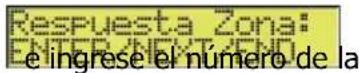

zona que desea configurar (1-6).
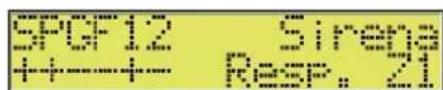
Las respuestas del sistema están programadas para cada zona individualmente; de esa manera, cada alarma puede desencadenar respuestas distintas según la zona que haya causado la alarma. A continuación hay una descripción de las respuestas si se programa un "+" debajo del parámetro:
| Parámetro | Nombre | Al configurar con “+”... |
| S | Sirena | La sirena será activada. |
| P | Comunicador | La apertura de esta zona hará que el sistema reporte a la Estación de Monitoreo a través de la línea telefónica (PSTN y/o GSM de acuerdo a la programación) y a través del transmisor de radio de largo alcance. El sistema también podrá marcar a una cuenta privada si ésta estuviera programada. |
| G | PGM | Salida conmutada PGM (Ej.: para activar la unidad de voz VU-20). |
| F | Fuego (FIRE) | La conexión a tierra para la salida de HUMO (SMOKE) se desconectará durante un minuto para reiniciar (reset) los detectores a su posición original (Consulte la Sección 6.9.1 “Configuración de los Parámetros de Salida de la Sirena y Humo” en la página 39 para ajustar el tiempo en que el detector de Humo quedará desconectado). |
| 1 | Partición #1 | Zona asignada a la partición #1 |
| 2 | Partición #2 | Zona asignada a la partición #2 |
NOTA: Si las particiones #1 y #2 están marcadas, la zona sólo se activará cuando ambas particiones estén armadas.
6.6.4 Asignación de Nombres a las Zonas

Se pueden ingresar hasta 8 caracteres para nombrar cada zona. Este nombre aparecerá en la pantalla del teclado LCD cuando se consulte el registro de la memoria en los casos en que una alarma sea causada por esa zona. Consulte el Apéndice C – Ingresando Nombres en la página 61.
6.7 Parámetros de Comunicación
6.7.1 Comunicación con la Estación Central de Monitoreo (ECM)
El Hunter 6 permite reportar eventos a la Estación Central de Monitoreo por medio del Teléfono, transmisor GSM (canal de voz) y/o por medio de un Radio de largo alcance.
Se puede programar un código único para cada evento en coordinación con la Estación de Monitoreo y/o los requisitos del cliente, tales como un código de respuesta del Tamper del gabinete, o para definir la zona número 5 como la zona conectada a un botón de Emergencia. En este último caso, se puede programar un código para reportar un evento de emergencia a la Estación de Monitoreo utilizando un teléfono y/o radio, en vez de una alarma común.
Si se reporta un evento de falla a la Estación de Monitoreo, la restauración de la falla también será reportada como un evento. Por ejemplo, en el caso que ocurra una falla de "Batería Baja", después que se haya recargado la batería, será reportado un evento de "Restauración de Batería".
Se puede asignar a cada partición un número de ID de cuenta diferente, al igual que se puede asignar un número de ID de cuenta diferente para reportes por teléfono y por radio de largo- alcance.
6.7.2 Comunicación por Teléfono con la Estación Central de Monitoreo (ECM)
Se pueden programar hasta cuatro números de teléfono diferentes para enviar los eventos la Estación Central de Monitoreo. El orden de intentos de conexión con la Estación Central de Monitoreo será igual al que esté programado; de no lograr comunicarse, el sistema intentará el número siguiente y así sucesivamente hasta lograr establecer una conexión. En cuanto haya logrado una conexión, el sistema transmitirá a la Estación Central de Monitoreo todos los eventos que estén acumulados hasta el momento.
6.7.3 Comunicación por GSM con la Estación Central de Monitoreo (ECM)
El sistema de alarma se comunica con la ECM por medio del transmisor celular GSM-200 con las siguientes diferentes opciones:
Se puede programar que el transmisor GSM-200 utilice el Número de Cuenta de cliente del canal de radio
Cuando es programado, el transmisor GSM-200 agregará el número del código de área de GSM (Pre-número GSM), igual al que se programó en la pantalla de programación del GSM.
6.7.4 Comunicación por Radio con la Estación Central de Monitoreo (ECM)
El Hunter 6 permite el envío de reportes a la Estación Central de Monitoreo por medio de un Radio de largo alcance (Radio Frecuencia).
Las opciones de reporte y sus controles son similares a las de la comunicación con la Estación de Monitoreo por teléfono (consulte la sección anterior). Se puede configurar un número de cuenta diferente para los reportes vía Radio a la Estación de Monitoreo.
6.7.5 Parámetros de comunicación
En las pantallas correspondientes a esta opción se programan los principales parámetros de comunicación:
Números de Cuenta para reportes vía Teléfono y/o Radio, Reporte Sencillo / Doble o reporte por partición, Formato de Estación, Tiempo ACK, Cantidad de Trasmisiones de Radio, Retardo de Kissoff, Cantidad de cuadros por Transmisión, Hora para el Auto Test, Intervalo de Tiempo para Auto Test.
6.7.5.1 Número de Cuenta para las Particiones y/o Doble Reporte
En esta pantalla usted programa los números de cuenta del cliente para las Particiones y/o para reportar con Doble Reporte.
El Hunter 6 permite que cada suscriptor de la Estación de Monitoreo reciba un número de cuenta diferente para la comunicación por teléfono y un número para la comunicación por radio. Estos números (que pueden ser iguales o distintos), identifican al cliente cuando éste se comunica con
la Estación de Monitoreo. Se puede programar otro número de cuenta de cliente para el doble reporte, o sea, para reportar a dos Estaciones de Monitoreo.
En caso de usar particiones, el segundo número de cuenta programada se utilizará para la segunda partición (consulte la siguiente tabla).
| Particiones habilitadas | Doble Reporte habilitado | 2o Número de Cuenta es usado para... |
| x | x | No usado |
| x | √ | 2a ECM |
| √ | x | 2a Partición |
| √ | √ | 2a Partición |
En algunas versiones del sistema es posible ingresar los números de cuenta para reporte vía telefónica en formato hexadecimal en el cual se utilizan las letras de la "A" a la "F". Para ingresar estas letras, es necesario presionar la tecla "*" (asterisco) secuencialmente; presionando la tecla una vez se mostrará en pantalla la letra "A", presionando la tecla dos veces se mostrará en pantalla la letra "B" y así consecutivamente; se deberá presionar la tecla "NEXT" para pasar a la siguiente posición y así poder ingresar el siguiente número.
¡IMPORTANTE!
Si no se programa ningún número de cuenta y éste permanece en cero, no habrá comunicación alguna con la Estación de Monitoreo.
- El mayor número de cuenta que se puede programar en el sistema es dependiente del formato específico de comunicación programado, por ejemplo: En el formato PAF de PIMA el número mayor es 8000.

Código Instalador

4
, se mostrará en pantalla:



para poder configurar los números de cuenta respectivos a Teléfono y Radio:

Número de cuenta para reportes por teléfono (PSTN)

Número de cuenta para reportes por Rario (RF)

Ingrese el Número de Cuenta para reportar vía telefónica (PSTN)


ingrese el
Número de Cuenta para reportar vía radio; ENTR para guardar los cambios y pasar a la siguiente pantalla o END para salir de la opción sin guardar cambios.
En la siguiente pantalla se podrán ingresar los Números de Cuenta para reportar a la segunda ECM, o bien para reportar con el Número de Cuenta de la partición #2. En el visor del teclado se mostrará lo siguiente:

Numero de cuenta para reportes por teléfono (PSTN)

Numero de cuenta para reportes por Radio (RF)
Ingrese el Número de Cuenta para reportar vía telefónica (PSTN) ingrese el Número de Cuenta para reportar vía radio; nuevamente para guardar los cambios y pasar a la siguiente pantalla o para salir de la opción sin guardar cambios.
6.7.6 Ajuste del Formato de la Estación Central de Monitoreo
El Hunter 6 permite comunicación hasta con dos Estaciones Centrales de Monitoreo distintas. La definición del formato determina el método de comunicación para el envío de reportes entre el sistema de alarma y la ECM. Consulte la descripción detallada de los posibles formatos en el "Apéndice B – Tabla de Programación de Formatos" en la página 59 y seleccione el formato que sea más adecuado para la Estación de Monitoreo.

NOTAS:
- Trans. X Radio es el número de transmisiones (por evento) que serán enviadas a la ECM por el canal de radio; Si se programa "0", el panel tomará el valor de fábrica, es decir "5" transmisiones. - El intervalo entre las transmisiones es de 10 segundos y no puede ser alterado.6.7.8 Retardo de Kissoff
(Retardo de espera del ACK de cierre de comunicación)    X5, y se mostrará la siguiente pantalla:  En esta pantalla se programa un incremento en el tiempo de espera del panel de control para la recepción del ACK de cierre de comunicación (Kissoff delay) con la ECM. El Retardo de Kissoff se ingresa en múltiplos de 250 milisegundos, es decir que ingresar el número 4 (4 X 250ms =1 seg) equivale a 1 segundo.6.7.9 Cuadros por transmisión
   X6, y se mostrará la siguiente pantalla:  Ingrese la cantidad de veces que se repetirá un evento en cada transmisión de radio.6.7.10 Test Automático
El sistema enviará un evento automático de prueba (test) a la Estación de Monitoreo una vez al día a la hora programada.    X7, y se mostrará la siguiente pantalla:   Ingrese la hora para el test automático (en formato de 24 horas HH:MM), para guardar los cambios.6.7.11 Intervalo de Tiempo para Tests del Sistema
El sistema enviará un evento de test automático (auto prueba) a la Estación de Monitoreo en intervalos predefinidos. Este parámetro se ingresa en Horas y Minutos. NOTA: En caso de definir una hora para el test y un intervalo de tiempo entre tests, el sistema enviará un evento de test a la hora programada Y otro al intervalo definido.    X8, y se mostrará la siguiente pantalla:   Ingrese el intervalo de tiempo en horas y minutos,   para guardar cambios.6.8 Transmisor Celular GSM-200 (Canal de Voz)
iIMPORTANTE!
Si se instala el transmisor GSM-200 como canal principal de comunicación y no se va a conectar al sistema una línea telefónica PSTN, asegúrese de programar que NO hay una línea telefónica conectada al sistema (marque un “-” debajo del primer parámetro “P” en la Pantalla “Config. 1”, consulte la página 39). Para obtener mayor información sobre cómo instalar el transmisor GSM-200, consulte el Manual de Instalación del GSM-200. Para programar que el Hunter 6 utilice el transmisor celular GSM-200:     ostrará en pantalla:    y se mostrará: | Parám. | Descripción | Al programar (+) o (-) ... |
| G | GSM-200 Instalado | “+” Hay una unidad GSM instalada en el sistema |
| E | Reportes de Armado/Desarmado a través de GSM | “+” El Armado/Desarmado será reportado tras una falla del comunicador PSTN“-” El Armado/Desarmado será reportado tras cuatro fallas continuas del comunicador PSTN |
| R | Utilizar el número de cuenta de Radio para reportar a través del Transmisor GSM | “+” El número de cuenta reportado a la ECM se toma de la Configuración de la Cuenta de Radio (siempre y cuando haya sido programado)“-” El número de cuenta reportado es igual al de la PSTN |
| T | Reportes de Test Automático a través del GSM | “+” Los reportes de Tests automáticos serán también reportados a través del GSM |
| P | Reporte Paralelo a través de PSTN y GSM | “+” Todos los eventos son reportados tanto por PSTN como por GSM |
NOTAS:
- Cuando el sistema de alarma identifica una falla en la línea telefónica (PSTN), los eventos son inmediatamente transmitidos por el transmisor GSM-200 (incluyendo Armado/Desarmado) independientemente del parámetro "E". - Mientras envía los eventos a través del GSM, el sistema sigue intentando enviarlos por la línea telefónica PSTN (si está conectada y configurada).6.8.1 Programación del Número del Código de Área para GSM
El Pre-número GSM es el dígito, o los dígitos constantes que se agregan a los números de la ECM para comunicación vía GSM. El pre-número generalmente se usa para agregar el código de área al número PSTN.        y se mostrará la siguiente pantalla:  Pre Número  Ingrese el pre-número requerido (hasta 4 dígitos) 6.8.2 Configuración de los Códigos de Reporte
Por configuración de fábrica, los códigos de reporte están configurados como "FF" y utilizan los códigos estándar para los formatos de PIMA (PAF / NEW PAF) y para el formato Contact ID. Si es necesario modificar los códigos de reporte por teléfono, ingrese el Código Técnico, 5, el visor mostrará: Report cods.| Z1...Z6 | Código de Reporte de Alarma de acuerdo a la zona |
| RS1-RS6 | Código de Reporte de restauración de la zona |
| FALLA ZONA | Código de Reporte de falla en la zona |
| AC / RESTR | Código de Reporte de falla de AC / Restauración de AC |
| BB / RESTR | Código de Reporte para Batería Baja / Restauración de batería |
| DC / RESTR | Fuera de uso |
| TL / RESTR | Códigos de Reporte para falla/restauración de la línea telefónica |
| TST | Código de Reporte para TEST (automático, manual, remoto) |
| FUS/RESTR | Código de Reporte de Falla de la corriente del detector / Restauración |
| ArmG / DarmG | Código de Reporte de Armado del sistema con un código de no usuario (Ej.: Código Corto) / Código de Reporte de desarmado con un código de no-usuario |
| Arm1 - Darm1 Arm8 - Darm8 | Código de Reporte de Armado/Desarmado del sistema con un código de Usuario del 1 al 8 |
| Anul | Código de Reporte de Armado con zonas anuladas |
| Sirena | Código de Reporte al dejar de sonar la sirena |
6.8.3 Configurando los Números de Teléfono de la Estación Central de Monitoreo
El Hunter 6 tiene la capacidad de llamar a la Estación Central de Monitoreo y reportar distintos tipos de eventos. Se pueden programar hasta 4 números telefónicos diferentes (con hasta 16 dígitos por número). El sistema llamará al primer número, y si no logra comunicarse, marcará al siguiente número programado y así consecutivamente hasta completar un total de 8 intentos hasta que la conexión sea exitosa o hasta que los 8 intentos de marcado hayan sido realizados. Si no se realiza una conexión exitosa en estos 8 intentos, será registrada en la memoria del sistema una Falla de Comunicación y el LED de falla del teclado titilará. Ingrese el Código y 6, el visor mostrará: Tel Receptoras: ENTER/NEXT/END, ENTR y el Teléfono 1: visor mostrará: , ingrese el número de "Teléfono 1", ENTR para guardar el número ingresado y pasar al "Teléfono 2"; continué ingresando los números telefónicos y recuerde presionar para guardar los cambios. Para ingresar caracteres especiales en la marcación, presione la tecla| * X1 | "P" – Pausa de 1 segundo (ya sea anterior o durante la marcación) |
| * X2 | "+" – Símbolo de marcación internacional (para conexión celular) |
| * X3 | "#" – Numeral |
| * X4 | "*" – Asterisco |
6.8.4 Línea Telefónica
En esta sección se determina el número de timbres (repiques) después de los cuales el panel tomará la llamada para permitir la programación remota mediante el software COMAX. Por lo general, el número de repiques permanece como en la configuración inicial (10 timbres). 6 NEXT, el visor mostrará: Línea Teléfono: ENTER/NEXT/END, ENTR, se nu. de Repiques: mostrará en pantalla: y ingreso el número de timbres (repiques) y ENTR para confirmar.6.9 Programación de las Características del Sistema
6.9.1 Configuración de los parámetros de Salida de la Sirena y de Humo
Configure en esta pantalla los siguientes parámetros: - La duración (en segundos) durante el cual sonará la alarma. El periodo de tiempo durante el cual la salida de HUMO conmutará el (-). Si este valor se programa en 0, el sistema tomará el valor de configuración de fábrica = 60 segundos. El tipo de tono (sonido) para la sirena (Se puede seleccionar entre 10 tipos: del 0 al 9). NOTA: El tipo de tono (sonido) 9 se debe elegir solamente cuando se está usando una sirena tipo DC autónoma (de manejo automático) consulte la página 15). 6.9.2 Configuración del Sistema 1 (Config 1)
8, el visor mostrará: Config. Sistema: ENTER/NEXT/END, ENTR, el visor mostrará la primera pantalla de configuración del sistema: "Config 1" | Parámetro | Descripción | Al configurar con “+”... |
| P | Teléfono | El sistema realizará todas las funciones asociadas al teléfono, tales como: Marcar a la Estación de Monitoreo, marcar a los números privados, responder a una llamada, hacer un test de la línea durante la operación, etc. Si el Hunter 6 no estuviese conectado a una línea telefónica, programe un “-” para evitar que aparezca un mensaje de FALLA de Teléfono. |
| P | Prueba (TEST) Remota por Teléfono | Si se detecta que el teléfono suena dos o tres veces mientras el sistema está ARMADO, el sistema llamará por teléfono a la Estación de Monitoreo y reportará un evento de TEST |
| T | Prueba (TEST) Remota por Radio | Si se detecta que el teléfono suena dos o tres veces mientras el sistema está ARMADO, el sistema transmitirá por radio un evento de TEST |
| P | Prueba (TEST) Automática por Teléfono a la ECM | El sistema enviará un evento de TEST a la Estación de Monitoreo por teléfono en un intervalo de tiempo previamente definido. El intervalo de tiempo se define en la pantalla “Tiempo Auto Test”, consulte la sección 6.7.11 “Intervalo de Tiempo para Tests del Sistema” en la página 35 |
| T | Prueba (TEST) Automática por Radio a la ECM | El sistema enviará un evento de TEST a la Estación de Monitoreo por radio. El intervalo de tiempo se puede definir en la pantalla “Tiempo Auto Test” como se mencionó anteriormente. |
| B | Anulación Automática de Zona | Si esta función está habilitada con un “+”, una zona que cause una alarma 3 veces consecutivas, será anulada automáticamente hasta el próximo desarme el sistema. |
6.9.3 Configuración del Sistema 2 (Config 2)
    el visor mostrará la segunda pantalla de configuración del sistema: "Config 2" | Parámetro | Descripción | Configuración |
| T | Anulación de Detección del Tono de Marcado | Permite al sistema anular la detección de tono de marcado antes de marcar. Esta función es muy útil en lugares en donde el tono de marcado no es estándar o bien hay mucho ruido en la línea y el panel no detecta el tono.Cuando ésta opción se activa con un “+” el sistema no verificará el tono de marcado de la línea telefónica. |
| D | Activación con Retardo | Al configurar este parámetro con un “+”, el sistema se armará solamente después de que la ECM reciba el reporte de armado. Un aviso de “Mensaje Recibido” aparecerá en la pantalla del teclado de LCD. |
| Z | Vista por Zonas | Al configurar este parámetro con un “+”, el sistema mostrará el estado de las zonas en la pantalla de los teclados de LCD (como se observa mientras el sistema está desarmado). En el teclado de LEDs, las zonas abiertas aparecen en los modos de estado ARMADO y DESARMADO |
| B | El Timbre del teclado (chime) se Activa en Alarma | “+”: El sonido del teclado (chime) se activa cuando la alarma es activada.“-”: El sonido del teclado (chime) no se activa cuando la alarma es activada. |
| R | Restauración por Zona | “-”: La restauración es reportada solamente para la sirena y sólo después de que deje de sonar, sin indicar qué zonas están abiertas o cerradas.“+”: La restauración de las zonas es reportada después de la alarma. Reporta cuáles zonas han sido cerradas y cuáles todavía están abiertas (después que la sirena deje de sonar) |
| NOTA: No use este parámetro con el formato PAF / NEW PAF (PIMA) | ||
| T | Marcación con Tonos | “+”: El sistema marcará utilizando tonos.“-”: El sistema marcará utilizando pulsos |
6.9.4 Configuración del Sistema 3 (Config 3)
  X3, el visor mostrará la tercera pantalla de configuración del sistema: "Config 3" | Parámetro | Descripción | Configuración |
| S | No Usado | Fuera de Uso |
| D | Deshabilitar Descarga (Download) | Al configurar este parámetro con un “+” se inhabilita el proceso de Carga/Descarga (Upload /Download) remota de datos. De esta manera, la Carga/Descarga remota de datos vía MÓDEM no se podrá hacer sin que el cliente esté presente. Para habilitar temporalmente este proceso es necesario ingresar el código maestro y presionar la tecla dos veces. |
| V | Unidad Voz | Un “+” programa el sistema para activar una Unidad de Voz que esté conectada al Hunter 6. En este caso el Hunter 6 no emitirá el tono de alarma sintetizado cuando marque a un teléfono, sino que activará el mensaje previamente grabado en el VU-20. |
| NOTA: La Unidad de voz se activa por zona. Para programar el sistema:1. Marcar con un “+” el parámetro “G” (Activar PGM) en la pantalla de “Respuesta de Zona” (Consulte la Sección 6.6.3 en la página 30)2. Marcar con un “+” el parámetro “G” (Retardo PGM) en esta misma pantalla “Config. 3” | ||
| K | Llave en la Zona 6 | Al colocar un “+” define que la Zona 6 está conectada a una un interruptor de llave para Armado/Desarmado |
| K | Tipo de Llave | Colocar un “-” la define como: Llave momentánea. El estado normal es Normalmente Abierta (N.O). Cuando se aplica tierra (GND) a la entrada por un período de tiempo corto y se vuelve a “circuito abierto”, el sistema cambia de estado, de armado a desarmado o viseversa. Esta aplicación es adecuada para llaves momentáneas o controles remotos inalámbricos.Colocar un “+” la define como: Llave de dos estados. El sistema está armado si se detecta “abierto”. Si se detecta “cerrado” el sistema está desarmado |
| G | PGM con Retardo | Cuando una Unidad de Voz es conectada al PGM, la salida conmutará el “-” solamente después de que el sistema concluya el marcado al suscriptor (de tal manera que el mensaje grabado no se oiga mientras se marca, pues esto podría provocar problemas de comunicación) |
6.9.5 Configuración del Sistema 4 (Config. 4)
 x4, el visor mostrará la cuarta pantalla de configuración del sistema: | Parám. | Descripción | Configuración |
| L | Verificación de la Línea Telefónica en Armado | Al configurar este parámetro con “+” el sistema verifica la línea telefónica a cada minuto mientras el sistema esté armado |
| L | Verificación de la Línea Telefónica en Desarmado | Al colocar un “+” el sistema verifica la línea telefónica a cada minuto mientras el sistema esté desarmado |
| D/A | (D) Doble Reporte / (A) Doble Reporte Completo. Vea la tabla siguiente | El Hunter 6 permite el envío de reportes separados hacia dos Estaciones de Monitoreo diferentes. El parámetro “D” activa el doble reporte enviando todos los eventos a la ECM primaria y los eventos irregulares a la ECM secundaria solamente.El parámetro “A” permite el envío de todos los eventos a ambas ECM (observe la tabla “Programación para Doble Reporte” que se muestra a continuación).Al programar el sistema para doble reporte, los números de teléfono 3 y 4 se destinarán a la segunda Estación de Monitoreo |
| NOTA: Cuando se utiliza Doble Reporte o Reporte Separado, los números de teléfono de Estación 1 y 2 reportarán a la Estación Central #1, los números de teléfono de la Estación 2 y 3 reportarán a la Estación Central #2 (consulte la sección 6.8.3 en la página 38) | ||
| S | Invertir Humo | La salida de humo funcionará de manera invertida a la situación común; es decir, cuando aparezca un “+” debajo de la letra “S”, la salida de humo estará desconectada en circunstancias comunes y durante un evento (si así se programa) la salida de humo quedará conmutada para GND. Esto es útil cuando esta salida es utilizada para operar por ejemplo una sirena tipo Piezo. Se puede programar la duración de tiempo en la que la salida de humo quedará activa; para ello, consulte la Sección 6.9.1 “Configuración de los parámetros de Salida de la Sirena y de Humo” en la página 39 |
| S | Cambio Instantáneo de Línea con 2 repiques | 1. Llamar al sistema dejando sonar el teléfono dos veces.2. Colgar la línea y espera 10 segundos.3. Llamar nuevamente al sistema.4. El sistema atenderá la línea inmediatamente |
| D | A | Descripción |
| - | - | Reporte Simple: Reportar solamente una vez |
| + | - | Doble Reporte: Reporta todos los eventos a la estación 1 y reporta solamente eventos irregulares a la estación 2 |
| + | + | Doble Reporte: Reporta todos los eventos a ambas estaciones (1 y 2). |
6.9.6 Configuración del Sistema 5 (Config. 5)
  X5, el visor mostrará la quinta pantalla de configuración del sistema: | Parámetro | Descripción | Configuración |
| B | Reporte de Anulación | Si se define un “+”, el panel de control reportará las zonas anuladas durante el armado del sistema |
| K | Teclado RX-130 | Un “+” define que el teclado RX-130 está conectado en el sistema. (El teclado RX-130 no puede conectarse simultáneamente al sistema junto con un teclado RX-6 o un RX-406) |
| B | Solicitud de Anulación | Al configurar este parámetro con “+”, mientras que el sistema se está armando, si una o más zonas programadas con “Retardo” o “Seguidora de Entrada” estuviese abierta, el sistema no se armará. Si se ajusta un “-”, sólo las zonas abiertas instantáneas se activarán |
| NOTA: Para que se arme el sistema de alarma, todas las zonas deben estar cerradas | ||
| 2 | Dos (2) Resistencias de Fin de Línea (EOL) | Para las zonas definidas como protegidas por Resistencias de Fin de Línea (Consulte la programación de las características de las zonas), configure el sistema para trabajar con 2 resistencias para protección de Corto y Corte. Consulte la sección “Conexión con Dos Resistencias de Fin de Línea – EOL” en la página 13 |
| L | Micrófono | Fuera de uso |
| S | Retraso de Humo | Cuando una Unidad de Voz está conectada a la salida de HUMO. La salida deberá conmutar el “-” después de que el sistema ha terminado de marcar el número de teléfono del suscriptor (de esta manera el mensaje grabado no será reproducido durante la marcación, lo cual podría causar problemas de comunicación) |
| 4 | Teclados RX-406 o RX-6 | Si va a conectarse al sistema un teclado de LEDs RX-406 o un RX-6, este parámetro deberá ser programado con un “+”. (El teclado RX-130 no puede conectarse simultáneamente al sistema junto con un teclado RX-6 o un RX-406) |
| Teclado de LED Utilizado/Parámetro | K | 4 |
| RX-130 | + | - |
| RX-406 | - | + |
| RX-6 | - | + |
6.9.7 Configuración del Sistema 6 (Config. 6)
  X6, el visor mostrará la sexta pantalla de configuración del sistema: | Parámetro | Descripción | Configuración |
| P | Pánico | Si se configura este parámetro con “+” se define que el Código del Usuario 8 desarmará el sistema enviando un evento de Coacción /Amago (Duress) a la Estación de Monitoreo |
| D | Deshabilitar Armado con Fallas | Un colocar un “+” define que en caso de una Falla de alimentación de corriente AC, Batería Baja o una falla de Teléfono,el sistema no se armará |
| X | Para uso futuro | - |
6.9.8 Ajuste de las Respuestas del Sistema ante Fallas y Eventos
 9, el visor mostrará:   El visor mostrará los parámetros de configuración a la respuesta de Pánico:  Respuestas ante un evento de Pánico| Parámetro | Descripción | Configurar el parámetro con “+” ... |
| S | Sirena | Activación de la sirena |
| P | Comunicación | El sistema marcará por Teléfono/GSM y/o enviará una transmisión por radio a la ECM y a la cuenta privada del cliente (si se programó) |
| G | PGM (Salida programable) | Activará la salida PGM |
| F | Fuego (FIRE) | Se conmutará la salida de Humo |
| Parámetro | Descripción | Configurar el parámetro con “+” ... |
| S | Sirena | Activación de la sirena |
| P | Comunicación | El sistema marcará por Teléfono/GSM y/o enviará una transmisión por radio a la ECM y a la cuenta privada del cliente (si se programó) |
| B | Timbre/Alerta (Chime) | Activación del Timbre del teclado (Chime) |
| G | PGM | Activación de la salida PGM |
| Parámetro | Descripción | Configurar el parámetro con “+” ... |
| S | Sirena | Activación de la sirena |
| P | Comunicación | El sistema marcará por Teléfono/GSM y/o enviará una transmisión por radio a la ECM y a la cuenta privada del cliente (si se programó) |
| B | Timbre/Alerta (Chime) | Activación del Timbre del teclado (Chime) |
| G | PGM | Activación de la salida PGM |
| Parámetro | Descripción | Configurar el parámetro con “+” ... |
| S | Sirena | Activación de la sirena |
| P | Comunicación | El sistema marcará por Teléfono/GSM y/o enviará una transmisión por radio a la ECM y a la cuenta privada del cliente (si se programó) |
| B | Timbre/Alerta (Chime) | Activación del Timbre del teclado (Chime) |
| G | PGM | Activación de la salida PGM |
| Parámetro | Descripción | Configurar el parámetro con “+” ... |
| S | Sirena | Activación de la sirena |
| P | Comunicación | El sistema marcará por Teléfono/GSM y/o enviará una transmisión por radio a la ECM y a la cuenta privada del cliente (si se programó) |
| B | Timbre/Alerta (Chime) | Activación del Timbre del teclado (Chime) |
| G | PGM | Activación de la salida PGM |
| Parámetro | Descripción | Configurar el parámetro con “+” ... |
| S | Sirena | Si se arma el sistema desde el teclado o mediante una llave, se activará un sonido corto de la sirena.Si el sistema es desarmado mediante una llave, se activarán dos sonidos cortos de la sirena. |
| T | Reporte por Transmisión de Radio | Se enviará una transmisión por radio siempre que el panel se arme o desarme |
| P | Reporte por Teléfono | Se marcará a la estación central por teléfono |
| G | PGM | Activación de la salida PGM |
| D | Disarm Beep | Se activarán dos sonidos cortos de la sirena al desarmar el sistema, ya sea desde el teclado o mediante una llave. |
6.9.9 Tiempo de Retardo de Entrada
\* , el visor mostrará: TiemposDeRetard: ENTER/NEXT/END (Tiempos de Retardo), ENTR y se mostrará en pantalla: Tiempo Entrada: 20 (Tiempo de Retardo de Entrada) ingrese el tiempo de retardo requerido en segundos (hasta 250 segundos)6.9.10 Tiempo de Retardo de Salida
, el visor mostrará TiemposDeRetard: ENTER/NEXT/END (Tiempos de Retardo), Tiempo Salida: (Tiempo de Retardo de Salida) ingrese el tiempo de retardo requerido en segundos (hasta 250 segundos)6.9.11 Asignación de Usuarios a las Particiones
En esta pantalla usted podrá asignar los códigos de usuario que controlarán las particiones #1 y #2 respectivamente. Un usuario asignado a ambas particiones armará o desarmará el sistema completo. Un usuario asignado sólo a una de las particiones, podrá armar/desarmar únicamente la partición asignada. Ingrese el código Técnico/Instalador 🧠️ \* 🧠️ NEXT, en pantalla se mostrará  ("Particiones del Usuario") ENTR  y se mostrará la siguiente pantalla:  Marque un "+" sobre los números de los usuarios asignados a la partición #1 para asignar usuarios a la Partición #2, de la misma manera. Al terminar presione ENTR para guardar los cambios.iIMPORTANTE!
• Si una de las particiones se encuentra armada, ingresar el Código Maestro + armará la otra partición. • Si ambas particiones están armadas, ingresar el Código Maestro + desarmará todo el sistema6.10 Opciones Generales de Programación
6.10.1 Cambiando el Código del Técnico El código del técnico brinda acceso al menú del instalador. 0, el visor mostrará: Código Técnico ENTER/NEXT/END, ENTR, e ingrese el nuevo Código del Técnico/Instalador (4 - 6 dígitos) en la pantalla respectiva: Códico Técnico \*\*\*\*\* 6.10.2 Configuración Inicial de Fábrica \# el visor mostrará: Config. Fábrica? ENTER/NEXT/END, presione, el visor mostrará: Está Seguro? ENTER/NEXT/END , en caso positivo presione ENTR El Hunter 6 permite restaurar los parámetros iniciales de fábrica del sistema (excepto el Código Maestro y el Código Técnico). Consulte el "Apéndice A – Tabla de Parámetros (Configuración de Fábrica)" en la página 55 para ver los valores iniciales de fábrica. NOTA: La configuración inicial borra todas las memorias y operaciones, códigos, nombres etc.6.10.3 Carga Rápida de parámetros con el Programador PRG-22
El panel Hunter 6 permite una programación rápida utilizando el programador rápido PRG-22, lo cual ahorra tiempo en la programación de los parámetros. El PRG-22 permite almacenar hasta 4 plantillas diferentes. Conecte el PRG-22 al conector RJ-11 de un teclado de LCD utilizando el cable apropiado. \# NEXT, el visor mostrará: , dprima 1, 2, 3 ó 4 para elegir la plantilla deseada.iIMPORTANTE!
En caso de que el sistema haya sido instalado con un teclado de LEDs, conecte el teclado de LEDs a un teclado de LCD y conecte el teclado de LCD al programador.Cap 7. FALLAS Y LOCALIZACIÓN DE PROBLEMAS
7.1 Visión General
El Hunter 6 contiene muchos parámetros de operación y opciones. Algunas de las operaciones del sistema dependen de la manera como hayan sido programadas; y si uno de los parámetros no estuviese programado correctamente, la operación que dependa de él no será ejecutada. Este capítulo describe las fallas que aparecen en la pantalla del teclado y sus significados, además de distintos problemas que pueden ocurrir por una programación inadecuada y opciones para solucionar las fallas que puedan ocurrir por instalación y/o programación incorrecta.7.2 Fallas que Aparecen en los Teclados
Si se produce una falla en el sistema, ésta será mostrada de manera diferente dependiendo del tipo de teclado conectado al sistema. Por favor refiérase al manual de usuario del teclado instalado en el sistema para verificar cómo se mostrarán las fallas del sistema.7.3 Cuando no se Conoce el Código Maestro
Para asegurar al usuario una máxima protección y seguridad, no se puede programar el sistema sin ingresar el código maestro. Cuando no se conoce el código maestro, sin embargo (si se le ha olvidado al cliente, por ejemplo), se deben realizar las siguientes operaciones: 1. Desconecte la fuente principal de alimentación AC del sistema 2. Abra el gabinete de la unidad de control 3. Desconecte la batería 4. Espere varios segundos, conecte nuevamente la batería 5. Espere hasta que aparezca el reloj en el visor 6. Ingrese el código maestro inicial de fábrica (5555) 7. Programe un código maestro nuevo (no se puede ver el código maestro anterior) 8. Cierre la tapa del gabinete de la unidad de control 9. Conecte la fuente principal de alimentación AC NOTA: Tras haber conectado la batería, el sistema permite el acceso con el código de fábrica solamente durante 30 segundos. Si usted no logra ingresar en ese período, repita las operaciones desde el principio. Usted debe seguir el procedimiento descrito anteriormente también si se le ha olvidado el código del técnico (salvo que el código del técnico haya sido programado para empezar con el dígito 0 con lo cual el procedimiento anterior no funciona).7.4 Localización de Problemas
7.4.1 Reloj
Esta falla surge después de la conexión inicial de corriente, como cuando se inicia el panel por primera vez o cuando se vuelve a operar tras una falla de corriente AC o de la batería. Ingrese la hora y la fecha nuevas (Consulte la Sección "Operación Inicial" en la página 24).7.4.2 Batería
Indica que la batería está baja y aparece después que se haya hecho la prueba de la batería después de una falla de AC prolongada. Deje recargar la batería, espere aproximadamente 24 horas. Si la falla permanece, reemplace la batería.7.4.3 Corriente DC baja
Indicación de una fuente de alimentación DC muy baja para el PCB. Esto resulta de una falla de AC prolongada y/o de una batería descargada o en mal estado. Los parámetros del sistema no se pueden programar mientras el sistema muestra este mensaje. Se espera que la operación del sistema con esta falla dure aproximadamente una hora, según el consumo de los detectores de corriente. \- Conecte la fuente de alimentación AC. \- Reemplace la batería si fuese necesario.7.4.4 Corriente AC
Falla de la corriente AC \- Conecte la corriente AC7.4.5 Problema
Indica que hay un corto circuito en una línea o que alguna línea está abierta; esta falla puede aparecer solamente si la zona está protegida por Resistencias de Fin de Línea (EOL). La luz roja indicadora de falla titilando estará acompañada por una indicación "F" arriba del número de la zona en la pantalla de LCD: F = Línea abierta (cortada) Aparecerá solamente si la zona está programada como N.O (Normalmente Abierta).7.4.6 KEYPAD NOT CONNECTED (Teclado no conectado)
Esta es una indicación de que no hay transferencia de datos entre el panel de control y el teclado. Revise lo siguiente: - Verifique una conexión apropiada entre el bloque de terminales en el panel de control y el teclado. - Verifique que la posición del Jumper (JP1) en la parte de atrás del teclado está correctamente sobre los pines 2-3. - Verifique que no hay indicios de corriente DC baja y el panel se encuentra sin AC. Si este fuese el caso, reemplace la batería. - Revise que no sea un mal funcionamiento del teclado y reemplácelo si es necesario. - Si hubiese varios teclados conectados al panel de control y todos muestran la misma indicación, entonces es muy probable que haya un corto circuito en uno de los cables de conexión de los teclados, o bien que el PCB del panel de control no está funcionando correctamente. - Contacte con soporte técnico si el problema persiste.7.4.7 Teléfono
Indica que no hay tono de marcado para que la línea telefónica se conecte al panel de control. Esta falla aparece si no hubiese tono de marcado la última vez que el sistema verificó la línea. Si este mensaje se llegara a mostrar mientras el sistema está en el modo desarmado, seguirá apareciendo aún cuando la línea sea reparada, salvo que se haya programado la verificación de línea telefónica durante el desarmado. Para eliminar ésta indicación en el caso anterior, arme y después desarme el sistema.No hay Comunicación por Teléfono con la Estación de Monitoreo, incluso en el Modo de Prueba (test), la pantalla muestra “comunic”.
Esta indicación aparece si el comunicador telefónico del Hunter 6 no puede transferir los reportes a la Estación de Monitoreo.Verifique lo siguiente:
- La línea telefónica está conectada adecuadamente en las entradas IN en el bloque de terminales. - La línea telefónica está funcionando correctamente. - En "Config. 1" el parámetro "P" (teléfono) está configurado con un "+". - Hay por lo menos un número de teléfono programado para marcar a la ECM. - El número de Cuenta del Cliente para reportar por teléfono es diferente de 0 (cero). - El número telefónico programado es correcto. \- El formato es compatible con el que se usa en la Estación de Monitoreo. \- Verifique el método de marcado, ya sea éste pulsos o tonos. \- Verifique que los números de teléfono no hayan sido alterados. \- Verifique si es necesario programar un pre-número (generalmente 9) para obtener línea telefónica (si el sistema funciona a través de un tablero de distribución telefónica PBX).7.4.7.1 No hay Transmisión por Radio a la Estación de Monitoreo
Verifique lo siguiente:
- Conexión apropiada del PCB del Hunter 6 al transmisor. - El número de cuenta del cliente para reportes por radio es diferente de 0. - El número de formato de la estación por radio corresponde al de la Estación de Monitoreo asignada por PIMA. - La batería está completamente cargada - El formato es compatible con el usado en la Estación de Monitoreo.7.4.7.2 No hay Conexión Telefónica a Números de Teléfono Privados
Verifique lo siguiente:
\- La línea telefónica está conectada en las entradas IN del terminal de bloques. - La línea telefónica está funcionando correctamente. - En "Config 1" el parámetro "P" de (teléfono) está configurado con un "+". - Por lo menos un número de teléfono está programado para números privados. - Verifique que los números de teléfonos no hayan sido alterados. - Verifique que el método de marcado, sea correcto, ya sea por pulsos o tonos. - Verifique si es necesario programar un pre-número (generalmente 9) para obtener línea telefónica (si el sistema funciona a través de un tablero de distribución telefónica PBX).7.4.7.3 El Sistema no está Contestando las Llamadas Telefónicas
Verifique lo siguiente:
- Si la línea telefónica está conectada en las entradas IN del terminal de bloques. - En "Config 1" el parámetro "P" de (teléfono) está configurado con un "+". - El sistema está programado para contestar la llamada después que el teléfono suena (timbra) una cantidad razonable de veces - No más de 10.7.4.7.4 El Armado Automático no está Funcionando
Verifique lo siguiente:
- No hay indicación de falla en el Reloj (el reloj está ajustado con la hora correcta). - La función de armado automático está activada. Consulte el "Manual del Usuario".7.4.7.5 La Activación de una Zona no Causa una Alarma
Verifique lo siguiente:
- La Zona no está anulada (bypassed) en forma temporal o permanente, - La zona está programada para la respuesta esperada (sirena, relé, etc.) - La corriente principal no esta baja: AC y/o batería de respaldo. - Los detectores están instalados correctamente y están funcionando adecuadamente.Cap 8. ACCESORIOS
8.1 Programador Rápido PRG-22
 Se utiliza para la programación rápida del panel de control a partir de 4 plantillas (programas) predefinidas. Consulte la sección 6.2 "Programación Local con el PRG-22" en la página 25 y la 6.10.3 "Carga Rápida de parámetros con el Programador PRG-22" en la página 47.8.2 LCL-11A - Interface para Carga Local
 La unidad LCL-11A es un adaptador de carga para programar el sistema localmente con el software COMAX de PIMA. Este accesorio permite al técnico programar los paneles por medio de una PC. NOTA: El LCL-11A se puede conectar SOLAMENTE a un teclado de LCD (RXN-400/RXN-410 o a un Teclado Técnico).8.3 Unidad de Micrófono MIC-200
 Micrófono para escucha ambiental; se usa para escuchar a través de la línea telefónica. Consulte la sección "Unidad de Micrófono MIC-200" en la página 19.8.4 Unidad de Voz VU-20
natural_image
Green printed circuit board with electronic components and wiring (no readable text or symbols)8.5 Transmisores de Radio TRV-100 y TRU-100
 Se utiliza para enviar los eventos del sistema de alarma a través de un potente transmisor de radio de largo alcance TRV/TRU-100 (RF) a una Estación Central de Monitoreo equipada con la receptora para monitoreo Sentinel de PIMA. El radio transmite datos completos (full-data) de los eventos en cualquiera de las bandas VHF o UHF (dependiendo del modelo del transmisor).8.6 Transmisor Celular GSM-200
 Para el envío de eventos del sistema de alarma utilizando un módulo celular GSM-200 de PIMA y a través de la red celular a una Estación Central de Monitoreo.8.7 Teclados
RXN-400
Teclado alfanumérico de pantalla pequeña de LCD de 2 líneas x 16 caracteres Descripción del estado de las 6 zonas del panel con un solo vistazo a la pantalla de LCD RXN-410
Teclado alfanumérico de pantalla grande de LCD de 2 líneas x 16 caracteres Descripción del estado de las 6 zonas del panel con un solo vistazo a la pantalla de LCD RX-406
Pantalla con LEDs para 6 zonas y 5 LEDs que indican el estado del sistema LED Verde para indicación de armado y rojo para falla RX-6
Sistema de LEDs para 6 zonas Fácil montaje e instalación Indicación del estado del sistema RXN-200
Teclado externo anti-vandalismo Sellado y resistente al agua Protegido por un Tamper Cumple la normativa IP-65 Teclado muy resistente con tecnología piezo Tres LEDs (verde, rojo, amarillo)Cap 9. APÉNDICES
9.1 Apéndice A – Tabla de Parámetros (Configuración de Fábrica)
9.1.1 Zonas
| Definición de la Zona / Número de la Zona | 1 | 2 | 3 | 4 | 5 | 6 |
| (B) Anulación | - | - | - | - | - | - |
| (O) N.O. (Normalmente Abierto) | - | - | - | - | - | - |
| (F) 24 horas | - | - | - | - | - | - |
| (H) En Casa (Perimetral) | + | + | + | + | + | + |
| (I) Entrada con Retardo | + | - | - | - | - | - |
| (D) Seguidor de Entrada | - | + | - | - | - | - |
| (E) Resistencia de Fin de Línea (EOL) | - | - | - | - | - | - |
| (S) Sirena | + | + | + | + | + | + |
| (P) Comunicación | + | + | + | + | + | + |
| (G) Salida PGM | - | - | - | - | - | - |
| (F) Detector de Fuego | - | - | - | - | - | - |
| (1) Partición # 1 | + | + | + | + | + | + |
| (2) Partición # 2 | - | - | - | - | - | - |
| Sensibilidad de las Zonas | 8 | 8 | 8 | 8 | 8 | 8 |
9.1.2 Códigos y Retardos
Para programar estos parámetros, excepto el Código del Técnico, ingrese el código maestro y oprima ("CÓDIGO"). El Código del Técnico se programa por a través del Menú del Técnico.| Código Maestro: | 5555 |
| Código del Usuario #1 al #8: | |
| Código Corto: | |
| Código del Técnico: | 1234 |
| Retardo de Entrada: | 20 segundos |
| Retardo de Salida: | 60 segundos |
9.1.3 Tiempos de las Salidas y Tono de la Sirena
| Duración de la Sirena (Alarma) : | 240 segundos |
| Duración de la salida de HUMO: | 60 segundos |
| Tonos de la Sirena (Alarma): | 0 segundos |
9.1.4 Configuración del Sistema, Parámetros Generales
| Teléfono (P) | Test Remoto (P) | Test Remoto (T) | Auto Test (P) | Auto Test (T) | Auto Anulación (B) |
| + | - | - | - | - | + |
| Anular Tono de Marcado (T) | Retardo ON (D) | Visor de Zona (Z) | Timbre (Chime) del teclado (B) | Reset por Zona (R) | Tono de Marcado (T) |
| - | - | - | - | - | + |
| No Usado (S) | Deshabilita descarga (D) | Unida de Voz (V) | Llave Zona 6 (K) | Tipo de Llave (K) | PGM con Retardo (G) |
| - | + | - | - | - | - |
| Test de Teléfono ON (L) | Test de Teléfono OFF (L) | Doble Reporte (D) | Reportar Todo (A) | Invertir HUMO (S) | Cambio de Línea después de 2 Timbres (S) |
| - | - | - | - | - | - |
| Reporte de Anulación (B) | Teclado RX-130 (K) | Pedido de Anulación (B) | 2 EOL (2) | Micrófono (L) | Retardo de Humo (S) | RX-406 (4) |
| - | - | - | - | - | - | - |
| Pánico (P) | Falla deshabilita el Armado (D) | TDB – fuera de uso (X) |
| - | - | - |
| Hora de Test Automático: 00.00 | Intervalo entre Tests: 00:00 |
9.1.5 Marcador de Teléfonos privados
| Teléfono 1: | |
| Teléfono 2: | |
| Teléfono 3: | |
| Método de Marcación: | Tonos |
| Número de Repiques: | 10 |
9.1.6 Respuestas del Sistema para los Eventos
| Falla | Sirena (S) | Comunicación (P) | PGM(G) | Detectores de Humo (F) |
| Pánico | - | - | - | - |
| Falla | Sirena (S) | Comunicación (P) | Timbre (pitido teclado) (B) | PGM (G) | Tiempo de Respuesta (seg) |
| Falla AC | - | - | - | - | 240 |
| Falla | Sirena (S) | Comunicación (P) | Timbre (Chime) del teclado (B) | PGM (G) |
| Batería Baja | - | - | - | - |
| Falla | Sirena (S) | Comunicación (P) | Timbre (pitido teclado) (B) | PGM (G) | Tiempo de Respuesta (seg) |
| Línea Telefónica | - | - | - | - | 0 |
| Falla | Sirena (S) | Comunicación (P) | Timbre (pitido teclado) (B) | PGM (G) | - |
| Zona | - | - | - | - | - |
| Evento | Sirena (S) | Reporte por Radio (T) | Reporte por Teléfono (P) | PGM (G) | Disarm Beep (D) |
| Estado del Sistema | - | - | - | - | - |
9.1.7 Unidad GSM
| Unidad GSM instalada (G) | Reporte de Arm./Desarm. vía GSM (E) | Usar Número de Cuenta de Radio vía GSM (R) | Reportes de Test Automático vía GSM (T) | Reporte Paralelo vía PSTN y GSM (P) |
| - | - | - | - | - |
9.1.8 Estación Central de Monitoreo
| Número de Cuenta Cliente | Tel=0 | Radio=0 |
| Doble Reporte/Partición | Tel=0 | Radio=0 |
| Formato de Estación | 0 0 T=0 | |
| Tiempo de Confirmación de Recibo ACK | 20 Segundos | |
| Transmisiones por Radio | 5 | |
| Retardo Kissoff | 0 | |
| Cuadros por Transmisión | 13 | |
| Hora Auto Test | 0:0 | |
| Tiempo Auto Test | 0 Hr. 0 Min | |
| Teléfono 1: | ||
| Teléfono 2: | ||
| Teléfono 3: | ||
| Teléfono 4: | ||
| Pre número: | ||
9.1.9 Códigos de Reporte (Teléfono y Radio)
| Zona | Z 1 | Z 2 | Z 3 | Z 4 | Z 5 | Z 6 |
| Reportes de Alarma por Teléfono | FF | FF | FF | FF | FF | FF |
| Reportes de Reset por Teléfono | FF | FF | FF | FF | FF | FF |
| Evento | Fuente Principal de Alimentación | Batería | Voltaje de la Tarjeta | Línea Telefónica | ||||
| Falla | OK | Baja | OK | Baja | OK | Falla | OK | |
| Teléfono | FF | FF | FF | FF | FF | FF | FF | FF |
| Evento | Pánico (“#”+“*”) | Fin Duración de la Sirena | Código Principal Armado/ Desarmado | Usuarios 1 al 8 Armado/ Desarmado | Armado con Zonas Anuladas | Reset General | Detector de Corriente |
| Teléfono | FF | FF | FF | FF | FF | FF | FF |
9.2 Apéndice B - Tabla de Programación de Formatos
9.2.1 Formatos de Pulso| Nombre | Tasa (pps) | ACK (Hz) | Control de Errores | ID Evento | A | B |
| Ademco Slow | 10 | 1400 | Double Round | 3 – 1 | 162 | 1 |
| 3 – 2 | 163 | 1 | ||||
| 4 – 1 | 162 | 129 | ||||
| 4 – 2 | 163 | 129 | ||||
| Checksum | 3 – 1 | 162 | 65 | |||
| 3 – 2 | 163 | 65 | ||||
| 4 – 1 | 162 | 193 | ||||
| 4 – 2 | 163 | 193 | ||||
| 2300 | Double Round | 3 – 1 | 162 | 17 | ||
| 3 – 2 | 163 | 17 | ||||
| 4 – 1 | 162 | 145 | ||||
| 4 – 2 | 163 | 145 | ||||
| Checksum | 3 – 1 | 162 | 81 | |||
| 3 – 2 | 163 | 81 | ||||
| 4 – 1 | 162 | 209 | ||||
| 4 – 2 | 163 | 209 | ||||
| Silent Knight Fast | 14 | 1400 | Double Round | 3 – 1 | 170 | 1 |
| 3 – 2 | 171 | 1 | ||||
| 4 – 1 | 170 | 129 | ||||
| 4 – 2 | 171 | 129 | ||||
| Checksum | 3 – 1 | 170 | 65 | |||
| 3 – 2 | 171 | 65 | ||||
| 4 – 1 | 170 | 193 | ||||
| 4 – 2 | 171 | 193 | ||||
| 2300 | Double Round | 3 – 1 | 170 | 17 | ||
| 3 – 2 | 171 | 17 | ||||
| 4 – 1 | 170 | 145 | ||||
| 4 – 2 | 171 | 145 | ||||
| Checksum | 3 – 1 | 170 | 81 | |||
| 3 – 2 | 171 | 81 | ||||
| 4 – 1 | 170 | 209 | ||||
| 4 – 2 | 171 | 209 | ||||
| Franklin | 20 | 1400 | Double Round | 3 – 1 | 208 | 1 |
| 3 – 2 | 209 | 1 | ||||
| 4 – 1 | 208 | 129 | ||||
| 4 – 2 | 209 | 129 | ||||
| Checksum | 3 – 1 | 208 | 65 | |||
| 3 – 2 | 209 | 65 | ||||
| 4 – 1 | 208 | 193 | ||||
| 4 – 2 | 209 | 193 | ||||
| 2300 | Double Round | 3 – 1 | 208 | 17 | ||
| 3 – 2 | 209 | 17 | ||||
| 4 – 1 | 208 | 145 | ||||
| 4 – 2 | 209 | 145 | ||||
| Checksum | 3 – 1 | 208 | 81 | |||
| 3 – 2 | 209 | 81 | ||||
| 4 – 1 | 208 | 209 | ||||
| 4 – 2 | 209 | 209 | ||||
| Universal High-Speed | 20 | 2300 | Double Round | 3 - 1 | 82 | 17 |
| 3 - 2 | 83 | 17 | ||||
| 4 - 1 | 82 | 145 | ||||
| 4 - 2 | 83 | 145 | ||||
| Checksum | 3 - 1 | 82 | 81 | |||
| 3 - 2 | 83 | 81 | ||||
| 4 - 1 | 82 | 209 | ||||
| 4 - 2 | 83 | 209 | ||||
| Radionics | 40 | 1400 | Double Round | 3 - 1 | 120 | 1 |
| 3 - 2 | 121 | 1 | ||||
| 4 - 1 | 120 | 129 | ||||
| 4 - 2 | 121 | 129 | ||||
| Checksum | 3 - 1 | 120 | 65 | |||
| 3 - 2 | 121 | 65 | ||||
| 4 - 1 | 120 | 193 | ||||
| 4 - 2 | 121 | 193 | ||||
| Radionics | 40 | 2300 | Double Round | 3 - 1 | 120 | 17 |
| 3 - 2 | 121 | 17 | ||||
| 4 - 1 | 120 | 145 | ||||
| 4 - 2 | 121 | 145 | ||||
| Checksum | 3 - 1 | 120 | 81 | |||
| 3 - 2 | 121 | 81 | ||||
| 4 - 1 | 120 | 209 | ||||
| 4 - 2 | 121 | 209 |
| Nombre | Tasa (pps) | ACK (Hz) | Control de Error | ID Evento | A | B |
| DTMF | 1400 | Double Round | 3 – 1 | 0 | 2 | |
| 3 – 2 | 1 | 2 | ||||
| 4 – 1 | 0 | 130 | ||||
| 4 – 2 | 1 | 130 | ||||
| Checksum | 3 – 1 | 0 | 66 | |||
| 3 – 2 | 1 | 66 | ||||
| 4 – 1 | 0 | 194 | ||||
| 4 – 2 | 1 | 194 | ||||
| 2300 | Double Round | 3 – 1 | 0 | 18 | ||
| 3 – 2 | 1 | 18 | ||||
| 4 – 1 | 0 | 146 | ||||
| 4 – 2 | 1 | 146 | ||||
| Checksum | 3 – 1 | 0 | 82 | |||
| 3 – 2 | 1 | 82 | ||||
| 4 – 1 | 0 | 210 | ||||
| 4 – 2 | 1 | 210 | ||||
| Contact ID | 1400/2300 | 0 | 230 | |||
| PAF^TM | 1400/2300 | 0 | 37 | |||
| 1400 | 0 | 5 | ||||
| 2300 | 0 | 21 | ||||
| NPAF^TM | Consulte la documentación anexa al Driver Mcard de su receptora Sentinel/Sentry | |||||