Skypad SP728 - Tableta Skytex - Manual de uso y guía de instrucciones gratis
Encuentra gratis el manual del aparato Skypad SP728 Skytex en formato PDF.


| Tipo de producto | Tableta |
| Marca | Skytex |
| Modelo | Skypad SP728 |
| Pantalla | 7 pulgadas, resolución 1024x600, capacitiva multitáctil |
| Procesador | Cortex A9 1.6GHz + Mali 400MP GPU |
| Sistema operativo | Android 4.1 Jelly Bean |
| Almacenamiento interno | 8 GB (aprox. 1.5 GB usados por el sistema y aplicaciones preinstaladas) |
| Memoria RAM | 1 GB |
| Tarjeta de memoria | MicroSD (hasta 32 GB adicionales) |
| Conectividad inalámbrica | Wi-Fi 802.11b/g/n, Bluetooth |
| Cámaras | Frontal VGA, trasera 2 MP |
| Salida HDMI | Sí (micro-HDMI) |
| Puerto micro-USB | Sí (compatible con OTG para teclado/ratón, Ethernet, 3G) |
| Audio | Conector para auriculares de 3.5 mm, altavoz estéreo |
| Batería | Recargable, hasta 8 horas de duración (depende del uso) |
| Dimensiones (Alto x Ancho x Profundidad) | 7.1 x 5.1 x 0.3 pulgadas |
| Peso | 290 g |
| Alimentación | Adaptador CA: entrada 100-240VAC, 50/60Hz; salida 5V (UL) |
| Contenido del paquete | Tableta, cable USB, adaptador de CA, auriculares estéreo |
| Garantía | 1 año en piezas y mano de obra (requiere comprobante de compra) |
| Limpieza y cuidado | No usar limpiadores líquidos ni en aerosol. Evitar tocar la pantalla con objetos afilados. Mantener las manos limpias. |
| Seguridad | No exponer a fuentes de calor, no sobrecargar tomas, no introducir objetos en aberturas. Solo usar adaptadores recomendados. |
| Piezas y reparaciones | Las reparaciones deben ser realizadas por personal calificado. El uso de piezas no autorizadas puede anular la garantía y causar peligros. |
| Información general | Cumple con la Parte 15 de las normas FCC. Para reciclaje, visitar www.eiae.org. |
Preguntas frecuentes - Skypad SP728 Skytex
Preguntas de los usuarios sobre Skypad SP728 Skytex
0 pregunta sobre este aparato. Responde a las que conoces o haz la tuya.
Hacer una nueva pregunta sobre este aparato
Descarga las instrucciones para tu Tableta en formato PDF gratis! Encuentra tus instrucciones Skypad SP728 - Skytex y toma tu dispositivo electrónico nuevamente en la mano. En esta página están publicados todos los documentos necesarios para el uso de su dispositivo. Skypad SP728 de la marca Skytex.
MANUAL DE USUARIO Skypad SP728 Skytex
Guía de Inicio Rápido
AVISOS IMPORTANTES
Este Paquete puede contender bolsas u otros paquetes que presenten un riesgo para los niños. Asegúrese de desechar los materiales de empaque después de abrir.
Para evitar danos en la pantalla, no lo toque con fuerza excesiva o con cualquier otro objeto que no sea su dedo. Para una mejor respuesta, asegúrese de que sus manos estén limpias antes de usar los controles de la pantalla táctil.
La batería utilizada en esta tableta puede causar un incendio o quemadura química si es mal utilizado. No caliente ni incinere la tableta. No la deje en un lugar expuesto a la luz solar directo. No la conecte a otra fuente de alimentación de otro fabricante. Esto puede resultar un riesgo de incendio o de descarga eléctrica. SKYTEX no se hace responsable de las perdidas o danos incurridos desde su acceso al contenido de terceras, Aplicaciones, o servicios y expresamente renuncia a cualquier garantía de ningún tipo.
Para evitar daños y corrupción de datos, no extraiga la tarjeta de memoria mientras se esté escribiendo o leyendo desde la tarjeta. Modo de ejemplo; no extraiga la tarjeta mientras reproduce un archivo de video o música almacenada en la tarjeta. Las opciones de menú disponibles dependen de la unidad. Todas las ilustraciones son solo de referencia.
Solo para uso del Cliente:
Ingrese el numero de modelo de la tableta y guárdelo para consultarlo en el futuro.
Modelo #: ____
Serial #: ____
Tenga cuidado especial con las aplicaciones que solicitan el acceso a muchas funciones o a una cantidad significativa de datos. Usted es responsable de los resultados de las aplicaciones instaladas en su tableta. La Tableta “Modo de almacenamiento masivo” es compatible con muchos sistemas operativos, incluyendo: Windows ® 8, XP, Vista, 7 o superior y Mac OS o Linux. Para obtener información de reciclaje o eliminación sobre este producto, por favor visite nuestra pagina web, póngase en contacto con las autoridades locales o electrónica de Industrias de la Alianza a: www.eiae.org.
Las Marcas de la Compañía
SKYTEX logo son marcas comerciales de SKYTEX TECHNOLOGY INC.
Android es una marca comercial de Google Inc. El uso de esta marca comercial esta sujeto a los permisos de Google.
Todas las demás marcas y logotipos son propiedad de sus respectivos propietarios a menos que se indique lo contrario.
Esta Tableta cumple con la Parte 15 de las normas FCC. La operación esta sujeta a las siguientes dos condiciones:
1) Esta Tableta no puede causar interferencia da ñina y
2) Esta tableta debe aceptar cualquier interferencia recibida, incluye las interferencias que pueden provocar un funcionamiento no deseado.
NOTA: Esta Tableta ha sido probado y ha demostrado cumplir con los límites de Clase B de dispositivos digitales, según la Parte 15 de las normas de FCC.
Estos límites están diseñados para proporcionar una protección razonable contra las interferencias perjudiciales en una instalación residencial. Esta tableta genera, utiliza y puede irradiar energía de radiofrecuencia y si no se instala y utiliza de acuerdo con las instrucciones, puede causar interferencias perjudiciales en las comunicaciones por radio. Sin embargo, no hay garantía que la interferencia no ocurrirá en una instalación en particular. Si esta tableta causa interferencia perjudiciales para la recepción de radio o televisión, lo cual puede determinarse encendiendo y apagando la tableta, se recomienda al usuario intentar corregir la interferencia mediante una de las siguientes medidas:
- Cambie la orientación o ubicación de la antena receptora.
- Aumente la separación entre la tableta y el receptor.
- Conecte el equipo a un tomacorriente en un circuito diferente de aquel al que está conectado el receptor.
- Consulte al distribuidor o a un técnico experimentado en radio / TV para obtener ayuda
El uso de cable blindado es necesario para cumplir con los límites de Clase B de la Subparte B de la Parte 15 de las normas FCC.
No realice ningún cambio o modificación en la tableta a menos que se especifique lo contrario en el manual. Si tales cambios o modificaciones que deben hacerse, puede ser necesario dejar de usar la tableta.
AVISO DE SEGURIDAD
- Lea: y guarde estas instrucciones para referencia futura.
- Advertencias: En el producto y las instrucciones Guía de usuario debe ser siempre respetada.
- Limpieza: No utilice limpiadores líquidos o en aerosol.
- Adaptadores: Use adaptadores recomendados por SKYTEX.
Otros adaptadores pueden ser peligrosos o anular la garantía. - Humedad y Agua: No utilice cerca del agua, como cerca de bañeras, fregaderos, lavaderos o piscinas.
- Ventilación: Debe haber ranuras y orificios de la tableta, que sirven para la ventilación para asegurar un funcionamiento fiable y la protección contra el sobrecalentamiento. Estas aberturas no deben bloquearse nunca colocando el producto sobre una cama, sofá, alfombra, u otra superficie similar.
- Fuente de Alimentación: Esta tableta debe ser operada con el tipo de fuente de alimentación indicado en la etiqueta. Consulte a su distribuidor o a nuestro sitio de web para mas información. Para aquellos productos que funcionan con baterías u otras fuentes, consulte el manual de instrucciones.
-
Sobrecarga: No sobrecargue las tomas de corriente, cables de extensión o receptáculos integrales, ya que esto puede resultar en un riesgo de incendio o descarga eléctrica.
-
Entrada de Objetos y Líquidos: Nunca introduzca objetos de cualquier tipo sobre o dentro de este producto a través de las aberturas, ya que podrían tocar puntos de tensión peligrosos o piezas cortocircuitas que podrían resultar en un incendio o una descarga eléctrica. Nunca derrame líquidos de ningún tipo sobre el producto.
- Reparaciones: No intente reparar este producto usted mismo ya que al abrir o quitar las cubiertas puede exponerlo a voltajes peligrosos u otros riesgos e invalidar la garantía. Remita todas las reparaciones a personal de servicio calificado.
- Danos que requiera servicio técnico: Desconecte este producto de la tome de corriente y póngase en contacto con el personal de servicio calificado: a) Cuando el cable de alimentación esta dañado; b) Si ha derramado líquidos; c) Si el producto ha sido expuesto a la lluvia o agua; d) Si el producto no funciona con normalidad; e) Si el producto ha sido caído o dañado de alguna manera ( anula la garantía); f) Cuando el producto muestra un cambio notable en su rendimiento.
- Calor: El producto debe mantenerse alejado de fuentes de calor, fuentes como radiadores, registros de calor, estufas, o otros productos que generen calor.
- Piezas de Repuesto: Las sustituciones no autorizadas cuando este producto este en servicio puede provocar incendios, descargas eléctricas, u otros peligros. Asegúrese de que el técnico de servicio utilice las piezas especificadas por el fabricante.
TABLA DE CONTENIDO
Avisos Importantes....1
Avisos de Seguridad....2
Conformidad con la FCC....3
Tabla de Contenido....4
Introducción....5
Controles y Descripciones de la tableta....6-7
Cargando la Tableta....8
Encendido ON/OFF/ESPERA....9
Conexión a una red inalámbrica....10
Instalar Aplicaciones....11
Navegar por la web....12
Ajustes: Fechas, Hora, Tiempo de espera de pantalla.... 13
Las Aplicaciones de la Pantalla Principal.... 14
Descubre acceso directos de Aplicaciones.... 15
Bar de Notificaciones/ Conexión HDMI para HDTV /Uso de Micro-USB.... 16
Transferir Música / Fotos / Videos....17
Reproducción de Música / Videos....18
Transmisión de Video / Tarjeta de memoria Insertada....19
Configurar el Correo Electrónico....22
Solución de Problemas....23
Especificaciones....24
Garantía y Soporte....25
INTRODUCCION
Gracias por haber adquirido su nueva tableta Skytex 7" con alta resolución 1024x600 y pantalla multi-tactil. Está diseñado para mantenerte entretenido y ocupado durante horas a la vez. Con sus 8 GB de almacenamiento interno y Micro-SD ranura de la tarjeta (hasta un 32 GB adicionales), puede albergar una gran biblioteca de juegos, películas, música, libros electrónicos, fotos y archivos de documentos. Ver en alta definición de 1080p a través de su televisor cuando se conecta a HDMI®. La tableta también cuenta con una cámara web y cámara de 2MP trasera para los momentos especiales de la vida.
Descubre y descarga muchas de sus Aplicaciones Android favoritas de la tienda Skytex *App. Las aplicaciones están optimizadas específicamente para el tamaño de su pantalla y le ofrece la mejor experiencia posible para verlos. El mercado 1Mobile ofrece más de 300,000 aplicaciones para Android, incluyendo juegos, la productividad de los negocios, la educación de los niños, y mucho más. Además, 5GB de almacenamiento en la nube gratuito es proporcionado a través de la caja de herramientas en CloudLink ® que incluye muchas aplicaciones favorables de negocios.
Se recomienda que lea esta Guía de usuario completamente antes de su primer uso. Visite nuestro sitio web en www.skytex.com para registrar su tableta y revisar la información adicional y actualizada de Preguntas Frecuentes.
CONTENIDO DEL PAQUETE: SKYPAD TM Tablet, cable USB, adaptador AC, auriculares estéreo.
* Aproximadamente 1,5 GB de almacenamiento interno se utiliza para el sistema operativo, los archivos de sistema y aplicaciones pre-instaladas. **Desarrollado por Good ** e-Reader
CONTROLES Y DESCRIPCIONES DE LA TABLETA

- cámara frontal Frente a la cámara para video chat.
- Encendido On / Off Presione y mantenga presionado para encender, apagar cuando se le pregunt ó para confirmar.
- Volumen + Pulse y mantenga pulsado para subir el volumen.
- Volumen- Pulse y mantenga pulsado para disminuir el volumen.
- Micro-HDMI Conecte a un HDTV o proyector HD para ver imágenes en resolución de alta definición.
- Micro-USB OTG Conecte a un ordenador para transferir archivos o para su uso con un teclado / rat ón.
CONTROLES Y DESCRIPCIONES DE LA TABLETA

- 3.5mm conexión Jack
- DC IN
- Tarjeta MicroSD Slot
- Cámara trasera
- Bocina
Audio para escuchar auriculares estéreo o altavoces autoalimentados.
Conecte el adaptador de alimentación de CA para cargar la batería Frente. (no más de 3 horas).
Load almacenamiento externo de tarjetas de memoria (hasta 32 GB un suplemento).
Tomar fotos con la pantalla como visor.
Escucha a través del altavoz a menos que el auricular está conectado. El sonido se silenciar á.
- Toque Tecla Atrás
- Toque Casa tecla
- App abiertas KeyTap
Para volver a la página anterior.
Para ir a la pantalla del iniciador de inicio.
Para ver las aplicaciones abiertas. Deslice el dedo hacia la izquierda para cerrar y salvar la vida de la bater ía.
CARGANDO SU TABLETA
La tableta viene con una batería recargable incorporada que debe cargarse completamente antes del primer uso. Conecte el adaptador de AC para su Tableta a través de la entrada de CC en la parte inferior de la Tabla (ilustrado a continuación). Desconecte la Tableta cuando su carga este completa.
Una carga completa y descarga (15% o menos) del ciclo se recomienda para maximizar la vida de la batería y el rendimiento.
Si la batería está completamente agotada por favor permita la Tableta por lo menos 10-15 minutos para recargar antes de encenderla.

Nota: Cuando cargue la Tableta mientras está apagada, el indicador de batería aparece durante unos instantes. Aunque el indicador de la batería desaparece, la Tableta continuará cargando.
ENCENDIDO ON/OFF/ MODO DE ESPERA
ENCENDIDO: Presione y mantenga presionado el botón de encendido hasta que la pantalla de la tableta de carga aparece. Una vez que aparezca la pantalla de bloqueo, desbloquee la Tableta deslizando el dedo del icono 'Desbloquear' a la izquierda del icono 'Desbloquear' de la derecha (se muestra abajo). En caso de la pantalla este en "Timeout" (o queda en negro) antes de que usted es capaz de desbloquear la Tableta, presione el botón de encendido durante un segundo para encender la pantalla de nuevo.

NOTA: Dejar la Tableta en el modo de espera cuando no está en uso se traducirá en descarga de la batería. Encienda la Tableta por completo para conservar la energía entre las cargas.

SKYTEX
OFF: Presione y mantenga presionado el botón de encendido hasta que las opciones de la Tableta aparecen. Las opciones le pedirá que pulse 'OK' para alimentar la Tableta en apagado o en "Cancelar" para volver a la pantalla principal.
ESPERA: Para entrar en el modo de espera, toque simple y suelte el botón de encendido. Para despertar del modo de espera, presione y suelte el botón de encendido.
CONEXION A UNA RED INALAMBRICA
NOTA: Para conectar la Tableta a la internet, debe tener una conexión a internet o una red inalámbrica.
A. Abra la bandeja de App 🎨 > Seleccione “Configuración” > Cambiar la opción “Wi-Fi” de “OFF” a “ON” tocando el icono de “OFF”.
B. La lista de redes aparecer án a la derecha de la pantalla > Seleccione su red e ingrese la clave de contraseña.
C. Haga clic en "Conectar" para completar la conexión.
Sugerencia: Marque la casilla "Mostrar Contraseña" para verificar que la contraseña se introduce correctamente.
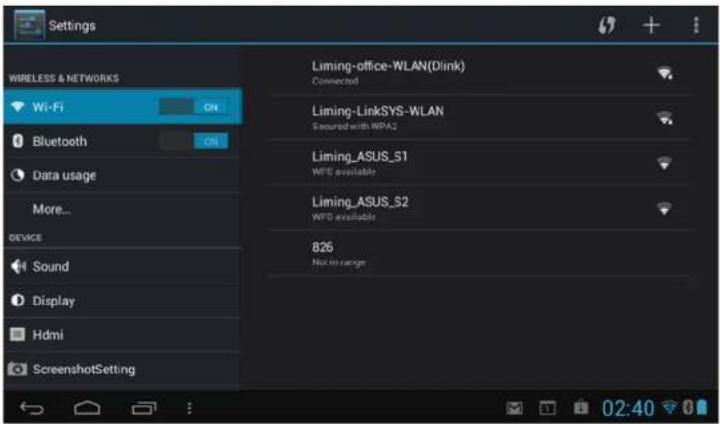
REQUISITOS: Para conectarse, necesitará un enrutador inalámbrico o un punto de acceso a través de una conexión a Internet de banda ancha. Debe conocer el nombre de su contraseña de red y si la red está asegurada. Configuración de esta naturaleza se pueden encontrar en su router inalámbrico y / o el manual del usuario.
NOTA: Si está conectado a una red utilizada anteriormente con esta tableta, se conectara automáticamente. Si usted no ve su red en la lista, toque el icono SCAN situado en la esquina superior derecha de la pantalla.
INSTALAR APLICACIONES
A. Toque en la aplicación o para navegar o por categoría o Buscar aplicaciones populares para descargar en tu Tableta. Seleccione la aplicación que desee y descargarlo. (Es necesario estar conectado a una red inalámbrica.)
B. NOTA : Cuando la descarga se ha completado, se le solicitara que instale la aplicación. Toque en "Instalar" y cuando se complete la aplicación aparecerá en su bandeja de aplicaciones.

Descubre y gestiona las aplicaciones de productividad dentro de caja de herramienta CloudLink que incluye 5 GB de almacenamiento en la nube libre; Catch Notes, Office Suite para ver hojas de cálculo de documentos de Google, PowerPoint, y aplicaciones Premium disponibles también.

La Tienda Skytex App está equipada con las aplicaciones gratuitas más populares que se han "optimizado", específicamente para el tamaño de pantalla del la Tableta. Cientos más están optimizados para la liberación semanal.

1 Encuentra más de 300,000 aplicaciones en 1Mobile incluyendo aplicaciones de compras en línea, transmisión de aplicaciones de vídeo, juegos, redes sociales, radio, noticias, recetas y mucho más.

Comprar Aplicaciones de la Tienda de App de Amazon, Compruebe su Aplicación gratuita de la Promoción de Día que se ofrece diariamente.
NAVEGAR LA WEB


Su Tableta esta equipada con un navegador web HTML completo que le permite ver paginas web.
A. Para acceder al navegador web, seleccione el icono de la bandeja de aplicaciones.
B. Para introducir una URL, pulse en el campo URL en la parte superior del navegador y entre en el enlace deseado usando el teclado QWERTY.
C. Toque en "IR" para cargar la pagina.
A. Desplace hasta la parte superior de la pagina web deseada.
B. Toque la estrella en el campo URL > ☆ Pulse "OK".

AJUSTES: FECHA, HORA, TIEMPO DE ESPERA DE PANTALLA
Ajustes de Manual de la Hora
A. Abra la bandeja de App > Seleccione "Configuración" > Desplace hacia abajo y toque "Fecha y Hora" > Seleccione "Establecer Tiempo"> Seleccione la hora y los minutos pulsando las teclas de flecha; a continuación toque "Establecer".
Manual de Configuración de la Fecha
A. Abra la bandeja de App □□□> Seleccione "Configuración" > Desplace hacia abajo y seleccione "Fecha y Hora" > Seleccione "Establecer Fecha"> Ajuste el Mes, Día, y Ano punteando en las teclas de flecha; a continuación toque "Establecer".

Auto de Fecha y Hora
A. Abra la bandeja de App ■■> Seleccione "Configuración" > Desplace hacia abajo y toque "Fecha y Hora"> Seleccione la casilla "Fecha y Hora Automático".
Nota: La opción de "Fecha y Hora Automático" establece le fecha y hora mediante la red proporcionada. Si una zona horaria incorrecta aparece, pulse "Seleccionar Zona Horaria" para encontrar la zona horaria adecuada.
Tiempo de Espera de Pantalla
A. Abra la bandeja de App 🐘> Seleccione "Configuración" > "Mostrar" > "Dormir".
B. Un cuadro de dialogo aparecerá con varias opciones para elegir. Toque en la cantidad de tiempo (en segundos o minutos) antes de que la Tableta se quede en negro (para ahorrar batería).
APLICACIONES DE LA PANTALLA PRINCIPAL
Partida de la Pantalla Principal
Este es tu punto de partida. La partida de la pantalla principal consiste de 5 pantallas (deslice el dedo hacia la izquierda o derecha en la pantalla para ver). Usted encontrará muchas características incluyendo aplicaciones pre-instaladas atajos de AppLink de las aplicaciones más populares utilizadas hoy en día, que están listos para su descarga una vez que se conecte a Internet.

NOTA: Las aplicaciones que se ejecutan en segundo plano se requieren de memoria valiosa y agatara la bateria. Toque el icono para ver si alguna aplicación esta abierta, y luego deslizar hacia la izquierda para cerrarlas.

Agregar o quitar Aplicaciones favoritas desde su bandeja App
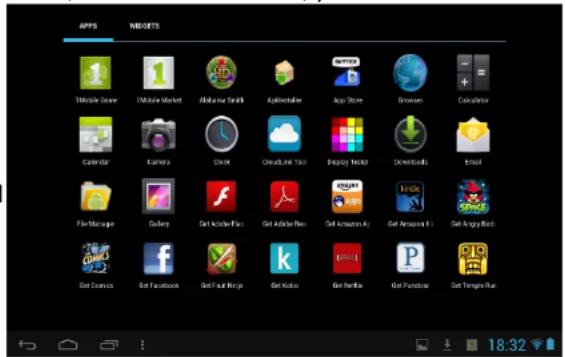
A. Para abrir la bandeja app, toque el icono situado en la esquina superior a la derecha de la tableta para mostrar todas las aplicaciones que han sido pre-instalado o descargado en su tableta. B. Para añadir a la pantalla del iniciador de inicio, pulse y mantenga pulsada la aplicación deseada. Suelte el icono en la pantalla principal.
C. Para eliminar una aplicación de la pantalla del iniciador de inicio, pulse y mantenga pulsado el icono hasta que se amplía, a continuación, deslice para eliminar a la basura.
DESCUBRE ACCESO DIRECTO DE APLICACIONES
La pantalla principal cuenta con Aplicaciones pre-instaladas y hasta 12 AppLinks para su conveniencia. Est án listas para su descarga una vez que se conecte a Internet. Varios ejemplos se describen a continuación.


Música – Acceder a archivos de música instalados en su Tableta.
Bandeja App- El acceso a todas las aplicaciones que estan en su Tableta.
Ajustes – Permite ver y modificar la configuración de red inalámbrica, pantalla, idioma, batería, etc.
Navegador de Internet- Acceda a la web en todo el mundo cuando se conecta a una red inal ámbrica.
Administración de Archivos- Ver todos los archivos instalados en su Tableta.
Galería – Tiene acceso a sus fotos y videos que ha instalado a su tableta.
Tienda Skytex App - Miles de aplicaciones mas populares de Android optimizadas específicamente para su tableta!
Mercado 1Mobile – Descubre mas de 300,000 aplicaciones gratis para Android como Juegos, redes sociales, música, educación, libros, etc.
Instala Amazon – Una de las (hasta 12) Applinks pre instaladas directamente a su descarga actual, una vez este conectado a una red inalámbrica. Cuando se instala la aplicación se encuentra en la bandeja de aplicaciones. Se recomienda eliminar el “AppLink” una vez que la aplicación real es descargada o instalada, para reservar espacio en tu pantalla de inicio.

Instala Kindle –Descarga y otra vez accede a millones de libros electrónicos, revistas, periódicos, libros de audio, juegos, blogs y mucho mas.

Cloudlink – Descubre y gestiona el contenido pre-poblado de productividad de herramientas Cloudlink, incluyendo 5GB de almacenamiento en la nube gratis.
BAR DE NOTIFICACIONES/ CONEXIÓN HDMI PARA HDTV /USO DE MICRO-USB
BAR DE NOTIFICACIONES
La barra de notificaciones, que se encuentra en la parte inferior de la pantalla de inicio muestra el Lanzador de nuevos mensajes, alertas e iconos que muestran la hora, el estado de la red inal ámbrica, carga de batería, el progreso de las descargas, la conectividad de Bluetooth o micro-USB, instalación de alarma, y mucho más.

Back

Home

Open Apps

App Tray
Volver - Toque para volver a la pagina interior.
Inicio – Toque para ir a la pantalla de inicio.
App Abiertas– Toque para ver aplicaciones abiertas. Deslice el dedo hacia la izquierda para cerrar y salvar la vida de la batería.
Bandeja App—Accede a todas las aplicaciones instaladas en la tableta.
Su Tableta cuenta con una salida HDMI para visualizar su contenido digital a tu HDTV. Disfrute de las ventajas del v ídeo de alta definición mediante la conexión opcional micro HDMI cable de HD (disponible en la tienda SKYTEX).
Micro-USB
La tableta ofrece una verdadera versatilidad al utilizar el puerto micro-USB. Los cables est án disponibles en la tienda en línea SKYTEX.
Teclado / Ratón - Conecte un teclado o un ratón opcional utilizando un Micro-USB OTG.
Adaptor Ethernet—Conecte la tableta a una red por cable a Internet mediante una conexión Ethernet opcional con el USB. 3G Inalámbrico — conectar un módem 3G inalámbrico. Inserte su tarjeta SIM en él y utilizar su tableta cuando Wi-Fi no esté disponible.
Transferencia de Archivos y Almacenamiento- Conecte una unidad flash utilizando el cable suministrado con la Tableta.
TRANSFERIR MUSICA/ FOTOS / VIDEOS
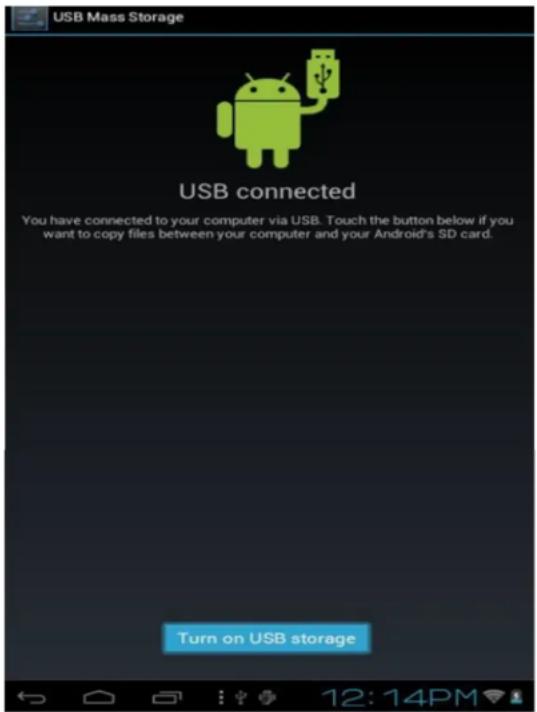
A. Conecte la tableta al ordenador mediante el cable USB.
B. Un s ímbolo de USB aparecerá en la barra de notificaciones / Bar inferior.
C. Seleccione el símbolo que aparece> Toque en USB conectado> Almacenamiento en USB.
D. Usted est á ahora en condiciones de arrastrar y soltar la música, vídeo y archivos de fotos entre su PC y la Tableta.
NOTA: Su Tableta será reconocida como una unidad externa. Una vez terminado, pulse "Desactivar almacenamiento USB" y desconectar su Tableta de la PC.
A. Vaya a la bandeja de aplicaciones y seleccione 'Galería'
B. Seleccione el archivo de película que desea ver.

C. Una vez que el vídeo comienza, usted puede seleccionar controles de reproducción que aparecen en la pantalla.
Mirar las Fotos
A. Vaya a la bandeja de aplicaciones y seleccione "Galería"
B.Pulse sobre los archivos de fotos que le gustaría ver.

NOTA: Los expertos en audición desaconsejan el uso constante de auriculares jugado a alto volumen. La exposición constante a los mayores volúmenes pueden ausar pérdida de audición. Si usted experimenta zumbido en los oídos o pérdida de audición, suspenda su uso.
Reproducir Música

A. Ir a la bandeja App App.
toca la App "Música".
B. Seleccione la canción deseada y ajustar la configuración de volumen a su gusto.
C. Para salir de la aplicación, toque "Inicio" o "Regreso".
D. Para detener la reproducción de música, vuelve a la App de Música y pulse "Pausa".

Transmisión de Video
Su Tableta es capaz de transmitir videos directamente desde el Internet o a través de aplicaciones de tercero. Transmisión de aplicaciones populares de vídeo están disponibles en la tienda Skytex App para descargar a la Tableta. Antes de usar archivos de películas de transmisión, descarga la aplicación de su elección.
Tarjeta de Memoria Insertada
Su Tableta aceptará una tarjeta de memoria micro-SD para agregar hasta un 32 GB adicionales de almacenamiento para vídeos, música, fotos, documentos y más.
Alineación de una tarjeta de memoria opcional en la ranura de la tarjeta. Asegúrese de que los contactos metálicos se encuentren hacia abajo. Deslice la tarjeta con cuidado en la ranura de muelle hasta que encaje firmemente.
Para eliminar de forma segura, introducir en AJUSTES y ALMACENAMIENTO para ver las opciones. Toque DESMONTAR LA TARJETA SD y luego empuje la tarjeta de memoria con la uña del pulgar más en la ranura hasta que brota hacia afuera de la ranura. No retire la tarjeta mientras que cualquier otra aplicación esté en uso.


No intente insertar objetos distintos de una tarjeta de memoria micro-SD en la ranura para tarjetas. Tarjetas compatible de memoria debe encajar fácilmente en la ranura de la tarjeta, si encuentra resistencia, verifique la alineación de la tarjeta. No intente forzar la tarjeta hacia adentro. Evite tocar los contactos dorados de la tarjeta de memoria.
CAMARA Y VIDEO CHAT
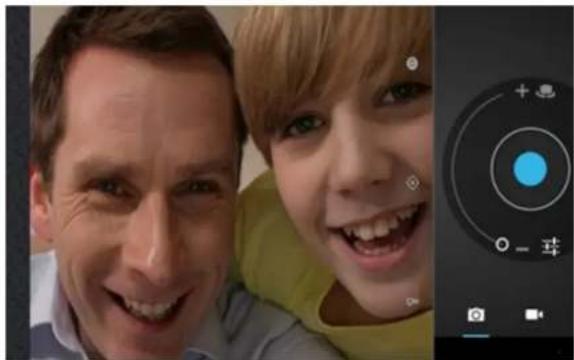
Funciones de la Cámara
A. Toque el icono de basura para eliminar.
B. Toque en Menú > "Establecer como Imagen" para establecer la foto como fondo de la tableta.
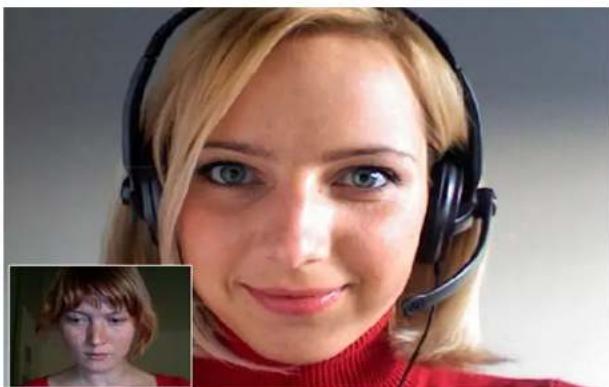
Video Chat
A. Descargue e instale la aplicación favorita de chat de video de la tienda SKYTEX App o Mercado 1Mobile.
B. La webcam se establece como el predeterminado de la cámara para video chat.
Uso de Cámara
A. Abra la aplicación "Cámara" pulsando sobre el icono de a cámara.
B. Cambie entre la cámara frontal y trasera tocando el icono.
C. Captura de imágenes que se muestran en la pantalla pulsando
D. Puntee en la miniatura de la imagen que aparece para ver o editar la foto
E. Usted también én puede ver tus fotos con la 'Galería' App.

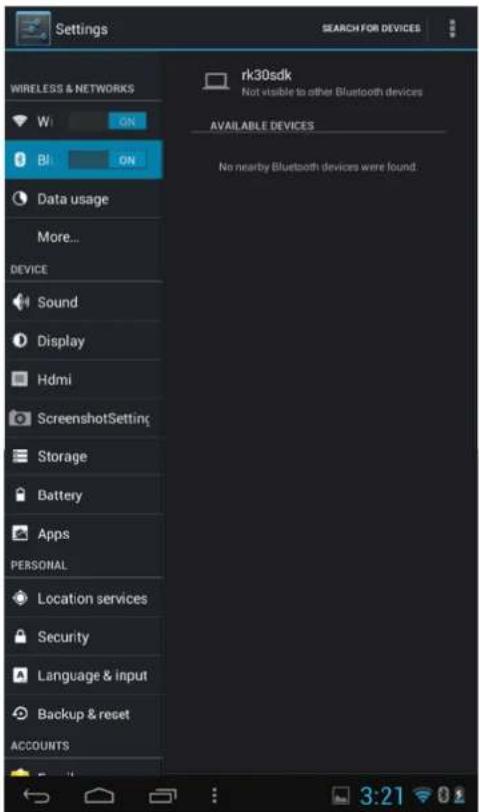
CONEXIÓN A UN DISPOSITIVO BLUETOOTH
A. Abra la bandeja App > seleccione "Configuración"> Cambiar el 'Bluetooth' opción de "No" a "Si" pulsando el 'No' icono.
B. Abra la Bandeja App> Seleccione "Configuracion" 'Bluetooth'> Cambie el Opción de "No" a "Si" pulsando el "No" icono.
C. Siga las instrucciones para completar el emparejamiento. Si se le pide que introduzca un código de acceso, consulte la documentación que viene con el dispositivo.
D. Cuando el emparejamiento se realiza correctamente, el Tablet se conectará con el dispositivo.

A. Desde la bandeja del App, toque en el icono "Correo electr ónico" para entrar en el cliente de correo electrónico.
B. Introduzca una dirección de correo electrónico y una contraseña.
C. Una vez que haya introducido la información, pulse "Siguiente" para pasar a la siguiente etapa.
D. La aplicación Correo electrónico pondrá a prueba los servidores de correo entrante y saliente. Una vez finalizado, se le pedirá que introduzca un nombre de cuenta y su nombre.
E. El nombre de cuenta se utiliza para identificar el nombre de la cuenta en la Tableta.
F. Su nombre aparecer á en todos los mensajes salientes enviados desde la aplicación de correo electrónico en su Tableta.

NOTA: Ciertos proveedores de correo electrónico se requerirá que introduzca más detalles sobre el tipo de cuenta que está utilizando. Usted tiene tres opciones: POP3, IMAP y Exchange. Si no está seguro de su tipo de cuenta, por favor póngase en contacto con su proveedor de correo electrónico para obtener más información.
SOLUCION DE PROBLEMAS
Para preguntas mas frecuentes y consejos para resolver problemas, visítenos en www.skytex.com/support
Síntoma Solución
Mi pantalla táctil no está respondiendo. ¿Cómo puedo restablecer el tableta?
La batería esta completamente agotada y ahora no lo puedo encender...
He insertado una tarjeta MicroSD. ¿Donde están mis archivos ubicados?
Mercado 1Mobile establece un mensaje "Red Error" al intentar una descargar.
Mi Wifi dice que esta "desconectado" después de intentar conectarme...
Para restablecer, primero asegúrese de que la fuente de alimentación está desenchufado. Mantenga pulsado el botón de encendido durante 10 segundos y luego conecte la fuente de alimentación y pulse el botón de encendido durante unos 2-3 segundos.
Para borrar todos los datos de la Tableta vaya a Configuración> Copia de seguridad y restablecimiento de fábrica> Restablecer datos. TODOS LOS DATOS SE PIERDEN.
Después de insertar la tarjeta, busca los archivos en el "Administrador de archivos" de la aplicación. Vaya a la bandeja App, "Administrador de archivos". Seleccione el icono de la tarjeta SD para acceder a los archivos.
La aplicación requiere una actualización a la versión más reciente. visite http://www.1mobile.com en el navegador de su tableta y descargue la versión actualizada.
El estado de "desconectado" significa que la tableta no está conectado a ninguna red. Asegúrese de que la contraseña este correcta cuando se conecta a la red inalámbrica. Esta contraseña puede ser en la parte inferior del router o una contraseña que fue creado por alguien cuando el dispositivo Wi-Fi se creó originalmente.
ESPECIFICACIONES
Tipo de Pantalla HD: 7
" 1024 x 600 Pantalla táctil de capacidad
Tipo de Procesador: Procesador de C
órtex A9 1.6GHz + Mail 400MP GPU
Sistema Operativo: Android 4.1 Jelly Bean
Capacidad de Almacenamiento: 8GB* de almacenamiento interno
Memoria Interna: 1GB de RAM
Tarjeta de Memoria Admitida: Micro-SD de expansi
ón hasta 32GB
Wireless LAN: 802.11b/g/n
HDMI: Si
Bluetooth:
Si
Cámaras: VGA Frente / 2MP trasero
Micro USB: Si
Auriculares de estero de salida: 3.5mm
Dimensiones Comprimido: 7.1
"(L) × 5.1"(A) × 0.3"(P)
Peso de Comprimido: 290g
Capacidad de la Batería:
Hasta 8 Horas*
Tensión de entrada,
adaptador de corriente:
100V/240VAC, 50/60Hz, salida 5V (UL)
Garantía Limitada:
1 Año en piezas y mano de obra
NOTA:
1 - * La capacidad de almacenamiento disponible será menor debido al sistema operativo y aplicaciones preinstaladas de software.
2 - Duración de la batería puede variar dependiendo de la configuración, el uso y otros factores.
GARANTIA Y SOPORTE
SKYTEX Technology Inc. Garantiza contra defectos de materiales y mano de obra por un periodo de un año desde la fecha original de compra, a la compra de un distribuidor autorizado de EE.UU. Minorista por parte del comprador original, o es un consumidor que recibieron la tableta como regalo. Usted debe conservar y proporcionar la factura original de venta (o fotocopia) como prueba de compra en caso de que la tableta requiera servicio. Guarde la caja original y empacado interior para el envió si es necesario.
Su Responsabilidad
El Servicio de Garantía será proporcionado después de haber proporcionado un numero de autorización de devolución (RMA#) por nuestros representante de atención al cliente. Durante un año, SKYTEX proporcionara a ninguna reparación cargas por servicios, utilizando piezas nuevas o de reemplazo. En ciertos casos, el comprimido puede ser reemplazado por un modelo reacondicionado que cumpla o supere las especificaciones de fabrica. Servicio proporcionado o reemplazo reformado, esta garantizado por la duración del periodo de garantía original a 45 días, lo que sea mayor. Garantía se extiende a defectos en los materiales a mano de obra, y no cubre imperfecciones, estéticas, daños incurridos durante el envió a SKYTEX, mal uso, caídas accidentales que agrieten la pantalla, conexión a un equipo inadecuado o reparaciones realizadas por personas no autorizadas. Escriba el numero de RMA en el paquete, incluir una copia de recibo de compra y descripción del problema con el producto y numero de serie.
Como obtener Servicio de Garantía
Si después de seguir la guía del usuario, y cree que es sea necesario ponerse en contacto con Atención al Cliente, por favor envíenos un correo electrónico o una llamada entre 9am-5:30pm de Lunes a Viernes (Hora del Pacífico). Tenga a mano la fecha de compra, numero de serie y un conocimiento completo de la edición, listo para el representante. Usted es responsable de los costos de transporte y el embalaje protector asociado con el envió del producto a SKYTEX. Envié la tableta utilizando un servicio que proporciona información de seguimiento.
Atención al Cliente
Teléfono: (909) 923-8818
Sitio Web: www.skytex.com
México: 55 8421 5199
Email: support-mx@skytex.com
- AVISOS IMPORTANTES
- Solo para uso del Cliente:
- Las Marcas de la Compañía
- AVISO DE SEGURIDAD
- TABLA DE CONTENIDO
- INTRODUCCION
- CONTROLES Y DESCRIPCIONES DE LA TABLETA
- CARGANDO SU TABLETA
- ENCENDIDO ON/OFF/ MODO DE ESPERA
- SKYTEX
- CONEXION A UNA RED INALAMBRICA
- INSTALAR APLICACIONES
- NAVEGAR LA WEB
- AJUSTES: FECHA, HORA, TIEMPO DE ESPERA DE PANTALLA
- Ajustes de Manual de la Hora
- Manual de Configuración de la Fecha
- Auto de Fecha y Hora
- Tiempo de Espera de Pantalla
- APLICACIONES DE LA PANTALLA PRINCIPAL
- Partida de la Pantalla Principal
- DESCUBRE ACCESO DIRECTO DE APLICACIONES
- BAR DE NOTIFICACIONES/ CONEXIÓN HDMI PARA HDTV /USO DE MICRO-USB
- BAR DE NOTIFICACIONES
- TRANSFERIR MUSICA/ FOTOS / VIDEOS
- Mirar las Fotos
- Reproducir Música
- Transmisión de Video
- Tarjeta de Memoria Insertada
- CAMARA Y VIDEO CHAT
- Funciones de la Cámara
- Video Chat
- Uso de Cámara
- CONEXIÓN A UN DISPOSITIVO BLUETOOTH
- SOLUCION DE PROBLEMAS
- Síntoma Solución
- ESPECIFICACIONES
- NOTA:
- GARANTIA Y SOPORTE
- Su Responsabilidad
- Como obtener Servicio de Garantía
Marca : Skytex
Modelo : Skypad SP728
Categoría : Tableta