
MW1031-3GP - Tableta AOC - Manual de uso y guía de instrucciones gratis
Encuentra gratis el manual del aparato MW1031-3GP AOC en formato PDF.


| Tipo de producto | Tableta |
| Marca | AOC |
| Modelo | MW1031-3GP |
| Dimensiones (aprox.) | 240 x 160 x 8 mm |
| Peso | 500 g (aprox.) |
| Pantalla | 10.1 pulgadas, IPS, 1280x800 píxeles |
| Procesador | Quad-core 1.3 GHz |
| Memoria RAM | 2 GB |
| Almacenamiento interno | 32 GB |
| Batería | 6000 mAh (no extraíble) |
| Sistema operativo | Android |
| Conectividad | Wi-Fi 802.11 b/g/n, Bluetooth 4.0 |
| Cámaras | Trasera 5 MP, Frontal 2 MP |
| Puertos | Micro-USB, conector de audio 3.5 mm, ranura microSD |
| Funciones principales | Navegación web, reproducción multimedia, aplicaciones, cámara, juegos |
| Alimentación | Adaptador de corriente 5V/2A |
| Entrevista y limpieza | Limpiar con paño suave y seco; no usar líquidos abrasivos |
| Seguridad | No exponer a temperaturas extremas; mantener alejado del agua |
| Piezas y reparabilidad | No incluye piezas de repuesto; reparación solo por servicio técnico |
| Información general | Manual de usuario disponible en línea; garantía limitada |
Preguntas frecuentes - MW1031-3GP AOC
Preguntas de los usuarios sobre MW1031-3GP AOC
0 pregunta sobre este aparato. Responde a las que conoces o haz la tuya.
Hacer una nueva pregunta sobre este aparato
Descarga las instrucciones para tu Tableta en formato PDF gratis! Encuentra tus instrucciones MW1031-3GP - AOC y toma tu dispositivo electrónico nuevamente en la mano. En esta página están publicados todos los documentos necesarios para el uso de su dispositivo. MW1031-3GP de la marca AOC.
MANUAL DE USUARIO MW1031-3GP AOC
1.1 Descripción de las funciones ....1
1.2 Notas .... 1
1.3 Lista de empaque....2
1.4 Especificaciones técnicas....2
CAPÍTULO 2 BOTONES Y APARIENCIA....5
CAPÍTULO 3 INSTALAR Y DESINSTALAR SIM O USIM CARD....7
CAPÍTULO 4 CONFIGURACIÓN FACIL (EASYCONFIG)......8
CAPÍTULO 5 DESCRIPCIÓN BÁSICA.... 11
5.1 Interfaz principal .... 11
5.2 Arranque ....12
5.3 Apagado....12
5.4 Red 12
5.5 Modo de Espera / Suspensión....12
5.6 Reinicializar ....13
5.7 Conexión a PC y transferencia de archivos....13
5.8 Ajuste de volumen ....14
5.8.1 Ajuste del volumen multimedia ....14
5.8.2 Ajuste del volumen de notificaciones....14
5.8.3 Ajuste del volumen alarma....14
5.9 Carga ....14
5.10 Operaciones de la pantalla táctil ....15
5.11 GPS....15
5.12 Puerto HDMI....16
5.13 Icono de búsqueda ....16
6.1 Cambio de la visualización del modo paisaje/retrato ....17
6.2 Utilización del teclado virtual para la escritura....17
6.2.1 Teclado Android ....17
6.2.2 Edición de texto....18
6.3 Panel de notificaciones ....19
6.3.1 Apertura del panel de notificaciones ....19
6.3.2 Cierre del panel de notificaciones....19
6.4 Aplicaciones recientemente ejecutadas....19
6.5 Cambio del fondo de escritorio ....19
6.6 Control de energía ....20
CAPÍTULO 7 INTERFAZ PRINCIPAL ...... 21
7.1 Interfaz Aplicaciones ....21
7.2 Navegador....21
7.2.1 Apertura del navegador ....21
7.2.2 Ingreso en una página Web....22
7.2.3 Establecimiento de una página de inicio ....22
7.2.4 Navegación por una página Web....23
7.2.5 Administración de marcadores....24
7.2.6 Otras funciones ....25
7.3 Reproductor de videos....25
7.3.1 Reproducción de vídeo....25
7.3.2 Eliminación de videos....27
7.4 Reproductor de audio....27
7.4.1 Lista de reproducción....28
7.4.2 Reproducción de audio....29
7.4.3 Efectos Sonidos ....30
7.5 Examinador de imágenes....30
7.5.1 Examinación de imágenes....31
7.5.2 Operaciones con los archivos de imagen ....32
7.6 Cámara 33
CAPÍTULO 8 APLICACIONES (APPS)....35
8.1 Movimiento de un icono de programa de una interfaz a otra....35
8.2 Eliminación de un icono de programa....35
8.3 Añadiendo un Widget ....35
8.4 Creación de una carpeta ....35
8.5 Cambiar el nombre de una carpeta....35
CAPÍTULO 9 HERRAMIENTAS COMUNES ...... 37
9.1 Correo electrónico ....37
9.1.1 Apertura de correos electrónicos....38
9.1.2 Creación y envío de correos electrónicos....39
9.1.3 Recepción y lectura de correos electrónicos....40
9.1.4 Respuesta o reenvío de correos electrónicos....40
9.1.5 Administración de correos electrónicos....40
9.1.6 Configuración del correo electrónico ....41
9.2 Grabadora ....42
9.3 Alarma 42
9.3.1 Establecimiento de una alarma....43
9.3.2 Eliminación de alarmas....43
9.4 Calculadora....43
9.5 Ficheros (Explorador)....44
9.6 Instalación de aplicaciones (Apps)....44
9.7 Desinstalación de aplicaciones (Apps)....44
CAPÍTULO 10 AJUSTES (CONFIGURACIONES) 45
10.1 Conexión de redes....45
10.1.1 Conexión de red Wi-Fi....45
10.1.2 Conexión Bluetooth 47
10.1.3 Uso de Data....48
10.1.4 Mas....48
10.1.5 Iconos indicadores (redes móviles conectados)....49
10.2 Configuración de dispositivo....49
10.2.1 Sonido....49
10.2.2 Mostrar (Pantalla) 49
10.2.3 HDMI....50
10.2.4 ScreenshotSetting(Configuración Captura de pantalla) 50
10.2.5 Espacio de almacenamiento ....50
10.2.6 Batería....51
10.2.7 Apps (Aplicaciones)....51
10.3 Configuración Personal....51
10.3.1 Cuentas y sincronización....51
10.3.2 Seguridad ....52
10.3.3 Teclado e idioma ....52
10.3.4 Copias de seguridad y restablecer....52
10.4 Configuration de CUENTAS ....53
10.5 Configuración del SISTEMA....53
10.5.1 Fecha y Hora....53
10.5.2 Accesibilidad ....53
10.5.3 Acerca del dispositivo ....54
CAPÍTULO 11 CÓMO UTILIZAR LA TARJETA MICRO SD (TF)....55
CAPÍTULO 12 ACERCA DE LA BATERÍA Y DE LA ALIMENTACIÓN.... 56
CAPÍTULO 13 ACTUALIZACIÓN DEL FIRMWARE / RESTABLECIMIENTO A LA
CONFIGURACIÓN DE FÁBRICA......57
CAPÍTULO 14 PREGUNTAS FRECUENTES....58
CAPÍTULO 15 RESOLUCIÓN DE PROBLEMAS....60
CAPÍTULO 1 DESCRIPCIÓN DEL PRODUCTO
1.1 Descripción de las funciones
- Pantalla táctil panorámica True Color TFT de 9.7 pulgadas con una alta resolución de 1024*768 píxeles.
- Navege por internet inalámbrica via Wi-Fi o red 3G, disfruta del internet móvil
- Obtenga su ubicación y navegación via GPS or Wi-Fi.
- Compatible con todos los servicios de correo electrónico tradicionales para envío y recepción más cómodos de correos electrónicos.
- Cambio entre el modo retrato y el modo paisaje se realiza a través del sensor de gravedad. La pantalla permite una rotación en 4 direcciones.
- Captura de imágenes o vídeos a través de cámara de 2 megapíxeles (de frente al usuario) o con cámara trasera de 5 megapíxeles.
- Compatible con reproductor de videos, reproductor de audio, examinador de imágenes, cámara y lector de libros electrónicos.
- Micrófono incorporado que permite una grabación de audio.
- Soporta hasta 1080p de salida HDMI.
- Las configuraciones de ahorro de energía permiten ajustar el brillo.
1.2 Notas
- No utilice la unidad en un ambiente demasiado cálido, frío, húmedo o polvoriento. No exponga la unidad a la luz solar.
- Intente no utilizar esta unidad en un entorno con campos magnéticos o electricidad estática intensos.
- Evite dejar caer esta unidad o someterla a impactos severos.
- No se deberá dejar caer el adaptador de este producto ni salpicarlo con líquidos. No se deberá colocar sobre la unidad ningún objeto con agua, como un jarrón.
- No existen piezas dentro del producto que el usuario pueda reparar. No desarme la unidad. De lo contrario, la la garantía quedará anulada. Póngase en contacto con el personal de servicio técnico si necesita ayuda.
- La duración de la batería puede variar en función de las condiciones y el tiempo de utilización.
- Debido a que los fabricantes de placas bases utilizan diferentes métodos de fabricación, se recomienda realizar la carga con el adaptador proporcionado, en lugar de utilizar el puerto USB de la placa base, con el fin de garantizar la estabilidad.
- La larga duración de una batería de litio se debe a sus efectos de memoria mucho menores que la batería normal
de níquel-cadmio. Sin embargo, si la batería de litio comienza a desgastarse, póngase en contacto directamente con el centro de servicio técnico local.
- La empresa no se responsabiliza por la pérdida o eliminación de datos en el producto que resulte de la utilización incorrecta del software, funcionamiento incorrecto de la batería, mantenimiento u otros accidentes ni de cualquier otra pérdida indirecta que se provoque.
- El producto real puede ser diferente de aquel descrito en las instrucciones debido a actualizaciones en el software. Estas instrucciones poseen solo fines informativos.
- Siendo un producto móvil, recomendamos que se haga un respaldo de seguridad de sus datos regularmente.
1.3 Lista de empaque
| Tableta Unidad AOC Breeze | X1 |
| Cable Mini USB | X1 |
| Adaptador de alimentación | X1 |
| Guía de inicio rápido | X1 |
| Declaración de garantía | X |
| Teclado Bluetooth | X1 |
| Cable Micro USB | X1 |
Nota: Los accesorios proporcionados con el producto pueden variar.
1.4 Especificaciones técnicas
Especificaciones básicas
| Núm. de modelo Tableta | AOC MW1031-3GP |
| Sistema operativo instalado | Android OS 4.x |
| Procesador (CPU) | 1.6 GHz ARM Cortex A9 Duo-core & Quad-core GPU |
| Memoria | 1GB, DDR3 |
| Estándar Wi-Fi WI-FI IE | EE 802.11b/g/n |
| 3G | UMTS/HSDPA 1900/850 MHzGSM/GPRS/EDGE 850/900/1800/1900 MHz |
| GPS | GPS Integrado |
| Bluetooth Bluetooth 2.1+ | EDR |
| HDMI Puerto Mini HDMI | |
| Cámara Frente 2MP /Trasera 5MP(AF) | |
| Capacidad de almacenamiento | 16GB Memoria Flash incorporada |
| G-sensor | Integrado |
| Tarjetas de expansión | Tarjeta Micro SD (TF), hasta 32GB. |
| LCD | Pantalla táctil LCD TFT de alta definición de 9.7 pulgadas con resolución de 1024*768 pixels |
| Salida de audio | Auriculares: salida estéreo; altavoces externos: salida mixta. |
Especificaciones de alimentación
| Voltaje | Voltaje de alimentación: 5V Voltaje de carga: 5V |
| Corriente | La corriente máxima para la reproducción es 1.5A CD.La corriente máxima para la carga es 1.3A CD. |
| Batería utilizada | Batería recargable de polímeros de iones de litio incorporada, 3.7V, 7000mAh |
| Adaptador de alimentación | Entrada de CA: 100-240 V 50/60HzEntrada de CD: 5 V 2.5 A |
| Tiempo de carga | La carga completa de la batería demora aproximadamente 7 horas cuando se utiliza el cargador proporcionado y la unidad está apagada. El tiempo de carga puede variar en función del nivel de batería restante.Nota: no cargue la batería durante más de 12 horas cuando se utilice el cargador.Note: Do not charge the battery for more than 12 hourscontinuously. |
| Tiempo de utilización con la batería(Tomando en cuenta que la batería está completamente cargada a una temperatura normal) | Audio: aproximadamente 30 horasVideo: aproximadamente 7 horasNavegación Web: aproximadamente 7 horas |
Dimensiones externas
| Dimensiones | 9.48 x 7.52 x 0.51 inch (24.08 x 19.10 x 1.30 cm) |
| Peso 1.65 lbs (0.75kgs) (con batería) | |
| Puertos | Puerto Mini USB 2.0 de alta velocidad, Puerto USB HOST, auricular de 3,5mm |
Condiciones ambientales
| Temperatura de funcionamiento | 0°C ~ 40°C |
| Temperatura de almacenamiento | -20°C ~ 55°C |
| Humedad máxima | 90% RH (sin condensación) |
| Sistemas operativos compatibles | Windows2000/XP/Windows 7/Vista, Macintosh OS X |
Nota: Este producto no es compatible con Windows 2000+SP1/SP2. El usuario deberá realizar la actualización a SP3 o superior. Este producto no garantiza que se puedan reproducir todos los formatos de video. Incluso si algunos formatos están incluidos en las instrucciones, es posible que no se reproduzcan de forma correcta.
CAPÍTULO 2 Botones y apariencia
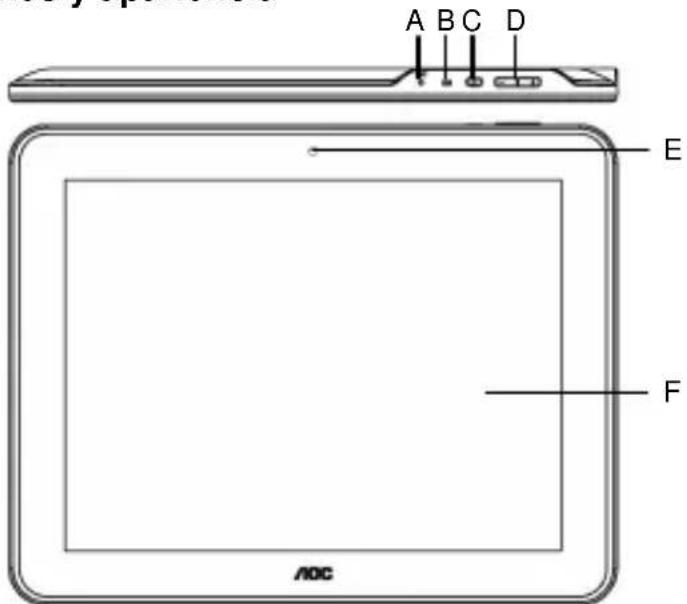
| A. Incorporada Micrófono B. Indicador de funcionamiento | |
| C. Botón de poder D. Botones de volumen (+/-) | |
| E. Cámara delantera / facial | F. Pantalla táctil |
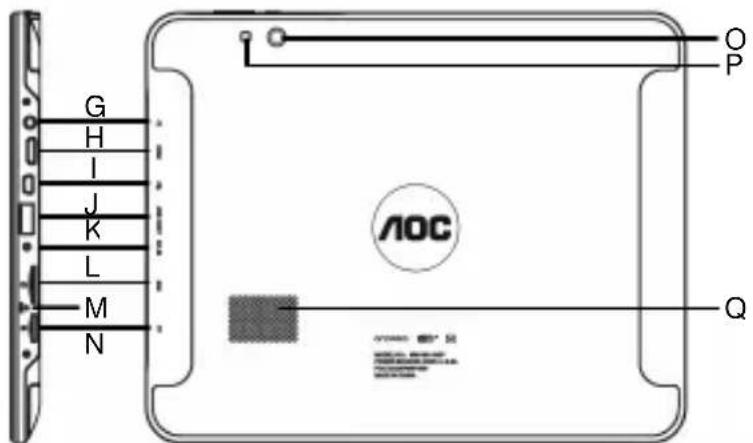
| G. Audifonos H. Puerto HDMI | |
| I. Puerto MINI USB (para conexión con PC) | J. Puerto USB host (para conexión con aparato USB) |
| K. Conector cable alimentación L. Ranura SIM card | |
| M. Botón Reiniciar N. Ranura tarjetas TF (MicroSD) | |
| O. Camara trasera (para Fotos) P. Flash | |
| Q. Parlante | |
Nota 1: Durante la operación, los sonidos serán automáticamente la salida del altavoz externo si hay salida de audio conectado a la toma de auriculares.
Nota 2: En las instrucciones, "Pulse" significa presionar y soltar un botón, mientras que "presione" significa que continuamente pulsando un botón durante 2 o 3 segundos.
CAPÍTULO 3 Instalar y Desinstalar SIM o USIM card
Instalar la tarjeta SIM o USIM
- Apague la tablet.
- Inserte la tarjeta SIM o USIM en la ranura con el parte de color dorado hacia arriba.
- Empuje hasta que la tarjeta quede insertada totalmente en la ranura y entre perfectamente dentro del producto.
Desintalar
- Apague la tablet.
- Presione la SIM o USIM card hacia adentro para liberarla.
Nota 1: No desintalar el SIM o USIM card mientras el tablet esta encendido.
Nota 2: No insertar tarjeta de memoria en la ranura del SIM Card.
Nota 3: La ranura del SIM card de la tablet es compatible solamente para las SIM cards estandares. Insertar una microSIM card o una microSIM card con un adaptador no autorizado en la ranura de la SIM card puede causar daños al tablet.
CAPÍTULO 4 Configuración Facil (EasyConfig)
La primera vez que usa la tableta breeze, aparecerá la ventana ConfiguraciónFacil. Le hará fácil hacer los ajustes iniciales para seleccionar su idioma, fecha/hora,y configuración de red Wi-Fi.
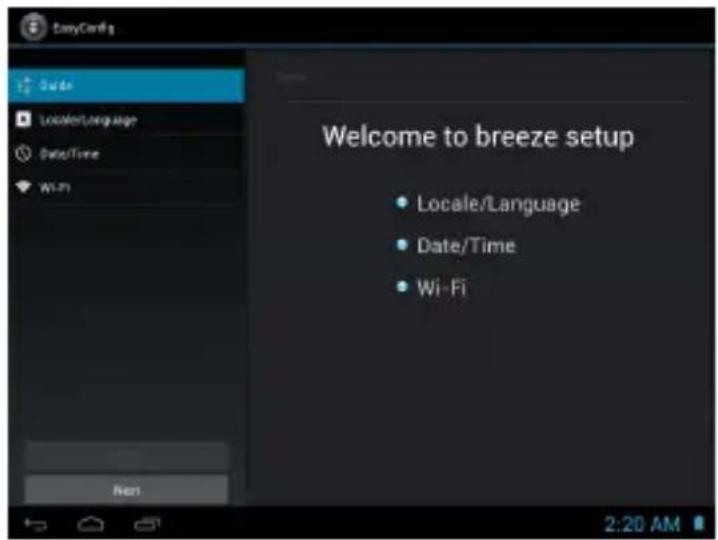
Toque en "Next" (Siguiente) para entrar a configuración de idiomas, donde podrá seleccionar su idioma. Nota: "Español (Estados Unidos)" = Español Internacional.
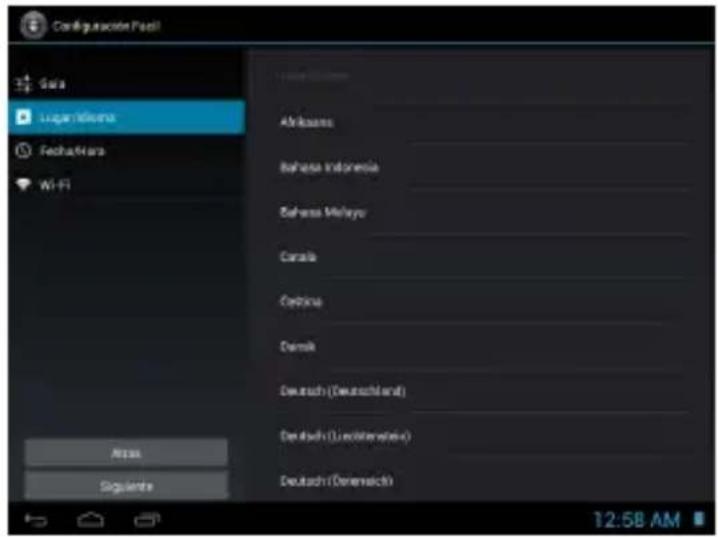
Toque en "Siguiente" para configurar la fecha, hora y zona horaria.
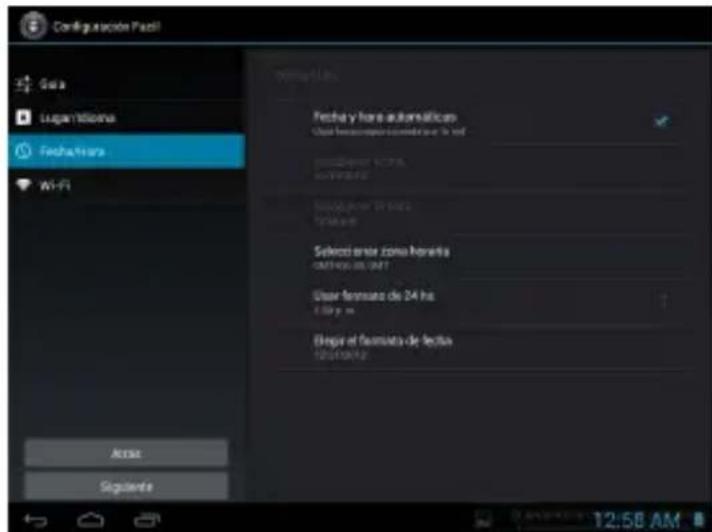
Toque "Siguiente" para ir a la interfaz de configuración de Wi-Fi.
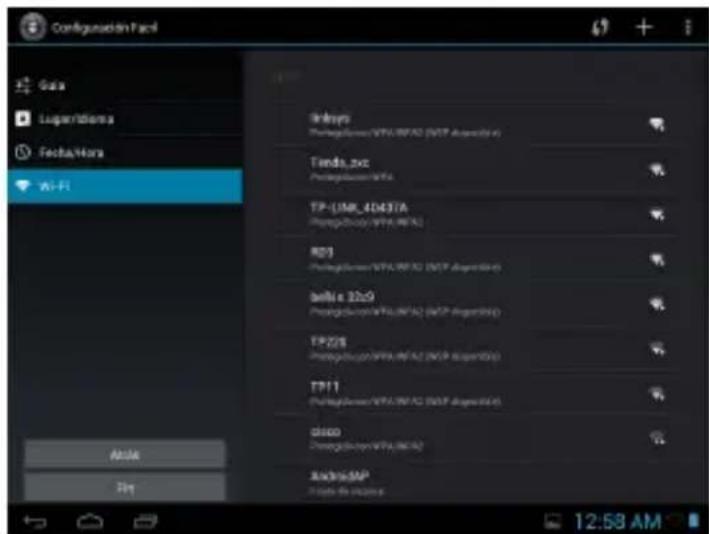
Toque el "Menú icono (☐) -> Buscar" para buscar las redes inalámbricas disponibles en los alrededores.
Toque el nombre de red inalámbrica a la que desee conectarse. Si es necesaria una contraseña, se la pedirá.
- Si es necesario entrar una dirección IP estática, toque "Mostrar las opciones avanzadas" para más opciones. Luego haga clic en "mostrar opciones avanzadas" para mostrar la configuración de IP". Toque el menú emergente y seleccione "estático". A continuación, introduzca la dirección IP, puerta de enlace, máscara de red y la información de DNS se requiere para este tipo de conexiones de red Wi-Fi.
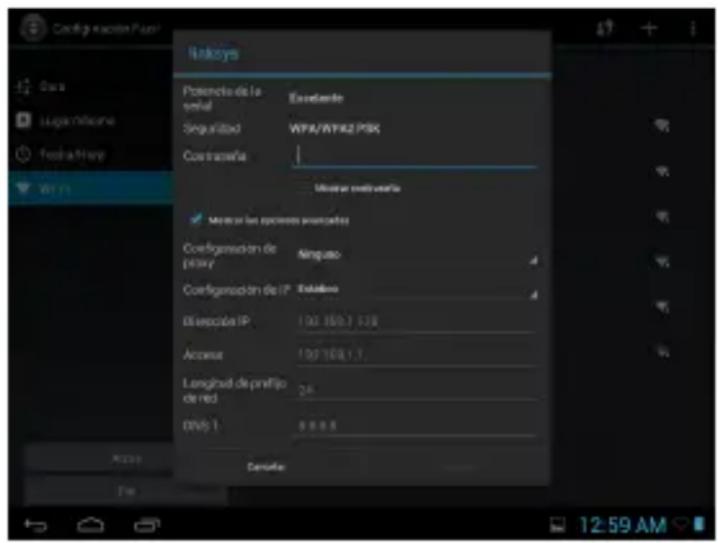
- Si utiliza una dirección IP dinámica mantenga el valor predeterminado "DHCP" en la "configuración de IP".
Nota: La palabra "Conectado" que aparece bajo el nombre de la red indica una conexión correcta. Después puede navegar por Internet, conectarse a servicios de correo electrónico, etc.
Después puede navegar por Internet, conectarse a servicios de correo electrónico, etc.
Si Wi-Fi no está conectado, la red 3G se puede utilizar para navegar por Internet.
CAPÍTULO 5 Descripción básica
5.1 Interfaz principal
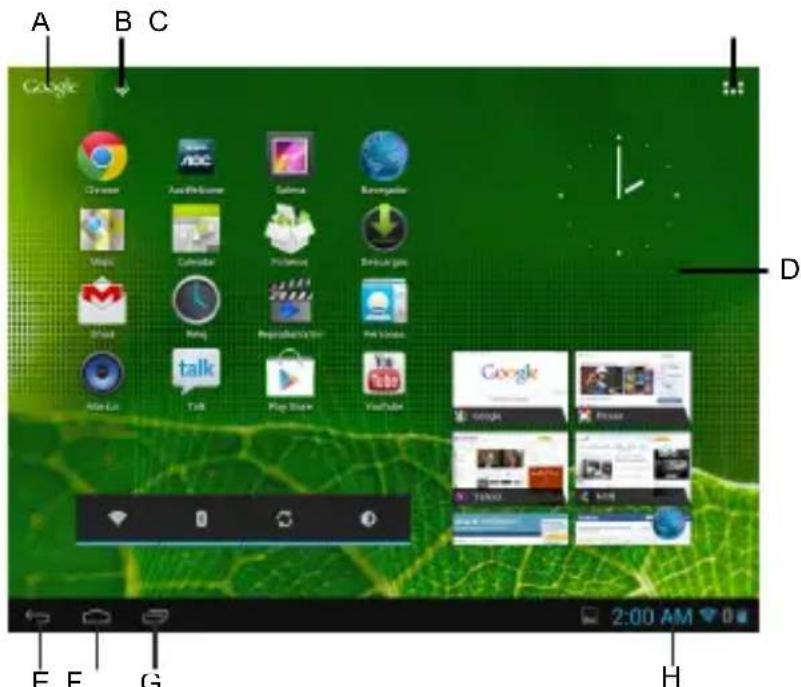
Después de arrancar y desbloqueo, usted podrá usar los siguiente iconos en la interfaz principal (como se muestra a continuación):
| A. Casilla de búsqueda rápida | Pulse para seleccionar búsqueda. |
| B. Búsqueda por voz Pulse para búsqueda con voz | |
| C. Aplicaciones | Pulse en este icono para ingresar en la interfaz “Aplicaciones” y Widgets |
| D.Interfaz principal Interfaz principal | |
| E. Regresar | Pulse para regresar al nivel anterior. |
| F. Inicio (Home) Pulse en este icono para regresar a la interfaz principal. | |
| G.Aplicaciones recientes | Pulse para mostrar miniaturas de las aplicaciones más recientes y acceso a las mismas. Toque una miniatura para seleccionarla o recorra una miniatura de la izquierda o la derecha para eliminar de la lista. Deslice hacia arriba para desplazarse por la lista. |
| H. Notificaciones | Reloj / Wi-Fi / Notificación y menú de Configuración |
5.2 Arranque
Mantenga pulsado el botón de encendido durante unos segundos. Después de la pantalla de arranque se muestra (unos 30 segundos), la interfaz de desbloqueo se muestra. Toque sin soltar el icono de desbloqueo en la parte central derecha de la pantalla y arrástrelo hacia la derecha para el "candado abierto" icono para desbloquearlo. Una vez desbloqueada, la interfaz principal se mostrará.
Nota: Mantenga pulsado el icono de desbloqueo en la parte central derecha de la pantalla y arrástrelo hacia la izquierda hasta el icono de cámara para entrar directamente en el modo de cámara.
5.3 Apagado
En cualquier modo, mantenga presionado el botón de encendido/apagado durante aproximadamente 2 segundos. La ventana de apagar dispositivo aparecerá:
a. Apagar: Toque para apagar el producto.
b. Modo avión: toque para activar o desactivar el modo Avión.
c. Modo silencioso: toque para activar o desactivar sonidos.
Nota 1: Si la batería está baja, el producto se apagará automáticamente.
Nota 2: Si el producto se congela durante el funcionamiento, presione y mantenga presionado el botón de encendido durante 6 segundos para forzar apagar.
Nota 3: Si el modo de avion esta activado, Wi-Fi, Bluetooth y la red móvil será deshabilitado.
5.4 Red
Para navegar por Internet de forma inalámbrica, asegúrese de que las señales de red inalámbrica Wi-Fi se encuentren presentes y active la conexión de red Wi-Fi. Existen dos formas de ingresar en la interfaz de configuración Conexiones Inalámbrica y Redes:
a. En la interfaz principal toque el área de Reloj / Wi-Fi / ... (al fondo derecho de la pantalla) para ver el menú de Notificación y de Configuración. Toque de nuevo este menu para acceso al menu de Wi-Fi y "Conexiones Inalámbrica y Redes".
b. En la interfaz "Aplicaciones", toque "Config." Para ir a interfaz de Configuraciones y luego haga clic en "Wi-Fi".
Nota: Para obtener información sobre la configuración detallada, consulte la sección "9.1 Conexión inalámbricas y redes".
5.5 Modo de Espera / Suspensión
Suspensión: Durante el uso, se puede pulsar el botón de encendido para entrar en modo de suspensión para ahorrar energía de la batería y apagar la pantalla.
Cuando la tableta se encuentra en modo de espera sin adaptador de corriente conectado, el indicador de funcionamiento parpadea lentamente. Por el contrario, cuando la tableta está en modo de espera con el adaptador de corriente enchufado, si la batería no está llena, el indicador de funcionamiento parpadea rápidamente, una vez que la batería está completamente cargada, el indicador de funcionamiento estará siempre.
Despertar: Cuando el dispositivo está en modo de espera (suspensión), toque el botón de alimentación. Cuando se encienda la pantalla, toque y deslice el "candado" a la derecha, hacia el icono "candado abierto".
5.6 Reinicializar
Si el producto falla durante la operación, se puede pulsar el botón Reset (con un clip) para reiniciar el sistema.
Nota: Durante el funcionamiento normal, no utilice el botón de reinicio como botón de apagado.
5.7 Conexión a PC y transferencia de archivos
Conexión a PC:
- Mientras el producto está encendido, conecte el extremo más pequeño del cable USB proporcionado al puerto mini USB en la tableta y el otro extremo a un puerto USB en el PC.
- Si la opción "dispositivo de medios (MTP)" está seleccionada (en la configuración de almacenamiento / menu / conexión USB del PC), el dispositivo está conectado como un dispositivo de medios y se puede transferir cualquier archivo en una PC usando Windows, o en sistemas Macintosh de Apple, utilizando la aplicaciones "Android File Transfer".
- Si la opción "Cámara (PTP)" está seleccionada, el dispositivo conectado como una cámara "y se puede transferir sólo fotos.
- Si la opción "Mass Storage" está seleccionada (en la configuración de almacenamiento / menu / conexión USB de la computadora), la interfaz de USB conectado aparecerá en la tableta con la opción "Activar el dispositivo de almacenamiento USB". Toque el botón "Activar almacenamiento USB" para conectar. Cuando el mensaje cambia a "Desactivar almacenamiento USB", la conexión con PC o Mac ha sido establecida.
La tableta (y la tarjeta SD si está instalado) se montará en el equipo como dispositivos de almacenamiento masivo. Usted puede acceder a sus datos directamente en su PC, (Windows o Macintosh).
Desconexión del PC:
Toque el "Quitar hardware con seguridad" icono en la esquina inferior derecha de la pantalla del PC de Windows para quitar el dispositivo de seguridad en el PC. En un Macintosh, sólo "expulsar" las unidades de escritorio.Luego, toque botón "Desactivar almacenamiento USB" en la tableta para desconectar la tableta del computador.
Nota: Para transferencia de archivos en sistemas Windows XP se necesita Windows Media Player 11 or mayor, mientras que el sistemas Macintosh es posible que necesite instalar software para Ttransferencia de archivos Android.
("Android File Transfer" para Mac OS X está disponible en www.android.com / transferencia de archivos.)
5.8 Ajuste de volumen
Volumen multimedia: Ajuste del volumen para la reproducción de música y videos.
Alarma: Ajuste del volumen de alarmas.
Volumen de notificaciones: Ajuste del volumen para los tonos de notificación.
5.8.1 Ajuste del volumen multimedia
Existen dos formas de ajustar el "Volumen Multimedia":
- En cualquier interfaz, presione o mantenga presionado el botón de volumen +/- ubicado en la parte superior del producto para ajustar el volumen multimedia.
- En las interfaz de aplicaciones, seleccione "Configuración -> Sonido -> Volúmenes", toque la barra de volumen de los medios.
5.8.2 Ajuste del volumen de notificaciones
- En las interfaz de aplicaciones, seleccione "Configuración -> Sonido -> Volúmenes", toque la barra de volumen de la notificaciones para ajustar el volumen.
5.8.3 Ajuste del volumen alarma
- En las interfaz de aplicaciones, seleccione "Configuración -> Sonido -> Volúmenes", toque la barra de volumen de alarma para ajustar el volumen
5.9 Carga
Cuando la batería posee un nivel de carga bajo, utilize el adaptador proporcionado para cargarla.
-
Si el producto se encuentra encendido durante la carga, la barra de estado mostrará el icono de carga ( ). Después de que la batería está completamente cargada, la barra se mostrará el icono de batería llena ( ).
-
Si se apaga el producto durante la carga, se mostrará la interfaz de icono de carga grande. Luego de que la batería esté totalmente cargada, aparecerá el icono de batería llena (☐); en la interfaz de icono de carga grande, presione el botón de encendido/apagado de acuerdo con las indicaciones para apagar.
Nota 1: Verifique el porcentaje de carga a través de "Configuración -> Batería"
Nota 2: Para extender la vida útil de la batería, evite cargarla con frecuencia cuando su nivel de carga sea alto.
(ejemplo: más del 90%). No se recomienda cargar el producto en este nivel; si se realiza la carga, es posible que el porcentaje mostrado no sea 100%. Esto es normal.
Nota 3: Para asegurar que el dispositivo funcione bien, una vez que se muestra el mensaje "batería baja", debe cargarse tan pronto como sea posible.
5.10 Operaciones de la pantalla táctil
Consejo: La pantalla utilizada en este producto es una pantalla “capacitiva multi touch”. Puede operar mediante el uso de los botones físicos, o tocando los iconos correspondiente en la pantalla con el dedo para activar las funciones correspondientes.
Pulsar / Tocar
Toque los botones de la pantalla y suelte. Cuando desee utilizar el teclado en pantalla para escribir o presionar los botones que aparecen en la pantalla, pulse con el dedo.
Mantener pulsado
Toque iconos en la pantalla continuamente hasta que la opción deseada se active. Por ejemplo, mantenga pulsado un icono hasta que se pueda mover, y luego lo puede trasladar a nueva ubicación.
Deslizar
Coloque y deslice el dedo por la pantalla. Deslice el dedo hacia arriba o abajo para desplazarse hacia arriba o abajo; si la lista posee una barra de desplazamiento, deslice el dedo hacia arriba o abajo por la lista para avanzar o retroceder; cuando esté visualizando imágenes, deslice el dedo hacia la izquierda o derecha para visualizar la imagen anterior/siguiente
MultiTouch
Al navegar por Internet o navegar por imágenes, para;
Zoom in: Toque la pantalla con dos dedos, y deslice los dedos juntos.
Zoom out: Toque la pantalla con dos dedos, y deslice los dedos a distancia.
5.11 GPS
El dispositivo está equipado con un sistema de posicionamiento global (GPS). Para usar el GPS para servicios de localización, necesita habilitar "Usar satélites GPS" en "Configuración -> Localizaciones".
Nota 1: Para recibir mejores señales GPS, evite usar su dispositivo en las siguientes condiciones:
-
Entre los edificios, en túneles o pasajes subterráneos, dentro de los edificios.
-
En el mal tiempo:
-Alrededor de los campos electromagnéticos o de alto voltaje.
-En un vehículo con una película de protección solar.
5.12 Puerto HDMI
Cuando el producto está encendido, conecte el cable HDMI al puerto HDMI lateral en la tablet y el otro extremo al puerto HDMI de la TV. Se mostrara automáticamente las opciones de salida HDMI, seleccione la resolución deseada y haga clic en "Aceptar".
Nota: Cuando está en modo HDMI, puede controlar el sistema utilizando un ratón o teclado USB, ratón Bluetooth y / o el teclado Bluetooth.
5.13 Icono de búsqueda
En la interfaz principal, toque el icono de menu, seguido por pulse en el icono "Buscar" para buscar la información pertinente con el navegador.
CAPÍTULO 6 Funciones comunes
6.1 Cambio de la visualización del modo paisaje/retrato
- En la interfaz "Configuración" toque "Mostrar -> Rotar automáticamente la pantalla". Cuando el símbolo "√" aparece, el cambio de pantalla Horizontal / Vertical está activado. Cuando el "√" símbolo no esta presente, el cambio de pantalla Horizontal / Vertical no está activado.
- Sostenga este producto en posición vertical e inclinar hacia la izquierda o la derecha. Cuando se inclina hacia una posición de 90° respecto al plano horizontal, el sensor de gravedad construida en los sentidos del producto de la acción y los interruptores de la pantalla a modo de retrato de modo horizontal. Por el contrario, cuando se inclina a una posición 0° respecto al plano horizontal, la pantalla cambia a modo horizontal de modo vertical.
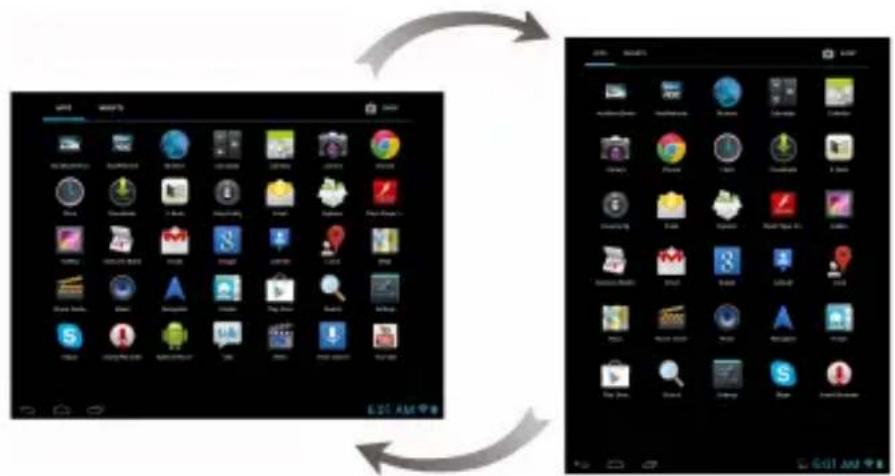
Nota 1: Este producto soporta pantalla de 4 direcciones de rotación.
Nota 2: Para detectar la gravedad (orientación de la pantalla), la orientación de la pantalla no cambiará si este producto se coloca en la superficie plana y fija, independientemente de cómo rotar el producto.
Nota 3: Para algunas interfaces, tales como la interfaz principal, la interfaz del reproductor de vídeo, y la interfaz de vídeo en línea (modo de pantalla completa), sensor de gravedad se desactivará.
6.2 Utilización del teclado virtual para la escritura
Pulse cualquier cuadro de ingreso de texto para abrir el teclado virtual, tal como se muestra a continuación. Utilice este teclado para escribir texto o caracteres.
6.2.1 Teclado Android
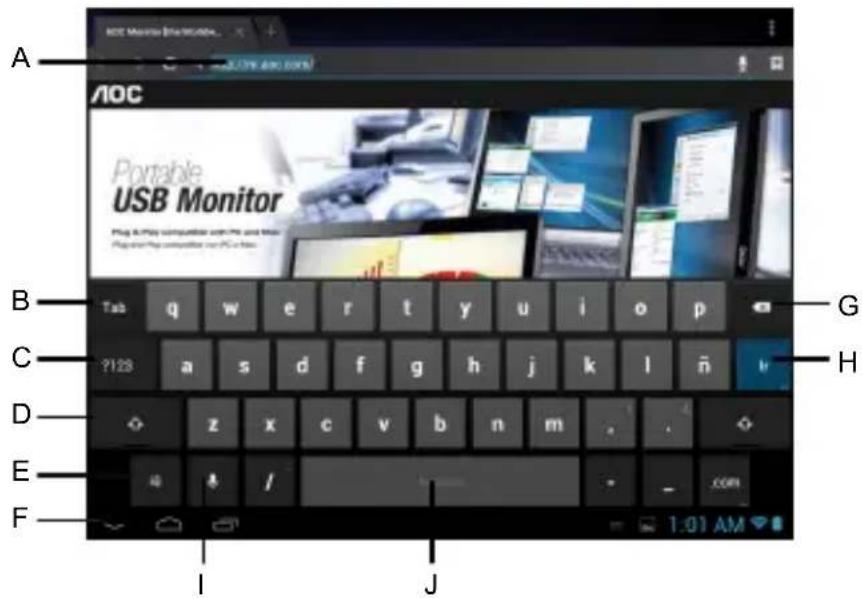
| A. Cuadro de despliegue: Muestra el texto ingresado. Mantenga pulsado en este cuadro para visualizar el menú Edit Text (Edición de texto) que le permite cortar, copiar y pegar texto. También es posible realizar el cambio de los métodos de entrada. |
| B. Tab: Ir al siguiente cuadro de texto. |
| C. Toque en esta tecla para cambiar entre el teclado numérico y el teclado de símbolos, mantenga pulsado en este botón para abrir el “teclado de Android” para establecer el teclado y el método de entrada. Para acceder al teclado numérico y teclado de símbolos, pulse en el botón ATL para abrir los símbolos especiales (tales como ~, ±, ÷, ×, etc.). |
| D. Toque en esta tecla para cambiar entre el texto en mayúsculas y minúsculas |
| E. Toque esta tecla para cambiar entre el método de entrada y los idiomas de entrada. |
| F. Toque esta tecla para cerrar el teclado. |
| G. Pulse para eliminar el texto editado. |
| H. Toque para aceptar la información entrada e ir al siguiente paso. |
| I. Toque para aceptar entrada de voz. |
| J. Pulse en esta tecla para ingresar un espacio. |
Consejo: Durante el proceso de ingreso, puede mover el cursor pulsando en una posición.
6.2.2 Edición de texto
Es posible editar el texto ingresado.
Cuando existe texto en el campo de ingreso, mantenga pulsado en el campo de ingreso
(o mantenga pulsado en el cuadro de despliegue del teclado) para abrir el menú Edit Text (Edición de texto). Pulse en la opciones del menú para editar el texto.
| Seleccionar todo Selecciona todo el texto ingresado | |
| Cortar Corta el texto ingresado | |
| Copiar Copia el texto ingresado | |
| Pegar | Pega el texto cortado o copiado |
| Compartir | Compartir el texto seleccionado a través de Bluetooth, Gmail o correo electrónico. |
6.3 Panel de notificaciones
El icono de notificaciones aparece cuando se recibe un mensaje, una PC está conectada o se reproduce música. Puede abrir el panel de notificaciones para visualizar los mensajes y la música reproducida.
6.3.1 Apertura del panel de notificaciones
Cuando un nuevo icono de notificación aparece en la barra de notificaciones, toque la barra de notificación para abrir la barra de notificaciones.
6.3.2 Cierre del panel de notificaciones
Toque en cualquier espacio, excepto en la barra de notificación para cerrarla.
6.4 Aplicaciones recientemente ejecutadas
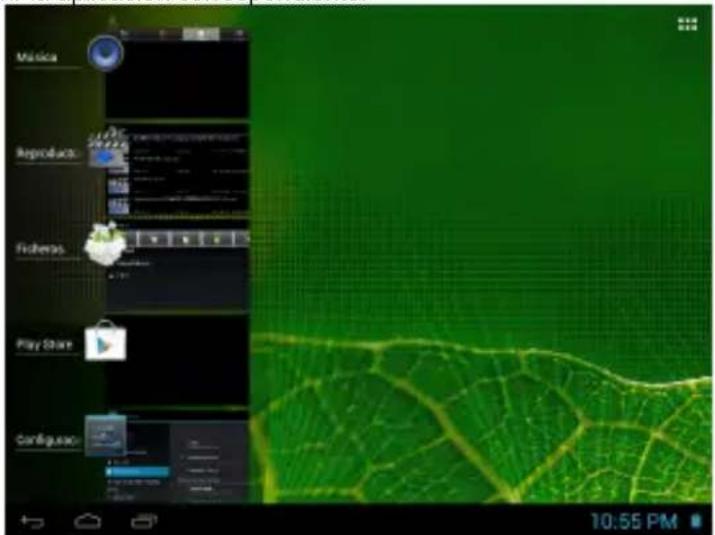
Toque el icono de "Aplicaciones Recientes" en la interfaz principal para mostrar las aplicaciones de fondo. Toque el icono de la ventana para abrir la aplicación correspondiente.
6.5 Cambio del fondo de escritorio
En la interfaz principal, toque un espacio en blanco y mantenga pulsando para ver el menú Elegir un fondo de pantalla.
Podra elegir "Fondos de pantalla animados", "Galería" o "Fondos".
6.6 Control de energía
En la interfaz de aplicaciones, deslice el dedo hacia la izquierda para ir a la interfaz de Widgets, siga deslizando para mas widgets. Mantenga pulsado el icono de widgets para moverlo a la interfaz principal, como muestra la imagen a continuación:
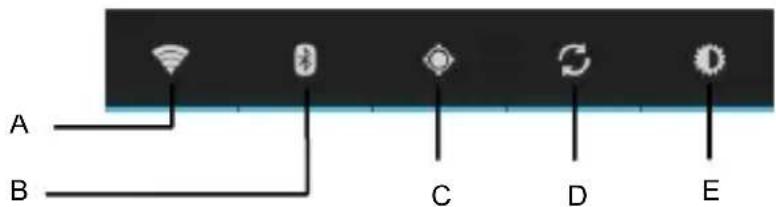
| A. Activación/desactivación de redinalámbrica | Pulse para activar o desactivar la red inalámbrica. |
| B. Bluetooth Pulse para esta | plecerconexión Bluetooth. |
| C. GPS Pulse para activar o | desactivar GPS |
| C. Icono sincronización | Toque para activar o desactivar cuentas y sincronización. |
| D. Icono para ajuste del brillo | Pulse para ajustar el brillo de la pantalla. |
CAPÍTULO 7 Interfaz principal
Asegúrese de que la conexión Wi-Fi de red inalámbrica se establece antes de utilizar las siguientes funciones.
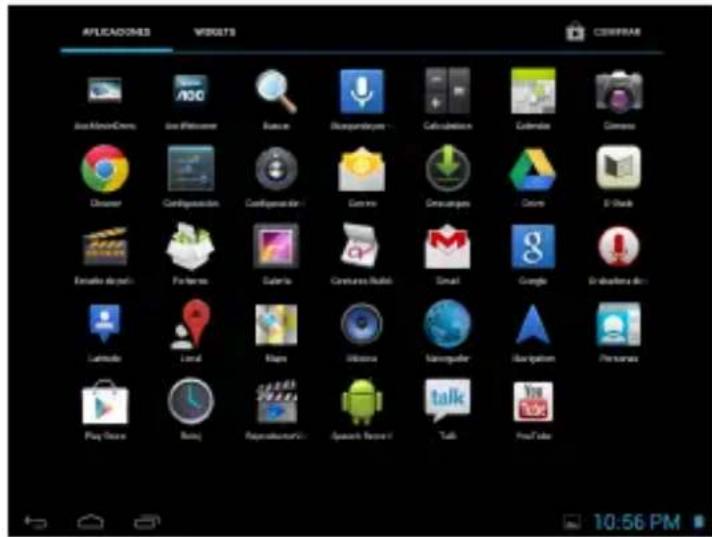
7.1 Interfaz Aplicaciones
Toque el icono de aplicaciones y widgets a la derecha superior de la interfaz principal para ir a la interfaz de aplicaciones, (como se muestra a continuación):
Abra el navegador para disfrutar de una experiencia unica. Puede acceder a noticias, pronóstico del clima, deportes o información del tránsito cuando lo necesite.
7.2.1 Apertura del navegador
En la interfaz principal, pulse "Navegador" para abrir una página Web.
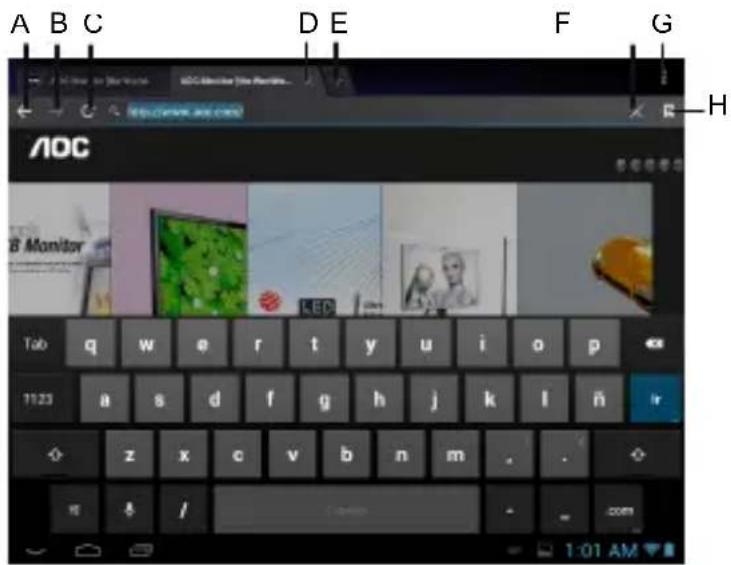
| A. Regresar Toque para ir a la página web anterior. | |
| B. Próximo | Toque para ir a la página web siguiente. |
| C. Actualizar | Toque para actualizar la página web actual. |
| D.Cerrar Tab Toque para cerrar la pestaña (TAB) actual. | |
| E. Añadir Tab Toque para abrir una nueva pestaña (Tab). | |
| F. Eliminar / Añadir icono marcador | ☆Toque "x" para bo página actual a los favoritos. |
| H. Menú | Toque para mostrar las opciones del menú. |
| I. Marcador (Bookmarks) | Toque para ir a la interfaz de marcadores. |
Consejo: Cuando pulse un enlace a una página Web en un correo electrónico o mensaje, el navegador se abrirá de forma automática.
7.2.2 Ingreso en una página Web
- Ingrese una URL con el teclado.
- Toque "Ir" ubicado a la derecha del teclado virtual para abrir una página Web.
7.2.3 Establecimiento de una página de inicio
- Presione el icono menu y pulse "Config -> General -> Configurar página principal".
- Toque "Página actual", "Página en blanco", "Página predeterminada", "Sitios más visitados" o introduzca la dirección (URL) de la una página web como página de inicio.
Toque el icono de regreso para volver a la página anterior. Toque el icono "+" para abrir una nueva pestaña y se podrá ir a la página principal de nueva creación.
7.2.4 Navegación por una página Web
Un navegador posee muchas funciones, lo que le permite navegar por una página Web de la misma manera que lo realiza con una PC:
Puede abrir varias páginas de forma simultánea y pulsar en una de ellas para abrirla.
Puede deslizar el dedo por la pantalla para visualizar otras áreas de la página Web.
También puede acercar o alejar en una página Web para una navegación más sencilla.
Abrir nueva pestaña (Tab) del navegador
Puede abrir varias pestañas (Tabs) del navegador, lo que le permite navegar entre varios sitios web con facilidad. Se pueden abrir hasta 16 pestañas del navegador.
Para abrir una nueva pestaña, toque el icono de menú y toque "Nueva pestaña" para abrir una nueva pestaña del navegador y vaya a la página de inicio predefinida
Cambiar entre pestañas del navegador
Toque el título de la ficha para ver la ficha correspondiente.
Selección de enlaces en una página web
El enlace seleccionado será puesto en un texto de color azul
- Toque para abrir una página web
- Mantenga pulsado para abrir el menú Acciones, Abrir, Guardar enlace, Copiar URL de vínculo, enlace y seleccionar texto.
Selección de texto en página web
Mantenga pulsado el texto en la página web, el control deslizante y la opciones de menú se mostrará, deslice la barra de la izquierda y derecha para seleccionar el texto para facilitar la copia o compartir.
Guardar página web
Puede guardar página web para leer fuera de línea (offline). En la interfaz del navegador, toque el icono de menú y pulse "Guardar para leer sin conexión".
Búsqueda de texto en una página web
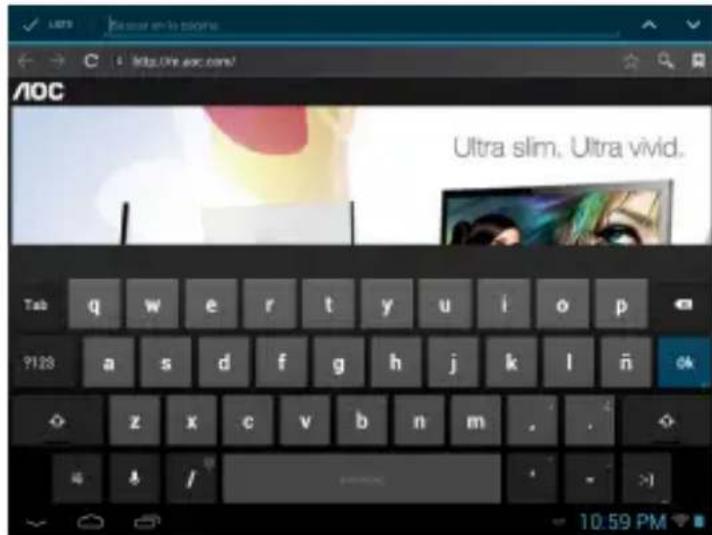
- Al navegar por una página web, toque el icono de menú y pulse "Buscar en la página"
- Escriba el texto a buscar. Texto correspondiente será sombreado y resaltado en azul. Pulse " ^" o "√" para saltar hacia adelante o hacia atrás un encuentro. Toque en "Listo" para finalizar la búsqueda.
7.2.5 Administración de marcadores
Los marcadores pueden ser almacenados durante la navegación de una página web. En la interfaz del navegador, toque de "Marcadores" para acceder a la interfaz de gestión de marcadores donde hay tres pestañas: Marcadores, Historical y las Páginas Guardadas.
Agregar marcadores
☆Toque " " para añadir la página web actual a Marcadores.
Abrir marcadores
En la interfaz "marcador", puede realizar cualquiera de los siguientes pasos para abrir un marcador:
- Toque en el marcador que desea abrir.
- Mantenga pulsado el marcador que desea abrir y, a tocar en "Abrir" o "Abrir en ventana nueva".
Utilización marcadores
- En la interfaz de marcador, toque y mantenga pulsado el marcador que desea editar.
- Toque "Editar marcador" en las opciones para mostrar la ventana Editar marcador.
- Introduzca los cambios deseados y pulse "Aceptar" para finalizar la edición.
Utilización de marcadores
Mantenga pulsado un marcador en la lista de favoritos para que aparezca la opción Acciones: Abrir vínculo en la nueva pestaña, Editar marcador, Agregar acceso directo a la página de inicio, Compartir vínculo, Copiar URL de
vínculo,
Eliminar marcador, y Definir como página de principal.
7.2.6 Otras funciones
En la interfaz del navegador, toque la tecla "Menú" icono para realizar más operaciones:
Actualizar, Nueva pestaña, Nueva pestaña de incógnito, Compartir página, Buscar en la página, Solicitud la versión para escritorio del sitio, Guardar para leer sin conexión, información de la página y Configuración.
7.3 Reproductor de videos
En la interfaz "Aplicaciones", toque "ReproductorVideo" para ir a la lista de archivos de vídeos.
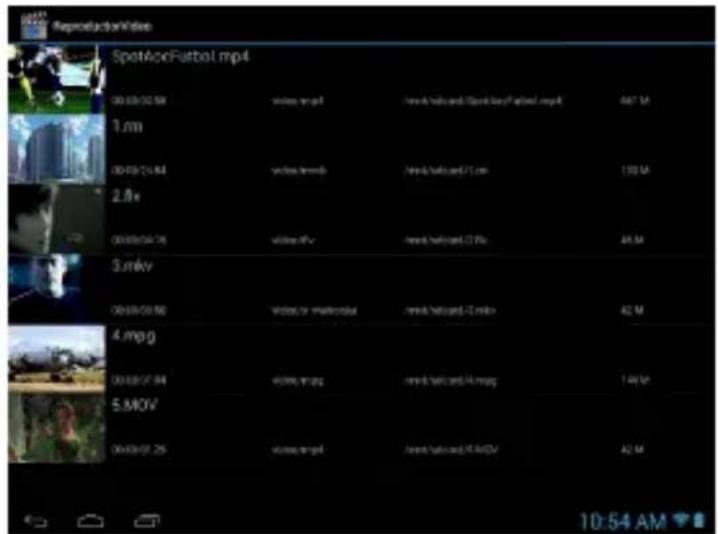
7.3.1 Reproducción de vídeo
En la lista de archivos, deslice el dedo hacia arriba y hacia abajo para encontrar los vídeos que desee reproducir. Toque uno para reproducir en la lista de archivos, deslice el dedo hacia arriba y hacia abajo para encontrar los vídeos que desee reproducir. Toque uno para reproducir.
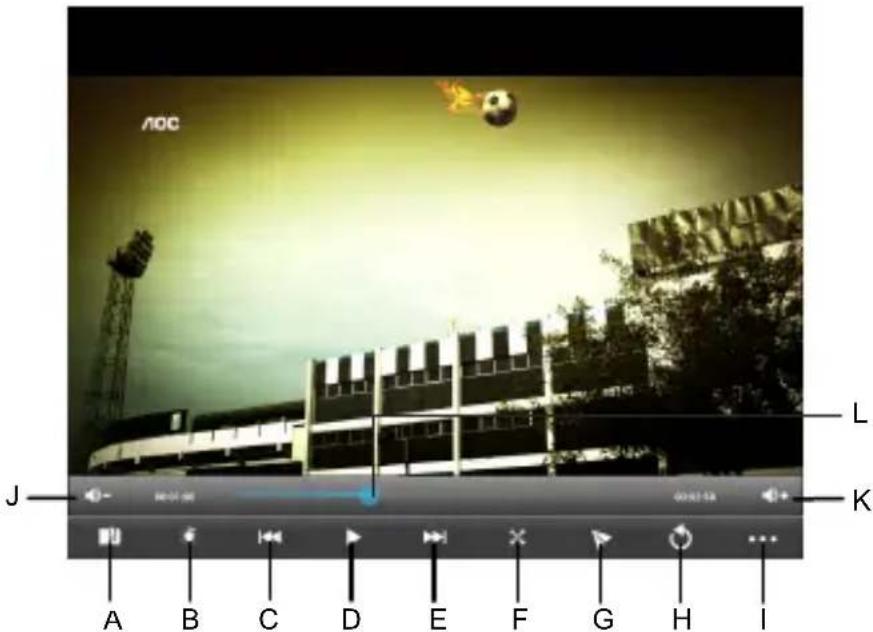
Pulse en la pantalla para mostrar el menú oculto:
| A. Agregar marcador de video B. Ajustar brillo de pantalla | ||
| C. Pulsar: archivo de video anterior Mantener pulsado: retroceder | D. Reproducir/pausar | |
| E. Pulsar: archivo de video siguiente Mantener pulsado: avance rápido | F. Ampliación de pantalla: pulse para seleccionar Full Screen (Pantalla completa), Normal, 16:9 y 4:3 | |
| G. Mostrando vídeo flotante | Toque para mostrar ventana de vídeo en modo flotante. Toque y arrastre para cambiar la posición en pantalla y pellizcar para cambiar el tamaño del video. Para cerrar, arrastrar y lanzar la ventana de vídeo hacia los bordes derecho e izquierdo de la pantalla. | |
| H. Regresar a la lista de videos | J/K. Bajar/subir volumen | |
| I. Más | Borrar marcador y tocar desde el principio | Pulse en esta opción para eliminar los marcadores de video y reproducir desde el comienzo del título |
| Borrar marcador | Elimina los marcadores de video y continúa con la reproducción | |
| Modo de tocar | Permite seleccionar el modo Repetir | |
| Seleccionar subtítulo | Seleccione un subtítulo cuando hay más de un tipo de subtítulos en el vídeo. | |
| Seleccione pista de audio | Seleccionar una pista de audio cuando hay más de un tipo de pista de audio en el vídeo. | |
| Ayuda | Función de explicación de los iconos | |
| Retorno | Regresa a la interfaz de reproducción | |
| L. Barra de progreso de la reproducción | Pulse en cualquier posición de la barra de progreso para dirigirse a esa posición; mantenga pulsado en la barra para moverse a cualquier posición y continuar con la reproducción. | |
Nota 1: Puede requerir más tiempo para reproducir un archivo de video de tamaño grande. Convierta los archivos de video que excedan la resolución máxima que la unidad soporta.
Nota 2: En el caso de algunas fuentes de video compatibles, es posible que la unidad no pueda reproducir algunos archivos que se encuentran parcialmente dañados. Conviértalos en una PC y reproduzca los archivos convertidos en la unidad.
Nota 3: No se garantiza que sea compatible todos los tipos de archivos de video.
A pesar de que el sistema puede reconocer y reproducir la gran mayoría, no prometemos proporcionar compatibilidad o servicios adicionales. Es posible que no se puedan utilizar las funciones avanzadas, tales como el retroceso y avance rápido, en algunos archivos de video.
7.3.2 Eliminación de videos
En la lista de archivos de vídeo, toque y mantenga pulsando el vídeo que desee eliminar y, a continuación, pulse "Sí" en respuesta a "seguro de querer eliminar este video?".
7.4 Reproductor de audio
En la interfaz "Aplicaciones", toque "Música" para ir a la lista de archivos de audio.
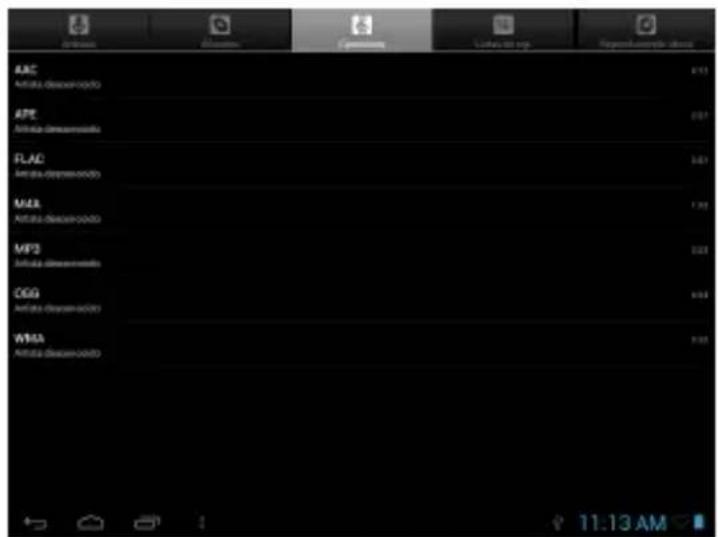
| Artista Organizar por artista | |
| Álbumes | Organizar por albume |
| Canciones Muestre | toda la música almacenada en memoria Flash y tarjeta TF |
| Lista de reprod | Muestre lista de reproducción |
| Reproduciendo (Tocando) | Mostrar canción tocando este momento |
7.4.1 Lista de reproducción
En la lista de archivos de música, pulse "Lista de reproducción" para dirigirse a la lista de reproducción
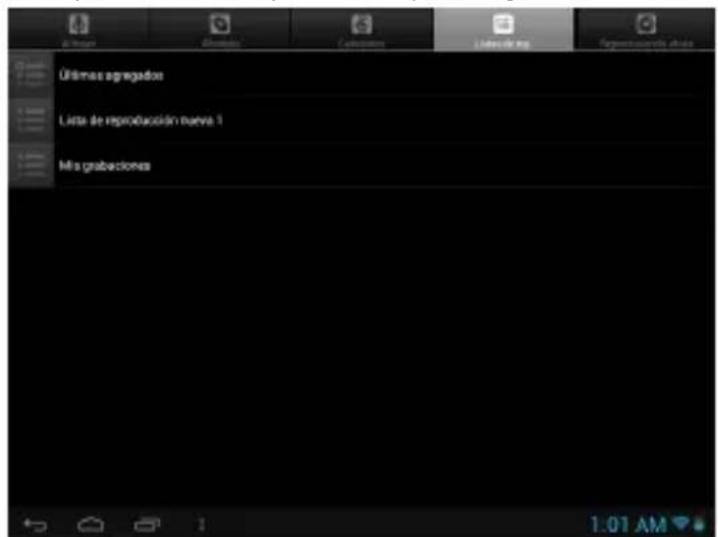
Pulse "Ultimos agregados" para crear o editar lista de musica recientemente añadida.
En la lista de archivos de música, toque y mantenga una canción o una carpeta, a continuación, pulse "Añadir a la
lista" para agregar la canción a una lista nueva lista de reproducción o de otra lista de música.
Consejo: No podrá eliminar la lista "Ultimos agregados" cuando se estén reproduciendo las canciones.
7.4.2 Reproducción de audio
En la lista de archivos de música, pulse la música que desea escuchar, para dirigirse a la lista de reproducción.
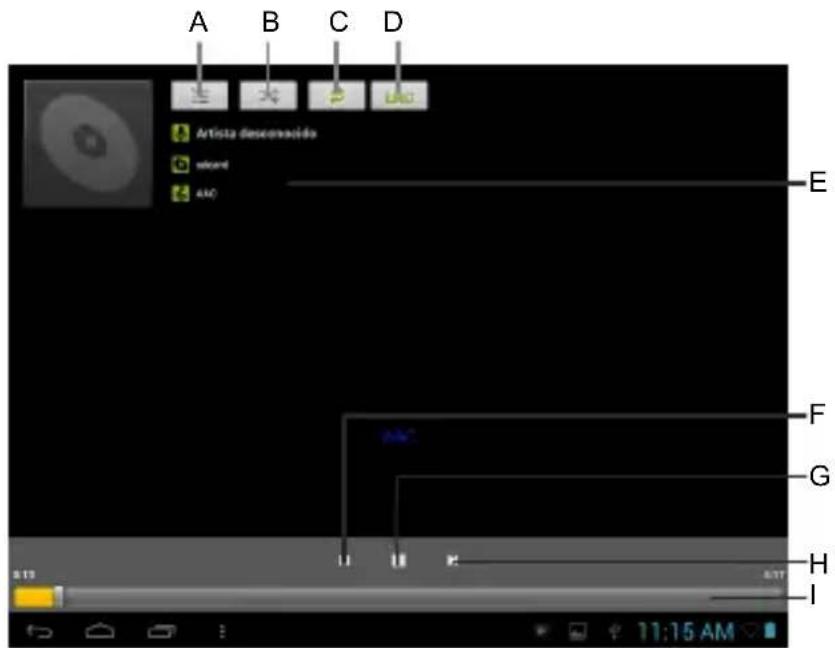
| A. Lista de reproducción | Pulse para ver lista de reproducción |
| B. Barajar (shuffle) Reproducción al azar | |
| C. Modo de reproducción | Repita una vez toda canciones en directorio actual. |
| Pare al final de ultima canción en lista | |
| Repita la canción seleccionada | |
| D. LRC Toque para mostrar o ocultar lyric. | |
| E. Información de archivo | Cuando se establezca la conexión de red, pulse aquí para visualizar la información sobre el archivo de música que se está reproduciendo. |
| F. Retroceder/anterior | Pulsar: cambia a la canción anteriorMantener pulsado: retroceder |
| G. Reproducir/pausar | Reproducir/pausar música |
| H. Avance rápido / siguiente | Pulsar: cambia a la canción siguienteMantener pulsado: avance rápido. |
| I. Barra de progreso de la reproducción | Pulse en cualquier posición de la barra de progreso de la reproducción para dirigirse a esa posición; mantenga pulsado e la barra para moverse a cualquier posición y continuar con la reproducción. |
Nota: Para mantener el nombre del archivo LRC consistente con el nombre del archivo de audio, copie al mismo fichero en la tableta.
7.4.3 Efectos Sonidos
En la interfaz de reproducción de música, presione el icono menú y pulse “Effectos sonido” para dirigirse a la interfaz de configuración Effectos de sonido. Deslice el botón movedizo en la parte superior derecha para activar o desactivar los efectos de sonidos. Para seleccionar efectos de sonido predeterminados, toque el menú que le muestra el sonido actualmente seleccionado. Seleccione su efectos de sonido favorito deslizamiento su dedo arriba o abajo el la barra de frecuencias efectos de sonidos.
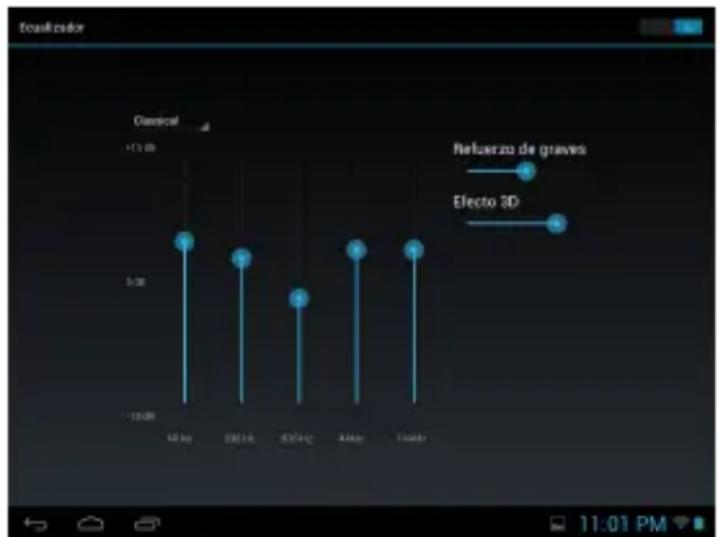
line
| Compound | Chemical (approx.) | | :--- | :--- | | Refuerzo de graves | 10.00 | | Efecto 3D | 9.50 | | 60 mg | 8.00 | | 20 mg | 7.00 | | Allop | 9.50 | | 100 mg | 9.50 |Nota: Es posible que algunos archivos de audio MP3/WMA estén codificados de tal manera que no es puedan reproducir. Si es posible, conviertalos utilizando una herramienta de conversión de audio y descargue los archivos convertidos al producto para su reproducción.
7.5 Examinador de imágenes
En la interfaz "Apps", pulse "Galeria" (Examinador de imágenes) para dirigirse a la lista de imágenes.
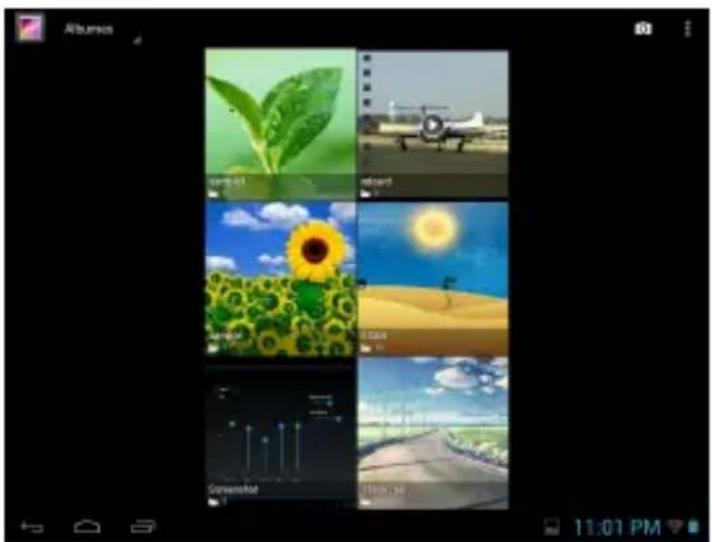
Consejo: El sistema buscará automáticamente todas las imágenes que se encuentran en la memoria flash, tarjeta TF y aparato USB y las mostrará como carpetas.
7.5.1 Examinación de imágenes
En el directorio, pulse en las imágenes que desea visualizar para abrir la interfaz de examinación de imágenes
Pulse en la pantalla para abrir u ocultar el menú:
| A. Compartir | Compartir la photo atravez de Picasa, Bluetooth, Email o para otras opciones, toque ver todas. |
| B. Borrar Borrar la foto actual. | |
| C. Menú Pulsar para mostrar las opciones de menú. | |
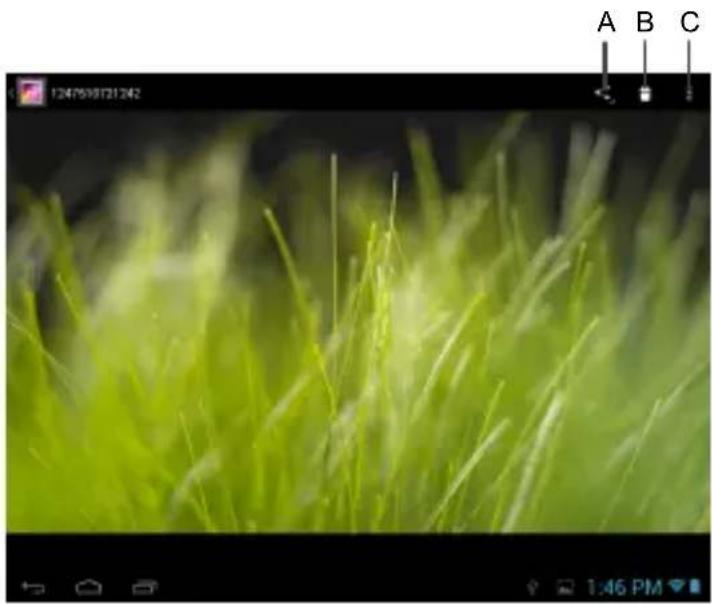
Toque menu para mostrar las opciones de menú.
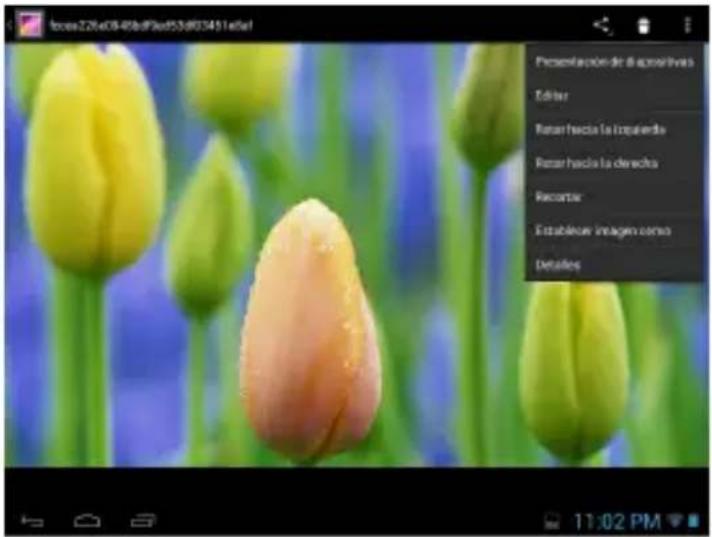
| Presentación de diapositivas | Ver todas las fotos automáticamente. |
| Editar Toque para editar la foto actual | |
| Rotar hacia izquierda | Gira la imagen 90° hacia la izquierda. Pulse en este botón para girar la imagen hacia la izquierda en el siguiente orden: 90°, 180°, 270°, restaurar. |
| Rotar hacia la derecha | Gira la imagen 90° hacia la derecha. Pulse en este botón para girar la imagen hacia la derecha en el siguiente orden: 90°, 180°, 270°, restaurar. |
| Recortar Recortar la foto. | |
| Establecer imagen como | Establecer foto como fondo o foto de contacto |
| Detalles Muestre el nombre de la foto, tipo, resolución, etc. | |
Consejo 1: Cuando navega imágenes, se puede deslizar el dedo hacia la izquierda o la derecha rápidamente para cambiar a la imagen anterior o siguiente.
Consejo 2: Mientras esta viendo fotos, puede hacer zoom mas grande o mas pequeño juntando o separando dos dedos.
7.5.2 Operaciones con los archivos de imagen
En la lista de fotos, pulse y mantenga oprimido foto o álbum de fotos para que aparezca menús de opciones.
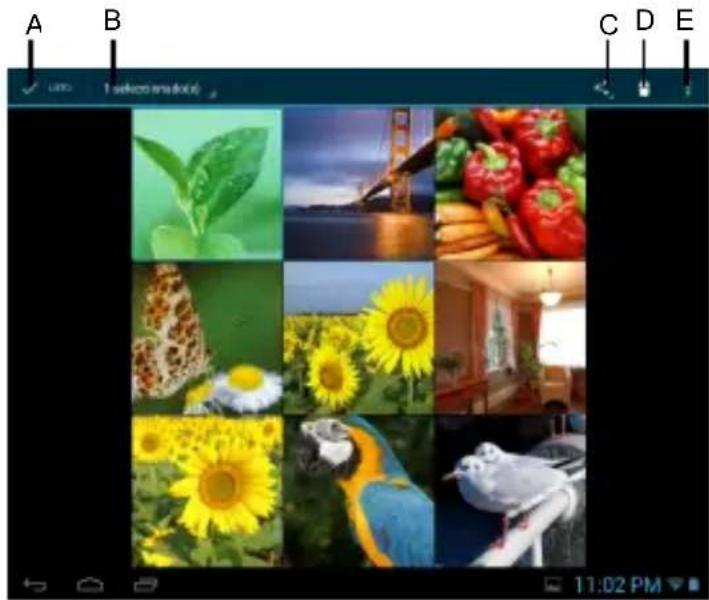
| A. Terminar Termine | la operacion. |
| B. X seleccinados | Muestre la cantidad de fotos seleccionadas. Toque una foto para seleccionar o para no seleccionar. |
| C. Compartir Compartir la photo a travez de Picasa, Bluetooth, o Gmail . | |
| D. Borrar Borrar las foto seleccionada | |
7.6 Cámara
Pulse en "Cámara" para ir a la interfaz de la cámara.
Toque icono "para fotos, toque icono "para gravar video.
Deslize alrededor del arcopara hacer to zoom hacia adentro o afuera.
Toque en el icono "para tomar una foto comenzar a grabar video. Toque "para finalizar una grabación de vídeo.
Toque el icono " [icon] " para cambiar entre la cámara delantera o tracera.
Tomar fotos
| Tamaño de imagen Tamaño de archivo | |
| 5M (2592 X 1944) | |
| 3M | (2048 X 1536) |
| 2M | (1600 X 1200) |
| 1M | (1024 X 768) |
| VGA | (640 X 480) |
| QVGA (320 X 240) | |
Grabación de vídeos
| Modo Tamaño de archivo | |
| Predeterminado 640 | X 480 |
Note: Puede ver y editar las fotografías y los vídeos gtrabados en su computadora en la trayectoria: AOC TABLET:\DCIM\Camera\
CAPÍTULO 8 Aplicaciones (APPs)
En la interfaz principal, pulse en icono de "Apps" para dirigirse a la interfaz "Aplicaciones, en la que aparecerán todas las aplicaciones instaladas.
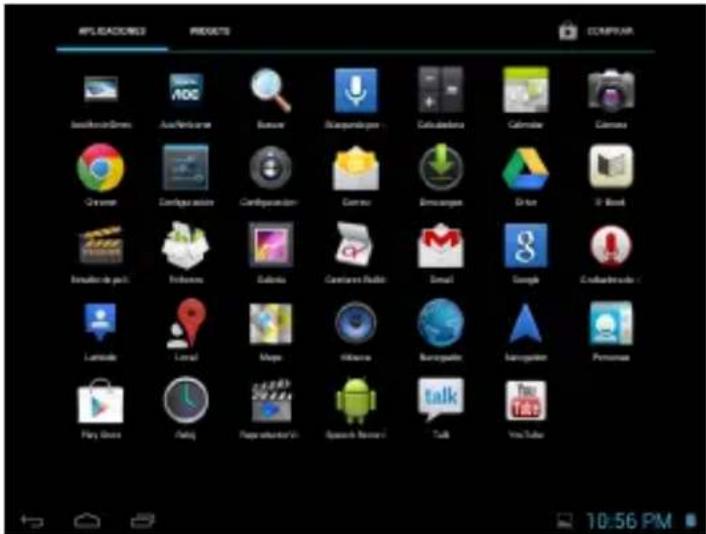
8.1 Movimiento de un icono de programa de una interfaz a otra
Para crear y mover un icono de programa a otras interfaces, mantenga pulsado en el icono de programa y la pantalla cambiará a la otra interfaz. A continuación, coloque el icono en la posición deseada y suelte.
8.2 Eliminación de un icono de programa
En la interfaz de aplicaciones, mantenga pulsado en el icono de programa que desea mover. Cuando aparezca "Remover X", mantenga pulsado en el icono y arrástrelo hacia la "X" para removerlo.
8.3 Añadiendo un Widget
Mantenga pulsado en el espacio de la interfaz principal y pulse "Widgets" en el icono que desea agregar al escritorio.
8.4 Creación de una carpeta
Cree una carpeta en la interfaz para almacenar iconos de aplicaciones o controles.
Para crear una nueva Carpet (Folder) en la interfaz principal, toque y mantenga pulsado en un icono de programa en la pantalla y arrástrelo sobre otro icono de programa. Luego toque y mantenga pulsado en otro icono de programa y arrástrelo a la Carpeta.
Consejo: Para eliminar una carpeta, consulte los pasos que se describen en "Eliminación de un icono de programa".
8.5 Cambiar el nombre de una carpeta
Abra una carpeta y mantenga pulsado en la barra del título para abrir el diálogo de cambio de nombre, donde puede ingresar un nombre.
CAPÍTULO 9 Herramientas comunes
9.1 Correo electrónico
Cuando utilice el correo electrónico por primera vez, deberá crear una cuenta de correo electrónico.
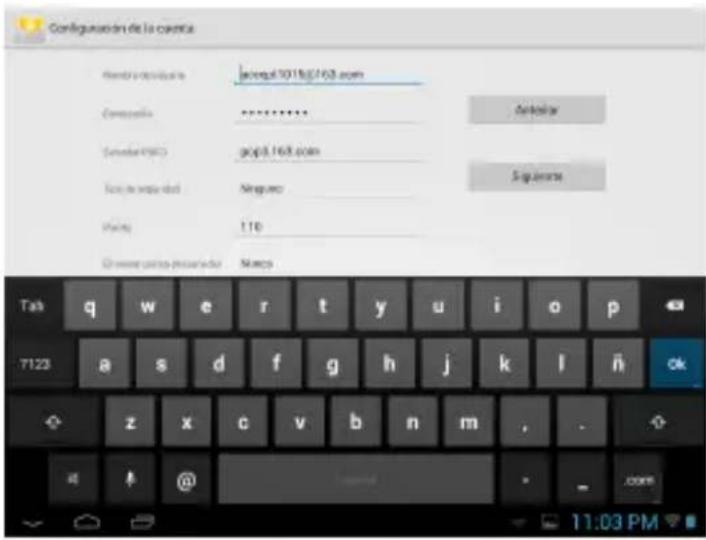
- Ingrese la dirección y la contraseña de la cuenta de correo electrónico y pulse "Siguiente".
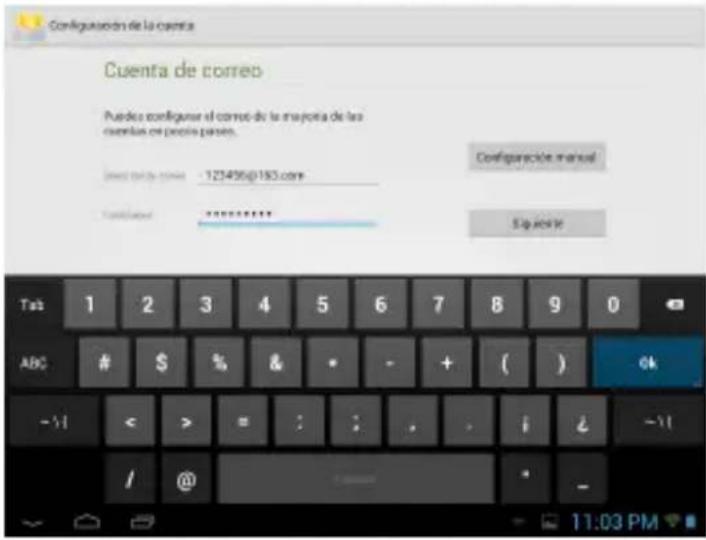
- Seleccione un tipo de cuenta. Pulse "POP3" para una cuenta POP3.
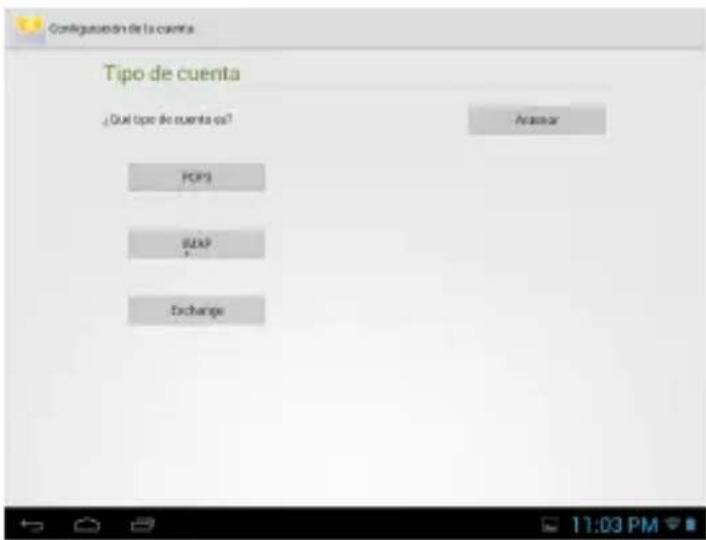
3.Pulse "POP3 Server" e ingrese "pop.+ sufijo de la cuenta". Por ejemplo, si la cuenta de correo electrónico es
123456@163.com, ingrese "pop.163.com" y pulse "Siguiente".
Nota: Si selecciona "IMAP Account" (Cuenta IMAP) en el paso 2, pulse "IMAP Server" e ingrese "IMAP.163.com".
4.Pulse "SMTP Server" (Servidor SMTP) e ingrese "smtp.+ sufijo de la cuenta", por ejemplo, "smtp.163.com" y pulse "Siguiente".
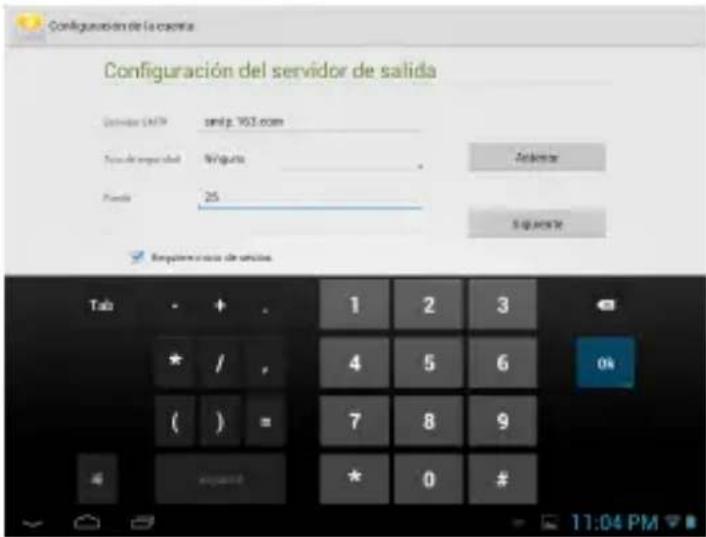
5.Ingrese el nombre de la cuenta y el nombre de usuario para finalizar la configuración.
Nota: Debido a que los proveedores de servicio de correo electrónico pueden ser diferentes, ajuste la configuración del servidor de acuerdo con la cuenta de correo electrónico que posea. Este producto es compatible con las cuentas de proveedores populares de servicio de correo electrónico, tales como Yahoo, hotmail, etc.
9.1.1 Apertura de correos electrónicos
En la interfaz "Apps", pulse Correo electrónico para ingresar.
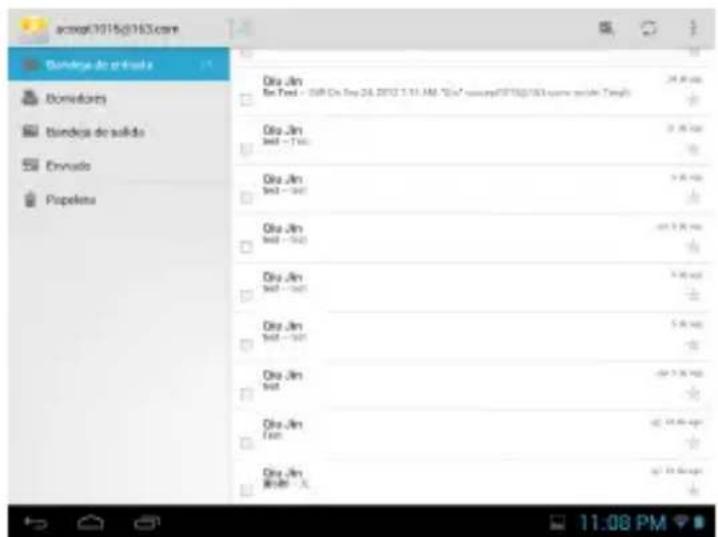
Sugerencia 1: De forma predeterminada, se puede utilizar este producto para examinar la bandeja de entrada luego de que se ejecute la aplicación de correo electrónico. Se colocarán en la bandeja de entrada todos los correos electrónicos recibidos.
Sugerencia 2: Toque el icono “ ” para enviar o recibir los correos electrónicos nuevos y sincronizar los correos electrónicos con sus cuentas de correo electrónico de Internet.
9.1.2 Creación y envío de correos electrónicos
-
Presione el icono "☒" y pulse en el icono "Redactar".
-
Al lado de "A", entre la dirección de correo a quien se dirije.
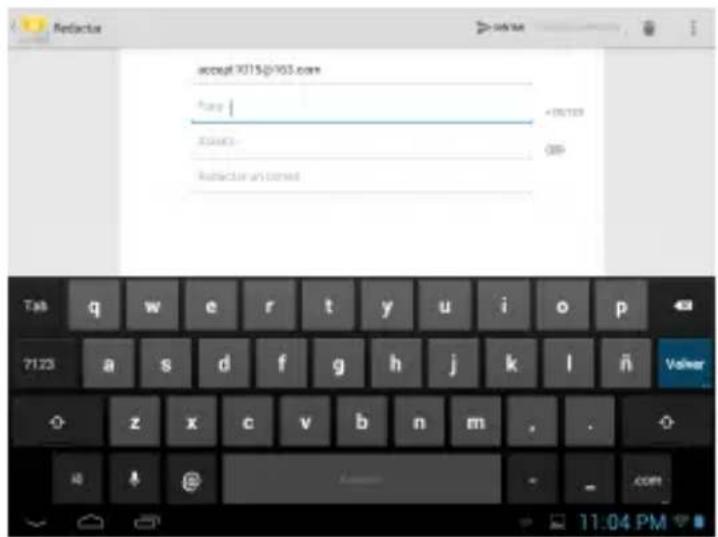
Consejo: Si desea enviar una copia o una copia oculta del correo electrónico a otros destinatarios, pulse en el icono menú y pulse "Añadir Cc/CCO".
3.Ingrese el asunto del correo electrónico y redacte el correo.
Sugerencia: Si desea agregar un adjunto de imagen, presione icono “ 📄 ”(clip), seleccione la imagen que desea adjuntar y toque para confirmar o cancelar.
- Luego de redactar el correo electrónico, pulse "Enviar".
Sugerencia: Cuando redacte el correo electrónico, pulse en "Guardar como borrador" o icono de retorno para guardar el correo electrónico en Borradores.
9.1.3 Recepción y lectura de correos electrónicos
Cuando un correo electrónico nuevo es recibido, se mostrará el icono de correo electrónico nuevo ( 📧 ).
Realice una de las siguientes operaciones para leer los correos electrónicos:
- Mantenga pulsado en la barra de estado ubicada en la parte superior de la pantalla, deslice el dedo hacia abajo para abrir el panel de notificaciones y pulse en un correo electrónico nuevo para leerlo.
·Pulse en los correos electrónicos no leídos de la bandeja de entrada para leerlos.
9.1.4 Respuesta o reenvío de correos electrónicos
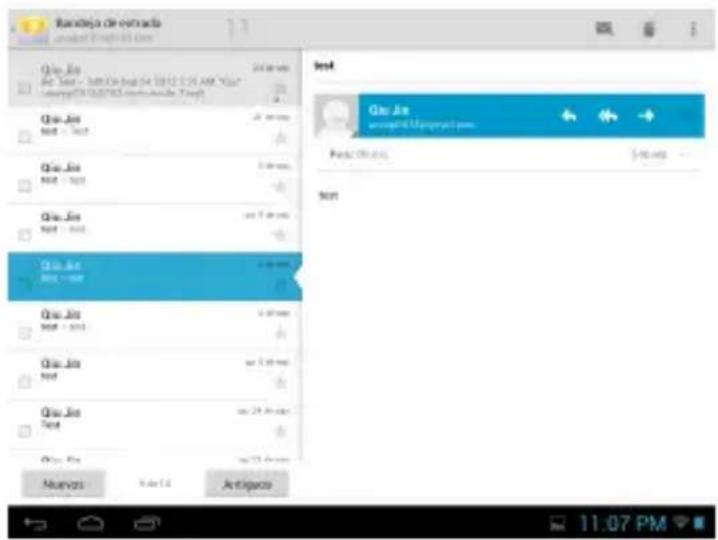
Abra un correo electrónico y pulse el icono “◀” para responder, toque icono “◀” para responder a todosy toque icon “◀” para reenviar.
9.1.5 Administración de correos electrónicos
Toque y mantenga pulsado un correo para mostrar el menú:
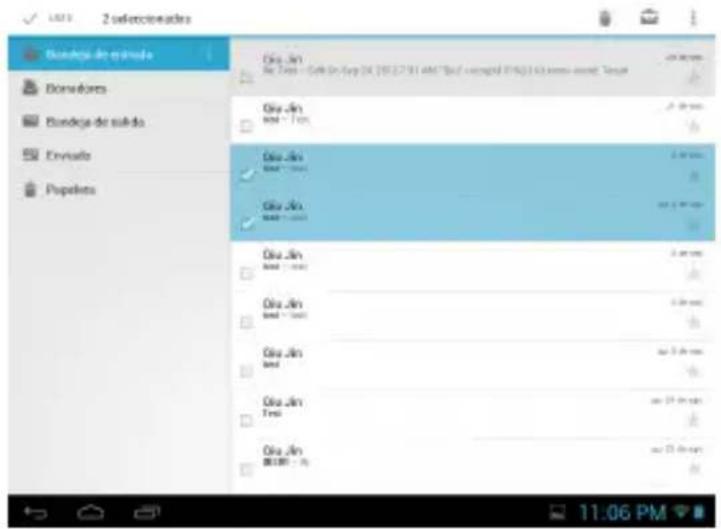
| “”Eliminar | Elimina un correo electrónico. |
| “”Marcar como leído / No leído | Los correos electrónicos no leídos de la bandeja de entrada aparecerán con un fondo blanco. |
| Menu Marcar con una estrella |
9.1.6 Configuración del correo electrónico
En la interfaz de correos electrónicos, presione el icono menú y pulse "Configuración". Toque "Añadir cuenta" para crear un nueva cuenta de correo electrónico.
Nota: Puede establecer varias cuentas de correo electrónico. Aparecerá la cuenta predeterminada siempre que ejecute aplicaciones de correo electrónico.
| Nombre de la cuenta Muestra y permite cambiar el nombre de la cuenta. | |
| Su nombre | Muestra y permite cambiar el nombre del remitente de la cuenta. |
| Firma Mostrar su firma al final de sus correos electrónicos. | |
| Repuesta rapida Editar texto que usa frecuentemente en sus correos. | |
| Cuenta predeterminada | Permite enviar los correos electrónicos utilizando esta cuenta de forma predeterminada. |
| Frecuencia de verificación del Buzón de entrada. | Permite establecer el intervalo de recepción de correos electrónicos. Hay 6 opciones: Nunca, cada 5 minutos, 10 minutos, 15 minutos, 30 minutos o cada hora. |
| Notificaciones de correos electrónicos | Notificación en la barra de estado cuando se recibe un correo electrónico. |
| Selección del tono de timbre | Permite establecer el tono de timbre que se utilizará al recibir un correo electrónico. |
| Configuración entrante | Muestra y permite cambiar la configuración del servidor de recepción. |
| Configuración saliente | Muestra y permite cambiar la configuración del servidor de envío. |
| Eliminar cuenta Eliminar | cuenta del usuario |
9.2 Grabadora
En la interfaz "Apps", toque "Grabadora de mensaje" para dirigirse a la interfaz de grabación.
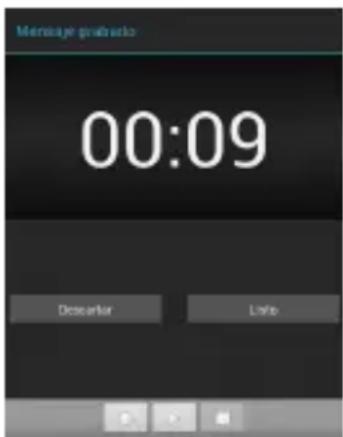
Toque “☐” para iniciar la grabación o “☐” para detenerla, luego de que finalice la grabación, toque “▶” para reproducir el archivo previamente grabado. “Utilizar esta grabación” para guardar el archivo previamente grabado o pulse “Descartar” para no guardar el archivo previamente grabado.
Nota 1: Se puede guardar automáticamente el archivo grabado en la carpeta “Mis grabaciones” a fin de que pueda encontrar estos archivos en la lista de archivos de música para su reproducción.
Nota 2: La norma para nombres de archivos grabado : grabacion_Año+Mes+Dia+estampa de tiempo.
9.3 Alarma
En la interfaz principal, toque "Reloj" para ir a la interface de reloj.
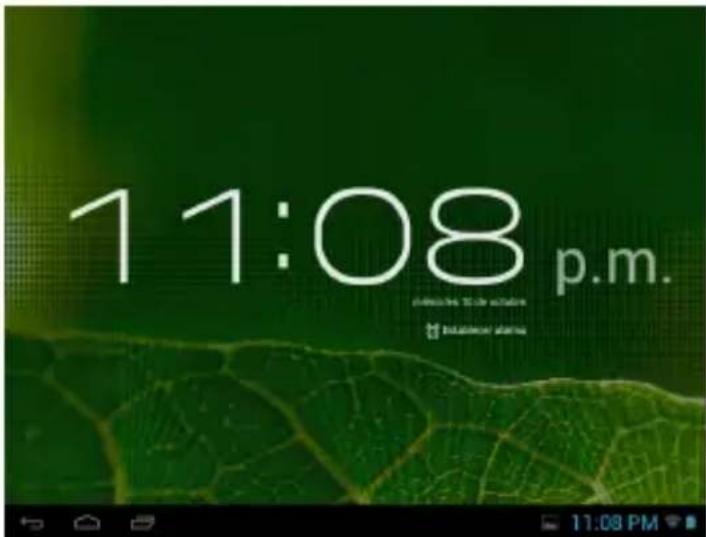
Toque "Añadir alarma" para activar la función de alarma.
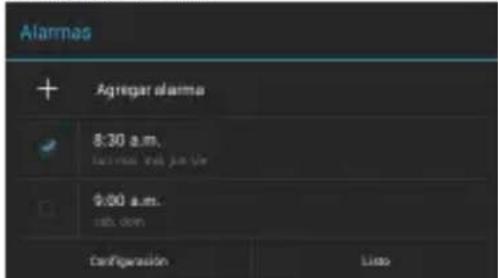
9.3.1 Establecimiento de una alarma
- Toque una alarma preestablecida para seleccionar o toque Añadir alarma para nueva alarma.
- Toque "Hora" y ajuste la hora para la alarma. Deslice su dedo hacia arriba y abajo para ajustar la hora y toque "Establecer" para completar.
- Toque "Repetir" y seleccione la fecha en la que desea que suene la alarma y toque "Aceptar".
- Pulse "Tonos" (de timbre) y seleccione los tonos de timbre de la alarma. Luego de la selección, se reproducirá temporalmente el tono de timbre.
5.Pulse "Etiqueta" y establezca el nombre de la alarma.
6.Pulse en el icono "Listo" para regresar a la interfaz de la alarma.
Consejo: Toque "■" para desactivar temporalmente la alarma.
Nota: Cuando se apague el producto, la alarma no se verá afectada.
9.3.2 Eliminación de alarmas
Mantenga pulsado en la alarma que desea eliminar y pulse "Eliminar alarma" -> "Aceptar" para eliminarla.
9.4 Calculadora
En la interfaz de las aplicaciones, pulse en el icono "Calculadora" para dirigirse a la interfaz de la calculadora. Puede
realizar operaciones matemáticas básicas con la calculadora.
9.5 Ficheros (Explorador)
En la interfaz Apps, toque "Ficheros" para dirigirse a la interfaz de Ficheros (Explorador), que incluye las siguientes opciones:
| Hogar (Home) | Toque para regresar al directorio raíz. |
| Nivel arriba(LevelUp) | Toque para regresar al directorio del nivel superior. |
| Múlti | Toque para seleccionar múltiples archivos. |
| Editor | Permite copiar, eliminar, pegar o renombrar un archivo. |
| Nuevo Carpeta(NewFolder) | Crear una nueva carpeta. |
| Atrás (Back) | Permite regresar a la operación anterior. |
| Próximo (Next) | Permite avanzar a la operación siguiente. |
Nota: Este producto es compatible con el sistema de archivos FAT32. Al colocar el nombre a un archivo, no utilice caracteres especiales o, de lo contrario, no podrá renombrarlo en el futuro.
9.6 Instalación de aplicaciones (Apps)
- Copie el archivo de instalación a la PC. (Asegúrese de que el formato del archivo de instalación sea xxx.apk, que es el formato compatible con este producto).
- Conecte el dispositivo a la PC con el cable USB.
- Copie el archivo de instalación xxx.apk al dispositivo.
- Desconecte el dispositivo de la PC.
- Encienda el dispositivo y abra Fichero.
- Busque el archivo xxx.apk y toquelo para abrirlo.
- Instale la aplicación de acuerdo con las indicaciones que aparecen en pantalla.
- Luego de finalizar, la aplicación instalada aparecerá en la interfaz de aplicaciones.
9.7 Desinstalación de aplicaciones (Apps)
- En la interfaz de aplicaciones, toque y mantenga presionando la aplicación que desea desinstalar.
- Mueva la aplicación a la basura y toque "Aceptar" para desinstalarlo.
Consejo: No podrá eliminar las aplicaciones pre-instaladas de fábrica.
CAPÍTULO 10 Ajustes (Configuraciones)
En la interfaz Apps, toque el icono "Config." para acceder a la interfaz "Configuración".
10.1 Conexión de redes
10.1.1 Conexión de red Wi-Fi
Conexión
- Toque "Wi-Fi" para entrar a interfaz de configuración de Wi-Fi.
- Deslice el control deslizante hacia la derecha para activar Wi-Fi y analiza las redes inalámbricas disponibles.
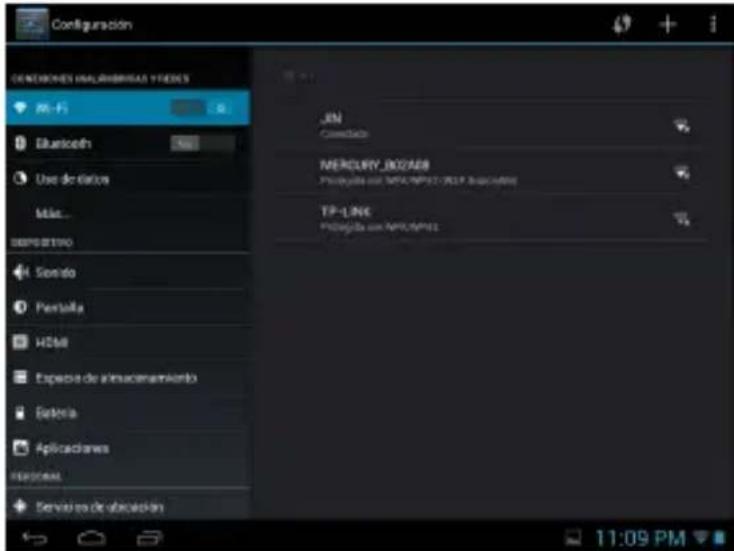
- Toque el nombre de red inalámbrica a la que desee conectarse. Si es necesaria una contraseña, se le pedirá.
-
Si es necesario entrar una dirección IP estática, toque "Mostrar las opciones avanzadas" para más opciones. Luego haga clic en "mostrar opciones avanzadas" para mostrar la configuración de IP". Toque el menú emergente y seleccione "estático". A continuación, introduzca la dirección IP, puerta de enlace, máscara de red y la información de DNS se requiere para este tipo de conexiones de red Wi-Fi.
-
Si utiliza una dirección IP dinámica mantenga el valor predeterminado "DHCP" en la "configuración de IP".
Nota 1: La palabra "Conectado" que aparece bajo el nombre de la red indica una conexión correcta. Después puede navegar por Internet, conectarse a servicios de correo electrónico, etc.
Nota 2: Cuando active Wi-Fi por primera vez y aparezca el mensaje "Failed" (Error), desactive y vuelva a activar Wi-Fi.
Nota 3: No es necesario que vuelva a ingresar la contraseña cuando se vuelva a conectar a una red inalámbrica cifrada a la que ya se conectó, a menos que restablezca el producto a la configuración de fábrica.
Nota 4: La búsqueda de redes Wi-Fi se realiza de forma automática, es decir, no se requieren pasos adicionales para
conectarse a la red Wi-Fi. En el caso de algunas redes inalámbricas cerradas, es posible que se requiera el ingreso del nombre de usuario o contraseña.
Nota 5: La disponibilidad de las señales Wi-Fi depende de la cantidad, infraestructura y objetos a través de los que debe pasar una señal.
Explorar
Toque el icono "Explorar" en la esquina superior derecha de la pantalla para buscar las redes inalámbricas disponibles en las cercanías.
Configuración avanzada
| Notificación de red | Seleccione para notificar cuando una red abierta está disponible. |
| Mantenga Wi-Fi durante la suspensión | Elegir bajo qué condición (Siempre, Sólo cuando está enchufado o Nunca) para mantener a Wi-Fi cuando tableta está en modo de espera. |
| Dirección MAC Muestra | de la dirección MAC |
| Dirección IP Muestra la | dirección IP de la tableta |
Comprobación del estado de la red inalámbrica
Puede comprobar el estado del conectado Wi-Fi a través de los siguientes métodos:
- Barra de estado
Después de que el producto está conectado a la red inalámbrica, la barra de estado muestra el icono de Wi-Fi " 🔍 " y la fuerza de la señal (el número de las barras de iluminación hacia arriba).
· Red Wi-Fi
En la interfaz de conexión de red, toque "de Wi-Fi" y tocar la red inalámbrica conectado para mostrar la información, tales como nombre, estado, velocidad, intensidad de la señal, y la seguridad.
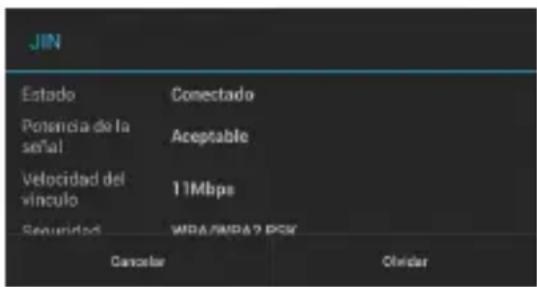
Consejo: Si desea eliminar la configuración de red, toque "Olvidar" en esta ventana; Si desea conectarse a esta red, la configuración debe ser configurado de nuevo.
Conexión con otras redes Wi-Fi
En la interfaz de configuración "Wi-Fi", toque "AGREGAR RED", introduzca los ajustes de red correspondientes, y toque "Guardar".
Consejo 2: No todas las redes inalámbricas se conectan a Internet. Algunas redes inalámbricas puede estar
conectado a varios ordenadores y no puede ser conectado a Internet.
10.1.2 Conexión Bluetooth
Activar Bluetooth
- Toque "Bluetooth" para entrar a la interface Bluetooth. Toque "Bluetooth" para entrar a interfaz de configuración de Bluetooth.
- Deslice el control deslizante hacia la derecha para activar Bluetooth y para mostrar el nombre del dispositivos Bluetooth disponible.
- Toque el icono de menú en la parte superior derecha de la pantalla.
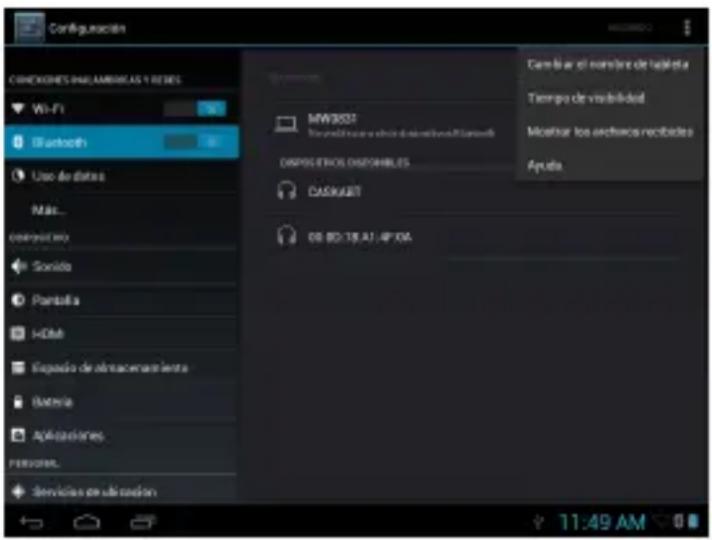
Cambiar el nombre de tableta
Toque para cambiar el nombre de su dispositivo.
Tiempo de espera de visibilidad
Toque para seleccionar el tiempo (2 minutos, 5 minutos, 1 hora o nunca fuera de tiempo) para mantener el dispositivo en modo detectable. Toque el nombre de su dispositivo "Bluetooth" en la interfaz de configuración para hacer que el otro dispositivo puede buscar su dispositivo.
BÚSQUEDA DE DISPOSITIVOS
Toque en "BUSQUEDA DE DISPOSITIVOS" para buscar el dispositivo Bluetooth que estan disponible en las inmediaciones.
Emparejar
Toque uno de los dispositivos disponibles. La tableta se abrirá la "solicitud de emparejamiento de dispositivos Bluetooth" de la ventana y ofrecer un período de cuatro (4) dígitos del código de emparejamiento numérico para
ingresar en el dispositivo para la asociación. Después de introducir el mismo código para emparejar, toque "aceptar" para finalizar el proceso de emparejar.
Conexión
Si usted necesita usar teclado o auriculares Bluetooth, pulse y mantenga presionado el nombre del aparato al que desea conectar.
10.1.3 Uso de Data
Lleve un registro de la cantidad de uso de datos y personalizar la configuración de la limitación.
Datos móviles: Habilitar para configurar las conexiones de datos en cualquier red móvil.
Establecer el límite de datos móviles: Establecer un límite para el uso de datos móviles.
Ciclo de uso de datos: Cambie los ajustes para el ciclo límite.
Para utilizar más opciones, seleccionar "☐".
-Roaming de datos: Permite utilizar conexiones de datos en modo roaming.
-Restringir los datos background: Permite desactivar la sincronización de datos background mientras utiliza una red móvil.
Uso datos de Wi-Fi: Permite mostrar el uso de datos a través de Wi-Fi.
Hotspots-Mobile: Seleccione las redes Wi-Fi que son puntos móviles. Las aplicaciones pueden ser restringidos al uso de estas redes, cuando en el backgorund. Aplicaciones también pueden advertir antes de utilizar estas redes para grandes descargas.
10.1.4 Mas
VPN: Configurar y administrar las redes privadas virtuales (VPN).
Hotspot portátil: Permite utilizar el dispositivo como un punto de acceso inalámbrico para otros dispositivos.
La red móvil:
De alimentación del módem: seleccionar para activar el modem 3G.
Datos habilitados: Seleccionar para permitir el acceso de datos a través de la red móvil.
Roaming de datos: Compruebe para conectarse a los servicios de datos cuando esté en roaming.
APN: Seleccione el nombre de punto de acceso (APN) para redes móviles. Puede agregar o editar APN.
-Para restablecer los ajustes de APN a los valores predeterminados de fábrica, seleccione
-Para añadir un APN, seleccione "☐" -> Nuevo APN, establezca cada opción y seleccione el icono de nuevo para salir y guardar.
Utilizar sólo redes 2G: Seleccionar para conectarse a la red 2G.
Los operadores de red:
-Redes de búsqueda: búsqueda y seleccione una red.
-Selección automática: seleccione automáticamente la primera red disponible.
Nota: El sistema primero elegir la red Wi-Fi para utilizar, si se desconecta Wi-Fi, red móvil se conectará automáticamente.
10.1.5 Iconos indicadores (redes móviles conectados)
Los iconos que aparecen en la parte inferior de la pantalla puede variar según la región o el proveedor de servicios.
| Icon | Definición |
| Nivel de la señal | |
| GPRS | red conectado |
| EDGE | red conectado |
| UMTS | red conectado |
10.2 Configuración de dispositivo
10.2.1 Sonido
| Volumen | Música, vídeo, juegos y otros medios | Ajuste el volumen de los medios de comunicación para la música y el vídeo. Toque la barra de volumen para ajustar el nivel de volumen. |
| Notificaciones | Permite establecer el volumen de las notificaciones. | |
| Alarmas Permite | establecer el volumen de las alarmas. | |
| La notificaciónpredeterminada | Establecer el sonido de notificaciónpredeterminado. | |
| Tocar sonidos | Reproducir sonido cuando se toque la pantalla. | |
| Sonido de bloqueo de pantalla | Reproducir sonidos cuando se bloquea o desbloquea la pantalla. | |
10.2.2 Mostrar (Pantalla)
| Brillo | Ajusta el brillo de la pantalla. Pulse en la barra de brillo para ajustar el nivel de brillo y pulse “Aceptar” para guardar. |
| Fondo de pantalla | Elegir Fondos de pantalla animados, Galería o Papeles tapiz |
| Suspender | Permite seleccionar el tiempo de espera antes de que se apague automáticamente la pantalla. Existen 7 opcionesdisponibles: 15 segundos, 30 segundos, 1 minuto, 2 minutos, 5 minutos, 10 minutos o 30 minutos. |
| Tamaño de fuente | Ajuste el tamaño de la fuente de la tableta. Hay cuatro opciones disponibles: Pequeño, Normal, Grande o Enorme. |
10.2.3 HDMI
| Activar HDMI Seleccione para activar HDMI. | |
| Resolución HDMI | Seleccione la resolución de deseo HDMI a la salida. |
| Zoom pantalla | Deslice el control deslizante para ajustar el zoom de la salida HDMI. |
10.2.4 ScreenshotSetting(Configuración Captura de pantalla)
| Seleccione tiempo de retraso para capturar la pantalla. | Tiempo de retraso antes de la captura de pantalla. |
| Elegir lugar para almacenamiento de la captura de pantalla. | Establecer ubicación para almacenar las las capturas de pantalla. |
| Mostrar el botón de captura de pantalla en la barra de estatus. | Haga clic en la casilla de verificación para mostrar el icono de captura de pantalla en la barra de estatus. |
10.2.5 Espacio de almacenamiento
| Almacenamiento Interno | Espacio total | Muestra la capacidad total de la memoria interna (DDR). |
| Apps | Muestra el espacio utilizado por las aplicaciones. | |
| Disponible | Muestra el espacio que queda libre de la memoria de datos. | |
| NAND FLASH | Espacio total | Muestra el espacio libre total de la memoria interna (Flash). |
| Apps | Muestra el espacio utilizado por las aplicaciones en Flash. | |
| Imágenes, videos | Muestra el espacio utilizado de fotos y videos en Flash. | |
| Disponible | Muestra el espacio que queda libre de la memoria Flash. | |
| Borrar almacenamiento | Borra todos los datos de la memoria flash NAND, como música y fotos. |
Después que tarjeta SD y/o memoria USB sean conectado, las siguientes opciones aparecerán.
| Tarjeta SD | Espacio total Muestra la capacidad total de tarjeta SD. | |
| Disponible Mostrar el espacio libre en tarjeta SD. | ||
| Desmontar el almacenamiento | Extracción segura de la tarjeta SD. | |
| Eliminar almacenamiento | Borra todos los datos de la tarjeta SD. | |
| Disco USB | Espacio total Muestra la capacidad total del disco USB. | |
| Available Mostrar el espacio libre en disco USB. | ||
| Desmontar el almacenamiento | Borra todos los datos en el disco USB. | |
| Eliminar almacenamiento | Borra todos los datos en la unidad USB. | |
Toque el icono de menú en la esquina superior derecha de la pantalla, luego toque "Conexión de computadora USB".
| Conectar como | Dispositivo multimedia (MTP) | Le permite transferir archivos en Windows, o el uso de transferencia de archivos en Android MAC. |
| Cámara(PTP) | Se le permite transferir fotos con software de la cámara. | |
| Mass Storage | El uso de almacenamiento masivo para compartir archivos (Mac o Windows). |
10.2.6 Batería
Muestra el estado de la batería y el tiempo transcurrido de uso.
10.2.7 Apps (Aplicaciones)
Administrar y eliminar aplicaciones instaladas: Para desinstalar aplicaciones, borrar datos, caché y la parada de la fuerza de Apps.
10.3 Configuración Personal
10.3.1 Cuentas y sincronización
| Ubicación de Google | Seleccione esta opción para permitir que el servicio de ubicación de Google para recoger los datos de ubicación de Wi-Fi o redes móviles. |
| Ubicación en búsqueda | Seleccione esta opción para permitir a Google para poder utilizar una ubicación para la mejora de los resultados de búsqueda y otros servicios. |
10.3.2 Seguridad
| Bloqueo de pantalla | Permite bloquear la pantalla mediante Inhabilitar seguridad, Desbloqueo facial, Patrón, PIN o Contraseña. |
| Datos de propietario | Muestra la información que el usuario desea que se vea en la pantalla de bloqueo. |
| Contraseña visible Una vez activada esta función, es posible visualizar la contraseña cuando se utiliza el teclado para escribirla. | |
| Administradores del dispositivo | Visualice o desactive los administradores del dispositivo |
| Fuentes desconocidas | Seleccione esta función para permitir la instalación de aplicaciones fuera del mercado. |
| Certificaciones confiables | Muestra los certificados de Autoridades de Certificación confiables. |
| Instalación desde tarjeta SD | Permite instalar certificados desde una tarjeta SD. |
| Eliminar certificados | Permite borrar todos los certificados. |
10.3.3 Teclado e idioma
| Idioma Permite seleccionar el idioma del dispositivo. | |
| Corrección ortográfica | Seleccione esta opción para activar la corrección ortográfica. |
| Diccionario personal | Permite agregar y eliminar palabras del diccionario del usuario. |
| Método de Ingreso predeterminado | Permite establecer el método de ingreso predeterminado. |
| Dictado de voz de Google | Seleccione esta opción para activar la función Google servicio de voz a texto (speech-to-text). |
| Búsqueda por voz | Pulse esta opción para configurar idioma, SafeSearch, bloqueo de palabras ofensivas y mostrar información. |
| Salida de texto a voz | Pulse esta opción para configurar el motor de búsqueda preferido, configurar la velocidad del texto hablado, etc. |
| Velocidad del cursor del mouse | Permite establecer la velocidad (opcional) del cursor del mouse y panel táctil. |
10.3.4 Copias de seguridad y restablecer
| Hacer copia de | Seleccione esta opción para hacer una copia de |
| seguridad de mis datos | seguridad de los datos de la aplicación, de las contraseña Wi-Fi y otras configuraciones de Google. |
| Cuenta de copia de seguridad | Seleccione la cuenta para copia de seguridad. |
| Restauración automatic | Al reinstalar una aplicación, restaurar copia de seguridad de la configuración y los datos. |
| Restablecimiento a datos de fábrica | Permite eliminar todos los datos de la tableta. |
10.4 Configuration de CUENTAS
SYNC:seleccionado las opciones para activar sincronización.
AÑADIR CUENTA: Toque "+ Agregar cuenta" para añadir cuentas corporativas, correo electrónico o Google.
10.5 Configuración del SISTEMA
10.5.1 Fecha y Hora
| Fecha y hora automáticas | Permite utilizar la hora suministrada por la red. |
| Establecer fecha | Permite configurar año, mes y día. |
| Establecer hora Permite configurar hora y minutos. | |
| Seleccionar zona horario | Permite seleccionar el zona horaria. |
| Usar formato 24 horas | Permite mostrar formato 12 horas o 24 horas . |
| Elegir formato de fecha | Permite seleccionar el formato de visualización de la fecha. |
10.5.2 Accesibilidad
| “Identify Gesture”(Identicar Gestos) | “Identify Gesture” puede recopliar todo texto ingresado, a excepción de contraseña. |
| “Talk Back”(Contestar) | Deslice el interruptor de deslizamiento hacia la derecha para activar la función talk back.Cuando la función talk back está activada, la tablet brinda feedback de voz para ayudar a usuarios no videntes y con baja capacidad de visión. |
| Texto grande | Seleccione para mostrar texto en tamaño grande. |
| Rotarautomáticamente la | Cuando la función está activada, la función de conmutación Horizontal / Vertical está habilitado. |
| pantalla Este producto | es compatible con pantalla de 4 direcciones de rotación. |
| Decir contraseña Permite las contraseña por voz. | |
| Salida de texto a voz | Toque para establecer los ajustes de texto a voz. |
| Retraso entre tocar y mantener presionado | Configure la función de pulsar y mantener presionado a Corto, Medio o Largo tiempo. |
| Mejorar accesibilidad web | Toque para prohibir o permitir aplicaciones instalar scripts de Google. |
10.5.3 Acerca del dispositivo
Esta opción permite verificar información relacionada con el estado de la batería, información legal, número de modelo, versión Android, versión Kernel y número de versión del producto.
Capítulo 11 Cómo utilizar la tarjeta Micro SD (TF)
La tarjeta externa soportada por este producto es una tarjeta Micro SD a través de la cual se puede expandir la capacidad de almacenamiento. Para la instalación, inserte la tarjeta Micro SD en la ranura con las letras de serigrafía en dirección opuesta a la parte frontal de la tablet. Empuje hasta que la tarjeta quede insertada totalmente en la ranura y encastre perfectamente dentro del producto. Para retirar la tarjeta Micro SD, presione la tarjeta Micro SD hacia adentro para expulsarla.
Nota:
- Inserta las tarjetas en la ranura con la parte espalda hacia arriba.
- No doble la tarjeta. La tarjeta debe estar dentro de un estuche cuando no esté siendo utilizada.
- Mantenga el chip limpio y evite la penetración de polvo y productos químicos.
- Formatee las nuevas tarjetas Micro SD antes de utilizarlas por primera vez.
- Evite insertar y retirar la tarjeta Micro SD mientras está siendo utilizada para prevenir daños o pérdida de datos.
- Este producto no soporta la función de protección contra escritura de las tarjetas Micro SD.
- Realice copias de seguridad de los archivos almacenados en la tarjeta antes de eliminar datos para evitar posibles pérdidas debido a errores.
Capítulo 12 Acerca de la batería y de la alimentación
Este producto utiliza una batería de polímero de litio de 7000mAh. Cuando el adaptador de potencia suministrado está conectado, la batería se carga automáticamente.
Cuando cargue el producto por primera vez, se recomienda que el mismo esté apagado y cargarlo durante 3 horas y media continuas para lograr un uso óptimo de la batería.
Al utilizar un producto nuevo, la batería debe ser totalmente cargada y totalmente descargada las tres primeras veces para activarla y lograr un período de vida útil óptimo de la batería.
Si la carga se realiza mientras el producto está en uso, demorará más tiempo en cargar.
Tiempo de carga: Por lo general, la carga lleva aproximadamente 7 horas. El tiempo real depende del nivel de la batería cuando se inicia la carga.
Se recomienda cargar y descargar totalmente el producto una vez cada 3 meses para extender la vida útil de la batería de litio.
No enchufe el cargador a un tomacorriente eléctrico cuando el producto no se encuentre conectado.
Cuando la tablet no se vaya a utilizar por un período largo de tiempo, cargue la batería totalmente antes de guardarla. También, debe cargarse y descargarse aproximadamente cada tres meses.
Si la batería está muy caliente, el circuito de protección de carga abre automáticamente el circuito de carga para proteger la batería de litio y la tablet.
Cuando la batería está baja, se debe cargar antes de utilizarla. Cuando se esté agotando la alimentación, cargue la máquina utilizando el cargador suministrado.
Realice la carga en los siguientes casos:
A. Cuando el ícono de la batería indique que la batería está casi agotada/muy baja.
B. Cuando el sistema se cierre automáticamente. Si se cierra rápidamente luego del reinicio.
C. Cuando, luego de presionar los botones correspondientes, no haya respuesta.
Capítulo 13 Actualización del firmware / Restablecimiento a la configuración de fábrica
Para Actualización del firmware:
- Diríjase al sitio Web (www.aoc.com o www.breezetablet.com) para descargar el firmware actual / más reciente para su dispositivo.
- Siga las instrucciones suministradas para el modelo de tablet AOC que se esté actualizando.
Para Restablecer valores de fábrica:
Ir a Configuracion \ "copia de seguridad y restablecer" y seleccione "Restablecer valores de fábrica"; (Esto borrará todos los datos de tableta!)
Otra manera de restablecer a configuración de fábrica es:
a. Apague la tableta y asegúrese de que los cables USB y de alimentación están desconectados.
b. Pulse el botón de alimentación (Power) y "+" botones a la vez durante 3 segundos.
c. Espere hasta 15 segundos para ver el Android robot (en su espalda).
d. Pulse botón de encendido y luego presione el botón "+" . Esto llevara a la interfaz de "Recuperación del sistema Android"
e. Seleccione “wipe data/factory reset” or “reboot system now”, (borrar datos / reset de fábrica o reiniciar el sistema ahora). (Navegue el menú pulsando los botones de volumen arriba / abajo (+" / "-")
f. Pulse el botón de alimentación (power) para realizar la selección.
La tableta sera restaurada a los valores predeterminados de fábrica y todos los datos del dispositivo se borrarán.
Nota: Durante el proceso de actualización / restablecimiento, es mejor tener el dispositivo conectado a la energía eléctrica, utilizando el adaptador de potencia suministrado.
Capítulo 14 Preguntas frecuentes
- El producto no se puede encender o se inicia con problemas
Hay varias maneras de recuperar / restablecer la tableta una vez ha ocurrido un problema:
① Conecte el adaptador de currente y ver si se enciende la tableta, (ya que es posible que la batería tenga poca potencia).
② Otra opción es pulsar y mantener pulsado el botón de encendido durante 6 a 10 segundos para reiniciar.
③ Si dos métodos anteriores no restaurar la tableta al estado normal de operación;
a. Apague la tableta y asegúrese de que los cables USB y de alimentación están desconectados.
b. Pulse el botón de alimentación (Power) y "+" botones a la vez durante 3 segundos.
c. Espere hasta 15 segundos para ver el Android robot (en su espalda).
d. Pulse botón de encendido y luego presione el botón "+". Esto llevara a la interfaz de "Recuperación del sistema Android"
e. Seleccione "wipe data/factory reset" or "reboot system now", (borrar datos / reset de fábrica o reiniciar el sistema ahora). (Navegue el menú pulsando los botones de volumen arriba / abajo (+" / "-")
f. Pulse el botón de alimentación (power) para realizar la selección.
La tableta sera restaurada a los valores predeterminados de fábrica y todos los datos del dispositivo se borrarán.
- No hay sonido desde los auriculares
Verifique si el volumen está configurado en 0 (mínimo).
Verifique si el auricular está conectado correctamente (enchufado totalmente
·Ruidos altos / ruidos estáticos
Verifique si el conector del auricular está limpio. La suciedad puede causar ruidos.
Verifique si el archivo que se está reproduciendo tiene algún daño. Reproduzca otros archivos para confirmar. Si está dañado, puede causar ruidos altos o sonidos cortados.
- En la pantalla se ven caracteres confusos / incomprensibles
Verifique si se ha configurado el idioma correcto (en Settings/Language & input) (en Configuración/Idioma e Ingreso de texto).
- No se pueden descargar archivos
Asegúrese de que la computadora esté debidamente conectada a la tablet.
Asegúrese de que el espacio de almacenamiento no esté lleno.
Asegúrese de que el cable USB no esté dañado.
Es posible conectarse a Wi-Fi pero no se puede navegar por Internet
Confirme la conexión a Internet desde otra fuente utilizando la misma red Wi-Fi.
Si se requieren direcciones IP estáticas, ingrese una dirección de IP válida. Si se utilizan direcciones IP dinámicas,
deben deshabilitarse las direcciones IP estáticas mientras la red está conectada.
- No se puede conectar a la computadora
Asegúrese de que la tablet esté encendida.
Asegúrese de que la tablet no esté en el modo hibernación.
Asegúrese de estar utilizando el cable USB adecuado.
- No se pueden ver los archivos en AudioPlayer, PhotoBrowser, Video Player, Shelves y/o
Explorer. No se puede grabar el sonido
Confirme que se hayan descargado los archivos correctos a su tablet.
Asegúrese que el dispositivo no esté conectado a la computadora.
Espere unos minutos para actualizar la biblioteca multimedia.
Capítulo 15 Resolución de problemas
- Al reproducir imágenes JEPG, algunas no se pueden visualizar correctamente. ¿Por qué?
Algunos archivos JPEG poseen una resolución no estándar, no pueden visualizarse en pantalla completa, ni es posible aplicar la función alejar/acercar. Si aparece un mensaje de error, pulse el botón Back (Atrás) para salir o pulse el botón Reset (Restablecer) ubicado en el lateral del producto para resolver el problema.
- El producto no reproduce mis videos. ¿Por qué?
Asegúrese de que este producto soporte el formato del video. Algunos archivos de video están codificados en diferentes formatos y versiones. No podemos garantizar la reproducción de todos los formatos.
- ¿Por qué se produce un atraso de imagen cuando se reproducen archivos de video?
Actualice el software del sistema a su versión más reciente.
Además, esto depende también del archivo de video, video con alta tasa de bits y video de alta resolución:
①Video con alta tasa de bits. Por ejemplo, las escenas de movimiento de algunos videos poseen tasa de bits de 5\~6M y ello puede producir el retraso de la imagen.
② Video de alta resolución. Si se alcanzan los cuadros máximos, se puede producir la falta de sincronización.
- El producto no responde a las operaciones.
Existen varias condiciones que pueden hacer que la tablet no pueda apagarse o responder. Presione y mantenga presionado el botón Power (Encendido/Apagado) durante 8 segundos para forzar el apagado del producto. Luego de reiniciar, en general, el problema queda resuelto.
- El espacio disponible en la PC no coincide con que el se muestra en la tablet.
Se calcula que el espacio en la PC es 1024 bytes mientras que la capacidad de esta tablet es 1000 bytes. Por lo tanto, el espacio libre real de la tablet es diferente a la capacidad indicada, además, el sistema operativo utiliza parte del espacio disponible.
AOC

aoc.com breezetablet.com
V2.0
- CAPÍTULO 2 BOTONES Y APARIENCIA....5
- CAPÍTULO 3 INSTALAR Y DESINSTALAR SIM O USIM CARD....7
- CAPÍTULO 4 CONFIGURACIÓN FACIL (EASYCONFIG)......8
- CAPÍTULO 5 DESCRIPCIÓN BÁSICA.... 11
- CAPÍTULO 7 INTERFAZ PRINCIPAL ...... 21
- CAPÍTULO 8 APLICACIONES (APPS)....35
- CAPÍTULO 9 HERRAMIENTAS COMUNES ...... 37
- Correo electrónico ....37
- Grabadora ....42
- Alarma 42
- Calculadora....43
- Ficheros (Explorador)....44
- Instalación de aplicaciones (Apps)....44
- Desinstalación de aplicaciones (Apps)....44
- CAPÍTULO 10 AJUSTES (CONFIGURACIONES) 45
- Conexión de redes....45
- Configuración de dispositivo....49
- Configuración Personal....51
- CAPÍTULO 1 DESCRIPCIÓN DEL PRODUCTO
- Descripción de las funciones
- Notas
- Lista de empaque
- Especificaciones técnicas
- CAPÍTULO 3 Instalar y Desinstalar SIM o USIM card
- Instalar la tarjeta SIM o USIM
- Desintalar
- CAPÍTULO 4 Configuración Facil (EasyConfig)
- CAPÍTULO 5 Descripción básica
- Interfaz principal
- Arranque
- Apagado
- Red
- Modo de Espera / Suspensión
- Reinicializar
- Conexión a PC y transferencia de archivos
- Conexión a PC:
- Desconexión del PC:
- Ajuste de volumen
- Ajuste del volumen multimedia
- Ajuste del volumen de notificaciones
- Ajuste del volumen alarma
- Carga
- Operaciones de la pantalla táctil
- Pulsar / Tocar
- Mantener pulsado
- Deslizar
- MultiTouch
- GPS
- Puerto HDMI
- Icono de búsqueda
- CAPÍTULO 6 Funciones comunes
- Cambio de la visualización del modo paisaje/retrato
- Utilización del teclado virtual para la escritura
- Teclado Android
- Edición de texto
- Panel de notificaciones
- Apertura del panel de notificaciones
- Cierre del panel de notificaciones
- Aplicaciones recientemente ejecutadas
- Cambio del fondo de escritorio
- Control de energía
- CAPÍTULO 7 Interfaz principal
- Interfaz Aplicaciones
- Apertura del navegador
- Ingreso en una página Web
- Establecimiento de una página de inicio
- Navegación por una página Web
- Abrir nueva pestaña (Tab) del navegador
- Cambiar entre pestañas del navegador
- Selección de enlaces en una página web
- Selección de texto en página web
- Guardar página web
- Búsqueda de texto en una página web
- Administración de marcadores
- Agregar marcadores
- Abrir marcadores
- Utilización marcadores
- Utilización de marcadores
- Otras funciones
- Reproductor de videos
- Reproducción de vídeo
- Eliminación de videos
- Reproductor de audio
- Lista de reproducción
- Reproducción de audio
- Efectos Sonidos
- Examinador de imágenes
- Examinación de imágenes
- Operaciones con los archivos de imagen
- Cámara
- Tomar fotos
- CAPÍTULO 8 Aplicaciones (APPs)
- Movimiento de un icono de programa de una interfaz a otra
- Eliminación de un icono de programa
- Añadiendo un Widget
- Creación de una carpeta
- Cambiar el nombre de una carpeta
- CAPÍTULO 9 Herramientas comunes
- Correo electrónico
- Apertura de correos electrónicos
- Creación y envío de correos electrónicos
- Recepción y lectura de correos electrónicos
- Respuesta o reenvío de correos electrónicos
- Administración de correos electrónicos
- Configuración del correo electrónico
- Grabadora
- Alarma
- Establecimiento de una alarma
- Eliminación de alarmas
- Calculadora
- Ficheros (Explorador)
- Instalación de aplicaciones (Apps)
- Desinstalación de aplicaciones (Apps)
- CAPÍTULO 10 Ajustes (Configuraciones)
- Conexión de redes
- Conexión de red Wi-Fi
- Conexión
- Explorar
- Configuración avanzada
- Comprobación del estado de la red inalámbrica
- Conexión con otras redes Wi-Fi
- Conexión Bluetooth
- Activar Bluetooth
- Cambiar el nombre de tableta
- Tiempo de espera de visibilidad
- BÚSQUEDA DE DISPOSITIVOS
- Emparejar
- Uso de Data
- Mas
- La red móvil:
- Iconos indicadores (redes móviles conectados)
- Configuración de dispositivo
- Sonido
- Mostrar (Pantalla)
- Batería
- Apps (Aplicaciones)
- Configuración Personal
- Cuentas y sincronización
- Configuration de CUENTAS
- Configuración del SISTEMA
- Fecha y Hora
- Accesibilidad
- Acerca del dispositivo
- Capítulo 11 Cómo utilizar la tarjeta Micro SD (TF)
- Nota:
- Capítulo 12 Acerca de la batería y de la alimentación
- Capítulo 13 Actualización del firmware / Restablecimiento a la configuración de fábrica
- Para Actualización del firmware:
- Para Restablecer valores de fábrica:
- Capítulo 14 Preguntas frecuentes
- - El producto no se puede encender o se inicia con problemas
- - No hay sonido desde los auriculares
- ·Ruidos altos / ruidos estáticos
- - En la pantalla se ven caracteres confusos / incomprensibles
- - No se pueden descargar archivos
- Es posible conectarse a Wi-Fi pero no se puede navegar por Internet
- - No se puede conectar a la computadora
- - No se pueden ver los archivos en AudioPlayer, PhotoBrowser, Video Player, Shelves y/o
- Explorer. No se puede grabar el sonido
- Capítulo 15 Resolución de problemas
- AOC
- V2.0
Marca : AOC
Modelo : MW1031-3GP
Categoría : Tableta