
ICR350 - Grabadora de voz Sunstech - Manual de uso y guía de instrucciones gratis
Encuentra gratis el manual del aparato ICR350 Sunstech en formato PDF.


| Tipo de producto | Grabadora de voz digital |
| Marca | Sunstech |
| Modelo | ICR350 |
| Dimensiones | Aprox. 10 x 3 x 1 cm |
| Peso | Aprox. 50 g |
| Alimentación | Batería recargable de litio 300 mAh |
| Capacidad de almacenamiento | Memoria interna de 8 GB |
| Formatos de audio compatibles | MP3, WAV |
| Micrófono | Incorporado omnidireccional |
| Altavoz | Incorporado |
| Conectividad | USB 2.0 |
| Duración de grabación | Hasta 100 horas (calidad baja) |
| Duración de la batería | Hasta 20 horas de reproducción |
| Pantalla | LCD con retroiluminación |
| Funciones principales | Grabación con un botón, reproducción, borrado, bloqueo |
| Salida de auriculares | Sí, conector de 3.5 mm |
| Control de volumen | Sí, ajustable |
| Material | Plástico ABS |
| Color | Negro |
| Contenido del paquete | Grabadora, cable USB, auriculares, manual de usuario |
Preguntas frecuentes - ICR350 Sunstech
Preguntas de los usuarios sobre ICR350 Sunstech
0 pregunta sobre este aparato. Responde a las que conoces o haz la tuya.
Hacer una nueva pregunta sobre este aparato
Descarga las instrucciones para tu Grabadora de voz en formato PDF gratis! Encuentra tus instrucciones ICR350 - Sunstech y toma tu dispositivo electrónico nuevamente en la mano. En esta página están publicados todos los documentos necesarios para el uso de su dispositivo. ICR350 de la marca Sunstech.
MANUAL DE USUARIO ICR350 Sunstech
GRABADORA DIGITAL DE VOZ MANUAL DE INSTRUCCIONES
Nota:
Si no va a utilizar esta unidad durante un período de tiempo, por favor, apague el
aparato.
No utilice la unidad en lugares extremadamente caliente, fríos, sucios o húmedos.
II Evite que la unidad se caiga
La duración de las baterías variará según las condiciones de uso y del modelo
Por favor, cargue la unidad cuando tenga lugar cualquiera de los siguientes casos:
* El logo □ aparecerá y mostrará: batería baja
* Las teclas se volverán inactivas
* La unidad ha dejado de funcionar bajo condiciones normal
* No permita que ni el agua ni objetos extraños se introduzcan en la unidad.
El contenido de este manual podría cambiar para un mejor servicio.
Las especificaciones podrían estar sujetas a cambio o mejora sin previo aviso.
Si la configuración actual y uso de la unidad es diferente de este manual, por favor diríjase a nuestra página web para la información de última hora.
Información importante: Por favor, lea y guarde toda la información relativa a este manual antes de operar con la unidad. No asumimos ninguna responsabilidad debida a un mal uso o peligro incidental. Utilícelo con cuidado y vuelque los archivos si fuera necesario.
Características
Pantalla LCD, fácil de operar
② Altavoz integrado
Micrófono de alta sensibilidad incorporado
Soporta dos tipos de grabación: HQ y LQ
① Grabación de voz
Grabación telefónica
① Indicador del espacio libre
② Conexión con PC, descarga y carga de archivos
Indicador de batería
Instrucciones
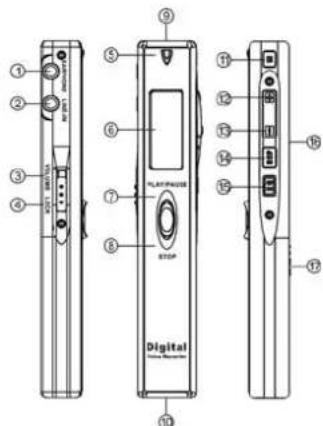
5-Indicador de grabación
6- Pantalla LCD
7-Reproducción/Pausa
8-Grabación/A-B
9-Micrófono incorporado
10- Interfaz USB
11-M (MODO)
12-Vol+/anterior
13-Vol-/Siguiente
14-Modo REP
15-EQ
16-Altavoz
17-Compartimento pilas
Introducción pantalla
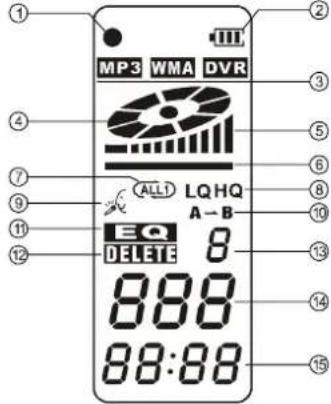
1-Indicador de grabación
2-Indicador de nivel de batería
3-Icono MP3/WMA/DVR
4-Icono
5-Indicador de volumen
6-Volumen
7-Indicador repetición
8- Indicador LQ
Indicador HQ
9-Icono grabación
10- Icono grabación
11-EQ
12-Icono de borrado
13-Número de selección de EQ
14-Número de secuencia de canción
15-Indicador de hora
Operaciones básicas
1-Alimentación
Funciona con pilas AAA. Por favor, compre pilas recargables de larga duración cuando el nivel de batería muestre □. Sustituya las baterías a su debido tiempo.
2-Encendido / apagado
Encendido: Presione levemente el botón ▶/■ para poner en marcha la unidad. En la pantalla LCD aparecerá el logo. Introduzca el modo DVR en el estado de parada.
Apagado: una presión continuada de la tecla ▶■ hasta que aparezcan en pantalla OFF Nota: Si la unidad está bloqueada por la tecla LOCK, aparecerá el icono de bloqueo y se apagará automáticamente mientras esté encendido.
3-Modos
Hay 5 modos: el modo DVR, el modo MP3, controlador de voz, de grabación (REC) y el modo de capacidad restante.
Bajo el estado de pausa o parada, presione M para pasar del modo MP3 al DVR, del MP3 a grabación de voz, de grabación de voz a grabación, de grabación al modo de capacidad restante. Se puede cambiar a 5 modos.
Modo DVR
2.1. Grabación
Bajo ningún modo o estado (excepto para apagarlo), se cambiará de grabación (REC) a "REC", la unidad entrará en el estado de grabación, en el LCD aparecerá "●" y el icono de grabación "✗", la luz indicadora de grabación se volverá brillante y brillará durante el proceso de grabación, la unidad comenzará a grabar. Mientras se encuentre grabando, presione "reproducción/pausa" para pausar la grabación. En el plato de la pantalla aparecerá. Cambie de REC a "Stop" para parar y guardar la grabación. El resto de los botones no funcionarán:
2.2. Reproducción de archivos de grabación
En el estado de parada o pausa, presione el botón ▶/■ para reproducir los archivos de grabación actuales. El LCD mostrará el volumen, el número de pista, el indicador de hora, el nivel de batería, el indicador de EQ y el indicador de giro del plato.
NOTA: La unidad soporta únicamente archivos en formato IMA ADPCM y WAV.
2.3. Pausa/parada/apagado
1) Pausa: bajo el estado de reproducción, presione levemente el botón ▶/■ para pausar la reproducción. En el LCD, aparecerá un plato que gira parpadeando. Presione ligeramente el botón ▶/■ de nuevo para continuar de nuevo la reproducción.
2) Stop: bajo el estado de reproducción o pausa, presione de forma continuada el botón
▶Ⅰ/Ⅱ durante unos 2 segundos. El plato dejará de parpadear. Luego, libere el botón para acceder al modo de parada.
3) Apagado: bajo el estado de reproducción o pausa, presione de forma continuada el
botón ▶II/■ hasta que el LCD muestre OFF. Libere el botón para apagar la unidad.
Nota: bajo el estado de pausa o parada, la unidad se apagará automáticamente si no se la hace funcionar en un período de 3 segundos.
2.4 -archivo anterior / siguiente, FF/RW
Bajo el estado de parada, presione levemente el botón para saltar al archivo anterior.
Presione levemente el botón + para saltar al archivo siguiente.
Bajo el estado de reproducción, presione “-” para saltar al archivo anterior. Presione “+” para saltar al archivo siguiente. Presione durante unos segundos “+” para FF, presione y mantenga presionado “-” para RW.
2.5 Control de volumen
Presione y mantenga "Mode", una línea brillante aparecerá debajo del plato del LCD.
Presione y mantenga “+” para aumentar el volumen, mientras que presionando de forma continuada “-” disminuirá el volumen. El indicador de volumen del LCD cambiará adecuadamente.
2.6 Repetición A-B
Bajo el estado de reproducción, presione "REP" una vez para ajustar el punto de comienzo A. Presione "REP" de nuevo para ajustar el punto de finalización B. En el LCD aparecerá AB. La unidad implementará la repetición entre A-B.
Cancelar: 1) Presione "REP" para cancelar la repetición AB. Luego, comience a reproducir desde el punto de cancelación.
2) Presione "Play/Pause" para cancelar el modo de repetición AB y pausar la reproducción.
3) Presione "Play/Pause" para cancelar el modo de repetición A-B y parar la reproducción.
2.7 Modo de repetición
Presione y mantenga presionado REP para seleccionar el modo de repetición: no-repetición, repetición sencilla, repetición todas. Si el icono de no-repetición aparece en pantalla querrá decir que se encuentra en el estado de no-repetición. Tanto en el modo de repetición sencilla como el de repetición de todos aparecerán estos iconos ①②③ respectivamente. Estos tres modos podrán ir cambiándose.
2.8-Borrar archivos
A. Borrar uno
Bajo el estado de parada, presione de forma continuada el botón EQ para acceder al
modo de borrado. Luego, en el LCD aparecerá DELETE (BORRADO) y ONE (UNO) y el indicador parpadeará para confirmar. Presione el botón de nuevo para borrar el archivo actual. Si presiona otros botones excepto PLAY y EQ o no se produce ninguna operación durante 5 segundos, la unidad dejará de borrar y volverá al estado de parada.
B. Borrar todos
Bajo el estado de parada, presione de forma continuada EQ para acceder al modo de borrado. Luego, el LCD mostrará y parpadeara ALL (TODOS) esperando confirmación. Presione el botón de nuevo para borrar el archivo actual. Si presiona otros botones excepto PLAY y EQ o no se producirá ninguna operación durante 5 segundos, la unidad dejará de borrar y volverá al estado de parada.
Nota: Esta unidad soporta únicamente archivos WAV en formato IMA ADPCM
2.9 Indicador de hora de los archivos grabados
1). Indicación de la hora, bajo el estado de parada del DVR
Bajo el estado de parada del DVR, aparecerá el tiempo total de los archivos actuales grabados. Si la longitud de tiempo del archivo grabado es menor de 1 hora, la longitud de tiempo aparecerá como (m;s) en el lado derecho de la secuencia de la canción. Si es más de 1 hora, aparecerá como (h;m), mientras que “:” parpadeará, mientras que “01:34” aparecerá debajo de la secuencia de la canción. Esto indica que la longitud total de
tiempo es 1 hora y 34 minutos.
2). Indicador de tiempo de reproducción de los archivos de grabación del DVR.
En el archivo de grabación de la unidad, cuyo longitud de tiempo es menor que 1 hora, aparecerá normalmente el tiempo de reproducción como (m;s). Cuando su longitud de tiempo es más de 1 hora, el tiempo de reproducción se excederá de 1 hora mientras reproduzca. La longitud de tiempo del archivo actual aparecerá como (h;m), “:” parpadeará.
2.10. Grabación de conversaciones telefónicas
Conecte la línea telefónica externa y el adaptador del cable telefónico. Conecte la línea de audio al adaptador y el LINE IN. Presione de forma continuada el botón ●/■ para comenzar la grabación.

2.11. Transferir archivos de grabación al equipo externo
Conecte el cable de audio a los PHONES (auriculares) y el equipo externo en la clavija de entrada y luego, presione el botón ▶II del grabador y el botón REC del equipo externo al mismo tiempo. (Por favor, pruebe el equipo externo con la función REC antes de grabar, con el fin de evitar fallos de grabación). Nota: durante la grabación, si la unidad se paró, debido a un golpe u otras acciones, todos los archivos de grabación se perderán. Por favor, utilícelo con cuidado.
2.12. Convertir los archivos de formato REC a formato WAV
Los archivos de formato REC pueden convertirse en formato WAV por mediación del software en los accesorios del CD de instalación que viene con la unidad.


1). Abra y haga funcionar "sound converter" (convertidor de sonido). Haga click en
"open" (abrir).
2). Seleccione los archivos de REC (grabación) que desee convertir
3). Presione "convert" y comience la conversión
Además, el software puede también reproducir archivos de formato WAV y MP3.
NOTA: El orden de número de los archivos grabados serán secuenciados según el tipo de archivos. Los archivos grabados vía HP, SP son secuenciados delante de los archivos grabados en LP. En la secuencia del mismo tipo de archivos, si falta algún archivo en la secuencia, los archivos grabados llenarán el espacio. Así, surgirán algunas diferencias entre el nombre de los archivos y el orden de número. Por ejemplo, mientras se está grabando vía HP, el archivo grabado listará al final de los archivos grabados vía HP, mientras graba vía LP, el archivo grabado listará al final de los archivos grabados vía LP. La unidad puede soportar 199 archivos como mucho. Si exceden de 199, por favor, cree una nueva carpeta, mueva los archivos grabados previamente a una nueva carpeta creada. Luego, continúe grabando.
3.1 Modo MP3
Bajo el estado de parada o pausa, presione el botón ▶I/■ para reproducir el archivo actual.
NOTA: La unidad puede reproducir archivos en formato MP3 (La 3º capa de MPEG1,
MPEG2, MPEG3, MPEG2.5) y WMA.
3.2 Pausa/parada/apagado
Pausa: bajo el estado de reproducción, presione levemente el botón ▶II/■ para acceder al modo de pausa. El indicador de plato parpadeará en el LCD. Presione el botón ▶II/■ de nuevo para continuar la reproducción.
Parada: bajo el estado de reproducción o pausa, presione de forma continuada el botón
▶II/■ durante unos 2 segundos. El indicador de plato parpadeará. Luego, libere el botón para volver al estado de parada. Bajo el estado de parada, la longitud total del archivo aparecerá debajo del número de pista.
Apagado: bajo el estado de parada, reproducción o pausa, presione de forma continuada el botón ▶/■ hasta que el LCD muestre OFF. Luego, libere el botón de la unidad a OFF (apagado).
Nota: bajo el estado de pausa o parada, la unidad se apagará automáticamente si no se le hace funcionar durante 3 minutos.
3.3 archivo anterior / siguiente file, FF/RW
Bajo el estado de reproducción, presione levemente el botón de salto al archivo anterior.
Presione levemente el botón + para saltar al siguiente archivo.
Bajo el estado de reproducción, presione “-” para saltar al archivo anterior; presione “+”
para saltar al archivo siguiente; presione y mantenga presionado “+” para FF, presione y mantenga presionado “-” para RW.
3.4-Ajuste de volumen
Presione y mantenga presionado “Mode”. Una línea fina aparecerá debajo del plato del LCD. Presione y mantenga presionado “+” para aumentar el volumen, mientras presiona de forma continuada “_” para disminuir el volumen. El indicador del volumen del LCD cambiará adecuadamente.
3.5-Selección de Modo EQ
Presione levemente el botón EQ para seleccionar los modos EQ 1-7, que corresponden a los efectos NATURAL, ROCK, POP, CLÁSICO, SOFT, JAZZ.
3.6-Modo de selección REPEAT
Presione levemente el botón REP para seleccionar el modo de repetición: no repetición, sencillo, repetir todos. Cuando seleccione repetición sencilla o repetir todos, en la pantalla aparecerá (1) (4)
3.7-Borrar archivos
A. Borrar uno
Bajo el estado de parada. Presionar de forma continuada el botón EQ para acceder al modo de borrado. Entonces, el LCD mostrará DELETE (BORRAR) y ONE (UNO) y el
indicador parpadeará para ser confirmado. Presione el botón de nuevo para borrar los archivos actuales. Si presiona otros botones excepto PLAY y EQ o no se produce ninguna operación durante 5 segundos, la unidad dejará de borrar y volverá al estado de parada.
B. Borrar todos
Bajo es estado de parada, presione de forma continuada EQ para acceder al modo de borrado. Luego, en el LCD aparecerá DELETE (BORRAR) y ONE (UNO) y el indicador parpadeará para ser confirmado. Presione levemente el botón EQ de nuevo. En el LCD aparecerá y parpadeará ALL (TODOS) esperando confirmación. Presione el botón de nuevo para borrar el archivo actual. Si presiona otros botones excepto PLAY y EQ o no se produce ninguna operación durante 5 segundos, la unidad dejará de borrar y volverá al estado de parada.
Nota: esta unidad puede reproducir formato de archivos MP3 (MPEG1, 2, 2.5 capa 3) y WMA en modo MP3, en modo DVR y la capacidad restante en el modo de comprobación.
Bajo el estado de parada: presione levemente el botón MODE, el modo DVR cambiará a MP3 y el modo MP3 cambiará al modo de ajuste DVR y la capacidad restante del modo de comprobación.
4. Tipo REC
Bajo el estado de tipo REC (grabación), presione “+” o “-” para seleccionar (HQ/HP) o (LQ/HP), mientras se está utilizando HQ/HP, los archivos tendrán una mejor calidad. Con LQ/LP no se dispone de tanto tiempo de grabación.
4.1 Grabación de alta calidad (HQ) y baja calidad (LQ)
La unidad posee dos modos de grabación: calidad alta y baja
NOTA: Bajo el modo REC, el icono "HQ/LQ" indica el formato de los archivos de grabación; bajo el modo DVR, el icono de "HQ/LQ" indica el formato de los archivos actuales de grabación.
Mientras que los archivos serán grabados vía HQ/HP, el formato de archivos será WAV, grabados vía LQ/LP, los archivos estarán en formato REC.
5. Grabación de voz: ON/OFF
Bajo el estado de grabación de voz, presione “+” o “-” para seleccionar OFF o ON. OFF se utiliza para cerrar la grabación de voz, mientras que ON es para abrirla. Si selecciona ON, tipo REC de HP, significa que usted ha seleccionado el formato WAV en la grabación de voz. Si selecciona ON, el tipo de REC será LP, significa que usted ha seleccionado el formato REC en la grabación de voz. Bajo el estado de “ON”, si la unidad no detecta ninguna voz, pausará la grabación. Si la detecta, continuará la
grabación.
6. Comprobar el tiempo restante de grabación
Bajo el modo de tiempo restante, el LCD mostrará el tiempo restante. Si el tiempo restante no pasa de 9999 minutes, el minuto se utilizará como unidad de tiempo. Por ejemplo, el tiempo restante es de 123 minutos, aparecerá en pantalla como: 0123, unidad (M). Si el tiempo restante es 12345 minutos, aparecerá en pantalla como: 206h, unidad (hr).
Vínculo PC
CONECTÁNDOLO A UN ORDENADOR
1). Instalación de un programa
Nota: A. Windows 98 necesita la instalación de drivers, mientras que Windows 2000 / XP no lo necesitan. B. Desconecte el reproductor de MP3 del ordenador antes de que la instalación se haya completado. C. Si su sistema operativo es windows2000, debería instalarse el pack de Windows 2000 3.0. (provisto en el CD de instalación).
-
Cargue dicho CD de instalación en el driver o descargue el programa de la web.
-
Doble clic en SETUP.EXE; las fotos aparecerán como sigue:
Luego, haga clic en Siguiente>Si>Siguiente>Siguiente>Finalizar según lo que quede.
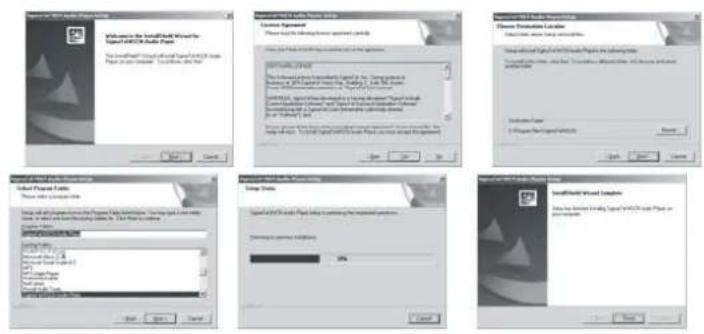
La instalación ha finalizado
2).Conectándolo a un ordenador
Conecte su reproductor de MP3 al PC vía cable USB. Presione ▶/■ o bajo las
condiciones en que el reproductor de MP3 haya sido encendido. La ventana que aparezca indicará que el nuevo hardware se ha encontrado. Entonces, el sistema instalará el driver de forma automática. Después de esto, un icono con un disco extraíble (ver a continuación) se encontrará en "Mi PC" con "PC---" en la pantalla LCD.

3). Cargar y descargar archivos
Si el programa del driver se ha instalado adecuadamente, el reproductor de MP3 será por sí mismo un disco extraíble una vez se haya conectado a un ordenador. Por lo tanto, el archivo transferido se utilizará de la misma manera que un disco ordinario.
Nota: a. no desenchufe el reproductor de MP3 durante el proceso de carga y descarga de archivos. Sino, podría dar lugar a disfunción de la unidad, debido al daño del firmware.
Para más detalles, por favor, diríjase a "Problemas comunes".
b. Cuando desee desenchufar el reproductor de MP3 del puerto USB del ordenador, tome nota "PC---" en LCD. Si el LCD está parpadeando con "USB-SA" o "USB-rd", indica que los datos están siendo transferidos. Desenchufe el reproductor de MP3 cuando aparezca "PC---"
Advertencia especial: Se requiere una instalación normal del aparato USB bajo Windows 2000 o Windows XP, sino puede dañar o que haya pérdida de datos del reproductor. Los pasos son como sigue:
a. Doble clic en el icono de "Desenchufar o extraer el Hardware" en el botón de la esquina derecha del ordenador como sigue:
Unplug or Eject Hardware 5:39 PM
b. Haga clic en "Stop" en la ventana del navegador. Diríjase al siguiente cuadro de la izquierda.
c. Haga clic en "OK" de la ventana del navegador. Diríjase al cuadro de la derecha.
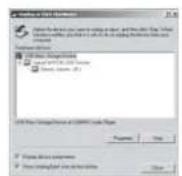
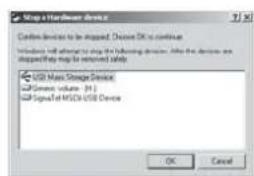
d. Haga clic en "OK" en la ventana del navegador. Observe la siguiente ventana.
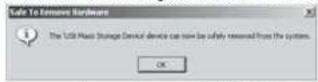
Usted debe entonces desconectar el reproductor de MP3 del puerto USB después de los pasos siguientes.
4). Actualice/Renovar el Software
El software no necesita actualización a menos que el reproductor funcione de forma anormal, es decir, que no le sea posible conectarse.
B. Presione 📞MP3 está ya en el estado ON. Aparecerá un icono con disco extraíble en "Mi PC". Observe el cuadro:
C. Los pasos: Inicio>Todos los programas>SigmaTel MSCN Audio Player>SigmaTel MSCN Actualización Firmware, observe el siguiente cuadro b.
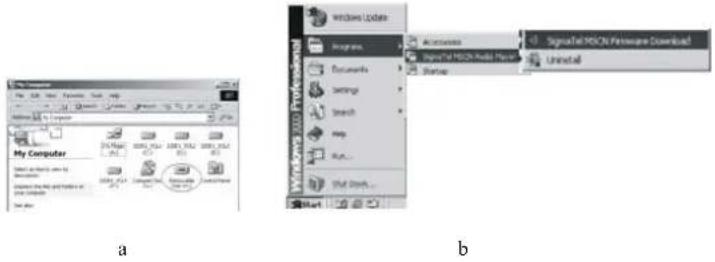
Luego una ventana aparecerá como en el cuadro c.
Después de que las ventanas de más arriba se cierren automáticamente, la ventana de actualización del software aparecerá como el cuadro d.
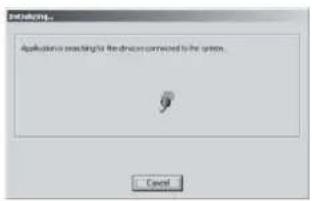
Note: si desea formatear los datos de la memoria mientras se está actualizando, necesita seleccionar el Área de Formateo de Datos. El sistema mostrará una ventana como la del siguiente cuadro. Si desea formatear el área de Datos, haga clic en "Si".

D. Haga clic en el botón "Start" y comenzará la actualización del software. Observe como sigue:


E. Después de la actualización, por favor, haga clic en el botón "close" (cerrar).
5) Formateo del reproductor de MP3
A. Presione ▶■/■ después de conectar el reproductor al ordenador.
B. Haga clic en "Disco Extraíble" con el botón derecho del ratón y seleccione "Formato" en el menú. Observe cuadro de la derecha:
C. Aparecerá una ventana, por favor, observe el siguiente cuadro:
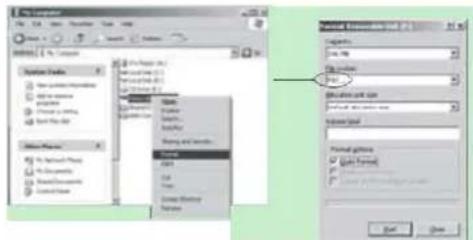
D. Haga clic en "Start" en la ventana. Luego, haga clic en el botón de "OK" de la ventana y comience a formatear la memoria del MP3.

E. Una vez formateada, haga clic en el botón de "OK" del cuadro de la derecha.

6) Desinstale el driver del programa
A. Desconecte el reproductor del ordenador
B. De acuerdo al siguiente cuadro, haga clic en Inicio>Todos los programas>SigmaTel MSCN Audio Player>Desinstalar, o Inicio>Paneles de control>Agregar o quitar programas.

Inmediatamente, la siguiente ventana aparecerá.
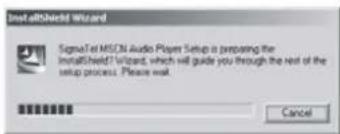
I laga clic en "Cancel" en caso de que desee cancelar la operación, de otra manera, aparecerá el siguiente cuadro de diálogo.

Haga clic en "OK" para comenzar a cancelar el driver del programa. Aparecerá el siguiente cuadro de diálogo.

Nota. Este driver de programa puede evitar instalar programas de otros MP3. Descargue el driver del programa manualmente o diríjase al servicio técnico de nuestra compañía. Los pasos para la descarga manual de los drivers:
A. Con Windows 2000/XP, haga clic en "Mi PC>botón derecho y Propiedades>Propiedades del sistema> Hardware> Administrador de dispositivos" Con Windows 2000/XP, haga clic en "Mi PC> botón derecho y Propiedades>Propiedades del sistema> Hardware> Administrador de dispositivos". Observe el cuadro de la izquierda. Un doble clic en Controlador>actualizar controlador. Observe como sigue:

Haga clic en Driver>actualización del driver.... y aparecerán las siguientes ventanas.

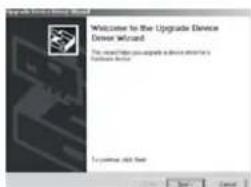
Haga clic en SIGUIENTE de cada ventana que aparezca de forma continuada

B. Con Windows 98/ME, haga clic en "Mi PC> botón derecho y Propiedades>Propiedades del sistema> Hardware> Administrador de dispositivos", para
comprobar si hay un "Restablecimiento del reproductor" en el aparato. Observe el cuadro siguiente.

Haga clic en Controlador>actualizar controlador. Observe como sigue: Haga clic en drivers de programa como sigue:

Haga clic en Driver>actualización del driver...
[ ]

La instalación ha finalizado
Problemas comunes
- ¿Por qué algunos archivos de MP3 no se reproducen?
El MP3 estándar incluye únicamente: canciones en capa 3 del MPEG 1, capa 3 del MPEG 2 y capa 3 del MPEG 2.5. De otra manera, no reproducirá en el reproductor excepto transformado por el correspondiente software.
- ¿Por qué el tamaño de la memoria no aparece en el sistema operacional no concuerda con la figura?
El software del reproductor de MP3 se lleva una pequeña porción de la memoria, la cual coincide con los estandards correspondientes.
- Acerca del formato WAV
Esta solución soporta archivos WAV únicamente de formato IMA ADPCM. Si desca almacenar archivos WAV u otros formatos en este reproductor, por favor abra una nueva carpeta y guarde los archivos en él. No guarde los archivos WAV en otro formato del directorio raíz del disco extraíble y de la carpeta de VOZ, sino el reproductor podría apagarse al reproducir dichos archivos WAV.
4. ¿Qué hace que el reproductor de MP3 vaya lento?
El utilizar o borrar archivos frecuentemente durante un tiempo general fragmentos en la memoria, como fragmentos en el disco duro, que harán que el reproductor funcione lentamente.
5. ¿Qué pasa si el driver del programa del reproductor de MP3 se estropea?
Esto es debido a una operación inadecuada. Para más detalles, diríjase a Actualización/Reanudación de Software.
6. ¿Qué pasa si el reproductor de MP3 no funciona bien, es decir, se apaga?
Es debido a un mal uso. Usted podrá extraerlo y cargar de nuevo la batería. Luego, conectar la unidad. Ya funcionará bien.
7. ¿Que sucede si el reproductor no se enciende?
Es debido a que la batería esta baja. Necesita recargarla.
Especificaciones
Tiempo de grabación: 532hrs en LQ/LP, 128hrs en HQ/HP (Software en la unidad, por sí misma, ocupa un poco de espacio, por tanto, el tiempo exacto será menor que el estandard mientras se esté utilizando. Para saber el tiempo exacto utilizado para grabar, por favor, dirijase al tiempo restante de esta unidad.)
Dimensiones: 115mm x 20mm x 14mm
Peso: 24.6g
Alimentación: 1 x DC 1.5V AAA pilas alcalinas
Memoria: Memoria interna integrada
Micrófono: condensador de capacidad MIC integrado
Entrada: MIC interno
Salida: auriculares de doble canal, unos 8 ohm. Condiciones de uso: 0-40C
Accesorios básicos: manual de usuario (incluye tarjeta de garantía), cable USB, auriculares, cinta de sujeción, CD de instalación, cable Line-in, cable de teléfono y adaptador telefónico.
Condiciones de Garantía
- Este equipo tiene garantía de 2 años a partir de la fecha original de compra.
- Serán exentas de la garantía las averías producidas por un uso incorrecto del aparato, mala instalación o instalados en lugares inapropiados para su buena conservación, roturas, actualizaciones de software que no sean los facilitados por la marca, piezas desgastadas por su propio uso o por un uso no doméstico o inadecuado, así como, por manipulación por personas o talleres ajenos a nuestra empresa.
- Para que la garantía tenga validez, se deberá adjuntar la factura o tíquet de caja que corrobore la adquisición y fecha de venta de este producto.
- Nota:
- Características
- Operaciones básicas
- 1-Alimentación
- 2-Encendido / apagado
- 3-Modos
- Modo DVR
- Grabación
- Reproducción de archivos de grabación
- Pausa/parada/apagado
- -archivo anterior / siguiente, FF/RW
- Control de volumen
- Repetición A-B
- Modo de repetición
- 2.8-Borrar archivos
- Borrar uno
- Borrar todos
- Indicador de hora de los archivos grabados
- 1). Indicación de la hora, bajo el estado de parada del DVR
- 2). Indicador de tiempo de reproducción de los archivos de grabación del DVR.
- Grabación de conversaciones telefónicas
- Transferir archivos de grabación al equipo externo
- Convertir los archivos de formato REC a formato WAV
- Modo MP3
- Pausa/parada/apagado
- archivo anterior / siguiente file, FF/RW
- 3.4-Ajuste de volumen
- 3.5-Selección de Modo EQ
- 3.6-Modo de selección REPEAT
- 3.7-Borrar archivos
- Tipo REC
- Grabación de alta calidad (HQ) y baja calidad (LQ)
- Grabación de voz: ON/OFF
- Comprobar el tiempo restante de grabación
- Vínculo PC
- CONECTÁNDOLO A UN ORDENADOR
- La instalación ha finalizado
- 3). Cargar y descargar archivos
- ¿Qué hace que el reproductor de MP3 vaya lento?
- ¿Qué pasa si el driver del programa del reproductor de MP3 se estropea?
- ¿Qué pasa si el reproductor de MP3 no funciona bien, es decir, se apaga?
- ¿Que sucede si el reproductor no se enciende?
- Especificaciones
Marca : Sunstech
Modelo : ICR350
Categoría : Grabadora de voz