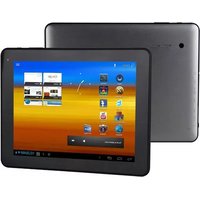
CNC-TAB9.7DU - Tableta Connection N&C - Manual de uso y guía de instrucciones gratis
Encuentra gratis el manual del aparato CNC-TAB9.7DU Connection N&C en formato PDF.


| Tipo de producto | Tableta |
| Marca | Connection N&C |
| Modelo | CNC-TAB9.7DU |
| Dimensiones (aprox.) | 24,2 x 18,9 x 0,9 cm |
| Peso | 620 g |
| Pantalla | 9,7 pulgadas, resolución 1024 x 768 píxeles |
| Procesador | Quad-core 1,3 GHz |
| Memoria RAM | 1 GB |
| Almacenamiento interno | 16 GB (ampliable mediante microSD) |
| Sistema operativo | Android |
| Batería | Li-Ion 6000 mAh |
| Conectividad | Wi-Fi 802.11 b/g/n, Bluetooth 4.0 |
| Cámara trasera | 5 MP |
| Cámara frontal | 2 MP |
| Sensores | Giroscopio, acelerómetro |
| Puertos | Micro USB, conector de audio de 3,5 mm, ranura microSD |
| Alimentación | Adaptador de CA 5V/2A |
| Funciones principales | Navegación web, reproducción multimedia, aplicaciones, juegos |
| Entretien y limpieza | Limpiar con un paño suave y seco; evitar líquidos |
| Seguridad | No exponer a temperaturas extremas; usar cargador original |
| Piezas de repuesto y reparabilidad | No especificado por el fabricante; contactar con servicio técnico |
| Información general | Manual de usuario disponible en formato PDF |
Preguntas frecuentes - CNC-TAB9.7DU Connection N&C
Preguntas de los usuarios sobre CNC-TAB9.7DU Connection N&C
0 pregunta sobre este aparato. Responde a las que conoces o haz la tuya.
Hacer una nueva pregunta sobre este aparato
Descarga las instrucciones para tu Tableta en formato PDF gratis! Encuentra tus instrucciones CNC-TAB9.7DU - Connection N&C y toma tu dispositivo electrónico nuevamente en la mano. En esta página están publicados todos los documentos necesarios para el uso de su dispositivo. CNC-TAB9.7DU de la marca Connection N&C.
MANUAL DE USUARIO CNC-TAB9.7DU Connection N&C
Muchas Gracias por adquirir un producto CONNECTION N&C de la gama Consumer. Le agradecemos la confianza depositada en nuestros productos.
Para más información sobre productos, garantías, drivers, etc. puede visitar nuestra página web www.connectionnc.com.
También puede ponerse en contacto con nosotros a través del teléfono 902 88 31 21 donde cualquiera de nuestros operadores le atenderán gustosamente.
El dispositivo que ha adquirido es una Tablet PC de 9,7" con formato 4:3 y con bluetooth incorporado, perfecta para la navegación por internet, visión de documentos, reproducción de audio/video, trasferencia de archivos y muchas más utilidades gracias al amplio repertorio que ofrece "Play Store". Esta tablet también cuenta con una cámara frontal ideal para las videollamadas y con cámara trasera para poder hacer fotos de mayor calidad.

Contenido
Aviso general de uso ....4
Contenido del paquete....4
Especificaciones .... 4
1.0 Información básica del producto 5
1.1 Botones y conexiones....5
1.2 Encendido y apagado 6
2.0 Introducción a Google Android 4.1 ....6
2.1 El escritorio 6
2.2 El cajón de aplicaciones – esquina superior derecha.... 7
2.3 Búsqueda de Google / Búsqueda por voz – esquina superior izquierda...... 8
2.4 Iconos de navegación – esquina inferior izquierda.... 8
2.5 Area de notificaciones – esquina inferior derecha.... 8
3.0 Funcionamiento general....9
3.1 Estado de la batería / cargando la tablet....9
3.2 Instalar aplicaciones 9
3.3 Administrar / eliminar aplicaciones....9
3.4 Añadir una cuenta....10
4.0 Configuración básica....11
4.1 Cambiar el idioma del sistema....11
4.2 Ajustes Wi-Fi....11
4.3 Conectar la tablet al PC 12
4.4 Habilitar 3G en la tablet (opcional)....13
5.0 Preguntas frecuentes.... 14
Aviso general de uso
- Este producto es un dispositivo electrónico altamente avanzado. Cualquier desmontaje, personalización o reparación sin los conocimientos y precauciones adecuadas puede llevar a situaciones peligrosas con posibilidades de dañar el producto y lesiones graves.
- Evite el uso en condiciones extremas, como altas y bajas temperaturas, humedad alta o entornos húmedos y campos magnéticos. Evite también la larga exposición a la luz del sol.
- Utilice únicamente accesorios autorizados por el fabricante para evitar daños al producto con posible pérdida de garantía.
- Por favor, siga las regulaciones ambientales locales pertinentes para tratar las máquinas y accesorios obsoletos.
- Utilice una funda protectora para evitar impactos extremos al dispositivo (por ejemplo por caída).
Descargo de responsabilidades
Las capturas de pantalla son sólo de referencia. Pueden haber sido hechas en un dispositivo con una resolución diferente o configuración de hardware diferente de la suya y por lo tanto pueden ser ligeramente diferentes del producto final.
- El fabricante no acepta ninguna responsabilidad por pérdida de información causada por fallos de hardware o software. El usuario es responsable de ejecutar regularmente copias de seguridad de los datos importantes.
- Toda la información e imágenes utilizadas en este manual se proporcionan "tal cual" y pueden ser sometidos a cambio sin aviso.
- El fabricante no se hace responsable de la información ofrecida en este documento.
Contenido del paquete
- Tablet Android
- Cargador (DC / 5V - 2.5A)
- Manual de instrucciones
- Cable USB
- Auriculares (opcional)
- Tarjeta Micro SD (opcional)
Especificaciones
- Sistema operativo: Android 4.1 (Jelly Bean)
- Procesador: Dual Core Cortex A9 de 1,6 GHz.
- GPU: Mali 400Mhz, Aceleración 2D/3D, soporta video 2160P
- Memoria RAM: 1GB DDR3
- SD Card : 16 GB (interno), hasta 32GB (externo)
- Pantalla: IPS de 9,7 pulgadas, 10 puntos capacitiva. Resolución de 1024 x 768 pixels (4:3).
- Conectividad: WiFi 802.11 b/g/n / Bluetooth
- Webcam: 2.0 megapixels (Trasera), 0.3 megapixels (frontal)
- Micrófono: Si.
- Conector de audio: un conector de 3.5mm para auriculares.
- Conector USB: 2x Mini 5 pin USB (OTG)
- Salidas de video: 1 x mini HDMI (1080p).
- Lector de tarjetas de memoria: micro SD, (máximo 32GB)
1.0 Información básica del producto
1.1 Botones y conexiones

| A | Conector auriculares | B | Ranura Micro USB |
| C | Ranura tarjeta Micro SD | D | Host OTG |
| E | Conector HDMI | F | Conector de alimentación |
| G | Encendido/apagado | H | ESC |
| I | Home / Volumen - | J | Menú / Volumen + |
| K | Cámara trasera | L | Altavoz |
| M | Altavoz | N | Reset |
1.2 Encendido y apagado
Para encender el dispositivo, presione y mantenga el botón "Power" hasta que se encienda la pantalla.
Para apagar el dispositivo, presione y mantenga el botón "Power" hasta que aparezca el siguiente dialogo emergente.
2.0 Introducción a Google Android 4.1
2.1 El escritorio
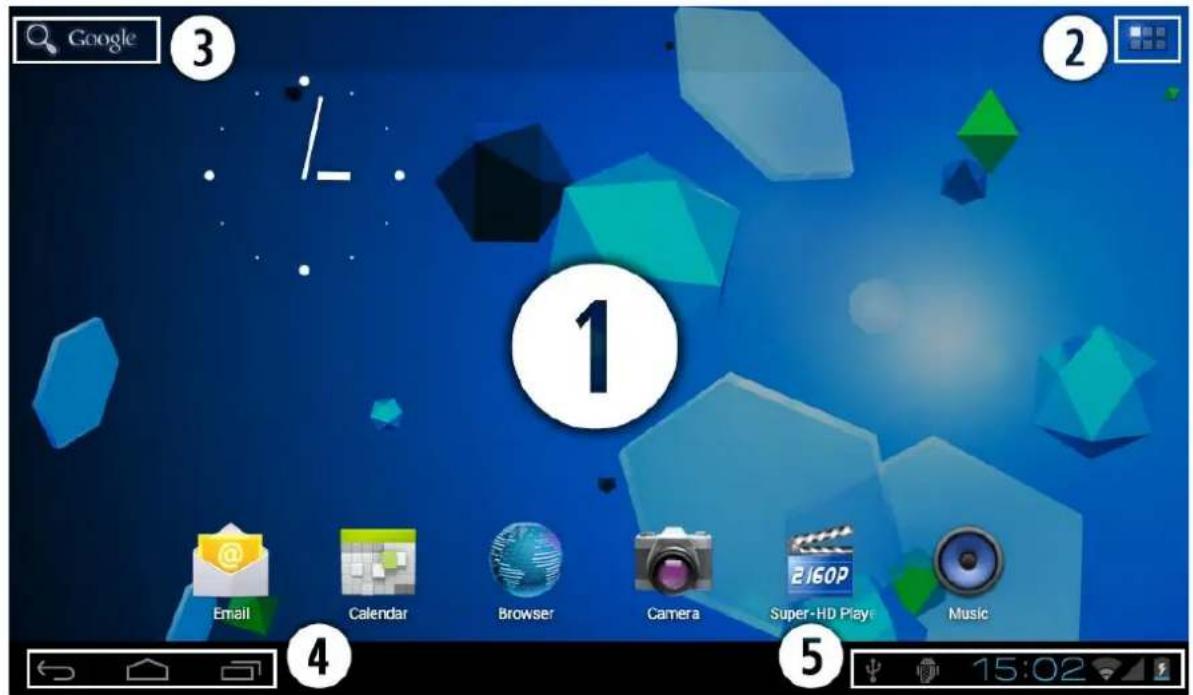
El principal área de interés será el escritorio en sí mismo. Aquí podrá colocar accesos directos a aplicaciones o widgets – una aplicación visual que puede mostrar información en tiempo real – Puede haber algunos iconos y widgets pre instalados en su tablet.
Para cambiar la imagen de fondo de escritorio de su tablet, vuelva al escritorio pulsando el icono "HOME" ▲. Mantenga pulsado en un espacio vacío del escritorio (no pulse un
icono) hasta que aparezca un mensaje denominado “seleccionar fondo de pantalla de”. En la lista pueden aparecer múltiples opciones para seleccionar una imagen o fondo animado.
La opción “fondos de pantalla animados” mostrará las imágenes animadas para el escritorio que vienen pre instaladas. Otras opciones como “Super-HD Player”, “Galería” o “Fondos de pantalla” le permiten seleccionar fotos, imágenes descargadas u otras imágenes, dependiendo de las características de esa aplicación específica.
Para mover o borrar iconos y widgets del escritorio, mantenga pulsado el icono hasta que una cuadricula aparezca. Mueva el icono hasta la nueva posición o suéltelo en la barra "borrar" de la parte superior de la pantalla para borrarlo. Dejar de pulsar la pantalla, confirmará la acción.
2.2 El cajón de aplicaciones – esquina superior derecha
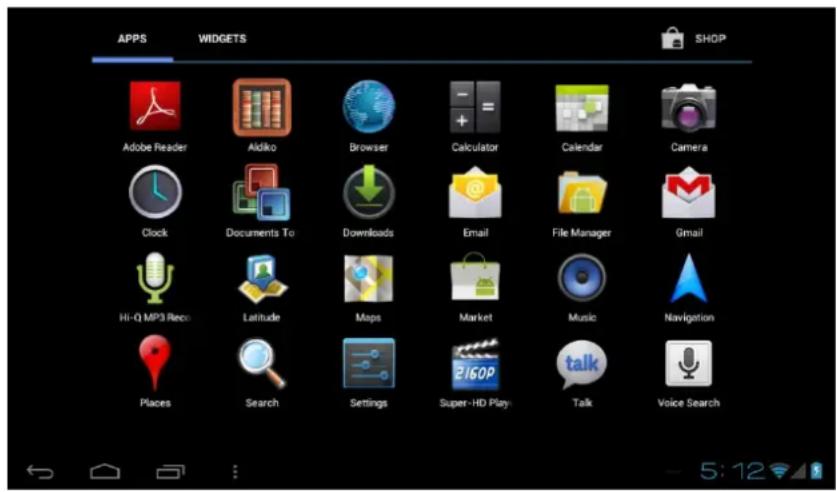
Pulse el icono en la parte superior de la pantalla para abrir el cajón de aplicaciones. Aquí tiene acceso a dos pestañas; “Aplicaciones” y “Widgets”. La pestaña “Aplicaciones” muestra todas las aplicaciones disponibles en la tablet. La pestaña “Widgets” contiene los widgets que pueden añadirse al escritorio.
Para colocar un widget o un acceso directo en el escritorio, toque y mantenga pulsado el icono hasta que el cajón de aplicaciones se desvanezca y aparezca el escritorio. Mueva el dedo hasta el lugar donde quiera colocar el icono y deje de pulsar para situar el icono.
Al utilizar aplicaciones u otras partes del sistema operativo, con frecuencia verá el icono "Opciones adicionales".
Pulsando este icono aparecerá un menú secundario con más opciones. Funciones como abrir un menú de configuración avanzado, cambiar de cuenta, o actualizar la información mostrada, están a menudo “ocultas” en este icono.
2.3 Búsqueda de Google / Búsqueda por voz – esquina superior izquierda
Pulsando el botón “Búsqueda de Google” / micrófono puede escribir rápidamente o dictar las palabras de búsqueda. La aplicación de búsqueda determinará automáticamente si las palabras corresponden a una aplicación o a una búsqueda web. En el último caso se abrirá un navegador y el resultado se mostrará en el motor de búsqueda de Google.
Tenga en cuenta que tanto la función "búsqueda de Google" como "búsqueda de voz" requieren que la tablet tenga acceso a Internet (por Wi-Fi)


2.4 Iconos de navegación – esquina inferior izquierda
En el lado izquierdo encontrará tres iconos: utilice los iconos de navegación 'HOME' o 'VOLVER' para cerrar el cajón de aplicaciones y volver al escritorio. El icono 'ACTIVIDAD RECIENTE' mostrará una visión general de las aplicaciones activas y las últimas abiertas. Pulse en la vista previa para abrir la aplicación.

2.5 Área de notificaciones – esquina inferior derecha
La barra inferior muestra información del sistema (p.e. en la parte inferior izquierda. El contenido de este área puede cambiar si aplicaciones instaladas muestran información adicional. Pulsando, se abrirá un pequeño menú mostrando la fecha y hora, el estado de la red actual de la tablet, el estado de la batería y un acceso directo a otro menú rápido donde otras funciones como “Modo avión”, “Wi-Fi encendido/apagado”, el brillo de la
pantalla u otras opciones pueden ser configuradas o activadas/desactivadas. Además, este menú rápido contiene un acceso directo al menú “Configuración”. Pulsando simplemente en cualquier otra parte de la pantalla, el menú se cerrará.
3.0 Funcionamiento general
3.1 Estado de la batería / cargando la tablet
El estado actual de la batería se muestra siempre en la parte inferior de la pantalla, en el área de notificaciones. El icono de batería 📋 cambia acorde al estado de la batería.
Cuando se conecta al cargador, el área de notificaciones mostrará el icono de carga Observe el símbolo de un rayo dentro del icono de batería.
3.2 Instalar aplicaciones
Usted puede instalar sus propias aplicaciones abriendo la tienda de aplicaciones. Este botón puede encontrarse en la parte superior derecha de la pantalla, dentro del cajón de aplicaciones Tenga en cuenta que no todas las aplicaciones pueden funcionar correctamente en su tablet. Algunas son especialmente creadas para dispositivos con pantallas pequeñas, como teléfonos.
3.3 Administrar / eliminar aplicaciones
La sección “Aplicaciones” en el menú “Ajustes” muestra un listado de las aplicaciones instaladas. Hay cuatro pestañas disponibles que filtran la lista de aplicaciones mostrada.
Seleccione una aplicación para ver su información detallada, donde también tiene las opciones “Forzar detención”, “Desinstalar”, “Borrar datos” y “Mover a la tarjeta SD”. Mover aplicaciones a la tarjeta SD puede ahorrar algo de la memoria interna de la tablet.
"Borrar cache" y "Borrar valores predeterminados" se pueden usar cuando experimente problemas con una aplicación específica. Borrar información en cache y borrar valores predeterminados pueden solucionar el problema. Borrar esta información eliminará también cualquier información de inicio de sesión almacenada. Por ejemplo, limpiar la cache de su aplicación de redes sociales también le obligará a volver a iniciar sesión posteriormente.
Las aplicaciones también pueden ser desinstaladas desde la tienda de aplicaciones.

3.4 Añadir una cuenta
La mejor manera de hacer uso completo de su tablet Android es enlazando su cuenta de Google / Gmail al dispositivo. Abra el menú “Ajustes” y elija la sección “Cuentas y
Sincronización". Sin haber añadido ninguna cuenta, el panel derecho no mostrará nada. Seleccione la opción "Añadir cuenta" de la esquina superior derecha. Para añadir una cuenta de Google / Gmail, por favor seleccione "Google" en la ventana emergente y siga las instrucciones en pantalla. Después de introducir el usuario y la contraseña de Google, tiene la opción de realizar automáticamente copia de seguridad de sus aplicaciones, configuraciones (p.e. favoritos y contraseña Wi-Fi) y otros datos.

También puede añadir una cuenta POP3, IMAP o Exchange seleccionando "Correo". La opción "Cuenta de trabajo" configurará un enlace a "Microsoft Exchange".
Su administrador de sistemas le puede facilitar información del servidor y las credenciales de inicio de sesión. Siga los pasos que se muestran en pantalla para completar el proceso de vinculación a la cuenta.
Después de haber vinculado con éxito su cuenta a la tablet, usted puede activar o desactivar la sincronización automática utilizando el interruptor or situado al lado de la opción "Añadir cuenta".
4.0 Configuración básica
4.1 Cambiar el idioma del sistema
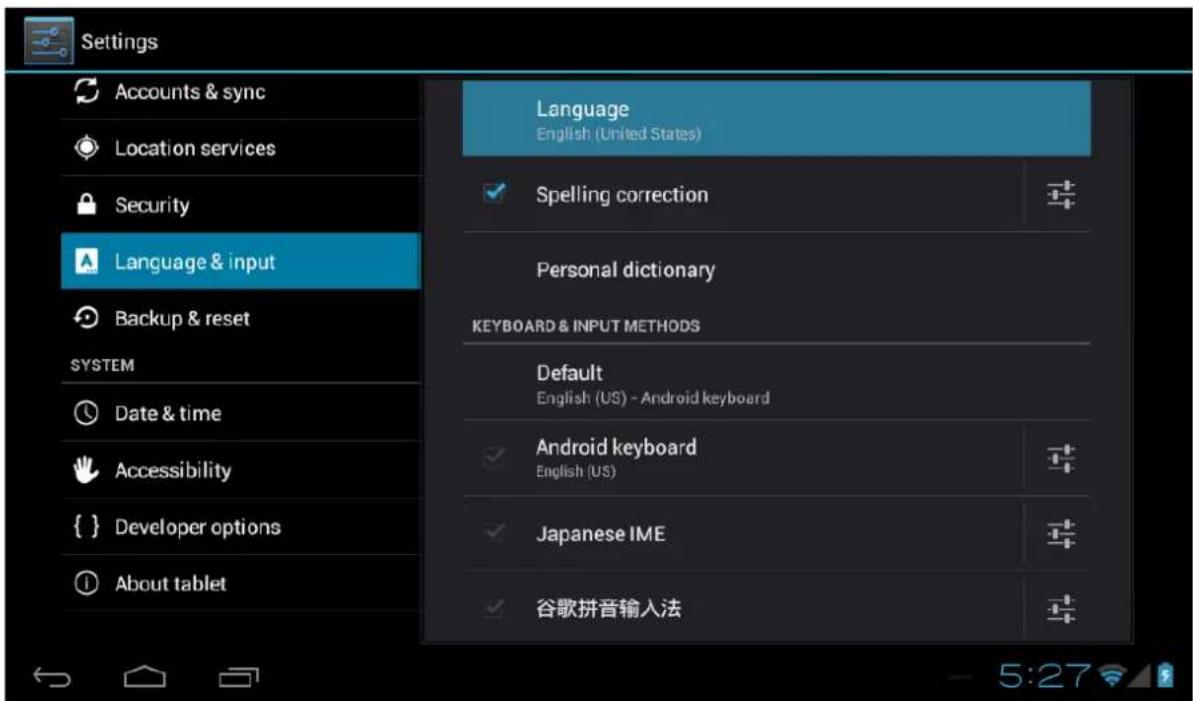
Pulse el icono en la parte superior derecha de la pantalla para abrir el cajón de aplicaciones. Seleccione la opción "Ajustes" para abrir el menú de configuración de Android.
Cuando se selecciona la sección "Idioma y entrada de texto" A, el contenido se muestra en el panel derecho. Abra la opción "Idioma" y elija un idioma para utilizar en la tablet. Este panel también muestra la configuración de teclado, que puede personalizar, habilitar o deshabilitar.
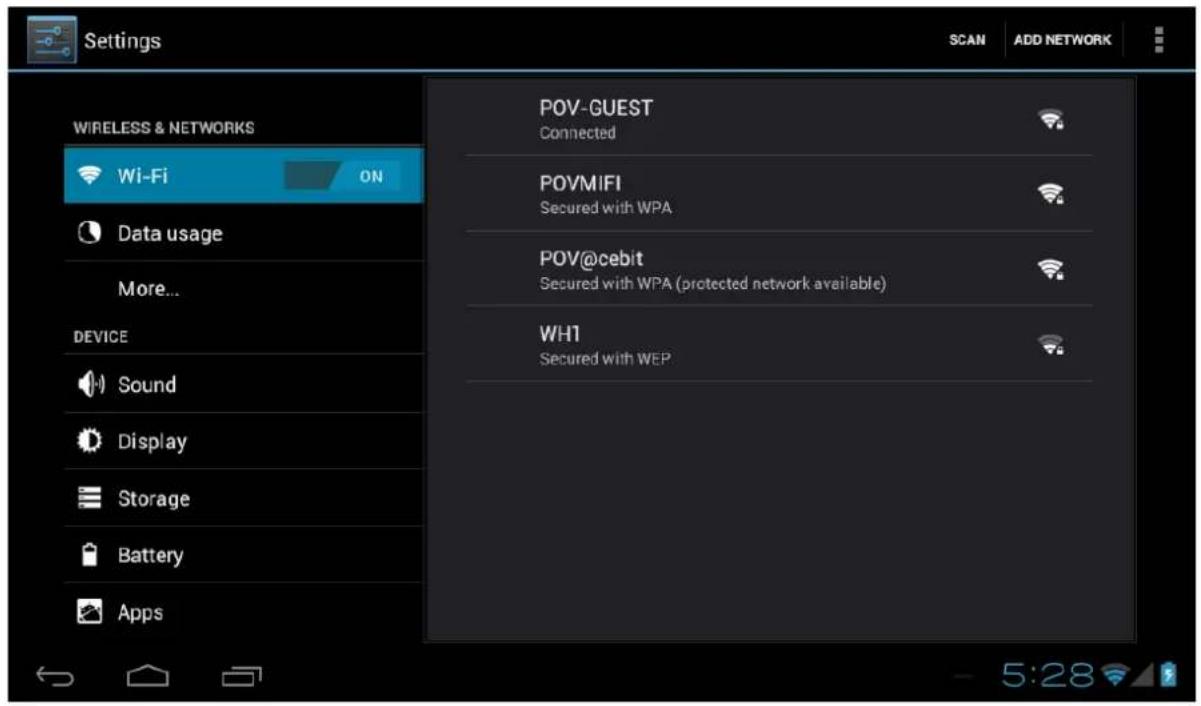
Pulse el icono de la parte superior derecha de la pantalla para abrir el cajón de aplicaciones. Seleccione la opción “Ajustes” para abrir el menú de configuración de Android. Cuando se selecciona la opción “Wi-Fi” ◎ el contenido se muestra en el panel derecho. El interruptor permite conmutar rápidamente entre Wi-Fi encendido o apagado.
En el panel "Wi-Fi" puede ver las redes Wi-Fi usadas anteriormente y las redes que ha detectado la tablet. Para buscar nuevas redes disponibles, pulse el botón "Buscar", situado en la esquina superior derecha. La opción "Añadir red" permite añadir una red manualmente, introduciendo el SSID de red y los parámetros de seguridad.
Tanto si es añadida manualmente como detectada automáticamente, usted necesita introducir una contraseña para ser aceptado en la red. Por favor contacte con su administrador de sistemas para la información.
Se puede encontrar la configuración avanzada de red pulsando el botón de opciones
Al conectar la tablet al PC a través de USB no se necesitan controladores para acceder a la memoria interna de la tablet o a la tarjeta micro SD insertada. Sin embargo, necesita confirmar la conexión USB: pulse en el área de notificaciones de la barra inferior de la pantalla 15:02. Seleccione "Conexión por USB. Toca para copiar archivos".
Si su PC continua pidiendo los drivers del dispositivo, puede que la tablet este en modo depuración de Android. Para cambiar esto, vaya al menú "Ajustes" y abra la sección "Opciones de desarrollo" { En el panel derecho puede comprobar la opción "Depuración USB".

4.4 Habilitar 3G en la tablet (opcional)
Apague el dispositivo antes de insertar la tarjeta SIM en la tablet. A continuación, encienda la tablet y espere a que Android haya terminado de arrancar. Abra el menú “Ajustes” y seleccione “Más…” debajo del grupo “Conexiones inalámbricas y redes”. Aquí debe seleccionar “Redes móviles”.
En esta pantalla, asegúrese que "Encender Modem" y "Habilitar datos" están marcados. Cuando esté conectado a una red roaming (contacte con su proveedor de telefonía para obtener información), marque también "Itinerancia de datos".
Con la mayoría de operadores, marcar la opción “Habilitar datos” es suficiente para conectar automáticamente a la red móvil. Sin embargo, si no es el caso, abra la opción “Operadores de red” en el menú actual. Siga los pasos en pantalla y las instrucciones de conexión de Android de su proveedor móvil para seleccionar la red.
Una vez esté conectado debería ver un icono de red móvil en la esquina inferior derecha. Dependiendo de su tipo de conexión, este icono puede mostrar una H (HSDPA), G (GPRS), E (Edge) o simplemente R (roaming) o 3G.

5.0 Preguntas frecuentes
1) He descargado [nombre de aplicación] y ahora no funciona (correctamente)
El software Android fue desarrollado inicialmente para teléfonos móviles y puede que alguna aplicación no soporte dispositivos con pantallas más grandes. Intente actualizar el software o encontrar una aplicación compatible alternativa. Esta incompatibilidad también ocurre a veces con software escrito para versiones anteriores de Android.
2) ¿Cómo puedo instalar manualmente un fichero APK?
Por defecto, no es posible instalar manualmente ficheros APK. Para habilitar esto, tiene que habilitar el parámetro "Orígenes desconocidos", que puede ser encontrado en el menú de ajustes -> Seguridad.
3) ¡Mi batería sólo dura xx horas!
El tiempo de funcionamiento de la tablet con una carga de batería depende mucho de las tareas específicas que tiene que ejecutar. Wi-Fi, Bluetooth y otras tecnologías de comunicación inalámbricas son conocidas por consumir mucha energía. También aplicaciones de uso intensivo de CPU, como juegos y video clips HD pueden consumir la energía de la batería con rapidez.
Para maximizar la duración de la batería, puede optimizar los siguientes ajustes:
- Elija un brillo bajo o dinámico de pantalla.
- Una pulsación corta del botón de encendido pondrá la tablet en modo standby.
- Deshabilite dispositivos inalámbricos cuando no esté utilizándolos.
- Quite los dispositivos USB (también usan energía)
- Evite el uso/carga en entornos extremadamente fríos o calientes.
4) ¿Puedo cargar la tablet a través de USB?
Si, sin embargo cargará muy lento debido a la limitada potencia que el puerto USB puede proporcionar (500mAh). El cargador puede suministrar hasta 2A y cargará mucho más rápido.
Otros productos de la Gama CONSUMER:

Mini PC TV con el sistema operativo Android 4.0(Ice Cream Sandwich), cuenta con un procesador de 1,5 GHz,
RAM de 1 GB y una memoria interna de 4GB
Coleccion de Memorias USB con formas y diseños originales, fabricadas con caucho siliconado, tacto suave y agradable,
Chip USB de primera marca, Clase A.

Cargadores Universales
Formatos de vídeo soportados: MKV/.ts/.m2ts/.mts/.tp/.wmv/.lfo/.iso/.vob/.dat/.avi/.mpg/.mp4/.mov/.divx/.xvid/.rm/.rmvb/.flv
Cargadores universales con Potencias de 65w/90w/100w, válidos para todos los modelos de pótatiles.
Hasta 1080p
También disponible un cargador para Smartphone y tablets USB con 2200mAh.
Disponibles en 2.5" y 3.5", con y sin LAN.

El dispositivo marca Connection N&C (CN&C) amparado en esta garantía ha pasado los controles de calidad correspondientes, que aseguran su correcto funcionamiento conforme a sus especificaciones y características. Asimismo ha superado las pruebas técnicas necesarias para que pueda ostentar el sello de acuerdo a las normas comunitarias europeas.
Este producto tiene una garantía de 2 años. Cualquier reclamación o incidencia relacionada con productos CN&C debe ser dirigida al establecimiento en el que se efectuó la adquisición o bien póngase en contacto con nuestro Dpto. Técnico a través del teléfono 902 88 31 21.
Si el producto no ha sido descatalogado, la garantía incluye reposición inmediata del producto. Si ya hubiera sido descatalogado, el producto podrá ser repuesto o sustituido por otro funcionalmente similar o superior, a lo que se procederá en el menor plazo posible en función de disponibilidad, fecha de fabricación, situación de obsolescencia, etc.
Quedan excluidos de esta garantía los dispositivos que hayan sido objeto de malos tratos, utilización incorrecta o instalación sin ajustarse a las normas aplicables al producto, así como los que hubieran sufrido averías producidas por causas catastróficas, fuego, inundaciones, golpes, caídas y en general cualquier tipo de disfunción no achacable al producto en sí.
CONNECTION NETWORK & COMMUNICATIONS
EUROPE,S.A (CN&C)
- Contenido
- Aviso general de uso
- Descargo de responsabilidades
- Contenido del paquete
- Especificaciones
- Información básica del producto
- Botones y conexiones
- Encendido y apagado
- Introducción a Google Android 4.1
- El escritorio
- El cajón de aplicaciones – esquina superior derecha
- Búsqueda de Google / Búsqueda por voz – esquina superior izquierda
- Iconos de navegación – esquina inferior izquierda
- Área de notificaciones – esquina inferior derecha
- Funcionamiento general
- Estado de la batería / cargando la tablet
- Instalar aplicaciones
- Administrar / eliminar aplicaciones
- Añadir una cuenta
- Configuración básica
- Cambiar el idioma del sistema
- Habilitar 3G en la tablet (opcional)
- Preguntas frecuentes
- Otros productos de la Gama CONSUMER:
Marca : Connection N&C
Modelo : CNC-TAB9.7DU
Categoría : Tableta