Avant Touch - Tableta bq - Manual de uso y guía de instrucciones gratis
Encuentra gratis el manual del aparato Avant Touch bq en formato PDF.


| Tipo de producto | Tableta |
| Marca | bq |
| Modelo | Avant Touch |
| Dimensiones | 240 x 170 x 10 mm |
| Peso | 500 g |
| Alimentación | Batería de iones de litio 7.4 V, 4000 mAh |
| Pantalla | Pantalla táctil capacitiva de 10.1 pulgadas |
| Resolución de pantalla | 1280 x 800 píxeles |
| Procesador | Quad-core 1.2 GHz |
| Memoria RAM | 1 GB |
| Almacenamiento interno | 16 GB |
| Conectividad | Wi-Fi 802.11 b/g/n, Bluetooth 4.0 |
| Cámaras | Cámara frontal 0.3 MP, cámara trasera 2.0 MP |
| Sistema operativo | Android 4.4 KitKat |
| Puertos | Micro USB, conector de audio de 3.5 mm, ranura para tarjeta microSD |
| Funciones principales | Navegación web, reproducción multimedia, juegos, lectura de libros electrónicos |
| Entretien y limpieza | Limpiar con un paño suave y seco. No usar productos químicos. |
| Seguridad | No exponer a temperaturas extremas ni a la humedad. |
| Piezas de repuesto | Batería y pantalla reemplazables por personal autorizado. |
| Reparabilidad | Índice de reparabilidad: 6.5/10 |
| Información general | Manual de usuario disponible en formato PDF. |
Preguntas frecuentes - Avant Touch bq
Preguntas de los usuarios sobre Avant Touch bq
0 pregunta sobre este aparato. Responde a las que conoces o haz la tuya.
Hacer una nueva pregunta sobre este aparato
Descarga las instrucciones para tu Tableta en formato PDF gratis! Encuentra tus instrucciones Avant Touch - bq y toma tu dispositivo electrónico nuevamente en la mano. En esta página están publicados todos los documentos necesarios para el uso de su dispositivo. Avant Touch de la marca bq.
MANUAL DE USUARIO Avant Touch bq
Deslice y mantenga pulsado el botón de encendido durante 5 segundos aproximadamente hasta que el dispositivo se encienda.
Para apagarlo deslice el botón presione después el icono
Para entrar en modo Suspensión, deslice el botón de encendido y presione el icono 📚
Deslice el botón nuevamente para reanudar el lector.
Puerto Micro USB
Permite conectar su booq Avant al ordenador con el fin de transferir archivos desde éste al lector y viceversa.
A través del cable USB también puede cargar el dispositivo.
Ranura Micro SD
Inserte una tarjeta MicroSD/MicroSDH en la ranura para acceder a los archivos almacenados en ella.
Jack para auriculares
Inserte sus auriculares en el conector para escuchar música a través de ellos.
Pantalla táctil
Gracias a la pantalla táctil capacitiva podrá realizar diferentes gestiones en su booq con sus dedos.
Frontal

Botón menú

Dentro de “Lista de libros/Imagen/Audio”, el menú botón muestra el sub-menú.

Indicador luminoso: esta luz parpadea al tocar la cualquier parte de la pantalla.
Botón para el control de volumen

Al presionar el botón se muestra la barra de control del volumen.
Presione para ajustar el volumen
Botón de búsqueda

Busca una determinada palabra dentro de un libro.
Botón de recarga

Busca una determinada palabra dentro de un libro.
Botón Anterior/Bajar volumen

Vuelve a la página anterior en modo lectura o baja el volumen.
Botón Siguiente/Subir volumen

Vuelve a la página anterior en modo lectura o baja el volumen.
Botón Atrás

Vuelve a la última página vista o al menú principal en la pantalla de inicio.
Reverso

Botón Reset
Use este botón sólo cuando tu dispositivo no responda a ninguna acción.
Altavoz
El lector tiene integrado altavoces. Presione y a continuación < > para ajustar el volumen de los altavoces.
Menú principal

Lista de libros
Formatos compatibles: .txt, .epub, .html, .pdf, .rtf.
Añada marcadores o notas mientras lee.
Busque palabras en el diccionario inglés-español.

Marcador
Acceda de forma rápida a los marcadores que tiene en sus libros.
Imagen
Varios formatos disponibles: .jpg, .png, .bmp.

Audio
Escuche música, audiobooks, speeches... en formato mp3.

Internet
Acceda a Internet y descargue archivos compatibles con su booq Avant mediante conexión Wi-Fi.

Configuración
Establezca la conexión Wi-Fi, regule el tiempo del salvapantallas o modifique otras características como lenguaje, fecha/hora, etc.
Pantalla táctil
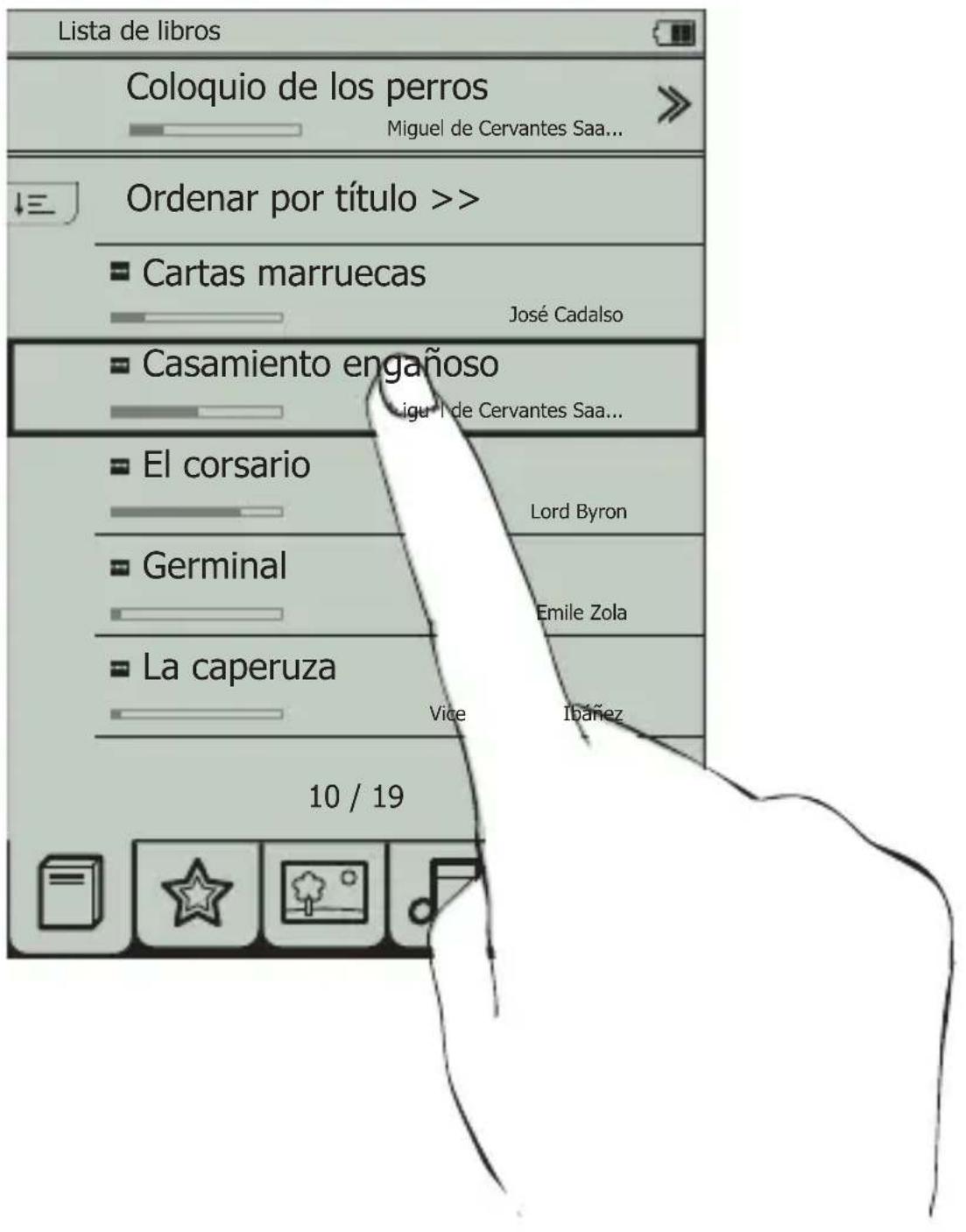
Pulsar un botón
Use sus dedos para tocar la superficie de la pantalla táctil para seleccionar un elemento o un menú.
Pasar página
En el modo lectura o imagen, coloca tu dedos en la parte izquierda o superior de la pantalla y muévalo hacia la derecha o hacia abajo para pasar página o cambiar de imagen. Para regresar a la página o imagen anterior realice el movimiento contrario.

Nota: La forma (b) de pasar página no está disponible en el modo Imagen.
Para más información sobre el uso del lector, consulte el manual de instrucciones en nuestra página web.
- Puerto Micro USB
- Ranura Micro SD
- Jack para auriculares
- Pantalla táctil
- Frontal
- Botón menú
- Botón para el control de volumen
- Botón de búsqueda
- Botón de recarga
- Botón Anterior/Bajar volumen
- Botón Siguiente/Subir volumen
- Botón Atrás
- Reverso
- Botón Reset
- Altavoz
- Menú principal
- Lista de libros
- Marcador
- Imagen
- Audio
- Internet
- Configuración
- Pulsar un botón
- Pasar página
Marca : bq
Modelo : Avant Touch
Categoría : Tableta