
Netbook X140 - Computadora portátil LG - Manual de uso y guía de instrucciones gratis
Encuentra gratis el manual del aparato Netbook X140 LG en formato PDF.


| Tipo de producto | Netbook |
| Marca | LG |
| Modelo | X140 |
| Dimensiones | 26,5 x 18,0 x 2,5 cm |
| Peso | 1,2 kg |
| Pantalla | 10,1" LED, resolución 1024x600 |
| Procesador | Intel Atom N270 a 1,6 GHz |
| Memoria RAM | 1 GB DDR2 |
| Almacenamiento | Disco duro SATA de 160 GB |
| Batería | 3 celdas, ion-litio, 2200 mAh, hasta 4 horas de autonomía |
| Alimentación | Adaptador CA 100-240V, salida 19V 2,1A |
| Conectividad | Wi-Fi 802.11b/g, Bluetooth 2.1, Ethernet 10/100, 3 puertos USB 2.0, lector de tarjetas SD, salida VGA, jack de audio |
| Sistema operativo | Windows 7 Starter |
| Funciones principales | Navegación web, ofimática, reproducción multimedia |
| Limpieza y mantenimiento | Limpiar con un paño suave y seco. No usar líquidos ni aerosoles |
| Seguridad | Ranura de seguridad Kensington |
| Piezas de repuesto disponibles | Batería, adaptador de corriente, teclado |
Preguntas frecuentes - Netbook X140 LG
Preguntas de los usuarios sobre Netbook X140 LG
0 pregunta sobre este aparato. Responde a las que conoces o haz la tuya.
Hacer una nueva pregunta sobre este aparato
Descarga las instrucciones para tu Computadora portátil en formato PDF gratis! Encuentra tus instrucciones Netbook X140 - LG y toma tu dispositivo electrónico nuevamente en la mano. En esta página están publicados todos los documentos necesarios para el uso de su dispositivo. Netbook X140 de la marca LG.
MANUAL DE USUARIO Netbook X140 LG
- Las pantallas y las ilustraciones pueden ser distintas a las que vea en el teléfono.
- Parte del contenido de esta guía puede no ser aplicable al teléfono, depende del software y del proveedor de servicios. Toda la información de este documento puede cambiar sin previo aviso.
- Este teléfono no es adecuado para personas con una discapacidad visual grave, ya que cuenta con un teclado de pantalla táctil.
- Copyright ©2014 LG Electronics, Inc. Reservados todos los derechos. LG y el logotipo de LG son marcas comerciales registradas de LG Group y las entidades relacionadas. Las demás marcas comerciales son propiedad de sus respectivos propietarios.
- Google™, Google Maps™, Gmail™, YouTube™, Hangouts™ y Play Store™ son marcas comerciales de Google, Inc.

Directrices para un uso seguro y efi caz .....4
Aviso importante....11
Familiarizarse con el teléfono .....16
Información general del teléfono .....16
Instalación de la tarjeta SIM y de la batería.....18
Carga del teléfono .....20
Uso de la tarjeta de memoria ....21
Bloqueo y desbloqueo de la pantalla .....23
Pantalla de inicio ....24
Sugerencias sobre la pantalla táctil .....24
Pantalla de inicio ampliada ....25
Personalización de la pantalla de página principal....26
Cómo volver a aplicaciones utilizadas recientemente....26
Panel de notifi caciones .....27
Apertura del panel de notifi caciones .....28
Iconos de indicador en la barra de estado.....28
Teclado en pantalla ....30
Introducción de letras acentuadas ....30
Configuración de la cuenta de Google .....31
Conexión a redes y dispositivos....32
Wi-Fi....32
Activación de la conexión Wi-Fi y conexión a una red Wi-Fi ....32
Bluetooth 33
Cómo compartir la conexión de datos del teléfono....34
Wi-Fi Direct 35
Conexión a un USB con un cable para PC .....35
Llamadas....37
Realizar una llamada ....37
Llamadas a contactos ....37
Contestar y rechazar una llamada ....37
Ajuste del volumen de la llamada entrante .....37
Realizar una segunda llamada ....38
Ver los registros de llamadas ....38
Ajustes de llamadas ....38
Personas ....39
Buscar un contacto ....39
Agregar un contacto nuevo ....39
Contactos favoritos....39
Crear un grupo ....40
Mensajes......41
Enviar un mensaje ....41
Organizar por nombre 42
Modifi cación de los ajustes de mensajes .....42
Correo electrónico ....43
Administración de una cuenta de correo electrónico....43
Trabajo con las carpetas de cuenta .....43
Redacción y envío de correo electrónico .....43
Cámara......44
Conocer el visor ....44
Utilizar la confi guración avanzada ....45
Cómo tomar una foto rápida 45
Después de realizar una fotografía .....45
Desde su Galería ....46
Videocámara 47
Conocer el visor .....47
Utilizar la confi guración avanzada ....48
Cómo grabar un vídeo rápido .....48
Después de grabar un vídeo .....48
Desde su Galería 49
Función ....50
Modo de Invitado ....50
KNOCKON 50
Multimedia....51
Galería 51
Ver fotos en la Galería 51
Reproducción de vídeos .....51
Edición de fotos 51
Borrar fotos y vídeos ....51
Establecer como fondo de pantalla ....52
Vídeos....52
Reproducción de un vídeo .....52
Música....53
Reproducir una canción .....53
Añadir archivos de música a su teléfono .....54
Transferencia de música mediante Sincronizar medios (MTP) ....55
Radio FM 55
Utilidades ....56
Uso de la calculadora ....56
Adición de eventos al calendario .....56
Grabadora de sonidos ....57
Grabar sonido o voz ....57
Google+....57
Búsqueda de voz....57
Descargas....58
La Web....59
Navegador 59
Uso de la barra de herramientas Web .....59
Visualización de páginas Web ....59
Apertura de una página ....59
Marcadores....59
Chrome....60
Visualización de páginas Web ......60
Apertura de una página....60
Sincronización con otros dispositivos .....60
Ajustes 61
CONEXIONES INALÁMBRICAS Y REDES .....61
Sonido....62
Pantalla....62
Conexión a un ordenador mediante USB ......66
Transferir contenido de usuario mediante un ordenador utilizando un cable USB. .....66
Actualización de software del teléfono ......67
Actualización de software del teléfono ......67
Acerca de la guía de usuario ....68
Acerca de la guía de usuario ......68
Marcas comerciales 68
Accesorios ....69
Resolución de problemas ....70
Preguntas frecuentes ....74
Directrices para un uso seguro y efi caz
Lea estas sencillas instrucciones. Su desconocimiento puede ser peligroso o ilegal.
En el caso de que se produjera algún fallo, su dispositivo integra una herramienta de software que recopila el registro de fallos.
La herramienta solo recopila los datos específicos del fallo, como la potencia de la señal, cell ID position cuando se interrumpe la llamada y las aplicaciones cargadas. El registro solo se utiliza para determinar la causa del fallo. Estos registros están encriptados y solo un centro de reparaciones de LG autorizado puede acceder a ellas. Deberá enviar su dispositivo a reparar.
Exposición a energía de radiofrecuencia
Información sobre exposición a ondas de radio y SAR (Specific Absorption Rate, Tasa específica de absorción).
El diseño del teléfono móvil LG-X140 cumple la normativa de seguridad vigente en materia de exposición a las ondas de radio. Esta normativa se basa en directrices científicas que incluyen márgenes de seguridad diseñados para garantizar la seguridad de todo tipo de personas, independientemente de su edad y estado de salud.
- Las directrices de exposición a ondas de radio utilizan una unidad de medición conocida como Tasa específica de absorción (SAR). Las pruebas de SAR se llevan a cabo utilizando métodos estandarizados con el teléfono mediante la transmisión al nivel más alto de potencia certificado en todas las bandas de frecuencia utilizadas.
- Aunque puede haber diferencias entre los niveles de SAR de los diferentes modelos de teléfonos LG, todos han sido diseñados para ajustarse a las directrices relevantes de exposición a ondas de radio.
- El límite de SAR recomendado por la ICNIRP (International Commission on Non-Ionizing Radiation Protection, Comisión internacional de protección contra radiaciones no ionizantes) es de 2 W/kg medido sobre diez 10 gramos de tejido.
- El valor más alto de SAR registrado para el uso auditivo de este modelo de teléfono es 0,500 W/kg (10 g), mientras que el valor más alto correspondiente a su transporte junto al cuerpo es 0,640 W/Kg (10 g).
- Este dispositivo cumple las directrices de exposición a radiofrecuencia cuando se utiliza en posición normal junto al oído o cuando se sitúa a una distancia de al menos 1,5 cm del cuerpo. Si se utiliza una carcasa de transporte, un clip para el cinturón o cualquier otro tipo de soporte para el cuerpo, éstos no pueden contener partes metálicas y deben colocarse a una distancia de al menos 1,5 cm del cuerpo. Para poder transmitir archivos de datos o mensajes, este dispositivo requiere una conexión adecuada a la red. En algunos casos, la transmisión de archivos de datos o mensajes puede que sufra retrasos hasta que dicha conexión esté disponible. Compruebe que sigue las instrucciones de distancia de separación mencionadas anteriormente hasta que se haya completado la transmisión.
Cuidado y mantenimiento del producto

ADVERTENCIA:
Utilice sólo baterías, cargadores y accesorios aprobados para su utilización con este modelo de teléfono concreto. De lo contrario, puede quedar invalidada cualquier aprobación o garantía para el teléfono, y puede resultar peligroso.
- No desmonte esta unidad. Si es necesario repararla, llévela a un técnico de servicio cualificado.
- Las reparaciones que se realicen bajo garantía, a la entera discreción de LG, pueden incluir piezas o placas de repuesto nuevas o reparadas, siempre que mantengan la funcionalidad de las piezas sustituidas.
- Manténgala alejada de aparatos eléctricos como televisores, radios y ordenadores personales.
- La unidad debe alejarse de fuentes de calor como radiadores u hornos.
- No la deje caer.
- No exponga esta unidad a vibraciones mecánicas o golpes.
- Apague el teléfono en cualquier zona en la que así lo exijan normativas especiales. Por ejemplo, no lo utilice en hospitales, ya que podrían verse afectados equipos médicos sensibles.
- No coja el teléfono con las manos mojadas mientras se está cargando. Podría sufrir una descarga eléctrica y dañar gravemente el teléfono.
- No cargue el teléfono cerca de material inflamable ya que podría calentarse y provocar un incendio.
- Utilice un paño seco para limpiar el exterior de la unidad (no utilice disolventes como benceno, diluyentes o alcohol).
- No cargue el teléfono sobre superficies acolchadas.
- El teléfono se debe cargar en una zona con la ventilación adecuada.
- No exponga esta unidad a humo o polvo excesivo.
- No coloque el teléfono cerca de tarjetas de crédito o billetes de transporte, podría afectar a la información de las bandas magnéticas.
- No golpee la pantalla con un objeto punzante, ya que puede estropear el teléfono.
- No exponga el teléfono a líquidos ni humedad.
- Utilice con cuidado los accesorios (por ejemplo, los auriculares). No toque la antena si no es necesario.
- No utilice, toque ni intente retirar ni reparar el cristal agrietado si está astillado o presenta esquirlas. La garantía no cubre los daños en la pantalla causados por el uso incorrecto del dispositivo.
- El teléfono es un dispositivo electrónico que genera calor en modo normal de funcionamiento. Si se ha utilizado de forma prolongada, el contacto directo con la piel sin la ventilación adecuada puede ser molesto
Directrices para un uso seguro y efi caz
o provocar quemaduras. Tenga cuidado cuando manipule el teléfono durante su funcionamiento o después de éste.
- Si el teléfono se moja, desenchúfelo inmediatamente y déjelo secar por completo. No intente acelerar el proceso de secado con una fuente de calor externa, como un horno, un microondas o un secador de pelo.
- Si el teléfono resulta mojado, una etiqueta en el interior cambiará de color. La garantía no cubre los daños producidos en su dispositivo como consecuencia de la exposición a líquidos.
Funcionamiento eficaz del teléfono
Dispositivos electrónicos
Todos los teléfonos móviles pueden recibir interferencias que pueden afectar al rendimiento.
- No utilice su teléfono móvil cerca de aparatos médicos sin solicitar permiso. Evite colocar el teléfono sobre marcapasos (es decir, no se lo coloque en el bolsillo de la camisa).
- Algunos audífonos pueden verse afectados por teléfonos móviles.
- También pueden generar pequeñas interferencias en televisores, radios, ordenadores, etc.
- Utilice el teléfono a temperaturas entre 0 °C y 40 °C, si es posible. Exponer el teléfono a temperaturas extremadamente bajas o altas podría producir daños, un funcionamiento incorrecto o incluso una explosión.
Seguridad vial
Compruebe las leyes y normativas locales sobre el uso de teléfonos móviles durante la conducción.
- No utilice el teléfono móvil mientras conduzca.
• Dedique toda su atención a la conducción. - Salga de la carretera y aparque antes de hacer llamadas o responderlas si las condiciones de la conducción así lo requieren.
- La energía de radiofrecuencia puede afectar a algunos sistemas electrónicos de su vehículo, como la radio del coche o el equipo de seguridad.
- Si su vehículo dispone de un airbag, no lo obstruya con equipos inalámbricos portátiles o fijos. Podrían provocar un fallo del airbag y ocasionarle graves heridas debido a un funcionamiento indebido.
- Si escucha música mientras está en la calle, asegúrese de que el volumen tiene una intensidad razonable de forma que pueda ser consciente de lo que sucede en su entorno. Esto es importante sobre todo cerca de las vías de tráfico.
Lesiones auditivas

Para evitar las posibles lesiones auditivas, no se exponga a altos niveles de volumen durante largos períodos de tiempo.
Es posible que el oído sufra daños cuando se ve expuesto a sonidos de alto volumen durante largos períodos. Por lo tanto, le recomendamos que no encienda ni apague el teléfono cerca de los oídos. Le recomendamos igualmente que el volumen de la música y de las llamadas se establezca en un nivel razonable.
- Si utiliza auriculares, baje el volumen si no puede escuchar a las personas que le hablan de cerca o si la persona sentada a su lado puede escuchar lo que usted está escuchando.
NOTA: un nivel excesivo de sonido en los auriculares puede provocar pérdida de audición.
Piezas de cristal
Algunas piezas de su teléfono móvil están fabricadas con cristal. Este cristal puede romperse si el teléfono cae sobre una superficie dura o recibe un impacto fuerte. Si el cristal se rompe, no lo toque ni intente retirarlo. No utilice su teléfono hasta que un proveedor autorizado sustituya el cristal.
Derribos
No utilice el teléfono mientras se realizan derribos. Respete las restricciones y siga las normativas.
Entornos potencialmente explosivos
- No utilice su teléfono en gasolineras.
- No lo utilice cerca de productos químicos o combustibles.
- No transporte o almacene explosivos, líquidos o gases inflamables en el compartimento de su vehículo donde tenga el teléfono móvil o los accesorios.
Directrices para un uso seguro y efi caz
En aviones
Los dispositivos inalámbricos pueden provocar interferencias en los aviones.
- Apague el teléfono móvil antes de embarcar.
- No lo utilice en tierra sin el permiso de la tripulación.
Niños
Deje el teléfono en un lugar seguro fuera del alcance de niños pequeños. Incluye piezas pequeñas que, si se tragan, pueden causar asfixia.
Llamadas de emergencia
Puede que las llamadas de emergencia no estén disponibles en todas las redes móviles. Por ello, nunca debe depender únicamente de su teléfono para realizar llamadas de emergencia. Consulte a su proveedor de servicios local.
Información y mantenimiento de la batería
- No es necesario descargar por completo la batería antes de volver a cargarla. A diferencia de otros sistemas de baterías, no existe ningún efecto de memoria que pueda afectar al rendimiento de la batería.
- Utilice sólo las baterías y cargadores de LG. Los cargadores de LG han sido diseñados para maximizar la vida de la batería.
- No desmonte ni provoque cortocircuitos en la batería.
- Sustituya la batería cuando deje de funcionar correctamente. La batería puede recargarse centenares de veces antes de que deba sustituirse.
- Recargue la batería si no se ha utilizado durante mucho tiempo para maximizar su funcionalidad.
- No exponga el cargador de la batería a la luz directa del sol y no lo utilice en entornos muy húmedos, como en el cuarto de baño.
- No deje la batería en lugares fríos o calientes, ya que se podría deteriorar su rendimiento.
- Existe riesgo de explosión si la batería se sustituye por otra de un tipo incorrecto.
- Deshágase de las baterías según las instrucciones del fabricante. Por favor, recíclelas siempre que sea
posible. No las tire a la basura doméstica.
- Si necesita sustituir la batería, llévela al proveedor o punto de servicio autorizado más cercano de LG Electronics para obtener asistencia.
- Desenchufe siempre el cargador de la toma de corriente una vez que el teléfono haya terminado de cargarse, para evitar así un consumo de energía innecesario del cargador.
- La duración real de la batería dependerá de la configuración de red, los ajustes del producto, los patrones de uso, el tipo de batería y las condiciones ambientales.
- Asegúrese de que ningún elemento con bordes afilados, como dientes o uñas de animales, toca la batería. Podría provocar un incendio.
DECLARACIÓN DE CONFORMIDAD
Por la presente, LG Electronics declara que el producto LG-X140 cumple con los requisitos imprescindibles y cualquier otra disposición relevante de la directiva 1999/5/EC. Puede consultar una copia de la Declaración de conformidad en http://www.lg.com/global/declaration
Póngase en contacto con la oficina para comprobar la conformidad de este producto:
LG Electronics Inc.
EU Representative, Krijgsman 1,
1186 DM Amstelveen, The Netherlands
NOTA: De acuerdo con la EN 60950-1 (§ 1.7.2)
Para prevenir un consumo innecesario de energía, desconecte el dispositivo una vez esté totalmente cargado. Utilize siempre una base de toma de corriente cerca del equipo y fácilmente accesible.
Cómo desechar aparatos eléctricos y electrónicos obsoletos
Todos los aparatos eléctricos o electrónicos se deben desechar de forma distinta del servicio municipal de recogida de basura, a través de puntos de recogida designados por el gobierno o las autoridades locales.
2 La correcta recogida y tratamiento de los dispositivos inservibles contribuye a evitar riesgos potenciales para el medio ambiente y la salud pública.
3 Para obtener más información sobre cómo desechar los aparatos obsoletos, póngase en contacto con su ayuntamiento, el servicio de recogida de basura o el establecimiento donde adquirió el producto.

Cómo desechar las baterías y los acumuladores gastados
1 Este símbolo puede aparecer junto con los símbolos químicos del mercurio (Hg), cadmio (Cd) o plomo (Pb) si la batería contiene más del 0,0005% de mercurio, 0,002% de cadmio o 0,004% de plomo.
2 Todas las baterías y acumuladores se deben desechar de forma distinta del servicio municipal de recogida de basura, a través de los puntos de recogida designados por el gobierno o las autoridades locales.
3 La correcta recogida y tratamiento de baterías y acumuladores contribuye a evitar posibles riesgos para el medio ambiente, los animales y la salud pública.
4 Para obtener más información sobre cómo desechar las baterías y acumuladores antiguos, póngase en contacto con el ayuntamiento, el servicio de recogida de basuras o el establecimiento donde haya adquirido el producto.
Aviso importante
Lea esta información antes de comenzar a usar su teléfono.
Antes de llamar al servicio de atención al cliente o llevar el teléfono al servicio técnico, compruebe si los problemas de su teléfono se describen en esta sección.
1. Memoria del teléfono
Cuando quede menos del 10% de espacio disponible en la memoria del teléfono, este no podrá recibir mensajes. Es necesario comprobar la memoria del teléfono y eliminar algunos datos, como aplicaciones o mensajes, para disponer de más espacio en la memoria.
Para desinstalar aplicaciones:
1 Presione > > Ajustes > Aplicaciones.
2 Cuando se muestren todas las aplicaciones, desplácese y seleccione la aplicación que desea desinstalar.
3 Presione Desinstalar.
2. Optimización de la duración de la batería
Aumente la potencia de la batería mediante la desconexión de aquellas funciones que no necesita ejecutar de forma constante en segundo plano. Puede supervisar cómo las aplicaciones y recursos del sistema consumen la energía de la batería.
Para aumentar la duración de la batería:
- Desactive las comunicaciones por radio cuando no las esté utilizando. Si no está utilizando las funciones de Wi-Fi, Bluetooth o GPS, apáguelas.
- Reduzca el brillo de la pantalla y establezca un tiempo de espera de pantalla más breve.
- Desactive la sincronización automática de GMail, Calendario, Contactos y otras aplicaciones.
- Algunas de las aplicaciones que ha descargado pueden reducir la duración de la batería.
- Compruebe el nivel de carga de la batería mientras utiliza aplicaciones descargadas.
Para comprobar el nivel de carga de la batería:
- Presione > > Ajustes > Batería.
El estado de la batería (cargándose o descargándose) y el nivel de la batería (porcentaje de carga completa) se muestran en la parte superior de la pantalla.
Aviso importante
Para supervisar y controlar cómo se utiliza la batería:
- Presione > Ajustes > Batería.
El tiempo de uso de la batería se muestra en la pantalla. Le indica el tiempo transcurrido desde que se conectó por última vez a una fuente de alimentación o, si está conectado a una fuente de alimentación, el tiempo transcurrido desde la última vez que utilizó la carga de la batería. La pantalla muestra las aplicaciones o los servicios que utilizan la batería, en orden de mayor a menor consumo.
3. Antes de instalar una aplicación o un sistema operativo de fuente abierta

ADVERTENCIA
Si instala y utiliza un sistema operativo diferente al proporcionado por el fabricante, puede hacer que el teléfono no funcione correctamente. Además, la garantía de su teléfono se anulará.

ADVERTENCIA
Para proteger el teléfono y sus datos personales, descargue únicamente aplicaciones que procedan de fuentes seguras, como Play Store™. Si se han instalado aplicaciones de forma incorrecta en su teléfono, es posible que este no funcione normalmente o que se produzca un error grave. Debe desinstalar del teléfono dichas aplicaciones y todos sus datos y ajustes.
4. Uso de un patrón de desbloqueo
Permite establecer un patrón de desbloqueo para proteger el teléfono. Presione > Ajustes > Seguridad > Bloqueo de pantalla > Patrón. Abre una pantalla que le guiará en la creación de un patrón de desbloqueo de pantalla. Como medida de seguridad por si olvida su patrón de desbloqueo, cree un PIN de seguridad.
Precaución: antes de establecer un patrón de desbloqueo, debe crear una cuenta de Google. No olvide el PIN de seguridad que estableció al crear el patrón de bloqueo.

ADVERTENCIA
Precauciones al utilizar el patrón de bloqueo.
Es muy importante que recuerde el patrón de desbloqueo que ha establecido. No podrá acceder al teléfono si utiliza un patrón incorrecto 5 veces. Tiene 5 oportunidades para introducir el patrón de desbloqueo, el PIN o la contraseña. Si ha agotado las cinco oportunidades, puede volver a intentarlo tras 30 segundos.
< Si ha olvidado el PIN o la contraseña >
Si olvida su PIN o contraseña, deberá hacer un restablecimiento completo.
Precaución: si hace un restablecimiento completo, se eliminarán todas las aplicaciones y los datos de usuario.
NOTA: si no ha iniciado sesión en su cuenta de Google y ha olvidado el patrón de desbloqueo, deberá introducir su PIN de seguridad.
5. Uso del restablecimiento completo (restablecimiento a los ajustes de fábrica)
Si el teléfono no vuelve a sus ajustes originales, realice un restablecimiento completo (restablecimiento a los ajustes de fábrica) para inicializarlo.
1 Apague el teléfono.
2 Mantenga pulsadas la tecla de encendido/bloqueo + tecla para bajar el volumen del teléfono.
3 Suelte la tecla de encendido/bloqueo únicamente cuando se muestre el logotipo de LG. A continuación, mantenga pulsada inmediatamente la tecla de encendido/bloqueo de nuevo.
4 Suelte todas las teclas cuando se muestre la pantalla Restaurar datos de fábrica.
5 Pulse la tecla de volumen para desplazarse a la opción que desee y, a continuación, pulse la tecla de encendido/bloqueo para confi rmar.
Aviso importante

ADVERTENCIA
Si realiza un restablecimiento completo, se eliminarán todas las aplicaciones y los datos del usuario, así como la licencia DRM. Recuerde realizar una copia de seguridad de todos los datos importantes antes de realizar un reinicio completo.
6. Apertura y cambio de aplicaciones
Realizar varias tareas resulta sencillo con Android porque es posible ejecutar más de una aplicación a la vez. No hay necesidad de salir de una aplicación para abrir otra. Puede utilizar varias aplicaciones abiertas y cambiar de una a otra. Android gestiona cada aplicación, deteniéndola e iniciándola según sea necesario, para garantizar que las aplicaciones inactivas no consumen recursos innecesariamente.
1 Toque y mantenga pulsada la tecla Recientes. Aparecerá una lista de las aplicaciones utilizadas recientemente.
2 Presione la aplicación a la que desee acceder. Esto no detiene la ejecución en segundo plano de la aplicación anterior en el teléfono. Asegúrese de presionar la tecla Atrás para salir de una aplicación después de utilizarla.
7. Transferencia de música, fotos y vídeos mediante Sincronizar medios (MTP)
1 Presione > Ajustes > Almacenamiento para verificar el sistema de almacenamiento.
2 Conecte el teléfono al PC mediante el cable USB.
3 Presione : > Conexión USB de PC aparecerá en la pantalla de su teléfono, seleccione la opción Dispositivo multimedia (MTP).
4 Abra la carpeta de la memoria en el PC. Ahora podrá ver el contenido de almacenamiento masivo en el ordenador y transferir los archivos del PC a la carpeta de memoria del dispositivo o viceversa.
8. Mantenga el teléfono en posición vertical
Mantenga el teléfono en posición vertical, como lo haría con un teléfono convencional. Su teléfono dispone de una antena interna. Tenga cuidado de no dañar ni rayar la parte posterior del teléfono, ya que su rendimiento podría verse afectado.
Al realizar o recibir llamadas o al enviar o recibir datos, evite sujetar la parte inferior del teléfono donde se encuentra la antena. Esto podría afectar a la calidad de las llamadas.
Familiarizarse con el teléfono
Información general del teléfono

NOTA: sensor de proximidad
Al recibir y realizar llamadas, el sensor de proximidad apaga automáticamente la luz de fondo y bloquea la pantalla táctil cuando detecta que el teléfono está cerca de la oreja. Esto amplía la duración de la batería y evita que el teclado táctil se active por accidente durante las llamadas.
ADVERTENCIA
Si coloca un objeto pesado sobre el teléfono o se sienta sobre él, puede dañar la pantalla LCD y las funciones de la pantalla táctil. No cubra el sensor de proximidad de la pantalla LCD con película de protección. Esto podría hacer que el sensor no funcionara correctamente.
Teclas de volumen
- En la pantalla de inicio: controlan el volumen del timbre.
- Durante una llamada: controlan el volumen del auricular.
- Durante la reproducción de una canción: controlan el volumen de forma continua.


Familiarizarse con el teléfono
Instalación de la tarjeta SIM y de la batería
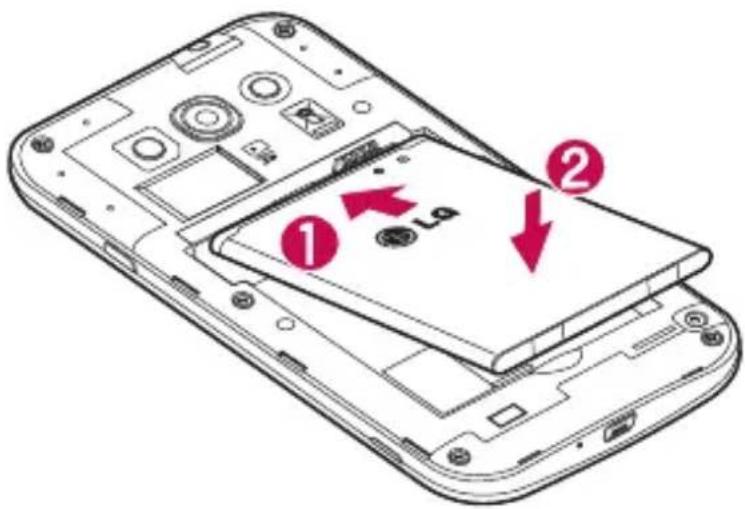
Antes de comenzar a explorar su nuevo teléfono, es necesario que lo configure. Para insertar la tarjeta SIM y la batería:
1 Para quitar la cubierta de la batería, sujete el teléfono firmemente con una mano. Con el pulgar de la otra mano, extraiga la tapa de la batería, tal y como se muestra en la fi gura.

2 Deslice la tarjeta SIM en su ranura, tal y como se muestra en el dibujo. Asegúrese de que el área de contactos dorados de la tarjeta esté orientada hacia abajo.

3 Inserte la batería en su sitio alineando los contactos dorados del teléfono y la batería (1), y presiónela hacia abajo hasta que encaje en su sitio con un clic (2).
Familiarizarse con el teléfono
4 Alinee la cubierta de la batería sobre el compartimento (1) y presiónela hacia abajo hasta que encaje en su sitio con un clic (2).

Carga del teléfono
Cargue la batería antes de utilizar el teléfono por primera vez. Utilice el cargador de batería suministrado. También puede utilizar el ordenador para cargar el dispositivo conectándolo a través del cable USB.

ADVERTENCIA
Utilice solamente cargadores, baterías y cables aprobados por LG. La utilización de cargadores o cables no aprobados puede provocar que la carga de la batería sea lenta o la aparición de un mensaje emergente acerca de la lentitud de la carga de la batería. Los cargadores y cables no aprobados pueden hacer que la batería explote o que el dispositivo resulte dañado. Dichas situaciones no están cubiertas por la garantía.
El conector del cargador se encuentra en la parte inferior del teléfono. Introduzca el cargador en el teléfono y enchúfelo a una toma de alimentación eléctrica.

- Debe realizarse una primera carga completa para mejorar la vida útil de la batería.
- No abra la cubierta posterior mientras se carga el teléfono.
Uso de la tarjeta de memoria
El teléfono es compatible con el uso de las tarjetas de memoria microSD™ o microSDHC™ con capacidad de hasta 32 GB. Estas tarjetas de memoria están especialmente diseñadas para teléfonos móviles y otros dispositivos muy pequeños, y son ideales para almacenar archivos multimedia como música, programas, vídeos y fotografías para usarlos en el teléfono.
Para insertar una tarjeta de memoria:
Inserte la tarjeta de memoria en la ranura. Asegúrese de que el área de contactos dorados está colocada hacia abajo.
Para extraer la tarjeta de memoria de forma segura:
Presione > Ajustes > Almacenamiento > Desactivar tarjeta SD > Aceptar.
Familiarizarse con el teléfono

- utilice sólo tarjetas de memoria compatibles con el teléfono. Si utiliza tarjetas de memoria incompatibles puede dañar la tarjeta y los datos almacenados en ella, así como el teléfono.
- Dado que el dispositivo utiliza el sistema FAT32, el tamaño máximo de cualquier archivo es 4 GB.

ADVERTENCIA
No inserte ni retire la tarjeta de memoria cuando el teléfono esté encendido. De lo contrario, podría dañarse la tarjeta de memoria así como el teléfono, además de corromperse los datos almacenados en la tarjeta de memoria.
Para formatear la tarjeta de memoria:
La tarjeta de memoria puede que ya esté formateada. Si no fuera el caso, tendrá que formatearla para poder utilizarla.
NOTA: cuando se formatea la tarjeta, se borran todos sus archivos.
1 Toque para abrir la lista de aplicaciones.
2 Desplácese y presione Ajustes > Almacenamiento.
3 Presione Borrar tarjeta SD > Borrar tarjeta SD > Borrar todo.
Si ha configurado un patrón de bloqueo, introdúzcalo y seleccione Borrar todo.
NOTA: si ya hay contenido en la tarjeta de memoria, la estructura de carpetas puede ser distinta después del formateo, ya que todos los archivos se habrán eliminado.
Bloqueo y desbloqueo de la pantalla
Si no utiliza el teléfono durante un tiempo, la pantalla se apaga y se bloquea automáticamente. Esto contribuye a evitar que se presione accidentalmente y ahorra energía de la batería.
Si no está utilizando el teléfono, pulse la tecla de encendido/bloqueo para bloquearlo.
Si hay algún programa ejecutándose cuando se bloquea la pantalla, es posible que siga ejecutándose en el modo de bloqueo. Se recomienda salir de todos los programas antes de entrar en el modo de bloqueo, para evitar cargas innecesarias (p. ej., una llamada telefónica, un acceso web y comunicaciones de datos).
Para activar de nuevo el teléfono, pulse la tecla de encendido/bloqueo. Aparecerá la pantalla de bloqueo. Toque la pantalla de bloqueo y deslice el dedo en cualquier dirección para desbloquear la pantalla de inicio.
Aparecerá la última pantalla que tenía abierta.
Pantalla de inicio
Sugerencias sobre la pantalla táctil
A continuación, le presentamos algunas sugerencias sobre cómo navegar por el teléfono.
Tocar: toque sólo con un dedo para seleccionar elementos, enlaces, accesos directos y letras en el teclado en pantalla.
Presione de manera continua: mantenga un elemento pulsado en la pantalla sin levantar el dedo hasta que se produzca una acción. Por ejemplo, para abrir las opciones disponibles de un contacto, mantenga pulsado el contacto en la lista Contactos hasta que se abra el menú contextual.
Arrastrar: para arrastrar un elemento, manténgalo pulsado un elemento un momento y, a continuación, mueva el dedo por la pantalla sin levantarlo hasta que llegue a la posición de destino. Puede arrastrar elementos en la pantalla de inicio para recolocarlos.
Deslizar o desplazarse: para deslizar o desplazarse, mueva rápidamente el dedo sobre la superficie de la pantalla sin detenerse desde el momento en que ha presionado la pantalla (para no arrastrar el elemento). Por ejemplo, puede deslizar el dedo sobre la pantalla hacia arriba o hacia abajo para desplazarse por una lista, o navegar por las diferentes pantallas de inicio deslizando el dedo de izquierda a derecha (y viceversa).
Presionar dos veces: presione dos veces para ampliar una página Web o un mapa. Por ejemplo, presione dos veces rápidamente una zona de la página Web para ajustarla al ancho de la pantalla. También puedes tocar dos veces para ampliar y reducir la imagen mientras la visualizas.
Juntar y separar los dedos para ajustar el tamaño de la imagen: utilice los dedos índice y pulgar juntándolos y separándolos para acercar o alejar la imagen cuando utilice el navegador, Mapas o examine fotografías.
Girar la pantalla: en muchas aplicaciones y menús, la orientación de la pantalla se ajusta a la orientación física del dispositivo.
NOTA:
- Para seleccionar un elemento, presione la parte central del icono.
- No ejerza una presión excesiva. La pantalla táctil es lo suficientemente sensible como para detectar una presión ligera pero firme.
- Utilice la punta del dedo para tocar la opción que desee. Intente no presionar otra tecla.
Pantalla principal
La pantalla de inicio es el punto de inicio principal para la mayoría de aplicaciones y funciones. Permite agregar distintos tipos de elementos como accesos directos a aplicaciones o widgets de Google para ofrecer un acceso instantáneo a las aplicaciones y a la información. Este es el lienzo predeterminado y puede accederse a él desde cualquier menú presionando

Muestra información de estado del teléfono como la hora, la intensidad de la señal, el estado de la batería e iconos de notificación.
Widget
Los widgets son aplicaciones independientes a las que se puede acceder a través de la pantalla Aplicaciones, de la pantalla de inicio o de la pantalla de inicio extendida. A diferencia de los accesos directos, el widget se muestra como una aplicación en pantalla.
Iconos de aplicaciones
Presione en un icono (de aplicación, carpeta, etc.) para abrirlo y utilizarlo.
Indicador de ubicación
Indica el lienzo de pantalla de inicio que se está mostrando.
Área de tecla rápida
Permite acceder con un solo toque a la función en cualquier lienzo de la pantalla de inicio.
Pantalla de inicio ampliada
El sistema operativo ofrece varios lienzos de pantallas de inicio para proporcionar más espacio en el que agregar iconos, widgets u otros elementos.
▶ Deslice el dedo a la derecha o a la izquierda por la pantalla de inicio.
Pantalla de inicio
Personalización de la pantalla de página principal
Puede personalizar la pantalla de inicio mediante la incorporación de widgets o cambiando los fondos de pantalla.
Para añadir elementos a la pantalla de inicio
1 También puede mantener pulsada la parte vacía de la pantalla de inicio.
2 En el menú del modo Añadir, seleccione los elementos que desee añadir. A continuación, podrá ver en la pantalla de inicio los elementos añadidos.
3 Arrástrelos a la ubicación que desee y levante el dedo.
SUGERENCIA: Para añadir el icono de una aplicación a la pantalla de inicio desde el menú Aplicaciones, toque y mantenga pulsada la aplicación que desee añadir.
Para eliminar un elemento de la pantalla de inicio
En la pantalla de inicio, toque y mantenga pulsado el icono que desee eliminar y arrástrelo hasta 📄.
Para añadir una aplicación como tecla rápida
En el menú Aplicaciones o en la pantalla de inicio, toque de manera continua un icono de aplicación y arrástrelo al área de teclas rápidas.
Para eliminar una aplicación del área de teclas rápidas
Presione de manera continua la tecla rápida que desee y arrástrela a
NOTA: no se puede eliminar la tecla Aplicaciones.
Cómo volver a aplicaciones utilizadas recientemente
1 Toque y mantenga pulsada la tecla Recientes 📄 Aparecerá una ventana emergente con los iconos de las aplicaciones utilizadas recientemente.
2 Presione un icono para abrir la aplicación. También puede presionar ← para volver a la pantalla anterior.
Panel de notificaciones
Las notificaciones le avisan de la llegada de nuevos mensajes, eventos de calendario o alarmas, así como de eventos que se estén realizando en ese momento como por ejemplo, como cuando está en una llamada.
Cuando se recibe una notificación, se muestra el icono correspondiente en la parte superior de la pantalla. Los iconos de notificaciones pendientes se muestran a la izquierda, mientras que los iconos del sistema, como la intensidad de la batería o de la red Wi-Fi, se muestran a la derecha.
NOTA: las opciones disponibles pueden variar en función de la región o el proveedor de servicios.

Pantalla de inicio
Apertura del panel de notificaciones
Desde la barra de estado, deslice el dedo hacia abajo para abrir el panel de notificaciones.

Notificaciones
Se muestran las notificaciones actuales, junto con una breve descripción de cada una. Presione sobre una notificación para verla.
Para cerrar el panel de notificaciones, toque la ficha y arrástrela hacia la parte superior de la pantalla.
Iconos de indicador en la barra de estado
Los iconos de indicador se muestran en la barra de estado en la parte superior de la pantalla, e informan acerca de llamadas perdidas, nuevos mensajes, eventos de calendario y estados del dispositivo entre otros.

Los iconos que se muestran en la parte superior de la pantalla proporcionan información acerca del estado del dispositivo. En la tabla siguiente se muestran algunos de los iconos más habituales.
| Icono Descripción Icono Descripción | |||
 | No se ha insertado ninguna tarjeta SIM. |  | El timbre está silenciado |
 | No hay señal de red disponible Modo de vibración |  | tivado |
 | Modo avión activado Batería cargada por complek |  | |
 | Conectado a una red Wi-Fi Batería en carga |  | |
 | Auriculares de cable conectados |  | El teléfono está conectado al ordenador mediante un cable USB |
 | Llamada en curso Descargando datos |  | |
 | Llamada perdida Cargando datos |  | |
 | Bluetooth está activado GPS activado |  | |
 | Advertencia del sistema Los datos se están sinc |  | ando |
 | Alarma establecida Nuevo mensaje de Gmail dis |  | ble |
 | Nuevo buzón de voz disponible |  | Nuevo mensaje de Hangouts disponible |
 | Nuevo mensaje de texto o multimedia Selección |  | metodo de entrada |
 | Se está reproduciendo una canción actualmente |  | Hotspot móvil activo |
Pantalla de inicio
NOTA: la localización de los iconos en la barra de estado pueden diferir según la función o servicio.
Teclado en pantalla
Puede escribir texto utilizando el teclado en pantalla. El teclado en pantalla aparece automáticamente en la pantalla cuando necesita introducir texto. Para mostrar manualmente el teclado, solo tiene que presionar el campo de texto en el que desea introducir texto.
Uso del teclado e introducción de texto
Pulse este icono una vez para escribir en mayúsculas la próxima letra que se introduzca. Toque dos veces para escribir siempre en mayúscula.
7123 AEIC que este icono para pasar al teclado numérico y de símbolos.
Toque este icono para introducir un espacio.
Toque este icono para eliminar el carácter anterior.
Introducción de letras acentuadas
Al seleccionar francés o español como idioma de escritura de texto, puede escribir caracteres especiales franceses o españoles (p. ej., "á").
Por ejemplo, para introducir "á", mantenga pulsada la tecla "a" hasta que aumente la tecla de ampliación y se muestren caracteres de diferentes idiomas.
A continuación, seleccione el carácter especial que desee.
Confi guración de la cuenta de Google
Al encender el teléfono por primera vez, podrá activar la red, acceder a su cuenta de Google y configurar la manera en que desea utilizar algunos servicios de Google.
Para configurar la cuenta de Google:
- Inicie sesión en una cuenta de Google desde la pantalla de configuración que aparece.
0
- Presione > seleccione una aplicación de Google, como Gmail > seleccione Nueva para crear una nueva cuenta.
Si tiene una cuenta de Google, presione Existente, introduzca su dirección de correo electrónico y contraseña y, a continuación, presione ▶.
Una vez que ha configurado su cuenta de Google en el teléfono, este se sincronizará automáticamente con su cuenta de Google de la Web.
Sus contactos, mensajes de Gmail, eventos de calendario y otra información de estas aplicaciones y servicios de la Web se sincronizan con su teléfono. (Esto dependerá de sus ajustes de sincronización).
Tras el inicio de sesión, puede utilizar Gmail™ y los servicios de Google incluidos en el teléfono.
Conexión a redes y dispositivos
Wi-Fi
Con la conexión Wi-Fi puede utilizar el acceso a Internet de alta velocidad dentro de la cobertura del punto de acceso inalámbrico. Disfrute de Internet sin cables utilizando una red Wi-Fi, sin cargos adicionales.
Para utilizar la conexión Wi-Fi del teléfono se debe acceder a un punto de acceso inalámbrico o "zona Wi-Fi". Algunos puntos de acceso están abiertos y basta con conectarse a ellos. Otros están ocultos o utilizan funciones de seguridad, por lo que es necesario configurar el teléfono para poder conectarse a ellos.
Desactive la conexión Wi-Fi cuando no la esté utilizando para aumentar la duración de la batería.
NOTA: si no se encuentra dentro de un área Wi-Fi o desactiva la opción de Wi-Fi, es posible que su operador de telefonía móvil aplique cargos adicionales por el uso de datos móviles.
Activación de la conexión Wi-Fi y conexión a una red Wi-Fi
1 Presione > Ajustes > Wi-Fi.
2 Establezca Wi-Fi en Activado para activar esta función y comenzar a buscar redes Wi-Fi disponibles.
3 Toque el menú Wi-Fi de nuevo para ver una lista de redes Wi-Fi activas y dentro del radio de alcance.
- Las redes seguras se muestran con un icono de candado.
4 Presione una red para conectarse a ella.
- Si la red está protegida, se le solicitará que introduzca la contraseña u otras credenciales. (Solicite al administrador de la red los detalles).
5 La barra de estado muestra iconos que indican el estado de la conexión Wi-Fi.
Bluetooth
Puede utilizar la tecnología Bluetooth para enviar datos ejecutando la aplicación correspondiente, pero no desde el menú Bluetooth, como en la mayoría de los demás teléfonos móviles.
NOTA:
- LG no se hace responsable de la pérdida, interceptación o uso indebido de los datos enviados o recibidos a través de la funcionalidad inalámbrica Bluetooth.
- Asegúrese siempre de que los dispositivos con los que comparte información, o de los que recibe datos, son fiables y seguros. Si hay obstáculos entre los dispositivos, la distancia de funcionamiento puede reducirse.
- Algunos dispositivos, especialmente los que no cuentan con la certificación de Bluetooth SIG, pueden ser incompatibles con su teléfono.
Activación del Bluetooth y asociación del teléfono con un dispositivo Bluetooth
Debe vincular los dispositivos para poder conectarse.
1 Presione > Ajustes > establezca Bluetooth en Activado.
2 Toque de nuevo el menú Bluetooth. Se mostrará la opción para que su teléfono esté visible y la opción para buscar dispositivos. A continuación, presione BUSCAR DISPOSITIVOS para ver los dispositivos que están dentro del alcance del Bluetooth.
3 Seleccione de la lista el dispositivo con el que desea asociarse.
Cuando se complete la asociación, su teléfono se conectará al dispositivo.
NOTA: algunos dispositivos, especialmente los auriculares o los kits manos libres para automóvil, pueden tener un PIN de Bluetooth fijo, tal como 0000. Si el otro dispositivo tiene un PIN, se le pedirá que lo introduzca.
Envío de datos mediante la funcionalidad inalámbrica Bluetooth
1 Seleccione un archivo o elemento, como un contacto, un evento de calendario o un archivo multimedia, desde la aplicación correspondiente o desde Descargas.
2 Seleccione la opción de envío de datos a través de Bluetooth.
NOTA: el método para seleccionar una opción dependerá del tipo de dato.
3 Buscar y vincularse a un dispositivo Bluetooth.
Conexión a redes y dispositivos
Recepción de datos mediante la funcionalidad inalámbrica Bluetooth
1 Presione > Ajustes > establezca Bluetooth en Activado.
2 Presione de nuevo el menú Bluetooth y marque la casilla de verificación en la parte superior de la pantalla para que lo puedan ver otros dispositivos.
NOTA: para seleccionar el tiempo que estará visible el dispositivo, presione : > Tiempo visible.
3 Seleccione Aceptar para confirmar que desea recibir datos desde el dispositivo.
Cómo compartir la conexión de datos del teléfono
Las funciones de anclaje de USB y de zona Wi-Fi portátil son de gran utilidad cuando no hay conexiones inalámbricas disponibles. Puede compartir la conexión de datos de la red móvil del teléfono con un solo ordenador a través de un cable USB (Módem USB). También puede compartir la conexión de datos de la red móvil del teléfono con varios dispositivos a la vez; para ello, sólo tiene que activar en el teléfono la opción Mi zona Wi-Fi.
Cuando el teléfono comparte su conexión de datos, aparece un icono en la barra de estado y se muestra una notificación saliente en el buzón de notificaciones.
Para obtener la información más reciente acerca del anclaje y las zonas Wi-Fi portátiles, incluidos los sistemas operativos compatibles y otros datos, visite http://www.android.com/tether.
Para compartir la conexión de datos de la red del teléfono como un punto de acceso Wi-Fi:
1 Presione > Ajustes > Más opciones > Anclaje a red y zona Wi-Fi > interruptor Punto de acceso Wi-Fi para activarlo.
2 Introduzca una contraseña y presione Guardar.
SUGERENCIA: si su ordenador posee el sistema operativo Windows 7 o una distribución reciente de algunas versiones de Linux (como Ubuntu), no tendrá que preparar el ordenador para la activación del modo USB. No obstante, si dispone de una versión anterior de Windows u otro sistema operativo, puede que necesite preparar el ordenador para establecer una conexión de red a través de USB. Para obtener la información más actualizada sobre los sistemas operativos que admiten el anclaje de USB y acerca de cómo configurarlos, visite http://www.android.com/tether.
Para cambiar el nombre de la zona Wi-Fi portátil o protegerla:
Puede cambiar el nombre de la red Wi-Fi (SSID) del teléfono y proteger su red Wi-Fi.
1 Presione > Ajustes > Más opciones > Anclaje a red y zona Wi-Fi > Punto de acceso Wi-Fi.
2 Presione Configurar punto de acceso Wi-Fi.
- Se abrirá el cuadro de diálogo Configurar punto de acceso Wi-Fi.
- Puede cambiar el nombre de la red (SSID) que otros dispositivos ven al explorar las redes Wi-Fi.
- También puede presionar el menú Seguridad para configurar la red con la seguridad Acceso protegido Wi-Fi 2 (WPA2) con una clave previamente compartida (PSK).
- Si toca la opción de seguridad WPA2 PSK, se añade un campo de contraseña al cuadro de diálogo Configurar punto de acceso Wi-Fi. Para introducir una contraseña, tiene que conectarse a la zona Wi-Fi del teléfono con un ordenador u otro dispositivo. Puede establecer Ninguna en el menú Seguridad para quitar la seguridad de la red Wi-Fi.
3 Presione Guardar.
ATENCIÓN: si establece la opción de seguridad como Abrir, no podrá impedir el uso no autorizado de los servicios en línea por parte de otras personas y es posible que esto ocasione gastos adicionales. Para impedir el uso no autorizado, se recomienda que mantenga activada la opción de seguridad.
Wi-Fi Direct
Wi-Fi Direct es compatible con una conexión directa entre dispositivos con Wi-Fi habilitado sin un punto de acceso. Debido al alto consumo de batería de Wi-Fi Direct, le recomendamos que conecte el teléfono a una toma de corriente cuando utilice la función Wi-Fi Direct. Compruebe de antemano su red Wi-Fi y Wi-Fi Direct, y asegúrese de que se conecta a la misma red que el resto de usuarios.
Conexión a un USB con un cable para PC
Aprenda a conectar su teléfono a un PC mediante un cable de datos USB en los modos de conexión USB.
Transferencia de música, fotos y vídeos mediante el modo Almacenamiento USB masivo
1 Conecte el teléfono al PC por medio de un cable USB.
2 Si no ha instalado el controlador de la plataforma Android de LG en el PC, tendrá que cambiar los ajustes
Conexión a redes y dispositivos
manualmente. Presione > Ajustes > Almacenamiento > seleccione > Conexión USB de PC y, a continuación, Dispositivo de medios (MTP).
3 Ahora puede ver el contenido de almacenamiento masivo en el PC y transferir los archivos.
Sincronización con Windows Media Player
Asegúrese de que el Reproductor de Windows Media esté instalado en su PC.
1 Utilice el cable USB para conectar el teléfono a un PC que tenga instalado Windows Media Player.
2 Seleccione la opción Dispositivo multimedia (MTP). Una vez conectado, aparecerá una ventana emergente en el PC.
3 Abra Windows Media Player para sincronizar los archivos de música.
4 Edite o introduzca el nombre del dispositivo en la ventana emergente (si fuera necesario).
5 Seleccione y arrastre los archivos de música que desee a la lista de sincronización.
6 Comience la sincronización.
- Para la sincronización con Windows Media Player deben cumplirse los siguientes requisitos.
| Elementos Requisito | |
| SO Microsoft Windows XP SP2, Vista o superior | |
| Versión del Reproductor de Windows Media | Reproductor de Windows Media 10 o superior |
Llamadas
Realizar una llamada
1 Presione > para abrir el teclado.
2 Introduzca el número utilizando el teclado. Para eliminar un dígito, presione
3 Presione para realizar una llamada.
4 Para fi nalizar una llamada, presione el icono Fin

SUGERENCIA: para introducir el signo "+" cuando realice llamadas internacionales, mantenga pulsado 0+
Llamadas a contactos
1 Presione para abrir la lista de contactos.
2 Desplácese por la lista de contactos o introduzca las primeras letras del contacto al que desea llamar y presione 🔒.
3 Seleccione el contacto al que desea llamar y presione el número.
Contestar y rechazar una llamada
Cuando reciba una llamada en modo de bloqueo, deslice hacia la derecha para responder a la llamada entrante. Deslice hacia la izquierda para rechazar la llamada entrante.
Deslice el icono Rechazar con mensaje en cualquier dirección si desea enviar un mensaje.
Ajuste del volumen de la llamada entrante
Para ajustar el volumen de la llamada entrante durante la misma, utilice las teclas de aumento y reducción de volumen situadas en el lateral izquierdo del teléfono.
Llamadas
Realizar una segunda llamada
1 En la primera llamada, presione y marque el número. También puede acceder a los últimos números marcados presionando o buscar un contacto presionando y seleccionando el contacto al que desea llamar.
2 Presione para realizar una llamada.
3 Ambas llamadas aparecerán en la pantalla de llamada. La primera llamada se bloqueará y se pondrá en espera.
4 Presione el número que se muestra para alternar entre llamadas. También puede presionar Llamada a tres para comenzar una conferencia telefónica.
5 Para finalizar las llamadas activas, presione el icono Finalizar llamada o presione y deslice la barra de notificación hacia abajo y seleccione el icono Finalizar llamada.
NOTA: se le cobrará por cada una de las llamadas realizadas.
Ver los registros de llamadas
En la pantalla de inicio, presione y seleccione la ficha Registro
Permite ver la lista completa de todas las llamadas realizadas, recibidas y perdidas.
SUGERENCIA:
- Presione cualquier entrada del registro de llamadas para ver su fecha, hora y duración.
- Presione : y, a continuación, Eliminar para borrar todos los elementos registrados.
Ajustes de llamadas
Puede configurar los ajustes de llamada, como los desvíos de llamada y la llamada en espera, así como el resto de funciones especiales que ofrezca su operador.
1 En la pantalla de inicio, presione
2 Toque : .
3 Presione Ajustes y seleccione las opciones que desee ajustar.

Personas
Añada contactos al teléfono y sincronícelos con los contactos de la cuenta de Google y otras cuentas que admitan la sincronización de contactos.
Buscar un contacto
1 Presione para abrir la lista de contactos.
2 Presione 📋 Buscar contactos e introduzca el nombre del contacto mediante el teclado.
Agregar un contacto nuevo
1 Presione 📞, escriba el número del nuevo contacto y, a continuación, presione ⋮. Presione Añadir como nuevo contacto y, a continuación, CREAR NUEVO CONTACTO.
2 Si desea añadir una imagen al nuevo contacto, presione el área de la imagen. Seleccione entre Hacer una foto o Elegir una foto de la Galería.
3 Presione una categoría de información de contacto e introduzca los detalles de este.
4 Presione HECHO.
Contactos favoritos
Puede clasificar los contactos a los que llame con frecuencia como favoritos.
Adición de un contacto a sus favoritos
1 Presione para abrir la lista de contactos.
2 Presione un contacto para ver los detalles.
3 Presione la estrella que aparece en la esquina derecha del nombre del contacto. La estrella se volverá gris.
Eliminación de un contacto de su lista de favoritos
1 Presione para abrir la lista de contactos.
2 Presione la fi cha ★ y elija un contacto para ver sus detalles.
3 Presione la estrella gris que aparece en la esquina derecha del nombre del contacto. La estrella se vuelve blanca y el contacto se elimina de los favoritos.
Personas
Crear un grupo
1 Presione para abrir la lista de contactos.
2 Presione y, a continuación,
3 Introduzca un nombre para el nuevo grupo.
4 Presione HECHO para guardar el grupo.
NOTA: si elimina un grupo, no se borran los contactos asignados a ese grupo. Continuarán almacenados en la lista de contactos.
Mensajes
Su teléfono combina SMS y MMS en un menú intuitivo y fácil de usar.
ADVERTENCIA: debería establecerse la aplicación de mensajería de LG. De lo contrario, algunas funciones de mensajes estarán limitadas.
Enviar un mensaje
1 Presione en la pantalla de inicio y presione para abrir un mensaje en blanco.
2 Introduzca un nombre de contacto o un número de teléfono en el campo Teclear nombre o número. A medida que introduzca el nombre del contacto, aparecerán los contactos que coincidan. Puede presionar un destinatario sugerido. Puede añadir más de un contacto.
NOTA: se le cobrará un mensaje de texto por cada destinatario a quien se le envíe.
3 Presione el campo Escribir mensaje de texto y comience a escribir su mensaje.
4 Presione : para abrir el menú Opciones. Seleccione entre Insert. texto rápido, Insertar contacto, Añadir asunto o Descartar.
SUGERENCIA: Puede presionar el icono para adjuntar al mensaje el archivo que desee compartir.
5 Toque ▶ para enviar el mensaje.
6 Las respuestas aparecerán en la pantalla. A medida que recibe y envía mensajes adicionales, se crea una cadena de mensaje.

ADVERTENCIA:
- El límite de 160 caracteres puede variar de un país a otro en función del idioma y de la forma en la que el SMS está codificado.
- Si añade un archivo de imagen, vídeo o audio a un mensaje SMS, este se convertirá automáticamente en un MMS y se le cargará el coste correspondiente.
Mensajes
Organizar por nombre
Los mensajes (SMS y MMS) intercambiados con otra persona pueden visualizarse en orden cronológico para así mantener la lógica de la conversación.
Modificación de los ajustes de mensajes
Los ajustes de mensaje del teléfono están predefinidos, de esta forma puede enviar mensajes inmediatamente.
Puede cambiar los ajustes conforme a sus preferencias.
- Presione el icono Mensajes de la pantalla de inicio, presione y Ajustes.
Correo electrónico
Puede utilizar la aplicación Correo electrónico para leer los correos electrónicos de servicios como Gmail. La aplicación Correo electrónico admite los siguientes tipos de cuenta: POP3, IMAP y Exchange.
Su proveedor de servicios o administrador del sistema puede proporcionarle los ajustes de cuenta que necesite.
Administración de una cuenta de correo electrónico
La primera vez que abra la aplicación E-mail, se abrirá un asistente de configuración para ayudarle a configurar una cuenta de correo electrónico.
Tras la configuración inicial, E-mail muestra el contenido de su bandeja de entrada.
Para añadir otra cuenta de correo electrónico:
- Presione > E-mail > presione > Ajustes > AÑADIR CUENTA.
Para cambiar los ajustes de una cuenta de correo electrónico:
- Presione > E-mail > presione > Ajustes > Ajustes generales.
Trabajo con las carpetas de cuenta
Presione > E-mail > presione y seleccione Carpetas.
Cada cuenta tiene las siguientes carpetas: Bandeja de entrada, Bandeja de salida, Enviados y Borradores. Según las funciones que admita el proveedor de servicios de la cuenta, puede contar con carpetas adicionales.
Redacción y envío de correo electrónico
Para redactar y enviar un mensaje
1 Mientras se encuentre en la aplicación E-mail presione el campo : > Redactar.
2 Introduzca la dirección del destinatario del mensaje. A medida que introduzca el texto, aparecerán las direcciones de sus contactos que coincidan. Separe las distintas direcciones con punto y coma.
3 Presione el campo para añadir Cc/Cco y presione Adjuntar archivos para adjuntar archivos, si fuera necesario.
4 Introduzca el texto del mensaje.
5 Toque ▶.
SUGERENCIA: cuando llegue un correo electrónico nuevo a la bandeja de entrada, recibirá una notificación mediante un sonido o una vibración.
Cámara
Para acceder a la Cámara:
Desde la pantalla de bloqueo, deslice de derecha a izquierda.
Desde la pantalla de inicio, presione el icono Cámara
Conocer el visor

1 Icono de ajustes: presione este icono para modificar los ajustes de la cámara/vídeo como el flash, la exposición, etc.
2 Botón de captura
3 Icono de modo: presione este icono para cambiar entre los modos Cámara, Vídeo y Panorama.
NOTA: antes de tomar una fotografía, asegúrese de que la lente de la cámara está limpia.
Utilizar la configuración avanzada
Para modificar ajustes de la cámara como el flash o la exposición, presione el círculo a la derecha del icono Capturar.
HDR : HDR+ realiza una ráfaga rápida de fotos automáticamente y las combina para producir la mejor toma posible. Las tomas diurnas se ven muy vivas, con sombras limpias, y las nocturnas se ven nítidas y con menos ruido.
EXPOSICIÓN 📋: define y controla la cantidad de luz solar que entra en la foto.
MÁS OPCIONES: presione para seleccionar las opciones avanzadas como UBICACIÓN, TEMPORIZADOR, TAMAÑO DE LA IMAGEN, BAL. DE BLANCOS y MODO ESCENA.
MODO FLASH: presione para seleccionar el modo con flash.
Cambiar cámara: cambia entre la lente de la cámara trasera y la lente de la cámara delantera.
SUGERENCIA:
- Cuando salga de la función de cámara, algunos ajustes volverán a sus valores predeterminados, como el balance de blancos, el efecto de color, el temporizador y el modo de disparo. Compruébelos antes de realizar la siguiente fotografía.
Cómo tomar una foto rápida
1 Abra la aplicación Cámara y apunte el objetivo hacia el sujeto que desee fotografiar.
2 Presione para capturar la fotografía.
Después de realizar una fotografía
Para ver la imagen que acaba de capturar, deslice de derecha a izquierda. Siga deslizando para ver otras imágenes de la Galería


Presione este icono para enviar su foto a otros o para compartirla a través de servicios de redes sociales.
Presione este icono para enviar una imagen por MMS.
Presione este icono para abrir todas las opciones avanzadas.
Cámara
SUGERENCIA: Si dispone de una cuenta SNS y está configurada en el teléfono, puede compartir la foto con la comunidad SNS.
NOTA: pueden aplicarse cargos adicionales cuando se descargan mensajes MMS mientras se encuentre en itinerancia.
Desde su Galería
Presione Galería.
- Para ver más fotos, desplácese hacia la izquierda o hacia la derecha.
- Para ampliar o reducir la imagen, puede tocar dos veces la pantalla con dos dedos y juntarlos o separarlos, respectivamente.
Videocámara
Conocer el visor

1 Icono de ajustes: presione este icono para modificar los ajustes de la cámara/vídeo como el flash, la exposición, etc.
2 Botón Grabar
3 Icono de modo: presione este icono para cambiar entre los modos Cámara, Vídeo y Panorama.
SUGERENCIA:
Cuando esté grabando un vídeo, coloque dos dedos sobre la pantalla y júntelos para utilizar la función de zoom.
Videocámara
Utilizar la configuración avanzada
Para modificar ajustes de vídeo como el flash o el balance de blancos, presione el círculo a la derecha del icono Grabar.
BALANCE DE BLANCOS 📋: mejora la calidad del color en diversas condiciones de iluminación.
MÁS OPCIONES 📁: presione para seleccionar las opciones avanzadas como Intervalo de tiempo o Guardar ubicación.
Cambiar cámara ¿cambia entre la lente de la cámara trasera y la lente de la cámara delantera.
MODO FLASH ☒: presione para seleccionar el modo con flash.
Cómo grabar un vídeo rápido
1 Abra la aplicación Cámara y seleccione el botón Modo vídeo.
2 El visor de la videocámara aparece en la pantalla.
3 Mientras sujeta el teléfono, oriente la lente hacia el objeto o sujeto que desee grabar en vídeo.
4 Presione ● una vez para iniciar la grabación.
5 Aparece una luz roja en la esquina superior izquierda del visor con un temporizador que indica la duración del vídeo.
6 Presione en la pantalla para detener la grabación.
Después de grabar un vídeo
Para ver el vídeo que acaba de grabar, deslice de derecha a izquierda.
Siga deslizando para ver otras imágenes de vídeo de la Galería


Presione este icono para enviar su vídeo a otros o para compartirlo a través de servicios de redes sociales.
Presione este icono para abrir todas las opciones avanzadas.
NOTA: pueden aplicarse cargos adicionales cuando se descargan mensajes MMS mientras se encuentre en itinerancia.
Desde su Galería
Presione Galería. Toque el icono de reproducción de vídeo para reproducir el vídeo.
Función
Modo de Invitado
Para proteger su privacidad o limitar el uso que sus hijos puedan hacer de determinadas aplicaciones, puede utilizar el Modo de Invitado.
Cuando les preste su teléfono a otras personas, puede limitar las aplicaciones que se muestran.
Por anticipado, establezca el Modo de Invitado y personalice las opciones.
NOTA: para utilizar el Modo de Invitado, debe establecer antes un patrón de desbloqueo.
1 Presione > > Ajustes > Modo de Invitado.
2 Presione el botón de Modo de invitado OFF para habilitarlo.
KNOCKON
Puede activar/desactivar la pantalla con solo presionar dos veces.
Para activar la pantalla
1 Presione > Ajustes > Pantalla > KNOCKON.
2 Coloque una marca de verifi cación en KNOCKON.
Presione el centro de la pantalla dos veces rápidamente para desbloquearla. Para bloquearla, presione dos veces la barra de estado de cualquier pantalla (excepto en el visor de la videocámara) o en una zona vacía de la pantalla.
NOTA: Al activar la pantalla, asegúrese de que no cubre el sensor de proximidad. Si lo hace, se apagará inmediatamente la pantalla después de encenderla para evitar que se active cuando no se desea (en el bolsillo o el bolso).
Multimedia
Galería
Abre la aplicación Galería para ver los álbumes de sus imágenes y vídeos.
1 Presione > > Galería.
Puede gestionar y compartir todos los archivos de vídeo e imagen con la Galería.
NOTA:
- En función del software que se haya instalado en el dispositivo, algunos formatos de archivo no son compatibles.
- En función de su codificación, puede que algunos archivos no se muestren correctamente.
Ver fotos en la Galería
Para ver sus fotos, inicie la aplicación Galería.
- Por defecto, las fotos se organizan automáticamente en Álbumes. También puede ver las fotos por Ubicación, Hora, Personas o Etiquetas. Presione Álbumes en la parte superior de la pantalla para ver estas opciones.
- Al presionar un grupo de fotos, las verá en la vista Cuadrícula. Presione el título del álbum en la parte superior de la pantalla para cambiar entre las vistas Cuadrícula y Tira de película.
- Para ver otras opciones, presione Menú : .
Acercar y alejar mediante el zoom
Para ampliar una imagen, utilice uno de los métodos siguientes:
- Toque dos veces la zona que desea ampliar.
- Coloque dos dedos sobre la zona que desea ampliar y sepárelos. Júntelos para reducirla o toque dos veces para volver a la vista inicial.
Reproducción de vídeos
En la vista previa de los archivos de vídeo se muestra el icono. Seleccione el vídeo que desee ver y toque. Se iniciará la aplicación Vídeos.
Edición de fotos
Cuando esté viendo una foto, presione > Editar.
Borrar fotos y vídeos
Utilice uno de los métodos siguientes:
Multimedia
- Dentro de una carpeta, mantenga presionada una imagen hasta que aparezca resaltada y, a continuación, seleccione las fotos o vídeos que desee eliminar y presione : > Eliminar.
- Cuando esté viendo una foto, presione : > Eliminar.
Establecer como fondo de pantalla
Cuando esté viendo una foto, presione > Establecer imagen como para fijar la imagen como fondo de pantalla o asignársela a un contacto.
NOTA:
- Algunos formatos de archivo no son compatibles en función del software instalado en el dispositivo.
- Si el tamaño de archivo es superior a la capacidad de memoria disponible, puede producirse un error al abrir los archivos.
Vídeos
El teléfono cuenta con un reproductor de vídeo integrado para que pueda reproducir sus vídeos favoritos. Para acceder al reproductor de vídeo, presione 📄 > Galería.
Reproducción de un vídeo
1 Presione > Galería.
2 Seleccione el vídeo que desea reproducir.

| 1 |  | Toque para pausar/continuar con la reproducción de vídeo. |
| 2 |  | Toque para avanzar 5 segundos. |
| 3 |  | Toque para retroceder 15 segundos. |
| 4 |  | Toque para reproducir el vídeo desde el principio. |
| 5 |  | Pulse para cambiar el aspecto de la pantalla de vídeo. |
Para cambiar el volumen mientras está viendo un vídeo, pulse la tecla de volumen hacia arriba o abajo en el lado izquierdo del teléfono.
Música
El teléfono cuenta con un reproductor de música integrado para que pueda escuchar todas sus canciones favoritas. Para acceder al reproductor de música, presione > Reprod. música.
Reproducir una canción
2 Seleccione la canción que desea reproducir.
Multimedia
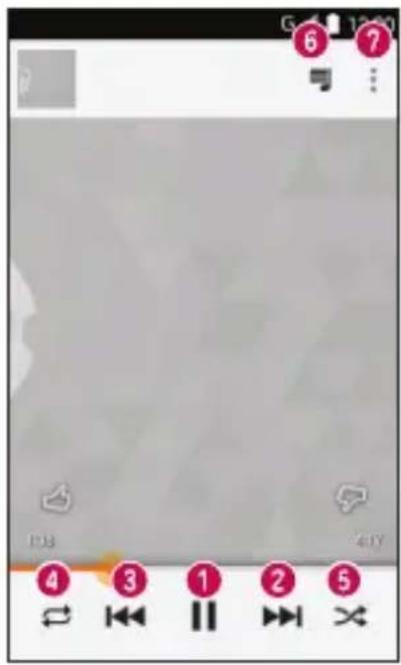
| 1 |  | Presione este icono para pausar/reanudar la reproducción. |
| 2 |  | Presione para pasar a la pista siguiente del álbum, lista de reproducción o reproducción aleatoria. |
| 3 |  | Presione para reiniciar la pista actual o pasar a la pista anterior del álbum, lista de reproducción o reproducción aleatoria. |
| 4 |  | Presione para cambiar los modos de repetición: repetir todas las canciones, repetir la canción actual o repetición desactivada. |
| 5 |  | Presione para reproducir la lista de reproducción actual en modo aleatorio (las pistas se reproducen en orden aleatorio). |
| 6 |  | Presione para abrir la lista de reproducción actual. |
| 7 |  | Presione este icono para abrir todas las opciones avanzadas. |
Añadir archivos de música a su teléfono
Comience transfiriendo archivos de música a su teléfono:
• Transfiera música mediante Sincronizar medios (MTP).
• Descarga inalámbrica desde la Red.
- Sincronización del teléfono con el ordenador.
- Recepción de archivos mediante Bluetooth.
Transferencia de música mediante Sincronizar medios (MTP)
1 Conecte el teléfono al PC mediante el cable USB.
2 Seleccione la opción Sincronizar medios (MTP). Su teléfono aparecerá como otro disco duro en el ordenador. Haga clic en la unidad para verla. Copie los archivos de su PC a la carpeta de la unidad.
NOTA:
- Algunos formatos de archivo no son compatibles en función del software instalado en el dispositivo.
- Si el tamaño de archivo es superior a la capacidad de memoria disponible, puede producirse un error al abrir los archivos.
- El copyright de los archivos de música puede estar protegido por tratados internacionales y leyes nacionales de derechos de autor. Por tanto, puede que sea necesario obtener permiso o una licencia para reproducir o copiar música. En algunos países, las leyes nacionales prohiben la realización de copias de material protegido con copyright. Antes de descargar o copiar el archivo, infórmese sobre la legislación relativa a este tipo de material en el país correspondiente.
Radio FM
El teléfono dispone de radio FM integrada que le permitirá sintonizar sus emisoras favoritas y escucharlas en cualquier parte.
NOTA: para escuchar la radio, deberá insertar los auriculares. Conéctelos a la toma de auriculares.
Utilidades
Definir una alarma
1 Presione

Alarmas > > .


2 Presione Hecho.
3 Después de configurar la alarma, el teléfono le indicará cuánto tiempo falta para que se active.
4 Establezca las opciones Repetición, Tono de alarma y Vibración.
NOTA: para cambiar los ajustes de las alarmas en la pantalla con la lista de alarmas, presione : y seleccione Ajustes.
Uso de la calculadora
1 Presione Calculadora.
2 Toque las teclas numéricas para introducir números.
3 Para cálculos sencillos, presione la función que desee realizar (+, -, x o ÷), seguida de =.
4 Para cálculos más complejos, presione 📄 seleccione el panel de Funciones avanzadas y, a continuación, elija sin, cos, tan, log, etc.
5 Para borrar el historial, presione y seleccione Borrar historial.
Adición de eventos al calendario
1 Presione ▶▶▶ Calendario.
2 En la pantalla, puede buscar los diferentes tipos de calendario (día, semana, mes, agenda).
3 Pulse la fecha en la que desea agregar un evento y pulse +.
4 Presione Nombre del evento e introduzca el nombre del evento.
5 Presione Ubicación e introduzca la ubicación. Compruebe la fecha e indique la hora a la que desea que empiece y finalice el evento.
6 Si desea repetir la alarma, establezca REPETICIÓN y RECORDATORIOS si es necesario.
7 Presione HECHO para guardar el evento en el calendario.
Grabadora de sonidos
Utilice la grabadora de voz para grabar notas de voz u otros archivos de audio.
Grabar sonido o voz
1 Presione ▶▶▶ Grabadora de sonidos.
2 Toque para comenzar la grabación.
3 Presione para fi nalizar la grabación.
4 Presione ▶ para escuchar la grabación.
NOTA: presione para acceder al álbum. Podrá escuchar la grabación almacenada. El tiempo de grabación disponible diferir de tiempo de grabación real.
Google+
Utilice esta aplicación para estar conectado con quien desee a través del servicio de red social de Google.
- Presione > Google+.
NOTA: en función de su región y de su proveedor de servicios, es posible que esta aplicación no esté disponible.
Búsqueda de voz
Utilice esta aplicación para buscar páginas web por voz.
1 Presione > Búsqueda por voz.
2 Diga una palabra o una frase cuando se muestre Hablar ahora en la pantalla. Seleccione una de las palabras clave sugeridas que se muestran.
NOTA: en función de su región y de su proveedor de servicios, es posible que esta aplicación no esté disponible.
Utilidades
Descargas
Utilice esta aplicación para ver qué archivos han sido descargados por medio de las aplicaciones.
- Presione > Descargas.
NOTA: en función de su región y de su proveedor de servicios, es posible que esta aplicación no esté disponible.
La Web
Navegador
Utilice esta aplicación para navegar por Internet. Gracias al navegador podrá acceder rápidamente desde su teléfono móvil a un mundo a todo color de juegos, música, noticias, deporte, entretenimiento y mucho más, en cualquier lugar y sobre cualquier tema.
NOTA: se aplicarán cargos adicionales cuando se conecte a estos servicios y descargue contenido. Compruebe los gastos de transmisión de datos con su proveedor de red.
1 Presione > > Internet.
Uso de la barra de herramientas Web
Deslice el dedo hacia arriba para abrirla.


Presione este icono para ir a la siguiente página a la que se haya conectado después de la página actual. Esto es lo contrario de lo que ocurre cuando presiona la tecla , que le devuelve a la página anterior.
Presione este icono para añadir una nueva ventana.
Presione este icono para acceder a los favoritos.
Visualización de páginas Web
Toque el campo de dirección, escriba la dirección Web y toque Ir.
Apertura de una página
Para ir a una nueva página, presione

Para ir a otra página Web, toque seleccionar.

desplácese hacia arriba o hacia abajo y toque la página que desee
Marcadores
Para añadir la página actual a sus favoritos, presione

Guardar en Favoritos > Aceptar.
La Web
Para abrir una página web guardada como favorita, toque 📂 seleccione una.
Chrome
Utilice Chrome para buscar información y navegar por páginas web.
1 Presione > > Chrome.
NOTA: en función de su región y su proveedor de servicios, es posible que esta aplicación no esté disponible.
Visualización de páginas Web
Toque el campo Dirección e introduzca una dirección Web o un criterio de búsqueda.
Apertura de una página
Para ir a una nueva página, presione > Nueva pestaña.
Para ir a otra página Web, toque 📋, desplácese hacia arriba o hacia abajo y toque la página que desee seleccionar.
Sincronización con otros dispositivos
Sincronice la fichas abiertas y los favoritos para utilizarlos con Chrome en otro dispositivo después de haber iniciado sesión en la misma cuenta de Google.
Para ver las fichas abiertas en otros dispositivos, presione ≡ > Otros dispositivos.
Seleccione la página web que desee abrir.
Para añadir marcadores, presione la tecla Menú > ☆ Guardar.
Ajustes
En esta sección se ofrece una descripción general de los elementos que puede cambiar a través de los menús de ajustes del sistema del teléfono.
Para acceder al menú Ajustes:
Presione > AJUSTES.
-0-
Presione > > Ajustes.
CONEXIONES INALÁMBRICAS Y REDES
Wi-Fi: con esta opción se activa la función Wi-Fi para conectarse a las redes Wi-Fi disponibles.
SUGERENCIA: Cómo obtener la dirección MAC
Para configurar una conexión en algunas redes inalámbricas con filtro MAC, tendrá que introducir la dirección MAC del teléfono en el router.
Puede encontrar la dirección MAC en la siguiente interfaz de usuario: presione >
Ajustes > Wi-Fi > : > Avanzado > Dirección MAC.
< Bluetooth >
Active y desactive la funcionalidad inalámbrica Bluetooth.
Muestra el uso de los datos y el límite de uso de datos móviles establecido.
< Más >
Modo avión: si cambia al modo avión, se desactivan todas las conexiones inalámbricas.
Anclaje a red y zona Wi-Fi
Punto de acceso Wi-Fi: también puede utilizar el teléfono para proporcionar conexión móvil de banda ancha. Cree un punto de acceso y comparta la conexión. Consulte "Cómo compartir la conexión de datos del teléfono" para obtener más información.
Módem USB: conecte el cable USB para compartir la conexión a Internet con el ordenador.
Anclaje de Bluetooth: permite configurar el teléfono para compartir su conexión a Internet.
Ajustes de punto de acceso y anclaje a red: seleccione el protocolo adecuado para compartir la conexión a Internet con el ordenador.
Ajustes
NOTA: debe establecer un PIN de bloqueo de pantalla o una contraseña antes de poder usar el almacenamiento de credenciales.
Aplicación SMS predeterminada: le permite establecer la aplicación de SMS predeterminada.
VPN: muestra la lista de redes privadas virtuales (VPN) que se han configurado anteriormente. Permite agregar distintos tipos de VPN.
Redes móviles: permite configurar las opciones de itinerancia de datos, operadores y modo de red, nombres de puntos de acceso (APN), etc.
Internet USB: permite compartir Internet desde un PC Windows por medio de un cable USB.
Sonido
Controles de Volumen: modifique los ajustes de volumen del teléfono para adaptarlos a sus necesidades y su entorno.
Tono de llamada : establezca el tono de llamada para las llamadas.
Vibrar cuando esté sonando: active esta opción para que el teléfono vibre a la vez que suena el timbre al recibir llamadas.
Sonido de notificación predeterminado: permite establecer el tono de notificación.
Tonos multifrecuencia: active esta opción para que se reproduzcan tonos al usar el teclado.
Sonido al tocar: active esta opción para que se reproduzca un sonido al realizar una selección de pantalla.
Sonido de bloqueo de pantalla: active esta opción para que se reproduzca un sonido al bloquear y desbloquear la pantalla.
Vibrar al tocar: active esta opción si desea que el teléfono vibre cuando se tocan los botones táctiles de Inicio y durante otras interacciones UI.
Pantalla
Notificaciones en la pantalla de bloqueo: active esta opción si desea ver notificaciones en la pantalla de bloqueo.
Fondo de pantalla: establece el fondo de pantalla de la pantalla de bloqueo. Selecciónelo desde Galería, Fondos de pantalla animados, Fotos o Fondos de pantalla.
Brillo: ajusta el brillo de la pantalla. Para obtener el mejor rendimiento de la batería, use el brillo más tenue que le resulte cómodo.
Pantalla giratoria: active esta opción para que el teléfono gire la pantalla automáticamente en función de la orientación del teléfono (retrato o paisaje).
KNOCK ON: presione dos veces en el centro de la pantalla para encender y apagar la pantalla rápidamente.
Reposo: establece el tiempo antes de que se agote el tiempo de la pantalla.
Daydream: presione el conmutador Daydream para activarlo o desactivarlo. Activado permite que se muestre el salvapantallas cuando el teléfono está durmiendo mientras está acoplado y/o en carga. Seleccione entre Alarmas, Color y Google Photos.
Tamaño de fuente: establece el tamaño de la fuente mostrada en el teléfono y los menús.
Almacenamiento en el teléfono: permite ver el uso del almacenamiento interno.
Tarjeta SD: permite comprobar el espacio total disponible en la tarjeta SD. Toque Desactivar tarjeta SD para extraer la tarjeta con seguridad. Borre la tarjeta SD si desea eliminar todos sus datos.
< Batería >
Porcentaje de la batería: active esta opción para mostrar el porcentaje de nivel de la batería en la barra de estado junto al icono de la batería.
Ver y gestionar sus aplicaciones.
Al activar el servicio de ubicación, el teléfono determina su ubicación aproximada mediante el GPS, la conexión Wi-Fi y las redes móviles.
Modo: permite establecer el modo de ubicación en Alta exactitud, Ahorro de batería y Solamente el dispositivo.
< Seguridad >
Bloqueo de pantalla: establece un tipo de bloqueo de pantalla para proteger el teléfono. Abre una serie de pantallas que le guía en la creación de un patrón de desbloqueo de pantalla. Establezca Ninguno, Diapositiva, Desbloquear cara, Patrón, PIN o Contraseña.
Habilitar widgets: active esta opción para mostrar widgets en la pantalla de bloqueo.
Contacto para teléfono perdido: permite seleccionar si se muestra la información del propietario en la pantalla de bloqueo y personalizar dicha información del propietario.
Bloqueo automático: permite seleccionar el tiempo que transcurrirá hasta que la pantalla se bloquee automáticamente una vez se exceda el tiempo de espera.
Usar botón de encendido para bloquear instantáneamente: permite bloquear la pantalla al instante pulsando
Ajustes
la tecla de encendido/bloqueo.
Encriptar teléfono: le permite encriptar datos en el teléfono a efectos de seguridad. Se le solicitará que introduzca un PIN o contraseña para descifrar su teléfono cada vez que lo encienda.
Bloqueo de tarjeta SIM: bloquea la tarjeta SIM o cambia el PIN de la tarjeta SIM.
Hacer visible la contraseña: muestra el último carácter de la contraseña oculta a medida que la escribe.
Administradores de dispositivos: visualiza o desactiva los administradores del teléfono.
Orígenes desconocidos: ajuste predeterminado para instalar aplicaciones distintas de Play Store.
Verificar aplic.: no permitir o advertir antes de la instalación de aplic. que puedan causar daño.
Tipo de almacenamiento: muestra el tipo de almacenamiento.
Credenciales de confianza: muestra certificados de autenticación de confianza.
Instalar desde almacenamiento del teléfono: permite instalar certificados encriptados.
Borrar almacenamiento: elimina todos los certificados.
< Modo de Invitado >
Para proteger su privacidad o limitar el uso que sus hijos puedan hacer de determinadas aplicaciones, puede utilizar el Modo de Invitado.
Cuando les preste su teléfono a otras personas, puede limitar las aplicaciones que se muestran.
Por anticipado, establezca el Modo de Invitado y personalice las opciones.
< Idioma y teclado >
Utilice los ajustes de idioma e introducción de texto para seleccionar el idioma y la región del texto del teléfono y para configurar el teclado en pantalla, incluidas las palabras que ha añadido al diccionario.
< Copia de seguridad y reiniciar >
Cambie los ajustes para administrar la configuración y los datos.
Copia de seguridad de datos: establezca este valor para hacer una copia de seguridad de sus ajustes y datos de aplicaciones en el servidor de Google.
Cuenta copia seguridad: establezca esta opción para realizar una copia de seguridad de su cuenta.
Restauración automática: defina esta opción para restaurar sus ajustes y datos de aplicación, cuando tenga que reinstalar las aplicaciones en el dispositivo.
Restablecer DRM: realiza una copia de seguridad de toda la información del dispositivo y la restaura en caso de que se pierdan o se sustituyan los datos.
Restaurar datos de fábrica: restablece los ajustes con los valores de fábrica y borra todos sus datos. Si restablece el teléfono de esta forma, se le solicitará que vuelva a introducir la misma información que la primera vez que inició Android.
Utilice los ajustes de Fecha y hora para establecer cómo se visualizarán las fechas. También puede utilizar estos ajustes para establecer su propia hora y zona horaria en vez de obtener la hora actual de la red móvil.
< Encendido y apagado programados >
Permite al teléfono encenderse o apagarse automáticamente en una fecha y hora programadas.
Utilice la Configuración de accesibilidad para configurar cualquier complemento de accesibilidad que haya instalado en el teléfono.
NOTA: requiere complementos adicionales para poder seleccionarlo.
TalkBack
Le permite configurar la función TalkBack, que ayuda a las personas con deficiencia visual mediante la proporción de instrucciones orales.
Subtítulos: permite personalizar los ajustes de subtítulos para las personas con problemas auditivos.
Gestos de ampliación: cuando esta función se encuentra activada, puede acercar y alejar la imagen realizando un toque triple sobre la pantalla.
Texto grande: marque esta opción para aumentar el tamaño del texto.
Usar botón de encendido para finalizar llamadas: active esta opción para que pueda finalizar las llamadas de voz pulsando la tecla de encendido/bloqueo. Cuando esta opción está habilitada, la pantalla no se bloqueará al pulsar la tecla de encendido/bloqueo durante una llamada.
Pantalla giratoria: active esta opción para permitir que el dispositivo gire la pantalla según la orientación del dispositivo (horizontal o vertical).
Diga las contraseña: active esta opción para habilitar las confirmaciones de caracteres al escribir contraseña.
Acceso directo de accesibilidad: le permite activar funciones de accesibilidad rápidamente.
Salida de texto a voz: permite definir el motor de voz preferido y la velocidad de voz favorita.
Tiempo de realimentación táctil: permite establecer el retardo entre toque y mantener presionado (corto, medio o largo).
Permite imprimir el contenido de determinadas pantallas (como páginas Web mostradas en Chrome) en una impresora conectada a la misma red Wi-Fi que el dispositivo Android.
< Acerca del teléfono >
Podrá ver la información legal y comprobar el estado del teléfono y su versión de software.
Conexión a un ordenador mediante USB
Puede utilizar un cable USB para conectar el teléfono a un PC o portátil para transferir música, imágenes y otros archivos de forma bidireccional.
Transferir contenido de usuario mediante un ordenador utilizando un cable USB.
Ajustes relacionados
Ajustes > Dispositivo > Almacenamiento > Menú > Conexión USB de PC
1 Conecte el teléfono al ordenador por medio de un cable USB. A continuación, acceda al panel de notificaciones del teléfono Android.
2 Presione la barra de conexión USB de PC 📋, a continuación (en función del dispositivo conectado y los archivos transferidos), Almacenamiento USB, Dispositivo de medios (MTP) o Cámara (PTP).
3 En el ordenador, vaya a Mi PC (o el Explorador de Windows), haga clic en la unidad extraíble asociada al teléfono y, a continuación, transfi era todos los archivos que desee al ordenador y viceversa.
4 Desde el ordenador, detenga y desconecte el teléfono USB con seguridad. Por ejemplo: en Windows® XP, utilice la opción Quitar hardware de forma segura.
5 En el teléfono, acceda al panel de notificaciones, presione Presione la barra de conexión USB de PC ( > Cargar teléfono (o Desactivar almacenamiento USB) y, a continuación, desconecte el teléfono del ordenador.
Actualización de software del teléfono
Actualización de software del teléfono
Actualización inalámbrica del software de teléfonos móviles LG
Esta función le ayuda a actualizar cómodamente el software del dispositivo con una nueva versión a través de OTA, sin tener que conectarse mediante un cable de datos USB. Esta característica solo estará disponible siempre y cuando LG publique una nueva versión de firmware para ese teléfono.
En primer lugar, debe comprobar la versión del software del teléfono móvil: Ajustes > Acerca del teléfono > Actualizaciones del sistema > Comprobar ahora.
NOTA: los datos personales del medio de almacenamiento interno del teléfono, incluida la información sobre la cuenta de Google y cualquier otra cuenta, los datos y ajustes del sistema y de las aplicaciones, cualquier aplicación descargada y la licencia DRM, podrían eliminarse en el proceso de actualización del software del teléfono. Por tanto, LG le recomienda que realice una copia de seguridad de sus datos personales antes de actualizar el software del teléfono. LG no se responsabiliza de las posibles pérdidas de datos personales.
NOTA: esta función depende del proveedor de servicios de red, la región y el país.
Acerca de la guía de usuario
Acerca de la guía de usuario
- Antes de utilizar su dispositivo, lea detenidamente este manual. De esta forma, se asegurará de utilizar el teléfono correctamente y de forma segura.
- Algunas de las imágenes y capturas de pantalla indicadas en esta guía pueden diferir con respecto a su teléfono.
- Su contenido puede diferir del producto final o del software proporcionado por sus operadores de telefonía o proveedores de servicios. Este contenido está sujeto a cambios sin previo aviso. Para acceder a la última versión de este manual, visite el sitio Web de LG en www.lg.com.
- Las aplicaciones y funciones de su teléfono pueden variar en función de su país, su región o sus especificaciones de hardware. LG no se hace responsable de ningún problema de rendimiento resultante del uso de aplicaciones desarrolladas por proveedores distintos de LG.
- LG no se hace responsable de ningún problema de rendimiento o incompatibilidad resultante de la edición de los ajustes del registro o de la modificación del software del sistema operativo. Cualquier intento de modificación del sistema operativo puede producir un funcionamiento inesperado del dispositivo o de sus aplicaciones.
- La licencia del software, audio, fondo de pantalla, imágenes y demás medios suministrados con su dispositivo es de uso limitado. Si extrae y utiliza estos materiales para uso comercial o de cualquier otro tipo, es posible que esté incurriendo en una infracción de los derechos del copyright. Como usuario, es el único responsable del uso ilícito del material multimedia.
- Es posible que se apliquen cargos adicionales por los servicios de datos, como mensajería, carga y descarga, sincronización automática o los servicios de ubicación. Para evitar el cobro de dichos cargos, seleccione un plan de datos adecuado a sus necesidades. Póngase en contacto con su proveedor de servicios para obtener más información.
Marcas comerciales
- LG y el logotipo de LG son marcas comerciales registradas de LG Electronics.
- Las demás marcas comerciales y copyright son propiedad de sus respectivos propietarios.
Aviso: software de código fuente abierto
Para obtener el código fuente correspondiente a GPL, LGPL, MPL y otras licencias de código fuente abierto, visite http://opensource.lge.com/
Todos los términos de licencia, avisos y avisos de exención de responsabilidad están disponibles para su descarga con el código fuente.
Accesorios
Estos accesorios están disponibles para usarse con este teléfono. (Los elementos que se describen a continuación pueden ser opcionales).
Adaptador de viaje

Auriculares estéreo

Guía de inicio rápido Cable de datos


- Utilice siempre accesorios LG originales.
- Si no lo hace, la garantía puede quedar anulada.
- Los accesorios pueden variar en las distintas regiones.
Resolución de problemas
En este capítulo se describen algunos problemas que se pueden producir cuando use el teléfono. Para solucionar algunos de ellos, deberá llamar a su proveedor de servicios, aunque la mayoría de problemas podrá solucionarlos usted mismo.
| Mensaje Causas posibles Soluciones posibles | ||
| Error de tarjeta SIM | No se ha insertado la tarjeta SIM en el teléfono o está insertada de forma incorrecta. | Asegúrese de que la tarjeta SIM se ha insertado correctamente. |
| Sin conexión de red/Se ha perdido la conexión de red. | Señal débil o el dispositivo está fuera de la red del proveedor de servicios. | Muévase hacia una ventana o a un área abierta. Compruebe el mapa de cobertura del operador de red. |
| El operador ha aplicado nuevos servicios. | Compruebe si la tarjeta SIM tiene más de 6-12 meses de antigüedad. Si es así, cambie la tarjeta SIM en la oficina de su proveedor de red. Póngase en contacto con su proveedor de servicios. | |
| Los códigos no coinciden | Para cambiar un código de seguridad, debe volver a introducir el código nuevo para confirmarlo. | Si pierde el código, póngase en contacto con el proveedor de servicios. |
| Los dos códigos que ha introducido no coinciden. | ||
| No se pueden establecer aplicaciones. | El proveedor de servicios no admite la función o requiere registrarse. | Póngase en contacto con su proveedor de servicios. |
| Llamadas no disponibles | Error de marcación Red nueva no autorizada. | |
| Se ha insertado una nueva tarjeta SIM. | Compruebe las nuevas restricciones. | |
| Límite de cargos por prepago alcanzado. | Póngase en contacto con el proveedor de servicios o restablezca el límite con PIN2. | |
| No se puede encender el teléfono | La tecla Activar/ Desactivar se ha pulsado muy rápidamente. | Pulse la tecla Activar/Desactivar al menos durante dos segundos. |
| La batería no está cargada. | Cargue la batería. Compruebe el indicador de carga en la pantalla. | |
Resolución de problemas
| Mensaje Causas posibles Soluciones posibles | ||
| Error al cargar | La batería no está cargada. | Cargue la batería. |
| La temperatura exterior es demasiado alta o baja. | Asegúrese de que el teléfono se carga a temperatura normal. | |
| Problema de contacto | Compruebe la conexión del cargador al teléfono. | |
| No hay tensión Enchufe | el cargador en una toma distinta. | |
| Cargador defectuoso Cambie el cargador. | ||
| Cargador erróneo Utilice sólo accesorios de LG originales. | ||
| Número no permitido | La función Marcación fija está activada. | Compruebe el menú Ajustes y desactive la función. |
| No se pueden recibir/enviar SMS ni fotos | Memoria llena Borre algunos mensajes del teléfono. | |
| Los archivos no se abren | Formato de archivo no compatible | Compruebe los formatos de archivo admitidos. |
| La pantalla no se enciende cuando recibo una llamada. | Problema del sensor de proximidad | Si utiliza una película o carcasa de protección, asegúrese de no tapar el área que rodea al sensor de proximidad.Asegúrese de que el área de alrededor del sensor de proximidad está limpia. |
| Sin sonido Modo de vibración | Compruebe el estado de configuración del menú de sonido para asegurarse de que no está en modo silencio o de vibración. | |
| El dispositivo se bloquea | Problema de software intermitente | Intente actualizar el software a través del sitio Web. |
Preguntas frecuentes
| Categoría Subcategoría | Pregunta Respuesta | |
| BTBluetoothDispositivos | ¿Cuáles son las funciones disponibles a través de Bluetooth? | Puede conectar un dispositivo de audio Bluetooth, como unos auriculares estéreo/ mono o un kit de manos libres para coche. Asimismo, cuando un servidor FTP está conectado a un dispositivo compatible, puede compartir contenidos almacenados en el medio de almacenamiento. |
| DatosContactosCopia de seguridad | ¿Cómo puedo realizar una copia de seguridad de los contactos? | Los contactos se pueden sincronizar entre el teléfono y GmailTM. |
| DatosSincronización | ¿Es posible configurar una sincronización unidireccional con Gmail? | Solo está disponible la sincronización bidireccional. |
| DatosSincronización | ¿Es posible sincronizar todas las carpetas de correo electrónico? | La carpeta Recibidos se sincroniza automáticamente. Puede ver otras carpetas presionando ≡ y seleccionando Carpetas para elegir una carpeta. |
| GoogleTMServiceInicio de sesión de Gmail | ¿Tengo que iniciar sesión en Gmail siempre que quiera tener acceso a Gmail? | Una vez que haya iniciado sesión en Gmail, no necesitará volver a hacerlo. |
| GoogleTMServiceCuenta de Google | ¿Es posible filtrar los correos electrónicos? | No, el filtrado de correos electrónicos no se puede realizar a través del teléfono. |
| Función del teléfono Correo electrónico | ¿Qué ocurre cuando ejecuto otra aplicación mientras escribo un correo electrónico? | El correo electrónico se guardará automáticamente como borrador. |
| Función del teléfono Tono | ¿Hay algún límite de tamaño de archivo para cuando desee utilizar un archivo .MP3 como tono? | No hay ningún límite de tamaño de archivo. |
| Función del teléfono Hora del mensaje | Mi teléfono no muestra la hora de recepción de mensajes anteriores a 24 horas. ¿Cómo puedo cambiarlo? | Sólo podrá ver la hora de recepción de los mensajes recibidos durante el día en curso. |
| Función del teléfono Navegación | ¿Es posible instalar otra aplicación de navegación en el teléfono? | Se puede instalar y utilizar cualquier aplicación que esté disponible en Play StoreTM y que sea compatible con el hardware. |
| Función del teléfono Sincronización | ¿Es posible sincronizar los contactos de todas mis cuentas de correo electrónico? | Sólo se pueden sincronizar los contactos de Gmail y MS Exchange Server (servidor de correo electrónico empresarial). |
Preguntas frecuentes
| CategoríaSubcategoría | Pregunta Respuesta | |
| Función del teléfonoEspera y pausa | ¿Es posible usar la opción de espera y pausa al guardar un número de teléfono? | Si ha transferido un contacto con las funciones de espera y pausa guardadas en el número, no podrá utilizar dichas funciones. Necesitará volver a guardar cada número.Cómo guardar un número con la opción de espera y pausa:1. En la pantalla de inicio, toque el icono Teléfono2. Marque el número y luego presione3. Toque Añadir pausa de dos segundos o Añadir espera. |
| Función del teléfonoSeguridad | ¿Cuáles son las funciones de seguridad del dispositivo? | Puede configurar el teléfono para que le pida que introduzca un patrón de desbloqueo para poder utilizarlo. |
| Función del teléfonoDesbloqueoPatrón | ¿Cómo se crea el patrón de desbloqueo? | 1. En la pantalla de inicio, presione ≡2. Presione AJUSTES > Seguridad >Bloqueo de pantalla.3. Presione Bloqueo de pantalla > Patrón.La primera vez que lo configure aparecerá un breve tutorial sobre la creación de un patrón de desbloqueo.4. Configúrelo dibujando el patrón una vez y después otra vez para confirmarlo.Precauciones que debe tomar si usa el patrón de bloqueoEs muy importante que recuerde el patrón de desbloqueo que ha establecido. No podrá acceder al teléfono si utiliza un patrón incorrecto 5 veces. Tiene cinco oportunidades para introducir el patrón de desbloqueo, el PIN o la contraseña. Si ha agotado las cinco oportunidades, puede volver a intentarlo tras 30 segundos. (Otra opción es preestablecer el PIN de copia de seguridad y usar el código PIN de copia de seguridad para desbloquear el patrón.) |
Preguntas frecuentes
| CategoríaSubcategoría | Pregunta Respuesta | |
| Si ha olvidado el patrón:Si ha iniciado sesión en su cuenta de Google desde el teléfono pero ha cometido cinco errores al introducir el patrón, toque el botón habilitado en caso de que haya olvidado su patrón. A continuación, se le solicitará que inicie sesión en su cuenta de Google para desbloquear el teléfono. Si no ha creado una cuenta de Google en el teléfono o la ha olvidado, necesitará realizar un restablecimiento completo.Precaución: si realiza un restablecimiento a los ajustes de fábrica, se eliminarán todas las aplicaciones y los datos de usuario. Recuerde realizar una copia de seguridad de todos los datos importantes antes de realizar un restablecimiento a los ajustes de fábrica. | ||
| Función del teléfonoDesbloqueo Patrón | ¿Qué debo hacer si olvido el patrón de desbloqueo y no he creado la cuenta de Google en el teléfono? | |
| Función del teléfonoMemoria | ¿Sabré que la memoria está llena? | Sí, recibirá una notificación. |
| Función del teléfonoVPN | ¿Cómo configuro una red VPN? | La configuración del acceso VPN es diferente para cada empresa. Para configurar el acceso VPN desde el teléfono, el administrador de la red de la empresa deberá proporcionarle los detalles. |
| Función del teléfono Tiempo de espera de la pantalla | La pantalla se apaga tras solo 15 segundos. ¿Cómo puedo cambiar la cantidad de tiempo que transcurre hasta que se apaga la luz de fondo? | 1. En la pantalla de inicio, presione ≡2. Presione AJUSTES.3. Presione Pantalla > Reposo.4. Presione sobre el tiempo de espera que prefiera para la luz de fondo de la pantalla. |
| Función del teléfono Wi-Fi y red móvil | Cuando estén disponibles tanto la conexión Wi-Fi como la red móvil, ¿qué servicio utilizará el teléfono? | Al utilizar datos, el teléfono usará la conexión Wi-Fi de forma predeterminada (si está activada en el teléfono). No obstante, no se notificará cuando el teléfono cambie de una conexión a otra.Para saber qué conexión se está usando, compruebe el icono de red móvil o Wi-Fi de la parte superior de la pantalla. |
| Función del teléfono Pantalla principal | ¿Es posible eliminar una aplicación de la pantalla principal? | Sí. Sólo tiene que mantener pulsado el icono hasta que aparezca el icono Eliminar en la parte superior de la pantalla. A continuación, sin levantar el dedo, arrastre el icono hasta el icono Eliminar. |
| Función del teléfono Aplicación | He descargado una aplicación y causa muchos errores. ¿Cómo la elimino? | 1. En la pantalla de inicio, presione ≡2. Presione AJUSTES > Aplicaciones > Descargadas.3. Toque la aplicación y, a continuación, Desinstalar. |
| Función del teléfono Cargador | ¿Es posible cargar mi teléfono mediante el cable de datos USB sin instalar el controlador USB correspondiente? | Sí, el teléfono se cargará a través del cable USB, independientemente de si los controladores necesarios están instalados o no. |
Preguntas frecuentes
| CategoríaSubcategoría | Pregunta Respuesta | |
| Función del teléfonoAlarma | Si el teléfono está apagado, ¿la alarma sonará? | No, no se admite esa función. |
| Función del teléfonoAlarma | Si el volumen del timbre está establecido en Desconectado o en Vibración, ¿se oirá la alarma? | La alarma está programada para que suene incluso en esos casos. |
| Solución de recuperaciónRestablecimiento completo (restablecimiento a los ajustes de fábrica) | ¿Cómo puedo realizar un restablecimiento completo si no puedo tener acceso al menú de ajustes del teléfono? | Si el teléfono no vuelve a sus ajustes originales, realice un restablecimiento completo (restablecimiento a los ajustes de fábrica) para inicializarlo. |
User Guide
ESTAMOS A SU DISPOSICIÓN
Ante cualquier necesidad de asistencia, puede ponerse en contacto con nosotros mediante nuestra página Web, chat online, correo electrónico o nuestro centro de Atención al Cliente.

www.lg.com/es/posventa
Atención al cliente
963 05 05 00
CARTA DE GARANTÍA TELEFONÍA MÓVIL
1.- Antes de poner en marcha el producto, lea detenidamente el contenido de esta tarjeta de garantía. Asimismo, no ponga en funcionamiento el producto antes de leer de manera detallada el Manual de usuario.
2.- Guarde durante todo el período de garantía esta tarjeta debidamente cumplimentada y sellada por el establecimiento comercializador junto con la factura de compra.
3.- Cuando requiera cualquier servicio de reparación deberá mostrar esta tarjeta de garantía.
4.- Para cualquier información que requiera sobre nuestros productos o ante cualquier duda o consulta en relación a los mismos, puede hacerlo a través de nuestra web o por medio de nuestra línea de atención al cliente.
CERTIFICADO DE GARANTÍA
LG ELECTRONICS ESPAÑA S.A.U. (LGEES)
SE COMPROMETE A RESPETAR Y/O HACER CUMPLIR
LAS CONDICIONES DE COBERTURA DE LA PRESENTE GARANTÍA.
REQUISITOS PARA LA VALIDEZ DE LA GARANTÍA
(1) La presente garantía sólo ampara productos oficiales importados o comercializados por LG dentro de la Unión Europea y para beneficiarse de la misma deberá:
(1.1) En el periodo pre-venta el establecimiento comercializador deberá reflejar el modelo del dispositivo y número de IMEI o número de Serie (SN) del mismo.
(1.2) En el periodo de garantía será REQUISITO IMPRESCINDIBLE adjuntar, junto a la presente garantía debidamente sellada por el establecimiento, el original del ticket o factura de compra que identifique el dispositivo incluyendo modelo del terminal e IMEI o número de Serie (SN) del mismo.
(2) Para que la garantía sea válida es IMPRESCINDIBLE que el cliente final o establecimiento comercializador cumplmente, en el momento de efectuar la adquisición, los datos de todos los apartados que en la misma se indican.
(3) Los beneficios de la presente garantía sólo serán validos si se utilizan los Servicios Técnicos autorizados que LG Electronics España, S.A.U. tiene establecidos en su Red de Asistencia Técnica.
(4) El dispositivo debe ser utilizado de conformidad con las instrucciones que se detallan en el manual de usuario.
PERIODO DE LA GARANTÍA
(1) La garantía se aplica a todos los dispositivos de Telefonía Móvil comercializados por LG dentro de la Unión Europea.
El periodo de garantía es el siguiente:
-Dispositivo móvil (terminal): 2 años.
-Accesorios: 2 años.
- Medios o soporte de software (CD-ROM, tarjetas de memoria, USB, etc): 90 días.
(2) La aplicación de la garantía comienza a partir de la fecha de adquisición (fecha de factura) y será de conformidad con lo establecido en la legislación que se encuentre vigente en el momento de la fecha de la adquisición (fecha de factura compra).
(3) LG Electronics España, S.A.U. (LGEES) garantiza cualquier pieza o producto reparado por un periodo de noventa (90) días a partir de su fecha de entrega, o hasta el final de la garantía, aplicándose aquella cuya duración sea más larga. Eventualmente, en beneficio del propio cliente, LGEES, solucionará la incidencia en el dispositivo de telefonía móvil sustituyendo el dispositivo por otro equipo en perfectas condiciones de uso siendo equivalente en prestaciones y fiabilidad al original, conservando el cliente todos los derechos y coberturas incluidos en la garantía. Todos aquellos componentes de hardware sustituidos en garantía pasarán a ser propiedad de LGEES.
COBERTURAS DE LA GARANTÍA
NOTA IMPORTANTE
(1) La presente garantía comercial no afecta a los derechos que dispone el cliente final conforme a las previsiones contenidas en el RDL 1/2007 de 16 de Noviembre de 2007 (BOE 287 de 30 de Noviembre de 2007), frente a la garantía por falta de conformidad del vendedor, que son independientes y compatibles con la presente garantía.
(2) De acuerdo con lo previsto en el Título V, del RDL 1/2007, el cliente final tendrá derecho a exigir al vendedor, y/o al productor en los casos determinados en la Ley, la reparación y sustitución del producto, e incluso, en su caso, la rebaja en el precio o la resolución del contrato si ello no fuere desproporcionado.
(3) El titular de la garantía disfrutará de los derechos y coberturas que se contienen en el presente documento.
(4) Para reclamar los derechos y coberturas que se contienen en el presente documento el cliente final dispondrá de la vía de comunicación con nuestro número de Atención al Cliente y/o por escrito dirigiéndose a las Oficinas Centrales (Calle Chile, n° 1 28290 Las Rozas de Madrid) o a la Central de Asistencia Técnica (Parque tecnológico de Paterna, C/Louis Pasteur, 1 Nave 2 C.P. 46980 Paterna – Valencia), o bien por la vía de la jurisdicción ordinaria.
(5) Durante el tiempo que dure la reparación, no se abonarán los daños y perjuicios por el tiempo que el aparato esté fuera de servicio.
(6) Es responsabilidad del cliente guardar una copia de seguridad de los datos contenidos en el terminal previo a su envío para reparación, realizar un borrado completo de la información contenida en el dispositivo e inhabilitar todos los usuarios y contraseña de acceso a sus cuentas en redes sociales y demás Sites que contengan información confidencial (entidades financieras, correo electrónico, etc..). En el transcurso del servicio, el contenido de los soportes de almacenamiento del producto podrá ser borrado, reemplazado o reformateado. En consecuencia, LG Electronics España S.A.U. no garantiza ni cubre las pérdidas financieras o de otra índole causadas por la pérdida de datos.
(7) LG Electronics España, S.A.U. no se hace responsable de los daños que un dispositivo pueda causar a elementos externos.
PROTECCIÓN DE DATOS DE CARÁCTER PERSONAL
(1) De conformidad con la Ley Orgánica 15/1999 de 13 de Diciembre, de Protección de Datos de Carácter Personal, le informamos que los datos personales solicitados, todos ellos obligatorios para la prestación del servicio de Garantía, serán incorporados a un fichero/s debidamente inscrito/s en el RGPD cuyo responsable es LG Electronics España S.A.U. con la finalidad de prestarle el servicio, así como para mantenerle informado de productos o servicios similares. Usted podrá ejercer sus derechos de acceso, rectificación, cancelación y oposición dirigiéndose por escrito a la dirección: Calle Chile n° 1, 28029 Las Rozas de Madrid o bien remitiendo un correo electrónico a la dirección: lgees.legal@lge.com, acompañando su solicitud de una copia de un documento oficial que acredite su identidad e indicando en la misma el derecho que desea ejercitar.
EXCLUSIONES DE LA GARANTÍA
La garantía de su producto está sujeta a las siguientes exclusiones y limitaciones:
(1) Incumplimiento de cualquiera de los requisitos citados anteriormente.
(2) Todo componente o accesorio interior o exterior del dispositivo, que no esté especificado e incluido en este certificado de garantía o no forme parte del producto original.
(3) Puestas en marcha, configuraciones y demostraciones de funcionamiento al usuario.
(4) Si la avería es producida por incendio, inundación, agentes meteorológicos, humedad excesiva o corrosión, golpeo, aplastamiento o aplicación de voltaje o energía inadecuada o mal conexiónado.
(5) Los daños por el mal trato, incluso los de transportes, que deberán reclamarse en presencia del personal de la compañía de transporte, por lo que conviene inspeccionar los paquetes antes de conformar los albaranes de entrega correspondientes.
(6) Las averías producidas por rotura física, tales como carcasas, plásticos, pinturas, esmaltes, cristales, embellecedores y similares.
(7) Los productos cuya avería se deba al mal uso y/o a no atender las instrucciones de funcionamiento y manejo que se adjuntan con cada aparato.
(8) Por la utilización de accesorios o componentes electrónicos no adecuados.
(9) El uso inadecuado de elementos punzantes sobre las las pantallas táctiles.
(10) Los dispositivos que no llevan identificado número de IMEI y N° de Serie o que éstos hayan sido alterados o borrados o no coincidan con el número expresado en el certificado de garantía o factura de compra.
(11) Los problemas inherentes a la unión de IMEI-Número de Abonado para la activación en la Red.
(12) Si el dispositivo es reparado o manipulado por personal no autorizado por LG Electronics España S.A.U.
(13) Las averías producidas por el desgaste normal debido a su uso (incluido el de baterías, lentes de cámaras, pantallas, auriculares o manos libres externos).
(14) Cuando la avería la produzca un componente o accesorio interno o externo al dispositivo no incluido o especificado en este certificado de garantía o no forme parte del producto original.
(15) Los fallos de píxel que no excedan de la normativa vigente o la establecida por el fabricante (LG Electronics España, S.A.U.).
(16) Cualquier tipo de pérdida de información en discos duros, discos en estado sólido o memorias. El cliente final es responsable de realizar una copia de seguridad de sus datos previa a la cesión del dispositivo al servicio técnico de conformidad con lo establecido en el punto (6) del apartado “Coberturas de la Garantía”.
(17) Cualquier tipo de soporte físico de información que estuviera en el equipo a la hora de cederlo al servicio oficial para su reparación.
(18) Los sistemas operativos y/o programas no originales diferentes a los pre-cargados y/o su funcionamiento.
(19) Las actualizaciones o versiones posteriores de software, no homologadas ni soportadas oficialmente por el fabricante (LG Electronics España, S.A.U.), cualquiera que sea su procedencia.
(20) Los daños y fallos del dispositivo ocasionados por virus u otro tipo de programas maliciosos.
(21) En los consumibles, como las baterías, pilas, etc, el periodo de garantía dependerá de la vida útil de aquéllos, determinada por los ciclos de carga / descarga y modo de uso, si bien a modo de referencia será de 1 año aproximadamente.
(22) LG Electronics España S.A.U puede instalar actualizaciones del software de sistema dentro del servicio de garantía, lo que impedirá que el terminal vuelva a una versión anterior del software del sistema.
RELLENAR TODOS LOS DATOS DEL CLIENTE Y DEL PRODUCTO EN EL MOMENTO DE LA COMPRA
NOMBRE Y APELLIDOS:
MODELO: N° DE IMEI:
OPERADOR DE TELEFONIA:
FECHA DE COMPRA: SELLO DEL ESTABLECIMIENTO / OPERADOR:
LG Electronics España- Central Asistencia Técnica
Parque Tecnólogico de Paterna
* Asegúrese de que el número es correcto antes de realizar una llamada.
General Inquiries
963 05 05 00
- Directrices para un uso seguro y efi caz .....4
- Aviso importante....11
- Familiarizarse con el teléfono .....16
- Pantalla de inicio ....24
- Configuración de la cuenta de Google .....31
- Conexión a redes y dispositivos....32
- Llamadas....37
- Personas ....39
- Mensajes......41
- Correo electrónico ....43
- Cámara......44
- Videocámara 47
- Función ....50
- Multimedia....51
- Utilidades ....56
- La Web....59
- Ajustes 61
- Conexión a un ordenador mediante USB ......66
- Actualización de software del teléfono ......67
- Acerca de la guía de usuario ....68
- Accesorios ....69
- Resolución de problemas ....70
- Preguntas frecuentes ....74
- Directrices para un uso seguro y efi caz
- Exposición a energía de radiofrecuencia
- Cuidado y mantenimiento del producto
- ADVERTENCIA:
- Funcionamiento eficaz del teléfono
- Dispositivos electrónicos
- Seguridad vial
- Lesiones auditivas
- Piezas de cristal
- Derribos
- Entornos potencialmente explosivos
- En aviones
- Niños
- Llamadas de emergencia
- Información y mantenimiento de la batería
- DECLARACIÓN DE CONFORMIDAD
- Póngase en contacto con la oficina para comprobar la conformidad de este producto:
- NOTA: De acuerdo con la EN 60950-1 (§ 1.7.2)
- Cómo desechar aparatos eléctricos y electrónicos obsoletos
- Cómo desechar las baterías y los acumuladores gastados
- Aviso importante
- Lea esta información antes de comenzar a usar su teléfono.
- Memoria del teléfono
- Para desinstalar aplicaciones:
- Optimización de la duración de la batería
- Para aumentar la duración de la batería:
- Para comprobar el nivel de carga de la batería:
- Antes de instalar una aplicación o un sistema operativo de fuente abierta
- ADVERTENCIA
- Uso de un patrón de desbloqueo
- Precauciones al utilizar el patrón de bloqueo.
- < Si ha olvidado el PIN o la contraseña >
- Uso del restablecimiento completo (restablecimiento a los ajustes de fábrica)
- Apertura y cambio de aplicaciones
- Transferencia de música, fotos y vídeos mediante Sincronizar medios (MTP)
- Mantenga el teléfono en posición vertical
- Familiarizarse con el teléfono
- Información general del teléfono
- NOTA: sensor de proximidad
- Teclas de volumen
- Instalación de la tarjeta SIM y de la batería
- Carga del teléfono
- Uso de la tarjeta de memoria
- Para insertar una tarjeta de memoria:
- Para formatear la tarjeta de memoria:
- Bloqueo y desbloqueo de la pantalla
- Pantalla de inicio
- Sugerencias sobre la pantalla táctil
- NOTA:
- Pantalla principal
- Widget
- Iconos de aplicaciones
- Indicador de ubicación
- Área de tecla rápida
- Pantalla de inicio ampliada
- Personalización de la pantalla de página principal
- Para añadir elementos a la pantalla de inicio
- Para eliminar un elemento de la pantalla de inicio
- Para añadir una aplicación como tecla rápida
- Para eliminar una aplicación del área de teclas rápidas
- Cómo volver a aplicaciones utilizadas recientemente
- Panel de notificaciones
- Apertura del panel de notificaciones
- Notificaciones
- Iconos de indicador en la barra de estado
- Teclado en pantalla
- Uso del teclado e introducción de texto
- Introducción de letras acentuadas
- Confi guración de la cuenta de Google
- Para configurar la cuenta de Google:
- Conexión a redes y dispositivos
- Wi-Fi
- Activación de la conexión Wi-Fi y conexión a una red Wi-Fi
- Bluetooth
- Activación del Bluetooth y asociación del teléfono con un dispositivo Bluetooth
- Envío de datos mediante la funcionalidad inalámbrica Bluetooth
- Recepción de datos mediante la funcionalidad inalámbrica Bluetooth
- Cómo compartir la conexión de datos del teléfono
- Para compartir la conexión de datos de la red del teléfono como un punto de acceso Wi-Fi:
- Para cambiar el nombre de la zona Wi-Fi portátil o protegerla:
- Wi-Fi Direct
- Conexión a un USB con un cable para PC
- Transferencia de música, fotos y vídeos mediante el modo Almacenamiento USB masivo
- Sincronización con Windows Media Player
- Llamadas
- Realizar una llamada
- Llamadas a contactos
- Contestar y rechazar una llamada
- Ajuste del volumen de la llamada entrante
- Realizar una segunda llamada
- Ver los registros de llamadas
- SUGERENCIA:
- Ajustes de llamadas
- Personas
- Buscar un contacto
- Agregar un contacto nuevo
- Contactos favoritos
- Adición de un contacto a sus favoritos
- Eliminación de un contacto de su lista de favoritos
- Crear un grupo
- Mensajes
- Enviar un mensaje
- Organizar por nombre
- Modificación de los ajustes de mensajes
- Correo electrónico
- Administración de una cuenta de correo electrónico
- Trabajo con las carpetas de cuenta
- Redacción y envío de correo electrónico
- Para redactar y enviar un mensaje
- Cámara
- Para acceder a la Cámara:
- Conocer el visor
- Utilizar la configuración avanzada
- Cómo tomar una foto rápida
- Después de realizar una fotografía
- Desde su Galería
- Presione Galería.
- Videocámara
- Cómo grabar un vídeo rápido
- Después de grabar un vídeo
- Función
- Modo de Invitado
- KNOCKON
- Para activar la pantalla
- Multimedia
- Galería
- Ver fotos en la Galería
- Acercar y alejar mediante el zoom
- Reproducción de vídeos
- Edición de fotos
- Borrar fotos y vídeos
- Establecer como fondo de pantalla
- Vídeos
- Reproducción de un vídeo
- Música
- Reproducir una canción
- Añadir archivos de música a su teléfono
- Transferencia de música mediante Sincronizar medios (MTP)
- Radio FM
- Utilidades
- Definir una alarma
- Uso de la calculadora
- Adición de eventos al calendario
- Grabadora de sonidos
- Grabar sonido o voz
- Google+
- Búsqueda de voz
- Descargas
- La Web
- Navegador
- Presione > > Internet.
- Uso de la barra de herramientas Web
- Visualización de páginas Web
- Apertura de una página
- Marcadores
- Chrome
- Sincronización con otros dispositivos
- Ajustes
- CONEXIONES INALÁMBRICAS Y REDES
- SUGERENCIA: Cómo obtener la dirección MAC
- Anclaje a red y zona Wi-Fi
- Sonido
- Pantalla
- TalkBack
- Conexión a un ordenador mediante USB
- Transferir contenido de usuario mediante un ordenador utilizando un cable USB.
- Ajustes relacionados
- Actualización de software del teléfono
- Actualización inalámbrica del software de teléfonos móviles LG
- Acerca de la guía de usuario
- Marcas comerciales
- Aviso: software de código fuente abierto
- Accesorios
- Resolución de problemas
- User Guide
- CARTA DE GARANTÍA TELEFONÍA MÓVIL
- CERTIFICADO DE GARANTÍA
- REQUISITOS PARA LA VALIDEZ DE LA GARANTÍA
- PERIODO DE LA GARANTÍA
- COBERTURAS DE LA GARANTÍA
- NOTA IMPORTANTE
- PROTECCIÓN DE DATOS DE CARÁCTER PERSONAL
- EXCLUSIONES DE LA GARANTÍA
- La garantía de su producto está sujeta a las siguientes exclusiones y limitaciones:
- RELLENAR TODOS LOS DATOS DEL CLIENTE Y DEL PRODUCTO EN EL MOMENTO DE LA COMPRA
- General Inquiries
- 05 05 00
Marca : LG
Modelo : Netbook X140
Categoría : Computadora portátil