
GP57ZS - Monitor COOLER MASTER - Kostenlose Bedienungsanleitung
Finden Sie kostenlos die Bedienungsanleitung des Geräts GP57ZS COOLER MASTER als PDF.


| Produkttyp | Monitor |
| Marke | Cooler Master |
| Modell | GP57ZS |
| Bildschirmdiagonale | 57 Zoll |
| Auflösung | 3840 x 2160 (4K UHD) |
| Bildwiederholfrequenz | 165 Hz |
| Paneltyp | IPS |
| Helligkeit | 450 cd/m² |
| Kontrastverhältnis | 1000:1 (statisch) |
| Anschlüsse | 2x HDMI 2.1, 1x DisplayPort 1.4, 1x USB-C (90 W), 2x USB-A 3.0 |
| VESA-Montage | 100 x 100 mm |
| Energieverbrauch (typisch) | 120 W |
| Gewicht (mit Standfuß) | ca. 12 kg |
| Abmessungen (mit Standfuß) | 129,5 x 82,3 x 30,2 cm (B x H x T) |
| Besondere Funktionen | FreeSync Premium Pro, HDR10, Blaulichtfilter, flimmerfreies Display |
| Reinigung | Mikrofasertuch mit milder Reinigungslösung; keine aggressiven Chemikalien |
| Sicherheitshinweise | Nicht in der Nähe von Wasser aufstellen; nach Gewitter vom Netz trennen |
| Reparierbarkeit | Ersatzteile über autorisierte Servicepartner erhältlich |
Häufig gestellte Fragen - GP57ZS COOLER MASTER
Benutzerfragen zu GP57ZS COOLER MASTER
0 Frage zu diesem Gerät. Beantworten Sie die, die Sie kennen, oder stellen Sie Ihre eigene.
Eine neue Frage zu diesem Gerät stellen
Laden Sie die Anleitung für Ihr Monitor kostenlos im PDF-Format! Finden Sie Ihr Handbuch GP57ZS - COOLER MASTER und nehmen Sie Ihr elektronisches Gerät wieder in die Hand. Auf dieser Seite sind alle Dokumente veröffentlicht, die für die Verwendung Ihres Geräts notwendig sind. GP57ZS von der Marke COOLER MASTER.
BEDIENUNGSANLEITUNG GP57ZS COOLER MASTER
Cooler Master 57"-Spielemonitor
Bedienungsanleitung

Anforderungen und Sicherheitshinweise 1
Wichtige Sicherheitshinweise 4
Verpackungsinhalt....5
Montieren des Monitorarms/Monitorstandfußes 6
Einstellen des Monitors 8
Anleitungen für die Wandmontage 9
Bedienungsknöpfe am Gerät.... 10
Hauptmenü....11
[Eingang] 11
[Bildeinstellung] 12
[Farbeinst.] 15
[Spieleinrichtung]...... 16
[Erweiterte Einstellungen]...... 17
[System] 18
Technische Daten 20
Unterstützte Taktungen.... 21
PC-Takt....21
[Video-Takt]....22
Überblick über die Produktabmessungen 23
Anforderungen und Sicherheitshinweise
FCC-Sicherheitshinweise
Dieses Produkt wurde gemäß Teil 15 der FCC-Bestimmungen getestet und als konform mit den Grenzwerten eines Digitalgerätes der Klasse B befunden. Diese Anforderungen dienen dazu, Installationsumgebungen in Haushalten vor gefährlichen Interferenzen zu schützen. Dieses Produkt erzeugt, benutzt und strahlt Funkfrequenzenergien ab. Eine nicht den Anleitungen entsprechende Montage und Benutzung kann zu gefährlichen Störungen im Funkverkehr führen.
Allerdings können wir nicht garantieren, dass es bei bestimmten Installationsmethoden zu keinen Störungen kommt. Wenn dieses Produkt gefährliche Störungen im Radio- oder Fernsehempfang verursacht (überprüfen Sie dies durch Ein- oder Ausschalten des Produkts), kann der/die Benutzer/-in versuchen, diese durch nachstehende Methoden zu beseitigen:
- Erneutes Einstellen und Ausrichten der Empfangsantenne.
- Vergrößerung des Abstands zwischen Gerät und Empfänger.
- Nicht gleichzeitiges Benutzen der Geräte- und Empfängersteckdosen.
- Mit dem Händler oder einem/-r professionellen Radio-/Fernsehtechniker/-in in Verbindung setzen, wenn Unterstützung benötigt wird.
CE-Konformitätserklärung
Hiermit erklärt Cooler Master Technology Inc., dass der Monitor in Einklang mit den nachstehenden Schlüsselnormen und weiteren in Verbindung stehenden Vorschriften steht:
EMV-Richtlinie 2014/30/EU, Niederspannungsrichtlinie 2014/35/EU, RoHS-Richtlinie 2011/65/EU und Richtlinie 2009/125/EG zur Schaffung eines Rahmens für die Anforderungen an die umweltgerechte Gestaltung der Produkte in Bezug auf Energie.
Hinweis:
Heben Sie den Monitor zur Vermeidung möglicher Beschädigungen nicht am Monitorstandfuß an.
Hinweis: Abgeschirmte Kabel
Für die Einhaltung der EMV-Anforderungen muss für die Verbindung zwischen diesem Produkt und einem anderen Computergerät ein abgeschirmtes Kabel benutzt werden.
Hinweis:
Der Monitor ist ausschließlich für die Anzeige von Videos und die visuelle Darstellung von Informationen vorgesehen, die er von elektronischen Geräten empfängt.
Hinweis: Peripheriegeräte
Mit diesem Produkt zusammen können nur solche Peripheriegeräte (E/A-Geräte, Endgeräte, Printer usw.) verkauft werden, die zertifiziert sind und die Grenzwertbestimmungen für Geräte der Klasse B erfüllen. Wenn dieses Produkt zusammen mit anderen, nicht zertifizierten Peripheriegeräten benutzt wird, kann es Störungen des Radio- und Fernsehempfanges verursachen.
Warnung
Jede Änderung oder Modifikation, die nicht ausdrücklich durch den ursprünglichen Hersteller genehmigt worden ist, kann zum Erlöschen der Produktbetriebserlaubnis für den/die Benutzer/-in führen. Eine derartige Autorisierung wird durch die Federal Communications Commission erteilt.
Benutzungsanforderungen
Dieses Produkt hält die Grenzwerte unter Teil 15 der FCC-Bestimmungen ein. Bitte achten Sie beim Betrieb dieses Produkts darauf, dass die beiden folgenden Anforderungen erfüllt sind: (1) Dieses Produkt darf keine gefährlichen Interferenzen verursachen; (2) Dieses Produkt muss unanfällig gegenüber empfangenen Störsignalen sein, einschließlich solcher, die einen unerwünschten Betrieb verursachen.
Für diese Deklaration ist der nachstehend genannte lokale Hersteller/Importeur verantwortlich.
Produktname: LCD-Monitor
Modellnr.: GP57ZS
Unternehmensname: Nordamerika – CMI USA, Inc.
Anschrift: 1 N Indian Hill Blvd Suite 200, Claremont, CA 91711, USA
Ansprechpartner/-in: Cooler Master-Vertreter/-in
Telefonnr.: +1-888-624-5099
Hinweis: Benutzer in Kanada
Dieses digitale Klasse-B-Gerät entspricht den Vorschriften der kanadischen Richtlinie ICES-003.
Entsorgung elektrischer und elektronischer Altgeräte durch Heimanwender in der EU

Wenn sich dieses Symbol auf dem Produkt oder seiner Verpackung befindet, weist es Sie darauf hin, dass dieses Produkt nicht zusammen mit dem Haushaltsmüll entsorgt werden darf. Sie müssen elektrische und elektronische Altgeräte zur Entsorgung bei einer für das Recycling und die Entsorgung elektrischer und elektronischer Geräte vorgesehenen Recyclingstelle abgeben. Das ordnungsgemäße Sortieren und Recyceln von Ressourcen bei der Entsorgung von elektrischen und elektronischen Altgeräten hilft dabei, natürliche Ressourcen zu erhalten und sowohl die Gesundheit der Menschen als auch die Umwelt zu schützen. Setzen Sie sich für weitere Informationen zu Recyclingstellen, in denen Altgeräte entsorgt werden können, mit dem für Sie zuständige Stadtamt, dem örtlichen Entsorgungsunternehmen oder dem Geschäft in Verbindung, in dem Sie das Produkt erworben haben.
电子电气产品有害物质限制使用标识要求
本产品有害物质的名称及含量标识如下表:
Wichtige Sicherheitshinweise
Bitte lesen Sie die folgenden Anweisungen gründlich durch.
- Um den LCD-Monitorbildschirm zu reinigen:
Schalten Sie den LCD-Monitor aus und ziehen Sie den Netzstecker des Monitors aus der Netzsteckdose.
Sprühen Sie eine lösemittelfreie Reinigungslösung auf ein Tuch und reinigen Sie dann mit diesem Tuch behutsam den Bildschirm.
-
Stellen Sie den LCD-Monitor nicht in der Nähe eines Fensters auf. Das Ausgesetztsein gegenüber Regen, Feuchtigkeit oder direkter Sonneneinstrahlung kann zu schweren Beschädigungen des Monitors führen.
-
Drücken Sie nicht auf den LCD-Bildschirm. Übermäßiger Druck kann den LCD-Bildschirm dauerhaft beschädigen.
-
Entfernen Sie die Abdeckung nicht und versuchen Sie nicht, das Gerät selbst zu warten.
Reparaturen jeder Art dürfen nur von einem/-r autorisierten Techniker/-in durchgeführt werden.
- Bewahren Sie den LCD-Monitor in einem Raum mit einer Temperatur von -20 °C bis 60 °C (- 4 °F bis 140 °F) auf.
Die Aufbewahrung des LCD-Monitors außerhalb dieses Temperaturbereiches kann zur dauerhaften Beschädigung des LCD-Monitors führen.
- Ziehen Sie in den nachstehenden Situationen umgehend den Netzstecker des Monitors aus der Netzsteckdose und setzen Sie sich anschließend mit einem/einer autorisierten Techniker/-in in Verbindung:
- Das Signalkabel vom PC zum Monitor ist ausgefranst oder beschädigt.
- Flüssigkeiten sind auf den LCD-Monitor gelangt oder er war Regen ausgesetzt gewesen.
- Der LCD-Monitor oder das Monitorgehäuse beschädigt ist.
Verpackungsinhalt
ABC

Standfußschrauben x 2
(für die Montage des Monitorstandfußes und des Monitorarms)
Typ-C-Kabel (Optional)
Kabelschelle
(für die Fixierung von Kabeln auf der Rückseite des Monitorarms)
J

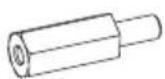
USB-Kabel Typ A auf B (Optional)
Wandmontagebolzen x 4
(Optional)
(Datenübertragung zwischen PC und Monitor)
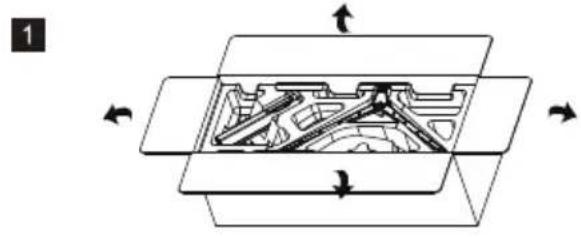
Montieren des Monitorarms/Monitorstandfußes
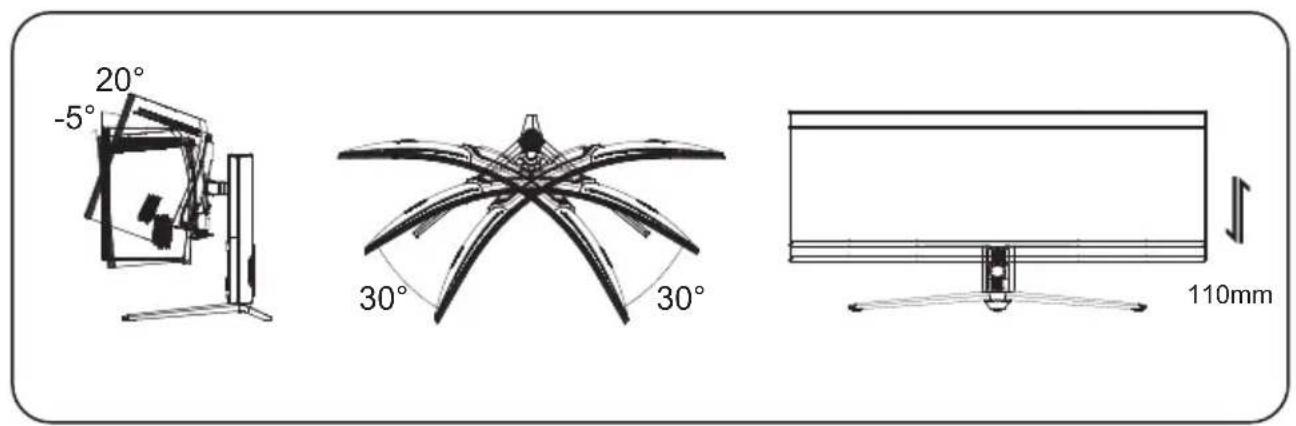
Einstellen des Monitors
- Um beste Einstellergebnisse zu erzielen, ist es empfehlenswert, direkt frontal auf den Bildschirm zu sehen und je nach Bedarf Einstellungen vorzunehmen.
- Vergewissern Sie sich, dass der Monitor in aufrechter Position auf dem Monitorstandfuß montiert ist.
- Vermeiden Sie beim Einstellen des Blickwinkels, den Bildschirm zu berühren und halten Sie beim Einstellen den Monitorstandfuß fest, um einem Um-/Herunterfallen des Monitors vorzubeugen.
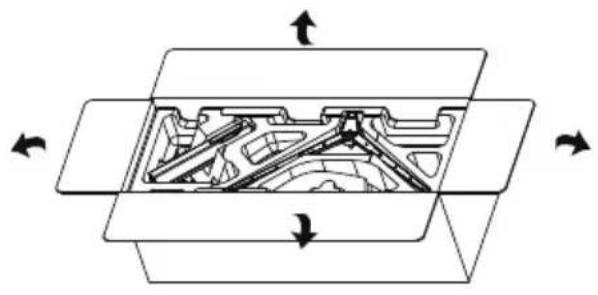
Anleitungen für die Wandmontage
1
VESA: 100 x 100 mm
Schrauben: M4 x 10 mm
(Wird in Verbindung mit
Wandhalterungsbolzen verwendet)
4

Drücken Sie kurz diese Taste, um den Monitor einzuschalten. Drücken Sie sie lang, um den Monitor auszuschalten.
Drücken Sie diese Taste bei eingeblendetem OSD nach oben, nach unten, nach links oder nach rechts, um die gewünschten Einstellungen vorzunehmen. Wenn Sie Ihre Einstellung beendet haben, können Sie die Back-Taste drücken, um zur vorherigen Menüebene zurückzukehren oder um durch Drücken der Exit-Taste das OSD-Menü zu verlassen.
HINWEIS: Betriebszustandsanzeige;
Blau = EINGESCHALTET;
Orange = Energiesparmodus.
Hauptmenü [Eingang]
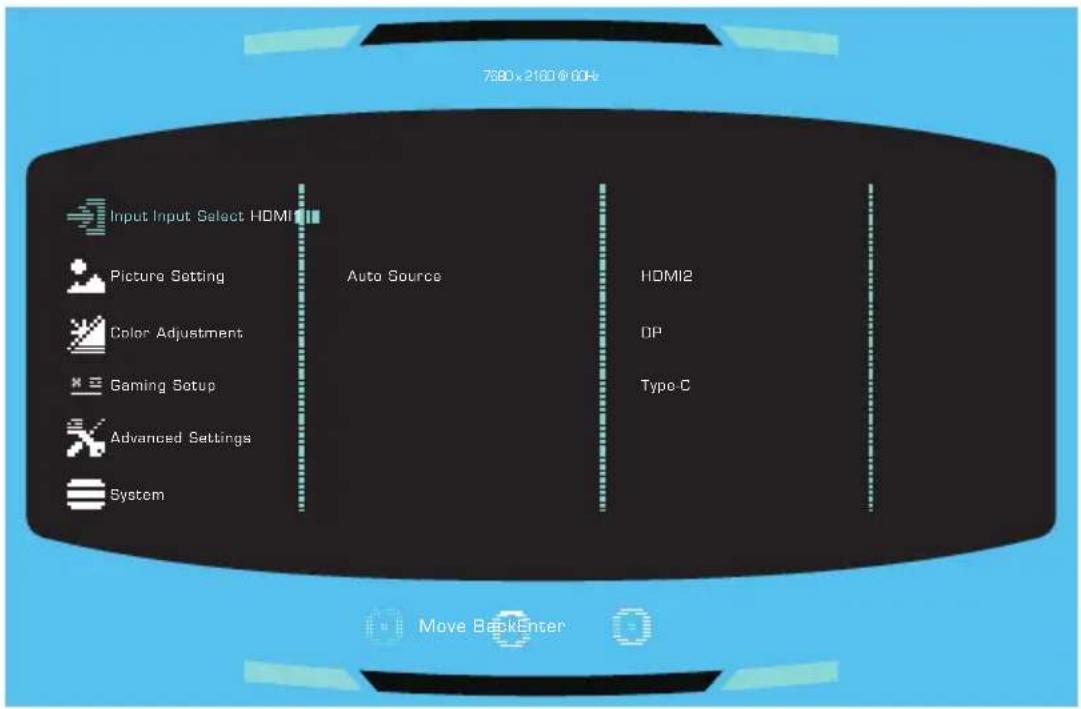
- Hierüber wechseln Sie in das Menü Eingang, um das Eingangssignal auszuwählen.
Eingabequelle: Es können vier Signalquellen angeschlossen werden:
■ HDMI1: Für die Auflösung 7680 x 2160 wird eine Höchstfrequenz von 120 Hz und FreeSync unterstützt
■ HDMI2: Für die Auflösung 7680 x 2160 wird eine Höchstfrequenz von 120 Hz und FreeSync unterstützt
■ DisplayPort: Für die Auflösung 7680 x 2160 wird eine Höchstfrequenz von 120 Hz und FreeSync unterstützt
■ Type C: 120 Hz (MAX) unter 7680 X 2160
![COOLER MASTER GP57ZS - Hauptmenü [Eingang] - 2](/content/2026/05/919391/images/f10425ce295f7784bd67c3a4ee8084eb89ba16078b05ed296f0f435322605709.jpg)
Auto-Quelle: Automatische Auswahl der Signalquelle
[Bildeinstellung]
![COOLER MASTER GP57ZS - [Bildeinstellung] - 1](/content/2026/05/919391/images/af3a74c98d36ecdb250aeadb975367b28b9719f743e822b0ab82abff16c784d0.jpg)
- Hierüber wechseln Sie in das Menü Bildeinstellung, um unterschiedliche Bildmodi einzustellen.
SDR-Bildqualitätsmodus:
■ Act: Diese Option stellt Ihnen die optimale Einstellung für Act (Action) zur Verfügung.
■ FPS: Diese Option stellt Ihnen die optimale Einstellung für die Erhöhung der Sichtbarkeit in dunklen Szenen von FPS-Spielen (Egoshootern) zur Verfügung.
■ RTS: Diese Option stellt Ihnen die optimale Einstellung für RTS-Spiele (Echtzeitstrategiespiele) zur Verfügung.
Benutzer: Diese Option stellt Ihnen angepasste Einstellungen für Ihr Benutzererlebnis zur Verfügung.
■ Standard: Hierüber aktivieren Sie den Ansichts-modus Standard.
■ Web: Diese Option stellt Ihnen die optimale Einstellung für das Browsen im Internet zur Verfügung.
■ Text: Diese Option stellt Ihnen die optimale Einstellung zum Lesen zur Verfügung.
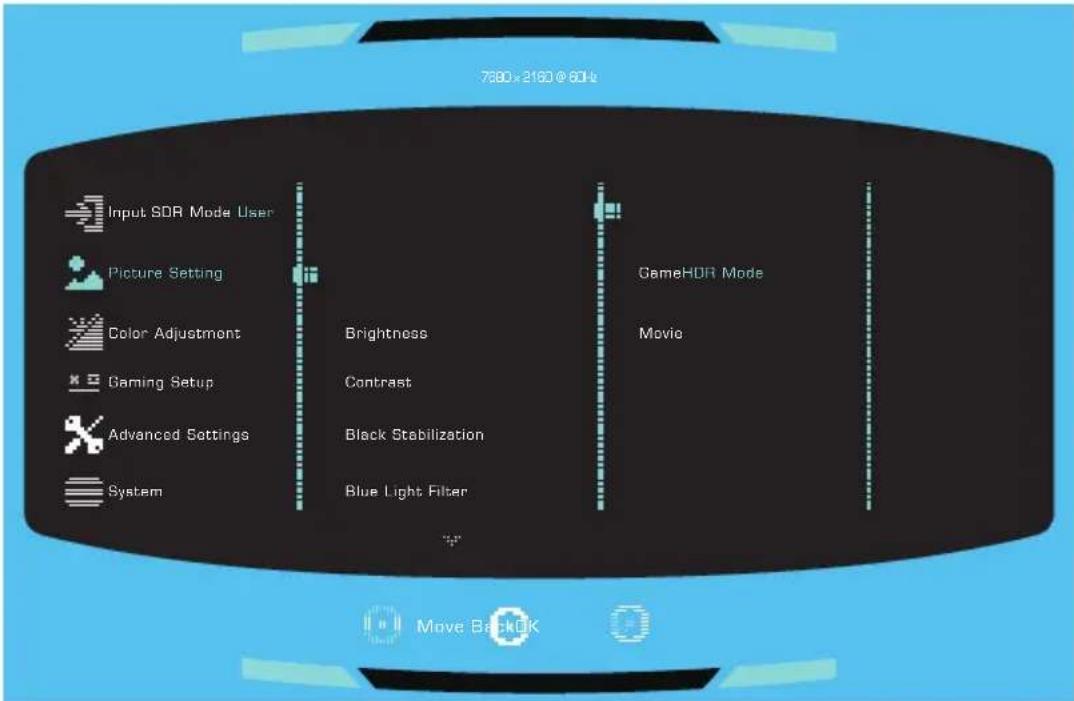
HDR-Bildqualitätsmodus:
■ Benutzer: Diese Option stellt Ihnen angepasste Einstellungen für Ihr Benutzererlebnis zur Verfügung.
■ Spiel: Dieser Menüpunkt stellt Ihnen die beste Option für Ihr Spieleerlebnis zur Verfügung.
■ Film: Diese Option stellt Ihnen die optimale Einstellung für Video- und Filmerlebnisse zur Verfügung.
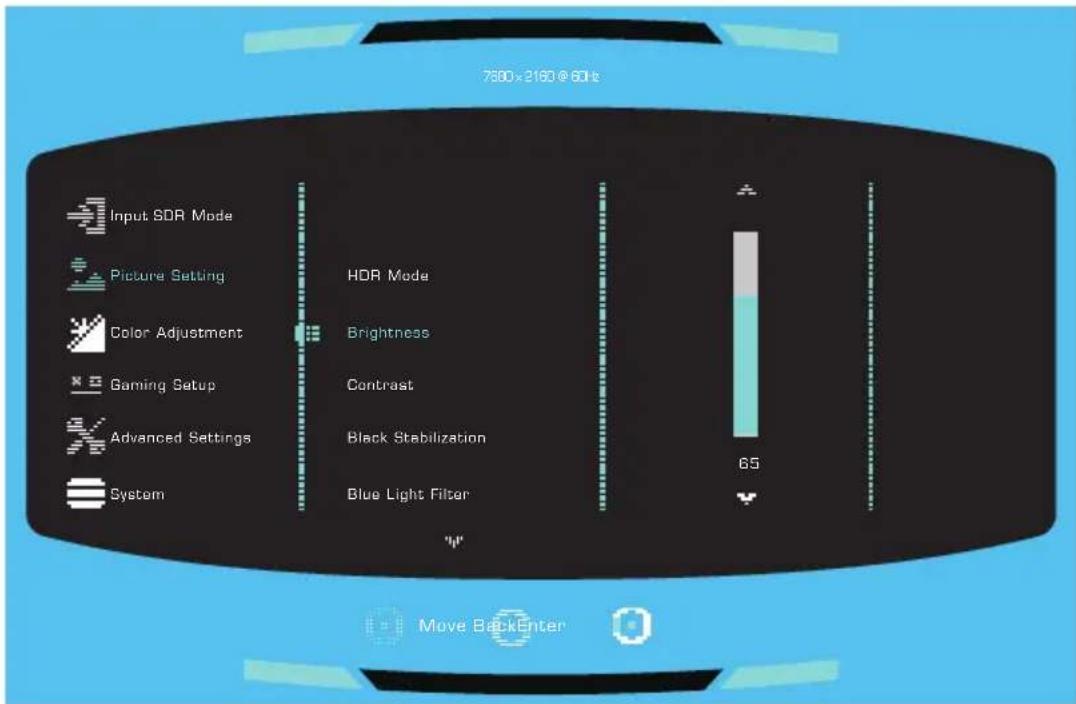
Helligkeit: Stellen Sie hier einen Wert für die Helligkeit der Hintergrundbeleuchtung zwischen 0 und 100 ein.
Kontrast: Stellen Sie hier einen Kontrastwert zwischen 0 und 100 ein.
Schwarzstabilisierung: Das Ziel ist die Aufhellung dunkler Bereiche, ohne die helleren Bereiche zu stark aufzuhellen. Der Einstellwert liegt zwischen 0 und 10.

Blaulichtfilter: Stellen Sie den Wert des Blaulichtfilters auf Off (Aus), 50%, 60%, 70% und 80% ein.

Erweitertes DVR: Schalten Sie das Erweitertes DVR ein oder aus.
HDR: Schalten Sie die HDR-Funktion aus oder auf automatischen Betrieb.
Lokales Dimmen: Schalten Sie die Funktion Lokale Dimmung ein und wählen Sie Hoch, Mittel oder Aus.
Seitenverhäl.: Vollständiger oder Seitenverhältnis-Modus.
Superscharf: Stellen Sie hier einen Wert für Superscharf zwischen 0 und 100 ein.
[Farbeinst.]

Gamma: Wählen Sie hier eine der folgenden Gammakurven aus: 1.8 / 2.0 / 2.2 / 2.4 / 2.6.
Farbtemperatur: Wählen Sie zwischen den Farbeinstellungen Bläulich, Kalt, Native, Warm und Benutzereinstellung aus. Unter Benutzereinstellung können Sie für den Rot-, Grün- und Blauanteil jeweils einen Wert von 0 bis 100 einstellen.
Farbraum: Konvertiert den Farbraum zwischen sRGB, Rec.709, HDR, EBU, SMPTE-C, ADOBE RGB, DCI-P3, BT2020, Standard.
6-Achsen-Farbe: Hierüber stellen Sie die Farbton- und Farbsättigungsfunktion ein.
■ Farbton: Hierüber stellen Sie die Tönung einer bestimmten Farbe ein.
■ Sättigung: Hierüber stellen Sie die Intensität und Farbigkeit einer bestimmten Farbe ein.

[Spieleinrichtung]
![COOLER MASTER GP57ZS - [Spieleinrichtung] - 1](/content/2026/05/919391/images/65d3660b9ec726c3293ea60bbf008cc0b6e34e5542fb9ab2758126d5eea0ed36.jpg)
- Gehen Sie zum Menü Spiel, um den gewünschten Spielemodus einzustellen.
FreeSync Premium: Hierüber können Sie die Funktion FreeSync Premium Ein oder Aus. *Durch die Aktivierung der Funktion FreeSync Premium können Nebeneffekte wie beispielsweise Flimmern durch die Schwankungen der Grafikkartenausgangsfrequenz auftreten.
Übertaktung: Hier stehen Ihnen für eine Erhöhung der Reaktionszeit die Modi Aus, Normal, und Erweitert zur Verfügung.
Bewegungsschärfes: Diese Option ist eine MPRT-Einstellung, bei der Ihnen die Optionen: Optionen Aus, Ein
Spiel Plus:
■ Timer: Aus, 15 min, 30 min, 45 min, 60 min und 90 min sind verfügbare Optionen.
■ FPS-Zähler: Schalten Sie die Funktion FPS-Zähler ein oder aus.
■ Crosshair: Schalten Sie die Fadenkreuzfunktion aus oder passen Sie ihren Stil an.
Soundeffekt: Schalten Sie die Funktion Soundeffekt ein oder aus.
Umgebungslicht: Schalten Sie die Funktion Umgebungslicht ein, aus, Farbe, Blitzmodus.
[Erweiterte Einstellungen]
![COOLER MASTER GP57ZS - [Erweiterte Einstellungen] - 1](/content/2026/05/919391/images/348f05c17f3982fdd6ff36c3e9ad2176f107c17a8c4e6bda102284c4173b2c1c.jpg)
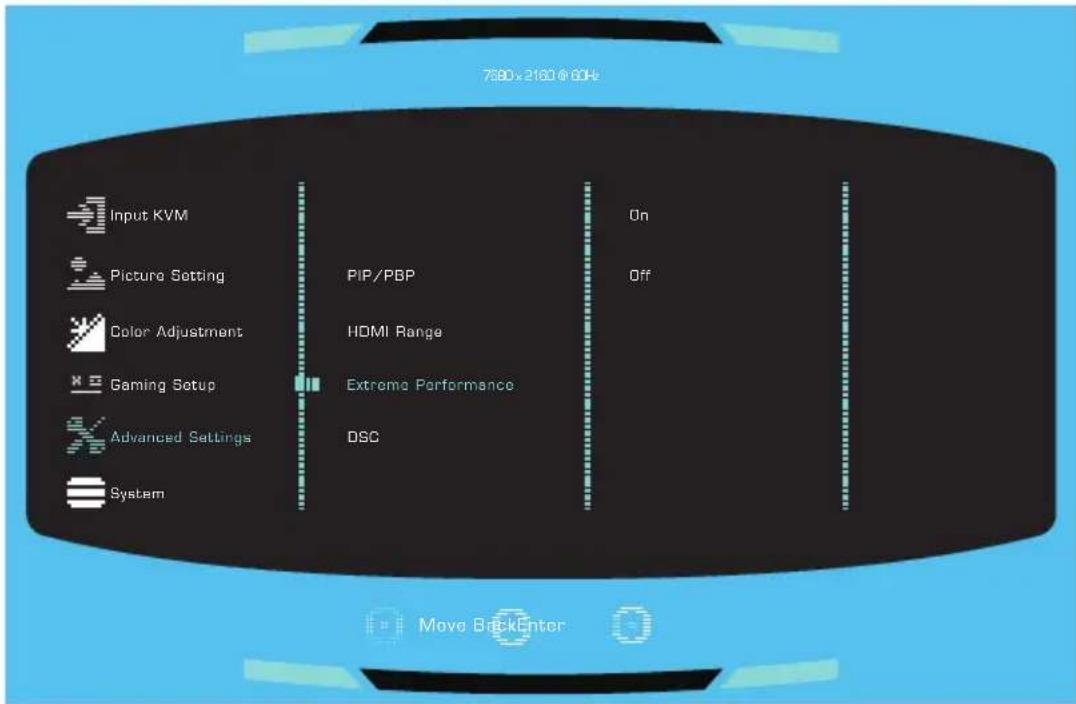
KVM: Stellen Sie die KVM-Funktion zwischen Aus und Ein ein.
PIP/PBP:
■ Aus: Schaltet die Funktion PIP/PBP aus.
■ PIP: Mit der Funktion PIP (Picture in Picture; Bild im Bild) kann ein kleines schwebendes Fenster auf dem Bildschirm eingeblendet werden, um andere Bilder anzuzeigen. Quelle, PIP-Größe, Position und Quellenwechsel sind verfügbare Optionen.
■ PBP: Mit der Funktion PBP (Picture by Picture; Bild für Bild) können Bilder aus verschiedenen Signalquellen zusammen auf dem Bildschirm angezeigt werden. Quelle, Quellenwechsel sind verfügbare Optionen.
HDMI-Bereich: Stellen Sie den HDMI-Bereich zwischen Auto, Voll und Begrenzt ein.
Extreme Leistung: Hierüber können Sie die Funktion Extreme Leistung ein- oder ausschalten.
DSC: DSC ist standardmäßig auf Ein eingestellt (Huawei-Geräte müssen auf Aus eingestellt werden)
Durch die Komprimierung des Datenstroms von Anzeigesignalen werden die Bandbreitenanforderungen reduziert, wodurch höhere Auflösungen und Bildwiederholraten unterstützt werden.
[System]

![COOLER MASTER GP57ZS - [System] - 2](/content/2026/05/919391/images/01b2f9493a7f12533fd35d709d60b6404c7b88ff1300a87ed4986ecb5b3aa300.jpg)
Sprache: Englisch, Französisch, Deutsch, Spanisch, Italienisch, Finnisch, Russisch, Japanisch, Koreanisch, Traditionelles Chinesisch, Vereinfachtes Chinesisch sind verfügbare Optionen.
Spiel Einstellungen:
■ H.Position: Stellen Sie die H.Position von 0 bis 100 ein.
■ V.Position: Stellen Sie die V.Position von 0 bis 100 ein.
■ OSD-Dauer: Stellen Sie den Wert für die OSD-Dauer zwischen 10 und 120 ein.
■ Transparenz: Stellen Sie den Transparenzwert zwischen Aus, 20%, 40%, 60% und 80% ein.
■ OSD-Größe: Stellen Sie die OSD-Größe zwischen Nativ und Groß ein.
Audio:
■ Stumm: Aktivieren/Deaktivieren Sie hier die Stummschaltungsfunktion.
■ Lautstärke: Stellen Sie hier einen Lautstärkewert zwischen 0 und 100 ein.
*Stellen Sie einen geeigneten Lautstärkepegel ein, um Hörschäden vorzubeugen.
DDC/CI: Hierüber können Sie die DDC/CI-Funktion Ein oder Aus.
Schnellstartmod.: Schalten Sie den Schnellstartmod. Ein oder Aus.
Info: Zeigen Sie die grundlegenden Informationen des Modells an, einschließlich Auflösung, Hauptquelle, Modus, FreeSync, H/V-Frequenz und Seriennummer.
Zurücksetzen: Hierüber setzen Sie die Einstellungen auf Standardwerte rück.

Technische Daten
| LCD-Bildschirm | Bildschirmdiagonale 57,1" | |
| Pixelabstand 0,182 (horiz.) x 0, | 182 (vert.) mm | |
| Helligkeit 400 nits (Typ.) HDR1 | 1000-Modus: Spitze 1000 nits | |
| Kontrast 3000:1 (Typ.) | ||
| Blickwinkel 178° (horiz.), 178° (vert.) | ||
| Ansprechzeit 1 ms MPRT (Motion Clearness Ein) | ||
| Darstellbare Farben 1.07B Farben | ||
| Max. Bildschirmfrequenz(Auflösung Horiz. x Vert./Frequenz Vert.) | 7680 x 2160 bei 120 Hz (HDMI)7680 x 2160 bei 120 Hz (DP)7680 x 2160 bei 120 Hz (TYP-C) | |
| Leistungsaufnahme | Eingeschaltet 65 W (Typ.)** | |
| Standby ≤0,5 W | ||
| Ausschalten ≤0,3 W | ||
| Ein-/Ausgänge | 2 x HDMIDP x1USB-C x1USB 3.2 Typ B x1USB 3.2 Typ A x41 x Kopfhörerbuchse | |
| Videosignaleingang | HDMI-Signal (nur Modelle mit HDMI-Eingang)DisplayPort-Signal (nur Modelle mit DisplayPort-Eingang)TYP-C-Signal (nur TYP-C-Modelle); | |
| Lautsprecher 10 W X 2(Optional) | ||
| Audioeffekt Audioausgang (nur für Modelle mit Audioausgang) | ||
| Stromversorgung 100 - 240V ~ 50/60 Hz 5,0A Max | ||
| Umgebungsbedingungen | Betriebstemperatur: 0 °C – 40 °C;Lagertemperatur: -20 °C – 60 °C;Betriebsluftfeuchtigkeit: 10 – 85 % relative Luftfeuchtigkeit | |
| Produktabmessung (L x B x H) | 1313,8 x 550,7 x 627,6 mm (mit Monitorarm/Monitorstandfuß)1313,8 x 338,8 x 435,2 mm (ohne Monitorarm/Monitorstandfuß) | |
| Abmessung der Verpackung (L x B x H) 1450 X 515 X 575 mm | ||
| Gewicht (netto) | 17,95 kg/Gerät (mit Monitorarm/Monitorstandfuß)13,50 kg/Gerät (ohne Monitorarm/Monitorstandfuß) | |
| Gerätespezifikationen | Neigungswinkel: -5° bis 20°;Schwenkbereich: ±30°;Höhe: 517,6 mm bis 627,6 mm; | |
Konformität    SDOC SDOC   R38755 RoHS R38755 RoHS     High Definition Multimedia InterfaceDie Begriffe HDMI und HDMI High-Definition Multimedia Interface sowie das HDMI-Logo sind Marken oder eingetragene Marken von HDMI Licensing Administrator, Inc. in den Vereinigten Staaten und anderen Ländern. High Definition Multimedia InterfaceDie Begriffe HDMI und HDMI High-Definition Multimedia Interface sowie das HDMI-Logo sind Marken oder eingetragene Marken von HDMI Licensing Administrator, Inc. in den Vereinigten Staaten und anderen Ländern. | ||
*Die technischen Daten können stillschweigend geändert werden.
**Gemessen bei einer Bildschirmhelligkeit von 200 Nits ohne Audio-, USB- und
Kartenlesegerätanschluss.
Wenn Sie Fragen zur Benutzung des Monitors haben, besuchen Sie bitte:
Unterstützte Taktungen
PC-Takt
| Modus Auflösung | Horizontale Frequenz (kHz) | Vertikale Frequenz (Hz) | Nenn-Pixelakt (MHz) | Ein-/Ausgang | |||
| VGA | 640 x 480 bei 60 Hz 31,469 59,940 | 25,175 DP HDMI Typ C | |||||
| 640 x 480 bei 72 Hz 37,861 72,809 | 31,500 | ○ | ○ | ○ | |||
| 640 x 480 bei 75 Hz 37,500 75,000 | 31,500 | ○ | ○ | ○ | |||
| MAC 640 x 480 bei 66,66 Hz 35,000 66,667 30,240 | ○ | ○ | ○ | ||||
| VESA 720 x 400 bei 70 Hz 31,469 70,087 28,322 | ○ | ○ | ○ | ||||
| SVGA | 800 x 600 bei 56 Hz 35,156 56,250 | 36,000 | ○ | ○ | ○ | ||
| 800 x 600 bei 60 Hz 37,879 60,317 | 40,000 | ○ | ○ | ○ | |||
| 800 x 600 bei 72 Hz 48,077 72,188 | 50,000 | ○ | ○ | ○ | |||
| 800 x 600 bei 75 Hz 46,875 75,000 | 49,500 | ○ | ○ | ○ | |||
| MAC 832 x 624 bei 74,55 Hz 49,722 74,550 57,280 | ○ | ○ | ○ | ||||
| XGA | 1024 x 768 bei 60 Hz 48,363 60,004 | 65,000 | ○ | ○ | ○ | ||
| 1024 x 768 bei 70 Hz 56,476 70,069 | 75,000 | ○ | ○ | ○ | |||
| 1024 x 768 bei 75 Hz 60,023 75,029 | 78,750 | ○ | ○ | ○ | |||
| MAC 1152 x 870 bei 75 Hz 68,681 75,062 100,000 | ○ | ○ | ○ | ||||
| VESA | 1152 x 864 bei 75 Hz 67,500 75,000 | 108,000 | ○ | ○ | ○ | ||
| 1280 x 960 bei 60 Hz 60,000 60,000 | 108,000 | ○ | ○ | ○ | |||
| SXGA | 1280 x 1024 bei 60 Hz 63,981 60,020 | 108,000 | ○ | ○ | ○ | ||
| 1280 x 1024 bei 75 Hz 79,976 75,025 | 135,000 | ○ | ○ | ○ | |||
| VESA 1280 x 720 bei 60 Hz 45,000 60,000 74,250 | ○ | ○ | ○ | ||||
| WXGA 1280 x 800 bei 60 Hz 49,702 59,810 83,500 | ○ | ○ | ○ | ||||
| WXGA+ | 1440 x 900 bei 60 Hz 55,935 59,887 | 106,500 | ○ | ○ | ○ | ||
| WSXGA+ | 1680 x 1050 bei 60 Hz 65,290 59,954 | 146,250 | ○ | ○ | ○ | ||
| FHD 1920 x 1080 bei 60 Hz 67,500 60,000 | 148,500 | ○ | ○ | ○ | |||
| QHD | 2560 x 1440 bei 60 Hz 88,860 60,000 | 241,700 | ○ | ○ | ○ | ||
| QHD | 2560 x 1440 bei 120Hz | 182,996 | 120,000 | 497,750 | ○ | ○ | ○ |
| UHD | 3840 x 2160 bei 60 Hz | 135,000 60,000 594,000 | ○ | ||||
| 3840 x 2160 bei 60 Hz | 133,32 60,000 533,280 | ○ | ○ | ||||
| 3840 x 2160 bei 60 Hz | 135 | 60,000 580,500 | ○ | ○ | ○ | ||
| 3840 x 2160 bei 120 Hz | 265,793 | 120,000 | 1116,330 | ○ | ○ | ○ | |
| 8K x 2K | 7680 x 2160 bei 60 Hz | 135 | 60,000 | 1090,800 | ○ | ○ | ○ |
| 7680 x 2160 bei 120 Hz | 270 | 120,000 | 2160,000 | ○ | ○ | ○ | |
| 7680 x 2160 bei 30 Hz | 67,5 30,000 540,000 | ○ | ○ | ○ | |||
[Video-Takt]
| CEA-Videotaktung | Taktungs-Tabellen Mapping-Vorgang: 1. Vertikalfrequenz (Vf),2. Horizontalfrequenz (Hf), 3. Vtotal, 4. Polarität von Hsync & Vsync. | |||||||
| Video-ID-Code | Formate Seitenverhäl. | Bildwechsel-frequenz (Hz) | Horizontale (kHz) | Vertikale (Hz) | Pixelakt (MHz) | H-Total | V-Total | |
| 1 640x480p 4:3 | 59,94 31,4 | 69 59,94 25,1 | 75 800 525 | |||||
| 60 31,50 | 60,00 25,20 | 800 525 | ||||||
| 3 720x480p 16:9 | 59,94 31,4 | 69 59,94 27,0 | 00 858 525 | |||||
| 60 31,50 | 60,00 27,02 | 7 858 525 | ||||||
| 4 1280x720p 16:9 | 59,94 44,9 | 55 59,94 74,1 | 76 1650 750 | |||||
| 60 45,00 | 60,00 74,25 | 1650 750 | ||||||
| 16 1920x1080p | 16:9 | 59,94 67,4 | 33 59,94 | 148,352 | 2200 | 125 | ||
| 60 67,50 | 60,00 | 148,500 | 2200 | 1125 | ||||
| 17 | 720 x 576p | 4:3 | 50 | 31,250 | 50,00 | 27,000 | 864,000 | 625 |
| 19 | 1280x720p | 16:9 | 50 | 37,500 | 50,00 | 74,250 | 1980,000 | 750 |
| 31 | 1920x1080p | 16:9 | 50 | 56,250 | 50,00 | 148,500 | 2640,000 | 1125 |
| 63 | 1920x1080p | 16:9 | 120 | 135 | 119,88/120 | 297 | 2200 | 1125 |
| 97 | 3840 x 2160p | 16:9 | 60 | 135 | 60 | 594 | 4400,000 | 2250 |
| 18 | 720 x 576p | 16:9 | 50 | 31,250 | 50,00 | 27,000 | 864,000 | 625 |
| 76 | 1920x1080p | 64:27 | 59,94 | 67,433 | 59,94 | 148,352 | 2200,000 | 1125 |
| 68 | 1280x720p | 64:27 | 50 | 31,250 | 50,00 | 27,000 | 864,000 | 625 |
| 75 | 1920x1080p | 64:27 | 50 | 56,250 | 50,00 | 148,500 | 2640,000 | 1125 |
| 78 | 1920x1080p | 64:27 | 120 | 67,433 | 120 | 296,404 | 2200,000 | 1125 |
Überblick über die Produktabmessungen


- Bedienungsanleitung
- Anforderungen und Sicherheitshinweise
- FCC-Sicherheitshinweise
- CE-Konformitätserklärung
- Hinweis:
- Hinweis: Abgeschirmte Kabel
- Hinweis: Peripheriegeräte
- Warnung
- Benutzungsanforderungen
- Hinweis: Benutzer in Kanada
- 电子电气产品有害物质限制使用标识要求
- Wichtige Sicherheitshinweise
- Verpackungsinhalt
- Montieren des Monitorarms/Monitorstandfußes
- Einstellen des Monitors
- Anleitungen für die Wandmontage
- Hauptmenü [Eingang]
- [Bildeinstellung]
- SDR-Bildqualitätsmodus:
- HDR-Bildqualitätsmodus:
- [Spieleinrichtung]
- Spiel Plus:
- [Erweiterte Einstellungen]
- PIP/PBP:
- [System]
- Spiel Einstellungen:
- Audio:
- Unterstützte Taktungen
- PC-Takt
- Überblick über die Produktabmessungen
Marke : COOLER MASTER
Modell : GP57ZS
Kategorie : Monitor