I-Series 2 E850591 - Nicht kategorisiert ELO - Kostenlose Bedienungsanleitung
Finden Sie kostenlos die Bedienungsanleitung des Geräts I-Series 2 E850591 ELO als PDF.


| Produkttyp | Interaktiver Touchscreen-Monitor |
| Modell | I-Series 2 E850591 |
| Marke | Elo |
| Bildschirmdiagonale | 21,5 Zoll |
| Auflösung | 1920 x 1080 (Full HD) |
| Touch-Technologie | PCAP (Projected Capacitive) |
| Helligkeit | 250 cd/m² |
| Reaktionszeit | 8 ms |
| Anschlüsse | HDMI, VGA, USB, Audio |
| Stromversorgung | 100-240V AC |
| Leistungsaufnahme | 35 W (typisch) |
| Abmessungen (B x H x T) | 530 x 330 x 50 mm |
| Gewicht | 5,5 kg |
| Lieferumfang | Monitor, Netzkabel, USB-Kabel, Schnellstartanleitung |
| Betriebssystem-Kompatibilität | Windows, Linux (über USB Touch) |
| Montagemöglichkeit | VESA 100 x 100 mm |
| Reinigung | Mit weichem, trockenem Tuch; keine aggressiven Reinigungsmittel |
| Sicherheit | Kindersicherung via Betriebssystem, standsicher |
| Reparaturfähigkeit | Ersatzteile über Hersteller erhältlich |
Häufig gestellte Fragen - I-Series 2 E850591 ELO
Benutzerfragen zu I-Series 2 E850591 ELO
0 Frage zu diesem Gerät. Beantworten Sie die, die Sie kennen, oder stellen Sie Ihre eigene.
Eine neue Frage zu diesem Gerät stellen
Laden Sie die Anleitung für Ihr Nicht kategorisiert kostenlos im PDF-Format! Finden Sie Ihr Handbuch I-Series 2 E850591 - ELO und nehmen Sie Ihr elektronisches Gerät wieder in die Hand. Auf dieser Seite sind alle Dokumente veröffentlicht, die für die Verwendung Ihres Geräts notwendig sind. I-Series 2 E850591 von der Marke ELO.
BEDIENUNGSANLEITUNG I-Series 2 E850591 ELO
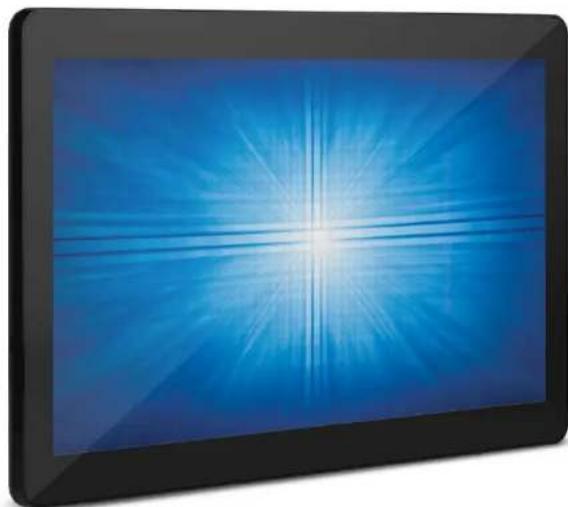
15,6 und 21,5 Zoll große I-Serie 2.0 für Windows-All-in-One-Systeme
Copyright © 2025 Elo Touch Solutions, Inc. Alle Rechte vorbehalten.
Kein Teil dieser Veröffentlichung darf ohne schriftliche Genehmigung von Elo Touch Solutions, Inc. in irgendeiner Form oder auf irgendeine Weise, einschließlich, jedoch ohne Beschränkung, elektronisch, magnetisch, optisch, chemisch, manuell oder anderweitig vervielfältigt, übertragen, in einem Abfragesystem gespeichert oder in eine Sprache bzw. Computersprache übersetzt werden.
Haftungsausschluss
Änderungen der Informationen in diesem Dokument sind vorbehalten. Die Elo Touch Solutions, Inc. und ihre Tochterunternehmen (insgesamt „Elo“ genannt) geben keine Zusicherungen oder Garantien bezüglich des hier dargestellten Inhalts und schließen ausdrücklich alle indirekten Garantien der Marktgängigkeit oder Eignung für einen bestimmten Zweck aus. Elo behält sich das Recht vor, diese Veröffentlichung zu überarbeiten und ihren Inhalt gelegentlich zu ändern, ohne dass Elo verpflichtet ist, jemanden von derartigen Überarbeitungen oder Änderungen in Kenntnis zu setzen.
Anerkennung von Marken
Elo, Elo (logo), Elo Touch, Elo Touch Solutions, TouchPro sind Marken von Elo und ihren Tochtergesellschaften. Windows ist ein Markenzeichen von Microsoft Corporation.
Bedienungsanleitung: I-Serie 2.0 für Windows
UM600353 Rev. D, Seite 2 von 37
Inhaltsverzeichnis
Abschnitt 1: Einführung ....4
Abschnitt 2: Installation....9
Abschnitt 3: Bedienung ....11
Abschnitt 4: Optionen und Upgrades....20
Abschnitt 5: Technischer Support ....21
Abschnitt 6: Sicherheit und Wartung ....23
Abschnitt 7: Informationen bezüglich behördlicher Vorschriften 26
Abschnitt 8: Garantieinformationen ....35
Abschnitt 1: Einführung
Produktbeschreibung
Die vielseitige I-Serie 2.0 für Windows-Systeme kombiniert moderne Ästhetik und kommerzielle Zuverlässigkeit. Die für Informationsstellen ausgelegte I-Serie 2.0 für Windows verfügt über einen 15,6- und einen 21,5-Zoll-Touchscreen-Bildschirm mit einer Auflösung von 1920 x 1080 und wahlweise über Gemini-Lake-Celeron-Prozessoren der 8. Generation von Intel oder i3- und i5-Core-Coffee-Lake-Prozessoren. Alle Modelle beinhalten TPM 2.0 und i5-Modelle unterstützen VPRO für maximale Systemsicherheit und Handlichkeit. Die I-Serie 2.0 für Windows ist so robust, dass sie kontinuierlicher öffentlicher Nutzung standhalten kann. Zudem ist sie durch Elos standardmäßige 3-jährige Garantie abgedeckt.
Vorsichtsmaßnahmen
Beachten Sie alle Warnungen, Vorsichtsmaßnahmen und Wartungshinweise, die in dieser Bedienungsanleitung empfohlen werden, um die Lebensdauer Ihres Geräts zu maximieren und die Sicherheit der Benutzer nicht zu gefährden. Weitere Informationen über die Sicherheit finden Sie in Kapitel 6.
Diese Anleitung enthält Informationen, die für eine richtige Einrichtung und Wartung der I-Serie 2.0 für Windows-All-in-One-Systeme unverzichtbar sind. Bevor Sie Ihr Gerät einrichten und einschalten, lesen Sie diese Anleitung bitte aufmerksam und sorgfältig durch.
I-Serie 2.0 für Windows-Layout
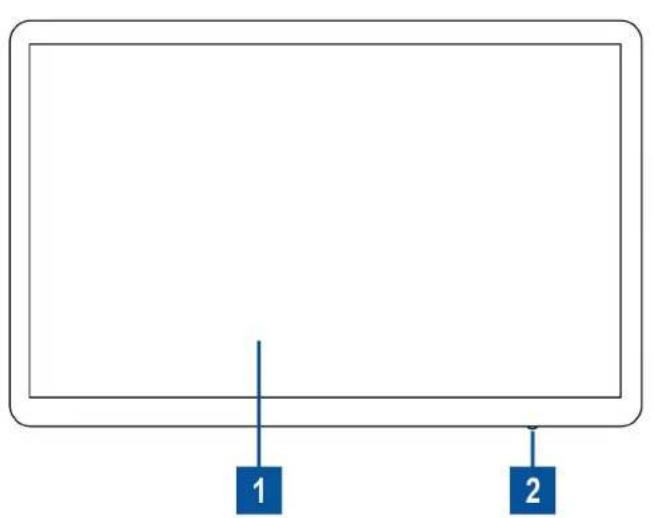
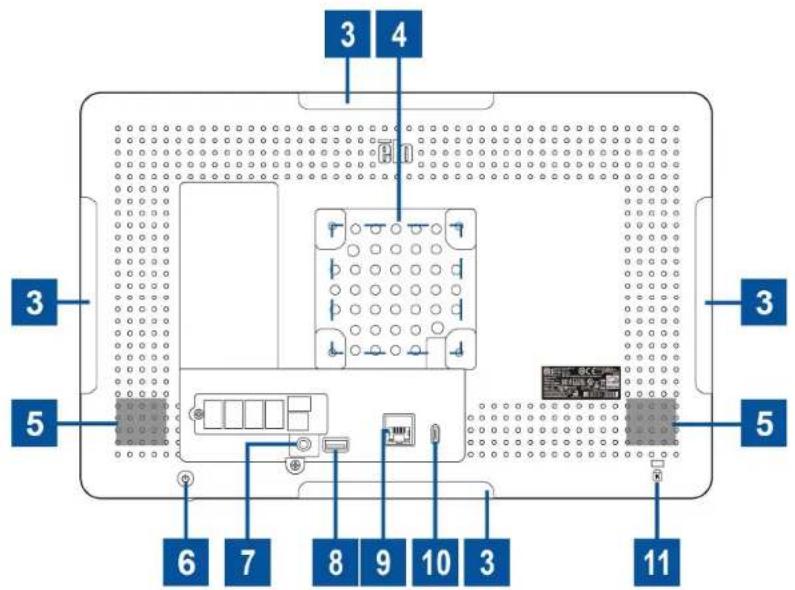
I-Serie 2.0 für Windows-15,6-Zoll-Modell
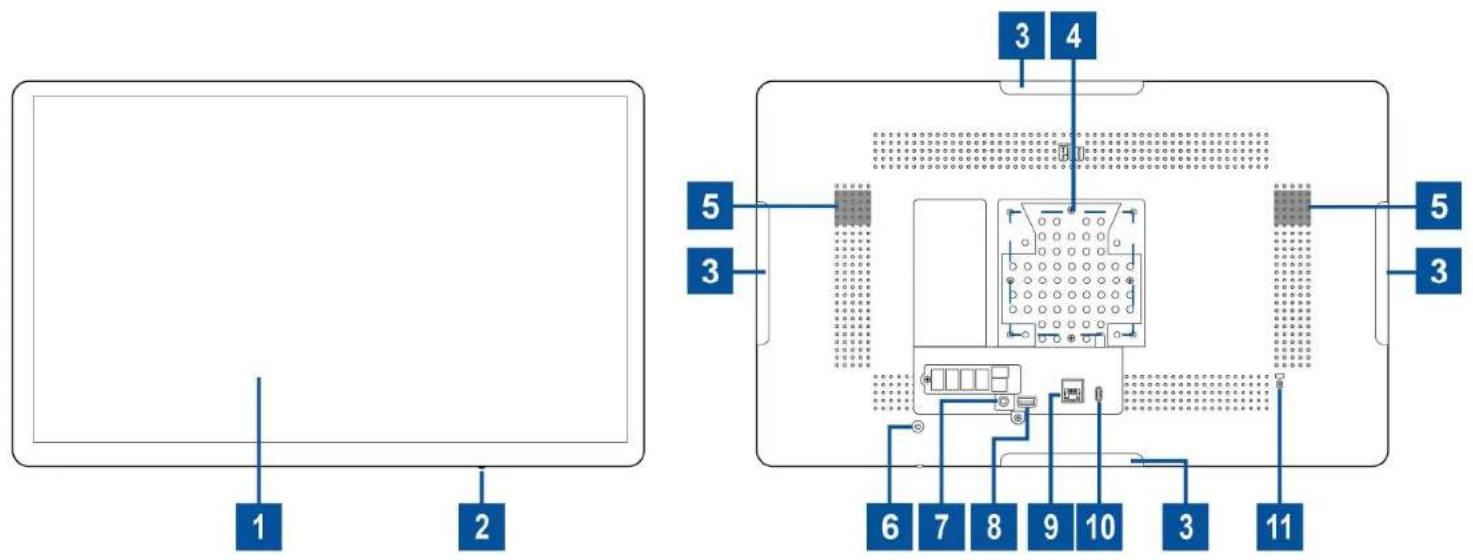
I-Serie 2.0 für Windows-21,5-Zoll-Modell
flowchart
graph TD
    A["Port 1"] --> B["Device"]
    C["Port 2"] --> B
    D["Port 3"] --> B
    E["Port 4"] --> B
    F["Port 5"] --> B
    G["Port 6"] --> H["Device"]
    I["Port 7"] --> H
    J["Port 8"] --> H
    K["Port 9"] --> H
    L["Port 10"] --> H
    M["Port 3"] --> H
    N["Port 11"] --> H
| 1 | Display mit Berührungssteuerung 7 | Headset | |
| 2 | Betriebsanzeige (LED) | 8 | USB 3.0-Anschluss |
| 3 | Seitlicher Micro-USB-Port für Elo-Peripherie | 9 | Ethernet-LAN-Anschluss |
| 4 | Wandhalterung/Armschraubenloch 10 | Type-C-Netzeingang | |
| 5 | Lautsprecher 11 | Kensington-Diebstahlsicherung | |
| 6 | Ein-/Austaste |
1. Display mit Berührungssteuerung
Das Modell ist mit folgenden Berührungstechnologien verfügbar.
- TouchPro, Nullfläche projektiv kapazitiv (PCAP)
2. Betriebsanzeige (LED)
Die Betriebsanzeige (LED) zeigt den Status des Touchcomputers an. Weitere Einzelheiten hierzu finden Sie im Abschnitt 3.
3. Micro-USB-Anschluss an der Einfassung (Zubehörset - Verbindungen)
Die I-Serie 2.0 für Windows verfügt zur Anbringung optionaler Peripherie über vier seitliche USB-Ports am Anzeigegerät. Die Peripherie kann zur Erfüllung vieler Anforderungen an I/O-Peripherie an der Kante montiert und befestigt werden.
4. VESA-Befestigung
Ein Montagemuster mit vier Löchern (75 x 75 mm) für M4-Schrauben finden Sie an der Rückseite des 15,6-Zoll-Monitors. Ein Montagemuster mit vier Löchern (100 x 100 mm) für M4-Schrauben finden Sie an der Rückseite des 21,5-Zoll-Monitors. Der FDMI-kompatible Zählcode für den VESA-Standard lautet: VESA MIS-D, C
5. Lautsprecher
Zwei integrierte 2-Watt-Lautsprecher dienen der Audioausgabe bei der Wiedergabe.
6. Ein-/Austaste
Drücken Sie zum Eln-/Abschalten des Touchcomputer-Systems die Ein-/Austaste.
7. Headset
Der Audioausschluss ist darauf ausgelegt, Headset und Mikrofon anzuschließen.
8. USB 3.0-Anschluss
Einen standardmäßigen Super-Speed-USB-3.0-Port finden Sie an der Rückseite des Touchcomputer-Systems.
9. Ethernet-LAN-Anschluss
Der Ethernet-LAN-Anschluss der I-Serie 2.0 für Windows liefert bis zu 1-Gb/s-Geschwindigkeit für das Netzwerk.
10. Type-C-Netzeingang
Zur Stromversorgung des Systems schließen Sie den USB-C-Stecker des Type-C-Netzteils an den Stromanschluss des Gerätes an.
11. Kensington-Diebstahlsicherung
Die Kensington-Diebstahlsicherung ist ein herkömmlicher Diebstahlsicherungsmechanismus zur Befestigung des Desktops an der gewünschten Montageposition. Ein Kensington-Kabelschloss ist nicht im Lieferumfang enthalten.
Abschnitt 2: Installation
Touchcomputer auspacken
Öffnen Sie den Produktkarton und vergewissem Sie sich, dass folgende Artikel vorhanden sind:
• I-Serie 2.0 für Windows-Touchcomputer
• Netzkabel für USA/Kanada
- Netzkabel für Europa
- Type-C-Netzteil
• Anleitung für schnelle Installation
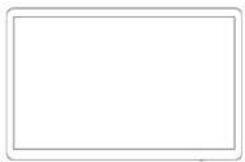
I-Serie 2.0 für Windows-Touchcomputer
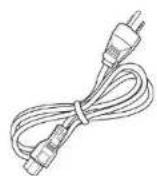
Netzkabel für USA/Kanada
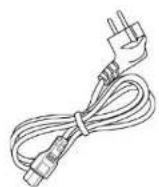
Netzkabel für Europa
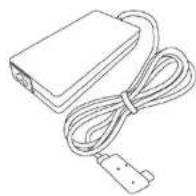
Type-C-Netzteil
Anleitung für
schnelle Installation
Display auf eine geeignete Position anpassen
Wenn das Display auf das Hochformat eingestellt ist, müssen Sie darauf achten, Ihr Anzeigegerät wie in der nachstehenden Abbildung gezeigt zu installieren (Ein-/Austaste befindet sich an der Unterseite).
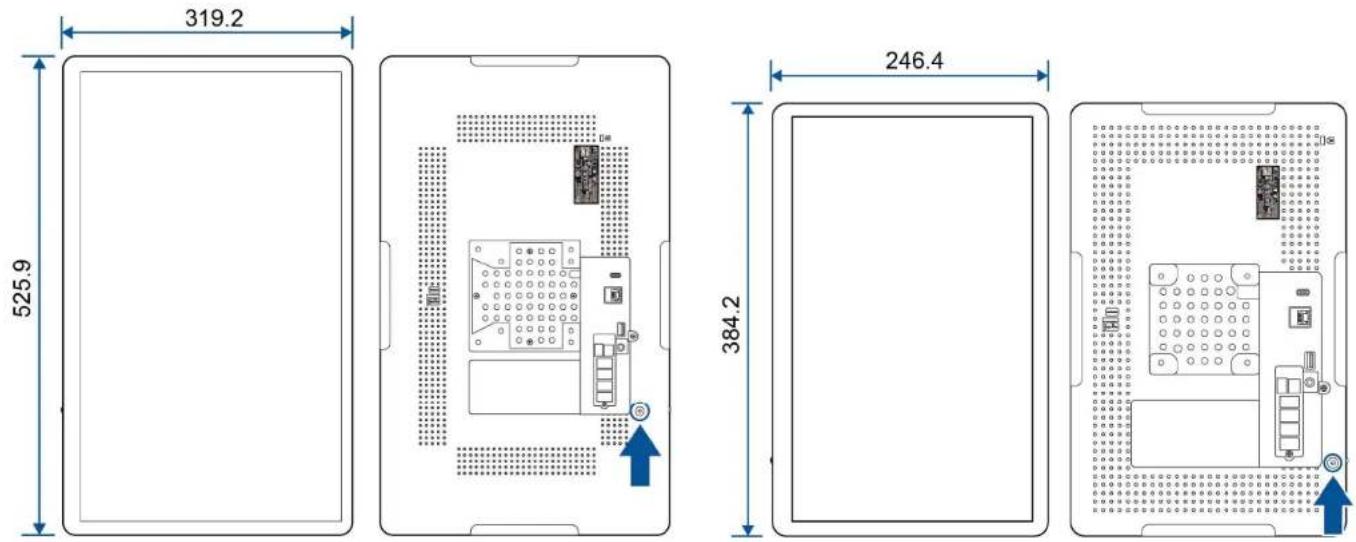
Einheit: mm
Abschnitt 3: Bedienung
Allgemeine Informationen
Dieser Abschnitt beschreibt die einzigartigen Funktionen und Merkmale des All-in-One-Systems von Elo.
Betriebsanzeige (LED)
Die I-Serie 2.0 für Windows ist mit einer Betriebsanzeige (LED) ausgestattet, die den Status des Systems anzeigt. Die nachstehende Tabelle listet den LED-Status und seine entsprechende Farbe auf.
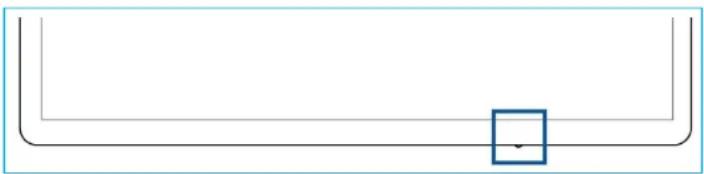
| Netzstrom aus Aus |
| Ausgeschalteter Modus Rot |
| Ruhezustand Orange |
Ein Grün
Durch Berühren des Bildschirms beenden Sie den Energiesparmodus des Systems (entspricht dem Bewegen der Maus oder dem Drücken einer Tastaturtaste).
Ethernet-LAN-LED
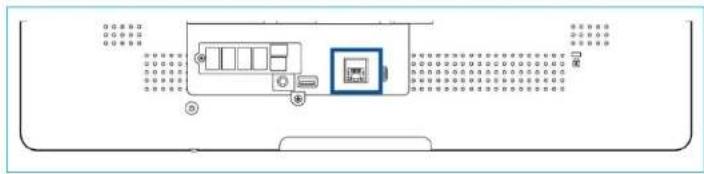
LAN-Geschwindigkeitsstatus LAN-LED-Status
| 10 Mb/s Keine Farbe |
| 100 Mb/s Orange |
| 1 Gb/s Grün |
Aktivitätsstatus AKT-LED-Status
| Kein Link Keine Farbe |
| Verlinkt Durchgehend (grün) |
| Datenaktivität Blinkt (grün) |
Bedienung durch Berührung
Ihr Touchscreen-Display ist werkseitig kalibriert und erfordert keine zusätzliche manuelle Kalibrierung.
Betriebssystem einrichten
Bei Konfiguration mit einem Betriebssystem dauert die erstmalige Einrichtung des Betriebssystems ca. 5-10 Minuten. Je nach den Konfigurationen der Hardware des Touchcomputers und der angeschlossenen Geräte könnte dieser Vorgang auch länger dauern.
Zur Einrichtung des Microsoft® Windows®-Betriebssystem für den Touchcomputer schalten Sie den Touchcomputer ein, indem Sie die Netztaste drücken, und folgen Sie dann den Anweisungen auf dem Bildschirm.
Elo hat sich Zeit genommen, sicherzustellen, dass alle Treiber richtig und für Ihr Windows-Betriebssystem geladen sind. Wenn Sie Ihr eigenes Image zur Reproduktion an mehreren Systemen erstellen möchten, achten Sie darauf, mit dem Elo-Image oder dem Elo-Treiberpaket unter Support anzufangen. Alternativ wenden Sie sich zur Unterstützung an unser Supportteam.
Flash-Laufwerk zur Wiederherstellung erstellen
Auf allen Windows-10-Touchcomputern ist die Elo Restore Utility auf dem Windows-Desktop integriert. Diese Utility kann ein Flash-Laufwerk zur Wiederherstellung auf Basis des von Ihnen erworbenen Betriebssystems erstellen. Erstellen Sie bitte umgehend Ihr Flash-Laufwerk zur Wiederherstellung. Sollte die Festplatten-/SSD-Wiederherstellungspartition unabsichtlich gelöscht worden oder kein Zugriff auf sie mehr möglich sein, benötigen Sie das Flash-Laufwerk zur Wiederherstellung, um Ihr System wiederherzustellen.
Die folgenden Schritte veranschaulichen, wie diese Utility zur Erstellung eines Flash-Laufwerks zur Wiederherstellung eingesetzt wird.
- Rechtsklicken Sie auf das EloRestoreUtility-Symbol auf dem Desktop und wählen Sie „Run as administrator (Als Administrator ausführen)".
- Klicken Sie auf „Start“, um mit dem Vorgang zu beginnen.
![Elo Restore Utility VR10 UEFI Status: Press [Start] Button to begin ... Message: Elo Restore Utility VR10 UEFI Start Firmware: UEFI (GPT) Arch: 64BIT OS Version: Microsoft Windows 10 Enterprise LTSC OS Build: 10.0.17763 Exit](/content/2026/05/918734/images/1c0c79d7a9aa39914a2ad925eb26337c67f28033bf77bab2ce4a6a8d93f339b3.jpg)
- Sobald dieser Vorgang abgeschlossen ist, blendet sich ein Fenster ein und bittet Sie, ein leeres Flash-Laufwerk mit einem der verfügbaren USB-Anschlüsse Ihres Systems zu verbinden.
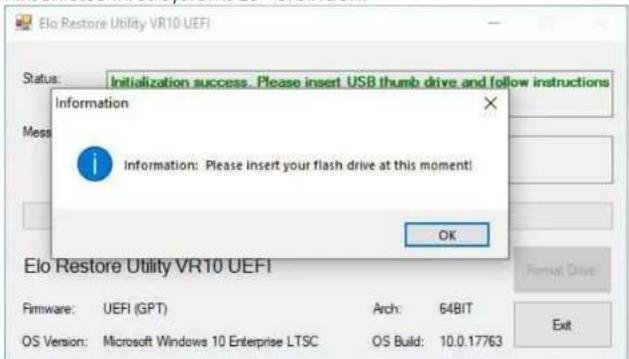
- Nach dem Anschluss des Flash-Laufwerks sehen Sie das nachstehend abgebildete Fenster. Klicken Sie auf „Format Drive (Laufwerk formatieren)“, um den Vorgang fortzusetzen. BEACHTEN SIE BITTE, DASS BEI DIESEM VORGANG ALLE DATEN GELÖSCHT WERDEN.
![Elo Restore Utility VR10 UEFI Status: Found Drive - D:\ Message: Press [Format Drive] Button to start format process ... Elo Restore Utility VR10 UEFI Firmware: UEFI (GPT) Arch: 64BIT OS Version: Microsoft Windows 10 Enterprise LTSC OS Build: 10.0.17763 Format Drive Exit](/content/2026/05/918734/images/d5adaf08d7426affcfd44050507e5f6adf3e763101318b0d551186dcf2fb3d04.jpg)
- Klicken Sie auf „Create Restore Media (Wiederherstellungsmedium erstellen)“, um fortzufahren. Dieser Schritt nimmt 10-20 Minuten in Anspruch, je nach den Konfigurationen Ihres Systems und der Leistung des Flash-Laufwerks.
![Elo Restore Utility VR10 UEFI Status: Creating directory structures ... Message: Creation directories success, please press [Create Restore Media] to start restore media creation ... Elo Restore Utility VR10 UEFI Firmware: UEFI (GPT) Arch: 64BIT OS Version: Microsoft Windows 10 Enterprise LTSC OS Build: 10.0.17763 Create Restore Media Exit](/content/2026/05/918734/images/00c50454803592af2255d058f11bd182187c1b4b730bff75b135532fdd7cf057.jpg)
- Sobald sich die Meldung „Creation Restore Media success... (Wiederherstellungsmedium erfolgreich erstellt)" einblendet, trennen Sie das Flash-Laufwerk und klicken Sie auf „Exit (Beenden)", um das Programm zu beenden.
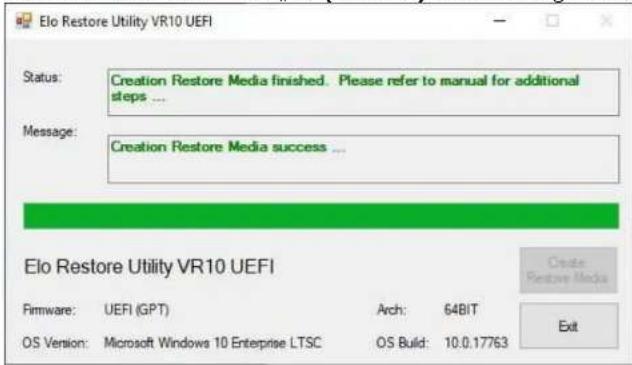
-
Wenn nach einem Systemabsturz das Flash-Laufwerk zur Wiederherstellung benötigt wird, müssen Sie das System neu starten und mehre Male F11 drücken, um das DeviceBoot Menu (Boot-Menü des Geräts) aufzurufen. Wählen Sie dort „boot from flash drive (Systemstart von einem Flash-Laufwerk)“.
-
Bei Anzeige des folgenden Fensters klicken Sie auf die Schaltfläche „Install Recovery Solution (Wiederherstellungslösung installieren)“.
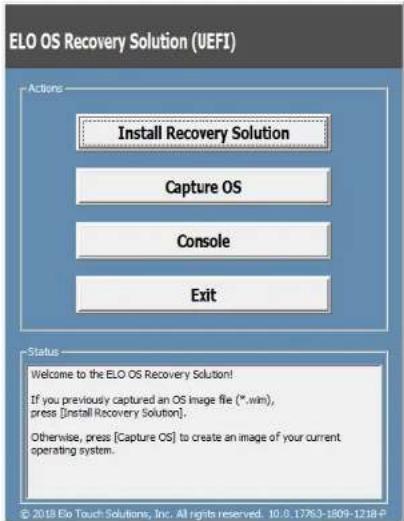
- Stellen Sie die Installation anhand der Anweisungen auf dem Bildschirm fertig und beenden Sie dann das Programm.
Hinweis: Während der Wiederherstellung werden alle Daten gelöscht. Der Benutzer muss Sicherheitskopien von wichtigen Dateien erstellen. Elo Touch Solutions haftet nicht für gelöschte Daten oder Software. Hinweis: Der Endbenutzer muss sich an den Microsoft-Lizenzvertrag halten.
Betriebssystem wiederherstellen
Wenn das Betriebssystem des Touchcomputers aus irgendeinem Grund auf seine WERKSEITIGEN EINSTELLUNGEN zurückgesetzt werden muss, können Sie Ihr System anhand folgender Schritte wiederherstellen. BEACHTEN SIE BITTE, DASS BEI DIESEM VORGANG ALLE BENUTZEREINSTELLUNGEN UND DATEN GELÖSCHT WERDEN. Vergewissem Sie sich bitte, dass Sie vor diesem Vorgang alle Ihre Daten, Einstellungen und die von Ihnen installierte Software vollständig gesichert haben.
- Fahren Sie Ihr System komplett herunter.
- Schalten Sie Ihr System ein.
- Tippen Sie bei Anzeige des folgenden Bildschirms auf „UEFI – Recover Operating System (UEFI – Betriebssystem wiederherstellen)“.
- Es erscheint die folgende Benutzeroberfläche.
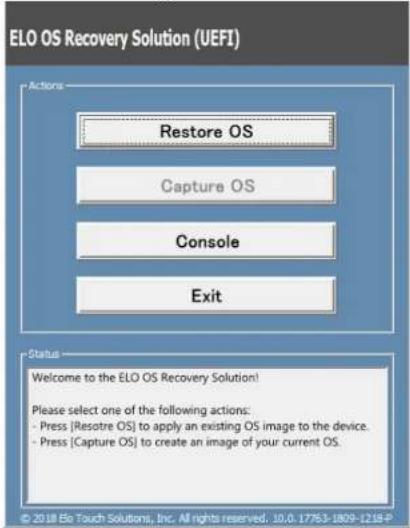
- Wählen Sie „Restore OS (Betriebssystem wiederherstellen)“. Das System testet Ihre Hardware automatisch. Sobald der Vorgang abgeschlossen ist, klicken Sie auf „Start“, um die Funktion zur Systemwiederherstellung auszuführen.
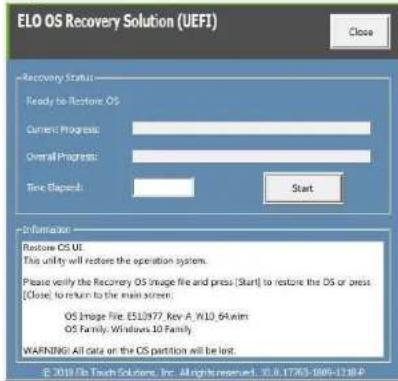
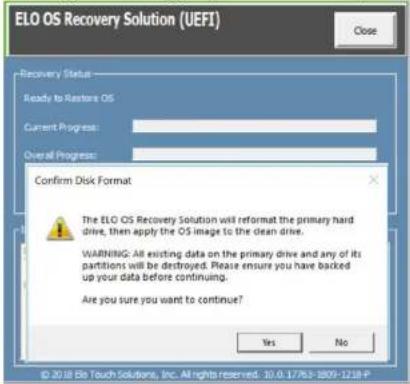
- Der folgende Vorgang formatiert die primäre Festplatte neu. Sichern Sie bitte Ihre Daten, bevor Sie mit der Wiederherstellung beginnen.
- Klicken Sie nach Abschluss auf die „Close (Schließen)“-Schaltfläche. Das System kehrt zum Hauptmenü von Elo Recovery Solution zurück. Klicken Sie dann zum Neustarten des Systems auf „Exit (Verlassen)“.
HINWEIS: Während der Wiederherstellung werden alle Daten gelöscht. Der Benutzer muss Sicherheitskopien von wichtigen Dateien erstellen. Elo Touch Solutions haftet nicht für gelöschte Daten oder Software. HINWEIS: Der Endbenutzer muss sich an den Microsoft-Lizenzvertrag halten.
Abschnitt 4: Optionen und Upgrades
Optionale Upgrades hinzufügen
Elo hat Folgendes zum nahtlosen Arbeiten mit Ihrem Gerät qualifiziert. Alle Installations- und Einrichtungsanweisungen werden mit den vor Ort installierbaren Sets bereitgestellt. Bitte erkundigen Sie sich bei Ihrem autorisierten Elo-Händler oder Partner nach Preisen.
128-GB-M.2-SATA-SSD (E206352)
256-GB-SATA-SSD, M.2 (E206556)
4-GB-DDR4-SO-DIMM-Arbeitsspeicher (E264186)
8-GB-DDR4-SO-DIMM-Arbeitsspeicher (E264375)
16-GB-DDR4-SO-DIMM-Arbeitsspeicher (E263989)
Optionale Peripherie-Sets
Die folgenden Zubehör- und Ersatzteile sind bei Elo Touch Solutions als Option käuflich erhältlich. Die Bestellnummer des Elo-Teils ist in Klammern ausgewiesen.
• Biometrisches Fingerabdruck-Lesegerät (E001001)
Fingerabdruck-Lesegerät für mit USB-Schnittstelle für alle Konfigurationen der I-Serie 2.0 für Windows.
• Magnetstreifenleser (E001002)
- Magnetstreifen-Lesegerät für mit USB-Schnittstelle für alle Konfigurationen der I-Serie 2.0 für Windows.
Nach hinten weisender Bildschirm für Kunden als Set (E001003)
- Diese Vakuum-Fluoreszenzanzeige (VFD) besitzt eine USB-Schnittstelle für alle Konfigurationen der I-Serie 2.0 für Windows
2D-Barcode-Scanner (E926356)
- 2D-Barcode-Scanner für mit USB-Schnittstelle für alle Konfigurationen der I-Serie 2.0 für Windows.
• Dallas Key (E055348)
- Der Dallas Key ist auf eine einfache An- oder Abmeldung durch die Person mit dem passenden Schlüssel ausgelegt.
• EMV-Schale für eDynamo (E375343)
- Das EMV-Schalen-Set ist auf ein MagTek-eDynamo-Gerät für alle Konfigurationen der I-Serie 2.0 for Windows ausgelegt.
• EMV-Schale für Ingenico RP457c mit BT und USB (E710930)
- Das EMV-Schalen-Set ist auf ein Ingenico-RP457c-Gerät für alle Konfigurationen der I-Serie 2.0 for Windows ausgelegt.
EMV-Schale für Ingenico RP457c mit Audioanschluss, BT und USB (E586981)
Das EMV-Schalen-Set ist auf ein Ingenico-RP457c-Gerät für alle Konfigurationen der I-Serie 2.0 for Windows ausgelegt.
Abschnitt 5: Technischer Support
Für den Fall, dass Ihr Touchscreen-Computer Betriebsstörungen aufweist, beachten Sie bitte die folgenden Vorschläge. Bei anhaltendem Problem wenden Sie sich bitte an Ihren Händler vor Ort oder an den Kundendienst von Elo. Rufnummern des weltweiten technischen Supports finden Sie auf der letzten Seite dieser Bedienungsanleitung.
Behebung allgemeiner Probleme
Problem Empfohlene Fehlerbehebung
| Keine Stromversorgung(Die I-Serie 2.0 für Windows schaltet sich nicht ein) | 1. Prüfen Sie, ob das Netzteil richtig angeschlossen ist.2. Vergewissern Sie sich, dass die Netzstromquelle Strom führt.3. Stellen Sie sicher, dass die Netztaste nicht beschädigt ist. |
| Keine Anzeige(Anzeige ist schwarz) | 1. Wenn die Betriebsanzeige (LED) orange/rot ist, könnte sich das Gerät im Energiesparmodus/Tiefschlaf befinden. Prüfen Sie, ob sich die Anzeige durch Betätigung der Netztaste wiederherstellen lässt.2. Prüfen Sie die internen Kabelverbindungen und suchen Sie nach fehlenden oder beschädigten elektrischen Komponenten. |
| Keine startfähiges Gerät gefunden | 1. Stellen Sie sicher, dass das Produkt das Betriebssystem geladen hat.2. Speichergerät beschädigt. - Versuchen Sie es mit einem neuen leeren Laufwerk. |
| Ungewöhnliche/keine Touchfunktion | 1. Prüfen Sie, ob das Touch-Gerät in Windows' Geräte-Manager aufgelistet ist.2. Schalten Sie das System aus und wieder ein.3. Stellen Sie sicher, dass der Touchscreen nicht beschädigt ist. |
Technische Unterstützung
Technische Daten
Technische Daten für dieses Gerät finden Sie unter www.elotouch.com/products
Support
Technischen Support erhalten Sie unter http://support.elotouch.com/TechnicalSupport/
Auf der letzten Seite dieser Bedienungsanleitung sind weltweite Telefonnummern für den technischen Support aufgelistet.
Memory-Effekt
Was ist der Memory-Effekt? Was verursacht den Memory-Effekt?
Dauerbilder, eingebrannte Bilder und Memory-Effekt sind Begriffe zur Beschreibung des Memory-Effekts von LCD-Bildschirmen. Ein LCD-Memory-Effekt tritt auf, wenn ein festes Muster längere Zeit am Bildschirm angezeigt wird. Das feste Muster verursacht eine parasitäre Kapazität in der LCD-Komponente, wodurch die Flüssigkristallmoleküle nicht in ihren normalen entspannten Zustand zurückkehren können.
Alle LCDs/CRTs und Farbplasmadisplays sind in unterschiedlichem Maße anfällig für einen Memory-Effekt. Phosphor-basierte Anzeigegeräte, wie CRTs und Farbplasmadisplays, sind am anfälligsten und der Memory-Effekt bei Phosphor-basierten Geräten ist oftmals irreversibel. Übertragungsgeräte, wie LCDs, sind weniger anfällig. In den meisten Fällen lässt sich der LCD-Memory-Effekt rückgängig machen.
Die Intensität des Memory-Effekts hängt von Muster, Dauer des statischen Bildes, Temperatur und Produktionsvariationen ab. Ebenso hängt auch die Rate der Diffusion des Memory-Effekts (Wiederherstellungszeit) von diesen Faktoren ab.
Was kann ich dagegen tun?
Am besten ist es, das Problem durch die Einschränkung statischer Inhalte am Display von Vornherein zu vermeiden. Ein Memory-Effekt lässt sich vermeiden, indem Sie das Display vorübergehend für eine Dauer von 2 bis 4 Stunden abschalten.
Zur Reduzierung eines Memory-Effekts empfehlen wir Folgendes:
Anzeige abwechselnder Schwarz-weiß-Bilder für 2 bis 4 Stunden
Verwendung eines Bildschirmschoners, wenn der Touchscreen nicht benutzt wird
Ein Memory-Effekt durch längere Zeit angezeigte statische (unbewegte) Bilder wird nicht durch die Elo-Garantie abgedeckt.
Abschnitt 6: Sicherheit und Wartung
Sicherheit
- Um keinen Stromschlag zu erhalten, beachten Sie alle Sicherheitshinweise und demontieren Sie nicht das Touchcomputer. Es kann vom Benutzer nicht gewartet werden.
- Blockieren Sie die Belüftungsschlitze nicht oder stecken Sie keine Gegenstände in die Schlitze.
- Die I-Serie 2.0 für Windows von Elo ist mit einem Netzteil ausgestattet. Verwenden Sie kein beschädigtes Netzteil. Verwenden Sie nur das Netzteil, das der I-Serie 2.0 für Windows von Elo mitgeliefert wird. Bei Verwendung eines nicht autorisierten Netzteils kann Ihre Garantie verfallen.
- Achten Sie darauf, dass das System gewartet ist und innerhalb der nachstehend angegebenen Umgebungsbedingungen in Betrieb gesetzt wird.
- Denken Sie daran, vor Demontage des Gerätes die Stromversorgung zu unterbrechen. Das Gehäuse muss bei Wiederherstellung der Stromversorgung vollständig montiert sein. Warten Sie nach der Abschaltung eine halbe Stunde, bevor Sie Teile berühren.
Umgebungsbedingungen für Betrieb und Lagerung
Temperatur:
Betrieb 0 bis 35 °C
Lagerung -20 bis 60 °C
Luftfeuchte (nicht kondensierend):
Betrieb 20% bis 80%
Lagerung 5% bis 95%
Höhe:
Betrieb 0 bis 3.048 m
Lagerung 0 bis 12192 m
Leistungsangaben
Beliebige Modelle der I-Serie 2.0 für Windows: 20 V, max. 5 A
Netzteil-Hinweis zur I-Serie 2.0 für Windows
Der folgende Hinweis hilft Ihnen bei der Verwendung der USB-Stromfunktion Ihrer Elo I-Serie 2.0 für Windows:
- Überschreiten Sie nicht insgesamt 100 Watt. Nehmen Sie die nachstehende Wattzahl, addieren Sie Elo-Peripherie oder Ihre anderen Geräte und stellen Sie sicher, dass sie unter 100 Watt bleiben. Falls Sie Hilfe bei den Stromanforderungen für Ihre Anwendung benötigen, können Sie sich vom Elo-Support bei Einrichtung und Berechnungen unterstützen lassen.
| i2 i3 i5 | |||
| Max. Leistungsaufnahme (ohne Peripherie) | 15,6-Zoll-Modelle: 30W21,5-Zoll-Modelle: 39W | 15,6-Zoll-Modelle: 67W21,5-Zoll-Modelle: 77W | 15,6-Zoll-Modelle: 73W21,5-Zoll-Modelle: 83W |
In der folgenden Tabelle sind die Modellnamen und die Teilnummern der jeweiligen Netzteile von Elo aufgelistet.
| Konfiguration ELO-Teilnr. | Beschreibung |
| i2/i3/i5 E903506 | Power Brick, Type-C, 100 W, FSP |
Pflege und Handhabung
Die folgenden Hinweise helfen Ihnen, die optimale Funktionstüchtigkeit Ihres Touchcomputers beizubehalten:
• Trennen Sie die Netzleitung vor einer Reinigung.
- Wischen Sie das Gerät (abgesehen vom Touchscreen) zur Reinigung mit einem sauberen Tuch ab, das mit einem milden Reinigungsmittel leicht angefeuchtet wurde.
- Es ist wichtig, dass Ihr Gerät trocken bleibt. Achten Sie darauf, dass keine Flüssigkeiten auf oder in das Gerät tropft. Sollte Flüssigkeit in das Gerät eingedrungen sein, schalten Sie das Gerät aus und lassen Sie es von einem qualifizierten Kundendiensttechniker untersuchen, bevor Sie es wieder einschalten.
- Wischen Sie den Bildschirm nicht mit einem Tuch oder Schwamm ab, das bzw. der die Oberfläche verkratzen könnte.
- Reinigen Sie den Touchscreen mit einem sauberen Tuch oder Schwamm, das/der mit einem Fenster- oder Glasreiniger besprüht wurde. Sprühen Sie den Reiniger niemals direkt auf den Touchscreen. Verwenden Sie keinen Alkohol (Methyl, Ethyl oder Isopropyl), Verdünner, kein Benzin oder andere Scheuermittel.
- Stellen Sie sicher, dass Umgebungstemperatur und -feuchtigkeit innerhalb der Spezifikationen gewahrt werden, und blockieren Sie keine Belüftungsschlitze.
- Touchcomputer sind nicht für den Einsatz im Freien vorgesehen.
Richtlinie zu elektrischen und elektronischen Altgeräten (WEEE)

Dieses Produkt sollte nicht zusammen mit dem Hausmüll entsorgt werden. Es sollte zu einer Sammelstelle für Rückgewinnung und dem Recyceln von Materialien gebracht werden. Achten Sie darauf, dass das Produkt am Ende seiner Lebenszeit den lokalen Gesetzen und Vorschriften entsprechend entsorgt wird. Elo hat in bestimmten Regionen auf der Welt ein Recycling-Programm in die Praxis umgesetzt. Um sich über den Zugriff auf dieses Programm zu informieren, besuchen Sie bitte https://www.elotouch.com/e-waste-recycling-program
UL-Richtlinie
Das Motherboard des Touchcomputers ist mit einer Lithium-Batterie bestückt. Es besteht die Gefahr, dass die Batterie explodiert, wenn Sie durch einen falschen Typ ersetzt wird. Entsorgen Sie verbrauchte Batterien bitte entsprechend den Vorschriften Ihrer Region.
Warnung
- Es ist wichtig, dass Ihr Touchcomputer trocken bleibt. Gießen Sie keine Flüssigkeiten in oder auf Ihren Touchcomputer. Ist Ihr Touchcomputer nass geworden, versuchen Sie nicht, ihn zu reparieren. Wenden Sie sich an den Elo-Kundendienst, um sich über weitere Maßnahmen zu erkundigen.
- Eine übermäßige Nutzung des Touchcomputers kann Ihr Sehvermögen schädigen.
- Bitte machen Sie alle 30 Minuten eine 10-minütige Pause.
- Kinder unter zwei Jahren sollten nicht direkt auf den Bildschirm blicken; Kinder ab zwei Jahren sollten nicht länger als eine Stunde pro Tag auf den Bildschirm blicken.
Abschnitt 7: Informationen bezüglich behördlicher Vorschriften
Informationen zur elektrischen Sicherheit
Die auf dem Etikett des Herstellers angegebenen Werte zu Spannung, Frequenz und Stromstärke müssen eingehalten werden. Der Anschluss an eine Stromquelle, deren Spezifikationen von den hier aufgeführten abweicht, kann zu einer unzulässigen Betriebsweise, zur Beschädigung der Gerätschaft oder zu einem Brand führen, wenn die Einschränkungen nicht beachtet werden.
Es gibt keine Teile in dieser Gerätschaft, die vom Bediener instandgesetzt werden können. Diese Gerätschaft erzeugt Hochspannungen, die eine Gefahr für Ihre Sicherheit darstellen. Die Instandsetzung sollte nur von einem qualifizierten Kundendiensttechniker vorgenommen werden.
Wenden Sie sich bei Fragen zur Installation vor dem Anschluss der Gerätschaft an den Netzstrom an einen qualifizierten Elektriker oder den Hersteller.
Informationen zu Emissionen und zur Störfestigkeit
Hinweis für Nutzer in den Vereinigten Staaten bezüglich der FCC-Konformität:
Dieses Gerät stimmt mit Teil 15 der FCC-Vorschriften überein. Für seine Inbetriebnahme gelten die folgenden zwei Bedingungen:
(1) Dieses Gerät darf keine Störungen verursachen, und (2) dieses Gerät muss jegliche empfangenen Störungen hinnehmen, einschließlich Störungen, die unerwünschten Gerätebetrieb verursachen.
Änderungen oder Modifizierungen, die nicht ausdrücklich von der für die Übereinstimmung verantwortlichen Partei genehmigt sind, können die Befugnis des Benutzers zur Inbetriebnahme dieses Geräts außer Kraft setzen.
HINWEIS: Dieses Gerät wurde getestet und als mit den Grenzwerten für Digitalgeräte der Klasse B gemäß Teil 15 der FCC-Vorschriften übereinstimmend befunden. Diese Grenzwerte sind so ausgelegt, dass ein angemessener Schutz gegen schädliche Störungen beim Einbau in einer Wohnumgebung geboten wird. Dieses Gerät erzeugt, verwendet und kann Hochfrequenzenergie abstrahlen und kann – falls nicht in Übereinstimmung mit den Bedienungsanweisungen installiert und verwendet – Störungen der Funkkommunikation verursachen. Es gibt jedoch keine Garantie, dass bei einer bestimmten Einbauweise keine Störungen auftreten werden. Sollte diese Gerätschaft den Radio- oder Fernsehempfang empfindlich stören, was durch Aus- und Einschalten der Gerätschaft festgestellt werden kann, sollte der Benutzer die Störung durch eine oder mehrere der folgenden Maßnahmen beseitigen:
— Richten Sie die Empfangsantenne neu aus oder installieren Sie sie an einer anderen Stelle.
— Vergrößern Sie den Abstand zwischen der Gerätschaft und dem Empfänger.
— Schließen Sie die Gerätschaft an eine Steckdose an, deren Stromkreis nicht mit dem Stromkreis in Verbindung steht, an den der Empfänger angeschlossen ist.
— Bitten Sie den Händler oder einen erfahrenen Radio-/Fernsehtechniker um Unterstützung.
Bei Verwendung und Installation des Gerätes muss ein Mindestabstand von 20 cm zu Personen eingehalten werden.
Hinweis an Nutzer in Kanada bezüglich der IC-Konformität:
Dieses Gerät stimmt mit den Grenzwerten der Klasse B zu Funkstörungen durch Digitalgeräte überein, die in den Bestimmungen zu Funkstörungen der IC festgelegt sind.
CAN ICES3 (B)/NMB3(B)
Dieses Gerät enthält einen oder mehrere lizenzfreie Sender/Empfänger, die mit lizenzfreien RSS(s) von Innovation, Science and Economic Development Canada übereinstimmen. Für seine Inbetriebnahme gelten die folgenden zwei Bedingungen:
(1) Dieses Gerät darf keine Störungen verursachen.
(2) Dieses Gerät muss alle Störungen hinnehmen, auch solche, die zu unbeabsichtigtem Betrieb führen können.
Hinweis für Benutzer in der Europäischen Union:
Verwenden Sie nur die Netzleitungen und Verbindungskabel, die Sie zusammen mit dieser Gerätschaft erhalten haben. Ein Ersatz der mitgelieferten Leitungen und Kabel könnte die elektrische Sicherheit oder die Zertifizierung des CE-Kennzeichens für Emissionen oder Störfestigkeit, wie in den folgenden Standards verlangt wird, beeinträchtigen:
Das Herstelleretikett dieses IT-Gerätes muss ein CE-Kennzeichen aufweisen, was bedeutet, dass es gemäß den folgenden Richtlinien und Standards getestet wurde: Diese Gerätschaft wurde gemäß den Anforderungen für ein CE-Kennzeichen getestet, wie von der EMV-Richtlinie 2014/30/EU gemäß der europäischen Norm EN 55032 Klasse B und der Niederspannungsrichtlinie 2014/35/EU gemäß der europäischen Norm EN 60950-1 gefordert wird.
Allgemeine Informationen für alle Benutzer:
Dieses Gerät erzeugt und nutzt Hochfrequenzenergie und kann diese auch abstrahlen. Wird die Gerätschaft nicht dieser Anleitung
Bedienungsanleitung: I-Serie 2.0 für Windows UM600353 Rev. D, Seite 27 von 37
entsprechend installiert und verwendet, kann sie den Radio- und Fernsehempfang stören. Es gibt jedoch keine Garantie, dass bei einer bestimmten Einbauweise aufgrund ortspezifischer Faktoren keine Störungen auftreten werden.
- Für eine Übereinstimmung mit Anforderungen zu Emissionen und zur Störfestigkeit muss der Benutzer Folgendes beachten:
a. Schließen Sie dieses Digitalgerät nur über die mitgelieferten E/A-Kabel an einen Computer an.
b. Verwenden Sie zur Gewährleistung der Übereinstimmung nur die mitgelieferte, vom Hersteller zugelassene Netzleitung.
c. Der Benutzer wird darauf hingewiesen, dass Änderungen oder Modifizierungen an der Gerätschaft, die von der für Übereinstimmung verantwortlichen Partei nicht ausdrücklich genehmigt sind, die Erlaubnis des Benutzers zur Inbetriebnahme dieser Gerätschaft außer Kraft setzen könnte.
- Wenn diese Gerätschaft Störungen beim Radio- oder Fernsehempfang oder bei einem anderen Gerät verursacht:
a. Weisen Sie diese Gerätschaft als Emissionsquelle nach, indem Sie sie aus- und einschalten. Haben Sie festgestellt, dass diese Gerätschaft die Störungen verursacht, versuchen Sie, die Störungen mittels einer oder mehrerer folgender Maßnahmen zu beseitigen:
i. Stellen Sie das Digitalgerät weiter entfernt vom beeinträchtigten Empfänger auf.
ii. Positionieren Sie das Digitalgerät hinsichtlich des beeinträchtigten Empfängers neu (drehen Sie es).
iii. Richten Sie die Antenne des beeinträchtigten Empfängers neu aus.
iv. Schließen Sie das Digitalgerät an eine andere Netzsteckdose an, sodass das Digitalgerät und der Empfänger an unterschiedlichen Stromkreiszweigen anliegen.
v. Trennen Sie E/A-Kabel, die das Digitalgerät nicht verwendet, und entfernen Sie sie. (Nicht terminierte E/A-Kabel sind eine potenzielle Quelle von starken Hochfrequenzemissionen.)
vi. Schließen Sie das Digitalgerät an eine geerdete Steckdose an. Verwenden Sie keine Zwischenstecker. (Wird der Schutzleiter entfernt oder abgeschnitten, könnten sich die Hochfrequenzemissionen erhöhen und für den Benutzer könnte auch die Gefahr eines Stromschlags bestehen.)
Wenn Sie zusätzliche Hilfe benötigen, wenden Sie sich an Ihren Händler, den Hersteller oder einen erfahrenen Radio- oder Fernsehtechniker.
Zertifikatsklassifizierung der I-Serie 2.0 für Windows
| Serie Konfiguration | Klassifizierung | Dokumentation | |
| 15,6-Zoll-Serie | i2/i3/i5 Klasse B | MD600103 KONFORMITÄTSERKLÄRUNGEN, WLIDS 2.0 | |
| 21,5-Zoll-Serie | i2/i3/i5 Klasse B | MD600103 KONFORMITÄTSERKLÄRUNGEN, WLIDS 2.0 | |
Richtlinie zu Funkanlagen
Elo erklärt hiermit, dass das Funkgerät, Elo POS, mit der Richtlinie 2014/53/EU übereinstimmt. Den vollständigen Text der EU-Konformitätserklärung finden Sie unter folgender Internetadresse: www.elotouch.com
Dieses Gerät ist darauf ausgelegt und dafür vorgesehen, bei Betrieb im Frequenzbereich von 5150 bis 5350 MHz ausschließlich im Innenbereich verwendet zu werden.
| AT | BE | BG | HR | CY | CZ | DK | |
| EE | FI | FR | DE | EL | HU | IE | |
| IT | LV | LT | LU | MT | NL | PL | |
| PT | RO | SK | SI | ES | SE | UK |
Betriebsfrequenz und Funkfrequenzleistung sind nachstehend
aufgelistet: o WLAN 802.11a/b/g/n/ac 2400 GHz ≤ 20 dBm EIRP
5150 - 5250GHz ≤ 23 dBm EIRP
o Bluetooth 2,4 GHz ≤ 9,5 dBm
ECC/DEC/(04)08:
Der Einsatz des Frequenzbands 5150 bis 5350 MHz ist aufgrund der Schutzanforderungen und Satellitendiensten auf den Betrieb im Innenbereich beschränkt.
R&TTE-Richtlinie der EG
EU-Richtlinie 2014/53/EU des Europäischen Parlaments und des Rates vom 16. April 2014 zur Angleichung der Gesetze der Mitgliedstaaten in Verbindung mit der Einführung auf dem Markt der Funkgeräte und zur Aufhebung der Richtlinie 1999/5/EG (Text von Bedeutung für den EWR).

Identifizierungszeichen
Die diesbezügliche technische Dokumentation wird aufbewahrt von: Elo
Touch Solutions, Inc. 670 N. McCarthy Boulevard Suite 100
Milpitas, CA 95035
USA.
USA
FCC-ID: PD99260NG
Kanada
IC-ID: 1000M-9260NG
Japan
RF 003-170125
TEL.
D170079003
WLAN-Modul in diesem Computer installiert
IFETEL-Zertifizierungsnummer: RCPIN9517-1585
Markenname des zugelassenen Moduls: Intel
Modellname des zugelassenen Moduls: 9260NGW
Informationen zur HF-Exposition (SAR)
Dieses Gerät wurde getestet und erfüllt die geltenden Grenzwerte für die HF- (Hochfrequenz) Belastung. Spezifische Absorptionsrate (SAR) meint die Rate, bei welcher der Körper HF-Energie absorbiert. SAR-Tests werden mit Hilfe herkömmlicher Betriebspositionen durchgeführt, wobei das Gerät bei seiner höchsten zertifizierten Leistungsstufe in allen getesteten Frequenzbändern sendet. Dieses Gerät wurde mit einem Abstand von 20 cm getestet. Halten Sie dieses Gerät immer von Ihrem Körper fern, damit die Expositionsniveaus auf oder unter den Testniveaus bleiben.
Behördliche Zertifizierungen
Folgende Zertifizierungen und Kennzeichen wurden für dieses System ausgestellt oder vergeben:
• FCC, UL, Energy Star®, Vereinigte Staaten
IC, Kanada
CE, CB, TÜV; Europa
• Australien (RCM)
VCCI, Japan
• S-Kennzeichen, Argentinien
• ANATEL, Brasilien
NOM, Mexiko
CCC, SRRC, China
• Korea KCC nur für i5-Modelle
- Indien BIS nur für 21,5" i2-Modelle
• Taiwan BSMI nur für 15,6" i5-Modelle
- Neuseeland R-NZ
Erklärung der Kennzeichen
- Gemäß der Anforderung von SJ/T11364-2006 sind elektronische Informationsprodukte mit dem folgenden Logo zur Belastungskontrolle gekennzeichnet.
Der umweltverträgliche Nutzungszeitraum für dieses Produkt beträgt 10 Jahre. Das Produkt wird unter den nachfolgend aufgeführten Betriebsbedingungen nicht undicht werden oder sich verändern, sodass die Nutzung dieses elektronischen Informationsprodukts keine schweren Umweltbelastungen, Körperverletzungen oder Sachschäden verursachen wird.
Betriebstemperatur: 0 – -35 / Luftfeuchte: 20-80 % (nicht kondensierend). Lagertemperatur: -20 – 60 °C / Luftfeuchte: 10 – 95 % (nicht kondensierend).

- Es wird ermuntert und empfohlen, dass dieses Produkt gemäß lokalen Gesetzen recycelt und wiederverwendet wird. Das Produkt sollte nicht gleichgültig weggeworfen werden.


China RoHS
In Übereinstimmung mit chinesischem Recht (Managementmethoden für die Beschränkung des Einsatzes gefährlicher Stoffe in elektrischen und elektronischen Produkten) listet der nachstehende Abschnitt die Namen und Mengen giftiger und/oder gefährlicher Stoffe, die in diesem Produkt enthalten sein könnten, auf.
Name des Bauteils Toxische oder gefährliche Stoffe und Elemente
| Blei (Pb) | Quecksilber (Hg) | Cadmium (Cd) | Chrom(VI) (Cr6+) | Polybromierte Biphenyle (PBB) | Polybromierte Diphenylether (PBDE) |
| Kunststoffteile | ○ ○ ○ ○ ○ | ||||
| Metallteile | X ○ | ○ ○ ○ ○ | |||
| Draht und Kabel | X ○ | ○ ○ ○ ○ | |||
| LCD-Blende | X ○ | ○ ○ ○ ○ | |||
| Touchscreen-Blende | X ○ | ○ ○ ○ ○ | |||
| PCBA | X ○ | ○ ○ ○ ○ |
Abschnitt 8: Garantieinformationen
Garantieinformationen finden Sie unter https://www.elotouch.com/support/warranty
Hinweise
www.elotouch.com
Besuchen Sie unsere Website für aktuellste
Produktinformationen
Spezifikationen
Bevorstehende Veranstaltungen
Pressemitteilungen
Softwaretreiber
Touchmonitor-Newsletter
Weitere Informationen über unser umfassendes Sortiment an Elo-Touch-Lösungen erhalten Sie unter www.elotouch.com oder von Ihrer nächstgelegenen Niederlassung.
Amerika
Tel. +1 408 597 8000
elosales.na@elotouch.com
Europa (EMEA)
Tel. +32 16 930 136
Asien-Pazifik-Region
Tel. +86 (21) 3329 1385
© 2025 Elo Touch Solutions, Inc. Alle Rechte vorbehalten.
- Haftungsausschluss
- Anerkennung von Marken
- Inhaltsverzeichnis
- Abschnitt 1: Einführung
- Produktbeschreibung
- Vorsichtsmaßnahmen
- Display mit Berührungssteuerung
- Betriebsanzeige (LED)
- Micro-USB-Anschluss an der Einfassung (Zubehörset - Verbindungen)
- VESA-Befestigung
- Lautsprecher
- Ein-/Austaste
- Headset
- USB 3.0-Anschluss
- Ethernet-LAN-Anschluss
- Type-C-Netzeingang
- Kensington-Diebstahlsicherung
- Abschnitt 2: Installation
- Touchcomputer auspacken
- Display auf eine geeignete Position anpassen
- Abschnitt 3: Bedienung
- Allgemeine Informationen
- Betriebsanzeige (LED)
- Ethernet-LAN-LED
- Bedienung durch Berührung
- Betriebssystem einrichten
- Flash-Laufwerk zur Wiederherstellung erstellen
- Betriebssystem wiederherstellen
- Abschnitt 4: Optionen und Upgrades
- Optionale Upgrades hinzufügen
- Optionale Peripherie-Sets
- Abschnitt 5: Technischer Support
- Behebung allgemeiner Probleme
- Technische Unterstützung
- Technische Daten
- Support
- Memory-Effekt
- Was ist der Memory-Effekt? Was verursacht den Memory-Effekt?
- Was kann ich dagegen tun?
- Abschnitt 6: Sicherheit und Wartung
- Sicherheit
- Netzteil-Hinweis zur I-Serie 2.0 für Windows
- Pflege und Handhabung
- Richtlinie zu elektrischen und elektronischen Altgeräten (WEEE)
- UL-Richtlinie
- Warnung
- Abschnitt 7: Informationen bezüglich behördlicher Vorschriften
- Informationen zur elektrischen Sicherheit
- Informationen zu Emissionen und zur Störfestigkeit
- Hinweis für Nutzer in den Vereinigten Staaten bezüglich der FCC-Konformität:
- Hinweis an Nutzer in Kanada bezüglich der IC-Konformität:
- Hinweis für Benutzer in der Europäischen Union:
- Allgemeine Informationen für alle Benutzer:
- Richtlinie zu Funkanlagen
- ECC/DEC/(04)08:
- R&TTE-Richtlinie der EG
- USA
- Kanada
- Japan
- Informationen zur HF-Exposition (SAR)
- Behördliche Zertifizierungen
- Erklärung der Kennzeichen
- China RoHS
- Abschnitt 8: Garantieinformationen
- Hinweise
- www.elotouch.com
- Amerika
- Europa (EMEA)
- Asien-Pazifik-Region
Marke : ELO
Modell : I-Series 2 E850591
Kategorie : Nicht kategorisiert