
UFZ 152 - Netzwerkausrüstung KATHREIN - Kostenlose Bedienungsanleitung
Finden Sie kostenlos die Bedienungsanleitung des Geräts UFZ 152 KATHREIN als PDF.


| Produkttyp | Konverter (LNB) für Satellitenempfang |
| Marke | Kathrein |
| Modell | UFZ 152 |
| Frequenzbereich | 10,7 – 12,75 GHz |
| Rauschmaß (typ.) | 0,2 dB |
| Verstärkung (typ.) | 60 dB |
| Anzahl Ausgänge | 1 (Single) |
| Polarisation | Linear (H/V) |
| Anschluss | F-Stecker (75 Ω) |
| Abmessungen (ca.) | 80 × 60 × 40 mm |
| Gewicht (ca.) | 100 g |
| Gehäuse | Wetterfest, UV-beständig |
| Betriebstemperatur | -30 °C bis +60 °C |
| Stromversorgung | 12 – 18 V DC über Koaxialkabel |
| Kompatibilität | Astra, Hotbird, Eutelsat u.a. |
| Zubehör im Lieferumfang | LNB, Dichtring, Montageanleitung |
| Reinigung | Mit weichem, trockenem Tuch; keine aggressiven Reiniger |
| Wartung | Regelmäßige Kontrolle der Kabelverbindungen |
| Sicherheitshinweis | Installation nur durch Fachpersonal auf Dächern |
| Garantie | 2 Jahre (Herstellergarantie) |
Häufig gestellte Fragen - UFZ 152 KATHREIN
Benutzerfragen zu UFZ 152 KATHREIN
0 Frage zu diesem Gerät. Beantworten Sie die, die Sie kennen, oder stellen Sie Ihre eigene.
Eine neue Frage zu diesem Gerät stellen
Laden Sie die Anleitung für Ihr Netzwerkausrüstung kostenlos im PDF-Format! Finden Sie Ihr Handbuch UFZ 152 - KATHREIN und nehmen Sie Ihr elektronisches Gerät wieder in die Hand. Auf dieser Seite sind alle Dokumente veröffentlicht, die für die Verwendung Ihres Geräts notwendig sind. UFZ 152 von der Marke KATHREIN.
BEDIENUNGSANLEITUNG UFZ 152 KATHREIN
Gehäuse für UFOpro-Module

Dieses Benutzerhandbuch enthält einige Symbole, um Sie auf wichtige Informationen aufmerksam zu machen.
 | GEFAHR | Das Symbol GEFAHR macht Sie auf eine Situation aufmerksam, die bei Nichtbeachtung zu Personenschäden führen kann. |
 | VORSICHT | Das Symbol VORSICHT macht Sie auf eine Situation aufmerksam, die bei Nichtbeachtung zur Beschädigung des Produkts führen kann. |
 | HINWEIS | Das Symbol HINWEIS macht Sie auf wichtige Informationen aufmerksam. |
 | TIPP | Das Symbol TIPP macht Sie auf zusätzliche Informationen aufmerksam, die bei Beachtung die Verfahrenseffizienz erhöhen können. |
| Roter Pfeil | Rote Pfeile weisen auf wichtige Details hin, die im Kontext über oder unter einem Bild erwähnt werden. | |
| Blauer Pfeil | Blaue Pfeile zeigen den Bewegungspfad eines Elements in einem Arbeitsschritt an. | |
 | Dicker Pfeil | Mit dicken Pfeilen wird auf eine Reihe von Arbeitsschritten aufmerksam gemacht, die im Kontext erwähnt werden. |
Dieses Benutzerhandbuch enthält außerdem die folgenden Textkonventionen.
| Kursiv fett | Fettgedruckter kursiver Text weist auf eine Schaltfläche, die angeklickt werden muss, auf ein Element im Dropdown-Menü, das ausgewählt werden muss, oder auf ein bestimmtes Element in der Benutzeroberfläche hin. |
Inhalt
1 Gehäuseübersicht UFO 101....5
1.1 Vorderseite....5
1.2 Rückseite....5
2 Gehäuseübersicht UFO 102....6
2.1 Vorderseite....6
2.2 Rückseite....6
3 Einbau....7
3.1 Rack-Einbau....7
3.2 AC-Netzanschluss....7
4 Modulübersicht....9
4.1 UFO 101 Basis-Einheit....9
4.2 Empfängermodule 9
4.3 Encoder-Module....9
4.4 Modulatormodule....10
4.5 Funktionsmodule....10
5 Web-GUI 11
5.1 Web-GUI-Übersicht....11
5.1.1 Anschließen des Managementanschlusses 11
5.1.2 Anmelden an der Web-GUI....12
5.2 Status....13
5.3 System Setting (Systemeinstellungen)....15
5.4 Input (Eingang)....19
5.5 Output (Ausgang) 23
5.6 Admin....26
6 Modulkonfiguration....27
6.1 Empfängermodule 27
6.1.1 UFO 111/4 27
6.1.2 UFO 110/4 | UFO 110/8....31
6.1.3 UFO 131/4 38
6.2 Encoder-Module....39
6.2.1 UFX 150/4....39
6.3 Modulationsausgangsmodule....48
6.3.1 UFO 220/16....48
6.3.2 UFO 230/8 52
7 Anhänge ....55
7.1 Anhang A – Leistungsaufnahme ....55
7.2 Anhang B – Abkürzungen....55
7.3 Anhang C....58
1 Gehäuseübersicht UFO 101
1.1 Vorderseite
Das UFO 101 ist eine neue Generation von kompakten Medienplattformen speziell für den kosteneffektiven kommerziellen TV-Markt und den traditionellen DTV-Markt.
Mit einem leistungsstarken integrierten Gigabit-Switch, optionalen kommerziellen/Broadcast-Level-Encoder-Modulen und Multimode-Empfänger- und Modulator-Modulen ist das Gerät so vorkonfiguriert, dass es alle wichtigen Anforderungen der verschiedenen Modelle an die Videobereitstellung erfüllt: Signalempfang, Entschlüsselung, Kodierung, Multiplexen, Modulation und IP-Verarbeitung.
Aufgrund des kompakten Designs, der leistungsstarken Funktionen, des günstigen Preises und der niedrigen Betriebskosten ist es die perfekte Wahl für kommerzielle
Videoübertragungsanwendungen für Hotels, Bildungseinrichtungen, Krankenhäuser, Mehrfamilienwohnanlagen und andere Arten von Kabelfernseh- und IPTV-Systemen, in denen zahlreiche Programme verarbeitet werden müssen, damit Sie Platz und Kosten sparen.

- 3 x Kühllufteinlass
- 4 x RJ45-Anschlüsse für das Netzwerk-Fernmanagement
- Status- und Stromversorgungsanzeigen sowie Reset-Taste
1.2 Rückseite

1 - 6 Hot-Swap-fahige Module
7 Masse
8 Stromversorgung
2 Gehäuseübersicht UFO 102
2.1 Vorderseite
Geräteinformationen siehe 1.1.

- 16 x Steckplatz für Hot-Swap-fähige Module
- Stromversorgung
- 4 x RJ45-Anschlüsse für das Netzwerk-Fernmanagement
2.2 Rückseite
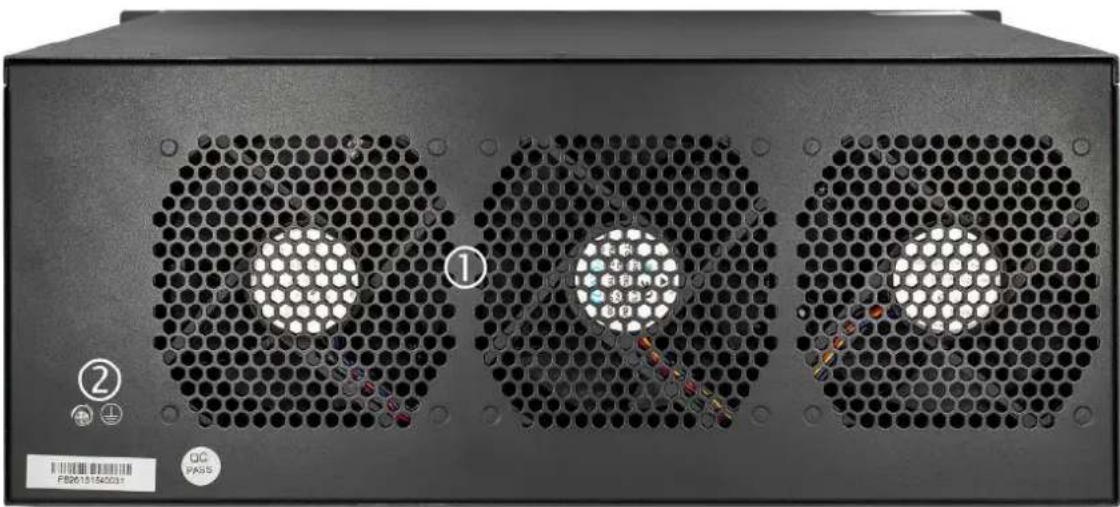
- 3 x Kühllufteinlass für Ventilatoren
- Masse
3 Einbau
3.1 Rack-Einbau
Das UFO 101 ist für den Einbau in ein Standard-19"-Rack konzipiert. Es belegt 1 HE im Rack. Zum Einbau in ein Rack gehen Sie wie folgt vor:
-
Bestimmen Sie die gewünschte Position des UFO 101 im Rack. Vergewissern Sie sich, dass der Lufteinlass an der Oberseite des Geräts und die Abluftöffnungen auf der Rückseite nicht blockiert werden.
-
Bringen Sie die Halterungen an der gewünschten Position an, wenn keine Tragplatte im Rack vorhanden ist.

-
Setzen Sie die Rack-Montageklammern in die Montageöffnungen im Rack ein.
-
Schieben Sie das UFO 101 an der entsprechenden Position in das Rack ein.
-
Befestigen Sie das Gehäuse am Rack, indem Sie die vier mitgelieferten Schrauben in die vorderen Montageöffnungen einsetzen und festziehen.

3.2 AC-Netzanschluss
Bitte verwenden Sie nur den mitgelieferten 3-poligen Netzstecker oder einen Stecker mit gleichwertigen Spezifikationen. Der Massekontakt darf AUF KEINEN FALL verändert oder entfernt werden. Dies kann zu Personen- oder Sachschäden im Zusammenhang mit dem UFO 101 führen.
Vergewissern Sie sich, dass die Stromversorgung ausgeschaltet ist, bevor Sie das Netzkabel an der Rückseite des UFO 101 anschließen oder abziehen.
Wenn Sie das Gerät aus einer kalten Umgebung in eine wesentlich wärmere und feuchte Umgebung bringen, sollte das Gerät mindestens 30 Minuten lang in der warmen und feuchten Umgebung akklimatisiert werden. Das Einschalten eines nicht akklimatisierten Geräts kann zu Kurzschlüssen oder anderen Schäden an elektronischen Komponenten führen.

Zur Optimierung der Leistung des Content-Distribution-Systems wird ein professionelles USV-System empfohlen.
4 Modulübersicht
4.1 UFO 101 Basis-Einheit
| UFO 101 | Grundlegende Funktion |
| Basisplatine | 120 IP-Kanal-Eingänge, 120 IP-Kanal-Ausgänge |
4.2 Empfängermodule
| Modul | Beschreibung |
| UFO 111/4 | 4-Kanal-DVB-S2-Entschlüsselungsplatine für den Empfang (zwei DVB-S2-Signaleingang-Schnittstellen, zwei CAM-Steckplätze) |
| UFO 110/4 | UFO 101/8 | 4/8-Kanal-DVB-S2/FTA-Empfangsplatine (vier DVB-S2-Signaleingang-Schnittstellen, 4 LNBs unabhängig voneinander mit Strom versorgt, kein CAM-Steckplatz, mit Abschirmung), unterstützt 64-APSK (DVB-S2X) |
| UFO 131/4 | 4-Kanal-DVB-T/T2-Empfangsplatine (eine Signaleingang-Schnittstelle, interne Signalverteilung, zwei CAM-Steckplätze) |
4.3 Encoder-Module
| Modul | Beschreibung |
| UFX 150/4 | 4-Kanal-HDMI-HD-Kodierplatine (handelsübliche Qualität), unterstützt H.264 HD/SD, MPEG (unterstützt), AC3 (optional), AAC (optional), unterstützt OSD-Untertiteleinblendung, Senderlogos, zweidimensionale Codes, unterstützt nicht die Einspeisung von Zeilensprung-Videosignalen |
4.4 Modulatormodule
Modul Beschreibung
UFO 220/16
- QAM-A/C-Modulationsplatine für 16 nicht benachbarte Kanäle.
4.5 Funktionsmodule
| Modul | Beschreibung |
| UFO 151 | Gigabit-IP-Multiplexing-Verarbeitungsmodul mit 2 RJ45-Gigabit-Anschlüssen, unterstützt UDP/RTP-Protokoll und maximal 120 Eingänge und 120 Ausgänge pro Anschluss. |
5 Web-GUI
5.1 Web-GUI-Übersicht
5.1.1 Anschließen des Managementanschlusses
Werkseitige Netzwerkeinstellungen des Managementanschlusses:
• IP-Adresse 192.168.1.10
• Subnetzmaske 255.255.255.0
• Gateway 192.168.1.254
Führen Sie die folgenden Schritte aus, um die Web-GUI in einem Browser zu öffnen.
- Schließen Sie einen Laptop/Computer direkt an den Managementanschluss des UFO 101 an.
- Stellen Sie die IP-Adresse des Laptops/Computers auf das gleiche Netzwerksegment wie die der UFO 101-Basisplatine ein. Das UFO 101 belegt je nachdem, wie viele Module eingebaut sind, bis zu 7 IP-Adressen, da jedes Modul einschließlich der Basisplatine eine eigene IP-Adresse hat. Bitte vermeiden Sie IP-Adressenkonflikte zwischen dem Management-PC und dem UFO 101.
• Überprüfen Sie die physische Verbindung mit dem Ping-Befehl.

Im Gehäuse des UFO 101 ist ein Gigabit-Switch integriert. Sie können das Gerät zusammen mit anderen Geräten als Switch verwenden. Die vier Netzwerkanschlüsse werden für das Management und das Streaming verwendet. Von links nach rechts werden die Anschlüsse 1 und 2 für das Management und die Anschlüsse 3 und 4 für die Datenübertragung verwendet. Eine geeignete Methode zur Überprüfung des IP-Ausgangs ist die direkte Wiedergabe der IP-Ströme mit dem VLC-Player.

Wenn Sie einen Switch zwischen dem UFO 101 und dem PC oder anderen Geräten anschließen möchten, muss dieser die Funktionen IGMP V2 und IGMP Snooping unterstützen. Wenn der von Ihnen verwendete Switch nicht ordnungsgemäß konfiguriert ist, kann dies zu Netzwerkproblemen führen.
5.1.2 Anmelden an der Web-GUI
Geben Sie die IP-Adresse der UFO 101-Basisplatine in das URL-Feld eines beliebigen empfohlenen Web-Browsers (IE8 oder höher, Firefox oder Google Chrome) ein, um die Anmeldeseite aufzurufen. Sowohl der Standard-Benutzername als auch das Standard-Password lauten „admin“. Klicken Sie auf Login (Anmelden), um sich an der GUI anzumelden.

5.2 Status
Status > Device Status (Gerätestatus)
Nach der erfolgreichen Anmeldung wird immer die Statusübersichtseite angezeigt, auf der Sie den Gerätestatus überprüfen können:
a) Modulliste: Hier werden die eingesetzten Module angezeigt.
b) Gerätehost-Betriebsstatus, Lüfterbetriebsstatus und weitere Statusanzeige-Optionen
c) Menüleiste und Zeitanzeige


Wir verwenden ausschließlich die Web-Browser IE, Firefox und Chrome für Prüfvorgänge. Wenn andere Browser wie Microsoft Edge verwendet werden, wird das Layout der Benutzeroberfläche möglicherweise unvollständig angezeigt, und die Konfigurationseinstellungen in diesen Browsern können Fehler verursachen.
Status > Device Alarm (Gerätealarm)
Auf der Seite Device Alarm (Gerätealarm) werden die Alarmeinstellungen und der Alarmverlauf angezeigt.
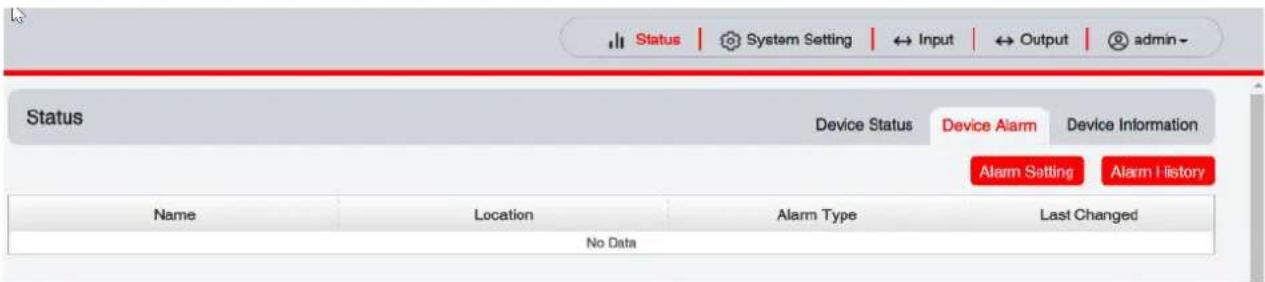
Status > Device Alarm (Gerätealarm) > Alarm Setting (Alarmeinstellungen)
Auf der Seite Alarm Setting (Alarmeinstellungen) kann der Benutzer die Alarme, Protokolle und SNMP-Traps sowie verschiedene Alarmparameter einstellen, die angezeigt werden sollen.

Status > Device Alarm (Gerätealarm) > Alarm History (Alarmverlauf)
Auf der Seite Alarm History (Alarmverlauf) werden der Alarmname und der Standort angezeigt und außerdem, ob der Alarm noch aktiv ist und wann der Alarm zuletzt geändert wurde.

Status > Device Information (Geräteinformationen)
Auf der Seite Device Information (Geräteinformationen) werden die Firmware-Version, die Software-Version, die Build-Version und die Hardware-Version der Basisplatine und der eingesetzten Module angezeigt.
| Module | Firmware Version | Software Version | Hardware Version |
| Baseboard | V0.2.1103 | V1.6.6 | V0.0.0.1 |
| 1.UFO 110/8 | V6.0.256 | V1.6.1 | V0.0.0.1.1 |
| 2.UFO 111/4 | V6.0.256 | V1.5.7 | V0.0.0.0.1 |
| 3.UFO 220/16 | V57.3.0 | V1.6.0 | V0.0.0.1.0 |
| 6.UFX 150/4 | V0.0.574 | V1.5.5 | V0.0.1.1.1 |
5.3 System Setting (Systemeinstellungen)
Klicken Sie auf System Setting (Systemeinstellungen) oben rechts, um die Systemeinstellungsseite zu öffnen, auf der die Einstellungen für Netzwerk, Uhrzeit, Systemmanagement, Passwort, NMS-Registrierung, erweiterte Einstellungen und SNMP zu finden sind.
System Setting (Systemeinstellungen) > Network (Netzwerk)
Auf der Seite Network (Netzwerk) kann der UFO 101-Basisplatine eine statische IP-Adresse zugewiesen werden. Klicken Sie rechts auf die SchaltflächeApply (Anwenden), damit die Änderungen wirksam werden.

Achten Sie darauf, IP-Konflikte zu vermeiden, wenn Sie die IP-Adresse der Basisplatine festlegen. Der belegte IP-Bereich wird auf dieser Seite im oberen roten Bereich angezeigt.
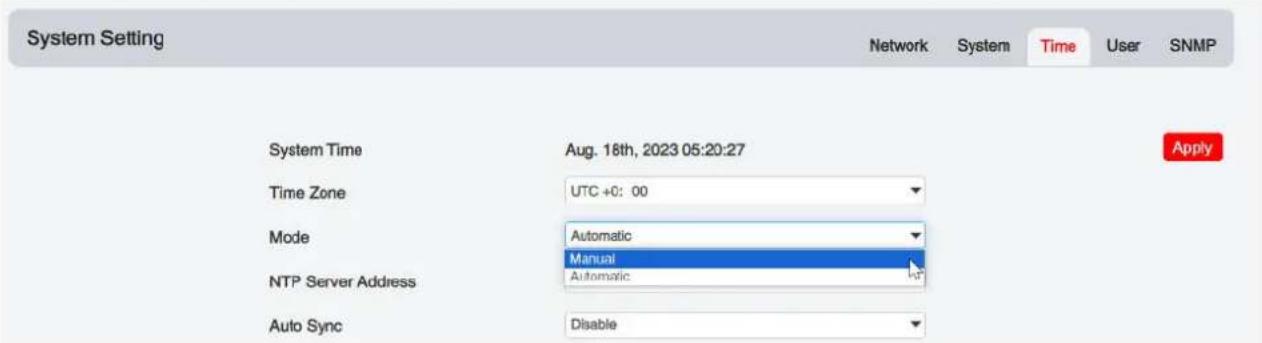
System Setting (Systemeinstellungen) > Time (Uhrzeit)
Auf der Seite Time (Uhrzeit) wird die aktuelle Systemuhrzeit angezeigt. Außerdem können hier die Time Zone (Zeitzone) geändert, der Mode (Modus) („Manual“ (Manuell) oder
„Automatic“ (Automatisch)) gewählt, Auto Sync (Automatische Synchronisierung)
aktiviert/deaktiviert und die NTP Server Address(NTP-Server-Adresse) im „Automatic“-Modus bzw. die aktuelle Time (Uhrzeit) des Systems im „Manual“-Modus geändert werden. Klicken Sie rechts auf die Schaltfläche Apply (Anwenden), damit die Änderungen wirksam werden.
• Automatic (Automatik)-Modus

• Manual (Manuell)-Modus
System Setting (Systemeinstellungen) > System
Auf der Seite System können Sie ein Upgrade durchführen, die Konfiguration importieren oder exportieren, die Lizenz importieren oder exportieren (nur für die Basisplatine), das gesamte Gerät neu starten, die Werkseinstellungen wiederherstellen (nur für die Basisplatine), die SNMP-MIB einstellen, das Protokoll exportieren und das Protokoll löschen (nur für die Basisplatine).

System Setting (Systemeinstellungen) > User (Benutzer)
Auf der Seite User (Benutzer) kann das Anmeldepasswort zurückgesetzt werden.
![Add User Account: [3-18] Password: [2-20] Confirm Password: [2-20] Phone: Status: enable OK Cancel Network System Time User SNMP Account admin Administrator Password](/content/2026/05/918574/images/27f904a0e967b6120252fad87237f64ccd221dcfb09dbdb5906f8e0e6f711db5.jpg)
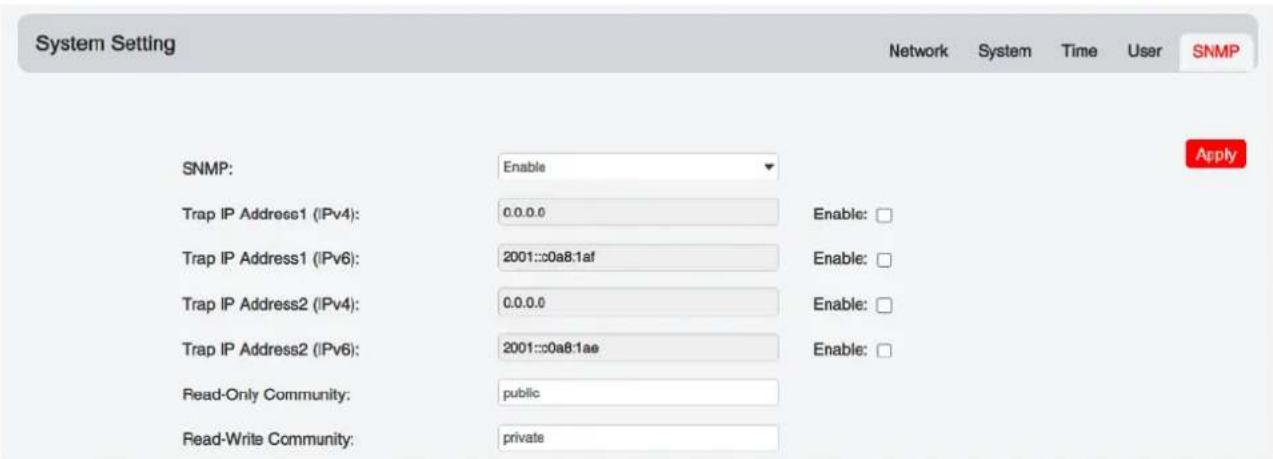
System Setting (Systemeinstellungen) > SNMP
Auf der Seite SNMP können SNMP-Trap-Adressen eingestellt werden.
System Setting (Systemeinstellungen) > Advanced Setting (Erweiterte Einstellungen)
Auf der Seite Advanced Setting (Erweiterte Einstellungen) können einige Änderungen bezüglich des Standards, der Priorität, der Sprache, der autorisierten Nutzungszeit, der Zielmodulnummer, des Reverse-Proxys, des CA-Deskriptors, der PAT-Synchronisierungsaktualisierung und der PAT-Version vorgenommen und ein Neustart des Switch-Moduls durchgeführt werden.

5.4 Input (Eingang)
Klicken Sie in der Navigationsleiste am oberen Bildschirmrand auf Input (Eingang), um zur Seite „Input“ (Eingang) zu gelangen, wo die Registerkarten Status, IP Setting (IP-Einstellungen), Basic Setting (Grundeinstellungen) und Service Configuration (Dienstkonfiguration) verfügbar sind.
Input (Eingang) >Status
Auf dieser Seite können Sie die „Total Bitrate“ (Gesamtbitrate), die „Total Bitrate“ (Gesamtbitrate) jedes Kanals, die „IP Address“ (IP-Adresse) und den „Port“ (Anschluss), die „Effective Bitrate“ (Effektive Bitrate), die „TS Analysis“ (TS-Analyse) und die „Service List“ (Dienstliste) überprüfen.

Klicken Sie auf das Symbol ( ) in der Liste TS Analysis (TS-Analyse), um das TS-Analyseergebnis dieses Kanals anzuzeigen. Klicken Sie auf das Symbol ( ) in der Service List (Dienstliste), um die Dienste jedes einzelnen Kanals anzuzeigen.
Klicken Sie auf die Schaltfläche Reset Counter(Zähler zurücksetzen), um die Kontinuitätszählungsfehler zu löschen und die Zählung neu zu starten. Geben Sie in der Suchleiste die Schlüsselwörter PID/Bit rate/Bandwidth/Table type/Service name (PID/Bitrate/Bandbreite/Tabellentyp/Dienstname) ein, um die gewünschten Informationen anzuzeigen.

● Service List (Dienstliste)
Klicken Sie auf einen Dienstnamen, um detaillierte Informationen zu diesem Dienst anzuzeigen.
![[11110] ZDF HD Type PID Bitrate(Mbps) PCR 6110(0x17de) 14.023 PMT 6100(0x17d4) 0.015 Video(H264) 6110(0x17de) 14.023 Audio 6120(0x17e8) 0.263 Audio 6121(0x17e9) 0.200 Private Data/AC3 6122(0x17ee) 0.460 Audio 6123(0x17eb) 0.202 Private Data/AC3 6130(0x17f2) 0.308 Private Data/AC3 6131(0x17f3) 0.018 Private Data/AC3 6132(0x17f4) 0.005 AIT 6170(0x181s) 0.011 Close P Setting IGMP Setting Service Configuration Channel: 1.1 Service 1 [11110] ZDF HD 2 [11120] ZDF new HD](/content/2026/05/918574/images/7cd83f45c8abe59212ba2007a53b4eed51f53772da24a6e5d55e6c70696bc7cc.jpg)
Input (Eingang) > IP Setting (IP-Einstellungen)
Hier können die IP-Eingang-Parameter konfiguriert werden: Destination IP Address (Ziel-IP-Adresse), Destination Port (Zielanschluss), Protocol (Protokoll) (UDP/RTP) und TS Packets Per IP Packet (TS-Pakete pro IP-Paket). Klicken Sie auf Apply (Anwenden), damit die Einstellungen wirksam werden.

Wenn Sie mehrere Kanäle gleichzeitig konfigurieren möchten, klicken Sie auf „Batch Setting“ (Batch-Einstellungen).
Um die IP-Eingabeparameter im Batch-Verfahren einzustellen, können Sie die Kästchen vor den benötigten Parametern markieren und dann die Werte auswählen/ändern. Klicken Sie aufApply (Anwenden), damit die Einstellungen wirksam werden.

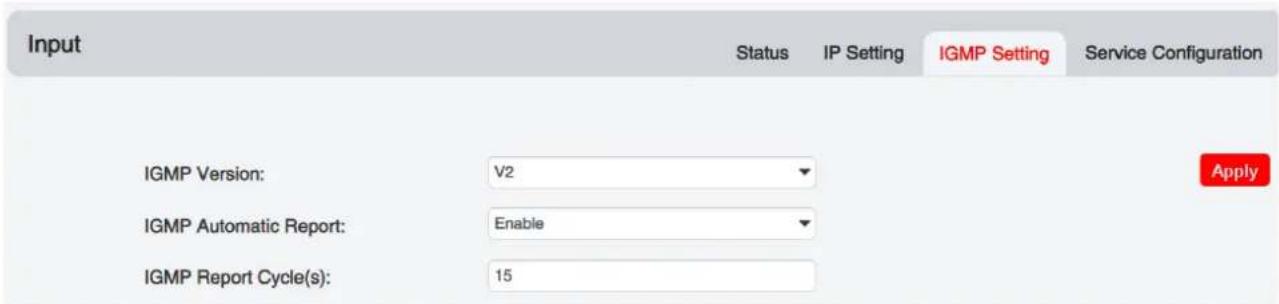
Input (Eingang) > IGMP Setting (IGMP-Einstellungen)
Auf dieser Seite können „IGMP Version“ (IGMP-Version), „IGMP Automatic Report“ (Automatischer IGMP-Bericht) und „IGMP Report Cycle(s)“ (IGMP-Berichtzyklen) eingestellt werden.
Um eine Eingangsquelle zu streamen, können Sie auf dieser Seite das Ziel konfigurieren.

Multiplex- oder Bypass-Strom: Klicken Sie auf das Einstellungssymbol ( ^★ ), markieren Sie das Ausgangsmodul und legen Sie den Ausgangskanal für diesen Strom fest. Nachdem Sie den Bypass-Modus ausgewählt haben, wird dieser Ausgangskanal nur von diesem Strom belegt. Wenn Sie andere Stromausgangskanäle einstellen, ist dieser Kanal zu diesem Zeitpunkt nicht verfügbar.
Multiplex-Dienste: Klicken Sie in der Dienstzeile auf das Einstellungssymbol (✗), um den Ausgang eines bestimmten Dienstes und Kanals mit anderen Diensten zu kombinieren. In diesem Arbeitsschritt wird der Multiplex-Strom-Ausgang festgelegt.

Klicken Sie nach der Einstellung des Ausgangsziels aufApply (Anwenden), damit die Einstellungen wirksam werden. Der Zielkanal wird in der Kanal-/Dienstzeile angezeigt. Sie können auch auf Clear Config (Konfiguration löschen) klicken, um die gesamte Konfiguration zu löschen.

Im oberen Bildschirmbereich befindet sich die Schaltfläche () (Kanar scannen) zum
Scannen des Kanals. Normalerweise wird die Liste der Eingangsdienste für jeden Kanal auf dieser Seite automatisch geladen. Wenn jedoch die Eingangsquelle geändert wird, kann die Liste nicht
sofort aktualisiert werden. Sie können die geänderten Kanäle manuell aktualisieren, indem Sie den entsprechenden Kanal auswählen und auf die Schaltfläche „Channel Scan“ (Kanal scannen) klicken.
5.5 Output (Ausgang)
Output (Ausgang) > Status
Die auf dieser Seite abrufbaren Informationen zum IP-Ausgangsstatus sind mit denen des IP-Eingangs vergleichbar. Die Funktionen „TS Analysis“ (TS-Analyse) und „Service List“ (Dienstliste) sind ebenfalls verfügbar.
| Total Bitrate: 85.176 Mbps | ||||||
| Cha... | IP Address: Port | Effective Bitrate... | Total Bitrate(Mbps) | Bitrate | TS Analysis | Service List |
| 1.1 | 227.10.20.1 : 1234 | 41.471 | 42.591 | Normal | ||
| 1.2 | 227.10.20.2 : 1234 | 41.298 | 42.585 | Normal | ||
| 1.3 | 0.0.0.0 : 0 | 0.000 | 0.000 | Normal | ||
| 1.4 | 0.0.0.0 : 0 | 0.000 | 0.000 | Normal | ||
| 1.5 | 0.0.0.0 : 0 | 0.000 | 0.000 | Normal | ||
| 1.6 | 0.0.0.0 : 0 | 0.000 | 0.000 | Normal | ||
| 1.7 | 0.0.0.0 : 0 | 0.000 | 0.000 | Normal | ||
| 1.8 | 0.0.0.0 : 0 | 0.000 | 0.000 | Normal | ||
| 1.9 | 0.0.0.0 : 0 | 0.000 | 0.000 | Normal | ||
| 1.10 | 0.0.0.0 : 0 | 0.000 | 0.000 | Normal | ||
Output (Ausgang) > IP Setting (IP-Einstellungen)
Die Einstellungen der IP-Ausgangskanäle sind ebenfalls mit den Einstellungen des IP-Eingangs vergleichbar, wobei hier noch PSIP hinzukommt.
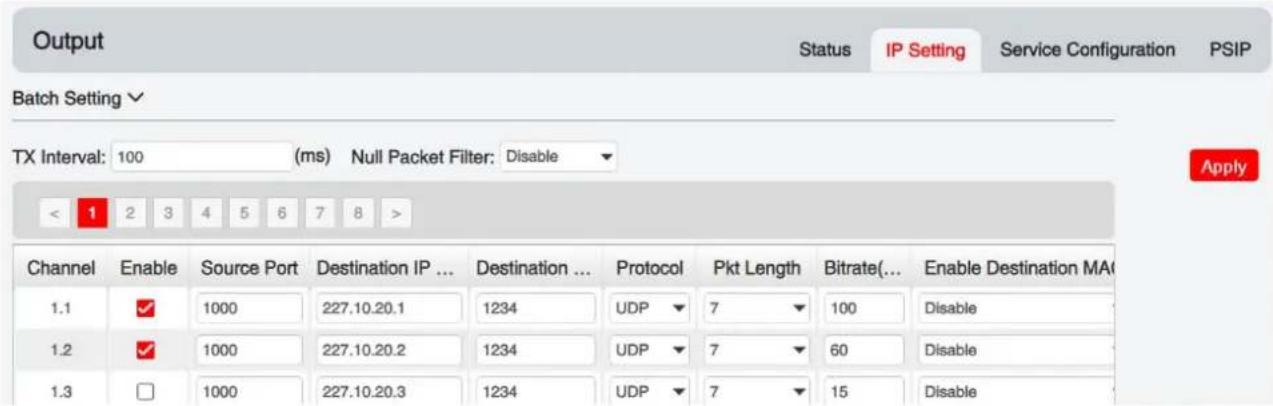
Multicast-Ausgangseinstellung: Multicast-IP-Adressen müssen als Ausgang in das Feld Destination IP Address (Ziel-IP-Adresse) eingegeben werden. Beachten Sie bei der Einstellung des Multicast-Ausgangs, dass IP-Konflikte zwischen der Basisplatine, den Encoder-Modulen (siehe Abschnitt „Encoder-Module“) und anderen Geräten vermieden werden müssen.
Unicast-Ausgangseinstellung: Die IP-Adressen der Unicast-Empfangsstellen müssen in das Feld Destination IP Address (Ziel-IP-Adresse) eingegeben werden.
„Enable Destination MAC“ (Ziel-MAC aktivieren): Normalerweise muss die Option „Enable Destination MAC“ (Ziel-MAC aktivieren) nicht aktiviert werden. Nur in einigen speziellen Fällen, in denen der Unicast-Strom aus unbekannten Gründen nicht empfangen werden kann, kann die Option „Enable Destination MAC“ (Ziel-MAC aktivieren) aktiviert und die korrekte Empfänger-MAC eingegeben werden, statt Unicast-IP-Adressen zu verwenden.
Die Constant Rate (Konstantrate) der Ausgangskanäle/Transportströme/Anschlüsse sollte manuell etwa 2 Mbit/s höher als die Effective Bitrates(effektiven Bitraten) im entsprechenden Ausgangskanal/Transportstrom/Anschluss eingestellt werden, da dieEffective Bitrates(effektiven Bitraten) etwas schwanken können. Wenn die Constant Rate(Konstantrate) wesentlich höher als die Effective Bitrates(effektiven Bitraten) eingestellt wird, kommt es zu vielen Nullpaketen im Ausgangstransportstrom.
Wenn Sie mehrere Kanäle gleichzeitig konfigurieren möchten, klicken Sie auf „Batch Setting“ (Batch-Einstellungen).
Die Batch-Einstellungen der IP-Ausgangskanäle sind ebenfalls mit den Einstellungen des IP-Eingangs vergleichbar.

Output (Ausgang) > Service Configuration (Dienstkonfiguration)
Hier können die Ausgangsdienste und TS konfiguriert werden.
![[1.1] TS[Bypass] 1. Das Erste HD 1.1.1 2. arte HD 1.1.1 3. SWR BW HD 1.1.1 4. SWR RP HD 1.1.1 [1.2] TS[Bypass] 1. ORF1 HD 2.1.1 2. ORF2W HD 2.1.1 3. ServusTV HD Oesterreich 2.1.1 4. ServusTV HD Deutschland 2.1.1 5. ORF2N HD 2.1.1 6. OE3. 2.1.1 [1.3] TS[Bypass] 1. ZDF HD 17.1.1 [1.1] TS Original Network ID 1 TS ID 1019 NO. Service ID Service Name Service Provider 1 10301 Das Erste HD ARD 2 10302 arte HD ARD 3 10303 SWR BW HD ARD 4 10304 SWR RP HD ARD Other PIDs 1 16 18 20 OK Cancel Apply Clear Config](/content/2026/05/918574/images/7c1ee58cf43a118a6d897d6db736120b0f077f0917ecb77ee1042ed913b04bcc.jpg)
TS-Einstellungen: Klicken Sie auf die entsprechende TS-Zeile (roter Bereich), um die „Original Network ID“ (Ursprüngliche Netzwerk-ID), die „TS ID“ (TS-ID) sowie jeweils „Service ID“ (Dienst-ID), „Service Name“ (Dienstname) und „Service Provider“ (Dienstanbieter) zu konfigurieren.
NIT-Einstellungen: Informationen dazu finden Sie in der Beschreibung des UFO 120/16-Moduls.
TOT-Einstellungen: TOT-Konfigurationsparameter.
![[1.1] TS[Bypass] 1. Das Erste HD 4.5.3 2. arte HD 1.1.3 3. SWR BW HD 1.1.3 4. SWR RP HD 1.1.3 [1.2] TS[Bypass] 1. ORF1 HD 2.1.3 2. ORF2W HD 2.1.3 3. ServusTV HD Oesterreich 2.1.3 4. ServusTV HD Deutschland 2.1.3 5. ORF2N HD 2.1.3 6. OE3 2.1.3 [1.3] TS[Bypass] 1. ZDF HD 17.7.3 2. zdf_neo HD 17.5.3 [1.4] TS 1. Das Erste 1.2.3 NIT TOT PMT [1.4] TOT Configuration Country Code CHN Country Region Id 8 Local Time Offset Polarity UTC = Time Of Change 2022/01/01 00:00:00 Local Time Offset 00:00 Next Time Offset 00:00 OK](/content/2026/05/918574/images/bfb774034f6b0749c8ef75cd7f80cd5405dfcb81a20cf3b71449af76d5a0fb19.jpg)
Output (Ausgang) > PSIP
Auf der Seite „PSIP“ können verschiedene Tabellen wie PAT, PMT, SDT usw. für den Ausgang aktiviert/deaktiviert werden.

5.6 Admin
Klicken Sie auf admin, um das Passwort festzulegen oder sich abzumelden.

6 Modulkonfiguration
6.1 Empfängermodule
6.1.1 UFO 111/4
Das UFO 111/4 ist eine 4-Kanal-DVB-S/S2-Entschlüsselungsplatine für den Empfang (zwei DVB-S2-Signaleingang-Schnittstellen, zwei CAM-Steckplätze).

Wenn Sie auf das Symbol in der Spalte TS Analysis (TS-Analyse) eines bestimmten Kanals klicken, wird die entsprechende TS-Bitraten-Analyse angezeigt. Klicken Sie auf Reset Counter (Zähler zurücksetzen), um den Zähler „Continuity Count Error“ (Kontinuitätszählungsfehler) zurückzusetzen. In der Suchleiste können Sie Schlüsselwörter oder Nummern wie PIDs, Typ oder Dienst für die schnelle Suche eingeben.

Klicken Sie auf das Symbol, um die Dienstinformationen aller Eingänge anzuzeigen.
![Channel: 1.1 Service 1 [401] OFP1 HD 2 [402] OFP2 HD 3 [403] Service TV HD Server... 4 [404] Service TV HD Server... 5 [405] OFP2 HD 6 [406] OES... Channel: 1.2 Service 1 [13] Sky Cinema HD 2 [14] Sky Nature HD 3 [15] Sky Spot Top Event HD 4 [16] Discovery HD 5 [17] Sky Cinema Premium 6 [18] Sky Cinema Classa HD Channel: 2.1 Service No Data Channel: 1.2 Service No Data](/content/2026/05/918574/images/f075abc19713f13cc277dd9a26b50cb1b60b0fa5bd5f353946e446720d66099c.jpg)
Durch Klicken auf das Programmelement können Sie die entsprechenden Programmdetails anzeigen.
[4911] ORF1 HD
| Type | PID | Bitrate(Mbps) |
| PCR | 1920(0x780) | 8.123 |
| PMT | 107(0x68) | 0.003 |
| StreamType: 27 Video(H294) | 1920(0x790) | 8.123 |
| StreamType:6-Private Data/AC3 | 1927(0x781) | 0.469 |
| StreamType:6-Private Data/AC3 | 1929(0x782) | 0.469 |
| StreamType:6-Private Data/AC3 | 1925(0x785) | 0.301 |
| AIT | 7310(0x108e) | 0.002 |
| PrivateData | 7311(0x108f) | 0.501 |
| ECM | 120(0x78) | 0.005 |
| ECM | 122(0x78) | 0.005 |
| ECM | 270(0x104) | 0.009 |
| ECM | 272(0x110) | 0.005 |
| ECM | 320(0x140) | 0.009 |
| ECM | 401(0x104) | 0.008 |
| ECM | 47V(0x1d8) | 0.008 |
| ECM | 485(0x140) | 0.008 |
UFO 111/4 > CI
Um die mit dem Empfänger des UFO 121/4-Moduls empfangenen verschlüsselten Dienste zu entschlüsseln und wieder auszustrahlen, wird ein CI-Slot benötigt. Das UFO 121/4 verfügt über 2 CAM-Steckplätze und kann je nach Leistungsfähigkeit des CAM-Moduls und der Smartcard Dienste entschlüsseln. In Abhängigkeit von der effektiven Gesamtbitrate der Dienste, die entschlüsselt werden sollen, kann in der Pulldown-Liste die maximale CAM-Bitrate zwischen 48 Mbit/s und 108 Mbit/s ausgewählt werden.
![UFO 111/4 CAM Max Etrate: 72 Mbps CAM1 Auto Reset: Disable CAM2 Auto Reset: Disable CAM1 (Initialize Success) CAN Card Name Inbito Access-SMIT OA System ID 1782 Service Information PID Descrambling Status 1.1 [4911] ORF1 HD 1920(Video) Descrambling Success Status CI Bias Basic Setting Service Configuration IP Output System HM Setting CAM2 (Not inserted) Apply](/content/2026/05/918574/images/db270afd481a887ee4f160a0a91b9c3e503d10810410205ff6c65244d797520d.jpg)
Klicken Sie rechts auf die Schaltfläche Apply(Anwenden), damit die Änderungen wirksam werden.
UFO 111/4 > Basic Setting (Grundeinstellungen)

Bezeichnung
Bereich
Frequenz (MHz) 950 - 14.500
Symbolrate (kSym/s) 1.000 - 45.000
UFO 111/4 > Service Configuration (Dienstkonfiguration)

Auf der Seite „Service Configuration“ (Dienstkonfiguration) können Sie die empfangenen Dienste verwalten und sie an die entsprechende Schnittstelle übertragen. Die Konfiguration aller UFO 101-Module ist weitgehend identisch.
Zuerst müssen alle aktiven Transponder der jeweiligen Anschlüsse gescannt werden. Jeder Anschluss kann automatisch gescannt werden bzw. muss manuell gescannt werden, wenn seine Quelle geändert wird.
Nachdem alle Kanäle gescannt worden sind, können Sie mit der Konfiguration der Dienste beginnen. Nach der Konfiguration des CAM-Dienstes für die Entschlüsselung müssen Sie auf die Schaltfläche Apply (Anwenden) klicken, um die Entschlüsselungskonfiguration zu speichern. Anschließend können Sie die Dienste auswählen, die geroutet werden sollen. Sie können den jeweiligen Dienst ausgeben, indem Sie auf die Symbole ✉ und ✿ unter „Destination Settings“ (Zieleinstellungen) klicken. Sie können einen ganzen Strom oder einen oder mehrere Dienste vom Eingangskanal zu den verfügbaren Ausgangskanälen (IP oder RF) routen. Es sind zwei Arten des Routings möglich.
-
Bypass-Modus. In diesem Modus kann ein kompletter Eingangstransportstrom zu einem IP- oder RF-Ausgang geroutet werden, der nur von diesem Strom belegt wird. Jeder Versuch, einen anderen Strom/Dienst zu diesem Kanal zu routen, führt zu einem Fehler. Dieser Modus kann nur durch Anklicken des Symbols für den jeweiligen TS eingestellt werden.
-
Der Multiplex-Modus ist das Gegenstück zum Bypass-Modus. In diesem Modus kann der Administrator die folgenden Aktionen durchführen:
a. Routen eines einzelnen Dienstes zu einem Ausgangskanal, um einen SPTS zu erstellen.
b. Routen von Diensten zu einem einzelnen Ausgangskanal, um einen MPTS zu erstellen.
c. Routen von Diensten und Strömen von mehreren Kanälen zu einem einzigen Ausgangskanal, um einen MPTS zu erstellen.
Unter Descrambling (Entschlüsselung) kann „CAM1“, „CAM2“ oder „No Descrambling“ (keine Entschlüsselung) ausgewählt werden. Klicken Sie rechts auf die SchaltflächeApply(Anwenden), damit die Änderungen wirksam werden, bzw. Clear Configuration (Konfiguration löschen), um alle Konfigurationen zu löschen.
UFO 111/4 > System

Auf der Seite System können die Optionen „Program Auto Scan“ (Automatischer Programmscan) und „EIT MUX“ (EIT-Multiplexer) aktiviert werden. Weiterhin kann/import/Export License (Lizenz importieren/exportieren) genutzt, das Modul mit Reboot (Neustart) neu gestartet, das Gerät mit Reset to Defaults(Auf werkseitige Standardeinstellungen zurücksetzen) auf die werkseitigen Standardeinstellungen zurückgesetzt und Log Export (Protokoll exportieren) und Clear (Löschen) ausgeführt werden.
6.1.2 UFO 110/4 | UFO 110/8
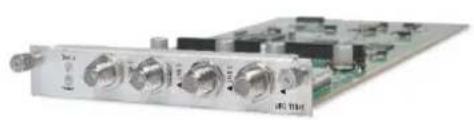
Das UFO 110/4 ist ein 4-Kanal-, das UFO 110/8 ein 8-Kanal-DVB-S/S2/S2XFTA-Empfangsmodul mit 4/8 RF-Steckverbindern und 4 LNBs, die unabhängig voneinander mit Strom versorgt werden. S2 unterstützt bis zu 32-APSK, S2X bis zu 64-APSK.
Wenn Sie auf das Symbol in der SpalteTS Analysis (TS-Analyse) eines bestimmten Kanals klicken, wird die entsprechende TS-Bitraten-Analyse angezeigt. Klicken Sie auf Reset Counter (Zähler zurücksetzen), um den Zähler „Continuity Count Error“ (Kontinuitätszählungsfehler) zurückzusetzen. In der Suchleiste können Sie Schlüsselwörter oder Nummern wie PIDs, Typ oder Dienst für die schnelle Suche eingeben.
| PID | Bitrate(Mbps) | Bandwidth(%) | Continuity Count Error | Type | Service |
| 0x0(0) | 0.006 | 0.014 | 0 | PAT | |
| 0x1(1) | 0.003 | 0.007 | 0 | Other | |
| 0x10(18) | 0.003 | 0.007 | 0 | Other | |
| 0x11(17) | 0.010 | 0.023 | 0 | SOT | |
| 0x12(18) | 0.748 | 1.757 | 0 | Other |
Klicken Sie auf das Symbol, um die Dienstinformationen aller Eingänge anzuzeigen.
![Channel: 1.1 Service 1 [10301] Das Ende HD 2 [10302] zirb HD 3 [10303] SWR BW HD 4 [10304] SWR RP HD Channel: 2.1 Service 1 [11110] ZDF HD 2 [11110] zirL.net HD Channel: 3.1 Service 1 [17500] SAT.1 2 [17501] ProfSieben 3 [17502] kabel eins 4 [17503] WELT 5 [17504] SAT.1 Gold 6 [17505] Prof MAXX 7 [17506] sixx 8 [17507] SAT.1 Bayern Channel: 4.1 Service 1 [12003] RTL Teleision 2 [12004] RTL Regional NRW 3 [12005] RTL HB IDS 4 [12006] RTL Bayern 5 [12008] RTL AB SH 6 [12020] RTLZWEI 7 [12030] TGGGO plus 8 [12040] SUPER RTL](/content/2026/05/918574/images/7c9a001bebc7bb7d083f174c2afd6960d269394d213c7b50f52ce244103485a3.jpg)
Durch Klicken auf das Programmelement können Sie die entsprechenden Programmdetails anzeigen.
UFO 110/4 | 110/8 > Basic Setting (Grundeinstellungen)
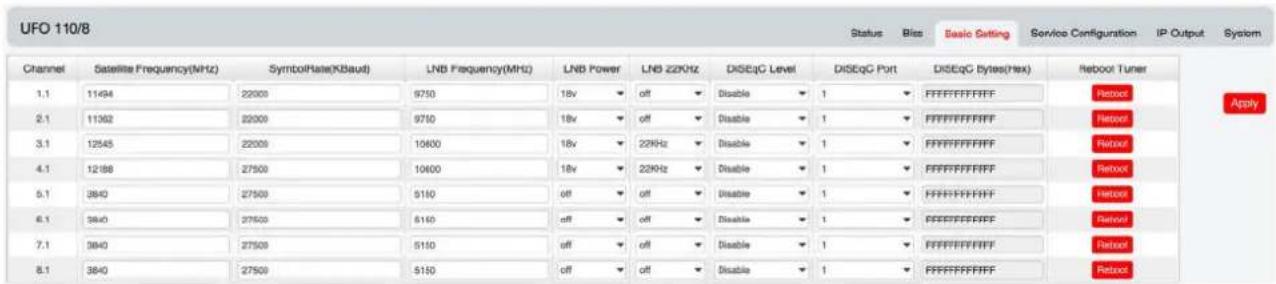
Für die Kanäle 1.1 bis 1.8 werden 4 LNBs unabhängig voneinander mit Strom versorgt.
| Bezeichnung | Bereich |
| Satellitenfrequenz (MHz) | 950 - 14.500 |
| Symbolrate (kBaud) | 1.000 - 45.000 |
| LNB-Frequenz (MHz) | 0 - 13.550 |
| LNB-Stromversorgung | Aus/13 V/18 V |
| LNB 22 kHz | Aus/22 kHz |
| DISEqC-Level | 1.0, 1.1, 1.1+1.0, manuell festgelegt, deaktiviert |
| DISEqC-Anschluss | 1, 2, 3, 4 |
| DISEqC-Bytes | Als Hex-Code |
Der Absolutwert der Differenz zwischen der Satellitenfrequenz und der LNB-Frequenz muss im Bereich [950, 2150] liegen.
Klicken Sie rechts auf die SchaltflächeApply (Anwenden), damit die Änderungen wirksam werden.
UFO 110/4 | 110/8 > Biss
Hier können mit Biss ID (BISS-ID) einschließlich Mode (Modus), Key (Schlüssel) und Injected ID (eingefügte ID) BISS-IDs erstellt werden. Außerdem kann unter Service List (Dienstliste) Biss ID/Biss-Off (BISS-ID/BISS aus) für die verschiedenen Dienste ausgewählt werden.
![UFO 110/8 Status Bias Basic Setting Service Configuration IP Output System Bias-E Key Injected ID Service List Bias ID Mode Key Injected ID No Data Service Information Bias ID [1. I[1030] Das Erste HD Bias-Off [1. I[1030] arte HD Bias-Off [1. I[1030] SWR SW HD Bias-Off Apply](/content/2026/05/918574/images/6547eb4522182aae90135b60d7691bdfaec45abaed2b9afbff0a4923c56597e5.jpg)
Klicken Sie rechts auf die Schaltfläche Apply(Anwenden), damit die Änderungen wirksam werden.
UFO 110/4 | 110/8 > Service Configuration (Dienstkonfiguration)

Klicken Sie rechts auf die Schaltfläche Apply (Anwenden), damit die Änderungen wirksam werden, bzw. Clear Configuration (Konfiguration löschen), um alle Konfigurationen zu löschen.
- Scanning Time (ms) (Scanzeit): 1.000 - 12.000. Versuchen Sie, diesen Wert zu erhöhen, wenn kein Dienstname vorhanden ist, da dies den Scanvorgang verlangsamt.

- SI Search Time (ms) (SI-Suchzeit): 5.000 - 12.000. Versuchen Sie, diesen Wert zu erhöhen, wenn keine SI vorhanden ist, da dies den Scanvorgang verlangsamt.

UFO 110/4 | 110/8 > IP-Ausgang
Mit dieser Funktion können S2-Dienste direkt ausgegeben werden, ohne die Basisplatinenverarbeitung in Anspruch zu nehmen. Auf diese Weise werden keine Basisplatinenressourcen verbraucht.
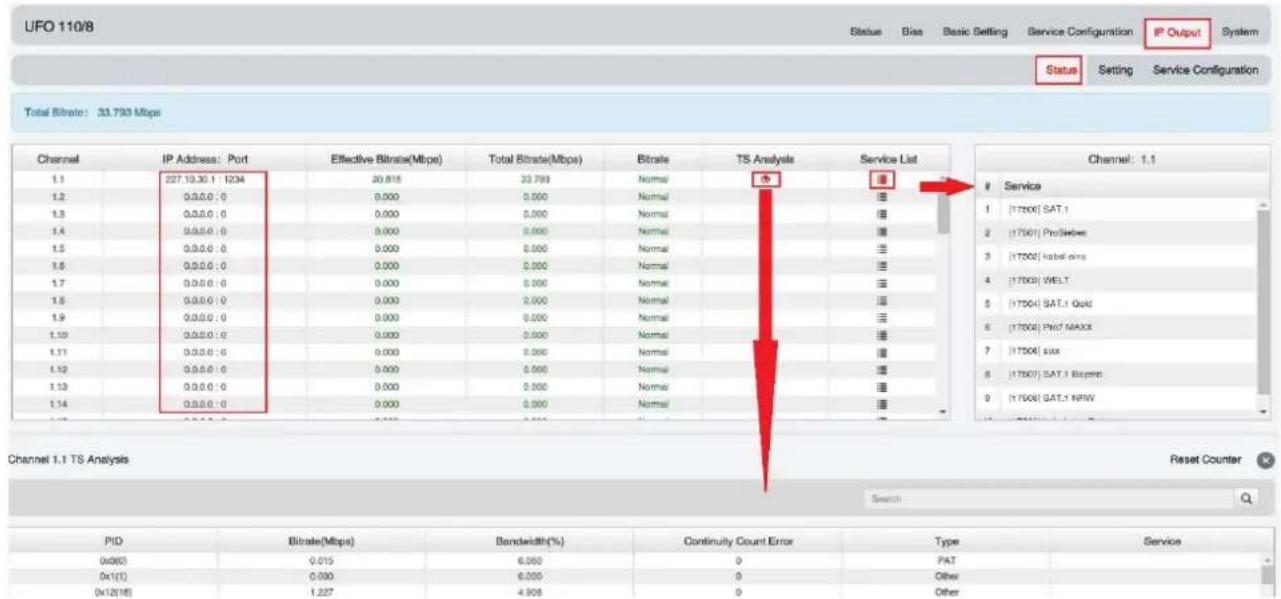
IP Output (IP-Ausgang) > Status Diese Seite zeigt den detaillierten Status der einzelnen Kanäle an. „TS Analysis“ (TS-Analyse) und „Service List“ (Dienstliste) haben hier die gleiche Funktion wie auf der Seite „Status“. Die folgende Abbildung dient als Referenz.
other
| Channel | IP Address: Port | Effective Bitrates(Mbps) | Total Bitrate(Mbps) | Bitrate | TS Analysis | Service List | Channel: 1.1 | | :--- | :--- | :--- | :--- | :--- | :--- | :--- | :--- | | 1.1 | 227.10.30 1: 1234 | 20.615 | 33.799 | Normal | ▼ | ▼ | Service | | 1.2 | 0.0.0.0 : 0 | 0.000 | 0.000 | Normal | ■ | ■ | (T500) SAT.1 | | 1.3 | 0.0.0.0 : 0 | 0.000 | 0.000 | Normal | ■ | ■ | (T501) ProSieves | | 1.4 | 0.0.0.0 : 0 | 0.000 | 0.000 | Normal | ■ | ■ | (T502) Label pins | | 1.5 | 0.0.0.0 : 0 | 0.000 | 0.000 | Normal | ■ | ■ | (T503) WELT | | 1.6 | 0.0.0.0 : 0 | 0.000 | 0.000 | Normal | ■ | ■ | (T504) SAT.1 Gold | | 1.7 | 0.0.0.0 : 0 | 0.000 | 0.000 | Normal | ■ | ■ | (T505) Pkt MAXX | | 1.8 | 0.0.0.0 : 0 | 0.000 | 0.000 | Normal | ■ | ■ | (T506) sixx | | 1.9 | 0.0.0.0 : 0 | 0.000 | 0.000 | Normal | ■ | ■ | (T507) SAT.1 Bayern | | 1.10 | 0.0.0.0 : 0 | 0.000 | 0.000 | Normal | ■ | ■ | (T508) SAT.1 NTW | | 1.11 | 0.0.0.0 : 0 | 0.000 | 0.000 | Normal | ■ | ■ | (T512) SXX | | 1.12 | 0.0.0.0 : 0 | 0.000 | 0.000 | Normal | ■ | ■ | (T513) SAT.1 Baysm | | 1.13 | 0.0.0.0 : 0 | 0.000 | 0.000 | Normal | ■ | ■ | (T514) SAT.1 NTW | | 1.14 | 0.0.0.0 : 0 | 0.000 | 0.000 | Normal | ■ | ■ | (T515) SXX | | Total Bitrate: 33.793 Mbps Channel 1.1 TS Analysis Switch Reset Counter PID Bitrate(Mbps) Bandwidth(%) Continuity Count Error Type Service Ox(6) -6,666 6,666 6,PAT Ox(1)(7) -6,666 6,666 6,Other Ox(12)(16) -6,666 4,988 6,Other Status Setting Service ConfigurationIP Output (IP-Ausgang) > Setting (Einstellungen) Auf den drei Registerkarten dieser Seite können die Multicast-IP, die Anschlüsse und die Parameter des IP-Ausgangs geändert werden. Auch Batch-Einstellungen können vorgenommen werden. Die Ziel-IP-Adresse kann entweder eine Multicast-oder eine Unicast-IP-Adresse sein.
Es stehen 64 IP-Ausgangskanäle zur Verfügung. Markieren Sie das Kontrollkästchen „Enable“ (Aktivieren) vor jedem Kanal. Geben Sie die korrekte Multicast/Unicast-IP-Adresse, den Anschluss und eine geeignete Ausgangsbitrate ein und wählen Sie ein entsprechendes Ausgangsprotokoll aus. Klicken Sie auf Apply(Anwenden), damit die Änderungen wirksam werden. Unter „Batch Setting“ (Batch-Einstellungen) können die IP-Ausgangsparameter im Batchverfahren eingegeben werden. Die folgende Abbildung dient als Referenz.
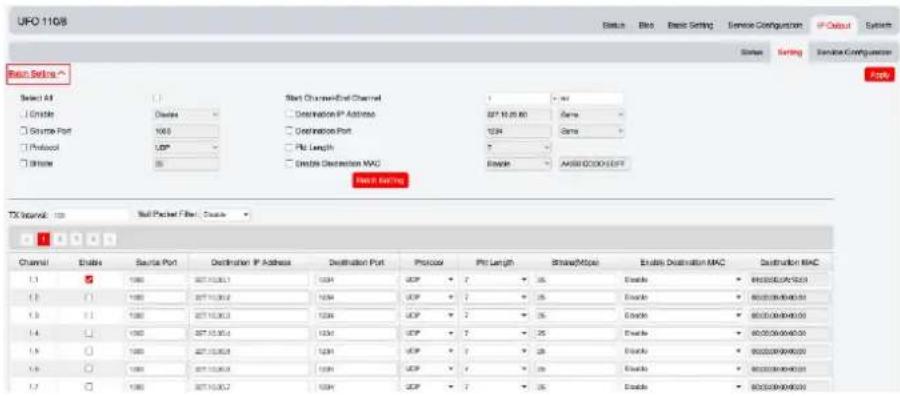

Wenn Sie IP-Ausgangskanäle im Empfängermodul und IP-Ausgangskanäle der Basisplatine gleichzeitig verwenden möchten, müssen Multicast-IP-Adressenkonflikte vermieden werden. Wenn zwei identische IP-Adressen gleichzeitig aktiviert sind, wirkt sich dies auf beide Multicast-Transportströme aus.
IP Output (IP-Ausgang) > Service Configuration (Dienstkonfiguration) Die Benutzer können Ausgangsdienste konfigurieren.
TS-Einstellungen: Klicken Sie auf die entsprechende TS-Zeile (roter Bereich), um die „Original Network ID“ (Ursprüngliche Netzwerk-ID), die „TS ID“ (TS-ID) sowie jeweils „Service ID“ (Dienst-ID), „Service Name“ (Dienstname) und „Service Provider“ (Dienstanbieter) zu ändern.
![[1.1] TS 1. SAT.1 2. ProGleben 3. kabel eins 4. WELT 5. SAT.1 Gole 6. Pro7 MAXX 7. sloo 8. SAT.1 Bayam 9. SAT.1 NRW 10. kabel eins Doku [1.1] NT NIT Network Import Expert Tag: 0x ≈ 0 Network Name: 0 Add Tag Data Length Operation No Data NIT Stream Original Network ID: 0 TS ID: 0 Add ONID TS ID Descriptor Operation No Data NIT Actual Network ID 0 OK [1.1] Apply Clear Config](/content/2026/05/918574/images/009434fd45f65cc1d2484e07dbd07669f26e27831f89e973a6ffdae4b03b52b3.jpg)
TS-Einstellungen: Klicken Sie auf die entsprechende TS-Zeile (roter Bereich), um die „Original Network ID“ (Ursprüngliche Netzwerk-ID), die „TS ID“ (TS-ID) sowie jeweils „Service ID“ (Dienst-ID), „Service Name“ (Dienstname), „Service Provider“ (Dienstanbieter) usw. zu konfigurieren.
NIT-Einstellungen: Klicken Sie auf das Symbol ⚙, um „NIT Network“ (NIT-Netzwerk) und „NIT Stream“ (NIT-Strom) zu ändern.
![[1.1] TS 1. SAT.1 2. ProSieben 3. kabel sins 4. WELT 5. SAT.1 Gold 6. Pro7 MAXX 7. sloo 8. SAT.1 Bayern 9. SAT.1 NRW 10. kabel eins Doku [1.1] NIT NIT Network Import Export Tag: 0x 40 Network Name: 0 Add Tag Data Length Operation No Data NIT Stream Status Setting Service [1.1] TOT [1.1]](/content/2026/05/918574/images/e545a5679a71b62f128adacbcfbef0b2c0898be385d721628e40757969d8b2b8.jpg)
UFO 110/4 | 110/8 > System
Auf der Seite System können Sie den automatischen Programmscan aktivieren/deaktivieren, Lizenzen importieren/exportieren, SNMP-MIB-Dateien exportieren, das Modul neu starten, die Werkseinstellungen wiederherstellen und die Protokolle verwalten.

Log Manage (Logs verwalten): Auf dieser Seite werden die Modul-Logs angezeigt. Wenn im Zusammenhang mit diesem Modul Probleme auftreten, hilft der Export der Protokolle dem Forschungs- und Entwicklungsteam, diese zu analysieren und zu beheben.
Aktivieren Sie den Schalter Enable Real-time Log (Echtzeitprotokoll aktivieren), um die Echtzeitprotokollmeldungen und die Sicherheitsstufen der einzelnen Meldungen anzuzeigen.
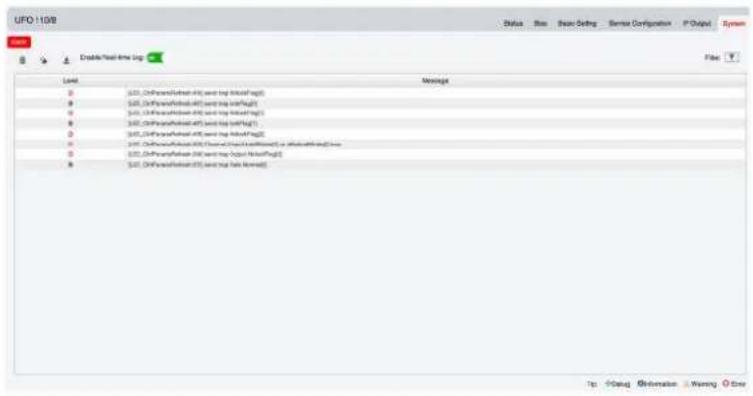
Klicken Sie auf , um alle angezeigten Protokollmeldungen zu löschen.
Klicken Sie auf , um alle Protokollinformationen zu löschen.
Klicken Sie auf ↓, um die Protokollinformationen zu exportieren.
Klicken Sie auf 📋, um die Protokollmeldungen nach Ihren Wünschen zu filtern.


Wenn Sie auf das Filtersymbol klicken, können Sie auf einfache Weise auswählen, welche Protokolle einbezogen werden sollen.
6.1.3 UFO 131/4
Das UFO 131/4 ist ein 4-Kanal-DVB-T/T2-Empfangs- und Entschlüsselungsmodul mit einem RF-Steckverbinder und zwei CI-Steckplätzen.
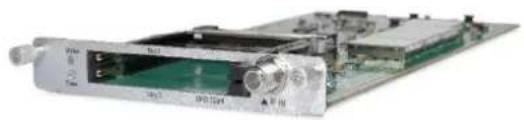
Die Modulkonfiguration ist ähnlich wie beim UFO 111/4.
UFO 131/4 > Basic Setting (Grundeinstellungen)
| UFO 131/4 | ||||||
| Status C Basic Setting Service Configuration System | ||||||
| Channel | Locked Status | Total Bitrate(Mbps) | Effective Bitrate(Mbps) | RF Level | TS Analysis | Service List |
| 1.1 | Unlocked | 0.000 | 0.000 | - | 5 | 8 |
| 1.2 | Unlocked | 0.000 | 0.000 | - | 5 | |
| 1.3 | Unlocked | 0.000 | 0.000 | - | 5 | |
| 1.4 | Unlocked | 0.000 | 0.000 | - | 5 | |
Bezeichnung
Bereich
Frequenz (kHz) 47.000 - 862.000
Bandbreite (Mbit/s) 6/7/8
Klicken Sie rechts auf die Schaltfläche Apply(Anwenden), damit die Änderungen wirksam werden. Informationen zu Status, CI, Service Configuration (Dienstkonfiguration) und zum System finden Sie in der Beschreibung zum UFO 111/4.
6.2 Encoder-Module
6.2.1 UFX 150/4
Der UFX 150/4 ist ein 4-Kanal-HDMI-Eingangs-Encoder, der H.264 HD/SD- oder MPEG-2 SD-Kodierung unterstützt. Das Modul unterstützt MPEG1-L2-, AAC- und AC3-Audiokodierung.

UFX 150/4 > Basic Setting (Grundeinstellungen)

Klicken Sie auf Advanced Setting (Erweiterte Einstellungen), um alle Parameter anzuzeigen, die geändert werden können, und entscheiden Sie, welche speziellen Parameter Sie einstellen und anzeigen möchten. Klicken Sie rechts auf die Schaltfläche Apply (Anwenden), da mit die Änderungen wirksam werden.
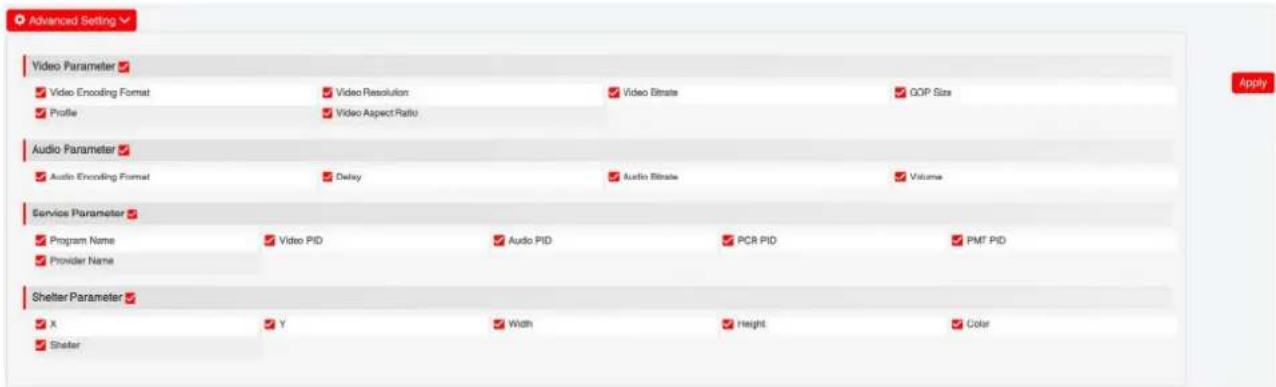
| Audio- | Bereich | Audio- | Bereich |
| Kodierungseinstellungen | Kodierungseinstellungen | ||
| Encoding Type (Kodierty p) | AC3MPEG1_Layer2MPEG2_AACMPEG4_AAC | Audio Sampling Bitrate (Audio-Sampling-Bitrate) (kHz) | 48 |
| Audio Mode (Audiomodu s) | Dual Channel (Zwei Ka näle)MonoStereo | Audio PID | 32 - 8.190 |
| Encoding Bitrate (Kodier -Bitrate) (kBit/s) | 128 - 384 (AC3)64 - 384 (MPEG1_Layer 2), 32 - 384 (MPEG2_A AC/MPEG4_AAC) | Volume (Lautstärke) | 0 - 8 |
UFX 150/4 > Basic Setting (Grundeinstellungen)

| Video-Kodierungseinstellungen | Bereich | Video-Kodierungseinstellungen | Bereich |
| Video Type (Videotyp) | H264 | PCR2 PID | 32 - 8.190 |
| GOP Size (GOP-GröBe) | 1 - 99 | PMT PID | 32 - 8.190 |
| Video Resolution (Videoaflösung) | Auto, 1920×1080_60i,1920×1080_50i,1920×1080_30p,1920×1080_25p,1080×720_60p, 1080×720_50p, 720×480_60i, 720×576_50i | Program Name (Programmname) | Länge 1 - 16 |
| Profile (Profil) HIGH | MAIN | Provider Name (Anbietername) | Länge 1 - 16 |
| Video PID 32 - 8.190 |
| Audio-Kodierungseinstellungen | Bereich | Audio-Kodierungseinstellungen | Bereich |
| Audio Type (Audiotyp) MPEG1_Layer2 | Audio PID | 32 - 8.190 | |
| AC3 | |||
| AAC | |||
| Audio Bit Rate (Audiobitrate) (kBit/s) | 32 - 192 | Volume (Lautstärke) (dB) | -20 - 20 |
| Delays (Verzögerungen) (m s) | -2.000 - 2.000 | ||
| Shelter-Parameter | Bereich | Shelter-Parameter | Bereich |
| Shelter Enable/Disable (Aktivieren/Deaktivieren) | X | 0 - 1.920 (Dual) | |
| Y 0 - 1.080 (Dual) | Width (Breite) | 2 - 1.920 (Dual) | |
| Height (Höhe) | 2 - 1.080 (Dual) | Color (Farbe) | White/Black/Blue/Green/Red (Weiß/Schwarz/Blau/Grün/Rot) |
UFX 150/4 > Output (Ausgang)
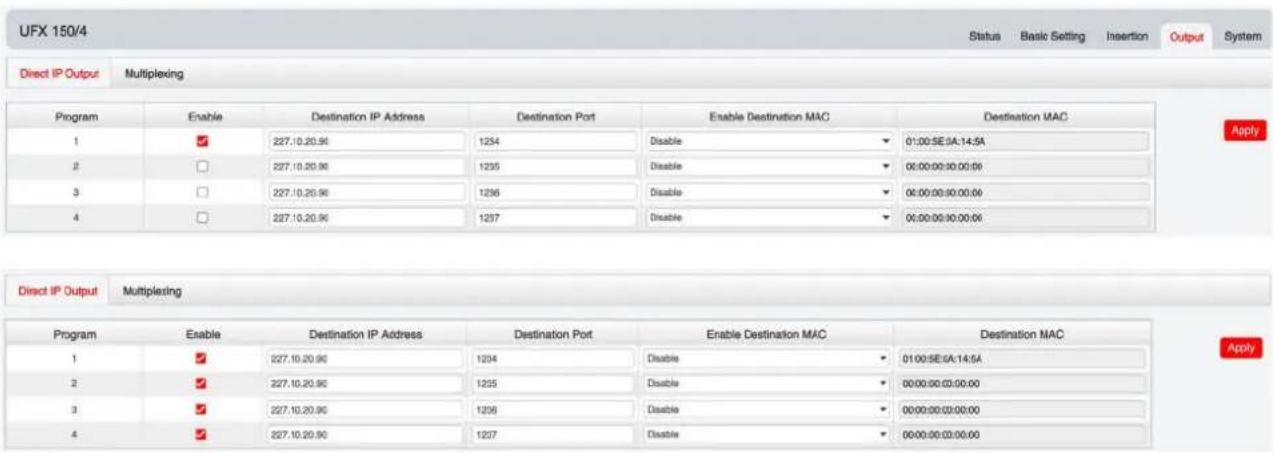
Für den Ausgang bieten beide Modelle direkten IP-Ausgang und Multiplexing, aber nur der UFX 150/4 verfügt über RTMP-Ausgangseinstellungen.
Diese Funktion ist speziell für die Kodierung einzelner Programme und den direkten IP-Ausgang vorgesehen. Durch diese Art der Ausgabe wird die Multicast-Bandbreite der Basisplatine nicht in Anspruch genommen.

Wenn Sie den IP-Ausgangskanal im Encoder-Modul und das IP-Modul der Basisplatine gleichzeitig verwenden möchten, müssen Multicast-IP-Adressenkonflikte vermieden werden. Wenn zwei identische IP-Adressen gleichzeitig aktiviert sind, wirkt sich dies auf alle Multicast-Videos aus.
Destination IP Address (Ziel-IP-Adresse) und Destination Port (Zielanschluss): Wird für Multicast- oder Unicast-IP-Adressen und die entsprechenden Anschlüsse verwendet.
Enable Destination MAC (Ziel-MAC aktivieren): In der Regel muss diese Option nicht aktiviert werden. Sie ist für Ausnahmefälle reserviert, in denen der Unicast-Strom nicht mit Unicast-IP-Adressen empfangen werden kann. Sie können die Ziel-MAC und den Ausgangsstrom aktivieren, indem Sie eine entsprechende Ziel-MAC einstellen.
![UFX 150/4 Status Back Setting Insertion Output System Direct IP* OUTPUT Multiplexing Program Program Name Destination Destination Setting 1 Program-01 3.UFO 229/16[1,2] ✓ 2 Program-02 3 Program-03 4 Program-04 Apply Case Config](/content/2026/05/918574/images/a109b3029619c75c76723a99668e51aa59cd6b01653c27b4b42212d07eccc514.jpg)
So können Sie den Multiplexmodus auf der Dienstebene verwenden:
- Klicken Sie auf das Stiftsymbol /. In Abhängigkeit von den eingebauten Modulen wird immer eine Basisplatinenauswahl für den IP-Ausgang vorgenommen, außerdem werden weitere Ausgangsoptionen festgelegt.
- Wählen Sie den richtigen Ausgang und Kanal, über den Sie den Dienst ausgeben möchten.
- Aktivieren Sie „Multiplex“ für den Kanal, über den Sie den Dienst ausgeben möchten. Sie können mehrere Dienste über denselben Kanal ausgeben oder denselben Dienst über mehrere Kanäle ausgeben.
UFX 150/4 > Insertion (Einfügen)
Vor der Festlegung, was eingefügt werden soll, muss zuerst ein Programm ausgewählt werden.

LOGO setting (LOGO-Einstellung): Sie können mehrere Bilder gleichzeitig hochladen und ein Bild auswählen, das auf dem Bildschirm angezeigt werden soll. Das Feld des ausgewählten Bilds wird grün dargestellt.

| LOGO-Parameter | Bereich | LOGO-Parameter | Bereich |
| Position X 0 - 1.920 (Dual) | Position Y | 0 - 1.080 (Dual) |
| Size Width (Größe Breit e) | 0 - 1.920 (Dual) | Size Height (Größe Höhe) |
OSD-Einstellungen:
![Program1 2 3 4 LOGO QR Code OSD Switch: □ Enable Position: Bottom Position Offset: 0 [0~200] Horizontal Pixel: 1920 Font Size: 20 Display Interval: 3 OSD: Welcome!](/content/2026/05/918574/images/dbea7c7978637864fba336424db095b4b1b86c979f58f226be69477d192d18b1.jpg)
| Untertitel-Parameter | Bereich | LOGO-Parameter | Bereich |
| Position Bottom/Top/Middle | (Unten/Oben/Mitte) | Position Offset (Positionversatz) | -200 - 200 |
| Horizontal Pixel (Horizontales Pixel) | 10 - 1.920 | Scrolling Speed (Scrollgeschwindigkeit) | 1 - 20 |
| Front Color (Farbe vorn) | White/Black/Blue/Green/Red/Yellow (Weiß/Schwarz/Blau/Grün/Rot/Gelb) | Front Size (Größe vorn) | 0 - 100 |
| Display Interval (Anzeige-Intervall) | 0 - 100 |
QR-Code-Einstellungen: Die Methode zur Auswahl des QR-Code-Bilds ist dieselbe wie bei den LOGO-Einstellungen.

Informationen dazu finden Sie in der Beschreibung des CR2-DVBC-Moduls.
6.3 Modulationsausgangsmodule
6.3.1 UFO 220/16
UFO 220/16
Das UFO 220/16-Modul unterstützt die Modulation von 16 nicht benachbarten Kanälen und ist mit einer RF-Buchse für den Modulationsausgang ausgestattet. Ein RJ45-Netzwerkanschluss ist für die zukünftige Verwendung reserviert. Für QAMA und B wird die gleiche Hardware, aber unterschiedliche Software genutzt. Wenn das Modul von A auf B geändert werden muss, wenden Sie sich bitte an Ihren örtlichen Kundendienst.
Die Modulkonfiguration ist ähnlich wie bei den IP-Einstellungen.
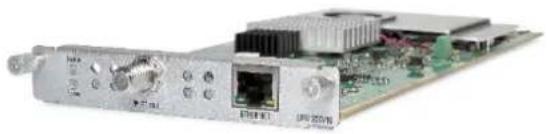
Auf dieser Seite wird der aktuelle Modulatorstatus angezeigt.

UFO 220/16 > Basic Setting (Grundeinstellungen)
Auf dieser Seite kann die Frequenz für die RF-Modulation festgelegt bzw. geändert werden. Das UFO 220/16 bietet 16 nicht benachbarte Kanäle.

Klicken Sie rechts auf die Schaltfläche Apply (Anwenden), damit die Änderungen wirksam werden.
| Bezeichnung | Bereich | Bezeichnung | Bereich |
| Bandwidth (Bandbreite) | 6, 7, 8 | RF-Level | 0 - 63 (dBμV) |
| 60 - 123 (dBmV) | |||
| Symbol Rate (KBaud) (Symbolrate (kBaud)) | 4.400 - 6.956 | Frequency (KHz) (Frequenz (kHz)) | 48.000 - 858.000 |
| Constellation (Kon stellation) | QAM16/32/64/128/256 |
UFO 220/16 > Output (Ausgang)
Der QAM-Ausgang unterscheidet sich von dem des Empfänger- und Encoder-Moduls. Da das QAM-Modul wie der IP-Ausgang ein Ausgangsmodul ist, werden hier alle im Empfänger, Encoder und IP-Eingang konfigurierten Dienste angezeigt.
TS-Einstellungen: Weitere Informationen finden Sie in der Beschreibung der IP-Ausgangsdienstkonfiguration.
LCN-Einstellungen: Die NIT-Ströme aller Frequenzen müssen in den Basistransponder (Frequenz) eingefügt werden, damit die STB automatisch alle Transponder (Frequenzen)-LCN-Informationen suchen und identifizieren kann.
- Prüfen Sie die „Original Network ID“ (Ursprüngliche Netzwerk-ID) und die „TS ID“ jedes Transponders (Frequenz) oder setzen Sie sie zurück. Jeder Transponder muss andere IDs haben.
- Geben Sie die „Original Network ID“ (Ursprüngliche Netzwerk-ID) und die „TS ID“ jedes Transponders (Frequenz) in das Basistransponder (Frequenz)-Feld ein und klicken Sie anschließend auf Add(Hinzufügen), um einen NIT-Strom für diesen Transponder (Frequenz) zu erstellen.
- Klicken Sie auf + Descriptor (+Deskriptor) und anschließend auf „LCN Descriptor“ (LCN-Deskriptor) und prüfen Sie alle in dieser Frequenz enthaltenen Programme. Legen Sie anschließend die Programm-LCN fest.

- Klicken Sie auf + Descriptor (+Deskriptor) und fügen Sie den Cable Descriptor (Kabeldeskriptor) hinzu. Geben Sie dann die richtige Frequenz und Symbolrate ein und wählen Sie die richtige Transponder (Frequenz)-Konstellation aus. Klicken Sie anschließend auf OK. (Dieser Vorgang ist nur am Modulatormodul durchzuführen.)
- Wiederholen Sie die entsprechenden Vorgänge, um den nächsten Transponder (Frequenz) hinzuzufügen, bis die NIT-Ströme aller Frequenzen hinzugefügt worden sind. Klicken Sie abschließend auf die Schaltfläche „Apply“ (Anwenden), damit alle Konfigurationen wirksam werden. Beim Durchsuchen der Programme in der STB werden dann alle Programme in der Reihenfolge der von Ihnen festgelegten LCNs angezeigt.
UFO 220/16 > System

Auf der Seite System können Sie mit Import/Export LicenseLizenzen importieren/exportieren, mit Reboot das Modul neu starten, mit Reset to Defaults das Modul auf die werkseitigen Standardeinstellungen zurücksetzen und mit Manage Logs die Protokolle verwalten.
6.3.2 UFO 230/8
Das UFO 230/8-Modul unterstützt die Modulation von 4/8 benachbarten Frequenzen und ist mit einer RF-Ausgangsbuchse ausgestattet.

Die Modulkonfiguration ist ähnlich wie bei den IP-Einstellungen.
UFO 230/8 > Basic Setting (Grundeinstellungen)

Klicken Sie rechts auf die Schaltfläche Apply (Anwenden), damit die Änderungen wirksam werden.
| Bezeichnung | Bereich | Bezeichnung | Bereich |
| Bandwidth (Bandbreite) | 6, 7, 8 | RF-Level | 0 - 31,5 dBmV/60 - 91,5 dBμV |
| Frequenz (kHz) | 48.000 - 862.000 |
UFO 230/8 > Output (Ausgang)
TS-Einstellungen: Weitere Informationen finden Sie in der Beschreibung der IP-Ausgangskonfiguration.
LCN-Einstellungen: Die NIT-Ströme aller Frequenzen müssen in den Basistransponder (Frequenz) eingefügt werden, damit die STB automatisch alle Transponder (Frequenzen)-LCN-Informationen suchen und identifizieren kann.
- Prüfen Sie die „Original Network ID“ (Ursprüngliche Netzwerk-ID) und die „TS ID“ jedes Transponders (Frequenz) bzw. setzen Sie sie zurück. Jeder Transponder muss eine andere ID haben.
- Geben Sie die „Original Network ID“ (Ursprüngliche Netzwerk-ID) und die „TS ID“ jedes Transponders (Frequenz) in das Basistransponder (Frequenz)-Feld ein und klicken Sie anschließend auf Add(Hinzufügen), um einen NIT-Strom für diesen Transponder (Frequenz) zu erstellen.
- Klicken Sie auf +Descriptor (+Deskriptor) und Cable Descriptor (Kabeldeskriptor). Geben Sie dann die richtige Frequenz und Symbolrate ein und wählen Sie die richtige Transponder (Frequenz)-Konstellation aus. Klicken Sie anschließend auf OK. (Dieser Vorgang ist nur am Modulatormodul durchzuführen.)
- Klicken Sie auf +Descriptor (+Deskriptor), fügen Sie den LCN Descriptor (LCN-Deskriptor) hinzu und prüfen Sie alle in dieser Frequenz enthaltenen Programme. Legen Sie anschließend die Programm-LCN fest.
![NIT TOT [1.6] NIT Network Import Export Tag: 0x 40 Network Name: 0 Add Tag Data Length Operation GAID 0 1 NIT Stream Original Network ID: 0 TS ID: 0 Add ONIO TS ID Descriptor Operation 0 0 [0x93] Logical Channel Number * [Delta] Cable Delivery System * [0x91] Service List * Descriptor NIT Actual Network ID 0 Version Number 0 OK Logical Channel Number Add TS Service ID Service Name LCN [0, 1023] Visible Service Flag 1.1 10301 Das Erste HD 1 Visible 1.1 10302 ante HD 2 Visible 1.1 10303 SWR BW HD 3 Visible 1.1 10304 SWR RP HD 4 Visible 1.2 4911 ORF1 HD 5 Visible 1.2 4912 ORF2W HD 6 Visible 1.2 4913 ServusTV HD Oesterreich 7 Visible 1.2 4914 ServusTV HD Deutschland 8 Visible](/content/2026/05/918574/images/efbf10db4e65f4a49e71facdc1dc8cc2dd362dd0dbe1e59acf707af2defc5f24.jpg)
![Service List Add TS Service ID Service Name Service Type 1.1 10301 Das Erste HD Digital Television Service x 1.1 10302 arte HD Digital Television Service x 1.1 10303 SWR BW HD Advanced Codec HD Digi x 1.1 10304 SWR RP HD Advanced Codec HD Digi x Logical Channel Number Add TS Service ID Service Name LCN [0, 1023] Visibe Service Flag 1.1 10301 Das Erste HD 100 Visible 1.1 10302 arte HD 2 Visible](/content/2026/05/918574/images/32034b25c4892678755898297404f64bca7608421828accfe15cb60cc850d41d.jpg)
- Wiederholen Sie die entsprechenden Vorgänge, um den nächsten Transponder (Frequenz) hinzuzufügen, bis die NIT-Ströme aller Frequenzen hinzugefügt worden sind. Klicken Sie abschließend auf die Schaltfläche „Apply“ (Anwenden), damit alle Konfigurationen wirksam werden. Beim Durchsuchen der Programme in der STB werden dann alle Programme in der Reihenfolge der von Ihnen festgelegten LCNs angezeigt.
7 Anhänge
7.1 Anhang A – Leistungsaufnahme
| UFO 101 Netzteil max. 120 W | |
| UFO 101 Gehäuse max. 16 W | |
| UFO 121/4 | max. 9 W |
| UFO 110/4 | max. 38 W |
| UFO 110/8 | max. 70 W |
| UFO 111/4 max. 22 W | |
| UFO 131/4 | max. 8 W |
| UFO 230/8 max. 14 W | |
| UFO 220/16 | max. 20 W |
| UFO 230/8 max. 14 W | |
| UFX 150/4 | max. 11 W |
| UFO 151 | max. 7 W |
Anmerkungen: Das Gehäuse beinhaltet sowohl die Basisplatinen als auch die Lüfter.
7.2 Anhang B – Abkürzungen
8VSB Vestigial Sideband Modulation (Restseitenband-Modulation) mit 8 diskreten Amplitudenstufen
16VSB Vestigial Sideband Modulation (Restseitenband-Modulation) mit 16 diskreten Amplitudenstufen
| AAC | Advanced Audio Coding (Erweiterte Audiokodierung) |
| AC-3 | Auch als Dolby Digital bezeichnet |
| ASI | Asynchronous Serial Interface (Asynchrone serielle Schnittstelle) |
| ATSC | Advanced Television Systems Committee (Ausschuss für fortgeschrittene Fernsehsysteme) |
| AV | Audio Video |
| BAT | Bouquet Association Table (Bouquet-Zuordnungstabelle) |
| BER | Bit Error Rate (Bitfehlerrate) |
| Bit Rate | Die Bitrate, mit der der komprimierte Bitstrom geliefert wird |
| BNC | British Naval Connector (Britischer Marinesteckverbinder) |
| CAM | Conditional Access Module (Modul für bedingten Zugriff) |
| CAT | Conditional Access Table (Tabelle für bedingten Zugriff) |
| CAT6 | Category 6 (Kategorie 6 - Kabelstandard für Gigabit-Ethernet) |
| CBR | Constant Bitrate (konstante Bitrate) |
| CI | Common Interface (gemeinsame Schnittstelle) |
| CVBS | Composite Video Broadcast Signal (Kompositvideo-Broadcast-Signal) |
| CC | Closed Caption (Untertitel) |
| dB | Decibel |
| DVB | Digital Video Broadcasting (digitale Videoübertragung) |
| EIT | Event Information Table (Ereignisinformationstabelle) |
| EPG | Electronic Program Guide (elektronischer Programmführer) |
| FEC | Forward Error Correction (vorwärts gerichtete Fehlerkorrektur) |
| GOP | Group of Pictures (Bildgruppe) |
| HD | High Definition (hohe Auflösung) |
| HDCP | High-bandwidth Digital Content Protection (Schutz von digitalen Inhalten mit hoher Bandbreite) |
| HDMI | High Definition Multimedia Interface (Multimediaschnittstelle mit hoher Auflösung) |
| I/O | Input/output (Eingang/Ausgang) |
| Kbps | kBit/s (1000 Bit pro Sekunde) |
| LCN | Logical Channel Number (logische Kanalnummer) |
| LNB | Low-Noise Block (rauscharmer Signalumsetzer) |
| LO | Local Oscillator (lokaler Oszillator) |
| Mbps | MBit/s (1.000.000 Bit pro Sekunde) |
| MER | Modulation Error Rate (Modulationsfehlerrate) |
| MIB | Management Information Base (Managementinformationssystem) |
| MPTS | Multi-program Transport Stream (Mehrfachprogramm-Transportstrom) |
| NIT | Network Information Table (Netzwerkinformationstabelle) |
| OFDM | Orthogonal Frequency-Division Multiplexing (orthogonales Frequenzteilungs-Multiplexen) |
| PAT | Program Association Table (Programmzuordnungstabelle) |
| PCR | Program Clock Reference (Programmtaktreferenz) |
| PID | Packet Identifier (Paketkennung) |
| PMT | Program Map Table (Programmverzeichnistabelle) |
| PSI | Program Specific Information (programmspezifische Informationen) |
| PSU | Power Supply Unit (Stromversorgungseinheit) |
| QAM | Quadrature Amplitude Modulation (Quadraturamplitudenmodulation) |
| QPSK | Quadrature Phase-Shift Keying (Quadraturphasenumtastung) |
| SD | Standard Definition (Standarddefinition) |
| SDI | Serial Digital Interface (serielle digitale Schnittstelle) |
| SDT | Service Description Table (Dienstbeschreibungstabelle) |
| SI | Service Information (Dienstinformationen) |
| SNMP | Simple Network Management Protocol (einfaches Netzwerkmanagementprotokoll) |
| SNR | Signal Noise Ratio (Signal-Rausch-Verhältnis) |
| SPTS | Single Program Transport Stream (Einzelprogramm-Transportstrom) |
| TDT | Time and Date Table (Zeit- und Datumstabelle) |
| TS | Transport Stream (Transportstrom) |
VBR
Variable Bitrate
7.3 Anhang C
Bitte wenden Sie sich an unsere Vertriebs-/Regionalvertreter oder an die Support-Hotline, wenn Sie Hilfe, Produktinformationen oder Informationen zur Fehlerbehebung benötigen.
www.kathrein-ds.com | support@kathrein-ds.com
936500211/a/MK/0724/DE | Änderungen vorbehalten.
KATHREIN Digital Systems GmbH
Anton-Kathrein-Str. 1 - 3
83022 Rosenheim
Deutschland
Telefon +49 731 270 909 70


- Gehäuse für UFOpro-Module
- Inhalt
- Gehäuseübersicht UFO 101....5
- Gehäuseübersicht UFO 102....6
- Einbau....7
- Modulübersicht....9
- Web-GUI 11
- Gehäuseübersicht UFO 101
- Vorderseite
- Rückseite
- Gehäuseübersicht UFO 102
- Vorderseite
- Rückseite
- Einbau
- Rack-Einbau
- AC-Netzanschluss
- Modulübersicht
- UFO 101 Basis-Einheit
- Empfängermodule
- Encoder-Module
- Modulatormodule
- Funktionsmodule
- Web-GUI
- Web-GUI-Übersicht
- Anschließen des Managementanschlusses
- Anmelden an der Web-GUI
- Status
- Status > Device Status (Gerätestatus)
- Status > Device Information (Geräteinformationen)
- System Setting (Systemeinstellungen)
- System Setting (Systemeinstellungen) > Network (Netzwerk)
- Input (Eingang)
- ● Service List (Dienstliste)
- Service
- Output (Ausgang)
- Output (Ausgang) > PSIP
- Admin
- Modulkonfiguration
- Empfängermodule
- UFO 111/4
- Bezeichnung
- Bereich
- UFO 110/4 | UFO 110/8
- UFO 110/4 | 110/8 > Service Configuration (Dienstkonfiguration)
- UFO 110/4 | 110/8 > IP-Ausgang
- UFO 110/4 | 110/8 > System
- UFO 131/4
- Encoder-Module
- UFX 150/4
- Modulationsausgangsmodule
- UFO 220/16
- UFO 220/16
- UFO 220/16 > Basic Setting (Grundeinstellungen)
- UFO 220/16 > Output (Ausgang)
- UFO 230/8
- UFO 230/8 > Output (Ausgang)
- Anhänge
- Anhang A – Leistungsaufnahme
- Anhang B – Abkürzungen
- Anhang C
Marke : KATHREIN
Modell : UFZ 152
Kategorie : Netzwerkausrüstung