
E498 - Bildschirm NEC - Kostenlose Bedienungsanleitung
Finden Sie kostenlos die Bedienungsanleitung des Geräts E498 NEC als PDF.


| Produkttyp | Monitor (Bildschirm) |
| Marke | NEC |
| Modell | E498 |
| Bilddiagonale | 49 Zoll (124,5 cm) |
| Auflösung | 3840 x 2160 (4K UHD) |
| Bildwiederholfrequenz | 60 Hz |
| Panel-Technologie | VA |
| Seitenverhältnis | 16:9 |
| Helligkeit | 500 cd/m² |
| Kontrastverhältnis | 4000:1 |
| Betrachtungswinkel | 178° / 178° |
| Anschlüsse | HDMI (2), DisplayPort, USB-C (65W), USB-A (3), Audio Out |
| Leistungsaufnahme (typ.) | 150 W |
| Stromversorgung | 100–240 V AC, 50/60 Hz |
| Abmessungen (mit Standfuß) | 112,8 × 74,2 × 28,5 cm |
| Abmessungen (ohne Standfuß) | 112,8 × 66,2 × 6,9 cm |
| Gewicht (mit Standfuß) | 18,5 kg |
| Gewicht (ohne Standfuß) | 15,2 kg |
| VESA-Halterung | 400 × 400 mm |
| OSD-Menü | Ja, mehrsprachig |
| Integrierte Lautsprecher | 2 × 10 W |
| Besondere Funktionen | HDR10, Auto-Brightness, Blaulichtfilter, Picture-in-Picture |
| Reinigung | Mit weichem, trockenem Tuch reinigen; keine aggressiven Reiniger |
| Sicherheitshinweise | Stabil aufstellen, Belüftung nicht blockieren, nicht in Feuchträumen verwenden |
| Reparatur & Ersatzteile | Durch autorisierten NEC-Service; Ersatzteile über NEC-Handelspartner verfügbar |
| Garantie | 2 Jahre (nach Maßgabe des Herstellers) |
Häufig gestellte Fragen - E498 NEC
Benutzerfragen zu E498 NEC
0 Frage zu diesem Gerät. Beantworten Sie die, die Sie kennen, oder stellen Sie Ihre eigene.
Eine neue Frage zu diesem Gerät stellen
Laden Sie die Anleitung für Ihr Bildschirm kostenlos im PDF-Format! Finden Sie Ihr Handbuch E498 - NEC und nehmen Sie Ihr elektronisches Gerät wieder in die Hand. Auf dieser Seite sind alle Dokumente veröffentlicht, die für die Verwendung Ihres Geräts notwendig sind. E498 von der Marke NEC.
BEDIENUNGSANLEITUNG E498 NEC
Wichtige Informationen....2
Einsatzempfehlungen und Wartung 8
Kapitel 1 Installation
Übersicht über die Einrichtung ....10
Montage (für Kunden)....13
Fallschutz ....13
Montage (für qualifizierte Servicekräfte) 14
Anbringungsort....15
Ausrichtung 16
Belüftungsanforderungen....17
Anbringung an einer Wand oder Decke ....18
Anbringung des Montagezubehörs 19
Kapitel 2 Die Teile und ihre Funktionen
Bedienfeld 21
Anschlüsse....22
Fernbedienung....23
Kapitel 3 Anschließen von Geräten
Anschlussübersicht 25
Anschließen von Kopfhörern 25
Herstellen einer Verbindung mit einem Computer......26
Herstellen einer Verbindung mit einem Mediengerät mit HDMI 27
HDMI-CEC-Befehl 29
Interne Videoquellen ....31
Media-Player ....31
Anschließen eines USB-Geräts 32
Kapitel 4 Grundlegende Bedienung
Stromversorgung Ein und Aus 34
Status der Betriebsanzeige 34
Energiesparmodus....34
Wenn [RS-232C (RS-232C)] zur Steuerung ausgewählt ist, sind [Power supply (Stromversorgung)] und [Quick Start (Schnellstart)] auf [Off (Aus)] gestellt....34
Wenn [LAN] zur Steuerung ausgewählt ist, sind [Power supply (Stromversorgung)] und [Quick Start (Schnellstart)] auf [Off (Aus)] gestellt....35
Reichweite der Fernbedienung....36
Anzeigen des Informations OSD....37
Wechseln zwischen den Klangmodi 37
Wechseln zwischen den Bildmodi 37
Festlegen des Seitenverhältnisses....38
OSD-Steuerungen (On-Screen-Display) 39
Verwenden des Media-Player-Menüs ....41
Kapitel 5 Erweiterte Bedienung
Erstellen eines Energiezeitplans ....45
Verwenden von Bildmodi 46
Konfigurieren der Sicherheit und Sperren der Monitorbedienelemente....47
Sperren der Tasten....48
Kapitel 6 Externe Steuerung
Steuern des Monitors über RS-232C....51
Steuern des Monitors über LAN 52
HTTP-Browser 53
Befehle 57
Kapitel 7 Fehlerbehebung
Wenn ein Problem mit dem Monitor auftritt....59
Es wird nichts angezeigt....59
Das Bild wird nicht richtig angezeigt....60
Ein Anweisungs- oder Warnbildschirm wird angezeigt... .62
Sonstiges (bei Anschluss an einen Computer)....62
Sonstiges (Fernbedienung, Lautsprecher) 63
Sonstiges (bei Anschluss über RS-232C oder LAN)......63
Beim Verwenden eines Media Players....63
Beim Verwenden eines Videogeräts 63
Kapitel 8 Technische Daten
Liste der kompatiblen Signale....65
E328 67
E438 68
E498....69
E558 70
E658 71
Anhang A Marken und Softwarelizenz
Anhang B Externe Ressourcen
Anhang c Liste der OSD-Steuerelemente
Videoeinstellungen....75
Audioeinstellungen....77
Einrichtung 78
Steuerungseinstellungen....81
Media-Player 82
Zeitplan....83
Anhang D Informationen des Herstellers zu Recycling und Energieverbrauch
Entsorgung alter NEC-Geräte 85
Energiesparmodus....85
Informationen zu den mit dem AV-Anschluss verwendeten
Konvertierungskabeln 87
Informationen zu Kabeln
VORSICHT: Verwenden Sie die mitgelieferten bzw. angegebenen Kabel mit diesem Produkt, um Störungen des Rundfunk- bzw. Fernsehempfangs zu vermeiden.
Für einen 15-poligen Mini-D-SUB-Anschluss und USB verwenden Sie abgeschirmte Signalkabel mit Ferritkern.
Verwenden Sie für die HDMI- und AV-Kabel abgeschirmte Signalkabel.
Die Verwendung anderer Kabelarten und Adapter kann zu Empfangsproblemen führen.
FCC-Hinweis
WARNUNG: Gemäß der Federal Communications Commission sind keinerlei Modifikationen oder Veränderungen an dem Gerät MIT AUSNAHME der von NEC Display Solutions of America, Inc. freigegebenen und im vorliegenden Handbuch erläuterten zulässig. Eine Nichtbeachtung dieser behördlichen Vorschrift könnte dazu führen, dass Ihre Betriebserlaubnis dieses Geräts erlischt.
Dieses Gerät wurde getestet, und die Grenzwerte für digitale Geräte der Klasse B gemäß Abschnitt 15 der FCC-Richtlinien werden eingehalten. Diese Grenzen gewährleisten bei der Installation in Wohngebieten einen ausreichenden Schutz vor Störungen. Dieses Gerät kann Energie im HF-Bereich erzeugen, verwenden und abstrahlen. Wird es nicht nach Maßgabe der Bedienungsanleitung installiert, kann es zu Störungen der Kommunikation im HF-Bereich kommen. Es ist jedoch nicht garantiert, dass unter bestimmten Bedingungen keine Störungen auftreten. Treten bei Verwendung dieses Geräts Störungen des Rundfunk- oder Fernsehempfangs auf (dies ist durch Aus- und Einschalten des Geräts festzustellen), empfehlen wir eine Behebung der Störung durch die folgenden Maßnahmen:
- Richten Sie die Empfangsantenne neu aus, oder stellen Sie sie andernorts auf.
- Vergrößern Sie den Abstand zwischen diesem Gerät und dem Empfänger.
- Schließen Sie das Gerät an einen anderen Stromkreis als den Empfänger an.
- Setzen Sie sich mit Ihrem Händler in Verbindung, oder fragen Sie einen erfahrenen Rundfunk-/Fernsehtechniker um Rat.
Der Benutzer sollte sich gegebenenfalls mit seinem Händler oder einem erfahrenen Rundfunk-/Fernsehtechniker in Verbindung setzen, um weitere Möglichkeiten zu erfragen.
Nützliche Hinweise enthält auch die folgende Broschüre der Federal Communications Commission: „How to Identify and Resolve Radio-TV Interference Problems“. Diese Broschüre ist erhältlich vom U.S. Government Printing Office, Washington, D.C., 20402, USA, unter der Bestellnummer 004-000-00345-4.
KONFORMITÄTSERKLÄRUNG DES HERSTELLERS
Dieses Gerät entspricht Abschnitt 15 der FCC-Richtlinien. Beim Betrieb müssen die beiden folgenden Bedingungen erfüllt sein. (1) Das Gerät darf keine unerwünschten Störungen abgeben, und (2) das Gerät muss empfangene Störungen aufnehmen können, auch wenn diese Funktionsstörungen verursachen.
In den USA verantwortlich: NEC Display Solutions of America, Inc.
Adresse: 3250 Lacey Rd, Ste 500
Geräteklassifizierung: Peripheriegerät der Klasse B
Modell: E328, E438, E498, E558, E658
• Dieses Produkt ist primär für die Verwendung als informationstechnisches Gerät für den Einsatz im Büro- und Wohnbereich konzipiert.
- Das Produkt wurde zum Anschluss an einen Computer konzipiert, nicht zur Anzeige von Fernsehrundfunksignalen.

HINWEIS: (1) Der Inhalt dieses Handbuchs darf ohne entsprechende Genehmigung weder ganz noch teilweise nachgedruckt werden.
(2) Der Inhalt dieses Handbuchs kann jederzeit ohne vorherige Ankündigung geändert werden.
(3) Dieses Handbuch wurde mit größter Sorgfalt erstellt. Sollten Ihnen jedoch Unklarheiten, Fehler oder Auslassungen auffallen, kontaktieren Sie uns bitte.
(4) Die Abbildungen in diesem Handbuch dienen nur zur Veranschaulichung. Bei Abweichungen zwischen den Abbildungen und dem eigentlichen Produkt ist das eigentliche Produkt maßgeblich.
(5) Ungeachtet der Absätze (3) und (4) akzeptiert NEC keinerlei Forderungen aufgrund entgangenen Gewinns oder anderer Umstände, bei denen behauptet wird, dass diese auf die Verwendung dieses Geräts zurückzuführen sind.
(6) Dieses Handbuch wird in derselben Ausgabe für alle Regionen zur Verfügung gestellt, sodass es Beschreibungen enthalten kann, die für andere Länder gelten.

Sicherheitsvorkehrungen und Pflege
BEACHTEN SIE ZUR ERZIELUNG OPTIMALER LEISTUNG DIE FOLGENDEN HINWEISE ZUM EINRICHTEN UND VERWENDEN DES LCD-FARBMONITORS:
Informationen zu den Symbolen
In diesem Handbuch werden verschiedene Symbole verwendet, um Sie bei der sicheren und ordnungsgemäßen Nutzung des Produkts zu unterstützen und Verletzungen bei Ihnen und anderen Personen sowie Sachschäden zu vermeiden. Die Symbole und deren Bedeutung werden im Folgenden erläutert. Machen Sie sich gründlich damit vertraut, bevor Sie das Handbuch lesen.
 WARNUNG WARNUNG | Ein Nichtbeachten der mit diesem Symbol gekennzeichneten Anweisungen und ein dementsprechender unsachgemäßer Umgang mit dem Produkt können zu Unfällen mit schweren Verletzungen oder Todesfolge führen. |
 VORSICHT VORSICHT | Ein Nichtbeachten der mit diesem Symbol gekennzeichneten Anweisungen und ein dementsprechender unsachgemäßer Umgang mit dem Produkt können zu Verletzungen und Schäden an Gegenständen um das Produkt herum führen. |
Beispiele für Symbole
 | ▲ Gibt einen Warn- oder Vorsichtshinweis an. Dieses Symbol gibt an, dass Sie sich vor Stromschlägen in Acht nehmen müssen. |
 | ○ Gibt eine verbotene Handlung an. Dieses Symbol gibt an, dass etwas verboten ist. |
 | ● Gibt eine obligatorische Handlung an. Dieses Symbol gibt an, dass das Netzkabel aus der Steckdose gezogen werden muss. |
| WARNUNG | ||
| 1 |  NETZKABELAUS DERSTECKDOSEZIEHEN NETZKABELAUS DERSTECKDOSEZIEHEN | Ziehen Sie das Netzkabel aus der Steckdose, wenn eine Störung des Produkts auftritt.Wenn das Produkt Rauch oder ungewöhnliche Gerüche oder Geräusche abgibt, oder wenn das Produkt fallen gelassen oder das Gehäuse beschädigt wurde, schalten Sie das Produkt aus, und ziehen Sie dann das Netzkabel aus der Steckdose. Ein Nichtbeachten kann nicht nur zu Feuer oder Stromschlägen, sondern auch zu einer Beeinträchtigung durch Verbrennungen führen. Wenden Sie sich für die Reparatur an Ihren Händler.Versuchen Sie niemals, das Produkt selbst zu reparieren. Dies ist gefährlich. |
| 2 |  | Öffnen und entfernen Sie das Gehäuse des Produkts nicht.Zerlegen Sie das Produkt nicht.In einigen Bereichen des Produkts liegt Hochspannung vor. Das Öffnen oder Abnehmen von Abdeckungen des Produkts und Modifizieren des Produkts kann zu Stromschlägen oder Feuer führen und birgt weitere Risiken.Lassen Sie alle Wartungsarbeiten von qualifizierten Wartungstechnikern durchführen. |
| 3 |  | Verwenden Sie das Produkt nicht, wenn es strukturelle Schäden aufweist.Wenn Sie strukturelle Schäden wie Risse oder ein untypisches Schwanken feststellen, lassen Sie Wartungsarbeiten von qualifizierten Wartungstechnikern durchführen. Wenn Sie das Produkt in diesem Zustand nutzen, könnte es herunterfallen oder Verletzungen verursachen. |
| 4 | Behandeln Sie das Netzkabel mit Vorsicht. Eine Beschädigung des Kabels kann zu Feuer oder Stromschlägen führen.Legen Sie keine schweren Objekte auf das Kabel.Verlegen Sie das Kabel nicht unter dem Gerät.Decken Sie das Kabel nicht mit Teppichboden usw. ab.Zerkratzen und modifizieren Sie das Kabel nicht.Knicken, verdrehen und ziehen Sie das Kabel nicht mit übermäßiger Kraft.Setzen Sie das Kabel keiner Wärme aus.Falls das Kabel beschädigt ist (blanke Adern liegen frei, Adern sind gebrochen usw.), beschaffen Sie sich Ersatz bei Ihrem Händler. | |
| 5 | Fassen Sie den Netzstecker nicht an, wenn Sie Donner hören. Dies kann zu Stromschlägen führen. | |
| 6 | Verwenden Sie das mit diesem Produkt gelieferte Netzkabel gemäß der Tabelle der Netzkabel.Setzen Sie sich mit NEC in Verbindung, wenn das Produkt ohne Netzkabel geliefert wurde. In allen anderen Fällen ist das Netzkabel zu verwenden, dessen Stecker der am Aufstellort des Produkts vorhandenen Steckdose entspricht. Das kompatible Netzkabel eignet sich für die an der Steckdose anliegende Netzspannung und wurde gemäß den Sicherheitsnormen des Landes zugelassen, in dem das Gerät erworben wurde. | |
| 7 | Es wird dringend empfohlen, die korrekte Anbringung von einer qualifizierten Servicekraft vornehmen zu lassen.Bei Nichteinhaltung des normalen Installationsverfahrens kann es zu Schäden am Produkt oder Verletzungen des Benutzers kommen. | |
| 8 | Montieren Sie das Produkt gemäß den folgenden Informationen.Dieses Produkt kann ohne Wandhalterung oder anderes tragendes Montagezubehör nicht benutzt oder installiert werden.Ziehen Sie bei Transport, Bewegung und Montage des Produkts bitte ausreichend viele Hilfspersonen (mindestens zwei Personen für den E328/E438/E498/E558 und vier oder mehr Personen für den E658) heran, um das Produkt anheben zu können, ohne dass Verletzungen oder Schäden am Produkt auftreten.Ausführliche Hinweise zur Montage und Demontage finden Sie in der Anleitung, die dem optionalen Montagezubehör beiliegt.Decken Sie die Lüftungsöffnung des Produkts nicht ab. Eine ungeeignete Montage des Produkts kann zu Schäden am Produkt, Stromschlägen oder Feuer führen.Stellen Sie das Produkt nicht an den folgenden Orten auf:Unzureichend belüftete Bereiche.In der Nähe von Heizkörpern oder anderen Wärmequellen oder in direktem Sonnenlicht.In Bereichen, an denen anhaltende Vibrationen bzw. Erschütterungen auftreten.In feuchten, staubigen, dampfigen oder öligen Bereichen.Im Freien.In heißen Umgebungen mit starken Feuchtigkeitsschwankungen, in denen mit Kondensation zu rechnen ist.An einer Wand bzw. Decke, die nicht stabil genug ist, um das Gewicht des Produkts und des Montagezubehörs zu tragen.Montieren Sie das Produkt nicht auf dem Kopf. | |
| ⚠️WARNUNG | ||
| 9 | Verhindern Sie das Umkippen und Herunterfallen bei Erdbeben und anderen Erschütterungen.Um Verletzungen und Schäden am Produkt durch Umkippen aufgrund von Erdbeben oder anderen Erschütterungen zu vermeiden, stellen Sie sicher, dass das Produkt an einem sicheren Standort aufgestellt wird, und treffen Sie die erforderlichen Maßnahmen, um ein Herunterfallen des Produkts zu vermeiden.Die Maßnahmen für den Kipp- und Fallschutz sollen das Verletzungsrisiko reduzieren, sind jedoch möglicherweise nicht bei allen Erdbeben wirksam.Das Produkt kann umkippen und dabei Verletzungen verursachen.Verwenden Sie zum Befestigen an dem Produkt handelsübliche Klemmen und Schrauben (M6).Entfernen Sie stets das Seil bzw. die Kette von der Wand, bevor Sie das Produkt bewegen, um Verletzungen und Beschädigungen am Produkt zu vermeiden.Das Produkt kann herunterfallen und dabei Verletzungen verursachen.Hängen Sie das Produkt nicht ausschließlich mithilfe des Sicherungskabels auf.Bitte montieren Sie das Produkt an einer Stelle der Wand oder Decke, die stabil genug ist, um das Gewicht des Produkts zu tragen.Bereiten Sie das Produkt mit Montagezubehör wie Haken, Ringschraube oder Befestigungsteilen vor, und sichern Sie es dann mit einem Sicherungskabel. Das Sicherungskabel darf nicht straff sitzen.Vergewissern Sie sich vor der Montage, dass das Montagezubehör stabil genug ist, um das Gewicht und die Größe des Produkts zu tragen. | |
| 9 | Stabilitätsrisiko.Das Produkt kann herunterfallen und schwere Verletzungen oder Tod verursachen. Um Verletzungen zu vermeiden, muss dieses Produkt gemäß den Installationsanweisungen sicher am Boden/an der Wand befestigt werden.Viele Verletzungen (insbesondere bei Kindern) können durch einfache Sicherheitsmaßnahmen wie die folgenden vermieden werden:STETS Wandhalterungen oder Installationsmethoden nutzen, die vom Hersteller des Produkts empfohlen werden.STETS Möbel verwenden, die auf die Last des Produkts ausgelegt sind.STETS sicherstellen, dass das Produkt nicht über die Kante des Möbels ragt, auf dem es aufgestellt ist.STETS Kinder über die möglichen Gefahren belehren, die beim Hochklettern an Möbeln entstehen können, um das Produkt oder dessen Bedienelemente zu erreichen.STETS die an das Produkt angeschlossenen Kabel so verlegen, dass sie weder eine Stolpergefahr darstellen noch anderweitig zugänglich sind.NIEMALS das Produkt auf instabilen Oberflächen aufstellen.NIEMALS das Produkt auf hohen Möbeln (z. B. Schränken oder Bücherregalen) aufstellen, ohne sowohl das Möbel als auch das Produkt an einer geeigneten Stelle zu verankern.NIEMALS Textilien oder andere Materialien zwischen das Produkt und das Möbel legen, auf dem das Produkt aufgestellt ist.NIEMALS Gegenstände, die Kinder zum Hochklettern verlocken könnten, z. B. Spielzeuge und Fernbedienungen, auf dem Produkt oder dem Möbel ablegen, auf dem das Produkt aufgestellt ist.Wird ein vorhandenes Produkt aufbewahrt und umgestellt, gelten ebenfalls alle der oben aufgeführten Überlegungen. | |
| WARNUNG | ||
| 10 |  | Führen Sie keinesfalls Gegenstände in die Gehäuseschlitze ein. Dies kann zu Stromschlägen, Feuer oder Produktausfällen führen. Halten Sie Gegenstände fern von Kindern und Babys. |
| 11 |  | Lassen Sie keine Flüssigkeiten in das Gehäuse gelangen, und stellen Sie das Produkt in trockenen Räumen auf.Schalten Sie das Produkt sofort aus, und trennen Sie es vom Stromnetz. Setzen Sie sich dann mit einem qualifizierten Wartungstechniker in Verbindung. Stromschläge oder Feuer können die Folge sein. |
| 12 |  | Verwenden Sie beim Reinigen des Produkts keine entzündlichen Druckgase, um Staub zu entfernen. Dies kann zu Feuer führen. |
| [XX76] VORSICHT | ||
| 1 | Umgang mit dem Netzkabel.Behandeln Sie das Netzkabel mit Vorsicht. Eine Beschädigung des Kabels kann zu Feuer oder Stromschlägen führen.Achten Sie beim Anschließen des Netzkabels an die Netzeingangsbuchse des Produkts darauf, dass der Stecker vollständig eingeführt ist und sicher sitzt.Befestigen Sie das Netzkabel mithilfe der Klemme am Produkt, damit kein Wackelkontakt entsteht.Stecken Sie das Netzkabel nicht mit nassen Händen ein oder aus.Halten Sie das Netzkabel beim Ein- und Ausstecken stets am Stecker.Ziehen Sie das Netzkabel vor dem Reinigen des Produkts aus Sicherheitsgründen aus der Steckdose. Entfernen Sie regelmäßig mit einem weichen und trockenen Tuch Staub vom Netzkabel.Bevor Sie das Produkt an einen anderen Ort bewegen, vergewissern Sie sich, dass es ausgeschaltet ist. Ziehen Sie dann das Netzkabel aus der Steckdose, und stellen Sie sicher, dass alle Kabel, die das Produkt mit anderen Geräten verbinden, ebenfalls getrennt sind.Wenn das Produkt für einen längeren Zeitraum nicht verwendet werden soll, ziehen Sie stets das Netzkabel aus der Steckdose. | |
| 2 | Biegen Sie das Netzkabel und das USB-Kabel nicht. Dies kann zu Erhitzung und in der Folge zu Feuer führen. | |
| 3 | Stellen Sie keine Verbindung mit einem LAN her, auf dem eine überhöhte Spannung vorliegt.Wenn Sie ein LAN-Kabel verwenden, schließen Sie dieses nicht an Peripheriegeräte an, an deren Anschlüssen möglicherweise eine überhöhte Spannung anliegt. Eine überhöhte Spannung am LAN-Eingang kann zu Stromschlägen führen. | |
| 4 | Steigen Sie nicht auf den Tisch, auf dem das Produkt aufgestellt ist. Stellen Sie das Produkt nicht auf einem Rolltisch auf, wenn die Räder des Tisches nicht sicher arretiert sind. Das Produkt kann herunterfallen, was zu Schäden am Produkt oder Verletzungen führen kann. | |
| 5 | Montage, Demontage und Höheneinstellung der optionalen Wandhalterung.Achten Sie bei der Montage der Wandhalterung darauf, dass Sie Ihre Finger nicht einklemmen. | |
| 6 | Stoßen Sie das Produkt nicht an, und steigen Sie nicht darauf. Greifen Sie nicht danach, und halten Sie sich nicht daran fest.Das Produkt kann herunterfallen, was zu Schäden am Produkt oder Verletzungen führen kann. | |
| 7 | Üben Sie keinen Druck auf die Oberfläche des LCD-Bildschirms aus. Dies kann schwerwiegende Beschädigungen am Produkt verursachen und zu Verletzungen führen. | |
VORSICHT
| VORSICHT | ||
| 8 |  | Die falsche Verwendung von Batterien kann dazu führen, dass die Batterien auslaufen oder explodieren.Legen Sie die Batterien so ein, dass die Plus- und Minuszeichen auf den Batterien mit den entsprechenden Markierungen im Batteriefach übereinstimmen.Verwenden Sie nicht zur gleichen Zeit verschiedene Batteriemarken.Verwenden Sie nicht zur gleichen Zeit alte und neue Batterien. Dies kann zur Verkürzung der Batterielebensdauer oder zum Auslaufen der Batterieflüssigkeit führen.Entfernen Sie leere Batterien umgehend, um ein Auslaufen der Batteriesäure in das Batteriefach zu vermeiden.Berühren Sie ausgelaufene Batteriesäure nicht, da diese Ihrer Haut schaden kann.Die Entsorgung von Batterien in einem Feuer oder heißen Ofen oder das mechanische Zerquetschen oder Auftrennen von Batterien kann zu einer Explosion führen.Das Aufbewahren von Batterien in Umgebungen mit extrem hohen Temperaturen oder extrem niedrigem Luftdruck kann zu einer Explosion oder dem Austritt von entzündlichen Gasen oder Flüssigkeiten führen.Wenden Sie sich in Bezug auf die Entsorgung von Batterien an Ihren Händler oder die zuständigen örtlichen Behörden. |
| 9 |  | Geeignet für Unterhaltungszwecke in Umgebungen mit kontrollierter Beleuchtung, um störende Bildschirmspiegelungen zu vermeiden. |
| 10 |  | Die Belüftungsöffnungen sollten mindestens einmal im Monat gereinigt werden. Ein Nichtbeachten kann zu Feuer, Stromschlägen oder Beschädigungen am Produkt führen. |
| 11 |  | Um die zuverlässige Funktion des Produkts sicherzustellen, reinigen Sie bitte mindestens einmal im Jahr die Belüftungsöffnungen auf der Rückseite des Gehäuses von Verunreinigungen und Staub. Ein Nichtbeachten kann zu Feuer, Stromschlägen oder Beschädigungen am Produkt führen. |

VORSICHT
Bitte verwenden Sie das mit diesem Bildschirm gelieferte Netzkabel gemäß der folgenden Tabelle. Setzen Sie sich mit Ihrem Händler in Verbindung, wenn der Monitor ohne Netzkabel geliefert wurde. In allen anderen Fällen ist ein für die Netzspannung geeignetes und zugelassenes Netzkabel zu verwenden, das den Sicherheitsstandards des betreffenden Landes entspricht.
| Steckertyp Nordamerika Europäisch (Kontinent) Großbritannien Japanisch | ||||
| Steckerform | 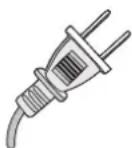 | 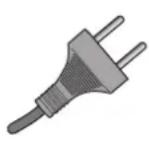 | 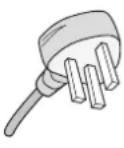 | 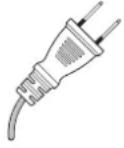 |
| Region | USA/Kanada EU (außer GB) Großbritannien Japan | |||
| Spannung | 120 (V) 230 (V) 230 (V) 100 (V) | |||
Dieser Monitor wird mit einer Wechselspannung von 100-240 V, 50-60 Hz betrieben. Verbinden Sie den Netzstecker mit einer Steckdose von 100-240 V, 50-60 Hz. Der Netzstecker dient als Trennvorrichtung und muss jederzeit erreichbar bleiben.
Einsatzempfehlungen und Wartung
Einsatzempfehlungen
Ergonomie
Wir empfehlen folgendes Vorgehen, um eine ergonomisch optimale Arbeitsumgebung einzurichten:
• Die optimale Leistung des Monitors wird erst nach ca. 20 Minuten Aufwärmzeit erzielt. Vermeiden Sie die längerfristige Wiedergabe gleichbleibender Muster auf dem Bildschirm, um Bildschatten zu vermeiden.
- Entspannen Sie Ihre Augen regelmäßig, indem Sie ein Objekt fokussieren, dass sich in einer Entfernung von mindestens 1,5 m befindet. Blinzeln Sie häufig.
- Stellen Sie den Monitor in einem 90°-Winkel zu Fenstern und anderen Lichtquellen auf, um Blendung und Reflexionen zu verhindern.
- Stellen Sie Helligkeit und Kontrast des Monitors mit den entsprechenden Steuerungen ein, um die Lesbarkeit zu optimieren.
- Lassen Sie Ihre Augen regelmäßig untersuchen.
- Verwenden Sie bei Standardeingangssignalen die voreingestellten Größen- und Positionseinstellungen.
- Verwenden Sie die vordefinierten Farbeinstellungen.
- Verwenden Sie Signale ohne Zeilensprung (non-interlaced).
- Verwenden Sie die Primärfarbe Blau nicht auf einem dunklen Hintergrund. Dies beeinträchtigt die Lesbarkeit und kann aufgrund des geringen Kontrasts zu starker Ermüdung der Augen führen.
Wartung
Reinigen des LCD-Bildschirms
- Wenn der LCD-Bildschirm staubig ist, wischen Sie ihn vorsichtig mit einem weichen Tuch ab.
- Reinigen Sie die Oberfläche des LCD-Bildschirms mit einem fusselfreien, weichen Tuch. Verwenden Sie weder Reinigungsmittel noch Glasreiniger!
- Verwenden Sie zum Reinigen des LCD-Bildschirms keine harten oder scheuernden Materialien.
- Üben Sie keinen Druck auf die Oberfläche des LCD-Bildschirms aus.
- Verwenden Sie keine lösungsmittelhaltigen Reiniger, da sie zur Beschädigung oder Verfärbung der LCD-Bildschirmoberfläche führen können.
Reinigen des Gehäuses
- Ziehen Sie den Netzstecker aus der Steckdose.
- Wischen Sie das Gehäuse vorsichtig mit einem weichen Tuch ab.
- Reinigen Sie das Gehäuse zunächst mit einem mit neutralem Reinigungsmittel und Wasser angefeuchteten Tuch, und wischen Sie mit einem trockenen Tuch nach.
HINWEIS: Verwenden Sie zum Reinigen NIEMALS Benzol, Verdünner, alkalische oder alkoholhaltige Lösungsmittel, Glasreiniger, Wachs, Politur, Waschmittel oder Insektizide. Gummi oder Vinyl sollten nicht über längere Zeit mit dem Gehäuse in Berührung sein. Diese Flüssigkeiten und Materialien können dazu führen, dass die Farbe beeinträchtigt wird und reißt oder abblättert.
HINWEIS: Durchgängige Betriebszeit und Garantie. Dieses Produkt ist auf eine maximale tägliche Nutzung von 16 Stunden ausgelegt. Eine durchgängige Nutzung von mehr als 16 Stunden pro Tag ist nicht durch die Garantie abgedeckt.
Kapitel 1 Installation
Inhalt dieses Kapitels:
„Übersicht über die Einrichtung“ auf Seite 10
„Montage (für Kunden)“ auf Seite 13
→ „Fallschutz“ auf Seite 13
„Montage (für qualifizierte Servicekräfte)“ auf Seite 14
„Anbringungsort“ auf Seite 15
„Ausrichtung“ auf Seite 16
„Belüftungsanforderungen“ auf Seite 17
„Anbringung an einer Wand oder Decke“ auf Seite 18
„Anbringung des Montagezubehörs“ auf Seite 19
HINWEIS:
Den Kartoninhalt entnehmen Sie bitte dem Installationshandbuch.
Die Produktgarantie deckt durch unsachgemäße Installation entstandene Schäden nicht ab.
Übersicht über die Einrichtung
1. Wählen Sie den Installationsort
⚠️ WARNUNG: Weitere Informationen finden Sie unter „WARNUNG 7“, „WARNUNG 8“, „WARNUNG 9“, und „WARNUNG 11“.
HINWEIS: Bevor Sie den Monitor beim Montieren von Montagezubehör mit der Vorderseite nach unten ablegen, legen Sie stets ein weiches Tuch auf den Tisch, z. B. eine Decke, die größer als der Monitor ist. So vermeiden Sie Kratzer auf dem LCD-Panel.
2. Legen Sie die Batterien in die Fernbedienung ein
Die Fernbedienung wird von zwei 1,5 V Batterien der Größe AAA betrieben.
Einlegen oder Austauschen der Batterien:
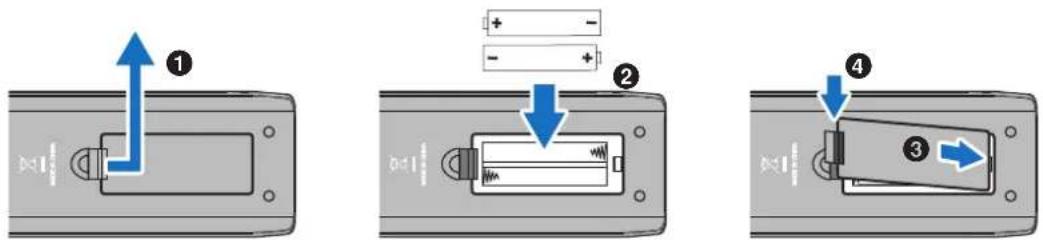
⚠ VORSICHT: Weitere Informationen finden Sie unter „VORSICHT 8“.
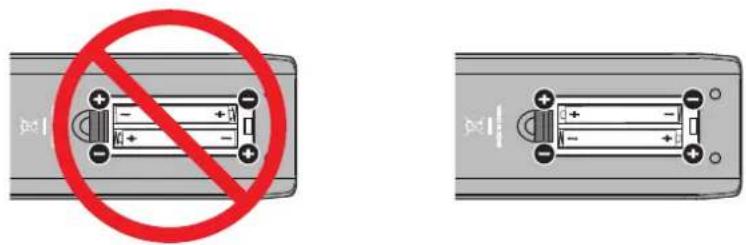
HINWEIS: • Die mit der Fernbedienung mitgelieferten Batterien können sich je nach ihrem Zustand schnell entladen. Ersetzen Sie sie daher früh mit neuen Batterien.
- Wenn Sie wissen, dass Sie die Fernbedienung längere Zeit nicht benutzen werden, sollten Sie die Batterien herausnehmen.
3. Anschließen von externen Geräten
- Trennen Sie zum Schutz der externen Geräte das Netzkabel des Monitors, bevor Sie Geräte anschließen.
- Weitere Informationen finden Sie im Benutzerhandbuch Ihres Geräts.
HINWEIS: Wenn die Hauptstromversorgung des Monitors oder eines anderen externen Geräts eingeschaltet ist, dürfen keine Kabel angeschlossen bzw. abgezogen werden.
4. Schließen Sie das mitgelieferte Netzkabel an
HINWEIS: • Bitte vergewissern Sie sich, dass die Stromversorgung für den Monitor ausreichend ist. Weitere Informationen finden Sie unter „Netzspannung“ in den technischen Daten.
- Schließen Sie das Netzkabel am Monitor an, bevor Sie es in die Steckdose stecken.
- Schließen Sie ein Ende des Netzkabels am Stromeingangsanschluss des Monitors an. Stecken Sie es vollständig hinein.
⚠ VORSICHT: Weitere Informationen finden Sie unter „VORSICHT 1“ und „VORSICHT 2“.
- Schließen Sie das Netzkabel an eine Wechselstromsteckdose an.
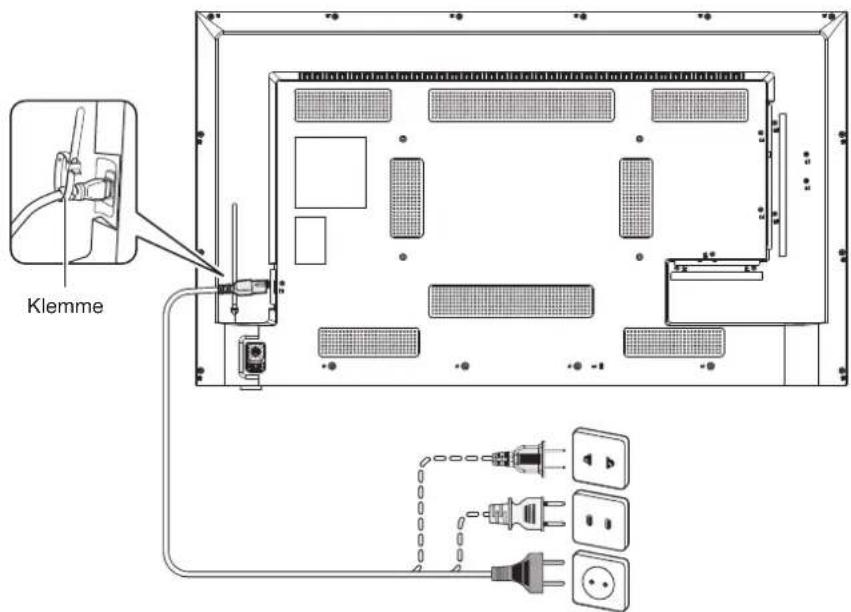
⚠️ WARNUNG: Weitere Informationen finden Sie unter „WARNUNG 4“, „WARNUNG 5“, „WARNUNG 6“ und „WARNUNG 7“.
HINWEIS: Der Monitor sollte in der Nähe einer leicht zugänglichen Steckdose aufgestellt werden.
5. Informationen zu Kabeln
VORSICHT: Verwenden Sie die mitgelieferten bzw. angegebenen Kabel mit diesem Produkt, um Störungen des Rundfunk-bzw. Fernsehempfangs zu vermeiden. Für einen 15-poligen Mini-D-SUB-Anschluss und USB verwenden Sie abgeschirmte Signalkabel mit Ferritkern. Verwenden Sie für die HDMI- und AV-Kabel abgeschirmte Signalkabel. Die Verwendung anderer Kabelarten und Adapter kann zu Empfangsproblemen führen.
6. Schalten Sie die Betriebstaste ein
Schalten Sie die Stromversorgung des Monitors ein, bevor Sie den Computer oder das externe Gerät einschalten.
7. Bedienen Sie die extern verbundenen Geräte
Wählen Sie die Eingangsquelle für den Monitor, um das Video von dem externen Gerät auf dem Bildschirm anzuzeigen.
8. Stellen Sie die Lautstärke ein
Nehmen Sie, falls nötig, Änderungen an der Lautstärkeeinstellung vor.
9. Passen Sie die Bildeinstellungen an
- Beim Verwenden von Videoeingangsanschlüssen (HDMI1, HDMI2, HDMI3, Media Player) ist keine Anpassung erforderlich.
- Wählen Sie beim Verwenden eines HDMI-Eingangsanschlusses die geeignete Einstellung zwischen [Mode 0 (Modus 0)], [Mode 1 (Modus 1)] und [Mode 2 (Modus 2)] in [EDID (EDID)] unter [HDMI Settings (HDMI-Einstellungen)] im OSD-Menü [Setup (Einrichtung)] aus.
10. Verlängern der Lebensdauer
Die Hintergrundbeleuchtung in diesem Monitor hat eine begrenzte Lebensdauer. Ihre Helligkeit nimmt bei zunehmender Nutzung ab.
Außerdem kann ein so genannter Bildschatten auftreten, wenn ein einzelnes Standbild über einen längeren Zeitraum angezeigt wird. Ein Bildschatten ist ein Phänomen, bei dem das Bild auf einem LCD-Monitor sichtbar bleibt, nachdem das Bild geändert wurde.
Der Bildschatten löst sich langsam auf, wenn andere Bilder angezeigt werden. Wird jedoch zu lange dasselbe Bild angezeigt, verschwindet der Bildschatten nicht mehr.
Berücksichtigen Sie Folgendes, um die Lebensdauer des Monitors zu verlängern:
- Schalten Sie den Hauptnetzschalter des Monitors aus, wenn Sie das Gerät nicht nutzen.
- Verwenden Sie die Taste 🔒 am Gerät oder die Taste auf der Fernbedienung, um den Monitor in den Standby-Modus zu versetzen.
- Wenn Sie an der Oberfläche des Panels eine Schutzabdeckung aus Glas oder Acryl anbringen, isoliert dies die Paneloberfläche, und die Innentemperatur steigt an.
Verwenden Sie die Energiesparfunktion des Computers oder reduzieren Sie die Helligkeit des Monitors, um einen Anstieg der Temperatur im Inneren des Geräts zu verhindern. - Verwenden Sie [Schedule (Zeitplan)] im OSD-Menü, um den Monitor bei Bedarf automatisch einzuschalten oder in den Standby-Modus zu versetzen.
HINWEIS: Wenn Sie die Zeitplanfunktion verwenden, vergewissern Sie sich, dass Sie [Current Time settings (Aktuelle Zeit Einstellen)] im OSD-Menü [Schedule (Zeitplan)] eingestellt haben.
11. Fernbedienungssensor
Achten Sie darauf, nicht den Fernbedienungssensor während der Installation zu beschädigen.
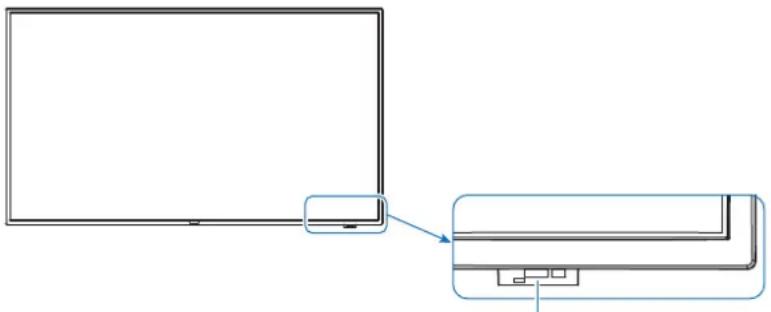
Fernbedienungssensor
Montage (für Kunden)
⚠️WARNUNG: Weitere Informationen finden Sie unter „WARNUNG 7“, „WARNUNG 8“, „WARNUNG 9“, und „WARNUNG 11“.
Wenden Sie sich an Ihren Händler, der Ihnen möglicherweise qualifizierte Techniker empfehlen kann. Die Montage des Produkts an einer Wand oder Decke und die Beauftragung eines Technikers liegen in der Verantwortung des Kunden.
Wartung
- Überprüfen Sie regelmäßig auf lose Schrauben, Spalten, Verformungen oder andere Probleme, die bei der Montagevorrichtung auftreten können. Falls ein Problem festgestellt wird, wenden Sie sich an das qualifizierte Personal oder den Händler für die Wartung.
- Je nach Betriebsumgebung kann der Montageort durch natürliche Abnutzung schwächer werden. Bitten Sie das qualifizierte Personal regelmäßig, den Montageort zu überprüfen und die Wartung durchzuführen.
NEC Display Solutions übernimmt keine Verantwortung für Schäden, die durch unsachgemäße Installation, Missbrauch, Modifikation des Produkts, Naturkatastrophen oder andere derartige Ursachen entstehen können.
Wenn Sie das qualifizierte Personal mit der Installation beauftragen, informieren Sie es über die unter „Montage (für qualifizierte Servicekräfte)“ genannten Vorsichtsmaßnahmen.
Fallschutz
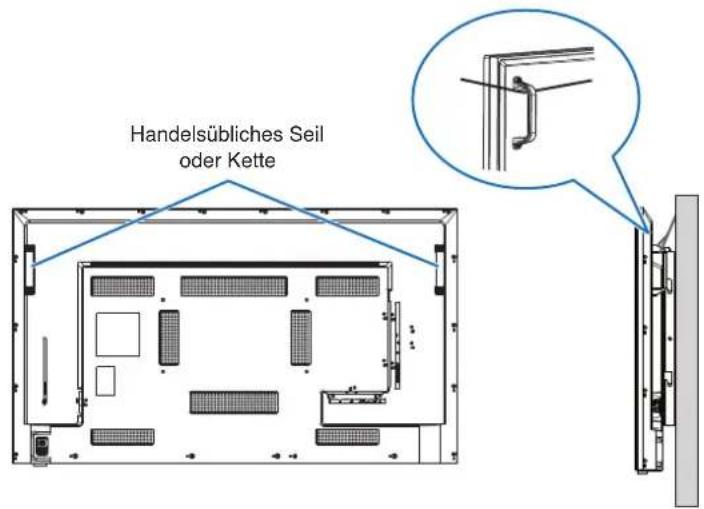
⚠️ WARNING: Weitere Informationen finden Sie unter „WARNUNG 7“ und „WARNUNG 9“.
E658/E558
Montage (für qualifizierte Servicekräfte)
Prüfen Sie sorgfältig die Umgebung, in der der Monitor angebracht werden soll. Nicht alle Wände oder Decken sind stabil genug, um das Gewicht des Monitors zu tragen.
Das Gewicht dieses Monitors ist in den technischen Daten aufgeführt.
Die Produktgarantie deckt durch unsachgemäße Anbringung, Renovierung/Umbau oder höhere Gewalt entstandene Schäden nicht ab.
Die Nichtbeachtung dieser Empfehlungen kann zum Erlöschen Ihres Garantieanspruchs führen.
Achten Sie darauf, die Lüftungsschlitze nicht mit den Montagebügeln zu verdecken.
Montagebügel
⚠️ WARNING: Beachten Sie den Abschnitt „Wichtige Informationen“.
- Wenn Sie handelsübliche Montagebügel verwenden, stellen Sie sicher, dass diese dem VESA Flat Display Mounting Interface Standard (FDMI) entsprechen.
- Prüfen Sie, ob die Oberfläche, an der die Bügel befestigt werden sollen, stabil genug ist.
- Wählen Sie handelsübliche Montagebügel die stark genug sind, um das Gewicht des Monitors zu tragen.
- Prüfen Sie vor der Montage, ob der Montageort stabil genug ist, um die Sicherheit zu gewährleisten.
- Achten Sie darauf, keine Teile der Lüftungsschlitze mit den Montagebügeln zu verdecken.
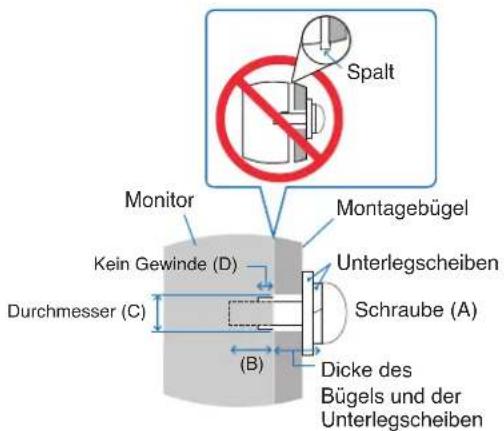
- Ausführliche Hinweise finden Sie in der Anleitung, die der Halterung beiliegt.
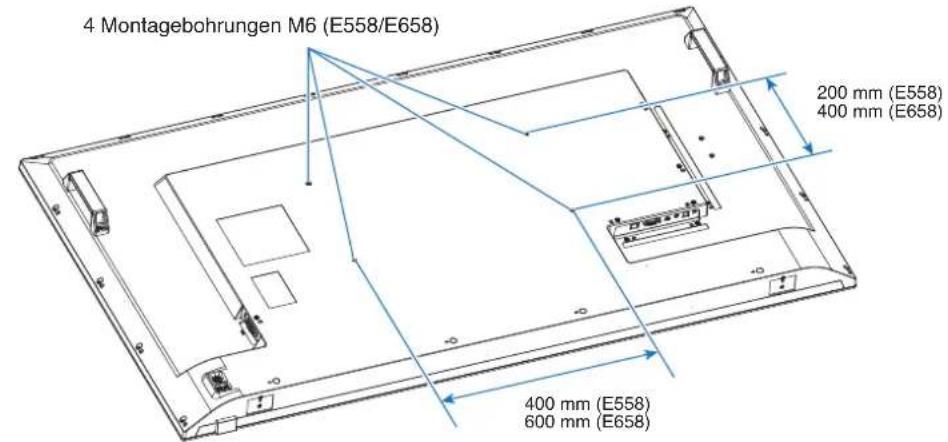
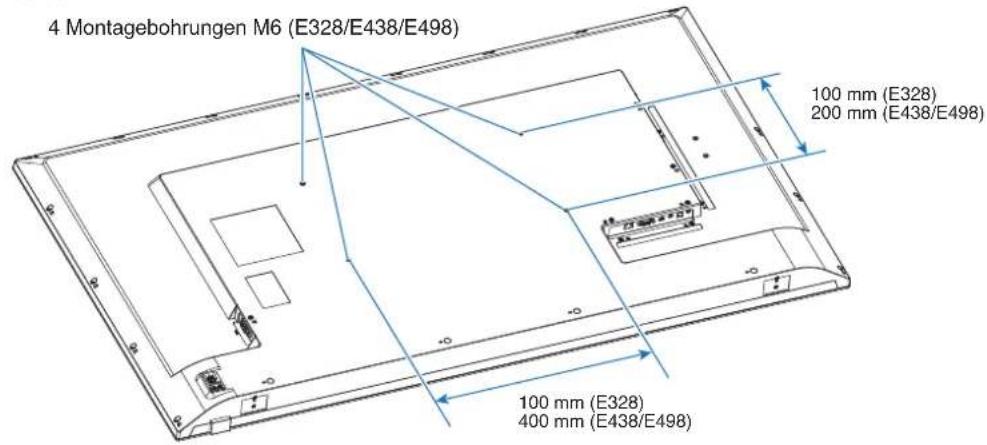
- Auf der Rückseite befinden sich 4 Montagebohrungen. Montieren Sie den Monitor gleichmäßig an den vier Stellen. (Siehe „Montage an einer Wand oder Decke“ für empfohlene Installationsbeispiele.)
- Verwenden Sie Schrauben der unten angegebenen Größen, um den Bügel am Monitor zu befestigen. Ziehen Sie die Schrauben fest an.
- Auf der Rückseite befinden sich 4 Montagebohrungen. Montieren Sie den Monitor gleichmäßig an den vier Stellen. (Siehe „Montage an einer Wand oder Decke“ für empfohlene Installationsbeispiele.) - Verwenden Sie Schrauben der unten angegebenen Größen, um den Bügel am Monitor zu befestigen. Ziehen Sie die Schrauben fest an.
| Schraubengröße Bohrung im Bügel Kein Gewinde | Empfohlenes Anzugsdrehmoment | ||||
| (A) (B) (C) (D) | |||||
| E328 | M6 13-15 mm ≤ ∅ 8,5 mm | 2,3 mm | 390-520 N·cm | ||
| E438 | 4 mmE498 | ||||
| E558 | |||||
| E658 4,5 mm | |||||
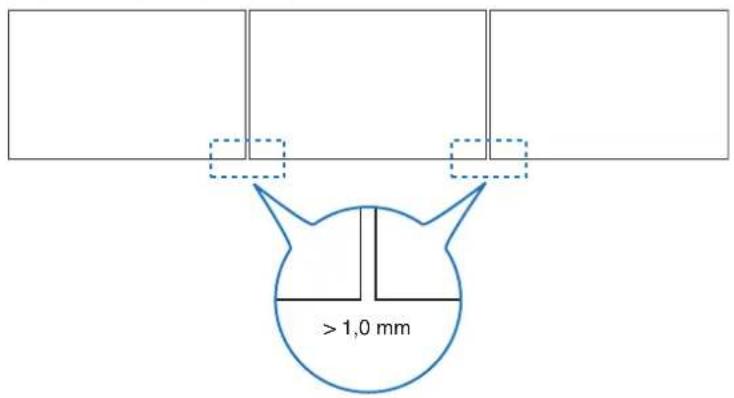
HINWEIS: Bei der Verwendung in einer Videowand über einen längeren Zeitraum können sich die Monitore aufgrund der Temperaturänderungen leicht ausdehnen. Es empfiehlt sich, zwischen angrenzenden Monitorkanten einen Spalt von mehr als einem Millimeter vorzusehen.
Befestigen eines Sicherungsseils
Wenn Sie den Monitor an einer Wand oder Decke montieren, verwenden Sie handelsübliche Wand- oder Decken-Montagebügel, aber auch ein Sicherungskabel.
⚠️ WARNING: Weitere Informationen finden Sie unter „WARNUNG 9“.
⚠ VORSICHT: Weitere Informationen finden Sie unter „VORSICHT 7“.
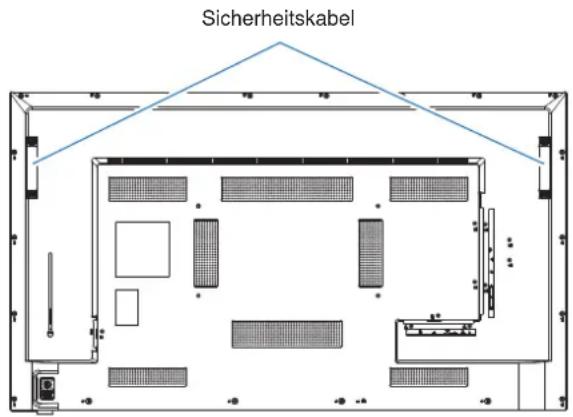
Wenn Sie das Sicherheitskabel am Griff des Monitors befestigen, verwenden Sie die in der folgenden Abbildung gezeigten Griffpositionen.
(Anzugsdrehmoment: 120 - 190 N•cm)
Mögliche Positionen für die Griffe zur Befestigung des Sicherheitskabels
Befestigen Sie das Sicherheitskabel an den Griffen, wie in der Abbildung unten gezeigt.
E658/E558
⚠️ WARNING: Weitere Informationen finden Sie unter „WARNUNG 8“.
HINWEIS: Achten Sie auf ausreichende Luftzufuhr, oder sorgen Sie für Klimatisierung am Monitor, damit die entstehende Wärme vom Monitor und der Halterung abgeführt werden kann.
Ausrichtung
- Wenn Sie den Monitor im Hochformat verwenden, sollte er gegen den Uhrzeigersinn gedreht werden, sodass die rechte Seite zur oberen Seite wird und sich die linke Seite am unteren Rand befindet. Eine unzureichende Belüftung kann die Lebensdauer des Monitors verkürzen.
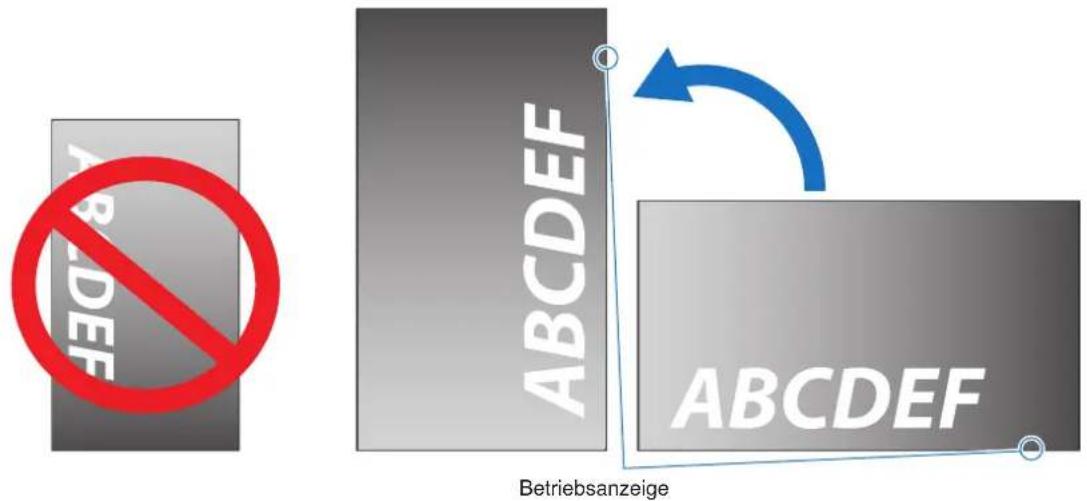
HINWEIS: Das OSD-Menü wird immer im Querformat angezeigt.
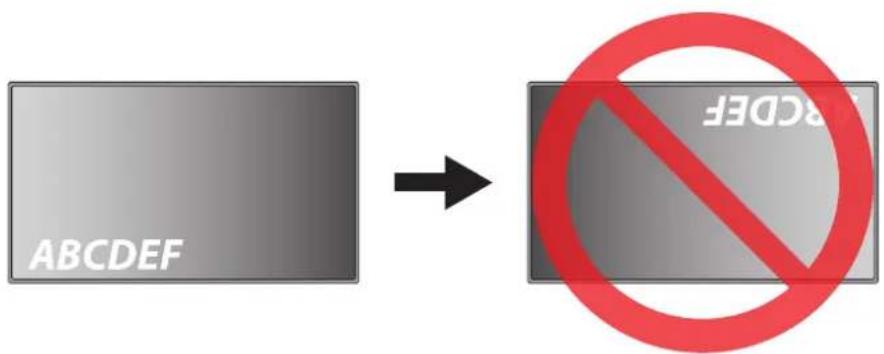
⚠️ WARNING: Stellen Sie den Monitor nicht auf dem Kopf.
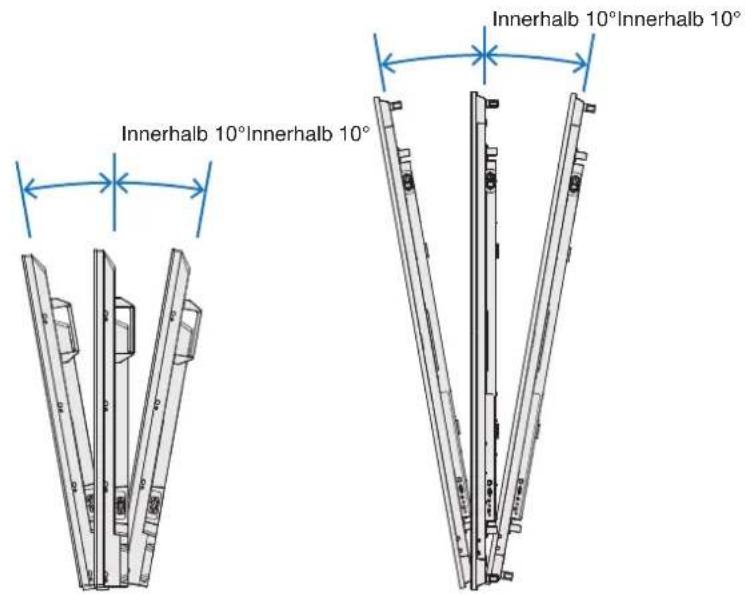
Der Monitor kann nicht verwendet werden, wenn er 10° oder mehr geneigt ist.
⚠️ WARNING: Das Aufstellen des Monitors mit einem Winkel von 10° oder mehr könnte eine Fehlfunktion verursachen.
Belüftungsanforderungen
Wenn der Monitor in einem geschlossenen Bereich oder einer Nische montiert wird, sorgen Sie dafür, dass die Wärme entweichen kann, indem Sie entsprechenden Abstand zwischen dem Monitor und seiner Umgebung lassen.
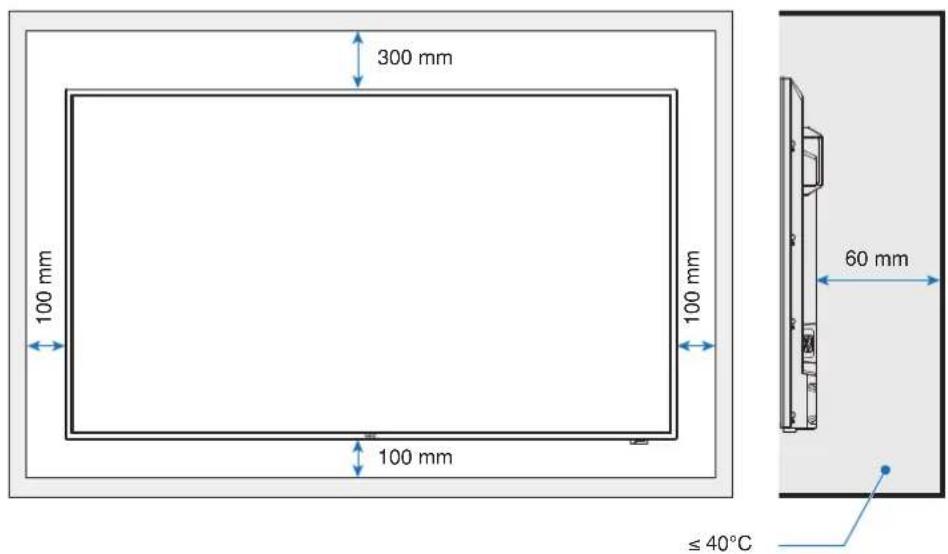
HINWEIS: Die maximale Umgebungs-Betriebstemperatur des Monitors beträgt 40 °C. Dieser Monitor ist mit internen Temperatursensoren ausgestattet.
HINWEIS: Bei einer Überhitzung des Monitors wird eine „Warnung“ angezeigt. Wenn eine „Warnung“ angezeigt wird, unterbrechen Sie den Betrieb und schalten Sie den Monitor ab, bis er sich abgekühlt hat. Für weitere Informationen zu dieser Funktion, siehe „Temperaturmanagement“ (Seite 80). Wenn der Monitor in einem geschlossenen Bereich verwendet wird oder wenn der LCD-Bildschirm mit einer Acrylschutzfolie abgedeckt ist, prüfen Sie die Temperatur im Umkreis des Monitors.
Vorsichtsmaßnahmen zur Montage des Monitors an einer Wand oder einer Decke
⚠️ WARNUNG: Weitere Informationen finden Sie unter „WARNUNG 9“.
Lesen Sie diesen Abschnitt unbedingt, bevor Sie den Monitor an einer Wand oder einer Decke montieren, um die Sicherheit zu gewährleisten.
- An manchen Wänden oder Decken ist die Montage des Monitors je nach deren Struktur oder Stärke möglicherweise nicht möglich. Bitten Sie das qualifizierte Personal oder den Händler, den Anbringungsort zu prüfen.
Installationsmethode
⚠️ WARNING: Weitere Informationen finden Sie unter „WARNUNG 8“.
- Legen Sie ein weiches Tuch auf den Tisch oder eine andere flache Stelle, auf die der Monitor gelegt werden soll.
HINWEIS: • Achten Sie darauf, dass die Fläche, auf die Sie den Monitor legen, größer ist als der Bildschirm.
- Üben Sie beim Aufstellen keine übermäßige Kraft aus. Lehnen Sie sich nicht auf den Monitor. Der Monitor darf an keiner Stelle gedrückt oder geschoben werden. Dadurch kann sich der Monitor verformen.
-
Legen Sie den Monitor auf das weiche Tuch.
-
Montieren Sie die handelsüblichen Montagebügel.
E658/E558
E498/E438/E328
Anbringung des Montagezubehörs
Der Monitor ist zur Verwendung mit dem VESA-Montagesystem konzipiert.
Montagezubehör kann an den Monitor angebracht werden, wenn dieser mit der Vorderseite nach unten liegt.
Bevor Sie den Monitor mit der Vorderseite nach unten ablegen, legen Sie stets ein weiches Tuch auf den Tisch, z. B. eine Decke, die größer als der Monitor ist. So vermeiden Sie Kratzer auf dem LCD-Panel.
Stellen Sie sicher, dass sich nichts auf dem Tisch befindet, was den Monitor beschädigen kann.
HINWEIS: Legen Sie den Monitor vor der Montage mit dem Bildschirm nach unten auf eine ebene Fläche, die größer als der Bildschirm ist.
Nutzen Sie einen stabilen Tisch, der das Gewicht des Monitors sicher tragen kann.
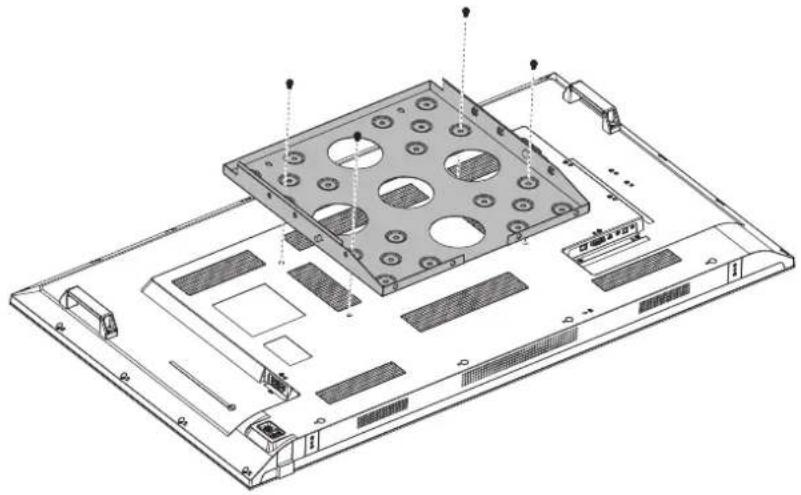
HINWEIS: Nur für die Verwendung mit der Wandhalterung mit GS-Zertifizierung.
Kapitel 2 Die Teile und ihre Funktionen
Inhalt dieses Kapitels:
„Bedienfeld“ auf Seite 21
„Anschlüsse“ auf Seite 22
„Fernbedienung“ auf Seite 23
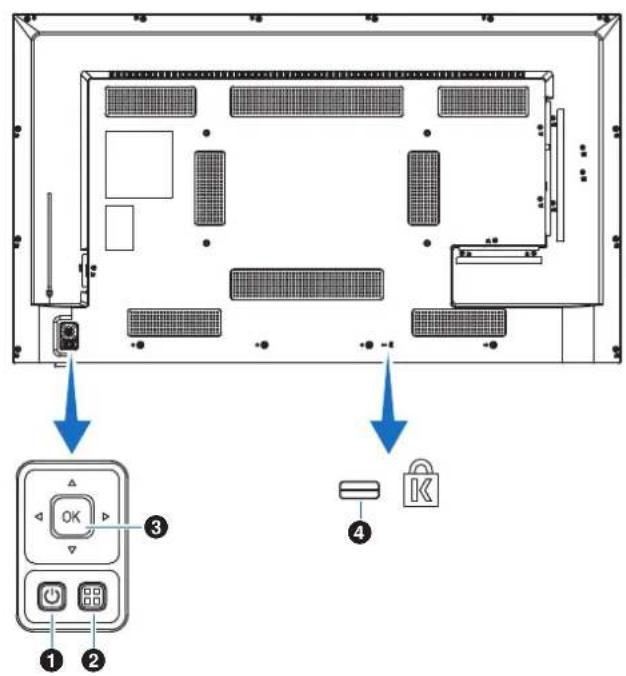
① Taste Ⓧ(Netztaste)
Schaltet den Monitor ein bzw. in den Standby-Modus.
② Taste MENU/EXIT
Öffnet das OSD-Menü, wenn es geschlossen ist.
Kehrt zum vorherigen OSD-Menü zurück, wenn das OSD-Menü geöffnet ist.
③ Pfeiltasten/SET-Taste (Eingangsschaltertaste)
Mitte/SET: Dient als Einstellungstaste zum Ausführen der ausgewählten Funktion, wenn das OSD-Menü geöffnet ist.
Links/Rechts: Bewegen Sie sich im OSD-Steuerungsmenü nach rechts oder links.
Durch Bewegen der Links-/Rechts-Tasten nach links und rechts werden die Einstellwerte erhöht oder verringert.
Auf/Ab: Bewegen Sie sich im OSD-Steuerungsmenü nach oben und unten.
Durch Drücken der Links-/Rechts-Tasten bei geschlossenem OSD-Menü wird die Lautstärke direkt angepasst.
④ Schlitz für Diebstahlsicherung
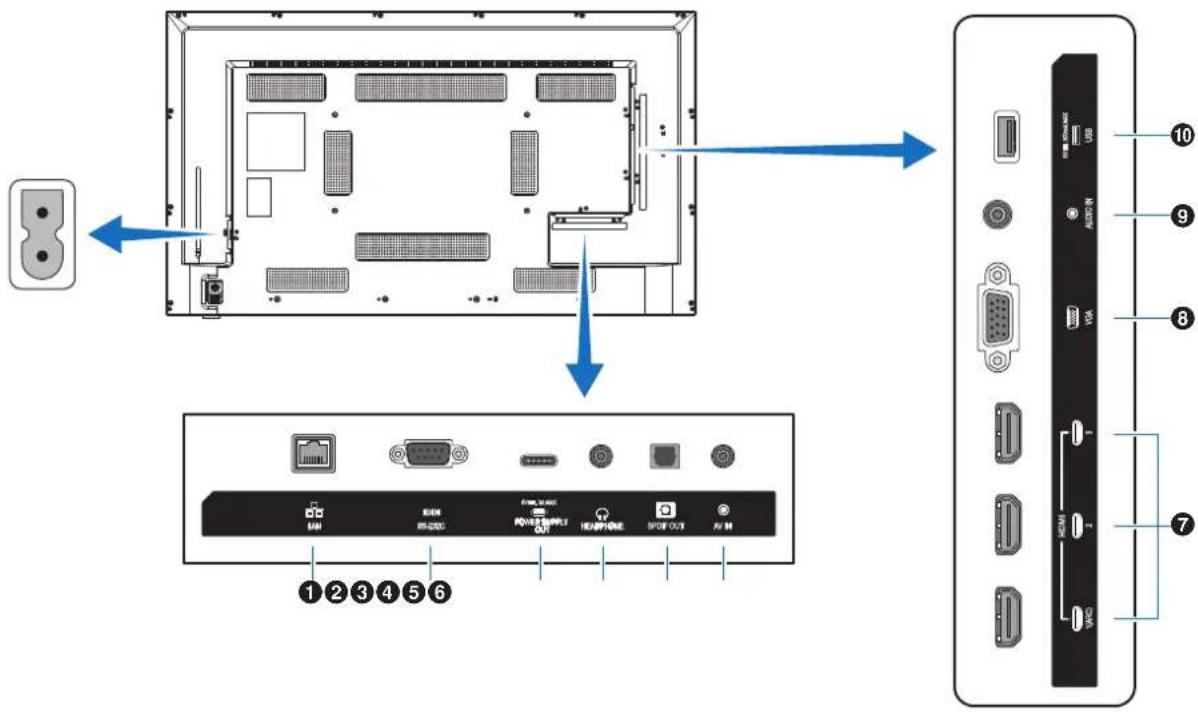
① LAN-Anschluss (RJ-45)
Verwenden Sie die HTTP-Serverfunktion und einen Webbrowser auf einem Computer, um die LAN-Einstellungen des Monitors zu verwalten.
HINWEIS: Der LAN-Anschluss des Monitors ist nicht dafür vorgesehen, direkt an ein öffentliches Netzwerk angeschlossen zu werden (auch nicht über Router, die von einem Internetdienstanbieter gemietet werden). Aus diesem Grund ist der direkte Anschluss des kabelgebundenen LAN-Anschlusses an ein öffentliches Netz nach dem Telecommunications Business Act verboten.
② RS-232C-Eingangsanschluss (D-Sub)
Zum Anschluss an einen Computer. Empfängt Steuerbefehle vom Computer.
③ USB-Typ-C-Anschluss (Stromversorgung 5 V/3 A)
Überprüfen Sie die Form der Anschlüsse, wenn Sie ein USB-Kabel anschließen. Verwenden Sie für die Stromversorgung über den USB-Typ-C-Anschluss ein USB-Kabel, das 3 A unterstützt. Binden Sie das USB-Kabel nicht zusammen. Andernfalls könnte dies ein Überhitzen oder einen Brand verursachen.
④ KOPFHÖRER-Anschluss (Stereo-Minibuchse)
Gibt das gewählte Audiosignal aus.
5 Digital-Audioausgangsanschluss
Zum Anschluss an ein Audiogerät, das mit einem Digital-Audioeingangsanschluss ausgestattet ist.
6 AV-Eingangsanschluss
Zum Anschluss an einen Videoausgang (Composite) eines Videoplayers oder anderer Geräte.
⑦ HDMI-Eingangsanschlüsse (HDMI1 (ARC)/HDMI2/HDMI3)
Zum Anschluss an Geräte mit digitaler Videoschnittstelle, die dem HDMI-Standard entsprechen. Der Anschluss HDMI1 unterstützt außerdem ARC (Audio Return Channel) für die Audioausgabe. Schließen Sie ein HDMI-Kabel, das ARC unterstützt, an diesen Anschluss an.
Schließen Sie Audiogeräte, die ARC unterstützen, an den Anschluss HDMI1 (ARC) an.
HINWEIS: Mit ARC wird die Tonausgabe des Monitors an die Audiogeräte von dem HDMI1-ARC-Anschluss übertragen. Verwenden Sie das beigelegte HDMI-Kabel mit ARC-Unterstützung. Die Audiogeräte, die ARC unterstützen, wie z. B. der AV-Verstärker, geben das Audio des Monitors aus. Die Lautstärke und andere Funktionen des Audiogeräts lassen sich mit der beigelegten Fernbedienung steuern.
⑧ VGA-Eingangsanschluss
Zum Anschluss an den Videoausgang (analog) eines Computers.
Wenn Sie den Monitor an den Video-Ausgangsanschluss (Component) eines Videoplayers oder eines anderen Geräts anschließen, gehen Sie zu [Setup (Einrichtung)] im OSD-Menü -> [VGA Options (VGA-Optionen)] -> [VGA Mode (VGA-Modus)] und wählen Sie [YPbPr (YPbPr)].
⑨ Audio-Eingangsanschluss (Stereo-Minibuchse)
Zum Anschluss an den Audioausgang eines Computers oder eines anderen Geräts.
10 USB-Typ-A-Anschluss
Kann zur Anzeige von Fotos (Standbildern) und zur Wiedergabe von Video- und Musikdateien verwendet werden, die auf einem USB-Speichergerät gespeichert sind.
Überprüfen Sie die Form der Anschlüsse, wenn Sie ein USB-Speichergerät oder ein USB-Kabel anschließen.
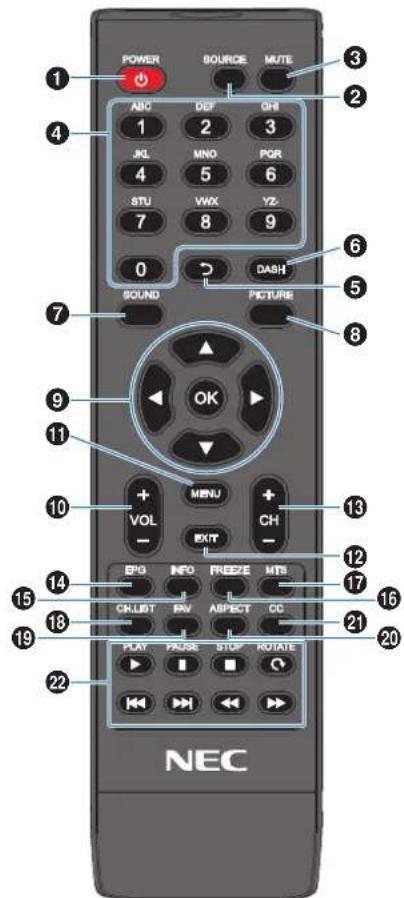
1 POWER-Taste
Schaltet den Monitor ein und aus (in den Standby-Modus).
HINWEIS: Um das Gerät vollständig auszuschalten, ziehen Sie den Netzstecker aus der Steckdose.
② SOURCE-Taste
Hiermit durchlaufen Sie die verfügbaren Eingänge.
Die eingegebenen Namen werden als deren werkseitig eingestellte Namen angezeigt.
③ MUTE-Taste
Hiermit wird das Audiosignal stummgeschaltet. Drücken Sie die Taste erneut, um die vorherige Lautstärke wiederherzustellen.
4 Tastatur
Drücken Sie die Tasten, um numerische Werte einzugeben, z. B. wie etwa Passwörter.
⑤ Paste
Wird bei diesem Monitor nicht verwendet.
⑥ DASH-Taste
Wird bei diesem Monitor nicht verwendet.
⑦ SOUND-Taste
Wählt den Klangmodus.
Die verfügbaren Klangmodi sind [Standard (Standard)], [Music (Musik)], [Movie (Film)] und [Custom (Benutzerdefiniert)].
⑧ PICTURE-Taste
Wählt den Bildmodus.
Die verfügbaren Bildmodi sind [Dynamic (Dynamisch)], [Standard (Standard)], [Energy Savings (Energiesparmodus)], [Conferencing (Conferencing)], [HighBright (HighBright)], [Custom (Benutzerdefiniert)] und [HDR Video (HDR-Video)].
⑨ ▲, ▼, ◀, ▶, OK (Cursortasten)
Wird zum Navigieren innerhalb und dem Auswählen der Menüs verwendet.
⑩ VOL-Taste (Lautstärke-Minus-Taste) VOL+-Taste (Lautstärke-Plus-Taste)
Dient zur Erhöhung bzw. Verringerung der Lautstärke.
11 MENU-Taste
Öffnet und schließt das OSD-Menü.
⑫ EXIT-Taste
Schließt das OSD-Menü.
⑬ CH-Taste CH+-Taste
Wird bei diesem Monitor nicht verwendet.
14 EPG-Taste
Wird bei diesem Monitor nicht verwendet.
15 INFO-Taste
Blendet das Informations-OSD ein bzw. aus.
16 FREEZE-Taste (Standbild-Taste)
Schaltet die Standbildfunktion ein/aus.
⑰ MTS-Taste
Wird bei diesem Monitor nicht verwendet.
18 CH.LIST-Taste
Wird bei diesem Monitor nicht verwendet.
19 FAV-Taste
Wird bei diesem Monitor nicht verwendet.
20 ASPECT-Taste
Wählt das Seitenverhältnis des Bildes zwischen [Normal (Normal)], [1:1 (1:1)], [Full (Vollbild)] und [Zoom (Zoom)].
21 CC-Taste
Wird bei diesem Monitor nicht verwendet.
22 PLAY, PAUSE, STOP, ROTATE, I (Navigationstasten)
Wird zum Bedienen der Media Player-Funktionen und der HDMI-CEC-Funktion verwendet.
Kapitel 3 Anschließen von Geräten
Inhalt dieses Kapitels:
„Anschlussübersicht“ auf Seite 25
„Anschließen von Kopfhörern“ auf Seite 25
„Herstellen einer Verbindung mit einem Computer“ auf Seite 26
„Herstellen einer Verbindung mit einem Mediengerät mit HDMI“ auf Seite 27
→ „HDMI-CEC-Befehl“ auf Seite 29
„Interne Videoquellen“ auf Seite 31
„Media-Player“ auf Seite 31
„Anschließen eines USB-Geräts“ auf Seite 32
Bevor Sie Geräte anschließen:
- Trennen Sie den Monitor, den Computer und das externe Gerät vom Stromnetz, bevor Sie den Computer an den Monitor anschließen.
- Informationen zu verfügbaren Verbindungstypen und Anweisungen zum jeweiligen externen Gerät finden Sie in den Benutzerhandbüchern des externen Geräts.
HINWEIS: • Wenn der Audioausgabeanschluss des angeschlossenen Audiogeräts oder Computers eine Stereo-Minibuchse ist, verwenden Sie ein Audiokabel ohne Widerstand.
- Bei Verwendung eines Audiokabels mit eingebautem Widerstand kann es nicht möglich sein, die Lautstärke zu erhöhen oder den Ton stumm zu schalten.
- Wir empfehlen, den Monitor vor dem Anschließen oder Trennen eines USB-Speichergeräts über den Hauptnetzschalter auszuschalten.
- Wenn die Hauptstromversorgung des Monitors oder eines anderen externen Geräts eingeschaltet ist, dürfen keine Kabel angeschlossen bzw. abgezogen werden.
Anschlussübersicht
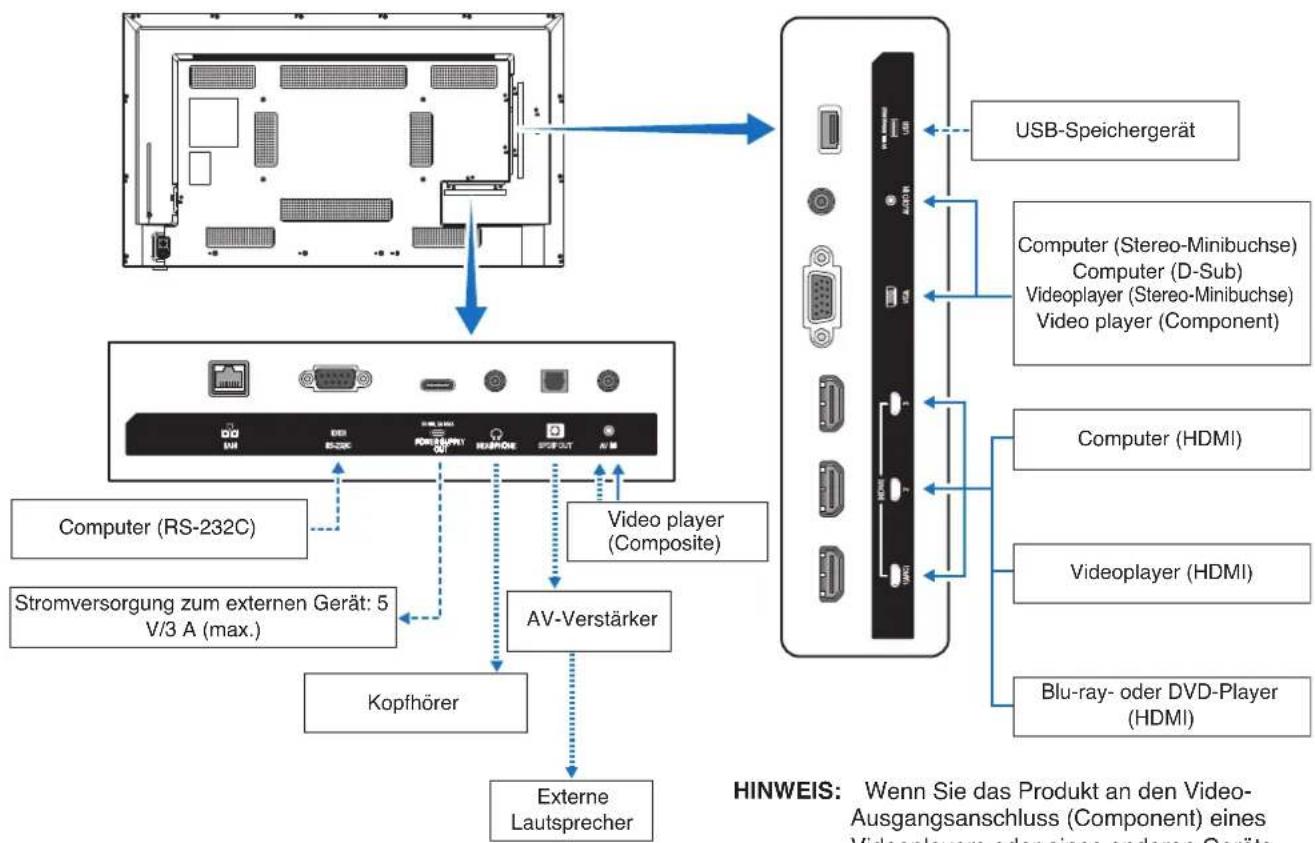
flowchart
graph TD
    A["Computer (RS-232C)"] --> B["Stromversorgung zum externen Gerät: 5 V/3 A (max.)"]
    B --> C["AV-Verstärker"]
    C --> D["Kopfhörer"]
    D --> E["Externe Lautsprecher"]
    F["Video player (Composite)"] --> C
    G["Blu-ray- oder DVD-Player (HDMI)"] --> C
    H["Computer (Stereo-Minibuchse) Computer (D-Sub) Videoplayer (Stereo-Minibuchse) Video player (Component)"] --> I["USB-Speichergerät"]
    J["Computer (HDMI)"] --> I
    K["Videoplayer (HDMI)"] --> I
: Andere Signale
: Videosignal
: Audiosignal
HINWEIS: Wenn Sie das Produkt an den Video-Ausgangsanschluss (Component) eines Videoplayers oder eines anderen Geräts anschließen, gehen Sie zu [Setup (Einrichtung)] im OSD-Menü -> [VGA Options (VGA-Optionen)] -> [VGA Mode (VGA-Modus)] und wählen Sie [YPbPr (YPbPr)].
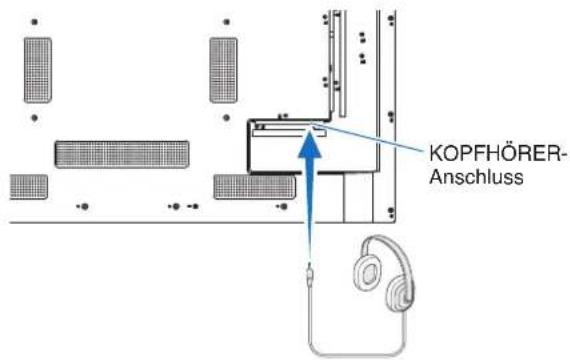
Anschließen von Kopfhörern
Wenn Sie Kopfhörer verwenden, schließen Sie diese an den KOPFHÖRER-Anschluss des Monitors an.
⚠ VORSICHT: Schließen Sie keine Kopfhörer an, während Sie sie tragen. Je nach Lautstärke könnten sonst Ihre Ohren verletzt werden.
HINWEIS: • Kopfhörer mit Stereo-Minibuchsenstecker können an den Monitor angeschlossen werden. Falls der Stecker Ihrer Kopfhörer zu groß für den Anschluss sind, erwerben Sie in Ihrem Audio-Fachgeschäft einen Adapter von 6,35 mm-Stereobuchsenstecker auf Stereo-Minibuchsenstecker.
- Der Ton der Lautsprecher ist stummgeschaltet, wenn ein Kopfhörer angeschlossen ist.
- Eine Einstellung des Lautstärkereglers und des Equalizers auf andere als von der Mittelstellung vorgegebene Einstellungen kann die Ausgangsspannung am Ohr-/Kopfhörerausgang und damit auch den Schalldruckpegel erhöhen.
- Das Einstellen des Lautstärkereglers und des Equalizers auf eine andere Position als die Mittelstellung kann zu einer höheren Ausgangsspannung für die Kopfhörer und damit zu einem höheren Schalldruck führen.
Herstellen einer Verbindung mit einem Computer
Herstellen einer Verbindung mit einem Computer über HDMI
Der Monitor kann an Videoplayer und Computer, die mit einem HDMI-Ausgang ausgestattet sind, angeschlossen und verwendet werden. Weitere Informationen finden Sie im Benutzerhandbuch des Players oder der anderen Geräte.
- Verwenden Sie ein HDMI-Kabel mit dem HDMI-Logo.
- Nach dem Einschalten des Geräts, das das HDMI-Signal ausgibt, kann es einen Moment dauern, bis das Signal erscheint.
- Je nach Grafikkarte und Treiber wird das Bild möglicherweise nicht korrekt dargestellt.
- Wenn Sie einen Computer mit HDMI verwenden, gehen Sie zum OSD-Menü [Video (Video)] -> [Advanced Video (Erweitertes Video)] und stellen Sie [Overscan (Overscan)] auf [Auto (Auto)] oder [Off (Aus)].
- Wenn die Stromversorgung des Monitors eingeschaltet wird, nachdem der verbundene Computer eingeschaltet wurde, wird das Bild gelegentlich nicht angezeigt. Schalten Sie in diesem Fall den Computer aus und wieder ein.
- Wenn das Quellsignal 4K (50 Hz/60 Hz), HDCP 2.2 oder HDR ist, gehen Sie zum OSD-Menü [Setup (Einrichtung)] -> [HDMI Settings (HDMI-Einstellungen)] -> [EDID (EDID)] und stellen Sie [Mode 2 (Modus 2)] ein.
- Wenn Sie ein 4K-Signal eingeben, verwenden Sie ein Hochgeschwindigkeits- oder Premium-HDMI-Kabel.
Herstellen einer Verbindung mit einem Mediengerät mit HDMI
Der Monitor kann über ein einziges HDMI-Kabel mit Blu-ray-Playern, Streaming-Media-Playern oder Spielekonsolen verbunden werden, um höchste Bild- und Tonqualität zu erzielen. 4K-UHD-Inhalte werden nur wiedergegeben, wenn der angeschlossene Media-Player 4K-Inhalte unterstützt.
Unterstützt HDCP-Verschlüsselung (High-Bandwidth Digital Contents Protection), eine digitale Rechteverwaltung, die verhindert, dass HD-Inhalte von Blu-ray-Discs, DVDs und Streaming-Medien illegal kopiert oder übertragen werden.
HINWEIS:
- Unterstützt 1080p, 1080i, 720p@50 Hz/60 Hz, 480p@60 Hz, 576p@50 Hz, 480i@60 Hz, 576i@50 Hz, 3840x2160 (24 Hz/25 Hz/30 Hz [Mode 1 (Modus 1)]), 3840x2160 (50 Hz/60 Hz [Mode 2 (Modus 2)]), 4096x2160 (24 Hz/25 Hz/30 Hz [Mode 1 (Modus 1)]), 4096x2160 (50 Hz/60 Hz [Mode 2 (Modus 2)]).
- Schließen Sie das HDMI-Kabel an, wenn sowohl der Media-Player als auch der Monitor ausgeschaltet sind.
- Verwenden Sie ein HDMI-Kabel mit dem HDMI-Logo.
- Einige HDMI-Kabel und -Geräte zeigen möglicherweise aufgrund anderer HDMI-Spezifikationen das Bild nicht korrekt an.
- Bei der Anwendung von HDCP kann es zu Fällen kommen, in denen bestimmte Inhalte durch HDCP geschützt sind und nicht angezeigt werden können. Dies ist keine Fehlfunktion.
Anschluss an ein Audiogerät mit ARC-Funktion
Wenn ein Audiogerät mit ARC-Funktion über das mitgelieferte ARC-unterstützte HDMI-Kabel an den HDMI1 (ARC) -Anschluss des Monitors angeschlossen wird, geben die an das Audiogerät angeschlossenen Lautsprecher den Ton des Monitors aus.
- Der über HDMI1 (ARC) ausgegebene Ton kann nicht mit dem OSD-Menü gesteuert werden.
- Wenn die ARC-Funktion aktiviert ist, sind die internen Lautsprecher des Monitors stummgeschaltet.
- Der Ton des auf dem Bildschirm angezeigten Videos wird über den Anschluss HDMI1 (ARC) an das Audiogerät ausgegeben. Audiosignale, die von dem für das angezeigte Video verwendeten Eingangsanschluss nicht unterstützt werden, werden nicht über den HDMI1 (ARC) -Anschluss ausgegeben. Informationen zu den von den einzelnen Anschlüssen unterstützten Signalen finden Sie unter „Technische Daten“.
HDMI-CEC (Consumer Electronics Control (Steuerung der Unterhaltungselektronik))
HDMI-CEC ermöglicht kompatiblen Videogeräten, die über HDMI verbunden sind, das Kommunizieren und eine teilweise Steuerung zwischen dem Gerät und dem Monitor. Wenn Sie beispielsweise einen Blu-ray-Player einschalten, können Sie die Eingabe ohne Fernbedienung auf den Blu-ray-Player umschalten. Nicht alle Geräte sind vollständig kompatibel, und in einigen Fällen kann der Hersteller des Mediengeräts nur die Kompatibilität mit seinen eigenen Monitoren oder Fernsehgeräten gewährleisten. Sehen Sie „HDMI-CEC-Befehl“ (Seite 29).
Wenn diese Option unterstützt wird, kann das Videogerät mit der Fernbedienung des Monitors gesteuert werden.
Aktivieren von CEC
- Schließen Sie ein HDMI-CEC-kompatibles Gerät an den HDMI-Anschluss an. Drücken Sie die Taste HDMI auf der Fernbedienung.
- Drücken Sie die Taste MENU, um das OSD-Menü zu öffnen.
- Gehen Sie im OSD-Menü zu [Setup (Einrichtung)] -> [HDMI Settings (HDMI-Einstellungen)] -> und wählen Sie dann [On (Ein)] in [CEC (CEC)].
- Gehen Sie im OSD-Menü zu [Setup Einrichtung)] -> [HDMI Settings (HDMI-Einstellungen)] -> [Device list (Geräteliste)] und drücken Sie die Taste OK auf der Fernbedienung.
Wenn die Gerätesuche abgeschlossen ist, werden die verbundenen Geräte nach ihren Namen angezeigt. - Wählen Sie im OSD-Menü [Yes (Ja)] unter [Search device (Gerät suchen)] aus.
Wenn die Gerätesuche abgeschlossen ist, werden die HDMI-Anschlüsse, an denen ein Gerät angeschlossen ist, mit dem Gerätenamen angezeigt.
Wenn kein HDMI-CEC-kompatibles Gerät gefunden wird, stellen Sie sicher, dass das Gerät angeschlossen und eingeschaltet ist, dass es CEC unterstützt und dass CEC aktiviert ist. Je nach Hersteller kann die CEC-Funktion einen anderen Namen haben. Weitere Informationen finden Sie im Handbuch des jeweiligen Geräts. - Drücken Sie die Taste EXIT auf der Fernbedienung.
Schließen Sie ein HDMI-CEC-kompatibles Gerät an den HDMI-Anschluss an.
| OSD-Menü HDMI-CEC-Befehlsbezeichnung | Erklärung Einstellung | ||
| CEC(Consumer Electronics Control) | One Touch Play(One-Touch-Wiedergabe) | Wird ein HDMI-CEC-kompatibles Gerät eingeschaltet, wird der über ein HDMI-Kabel mit dem Gerät verbundene Monitor ebenfalls automatisch eingeschaltet.Nach dem Einschalten des Monitors schaltet der Eingangsanschluss automatisch um.Wenn der Monitor bereits eingeschaltet ist, wenn das HDMI-CEC-kompatible Gerät eingeschaltet wird, wird nur der Eingangsanschluss geändert. | 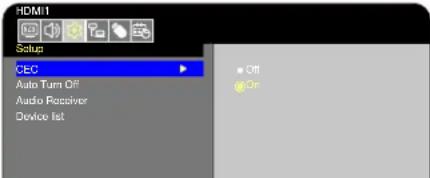 Gehen Sie im OSD-Menü zu [Setup (Einrichtung)] -> [HDMI Settings (HDMI-Einstellungen)] -> und wählen Sie dann [On (Ein)] in [CEC (CEC)]. Gehen Sie im OSD-Menü zu [Setup (Einrichtung)] -> [HDMI Settings (HDMI-Einstellungen)] -> und wählen Sie dann [On (Ein)] in [CEC (CEC)]. |
| Remote Control Pass Through (Weitergabe der Fernbedienungsbefehle) | Mit den Bedientasten auf der Fernbedienung des Monitors können auch HDMI-CEC-kompatible Geräte gesteuert werden, die mit einem HDMI-Kabel angeschlossen sind.So kann z. B. ein Teil des Menüs für HDMI-CEC-kompatible Geräte über die Fernbedienung bedient werden. | ||
| Power Status(Betriebsstatus) | Die angeschlossenen HDMI-CEC-kompatiblen Geräte können den Betriebsstatus des Monitors abrufen, z. B. Standby-Modus oder eingeschaltet. | ||
| System Information(Systeminformationen) | Mit dieser Funktion werdenInformationen für ein angeschlossenes HDMI-CEC-kompatibles Gerät abgerufen (CEC-Version, physische Adresse usw.). | ||
| Auto Turn Off(Automatisch Abschalten) | System Standby(System-Standby) | Wenn der Monitor mit der Fernbedienung in den Standby-Modus versetzt wird, wird das HDMI-CEC-kompatible Gerät, das mit einem HDMI-Kabel angeschlossen ist, gleichzeitig in den Standby-Modus versetzt.Wenn der Monitor in den Standby-Modus wechselt, während ein HDMI-CEC-kompatibles Gerät aufzeichnet, wird das Gerät nicht in den Standby-Modus versetzt.Weitere Einzelheiten finden Sie im Benutzerhandbuch des HDMI-CEC-kompatiblen Geräts. | Gehen Sie im OSD-Menü zu [Setup (Einrichtung)] -> [HDMI Settings (HDMI-Einstellungen)] -> [CEC (CEC)] und wählen Sie [Enable (Aktiviert)] in [Auto Turn Off (Automatisch Abschalten)]. |
| Audio Receiver (Audio-Receiver) | System Audio Control (Systemaudiosteuerung) | Schließen Sie Audiogeräte mit ARC-Funktion über das mitgelieferte ARC-unterstützte HDMI-Kabel an den Anschluss HDMI1 (ARC) an. Mit den Lautstärketasten auf der Fernbedienung kann die Lautstärke des über HDMI angeschlossenen ARC-Audiogeräts gesteuert werden. Während diese Funktion aktiv ist, werden die internen Lautsprecher automatisch auf STUMM festgelegt. | Gehen Sie im OSD-Menü zu [Setup (Einrichtung)] -> [HDMI Settings (HDMI-Einstellungen)] -> [CEC (CEC)] und wählen Sie [Enable (Aktiviert)] in [Audio Receiver (Audio Receiver)]. |
| Search device (Gerät suchen) | Device OSD Name Transfer (OSD-Gerätenamenübertragung) | Diese Funktion dient dazu, den Namen der angeschlossenen Geräte zu erhalten. | Gehen Sie im OSD-Menü zu [Setup Einrichtung)] -> [HDMI Settings (HDMI-Einstellungen)] -> [CEC (CEC)] -> [Device list (Geräteliste)] und drücken Sie die Taste OK auf der Fernbedienung. |
| Routing Control (Routensteuerung) | Durch Auswahl des Gerätenamens wird der Eingang des HDMI-CEC-kompatiblen Geräts auf den von Ihnen ausgewählten Eingang gesetzt. Nach der Auswahl des Geräts funktioniert die Fernbedienung für das ausgewählte Gerät. | ||
HINWEIS: Abhängig vom angeschlossenen Gerät funktioniert das Gerät manchmal nicht richtig.
Media-Player
Im internen Media-Player werden Audio- und Videodateien wiedergegeben, die auf einem USB-Speichergerät gespeichert sind. Eine Anleitung zum Verwenden des Media-Players finden Sie auf Seite Seite 41.
Kompatible USB-Speichergeräte
Wenn das an den Monitor angeschlossene USB-Speichergerät nicht erkannt wird, überprüfen Sie sein Format. Das mit dem Media Player verwendete USB-Speichergerät sollte das Format FAT32 oder FAT16 haben. Weitere Informationen zum Formatieren eines Speichergeräts finden Sie im Handbuch oder im Hilfebereich Ihres Windows ^® .
Verwenden Sie ein USB-Speichergerät der richtigen Größe gemäß der nachfolgenden Zeichnung.
Wenn das USB-Speichergerät die folgenden Maße überschreitet, verwenden Sie bitte ein handelsübliches USB-Verlängerungskabel.
Schließen Sie das USB-Speichergerät an den USB-Typ-A-Anschluss des Monitors an.
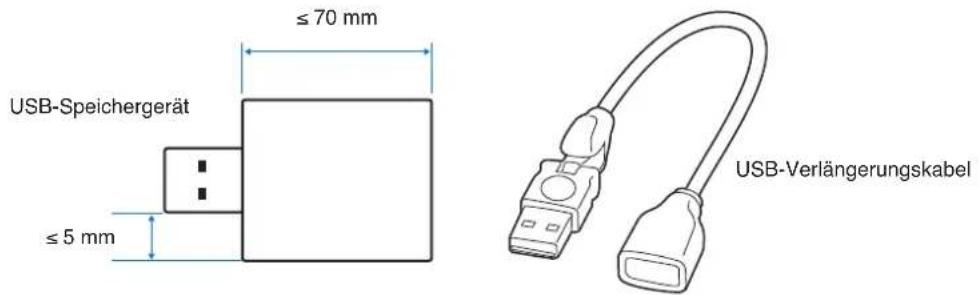
HINWEIS: • Es kann nicht garantiert werden, dass dieser Monitor mit allen handelsüblichen USB-Speichergeräten funktioniert.
- Prüfen Sie, ob das USB-Speichergerät am USB-Typ-A-Anschluss des Monitors angeschlossen ist.
Schließen Sie ein USB-Speichergerät an den USB-Typ-A des Monitors an, wie in der Abbildung unten gezeigt, um Bilder und Videos mit der Media Player-Funktion anzuzeigen.
⚠ VORSICHT: Weitere Informationen finden Sie unter „VORSICHT 2“.
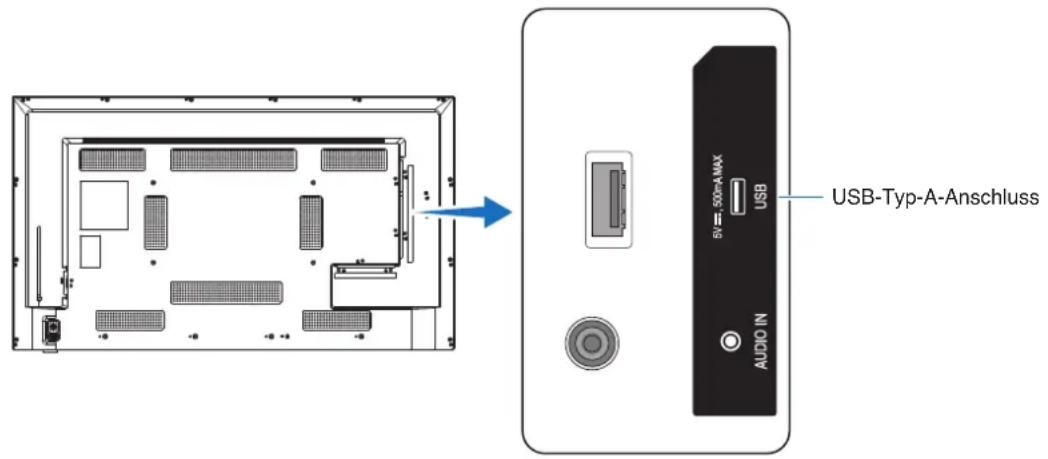
HINWEIS: • Prüfen Sie beim Anschluss des USB-Geräts oder -Kabels die Form und Richtung des Steckers.
- Schließen Sie kein USB-Speichergerät an den Monitor an, wenn der Monitor eingeschaltet ist. Um Schäden am Monitor und eine mögliche Beschädigung der Datendateien auf dem angeschlossenen Gerät zu vermeiden, sollte der Monitor vor dem Anschließen stets über den Hauptnetzschalter ausgeschaltet werden.
Kapitel 4 Grundlegende Bedienung
Inhalt dieses Kapitels:
„Stromversorgung Ein und Aus“ auf Seite 34
„Reichweite der Fernbedienung“ auf Seite 36
„Anzeigen des Informations OSD“ auf Seite 37
„Wechseln zwischen den Klangmodi“ auf Seite 37
„Wechseln zwischen den Bildmodi“ auf Seite 37
„Festlegen des Seitenverhältnisses“ auf Seite 38
„OSD-Steuerungen (On-Screen-Display)" auf Seite 39
„Verwenden des Media-Player-Menüs“ auf Seite 41
„Verwenden des Media-Player-Menüs“ auf Seite 41
Status der Betriebsanzeige
Der Monitor funktioniert im Ein-Modus wie folgt, wenn kein Signal von einem externen Gerät eingegeben wird.
| Modus Normalbetrieb (Betriebsmodus) | Automatischer Energiesparmodus (Energiesparmodus) | Automatischer Standbymodus (Energiesparmodus) |
| Betriebsanzeige Leuchtet blau Blinkt rot Leuchtet rot |
Energiesparmodus
Die drei folgenden Modi sind auf dem Monitor verfügbar.
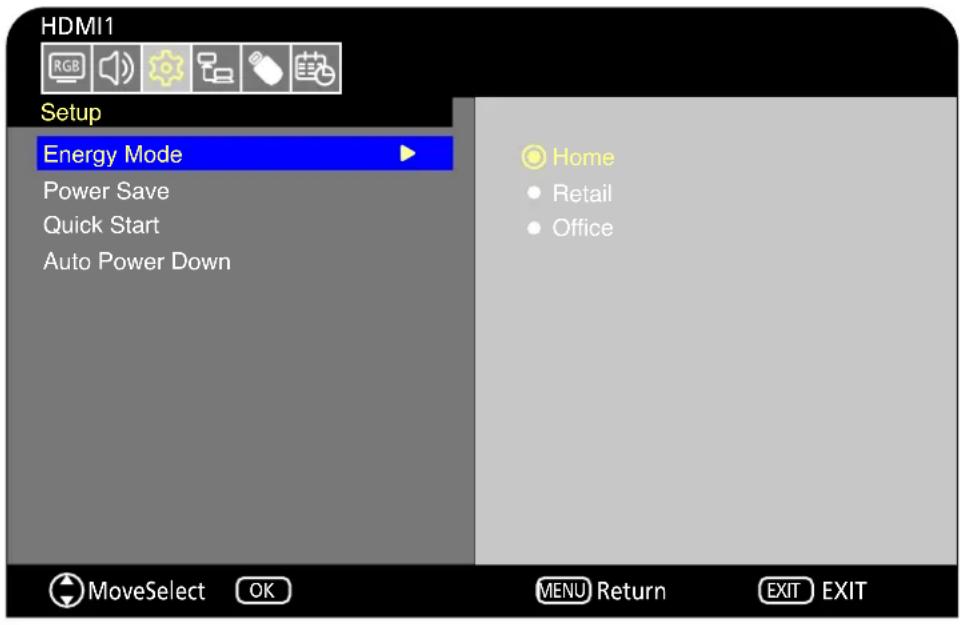
Für die Monitorsteuerung können LAN und RS-232C gewählt werden. Die Funktionsweise der Energiemodi variiert je nach gewählter Steuerungsmethode.
Wenn [RS-232C (RS-232C)] zur Steuerung ausgewählt ist, sind [Power supply (Stromversorgung)] und [Quick Start (Schnellstart)] auf [Off (Aus)] gestellt
Home/Office-Modus
- Wenn kein Signal eingegeben wird, wird „No signal (Kein Signal)“ angezeigt und der Monitor wechselt nach einer Weile in den automatischen Standbmodus.
- Wenn ein Signal in den ausgewählten Eingangsanschluss eingegeben wird, wird der Ein-Modus wiederhergestellt. Wenn der AV-Anschluss und der VGA (YPbPr) -Anschluss ausgewählt sind, wird der Ein-Modus nicht wiederhergestellt, auch wenn ein Signal eingegeben wird. Aktivieren Sie in diesem Fall die Schnellstartfunktion. (Wenn diese Funktion aktiviert ist, wird der Ein-Modus wiederhergestellt.)
Retail-Modus
- Der Monitor wechselt nicht in den Energiesparmodus, wenn kein Signal eingegeben wird. (Der Ein-Modus wird beibehalten.)
⚠ VORSICHT: Wenn während des automatischen Standbymodus das Netzkabel getrennt und dann wieder eingesteckt wird, befindet sich der Monitor im automatischen Standbymodus.
Wenn [LAN] zur Steuerung ausgewählt ist, sind [Power supply (Stromversorgung)] und [Quick Start (Schnellstart)] auf [Off (Aus)] gestellt
Home-Modus
- Wenn kein Signal eingegeben wird, wird „No signal (Kein Signal)“ angezeigt und der Monitor wechselt nach einer Weile in den automatischen Energiesparmodus.
- Im automatischen Energiesparmodus wechselt der Monitor in den automatischen Standbymodus, wenn 3 Minuten lang kein LAN-Signal empfangen wird.
Wenn während des automatischen Standbymodus ein LAN-Signal eingegeben wird, wird der automatische Energiesparmodus nicht wieder aufgenommen. Um den automatischen Energiesparmodus beizubehalten, verwenden Sie den Office-Modus. - Wenn ein Signal in den ausgewählten Eingangsanschluss eingegeben wird, wird der Ein-Modus wiederhergestellt. Wenn der AV-Anschluss und der VGA (YPbPr) -Anschluss ausgewählt sind, wird der Ein-Modus nicht wiederhergestellt, auch wenn ein Signal eingegeben wird. Aktivieren Sie in diesem Fall die Schnellstartfunktion. (Wenn diese Funktion aktiviert ist, wird der Ein-Modus wiederhergestellt.)
Retail-Modus
- Der Monitor wechselt nicht in den Energiesparmodus, wenn kein Signal eingegeben wird. (Der Ein-Modus wird beibehalten.)
Office-Modus
- Wenn kein Signal eingegeben wird, wird „No signal (Kein Signal)“ angezeigt und der Monitor wechselt nach einer Weile in den automatischen Energiesparmodus. Der automatische Energiesparmodus wird unabhängig vom LAN-Signaleingang beibehalten.
- Wenn ein Signal in den ausgewählten Eingangsanschluss eingegeben wird, wird der Ein-Modus wiederhergestellt. Wenn der AV-Anschluss und der VGA (YPbPr) -Anschluss ausgewählt sind, wird der Ein-Modus nicht wiederhergestellt, auch wenn ein Signal eingegeben wird. Aktivieren Sie in diesem Fall die Schnellstartfunktion. (Wenn diese Funktion aktiviert ist, wird der Ein-Modus wiederhergestellt.)
⚠ VORSICHT: Wenn während des automatischen Energiesparmodus und des automatischen Standbymodus das Netzkabel getrennt und dann wieder eingesteckt wird, wird der Ein-Modus nicht automatisch wiederhergestellt, wenn ein Signal erkannt wird.
Reichweite der Fernbedienung
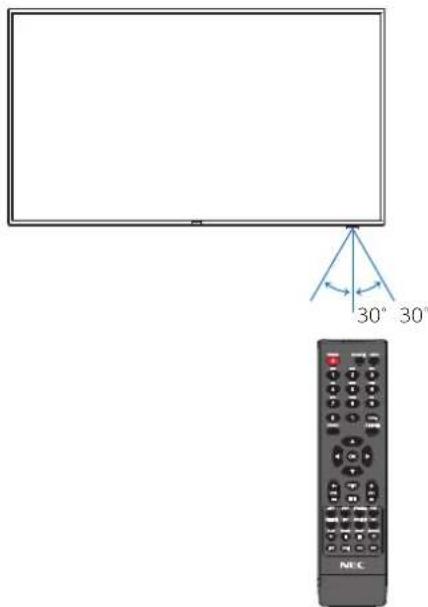
Richten Sie die Vorderseite der Fernbedienung bei der Tastenbenutzung auf den Fernbedienungssensor des Monitors. Sie können die Fernbedienung bis zu etwa 7 m Entfernung vom Fernbedienungssensor entfernt einsetzen. Bis zu einer Entfernung von 3,5 m kann die Fernbedienung in einem horizontalen bzw. vertikalen Winkel bis 30° verwendet werden.
HINWEIS: Wenn der Fernbedienungssensor von direktem Sonnenlicht bzw. einer starkem Leuchtquelle angestrahlt wird, oder in der Nähe von Leuchtstofflampen funktioniert die Fernbedienung möglicherweise nicht.
Umgang mit der Fernbedienung
- Schützen Sie die Fernbedienung vor starken Stößen.
- Schützen Sie die Fernbedienung vor Wasser und anderen Flüssigkeiten. Falls die Fernbedienung nass wird, trocknen Sie sie umgehend ab.
- Schützen Sie die Fernbedienung vor Hitze und Dampf.
- Erkundigen Sie sich bei Ihrem Händler oder Ihrer Gemeinde, wie Sie die Batterien entsorgen können.
- Öffnen Sie die Fernbedienung nur, um die Batterien einzulegen.
Anzeigen des Informations OSD
Das Informations-OSD bietet Informationen, wie den ausgewählten Videoeingangsanschluss, die Auflösung und die IP-Adresse. Drücken Sie die Taste INFO auf der Fernbedienung, um das Informations OSD aufzurufen.
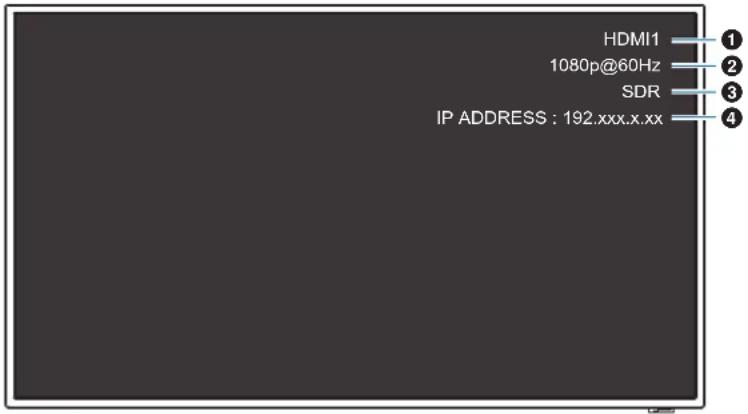
① Eingabename
② Auflösung
③ SDR/HDR-Informationen
④ IP-Adresse*
* Wenn [Information OSD (Informations OSD)] auf [On (Ein)] gestellt ist: Weiß: Mit einem LAN verbunden Rot: Nicht mit einem LAN verbunden
HINWEIS: Wenn das Eingangssignal [Media Player (Media-Player)] ist, wird das Informations OSD nicht angezeigt.
Wechseln zwischen den Klangmodi
Drücken Sie die Taste SOUND auf der Fernbedienung, um die Klangmodus-Einstellung zwischen Standard, Musik, Film und Benutzerdefiniert zu wechseln.
Wechseln zwischen den Bildmodi
Drücken Sie die Taste PICTURE auf der Fernbedienung, um die Bildmodus-Einstellung zwischen Dynamisch, Standard, Energiesparmodus, Conferencing, HighBright, Benutzerdefiniert und HDR-Video zu wechseln.
* HDR-Video kann nur ausgewählt werden, wenn ein HDR-Signal eingegeben wird.
Festlegen des Seitenverhältnisses
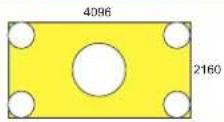
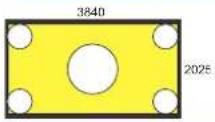
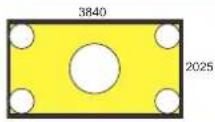
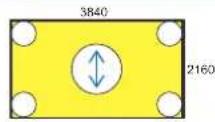
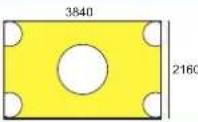
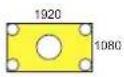
Drücken Sie die Taste ASPECT auf der Fernbedienung, um die Seitenverhältnis-Einstellung zwischen Normal, 1:1, Vollbild und Zoom zu wechseln.
HINWEIS: Diese Einstellung kann nicht geändert werden, wenn [Media Player (Media-Player)] für das Eingangssignal ausgewählt ist.
| Normal (Normal) 1:1 | Full (Vollbild) Zoom (Zoom) | |||
| Videosignal | Das Seitenverhältnis des Eingangssignals wird beibehalten und das Bild wird vergrößert/verkleinert.Schwarze Balken werden senkrecht oder waagerecht hinzugefügt.Der Bildschirm wird nicht geschnitten, weder vertikal noch horizontal. | Das Bild wird mit der Anzahl der Bildschirm-Pixel angezeigt, die der Auflösung des Eingangssignals entspricht.Wenn das Eingangssignal größer ist als die Anzahl der Bildschirm-Pixel, bleibt das Seitenverhältnis erhalten und das Bild wird verkleinert. | Das Seitenverhältnis des Eingangssignals wird ignoriert und das Bild wird vergrößert.Es gibt keine schwarzen Balken, weder senkrecht noch waagerecht.Der Bildschirm wird nicht geschnitten, weder vertikal noch horizontal. | Das Seitenverhältnis des Eingangssignals wird beibehalten und das Bild wird vergrößert.Es gibt keine schwarzen Balken, weder senkrecht noch waagerecht.Ein Teil des Bildes, vertikal oder horizontal, wird nicht angezeigt. |
 |  |  |  |  |
 | 3840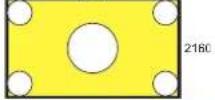 | 1920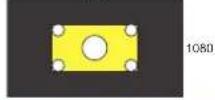 | 3840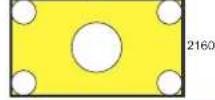 | 3840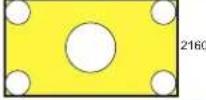 |
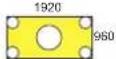 | 3840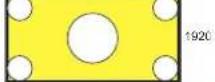 | 1920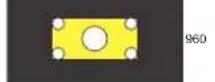 | 3840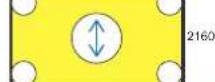 | 3840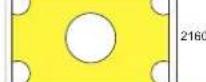 |
 | 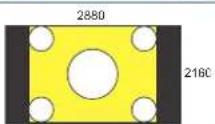 | 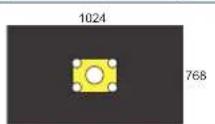 | 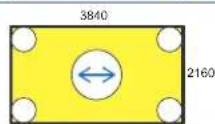 | 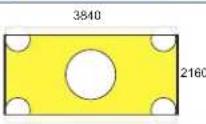 |
HINWEIS: Beachten Sie, dass das Ändern des Seitenverhältnisses, um ein Bild zu komprimieren oder zu strecken und es öffentlich oder zu kommerziellen Zwecken in Cafés, Hotels oder an anderen solchen Orten zu zeigen, die Rechte des Urheberrechtsinhabers verletzen kann.
OSD-Steuerungen (On-Screen-Display)
Der Monitor verfügt über eine OSD-Funktion (On-Screen Display), mit der der Benutzer den Bildschirm einfach anpassen kann. Durch die Bedienung des Menüs, das oben auf dem Bildschirm angezeigt wird, können Sie die Helligkeit und die anderen Bildschirmeinstellungen anpassen.
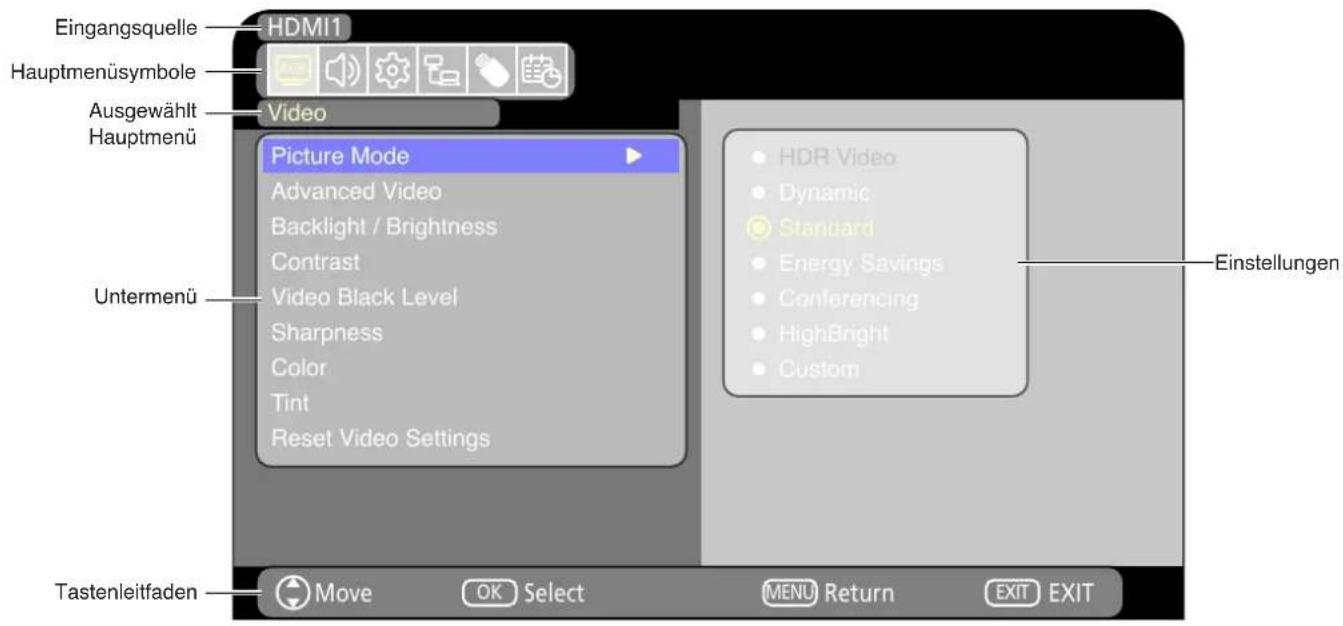
Aufbau des OSD-Bildschirms Der OSD-Bildschirm setzt sich aus den folgenden Elementen zusammen.
flowchart
graph TD
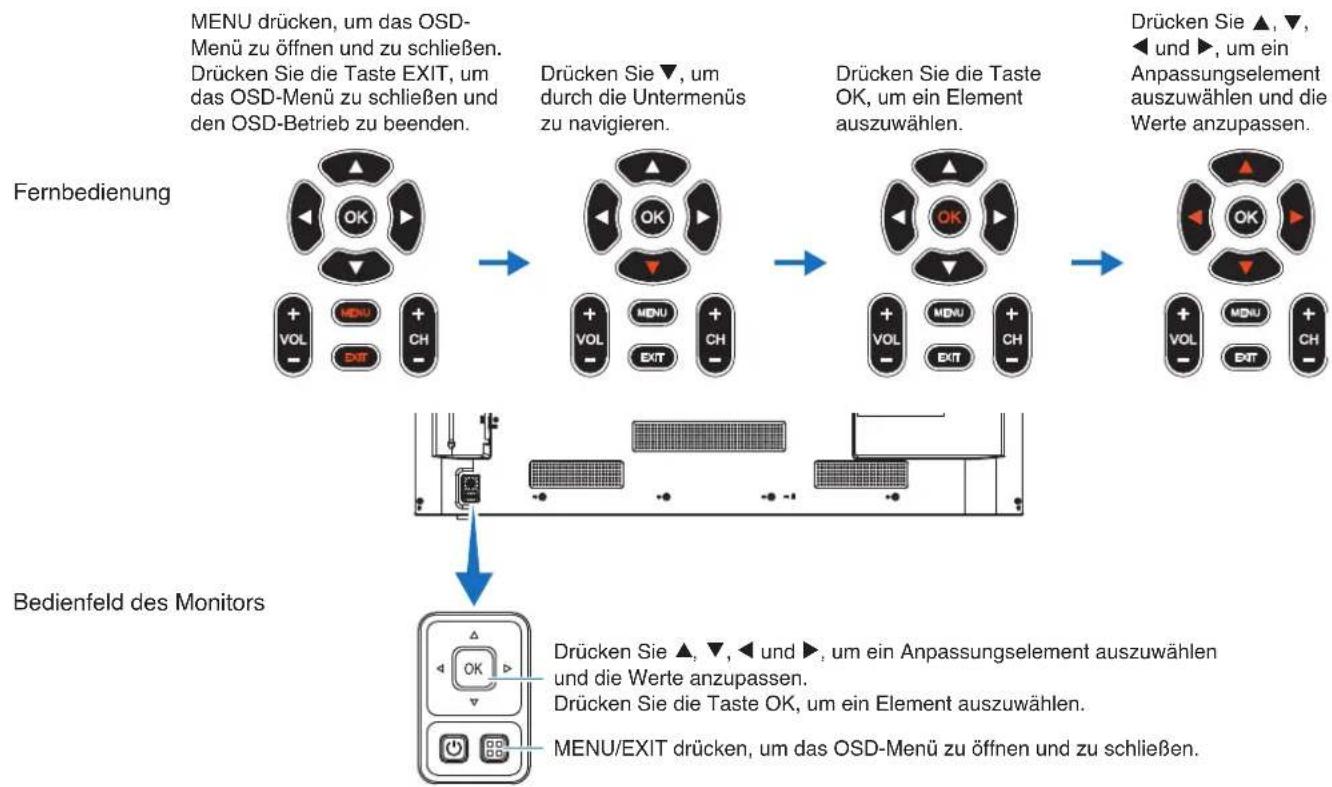
    A["Fernbedienung"] --> B["Step 1: Drücken Sie die Taste EXIT, um das OSD-Menü zu öffnen und zu schließen. Drücken Sie die Taste EXIT, um das OSD-Menü zu schließen und den OSD-Betrieb zu beenden."]
    B --> C["Step 2: Drücken Sie ▼, um durch die Untermensü zu navigieren. Drücken Sie die Taste OK, um ein Element auszuwählen. Drücken Sie ▲, ▼, ◀ und ▶, um ein Anpassungselement auszuwählen und die Werte anzupassen."]
    C --> D["Step 3: Drücken Sie ▲, ▼, ◀ und ▶, um ein Anpassungselement auszuwählen und die Werte anzupassen. Drücken Sie die Taste OK, um ein Element auszuwählen. MENU/EXIT drücken, um das OSD-Menü zu öffnen und zu schließen."]
    D --> E["Step 4: Drücken Sie ▲, ▼, ◀ und ▶, um ein Anpassungselement auszuwählen und die Werte anzupassen. Drücken Sie die Taste OK, um ein Element auszuwählen. MENU/EXIT drücken, um das OSD-Menü zu öffnen und zu schließen."]
Die Funktion der einzelnen OSD-Menüelemente wird im Folgenden kurz erläutert. Weitere Einzelheiten zum Inhalt des Menüs finden Sie unter „Liste der OSD-Steuerelemente“ (Seite 74).
Videoeinstellungen: Wählen Sie einen der Standardbildmodi aus, passen Sie die Farbeinstellungen manuell an, passen Sie das Seitenverhältnis an, und passen Sie die anderen Einstellungen in Bezug auf das Bild an.

Audioeinstellungen: Passen Sie Lautstärke, Balance und Equalizer und die anderen Audioeinstellungen an.

Einrichtungseinstellungen: Zeigen Sie die Monitorinformationen an, wählen Sie die Sprache oder setzen Sie die Einstellungen auf ihre Standardwerte zurück.

Steuerungseinstellungen: Konfigurieren Sie Einstellungen wie z. B. die Netzwerkinformationen.
Media-Player-Einstellungen: Konfigurieren Sie den USB-Demomodus und andere Einstellungen.
Zeitplan-Einstellungen: Erstellen Sie Zeitpläne für das automatische Ein-/Ausschalten des Monitors und legen Sie den die Schlummerfunktion fest.
Verwenden des Media-Player-Menüs
Der Media-Player gibt Bild-, Video- und Musikdateien von einem USB-Speichergerät wieder, das an den USB-Typ-A-Anschluss des Monitors angeschlossen ist (Seite 22).
Um das Media-Player-Menü zu öffnen, drücken Sie die Taste SOURCE auf der Fernbedienung, und wählen Sie [Media Player (Media-Player)] aus.
HINWEIS: Schließen Sie das USB-Speichergerät, auf dem die Dateien gespeichert sind, am USB-Typ-A-Anschluss des Monitors an.
Media-Player-Menü
Diese Funktion kann zur Anzeige von Fotos (Standbildern) und zur Wiedergabe von Video- und Musikdateien verwendet werden, die auf dem USB-Speichergerät gespeichert sind.
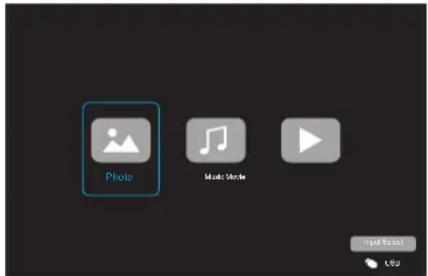
Wählen Sie den gewünschten Dateityp für die Wiedergabe zwischen [Photo (Foto)], [Music (Musik)] und [Movie (Film)] aus.
Auswählen der wiederzugebenden Dateien
• Wiedergeben einer Datei.
Wählen Sie eine Datei mit den Tasten ▲, ▼, ◀ und ▶ auf der Fernbedienung und drücken Sie die Taste ▶. Drücken Sie die Taste ||, um die Wiedergabe anzuhalten.
• Wiedergeben mehrerer Dateien
- Wählen Sie die Dateien mit den Tasten ▲, ▼, ◀ und ▶ auf der Fernbedienung.
- Drücken Sie die Taste OK auf der Fernbedienung, um neben jeder gewünschten Datei ein Häkchen zu setzen.
- Hiermit werden die Dateien als Wiedergabeliste auf dem USB-Speichergerät gespeichert.
HINWEIS: • Die ausgewählten Dateien werden in der Reihenfolge wiedergegeben, in der sie im Ordner angezeigt werden.
- Dateinamen dürfen nur alphanumerische Zeichen enthalten.
Bedienungstasten
- Drücken Sie die Taste OK auf der Fernbedienung während der Wiedergabe einer Datei, um das OSD-Bedienungsmenü auf dem Bildschirm anzuzeigen.
- Drücken Sie die Tasten ◀, ▶, um einen Eintrag im Bedienungsmenü hervorzuheben, und drücken Sie dann die Taste OK.
- Drücken Sie die Taste ▼ auf der Fernbedienung, um das Bedienungsmenü zu schließen.
Wiedergeben einer Diashow
- Wählen Sie die Dateien mit den Tasten ▲, ▼, ◀, ▶ und drücken Sie die Taste ▶, um eine Diashow zu starten. Drücken Sie die Taste || um die Diashow anzuhalten.
- Wählen Sie zum Anhalten der Diashow mit dem OSD-Menü die Option 📄 aus. Wählen Sie zum Fortsetzen der Diashow 🚗 aus.
- Wählen Sie 🚗 aus, oder drücken Sie die Taste 🔍 of der Fernbedienung, um zurück zum vorherigen Bild zu wechseln.
- Wählen Sie aus, oder drücken Sie die Taste auf der Fernbedienung, um zum nächsten Bild zu wechseln.
- Wählen Sie aus, oder drücken Sie die Taste auf der Fernbedienung, um die Diashow zu beenden.
Wiederholen der Wiedergabe
Die Wiederholungseinstellung kann für die Dateiwiedergabe konfiguriert werden. Die folgenden Modi können ausgewählt werden.
- Wiederholung aus
- Es sind keine Dateien ausgewählt.
- Alle Dateien im Ordner werden einmal in der Sortierreihenfolge wiedergegeben.
- Mindestens eine Datei ist ausgewählt.
- Alle mit einem Häkchen versehenen Dateien werden einmal in der Sortierreihenfolge wiedergegeben.
– Wiederholung einer Datei
- Aktuell wird eine Datei wiedergegeben: Die aktuelle Datei wird in einer Schleife wiedergegeben. – Aktuell wird keine Datei wiedergegeben: Die hervorgehobene Datei im Ordner wird in einer Schleife wiedergegeben.
- Mindestens eine Datei ist ausgewählt. Die erste mit einem Häkchen versehene Datei in der Sortierreihenfolge wird in einer Schleife wiedergegeben.
- Wiederholung aller Dateien
- Es sind keine Dateien ausgewählt.
- Alle Dateien im Ordner werden in der Sortierreihenfolge in einer Schleife wiedergegeben.
- Mindestens eine Datei ist ausgewählt. – Die ausgewählten Dateien werden in der Sortierreihenfolge in einer Schleife wiedergegeben.
Weitere Funktionen
- Wählen Sie 📁s, um die Wiedergabeliste von Dateien anzuzeigen.
Sie können die wiederzugebenden Dateien auch in der Liste auswählen. - Wählen Sie während der Wiedergabe einer Datei
aus, um Informationen zur gerade angezeigten Datei anzuzeigen.
Bedienung für Videos und Musik
- Wählen Sie die Dateien mit den Tasten ▲, ▼, ◀, ▶ der Fernbedienung und drücken Sie die Taste ▶, um die Wiedergabe zu starten.
Drücken Sie die Taste||, um die Wiedergabe anzuhalten.
- Wählen Sie zum Anhalten der Wiedergabe mit dem OSD-Menü die Option 📁 aus.
Wählen Sie zum Fortsetzen der Wiedergabe ▶ aus.
- Wählen Sie für den schnellen Vorlauf ▶ aus.
FF2X, FF4X, FF8X, FF16X, FF32X
(Der Ton wird nicht ausgegeben.)
(FF32X kann nur ausgewählt werden, wenn eine
Videodatei wiedergegeben wird.)
- Wählen Sie für den Schnellrücklauf aus.
FB2X, FB4X, FB8X, FB16X, FB32X
(Der Ton wird nicht ausgegeben.)
(FB32X kann nur ausgewählt werden, wenn eine Videodatei wiedergegeben wird.)
- Wählen Sie aus oder drücken Sie die Taste Half der Fernbedienung, um zurück zur vorherigen Datei zu wechseln.
- Wählen Sie aus oder drücken Sie die Taste ▶lf der Fernbedienung, um zurück zur nächsten Datei zu wechseln.
- Wählen Sie aus oder drücken Sie die Taste auf der Fernbedienung, um die Wiedergabe zu beenden.
Wiederholen der Wiedergabe
Die Wiederholungseinstellung kann für die Dateiwiedergabe konfiguriert werden. Die folgenden Modi können ausgewählt werden.
– Wiederholung aus
- Es sind keine Dateien ausgewählt.
– Alle Dateien im Ordner werden einmal in der Sortierreihenfolge wiedergegeben.
- Mindestens eine Datei ist ausgewählt. - Alle mit einem Häkchen versehenen Dateien werden einmal in der Sortierreihenfolge wiedergegeben.
- Wiederholung einer Datei
- Aktuell wird eine Datei wiedergegeben: Die aktuelle Datei wird in einer Schleife wiedergegeben. – Aktuell wird keine Datei wiedergegeben: Die hervorgehobene Datei im Ordner wird in einer Schleife wiedergegeben.
- Mindestens eine Datei ist ausgewählt. Die erste mit einem Häkchen versehene Datei in der Sortierreihenfolge wird in einer Schleife wiedergegeben.
– Wiederholung aller Dateien
- Es sind keine Dateien ausgewählt. - Alle Dateien im Ordner werden in der Sortierreihenfolge in einer Schleife wiedergegeben.
- Mindestens eine Datei ist ausgewählt. - Die ausgewählten Dateien werden in der Sortierreihenfolge in einer Schleife wiedergegeben.
Weitere Funktionen
- Wählen Sie 📁s, um die Wiedergabeliste von Dateien anzuzeigen.
Sie können die wiederzugebenden Dateien auch in der Liste auswählen.
- Wählen Sie während der Wiedergabe einer Datei aus, um Informationen zur wiedergegebenen Datei anzuzeigen.
HINWEIS: • Verwenden Sie als USB-Gerät ausschließlich Massenspeichergeräte.
- Wir können nicht garantieren, dass alle handelsüblichen USB-Massenspeichergeräte unterstützt werden.
- Verwenden Sie keinen USB-Hub.
- Verwenden Sie kein USB-Speichergerät mit mehreren Partitionen.
- Der USB-Typ-A-Anschluss des Monitors unterstützt 5 V / 500 mA. Wenn Sie ein USB-Gerät mit mehr als 500 mA verwenden, empfehlen wir die Verwendung des mit dem USB-Gerät gelieferten Netzteils.
- Wenn Sie ein USB-Gerät an einen Computer anschließen, das auf FAT16 oder FAT32 formatiert ist, werden Sie möglicherweise in einer Nachricht dazu aufgefordert, das USB-Gerät zu scannen und zu beheben. Führen Sie in diesem Fall „Scannen und beheben“ aus.
Datenformat für USB
| Unterstützte Dateisysteme | FAT16 (max. 2 GB), FAT32 (max. 4 GB) |
| Max. Anzahl von Ordnerebenen | 9 |
| Max. Anzahl von Fotos | 997 |
Fotomodus
| Dateierweiterung Dateiformat | Min. Bildauflösung (H x V) | Max. Bildauflösung (H x V) | |
| JPEG, JPG, JPE Baseline-JPEG | 75 x 75 Pixel | 15.360 x 8.640 Pixel |
Musikmodus
| Dateierweiterung Dateiformat Max. Bitrate Max. Kanalzahl | ||
| MP3 MPEG1/2 Layer3 (MP3) 320 kbps 2 Kanäle |
Filmmodus
| Containerformat Unterstützungter Video-Codec Unterstützungter Audio-Codec | |||
| MPG, MPEG MPEG1, MPEG2, | MPEG4 LPCM, MP3, AAC | ||
| TS | MPEG2, H.264, HEVC/H.265 | LPCM, MP3, AAC | |
| MP4 MPEG2, MPEG4, H.263, | H.264, HEVC/H.265 | LPCM, MP3, AAC | |
| WMV | H.264, Windows Media Video 9 | WMA 9, WMA 10 Pro | |
| Video-Codec | Max. Videobitrate*2 | Max. Videoauflösung (H x V) | |
| MPEG1 | 40 Mbit/s 1920 x 1080 @30 Hz | ||
| MPEG2 | 40 Mbit/s 1920 x 1080 @30 Hz | ||
| MPEG4 | 40 Mbit/s 1920 x 1080 @30 Hz | ||
| H.263 | 40 Mbit/s 1920 x 1080 @30 Hz | ||
| H.264 | 135 Mbit/s | 3840 x 2160 @60 Hz | |
| HEVC/H.265 100 Mbit/s | 3840 x 2160 @60 Hz | ||
| Windows Media Video 9 (WMV3) | 40 Mbit/s 1920 x 1080 @30 Hz | ||
| Audio-Codec | Max. Audiobitrate*2 | Max. Kanalzahl | |
| LPCM | 1,5 Mbit/s | 5,1 ch*1 | |
| MPEG1/2 Layer3 (MP3) 320 kbps | 2 Kanäle | ||
| AAC AAC-LC: 576 kbps | HE-AAC v1: 288 kbpsHE-AAC v2: 144 kbps | 5,1 ch*1 | |
| WMA 9 Standard | 320 kbps 2 Kanäle | ||
| WMA 10 Pro M0 | 192 kbps 2 Kanäle | ||
| WMA 10 Pro M1 | 384 kbps 5,1 ch* | 1 | |
| WMA 10 Pro M2 | 768 kbps 5,1 ch* | 1 | |
*1: Die Wiedergabe erfolgt herunterkonvertiert auf 2 Kanäle.
*2: Möglicherweise erfolgt bei maximaler Video- und Audiobitrate keine gleichmäßige Wiedergabe.
HINWEIS: Manchmal ist es eventuell nicht möglich, eine Videodatei wiederzugeben, selbst wenn die oben genannten Bedingungen erfüllt sind.
Je nach Bitrate wird die Datei möglicherweise nicht richtig wiedergegeben.
Videodateien, die mit einem Codec erstellt wurden, der vom Bildschirm nicht unterstützt wird, können nicht wiedergegeben werden.
Kapitel 5 Erweiterte Bedienung
Inhalt dieses Kapitels:
„Erstellen eines Energiezeitplans“ auf Seite 45
„Verwenden von Bildmodi“ auf Seite 46
„Konfigurieren der Sicherheit und Sperren der Monitorbedienelemente“ auf Seite 47
„Sperren der Tasten“ auf Seite 48
Mithilfe der Zeitplan-Funktion kann der Bildschirm so konfiguriert werden, dass er zu verschiedenen Zeiten automatisch eingeschaltet wird und in den Standby-Modus wechselt.
So programmieren Sie den Zeitplan:
- Öffnen Sie das Menü [SCHEDULE (ZEITPLAN)] im OSD-Menü.
a. Verwenden Sie die Tasten▲/▼ der Fernbedienung, um [Current Time settings (Aktuelle Zeit Einstellen)] auszuwählen.
b Drücken Sie die Taste OK auf der Fernbedienung. Drücken Sie die Tasten ◀, ▶ der Fernbedienung, um zwischen den Stunden- und Minutenfeldern zu wechseln.
c. Verwenden Sie die Tasten▲/▼ der Fernbedienung, um die Zeit einzustellen.
-
Drücken Sie nach dem Einstellen der Zeit die Taste MENU auf der Fernbedienung.
-
Verwenden Sie die Tasten ▲/▼ der Fernbedienung, um [Schedule settings (Zeitplan Einstellungen)] auszuwählen.
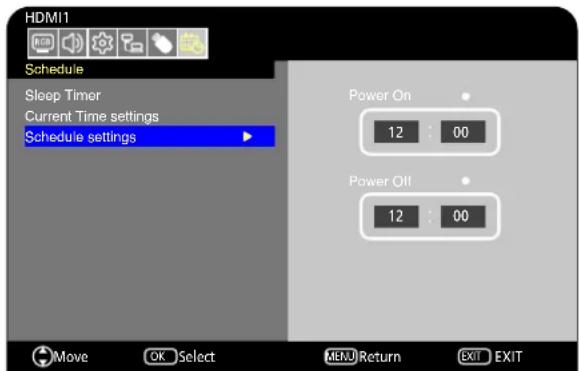
a Drücken Sie die Taste OK auf der Fernbedienung. Platzieren Sie den Cursor auf [Power On (Einschalten)] und drücken Sie die Taste OK auf der Fernbedienung, um das [Power On (Einschalten)] zu aktivieren. Drücken Sie die Tasten◀, ▶ der Fernbedienung, um zwischen den Stunden- und Minutenfeldern zu wechseln.
Verwenden Sie die Tasten ▲/▼ der Fernbedienung, um die Zeit einzustellen.
Power On (Einschalten) deaktiviert Power On (Einschalten) aktiviert
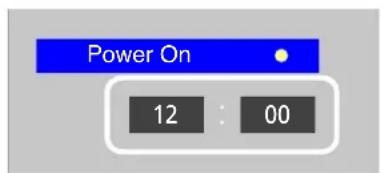
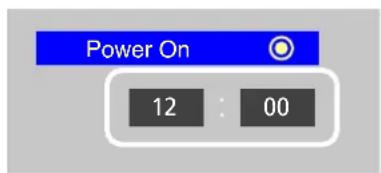
b Verwenden Sie die Tasten ◀, ▶ auf der Fernbedienung, um den Cursor auf [Power Off (Ausschalten)] zu platzieren, und drücken Sie die Taste OK auf der Fernbedienung, um das [Power Off (Ausschalten)] zu aktivieren. Drücken Sie die Tasten ◀, ▶ der Fernbedienung, um zwischen den Stunden- und Minutenfeldern zu wechseln.
Verwenden Sie die Tasten ▲/▼ der Fernbedienung, um die Zeit einzustellen.
Power Off (Ausschalten) deaktiviert Power Off (Ausschalten) aktiviert
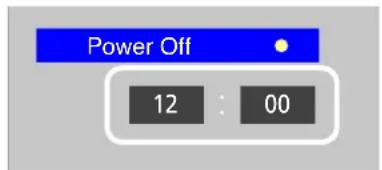
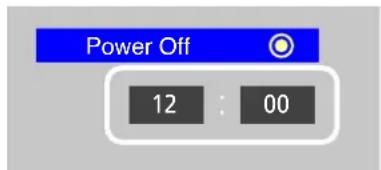
- Drücken Sie nach dem Einstellen des Zeitplans die Taste MENU auf der Fernbedienung, um zum vorherigen Menü zurückzukehren, oder drücken Sie die Taste EXIT auf der Fernbedienung, um das OSD-Menü zu schließen.
Es sind verschiedene Bildmodi verfügbar. Sie wurden für verschiedene Anwendungen konfiguriert, wie in der Tabelle „Bildmodus-Typen“ unten beschrieben.
So wechseln Sie die Bildmodi:
Gehen Sie im OSD-Menü zu [Video (Video)] -> [Picture Mode (Bildmodus)] oder drücken Sie die Taste PICTURE auf der Fernbedienung, um einen Modus auszuwählen.
HDR Video (HDR-Video) -> Dynamic (Dynamisch) -> Standard (Standard) -> Energy Savings (Energiesparmodus) -> Conferencing (Conferencing) -> HighBright (HighBright) -> Custom (Benutzerdefiniert)
Bildmodus-Typen
| Picture Mode (Bildmodus) Zweck | |
| HDR-Video (HDR-Video) * Einstellung für das Video im HDR-Format (kann nur ausgewählt werden, wenn ein HDR-Signal eingegeben wird) | |
| Dynamic (Dynamisch) Hochkontrast-Videoeinstellung | |
| Standard (Standard) Standard-Videoeinstellung | |
| Energy Savings (Energiesparmodus) | Videoeinstellung kompatibel mit dem Standard International Energy Star. |
| Conferencing (Conferencing) Für Videokonferenzen geeignetes Videoformat | |
| HighBright (HighBright) Für hellere Umgebungen geeignetes Videoformat | |
| Custom (Benutzerdefiniert) Anpassbare Einstellungen | |
Konfigurieren der Sicherheit und Sperren der Monitorbedienelemente
Im Normalbetrieb kann der Monitor von jeder Person über die Fernbedienung oder das Monitorbedienfeld gesteuert werden. Sie können das Verwenden und Ändern von Monitoreinstellungen durch Unbefugte verhindern, indem Sie die Sicherheits- und Sperreinstellungen aktivieren.
In diesem Abschnitt werden die folgenden Sicherheits- und Sperrfunktionen behandelt:
- Sperren der Tasten des Monitorbedienfelds
- Sperren der Tasten auf der Fernbedienung
Die Sperreinstellungen verhindern, dass der Monitor auf Betätigung der Tasten auf der Fernbedienung oder am Monitorbedienfeld reagiert. Wenn Sie die Tasten sperren, können einige Tasten so konfiguriert werden, dass sie entsperrt bleiben. Zum Sperren und Entsperren der Tasten muss kein Kennwort eingegeben werden.
Sperren der Tasten des Bedienfelds
Durch die Option [Key Lock Settings (Tastensperre Einstellungen)] wird verhindert, dass der Monitor über die Tasten am Bedienfeld gesteuert werden kann.
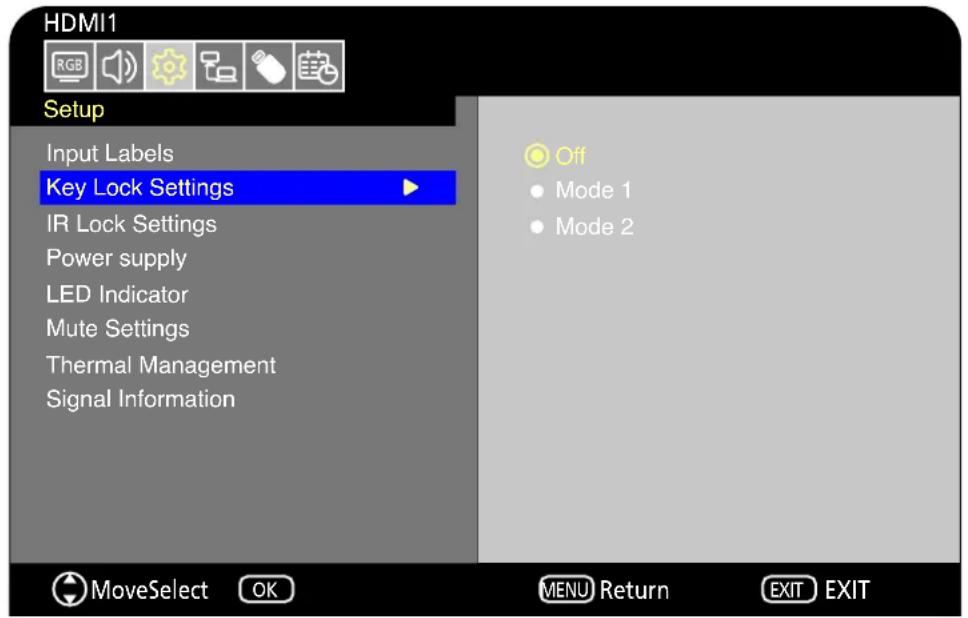
- Gehen Sie im OSD-Menü zu [Setup (Einrichtung)] -> [Other settings (Andere Einstellungen)] -> und wählen Sie dann [Key Lock Settings (Tastensperre Einstellungen)].
-
Wählen Sie den Bereich der Tastensperre aus.
-
Off (Aus): Alle Tasten funktionieren normal.
- Mode1 (Modus 1): Nur die Betriebstaste und die Funktion zum Wechseln der Eingabe funktionieren.
- Mode2 (Modus 2): Alle Tasten sind gesperrt. (Im Standbymodus kann nur die Betriebstaste verwendet werden.)
HINWEIS: Die Tasten sind 3 Sekunden nach Auswahl von Modus1 oder Modus2 gesperrt.
Entsperren der Tasten des Bedienfelds am Monitor
Führen Sie die folgenden Schritte aus, wenn sich der Monitor im Ein-Modus befindet.
- OSD-Menü: Um die Sperre aufzuheben und den normalen Tastenbetrieb wiederherzustellen, setzen Sie die [Key Lock Settings (Tastensperre Einstellungen)] mit der Fernbedienung auf [Off (Aus)].
- Monitor-Tasten: Um die Sperre aufzuheben und die normale Tastenbedienung wiederherzustellen, halten Sie die Taste MENU mindestens 5 Sekunden lang gedrückt.
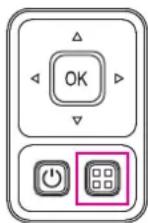
Sperren der Tasten auf der Fernbedienung
Die Option [IR Lock Settings (IR-Sperreinstellungen)] verhindert, dass der Monitor mit der Fernbedienung gesteuert wird.
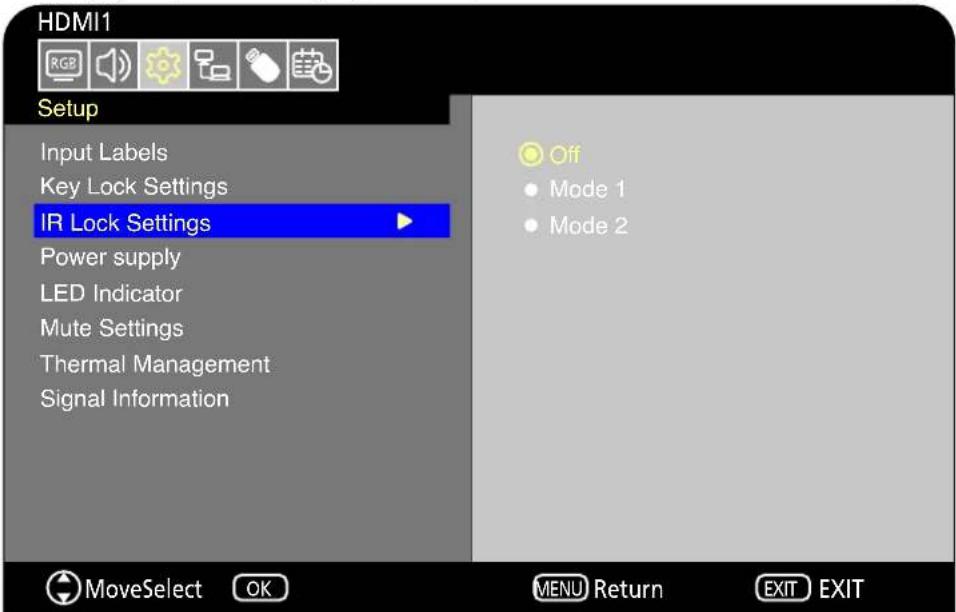
-
Gehen Sie im OSD-Menü zu [Setup (Einrichtung)] -> [Other settings (Andere Einstellungen)] -> und wählen Sie dann [IR Lock Settings (IR-Sperreinstellungen)].
-
Wählen Sie den Bereich der Tastensperre aus.
-
Off (Aus): Alle Tasten funktionieren normal.
- Mode1 (Modus 1): Nur die POWER- und SOURCE-Tasten funktionieren.
- Mode2 (Modus 2): Alle Tasten sind gesperrt. (Im Standbymodus kann nur die Betriebstaste verwendet werden.)
HINWEIS: Die Tasten sind 3 Sekunden nach Auswahl von Modus1 oder Modus2 gesperrt.
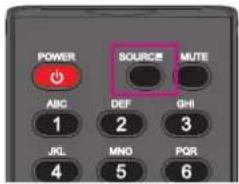
Entsperren der Tasten der Fernbedienung
Führen Sie die folgenden Schritte aus, wenn sich der Monitor im Ein-Modus befindet.
- OSD-Menü: Um die Sperre aufzuheben und den normalen Tastenbetrieb wiederherzustellen, setzen Sie die [IR Lock Settings (IR-Sperreinstellungen)] mit der Monitor-Tasten auf [Off (Aus)].
- Fernbedienung: Um die Sperre aufzuheben und die normale Tastenbedienung wiederherzustellen, halten Sie die Taste EXIT mindestens 5 Sekunden lang gedrückt.
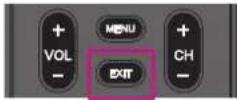
Kapitel 6 Externe Steuerung
Inhalt dieses Kapitels:
„Steuern des Monitors über RS-232C“ auf Seite 51
„Steuern des Monitors über LAN“ auf Seite 52
„HTTP-Browser“ auf Seite 53
„Befehle“ auf Seite 57
Anschließen von externen Geräten
Es gibt zwei Möglichkeiten, externe Geräte zum Steuern des Monitors anzuschließen.
• RS-232C-Schnittstelle
Anschließen eines externen Geräts an den RS-232C-Anschluss des Monitors.
• Netzwerk (LAN) -Schnittstelle
Verbinden eines Netzwerks mit dem LAN-Anschluss des Monitors mit einem LAN-Kabel.
Dieser Monitor kann gesteuert werden, indem ein persönlicher Computer mit einem RS-232C-Anschluss über ein handelsübliches gekreuztes RS-232C-Kabel an den RS-232C-Anschluss des Monitors angeschlossen wird. Die folgenden Vorgänge sind möglich.
- Schalten Sie den Monitor ein oder versetzen Sie ihn in den Standbymodus.
- Wechseln zwischen Eingangssignalen.
- Umschalten zwischen Stummschaltung Ein und Aus.
HINWEIS: Stellen Sie [Control Interface (Steuerungsschnittstelle)] unter [Control Settings (Steuerungseinstellungen)] auf [RS-232C (RS-232C)] (Seite 81) ein.
Anschluss
Monitor und Computer.
- Schalten Sie den Monitor und den Computer über den Hauptnetzschalter aus, bevor Sie einen Computer an den Monitor anschließen.
- Schalten Sie zuerst den Computer und dann den Monitor ein. (Andernfalls funktioniert der COM-Anschluss möglicherweise nicht ordnungsgemäß.)
- Um den Computer über Befehle zu steuern, die von einem über ein RS-232C-Kabel angeschlossenen Computer gesendet werden, verwenden Sie die Steuerbefehle. Anleitungen für die Steuerbefehle können im Abschnitt „Befehle“ in „Externe Steuerung“ in diesem Handbuch oder in „External_Control.pdf“ (siehe „Anhang B Externe Ressourcen“ Seite 73) gefunden.
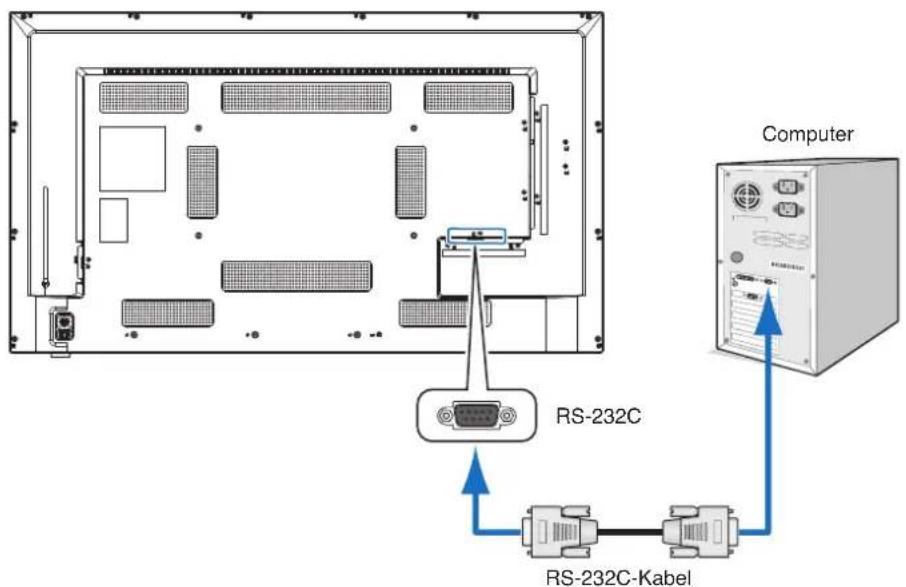
HINWEIS: • Falls Ihr Computer nur über einen 25-poligen seriellen Anschluss verfügt, benötigen Sie einen entsprechenden Adapter.
- Weitere Informationen erhalten Sie bei Ihrem Händler.
- Die Pinbelegung wird unter „Pinbelegung RS-232C Eingang/Ausgang“ erläutert.
Dieser Monitor verwendet RXD-, TXD- und GND-Leitungen für die RS-232C-Steuerung.
Ein handelsübliches gekreuztes Kabel (Nullmodem-Kabel) (nicht im Lieferumfang enthalten) sollte zur RS-232C-Steuerung verwendet werden.
Pinbelegung
RS-232C-Eingang/Ausgang
| Pin-Nr. Bezeichnung | |
| 1 NC | |
| 2 RXD | |
| 3 TXD | |
| 4 NC | |
| 5 GND | |
| 6 NC | |
| 7 NC | |
| 8 NC | |
| 9 NC | |
D-Sub 9-Pin (Monitorseite)
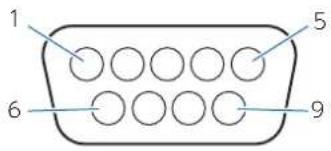
Dieser Monitor verwendet RXD-, TXD- und GND-Leitungen für die RS-232C-Steuerung.
Steuern des Monitors über LAN
Der Monitor ist mit einem LAN-Anschluss (RJ-45) ausgestattet. Wenn Sie den Monitor an ein Netzwerk anschließen, können Sie E-Mail-Benachrichtigungen vom Monitor empfangen und den Monitor von einem Computer über ein Netzwerk steuern. Um eine LAN-Verbindung nutzen zu können, müssen Sie dem Monitor eine IP-Adresse zuweisen (Seite 81).
Der Monitor erhält bei Verbindung mit einem DHCP-Netzwerk automatisch eine IP-Adresse.
HINWEIS: Stellen Sie [Control Interface (Steuerungsschnittstelle)] unter [Control Settings (Steuerungseinstellungen)] auf [LAN (LAN)] (Seite 81) ein.
Beispiel für LAN-Verbindung
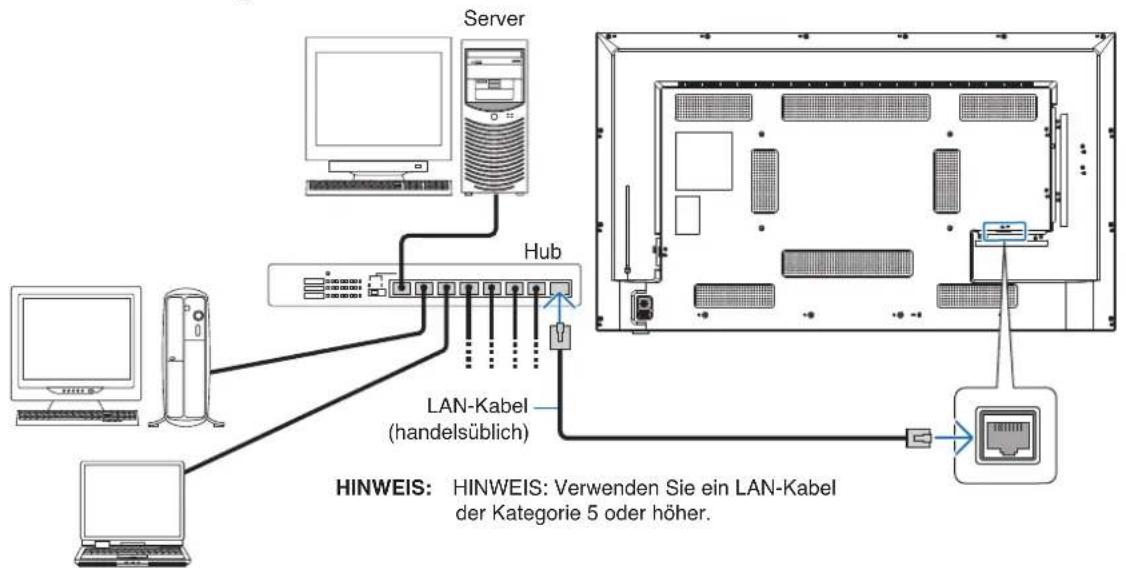
flowchart
graph TD
    Server["Server"] --> Hub["Hub"]
    Hub --> LAN_Kabel["LAN-Kabel (handelsüblich)"]
    LAN_Kabel --> HINWEIS["HINWEIS: HINWEIS: Verwenden Sie ein LAN-Kabel der Kategorie 5 oder höher."]
    LAN_Kabel --> HINWEIS
    subgraph Hub
        CPU1["Computer"] --> CPU2["Computer"]
    end
    subgraph LAN_Kabel
        CPU3["Computer"] --> CPU4["Computer"]
    end
    subgraph HINWEIS
        HINWEIS1["Switch"] --> HINWEIS2["Switch"]
        HINWEIS3["Switch"] --> HINWEIS4["Switch"]
    end
Überblick
Schließen Sie den Monitor mit einem handelsüblichen LAN-Kabel an, um die LAN-Einstellungen über die HTTP-Serverfunktion zu konfigurieren.
Dieser Monitor verwendet „JavaScript“ und „Cookies“ und der Browser sollte so eingestellt sein, dass er diese Funktionen akzeptiert. Informationen zum Ändern der Einstellungen und zum Verwenden von JavaScript und Cookies erhalten Sie in den Hilfedateien für den Webbrowser.
Um auf den HTTP-Server zuzugreifen, starten Sie einen Webbrowser auf einem Computer, der mit demselben Netzwerk wie der Monitor verbunden ist, und geben Sie im Adressfeld die folgende URL ein.
Netzwerkeinstellungen
http://
HINWEIS: • Die Steuerungssoftware kann von der NEC Display-Website heruntergeladen werden.
- Standardmäßig wird die IP-Adresse des Monitors automatisch eingestellt. Nach dem Zurücksetzen wird die IP-Adresse automatisch abgerufen.
- Je nach Netzwerkumgebung können die Anzeigegeschwindigkeit und die Reaktion auf Befehle oder Klicks auf die Tasten langsam sein, oder die Vorgänge werden nicht erkannt. Wenden Sie sich in einem solchen Fall an Ihren Netzwerkadministrator.
Der Monitor reagiert möglicherweise nicht, wenn die im Browser angezeigten Tasten in kurzen Abständen wiederholt gedrückt werden. Warten Sie in diesem Fall einen Moment und versuchen Sie es erneut. Wenn Sie immer noch keine Reaktion erhalten, schalten Sie den Monitor aus und dann wieder ein.
- Falls der Bildschirm Monitornetzwerkeinstellungen nicht im Webbrowser angezeigt wird, drücken Sie die Tasten Strg+F5, um Ihren Webbrowser zu aktualisieren.
- Um den Monitor über LAN zu steuern, sehen Sie „External_Control.pdf“ auf unserer Website (sehen Sie „Anhang B Externe Ressourcen“ Seite 73). Wenn der Bildschirm nicht angezeigt wird, löschen Sie den Cache des Webbrowsers.
Vorbereitung vor der Nutzung
Verbinden Sie den Monitor über ein handelsübliches LAN-Kabel mit dem Netzwerk und versuchen Sie dann, die Browserfunktionen zu verwenden.
Der Betrieb mit einem Browser, der einen Proxy-Server verwendet, ist je nach Art des Proxy-Servers und der Einstellungsmethode eventuell nicht möglich. Obwohl die Art des Proxy-Servers ein Faktor ist, ist es möglich, dass die eingestellten Elemente je nach Wirksamkeit des Caches nicht angezeigt werden und die über den Browser konfigurierten Einstellungen beim Betrieb nicht berücksichtigt werden. Es wird empfohlen, nur dann einen Proxyserver zu verwenden, wenn dies in der Netzwerkumgebung unumgänglich ist.
Bildschirmanpassung über einen Browser
Rufen Sie die folgende Adresse auf, um den Bildschirm HOME (ZUHAUSE) anzuzeigen. Klicken Sie auf die Links in der linken Spalte auf dem HOME-Bildschirm, um auf die Einstellungsbildschirme zuzugreifen.
http://
Das Standard-Login-Passwort lautet „admin“.
OSD-Menüeinstellungen in den Web-Steuerelementen des Monitors
Die Funktionen, die sich auf das Netzwerk beziehen, können auf die gleiche Weise wie im OSD-Menü konfiguriert werden, indem Sie die folgenden Links verwenden.
| STATUS | |
| SYSTEM | |
| MODEL NAME E438 | |
| SERIAL XX3XXXXXXX | |
| FIRMWARE VERSION Vx.x.x / | Vx.x.x |
| LOCAL TIME WWW MMM DD | XX:XX:XX 20YY |
| UPTIME XXh XXm XXs | |
| NETWORK | |
| IP ADDRESS 192.168.0.10 | |
| SUBNET MASK 255.255.255.0 | |
| DEFAULT GATEWAY 0.0.0.0 | |
| DNS PRIMARY 0.0.0.0 | |
| DNS SECONDARY 0.0.0.0 | |
| MAC Address XX:XX:XX:XX:XX:XX | |
HINWEIS: Die Crestron-Funktionen sind nur auf Monitoren verfügbar, die eine Seriennummer mit einer dritten Ziffer von „3“ oder höher haben (xx3xxxxxxx).
Sie können die Seriennummer des Monitors unter [Setup (Einrichtung)] -> [Monitor Information (Monitorinformation)] -> [SN: (Seriennummer:)] überprüfen.
Klicken Sie auf „NETWORK (NETZWERK)“ in der linken Spalte auf dem HOME-Bildschirm, um den Einstellungsbildschirm aufzurufen.
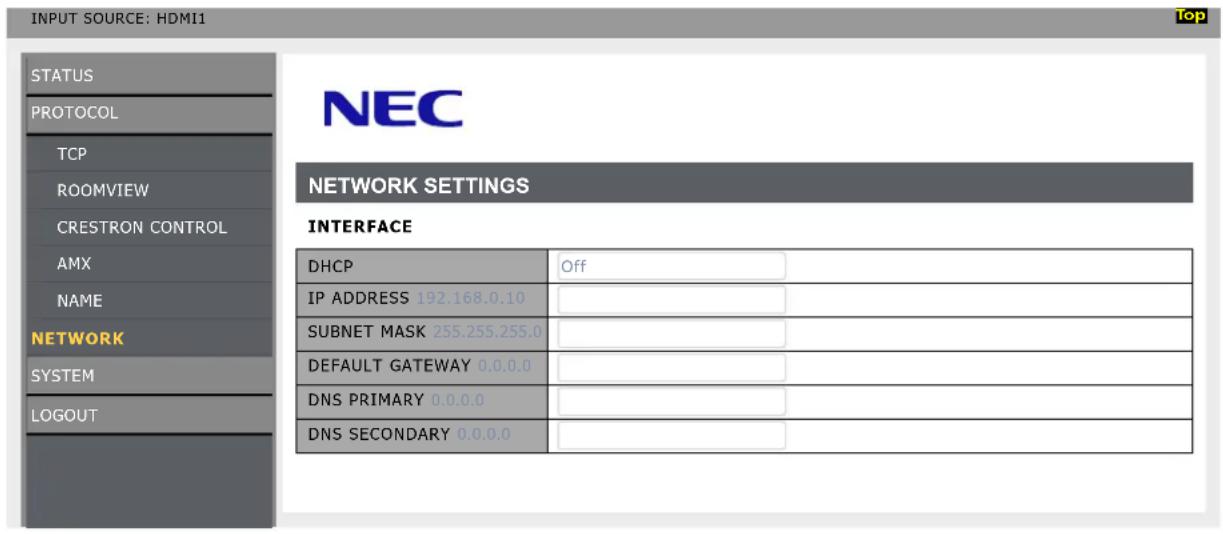
| DHCP Wählen Sie eine Methode für die Einstellung der IP ADDRESS (IP-ADRESSE).Off (Aus): Stellt die behobenen Netzwerkeinstellungen ein.On (Ein): Ruft die Netzwerkeinstellungen vom DHCP-Server im Netzwerk ab.Manual DNS (Manuelle DNS): Ruft die Netzwerkeinstellungen vom DHCP-Server im Netzwerk ab, jedoch wird die DNS manuell eingestellt.HINWEIS: Falls Probleme mit der Verbindung auftreten, wenden Sie sich an Ihren Netzwerkadministrator. | |
| IP ADDRESS(IP-ADRESSE) | Stellen Sie die IP-Adresse für den Monitor ein, der mit dem Netzwerk verbunden ist, wenn [Off (Aus)] für [DHCP (DHCP)] ausgewählt ist. |
| SUBNET MASK(SUBNETZMASKE) | Stellen Sie die Subnetzmaske für den Monitor ein, der mit dem Netzwerk verbunden ist, wenn [Off (Aus)] für [DHCP (DHCP)] ausgewählt ist. |
| DEFAULT GATEWAY(STANDARD-GATEWAY) | Stellen Sie Ihr Standard-Gateway für den Monitor ein, der mit dem Netzwerk verbunden ist, wenn [Off (Aus)] für [DHCP (DHCP)] ausgewählt ist.Geben Sie zum Löschen der Einstellung [0.0.0.0] ein. |
| DNS PRIMARY(DNS PRIMÄR) | Geben Sie die IP-Adresse des mit dem Monitor verbundenen primären DNS-Servers des Netzwerks ein.HINWEIS: Geben Sie zum Löschen der Einstellung [0.0.0.0] ein. |
| DNS SECONDARY(DNS SEKUNDÄR) | Geben Sie die IP-Adresse des mit dem Monitor verbundenen sekundären DNS-Servers des Netzwerks ein.HINWEIS: Geben Sie zum Löschen der Einstellung [0.0.0.0] ein. |
ROOMVIEW-Einstellungen
Klicken Sie in der linken Spalte unter HOME auf ROOMVIEW.
Der Monitor unterstützt Crestrons ROOMVIEW. So können mehrere mit dem Netzwerk verbundene Geräte von einem Computer oder Controller verwaltet und gesteuert werden.
| ROOMVIEW | Aktiviert oder deaktiviert die Verwaltung vom Computer. |
| PORT Stellt den für | die Ethernet-Kommunikation verwendeten Crestron-Port ein. |
Weitere Informationen finden Sie unter http://www.crestron.com
CRESTRON CONTROL-Einstellungen
Klicken Sie in der linken Spalte unter HOME auf CRESTRON CONTROL.
| CRESTRON CONTROL | Aktiviert oder deaktiviert die Verwaltung vom Controller. |
| CONTROLLER IP ADDRESS Hiermit legen Sie die IP-Adresse für den CRESTRON-SERVER fest. | |
| IP ID Hiermit legen Sie die IP-ID für den CRESTRON-SERVER fest. | |
| PORT Stellt den für die Ethernet-Kommunikation verwendeten Crestron-Port ein. | |
TIPP: Die CRESTRON-Einstellungen sind nur für die Verwendung mit Crestrons ROOMVIEW erforderlich. Weitere Informationen finden Sie unter http://www.crestron.com
AMX-Einstellungen
Klicken Sie auf „AMX (AMX)“ in der linken Spalte auf dem HOME-Bildschirm, um den Einstellungsbildschirm aufzurufen.
| AMX BEACON (AMX BEACON) | Wenn der Monitor an ein Netzwerk angeschlossen ist, das das NetLinx-Steuersystem von AMX unterstützt, aktivieren oder deaktivieren Sie die Funktion zum Senden eines Beacons an das System von AMX Device Discovery. |
HINWEIS: Wenn Sie ein Gerät verwenden, das die AMX-Geräteerkennung unterstützt, erkennen alle AMX NetLinx-Steuerungssysteme das Gerät und laden das passende Geräteerkennungsmodul von einem AMX-Server herunter.
Wenn Sie den Monitor über RS-232C an einen Computer anschließen oder über ein LAN mit einem Netzwerk verbinden, können Sie Befehle an den Monitor übermitteln, sodass Sie den Monitor von einem verbundenen Gerät aus fernsteuern können. Anleitungen zu jedem Befehlsformat können in „External_Control.pdf“ auf unserer Website (siehe „Anhang B Externe Ressourcen“ Seite 73) gefunden werden.
RS-232C-Schnittstelle
| Element Details | |
| PROTOKOLL RS-232C | |
| BAUDRATE 9.600 [Bit/s] | |
| DATENLÄNGE 8 [Bit] | |
| PARITÄT KEINE | |
| STOPPBIT 1 [Bit] | |
| FLUSSSTEUERUNG KEINE | |
Netzwerk (LAN) -Schnittstelle
| Element Details | |
| PROTOKOLL TCP | |
| PORTNUMMER 7142 | |
| KOMMUNKATIONSGESCHWINDIGKEIT AUTO-Einstellung (10/100 Mbit/s) | |
Kapitel 7 Fehlerbehebung
Inhalt dieses Kapitels:
„Wenn ein Problem mit dem Monitor auftritt...“ auf Seite 59
„Es wird nichts angezeigt...“ auf Seite 59
„Das Bild wird nicht richtig angezeigt...“ auf Seite 60
„Ein Anweisungs- oder Warnbildschirm wird angezeigt...“ auf Seite 62
„Sonstiges (bei Anschluss an einen Computer)“ auf Seite 62
„Sonstiges (Fernbedienung, Lautsprecher)“ auf Seite 63
„Sonstiges (bei Anschluss über RS-232C oder LAN)“ auf Seite 63
„Beim Verwenden eines Media Players“ auf Seite 63
„Beim Verwenden eines Videogeräts“ auf Seite 63
Wenn ein Problem mit dem Monitor auftritt...
Sehen Sie in einem solchen Fall bitte Folgendes.
Es wird nichts angezeigt...
| Symptom Zustand Ursache und Lösung Referenz | |||
| Es wird nichts auf dem Bildschirm angezeigt. | Die Betriebsanzeige ist ausgeschaltetIm OSD-Menü ist[Setup (Einrichtung)] ->[Other Settings (Andere Einstellungen)] -> [LED Indicator (LED-Anzeige)] auf[On (Ein)] gestellt | Prüfen Sie, ob das Netzkabel richtig angeschlossen ist. S.11 | |
| Verwenden Sie ein anderes Gerät, um zu prüfen, ob die Steckdose korrekt mit Strom versorgt wird. | |||
| Die Betriebsanzeige leuchtet blau | Es kann ein Anschluss ausgewählt sein, an dem kein Signal eingegeben wird. Drücken Sie die Eingangsschaltertaste, um einen anderen Eingangsanschluss zu wählen. | S.21 | |
| Rufen Sie das OSD-Menü auf und prüfen Sie die folgenden Einstellungen. | S.39 | ||
| Wenn das OSD-Menü nicht angezeigt wird, kann es zu einer Fehlfunktion des Monitors kommen.Wenden Sie sich an Ihren Händler. | |||
| Wenn das OSD-Menü ordnungsgemäß angezeigt wird, liegt keine Fehlfunktion des Monitors vor. Passen Sie [Backlight / Brightness (Hintergr.-Bel.)] und [Contrast (Kontrast)] in den [Video (Video)]-Einstellungen an. | S.76 | ||
| Wenn das Bild nach dem Einstellen von [Backlight / Brightness (Hintergr.-Bel.)] und [Contrast (Kontrast)] im OSD-Menü nicht angezeigt wird, überprüfen Sie, ob das angeschlossene Gerät richtig funktioniert. Wenn der Monitor an einen Computer angeschlossen ist, überprüfen Sie die Frequenz, die Auflösung und den Typ des Ausgangssignals am Computer. | S.26 | ||
| Die Betriebsanzeige leuchtet in einer anderen Farbe als blau oder blinkt. | Die Energiesparfunktion wird möglicherweise ausgeführt. Drücken Sie eine beliebige Taste auf der Tastatur, bewegen Sie die Maus oder drücken Sie die POWER-Taste am Netzkabel oder auf der Fernbedienung. | S.23,S.34 | |
| Prüfen Sie, ob das Signalkabel korrekt an die Eingangs- und Ausgangsanschlüsse des Monitors und des angeschlossenen Geräts angeschlossen ist. | S.25 | ||
| Prüfen Sie, ob der Netzadapter richtig angeschlossen ist. S.26 | |||
| Prüfen Sie, ob der angeschlossene Computer oder das Videogerät eingeschaltet ist. | |||
| Das Bild auf dem Bildschirm ist verschwunden. | Der Bildschirm, auf dem das Bild korrekt angezeigt wurde, wurde schwarz, begann zu blinken oder zeigte nichts mehr an.* | Der LCD-Bildschirm muss ausgetauscht werden. Wenden Sie sich an Ihren Händler. | |
*Die Lebensdauer der im Monitor verwendeten Hintergrundbeleuchtung kann zu Ende sein.
Das Bild wird nicht richtig angezeigt...
| Symptom Ursache und Lösung Referenz | ||
| Auf dem Bildschirm erscheinen schwarze Punkte (Punkte, die nicht leuchten) oder helle Punkte (Punkte, die immer leuchten). | Dies ist auf die Eigenschaften von LCD-Bildschirmen zurückzuführen und stellt keine Fehlfunktion dar. | |
| Die Helligkeit des Bildes ist nicht gleichmäßig. | Dies kann je nach angezeigtem Inhalt auftreten. Dies ist auf die Eigenschaften von LCD-Bildschirmen zurückzuführen und stellt keine Fehlfunktion dar. | |
| Der Schatten von dünnen vertikalen Linien erscheint auf dem Bildschirm. | Dies kann je nach angezeigtem Inhalt auftreten. Dies ist auf die Eigenschaften von LCD-Bildschirmen zurückzuführen und stellt keine Fehlfunktion dar. | |
| Ein Moiré-Effekt erscheint, wenn detaillierte Muster angezeigt werden. | Dies kann passieren, wenn detaillierte Muster angezeigt werden. Dies ist auf die Eigenschaften von LCD-Bildschirmen zurückzuführen und stellt keine Fehlfunktion dar. | |
| Die Farben sehen je nach Betrachtungswinkel nicht richtig aus. | Der Farbton kann je nach Betrachtungswinkel (der Winkel, aus dem der Bildschirm betrachtet wird) stark variieren. | S.67-70 |
| Der Anzeigezustand des Bildschirms ändert sich allmählich. | Der Anzeigezustand ändert sich allmählich, während der Monitor verwendet wird. Auch die Umgebungstemperatur kann einen Einfluss auf den Anzeigezustand haben. Dies ist auf die Eigenschaften von LCD-Bildschirmen zurückzuführen und stellt keine Fehlfunktion dar. | S.23 |
| Nach dem Wechsel des Bildschirms bleibt das Bild des vorherigen Bildschirms leicht erhalten. | Wenn das gleiche Standbild über einen längeren Zeitraum angezeigt wird, kann dieses Phänomen des anhaltenden Bildes auftreten.Sie können die POWER-Taste der Fernbedienung oder die Tastedes Monitors drücken, um den Monitor in den Standbmodus zu versetzen, oder etwa einen Tag lang wechselnde Bilder anzeigen, bis das anhaltende Bild auf natürliche Weise verschwindet. Wenn das Standbild sehr lange angezeigt wird, verschwindet das anhaltende Bild möglicherweise nicht. Dies ist keine Fehlfunktion. Es wird empfohlen, den Monitor auszuschalten, wenn Sie ihn nicht verwenden. | |
| Die Farben werden nicht richtig angezeigt. | Rufen Sie das OSD-Menü auf und prüfen Sie die folgenden Einstellungen. S.39 | |
| Wenn das OSD-Menü nicht ordnungsgemäß angezeigt wird, liegt möglicherweise eine Fehlfunktion des Monitors vor.Wenden Sie sich an Ihren Händler. | ||
| Wenn das OSD-Menü ordnungsgemäß angezeigt wird, liegt keine Fehlfunktion des Monitors vor. Wählen Sie [Color (Farbe)] und passen Sie die Farben nach Bedarf an oder führen Sie [Reset Video Settings (Videoeinst. rücksetzen)] unter den [Video (Video)]-Einstellungen aus, um die Einstellungen auf ihre Standardwerte zurückzusetzen. | S.76,S.76 | |
| Wenn das OSD-Menü richtig angezeigt wird und der Computerbildschirm nach dem Ausführen von [Reset Video Settings (Videoeinst. rücksetzen)] unter [Video (Video)] nicht richtig erscheint, überprüfen Sie die Verbindung zum Computer sowie die Einstellung der Frequenz, der Auflösung und des Ausgangssignaltyps am Computer. | S.25,S.65 | |
| Das Bild wird nicht korrekt angezeigt (Probleme, die oben nicht aufgeführt wurden) oder das Video wird kurzzeitig unterbrochen. | Die Bildqualität kann sich verschlechtern oder das Video kann unterbrochen werden, wenn ein Transponder, ein Verteiler oder ein langes Kabel verwendet wird. Ersetzen Sie das verwendete Kabel durch ein abgeschirmtes Kabel oder schließen Sie es direkt an den Monitor an, ohne einen Transponder oder einen Verteiler zu verwenden. Wenn eine Verlängerung mit einem Twisted-Pair-Kabel verwendet wird, stellen Sie sicher, dass diese abgeschirmte Kabel unterstützt. Je nach Einsatzumgebung und verwendetem Kabel kann auch ein Rauschen auf dem Bildschirm erscheinen oder das Video kann unterbrochen werden. Lesen Sie in einem solchen Fall die „Vorsichtsmaßnahmen zur Installation und zum Anschluss des Displays“ auf der Website von NEC Display Solutions. | |
| Rufen Sie das OSD-Menü auf und prüfen Sie die folgenden Einstellungen. | S.39 | |
| Wenn das OSD-Menü nicht ordnungsgemäß angezeigt wird, liegt möglicherweise eine Fehlfunktion des Monitors vor. Wenden Sie sich an Ihren Händler. | ||
| Wenn das Video unterbrochen wird, wenn ein HDMI-Signal mit der Auflösung 3840 x 2160 oder 4096 x 2160 eingegeben wird, verwenden Sie ein HDMI-Kabel, das 4K unterstützt. | ||
| Das Gerät schaltet sich automatisch aus. | Prüfen Sie die Einstellung in [Setup (Einrichtung)] -> [Power save settings (Stromspareinst.)] -> [Auto Power Down (Abschaltautomatik)]. Stellen Sie die [CEC (CEC)]-Einstellung unter [Setup (Einrichtung)] -> [HDMI Settings (HDMI-Einstellungen)] auf [Off (Aus)]. Prüfen Sie die Einstellung in [Schedule (Zeitplan)] -> [Sleep Timer (Schlummerfunktion)]. | S.78,S.83 |
| Der Monitor funktioniert nicht gemäß der Zeitplanfunktion. | Prüfen Sie die Einstellung in [Schedule (Zeitplan)] -> [Current Time settings (Aktuelle Zeit Einstellen)]. Aktivieren Sie [Power On (Einschalten)] unter [Schedule (Zeitplan)] -> [Schedule settings (Zeitplan Einstellungen)]. Aktivieren Sie [Power Off (Ausschalten)] unter [Schedule (Zeitplan)] -> [Schedule settings (Zeitplan Einstellungen)]. | S.83 |
| Die Anzeige ist gestört. | Die Anzeige kann gestört sein, wenn die Stromversorgung eingeschaltet wird oder wenn die Einstellungen geändert wurden. Dies ist keine Fehlfunktion. | |
Ein Anweisungs- oder Warnbildschirm wird angezeigt...
| Symptom Ursache Lösung Referenz | |||
Es wird eine Warnmeldung auf dem Bildschirm angezeigt.* ^1 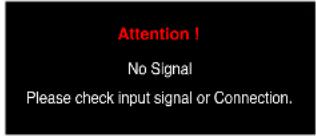 | Das Signalkabel ist möglicherweise nicht richtig an den Eingangs- oder Ausgangsanschlüssen des Monitors oder des Computers angeschlossen. | Schließen Sie das Signalkabel ordnungsgemäß an die Eingangs- und Ausgangsanschlüsse des Monitors und des Computers an. | S.25 |
| Der HDMI-Eingang hat sich möglicherweise umgeschaltet. | Stellen Sie die [CEC (CEC)]-Einstellung unter [Setup (Einrichtung)]->[HDMI Settings (HDMI-Einstellungen)] auf [Off (Aus)]. | S.79 | |
| Das Signalkabel kann beschädigt sein. | Prüfen Sie, dass das Signalkabel nicht beschädigt ist. | ||
| Der Computer kann ausgeschaltet sein. | Prüfen Sie, ob der Computer eingeschaltet ist. | ||
| Die Energiesparfunktion des Computers wird möglicherweise ausgeführt. | Bewegen Sie die Maus oder drücken Sie eine Taste auf der Tastatur. | ||
 | Möglicherweise wird ein ungeeignetes Signal in den Monitor eingegeben. | Ändern Sie die Frequenz des Eingangssignals oder die Auflösung des Computers. | S.65 |
| Es kann ein Signal mit einer höheren Auflösung als der vom Monitor unterstützten Auflösung eingegeben werden. | Ändern Sie die Frequenz des Eingangssignals oder die Auflösung des Computers. | S.65 | |
Es wird eine Temperaturwarnung auf dem Bildschirm angezeigt.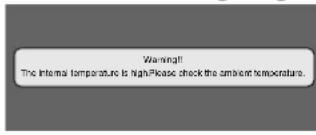 | Die Umgebungstemperatur überschreitet die garantierte Betriebstemperatur. | Schalten Sie den Monitor aus, da dieses Problem eine Fehlfunktion verursachen kann. | S.80 |
*1 Je nach Computer wird möglicherweise nicht sofort nach dem Ändern der Auflösung oder der Frequenz ein richtiges Signal ausgegeben und die Warnung kann eine Weile angezeigt werden. Warten Sie in einem solchen Fall etwas ab. Wenn die Bildschirmanzeige wieder normal ist, bedeutet dies, dass das Eingangssignal korrekt ist.
Sonstiges (bei Anschluss an einen Computer)
| Symptom Ursache Lösung | ||
| Ich kann die Auflösung oder die Anzahl der Farben nicht ändern/Die Auflösung oder die Anzahl der Farben ist festgelegt. | Manchmal kann das Signal nicht ein- und ausgegeben werden. | Starten Sie den Monitor und den Computer neu. |
| Der Treiber der Grafikkarte wird möglicherweise vom Betriebssystem nicht richtig erkannt. | Installieren Sie den Grafikkartentreiber neu. Weitere Informationen zum Neuinstallationsverfahren finden Sie im Handbuch des Computers oder beim Support-Service für den Computer. | |
Sonstiges (Fernbedienung, Lautsprecher)
| Symptom Ursache und Lösung Referenz | ||
| Die Fernbedienung funktioniert nicht. | Die Batterien sind möglicherweise leer.Prüfen Sie, ob die Batterien richtig eingelegt sind (prüfen Sie die Seiten + und -).Die [IR Lock Settings (IR-Sperreinstellungen)] sind möglicherweise auf [Mode 1 (Modus 1)] oder [Mode 2 (Modus 2)] gestellt. | S.10,S.80 |
| Das Video wird angezeigt, aber es ist kein Ton zu hören. | Prüfen Sie, ob das Audiokabel richtig angeschlossen ist. Prüfen Sie auch, ob die Audiobalance nicht nur auf einer Seite vollständig eingestellt ist. Wenn die Balance nur auf eine Seite eingestellt ist, stellen Sie sie in die Mitte.Der Ton kann stummgeschaltet sein. Drücken Sie die MUTE-Taste auf der Fernbedienung oder dem Hauptgerät und prüfen Sie, ob der Ton ausgegeben wird.Die Lautstärke kann auf das Minimum eingestellt werden. Stellen Sie die Lautstärke mit den Tasten + und - am Hauptgerät oder mit den Tasten VOL + und - auf der Fernbedienung ein. | S.22,S.23,S.77 |
Sonstiges (bei Anschluss über RS-232C oder LAN)
| Symptom Ursache und Lösung Referenz | ||
| Die Steuerung über RS-232C ist nicht verfügbar. | Prüfen Sie, ob das gekreuzte RS-232C-Kabel richtig angeschlossen ist. S.51 | |
| Die Steuerung über LAN ist nicht verfügbar. | Prüfen Sie, ob das LAN-Kabel (Cat.5 oder höher) richtig angeschlossen ist. S.52 | |
| Prüfen Sie, dass die Netzwerkeinstellungen richtig konfiguriert sind. S.52 | ||
Beim Verwenden eines Media Players
| Symptom Ursache und Lösung Referenz | ||
| Der Media-Player erkennt das USB-Speichergerät nicht. | Prüfen Sie, ob ein USB-Speichergerät am USB-Anschluss richtig angeschlossen ist. | S.31 |
Beim Verwenden eines Videogeräts
| Symptom Ursache und Lösung Referenz | ||
| Es ist kein Bild und kein Ton vorhanden. | Prüfen Sie, ob das externe Gerät (Videoplayer usw.) richtig angeschlossen ist und ordnungsgemäß funktioniert. Weitere Informationen finden Sie im Handbuch des externen Geräts. | S.25 |
| Die Energiesparfunktion des Monitors wird möglicherweise ausgeführt. Prüfen Sie, ob das externe Gerät in Betrieb ist (wiedergegeben wird). | ||
| Es ist keine Farbe vorhanden oder die Farben sind abnormal. | Passen Sie die [Color (Farbe)]-Einstellung an. S.76 | |
Kapitel 8 Technische Daten
Inhalt dieses Kapitels:
„Liste der kompatiblen Signale“ auf Seite 65
„E328“ auf Seite 67
→ „E438“ auf Seite 68
→ „E498“ auf Seite 69
→ „E558“ auf Seite 70
„E658“ auf Seite 71
Liste der kompatiblen Signale
HINWEIS: • Je nach Auflösung des Eingangssignals können Texte unscharf bzw. Personen verzerrt dargestellt werden.
- Je nach Grafikkarte und Treiber wird das Bild möglicherweise nicht korrekt dargestellt.
| Größe (Anzeigegröße) 32"/801,3 mm diagonal | ||||
| LCD-Typ Aktiv-Matrix-Farb-TFT-LCD | ||||
| Sichtbare Bildgröße 698,40 x 392,85 mm | ||||
| Auflösung 1920 x 1080 | ||||
| Pixelabstand 0,364 mm | ||||
| Color Ca. 16,77 Millionen Farben (je nach Videokarte) | ||||
| Brightness 350 cd/m | ^2 (Max.) (@25 °C) | |||
| Frequenz | Horizontal | 31 - 83 kHz (Analog-Eingabe)15,625/15,734 kHz, 31 - 136 kHz (Digitaleingabe) | ||
| Vertikal | 56 Hz, 60 Hz, 70 Hz, 75 Hz (Analogeingabe)24 Hz, 30 Hz, 50 Hz, 60 Hz, 70 Hz, 75 Hz (Digitaleingabe) | |||
| Pixeltakt | 13.5 MHz, 25 MHz - 156 MHz (Analogeingabe)25 MHz - 600 MHz (Digitaleingabe) | |||
| Eingangsanschlüsse | VGA (RGB) ^2 | 15 Pin D-Sub Analoges RGB-Signal 0,7 Vp-p/75 Ω | ||
| VGA (YPbPr) ^2 | 15 Pin D-Sub Component-Signal Luma Y: 1,0 Vp-p/75 Ω, Farbe Cb/Cr (Pb/Pr): 0,7 Vp-p/75 Ω | |||
| Video (Video) 3,5p-Stereo-Minibuchse Composite-Signal 1,0 Vp-p/75 Ω | ||||
| HDMI HDMI-Anschluss | Digital YUVDigital RGB | HDCP 1.4/2.2 | ||
| Audioanschlüsse | Audio-Eingang | Stereo-Minibuchse 3,5 mm ∅ | Analoges Audiosignal | Stereo L/R 0,5 Vrms |
| HDMI-Anschluss | Digitales Audiosignal | PCM 2 Kanäle 32, 44,1, 48 kHz (16/20/24 Bit) | ||
| Audioausgang | Stereo-Minibuchse 3,5 mm ∅ | Analoges Audiosignal | Für Kopfhörerausgang | |
| S/PDIF-Anschluss | Digitales Audiosignal | Für digitalen Audioausgang | ||
| HDMI (ARC) -Anschluss ^3 | Digitales Audiosignal | PCM 2 Kanäle 32, 44,1, 48 kHz (16/20/24 Bit) | ||
| Lautsprecherausgang | Interne Lautsprecher 5 W + 5 W (Stereo) | |||
| Steueranschluss | RS-232C | 9 Pin D-Sub x1 | ||
| LAN | RJ-45 10BASE-T / 100BASE-TX | |||
| USB-Anschluss | USB-Typ-A-Anschluss | Für Media Player, DC 5 V / 500 mA (max.) | ||
| USB-Typ-C-Anschluss | Für Stromversorgung, DC 5 V / 3 A (max.) | |||
| Betriebsumgebung | Temperatur | 0 - 40 °C / 32 - 104 °F | ||
| Feuchtigkeit | 20 - 80 % (ohne Kondensation) | |||
| Höhe | 0 - 3000 m | |||
| Lagerumgebung | Temperatur | -20 - 60 °C / -4 - 140 °F | ||
| Feuchtigkeit | 10 - 80 % (ohne Kondensation) | |||
| Stromversorgung | Stromeingang | AC 100 - 240 V 50/60 Hz | ||
| Eingangsstrom | 0,9 - 0,4 A | |||
| Verbrauch | Vollbetrieb | 85 W (Standardwert) | ||
| Beim Energiesparen | 2,0 W oder weniger ^1 | |||
| Bei Standby | 0,5 W oder weniger ^1 | |||
| Gewicht | Ca. 5,7 kg (12,5 lbs) | |||
| Neigungswinkel | ±10° | |||
Maße*1 Beim Verwenden mit den Standardeinstellungen.*2 Gemeinsamer Anschluss.*3 Nur HDMI1.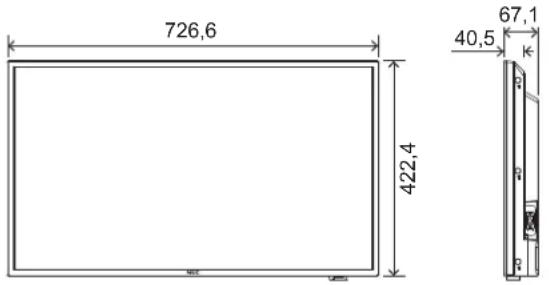 Die technischen Daten können ohne vorherige Ankündigung geändert werden.Gerät: mm Die technischen Daten können ohne vorherige Ankündigung geändert werden.Gerät: mm | ||||
| Größe (Anzeigegröße) 43"/1080 mm diagonal | ||||
| LCD-Typ Aktiv-Matrix-Farb-TFT-LCD | ||||
| Sichtbare Bildgröße 941,18 x 529,42 mm | ||||
| Auflösung 3840 x 2160 | ||||
| Pixelabstand 0,245 mm | ||||
| Color Mehr als 1073 Millionen Farben | ||||
| Brightness 350 cd/m | 2(Max.) (@25 °C) | |||
| Frequenz | Horizontal | 31 - 83 kHz (Analog-Eingabe)15,625/15,734 kHz, 31 - 136 kHz (Digitaleingabe) | ||
| Vertikal | 56 Hz, 60 Hz, 70 Hz, 75 Hz (Analogeingabe)24 Hz, 30 Hz, 50 Hz, 60 Hz, 70 Hz, 75 Hz (Digitaleingabe) | |||
| Pixeltakt | 13.5 MHz, 25 MHz - 162 MHz (Analogeingabe)25 MHz - 600 MHz (Digitaleingabe) | |||
| Eingangsanschlüsse | VGA (RGB)2 | 15 Pin D-Sub Analoges RGB-Signal 0,7 Vp-p/75 Ω | ||
| VGA (YPbPr)2 | 15 Pin D-Sub Component-Signal Luma Y: 1,0 Vp-p/75 Ω, Farbe Cb/Cr (Pb/Pr): 0,7 Vp-p/75 Ω | |||
| Video (Video) 3,5p-Stereo-Minibuchse Composite-Signal 1,0 Vp-p/75 Ω | ||||
| HDMI HDMI-Anschluss | Digital YUV Digital RGB | HDCP 1.4/2.2 | ||
| Audioanschlüsse | Audio-Eingang | Stereo-Minibuchse 3,5 mm ∅ | Analoges Audiosignal | Stereo L/R 0,5 Vrms |
| HDMI-Anschluss | Digitales Audiosignal | PCM 2 Kanäle 32, 44,1, 48 kHz (16/20/24 Bit) | ||
| Audioausgang | Stereo-Minibuchse 3,5 mm ∅ | Analoges Audiosignal | Für Kopfhörerausgang | |
| S/PDIF-Anschluss | Digitales Audiosignal | Für digitalen Audioausgang | ||
| HDMI (ARC) -Anschluss3 | Digitales Audiosignal | PCM 2 Kanäle 32, 44,1, 48 kHz (16/20/24 Bit) | ||
| Lautsprecherausgang | Interne Lautsprecher 10 W + 10 W (Stereo) | |||
| Steueranschluss | RS-232C | 9 Pin D-Sub x1 | ||
| LAN | RJ-45 10BASE-T / 100BASE-TX | |||
| USB-Anschluss | USB-Typ-A-Anschluss | Für Media Player, DC 5 V / 500 mA (max.) | ||
| USB-Typ-C-Anschluss | Für Stromversorgung, DC 5 V / 3 A (max.) | |||
| Betriebsumgebung | Temperatur | 0 - 40 °C / 32 - 104 °F | ||
| Feuchtigkeit | 20 - 80 % (ohne Kondensation) | |||
| Höhe | 0 - 3000 m | |||
| Lagerumgebung | Temperatur | -20 - 60 °C / -4 - 140 °F | ||
| Feuchtigkeit | 10 - 80 % (ohne Kondensation) | |||
| Stromversorgung | Stromeingang | AC 100 - 240 V 50/60 Hz | ||
| Eingangsstrom | 1,5 - 0,6 A | |||
| Verbrauch | Vollbetrieb | 135 W (Standardwert) | ||
| Beim Energiesparen | 2,0 W oder weniger-1 | |||
| Bei Standby | 0,5 W oder weniger-1 | |||
| Gewicht | Ca. 10,2 kg (22,4 lbs) | |||
| Neigungswinkel | ±10° | |||
| Maße*1 Beim Verwenden mit den Standardeinstellungen.*2 Gemeinsamer Anschluss.*3 Nur HDMI1. | ||||
| Größe (Anzeigegröße) 49"/1232 mm diagonal | ||||
| LCD-Typ Aktiv-Matrix-Farb-TFT-LCD | ||||
| Sichtbare Bildgröße 1073,80 x 604,00 mm | ||||
| Auflösung 3840 x 2160 | ||||
| Pixelabstand 0,280 mm | ||||
| Color Mehr als 1073 Millionen Farben | ||||
| Brightness 350 cd/m | 2(Max.) (@25 °C) | |||
| Frequenz | Horizontal | 31 - 83 kHz (Analog-Eingabe)15,625/15,734 kHz, 31 - 136 kHz (Digitaleingabe) | ||
| Vertikal | 56 Hz, 60 Hz, 70 Hz, 75 Hz (Analogeingabe)24 Hz, 30 Hz, 50 Hz, 60 Hz, 70 Hz, 75 Hz (Digitaleingabe) | |||
| Pixeltakt | 13.5 MHz, 25 MHz - 162 MHz (Analogeingabe)25 MHz - 600 MHz (Digitaleingabe) | |||
| Eingangsanschlüsse | VGA (RGB)2 | 15 Pin D-Sub Analoges RGB-Signal 0,7 Vp-p/75 Ω | ||
| VGA (YPbPr)2 | 15 Pin D-Sub Component-Signal Luma Y: 1,0 Vp-p/75 Ω | Farbe Cb/Cr (Pb/Pr): 0,7 Vp-p/75 Ω | ||
| Video (Video) 3,5 | p-Stereo-Minibuchse Composite-Signal 1,0 Vp-p/75 Ω | |||
| HDMI HDMI-Anschluss | Digital YUV Digital RGB | HDCP 1.4/2.2 | ||
| Audioanschlüsse | Audio-Eingang | Stereo-Minibuchse 3,5 mm ∅ | Analoges Audiosignal | Stereo L/R 0,5 Vrms |
| HDMI-Anschluss | Digitales Audiosignal | PCM 2 Kanäle 32, 44,1, 48 kHz (16/20/24 Bit) | ||
| Audioausgang | Stereo-Minibuchse 3,5 mm ∅ | Analoges Audiosignal | Für Kopfhörerausgang | |
| S/PDIF-Anschluss | Digitales Audiosignal | Für digitalen Audioausgang | ||
| HDMI (ARC) -Anschluss3 | Digitales Audiosignal | PCM 2 Kanäle 32, 44,1, 48 kHz (16/20/24 Bit) | ||
| Lautsprecherausgang | Interne Lautsprecher 10 W + 10 W (Stereo) | |||
| Steueranschluss | RS-232C | 9 Pin D-Sub x1 | ||
| LAN | RJ-45 10BASE-T / 100BASE-TX | |||
| USB-Anschluss | USB-Typ-A-Anschluss | Für Media Player, DC 5 V / 500 mA (max.) | ||
| USB-Typ-C-Anschluss | Für Stromversorgung, DC 5 V / 3 A (max.) | |||
| Betriebsumgebung | Temperatur | 0 - 40 °C / 32 - 104 °F | ||
| Feuchtigkeit | 20 - 80 % (ohne Kondensation) | |||
| Höhe | 0 - 3000 m | |||
| Lagerumgebung | Temperatur | -20 - 60 °C / -4 - 140 °F | ||
| Feuchtigkeit | 10 - 80 % (ohne Kondensation) | |||
| Stromversorgung | Stromeingang | AC 100 - 240 V 50/60 Hz | ||
| Eingangsstrom | 2,1 - 0,8 A | |||
| Verbrauch | Vollbetrieb | 185 W (Standardwert) | ||
| Beim Energiesparen | 2,0 W oder weniger-1 | |||
| Bei Standby | 0,5 W oder weniger-1 | |||
| Gewicht | Ca. 12,1 kg (26,7 lbs) | |||
| Neigungswinkel | ±10° | |||
Maße*1 Beim Verwenden mit den Standardeinstellungen.*2 Gemeinsamer Anschluss.*3 Nur HDMI1.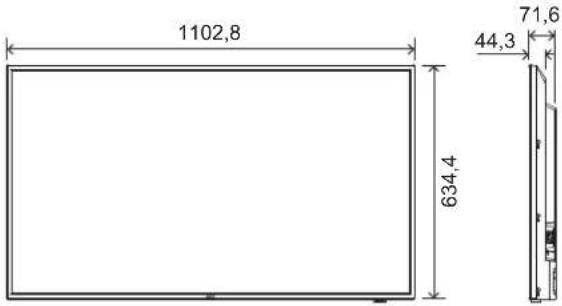 Die technischen Daten können ohne vorherige Ankündigung geändert werden.Gerät: mm Die technischen Daten können ohne vorherige Ankündigung geändert werden.Gerät: mm | ||||
| Größe (Anzeigegröße) 55°/1388 mm diagonal | ||||
| LCD-Typ Aktiv-Matrix-Farb-TFT-LCD | ||||
| Sichtbare Bildgröße 1209,60 x 680,40 mm | ||||
| Auflösung 3840 x 2160 | ||||
| Pixelabstand 0,315 mm | ||||
| Color Mehr als 1073 Millionen Farben | ||||
| Brightness 350 cd/m | 2(Max.) (@25 °C) | |||
| Frequenz | Horizontal | 31 - 83 kHz (Analog-Eingabe)15,625/15,734 kHz, 31 - 136 kHz (Digitaleingabe) | ||
| Vertikal | 56 Hz, 60 Hz, 70 Hz, 75 Hz (Analogeingabe)24 Hz, 30 Hz, 50 Hz, 60 Hz, 70 Hz, 75 Hz (Digitaleingabe) | |||
| Pixeltakt | 13.5 MHz, 25 MHz - 162 MHz (Analogeingabe)25 MHz - 600 MHz (Digitaleingabe) | |||
| Eingangsanschlüsse | VGA (RGB)2 | 15 Pin D-Sub Analoges RGB-Signal 0,7 Vp-p/75 Ω | ||
| VGA (YPbPr)2 | 15 Pin D-Sub Component-Signal Luma Y: 1,0 Vp-p/75 Ω, Farbe Cb/Cr (Pb/Pr): 0,7 Vp-p/75 Ω | |||
| Video (Video) 3,5p-Stereo-Minibuchse Composite-Signal 1,0 Vp-p/75 Ω | ||||
| HDMI HDMI-Anschluss | Digital YUV Digital RGB | HDCP 1.4/2.2 | ||
| Audioanschlüsse | Audio-Eingang | Stereo-Minibuchse 3,5 mm ∅ | Analoges Audiosignal | Stereo L/R 0,5 Vrms |
| HDMI-Anschluss | Digitales Audiosignal | PCM 2 Kanäle 32, 44,1, 48 kHz (16/20/24 Bit) | ||
| Audioausgang | Stereo-Minibuchse 3,5 mm ∅ | Analoges Audiosignal | Für Kopfhörerausgang | |
| S/PDIF-Anschluss | Digitales Audiosignal | Für digitalen Audioausgang | ||
| HDMI (ARC) -Anschluss3 | Digitales Audiosignal | PCM 2 Kanäle 32, 44,1, 48 kHz (16/20/24 Bit) | ||
| Lautsprecherausgang | Interne Lautsprecher 10 W + 10 W (Stereo) | |||
| Steueranschluss | RS-232C | 9 Pin D-Sub x1 | ||
| LAN | RJ-45 10BASE-T / 100BASE-TX | |||
| USB-Anschluss | USB-Typ-A-Anschluss | Für Media Player, DC 5 V / 500 mA (max.) | ||
| USB-Typ-C-Anschluss | Für Stromversorgung, DC 5 V / 3 A (max.) | |||
| Betriebsumgebung | Temperatur | 0 - 40 °C / 32 - 104 °F | ||
| Feuchtigkeit | 20 - 80 % (ohne Kondensation) | |||
| Höhe | 0 - 3000 m | |||
| Lagerumgebung | Temperatur | -20 - 60 °C / -4 - 140 °F | ||
| Feuchtigkeit | 10 - 80 % (ohne Kondensation) | |||
| Stromversorgung | Stromeingang | AC 100 - 240 V 50/60 Hz | ||
| Eingangsstrom | 2,1 - 0,8 A | |||
| Verbrauch | Vollbetrieb | 185 W (Standardwert) | ||
| Beim Energiesparen | 2,0 W oder weniger-1 | |||
| Bei Standby | 0,5 W oder weniger-1 | |||
| Gewicht | Ca. 16,8 kg (37,0 lbs) | |||
| Neigungswinkel | ±10° | |||
Maße*1 Beim Verwenden mit den Standardeinstellungen.*2 Gemeinsamer Anschluss.*3 Nur HDMI1.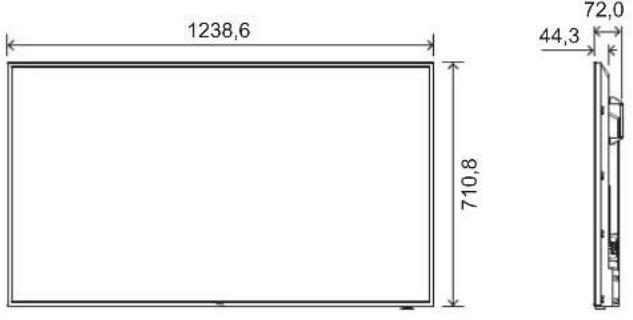 Die technischen Daten können ohne vorherige Ankündigung geändert werden.Gerät: mm Die technischen Daten können ohne vorherige Ankündigung geändert werden.Gerät: mm | ||||
| Größe (Anzeigegröße) 65°/1639 mm diagonal | ||||
| LCD-Typ Aktiv-Matrix-Farb-TFT-LCD | ||||
| Sichtbare Bildgröße 1428,48 x 803,52 mm | ||||
| Auflösung 3840 x 2160 | ||||
| Pixelabstand 0,372 mm | ||||
| Color Mehr als 1073 Millionen Farben | ||||
| Brightness 350 cd/m | 2(Max.) (@25 °C) | |||
| Frequenz | Horizontal | 31 - 83 kHz (Analog-Eingabe)15,625/15,734 kHz, 31 - 136 kHz (Digitaleingabe) | ||
| Vertical | 56 Hz, 60 Hz, 70 Hz, 75 Hz (Analogeingabe)24 Hz, 30 Hz, 50 Hz, 60 Hz, 70 Hz, 75 Hz (Digitaleingabe) | |||
| Pixeltakt | 13.5 MHz, 25 MHz - 162 MHz (Analogeingabe)25 MHz - 600 MHz (Digitaleingabe) | |||
| Eingangsanschlüsse | VGA (RGB)2 | 15 Pin D-Sub Analoges RGB-Signal 0,7 Vp-p/75 Ω | ||
| VGA (YPbPr)2 | 15 Pin D-Sub Component-Signal Luma Y: 1,0 Vp-p/75 Ω, Farbe Cb/Cr (Pb/Pr): 0,7 Vp-p/75 Ω | |||
| Video (Video) 3,5p-Stereo-Minibuchse Composite-Signal 1,0 Vp-p/75 Ω | ||||
| HDMI HDMI-Anschluss | Digital YUV Digital RGB | HDCP 1.4/2.2 | ||
| Audioanschlüsse | Audio-Eingang | Stereo-Minibuchse 3,5 mm ∅ | Analoges Audiosignal | Stereo L/R 0,5 Vrms |
| HDMI-Anschluss | Digitales Audiosignal | PCM 2 Kanäle 32, 44,1, 48 kHz (16/20/24 Bit) | ||
| Audioausgang | Stereo-Minibuchse 3,5 mm ∅ | Analoges Audiosignal | Für Kopfhörerausgang | |
| S/PDIF-Anschluss | Digitales Audiosignal | Für digitalen Audioausgang | ||
| HDMI (ARC) -Anschluss3 | Digitales Audiosignal | PCM 2 Kanäle 32, 44,1, 48 kHz (16/20/24 Bit) | ||
| Lautsprecherausgang | Interne Lautsprecher 10 W + 10 W (Stereo) | |||
| Steueranschluss | RS-232C | 9 Pin D-Sub x1 | ||
| LAN | RJ-45 10BASE-T / 100BASE-TX | |||
| USB-Anschluss | USB-Typ-A-Anschluss | Für Media Player, DC 5 V / 500 mA (max.) | ||
| USB-Typ-C-Anschluss | Für Stromversorgung, DC 5 V / 3 A (max.) | |||
| Betriebsumgebung | Temperatur | 0 - 40 °C / 32 - 104 °F | ||
| Feuchtigkeit | 20 - 80 % (ohne Kondensation) | |||
| Höhe | 0 - 3000 m | |||
| Lagerumgebung | Temperatur | -20 - 60 °C / -4 - 140 °F | ||
| Feuchtigkeit | 10 - 80 % (ohne Kondensation) | |||
| Stromversorgung | Stromeingang | AC 100 - 240 V 50/60 Hz | ||
| Eingangsstrom | 2,5 - 1,0 A | |||
| Verbrauch | Vollbetrieb | 225 W (Standardwert) | ||
| Beim Energiesparen | 2,0 W oder weniger-1 | |||
| Bei Standby | 0,5 W oder weniger-1 | |||
| Gewicht | Ca. 23,3 kg (51,3 lbs) | |||
| Neigungswinkel | ±10° | |||
Maße*1 Beim Verwenden mit den Standardeinstellungen.*2 Gemeinsamer Anschluss.*3 Nur HDMI1.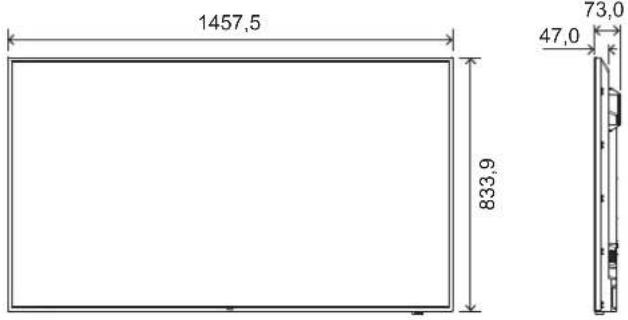 Die technischen Daten können ohne vorherige Ankündigung geändert werden.Gerät: mm Die technischen Daten können ohne vorherige Ankündigung geändert werden.Gerät: mm | ||||
Anhang A Marken und Softwarelizenz
Microsoft ^® und Windows ^® sind Marken oder eingetragene Marken der Microsoft Corporation in den Vereinigten Staaten von Amerika und anderen Ländern.
Die Bezeichnungen HDMI und HDMI High-Definition Multimedia Interface sowie das HDMI-Logo sind Warenzeichen oder eingetragene Warenzeichen der HDMI Licensing Administrator, Inc. in den USA und anderen Ländern.
Hergestellt unter Lizenz von Dolby Laboratories.
Dolby, Dolby Audio, Pro Logic und das doppel-D-Symbol sind Warenzeichen der Dolby Laboratories Licensing Corporation.
NaViSet ist eine Marke oder eingetragene Marke der NEC Display Solutions, Ltd. in Japan und anderen Ländern.
CRESTRON und CRESTRON ROOMVIEW sind Marken oder eingetragene Marken der Crestron Electronics, Inc. in den USA und anderen Ländern.
Blu-ray ist eine Marke der Blu-ray Disc Association.
Alle anderen Marken und Produktnamen sind Warenzeichen oder eingetragene Warenzeichen ihrer jeweiligen Inhaber.
Dolby Audio
HDMI®
HIGH-DEFINITION MULTIMEDIA INTERFACE
[Hinweis] Informationen zur MPEG-4 AVC- und MPEG-4 Visual-Lizenz für dieses Produkt
1. MPEG AVC
DIESES PRODUKT WIRD UNTER DER AVC PATENT PORTFOLIO-LIZENZ FÜR DIE PRIVATE NUTZUNG DURCH EINEN VERBRAUCHER ODER FÜR ANDERE ZWECKE OHNE VERGÜTUNG LIZENZIERT, UM (i) VIDEOINHALTE ENTSPRECHEND DEM AVC-STANDARD („AVC-VIDEO“) ZU CODIEREN UND/ODER (ii) AVC-VIDEOS ZU DECODIEREN, DIE VON EINEM VERBRAUCHER FÜR PRIVATE ZWECKE CODIERT UND/ODER VON EINEM VIDEOANBIETER BEZOGEN WURDEN, DER EINE LIZENZ FÜR DIE BEREITSTELLUNG VON AVC-VIDEOS ERWORBEN HAT. ES WIRD KEINE LIZENZ FÜR EINE ANDERE NUTZUNG GEWÄHRT, UND AUF EINE SOLCHE DARF AUCH NICHT STILLSCHWEIGEND GESCHLOSSEN WERDEN. WEITERE INFORMATIONEN HIERZU SIND ERHÄLTLICH BEI MPEG LA, L.L.C. SIEHE HTTP://WWW.MPEGLA.COM
2. MPEG-4 Visual
DIESES PRODUKT WIRD UNTER DER MPEG-4 VISUAL PATENT PORTFOLIO-LIZENZ FÜR DIE PRIVATE UND NICHT KOMMERZIELLE NUTZUNG DURCH EINEN VERBRAUCHER LIZENZIERT, UM (i) VIDEOINHALTE ENTSPRECHEND DEM MPEG-4 VISUAL-STANDARD („MPEG-4-VIDEO“) ZU CODIEREN UND/ODER (ii) MPEG-4-VIDEOS ZU DECODIEREN, DIE VON EINEM VERBRAUCHER ZU PRIVATEN UND NICHT-KOMMERZIELLEN ZWECKEN CODIERT UND/ODER VON EINEM VIDEOANBIETER BEZOGEN WURDEN, DER VON MPEG LA EINE LIZENZ ZUR BEREITSTELLUNG VON MPEG-4-VIDEOS ERWORBEN HAT. ES WIRD KEINE LIZENZ FÜR EINE ANDERE NUTZUNG GEWÄHRT, UND AUF EINE SOLCHE DARF AUCH NICHT STILLSCHWEIGEND GESCHLOSSEN WERDEN. WEITERE INFORMATIONEN, U. A. ZUR NUTZUNG ZU WERBE-, INTERNEN UND KOMMERZIELLEN ZWECKEN KÖNNEN VON MPEG LA, LLC BEZOGEN WERDEN. SIEHE HTTP://WWW.MPEGLA.COM.
Anhang B Externe Ressourcen
Weitere Dokumente zu technischen Daten, sowie Zubehör und optionale Softwareanwendungen, die in diesem in diesem Produkthandbuch erwähnt werden, sind unten aufgelistet.
Regionale Websites von NEC Display Solutions
Weltweit: https://www.nec-display.com/global/
Asien-Pazifik: https://www.nec-display.com/ap/contact/
Nordamerika: https://www.necdisplay.com
Europa, Russland, Naher Osten und Afrika: https://www.nec-display-solutions.com
Japan: https://www.nec-display.com/jp/
Zusätzliche Dokumentation
PDF-Dokument „NEC LCD Monitor – External Control“
In diesem Dokument ist das Kommunikationsprotokoll für die externe Steuerung und Abfrage des Monitors über RS-232C oder LAN definiert. Das Protokoll verwendet codierte Binärdaten und erfordert die Berechnung von Prüfsummen, und die meisten Funktionen im Monitor können mit diesen Befehlen gesteuert werden.
Dieses Dokument kann von der Website von NEC Display Solutions für Ihre Region heruntergeladen werden.
Software
Software steht auf der globalen Website von NEC Display Solutions zum Download bereit.
https://www.nec-display.com/dl/en/dp_soft/lineup.html
Diese kostenlose Software ist ein fortgeschrittenes und leistungsfähiges netzwerkbasiertes Steuerungs-, Überwachungs- und Inventarverwaltungssystem für Monitore und Projektoren von NEC. Die Software ist für Microsoft Windows und macOS verfügbar.
Die aktuelle Version von NaViSet Administrator ist auf der Website von NEC Display Solutions erhältlich.
Anhang C Liste der OSD- Steuerelemente
Inhalt dieses Kapitels:
„Videoeinstellungen“ auf Seite 75
„Audioeinstellungen“ auf Seite 77
„Einrichtung“ auf Seite 78
„Steuerungseinstellungen“ auf Seite 81
„Media-Player“ auf Seite 82
„Zeitplan“ auf Seite 83
Die Standardwerte finden Sie auf der Website von NEC Display Solutions.
Videoeinstellungen
| Video (Video) | ||
| Picture Mode (Bildmodus) | Bietet vorkonfigurierte Videoeinstellungen, die sich für verschiedene Umgebungen eignen, in denen das Gerät möglicherweise verwendet wird, und ermöglicht es, die Einstellungen an Ihre Präferenzen anzupassen. | |
| HDR-Video (HDR-Video) Vide | deoeinstellung für das HDR-Format. (Kann nur ausgewählt werden, wenn ein HDR-Signal eingegeben wird.) | |
| Dynamic (Dynamisch) Hoch | kontrast-Videoeinstellung. | |
| Standard (Standard) Standardeinstellung. | ||
| Energy Savings (Energiesparmodus) | Videoeinstellung kompatibel mit dem Standard International Energy Star. | |
| Conferencing (Conferencing) | Für Videokonferenzen geeignetes Videoformat. | |
| HighBright (HighBright) | Maximale Helligkeit der Hintergrundbeleuchtung und höhere Farbtemperaturen für helle Umgebungen. | |
| Custom (Benutzerdefiniert) | Anpassbare Einstellungen. | |
| Advanced Video (Erweitertes Video) | Menü zum Anpassen detaillierter Videoeinstellungen. | |
| Aspect Ratio (Seitenverhältnis) | Hiermit wird das Bildseitenverhältnis eingestellt. Weitere Informationen finden Sie unter „Festlegen des Seitenverhältnisses“ in diesem Handbuch.HINWEIS:• [Zoom (Zoom)] kann nicht verwendet werden, wenn ein 4K-Signal eingegeben wird. (E438/E498/E558/E658)• [Zoom (Zoom)] kann nicht verwendet werden, wenn ein FHD-Signal eingegeben wird. (E328) | |
| Normal (Normal) Maximiert die Größe, ohne das Seitenverhältnis zu ändern. | ||
| 1:1 Das Bild wird in einem 1-zu-1-Pixel-Format angezeigt. (Bei einer Eingangsauflösung von mehr als der empfohlenen Auflösung wird das Bild herunterskaliert und so an den Anzeigebereich angepasst.) | ||
| Full (Vollbild) Der gesamte Bildschirm wird ausgefüllt, auch wenn das Seitenverhältnis geändert werden muss. | ||
| Zoom (Zoom) Der gesamte Bildschirm wird ausgefüllt, ohne das Seitenverhältnis zu ändern.HINWEIS: Bereiche des Bildes, die außerhalb des aktiven Bildschirmbereichs liegen, sind nicht sichtbar. | ||
| Overscan (Overscan) | Wählt den Bildanzeigebereich aus. | |
| Auto (Auto) | Der Bildanzeigebereich wird automatisch eingestellt. | |
| On (Ein) | Etwa 95 % des Bildes werden auf dem Bildschirm angezeigt. | |
| Off (Aus) | Das gesamte Bild wird auf dem Bildschirm angezeigt. Diese Einstellung kann je nach Signal ein Rauschen an den Rändern des Bildschirms verursachen.HINWEIS: Bitte stellen Sie bei der Verwendung eines Computers mit einem HDMI-Ausgang auf [OFF (AUS)]. | |
| Dimming Setting (Dimming-Einstellungen) | Die Helligkeit der Hintergrundbeleuchtung wird optimiert, während der Kontrast erhöht und der Verbrauch reduziert werden können. | |
| Off (Aus) | Die Hintergrundbeleuchtung wird nicht gesteuert. | |
| Dynamic Backlight (Dynamische Hintergr.-Bel.) | Passt den Helligkeitsgrad des gesamten Bildschirms automatisch dem Eingangssignal an. | |
| Local Dimming (Local Dimming) | Hiermit werden die einzelnen Gruppen der LCD-Hintergrundbeleuchtung automatisch je nach Eingangssignal angepasst.(Alle Modelle außer E328) | |
| Color Temperature(Farbtemperatur) | Passt die Farbtemperatur des Bildschirms an.Eine niedrige Farbtemperatur führt zu einer rötlichen Bildschirmanzeige. Bei einer hohen Farbtemperatur erscheint der Bildschirm bläulich.Wenn für eine Temperatur weitere Anpassungen erforderlich sind, können die RGB-Werte des Weißpunkts angepasst werden. | |
| Cool (Kalt) Hohe Farbtemperatureinstellung. Der Bildschirm erscheint bläulich. | ||
| Normal (Normal) Mittlere | Einstellung. | |
| Warm (Warm) Niedrige | Farbtemperatureinstellung. Der Bildschirm erscheint rötlich. | |
| Native (Nativ) | Schaltet die Farbtemperaturanpassung aus und zeigt das Bild mit den Bildschirmeigenschaften an. | |
| Custom(Benutzerdefiniert) | Anpassbare Einstellungen. | |
| Noise Reduction(Rauschreduzierung) | Reduziert das Bildrauschen. | |
| Adaptive Contrast(Adaptiver Kontrast) | Stellt automatisch den Kontrast entsprechend dem Bild ein. Wenn [High (Hoch)] eingestellt ist, wird das Bild klar angezeigt, aber die Helligkeitsschwankungen erscheinen möglicherweise nicht natürlich. | |
| Gamma (Gamma) Stellt die | Helligkeit von Grau und anderen Zwischenfarben ein. (SDR) | |
| Native (Nativ) Die Gammakorrektur wird vom LCD-Bildschirm vorgenommen. | ||
| 2,2 Typischer Gammawert für Verwendung des Monitors mit einem Computer. | ||
| 2,4 Typische Gamma-Einstellungen für die Verwendung mit Videogeräten, z. B. DVDs und Blu-rays. | ||
| Ambient Light Sensing(Umgebungslicht erken.) | Passt die Helligkeit des Bildschirms automatisch in Abhängigkeit vom Umgebungslicht im Raum an. Wenn es auf [On (Ein)] gestellt ist, wird die Helligkeit des Bildschirms automatisch entsprechend der Raumhelligkeit angepasst.HINWEIS:Wenn die Einstellung [ON (EIN)] lautet, kann [Backlight / Brightness (Hintergr.-Bel.)] nicht geändert werden. | |
| Color Enhance(Farbverbesserung) | Ändert die Farben des Bildes und die Sättigung, um ein farbigeres Bild zu erzeugen. | |
| HDR Mode (HDR-Modus) | Wenn der Monitor ein HDR-Signal erkennt, können Sie als bevorzugte Gammakorrektur [Low (Gering)], [Mid (Mittel)] oder [High (Hoch)] auswählen. | |
| Backlight / Brightness(Hintergr.-Bel.) | Stellt die Helligkeit des Bildes über die Hintergrundbeleuchtung ein.Drücken Sie die Tasten ◀ und ▶, um die Helligkeit anzupassen. Verwenden Sie diese Funktion im Allgemeinen, um die Helligkeit einzustellen.HINWEIS:Wenn [On (Ein)] in [Ambient Light Sensing (Umgebungslicht erken.)] ausgewählt ist, kann diese Funktion nicht geändert werden. | |
| Contrast (Kontrast) Passt den K | Kontrast an.Drücken Sie die Tasten ◀ und ▶, um den Kontrast anzupassen. | |
| Video Black Level(Video-Schwarzpegel) | Stellen Sie den Schwarzpegel des Bildschirms ein. Wenn die Einstellung zu klein zum Anzeigen ist, wird der OSD-Text in Grün angezeigt. | |
| Sharpness (Schärfe) Passt die | Schärfe des Bildes an.Drücken Sie die Taste ▶, um die Schärfe des Bildes zu erhöhen, oder die Taste ◀, um sie abzuschwächen.HINWEIS:Die Linien können je nach Einstellung als Doppellinien angezeigt werden.Verringern Sie in einem solchen Fall die Schärfeeinstellung. | |
| Color (Farbe) Dient zum Einstellen der Farbdichte des Bildes.Drücken Sie die Taste ▶, um die Dichte zu erhöhen, oder die Taste ◀, um sie zu verringern. | ||
| Tint (Farbton) Stellt den Farbton des Bildes zwischen R0-R50 und G0-G50 ein. | ||
| Reset Video Settings(Videoeinst. rücksetzen) | Setzt alle Einstellungen im Video-Menü auf ihre Standardwerte zurück. | |
Audioeinstellungen
| Audio (Audio) | |
| Sound Mode (Klangmodus) | Stellen Sie vorkonfigurierte Audioeinstellungen ein, die sich für verschiedene Umgebungen eignen, in denen der Monitor möglicherweise verwendet wird, und ermöglicht es, die Einstellungen an Ihre Präferenzen anzupassen. |
| Standard (Standard) Standard-Toneinstellung. | |
| Music (Musik) Optimierte Einstellungen für die Musikwiedergabe oder Audio in Konferenzräumen. | |
| Movie (Film) Surround-Sound für Klarheit in Einzelhandelsgeschäften und anderen Signage-Anwendungen. | |
| Custom (Benutzerdefiniert) Anpassbare Einstellungen. | |
| Balance (Balance) Drücken Sie die Taste ▶, um das Audiosignal nach rechts zu verschieben. Drücken Sie die Taste ◀, um das Audiosignal nach links zu verschieben. | |
| Surround (Surround) Erzeugt eine künstliche Surround-Sound-Tonwiedergabe. | |
| Internal Speakers (Interne Lautsprecher) | Konfiguriert die Einstellungen für die Ausgabe der internen Lautsprecher. |
| Auto (Auto) | Der Ton wird nicht über die Lautsprecher ausgegeben, wenn ein Kabel an den KOPFHÖRER-Anschluss angeschlossen ist. |
| Off (Aus) Der Ton wird nicht über die Lautsprecher ausgegeben. | |
| On (Ein) Der Ton wird immer über die Lautsprecher ausgegeben. | |
| Digital Output (Digitaler Ausgang) | Wählen Sie das optische digitale Audioformat des S/PDIF-Anschlusses. RAW (RAW): Gibt im RAW-Format aus. PCM (PCM): Gibt im PCM-Format aus. |
| Audio Input (Audio-Eingang) Legt fest, ob das Audiosignal des Audioeingangsanschlusses verwendet werden soll, wenn das Audiosignal nicht im HDMI-Signal enthalten ist (DVI-Signale usw.). HDMI (HDMI): Der HDMI-Anschluss wird verwendet. Audio in (Audio in): Der Audio-In-Anschluss wird verwendet. | |
| Audio Delay (Audioverzögerung) | Passt die Verzögerungszeit an, bis der Ton ausgegeben wird. |
| Reset Audio Settings (Audioeinst. rücksetzen) | Setzt alle Einstellungen im Audio-Menü auf ihre Standardwerte zurück. |
Einrichtung
| Setup (Einrichtung) | |
| OSD Settings(OSD-Einstellungen) | |
| Language (Sprache) Wählen Sie die in OSD verwendete Sprache aus. | |
| Transparency(Transparenz) | Stellen Sie die Transparenzstufe des OSD-Menüs zwischen 30 %, 50 %, 70 % und Aus ein.Je höher der Prozentsatz, desto transparenter ist das OSD-Menü. |
| Information OSD(Informations OSD) | Blendet das Informations-OSD ein bzw. aus.Informations-OSD enthält die Meldungen, die auf dem Bildschirm angezeigt werden, wenn derEingang umgeschaltet wird oder wenn sich der Zustand des Eingangssignals ändert. |
| Power save settings(Stromspareinst.) | |
| Energy Mode(Energiesparmodus) | Wählen Sie einen Modus zwischen Home, Retail und Office.Weitere Informationen finden Sie unter „Energiesparmodus“ (Seite 34). |
| Power Save(Energiesparen) | Legt die Zeit fest, bis der Monitor in den Energiesparmodus wechselt. Wenn die eingestellteZeit nach dem Verlust des Eingangssignals verstrichen ist, wird die Energiesparfunktionaktiviert. |
| Quick Start (Schnellstart) | Wenn die Einstellung auf [ON (Ein)] gestellt ist, verbraucht der Monitor mehr Strom, aber dieWiederherstellungszeit der Anzeige wird verkürzt, wenn ein Videosignal eingegeben wird. |
| Auto Power Down(Abschaltautomatik) | Wenn er eingeschaltet ist, schaltet sich der Monitor nach 4 Stunden ohne Bedienungautomatisch aus. |
| Auto Input Change(Auto Quellenwechsel) | Wenn mehrere Eingänge vorhanden sind, schaltet diese Funktion automatisch auf denAnschluss um, an dem ein Signal eingegeben wird.Drücken Sie die Taste INFO auf der Fernbedienung, um den gewählten Eingangsanschlussam Informations OSD aufzurufen. |
| None (Kein) Der Eingangsanschluss wird manuell geändert. | |
| First (Erstes) Wenn das Signal am angezeigten Eingangsanschluss verloren geht, sucht der Monitorautomatisch nach einem anderen Anschluss mit einem Eingangssignal und schaltet auf diesenum.Die Anzeige ändert sich nicht, wenn ein neues Signal an einem anderen Anschluss als demaktuell angezeigten Anschluss eingegeben wird. | |
| Custom (Benutzerdefiniert) | Es können die Eingangsanschlüsse ausgewählt werden, die in die vom Monitor durchgeführteSuche einbezogen sind.HINWEIS:Wenn der AV-Anschluss und der VGA (YPbPr) -Anschluss ausgewähltsind, wird der Ein-Modus nicht wiederhergestellt, auch wenn ein Signal imEnergiesparmodus eingegeben wird. |
| HDMI Settings (HDMI-Einstellungen) | |
| CEC (CEC) Mit dieser Funktion ist es möglich, ein Gerät zu steuern, das HDMI-CEC unterstützt und an den HDMI-Anschluss angeschlossen ist.Bei Einstellung auf Ein ist HDMI-CEC aktiviert. | |
| EDID (EDID) Hiermit legen Sie den HDMI-Modus fest.Mode 0 (Modus 0): Die maximale Auflösung ist 1920 x 1080 (60 Hz).Mode 1 (Modus 1): Die maximale Auflösung ist 3840 x 2160 (30 Hz).Mode 2 (Modus 2): Die maximale Auflösung ist 3840 x 2160 (60 Hz), HDCP 2.2 oder HDR. | |
| Video Range (Videobereich) | Hiermit passen Sie den Graukeilbereich entsprechend dem anzuzeigenden Videosignal an, um die Dynamik bei Schwarz- und Weißtönen zu verbessern. |
| HPD Delay (HPD-Verzögerung) | Mit dieser Funktion kann die Zeit gesteuert werden, bis das Video vom HDMI-Anschluss angezeigt wird.Ist sie auf Aus gestellt, kann die Zeit bis zur Ausgabe des Videos verkürzt werden, aber das Video wird je nach Gerät möglicherweise nicht ausgegeben. Stellen Sie in einem solchen Fall [HPD Delay (HPD-Verzögerung)] auf Ein. |
| VGA Options (VGA-Optionen) Ist aktiviert, wenn das VGA-Signal eingegeben wird. | |
| VGA Mode (VGA-Modus) Wählen Sie [RGB (RGB)] oder [YPbPr (YPbPr)] entsprechend dem am VGA-Eingangsanschluss empfangenen Signal. | |
| Auto Adjust (Auto Anpassung) | Passt Einstellungen wie z. B. die Bildposition automatisch an. |
| H.Position (H. Position) Dienzt zum Einstellen der horizontalen Bildlage des Bildschirms.Drücken Sie die Taste ▶, um den Bildschirm nach rechts zu bewegen, oder die Taste ◀, um den Bildschirm nach links zu bewegen. | |
| V.Position (V. Position) Dienzt zum Einstellen der vertikalen Bildlage des Bildschirms.Drücken Sie die Taste ▶, um den Bildschirm nach oben zu bewegen, oder die Taste ◀, um den Bildschirm nach unten zu bewegen. | |
| Clock (Taktfrequenz) | Passen Sie diese Einstellung an, wenn vertikale Linien auf dem Bildschirm erscheinen oder wenn sich die Größe am rechten und linken Rand des Bildschirms unterscheidet. |
| Phase (Phase) Passen Sie diese Einstellung an, wenn Rauschen in horizontaler Richtung auftritt, wenn die Zeichen verschwommen sind oder wenn die Konturen nicht scharf sind. | |
| H.Resolution (H.Auflösung) | Das Video kann mit dieser Funktion nur dann in horizontaler Richtung vergrößert/verkleinert werden, wenn die Option [Standard (Standard)] unter [Aspect Ratio (Seitenverhältnis)] ausgewählt ist.HINWEIS: Je nach Eingangssignal kann diese Funktion möglicherweise nicht ausgeführt werden. |
| V.Resolution (V.Auflösung) | Das Video kann mit dieser Funktion nur dann in vertikaler Richtung vergrößert/verkleinert werden, wenn die Option [Standard (Standard)] unter [Aspect Ratio (Seitenverhältnis)] ausgewählt ist.HINWEIS: Je nach Eingangssignal kann diese Funktion möglicherweise nicht ausgeführt werden. |
| Reset VGA Options (VGA-Optionen rücksetzen) | Setzt die VGA-Optionseinstellungen auf ihre Standardwerte zurück. |
| Other settings(Andere Einstellungen) | |
| Input Labels(Quellenbezeichnung) | Benennt den aktuell angezeigten Eingangsanschluss um. Es können Buchstaben (A-Z), Zahlen (0-9) und einige Symbole verwendet werden. |
| Key Lock Settings(TastensperreEinstellungen) | Verhindert, dass der Monitor über die Tasten am Bedienfeld gesteuert werden kann.Off (Aus): Alle Tasten funktionieren normal.Mode 1 (Modus 1): Nur die Betriebstaste und die Funktion zum Wechseln der Eingabe funktionieren.Mode 2 (Modus 2): Alle Tasten sind gesperrt. (Im Standbymodus kann nur die Betriebstaste verwendet werden.) |
| IR Lock Settings(IR-Sperreinstellungen) | Verhindert, dass der Monitor mit der Fernbedienung gesteuert wird.Off (Aus): Alle Tasten funktionieren normal.Mode 1 (Modus 1): Nur die POWER- und SOURCE-Tasten funktionieren.Mode 2 (Modus 2): Alle Tasten sind gesperrt. (Im Standbymodus kann nur die Betriebstaste verwendet werden.) |
| Power supply(Stromversorgung) | Sie können die Stromversorgung für den USB-Typ-C-Anschluss konfigurieren.Der Stromverbrauch steigt, wenn es auf [On (Ein)] eingestellt ist. |
| LED Indicator(LED-Anzeige) | Stellen Sie dies auf Aus, um die Betriebsanzeige beim Einschalten des Monitors auszuschalten (leuchtet normalerweise blau). |
| Mute Settings(Stumm-Einstellungen) | Sie können den Effekt der Taste MUTE auf der Fernbedienung ändern.Audio (Audio): Schaltet nur die Audiodateien stumm.Video (Video): Schaltet nur die Videodateien stumm.Audio & Video (Audio und Video): Schaltet die Audio- und die Videodateien stumm. |
| Thermal Management(Temperaturmanagement) | Der Monitor ist mit thermischen Sensoren ausgestattet und zeigt eine Warnung an, wenn die Umgebungstemperatur die garantierte Betriebstemperatur überschreitet. Wenn eine Warnung angezeigt wird, schalten Sie den Monitor aus, da die Verwendung des Monitors in einer solchen Umgebung eine Fehlfunktion verursachen kann.Warning Message (Warnmeldung): Es wird eine Temperaturwarnung wird auf dem Bildschirm angezeigt, wenn die interne Temperatur die garantierte Betriebstemperatur überschritten hat.Shutdown (Ausschalten): Der Monitor schaltet sich automatisch aus, wenn die interne Temperatur die garantierte Betriebstemperatur überschritten hat. |
| Signal Information(Signalinformationen) | Zeigt die Informationen in Bezug auf das Eingangssignal an. |
| Monitor Information(Monitorinformation) | Zeigt die Informationen in Bezug auf den Monitor an. |
| Factory Reset(Werkseinstellung) | Alle Einstellungen mit Ausnahme des Netzwerks werden auf Werkseinstellungen zurückgesetzt. |
Steuerungseinstellungen
| Control Settings (Steuerungseinstellungen) | |
| Control Interface(Steuerungsschnittstelle) | HINWEIS: Es kann nur eine Methode, LAN oder RS-232, gleichzeitig verwendet werden. |
| LAN (LAN) Stellt die Netzwerk (LAN) -Steuerung ein. | |
| RS-232C (RS-232C) Stellt die RS-232C-Steuerung ein. | |
| Network Settings(Netzwerkeinstellungen) | Konfiguriert die Netzwerkeinstellungen des Monitors. |
| DHCP (DHCP) | On (Ein): Ruft die Netzwerkeinstellungen vom DHCP-Server im Netzwerk ab.Off (Aus): Stellt die behobenen Netzwerkeinstellungen ein.Manual DNS (Manuelle DNS): Rufen Sie die Netzwerkeinstellungen vom DHCP-Server im Netzwerk ab, jedoch wird die DNS manuell eingestellt. |
| IP ADDRESS(IP-ADRESSE) | Stellen Sie die IP-Adresse des Monitors ein, wenn [DHCP (DHCP)] auf [Off (Aus)] gestellt ist. |
| SUBNET MASK(SUBNETZMASKE) | Stellen Sie die Subnetzmaske für den Monitor ein, der mit dem Netzwerk verbunden ist, wenn [Off (Aus)] für [DHCP (DHCP)] ausgewählt ist. |
| DEFAULT GATEWAY(STANDARD-GATEWAY) | Stellen Sie Ihr Standard-Gateway für den Monitor ein, der mit dem Netzwerk verbunden ist, wenn [Off (Aus)] für [DHCP (DHCP)] ausgewählt ist. |
| DNS PRIMARY(DNS PRIMÄR) | Geben Sie die IP-Adresse des mit dem Monitor verbundenen primären DNS-Servers des Netzwerks ein.HINWEIS: Geben Sie zum Löschen der Einstellung [0.0.0.0] ein. |
| DNS SECONDARY(DNS SEKUNDÄR) | Geben Sie die IP-Adresse des mit dem Monitor verbundenen sekundären DNS-Servers des Netzwerks ein.HINWEIS: Geben Sie zum Löschen der Einstellung [0.0.0.0] ein. |
| MAC ADDRESS(MAC-ADRESSE) | Hiermit wird die MAC-ADRESSE des Monitors angezeigt.Dies kann nicht geändert werden. |
| SAVE (SPEICHERN) Hiermit werden die Einstellungen gespeichert. | |
| Monitor ID (Monitor-ID) Stellt eine ID-Nummer zur Steuerung ein.Die Monitor-ID kann zwischen 1 und 100 eingestellt werden. | |
| Reset Network Settings(Netzwerkeinstellungen rücksetzen) | Setzt die Netzwerkeinstellungen auf ihre Standardwerte zurück. |
Media-Player
| Media Player (Media-Player) | |
| USB Demo Mode(USB-Demomodus) | Fotos (Standbilder), Musik- und Videodateien, die im Ordner „NDS_DEMO“ auf dem USB-Speichergerät gespeichert sind, können automatisch wiedergegeben werden.Sie können die Dateitypen auswählen, die im USB-Demomodus abgespielt werden sollen.HINWEIS:Aktivieren des USB-DemomodusUm den USB-Demomodus zu aktivieren, muss [Energy Mode (Energiesparmodus)] im Menü [Setup (Einrichtung)] auf [Retail (Retail)] gestellt sein.HINWEIS:Starten des USB-DemomodusDie Wiedergabe der Dateien startet unter folgenden Bedingungen automatisch.Der USB-Demomodus wurde aktiviert.Ein Ordner mit dem Namen „NDS_DEMO“ ist auf dem USB-Speichergerät vorhanden.Es wird kein Signal an einem anderen Anschluss als dem USB-Anschluss eingegeben.Es gab für 10 Sekunden oder länger keine Bedienung durch den Benutzer.HINWEIS:MemoDie Tasten POWER, VOLUME und MUTE auf der Fernbedienung funktionieren normal. Wenn andere Tasten gedrückt werden, wird die Wiedergabe gestoppt und der Eingang kehrt zu dem zuvor verwendeten Anschluss zurück.Die Wiedergabe wird auch angehalten, wenn das USB-Speichergerät entfernt wird.Wenn der Monitor während der Wiedergabe im USB-Demomodus ausgeschaltet wird, startet die Wiedergabe beim nächsten Einschalten des Monitors automatisch, wenn das USB-Speichergerät noch angeschlossen ist. |
| UnPlug USB Device(Entfernen Sie das USB-Gerät) | Wählen Sie [Execute (Ausführen)], bevor Sie das USB-Gerät entfernen. |
| Caution Window(Warnmeldung) | Legt fest, ob eine Warnmeldung angezeigt werden soll (Ein) oder nicht (Aus), wenn eine Datei mit einem Format oder einem Codec abgespielt wird, die/der vom Monitor nicht unterstützt wird. |
Zeitplan
| Schedule (Zeitplan) | |
| Sleep Timer(Schlummerfunktion) | Stellt die Zeit ein, bis sich der Monitor automatisch ausschaltet.Off (Aus), 10 minutes (10 Minuten), 15 minutes (15 Minuten), 30 minutes (30 Minuten), 60 minutes (60 Minuten), 90 minutes (90 Minuten), 120 minutes (120 Minuten), 180 minutes (180 Minuten), 240 minutes (240 Minuten) können ausgewählt werden. |
| Current Time settings(Aktuelle Zeit Einstellen) | Hiermit legen Sie die aktuelle Uhrzeit fest.HINWEIS:Wenn das Netzkabel des Monitors zwei Wochen oder länger nicht eingesteckt wird, zeigt die Uhr nicht die richtige Zeit an.Stellen Sie in diesem Fall [Current Time settings (Aktuelle Zeit Einstellen] erneut ein. |
| Schedule settings(Zeitplan Einstellungen) | Power On (Einschalten):Stellt die Zeit ein, zu der sich der Monitor einschaltet.Power Off (Ausschalten):Stellt die Zeit ein, zu der sich der Monitor ausschaltet. |
Anhang D Informationen des Herstellers zu Recycling und Energieverbrauch
Inhalt dieses Kapitels:
„Entsorgung alter NEC-Geräte“ auf Seite 85
„Energiesparmodus“ auf Seite 85
„Informationen zu den mit dem AV-Anschluss verwendeten Konvertierungskabeln“ auf Seite 87
NEC DISPLAY SOLUTIONS ist dem Umweltschutz verpflichtet und betrachtet Recycling als eine der obersten Prioritäten des Unternehmens, um die Belastung der Umwelt zu verringern. Wir bemühen uns um die Entwicklung umweltfreundlicher Produkte sowie um die Definition und Einhaltung der aktuellsten Standards unabhängiger Organisationen wie ISO (Internationale Organization für Normung) und TCO (Dachverband der schwedischen Angestellten- und Beamtengewerkschaft).
Entsorgung alter NEC-Geräte
Ziel des Recyclings ist es, durch Wiederverwendung, Verbesserung, Wiederaufbereitung oder Rückgewinnung von Material einen Nutzen für die Umwelt zu erzielen. Spezielle Recyclinganlagen gewährleisten, dass mit umweltschädlichen Komponenten verantwortungsvoll umgegangen wird und diese sicher entsorgt werden. Um für unsere Produkte die beste Recycling-Lösung zu gewährleisten, bietet NEC DISPLAY SOLUTIONS eine große Anzahl an Recycling-Verfahren und informiert darüber, wie das jeweilige Produkt umweltbewusst entsorgt werden kann, sobald das Ende der Produktlebensdauer erreicht wird.
Alle erforderlichen Informationen bezüglich der Entsorgung des Produktes sowie länderspezifische Informationen zu Recycling-Einrichtungen erhalten Sie auf unserer Website:
Dieser Monitor bietet eine ausgereifte Energiesparfunktion. Wird ein Energiesparsignal an den Monitor gesendet, so wird der Energiesparmodus aktiviert. Der Monitor wird in einen einzigen Energiesparmodus versetzt.
Weitere Informationen erhalten Sie unter folgenden Adressen:
https://www.necdisplay.com/ (in USA)
Für die Anforderungen gemäß ErP/ErP (Netzwerk-Standby):
Mit Ausnahme der folgenden Bedingungen:
[Energy Mode (Energiesparmodus)] ist auf [Retail mode (Retail-Modus)] oder [Office mode (Office-Modus)] gestellt.
[Quick Start (Schnellstart)] ist auf [On (Ein)] gestellt.
[Auto Input Change (Auto Quellenwechsel)] ist auf [First (Erstes)] oder [Custom (Benutzerdefiniert)] gestellt.
[Power supply (Stromversorgung)] ist auf [On (Ein)] gestellt.
Stromverbrauch (Blinkt rot): 2,0 W oder weniger.
Zeit bis zur Aktivierung des Energiesparmodus: 60 s. (Standardeinstellung).
Stromverbrauch (Leuchtet rot): 0,5 W oder weniger.
Zeit bis zur Aktivierung des Energiesparmodus: 3 min. (Standardeinstellung).
WEEE-Zeichen (Europäische Richtlinie 2012/19/EU in der aktuellen Fassung)

Entsorgung alter Geräte: In der Europäischen Union
Gemäß EU-Gesetzgebung und deren Umsetzung in den einzelnen Mitgliedstaaten müssen elektrische und elektronische Geräte, die das links abgebildete Kennzeichen tragen, getrennt vom normalen Hausmüll entsorgt werden. Dazu gehören auch Monitore und elektrisches Zubehör wie Signal- oder Netzkabel. Befolgen Sie bei der Entsorgung solcher Produkte bitte die Richtlinien der örtlichen Behörden bzw. erfragen Sie diese bei dem Händler, bei dem Sie das Gerät gekauft haben, oder verfahren Sie ggf. gemäß den geltenden Vorschriften und Gesetzen bzw. einer entsprechenden Vereinbarung. Die Kennzeichnung elektrischer und elektronischer Produkte gilt nur für die derzeitigen Mitgliedstaaten der Europäischen Union uct, oder, falls zutreffend, befolgen Sie die geltenden Gesetze oder Vereinbarungen, die bei Ihnen gelten.
Die Kennzeichnung elektrischer und elektronischer Produkte gilt möglicherweise nur in den derzeitigen Mitgliedstaaten der Europäischen Union.
Außerhalb der Europäischen Union
Außerhalb der Europäischen Union informieren Sie sich bitte bei den zuständigen örtlichen Behörden über die ordnungsgemäße Entsorgung elektrischer und elektronischer Geräte.

Für die EU: Der durchgestrichene Abfallbehälter bedeutet, dass verbrauchte Batterien nicht über den allgemeinen Hausmüll entsorgt werden dürfen. Es gibt ein getrenntes Sammelsystem für Altbatterien, um die ordnungsgemäße Behandlung und Wiederverwertung entsprechend den geltenden Vorschriften zu ermöglichen.
Gemäß der Richtlinie 2006/66/EG in der aktuellen Fassung dürfen Batterien nicht auf ungeeignete Weise entsorgt werden. Die Batterie muss getrennt durch einen örtlichen Entsorger gesammelt werden.
Informationen zu den mit dem AV-Anschluss verwendeten Konvertierungskabeln
Verwenden zum Verbinden von Konvertierungskabeln mit dem AV-Anschluss ein handelsübliches Videokabel mit einer 4-poligen Minibuchse ( 3,5 mm) an einem Ende.
Prüfen Sie die Verdrahtungsspezifikation des Kabels im Voraus und wählen Sie ein geeignetes Kabel.
HINWEIS: *Für 4-polige Miniklinkenkabel können abweichende Verdrahtungsvorschriften gelten.
| Nr. Signal | |
| 1 Video (Video) | |
| 2 Audio (links) | |
| 3 Audio (rechts) | |
| 4 GND | |
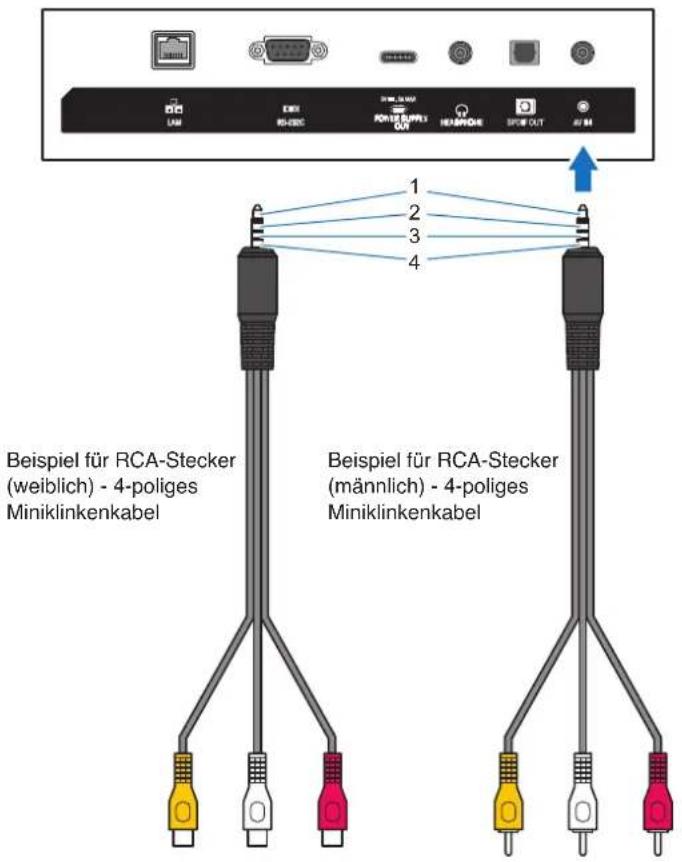
- Kapitel 1 Installation
- Kapitel 2 Die Teile und ihre Funktionen
- Kapitel 3 Anschließen von Geräten
- Kapitel 4 Grundlegende Bedienung
- Kapitel 5 Erweiterte Bedienung
- Kapitel 6 Externe Steuerung
- Kapitel 7 Fehlerbehebung
- Kapitel 8 Technische Daten
- Anhang A Marken und Softwarelizenz
- Anhang B Externe Ressourcen
- Anhang c Liste der OSD-Steuerelemente
- Anhang D Informationen des Herstellers zu Recycling und Energieverbrauch
- Informationen zu Kabeln
- FCC-Hinweis
- KONFORMITÄTSERKLÄRUNG DES HERSTELLERS
- Sicherheitsvorkehrungen und Pflege
- Informationen zu den Symbolen
- VORSICHT
- Einsatzempfehlungen und Wartung
- Einsatzempfehlungen
- Ergonomie
- Wartung
- Reinigen des LCD-Bildschirms
- Reinigen des Gehäuses
- Inhalt dieses Kapitels:
- HINWEIS:
- Übersicht über die Einrichtung
- Wählen Sie den Installationsort
- Legen Sie die Batterien in die Fernbedienung ein
- Anschließen von externen Geräten
- Schließen Sie das mitgelieferte Netzkabel an
- Informationen zu Kabeln
- Schalten Sie die Betriebstaste ein
- Bedienen Sie die extern verbundenen Geräte
- Stellen Sie die Lautstärke ein
- Passen Sie die Bildeinstellungen an
- Verlängern der Lebensdauer
- Fernbedienungssensor
- Montage (für Kunden)
- Fallschutz
- E658/E558
- Montage (für qualifizierte Servicekräfte)
- Montagebügel
- ⚠️ WARNING: Beachten Sie den Abschnitt „Wichtige Informationen“.
- Befestigen eines Sicherungsseils
- Mögliche Positionen für die Griffe zur Befestigung des Sicherheitskabels
- Ausrichtung
- Belüftungsanforderungen
- Vorsichtsmaßnahmen zur Montage des Monitors an einer Wand oder einer Decke
- Installationsmethode
- E498/E438/E328
- Anbringung des Montagezubehörs
- ① Taste Ⓧ(Netztaste)
- ② Taste MENU/EXIT
- ③ Pfeiltasten/SET-Taste (Eingangsschaltertaste)
- ④ Schlitz für Diebstahlsicherung
- ① LAN-Anschluss (RJ-45)
- ② RS-232C-Eingangsanschluss (D-Sub)
- ③ USB-Typ-C-Anschluss (Stromversorgung 5 V/3 A)
- ④ KOPFHÖRER-Anschluss (Stereo-Minibuchse)
- Digital-Audioausgangsanschluss
- AV-Eingangsanschluss
- ⑦ HDMI-Eingangsanschlüsse (HDMI1 (ARC)/HDMI2/HDMI3)
- ⑧ VGA-Eingangsanschluss
- ⑨ Audio-Eingangsanschluss (Stereo-Minibuchse)
- USB-Typ-A-Anschluss
- POWER-Taste
- ② SOURCE-Taste
- ③ MUTE-Taste
- Tastatur
- ⑤ Paste
- ⑥ DASH-Taste
- ⑦ SOUND-Taste
- ⑧ PICTURE-Taste
- ⑨ ▲, ▼, ◀, ▶, OK (Cursortasten)
- ⑩ VOL-Taste (Lautstärke-Minus-Taste) VOL+-Taste (Lautstärke-Plus-Taste)
- MENU-Taste
- ⑫ EXIT-Taste
- ⑬ CH-Taste CH+-Taste
- EPG-Taste
- INFO-Taste
- FREEZE-Taste (Standbild-Taste)
- ⑰ MTS-Taste
- CH.LIST-Taste
- FAV-Taste
- ASPECT-Taste
- CC-Taste
- PLAY, PAUSE, STOP, ROTATE, I (Navigationstasten)
- Bevor Sie Geräte anschließen:
- Anschlussübersicht
- Anschließen von Kopfhörern
- Herstellen einer Verbindung mit einem Computer
- Herstellen einer Verbindung mit einem Computer über HDMI
- Herstellen einer Verbindung mit einem Mediengerät mit HDMI
- Anschluss an ein Audiogerät mit ARC-Funktion
- HDMI-CEC (Consumer Electronics Control (Steuerung der Unterhaltungselektronik))
- Aktivieren von CEC
- Media-Player
- Kompatible USB-Speichergeräte
- Status der Betriebsanzeige
- Energiesparmodus
- Wenn [RS-232C (RS-232C)] zur Steuerung ausgewählt ist, sind [Power supply (Stromversorgung)] und [Quick Start (Schnellstart)] auf [Off (Aus)] gestellt
- Home/Office-Modus
- Retail-Modus
- Wenn [LAN] zur Steuerung ausgewählt ist, sind [Power supply (Stromversorgung)] und [Quick Start (Schnellstart)] auf [Off (Aus)] gestellt
- Home-Modus
- Office-Modus
- Reichweite der Fernbedienung
- Umgang mit der Fernbedienung
- Anzeigen des Informations OSD
- Wechseln zwischen den Klangmodi
- Wechseln zwischen den Bildmodi
- Festlegen des Seitenverhältnisses
- OSD-Steuerungen (On-Screen-Display)
- Verwenden des Media-Player-Menüs
- Media-Player-Menü
- Auswählen der wiederzugebenden Dateien
- Bedienungstasten
- Wiedergeben einer Diashow
- Wiederholen der Wiedergabe
- Weitere Funktionen
- Bedienung für Videos und Musik
- FF2X, FF4X, FF8X, FF16X, FF32X
- FB2X, FB4X, FB8X, FB16X, FB32X
- – Wiederholung aus
- - Wiederholung einer Datei
- – Wiederholung aller Dateien
- So programmieren Sie den Zeitplan:
- So wechseln Sie die Bildmodi:
- Konfigurieren der Sicherheit und Sperren der Monitorbedienelemente
- Sperren der Tasten des Bedienfelds
- Entsperren der Tasten des Bedienfelds am Monitor
- Sperren der Tasten auf der Fernbedienung
- Entsperren der Tasten der Fernbedienung
- Anschließen von externen Geräten
- Anschluss
- Pinbelegung
- Steuern des Monitors über LAN
- Überblick
- Netzwerkeinstellungen
- Vorbereitung vor der Nutzung
- Bildschirmanpassung über einen Browser
- OSD-Menüeinstellungen in den Web-Steuerelementen des Monitors
- ROOMVIEW-Einstellungen
- CRESTRON CONTROL-Einstellungen
- AMX-Einstellungen
- Wenn ein Problem mit dem Monitor auftritt...
- Dolby Audio
- HDMI®
- [Hinweis] Informationen zur MPEG-4 AVC- und MPEG-4 Visual-Lizenz für dieses Produkt
- MPEG AVC
- MPEG-4 Visual
- Regionale Websites von NEC Display Solutions
- Zusätzliche Dokumentation
- PDF-Dokument „NEC LCD Monitor – External Control“
- Software
- Anhang C Liste der OSD- Steuerelemente
- Videoeinstellungen
- Audioeinstellungen
- Einrichtung
- Steuerungseinstellungen
- Zeitplan
- Entsorgung alter NEC-Geräte
- WEEE-Zeichen (Europäische Richtlinie 2012/19/EU in der aktuellen Fassung)
- Entsorgung alter Geräte: In der Europäischen Union
- Außerhalb der Europäischen Union
- Informationen zu den mit dem AV-Anschluss verwendeten Konvertierungskabeln
Marke : NEC
Modell : E498
Kategorie : Bildschirm