
VM-3360VA - Empfänger TOA - Kostenlose Bedienungsanleitung
Finden Sie kostenlos die Bedienungsanleitung des Geräts VM-3360VA TOA als PDF.


| Produkttyp | Systemverstärker (Empfänger) für Sprachalarm und Hintergrundmusik |
| Modell | VM-3360VA |
| Marke | TOA |
| Nennausgangsleistung | 360 W |
| Frequenzgang | 50 – 20000 Hz, ±3 dB (bei 1/3 Nennausgangsleistung) |
| Klirrfaktor | 0,7% oder weniger (bei Nennausgangsleistung, 1 kHz) |
| Störabstand | 85 dB oder mehr |
| Eingänge | Eingang 1-3: XLR/Klinke (MIC/LINE), Eingang 4: Schraubklemme (MIC/LINE), BGM 1-2: Cinch, Ext. AMP: 100 V Line |
| Lautsprecherausgänge | 6 Ausgänge (100 V Line), Ausgang 1-2 max. 360 W, Ausgang 3-6 max. 120 W, gesamt 360 W |
| Anzahl erweiterbarer Ausgänge | Bis zu 60 (mit Erweiterungsverstärkern VM-3240E/VM-3360E) |
| Spannungsversorgung | 230 V AC, 50/60 Hz |
| Leistungsaufnahme | 850 W (bei Nennausgangsleistung), 380 W (nach EN60065) |
| Notstromversorgung | Anschluss für VX-2000DS (24 V DC) |
| Abmessungen (B x H x T) | 482 mm x 132,6 mm x 431,2 mm |
| Gewicht | 19 kg |
| Betriebstemperatur | -5 °C bis +45 °C |
| Luftfeuchtigkeit | 5% bis 95% relative Feuchte (keine Kondensation) |
| Hauptfunktionen | Notifications, Hintergrundmusik, Notruf, Evakuierung, Alarm, 2-Kanal-Betrieb, CPU OFF-Funktion, Überwachung, Einstellungen via PC |
| Reinigung | Mit einem weichen, trockenen Tuch abwischen. Keine Lösungsmittel oder Scheuermittel verwenden. |
| Sicherheit | Überhitzungsschutz, Netzsicherung 6,3 A T (20 mm) |
| Zubehör | Netzkabel (2 m), Notfallmikrofon, Kunststofffüße (4), Montageschrauben, abnehmbare Schraubklemmen |
Häufig gestellte Fragen - VM-3360VA TOA
Benutzerfragen zu VM-3360VA TOA
0 Frage zu diesem Gerät. Beantworten Sie die, die Sie kennen, oder stellen Sie Ihre eigene.
Eine neue Frage zu diesem Gerät stellen
Laden Sie die Anleitung für Ihr Empfänger kostenlos im PDF-Format! Finden Sie Ihr Handbuch VM-3360VA - TOA und nehmen Sie Ihr elektronisches Gerät wieder in die Hand. Auf dieser Seite sind alle Dokumente veröffentlicht, die für die Verwendung Ihres Geräts notwendig sind. VM-3360VA von der Marke TOA.
BEDIENUNGSANLEITUNG VM-3360VA TOA
ERWEITERUNGSVERSTÄRKER (240 W) VM-3240E
ERWEITERUNGSVERSTÄRKER (360 W) VM-3360E
FEUERWEHRSPRECHSTELLE RM-300MF
FEUERWEHRTASTATURERWEITERUNG RM-320F
SPRECHSTELLE RM-200M
TASTATURERWEITERUNG RM-210
3.1. Systembeispiel 1....7
3.2. Systembeispiel 2....8
3.3. Systembeispiel 3....9
3.4. Systembeispiel 4....10
3.5. Systembeispiel 5....11
- BEZEICHNUNGEN UND FUNKTIONEN....12
4.1. VM-3240VA und VM-3360VA Systemverstärker 12
4.2. VM-3240E und VM-3360E Erweiterungsverstärker 12
4.3. RM-300MF Feuerwehrsprechstelle....18
4.4. RM-320F Feuerwehrtastaturerweiterung 21
4.5. RM-200M Sprechstelle ......22
4.6. RM-210 Tastaturenerweiterung....24
4.7. VP-2241/2421 Leistungsverstärker....25
4.8. VP-200VX Leistungsverstärker-Eingangsmodul....26
4.9. VM-300SV Linienendmodul 26
- ÜBERTRAGUNGEN IM NORMALMODUS DURCHFÜHREN 27
5.1. Übertragungen über den VM-3240VA oder VM-3360VA....27
5.1.1. Hintergrundmusikübertragung (BGM) 27
5.1.2. Mikrofondurchsagen....28
[Bedienung der vorderseitigen Tasten für Mikrofondurchsagen]......28
[Mikrofondurchsagen durch Aktivieren von Steuereingängen]......29
5.2. Durchsagen über die RM-200M....30
5.2.1. Mikrofondurchsagen....30
5.2.2. Gespeicherte Durchsagen....31
5.3. Aktivierung gespeicherter Durchsagen durch Steuereingänge 32
5.4. Zusammenfassung der Verfahren zu Standardübertragungen....33
5.4.1. Standardübertragungen mit dem VM-3240VA / VM-3360VA vornehmen......33
5.4.2. Standardübertragungen mit der RM-200M Sprechstelle 33
5.4.3. Übertragung automatischer Standarddurchsagen via Steuersignaleingang ..33
- NOTFALLDURCHSAGEN 34
6.1. Notfalldurchsagen mit dem VM-3240VA oder VM-3360VA....34
6.1.1. Mikrofondurchsagen....34
6.1.2. Übertragung von automatischen Notfalldurchsagen 37
6.2. Notfalldurchsagen über die RM-300MF 39
6.2.1. Mikrofondurchsagen....39
6.2.2. Übertragung automatischer Notfalldurchsagen....41
6.3. Automatische Notfalldurchsagen über Steuersignaleingänge 43
6.4. Zusammenfassung der Notfalldurchsageverfahren 45
6.4.1. Notfalldurchsagen mit dem VM-3240VA oder VM-3360VA....45
6.4.2. Notfalldurchsagen über die Feuerwehrsprechstelle 45
6.4.3. Automatische Notfalldurchsagen über den Steuersignaleingang....45
7. GERÄTESTATUS UND REAKTION BEI DER AKTIVIERUNG DES NOTFALLMODUS DURCH EXTERNE GERÄTE....46
7.1. Status und Betrieb der RM-300MF bei Notfallaktivierung durch externe Geräte.....46
7.2. Status und Betrieb des VM-3240VA oder VM-3360VA bei Notfallaktivierung durch externe Geräte 46
7.3. Bei Notfallaktivierung durch Einspeisung eines externen Kontakts von automatischen Feueralarmsystemen usw. 46
8. PRIORITÄTSEINSTELLUNGEN 47
8.1. Prioritäten bei Standardübertragungen....47
8.2. Notfalldurchsage-Prioritäten 48
9. CPU OFF-FUNKTION 49
9.1. Was ist die CPU OFF-Funktion?......49
9.2. Sammelrufe mit der CPU OFF-Funktion....49
9.2.1. Sammelrufe über den VM-3240VA oder VM-3360VA....49
9.2.2. Sammelrufe über die RM-300MF mittels CPU OFF-Funktion....49
9.3. Prioritäten bei Sammelrufen mit der CPU OFF-Funktion....50
10. ÜBERWACHUNG 51
10.1. Was ist die Überwachungsfunktion? 51
10.2. Wie man die Überwachungsfunktion einsetzt....51
10.3. Überwachte VM-3000 Systemkomponenten 51
10.4. Gerätebetrieb bei Fehlererkennung und Wiederherstellung ....52
10.4.1. Gerätebetrieb bei erkanntem Fehler 53
[VM-3240VA und VM-3360VA]....53
[VM-3240E und VM-3360E]....53
[RM-300MF und RM-320F]....54
[RM-200M] 55
10.4.2. Fehlerbestätigung....56
10.4.3. Fehler-Reset-Verfahren....57
10.5. Beispiele für Fehler und deren Gegenmaßnahmen 59
10.5.1. Fehlerbeispiel 1: Kommunikationsfehler .....59
10.5.2. Fehlerbeispiel 2: Kurzschluss in Lautsprecherleitung 6 ....60
10.6. LCD Fehleranzeige 62
11. EINSTELLUNGEN 66
11.1. Einstellungstasten 66
11.2. Hierarchiediagramm der Einstellungen....67
11.3. Konfigurationseinstellungen....68
11.3.1. Hierarchiediagramm der Konfigurationseinstellungen 68
11.3.2. Passworteingabe 69
11.3.3. Konfigurationseinstellungsfelder....70
[Passworteinstellungen]....70
[Datum/Zeit-Einstellungen]....71
[Netzwerkeinstellungen]....72
[Protokollübertragung]....74
[Übertragung von am PC eingestellten Daten]......75
[Übertragung von EV Klangquellendaten]....77
11.4. Informationseinstellungen ...... 79
11.4.1. Hierarchiediagramm der Informationseinstellungen 79
11.4.2. Informationseinstellungsfelder 79
[Wahl der Betriebssprache]....79
11.5. Audioeinstellungen....81
11.5.1. Hierarchiediagramm der Audioeinstellungen ....81
11.5.2. Audioeinstellungsfelder....82
[Input 4 Klangeinstellungen]....82
[BGM 1 und BGM 2 Pegeleinstellung] 83
[Pegeleinstellung des mit dem Mikrofon gekoppelten Gongs] 83
[Evakuierungsdurchsage Lautstärkeeinstellung] 84
[Alarmierungsmitteilung Lautstärkeeinstellung]......84
[Automatische Ansage Lautstärkeeinstellung] 85
11.6. Überwachungseinstellungen 86
11.6.1. Hierarchiediagramm der Überwachungseinstellung....86
11.6.2. Überwachungseinstellungsfelder 86
[Überwachungssinitialisierung] 86
11.7. Eingänge 1 – 3 Einstellungen ....87
11.7.1. Hierarchiediagramm der Eingänge 1 – 3......87
11.7.2. Eingänge 1 – 3 Einstellungsfelder 88
[LINE/MIC Wahl]......88
[Phantom ON/OFF Einstellungen]......88
[Treble-Einstellungen] 88
[Bass-Einstellungen] 88
11.8. Hintergrundmusik-Einstellungen 89
11.8.1. Hierarchiediagramm der Hintergrundmusik-Einstellung .....89
11.8.2. Hintergrundmusik-Einstellungsfelder 90
[Hintergrundmusik Wahl]....90
[Treble-Einstellungen] 90
[Bass-Einstellungen] 88
12. SPRECHSTELLENEINSTELLUNGEN (RM-300MF, RM-200M)....91
12.1. DIP-Schalterfunktionen....91
12.1.1.RM-300MF 91
12.2. Einstellung der Geräte-ID Nummer....92
12.3. Kompressionseinstellungen....92
12.4. Terminierende RM-300MF Einheit einstellen 93
12.5. CPU OFF Funktion EIN/AUS Einstellungen 93
12.6. Sprechtasteneinstellungen....93
12.7. Wartungsmodus....93
13. INSTALLATION....94
13.1. RM-300MF an einer Wand installieren....94
13.2. Installation der RM-320F an der Wand....97
13.3. Installation der RM-200M an der Wand 99
13.4. Installation der RM-210 an der Wand 100
13.5. RM-200M mit der RM-210 koppeln (für die Tischaufstellung)....101
13.6. Beschriftungsfelder für Sprechstellen erstellen....102
13.6.1. Beschriftungsfelder einschieben 102
13.6.2. Wenn das Beschriftungsfeld nicht korrekt gedruckt wird......103
13.6.3. Abmessungen für bedruckte Beschriftungsfelder 102
13.6.4. Vorlage für handschriftliche Eintragungen....103
13.7. VP-200VX Verstärkereingangsmodul in den VP-2241/2421 Leistungsverstärkern installieren....106
13.8. Gestellschrankmontage 108
13.9. Tischaufstellung der VM-Verstärker 109
13.10. Batterie-Installation 111
13.11.1. Behandlung des Kabelendes.... 111
13.11.2. Vorsichtsmaßnahmen bei Kabelverbindung mit Batterieanschluss ..... 112
13.11.3. Batterie anschließen....113
13.11.4. Batterie abtrennen 113
13.11.5. Installation eines Temperaturfühlers.... 114
14. ANSCHLÜSSE....110
14.1. Abnehmbare Schraubklemmleiste 110
14.2. Beispiel für Audio- und Steueranschlüsse 111
14.3. Sprechstellenanschlüsse 112
14.3.1. Stromversorgung und Begrenzung der Anzahl von Sprechstellen...... 112
14.3.2. RM-300MF Anschluss 114
[Wenn die Stromversorgung über den VM-3240VA/3360VA erfolgt]...... 114
[Wenn die Stromversorgung über VX-2000DS oder Netzadapter erfolgt]....115
14.3.3. RM-200M Anschluss 116
[Wenn die Stromversorgung über den VM-3240VA/3360VA erfolgt]...... 116
[Wenn die Stromversorgung über den Netztadapter erfolgt]...... 117
14.3.4. Verbindungen zwischen der RM-300MF und der RM-200M 118
14.4. Allgemeine Steuereingangsanschlüsse 119
14.4.1. Steuerfunktionen zugewiesen von externen Geräten 119
14.5. Externe Steuergeräte anschließen 121
14.6. Anschluss Notfallsteuereingänge 122
14.6.1. Externe Notfallsteuergeräte anschließen 123
14.6.2. Verstärker Cut-off Funktion ...... 124
14.6.3. Anschlüsse zur Fehlererkennung in den Notfallsteuereingängen .....125
14.6. Externe Notfallsteuergeräte anschließen....126
14.7. Anschluss VM-300SV Modul 127
14.8. Statusausgangsanschlüsse ....128
14.9. Lautsprecheranschlüsse 129
14.9.1. Lautsprecheranschluss .... 129
14.9.2. Anschluss für externen Pegelsteller (3-adriges System)....129
14.9.3. Anschluss eines externen Pegelstellers (4-adriges System)....130
14.10. Verbindungen zwischen VM-Verstärkern und VP-Verstärkern....131
14.11. Verbindungen zwischen VM-Verstärkern 133
14.12. Stromversorgungsgeräte anschließen 134
[Erforderliche Anzahl an VX-200PS und VX-2000DS Einheiten]....135
15. VM-3000 KABELEINSATZTABELLE 138
16. TECHNISCHE DATEN.... 140
16.1. VM-3240VA Systemverstärker....140
16.2. VM-3360VA Systemverstärker 142
16.3. VM-3240E Erweiterungsverstärker 144
16.4. VM-3360E Erweiterungsverstärker 145
16.5. RM-300MF Feuerwehrsprechstelle....146
16.6. RM-320F Feuerwehrtastaturerweiterung....146
16.7. RM-200M Sprechstelle ....147
16.8. RM-210 Tastaturerweiterung....147
16.9. VP-2241 Leistungsverstärker 1 x 240W 148
16.10. VP-2421 Leistungsverstärker 1 x 420W 149
16.11. VP-200VX Leistungsverstärker-Eingangsmodul 150
16.12. VM-300SV End of Line Modul....150
1. ALLGEMEINE BESCHREIBUNG
Das Sprachalarmsystem der VM-3000 Serie ist ein integriertes Übertragungssystem für Hintergrundmusik, Standard- und Notfalldurch sagen. Der Systemverstärker, der die wichtigste Aufgabe im System übernimmt, ist in zwei Modellen erhältlich: VM-3240VA (240W) und VM-3360VA (360W). Durch Kombination dieser Verstärker mit den Erweiterungsverstärkern VM-3240E (240W) und VM-3360E (360W), kann man größere Systeme aufbauen.
2. MERKMALE
- Der VM-3240VA und VM-3360VA verfügen jeweils über 6 Lautsprecherausgänge. Diese lassen sich auf maximal 60 Ausgänge erweitern, indem man den Systemverstärker mit seinen jeweiligen Erweiterungsverstärkern VM-3240E oder VM-3360E kombiniert.
- Der Zugriff auf Einstellungsdaten, Log-Daten und andere Daten des Systemverstärkers ist via Ether net möglich.
- Bis zu 4 RM-300MF Feuerwehrsprechstellen und 4 Systemsprechstellen RM-200M können an den Systemverstärker angeschlossen werden. Diese Anzahl ist nur verfügbar, wenn die Software und Firmware V3.0 oder höher auf allen Systemverstärkern installiert ist. Frühere Versionen der Software erlauben insgesamt 4 Sprechstellen anzuschließen. Im Betrieb gemäß EN54-16 ist die Anzahl der Sprechstellen auf 2 RM-300MF begrenzt.
- 2 simultane Übertragungen sind möglich von Feuerwehrmikrofon und Textspeicher oder alternativ 2 Mitteilungen von Textspeicher. In Kombination mit externen Verstärkern geschieht die simultane Übertragung von 2 Mitteilungen vom Textspeicher durch die Ansteuerung der einzelnen Ausgangslinien Diese Funktion ist nur verfügbar, wenn die Software und Firmware V3.0 oder höher auf allen Systemverstärkern installiert ist.
- Durch Anschluss externer Verstärker (VP-2241 und VP-2421) an diee Systemverstärker und deren Erweiterungsverstärker VM-3240E und VM-3360E, kann man Hintergrundmusik und Durchsagen gleichzeitig übertragen. Die Übertragung erfolgt 2-kanalig, so dass die Mikrofondurchsage in einige Zonen die laufenden Hintergrundmusik-Übertrag ungen in die anderen Bereiche nicht unterbricht.
- Bei Systemen mit einer VX-2000DS Notstromversorgung können bei unterbrochener Hauptstromversorgung nur Notfallübertragungen erfolgen, solange der Notstrom von der VX-2000DS geliefert wird.
- Leicht verständliche Bildschirmeinstellungen können via PC mit der Setting Software vorgenommen werden.
- An Audioeingängen stehen die Eingänge 1 – 4 sowie zwei Eingänge für Sprechstellen und Notfallsprechstellen und zwei Hintergrundmusik-Eingänge (nur jeweils einer wählbar) zur Verfügung.
- An Steuereingängen und -ausgängen sind 6 Eingänge und 3 Statusausgänge für Notfalldurchsagen sowie 8 Eingänge und 8 Ausgänge für Normalbetrieb verfügbar. Durch Hinzufügen von Erweiterungsverstärkern (maximal 9 Geräte) kann man die Anzahl auf maximal 60 Eingänge für Notfalldurchsagen und bis zu 80 Eingänge und 80 Ausgänge für Normalbetrieb erhöhen.
3.1. Systembeispiel 1
Dieses Beispiel zeigt eines der einfachsten Systeme, das ideal für die Installation in Restaurants und kleinen Läden geeignet ist.
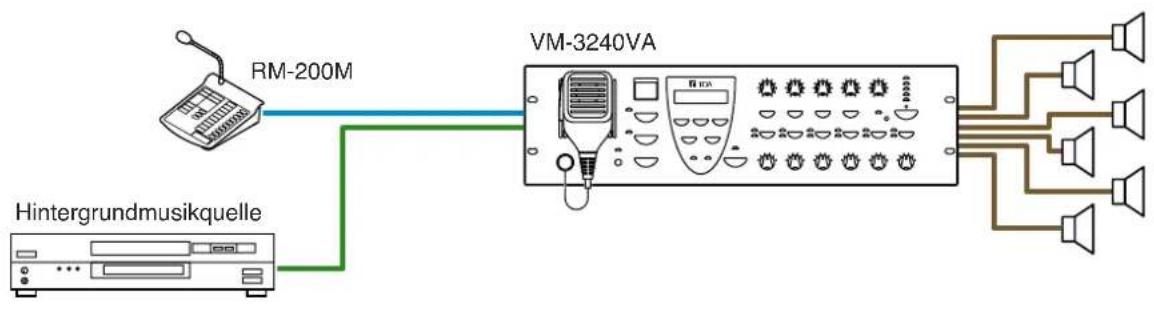
flowchart
graph LR
    A["RM-200M"] --> B["VM-3240VA"]
    C["Hintergrundmusikquelle"] --> B
    B --> D["Speaker 1"]
    B --> E["Speaker 2"]
    B --> F["Speaker 3"]
    B --> G["Speaker 4"]
    B --> H["Speaker 5"]
[Systemstruktur]
- Ein 240W 1-Kanal System mit 6 Ausgängen für Normalbetrieb.
3.2. Systembeispiel 2
An dieses System, das sich ideal für die Installation in Fabriken und Schulen eignet, ist ein Havarieverstärker angeschlossen.
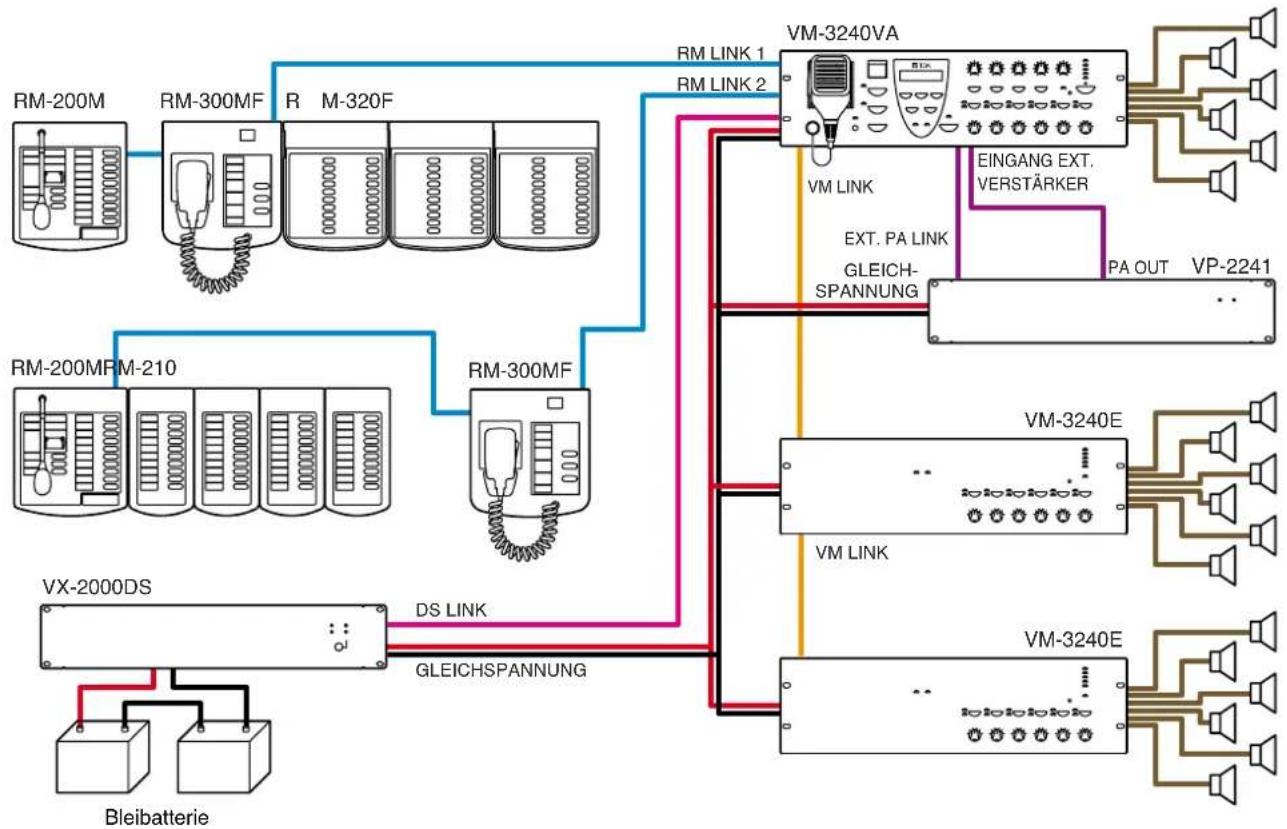
flowchart
graph TD
    A["RM-200M"] --> B["RM-300MF"]
    B --> C["R M-320F"]
    C --> D["VM-3240VA"]
    D --> E["EINGANG EXT. VERSTÄRKER"]
    D --> F["PA OUT VP-2241"]
    G["RM-200MFM-210"] --> H["RM-300MF"]
    H --> I["VM-3240E"]
    I --> J["VM LINK"]
    K["VX-2000DS"] --> L["DS LINK"]
    L --> M["GLEICHSPANUNG"]
    M --> N["VM-3240E"]
    O["Bleibatterie"] --> P["Ground"]
    Q["RM LINK 1"] --> R["VM-3240VA"]
    S["RM LINK 2"] --> T["VM-3240VA"]
    U["GSLEICHSPANUNG"] --> V["VM-3240E"]
    W["PSI"] --> X["Speaker"]
    Y["Speaker"] --> Z["Speaker"]
[Systemstruktur]
- Ein integriertes 720W 1-Kanal System mit 18 Ausgängen für Normal- und Notfallbetrieb.
- Ein VP-2241 Havarieverstärker ist an das System angeschlossen. Wenn der Systemverstärker während einer Standard- oder Notfalldurchsage ausfallen sollte, wird automatisch auf den Havarieverstärker umgeschaltet, damit die Übertragung ohne Unterbrechung fortgesetzt werden kann.
- Wenn die VX-2000DS Notstromversorgung angeschlossen ist, können Notfalldurchsagen sogar bei Stromausfällen gemacht werden. Der Normalbetrieb ist im Batteriebetrieb nicht möglich.
3.3. Systembeispiel 3
Dieses Beispiel zeigt ein System, das für Einkaufszentren geeignet ist.

flowchart
graph TD
    subgraph RM LINK 1
        A["VM-3240VA"] --> B["VM-3240E"]
    end
    subgraph RM LINK 2
        C["VM-3240VA"] --> D["VM-3240E"]
    end
    subgraph Gleich Spannung
        E["VM-3240VA"] --> F["VM-3240E"]
    end
    subgraph Gleich Spannung
        G["VM-3240VA"] --> H["VM-3240E"]
    end
    I["VM-300MF"] --> J["VM-300MFRM-200M"]
    K["VM-300MF"] --> L["VM-300MFRM-200M"]
    M["VM-300MF"] --> N["VM-300MFRM-200M"]
    O["VM-300MF"] --> P["VM-300MFRM-200M"]
    Q["VM-300MFRM-200M"] --> R["VM-300MFRM-200M"]
    S["VM-300MFRM-200M"] --> T["VM-300MFRM-200M"]
    U["VM-3240E"] --> V["VM-3240E"]
    W["VM-3240E"] --> X["VM-3240E"]
    Y["VM-3240E"] --> Z["VM-3240E"]
    AA["VX-200DS"] --> AB["DS LINK"]
    AC["VX-200PS"] --> AD["DS LINK"]
    AE["VX-200DS"] --> AF["DS LINK"]
    AG["Bleibatterie"] --> AH["GLEICHSPANUNG"]
    AI["Bleibatterie"] --> AJ["GLEICHSPANUNG"]
    AK["GLEICHSPANUNG"] --> AL["GLEICHSPANUNG"]
    AM["GLEICHSPANUNG"] --> AN["GLEICHSPANUNG"]
    AO["GLEICHSPANUNG"] --> AP["GLEICHSPANUNG"]
    AQ["GLEICHSPANUNG"] --> AR["GLEICHSPANUNG"]
    AS["GLEICHSPANUNG"] --> AT["GLEICHSPANUNG"]
    AU["GLEICHSPANUNG"] --> AV["GLEICHSPANUNG"]
    AW["GLEICHSPANUNG"] --> AX["GLEICHSPANUNG"]
    AY["GLEIBATTERIE"] --> AZ["DS LINK"]
    BA["GLEIBATTERIE"] --> BB["GLEIBATTERIE"]
    BC["GLEIBATTERIE"] --> BD["GLEIBATTERIE"]
[Systemstruktur]
- Ein integriertes 1440W 2-Kanal System mit 18 Ausgängen für Standard- und Notfalldurchsagen.
- Im Gegensatz zum 1-Kanal System kann man hier Mikrofondurchsagen auch an Zonen adressieren (Paging), die momentan nicht vom System mit Hintergrundmusik (BGM) versorgt werden, ohne die Hintergrundmusik-Übertragung zu unterbrechen. Beispiel: Man kann Zone 3 adressieren und gleichzeitig in den Zonen 1 und 2 Hintergrundmusik abspielen. Die Hintergrundmusik-Übertragung erfolgt über den VM-Verstärker und die Durchsagen erfolgen über den VP-Verstärker.
- Durchsagen können auch dann noch gestartet werden, wenn der VM- oder VP-Verstärker ausfällt.
- Notfalldurchsagen können auch dann gemacht werden, wenn der VM- oder VP-Verstärker ausfällt.
- Wenn die VX-2000DS Notstromversorgung angeschlossen ist, können Notfalldurchsagen sogar bei Stromausfällen gemacht werden. Normalbetrieb ist jedoch nicht möglich.
3.4. Systembeispiel 4
2-Kanal Übertragungen von Notfalldurchsagen sind möglich bei VM-3240VA oder VM-3360VA in Kombination mit eden Erweiterungsverstärkern VM-3240E oder VM-3360E - sofern die Firmware und Software Version 3.0 oder höher installiert ist.

flowchart
graph TD
    A["BM-200M"] --> B["RM-300MF"]
    B --> C["RM-320F"]
    C --> D["VM-3360VA"]
    D --> E["VM-3360E"]
    E --> F["VM-3360E"]
    F --> G["VM-3360E"]
    G --> H["VM-3360E"]
    H --> I["VM-3360E"]
    I --> J["VM-3360E"]
    J --> K["VM-3360E"]
    K --> L["VM-3360E"]
    L --> M["VM-3360E"]
    M --> N["VM-3360E"]
    N --> O["VM-3360E"]
    O --> P["VM-3360E"]
    P --> Q["VM-3360E"]
    Q --> R["VM-3360E"]
    R --> S["VM-3360E"]
    S --> T["VM-3360E"]
    T --> U["VM-3360E"]
    U --> V["VM-3360E"]
    V --> W["VM-3360E"]
    W --> X["VM-3360E"]
    X --> Y["VM-3360E"]
    Y --> Z["VM-3360E"]
    Z --> AA["VM-3360E"]
    AA --> AB["VM-3360E"]
    AB --> AC["VM-3360E"]
    AC --> AD["VM-3360E"]
    AD --> AE["VM-3360E"]
    AE --> AF["VM-3360E"]
    AF --> AG["VM-3360E"]
    AG --> AH["VM-3360E"]
    AH --> AI["VM-3360E"]
    AI --> AJ["VM-3360E"]
    AJ --> AK["VM-3360E"]
    AK --> AL["VM-3360E"]
    AL --> AM["VM-3360E"]
    AM --> AN["VM-3360E"]
    AN --> AO["VM-3360E"]
    AO --> AP["VM-3360E"]
    AP --> AQ["VM-3360E"]
    AQ --> AR["VM-3360E"]
    AR --> AS["VM-3360E"]
    AS --> AT["VM-3360E"]
    AT --> AU["VM-3360E"]
    AU --> AV["VM-3360E"]
    AV --> AW["VM-3360E"]
    AW --> AX["VM-3360E"]
    AX --> AY["VM-3360E"]
    AY --> AZ["VM-3360E"]
    AZ --> BA["VM-3360E"]
    BA --> BB["VM-3360E"]
    BB --> BC["VM-3360E"]
    BC --> BD["VM-3360E"]
    BD --> BE["VM-3360E"]
    BE --> BF["VM-3360E"]
[Systemstruktur]
- Ein 1080 W 2-Kanal System mit 18 Ausgängen für Standard- und Notfalldurchsagen.
- Verschiedene Notfalldurchsagen können von den einzelnen Geräten übertragen werden.
(Beispiel)
Übertragung eines Alarms vom VM-3360VA und VM-3360E (ID2) und gleichzeitige Übertragung einer Evakuierungsmeldung vom VM-3360E (ID1).
[Systemanforderung]
- Setzen Sie den VM-3240E oder den VM-3360E ein.
• Die Notfalldurchsage muss zuvor im VM-3240VA oder VM-3360VA ebenso wie im VM-3240E oder VM-3360E eingespielt worden sein.
• Die Einstellungen müssen im Voraus festgelegt werden, unter Verwendung der VM-3000 Setting Software Version 3.00 oder höher
3.4. Systembeispiel 5
2-Kanal Übertragungen von Notfalldurchsagen sind möglich bei VM-3240VA oder VM-3360VA in Kombination mit eden Erweiterungsverstärkern VM-3240E oder VM-3360E - sofern die Firmware und Software Version 3.0 oder höher installiert ist.

flowchart
graph TD
    subgraph RM-200M
        A["Refrigerator"] --> B["MM1"]
        C["Refrigerator"] --> D["MM2"]
        E["Refrigerator"] --> F["MM3"]
        G["Refrigerator"] --> H["MM4"]
    end

    subgraph RM-300M
        I["Refrigerator"] --> J["MM5"]
        K["Refrigerator"] --> L["MM6"]
        M["Refrigerator"] --> N["MM7"]
        O["Refrigerator"] --> P["MM8"]
        Q["Refrigerator"] --> R["MM9"]
    end

    subgraph RM-300MF
        S["Refrigerator"] --> T["MM10"]
        U["Refrigerator"] --> V["MM11"]
        W["Refrigerator"] --> X["MM12"]
        Y["Refrigerator"] --> Z["MM13"]
    end

    subgraph VM-3360VA
        AA["VM-3360VA"] --> AB["VT1"]
        AA --> AC["VT2"]
        AA --> AD["VT3"]
        AE["VT3"] --> AF["VT1"]
        AE --> AG["VT2"]
        AH["VT2"] --> AI["VT3"]
    end

    subgraph VM-3240E
        AJ["VM-3240E"] --> AK["VT1"]
        AJ --> AL["VT2"]
        AM["VT2"] --> AN["VT3"]
    end

    subgraph BM-200M
        AO["Refrigerator"] --> AP["MM1"]
        AO --> AQ["MM2"]
        AP --> AR["MM3"]
        AP --> AS["MM4"]
        AP --> AT["MM5"]
        AP --> AU["MM6"]
        AP --> AV["MM7"]
    end

    subgraph RM-300MFRM-320F
        AW["Refrigerator"] --> AX["MM1"]
        AW --> AY["MM2"]
        AW --> AZ["MM3"]
        AW --> BA["MM4"]
        AW --> BB["MM5"]
        AW --> BC["MM6"]
    end

    subgraph RM LINK1
        BD["VM LINK1"] --> BE["VT1"]
        BD --> BF["VT2"]
        BG["VM LINK2"] --> BH["VT1"]
        BG --> BI["VT2"]
    end

    subgraph RM LINK2
        BJ["VM LINK2"] --> BK["VT1"]
        BJ --> BL["VT2"]
        BM["VM LINK"] --> BN["VT1"]
        BM --> BO["VT2"]
    end

    subgraph DC Spannungsversorgung
        BP["DC Spannungsversorgung"] --> BQ["VX-2000DS"]
        BP --> BR["VX-2000DS"]
    end

    subgraph Ext. Verstärker Eingang
        BS["Ausgang VP-2421"] --> BT["Ausgang VP-2421"]
    end

    subgraph Ext. Verstärker Eingang
        BU["Ausgang VP-2421"] --> BV["Ausgang VP-2421"]
    end

    subgraph Ext. Verstärker LINK
        BW["Ausgang VP-2421"] --> BX["Ausgang VP-2421"]
    end

    subgraph Ext. Verstärker Link
        BY["Ausgang VP-2421"] --> BZ["Ausgang VP-2421"]
    end

    subgraph DC Spannungsversorgung
        BQ["VX-2000DS"] --> BD
        BQ["VX-2000DS"] --> BR
        BQ["VX-2000DS"] --> CA["Bleigel Batterie"]

    subgraph DS LINK
        CB["DS LINK"] --> BD
        CB["DS LINK"] --> BR
        CB["DS LINK"] --> CA
    end

    subgraph DC Spannungsversorgung
        CB["DC Spannungsversorgung"] --> BQ
    end

    note right of AB: (Beispiel)
    note left of AB: (Beispiel)
    note right of BB: (Beispiel)
[Systemstruktur]
- Ein integriertes 720W 1-Kanal System mit 12 Ausgängen für Standard- und Notfalldurchsagen.
- Zwei verschiedene Notfall- und Räumungsdurchsagen und Alarme können von einem Gerät übertragen werden.
[Systemanforderung]
- Ein externer Verstärker muss an jeden VM-3240VA oder VM-3360VA sowie VM-3240E oder VM-3360E angeschlossen sein.
• Die Notfalldurchsage muss zuvor im VM-3240VA oder VM-3360VA ebenso wie im VM-3240E oder VM-3360E eingespielt worden sein.
• Die Einstellungen müssen im Voraus festgelegt werden, unter Verwendung der VM-3000 Setting Software Version 3.00 oder höher
• Das System muss im Modus BGM/PAGING (Hintergrundmusik, Durchsage) laufen.
4. BEZEICHNUNGEN UND FUNKTIONEN
4.1. VM-3240VA und VM-3360VA Systemverstärker
Diese Verstärker fungieren als Zentraleinheiten des VM-3000 Systems. Die Ausgangsleistung beträgt 240W beim VM-3240VA und 360W beim VM-3360VA. Es kann jeweils nur ein Gerät im System betrieben werden. Das vorderseitige LCD zeigt den Einstellungs- und Betriebsstatus an. Die Verstärker zeichnen sich durch eine automatische Durchsagefunktion aus und können bis zu 6 aufgezeichnete Standarddurchsagen und 2 aufgezeichnete Notfalldurchsagen wiedergeben. Es lassen sich bis zu 4 RM-300MF Feuerwehrsprechstellen für Notfalldurchsagen sowie bis zu 8 RM-200M Sprechstellen und RM-300MF Feuerwehrsprechstellen für Standarddurchsagen anschließen. Voraussetzung: Software-/Firmwareversion 3.0 oder höher ist installiert. Nach Anforderungen gemäß EN 54-16 installierte Anlagen erlauben ein RM-300MF je Zentralverstärker und nicht mehr als 2 RM-300MF pro System.
4.2. VM-3240E und VM-3360E Erweiterungsverstärker
Das System kann erweitert werden, indem man bis zu 9 VM-3240E oder VM-3360E Erweiterungsverstärker anschließt. Die VM-3240E (240W) und VM-3360E (360W) sind jeweils mit 6 Lautsprecherausgängen mit Line-Pegel ausge stattet. Beide verfügen auch über je 8 Steuereingänge und Steuerausgänge für Standarddurchsagen sowie 6 Steuereingänge und 3 Steuerausgänge für Notfalldurchsagen. Sie werden über den VM Link-Anschluss mit dem VM-3240VA oder VM-3360VA verbunden.
![[Vorderseite] VM-3240VA, VM-3360VA EMERGENCY EVACUATE TOA MEMS ON CANCEL GENERAL FAULT CPU FAULT ALL 19 20 21 22 23 24 25 26 MICROPHONE RESET CLEAR ALERT LAMP TEST GENERAL FAULT OUTPUT 1 OUTPUT 2 OUTPUT 3 OUTPUT 4 OUTPUT 5 OUTPUT 6 POWER 1 2 BGH INPUT 1 INPUT 2 INPUT 3 MASTER PUL D D D D D OUTPUT 1 OUTPUT 2 OUTPUT 3 OUTPUT 4 OUTPUT 5 OUTPUT 6 30 31 32 33 27 TOA COM FAULT CRU FAULT 17 18 2 POWER 34 30 EMERGENCY SELECT](/content/2026/05/917873/images/f0fdc0bb5b46db1b65dce19a16c6b1c26d80e4dd5633c949991a2698d6760e19.jpg)

Gemeinsame Ausstattung von System- und Erweiterungsverstärker.

Unterschiedliche Ausstattung von System- und Erweiterungsverstärker.
1. Netzschalter
Bei jedem Tastendruck wechselt das Gerät zwischen aktivem Betrieb und Standby-Modus. Ungeachtet der Schalterstellung liegt immer Spannung an.
2. Stromversorgungs Statusanzeige (grün) [POWER]
Leuchtet, solange Spannung anliegt.
* Diese Anzeige leuchtet immer, solange eine Verbindung zum Stromnetz besteht, auch wenn der Netzschalter deaktiviert wurde (OFF).
3. Evakuierungstext-Anzeige (rot)
Leuchtet immer, wenn eine automatische Evakuierungsdurch sage gemacht wird.
4. Evakuierungstext-Taste [EVACUATE]
Ist nur im Notfall-Modus benutzbar.
Ein Druck auf diese Taste spielt die aufgezeichnete Evakuierungsdurchsage ab. Diese wird über die Laut sprecher ausgänge übertragen, die mit der Ausgangswahltaste(33) gewählt wurden. Um eine Evakuierungsdurchsagezustoppen, halten Sie während der Übertragung die Taste 3 Sekunden oder länger gedrückt.
5. Notfallaktivierungstaste/Notfallanzeige(rot) [EMERGENCY]
Ein Druck auf die nicht leuchtende Taste lässt diese leuchten und schaltet das System in den Notfall-Modus. (Es werden keine automatischen Durchsagen gemacht.)
Wenn eine Notfalldurchsage durch einen an deren Steuereingang als diesen Schalter oder durch die Feuerwehrsprechstelle aktiviert wird, blinkt die Taste, ein Summton erklingt und das vorder seitige Bedienfeld wird deaktiviert.
Im blinkenden Zustand fungiert dieser Schalter als Bestätigung der Notfallaktivierung. Ein Druck auf die blinkende Taste lässt sie konstant leuchten, beendet den Summton und aktiviert das vorderseitige Bedienfeld. In jedem Fall er lischt diese Taste, sobald der Notfallmodus zurück ge setzt wird.
Ständig EIN: Leuchtet, wenn der Notfallmodus entweder durch diese Taste oder durch andere angeschlossene exter ne Geräte aktiviert und an schließend bestätigt wurde, und er lischt erst, wenn der Notfallmoduszurückgesetzt wird.
Blinkt: Blinkt, wenn der Notfallmodus nicht durch diese Taste, sondern durch externe Geräte ausgelöst wurde.
6. Menütaste [MENU]
Bei Notfallbetrieb:
Nicht benutzbar.
Bei Normalbetrieb:
Zeigt das Einstell-Menü an.
Bei Einstellungen:
Wählt das einzustellende Objekt.
7. OK-Taste [OK]
Während einer Fehleranzeige:
Stoppt den Summton, wenn ein Fehler von der Über wachungsfunktion entdeckt wird (fungiert als Fehlerbestätigungstaste) ^* .
Während einer Einstellung:
Fungiert als Bestätigungstaste.
* Wegen näherer Einzelheiten zur Überwachungsfunktion siehe Seite 51.
8. — (Minus) Taste [—]
Verringert Einstellungswerte.
9. Abbruch-Taste [CANCEL]
Setzt das Display bei Einstellungen auf den vorherigen Bildschirm zurück. (Siehe "Fehler zurücksetzen-Einstellungen" auf Seite 57 und Beispiele auf Seite 59)
10. + (Plus) Taste [+]
Erhöht Einstellungswerte.
11. LCD
Ist während des Betriebs hintergrundbeleuchtet.
Während Notfall- oder Standarddurchsagen:
Zeigt Betriebs- und Fehlerinformationen an.
Während Einstellungen:
Dient zur Durchführung von Einstellungen.
12. Hintergrundmusik-Wahltaste [BGM]
Zeigt den BGM (BackGround Music) Wahlbildschirm (11) auf dem LCD an. Bei jedem Tastendruck wird auf dem Display einer der Einstellungsbildschirme für Treble, Bass etc. angezeigt (siehe "BGM-Einstellungen" auf Seite 89).
13. Hintergrundmusik-Pegelsteller [BGM]
Steuert den Eingangspegel der Hintergrundmusik.
14. Eingangswahltasten [INPUT 1 - 3]
Zeigt den der Taste entsprechenden Einstellungsbildschirm auf dem LCD (11) an. Bei jedem Druck auf die Wahltaste wird auf dem Display einer der Einstellungsbildschirme für Treble, Bass etc. angezeigt (siehe "Input 1-3 Einstellungen" auf Seite 87).
15. Eingangspegelsteller [INPUT 1 - 3]
Steuert den Eingangspegel der Eingänge 1 – 3.
16. Master-Pegelsteller [MASTER]
Steuert den Ausgangspegel des gesamten Systems.
17. VM Reset-Taste
Beim VM-3240VA und VM-3360VA:
Setzt das gesamte System zurück.
Beim VM-3240E und VM-3360E:
Setzt nur die VM-3240E oder VM-3360E Erweiterungsverstärkerzurück.
18. Pegelanzeige
Zeigt den Ausgangspegel des internen Verstärkers des Geräts an.
19. Notfallmikrofon
Wird nur im Notfalldurchsage-Modus benutzt. Drück en Sie die Sprechtaste auf der Seite des Mikrofons, um Notfalldurchsagen zu machen. Wenn in den Einstellungen "10.2 Notfall-Steuereingänge" ausgewählt, ertönt ein Vorgong beim Drücken der Sprechtaste. Details hierzu finden Sie in derseparaten Anleitung VM-3000 Software Einstellungen. Diese Funktion ist erst ab Version 3.0 der Firmware und Setting Software verfügbar.
20. Monitorlautsprecher
Über diesen Lautsprecher erklingt ein Summ ton, wenn der Notfallmodus nicht von der Notfall aktivier ungs taste (5) des Geräts, sondern von externen Geräten aktiviert wurde oder wenn ein Fehler auftrat.
21. Notfallmikrofonanzeige (rot)
Leuchtet, wenn das vorderseitige Notfallmikrofon (19) des Geräts benutzt wird.
22. Notfallmikrofon-Pegelsteller
Eine Rechtsdrehung erhöht den Pegel des Notfallmikrofons.
Eine Linksdrehung verringert den Pegel des Notfallmikrofons.
23. Reset-Taste [RESET]
Bei Notfallbetrieb:
Beendet die Notfalldurchsage und setzt den Betrieb auf die ursprüngliche Standardübertragung zurück.
Bei Normalbetrieb:
Setzt den Ausgangswahlstatus des vorderseitigen Bedienfelds zurück.
24. Starttaste für Warnungstext [ALERT]
Bei Notfallbetrieb:
Spielt aufgezeichnete Warnungstext über die mit der Ausgangswahltaste (33) gewählten Lautsprecher ausgänge ab. Halten Sie diese Taste 3 Sekun den gedrückt, um die Durchsage zu beenden.
Bei Normalbetrieb:
Dient zum Testen der LED-Anzeigen. (Bei gedrückt gehaltener Taste leuchten die LED-Anzeigen konstant und der interne Summer des Geräts ertönt.)
25. Alarmdurchsage-Anzeige (rot)
Leuchtet konstant, während eine aufgezeichnete Alarm durchsage übertragen wird.
26. Fehleranzeige (gelb) [GENERAL FAULT] (nur VM-3240VA und VM-3360VA)
Blinkt, wenn beim Aktivieren des internen Summers ein Fehler auftritt. Ein Druck auf die [OK] Taste (7) stoppt den Summton und schaltet die Anzeige von Blinken auf konstantes Leuchten (EIN) um. Die Fehler details werden auf dem LCD (11) angezeigt. (Um mehrere Fehler zu überprüfen, kann man den Bildschirm mit der [+] Taste (10) oder [-] Taste (8) bewegen). Im Setting-Modus werden keine Fehler auf dem Bildschirm angezeigt. Diese werden nach Verlassen des Setting-Modus angezeigt oder gemeldet. Wenn außerdem während einer Standard- oder Notfalldurchsage ein Fehler auftritt, werden abwechselnd der Betriebsstatus und die Fehlermeldung auf dem LCD angezeigt.
27. CPU Fehleranzeige (gelb) [CPU FAULT]
Leuchtet beim Ausfall der CPU.
28. Sammelruf-Wahltaste [ALL]
Wählt gleichzeitig alle Lautsprecherausgänge für Standard- oder Notfalldurchsagen. Ein nochmaliger Tastendruck setzt die gleichzeitige Wahl zurück.
Bei gedrückter Taste sind alle Lautsprecher-Ausgangs pegelsteller im Standard- und Notfalldurchsagemodusdeaktiviert.
29. Sammelruf-Anzeige (grün) [ALL]
Leuchtet, wenn ein Sammelruf gestartet wurde.
30. Lautsprecherausgangspegelsteller [OUTPUT 1 – 6]
Steuert den Pegel der Lautsprecherausgänge 1 – 6.
31. Notfalldurchsage-Ausgangsanzeigen (rot) [EMERGENCY]
Zeigt die für die Notfalldurchsagen benutzten Lautsprecherausgängean.
32. Ausgangswahlanzeigen (grün) [SELECT]
Zeigt die mit der Ausgangswahltaste (33) gewählten Lautsprecherausgänge an.
33. Ausgangswahltasten
Wählen den entsprechenden Lautsprecherausgang.
Ein nochmaliger Tastendruck setzt die Wahl zurück. Bei Normalbetrieb:
Zum Wählen und Zurücksetzen der Durchsagezonen.
Bei Notfalldurchsagen:
Zum Wählen und Zurücksetzen der Lautsprecheraus gänge für Notfalldurchsagen, die über das vorderseitige Notfallmikrofon und über automatische Durchsagen erfolgt sind.
34. Kommunikationsfehleranzeige (gelb) [COM FAULT] (nur VM-3240E und VM-3360E)
Blinkt, wenn Fehler in der Kommunikation mit dem VM-3240VA oder VM-3360VA entdeckt wurden.
[Rückseite]
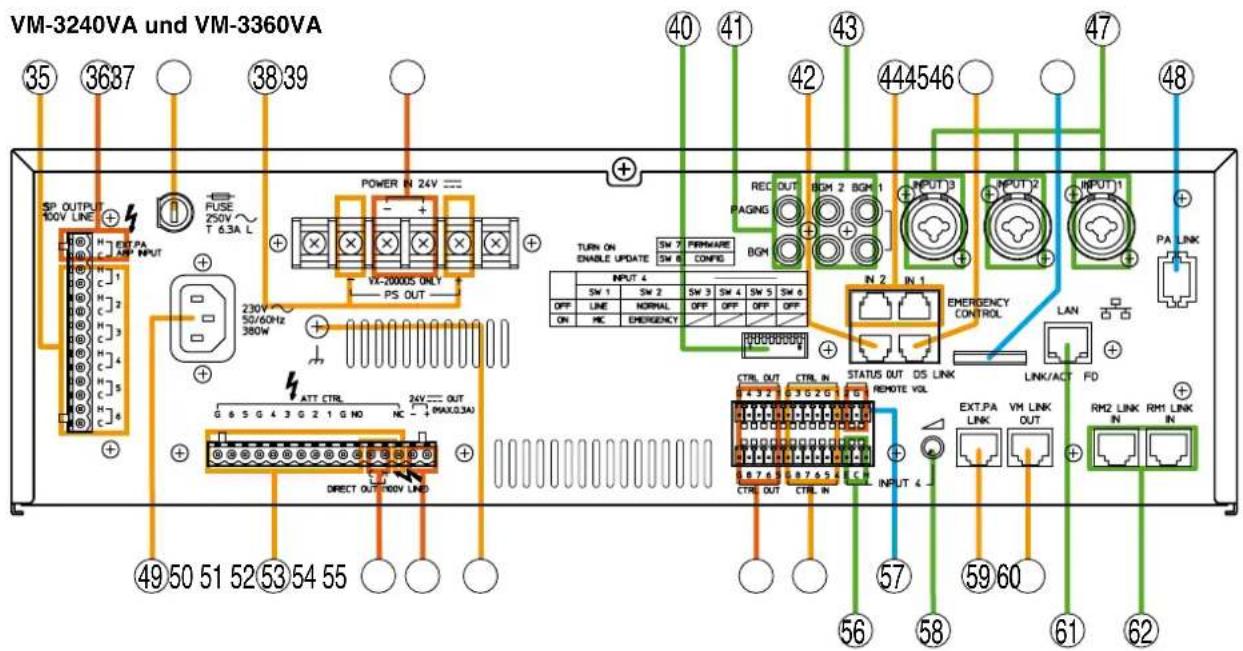

Gemeinsame Ausstattung von System- und Erweiterungsverstärkern.
Unterschiedliche Ausstattung von System- und Erweiterungsverstärkern.
Unbenutzt.
35. Lautsprecherausgänge 1 – 6 [SP OUT 100 V LINE 1-6, H, C]
Schließen Sie die Lautsprecher an diese Ausgänge an.
36. Eingang für externen Verstärker [EXT. PA AMP INPUT]
Eingänge für die PA OUT-Anschlüsse (100 V Line) des VP-2421 oder VP-2241 Havarieverstärkers.
37. Netzsicherung
Benutzen Sie folgende 20 mm Minisicherungen: 4 A T(für VA-3240VA und VA-3240E) und 6,3 A T(für VM-3360VA und VM-3360E).
38. Stromversorgungsausgänge [VX-2000DS ONLY, PS OUT]
Zum Anschluss an die VX-2000DS Notstromversorgung. Wenn die VX-2000DS nicht angeschlossen ist, verbinden Sie PS OUT (+) über eine Kurzschlussbrücke mit POWER IN (+) und entsprechend PS OUT (−) mit POWER IN (−).
39. 24 V Gleichspannungseingänge [VX-2000DS ONLY, 24 V POWER IN]
Zur Spannungseinspeisung von der VX-2000DS Notstromversorgung. Wenn die VX-2000DS nicht angeschlos sen ist, verbinden Sie PS OUT (+) über eine Kurz schlussbrücke mit DC POWER IN (+) und entsprechend PS OUT (−) mit DC POWER IN (−).
40. DIP-Schalter (nur VM-3240VA und VM-3360VA)
Für Geräteeinstellungen.
DIP-Schalter 1 [LINE/MIC]
Schaltet die Eingangsempfindlichkeit von Eingang 4 um. (ON: MIC, OFF: LINE; Voreinstellung: OFF)
DIP-Schalter 2 [NORMAL/EMERGENCY]
Stellen Sie diesen Schalter immer auf OFF. (Voreinstellung: OFF)
DIP-Schalter 3 – 6
Unbenutzt. (Voreinstellung: OFF)
DIP-Schalter 7 [FIRMWARE]
Wählen Sie ON, um die Firmware-Version zu aktuali sieren, und OFF, um Updates zu verhindern. (Voreinstellung:ON)
DIP-Schalter 8 [CONFIG]
Wählen Sie ON, um editierte Daten von einem PC zu übertragen, oder OFF, um den Transfer von editierten Daten zu verhindern (Voreinstellung: ON). (Wegen näherer Einzelheiten über den Transfer von editierten Daten siehe "Am PC editierte Daten zum VA-3000VA übertragen" im separaten Software-Handbuch.)
41.Hintergrundmusik/Durchsage
Aufnahmeausgänge [REC OUT BGM/PAGING]
(nur VM-3240VA und VA-3360VA)
Zur Ausgabe von Hintergrundmusik und Durchsagesignalen.
42. Statusausgänge [STATUS OUT]
Liefert folgende Statusinformationen zum Ge räte - betrieb:
- Notfallstatus
- Fehlerstatus
• CPU OFF Status
43. Hintergrundmusikeingänge [BGM 1, 2]
(nur VM-3240VA und VA-3360VA)
Zum Anschließen der Hintergrundmusikquelle. (-10 dB*, 10k Ohm)
$$ ^ {*} 0 \mathrm{dB} = 1 \mathrm{V} $$
44. Notfallsteuereingänge 1 – 6
[EMERGENCY CONTROL, IN 1/IN 2]
Zum Anschluss an ein automatisches Feueralarm-system und Aktivieren von Notfalldurchsagen, zum Abspielen automatischer Notfalldurchsagen und zum Zurücksetzen von Notfalldurchsagen.
45. DS Link-Anschluss [DS LINK]
Ermöglicht die Verbindung zum DS-SF Link-Anschluss der VX-2000DS Notstromversorgung.
- Unbenutzt.
47. Audioeingänge 1 – 3 [INPUT 1 – 3] (nur VM-3240VA und VA-3360VA)
Elektronisch symmetrierte 600 Ohm, -10 dB* / -50 dB, XLR/Klinken-Kombibuchsen. Man kann den LINE- oder MIC-Eingang wählen und die Phantom speisung ein- und ausschalten (siehe "Einstellungen der Eingänge 1-3" auf Seite 87). Diese Eingänge lassen sich mit dem optionalen IT-450 Trans formator in trafosymmetrierte Anschlüsse umwan deln. Man kann auch die Mikrofon empfindlichkeit auf -30 dB setzen (siehe separates Installationshandbuch).
$$ ^ {*} 0 \mathrm{dB} = 1 \mathrm{V} $$
48. PA Link-Anschluss [PA LINK]
Unbenutzt.
49. Netzeingang
Schließen Sie diese Buchse über das mitgelieferte Netzkabel an eine Netzsteckdose an.
50. Pegelanpassungssteuerausgänge [ATT CTRL]
Zum Anschluss an externe Abschwächer (Pegel-anpassung).
51. Direktausgänge [DIRECT OUT 100 V LINE]
Diese Lautsprecherausgänge (100 V Line) geben adressierte Durchsagen direkt aus.
52. 24V Gleichspannungsausgang [24 V, +, -]
Gibt 24 V Gleichspannung aus, max. 0,3 A.
53. Funktionaler Erdungsanschluss
Wenn externe Geräte an den Verstärker angeschlossen werden, können Brummgeräusche erzeugt werden. Indem man diesen Anschluss mit dem funktionalen Erdungsanschluss des externen Geräts verbindet, kann man die Brummgeräusche eventuell verringern.
Hinweis: Diese Erdung ist keine Schutzerde.
54. Steuerausgänge 1 – 8 [CTRL OUT 1 – 8, G]
Steuerausgänge für Normalbetrieb. Welche Betriebsfunktionen den einzelnen Kontakt ausgän gen zugewiesen sind, wird mit Software-Einstellungen bestimmt (wegen näherer Einzel heiten siehe "Ereignis-Einstellungen" im separaten Software-Handbuch).
- Steuereingänge 1 – 8 [CTRL IN 1 – 8, G]
Steuereingänge für Normalbetrieb. Welche Betriebsfunktionen den einzelnen Kontakteingängen zugewiesen sind, wird mit Software-Einstellungen bestimmt (wegen näherer Einzelheiten siehe "Ereignis-Einstellungen" im separaten Software-Handbuch).
- Audioeingang 4 [INPUT 4]
(nur VM-3240VA und VA-3360VA)
Elektronisch symmetrierter 600 Ohm, -10 dB* / -50 dB. Schraubanschluss. DIP-Schalter (40) schaltet zwischen LINE/MIC um.
* 0 dB = 1 V
- Pegelfernbedienungsanschlüsse 1 & 2 [REMOTE VOL]
Unbenutzt.
- Eingang 4 Pegelsteller
(nur VM-3240VA und VA-3360VA)
Den Pegel von Audioeingang 4 einstellen (56).
- Link-Anschluss für externen Verstärker [EXT. PA LINK]
Zum Anschluss des VP-2241 oder VP-2421 Havarieverstärkers.
- VM Verbindungsanschluss [VM Link Out]
Stellt eine Verbindung zum Link In-Anschluss des VM-3240E oder VM-3360E her.
- LAN-Anschluss [LAN]
(nur VM-3240VA und VA-3360VA)
Stellt eine Verbindung zum PC her.
- Sprechstellen-Link-Anschlüsse 1 & 2 [RM1 LINK IN, RM2 LINK IN]
(nur VM-3240VA und VA-3360VA)
Schließen Sie hier die RM-300MF Feuerwehrsprech stelle oder die RM-200M Sprechstelle an.
- DIP-Schalter (nur VM-3240E und VM-3360E)
Wird für Geräte-ID- und Geräte-Einstellungen verwendet.
DIP-Schalter 1 & 2 [LOCAL INPUT]
Unbenutzt. Voreinstellung: OFF DIP-Schalter 3 – 6 [EXTENSION UNIT NO.]
Zum Einstellen der Geräte-ID des VM-3240E und VM-3360E (wegen näherer Einzelheiten zu ID-Einstellungen siehe "Verbindungen zwischen VM-Verstär kern" auf Seite 133).
Voreinstellungen: ON (Schalter 3), OFF (Schalter 4 – 6)
DIP-Schalter 7 [FIRMWARE]
Stellen Sie diesen Schalter auf ON, um Aktualisierungen der Firmware-Version zu ermöglichen, und auf OFF, um das Update zu verhindern.
Voreinstellung: ON
DIP-Schalter 8 [CONFIG]
Unbenutzt.
Voreinstellung: ON
- Lokale Eingänge [LOCAL INPUT] (nur VM-3240E und VM-3360E)
Unbenutzt.
- Pegelsteller für Lokale Eingänge (nur VM-3240E und VM-3360E)
Unbenutzt
- LAN-Anschluss [LAN]
(nur VM-3240E und VM-3360E)
Unbenutzt
- VM Link In-Anschluss [VM LINK IN] (nur VM-3240E und VM-3360E)
Verbinden Sie diesen Anschluss mit dem VM LINK OUT-Anschluss des VM-3240VA oder VM-360VA. Beim Einsatz von zwei oder mehr VM-3240E oder VM-3360E verbinden Sie diesen Anschluss mit dem VM LINK OUT anderer VM-3360E oder VM-3360E.
- Link-Anschluss der lokalen Sprechstelle [LOCAL RM LINK IN]
(nur VM-3240E und VM-3360E)
Unbenutzt
4.3. RM-300MF Feuerwehrsprechstelle
Dieses Mikrofon darf ausschließlich für Notfalldurchsagen durch Feuerwehrleute oder andere Personen verwendet werden, um in Notfallsituationen Personen in Gebäuden zur Evakuierung aufzufordern. Es kann den Notfallmodus aktivieren, die automatische Übertragung von Notfalldurchsagen starten und stoppen, Notfallsignale zu rücksetzen und für live Mikrofondurchsagen in Notfallsituationen dienen. Durch Betätigen des CPU OFF-Schal ters des Mikrofons können Sammelrufe (gleichzeitige globale Durchsagen) durchgeführt werden. Standarddurchsagen sind nicht möglich. Nach Anschluss der RM-320F Feuerwehrtastaturerweiterung an die RM-300MF Feuerwehr-sprechstelle kann die Zonenwahl- oder Fehleranzeige/Fehlerbestätigungsfunktion aktiviert werden. Bis zu 3 RM-320F lassen sich an die Feuerwehrsprechstelle anschließen, wodurch sich die Anzahl der verfügbaren Tasten um 20 pro Gerät erhöht.
![[Oberseite] ① ② ③ ④ ⑤ ⑥ MICSPCPU OFFON ⑦ ⑧ ⑨ ⑩ ⑪ ⑫ ⑬ ⑭ ⑮ ⑯ ⑰ ⑱ ⑲ ⑳ ㉑ ㉒ ㉓ ㉔ ㉕ ㉖ ㉗ ㉘ ㉙ ㉚ ㉛ ㉜ ㉝ ㉟ ㉟o](/content/2026/05/917873/images/fbd9a099344c911e802643e59d9f3892323965854c35fa5cb43a6f6dd03cfa9a.jpg)
![[Seite] 20 21 EXTENSION](/content/2026/05/917873/images/1239f1de9fda5c51d5d9197ce3a7ae1392e1af49eff7812f57a047d2d7162d18.jpg)
![[Unterseite] DP SWITCH ON MANutenance UNIT ID COMPRESSION TEMPRATION CPU OFF 22 23](/content/2026/05/917873/images/955067a8fa021d17fd8fed76764aaf2ab58d3abdc761d79c4ba552989e7ae4c2.jpg)
[Wandmontagehalterung (Zubehör)]

1. Betriebsanzeige (grün)
Leuchtet, wenn das Gerät mit Spannung versorgt wird.
2. Notfallaktivierungstaste / Notfallanzeige (rot)
Bei leuchtender Anzeige ist das System in den Notfallmodus geschaltet. Bei blinkender Anzeige wurde der Notfallmodus von einem externen Gerät aktiviert. Wenn in diesem Fall zur Bestätigung der Notfallaktivierung die Taste gedrückt wird, wechselt die Anzeige von Blinken zu konstantem Leuchten.
3. Summer
Ertönt, wenn ein Fehler entdeckt oder der Notfallmodus aktiviert wurde.
* In beiden Fällen klingt der Summton gleich.
4. Summerpegelsteller [SP]
Steuert den Pegel des Summers (3).
5. Mikrofonpegelsteller [MIC]
Steuert den Pegel des Notfallmikrofons (20).
6. Mikrofonhalter
Halterung für das Notfallmikrofon (20).
7. CPU ON/OFF-Schalter [CPU]
Schaltet die CPU ein/aus. Sollte normalerweise auf ON stehen. Nach Deaktivieren dieses Schalters kann man Sammelrufe via CPU OFF-Funktion durch führen. Um die CPU OFF-Funktion zu verwenden, muss DIP-Schalter 8 (22) auf der Unterseite des Geräts auf ON gesetzt werden (wegen näherer Einzelheiten siehe "CPU OFF-Funktion" auf Seite 49).
8. Beschriftungsfeld-Halter
Schreiben Sie den Namen, Zweck usw. der Anzeige und Taste auf ein Beschriftungsfeld und stecken Sie es von oben in die Halterung. Beschriftungsfelder lassen sich mit der Setting Software ausdrucken (wegen näherer Einzelheiten siehe "Sprechstellen-Beschriftungsfelder drucken" im separaten Software-Handbuch.)
9. Kommunikationsfehleranzeige (gelb/grün)
Gelb blinkend
Zeigt an, dass bei der Kommunikation mit dem VM-3240VA und VM-3360VA ein Fehler erkannt wurde.
Grün leuchtend
Zeigt an, dass sich das Gerät im Wartungsmodus befindet*. In diesem Fall ist das Gerät außer Betrieb. Um zum Normalzustand zurückzukehren, stellen Sie DIP-Schalter 1 (22) auf der Unterseite auf OFF.
* Das Gerät ist in diesen Modus geschaltet, wenn DIP-Schalter 1 (22) auf der Unterseite auf ON gesetzt ist.
10. CPU OFF-Anzeige (rot)
Leuchtet, wenn das Gerät mit dem CPU OFF-Schal ter in den CPU OFF-Modus geschaltet wurde.
11. RM Reset-Taste
Setzt das Gerät zurück.
12. Evakuierungsdurchsage-Anzeige (rot)
Leuchtet, wenn eine Evakuierungsdurchsage gemacht wird.
13. Evakuierungsdurchsage-Starttaste
Spielt im Notfallmodus die Evakuierungsdurchsage ab. Bei Verwendung der RM-320F Feuerwehrtastaturerweiterung wird die Durchsage über die mit dem RM-320F gewählten Zonen übertragen. Wenn Sie diese Taste drücken, ohne vorher die Zonen gewählt zu haben, wird automatisch ein Sammelruf durchgeführt. Um die Evakuierungsdurchsage zu stoppen, halten Sie die Taste 3 Sekunden gedrückt.
14. Warnungsdurchsage-Anzeige (rot)
Leuchtet, wenn eine Warnungsdurchsage gemacht wird.
15. Warnungsdurchsage-Starttaste / Lampentest
Spielt im Notfallmodus die Warnungsdurchsage ab. Bei Verwendung der RM-320F Feuerwehrtastaturerwei terung wird die Durchsage über die mit dem RM-320F gewählten Zonen übertragen. Wenn Sie diese Taste drücken, ohne vorher die Zonen gewählt zu haben, wird automatisch ein Sammelruf durchgeführt. Um die Alarmdurchsage zu stoppen, halten Sie die Taste 3 Sekunden gedrückt. Wenn Sie diese Taste im Normalmodus drücken, können Sie einen Lampentest durchführen.
16. Notfall-Resetanzeige (rot)
Leuchtet so lange, wie die Notfall-Reset-Taste (17) gedrückt ist.
17. Notfall-Resettaste
Beendet den Notfallmodus und kehrt zum Normalbetrieb zurück.
18. Notfallmikrofon-Anzeige (grün)
Leuchtet, wenn das Notfallmikrofon (20) für Durchsagen verwendet wird.
19. Notfallsprechstellen-Anzeige (orange / grün)
Blinkt, wenn ein anderes Notfallmikrofon für Durchsagen verwendet wird.
Orange: Zeigt an, dass Durchsagen über das Notfallmikrofon deaktiviert sind.
Grün: Zeigt den Modus an, der es dem Gerät erlaubt, Durchsagen des externen Geräts zu unterbrechen.
20. Notfallmikrofon
Nach der Aktivierung des Notfallmodus drücken Sie die Sprechtaste auf der Seite des Mikrofons, um einen Sammelruf oder eine Notfalldurchsage über die gewählten Zonen durchzuführen (für die Zonenwahl wird eine RM-320F benötigt).
Wenn in den Einstellungen "10.2 Notfall-Steuereingänge" ausgewählt, ertönt ein Vorgong beim Drücken der Sprechtaste. Details hierzu finden Sie in derseparaten Anleitung VM-3000 Software Einstellungen. Diese Funktion ist erst ab Version 3.0 der Firmware und Setting Software verfügbar.
21. RM-320F-Anschluss
Schließen Sie hier die RM-320F Feuerwehr-tastaturerweiterung an.
22. DIP-Schalter
Damit stellt man die Geräte-ID-Nummer und die Gerätefunktionen ein (siehe "DIP-Schalterfunktionen" auf Seite 91).
Schalter 1 [MAINTENANCE]
Setzen Sie diesen Schalter immer auf OFF. Voreinstellung: OFF (siehe "Wartungsmodus" auf Seite 93)
Hinweis
Steht dieser Schalter auf ON, befindet sich das Gerät im Wartungsmodus, die vorderseitige Kommunikationsfehleranzeige(9) leuchtet grün und das Gerät ist außer Betrieb.
Schalter 2 – 4
Unbenutzt.
Voreinstellung: OFF
Schalter 5 [UNIT ID]
Stellt die ID-Nummer der Feuerwehrsprechstelle ein.
Voreinstellung: ON (siehe "Geräte-ID-Nummer einstellen" auf Seite 92)
Schalter 6 [COMPRESSION]
Aktiviert/deaktiviert den Kompressor.
Voreinstellung: ON (siehe "Kompressionseinstellungen" auf Seite 92)
Schalter 7 [TERMINATION]
Terminiert die RM-300MF Feuerwehrsprechstelle.
Voreinstellung: OFF (siehe "Terminierendes RM-300MF Gerät einstellen" auf Seite 93)
Schalter 8 [CPU OFF]
Aktiviert/deaktiviert die CPU OFF-Funktion.
Voreinstellung: ON (siehe "CPU OFF Funktion aktivieren/deaktivieren" auf Seite 93)
23. Verbindungsanschlusskabel
Stellt eine Verbindung zum Verbindungsanschluss (24) der Wandmontagehalterung (Zubehör) her.
24. Verbindungsanschluss
Verbinden Sie das Kabel der RM-300MF Feuerwehr-sprech stelle mit diesem Anschluss.
25. Schraubanschlussblock
Kommunikation [DATA (+), DATA (−)]
Für die Steuer/Kommunikationsleitung zwischen der RM-300MF Feuerwehrsprechstelle und dem VM-3240VA oder VM-3360VA.
Audioausgang [AUDIO OUT H/C]
Für die Audioausgangsleitung von der RM-300MF Feuer wehr sprech stelle zum VM-3240VA oder VM-3360VA.
Gleichspannungsversorgung [DC IN 24V +/-]
Für die Spannungsversorgungsleitung vom VM-3240VA oder VM-3360VA zur RM-300MF Feuerwehrsprechstelle.
Abschirmung [SHIELD]
Vom VM-3240VA oder VM-3360VA verwendete Steuer leitung zur Überprüfung der RM-300MF-Anschlüsse. Achten Sie darauf, dass mindestens ein Schirm angeschlossen ist.
4.4. RM-320F Feuerwehrtastaturerweiterung
Die RM-320F ist eine Erweiterungseinheit für die RM-300MF Feuerwehrsprechstelle. Man kann bis zu 3 Erweiterungseinheiten hinzufügen und so die Anzahl der verfügbaren Funktionstasten um 20 pro Gerät erweitern. Mit der entsprechenden Software kann man jeder Funktionstaste verschiedene Zonen- (1 – 20) und Fehleranzeige/Fehlerbestätigungsfunktionen zuweisen.
![[Oberseite][Seite] ① ② ③ ④ ⑤ ② ③ ④ ⑤ ⑥ EXTENSION](/content/2026/05/917873/images/44147240f009d1a342c56197608469bd1ab6d28b021968b8f32e02963b077d1e.jpg)
1. Verbindungskabel
Stellt die Verbindung zur RM-300MF oder RM-320F her.
2. Beschriftungsfeld-Halter
Schreiben Sie den Namen, Zweck usw. der Anzeige und Taste auf ein Beschriftungsfeld und stecken Sie es von oben in die Halterung. Beschriftungsfelder lassen sich mit der Setting Software ausdrucken (wegen näherer Einzelheiten siehe "Sprechstellen-Beschriftungsfelder drucken" im separaten Software-Handbuch).
3. Notfalldurchsagezone-/Fehleranzeigen
Welche Anzeigefunktion jeder Anzeige zugewiesen wird, lässt sich via Software bestimmen.
Notfalldurchsagezonen-Anzeige (rot)
Leuchtet, um die Übertragungszonen der Notfall-durchsagenanzuzeigen.
Fehleranzeigen (gelb)
Blinkt gelb (vor der Fehlerbestätigung) oder leuchtet gelb (nach der Fehlerbestätigung), wenn ein Fehler erkannt wird.
4. Durchsagezonenanzeigen (grün)
Leuchtet, um die entsprechende gewählte Zone anzuzeigen.
5. Durchsagezone-Wahltasten / Fehlerbestätigungstasten
Welche Tastenfunktion jeder Taste zugewiesen wird, lässt sich via Software bestimmen.
Durchsagezone-Wahltasten
Wählt im Notfallmodus die Durchsagezonen.
Fehlerbestätigungstasten
Man kann Tasten für die Fehlerbestätigung bestimmen. Wenn der zugewiesene Fehler auftritt, kann man diesen mit einem Druck auf die entsprechende Taste bestätigen.
6. Erweiterungsanschluss
Verbinden Sie eine weitere RM-320F Feuerwehr- tastaturerweiterungmitdiesemAnschluss.
4.5. RM-200M Sprechstelle
Man kann eine RM-200M Sprechstelle an den VM-3360VA oder VM-3240VA anschließen, um Standarddurchsagen zu übertragen. Die RM-200M kommuniziert über ihr RS-485 Interface mit dem VM-3360VA oder VM-3240VA. Mit der entsprechenden Software kann man die Zonenwahl oder das Starten gespeicherter Durchsagen den Funktionstasten zuweisen. Notfalldurchsagen sind mit dieser Sprechstelle nicht möglich.
![[Oberseite] ① ② ③ ① ④ unbenutzt. ⑤ ⑥ ⑦ ⑧ ⑨ ⑩](/content/2026/05/917873/images/c1309f3bc11d8cab7654a20f4c5b4f858c768a26a4f74bf906de6a67452f1658.jpg)

![[Rückseite][Seite] DC POWER IN 24V LNK SP MIC EXTERNAL MCN 14 15 16 17 18](/content/2026/05/917873/images/ab9144689fb43ed9bc75780a471b1f15fda94b5cfaef1ca43f9ff98e06a12720.jpg)
1. Halter für Beschriftungsfelder
Schreiben Sie den Namen, Zweck usw. der Anzeige und Taste auf ein Beschriftungsfeld und stecken Sie es von oben in die Halterung. Beschriftungsfelder lassen sich mit der Setting Software ausdrucken (wegen näherer Einzelheiten siehe "Sprechstellen-Beschriftungsfelder drucken" im separaten Software-Handbuch).
2. Betriebsanzeige (grün)
Leuchtet, wenn das Gerät mit Spannung versorgt wird.
3. Kommunikationsfehleranzeige (gelb)
Leuchtet, wenn ein Fehler in der Kommunikation mit dem VM-3360VA oder VM-3240VA entdeckt wird.
4. Unbenutzt.
5. Durchsagezone/ Anzeigen für den Start gespeicherter Standarddurchsagen (grün)
Die jeder Anzeige zugewiesene Funktion wird von Software-Einstellungen bestimmt.
Durchsagezonenanzeigen
Leuchten, wenn die entsprechenden Zonen gewählt sind.
Anzeigen für den Start gespeicherter Standard-durchsagen
Leuchten, wenn eine automatische Durchsage ge- startet wird.
6. Durchsagezonen-Wahltaste / Tastenfür den Start automatischer Standarddurchsagen
Die jeder Taste zugewiesene Funktion wird von Software-Einstellungen bestimmt.
Durchsagezonen-Wahltasten
Zur Wahl der Durchsagezonen. Wenn Sie nach der Zonenwahl die Sprechtaste (7) drücken, können die Mikrofondurchsagen in die gewählten Zonen übertragen werden.
Starttaste für gespeicherte allgemeine Durchsagen
Gespeicherte Standarddurchsagen werden in die gewählten Zonen übertragen.
7. Sprechtaste
Diese Taste wird für allgemeine Durch sagen eingesetzt. Wenn Sie nach der Zonenwahl die Sprech-taste drücken, können die Mikrofondurch sagen in die gewählten Zonen übertragen werden.
8. Sprechanzeige (grün)
Leuchtet, wenn die Sprechtaste (7) gedrückt wird.
9. Sprechstellen-Einsatzanzeige (orange / grün)
Blinkt, wenn eine Durchsage von einer anderen Sprechstelle gemacht wird.
Orange: Zeigt Durchsagen von anderen Sprechstellen an.
Grün: Mit der Durchsage werden andere Sprechstellen und Geräte unterbrchen.
10. Unbenutzt.
11. Mikrofon
Zum Sprechen von Durchsagen.
12. DIP-Schalter
Zum Einstellen der Geräte-ID-Nummer und der Gerätefunktionen(siehe“DIP-Schalterfunktionen“ auf Seite 91).
Schalter 1 und 2
Bestimmen die ID-Nummer der Sprechstelle.
Voreinstellung:ON
(siehe "Einstellen der Geräte-ID-Nummer" auf Seite 92)
Schalter 3
Unbenutzt.
Voreinstellung: ON
Schalter 4
Bestimmt die Betriebsart der Sprechtaste.
Voreinstellung:ON
(siehe Sprechtasteneinstellungen" auf Seite 93)
Schalter 5
Unbenutzt.
Voreinstellung: ON
Schalter 6 [COMPRESSION]
Aktiviert/deaktiviert den Kompressor.
Voreinstellung:ON
(siehe "Kompressoreinstellungen" auf Seite 92)
13. RM-210 Anschluss [Erweiterung]
Verbinden Sie die zusätzliche RM-210 Tastaturerweiter ung mit diesem Anschluss.
14. Spannungsversorgungseingang
Der VM-3360VA oder VM-3240VA kann nur eine RM-200M Sprechstelle mit Spannung versorgen. Verbinden Sie die Spannungsversorgung mit diesem Anschluss, wenn Sie mehrere Sprechstellen oder Feuerwehrtastaturerweiterungenverwenden.
15. Verbindungsanschluss (RJ45 Anschluss)
Stellt eine Verbindung zum LINK-Anschluss des VM-3360VA, VM-3240VA, RM-300MF oder RM-200M her.
16. Unbenutzt.
17. Mikrofonpegelsteller
Steuert den Pegel des Mikrofons (11) der Einheit.
Eine Rechtsdrehung erhöht den Mikrofonpegel.
Eine Linksdrehung verringert den Mikrofonpegel.
18. Sprechstellen-Eingangsbuchse (3,5 mm Minibuchse)
An diese Buchse lässt sich ein Elektretkondensatormikrofon anschließen. Wenn man diese Buchse mit einem Mikrofon belegt, wird das Mikrofon (11) der Sprechstellen deaktiviert.
4.6. RM-210 Tastaturenerweiterung
Die RM-210 ist eine Erweiterung der RM-200M Sprechstelle. Man kann bis zu 4 Erweiterungsgeräte hinzufügen und dadurch die Anzahl verfügbarer Funktionstasten pro Gerät um 10 erhöhen. Mit der entsprechenden Software kann man den einzelnen Tasten Funktionen wie Zonenwahl oder Start gespeicherter Durchsagen zuweisen. Es werden nur die rechten Anzeigen verwendet.
![[Oberseite][Seite] ① ② ③ ④ TOA RM-210](/content/2026/05/917873/images/d1c3792bc86772e2ffce1146fef769d5a2b7a186040fa1a20961d1108d28a49e.jpg)

1. Halter für Beschriftungsfelder
Schreiben Sie den Namen, Zweck usw. der Anzeige und Taste auf ein Beschriftungsfeld und stecken Sie es von oben in die Halterung. Beschriftungsfelder lassen sich mit der Setting Software ausdrucken (wegen näherer Einzelheiten siehe "Sprechstellen-Beschriftungsfelder drucken" im separaten Software-Handbuch).
2. Unbenutzt.
3. Durchsagezone/ Anzeigen für den Start automatischer Durchsagen (grün)
Die jeder Anzeige zugewiesene Funktion wird von Software-Einstellungen bestimmt.
Durchsagezonenanzeigen
Leuchten, wenn die entsprechenden Zonen gewählt sind.
Anzeigen für den Start automatischer Standard-durchsagen
Leuchten, wenn eine automatische Durchsage ge- startet wird.
4. Zonen-Wahltasten / Tastenfür den Start automatischer Durchsagen
Die jeder Anzeige zugewiesene Funktion wird von Software-Einstellungen bestimmt.
Durchsagezonen-Wahltasten
Zur Wahl der Durchsagezonen. Wenn Sie nach der Zonenwahl die Sprechtaste (7) der RM-200M Sprech stelle drücken, können die Mikrofondurchsagen in die gewählten Zonen übertragen werden.
Starttaste für gespeicherte allgemeine Durchsagen
Automatische Standarddurchsagen werden in die gewählten Zonen übertragen.
5. Anschluss [Erweiterung]
Verbinden Sie die RM-200M Sprechstelle oder zusätzliche RM-210 Tastaturerweiterungen mit diesem Anschluss.
Der gleiche Anschluss ist auf der anderen Seite verfügbar.
4.7. VP-2241/2421 Leistungsverstärker
Es können zwei verschiedene Konfigurationen von Leistungsverstärkern im VM-3000 System eingesetzt werden: 240W x 1 Kanal und 420W x 1 Kanal. Ein VP-200VX Leistungsverstärkerneingangsmodul lässt sich am rückseitigen Modulschachtinstallieren.
![[Vorderseite] TOA OVERHEAT POWER POWER AMPLIFIER 1X240W VP-2241](/content/2026/05/917873/images/c11675795eaf25132c49b2ce857e1df5dfd39c4d95af86abc1c1eb1439681aa0.jpg)
[Rückseite]

1. Betriebsanzeige [POWER]
Leuchtet grün, wenn Spannung über das installierte Eingangsmodul zugeführt wird.
• Aus: VP-200VX nicht installiert
• Leuchtet grün: In Betrieb
- Leuchtet rot: Bereitschaft (Standby) oder Gleichspannungssicherungdefekt
2. Überhitzungsanzeige [OVERHEAT]
Wenn die internen Bauteile des Leistungsverstärkers überhitzen, leuchtet diese Anzeige gelb und der Betrieb des Leistungsverstärkers wird unterbrochen.
3. Erdungsanschluss
4. Gleichspannungseingänge [DC POWER IN]
Verbinden Sie die Eingänge mit dem DC POWER OUT-Anschluss der VX-2000DS Notstromversorgung.
5. Ausgänge [PA OUT (SP LINE)]
Verbinden Sie diese Ausgänge mit den Leistungsverstärkerein gängen des VM-3240VA/3360VA oder VM-3240E/ 3360E.
Die Ausgangsspannung kann durch interne Modifikation geändert werden.
6. Modulschacht
Befestigen Sie das VP-200VX Verstärkerein gangsmodul in diesen Schacht.
4.8. VP-200VX Leistungsverstärker-Eingangsmodul
Stecken Sie dieses Modul in den Eingangsmodulschacht des Leistungsverstärkers und schrauben es fest.
[Vorderseite]

1. Eingangsbuchse [PA LINK]
Dieser RJ45 Anschluss wird mit dem EXT. PA LINK-Anschluss des VA-3240VA oder VM-3360VA verbunden. Die Audiosignale werden zum Leistungs verstärker übertragen und die Audiomonitor signale der Leistungsverstärker werden zum Modul zurückgeführt. Man kann auch Daten bezüglich des Überhitzungsstatus des Leistungsverstärkers sowie defekter Gleich spannungssicherungenabfragen.
4.9. VM-300SV Linienendmodul
Fehler in den Lautsprecherlinien können durch ein EOL-Modul das zwischen dem Ende der Lautsprecherlinie und Notfalleingangsanschluss des VM-3240VA, VM-3360VA, VM-3240E oder VM-3360E erkannt werden.

1. Steuerleitung Anschlussklemmen (CN 2)
Anschluss an den VM-3240VA, VM-3360VA, VM-3240E oder VM-3360E Notfalleingangsanschluss
2. Lautsprecherleitung Anschlussklemmen (CN 1)
Anschließen an den letzten Lautsprecher der Lautsprecherline.
5. ÜBERTRAGUNGEN IM NORMALMODUS DURCHFÜHREN
5.1. Übertragungen über den VM-3240VA oder VM-3360VA
5.1.1. Hintergrundmusikübertragung (BGM)
Man kann das Musikprogramm einer Hintergrundmusikquelle übertragen, die an die Eingangsbuchsen BGM 1 oder 2 auf der Rückseite des VM-3360VA oder VM-3240VA angeschlossen ist. Stellen Sie den Pegelsteller der Hintergrundmusik und den Pegelsteller der gewünschten Lautsprecher auf die gewünschte Lautstärke ein.
![[VM-3240VA/3360VA] Pegelsteller der Hintergrundmusik LCD-Bildschirm Hintergrundmusik-Wahltaste Emergency OA OUTPUT 1 OUTPUT 2 OUTPUT 3 MASTER POWER [−] Taste OK Taste Sammelruftaste Ausgangswahltaste Ausgangsanzeige [+] Taste (-) Taste EVCUATE ALERT RESET CLOCK OK CANCEL ALL Sammelrufanzeige Ausgangswahltaste](/content/2026/05/917873/images/e5344b5c167cda71fb6e67034cfc7c7a7236fb474d8826aea0a296a206567931.jpg)
Schritt 1. Drücken Sie die BGM-Wahltaste. Der "Select BGM" Bildschirm wird auf dem LCD angezeigt.
Schritt 2. Wählen Sie mit der [+] oder [-] Taste entweder BGM 1 oder BGM 2.
Schritt 3. Drücken Sie die [OK] Taste, um das gewählte BGM Programm zu bestätigen.
Schritt 4. Drücken Sie die Sammelruftaste oder Ausgangs wahltaste, um die Übertragungszone zu wählen, und starten Sie dann die Hintergrundmusikübertragung.
- Ein Druck auf die Sammelruftaste lässt die Sammel ruf anzeige grün leuchten und die Hintergrund musik wird über einen ganzen Bereich übertragen.
- Ein Druck auf eine Ausgangswahltaste lässt die An zeige des gewählten Ausgangs grün leuchten und das Hintergrundmusikprogramm wird über den entsprechenden Ausgang übertragen.
Schritt 5. Um die Übertragung der Hintergrundmusik zu beenden, drücken Sie nochmals ent weder die Sammelruf taste oder die Ausgangswahltaste. Die Anzeige erlischt und die Hintergrundmusikübertragung wird beendet.

flowchart
graph TD
    A["Normaler Modus"] --> B["1"]
    B --> C["Hintergrundmusik HGM 1"]
    C --> D["2"]
    D --> E["Hintergrundmusik HGM 2"]
    E --> F["3"]
    F --> G["Hintergrundmusik HGM 2"]
    G --> H["4"]
    H --> I["HGM HGM 2"]

    style A fill:#f9f,stroke:#333
    style I fill:#f9f,stroke:#333

    note1["Wählt den HGM-Bildschirm"]
    note2["- oder +"]
    note3["HGM-Wiedergabe Bildschirm"]
    note4["ALL OUTPUT 1-6 oder"]
    note5["HGM-Wiedergabe Bildschirm"]
5.1.2. Mikrofondurchsagen
Sprachdurchsagen machen Sie über das Mikrofon, das an eine der Audioeingangsbuchsen 1 – 4 auf der Rückseite des VM-3360VA oder VM-3240VA angeschlossen ist. Stellen Sie die Eingangsempfindlichkeit (Line/Mic-Wahl) ein, während Sie das LCD beobachten (siehe "Einstellungen für Eingang 1 – 3" auf Seite 87). Stellen Sie auch den Pegelsteller des Eingangs, an den das Mikrofon angeschlossen ist (Eingang 1 - 4), und den Ausgangspegelsteller der Lautsprecher für die Übertragungszone bereits vorher auf die gewünschte Lautstärke ein.
Hinweis
Das vorderseitige Mikrofon kann nur für Notfalldurchsagen verwendet werden. Es kann nicht für Normalbetrieb benutzt werden.
[Bedienung der vorderseitigen Tasten für Mikrofondurchsagen]
Nehmen Sie bereits vorher die folgenden Einstellungen mit der Setting Software vor:
Stellen Sie die Prioritätsstufe des Audioeingangs, an den das Mikrofon angeschlossen ist, auf "7" (MIX). (Details zu den Prioritätsstufen finden Sie unter "Allgemeine Übertragungsprioritäten" auf Seite 47. Details zum Einstellen der Prioritäten finden Sie unter "Prioritätseinstellungen" im separaten Software-Handbuch.)
Schritt 1. Drücken Sie entweder die Sammelruftaste oder die Ausgangswahltaste, um die Übertragungszone zu wählen.
- Ein Druck auf die Sammelruftaste lässt die Sammel ruf anzeige grün leuchten und die Mikrofondurchsage wird über einen ganzen Bereich übertragen.
- Ein Druck auf eine Ausgangswahltaste lässt die Anzeige des gewählten Ausgangs grün leuchten und die Mikrofondurchsage wird über die entsprechende Zone übertragen.
![[VM-3240VA/3360VA] TOA 1 2 OUTPUT 1 OUTPUT 2 OUTPUT 3 MASTER POWER b Sammelruftaste Sammelrufanzeige Ausgangswahltaste Ausgangsanzeige](/content/2026/05/917873/images/e363c3a1a62d0530725b6c4ea60ae3d1e349c75b86346b41c8824259465af57f.jpg)
Schritt 2. Machen Sie eine Mikrofondurchsage über das Mikrofon, das an den rückseitigen Audioeingang angeschlossen ist.
Schritt 3. Um die Mikrofondurchsage zu beenden, drücken Sie nochmals die Sammelruftaste oder die gleiche Ausgangswahltaste.
Die entsprechende Anzeige erlischt und die Mikrofondurchsage wird beendet.
[Mikrofondurchsagen durch Aktivieren von Steuereingängen]
Nehmen Sie vorher folgende Einstellungen mit der Setting Software vor:
- Stellen Sie die Prioritätsstufe des Audioeingangs, an den das Mikrofon angeschlossen ist, auf einen beliebigen Wert von "1" – "6" (wegen näherer Einzelheiten zu Prioritätsstufen siehe "Prioritäten bei Normalbetrieb" auf Seite 47, wegen näherer Einzelheiten zum Einstellen von Prioritäten siehe "Prioritätseinstellungen" im separaten Software-Handbuch).
- Nehmen Sie die Einstellungen so vor, dass bei Aktivierung des Steuereingangs eine Mikrofondurchsage über die gewählten Zonen übertragen wird (wegen näherer Einzelheiten siehe "Allgemeine Steuereingangseinstellungen" unter "Ereignis-Einstellungen" in den separaten Software-Anleitungen).
Schritt 1. Schließen Sie die Steuereingänge auf der Rückseite des VM-3240VA oder VM-3360VA.
![[VM-3240VA/3360VA] REC. OUT RNG 2 RNG 1 NRT 9 NRT 7 NRT 5 PA LINE PAGE RNG IN 2 IN 1 Emergency Control LAN CS LINKACT PD STEL OUT STEL R STATUS OUT CS LINK REMOTE URL EXIT PA VIN LINK OUT RNG LINK RNG LINK STEL OUT STEL R OUTPUT 4 Steuereingänge Steuerausgänge](/content/2026/05/917873/images/8b920272c5339f011bb6c41194b585429db5f3c6a9eb093d5e05d3601d475666.jpg)
[Beispiel]
Aktivierung der Mikrofondurchsage für Steuereingang 1 einstellen.

Die entsprechende Sammelruf- oder Ausgangsanzeige leuchtet grün und es können Mikrofondurchsagen über die entsprechende Sprachleitung übertragen werden.
![[VM-3240VA/3360VA] TOA 1 2 MENU - + OR CANCEL T CLEAR ALL OUTPUT 1 OUTPUT 2 OUTPUT 3 OUTPUT 4 OUTPUT 5 OUTPUT 6](/content/2026/05/917873/images/8ffe5dae837d76f5b3208d4d9809e1cb7c6b22364a24969f18aae03a7a155d07.jpg)
Sammelrufanzeige Ausgangsanzeige
Wenn in diesem Fall die Aktivierung von Steuerausgängen eingestellt wurde, wird vom Steuerausgang ein Kontakt geschaltet (wegen näherer Einzelheiten zu Steuerausgangseinstellungen siehe "Allgemeine Steuereingangseinstellungen" unter "Ereignis-Einstellungen" in den separaten Software-Anleitungen).
Schritt 2. Machen Sie eine Mikrofondurchsage über das Mikrofon, das an den rückseitigen Audioeingang angeschlossen ist.
Schritt 3. Um die Mikrofondurchsage zu beenden, öffnen Sie die Steuereingänge. Die entsprechende Anzeige erlischt und die Mikrofondurchsage wird beendet.
5.2. Durchsagen über die RM-200M
5.2.1. Mikrofondurchsagen
Für Durchsagen wird das Mikrofon der RM-200M verwendet.
Nehmen Sie vorher folgende Einstellungen mit der Setting Software vor:
Weisen Sie der Taste eine Zonenwahlfunktion zu.
(Siehe "RM Funktionstasteneinstellungen" unter "Ereignis-Einstellungen" in den separaten Software-Anleitungen.)
Schritt 1. Drücken Sie die Zonenwahltaste, um die Übertragungszone zu wählen.
Die Anzeige der gewählten Zone leuchtet grün und es können Mikrofondurchsagen in die Zone übertragen werden, die der Taste zugewiesen ist.
![[RM-200M] Zonenwahltaste Zonenanzeige](/content/2026/05/917873/images/baa109a9405d7121e7e8bcd65e31283d20723dba1b603841d06333bedf09691f.jpg)
Schritt 2. Drücken Sie die Sprechtaste, um eine Durchsage zu machen.
Die Sprechanzeige leuchtet grün, während die Sprechtaste gedrückt ist.
Hinweise
Für den Sprechtastenbetrieb sind zwei Modi verfügbar: "PTT" (Tastmodus) und "Lock" (Einrastmodus).
- Wenn die Sprechtaste in den PTT-Modus geschaltet ist, können Durchsagen nur bei gedrückt gehaltener Sprechtaste übertragen werden. Beim Loslassen der Sprechtaste wird die Durchsage beendet und die Anzeige erlischt.
- Wenn die Sprechtaste in den Einrastmodus geschaltet ist, wird durch Drücken der Sprechtaste eine Durchsage gestartet und durch erneutes Drücken die Durchsage beendet, wobei die Anzeige erlischt.
Den Sprechtastenmodus stellen Sie mit dem DIP-Schalter an der Seite der RM-200M ein (wegen näherer Einzelheiten zu den DIP-Schaltereinstellungen siehe "Sprechtasteneinstellungen" auf Seite 93.)
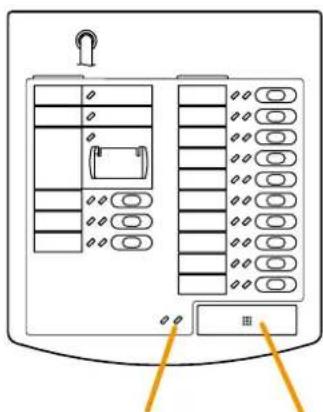
SprechtasteSprechanzeige
5.2.2. Gespeicherte Durchsagen
Diese Funktion aktiviert und überträgt Durchsagen, die voraufgezeichnet und im VM-3360VA oder VM-3240VA gespeichert wurden.
Nehmen Sie vorher folgende Einstellungen mit der Setting Software vor:
• Weisen Sie der Taste eine Zonenwahl zu.
(siehe "RM Funktionstasteneinstellungen" unter "Ereignis-Einstellungen" in den separaten Software-Anleitungen)
- Weisen Sie der Taste eine Funktion zur automatischen Durchsage zu.
(siehe "RM Funktionstasteneinstellungen" unter "Ereignis-Einstellungen" in den separaten Software-Anleitungen)
![[RM-200M] Zonenwahltaste / Starttaste für die automatische Durchsage Anzeige für den Start der automatischen Durchsage](/content/2026/05/917873/images/8def3da1f4b3e027b3dba77a993d995924204970c9b46c5fc65f964308dcd57b.jpg)
Schritt 1. Drücken Sie die Zonenwahltaste, um die Übertragungszone zu wählen.
Die Anzeige der gewählten Zone leuchtet grün und die dieser Taste zugewiesene gespeicherte Durchsage kann übertragen werden.
Schritt 2. Drücken Sie die Starttaste der gespeicherten Durchsage, um die Übertragung zu starten. Die Anzeige der automatischen Durchsage leuchtet grün und die automatische Durchsage wird in der gewählten Zone übertragen.
Schritt 3. Wenn die gespeicheerte Durchsage vollständig abgespielt wurde, erlischt die Anzeige und die Übertragung wird beendet.
Hinweis
Wenn man die Starttaste der gespeicherten Durchsage während der Wiedergabe drückt, wird die Durchsage beendet und die Anzeige erlischt.
5.3. Aktivierung gespeicherter Durchsagen durch Steuereingänge
Diese Funktion macht Durchsagen, indem sie interne gespeicherte Durchsagen aktiviert, wenn die Steuereingänge auf der Rückseite des VM-3240VA, VM-3360VA, VM-3240E oder VM-3360E ein Steuersignal für die Übertragung empfangen.
Nehmen Sie vorher folgende Einstellungen mit der Setting Software vor:
Nehmen Sie die Einstellungen so vor, dass die gespeicherte Durchsage über die gewählten Zonen über tragen wird, wenn die Steuereingänge des VM-3240VA, VM-3360VA, VM-3240E oder VM-3360E aktiviert werden. (Wegen näherer Einzelheiten siehe "VM-3000VA Einstellungen" oder "VM-3000E Einstellungen" unter "System-einstellungen" in den separaten Software-Anleitungen.)
Schritt 1. Verbinden Sie einen Timer oder ein anderes externes Steuergerät mit den Steuereingängen auf der Rückseite des VM-3240VA, VM-3360VA, VM-3240E oder VM-3360E.
[Beispiel] Timer an Steuereingang 1 anschließen
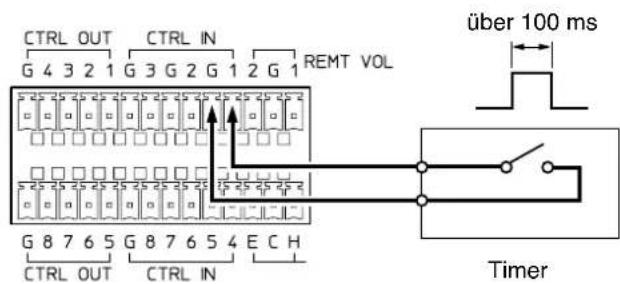
Hinweis: Diese Abbildung stellt den VM-3240VA/3360VA dar.
Schritt 2. Wenn die voreingestellte Zeit des Timers erreicht wird, empfängt der Steuereingang vom Timer ein Kontaktausgangssignal (Kontakt herstellen). Die Sammelrufanzeige oder die Ausgangsanzeige der entsprechenden eingestellten Zone leuchtet grün und die gespeicherte Durchsage wird in diese Zone übertragen.
![[VM-3240VA/3360VA] TOA 1 2 MENU OK CANCEL OUTPUT 1 OUTPUT 2 OUTPUT 3 OUTPUT 4 OUTPUT 5 OUTPUT 6 ALL 1a 1b 1c 1d 1e 1f 1g 1h 1i 1j 1k 1l 1m 1n 1o 1p 1q 1r 1s 1t 1u 1v 1w 1x 1y 1z 1a 1b 1c 1d 1e 1f 1g 1h 1i 1j 1k 1l 1m 1n 1o 1p 1q 1r 1s 1t 1u 1v 1b 1c 1d 1e 1f 1g 1h 1i 1j 1k 1l 1m 1n 1o 1p 1q 1s 1t 1u 1v 1b 1c 1d 1e 1f 1g 1h 1i 1j 1k 1l 1m 1n 1o 1p 1q 1s 1t 1u 1v 1b 1c 1d 1e 1f 1g 1h 1i 1j](/content/2026/05/917873/images/ba77625849a230b55feb9fe3a169ac8659188e9bb1ecbd036d63e31325621ea2.jpg)
SammelrufanzeigeAusgangsanzeige
Gleichzeitig wird ein festgelegter Kontakt über den Steuerausgang ausgegeben, wenn auch Steuerausgänge eingestellt wurden (wegen näherer Einzelheiten zu den Einstellungen von Steuereausgängen siehe "Allgemeine Steuereingangseinstellungen" unter "Ereignis-Einstellungen" in den separaten Software-Anleitungen).
Schritt 3. Nachdem die Wiedergabe der gespeicherten Standarddurchsage beendet ist, wird die Übertragung beendet und die Anzeige erlischt.
5.4. Zusammenfassung der Verfahren zu Standardübertragungen
5.4.1. Standardübertragungen mit dem VM-3240VA / VM-3360VA vornehmen

flowchart
graph TD
    A["Normaler Status"] --> B["Hintergrundmusikübertragung"]
    A --> C["Mikrofondurchsage (via Tastenbedienung)"]
    A --> D["Mikrofondurchsage (via Steuereingang)"]
    B --> E["Schließen Sie ein BGM-Gerät an den BGM-Eingang an."]
    E --> F["Drücken Sie die BGM-Wahltaste."]
    F --> G["Wählen Sie BGM auf dem Bildschirm für die BGM-Wahl."]
    G --> H["Drücken Sie die Sammelruftaste oder die Ausgangswahltaste, um die Übertragungszone zu wählen."]
    H --> I["BGM wird über die gewählte Zone übertragen."]
    I --> J["Drücken Sie nochmals die Sammelruftaste oder Ausgangswahltaste, um die Übertragung zu beenden."]
    C --> K["Schließen Sie das Mikrofon an den Audioeingang an."]
    K --> L["Machen Sie die Durchsage über das Mikrofon, das an den Audioeingang angeschlossen ist."]
    D --> M["Schließen Sie den Steuereingang."]
    M --> N["Öffnen Sie nach Beendigung den Steuerausgang."]
5.4.2. Standardübertragungen mit der RM-200M Sprechstelle

flowchart
graph TD
    A["Normaler Status"] --> B["Mikrofondurchsage"]
    A --> C["Übertragung der automatischen Durchsage"]
    B --> D["Drücken Sie die Zonentaste, um die Übertragungszone zu wählen."]
    C --> E["Drücken Sie die Sprechtaste für eine Mikrofondurchsage.<br>• Im PTT-Modus der Sprechtaste sind Durchsagen nur bei gedrückter Taste möglich. Ein Loslassen der Taste beendet die Übertragung.<br>• Im Lock-Modus der Sprechtaste wird durch einen Tastendruck die Durchsage gestartet und durch einen weiteren Tastendruck beendet."]
    E --> F["Drücken Sie die Starttaste für automatische Durchsagen, um diese zu übertragen."]
    F --> G["Die Übertragung wird automatisch nach der vollständigen Wiedergabe beendet. (Für eine frühzeitige Beendigung drücken Sie nochmals die Starttaste der automatischen Durchsage.)"]
5.4.3. Übertragung automatischer Standarddurchsagen via Steuersignaleingang

flowchart
graph TD
    A["Normaler Status"] --> B["Schließen Sie einen Timer oder ein anderes externes Steuergerät an die Steuereingänge des VM-3240VA, VM-3360VA, VM-3240E oder VM-3360E an."]
    B --> C["Steuereingänge empfangen ein Kontaktausgangssignal (Kontakt herstellen) vom Timer und erlauben die Übertragung einer automatischen Standarddurchsage bei gleichzeitiger Ausgabe eines festgelegten Kontaktsignals über den Steuerausgang (nur bei vorher eingestellter Funktion)."]
    C --> D["Die Übertragung wird nach der vollständigen Wiedergabe der Durchsage automatisch beendet."]
6. NOTFALLDURCHSAGEN
Die folgenden 3 Verfahren werden hauptsächlich für Notfalldurchsagen verwendet:
- Drücken Sie die Notfallaktivierungstaste auf der Vorderseite des VM-3360VA oder VM-3240VA, um Notfalldurchsagen zu starten.
- Drücken Sie dievorderseitige Notfallaktivierungstaste der RM-300MF Feuerwehrsprechstelle, um Notfalldurchsagen zu starten.
- Aktivieren und übertragen Sie automatische Notfalldurchsagen mit Signalen, die von einem automatischen Feueralarmsystem oder angeschlossenen externen Geräten gesendet werden und über den Steuereingang eingehen.
Hinweis
Um die unten dargestellten Tasten zu verwenden, werden deren Funktionen mit der Setup-Software aktiviert. Dies ist möglich wenn beide Versionen der VM - 3000VA Firmware und VM -3000 Setting Software 2.00 oder höher sind. (Weitere Informationen finden Sie in "Einstellungen des Notfall Steuereingangs" in "Ereigniseinstellungen" in der separaten Softwareanleitung.)
[VM-3240VA, VM-3360VA]
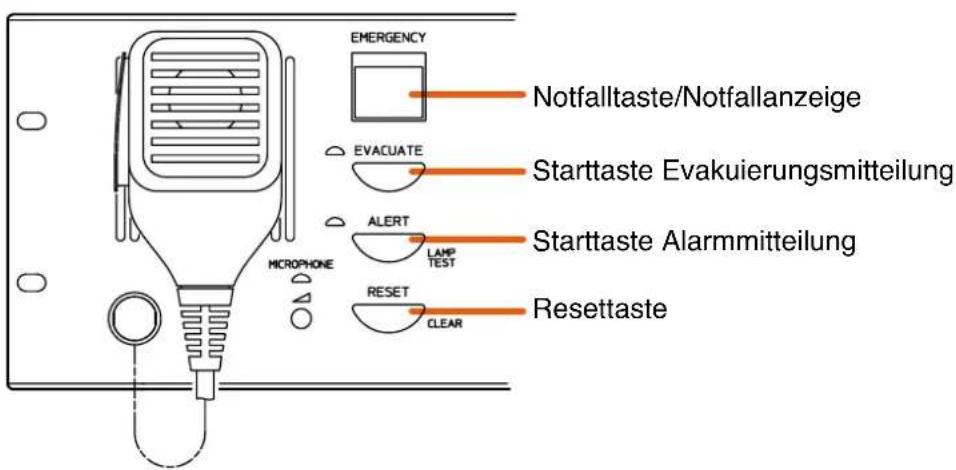
[RM-300MF]

6.1. Notfalldurchsagen mit dem VM-3240VA oder VM-3360VA
6.1.1. Mikrofondurchsagen
Verwenden Sie das Notfallmikrofon auf der Vorderseite des VM-3360VA oder VM-3240VA.
![[VM-3240VA/3360VA] Notfallaktivierungstaste / Notfallanzeige LCD-Bildschirm ENERGENCY TOA EVACUATE MENU ALERT RESET CLEAR NOTfallmikrofon Aktivierungsanzeige des Notfallmikrofons Sammelrufanzeige Sammelrufwahltaste SOM INPUT 1 OUTPUT 2 OUTPUT 3 NASTER POWER OUTPUT 1 OUTPUT 2 OUTPUT 3 OUTPUT 4 OUTPUT 5 OUTPUT 6 Notfallausgangsanzeige Ausgangswahltaste Ausgangsanzeige](/content/2026/05/917873/images/44a0658dafb16c9322d35d5475bf61c549142f267928ec9f7a89a991c112f5d3.jpg)
Schritt 1. Drücken Sie die Notfallaktivierungstaste.
Die Notfallanzeige (in der Notfallaktivierungstaste) leuchtet rot und der VM-3360VA oder VM-3240VA wird in den Notfalldurchsagemodus geschaltet. Auf dem LCD erscheint eine Anzeige, die zur Wahl eines Ausgangs für die Durchsage auffordert.
Schritt 2. Drücken Sie die Sammelrufwahltaste oder Ausgangs wahltaste, um die Übertragungszonen zu wählen.
- Nach einem Druck auf die Sammelrufwahltaste leuchtet die Sammelrufanzeige grün und es können Notfall durchsagen über alle Übertragungs zonen gemacht werden.
- Nach einem Druck auf die Ausgangswahltaste leuchten die gewählten Ausgangsanzeigen grün und es können Notfalldurchsagen über die entsprechenden Übertragungszonen gemacht werden.
Hinweis
Wenn Sie Schritt 2 überspringen, können Sie Notfalldurchsagen über alle Zonen machen – so als hätten Sie die Sammelruftaste gedrückt.

flowchart
graph TD
    A["Normaler Status"] --> B{1 Aufforderung zum Wählen einer Übertragungszone}
    B --> C["EMERGENCY SELECT OUTPUT"]
    C --> D{2 Aufforderung zum Wählen einer Übertragungszone}
    D --> E["EMERGENCY SELECT OUTPUT"]
    C --> F["ALL OUTPUT 1-6 or"]
Schritt 3. Machen Sie Durchsagen, während Sie die Sprechtaste des Notfallmikrofons drücken.
Wurde in den Einstellungen ein Vorgong aktiviert, dann ist nach dem Drücken der Sprechtaste erst einmal ein Vorgong zu hören.
Diese Funktion ist ab Firmware und Software Version 3.0 verfügbar.
Während Durchsagen über das Notfallmikrofon leuchten die Betriebs anzeige des Notfallmikrofons und die Ausgangsanzeige rot. Gleich zeitig wird auf dem LCD die Meldung "EMERGENCY MAIN MICROPHONE" angezeigt.
Sprechtaste

Schritt 4. Um die Notfalldurchsage zu beenden, setzen Sie den Notfallmodus mit einem der folgenden Verfahren zurück:
- Drücken Sie die Reset-Taste auf der Vorderseite des VM-3360VA oder VM-3240VA.
[VM-3240VA/3360VA]

- Drücken Sie die Notfall Reset-Taste der RM-300MF Feuerwehrsprechstelle.
Hinweis
Die Notfall Reset-Anzeige leuchtet ständig (rot), solange die Notfall Reset-Taste gedrückt ist.
[RM-300MF]
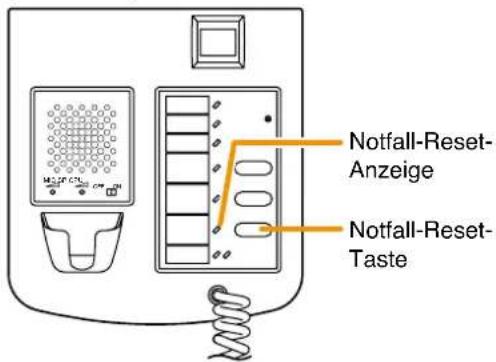
- Speisen Sie ein Reset-Signal in die NotfallsteuereingängedesVM-3240VA, VM-3360VA, VM-3240E oder VM-3360E ein, denen eine Reset-Funktion zugewiesen ist.
Hinweis
Weisen Sie die Reset-Funktion mit der Setting Software dem Notfallsteuereingang zu (siehe "Einstellungen des Notfallsteuereingangs" unter "Ereignis-Einstellungen" in den separaten Software-Anleitungen).
Notfallsteuereingänge
Hinweis: Diese Abbildung stellt den VM-3240VA/3360VA dar.
6.1.2. Übertragung von automatischen Notfalldurchsagen
Diese Funktion macht Notfalldurchsagen nach einem Druck auf die vorderseitige Taste des VM-3360VA oder VM-3240VA und spielt die Alarm- und Evakuierungsdurchsagen ab, die voraufgezeichnet und im VM-3360VA oder VM-3240VA gespeichert wurden.
![Notfallaktivierungstaste / Notfallanzeige Anzeige der Evakuierungs- durchsage [VM-3240VA/3360VA] LCD-Bildschirm ENERGY TOA EVACUATE MENU 1 2 POWER 1 2 3 4 5 6 7 8 9 10 11 12 13 14 15 16 17 18 19 20 21 22 23 24 25 26 27 28 29 30 31 32 33 34 35 36 37 38 39 40 41 42 43 44 45 46 47 48 49 50 51 52 53 54 55 56 57 58 59 60 61 62 63 64 65 66 67 68 69 70 71 72 73 74 75 76 77 78 79 80 81 82 83 84 85 86 87 88 89 90 91 92 93 94 95 96 97 98 99 100 Notfallausgangsanzeige Ausgangswahltaste Ausgangsanzeige](/content/2026/05/917873/images/aacc7e2a7d803151039304733282db6b2366acf09e5da3ea92398aec75d9d143.jpg)
Starttaste der Evakuierungsdurchsage
Schritt 1. Drücken Sie die Notfallaktivierungstaste.
Die Notfallanzeige (in der Notfallaktivierungs taste) leuchtet rot und der VM-3360VA oder VM-3240VA ist in den Notfalldurchsagemodus geschaltet. Auf dem LCD werden Sie zur Wahl des Übertragungsausgangs aufgefordert.
Schritt 2. Drücken Sie die Sammelrufwahltaste oder die Ausgangswahltaste, um die Übertragungs zonen zu wählen.
Nach einem Druck auf die Sam mel-rufwahltasteleuchtetdieSammelruf-anzeige grün und es können Notfall-durchsagen über alle Übertrag ungs-zonen gemacht werden.
- Nach einem Druck auf die Ausgangswahl taste leuchten die Anzeigen des gewählten Ausgangs grün und es können Notfalldurchsagen in die entsprechenden Übertragungszonen gemacht werden.
Hinweis
Wenn Sie Schritt 2 überspringen, können Sie Notfalldurchsagen über alle Zonen machen – so als hätten Sie die Sammelruftastegedrückt.

flowchart
graph TD
    A["Normaler Status"] -->|1| B["Afferderung zum Wählen einer Übertragungszone"]
    B --> C["EMERGENCY SELECT OUTPUT"]
    C -->|2| D["Afferderung zum Wählen einer Übertragungszone"]
    D --> E["EMERGENCY SELECT OUTPUT"]
    E -->|3| F["Laufende Evakuierungsdurchsage"]
    E -->|3| G["Laufende Alarmdurchsage"]
    F --> H["EMERGENCY EVACUATE MESSAGE"]
    G --> I["EMERGENCY ALERT MESSAGE"]
    J["EMERGENCY"] --> K["ALL OUTPUT 1-6 or"]
    K --> L["ALERT"]
Schritt 3. Drücken Sie die Starttaste für die Alarm- oder Evakuierungsdurchsage.
Die Alarmdurchsage-Anzeige oder Evakuierungsdurchsage-Anzeige und die Notfallausgangs-Anzeige leuchten rot und die Alarm- oder Evakuierungsdurchsage erfolgt in die gewählten Übertragungszonen.
Hinweis
Wenn Sie bei Warnungstext die entsprechende Starttaste oder bei Evakuierungsdurchsagen die entsprechende Starttaste 3 Sekunden oder länger gedrückt halten, wird die Durchsage beendet und die Anzeige erlischt.
Schritt 4. Um die Notfalldurchsage zu beenden, setzen Sie den Notfallmodus mit einem der folgenden Verfahren zurück:
- Drücken Sie die Reset-Taste auf der Vorderseite des VM-3360VA oder VM-3240VA.
![[VM-3240VA/3360VA] EMERGENCY TOA EVACUATE MENU + HUA OK CANCEL Emergency WST MERCEMBER ALERT LAMP TEST RESET CLEAR ALL Reset-Taste](/content/2026/05/917873/images/eaa7bb43c3be694908d2cc1d74d79942497d826393e21fa6883861e65c0fb197.jpg)
- Drücken Sie die Notfall-Reset-Taste der RM-300MFFeuerwehrsprechstelle.
Hinweis
Die Notfall-Reset-Anzeige (rot) leuchtet, solange die Notfall-Reset-Taste gedrückt gehalten wird.
![[RM-300MF] Notfall-Reset- Anzeige Notfall-Reset- Taste](/content/2026/05/917873/images/abd6ef74d9abb84f400d12a152fe1f34c1e610b75450752b6423254e2e953681.jpg)
- Speisen Sie ein Reset-Signal in den Notfallsteuer eingang des VM-3240VA, VM-3360VA, VM-3240E oder VM-3360E ein, dem eine Reset-Funktion zugewiesen wurde.
Hinweis
Weisen Sie die Reset-Funktion mit der Setting Software dem Notfallsteuereingang zu (siehe "Einstellungen des Notfallsteuereingangs" unter "Ereignis-Einstellungen" in den separaten Software-Anleitungen).
![[VM-3240VA/3360VA/3240E/3360E] REF OUT SINK 2 SINK 1 PAGING PA LINK INPUT 4 DIN 1 DIN 2 DIN 3 DIN 4 DIN 5 DIN 6 DIN 7 DIN 8 DIN 9 DIN 10 DIN 11 DIN 12 DIN 13 DIN 14 DIN 15 DIN 16 DIN 17 DIN 18 DIN 19 DIN 20 DIN 21 DIN 22 DIN 23 DIN 24 DIN 25 DIN 26 DIN 27 DIN 28 DIN 29 DIN 30 DIN 31 DIN 32 DIN 33 DIN 34 DIN 35 DIN 36 DIN 37 DIN 38 DIN 39 DIN 40 DIN 41 DIN 42 DIN 43 DIN 44 DIN 45 DIN 46 DIN 47 DIN 48 DIN 49 DIN 50 DIN 51 DIN 52 DIN 53 DIN 54 DIN 55 DIN 56 DIN 57 DIN 58 DIN 59 DIN 60 DIN 61 DIN 62 DIN 63 DIN 64 DIN 65 DIN 66 DIN 67 DIN 68 DIN 69 DIN 70 DIN 71 DIN 72 DIN 73 DIN 74 DIN 75 DIN 76 DIN 77 DIN 78 DIN 79 DIN 80 DIN 81 DIN 82 DIN 83 DIN 84 DIN 85 DIN 86 DIN 87 DIN 88 DIN 89 DIN 90 DIN 91 DIN 92 DIN 93 DIN 94 DIN 95 DIN 96 DIN 97 DIN 98 DIN 99 DIN LUXOUTOUTOUTOUTOUTOUTOUTOUTOUTOUTOUTOUTOUTOUTOUTOUTOUTOUTOUTOUTOUTOUTOUTOUTOUTOUTOUTOUTOUTOUTOUTOUTOUTOUTOUTOUTOUTOUTOUTOUTOUTOUTOUTOUTOUTOUTOUTOUTOUTOUTOUTOUTOUTOUTOUTOUTOUTOUTOUTOUTOUTOUTOUTOUTOUTOUTOUTOUTOUTOUTOUTOUTOUTOUTOUTOUTOUTOUTOUTOUTOUTOUTOUTOUTOUTOUTOUTOUTOUTOUTOUTOUTOUTOUTOUTOUTOUTOUTOUTOUT OUTOUT OUT OUT OUT OUT OUT OUT OUT OUT OUT OUT OUT OUT OUT OUT OUT OUT OUT OUT OUT OUT OUT OUT OUT OUT OUT OUT OUT OUT OUT OUT OUT OUT OUT OUT OUT OUT OUT OUT OUT OUT OUT OUT OUT OUT OUT OUT OUT OUT OUT OUT OUT OUT OUT OUT OUT OUT OUT OUT OUT OUT OUT OUT OUT OUT OUT OUT OUT OUT OUT OUT OUT OUT OUT OUT OUT OUT OUT OUT OUT OUT OUT OUT OUT OUT OUT OUT OUT OUT OUT OUT OUT OUT OUT OUT OUT OUT OUT OUT OUT OUT UTRUT UTRUT UTRUT UTRUT UTRUT UTRUT UTRUT UTRUT UTRUT UTRUT UTRUT UTRUT UTRUT UTRUT UTRUT UTRUT UTRUT UTRUT UTRUT UTRUT UTRUT UTRUT UTRUT UTRUT UTRUT UTRUT UTRUT UTRUT UTRUT UTRUT UTRUT UTRUT UTRUT UTRUTU TRUT UTRUT UTRUT UTRUT UTRUT UTRUT UTRUT UTRUT UTRUT UTRUT UTRUT UTRUT UTRUT UTRUT UTRUT UTRUT UTRUT UTRUT UTRUT UTRUT UTRUT UTRUT UTRUT UTRUT UTRUT UTRUT UTRUT UTRUT UTRUT UTRUT UTRUT UTRUT UTRUT UTRU TUR TUR TUR TUR TUR TUR TUR TUR TUR TUR TUR TUR TUR TUR TUR TUR TUR TUR TUR TUR TUR TUR TUR TUR TUR TUR TUR TUR TUR TUR TUR TUR TUR TUR TUR TUR TUR TUR TUR TUR TUR TUR TUR TUR TUR TUR TUR TUR TUR TUR TUS TUS TUS TUS TUS TUS TUS TUS TUS TUS TUS TUS TUS TUS TUS TUS TUS TUS TUS TUS TUS TUS TUS TUS TUS TUS TUS TUS TUS TUS TUS TUS TUS TUS TUS TUS TUS TUS TUS TUS TUS TUS TUS TUS TUS TUS TUS TUS TUS TUS T UST UST UST UST UST UST UST UST UST UST UST UST UST UST UST UST UST UST UST UST UST UST UST UST UST UST UST UST UST UST UST UST UST UST UST UST UST UST UST UST UST UST UST UST UST UST UST UST UST UST USC USC USC USC USC USC USC USC USC USC USC USC USC USC USC USC USC USC USC USC USC USC USC USC USC USC USC USC USC USC USC USC USC USC USC USC USC USC USC USC USC USC USC USC USC USC USC USC USC USC USc USc USc USc USc USc USc USc USc USc USc USc USc USc USc USc USc USc USc USc USc USc USc USc USc USc USc USc USc USc USc USc USc A#A#A#A#A#A#A#A#A#A#A#A#A#A#A#A#A#A#A#A#A#A#A#A#A#A#A#A#A#A#A#A#A#A#A#A#A#A#A#A#A#A#A#A#A#A#A#A#A#A#A#B## ## ## ## ## ## ## ## ## ## ## ## ## ## ## ## ## ## ## ## ## ## ## ## ## ## ## ## ## ## ## ## ## ## ## ## ## ## ## ## ## ## ## ## ## ## ## ## ## ## ## ## ## ## ## ## ## ## ## ## ## ## ## ## ## ## ## ## ## ## ## ## ## ## #](/content/2026/05/917873/images/4b63c0019502b32dd1172a45fcd107bf9096aae616a8d8eadd93b4f57d60aeda.jpg)
Notfallsteuereingänge
Hinweis: Diese Abbildung stellt den VM-3240VA/3360VA dar.
6.2. Notfalldurchsagen über die RM-300MF
6.2.1. Mikrofondurchsagen
Machen Sie Notfalldurchsagen über das Notfallmikrofon der RM-300MF Feuerwehrsprechstelle.
![Notfallaktivierungstaste / Notfallanzeige [RM-320F][RM-300MF] Anzeige der Notfall- durchsagezone Notfallmikrofon Aktivierungsanzeige des Notfallmikrofons Zonenwahltaste Zonenanzeige](/content/2026/05/917873/images/fc84d723004d4b77e6cceec86338637ba665da47a9355c549a25825b1c46d18d.jpg)
Schritt 1. Drücken Sie die Notfallaktivierungstaste der RM-300MF.
Die Notfallanzeige (in der Notfallaktivierungstaste) leuchtet rot und das Gerät ist in den Notfalldurchsagemodusgeschaltet.
Schritt 2. Drücken Sie die Zonenwahltasten der RM-320F Feuerwehrtastaturerweiterung, um die Übertragungs-zonen zu wählen.
Die Anzeige der gewählten Zone leuchtet grün und es können Notfalldurchsagen via Mikrofon zur gewählten Zone übertragen werden.
Hinweise
• Die RM-320F Feuerwehrtastaturerweiterung ist als Sonderzubehör erhältlich. Wenn die Feuerwehrtastaturerweiterung nicht angeschlossen ist, werden Notfalldurchsagen in alle Zonen übertragen.
- Stellen Sie mit der Setting Software die Zonenwahltaste ein (siehe "Ereignis-Einstellungen" -> "RM Funktionseinstellungen" -> "RM-320F Einstellungen" in den separaten Software-Anleitungen).
- Wenn Schritt 2 übersprungen und keine Übertragungszone gewählt wird, werden Notfalldurchsagen in alle Zonen übertragen.
Schritt 3. Um Notfalldurchsagen zu machen, drücken Sie die Sprechtaste des RM-300MF Notfallmikrofons.
Wurde in den Einstellungen ein Vorgong aktiviert, dann ist nach dem Drücken der Sprechtaste erst einmal ein Vorgong zu hören.
Diese Funktion ist ab Firmware und Software Version 3.0 verfügbar.
Während der Notfalldurchsage über das Mikrofon leuchtet die Aktivierungsan zeige des RM-300MF Notfallmikrofons grün und die Anzeige der NotfallübertragungszonederRM-320FFeuerwehrtastaturerweiterung leuchtet rot.
Sprechtaste

Schritt 1. Um die Notfalldurchsage zu beenden, setzen Sie den Notfallmodus mit einem der folgenden Verfahren zurück:
- Drücken Sie die Reset-Taste auf der Vorderseite des VM-3360VA oder VM-3240VA.
[VM-3240VA/3360VA]

- Drücken Sie die Notfall-Reset-Taste der RM-300MF Feuerwehrsprechstelle.
Hinweis
Die Notfall-Reset-Anzeige (rot) leuchtet weiterhin, während die Notfall-Reset-Taste gedrückt wird.
[RM-300MF]

- Speisen Sie ein Reset-Signal in den NotfallsteuereingangdesVM-3240VA, VM-3360VA, VM-3240E oder VM-3360E ein, dem eine Reset-Funktion zugewiesen wurde.
Hinweis
Weisen Sie die Reset-Funktion mit der Setting-Software dem Notfallsteuereingang zu (siehe "Notfallsteuereingang-Einstellungen" unter "Ereignis-Einstellungen" in den separaten Software-Anleitungen).
Notfallsteuereingänge
Hinweis: Diese Abbildung stellt den VM-3240VA/3360VA dar.
6.2.2. Übertragung automatischer Notfalldurchsagen
Diese Funktion macht Notfalldurchsagen über die RM-300MF Feuerwehrsprechstelle, indem sie die im VM-3360VA oder VM-3240VA gespeicherten Alarm- oder Evakuierungsdurchsagen abspielt.
![Notfallaktivierungstaste / Notfallanzeige [RM-320F][RM-300MF] Anzeige der Notfall- durchsagezonen Evakuierungsdurchsage- Anzeige Alarmdurchsage- Anzeige Evakuierungsdurchsage- Starttaste Alarmdurchsage-Starttaste Zonenwahltaste Zonenanzeige](/content/2026/05/917873/images/bad350df5aa045156d793acc69e3e811caeec4e3bba5e246bf8a6c8a5b21205d.jpg)
Schritt 1. Drücken Sie die Notfallaktivierungstaste der RM-300MF.
Die Notfallanzeige (in der Notfallaktivierungstaste) leuchtet rot und das Gerät ist in den Notfalldurchsagemodusgeschaltet.
Schritt 2. Drücken Sie die Zonenwahltaste(n) der RM-320F Feuerwehrtastaturerweiterung, um die Durchsagezone(n) zu wählen.
Die Anzeige der gewählten Zone leuchtet grün und die Notfallmikrofondurchsagen können in die gewählte Zone übertragen werden.
Hinweise
• Die RM-320F Feuerwehrtastaturerweiterung ist ein optionales Gerät. Wenn die Tastaturerweiterung nicht angeschlossen ist, werden die Notfalldurchsagen in alle Zonen übertragen.
- Stellen Sie die Zonenwahltaste mit der Setting Software ein (siehe "Notfallsteuereingang-Einstellungen" unter "Ereignis-Einstellungen" in den separaten Software-Anleitungen).
- Wenn Sie Schritt 2 überspringen und keine Übertragungszone wählen, werden Notfalldurchsagen in alle Zonen übertragen.
Schritt 3. Drücken Sie entweder die Alarmdurchsage- oder die Evakuierungsdurchsage-Starttaste der RM-300MF.
Die Alarmdurchsage- oder Evakuierungsdurchsage-Anzeige und die Notfallausgangsanzeige der RM-320F Feuerwehrtastaturerweiterung leuchten rot und die Alarm- oder Evakuierungsdurchsage wird in die gewählten Zonen übertragen.
Hinweis
Wenn Sie bei Warnungstext die Alarmdurchsage-Starttaste oder bei Evakuierungsdurchsagen die Evakuierungs-durchsage-Starttaste 3 Sekunden oder länger gedrückt halten, wird die Durchsage beendet und die Anzeige er-lischt.
Schritt 4. Um die Notfalldurchsage zu beenden, setzen Sie den Notfallmodus mit einem der folgenden Verfahren zurück:
- Drücken Sie die Reset-Taste auf der Vorderseite des VM-3360VA oder VM-3240VA.
![[VM-3240VA/3360VA] EMERGENCY TOA EVACUATE MENU + OK CANCEL DISEN ALL MERIPONE ALERT LIME RESET CLEAR Reset-Taste](/content/2026/05/917873/images/cd3e6d053ce2ab2da35f2bf67bb73941118d6d17ee9f049f3164b165f97a4b2e.jpg)
- Drücken Sie die Notfall-Reset-Taste der RM-300MF Feuerwehrsprechstelle.
Hinweis
Die Notfall-Reset-Anzeige (rot) leuchtet weiterhin, wenn die Notfall-Reset-Taste gedrückt wird.
![[RM-300MF] Notfall-Reset- Anzeige Notfall-Reset- Taste](/content/2026/05/917873/images/c480825d15fc38bcb4ade52916e59e4e1be77a95337addfb5196693d72efd458.jpg)
- Speisen Sie ein Reset-Signal in den NotfallsteuereingangdesVM-3240VA, VM-3360VA, VM-3240VA oder VA-3360E ein, dem eine Reset-Funktion zugewiesen wurde.
Hinweis
Weisen Sie die Reset-Funktion mit der Setting Software den Notfallsteuereingängen zu (siehe "Notfallsteuereingang-Einstellungen" unter "Ereignis-Einstellungen" in den separaten Software-Anleitungen).
Notfallsteuereingänge
Hinweis: Diese Abbildung stellt den VM-3240VA/3360VA dar.
6.3. Automatische Notfalldurchsagen über Steuersignaleingänge (Automatische Feueralarmsysteme usw.)
Diese Funktion macht Notfalldurchsagen, indem sie interne Alarm- oder Evakuierungsdurchsagen abspielt, wenn die Notfallsteuereingänge auf der Rückseite des VM-3240VA, VM-3360VA, VM-3240E oder VM-3360E ein Notfallsteuer signal von einem angeschlossenen automatischen Feueralarmsystem oder externen Gerät empfangen.
Nehmen Sie vorher folgende Einstellungen mit der Setting-Software vor:
Nehmen Sie die Einstellungen so vor, dass die Alarm- oder Evakuierungsdurchsage in die gewählten Zonen übertragen wird, wenn der Notfallsteuereingang des VM-3240VA, VM-3360VA, VM-3240E oder VM-3360E aktiviert wird (wegen näherer Einzelheiten siehe "Notfallsteuereingang-Einstellungen" unter "Ereignis-Einstellungen" in den separaten Software-Anleitungen).
[Einspeisung und Funktion des Notfallsteuersignals]
Schritt 1. Bei Aktivierung eines automatischen Feueralarmsystems wird ein Notfallsteuersignal in die Notfallsteuereingängeingespeist.
![[VM-3240VA/3360VA/3240E/3360E] TUR ON BRAND UPDATE RBC OUT SCH 2 RICH 1 PASING RICH PA LINK INT 2 INT 1 CONTROL CONTROL LINK LINK/ACT FD INT 2 INT 1 STATUS OUT OS LINK LINK/ACT FD INT 2 INT 1 STATUS OUT OS LINK LINK/ACT FD INT 2 INT 1 STATUS OUT OS LINK LINK/ACT FD INT 2 INT 1 STATUS OUT OS LINK LINK/ACT FD INT 2 INT 1 STATUS OUT OS LINK LINK/ACT FD INT 2 INT 1 STATUS OUT OS LNK LINK/ACT FD INT 2 INT 1 STATUS OUT OS LNK LINK/ACT FD INT 2 INT 1 STATUS OUT OS LNK LINK/ACT FD INT 2 INT 1 STATUS OUT OS LNK LINK/ACT FD INT 2 INT 1 STATUS OUT OS LNK LINK/ACT FD INT 2 INT 1 Status OUT OS LINK LINK/ACT FD INT 2 INT 1 Status OUT OS LNK LINK/ACT FD INT 2 INT 1 Status OUT OS LNK LINK/ACT FD INT 2 INT 1 Status OUT OS LNK LINK/ACT](/content/2026/05/917873/images/4f1a5afe2cf0a73783eda70f8c7b8b74558792bd5bb08d4dd9fcd87a1178d7b3.jpg)
Schritt 2. Die Alarm- oder Evakuierungsdurchsage wird in die Zonen übertragen, die den Notfallsteuereingängen zugewiesen wurden. Die Notfallanzeige blinkt rot, der Summer ertönt und die Alarm- oder Evakuierungs durchsage-Anzeige leuchtet rot. Gleichzeitig leuchten die Ausgangsanzeigen, die den eingestellten Übertragungszonen entsprechen.
![[VM-3240VA/3360VA] Summer [EMERGENCY TOA] EVACUATE MENU OK CANCEL OUTPUT 1 OUTPUT 2 OUTPUT 3 OUTPUT 4 OUTPUT 5 OUTPUT 6 NOTfallanzeige durchsage-Anzeige Alarmdurchsage-AnzeigeEvakuierungs- Ausgangsanzeige](/content/2026/05/917873/images/d7091b1d4502a1b31b7ac2410aadf5b0489e576fe36188f0b12bf5aa6be83aab.jpg)
Schritt 4. Um die Notfalldurchsage zu beenden, setzen Sie den Notfallmodus mit einem der folgenden Verfahren zurück:
- Drücken Sie die Reset-Taste auf der Vorderseite des VM-3360VA oder VM-3240VA.
[VM-3240VA/3360VA]

- Drücken Sie die Notfall-Reset-Taste der RM-300MF Feuerwehrsprechstelle.
Hinweis
Die Notfall-Reset-Anzeige (rot) leuchtet weiterhin, während die Notfall-Reset-Taste gedrückt wird.
[RM-300MF]

- Speisen Sie ein Reset-Signal in den NotfallsteuereingangdesVM-3240VA, VM-3360VA, VM-3240VA oder VA-3360E ein, dem eine Reset-Funktion zugewiesen wurde.
Hinweis
Weisen Sie die Reset-Funktion mit der Setting Software dem Notfallsteuereingang zu (siehe "Notfallsteuereingang-Einstellungen" unter "Ereignis-Einstellungen" in den separaten Software-Anleitungen).
Notfallsteuereingänge
Hinweis: Diese Abbildung stellt den VM-3240VA/3360VA dar.
6.4. Zusammenfassung der Notfalldurchsageverfahren
6.4.1. Notfalldurchsagen mit dem VM-3240VA oder VM-3360VA
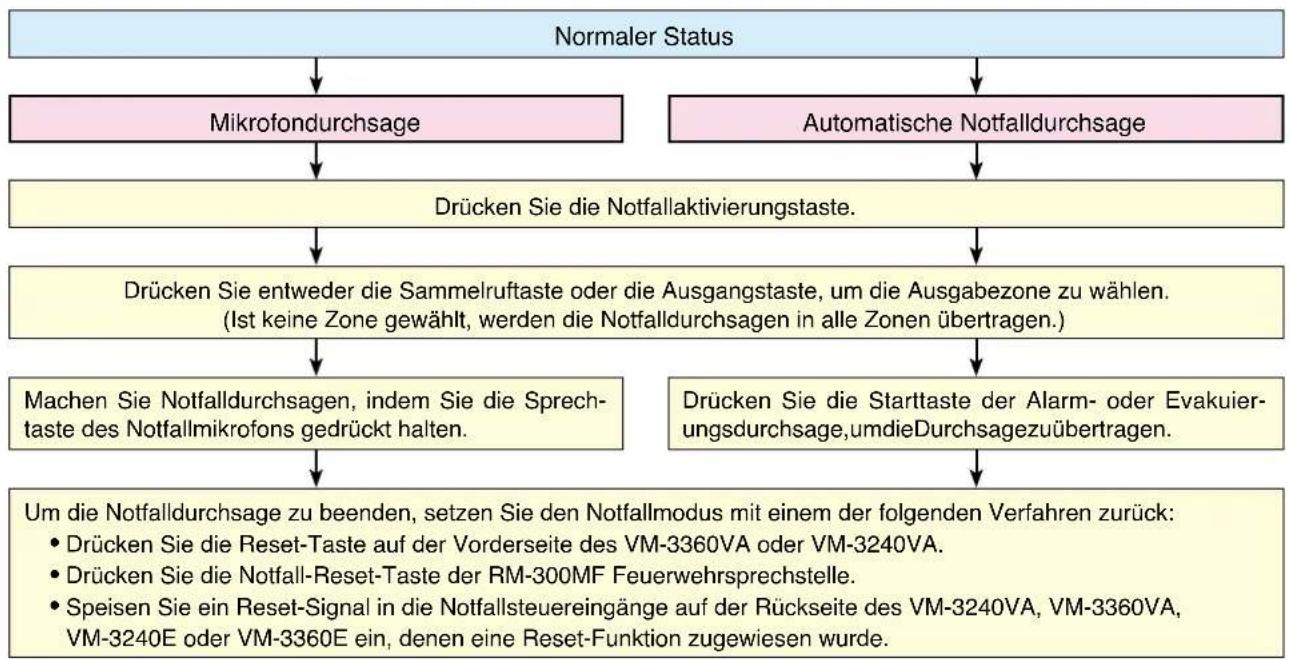
flowchart
graph TD
    A["Normaler Status"] --> B["Mikrofondurchsage"]
    A --> C["Automatische Notfalldurchsage"]
    B --> D["Drücken Sie die Notfallaktivierungstaste."]
    C --> E["Drücken Sie entweder die Sammelruftaste oder die Ausgangstaste, um die Ausgabezone zu wählen. (Ist keine Zone gewählt, werden die Notfalldurchsagen in alle Zonen übertragen.)"]
    D --> F["Machen Sie Notfalldurchsagen, indem Sie die Sprech-taste des Notfallmikrofons gedrückt halten."]
    E --> G["Drücken Sie die Starttaste der Alarm- oder Evakuierungsdurchsage, um die Durchsagezuübertragen."]
    F --> H["Um die Notfalldurchsage zu beenden, setzen Sie den Notfallmodus mit einem der folgenden Verfahren zurück: <br>  • Drücken Sie die Reset-Taste auf der Vorderseite des VM-3360VA oder VM-3240VA.<br>  • Drücken Sie die Notfall-Reset-Taste der RM-300MF Feuerwehrsprechstelle.<br>  • Speisen Sie ein Reset-Signal in die Notfallsteuereingänge auf der Rückseite des VM-3240VA, VM-3360VA, VM-3240E oder VM-3360E ein, denen eine Reset-Funktion zugewiesen wurde."]
6.4.2. Notfalldurchsagen über die Feuerwehrsprechstelle

flowchart
graph TD
    A["Normaler Status"] --> B["Mikrofondurchsage"]
    A --> C["Automatische Notfalldurchsage"]
    B --> D["Drücken Sie die Notfallaktivierungstaste der RM-300MF."]
    C --> E["Drücken Sie die Zonenwahltaste der RM-320F Feuerwehrtastaturerweiterung, um die Ausgabezone zu wählen. (Ist keine Zone gewählt, werden die Durchsagen in alle Zonen übertragen.)"]
    E --> F["Machen Sie Notfalldurchsagen, indem Sie die Sprech-taste des RM-300MF Notfallmikrofons gedrückt halten."]
    F --> G["Um die Notfalldurchsage zu beenden, setzen Sie den Notfallmodus mit einem der folgenden Verfahren zurück: <br>  • Drücken Sie die Reset-Taste auf der Vorderseite des VM-3360VA oder VM-3240VA.<br>  • Drücken Sie die Notfall-Reset-Taste der RM-300MF Feuerwehrsprechstelle.<br>  • Speisen Sie ein Reset-Signal in den Notfallsteuereingang auf der Rückseite des VM-3240VA, VM-3360VA, VM-3240E oder VM-3360E ein, dem eine Reset-Funktion zugewiesen wurde."]
6.4.3. Automatische Notfalldurchsagen über den Steuersignaleingang

flowchart
graph TD
    A["Normaler Status"] --> B["Das automatische Feueralarmsystem wird aktiviert und ein Notfallsteuersignal wird in den Notfallsteuereingang eingespeist."]
    B --> C["Alarm- oder Evakuierungsdurchsagen werden in die Zonen übertragen, die dem Notfallsteuereingang zugewiesen sind."]
    C --> D["Um die Notfalldurchsage zu beenden, setzen Sie den Notfallmodus mit einem der folgenden Verfahren zurück: <br>  • Drücken Sie die Reset-Taste auf der Vorderseite des VM-3360VA oder VM-3240VA.<br>  • Drücken Sie die Notfall-Reset-Taste der RM-300MF Feuerwehrsprechstelle.<br>  • Speisen Sie ein Reset-Signal in den Notfallsteuereingang auf der Rückseite des VM-3240VA, VM-3360VA, VM-3240E oder VM-3360E ein, dem eine Reset-Funktion zugewiesen wurde."]
7. GERÄTESTATUS UND REAKTION BEI DER AKTIVIERUNG DES NOTFALLMODUS DURCH EXTERNE GERÄTE
7.1. Status und Betrieb der RM-300MF bei Notfallaktivierung durch externe Geräte
Die Notfallanzeige blinkt rot und der Summer ertönt. Wenn die Notfallaktivierungstaste gedrückt wird, leuchtet die Notfallanzeige ständig rot und der Summer verstummt.
![[RM-300MF] Summer Notfallaktivierungstaste / Notfallanzeige](/content/2026/05/917873/images/a843124a278ee89a85a47bf23a33833b3aa012028126eec0172f121e0198eabd.jpg)
7.2. Status und Betrieb des VM-3240VA oder VM-3360VA bei Notfallaktivierung durch externe Geräte
Die Notfallanzeige blinkt rot und der Summer ertönt. Wenn die Notfallaktivierungstaste gedrückt wird, leuchtet die Notfallanzeige ständig rot und der Summer verstummt.
![[VM-3240VA/3360VA] Summer EMERGENCY TOA 1 2 OUTPUT 1 OUTPUT 2 OUTPUT 3 MASTER POWER D D D D D D D D D D D D D D D D D D D D D D D D D D D D D D D D D D D D E EACUATE E EADU EADU EADU EADU EADU EADU EADU EADU EADU EADU EADU EADU EADU EADU EADU EADU EADU EADU EADU EADU EADU EADU EADU EADU EADU EADCUVE EADCUVE EADCUVE EADCUVE EADCUVE EADCUVE EADCUVE EADCUVE EADCUVE EADCUVE EADCUVE EADCUVE EADCUVE EADCUVE EADCUVE EADCUVE EADCUVE EADCUVE EADCUVE EADCUVE EADCUVIEURSTASTE / Notfallanzeige](/content/2026/05/917873/images/e38c9a97f26663296a1c4fe3c6a40c11942a30de6012cc5cb3402f77c57acd0e.jpg)
7.3. Bei Notfallaktivierung durch Einspeisung eines externen Kontakts von automatischen Feueralarmsystemen usw.
- VM-3360VA oder VM-3240VA: Die Notfallanzeige blinkt rot und der Summer ertönt.
- RM-300MF: Die Notfallanzeige blinkt rot und der Summer ertönt.
Wenn die Notfallaktivierungstaste jedes Geräts gedrückt wird, leuchtet die Notfallanzeige ständig rot und der Summer verstummt.
8. PRIORITÄTSEINSTELLUNGEN
8.1. Prioritäten bei Standardübertragungen
Bei Standardübertragungen kann man für jeden Klangquelleneingang des VM-3360VA oder VM-3240VA Prioritäten setzen. Man kann bei folgenden Eingängen Prioritäten setzen: INPUT 1 – 4 (Audioeingang), BGM 1 & 2 (Hintergrundmusikeingang), RM 1 & 2 LINK IN (Sprechstelleneingang) und interne automatische Textdurchsagen 1 – 6. Die Prioritäten werden mit der Setting Software gesetzt (siehe "Prioritätseinstellungen" in den separaten Software-Anleitungen.)
- Je niedriger die Zahl, desto höher die Priorität. Die setzbaren Prioritäten richten sich nach dem jeweiligen Anschluss.
| Eingang (Klangquelle) Prioritäten | |
| Inputs 1 – 4 (Audio) | 1 – 6 und 7 (MIX) |
| BGM 1 & 2 (BGM) | 8 (BGM) |
| RM 1&2 LINK IN (Sprechstelle) | 1 – 6 |
| Automatische Durchsagen 1 – 6 1 – 6 (Interne Klangquelle) |
- Wenn eine Übertragung mit Priorität 1 - 6 stattfindet und eine andere Übertragung mit höherer Priorität beginnt, wird die Übertragung mit der niedrigeren Priorität unterbrochen. Wenn mehrere Übertragungen mit der gleichen Priorität gleichzeitig stattfinden, erhält die zuletzt gestartete Übertragung Vorrang (Voreinstellung: gegenseitig ablösende Priorität / last-in-first-out). Diese Priorität kann mit Software-Einstellungen geändert werden zu einer "gegenseitig verriegelnden Priorität" (first-in-first-out). Die ursprüngliche Übertragung wird wiederhergestellt, nachdem die Prioritätsübertragung beendet ist.
- Priorität 7 kann nur den Eingängen 1 – 4 (Audioeingang) zugewiesen werden. Wenn man diese Eingänge auf Priorität 7 (MIX) setzt, kann man sie als Eingänge für Hintergrundmusikquellen verwenden. Wenn zwei oder mehr dieser Eingänge auf Priorität 7 gesetzt sind, werden ihre Klangquellenausgänge gemischt.
- Priorität 8 kann nur BGM 1 & 2 (Hintergrundmusikeingang) zugewiesen werden. Wenn eine Übertragung mit Priorität 1 – 7 während der Hintergrundmusikwiedergabe (Priorität 8) gestartet wird, wird die Hintergrundmusik vorübergehend bedämpft, um der Übertragung mit Priorität 1 – 7 Vorrang zu gewähren. Wenn die vorrangige Übertragung beendet ist, wird die ursprüngliche Hintergrundmusikwiedergabe wiederhergestellt.
- Wenn mehrere Eingangsklangquellen gleichzeitig übertragen werden, gibt die Ausgangsanzeige die Eingangsklang quelle mit der höchsten Priorität an.
- Abhängig von den für jeden Eingang (Klangquelle) gesetzten Prioritäten, unterscheiden sich die Funktionsweisen der internen Pegelanpassung (Lautsprecherausgangspegelsteller), externen Pegelanpassung und des Master-Pegelstellers.
| Priorität | Interne Pegelanpassung | Externe Pegelanpassung | Master-Pegel |
| 1, 2 Bypass | Bypass Bypass | ||
| 3, 4 Bypass | Aktiviert Bypass | ||
| 5, 6 Bypass | Aktiviert Aktiviert | ||
| 7 (MIX) Aktiviert Aktiviert Aktiviert | |||
| 8 (BGM) | Aktiviert | Aktiviert | Aktiviert |
Unterschiede im Systembetrieb aufgrund von "Systemtyp" Einstellungen, wenn Prioritätsübertragungendurchgeführt werden
[Bei einem 1-Kanal Übertragungssystem]
Wenn eine weitere Übertragung mit höherer Priorität während einer Übertragung gestartet wird und sich die beiden Übertragungsbereiche unterscheiden, wird die ursprüngliche Übertragung in den Bereichen unterbrochen, in denen die Übertragung mit der höheren Priorität stattfindet.
[Bei einem Übertragungssystem für Hintergrundmusik/adressierte Durchsagen]
Die Prioritäten 1 – 6 sind adressierten Durchsagen (Paging) zugewiesen, die von den Havarieverstärkern der VP Serie gemacht werden, während die Prioritäten 7 (MIX) und 8 (BGM) für Hintergrundmusikübertragungen mit den Verstärkern der VM-3000 Serie reserviert sind. Wenn eine weitere Übertragung mit der Priorität 1 – 6 während einer Übertragung mit der Priorität 7 oder 8 durchgeführt wird und sich die Übertragungsbereiche der beiden unterscheiden, wird die ursprüngliche Übertragung in den Bereichen beibehalten, in denen die neuere Übertragung nicht stattfindet.
8.2. Notfalldurchsage-Prioritäten
Die Prioritäten für Notfallübertragungen werden folgenden Durchsagen zugewiesen: Mikrofondurchsagen über den VM-3240VA oder VM-3360VA, Mikrofondurchsagen über die RM-300MF und Alarm/Evakuierungsdurchsagen (Prioritäten sind fest).
Je niedriger die Zahl, desto höher die Priorität.
| Klangquelle | Prioritäten (fest) |
| Mikrofondurchsage über die RM-300MF/ID1 1(ID1 wurde der RM-300MF in der Software zugewiesen) | |
| Mikrofondurchsage über die RM-300MF/ID3 2(ID3 wurde der RM-300MF in der Software zugewiesen) | |
| Mikrofondurchsage über den VM-3360VA oder VM-3240VA 3 | |
| Mikrofondurchsage über die RM-300MF/ID2 4(ID2 wurde der RM-300MF in der Software zugewiesen) | |
| Mikrofondurchsage über die RM-300MF/ID4 5(ID4 wurde der RM-300MF in der Software zugewiesen) | |
| EV1 (Interne Evakuierungsdurchsage) 6 | |
| EV2 (Interne Alarmdurchsage) 7 |
Die interne Pegelanpassung (Lautsprecherausgangspegelsteller), externe Pegelanpassung und der Master-Pegelsteller sind bei Notfalldurchsagen nicht einsetzbar.
9. CPU OFF-FUNKTION
9.1. Was ist die CPU OFF-Funktion?
Die CPU OFF-Funktion umgeht die CPU*, die das VM-3000 System bei normalen Übertragungen verwendet, und ermöglicht Sammelrufe über den VM-3360VA, VM-3240VA oder RM-300MF. Benutzen Sie diese Funktion, wenn aufgrund von Systemausfällen usw. keine normalen Übertragungen durchgeführt werden können.
* Eine im VM-3240VA, VM-3360VA, VM-3240E oder VM-3360E und in der RM-300MF installierte Signalverarbeitungseinheit.
9.2. Sammelrufe mit der CPU OFF-Funktion
9.2.1. Sammelrufe über den VM-3240VA oder VM-3360VA
![[VM-3240VA/3360VA] EMERGENCY TOA EVACUATE MENU RESET CLEAR NOTFALLAKTIVIERUNGSTASTE / NOTFALLANZEIGE](/content/2026/05/917873/images/43e0862cc19c1ac6199dc6871d6db44622b1204df4c0be7062c79fa878386590.jpg)
Notfallmikrofon-Pegelsteller Notfallmikrofon
Wenn Sie die Notfallaktivierungstaste auf der Vorderseite des VM-3360VA oder VM-3240VA und die Sprechtaste des Notfallmikrofons gleichzeitig gedrückt halten, leuchtet die Notfallanzeige (rot) und der Ver stärker wird in den CPU OFF-Betrieb geschaltet, wodurch Sie Sammelrufe über das Notfallmikrofon machen können. Stellen Sie die Lautstärke mit dem Pegelsteller des Notfallmikrofons ein.
Sprechtaste

9.2.2. Sammelrufe über die RM-300MF mittels CPU OFF-Funktion
Stellen Sie DIP-Schalter 8 auf der Unterseite der RM-300MF auf ON, um die CPU OFF-Funktion zu verwenden. Wenn Sie den vorderseitigen CPU ON/OFF-Schalter der RM-300MF auf OFF einstellen, leuchtet die CPU OFF-Anzeige rot und das Gerät ist in den CPU OFF-Modus geschaltet. Drücken Sie die Sprechtaste des Notfallmikrofons um Sammelrufe über das Notfallmikrofon zu machen. Stellen Sie die Lautstärke mit dem Pegelregler des Mikrofons ein.
![[RM-300MF Vorderseite][RM-300MF Rückseite] DIP-Schalter 1 ON 2 3 4 5 6 7 8 Sprechtaste CPU OFF-Anzeige CPU ON/OFF-Schalter OFF ON Mikrofonpegelsteller](/content/2026/05/917873/images/c0bf9e1d9b38318fab6e36a6d27bcb8e1bc6c26aa0fef57355b61a16de3f23c6.jpg)
9.3. Prioritäten bei Sammelrufen mit der CPU OFF-Funktion
Die Prioritäten bei Sammelrufen mit der CPU OFF-Funktion variieren und richten sich nach dem Eingang, an den die RM-300MF an ge schlos sen ist. Schließen Sie die RM-300MF an den RM1 LINK- oder RM2 LINK-Anschluss des VM-3360VA oder VM-3240VA an.
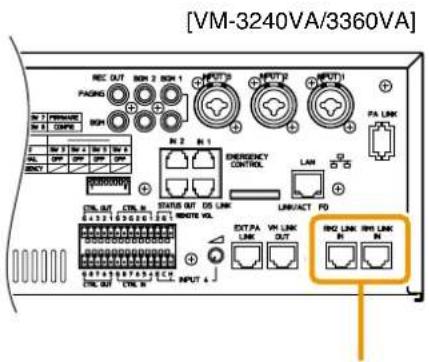
Link-Anschlüsse der Sprechstelle
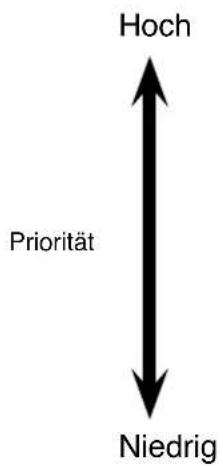
CPU-OFF Sammelruf von der RM-300MF Feuerwehrsprechstelle (bei Anschluss an die RM1 LINK-Buchse des VM-3360VA oder VM-3240VA)
CPU-OFF Sammelruf vom VM-3360VA oder VM-3240VA
CPU-OFF Sammelruf von der RM-300MF Feuerwehrsprechstelle (bei Anschluss an die RM2 LINK-Buchse des VM-3360VA oder VM-3240VA)
10. ÜBERWACHUNG
10.1. Was ist die Überwachungsfunktion?
Die Überwachungsfunktion beobachtet ständig die Betriebsbedingungen für jedes Gerät im System, die Betriebsabläufe zwischen Gerätekomponenten, die Anschlüsse und die Kommunikation zwischen Gerätekomponenten, die Spannungsversorgungsbedingungen und andere wichtige Bauteile und Punkte zwischen Eingabe und Ausgabe. Wenn Funktionsfehler oder Kabeldefekte entdeckt werden, werden die Details dieser Unregelmäßigkeiten* auf dem LCD des VM-3360VA oder VM-3240VA angezeigt. Gleichzeitig blinkt die Kommunikationsfehleranzeige oder die Fehleranzeige am Systemgerät und es erklingt ein Summton, um den Systembetreiber auf diese Unregel mäßigkeiten aufmerksam zu machen.
Mit der Setting Software stellt man die Überwachungszeitintervalle, die zu beobachtenden Bauteile und die Verfahren nach dem Erkennen eines Fehlers ein (siehe "Überwachungseinstellungen" in den separaten Software-Anleitungen).
Die erkannten Fehler werden im Betriebsprotokoll des VM-3360VA oder VM-3240VA aufgezeichnet. Das aufgezeichnete Protokoll kann mit der Setting Software überprüft werden (siehe "Protokollanzeige" in den separaten Software-Anleitungen).
* Details zur LCD Ausfallanzeige finden Sie auf Seite 62.
10.2. Wie man die Überwachungsfunktion einsetzt
Nehmen Sie folgende Einstellungen vor, um die Überwachungsfunktion zu aktivieren. Ohne diese Einstellungen kann die Überwachungsfunktion nicht benutzt werden.
- Initialisieren Sie die Überwachungseinstellungen mit dem Setting-Menü, das auf dem LCD des VM-3360VA oder VM-3240VA angezeigt wird (siehe "Überwachungseinstellungen" auf Seite 86).
Hinweis
Führen Sie diese Initialisierung durch, nachdem das System installiert ist und alle Anschlüsse vorgenommen wurden.
- Stellen Sie die Überwachungsfunktion mit der Setting Software ein (siehe "Überwachungseinstellungen" in den separaten Software-Anleitungen).
10.3. Überwachte VM-3000 Systemkomponenten
Es werden folgende Komponententeile und -punkte überwacht:
• VM-3360VA oder VM-3240VA
• Automatische Notfalldurchsage
- Erweiterungsverstärker (VM-3240E oder VM-3360E)
- Notfallsprechstelle (RM-300MF)
- Batterie
• Lautsprecher (Kurzschluss oder offener Stromkreis)
• Lautsprecher (Erdungsfehler)
• Ladegerät (VX-2000DS)
- Notfallsteueranschluss
- Sprechstelle für normale Einsätze (RM-200M)
- Erweiterungsverstärker (VP-2241 oder VP-2421)
• Havarieverstärker (VP-2241 oder VP-2421)
Mit der Setting Software können Sie Einstellungen individuell für jede der obigen Komponenten aktivieren oder deaktivieren (siehe "Überwachungseinstellungen" in den separaten Software-Anleitungen).
10.4. Gerätebetrieb bei Fehlererkennung und Wiederherstellung
Wenn eine Fehlfunktion im System erkannt wird, ertönt der Summer, die Fehleranzeige blinkt und die Fehlerinforma tionen* werden auf dem LCD-Bildschirm des VM-3360VA oder VM-3240VA angezeigt. Die Betriebsverfahren anderer Systemgeräte variieren, wenn Kommunikationsfehler oder andere Fehler auftreten. Es folgen grobe Richtlinien für die zu ergreifenden Maßnahmen, nachdem derartige Fehler erkannt wurden.
Gehen Sie wie folgt vor, um Unregelmäßigkeiten außer Kommunikationsfehlern zu beheben:
- Bestätigen Sie den Fehler.
- Beheben Sie die Ursache.
- Führen Sie ein Fehler-Reset durch.
Kommunikationsfehler beheben:
Wenn ein Fehler in der Kommunikation zwischen individuellen Komponenten und dem VM-3360VA oder VM-3240VA erkannt wird, kann der Betrieb der Komponente nicht fortgesetzt werden. Beheben Sie zuerst die Fehlerursache.
Wenn eine normale Kommunikation erneut möglich ist, wird der ursprüngliche Zustand automatisch wiederhergestellt.
* Details zur LCD-Ausfallanzeige finden Sie auf Seite 62.
10.4.1. Gerätebetrieb bei erkanntem Fehler
[VM-3240VA und VM-3360VA]
Gerätebetrieb bei erkanntem Fehler
Der Summer ertönt, die Fehleranzeige blinkt gelb und die Fehlerinformationen werden auf dem LCD-Bildschirm angezeigt.

In diesem Fall ist der auf dem LCD-Bildschirm angezeigte Fehler im System aufgetreten. Wenn Sie die [OK] Taste des Verstärkers drücken oder die Feuerwehrsprechstelle verwenden, um den Fehler zu bestätigen, verstummt der Summer und die gelbe Fehleranzeige wechselt von Blinken zu konstantem Leuchten (siehe "Fehlerbestätigung" auf Seite 56).
Wenn der Fehler am Verstärker zurückgesetzt wird, erlischt die Fehleranzeige. Wenn allerdings die Fehlerursache nicht behoben wurde, kehrt das Gerät in den Fehlerzustand zurück (siehe "Fehler-Reset-Verfahren" auf Seite 57).
[VM-3240E und VM-3360E]
Gerätebetrieb bei erkanntem Fehler
Die Kommunikationsfehleranzeige blinkt gelb.

In der Kommunikation zwischen dem Gerät und dem VM-3360VA oder VM-3240VA ist ein Fehler aufgetreten. Wenn die Kommunikation zum normalen Betrieb zurückkehrt, wird der vorherige Status automatisch wiederhergestellt.
Gerätebetrieb bei erkanntem Fehler (1)
Der Summer ertönt und die Fehleranzeige blinkt gelb.

In diesem Fall ist ein Fehler im System aufgetreten, der nicht mit der Kommunikation zusammenhängt. Wenn der Fehler von einer Systemkomponente bestätigt wird, verstummt der Summer und die gelbe Fehleranzeige wechselt von Blinken zu konstantem Leuchten (siehe "Fehlerbestätigung" auf Seite 56). Wenn der Fehler am VM-3360VA oder VM-3240VA zurückgesetzt wird, erlischt die Fehleranzeige. Wenn allerdings die Fehlerursache nicht behoben wurde, kehrt das Gerät in den Fehlerzustand zurück (siehe "Fehler-Reset-Verfahren" auf Seite 57).
Hinweis
Die Funktion zur Bestätigung des angegebenen Fehlers muss der Taste der RM-320F bereits vorher mit der Setting Software zugewiesen worden sein (siehe "Ereignis-Einstellungen" -> "RM Funktionstasteneinstellungen" -> "RM-320F Einstellungen" in den separaten Software-Anleitungen).
Gerätebetrieb bei erkanntem Fehler (2)
Die Kommunikationsfehleranzeige blinkt gelb.

In der Kommunikation zwischen der RM-300MF und dem VM-3240VA oder VM-3360VA ist ein Fehler aufgetreten. Wenn die Kommunikation zum normalen Betrieb zurückkehrt, wird der vorherige Status automatisch wiederhergestellt.
Gerätebetrieb bei erkanntem Fehler
Die Kommunikationsfehleranzeige blinkt gelb.

In der Kommunikation zwischen der RM-200M und dem VM-3240VA oder VM-3360VA ist ein Fehler aufgetreten. Wenn die Kommunikation zum normalen Betrieb zurückkehrt, wird der vorherige Status automatisch wiederhergestellt.
10.4.2. Fehlerbestätigung
Führen Sie die Fehlerbestätigung am VM-3360VA, VM-3240VA oder an der RM-320F durch. Durch die Fehlerbestätigung werden alle ertönenden Summer stummgeschaltet. Gleichzeitig schaltet die blinkende gelbe Fehleranzeige am VM-3360VA, VM-3240VA oder der RM-320F auf konstantes Leuchten um.
Hinweis
Bei der Bestätigung von Fehlern wird nur die Fehleranzeige von Blinken auf konstantes Leuchten umgeschaltet. Die Kommunikationsfehleranzeige, die beim Auftreten eines Fehlers in der Kommunikation blinkt, wird auch weiterhin blinken.
[Fehlerbestätigung beim VM-3240VA oder VM-3360VA]
Drücken Sie die [OK] Taste.
![EMERGENCY TOA EVACUATE MENU - + ALERT LWP TEST OK CANCEL RESSET CTRL PAUT ON PAUT ALL [OK] Taste](/content/2026/05/917873/images/4e9ef85bc8538d045ba69e9ff685b336c9145fab3f02c4fe4d47d62eaeb82419.jpg)
[Fehlerbestätigung bei der RM-320F]
Drücken Sie die Fehlerbestätigungstaste, die der blink enden gelben Fehleranzeige entspricht.
Hinweis
Die "Fehlerbestätigungsfunktion" muss der Taste im Voraus zugewiesen werden. Wenn diese Funktion nicht zugewiesen ist, kann die RM-320F nicht für die Fehler - be stä tigung verwendet werden. Man kann die Fehlerbestätigungsfunktion mit der Setting Software zuweisen (siehe "Event-Settings" ->"RMFunktionstasteneinstellungen" -> "RM-320F Einstellungen" in den separaten Software-Anleitungen.)

10.4.3. Fehler-Reset-Verfahren
Um Fehler zurückzusetzen, drücken Sie die CANCEL-Taste am VM-3360VA oder VM-3240VA. Durch Zurücksetzen des Fehlers erlöschen alle momentan leuchtenden oder blinkenden gelben Fehler- und Kommunikationsfehleranzeigen und das System kehrt in seinen normalen Zustand zurück. Wenn allerdings die Ursache des Fehlers nicht behoben wurde, kehrt das System wieder in den Fehlermodus zurück.

[Fehlerbestätigung über den Steuereingang]
Die Fehlerbestätigung mittels Steuereingang des VM-3240VA, VM-3360VA, VM-3240E oder VM-3360E ist ebenfalls möglich. (s.a. "Event Einstellung" → "Allgemeine Einstellung Steuereingang" in der separaten Software-Anleitung.)

10.4.3. Fehler-Reset-Verfahren
Fehler lassen sich am VM-3360VA, VM-3240VA oder RM-320F* zurücksetzen oder alternativ über den Steuereingang.
Durch Zurücksetzen des Fehlers erlöschen alle momentan leuchtenden oder blinkenden gelben Fehler- und Kommunikationsfehleranzeigen und das System kehrt in seinen normalen Zustand zurück. Wenn allerdings die Ursache des Fehlers nicht behoben wurde, kehrt das System wieder in den Fehlermodus zurück.
* nur verfügbar, wenn alle eingesetzten Firmware und Setting Software Versionen 2.0 oder höher sind.
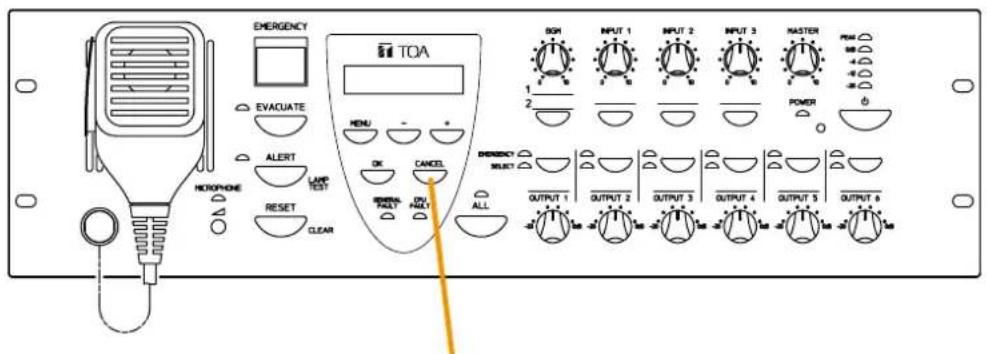
Cancel-Taste
[Fehlerreset am RM-320F]
Drücken Sie die Fehler Resettaste.
Die Fehler Reset Anzeige leuchtet solange die Tastre gedrückt wird.

Hinweise
• Die RM-320MF's Fehler Reset Funktion ist nur verfügbar, wenn alle Versionen der VM-3000VA Firmware, VM-3000E Firmware und VM-3000 Setting Software in Version 2.00 oder höher vorliegen.
- The "Failure Reset" function must be assigned to the key in advance. If this function is not assigned, the RM-320F cannot be used for failure reset.
- The Failure Reset function can be assigned using the setting software. (Refer to "Event Settings" "RM Function Key Settings" "RM-320F Settings" in the separate software instruction manual.)
[Fehlerreset am Steuereingang]
Ein Fehlerreset ist auch über die Steuereingänge des VM-3240VA, VM-3360VA, VM-3240E oder VM-3360E möglich. (Siehe "Event Einstellungen" bei → "Allgemeine Einstellungen Steureingang" in der separaten Software-Anleitung.)

10.5. Beispiele für Fehler und deren Gegenmaßnahmen
Hier werden die Verfahren zum Bestätigen und Zurücksetzen von Fehlern erklärt.
10.5.1. Fehlerbeispiel 1: Kommunikationsfehler
Ausgangslage: Zum Zeitpunkt der Fehlererkennung ist die Verbindung zur RM-300MF innerhalb des VM-3000 Systems unterbrochen und die Anlage verhält sich wie folgt:
| VM-3360VA oder VM-3240VA Der Summer ertönt, die Fehleranzeige blinkt gelb und die Fehler infor ma-tio nen werden auf dem LCD-Bildschirm angezeigt. |
| RM-300MF Die Kommunikationsfehleranzeige blinkt gelb. |
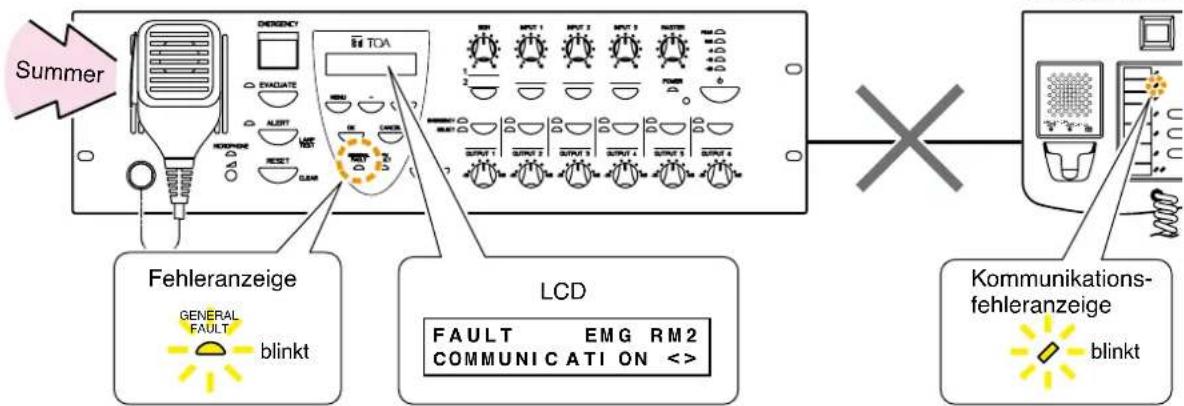
RM-300MFVM-3240VA/3360V,
[Betriebsbeispiel beim Auftreten eines Fehlers]
Hinweis
Die RM-300MF kann nicht verwendet werden.
Schritt 1. Drücken Sie die [OK] Taste des VM-3360VA oder VM-3240VA (um den Fehler zu bestätigen). Der Summer verstummt und die gelbe Fehleranzeige schaltet von Blinken auf konstantes Leuchten um.
![[OK] Taste Fehleranzeige GENERAL FAULT GENERAL FAULT Schaltet von Blinken auf konstantes Leuchten um](/content/2026/05/917873/images/60204384f0c420c7ac264cc6fd6cebc3b0417679f2e172020a6b60a910c5b848.jpg)
Schritt 2. Finden Sie die Ursache und beheben Sie sie. Stellen Sie dann wieder eine korrekte Kabelverbindung zwischen der RM-300MF und dem VM-3360VA oder VM-3240VA her.
Schritt 3. Wenn die Kommunikation wiederhergestellt ist, kehrt das System automatisch zu seinem vorherigen Status zurück, wodurch die Fehleranzeige des VM-3360VA oder VM-3240VA und die Kommunika tionsfehleranzeige der RM-300MF erlischt.

RM-300MFVM-3240VA/3360VA

10.5.2. Fehlerbeispiel 2: Kurzschluss in Lautsprecherleitung 6
Ausgangslage: Zum Zeitpunkt der Fehlererkennung ist in der mit dem VM-3360VA oder VM-3240VA verbundenen Laut sprecher leitung 6 ein Kurzschluss aufgetreten und die Anlage verhält sich wie folgt:
| VM-3360VA oder VM-3240VA Der Summer ertönt, die Fehleranzeige blinkt gelb und die Fehlerinfor ma-tio nen werden auf dem LCD-Bildschirm angezeigt. |
| RM-300MF und RM-320F Der Summer ertönt und die Fehleranzeige blinkt gelb. |

Hinweis
Die Funktion der Fehlerbestätigung bei Lautsprecherkurzschlüssen muss der [Fehlerbestätigungs-] Taste zugewiesen sein. Wenn diese Funktion nicht zugewiesen ist, können Fehler von der RM-320F nicht bestätigt werden.
Weisen Sie die Fehlerbestätigungsfunktion mit der Setting Software zu (siehe "Ereignis-Einstellungen" -> "RM Funktions tasteneinstellungen" -> "RM-320F Einstellungen" in den separaten Software-Anleitungen.)
[Betriebsbeispiel beim Auftreten eines Fehlers]
Schritt 1. Drücken Sie entweder die [OK] Taste des VM-3360VA / VM-3240VA (um den Fehler zu bestätigen) oder die [Fehlerbestätigungs-] Taste der RM-320F.
Die Summer des VM-3360VA oder VM-3240VA und der RM-320F verstummen und die gelben Fehleranzeigen des VM-3360VA oder VM-3240VA und der RM-320F schalten von Blinken auf konstantes Leuchten um.
![[OK] Taste GENERAL FAULT Schaltet von Blinken auf konstantes Leuchten um. Fehleranzeige](/content/2026/05/917873/images/078b16c504daff89446cdfa433d3467f500dc9272300fdb5decf447d4b8871f4.jpg)

Schritt 2. Finden und beheben Sie die Ursache.
Wenn die Ursache auf der Bildschirmanzeige des VM-3360VA oder VM-3240VA nicht zu erkennen ist, schließen Sie einen PC an und laden Sie die Protokolldaten mit der Setting Software (wegen näherer Einzelheiten zum Laden von Protokolldaten siehe "Log Display" in den separaten Software-Anleitungen.)
Schritt 3. Drücken Sie die [CANCEL] Taste des VM-3360VA oder VM-3240VA (um den Fehler zurückzusetzen).
Die Fehleranzeigen des VM-3360VA oder VM-3240VA und der RM-320F erlöschen und der normale Systembetrieb kann wiederhergestellt werden.
Hinweis
Fehler können nur am VM-3360VA oder VM-3240VA und nicht an anderen Geräten zurückgesetzt werden.

10.6. LCD Fehleranzeige
Wenn ein Fehler auftritt, werden Informationen hierzu, inklusive der Fehlerstelle, auf dem vorderseitigen LCD-Bildschirm des VM-3360VA oder VM-3240VA angezeigt.
Die neuesten Informationen werden auf dem LCD-Bildschirm angezeigt.
Das Zeichen “>” wird angezeigt, wenn Fehler vor dem momentan angezeigten Fehler aufgetreten sind, und das Zeichen “<” wird angezeigt, wenn Fehler nach dem momentan angezeigten Fehler aufgetreten sind.
Um die nicht auf dem Bildschirm angezeigten Fehler zu bestätigen, bewegen Sie die Anzeige mit der [+] oder [-] Taste.
![Zeigt das Auftreten eines Fehlers an. FAULT AMPLIFIER EXT 1 <<> Zeigt den Fehlertyp an. Zeigt die Stelle an, an der der Fehler aufgetreten ist. Die rote Nummer stellt den variablen Teil dar. Zeigt weitere Fehler an, die vor dem angezeigten Fehler auftraten. Bewegen Sie den Bildschirm mit der [+] Taste. Zeigt weitere Fehler an, die nach dem angezeigten Fehler auftraten. Bewegen Sie den Bildschirm mit der [-] Taste.](/content/2026/05/917873/images/eb31bc598518c1c19cc97c68065ad914d42d810a14973c54bbcffb541ac27975.jpg)
| Fehlerstelle: Sprachalarmsystemverstärker (VM-3240VA oder VM-3360VA) | |
| FAULT VAMPLIFIER > | Der VM-3360VA oder VM-3240VA ist überhitzt oder seine Sicherung ist durchgebrannt. |
| FAULT VAUDIO LINE <> | Es wurde eiA Fehler in den Audioleitungen des VM-3360VA oder VM-3240VA erkannt. |
| FAULT VMICROPHONE < | Es wurde eiA Fehler im vorderseitigen Notfallmikrofon des VM-3360VA oder VM-3240VA erkannt. |
| FAULT VTALKS W <> | Es wurde eiA Fehler in der Sprechtaste des vorderseitigen Notfallmikrofons des VM-3360VA oder VM-3240VA erkannt. |
| FAULT VSETTING DATA > | Es wurde eiA Fehler in den Einstellungsdateien des VM-3360VA oder VM-3240VA erkannt. |
| FAULT VLOG DATA > | Es wurde eiA Fehler in den Protokolldateien des VM-3360VA oder VM-3240VA erkannt. |
| FAULT VEMERGENCY S W > | Es wurde eiA Fehler in der Notfallaktivierungstaste des VM-3360VA oder VM-3240VA erkannt. |
| FAULT VPOWER <> | Es wurde eiA Fehler in der Spannungsversorgung des VM-3360VA oder VM-3240VA erkannt. |
Fehlerstelle: Automatische Notfalldurchsage
| FAULT | V |
| EMERGENCY EV | > |
Es wurde eiA Fehler in der internen Einheit für automatische Notfalldurchsagen des VM-3360VA oder VM-3240VA erkannt.
Fehlerstelle: VM Erweiterungsverstärker (VM-3240E oder VM-3360E)
| FAULT | E |
| AMPLIFIER | > |
Der VM-3240E oder VM-3360E ist überhitzt oder seine Sicherung ist durchgebrannt.
| FAULT | E |
| AUDIO LINE | <> |
Es wurde ein Fehler in den Audioleitungen zwischen dem VM-3360VA oder VM-3240VA und dem VM-3240E oder VM-3360E erkannt.
Es wurde ein Fehler in der Kommunikation zwischen dem VM-3360VA oder VM-3240VA und dem VM-3240E oder VM-3360E erkannt.
| FAULT | E |
| POWER | <> |
Es wurde ein Fehler in der Spannungsversorgung des VM-3240E oder VM-3360E erkannt.
Fehlerstelle: Feuerwehrsprechstelle (RM-300MF)
| FAULT | EMG | RM2 |
| AUDIO | LINE | <> |
Es wurde ein Fehler in den Audioleitungen zwischen der RM-300MF und dem VM-3360VA oder VM-3240VA erkannt.
| FAULT | EMG | RM1 |
| MICROPHONE | < |
Es wurde ein Fehler im Notfallmikrofon der RM-300MF erkannt.
Es wurde ein Fehler in der Sprechtaste des RM-300MF Notfallmikrofons erkannt.
Es wurde ein Fehler in der Kommunikation zwischen dem VM-3360VA oder VM-3240VA und dem RM-300MF erkannt.
Es wurde ein Fehler in der Notfallaktivierungstaste der RM-300MF erkannt.
| FAULT POWER | EMG | RM1 <> |
Es wurde ein Fehler in der Spannungsversorgung der RM-300MF erkannt.
Fehlerstelle: Batterie
FAULTVA BATTERY >
Fehler an der Batterie erkannt.
Fehlerstelle: Lautsprecherleitung (Offene Schaltung oder Kurzschluss)
FAULTVA OUTPUT3 OPEN >
Offene Schaltung in Lautsprecherleitung 3 des VM-3360VA oder VM-3240VA.
FAULTVA OUTPUT6SH ORT <>
Kurzschluss in Lautsprecherleitung 6 des VM-3360VA oder VM-3240VA.
Fehlerstelle: Lautsprecherleitung (Erdschluss)
FAULTVA GROUNDFAULT <
Erdschluss in einem an den VM-3240VA oder VM-3360VA angeschlossenen Lautsprecher.
FAULT1 GROUNDFAULT <>
Erdschluss in einem an den VM-3240E oder VM-3360E angeschlossenen Lautsprecher.
Fehlerstelle: Lautsprecherlinie
FAULTVA END OF LINE 6 >
Fehler in Lautsprecherlinie 6 am VM-3240E oder VM-3360E erkannt. (Liniennummernanzeige nur bei EOL Modul Einsatz)
Fehlerstelle: Notstromversorgung (VX-2000DS)
FAULTVA DS >
VX-2000DS ist ausgefallen oder nicht angeschlossen.
FAULT2 DSDC >
Fehler im Gleichspannungsausgang der VX-2000DS erkannt.
Fehlerstelle: Sprechstelle für Standarddurchsagen (RM-200M)
Fehler in der Kommunikation zwischen der RM-200M und dem VM-3360VA oder VM-3240VA erkannt.
Fehlerstelle: Erweiterungsverstärker (VP-2241 oder VP-2421)
FAULT EXT VA AMPLIFIER >
Der Erweiterungsverstärker ist überhitzt oder seine Sicherung ist durchgebrannt.
FAULT EXT E1 AUDIO LINE <>
Fehler in den Audioleitungen zwischen dem VP-2241 oder VP-2421 und dem VM-3360VA oder VM-3240VA oder dem VM-3240E oder VM-3360E erkannt.
Fehlerstelle: Standby-Verstärker (VP-2241 oder VP-2421)
FAULT STANDBY AMPLIFIER >
Der Standby-Verstärker ist überhitzt oder seine Sicherung ist durchgebrannt.
FAULT STANDBY AUDIO LINE <>
Fehler in den Audioleitungen zwischen dem VP-2241 oder VP-2421 und dem VM-3360VA oder VM-3240VA oder dem VM-3240E oder VM-3360E erkannt.
11. EINSTELLUNGEN
Nehmen Sie die Einstellungen mit dem LCD-Bildschirm des VM-3360VA oder VM-3240VA vor.
Zum Einstellen schalten Sie in den Setting-Modus um. Betätigen Sie die Menü-Taste für die Auswahl des gewünschten Punktes und die OK-Taste für ein weiteres Untermenü. In bestimmten Fällen, z.B. Einmessen, wird die Übertragung unterbrochen.
Wenn die Netzspannung während der Einstellungen unterbrochen wird, werden alle Werte der momentan eingestellten Parameter annuliert.
11.1. Einstellungstasten
VM-3240VA und VM-3360VA
Vorderseite
![EMERGENCY TOA EVACUATE MENU - + MENU - + LAMP TEST OK CANCEL GENERAL FAULT CPU PAULT ALL ENERGYCY SELECT OUTPUT 1 OUTPUT 2 OUTPUT 3 OUTPUT 4 OUTPUT 5 OUTPUT 6 POWER [Menü] Taste [–] Taste [Eingangswahl] Tasten [+] Taste [OK] Taste [Cancel] Taste](/content/2026/05/917873/images/eab2da58a116149a6e0a08f5fb04ac78d15a8341c9cd4f75fe2808bd4715232d.jpg)
11.2. Hierarchiediagramm der Einstellungen

flowchart
graph TD
    A["Normal use status"] --> B["Setting menu screen"]
    B --> C["SELECT MENU CONFIGURATION"]
    C --> D["Configuration Setting"]
    D --> E["Password setting (p. 70)"]
    E --> F["1: PASSWORD SETTING"]
    F --> G["11: PASSWORD ???"]
    G --> H["LINE/MIC selection (p. 88)"]
    H --> I["INPUT 3 LINE"]
    I --> J["Phantom power ON/OFF (p. 86)"]
    J --> K["INPUT 3 PHANTON OFF"]
    K --> L["INPUT 2 Phantom ON/OFF (p. 85)"]
    L --> M["Treble settings (p. 86)"]
    M --> N["INPUT 3 TONE TREBLE 09"]
    N --> O["Bass settings (p. 88)"]
    O --> P["INPUT 3 TONE BASS 00"]
    P --> Q["INPUT 3 TONE BASS 00"]
    Q --> R["LINE/MIC selection (p. 88)"]
    R --> S["INPUT 3 LINE"]
    S --> T["Phantom power ON/OFF (p. 85)"]
    T --> U["INPUT 3 PHANTON OFF"]
    U --> V["INPUT 2 Phantom ON/OFF (p. 85)"]
    V --> W["Treble settings (p. 86)"]
    W --> X["INPUT 3 TONE TREBLE 09"]
    X --> Y["Bass settings (p. 88)"]
    Y --> Z["INPUT 3 TONE BASS 00"]
    Z --> AA["LINE/MIC selection (p. 88)"]
    AA --> AB["INPUT 3 LINE"]
    AB --> AC["Phantom power ON/OFF (p. 85)"]
    AC --> AD["INPUT 3 PHANTON OFF"]
    AD --> AE["INPUT 2 Phantom ON/OFF (p. 85)"]
    AE --> AF["Treble settings (p. 86)"]
    AF --> AG["INPUT 3 TONE TREBLE 09"]
    AG --> AH["Bass settings (p. 88)"]
    AH --> AI["INPUT 3 TONE BASS 00"]
    AI --> AJ["LINE/MIC selection (p. 88)"]
    AJ --> AK["INPUT 3 LINE"]
    AK --> AL["Phantom power ON/OFF (p. 85)"]
    AL --> AM["INPUT 3 PHANTON OFF"]
    AM --> AN["Treble settings (p. 86)"]
    AN --> AO["INPUT 3 TONE TREBLE 09"]
    AO --> AP["Bass settings (p. 88)"]
    AP --> AQ["INPUT 3 TONE BASS 00"]
    AQ --> AR["LINE/MIC selection (p. 88)"]
    AR --> AS["INPUT 3 LINE"]
    AS --> AT["Phantom power ON/OFF (p. 85)"]
    AT --> AU["Treble settings (p. 86)"]
    AU --> AV["INPUT 3 TONE TREBLE 09"]
    AV --> AW["Bass settings (p. 88)"]
    AW --> AX["INPUT 3 TONE BASS 00"]
    AX --> AY["BGM selection (p. 90)"]
    AY --> AZ["Select BGM BGM1"]
    AZ --> BA["BGM1 selection (p. 90)"]
    BA --> BB["BGM1 selection (p. 90)"]
    BB --> BC["BGM1 selection (p. 90)"]
    BC --> BD["BGM1 selection (p. 90)"]
    D --> BE["If a password has been set, the password input screen is displayed before entering the Configuration Setting screen. Password entry (p. 69) PASSWORD? ???"]
    BE --> BF["Setting menu screen"]
    BF --> BG["SELECT MENU INFORMATION"]
    BG --> BH["Information setting screen"]
    BH --> BI["NFORMATION SETTING"]
    BI --> BJ["Usage language selection (p. 79)"]
    BJ --> BK["SELECT LANGUAGE ENGLISH"]
    BK --> BL["Version display screen (p. 90)"]
    BL --> BM["Version VA 1..00 *"]
    BM --> BN["Setting menu screen"]
    BN --> BO["Audio setting screen"]
    BO --> BP["Setting menu screen"]
    BP --> BQ["SURveillance SETTING"]
    BQ --> BR["SURveillance SETTING"]
    BR --> BS["SURveillance MEASUREMENT"]

    subgraph Settings
        BQ -->|OK| BT["CANCEL"]
        BQ -->|Cancel| BU["CANCEL"]
        BT --> BV["CANCEL"]
        BU --> BW["CANCEL"]
        BV --> BX["CANCEL"]
        BW --> BY["CANCEL"]
        BY --> BZ["CANCEL"]
        BW --> BQ
        CA["OK"] & CB["CANCEL"] & DC["CANCEL"] & DE["CANCEL"] & DF["CANCEL"] & DG["CANCEL"] & DH["CANCEL"] & DI["CANCEL"] & DJ["CANCEL"] & DK["CANCEL"] & DL["CANCEL"] & DV["CANCEL"] & DW["CANCEL"] & DX["CANCEL"] & DY["CANCEL"] & DP["CANCEL"] & DPCC["CANCEL"] & DVCC["CANCEL"] & DVCCC["CANCEL"] & DVCCC["CANCEL"] & DVCCC["CANCEL"] & DVCCC["CANCEL"] & DVCCC["CANCEL"] & DVCCC["CANCEL"] & DVCCC["CANCEL"] & DVCCC["CANCEL"] & DVCCC["CANCEL"] & DVCCC["CANCEL"] & DVCCC["CANCEL"] & DVCCC["CANCEL"] & DVCCC["CANCEL"] & DVCCC["CANCEL"] & DVCCC["CNC"] & DVCCC["CNC"] & DVCCC["CNC"] & DVCCC["CNC"] & DVCCC["CNC"] & DVCCC["CNC"] & DVCCC["CNC"] & DVCCC["CNC"] & DVCCC["CNC"] & DVCCC["CNC"] & DVCCC["CNC"] & DVCCC["CNC"] & DVCCC["CNC"] & DVCCC["CNC"] & DVCCC["CNC"] &
    subgraph Audio Settings
        BQ --> BC["Audio setting screen"]
        BC --> BD["Audio setting screen"]
        BD --> BE
        BE --> BF
        BF --> BG["Audio setting screen"]
        BG --> BH
        BH --> BI["Audio setting screen"]
        BI --> BJ
        BJ --> BK
        BK --> BL
        BL --> BM["Audio setting screen"]
        BM --> BN["Audio setting screen"]
        BN --> BO
        BO --> BP["Audio setting screen"]
        BP --> BX
        BX --> BY["Audio setting screen"]
        BY --> Z["Audio setting screen"]
        Z --> CA
        CA --> DA["Audio setting screen"]
        DA --> DB
        DB --> BE
        BE --> BF
        BF --> BG
        BG --> BH
        BH --> BI
        BI --> BJ
        BJ --> BK
        BK --> BL
        BL --> BM
        BM --> BN
        BN --> BO
        BO --> BX
        BX --> BY
        BY --> Z
        BY --> Z
        Z --> CA
        CA --> DB
        DB --> BE
        BE --> BF
        BF --> BG
        BG --> BH
        BH --> BI
        BI --> BJ
        BJ --> BK
        BK --> BL
        BL --> BM
        BM --> BN
        BN --> BO
        BO --> BX
        BX --> BY
        BY --> Z
        BY --> Z
        Z --> CA
        CA --> DB
        DB --> BE
        BE --> BF
        BE --> BH
        BE --> Z
        Z --> CA
        CA --> DB
        DB --> BE
        BE --> BF
        BE --> BH
        BE --> Z
        Z -.->|None| BQ
        Z -.->|None| BC
        Z -.->|None| BD
        Z -.->|None| BE
        Z -.->|None| Z
    end

    subgraph Trable Settings
        BQ <--> DC
        DC <--> BE
        BE <--> DC
        DC <--> BE
        BE <--> BE
        BE <--> BE
        BE <--> BE
        BE <--> BE
        BE <--> BE
        BE <--> BE
        BE <--> BE
        BE <--> BE
        BE <--> BE
        BE <--> BE
        BE <--> BE
        BE <--> BE
        BE <--> BE
        BE <--> BE
        BE <--> BE
        BE <--> BE
        BE <--> BE

    subgraph Trable Settings
        BQ <--> DC
        DC <--> BE
        BE <--> BE
        BE <--> BE
        BE <--> BE
        BE <--> BE
        BE <--> BE
        BE <--> BE
        BE <--> BE
        BE <--> BE
        BE <--> BE
        BE <--> BE
        BE <--> BE
        BE <--> BE
        BE <--> BE
        BE <--> BE
      end

    style Settings fill:#f9f,stroke:#333,stroke-width:2px,color:#fff,stroke-dasharray: 5 5

    note right of BQ: "If a password has been set, the password input screen is displayed before entering the Configuration Setting screen."
Password entry (p. 69)
PASSWORD? ???"
The chart visualizes the system's mode and function for each mode and function in the configuration.
11.3. Konfigurationseinstellungen
11.3.1. Hierarchiediagramm der Konfigurationseinstellungen

flowchart
graph TD
    A["Normaler Status"] --> B["Bildschirm Einstellungsmenü"]
    B --> C["SELECT MENU CONFIGURATION ON"]
    C --> D["CONFIGURATION SETTING G"]
    D --> E["1: PASSWORD SETTING"]
    E --> F["Datum/Zeiteinstellungen S. 70"]
    F --> G["2: CLOCK SETTING"]
    G --> H["Netzwerkeinstellungen S. 71"]
    H --> I["3: NETWORK SETTING G"]
    I --> J["Protokolltransfer S. 73"]
    J --> K["4: LOG DATA VM-3000 --> PC"]
    K --> L["Einstellungsdatentransfer S. 74"]
    L --> M["5: SETTING DATA COMMUNICATION ON"]
    M --> N["EV Klangquellendatentransfer S. 76"]
    N --> O["6: EVDATA COMMUNICATION"]
    O --> P["MENU"]
    P --> Q["NOTED OUTPUT"]
    Q --> R["NOTED OUTPUT"]
    R --> S["NOTED OUTPUT"]
    S --> T["NOTED OUTPUT"]
    T --> U["NOTED OUTPUT"]
    U --> V["NOTED OUTPUT"]
    V --> W["NOTED OUTPUT"]
    W --> X["NOTED OUTPUT"]
    X --> Y["NOTED OUTPUT"]
    Y --> Z["NOTED OUTPUT"]
    Z --> AA["NOTED OUTPUT"]
    AA --> AB["NOTED OUTPUT"]
    AB --> AC["NOTED OUTPUT"]
    AC --> AD["NOTED OUTPUT"]
    AD --> AE["NOTED OUTPUT"]
    AE --> AF["NOTED OUTPUT"]
    AF --> AG["NOTED OUTPUT"]
    AG --> AH["NOTED OUTPUT"]
    AH --> AI["NOTED OUTPUT"]
    AI --> AJ["NOTED OUTPUT"]
    AJ --> AK["NOTED OUTPUT"]
    AK --> AL["NOTED OUTPUT"]
    AL --> AM["NOTED OUTPUT"]
    AM --> AN["NOTED OUTPUT"]
    AN --> AO["NOTED OUTPUT"]
    AO --> AP["NOTED OUTPUT"]
    AP --> AQ["NOTED OUTPUT"]
    AQ --> AR["NOTED OUTPUT"]
    AR --> AS["NOTED OUTPUT"]
    AS --> AT["NOTED OUTPUT"]
    AT --> AU["NOTED OUTPUT"]
    AU --> AV["NOTED OUTPUT"]
    AV --> AW["NOTED OUTPUT"]
    AW --> AX["NOTED OUTPUT"]
    AX --> AY["NOTED OUTPUT"]
11.3.2. Passworteingabe
Ist ein Passwort eingestellt, wird vor dem Aufruf des Bildschirms zur Konfigurationseinstellung der Bildschirm zur Passworteingabe angezeigt (nähere Einzelheiten zu Passworteinstellungen finden Sie auf Seite 69.)
Schritt 1. Wenn ein Passwort eingestellt wurde, können Sie durch Drücken der OK-Taste auf dem Einstellungsmenübildschirm den Passworteingabe bildschirm aufrufen. (Mit einem Druck auf die Cancel-Taste kehrt die Anzeige zum ursprüng lichen Bildschirm zurück.)
Schritt 2. Geben Sie das Passwort mit der [+] oder [-] Taste ein.
Mit jedem Druck auf die [+] Taste erhöht sich die Zahl und mit jedem Druck auf die [-] Taste verringert sich die Zahl. Bei der Zahl ganz links wird ein Unterstrich ( _ ) angezeigt, der die Eingabe position markiert.
Schritt 3. Drücken Sie die OK Taste. Der Unterstrich rückt zur nächsten Zahl (nach rechts) vor. (Ein Druck auf die Cancel-Taste setzt die An zeige einen Bildschirm zurück.)
Schritt 4. Wiederholen Sie die Schritte 2 und 3, um die 4-stellige Zahl zu vervollständigen.
Schritt 5. Drücken Sie die OK Taste, wenn der Unter- strich unter der vierten Zahl steht. Wenn das eingegebene Passwort korrekt ist, schaltet die Anzeige zum Bildschirm für die Konfigurationseinstellung. Ist das Passwort falsch, kehrt die Anzeige zum Bildschirm für die Passworteingabe zurück.

flowchart
graph TD
    A["Einstellungsmenübildschirm"] --> B["SELECT MENU CONFIGURATION"]
    B --> C{1}
    C -->|OK| D["Passworteingabebildschirm"]
    D --> E{2}
    E -->|0***| F["PASSWORD? 0***"]
    E -->|- or +| G["+"]
    E --> H{3}
    H -->|OK| I["PASSWORD? 1***"]
    H --> J["+"]
    I --> K["4"]
    K --> L["PASSWORD? :0* *"]
    L --> M{5}
    M -->|OK| N["OK"]
    M --> O["Bei korrektem Passwort Bei inkorrektem F"]
    O --> P["gabebildschirm Konfigurationseinstellungs-bildschirm"]
    P --> Q["D? 0***"]
    P --> R["MAINTENANCE SETTING"]
11.3.3. Konfigurationseinstellungsfelder
Die hier gezeigten Bildschirme sind nur Beispiele und können sich von den tatsächlichen Displays unterscheiden. Die roten Bereiche sind die Einstellungsfelder oder Inhalte, die beim Betätigen der [+] oder [-] Taste variieren.
[Passworteinstellungen]
Man kann bei Bedarf Passwörter setzen. (Falls unnötig, kann man sie auch weglassen.) Verwenden Sie für die Einstellung nur eine 4-stellige (numerische) Ziffer (0001 – 9999). Als Voreinstellung ist kein Passwort gesetzt (Anzeige: "0000").
Schritt 1. Drücken Sie auf dem Bildschirm zur Passworteinstellung die OK-Taste.
Der Bildschirm zum Einstellen des Passworts wird angezeigt.
Wenn bereits ein Passwort eingestellt wurde, wird dieses angezeigt.
Hinweis
Ein Druck auf die Cancel-Taste setzt das Display auf den ursprünglichen Bildschirm zurück.
Schritt 2. Geben Sie mit den [+] und [-] Tasten ein Passwort ein.
Der Unterstrich (_) unter der Zahl ganz links markiert die Eingabestelle.
Die Zahl lässt sich mit der [+] Taste erhöhen und mit der [-] Taste verringern.
Hinweis
Wenn Sie kein Passwort verwenden möchten, geben Sie "0000" ein.
Schritt 3. Drücken Sie die OK-Taste.
Der Unterstrich rückt zur nächsten (rechts gelegenen) Zahl vor.
Hinweis
Ein Druck auf die Cancel-Taste setzt das Display auf den vorherigen Bildschirm zurück.
Schritt 4. Wiederholen Sie die Schritte 2 und 3, um die 4-stellige Zahl zu vervollständigen.
Schritt 5. Drücken Sie die OK-Taste, wenn sich der Unterstrich unter der vierten Zahl befindet, um das Passwort zu registrieren.
Schritt 6. Drücken Sie nach Beendigung des Einstellungsverfahrens die Cancel-Taste.
Das Display kehrt zum Einstellungsbildschirm zurück.

flowchart
graph TD
    A["1: PASSWORD SETTING"] --> B["1"]
    B --> C["11: PASSWORD 0 0 0 0"]
    C --> D["2"]
    D --> E["11: PASSWORD 10 0 0"]
    E --> F["3"]
    F --> G["11: PASSWORD 1 0 0 0"]
    G --> H["4"]
    H --> I["11: PASSWORD 1 2 3 4"]
    I --> J["5"]
    J --> K["11: PASSWORD 1 2 3 4"]
    K --> L["6"]
    L --> M["1: PASSWORD SETTING"]
    style A fill:#f9f,stroke:#333
    style B fill:#ccf,stroke:#333
    style C fill:#cfc,stroke:#333
    style D fill:#fcc,stroke:#333
    style E fill:#cff,stroke:#333
    style F fill:#ffc,stroke:#333
    style G fill:#cfc,stroke:#333
    style H fill:#fcc,stroke:#333
    style I fill:#cfc,stroke:#333
    style J fill:#fcc,stroke:#333
    style K fill:#cfc,stroke:#333
    style L fill:#fcc,stroke:#333
    style M fill:#cfc,stroke:#333
[Datum/Zeit-Einstellungen]
Stellt das Datum und die Zeit ein. Voreinstellung: "2008 JAN 01, 00:00"
Schritt 1. Drücken Sie auf dem Clock Setting-Bildschirm die OK-Taste. Der Einstellungsbildschirm für Datum und Zeit wird angezeigt.
Hinweis
Ein Druck auf die Cancel-Taste setzt das Display auf den ursprünglichen Bildschirm zurück.
Schritt 2. Geben Sie das "Jahr" mit den [+] und [-] Tasten ein.
Die Zahl lässt sich mit der [+] Taste erhöhen und mit der [-] Taste verringern.
Der Unterstrich (_) unter den Ziffern "2008" markiert die Eingabestelle.
Schritt 3. Drücken Sie die OK Taste.
Der Unterstrich bewegt sich nach rechts.
Hinweis
Ein Druck auf die Cancel-Taste setzt das Display auf den vorherigen Bildschirm zurück.
Schritt 4. Wiederholen Sie die Schritte 2 und 3, um das Datum (Jahr, Monat und Tag) und die Uhrzeit (Stunden und Minuten) einzugeben.
Schritt 5. Drücken Sie die OK-Taste, wenn sich der Unterstrich unter der "Minuten" Ziffer befindet, um Datum und Uhrzeit zu registrieren.
Die Uhrzeit zählt von 00 Sekunden hoch, sobald die OK-Taste gedrückt wird.
Schritt 6. Drücken Sie nach Beendigung der Einstellungen die Cancel-Taste.
Das Display kehrt zum Einstellungsbildschirm zurück.
Datum/Zeit-Einstellungen

flowchart
graph TD
    A["2: CLOCK SETTING"] --> B["1"]
    B --> C["21: 2008JAN01 00:00"]
    C --> D["2"]
    D --> E["21: 2009JAN01 00:00"]
    E --> F["3"]
    F --> G["21: 2009JAN01 00:00"]
    G --> H["4"]
    H --> I["21: 2009FEB03 04:05"]
    I --> J["5"]
    J --> K["21: 2009FEB03 04:05"]
    K --> L["6"]
    L --> M["2: CLOCK SETTING"]
    style A fill:#f9f,stroke:#333
    style M fill:#f9f,stroke:#333
[Netzwerkeinstellungen]
Zum Einstellen der IP-Adresse und Subnetzmaske.
![TOA VM-3360VA - [Netzwerkeinstellungen] - 1](/content/2026/05/917873/images/5e60104b83b5b10067f0a54a35935f554502ec5a6edb514f542315d8b5335ecd.jpg)
flowchart
graph TD
    A["3 : NETWORK SETTING"] -->|1, 7| B["IP-Adresseneinstellungen"]
    B -->|2| C["31 : IP ADDRESS 192.168.014.001"]
    B -->|- or +| D["Subnetzmaskeneinstellungen"]
    D -->|8 MENU| E["32 : SUBNET MASK 255.255.255.000"]
    E -->|9| F["32 : SUBNET MASK 255.255.255.000"]
    F -->|10| G["32 : SUBNET MASK 255.255.255.000"]
    G -->|11| H["32 : SUBNET MASK 255.255.000.000"]
    H -->|12| I["32 : SUBNET MASK 255.255.000.000"]
    I -->|13| J["32 : SUBNET MASK 255.255.000.000"]
    J -->|13 CANCEL| K["31 : IP ADDRESS 192.168.014.002"]
    K -->|5| L["31 : IP ADDRESS 192.168.014.002"]
    L -->|OK| M["31 : IP ADDRESS 192.168.014.002"]
    M -->|CANCEL| N["End"]
Schritt 1. Drücken Sie auf dem Network Settings-Bildschirm die OK-Taste.
Der Bildschirm zum Einstellen der IP-Adresse wird angezeigt.
Hinweis
Ein Druck auf die Cancel-Taste setzt das Display auf den ursprünglichen Bildschirm zurück.
Schritt 2. Geben Sie mit den [+] und [-] Tasten eine IP-Adresse ein.
Die Zahl lässt sich mit der [+] Taste erhöhen und mit der [-] Taste verringern.
Der Unterstrich (_) unter der Ziffer ganz links markiert die Eingabestelle.
Schritt 3. Drücken Sie die OK-Taste. Der Unterstrich bewegt sich zur nächsten Ziffer (nach rechts).
Hinweis
Ein Druck auf die Cancel-Taste setzt das Display auf den vorherigen Bildschirm zurück.
Schritt 4. Wiederholen Sie die Schritte 2 und 3, um die IP-Adresse zu vervollständigen.
Schritt 5. Wenn sich der Unterstrich unter der Ziffer ganz rechts befindet und diese eingestellt wurde, drücken Sie die OK-Taste, um die IP-Adresse zu registrieren.
Schritt 6. Drücken Sie nach Beendigung der Einstellung die Cancel-Taste. Das Display kehrt zum Network Settings-Bildschirm zurück.
Schritt 7. Drücken Sie bei angezeigtem Network Settings-Bildschirm die OK-Taste. Es wird der Bildschirm zum Einstellen der IP-Adresse angezeigt.
Schritt 8. Drücken Sie die Menü-Taste. Es wird der Subnet Mask Settings-Bildschirm angezeigt.
Schritt 9. Geben Sie mit den [+] und [-] Tasten die Subnetzmaske ein. Der Unterstrich (_) unter der Ziffer ganz links markiert die Eingabestelle.
Schritt 10. Drücken Sie die OK-Taste. Der Unterstrich bewegt sich zur nächsten Ziffer (nach rechts).
Hinweis
Ein Druck auf die Cancel-Taste setzt das Display auf den vorherigen Bildschirm zurück.
Schritt 11. Wiederholen Sie die Schritte 9 und 10, um die Subnetzmaske zu vervollständigen.
Schritt 12. Wenn sich der Unterstrich unter der Ziffer ganz rechts befindet und diese eingestellt wurde, drücken Sie die OK-Taste, um die Subnetzmaske zu registrieren.
Schritt 13. Drücken Sie nach Beendigung der Einstellung die Cancel-Taste. Das Display kehrt zum Network Settings-Bildschirm zurück.
[Protokollübertragung]
Überträgt Protokolle vom VM-3360VA oder VM-3240VA zu einem PC. Tipp: Ab Software- und Firmware Version 3.0 können die Schritte 1 und 3 auf der Frontseite übersprungen werden.
Schritt 1. Drücken Sie die OK-Taste auf dem Log Transmission-Bild schirm. Auf dem Bildschirm wird die Meldung "TRANSMITTING" angezeigt.
Hinweis
Ein Druck auf die Cancel-Taste setzt das Display auf den ursprünglichen Bildschirm zurück.
Protokollübertragung
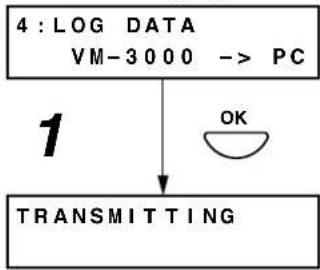
flowchart
graph TD
    A["4:LOG DATA\nVM-3000 --> PC"] --> B["1"]
    B --> C["TRANSMITTING"]
    C --> D["OK"]
Schritt 2. Aktivieren Sie die Setting Software und klicken Sie auf den Menüpunkt [Log]. Es wird folgender Protokollbildschirm angezeigt.
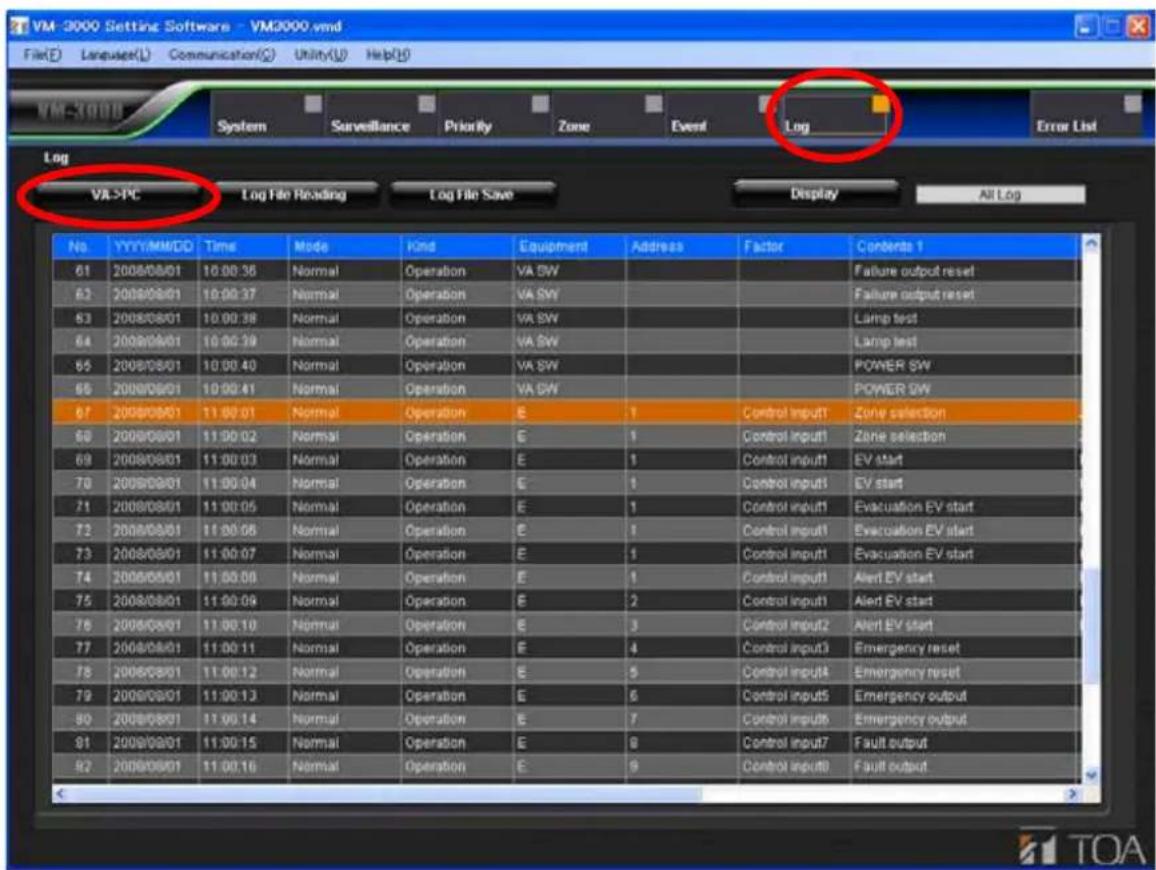
Ein Druck auf den [VA → PC] Button startet die Übertragung der Protokolldaten vom VM-3360VA oder VM-3240VA zum PC.
Wenn die Übertragung beendet ist, wird die Meldung "TRANSMITTING COMPLETE" auf dem Bildschirm des VM-3360VA oder VM-3240VA angezeigt.
Schritt 3. Drücken Sie die OK-Taste. Das Display kehrt zum Einstellungsbildschirm zurück.

flowchart
graph TD
    A["2"] --> B["TRANSMITTING COMPLETE"]
    B --> C["3"]
    C --> D["4:LOG DATA\nVM-3000 --> PC"]
    B -.->|Übertragung läuft| A
    C --> E["OK"]
Hinweis
Wenn der PC nicht korrekt angeschlossen ist, wird weiterhin der "TRANSMITTING" Bildschirm angezeigt und das Display ändert sich nicht. Drücken Sie in diesem Fall die Cancel-Taste, um zum Log Transmission-Bildschirm zurückzukehren, stellen Sie eine korrekte Verbindung zum PC her und drücken Sie nochmals die OK-Taste.
[Übertragung von am PC eingestellten Daten]
Zur Übertragung der mit einem PC eingestellten Daten zum VM-3360VA oder VM-3240VA bzw. umgekehrt vom VM-3360VA oder VM-3240VA zum PC. Tipp: Ab Software- und Firmware Version 3.0 können die Schritte 1 - 3, 5, 6 auf der Frontseite übersprungen werden.
Schritt 1. Drücken Sie auf dem Set Data Transmission-Bildschirm die OK-Taste. Es wird ein Bildschirm zum Wählen der Übertragungsquelle und des Übertragungsziels angezeigt. Hinweis
Ein Druck auf die Cancel-Taste setzt das Display auf den ursprünglichen Bildschirm zurück.
Schritt 2. Drücken Sie die Menü-Taste, um Quelle und Ziel zu vertauschen.
Schritt 3. Drücken Sie die OK-Taste. Die Meldung "RECEIVING" oder "TRANSMITTING" wird auf dem Bildschirm angezeigt.
![TOA VM-3360VA - [Übertragung von am PC eingestellten Daten] - 1](/content/2026/05/917873/images/98252ebab0719f38380d984d19a857bd9e61f8d4602230fce55f006c34d9b5bc.jpg)
flowchart
graph TD
    A["5 : SETTING DATA COMMUNICATION"] -->|1| B["Übertragung vom PC zum VM-3360VA oder VM-3240VA"]
    A -->|OK| C["51 : SETTING DATA PC --> VM-3000"]
    C -->|2| D["52 : SETTING DATA VM-3000 --> PC"]
    D -->|3| E["RECEIVING"]
    D -->|OK| F["TRANSMITTING"]
    D -->|OK| G["MENU"]
Schritt 4. Aktivieren Sie die Setting Software, um Einstellungsdaten vom VM-3360VA oder VM-3240VA zum PC bzw. vom PC zum VM-3360VA oder VM-3240VA zu übertragen. Klicken Sie auf "Communication" auf der Menüleiste und wählen Sie "Setting Data: VA->PC" oder "Setting Data: PC->VA" im Pulldown-Menü.

Mit der Option "Setting Data: VA ->PC" können am PC eingestellte Daten, die im VM-3360VA oder VM-3240VA gespeichert sind, in die Software eingelesen werden. Mit der Option "Setting Data: PC ->VA" werden die momentan in der Software eingestellten Daten zum VM-3360VA oder VM-3240VA übertragen.
Wenn die Übertragung beendet ist, wird die Meldung "RECEIVING COMPLETE" oder "TRANSMITTING COMPLETE" auf dem Bildschirm angezeigt.
Schritt 5. Drücken Sie die OK-Taste. Das Display kehrt zum Bildschirm für die Quellen- und Zielwahl zurück.
Schritt 6. Drücken Sie die Cancel-Taste. Das Display kehrt zum Set Data Transmission-Bildschirm zurück.
![TOA VM-3360VA - [Übertragung von am PC eingestellten Daten] - 3](/content/2026/05/917873/images/86d07a5fa559013b0511247871fc805514cc6ccb8ef3ff4857aedbbcb405607a.jpg)
flowchart
graph TD
    A["4"] --> B["RECEIVING COMPLETE"]
    B --> C["5"]
    C --> D["51: SETTING DATA PC --> VM-3000"]
    D --> E["6"]
    E --> F["5: SETTING DATA COMMUNICATION"]
    G["4"] --> H["TRANSMITTING COMPLETE"]
    H --> I["5"]
    I --> J["52: SETTING DATA VM-3000 --> PC"]
    J --> K["6"]
    K --> L["CANCEL"]
    L --> D
    style A fill:#f9f,stroke:#333
    style G fill:#f9f,stroke:#333
    style H fill:#f9f,stroke:#333
    style I fill:#f9f,stroke:#333
    style J fill:#f9f,stroke:#333
    style K fill:#f9f,stroke:#333
    style L fill:#f9f,stroke:#333
Hinweis
Wenn der PC nicht korrekt angeschlossen ist, wird weiterhin der "RECEIVING" oder "TRANSMITTING" Bildschirm angezeigt und das Display ändert sich nicht. Drücken Sie in diesem Fall die Cancel-Taste, um zum Bildschirm für die Übertragung von Einstellungsdaten zurückzukehren, stellen Sie eine korrekte Verbindung zum PC her und drücken Sie nochmals die OK-Taste.
[Übertragung von EV Klangquellendaten]
Zur Übertragung von EV Tonquellendaten von einem PC zum VM-3000VA/VM-3000E bzw. umgekehrt vom VM-3xx0VA/VM-3xx0E zum PC. Tipp: Ab Software- und Firmware Version 3.0 können die Schritte 1 - 3, 5, 6 auf der Frontseite übersprungen werden.
Schritt 1. Drücken Sie auf dem Bildschirm zur EV Klangquellenübertragung die OK-Taste.
Es wird der Bildschirm zum Wählen der Übertragungsquelle und des Über tragungsziels angezeigt. Hinweis
Ein Druck auf die Cancel-Taste setzt das Display auf den ursprünglichen Bildschirm zurück.
Schritt 2. Drücken Sie die Menü-Taste, um Quelle und Ziel zu vertauschen.
Schritt 3. Drücken Sie die OK-Taste.
Die Meldung "RECEIVING" oder "TRANSMITTING" wird auf dem Bildschirm angezeigt und die Übertragung beginnt.
![TOA VM-3360VA - [Übertragung von EV Klangquellendaten] - 1](/content/2026/05/917873/images/1b9c69bd091592005a8a42a425f971b17026225618a67a0c4413e5cbdb10518b.jpg)
flowchart
graph TD
    A["Übertragung von EV Klangquellendaten"] --> B["6 : EVDATA COMMUNICATION"]
    B --> C["1"]
    C --> D["Übertragung vom PC zum VM-3360VA oder VM-3240VA"]
    D --> E["61 : EVDATA PC --> VM-3000"]
    E --> F["3"]
    F --> G["RECEIVING"]
    H["MENU"] --> I["62 : EVDATA VM-3000 --> PC"]
    I --> J["3"]
    J --> K["TRANSMITTING"]
    style A fill:#f9f,stroke:#333
    style H fill:#f9f,stroke:#333
    style I fill:#f9f,stroke:#333
    style J fill:#f9f,stroke:#333
Schritt 4. Aktivieren Sie die Setting Software, um die EV Klangquellendaten vom VM-3xx0VA/VM-3xx0E zum PC bzw. vom PC zum VM-3000VA/VM-3000E zu übertragen, und klicken Sie dann auf "Utility->EV" in der Menüleiste.

Es wird der EV Bildschirm zur Registrierung der Meldungsklangquellendateien angezeigt.
![EV > General > 1 > 2 > 3 > 4 > 5 > 6 > Emergency > Alert EV VM-3000VA -> PC PC -> VM-3000VA File Select VMEVMS01.WAV Reference Reset Play / Stop PC -> VM-3000VA Size 516 KB 516 KB 492 KB 492 KB 406 KB Delete Delete Delete VM-3000VA > PC PC -> VM-3000VA Total Size 2,285 KB Drücken Sie den [PC->VM-3000VA] Button, um Klangquellendaten vom PC zum VM-3360VA oder VM-3240VA zu übertragen, nachdem die Klangquellendaten in den obigen Bildschirm eingelesen wurden.](/content/2026/05/917873/images/f6d3295a777d90e5335be05be2299fcb54dc36f3b6d75472c8929abee73e804d.jpg)
Drücken Sie den [PC->VM-3000VA] Button, um Klangquellendaten vom PC zum VM-3360VA oder VM-3240VA zu übertragen, nachdem die Klangquellendaten in den obigen Bildschirm eingelesen wurden.
Drücken Sie den [VM-3000VA->PC] Button, um Klangquellendaten vom VM-3360VA oder VM-3240VA zum PC zu übertragen. Die im VM-3360VA oder VM-3240VA gespeicherten Klangquellendaten werden in den aktuellen Registrierungsbildschirm eingelesen.
Schritt 5. Drücken Sie die OK-Taste. Das Display kehrt zum Bildschirm für die Wahl der Übertragungsquelle und des Übertragungsziels zurück.
Schritt 6. Drücken Sie die Cancel-Taste. Das Display kehrt zum Set Data Transmission-Bildschirm zurück.
![TOA VM-3360VA - [Übertragung von EV Klangquellendaten] - 4](/content/2026/05/917873/images/915ee3588c759a9e97241de62ab70935ed779d642e4729bfdefb5173f399f89d.jpg)
flowchart
graph TD
    A["4"] --> B["RECEIVING COMPLETE"]
    B --> C["5"]
    C --> D["61 : EVDATA PC --> VM-3000"]
    D --> E["6"]
    F["4"] --> G["TRANSMITTING COMPLETE"]
    G --> H["5"]
    H --> I["62 : EVDATA VM-3000 --> PC"]
    I --> J["6"]
    J --> K["6 : EVDATA COMMUNICATION"]
    style A fill:#f9f,stroke:#333
    style F fill:#f9f,stroke:#333
    style J fill:#f9f,stroke:#333
Hinweis
Wenn der PC nicht korrekt angeschlossen ist, wird weiterhin der "RECEIVING" oder "TRANSMITTING" Bildschirm angezeigt und das Display ändert sich nicht. Drücken Sie in diesem Fall die Cancel-Taste, um zum Bildschirm für die Übertragung von EV Klangquellendaten zurückzukehren, stellen Sie eine korrekte Verbindung zum PC her und drücken Sie nochmals die OK-Taste.
11.4. Informationseinstellungen
11.4.1. Hierarchiediagramm der Informationseinstellungen

flowchart
graph TD
    A["Normaler Status"] --> B["Einstellungsmenübildschirm"]
    B --> C["SELECT MENU INFORMATION"]
    C --> D["INFORMATION SETTING"]
    D --> E["Wahl der Betriebssprache"]
    E --> F["SELECT LANGUAGE ENGLISH"]
    F --> G["VERSION VA 3.00"]
    H["CANCEL"] --> C
    I["CANCEL"] --> D
    J["CANCEL"] --> E
    K["OK"] --> D
    L["OK"] --> E
    M["CANCEL"] --> D
11.4.2. Informationseinstellungsfelder
Die hier gezeigten Bildschirme sind nur Beispiele und unterscheiden sich eventuell von den tatsächlichen Displays. Die roten Bereiche sind die Einstellungsfelder oder Inhalte, die beim Bedienen der [+] oder [-] Taste variieren.
[Wahl der Betriebssprache]
Zur Wahl der Sprache, die auf dem LCD-Bildschirm des VM-3360VA oder VM-3240VA angezeigt wird.
| Einstellungsbereich | ENGLISH (Voreinstellung) und DEUTSCH (Deutsch) |
Schritt 1. Wählen Sie auf dem Sprachwahlbildschirm mit den [+] und [-] Tasten die zu verwendende Sprache.
Schritt 2. Drücken Sie die OK-Taste, um die Sprache zu registrieren.
Hinweis
Wenn Sie vor dem Registrieren der Sprache via OK-Taste die Cancel-Taste drücken, werden die eingestellten Inhalte annuliert und das Display kehrt zum Information Setting-Bildschirm zurück.
Schritt 3. Drücken Sie die Cancel-Taste, um zum Information Setting-Bildschirm zurückzukehren.
Der Bildschirm wird in der gewählten Sprache angezeigt.
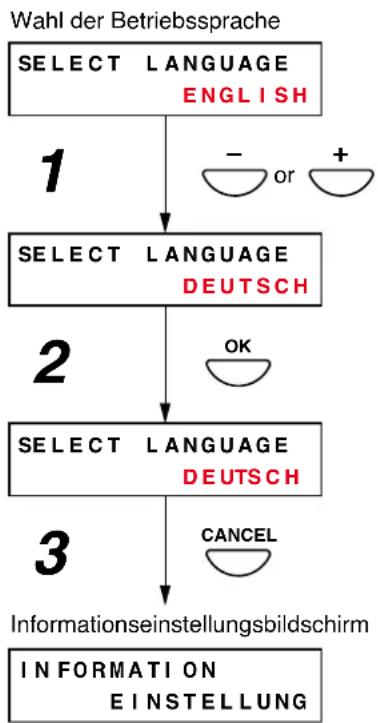
flowchart
graph TD
    A["SELECT LANGUAGE ENGLISH"] --> B["1"]
    B --> C["SELECT LANGUAGE DEUTSCH"]
    C --> D["2"]
    D --> E["OK"]
    E --> F["SELECT LANGUAGE DEUTSCH"]
    F --> G["3"]
    G --> H["INFORMATION EINSTELLUNG"]
    style A fill:#f9f,stroke:#333
    style B fill:#ccf,stroke:#333
    style C fill:#cfc,stroke:#333
    style D fill:#fcc,stroke:#333
    style E fill:#cff,stroke:#333
    style F fill:#ffc,stroke:#333
    style G fill:#cfc,stroke:#333
    style H fill:#fcc,stroke:#333
[Anzeige Versionsinformation]
Die Versionsinformation wird auf der LCD Anzeige des VM-3240VA oder VM-3360VA angezeigt.

Hinweis
Diese Funktion ist nur bei VM-3000VA oder VM-3000E mit einer Firmware Version 2.00 oder höher verfügbar.
Schritt 1. Mit den [+] oder [-] Tasten, das Gerät aussuchen, für das die Version angezeigt werden soll.
Schritt 2. Cancel-Taste drücken, um in den Informations-einstellbildschirm zurückzukehren.

flowchart
graph TD
    A["Versionsanzeigebildschirm"] --> B["VERSION VA 3.00"]
    B --> C["VERSION E1 2.00"]
    C --> D["Informationseinstellung"]
    D --> E["INFORMATION SETTING"]
    style A fill:#f9f,stroke:#333
    style B fill:#ccf,stroke:#333
    style C fill:#cfc,stroke:#333
    style D fill:#fcc,stroke:#333
    style E fill:#cff,stroke:#333
11.5. Audioeinstellungen
Mit dieser Funktion legen Sie die Audioeinstellungsparameter fest.
Man kann Klangeinstellungen für Input 4 und Pegeleinstellungen für BGM 1 und 2 sowie für den mit einem Mikrofon gekoppelten Gong vornehmen. Man kann diese Parameter während der Klangausgabe einstellen.
Nehmen Sie die einzelnen Einstellungen vor, nachdem das System komplett installiert ist und alle Anschlüsse hergestellt sind.
11.5.1. Hierarchiediagramm der Audioeinstellungen
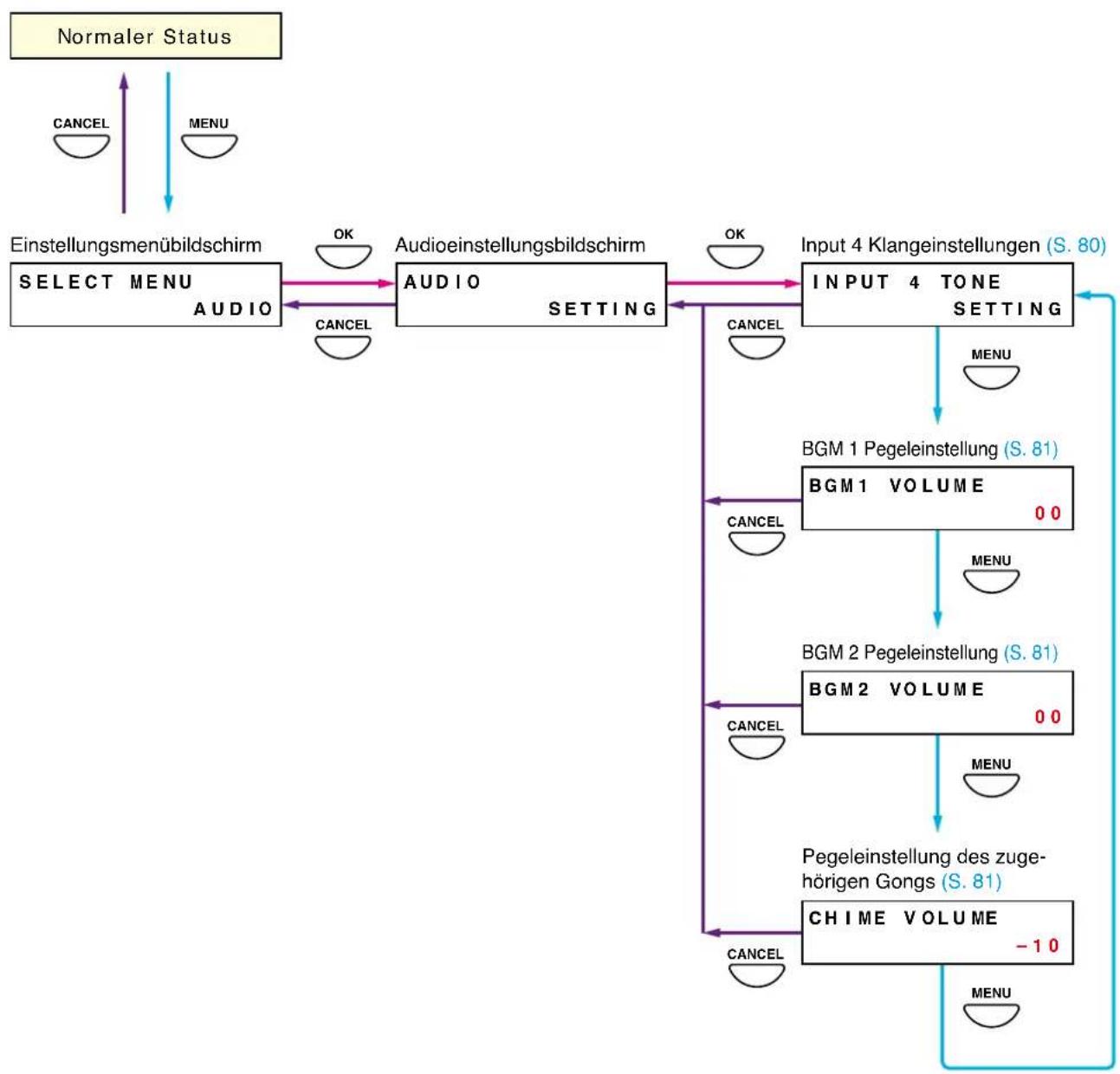
flowchart
graph TD
    A["Normaler Status"] -->|CANCEL| B["Einstellungsmenübildschirm"]
    A -->|MENU| C["Select Menu AUDIO"]
    C -->|OK| D["Audio"]
    D -->|CANCEL| E["Audioeinstellungsbildschirm"]
    E -->|OK| F["INPUT 4 TONE SETTING"]
    F --> G["BGM 1 Pegeleinstellung (S. 81)"]
    G --> H["BGM 1 VOLUME 0 0"]
    H --> I["BGM 2 Pegeleinstellung (S. 81)"]
    I --> J["BGM 2 VOLUME 0 0"]
    J --> K["Pegeleinstellung des zugehörigen Gongs (S. 81)"]
    K --> L["CHIME VOLUME -1 0"]
    L --> M["MENU"]
    M --> N["OUTPUT 4 Klangestellungen (S. 80)"]
    N --> O["BGM 1 Pegeleinstellung (S. 81)"]
    O --> P["BGM 1 VOLUME 0 0"]
    P --> Q["BGM 2 Pegeleinstellung (S. 81)"]
    Q --> R["BGM 2 VOLUME 0 0"]
    R --> S["BGM 2 Pegeleinstellung (S. 81)"]
    S --> T["BGM 2 Pegeleinstellung (S. 81)"]
    T --> U["BGM 2 Pegeleinstellung (S. 81)"]
    U --> V["BGM 2 Pegeleinstellung (S. 81)"]
    V --> W["BGM 2 Pegeleinstellung (S. 81)"]
    W --> X["BGM 2 Pegeleinstellung (S. 81)"]
    X --> Y["BGM 2 Pegeleinstellung (S. 81)"]
    Y --> Z["BGM 2 Pegeleinstellung (S. 81)"]
    Z --> AA["BGM 2 Pegeleinstellung (S. 81)"]
    AA --> AB["BGM 2 Pegeleinstellung (S. 81)"]
    AB --> AC["BGM 2 Pegeleinstellung (S. 81)"]
    AC --> AD["BGM 2 Pegeleinstellung (S. 81)"]
    AD --> AE["BGM 2 Pegeleinstellung (S. 81)"]
    AE --> AF["BGM 2 Pegeleinstellung (S. 81)"]
    AF --> AG["BGM 2 Pegeleinstellung (S. 81)"]
    AG --> AH["BGM 2 Pegeleinstellung (S. 81)"]
    AH --> AI["BGM 2 Pegeleinstellung (S. 81)"]
    AI --> AJ["BGM 2 Pegeleinstellung (S. 81)"]
    AJ --> AK["BGM 2 Pegeleinstellung (S. 81)"]
    AK --> AL["BGM 2 Pegeleinstellung (S. 81)"]
    AL --> AM["BGM 2 Pegeleinstellung (S. 81)"]
    AM --> AN["BGM 2 Pegeleinstellung (S. 81)"]
    AN --> AO["BGM 2 Pegeleinstellung (S. 81)"]
    AO --> AP["BGM 2 Pegeleinstellung (S. 81)"]
    AP --> AQ["BGM 2 Pegeleinstellung (S. 81)"]
    AQ --> AR["BGM 2 Pegeleinstellung (S. 81)"]
    AR --> AS["BGM 2 Pegeleinstellung (S. 81)"]
    AS --> AT["BGM 2 Pegeleinstellung (S. 81)"]
    AT --> AU["BGM 2 Pegeleinstellung (S. 81)"]
    AU --> AV["BGM 2 Pegeleinstellung (S. 81)"]
    AV --> AW["BGM 2 Pegeleinstellung (S. 81)"]
    AW --> AX["BGM 2 Pegeleinstellung (S. 81)"]
    AX --> AY["BGM 2 Pegeleinstellung (S. 81)"]
    AY --> AZ["BGM 2 Pegeleinstellung (S. 81)"]
    AZ --> BA["BGM 2 Pegeleinstellung (S. 81)"]
    BA --> BB["BGM 2 Pegeleinstellung (S. 81)"]
    BB --> BC["BGM 2 Pegeleinstellung (S. 81)"]
    AC["OUTPUT"] --> AD
11.5.2. Audioeinstellungsfelder
Die hier gezeigten Bildschirme sind nur Beispiele und können sich von den tatsächlichen Displays unterscheiden. Die roten Bereiche sind die Einstellungsfelder oder Inhalte, die beim Bedienen der [+] oder [-] Taste variieren.
[Input 4 Klangeinstellungen]
Zum Einstellen des Klangs (Bass und Treble) für Input 4.
Einstellungsbereich 10 dB bis -10 dB (Voreinstellung: 00)
Hinweis
Zum Einstellen der Eingänge 1 – 3 verwenden Sie die Eingangswahltaste (Input 1 – 3) auf der Vorderseite des VM-3360VA oder VM-3240VA (siehe Seite 82).
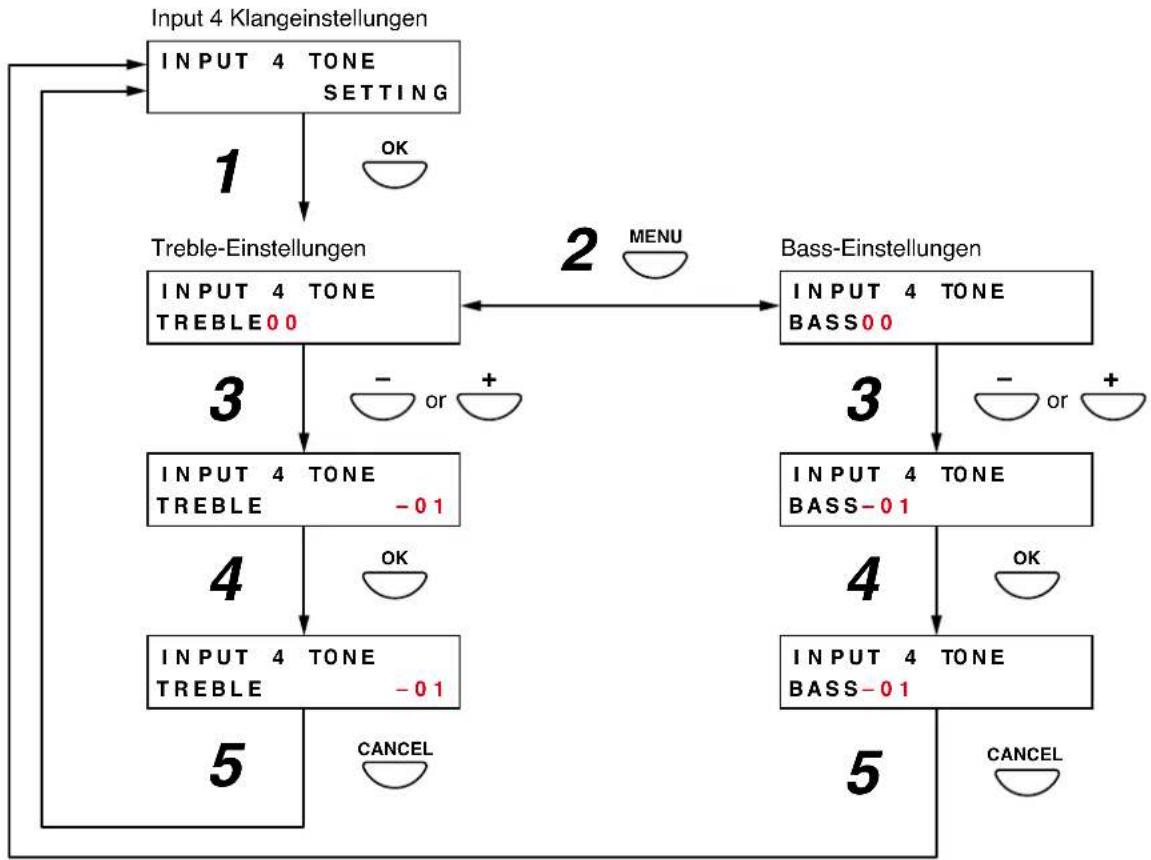
flowchart
graph TD
    A["Input 4 TONE SETTING"] -->|1| B["Treble-Einstellungen"]
    B -->|2 MENU| C["Bass-Einstellungen"]
    C -->|3| D["INPUT 4 TONE TREBLE00"]
    D -->|3| E["INPUT 4 TONE TREBLE -01"]
    E -->|4| F["INPUT 4 TONE TREBLE -01"]
    F -->|5| G["CANCEL"]
    C -->|3| H["INPUT 4 TONE BASS-01"]
    H -->|4| I["INPUT 4 TONE BASS-01"]
    I -->|5| J["CANCEL"]
    style A fill:#f9f,stroke:#333
    style C fill:#f9f,stroke:#333
    style D fill:#ccf,stroke:#333
    style E fill:#ccf,stroke:#333
    style F fill:#ccf,stroke:#333
    style G fill:#cfc,stroke:#333
    style H fill:#cfc,stroke:#333
    style I fill:#cfc,stroke:#333
    style J fill:#cfc,stroke:#333
Schritt 1. Drücken Sie die OK-Taste auf dem Tone Settings-Bildschirm von Eingang 4. Es wird der Treble-Einstellungsbildschirm angezeigt.
Hinweis
Ein Druck auf die Cancel-Taste setzt das Display auf den ursprünglichen Bildschirm zurück.
Schritt 2. Drücken Sie die Menu-Taste, um zwischen den Treble- und Bass-Einstellungsbildschirmen umzuschalten.
Schritt 3. Stellen Sie den Treble- oder Basspegel mit der [+] oder [-] Taste ein. Der Pegel lässt sich mit der [+] Taste erhöhen und mit der [-] Taste verringern.
Schritt 4. Drücken Sie die OK-Taste, um den eingestellten Pegel zu registrieren.
Hinweis
Wenn Sie vor dem Registrieren des Pegels mit der OK-Taste die Cancel-Taste drücken, werden die eingestellten Inhalte annuliert und das Display kehrt zum Input 4 Tone Settings-Bildschirm zurück.
Schritt 5. Drücken Sie die Cancel-Taste, um zum Input 4 Tone Settings-Bildschirm zurückzukehren.
[BGM 1 und BGM 2 Pegeleinstellung]
Zum Einstellen des Pegels von BGM1 und BGM2 (Hintergrundmusik 1 und 2).
Einstellungsbereich +10 dB bis -10 dB (Voreinstellung: 00)
Schritt 1. Stellen Sie den Pegel mit den [+] und [-] Tasten auf dem BGM 1 oder BGM 2 Volume Settings-Bildschirm ein. Der Pegel lässt sich mit der [+] Taste erhöhen und mit der [-] Taste verringern.
Schritt 2. Drücken Sie die OK-Taste, um den eingestellten Pegel zu registrieren.
Hinweis
Wenn Sie vor dem Registrieren des Pegels via OK-Taste die Cancel-Taste drücken, werden die eingestellten Inhalte annuliert und das Display kehrt zum Audio Settings-Bildschirm zurück.
(Beispiel: Einstellen des BGM 1 Pegels.)

flowchart
graph TD
    A["BGM 1 VOLUME\n0 0"] --> B["1"]
    B --> C["BGM 1 VOLUME\n-0 1"]
    C --> D["2"]
    D --> E["BGM 1 VOLUME\n-0 1"]
    style A fill:#f9f,stroke:#333
    style B fill:#ccf,stroke:#333
    style C fill:#cfc,stroke:#333
    style D fill:#fcc,stroke:#333
    style E fill:#cff,stroke:#333
[Pegeleinstellung des mit dem Mikrofon gekoppelten Gongs]
Regelt den Pegel des Gongs, der mit dem Mikrofon gekoppelt ist.
Einstellungsbereich +10 dB bis -10 dB (Voreinstellung: 00)
Schritt 1. Stellen Sie den Pegel mit der [+] und [-] Taste auf dem Chime Volume Adjustment-Bildschirm ein.
Schritt 2. Drücken Sie die OK-Taste, um den eingestellten Pegel zu registrieren.
Hinweis
Wenn Sie vor dem Registrieren des Pegels via OK-Taste die Cancel-Taste drücken, werden die eingestellten Inhalte annuliert und das Display kehrt zum Audio Settings-Bildschirm zurück.

flowchart
graph TD
    A["CHIME VOLUME -10"] --> B["1"]
    B --> C["CHIME VOLUME -09"]
    C --> D["2"]
    D --> E["CHIME VOLUME -09"]
    style A fill:#f9f,stroke:#333
    style B fill:#ccf,stroke:#333
    style C fill:#cfc,stroke:#333
    style D fill:#fcc,stroke:#333
    style E fill:#cff,stroke:#333
[Evakuierungsdurchsage Lautstärkeeinstellung]
Einstellen der Lautstärke zum Abspielen aufgenommener Evakuierungsdurchsagen am VM-3240VA oder VM-3360VA.
Hinweis
Diese Funktion ist nur bei VM-3000VA mit einer Firmware Version 2.00 oder höher verfügbar.
Einstellbereich | +10 dB bis -10 dB (voreingestellt: 00)
Evakuierungsdurchsage
Lautstärkeeinstellung
Schritt 1. Stellen Sie den Pegel mit der [+] und [-] Taste auf dem Evakuierungsmitteilungs Lautstärke Adjustment-Bildschirm ein.
| Steuereingang | Nr. 1 |
| Tonquelle Eingang | Evakuierung EV |
| Durchsagezone | Zone 1 |
| Steuerausgang | VM-3000VA |
Schritt 2. Drücken Sie die OK-Taste, um den eingestellten Pegel zu registrieren.
Hinweis
Wenn Sie vor dem Registrieren des Pegels via OK-Taste die Cancel-Taste drücken, werden die einge stellten Inhalte annuliert und das Display kehrt zum Audio Settings-Bildschirm zurück.
[Alarmierungsmitteilung Lautstärkeeinstellung]
Einstellen der Lautstärke zum Abspielen aufgenommener Alarmierungsmitteilungen am VM-3240VA oder VM-3360VA.
Hinweis
Diese Funktion ist nur bei VM-3000VA mit einer Firmware Version 2.00 oder höher verfügbar.
Einstellbereich | +10 dB bis -10 dB (voreingestellt: 00)
Schritt 1. Stellen Sie den Pegel mit der [+] und [-] Taste auf dem Alarmierungsmitteilung Lautstärke Adjustment-Bildschirm ein.
Schritt 2. Drücken Sie die OK-Taste, um den eingestellten Pegel zu registrieren.
Hinweis
Wenn Sie vor dem Registrieren des Pegels via OK-Taste die Cancel-Taste drücken, werden die einge stellten Inhalte annuliert und das Display kehrt zum Audio Settings-Bildschirm zurück.

flowchart
graph TD
    A["ALERT VOLUME\n0 0"] --> B["1"]
    B --> C["ALERT VOLUME\n-0 1"]
    C --> D["2"]
    D --> E["ALERT VOLUME\n-0 1"]
    style A fill:#f9f,stroke:#333
    style B fill:#ccf,stroke:#333
    style C fill:#cfc,stroke:#333
    style D fill:#fcc,stroke:#333
    style E fill:#cff,stroke:#333
[Automatische Ansage Lautstärkeeinstellung]
Einstellen der Lautstärke für automatische Ansagen (EV1 – 6).
Hinweis
Diese Funktion ist nur bei VM-3000VA mit einer Firmware Version 2.00 oder höher verfügbar.
| Einstellbereich | +10 dB bis -10 dB (voreingestellt: 00) |
EV1 - 6 sind die zugewiesenen Nummern für automatische Durchsagen. For details, refer to the separate Software Anleitung.
Schritt 1. Stellen Sie den Pegel mit der [+] und [-] Taste auf dem Lautstärke Adjustment-Bildschirm für EV1 – 6 ein.
Schritt 2. Drücken Sie die OK-Taste, um den eingestellten Pegel zu registrieren.
Hinweis
Wenn Sie vor dem Registrieren des Pegels via OK-Taste die Cancel-Taste drücken, werden die einge stellten Inhalte annuliert und das Display kehrt zum Audio Settings-Bildschirm zurück.

flowchart
graph TD
    A["EV1 VOLUME 0 0"] --> B["1"]
    B --> C["EV1 VOLUME -0 1"]
    C --> D["2"]
    D --> E["EV1 VOLUME -0 1"]
    style A fill:#f9f,stroke:#333
    style B fill:#ccf,stroke:#333
    style C fill:#cfc,stroke:#333
    style D fill:#fcc,stroke:#333
    style E fill:#cff,stroke:#333
11.6. Überwachungseinstellungen
Hinweis
Wenn Sie die Überwachungsfunktion verwenden (siehe "Was ist die Überwachungsfunktion?" auf Seite 51), müssen Sie diese Einstellung vornehmen, nachdem das System komplett installiert und alle Anschlüsse hergestellt sind. Sie müssen diese Einstellung auch vornehmen, wenn sich die Anzahl der angeschlossenen Lautsprecher geändert hat. Wenn Sie diese Einstellung nicht vornehmen, funktioniert die Überwachungsfunktion nicht korrekt.
11.6.1. Hierarchiediagramm der Überwachungseinstellung

flowchart
graph LR
    A["Normaler Status"] --> B["Einstellungsmenübildschirm"]
    B --> C["SELECT MENU SURVEILLANCE"]
    C --> D["SURVEILLANCE SETTING"]
    D --> E["SURVEILLANCE MEASUREMENT"]
    E --> F["Überwachungseinstellungs-bildschirm"]
    F --> G["OK"]
    G --> H["CANCEL"]
    H --> C
    I["MENUCANCEL"] --> B
    J["Überwachungsinitialisierung"] --> E
11.6.2. Überwachungseinstellungsfelder
[Überwachungssinitialisierung]
Zum Initialisieren der Überwachungsfunktion.

Schritt 2. Drücken Sie die OK-Taste, um zum Bildschirm zur Überwachungsinitialisierungzurückzukehren.
![TOA VM-3360VA - [Überwachungssinitialisierung] - 2](/content/2026/05/917873/images/6d2fccad8e01d50ed6134c060ee3be252a6c6cf96733324e38196fc081dfedeb.jpg)
flowchart
graph TD
    A["Überwachungsinitialisierung"] --> B["SURVEILLANCE MEASUREMENT"]
    B --> C["1"]
    C --> D["MEASURING"]
    D --> E["MEASURING COMPLETE"]
    E --> F["2"]
    F --> G["SURVEILLANCE MEASUREMENT"]
    D -.->|Initialisierung läuft| E
    G -.->|OK| H["OK"]
11.7. Eingänge 1 – 3 Einstellungen
Während der eigentlichen Klangausgabe kann man für die Eingänge 1 - 3 den LINE/MIC-Eingang wählen, die Phantomspannung ein/ausschalten sowie die Treble- und Bass-Regler einstellen.
Nehmen Sie diese Einstellungen vor, nachdem das System komplett installiert ist und alle Anschlüsse vorgenommen wurden.
11.7.1. Hierarchiediagramm der Eingänge 1 – 3
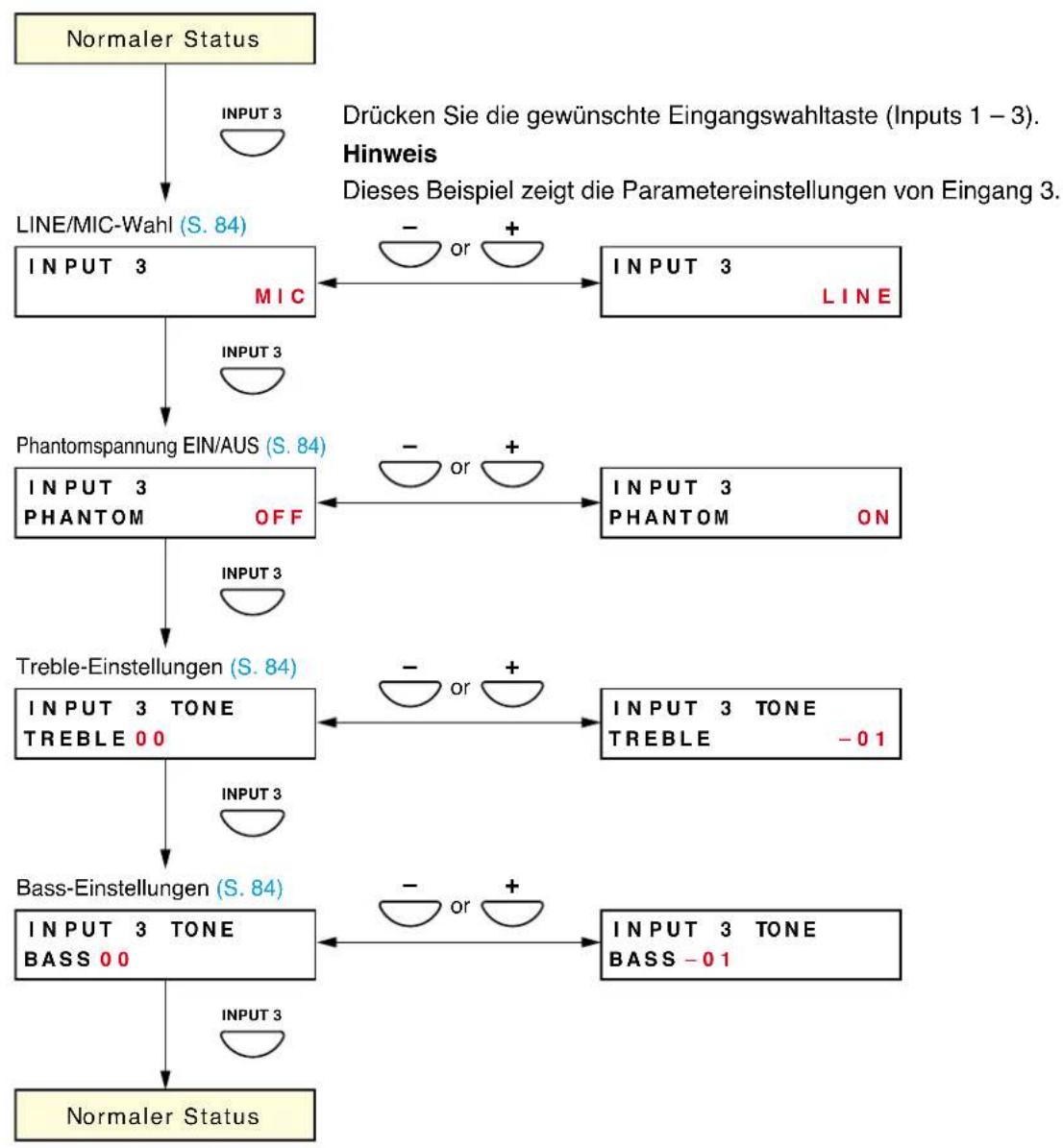
flowchart
graph TD
    A["Normaler Status"] --> B["INPUT 3"]
    B --> C["LINE/MIC-Wahl (S. 84)"]
    C --> D["INPUT 3 MIC"]
    D --> E["INPUT 3 LINE"]
    D --> F["Phantomspannung EIN/AUS (S. 84)"]
    F --> G["INPUT 3 PHANTOM OFF"]
    G --> H["INPUT 3"]
    H --> I["Treble-Einstellungen (S. 84)"]
    I --> J["INPUT 3 TONE TREBLE 00"]
    J --> K["INPUT 3"]
    K --> L["Bass-Einstellungen (S. 84)"]
    L --> M["INPUT 3 TONE BASS 00"]
    M --> N["Normaler Status"]

    style A fill:#f9f,stroke:#333
    style N fill:#f9f,stroke:#333

    note right of A: Drücken Sie die gewünschte Eingangswahltaste (Inputs 1 - 3). Hinweis
    These Beispiel zeigt the Parametereinstellungen von Eingang 3.
11.7.2. Eingänge 1 – 3 Einstellungsfelder
Die hier gezeigten Bildschirme sind nur Beispiele und können sich von den tatsächlichen Displays unterscheiden. Die roten Bereiche sind die Einstellungsfelder oder Inhalte, die beim Bedienen der [+] oder [-] Taste variieren.
[LINE/MIC Wahl]
Zum Wählen von LINE oder MIC.
Einstellungsbereich Line und Mic (Voreinstellung: LINE)
[Phantom ON/OFF Einstellungen]
Dieses Einstellungsfeld erscheint nicht, wenn "LINE" im LINE/MIC Wahlfeld gewählt ist. Zum Aktivieren oder Deaktivieren der Phantomspannung.
EinstellungsbereichON und OFF (Voreinstellung: OFF)
[Treble-Einstellungen]
Zum Einstellen der Höhen.
Einstellungsbereich+10 dB bis -10 dB (Voreinstellung: 00)
[Bass-Einstellungen]
Zum Einstellen der Bässe.
Einstellungsbereich+10 dB bis -10 dB (Voreinstellung: 00)
11.8. BGM-Einstellungen
Die Bässe und Höhen der Hintergrundmusik lassen sich während der eigentlichen Klangausgabe einstellen. Nehmen Sie diese Einstellungen vor, nachdem das System komplett installiert ist und alle Anschlüsse vorgenommen wurden.
11.8.1. Hierarchiediagramm der BGM-Einstellung

flowchart
graph TD
    A["Normaler Status"] --> B["BGM-Wahl (S. 86)"]
    B --> C["SELECT BGM"]
    C --> D["BGM1"]
    D --> E["Select BGM"]
    E --> F["BGM2"]
    C --> G["Treble-Einstellungen (S. 86)"]
    G --> H["BGM TREBLE00"]
    H --> I["Bass-Einstellungen (S. 86)"]
    I --> J["BGM BASS00"]
    J --> K["Normaler Status"]
    C --> L["- or +"]
    H --> M["- or +"]
    I --> N["- or +"]
    J --> O["- or +"]
    K --> P["BGM"]
    L --> Q["BGM"]
    M --> R["BGM"]
    N --> S["BGM"]
    O --> T["BGM"]
    P --> U["BASS -01"]
    Q --> V["BASS -01"]
11.8.2. BGM-Einstellungsfelder
Die auf der vorherigen Seite gezeigten Bildschirme sind nur Beispiele und können sich von den tatsächlichen Displays unterscheiden.
Die roten Bereiche sind die Einstellungsfelder oder Inhalte, die beim Bedienen der [+] oder [-] Taste variieren.
[BGM Wahl]
Wählen Sie BGM 1 oder 2. Drücken Sie die OK-Taste, um den gewählten BGM-Ausgang zu bestätigen und starten Sie die BGM-Übertragung (wegen näherer Einzelheiten siehe "BGM-Übertragungen" unter "Standardübertragungen vornehmen" auf Seite 27.)
Einstellungsbereich BGM 1, BGM 2 und OFF (Voreinstellung)
[Treble-Einstellungen]
Zum Einstellen der Höhen.
Einstellungsbereich+10 dB bis -10 dB (Voreinstellung: 00)
[Bass-Einstellungen]
Zum Einstellen der Bässe.
Einstellungsbereich+10 dB bis -10 dB (Voreinstellung: 00)
12. SPRECHSTELLENEINSTELLUNGEN (RM-300MF, RM-200M)
12.1. DIP-Schalterfunktionen
12.1.1. RM-300MF
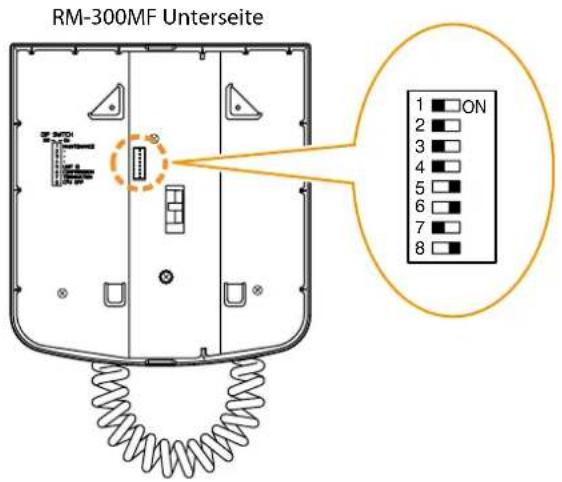
| Schalter Nr. | Funktion | Voreinstellung |
| 1 | Wartungsmodus | AUS |
| 2 | —— | |
| 3 | ||
| 4 Geräte ID-Nr. Einstellung | EIN | |
| 5 | ||
| 6 | Kompression EIN/AUS | |
| 7 | RM Terminierung EIN/AUS | AUS |
| 8 | CPU OFF Funktion | EIN |
Hinweis
Stellen Sie DIP-Schalter 1 immer auf AUS/OFF.
Das Gerät funktioniert nicht, wenn der Schalter auf EIN/ON steht.
12.1.2.RM-200M

RM-200M Seite
| Schalter Nr. | Funktion | Voreinstellung |
| 1 | Geräte ID-Nr. Einstellung | EIN |
| 2 | ||
| 3 | —— | |
| 4 | Sprechtastenbetrieb | |
| 5 | —— | |
| 6 | Kompression EIN/AUS |
12.2. Einstellung der Geräte-ID Nummer
(RM-300MF: mit Schalter 5 oder RM-200M: mit Schalter 1 und 2)
Stellen Sie die Geräte-ID Nummer bei der RM-300MF mit DIP-Schalter 5 und bei der RM-200M mit den DIP-Schaltern 1 und 2 ein.
Hinweis
Die DIP-Schalter befinden sich bei der RM-300MF auf der Unterseite und bei der RM-200M an der Seite.
Einstellen der ID-Nummern der RM-300MF und RM-200M.
Stimmen Sie die mit der Setting Software für diese Geräte zugewiesenen ID-Nummern und die mit deren DIP-Schaltern eingestellten ID-Nummern aufeinander ab. (Alle DIP-Schalter sind auf EIN/ON voreingestellt.)
(Wie man Einstellungen mit der Setting Software vornimmt, wird unter "RM Funktionstasteneinstellungen" in den separaten Setting Software-Anleitungen beschrieben.)
[RM-300MF]
| Geräte-ID Nr. | Schalter-Nr. 4 Schalter-Nr. 5 |
| 1 EIN EIN | |
| 2 AUS EIN | |
| 3 EIN AUS | |
| 4 AUS AUS |
[RM-200M]
| Geräte-ID Nr. | Schalter-Nr. 1 Schalter-Nr. 2 |
| 1 EIN EIN | |
| 2 AUS EIN | |
| 3 EIN AUS | |
| 4 AUS AUS |
Hinweis
Sie müssen den VM Reset-Schalter auf der Vorderseite des VM-3240VA und VM-3360VA drücken, um einen Neustart des Systems zu veranlassen, wenn Sie die Geräte-ID bei aktiviertem Netzschalter des Systems geändert haben.
12.3.Kompressionseinstellungen
(RM-300MF: mit Schalter 6 oder RM-200M: mit Schalter 6)
Kompressionseinstellungen werden mit DIP-Schalter 6 der RM-300MF und RM-200M durchgeführt.
Hinweis
Die DIP-Schalter befinden sich bei der RM-300MF auf der Unterseite und bei der RM-200M an der Seite.
Wenn der DIP-Schalter auf EIN/ON steht, können Durchsagen auch bei extrem hohen Mikrofoneingangspegel verzerrungsfrei übertragen werden (Voreinstellung: ON).
12.4. Terminierende RM-300MF Einheit einstellen
(RM-300MF: mit Schalter 7)
Stellen Sie DIP-Schalter 7 auf der Unterseite der RM-300M auf EIN/ON, wenn Sie eine einzelne RM-300MF an den VM-3240VA oder VM-3360VA anschließen. (Es wird keine gebrückte Verbindung zur RM-200M hergestellt) (Voreinstellung: OFF).
12.5. CPU OFF Funktion EIN/AUS Einstellungen
(RM-300MF: mit Schalter 8)
Zur Aktivierung oder Deaktivierung der CPU OFF-Funktion mit dem vorderseitigen CPU ON/OFF-Schalter der RM-300MF.
Wenn man DIP-Schalter 8 an der Seite der RM-300MF auf EIN/ON setzt, wird die CPU OFF-Funktion aktiviert. Wenn man den Schalter auf AUS/OFF setzt, wird die CPU OFF-Funktion deaktiviert (Voreinstellung: ON).
Hinweis
Wegen näherer Einzelheiten zu den CPU ON/OFF-Schaltereinstellungen siehe "Sammelrufe mit der CPU OFF-Funktion" auf Seite 49.
12.6.Sprechtasteneinstellungen
(RM-200M: mit Schalter 4)
Zum Einstellen der Funktionsweise der vorderseitigen Sprechtaste der RM-200M.
Wenn man DIP-Schalter 4 auf der Seite der RM-200M auf EIN/ON setzt, können Durchsagen bei gedrückt ge haltener Sprechtaste übertragen werden. Ein Loslassen der Sprechtaste beendet die Durchsage (Press-To-Talk/PTT-Modus oder Tastmodus).
Wenn man DIP-Schalter 4 auf AUS/OFF setzt, kann eine Übertragung mit einem Tastendruck gestartet und mit einem erneuten Tastendruck beendet werden (LOCK/Rastmodus)
(Voreinstellung: ON)
12.7.Wartungsmodus
(RM-300MF: mit Schalter 1)
Unbenutzt.
Setzen Sie DIP-Schalter 1 auf der Unterseite der RM-300MF immer auf AUS/OFF (Voreinstellung: OFF)
Hinweis
Wenn dieser Schalter auf ON steht, ist das Gerät in den Wartungsmodus geschaltet, die vorderseitige Kommunikations fehleranzeige der RM-300MF leuchtet grün und das Gerät funktioniert nicht.
13. INSTALLATION
13.1. RM-300MF an einer Wand installieren
Um die RM-300MF an der Wand zu montieren, werden folgende Bauteile benötigt.
Wandmontagehalterungs-Set für die RM-300MF 1 (im Lieferumfang der RM-300MF)
Schneidschraube 4 x 25 (bei Holzwandmontage) 2 (im Lieferumfang der RM-300MF)
Kopfschraube M3,5 x 20 (bei Verteilerkastenmontage) ...... 2 (im Lieferumfang der RM-300MF)
[Installation]
Schritt 1. Installieren Sie die mit der RM-300MF gelieferte Wandmontagehalterung an der Wand.
1-1. Direkte Installation an der Wand
Befestigen Sie das Gerät mit 2 Schrauben an der Wand.
Der RM-300MF liegen zwei Schneidschrauben (4 x 25) für die direkte Wandmontage bei.
Wenn die mitgelieferten Schrauben allerdings nicht für die Montage geeignet sind, müssen Sie selbst geeignete Schrauben finden.
⚠️ ACHTUNG
- Installieren Sie das Gerät nur an einem Ort, der das Gewicht des Geräts und der Montagehalterung strukturell tragen kann. Andernfalls könnte das Gerät herunterfallen und Personen- und/oder Sachschäden verursachen.
• Die Halterung muss mit 2 Schrauben an der Wand befestigt werden.
Wandmontagehalterung
(im Lieferumfang der RM-300MF)

Befestigen Sie die Halterung an den 2 mit Pfeilen markierten Montagelöchern.
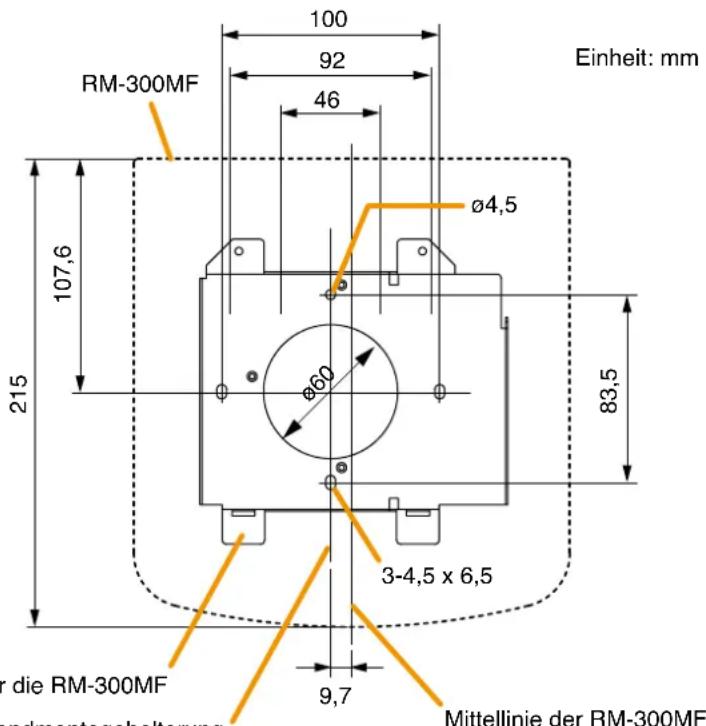
Wandmontagehalterung für die RM-300MF
Mittellinie der Wandmontagehalterung
Mittellinie der RM-300MF
Schritt 2. In Verteilerkasten mit Einfachgehäuse instal lieren (1) Lösen Sie die 3 Schrauben (siehe Pfeilmar kier ung in der Abbildung rechts), mit denen Halterung A an Halterung B der Wandmon tage halterung befestigt ist. Details zur Verkabelung auf S. 114 "Anschluss des RM-300MF"

Schritt 3. Stecken Sie das RM-300MF Verbindungskabel in den Anschlussport an der Wandmontagehalterung.
Schritt 4. Befestigen Sie die RM-300MF an der Wandmontagehalterung.

[Installation der RM-300MF in einem Wandkasten]
Wenn die RM-300MF in einem Wandkasten installiert wird (bitte getrennt vorbereiten), sollte die Box mindestens 300 mm breit x 315 mm hoch sein - siehe Abb. unten.

13.2. Installation der RM-320F an der Wand
Um die RM-320F an der Wand zu montieren, benötigen Sie folgende Bauteile.
Wandmontagehalterung für die RM-320F 1 (im Lieferumfang der RM-320F)
Schneidschraube 4 x 25 (für direkte Wandmontage) ...... 2 (im Lieferumfang der RM-320F)
Schritt 1. Installieren Sie die mit der RM-300MF gelieferte Wandmontagehalterung an der Wand (siehe die Schritte 1 und 2 auf den Seiten 94 und 95).
Schritt 2. Richten Sie die Halterung der RM-320F so aus, dass sie in die Halterung der RM-300MF passt - siehe unten. Befestigen Sie dann die Halterung der RM-320F mit den 2 mitgelieferten Schneidschrauben an der Wand.

[Abmessungen nach Positionierung der RM-300MF und RM-320F]
![200 176 176 176 [RM-300MF] [RM-320F] [RM-320F] [RM-320F] 100 100 76 100 7 6 10097,2 107,6 215 Ø60 83,5 141,2 176197,2 176 Mittellinie der Halterung 9,7 Mittellinie der RM-300MF](/content/2026/05/917873/images/68f5c89dc2612ce9213336e3b0d4071aeda15f9776cd317b2b21d668b124dcb7.jpg)
Schritt 3. Befestigen Sie die RM-300MF an ihrer Wandmontagehalterung (siehe Schritte 3 und 4 auf Seite 95).
Schritt 4. Verbinden Sie das Kabel der RM-320F mit dem Erweiterungsanschluss an der Seite der RM-300MF.
Schritt 5. Befestigen Sie die RM-320F in ihrer Wandmontagehalterung, indem Sie sie dicht an der RM-300MF in Position schieben - siehe unten.
![4 Verbinden Sie den Anschluss mit dem Erweiterungsanschluss an der Seite der RM-300MF. [RM-320F] 5 Schieben Sie die RM-320F dicht an der RM-300MF entlang. [RM-300MF] Wandmontagehalterung für die RM-320F](/content/2026/05/917873/images/3eb10781d96a412d7cddb44a7718dcbcfd08122637d5ac0aeb46e0fcaf8e405b.jpg)
13.3. Installation der RM-200M an der Wand
Um die RM-200M an der Wand zu montieren, werden folgende Bauteile benötigt.
WB-RM200 Wandmontagehalterung für die RM-210 .... 1 (optional)
Kopfschrauben M3,5 x 20 (bei Montage in Verteilerkasten) ...... 2 (im Lieferumfang der WB-RM200)
Schneidschrauben 4 x 25 (bei direkter Wandmontage) ...... 2 (im Lieferumfang der WB-RM200)
Schritt 1. Befestigen Sie die optionale WB-RM200 Halterung an der Wand.
Ziehen Sie das Verbindungskabel durch die
Aus sparung der Halterung.
Für die Montage in einem Verteilerkasten und direkt an der Wand werden 2 Schraubentypen mitgeliefert. Verwenden Sie die für die Montagemethode geeigneten Schrauben.

ACHTUNG
- Installieren Sie das Gerät nur an einem Ort, der das Gewicht des Geräts und der Montagehalterungstrukturelltragenkann. Andernfalls könnte das Gerät herunterfallen und Personen- und/oder Sachschäden verursachen.
• Die Halterung muss mit 2 Schrauben an der Wand befestigt werden.
Schritt 2. Haken Sie die Unterseite der RM-200M in der WB-RM200 ein.
Schritt 3. Verbinden Sie das Verbindungskabel mit dem Link-Anschluss der RM-200M.
[Abmessungen bei der Positionierung der WB-RM200]

Befestigen Sie die WB-RM200 an den 4 mit Pfeilen markierten Montagelöchern an der Wand.
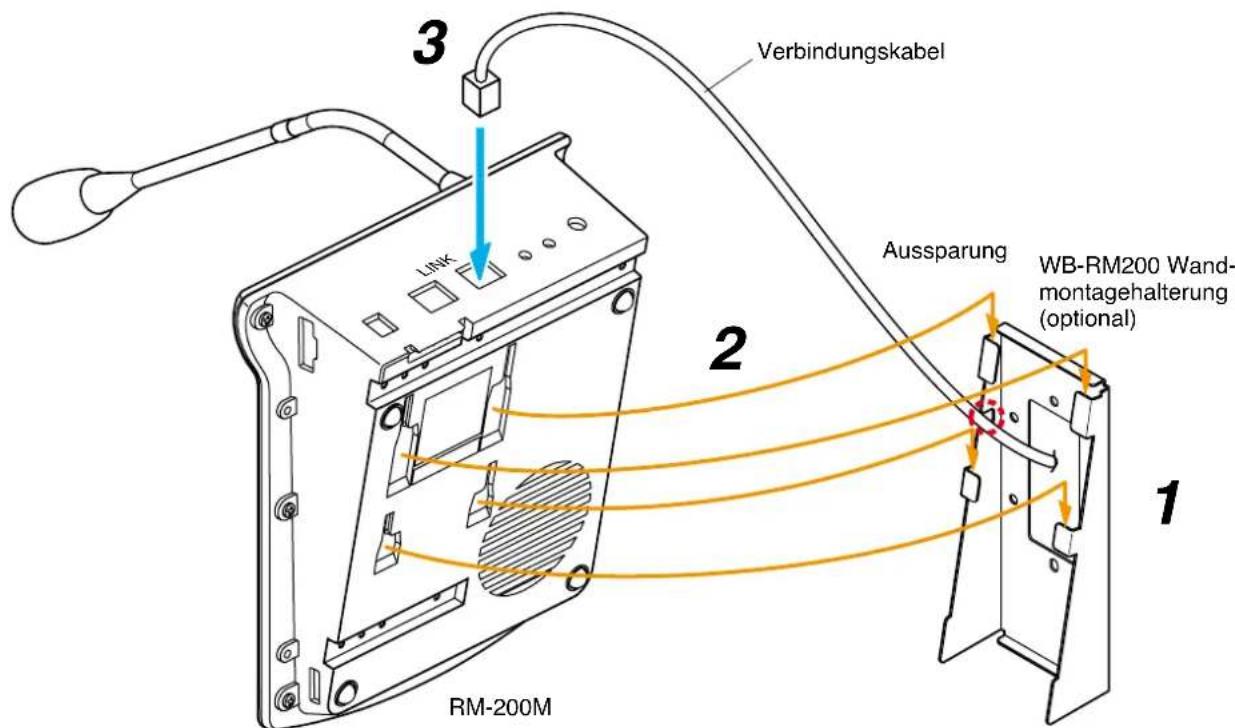
13.4. Installation der RM-210 an der Wand
Schritt 1. Befestigen Sie die RM-200M an der Wand (siehe Seite 99 "Installation der RM-200M an der Wand").
Schritt 2. Befestigen Sie die für die RM-210 verwendete WB-RM200 an der Wand.
Schritt 3. Schließen Sie das mit der RM-210 gelieferte Verlängerungskabel an die Erweiterungsanschlüsse der RM-200M und der RM-210 an.
Schritt 4. Haken Sie die Unterseite der RM-210 in die WB-RM200 ein.

[Abmessungen nach Positionierung der WB-RM200]

13.5. RM-200M mit der RM-210 koppeln (für die Tischaufstellung)
Um die RM-200M durch eine RM-210 Tastaturerweiterung zu ergänzen, koppeln Sie die beiden Geräte mit den Bauteilen, die mit der RM-210 geliefert wurden - siehe unten.
Nehmen Sie vorher alle DIP-Schaltereinstellungen vor und gehen Sie dann wie folgt vor, um beide Geräte zu koppeln.
Verbindungsblech A.... 2 (im Lieferumfang der RM-210)
Verbindungsblech B 1 (im Lieferumfang der RM-210)
Schneidschrauben 3 x 8.... 12 (im Lieferumfang der RM-210)
Verlängerungskabel 1 (im Lieferumfang der RM-210)
Schritt 1. Drehen Sie die RM-200M und RM-210 um und platzieren Sie sie dicht nebeneinander.
Schritt 2. Verbinden Sie das mit der RM-210 gelieferte Verlängerungskabel mit dem Erweiterungsanschluss der RM-200M und der RM-210.
Schritt 3. Koppeln Sie die beiden Geräte mit dem Verbindungsblech B und den 4 Schrauben (in der Abbildung mit Pfeilen markiert), die mit der RM-210 geliefert wurden.
Schritt 4. Befestigen Sie beide Geräte sicher mit den beiden Verbindungsblechen A und den 8 Schrauben (in der Abbildung mit Pfeilen markiert), die mit der RM-210 geliefert wurden.
Hinweis
Gehen Sie nach den gleichen Schritten vor, wenn eine weitere RM-210 hinzugefügt wird.
2 Verlängerungskabel (im Lieferumfang der RM-210) 3 Verbindungsblech B
![[Unterseite] RM-210 RM-200M](/content/2026/05/917873/images/86cabdff174464c7d8b556093244eeafca97d2b190ccab965441135e2bcbd621.jpg)
4 Verbindungsblech A
![RM-210 RM-200M [Unterseite]](/content/2026/05/917873/images/3e70a24c74085e5bc97197cb71363acb15a18e14062845f5d4461b3dc96b4f4f.jpg)
Hinweise
- Über die 2 unbelegten Schraubenlöcher des Verbindungsblechs A kann man beide Geräte koppeln, wenn die vorgesehenen Schraubengewindelöcherbeschädigtsind.
- Wenn Sie zwischen den Geräten falsche oder lose Kabelverbindungen feststellen, entfernen Sie alle Befestigungsschrauben der Bleche, um die Geräte zu demontieren und die korrekten Kabelverbindungen herzu stellen. Koppeln Sie dann die Geräte erneut mit den Schrauben.
13.6. Beschriftungsfelder für Sprechstellen erstellen
Mit der entsprechenden Setting Software-Funktion des VM-3000 lassen sich die Bezeichnungen ausdrucken, die den voreingestellten Funktions tasten der RM-300MF, RM-320F, RM-200M und RM-210 zugewiesen sind. Nach dem Ausdruck kann man die Bezeichnungen mit der Schere ausschneiden und als Beschriftungsfeld verwenden. Das für die Beschriftungsfelder verwendete Papier muss dünner als 0,2 mm sein.
Hinweis
Wie man mit der VM-3000 Setting Software Beschriftungsfelder erstellt und druckt wird unter "Beschriftungsfelder für Sprechstellen" in den separaten Setting Software-Anleitungen beschrieben.
13.6.1. Beschriftungsfelder einschieben
- Schieben Sie das auf die passende Größe zugeschnittene Beschriftungsfeld in den dafür vorgesehenen Öffnungsschlitz.
- Um das Beschriftungsfeld zu entfernen, ziehen Sie es mit der Spitze eines Messers aus dem Schlitz heraus.
![Beschriftungsfeld B* Öffnungsschlitz für Beschriftungsfeld Zone 1 Zone 2 Zone 3 Zone 4 Zone 5 Zone 6 Zone 7 Zone 8 Zone 9 Zone 10 [RM-200M][RM-210] Beschriftungs- feld A* Öffnungsschlitz für Beschriftungsfeld](/content/2026/05/917873/images/15f412ca093d1965aecec8cebd6ea5ea5c1782be5dc8eb8233d2a8a34fa18792.jpg)

flowchart
graph TD
    A["Power"] --> B["Fault"]
    B --> C["CPU OFF"]
    C --> D["Emergency Reset"]
    D --> E["Duration EV"]
    E --> F["All Zones"]
    F --> G["Talk"]
    H["Zone 1"] --> I["Zone 2"]
    I --> J["Zone 3"]
    J --> K["Zone 4"]
    K --> L["Zone 5"]
    M["Zone 6"] --> N["Zone 7"]
    N --> O["Zone 8"]
    O --> P["Zone 9"]
    P --> Q["Zone 10"]
    R["Beschriftsfeld C*"] --> S["[RM-300MF"]]
    T["Beschriftsfeld B*"] --> U["[RM-320F"]]
    V["Öffnungsschlitz für Beschäftungsfelder"] --> W["Shaded Room with Refrigerator and Elastometer"]
13.6.2. Wenn das Beschriftungsfeld nicht korrekt gedruckt wird
Eventuell wird das mit der VM-3000 Setting Software erstellte Beschriftungsfeld, abhängig von der Konfigurationsumgebung Ihres PCs, nicht in der korrekten Größe gedruckt. Probieren Sie in diesen Fällen eines der folgenden Verfahrenaus.
(1) Vorbereitung von Hand
Kopieren Sie die auf der nächsten Seite abgedruckte "Vorlage für handschriftliche Eintragungen". Nachdem Sie einen Namen eingetragen haben, schneiden Sie die Vorlage entlang der Beschnittmarken aus.
(2) Vorbereitung mit einem PC oder einer Textverarbeitung
Gehen Sie bei der Vorbereitung und dem Druck nach den Anleitungen unter "Abmessungen für bedruckte Beschriftungsfelder" vor. Schneiden Sie das Beschriftungsfeld dann auf die angegebene Größe zurecht.
13.6.3. Abmessungen für bedruckte Beschriftungsfelder

13.6.4. Vorlage für handschriftliche Eintragungen
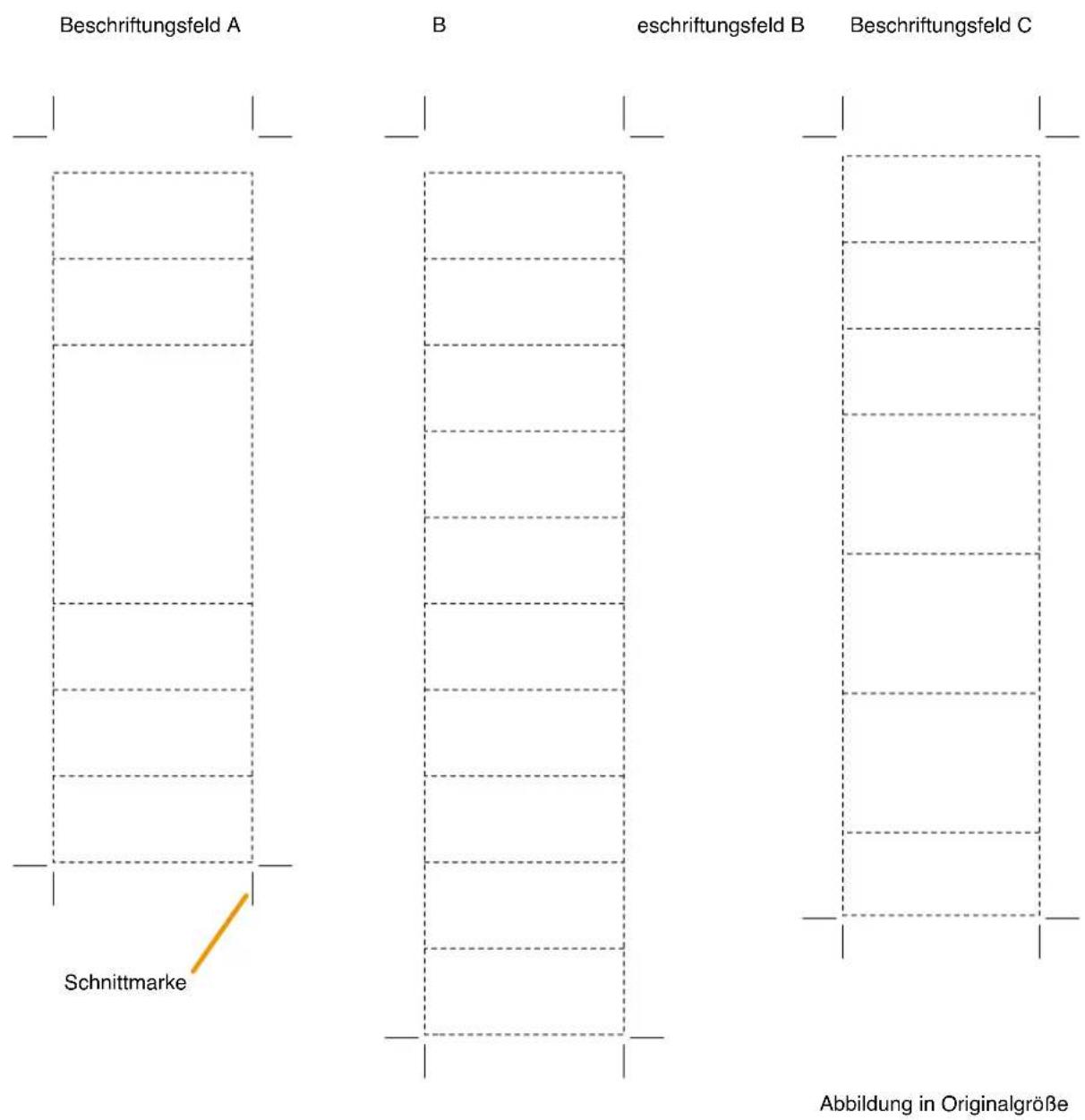
Beschriftungsfeld B Beschriftungsfeld B Beschriftungsfeld B Beschriftungsfeld B

13.7. VP-200VX Verstärkereingangsmodul in den VP-2241/2421 Leistungsverstärkern installieren
Schritt 1. Entfernen Sie die Oberseite des VP-2241/2421 Leistungsverstärkers.

Schritt 2. Schrauben Sie die Blende des VP-200VX ab, um sie abnehmen zu können.
Schritt 3. Montieren Sie das VP-200VX Modul.
Setzen Sie die VP-200VX Blende an der Montageposition ein und befestigen Sie die VP-200VX Einheit an ihrer Rückseite mit den in Schritt 2 entfernten Schrauben am Verstärker. Hinweis: Montieren Sie das VP-200VX so, dass die Komponenten der Platine nach unten zeigen.
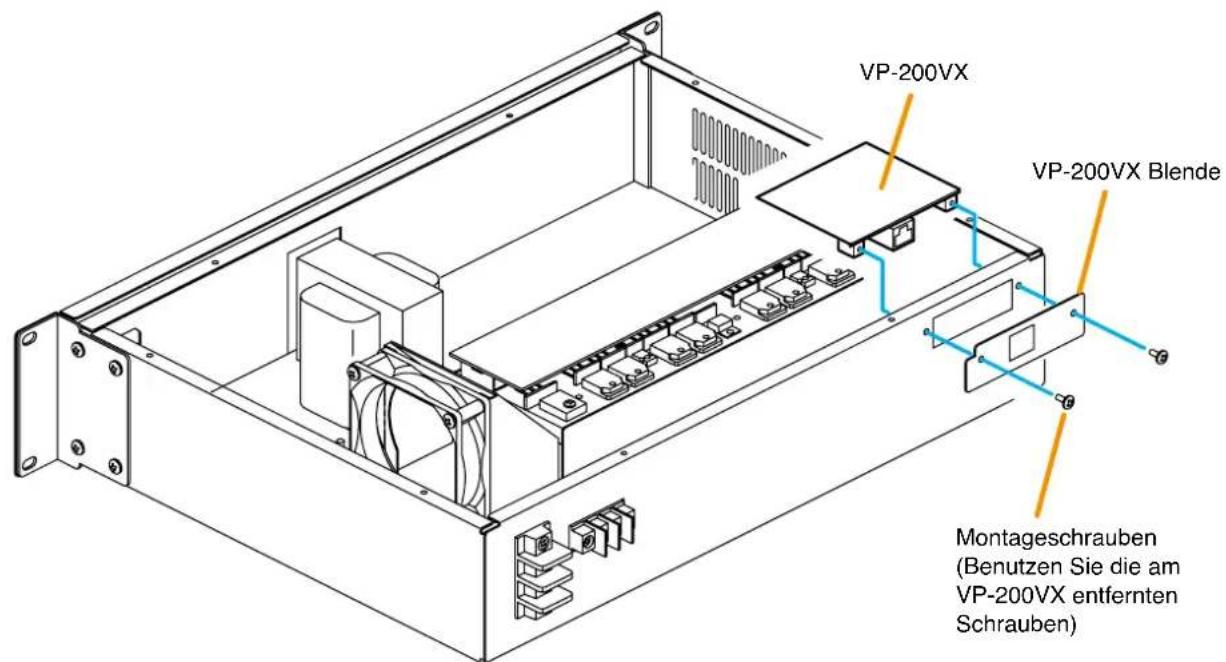
Schritt 4. Stecken Sie den VP-200VX Anschluss in den CN106 Anschluss auf der Platine im Verstärker.
[VP-2241/2421 Anschlussposition]
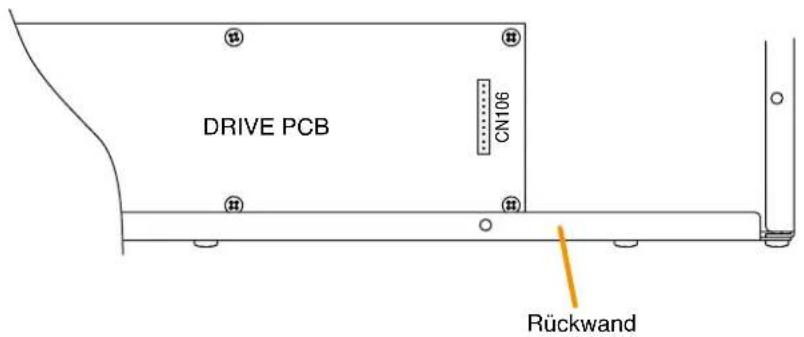
Schritt 5. Nachdem die Montage für alle benötigten Kanäle beendet ist, setzen Sie die Oberseite wieder ein.
13.8. Gestellschrankmontage
Beachten Sie bei der Montage der Geräte in einen Gestellschrank folgende Sicherheitsmaßnahmen.


ACHTUNG
Beachten Sie die folgenden Anweisungen. Andernfalls könnte die Einheit umfallen und eventuell Personen verletzen.
- Da die VM-Verstärker nicht mit Gestellschrankschrauben geliefert werden, verwenden Sie einfach Schrauben, die für den Gestellschrank geeignet sind.
• Die Gestellschrank-Montageschrauben, die mit anderen Geräten als den VM-Verstärkern geliefert werden, passen nur für TOA-Gestellschränke. Verwenden Sie sie nicht für andere Gestellschränke.
Hinweise
- Da die VM-3240VA/3360VA, VM-3240E/3360E, VP-2241/2421, VX-2000DS und VX-2000PF schwer sind, sollten Sie Führungsschienen (separat vorbereitet) im Gestellschrank verwenden, um die Einheiten sicher zu montieren und abzustützen.
- An Stelle von Leerräumen sollten Sie perforierte Blenden verwenden.
13.9. Tischaufstellung der VM-Verstärker
Befestigen Sie die 4 mitgelieferten Plastikfüße mit den mitgelieferten Schrauben an der Unterseite der Einheit.
Halten Sie mit der Einheit wie in der Abbildung unten mindestens 10 cm Abstand zu Objekten, um einen übermäßigen Temperaturanstieg im Gerät zu verhindern.
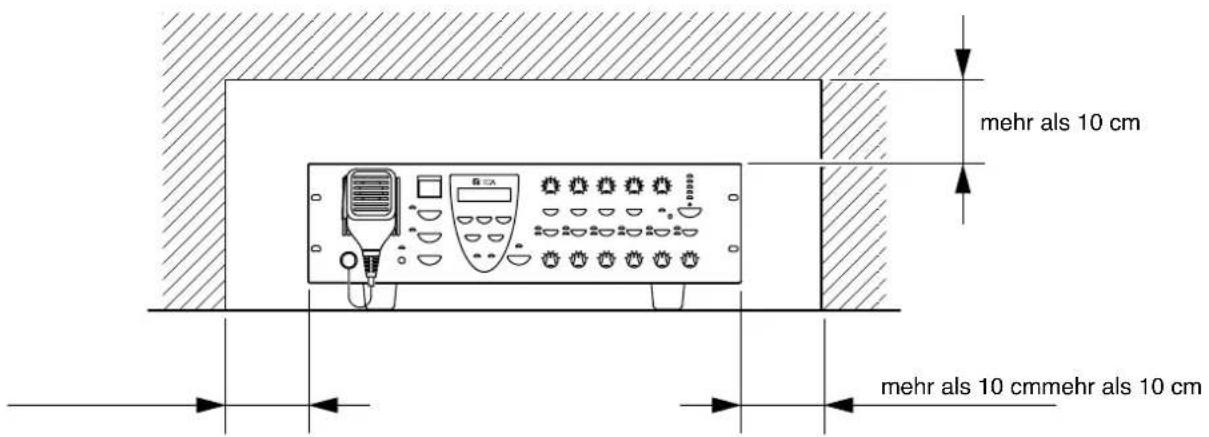
14. ANSCHLÜSSE
14.1. Abnehmbare Schraubklemmleiste
Hinweise
- Verwenden Sie keinen Mikroschraubenzieher. Das Drehmoment beim Anziehen der Schrauben reicht nicht aus und die Anschlüsse sind möglicherweise nicht sicher.
- Verlöten Sie möglichst keine Litzen oder abgeschirmten Kabel, da sich der Kontaktwiderstand eventuell erhöht, wenn das Kabel angespannt wird und das Lötmittel bricht, was zu einer starken Erhöhung der Verbindungstemper atur führen kann.
- Wenn Sie zwei Kabel oder ein abgeschirmtes Kabel an ein einzelnes Terminal anschließen, sollten Sie eine Anschluss hülse mit einer Isolierman schette verwenden und die Kabel crimpen, da sich solche Kabelleiter lösen könnten.
Empfohlene Anschlusshülsen für Signalkabel (Hersteller: Phoenix Contact)
| Modellnummer | a | l b | 1 | l2 | |
| 1 | AI 0,34-8 TQ | 2 mm | 0,8 mm | 12,5 mm | 8 mm |
| 2 | AI 0,5-8 WH | 2,5 mm | 1,1 mm | 14 mm | 8 mm |
Empfohlene Anschlusshülsen für Netzkabel (Hersteller: Phoenix Contact)
| Modellnummer | a | a_1 | a_2 | b | l_1 | l_2 | |
| 3 | AI 1,5-8 BK | 3,4 mm | — | — | 1,8 mm | 14 mm | 8 mm |
| 4 | AI-TWIN 2 x 1,5-8 BK 6 | 6 mm | 3,6 mm | 16 mm2 | 8 mm |
Crimping-Werkzeug: CRIMPFOX UD6-4 (Hersteller: Phoenix Contact)
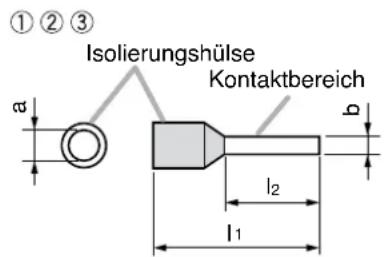

Anschnitt der Kabelhülse
massives Kabel und Litze

abgeschirmtes Kabel

* Legen Sie bei Verwendung der obigen An schluss hülse 8 mm oder mehr frei und schnei den Sie die anderen aus der Hülse ra genden Leiter ab.
Verdrahtungsverfahren
Die folgenden Verfahren sind auf die abnehmbare Schraubklemmleiste mit Befestigungsschrauben anwendbar.
Schritt 1. Lösen Sie die Anschlussschraube und stecken Sie das Kabelende in die Öffnung.
Schritt 2. Ziehen Sie die Schraube fest.
Ziehen Sie an der Kabelführung, um zu prüfen, ob die Verbindung fest ist.
Wenn sich das Kabel herausziehen lässt, lösen Sie die Schraube und wiederholen Sie das obige Verfahren.
Schritt 3. Stecken Sie die Schraubklemmleiste in den entsprech enden Anschlussblock auf der Rückseite des Geräts.
Hinweis
Kehren Sie die obigen Schritte 1 – 2 und 3 nicht um. Beim Festdrehen der Anschlussschraube wird Druck auf die Anschlussstifte ausgeübt, was zu einer Beschädigung der Stifte und einer Verschlechterung des Anschluss kontakts führen kann.

abnehmbare Schraubklemmleiste (Zubehör)
14.2. Beispiel für Audio- und Steueranschlüsse

Hinweis
Für eine Installation gemäß EN54-16 darf nur ein RM-300MF je RM LINK angeschlossen werden.
□ --- RJ45 Stecker
Cinch-Stecker
--- XLR-Buchse
* Wenn im Fall eines Stromausfalls keine Notstromversorgung benötigt wird, kann man an Stelle einer VX-2000DS einen AC-Adapter verwenden.
14.3. Sprechstellenanschlüsse
14.3.1. Stromversorgung und Begrenzung der Anzahl von Sprechstellen
Die Anzahl der in einem System anschließbaren Sprechstellen lautet wie folgt:
- Bis zu 4 RM-300MF und bis zu 4 RM-200M können an den VM-3240VA/3360VA angeschlossen werden. Dies ist nur möglich wenn die Software und Firmware-Versionen aller VM-3000 und RM-300MF Version 3.0 oder höher sind. Frühere Versionen unterstützen maximal 4 Sprechstellen bzw. 2 RM-300MF und 2 RM-200M. Für Installationen gemäß EN54-16 darf pro RM-Link 1 und 2 nur je ein RM-300MF angeschlossen werden.
- Bis zu 3 RM-320F können an die RM-300MF und bis zu 4 RM-210 an die RM-200M angeschlossen werden.
Die Art der Stromversorgung für die Sprechstellen variiert und richtet sich nach der Anwendung und Konfiguration des Systems sowie nach dem Sprechstellentyp. In einer Systemkonfiguration kann die zulässige Anzahl der an den VM-3240VA/3360VA angeschlossenen Mikrofone begrenzt sein.
[Spannungsversorgung für die Sprechstellen]
Hinweis
Die roten Linien sind Gleichspannungsleitungen.
- Der VM-3240VA oder VM-3360VA kann nur eine RM-300MF oder RM-200M mit Spannung versorgen.

flowchart
graph LR
    A["Remote Control Unit"] --> B["Device 60x Display"]
    B --> C["Telephone Receiver"]
    C --> D["Phone Receiver"]
    D --> E["Microphone"]
- Wenn Sie eine zweite oder weitere Sprechstellen oder eine Erweiterungseinheit in Form einer RM-320F oder RM-210 installieren, benötigen Sie eine separate Spannungsversorgungseinheit. In diesem Fall kann man für die RM-200M/210 einen AC-Adapter und für die RM-300MF/320F einen AC-Adapter oder die VX-2000DS verwenden.

flowchart
graph TD
    A["RM-200M"] --> B["AC-Adapter"]
    C["VM-3240VA/3360VARM-300MFVM-3240VM/3360VM-320F"] --> D["AC-Adapter"]
    D --> E["VM-3240VA/3360VARM-300MFVM-3240VM/3360VM-320F"]
- Indem man die RM-300MF/320F über die VX-2000DS mit Spannung versorgt, kann man die Einheiten bei einem Stromaus fall mit Notstrom weiterbetreiben.

flowchart
graph TD
    A["Client Device RM-300MFRM-320F"] --> B["VM-3240VA/3360VARM-300MF"]
    A --> C["VX-2000DS"]
[Begrenzung der Anzahl von Sprechstellen durch die Systemkonfiguration]
Hinweis
Die roten Linien sind Gleichspannungsleitungen.
- Wenn in einem System, bestehend aus einem einzelnen VM-3240VA/3360VA ohne VM-3240E/3360E, die RM-300MF/320F über eine VX-2000DS Notstromversorgung mit Spannung versorgt wird, verringert sich die Anzahl der anschließbaren RM-320F auf 2.
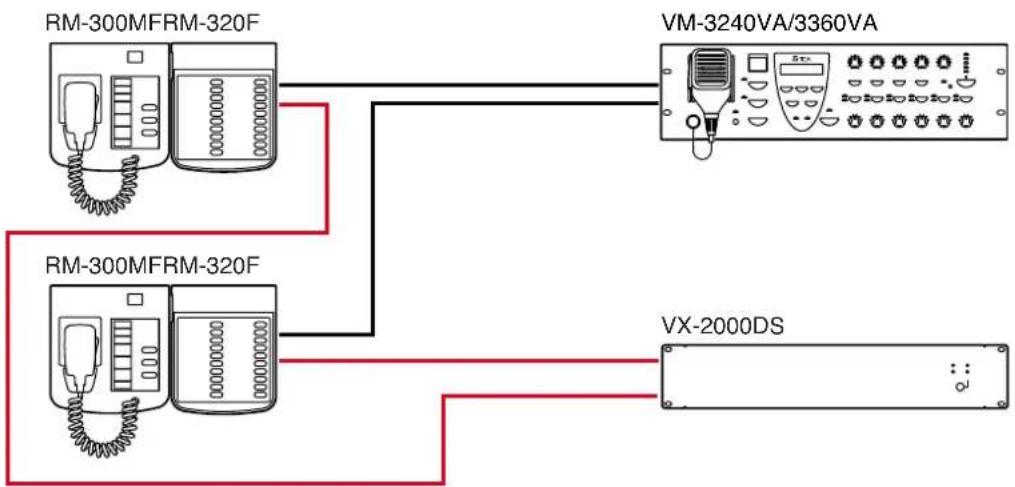
flowchart
graph TD
    A["RM-300MFRM-320F"] --> B["VM-3240VA/3360VA"]
    C["RM-300MFRM-320F"] --> D["VX-2000DS"]
    A -->|Red Arrow| C
    B -->|Blue Arrow| C
    D -->|Red Arrow| C
- Wenn man in dem obigen System 3 oder mehr RM-320F anschließen möchte, benötigt man eine VX-200PS.

flowchart
graph TD
    A["RM-300MFRM-320F"] --> B["VM-3240VA/3360VA"]
    C["RM-300MFRM-320F"] --> D["VX-2000DS"]
    B --> E["VX-200PS"]
14.3.2. RM-300MF Anschluss
Schließen Sie die RM-300MF erweder an die RM1 LINK IN- oder RM2 LINK IN-Buchse des VM-3240VA oder VM-3360VA an.
[Wenn die Stromversorgung über den VM-3240VA/3360VA erfolgt]
![RM-300MF Unterseite Wandmontagehalterung (im Lieferumfang der RM-300MF) Schraubklemmleiste DC IN [+] 24V --- + DATA (+) + + AUDIO OUT [H] C + + DATA (-) + + DC IN [+] 24V --- + SHIELD + + SHIELD + + Zum RM1 LINK IN- oder RM2 LINK IN-Anschluss des VM-3240VA/3360VA Verbindungskabel (mit RJ45-Anschlüssen)](/content/2026/05/917873/images/15f5d2b14f2050a8cde71af44f380a493d2a28d454ccdb4b8cb709fe6e4d6250.jpg)
| Wandmontagehalterung(im Lieferumfang der RM-300MF) | RJ45-AnschlussPol-Nr. | Kabelfarbe(T568B Typ) | Kabelfarbe(T568A Typ) |
| DC IN 24 V (+) | 1 | orange/weiß | grün/weiß |
| DC IN 24 V (-) | 2 | orange | grün |
| DATA (+) | 3 | grün/weiß | organge/weiß |
| AUDIO OUT (H) | 4 | blau | blau |
| AUDIO OUT (C) | 5 | blau/weiß | blau/weiß |
| DATA (-) | 6 | grün | orange |
| DC IN 24 V (+) | 7 | braun/weiß | braun/weiß |
| DC IN 24 V (-) | 8 | braun | braun |
| SHIELD Abschirmung | — | — |
- In der folgenden Tabelle sind die maximalen Kabellängen bei der Verwendung von geraden STP Cat 5 Kabeln (mit RJ45-Anschlüssen) aufgeführt.
| Kabel\Anzahl Erweiterungs-einheiten | nur RM-300MF |
| STP Cat 5 | 140 m |
- Für längere Kabel als die in der obigen Tabelle benutzen Sie abgeschirmte CPEV-Kabel mit mehr als 4 Paaren. Das Verhältnis des Leiterdurchmessers des CPEV-Kabels zur maximalen Kabellänge lautet wie folgt:
| Leiterdurchmesser\Anzahl Erweiterungs-einheiten | nur RM-300MF |
| 0,65 mm 230 m | |
| 0,9 mm 460 m | |
| 1,2 mm 800 m |
[Wenn die Stromversorgung über die VX-2000DS oder den Netzadapter erfolgt]

* Verwendbarer AC-Adapter
24 V DC/über 200 mA (Betriebsbereich: 14 – 28 V DC)
Verwendbarer Netzeingangsstecker: polaritätsfreier Typ
(5,5 mm Außendurchmesser, 2,1 mm Innendurchmesser und 9,5 mm Länge)
Wenn ein gerades STP Cat 5 Kabel als Kommunikationskabel (ohne Spannungsleitung) zwischen der RM-300MF und dem VM-3240VA oder VM-3360VA verwendet wird, beträgt die maximale Kabellänge in einem System ins gesamt 800 m.
Die maximale Länge eines Netzkabels zwischen der RM-300MF und der VX-2000DS lautet wie folgt:
• Die folgende Tabelle zeigt die maximale Kabellänge bei Verwendung eines geraden STP Cat 5 Kabels (mit RJ45 Anschluss).
| Kabel\Anzahl Erweiterungs-einheiten | nur RM-300MF | RM-300MF + RM-320F x 1 | RM-300MF + RM-320F x 2 | RM-300MF + RM-320F x 3 |
| STP Cat 5 140 m | 1 00 m | 80 m 60 m |
- Für längere Kabel als die in der obigen Tabelle benutzen Sie abgeschirmte CPEV-Kabel mit mehr als 4 Paaren. Das Verhältnis des Leiterdurchmessers des CPEV-Kabels zur maximalen Kabellänge lautet wie folgt:
| Leiterdurchmesser\Anzahl Erweiterungs-einheiten | nur RM-300MF | RM-300MF + RM-320F x 1 | RM-300MF + RM-320F x 2 | RM-300MF + RM-320F x 3 |
| 0,65 mm 230 m | 170 m 130 m | 90 m | ||
| 0,9 mm 460 m | 330 m 260 m | 200 m | ||
| 1,2 mm 800 m | 570 m 450 m | 350 m |
14.3.3. RM-200M Anschluss
• Die RM-200M ist mit 2 Link-Buchsen ausgestattet, die beide für Anschlüsse benutzt werden können.
- Um eine weitere RM-200M anzuschließen, verwenden Sie eine der Link-Buchsen.
- Wenn nur RM-200M an den VM-3240VA/3360VA angeschlossen werden, kann man insgesamt 4 RM-200M mit den RM1 LINK IN- und RM2 LINK IN-Anschlüssen des VM-3240VA/3360VA verbinden.
[Wenn die Stromversorgung über den VM-3240VA/3360VA erfolgt]

• Die folgende Tabelle zeigt die maximale Kabellänge bei Verwendung eines geraden STP Cat 5 Kabels (mit RJ45 Anschlüssen).
| Kabel\Anzahl Erweiterungs-einheiten | nur RM-200M |
| STP Cat 5 | 140 m |
- Für längere Kabel als die in der obigen Tabelle benutzen Sie abgeschirmte CPEV-Kabel mit mehr als 4 Paaren (Kabelverbindungen werden weiter unten beschrieben).
Das Verhältnis des Leiterdurchmessers des CPEV-Kabels zur maximalen Kabellänge lautet wie folgt:
| Leiterdurchmesser\Anzahl Erweiterungs-einheiten | nur RM-200M |
| 0,65 mm 230 m | |
| 0,9 mm 460 m | |
| 1,2 mm 800 m |
[Wenn die Stromversorgung über den Netzadapter erfolgt]

* Verwendbare AC-Adapter
24 V DC/über 200 mA (Betriebsbereich: 14 – 28 V DC)
Verwendbarer Netzeingangsstecker: polaritätsfreier Typ
(5,5 mm Außendurchmesser, 2,1 mm Innendurchmesser und 9,5 mm Länge)
Hinweis
Wenn man einen DC-Stecker an die DC POWER IN-Buchse der RM-200M anschließt, wird die DC-Versorgung der RM-200M automatisch auf diesen Anschluss umgeschaltet und die Spannungsversorgung des Geräts über den LINK-Anschluss unterbrochen.
Achten Sie auf eine zuverlässige Sicherung des DC-Steckers, indem Sie das Netzkabel in die Kabelzugentlastung auf der Unterseite der RM-200M einhängen.
Wenn der DC-Stecker herausgezogen wird, wird der LINK-Anschluss mit dem Stromnetz des Systems verbunden und übernimmt die Spannungsversorgung des Geräts. Dies kann einen Spannungsabfall bei der Stromversorgung verursachen und den Stromverbrauch des VM-3240VA oder VM-3360VA so weit erhöhen, dass ein Funktionsfehler im System auftritt.
14.3.4. Verbindungen zwischen der RM-300MF und der RM-200M

Hinweise
- Man kann jeden der beiden RM-200M Link-Anschlüsse für die Kabelverbindung verwenden.
- Maximal je 4 Sprechstellen bzw. 2 RM-300MF und 2 RM-200M können an einen RM LINK 1 und RM LINK 2 angeschlossen werden, wenn die Software und Firmware Version 3.0 oder höher installiert ist. Für Installationen gemäß EN54-16 darf pro RM-Link 1 und 2 nur je ein RM-300MF angeschlossen werden.
- Man kann insgesamt 2 RM-300MF an den RM1 LINK IN- oder RM2 LINK IN-Anschluss des VM-3240VA/3360VA anschließen. Weiterhin kann man insgesamt bis zu 4 RM-200M und RM-300MF anschließen.
- Wenn man ein gerades STP Cat 5 Kabel für die Verbindung zwischen dem VM-3240VA/3360VA und der Sprechstelle verwendet, beträgt die maximale Kabellänge in einem System insgesamt 800 m.
14.4. Allgemeine Steuereingangsanschlüsse
14.4.1. Steuerfunktionen zugewiesen auf allgemeine Steuereingänge von externen Geräten
Im folgenden sind die den allgemeinen Steuereingängen zuweisbaren Funktionen aufgelistet. (Informationen über die Zuweisungen in der separaten Software Anleitung.)
VA-Eingang 1 – 4: Erlaubt allgemeine Durchsagen von den zugewiesenen Eingängen zu den zugewiesenen Ausgängen (Zonen).
EV 1 – 6: Die zugewiesenen aufgenommenen Mitteilungen werden automatisch auf die zugewiesenen Ausgänge ausgegeben (Zonen).
Netz ON/OFF*: Ein-Ausschalter über Steuereingang (gleiche Funktion wie der frontseitige Schalter).
Fehler quittieren*: Bestätigen des Fehlers führt dazu dass alle Summer mit dem Signal stoppen. Gleichzeitig wechselt die Fehleranzeige von Blinken zu Leuchten.
Fehler Ausgang zurücksetzen*: Zurücksetzen des Fehlerstatus.
Externer Fehlereingang*: Erfassen von Fehlerinformation von ausserhalb des Systems, die über einen Steuereingang, die Summer des VM-3000 Systems aktivieren und auf der LCD Anzeige signalisiert werden.
* Diese Funktion ist nur bei VM-3000VA oder VM-3000E mit einer Firmware Version 2.00 oder höher verfügbar.
Unten dargestellt ist ein Bildschirm für allgemeine Steuereingangseinstellung in der Setting Software. Das Beispiel zeigt eine allgemeine Durchsage die durch Steuereingänge aktiviert wurde.

| Steuereingang | Nr. 1 |
| TonquelleEingang | VA-Eingang 1 |
| Durchsagezone | Zone 1 |
| Gekoppelter Steuerausgang | Nr. 1 |

14.4.2. Verwenden eines lokalen Eingangs
Lokale Durchsagen können vom lokalen Eingang des VM-3240E oder VM-3360E in einem Bereich durchgeführt werden. Details zu dieser Funktion sind in der separaten Software-Anleitung dargestellt Hinweis
Diese Funktion ist nur bei VM-3000VA oder VM-3000E mit einer Firmware Version 2.00 oder höher verfügbar.
VM-3240E/3360E Rückseite

Beziehung zwischen Steuereingang und Durchsageziel
| Steuereingang | Durchsage-ziel |
| CTRL 1 | OUTPUT1 |
| CTRL 2 | OUTPUT2 |
| CTRL 3 | OUTPUT3 |
| CTRL 4 | OUTPUT4 |
| CTRL 5 | OUTPUT5 |
| CTRL 6 | OUTPUT6 |
| CTRL 7 | OUTPUT1-6 |
| CTRL 8 | Nicht verwendet |
14.5. Externe Steuergeräte anschließen

14.6. Anschluss Notfallsteuereingänge
Auf die Notfallsteuereingänge zuweisbare Funktionen. (Informationen über die Zuweisungen in der separaten Software Anleitung.)
Evakuierungsübertragung: Übertragen der aufgenommenen Evakuierungsdurchsage vom VM-3240VA und VM-3360VA an die festgelegten Ausgänge(Zonen).
Hinweis: Wahlweise Impuls - oder Pegelaktivierung*2, *3
Evakuierung EV Stop*1: Beendet die Evakuierungsübertragung, wenn Impulsaktivierung gewählt wurde.
Alarmierungsübertragung: Übertragen der aufgenommenen Alarmierungsmitteilung vom VM-3240VA und VM-3360VA an die festgelegten Ausgänge(Zonen).
Hinweis: Wahlweise Impuls - oder Pegelaktivierung*2, *3
Alarmierung EV stop*1: Beendet die Alarmierungsübertragung, wenn Impulsaktivierung gewählt wurde.
Stille*2: Unterbricht die Notfallübertragung solange der entsprechende Steuereingang geschlossen (respektive geöffnet) ist. Der Notfallmodus des Systems ist weiter aktiv. Die unterbrochene Übertragung beginnt von vorne, wenn der Kontakt wieder geöffnet (respektive geschlossen) wird. Voraussetzung: Pegelaktivierung.
Notfall Reset: Zurücksetzen des System vom Notfallmodus in den Standardmodus.
Verstärker Cut off*1: Den Systemverstärker des VM-3000 Systems wegschalten und auf eine externe Durchsage umschalten. Hinweis: Wahlweise Impuls - oder Pegelaktivierung*2, *3
End of line*1: Linienfehlererkennung mit optionalem VM-300SV Modul (s.S 127.)
\* Hinweis
*1 Diese Funktion ist nur bei VM-3000VA / E mit einer Soft- und Firmware Version 2.00 oder höher verfügbar.
*2 Funktion ab der Version 3.0 der Soft- und Firmware verfügbar.
*3 Vor der Version 3.0 der Soft- und Firmware ist nur Impulsaktivierung verfügbar.
[Beispiel]
Unten dargestellt ist ein Bildschirm in der Setting Software.
Das Beispiel zeigt eine Evakuierungsdurchsage die durch Steuereingänge aktiviert wurde.
![TOA VM-3360VA - [Beispiel] - 1](/content/2026/05/917873/images/99d86e7eeca7ab3fc2f62678931767cf0ea57c953e9dc38f68549246cfde8bc7.jpg)
| Steuereingang | Nr. 1 |
| Tonquelle Eingang | Evakuierung EV |
| Durchsagezone | Zone 1 |
| Steuerausgang | VM-3000VA |
![TOA VM-3360VA - [Beispiel] - 2](/content/2026/05/917873/images/6a453d0d1537beb11c176c49e232f8714180b7437091f715917cea7092d73f85.jpg)
14.6.1. Externe Notfallsteuergeräte anschließen
VM-3240VA/3360VA Rückseite

| Anschlussname Paar Zuordnung | RJ45 Anschluss Pol-NP. | Kabelfarbe (T568B Typ) | Kabelfarbe (T568A Typ) | ||
| CTRL IN 1 – 4 | 1 | orange/weiß | grün/weiß | CTRL IN 1 | |
| 2 | orange | grün | COM 1 | ||
| 3 | grün/weiß | orange/weiß | CTRL IN 2 | ||
| 4 | blau | blau | COM 3 | ||
| 5 | blau/weiß | blau/weiß | CTRL IN 3 | ||
| 6 | grün | orange | COM 2 | ||
| 7 | braun/weiß | braun/weiß | CTRL IN 4 | ||
| 8 | braun | braun | COM 4 | ||
| Abschirmung | — | — | NC | ||
| CTRL IN 5 – 6 | 1 | orange/weiß | grün/weiß | CTRL IN 5 | |
| 2 | orange | grün | COM 5 | ||
| 3 | grün/weiß | orange/weiß | unbenutzt | ||
| 4 | blau | blau | unbenutzt | ||
| 5 | blau/weiß | blau/weiß | unbenutzt | ||
| 6 | grün | orange | unbenutzt | ||
| 7 | braun/weiß | braun/weiß | CTRL IN 6 | ||
| 8 | braun | braun | COM 6 | ||
| Abschirmung | — | — | NC |
14.6.2. Verstärker Cut-off Funktion
Dieser Anschluss erlaubt Übertragungen von einem externen ELA System, wobei laufende Übertragungen des VM-3000 Systems untrbrochen werden.
Verstärkerausgang und Durchsage start Kontaktausgang des externen ELA Systems an EXT. PA AMP Eingang und Notfallsteuereingaänge des VM Verstärkers.
Die Darstellung unten zeigt am Beispiel die o.g. Funktion am Notfallsteuereingang 1.

Note
- Diese Funktion ist nur bei VM-3000VA oder VM-3000E mit einer Firmware und Setting Software Version 2.00 oder höher verfügbar.
- Verwenden Sie ein Kabel mit RJ45 Steckeer zum Anschluss an den Notfallsteuereingang. Oben ist ein Beispiel für die Aordnung der Pinbelegung. (Siehe auch "Externe Notfallsteuergeräte anschließen" auf S. 123.)
14.6.3. Anschlüsse zur Fehlererkennung\* in den Notfallsteuereingangsleitungen
Für die Notfallsteuereingänge des VM-3000 Systems sind zwei Typen von Steuerverfahren verfügbar: Kontaktsteuer eingang (Notfallsteuereingänge 1 – 5) und Spannungssteuereingang (Notfallsteuereingang 6).
Fehler in den einzelnen Steuereingangsleitungen können in den folgenden Anschlüssen erkannt werden.
Die zu überwachenden Steuereingänge sollten mit der Setting Software eingestellt werden (siehe "Überwachungsein stellungen" im separaten Software-Handbuch).
* Details zur Überwachungsfunktion finden Sie auf Seite 51.
- Kontaktsteuereingänge (Notfallsteuereingänge 1 – 5)
Empfängt das Notfallsteuerausgangssignal (Kontaktausgang) vom externen Gerät und aktiviert dann eine Notfalldurchsage.
Schließen Sie die zu überwachenden Leitungen wie folgt an:
VM-3240VA/3360VA Rückseite

- Spannungssteuereingang (Notfallsteuereingang 6)
Unter normalen Umständen liegt ständig eine 24 V Gleichspannung am COM-Anschluss an. Durch Umkehren der anliegenden Spannungspolarität wird eine Notfalldurchsage aktiviert.
Die Überwachungsfunktion bewertet die Leitung als normal, wenn 24 V Gleichspannung am COM-Anschluss unter normalen Bedingungen und wenn 24 V Gleichspannung am Notfallsteuereingang 6 unter Notfallbedingungen erkannt wird.
Es bewertet die Leitung als offen, wenn unter beiden Bedingungen keine Spannung erkannt wird.
Die folgende Abbildung zeigt die Leitungsüberwachungsverfahren unter normalen und unter Notfallbedingungen.
Wie die Überwachungsfunktion unter normalen Bedingungen arbeitet
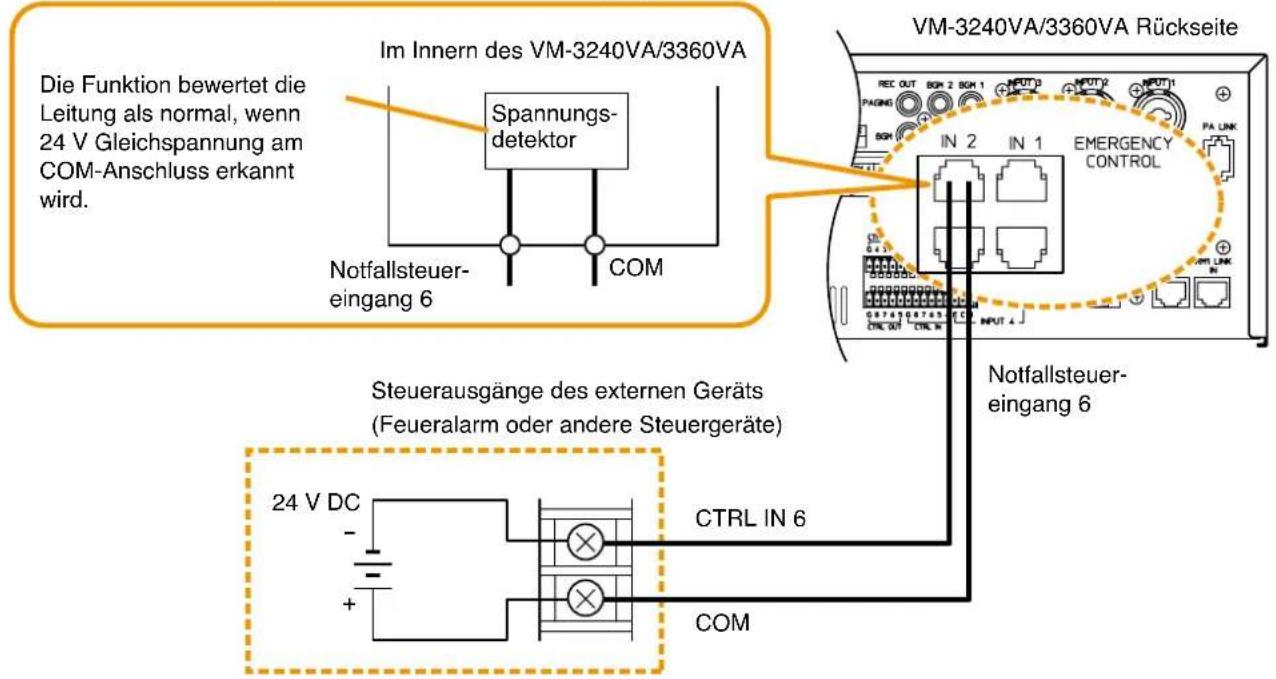
Wie die Überwachungsfunktion unter Notfallbedingungen arbeitet
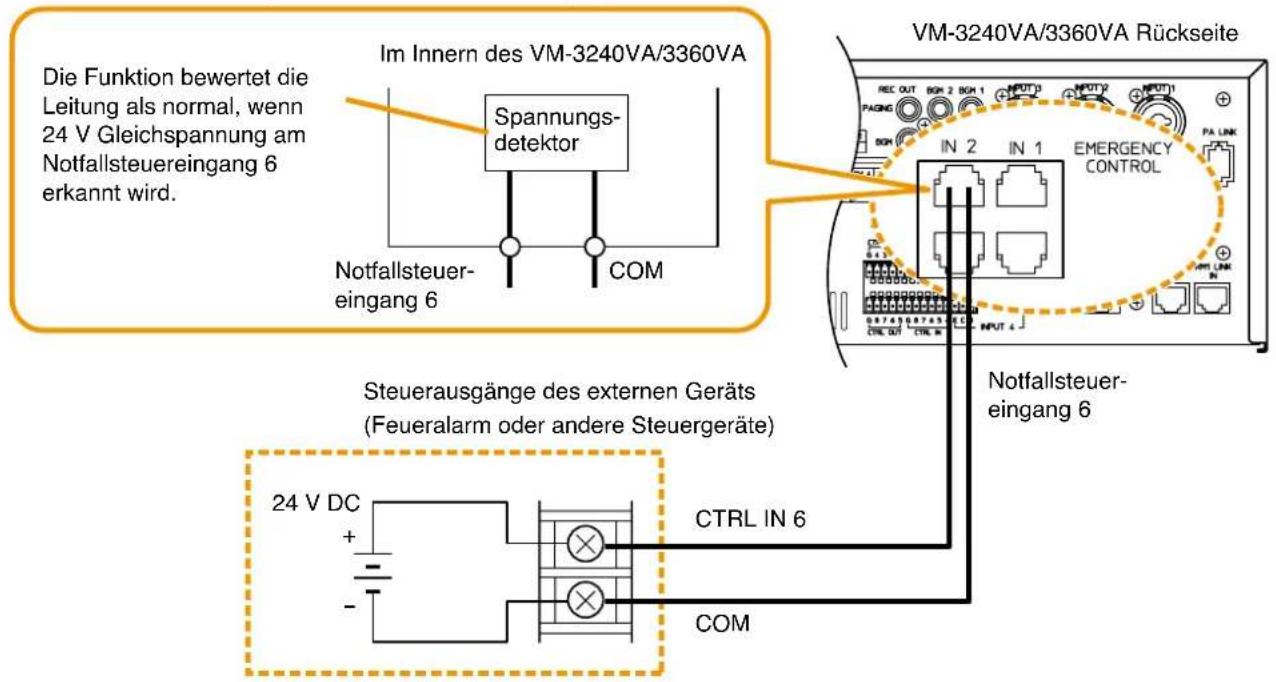
14.7. Anschluss VM-300SV Modul
Lautsprecherlinienfehler können genauer erkannt werden wenn ein VM-300SV an die VM-3000VA oder VM-3000E Notfallsteuereingänge 1 – 5 angeschlossen ist.
Hinweise
- Diese Funktion ist nur bei VM-3000VA oder VM-3000E mit einer Firmware und Setting Software Version 2.00 oder höher verfügbar.
- Schließen Sie das VM-300SV zwischen jedes Lautsprecherlinienende und die Notfallsteuereingänge am Gerät.
- Während einer Durchsage in der jeweiligen Linie findet in dieser keine Fehlerüberwachung statt.
- Externe Lautstärkesteller können nicht verwendet werden wenn ein VM-300SV installiert ist.
Im Beispiel unten ist je ein VM-300SV an den Linien 1 und 2 angeschlossen.
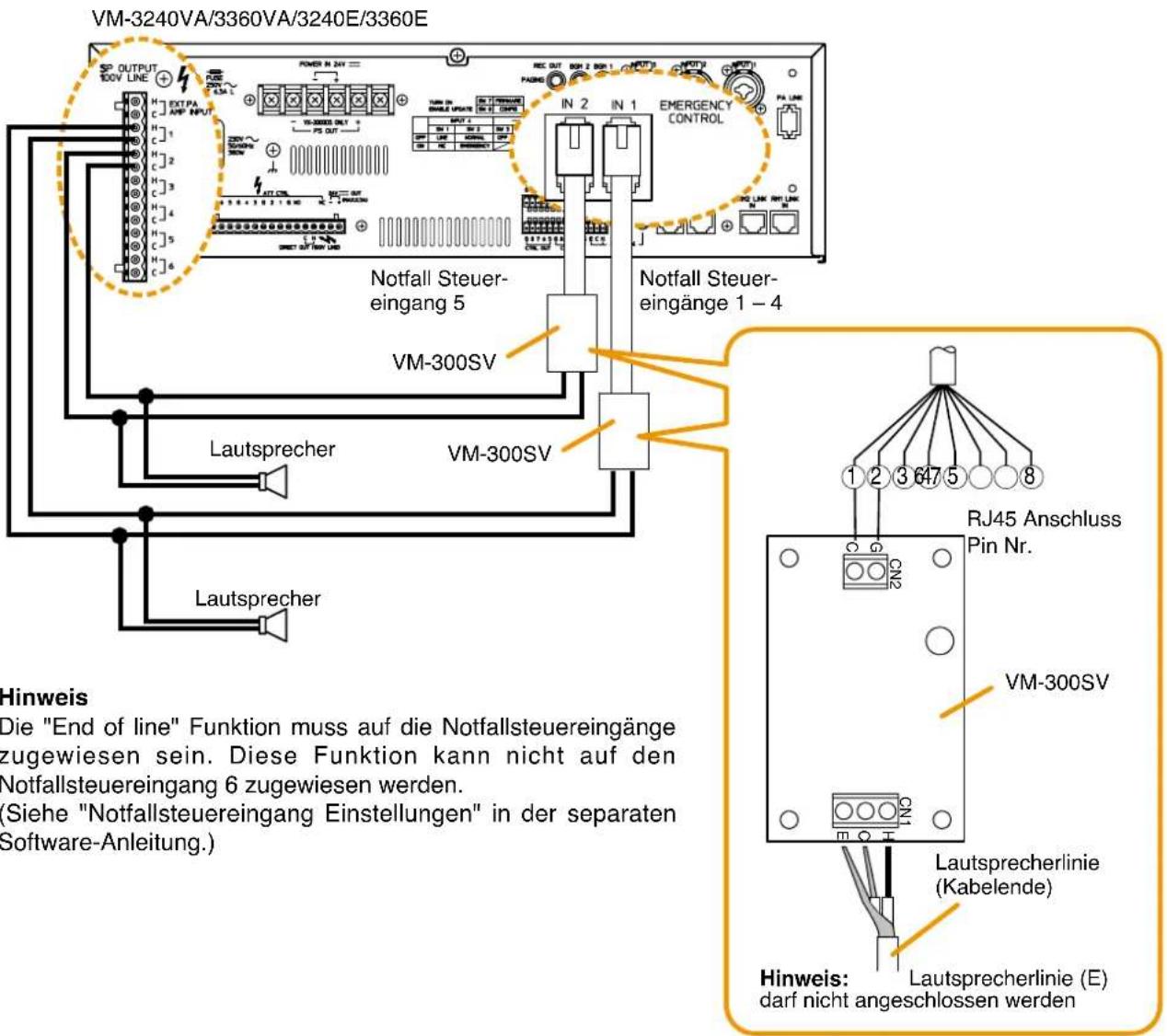
Tipp
Verwenden Sie ein Kabel mit RJ45 Stecker zum Anschluss an den Notfallsteuereingang. Oben ist ein Beispiel für die Anordnung der Pinbelegung. (Siehe auch "Externe Notfallsteuergeräte anschließen" auf S. 123.)
14.8. Statusausgangsanschlüsse
Diese Anschlüsse liefern Steuerausgangssignale in Form von Relaiskontakten.
Es werden Steuersignale (Arbeitskontakt) synchron zum Gerätebetrieb ausgegeben.

Die Kontaktanordung und Kontaktfunktionen des RJ45 lauten wie folgt.

[Betrieb bei CPU OFF Statusausgabe]

Pol 1 auf 2 offen

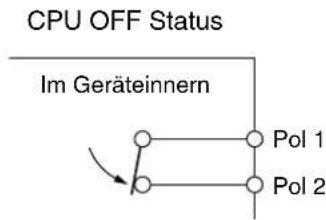
flowchart
graph TD
    A["CPU OFF Status"] --> B["Im Geräteinnern"]
    B --> C["Pol 1"]
    B --> D["Pol 2"]
Pol 1 auf 2 geschlossen
[Betrieb bei Fehlerstatusausgabe]

flowchart
graph TD
    A["Normale Bedingung"] --> B["Im Geräteinnern"]
    B --> C["Pol 3"]
    B --> D["Pol 4"]
    B --> E["Pol 5"]
Pol 3 auf 4 geschlossen
Pol 3 auf 5 offen


flowchart
graph TD
    A["Em Geräteinnern"] --> B["Pol 3"]
    A --> C["Pol 4"]
    A --> D["Pol 5"]
    B --> E["Arrow indicating clockwise direction"]
    C --> E
    D --> E
Pol 3 auf 4 offen
Pol 3 auf 5 geschlossen
[Betrieb bei Notfallstatusausgabe]

flowchart
graph TD
    A["Normale Bedingung"] --> B["Im Geräteinnern"]
    B --> C["Pol 6"]
    B --> D["Pol 7"]
    B --> E["Pol 8"]
Pol 6 auf 7 offen
Pol 6 auf 8 geschlossen

flowchart
graph TD
    A["Notfallstatus"] --> B["Im Geräteinnern"]
    B --> C["Pol 6"]
    B --> D["Pol 7"]
    B --> E["Pol 8"]
    C --> F["Arrow pointing to Pol 7"]
    D --> F
    E --> F
Pol 6 auf 7 geschlossen
Pol 6 auf 8 offen
14.9. Lautsprecheranschluss
14.9.1. Anschluss für Lautsprecher
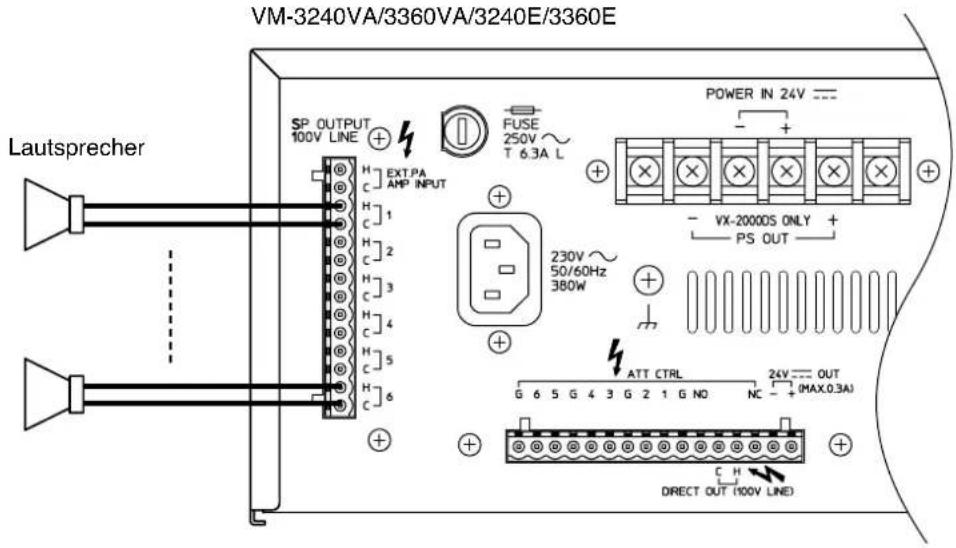
14.9.2. Anschluss für externen Pegelsteller (3-adriges System)
![VM-3240VA/3360VA/3240E/3360E SP OUTPUT 100V LINE + - FUSE 250V T 6.3A L POWER IN 24V --- - + - + - EXT.PA AMP INPUT H C ] 1 H C ] 2 H C ] 3 H C ] 4 H C ] 5 H C ] 6 230V 50/60Hz 380W + - VX-2000DS ONLY + PS OUT ATT CTRL G 6 5 G 4 3 G 2 1 G NO 24V --- OUT NC - + (MAX 0.3A) DIRECT OUT 100V LINE! Lautsprecher N R SP Lautstärkesteller: AT-603P etc.](/content/2026/05/917873/images/002291e517f39a2735cea149baffd2eefd24b8452219663bbdc2d9f5f492b5f4.jpg)
14.8.3. Anschluss eines externen Pegelstellers (4-adriges System)
Man kann an diese Einheit zwei Pegelstellertypen anschließen: Der erste Pegelsteller wird umgangen, wenn 24 V Gleichspannung an ihn angelegt werden, und der andere wird umgangen, wenn die normalerweise angelegte 24 V Gleichspannung unterbrochen wird (im potentialfreien Modus). Die Anschlüsse des Pegelsteller-Steuerausgangs und der 24 V DC Ausgänge variieren und richten sich nach den Pegelstellertypen - siehe unten.
[Beispiel 1]
Betriebsstatus des VM-Verstärkers und der entsprechende Pegelstellerbetrieb
| Betriebsstatus des VM-Verstärkers | An Pegelsteller angelegte Spannung | Pegelstellerbetrieb |
| Normaler Modus | keine Spannung | normaler Betrieb |
| Bei einer Notfalldurchsage oder einer Durchsage mit Priorität 1 oder 2 | 24 V Gleichspannung umgangen |

[Beispiel 2]
Betriebsstatus des VM-Verstärkers und der entsprechende Pegelstellerbetrieb
| Betriebsstatus des VM-Verstärkers | An Pegelsteller angelegte Spannung | Pegelstellerbetrieb |
| Normaler Modus 24 V Gleichspannung normaler Betrieb | ||
| Bei einer Notfalldurchsage oder einer Durchsage mit Priorität 1 oder 2 | keine Spannung | umgangen |
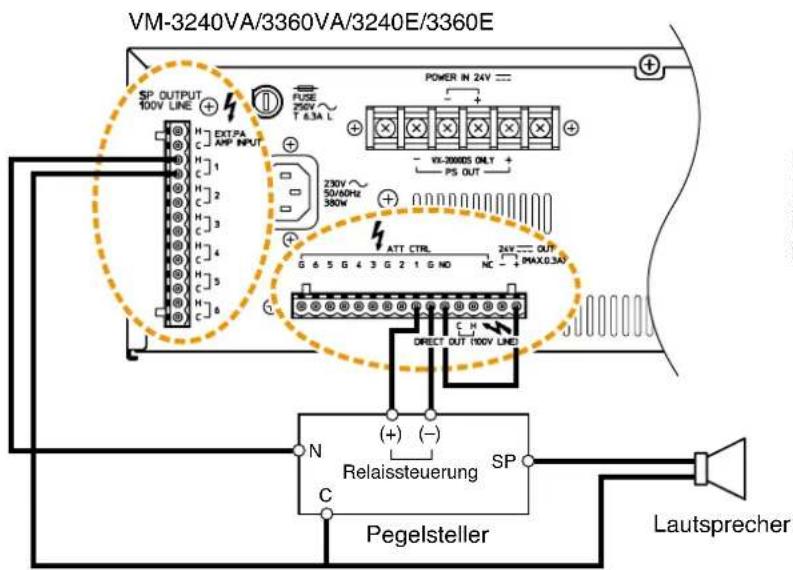
Hinweis
Das System in Beispiel 2 ist betriebs sicherer als das in Beispiel 1.
14.10. Verbindungen zwischen VM-Verstärkern und VP-Verstärkern
[Anschlussbeispiel: System mit Reserveverstärker]

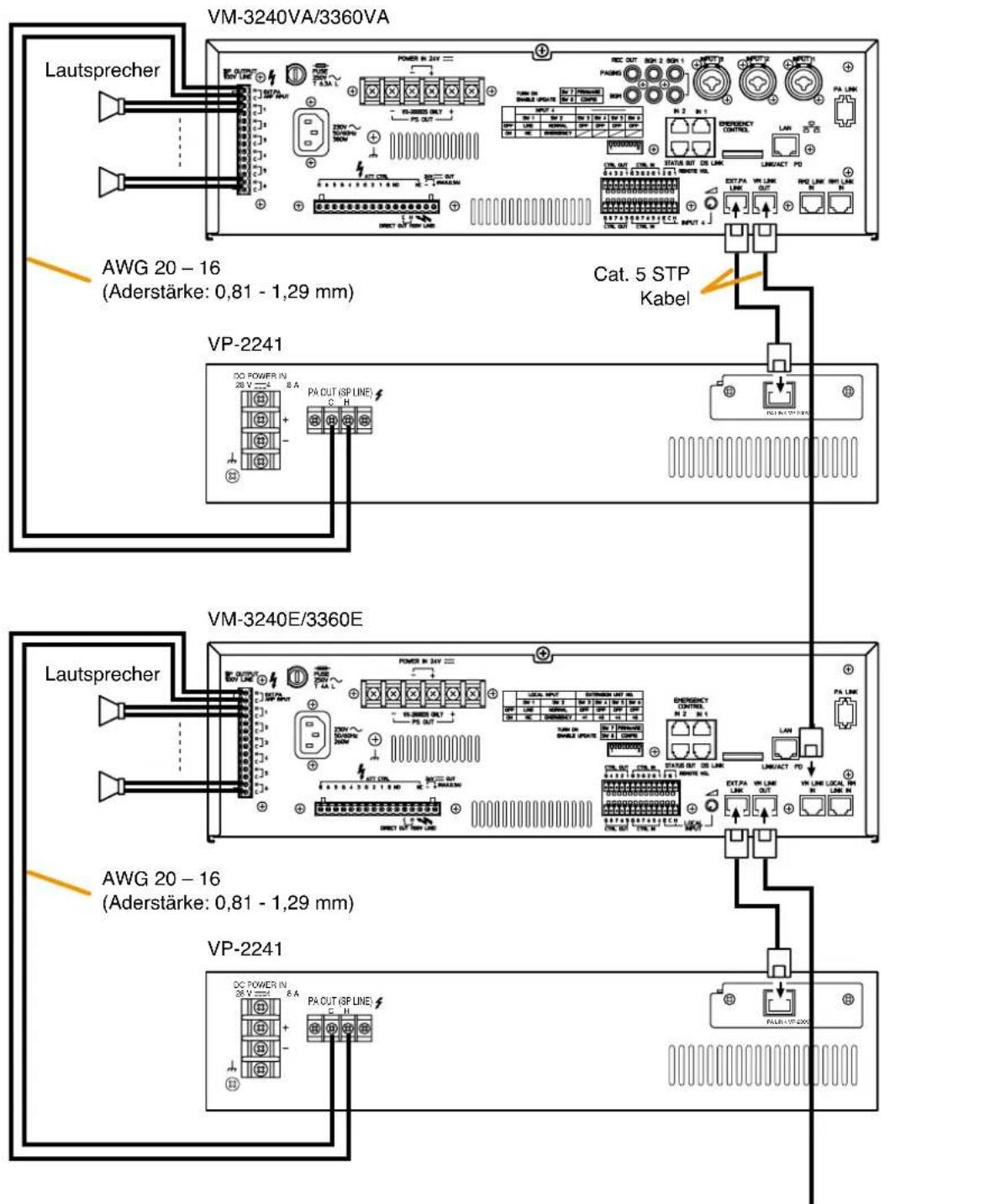
Zum nächsten VM LINK IN-Anschluss des VM-3240E/3360E

--- RJ45 Stecker
14.11. Verbindungen zwischen VM-Verstärkern

Hinweise
- Wenn Sie zwei oder mehr VM-3240E/3360E Einheiten in einem System anschließen, stellen Sie die Geräte-ID mit dem DIP-Schalter auf der Rückseite jedes Geräts ein. Die einzelnen Geräte-ID-Nummern müssen sich unterscheiden, da doppelt vorhandene ID-Nummern zu Funktionsfehlern führen.
- Wenn Sie die Geräte-ID des VM-3240E/3360E bei eingeschaltetem System ändern, müssen Sie das System mit einem Druck auf die vorderseitige Reset-Taste des VM-3240VA/3360VA neu starten.
| ID-Nr. DIP-Schalter | Sch. 3(+1) | Sch. 4(+2) | Sch. 5(+4) | Sch. 6(+8) | |
| ID-Nr. 1 | ↓EIN | EIN | AUS | AUS | AUS |
| ID-Nr. 2 | ↓EIN | AUS | EIN | AUS | AUS |
| ID-Nr. 3 | ↓EIN | EIN | EIN | AUS | AUS |
| ID-Nr. 4 | ↓EIN | AUS | AUS | EIN | AUS |
| ID-Nr. 5 | ↓EIN | EIN | AUS | EIN | AUS |
| ID-Nr. D | IP-Schalter | Sch. 3 (+1) | Sch. 4 (+2) | Sch. 5 (+4) | Sch. 6 (+8) |
| ID-Nr. 6 | AUS | EIN | EIN | AUS | |
| ID-Nr. 7 | EIN | EIN | EIN | AUS | |
| ID-Nr. 8 | AUS | AUS | AUS | EIN | |
| ID-Nr. 9 | EIN | AUS | AUS | EIN |
Hinweis
Sch. 3 – 6 sind die Nummern von DIP-Schaltern.
14.12. Stromversorgungsgeräte anschließen

Hinweis
Nehmen Sie die PS2- und PS3-Schaltereinstellungen entsprechend der Gesamtanzahl an angeschlossenen Spannungsversorgungseinheiten VX-200PS und VM-3240VA/3360VA (eingebundene Spannungsversorgungseinheiten) vor. Stellen Sie PS2 bei zwei Einheiten auf ON sowie PS2 und PS3 bei drei Einheiten auf ON.
Diese Spannungsversorgungseinheiten sollten für die erste Einheit an die PS IN (+) Anschlüsse 1 und 2, für die zweite Einheit an die Anschlüsse 3 und 4 und für die dritte Einheit an die Anschlüsse 5 und 6 angeschlossen werden.
[Erforderliche Anzahl an VX-200PS und VX-2000DS Einheiten]
Die erforderliche Anzahl an VX-2000DS Notstromversorgungen und VX-200PS Stromversorgungen richtet sich nach der Anwendung des Systems, das mit dem VM-3240VA, VM-3360VA, VM-3240E und VM-3360E (nachstehend "VM Verstärker" genannt) und/oder dem VP-2241 und VP-2421 (nachstehend "VP Verstärker" genannt) konfiguriert wurde.
- Erforderliche Anzahl in einem 1-Kanal Übertragungssystem
Eine VX-2000DS wird für jeweils 3 VM Verstärker benötigt. Die VX-200PS wird in diesem System nicht benötigt.
| Anzahl | VM-Verstärker | 1 | 2 | 3 | 4 | 5 | 6 | 7 | 8 | 9 | |
| Anzahl | VX-2000DS | Einheiten | 1 | 2 | |||||||
10
Die folgenden Beispiele zeigen, dass eine VX-2000DS in einem System mit 3 VM Verstärkern erforderlich ist.
System, das nur VM-Verstärker enthält.
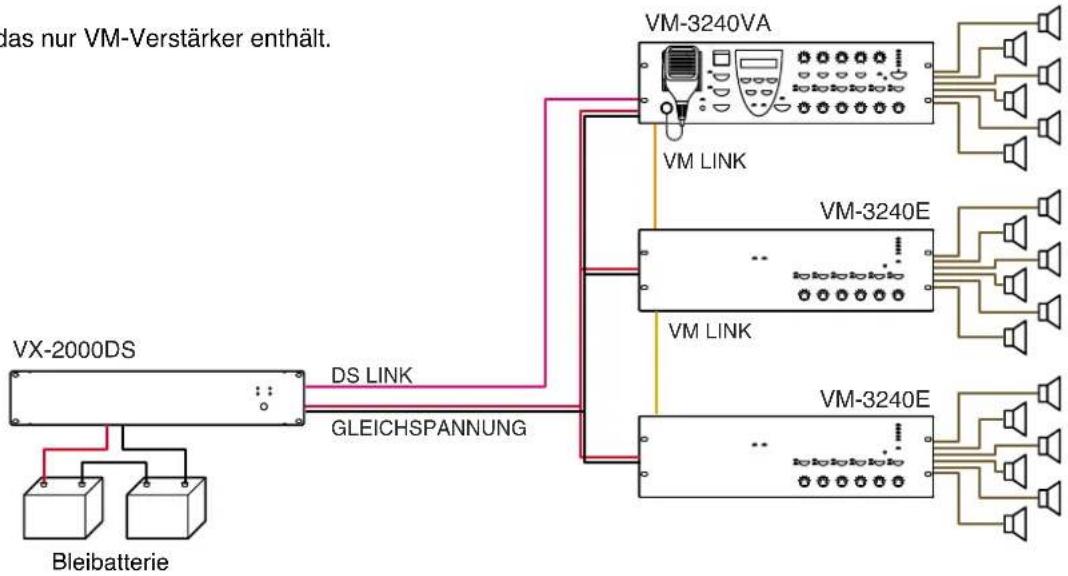
flowchart
graph TD
    A["VB-2000DS"] -->|DS LINK| B["VM-3240VA"]
    A -->|Gleichspannung| C["VM-3240E"]
    D["Bleibatterie"] --> A
    B --> E["VM LINK"]
    C --> F["VM-3240E"]
    style A fill:#f9f,stroke:#333
    style B fill:#ccf,stroke:#333
    style C fill:#cfc,stroke:#333
    style D fill:#fcc,stroke:#333
    note right of A: "das nur VM-Verstärker enthält."
    note right of B: "VM LINK"
    note right of C: "VM-3240E"
    note right of C: "VM-3240E"
System, in dem ein VP-Verstärker als Havarieverstärker angeschlossen ist.
Pro 3 VM-3000 Verstärker wird ein VX-2000DS benötigt.
| Anzahl VM-Verstärker | 1 | 2 | 3 | 4 | 5 | 6 | 7 | 8 | 9 | |
| Anzahl VX-2000DS | Einheiten | 1 | 2 | |||||||
| Anzahl VX-200PS 0 | 1 | |||||||||
10
3
Das folgende Beispiel zeigt, dass man jeweils 2 VX-2000DS und 2 VX-200PS in einem System mit 4 VM-Verstärkern benötigt.
Hinweis
Das VX-200PS an den VX-2000DS anschließen, an den auch der VP Verstärker angeschlossen ist

flowchart
graph TD
    A["Lead-acid Battery"] --> B["VX-2000DS"]
    B --> C["DS LINK"]
    B --> D["DC POWER"]
    E["VX-200PS"] --> F["VM-3240VA"]
    F --> G["EXT. AMP INPUT"]
    F --> H["PA OUT"]
    F --> I["VP-2241"]
    J["VX-2000DS"] --> K["DS LINK"]
    J --> L["DC POWER"]
    M["Lead-acid Battery"] --> N["VM-3240E"]
    N --> O["EXT. AMP INPUT"]
    N --> P["PA OUT"]
    N --> Q["VP-2241"]
    R["VX-2000DS"] --> S["DS LINK"]
    R --> T["DC POWER"]
    U["VX-2000DS"] --> V["DS LINK"]
    U --> W["DC POWER"]
    X["VX-2000DS"] --> Y["DS LINK"]
    X --> Z["DC POWER"]
    AA["VX-2000DS"] --> AB["DS LINK"]
    AB --> AC["DC POWER"]
    AD["VX-2000DS"] --> AE["DS LINK"]
    AE --> AF["DC POWER"]
    AG["VX-2000DS"] --> AH["DS LINK"]
    AH --> AI["DC POWER"]
    AJ["VX-2000DS"] --> AK["DS LINK"]
    AK --> AL["DC POWER"]
    AM["VX-2000DS"] --> AN["DS LINK"]
    AN --> AO["DC POWER"]
    AP["VX-2000DS"] --> AQ["DS LINK"]
    AQ --> AR["DC POWER"]
    AS["VX-2000DS"] --> AT["DS LINK"]
    AT --> AU["DC POWER"]
    AV["VX-2000DS"] --> AW["DS LINK"]
    AW --> AX["DC POWER"]
    AY["VX-2000DS"] --> AZ["DS LINK"]
    AZ --> BA["DC POWER"]
    BB["VX-2000DS"] --> BC["DS LINK"]
    BC --> BD["DC POWER"]
    BE["VX-2000DS"] --> BF["DS LINK"]
    BF --> BG["DC POWER"]
    BH["VX-2000DS"] --> BI["DS LINK"]
    BI --> BJ["DC POWER"]
    BK["VX-2000DS"] --> BL["DS LINK"]
    BL --> BM["DC POWER"]
    BN["VX-2000DS"] --> BO["DS LINK"]
    BO --> BP["DC POWER"]
    BQ["VX-2000DS"] --> BR["DS LINK"]
    BR --> BS["DC POWER"]
    BT["VX-2000DS"] --> BU["DS LINK"]
    BU --> BV["DC POWER"]
    BW["VX-2000DS"] --> BX["DS LINK"]
    BX --> BY["DC POWER"]
    BZ["VX-2000DS"] --> CA["DS LINK"]
    CA --> CB["DC POWER"]
- Erforderliche Anzahl in einem Hintergrundmusik-/Paging-System
Man benötigt jeweils eine VX-2000DS und eine VX-200PS für 2 VM-Verstärker.
| Anzahl | VM-Verstärker | 1 | 2 | 3 | 4 | 5 | 6 | 7 | 8 | 9 | 10 | |
| Anzahl | VX-2000 | DS | 1 | 2 | 3 | 4 | ||||||
| Anzahl | VX-200P | S | 1 | 2 | 3 | 4 | ||||||
Das folgende Beispiel zeigt, dass man jeweils 2 VX-2000DS und 2 VX-200PS in einem System mit 3 VM-Verstärkern benötigt.
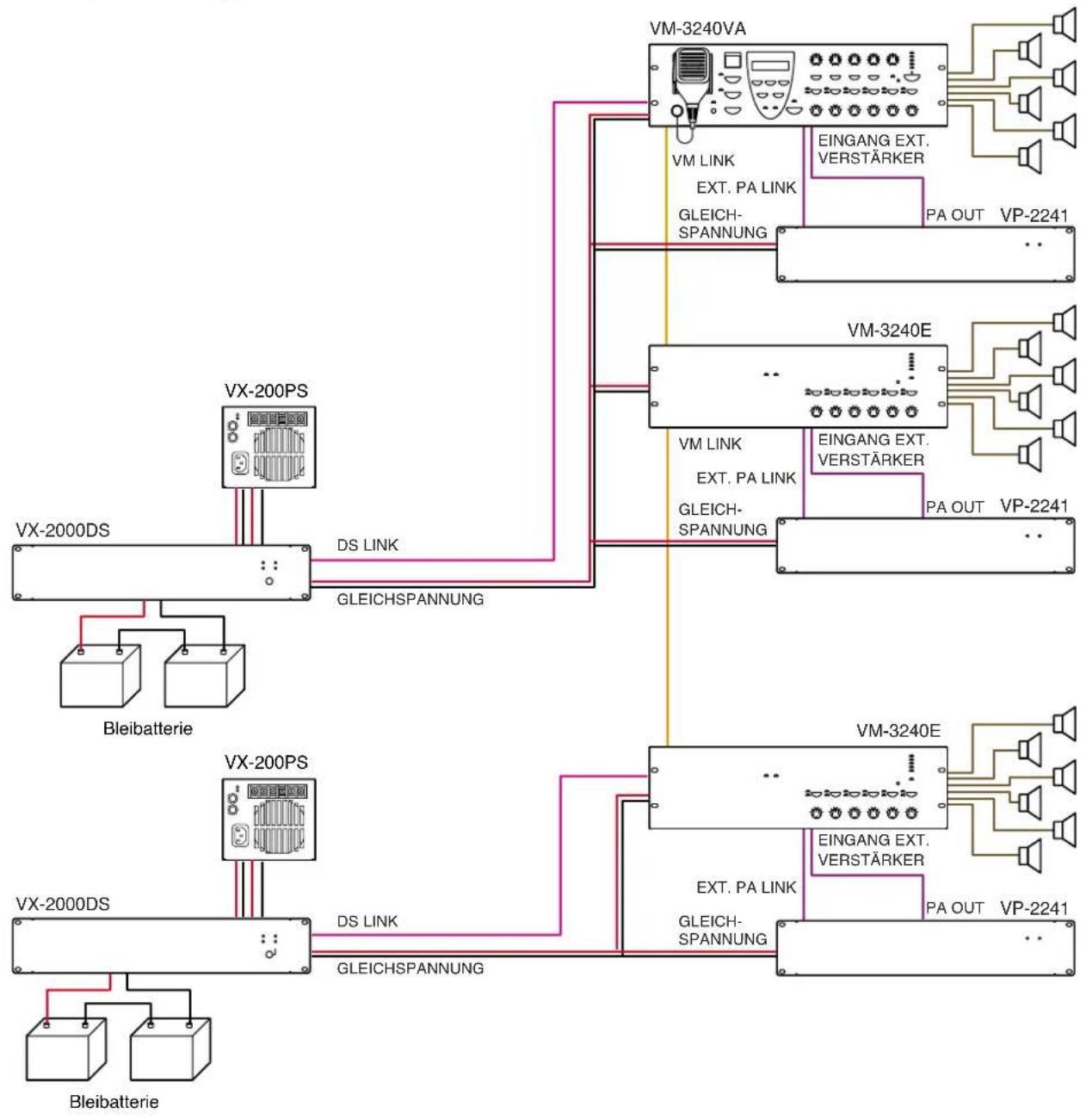
flowchart
graph TD
    subgraph_VX-2000DS["VB-2000DS"]
        A["VX-200PS"] --> B["DS LINK"]
        B --> C["GLEICHSPANUNG"]
        D["Bleibatterie"] --> A
    end

    subgraph_VB-200PS["VB-200PS"]
        E["VX-200PS"] --> F["DS LINK"]
        F --> G["GLEICHSPANUNG"]
        H["Bleibatterie"] --> E
    end

    subgraph_VB-3240VA["VM-3240VA"]
        I["VM LINK"] --> J["EINGANG EXT. VERSTÄRKER"]
        J --> K["PA OUT VP-2241"]
    end

    subgraph_VB-3240E["VM-3240E"]
        L["VM LINK"] --> M["EINGANG EXT. VERSTÄRKER"]
        M --> N["PA OUT VP-2241"]
    end

    subgraph_VB-3240E["VM-3240E"]
        O["VM LINK"] --> P["EINGANG EXT. VERSTÄRKER"]
        P --> Q["PA OUT VP-2241"]
    end

    style VX-2000DS fill:#f9f,stroke:#333
    style VB-3240PS fill:#bbf,stroke:#333
    style VB-3240VA fill:#dfd,stroke:#333
    style VB-3240E fill:#dfd,stroke:#333
    style VB-3240PS fill:#dfd,stroke:#333
    style VB-3240E fill:#dfd,stroke:#333
Hinweise
- Ein Paar von VM-Verstärker und VP-Verstärker sollte an die gleiche VX-2000DS angeschlossen werden.
• Pro VX-2000DS sollte eine VX-200PS angeschlossen werden.
15. VM-3000 KABELEINSATZTABELLE
Diese Tabelle zeigt, welche Kabel wo im VM-3000 System angeschlossen werden sollten.
[VM-3240VA/3360VA]
| zu belegender Anschluss Kabeltyp anzuschließende Geräte | |||||||
| Anschluss-name | Geräte-anschluss | Stecker Kabeltyp Stecker | Geräte-anschluss | Anschluss-name | Gerät | ||
| AC IN | 3-Pol Eingang | Netzstecker | mitgeliefertes Kabel | Netzstecker | NETZSTECKDOSE AC 230 V, 50/60 Hz | ||
| POWER IN24 V | Schraub-klemme | runder Anschluss | 10 – 8 AWG(2,59 - 3,26 mm) | runder Anschluss | Schraub-klemme | DC POWEROUT | VX-2000DS |
| PS OUT | Schraubklemme | runder Anschluss | 10 – 8 AWG (s. o.) | runder Anschluss | Schraubklemme PS IN | VX-2000DS | |
| CTRL OUT | Schraub-klemmleiste | blankes Kabelende | 28 – 22 AWG(0,32 - 0,64 mm) | —— — | —— | andere Steuer-einheit | |
| CTRL IN | Schraub-klemmleiste | blankes Kabelende | 28 – 22 AWG(0,32 - 0,64 mm) | —— — | —— | andere Steuer-einheit | |
| EXT. PALINK | RJ45 (Buchse) RJ45 (Stecker) Cat. 5 STP | RJ45 (Stecker) RJ45 (Buchse) | PA LINK(VP-200VX) | VP-2241/2421 | |||
| VM LINKOUT | RJ45 (Buchse) | RJ45 (Stecker) | Cat. 5 STP | RJ45 (Stecker) | RJ45 (Buchse) | VM LINK IN | VM-3240E/3360E |
| EMERGENCYCONTROL IN | RJ45 (Buchse) RJ45 (Stecker) Cat. 5 STP | —— — | —— | Feueralarm-system/andereSteuereinheit | |||
| DS LINK | RJ45 (Buchse) | RJ45 (Stecker) | Cat. 5 STP | RJ45 (Stecker) | RJ45 (Buchse) | DS SF LINK | VX-2000DS |
| STATUSOUT | RJ45 (Buchse) RJ45 (Stecker) Cat. 5 STP | —— — | —— | andere Einheit | |||
| LAN | RJ45 (Buchse) | RJ45 (Stecker) | Cat. 5 STP | RJ45 (Stecker) | RJ45 (Buchse) | —— | HUB |
| RM LINK IN | RJ45 (Buchse) RJ45 (Stecker) Cat. 5 STP | blankes Kabelende | Schraubklemme | DC IN/DATA/AUDIOOUT/SHIELD | RM-300MF(Wandmontage-halterung) | ||
| RJ45 (Stecker) RJ45 (Buchse) | LINK | RM-200M | |||||
[VM-3240E/3360E]
| zu belegender Anschluss Kabeltyp anzuschließende Geräte | |||||||
| Anschluss-name | Gerätestecker | Stecker Kabeltyp Stecker | Gerätestecker | Anschluss-name | Gerät | ||
| AC IN 3-Pol Eingang Netzstecker | mitgeliefertes Kabel | Netzstecker NETZSTE | CKDOSE AC 230 V, | 50/60 Hz | |||
| POWER IN 24 V | Schraubklemme | runder Anschluss | 10 – 8 AWG (2,59 - 3,26 mm) | runder Anschluss | Schraubklemme | DC POWER OUT | VX-2000DS |
| PS OUT | Schraubklemme | runder Anschluss | 10 – 8 AWG (s. o.) | runder Anschluss | Schraubklemme | PS IN VX-2000 | 0DS |
| CTRL OUT | Schraub-klemmleiste | blankes Kabelende | 28 – 22 AWG (0,32 - 0,64 mm) | — — | — | andere Steuer-einheit | |
| CTRL IN | Schraub-klemmleiste | blankes Kabelende | 28 – 22 AWG (0,32 - 0,64 mm) | — — | — | andere Steuer-einheit | |
| EXT. PA LINK | RJ45 (Buchse) RJ45 (Stecker) Cat. 5 STP | RJ45 (Stecker) RJ45 (Buchse) | PA LINK (VP-200VX) | VP-2241/2421 | |||
| VM LINK OUT | RJ45 (Buchse) | RJ45 (Stecker) | Cat. 5 STP | RJ45 (Stecker) | RJ45 (Buchse) | VM LINK IN | VM-3240E /3360E |
| VM LINK IN | RJ45 (Buchse) RJ45 (Stecker) Cat. 5 STP | RJ45 (Stecker) RJ45 (Buchse) | VM LINK OUT | VM-3240VA /3360VA/3240E 3360E | |||
| EMERGENCY CONTROL IN | RJ45 (Buchse) RJ45 (Stecker) Cat. 5 STP | — — | — | Feueralarm-system/andere Steuereinheit | |||
| DS LINK | RJ45 (Buchse) | RJ45 (Stecker) | Cat. 5 STP | RJ45 (Stecker) | RJ45 (Buchse) | DS SF LINK | VX-2000DS |
| STATUS OUT | RJ45 (Buchse) RJ45 (Stecker) Cat. 5 STP | — — | — | anderes Gerät | |||
[VP-2241/2421]
| zu belegender Anschluss Kabeltyp anzuschließende Geräte | |||||||
| Anschluss-name | Geräte-anschluss | Stecker Kabeltyp Stecker | Geräte-anschluss | Anschluss-name | Gerät | ||
| PA OUT(SP LINE) | 2-Pol Schraub-klemme | runder oder Y-Anschluss | 20 – 16 AWG(0,81 - 1,29 mm) | runder oder Y-Anschluss | Schraubklemme | EXT. PA AMP INPUT | VM-3240VA/3360VA/3240E/3360E |
| DC POWER IN | 2-Pol Schraub-klemme | runder Anschluss | 10 – 8 AWG(2,59 - 3,26 mm) | runder Anschluss | Schraubklemme | DC POWER OUT | VX-2000DS |
| PA LINK(VP-200VX) | RJ45 (Buchse) RJ45 | 5 (Stecker) Cat. 5 STP | RJ45 (Stecker) RJ45 | (Buchse) | EXT. PA LINK | VM-3240VA/3360VA/3240E/3360E | |
[VX-2000DS]
| zu belegender Anschluss Kabeltyp anzuschließende Geräte | |||||||
| Anschluss-name | Geräte-anschluss | Stecker Kabeltyp Stecker | Geräte-anschluss | Anschluss-name | Gerät | ||
| AC IN 3-Pol Eingang Netzstecker | mitgeliefertes Kabel | Netzstecker NETZSTECKDOSE AC 230 V, 50/60 Hz | |||||
| DS-SF LINK | RJ45 (Buchse) RJ45 | (Stecker) Cat. 5 STP | RJ45 (Stecker) RJ45 | (Buchse) DS LINK | VM-3240VA/3360VA/3240E/3360E | ||
| BATTERY POWER IN | Schraubklemme | blankes Kabelende | 6-1/0 AWG(4,11 - 7,34 mm) | blankes Kabelende | Elektrode (+,-) | Bleibatterie | |
| DC POWER OUT | Schraubklemme | runder Anschluss | 10 – 8 AWG(2,59 - 3,26 mm) | runder Anschluss | 2-Pol Schraub-klemme | DC POWER IN | VM-3240VA/3360VA/3240E/3360E |
| 12 – 24 AWG(2,05 - 0,51 mm) | runder oder Y-Anschluss | Schraubklemme | DC IN 24 V | RM-300MF | |||
[VX-200PS]
| zu belegender Anschluss Kabeltyp anzuschließende Geräte | |||||||
| Anschluss-name | Geräte-anschluss | Stecker Kabeltyp Stecker | Geräte-anschluss | Anschluss-name | Gerät | ||
| AC IN 3-Pol Eingang Netzstecker | mitgeliefertes Kabel | Netzstecker NETZSTECKDOSE AC 230 V, 50/60 Hz | |||||
| PS OUT | Schraubklemme | runder Anschluss | 10 – 8 AWG(2,59 - 3,26 mm) | runder Anschluss | Schraubklemme | PS IN VX-2000DS | |
16. TECHNISCHE DATEN
16.1. VM-3240VA Systemverstärker
| Spannungsversorgung | 230 V AC, 50/60 Hz |
| Leistungsaufnahme 600 W (bei Nennausgangsleistung), 260 W (entsprechend EN60065) | |
| Nennausgangsleistung | 240 W |
| Frequenzgang 50 – 2000 Hz, ±3 dB (bei 1/3 Nennausgangsleistung) | |
| Klirrfaktor 0,7% oder weniger (bei Nennausgangsleistung, 1 kHz) | |
| Fremdspannungsabst. | 85 dB oder mehr |
| Audioeingangs-/ -ausgangscharakteristik | Samplingfrequenz: 48 kHzA/D D/A Wandler: 24 Bit |
| Eingang | Eingang 1 – 3: wahlweise -50 dB* (MIC) / -10 dB* (LINE), 600 Ohm, elektronisch symmetriert, Kombibuchse XLR/KlinkeEingang 4: wahlweise -50 dB* (MIC) / -10 dB* (LINE), 600 Ohm, elektronisch symmetriert, abnehmbare Schraubklemmleiste (14 Pole)BGM 1 – 2: -10 dB*, 10 kOhm, asymmetrisch, Cinch-BuchseExt. AMP-Eingang: 100 V Linie, abnehmbare Schraubklemmleiste (14 Pole) |
| Ausgang | Lautsprecherausgang 1 – 2: Max. (240 W) pro AusgangLautsprecherausgang 3 – 6: Max. (120 W) pro AusgangLautsprecherausgang 1 – 6: insg. 240 W, abnehmbare Schraubklemmleiste (14 P.)Direktausgang: Direktausgang vom internen oder externen Verstärker, abnehmbare Schraubklemmleiste (16 Pole)Aufnahmeausgang BGM/Paging: 0 dB*, 10 kOhm, asymmetrisch, Cinch-Buchse |
| RM Link | Eingang 1 – 2: Zum Anschluss der RM-300MF/200M Sprechstelle, RJ45 BuchseMaximaler Abstand: Insgesamt 800 m zwischen dieser Einheit und den SprechstellenVerbindungskabel: abgeschirmte gerade verdrillte Cat 5 Doppelleitung (CAT5-STP) |
| Netzwerk I/F | 10BASE-T/100BASE-TX (wählbar bei automatischer Verhandlung), RJ45 BuchseMaximale Entfernung: 100 m zwischen dieser Einheit und einem Switching HubVerbindungskabel: abgeschirmte gerade verdrillte Cat 5 Doppelleitung (CAT5-STP) |
| VM Link | Ausgang: zum Anschluss des VM-3240E oder VM-3360E, RJ45 BuchseMaximale Entfernung: insgesamt 800 mVerbindungskabel: abgeschirmte verdrillte gerade Cat 5 Doppelleitung (CAT5-STP) |
| EXT PA | Link zum Anschluss des VP-2241 oder VP-2421, RJ45 BuchseMaximale Entfernung: 5 mVerbindungskabel: abgeschirmte verdrillte gerade Cat 5 Doppelleitung (CAT5-STP) |
| Allgemeine Steuerung | Eingang 1 - 8: potenzialfreier Schließer, Leerlaufspannung: 24 V DC,Kurzschlussstrom: 2 mA oder weniger, abnehmb. Schraubklemmleiste (14 Pole)Ausgang 1 - 8: Isolierter offener Kollektor, Spannungsfestigkeit: 30 V DC,Arbeitsstrom: 10 mA oder weniger, abnehmb. Schraubklemmleiste (14 Pole) |
| Notfallsteuerung | Eingang 1 - 5: potenzialfreier Schließer, Leerlaufspannung: 24 V DC,Kurzschlussstrom: 2 mA oder weniger, RJ45 BuchseEingang 6: Isolierter Spannungseingang, Inaktiv: -24 V ±20%, Aktiv: +24 V ±20%, RJ45 BuchseStatus Out: Relaiskontakt-Ausgang, Spannungsfestigkeit: 40 V DC,Arbeitsstrom: 2 – 300 mA, RJ45 Buchse |
| ATT-Steuerung | Relaiskontakt 1 – 6, 125 V AC oder 30 V DC, insgesamt unter 5 A, abnehmb. Schraubklemmleiste (16 Pole) |
| Netzeingang/ausgang | Netzeingang: nur VX-2000DS anschließbar (Betriebsbereich: 20 – 40 V DC)PS Ausgang: DC 28 V / 18 AM4 Schraubklemme, Abstand zwischen Klemmen: 11 mm |
| DC 24 V Ausgang | 24 V DC, maximale Speisespannung 0,3 A |
| DS Link | Anschluss der VX-2000DS, RJ45 BuchseMaximale Entfernung: 5 mVerbindungskabel: abgeschirmte verdrillte gerade Cat 5 Doppelleitung (CAT5-STP) |
| Umgebungstemperatur | -5^ bis +45^ |
| Luftfeuchtigkeit | 5% bis 95% Relative Luftfeuchtigkeit (keine Kondensation) |
| Oberfläche Bedienfeld: | Aluminium, Haarlinie, schwarzGehäuse: oberflächenbehandeltes Stahlblech, schwarz lackiert |
| Abmessungen | 482 (B) x 132,6 (H) x 431,2 (T) mm |
| Gewicht | 16,5 kg |
* 0 dB = 1 V
Hinweis: Änderung der Ausführung und technischen Daten ohne Vorankündigung vorbehalten.
• Zubehör
Netzkabel (2 m) 1
Notfallmikrofon (handgehalten) 1
Plastikstandfüße 4
Montageschrauben für Plastikstandfüße 4
Abnehmbare Schraubklemmleiste (14 Pole) ...... 3
Abnehmbare Schraubklemmleiste (16 Pole) ..... 1
| Spannungsversorgung 2 | 30 V AC, 50/60 Hz |
| Leistungsaufnahme 850 | W (bei Nennausgangsleistung), 380 W (entsprechend EN60065) |
| Nennausgangsleistung 3 | 60 W |
| Frequenzgang 50 – 2000 | 0 Hz, ±3 dB (bei 1/3 Nennausgangsleistung) |
| Klirrfaktor 0,7% oder weniger (bei Nennausgangsleistung, 1 kHz) | |
| Fremdspannungsabst. 8 | 5 dB oder mehr |
| Audioeingangs-/ aus-gangscharakteristik | Samplingfrequenz: 48 kHzA/D D/A Wandler: 24 Bit |
| Eingang Eingang 1 – 3: | wahlweise -50 dB* (MIC) / -10 dB* (LINE), 600 Ohm, elektronisch symmetriert,Kombibuchse XLR/KlinkeEingang 4: wahlweise -50 dB* (MIC) / -10 dB* (LINE), 600 Ohm, elektronisch symmetriert, abnehmbare Schraubklemmleiste (14 Pole)BGM 1 – 2: -10 dB*, 10 kOhm, asymmetrisch, Cinch-BuchseExt. AMP-Eingang: 100 V Line, abnehmbare Schraubklemmleiste (14 Pole) |
| Ausgang Lautsprecherausgang 1 – 2: Max. (360 W) pro AusgangLautsprecherausgang 3 – 6: Max. (120 W) pro AusgangLautsprecherausgang 1 – 6: insg. 360 W, abnehmbare Schraubklemmleiste (14 Pole)Direktausgang: Direktausgang vom internen oder externen Verstärker, abnehmbare Schraubklemmleiste (16 Pole)Aufnahmeausgang BGM/Paging: 0 dB*, 10 kOhm, asymmetrisch, Cinch-Buchse | |
| RM Link | Eingang 1 – 2: Zum Anschluss der RM-300MF/200M Sprechstelle,RJ45 BuchseMaximale Entfernung: Insgesamt 800 m zwischen dieser Einheit und den SprechstellenVerbindungskabel: abgeschirmte verdrillte gerade Cat 5 Doppelleitung (CAT5-STP) |
| Netzwerk I/F 10BASE-T/100BASE-TX (wählbar bei automatischer Verhandlung), RJ45 BuchseMaximale Entfernung: 100 m zwischen dieser Einheit und einem Switching HubVerbindungskabel: abgeschirmte verdrillte gerade Cat 5 Doppelleitung (CAT5-STP) | |
| VM Link Ausgang: zum Anschluss des VM-3240E oder VM-3360E, RJ45 BuchseMaximale Entfernung: insgesamt 800 mVerbindungskabel: abgeschirmte verdrillte gerade Cat 5 Doppelleitung (CAT5-STP) | |
| EXT PA Link zum Anschluss des VP-2421, RJ45 BuchseMaximale Entfernung: 5 mVerbindungskabel: abgeschirmte verdrillte gerade Cat 5 Doppelleitung (CAT5-STP) | |
| Allgemeine Steuerung Eingang 1 - 8: potenzialfreier Schließer, Leerlaufspannung: 24 V DC,Kurzschlussstrom: 2 mA oder weniger, abnehmb. Schraubklemmleiste (14 Pole)Ausgang 1 - 8: Isolierter offener Kollektor, Spannungsfestigkeit: 30 V DC,Arbeitsstrom: 10 mA oder weniger, abnehmb. Schraubklemmleiste (14 Pole) | |
| Notfallsteuerung | Eingang 1 - 5: potenzialfreier Schließer, Leerlaufspannung: 24 V DC,Kurzschlussstrom: 2 mA oder weniger, RJ45 BuchseEingang 6: Isolierter Spannungseingang, Inaktiv: -24 V ±20%, Aktiv: +24 V ±20%, RJ45 BuchseStatus Out: Relaiskontakt-Ausgang, Spannungsfestigkeit: 40 V DC,Arbeitsstrom: 2 – 300 mA, RJ45 Buchse |
| ATT-Steuerung Relaiskontakt 1 – 6, 125 V AC oder 30 V DC, insgesamt unter 5 A, abnehmbare Schraubklemmleiste (16 Pole) | |
| Netzeingang/ausgang Netzeingang: nur VX-2000DS anschließbar (Betriebsbereich: 20 – 40 V DC)PS Ausgang: DC 28 V / 24 AM4 Schraubklemme, Abstand zwischen Klemmen: 11 mm | |
| DC 24 V Ausgang 24 V DC, Maximale Speisespannung 0,3 A | |
| DS Link | Anschluss des VX-2000DS, RJ45 BuchseMaximale Entfernung: 5 mVerbindungskabel: abgeschirmte verdrillte gerade Cat 5 Doppelleitung (CAT5-STP) |
| Umgebungstemperatur | -5^ bis +45^ |
| Luftfeuchtigkeit | 5% bis 95% relative Luftfeuchtigkeit (keine Kondensation) |
| Oberfläche Bedienfeld: | Aluminium, Haarlinie, schwarzGehäuse: oberflächenbehandeltes Stahlblech, schwarz lackiert |
| Abmessungen | 482 (B) x 132,6 (H) x 431,2 (T) mm |
| Gewicht | 19 kg |
* 0 dB = 1 V
Hinweis: Änderung der Ausführung und technischen Daten ohne Vorankündigung vorbehalten.
• Zubehör
Netzkabel (2 m) 1
Notfallmikrofon (handgehalten) 1
Plastikstandfüße 4
Montageschrauben für Plastikstandfüße 4
Abnehmbare Schraubklemmleiste (14 Pole) ...... 3
Abnehmbare Schraubklemmleiste (16 Pole) ..... 1
16.3. VM-3240E Erweiterungsverstärker
| Spannungsversorgung | 230 V AC, 50/60 Hz |
| Leistungsaufnahme | 600 W (bei Nennausgangsleistung), 260 W (entsprechend EN60065) |
| Nennausgangsleistung | 240 W |
| Frequenzgang | 50 – 20000 Hz, ±3 dB (bei 1/3 Nennausgangsleistung) |
| Klirrfaktor | 0,7% oder weniger (bei Nennausgangsleistung, 1 kHz) |
| Fremdspannungsabst. | 85 dB oder mehr |
| Eingang | Eingang externer Verstärker: 100 V Line, abnehmbarer Anschlussblock (14 Pole) |
| Ausgang | Lautsprecherausgang 1 – 2: Max. (240 W) pro AusgangLautsprecherausgang 3 – 6: Max. (120 W) pro AusgangLautsprecherausgang 1 – 6: insges. 240 W, abnehmb. Schraubklemmleiste (14 Pole)Direktausgang: Direktausgang vom internen oder externen Verstärker, abnehmbare Schraubklemmleiste (16 Pole) |
| VM Link | Eingang: Zum Anschluss des VM-3240VA oder VM-3360VA,RJ45 BuchseAusgang: Zum Anschluss des VM-3240E oder VM-3360E,RJ45 BuchseMaximale Entfernung: 800 mVerbindungskabel: abgeschirmte verdrillte gerade Cat 5 Doppelleitung (CAT5-STP) |
| EXT PA Link | zum Anschluss des VP-2421, RJ45 BuchseMaximale Entfernung: 5 mVerbindungskabel: abgeschirmte verdrillte gerade Cat 5 Doppelleitung (CAT5-STP) |
| Allgemeine Steuerung | Eingang 1 - 8: potenzialfreier Schließer, Leerlaufspannung: 24 V DC,Kurzschlussstrom: 2 mA oder weniger, abnehmb. Schraubklemmleiste (14 Pole)Ausgang 1 - 8: Isolierter offener Kollektor, Spannungsfestigkeit: 30 V DC,Arbeitsstrom: 10 mA oder weniger, abnehmb. Schraubklemmleiste (14 Pole) |
| Notfallsteuerung | Eingang 1 - 5: potenzialfreier Schließer, Leerlaufspannung: 24 V DC,Kurzschlussstrom: 2 mA oder weniger, RJ45 BuchseEingang 6: Isolierter Spannungseingang, Inaktiv: -24 V ±20%, Aktiv: +24 V ±20%, RJ45 BuchseStatus Out: Relaiskontakt-Ausgang, Spannungsfestigkeit: 40 V DC,Arbeitsstrom: 2 – 300 mA, RJ45 Buchse |
| ATT-Steuerung | Relaiskontakt 1 – 6, 125 V AC oder 30 V DC, insgesamt unter 5 A, abnehmbare Schraubklemmleiste (16 Pole) |
| Netzeingang/ausgang | Netzeingang: nur VX-2000DS anschließbar (Betriebsbereich: 20 – 40 V DC)PS Ausgang: DC 28 V / 18 AM4 Schraubklemme, Abstand zwischen Klemmen: 11 mm |
| DC 24 V Ausgang | 24 V DC, Maximale Speisespannung 0,3 A |
| DS Link | Anschluss des VX-2000DS, RJ45 BuchseMaximale Entfernung: 5 mVerbindungskabel: abgeschirmte verdrillte gerade Cat 5 Doppelleitung (CAT5-STP) |
| Umgebungstemperatur | -5°C bis +45°C |
| Luftfeuchtigkeit | 5% bis 95% relative Luftfeuchtigkeit (keine Kondensation) |
| Oberfläche | Bedienfeld: Aluminium, Haarlinie, schwarzGehäuse: Oberflächenbehandeltes Stahlblech, schwarz lackiert |
| Abmessungen | 482 (B) x 132,6 (H) x 407 (T) mm |
| Gewicht | 16,5 kg |
Hinweis: Änderung der Ausführung und technischen Daten ohne Vorankündigung vorbehalten.
• Zubehör
Netzkabel (2 m) 1
Plastikstandfüße 4
Montageschrauben für Plastikstandfüße 4
Abnehmbare Schraubklemmleiste (14 Pole) ...... 3
Abnehmbare Schraubklemmleiste (16 Pole) ..... 1
16.4. VM-3360E Erweiterungsverstärker
| Spannungsversorgung | 230 V AC, 50/60 Hz |
| Leistungsaufnahme | 850 W (bei Nennausgangsleistung), 380 W (entsprechend EN60065) |
| Nennausgangsleistung | 360 W |
| Frequenzgang | 50 – 20000 Hz, ±3 dB (bei 1/3 Nennausgangsleistung) |
| Klirrfaktor | 0,7% oder weniger (bei Nennausgangsleistung, 1 kHz) |
| Fremdspannungsabst. | 85 dB oder mehr |
| Eingang | Eingang externer Verstärker: 100 V Line, abnehmbare Schraubklemmleiste (14 Pole) |
| Ausgang | Lautsprecherausgang 1 – 2: Max. (360 W) pro AusgangLautsprecherausgang 3 – 6: Max. (120 W) pro AusgangLautsprecherausgang 1 – 6: insg. 360 W, abnehmbare Schraubklemmleiste (14 Pole)Direktausgang: Direktausgang vom internen oder externen Verstärker, abnehmbare Schraubklemmleiste (16 Pole) |
| VM Link | Eingang: Zum Anschluss des VM-3240VA oder VM-3360VA,RJ45 BuchseAusgang: Zum Anschluss des VM-3240E oder VM-3360E,RJ45 BuchseMaximale Entfernung: 800 mVerbindungskabel: abgeschirmte verdrillte gerade Cat 5 Doppelleitung (CAT5-STP) |
| EXT PA Link | zum Anschluss des VP-2421, RJ45 BuchseMaximale Entfernung: 5 mVerbindungskabel: abgeschirmte verdrillte gerade Cat 5 Doppelleitung (CAT5-STP) |
| Allgemeine Steuerung | Eingang 1 - 8: potenzialfreier Schließer, Leerlaufspannung: 24 V DC,Kurzschlussstrom: 2 mA oder weniger, abnehmb. Schraubklemmleiste (14 Pole)Ausgang 1 - 8: Isolierter offener Kollektor, Spannungsfestigkeit: 30 V DC,Arbeitsstrom: 10 mA oder weniger, abnehmb. Schraubklemmleiste (14 Pole) |
| Notfallsteuerung | Eingang 1 - 5: potenzialfreier Schließer, Leerlaufspannung: 24 V DC,Kurzschlussstrom: 2 mA oder weniger, RJ45 BuchseEingang 6: Isolierter Spannungseingang, Inaktiv: -24 V ±20%, Aktiv: +24 V ±20%, RJ45 BuchseStatus Out: Relaiskontakt-Ausgang, Spannungsfestigkeit: 40 V DC,Arbeitsstrom: 2 – 300 mA, RJ45 Buchse |
| ATT-Steuerung | Relaiskontakt 1 – 6, 125 V AC oder 30 V DC, insgesamt unter 5 A, abnehmbare Schraubklemmleiste (16 Pole) |
| Netzeingang/-ausgang | Netzeingang: nur VX-2000DS anschließbar (Betriebsbereich: 20 – 40 V DC)PS Ausgang: DC 28 V / 24 AM4 Schraubklemme, Abstand zwischen Klemmen: 11 mm |
| DC 24 V Ausgang | 24 V DC, Maximale Speisespannung 0,3 A |
| DS Link | Anschluss des VX-2000DS, RJ45 BuchseMaximale Entfernung: 5 mVerbindungskabel: abgeschirmte verdrillte gerade Cat 5 Doppelleitung (CAT5-STP) |
| Umgebungstemperatur | -5°C bis +45°C |
| Luftfeuchtigkeit | 5% bis 95% relative Luftfeuchtigkeit (keine Kondensation) |
| Oberfläche | Bedienfeld: Aluminium, Haarlinie, schwarzGehäuse: Oberflächenbehandeltes Stahlblech, schwarz lackiert |
| Abmessungen | 482 (B) x 132,6 (H) x 407 (T) mm |
| Gewicht | 19 kg |
Hinweis: Änderung der Ausführung und technischen Daten ohne Vorankündigung vorbehalten.
• Zubehör
Netzkabel (2 m) 1
Plastikstandfüße 4
Montageschrauben für Plastikstandfüße 4
Abnehmbare Schraubklemmleiste (14 Pole) ...... 3
Abnehmbare Schraubklemmleiste (16 Pole) ..... 1
16.5. RM-300MF Feuerwehrsprechstelle
| Spannungsversorgung 24 V DC | (Betriebsbereich: 15 – 40 V DC, bereitgestellt vom VM-3000 System) |
| Leistungsaufnahme 100 mA (RM-300MF), 550 mA (bei 3 angeschlossenen RM-320F) | |
| Frequenzgang 200 – 15000 Hz | |
| Klirrfaktor 1% oder weniger | |
| Fremdspannungsabstand 55 dB oder mehr | |
| Mikrofon Unidirektionales Dynamikmikrofon mit Sprechtaste, Kompressor (ein/aus-schaltbar) | |
| Pegelsteller Mikrofonpegelsteller, | Summerpegelsteller |
| Verbindungskabel Hauptleitung: abgeschirmtes CPEV Kabel (jeweils ein Paar Audio-, Daten-und Stromversorgungsleitungen) oder abgeschirmte verdrillte gerade Cat 5 Doppelleitung für LAN (CAT5-STP), M3 Schraubklemme | |
| Max. Kabelentfernung insgesamt 800 m | |
| Anzahl anschließbarer RM-320F Max. 3 Geräte | |
| Bedienung Emergency-Taste, Evacuate-Taste, Alert-Taste, Emergency Reset-Taste,CPU-Schalter, Reset-Taste | |
| Anzeige Netzanzeige, Emergency-Anzeige, Communication Failure-Anzeige, CPUOFF-Anzeige, Evacuation Announcement-Anzeige, Alert Announcement-Anzeige, Emergency Reset-Anzeige, Microphone In-Use-Anzeige, ExternalEmergency Microphone In-Use-Anzeige | |
| Umgebungstemperatur | -5°C bis +45°C |
| Luftfeuchtigkeit | 5% bis 95% relative Luftfeuchtigkeit (keine Kondensation) |
| Oberfläche | ABS Kunststoff, blaugrau (PANTONE 538 oder äquivalent) |
| Abmessungen | 200 (B) x 215 (H) x 82,5 (T) mm |
| Gewicht 1,1 kg | |
Hinweis: Änderung der Ausführung und technischen Daten ohne Vorankündigung vorbehalten.
• Zubehör
Wandmontagehalterung 1
Wandmontageschrauben 2
Verteilerkasten-Montageschrauben 2
16.6. RM-320F Feuerwehrtastaturerweiterung
| Leistungsaufname | 150 mA max. (bezüglich RM-300MF) |
| Anschluss | Anschluss an RM-300MF über Spezialkabel |
| Anzahl Funktionstasten 20 | |
| Oberfläche | ABS Kunststoff, blaugrau (PANTONE 538 oder äquivalent) |
| Abmessungen | 175 (B) x 215 (H) x 70 (T) mm |
| Gewicht | 700 g |
Hinweis: Änderung der Ausführung und technischen Daten ohne Vorankündigung vorbehalten.
• Zubehör
Wandmontagehalterung 1
Wandmontageschrauben 2
16.7. RM-200M Sprechstelle
| Spannungsversorgung 24 V Gleichspannung (Arbeitsbereich: 14 – 28 V DC)Eingangsbuchse: ungepoltverwendbarer Stecker *1 : 5,5 mm Außendurchmesser,2,1 mm Innendurchmesser, 9,5 mm Länge | |
| Leistungsaufnahme max. 100 mA | |
| Audioausgang 0 dBV * | 2,600 Ohm, symmetrisch |
| Frequenzgang 100 – 20000 Hz | |
| Klirrfaktor unter 1% | |
| Fremdspannungsabstand > 60 dB | |
| Mikrofon Unidirektionales Elektretkondensatormikrofon | |
| Funktionstasten | Anzahl: 10Funktion: "Broadcast zone selector" oder "Automatic general broadcastAnnouncement Start" (Beide Funktionen werden mit einer speziellen Software einzelnen Tasten zugewiesen.) |
| Pegelsteller Mikrofonpegelsteller | |
| Verbindung und Kabelanschluss | abgeschirmte verdrillte gerade Cat 5 Doppelleitung, RJ45 Anschluss |
| Oberfläche | ABS Kunststoff, blaugrau (PANTONE 538 oder äquivalent) |
| Abmessungen 190 (B) x 76,5 (H) x 215 (T) mm (inklusive Schwanenhalsmikrofon) | |
| Gewicht | 750 g |
*1 Verwenden Sie den AC Adapter AD-246 oder ein äquivalentes Gerät.
*2 0 dB = 1 V
Hinweis: Änderung der Ausführung und technischen Daten ohne Vorankündigung vorbehalten.
• Zubehör
16.8. RM-210 Tastaturerweiterung
| Leistungsaufname | max. 20 mA |
| Anschluss | Anschluss an die RM-200M mit speziellem Kabel |
| Anzahl Funktionstasten | 10 |
| Oberfläche | ABS Kunststoff, blaugrau (PANTONE 538 oder äquivalent) |
| Abmessungen 110 (B) x 76.5 (H) x 215 (T) mm | |
| Gewicht | 350 g |
Hinweis: Änderung der Ausführung und technischen Daten ohne Vorankündigung vorbehalten.
• Zubehör
Verlängerungskabel 1
Verbindungsblech A 1
Verbindungsbleche B 2
Schrauben für Verbindungsbleche 2
16.9. VP-2241 Leistungsverstärker 1 x 240W
| Spannungsversorgung 28 V DC (Arbeitsbereich: 20 - 40 V DC)M4 Schraubklemme, Abstand zwischen den Klemmen: 12 mm | |
| Stromaufnahme (EN60065) 4,8 A | |
| Nennausgangsleistung 240 W | |
| Ausgangsspannung/Impedanz 100 V/41 Ohm, 70 V/21 Ohm, 50 V/10 Ohm(wählbar durch Änderung der internen Verdrahtung) | |
| Kanalanzahl 1 | |
| Eingang bestimmt durch Eingangsmodul VP-200VX | |
| Anzahl Modulschächte 1 | |
| Nutzbares Modul VP-200VX | |
| Ausgang Leistungsverstärkerausgang (Lautsprecherleitung): M3,5 Schraubklemme,Abstand zwischen Klemmen: 8,8 mm | |
| Frequenzgang 40 - 16000 Hz, ±3 dB (bei 1/3 Nennausgangsleistung) | |
| Klirrfaktor 1% oder weniger (bei Nennausgangsleistung, 1 kHz) | |
| Fremdspannungsabstand 80 dB oder mehr | |
| Bedienfeldanzeige Kanalbetriebsanzeige: 1 Kanal, zweifarbige LEDÜberhitzungsanzeige: gelbe LED | |
| Umgebungstemperatur 0°C bis +40°C | |
| Oberfläche | Bedienfeld: Oberflächenbehandeltes Stahlblech, schwarz lackiert (30% Glanz) |
| Abmessungen 482 (B) x 88,4 (H) x 340,5 (T) mm | |
| Gewicht | 8,1 kg |
Hinweis: Änderung der Ausführung und technischen Daten ohne Vorankündigung vorbehalten.
• Zubehör
Gestellschrank-Montageschrauben (5 x 12) .. 4
Unterlegscheiben 4
16.10. VP-2421 Leistungsverstärker 1 x 420W
| Spannungsversorgung 28 V DC (Arbeitsbereich: 20 - 40 V DC)M4 Schraubklemme, Abstand zwischen den Klemmen: 12 mm | |
| Stromaufnahme (EN60065) 7,6 A | |
| Nennausgangsleistung 420 W | |
| Ausgangsspannung/Impedanz 100 V/24 Ohm, 70 V/12 Ohm, 50 V/6 Ohm(wählbar durch Änderung der internen Verdrahtung) | |
| Kanalanzahl 1 | |
| Eingang bestimmt durch Eingangsmodul VP-200VX | |
| Anzahl Modulschächte 1 | |
| Nutzbares Modul VP-200VX | |
| Ausgang Leistungsverstärkerausgang (Lautsprecherleitung): M3,5 Schraubklemme,Abstand zwischen Klemmen: 8,8 mm | |
| Frequenzgang 40 - 16000 Hz, | ±3 dB (bei 1/3 Nennausgangsleistung) |
| Klirrfaktor 1% oder weniger (bei Nennausgangsleistung, 1 kHz) | |
| Fremdspannungsabstand 80 dB oder mehr | |
| Bedienfeldanzeige Kanalbetriebsanzeige: 1 Kanal, zweifarbige LEDÜberhitzungsanzeige: gelbe LED | |
| Umgebungstemperatur 0°C bis +40°C | |
| Oberfläche | Bedienfeld: Oberflächenbehandeltes Stahlblech, schwarz lackiert (30% Glanz) |
| Abmessungen 482 (B) x 88,4 (H) x 340,5 (T) mm | |
| Gewicht 9,5 kg | |
Hinweis: Änderung der Ausführung und technischen Daten ohne Vorankündigung vorbehalten.
- Zubehör
Gestellschrank-Montageschrauben (5 x 12) .. 4
Unterlegscheiben 4
16.11. VP-200VX Leistungsverstärker-Eingangsmodul
| Spannungsversorgung Bereitgestellt vom VP-2241 oder VP-2421 | |
| Leistungsaufnahme (EN60065) 30 mA oder weniger | |
| Leistungsverstärkerkopplung RJ45-Buchse zum Anschluss des VX-200SPverdrillte gerade Doppelleitung (TIA/EIA-568A standard) | |
| Oberfläche | Bedienfeld: Oberflächenbehandeltes Stahlblech |
| Abmessungen 88 (B) x 25,8 (H) x | 53,2 (T) mm |
| Gewicht 50 g | |
| Einsetzbares Modell VP-2241, VP-2421 | |
Hinweis: Änderung der Ausführung und technischen Daten ohne Vorankündigung vorbehalten.
16.12. VM-300SV End of Line Modul
| Spannungsversorgung Bereitgestellt vom VM-3240VA/E oder VM-3360VA/E | |
| Leistungsaufnahme 0,2 W | |
| Lautsprechereingang (CN1) Schraubklemme, Kabeldurchmesser AWG 24- AWG 19 | |
| Kontaktausgang (CN2) | Anschluss an den Notfallkontakteingang des VM-3240VA/ VM-3360VA/VM-3240E/ VM-3360EAnschlusskabel: verdrillte 1:1 Doppelleitung (Empfehlung geschirmt)Schraubklemme, Kabeldurchmesser AWG 24- AWG 19 |
| Lautsprecherlinie Maximale Last 100 WHinweis: Nur Lautsprecher vom 100 V Typ anschließen | |
| Abmessungen 70 (B) x 18 (H) x 45 (T) mm | |
| Gewicht 20 g | |
Hinweis: Änderung der Ausführung und technischen Daten ohne Vorankündigung vorbehalten.


- GERÄTESTATUS UND REAKTION BEI DER AKTIVIERUNG DES NOTFALLMODUS DURCH EXTERNE GERÄTE....46
- PRIORITÄTSEINSTELLUNGEN 47
- CPU OFF-FUNKTION 49
- ÜBERWACHUNG 51
- EINSTELLUNGEN 66
- SPRECHSTELLENEINSTELLUNGEN (RM-300MF, RM-200M)....91
- INSTALLATION....94
- ANSCHLÜSSE....110
- VM-3000 KABELEINSATZTABELLE 138
- TECHNISCHE DATEN.... 140
- ALLGEMEINE BESCHREIBUNG
- MERKMALE
- Systembeispiel 1
- Systembeispiel 2
- [Systemstruktur]
- Systembeispiel 3
- Systembeispiel 4
- [Systemanforderung]
- Systembeispiel 5
- BEZEICHNUNGEN UND FUNKTIONEN
- VM-3240VA und VM-3360VA Systemverstärker
- VM-3240E und VM-3360E Erweiterungsverstärker
- Netzschalter
- Stromversorgungs Statusanzeige (grün) [POWER]
- Evakuierungstext-Anzeige (rot)
- Evakuierungstext-Taste [EVACUATE]
- Notfallaktivierungstaste/Notfallanzeige(rot) [EMERGENCY]
- Menütaste [MENU]
- OK-Taste [OK]
- Während einer Fehleranzeige:
- Während einer Einstellung:
- — (Minus) Taste [—]
- Abbruch-Taste [CANCEL]
- + (Plus) Taste [+]
- LCD
- Hintergrundmusik-Wahltaste [BGM]
- Hintergrundmusik-Pegelsteller [BGM]
- Eingangswahltasten [INPUT 1 - 3]
- Eingangspegelsteller [INPUT 1 - 3]
- Master-Pegelsteller [MASTER]
- VM Reset-Taste
- Pegelanzeige
- Notfallmikrofon
- Monitorlautsprecher
- Notfallmikrofonanzeige (rot)
- Notfallmikrofon-Pegelsteller
- Reset-Taste [RESET]
- Starttaste für Warnungstext [ALERT]
- Alarmdurchsage-Anzeige (rot)
- Fehleranzeige (gelb) [GENERAL FAULT] (nur VM-3240VA und VM-3360VA)
- CPU Fehleranzeige (gelb) [CPU FAULT]
- Sammelruf-Wahltaste [ALL]
- Sammelruf-Anzeige (grün) [ALL]
- Lautsprecherausgangspegelsteller [OUTPUT 1 – 6]
- Notfalldurchsage-Ausgangsanzeigen (rot) [EMERGENCY]
- Ausgangswahlanzeigen (grün) [SELECT]
- Ausgangswahltasten
- Kommunikationsfehleranzeige (gelb) [COM FAULT] (nur VM-3240E und VM-3360E)
- [Rückseite]
- Lautsprecherausgänge 1 – 6 [SP OUT 100 V LINE 1-6, H, C]
- Eingang für externen Verstärker [EXT. PA AMP INPUT]
- Netzsicherung
- Stromversorgungsausgänge [VX-2000DS ONLY, PS OUT]
- 24 V Gleichspannungseingänge [VX-2000DS ONLY, 24 V POWER IN]
- DIP-Schalter (nur VM-3240VA und VM-3360VA)
- DIP-Schalter 1 [LINE/MIC]
- DIP-Schalter 2 [NORMAL/EMERGENCY]
- DIP-Schalter 3 – 6
- DIP-Schalter 7 [FIRMWARE]
- DIP-Schalter 8 [CONFIG]
- 41.Hintergrundmusik/Durchsage
- Aufnahmeausgänge [REC OUT BGM/PAGING]
- (nur VM-3240VA und VA-3360VA)
- Statusausgänge [STATUS OUT]
- Hintergrundmusikeingänge [BGM 1, 2]
- Notfallsteuereingänge 1 – 6
- [EMERGENCY CONTROL, IN 1/IN 2]
- DS Link-Anschluss [DS LINK]
- Audioeingänge 1 – 3 [INPUT 1 – 3] (nur VM-3240VA und VA-3360VA)
- PA Link-Anschluss [PA LINK]
- Netzeingang
- Pegelanpassungssteuerausgänge [ATT CTRL]
- Direktausgänge [DIRECT OUT 100 V LINE]
- 24V Gleichspannungsausgang [24 V, +, -]
- Funktionaler Erdungsanschluss
- Steuerausgänge 1 – 8 [CTRL OUT 1 – 8, G]
- RM-300MF Feuerwehrsprechstelle
- Betriebsanzeige (grün)
- Notfallaktivierungstaste / Notfallanzeige (rot)
- Summer
- Summerpegelsteller [SP]
- Mikrofonpegelsteller [MIC]
- Mikrofonhalter
- CPU ON/OFF-Schalter [CPU]
- Beschriftungsfeld-Halter
- Kommunikationsfehleranzeige (gelb/grün)
- Gelb blinkend
- Grün leuchtend
- CPU OFF-Anzeige (rot)
- RM Reset-Taste
- Evakuierungsdurchsage-Anzeige (rot)
- Evakuierungsdurchsage-Starttaste
- Warnungsdurchsage-Anzeige (rot)
- Warnungsdurchsage-Starttaste / Lampentest
- Notfall-Resetanzeige (rot)
- Notfall-Resettaste
- Notfallmikrofon-Anzeige (grün)
- Notfallsprechstellen-Anzeige (orange / grün)
- Notfallmikrofon
- RM-320F-Anschluss
- DIP-Schalter
- Schalter 1 [MAINTENANCE]
- Hinweis
- Schalter 2 – 4
- Schalter 5 [UNIT ID]
- Schalter 6 [COMPRESSION]
- Schalter 7 [TERMINATION]
- Schalter 8 [CPU OFF]
- Verbindungsanschlusskabel
- Verbindungsanschluss
- Schraubanschlussblock
- Kommunikation [DATA (+), DATA (−)]
- Audioausgang [AUDIO OUT H/C]
- Gleichspannungsversorgung [DC IN 24V +/-]
- Abschirmung [SHIELD]
- RM-320F Feuerwehrtastaturerweiterung
- Verbindungskabel
- Beschriftungsfeld-Halter
- Notfalldurchsagezone-/Fehleranzeigen
- Notfalldurchsagezonen-Anzeige (rot)
- Fehleranzeigen (gelb)
- Durchsagezonenanzeigen (grün)
- Durchsagezone-Wahltasten / Fehlerbestätigungstasten
- Durchsagezone-Wahltasten
- Fehlerbestätigungstasten
- Erweiterungsanschluss
- RM-200M Sprechstelle
- Halter für Beschriftungsfelder
- Betriebsanzeige (grün)
- Kommunikationsfehleranzeige (gelb)
- Unbenutzt.
- Durchsagezone/ Anzeigen für den Start gespeicherter Standarddurchsagen (grün)
- Durchsagezonenanzeigen
- Anzeigen für den Start gespeicherter Standard-durchsagen
- Durchsagezonen-Wahltaste / Tastenfür den Start automatischer Standarddurchsagen
- Durchsagezonen-Wahltasten
- Starttaste für gespeicherte allgemeine Durchsagen
- Sprechtaste
- Sprechanzeige (grün)
- Sprechstellen-Einsatzanzeige (orange / grün)
- Unbenutzt.
- Mikrofon
- DIP-Schalter
- Schalter 1 und 2
- Schalter 3
- Schalter 4
- Schalter 5
- RM-210 Anschluss [Erweiterung]
- Spannungsversorgungseingang
- Verbindungsanschluss (RJ45 Anschluss)
- Unbenutzt.
- Mikrofonpegelsteller
- Sprechstellen-Eingangsbuchse (3,5 mm Minibuchse)
- RM-210 Tastaturenerweiterung
- Unbenutzt.
- Durchsagezone/ Anzeigen für den Start automatischer Durchsagen (grün)
- Anzeigen für den Start automatischer Standard-durchsagen
- Zonen-Wahltasten / Tastenfür den Start automatischer Durchsagen
- Anschluss [Erweiterung]
- VP-2241/2421 Leistungsverstärker
- Betriebsanzeige [POWER]
- Überhitzungsanzeige [OVERHEAT]
- Erdungsanschluss
- Gleichspannungseingänge [DC POWER IN]
- Ausgänge [PA OUT (SP LINE)]
- Modulschacht
- VP-200VX Leistungsverstärker-Eingangsmodul
- Eingangsbuchse [PA LINK]
- VM-300SV Linienendmodul
- Steuerleitung Anschlussklemmen (CN 2)
- Lautsprecherleitung Anschlussklemmen (CN 1)
- ÜBERTRAGUNGEN IM NORMALMODUS DURCHFÜHREN
- Übertragungen über den VM-3240VA oder VM-3360VA
- Hintergrundmusikübertragung (BGM)
- Mikrofondurchsagen
- [Bedienung der vorderseitigen Tasten für Mikrofondurchsagen]
- [Mikrofondurchsagen durch Aktivieren von Steuereingängen]
- [Beispiel]
- Durchsagen über die RM-200M
- Mikrofondurchsagen
- Hinweise
- Gespeicherte Durchsagen
- Aktivierung gespeicherter Durchsagen durch Steuereingänge
- Zusammenfassung der Verfahren zu Standardübertragungen
- Standardübertragungen mit dem VM-3240VA / VM-3360VA vornehmen
- Standardübertragungen mit der RM-200M Sprechstelle
- Übertragung automatischer Standarddurchsagen via Steuersignaleingang
- NOTFALLDURCHSAGEN
- Notfalldurchsagen mit dem VM-3240VA oder VM-3360VA
- Mikrofondurchsagen
- Schritt 1. Drücken Sie die Notfallaktivierungstaste.
- Schritt 2. Drücken Sie die Sammelrufwahltaste oder Ausgangs wahltaste, um die Übertragungszonen zu wählen.
- Schritt 3. Machen Sie Durchsagen, während Sie die Sprechtaste des Notfallmikrofons drücken.
- Schritt 4. Um die Notfalldurchsage zu beenden, setzen Sie den Notfallmodus mit einem der folgenden Verfahren zurück:
- Übertragung von automatischen Notfalldurchsagen
- Schritt 2. Drücken Sie die Sammelrufwahltaste oder die Ausgangswahltaste, um die Übertragungs zonen zu wählen.
- Schritt 3. Drücken Sie die Starttaste für die Alarm- oder Evakuierungsdurchsage.
- Notfalldurchsagen über die RM-300MF
- Mikrofondurchsagen
- Übertragung automatischer Notfalldurchsagen
- Automatische Notfalldurchsagen über Steuersignaleingänge (Automatische Feueralarmsysteme usw.)
- [Einspeisung und Funktion des Notfallsteuersignals]
- Zusammenfassung der Notfalldurchsageverfahren
- Notfalldurchsagen mit dem VM-3240VA oder VM-3360VA
- Notfalldurchsagen über die Feuerwehrsprechstelle
- Automatische Notfalldurchsagen über den Steuersignaleingang
- GERÄTESTATUS UND REAKTION BEI DER AKTIVIERUNG DES NOTFALLMODUS DURCH EXTERNE GERÄTE
- Status und Betrieb der RM-300MF bei Notfallaktivierung durch externe Geräte
- Status und Betrieb des VM-3240VA oder VM-3360VA bei Notfallaktivierung durch externe Geräte
- Bei Notfallaktivierung durch Einspeisung eines externen Kontakts von automatischen Feueralarmsystemen usw.
- PRIORITÄTSEINSTELLUNGEN
- Prioritäten bei Standardübertragungen
- Unterschiede im Systembetrieb aufgrund von "Systemtyp" Einstellungen, wenn Prioritätsübertragungendurchgeführt werden
- [Bei einem 1-Kanal Übertragungssystem]
- [Bei einem Übertragungssystem für Hintergrundmusik/adressierte Durchsagen]
- Notfalldurchsage-Prioritäten
- CPU OFF-FUNKTION
- Was ist die CPU OFF-Funktion?
- Sammelrufe mit der CPU OFF-Funktion
- Sammelrufe über den VM-3240VA oder VM-3360VA
- Sammelrufe über die RM-300MF mittels CPU OFF-Funktion
- Prioritäten bei Sammelrufen mit der CPU OFF-Funktion
- ÜBERWACHUNG
- Was ist die Überwachungsfunktion?
- Wie man die Überwachungsfunktion einsetzt
- Überwachte VM-3000 Systemkomponenten
- Gerätebetrieb bei Fehlererkennung und Wiederherstellung
- Gehen Sie wie folgt vor, um Unregelmäßigkeiten außer Kommunikationsfehlern zu beheben:
- Kommunikationsfehler beheben:
- Gerätebetrieb bei erkanntem Fehler
- [VM-3240E und VM-3360E]
- Gerätebetrieb bei erkanntem Fehler
- Gerätebetrieb bei erkanntem Fehler (1)
- Gerätebetrieb bei erkanntem Fehler (2)
- Fehlerbestätigung
- [Fehlerbestätigung beim VM-3240VA oder VM-3360VA]
- [Fehlerbestätigung bei der RM-320F]
- Fehler-Reset-Verfahren
- [Fehlerbestätigung über den Steuereingang]
- [Fehlerreset am RM-320F]
- [Fehlerreset am Steuereingang]
- Beispiele für Fehler und deren Gegenmaßnahmen
- Fehlerbeispiel 1: Kommunikationsfehler
- [Betriebsbeispiel beim Auftreten eines Fehlers]
- Fehlerbeispiel 2: Kurzschluss in Lautsprecherleitung 6
- LCD Fehleranzeige
- Fehlerstelle: Automatische Notfalldurchsage
- Fehlerstelle: VM Erweiterungsverstärker (VM-3240E oder VM-3360E)
- Fehlerstelle: Feuerwehrsprechstelle (RM-300MF)
- Fehlerstelle: Batterie
- Fehlerstelle: Lautsprecherleitung (Offene Schaltung oder Kurzschluss)
- Fehlerstelle: Lautsprecherleitung (Erdschluss)
- Fehlerstelle: Lautsprecherlinie
- Fehlerstelle: Notstromversorgung (VX-2000DS)
- Fehlerstelle: Sprechstelle für Standarddurchsagen (RM-200M)
- Fehlerstelle: Erweiterungsverstärker (VP-2241 oder VP-2421)
- Fehlerstelle: Standby-Verstärker (VP-2241 oder VP-2421)
- EINSTELLUNGEN
- Einstellungstasten
- Konfigurationseinstellungen
- Hierarchiediagramm der Konfigurationseinstellungen
- Passworteingabe
- Konfigurationseinstellungsfelder
- [Passworteinstellungen]
- [Datum/Zeit-Einstellungen]
- [Netzwerkeinstellungen]
- [Protokollübertragung]
- [Übertragung von am PC eingestellten Daten]
- [Übertragung von EV Klangquellendaten]
- Informationseinstellungen
- Hierarchiediagramm der Informationseinstellungen
- Informationseinstellungsfelder
- [Wahl der Betriebssprache]
- [Anzeige Versionsinformation]
- Audioeinstellungen
- Hierarchiediagramm der Audioeinstellungen
- Audioeinstellungsfelder
- [Input 4 Klangeinstellungen]
- [BGM 1 und BGM 2 Pegeleinstellung]
- [Pegeleinstellung des mit dem Mikrofon gekoppelten Gongs]
- [Evakuierungsdurchsage Lautstärkeeinstellung]
- [Alarmierungsmitteilung Lautstärkeeinstellung]
- [Automatische Ansage Lautstärkeeinstellung]
- Überwachungseinstellungen
- Hierarchiediagramm der Überwachungseinstellung
- Überwachungseinstellungsfelder
- [Überwachungssinitialisierung]
- Eingänge 1 – 3 Einstellungen
- Hierarchiediagramm der Eingänge 1 – 3
- Eingänge 1 – 3 Einstellungsfelder
- [LINE/MIC Wahl]
- [Phantom ON/OFF Einstellungen]
- [Treble-Einstellungen]
- [Bass-Einstellungen]
- BGM-Einstellungen
- Hierarchiediagramm der BGM-Einstellung
- BGM-Einstellungsfelder
- [BGM Wahl]
- SPRECHSTELLENEINSTELLUNGEN (RM-300MF, RM-200M)
- DIP-Schalterfunktionen
- RM-300MF
- 12.1.2.RM-200M
- Einstellung der Geräte-ID Nummer
- Einstellen der ID-Nummern der RM-300MF und RM-200M.
- 12.3.Kompressionseinstellungen
- Terminierende RM-300MF Einheit einstellen
- CPU OFF Funktion EIN/AUS Einstellungen
- 12.6.Sprechtasteneinstellungen
- 12.7.Wartungsmodus
- INSTALLATION
- RM-300MF an einer Wand installieren
- [Installation]
- 1-1. Direkte Installation an der Wand
- ⚠️ ACHTUNG
- [Installation der RM-300MF in einem Wandkasten]
- Installation der RM-320F an der Wand
- Installation der RM-200M an der Wand
- Schritt 1. Befestigen Sie die optionale WB-RM200 Halterung an der Wand.
- ACHTUNG
- Installation der RM-210 an der Wand
- RM-200M mit der RM-210 koppeln (für die Tischaufstellung)
- Beschriftungsfelder für Sprechstellen erstellen
- Beschriftungsfelder einschieben
- Wenn das Beschriftungsfeld nicht korrekt gedruckt wird
- Abmessungen für bedruckte Beschriftungsfelder
- Vorlage für handschriftliche Eintragungen
- VP-200VX Verstärkereingangsmodul in den VP-2241/2421 Leistungsverstärkern installieren
- Gestellschrankmontage
- Tischaufstellung der VM-Verstärker
- ANSCHLÜSSE
- Abnehmbare Schraubklemmleiste
- Anschnitt der Kabelhülse
- Verdrahtungsverfahren
- Sprechstellenanschlüsse
- Stromversorgung und Begrenzung der Anzahl von Sprechstellen
- [Spannungsversorgung für die Sprechstellen]
- [Begrenzung der Anzahl von Sprechstellen durch die Systemkonfiguration]
- RM-300MF Anschluss
- RM-200M Anschluss
- [Wenn die Stromversorgung über den Netzadapter erfolgt]
- Verbindungen zwischen der RM-300MF und der RM-200M
- Allgemeine Steuereingangsanschlüsse
- Steuerfunktionen zugewiesen auf allgemeine Steuereingänge von externen Geräten
- Verwenden eines lokalen Eingangs
- Externe Steuergeräte anschließen
- Anschluss Notfallsteuereingänge
- \* Hinweis
- Externe Notfallsteuergeräte anschließen
- Verstärker Cut-off Funktion
- Note
- Anschlüsse zur Fehlererkennung\* in den Notfallsteuereingangsleitungen
- - Spannungssteuereingang (Notfallsteuereingang 6)
- Anschluss VM-300SV Modul
- Tipp
- Statusausgangsanschlüsse
- Lautsprecheranschluss
- Anschluss eines externen Pegelstellers (4-adriges System)
- [Beispiel 1]
- [Beispiel 2]
- Verbindungen zwischen VM-Verstärkern und VP-Verstärkern
- Verbindungen zwischen VM-Verstärkern
- [Erforderliche Anzahl an VX-200PS und VX-2000DS Einheiten]
- - Erforderliche Anzahl in einem 1-Kanal Übertragungssystem
- VM-3000 KABELEINSATZTABELLE
- TECHNISCHE DATEN
- • Zubehör
- RM-300MF Feuerwehrsprechstelle
- RM-320F Feuerwehrtastaturerweiterung
- RM-200M Sprechstelle
- RM-210 Tastaturerweiterung
- VP-2241 Leistungsverstärker 1 x 240W
- - Zubehör
- VP-200VX Leistungsverstärker-Eingangsmodul
- VM-300SV End of Line Modul
Marke : TOA
Modell : VM-3360VA
Kategorie : Empfänger