
HD-S 210 - Empfänger TECHNISAT - Kostenlose Bedienungsanleitung
Finden Sie kostenlos die Bedienungsanleitung des Geräts HD-S 210 TECHNISAT als PDF.


| Produkttyp | HDTV-Receiver (Digital-Receiver) |
| Marke | TechniSat |
| Modell | HD-S 210 |
| Abmessungen (B x T x H) | 13,0 x 11,8 x 4,4 cm |
| Gewicht | 516 g |
| Stromversorgung | 100–240 V ~ 50/60 Hz |
| Leistungsaufnahme (Betrieb) | max. 18 W |
| Leistungsaufnahme (Standby) | < 1 W |
| Tuner-Frequenzbereich | 950–2150 MHz |
| Tuner-Impedanz | 75 Ω |
| LNB-Stromversorgung | 13/18 V, max. 500 mA |
| Demodulation | QPSK / 8PSK |
| Videoauflösungen | 576i, 576p, 480i, 480p, 720p, 1080i, 1080p |
| Anschlüsse | LNB-In, Loop Out, TV-SCART, S/PDIF koaxial, HDMI, USB 2.0, LAN |
| Unterstützte Bildformate | JPEG |
| Unterstützte Videoformate | H.264, MPEG-2, MPEG-4, AVI |
| Unterstützte Audioformate | MP3 |
| Software-Update | Über USB, OTA oder Netzwerk |
| Garantie | 24 Monate ab Kaufdatum |
Häufig gestellte Fragen - HD-S 210 TECHNISAT
Benutzerfragen zu HD-S 210 TECHNISAT
0 Frage zu diesem Gerät. Beantworten Sie die, die Sie kennen, oder stellen Sie Ihre eigene.
Eine neue Frage zu diesem Gerät stellen
Laden Sie die Anleitung für Ihr Empfänger kostenlos im PDF-Format! Finden Sie Ihr Handbuch HD-S 210 - TECHNISAT und nehmen Sie Ihr elektronisches Gerät wieder in die Hand. Auf dieser Seite sind alle Dokumente veröffentlicht, die für die Verwendung Ihres Geräts notwendig sind. HD-S 210 von der Marke TECHNISAT.
BEDIENUNGSANLEITUNG HD-S 210 TECHNISAT
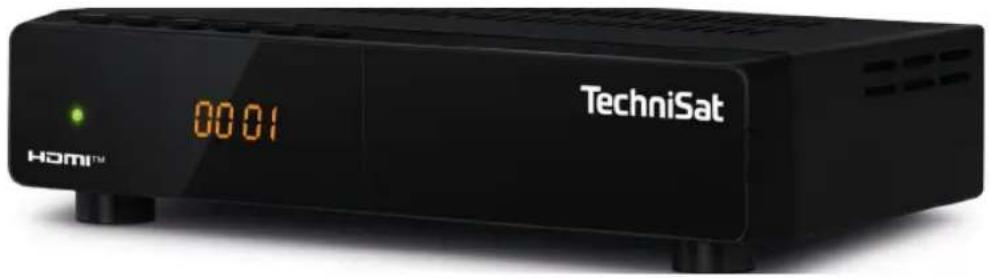
HDTV-Receiver für den Empfang von unverschlüsselten digitalen TV- und Radioprogrammen via Satellit.

TechniSat
Inhaltsverzeichnis
1 Abbildungen....5
1.1 Front 5
1.2 Rückseite 5
2 Fernbedienung 6
2.1 Tasten der Fernbedienung....6
2.2 Batterien einlegen....6
2.3 Benutzung der Fernbedienung 6
3 Anschlüsse 7
4 Erste Inbetriebnahme....7
5 Bedienung....7
5.1 Ein/Ausschalten 7
5.2 Programmwahl 7
5.2.1 Programm-/Favoritenliste 7
5.3 Lautstärkeregelung/Stummschaltung....8
5.4 Tonwiedergabe-/Untertitelauswahl 8
5.5 Sendungs-/Programminformationen....8
5.6 EPG (Elektronische Programmzeitschrift) 8
5.7 Videotext 8
5.8 Video-/Musik-/Bilderwiedergabe 8
6 Einstellungen....8
6.1 Programmlisten bearbeiten....8
6.1.1 Programm zu Favoriten hinzufügen/entfernen 9
6.1.2 Programm sperren....9
6.1.3 Programm überspringen 9
6.1.4 Programm verschieben 9
6.1.5 Programmliste automatisch sortieren 9
6.1.6 Programm umbenennen....10
6.1.7 Programm löschen 10
6.1.8 Programmlistenänderungen speichern 10
6.1.9 Programmlisten löschen 10
6.2 Spracheinstellungen....10
6.2.1 Bediensprache....10
6.2.2 Audiowiedergabe 10
6.3 TV-Systemeinstellungen 10
6.3.1 Videoauflösung....10
6.3.2 Seitenverhältnis 10
6.3.3 Digitaler Audioausgang 10
6.4 Bildeinstellungen....11
6.5 Zeiteinstellungen....11
6.5.1 Region....11
6.5.2 GMT-Nutzung....11
6.6 Timer....11
6.7 Kindersicherung 11
6.7.1 Menüsperre....11
6.7.2 PIN 11
6.7.3 Neue PIN....11
6.8 OSD Einstellungen....11
6.8.1 OSD ausblenden 11
6.8.2 OSD Transparenz 11
6.9 Favoritenlisten....12
6.10 Audiodeskriptionseinstellungen....12
6.10.1 AD Service 12
6.10.2 Automatische AD-Wiedergabe 12
6.10.3 AD-Lautstärkeversatz 12
6.11 Sonstige Einstellungen....12
6.11.1 Programmanzeige....12
6.11.2 Tonsignal....12
6.11.3 Autostandby....12
6.12 Antenneninstallation und Programmsuchlauf....12
6.12.1 Antennenverbindung....12
6.12.2 Satellitenliste....12
6.12.3 Antenneneinstellung....13
6.12.4 Programmsuche....13
6.12.5 Transponderliste....13
6.13 Information....13
6.14 Werkseinstellung....13
6.15 Softwareupdate....13
6.16 Netzwerkeinstellungen....14
7 Fehlersuche 14
8 Technische Daten....14
9 Notizen....15
Rechtliche Hinweise
Hiermit erklärt TechniSat, dass der Funkanlagentyp HD-S 261 der Richtlinie 2014/53/EU entspricht.
Der vollständige Text der EU-Konformitätserklärung Ist unter der folgenden Internetadresse verfügbar:
http://konf.tsat.de/?ID=23898
Weiterhin besitzt das Gerät die CE-Kennzelchnung.

TechniSat Ist nicht für Produktschäden auf Grund von äußeren Einflüssen, Verschieß oder unsachgemäßer Handhabung, unbefugter Instandsetzung, Modifikationen oder Unfällen haftbar.
Änderungen und Druckfehler vorbehalten. Stand 08/22.
Abschrift und Vervielfältigung nur mit Genehmigung des Herausgebers. Die Jewells aktuelle Version der Anleitung erhalten Sie im PDF-Format Im Downloadbereich der TechniSat-Homepage unter www.technisat.de.
HDMI
Die Begriffe HDMI, HDMI High-Definition Multimedia MI trade dress und die HDMI Logos sind Marken oder Dolby, Dolby Audio and the double-D symbol are trademarks of Dolby Laboratories Licensing Corporation.
Bitte zuerst lesen
Bevor Sie das Gerät anschließen und in Betrieb nehmen, überprüfen Sie zunächst die Lieferung auf Vollständigkeit und machen Sie sich mit den Sicherheitshinweisen vertraut.
Im Lieferumfang sind für den HD-S 261 enthalten:
1 Digital-Receiver,
1 Kurzanleitung,
1 Fernbedienung,
Batterien (2 St. 1,5V AAA Microzellen)
Sicherheitshinweise
Zu Ihrem Schutz sollten Sie die Sicherheitsvorkehrungen sorgfältig durchlesen, bevor Sie Ihr neues Gerät in Betrieb nehmen.
Der Hersteller übernimmt keine Haftung für Schäden, die durch unsachgemäße Handhabung und durch Nichteinhaltung der Sicherheitsvorkehrungen entstanden sind.
Bei elektrischen Geräten können funktionsbedingt Ableitströme auftreten. Diese sind, auch wenn sie durch ein leichtes „kribbeln“ wahrgenommen werden können, zulässig und ungefährlich. Um diese Ableitströme zu vermeiden, muss die Neuinstallation oder die Zusammenschaltung von netzbetriebenen Geräten (Receiver, TV-Gerät usw.) in jedem Fall im stromlosen Zustand erfolgen d.h. alle Geräte müssen vom Netz getrennt sein.
- Das Gerät darf nur in gemäßigtem Klima betrieben werden.
- Um eine ausreichende Belüftung zu gewährleisten, stellen Sie das Gerät
auf einen glatten, ebenen Untergrund und legen keine Gegenstände auf den Deckel des Gerätes. Hier befinden sich Lüftungsschlitze, durch die
Wärme aus dem Inneren entweicht.
- Stellen Sie keine brennenden Gegenstände, z. B. brennende Kerzen, auf das Gerät.
- Setzen Sie das Gerät nicht Tropf- oder Spritzwasser aus und stellen Sie keine mit Flüssigkeit gefüllten Gegenstände, z. B. Vasen, darauf. Ist Wasser in das Gerät gelangt, sofort den Netzstecker ziehen und den Service verständigen.
- Keine Heizquellen in der Nähe des Gerätes betreiben, die das Gerät zusätzlich erwärmen.
- Keine Gegenstände durch die Lüftungsschlitze stecken.
- Öffnen Sie niemals das Gerät! Es besteht die Gefahr eines
Elektroschocks. Ein eventuell notwendiger Eingriff sollte nur von geschultem Personal vorgenommen werden. In folgenden Fällen sollten Sie das Gerät vom Netz trennen und einen Fachmann um Hilfe bitten:
das Stromkabel bzw. der Netzstecker ist beschädigt
das Gerät war Feuchtigkeit ausgesetzt bzw. Flüssigkeit ist eingedrungen
bei erheblichen Fehlfunktionen
bei starken äußeren Beschädigungen
Da bei diesem Gerät die Trennung vom Stromnetz durch das Ziehen des Netzsteckers erfolgt, ist es unbedingt notwendig, dass dieser jederzeit leicht zugänglich ist.
Betriebspausen
Während eines Gewitters oder bei längeren Betriebspausen (z. B. Urlaub) sollte das Gerät vom Netz getrennt werden und das Antennenkabel entfernt werden.
Bevor Sie das Gerät vom Netz trennen, sollten Sie es zunächst in Standby schalten und warten, bis die rote LED leuchtet.
Wichtige Hinweise zur Bedienung
Durch die Verwendung eines sogenannten „On Screen Display“ (Bildschirmeinblendungen) wird die Bedienung des Digital-Receivers vereinfacht und die Anzahl der Fernbedienungstasten verringert. Alle Funktionen werden auf dem Bildschirm angezeigt und können mit wenigen Tasten gesteuert werden. Zusammengehörende Funktionen sind als „MENÜ“ zusammengefasst. Die angewählte Funktion wird hervorgehoben. In der unteren Zeile sind durch
Farbbalken die "Funktionstasten" rot, gelb, grün und blau dargestellt. Diese Farbbalken stellen in den einzelnen Menüs unterschiedliche Funktionen dar, die durch Drücken der entsprechend gefärbten Taste ("Multifunktionstaste") auf der Fernbedienung ausgelöst werden. Die "Funktionstasten" sind nur aktiv, wenn eine Kurzbezeichnung in dem entsprechenden Feld angegeben ist.
Wichtiger Hinweis zur Datensicherung
Wir empfehlen vor Abgabe des Receivers zu Wartungszwecken bei Ihrem Fachhändler alle Speichermedien bzw. Datenträger zu entfernen.
Die Wiederherstellung von Daten ist nicht Bestandteil der Wartungs- und Reparaturarbeiten. TechniSat übernimmt keine Gewähr für den Verlust oder die Beschädigung von Daten während der Reparatur.
Entsorgungshinweis
Die Verpackung Ihres Gerätes besteht ausschließlich aus wiederverwertbaren Materialien. Bitte führen Sie diese entsprechend sortiert wieder dem "Dualen System" zu.

Dieses Produkt darf am Ende seiner Lebensdauer nicht über den normalen Haushaltsabfall entsorgt werden, sondern muss an einem Sammelpunkt für das Recycling von elektrischen und elektronischen Geräten abgegeben werden.
Das „Durchgestrichene Mülltonne“-Symbol auf dem Produkt, der Gebrauchsanleitung oder der Verpackung weist darauf hin.
Die Werkstoffe sind gemäß ihrer Kennzeichnung wiederverwertbar. Mit der Wiederverwendung, der stofflichen Verwertung oder anderen Formen der Verwertung von Altgeräten leisten Sie einen wichtigen Beitrag zum Schutze unserer Umwelt.
Bitte erfragen Sie bei der Gemeindeverwaltung die zuständige Entsorgungsstelle.
Dieses Gerät ist entsprechend der Richtlinie 2012/19/EU über Elektro- und Elektronik-Altgeräte (WEEE) gekennzeichnet.
Achten Sie darauf, dass die leeren Batterien der Fernbedienung sowie Elektronikschrott nicht in den Hausmüll gelangen, sondern sachgerecht entsorgt werden (Rücknahme durch den Fachhandel, Sondermüll). Batterien/Akkus können Giftstoffe enthalten, die die Gesundheit und die Umwelt schädigen. Batterien/Akkus unterliegen der europäischen Richtlinie 2006/66/EG. Diese dürfen nicht mit dem normalen Hausmüll entsorgt werden.

Servicehinweise
Dieses Produkt ist qualitätsgeprüft und mit der gesetzlichen Gewährleistungszeit von 24 Monaten ab Kaufdatum versehen. Bitte bewahren Sie den Rechnungsbeleg als Kaufnachwels auf. Bel Gewährleistungsansprüchen wenden Sie sich bitte an den Händler des Produktes.
Hinwels!
Für Fragen und Informationen oder wenn es mit diesem Gerät zu einem
Problem kommt, ist unsere Technische Hotline:
Mo. - Fr. 8:00 - 18:00 unter Tel.:
03925/9220 1800 erreichbar.
Für eine eventuell erforderliche Einsendung des Gerätes verwenden Sie bitte ausschließlich folgende Anschrift:
TechniSat Digital GmbH
Service-Center
Nordstr. 4a
39418 Staßfurt
Namen der erwähnten Firmen, Institutionen oder Marken sind Warenzelchen oder eingetragene Warenzelchen der jeweiligen Inhaber.
1 Abbildungen
1.1 Front
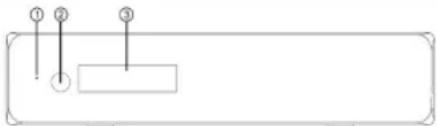
- STANDBY LED: Zeigt den Betriebsstatus. Grün = Betrieb, rot = Standby.
- Infrarotsensor: Empfängt die Signale der Fernbedienung.
- DISPLAY: Zeigt die aktuelle Programmplatznummer (im Betrieb) und die Uhrzeit (im Standby).
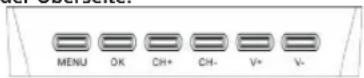
Tastenfeld auf der Oberseite:
1.2 Rückseite
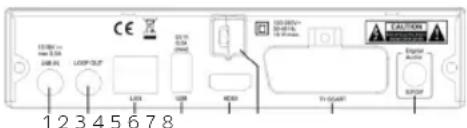
- LNB IN: Zum Anschluss an die Satellitenanlage.
- LOOP OUT: Durchschleifen des Satellitensignal an einen weiteren Receiver (Im Standby nicht aktiv).
- LAN: Netzwerkverbindung
- USB: Anschluss für USB-Massenspeicher
- HDMI: Anschluss an ein TV-Gerät mit HDMI-Eingang.
- Netzanschlusskabel: Zur Stromversorgung des Receivers.
- TV SCART: Anschluss an ein TV-Gerät mit SCART-Eingang.
- COAXIAL: Anschluss an einen Sourround Audio-Verstärker.
2 Fernbedienung
2.1 Tasten der Fernbedienung
1) MUTE: Stummschaltung des Tons.
2) INFO: Erweiterte Kanalanzeige.
3) TTX: Ruft den Teletext auf.
4) SUBTITLE: Auswahl der Untertitel.
5) EXIT: Beenden des Menüs oder aufrufen des vorherigen Menüs.
6) OK: Bestätigen einer Funktion oder aufrufen der Kanalliste.
7) RECHTS/LINKS: Navigieren in Menüs, ändern der Lautstärke.
8) TV/RADIO: Zwischen dem TV und Radiomodus wechseln.
9) RECALL: Wechsel zwischen den zuletzt gesehenen Programmen.
10) GOTO: Auswahl der Wiedergabezeit bei Mediendateien.
11) PREV: Vorheriger Titel (Medienwiedergabe).
12) NEXT: Nächster Titel (Medienwiedergabe).
13) REPEAT: Wiederholung (Medienwiedergabe).
14) STOP: Stoppt die (Medienwiedergabe).
15) STANDBY: Ein-/Ausschalten des Receivers.
16) EPG: Elektronische Programmzeitschrift
17) AUDIO: Auswahl des Tonmodus bzw. der Audio-Sprache.
18) Auf/Ab: Navigieren in Menüs, nächstes/vorheriges Programm.
19) MENU: Ruft das Hauptmenü auf.
20) FAVOURITE: Favoritenliste.
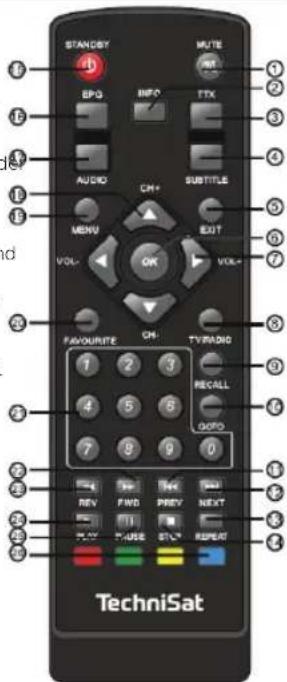
21) 0-9 (Zifferntasten): Auswahl eines Programms.
22) FWD: Vorspulen (Medienwiedergabe).
23) REV: Zurückspulen (Medienwiedergabe).
24) PLAY: Wiedergabe starten (Medienwiedergabe).
25) PAUSE: Wiedergabe pausieren (Medienwiedergabe).
26) Farbtasten: Ruft die Funktion auf, die auf dem Bildschirm dargestellt wird. Im normalen Betrieb: Gelb = Multibildanzeige.
2.2 Batterien einlegen
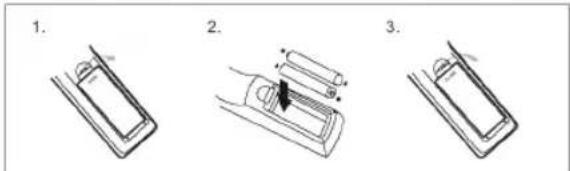
- Öffnen Sie den Batterlefachdeckel auf der Rückseite der Fernbedienung.
- Legen Sie 2xAAA Batterien unter Berücksichtigung der Polung in die Fernbedienung ein. Die Ausrichtung ist im Batteriefach abgedruckt.
- Schließen Sie den Batterlefachdeckel wieder
2.3 Benutzung der Fernbedienung
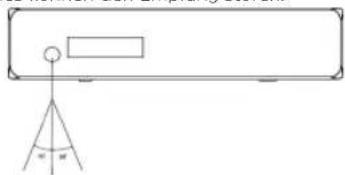
Um die Infrarotfernbedienung optimal nutzen zu können, richten Sie sie auf den Infrarotsensor an der Front des Digital-Recivers. Die maximale Empfangsdistanz liegt bei ca. 7 Metern und innerhalb eines Winkels von 60°. Direktes Sonnenlicht oder Gegenstände innerhalb des Empfangsbereiches können den Empfang stören.
Achtung: Schließen Sie den Receiver nur an einer Stromversorgung an, die mit den Spezifikationen des Receiver übereinstimmen.
Der Receiver darf nur an 100 - 240V, 50/60Hz Betrieben werden. Öffnen Sie niemals das Gerät. Es besteht die Gefahr eines elektrischen Schlages.
Hinweis: Beachten Sie auch die Hinweise und Bedienungsanleitung externer Geräte wie z. B.: TV, Videorekorder oder AV-Verstärker. Verbinden Sie den Receiver erst mit dem Stromnetz, wenn alle anderen externen Geräte ordnungsgemäß angeschlossen wurden.
4 Erste Inbetriebnahme
Nachdem Sie den Receiver ordnungsgemäß angeschlossen und mit dem Stromnetz verbunden haben, schalten Sie zuerst Ihr TV-Gerät ein. Zum Einschalten des Receivers, drücken Sie die Taste Ein-/Standby auf der Fernbedienung.
Hinweis: Eventuell müssen Sie noch den entsprechenden Eingang am TV wählen, an dem sich der Receiver befindet.
Nach dem erstmaligen Einschalten oder nach Aufruf der Werkseinstellung startet der Receiver in den Grundeinstellungen und einer vorprogrammierten Senderliste zum Empfang von ASTRA 19° Ost. Diese und weitere Einstellungen können Sie, wie ab Punkt 6 beschrieben, anpassen.
5 Bedienung
5.1 Ein/Ausschalten
Mit Hilfe der Taste STANDBY schalten Sie den Receiver ein bzw. aus.
5.2 Programmwahl
Zum jeweils nächsten bzw. vorherigen Programm können Sie mit Hilfe der Pfeiltasten auf/ab schalten.
Sie können ein Programm auch durch die Eingabe seiner Programmplatznummer mittels Zifferntasten aufrufen. Mit der Taste RECALL wechseln Sie zwischen dem aktuellen und dem zuletzt wiedergegebenen Programm.
5.2.1 Programm-/Favoritenliste
Drücken Sie die Taste OK, um die Programmliste bzw. die Taste FAVOURITE, um die Favoritenliste einzublenden.
Mit den Pfeiltasten rechts/links können Sie nun zwischen den verschiedenen Sortierungen/Listen wechseln.
Wählen Sie mit den Pfeiltasten auf/ab das gewünschte Programm. Durch Bestätigen mit OK, wird das markierte Programm aufgerufen.
5.3 Lautstärkeregelung/Stummschaltung
Regeln Sie die Lautstärke mit den Pfeiltasten rechts/links.
Mit der Taste MUTE können Sie zwischen der Tonstummschaltung und -wiedergabe wechseln.
5.4 Tonwiedergabe-/Untertitelauswahl
Über die Taste AUDIO können Sie die Tonauswahl bzw. über die Taste SUBTITLE die Untertitelauswahl öffnen.
Die gewünschte Ton-/Untertiteloption können Sie mit den Pfeiltasten auswählen, mit OK bestätigen und die Auswahl mit EXIT verlassen.
5.5 Sendungs-/Programminformationen
Informationen zur gerade laufenden Sendung erhalten Sie durch Drücken der Taste INFO, sofern diese vom Programm gesendet werden.
Drücken Sie die Taste INFO ein weiteres Mal, um Empfangsinformationen zum eingestellten Programm anzuzeigen.
5.6 EPG (Elektronische Programmzeitschrift)
Über die Elektronische Programmzeitschrift EPG, können Sie erweiterte Sendungsinformationen zu den einzelnen Programmen bis zu 7 Tage im voraus anzeigen lassen. Beachten Sie, dass das Einlesen der Daten etwas Zeit in Anspruch nimmt und davon abhängt ob und In welchem Umfang diese gesendet werden.
Zum Aufrufen des EPG, drücken Sie die Taste EPG auf der Fernbedienung.
Mit den Pfeiltasten auf/ab können Sie zwischen den Programmen wechseln.
Im kleinen Fenster wird das gerade markierte Programm wiedergegeben. Mit den Pfeiltasten rechts/links können Sie nun zwischen den einzelnen Sendungen wählen.
Mit Hilfe von OK wird zu der gewählten Sendung eine Detailinfo eingeblendet.
Drücken Sie die Taste EXIT zum Verlassen der Detaillinfo sowie des EPG. Beachten Sie die dargestellten Farbtasten für deren weitere Funktionen.
5.7 Videotext
Der Videotext kann mit der Taste TTX aufgerufen und verlassen werden. Die Eingabe der Videotextselte erfolgt mit den Zifferntasten.
5.8 Video-/Musik-/Bilderwiedergabe
Wählen Sie über das Menü den [Media Player] und anschließend Video, Musik oder Bilder, um Ihre Medlendatelen wiederzugeben.
Beachten Sie hierzu die Hinweise zur Grundsätzlichen Menübedienung unter Punkt 6.
Wählen Sie mit den Pfeiltasten auf/ab eine Mediendatei aus und geben Sie diese mit der Taste OK wieder.
Die Wiedergabesteuerung erfolgt mit Hilfe der drei unteren Tastenreihen der Fernbedienung, siehe Punkt 2.1.
Beachten Sie auch die Bildschirmeinblendungen zu weiteren Tastenfunktionen.
6 Einstellungen
Grundsätzliche Menübedienung:
- Das Menü wird über die Taste MENU aufgerufen.
- Mit den Pfeiltasten auf/ab können Sie einen Menüeintrag wählen.
- Mit den Pfeiltasten rechts/links ändern Sie eine Einstellung.
- Drücken Sie die Taste OK zum Aufruf bzw. zur Bestätigung.
- Mit EXIT gelangen Sie um einen Schritt zurück.
Beachten Sie auch die Bildschirmeinblendungen zu weiteren Tastenfunktionen oder einem ggf. notwendigen Speichern einer Einstellung.
6.1 Programmlisten bearbeiten
Unter [Programmlisten] > [TV-Programmliste] bzw. [Radio-Programmliste] haben Sie die Möglichkeit, die Programmlisten Ihren Wünschen entsprechend anzupassen sowie die Programme zu Favoritenlisten hinzuzufügen. Außerdem können Sie über [Alle löschen] die Programmlisten komplett löschen.
6.1.1 Programm zu Favoriten hinzufügen/entfernen
- Drücken Sie die Taste FAVOURITE, um die Favoritenlistenbearbeitung zu starten.
- Markieren Sie das entsprechende Programm und drücken Sie die Taste OK.
- Markieren Sie anschließend nacheinander die jeweilige Favoritenliste zu der Sie das Programm hinzufügen oder daraus entfernen möchten.
- Bestätigen Sie jeweils mit OK.
- Drücken Sie anschließend die Taste EXIT, um den Vorgang (Schritte 2-4 mit dem nächsten Programm wiederholen zu können. Hinwels: Das Herzsymbol zeigt an, dass sich das Programm in der mit dem Herzsymbol markierten Favoritenliste befindet.
Die Favoritenlisten können nach Punkt 6.9 umbenannt werden.
6.1.2 Programm sperren
Sie können Programme, welche erst nach Eingabe einer PIN dargestellt werden sollen durch die Kindersicherung sperren. Hierzu muss die PIN-Eingabe (Punkt 6.7.2) aktiviert und die jeweiligen Programme ausgewählt sein.
- Starten Sie den Markierungsvorgang mit der roten Taste und anschließender Eingabe der aktuellen PIN (Werkseinstellung 0000).
- Markieren Sie ein Programm, welches Sie sperren oder dessen Sperre Sie aufheben möchten.
- Drücken Sie OK, um das Schlosssymbol hinzuzufügen bzw. zu entfernen.
- Wiederholen Sie die Schritte 2 und 3.
- Beenden Sie Sperrauswahl mit der roten Taste.
6.1.3 Programm überspringen
Sie können Programme markieren, welche bei der Programmumschaltung durch die Pfelltasten auf/ab übersprungen werden sollen.
- Starten Sie den Markierungsvorgang mit der grünen Taste
- Markieren Sie ein Programm, welches übersprungen werden soll oder dessen Überspringen Sie aufheben möchten.
- Drücken Sie OK, um das Pfeilsymbol hinzuzufügen bzw. zu entfernen.
- Wiederholen Sie die Schritte 2 und 3.
- Beenden Sie Überspringauswahl mit der grünen Taste.
6.1.4 Programm verschieben
Durch das Verschieben von Programmen können Sie die Reihenfolge der Programme in der Programmliste ändern.
- Starten Sie den Sortiervorgang mit der gelben Taste.
- Markieren Sie ein Programm, welches Sie verschieben möchten.
- Drücken Sie OK, um das Programm mit dem Doppelpfeilsymbol zu markieren.
4a. Verschieben Sie das Programm mit den Pfeiltasten auf/ab an die gewünschte Stelle.
oder:
4b. Geben Sie mit den Zifferntasten die gewünschte neue Programmplatznummer ein und bestätigen Sie diese mit OK.
5 Drücken Sie OK, um das Doppelpfeilsymbol von dem Programm zu entfernen.
-
Wiederholen Sie die Schritte 2 bis 5.
-
Beenden Sie Überspringauswahl mit der gelben Taste.
6.1.5 Programmliste automatisch sortieren
Durch die Sortierfunktion kann die Programmliste nach verschiedenen Kriterien automatisch sortiert werden.
-
Rufen Sie die Auswahl der Sortierkriterien durch Drücken der blauen Taste und anschließend der roten Taste auf.
-
Markieren Sie das gewünschte Kriterium aus.
-
Drücken Sie OK, um die Liste nach diesem Kriterium zu sortieren.
6.1.6 Programm umbenennen
- Drücken Sie die blaue Taste und anschließend die grüne Taste.
- Markieren Sie ein Programm, welches Sie umbenennen möchten.
- Drücken nun OK, um die Namenseingabe zu öffnen.
- Geben Sie den gewünschten Namen mit den Zifferntasten (SMS-Tastatur) ein bzw. ändern Sie den vorhandenen Namen ab. Hinweis: Beachten Sie die dargestellten Farbtasten für deren weitere Funktionen.
6.1.7 Programm löschen
- Drücken Sie zweimal die blaue Taste, um die Löschauswahl zu öffnen.
- Markieren Sie ein Programm, welches Sie löschen möchten.
- Drücken nun OK, um das Programm mit einem X-Symbol zu markieren oder dieses Symbol wieder zu entfernen.
- Wiederholen Sie die Schritte 2 und 3.
- Beenden Sie Löschauswahl mit der blauen Taste.
6.1.8 Programmlistenänderungen speichern
Nachdem Sie die Programmliste entsprechend der Punkte 6.1.1 bis 6.1.7 Ihren Wünschen entsprechend bearbeitet haben, müssen Sie diese Änderungen noch speichern oder falls gewünscht verwerfen.
-
Drücken Sie die Taste EXIT
-
Wählen und bestätigen Sie in der erscheinenden Abfrage, ob die bisherige Liste mit den Änderungen überschrieben werden soll oder die Änderungen verworfen werden sollen.
6.1.9 Programmlisten löschen
Unter [Programmlisten] > [Alle löschen] haben Sie die Möglichkeit die TV- und Radioprogrammlisten kpl. zu löschen.
6.2 Spracheinstellungen
Im Menü [System] > [Sprache] können Sie Ihre bevorzugten Sprachen für die Bedienung (OSD-Einblendung), die Audiowiedergabe sowie den Videotext auswählen.
6.2.1 Bediensprache
Wählen Sie unter [Sprache] aus, in welcher Sprache das OSD dargestellt werden soll.
6.2.2 Audiowiedergabe
Wählen Sie unter [Erster Audiokanal] bzw. [Zweiter Audiokanal] aus, in welcher Sprache die Audiowiedergabe erfolgen soll, sofern das eingestellte Programm diese sendet.
6.2.3 Teletext
Wählen Sie unter [Teletext] aus, in welcher Sprache der Videotext dargestellt werden soll, sofern das eingestellte Programm diese sendet. In den meisten Fällen wird jedoch nur eine Sprache gesendet oder die Sprachen sind verschiedenen Seitenbereich des Videotextes, sodass die Sprachauswahl dennoch über die Seitenauswahl erfolgen muss.
6.3 TV-Systemeinstellungen
Im Menü [System] > [TV-System] können Sie Einstellungen zur Videoauflösung, dem Seitenverhältnis und dem Audioausgabeformat des digitalen Audioausgangs wählen.
6.3.1 Videoauflösung
Je nachdem welche Auflösung Ihr TV-Gerät unterstützt, können Sie hier die Anzelgeauflösung wählen. Sie haben die Wahl zwischen: Nativ, 1080p_60, 1080p_50, 1080i_30, 1080i_25, 720p_60, 720p_50, 576p, 576i, 480p und 480i.
6.3.2 Seitenverhältnis
Wählen Sie zwischen den Optionen 16:9 Ganzer Bildschirm, Auto, 16:9, 4:3LB und 4:3PS.
6.3.3 Digitaler Audioausgang
Wählen Sie zwischen den Optionen PCM und Bitstream.
6.4 Bildeinstellungen
Im Menü [System] > [Bild] können Sie Einstellungen zur Helligkeit, dem Kontrast, der Sättigung, dem Farbton und der Schärfe vornehmen.
6.5 Zeiteinstellungen
Im Menü [System] > [Zeit] können Sie verschiedene Einstellungen zur Anzeige der Uhrzelt vornehmen.
6.5.1 Region
Wählen Sie in dieser Zeile in welchem Land das Gerät betrieben wird.
6.5.2 GMT-Nutzung
Wählen Sie hier aus, ob das Gerät die Anpassung an GMT automatisch (nach Region) vornehmen soll, Sie diese manuell (benutzerdefiniert) vornehmen oder die Uhrzeit und das Datum manuell einstellen (Aus) möchten.
Je nach Auswahl muss in den nachfolgenden Zeilen des OSDs die Anpassung bzw. die Uhrzeit-/Datumseinstellung vorgenommen werden.
6.6 Timer
Im Menü [System] > [Timer] sehen Sie eine Übersicht mit den über den EPG programmierten Ein-/Ausschaltimern, können diese abändern oder manuell Timer programmieren.
Wählen Sie einen vorhandenen Timer, um diesen abzuändern bzw. einen leeren Timerplatz (Aus), um einen neuen Timer zu programmieren. Die weitere Vorgehensweise ist identisch.
Wählen Sie den Timer-Modus (Einmal, Täglich oder Aus) sowie das gewünschte Programm mit den Pfeiltasten aus.
Geben Sie Nacheinander Datum (im Format JJJJ.MM.TT), die Startzeit und die Dauer mit den Zifferntasten ein.
Speichern Sie anschließend Ihre Timerprogrammierung.
6.7 Kindersicherung
Unter Menü [System] > [Kindersicherung] können Sie die Menüsperre und die PIN-Abfrage ein-/ausschalten sowie die einzugebende PIN abändern.
Zum Öffnen dieses Menüs muss immer die PIN (werksseltig 0000) eingegeben werden.
6.7.1 Menüsperre
Hier können Sie auswählen, ob der Aufruf der Menüs durch die PIN-Abfrage gesperrt werden soll.
6.7.2 PIN
Dieser Menüpunkt schaltet die PIN-Abfrage für die nach Punkt 6.1.2 gesperrten Programme ein bzw. aus.
6.7.3 Neue PIN
Geben Sie hier zuerst die neue PIN ein und bestätigen Sie diese anschließend durch eine wiederholte Eingabe.
6.8 OSD Einstellungen
Legen Sie im Menü [System] > [OSD Einstellung] die OSD Einblenddauer und Transparenz fest.
6.8.1 OSD ausblenden
Wählen Sie die Zeit in Sekunden aus, nach der das OSD z. B. nach einem Programmwechsel ausgeblendet werden soll.
6.8.2 OSD Transparenz
Schalten Sie die OSD Transparenz aus oder legen Sie den Grad mit 10%, 20%, 30% oder 40% fest.
6.9 Favoritenlisten
Unter Menü [System] > [Favoritenlisten] können Sie die Favoritenlisten umbenennen, indem Sie diese Auswählen und mit OK die virtuelle Tastatur öffnen. Hinweis: Beachten Sie die dargestellten Farbtasten für deren weitere Funktionen.
6.10 Audiodeskriptionseinstellungen
Unter Menü [System] > [Audiodeskriptionseinstellung] können Sie Einstellungen zur Audiodeskription in der ein Sprecher den dargestellten Bildinhalt beschreibt. Beachten Sie, dass dieser Service nur zur Verfügung steht, wenn das eingestellte Programm diesen Audlokanal mitsendet.
6.10.1 AD Service
Schalten Sie den AD-Service ein, um diesen nutzen zu können.
6.10.2 Automatische AD-Wiedergabe
Wählen Sie aus, ob die Wiedergabe der Audiodeskription automatisch starten soll.
6.10.3 AD-Lautstärkeversatz
Stellen Sie den gewünschten Lautstärkeversatz zum „normalen“ Ton der eingestellten Sendung ein.
6.11 Sonstige Einstellungen
Unter Menü [System] > [Sonstiges] können Sie Einstellungen zur Programmanzeige und dem Autostandby vornehmen sowie ein Tonsignal zur Justierung der Satellitenanlage einschalten.
6.11.1 Programmanzeige
Wählen Sie aus, ob in der Programmliste nur [Freie], [Verschlüsselte] oder [Alle] Sender angezeigt werden sollen.
6.11.2 Tonsignal
Wenn Sie das Tonsignal einschalten, wird bei aufgerufenem Menü der Antennenelnstellung (siehe Punkt 6.12.3) ein Tonsignal wiedergegeben anhand dessen Sie die Ausrichtung Ihrer Satellitenanlage optimieren können ohne auf den Bildschirm schauen zu müssen.
6.11.3 Autostandby
De-/aktivieren Sie das automatische Abschalten des Gerätes bei Nichtbedienung. Ist die Funktion aktiviert, können Sie in der nachfolgenden Zeile die Dauer einstellen, welche seit der letzten Bedienung verstreichen soll, bevor sich das Gerät abschaltet.
6.12 Antenneninstallation und Programmsuchlauf
Im Menü [Installation] > [DVBS Installation] können Sie Einstellungen zur Satellitenanlage und einen Programmsendersuchlauf vornehmen.
6.12.1 Antennenverbindung
Wählen Sie in dieser Zeile aus, ob Sie eine [Feste Anlage] oder eine [Drehanlage] verwenden.
6.12.2 Satellitenliste
Hier finden Sie ein Auswahl an voreingestellten Satelliten. Fehlt Ihr gesuchter Satellit, können Sie diesen hier hinzufügen. Ebenso können Sie Satelliten aus der Liste löschen oder deren Namen ändern. Markieren Sie einen Satelliten und drücken Sie die Taste OK, um diesem das Herzsymbol hinzuzufügen oder zu entfernen. Nur Satelliten mit Herzsymbol sind in den Antenneneinstellungen, der Programmsuche sowie der Transponderliste (Punkte 6.12.3 bis 6.12.5) auswählbar. Hinweis: Beachten Sie die dargestellten Farbtasten für deren weitere Funktionen.
6.12.3 Antenneneinstellung
In der oberen Zeile befinden sich die verfügbaren Satelliten, die Sie mit den Pfeiltasten durchschalten können.
Anschließend müssen Sie für jeden Satelliten die folgenden Einstellungen kontrollieren und ggf. Anpassungen vornehmen:
LNB Frequenz Wählen Sie den LNB Typ und dessen Oszillatorfrequenz bzw. nehmen Sie dessen Einkabeleinstellungen (SatCR) vor
Transponder: Wählen Sie den Testtransponder aus
DiSEqC1.0: Schaltsignal für max. 4 Satpositionen
DiSEqC1.1: Schaltsignal für max. 16 Satpositionen
22K: Schaltsignal Ein, Aus oder Auto
Polarisation: Schaltsignal H, V oder Auto
Stärke/Qualität Zeigt die Signalstärke und dessen Qualität des ausgewählten Testtransponders

Wenn Sie für den jeweiligen Satelliten unter [LNB Frequenz] ein Einkabel-LNB (SatCR) gewählt haben, öffnen sich die [Einkabel Einstellungen]. Diese können auch über die rote Taste geöffnet werden. In den [Einkabel Einstellungen] müssen Sie Ihrer Einkabellösung entsprechend den [ZF Kanal] auswählen und die zugehörige [ZF Frequenz] eingeben. Ist eine Einkabellösung mit mehreren Satellitenpositionen angeschlossen, so müssen Sie unter [Sat Position] die zugehörige Satellitenposition auswählen. Andernfalls wählen Sie die Satellitenposition 1 aus. Wählen Sie unter [Modell] 1 für ein Einkabel-LNB der Norm EN50494 bzw. 2 für EN50607.
6.12.4 Programmsuche
Zur Programmsuche haben Sie die Wahl zwischen der Einzelsatelliten- und der Multisatellitensuche. Der einzige Unterschied liegt hier darin, dass bei der Einzelsatellitensuche lediglich ein zuvor auszuwählender Satellit in der Multisatellitensuche alle nach Punkt 6.12.2 ausgewählten Satelliten nach Programmen abgesucht werden.
Satellit Wählen Sie den abzusuchenden Satelliten aus (nur bei Einzelsatellitensuche)
Nur FTA: Wählen Sie aus, ob nur nach frei empfangbaren [Ja] oder auch nach verschlüsselten [Nein] gesucht werden soll
Programmsuche: Wählen Sie, ob Programme des Typs [TV], [Radio] oder [TV + Radio] abgespeichert werden sollen
Netzwerksuche: Aktivieren Sie hier die Netzwerksuche (nur in Suchmodus [Transpondersuche] verfügbar)
Suchmodus: Wählen Sie den Suchmodus [Autom. Suche], [Erweiterte Suche] oder [Transpondersuche] aus Suche: Starten Sie die Suche
Hinweis: Beachten Sie die weiteren Bildschirmeinblendungen während des Suchlaufs.
6.12.5 Transponderliste
Unter Menü [Installation] > [DVBS Installation] > [TP Liste] finden Sie die den jeweiligen nach Punkt 6.12.2 ausgewählten Satelliten zugehörigen Transponder. Fehlt ein Transponder oder haben sich dessen Daten geändert, können Sie diesen hier hinzufügen, bearbeiten oder löschen. Ebenso können Sie einen einzelnen Transponder auswählen und nach Programmen absuchen.
Hinweis: Beachten Sie die dargestellten Farbtasten für deren weitere Funktionen sowie die weiteren Bildschirmeinblendungen.
6.13 Information
Unter Menü [Einstellung] > [Information] können Sie sich Informationen über die aktuelle Softwareversion sowie die Seriennummer und die MAC-Adresse des Gerätes anzeigen lassen.
6.14 Werkseinstellung
Unter Menü [Einstellung] > [Werkseinstellungen] können Sie den Receiver wieder in den Auslieferungszustand versetzten.
Rufen Sie dieses Menü auf und bestätigen Sie die erscheinende Abfrage, um das Gerät zurückzusetzen.
Hinweis: Dabei gehen alle eigenen Einstellungen verloren.
6.15 Softwareupdate
Die Menüs [Einstellung] > [Softwareupgrade durch OTA], [USB-Update] und [Aktualisieren über Netzwerk] stehen Ihnen für ein Softwareupdate zur Verfügung. Die sichereste Variante stellt dabei die Option des USB-Updates dar. Um eine verfügbare neue Software-Version auf diese Weise zu Installieren, laden Sie diese von der TechniSat Homepage www.technisat.de herunter und befolgen Sie die Anweisungen, die der Updatedatei mitgeliefert werden.
Hinweis: Im Anschluss an das Update werden die Werkseinstellungen aufgerufen und alle eigenen Einstellungen gehen entsprechend verloren. Beachten Sie zudem stets die Bildschirmeinblendungen.
6.16 Netzwerkeinstellungen
Unter Menü [Einstellung] > [Netzwerkeinstellungen] >
[Netzwerkeinstellungen] können Sie Einstellungen zum LAN-Anschluss Ihres Receivers vornehmen.
Schalten Sie in der Zeile Netzwerkauswahl die Netzwerkverbindung an [Ethernet] oder aus [Kein].
Über Einstellungen können Sie den DHCP-Client des Receivers
[Ein]schalten oder zur manuellen Konfiguration von IP Adresse,
Subnetztmaske, Gateway, DNS1 und DNS2 DHCP [Aus]schalten.
Übernehmen Sie Ihre vorgenommenen Einstellungen.
7 Fehlersuche
| Problem Mögliche Ursache Lösung | ||
| Kein Bild Kein Strom | Strom anschließen | |
| Gerät nicht eingeschaltet | Gerät einschalten | |
| Einblendung „Kein Signal“ | Satellitenkabel nicht angeschlossen | Satellitenkabel anschließen |
| Falsche Empfangs-einstellungen | Satellitenkonfiguration prüfen und ggf. bearbeiten | |
| Keine Tonwiedergabe | Audiokabel nicht angeschlossen | Audiokabel korrekt anschließen |
| Ton gemutet oder zu lelse | Lautstärke anpassen | |
| Falscher Audiotitel bzw. falsche Audiodatei | Anderen Titel oder andere Datei wählen | |
| Es wird nur Ton, aber kein Bild wiedergegeben | SCART-Kabel falsch eingesteckt | SCART-Kabel richtig einstecken |
| Radioprogramm gewählt | Drücken Sie die Taste TV/Radio | |
| Fernbedienung funktioniert nicht | Batterien leer oder falsch eingelegt | Neue Batterien mit richtiger Polung einlegen |
| Fernbedienung nicht korrekt auf die Front des Receivers ausgerichtet | Richten Sie die Fernbedienung korrekt auf die Front aus oder verringern Sie die Reichweite | |
| Im Bild erscheinen Klötzchen oder Verzerrungen | Satellitensignal zu schwach | Satellitenanlage überprüfen oder Signal verstärken |
8 Technische Daten
Anschlüsse
LNB-In / Loop Out F-Verbinder / F-Verbinder
TV-SCART Composite TV(FBAS), Audio L/R
S/PDIF Cinch Buchse, Audio-Ausgang digital elektrisch
HDMI HDMI-Ausgang
USB Anschluss für USB-Massenspeicher (USB 2.0)
Stromversorgung
Eingang 100 - 240V \~ 50/60Hz
Betrieb Max. 18W
Standby < 1W
Abspielbare Medienformate
Bilder JPEG
Video H.264, MPEG-2, MPEG-4, AVI
Musik MP3
Tuner
Frequenz 950Mhz - 2150Mhz
Impedanz 750hm
Signal Level -65 \~ -25dBm
Symbolrate 2-45Mbps
LNB Stromversorgung 13/18V, Max. 500mA
Demodulation
Demodulator QPSK/8PSK
FEC 1/2, 2/3, 3/4, 5/6, 7/8, 8/9, 9/10
Bildwiedergabe
Decoder Modul PAL, NTSC
Auflösung 720X576(PAL), 720X480(NTSC), 720P, 1080i,
1080P480I, 480P, 576I, 576P
Decoder
Bildformat 4:3(Letterbox, Pan& Scan)16:9
AC-3 down mix auf PCM 2.0 (Stereo)
Allgemein
Abmessung (B x T x H) 13,0 x 11,8 x 4,4cm
Gewicht 516g
Umgebungstemp. Betrieb 5 ... 35° C
Luftfeuchtigkeit Betrieb 10 ... 75 %
9 Notizen
20220811TVV2SA
- Inhaltsverzeichnis
- Rechtliche Hinweise
- HDMI
- Bitte zuerst lesen
- Sicherheitshinweise
- Betriebspausen
- Wichtige Hinweise zur Bedienung
- Wichtiger Hinweis zur Datensicherung
- Entsorgungshinweis
- Servicehinweise
- Abbildungen
- Front
- Rückseite
- Fernbedienung
- Tasten der Fernbedienung
- Batterien einlegen
- Benutzung der Fernbedienung
- Erste Inbetriebnahme
- Bedienung
- Ein/Ausschalten
- Programmwahl
- Programm-/Favoritenliste
- Lautstärkeregelung/Stummschaltung
- Tonwiedergabe-/Untertitelauswahl
- Sendungs-/Programminformationen
- EPG (Elektronische Programmzeitschrift)
- Videotext
- Video-/Musik-/Bilderwiedergabe
- Einstellungen
- Programmlisten bearbeiten
- Programm zu Favoriten hinzufügen/entfernen
- Programm sperren
- Programm überspringen
- Programm verschieben
- Programmliste automatisch sortieren
- Programm umbenennen
- Programm löschen
- Programmlistenänderungen speichern
- Programmlisten löschen
- Spracheinstellungen
- Bediensprache
- Audiowiedergabe
- Teletext
- TV-Systemeinstellungen
- Videoauflösung
- Seitenverhältnis
- Digitaler Audioausgang
- Bildeinstellungen
- Zeiteinstellungen
- Region
- GMT-Nutzung
- Timer
- Kindersicherung
- Menüsperre
- PIN
- Neue PIN
- OSD Einstellungen
- OSD ausblenden
- OSD Transparenz
- Favoritenlisten
- Audiodeskriptionseinstellungen
- AD Service
- Automatische AD-Wiedergabe
- AD-Lautstärkeversatz
- Sonstige Einstellungen
- Programmanzeige
- Tonsignal
- Autostandby
- Antenneninstallation und Programmsuchlauf
- Antennenverbindung
- Satellitenliste
- Antenneneinstellung
- Programmsuche
- Transponderliste
- Information
- Werkseinstellung
- Softwareupdate
- Netzwerkeinstellungen
- Technische Daten
- Anschlüsse
- Stromversorgung
- Abspielbare Medienformate
- Tuner
- Demodulation
- Bildwiedergabe
- Decoder
- Allgemein
- Notizen
Marke : TECHNISAT
Modell : HD-S 210
Kategorie : Empfänger