
TechniBox HD S3 - Empfänger TECHNISAT - Kostenlose Bedienungsanleitung
Finden Sie kostenlos die Bedienungsanleitung des Geräts TechniBox HD S3 TECHNISAT als PDF.


| Produkttyp | Digitaler Satellitenreceiver (DVB-S2) |
| Modell | TechniBox HD S3 |
| Marke | TechniSat |
| Kategorie | Empfänger |
| Abmessungen (B x H x T) | ca. 25 x 4 x 15 cm |
| Gewicht | ca. 0,5 kg |
| Stromversorgung | 230 V AC, 50 Hz (externes Netzteil) |
| Leistungsaufnahme (Betrieb) | ca. 10 W |
| Leistungsaufnahme (Standby) | < 0,5 W |
| Empfang | DVB-S / DVB-S2, DiSEqC 1.0/1.1/1.2, Unicable |
| Video-Decodierung | MPEG-2 / H.264 (HD) |
| Audio-Decodierung | MPEG-1 Layer 1/2, Dolby Digital Plus |
| HDMI-Ausgang | 1x HDMI (CEC) |
| Scart-Ausgang | 1x Scart (FBAS/RGB) |
| USB-Anschluss | 1x USB 2.0 (vorne) |
| CI+ Steckplatz | 1x (für verschlüsselte Programme) |
| Anzahl Favoritenlisten | bis zu 8 |
| Programmspeicher | bis zu 4.000 Sender |
| Timer | bis zu 32 Timer (einmalig, täglich, wöchentlich) |
| USB-Aufnahme (PVR) | Ja (auf externen USB-Speicher) |
| EPG (elektr. Programmführer) | Ja (7 Tage) |
| Software-Update | via USB oder Satellit (OTA) |
| Fernbedienung | IR-Fernbedienung (inkl. Batterien) |
| Lieferumfang | TechniBox HD S3, Fernbedienung, Netzteil, HDMI-Kabel, Bedienungsanleitung |
| Sicherheitshinweise | Netzstecker vor Reinigung ziehen; keine Feuchtigkeit |
| Reinigung | Mit weichem, trockenem Tuch reinigen |
| Entsorgung | Elektro-Altgeräte nicht im Hausmüll entsorgen |
Häufig gestellte Fragen - TechniBox HD S3 TECHNISAT
Benutzerfragen zu TechniBox HD S3 TECHNISAT
0 Frage zu diesem Gerät. Beantworten Sie die, die Sie kennen, oder stellen Sie Ihre eigene.
Eine neue Frage zu diesem Gerät stellen
Laden Sie die Anleitung für Ihr Empfänger kostenlos im PDF-Format! Finden Sie Ihr Handbuch TechniBox HD S3 - TECHNISAT und nehmen Sie Ihr elektronisches Gerät wieder in die Hand. Auf dieser Seite sind alle Dokumente veröffentlicht, die für die Verwendung Ihres Geräts notwendig sind. TechniBox HD S3 von der Marke TECHNISAT.
BEDIENUNGSANLEITUNG TechniBox HD S3 TECHNISAT
Sehr geehrte Kundin, sehr geehrter Kunde,
vielen Dank, dass Sie sich für den DIGIT ISIO S3 von TechniSat entschieden haben.
Die vorliegende Bedienungsanleitung soll Ihnen helfen, die umfangreichen
Funktionen Ihres neuen Gerätes kennen zu lernen und optimal zu nutzen.
Sie hilft Ihnen beim bestimmungsgemäßen und sicheren Gebrauch des DIGIT ISIO S3.
Sie richtet sich an jede Person, die den Receiver montiert, anschließt, bedient, reinigt oder entsorgt. Bewahren Sie die Kurzanleitung für ein späteres Nachschlagen an einem sichern Ort auf.
Der Funktionsumfang Ihres Gerätes wird durch Software-Updates stetig erweitert.
Dadurch kommen gegebenenfalls einige Bedienschritte hinzu, die in dieser
Bedienungsanleitung nicht erklärt sind, bzw. es kann sich die Bedienung oder
Beschreibung schon vorhandener Funktionen verändern.
Aus diesem Grund sollten Sie von Zeit zu Zeit die TechniSat Homepage unter www.technisat.de besuchen, um sich die jeweils aktuelle Kurzanleitung oder Bedienungsanleitung herunterzuladen.
Wir wünschen Ihnen viel Freude mit Ihrem
TechniSat DIGIT ISIO S3!
Ihr
TechniSat Team
Inhaltsverzeichnis
1 Abbildungen 14
2 Bitte zuerst lesen....16
3 Sicherheitshinweise....16
3.1 Bestimmungsgemäßer Gebrauch....17
3.2 Verwendungsbereich....18
3.3 Betriebspausen....19
3.4 Wichtige Hinweise zur Bedienung 19
3.5 Wichtiger Hinweis zur Datensicherung....19
4 Entsorgungshinweis ....20
5 Rechtliches....21
5.1 Servicehinweise 22
6 Optionales Zubehör 22
7 Anschluss des DIGIT ISIO S3....23
7.1 Fernbedienung / Batteriewechsel 23
7.2 Satellitenanlage anschließen....23
7.3 Anschluss an ein Fernsehgerät 23
7.3.1 Tonausgang (Elektrisch Digital) 23
7.4 USB-Anschluss 23
7.5 Netzwerkbuchse (RJ45) 24
7.6 Externer Infrarot-Empfänger 24
7.7 Netzanschluss....24
8 Grundlegende Bedienung....25
8.1 Ein-/Ausschalten des Gerätes....25
8.2 Aufruf des Hauptmenüs und Navigieren in Menüs....25
8.3 Einstellungen übernehmen / Menüs verlassen 28
8.4 Ändern einer Einstellung....29
8.4.1 Pfeilauswahl 29
8.4.2 Auswahlliste....29
8.4.3 Zifferneingabe 30
8.4.4 Virtuelle Tastatur 30
8.5 Optionsauswahl 32
9 Erstinstallation 33
10 Einstellungen 45
10.1 Bediensprache 45
10.2 Grundeinstellungen....45
10.2.1 Land 45
10.2.2 Zeitzone 46
10.2.3 Datum / Uhrzeit 46
10.2.4 Standby-Uhr 46
10.2.5 Fernbediencode 46
10.2.6 Netzwerkbereitschaftsmodus 46
10.2.7 Auto Standby 46
10.2.8 Startmodus 46
10.2.9 Einschaltoptionen 47
10.2.9.1 Einschaltkanal 47
10.2.9.2 Startseite 47
10.3 Bildeinstellungen 47
10.3.1 Bilddarstellung / Zoom 48
10.3.2 HDMI-Auflösung 50
10.3.3 HDMI-Farbraum 51
10.3.4 HDCP 51
10.3.5 PiP-/PaP-Modus 52
10.4 Toneinstellungen....52
10.4.1 Audiosprache....52
10.4.2 Untertitelsprache 52
10.4.3 Audiodeskription....53
10.4.4 Dolby Audio....53
10.4.5 AV-Synchronität 53
10.4.6 HDMI- und S/PDIF Tonformat 53
10.4.7 Stereo-Downmix....53
10.5 Netzwerkeinstellungen....54
10.5.1 LAN - Einstellungen 54
10.5.1.1 Netzwerkverbindung prüfen 55
10.5.2 WLAN - Einstellungen....56
10.5.2.1 WLAN-Netz auswählen....57
10.5.2.2 WLAN-Netz manuell eingeben 57
10.5.2.3 TCP/IP - Einstellungen 58
10.5.2.4 Netzwerkverbindung prüfen 59
10.5.3 Bluetooth - Einstellungen....60
10.5.3.1 Mein Gerätename 60
10.5.3.2 Bluetooth-Sichtbarkeit....60
10.5.3.3 Toneinstellungen....61
10.5.3.4 Geräte suchen....61
10.5.3.5 Geräte entfernen 62
10.6 Antenneneinstellungen....62
10.7 Antenneneinstellungen (DVB-S)....62
10.7.1 Antenneninstallation 62
10.7.2 DiSEqC....63
10.7.3 Antennensignale 63
10.7.4 Einstellen der Schaltmatrix....64
10.7.5 Weitere Einstellungen / LNB-Eigenschaften....65
10.7.6 Antenneninstallation SatCR 67
10.7.7 Sat > IP 69
10.7.8 Drehanlage....69
10.8 Kabel > IP 70
10.9 Netzwerk (IPTV)....70
10.10 Sonderfunktionen....71
10.10.1 OSD-Einstellungen....71
10.10.1.1 Schriftgröße 71
10.10.1.2 Transparentes OSD....71
10.10.1.3 Anzeigezeit Info-Banner....72
10.10.1.4 Bildschirmschoner....72
10.10.1.5 Tastaturlayout....72
10.10.1.6 ISI-Mode 72
10.10.2 Internet 72
10.10.2.1 Verbindung mit dem Internet....73
10.10.2.2 Internet-Browsing-Optionen 73
10.10.2.3 Cookies speichern....74
10.10.2.4 Unsichere SSL-Zertifikate 74
10.10.2.5 HTTP-Proxy-Einstellungen 74
10.10.2.6 Zoom 74
10.10.2.7 Browsernavigation 74
10.10.2.8 Suchmaschine 74
10.10.2.9 Tastatureinblendung 74
10.10.2.10 HbbTV 74
10.10.3 Mobile Apps....75
10.10.3.1 TechniSat CONNECT App....75
10.10.3.2 MyTechniSat MultiPlay App....76
10.10.4 UPnP 78
10.10.4.1 UPnP-Renderer....78
10.10.4.2 UPnP-Server 79
10.10.4.3 Live-Inhalte streamen....79
10.10.4.4 Konfiguration via HTTP 79
10.10.4.5 Portnummer....79
10.10.4.6 UPnP-Medium 79
10.10.4.7 Freigabename 80
10.10.4.8 UPnP Informationen....80
10.10.4.9 Medienkatalog aktualisieren 80
10.10.5 HDMI TechniLink 80
10.10.5.1 HDMI TechniLink 81
10.10.5.2 Automatisch einschalten....81
10.10.5.3 Automatisch ausschalten 81
10.10.5.4 Lautstärkesteuerung....81
10.10.6 Produktregistrierung 82
11 Bedienung 83
11.1 Einschalten....83
11.2 Nutzerauswahl....83
11.3 Ausschalten 83
11.4 Programmwahl 84
11.4.1 Mit Hilfe der Programm auf/ab-Tasten 84
11.4.2 Mit Hilfe der Zifferntasten 84
11.4.3 Mit Hilfe des Navigators (Programmliste) 84
11.4.4 Programm auswählen 85
11.4.5 Liste auswählen 85
11.4.5.1 Ansicht 86
11.4.5.2 Filter 86
11.4.6 Aufrufen gesperrter Programme 87
11.4.7 Rückkehr zum zuletzt eingestellten Programm 87
11.4.8 TV/Radioumschaltung 87
11.4.9 Auswahl eines Regionalprogramms 88
11.5 Infobox....88
11.5.1 Uhr und Programminfo anzeigen 89
11.6 Weitere Programminformationen....89
11.7 Transponderinfo 89
11.8 Empfang von verschlüsselten Programmen....90
11.8.1 Gleichzeitiger Empfang von zwei verschlüsselten Programmen ..... 90
11.8.2 Optionskanäle / Startzeitauswahl 90
11.9 Lautstärkeregelung 91
11.9.1 Tonstummschaltung 92
11.10 Auswahl einer anderen Sprache / Tonoption 92
11.11 Standbild....92
11.12 Videotext....93
11.12.1 Benutzung des HD Videotext 93
11.12.2 Benutzung des internen Videotextdecoders....93
11.12.2.1 Seitenwahl....94
11.12.2.2 Videotextunterseiten....94
11.12.2.3 Stoppbetrieb....95
11.12.2.4 Mixbetrieb 95
11.12.2.5 Videotext vergrößert darstellen....95
11.12.2.6 Videotext verlassen....95
11.13 Untertitel 95
11.14 Formatumschaltung / Zoom 96
11.15 PiP-/PaP-Funktion....96
11.15.1 PiP-/PaP-Funktion aufrufen....96
11.15.2 PiP- / PaP-Bilder tauschen 96
11.15.3 PiP- / PaP-Funktion verlassen....96
11.16 Sleeptimer 96
11.17 Funktionswahl 97
11.18 HbbTV 97
11.19 Programmzeitschrift SFI 99
11.19.1 Elektronische Programmzeitschrift aufrufen.... 99
11.19.2 SFI Überblick....100
11.19.3 SFI-Programmübersicht....101
11.19.4 SFI-Genreübersicht 102
11.19.5 SFI-Suche 102
11.19.5.1 Neue Suche 103
11.19.5.2 Gespeicherte Suche abrufen....105
11.19.6 SFI-Timerprogrammierung 106
11.19.6.1 SFI-Timerauswahl....107
11.19.6.2 SFI-Timer programmieren....107
11.19.6.3 SFI-Timer bearbeiten.... 108
11.19.6.4 SFI-Timer löschen 108
11.19.6.5 Timer-Übersicht 108
11.19.6.6 Timer Einstellungen 108
11.20 Timer-Aufnahmen....109
11.20.1 Timer-Übersicht....110
11.20.1.1 Timer manuell programmieren.... 111
11.20.1.2 Neuen Timer anlegen (DVR, Senderwechsel, Weck-Timer).... 111
11.20.1.3 Neuer Serien-Timer....113
11.20.1.4 Timerprogrammierung ändern....115
11.20.1.5 Timerprogrammierung löschen 115
11.20.2 Während des Timerbetriebs....115
11.20.2.1 Senderwechseltimer....115
11.20.2.2 Wecktimer.... 116
11.20.2.3 DVR-Timer 116
11.20.3 Abbrechen eines DVR-Timers....117
11.20.4 Timer Einstellungen (Vor- / Nachlaufzeit, Perfect Recording)......118
11.20.4.1 Timer-Vorlaufzeit / Timer-Nachlaufzeit....118
12.1 Speichermedium Auswahl....120
12.2 Wiedergabe von Filmen 120
12.2.1 Pause / Standbild 122
12.2.2 Schnelles Vor- und Zurückspulen.... 122
12.2.3 Filmwiedergabe beenden....122
12.3 Musik-Wiedergabe....122
12.3.1 Titelinformation.... 124
12.3.2 Titelsprung 124
12.3.3 Pause 124
12.3.4 Vor-/Zurückspulen....124
12.3.5 Musik-Wiederholfunktion 125
12.3.6 Musik-Zufallswiedergabe 125
12.3.7 Musik-Wiedergabeliste 125
12.3.7.1 Musik-Wiedergabeliste im Gerät erstellen 125
12.3.7.2 Musik-Wiedergabeliste extern erstellen 126
12.3.7.3 Titel aus der Wiedergabeliste entfernen / Wiedergabeliste löschen 126
12.3.8 Stopp/Musik Wiedergabe beenden....126
12.4 Bilderwiedergabe 127
12.4.1 Bildinformation....128
12.4.2 Nächstes/vorheriges Bild anzeigen....128
12.4.3 Bild zoomen/Bildformat ändern 129
12.4.4 Bild drehen....129
12.4.5 Zufallsauswahl 129
12.4.6 Diashow....129
12.4.6.1 Diashow starten....130
12.4.6.2 Pause....130
12.4.6.3 Bildwechselgeschwindigkeit einstellen....130
12.4.6.4 Wiederholfunktion....130
12.4.7 Bilder-Wiedergabeliste....130
12.4.7.1 Bilder-Wiedergabeliste erstellen....130
12.4.7.2 Bild aus der Wiedergabeliste entfernen/Wiedergabeliste löschen.....131
12.4.8 Stopp/Bilderansicht beenden....131
13 Internet....131
13.1 Aufruf von Internetseiten mit Hilfe der Internetliste....132
13.1.1 Liste auswählen....132
13.1.2 Internetliste nach Genres filtern 133
13.2 Aufruf von Internetseiten durch URL-Eingabe....133
13.2.1 Navigieren in der geöffneten Internetseite 134
13.2.2 Seiteninhalt aktualisieren....134
13.2.5 Suchmaschine 135
13.2.6 Status....135
13.2.7 Internetnutzung beenden 135
14 DVR-Betrieb 135
14.1 DVR-Aufnahme....135
14.1.1 Sofort-Aufnahme 137
14.1.1.1 Aufnahme manuell starten....137
14.1.1.2 Aufnahme manuell beenden....137
14.1.1.3 Aufnahme automatisch beenden....138
14.1.2 Timer-Aufnahmen....139
14.1.3 Timeshift-Funktion....139
14.1.4 Timeshift-Funktion starten....140
14.1.5 Marken während einer Aufnahme setzten....140
14.2 DVR-Wiedergabe 141
14.2.1 Aus dem TV-Betrieb 142
14.2.2 Aus der Wiedergabe einer laufenden / vorhandenen DVR-Aufnahme142
14.2.3 Pause / Standbild 142
14.2.4 Schnelles Vor- und Zurückspulen.... 142
14.2.5 Jogshuttle-Funktion....143
14.2.6 Marken setzen 143
14.2.7 Zu Marken springen....143
14.2.8 Wiedergabe beenden 143
15 Medienverwaltung ....144
15.1 DVR-Aufnahmen bearbeiten....144
15.1.1 DVR-Aufnahmeinformation....144
15.1.2 DVR-Aufnahmen löschen....144
15.1.3 Entschlüsseln....145
15.1.4 DVR-Aufnahmen bearbeiten....146
15.1.4.1 Beliebige Stelle der Aufnahme ansteuern....146
15.1.4.2 Marke setzen....146
15.1.4.3 Marke löschen....147
15.1.4.4 Zu Marke springen....147
15.1.4.5 Marke umbenennen 147
15.1.4.6 Bereich löschen....147
15.1.4.7 Bereich kopieren 148
15.1.4.8 Aufnahme teilen....150
15.1.4.9 Aufnahme umbenennen....150
15.1.4.10 Video vergrößern....151
15.2 Filme verwalten....151
15.2.1 Datenspeicher auswählen 152
15.2.2 DVR-Aufnahmen / Filme auswählen....152
15.2.2.1 Einzeln markieren 152
15.2.2.2 Blockweise markieren....152
15.2.2.3 Selektiv markieren 153
15.2.3 Sendungsinformation 153
15.2.4 Vorschau 153
15.2.5 Kopieren....153
15.2.6 Verschieben....154
15.2.7 Löschen 154
15.2.8 Bearbeiten 154
15.2.9 Kindersicherung....155
15.2.10 Filmdateien / DVR-Aufnahmen / Ordner umbenennen....155
15.2.11 Neuer Ordner 155
15.3 Musik/Bilder verwalten....156
15.3.1 Datenspeicher auswählen 157
15.3.2 Musik-/Bild-Dateien auswählen 157
15.3.2.1 Einzeln markieren 157
15.3.2.2 Blockweise markieren....157
15.3.2.3 Selektiv markieren....157
15.3.3 Anspielen/Vorschau....158
15.3.4 Kopieren....158
15.3.5 Verschieben....158
15.3.6 Löschen 159
15.3.7 Musik-/Bild-Dateien / Wiedergabelisten / Ordner umbenennen .....159
15.3.8 Ordner erstellen....159
15.4 Aufnahmemedien verwalten....160
15.4.1 Aufnahmemedien-Einstellungen....160
15.4.2 DVR-Tauglichkeit prüfen 161
15.4.3 DVR-Dateisystem prüfen....161
15.4.4 Dateisystem formatieren.... 162
15.5 DVR-Einstellungen....162
15.5.1 Reservierte Tuner....163
15.5.2 Speicherformat Radioaufnahmen 163
15.5.3 Dateisystem für Medien....163
15.5.4 Automatische Sendungsmarkierung 163
15.5.5 Aufnahme-Benachrichtigung.... 164
15.5.6 Nachträgliche CI-Entschlüsselung....164
15.5.7 Automatisches Entschlüsseln....164
15.6 Medienwiedergabeeinstellungen....165
15.6.1 Dateianzeige....165
15.6.2 Startverzeichnis Musik, -Bilder, -Filme....165
16 Programmverwaltung....166
16.1 Liste auswählen.... 166
16.2 Internetradio Sender hinzufügen 166
16.3 Programme zur Favoritenliste hinzufügen 167
16.3.1 Einzeln hinzufügen....167
16.3.2 Blockweise hinzufügen....167
16.4 Programme in der Favoritenliste sortieren....167
16.4.1 Einzeln sortieren....167
16.4.2 Blockweise sortieren.... 168
16.5 Programme aus der Favoritenliste entfernen.... 168
16.5.1 Einzeln entfernen.... 168
16.5.2 Blockweise entfernen 168
16.6 Löschen aus der Gesamtliste 169
16.6.1 Einzeln löschen 169
16.6.2 Blockweise löschen.... 169
17 Programmierung der elektronischen Programmzeitschrift......169
17.1 Aktualisierung....170
17.2 Aktualisierungszeit 170
17.3 SFI-Kanal 170
17.4 TV-Sender auswählen / Radiosender auswählen....171
17.4.1 Programmliste auswählen....171
17.4.2 Programm auswählen 171
17.4.3 Einzeln aufnehmen bzw. entfernen....171
17.4.4 Blockweise aufnehmen bzw. entfernen....171
17.5 Prime - Time - Einstellungen....172
17.6 Startkategorie....172
17.7 Aktualisierung manuell starten....172
17.7.1 Aktualisierung unterbrechen....173
18 Jugendschutz / Kinderzeitkonto....173
18.1 Globale Kindersicherung 174
18.1.1 PIN-Abfrage-Modus....174
18.1.2 PIN ändern....174
18.1.3 Zugriffsbeschränkungen....175
18.1.4 TV-Sender / Radiosender sperren....175
18.1.4.1 Programmliste auswählen....175
18.1.4.2 Programm auswählen 175
18.1.4.3 Einzeln aufnehmen bzw. entfernen 175
18.1.4.4 Blockweise aufnehmen bzw. entfernen....176
18.1.5 Internet....176
18.1.5.1 Internetlinks auswählen....176
18.1.6 Funktion Filme / DVR sperren....177
18.1.6.1 Filme/DVR-Aufnahmen sperren....177
18.1.6.2 Einzeln sperren bzw. freigeben....177
18.1.6.3 Selektiv sperren bzw. freigeben....178
18.1.7 Funktion Musik sperren....178
18.1.8 Funktion Bilder sperren 178
18.2 Nutzerabhängige Kindersicherung (Kinderzeitkonto)....178
18.2.1 Nutzerabhängige Kindersicherung aktivieren....179
18.2.2 Nutzerprofil (Kinderzeitkonto) verwalten....179
18.2.3 Nutzername....179
18.2.4 Konto de-/aktivieren....180
18.2.5 PIN-Abfrage-Modus....180
18.2.6 PIN ändern....180
18.2.7 Zugriffsbeschränkungen....181
18.2.8 TV-Sender / Radiosender freigeben....181
18.2.8.1 Programmliste auswählen....182
18.2.8.2 Programm auswählen....182
18.2.9 Internet....182
18.2.9.1 Internetlinks auswählen....182
18.2.10 Funktion Filme/DVR-Aufnahmen freigeben....183
18.2.10.1 Filme/DVR-Aufnahmen freigeben 183
18.2.11 Funktion Musik freigeben....184
18.2.12 Funktion Bilder freigeben....184
18.2.13 Zeitbeschränkung....185
18.2.13.1 Nutzungsdauer 185
18.2.13.2 Nutzungszeitraum 185
18.2.13.3 Zeitbeschränkung zurücksetzen....185
19 Programmsuche....186
19.1 Programmsuche aufrufen.... 186
19.2 Automatische Suche 187
19.3 Erweiterte Suche....188
19.3.1 Satellitenantenne (DVB-S)....188
19.3.2 Kabel (DVB-C) 188
19.4 Manuelle Suche....189
19.4.1 Satellitenantenne (DVB-S) 189
19.4.2 Kabel (DVB-C) 190
19.4.3 PID-Suche....191
19.5 Sucheinstellungen....191
19.6 Suchlauf starten 192
19.7 Während des Suchlaufs....192
19.8 Nach dem Suchlauf 193
20 Service-Einstellungen....194
20.1 Werkseinstellung aktivieren....194
20.2 Alle Programme löschen....194
20.3 Alle Internet-Links löschen....195
20.4 Programmliste aktualisieren (DVB-S/S2)....195
20.4.1 Aktualisierung....196
20.4.2 Anzeige....196
20.4.3 ISIPRO-Kanal 196
20.4.4 Verfügbarkeitstest manuell starten....196
20.4.5 Aktualisierung manuell starten....196
20.4.6 Neue Programmliste verfügbar 196
20.4.6.1 Programmliste ablehnen....197
20.4.6.2 Programmliste später laden....197
20.4.6.3 Programmliste automatisch aktualisieren....197
20.4.6.4 Programmliste manuell aktualisieren....198
20.4.6.5 Programmlistenupdate beenden....200
20.5 Programmliste aktualisieren (DVB-C, DVB-IP) 200
20.6 Software aktualisieren 201
20.6.1 Aktualisierung....201
20.6.2 Aktualisierungszeit 201
20.6.3 Software-Kanal 202
20.6.4 Verfügbarkeitstest manuell starten 202
20.6.5 Aktualisierung starten 202
20.6.6 Meldung "Neue Software verfügbar" 202
20.6.7 Software-Update über USB-Schnittstelle 203
20.7 Internetliste aktualisieren.... 204
20.8 Einstellungen in Datei sichern.... 204
20.8.1 Alle Einstellungen sichern....204
20.8.2 Wählen Sie die Listen und Timer zum Sichern.... 204
20.8.3 ichern der Einstellungen....205
20.8.4 Einstellungen wiederherstellen 205
21 Systemkonfiguration.... 205
22 Verschlüsselungssystem....205
22.1 Verschlüsselungsstem-Einstellungen.... 206
23 ISI-Mode 207
23.1 Ein-/Ausschalten des Gerätes (ISI-Mode) 207
23.2 Programmwahl (ISI-Mode) 207
23.2.1 Mit Hilfe der Programm auf/ab-Tasten....207
23.2.2 Mit Hilfe der Zifferntasten.... 208
23.2.3 Mit Hilfe des Navigators (Programmliste) 208
23.3 TV/Radioumschaltung 208
23.4 Lautstärkeregelung (ISI-Mode) 209
23.4.1 Tonstummschaltung 209
23.5 Videotext (ISI-Mode) 209
23.5.1 Einschalten des Videotext 209
23.5.2 Seitenwahl 209
23.5.3 Videotextunterseiten....210
23.5.4 Mixbetrieb 210
23.5.5 Videotext verlassen.... 210
24 Betrieb an einer Drehanlage (DiSEqC 1.2)....210
24.1 Ost- und Westgrenzen 211
24.2 Geo-Positionierung 212
24.3 Satellitenposition einstellen....213
24.3.1 Satellitenposition auswählen....213
24.4 Antenne manuell ausrichten 214
24.5 Aktuelle Satellitenliste 216
24.6 Satellitenposition löschen....216
24.6.1.1 Referenzposition 217
25 Technische Begriffe 217
26 Technische Daten 222
27 Fehlersuchhilfen 225
1 Abbildungen
Gerätevorderseite
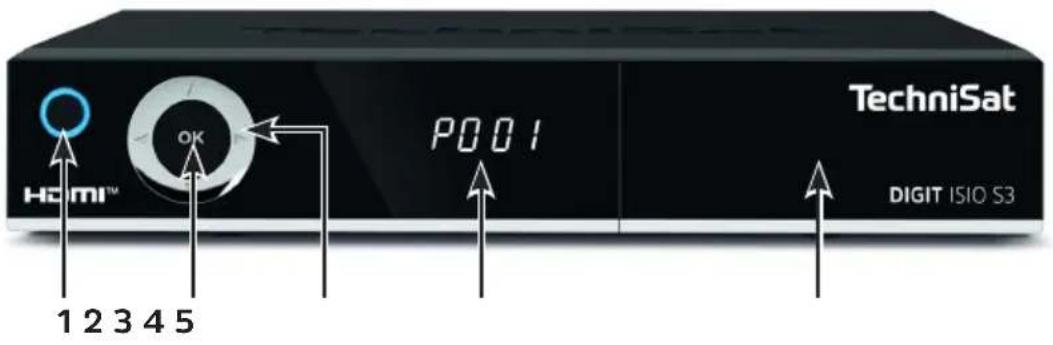
1 Ein-/Standby
2 OK-Taste
3 Pfeiltasten auf/ab - Programmwahl
Pfeiltasten rechts/links - Lautstärke +/- Navigation im Menü
4 Infodisplay
5 Cl+ Modul-Einschub (hinter der Klappe)
Anschlüsse Geräterückseite
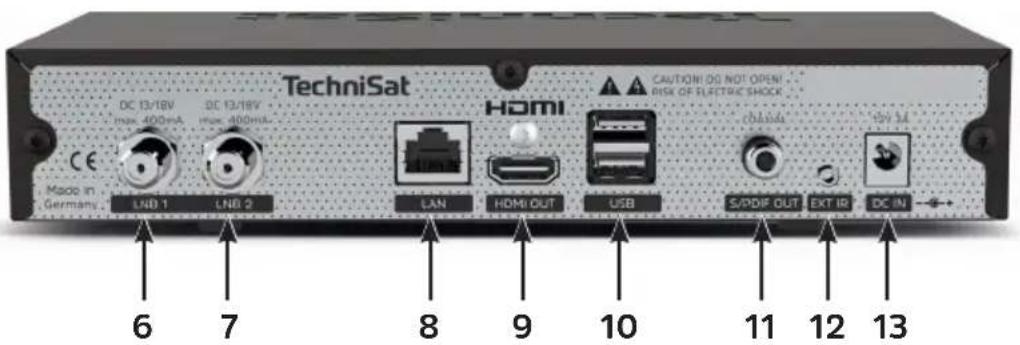
6 LNB-Eingang 1
7 LNB-Eingang 2
8 LAN-Anschluss
9 HDMI-Ausgang
10 2 X USB-Anschlüsse
11 S/PDIF-Ausgang (elektrisch)
12 Infrarotanschluss für externe IR-Empfänger
13 Netzteilanschluss DC-IN
2 Bitte zuerst lesen
Bevor Sie das Gerät anschließen und in Betrieb nehmen, überprüfen Sie zunächst den Lieferung auf Vollständigkeit und machen Sie sich mit den Sicherheitshinweisen vertraut.
Im Lieferumfang sind enthalten:
1 DIGIT ISIO S3,
1 Kurzanleitung,
1 Fernbedienung, Batterien (2 St. 1,5V AAA Microzellen)
1 Netzteil.
1 HDMI-Kabel
3 Sicherheitshinweise
Zeichenerklärung

Kennzeichnet einen Sicherheitshinweis, der bei Nichtbeachtung zu schweren Verletzungen oder zum Tod führen kann. Beachten Sie die folgenden Signalwörter:
GEFAHR - Schwere Verletzungen mit Todesfolge
WARNUNG - Schwere Verletzungen, eventuell mit Todesfolge
ACHTUNG - Verletzungen

Kennzeichnet einen Hinweis, den Sie zur Vermeidung von Gerätedefekten, Datenverlusten/-missbrauch oder ungewolltem Betrieb unbedingt beachten sollten. Des Weiteren beschreibt er weitere Funktionen zu Ihrem Gerät.

Warnung vor elektrischer Spannung. Befolgen Sie alle Sicherheitshinweise, um einen elektrischen Schlag zu vermeiden. Öffnen Sie niemals das Gerät oder das Netzteil und schließen Sie zusätzliche Komponenten nur im ausgeschalteten Zustand an.

Benutzung in Innenräumen - Geräte mit diesem Symbol sind nur für die Verwendung in Innenräumen geeignet.

Schutzklasse II – Elektrogeräte der Schutzklasse II sind Elektrogeräte die durchgehende doppelte und/oder verstärkte Isolierung besitzen und keine Anschlussmöglichkeiten für einen Schutzleiter haben. Das Gehäuse eines isolierstoffumschlossenen Elektogerätes der Schutzklasse II kann teilweise oder vollständig die zusätzliche oder verstärkte Isolierung bilden.

Ihr Gerät trägt das CE-Zeichen und erfüllt alle erforderlichen EU-Normen.

Elektronische Geräte gehören nicht in den Hausmüll, sondern müssen - gemäß Richtlinie 2012/19/EU des Europäischen Parlaments und Rates vom 4. Juli
2012 über Elektro- und Elektronik-Altgeräte - fachgerecht entsorgt werden. Bitte geben Sie dieses Gerät am Ende seiner Verwendung zur Entsorgung an den dafür vorgesehenen öffentlichen Sammelstellen ab.

Das Netzteil Ihres Gerätes entspricht der Energieeffizienzklasse VI.

Dieses Symbol zeigt die Polarität der Gleichspannung am Hohlstecker des Steckernetzteiles an.

Schaltzeichen für Gleichstrom.
Zu Ihrem Schutz müssen Sie die Sicherheitsvorkehrungen sorgfältig durchlesen, bevor Sie Ihr neues Gerät in Betrieb nehmen. Der Hersteller übernimmt keine Haftung für Schäden, die durch unsachgemäße Handhabung und durch Nichteinhaltung der Sicherheitsvorkehrungen entstanden sind.
Bei elektrischen Geräten können funktionsbedingt Ableitströme auftreten. Diese sind, auch wenn sie durch ein leichtes „kribbeln“ wahrgenommen werden können, zulässig und ungefährlich. Um diese Ableitströme zu vermeiden, muss die Neuinstallation oder die Zusammenschaltung von netzbetriebenen Geräten (Receiver, TV-Gerät usw.) in jedem Fall im stromlosen Zustand erfolgen d.h. alle Geräte müssen vom Netz getrennt sein.
| ⚠ WARNING | |
 | Elektrische Spannung.Es besteht die Möglichkeit eines elektrischen Schlages.Öffnen Sie niemals das Gerät oder das Netzteil! |

WARNUNG
In folgenden Fällen müssen Sie das Gerät vom Netz trennen und einen Fachmann um Hilfe bitten:
das Stromkabel bzw. der Netzstecker ist beschädigt
das Gerät war Feuchtigkeit ausgesetzt bzw. Flüssigkeit ist eingedrungen
bei erheblichen Fehlfunktionen
bei starken äußeren Beschädigungen
3.1 Bestimmungsgemäßer Gebrauch
Das Gerät dient dem Empfang von digitalen Satellitenprogrammen im privaten Bereich. Des Weiteren können Video und Musik-Inhalte über USB und Internet wiedergegeben werden. Es ist ausschließlich für diesen Zweck bestimmt. Beachten Sie alle Informationen in dieser Kurzanleitung, insbesondere die Sicherheitshinweise. Jede andere Verwendung gilt als nicht bestimmungsgemäß und kann zu Sachschäden oder sogar zu Personenschäden führen. Es wird keine Haftung für Schäden übernommen, die durch einen nicht bestimmungsgemäßen Gebrauch entstehen.
3.2 Verwendungsbereich

Beachten Sie alle nachfolgenden Hinweise zur bestimmungsgemäßen Nutzung des Gerätes und um Gerätedefekten vorzubeugen.
- Das Gerät darf nur in gemäßigtem Klima betrieben werden.
- Um eine ausreichende Belüftung zu gewährleisten, stellen Sie das Gerät auf einen glatten, ebenen Untergrund und legen keine Gegenstände auf den Deckel des Gerätes. Decken Sie ggf. vorhandene Lüftungsschlitze nicht ab.
- Stellen Sie keine brennenden Gegenstände, z. B. brennende Kerzen, auf das Gerät.
- Setzen Sie das Gerät nicht Tropf- oder Spritzwasser aus und stellen Sie keine mit Flüssigkeit gefüllten Gegenstände, z. B. Vasen, darauf. Ist Wasser in das Gerät gelangt, sofort den Netzstecker ziehen und den Service verständigen.
- Keine Heizquellen in der Nähe des Gerätes betreiben, die das Gerät zusätzlich erwärmen.
- Keine Gegenstände durch die Lüftungsschlitze stecken.
- Verwenden Sie nur für das Gerät zugelassene Zubehörteile.
- Überprüfen Sie das Netzteil mit Kabel regelmäßig auf Schäden und nehmen Sie es bei Beschädigung nicht mehr in Betrieb. Verwenden Sie nur das Original Netzteil.
- Da bei diesem Gerät die Trennung vom Stromnetz durch das Ziehen des Steckernetzteils erfolgt, ist es unbedingt notwendig, dass dieses jederzeit leicht zugänglich ist.
- Beim Abziehen des Netzteils von der Steckdose am Stecker ziehen - nicht am Kabel.
- Dieses Gerät ist nicht dafür bestimmt, durch Personen (einschließlich Kinder) mit eingeschränkten physischen, sensorischen oder geistigen Fähigkeiten oder mangels Erfahrung und/oder mangels Wissen benutzt zu werden, es sei denn, sie werden durch eine für ihre Sicherheit zuständige Person beaufsichtigt oder erhielten von ihr Anweisungen, wie das Gerät zu benutzen ist.
- Kinder müssen beaufsichtigt werden, um sicherzustellen, dass sie nicht mit dem Gerät spielen.

Umgang mit Batterien
- Normale Batterien dürfen nicht geladen werden. Batterien dürfen nicht mit anderen Mitteln reaktiviert, nicht auseinandergenommen, erhitzt oder ins offene Feuer geworfen werden (Explosionsgefahr!).
- Batteriekontakte und Gerätekontakte vor dem Einlegen reinigen.
- Ersetzen Sie Batterien nur durch Batterien des richtigen Typs und der richtigen Modellnummer
-
Batterien keinen extremen Bedingungen aussetzen. Nicht auf Heizkörpern ablegen, nicht direkter Sonnenstrahlung aussetzen!
-
Ausgelaufene oder beschädigte Batterien können bei Berührung mit der Haut Verätzungen verursachen. Benutzen Sie in diesem Fall geeignete Schutzhandschuhe. Reinigen Sie das Batteriefach mit einem trockenen Tuch.
- Wenn das Gerät längere Zeit nicht benutzt wird, nehmen Sie die Batterien heraus.
3.3 Betriebspausen
Während eines Gewitters oder bei längeren Betriebspausen (z. B. Urlaub) muss das Gerät vom Netz getrennt werden und das Antennenkabel entfernt werden. Bevor Sie das Gerät vom Netz trennen, sollten Sie es zunächst in Standby schalten und warten, bis die rote LED leuchtet.
3.4 Wichtige Hinweise zur Bedienung
Durch die Verwendung eines sogenannten "On Screen Display" (Bildschirmeinblendungen) wird die Bedienung des Gerätes vereinfacht und die Anzahl der Fernbedienungstasten verringert.
Alle Funktionen werden auf dem Bildschirm angezeigt und können mit wenigen Tasten gesteuert werden.
Zusammengehörende Funktionen sind als "MENÜ" zusammengefasst. Die angewählte Funktion wird hervorgehoben. In der unteren Zeile sind durch Farbbalken die "Funktionstasten" rot, gelb, grün und blau dargestellt. Diese Farbbalken stellen in den einzelnen Menüs unterschiedliche Funktionen dar, die durch Drücken der entsprechend gefärbten Taste ("Multifunktionstaste") auf der Fernbedienung ausgelöst werden. Die "Funktionstasten" sind nur aktiv, wenn eine Kurzbezeichnung in dem entsprechenden Feld angegeben ist. Tastenbezeichnungen und Begriffe, die im OSD-Menü erscheinen, sind in dieser Bedienungsanleitung fett gedruckt.
Hilfe: Sofern vorhanden, kann in den Menüs durch Drücken der blauen Funktionstaste ein Hilfetext ein- bzw. ausgeblendet werden.

Die Illustrationen (Screenshots) in dieser Anleitung sind als Bedienungsbeispiel und zur Veranschaulichung von grundsätzlichen Bedienschritten zu sehen. Sie können je nach verwendeter Gerätesoftware eventuell abweichen.
3.5 Wichtiger Hinweis zur Datensicherung
Wir empfehlen vor Abgabe des Gerätes zu Wartungszwecken bei Ihrem Fachhändler alle Speichermedien bzw. Datenträger zu entfernen.
Die Wiederherstellung von Daten ist nicht Bestandteil der Wartungs- und Reparaturarbeiten. TechniSat übernimmt keine Gewähr für den Verlust oder die Beschädigung von Daten während der Reparatur.

Um Datenverlust vorzubeugen, sollten Sie Ihre Daten von Zeit zu Zeit sichern.
4 Entsorgungshinweis
Die Verpackung Ihres Gerätes besteht ausschließlich aus wiederverwertbaren Materialien. Bitte führen Sie diese entsprechend sortiert wieder dem "Dualen System" zu.

i Entsorgung der Verpackung:
Ihr neues Gerät wurde auf dem Weg zu Ihnen durch die Verpackung geschützt. Alle eingesetzten Materialien sind umweltverträglich und wieder verwertbar. Bitte helfen Sie mit und entsorgen Sie die Verpackung umweltgerecht. Über aktuelle Entsorgungswege informieren Sie sich bei Ihrem Händler oder über Ihre kommunale Entsorgungseinrichtung.
WARNING
Erstickungsgefahr durch Folien und andere Verpackungsmaterialien. Verpackung und deren Teile nicht Kindern überlassen.
i Entsorgung des Gerätes:
Altgeräte sind kein wertloser Abfall. Durch umweltgerechte Entsorgung können wertvolle Rohstoffe wieder gewonnen werden. Erkundigen Sie sich in Ihrer Stadt- oder Gemeindeverwaltung nach Möglichkeiten einer umwelt- und sachgerechten Entsorgung des Gerätes. Vor der Entsorgung des Gerätes sollten enthaltene Batterien/Akkus entfernt werden.
Wichtiger Hinweis zur Entsorgung von Batterien/Akkus: Batterien/Akkus können Giftstoffe enthalten, die die Umwelt schädigen. Entnehmen Sie vor der Entsorgung jegliche Batterien/Akkus aus dem Gerät und Entsorgen Sie sie unbedingt entsprechend der geltenden gesetzlichen Bestimmungen. Werfen Sie Batterien/Akkus niemals in den normalen Hausmüll. Sie können verbrauchte Batterien/Akkus bei Ihrem Fachhändler oder an speziellen Entsorgungsstellen unentgeltlich entsorgen.
Wir weisen Sie hiermit darauf hin, vor der Entsorgung des Gerätes alle personenbezogenen Daten, die auf dem Gerät gespeichert wurden, eigenverantwortlich zu löschen.
5 Rechtliches
Ihr Gerät trägt das CE-Zeichen und erfüllt alle erforderlichen EU-Normen.
Änderungen und Druckfehler vorbehalten. Stand 09/23.
Abschrift und Vervielfältigung nur mit Genehmigung des Herausgebers.
TechniSat und DIGIT ISIO S3 sind eingetragene Warenzeichen der
TechniSat Digital GmbH
TechniPark
Julius-Saxler-Str. 3
D-54550 Daun/Eifel
www.technisat.de
Konformitätserklärung
Hiermit erklärt TechniSat, dass der Funkanlagentyp DIGIT ISIO S3 der
Richtlinie 2014/53/EU entspricht.
Der vollständige Text der EU-Konformitätserklärung
ist unter den folgenden Internetadressen verfügbar:
http://konf.tsat.de/?ID=23349

HIGH DEFINITION MULTIMEDIA INTERFACE
Die Begriffe HDMI, HDMI High-Definition Multimedia Interface, HDMI-Aufmachung (HDMI Trade Dress) und die HDMI-Logos sind Marken oder eingetragene Marken von HDMI Licensing Administrator, Inc.
Dolby, Dolby Audio, Pro Logic und das Doppel-D-Symbol sind eingetragene Marken der Dolby Laboratories Licensing Corporation.
Namen der erwähnten Firmen, Institutionen oder Marken sind Warenzeichen oder eingetragene Warenzeichen der jeweiligen Inhaber.

TechniSat ist nicht für Produktschäden auf Grund von äußeren Einflüssen, Verschleiß oder unsachgemäßer Handhabung, unbefugter Instandsetzung, Modifikationen oder Unfällen haftbar.

5.1 Servicehinweise

Dieses Produkt ist qualitätsgeprüft und mit der gesetzlichen Gewährleistungszeit von 24 Monaten ab Kaufdatum versehen. Bitte bewahren Sie den Rechnungsbeleg als Kaufnachweis auf. Bei Gewährleistungsansprüchen wenden Sie sich bitte an den Händler des Produktes. Die Garantiebedingungen finden Sie am Ende dieses Dokumentes.

Für Fragen und Informationen oder wenn es mit diesem Gerät zu einem Problem kommt, ist unsere Technische Hotline Mo. - Fr. 8:00 - 18:00 unter Tel.: 03925/9220 1800 erreichbar.

Reparaturaufträge können auch direkt online unter www.technisat.de/reparatur, beauftragt werden.

Für eine eventuell erforderliche Einsendung des Gerätes verwenden Sie bitte ausschließlich folgende Anschrift:
TechniSat Teledigital GmbH
Service-Center Nordstr. 4a 39418 Staßfurt
6 Optionales Zubehör
ISIZAPPER Universal Fernbedienung
Art. Nr. 0000/3771 Die ISIZAPPER Universal Fernbedienung ist eine optionale Fernbedienung, die speziell zur Bedienung des ISI-Mode ausgelegt ist.
TELTRONIC ISIO USB-Dualband-WLAN-Adapter
Art. Nr. 0005/3633
Bluetooth-Dongle
Art. Nr. 0000/3635
Externer Infrarot-Empfänger
Art. Nr. 0000/3615
STREAMSTORE HDD 1 TB USB 3.1
Art Nr. 0002/2587
12-Volt-Adapterkabel
Art Nr. 0000/3204
7.1 Fernbedienung / Batteriewechsel

WARNUNG
Achten Sie darauf, dass Batterien nicht in die Hände von Kindern gelangen. Kinder könnten Batterien in den Mund nehmen und verschlucken. Dies kann zu ernsthaften Gesundheitsschäden führen. In diesem Fall sofort einen Arzt aufsuchen! Bewahren Sie deshalb Batterien für Kleinkinder unerreichbar auf.
Öffnen Sie den Deckel des Batteriefaches auf der Rückseite der Fernbedienung durch leichten Druck auf die markierte Stelle und schieben Sie den Deckel dabei in Pfeilrichtung.
Die mitgelieferten Batterien unter Beachtung der richtigen Polung (Kennzeichnung im Batteriefach sichtbar) einlegen.
Batteriefach wieder schließen.
7.2 Satellitenanlage anschließen
Verbinden Sie die LNB-Eingänge 1 und 2 (6/7) mit zwei getrennten Antennenzuleitungen, die identisch belegt sind, um den vollen Funktionsumfang nutzen zu können
oder
sollte nur ein Antennensignal zur Verfügung stehen, so Verbinden Sie dieses mit dem LNB Eingang 1 (6) des Gerätes.
Beachten Sie auch den Punkt Antenneneinstellung in der Bedienungsanleitung.

Es ist nicht möglich, analoges Fernsehen zu empfangen!
Verbinden Sie beim Betrieb an einer Drehanlage den DiSEqC-Motor (Level 1.2) mit dem LNB-Eingang 1.
7.3 Anschluss an ein Fernsehgerät
Verbinden Sie den DIGIT ISIO S3 (HDMI-Ausgang 9) und Fernsehgerät (HDMI-Eingang) durch ein HDMI-Kabel (im Lieferumfang enthalten). Schalten Sie Ihr TV-Gerät auf den entsprechenden HDMI-Eingang, um das Bild des DIGIT ISIO S3 wiederzugeben.
7.3.1 Tonausgang (Elektrisch Digital)
Externe Audioverstärker oder Stereoanlagen mit digitalem elektrischen Audioeingang können über den Anschluss S/PDIF-Ausgang (elektrisch 11) mit dem DIGIT ISIO S3 verbunden werden.
7.4 USB-Anschluss
Die USB-Anschlüsse an der Rückseite (10) des DIGIT ISIO S3 dienen zum Update der Betriebssoftware sowie zum Übertragen von Daten.
Außerdem können Sie über die Funktionen Film-, Musik- bzw. Bilder-Wiedergabe
u.A. auf MPEG-, MP3- bzw. JPG-Dateien des USB-Speichermediums zugreifen.
7.5 Netzwerkbuchse (RJ45)
Über den LAN-Anschluss (8) können Sie den DIGIT ISIO S3 kabelgebunden in Ihr bestehendes Netzwerk einbinden. Dadurch können Sie z. B. die ISIO-Internetfunktionalität oder die Steuerung durch die TechniSat CONNECT-App nutzen. Beachten Sie hierzu auch den Punkt Netzwerkeinstellungen in dieser Bedienungsanleitung. Des Weiteren verfügt Ihr Gerät über eine optionales WLAN-Funktion mit einem externen WLAN-Dongle, z. B. den TechniSat ISIO USB-Dualband-WLAN-Adapter (Artnr. 0005/3633). Beachten Sie hierzu auch den Punkt WLAN-Einstellungen in dieser Bedienungsanleitung.
7.6 Externer Infrarot-Empfänger
Schließen Sie den optionalen Infrarot-Empfänger an die Buchse EXT IR (12) auf der Rückseite des DIGIT ISIO S3.
7.7 Netzanschluss

Der DIGIT ISIO S3 darf erst dann an das Stromnetz angeschlossen werden, wenn das Gerät komplett mit den zugehörigen Komponenten verbunden ist. Dadurch werden Beschädigungen des Gerätes oder anderer Komponenten ausgeschlossen.
Nachdem Sie alle Verbindungen entsprechend der vorhergenden Punkte hergestellt haben, verbinden Sie den DIGIT ISIO S3 durch das beiliegende Netzteil mit einer Steckdose 230V\~/50Hz und mit der Buchse DC-IN (13).
8 Grundlegende Bedienung
Sehr geehrter Kunde,
in den folgenden Punkten wird Ihnen zunächst die grundlegende Bedienung sowie wiederkehrende Bedienschritte des Gerätes vorgestellt. Dies soll Ihnen das Lesen der Kurzanleitung erleichtern, da somit das wiederholte Beschreiben identischer Schritte in jedem einzelnen Punkt der Anleitung entfällt.
Die vorliegende Kurzanleitung beschreibt nur die wichtigsten Funktionen, die Sie für die tägliche Nutzung häufig verwenden und soll Ihnen einen schnellen und leichten Einstieg in die Bedienung des DIGIT ISIO S3 vermitteln.
Sollte es eine Funktion oder eine Einstellung des Gerätes erfordern von der grundsätzlichen Bedienung abzuweichen, so wird in diesem Fall an entsprechender Stelle der Anleitung die abweichende Bedienung ausführlich beschrieben.
In Ihrem Gerät wird das sogenannte "On Screen Display" (Bildschirmeinblendung) verwendet. Dieses vereinfacht die Bedienung Ihres Gerätes, da die Tasten der Fernbedienung verschiedene Funktionen übernehmen können und somit deren Anzahl verringert werden kann.
In diesem On Screen Display (kurz OSD) werden angewählte Funktionen oder Einstellungen durch eine Markierung hervorgehoben.
Des Weiteren finden Sie am unteren Rand des Bildschirms eine Zeile, in der einzelne Tasten der Fernbedienung mit ihren momentanen Funktionen dargestellt werden. In dieser Anleitung heben sich im OSD dargestellte Begriffe sowie zu drückende Tasten durch das dargestellte Druckbild vom restlichen Text ab.
8.1 Ein- / Ausschalten des Gerätes
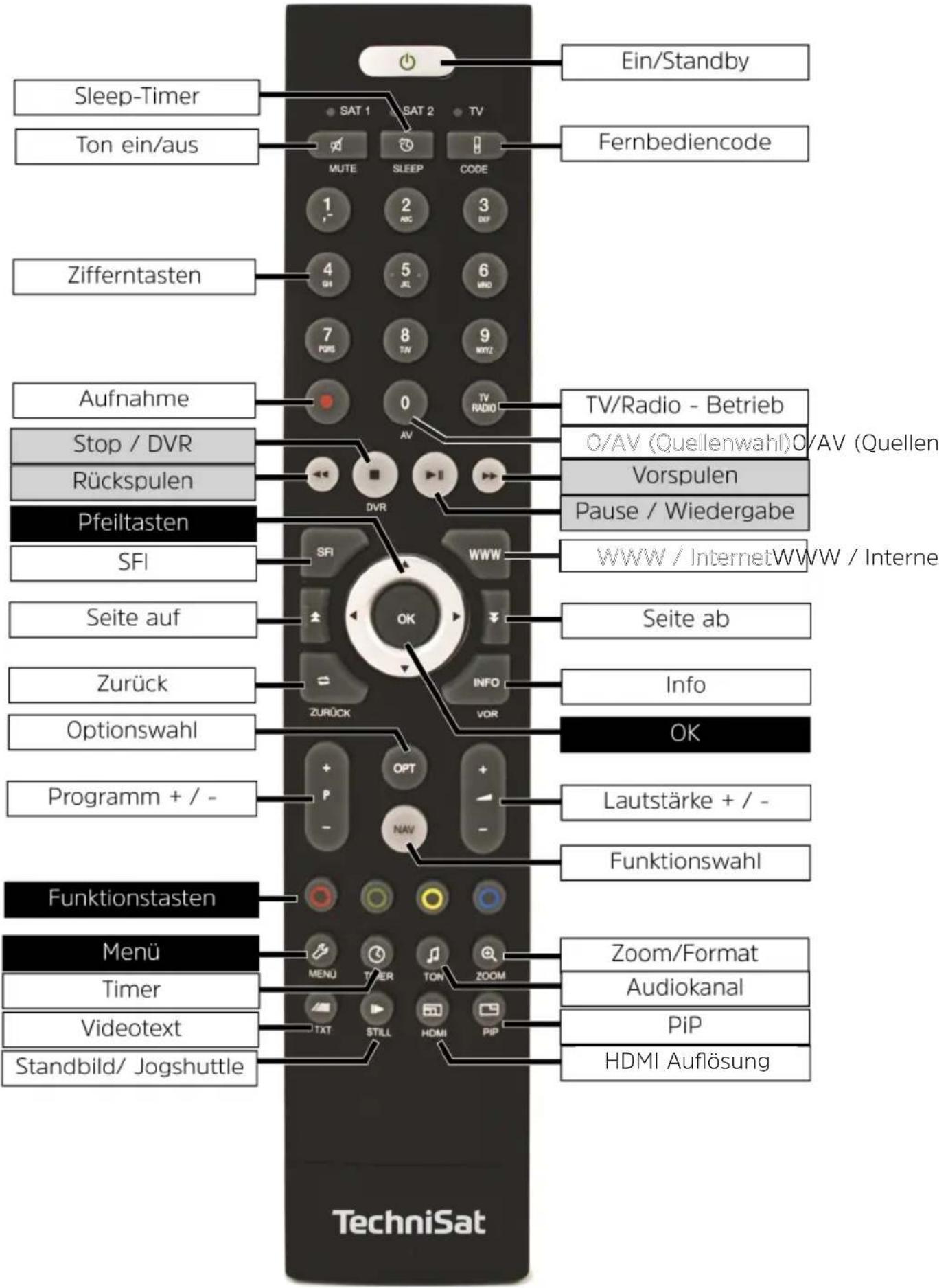
Befindet sich das Gerät im Standby, können Sie dieses durch Drücken der Taste Ein/Standby auf der Fernbedienung oder an der Gerätefront (1) einschalten. Die Betriebs-LED in der Ein/Standby-Taste an der Gerätefront wechselt von rot nach blau.
Aus dem laufenden Betrieb schalten Sie das Gerät durch Drücken der Taste Ein/Standby in den Bereitschaftsbetrieb. Die Betriebs-LED leuchtet dann rot.

Beachten Sie zum Ein-/Ausschalten des Gerätes auch die weiteren Hinweise in der Bedienungsanleitung.
8.2 Aufruf des Hauptmenüs und Navigieren in Menüs
An folgendem Beispiel soll dargestellt werden, wie Sie in das Hauptmenü gelangen und ein Untermenü aufrufen können. Ziel des Beispiels ist es, das Menü Bildeinstellungen aufzurufen.
Schalten Sie den DIGIT ISIO S3 ein.
Nach dem Drücken der Taste Menü auf der Fernbedienung, öffnet sich auf dem Bildschirm zunächst das Hauptmenü.
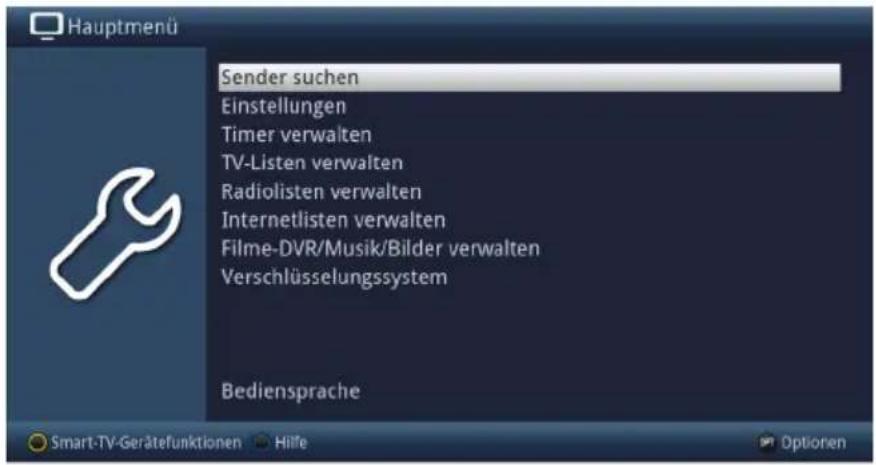
Wählen Sie den Menüpunkt Einstellungen aus, indem Sie die Markierung (weißer Balken) mit Hilfe der Pfeiltasten auf/ab auf diesen Eintrag bewegen.
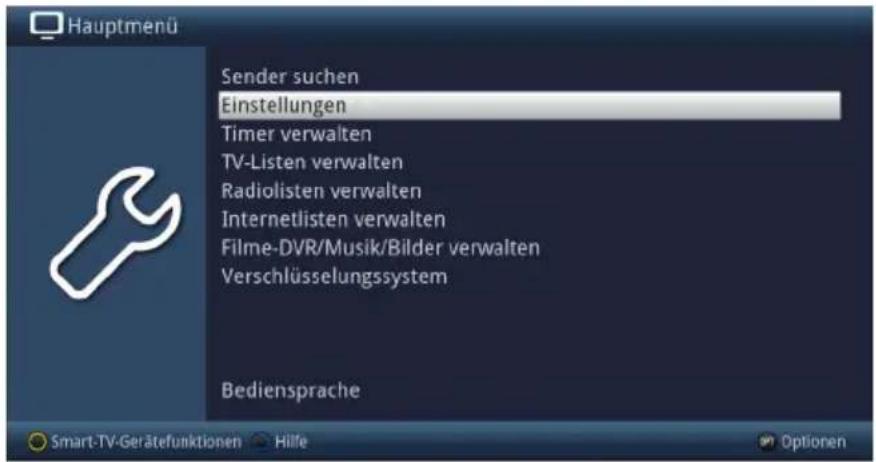
Durch Drücken der Taste OK öffnet sich das Untermenü > Einstellungen.
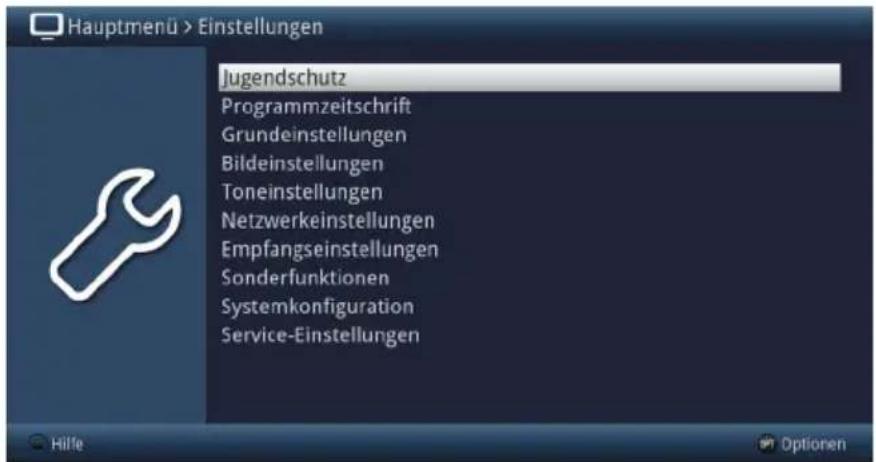
Markieren Sie nun mit den Pfeiltasten auf/ab den Eintrag Bildeinstellungen.
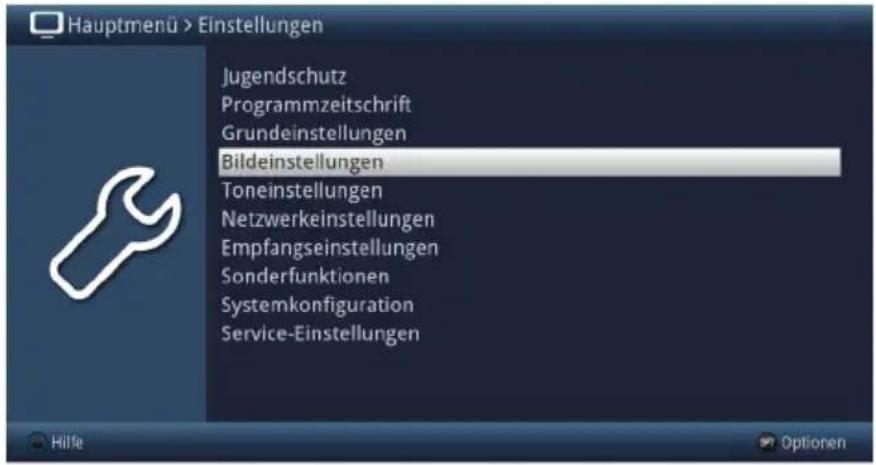
Indem Sie anschließend mit der Taste OK bestätigen, wird das Untermenü Bildeinstellungen geöffnet.
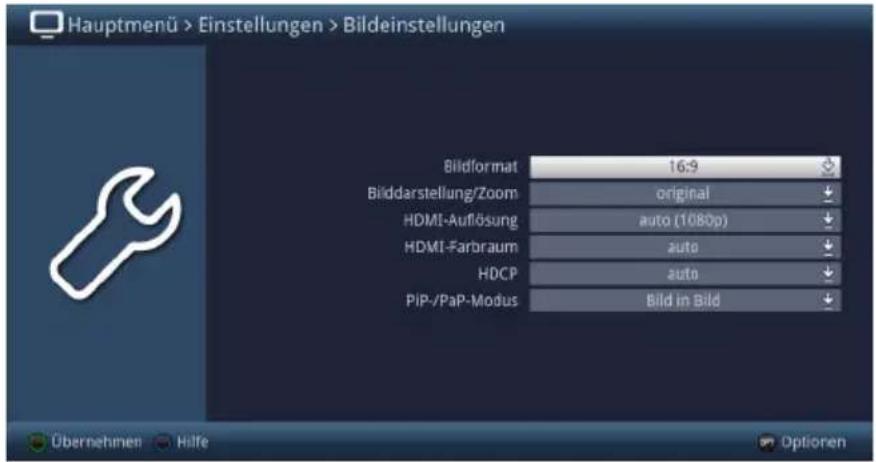
Auf die gleiche Weise, wie Sie einen Eintrag eines Untermenüs markieren, um dieses zu öffnen, können Sie auch die einzelnen Menüpunkte, zum Ändern der jeweiligen Einstellungen, markieren.
In einige Menüs müssen die Menüeinträge durch eine seitliche Bewegung markiert werden. Diese erreichen Sie durch Drücken der Pfeiltasten rechts/links.
Durch Betätigen der Pfeiltasten auf/ab können Sie die Markierung zeilenweise und mit den Tasten Seite auf/ab seitenweise auf-/abwärts verschieben.
In der obersten Zeile des Menüs sehen Sie den sogenannten Menüpfad. Dieser zeigt Ihnen an, in welchem Menü Sie sich momentan befinden und über welchen Weg Sie dieses Menü erreicht haben. In dem geschilderten Beispiel ist dies Hauptmenü > Einstellungen > Bildeinstellungen. Im weiteren Verlauf der Anleitung wird der Menüpfad ebenfalls angegeben und zeigt Ihnen so, wie Sie in das jeweilige Menü mit den beschriebenen Einstellungen gelangen.

Wird in der unteren Bildschirmzeile die blaue Funktionstaste mit Hilfe angezeigt, so können Sie durch Drücken dieser Taste eine Hilfeseite anzeigen und durch erneutes Drücken wieder ausblenden.

Im Hauptmenü können Sie durch drücken der gelben Funktionstaste die Smart-TV-Gerätefunktionen einsehen und die Datenschutzeinstellungen Akzeptieren (an) oder Ablehnen (aus).
8.3 Einstellungen übernehmen / Menüs verlassen
In einigen Menüs und Funktionen müssen vorgenommene Änderungen manuell übernommen werden, um diese dauerhaft zu speichern.
Geschieht dies nicht, werden mit dem Verlassen des Menüs bzw. der Funktion automatisch wieder die vor der Änderung gültigen Werte eingestellt.

Wird ein Feld Übernehmen oder in der unteren Bildschirmzeile die grüne Funktionstaste mit Übernehmen angezeigt, erkennen Sie daran, dass die vorgenommen Änderungen zur Speicherung manuell übernommen werden müssen.
Durch Markieren von Übernehmen mit Hilfe der Pfeiltasten rechts/links und bestätigen mit der Taste OK bzw. durch Drücken der grünen Funktionstaste Übernehmen werden die Änderungen gespeichert und Sie kehren zur nächsthöheren Menüebene zurück.
Alternativ:
Drücken Sie die Taste Zurück. Es erscheint nun eine Abfrage, ob die vorgenommenen Änderungen übernommen werden sollen.
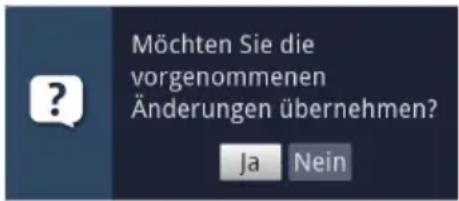
Markieren Sie mit den Pfeiltasten rechts/links Ja bzw. Nein und bestätigen Sie mit der Taste OK. Entsprechend Ihrer Auswahl werden die Änderungen nun gespeichert bzw. verworfen und Sie kehren zur nächsthöheren Menüebene zurück.
Alternativ:
Um das Menü direkt zu verlassen, betätigen Sie die Taste Menü oder TV/RADIO. In diesem Fall werden die manuell zu speichernden Einstellungen zurückgesetzt.

Wird in der unteren Bildschirmzeile die grüne Funktionstaste mit Übernehmen nicht angezeigt, so werden die Änderungen automatisch mit dem Verlassen des Menüs gespeichert.

Durch drücken der Taste TV/RADIO kehren Sie grundsätzlich immer ohne Speicherung sofort in den normalen TV-Betrieb zurück, wenn Sie sich in einem Menü befinden.
8.4 Ändern einer Einstellung
Sie können Einstellungen über die Pfeilauswahl, die Auswahlliste, die Zifferneingabe sowie die virtuelle Tastatur vornehmen. Mit Hilfe welcher
Methode eine markierte Einstellung abgeändert werden kann ist durch das Gerät vorgegeben. Sie erkennen diese an den folgend dargestellten Symbolen:
- Pfeilauswahl (Punkt 8.4.1)
Pfeile werden am linken bzw. rechten Rand der Markierung dargestellt. - Auswahlliste(Punkt8.4.2)
Symbol wird am rechten Rand der Markierung dargestellt. - Zifferneingabe (Punkt 8.4.3)
- Virtuelle Tastatur (Punkt 8.4.4)
Symbol wird am rechten Rand der Markierung dargestellt.
8.4.1 Pfeilauswahl
Wird
rechts neben dem eingestellten Wert dargestellt, können Sie diesen mit Hilfe der Pfeiltasten links/rechts abändern.
8.4.2 Auswahlliste
Wird rechts neben dem eingestellten Wert dargestellt, erfolgt das Ändern eines Wertes über die Auswahlliste. Als Beispiel wird nachfolgend Die OSD-Schriftgröße von "normal" auf "klein" geändert.
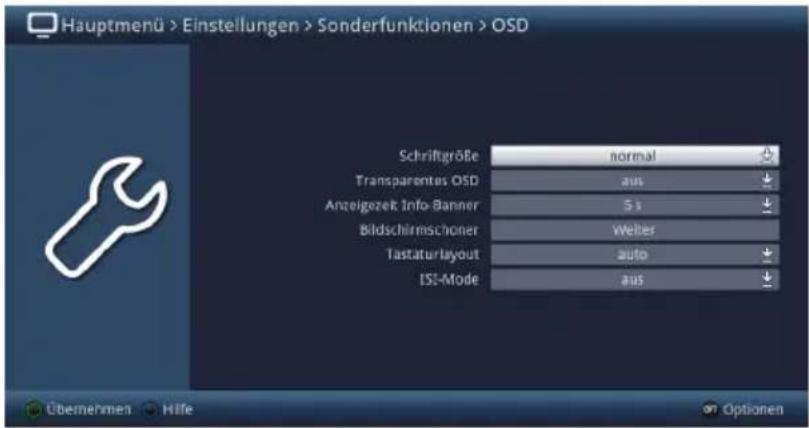
Bewegen Sie die Markierung auf den entsprechenden Eintrag und drücken Sie die Taste OK, um die Auswahlliste zu öffnen:
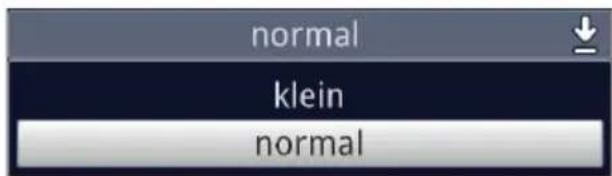
Markieren Sie mit den Pfeiltasten auf/ab die gewünschte Einstellung:
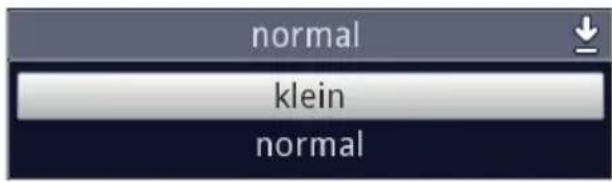

Durch Betätigen der Pfeiltasten auf/ab können Sie die Markierung zeilenweise und mit den Tasten Seite auf/ab seitenweise auf-/abwärts verschieben.
Indem Sie mit OK bestätigen, wird die Auswahlliste wieder geschlossen und die ausgewählte Einstellung im Menü dargestellt.
8.4.3 Zifferneingabe
Geben Sie mit Hilfe der Zifferntasten die gewünschte neue Einstellung ein, wenn innerhalb der Markierung Fragezeichen oder ein Zahlenwert dargestellt wird.
8.4.4 Virtuelle Tastatur
Wird Rechts neben dem eingestellten Wert dargestellt, so erfolgt das Ändern eines Wertes über die virtuelle Tastatur. Bei dieser Eingabemethode haben Sie drei verschiedene Tastaturmöglichkeiten.
Sie können die Tastaturdarstellung zwischen der sogenannten QWERTZ-Tastatur und der alphabetischen Tastatur umschalten, als auch jederzeit eine SMS-Tastatur verwenden.
Die Funktionsweise der QWERTZ-Tastatur ist identisch zu der alphabetischen Tastatur. Sie unterscheiden sich lediglich in der Anordnung der verschiedenen Buchstaben, Zahlen, Zeichen und Symbolen.
Drücken Sie die Taste OK, um die virtuelle Tastatur zu öffnen. Die Tastatur erscheint nun in der alphabetischen Darstellung.
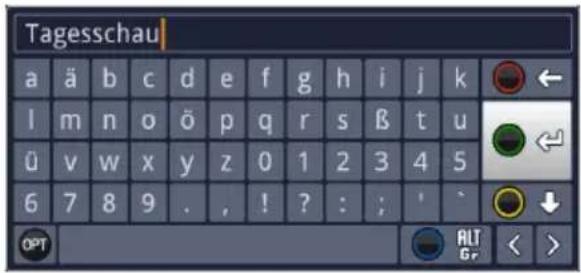
Durch Drücken der Taste Option OPT können Sie zur QWERTZ-Tastatur sowie zurück zur alphabetischen Tastatur wechseln.
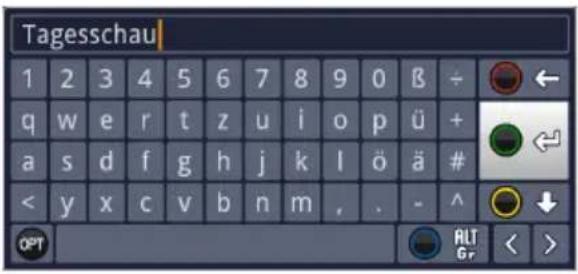
Sie können nun den gewünschten Begriff nun wie folgend beschrieben eingeben:
Pfeiltasten: Bewegen der Markierung auf den Tasten der
virtuellen
Tastatur.
OK: Das markierte Zeichen wird in den Begriff übernommen und hinten angefügt bzw. die
markierte
Funktion
ausgeführt.

/ Gelbe Funktionstaste: Die Tastatur wechselt zwischen Groß-/
Kleinschreibung.

/ Rote Funktionstaste:
Drücken/Halten löscht das Zeichen vor der blauen
Markierung/gesamten
Eintrag.

/ Grüne Funktionstaste: Der eingegebene Begriff wird übernommen.

/ Blaue Funktionstaste: Die Tastatur wechselt zu den alternativen Zeichen.

/ Pfeile: Bewegen der blauen Markierung innerhalb des
Begriffs.
Die Bedienung der SMS-Tastatur erfolgt über die Zifferntasten aus der alphabetischen sowie der QWERTZ-Tastatur heraus und kann jederzeit erfolgen. Die Farbtasten behalten somit die zuvor beschriebenen Funktionen.
Drücken Sie eine der Zifferntasten 0 - 9, um die verschiedenen Buchstaben, Zahlen, Zeichen und Symbole auszuwählen. Nach dem ersten Drücken einer Zifferntaste wird der erste Buchstabe der entsprechenden Zeichenreihe markiert.
Mit jedem erneuten Drücken derselben Zifferntaste verschiebt sich die Markierung um ein Feld nach rechts. Drücken Sie so oft, bis das gewünschte Zeichen erreicht ist. Nach einem kurzen Moment wird dieses an den eingegebenen Begriff angefügt.
Den verschiedenen Zifferntasten sind nachfolgend dargestellte Buchstaben, Zahlen, Zeichen und Symbole zugeordnet.
0:

1:

2:









Haben Sie das gewünschte Feld mit der Markierung erreicht, können Sie direkt mit der Auswahl des nächsten Zeichens beginnen, da in diesem Fall das Zeichen direkt an den Begriff angefügt wird. Möchten Sie direkt mit der Auswahl eines Zeichens derselben Zifferntaste fortsetzen, können Sie das zuvor markierte Zeichen durch Drücken der Pfeiltaste rechts an den Begriff anfügen.
8.5 Optionsauswahl
In einigen Menüs und Betriebsarten (z. B. TV-Betrieb, Musik-/Bilder-Wiedergabe etc.) haben Sie die Möglichkeit zusätzliche Funktionen und Optionen über die Optionsauswahl aufzurufen.
Durch Drücken der Taste Option (OPT) öffnen Sie die Optionsauswahl in der rechten unteren Ecke des Bildschirms. In diesem Beispiel ist die Optionsauswahl der Programmliste dargestellt.
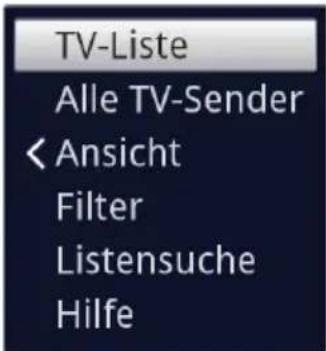
Mit jedem erneuten Drücken der Taste OPT wird die Markierung jeweils eine Zeile weiter gerückt.

Einige Optionen werden direkt in diesem Fenster ausgewählt. Einige andere Optionen, für die mehrere untergeordnete Auswahlmöglichkeiten bestehen, befinden sich in Optionengruppen. Markieren Sie eine dieser Optionengruppen und drücken Sie die Taste OK oder Pfeiltaste links (wenn sich neben dem Eintrag ein Pfeil < befindet), so öffnet sich automatisch links daneben ein weiteres Fenster.
![[Alle Filter zurücksetzen] Genre Anbieter Satellit Sprache Verschlüsselung Signalquelle](/content/2026/05/917712/images/9f5c8906995e82e9e7b4f4ad4c2f343f2d72a05f9c60a9a306bb27e76cb0ea1c.jpg)
Innerhalb der Optionengruppe können Sie mit Hilfe der Pfeiltasten auf/ab eine der darin einsortierten Optionen markieren.

Durch Betätigen der Pfeiltasten auf/ab können Sie die Markierung zeilenweise und mit den Tasten Seite auf/ab seitenweise auf-/abwärts verschieben.
Durch Drücken der Taste OK wird die markierte Option ausgewählt und die Optionsauswahl verlassen.
Möchten Sie keine Option auswählen, sondern die Optionsauswahl ohne Änderung verlassen, so Drücken Sie die Taste Option so oft bis diese ausgeblendet wird.
9 Erstinstallation
Nachdem Sie die Sicherheitshinweise durchgelesen und das Gerät wie in Kapitel 7 beschrieben angeschlossen haben, schalten Sie es nun wie in Kapitel 8 beschrieben ein.
Bei der ersten Inbetriebnahme des Gerätes wird automatisch der Installationsassistent Autolnstall gestartet. Mit Hilfe des Installationsassistenten können Sie auf einfache Art und Weise die wichtigsten Einstellungen des Gerätes vornehmen.
Im jeweiligen Installationsschritt wird erläutert, welche Einstellungen vorgenommen werden können.
Im Startfenster des Installationsassistenten können Sie die Erstinstallation durch Drücken der roten Funktionstaste abbrechen. Das Gerät startet anschließend mit einer Standard-Vorprogrammierung.

In den folgenden Installationsschritten können Sie die vorgenommenen Einstellungen durch Drücken der Taste OK übernehmen und Sie gelangen zum jeweils folgenden Installationsschritt.

Durch Drücken der Taste Zurück gelangen Sie zum jeweils vorhergehenden
Installationsschritt, dadurch können Sie Fehleingaben jederzeit korrigieren. Der hier gezeigte Ablauf der Erstinstallation dient nur als Beispiel.
Der genaue Ablauf der Erstinstallation hängt von den von Ihnen vorgenommenen Einstellungen ab. Folgen Sie daher bitte genau den Anweisungen auf dem Bildschirm.
i Die meisten Einstellungen im AutoInstall können auch zu einem späteren Zeitpunkt über das Menü geändert werden.
Bediensprache
Beim Start des Installationsassistenten erscheint zunächst das Auswahlfenster für die Bediensprache.
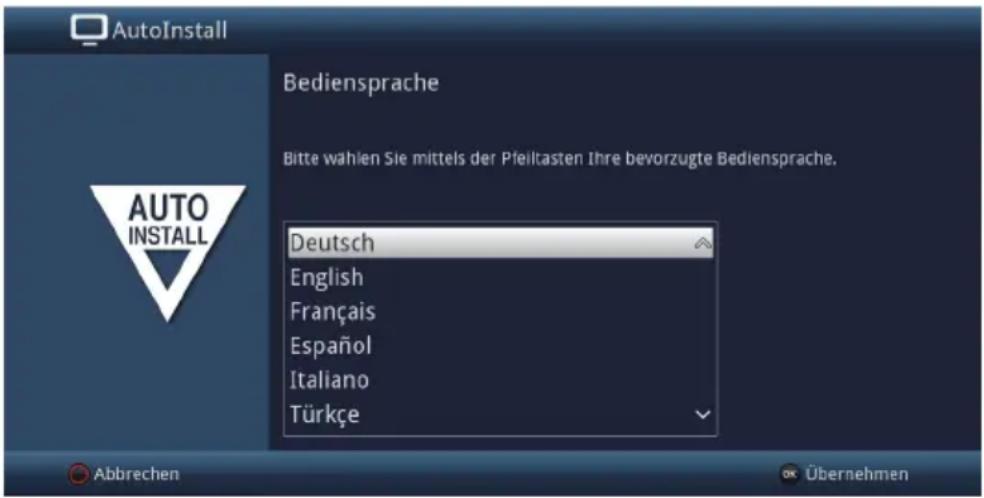
Markieren Sie mit den Pfeiltasten die gewünschte Bediensprache.
i Entsprechend dieser Auswahl wird automatisch die bevorzugte Audiosprache eingestellt. Diese Einstellungen können Sie auch zu einem späteren Zeitpunkt über das Menü anpassen.
Durch Drücken der Taste OK, übernehmen Sie die Einstellung und gelangen zum nächsten Schritt des Installationsassistenten.
Ländereinstellung
Wählen Sie mit den Pfeiltasten das Land aus, in dem das Gerät betrieben wird.
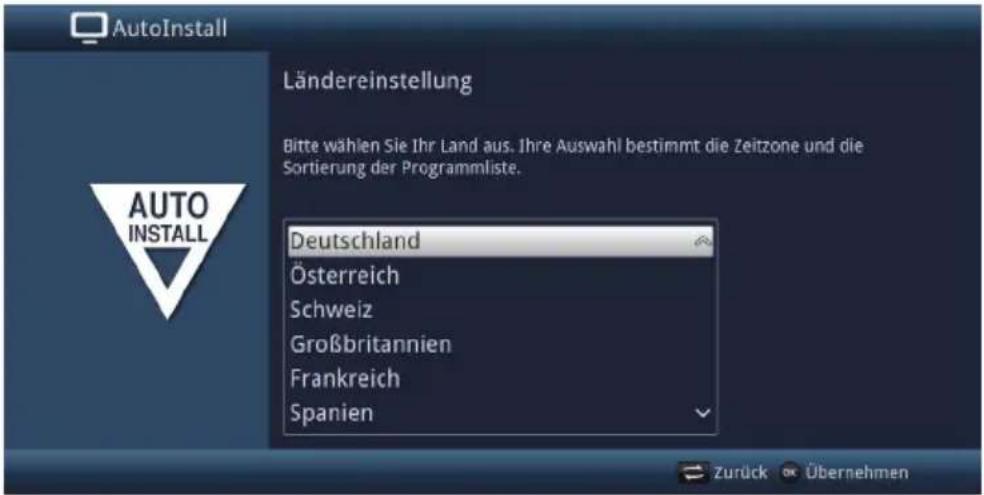

Entsprechend Ihrer Auswahl wird die automatische Einstellung der Uhrzeit vorgenommen sowie auf die Sommer-/Winterzeit angepasst. Außerdem erfolgt anhand dieser Einstellung die automatische Sortierung der Programme im Installationsassistenten sowie nach einer Sendersuche.
Drücken Sie die Taste OK, um die Auswahl zu übernehmen.
Smart-TV-Gerätefunktionen
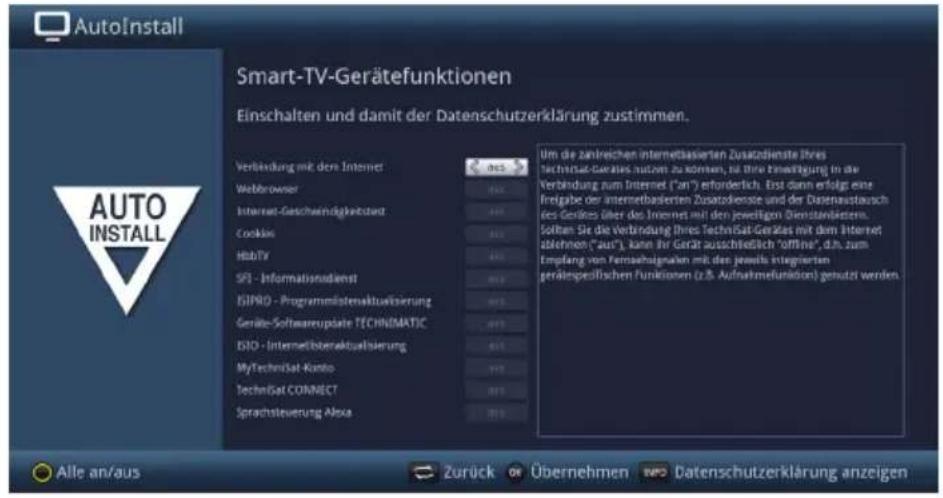
Um die internetbasierten Funktionen Ihres Gerätes nutzen zu können, muss die Verbindung zum Internet aktiv sein. Wählen Sie an, um die Verbindung zum Internet zuzulassen. Um die internetbasierten TechniSat-Zusatzdienste Ihres Gerätes im vollem Umfang nutzen zu können, müssen Sie zusätzlich die einzelnen Funktionen aktivieren.
Mit den Pfeiltasten rechts/links können Sie die Funktionen ein- oder ausschalten.
Wählen Sie Verbindung mit dem Internet > nein, wenn Sie keine Internet oder ISIO-Funktionalität nutzen möchten. Möchten Sie Internetdienste nutzen, werden Sie vom Gerät darauf hingewiesen, die Internetverbindung zuzulassen.
Die Verbindung zum Internet und die einzelnen internetbasierten TechniSat-Zusatzdienste, sowie die Datenschutzerklärung, können Sie auch jederzeit zu einem späteren Zeitpunkt über das Hauptmenü > gelbe Funktionstaste aufrufen und ändern.
In dieser Bedienungsanleitung beschriebene Funktionsweisen beschreiben die Situation bei aktivierter Verbindung mit dem Internet und allen eingeschalteten Internetfunktionen.
Durch drücken der INFO-Taste können Sie die Datenschutzerklärung anzeigen lassen. Nicht alle Dienste, die in der Datenschutzerklärung aufgeführt sind, müssen auch vom Gerät unterstützt werden.
Drücken Sie die Taste OK, um die Einstellung zu übernehmen und zum nächsten Punkt zu gelangen.
Bildformat
Stellen Sie mit Hilfe der Pfeiltasten rechts/links das Bildformat des angeschlossenen TV-Gerätes ein.
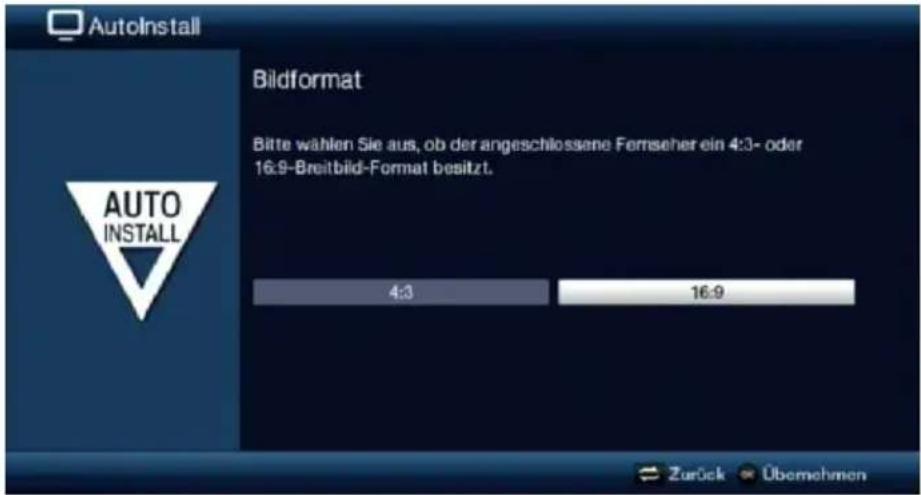
i Entsprechend Ihrer Auswahl erfolgt die automatische Anpassung des Bildformates an das angeschlossene TV-Gerät.
Drücken Sie die Taste OK, um die Auswahl zu übernehmen.
Auswahl der Empfangssignale
Wählen Sie unter diesem Punkt des Installationsassistenten aus, welche Empfangsarten Sie nutzen möchten.
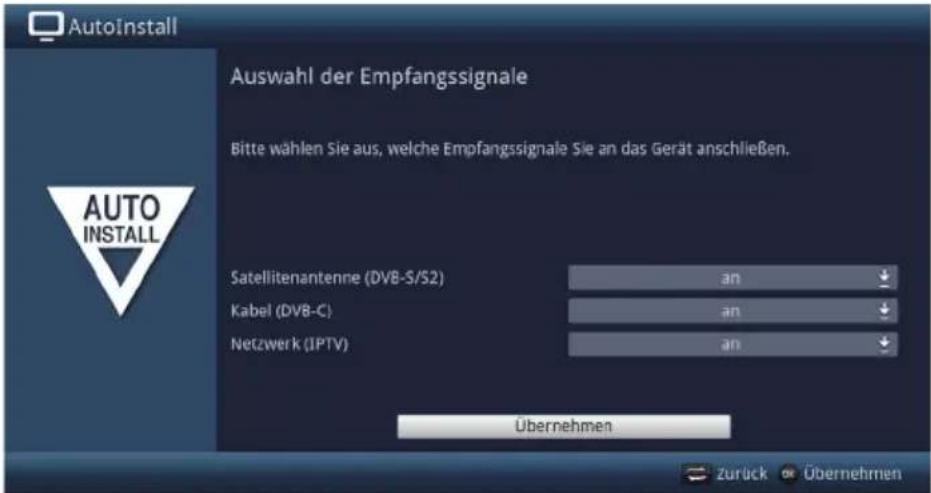
Wählen Sie mit den Pfeiltasten auf/ab das Empfangssignal aus, dessen Verfügbarkeit Sie an- bzw. ausschalten möchten.
Satellitenantenne (DVB-S/S2) für digitale Satellitenprogramme;
Kabel (DVB-C) für digitale Kabel > IP ( Cable to IP) Programme;
Netzwerk (IPTV) für digitale Verteilerstationen
Öffnen Sie durch Drücken der Taste OK das Auswahlfenster, markieren Sie mit den Pfeiltasten auf/ab die gewünschte Einstellung und schließen Sie das Fenster durch erneutes Drücken der Taste OK.
Um zum nächsten Installationsschritt zu gelangen, markieren Sie mit Hilfe der Pfeiltasten das Feld Übernehmen und bestätigen Sie mit der Taste OK.
i Die nachfolgenden Schritte hängen von der Wahl der Empfangswege ab.
In diesem Schritt findet eine automatische Überprüfung der Netzwerkkonfiguration statt.
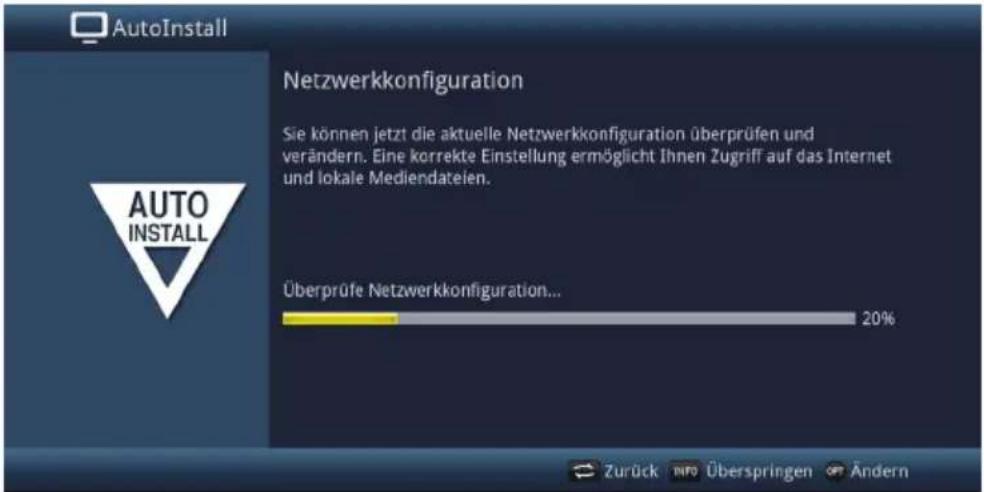
Möchten Sie die Überprüfung der Netzwerkkonfiguration nicht durchführen, dann drücken Sie die Taste INFO, um diesen Schritt zu überspringen.
Wenn Sie die Netzwerkeinstellungen überprüfen bzw. ändern möchten, drücken Sie die Optionstaste:
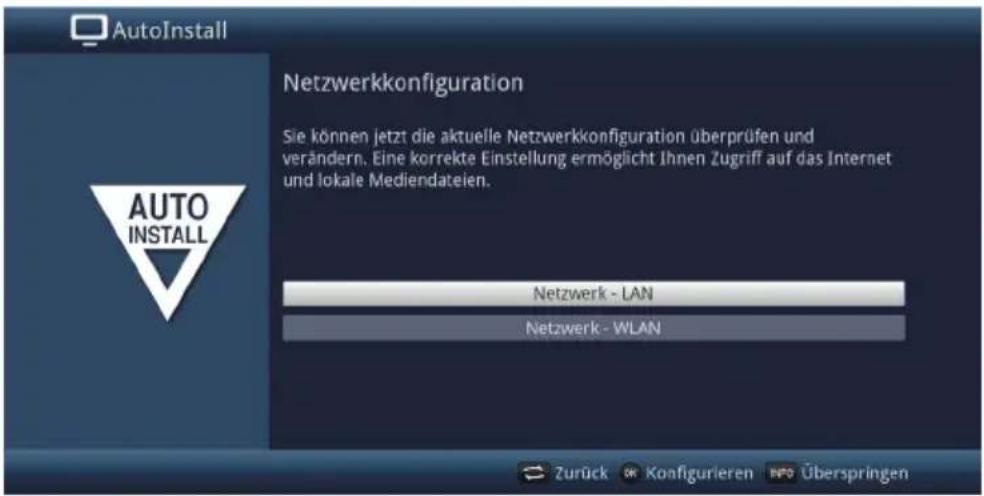
Wählen Sie mit den Pfeiltasten auf/ab aus, ob Sie ein LAN- oder ein WLAN (nur mit externem WLAN-Stick) Netzwerk konfigurieren möchten und drücken Sie die Taste OK.
Nehmen Sie nun die Netzwerkeinstellungen vor. Näheres zu den Einstellmöglichkeiten hierzu finden Sie in der Bedienungsanleitung.
Drücken Sie anschließend die Taste INFO, um die Einstellungen zu übernehmen. Die Überprüfung der Netzwerkkonfiguration startet nun erneut.
Drücken Sie OK, um zum nächsten Schritt zu gelangen.
IPTV-Provider
Haben Sie bei der Auswahl der Empfangssignale die Option IPTV aktiviert, können Sie in diesem Schritt einen Provider konfigurieren.

Wurde die Quelle DVB-IP deaktiviert, so erscheint statt dieser Seite des Installationsassistenten direkt die Seite "Netzwerkkonfiguration".
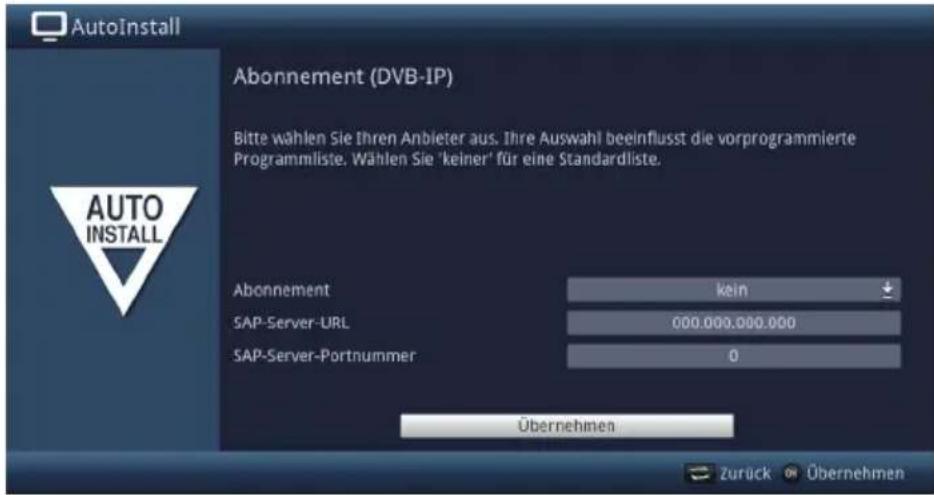
Wenn Sie den Dienst eines IPTV Providers in Anspruch nehmen, wählen Sie mit den Pfeiltasten, sowie mit der OK-Taste die gewünschte Einstellung aus.
Wählen Sie Übernehmen aus und drücken Sie die OK-Taste, um die Einstellungen zu übernehmen.
Anzahl Antennensignale (DVB-S/S2)
Haben Sie im Schritt Auswahl der Empfangssignale den digitalen Satellitenempfang (DVB-S/S2) aktiviert, können Sie nun wählen, wie viele DVB-S/S2 Antennenzuleitungen Sie an den Receiver angeschlossen haben.
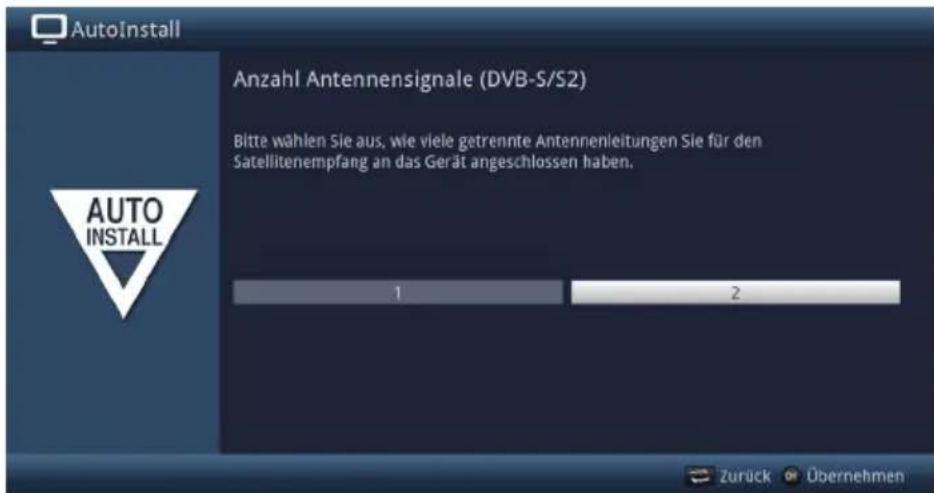
Wählen Sie mit den Pfeiltasten rechts/links aus, ob Sie 1 oder 2 (Twin-Betrieb) DVB-S/S2 Antennensignale angeschlossen haben.
Bestätigen Sie mit der Taste OK, um die Auswahl zu übernehmen.
Antennenkonfiguration (DVB-S/S2)
In diesem Installationsschritt können Sie die Einstellung an die Konfiguration Ihrer Satellitenantenne anpassen.
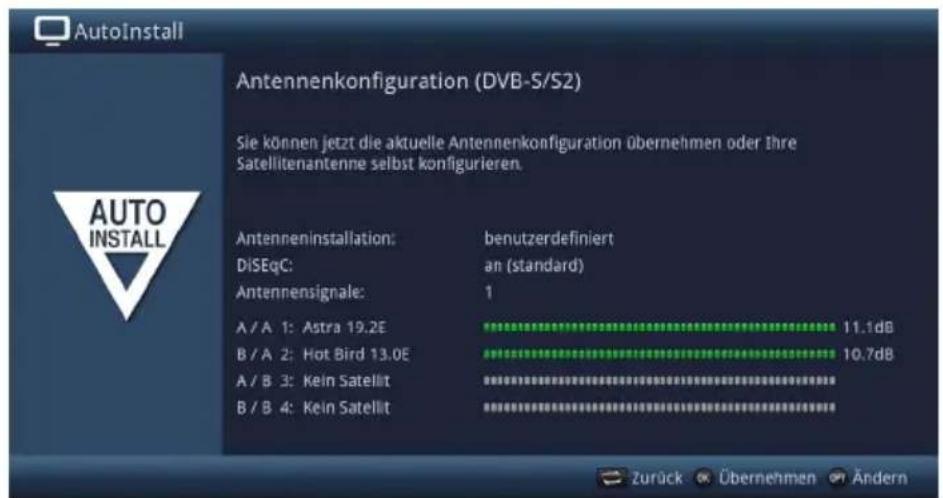
Wenn Sie die Standard-Antenneneinstellung übernehmen möchten, drücken Sie die Taste OK.
Wenn die Konfiguration Ihrer Empfangsanlage nicht der Standard- Einstellung entspricht, drücken Sie die Optionstaste.
Nehmen Sie nun die Antenneneinstellungen gemäß Ihrer Empfangsanlage vor und drücken Sie anschließend die Taste Zurück, um zur Übersicht der Antennenkonfiguration zurückzugelangen. Weitere Infos hierzu finden Sie auch in der Bedienungsanleitung.
Bestätigen Sie anschließend mit der Taste OK, um die Einstellungen zu übernehmen.
Antennenkonfiguration (DVB-C)
Haben Sie im Schritt Auswahl der Empfangssignale den digitalen Kabel > IP (DVB-C) Empfang aktiviert, können Sie nun die Servereinstellungen vornehmen.
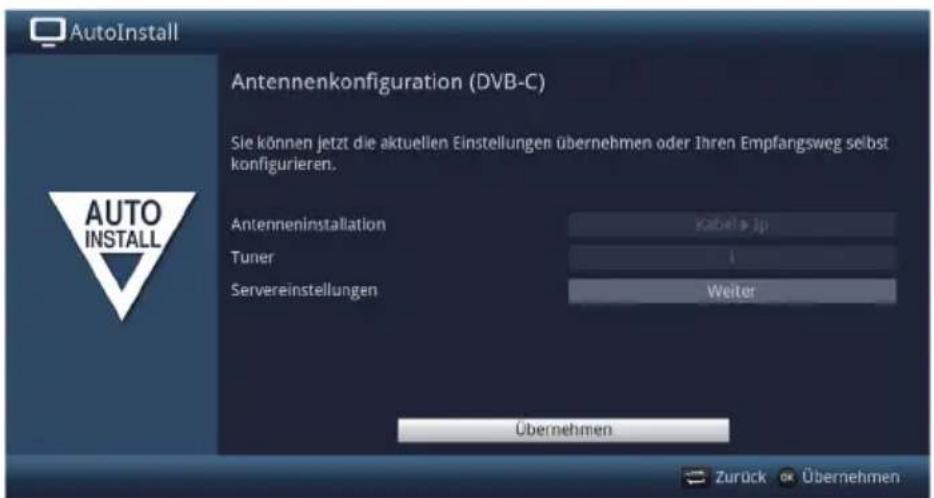

Sie können mit dem DIGIT ISIO S3 nicht direkt DVB-C Programme empfangen. Dies geht nur über einen Kabel > IP Server im Netzwerk.
Software-Aktualisierung
Nun überprüft der DIGIT ISIO S3, ob eine neue Software für das Gerät zur Verfügung steht.
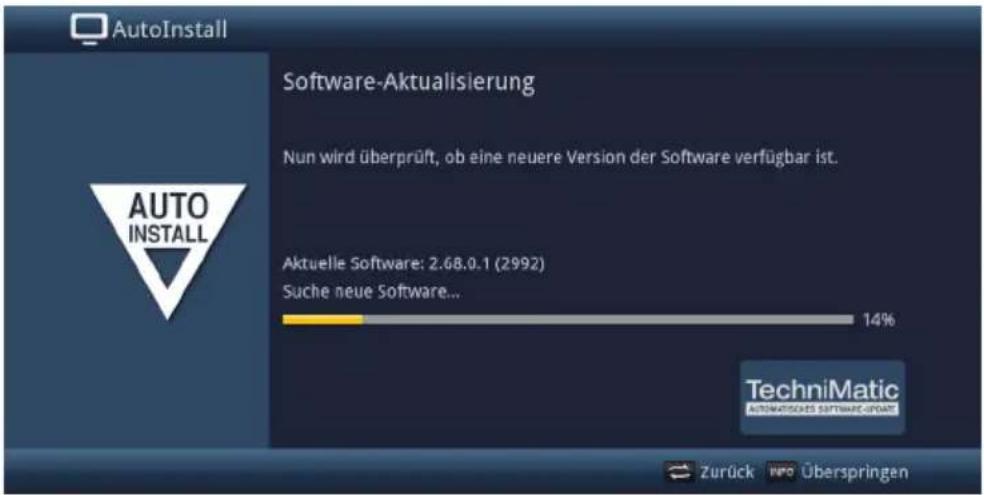
Möchten Sie das Suchen einer neuen Software nicht abwarten, so können Sie diesen Schritt durch Drücken der Taste INFO überspringen.

Wurde die Suche nach einer neuen Software übersprungen, so führt ihr Gerät zu der im Menü eingestellten Zeit erneut einen Test durch, sofern Sie die Funktion aktiviert bleibt und sich das Gerät zu diesem Zeitpunkt im Standby-Betrieb befindet.
Steht keine neuere Gerätesoftware zur Verfügung, so gelangen Sie durch Drücken der Taste OK zum nächsten Schritt des Installationsassistenten.
Wurde hingegen eine neue Gerätesoftware gefunden, können Sie durch Drücken der Taste OK das automatische Software-Update starten (nur über eine Internet-Verbindung). Näheres zum Aktualisieren der Software entnehmen Sie bitte dem Kapitel Softwareaktualisierung in dieser Bedienungsanleitung.
Sendersuche
Nun erfolgt automatisch eine Sendersuche über "Alle Sender" auf allen konfigurierten Empfangsquellen.
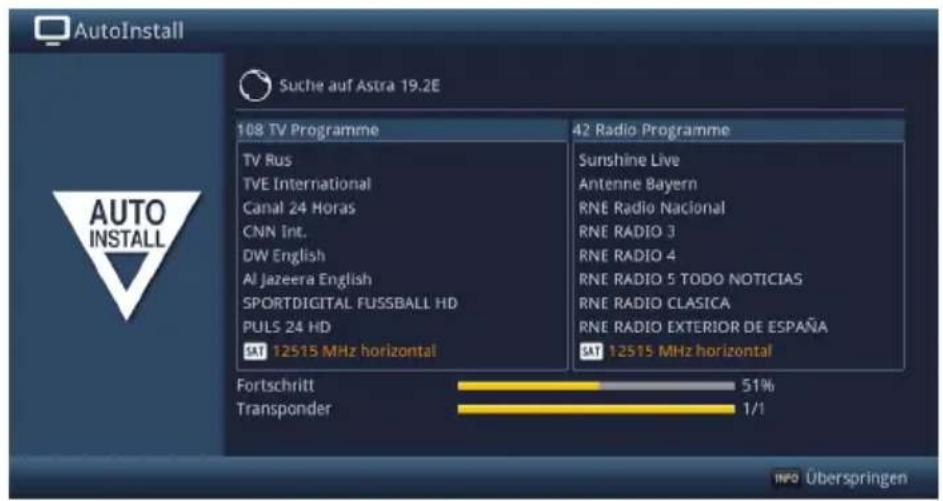
Den Fortschritt können Sie am Bildschirm mitverfolgen.

Alternativ können Sie die Programmliste auch direkt über ISIPRO aktualisieren.
Regionalprogramme
Einige Sendeanstalten senden ihr Programm mit verschiedenem regionalen Inhalt. Auf dieser Seite können Sie nun festlegen, welches dieser Regionalprogramme Sie bevorzugen. Das ausgewählte Regionalprogramm wird automatisch beim Umschalten auf die entsprechende Sendeanstalt eingestellt.
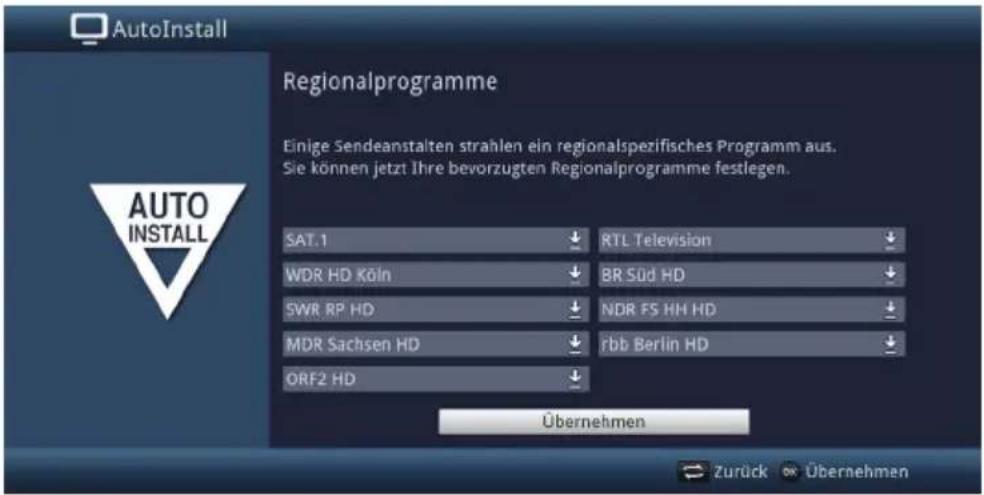
Markieren Sie mit den Pfeiltasten die Sendeanstalt, bei der Sie Ihr bevorzugtes Regionalprogramm festlegen möchten.
Öffnen Sie durch Drücken der Taste OK das Fenster mit den für diese Sendeanstalt verfügbaren Regionalprogrammen.
Wählen Sie mit den Pfeiltasten auf/ab das bevorzugte Regionalprogramm aus.
Schließen Sie das Fenster wieder durch Drücken der Taste OK.Markieren Sie zum Übernehmen der ausgewählten Regionalprogramme mit Hilfe der Pfeiltasten das Feld Übernehmen.
Indem Sie mit der Taste OK bestätigen, gelangen Sie zum nächsten Installationsschritt.
ISIO-Internetlistenaktualisierung
Das Gerät prüft nun, ob eine neue Liste mit ISIO-Internetlinks zur Verfügung steht (sofern Sie den Punkt unter Smart-TV-Gerätekonfiguration und aktiviert und eine Internetverbindung eingerichtet haben)
Möchten Sie das Suchen einer neuen Internetlinkliste sowie ggf. das Laden der Liste nicht abwarten, so können Sie diesen Schritt durch Drücken der Taste INFO überspringen bzw. durch Drücken der Taste OK abbrechen.
SFI-Daten laden
Der DIGIT ISIO S3 verfügt über eine elektronische Programmzeitschrift SFI (SiehFern Info). Damit die Daten dieser elektronischen Programmzeitschrift dargestellt werden können, muss das Gerät zunächst die SFI-Daten vom Satelliten herunterladen.
Dazu startet Ihr Gerät, nachdem die Sendersuche abgeschlossen ist, automatisch mit dem Laden der SFI-Daten. Dieser Vorgang dauert bis zu 30 Minuten.
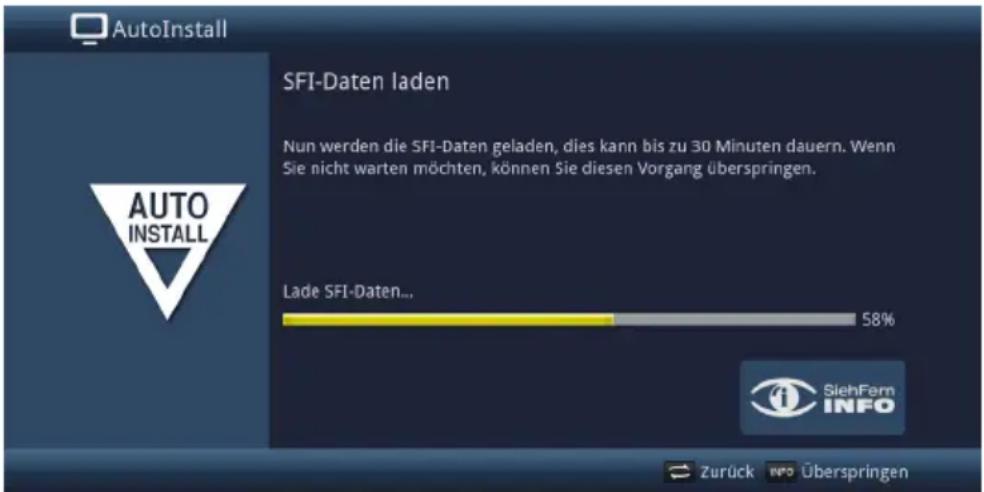
bar
| Category | Value (%) | |---|---| | SFI-Daten laden | 58 | | Lade SFI-Daten... | 58 |Wenn Sie das Laden der SFI-Daten nicht abwarten möchten, können Sie den Vorgang durch Drücken der Taste INFO überspringen.

Wurde die SFI-Aktualisierung übersprungen, lädt ihr Gerät zu der unter Menü > Einstellungen > Pogrammzeitschrift > Aktualisierungszeit eingestellten Zeit automatisch die SFI-Daten, sofern die Funktion aktiviert ist und sich das Gerät außerdem zu diesem Zeitpunkt im Standbybetrieb befindet.
Zudem können Sie die Aktualisierung auch jederzeit manuell starten.
Produktregistrierung
Durch die Registrierung Ihres Produktes sichern Sie sich weitere Vorteile, z. B. eine erweiterte Garantie und helfen uns dadurch unsere Produkte und unseren Service noch besser auf Sie abstimmen zu können.

Bitte beachten Sie, dass hierzu eine Internetverbindung nötig ist.
Drücken Sie die Taste OK, um die Produktregistrierung zu starten oder INFO, um sie zu überspringen.

Die Produktregistrierung kann auch zu einem späteren Zeitpunkt unter Menü > Einstellungen > Sonderfunktionen gestartet werden.
Beenden des Installationsassistenten
Herzlichen Glückwunsch! Die Ersteinrichtung des DIGIT ISIO S3 ist nun abgeschlossen.
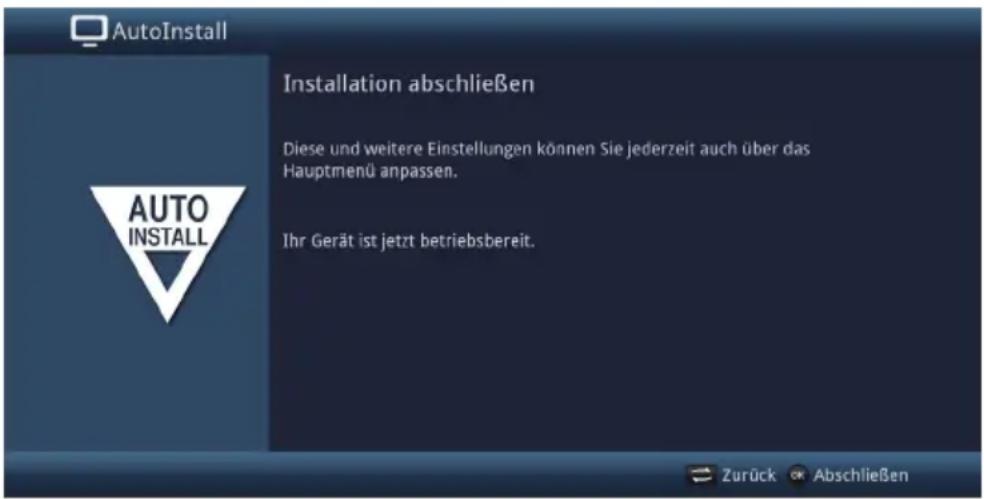
Bestätigen Sie den abschließenden Hinweis des Installationsassistenten durch Drücken der Taste OK. Der DIGIT ISIO S3 ist nun für den täglichen Einsatz eingerichtet und konfiguriert.
Jede Einstellung, die Sie bei der Ersteinrichtung vorgenommen haben, lässt sich nun auch zu einem späteren Zeitpunkt anpassen, z. B. können Sie die Programmliste Ihren Bedürfnissen entsprechend anpassen und sortieren. Den vollen Funktionsumfang und die Bedienung und Einstellung dessen, entnehmen Sie bitte den weiteren Ausführungen in dieser Bedienungsanleitung.
10 Einstellungen
Nachdem Sie nun Ihren DIGIT ISIO S3 angeschlossen und in Betrieb genommen haben, können Sie sie, falls erforderlich, für Ihre Anwendung optimieren.
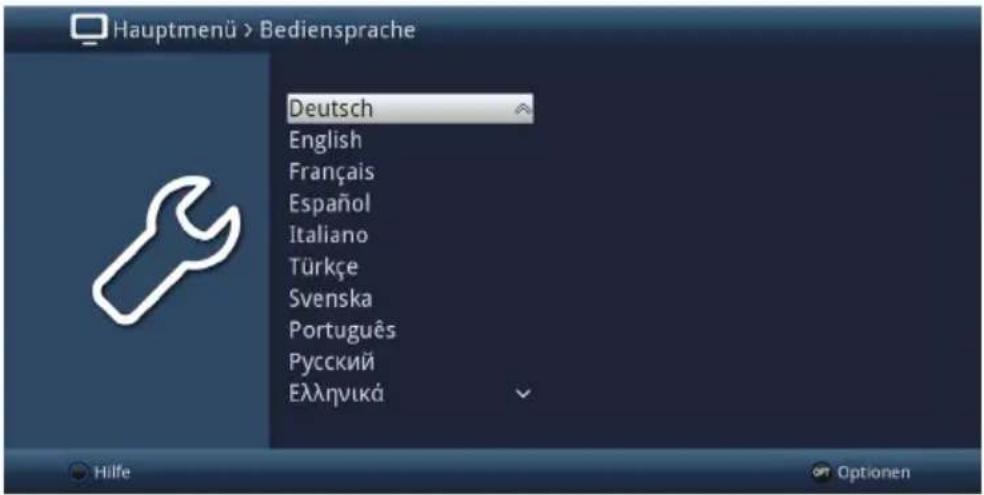
10.1 Bediensprache
Unter diesem Menüpunkt haben Sie die Möglichkeit, die Menüsprache entsprechend Ihren Wünschen einzustellen.
Rufen Sie das Menü Hauptmenü > Bediensprache auf und stellen Sie die gewünschte Bediensprache ein.
10.2 Grundeinstellungen
Unter diesem Punkt können Sie den Receiver auf Ihre individuelle Anwendung einstellen.
Rufen Sie das Menü Hauptmenü > Einstellungen > Grundeinstellungen auf.
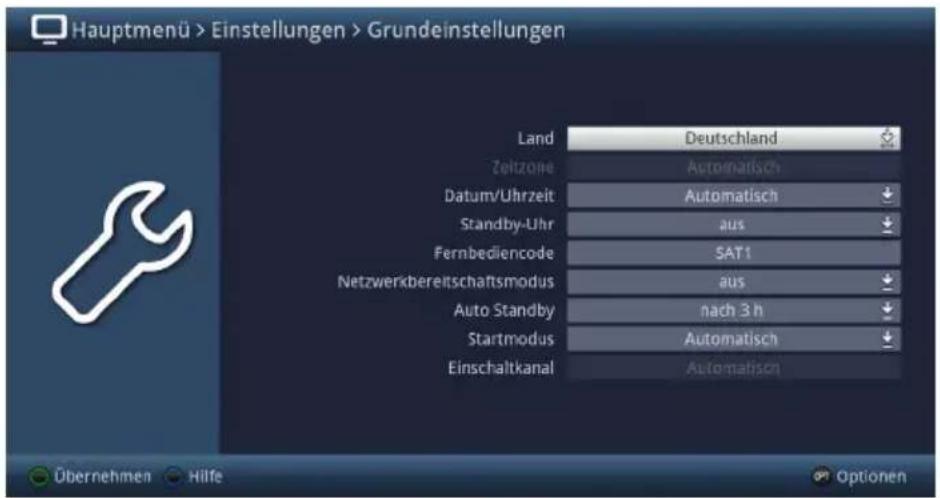
10.2.1 Land
Durch diese Funktion erfolgt automatisch die Umstellung für die Sommer- und Winterzeit, sowie die Anpassung der Zeitdifferenz zur Greenwich Mean Time. Alternativ können Sie auch die Einstellung benutzerdefiniert wählen, wenn Sie die Einstellungen manuell vornehmen möchten.
10.2.2 Zeitzone
Sofern unter Land (Punkt 10.2.1) die Einstellung benutzerdefiniert gemacht wurde, müssen Sie lediglich die Uhrzeit entsprechend Ihrer Ortszeit korrigieren. Für Deutschland beträgt diese Differenz +1 Stunde, in der Sommerzeit +2 Stunden.
10.2.3 Datum / Uhrzeit
Entscheiden Sie in diesem Menüpunkt, ob die Uhrzeit und das Datum nach dem Einschalten des Gerätes automatisch oder von einem festgelegten Programm eingelesen werden sollen.
10.2.4 Standby-Uhr
In dieser Zeile entscheiden Sie, ob das Gerät im Standby-Betrieb die Uhrzeit im Display anzeigen soll (an) oder nicht (aus). Durch die ausgeschaltete Standby-Uhr verringert sich der Stromverbrauch im Standby-Betrieb.
10.2.5 Fernbediencode
Das Gerät und die Fernbedienung unterstützen zwei SAT-Fernbediencodes. Entscheiden Sie in dieser Zeile, ob Ihr Gerät der Fernbedienoption SAT1 oder SAT2 zugeordnet werden soll.
Halten Sie dazu in dieser Zeile die Taste Fernbediencode gedrückt und drücken Sie die OK-Taste der Fernbedienung so oft, bis der gewünschte Code angezeigt wird.
Die gewählte Fernbedienoption der Fernbedienung wird bei jedem Tastendruck durch das Aufleuchten den zugehörigen LED angezeigt.
10.2.6 Netzwerkbereitschaftsmodus
In dieser Zeile schalten Sie den Netzwerkbereitschaftsmodus ein oder aus. Wenn der Netzwerkbereitschaftsmodus eingeschaltet ist, startet Ihr Gerät schneller, dafür erhöht sich jedoch der Stromverbrauch im ausgeschalteten Zustand.
10.2.7 Auto Standby
Die automatische Standby-Schaltung schaltet das Gerät nach der voreingestellten Zeit automatisch in Standby, sofern innerhalb dieser Zeit keine Bedienung des Gerätes stattgefunden hat.
Wählen Sie hier die Zeit aus, nach der das Gerät automatisch in Standby geschaltet werden soll oder schalten Sie die Auto-Standby Funktion aus, wenn Sie diese nicht nutzen möchten.
10.2.8 Startmodus
Hier haben Sie die Möglichkeit, den Startmodus für das Gerät festzulegen. Wählen Sie die Option TV oder Radio, damit nach dem Einschalten ein TV- oder Radio-Sender wiedergegeben wird.
Stellen Sie die Option Internet ein, so wird nach dem Einschalten eine Internetseite angezeigt. Bei der Option Automatisch wird der zuletzt wiedergegeben Sender wiedergegeben.
10.2.9 Einschaltoptionen
10.2.9.1 Einschaltkanal
Diese Option steht Ihnen zur Verfügung wenn Sie als Startmodus TV oder Radio gewählt haben.
Wählen Sie Automatisch um nach dem Einschalten durch die Standby-Taste den zuletzt gewählten Sender anzuzeigen.
Alternativ können Sie einen beliebigen TV- oder Radio-Sender fest einstellen. Nach dem Einschalten wird dann der gewählte Sender angezeigt.
10.2.9.2 Startseite
Diese Option steht Ihnen zur Verfügung wenn Sie als Startmodus Internet gewählt haben. Wenn Sie Eigene URL auswählen, so erscheint die virtuelle Tastatur um eine beliebige URL einzugeben.
Alternativ können Sie auch einen bestehenden Link aus der ISIO-Linkliste auswählen. Nach dem Einschalten wird dann die eingestellte Internetseite angezeigt.
10.3 Bildeinstellungen
Um den DIGIT ISIO S3 auf Ihr Fernsehgerät zu optimieren, können Sie weitere Einstellungen im Menü Bildeinstellungen vornehmen.
Rufen Sie das Menü Hauptmenü > Einstellungen > Bildeinstellungen auf.
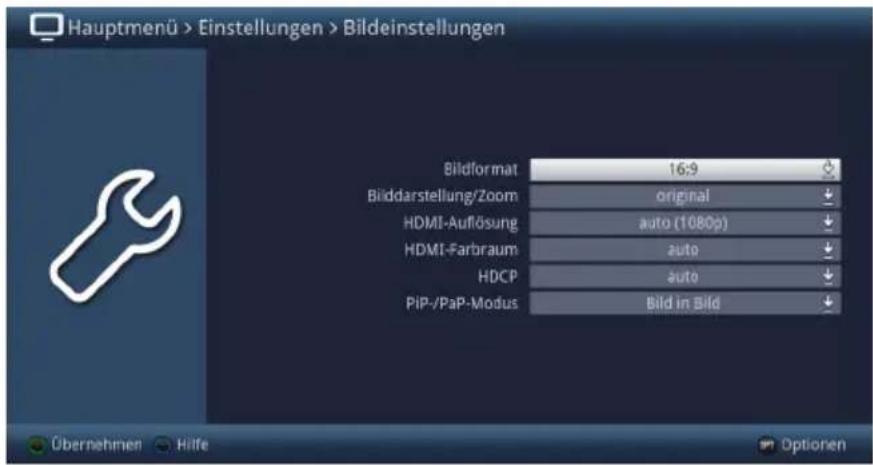
10.3.1 Bilddarstellung / Zoom
Mit dieser Einstellung können Sie entscheiden, wie Sendungen die im 4:3 Format gesendet werden (das ist das herkömmliche Fernsehformat) auf einem 16:9-Breitbildfernseher wiedergegeben werden.
Mit der Einstellung original erreichen Sie eine unverzerrte und originalgetreue Wiedergabe. Naturgemäß sehen Sie schwarze Streifen links und rechts im Bild.
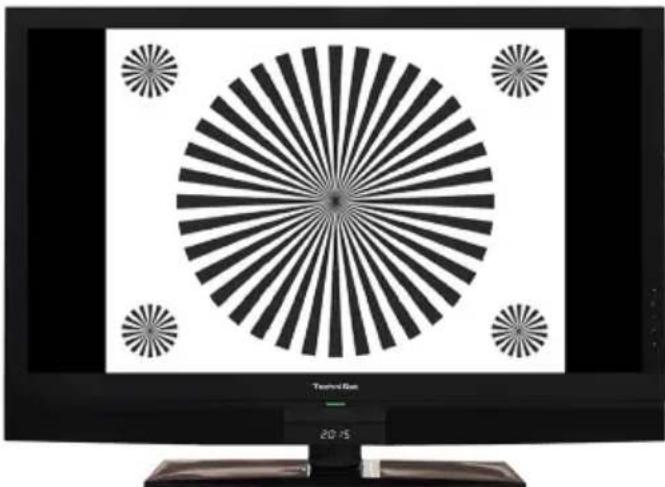
Die Einstellung optimal stellt einen Kompromiss dar. Das Bild wird unter beibehalten der Geometrie etwas vergrößert, wobei oben und unten etwas Bildinformation abgeschnitten wird. Das stört in der Regel nicht, da die Sendeanstalten in diesem Bereich meist keine wichtigen Informationen unterbringen, da herkömmliche Röhrengeräte aus technischen Gründen nie das gesamte Bild anzeigen. Es verbleiben in dieser Einstellung schmale schwarze Streifen links und rechts im Bild.
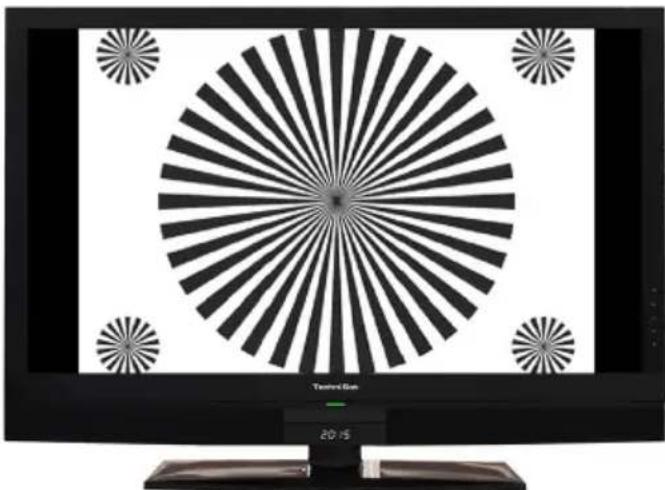
In der Einstellung optimal 16:9 wird das schmale 4:3-Bild auf die volle Bildschirmbreite aufgezoomt. Außerdem wird das Bild, wie auch in der Einstellung Optimal, oben und unten etwas beschnitten. Dadurch wird das Bild nicht so stark verzerrt, wie in der Einstellung stretch, aber dennoch die gesamte Breite des Bildschirms ausgenutzt.
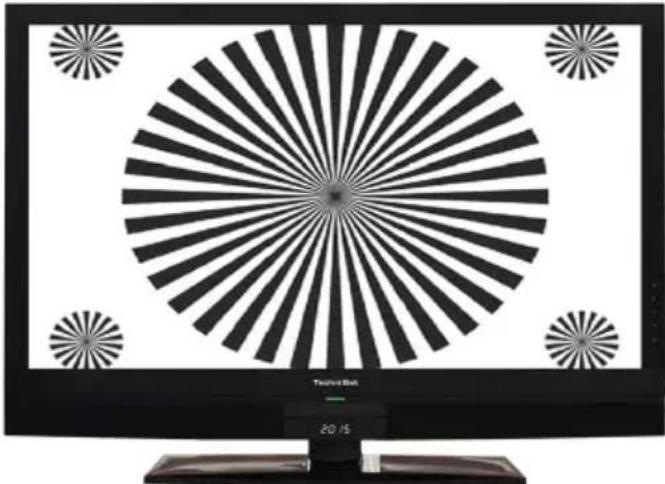
Bei der Einstellung Vollzoom wird das Bild unter beibehalten der Geometrie auf die volle Bildschirmbreite vergrößert, wobei oben und unten mehr Bildinformation abgeschnitten wird als bei der Einstellung Optimal.

Die Einstellung stretch wirkt sich je nach angeschlossenem Fernsehgerät (16:9- oder 4:3-Gerät) unterschiedlich aus. Bei 16:9-Fernsehgeräten wird der Bildinhalt horizontal gestreckt, dabei wird die Geometrie verändert. Das ermöglicht das Entfernen von schwarzen Balken am rechten und linken Bildrand ohne oben und unten Bildinformationen zu verlieren Bei 4:3-Fernsehgeräten und entsprechend gewählter HDMI-Auflösung wird der Bildinhalt vertikal gestreckt, dabei wird die Geometrie verändert. Das ermöglicht das Entfernen von schwarzen Balken am oberen und unteren Bildrand ohne links und rechts Bildinformationen zu verlieren.
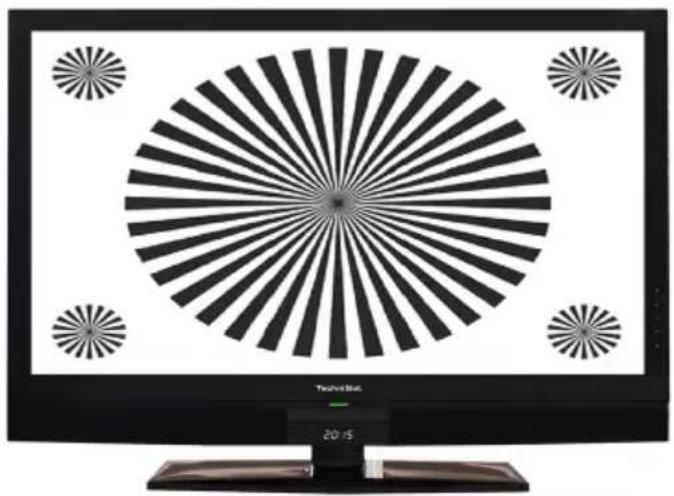
Es ist ebenfalls möglich, das Bild für die aktuelle Betriebsphase und dem aktuelle wiedergegebenen Sender mit der Taste ZOOM zu ändern. Drücken Sie die Taste mehrmals, um die Bildformate durchzuschalten.
10.3.2 HDMI-Auflösung
In diesem Menüpunkt können Sie die Auflösung des HDMI-Ausgangs einstellen. Zusätzlich zu den fest vorgegebenen HDMI-Auflösungen 576i, 576p, 720p, 1080i, 1080p und 2160p stehen folgende Einstellmöglichkeiten zur Auswahl:
auto: Die Einstellung auto dient zur automatischen Einstellung der Auflösung in Abhängigkeit vom angeschlossenen TV-Gerät.
nativ: Bei der Einstellung nativ wird die Auflösung in Abhängigkeit des gesendeten Bildmaterials eingestellt.
Nachdem Sie eine Änderung der HDMI-Auflösung vorgenommen haben, erscheint eine Abfrage, ob Sie den Vorgang Abbrechen, die gewählte Einstellung direkt übernehmen (Fortsetzen) oder zunächst Testen möchten.
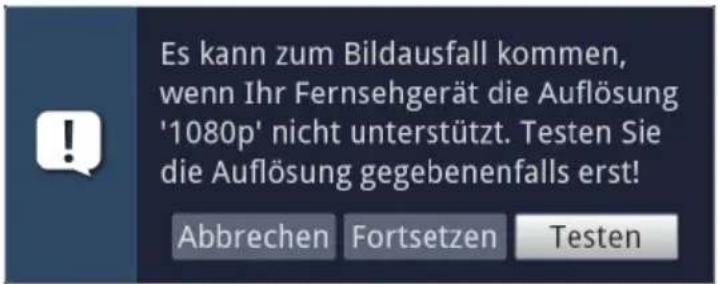
Testen
Wählen Sie Testen um die gewählte Auflösung vor der Übernahme zu testen. Die neue Auflösung wird nun eingestellt und es erscheint eine Abfrage zur Bestätigung auf dem Bildschirm.
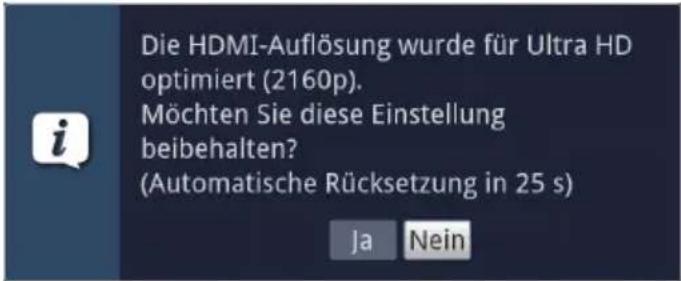
Wird diese Abfrage korrekt auf dem Bildschirm dargestellt und Sie möchten die Auflösung nun übernehmen, so markieren Sie mit den Pfeiltasten links/rechts das Feld Ja und bestätigen Sie mit OK. Wird diese Abfrage nicht korrekt dargestellt und Sie bestätigen nicht innerhalb von 15 Sekunden, so wird automatisch auf die zuletzt eingestellte Auflösung zurück gewechselt.
Bestätigen Sie in diesem Fall die nun erscheinende Abfrage mit OK.
Fortsetzen
Wählen Sie Fortsetzen, wenn Sie die Auflösung ohne zu testen direkt übernehmen möchten.
Abbrechen
Möchten Sie die gewählte Auflösung nicht übernehmen, wählen Sie Abbrechen.
10.3.3 HDMI-Farbraum
Um eine optimale Bildwiedergabe an Ihrem Fernsehgerät zu erzielen, ist es gegebenenfalls erforderlich, den Farbraum des Gerätes zu verändern. Es stehen die Farbraumeinstellungen auto, RGB, YCbCr 4:2:2 oder YCbCr
4:4:4 zur Verfügung. Haben Sie auto gewählt, dann startet das Gerät nach dem Einschalten im Modus RGB (normal). Signalisiert das Fernsehgerät, dass auch YCbCr möglich ist, dann wechselt der Receiver automatisch in YCbCr-Modus.
10.3.4 HDCP
Bei HDCP (High bandwidth Digital Content Protection) handelt sich um einen Kopierschutz für die digitale Übertragung von Inhalten.
Schalten Sie den Kopierschutz HDCP auf automatisch oder an.
an: HDCP ist unabhängig vom angeschlossenen Fernsehgerät eingeschaltet.
auto: In Abhängigkeit vom angeschlossenen Fernsehgerät, wird HDCP ein- bzw. ausgeschaltet.
10.3.5 PiP-/PaP-Modus
Der DIGIPUS verfügt sowohl über die PiP-Funktion, als auch über die PaP-Funktion. Die Einstellung Bild in Bild entspricht der PiP-Funktion (= Picture in Picture) Hier wird ein kleines Bild im großen Hauptbild eingeblendet.
Die Einstellung geteilter Bildschirm teilt den Bildschirm und es werden zwei Bilder in gleicher Größe nebeneinander angezeigt.
10.4 Toneinstellungen
Um Ihren Digital-Receiver auf Ihr Fernsehgerät zu optimieren, können Sie weitere Einstellungen im Menü Toneinstellungen vornehmen.
Rufen Sie das Menü Hauptmenü > Einstellungen > Toneinstellungen auf.
![Hauptmenü > Einstellungen > Toneinstellungen Audiosprache Deutsch Untertiteisprache keine Audiodeskription aus Dolby Audio aus Audio/Video-Synchronität [ms] 0 HDMI-Tonformat PCM S/PDIF-Tonformat PCM Stereo-Downmix stereo Übernehmen Hilfe Optionen](/content/2026/05/917712/images/39ddaee86860aef694af6fab62777f3656a4c9736c3239cacb53c2fecc9ad8d5.jpg)
10.4.1 Audiosprache
Stellen Sie in diesem Menü Ihre bevorzugte Audiosprache ein. Durch diese Funktion wird nach dem Einschalten des Receivers automatisch die gewählte Audiosprache eingestellt, sofern diese von dem jeweiligen Programm gesendet wird.

Beachten Sie, dass nach dem Umstellen der Audiosprache gemäß Punkt 11.10 für den Zeitraum der aktuellen Betriebsphase diese Sprache vorrangig ausgewählt wird. Durch das Aus- und wieder Einschalten des Gerätes oder durch das Zurückstellen der Sprache nach Punkt 11.10 wird wieder die unter diesem Punkt eingestellte Audiosprache automatisch ausgewählt.
10.4.2 Untertitelsprache
Sie können mit Ihrem DVB-Receiver sowohl Videotext- als auch DVB-Untertitel darstellen. Diese werden, sofern die festgelegte Sprache gesendet wird, automatisch eingeblendet. Wählen Sie in diesem Menü unter den auswählbaren Untertitelsprachen die gewünschte Sprache aus. Ist keine Untertitelsprache ausgewählt oder es wird nicht die eingestellte Sprache gesendet, so können die Untertitel manuell nach Punkt 11.13 eingeschaltet werden. Diese werden durch die Einblendung - Signalisiert.
10.4.3 Audiodeskription
Schalten Sie die Funktion Audiodeskription ein, wenn bei einem Senderwechsel eine Tonspur, die erweiterten Ton für z.B. Sehbehinderte enthält, vorausgewählt sein soll.
10.4.4 Dolby Audio
Diverse Filme werden im Dolby Digital Format ausgestrahlt. Dieses wird durch das Dolby-Logo 🚪 in Infofenster nach dem Einstellen eines Programms angezeigt. Sollten Sie über einen Dolby Digital Verstärker verfügen, können Sie, falls gesendet, entsprechende Filme z.B. in 5.1-Kanal-Dolby-Digital-Sound hören. Voraussetzung hierfür ist lediglich die Verbindung des digitalen Ausgangs Audioausgang digital (siehe Punkt 7.3.1) Ihres DVB-Receivers mit dem digitalen Eingang Ihres Dolby Digital Verstärkers. Sofern die Funktion Dolby Digital eingeschaltet (an) ist, werden diese Sendungen automatisch im Dolby Digital-Format wiedergegeben. Ist die Funktion nicht eingeschaltet (aus), kann der Dolby Digital Ton manuell eingeschaltet werden. Beachten Sie dazu auch Punkt 11.10.
10.4.5 AV-Synchronität
Stellen Sie die AV-Synchronität so ein, das Bild und Ton synchron zueinander sind.
Durch Drücken der Taste 0 wird die Einstellung der AV-Synchronität wieder auf die Grundeinstellung zurückgesetzt.
10.4.6 HDMI- und S/PDIF Tonformat
Wählen Sie hier für den entsprechenden Ausgang des Gerätes zwischen den Tonformaten PCM und Bitstream.

Bitte beachten Sie, dass das angeschlossene TV Gerät, bzw. ein angeschlossener AV-Receiver für das gewählte Tonformat geeignet sein muss.
In der Einstellung Bitstream werden die Audiodaten unverändert an den jeweiligen Ausgang weitergegeben.

Wenn die Einstellung Bitstream gewählt wurde, ist keine Lautstärkeregelung über den Receiver möglich.
10.4.7 Stereo-Downmix
Wählen Sie unter diesem Punkt zwischen dem Analogtonformat Stereo und Dolby Surround kompatibel aus.
10.5 Netzwerkeinstellungen
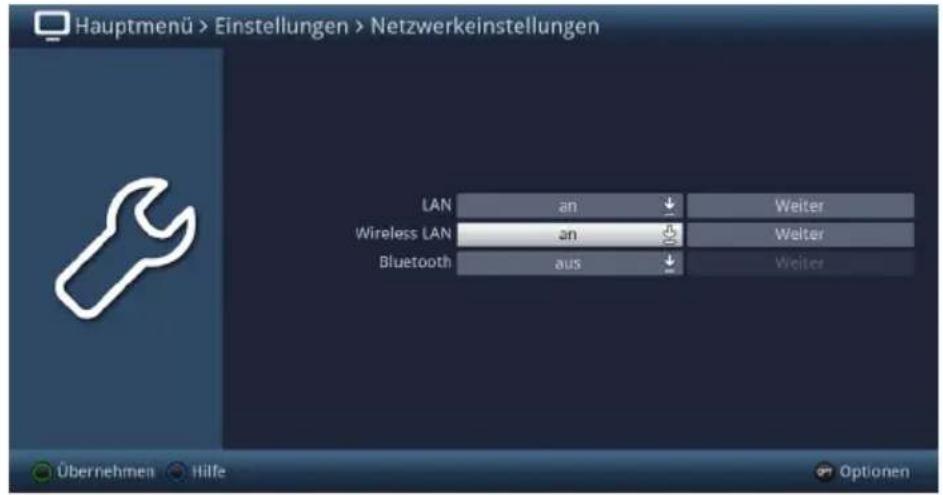
Im Menüpunkt Netzwerkeinstellungen können Sie Einstellungen für den Anschluss per LAN, WLAN, oder die Bluetooth Funktionalität vornehmen.
Schalten Sie hier die gewünschten Funktionen an oder aus.
Um Einstellungen vorzunehmen wählen Sie bitte den Punkt Weiter aus und drücken Sie die OK-Taste.

Beachten Sie, dass, um eine WLAN-Verbindung nutzen zu können, ein entsprechender kompatibler USB-WLAN Adapter, z. B. TechniSat ISIO USB-Dualband-WLAN-Adapter Art. Nr. 0005/3633, erforderlich ist.
10.5.1 LAN - Einstellungen
Im Menü LAN - Netzwerkeinstellungen können Sie die DHCP-Einstellung auswählen sowie IP-Adresse und Subnetzmaske eingeben.
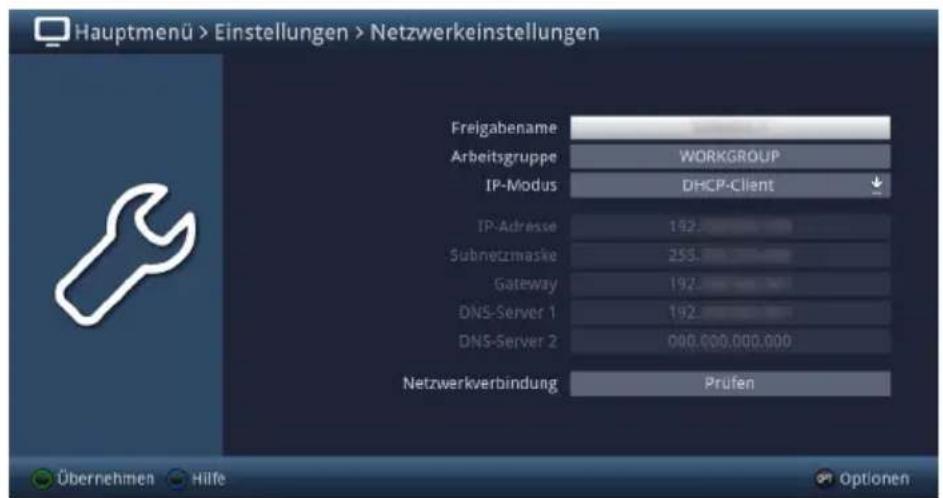
Freigabename
Hier können Sie festlegen mit welchem Namen das Gerät innerhalb Ihres Heimnetzwerkes angezeigt wird. Zur Eingabe wird die virtuelle Tastatur eingeblendet.
Arbeitsgruppe
Hier können Sie die Arbeitsgruppe festlegen, in derer sich der DIGIT ISIO S3 innerhalb Ihres Netzwerkes befindet. Zur Eingabe wird die virtuelle Tastatur eingeblendet.
IP-Modus
DHCP-Client: Ist Ihr Gerät über einen Router mit Ihrem PC verbunden, so wählen Sie diese Einstellung aus. Der DIGIT ISIO S3 bekommt nun die IP-Adresse und die Subnetzmaske vom angeschlossenen Router zugewiesen, sofern im Router die DHCP-Funktion aktiviert ist.
Statisch: In dieser Einstellung ist die DHCP-Funktion ausgeschaltet. Das heißt, dass die IP-Adresse und Subnetzmaske manuell an die bestehenden Bedingungen Ihres Netzwerkes angepasst werden müssen. Die manuelle Eingabe zur Anpassung an Ihr Netzwerk erfolgt wie unter den folgenden Punkten beschrieben.
i Beachten Sie, dass die Notwendigkeit der einzelnen Eingaben von der Konfiguration Ihres Netzwerkes abhängt.
IP-Adresse
Ist die DHCP-Funktion auf Statisch oder DHCP-Server eingestellt muss die IP-Adresse manuell konfiguriert werden.
Geben Sie die entsprechenden Ziffern ein.
Subnetzmaske
Die Subnetzmaske müssen Sie manuell konfigurieren, wenn die DHCP-Funktion auf Statisch eingestellt ist.
Geben Sie die entsprechenden Ziffern ein.
Gateway
Geben Sie die entsprechenden Ziffern ein.
DNS-Server 1 / DNS-Server 2
Wählen Sie zunächst die Zeile DNS-Server 1 bzw. DNS-Server 2.
Geben Sie die entsprechenden Ziffern ein.
10.5.1.1 Netzwerkverbindung prüfen
Um die zuvor gemachten Netzwerkeinstellungen zu testen, steht der Punkt Netzwerkverbindung > Prüfen zur Verfügung.
Wird hinter den Werten ein dargestellt war die Prüfung erfolgreich. Zudem werden für den Gateway sowie den/die DNS-Server die Geschwindigkeit angezeigt.
i Trat beim Test einer der Einstellungen ein Fehler auf, so wird dies mit entsprechender Fehlermeldung am Bildschirm dargestellt.
Markieren Sie mit den Pfeiltasten auf/ab die Zeile Netzwerkverbindung und starten Sie die Überprüfung mit der Taste OK. Das Ergebnis dieser Überprüfung wird in einem eigenen Fenster angezeigt.
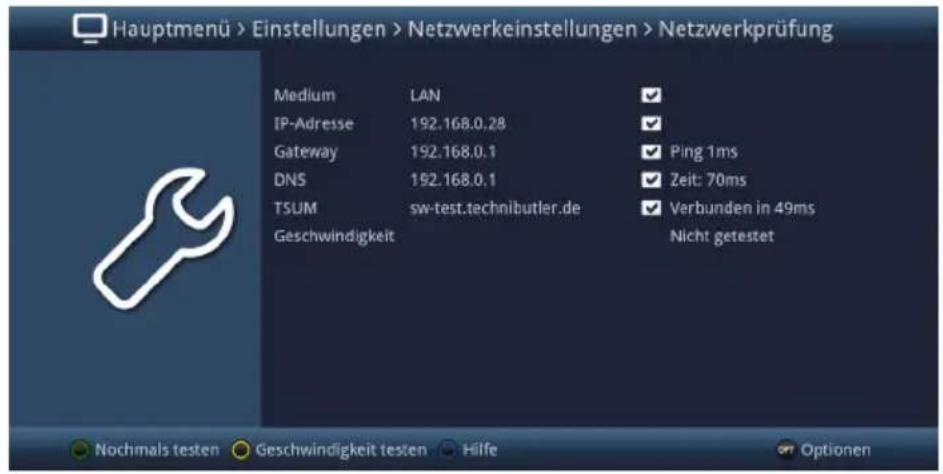
Um die Geschwindigkeit der bestehenden LAN-Verbindung zu testen, drücken Sie die gelbe Funktionstaste.
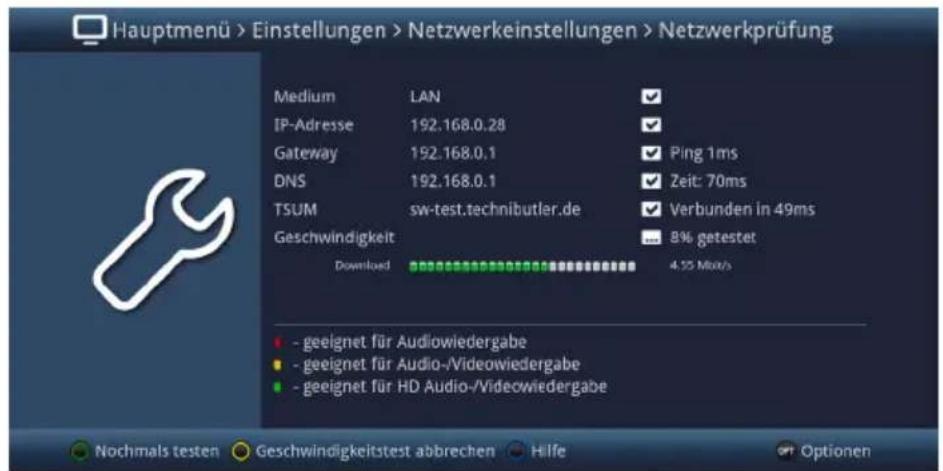
Ein erneuter Test der Netzwerkverbindung wird durch Drücken der grünen Funktionstaste gestartet.
10.5.2 WLAN - Einstellungen
Im Menü WLAN - Netzwerkeinstellungen können Sie ihr WLAN-Netz auswählen und den entsprechenden Schlüssel eingeben sowie die DHCP-Einstellung auswählen und IP-Adresse und Subnetzmaske eingeben.
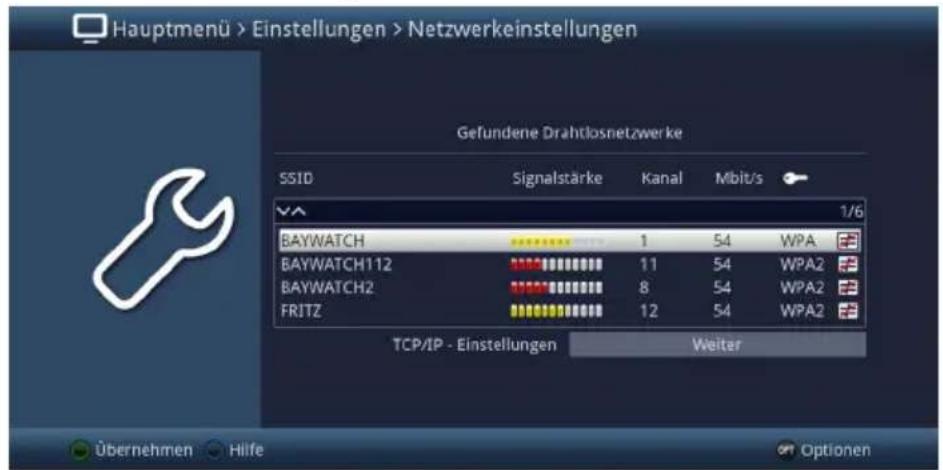
Es werden nun alle in Reichweite befindliche WLAN-Netzte angezeigt.
10.5.2.1 WLAN-Netz auswählen
Werden mehrere WLAN-Netze in ihrer Reichweite gefunden, so werden diese hier angezeigt und das gewünschte WLAN-Netz kann ausgewählt werden.
Indem Sie mit OK bestätigen, wird das markierte Netzwerk ausgewählt und Sie gelangen zur Eingabe des Netzwerkschlüssels, sofern dieser noch nicht für das Netzwerk gespeichert wurde.
Geben Sie in diesem Fall mit Hilfe der virtuellen Tastatur den Netzwerkschlüssel ein.
Markieren Sie anschließend das Feld Verbinden und bestätigen Sie mit OK.
10.5.2.2 WLAN-Netz manuell eingeben
Wurde bei der automatischen WLAN-Suche nach dem Aufruf des Menüs kein oder nicht das korrekte WLAN-Netz gefunden, so können Sie dessen Verschlüsselungsart manuell auswählen sowie dessen SSID manuell eingeben.
Markieren Sie die Zeile SSID manuell eingeben, die sich am unteren Ende der Liste befindet.
Öffnen Sie die Eingabemaske durch Drücken der Taste OK.
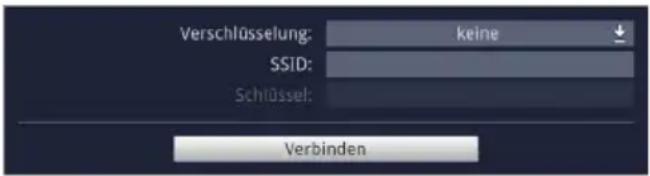
Verschlüsselung
Wählen Sie entsprechend ihres WLAN-Netzes die Verschlüsselung (WEP, WPA, WPA2 oder keine) aus.
SSID
Jedes WLAN-Netz verfügt über eine im Access Point/Router (Basisstation) konfigurierbare SSID (Service Set Identifier). Die SSID stellt den Namen des Netzwerkes dar, um dieses identifizieren und gezielt darauf zugreifen zu können.
Mit Hilfe der virtuellen Tastatur können Sie in dieser Zeile den Netzwerknamen eingeben.
Netzwerkschlüssel
Geben Sie in der Zeile Schlüssel mit Hilfe der virtuellen Tastatur den Netzwerkschlüssel ein.
Markieren Sie anschließend mit den Pfeiltasten auf/ab das Feld Verbinden und bestätigen Sie mit OK.
10.5.2.3 TCP/IP - Einstellungen
Unter dem Punkt TCP/IP - Einstellungen können Sie die DHCP-Einstellung auswählen sowie IP-Adresse und Subnetzmaske eingeben.
Freigabename
Hier können Sie festlegen mit welchem Namen das Gerät innerhalb Ihres Heimnetzwerkes angezeigt wird. Zur Eingabe wird die virtuelle Tastatur eingeblendet.
Arbeitsgruppe
Hier können Sie die Arbeitsgruppe festlegen, in derer sich der DIGIT ISIO S3 innerhalb Ihres Netzwerkes befindet. Zur Eingabe wird die virtuelle Tastatur eingeblendet.
IP-Modus
DHCP-Client: Ist Ihr Gerät über einen Router mit Ihrem PC verbunden, so wählen Sie diese Einstellung aus. Die DIGIT ISIO S3 bekommt nun die IP-Adresse und die Subnetzmaske vom angeschlossenen Router zugewiesen, sofern im Router die DHCP-Funktion aktiviert ist.
Statisch: In dieser Einstellung ist die DHCP-Funktion ausgeschaltet. Das heißt, dass die IP-Adresse und Subnetzmaske manuell an die bestehenden Bedingungen Ihres Netzwerkes angepasst werden müssen. Die manuelle Eingabe zur Anpassung an Ihr Netzwerk erfolgt wie unter den folgenden Punkten beschrieben.

Beachten Sie, dass die Notwendigkeit der einzelnen Eingaben von der Konfiguration Ihres Netzwerkes abhängt.
IP-Adresse
Ist die DHCP-Funktion auf Statisch oder DHCP-Server eingestellt muss die IP-Adresse manuell konfiguriert werden.
Geben Sie die entsprechenden Ziffern ein.
Subnetzmaske
Die Subnetzmaske müssen Sie manuell konfigurieren, wenn die DHCP-Funktion auf Statisch eingestellt ist.
Geben Sie die entsprechenden Ziffern ein.
Gateway
Geben Sie die entsprechenden Ziffern ein.
DNS-Server 1 / DNS-Server 2
Wählen Sie zunächst die Zeile DNS-Server 1 bzw. DNS-Server 2.
Geben Sie die entsprechenden Ziffern ein.
10.5.2.4 Netzwerkverbindung prüfen
Um die zuvor gemachten Netzwerkeinstellungen zu testen, steht der Punkt Netzwerkverbindung > Prüfen zur Verfügung.

Wird hinter den Werten ein dargestellt war die Prüfung erfolgreich. Zudem werden für den Gateway sowie den/die DNS-Server die Geschwindigkeit angezeigt.

Trat beim Test einer der Einstellungen ein Fehler auf, so wird dies mit entsprechender Fehlermeldung am Bildschirm dargestellt.
Markieren Sie mit den Pfeiltasten auf/ab die Zeile Netzwerkverbindung und starten Sie die Überprüfung mit der Taste OK. Das Ergebnis dieser Überprüfung wird in einem eigenen Fenster angezeigt.
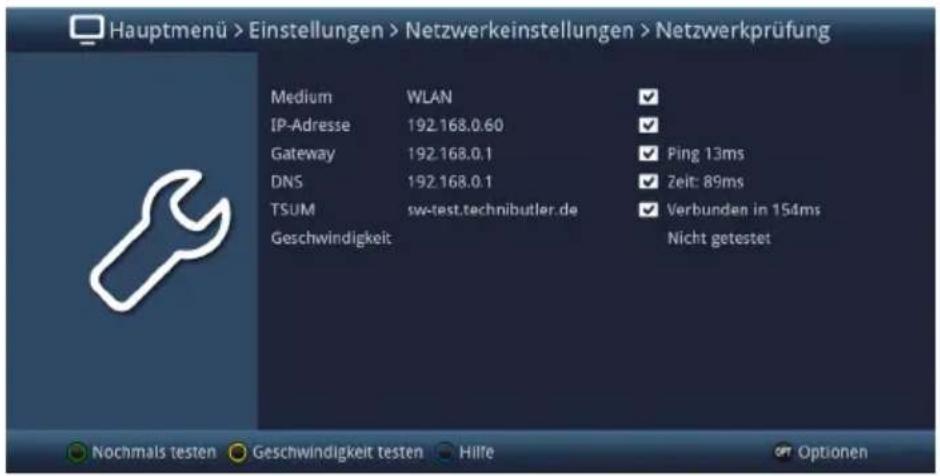
Um die Geschwindigkeit der bestehenden WLAN-Verbindung zu testen, drücken Sie die gelbe Funktionstaste.
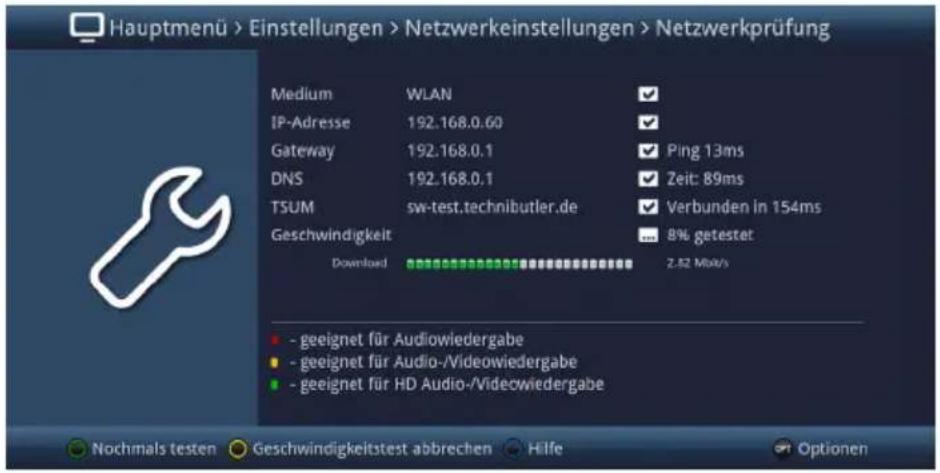
Ein erneuter Test der Netzwerkverbindung wird durch Drücken der grünen Funktionstaste gestartet.
10.5.3 Bluetooth - Einstellungen
Die drahtlose Bluetooth-Technik erlaubt es Ihnen, kompatible Geräte ohne Kabel miteinander zu verbinden. Hierbei handelt es sich um eine Nahbereich-Funktechnik. Das bedeutet, dass die miteinander zu verbindenden Geräte zwar keine direkte Sichtverbindung benötigen, dennoch aber eine gewisse maximale Entfernung voneinander nicht überschreiten dürfen.

Sie benötigen einen Bluetooth-Dongle, um die Bluetooth-Funktionalität nutzen zu können. Näheres zu Zubehörprodukten für den DIGIT ISIO S3 unter Punkt 6.
Im Menü Bluetooth können Sie nach verfügbaren Bluetoothgeräten suchen und diese mit dem Receiver verbinden sowie einige Einstellungen vornehmen.
Wählen Sie die Zeile Bluetooth und schalten Sie den Bluetooth-Modus an. Wählen Sie anschließend Weiter und drücken Sie die Taste OK, um in die Einstellungen zu gelangen.
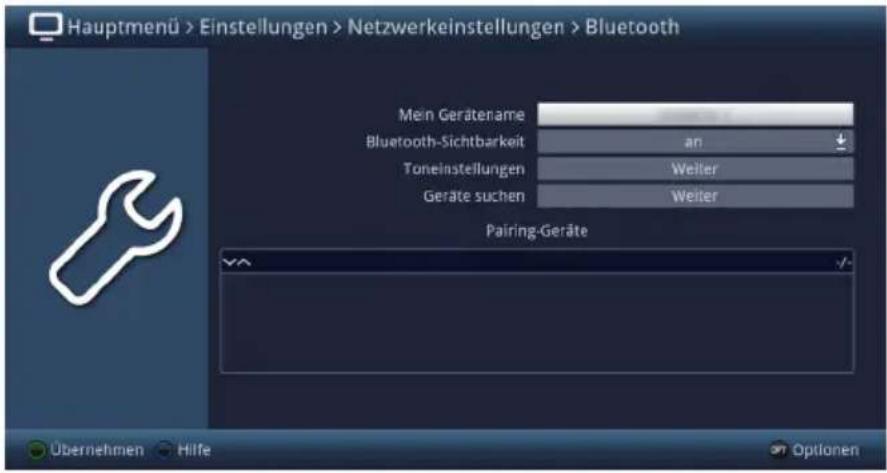

Hier verbundene Geräte können nun als Audiowiedergabegerät genutzt werden. Verwenden Sie die Köpfhörereinstellungen wie unter Punkt 10.5.3.3 beschrieben, um z.B. die Lautstärke anzupassen.

Der Receiver „merkt“ sich die zuletzt hergestellte Verbindung und versucht diese beim nächsten Einschalten automatisch wiederherzustellen.
10.5.3.1 Mein Gerätename
Unter diesem Punkt legen Sie fest, mit welchem Namen dieses Gerät über Bluetooth gefunden und identifiziert werden kann.
Verwenden Sie die virtuelle Tastatur um ein Namen einzugeben.
10.5.3.2 Bluetooth-Sichtbarkeit
Hier stellen Sie ein, wie lange der Receiver für andere Bluetooth-Gerät sichtbar sein soll. Zur Verfügung stehen die Einstellungen immer, aus und 10 min.
10.5.3.3 Toneinstellungen
Diese Einstellungen finden Anwendung in Verbindung mit einem per Bluetooth verbunden Kopfhörer oder einem ähnlichen Audiowiedergabegerät.
![Einschaltlautstärke 15 Balance 0 Audiomodus stereo AV-Synchronität [ms] 0](/content/2026/05/917712/images/dfcf94aa48dfc051fcce8c7b27f94f635eeefce15adf3986ddac57c9eebc339e.jpg)

Drücken Sie die Mute-Taste, um im laufenden Betrieb die Kopfhörerlautstärke mittels der Lautstärke-Tasten zu ändern.
Einschaltlautstärke
Der hier eingestellte Wert ist die Lautstärke, mit der das angeschlossene Gerät direkt nach dem Einschalten angesteuert wird.
Balance
Dieser Punkt legt die Balance zwischen dem linken und dem rechten Audiokanal fest.
Audiomodus
Wählen Sie hier den gewünschten Audiomodus. Zur Auswahl stehen Stereo, links und rechts.
AV-Synchronität [ms]
Stellen Sie die AV-Synchronität so ein, das Bild und Ton synchron zueinander sind.
Durch Drücken der Taste 0 wird die Einstellung der AV-Synchronität wieder auf die Grundeinstellung zurückgesetzt.
10.5.3.4 Geräte suchen
Verwenden Sie diese Funktion, um nach verfügbaren Bluetooth-Geräten zu suchen. Während dieses Vorgangs wird ein weiteres Fenster eingeblendet, das Ihnen nach Abschluss der Suche alle gefundenen Geräte auflistet.
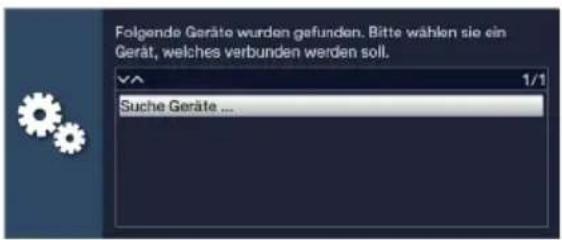
Wählen Sie mit Hilfe der Pfeiltasten das gewünschte Gerät und drücken Sie die OK-Taste um das Gerät zu verbinden. Abhängig vom verwendeten Gerät kann es nötig sein, eine PIN einzugeben.
Verwenden Sie dazu die Zifferntasten der Fernbedienung. Das verbundene Gerät wird nun in der Liste Pairing-Geräte angezeigt. Durch das Symbol wird angezeigt, dass dieses Gerät aktuell verbunden ist.
10.5.3.5 Geräte entfernen
Um verbundene Bluetooth-Geräte wieder aus der Pairing-Liste zu entfernen gehen. Sie wie folgt vor:
Markieren Sie mit Hilfe der Pfeiltasten das Gerät das Sie entfernen möchten.
Drücken Sie die rote Funktionstaste um das Gerät zu entfernen.
10.6 Antenneneinstellungen
10.7 Antenneneinstellungen (DVB-S)
Nachdem Sie den DIGIT ISIO S3 individuell auf Ihre Wünsche eingestellt haben, können Sie nun, falls erforderlich, die Antennensignale konfigurieren.
Im Hauptmenü > Empfangseinstellungen > Satellit (DVB-S/S2) befinden sich die im Installationsassistenten eingestellten Satelliten.
Wurde der Installationsassistent vorzeitig beendet, sind die Satellitenpositionen Astra 19,2° Ost und Hot Bird 13,0° Ost vorprogrammiert.
Sollten Sie auch andere Satelliten empfangen wollen bzw. ein anderes LNB verwenden, stellen Sie Ihr Gerät wie folgt auf Ihre gewünschten Daten ein:
Rufen Sie das Menü Hauptmenü > Empfangseinstellungen > Satellit (DVB-S/S2) auf.
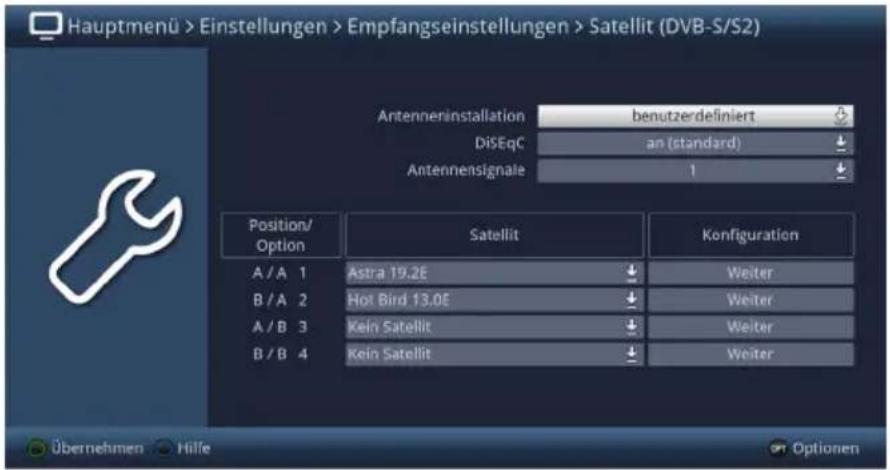
Die folgenden Einstellungen können in diesem Untermenü vorgenommen werden:
10.7.1 Antenneninstallation
In diesem Menü können Sie Ihre Antenneninstallation auswählen
Wählen Sie zwischen benutzerdefiniert, Single-Antenne, Multiytenne, SatCR, TechniSelect und DisiCon Konfiguration aus.

Abhängig von der ausgewählten Antennenkonfiguration können sich ggfs diverse Menüinträge automatisch an diese Konfiguration anpassen. Beachten Sie bitte weitere Bildschirmeinblendungen.

Je nach aktivierter Konfiguration, erscheint eine Abfrage, ob für den Betrieb dieser Konfiguration entsprechend vorkonfigurierte Programme der Programmliste hinzugefügt werden sollen. Dies können Sie bestätigen oder ablehnen. Beachten Sie die Bildschirmeinblendungen.
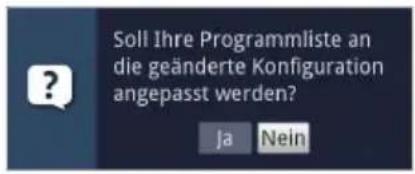

Beachten Sie, dass wenn Sie die Programme nicht automatisch in Ihre Programmliste übernehmen möchten, Sie in diesem Fall nun zunächst einen Suchlauf nach Punkt 19 durchführen müssen, um die Programme der hinzugefügten Schalterpositionen empfangen zu können.
10.7.2 DiSEqC
DiSEqC (Digital Satellite Equipment Control) ist ein digitales Steuersignal zum Steuern DiSEqC-tauglicher Komponenten über die Antennenleitung.
Verfügt Ihre Außeneinheit über DiSEqC-Komponenten, müssen Sie die DiSEqC-Steuerung einschalten:
Wählen Sie zwischen aus, an (standard) oder an (schnell) aus.

Verwenden Sie mehrere DiSEqC Komponenten oder ist Ihnen die DiSEqC Konfiguration Ihrer Antenneninstallation unbekannt, so wählen Sie bitte an (standard) aus. Verfügt Ihre Antenneninstallation nur über maximal eine DiSEqC Komponente, können Sie, um kürzere Umschaltzeiten beim Programmwechsel zu erreichen, auch den schnellen DiSEqC Modus mit an (schnell) auswählen.

Bei ausgeschalteter DiSEqC-Steuerung kann nur ein LNB angesteuert werden. Daher wird das Menü auf die Konfiguration eines LNBs beschränkt. Außerdem erscheint, sofern vor dem Deaktivieren der DiSEqC-Steuerung mehrere Satellitenpositionen konfiguriert waren, eine Abfrage, ob die Programmliste an die geänderte Konfiguration angepasst und die in dieser Konfiguration nicht mehr empfangbaren Programme entfernt werden sollen.
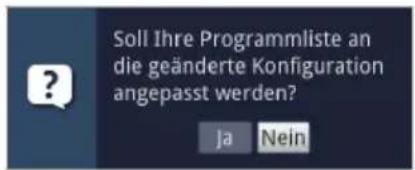
10.7.3 Antennensignale
Ihr Gerät verfügt über zwei integrierte DVB-S Tuner (Empfangsteile). Dadurch können Sie ein Programm oder je nach Tunerkonfiguration mehrere Programme aufzeichnen und gleichzeitig ein Anderes anschauen. Damit Sie den vollen Funktionsumfang Ihres Gerätes bei der Aufnahme und Wiedergabe nutzen können, sollten Sie daher unbedingt zwei getrennte Antennenzuleitungen (Antennensignale) mit identischer Belegung verwenden.
Stellen Sie in der Zeile Antennensignale die Anzahl der Antennensignale auf 2 ein, wenn Sie den Receiver an mehreren getrennten Antennenzuleitungen anschließen. Wenn nur eine Antennenzuleitung zur Verfügung steht, stellen Sie 1 ein.

Um alle Aufnahmemöglichkeiten Ihres Gerätes nutzen zu können sollten Sie diesen unbedingt mit zwei getrennten Antennenzuleitungen verbinden. Dadurch sind folgende Kombinationen von Aufnahmen und Wiedergaben möglich:
- Eine Sendung aufnehmen und gleichzeitig eine andere Sendung (auch unterschiedlicher Empfangsbereiche) oder eine beliebige Aufnahme wiedergeben.
- Zwei Sendungen gleichzeitig aufnehmen, auch wenn diese in verschiedenen Empfangsbereichen empfangen werden.
- Zwei verschiedene Sendungen (auch unterschiedlicher Empfangsbereiche) gleichzeitig aufnehmen und eine bereits aufgezeichnete Sendung wiedergeben.

Steht zum Anschluss des Gerätes nur eine Antennenzuleitung zur Verfügung, stehen die Aufnahme- und Wiedergabemöglichkeiten nur eingeschränkt zur Verfügung.
- Eine Sendung aufnehmen und gleichzeitig eine andere Sendung des gleichen Empfangsbereiches oder eine beliebige Aufnahme wiedergeben.
- Zwei Sendungen des gleichen Empfangsbandes gleichzeitig aufzeichnen und zusätzlich eine bereits aufgenommene Sendung wiedergeben.
10.7.4 Einstellen der Schaltmatrix
Im Menü sind die vier Schaltkriterien der DiSEqC-Steuerung aufgeführt. Ihr Gerät ist so vorprogrammiert, dass Astra 19,2° Ost auf der Schalterstellung A/A und Hot Bird 13,0° Ost auf der Stellung B/A eines Multischalters empfangen werden. Sollte die Schaltmatrix Ihrer Empfangsanlage anders aufgebaut sein bzw. andere Satelliten empfangen, können Sie wie folgt die DIGIT ISIO S3 an Ihre Empfangsanlage anpassen.
Wählen Sie die DiSEqC-Schalterstellung (1-4) aus, der Sie einen Satelliten zuordnen möchten (z. B. A/B 3 Kein Satellit), indem Sie diese Zeile markieren.
Drücken Sie die Taste OK. Es erscheint nun eine Auswahltafel verschiedener Satelliten.
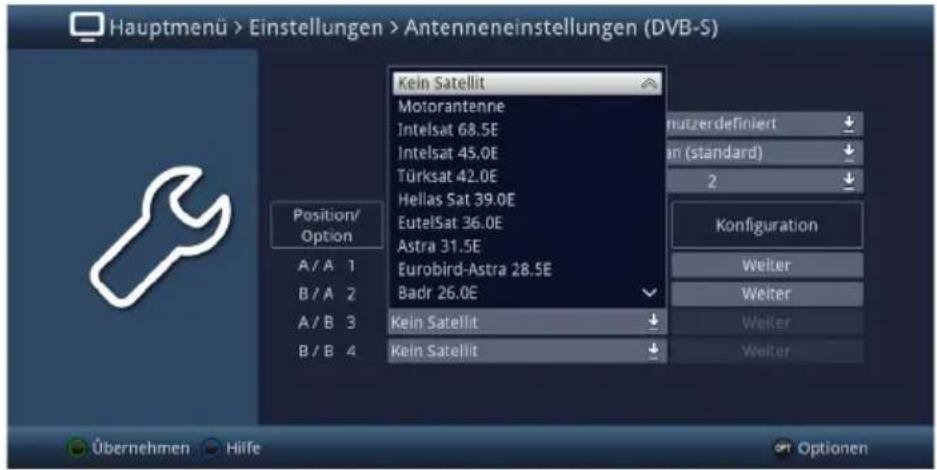
Markieren Sie hier den gewünschten Satelliten. Sollte der gewünschte Satellit
nicht in der Liste vorhanden sein, wählen Sie bitte einen Reserveplatz, gekennzeichnet mit User 1 bis User 8.
Bestätigen Sie mit OK. Der markierte Satellit wird nun an der zuvor markierten Position/Option eingefügt.
Bearbeiten Sie nun auf diese Weise das Menü Antenneneinstellungen, bis die Angaben in diesem Menü denen Ihrer Empfangseinheit entsprechen. Stellen Sie für die Schaltkriterien, die Sie nicht benötigen, Kein Satellit ein.
10.7.5 Weitere Einstellungen / LNB-Eigenschaften
Nachdem Sie nun die Schaltmatrix Ihres DVB-Receivers auf Ihre Empfangsanlage eingestellt haben, müssen Sie nun noch die LNB-Einstellungen für Ihre Empfangseinheit überprüfen und ggf. korrigieren.
Wechseln Sie dazu mit Hilfe der Pfeiltasten links/rechts die Markierung in die Spalte Konfiguration.
Markieren Sie nun mit Hilfe der Pfeiltasten auf/ab, in der Zeile, deren Einstellungen Sie prüfen bzw. verändern wollen, das Feld Weiter.
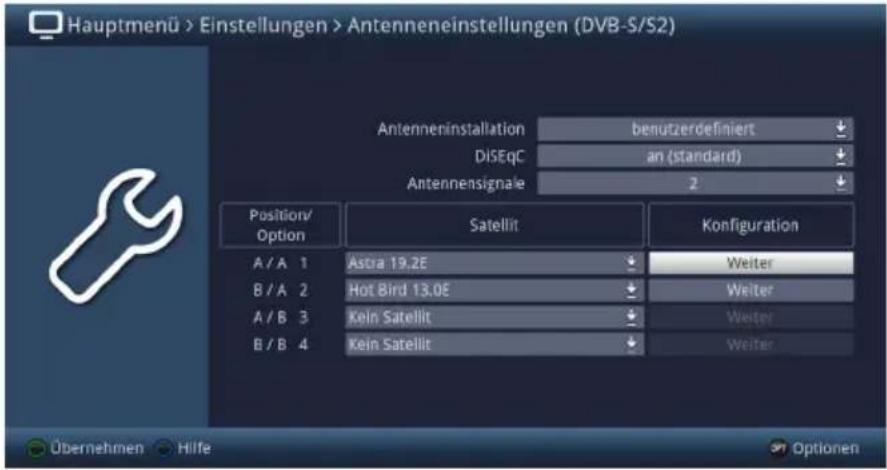
Bestätigen Sie mit OK. Es erscheint nun ein Untermenü, in dem Sie LNB-Einstellungen vornehmen und einen Test-Transponder einstellen können.
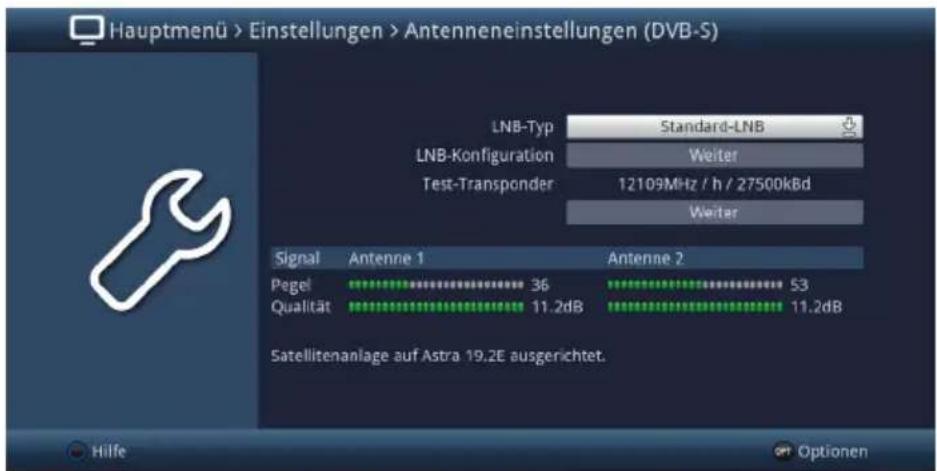
Markieren Sie mit den Pfeiltasten den Eintrag, den Sie verändern möchten und bearbeiten Sie diesen wie angegeben.
LNB Typ
Geben Sie in dieser Zeile ein, welchen LNB-Typ Sie verwenden. Zur Auswahl stehen Standard-LNB, C-Band-LNB, Circular-LNB und Benutzer-LNB zur manuellen Eingabe der LNB-Daten.
Benutzer LNB
Haben Sie unter LNB-Typ das Benutzer LNB ausgewählt, können weitere Einstellungen vorgenommen werden.
Markieren Sie nun mit Hilfe der Pfeiltasten auf/ab, das Feld Weiter.
Bestätigen Sie mit OK. Es können nun eigene LNB Einstellungen vorgenommen werden:
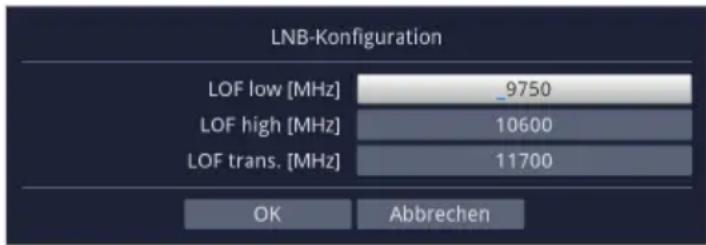
bar
LNB-Konfiguration | Category | Value | |---|---| | LOF low [MHz] | 9750 | | LOF high [MHz] | 10600 | | LOF trans. [MHz] | 11700 | | OK | Abbrechen |LOF low [MHz]
LOF (Lokaloszillatorfrequenz) ist die Frequenz, mit der ein LNB die empfangene Frequenz in die sogenannte 1. Zwischenfrequenz umsetzt, die dann vom DVB-Modul empfangen werden kann. Sogenannte Universal LNBs arbeiten mit 2 LOFs, um den gesamten Empfangsbereich von 10,7 bis 11,8 GHz (low-band) und 11,7 bis 12,75 GHz (high-band) umsetzen zu können.
Geben Sie in dem Feld neben LOF low [MHz] die LOF des Low-Bandes Ihres LNBs ein.
LOF high [MHz]
Geben Sie in dem Feld neben LOF high [MHz] die LOF des High-Bandes Ihres LNBs ein.
LOF trans. [MHz]
Geben Sie in dem Feld neben LOF trans. [MHz] die Frequenz ein, bei der Ihr LNB vom Low-Band ins High-Band wechselt.
Wählen Sie, nachdem Sie alle Einstellungen vorgenommen haben, das Feld OK und drücken Sie die Taste OK, um die Einstellungen zu übernehmen.
Test-Transponder
Die folgenden Punkte dieses Untermenüs sind nur einzugeben, wenn Sie eine Prüfung eines Sat-Signals eines Satelliten vornehmen möchten. Die Daten dazu entnehmen Sie bitte den Senderlisten aus Fachzeitschriften oder dem Internet.
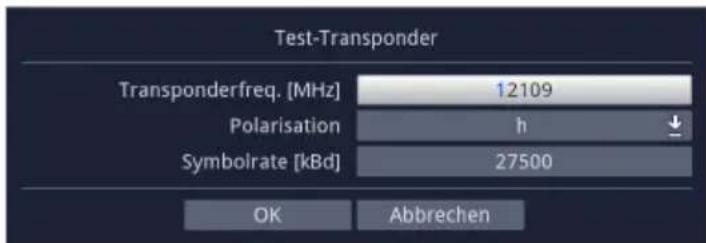
Geben Sie in dieser Zeile mit Hilfe der Zifferntasten eine Frequenz ein, auf der digitale Programme gesendet werden.
Polarisation
Geben Sie in dieser Zeile die gewünschte Polarisationsebene (horizontal oder vertikal) ein.
Symbolrate [kBd]
Die Symbolrate sagt aus, welche Datenmenge pro Sekunde übertragen wird. Diese kann zum Beispiel 27500 betragen (27500 Symbole pro Sekunde).
Geben Sie mit Hilfe der Zifferntasten die entsprechende Symbolrate ein.
Wählen Sie, nachdem Sie alle Einstellungen vorgenommen haben, das Feld OK und drücken Sie die Taste OK, um die Einstellungen zu übernehmen. Sofern Sie die Angaben des Testtransponders richtig eingegeben haben, sollte die Signalstärke und -qualität für die verfügbaren Antennen angezeigt werden.
10.7.6 Antenneninstallation SatCR
Haben Sie unter Punkt 10.7.1 Antenneninstallation die Antenneninstallation SatCR ausgewählt, so müssen Sie eine Teilnehmerfrequenz gegebenenfalls mit Hilfe einer PIN zuweisen.
Die vom SatCR LNB/SatCR Multischalter unterstützen Frequenzen können Sie der Anleitung des LNBs/Multischalters entnehmen oder einen SatCR-Scan durchführen.
Beachten Sie folgende Punkte:
Bei Verwendung eines SatCR LNBs oder SatCR Multischalters muss die Anzahl der Antennensignale (Punkt 10.7.3) auf 1 eingestellt werden.
Wird nur eine Teilnehmerfrequenz eingegeben, so stehen die Twin-Funktionen z. B. ein Programm aufzeichnen und gleichzeitig ein anderes Programm ansehen sowie die PiP/PaP-Funktion nicht zur Verfügung.
Wechseln Sie im Menü Satellit (DVB-S/S2) dazu mit Hilfe der Pfeiltasten links/rechts den Marker in die Spalte Konfiguration.
Markieren Sie nun mit Hilfe der Pfeiltasten auf/ab, in der Zeile, deren Einstellungen Sie prüfen bzw. verändern wollen, das Feld Weiter und bestätigen Sie mit OK.
Markieren Sie nun mit Hilfe der Pfeiltasten auf/ab in der Zeile SatCR-Konfiguration das Feld Weiter und bestätigen Sie mit OK. Das SatCR Einstellungsmenü wird aufgerufen.
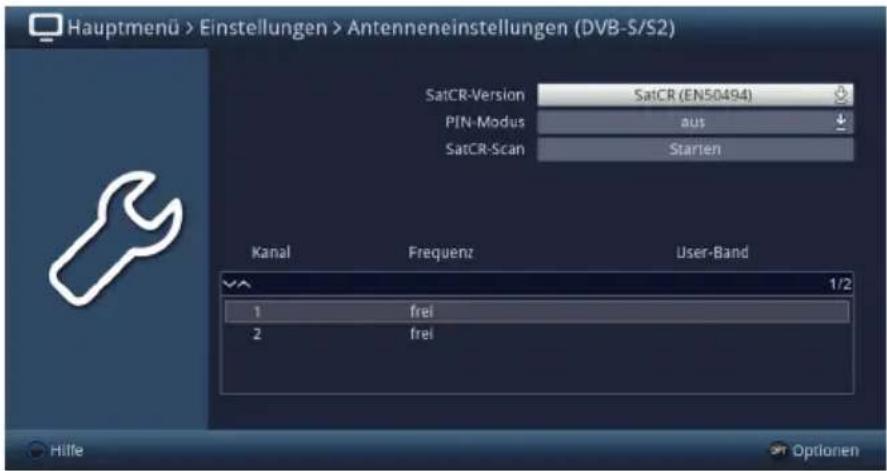
Wählen Sie in der ersten Zeile SatCR-Version die Version aus, die von Ihrem SATCR-Router unterstützt wird. Sie haben die Wahl zwischen SatCR (EN50494) oder SatCR II (EN50607).
Verwenden Sie ein SatCR System mit PIN Funktion, dann markieren Sie mit Hilfe der Pfeiltasten auf/ab das Feld in der Zeile PIN-Modus, drücken Sie die Taste OK und schalten Sie den PIN-Modus auf an. Andernfalls schalten Sie den PIN-Modus auf aus.
Markieren Sie nun mit Hilfe der Pfeiltasten auf/ab in der Zeile Scan das Feld Starten und bestätigen Sie mit OK. Die automatische Suche nach den Teilnehmerfrequenzen des angeschlossenen SatCR-LNBs wird gestartet.
Nach dem Suchlauf werden die gefundenen Frequenzen angezeigt.
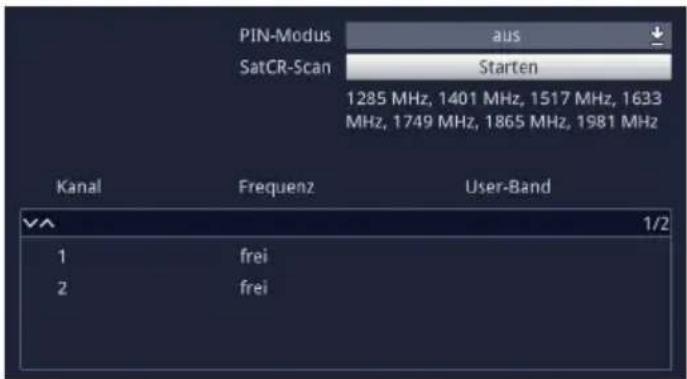
Markieren Sie nun mit Hilfe der Pfeiltasten auf/ab die Zeile des Kanals, den sie bearbeiten wollen und bestätigen Sie mit OK. Es erscheint nun das SatCR-Kanal bearbeiten Fenster.
![Hauptmenü > Einstellungen > Antenneneinstellungen (DVB-S) PIN-Modus an SatCR-Kanal bearbeiten Kanal 3 Kanalfrequenz [MHz] manuell 1284 1400 1517 1632 1748 1864 1981 Pin User-Band OK frei Hilfe Optionen](/content/2026/05/917712/images/68836266f8ce729eb01fdc189f02b5711fa76104f8c34b9eb5a50bcf4aaa759d.jpg)
Wählen Sie im Feld Kanalfrequenz [MHz] eine der gefundenen Frequenzen oder die Option manuell aus.
Wenn Sie die Option manuell ausgewählt haben, tragen Sie im nächsten Feld mit Hilfe der Zifferntasten eine gültige SatCR Kanalfrequenz ein. Im Feld User-Band können Sie mit Hilfe der Zifferntasten das SatCR Userband festlegen bzw. ändern.
Bei der Verwendung eines SatCR-LNBs mit PIN-Unterstützung, geben Sie im Feld Pin mit Hilfe der Zifferntasten die der Frequenz zugeordnete PIN ein.

Beachten Sie, dass jede Teilnehmerfrequenz des SatCR LNBs nur jeweils einem Gerät zugeordnet werden darf, da es sonst zu gegenseitigen Beeinflussungen im Empfang und Umschaltverhalten der Geräte kommt.
10.7.7 Sat > IP
Haben Sie einen Sat > IP (Sat to IP) Server im Netzwerk, können Sie diesen als Empfänger konfigurieren.
Wählen Sie unter Antenneninstallation (Punkt 10.7.1) den Eintrag Sat > IP und drücken Sie die Taste OK.
Markieren Sie neben Servereinstellungen das Feld Weiter und drücken Sie die Taste OK.
Ist der Sat > IP Server kompatibel, wird dieser bereits zur Auswahl in der Übersicht angezeigt. Ansonsten kann die IP-Adresse manuell eingegeben werden.
Drücken Sie die grüne Taste zum Übernehmen der Einstellung.
10.7.8 Drehanlage
Beim Betrieb des DIGIT ISIO S3 an einer Drehanlage mit einem DiSEqC-Motor (Level 1.2) schalten Sie die DiSEqC-Steuerung an und beachten bitte Punkt 24 der Bedienungsanleitung.
10.8 Kabel > IP
Haben Sie einen Kabel > IP (Kabel to IP) Server im Netzwerk, können Sie diesen als Empfänger konfigurieren.
Wählen Sie unter Hauptmenü > Einstellungen > Empfangseinstellung den Eintrag Kabel (DVB-C) und drücken Sie die Taste OK.
Markieren Sie neben Servereinstellungen das Feld Weiter und drücken Sie die Taste OK.
Ist der Kabel > IP Server kompatibel, wird dieser bereits zur Auswahl in der Übersicht angezeigt. Ansonsten kann die IP-Adresse manuell eingegeben werden.
Drücken Sie die grüne Taste zum Übernehmen der Einstellung.
10.9 Netzwerk (IPTV)
Hier können Sie den Dienst (Abonnent) eines IPTV-Providers konfigurieren.
Wählen Sie unter Hauptmenü > Einstellungen > Empfangseinstellung den Eintrag Netzwerk (IPTV) und drücken Sie die Taste OK.
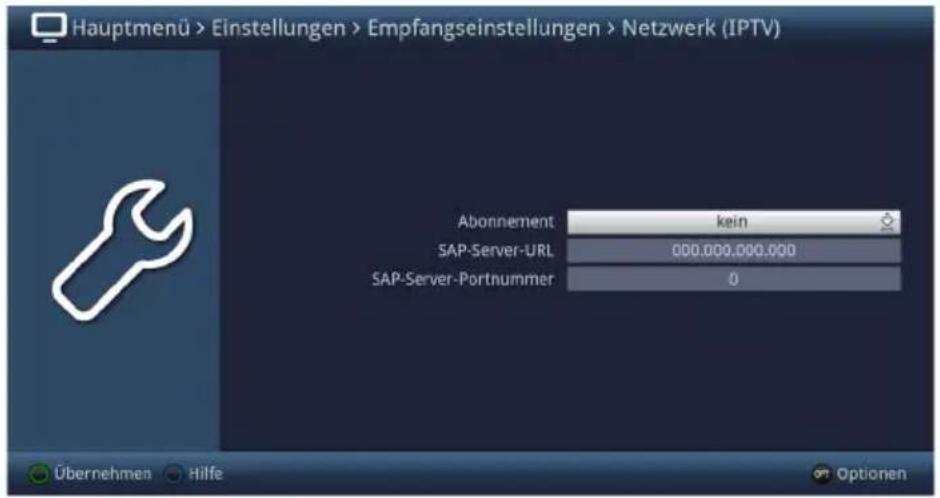
Geben Sie unter Abonnent, SAP-Server-URL und SAP-Server-Portnummer die entsprechenden Empfangsparameter ein.
Drücken Sie die grüne Taste zum Übernehmen der Einstellung.
10.10 Sonderfunktionen
In diesem Menü können Sie u.A. Einstellungen der Schriftgröße und der Infobox-Einblenddauer vornehmen. Außerdem können Sie das Radiohintergrundbild an- bzw. ausschalten, die App-Steuerung konfigurieren sowie die Einstellungen zur Medienwiedergabe vornehmen.
Rufen Sie das Menü Hauptmenü > Einstellungen > Sonderfunktionen auf.
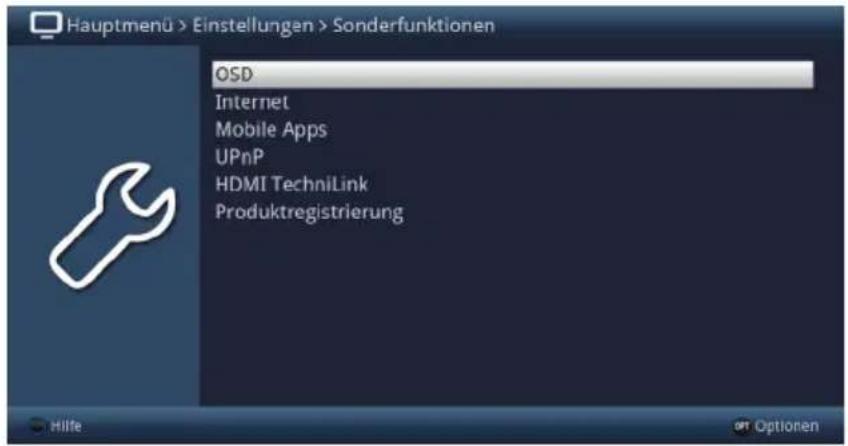
10.10.1 OSD-Einstellungen
In diesem Untermenü können Sie die Schriftgröße z.B. des SFI oder der erweiterten Programminformationen einstellen. Sie können auswählen, wie lange die Infobox nach einem Programmwechsel dargestellt werden soll. Außerdem können Sie den Bildschirmschoner ein oder ausschalten.
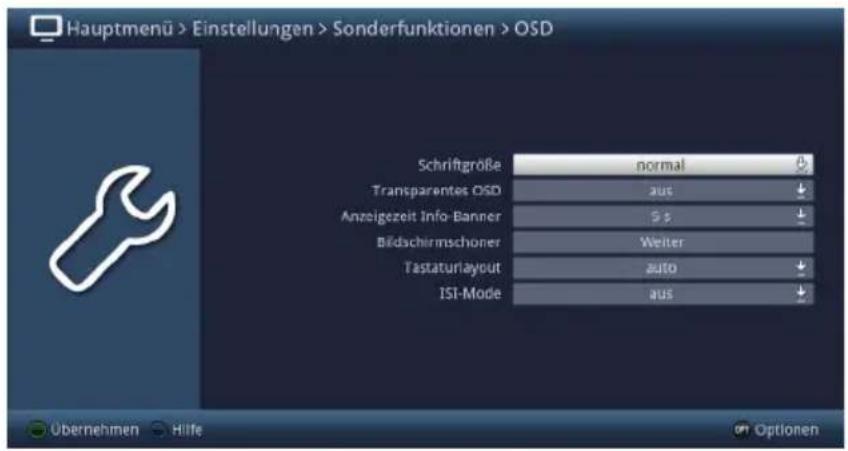
10.10.1.1 Schriftgröße
Die Auswahl der Schriftgröße ist z. B. in den erweiterten Programminformationen oder im SFI wirksam.
Wählen Sie zwischen normal und klein.
10.10.1.2 Transparentes OSD
Wählen Sie in diesem Menüpunkt aus, ob das Menü transparent dargestellt werden soll oder nicht.
10.10.1.3 Anzeigezeit Info-Banner
Unter diesem Punkt können Sie auswählen, wie lange nach einem Programmwechsel die Infobox angezeigt werden soll.
Wählen Sie die gewünschte Einblenddauer der Infobox. Diese kann zwischen 1 Sekunde und 15 Sekunden betragen.
10.10.1.4 Bildschirmschoner
In den Betriebsmodi TV/Filme, Radio/Musik und Internet, kann ein Bildschirmschoner aktiviert werden, wenn kein Interaktion stattfindet.
Stellen Sie in dem jeweiligen Betriebsmode den Bildschirmschoner aus, oder wählen Sie eine Zeit aus, nach derer der Bildschirmschoner aktiviert wird.

Der Bildschirmschoner kann auch jederzeit über das Optionsmenü (Taste OPT) > Bildschirmschoner geändert werden.

Drücken Sie eine beliebige Taste auf der Fernbedienung, um den Bildschirm wieder zu verlassen.
10.10.1.5 Tastaturlayout
Dieser Menüpunkt ermöglicht es Ihnen ein bestimmtes Tastaturlayout festzulegen. Diese Festlegung gilt sowohl für die virtuelle, als auch für eine externe Tastatur. Wählen Sie die Option auto, so wird das Layout an die eingestellte Bediensprache gekoppelt.
10.10.1.6 ISI-Mode
Schalten Sie den ISI-Mode an oder aus.

Beachten Sie hierzu auch Punkt 23 (ISI-Mode).
10.10.2 Internet
In diesem Menü können Sie Einstellungen vornehmen, die im Zusammenhang mit der Internetnutzung des Gerätes stehen.
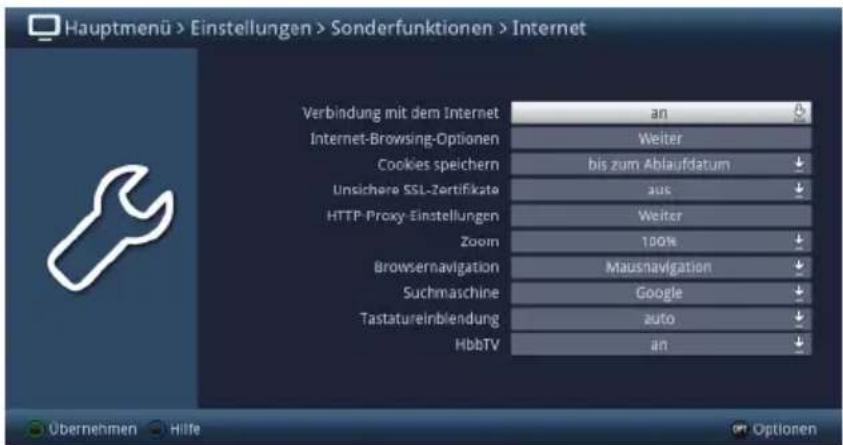
10.10.2.1 Verbindung mit dem Internet
Um die internetbasierten Funktionen Ihres Gerätes nutzen zu können, muss die Verbindung zum Internet aktiv sein. Wählen Sie an, um die Verbindung zum Internet zuzulassen. Um die TechniSat-Zusatzdienste (ISIO) Ihres Gerätes im vollem Umfang nutzen zu können, müssen Sie zusätzlich den Datenschutzbestimmungen zustimmen. Diese erreichen Sie über das Hauptmenü > gelbe Funktionstaste Smart-TV-Gerätefunktionen.

Wählen Sie Verbindung mit dem Internet > nein, wenn Sie keine Internet oder ISIO-Funktionalität nutzen möchten. Möchten Sie Internetdienste nutzen, werden Sie vom Gerät darauf hingewiesen, die Internetverbindung zuzulassen und die Datenschutzerklärung zu akzeptieren bzw. die einzelnen Smart-TV-Gerätefunktionen zu aktivieren/deaktivieren.

Die Verbindung zum Internet und die Datenschutzerklärung können auch jederzeit zu einem späteren Zeitpunkt über das Hauptmenü geändert werden.

In dieser Bedienungsanleitung beschriebene Funktionsweisen beschreiben die Situation bei aktivierter Verbindung mit dem Internet und akzeptierter Datenschutzerklärung.

Nicht alle Dienste, die in der Datenschutzerklärung aufgeführt sind, müssen auch vom Gerät unterstützt werden.
10.10.2.2 Internet-Browsing-Optionen
Diese Option bietet Ihnen die Möglichkeit den Zugriff auf Internetseiten einzuschränken. Sie können beispielsweise eine bestimmte Webseite einstellen auf die dann ausschließlich zugegriffen werden kann (Feste Webseite). Wenn Sie die Taste WWW drücken wird automatisch die eingestellte Seite aufgerufen. Andere Internetfunktionen wie die ISIO Internetlinkliste stehen dann nicht zur Verfügung.
Freies Surfen
Schalten Sie hier die Funktion Freies Surfen an oder aus.
Feste Webseite
Diese Funktion wird aktiv, wenn Sie Freies Surfen auf aus stellen.
Legen Sie in dieser Option fest welche Internetseite ausschließlich zur Verfügung stehen soll. Zum Einen können eine vorkonfigurierte Internetseite aus der ISIO Internetlinkliste wählen,
Öffnen Sie dazu die Auswahlliste durch Drücken der Taste OK.
Markieren Sie den gewünschten Internetlink aus Ihrer ISIO Internetlinkliste und wählen diesen durch Drücken der Taste OK aus.
Zum Anderen können Sie eine beliebige Internetseite manuell einstellen.
Dazu öffnen Sie die Auswahlliste durch Drücken der Taste OK.
Wählen Sie nun den ersten Eintrag Eigene URL und drücken Sie die Taste OK.
Verwenden Sie die nun eingeblendete virtuelle Tastatur um den gewünschten Link einzugeben.
Übernehmen Sie die Eingabe durch Drücken der grünen Funktionstaste.
10.10.2.3 Cookies speichern
Wählen Sie aus, wie lange die Cookies gespeichert werden sollen. Zur Auswahl stehen bis zum Ende der Internetsitzung, bis zum Ausschalten und bis zum Ablaufdatum.
10.10.2.4 Unsichere SSL-Zertifikate
Wählen Sie aus, ob unsichere SSL-Zertifikate zugelassen (an) oder abgelehnt werden (aus).
10.10.2.5 HTTP-Proxy-Einstellungen
Wählen Sie aus, ob die Internetverbindung über einen Proxy-Server erfolgt (an) oder nicht (aus).
IP-Adresse
Geben Sie bei aktiviertem Proxy-Server die IP-Adresse ein.
Portnummer
Geben Sie bei aktiviertem Proxy-Server die Port-Nummer ein.
10.10.2.6 Zoom
Stellen Sie hier den Zoomfaktor für die Internetanwendungen ein.
10.10.2.7 Browsernavigation
Unter diesem Punkt können Sie auswählen, ob die Navigation im Internetbetrieb mit Hilfe eines Mauszeigers oder durch markieren der Links erfolgen soll.

Die Mausnavigation ist vor allem bei der Verwendung einer Tastatur mit Trackball (z. B. dem TechniSat ISIO Control II Keyboard (Art. Nr. 0002/3850)) sinnvoll, wogegen die Linknavigation eher bei der Verwendung der Fernbedienung zu empfehlen ist.
10.10.2.8 Suchmaschine
Wählen Sie in dieser Zeile die Suchmaschine, die Sie standardmäßig für die Internetsuche verwenden möchten.
10.10.2.9 Tastatureinblendung
Mit dieser Option legen Sie fest, ob die virtuelle Tastatur im Webbrowser automatisch geöffnet werden soll, wenn dies sinnvoll ist.
Wählen Sie zwischen auto und manuell.
10.10.2.10 HbbTV
HbbTV (Hybrid broadcast broadband TV) ist eine Technologie, die eine inhaltliche Verknüpfung von Rundfunk- und Internetinhalten ermöglicht. Dadurch können
Mehrwertdienste der Programmanbieter genutzt werden.
Wählen Sie hier aus, ob Sie HbbTV nutzen möchten.
10.10.3 Mobile Apps
In diesem Menü können Sie den Fernzugriff auf ihr Gerät aktivieren und konfigurieren, sowie die Bedienung des Gerätes über ein Smartphone/Tablet konfigurieren.
10.10.3.1 TechniSat CONNECT App
Hier konfigurieren Sie den Fernzugriff über die TechniSat CONNECT App auf ihr Gerät.
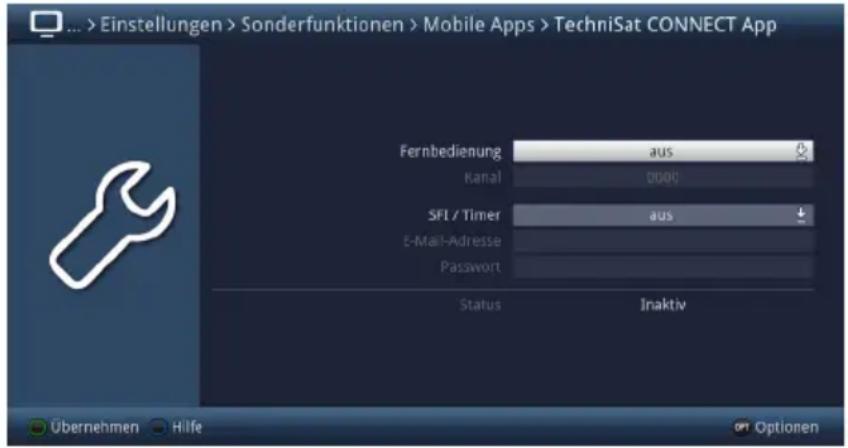
i Beachten Sie bitte, dass die App TechniSat CONNECT auf Ihrem Smartphone oder Tablet installiert sein muss.
i Beachten Sie bitte außerdem die Schritte zur Registrierung für diesen Dienst und die Bedienhinweise zur App, die auf der Technisat-Homepage www.technisat.de und in der App zu finden sind.
Damit diese Funktion auch genutzt werden kann wenn sich Ihr Gerät im Standby Modus befindet, können Sie die Funktion Netzwerkbereitschaftsmodus aktivieren. Dies ist jedoch mit einem erhöhten Stromverbrauch verbunden.
Fernbedienung
Die TechniSat CONNECT App kann im lokalen Netzwerk Ihren DIGIT ISIO S3 fernsteuern.
In dieser Zeile schalten Sie die Fernbedienfunktion an oder aus.
Kanal
Wenn die Fernbedienung aktiviert ist, können Sie hier einen Kanal festlegen. Die Einstellung Kanal kann wie eine PIN verwendet werden.
Geben Sie mit Hilfe der Zifferntasten eine 4stellige Zahlenkombination ein.
i Dieser Kanal muss mit der Einstellung innerhalb der TechniSat CONNECT App übereinstimmen.
SFI / Timer
Die TechniSat CONNECT App kann über einen Fernzugriff-Dienst die SFI-Daten des DIGIT ISIO S3 abrufen, sowie Timer programmieren.
In dieser Zeile schalten Sie diesen Fernzugriff an oder aus.
Beim Einschalten erfolgt eine Abfrage, ob Sie den Netzwerkbereitschaftsmodus aktivieren möchten.
Markieren Sie Ja und Drücken Sie die Taste OK um die Netzwerkbereitschaft zu aktivieren.
Markieren Sie Nein und Drücken die Taste OK um die Netzwerkbereitschaft nicht zu aktivieren.

In diesem Fall steht der Fernzugriff nur dann zur Verfügung wenn das Gerät eingeschaltet ist.
E-Mail-Adresse
Markieren Sie diese Zeile und drücken Sie die Taste OK um die virtuelle Tastatur einzublenden.
Geben Sie nun mit Hilfe der virtuellen Tastatur die E-Mail-Adresse ein, mit der Sie sich für die Nutzung dieses Dienstes registriert haben und übernehmen Sie die Eingabe durch Drücken der grünen Funktionstaste.
Passwort
Markieren Sie diese Zeile und drücken Sie die Taste OK um die virtuelle Tastatur einzublenden.
Geben Sie nun mit Hilfe der virtuellen Tastatur das Passwort ein, mit dem Sie sich für die Nutzung dieses Dienstes registriert haben und übernehmen Sie die Eingabe durch Drücken der grünen Funktionstaste.
Status
Diese Zeile zeigt Ihnen an, ob die eingegebenen Daten korrekt sind und der Dienst aktiv ist oder nicht.
10.10.3.2 MyTechniSat MultiPlay App
Hier konfigurieren Sie den Zugriff der MyTechniSat MultiPlay App.
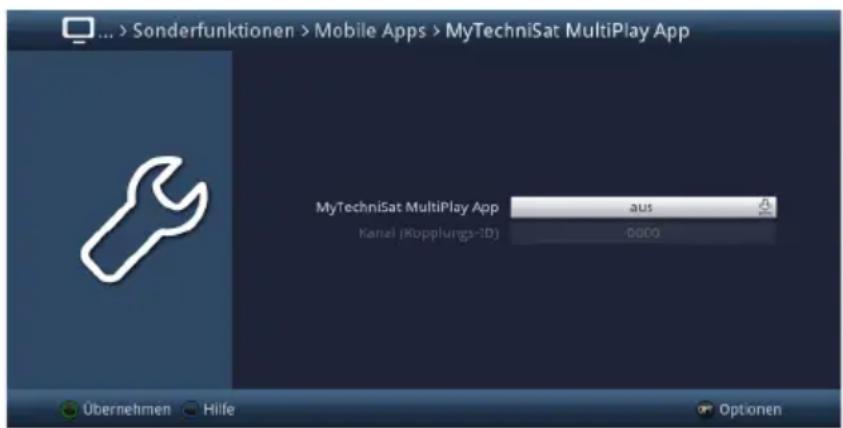

Beachten Sie bitte, dass die App MyTechniSat MultiPlay auf Ihrem Tablet installiert sein muss.

Beachten Sie bitte außerdem die Bedienhinweise zur App, die auf der Technisat-Homepage www.technisat.de zu finden sind.
Damit diese Funktion auch genutzt werden kann wenn sich Ihr Gerät im Standby Modus befindet, können Sie die Funktion Netzwerkbereitschaftsmodus aktivieren. Dies ist jedoch mit einem erhöhten Stromverbrauch verbunden.
MyTechniSat MultiPlay App
In dieser Zeile schalten Sie den Zugriff der App an oder aus.

Die Funktion UPnP-Renderer (Punkt 10.10.4.1) wird automatisch mit aktiviert.
Kanal (Kopplungs-ID)
Wenn die MyTechniSat MultiPlay App aktiviert ist, können Sie hier einen Kanal festlegen. Die Einstellung Kanal (Kopplungs-ID) kann wie eine PIN verwendet werden.
Geben Sie mit Hilfe der Zifferntasten eine 4stellige Zahlenkombination ein.

Dieser Kanal muss mit der Einstellung innerhalb der MyTechniSat MultiPlay App übereinstimmen.
10.10.4 UPnP
Durch diese Funktion können Sie mit UPnP-fähigen Geräten, die sich im selben Netzwerk wie Ihr DIGIT ISIO S3 befinden, über den UPnP-Server des DIGIT ISIO S3 auf die Filme, Bilder und Musiktitel zugreifen, die sich auf einem konfigurierten Speichermedium befinden.

Wenn der UPnP-Server auch während dem Standby des DIGIT ISIO S3 zur Verfügung stehen soll, muss der Netzwerkbereitschaftsmodus aktiviert werden.

Wenn kein UPnP-Medium oder Live Streaming nach Punkt 10.10.4.3 konfiguriert ist, dann kann das Gerät nur als UPnP-Client genutzt werden.
Rufen Sie das Hauptmenü > Einstellungen > Sonderfunktionen > UPnP auf.
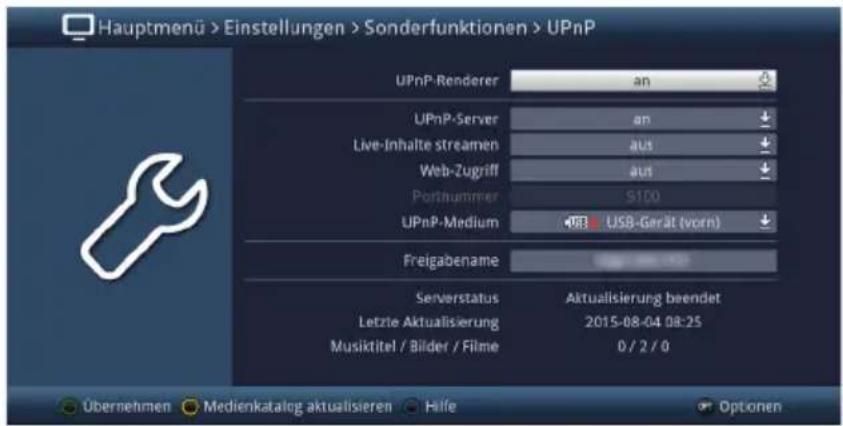
10.10.4.1 UPnP-Renderer
Dieser Menüpunkt aktiviert die Funktion UPnP-Renderer. Dadurch wird die Kontrolle des Gerätes durch einen UPnP-Control-Point ermöglicht.
Die Medienwiedergabe am Gerät startet automatisch, wenn am UPnP-Control-Point die Wiedergabe gestartet wird.

Bitte beachten Sie außerdem die Bedienungshinweise zu Ihrer UPnP-Control-Point Hardware bzw. Software.
10.10.4.2 UPnP-Server
Schalten Sie in dieser Zeile die UPnP-Server-Funktion an oder aus. Wenn Sie den UPnP-Server einschalten, erscheint ein Hinweis, dass die Funktion auch im Standby-Betrieb genutzt werden kann. Dazu muss jedoch die Netzwerkbereitschaft aktiviert sein.
Aktivieren Sie den Netzwerkbereitschaftsmodus (Ja) oder schalten Sie die Funktion aus (Nein).
10.10.4.3 Live-Inhalte streamen
Über diese Funktion können Sie die Programme der TV-Liste über UPnP-Streaming den Geräten im Netzwerk zur Verfügung stellen.
Schalten Sie die Funktion an oder aus.
10.10.4.4 Konfiguration via HTTP
Wählen Sie in der Zeile Web-Zugriff aus, ob Sie die Konfiguration des UPnP-Servers über Ihren Internetbrowser am PC (an) oder in diesem Menü vornehmen möchten (aus).
Ist die Konfiguration via HTTP ausgeschaltet, beschränkt diese sich auf die Auswahl des Speichermediums (angestecktes USB-Speichergerät), von dem die Daten per UPnP zur Verfügung gestellt werden sollen.
Wenn die Funktion angeschaltet ist, können Sie weitaus umfangreichere Einstellungen vornehmen, indem Sie in durch die Eingabe der Geräte-IP-Adresse gefolgt von der Portnummer (Punkt 10.10.4.5) Ihrem Browser die Medienserverseite aufrufen.
Beispiele zur Eingabe:
| IP-Adresse des Gerätes | Portnummer | Eingabe im Browser |
| 192.168.000.010 | 9100 | 192.168.0.10:9100 |
| 192.168.002.155 | 9100 | 192.168.2.155:9100 |
Klicken Sie anschließend im Browser auf den Punkt Twonky Media Settings, um die Konfiguration zu starten.
Zur Wiedergabe der Filme, Bilder und Musiktitel über den PC oder ein Mobiltelefon, geben Sie ebenfalls die Geräte-IP-Adresse gefolgt von der unter Punkt 10.10.4.5 dargestellten Portnummer ein, klicken Sie jedoch anschließend auf einen der dargestellten MediaBrowser-Punkte.
10.10.4.5 Portnummer
Wenn Sie die Konfiguration über HTTP eingeschaltet haben, dann können Sie in dieser Zeile den Port eingeben, der genutzt werden soll.
i Dieser Punkt ist nur bei aktivierter Konfiguration per HTTP (Punkt 10.10.4.4) verfügbar.
10.10.4.6 UPnP-Medium
Wählen Sie in dieser Zeile das Speichermedium (angestecktes USB-Speichergerät) aus, von dem die Filme, Bilder und Musiktitel bereitgestellt werden sollen.
Es sind nur die Speichermedien auswählbar, die tatsächlich angeschlossen sind.
i Die Daten können nur solange bereitgestellt werden, wie das Speichermedium angeschlossen ist.
10.10.4.7 Freigabename
Geben Sie in dieser Zeile den Namen ein, unter dem das Gerät im Netzwerk erscheinen soll.
10.10.4.8 UPnP Informationen
Serverstatus
Hier werden verschiedene Statusmeldungen angezeigt. Z.B.:
Aktualisierung läuft: Die auf dem ausgewählten Medium befindlichen Dateien werden in den Medienkatalog aufgenommen.
Aktualisierung beendet: Der Medienkatalog ist auf dem aktuellen Stand.
Letzte Aktualisierung
Diese Zeile zeigt, wann der Medienkatalog zuletzt aktualisiert wurde.
Musiktitel / Bilder / Filme
Hier sehen Sie, wie viele Musiktitel, Bilder und Filme im Einzelnen in den Medienkatalog aufgenommen wurden.
10.10.4.9 Medienkatalog aktualisieren
Der Medienkatalog wird zum Einen automatisch aktualisiert, zum Anderen haben Sie die Möglichkeit die Aktualisierung manuell zu starten.
Drücken Sie die gelbe Funktionstaste, um den Medienkatalog zu aktualisieren.
Ja nachdem wie viele Medien sich auf dem Speichermedium befinden, kann die Aktualisierung mehrere Minuten dauern.
10.10.5 HDMI TechniLink
Die Funktion HDMI-TechniLink basiert auf dem HDMI-CEC Standard. HDMI-TechniLink erlaubt den Austausch von Daten zwischen HDMI-CEC kompatiblen Geräten. Dadurch ist es möglich, die über HDMI verbundenen Geräte automatisch ein- und auszuschalten bzw. die Lautstärke zu regeln.
Rufen Sie das Hauptmenü > Einstellungen > Sonderfunktionen > HDMI TechniLink auf.
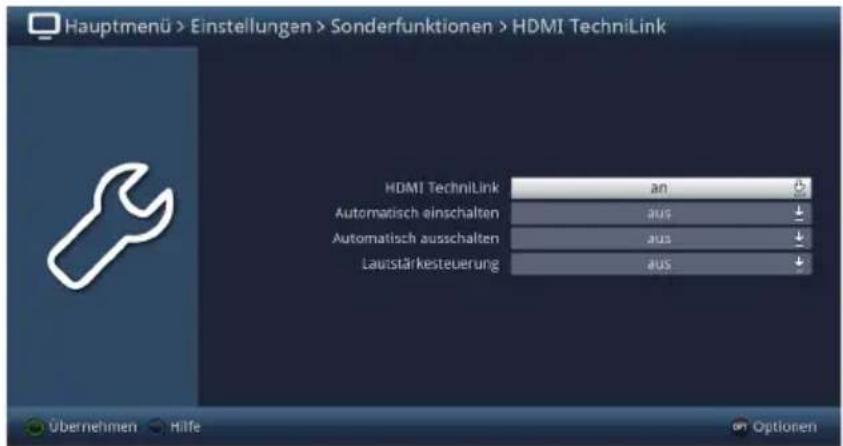
10.10.5.1 HDMI TechniLink
Schalten Sie in dieser Zeile die Funktion an bzw. aus.
10.10.5.2 Automatisch einschalten
Schalten Sie die Funktion zum automatischen Einschalten des angeschlossenen Gerätes (TV-Gerät) an oder aus. Bei aktivierter Funktion Automatisches Einschalten ist der DIGIT ISIO S3 in der Lage ein angeschlossenes Gerät einzuschalten bzw. ist das angeschlossene Gerät in der Lage den DIGIT ISIO S3 einzuschalten.
10.10.5.3 Automatisch ausschalten
Schalten Sie die Funktion zum automatischen Ausschalten des angeschlossenen Gerätes (z.B. TV-Gerät) an oder aus. Bei aktivierter Funktion Automatisches Ausschalten ist der DIGIT ISIO S3 in der Lage ein angeschlossenes Gerät auszuschalten bzw. ist das angeschlossene Gerät in der Lage den DIGIT ISIO S3 auszuschalten.
10.10.5.4 Lautstärkesteuerung
Durch Drücken der Taste OK öffnet sich ein Fenster mit den zur Verfügung stehenden Funktionen.
Wählen Sie die gewünschte Funktion aus.
aus: Die Lautstärkesteuerung ist deaktiviert.
Modus 1: Die Funktion Lautstärkesteuerung muss von allen angeschlossenen Geräten (AV-Receiver, TV-Gerät usw.) unterstützt werden. Erst wenn alle Geräte bestätigen, dass sie diese Funktion unterstützen, erfolgt die Regelung der Lautstärke.
Modus 2: Die Lautstärke kann auch dann geregelt werden, wenn nicht alle angeschlossenen Geräte die Funktion Lautstärkesteuerung unterstützen. Eventuell können jedoch nicht alle Features der Lautstärkesteuerung genutzt werden.

Beachten Sie, dass es durch unterschiedliche Implementierungen der CEC-Funktion bei Geräten anderer Hersteller zu Fehlfunktionen kommen kann. Schalten Sie in diesem Fall die TechniLink-Funktion aus.
10.10.6 Produktregistrierung
Unter diesem Menüpunkt können Sie Ihr Produkt online bei TechniSat registrieren. Durch die Registrierung Ihres Produktes sichern Sie sich weitere Vorteile und helfen uns dadurch, unsere Produkte und unseren Service noch besser auf Sie abzustimmen.

Bitte beachten Sie, dass hierzu eine Internetverbindung nötig ist.
11 Bedienung
11.1 Einschalten
Schalten Sie den DIGIT ISIO S3 durch Drücken der Taste Ein/Standby am Gerät oder auf der Fernbedienung ein. Die Betriebs-LED wechselt von rot zu blau.
11.2 Nutzerauswahl
Ist die nutzerabhängige Kindersicherung (Kinderzeitkonto, siehe Punkt 18.2) aktiviert, so erscheint nach dem Einschalten die Auswahl des Nutzerprofils.
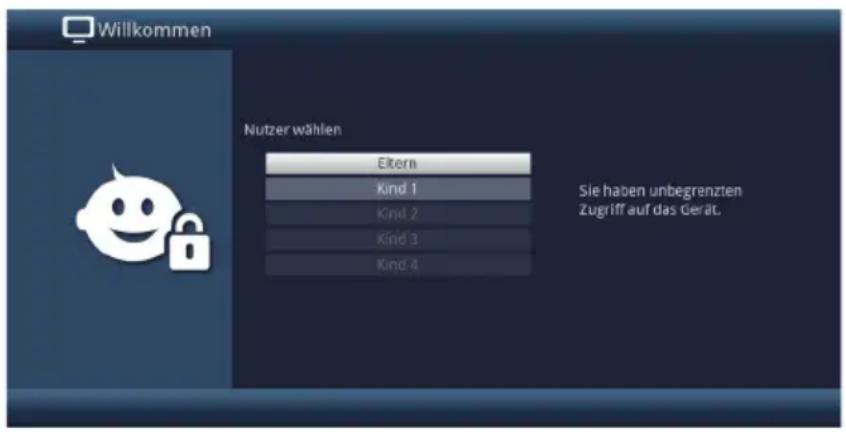
Markieren Sie zur Auswahl mit den Pfeiltasten auf/ab ihr Nutzerprofil.
Rechts neben der Profilauswahl wird Ihnen nun bereits der aktuelle Status (z. B. die verbleibende Nutzungsdauer für den aktuellen Tag) angezeigt.
Bestätigen Sie durch Drücken der Taste OK. Ist die PIN-Abfrage für dieses Profil deaktiviert (Punkt 18.2.5) wird nun das TV-Bild dargestellt. Ist sie aktiviert, so erscheint nun die PIN-Abfrage.
Geben Sie nun Ihre Nutzer-PIN mit Hilfe der Zifferntasten ein. Bei korrekter Eingabe erfolgt nun die TV-Wiedergabe.
Während des Betriebes können Sie das Nutzerprofil mit Hilfe der Optionsauswahl wechseln, indem Sie den gewünschten Nutzer unter dem Punkt >TechniFamily auswählen.
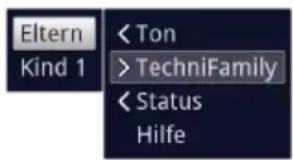
11.3 Ausschalten
Durch Drücken der Taste Ein/Standby am Gerät oder auf der Fernbedienungs schalten Sie das Gerät wieder aus.
Das Gerät ist nun im Bereitschaftsbetrieb (Standby), dabei wird, sofern aktiviert, im Display des Gerätes die Uhrzeit eingeblendet. Die Betriebs-LED leuchtet im Standby-Modus rot.

Die Standby Uhr kann im Menü > Einstellungen > Grundeinstellungen > Standby-Uhr aktiviert oder deaktiviert werden.

Sollte die Uhrzeit trotz aktivierter Standby-Uhr nicht angezeigt werden, muss diese vom Gerät noch eingelesen werden. Schalten Sie dazu das Gerät ein und empfangen Sie für ca. 30 Sekunden z. B. ZDF um die Uhrzeit automatisch einzulesen.
11.4 Programmwahl
11.4.1 Mit Hilfe der Programm auf/ab-Tasten
Schalten Sie die Programme mit Hilfe der Pfeiltasten auf/ab am Gerät oder der Tasten Programm+/- auf der Fernbedienung jeweils um einen Programmplatz auf- oder abwärts.
11.4.2 Mit Hilfe der Zifferntasten
Geben Sie mit Hilfe der Zifferntasten die gewünschte Programmnummer ein. Beispiel:
1 für Programmplatz 1
1, dann 4 für Programmplatz 14
2, dann 3, dann 4 für Programmplatz 234
1, dann 5, dann 6 dann 7 für Programmplatz 1567
Bei der Eingabe von mehrstelligen Programmnummern haben Sie jeweils nach dem Drücken einer Taste ca. 3 Sekunden Zeit, um die Eingabe zu vervollständigen. Wollen Sie nur eine ein-, zwei- oder dreistellige Zahl eingeben, so können Sie den Umschaltvorgang durch längeres gedrückt Halten der letzten Ziffer oder durch Drücken der Taste OK beschleunigen.
11.4.3 Mit Hilfe des Navigators (Programmliste)
Drücken Sie im normalen Betrieb (keine Einblendung des OSD) die Taste OK. Es erscheint nun der Programmlisten-Navigator. Im TV-Betrieb erscheinen nur TV- und im Radiobetrieb nur Radioprogramme. Das momentan eingestellte Programm ist markiert.
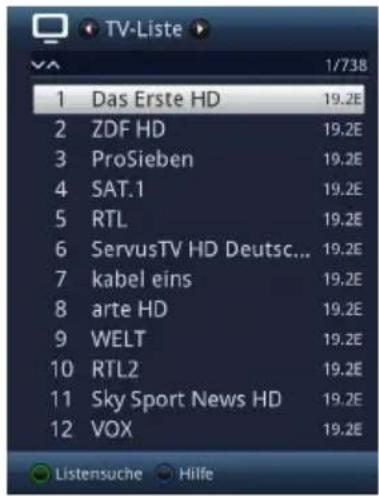
Zusätzliche Informationen zur laufenden Sendung erhalten Sie durch Drücken der Taste INFO.
Die Empfangsquelle des Programms wird rechts neben dem Programm durch ein entsprechendes Piktogramm dargestellt.
11.4.4 Programm auswählen
Nun können Sie mit den Pfeiltasten auf/ab, den Seite auf/ab sowie den Zifferntasten das gewünschte Programm markieren.
Durch Drücken der Taste OK wird das markierte Programm eingestellt.
11.4.5 Liste auswählen
Um das Auffinden von Programmen zu erleichtern, verfügt Ihr Gerät über verschiedene Programmlisten. Sie können eine Ihrer Favoritenlisten (TV-Liste - TV-Liste 16) auswählen und sich die Programme nach verschiedenen Kriterien sortieren oder filtern lassen.
Drücken Sie die Taste OK. Es erscheint die aktive Programmliste.
Nun können Sie mit Hilfe der Optionsauswahl (Taste OPT) die gewünschte Programmliste öffnen.
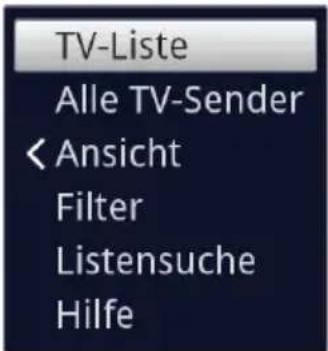
Alternativ:
Wählen Sie mit den Pfeiltasten rechts/links bei geöffneter Programmliste die darzustellende Liste. Die aktuelle Liste wird im oberen Bereich des OSD angezeigt.


Eigene TV-bzw. Radio-Listen können Sie unter Menü > TV-Listen verwalten oder Radio-Listen verwalten konfigurieren. Näheres hierzu unter Punkt 16.
11.4.5.1 Ansicht
Die Option Ansicht ermöglicht Ihnen die Anzeigereihenfolge der Sender der aktiven Programmliste zu ändern. Es stehen die Optionen Nach Programmnummer sortieren (Sortierung nach Programm-platz) oder Nach Name sortieren (Alphabetische Sortierung) zur Verfügung.
Markieren Sie die Option Ansicht und drücken Sie die Taste OK oder die Pfeiltaste links, um die Option zu öffnen.
Markieren Sie die gewünschte Sortierreihenfolge und drücken Sie die Taste OK.
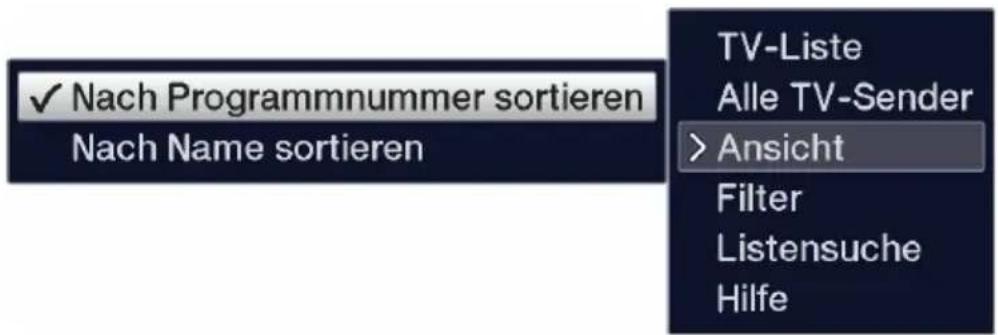
11.4.5.2 Filter
Durch Setzen eines oder mehrerer Filter können Sie sich nur bestimmte Sender anzeigen lassen, die die gewünschten Kriterien erfüllen.
Markieren Sie die Option Filter und drücken Sie die Taste OK.
![[Alle Filter zurücksetzen] Genre Anbieter Satellit Sprache Verschlüsselung](/content/2026/05/917712/images/cad6b89b6d7d2f8058f4129102bfec586fb719d5cc81c7ea30643f6d2d00ccc7.jpg)
Nun wählen Sie aus der erscheinenden Liste eine gewünschte Filteroption aus und bestätigen die Auswahl mit der Taste OK.

Die Programmliste zeigt nun nur die Sender an, die zu dem gewünschten Kriterium passen. Um die Liste weiter zu filtern, führen Sie die oben beschriebenen Schritte erneut durch und setzen auf diese Weise einen weiteren Filter.
Um alle Anzeigefilter zu entfernen
Öffnen Sie das Optionsmenü mittels der Taste OPT.
Wählen Sie die Option Filter und drücken Sie die Taste OK.
Wählen Sie nun [Alle Filter zurücksetzen] und drücken Sie die Taste OK.
Die Programmliste wird nun wieder komplett angezeigt.
11.4.6 Aufrufen gesperrter Programme
Wird ein Programm eingestellt, das durch die Kindersicherung gesperrt ist, erscheint die Meldung Geräte PIN auf dem Bildschirm.
Geräte PIN
????
Geben Sie mit Hilfe der Zifferntasten Ihren Geräte PIN ein.
Das gewünschte Programm wird eingestellt.
oder
Schalten Sie auf ein nicht gesperrtes Programm.

Ist die globale Kindersicherung aktiv, wird der Geräte PIN-Code beim Einschalten eines gesperrten Programms abgefragt. Um den Bedienkomfort zu erhöhen, müssen Sie den Geräte PIN-Code in einer Betriebsphase nur einmal eingeben.

Beachten Sie hierzu unbedingt auch die Hinweise und Einstellungen zur globalen und nutzerabhängigen Kindersicherung (TechniFamily) Punkt 18.
11.4.7 Rückkehr zum zuletzt eingestellten Programm
Durch Drücken der Taste Zurück auf der Fernbedienung wird das zuletzt eingestellte Programm wieder eingestellt.
Drücken Sie die Taste erneut, wird wieder das zuvor gesehene Programm eingestellt.
11.4.8 TV/Radioumschaltung
Mit Hilfe der Taste TV/Radio können Sie zwischen dem TV- und Radiobetrieb wechseln.

Das Gerät schaltet auf das zuletzt gehörte Radio, bzw TV-Programm.

Beachten Sie auch die Einstellung zum OSD Radio/Musik in Ihrer Bedienungsanleitung.
11.4.9 Auswahl eines Regionalprogramms
Sie haben bei der Erstinstallation für einige Programme die bevorzugten Regionalprogramme ausgewählt. Stellen Sie nun eines dieser Programme ein, dann erscheint eine Zusatzinformation in der Infobox, dass weitere Regionalprogramme zur Auswahl stehen.
Mit Hilfe der Optionsauswahl können Sie zwischen den verschiedenen Regionalprogrammen unter dem Punkt Region auswählen.

Das gewählte Regionalprogramm wird nun als bevorzugtes Regionalprogramm dieser Sendeanstalt hinterlegt.
11.5 Infobox
Nach jedem Programmwechsel erscheint, für die unter Menü> Einstellungen> Sonderfunktionen> OSD eingestellte Dauer eine Infobox auf dem Bildschirm. Sie kann zudem manuell durch Drücken der Taste INFO auf der Fernbedienung aufgerufen werden.

In dieser Infobox werden der Programmplatz und der Programmname des eingestellten Programms, der Titel der gerade laufenden Sendung sowie die momentan aktive Programmliste angezeigt.

Der Fortschrittsbalken wird entsprechend der bereits vergangenen Sendezeit der laufenden Sendung gelb eingefärbt. Wird der Anfang des Fortschrittsbalkens rot eingefärbt, so startete die Sendung zu früh und bei rot eingefärbtem Ende wurde die laufende Sendung überzogen.
Zudem werden weitere Programmeigenschaften angezeigt: Zum Beispiel:
für Videotext
für 4:3 Sendungen
für verschlüsselte Programme
für Dolby Audio Ausstrahlungen
für Untertitel
für HbbTV Anwendungen
Außerdem wird in der rechten oberen Ecke des Bildschirms die aktuelle Uhrzeit dargestellt.
11.5.1 Uhr und Programminfo anzeigen
Mit dieser Funktion können Sie sich Programminformationen des eingeschalteten Programmes ansehen.
Durch Drücken der Taste INFO erscheinen die in Punkt 11.5 angegebenen Informationen erneut für die unter Menü > Einstellungen > Sonderfunktionen > OSD > Anzeigezeit Info-Banner eingestellte Dauer.
11.6 Weitere Programminformationen
Sofern gesendet, können Sie weitere Programminformationen zu dem eingeschalteten Programm erhalten.
Durch zweimaliges Drücken der Taste INFO wird das Infofenster vergrößert und erweiterte Informationen für das derzeitig eingestellte Programm dargestellt.
Längere Infotexte können mit den Pfeiltasten auf/ab zeilenweise verschoben bzw. mit den Tasten Seite auf/ab seitenweise geblättert werden.
Sofern gesendet, wird durch erneutes Drücken der Taste INFO die nachfolgende Sendung angezeigt.
Drücken Sie die Taste INFO ein weiteres Mal, um die Anzeige wieder auszublenden.
11.7 Transponderinfo
Rufen Sie zunächst das gewünschte Programm auf, zu dem Sie sich die Informationen anzeigen lassen möchten.
Wählen Sie nun mit Hilfe der Optionsauswahl einen Punkt (Transponder, Audio/Video, CA oder Programm) der Option >Status aus.
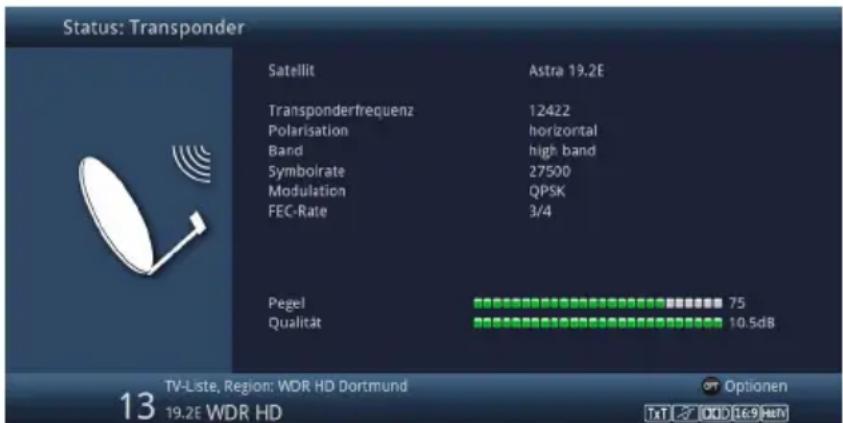
bar
Status: Transponder | Metric | Value | | :--- | :--- | | Transponderfrequenz | 12422 | | Polarisation | horizontal | | Band | high band | | Symbolrate | 27500 | | Modulation | QPSK | | FEC-Rate | 3/4 | | Pegel | 75 | | Qualität | 10.5dB | TV-Liste, Region: WDR HD Dortmund Optionen 13 19.2E WDR HD TJ [X] [D] [E] [H]Ni Sie können nun, ohne die Optionsauswahl aufrufen zu müssen, mit Hilfe der Pfeiltasten rechts/links direkt zwischen den verschiedenen Statusanzeigen wechseln.
Durch Drücken der Taste Zurück kehren Sie in den Normalbetrieb zurück.
11.8 Empfang von verschlüsselten Programmen
Stecken Sie ein CI/CI+ -Modul in den Steckplatz ein.
Stecken Sie die Smartcard in den Kartenschlitz des Cl/Cl+ -Moduls. Achten Sie darauf, dass sich der goldfarbene Chip der Smartcard je nach Ausführung des Moduls an der richtigen Position befindet.
Wird nun ein verschlüsseltes Programm eingestellt, überprüft Ihr Gerät automatisch den Cl/Cl+ -Steckplatz und stellt das Programm unverschlüsselt dar, sofern für dieses Programm eine gültige Smartcard bzw. ein entsprechendes Cl/Cl+ -Modul mit einer gültigen Smartcard enthalten ist.

Bei verschlüsselten Programmen können Sendungen, die für Kinder ungeeignet sind, durch eine Jugendschutzkennung vorgesperrt werden. Um die jeweilige Sendung freizugeben, ist die Eingabe des, auf der Smartcard gespeicherten, Smartcard PIN-Codes erforderlich.
Um die Sendung freizugeben, geben Sie mit Hilfe der Zifferntasten den 4-stelligen Smartcard PIN-Code ein.
11.8.1 Gleichzeitiger Empfang von zwei verschlüsselten Programmen
Es ist möglich mit nur einem CI-Modul und nur einer gültigen Smartcard gleichzeitig zwei verschiedene verschlüsselte Programme zu empfangen. Dies ist jedoch nur möglich, wenn Sie ein "Dual-Decrypt"-geeignetes CI-Modul verwenden (siehe Angaben des Herstellers des CI-Moduls), die beiden gewünschten Programme auf demselben Transponder übertragen werden und die Funktion CI-Dualentschlüsselung nach Punkt 22.1 korrekt ausgewählt ist.
11.8.2 Optionskanäle / Startzeitauswahl
Einige Programme bieten die Möglichkeit der Optionskanäle oder der Startzeitauswahl. Diese Funktionen erlauben es Ihnen, z. B. bei einer Sportübertragung aus verschiedenen Kameraperspektiven frei zu wählen (Formel 1), zu unterschiedlichen Sportaustragungsorten zu wechseln (Fußball-Bundesliga) oder einen Film zu unterschiedlichen Anfangszeiten abzurufen.

Stehen bei einem Programm Optionskanäle oder die Startzeitauswahl zur Verfügung, so wird Ihnen dies durch den Hinweis Bildauswahl zusammen mit dem momentan ausgewählten Optionskanal bzw. der ausgewählten Startzeit am unteren Rand der erweiterten Programminformation (Punkt 11.5.1) angezeigt.
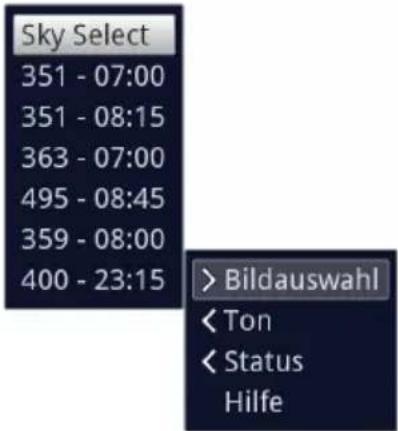
11.9.1 Tonstummschaltung
> Durch Drücken der Taste Ton ein/aus wird der Ton aus- bzw. durch erneutes Drücken dieser Taste wieder eingeschaltet.  Während der gesamten Zeit, in der der Ton stumm geschaltet ist, wird das Symbol 📄 rechten oberen Bildschirmrand dargestellt.11.10 Auswahl einer anderen Sprache / Tonoption
Bei einigen Programmen haben Sie die Möglichkeit eine andere Tonoption (Dolby Audio, Stereo bzw. Audiokanal 1 oder Audiokanal 2) oder eine andere Sprache auszuwählen.  Stehen bei einem Programm verschiedene Tonoptionen oder Sprachen zur Auswahl, so wird Ihnen dies durch den Hinweis Ton zusammen mit der aktuell ausgewählten Tonoption bzw. Sprache am unteren Rand der erweiterten Programminformation angezeigt.  Wird die eingestellte Sendung auch im Dolby Audio-Sound ausgestrahlt, erscheint zudem in der Infobox das Dolby-Symbol 🐎 > Mit Hilfe der Optionsauswahl können Sie unter der Option Ton die gewünschte Sprache/Tonoption auswählen.   Alternativ können Sie auch die Taste TON (Audiokanal) auf der Fernbedienung drücken, um sofort zur Tonauswahl zu gelangen.11.11 Standbild
> Durch Drücken der Taste Standbild (STILL) wird das aktuelle Fernsehbild als Standbild wiedergegeben. > Durch nochmaliges Drücken dieser Taste kehren Sie zum Normalbetrieb zurück.  Während des Standbildes wird der Ton weiterhin normal wiedergegeben.11.12 Videotext
Ihr Gerät kann Videotext Informationen von Programmen darstellen, die Videotext-Daten senden. Dies wird Ihnen durch das Symbol in der Infobox angezeigt. > Durch Drücken der Taste Videotext (TXT) schalten Sie den Videotext des aktuell gewählten Programmes mit seiner Übersichtsseite ein.11.12.1 Benutzung des HD Videotext
Sofern die HbbTV Funktionalität aktiviert ist und der aktuelle Sender entsprechende Daten überträgt, wird beim einmaligen Druck auf die Videotext Taste zunächst eine grafisch aufgewertete Version des Teletext angezeigt. Um diese Funktion zu nutzen muss außerdem eine Internetverbindung bestehen.  > Drücken Sie die Taste Videotext erneut um die herkömmliche Version des Videotext zu nutzen. Die generelle Bedienung gleicht grundsätzlich der des herkömmlichen Teletext. Die Programmanbieter können hierbei noch zusätzlich Funktionen anbieten, die am Bildschirm angezeigt werden.11.12.2 Benutzung des internen Videotextdecoders
Alternativ dazu können Sie den internen Videotext-Decoder nutzen, um sich die Informationen anzeigen zu lassen. Beim Videotext werden alle Textseiten thematisch in Gruppen und Blöcke unterteilt, wodurch der Videotext übersichtlicher wird. > Wählen Sie ein Programm, von dem Sie sich Videotext-Informationen ansehen möchten. > Durch Drücken der Taste Videotext schalten Sie den Videotext ein. Sofern der eingestellte Sender Videotext-Informationen sendet, erscheint dieser mit der Seite 100 (Übersicht). 11.12.2.1 Seitenwahl
> Geben Sie mit den Zifferntasten 0 bis 9 die Seitenzahl der gewünschten Videotextseite 3-stellig ein. i Ihre Eingabe wird in der oberen, linken Bildschirmecke angezeigt. Da die Videotextseiten nicht alle gleichzeitig vom Sender übertragen werden können, kann es einige Sekunden bis zur Darstellung der Seite dauern. Dies geschieht, wenn die angeforderte Seite, z. B. durch den Videotextaufruf direkt nach dem Senderwechsel, noch nicht in den Speicher eingelesen werden konnte. oder > Benutzen Sie die rote bzw. grüne Funktionstaste, um eine Seite vor- bzw. zurückzublättern. > Benutzen Sie die farbigen Funktionstasten, um die in den entsprechenden Feldern angezeigten Seiten aufzurufen.11.12.2.2 Videotextunterseiten
Sind Videotext-Unterseiten auf einer gewählten Videotextseite vorhanden, so erscheint links neben dem Videotext eine Anzeige der bereits geladenen Unterseiten. Sobald eine neue Unterseite verfügbar ist, wird diese automatisch dargestellt. > Um gezielt eine Unterseite darzustellen, betätigen Sie die Taste OK. Die Spalte am linken Bildschirmrand wird aktiv. Die bereits eingelesenen Unterseiten werden dargestellt. > Wählen Sie mit den Pfeiltasten auf/ab die gewünschte Unterseite an. > Die gezielte Darstellung der Unterseiten verlassen Sie durch Drücken von OK.11.12.2.3 Stoppbetrieb
> Durch Drücken der Taste Standbild erscheint in der oberen linken Ecke des Videotextfensters der Schriftzug "Stop". Dadurch wird das automatische Weiterblättern der Videotextunterseiten verhindert. > Durch nochmaliges Drücken der Taste Standbild schalten Sie den Stoppbetrieb wieder aus.11.12.2.4 Mixbetrieb
> Durch nochmaliges Drücken der Taste Videotext wird der Mixbetrieb eingeschaltet. Dabei wird der Videotext und das TV-Bild überlagert dargestellt.11.12.2.5 Videotext vergrößert darstellen
> Durch Drücken der Taste PiP wird die obere Hälfte des Videotextes vergrößert dargestellt. > Drücken Sie die Taste PiP erneut, wird die untere Hälfte der Videotextseite vergrößert angezeigt. > Nachdem Sie die Taste PiP ein weiteres Mal gedrückt haben, wird die Videotextseite wieder in der Normalgröße angezeigt.11.12.2.6 Videotext verlassen
> Zum Verlassen des Videotextes, drücken Sie die Taste Zurück.11.13 Untertitel
Wird eine Sendung mit Untertiteln ausgestrahlt, erscheint in der Infobox das Untertitel-Symbol > Mit Hilfe der Optionsauswahl können Sie unter dem Punkt Untertitel den gewünschten darzustellenden Untertitel auswählen.  Das Gerät kann sowohl Videotextuntertitel als auch DVB-Untertitel darstellen. Die Darstellung der beiden Untertitelarten kann unterschiedlich sein.  Beachten Sie, dass die Untertitel nur dann dargestellt werden können, wenn der Sender die entsprechenden Daten auch tatsächlich sendet. Übermittelt der Sender lediglich die Untertitelkennung, jedoch keine Daten, so können die Untertitel nicht dargestellt werden.  Möchten Sie, dass Ihr Gerät untertitelte Sendungen automatisch mit Untertitel wiedergibt, so stellen Sie Ihr Gerät auf automatische Untertitel-Wiedergabe. Weitere Infos hierzu finden Sie in der Bedienungsanleitung.11.14 Formatumschaltung / Zoom
> Durch Drücken der Taste Zoom/Format können die verschiedenen vordefinierten Formate (original, optimal, optimal 16:9, vollzoom und stretch) durchschalten sowie die Einstellung benutzerdefiniert, in der Sie das Bild Ihren Wünschen entsprechend anpassen können, aufrufen. i Um das Bild den Wünschen entsprechend anzupassen stehen folgende Möglichkeiten zur Verfügung: rote Funktionstaste Bildhöhe vergrößern grüne Funktionstaste Bildhöhe verringern gelbe Funktionstaste Bildbreite vergrößern blaue Funktionstaste Bildbreite verringern Pfeiltaste auf Bild nach oben schieben (nur bei vergrößerter Bildhöhe) Pfeiltaste ab Bild nach unten schieben (nur bei vergrößerter Bildhöhe) OK-Taste Zoomstufen durchschalten Pfeiltaste links Benutzerdefinierte Formateinstellung zurücksetzen > Um die Formatumschaltung auszublenden, betätigen Sie die Taste Zurück.11.15 PiP- / PaP-Funktion
Ihr Gerät verfügt sowohl über die PiP-Funktion (PiP = Picture in Picture = Bild in Bild), als auch die PaP-Funktion (PaP = Picture and Picture = Bild und Bild). Welche Darstellung Sie bevorzugen können Sie im Menü > Einstellungen > Bildeinstellungen > PiP-/PaP-Modus einstellen.11.15.1 PiP- / PaP-Funktion aufrufen
> Durch Drücken der Taste PiP / PaP schalten Sie die PiP- bzw. PaP-Funktion ein.11.15.2 PiP- / PaP-Bilder tauschen
> Durch Drücken der Taste Zurück werden die beiden Bilder ausgetauscht. Das PiP-/PaP-Bild wird zum Hauptbild und umgekehrt.11.15.3 PiP- / PaP-Funktion verlassen
> Sie können die PiP- bzw. PaP-Funktion sowohl durch Drücken der Taste PiP / PaP, als auch durch Drücken der Taste TV/Radio verlassen.11.16 Sleeptimer
Durch den Sleeptimer können Sie die Abschaltezeit Ihres Gerätes einstellen. > Durch mehrmaliges Drücken der Taste Sleep-Timer können Sie den Sleep-Timer aktivieren (15 Minuten bis 120 Minuten) oder diesen ausschalten.  Nach erreichen der eingestellten Zeit, schaltet der DIGIT ISIO S3 automatisch in den Standby-Modus.  Durch neue Europaweite Energiesparregelungen, schaltet das Gerät automatisch in den Standby, wenn 3 Stunden lang keinerlei Bedienung erfolgte. Diese Funktion kann im Menü > Einstellungen > Grundeinstellungen > Auto Standby konfiguriert werden.11.17 Funktionswahl
> Durch Drücken der Taste NAV (Navigator/Funktionswahl) können Sie das Navigationsmenü (NAV-Menü) öffnen, um die gewünschte Funktion auszuwählen.  > Markieren Sie mit Hilfe der Pfeiltasten auf/ab die Funktion, die Sie aufrufen möchten. TV: TV-Betrieb: Wiedergabe der TV-Programme. Radio: Radio-Betrieb: Wiedergabe der Radio-Programme/Internetradio. Internet: ISIO-Internetbetrieb mit Internetlinkliste oder Browser. Filme/DVR: Filme-/DVR Navigator: Aufruf der auf einem an der USB-Buchse angeschlossenen Geräte gespeicherten Video-Dateien. Musik: Musiknavigator: Aufruf der auf einem an der USB-Buchse angeschlossenen Geräte gespeicherten Musik Titel. Bilder: Bildernavigator: Aufruf der auf einem an der USB-Buchse angeschlossenen Geräte gespeicherten Bilder. > Bestätigen Sie mit OK, um die markierte Funktion auszuwählen.11.18 HbbTV
 Durch das Symbol i HbbTV Infobox wird angezeigt, dass der Programmanbieter eine HbbTV-Anwendung zur Verfügung stellt. > Schalten Sie auf ein Programm, welches HbbTV-Daten sendet. > Schalten Sie die HbbTV-Funktion über die Optionsauswahl unter Punkt HbbTV an, damit diese für den aktuell eingestellten Sender genutzt werden kann.  Möchten Sie die HbbTV-Funktion für alle Sender einschalten, wählen Sie unter Menü > Einstellungen > Sonderfunktionen > Internet den Punkt HbbTV = an. > Starten Sie die HbbTV-Anwendung durch Drücken der roten Funktionstaste, wenn eine entsprechende Einblendung angezeigt wird.  Die Darstellung und Bedienung der HbbTV-Anwendung wird durch die empfangenen Daten bzw. des Senders bestimmt. Im Regelfall erfolgt die grundlegende Bedienung wie im Folgenden beschrieben. > Innerhalb der HbbTV-Anwendung können Sie die Markierung mit Hilfe der Pfeiltasten bzw. der dort abgebildeten Tasten bewegen. > Mit Hilfe der Taste OK bestätigen Sie den markierten Punkt und rufen diesen auf, sofern für den markierten Punkt weitere Unterpunkte bestehen. > Die HbbTV-Anwendung verlassen Sie durch Drücken der Taste Zurück oder wie in der Anwendung selbst angegeben z. B. durch Drücken der abgebildeten Farbtaste.  Beachten Sie hierzu unbedingt auch die Punkte HbbTV, LAN/WLAN Einstellungen und Internet dieser Bedienungsanleitung sowie die Hinweise und Darstellungen auf dem Bildschirm.11.19 Programmzeitschrift SFI
Der DIGIT ISIO S3 verfügt über die elektronische Programmzeitschrift SiehFern Info. Dadurch können Sie die Programminformationen einzelner oder mehrerer digitaler Programme auf dem Bildschirm darstellen und sehr schnell einen Überblick über die gerade laufenden Sendungen oder über die Sendungen des Tages bzw. der folgenden Tage verschaffen.Die SFI - Funktionen erlauben Ihnen:
- Informationen über Programminhalte auf dem Bildschirm darzustellen - Das Vormerken von Sendungen, die dann zum Sendebeginn automatisch eingeschaltet werden - Das Programmieren von Aufnahmetimern - Sendungen anhand der Programmart (Genre) zu suchen - Sendungen anhand eines frei wählbaren Suchbegriffes zu suchen  Die Programminformationen werden von Ihrem Gerät zu der in Punkt 17.2 eingestellten Aktualisierungszeit automatisch geladen. Voraussetzung dafür ist, dass sich das Gerät zu diesem Zeitpunkt im Stand-by-Betrieb befindet. Ist Ihr Gerät zu dieser Zeit in Betrieb, kann die Aktualisierung nicht ausgeführt werden.  Während der automatischen Aktualisierung können Sie durch Einschalten des Gerätes den Vorgang abbrechen. Wie Sie das Einlesen der SFI-Daten manuell starten können erfahren Sie unter Punkt 17.7.  Die Dauer des Einlesevorgangs ist von der Anzahl der einzulesenden Programme abhängig. Aufgrund der Datenmenge reduziert sich der Zeitraum für den Daten im SFI angezeigt werden mit steigender Programmanzahl in der elektronischen Programmzeitschrift.  Sie selbst können entscheiden, welche Programme in der "elektronischen Programmzeitschrift" aufgeführt werden sollen. Diese können, wie in Punkt 17.4 beschrieben, aufgenommen bzw. entfernt werden.11.19.1 Elektronische Programmzeitschrift aufrufen
> Drücken Sie die Taste SFI um die elektronische Programmzeitschrift aufzurufen.  Es erscheint die elektronische Programmzeitschrift in der nach Punkt 17.6 eingestellten Startkategorie. In Werkseinstellung ist die Startkategorie Überblick ausgewählt. > Zu den verschiedenen SFI-Ansichten und -Funktionen gelangen Sie über die Optionsauswahl sowie über die am unteren Bildrand dargestellte zugeordnete Funktionstaste. > Durch Drücken der Taste SFI können Sie die elektronische Programmzeitschrift wieder verlassen.11.19.2 SFI Überblick
 1: Anzeigezeit > gibt den Zeitpunkt der darzustellenden Sendungen an. Zeitleiste > grafische Darstellung der Anzeigezeit durch Fortschrittsbalken. 2: Programmname mit entsprechendem Programmplatz innerhalb der aktiven Programmliste. 3: Fortschrittsbalken bzw. Start-/Stoppzeit der angezeigten Sendung. 4: Aktuelles Datum und aktuelle Uhrzeit. 5: Sendungen der dargestellten Programme. > Zu den verschiedenen SFI-Ansichten und -Funktionen gelangen Sie über die Optionsauswahl sowie über die am unteren Bildrand dargestellte zugeordnete Funktionstaste. > Mit Hilfe der Pfeiltasten rechts/links, der Tasten Vorspulen/Rückspulen, der Pfeiltasten auf/ab sowie der Tasten Seite auf/ab können Sie die Anzeigezeit vor-/zurückschalten bzw. die Markierung bewegen. i Entsprechend der Anzeigezeit wird auch der Fortschrittsbalken in der Zeitleiste vor bzw. zurück geschoben. > Mit Hilfe der gelben Funktionstaste können Sie direkt zur Anzeige der aktuell laufenden bzw. der folgenden Sendungen sowie den eingestellten Prime - Time Zeiten schalten. i Ihre bevorzugten Prime - Time Zeiten können Sie im Menü > Einstellungen > Programmzeitschrift, festlegen. > Stehen weitere Informationen zur markierten Sendung zur Verfügung, so können Sie diese jeweils durch Drücken der Taste INFO aufrufen und verlassen. > Durch Drücken der Taste OK können Sie direkt auf das markierte Programm umschalten. > Durch Drücken der Taste SFI können Sie die elektronische Programmzeitschrift wieder verlassen.11.19.3 SFI-Programmübersicht
 1: Anzeigezeit > zeigt die Startzeit der markierten Sendung an. Zeitleiste > grafische Darstellung der Anzeigezeit durch Fortschrittsbalken. 2: Ausgewähltes Programm zu dem die Sendungen angezeigt werden. 3: Programme der aktiven Favoritenliste. 4: Aktuelles Datum und aktuelle Uhrzeit. 5: Sendungen des ausgewählten Programmes mit Start-/Stoppzeit und Sendungstitel. > Mit Hilfe der Pfeiltaste links können Sie die Markierung in der Programmliste bzw. der Pfeiltaste rechts die Markierung in der Sendungsliste aktivieren. > Durch Betätigen der Pfeiltasten auf/ab können Sie die aktive Markierung zeilenweise und mit den Tasten Seite auf/ab seitenweise verschieben, um die Sendungen eines anderen Programmes anzeigen zu lassen bzw. eine andere Sendung zu markieren. Mit Hilfe der Tasten Programm +/- können Sie auch die Markierung in der Programmliste verschieben während die Markierung der Sendungsliste aktiviert ist. i Entsprechend der markierten Sendung wird die Anzeigezeit sowie der Fortschrittsbalken in der Zeitleiste dargestellt. > Stehen weitere Informationen zur markierten Sendung zur Verfügung, so können Sie diese jeweils durch Drücken der Taste Info aufrufen und verlassen. > Durch Drücken der Taste OK können Sie direkt auf das aktuell markierte Programm umschalten.11.19.4 SFI-Genreübersicht
 1: Anzeigezeit > zeigt die Startzeit der markierten Sendung an. Zeitleiste > grafische Darstellung der Anzeigezeit durch Fortschrittsbalken. 2: Ausgewähltes Genre zu dem die Sendungen angezeigt werden. 3: Auswählbare Genres. 4: Aktuelles Datum und aktuelle Uhrzeit. 5: Sendungen des ausgewählten Genres mit Sendungstitel. > Mit Hilfe der Pfeiltaste links können Sie die Markierung in der Genreliste bzw. der Pfeiltaste rechts die Markierung in der Sendungsliste aktivieren. > Durch Betätigen der Pfeiltasten auf/ab können Sie die aktive Markierung zeilenweise und mit den Tasten Seite auf/ab seitenweise verschieben, um die Sendungen eines anderen Programmes anzeigen zu lassen bzw. eine andere Sendung/Genre zu markieren. Mit Hilfe der Tasten Programm +/- können Sie auch die Markierung in der Genreliste verschieben während die Markierung der Sendungsliste aktiviert ist. i Entsprechend der markierten Sendung wird die Anzeigezeit sowie der Fortschrittsbalken in der Zeitleiste dargestellt. > Stehen weitere Informationen zur markierten Sendung zur Verfügung, so können Sie diese jeweils durch Drücken der Taste Info aufrufen und verlassen.11.19.5 SFI-Suche
Wenn Sie Informationen über eine bestimmte Sendung erhalten möchten, können Sie diese automatisch suchen lassen. Dazu müssen Sie lediglich den Titel der Sendung oder einen Teil des Titels bzw. der Sendungsbeschreibung eingeben. Der SFI durchsucht dann die Daten nach Sendungen die den eingegebenen Suchbegriff enthalten. Um eine Suche zu starten drücken sie innerhalb der SFI Ansicht die rote Funktionstaste auf der Fernbedienung oder wählen die Option Neue Suche aus dem Optionsmenü.11.19.5.1 Neue Suche
Suchbegriff
In dieser Zeile ist der Titel der Sendung, die beim Aufruf der SFI-Suche markiert war, bereits in der Eingabemaske eingetragen. > Mit Hilfe der virtuellen Tastatur können Sie in dieser Zeile den Begriff eingeben nach dem gesucht werden soll.Neuer Serien-Timer
> Wählen Sie in dieser Zeile aus, ob für jedes Suchergebnis automatisch ein DVR-Timer als Serien-Timer generiert werden soll. i Beachten Sie im Zusammenhang mit Serientimern auch den Punkt 11.19.6.DVR-Verzeichnis
Diese Option erlaubt es Ihnen Aufnahmen in ein bestimmtes Verzeichnis zu speichern. Wählen Sie entweder das Standard Verzeichnis [Eigene TV-Aufnahmen] oder einen bereits von Ihnen angelegten Ordner aus. Über die Option [Neuer Ordner] erzeugen Sie einen Ordner den Sie selber benennen können. Er steht Ihnen dann ebenfalls in der Auswahl zur Verfügung.Jugendschutz
Für eine anstehende Aufnahme kann der Jugendschutz aktiviert werden. Die Option auto übernimmt die Zugriffsbeschränkungen des Senders aus den Jugendschutzeinstellungen. Die Option an sperrt die Aufnahmen explizit und aus setzt keine Zugriffsbeschränkungen.  Beachten Sie, dass die Einstellungen Neuer Serien-Timer, DVR-Verzeichnis und Jugendschutz nur zur Verfügung stehen, wenn ein entsprechendes DVR-Medium konfiguriert wurde.Erweiterte Einstellungen
> Schalten Sie diesen Punkt an, wenn Sie weitere Einschränkungen für die Suche einstellen möchten.  Die nachfolgenden Einstellungen finden nur solange Beachtung, wie der Punkt Erweiterte Einstellungen angeschaltet bleibt.Sender
> Mit Hilfe der Auswahlliste können Sie in dieser Zeile einen Sender für die Suche auswählen. i Ist ein Sender ausgewählt, so erfolgt die Suche ausschließlich in dem Programm dieses Senders. Das Programm anderer Sender wird in diesem Fall nicht durchsucht.Zeitraum
> Öffnen Sie Maske zur Auswahl des Zeitraums durch Drücken der Taste OK.  i Sendungen die zwar dem Suchbegriff entsprechen, jedoch außerhalb des angezeigten Zeitraums liegen, werden Ihnen im Suchergebnis nicht angezeigt. > Geben Sie in dem Feld Start bzw. Stopp mit Hilfe der Zifferntasten die Startzeit bzw. die Stoppzeit vierstellig ein. > Wählen Sie über die Auswahlliste in dem Feld Wochentage die Tage nach denen das Suchergebnis gefiltert werden soll aus. Zur Auswahl stehen die Kombinationen Mo - Fr, Sa - So, Alle und Manuell zur manuellen Auswahl der Tage. Ist die Einstellung Manuell gewählt, können Sie die Tage einzeln auswählen, indem Sie die entsprechenden Tage markieren und mit OK das x entfernen bzw. setzen. Tage mit x werden in der Suche berücksichtigt, Tage ohne x hingegen nicht.Zusatzinfo durchsuchen
> Schalten Sie diesen Punkt an, wenn die erweiterten Sendungsinformationen in die Suche nach dem eingegebenen Begriff mit einbezogen werden sollen.Suchergebnis
Nachdem Sie die Suche Ihren Wünschen entsprechend angepasst haben, wird Ihnen das Suchergebnis angezeigt.  > Durch Betätigen der Pfeiltasten auf/ab können Sie die Markierung zeilenweise und mit den Tasten Seite auf/ab seitenweise verschieben. > Stehen weitere Informationen zur markierten Sendung zur Verfügung, so können Sie diese jeweils durch Drücken der Taste Info aufrufen und verlassen. Außerdem können Sie die SFI-Timerprogrammierung wie in Punkt 11.19.6 beschrieben vornehmen.11.19.5.2 Gespeicherte Suche abrufen
Haben Sie nach Suchbegriffen gesucht, so werden die Suchanfragen in einer Liste abgespeichert. Die Übersicht lässt sich aufrufen indem Sie in der SFI Ansicht > mittels OPT Taste das Optionsmenü öffnen und den Punkt Suchen öffnen > Wählen Sie nun Suche Überblick aus um die Liste der bereits abgefragten Suchbegriffe anzuzeigen. Es erscheint folgende Ansicht:  > Möchten Sie eine neue Suche durchführen, so markieren Sie Zeile Neue Suche, drücken die Taste OK und verfahren Sie anschließend wie unter Punkt 11.19.5.1 beschrieben. > Um nach einem schon einmal eingegebenen Suchbegriff zu suchen, markieren Sie diesen in der Liste der Suchbegriffe. In der rechten Bildhälfte werden nun die verkürzten Suchergebnisse angezeigt. Die Suche nach einem gespeicherten Begriff erfolgt nach denselben Einstellungen, wie diese das letzte Mal durchgeführt wurde und kann wie weiter unten beschrieben abgeändert werden. > Mit Hilfe der Pfeiltaste rechts können Sie die Markierung in der Ergebnisliste bzw. mit der Pfeiltaste links die Markierung in der Suchliste aktivieren. > Durch Betätigen der Pfeiltasten auf/ab können Sie die Markierung zeilenweise und mit den Tasten Seite auf/ab seitenweise verschieben. > Stehen weitere Informationen zur markierten Sendung zur Verfügung, so können Sie diese jeweils durch Drücken der Taste Info aufrufen und verlassen. Außerdem können Sie die SFI-Timerprogrammierung wie in Punkt 11.19.6 beschrieben vornehmen.Suche bearbeiten
> Um den markierten Suchbegriff zu bearbeiten, drücken Sie die grüneFunktionstaste.
Suche löschen
> Um den markierten Suchbegriff zu löschen, drücken Sie die roteFunktionstaste.
11.19.6 SFI-Timerprogrammierung
Mit Hilfe dieser Funktion können Sie auf einfache Weise die Programmierung von Timer-Ereignissen (siehe Punkt 11.20) vornehmen und mit Hilfe der SFI-Programmansicht Timer auf Sendungen programmieren. Bei der SFI-Timerprogrammierung nehmen auch die nach Punkt 11.20.4 vorgenommen Einstellungen zur Timer Vor-/Nachlaufzeit und dem Perfect Recording Einfluss auf die Aufnahme. i Beachten Sie zur Funktionsweise des Gerätes während eines aktiven Timers den Punkt 14.1.2 sowie zum Abbrechen eines laufenden Timers den Punkt 11.20.3. Timer können auch, wie in Punkt 11.20.1.1 beschrieben, manuell programmiert, abgeändert und gelöscht werden.11.19.6.1 SFI-Timerauswahl
Mit Hilfe der SFI-Timerauswahl können Sie SFI-Timer programmieren, bearbeiten und löschen sowie die Timer-Übersicht und die Timer-Einstellungen aufrufen. > Die SFI-Timerauswahl können Sie durch Drücken der Taste Timer öffnen.  Alternativ: > Öffnen Sie die Optionsauswahl mit der Taste OPT und wählen Sie Timer.11.19.6.2 SFI-Timer programmieren
> Markieren Sie die Sendung, für die Sie einen Timer programmieren möchten. > Rufen Sie anschließend die SFI-Timerauswahl auf und wählen Sie den gewünschten Timer-Typ aus.  Zu Kontrollzwecken erscheint eine Maske zum Bearbeiten von Timern mit den Daten der ausgewählten Sendung. In dieser können Sie, falls erforderlich, Änderungen vornehmen.   Bei der Auswahl eines Serientimers erscheint ebenfalls zu Kontrollzwecken eine Maske zum Bearbeiten des Serientimers mit dem Titel der ausgewählten Sendung. In dieser können Sie, falls erforderlich, Änderungen vornehmen.  Einen neuen DVR-Timer können Sie auch mit Hilfe der Taste Aufnahme direkt auf die markierte Sendung setzen, ohne die SFI-Timerauswahl aufrufen und die Kontrollmaske bestätigen zu müssen. i Beachten Sie zur Funktionsweise des Gerätes während eines aktiven Timers den Punkt 14.1.2 sowie zum Abbrechen eines laufenden Timers den Punkt 11.20.3.11.19.6.3 SFI-Timer bearbeiten
> Markieren Sie die für einen Timer programmierte Sendung, deren Timerdaten Sie bearbeiten möchten. > Rufen Sie nun die SFI-Timerauswahl auf und wählen Sie den Eintrag Timer bearbeiten aus, um die Timermaske zu öffnen. > Bearbeiten Sie den Timer nun wie unter Punkt 11.19.6.2 beschrieben.11.19.6.4 SFI-Timer löschen
> Markieren Sie die für einen Timer programmierte Sendung, die Sie löschen möchten. > Rufen Sie nun die SFI-Timerauswahl auf und wählen Sie den Eintrag Timer löschen aus, um den SFI-Timer zu löschen. Möchten Sie einen DVR-Timer löschen, so können Sie diesen auch mit Hilfe der Taste Aufnahme direkt löschen, ohne die SFI-Timerauswahl aufrufen zu müssen.11.19.6.5 Timer-Übersicht
Wählen Sie in der SFI-Timerauswahl den Eintrag Timer-Übersicht aus, um die Übersicht der programmierten Timer zu öffnen.11.19.6.6 Timer Einstellungen
> Indem Sie den Eintrag Timer-Einstellungen in der SFI-Timerauswahl aufrufen, können Sie diese bearbeiten.11.20 Timer-Aufnahmen
Ihr Gerät verfügt über die nachfolgend aufgeführten Timerfunktionen (Timer-Typ):1. DVR-Timer
Durch diese Funktion wird Ihr Gerät für die ausgewählte Sendung ein- und ausgeschaltet, um diese in Ihrer Abwesenheit auf das ausgewählte Aufnahmemedium aufzuzeichnen. Wurde das Gerät durch den DVR-Timer eingeschaltet, wird dies im Display angezeigt. Einige Menüpunkte sind gesperrt und können daher nicht aufgerufen bzw. bearbeitet werden. Beachten Sie, dass unter Umständen nicht alle Sendungen aufgezeichnet werden können.  Das Aufzeichnen von Sendungen kann vom Programmanbieter blockiert werden.2. Senderwechsel-Timer
Befindet sich Ihr Gerät im Normalbetrieb, stellt es beim Erreichen der eingestellten Zeit den programmierten Programmplatz ein.  Im Gegensatz zur Einstellung DVR-Timer bleibt das Gerät uneingeschränkt bedienbar und wird nach Ablauf der Sendung nicht abgeschaltet.3. Weck-Timer
Befindet sich Ihr Gerät im Standby-Betrieb, wird das Gerät bei Erreichen der eingestellten Zeit auf dem programmierten Programmplatz eingeschaltet.  Im Gegensatz zur Einstellung DVR-Timer bleibt das Gerät uneingeschränkt bedienbar und wird nicht abgeschaltet.4. Serien-Timer
Um das Auffinden von Sendungen zu erleichtern, können Sie die Daten von Programmen, die für den SFI markiert sind, nach beliebigen Begriffen absuchen. Durch die Serien-Timer Funktion werden für die gefundenen Sendungen automatisch und fortlaufend DVR-Timer generiert werden. Die Timer-Generierung wird auch nach der Aktualisierung der SFI-Daten fortgesetzt. Dadurch entfällt das wiederholte manuelle Programmieren von Timern, um z.B. die Folgen einer TV-Serie aufzuzeichnen.  Um auch tatsächlich nur für die gewünschten Sendungen automatisch DVR-Timer zu generieren, müssen Sie die Einstellungen so detailliert wie möglich vornehmen. Ansonsten kann die Anzahl der generierten Timer sehr hoch werden.  Durch die automatische DVR-Timergenerierung kann es zu Überschneidungen mit anderen Timern kommen, sodass eventuell nicht alle Timer ausgeführt werden können.  Bei der Serien-Timergenerierung werden auch die Einstellungen zu Timer Vor- und Nachlaufzeit sowie Perfect Recording berücksichtigt.Achtung!!!
Achten Sie darauf, dass das Gerät die Uhrzeit eingelesen hat. Diese wird im Betrieb in der Infobox angezeigt. Sollte dieses nicht der Fall sein, lassen Sie Ihr Gerät ca. 30 Sekunden auf z. B. ZDF eingeschaltet, damit die Uhrzeit eingelesen wird.Timer verwalten
> Rufen Sie das Hauptmenü > Timer verwalten auf. 11.20.1 Timer-Übersicht
In der Timer-Übersicht werden Ihnen alle zurzeit eingestellten Timer angezeigt. Sie können diese zum Bearbeiten und Löschen auswählen sowie neue Timer eingeben. > Durch Aufrufen des Punktes Timer-Übersicht erscheint diese mit den bereits vorhandenen Timerereignissen am Bildschirm.  i Die Timer-Übersicht können Sie auch über den SFI aufrufen. In der Timer-Übersicht werden die Start- und Stoppzeiten angezeigt, die Sie bei der Timerprogrammierung eingegeben haben bzw. die aus den Sendungsdaten bei der SFI-Timerprogrammierung entnommen wurden. Diese beinhalten nicht eine evtl. eingestellte Timer-Vorlaufzeit und Timer-Nachlaufzeit sowie die "Perfect Recording"-Verschiebung. Die Timer-Übersicht zeigt Ihnen die jeweiligen Anfangs- und Endzeiten der programmierten Sendung an. > Durch Markieren des gewünschten Timers und Drücken der Info-Taste können Sie sich genauere Informationen zu den Laufzeiten anzeigen lassen. (Z.B. die gesamte Aufnahmezeit inklusive der Vor- und Nachlaufzeit.)11.20.1.1 Timer manuell programmieren
> Markieren Sie die leere Timerzeile in der Übersicht und öffnen Sie die Auswahl der Timertypen durch Drücken der Taste OK oder die Taste Option.  > Wählen Sie nun den Timertyp (siehe Punkt 11.20) aus, für den Sie ein Timerereignis programmieren möchten. Die dargestellte Eingabemaske und die damit verbundene Vorgehensweise zur Timerprogrammierung hängen davon ab, welchen Timertyp Sie ausgewählt haben und ob Sie ein Aufnahmemedium konfiguriert haben. Fahren Sie zur Programmierung DVR-Timer, Senderwechsel-Timer, oder Weck-Timer mit dem Punkt 11.20.1.2 fort und für einen Serien-Timer mit dem Punkt 11.20.1.3.11.20.1.2 Neuen Timer anlegen (DVR, Senderwechsel, Weck-Timer)
 i Sie können diese Timereingabemaske auch direkt aus dem Hauptmenü > Timer verwalten durch Auswahl des Punktes Neuer DVR-Timer, Neuer Senderwechsel-Timer oder Neuer Weck- Timer aufrufen.Programmliste
> Wählen Sie über die Auswahlliste der obersten Zeile die Programmliste (TV-Liste oder Radio-Liste) aus, in der das gewünschte Programm zu finden ist.  Sofern die Liste TV-Liste 2, TV-Liste 3, Radio-Liste 2 bzw. Radio-Liste 3 usw. Programme enthält, so steht die jeweilige Liste ebenfalls zur Auswahl.Programm
> Wählen Sie nun in der Zeile darunter mit Hilfe der Auswahlliste das gewünschte Programm aus, für das Sie ein Timerereignis programmieren möchten.Datum
> Geben Sie in der Spalte Datum das Datum, an dem das Timer-Ereignis stattfinden soll, vierstellig ein.Start
> Geben Sie in der Spalte Start die Startzeit für den Timer vierstellig ein.Stopp
> Geben Sie die Stoppzeit vierstellig in der Spalte Stopp ein.  Nicht bei Senderwechsel- und Weck-Timer verfügbar.Wiederholung
> Wählen Sie in der Spalte Wdh. mit Hilfe der Auswahlliste die gewünschte Wiederholungsoption aus. 1x: Timer einmalig. T: Tägliche Wiederholung. 1 W: Wöchentliche Wiederholung. 1-5: Wiederholung nur an Werktagen. 6-7: Wiederholung nur an Wochenenden.Erweiterte Einstellungen (nicht bei Senderwechsel- und Weck-Timer)
> Rufen Sie über den Punkt Weiter die erweiterten Timereinstellungen auf.  Hier werden nun die unter Punkt 11.20.4 vorgenommenen Timereinstellungen dargestellt und können für diesen einen Timer nach Ihren Wünschen abgeändert werden.  Die hierin angezeigte Timer-Vorlaufzeit und Timer-Nachlaufzeit wird an den Timerstart bzw. das Timerende angefügt.  Die Funktion "Perfect Recording" steht nur für SFI-Timer zur Verfügung und kann daher nur beim Bearbeiten von diesen Timern abgeändert werden.11.20.1.3 Neuer Serien-Timer
  Sie können diese Timereingabemaske auch direkt aus dem Hauptmenü > Timer verwalten durch Auswahl des Punktes Neuer Serien-Timer aufrufen.Sendung
> Mit Hilfe der virtuellen Tastatur können Sie in dieser Zeile den Begriff eingeben nach dem gesucht werden soll.  Der Suchbegriff kann der komplette Titel der gesuchten Sendung sein oder auch nur ein Teil des Titels. Es werden alle Sendungen angezeigt, in der der Suchbegriff vorkommt.DVR-Verzeichnis
Diese Option erlaubt es Ihnen Aufnahmen in ein bestimmtes Verzeichnis zu speichern. Wählen Sie entweder das Standard Verzeichnis [Eigene TV-Aufnahmen] oder einen bereits von Ihnen angelegten Ordner aus. > Über die Option [Neuer Ordner] erzeugen Sie einen neuen Ordner den Sie selber benennen können. Er steht Ihnen dann ebenfalls in der Auswahl zur Verfügung.Jugendschutz
Für eine anstehende Aufnahme kann der Jugendschutz aktiviert werden. Die Option auto übernimmt die Zugriffsbeschränkungen des Senders aus den Jugendschutzeinstellungen. Die Option an sperrt die Aufnahmen explizit und aus setzt keine Zugriffsbeschränkungen.Erweiterte Einstellungen
> Schalten Sie diesen Punkt an, wenn Sie weitere Einschränkungen für die Suche einstellen möchten.  Die nachfolgenden Einstellungen finden nur solange Beachtung, wie der Punkt Erweiterte Einstellungen angeschaltet bleibt.Sender
> Mit Hilfe der Auswahlliste können Sie in dieser Zeile einen Sender für die Suche auswählen. Ist ein Sender ausgewählt, so erfolgt die Suche ausschließlich in dem Programm dieses Senders. Das Programm anderer Sender wird in diesem Fall nicht durchsucht.Zeitraum
> Öffnen Sie Maske zur Auswahl des Zeitraums durch Drücken der Taste OK.  i Sendungen die zwar dem Suchbegriff entsprechen, jedoch außerhalb des angezeigten Zeitraums liegen, werden im Suchergebnis nicht angezeigt. > Geben Sie in dem Feld Start bzw. Stopp mit Hilfe der Zifferntasten die Startzeit bzw. die Stoppzeit vierstellig ein. > Wählen Sie über die Auswahlliste in dem Feld Wochentage die Tage nach denen das Suchergebnis gefiltert werden soll aus. Zur Auswahl stehen die Kombinationen Mo - Fr, Sa - So, Alle und Manuell zur manuellen Auswahl der Tage. Ist die Einstellung Manuell gewählt, können Sie die Tage einzeln auswählen, indem Sie die entsprechenden Tage markieren und mit OK das x entfernen bzw. setzen. Tage mit x werden in der Suche berücksichtigt, Tage ohne x hingegen nicht.Zusatzinfo durchsuchen
> Schalten Sie diesen Punkt an, wenn die erweiterten Sendungsinformationen in die Suche nach dem eingegebenen Begriff mit einbezogen werden sollen.Suche starten
> Durch Drücken der grünen Funktionstaste werden die eingegebenen Daten übernommen und die Suche nach den gewünschten Sendungen wird gestartet.Suchergebnis
Nachdem Sie die Suche Ihren Wünschen entsprechend angepasst haben, wird Ihnen das Suchergebnis angezeigt.  > Durch Betätigen der Pfeiltasten auf/ab können Sie die Markierung zeilenweise und mit den Tasten Seite auf/ab seitenweise verschieben. > Stehen weitere Informationen zur markierten Sendung zur Verfügung, so können Sie diese jeweils durch Drücken der Taste Info aufrufen und verlassen.11.20.1.4 Timerprogrammierung ändern
> Um eine bestehende Timereinstellung zu verändern, markieren Sie diesen Timer zunächst in der Timer-Übersicht. > Durch Drücken der Taste OK oder durch Auswahl des Punktes Timer bearbeiten in der Optionsauswahl gelangen Sie zur Timermaske und können den Timer nun, wie unter Punkt 11.20.1.2 beschrieben, abändern.11.20.1.5 Timerprogrammierung löschen
> Um eine bestehende Timereinstellung zu löschen, markieren Sie diesen Timer zunächst in der Timer-Übersicht. > Drücken Sie die rote Funktionstaste Löschen oder wählen Sie in der Optionsauswahl den Punkt Timer löschen aus.  > Wählen Sie den Eintrag Ja aus, um den Timer zu löschen.11.20.2 Während des Timerbetriebs
Während des Timerbetriebs hängt das Verhalten des Gerätes sowohl von dem programmierten Timertyp als auch vom Betriebsmodus vor dem Timerstart ab.11.20.2.1 Senderwechseltimer
Der Senderwechseltimer startet nur wenn das Gerät eingeschaltet ist (nicht aus dem Standby-Betrieb) es wird lediglich zu dem eingestellten Zeitpunkt der Sender gewechselt.  Das Gerät bleibt wie gewohnt bedienbar.11.20.2.2 Wecktimer
Der Wecktimer startet im Gegensatz zum Senderwechseltimer auch aus dem Standby und schaltet das Gerät zu dem eingegebenen Zeitpunkt auf das ausgewählte Programm ein.  Das Gerät ist dann wie gewohnt bedienbar.11.20.2.3 DVR-Timer
Startete der Timer aus dem Standby, so wird das Gerät durch Drücken der Taste Ein/Standby eingeschaltet. Das weitere Verhalten des Gerätes hängt davon ab, ob ein oder zwei DVR-Timer laufen.  Während des DVR-Timers sind einige Funktionen außer Betrieb.Zwei laufende DVR-Timer
Bei zwei laufenden DVR-Timern erscheint zunächst eine Abfrage, welche Aufnahme wiedergegeben werden soll. > Durch Auswahl einer der beiden DVR-Aufnahmen erscheint nun eine Abfrage, ob die Wiedergabe der DVR-Aufnahme an der aktuellen Live- oder der Startposition beginnen oder die Aufnahme beendet werden soll. Aufnahme am Anfang starten
> Wählen Sie den Eintrag Aufnahme am Anfang starten aus, um die Wiedergabe an der Startposition der Aufnahme zu starten.  Das Gerät befindet sich nun im Timeshift-Betrieb.Aufnahme Live starten
> Wählen Sie den Punkt Aufnahme Live starten aus, um Bild und Ton des Programmes direkt (im Live-Betrieb) wiederzugeben.Aufnahme beenden
> Wählen Sie den Punkt Aufnahme beenden aus, um die Aufnahme zu beenden.  Die Aufnahme wird in diesem Fall gespeichert.Ein laufender DVR-Timer
Es erscheint eine Abfrage, ob die Wiedergabe der Aufnahme an der aktuellen Live- oder der Startposition beginnen soll. Aufnahme am Anfang starten
> Wählen Sie den Eintrag Aufnahme am Anfang starten aus, um die Wiedergabe an der Startposition der Aufnahme zu starten.  Das Gerät befindet sich nun im Timeshift-Betrieb.Aufnahme Live starten
> Wählen Sie den Punkt Aufnahme Live starten aus, um Bild und Ton des Programmes direkt (im Live-Betrieb) wiederzugeben.Aktuelles Programm
> Wählen Sie den Punkt Aktuelles Programm aus, um direkt zum aktuellen Programm zu gelangen, sofern dies auf dem gleichen Transponder liegt, wie das aufgenommene Programm.  Der Timer wird in diesem Fall, der Timerprogrammierung entsprechend, im Hintergrund weiter ausgeführt.11.20.3 Abbrechen eines DVR-Timers
Hat das Gerät den Timer aus dem Standby-Betrieb gestartet, drücken Sie die Taste Ein/Standby, um das Bild des Gerätes auf dem angeschlossenen Fernseher wiederzugeben. > Rufen Sie den DVR-Navigator durch Drücken der Taste Stop/DVR auf. > Wählen Sie die Aufnahme aus, die Sie beenden möchten. > Durch Drücken der Taste Stop erscheint eine Abfrage, ob der bereits aufgenommene Teil des Programms gespeichert (Speichern), verworfen (Verwerfen) oder die Aufnahme fortgesetzt (Zurück) werden soll.  > Markieren Sie mit den Pfeiltasten auf/ab den gewünschten Eintrag und bestätigen Sie mit OK.11.20.4 Timer Einstellungen (Vor- / Nachlaufzeit, Perfect Recording)
Bei der SFI-Timerprogrammierung, siehe Punkt 11.19.6, sowie der Serien-Timergenerierung (Punkt 11.20.1.3) erhält der DIGIT ISIO S3 die Daten der ausgewählten Sendung automatisch aus den SFI-Daten. Dabei wird die Start- und Endzeit der Sendung minutengenau übernommen. Häufig kommt es jedoch vor, dass die ausgewählte Sendung entweder etwas früher oder etwas später startet als angegeben. In diesem Fall fehlt bei der aufgezeichneten Sendung entsprechend der Anfang oder das Ende. Um dieses Problem zu umgehen stehen Ihnen die Funktionen Timer-Vorlaufzeit und Timer-Nachlaufzeit sowie das Perfect Recording zur Verfügung: > Durch Aufrufen des Punktes Timer-Einstellungen erscheinen diese am Bildschirm. 11.20.4.1 Timer-Vorlaufzeit / Timer-Nachlaufzeit
Bei dieser Funktion können Sie eine feste Vor- bzw. Nachlaufzeit in Minutenschritten eingeben. Diese beiden Zeiten werden am Anfang (Vorlaufzeit) bzw. am Ende (Nachlaufzeit) zu den aus den SFI-Daten übermittelten Daten bzw. zu den manuell eingegebenen Start- und Stop-Zeiten addiert. Die Aufnahme startet nun um die eingegebene Vorlaufzeit früher und endet um die eingestellte Nachlaufzeit später als in den SFI-Daten angegeben bzw. als manuell programmiert.Timer-Vorlaufzeit [min]
> Geben Sie in der Zeile Timer-Vorlaufzeit [min] die Vorlaufzeit ein, um die der Timer früher als in den SFI-Daten angegeben starten soll.Timer-Nachlaufzeit [min]
> Geben Sie die Nachlaufzeit, um die der Timer später als in den SFI-Daten angegeben enden soll, in der Zeile Timer-Nachlaufzeit [min] ein.11.20.4.2 Perfect Recording
Diese Funktion beginnt zunächst mit einer Aufnahmebereitschaft, in welcher der Start der programmierten Sendung abgewartet wird. Sobald der Programmanbieter den Beginn der gewünschten Sendung signalisiert, wird die Aufnahme gestartet und so lange fortgeführt, bis der Programmanbieter den Beginn der nächsten Sendung signalisiert. Der Zeitraum der Aufnahmebereitschaft bestimmt sich aus der nachfolgend eingestellten Zeit, welche vor und hinter der, aus den SFI-Daten entnommenen, Startzeit der Sendung angefügt wird.Perfect Recording
> Schalten Sie in dieser Zeile die Funktion an und bestätigen Sie den Hinweis, um diese für Ihre SFI-Programmierten Aufnahmen zu nutzen.  Ist die Ausstrahlung einer Sendung z. B. von 20:15 bis 22:00 geplant und eine Aufnahmebereitschaft von 30 Minuten eingestellt, so befindet sich das Gerät von 19:45 - 20:45 in Aufnahmebereitschaft. Wird der Start der Sendung in diesem Zeitraum vom Programmanbieter signalisiert, so startet auch die Aufnahme und endet erst mit der Signalisierung der nächsten Sendung.  Beachten Sie, dass das korrekte Ausführen der Aufnahme von der exakten Signalisierung des Sendungsstarts und des Sendungsendes durch den Programmanbieter abhängt. Perfect Recording steht nur bei DVR-Timern zur Verfügung.Aufnahmebereitschaft [min]
> Geben Sie in der Zeile Aufnahmebereitschaft [min] die Zeit ein, um welche die Aufnahmebereitschaft, bezogen auf die in den SFI-Daten vorhandene Startzeit der Sendung, früher Starten und später Enden soll.11.21 Sleeptimer
Durch den Sleeptimer können Sie die Abschaltezeit Ihres Gerätes einstellen. > Durch Drücken der Taste SLEEP (Sleeptimer) können Sie den Sleeptimer aktivieren. > Sie können die Restlaufzeit des Sleeptimers nun durch mehrmaliges Drücken der Taste Sleptimer von 15 Minuten bis auf 2 Stunden einstellen oder diesen ausschalten.  Am Bildschirm erhalten Sie entsprechend der Einstellung eine Anzeige. 12 Medienwiedergabe
12.1 Speichermedium Auswahl
Wenn im laufendem TV- oder Radio-Betrieb ein Speichermedium eingesteckt wird, erscheint eine Auswahl mit möglichen Bedienoptionen:  > Wählen Sie Filme wiedergeben aus, um in die Film-Wiedergabe für dieses Speichermedium zu wechseln. > Wählen Sie Musik wiedergeben aus, um in die Musik-Wiedergabe für dieses Speichermedium zu wechseln. > Wählen Sie Bilder wiedergeben aus, um in die Bilder-Wiedergabe für dieses Speichermedium zu wechseln. > Wählen Sie Als Aufnahmemedium auswählen aus, wenn dieses neue Speichermedium als Aufnahmemedium verwendet werden soll. i Beachten Sie, dass diese Auswahl die Einstellung unter Menü > Filme-DVR/MUSIK/Bilder verwalten > Aufnahmemedien-Einstellungen überschreibt bzw. hier jederzeit wieder geändert werden kann. > Mit Zurück verlassen Sie die Auswahl und kehren zurück zur letzten Ansicht, ohne Einstellungen zu verändern.12.2 Wiedergabe von Filmen
Sie können mit Ihrem Gerät Dateien, die auf einem angeschlossenen USB-Gerät, auf einem freigegebenen Netzlaufwerk oder einem UPnP-Gerät gespeichert sind, wiedergeben. TS- und TS4-Dateien sind durch die PVR-/DVR-Funktion eines TechniSat Receivers oder Fernsehers aufgezeichnete Sendungen. Die MPEG2-, VOB, MKV-, TS- und TS4- Dateien werden im Folgenden vereinfacht als Filmdateien bezeichnet. i Wie Sie Dateien kopieren können, ist in Punkt 15 erläutert. i Angeschlossene USB-Geräte sollten im Filesystem FAT32 formatiert sein, andernfalls könnten Einschränkungen z.B. beim Bearbeiten der Daten auftreten. > Rufen Sie mit Hilfe der Funktionswahl (Punkt 11.17) die Funktion Filme / DVR auf.  Der Filmnavigator erscheint in der nach Punkt 15.6.2 eingestellten Startansicht. Hierbei haben die Symbole folgende Bedeutung:  Netzwerklaufwerk  UPnP-Gerät US USB Gerät (jede Partition wird als einzelnes USB-Gerät angezeigt)  Ordner  Netzwerkordner  Filmdatei  Beachten Sie hierzu unbedingt auch die Hinweise und Einstellungen zur globalen und nutzerabhängigen Kindersicherung unter Punkt 18. > Wählen Sie die Quelle/das Laufwerk und/oder den Ordner aus, der die wiederzugebende Datei enthält.  Bei der Auswahl von Netzwerklaufwerken kann je nach Freigabestatus des Laufwerkes eine Abfrage des Benutzernamens sowie des Passwortes erscheinen. Geben Sie in diesem Fall mit Hilfe der virtuellen Tastatur die entsprechenden Daten ein. > Wählen Sie zum Starten des Films die wiederzugebende Datei aus. Es erscheint am unteren Bildrand eine Infobox mit der Gesamtspielzeit, der aktuellen Position und einem Fortschrittsbalken sowie dem Dateinamen und der Quelle, von der diese Datei wiedergegeben wird.   Während der Wiedergabe stehen auch die Funktionen Status (Punkt 11.7), Tonoption (Punkt 11.10), Formatumschaltung/Zoom (Punkt 11.14) und, sofern in der Filmdatei vorhanden, Untertitel (Punkt 11.13) sowie Videotext (Punkt 11.12) zur Verfügung. > Um den Filmnavigator während der Wiedergabe wieder zu öffnen, drücken Sie die Taste OK. > Mit Hilfe des Eintrages Aufwärts sowie der Taste Zurück können Sie eine Ordnerebene aufwärts schalten. > Über die Optionsauswahl Punkt Gehe zu können Sie direkt in einem Schritt zur Geräteansicht sowie in den Ordner Eigene Aufnahmen springen. > Mit Hilfe der Optionsauswahl Punkte Alle Dateien anzeigen bzw. Abspielbare Dateien anzeigen können Sie auswählen, ob alle oder nur die aus diesem Navigator heraus abspielbaren Dateien angezeigt werden sollen. i Die Filterung der abspielbaren Dateien erfolgt anhand des Dateityps.12.2.1 Pause / Standbild
> Um die Wiedergabe einer Filmdatei anzuhalten (Standbild), drücken Sie während der Wiedergabe die Taste Pause/Wiedergabe bzw. die Taste Standbild. Nach Es erscheint eine kleine Infobox mit der Gesamtspielzeit, der aktuellen Position und einem Fortschrittsbalken sowie dem Pausesymbol ▶II.  > Drücken Sie die jeweilige Taste erneut um die Wiedergabe von der gleichen Stelle an fortzusetzen.12.2.2 Schnelles Vor- und Zurückspulen
Um zu einer bestimmten Stelle einer Aufnahme zu gelangen, verfügt Ihr Gerät über die Funktionen schnelles Spulen vor und zurück. > Betätigen Sie während der Wiedergabe die Taste Vorspulen bzw. die Taste Rückspulen. Es erscheint die Einblendung ▶▶ bzw. ◀◀ in der zuvor erwähnten kleinen Infobox. Der Film wird nun mit 4-facher Geschwindigkeit in die gewählten Richtung wiedergegeben. > Drücken Sie die Taste Vorspulen bzw. Rückspulen erneut, steigert sich die Geschwindigkeit auf 16-fach. Es erscheint die Einblendung "Vorspulen ▶▶▶" bzw. "Rückspulen ◀◀◀". > Drücken Sie die Taste Vorspulen bzw. Rückspulen noch einmal, steigert sich die Suchlaufgeschwindigkeit auf 64-fach. Es erscheint die Einblendung "Vorspulen ▶▶▶▶" bzw. "Rückspulen ◀◀◀◀". > Durch erneutes Drücken der Taste Vorspulen bzw. Rückspulen können Sie in 10 Minuten-Schritten vor- bzw. zurückspringen. > Ist die gesuchte Stelle der Aufnahme erreicht, gelangen Sie durch Drücken der Taste Pause/Wiedergabe in den normalen Wiedergabebetrieb.12.2.3 Filmwiedergabe beenden
> Drücken Sie die Taste Stop, um die Wiedergabe zu beenden. Die Wiedergabe wird beendet und Ihr Receiver kehrt in den Normalbetrieb zurück.12.3 Musik-Wiedergabe
Sie können mit Ihrem Receiver Dateien, die z. B. im MP3-Format auf einem angeschlossenen USB-Gerät gespeichert sind, wiedergeben. i Wie Sie Dateien kopieren können, ist in Punkt 15 erläutert. > Rufen Sie mit Hilfe der Funktionswahl (Punkt 11.17) die Funktion Musik auf.  Der Musiknavigator erscheint in der nach Punkt 15.6.2 eingestellten Startansicht. Hierbei haben die Symbole folgende Bedeutung:  Netzwerklaufwerk  UPnP-Gerät US RUS Gerät (jede Partition wird als einzelnes USB-Gerät angezeigt)  Ordner  Netzwerkordner  Musikdatei  Wiedergabeliste  Beachten Sie hierzu unbedingt auch die Hinweise und Einstellungen zur globalen und nutzerabhängigen Kindersicherung unter Punkt 18. > Wählen Sie die Quelle/das Laufwerk und/oder den Ordner/die Wiedergabeliste aus, der/die die wiederzugebende Datei enthält.  Bei der Auswahl von Netzwerklaufwerken kann je nach Freigabestatus des Laufwerkes eine Abfrage des Benutzernamens sowie des Passwortes erscheinen. Geben Sie in diesem Fall mit Hilfe der virtuellen Tastatur die entsprechenden Daten ein. > Wählen Sie zum Starten der Musikwiedergabe die wiederzugebende Datei aus. Es erscheint nun die Wiedergabeansicht des Navigators und die ausgewählte Datei wird wiedergegeben. Anschließend erfolgt automatisch die Wiedergabe der übrigen, sich auf dem Quellmedium, in dem gewählten Ordner bzw. in der gewählten Wiedergabeliste befindlichen Dateien.  > Um während der Wiedergabe wieder die Navigationsansicht des Musiknavigators zu öffnen, drücken Sie die Taste Zurück. > Mit Hilfe des Eintrages Aufwärts sowie der Taste Zurück können Sie eine Ordnerebene aufwärts schalten. > Haben Sie während einer laufenden Wiedergabe die Navigationsansicht aufgerufen und befinden sich nun in einem anderen Laufwerk/Ordner oder Wiedergabeliste, so können Sie mit Hilfe der Optionsauswahl Punkt Zurück zur Wiedergabe (Musik), zurück zur laufenden Wiedergabe in die Wiedergabeansicht springen ohne dass ein anderer Titel ausgewählt oder die Wiedergabe unterbrochen wird. > Über die Optionsauswahl Punkt Gehe zu können Sie direkt in einem Schritt zur Geräteansicht springen. > Mit Hilfe der Optionsauswahl Punkt Alle Dateien anzeigen bzw. Abspielbare Dateien anzeigen können Sie auswählen, ob alle oder nur die aus diesem Navigator heraus abspielbaren Dateien angezeigt werden sollen. i Die Filterung der abspielbaren Dateien erfolgt anhand des Dateityps.12.3.1 Titelinformation
> Durch Drücken der Taste Info werden weitere Informationen zu dem ausgewählten Titel dargestellt, sofern diese in dem ID3-Tag des Titels vorhanden sind. > Drücken Sie die Info Taste erneut, um die Informationen wieder auszublenden.12.3.2 Titelsprung
> Drücken Sie die Pfeiltaste auf/ab oder die Tasten Programm +/-, um zum nächsten bzw. vorherigen Titel zu springen. > Mit Hilfe der Tasten Seite auf/ab wird die Liste um eine Seite vor- bzw. zurückgeblättert und der nun markierte Titel wiedergegeben. i Beachten Sie, dass Sie in der Zufallswiedergabe mit den Pfeiltasten auf/ab zum nächsten bzw. vorherigen Titel der normalen Reihenfolge, entsprechend der angezeigten Liste, und mit den Tasten Programm +/- zum nächsten bzw. vorherigen zufälligen Titel springen.12.3.3 Pause
> Durch Drücken der Taste Pause/Wiedergabe wird die Wiedergabe angehalten (Pause). > Durch nochmaliges Drücken der Taste wird die Wiedergabe an der gleichen Stelle fortgesetzt.12.3.4 Vor-/Zurückspulen
> Durch evtl. mehrmaliges Drücken der Taste Vorspulen bzw. Rückspulen können Sie den laufenden Musik-Titel vor- bzw. zurückspulen. Dabei werden die einzelnen Spulgeschwindigkeiten gemäß folgender Tabelle angezeigt.| Anzeige W | edergabemodus |
| ▶▶ | Vorspulen 4-fach |
| ▶▶▶ | Vorspulen 16-fach |
| ▶▶▶▶ | Vorspulen 64-fach |
| ◀◀ | Rückspulen 4-fach |
| ◀◀◀ | Rückspulen 16-fach |
| ◀◀◀◀ | Rückspulen 64-fach |
12.3.5 Musik-Wiederholfunktion
Zusätzlich zum normalen Wiedergabebetrieb stehen auch zwei Wiederholfunktionen zur Verfügung: > Mit Hilfe der Optionsauswahl Punkt Wiederholen können Sie die gewünschte Wiederholoption auswählen. In der Einstellung Titel wird der gerade laufende Titel und in der Einstellung Alle alle im gewählten Verzeichnis befindlichen Titel wiederholt bis die Wiederholfunktion wieder auf aus eingestellt wird.12.3.6 Musik-Zufallswiedergabe
> Über die Optionsauswahl unter Punkt Zufall können Sie die Zufallswiedergabe an- bzw. ausschalten. Bei angeschalteter Zufallswiedergabe werden die Titel in zufälliger Reihenfolge abgespielt. Beachten Sie hierzu auch die veränderte Navigation unter Punkt 12.3.2.12.3.7 Musik-Wiedergabeliste
12.3.7.1 Musik-Wiedergabeliste im Gerät erstellen
Sie haben die Möglichkeit eine Wiedergabeliste (Playlist) zu erstellen, um die Wiedergabe von Musik Dateien oder Radioaufahmen komfortabler zu gestalten. > Markieren Sie wie unter Punkt 12.3 beschrieben eine Musik Datei oder einen Ordner mit Musik Dateien, die bzw. den Sie in die Wiedergabeliste aufnehmen möchten. > Wählen Sie in der Optionsauswahl den Punkt Zur Wiedergabeliste hinzufügen, um den markierten Titel bzw. Ordner zur Playlist hinzuzufügen.12.3.7.2 Musik-Wiedergabeliste extern erstellen
Es ist auch möglich Wiedergabelisten z. B. am PC zu erstellen und diese anschließend, auf das genutzte Speichermedium zu kopieren.  Die Musik Datei-/Ordnerstruktur der Titel, welche in eine Playlist aufgenommen werden sollen, müssen auf dem PC und Receiver identisch vorhanden sein.  Die Playlisten müssen mit relativen Einträgen des Arbeitsverzeichnisses erstellt werden. Das heißt, dass in den Einträgen nur der Musik Titel sowie der Ordner, in dem sich der Musik Titel befindet, angegeben ist. (Keine Laufwerksbuchstaben)  Die Playlisten müssen im Format "pls" oder "m3u" gespeichert werden.12.3.7.3 Titel aus der Wiedergabeliste entfernen / Wiedergabeliste löschen
> Markieren Sie wie unter Punkt 12.3 beschrieben einen Titel in einer Wiedergabeliste bzw. eine Wiedergabeliste. > Über die Optionsauswahl können Sie durch Auswahl des Punktes Aus Wiedergabeliste entfernen den markierten Titel aus der Wiedergabeliste entfernen bzw. durch Auswahl des Punktes Wiedergabeliste löschen die gesamte Wiedergabeliste löschen.  Einzelne Titel können nur aus Wiedergabelisten im pls-Format gelöscht werden.12.3.8 Stopp/Musik Wiedergabe beenden
> Drücken Sie die Taste Stop, um die Wiedergabe zu beenden. Die Wiedergabe wird beendet und Ihr Receiver kehrt in den Normalbetrieb zurück.12.4 Bilderwiedergabe
Sie können mit Ihrem Gerät Dateien, die im JPG oder BMP Format gespeichert sind, wiedergeben.  Wie Sie Dateien kopieren können, ist in Punkt 15 erläutert.  Viele digitale Fotokameras fügen den eigentlichen Bilddaten sogenannte EXIF-Daten hinzu. Diese EXIF-Daten enthalten z. B. Informationen über verschiedene Aufnahmeparameter, Besitzerinformationen oder das Bild in stark verkleinerter Version als Vorschaubild. In Abhängigkeit der enthaltenen Daten kann es vorkommen, dass das gewünschte Bild evtl. nicht, nur teilweise oder in extrem schlechter Qualität am Bildschirm dargestellt wird. In einem solchen Fall sollten Sie testen, ob das Entfernen dieser EXIF-Daten Abhilfe schafft. Programme zum Entfernen von EXIF-Daten, sogenannte EXIF-Remover, können im Internet kostenlos heruntergeladen werden.  Rufen Sie mit Hilfe der Funktionswahl (Punkt 11.17) die Funktion Bilder auf.  Der Bildernavigator erscheint in der nach Punkt 15.6.2 eingestellten Startansicht. Hierbei haben die Symbole folgende Bedeutung:  Netzwerklaufwerk  UPnP-Gerät US USB Gerät (jede Partition wird als einzelnes USB-Gerät angezeigt)  Ordner  Netzwerkordner  Bilddatei  Wiedergabeliste  Beachten Sie hierzu unbedingt auch die Hinweise und Einstellungen zur globalen und nutzerabhängigen Kindersicherung unter Punkt 18. > Wählen Sie die Quelle/das Laufwerk und/oder den Ordner/die Wiedergabeliste aus, der/die die darzustellende Datei enthält.  > Wählen Sie zum Starten der Bilderwiedergabe die wiederzugebende Datei aus. Es erscheint nun das markierte Bild in der Vollbildansicht. > Um während der Wiedergabe wieder die Navigationsansicht des Bildernavigators zu öffnen, drücken Sie die Taste Zurück. > Mit Hilfe des Eintrages Aufwärts sowie der Taste Zurück können Sie eine Ordnerebene aufwärts schalten. > Über die Optionsauswahl Punkt Gehe zu können Sie direkt in einem Schritt zur Geräteansicht springen. > Mit Hilfe der Optionsauswahl Punkt Alle Dateien anzeigen bzw. Abspielbare Dateien anzeigen können Sie auswählen, ob alle oder nur die aus diesem Navigator heraus abspielbaren Dateien angezeigt werden sollen. i Die Filterung der abspielbaren Dateien erfolgt anhand des Dateityps.12.4.1 Bildinformation
> Durch Drücken der Taste Info werden weitere Informationen zu der ausgewählten Bild Datei dargestellt, sofern diese in dem EXIF-Tag des Bildes vorhanden sind. > Drücken Sie diese Taste erneut, um die Informationen wieder auszublenden.12.4.2 Nächstes/vorheriges Bild anzeigen
> Drücken Sie die Pfeiltaste auf/ab oder die Tasten Programm +/-, um zum nächsten bzw. vorherigen Bild zu springen. Der Wechsel zum nächsten Bild kann auch über die Diashowfunktion (Punkt 12.4.6) automatisch erfolgen. i Beachten Sie, dass Sie in der Zufallswiedergabe mit den Pfeiltasten auf/ab zum nächsten bzw. vorherigen Bild der normalen Reihenfolge, entsprechend der Anzeige in der Liste, und mit den Tasten Programm +/- zum nächsten bzw. vorherigen zufälligen Bild springen.12.4.3 Bild zoomen/Bildformat ändern
Durch diese Funktion können Sie in das dargestellte Bild hineinzoomen (das Bild vergrößern) sowie das Formatverhältnis des Bildes Ihren Wünschen entsprechend anpassen. > Durch Drücken der Taste Zoom/Format wird die Zoom-/Formateinstellung geöffnet und erscheint am Bildschirm.  > Um das Bild den Wünschen entsprechend anzupassen stehen folgende Möglichkeiten zur Verfügung: rote Funktionstaste Bildhöhe vergrößern grüne Funktionstaste Bildhöhe verringern gelbe Funktionstaste Bildbreite vergrößern blaue Funktionstaste Bildbreite verringern Pfeiltaste auf Bild nach oben schieben (nur bei vergrößerter Bildhöhe) Pfeiltaste ab Bild nach unten schieben (nur bei vergrößerter Bildhöhe) OK-Taste Zoomstufen durchschalten Pfeiltaste links Benutzerdefinierte Formateinstellung zurücksetzen > Um die Formatumschaltung auszublenden, betätigen Sie die Taste Zurück.12.4.4 Bild drehen
> Durch Drücken der blauen bzw. roten Funktionstaste sowie mit Hilfe der Optionsauswahl unter Punkt Drehe kann das Bild im Uhrzeigersinn bzw. gegen den Uhrzeigersinn gedreht werden.12.4.5 Zufallsauswahl
> Über die Optionsauswahl unter Punkt Zufall können Sie die Zufallswiedergabe an- bzw. ausschalten. Bei angeschalteter Zufallswiedergabe werden die Bilder in zufälliger Reihenfolge ausgewählt. Beachten Sie hierzu auch die veränderte Navigation unter Punkt 12.4.2.12.4.6 Diashow
Sie haben die Möglichkeit Bilder in einer Diashow wiederzugeben. Durch diese Funktion werden die Bilder automatisch nacheinander auf dem Bildschirm wiedergegeben.12.4.6.1 Diashow starten
> Wählen Sie wie unter Punkt 12.4 beschrieben die Datei aus, mit der Sie die Diashow starten möchten. > Durch Drücken der Taste Pause/Wiedergabe werden alle Bilder eines Ordners oder einer Wiedergabeliste automatisch nacheinander beim markierten Bild beginnend wiedergegeben. i Sie können die Diashow auch mit Hilfe der Auswahl der Anzeigezeit (Punkt 12.4.6.3), während das Bild in der Vollbildansicht dargestellt wird, starten. Während der Diashow können Sie auch manuell wie unter Punkt 12.4.2 beschrieben zum nächsten/vorherigen Bild schalten sowie ein Bild gemäß Punkt 12.4.4 drehen.12.4.6.2 Pause
> Durch Drücken der Taste Pause/Wiedergabe pausiert die Wiedergabe. > Durch erneutes Drücken der Taste wird die Wiedergabe fortgesetzt.12.4.6.3 Bildwechselgeschwindigkeit einstellen
> Mit Hilfe der Optionsauswahl können Sie unter dem Punkt Anzeigedauer die Bildwechselgeschwindigkeit in den Stufen 3 s, 5 s, 10 s, 15 s, 30 s, 1 min und 2 min einstellen. i Bitte beachten Sie, dass bei großen Dateien und kurz eingestellter Anzeigedauer das Bild unter Umständen nicht in der eingestellten Bildwechselzeit dargestellt werden kann. In diesem Fall wird das Bild dargestellt nachdem dies fertig eingelesen wurde.12.4.6.4 Wiederholfunktion
> Mit Hilfe der Optionsauswahl Punkt Wiederholen können Sie auswählen, ob die Diashow nach dem Darstellen des letzten Bildes endet (aus) oder erneut beginnen soll (an).12.4.7 Bilder-Wiedergabeliste
12.4.7.1 Bilder-Wiedergabeliste erstellen
Sie haben die Möglichkeit eine Wiedergabeliste (Playlist) zu erstellen, um die Wiedergabe von Bildern komfortabler zu gestalten. > Markieren Sie wie unter Punkt 12.4 beschrieben eine Bild-Datei oder einen Ordner mit Bild-Dateien, die bzw. den Sie in die Wiedergabeliste aufnehmen möchten. > Wählen Sie in der Optionsauswahl den Punkt Zur Wiedergabeliste hinzufügen, um den markierten Titel bzw. Ordner zur Playlist hinzuzufügen.12.4.7.2 Bild aus der Wiedergabeliste entfernen/Wiedergabeliste löschen
> Markieren Sie wie unter Punkt 12.4 beschrieben ein Bild in einer Wiedergabeliste bzw. eine Wiedergabeliste. > Über die Optionsauswahl können Sie durch Auswahl des Punktes Aus Wiedergabeliste entfernen das markierte Bild aus der Wiedergabeliste entfernen bzw. durch Auswahl des Punktes Wiedergabeliste löschen die gesamte Wiedergabeliste löschen.12.4.8 Stopp/Bilderansicht beenden
> Um die Wiedergabe zu stoppen und in den Normalbetrieb zurückzukehren, betätigen Sie die Taste TV/Radio.13 Internet
Ihr Gerät bietet Ihnen über einen vorhandenen Breitband-Anschluss den Zugang zum Internet. Dazu muss der DIGIT ISIO S3 entweder über LAN oder über WLAN mit dem Heimnetzwerk/DSL-Router verbunden werden und Sie müssen der Nutzung der Internetverbindung sowie den Datenschutzbestimmungen zustimmen. Durch den Internet-Zugang stehen Ihnen verschiedene Internet-Funktionen wie freies Browsen, die Nutzung interaktiver Dienste, Video on Demand und das TechniSat-Serviceportal ISIO Live zur Verfügung. i Beachten Sie hierzu unbedingt auch die Punkte Internet, LAN/WLAN Einstellungen der Bedienungsanleitung, sowie die Hinweise und Darstellungen auf dem Bildschirm. Eine vorprogrammierte Internet-Liste erleichtert das Aufrufen einiger interessanter Internetseiten. Diese Liste kann nach Ihren eigenen Wünschen ergänzt und verändert werden. Um eine störungsfreie Darstellung bei Bewegtbildern zu gewährleisten, muss eine Mindestbandbreite von 3Mbit/s zur Verfügung stehen. Liegt die Bandbreite darunter, kann dies zu Störungen (Ruckler, Standbilder) führen, die nicht auf eine Fehlfunktion des Gerätes zurückzuführen sind. i Beachten Sie, dass im Modus "Freies-Browsen" technisch bedingt Funktionseinschränkungen auftreten können. So z. B., dass die Webseiten nur langsam aufgebaut, nicht richtig oder nur teilweise dargestellt werden. Weiterhin ist es möglich, dass Funktionen, die Sie von einem Browser auf dem Computer gewohnt sind, anders funktionieren oder nicht verfügbar sind. Des Weiteren ist es nicht möglich, externe Browsererweiterungen oder Plug-ins nachzuinstallieren oder jegliche Downloads auf das Gerät herunterzuladen. Die Nutzung von diversen Streamingdiensten kann aufgrund der dort verwendeten Kopierschutzmaßnahmen eingeschränkt oder nicht möglich sein.13.1 Aufruf von Internetseiten mit Hilfe der Internetliste
> Drücken Sie die Taste WWW, um in den Internetbetrieb zu wechseln und die Internetliste zu öffnen  Es erscheint nun der Internetlisten-Navigator. Der zuletzt aufgerufene Internetlink ist markiert und wird im Hintergrund bereits geladen.  > Nun können Sie mit den Pfeiltasten auf/ab, den Tasten Seite auf/ab sowie den Zifferntasten den gewünschten Internetlink markieren. > Durch Drücken der Taste OK wird der markierte Internetlink geöffnet.  Die Dauer, bis die gewählte Seite angezeigt wird, hängt von der gewählten Seite und der Bandbreite Ihres DSL-Anschlusses ab.13.1.1 Liste auswählen
Um das Auffinden von Internetlinks zu erleichtern, verfügt Ihr Gerät über verschiedene Internetlisten. Sie können alle Ihre nach Punkt Internetlisten verwalten der Bedienungsanleitung konfigurierten Favoritenlisten auswählen und anzeigen lassen. Wählen Sie mit Hilfe der Optionsauswahl unter dem Punkt Internetlisten die gewünschte Internetliste aus. 13.1.2 Internetliste nach Genres filtern
> Mit Hilfe der Optionsauswahl > Ansicht können Sie die Sortierung der aktuell angezeigten Internetliste auswählen. > Nach einem gespeicherten Internetlink suchen Sie über die Optionsauswahl > Listensuche. > Um eine Internetliste nach bestimmten Genres zu filtern, wählen Sie in der Optionsauswahl > Filter > Genre das Genre aus, dessen Links angezeigt werden sollen. 13.2 Aufruf von Internetseiten durch URL-Eingabe
Zusätzlich zur Möglichkeit der Auswahl von Internetlinks, können Sie die gewünschten Internetseiten durch manuelle Eingabe der URL (Uniform Resource Locator) aufrufen (Freies-Browsen). > Drücken Sie die Taste WWW zweimal. oder > Wählen Sie in der Optionsauswahl unter der Option Navigation den Punkt URL eingeben.  Die virtuelle Tastatur wird geöffnet und ermöglicht nun das Eingeben der gewünschten Internetadresse.  Beachten Sie, dass im Modus "Freies-Browsen" technisch bedingt Funktionseinschränkungen auftreten können. So z. B., dass die Webseiten nur langsam aufgebaut, nicht richtig oder nur teilweise dargestellt werden. Weiterhin ist es möglich, dass Funktionen, die Sie von einem Browser auf dem Computer gewohnt sind, anders funktionieren oder nicht verfügbar sind. Außerdem ist es nicht möglich, externe Browsererweiterungen oder Plug-ins nach zu installieren oder jegliche Downloads auf das Gerät herunterzuladen. Die Nutzung von diversen Streamingdiensten kann aufgrund der dort verwendeten Kopierschutzmaßnahmen eingeschränkt oder nicht möglich sein.13.2.1 Navigieren in der geöffneten Internetseite
> Nachdem die gewünschte Internetseite geladen wurde und dargestellt wird, erscheint, je nach Einstellung, entweder ein/e farblich hervorgehobene/r Fläche/Rahmen bzw. Begriff/Text oder der Mauszeiger an einer Position des Bildschirms. > Mit den Pfeiltasten können Sie die Markierung/den Rahmen/den Mauszeiger zu den dafür vorgesehenen Flächen (z. B. einem weiterführenden Link, einer Schaltfläche, Drop-Down-Liste usw.) bewegen. > Durch Drücken der Taste OK, wird die zugehörige Aktion ausgeführt. > Durch Drücken der Taste Zurück können Sie zur vorherigen Seite zurückblättern und durch Drücken der Taste INFO (vor) zur nachfolgenden Seite, welche bereits vor dem Zurückblättern aufgerufen war, vorblättern. Wenn Sie z. B. das ISIOControl Keyboard II (Artnr. 0002/3850) nutzen und die Mausnavigation aktiviert ist, können Sie auch über den sogenannten Trackball der Tastatur den Mauszeiger auf dem Bildschirm steuern, dadurch gestaltet sich die Internetnutzung wesentlich komfortabler. Ebenso können Sie über die TechniSat-CONNECT App auf Ihrem Smartphone oder Tablet den Mauszeiger komfortabel auf dem Bildschirm bewegen, sofern die Funktion Smartphone-Bedienung aktiviert ist.13.2.2 Seiteninhalt aktualisieren
> Wählen Sie dazu in der Optionsauswahl den Punkt Aktualisieren, um die aktuell angezeigte Internetseite neu zu laden.13.2.3 Ladevorgang abbrechen
> Um das Laden einer Internetseite abzubrechen bzw. zu unterbrechen, wählen Sie mit der Optionsauswahl den Punkt Abbrechen.13.2.4 Favorit zur Internetliste hinzufügen
> Rufen Sie zunächst über die URL-Eingabe die Internetseite auf, die Sie als Favorit zur Internetliste hinzufügen möchten. > Wählen Sie anschließend in der Optionsauswahl den Punkt Favorit hinzufügen. i Beachten Sie hierzu auch das entsprechenden Kapitel in der Bedienungsanleitung.13.2.5 Suchmaschine
> Indem Sie über die Optionsauswahl den Punkt Internetsuche aufrufen, wird automatisch die Internetseite der eingestellten Suchmaschine aufgerufen.13.2.6 Status
> Wählen Sie in der Optionsauswahl unter der Option Status den Punkt allgemeinen Status bzw. Sicherheitsstatus, um sich einige technische Details der aktiven Internetseite anzeigen zu lassen.13.2.7 Internetnutzung beenden
> Um von einer aufgerufenen Internetseite aus in den TV/Radiobetrieb zu wechseln, drücken Sie die Taste TV/Radio oder dreimal die Taste WWW.14 DVR-Betrieb
Durch die DVR-Funktion (DVR=Digital Video Recorder) benötigen Sie zur Aufzeichnung einer Sendung kein externes Aufzeichnungsgerät (z. B. Video- oder DVD-Rekorder) mehr, da Sie durch diese Funktion auf einen angesteckten Massenspeicher aufzeichnen können. Die Aufzeichnungskapazität ist dabei vom Datenvolumen des Sendematerials und von der Größe des Speichermediums abhängig.  Bei der Aufnahme werden, sofern gesendet, außer den eigentlichen Audio- und Videodaten zusätzliche Tonkanäle, die Videotextdaten und Untertitel aufgezeichnet. Diese können Sie während der anschließenden Wiedergabe aufrufen.  Bitte beachten Sie außerdem, dass es bei der Aufnahme sowie der späteren Wiedergabe der DVR-Aufnahmen von verschlüsselten Sendern zu senderseitigen Einschränkungen kommen kann, sodass nicht alle Aufnahme-/Wiedergabefunktionen des Gerätes genutzt werden können. Auf diese Einschränkungen hat TechniSat keinen Einfluss und sie können nicht durch das Gerät umgangen werden.14.1 DVR-Aufnahme
 Bevor Sie eine DVR-Aufnahme starten, legen Sie bitte unter Menü > Filme-DVR/MUSIK/Bilder verwalten > Aufnahmemedien-Einstellungen fest, welcher Datenspeicher als Aufnahmemedium verwendet werden soll. Zur DVR-Aufzeichnung stehen Ihnen folgende Aufnahmemodi zur Verfügung:1. Sofort-Aufnahme
Wählen Sie diesen Aufnahme-Typ, um die gerade laufende Sendung mit einem Tastendruck sofort aufzunehmen.2. Timergesteuerte Aufnahme
Durch diese Funktion wird Ihr Gerät für die ausgewählte Sendung ein- und ausgeschaltet, um diese in Ihrer Abwesenheit auf das Aufnahmemedium aufzuzeichnen. Der Timer kann entweder manuell oder automatisch mit der SFI-Funktion programmiert werden.3. Timeshift-Aufnahme
Mit der Timeshift-Aufnahme ist zeitversetztes Fernsehen möglich. So können Sie, während die Aufnahme noch läuft, diese bereits zeitversetzt wiedergeben.  Das Aufzeichnen von Sendungen kann vom Programmanbieter blockiert werden. In diesem Fall erhalten Sie eine Mitteilungen auf dem Bildschirm, dass die Sendung aus lizenzrechtlichen Gründen nicht aufgezeichnet werden kann.  Um möglichst viele Aufnahmemöglichkeiten unter der Empfangsart DVB-S nutzen zu können, sollten Sie den DIGIT ISIO S3 unbedingt mit zwei getrennten DVB-S-Antennenzuleitungen verbinden. Dadurch sind folgende Kombinationen von Aufnahmen und Wiedergaben möglich: - Eine Sendung aufnehmen und gleichzeitig eine beliebige andere Sendung (auch unterschiedlicher Empfangsbereiche) oder eine beliebige DVR-Aufnahme wiedergeben. - Zwei Sendungen gleichzeitig aufnehmen, auch wenn diese in verschiedenen Empfangsbereichen empfangen werden. - Zwei verschiedene Sendungen gleichzeitig aufnehmen und eine bereits aufgezeichnete Sendung wiedergeben.  Ist der Anschluss des Gerätes an nur eine Antennenzuleitung möglich, so stehen die Aufnahme- und Wiedergabemöglichkeiten nur eingeschränkt zur Verfügung. - Eine Sendung aufnehmen und gleichzeitig eine andere Sendung des gleichen Empfangsbereiches oder eine beliebige DVR-Aufnahme wiedergeben. - Zwei Sendungen des gleichen Empfangsbereiches gleichzeitig aufzeichnen. - Zwei verschiedene Sendungen des gleichen Empfangsbereiches gleichzeitig aufnehmen und eine bereits aufgezeichnete Sendung wiedergeben.14.1.1 Sofort-Aufnahme
14.1.1.1 Aufnahme manuell starten
Möglichkeit 1
> Schalten Sie das Programm ein, auf dem die Sendung ausgestrahlt wird, die Sie aufzeichnen möchten. > Drücken Sie die Taste Aufnahme um die laufende Sendung aufzuzeichnen.  Während die Aufnahme läuft, wird die Sendung weiterhin auf dem Bildschirm wiedergegeben. Beim Start der Aufnahme wird Ihnen dies durch einen Hinweis in der Infobox dargestellt. > Um die Wiedergabe der laufenden Sendung an einer bestimmten Stelle anzuhalten, drücken Sie die Taste Pause/Wiedergabe.  Während die Aufnahme im Hintergrund weiterläuft, erscheint ein Standbild auf dem Bildschirm. > Um mit der Wiedergabe der Sendung von dieser Stelle an fortzufahren, drücken Sie die Taste Pause/Wiedergabe erneut.  Sie sehen die Sendung nun mit einem zeitlichen Versatz zur Live-Ausstrahlung (Timeshift), während die laufende Sendung im Hintergrund weiterhin aufgezeichnet wird.Möglichkeit 2
> Müssen Sie das Betrachten einer Sendung z. B. wegen eines Telefongesprächs o. ä. unterbrechen, dann können Sie durch Drücken der Taste Pause/Wiedergabe die Wiedergabe dieser Sendung anhalten und gleichzeitig die Aufnahme der laufenden Sendung starten.  Während die Aufnahme im Hintergrund weiterläuft, erscheint ein Standbild auf dem Bildschirm. > Um mit der Wiedergabe der Sendung von dieser Stelle an fortzufahren, drücken Sie die Taste Pause/Wiedergabe erneut.  Sie sehen die Sendung nun mit einem zeitlichen Versatz zur Live-Ausstrahlung (Timeshift), während die laufende Sendung im Hintergrund weiterhin aufgezeichnet wird.14.1.1.2 Aufnahme manuell beenden
> Wählen Sie ggf. zunächst die zu beendende Aufnahme aus, indem Sie das Programm auswählen, auf dem die Aufnahme läuft. > Durch Drücken der Taste Stop erscheint eine Abfrage ob die Aufnahme gespeichert oder verworfen werden soll.  Wählen Sie Speichern, um die Aufnahme zu speichern, Verwerfen, um die Aufnahme nicht zu speichern oder Zurück, um die Aufnahme weiterhin fortzusetzen.14.1.1.3 Aufnahme automatisch beenden
Möglichkeit 1
> Nach dem Drücken der Taste Ein/Standby erscheint eine Abfrage, was mit der laufenden Aufnahme geschehen soll.  > Wählen Sie die Zeile mit der gewünschten Aktion aus.  Wenn Sie Aufnahme beenden ausgewählt haben, erscheint nun die Abfrage, was mit der Aufnahme geschehen soll.  Haben Sie den Sendungstitel oder eine der festgelegten Zeiten ausgewählt, so zeichnet das Gerät nun die aktuelle Sendung komplett bzw. bis zum ausgewählten Zeitpunkt auf und schaltet anschließend in Bereitschaft (Standby).Möglichkeit 2
> Durch Drücken der Taste Aufnahme erscheint ein Fenster mit den zur Verfügung stehenden Funktionen. bar
Marken und Aufnahmeendzeit setzen | Category | Count | |---|---| | Marke setzen | 0 | | + The Big Bang Theory (bis 15:36) | 0 | | + 1/2 Stunde (bis 15:49) | 0 | | + 1 Stunde (bis 16:19) | 0 | | + 1 1/2 Stunde (bis 16:49) | 0 | | + 2 Stunden (bis 17:19) | 0 | | + 3 Stunden (bis 18:19) | 0 | | Zurück | 0 | Aufnahmemedium 50 %14.1.2 Timer-Aufnahmen
Mit Hilfe der DVR-Timer können Sie Sendungen in Ihrer Abwesenheit automatisch auf ein gestecktes Aufnahmemedium aufzeichnen. Zusätzlich verfügt Ihr Gerät über einen Senderwechsel-Timer. Hinsichtlich der Programmierung unterscheiden sich diese Timer-Arten nur durch die Angabe des entsprechenden Timer-Typs. Sie können die Timer entweder wie in diesem Kapitel beschrieben manuell oder mit Hilfe der SFI-Funktion programmieren.  Achten Sie darauf, dass das Gerät die Uhrzeit eingelesen hat. Diese wird im Betrieb in der Infobox angezeigt. Sollte dieses nicht der Fall sein, lassen Sie Ihr Gerät ca. 30 Sekunden auf z. B. ZDF eingeschaltet, damit die Uhrzeit eingelesen wird.14.1.3 Timeshift-Funktion
Bei der Timeshift-Funktion wird die Möglichkeit ausgenutzt, dass Wiedergabe und Aufnahme gleichzeitig erfolgen können. Dadurch ist zeitversetztes Fernsehen möglich. So können Sie sich den Beginn der Aufzeichnung bereits ansehen und dabei bereits aufgenommene Passagen (z. B. Werbeblöcke) überspringen. Gleichzeitig wird das Live-Signal der Sendung weiter aufgezeichnet. (siehe folgende Beispiele)Beispiel: Überspringen von Werbeblöcken
Sie möchten eine Sendung ohne lästige Werbeunterbrechungen sehen? Mit dem DVR können Sie die aufgenommenen Werbeblöcke ganz einfach überspringen. Beispiel: Zeitversetzte Wiedergabe
Sie haben den Start des Formel 1-Rennens verpasst. Kein Problem! Der DVR zeigt Ihnen das Rennen zum zeitversetzten Termin, während er noch weiter aufzeichnet 14.1.4 Timeshift-Funktion starten
> Drücken Sie die Taste Pause/Wiedergabe. Die Wiedergabe der Sendung wird angehalten und gleichzeitig die Aufnahme der laufenden Sendung gestartet. Während die Aufnahme im Hintergrund startet, erscheint ein Standbild mit einem Hinweis im oberen rechten Bildschirmbereich sowie in der Infobox auf dem Bildschirm. > Um mit der Wiedergabe der Sendung von dieser Stelle an fortzufahren, drücken Sie die Taste Pause/Wiedergabe erneut. i Sie sehen die Sendung nun mit einem zeitlichen Versatz zur Liveausstrahlung (Timeshift), während die Sendung im Hintergrund weiterhin aufgezeichnet wird. > Um zu einer bestimmten Stelle einer laufenden Aufnahme zu gelangen, stehen Ihnen die Funktionen Wiedergabe, Pause sowie schnelles Spulen und das Jogshuttle, zur Verfügung. > Durch Drücken der Taste Info wird die Infobox mit einem Fortschrittsbalken eingeblendet, der die Wiedergabe- und Aufzeichnungsdauer anzeigt.14.1.5 Marken während einer Aufnahme setzten
> Durch Drücken der Taste Aufnahme während einer laufenden Aufnahme wird ein Fenster mit den zur Verfügung stehenden Funktionen geöffnet. bar
Marken und Aufnahmeendzeit setzen | Category | Count | Value (%) | |---|---|---| | Marke setzen | 0 | 0 | | + The Big Bang Theory (bis 15:36) | 0 | 0 | | + 1/2 Stunde (bis 15:49) | 0 | 0 | | + 1 Stunde (bis 16:19) | 0 | 0 | | + 1 1/2 Stunde (bis 16:49) | 0 | 0 | | + 2 Stunden (bis 17:19) | 0 | 0 | | + 3 Stunden (bis 18:19) | 0 | 0 | | Zurück | 0 | 0 |14.2 DVR-Wiedergabe
Der DVR-Navigator lässt sich auf die folgenden Arten aufrufen. Je nachdem ob Sie sich im TV- oder Radio-Betrieb befinden, erscheint dabei eine Liste mit den auf einem Massenspeicher vorhandenen TV- oder Radioaufnahmen.  i Beachten Sie hierzu unbedingt auch die Hinweise und Einstellungen zur globalen und nutzerabhängigen Kindersicherung in Ihrer Bedienungsanleitung. Mit Hilfe der Taste Info können die Sendungsinformationen ein- und durch erneutes Drücken wieder ausgeblendet werden. > Die Wiedergabe einer Aufnahme starten Sie, indem Sie diese markieren und anschließend mit OK bestätigen.14.2.1 Aus dem TV-Betrieb
> Drücken Sie im TV-Betrieb die Taste Stop/DVR um direkt in den DVR Navigator zu wechseln. oder > Öffnen Sie durch Drücken der Taste OK den Programmlisten-Navigator und wechseln Sie mit der Taste Stop/DVR in den DVR-Navigator. oder > Wählen Sie in der Funktionswahl den Punkt Filme/DVR. > Rufen Sie nun auf Ihrem eingestellten Aufnahmemedium den Ordner Eigene Aufnahmen auf.14.2.2 Aus der Wiedergabe einer laufenden / vorhandenen DVR-Aufnahme
> Öffnen Sie durch Drücken der Taste OK den DVR-Navigator. oder > Wählen Sie in der Funktionswahl den Punkt Filme/DVR. > Rufen Sie nun auf Ihrem eingestellten Aufnahmemedium den Ordner Eigene Aufnahmen auf.14.2.3 Pause / Standbild
> Um die Wiedergabe einer Aufnahme anzuhalten (Standbild), drücken Sie während der Wiedergabe die Taste Pause/Wiedergabe. > Drücken Sie die Taste Pause/Wiedergabe erneut, um die Wiedergabe von der gleichen Stelle an fortzusetzen.14.2.4 Schnelles Vor- und Zurückspulen
Um zu einer bestimmten Stelle einer Aufnahme zu gelangen, verfügt Ihr DVR über die Funktionen schnelles Spulen vor und zurück. > Betätigen Sie während der Wiedergabe die Taste Vorspulen bzw. die Taste Rückspulen. Es erscheint die Einblendung "Vorspulen ►►" bzw. "Rückspulen ◀◀". Die Aufnahme wird nun mit 4-facher Geschwindigkeit in der gewählten Richtung wiedergegeben. > Drücken Sie die Taste Vorspulen bzw. Rückspulen erneut, steigert sich die Geschwindigkeit auf 16-fach. Es erscheint die Einblendung "Vorspulen ▶▶▶" bzw. "Rückspulen ◀◀◀". > Drücken Sie die Taste Vorspulen bzw. Rückspulen noch einmal, steigert sich die Suchlaufgeschwindigkeit auf 64-fach. Es erscheint die Einblendung "Vorspulen ▶▶▶▶" bzw. "Rückspulen ◀◀◀◀". > Durch erneutes Drücken der Taste Vorspulen bzw. Rückspulen können Sie in 10 Minuten-Schritten vor- bzw. zurückspringen. > Ist die gesuchte Stelle der Aufnahme erreicht, gelangen Sie durch Drücken der Taste Pause/Wiedergabe in den normalen Wiedergabebetrieb.14.2.5 Jogshuttle-Funktion
Um schnell und präzise eine Stelle der Aufnahme anzusteuern, verfügt Ihr Gerät zusätzlich über die sogenannte Jogshuttle-Funktion. Diese lässt sich wie folgt bedienen: > Drücken Sie während der Wiedergabe die Taste Jogshuttle (Standbild), um in den Jogshuttle-Modus zu gelangen.Schnelles Vor- und Zurückspulen
> Durch evtl. mehrmaliges Drücken der Pfeiltasten rechts/links wechseln Sie die Geschwindigkeit und Richtung der Wiedergabe.Zeitlupe
> Durch einmaliges Betätigen der Pfeiltaste rechts wird die Aufnahme in Zeitlupengeschwindigkeit wiedergegeben.Einzelbildfortschaltung
> Durch Drücken der Pfeiltaste auf bzw. der Pfeiltaste ab wird das jeweils nächste Einzelbild in Vorwärtsrichtung bzw. Rückwärtsrichtung wiedergegeben.14.2.6 Marken setzen
> Spulen Sie wie zuvor beschrieben an die Stelle der Aufnahme, an der Sie eine Marke einfügen möchten. > Durch Drücken der Taste Aufnahme wird an der ausgewählten Stelle eine Marke gesetzt.  Marken können auch während einer Aufnahme und im Menü DVR-Aufnahmen bearbeiten manuell bzw. automatisch, sofern unter automatischer Sendungsmarkierung angeschaltet, gesetzt werden.14.2.7 Zu Marken springen
Sie haben die Möglichkeit während der Wiedergabe die Stellen der Aufnahme, an die Sie Marken gesetzt haben, direkt anzusteuern. > Wählen Sie mit Hilfe der Optionsauswahl unter dem Punkt Marke die Marke aus, um an die gewünschte Stelle der Aufnahme zu springen.14.2.8 Wiedergabe beenden
> Drücken Sie die Taste Stop, um die Wiedergabe zu beenden. Die Wiedergabe wird beendet und Ihr Gerät kehrt in den Normalbetrieb zurück. Dabei "merkt" sich das Gerät die Stelle der Aufnahme, an der Sie die Wiedergabe beendet haben. Wenn Sie die Wiedergabe dieser Aufnahme erneut starten, wird diese automatisch an dieser Stelle fortgesetzt, an der Sie diese zuvor beendet haben.15 Medienverwaltung
Unter diesem Punkt erfahren Sie, wie Sie Ihre Medien (Filme, DVR-Aufnahmen, Musik und Bilder) verwalten, Ihre DVR-Aufnahmen bearbeiten, sowie Einstellungen zum Aufnahmemedium und DVR-Betrieb als auch zur Medienwiedergabe vornehmen können.15.1 DVR-Aufnahmen bearbeiten
In diesem Menü haben Sie die Möglichkeit Ihre Aufnahmen zu bearbeiten, löschen und durch die globale Kindersicherung zu sperren. > Rufen Sie zunächst den DVR-Navigator auf. > Markieren Sie nun die DVR-Aufnahme, die Sie löschen, oder bearbeiten möchten. 15.1.1 DVR-Aufnahmeinformation
> Durch Drücken der Taste Info werden, sofern vorhanden, weitere Informationen zu der markierten DVR-Aufnahme in der Großansicht dargestellt. > Drücken Sie diese Taste erneut, um die Informationen wieder auszublenden.15.1.2 DVR-Aufnahmen löschen
> Um die markierte Aufnahme zu löschen, drücken Sie die rote Funktionstaste Löschen. > Wählen Sie anschließend in der erscheinenden Abfrage OK zum Bestätigen bzw. Abbrechen, um den Vorgang abzubrechen, aus. 15.1.3 Entschlüsseln
Diese Funktion steht Ihnen nur dann zur Verfügung wenn vor dem Start einer Aufnahme auch die entsprechende Funktion Nachträgliche CI-Entschlüsselung (Punkt 22.1) aktiviert wurde. Aufnahmen, die nachträglich entschlüsselt werden können sind im DVR-Navigator mit einem Schlüsselsymbol markiert. Um eine Aufnahme nachträglich zu entschlüsseln gehen Sie wie folgt vor: > Markieren Sie mit Hilfe der Pfeiltaste auf/ab die gewünschte Aufnahme. > Drücken Sie nun die Taste OPT um das Optionsmenü zu öffnen. > Markieren Sie hier die Option Entschlüsseln und drücken Sie die Taste OK um diesen Vorgang zu starten.  Nun erscheint eine Einblendung die den aktuellen Entschüsselungsfortschritt darstellt. bar
Die Aufnahme 'How I Met Your Mother' wird entschlüsselt. | Category | Value (%) | |---|---| | Abbrechen | 18 |15.1.4 DVR-Aufnahmen bearbeiten
Wählen Sie mit Hilfe der Optionsauswahl den Punkt Aufnahme bearbeiten aus, um für die markierte DVR-Aufnahme in den Bearbeitungsmodus zu wechseln.  Die zuvor markierte Aufnahme wird in einem Vorschaufenster (1) wiedergegeben. Zusätzlich werden die bei dieser Aufnahme vorhandenen Marken (2) angezeigt. Standardmäßig sind die Marken Start und Ende vorhanden. Weiterhin wird ein gelber Fortschrittsbalken (3) angezeigt, der die aktuelle Wiedergabeposition und die Gesamtdauer der Aufnahme anzeigt. Außerdem wird noch ein roter Balken (4) angezeigt. Dieser zeigt den aktuellen Wiedergabeabschnitt zwischen den beiden markierten Marken an.15.1.4.1 Beliebige Stelle der Aufnahme ansteuern
> Mit Hilfe der Tasten Vorspulen, Rückspulen, Pause/Wiedergabe und Jogshuttle (siehe Punkt 14.2.3 - 14.2.5) können Sie gezielt beliebige Stellen der Aufnahme ansteuern. > Außerdem können Sie durch Auswahl einer Marke direkt an die betreffende Stelle der Aufnahme springen.15.1.4.2 Marke setzen
> Spulen Sie wie zuvor beschrieben an die Stelle der Aufnahme, an der Sie eine Marke einfügen möchten. > Durch Drücken der Taste Aufnahme wird an die zuvor ausgewählte Stelle eine Marke gesetzt. Alternativ: > Sie können ebenso mit Hilfe der Optionsauswahl über den Punkt Marke setzen an die gewünschte Stelle der Aufnahme eine Marke setzen. Marken können auch wie in den Punkten 14.1.5 und 14.2.6 manuell bzw. automatisch, sofern unter automatischer Sendungsmarkierung (Punkt 15.5.4) angeschaltet, gesetzt werden.15.1.4.3 Marke löschen
> Markieren Sie die Marke, die Sie löschen möchten. > Wählen Sie mit Hilfe der Optionsauswahl den Punkt Marke löschen aus, um die markierte Marke zu löschen.  Es wird nur die Marke (Positionsmarkierung) gelöscht, die Aufnahme selbst wird davon nicht beeinflusst und bleibt in kompletter Form vorhanden.15.1.4.4 Zu Marke springen
> Markieren Sie die Marke, die Sie löschen möchten. > Wählen Sie mit Hilfe der Optionsauswahl den Punkt Marke löschen aus, um die markierte Marke zu löschen.  Es wird nur die Marke (Positionsmarkierung) gelöscht, die Aufnahme selbst wird davon nicht beeinflusst und bleibt in kompletter Form vorhanden.15.1.4.5 Marke umbenennen
> Markieren Sie die Marke, die Sie umbenennen möchten. > Rufen Sie mit Hilfe der Optionsauswahl den Punkt Marke umbenennen auf. > Geben Sie nun mit Hilfe der erscheinenden virtuellen Tastatur den gewünschten Namen für die Marke ein. > Zur Übernahme des neuen Namens wählen sie den Eintrag OK aus bzw. zum Abbrechen des Vorgangs den Eintrag Abbrechen. 15.1.4.6 Bereich löschen
Ihr DVR bietet Ihnen die Möglichkeit aus einer bestehenden Aufnahme bestimmte Bereiche (z. B. unerwünschte Werbeblöcke) zu löschen.  Bitte beachten Sie, dass die Funktion Bereich löschen bei Speichermedien, die im NTFS-Format formatiert sind, nicht zur Verfügung steht.  Bitte beachten Sie, dass die gelöschten Bereiche dabei unwiederbringlich von dem Speichermedium entfernt werden. Der Anfang und das Ende des Bereichs der ausgeschnitten werden soll, muss dazu durch zwei Marken gekennzeichnet sein. > Markieren Sie dazu den Anfang und das Ende des auszuschneidenden Bereichs, wie unter Marke setzen (15.1.4.2) beschrieben, jeweils mit einer Marke.  Auch die bereits vorhandenen Marken Start und Ende können hierfür verwendet werden. > Markieren Sie nun die Marke, die den Anfang des Bereichs kennzeichnet, der gelöscht werden soll.  Der zu löschende Bereich ist nun in der Fortschrittsanzeige sowie in der Übersicht der vorhandenen Marken rot gekennzeichnet.   Wählen Sie nun über die Optionsauswahl den Punkt Bereich löschen aus.  Es erscheint nun ein Abfragefenster in dem Informationen zu dem zu löschenden Bereich angezeigt werden.  > Um den Bereich tatsächlich zu löschen wählen sie den Eintrag OK aus bzw. zum Abbrechen des Vorgangs den Eintrag Abbrechen.15.1.4.7 Bereich kopieren
Mit dieser Funktion können Sie einen Abschnitt einer Aufnahme kopieren. Hierbei wird eine neue Aufnahme mit nur diesem Abschnitt erzeugt. Die Aufnahme, aus der dieser Abschnitt kopiert wird, bleibt dabei unverändert bestehen. Der Anfang und das Ende des Bereichs, der kopiert werden soll, muss dazu durch zwei Marken gekennzeichnet sein. > Markieren Sie den Anfang und das Ende des zu kopierenden Bereichs, wie unter Marke setzen (15.1.4.2) beschrieben, jeweils mit einer Marke.  Auch die bereits vorhandenen Marken Start und Ende können hierfür verwendet werden. > Markieren Sie nun die Marke, die den Anfang des Bereichs kennzeichnet, der kopiert werden soll.  Der zu kopierende Bereich ist nun in der Fortschrittsanzeige sowie in der Übersicht der vorhandenen Marken rot gekennzeichnet.   Wählen Sie nun über die Optionsauswahl den Punkt Bereich kopieren aus.  Es erscheint nun ein Abfragefenster in dem Informationen zu dem zu kopierenden Bereich angezeigt werden.  > Um den Bereich tatsächlich zu kopieren wählen sie den Eintrag OK aus bzw. zum Abbrechen des Vorgangs den Eintrag Abbrechen.  Der markierte Bereich wird nun in eine neue Aufnahme kopiert. Je nach Größe des ausgewählten Bereichs kann dieser Vorgang einige Minuten in Anspruch nehmen.15.1.4.8 Aufnahme teilen
Mit Hilfe dieser Funktion können Sie, wenn z. B. zwei aufeinanderfolgende Sendungen in eine Aufnahme aufgezeichnet wurden, diese in zwei einzelne Aufnahmen trennen. Eine Aufnahme wird immer ab der jeweils markierten Marke getrennt. > Markieren Sie den Anfang des zu trennenden Bereichs, wie unter Marke setzen beschrieben, mit einer Marke. > Markieren Sie nun die Marke ab der die Gesamtaufnahme getrennt werden soll.  > Wählen Sie nun über die Optionsauswahl den Punkt Aufnahme teilen aus.  Es erscheint nun ein Abfragefenster in dem Informationen zu den beiden, durch das Teilen entstehenden, Aufnahmen angezeigt werden.  > Um die Aufnahme tatsächlich zu teilen wählen sie den Eintrag OK aus bzw. zum Abbrechen des Vorgangs den Eintrag Abbrechen.15.1.4.9 Aufnahme umbenennen
Ihr DVR entnimmt dem gesendeten Datenstrom Informationen über die Namen der ausgestrahlten Sendungen. Beinhaltet eine Aufnahme mehrere Sendungen, werden alle Namen der aufgezeichneten Sendungen erfasst und intern gespeichert. > Wählen Sie über die Optionsauswahl den Punkt Aufnahme umbenennen aus.  Es erscheint nun die Liste mit den während der Aufnahme ausgestrahlten Sendungen sowie dem Punkt Neu. > Wählen Sie den vorletzten Eintrag aus, um den aktuellen Aufnahmetitel mit Hilfe der virtuellen Tastatur anzupassen bzw. den Eintrag Neu, um einen komplett neuen Aufnahmetitel mit der virtuellen Tastatur einzugeben. oder: > Wählen Sie einen der aufgezeichneten Sendungstitel aus. > Zur Übernahme des neuen Titels wählen sie den Eintrag OK aus bzw. zum Abbrechen des Vorgangs den Eintrag Abbrechen.15.1.4.10 Video vergrößern
Um leichter eine gewünschte Stelle einer Aufnahme ansteuern zu können, können Sie das Videobild der Aufnahme vergrößern. > Wählen Sie über die Optionsauswahl den Punkt Video vergrößern aus.  Nun können Sie wie unter Punkt 15.1.4.1 beschrieben die gewünschte Stelle ansteuern. > Um das Videobild wieder zu verkleinern verfahren Sie ebenso, markieren Sie jedoch die Zeile Video verkleinern.15.2 Filme verwalten
Mit Hilfe dieser Funktion können Sie DVR-Aufnahmen und Filme, die auf einem angeschlossenen Massenspeicher oder auf freigegebenen Netzlaufwerken sind, auf einen der anderen Datenspeicher kopieren, verschieben, darauf löschen oder umbenennen sowie neue Ordner zur Einsortierung anlegen.  Bitte beachten Sie, dass TS- und TS4-Dateien die von DVR-Aufnahmen stammen nur innerhalb des Ordners "Eigene Aufnahmen" umbenannt oder gelöscht werden sollten. Dadurch verhindern Sie, dass die Aufnahme beschädigt wird bzw. beim Löschen Dateireste erhalten bleiben. > Rufen Sie das Hauptmenü > Filme-DVR/Musik/Bilder verwalten > Filme verwalten auf.   In der linken Bildhälfte sehen Sie die Aufnahmen, welche sich auf dem nach Punkt 15.4.1 ausgewählten Aufnahmemedium befinden. In der rechten Bildhälfte werden externe Datenspeicher mit deren Inhalt angezeigt.15.2.1 Datenspeicher auswählen
> Mit der roten bzw. grünen Funktionstaste können Sie eine Liste zur Auswahl des Datenspeichers öffnen, der auf der linken bzw. rechten Seite dargestellt werden soll. > Mit Hilfe der Pfeiltasten auf/ab und der Taste OK können Sie den gewünschten Datenspeicher aus der Liste auswählen.  Bei der Auswahl von Netzwerklaufwerken kann je nach Freigabestatus des Laufwerkes eine Abfrage des Benutzernamens sowie des Passwortes erscheinen. Geben Sie in diesem Fall mit Hilfe der virtuellen Tastatur die entsprechenden Daten ein. > Mit Hilfe der Pfeiltasten rechts/links können Sie zum rechten bzw. linken Datenspeicher wechseln, um anschließend hierin einen Ordner oder eine Datei auszuwählen.15.2.2 DVR-Aufnahmen / Filme auswählen
 Bitte beachten Sie, dass zum Kopieren, Umbenennen oder Löschen von DVR-Aufnahmen diese mit ihrem gleichnamigen kompletten Ordner markiert werden sollten. Für DVR-Aufnahmen stehen daher nur die Funktionen Einzeln markieren und Selektiv markieren (Punkte 15.2.2.1 und 15.2.2.3) zur Verfügung.15.2.2.1 Einzeln markieren
> Bewegen Sie die Markierung auf die Filmdatei oder DVR-Aufnahme, die Sie kopieren, verschieben, löschen, umbenennen oder in der Vorschau ansehen möchten.15.2.2.2 Blockweise markieren
Um mehrere Filmdateien (nicht DVR-Aufnahmen) gleichzeitig zu markieren gehen Sie wie folgt vor: > Markieren Sie zunächst eine Filmdatei die Sie kopieren, verschieben oder löschen möchten. > Durch Drücken der Taste OK gelangen Sie in den Auswahlmodus und es wird neben dem Dateinamen ein Kreuz dargestellt. > Indem Sie die Markierung bewegen, werden nun alle Dateien, die sich zwischen der ersten ausgewählten Datei und der aktuell markierten Datei befinden ebenfalls ausgewählt.  Bitte beachten Sie, dass das blockweise Markieren von Ordnern nicht möglich ist! Um mehrere Ordner in einem Schritt zu kopieren, zu verschieben oder zu löschen können Sie diese über die Funktion Selektiv markieren auswählen.15.2.2.3 Selektiv markieren
Mit dieser Funktion können mehrere Filmdateien und Ordner markiert werden, um diese in einem Schritt zu kopieren, zu verschieben oder zu löschen. Hierbei müssen sich die auszuwählenden Dateien und Ordner im Gegensatz zum blockweisen Markieren nicht in fortlaufender Reihenfolge hintereinander befinden. > Markieren Sie zuerst die erste gewünschte Datei bzw. den ersten Ordner. > Wählen Sie mit Hilfe der Optionsauswahl nun die Funktion Selektieren aus. Neben dem ersten Datei-/Ordnernamen wird nun ein Kreuz dargestellt. > Markieren Sie die weiteren Dateien/Ordner und drücken Sie für jede/n gewünschte/n Datei/Ordner die gelbe Funktionstaste Selektieren, so dass diese ebenfalls mit einem Kreuz neben dem Namen dargestellt werden.15.2.3 Sendungsinformation
> Durch Drücken der Taste Info werden weitere Informationen zu der ausgewählten DVR-Aufnahme dargestellt, sofern diese vorhanden sind. > Drücken Sie diese Taste erneut, um die Informationen wieder auszublenden.  Die Informationen können nur bei Auswahl einer DVR-Aufnahme innerhalb des Ordners Eigene Aufnahmen angezeigt werden.15.2.4 Vorschau
Mit Hilfe dieser Funktion können Sie die Wiedergabe einer Datei in einem kleinen Vorschaufenster starten. > Markieren Sie wie in Punkt 15.2.2.1 beschrieben die Filmdatei, die Sie sich im Vorschaufenster ansehen möchten.  Zur Verwendung der Vorschaufunktion müssen auch bei DVR-Aufnahmen die TS-/TS4-Dateien selbst, nicht jedoch deren gleichnamige Ordner, ausgewählt werden. > Wählen Sie über die Optionsauswahl die Funktion Vorschau/Anspielen aus. > Durch Drücken der gelben Funktionstaste Vorschau bzw. Stopp können Sie die Vorschau starten bzw. stoppen.15.2.5 Kopieren
Durch die Funktion Kopieren, wird eine Kopie der markierten Datei/en und Ordner auf/in dem jeweils anderen ausgewählten Datenspeicher/Ordner erzeugt. Die Originaldatei/der Originalordner bleibt erhalten. > Markieren Sie wie unter Einzeln markieren, Blockweise markieren oder Selektiv markieren beschrieben die Datei/en, die Sie kopieren möchten. > Wählen Sie über die Optionsauswahl die Funktion Kopieren aus, um den Kopiervorgang zu starten.  Möchten Sie nach Abschluss des ersten Kopiervorgangs weitere Dateien/Ordner kopieren, so können Sie den Vorgang durch Drücken der gelben Funktionstaste starten, sofern diese nicht zwischenzeitlich mit einer anderen Funktion belegt wurde.  Beachten Sie, dass dieser Vorgang, in Abhängigkeit der Größe der Dateien, sehr lange dauern kann.15.2.6 Verschieben
Durch die Funktion Verschieben wird die markierte Datei bzw. der markierte Ordner vom Quellmedium auf das Zielmedium verschoben. Die verschobene Datei bzw. der verschobene Ordner befindet sich anschließend nur noch auf dem Zielmedium. > Markieren Sie wie unter Einzeln markieren, Blockweise markieren oder Selektiv markieren beschrieben die Dateien bzw. Ordner, die Sie auf das jeweils andere Medium verschieben möchten. > Wählen Sie über die Optionsauswahl die Funktion Verschieben aus, um den Vorgang zu starten.  Möchten Sie nach Abschluss des ersten Verschiebevorgangs weitere Dateien/Ordner verschieben, so können Sie den Vorgang durch Drücken der gelben Funktionstaste starten, sofern diese nicht zwischenzeitlich mit einer anderen Funktion belegt wurde.  Beachten Sie, dass dieser Vorgang, in Abhängigkeit der Größe der Dateien, sehr lange dauern kann.15.2.7 Löschen
Um Dateien bzw. Ordner zu löschen gehen Sie wie folgt vor: > Markieren Sie wie unter Einzeln markieren, Blockweise markieren oder Selektiv markieren beschrieben die Dateien bzw. Ordner, die Sie löschen möchten. > Wählen Sie über die Optionsauswahl die Funktion Löschen aus und bestätigen Sie die Abfrage durch Auswahl des Eintrags OK, um den Vorgang zu starten.  Möchten Sie nach Abschluss des ersten Löschvorgangs weitere Dateien/Ordner löschen, so können Sie den Vorgang durch Drücken der gelben Funktionstaste starten, sofern diese nicht zwischenzeitlich mit einer anderen Funktion belegt wurde.15.2.8 Bearbeiten
Diese Option öffnet den Menüpunkt DVR-Aufnahme bearbeiten. Die Möglichkeiten sowie die Bedienung ist unter dem Punkt 15.1.4 beschrieben.15.2.9 Kindersicherung
Aufnahmen, die für Kinder und Jugendliche nicht geeignet sind, können Sie sperren. Diese Aufnahmen können dann nur nach der Eingabe des vierstelligen Geräte-PIN-Codes wiedergegeben werden. Damit die globale Kindersicherung aktiv ist, muss diese, wie in Punkt 18.1 beschrieben, eingeschaltet sein. > Zum Sperren oder Aufheben der Sperre, wählen Sie über die Optionsauswahl den Punkt Jugendschutz aus.  Bei einer gesperrten Aufnahme erscheint hinter dem Eintrag der Aufnahme das Schlosssymbol i Beachten Sie hierzu unbedingt auch die Hinweise zur globalen und nutzerabhängigen Kindersicherung unter Punkt 18.15.2.10 Filmdateien / DVR-Aufnahmen / Ordner umbenennen
Durch diese Funktion können Sie Filmdateien, DVR-Aufnahmen sowie Ordner umbenennen. > Markieren Sie wie unter Einzeln markieren beschrieben eine Datei, DVR-Aufnahme bzw. einen Ordner, der bzw. dem Sie einen neuen Namen geben möchten. Wählen Sie über die Optionsauswahl die Funktion Umbenennen aus, um die virtuelle Tastatur zur Eingabe des Namens zu öffnen. > Geben Sie mit Hilfe der virtuellen Tastatur den gewünschten neuen Namen ein. i Bitte beachten Sie unbedingt, dass Sie beim Umbenennen von Dateien die Dateiendung (z. B. ts, .ts4, .vob oder .mpg) nicht entfernen oder verändern, da sonst die entsprechende Datei unbrauchbar wird.15.2.11 Neuer Ordner
Mit Hilfe dieser Funktion können Sie neue Ordner auf dem ausgewählten Speichermedium bzw. in dem ausgewählten Ordner erstellen. > Wählen Sie mit Hilfe der Optionsauswahl die Funktion Neuer Ordner aus. > Geben Sie mit Hilfe der erscheinenden virtuellen Tastatur den gewünschten Namen für den neuen Ordner ein. 15.3 Musik/Bilder verwalten
Sie können mit Ihrem DIGIT ISIO S3 wie in den Punkten 12.2, 12.3 und 12.4 beschrieben Musikstücke, Bilder und Filme wiedergeben. Unter diesem Punkt wird beschrieben, wie Sie die Musik und Bild Dateien, die auf einem Massenspeicher vorhanden sind, auf einen anderen Datenspeicher kopieren, verschieben, darauf löschen oder umbenennen sowie neue Ordner zur Einsortierung anlegen können. > Rufen Sie das Hauptmenü > Filme-DVR/Musik/Bilder verwalten > Musik verwalten bzw. Bilder verwalten auf.  In der linken Bildhälfte sehen Sie die Musik bzw. Bild Dateien, welche sich auf dem nach Punkt 15.4.1 ausgewählten Aufnahmemedium befinden. In der rechten Bildhälfte werden externe Datenspeicher mit deren Inhalt angezeigt. Bitte beachten Sie, dass Sie im Menü Musik verwalten und im Menü Bilder verwalten nur Dateien mit unterstützten Formaten (siehe Technische Daten) verwalten können.15.3.1 Datenspeicher auswählen
> Mit der roten bzw. grünen Funktionstaste können Sie eine Liste zur Auswahl des Datenspeichers öffnen, der auf der linken bzw. rechten Seite dargestellt werden soll. > Mit Hilfe der Pfeiltasten auf/ab und der Taste OK können Sie den gewünschten Datenspeicher aus der Liste auswählen. > Mit Hilfe der Pfeiltasten rechts/links können Sie zum rechten bzw. linken Datenspeicher wechseln, um anschließend hierin einen Ordner oder eine Datei auszuwählen.15.3.2 Musik-/Bild-Dateien auswählen
15.3.2.1 Einzeln markieren
> Bewegen Sie die Markierung auf die Musik-/Bild-Datei, die Sie kopieren, verschieben, löschen, umbenennen oder in der Vorschau anhören bzw. ansehen möchten.15.3.2.2 Blockweise markieren
Um mehrere Musik-/Bild-Dateien und Wiedergabelisten gleichzeitig zu markieren gehen Sie wie folgt vor: > Markieren Sie zunächst eine Musik-/Bild-Datei, die Sie kopieren, verschieben oder löschen möchten. > Durch Drücken der Taste OK gelangen Sie in den Auswahlmodus und es wird neben dem Dateinamen ein Kreuz dargestellt. > Indem Sie die Markierung bewegen, werden nun alle Dateien, die sich zwischen der ersten ausgewählten Datei und der aktuell markierten Datei befinden, ebenfalls ausgewählt.  Bitte beachten Sie, dass das blockweise Markieren von Ordnern nicht möglich ist! Um mehrere Ordner in einem Schritt zu kopieren, zu verschieben oder zu löschen können Sie diese über die Funktion Selektiv markieren auswählen.15.3.2.3 Selektiv markieren
Mit dieser Funktion können mehrere Musik-/Bild-Dateien, Wiedergabelisten und Ordner markiert werden, um diese in einem Schritt zu kopieren, zu verschieben oder zu löschen. Hierbei müssen sich die auszuwählenden Dateien, Wiedergabelisten und Ordner im Gegensatz zum blockweisen Markieren nicht in fortlaufender Reihenfolge hintereinander befinden. > Markieren Sie zuerst die erste gewünschte Datei bzw. den ersten Ordner. > Wählen Sie mit Hilfe der Optionsauswahl nun die Funktion Selektieren aus.  Neben dem ersten Datei-/Ordnernamen wird nun ein Kreuz dargestellt. > Markieren Sie die weiteren Dateien/Ordner und drücken Sie für jede/n gewünschte/n Datei/Ordner die gelbe Funktionstaste Selektieren, sodass diese ebenfalls mit einem Kreuz neben dem Namen dargestellt werden.15.3.3 Anspielen/Vorschau
Mit Hilfe dieser Funktion können Sie die Wiedergabe einer Datei von der ausgewählten Datenquelle in einem kleinen Vorschaufenster starten. > Markieren Sie wie in Punkt 15.3.2.1 beschrieben die Musik-/Bild-Datei, die Sie sich im Vorschaufenster ansehen möchten. > Wählen Sie über die Optionsauswahl die Funktion Anspielen/Vorschau aus. > Durch Drücken der gelben Funktionstaste Anspielen/Vorschau bzw. Stopp können Sie die Vorschau starten bzw. stoppen.15.3.4 Kopieren
Durch die Funktion Kopieren, wird eine Kopie der markierten Datei/en, Wiedergabeliste/n und Ordner auf/in dem jeweils anderen ausgewählten Datenspeicher/Ordner erzeugt. Die Originaldatei/die Originalwiedergabeliste/der Originalordner bleibt erhalten. > Markieren Sie wie unter Einzeln markieren, Blockweise markieren oder Selektiv markieren beschrieben die Dateien, die Sie kopieren möchten. > Wählen Sie über die Optionsauswahl die Funktion Kopieren aus, um den Kopiervorgang zu starten.  Möchten Sie nach Abschluss des ersten Kopiervorgangs weitere Dateien/Ordner kopieren, so können Sie den Vorgang durch Drücken der gelben Funktionstaste starten, sofern diese nicht zwischenzeitlich mit einer anderen Funktion belegt wurde.  Beachten Sie, dass dieser Vorgang, in Abhängigkeit der Größe der Dateien, sehr lange dauern kann.15.3.5 Verschieben
Durch die Funktion Verschieben wird die markierte Datei/Wiedergabeliste bzw. der markierte Ordner vom Quellmedium (z. B. USB-Gerät) auf das Zielmedium verschoben. Die verschobene Datei/Playliste bzw. der verschobene Ordner befindet sich anschließend nur noch auf dem Zielmedium. > Markieren Sie wie unter Einzeln markieren, Blockweise markieren oder Selektiv markieren beschrieben die Dateien, Wiedergabelisten bzw. Ordner, die Sie verschieben möchten. > Wählen Sie über die Optionsauswahl die Funktion Verschieben aus, um den Vorgang zu starten.  Möchten Sie nach Abschluss des ersten Verschiebevorgangs weitere Dateien, Wiedergabelisten und/oder Ordner verschieben, so können Sie den Vorgang durch Drücken der gelben Funktionstaste starten, sofern diese nicht zwischenzeitlich mit einer anderen Funktion belegt wurde.  Beachten Sie, dass dieser Vorgang, in Abhängigkeit der Größe der Dateien, sehr lange dauern kann.15.3.6 Löschen
Um Dateien, Wiedergabelisten bzw. Ordner zu löschen, gehen Sie wie folgt vor: > Markieren Sie wie unter Einzeln markieren, Blockweise markieren oder Selektiv markieren beschrieben die Dateien bzw. Ordner, die Sie löschen möchten. > Wählen Sie über die Optionsauswahl die Funktion Löschen aus und bestätigen Sie die Abfrage durch Auswahl des Eintrags OK, um den Vorgang zu starten. Möchten Sie nach Abschluss des ersten Löschvorgangs weitere Dateien, Wiedergabelisten und/oder Ordner löschen, so können Sie den Vorgang durch Drücken der gelben Funktionstaste starten, sofern diese nicht zwischenzeitlich mit einer anderen Funktion belegt wurde.15.3.7 Musik-/Bild-Dateien / Wiedergabelisten / Ordner umbenennen
Durch diese Funktion können Sie Musik-/Bild-Dateien, Wiedergabelisten sowie Ordner umbenennen. > Markieren Sie wie unter Einzeln markieren beschrieben eine Datei, Wiedergabeliste bzw. einen Ordner, der bzw. dem Sie einen neuen Namen geben möchten. > Wählen Sie über die Optionsauswahl die Funktion Umbenennen aus, um die virtuelle Tastatur zur Eingabe des Namens zu öffnen. > Geben Sie mit Hilfe der virtuellen Tastatur den gewünschten neuen Namen ein. i Bitte beachten Sie unbedingt, dass Sie beim Umbenennen von Dateien die Dateiendung (z. B. .mp3, .jpg, .pls oder .m3u) nicht entfernen oder verändern, da sonst die entsprechende Datei unbrauchbar wird.15.3.8 Ordner erstellen
Mit Hilfe dieser Funktion können Sie neue Ordner auf dem ausgewählten Speichermedium bzw. in dem ausgewählten Ordner erstellen. > Wählen Sie mit Hilfe der Optionsauswahl die Funktion Neuer Ordner aus. > Geben Sie mit Hilfe der erscheinenden virtuellen Tastatur den gewünschten Namen für den neuen Ordner ein.15.4 Aufnahmemedien verwalten
In diesem Menü können Sie das Speichermedium für DVR-Aufnahmen auswählen, prüfen und formatieren. > Rufen Sie das Hauptmenü > Filme-DVR/Musik/Bilder verwalten > Aufnahmemedien-Einstellungen auf. 15.4.1 Aufnahmemedien-Einstellungen
Unter diesem Punkt können Sie festlegen, welcher Datenspeicher als Aufnahmemedium verwendet werden soll. Dabei haben Sie die Wahl zwischen den aktuell angesteckten USB-Speichergeräten (USB-Stick oder USB-Festplatte) oder einem im Netzwerk verfügbaren, freigegebenen Gerät.  Auf die Speichergeräte kann nur aufgenommen werden, solange diese an-/eingesteckt sind und freier Speicherplatz vorhanden ist. Ist kein Speichermedium an-/eingesteckt, so wird ein anstehender DVR-Timer verworfen.  Auf Netzwerklaufwerke kann nur aufgenommen werden, solange diese auch tatsächlich im Netzwerk verfügbar sind und genügend freier Speicherplatz vorhanden ist. Ggfs. muss hier ein Benutzername und Passwort eingegeben werden. Des Weiteren müssen Schreibrechte für diesen Benutzer auf diesem Netzwerklaufwerk eingerichtet sein. > Markieren Sie die Zeile Aufnahmemedium. > Wählen Sie hier das Medium aus, welches dauerhaft als Aufnahmemedium genutzt werden soll.  Beachten Sie, dass das Aufnahmemedium ebenfalls über die Speichermedium Auswahl (Punkt 12.1) geändert werden kann.  Die Speichermedien werden mit folgenden Symbolen dargestellt:  USB-Geräte inkl. der Bezeichnung des USB-Gerätes. Zudem wird bei USB-Festplatten mit mehreren Partitionen jede Partition wird als einzelnes USB-Gerät angezeigt.  Verfügbares Gerät im Netzwerk.  Vor der Verwendung von Speichermedien und Netzlaufwerken als Aufnahmemedium sollten Sie unbedingt die DVR-Tauglichkeit prüfen und ggf. das Dateisystem formatieren.15.4.2 DVR-Tauglichkeit prüfen
Mit Hilfe dieses Menüpunktes können Sie die DVR-Tauglichkeit des gewählten Mediums prüfen. Dieser Test zeigt Ihnen, ob das gewählte Medium für DVR-Funktionen geeignet ist. > Um den DVR-Tauglichkeitstest durchzuführen, markieren Sie die Zeile DVR-Tauglichkeit prüfen und bestätigen Sie mit OK. > Um den Vorgang zu starten wählen Sie den Eintrag OK aus bzw. zum Abbrechen des Vorgangs den Eintrag Abbrechen. Die Überprüfung wird gestartet und das Ergebnis wird anschließend angezeigt. bar
| Category | Value (%) | |---|---| | DVR-Tauglichkeit prüfen | 40 | | Prüfe DVR-Tauglichkeit... | - | | Abbrechen | - |15.4.3 DVR-Dateisystem prüfen
Unter diesem Punkt können Sie überprüfen, ob das Dateisystem beschädigt ist. > Um eine Überprüfung durchzuführen, markieren Sie das Feld DVR-Dateisystem prüfen und bestätigen Sie mit OK. > Um den Vorgang zu starten wählen Sie den Eintrag OK aus bzw. zum Abbrechen des Vorgangs den Eintrag Abbrechen.  > Bestätigen Sie das Testergebnis mit OK.  Bei der Verwendung eines Netzwerkgerätes als Aufnahmemedium wird Ihnen diese Funktion ggfs. nicht angeboten.15.4.4 Dateisystem formatieren
Um das ausgewählte DVR-Speichermedium zu formatieren steht Ihnen dieser Punkt zur Verfügung. Nach dem Starten der Funktion wird das DVR-Speichermedium in dem nach Punkt 15.5.3 ausgewählten Dateisystem formatiert.  Beachten Sie, dass beim Formatieren des gewählten Speichermediums alle darauf vorhandenen Daten verloren gehen. Eine Wiederherstellung der Daten ist nicht möglich. > Zur Formatierung des Speichermediums markieren Sie das Feld Dateisystem formatieren und bestätigen Sie mit OK. > Um den Vorgang zu starten wählen sie den Eintrag OK aus bzw. zum Abbrechen des Vorgangs den Eintrag Abbrechen.  > Bestätigen Sie die abschließende Meldung mit OK.  Bei der Verwendung eines Netzwerkgerätes als Aufnahmemedium wird Ihnen diese Funktion ggfs. nicht angeboten.15.5 DVR-Einstellungen
In diesem Untermenü können verschiedene Einstellungen vornehmen, die sich auf das Verhalten des Gerätes rund um Aufnahmen beziehen. > Rufen Sie das Hauptmenü > Filme-DVR/Musik/Bilder verwalten > DVR-Einstellungen auf. 15.5.1 Reservierte Tuner
Unter diesem Punkt haben Sie die Möglichkeit, Tuner zu reservieren die das Gerät nicht für DVR-Aufnahmen verwenden darf, um diese so für das UPnP-Livestreaming bereit zu halten. > Wählen Sie in dieser Zeile zwischen den Einstellungen 1, 2 (Aufnahme aus) oder 0 (keine Tunerreservierung) aus.  Beachten Sie, dass bei 1 reservierten Tuner die Aufnahmemöglichkeiten eingeschränkt sind und so z. B. nicht zwei Sendungen parallel aufgezeichnet werden sowie bei 2 reservierten Tuner gar keine DVR-Aufnahmen durchgeführt werden können.15.5.2 Speicherformat Radioaufnahmen
> Wählen Sie in der Zeile Speicherformat Radioaufnahmen aus, ob für DVR-Aufnahmen im Radiobetrieb nur die "normale" Aufnahme (DVR) oder zeitgleich zusätzlich auch eine MP2-Datei der Aufnahme (DVR + MP2) erstellt werden soll.15.5.3 Dateisystem für Medien
> In der Zeile Dateisystem für Medien können Sie auswählen, ob ein Speichermedium, wie unter Punkt 15.4.4 beschrieben, im Dateisystem FAT32, TSD, NTFS, EXT3, HFS oder HFS+ formatiert werden soll.  Der volle Funktionsumfang ist nur bei FAT32 formatierten Medien verfügbar.15.5.4 Automatische Sendungsmarkierung
Durch diese Funktion werden bei einer DVR-Aufnahme automatisch Marken in die Aufnahme eingefügt, sofern während der Aufnahme ein Sendungswechsel stattfindet. Diese Marken werden dem Sendungstitel entsprechend benannt. Dadurch ist es zur Wiedergabe oder zum Bearbeiten einer DVR-Aufnahme leichter möglich, den Start einer Sendung anzusteuern. Die notwendigen Daten (Sendungswechsel und Sendungstitel) werden dem Datenstrom des Senders entnommen. Sollte es vorkommen, dass eine Marke nicht korrekt benannt oder platziert wird, so liegt dies an einem falschen Sendungstitel im Datenstrom bzw. der Sendungswechsel wurde zu früh/zu spät signalisiert. > Schalten Sie die Funktion in der Zeile Autom. Sendungsmarkierung an oder aus.15.5.5 Aufnahme-Benachrichtigung
> Wählen Sie unter diesem Punkt aus, über welche DVR-Aufnahmeaktivitäten (laufende, abgeschlossene + laufende oder startende + laufende) Sie informiert werden möchten oder schalten Sie sie aus.  Die verschiedenen Einstellungen haben dabei folgende Bedeutung: aus: Keine Benachrichtigung. laufende: Beim Einschalten des Gerätes werden die im Moment laufenden Aufnahmen angezeigt. startende + laufende: Es werden während des Betriebes startende sowie während dem Einschalten des Gerätes laufende Aufnahmen angezeigt. abgeschlossene + laufende: Beim Einschalten des Gerätes werden die seit der letzten Betriebsphase im Standby durchgeführten sowie die Moment laufenden Aufnahmen angezeigt.15.5.6 Nachträgliche CI-Entschlüsselung
Hier können Sie festlegen ob die Funktion Nachträgliche CI-Entschlüsselung an oder aus geschaltet ist. Diese Funktion ermöglicht es Ihnen Aufnahmen auf verschlüsselten Sendern zu machen, ohne in diesem Moment eine geeignete Smartcard bzw. ein geeignetes CI Modul mit eingelegter Smartcard im Receiver gesteckt zu haben oder wenn dieses bereits mit dem Entschlüsseln einer anderen laufenden Aufnahme ausgelastet ist. Nachdem die Aufnahme abgeschlossen ist, haben sie dann entweder die Möglichkeit, wie unter Punkt 15.1.3 beschrieben diese Aufnahme nachträglich manuell zu entschlüsseln oder die Funktion Automatisches Entschlüsseln (Punkt 15.5.7) zu aktivieren.  Dies setzt ein geeignetes CI Modul mit eingelegter Smartcard voraus.  Bitte beachten Sie, dass die nachträgliche Entschlüsselung einer Aufnahme zeitnah erfolgen sollte, da dieser Vorgang ab einem gewissen Zeitpunkt nicht mehr möglich ist.15.5.7 Automatisches Entschlüsseln
 Diese Funktion ist nur verfügbar, wenn die Nachträgliche CI-Entschlüsselung aktiviert ist.  Um diese Funktion nutzen zu können, muss ein geeignetes CI-Modul mit Smartcard im Gerät gesteckt sein. > Wählen Sie unter diesem Punkt aus ob, bzw. zu welchem Zeitpunkt die automatische Entschlüsselung erfolgen soll. auto: Die Entschlüsselung wird automatisch zu einem späteren Zeitpunkt durch geführt. beim Ausschalten: Beim Ausschalten des Gerätes in den Standbymodus werden abgeschlossene, nicht entschlüsselte Aufnahmen entschlüsselt. aus: Nicht entschlüsselte Aufnahmen werden nicht automatisch entschlüsselt. Die Entschlüsselung muss manuell, wie unter Punkt 15.1.3 beschrieben, durchgeführt werden.15.6 Medienwiedergabeeinstellungen
Innerhalb dieses Untermenüs können Sie die Zeichenkodierung sowie das Startverzeichnis der Medienwiedergabe Musik, Bilder und Filme auswählen. Nach dem Aufruf der Medienwiedergabe Musik, Bilder bzw. Filme startet diese in dem gewählten Verzeichnis. > Rufen Sie das Hauptmenü> Filme-DVR/Musik/Bilder verwalten > Medienwiedergabe-Einstellungen auf. 15.6.1 Dateianzeige
Sie können auswählen, ob im jeweiligen Navigator nur die Dateien angezeigt werden, die dort auch abgespielt werden können (z.B. im Musiknavigator nur MP3) oder ob alle Dateien (auch die Dateien, die dort nicht abgespielt werden können) angezeigt werden sollen.15.6.2 Startverzeichnis Musik, -Bilder, -Filme
> Stellen Sie in der Zeile Startverzeichnis Musik, -Bilder, -Filme die Ansicht ein, mit der der jeweilige Navigator nach dem Aufruf starten soll. i Die beiden Einstellungen haben dabei folgende Bedeutung: Geräteansicht: In dieser Einstellung startet der Navigator mit der Geräteauswahl in der die angeschlossenen Geräte dargestellt werden. zuletzt genutzt: Ist diese Einstellung ausgewählt, so startet der Navigator in dem Ordner, aus dem die letzte Wiedergabe einer Musik Datei, Bild Datei oder eines Films stattfand.16 Programmverwaltung
Dieses Kapitel beschreibt, wie Sie die Favoritenprogrammliste entsprechend Ihren Wünschen ändern können. Ebenso wird diese Funktion benötigt, um nach einem Suchlauf neu gefundene Programme in die Liste ein-/umzusortieren.  Ihr Gerät verfügt folgende Programmlistentypen: TV-Liste Die Favoritenlisten enthalten alle Programme, die Sie wie im folgenden beschrieben manuell aufgenommen haben. Programme, die Sie nach einer Suche (Punkt 19) automatisch übernommen haben, befinden sich in der ersten Favoritenliste. Gesamtliste In der Gesamtliste befinden sich alle nach einem Suchlauf (Punkt 19) verfügbaren TV- bzw. Radioprogramme. Dort befinden sich auch die Programme, die nicht in eine Favoritenliste aufgenommen wurden. > Rufen Sie das Hauptmenü > TV-Listen verwalten, Radiolisten verwalten oder Internetlisten verwalten auf.   Das Bearbeiten der TV-Listen, Radiolisten und Internetlinklisten erfolgt auf identische Weise.16.1 Liste auswählen
> Mit den Pfeiltasten rechts/links sowie der grünen bzw. roten Funktionstaste können Sie die Markierung in die rechte bzw. linke Liste verschieben. > Befindet sich die Markierung auf der rechten Seite in einer der Favoritenlisten, so können Sie mit der grünen Funktionstaste die Listenauswahl aufrufen und eine andere Favoritenliste auswählen. > Ist die Markierung auf der linken Seite in einer der Gesamtlistenansichten, so können Sie mit der roten Funktionstaste die Listenauswahl aufrufen und eine andere Ansicht bzw. Sortierung oder Filterung der Gesamtliste auswählen.16.2 Internetradio Sender hinzufügen
> Um Internetradiosender hinzuzufügen, drücken Sie auf der linken Seite unter Radiolisten verwalten, die rote Funktionstaste und wählen Sie Alle Internetradiosender. Über die Taste OPT (Optionen) können Sie nun Internetradiosender erstellen. Geben Sie hierzu in der folgenden Eingabemaske den Namen des Radiosenders und die entsprechende Internetadresse (URL, nur Direktstream) des Radiostreams ein. Bestätigen Sie die Eingabe mit Übernehmen.16.3 Programme zur Favoritenliste hinzufügen
Um Programme in die Favoritenliste aufzunehmen, muss sich die Markierung in einer der Ansichten bzw. Sortierungen oder Filterungen der Gesamtliste befinden.  Programme, die sich in der ausgewählten und rechts dargestellten Favoritenliste befinden, sind mit dem jeweiligen Programmplatz vor dem Programmnamen gekennzeichnet und können nicht ein weiteres Mal in diese, aber sehr wohl in die anderen Favoritenlisten aufgenommen werden.16.3.1 Einzeln hinzufügen
> Markieren Sie ein Programm welches Sie in die Favoritenliste hinzufügen möchten. > Durch Drücken der gelben Funktionstaste Hinzufügen wird das Programm in die Favoritenliste aufgenommen.16.3.2 Blockweise hinzufügen
Um mehrere Sender gleichzeitig zu markieren gehen Sie wie folgt vor: > Markieren Sie ein Programm, das Sie zur Favoritenliste hinzufügen möchten. > Durch Drücken der Taste OK gelangen Sie in den Auswahlmodus und es wird neben dem Programm ein Kreuz dargestellt. > Indem Sie die Markierung bewegen, werden nun alle Programme, die sich zwischen dem ersten ausgewählten Programm und dem aktuell markierten Programm befinden, ebenfalls ausgewählt. > Drücken Sie die gelbe Funktionstaste Hinzufügen, um die markierten Programme in die Favoritenliste aufzunehmen.16.4 Programme in der Favoritenliste sortieren
Um die Programmreihenfolge einer Favoritenliste Ihren Wünschen entsprechend zu sortieren, muss sich die Markierung in dieser Favoritenliste befinden.16.4.1 Einzeln sortieren
> Markieren Sie das Programm, das Sie an einer anderen Stelle in der Liste platzieren möchten. > Durch Drücken der gelben Funktionstaste Sortieren erscheint neben dem markierten Programm ein Doppelpfeil.  Wählen Sie ggf. über die Optionsauswahl die Funktion Sortieren aus, sofern die gelbe Funktionstaste noch nicht mit dieser Funktion belegt ist. > Bewegen Sie nun das Programm an die Stelle der Favoritenliste, an der Sie es platzieren möchten und bestätigen Sie mit OK.16.4.2 Blockweise sortieren
Um mehrere Sender gleichzeitig zu verschieben gehen Sie wie folgt vor: > Markieren Sie, wie unter Blockweise hinzufügen (Punkt 16.3.2) beschrieben, einen Programmblock, den Sie an einer anderen Stelle platzieren möchten. > Durch Drücken der gelben Funktionstaste Sortieren erscheint neben dem markierten Programmblock ein Doppelpfeil. Wählen Sie ggf. über die Optionsauswahl die Funktion Sortieren aus, sofern die gelbe Funktionstaste noch nicht mit dieser Funktion belegt ist. > Bewegen Sie nun den Programmblock an die Stelle der Favoritenliste, an der Sie ihn platzieren möchten und bestätigen Sie mit OK.16.5 Programme aus der Favoritenliste entfernen
Programme können Sie aus einer Favoritenliste entfernen, wenn sich die Markierung sowohl in der Favoritenliste, als auch der Gesamtliste befindet. i Beachten Sie, wenn Sie diesen Vorgang von der Gesamtliste aus durchführen, muss auf der rechten Seite die Favoritenliste ausgewählt sein, aus der Sie die Programme entfernen möchten. i Programme, die aus einer Favoritenliste entfernt wurden, befinden sich weiterhin in der Gesamtliste und können jederzeit, solange sie nicht zwischenzeitlich aus der Gesamtliste gelöscht werden, wieder in die Favoritenlisten aufgenommen werden.16.5.1 Einzeln entfernen
> Markieren Sie das Programm, das Sie aus der Favoritenliste entfernen möchten. > Durch Drücken der gelben Funktionstaste Entfernen wird das Programm aus der Favoritenliste entfernt. Wählen Sie ggf. über die Optionsauswahl die Funktion Entfernen aus, sofern die gelbe Funktionstaste noch nicht mit dieser Funktion belegt ist.16.5.2 Blockweise entfernen
Um mehrere Sender gleichzeitig zu entfernen, gehen Sie wie folgt vor: > Markieren Sie, wie unter Blockweise hinzufügen (Punkt 16.3.2) beschrieben, einen Programmblock, den Sie aus der Favoritenliste entfernen möchten. > Durch Drücken der gelben Funktionstaste Entfernen werden die markierten Programme aus der Favoritenliste entfernt. Wählen Sie ggf. über die Optionsauswahl die Funktion Entfernen aus, sofern die gelbe Funktionstaste noch nicht mit dieser Funktion belegt ist.16.6 Löschen aus der Gesamtliste
Um Programme aus der Gesamtliste löschen zu können, muss sich die Markierung in einer der Ansichten bzw. Sortierungen oder Filterungen der Gesamtliste befinden.  Beachten Sie, dass Programme mit dem Löschen aus der Gesamtliste, auch aus den Favoritenlisten entfernt werden und somit in keiner Programmliste mehr vorhanden sind.  Möchten Sie gelöschte Programme wieder in den Programmlisten vorfinden, müssen Sie diese erneut durch die Sendersuche (Punkt 19) suchen.16.6.1 Einzeln löschen
> Markieren Sie das Programm, das Sie aus der Gesamtliste löschen möchten. > Durch Drücken der gelben Funktionstaste Löschen erscheint eine Sicherheitsabfrage, ob das Programm tatsächlich gelöscht werden soll.  Wählen Sie ggf. über die Optionsauswahl die Funktion Löschen aus, sofern die gelbe Funktionstaste noch nicht mit dieser Funktion belegt ist. > Soll das Programm gelöscht werden, so wählen Sie den Eintrag Ja aus.16.6.2 Blockweise löschen
Um mehrere Sender gleichzeitig zu löschen, gehen Sie wie folgt vor: > Markieren Sie, wie unter Blockweise hinzufügen (Punkt 16.3.2) beschrieben, einen Programmblock, den Sie aus der Gesamtliste löschen möchten. > Durch Drücken der gelben Funktionstaste Löschen erscheint eine Sicherheitsabfrage, ob die markierten Programme tatsächlich gelöscht werden sollen.  Wählen Sie ggf. über die Optionsauswahl die Funktion Löschen aus, sofern die gelbe Funktionstaste noch nicht mit dieser Funktion belegt ist. > Sollen die Programme gelöscht werden, so wählen Sie den Eintrag Ja aus.17 Programmierung der elektronischen Programmzeitschrift
Ihr Gerät hat die Möglichkeit, Datenkanäle mit zusätzlichen SFI-Daten zu empfangen. Beim Satellitenempfang empfangen Sie diesen Datenkanal über die Astra-Satelliten Systeme (19,2° Ost). Außerdem können die Daten auch über das Internet empfangen werden. Dazu muss das Gerät per LAN oder WLAN mit einem Router verbunden sein. > Rufen Sie das Hauptmenü > Einstellungen > Programmzeitschrift auf. 17.1 Aktualisierung
> Um die automatische Aktualisierung anzuschalten, markieren Sie die Zeile Aktualisierung und schalten Sie die Funktion an. Sollten Sie den Empfang der zusätzlichen Daten nicht wünschen bzw. standortbedingt nicht empfangen können, kann der Datenempfang abgeschaltet werden: > Stellen Sie in diesem Fall die SFI-Aktualisierung auf aus, um den Datenempfang auszuschalten. i Bitte beachten Sie, dass sich das Gerät im Standby-Betrieb befinden muss, damit die neuen SFI-Daten automatisch geladen werden können. Der Ladevorgang wird durch eine Fortschrittsanzeige im Display angezeigt.17.2 Aktualisierungszeit
> In der Zeile Aktualisierungszeit können Sie die Zeit einstellen, zu der der automatische Download der SFI-Daten erfolgen soll.17.3 SFI-Kanal
Sollten sich die Parameter des Datenkanals zum Laden der SFI-Daten geändert haben, können Sie diese in diesem Menü ändern. Die aktuellen Daten können Sie beim Fachhandel erfahren. Im Normalfall sollten Sie in diesem Menü keine Umstellung vornehmen. > Rufen Sie den Punkt Weiter in der Zeile SFI-Kanal auf. Es werden Ihnen nun die aktuellen Empfangsdaten angezeigt.17.4 TV-Sender auswählen / Radiosender auswählen
Sie haben die Möglichkeit die gewünschten Programme wie unter diesem Punkt beschrieben, in die elektronische Programmzeitschrift SFI aufzunehmen bzw. daraus zu entfernen. > Rufen Sie den Punkt Weiter in der Zeile TV-Sender auswählen bzw. Radiosender auswählen auf.   In die Programmzeitschrift aufgenommene Sender sind durch das SFI-Logo markiert.17.4.1 Programmliste auswählen
Die Programme können sowohl aus den Favoritenlisten, als auch aus den Anbieterlisten heraus in die elektronische Programmzeitschrift aufgenommen werden. > Mit Hilfe der Optionsauswahl können Sie zwischen der Anzeige der TV-Liste und den Anbieterlisten auswählen.17.4.2 Programm auswählen
Um Programme leichter in die elektronische Programmzeitschrift aufnehmen oder aus ihr entfernen zu können, können die Programme einzeln oder blockweise markiert werden.17.4.3 Einzeln aufnehmen bzw. entfernen
> Markieren Sie ein Programm, das Sie in die Programmzeitschrift aufnehmen oder daraus entfernen möchten. > Durch Drücken der gelben Funktionstaste wird das Programm in den SFI aufgenommen bzw. daraus entfernt.17.4.4 Blockweise aufnehmen bzw. entfernen
Um mehrere Sender gleichzeitig zu markieren gehen Sie wie folgt vor: > Markieren Sie zunächst ein Programm, das Sie in die Programmzeitschrift aufnehmen oder daraus entfernen möchten. > Durch Drücken der Taste OK gelangen Sie in den Auswahlmodus und es wird neben dem Programm ein Kreuz dargestellt. > Indem Sie die Markierung bewegen, werden nun alle Programme, die sich zwischen dem ersten ausgewählten Programm und dem aktuell markierten Programm befinden ebenfalls ausgewählt. > Drücken Sie die gelbe Funktionstaste, um die markierten Programme in den SFI aufgenommen bzw. daraus zu entfernen.17.5 Prime - Time - Einstellungen
Prime - Time - Einstellungen ermöglichen es, die Lieblings-Fernsehzeiten einzustellen. Diese Prime-Times können im SFI-Überblick (Punkt 11.19.2) ausgewählt werden. > Rufen Sie den Punkt Weiter in der Zeile Prime - Time - Einstellungen auf.  > Stellen Sie nun Ihre bevorzugten Prime - Time Zeiten ein.17.6 Startkategorie
Die elektronische Programmzeitschrift verfügt über folgende Darstellungsarten: > Wählen Sie in der Zeile Startkategorie aus, mit welcher Ansicht der SFI nach dem Aufruf starten soll. i Dabei stehen die Einstellungen für folgende Darstellungsarten: Überblick: Diese Darstellungsart bietet Ihnen einen raschen Überblick über alle in die elektronische Programmzeitschrift aufgenommenen Programme. Programme: Bei dieser Darstellungsart wird eine Tafel mit dem Tagesprogramm eines einzelnen Programms angezeigt. Genres: Wenn Sie sich für bestimmte Programmarten interessieren, können Sie sich die Programminformationen nach bestimmten Genres z. B. Film, Nachrichten, usw. anzeigen lassen. Zuletzt genutzt: Bei dieser Einstellung wird beim Aufruf des SFI automatisch die zuletzt genutzte Darstellungsart eingestellt.17.7 Aktualisierung manuell starten
> Um die Aktualisierung der SFI-Daten manuell zu starten, wählen Sie die Funktion Download starten aus. Es erscheint nun eine Anzeige mit der Prozentangabe der bereits geladenen SFI-Daten.17.7.1 Aktualisierung unterbrechen
> Wurde der Einlesevorgang manuell über das Menü Programmzeitschrift (Punkt 17.7) gestartet, so kann dieser durch Drücken der Taste OK unterbrochen werden. > Wurde der Einlesevorgang automatisch im Standby-Betrieb gestartet, so kann dieser durch das Einschalten (Taste Ein/Standby) des Receivers unterbrochen werden.18 Jugendschutz / Kinderzeitkonto
Ihr Gerät ist mit einer Kindersicherungsfunktion ausgestattet, welche sich in die beiden Funktionsweisen der globalen Kindersicherung und der nutzerabhängigen Kindersicherung unterteilt.1 Globale Kindersicherung
In der globalen Kindersicherung vorgenommene Programm-, Quellen- und Funktionssperren gelten für alle Nutzer des Gerätes gleichermaßen. Nach dem Aktivieren der globalen Kindersicherung müssen die Programme/Quellen und Funktionen die durch die Kindersicherung gesperrt werden sollen durch Markieren ausgewählt werden. Lediglich der Menüaufruf ist automatisch gesperrt. Der PIN-Code wird erst abgefragt, wenn ein gesperrtes Programm, eine gesperrte Quelle, eine gesperrte Funktion oder das Menü aufgerufen wird.2 Nutzerabhängige Kindersicherung
In der nutzerabhängigen Kindersicherung können bis zu vier verschiedene Nutzerprofile angelegt werden. Mit dem Aktivieren eines der vier Nutzerprofile wird automatisch auch das fünfte Profil, ein Elternprofil, aktiviert. Die Einstellungen des Elternprofils entsprechen dabei der globalen Kindersicherung und werden auch über diese vorgenommen. Nach dem Aktivieren eines Nutzerprofils werden automatisch für diesen Nutzer alle Programme, Quellen und Funktionen gesperrt und müssen anschließend durch Markieren freigegeben werden. Der Menüaufruf ist bei aktivierter nutzerabhängiger Kindersicherung ausschließlich im Elternprofil möglich. Des Weiteren müssen für die aktivierten Nutzerprofile (mit Ausnahme vom Elternprofil) die maximale tägliche Nutzungsdauer sowie der Zeitraum, in dem die Gerätenutzung erlaubt ist, eingegeben werden. Der PIN-Code wird direkt nach dem Einschalten des Gerätes beim Anmelden des entsprechenden Nutzers abgefragt.18.1 Globale Kindersicherung
> Rufen Sie das Hauptmenü > Einstellungen > Jugendschutz auf. 18.1.1 PIN-Abfrage-Modus
Um die globale Kindersicherung zu aktivieren, muss der PIN-Abfrage-Modus angeschaltet werden. > Zur Aktivierung der globalen Kindersicherung müssen Sie den PIN-Abfrage-Modus in dieser Zeile anschalten. > Wollen Sie die globale Kindersicherung wieder deaktivieren, so schalten Sie den PIN-Abfrage-Modus aus.  Beachten Sie, dass zum Konfigurieren, Aktivieren und Nutzen eines Kinderzeitkontos (nutzerabhängige Kindersicherung, Punkt 18.2) der PIN-Abfrage-Modus angeschaltet bleiben muss.  Wenn Sie den PIN-Abfage-Modus anschalten und die Geräte-PIN noch nicht geändert haben, werden Sie aufgefordert die PIN zu ändern. Gehen Sie zum Ändern der PIN wie in Punkt 18.1.2 beschrieben vor.18.1.2 PIN ändern
> Zum Ändern des Geräte-PIN-Codes rufen Sie den Punkt Weiter in der Zeile PIN ändern auf. > Geben Sie in der Zeile Geräte PIN zunächst die bisherige Geräte-PIN ein.  Der Geräte-PIN-Code ist ab Werk auf 0000 eingestellt. > Geben Sie nun in der Zeile Neue PIN eingeben den gewünschten neuen PIN-Code ein. > Bestätigen Sie anschließend in der Zeile Neue PIN wiederholen den zuvor eingegebenen neuen PIN-Code, indem Sie diesen erneut eingeben.  Sie dürfen den Geräte PIN-Code nicht vergessen. Ist dieses doch einmal der Fall, wenden Sie sich bitte an Ihren Fachhändler!18.1.3 Zugriffsbeschränkungen
Nachdem Sie die globale Kindersicherung eingeschaltet und die Geräte-PIN geändert haben müssen Sie nun noch die Programme, Quellen und Funktionen auswählen, welche gesperrt werden sollen. Durch die globale Kindersicherung gesperrte Programme sind durch das Schloss Markiert. > Rufen Sie den Punkt Weiter in der Zeile Zugriffsbeschränkungen auf, um diese zu Konfigurieren. 18.1.4 TV-Sender / Radiosender sperren
Sie haben die Möglichkeit die gewünschten Programme wie unter diesem Punkt beschrieben für die globale Kindersicherung zu markieren bzw. die Markierung zu entfernen. > Zur Auswahl welche Sender gesperrt bzw. nicht gesperrt werden sollen, rufen Sie den Punkt Weiter in der Zeile TV-Sender auswählen bzw. Radiosender auswählen auf.18.1.4.1 Programmliste auswählen
Die Programme können sowohl aus den Favoritenlisten, als auch aus den Anbieterlisten und der Gesamtliste heraus gesperrt werden. > Mit Hilfe der Optionsauswahl können Sie zwischen der Anzeige der TV-Liste, der Gesamtliste und den Anbieterlisten auswählen.18.1.4.2 Programm auswählen
Um Programme leichter in die globale Kindersicherung aufnehmen oder daraus entfernen zu können, können die Programme und Quellen einzeln oder blockweise markiert werden.18.1.4.3 Einzeln aufnehmen bzw. entfernen
> Markieren Sie ein Programm, das in die globale Kindersicherung aufnehmen oder daraus entfernen möchten. > Durch Drücken der gelben Funktionstaste wird das Programm in die globale Kindersicherung aufgenommen bzw. daraus entfernt.18.1.4.4 Blockweise aufnehmen bzw. entfernen
Um mehrere Sender gleichzeitig zu markieren gehen Sie wie folgt vor: > Markieren Sie zunächst ein Programm, das Sie in die globale Kindersicherung aufnehmen oder daraus entfernen wollen. > Durch Drücken der Taste OK gelangen Sie in den Auswahlmodus und es wird neben dem Programm ein Kreuz dargestellt. > Indem Sie die Markierung bewegen, werden nun alle Programme, die sich zwischen dem ersten ausgewählten Programm und dem aktuell markierten Programm befinden ebenfalls ausgewählt. > Drücken Sie die gelbe Funktionstaste 🔍, um die markierten Programme in die globale Kindersicherung aufzunehmen bzw. daraus zu entfernen.18.1.5 Internet
Unter diesem Punkt können Sie die den Zugang zum Internet durch die globale Kindersicherung komplett sperren bzw. die Sperre entfernen. > Wählen Sie in der Zeile Internet aus, ob die Funktion komplett gesperrt bzw. freigegeben sein soll.  Ist die Funktion freigegeben können Sie dennoch einzelne Internetlinks, wie im folgenden Punkt beschrieben, sperren.18.1.5.1 Internetlinks auswählen
Sie haben die Möglichkeit die gewünschten Internetlinks wie unter diesem Punkt beschrieben für die globale Kindersicherung zu markieren bzw. die Markierung zu entfernen. > Zur Auswahl welche Internetlinks gesperrt bzw. nicht gesperrt werden sollen, rufen Sie den Punkt Weiter in der Zeile Internetlinks auswählen auf.18.1.5.1.1 Einzeln aufnehmen bzw. entfernen
> Markieren Sie einen Internetlink, den Sie in die globale Kindersicherung aufnehmen oder daraus entfernen möchten. > Durch Drücken der gelben Funktionstaste wird der Internetlink in die globale Kindersicherung aufgenommen bzw. daraus entfernt.18.1.5.1.2 Blockweise aufnehmen bzw. entfernen
Um mehrere Sender gleichzeitig zu markieren gehen Sie wie folgt vor: > Markieren Sie zunächst einen Internetlink, den Sie in die globale Kindersicherung aufnehmen oder daraus entfernen wollen. > Durch Drücken der Taste OK gelangen Sie in den Auswahlmodus und es wird neben dem Internetlink ein Kreuz dargestellt. > Indem Sie die Markierung bewegen, werden nun alle Internetlinks, die sich zwischen dem ersten ausgewählten Internetlink und dem aktuell markierten Internetlink befinden ebenfalls ausgewählt. > Drücken Sie die gelbe Funktionstaste, um die markierten Internetlinks in die globale Kindersicherung aufzunehmen bzw. daraus zu entfernen.18.1.6 Funktion Filme / DVR sperren
Unter diesem Punkt können Sie die Funktion Filme/DVR durch die globale Kindersicherung komplett sperren bzw. die Sperre entfernen. > Wählen Sie in der Zeile Filme/DVR aus, ob die Funktion komplett gesperrt bzw. freigegeben sein soll.  Ist die Funktion freigegeben können Sie dennoch einzelne Filme oder Aufnahmen, wie im folgenden Punkt beschrieben, sperren.18.1.6.1 Filme/DVR-Aufnahmen sperren
Einzelne Filme/DVR-Aufnahmen können wie im Folgenden beschrieben gesperrt bzw. freigegeben werden. > Zur Auswahl welche Filme/DVR-Aufnahmen gesperrt bzw. nicht gesperrt werden sollen, rufen Sie den Punkt Weiter in der Zeile Aufnahmen auswählen auf.   Mit Hilfe der roten Funktionstaste können Sie die Auswahl der verfügbaren Speichermedien aufrufen um ggfs. ein anderes Medium auszuwählen und darauf Filme/DVR-Aufnahmen zu sperren bzw. die Sperre aufzuheben.18.1.6.2 Einzeln sperren bzw. freigeben
> Markieren Sie eine/n Film/DVR-Aufnahme, den/die Sie in die globale Kindersicherung aufnehmen oder daraus entfernen möchten. > Durch Drücken der gelben Funktionstaste wird der/die markierte Film/DVR-Aufnahme in die globale Kindersicherung aufgenommen bzw. daraus entfernt.18.1.6.3 Selektiv sperren bzw. freigeben
Mit dieser Funktion können mehrere Filme/DVR-Aufnahmen markiert werden, um diese in einem Schritt zu sperren bzw. deren Sperre aufzuheben. > Markieren Sie zuerst den/die erste/n gewünschte/n Filme/DVR-Aufnahmen den/die Sie sperren bzw. entsperren möchten. > Wählen Sie mit Hilfe der Optionsauswahl nun die Funktion Selektieren aus. i Neben dem/der ersten Film/DVR-Aufnahme wird nun ein Kreuz dargestellt. > Markieren Sie die weiteren Filme/DVR-Aufnahmen und drücken Sie für jede/n gewünschte/n Film/DVR-Aufnahme die gelbe Funktionstaste Selektieren, sodass diese ebenfalls mit einem Kreuz neben dem Namen dargestellt werden. > Wählen Sie anschließend über die Optionsauswahl die Funktion Jugendschutz aus, um die Filme/DVR-Aufnahmen zu sperren bzw. entsperren.18.1.7 Funktion Musik sperren
> In der Zeile Musik können Sie auswählen, ob die Funktion der Musikwiedergabe durch die globale Kindersicherung gesperrt bzw. freigegeben sein soll.18.1.8 Funktion Bilder sperren
> Entscheiden Sie in der Zeile Bilder, ob die Funktion Bilderwiedergabe durch die globale Kindersicherung gesperrt bzw. freigegeben sein soll.18.2 Nutzerabhängige Kindersicherung (Kinderzeitkonto)
Für den Betrieb der nutzerabhängigen Kindersicherung ist es erforderlich, dass der PIN-Abfrage-Modus der globalen Kindersicherung (Punkt 18.1) angeschaltet ist. Ebenso muss diese Funktion angeschaltet sein, um Nutzerprofile anlegen, bearbeiten und aktivieren zu können. > Schalten ggfs. zunächst, wie unter Punkt 18.1.1 beschrieben, den PIN-Abfrage-Modus der globalen Kindersicherung an. > Rufen Sie den Punkt Weiter in der Zeile TechniFamily auf, um die nutzerabhängige Kindersicherung zu Konfigurieren.   In der erscheinenden Übersicht können Sie bereits den Status der verschiedenen Nutzerprofile (z. B. Konto deaktiviert oder verbleibende Nutzungsdauer des aktuellen Tages) ersehen.18.2.1 Nutzerabhängige Kindersicherung aktivieren
> Schalten Sie in der Zeile TechniFamily die Funktion der nutzerabhängigen Kindersicherung an bzw. aus.  Die Nutzerprofile lassen sich nur in der Einstellung an verwalten und verwenden.18.2.2 Nutzerprofil (Kinderzeitkonto) verwalten
> Rufen Sie den Punkt Weiter des TechniFamily-Kinderzeitkontos (Kind 1...Kind4) auf, dessen Einstellungen Sie bearbeiten möchten.   Die in den folgenden Punkten beschriebenen Einstellungen müssen für jedes Nutzerprofil separat vorgenommen werden und können sich daher komplett von den Einstellungen der anderen Profile unterscheiden.18.2.3 Nutzername
In der Werkseinstellung des Gerätes sind die Nutzerprofile mit Kind 1, Kind 2, Kind 3 und Kind 4 bezeichnet. Sie können jedoch den Profilen einen frei wählbaren Namen geben. > Mit Hilfe der virtuellen Tastatur können Sie in der Zeile Nutzername einen beliebigen neuen Namen für das gewählte TechniFamily-Kinderzeitkonto eingeben.18.2.4 Konto de-/aktivieren
> Unter dem Punkt Konto können Sie das gewählte Nutzerprofil aktivieren und auch wieder deaktivieren.  Die Einstellungen zur PIN, sowie Zugriffs- und Zeitbeschränkungen können nur bei aktivem TechniFamily-Kinderzeitkonto vorgenommen werden.  Beachten Sie, dass mit dem Aktivieren eines Nutzerprofils die globale Kindersicherung zum Elternprofil wird. Weiterhin lässt sich die nutzerabhängige Kindersicherung nur so lange nutzen, wie der PIN-Abfrage-Modus der globalen Kindersicherung angeschaltet bleibt.18.2.5 PIN-Abfrage-Modus
> Entscheiden Sie in der Zeile PIN-Abfrage-Modus durch an- bzw. ausschalten, ob nach dem Einschalten des Gerätes beim Anmelden des Nutzers dessen PIN abgefragt wird oder nicht.  Wenn Sie den PIN-Abfage-Modus anschalten und die PIN des entsprechenden Nutzers noch nicht geändert haben, werden Sie nun aufgefordert diese zu ändern. Gehen Sie dazu wie im nächsten Punkt beschrieben vor.18.2.6 PIN ändern
> Zum Ändern des Nutzer-PIN-Codes rufen Sie den Punkt Weiter in der Zeile PIN ändern auf und verfahren Sie anschließend wie unter Punkt 18.1.2 beschrieben, um die PIN des Nutzers zu ändern.  Beachten Sie, dass statt Geräte PIN nun Kind 1 PIN, Kind 2 PIN, Kind 3 PIN und Kind 4 PIN bzw. bei abgeändertem Nutzernamen der neue Name inkl. dem Anhang PIN angezeigt wird.  Wurde noch keine PIN eingegeben, erscheint die Maske zum Ändern der PIN direkt in der Zeile Neue PIN eingeben, um diese festzulegen.  Sie dürfen den Nutzer-PIN-Code nicht vergessen. Ist dieses doch einmal der Fall, wenden Sie sich bitte an Ihren Fachhändler!18.2.7 Zugriffsbeschränkungen
Nachdem Sie das Nutzerprofil aktiviert haben, müssen Sie nun noch die Programme und Funktionen auswählen, welche freigegeben werden sollen.  Nach dem ersten Aktivieren des Nutzerprofils sind automatisch alle Programme und Funktionen gesperrt.  Durch die nutzerabhängige Kindersicherung gesperrte (für den Nutzer nicht freigegebene) Programme und Funktionen sind durch das Symbol markiert. Programme die durch die globale Kindersicherung und für den gewählten Nutzer gesperrt sind, werden mit dem Symbol gekennzeichnet. > Rufen Sie den Punkt Weiter in der Zeile Zugriffsbeschränkungen auf, um diese zu Konfigurieren. 18.2.8 TV-Sender / Radiosender freigeben
Sie haben die Möglichkeit die gewünschten Programme wie unter diesem Punkt beschrieben für den Nutzer freizugeben bzw. wieder zu sperren. > Zur Auswahl welche Sender freigegeben bzw. gesperrt werden sollen, rufen Sie den Punkt Alle gesperrt in der Zeile TV-Sender auswählen bzw. Radiosender auswählen auf. 18.2.8.1 Programmliste auswählen
Die Programme können sowohl aus den Favoritenlisten, als auch aus den Anbieterlisten und der Gesamtliste heraus freigegeben werden. > Mit Hilfe der Optionsauswahl können Sie zwischen der Anzeige der TV-Liste, der Gesamtliste und den Anbieterlisten auswählen.18.2.8.2 Programm auswählen
Um Programme leichter für den Nutzer freigeben oder wieder sperren zu können, können die Programme einzeln oder blockweise markiert werden.Einzeln freigeben bzw. sperren
> Markieren Sie ein Programm, das für den Nutzer freigeben oder wiedersperren möchten. > Durch Drücken der gelben Funktionstaste wird das Programm für den Nutzer freigegeben bzw. wieder gesperrt.Blockweise freigeben bzw. sperren
Um mehrere Programme gleichzeitig zu markieren gehen Sie wie folgt vor: > Markieren Sie zunächst einen Sender, den Sie für den Nutzer freigeben oder wieder sperren wollen. > Durch Drücken der Taste OK gelangen Sie in den Auswahlmodus und es wird neben dem Programm ein Kreuz dargestellt. > Indem Sie die Markierung bewegen, werden nun alle Programme, die sich zwischen dem ersten ausgewählten Programm und dem aktuell markierten Programm befinden ebenfalls ausgewählt. > Durch Drücken der gelben Funktionstaste werden die Programme für den Nutzer freigegeben bzw. wieder gesperrt.18.2.9 Internet
Unter diesem Punkt können Sie die den Zugang zum Internet für diesen Nutzer komplett sperren bzw. die Sperre entfernen. > Wählen Sie in der Zeile Internet aus, ob die Funktion komplett gesperrt bzw. freigegeben sein soll.  Ist die Funktion freigegeben können Sie dennoch einzelne Internetlinks, wie im folgenden Punkt beschrieben, sperren.18.2.9.1 Internetlinks auswählen
Unter diesem Punkt können Sie die gewünschten Internetlinks für den Nutzer freigeben oder wieder komplett sperren. > Zur Auswahl welche Internetlinks gesperrt bzw. nicht gesperrt werden sollen, rufen Sie den Punkt Weiter in der Zeile Internetlinks auswählen auf.Einzeln aufnehmen bzw. entfernen
> Markieren Sie einen Internetlink, den Sie für den Nutzer freigeben oder wieder sperren möchten. > Durch Drücken der gelben Funktionstaste wird der Internetlink für den Nutzer freigegeben bzw. wieder gesperrt.Blockweise aufnehmen bzw. entfernen
Um mehrere Internetlinks gleichzeitig zu markieren, gehen Sie wie folgt vor: > Markieren Sie zunächst einen Internetlink, den Sie für den Nutzer freigeben oder wieder sperren möchten. > Durch Drücken der Taste OK gelangen Sie in den Auswahlmodus und es wird neben dem Internetlink ein Kreuz dargestellt. > Indem Sie die Markierung bewegen, werden nun alle Internetlinks, die sich zwischen dem ersten ausgewählten Internetlink und dem aktuell markierten Internetlink befinden, ebenfalls ausgewählt. > Drücken Sie die gelbe Funktionstaste, um die markierten Internetlinks für den Nutzer freizugeben bzw. wieder zu sperren.18.2.10 Funktion Filme/DVR-Aufnahmen freigeben
Unter diesem Punkt können Sie die Funktion Filme/DVR-Aufnahmen für den Nutzer freigeben oder wieder komplett sperren. > Wählen Sie in der Zeile Filme/DVR aus, ob die Funktion freigegeben bzw. komplett gesperrt sein soll.  Ist die Funktion freigegeben, müssen Sie noch die jeweiligen Filme/DVRAufnahmen freigeben, die der Nutzer anschauen darf.18.2.10.1 Filme/DVR-Aufnahmen freigeben
Geben Sie wie im Folgenden beschrieben Filme/DVR-Aufnahmen frei bzw. sperren Sie sie. > Zur Auswahl welche Filme/DVR-Aufnahmen freigegeben bzw. wieder gesperrt werden sollen, rufen Sie den Punkt Weiter in der Zeile Aufnahmen auswählen auf.   Mit Hilfe der roten Funktionstaste können Sie die Auswahl der verfügbaren Speichermedien aufrufen um ggf. ein anderes Medium auszuwählen und darauf Filme/DVR-Aufnahmen freizugeben bzw. wieder zu sperren.Einzeln freigeben bzw. sperren
> Markieren Sie eine/n Film/DVR-Aufnahme, den/die Sie für den Nutzer freigeben oder wieder sperren möchten. > Durch Drücken der gelben Funktionstaste wieder/die markierte Film/DVR-Aufnahme für diesen Nutzer freigegeben bzw. wieder gesperrt.Selektiv freigeben bzw. sperren
> Markieren Sie zuerst den/die erste/n gewünschte/n Filme/DVR-Aufnahmen den/die Sie für den Nutzer freigeben oder wieder sperren möchten. > Wählen Sie mit der Optionsauswahl nun die Funktion Selektieren aus. Neben dem/der ersten Film/DVR-Aufnahme wird nun ein Kreuz dargestellt. > Markieren Sie die weiteren Filme/DVR-Aufnahmen und drücken Sie für jede/n gewünschte/n Film/DVR-Aufnahme die gelbe Funktionstaste Selektieren, sodass diese ebenfalls mit einem Kreuz neben dem Namen dargestellt werden. > Wählen Sie anschließend über die Optionsauswahl die Funktion Jugendschutz aus, um die Filme/DVR-Aufnahmen für den Nutzer freizugeben bzw. zu sperren.18.2.11 Funktion Musik freigeben
> In der Zeile Musik können Sie auswählen, ob die Funktion der Musikwiedergabe für diesen Nutzer freigegeben bzw. gesperrt sein soll.18.2.12 Funktion Bilder freigeben
> Entscheiden Sie in der Zeile Bilder, ob die Funktion Bilderwiedergabe für diesen Nutzer freigegeben bzw. gesperrt sein soll.18.2.13 Zeitbeschränkung
Nachdem Sie die Zugriffsbeschränkungen konfiguriert haben, müssen Sie nun noch die erlaubte Nutzungsdauer sowie den Zeitraum, in dem die Gerätenutzung zugelassen ist, festlegen. Nach dem ersten Aktivieren des Nutzerprofils ist keine Nutzungsdauer eingestellt. > Rufen Sie den Punkt Weiter in der Zeile TechniFamily auf, um die nutzerabhängige Kindersicherung zu Konfigurieren.   In dieser Eingabemaske können Sie für die Tage Mo - Do, Freitag, Samstag und Sonntag separate Einstellungen für die Nutzungsdauer sowie den Nutzungszeitraum vornehmen. Gehen Sie dazu wie im Folgenden beschrieben vor.18.2.13.1 Nutzungsdauer
> Geben Sie die maximal erlaubte Nutzungsdauer in der Spalte Max. Zeit der/s Tage/s ein, dessen Nutzungsdauer Sie anpassen möchten. Die Eingabe muss immer vierstellig erfolgen, also z. B. die Tasten 0 > 1 > 3 > 0 für 1 Stunde und 30 Minuten Nutzungsdauer.18.2.13.2 Nutzungszeitraum
Nachdem Sie die Nutzungsdauer eingegeben haben, ist es nun möglich einen Zeitraum einzugrenzen, innerhalb dessen das Gerät genutzt werden darf, z. B. von 13:00 - 19:00. Hierzu wird in der linken Spalte die Nutzung ab und in der mittleren Spalte die Nutzung bis eingegeben. > Geben Sie die Uhrzeiten ab/bis wann die Nutzung gestattet wird vierstellig ein.18.2.13.3 Zeitbeschränkung zurücksetzen
> Die Zeitbeschränkungen können Sie durch Drücken der gelben Funktionstaste Rücksetzen zurücksetzen.19 Programmsuche
Ihr Gerät ist zum Empfang der Satelliten ASTRA 19,2° Ost und EUTELSAT 13,0° Ost vorprogrammiert. Um neue bzw. Programme anderer Satelliten empfangen zu können, gibt es mehrere Möglichkeiten, einen Programmsuchlauf vorzunehmen.1. Automatische Suche
Wählen Sie diesen Suchlauf, um z.B. alle im Menü Antenneneinstellungen (Punkt 10.7) eingestellten Satelliten oder andere Quellen nach Programmen abzusuchen.2. Erweiterte Suche
Wählen Sie diesen Suchlauf, um z.B. nur einen ausgewählten Satelliten nach Programmen abzusuchen.4. Manuelle Suche
Wählen Sie diesen Suchlauf, um z.B. mit programmspezifischen PID-Nummern gezielt nach einem Programm zu suchen.19.1 Programmsuche aufrufen
> Rufen Sie das Hauptmenü > Sender suchen auf. 19.2 Automatische Suche
Bei diesem Suchlauf werden automatisch alle im Menü Antenneneinstellungen vorhandenen Satelliten, sowie digitale Kabel (Kabel > IP) nach Programmen abgesucht.  > In der Zeile Satellitenantenne (DVB-S/S2) können Sie mit Ja auswählen, ob die Sendersuche für Satellitenempfang (DVB-S/S2) durchgeführt werden soll oder schalten Sie die DVB-S Suche mit Nein ab. > In der Zeile Kabel (DVB-C) können Sie den Modus der Sendersuche mit Netzwerksuche bzw. Kanalsuche festlegen oder schalten Sie die DVB-C Suche mit Nein ab. Um Programme über DVB-C empfangen zu können, benötigen Sie einen Netzwerkrouter mit DVB-C Empfang. Der Router muss in der Lage sein, das DVB-C Signal über das Kabel to IP Protokoll (Kabel > IP) zu senden.  Beachten Sie, dass es beim Empfang von Sendern über das Kabel > IP oder Sat > IP Protokoll systembedingt zu Verzögerungen bei der Programmumschaltung kommt. > In der Zeile Netzwerk (IPTV) können Sie die Sendersuche mit Ja aktivieren oder mit Nein ab. Der Punkt ist nur verfügbar, wenn ein IPTV-Abonennt unter Einstellungen > Empfangseinstellungen > Netzwerk IPTV, eingerichtet wurde > In der Zeile Suchmodus können Sie auswählen, ob die Sendersuche nur für Freie Sender oder auch verschlüsselte Programme (Alle Sender) durchgeführt werden soll. > Fahren Sie nun mit dem Punkt 19.6 fort, um den Suchlauf zu starten.19.3 Erweiterte Suche
In der Erweiterten Suche können Sie einen Suchlauf für die einzelnen Übertragungswege durchführen. Die angezeigte Eingabemaske für die Suchlaufwerte ist abhängig von dem angewählten Suchlaufmodus.19.3.1 Satellitenantenne (DVB-S)
> Wählen Sie für einen Satellitensuchlauf in der Erweiterten Suche den Punkt Satellitenantenne (DVB-S/S2) aus.  > Wählen Sie in der Zeile Satellit den Eintrag Alle Satelliten, um alle konfigurierten Satelliten, oder einen einzelnen Satelliten, um nur diesen nach Programmen abzusuchen. > In der Zeile Suchmodus können Sie auswählen, ob die Sendersuche nur über frei empfangbare Programme (Freie Sender) oder auch verschlüsselte Programme (Alle Sender) durchgeführt werden soll. > Fahren Sie nun mit dem Punkt 19.6 fort, um den Suchlauf zu starten.19.3.2 Kabel (DVB-C)
> Wählen Sie für einen Kabelsuchlauf in der Erweiterten Suche den Punkt Kabel (DVB-C) aus. Um Programme über DVB-C empfangen zu können, benötigen Sie einen Netzwerkrouter mit DVB-C Empfang. Der Router muss in der Lage sein, das DVB-C Signal über das Kabel to IP Protokoll (Kabel > IP) zu senden.  Beachten Sie, dass es beim Empfang von Sendern über das Kabel > IP oder Sat > IP Protokoll systembedingt zu Verzögerungen bei der Programmumschaltung kommt.  > Wählen Sie als Suchlaufmodus Kanalsuche, Frequenzsuche oder Netzwerksuche aus. > Abhängig vom ausgewähltem Suchlaufmodus geben Sie die Start und Stopp Werte und eventuell die Symbolraten ein. > In der Zeile Suchmodus können Sie auswählen, ob die Sendersuche nur über frei empfangbare Programme (Freie Sender) oder auch verschlüsselte Programme (Alle Sender) durchgeführt werden soll. > Fahren Sie nun mit dem Punkt 19.6 fort, um den Suchlauf zu starten.19.4 Manuelle Suche
In der Manuellen Suche können Sie einen Suchlauf gezielt für einen Satelliten-Transponder oder einen Kabelkanal durchführen. Die angezeigte Eingabemaske für die Suchlaufwerte ist abhängig von dem angewählten Suchlaufmodus.19.4.1 Satellitenantenne (DVB-S)
> Wählen Sie für einen Satellitensuchlauf in der Manuellen Suche den Punkt Satellitenantenne (DVB-S/S2) aus.  > Stellen Sie in der Zeile Satellit den Satelliten ein, auf dem sich der gewünschte Transponder befindet. > Geben Sie in der Zeile Transponderfreq. [MHz] die Frequenz des Transponders ein, den Sie absuchen möchten. > Stellen Sie die Polarisation (horizontal oder vertikal) des Transponders ein. Die Symbolrate gibt an, welche Datenmenge pro Sekunde übertragen wird. Diese kann zum Beispiel 27500 betragen (27500 Symbole pro Sekunde). > Geben Sie in der Zeile Symbolrate [kBd] die Symbolrate ein. > In der Zeile Suchmodus können Sie auswählen, ob die Sendersuche nur über frei empfangbare Programme (Freie Sender) oder auch verschlüsselte Programme (Alle Sender) durchgeführt werden soll. > Fahren Sie nun mit dem Punkt 19.6 fort, um den Suchlauf zu starten.19.4.2 Kabel (DVB-C)
> Wählen Sie für einen Kabelsuchlauf in der Manuellen Suche den Punkt Kabel (DVB-C) aus. Um Programme über DVB-C empfangen zu können, benötigen Sie einen Netzwerkrouter mit DVB-C Empfang. Der Router muss in der Lage sein, das DVB-C Signal über das Kabel to IP Protokoll (Kabel > IP) zu senden.  Beachten Sie, dass es beim Empfang von Sendern über das Kabel > IP oder Sat > IP Protokoll systembedingt zu Verzögerungen bei der Programmumschaltung kommt.  > Wählen Sie als Eingabeformat Kanal oder Frequenz aus. > Abhängig vom ausgewähltem Eingabeformat geben Sie den Kanal oder die Kanalfrequenz [MHz] ein. > Geben Sie in den Zeilen Symbolrate und Modulation die entsprechenden Werte des Senders ein. > In der Zeile Suchmodus können Sie auswählen, ob die Sendersuche nur über frei empfangbare Programme (Freie Sender) oder auch verschlüsselte Programme (Alle Sender) durchgeführt werden soll. > Fahren Sie nun mit dem Punkt 19.6 fort, um den Suchlauf zu starten.19.4.3 PID-Suche
Sollte ein Programm bei der automatischen Suche, der Erweiterten Suche oder bei der Manuellen Suche nicht gefunden werden, kann es erforderlich sein, dass für dieses Programm zusätzlich programmspezifische PID-Nummern eingegeben werden müssen. Diese Nummern müssen ggf. im Internet oder direkt vom jeweiligen Programmanbieter in Erfahrung gebracht werden. Das Menü unterscheidet sich gegenüber dem Menü Manuelle Suche nur durch die Menüpunkte PCR-PID, Audio-PID und Video-PID, die mit Hilfe der gelben Funktionstaste eingeblendet werden. Die Angabe des Suchmodus entfällt.  > Verfahren Sie wie unter Manuelle Suche (Punkt 19.4) beschrieben. > Geben Sie in den Feldern PCR-PID, Audio-PID und Video-PID die entsprechenden Nummern ein. > Fahren Sie nun mit dem Punkt 19.6 fort, um den Suchlauf zu starten.19.5 Sucheinstellungen
In den Sucheinstellungen können Sie ergänzende Einstellungen für die Suchlauffunktionen durchführen.  Einige Kabelnetzbetreiber bieten eine Anbietersortierung LCN (Logical Channel Numbering) für im Suchlauf gefundene Programme an. > Schalten Sie in der Zeile LCN / Anbietersortierung die Sortierung aus oder ein. > Ist die LCN / Anbietersortierung eingeschaltet, können Sie festlegen, ob die Sortierung für die Quelle DVB-C oder DVB-IP durchgeführt werden soll. > Über die Option M3U Listensuche können M3U-Listen mit IPTV Streams gesucht werden.19.6 Suchlauf starten
> Durch Aufrufen des Punktes Suche starten können Sie die Sendersuche starten. Die Dauer des Suchlaufs hängt von der Anzahl der Satelliten ab, die abgesucht werden sollen. Die Suchlaufdauer verlängert sich zusätzlich, wenn die Suche für Kabel (DVB-C) aktiviert ist i Beachten Sie auch die Bildschirmeinblendungen.19.7 Während des Suchlaufs
Bereits während des Suchlaufs kann das Absuchen der Frequenzen auf dem Bildschirm mit verfolgt werden.  Hierbei werden angezeigt: 1 Der Satellit, auf dem gerade gesucht wird. 2 Die Anzahl der bereits gefundenen TV- und Radioprogramme. 3 Welcher Transponder gerade abgesucht wird. 4 Die zuletzt gefundenen TV/Radio-Programme. 5 Der Fortschritt der gesamten Suche. 6 Die Anzahl der bereits abgesuchten Transponder/der gesamten Transponder auf dem gerade abzusuchenden Satelliten. > Durch Drücken der Taste Zurück können Sie den Suchlauf abbrechen.19.8 Nach dem Suchlauf
Nach dem Suchlauf erscheint eine Meldung auf dem Bildschirm mit der Angabe, wie viele Programme Ihr Receiver gefunden hat, wie viele davon neu hinzugekommen und wie viele verschlüsselt sind. Zusätzlich erscheint eine Abfrage, ob Sie die gefundenen Programme automatisch, manuell oder nicht in die TV-Liste/Radioliste übernehmen möchten.   Dabei stehen folgende Übernahmefunktionen zur Verfügung:Automatisch einsortieren
Die gefundenen Programme werden anhand einer vorprogrammierten Liste in die TV-Liste/Radio-Liste einsortiert. Dabei richtet sich die Reihenfolge der Programme nach der in Punkt 10.4 eingestellten Audiosprache bzw. des in Punkt 10.2.1 eingestellten Landes.Automatisch anhängen
Die neu gefundenen Programme werden unsortiert automatisch an das Ende der TV-Liste/Radio-Liste angehängt.Manuell einsortieren - TV / Manuell einsortieren Radio
Hierbei gelangen Sie direkt in das Menü TV-Listen verwalten bzw. Radiolisten verwalten. Bearbeiten Sie diese Listen wie unter Punkt 16 beschrieben.Zurück
Die neu gefundenen Programme werden nur in die Gesamtliste übernommen. > Wählen Sie die gewünschte Übernahmefunktion aus.  Unabhängig davon, ob Sie die gefundenen Programme automatisch in die TV-Liste/Radio-Liste übernommen haben, können Sie die TV-Listen/Radio-Listen weiterhin, wie in Punkt 16 beschrieben, manuell bearbeiten. Wird während der Manuellen-Suche kein Programm gefunden, erscheint eine Abfrage, ob dieses Programm generiert werden soll. > Soll dieses Programm generiert werden, so wählen Sie mit den Pfeiltasten rechts/links das Feld Ja und bestätigen Sie mit OK. Das Programm wird nun generiert und an das Ende der TV-Liste/Radio- Liste angefügt.20 Service-Einstellungen
Sie können jederzeit wieder auf die Werkseinstellungen zurückgreifen sowie die ISIPRO-Programmlisten- oder Softwareaktualisierung starten. Außerdem können Sie, falls die Programmliste durch Änderungen der Programmanbieter veraltet ist, diese komplett löschen, um dann einen neuen Suchlauf auszuführen. > Rufen Sie das Hauptmenü > Einstellungen > Service-Einstellungen auf. 20.1 Werkseinstellung aktivieren
> Durch Aufruf von Hauptmenü > Einstellungen > Service-Einstellungen > Werkseinstellungen aktivieren erscheint zunächst eine Sicherheitsabfrage, ob Sie die Werkseinstellung wirklich aufrufen möchten.  i Beachten Sie, dass mit dem Aufruf der Werkseinstellung sämtliche vorgenommenen Einstellungen und Programmlisten gelöscht werden und das Gerät komplett in den Auslieferungszustand zurückgesetzt wird. Lediglich die Daten auf einem angeschlossenen Speichermedium bleiben erhalten. > Wählen Sie zum Ausführen der Werkseinstellung den Eintrag Ja bzw. zum Abbrechen des Vorganges den Eintrag Nein aus. Das Ausführen der Werkseinstellung kann einige Minuten in Anspruch nehmen. Nach dem Ausführen der Werkseinstellung startet das Gerät automatisch mit dem Installationsassistenten AutoInstall (Punkt 9).20.2 Alle Programme löschen
> Durch Aufruf von Hauptmenü > Einstellungen > Service-Einstellungen > Alle Programme löschen erscheint zunächst eine Sicherheitsabfrage, ob Sie wirklich alle Programmlisten löschen möchten.  i Beachten Sie, dass Sie nach der Ausführung der Löschfunktion zunächst eine aktuelle Programmliste wie in Punkt 20.4 beschrieben herunterladen müssen oder einen Suchlauf starten und anschließend die gewünschten Programme aus der Gesamtliste in die Favoritenliste übernehmen müssen. > Um den Vorgang fortzusetzen wählen Sie den Eintrag Ja bzw. zum Abbrechen des den Eintrag Nein aus.20.3 Alle Internet-Links löschen
> Durch Aufruf von Hauptmenü > Einstellungen > Service-Einstellungen > Alle Internetlinks löschen erscheint zunächst eine Sicherheitsabfrage, ob Sie wirklich alle Internetlinks löschen möchten. i Beachten Sie, dass Sie nach der Ausführung der Löschfunktion zunächst eine aktuelle Internetliste wie in Punkt 20.7 beschrieben herunterladen müssen. > Um den Vorgang fortzusetzen wählen Sie den Eintrag Ja bzw. zum Abbrechen des den Eintrag Nein aus.20.4 Programmliste aktualisieren (DVB-S/S2)
Durch die ISIPRO-Programmlistenaktualisierung wird die Programmliste Ihres DIGIT ISIO S3 automatisch auf einem aktuellen Stand gehalten. Dazu wird in regelmäßigen Abständen eine aktuelle Programmliste über Satellit (ASTRA 19,2° Ost) ausgestrahlt und kann von Ihrem Gerät heruntergeladen werden. > Rufen Sie das Hauptmenü > Einstellungen > Service-Einstellungen > Programmliste aktualisieren (DVB-S/S2) auf. 20.4.1 Aktualisierung
> Wählen Sie die gewünschte Art der Programmlisten-Aktualisierung aus. Es stehen die Einstellungen an, auto oder aus zur Auswahl. an: Der Receiver prüft automatisch, ob eine neue Programmliste zur Verfügung steht und zeigt dies, wenn verfügbar, entsprechend Punkt 20.4.6 beim Einschalten an. auto: Der Receiver führt die Programmlistenaktualisierung automatisch im Standby durch. Die Übernahme der Änderungen erfolgt entsprechend Punkt 20.4.6. aus: Der Receiver prüft nicht automatisch das Vorhandensein einer neuen Programmliste.20.4.2 Anzeige
> Wählen Sie in dieser Zeile zwischen Alle und Alle neuen aus, welche Änderungen während der ISIPRO-Aktualisierung angezeigt werden sollen. Alle: Es werden alle Schritte der Aktualisierung (angepasste, gelöschte und neue Programme) angezeigt. Alle neuen: Es werden nur die neu hinzugekommenen Programme angezeigt. Das Löschen und Anpassen der Programme wird automatisch ohne Meldung durchgeführt.20.4.3 ISIPRO-Kanal
Sollten sich die Parameter des Datenkanals zum Downloaden der ISIPRO Programmliste geändert haben, können Sie diese in diesem Menü wie unter Punkt 19.4 (Manuelle-Suche) korrigieren. i Die aktuellen Transponderdaten können Sie beim Fachhandel erfahren. Im Normalfall sollten Sie in diesem Menü keine Umstellung vornehmen.20.4.4 Verfügbarkeitstest manuell starten
> Durch Aufrufen des Punktes Prüfen in der Optionsauswahl können Sie die Suchen nach einer neuen Programmliste manuell starten.20.4.5 Aktualisierung manuell starten
> Um das Herunterladen einer neuen Programmliste zu starten (wenn verfügbar), rufen Sie den Punkt Aktualisierung starten auf.20.4.6 Neue Programmliste verfügbar
Wurde beim Ausschalten des Gerätes eine neue Programmliste gefunden oder das Herunterladen manuell gestartet, so erscheint die folgend dargestellte Meldung auf dem Bildschirm. 20.4.6.1 Programmliste ablehnen
> Wenn Sie die neue Programmliste nicht herunterladen möchten, wählen Sie mit den Pfeiltasten links/rechts oder der roten Funktionstaste Ablehnen aus. i Die Meldung erscheint erst dann wieder, wenn eine noch neuere Programmliste übertragen wird.20.4.6.2 Programmliste später laden
> Wollen Sie die Programmliste nicht ablehnen, jedoch auch nicht direkt herunterladen, dann wählen Sie mit den Pfeiltasten links/rechts Später aus. i Die Meldung erscheint dann beim nächsten Einschalten des Gerätes erneut.20.4.6.3 Programmliste automatisch aktualisieren
> Durch Auswählen des Punktes Automatisch wird die Programmliste heruntergeladen und automatisch ohne weiteres Zutun übernommen. i Neue Programme werden meist an das Ende der Hauptfavoritenliste angehängt, teilweise jedoch auch einsortiert. Das Herunterladen der Programmliste wird gestartet und kann am Bildschirm mitverfolgt werden. 20.4.6.4 Programmliste manuell aktualisieren
> Wählen Sie Manuell aus, wenn Sie die Änderungen der Programmliste Schritt für Schritt durchgehen und dabei selbst entscheiden möchten, welche der Änderungen übernommen werden sollen und welche nicht. Die Anzahl der vorzunehmenden Schritte hängt jeweils vom Umfang der Änderungen in der neuen Liste ab und kann daher von Liste zu Liste unterschiedlich sein. i Nach der Auswahl des Punktes wird die Programmliste zunächst heruntergeladen und der Fortschritt, wie unter Punkt 20.4.6.3 dargestellt, am Bildschirm angezeigt. i Anschließend wird die im Receiver vorhandene Programmliste mit der neuen verglichen und es werden Ihnen die Unterschiede, wie in den folgenden Punkten aufgeführt, angezeigt.20.4.6.4.1 Programme anpassen
In diesem Schritt werden die Programme Ihrer Liste angezeigt deren Empfangsdaten sich geändert haben bzw. nicht mehr aktuell sind und daher unter Umständen nicht mehr korrekt empfangen werden können. Damit diese weiterhin problemlos empfangbar sind, sollten die vorgeschlagenen Änderungen vorgenommen werden.  > Durch Drücken der Taste OK oder der Auswahl des Punktes Weiter in der Optionsauswahl, werden die Empfangsdaten der markierten Programme aktualisiert.20.4.6.4.2 Programme löschen
In diesem Schritt werden Ihnen die Programme angezeigt, die nicht mehr senden, sich jedoch noch in Ihrer Programmliste befanden und daher gelöscht wurden. > Bestätigen Sie die Meldung durch Drücken der Taste OK oder der Auswahl des Punktes Weiter in der Optionsauswahl.20.4.6.4.3 Neues TV bzw. Radio-Programm hinzufügen
Im nächsten Schritt werden Ihnen einzeln die Programme der neuen Programmliste angezeigt, die Sie zu Ihrer TV-Liste/Radio-Liste hinzufügen können, da diese dort noch nicht vorhanden sind.   Möchten Sie ein neu hinzugekommenes Programm auch in den weiteren TV-Liste/Radio-Listen vorfinden, so müssen Sie dieses gemäß Punkt 16.3 in die jeweilige TV-Liste/Radio-Liste übernehmen.  Zur Übernahme bzw. zum Ablehnen der Programme gibt es nun die im Folgenden dargestellten Möglichkeiten:Programme einzeln übernehmen
> Mit den Pfeiltasten auf/ab, den Zifferntasten sowie den Tasten Seite auf/ab können Sie nun das markierte Programm an die Stelle verschieben, an der Sie es platzieren möchten. > Rufen Sie über die Optionsauswahl den Eintrag Hinzufügen auf oder drücken Sie die Taste OK, um das Programm an der dargestellten Stelle hinzuzufügen.Alle Programme übernehmen
> Um alle bzw. alle übrigen neuen Programme ohne vorherige Kontrolle zu übernehmen, wählen Sie in der Optionsauswahl den Eintrag Alle automatisch hinzufügen bzw. Übrige automatisch hinzufügen aus.  Je nachdem, ob Sie bereits ein Programm manuell übernommen oder abgelehnt haben, erscheint in der Optionsauswahl der Punkt Alle automatisch hinzufügen bzw. Übrige automatisch hinzufügen.  Bei dem automatischen Hinzufügen von neuen Programmen werden diese meist an das Ende der Hauptfavoritenliste angehängt, teilweise jedoch auch einsortiert.Programm ablehnen (nicht übernehmen)
> Möchten Sie das angezeigte Programm nicht in die Favoritenliste übernehmen, so wählen Sie in der Optionsauswahl den Eintrag Ablehnen aus oder drücken Sie die Taste Info.  Die abgelehnten Programme werden nicht in Favoritenliste übernommen, jedoch in der Gesamtliste abgespeichert und können von dort jederzeit, wie unter Punkt 16.3 beschrieben, in die Favoritenlisten einsortiert werden.Alle Programm ablehnen (nicht übernehmen)
> Um alle bzw. alle übrigen neuen Programme ohne vorherige Kontrolle abzulehnen, können Sie über die Optionsauswahl den Eintrag Alle ablehnen bzw. Übrige ablehnen auswählen.  Je nachdem, ob Sie bereits ein Programm manuell übernommen oder abgelehnt haben, erscheint in der Optionsauswahl der Punkt Alle ablehnen bzw. Übrige ablehnen.  Die abgelehnten Programme werden nicht in Favoritenliste übernommen, jedoch in der Gesamtliste abgespeichert und können von dort jederzeit, wie unter Punkt 16.3 beschrieben, in die Favoritenlisten einsortiert werden.20.4.6.5 Programmlistenupdate beenden
Nachdem alle Änderungen des Programmlistenupdates durchgeführt bzw. abgefragt wurden, erscheint eine abschließende Meldung auf dem Bildschirm.  > Durch Drücken der Taste OK wird die Programmlistenaktualisierung abgeschlossen.20.5 Programmliste aktualisieren (DVB-C, DVB-IP)
Optional kann im Standby eine automatische Aktualisierung der Kabel- oder IPTV Pogramme aktiviert werden. > Schalten Sie in der Zeile Aktualisierung diese Funktion an oder aus. > Wählen Sie die Empfangswege aus, die aktualisiert werden sollen.20.6 Software aktualisieren
Unter diesem Punkt haben Sie die Möglichkeit die Aktualisierung (Update) der Betriebssoftware Ihres Gerätes manuell zu starten und das automatische Update sowie die Updatequelle zu konfigurieren. i Bitte beachten Sie, dass der Softwareupdatevorgang nicht durch Ein-/Ausschalten des Gerätes oder durch eine Netztrennung gestört werden darf. i Ihr Gerät kann das Update über folgende Quellen durchführen. Internet: Für das Update über das Internet muss mit Hilfe eines Zugangspunktes (Accesspoint, Router) eine Verbindung Ihres Gerätes mit dem Internet bestehen. Der Receiver kann die Update-Datei herunterladen und installieren Satellit: Beim Satellitenempfang erfolgt eine Softwareupdate-Mitteilung über die Astra-Satelliten Systeme (19,2° Ost). Hier müssen Sie die Update-Datei selbst von der Technisat-Hompage herunterladen und über die USB-Schnittstelle installieren. > Rufen Sie das Hauptmenü > Einstellungen > Service-Einstellungen > Software aktualisieren auf. 20.6.1 Aktualisierung
> Schalten Sie in der Zeile Aktualisierung das automatische Update an, wenn dieses zu der nach Punkt 20.6.2 eingestellten Zeit automatisch durchgeführt werden soll bzw. aus, wenn Sie kein automatisches Update wünschen. i Unabhängig davon, ob Sie die automatische Software-Aktualisierung an- oder ausgeschaltet haben, wird beim Ausschalten des Receivers automatisch überprüft, ob eine neue Betriebssoftware zur Verfügung steht. Ist eine neue Betriebssoftware verfügbar, wird dies beim nächsten Einschalten durch eine Meldung auf dem Bildschirm (siehe Punkt 20.6.6 angezeigt.20.6.2 Aktualisierungszeit
> In dieser Zeile können Sie die Zeit, zu der automatisch nach einer neuen Software gesucht und falls vorhanden geladen werden soll, eingeben. i Damit der Receiver automatisch nach einer neuen Software suchen und diese laden kann, muss er sich im Standby-Betrieb befinden. Der Ladevorgang wird durch unterschiedliche Statusmeldungen (Display und Bildschirm) angezeigt.20.6.3 Software-Kanal
Sollten sich die Parameter des Datenkanals zum Downloaden der Software über Internet oder Satellit geändert haben, können Sie diese unter diesem Punkt korrigieren. Die aktuellen Daten können Sie beim Fachhandel erfahren. Im Normalfall sollten Sie in diesem Menü keine Umstellung vornehmen. Der Download der SW erfolgt nur über eine Netzwerk-Verbindung.20.6.4 Verfügbarkeitstest manuell starten
> Durch Aufrufen des Punktes Prüfen in der Optionsauswahl können Sie das Suchen nach einer neuen Software manuell starten.20.6.5 Aktualisierung starten
> Indem Sie den Punkt Aktualisierung starten aufrufen, können Sie das Herunterladen einer gefundenen neuen Software starten. Der Download der Software sowie die Aktualisierung können auf dem Bildschirm mitverfolgt werden.20.6.6 Meldung "Neue Software verfügbar"
Wurde festgestellt, dass eine neue Software zur Verfügung steht, so erscheint beim nächsten Einschalten eine entsprechende Meldung am Bildschirm.  > Wählen Sie Sofort aus, um den Updatevorgang direkt zu starten bzw. Später, wenn die Meldung beim nächsten Einschalten erneut angezeigt werden soll. Der Download der Software sowie die Aktualisierung können auf dem Bildschirm mitverfolgt werden.20.6.7 Software-Update über USB-Schnittstelle
Sie haben außerdem die Möglichkeit, die Software des Gerätes auch über die USB-Schnittstelle zu aktualisieren. Dies ist dann erforderlich, wenn Sie den Receiver nicht an das Internet angeschlossen haben und nur die Updatebenachrichtigung über das Astra-Satellitensystem erhalten.  Um das Software-Update über die USB-Schnittstelle durchführen zu können, müssen Sie sich zunächst die aktuelle Software von der Technisat-Homepage (www.technisat.de) herunterladen. Sie finden sie im Downloadbereich Ihres Gerätes.  Das Update kann mit handelsüblichen USB Flash-Sticks, die im FAT32-Format formatiert sind, durchgeführt werden. > Kopieren Sie nun die Software Datei auf den USB Flash-Stick.  Auf dem USB-Stick dürfen sich nicht mehrere Software Dateien befinden. > Stecken Sie den USB Flash Stick in die USB Buchse des Receivers. > Wählen Sie Suchen und drücken Sie die Taste OK. > Wurde eine neue Software gefunden, erscheint ein entsprechender Hinweis.  > Drücken Sie die Taste OK, um die Aktualisierung zu starten.  Der Aktualisierungsvorgang wird nun in folgenden Schritten angezeigt. -Es erscheint die Meldung "Lade Software vom Datenspeicher" -Anschließend erscheint ein Fortschrittsbalken der das Laden der Software anzeigt. > Nach Abschluss der Aktualisierung erscheint wieder das TV-Bild.  Das Update darf zu keinem Zeitpunkt durch Herausziehen des USB-Sticks oder durch Trennen der Spannungsversorgung unterbrochen werden, da es sonst zu Fehlfunktionen des Gerätes kommen kann.20.7 Internetliste aktualisieren
Durch die Internetlistenaktualisierung wird die Internet-Linkliste des DIGIT ISIO S3 automatisch auf einem aktuellen Stand gehalten. Dazu kann in regelmäßigen Abständen eine aktuelle Internetliste über das Internet heruntergeladen werden. > Rufen Sie das Hauptmenü > Einstellungen > Service-Einstellungen > Internetliste aktualisieren auf. > Verfahren Sie anschließend wir unter Punkt 20.4 Programmliste aktualisieren DVB-S/S2 beschrieben.20.8 Einstellungen in Datei sichern
Mit Hilfe dieses Menüpunkts können Sie Ihre Geräteeinstellungen, die TV-, Radiolisten sowie die programmierten Timer in eine Datei sichern. Die gesicherten Einstellungen können dann in diesem, als auch in baugleichen Geräten wiederhergestellt werden. 20.8.1 Alle Einstellungen sichern
Verwenden Sie den Menüpunkt Alle Einstellungen sichern um alle Einstellungen und Listen auf einmal zu sichern.  > Wählen Sie unter Sichern nach den gewünschten Datenträger aus und vergeben sie ggf. mittels virtueller Tastatur einen Dateinamen. > Falls gewünscht können Sie hier auch weitere Ordner auf dem Datenträger anlegen, um Ihre Einstellungen zu organisieren.20.8.2 Wählen Sie die Listen und Timer zum Sichern
> Wählen Sie hier den gewünschten Datenträger aus und vergeben sie ggf. mittels virtueller Tastatur einen Dateinamen an. > Falls gewünscht können Sie hier auch weitere Ordner auf dem Datenträger anlegen, um Ihre Einstellungen zu organisieren. > Wählen Sie außerdem die Einstellungen aus, die Sie sichern möchten indem Sie für die gewünschte Einstellung an auswählen.20.8.3 Sichern der Einstellungen
Drücken Sie die grüne Funktionstaste um die Einstellung an den gewählten Ort zu sichern.20.8.4 Einstellungen wiederherstellen
Dieser Menüpunkt erlaubt es zuvor gesicherte Einstellungen auf dem gleichen oder eine anderen baugleichen Gerät wiederherzustellen. > Wählen Sie unter Wiederherstellen von zunächst den Speicherort aus an den die Einstellungen gesichert wurden. > Markieren Sie dann mit den Pfeiltasten die gewünschte Datei. > Bestätigen Sie nun die Auswahl entweder mit der OK-Taste oder über den Punkt Wiederherstellen im Optionsmenü. i Im Anschluss muss das Gerät neu gestartet werden, damit die Einstellungen übernommen werden können. > Bestätigen Sie die Abfrage mit der OK-Taste.21 Systemkonfiguration
Unter diesem Menüpunkt können Sie die spezifischen Gerätedaten, wie z. B. die aktuelle Softwareversion einsehen. Es werden Ihnen außerdem auch die MAC-Adresse und die Seriennummer des Gerätes sowie der Zeitpunkt und die Dauer der letzten SFl-Aktualisierung angezeigt. > Rufen Sie das Hauptmenü > Einstellungen > Systemkonfiguration auf.22 Verschlüsselungssystem
Unter diesem Menüpunkt gelangen Sie in die Untermenüs des eingesteckten Cl-/Cl+-Moduls. > Rufen Sie das Hauptmenü > Verschlüsselungssystem auf. > Wählen Sie das eingesteckte Cl-/Cl+-Modul aus, um in dessen Untermenü zu gelangen und Einstellungen vornehmen zu können. i Beachten Sie, dass die dargestellten Untermenüs und Einstellungsmöglichkeiten durch das Modul bzw. der darin eingelegten Smartcard bereitgestellt werden und sich daher unterscheiden können.22.1 Verschlüsselungsstem-Einstellungen
CI-Dualentschlüsselung
Durch die CI-Dualentschlüsselung ist es möglich mit nur einem CI-Modul und einer gültigen Smartcard zwei verschiedene verschlüsselte Programme gleichzeitig zu empfangen. > Schalten Sie die Funktion an, aus oder für die automatische Erkennung auf auto. i Bitte beachten Sie hierzu auch Punkt 11.8.1, sowie dass sich die beiden zu entschlüsselnden Programme auf demselben Transponder befinden müssen.Eingabe PIN
Hier können Sie eine PIN für die Smartcard hinterlegen. Diese PIN wird benötigt, um DVR-Aufnahmen mit Jugendschutzbeschränkungen zu unterstützen. i Diese Einstellung ist nur verfügbar, wenn diese Funktion von Ihrem CI/CI+ Modul/Smartcard unterstützt wird.Manuelle Initialisierung der CI/CI+ -Module
> Durch Drücken der grünen Funktionstaste CI Reset können Sie das gesteckte Cl/Cl+ -Modul manuell initialisieren.23 ISI-Mode
Zahlreiche Funktionen und Mehrwerte machen Fernsehen mit TechniSat zu einem großartigen und komplexen Erlebnis mit umfangreichen Möglichkeiten. Der ISI-Mode reduziert diese Optionsvielfalt und ist damit ideal für Kinder oder ältere Menschen, die sich ob der vielen Einstellmöglichkeiten bei der Bedienung des Geräts unsicher fühlen. Ist der Modus aktiviert, kann nichts mehr versehentlich mit der Fernbedienung verstellt werden. Gleichzeitig stellt der ISI-Mode die vereinfachten Programminformationen auf dem Bildschirm für Menschen mit Sehschwäche in extragroßer Schrift dar und blendet auf Wunsch eine gut lesbare digitale Zeitanzeige ein. > Aktivieren Sie den ISI-Mode unter Hauptemenü > Einstellungen > Sonderfunktionen > OSD > ISI-Mode ein. i Im aktiven ISI-Mode werden nun folgende Funktionen deaktiviert: - Automatische Updates - Filme / DVR / Musik / Bilder - Internet / HbbTV - Mobile Apps - UPnP-Renderer - SFI / Timer Der Zugriff auf diverse Menüs wird ebenfalls gesperrt, der Menüzugang zur Deaktivierung des ISI-Mode bleibt jedoch erhalten. Der ISI-Mode kann auch mit der für den ISI-Mode optimierten IsiZapper Fernbedienung genutzt werden, siehe auch Punkt 6 (Optionale IsiZapper Fernbedienung).23.1 Ein- / Ausschalten des Gerätes (ISI-Mode)
> Befindet sich das Gerät im Standby, können Sie dieses durch Drücken der Taste Ein/Standby auf der Fernbedienung/am Gerät einschalten. > Aus dem laufenden Betrieb schalten Sie das Gerät durch Drücken der Taste Ein/Standby in den Bereitschaftsbetrieb.23.2 Programmwahl (ISI-Mode)
23.2.1 Mit Hilfe der Programm auf/ab-Tasten
> Schalten Sie die Programme mit Hilfe der Pfeiltasten auf/ab am Gerät oder der Tasten Programm+/- auf der Fernbedienung jeweils um einen Programmplatz auf- oder abwärts.23.2.2 Mit Hilfe der Zifferntasten
> Geben Sie mit Hilfe der Zifferntasten die gewünschte Programmnummer ein. Beispiel: 1 für Programmplatz 1 1, dann 4 für Programmplatz 14 2, dann 3, dann 4 für Programmplatz 234 1, dann 5, dann 6 dann 7 für Programmplatz 1567 Bei der Eingabe von mehrstelligen Programmnummern haben Sie jeweils nach dem Drücken einer Taste ca. 3 Sekunden Zeit, um die Eingabe zu vervollständigen. Wollen Sie nur eine ein-, zwei- oder dreistellige Zahl eingeben, so können Sie den Umschaltvorgang durch längeres gedrückt Halten der letzten Ziffer oder durch Drücken der Taste OK beschleunigen.23.2.3 Mit Hilfe des Navigators (Programmliste)
> Drücken Sie die Taste OK. Es erscheint nun der Programmlisten-Navigator. Im TV-Betrieb erscheinen nur TV- und im Radiobetrieb nur Radioprogramme. Das momentan eingestellte Programm ist markiert.  > Nun können Sie mit den Pfeiltasten auf/ab, den Seite auf/ab sowie den Zifferntasten das gewünschte Programm markieren. > Durch Drücken der Taste OK wird das markierte Programm eingestellt.23.3 TV/Radioumschaltung
> Mit Hilfe der Taste 0 rufen Sie das NAV - Menü auf.  > Nun können Sie mit den Pfeiltasten auf/ab den gewünschten Betriebsmodus TV oder Radio markieren bzw. Zurück, um das Menü wieder zu verlassen. > Durch Drücken der Taste OK wird die Auswahl bestätigt und in den ausgewählten Betriebsmodus umgeschaltet. Das Gerät schaltet auf das zuletzt eingestellte Programm.23.4 Lautstärkeregelung (ISI-Mode)
Sie haben die Möglichkeit, die Lautstärke Ihres Gerätes zu regeln. Dies erleichtert den Umgang, da Sie somit alle wichtigen Funktionen mit einer Fernbedienung steuern können und selten auf die Fernbedienung Ihres Fernsehgerätes zurückgreifen müssen. > Regeln Sie die Lautstärke mit Hilfe der Wipptaste Lautstärke + lauter und mit Hilfe der Wipptaste Lautstärke - leiser. i Während der Lautstärkeregelung erscheint am oberen Bildschirmrand die Anzeige der aktuell eingestellten Lautstärke.  i Nach dem Einschalten des Gerätes wird der Ton mit der zuletzt eingestellten Lautstärke wiedergegeben.23.4.1 Tonstummschaltung
> Durch Drücken der Taste STUMM wird der Ton aus- bzw. durch erneutes Drücken dieser Taste wieder eingeschaltet. Während der gesamten Zeit, in der der Ton stumm geschaltet ist, wird das Symbol 📞 rechten oberen Bildschirmrand dargestellt.23.5 Videotext (ISI-Mode)
Ihr Gerät kann Videotext Informationen von Programmen darstellen, die Videotext-Daten senden.23.5.1 Einschalten des Videotext
> Durch Drücken der Taste TEXT schalten Sie den Videotext ein.23.5.2 Seitenwahl
> Geben Sie mit den Zifferntasten 0 bis 9 die Seitenzahl der gewünschten Videotextseite 3-stellig ein. i Ihre Eingabe wird in der oberen, linken Bildschirmecke angezeigt. Da die Videotextseiten nicht alle gleichzeitig vom Sender übertragen werden können, kann es einige Sekunden bis zur Darstellung der Seite dauern. Dies geschieht, wenn die angeforderte Seite, z. B. durch den Videotextaufruf direkt nach dem Senderwechsel, noch nicht in den Speicher eingelesen werden konnte.23.5.3 Videotextunterseiten
Sind Videotext-Unterseiten auf einer gewählten Videotextseite vorhanden, so erscheint links neben dem Videotext eine Anzeige der bereits geladenen Unterseiten. Sobald eine neue Unterseite verfügbar ist, wird diese automatisch dargestellt. > Um gezielt eine Unterseite darzustellen, betätigen Sie die Taste OK. Die Spalte am linken Bildschirmrand wird aktiv. Die bereits eingelesenen Unterseiten werden dargestellt. > Wählen Sie mit den Pfeiltasten auf/ab die gewünschte Unterseite an. > Die gezielte Darstellung der Unterseiten verlassen Sie durch Drücken von OK.23.5.4 Mixbetrieb
> Durch nochmaliges der Taste Videotext wird der Mixbetrieb eingeschaltet. Dabei wird der Videotext und das TV-Bild überlagert dargestellt.23.5.5 Videotext verlassen
> Durch Drücken der Taste Videotext kehren Sie in den Normalbetrieb zurück.24 Betrieb an einer Drehanlage (DiSEqC 1.2)
Ihr Gerät ist für den Betrieb an einer Drehanlage vorbereitet. Mit Hilfe der DiSEqC-Steuerung (DiSEqC-Level 1.2) haben Sie die Möglichkeit, einen entsprechenden Motor über die Koaxialleitung zu steuern.  Beachten Sie, dass zur Steuerung einer Drehanlage das DiSEqC-Signal, wie unter Punkt 10.7.2 beschrieben, angeschaltet sein muss. > Wählen Sie wie unter Punkt 10.7.5 beschrieben für die entsprechende Schalterposition die Motorantenne aus.  Ist der DIGIT ISIO S3 direkt an einer Motorantenne (ohne Multi- oder DiSEqCSchalter dazwischen) angeschlossen, so wählen Sie die Motorantenne in der Schalterposition 1 aus.  Nach der Auswahl der Motorantenne erscheint ein Hinweis zum Setzen von Ost- und Westgrenzen, um Schäden an der Satellitenanlage durch Hindernisse (z. B. Schornstein, Hauswand etc.) zu vermeiden.  > Bestätigen Sie den Hinweis und rufen Sie anschließend zur Konfiguration der Motorantenne über den Punkt Weiter die Einstellungen auf. 24.1 Ost- und Westgrenzen
Um mechanische Beschädigungen des Spiegels oder des LNBs durch ein Hindernis zu vermeiden, müssen zunächst die maximalen Drehbereiche nach Osten und nach Westen festgelegt werden.  Sofern sich Hindernisse (z. B. eine Wand, Schornstein etc.) im Drehbereich des Spiegels befinden, muss dieser bei der Einstellung der Ost-West-Grenzen unbedingt beobachtet werden.  Befindet sich kein Hindernis im Drehbereich des Spiegels, dann legen Sie die Grenzen so fest, dass sich der Spiegel ein wenig über den jeweils äußersten zu empfangenden Satelliten hinwegdrehen lässt.Vorhandene Grenzen löschen
Zunächst sollten Sie eventuell vorhandene Grenzen löschen. > Rufen Sie über die Optionsauswahl den Punkt Lösche Grenzen auf und bestätigen Sie den Hinweis. Ostgrenze setzen
> Um die Ostgrenze einzugeben, markieren Sie zunächst das Feld Speichern. Drehen Sie nun den Spiegel durch Drücken/Halten der Pfeiltaste rechts auf die maximal mögliche bzw. gewünschte Ostposition. > Setzen Sie die Ostgrenze durch Auswahl des Punktes Setze Ostgrenze in der Optionsauswahl und bestätigen Sie den folgenden Hinweis mit OK. Westgrenze setzen
> Um die Westgrenze einzugeben, markieren Sie zunächst das Feld Speichern. > Drehen Sie den Spiegel auf die maximal mögliche bzw. gewünschte Westposition durch Drücken/Halten der Pfeiltaste links. > Setzen Sie die Westgrenze durch Auswahl des Punktes Setze Westgrenze in der Optionsauswahl und bestätigen Sie den Hinweis mit OK. 24.2 Geo-Positionierung
Bei bekannten geografischen Koordinaten Ihres Standortes und geeignetem Motor erleichtert diese Funktion das Auffinden der einzelnen Satellitenpositionen.  Achtung! Schalten Sie die Geo-Positionierung nur ein, wenn Ihr DiSEqCMotor diese Funktion auch unterstützt. > Rufen Sie die Geo-Positionseingabe über den Punkt Geo. Pos. auf.  > Schalten Sie in der Zeile Geo-Positionierung die Funktion an bzw. aus. > Markieren Sie das Feld zur Eingabe des geografischen Längengrades und geben Sie mit den Zifferntasten die geografische Länge Ihres Standortes ein. > Geben Sie anschließend in dem Feld rechts neben dem Wert der geografischen Länge durch Drücken der Taste OK ein, ob Sie sich auf einem Längengrad östlicher Länge (E) oder westlicher Länge (W) befinden. > Markieren Sie nun Feld zur Eingabe des geografischen Breitengrades und geben Sie mit den Zifferntasten die geografische Breite Ihres Standortes ein. > Geben Sie anschließend in dem Feld rechts neben dem Wert der geografischen Breite durch Drücken der Taste OK ein, ob Sie sich auf einem Breitengrad nördlicher Breite (N) oder südlicher Breite (S) befinden.  Die geografische Länge/Breite Ihres Standortes muss als Dezimalwert mit einer Nachkommastelle eingegeben werden. Da die Koordinaten jedoch oft in Grad, Minuten und Sekunden angegeben werden, müssen diese wie folgt in einen Dezimalwert umgerechnet werden: - Die Gradzahl bleibt von der Berechnung unberührt. - Die Minuten werden durch 60 geteilt und auf eine Stelle nach dem Komma gerundet. Das Ergebnis der Division wird zu der Gradzahl addiert. \- Die Sekunden bleiben unberücksichtigt, da diese keinen Einfluss auf die erste Nachkommastelle haben. i Beispiel: Koordinaten von Daun Breitengrad 50° 11' (45") N Längengrad 06° 50' (10") E Umrechnung des Breitengrades (BG): $$ B G = 5 0 + 1 1 / 6 0 $$ $$ B G = 5 0 + 0, 2 (\text { gerundet }) $$ $$ B G = 5 0, 2 $$ In diesem Beispiel müssten Sie nun im Menü zur Eingabe des Standortes den auf eine Kommastelle gerundeten Wert (50,2) in dem Feld der geographischen Breite eingeben.24.3 Satellitenposition einstellen
Führen Sie nacheinander für jede aufzunehmende Satellitenposition die folgenden Punkte durch. Bei der Programmierung der Satellitenpositionen empfiehlt es sich, mit dem äußersten östlichen Satelliten zu beginnen. Nehmen Sie anschließend der Reihe nach alle weiteren gewünschten Positionen in Richtung Westen auf, bis Sie die äußerste westliche Satellitenposition erreicht haben. Ihr Digital-Receiver ist bereits ab Werk auf die gebräuchlichsten Satellitenpositionen vorprogrammiert. Zusätzlich können Sie für jede beliebige Orbitalposition benutzerdefinierte (User-)Satellitenpositionen (User 1 bis User 8) konfigurieren.24.3.1 Satellitenposition auswählen
Vorprogrammierte Satellitenposition auswählen
> Um eine Satellitenposition in Ihre Satellitenliste aufzunehmen, markieren Sie das Feld Sat neu und wählen Sie die gewünschte Satellitenposition aus der Liste aus. Bei eingeschalteter Geo-Positionierung (Punkt 24.2) wird der Spiegel nun automatisch zu der programmierten Satellitenposition gedreht. Der Drehvorgang wird durch den blinkenden Schriftzug "drehe" angezeigt. i Bei ausgeschalteter Geo-Positionierung müssen Sie den Spiegel manuell (Punkt 24.4) zu der gewünschten Satellitenposition drehen.Benutzerdefinierte Satellitenposition einstellen (User-Satellit)
> Um eine User-Satellitenposition in die Satellitenliste aufzunehmen, markieren Sie das Feld Sat neu und wählen Sie aus der Liste eine der User-Satellitenpositionen (User 1 bis User 8). > Markieren Sie nun das Feld LNB-Konfig. zur Einstellung eines Test-Transponders und stellen Sie in diesem Menü die Daten des Test-Transponders ein. > Nachdem Sie den Test-Transponder eingestellt haben, kehren Sie durch Drücken der Taste Zurück zum Menü zur Einstellung der Motorantenne zurück. > Markieren Sie nun das Feld rechts neben der aktuellen Satellitenliste und geben Sie die Orbitalposition des User-Satelliten mit den Zifferntasten ein. > Geben Sie anschließend in dem Feld rechts neben dem Wert der Orbitalposition durch Drücken der Taste OK ein, ob es sich um eine westliche (W) oder östliche (E) Orbitalposition handelt.  Bei eingeschalteter Geo-Positionierung (Punkt 24.2) wird der Spiegel nun automatisch zu der programmierten Satellitenposition gedreht. Der Drehvorgang wird durch den blinkenden Schriftzug "drehe" angezeigt.  Bei ausgeschalteter Geo-Positionierung müssen Sie den Spiegel manuell (Punkt 24.4) zu der gewünschten Satellitenposition drehen.24.4 Antenne manuell ausrichten
Um die Antenne auf den gewünschten Satelliten ausrichten zu können bzw. um feststellen zu können, ob Sie auf der eingestellten Position den gewünschten Satelliten empfangen, ist für jeden Satelliten ein Test-Transponder eingestellt. Erst durch die Anzeige der Signalstärke und Signalqualität des Test-Transponders ist eine exakte Ausrichtung der Antenne möglich. > Markieren Sie das Feld LNB-Konfig. zur Einstellung eines Test-Transponders und stellen Sie in diesem Menü die Daten des Test-Transponders ein. > Nachdem Sie den Test-Transponder eingestellt haben, kehren Sie durch Drücken der Taste Zurück zum Menü zur Einstellung der Motorantenne zurück. > Markieren Sie anschließend das Feld Speichern. > Drehen Sie nun durch Drücken/Halten der Pfeiltasten rechts (Feld Ost wird markiert) bzw. links (Feld West wird markiert) den Spiegel zu der gewünschten Position.  Sobald der Spiegel den Drehvorgang beendet hat, überprüft der Receiver automatisch die Orbitalposition, sofern ermittelbar, im unteren Teil des Menüs an.Automatische Feinausrichtung (Autofokus)
Bevor Sie die Satellitenposition speichern, sollten Sie eine automatische Fokussierung vornehmen. Dabei wird der Spiegel messtechnisch auf optimalen Empfang eingestellt. > Rufen Sie über die Optionsauswahl die Funktion Auto-Fokus auf.  Während die automatische Ausrichtung vorgenommen wird, erscheint ein entsprechender Hinweis Auto-Fokus.Satellitenposition speichern
Nachdem die Funktion Autofokus abgeschlossen ist, müssen Sie die Satellitenposition noch speichern. > Markieren Sie dazu das Feld Speichern und bestätigen Sie mit der Taste OK.Satellitenposition festgestellt
Stimmt die Orbitalposition auf die der Spiegel ausgerichtet ist mit der Orbitalposition des zu speichernden Satelliten überein und es sind für den ausgewählten Satelliten Programme in der vorkonfigurierten Werksprogrammliste enthalten, so erscheint nun eine Abfrage, ob Sie diese in Ihre TV- und Radioliste übernehmen möchten.  i Die übernommenen Programme können sortiert übernommen oder wieder entfernt werden.Satellitenposition noch nicht festgestellt
Konnte die Orbitalposition noch nicht ermittelt werden, erscheint folgende Abfrage.  > Um die Satellitenposition dennoch zu speichern, wählen Sie Ja bzw. zum Abbrechen Nein.Satellitenposition nicht feststellbar
Wird bei der Prüfung des Test-Transponders keine in der Vorprogrammierung vorhandene Position erkannt oder ist das Empfangssignal zu schwach, erscheint ein entsprechender Hinweis.  > Um die Satellitenposition dennoch zu speichern wählen Ja bzw. zum Abbrechen Nein.24.5 Aktuelle Satellitenliste
Die gespeicherten Satellitenpositionen befinden sich in der Satellitenliste. Eine noch nicht gespeicherte Position ist in dieser Liste mit einem “\*” markiert. > Um den Spiegel auf eine Position aus der Satellitenliste zu drehen wählen Sie diese aus der Liste aus.  Der Drehvorgang wird durch den blinkenden Schriftzug "drehe" angezeigt.  Sobald der Spiegel den Drehvorgang beendet hat, überprüft der Receiver automatisch die Orbitalposition und zeigt diese, sofern ermittelbar, im unteren Teil des Menüs an.Satellitenposition anwählen
Um die Antenne zu einer ausgewählten Satellitenposition zu drehen, verfügt Ihr Receiver über die Funktion Drehe zu Sat. > Rufen Sie über die Optionsauswahl den Funktion Drehe zu Sat auf.  Sobald der Spiegel den Drehvorgang beendet hat, überprüft der Receiver automatisch die Orbitalposition und zeigt diese, sofern ermittelbar, im unteren Teil des Menüs an.24.6 Satellitenposition löschen
Um eine Satellitenposition aus der aktuellen Satellitenliste zu löschen, gehen Sie wie folgt vor: > Wählen Sie die zu löscheide Satellitenposition aus der aktuellen Satellitenliste aus. > Markieren Sie das Feld Sat löschen und bestätigen Sie mit OK.  > Um die Satellitenposition zu löschen wählen OK bzw. um den Vorgang nicht fortzusetzen Abbrechen.  Sind für den gelöschten Satelliten Programme in der TV- und/oder Radioliste vorhanden, so erscheint eine Abfrage, ob diese Programme gelöscht werden sollen.  > Wählen Sie Ja, um die Programme zu löschen bzw. Nein, um die Programme in den Programmlisten zu erhalten.24.6.1.1 Referenzposition
Bei der Installation der Außenanlage muss sich der Motor in der Referenzposition (0°) befinden. Deshalb können Sie den Motor mit der Funktion "Drehe zur Referenzposition" jederzeit in diese Position (0°) drehen. > Rufen Sie über die Optionsauswahl die Funktion Ref.position auf, um den Motor in die Ausgangsposition zu drehen.25 Technische Begriffe
Antennenkabel/Koaxialkabel
Verbindungskabel zwischen Antenne und Antenneneingang des Fernsehers, zur Übertragung der empfangenen Signale.Außeneinheit
Bezeichnung für das im Freien montierte Gesamtsystem, bestehend aus Parabolbzw. Offsetspiegel und einem oder mehreren LNBs, zum Empfang eines oder mehrerer Satelliten.AV
Audio-Video ist ein zusammenfassender Begriff für Aufnahme- und Abspielgeräte von Bild- und Tonsignalen.Bereitschaft
Zustand, bei dem das TV-Gerät bei niedrigem Stromverbrauch nicht völlig ausgeschaltet ist und sich mit der Fernbedienung einschalten lässt.CE-Kennzeichnung
Der Hersteller erklärt, dass das TV-Gerät die Richtlinien der Europäischen Union einhält.Datenkompression/MPEG1/MPEG2/MPEG4
Bereits zur Übertragung des PAL Fernsehstandards (625 Zeilen und 50 Hz Bildwiederholfrequenz), ergibt sich eine digitale Datenmenge von 216 MBit/s. Dieses würde Bandbreiten erfordern, die weder terrestrisch noch bei Satellit zur Verfügung stehen. Daher wird eine Reduzierung der Datenmenge vorgenommen. Für Europa ist MPEG-1 als weltweiter Standard für Datenkompression festgelegt worden. MPEG2 ist eine Erweiterung von MPEG1. Aufgrund der weit höheren Datenmengen zur Darstellung hochauflösender Bildinhalte wurde mit MPEG4 eine nochmalige Erweiterung des MPEG2-Standards eingeführt.DHCP
Dynamic Host Configuration Protocol. Mit Hilfe eines entsprechenden Servers erfolgt über die DHCP-Funktion die dynamische Zuordnung von IP-Adresse und weiterer Konfigurationsparameter der im Netzwerk angeschlossenen GeräteDiSEqC
Digital Satellite Equipment Control: Ein digitales Steuersignal zum Steuern DiSEqC tauglicher Komponenten der Außeneinheit über die Antennenleitung. Folgendes Beispiel zeigt wie eine aus DiSEqC-Komponenten bestehende Anlage aufgebaut sein kann.DVB
Digital Video Broadcasting ist eine digitale, universale Übertragungstechnik, für Bild, Grafik, Ton und Text, also für Daten in jeder denkbaren Form und in jeder möglichen, jeweils angemessenen Qualität.EPG
Electronic Program Guide = Elektronische Programmzeitschrift. Die elektronische Programmzeitschrift ist eine Zusatzfunktion vieler DVB-Empfangsgeräte. Diese kann die von den Sendeanstalten übermittelten Sendungsinformationen, sofern vorhanden, dem Benutzer graphisch auf dem Bildschirm darstellen und ermöglicht so einen Überblick über die aktuellen Sendungen. In TechniSat-Geräten ist diese Programmzeitschrift mit SFI bzw. SFI bezeichnet und enthält weitere Zusatzfunktion. Siehe hierzu SFI.Festplatte
Festplatten stammen aus der Computertechnik. Auf ihnen werden digitale Daten magnetisch gespeichert. Mit diesem Gerät können externe Festplatten dazu verwendet werden, um Sendungen aufzuzeichnen. Durch die digitale Aufzeichnung werden Qualitätsverluste vermieden und es können alle vom Sender ausgestrahlten Informationen gespeichert werden. Außerdem können auf Festplatten Bilder (JPG) und Musiktitel (MP3) gespeichert werden. Beachten Sie hierzu die entsprechenden Punkte der Bedienungsanleitung.Frequenz
Physikalische Größe, gibt die Anzahl der Schwingungen pro Sekunde an, Einheit ist das Hertz (Hz). Einheit Bezeichnung Schwingung pro Sekunde 1 Hz 1 Hertz 1 1 kHz 1 Kilohertz 1.000 1 MHz 1 Megahertz 1.000.000 1 GHz 1 Gigahertz 1.000.000.000Frequenzbereich
a) Satellit bzw. LNB: 11 GHz Bereich von 10,70 GHz - 11,70 GHz, 12 GHz Bereich von 11,70 GHz - 12,75 GHz b) Receiver: Zwischenfrequenz oder 1.ZF 950 bis 2150 MHzHDMI
High Definition Multimedia Interface ist eine Schnittstelle zur Übertragung hochauflösender digitaler Videodaten sowie digitaler Audiodaten.Interlace
Beim Interlace (Zeilensprungverfahren) werden in einem Halbbild nur die ungeraden Linien (Linie 1, 3, 5, ...) und im nächsten Halbbild nur die geraden Linien (Linie 2, 4, 6, ...) geschrieben. Dieses Verfahren ist Grundlage aller heutigen Videostandards.ISIPRO
Die ISIPRO-Funktion ist ein TechniSat eigener Service, durch den die Programmliste Ihres Receivers automatisch auf einem aktuellen Stand gehalten wird. Koaxialkabel Verbindungskabel zwischen Antenne und Receiver, zur Übertragung der empfangenen Signale und zur Stromversorgung der AntenneKoaxialkabel
Verbindungskabel zwischen LNB und Satellitenreceiver, zur Übertragung der empfangenen Signale, zur Stromversorgung der/des LNBs sowie zur Übertragung des DiSEqCSteuersignals.LNB/LNC
Low Noise Blockconverter = Empfangseinheit im Brennpunkt der Satellitenantenne, Umsetzer vom Frequenzbereich des Satelliten in die Zwischenfrequenz des Digital-Receivers.LOF
Lokaloszillatorfrequenz; Angabe in MHz oder GHz; je nach LNB und empfangenem Frequenzbereich unterschiedlich. Empfangsfrequenz des Digital-Receivers = Sendefrequenz des Satelliten - LOFMenü
Übersichtliche Bildschirmanzeige in Baumstruktur zur Einstellung und Speicherung vieler Gerätefunktionen, wird mit wenigen Tasten bedient.Netzwerkswitch
Ein Netzwerkswitch dient zur Aufteilung der verfügbaren Bandbreite der an ihm angeschlossenen Netzwerkleitung (Eingang) an alle anderen angeschlossenen Netzwerkleitungen (Ausgang) des Switches.OSD
On Screen Display = Bildschirmeinblendung.Parabolspiegel
Parabolisch geformter Spiegel aus Metall oder beschichtetem Kunststoff zur Bündelung der vom Satelliten abgestrahlten elektromagnetischen Wellen in einen Brennpunkt.Polarisationsebene
Zur besseren Ausnutzung des verfügbaren Frequenzbereiches senden Satelliten benachbarte Transponder mit entgegengesetzter Polarisation (horizontal und vertikal oder linksdrehend und rechtsdrehend). Zum Empfang beider Polarisationsebenen werden zwei Einzel-LNBs oder ein V/H-LNB benötigt.Progressive
Bei Progressive Scan werden zunächst alle Zeilen gespeichert und dann in Folge (progressiv) ausgelesen. Dadurch ist eine Zeilenstruktur nicht mehr zu erkennen und ein Zeilenflammern wird verhindert.Receiver
Empfänger zum Empfang digitaler Signale. Router Ein Router arbeitet ähnlich wie ein Netzwerkswitch, kann jedoch zusätzlich über die DHCP-Function IP-Adressen und weitere Konfigurationsparameter der im Netzwerk angeschlossenen Geräte (z. B. Computer, Fernseher, Receiver, Radios etc.) verwalten und vergeben.Router
Ein Router arbeitet ähnlich wie ein Netzwerkswitch, kann jedoch zusätzlich über die DHCP-Function IP-Adressen und weitere Konfigurationsparameter der im Netzwerk angeschlossenen Geräte (z. B. Computer, Fernseher, Receiver, Radios etc.) verwalten und vergeben.Satellit
Bezeichnung des Satelliten, meist mit Name und Position auf der Umlaufbahn, ASTRA 19,2° Ost EUTELSAT 13° OstSatellitenreceiver
Die vom LNB empfangenen und umgesetzten Signale können vom Receiver nicht verarbeitet werden. Sie werden im Satellitenreceiver so aufbereitet, dass an seinen Ausgängen Audio- und Videosignale (AV) zur Verfügung stehen, die an den Receiver weitergegeben werden.SCART
Steckverbinder an Fernsehern, Videorekordern, Receivern und anderen Geräten der Unterhaltungselektronik zur Übertragung von Audio-(Ton) und Video-(Bild) Signalen (AV).SFI
SiehFern Info ist eine TechniSat eigene Erweiterung der elektronischen Programmzeitschrift EPG. Hierzu werden die Sendungsinformationen redaktionell aufbereitet und können von Ihrem Receiver zu jeder Zeit geladen werden. Beachten Sie hierzu den Punkt 8.15 SFI Funktionen der Bedienungsanleitung.Sleeptimer
Interne Schaltuhr des Gerätes. Nach einer vorher festgelegten Zeit (max. 120 Minuten) schaltet sich das Gerät selbständig in Bereitschaft.Software-Update
Beim digitalen Fernsehen handelt es sich um ein Medium, welches neben einer verbesserten Bild- und Tonqualität auch die Möglichkeit bietet, interaktive Dienste bereitzustellen. Diese Dienste werden von den Programmanbietern ständig weiterentwickelt und verbessert. Um diese Dienste nutzen zu können, kann es daher erforderlich sein, die Software des Digital-Receivers zu aktualisieren.Standby
siehe BereitschaftSymbolrate
Die Symbolrate sagt aus, welche Datenmenge pro Sekunde übertragen wird. Diese kann zum Beispiel 27500 betragen (27500 Symbole pro Sekunde).Timer
Elektronische Schaltuhr zum Ein-, Aus-, und Umschalten des Gerätes, sowie zum Starten von Aufnahmen.Transponder
Übernimmt die Verarbeitung eines oder mehrerer Programme am Satellit. Das heißt: Empfang der Daten von der Bodenstation, die Verstärkung und die Wiederausstrahlung zur Erde.Universal-LNB
Zum Empfang der Bereiche FFS (10,70 - 11,70 GHz), BBS (11,70 - 12,50 GHz) und FFS High Band (12,50 - 12,75 GHz). Der gesamte Bereich wird in zwei Bänder aufgeteilt: Low Band: 10,70 - 11,80 GHz; LOF 9750 MHz High Band 11,70 - 12,75 GHz; LOF 10600 MHzUSB
Universal Serial Bus = Schnittstelle zur digitalen Übertragung verschiedenster Daten.Versorgungsspannung
LNBs werden über das Koaxialkabel mit Strom versorgt, dazu liefert der Receiver je nach Polarisationsebene eine Spannung von 14 Volt (vertikal) bzw. 18 Volt (horizontal).Videotext
Videotext ist eine kostenlose Zusatzfunktion der meisten Sendeanstalten und kann auf dem Bildschirm dargestellt werden.Zwischenfrequenz
Der vom Satelliten ausgestrahlte Frequenzbereich lässt sich nicht durch ein Kabel übertragen und wird daher vom LNB in den Zwischenfrequenzbereich von 950 bis 2150 MHz umgesetzt. Dadurch ist eine Übertragung und Verarbeitung im Digital-Receiver möglich. 1. ZF = Zwischenfrequenz26 Technische Daten
Senderspeicher
Favoritenliste TV/Radio jeweils 16 Listen (15 frei konfigurierbar) Maximale Programmanzahl 10000Speicher für Internetlinks
Internet-Listen 16 Favoritenlisten (jeweils max. 1000 Links möglich) Insgesamt 2000 Links in Gesamtliste möglichVideotext
Teletext Filterung entsprechend ETS 300 706 Standard Soft-Videotext 1000 Seiten SpeicherDVR-Funktion
DVR-Aufnahme bis zu 2x SD/HD DVR-Aufnahmequellen DVB-S/S2 Speichermedien USB-Speicher, freigegebene Netzwerklaufwerke Speichermedienformatierung FAT32, TSD, NTFS, EXT3, HFS+Medienfunktionen
Bilder-Wiedergabe BMP, GIF (nicht animiert), JPG/JPEG, PNG, TIF/TIFF Musik-Wiedergabe AAC, AC3, AIFF, EC3, FLAC, M4A, MP2, MP3, OGG/OGA, WAV, WMA, AIF/AIFF, MKA Video-Wiedergabe ASF, AVI, M2TS/MTS, MKV, MOV, MPG/MPEG, MP4/M4V, TS/TS4, WMV, DAT Playlisten PLS, M3U, PLP Wiedergabequellen USB-Speicher, freigegebenes Netzlaufwerk (PC oder NAS per CIFS), UPnP-ServerDVB-S/S2-Tuner
Eingangsfrequenzbereich 950 ... 2150 MHz Eingangspegelbereich - 65 dBm ... - 25 dBm DVB-S/S2-Tuner Eingang 2x F-Buchse Loop-Through ja, schaltbar, Eingang 1 zu Eingang 2 Eingangsimpedanz 75 Ohm AFC-Fangbereich +/- 5 MHz Demodulation DVB-S:QPSK DVB-S2: 8PSK, QPSK Symbolrate 2 ... 45 MS/s, MCPC / SCPC Fehlerschutz Viterbi, Reed-Solomon, LDPC, BCHLNB Stromversorgung
LNB Strom max. 400 mA (kurzschlussfest) 222 LNB Spannung vertikal < 14 V ohne Last, > 11,5 V bei 400 mA LNB Spannung horizontal < 19 V ohne Last, > 17,2 V bei 400 mA DiSEqC| DiSEqC-Level | 1.0 / 1.2 / SatCR und SatCR2 (EN50494/EN50607) |
| Verbinder | HDMI | Typ | A |
| HDCP | 1.4 | ||
| HDMI-Farbraum wählbar | auto, RGB, YCbCr 4:2:2, YCbCr 4:4:4 | ||
| HDMI-Formate | Nativ, Auto | ||
| Deep Color | 10 Bit, 12 Bit (in Abhängigkeit des TV-Gerätes) | ||
| Streams | 1 | |
| PCM-Kanäle | max. 2 Kanäle | |
| Abtastraten | 32.0, 44.1, 48 kHz |
| Typ | Ethernet | 10/100/1000 |
| Typ | 2x | USB | 2.0 |
| Stromverbrauch | max. 1 A / 5 V (an jeder der 2 USB-Buchsen) |
| Typ | Cinch | Buchse | S/PDIF | elek |
| Typ | 1 x Common Interface Steckplatz für CI-/CI+-Module | 1.4 |
| Stromverbrauch | max. 0,3 A / 5 V |
| Videokompressionkompatibel bis zu Main Profile, High Level | MPEG-2 | ||
| AVC | (MPEG-4) | Part 10, |
| Audiokompression | MPEG-1 & MPEG-2 Layer I, II, III (MP3) | |||
| AAC, | HE-AAC | (AAC+) | ||
| Dolby | Digital, | |||
| Dolby | Digital | Plus | ||
| WMA | (Pro), | FLAC, | Vorbis | |
| System | RC-5 |
Abmessungen / Gewicht
Abmessungen (BxTxH): 220 mm x 175 mm x 42 mm Gewicht: ca. 628 g Stromversorgung| Netzteil | Externes | Schaltnetzteil | |
| Eingangsspannung | 100-240 V AC, 50/60 Hz | ||
| Ausgangsspannung | 12 V DC, 3 A |
| Standby-Uhr | aus | 0,3 | W* |
| Standby-Uhr | an | 0,4 | W* |
| Hersteller TechniSat Digital GmbH, Julius-Saxler-Straße 3, D-54550 Daun | |
| Modellkennung | YD-BG1200300EU-6A |
| Eingangsspannung | AC 230 V |
| Eingangswechselstromfrequenz | 50 Hz |
| Ausgangsspannung | DC 12,0 V |
| Ausgangsstrom | 3,0 A |
| Ausgangsleistung | 36,0 W |
| Durchschnittliche Effizienz im Betrieb | 88,6 % |
| Effizienz bei geringer Last (10%) | 84,7 % |
| Leistungsaufnahme bei Nulllast | 0,07 W |
| Fehler Mögliche | Ursache Abhilfe | |
| Fernbedienung funktioniert nicht | Falscher Fernbediencode eingestellt | Korrekten Fernbediencode einstellen |
| Batterien sind leer Batterien | austauschen | |
| Div. Programme werden in der Programmliste nicht angezeigt | Falsche Programmliste angewählt | Andere Programmliste anwählen |
| Ton OK, kein TV- Bild Radio | betrieb aufgerufen und Radiohintergrundbild ist abgeschaltet | Einstellung prüfen |
| Bild nicht komplett sichtbar oder verzerrt | Bildformat nicht korrekt eingestellt | Bildformat überprüfen |
| Falsche Bilddarstellung / Zoom gewählt | Bilddarstellung / Zoom im Menü überprüfen | |
| Zoomeinstellung überprüfen | ||
| Kein Bild, kein Ton, Display leuchtet nicht | Keine Netzspannung Strom | verbindung prüfen |
| Kein Bild über HDMI Eingestellte HDMI-Auflösung wird vom TV-Gerät nicht unterstützt | HDMI-Auflösung korrigieren | |
| Kein Ton bzw. falscher Ton zu hören | Dolby Digital ist aktiv bzw. falsche Audiosprache ist ausgewählt | Einstellung im Menü prüfen |
| Dolby Digital-/Sprachauswahl prüfen | ||
| Kein Empfang bei Programmen, die vorher in Ordnung waren | Spiegel verstellt oder defekt | Spiegel überprüfen |
| Programm wird auf anderem Transponder übertragen | Suchlauf vornehmen | |
| Programm wird nicht mehr übertragen | keine | |
| Im Bild entstehen zeitweise viereckige Klötzchen. Zeitweise schaltet das Gerät auf Standbild, kein Ton. Bildschirm zeitweise schwarz mit der Einblendung "kein Signal". | Starker Regen oder Schnee | Spiegel von Schnee befreien |
| Spiegel falsch ausgerichtet | Spiegel neu ausrichten | |
| Spiegel ist am Empfangsort zu klein | Größeren Spiegel verwenden | |
| Ein Hindernis steht zwischen Spiegel und Satellit (z. B. ein Baum) | Spiegel mit "freier Sicht" montieren | |
| Kein Bild, kein Ton, Display leuchtet | Kurzschluss in der LNB-Zuleitung | Gerät ausschalten, Kurzschluss beseitigen, Gerät wieder einschalten |
| Defekte oder fehlende Kabelverbindung | Alle Kabelverbindungen überprüfen | |
| Defektes LNB LNB austauschen | Einstellung korrigieren | |
| Falsche Außeneinheit am Receiver eingestellt | Geeigneten Motor verwenden | |
| Antenne lässt sich nicht drehen | Motor nicht DiSEqC 1.2 tauglich | Schriftgröße korrigieren |
| Texte können z. B. in der Infobox oder SFlplus Detailinfo auf einige Entfernung schlecht gelesen werden | Schriftgröße ist auf "klein" eingestellt | Schriftgröße korrigieren |
| Gerät bekommt keine Verbindung ins Netzwerk | Falsche Netzwerkeinstellungen | Netzwerkeinstellungen überprüfen |
| Netzwerkkabel nicht korrekt verbunden | Netzwerkverbindung prüfen | |
| Netzwerkverbindung nicht zugelassen | Netzwerkverbindung unter Sonderfunktionen > Netzwerk zulassen. | |
| Keine DVR-Aufnahme mehr möglich | Ausgewähltes Speichermedium ist voll | Vorhandene Aufnahme(n) löschen |
| Anderes Speichermedium anstecken und einstellen. | ||
| Löschen von DVR Aufnahmen ist nicht möglich | File-System des Speichermediums ist beschädigt | Speichermedium prüfen |
| DVR-Aufnahmen werden nicht angezeigt | Ausgewähltes Speichermedium ist nicht angesteckt. | Eingestelltes Speichermedium anstecken |
| Einstellung des Speichermediumskorrigieren | ||
| Gerät lässt sich nicht bedienen, nicht ein- oder ausschalten | Defekter Datenstrom --> Gerät blockiert | Ein/Standby-Taste auf der Fernbedienung für ca. 5 Sekunden gedrückt halten. |
| Netzstecker für ca. 5 Sekunden ziehen, anschließend Gerät wieder einschalten | ||
| Flash-Reset durchführen: Achtung! Dabei gehen alle persönlichen Einstellungen verloren und das Gerät startet mit Werkseinstellungen > Netzstecker aus dem Gerät entfernen > Standby- und Pfeiltaste auf am Gerät gleichzeitig drücken und gedrückt halten. > Bei gedrückter Standby- und Pfeiltaste auf den Netzstecker wieder stecken > Tasten ca. 5 Sek. gedrückt halten und dann beide Tasten loslassen. Im Display erscheint die Anzeige "FLA5". | ||
| USB-Gerät wird nicht erkannt | USB-Gerät ist im falschen Dateisystem formatiert | USB-Gerät im Dateisystem FAT32 formatieren |
| Gerät schaltet sich selbstständig nach einer gewissen Zeit ab | Auto Standby-Funktion ist eingeschaltet | Auto Standby-Einstellung prüfen und ggf. abschalten. |
TechniSat Garantie
So sichern Sie sich Ihre Garantie!
Zusätzlich zur gesetzlichen Gewährleistung gewährt TechniSat Ihnen folgende Möglichkeiten einer Garantie / Garantieverlängerung: 2 Jahre Garantie
Registrieren Sie Ihr Produkt bis 4 Wochen nach Kauf online unter www.technisat.de/garantie. Die Garantiezeit (Gerätegarantie) beträgt bei Produktregistrierung 2 Jahre ab Kaufdatum bei Ihrem Fachhändler bzw. Vertriebspartner oder im TechniShop.Verlängern Sie Ihre Garantiezeit!
3 Jahre Garantie
Sollten Sie im Rahmen der Produktregistrierung (www.technisat.de/garantie) in die Nutzung Ihrer personenbezogenen Daten zu Werbe- und Marketingzwecken der TechniSat Digital GmbH eingewilligt haben, verlängert sich die Garantiezeit (Gerätegarantie) um ein weiteres Jahr und beträgt 3 Jahre ab Kaufdatum. Garantie-Tickets
TechniSat bietet die Möglichkeit für ausgewählte Produkte ein Teilegarantie-Ticket im Fachhandel oder im TechniShop (www.technishop.de) zu erwerben. So erhalten Sie nach Ablauf der zweijährigen (oder verlängerten dreijährigen) Gerätegarantie - je nach Ticket-Laufzeit - eine verlänger- te Teilegarantie. Alle Informationen finden Sie ausführlich auf den folgenden Seiten. TechniSatTechniSat Digital GmbH
Garantiebedingungen
Sehr geehrte Kundin, sehr geehrter Kunde, unsere Produkte unterliegen einer strengen Qualitätskontrolle. Sollte Ihr TechniSat-Produkt dennoch nicht einwandfrei funktionieren, bedauern wir dies sehr und bitten Sie, sich an Ihren Fachhändler bzw. Vertriebspartner oder unsere nachfolgend genannte Service-Hotline zu wenden. Zusätzlich zur gesetzlichen Gewährleistung bieten wir Ihnen eine Garantie auf alle besonders gekennzeichneten TechniSat-Geräte nach Maßgabe der nachfolgenden Bestimmungen, es sei denn, wir haben bestimmte Geräte ausdrücklich aus unserem Garantieversprechen ausgenommen (z.B. B-Ware-Geräte oder Sonderposten). Ihre gesetzlichen Rechte werden hierdurch nicht eingeschränkt. 1. Die Garantiezeit (Gerätegarantie) beträgt bei Produktregistrierung 2 Jahre ab Kaufdatum beim Fachhändler, beim Vertriebspartner oder im TechniShop. 2. Sollten Sie im Rahmen der Produktregistrierung (www.technisat.de/garantie) in die Nutzung Ihrer personenbezogenen Daten zu Werbe- und Marketingzwecken der TechniSat Digital GmbH eingewilligt haben, verlängert sich die Garantiezeit (Gerätegarantie) um ein weiteres Jahr und beträgt 3 Jahre ab Kaufdatum. 3. Sollten Sie eine zusätzliche Teilegarantie (Teilegarantie-Ticket) über den Fachhändler, über den Vertriebspartner oder im TechniShop gekauft und bei der Produktregistrierung angemeldet haben, erhalten Sie nach Ablauf der zweijährigen (oder verlängerten dreijährigen) Gerätegarantie - je nach Ticket-Laufzeit eine verlängerte Teilegarantie auf folgende Geräteteile: alle elektronischen Bauteile und Baugruppen, ausgenommen Panel inkl. Inverterboard, Gehäuse und Fernbedienung. 4. Die Geräte- und Teilegarantie gilt auf dem Gebiet der Europäischen Union und der Schweiz. 5. Während der Garantiezeit werden Geräte, die aufgrund von Material- und Fabrikationsfehlern Defekte aufweisen, nach unserer Wahl repariert oder ersetzt. Ausgetauschte Geräte oder Teile von Geräten gehen in unser Eigentum über. Die Garantieleistungen bewirken weder eine Verlängerung der Garantiezeit, noch setzen sie eine neue Garantie in Gang. 6. Die Garantieleistungen umfassen weder Schadensersatz noch Aufwendungen für im Rahmen der Reparatur eintretende Datenverluste (z.B. angelegte Senderlisten oder Aufnahmen auf Festplatten). Wir bitten Sie, vor Einsendung des Gerätes eine Datensicherung vorzunehmen. 7. Garantieansprüche müssen unverzüglich nach Kenntniserlangung vom Defekt innerhalb der Garantiezeit geltend gemacht werden. 8. Die Garantie gilt nur für den Erstkäufer des Gerätes und ist nicht auf Dritte (z.B. durch privaten Weiterverkauf) übertragbar. 9. Zur Geltendmachung der Garantie sind folgende Schritte erforderlich: (1) Sie haben Ihr Gerät spätestens 4 Wochen nach dem Kauf bei uns auf der Produktregistrierungsseite online zum Erhalt der TechniSat-Garantie registriert. Die Produktregistrierung finden Sie unter www.technisat.de/garantie (1a) Verlängerungsmöglichkeiten der zweijährigen Gerätegarantie: Sie haben die Gerätegarantie um ein weiteres Jahr durch die Einwilligung zur Nutzung Ihrer personenbezogenen Daten zu Werbezwecken auf der Produktregistrierungsseite verlängert und/TechniSat Digital GmbH
Garantiebedingungen
oder haben eine Teilegarantie durch den Kauf und die Anmeldung des Teilegarantie-Tickets auf der Produktregistrierungsseite erworben. (2) Zur Inanspruchnahme der Garantie und Überprüfung des Gerätes wenden Sie sich zunächst an Ihren Fachhändler bzw. Vertriebspartner, bei dem Sie das Gerät erworben haben. Dieser wird die weitere Garantieabwicklung mit TechniSat abstimmen und in die Wege leiten. (3) Für Geräte, die Sie im TechniShop gekauft haben, bitten wir Sie, sich zur Inanspruchnahme der Garantie und zur Klärung des Defekts zunächst an unsere technische Servicehotline unter 03925/92201800 zu wenden. (4) Falls Ihnen durch die Mitarbeiter unserer Service-Hotline empfohlen wurde, das Gerät an unser TechniSat-Service-Center einzusenden, bitten wir Sie, über den Bereich Rücksendungen unter www.technishop.de, unser dort bereitgestelltes kostenloses Versandticket zu nutzen und Ihr Gerät - unter Beifügung des Kaufbelegs mit Kaufdatum und Seriennummer - unter Beifügung allen Zubehörs (z.B. Netzkabel, Fernbedienung (jedoch ohne z.B. Smartcards und CI-Module, die nicht zum Lieferumfang gehören)), - unter Beifügung des ggf. separat erworbenen Teilegarantie-Tickets, • mit genauer Fehlerbeschreibung und • in der Originalverpackung, an die unten genannte Serviceadresse zu senden. (5) Sollten Sie das Gerät – nach Rücksprache mit unserer Service-Hotline – über Ihren Fachhändler oder Vertriebspartner an uns versenden lassen, wird dieser das defekte Gerät mit einem eigenen Servicebericht und mit dem Kaufbeleg (Kopie der Rechnung oder des Kassenbons und mit dem ggf. separat erworbenen Teilegarantie-Ticket) für Sie kostenfrei an die unten genannte Service-Adresse einsenden. (6) Garantieansprüche sind ausgeschlossen bei Schäden durch: - missbräuchliche oder unsachgemäße Behandlung, - Umwelteinflüsse (Feuchtigkeit, Hitze, Überspannung, Staub, etc.), - Nichtbeachtung der für das Gerät geltenden Sicherheitsvorkehrungen, - Nichtbeachtung der Bedienungsanleitung, • Gewaltanwendung (z.B. Schlag, Stoß, Fall), - Eingriffe, die nicht von der von uns autorisierten Serviceadresse oder von einem TechniSat-Fachhändler vorgenommen wurden, • eigenmächtige Reparaturversuche, - Einsendung in nicht transportsicherer Verpackung. (7) Im Garantiefall erhalten Sie ein repariertes oder neuwertiges, baugleiches Gerät zurück. Die Rücksendekosten werden von uns getragen. (8) Vom Garantieumfang nicht (oder zeitlich nicht mehr) erfasste Defekte oder Schäden am Gerät beheben wir gegen Kostenerstattung. Für ein individuelles Angebot wenden Sie sich bitte an unsere Service-Hotline. Die Versandkosten gehen in diesem Fall zu Ihren Lasten.Alles zu Ihrem TechniSat Produkt in einer App.
 Bedienungs- anleitungen  Kataloge/Prospekte  Informative Videos Mit der INFODESK-App von TechniSat können Sie sich Bedienungsanleitungen, Kataloge, Prospekte und informative Produktvideos bequem und schnell auf dem Smartphone oder Tablet ansehen.   INFODESK QR-Code scannen und App kostenfrei für iOS oder Android herunterladen.   www.technisat.de/infodesk TechniSat Digital GmbH ist ein Unternehmen der Techniropa Holding GmbH und der LEPPER Stiftung. TechniPark · Julius-Saxler Straße 3 · 54550 Daun/EifelTechniSat
- Sehr geehrte Kundin, sehr geehrter Kunde,
- Inhaltsverzeichnis
- Bedienung 83
- Internet....131
- DVR-Betrieb 135
- Medienverwaltung ....144
- Programmierung der elektronischen Programmzeitschrift......169
- Jugendschutz / Kinderzeitkonto....173
- Programmsuche....186
- Service-Einstellungen....194
- Systemkonfiguration.... 205
- Verschlüsselungssystem....205
- Verschlüsselungsstem-Einstellungen.... 206
- ISI-Mode 207
- Betrieb an einer Drehanlage (DiSEqC 1.2)....210
- Technische Begriffe 217
- Technische Daten 222
- Fehlersuchhilfen 225
- Gerätevorderseite
- Anschlüsse Geräterückseite
- Bitte zuerst lesen
- Sicherheitshinweise
- Zeichenerklärung
- WARNUNG
- Bestimmungsgemäßer Gebrauch
- Verwendungsbereich
- Umgang mit Batterien
- Betriebspausen
- Wichtige Hinweise zur Bedienung
- Wichtiger Hinweis zur Datensicherung
- Entsorgungshinweis
- Rechtliches
- TechniSat Digital GmbH
- Konformitätserklärung
- Servicehinweise
- TechniSat Teledigital GmbH
- Optionales Zubehör
- ISIZAPPER Universal Fernbedienung
- TELTRONIC ISIO USB-Dualband-WLAN-Adapter
- Bluetooth-Dongle
- Externer Infrarot-Empfänger
- STREAMSTORE HDD 1 TB USB 3.1
- 12-Volt-Adapterkabel
- Fernbedienung / Batteriewechsel
- Satellitenanlage anschließen
- Anschluss an ein Fernsehgerät
- Tonausgang (Elektrisch Digital)
- USB-Anschluss
- Netzwerkbuchse (RJ45)
- Externer Infrarot-Empfänger
- Netzanschluss
- Grundlegende Bedienung
- Ein- / Ausschalten des Gerätes
- Aufruf des Hauptmenüs und Navigieren in Menüs
- Einstellungen übernehmen / Menüs verlassen
- Ändern einer Einstellung
- Pfeilauswahl
- Auswahlliste
- Zifferneingabe
- Virtuelle Tastatur
- Optionsauswahl
- Erstinstallation
- Bediensprache
- Ländereinstellung
- Smart-TV-Gerätefunktionen
- Bildformat
- Auswahl der Empfangssignale
- IPTV-Provider
- Anzahl Antennensignale (DVB-S/S2)
- Antennenkonfiguration (DVB-S/S2)
- Antennenkonfiguration (DVB-C)
- Software-Aktualisierung
- Sendersuche
- Regionalprogramme
- ISIO-Internetlistenaktualisierung
- SFI-Daten laden
- Produktregistrierung
- Beenden des Installationsassistenten
- Einstellungen
- Bediensprache
- Grundeinstellungen
- Land
- Zeitzone
- Datum / Uhrzeit
- Standby-Uhr
- Fernbediencode
- Netzwerkbereitschaftsmodus
- Auto Standby
- Startmodus
- Einschaltoptionen
- Einschaltkanal
- Startseite
- Bildeinstellungen
- Bilddarstellung / Zoom
- HDMI-Auflösung
- Testen
- Fortsetzen
- Abbrechen
- HDMI-Farbraum
- HDCP
- PiP-/PaP-Modus
- Toneinstellungen
- Audiosprache
- Untertitelsprache
- Audiodeskription
- Dolby Audio
- AV-Synchronität
- HDMI- und S/PDIF Tonformat
- Stereo-Downmix
- Netzwerkeinstellungen
- LAN - Einstellungen
- Freigabename
- Arbeitsgruppe
- IP-Modus
- IP-Adresse
- Subnetzmaske
- Gateway
- DNS-Server 1 / DNS-Server 2
- Netzwerkverbindung prüfen
- WLAN - Einstellungen
- WLAN-Netz auswählen
- WLAN-Netz manuell eingeben
- Verschlüsselung
- SSID
- Netzwerkschlüssel
- TCP/IP - Einstellungen
- Netzwerkverbindung prüfen
- Bluetooth - Einstellungen
- Mein Gerätename
- Bluetooth-Sichtbarkeit
- Toneinstellungen
- Einschaltlautstärke
- Balance
- Audiomodus
- AV-Synchronität [ms]
- Geräte suchen
- Geräte entfernen
- Antenneneinstellungen
- Antenneneinstellungen (DVB-S)
- Antenneninstallation
- DiSEqC
- Antennensignale
- Einstellen der Schaltmatrix
- Weitere Einstellungen / LNB-Eigenschaften
- LNB Typ
- Benutzer LNB
- LOF low [MHz]
- LOF high [MHz]
- LOF trans. [MHz]
- Test-Transponder
- Polarisation
- Symbolrate [kBd]
- Antenneninstallation SatCR
- Beachten Sie folgende Punkte:
- Sat > IP
- Drehanlage
- Kabel > IP
- Netzwerk (IPTV)
- Sonderfunktionen
- OSD-Einstellungen
- Schriftgröße
- Transparentes OSD
- Anzeigezeit Info-Banner
- Bildschirmschoner
- Tastaturlayout
- ISI-Mode
- Internet
- Verbindung mit dem Internet
- Internet-Browsing-Optionen
- Freies Surfen
- Feste Webseite
- Cookies speichern
- Unsichere SSL-Zertifikate
- HTTP-Proxy-Einstellungen
- Portnummer
- Zoom
- Browsernavigation
- Suchmaschine
- Tastatureinblendung
- HbbTV
- Mobile Apps
- TechniSat CONNECT App
- Fernbedienung
- Kanal
- SFI / Timer
- E-Mail-Adresse
- Passwort
- Status
- MyTechniSat MultiPlay App
- MyTechniSat MultiPlay App
- Kanal (Kopplungs-ID)
- UPnP
- UPnP-Renderer
- UPnP-Server
- Live-Inhalte streamen
- Konfiguration via HTTP
- Portnummer
- UPnP-Medium
- Freigabename
- UPnP Informationen
- Serverstatus
- Letzte Aktualisierung
- Musiktitel / Bilder / Filme
- Medienkatalog aktualisieren
- HDMI TechniLink
- HDMI TechniLink
- Automatisch einschalten
- Automatisch ausschalten
- Lautstärkesteuerung
- Produktregistrierung
- Bedienung
- Einschalten
- Nutzerauswahl
- Ausschalten
- Programmwahl
- Mit Hilfe der Programm auf/ab-Tasten
- Mit Hilfe der Zifferntasten
- Mit Hilfe des Navigators (Programmliste)
- Programm auswählen
- Liste auswählen
- Alternativ:
- Ansicht
- Filter
- Aufrufen gesperrter Programme
- Geräte PIN
- Rückkehr zum zuletzt eingestellten Programm
- TV/Radioumschaltung
- Auswahl eines Regionalprogramms
- Infobox
- Uhr und Programminfo anzeigen
- Weitere Programminformationen
- Transponderinfo
- Empfang von verschlüsselten Programmen
- Gleichzeitiger Empfang von zwei verschlüsselten Programmen
- Optionskanäle / Startzeitauswahl
- Lautstärkeregelung
- Tonstummschaltung
- Auswahl einer anderen Sprache / Tonoption
- Standbild
- Videotext
- Benutzung des HD Videotext
- Benutzung des internen Videotextdecoders
- Seitenwahl
- Videotextunterseiten
- Stoppbetrieb
- Mixbetrieb
- Videotext vergrößert darstellen
- Videotext verlassen
- Untertitel
- Formatumschaltung / Zoom
- PiP- / PaP-Funktion
- PiP- / PaP-Funktion aufrufen
- PiP- / PaP-Bilder tauschen
- PiP- / PaP-Funktion verlassen
- Sleeptimer
- Funktionswahl
- HbbTV
- Programmzeitschrift SFI
- Die SFI - Funktionen erlauben Ihnen:
- Elektronische Programmzeitschrift aufrufen
- SFI Überblick
- SFI-Programmübersicht
- SFI-Genreübersicht
- SFI-Suche
- Neue Suche
- Suchbegriff
- Neuer Serien-Timer
- DVR-Verzeichnis
- Jugendschutz
- Erweiterte Einstellungen
- Sender
- Zeitraum
- Zusatzinfo durchsuchen
- Suchergebnis
- Gespeicherte Suche abrufen
- Suche bearbeiten
- Funktionstaste.
- Suche löschen
- SFI-Timerprogrammierung
- SFI-Timerauswahl
- SFI-Timer programmieren
- SFI-Timer bearbeiten
- SFI-Timer löschen
- Timer-Übersicht
- Timer Einstellungen
- Timer-Aufnahmen
- DVR-Timer
- Senderwechsel-Timer
- Weck-Timer
- Serien-Timer
- Achtung!!!
- Timer verwalten
- Timer-Übersicht
- Timer manuell programmieren
- Neuen Timer anlegen (DVR, Senderwechsel, Weck-Timer)
- Programmliste
- Programm
- Datum
- Start
- Stopp
- Wiederholung
- Erweiterte Einstellungen (nicht bei Senderwechsel- und Weck-Timer)
- Neuer Serien-Timer
- Sendung
- Suche starten
- Timerprogrammierung ändern
- Timerprogrammierung löschen
- Während des Timerbetriebs
- Senderwechseltimer
- Wecktimer
- DVR-Timer
- Zwei laufende DVR-Timer
- Aufnahme am Anfang starten
- Aufnahme Live starten
- Aufnahme beenden
- Ein laufender DVR-Timer
- Aktuelles Programm
- Abbrechen eines DVR-Timers
- Timer Einstellungen (Vor- / Nachlaufzeit, Perfect Recording)
- Timer-Vorlaufzeit / Timer-Nachlaufzeit
- Timer-Vorlaufzeit [min]
- Timer-Nachlaufzeit [min]
- Perfect Recording
- Perfect Recording
- Aufnahmebereitschaft [min]
- Sleeptimer
- Medienwiedergabe
- Speichermedium Auswahl
- Wiedergabe von Filmen
- Pause / Standbild
- Schnelles Vor- und Zurückspulen
- Filmwiedergabe beenden
- Musik-Wiedergabe
- Titelinformation
- Titelsprung
- Pause
- Vor-/Zurückspulen
- Musik-Wiederholfunktion
- Musik-Zufallswiedergabe
- Musik-Wiedergabeliste
- Musik-Wiedergabeliste im Gerät erstellen
- Musik-Wiedergabeliste extern erstellen
- Titel aus der Wiedergabeliste entfernen / Wiedergabeliste löschen
- Stopp/Musik Wiedergabe beenden
- Bilderwiedergabe
- Bildinformation
- Nächstes/vorheriges Bild anzeigen
- Bild zoomen/Bildformat ändern
- Bild drehen
- Zufallsauswahl
- Diashow
- Diashow starten
- Pause
- Bildwechselgeschwindigkeit einstellen
- Wiederholfunktion
- Bilder-Wiedergabeliste
- Bilder-Wiedergabeliste erstellen
- Bild aus der Wiedergabeliste entfernen/Wiedergabeliste löschen
- Stopp/Bilderansicht beenden
- Internet
- Aufruf von Internetseiten mit Hilfe der Internetliste
- Liste auswählen
- Internetliste nach Genres filtern
- Aufruf von Internetseiten durch URL-Eingabe
- Navigieren in der geöffneten Internetseite
- Seiteninhalt aktualisieren
- Ladevorgang abbrechen
- Favorit zur Internetliste hinzufügen
- Suchmaschine
- Status
- Internetnutzung beenden
- DVR-Betrieb
- DVR-Aufnahme
- Sofort-Aufnahme
- Timergesteuerte Aufnahme
- Timeshift-Aufnahme
- Sofort-Aufnahme
- Aufnahme manuell starten
- Möglichkeit 1
- Möglichkeit 2
- Aufnahme manuell beenden
- Aufnahme automatisch beenden
- Timer-Aufnahmen
- Timeshift-Funktion
- Beispiel: Überspringen von Werbeblöcken
- Beispiel: Zeitversetzte Wiedergabe
- Timeshift-Funktion starten
- Marken während einer Aufnahme setzten
- DVR-Wiedergabe
- Aus dem TV-Betrieb
- Aus der Wiedergabe einer laufenden / vorhandenen DVR-Aufnahme
- Pause / Standbild
- Schnelles Vor- und Zurückspulen
- Jogshuttle-Funktion
- Schnelles Vor- und Zurückspulen
- Zeitlupe
- Einzelbildfortschaltung
- Marken setzen
- Zu Marken springen
- Wiedergabe beenden
- Medienverwaltung
- DVR-Aufnahmen bearbeiten
- DVR-Aufnahmeinformation
- DVR-Aufnahmen löschen
- Entschlüsseln
- DVR-Aufnahmen bearbeiten
- Beliebige Stelle der Aufnahme ansteuern
- Marke setzen
- Marke löschen
- Zu Marke springen
- Marke umbenennen
- Bereich löschen
- Bereich kopieren
- Aufnahme teilen
- Aufnahme umbenennen
- Video vergrößern
- Filme verwalten
- Datenspeicher auswählen
- DVR-Aufnahmen / Filme auswählen
- Einzeln markieren
- Blockweise markieren
- Selektiv markieren
- Sendungsinformation
- Vorschau
- Kopieren
- Verschieben
- Löschen
- Bearbeiten
- Kindersicherung
- Filmdateien / DVR-Aufnahmen / Ordner umbenennen
- Neuer Ordner
- Musik/Bilder verwalten
- Datenspeicher auswählen
- Musik-/Bild-Dateien auswählen
- Einzeln markieren
- Blockweise markieren
- Selektiv markieren
- Anspielen/Vorschau
- Kopieren
- Verschieben
- Löschen
- Musik-/Bild-Dateien / Wiedergabelisten / Ordner umbenennen
- Ordner erstellen
- Aufnahmemedien verwalten
- Aufnahmemedien-Einstellungen
- DVR-Tauglichkeit prüfen
- DVR-Dateisystem prüfen
- Dateisystem formatieren
- DVR-Einstellungen
- Reservierte Tuner
- Speicherformat Radioaufnahmen
- Dateisystem für Medien
- Automatische Sendungsmarkierung
- Aufnahme-Benachrichtigung
- Nachträgliche CI-Entschlüsselung
- Automatisches Entschlüsseln
- Medienwiedergabeeinstellungen
- Dateianzeige
- Startverzeichnis Musik, -Bilder, -Filme
- Programmverwaltung
- Liste auswählen
- Internetradio Sender hinzufügen
- Programme zur Favoritenliste hinzufügen
- Einzeln hinzufügen
- Blockweise hinzufügen
- Programme in der Favoritenliste sortieren
- Einzeln sortieren
- Blockweise sortieren
- Programme aus der Favoritenliste entfernen
- Einzeln entfernen
- Blockweise entfernen
- Löschen aus der Gesamtliste
- Einzeln löschen
- Blockweise löschen
- Programmierung der elektronischen Programmzeitschrift
- Aktualisierung
- Aktualisierungszeit
- SFI-Kanal
- TV-Sender auswählen / Radiosender auswählen
- Programmliste auswählen
- Programm auswählen
- Einzeln aufnehmen bzw. entfernen
- Blockweise aufnehmen bzw. entfernen
- Prime - Time - Einstellungen
- Startkategorie
- Aktualisierung manuell starten
- Aktualisierung unterbrechen
- Jugendschutz / Kinderzeitkonto
- Globale Kindersicherung
- Nutzerabhängige Kindersicherung
- Globale Kindersicherung
- PIN-Abfrage-Modus
- PIN ändern
- Zugriffsbeschränkungen
- TV-Sender / Radiosender sperren
- Programmliste auswählen
- Programm auswählen
- Einzeln aufnehmen bzw. entfernen
- Blockweise aufnehmen bzw. entfernen
- Internet
- Internetlinks auswählen
- Einzeln aufnehmen bzw. entfernen
- Blockweise aufnehmen bzw. entfernen
- Funktion Filme / DVR sperren
- Filme/DVR-Aufnahmen sperren
- Einzeln sperren bzw. freigeben
- Selektiv sperren bzw. freigeben
- Funktion Musik sperren
- Funktion Bilder sperren
- Nutzerabhängige Kindersicherung (Kinderzeitkonto)
- Nutzerabhängige Kindersicherung aktivieren
- Nutzerprofil (Kinderzeitkonto) verwalten
- Nutzername
- Konto de-/aktivieren
- PIN-Abfrage-Modus
- PIN ändern
- Zugriffsbeschränkungen
- TV-Sender / Radiosender freigeben
- Programmliste auswählen
- Programm auswählen
- Einzeln freigeben bzw. sperren
- Blockweise freigeben bzw. sperren
- Internet
- Internetlinks auswählen
- Einzeln aufnehmen bzw. entfernen
- Blockweise aufnehmen bzw. entfernen
- Funktion Filme/DVR-Aufnahmen freigeben
- Filme/DVR-Aufnahmen freigeben
- Selektiv freigeben bzw. sperren
- Funktion Musik freigeben
- Funktion Bilder freigeben
- Zeitbeschränkung
- Nutzungsdauer
- Nutzungszeitraum
- Zeitbeschränkung zurücksetzen
- Programmsuche
- Automatische Suche
- Erweiterte Suche
- Manuelle Suche
- Programmsuche aufrufen
- Automatische Suche
- Erweiterte Suche
- Satellitenantenne (DVB-S)
- Kabel (DVB-C)
- Manuelle Suche
- Satellitenantenne (DVB-S)
- Kabel (DVB-C)
- PID-Suche
- Sucheinstellungen
- Suchlauf starten
- Während des Suchlaufs
- Nach dem Suchlauf
- Automatisch einsortieren
- Automatisch anhängen
- Manuell einsortieren - TV / Manuell einsortieren Radio
- Zurück
- Service-Einstellungen
- Werkseinstellung aktivieren
- Alle Programme löschen
- Alle Internet-Links löschen
- Programmliste aktualisieren (DVB-S/S2)
- Aktualisierung
- Anzeige
- ISIPRO-Kanal
- Verfügbarkeitstest manuell starten
- Aktualisierung manuell starten
- Neue Programmliste verfügbar
- Programmliste ablehnen
- Programmliste später laden
- Programmliste automatisch aktualisieren
- Programmliste manuell aktualisieren
- Programme anpassen
- Programme löschen
- Neues TV bzw. Radio-Programm hinzufügen
- Programme einzeln übernehmen
- Alle Programme übernehmen
- Programm ablehnen (nicht übernehmen)
- Alle Programm ablehnen (nicht übernehmen)
- Programmlistenupdate beenden
- Programmliste aktualisieren (DVB-C, DVB-IP)
- Software aktualisieren
- Aktualisierung
- Aktualisierungszeit
- Software-Kanal
- Verfügbarkeitstest manuell starten
- Aktualisierung starten
- Meldung "Neue Software verfügbar"
- Software-Update über USB-Schnittstelle
- Internetliste aktualisieren
- Einstellungen in Datei sichern
- Alle Einstellungen sichern
- Wählen Sie die Listen und Timer zum Sichern
- Sichern der Einstellungen
- Einstellungen wiederherstellen
- Systemkonfiguration
- Verschlüsselungssystem
- Verschlüsselungsstem-Einstellungen
- CI-Dualentschlüsselung
- Eingabe PIN
- Manuelle Initialisierung der CI/CI+ -Module
- ISI-Mode
- Ein- / Ausschalten des Gerätes (ISI-Mode)
- Programmwahl (ISI-Mode)
- Mit Hilfe der Programm auf/ab-Tasten
- Mit Hilfe der Zifferntasten
- Mit Hilfe des Navigators (Programmliste)
- TV/Radioumschaltung
- Lautstärkeregelung (ISI-Mode)
- Tonstummschaltung
- Videotext (ISI-Mode)
- Einschalten des Videotext
- Seitenwahl
- Videotextunterseiten
- Mixbetrieb
- Videotext verlassen
- Betrieb an einer Drehanlage (DiSEqC 1.2)
- Ost- und Westgrenzen
- Vorhandene Grenzen löschen
- Ostgrenze setzen
- Westgrenze setzen
- Geo-Positionierung
- Satellitenposition einstellen
- Satellitenposition auswählen
- Vorprogrammierte Satellitenposition auswählen
- Benutzerdefinierte Satellitenposition einstellen (User-Satellit)
- Antenne manuell ausrichten
- Automatische Feinausrichtung (Autofokus)
- Satellitenposition speichern
- Satellitenposition festgestellt
- Satellitenposition noch nicht festgestellt
- Satellitenposition nicht feststellbar
- Aktuelle Satellitenliste
- Satellitenposition anwählen
- Satellitenposition löschen
- Referenzposition
- Technische Begriffe
- Antennenkabel/Koaxialkabel
- Außeneinheit
- AV
- Bereitschaft
- CE-Kennzeichnung
- Datenkompression/MPEG1/MPEG2/MPEG4
- DHCP
- DiSEqC
- DVB
- EPG
- Festplatte
- Frequenz
- Frequenzbereich
- HDMI
- Interlace
- ISIPRO
- Koaxialkabel
- LNB/LNC
- LOF
- Menü
- Netzwerkswitch
- OSD
- Parabolspiegel
- Polarisationsebene
- Progressive
- Receiver
- Router
- Satellit
- Satellitenreceiver
- SCART
- SFI
- Sleeptimer
- Software-Update
- Standby
- Symbolrate
- Timer
- Transponder
- Universal-LNB
- USB
- Versorgungsspannung
- Videotext
- Zwischenfrequenz
- Technische Daten
- Senderspeicher
- Speicher für Internetlinks
- DVR-Funktion
- Medienfunktionen
- DVB-S/S2-Tuner
- LNB Stromversorgung
- Abmessungen / Gewicht
- TechniSat Garantie
- So sichern Sie sich Ihre Garantie!
- Jahre Garantie
- Verlängern Sie Ihre Garantiezeit!
- Jahre Garantie
- Garantie-Tickets
- Garantiebedingungen
- Alles zu Ihrem TechniSat Produkt in einer App.
- TechniSat
Marke : TECHNISAT
Modell : TechniBox HD S3
Kategorie : Empfänger