
DeskJet 2320 - Drucker HP - Kostenlose Bedienungsanleitung
Finden Sie kostenlos die Bedienungsanleitung des Geräts DeskJet 2320 HP als PDF.


| Produkttyp | Tintenstrahldrucker |
| Modell | DeskJet 2320 |
| Marke | HP |
| Abmessungen (B x T x H) | 425 x 304 x 154 mm |
| Gewicht | 3,42 kg |
| Stromversorgung | 100-240 V AC, 50/60 Hz |
| Stromverbrauch (Drucken) | ca. 10 W |
| Stromverbrauch (Bereitschaft) | ca. 0,2 W |
| Drucktechnologie | Thermischer Tintenstrahl |
| Druckgeschwindigkeit (Schwarz) | bis zu 7,5 Seiten/min |
| Druckgeschwindigkeit (Farbe) | bis zu 5,5 Seiten/min |
| Druckauflösung (Schwarz) | bis zu 1200 x 1200 dpi |
| Druckauflösung (Farbe) | bis zu 4800 x 1200 dpi |
| Papierfachkapazität | 60 Blatt |
| Papierformate | A4, A5, B5, Umschläge, Fotos |
| Konnektivität | USB 2.0 |
| Kompatible Betriebssysteme | Windows, macOS, Android, iOS |
| Farbe des Gehäuses | Weiß |
| Lieferumfang | Drucker, Installationsanleitung, Netzkabel, Tintenpatronen |
| Garantie | 1 Jahr |
| Reinigung | Staubwischen mit trockenem Tuch; keine aggressiven Reinigungsmittel |
| Wartung | Druckkopf reinigen im Treibermenü |
| Ersatzteile | Tintenpatronen HP 60/61/300 Serie (je nach Modell) |
| Reparierbarkeit | Nur von autorisiertem Fachpersonal |
Häufig gestellte Fragen - DeskJet 2320 HP
Benutzerfragen zu DeskJet 2320 HP
0 Frage zu diesem Gerät. Beantworten Sie die, die Sie kennen, oder stellen Sie Ihre eigene.
Eine neue Frage zu diesem Gerät stellen
Laden Sie die Anleitung für Ihr Drucker kostenlos im PDF-Format! Finden Sie Ihr Handbuch DeskJet 2320 - HP und nehmen Sie Ihr elektronisches Gerät wieder in die Hand. Auf dieser Seite sind alle Dokumente veröffentlicht, die für die Verwendung Ihres Geräts notwendig sind. DeskJet 2320 von der Marke HP.
BEDIENUNGSANLEITUNG DeskJet 2320 HP
ALLE RECHTE VORBEHALTEN. VERVIELFÄLTIGUNG, ADAPTION ODER ÜBERSETZUNG DIESER UNTERLAGEN SIND OHNE VORHERIGE SCHRIFTLICHE GENEHMIGUNG VON HP NUR IM RAHMEN DES URHEBERRECHTS ZULÄSSIG. DIE GARANTIEN FÜR HP PRODUKTE UND SERVICES WERDEN AUSSCHLIESSLICH IN DER ENTSPRECHENDEN, ZUM PRODUKT ODER SERVICE GEHÖRIGEN GARANTIEERKLÄRUNG BESCHRIEBEN. DIE HIER ENTHALTENEN INFORMATIONEN STELLEN KEINE ZUSÄTZLICHE GARANTIE DAR. HP HAFTET NICHT FÜR HIERIN ENTHALTENE TECHNISCHE ODER REDAKTIONELLE FEHLER ODER AUSLASSUNGEN.
Microsoft und Windows sind eingetragene Marken oder Marken der Microsoft Corporation in den USA und/oder anderen Ländern.
ENERGY STAR und das ENERGY STAR Logo sind eingetragene Marken der United States Environmental Protection Agency (EPA).
Inhaltsverzeichnis
1 Erste Schritte .... 1
Druckerkomponenten 2
Elemente des Bedienfelds 3
Status-LEDs 4
Einlegen von Medien 8
Auflegen von Originalen auf das Scannerglas 12
Grundlagen zum Papier 13
Öffnen der HP Druckersoftware 16
Verwenden der HP Smart App zum Drucken, Scannen und Beheben von Problemen 17
Drucken mit der HP Smart App (Windows 10) 18
Ruhemodus 19
Automatisches Ausschalten 20
2 Drucken 21
Drucken von Dokumenten 22
Drucken von Fotos 24
Bedrucken von Briefumschlägen 25
Drucken mit maximaler Auflösung 26
Tipps für erfolgreiches Drucken 27
3 Kopieren und scannen 31
Kopieren von Dokumenten 32
Scannen mithilfe der HP Druckersoftware 33
Scannen mit der HP Smart App (Windows 10) 36
Tipps für erfolgreiches Kopieren und Scannen 38
4 Verwalten von Tintenpatronen 39
Überprüfen der geschätzten Tintenfüllstände 40
Bestellen von Tintenzubehör 41
Auswechseln der Tintenpatronen 42
Verwenden des Einzelpatronenmodus 44
Gewährleistungsinformationen für Patronen 45
Tipps zum Verwenden von Patronen 46
5 Verbinden des Druckers 47
Verbinden des Druckers mit Ihrem Computer über ein USB-Kabel (keine Netzwerkverbindung) 48
Anschließen eines neuen Druckers 49
6 Lösen von Problemen 51
Papierstaus und Probleme mit der Papierzufuhr 52
Probleme mit den Tintenpatronen 57
Probleme beim Drucken 60
Probleme beim Kopieren 65
Probleme beim Scannen 66
Probleme mit der Druckerhardware 67
HP Support 68
Anhang A Technische Daten 71
Spezifikationen 72
Zulassungsinformationen 74
Programm zur umweltfreundlichen Produktherstellung 77
Index 85
1 Erste Schritte
• Druckerkomponenten
• Elemente des Bedienfelds
Status-LEDs
• Einlegen von Medien
• Auflegen von Originalen auf das Scannerglas
Grundlagen zum Papier
- Öffnen der HP Druckersoftware
- Verwenden der HP Smart App zum Drucken, Scannen und Beheben von Problemen
• Drucken mit der HP Smart App (Windows 10)
Ruhemodus
• Automatisches Ausschalten
Druckerkomponenten
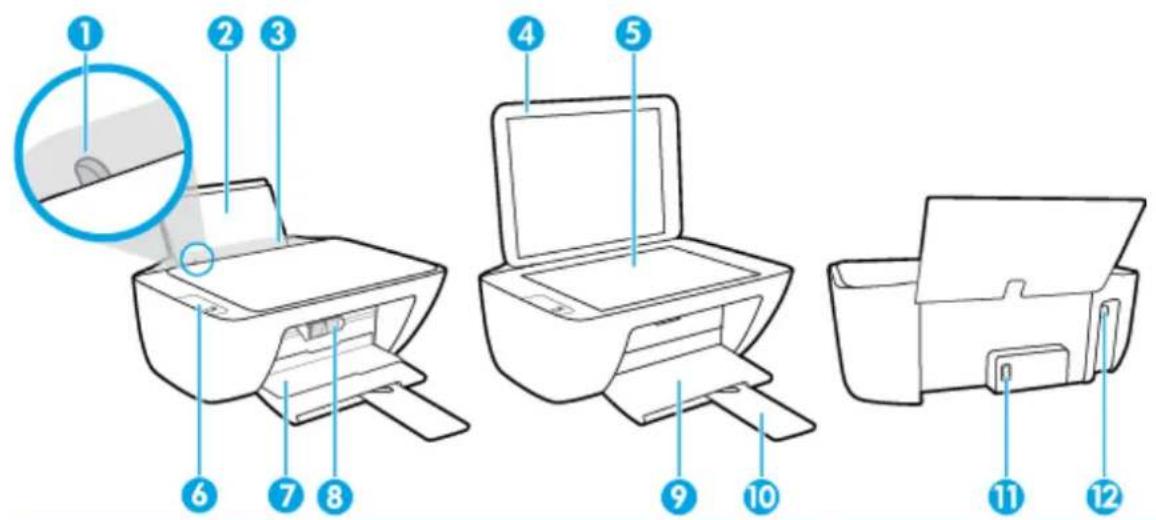
| 1 Papierquerführung | |
| 2 Zufuhrfach | |
| 3 Schutzabdeckung des Zufuhrfachs | |
| 4 Scannerabdeckung | |
| 5 Scannerglas | |
| 6 Bedienfeld | |
| 7 Zugangsklappe zu den Patronen | |
| 8 Tintenpatronen | |
| 9 Ausgabefach | |
| 10 Ausgabefachverlängerung (auch Fachverlängerung genannt) | |
| 11 Netzanschluss | |
| 12 USB-Schnittstelle |
Elemente des Bedienfelds
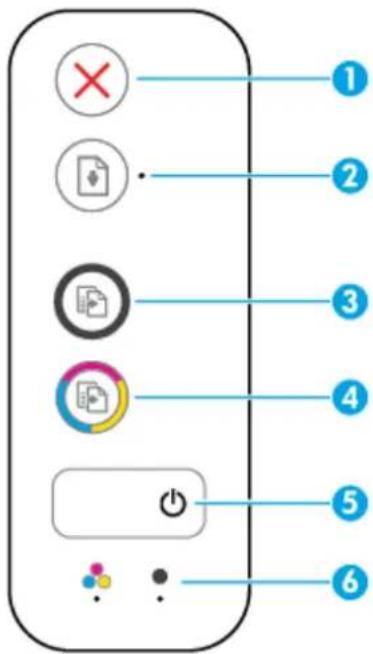
| Element Beschreibung | |
| 1 Abbrechen (Taste): Stoppt den aktuellen Vorgang. | |
| 2 | Fortsetzen (Taste): Dient zum Fortsetzen/Wiederaufnehmen eines Auftrags nach einer Unterbrechung (z. B. nach dem Einlegen von Papier oder Beheben eine Papierstaus).Fortsetzen (LED): Zeigt an, dass sich der Drucker in einem Warn- oder einem Fehlerstatus befindet. |
| 3 | Start Kopieren Schwarz (Taste): Dient zum Starten eines Kopierauftrags in Schwarzweiß. Drücken Sie diese Taste mehrmals, um die Anzahl an Schwarzweißkopien zu erhöhen. Zwei Sekunden nach dem Drücken der letzten Taste wird der Kopiervorgang gestartet. |
| 4 | Start Kopieren Farbe (Taste): Dient zum Starten einer Farbkopie. Drücken Sie diese Taste mehrmals, um die Anzahl an Farbkopien zu erhöhen. Zwei Sekunden nach dem Drücken der letzten Taste wird der Kopiervorgang gestartet. |
| 5 Ein/Aus (Taste): Dient zum Ein-/Ausschalten des Druckers. | |
| 6 | Tintenwarnung (LEDs): Zeigen niedrigen Tintenfüllstand oder ein Patronenproblem an. |
Status-LEDs
•Ein/Aus (Netztasten-LED)
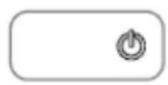
Status Beschreibung
| Ein Der Drucker ist eingeschaltet. | |
| Aus Der Drucker ist ausgeschaltet. | |
| Gedimmt | Der Drucker befindet sich im Ruhemodus. Nach 5-minütiger Inaktivität wechselt der Drucker automatisch zum Ruhemodus. |
| Blinken | Vom Drucker wird ein Auftrag verarbeitet. Drücken Sie die TasteAbbrechen( ), um den Druckauftrag abzubrechen. |
| Schnelles Blinken | Schließen Sie die Zugangsklappe zu den Patronen, falls sie geöffnet ist. Wenn die Zugangsklappe zu den Patronen geschlossen ist und die LED schnell blinkt, befindet sich der Drucker in einem Fehlerstatus. Sie können die Fehlerursache beheben, indem Sie die auf dem Computer angezeigten Meldungen/Anweisungen befolgen. Werden keine Meldungen angezeigt, versuchen Sie das Dokument zu drucken, damit eine Meldung generiert wird. |
• Die LED Fortsetzen blinkt.

Ursache Lösung
| Im Zufuhrfach befindet sich kein Papier. | Legen Sie Papier in das Zufuhrfach ein und drücken Sie die Taste Fortsetzen (0), um mit dem Druck fortzufahren.Informationen zum Einlegen von Papier finden Sie unterEinlegen von Medien auf Seite 8. |
• Die LED Fortsetzen leuchtet nicht, und eine der LEDs Tintenwarnung leuchtet.

| Eines der folgenden Probleme ist ggf. aufgetreten. | —Wenn eine der Tintenpatronen fehlt, wechselt der Drucker zum Einzelpatronenmodus. Setzen Sie die entsprechende Tintenpatrone ein, um den Einzelpatronenmodus zu beenden. Weitere Informationen zum Einzelpatronenmodus finden Sie nicht entfernt. |
| —Die entsprechende Tintenpatrone fehlt. | |
| —Die entsprechende Tintenpatrone ist nicht korrekt eingesetzt, oder der Kunststoff-Klebestreifen wurde nicht entfernt. | |
| —Der Tintenfüllstand der entsprechenden Tintenpatrone ist niedrig. |
Ursache Lösung
unter Verwenden des Einzelpatronenmodus auf Seite 44.
—Sind beide Tintenpatronen im Drucker eingesetzt, nehmen Sie die entsprechende Patrone heraus. Vergewissern Sie sich, dass der Kunststoff-Klebestreifen entfernt wurde, und setzen Sie die Tintenpatrone dann wieder korrekt ein. Weitere Informationen finden Sie unter Auswechseln der Tintenpatronen auf Seite 42.
—Wenn der Tintenfüllstand in der Patrone niedrig ist, kann der Drucker weiterhin mit der verbleibenden Tinte drucken. Dies kann sich auf die Qualität der gedruckten Dokumente auswirken. Wechseln Sie die Tintenpatrone aus, wenn die Druckqualität nicht mehr zufriedenstellend ist. Weitere Informationen finden Sie unter Auswechseln der Tintenpatronen auf Seite 42.
• Die LED Fortsetzen leuchtet nicht, und beide LEDs Tintenwarnung leuchten.

Ursache Lösung
Der Tintenfüllstand in beiden Patronen ist niedrig. Der Drucker kann weiterhin mit der verbleibenden Tinte drucken. Dies kann sich auf die Qualität der gedruckten Dokumente auswirken. Wechseln Sie die Tintenpatronen aus, wenn die Druckqualität nicht mehr zufriedenstellend ist. Die Informationen zum Auswechseln der Tintenpatronen finden Sie unter Auswechseln der Tintenpatronen auf Seite 42.
• Die LED Fortsetzen leuchtet nicht, und eine der LEDs Tintenwarnung blinkt.

Die betreffende Tintenpatrone ist inkompatibel, beschädigt oder falsch eingesetzt.
—Vergewissern Sie sich, dass Sie die richtige HP Tintenpatrone für Ihren Drucker verwenden.
— Vergewissern Sie sich, dass sich die betreffende Tintenpatrone in der richtigen Halterung befindet.
—Wenn der Fehler weiterhin auftritt, wechseln Sie die Patrone aus. Die Informationen zum Auswechseln der Tintenpatronen finden Sie unter Auswechseln der Tintenpatronen auf Seite 42.
• Die LED Fortsetzen leuchtet nicht, und beide LEDs Tintenwarnung blinken.

Ursache Lösung
Eines der folgenden Probleme ist ggf. aufgetreten.
—Beide Patronen fehlen.
—Beide Tintenpatronen sind nicht korrekt eingesetzt, oder der Kunststoff-Klebestreifen wurde bei beiden nicht entfernt.
—Beide Patronen sind inkompatibel oder beschädigt.
—Ist keine Tintenpatrone im Drucker eingesetzt, setzen Sie die Tintenpatronen ein.
—Sind beide Tintenpatronen im Drucker eingesetzt, nehmen Sie die Patronen heraus. Vergewissern Sie sich, dass der Kunststoff-Klebestreifen entfernt wurde, und setzen Sie die Tintenpatronen dann wieder korrekt ein.
—Vergewissern Sie sich, dass Sie die richtigen HP Tintenpatronen für Ihren Drucker verwenden.
—Wenn der Fehler weiterhin auftritt, wechseln Sie die Tintenpatronen aus. Die Informationen zum Auswechseln der Tintenpatronen finden Sie unter Auswechseln der Tintenpatronen auf Seite 42.
• Die LED Fortsetzen blinkt, und eine der LEDs Tintenwarnung leuchtet.

Eines der folgenden Probleme ist ggf. aufgetreten.
–Es ist eine gefälschte oder gebrauchte Tintenpatrone eingesetzt.
—Der Tintenfüllstand der entsprechenden Tintenpatrone ist sehr niedrig.
—Wenn die entsprechende Tintenpatrone neu eingesetzt wurde, handelt es sich ggf. um eine gefälschte oder eine gebrauchte Patrone. Weitere Informationen können Sie der Hilfemeldung in der HP Druckersoftware entnehmen.
—Wenn die entsprechende Tintenpatrone nicht neu eingesetzt wurde, ist der Tintenfüllstand sehr niedrig.
Drücken Sie die Taste Fortsetzen (), um mit dem
Druck fortzufahren. Wechseln Sie die Tintenpatrone aus, wenn die Druckqualität nicht mehr zufriedenstellend ist. Die Informationen zum Auswechseln der Tintenpatronen finden Sie unter Auswechseln der Tintenpatronen auf Seite 42.
• Die LED Fortsetzen blinkt, und beide LEDs Tintenwarnung leuchten.

Ursache Lösung
Eines der folgenden Probleme ist ggf. aufgetreten.
—Es sind gefälschte oder gebrauchte Tintenpatronen eingesetzt.
—Der Tintenfüllstand ist in beiden Tintenpatronen sehr niedrig.
—Wenn die entsprechenden Tintenpatronen neu eingesetzt wurden, handelt es sich ggf. um gefälschte oder gebrauchte Patronen. Weitere Informationen
Ursache Lösung
können Sie der Meldung in der HP Druckersoftware entnehmen.
—Wenn die Tintenpatronen nicht neu eingesetzt wurden, ist der Tintenfüllstand in beiden sehr niedrig. Drücken Sie
die Taste Fortsetzen ( ), um mit dem Druck
fortzufahren. Wechseln Sie die Tintenpatronen aus, wenn die Druckqualität nicht mehr zufriedenstellend ist. Die Informationen zum Auswechseln der Tintenpatronen finden Sie unter Auswechseln der Tintenpatronen auf Seite 42.
• Die LED Fortsetzen blinkt, die LED der Taste Ein/Aus blinkt, und beide LEDs Tintenwarnung blinken.

Eines der folgenden Probleme ist ggf. aufgetreten.
—Es liegt ein Papierstau vor.
—Der Patronenwagen im Drucker blockiert.
Beseitigen Sie eventuelle Papierstaus oder geben Sie den blockierten Wagen frei. Weitere Informationen finden Sie unter Papierstaus und Probleme mit der Papierzufuhr auf Seite 52.
• Die LED Fortsetzen, die LED der Taste Ein/Aus und beide LEDs Tintenwarnung blinken.

Eines der folgenden Probleme ist ggf. aufgetreten.
—Der Scanner funktioniert nicht.
—Der Drucker befindet sich in einem Fehlerstatus.
Setzen Sie den Drucker zurück.
-
Schalten Sie den Drucker aus.
-
Ziehen Sie das Netzkabel ab.
-
Warten Sie eine Minute, und schließen Sie dann das Netzkabel wieder an.
-
Schalten Sie den Drucker ein.
Besteht das Problem weiterhin, wenden Sie sich an HP. Der Drucker druckt weiterhin, auch wenn der Scanner nicht funktioniert.
Einlegen von Medien
Wählen Sie ein Papierformat aus, um fortzufahren.
So legen Sie großformatiges Papier ein
- Klappen Sie das Zufuhrfach hoch.
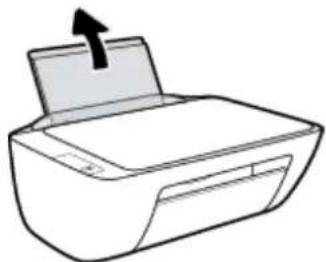
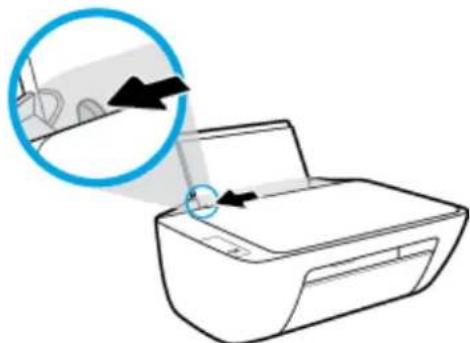
- Schieben Sie die Papierquerführung nach links.
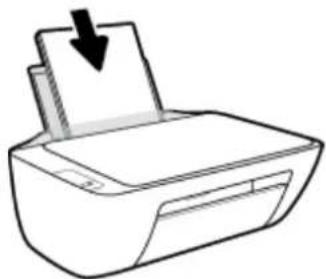
- Legen Sie den Papierstapel mit der schmalen Kante nach unten und der zu bedruckenden Seite nach oben in das Zufuhrfach ein. Schieben Sie dann den Papierstapel bis zum Anschlag nach unten.
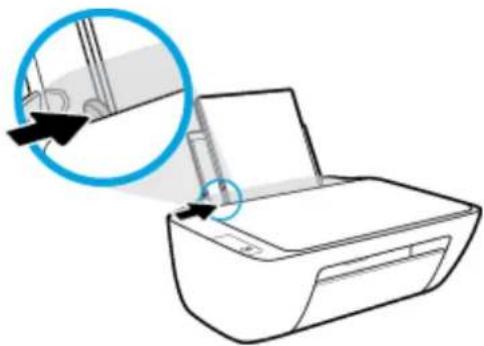
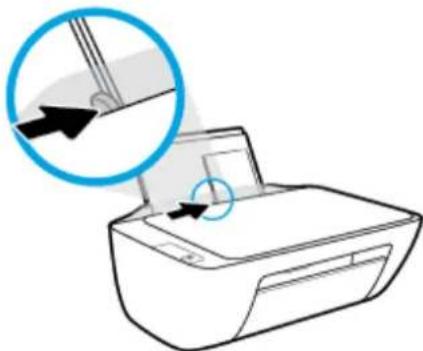
- Schieben Sie die Papierquerführung nach rechts, bis diese die Papierkante berührt.
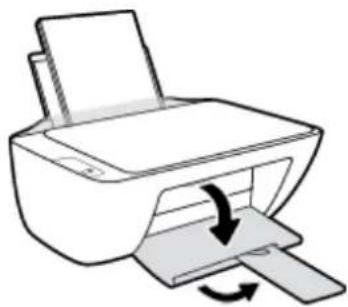
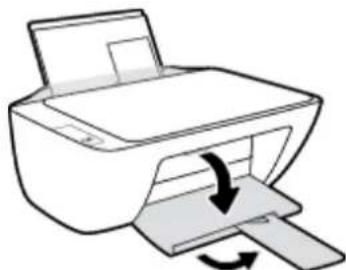
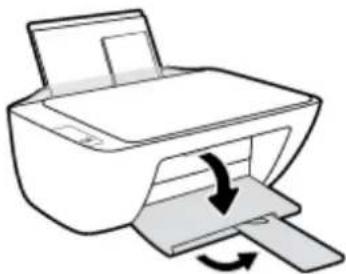
- Klappen Sie das Ausgabefach herunter, und ziehen Sie die Verlängerung des Fachs heraus.
So legen Sie kleinformatiges Papier ein
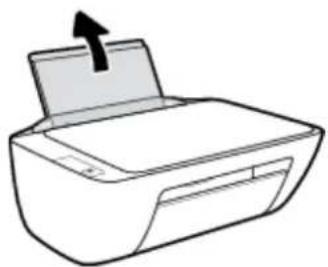
- Klappen Sie das Zufuhrfach hoch.
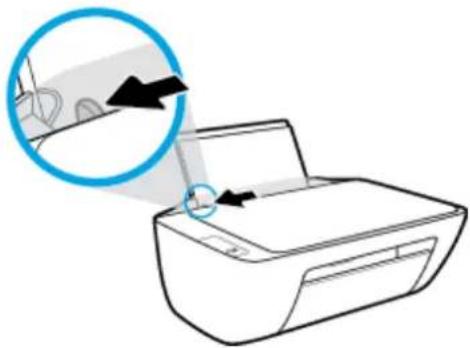
- Schieben Sie die Papierquerführung nach links.
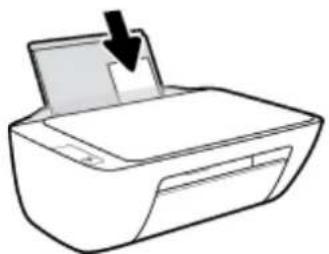
- Legen Sie den Stapel Fotopapier mit der schmalen Kante nach unten und der zu bedruckenden Seite nach oben rechtsbündig in das Zufuhrfach ein. Schieben Sie den Fotopapierstapel bis zum Anschlag nach unten.
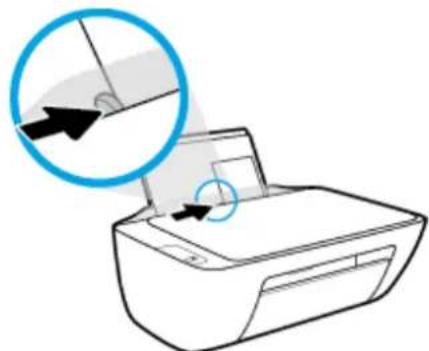
- Schieben Sie die Papierquerführung nach rechts, bis diese die Papierkante berührt.
- Klappen Sie das Ausgabefach herunter, und ziehen Sie die Verlängerung des Fachs heraus.
So legen Sie Briefumschläge ein
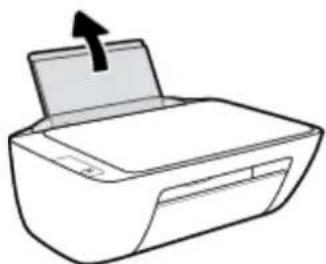
- Klappen Sie das Zufuhrfach hoch.
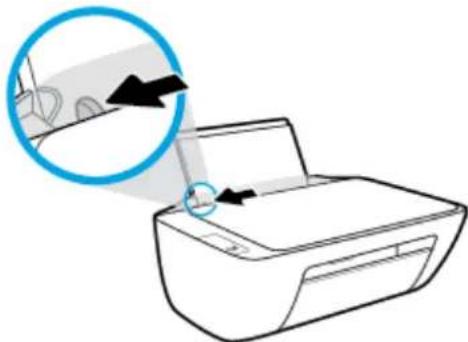
- Schieben Sie die Papierquerführung nach links.
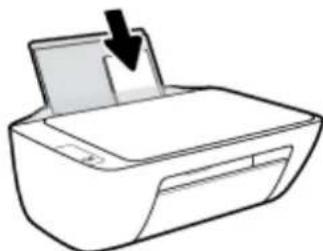
- Legen Sie einen oder mehrere Briefumschläge rechtsbündig in das Zufuhrfach ein und schieben Sie den Stapel Briefumschläge bis zum Anschlag nach unten.
Die zu bedruckende Seite muss nach oben weisen. Achten Sie darauf, dass sich die Umschlagklappe links befindet und nach unten zeigt.
- Schieben Sie die Papierquerführung nach rechts an den Umschlagstapel heran.
- Klappen Sie das Ausgabefach herunter, und ziehen Sie die Verlängerung des Fachs heraus.
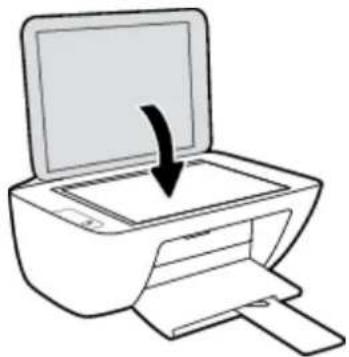
Auflegen von Originalen auf das Scannerglas
So legen Sie ein Original auf das Scannerglas
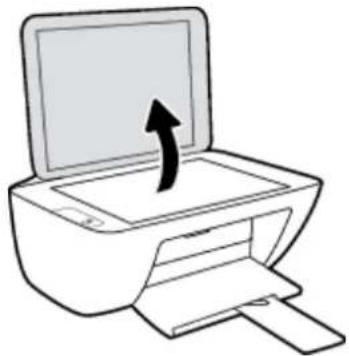
- Öffnen Sie die Scannerabdeckung.
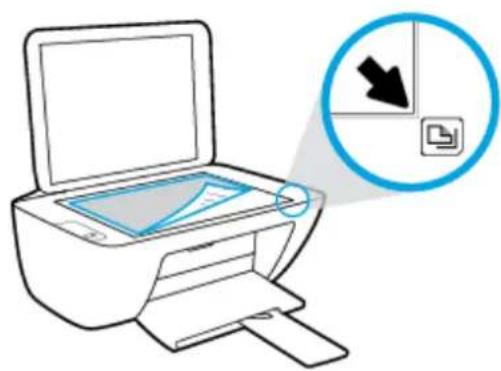
- Legen Sie das Original mit der bedruckten Seite nach unten so auf das Scannerglas, dass es an der rechten Ecke anliegt.
- Schließen Sie die Scannerabdeckung.
Grundlagen zum Papier
Der Drucker ist zur Verwendung mit den meisten Typen von Büropapier ausgelegt. Probieren Sie verschiedene Papiertypen aus, bevor Sie größere Mengen kaufen. Verwenden Sie HP Papier, um eine hohe Druckqualität zu erreichen. Auf der HP Website unter www.hp.com finden Sie weitere Informationen zu HP Papier.

HP empfiehlt die Verwendung von Normalpapier mit dem ColorLok-Logo zum Drucken von Dokumenten für den täglichen Gebrauch. Alle Papiere mit dem ColorLok Logo wurden unabhängig voneinander auf höchste Standards bei Zuverlässigkeit und Druckqualität getestet. Dabei wurde auch geprüft, ob sie gestochen scharfe, brillante Farben sowie kräftigere Schwarztöne und ein schnelleres Trocknungsverhalten aufweisen als Normalpapier. Papiere mit dem ColorLok-Logo sind in einer Vielzahl von Gewichten und Formaten bei größeren Papierherstellern erhältlich.
Dieser Abschnitt behandelt folgende Themen:
• Empfohlenes Papier für den Druck
• Bestellen von HP Papier
Empfohlenes Papier für den Druck
Um eine optimale Druckqualität zu erzielen, empfiehlt HP die Verwendung von HP Papier, das speziell für den Typ des zu druckenden Projekts konzipiert ist.
Je nach Land/Region sind einige dieser Papiertypen für Sie eventuell nicht verfügbar.
Fotodruck
• HP Premium Plus Fotopapier
HP Premium Plus Fotopapier ist das hochwertigste HP Fotopapier für Ihre besten Fotos. Bei HP Premium Plus Fotopapier erhalten Sie exzellente Fotos, die sofort trocknen. Somit können Sie diese gleich nach dem Drucken aus dem Drucker herausnehmen und zeigen. Es ist in verschiedenen Größen, einschließlich DIN A4, 22 x 28 cm (8,5 x 11 Zoll), 10 x 15 cm (4 x 6 Zoll) und 13 x 18 cm (5 x 7 Zoll) sowie mit zwei Finishes erhältlich – glänzend und seidenmatt. Es eignet sich ideal für Einrahmungen und Ausstellungen sowie zum Verschenken Ihrer besten Fotos und Fotoprojekte. HP Premium Plus Fotopapier überzeugt durch außerordentliche Druckergebnisse, die durch professionelle Qualität und Langlebigkeit überzeugen.
• HP Advanced Fotopapier
Dieses glänzende Fotopapier trocknet sofort und lässt sich dadurch leicht handhaben, ohne zu verschmieren. Es ist wasser- und feuchtigkeitsbeständig, wischfest und unempfindlich gegen Fingerabdrücke. Ihre Ausdrucke sehen aus, als wären sie in einem Fotolabor hergestellt worden. Es ist in verschiedenen Formaten verfügbar, einschließlich DIN A4, 22 x 28 cm (8,5 x 11 Zoll), 10 x 15 cm (4 x 6 Zoll), 13 x 18 cm (5 x 7 Zoll). Es handelt sich um säurefreies Papier für besonders langlebige Dokumente.
• HP Normales Fotopapier
Das für den gelegentlichen Fotodruck konzipierte Papier eignet sich ideal für die Ausgabe von farbenprächtigen Schnappschüssen. Dieses preiswerte Fotopapier lässt sich dank schneller Trocknung einfach handhaben. Dieses Papier liefert gestochen scharfe Bilder bei allen Tintenstrahldruckern. Es ist in mehreren Papierformaten mit glänzendem Finish verfügbar, einschließlich DIN A4, 22 x 28 cm (8,5 x
11 Zoll), 13 x 18 cm (5 x 7 Zoll) und 10 x 15 cm (4 x 6 Zoll). Es handelt sich um säurefreies Papier für besonders langlebige Dokumente.
• HP Photo Value Packs
HP Photo Value Packs bieten durch den bequemen Paketkauf von Original HP Tintenpatronen und HP Advanced Fotopapier eine zeitsparende und einfache Möglichkeit zum Drucken preiswerter Fotos in Laborqualität mit Ihrem HP Drucker. Original HP Tinten und HP Advanced Fotopapier wurden aufeinander abgestimmt und sorgen dadurch für langlebige Fotos mit intensiven Farben. Sie eignen sich hervorragend, um alle Ihre Urlaubsfotos oder mehrere Fotos, die gemeinsam genutzt werden sollen, zu drucken.
Geschäftsdokumente
HP Premium Präsentationspapier, 120 g, matt oder HP Professional Papier 120, matt
Dabei handelt es sich um ein schweres, beidseitig bedruckbares mattes Papier, das sich perfekt für Präsentationen, Angebote, Berichte und Newsletter eignet. Das Papier sieht nicht nur eindrucksvoll aus, sondern fühlt sich auch ausgezeichnet an.
HP Broschürenpapier, 180 g, glänzend oder HP Professional Papier 180, glänzend
Dieses Papier ist beidseitig glänzend beschichtet und eignet sich dadurch zum Duplexdruck. Es ist optimal bei Reproduktionen in fotoähnlicher Qualität, Geschäftsgrafiken für Deckblätter von Geschäftsberichten, anspruchsvollen Präsentationen, Broschüren, Mailings und Kalendern.
HP Broschürenpapier, 180 g, matt oder HP Professional Papier 180, matt
Dieses Papier ist beidseitig matt beschichtet und eignet sich dadurch zum Duplexdruck. Es ist optimal bei Reproduktionen in fotoähnlicher Qualität, Geschäftsgrafiken für Deckblätter von Geschäftsberichten, anspruchsvollen Präsentationen, Broschüren, Mailings und Kalendern.
Normales Drucken
Alle Papiere, die für den alltäglichen Druck aufgelistet sind, verfügen über die ColorLok-Technologie für geringeres Verschmieren, kräftigere Schwarztöne und brillante Farben.
• HP Inkjet-Papier, hochweiß
HP Inkjet Papier, hochweiß ermöglicht kontrastreiche Farben und gestochen scharfen Text. Das Papier ist nicht durchscheinend, sodass es sich für beidseitigen Farbdruck eignet. Es ist also die ideale Wahl für Newsletter, Berichte und Flugblätter.
• HP Druckerpapier
HP Druckerpapier ist ein hochwertiges Multifunktionspapier. Die gedruckten Dokumente wirken echter als auf Standardmultifunktionspapier oder auf Standardkopierpapier. Es handelt sich um säurefreies Papier für besonders langlebige Dokumente.
• HP Officepapier
HP Officepapier ist ein hochwertiges Multifunktionspapier. Es eignet sich für Kopien, Entwürfe, Memos und andere alltägliche Dokumente. Es handelt sich um säurefreies Papier für besonders langlebige Dokumente.
• HP Recycling-Officepapier
HP Recycling-Officepapier ist ein hochwertiges Multifunktionspapier, das zu 30 % aus Altpapier hergestellt wird.
Bestellen von HP Papier
Der Drucker ist für die meisten gängigen Büropapiertypen ausgelegt. Verwenden Sie HP Papier, um eine optimale Druckqualität zu erreichen.
Bestellen Sie HP Papier und anderes Zubehör auf der Website www.hp.com. Derzeit sind einige Teile der HP Website nur in englischer Sprache verfügbar.
HP empfiehlt Normalpapier mit dem ColorLok Logo, um alltägliche Dokumente zu drucken und zu kopieren. Alle Papiere mit dem ColorLok Logo wurden unabhängig voneinander auf höchste Standards hinsichtlich Zuverlässigkeit und Druckqualität getestet. Dabei wurde auch geprüft, ob sie gestochen scharfe, brillante Farben sowie kräftigere Schwarztonne und kürzere Trocknungszeiten aufweisen als Normalpapier. Suchen Sie nach Papier anderer Hersteller, das das ColorLok Logo sowie verschiedene Gewichte und Formate aufweist.
Öffnen der HP Druckersoftware
Rufen Sie nach dem Einrichten der Hardware 123.hp.com auf Ihrem Computer auf, wenn Sie die HP Druckersoftware noch nicht installiert haben.

HINWEIS:
- Wenn Sie statt der Druckersoftware die HP Smart App verwenden, finden Sie weitere Informationen unter Verwenden der HP Smart App zum Drucken, Scannen und Beheben von Problemen auf Seite 17.
Auf jedem Gerät muss die App bzw. die Software installiert sein, damit gedruckt werden kann.
Führen Sie nach der Installation der HP Druckersoftware einen der folgenden Schritte aus:
- Windows 10: Klicken Sie auf dem Computerdesktop auf Start, wählen Sie in der App-Liste HP und dann das Symbol mit dem Druckernamen aus.
- Windows 7: Klicken Sie auf dem Computerdesktop auf Start und wählen Sie Alle Programme aus. Klicken Sie auf HP und den Ordner für den Drucker und wählen Sie dann das Symbol mit dem Druckernamen aus.
Verwenden der HP Smart App zum Drucken, Scannen und Beheben von Problemen
HP Smart hilft Ihnen beim Einrichten und Verwalten Ihres HP Druckers sowie beim Scannen, Drucken und Teilen von Inhalten. Sie können Dokumente und Bilder als Anhang von E-Mails und Textnachrichten oder über gängige Cloud- und Social Media-Dienste (wie iCloud, Google Drive, Dropbox und Facebook) teilen. Sie können zudem neue HP Drucker einrichten sowie Verbrauchsmaterialien und Zubehör überwachen und bestellen.

HINWEIS: Die HP Smart App wird unter Windows 10 für den Drucker unterstützt. Die App ist möglicherweise nicht in allen Sprachen verfügbar. Einige Funktionen sind möglicherweise nicht bei allen Druckermodellen verfügbar.
- Grundlegende Anleitungen zum Drucken und Scannen sowie zum Beheben von Problemen mit HP Smart finden Sie unter Drucken mit der HP Smart App (Windows 10) auf Seite 18. Weitere Informationen finden Sie zudem unter www.hp.com/go/hpsmartwin-help.
So installieren Sie die HP Smart App unter Windows 10 und stellen eine Verbindung zum Drucker her
- Laden Sie die HP Smart App unter 123.hp.com oder im App Store für Ihr Gerät herunter und installieren Sie die App.
- Klicken Sie nach der Installation auf dem Computer-Desktop auf Start.
- Vergewissern Sie sich vor dem Herstellen einer Verbindung zum Drucker, dass Ihr Drucker und das Gerät eingeschaltet und verbunden sind.
-
Öffnen Sie die HP Smart App auf Ihrem Gerät.
-
Klicken Sie auf dem Startbildschirm von HP Smart auf + (Pluszeichen) und wählen Sie dann einen Drucker aus oder fügen Sie einen Drucker hinzu.
Befolgen Sie zum Herstellen der Verbindung die angezeigten Anweisungen.
Drucken mit der HP Smart App (Windows 10)
Dieser Abschnitt enthält grundlegende Anleitungen zur Verwendung der HP Smart App zum Drucken über Ihr Gerät. Weitere Informationen zur App finden Sie unter Verwenden der HP Smart App zum Drucken, Scannen und Beheben von Problemen auf Seite 17.
So verwenden Sie die HP Smart App zum Drucken
- Legen Sie Papier in das Zufuhrfach ein. Weitere Informationen finden Sie unter Einlegen von Medien auf Seite 8.
- Öffnen Sie die HP Smart App auf Ihrem Gerät.
- Vergewissern Sie sich, dass auf dem Startbildschirm der HP Smart Ihr Drucker ausgewählt ist.

TIPP: Sie können einen bereits eingerichteten Drucker auf dem Startbildschirm der HP Smart auswählen. Wischen Sie dazu nach links oder rechts und wählen Sie den Drucker aus.
Wenn Sie einen anderen Drucker verwenden möchten, klicken oder tippen Sie auf dem Startbildschirm auf (Pluszeichen) und wählen Sie dann einen anderen Drucker aus oder fügen Sie einen neuen Drucker hinzu.
So drucken Sie über ein Windows 10-Gerät:
-
Führen Sie auf dem Startbildschirm von HP Smart einen der folgenden Schritte aus:
-
Wählen Sie Foto drucken aus, suchen Sie das zu druckende Foto und klicken oder tippen Sie dann auf Fotos auswählen.
-
Wählen Sie Dokument drucken aus, suchen Sie das zu druckende PDF-Dokument und klicken oder tippen Sie dann auf Drucken.
-
Wählen Sie die gewünschten Optionen aus. Klicken oder tippen Sie zum Anzeigen weiterer Einstellungen auf Mehr Einstellungen.
Weitere Informationen zu den Druckeinstellungen finden Sie unter Tipps für erfolgreiches Drucken auf Seite 27.
- Klicken oder tippen Sie auf Drucken um den Druckauftrag zu starten.
Ruhemodus
- Im Ruhemodus verbraucht das Produkt weniger Energie.
- Nach der anfänglichen Einrichtung des Druckers wird der Drucker nach 5-minütiger Inaktivität in den Ruhemodus versetzt.
• Die LED der Netztaste ist abgeblendet, wenn sich der Drucker im Ruhemodus befindet.
•Die Zeitdauer bis zum Ruhemodus ist nicht änderbar.
Automatisches Ausschalten
Über diese Funktion wird der Drucker nach 2-stündiger Inaktivität ausgeschaltet, um den Energieverbrauch zu senken. Über Automatisches Ausschalten wird der Drucker vollständig ausgeschaltet. Sie müssen die Netztaste drücken, um den Drucker wieder einzuschalten. Wenn der Drucker diese Energiesparfunktion unterstützt, wird Automatisches Ausschalten je nach Druckerfunktionen und Verbindungsoptionen automatisch aktiviert oder deaktiviert. Selbst wenn Automatisches Ausschalten deaktiviert ist, wechselt der Drucker nach 5-minütiger Inaktivität zum Ruhemodus, um den Energieverbrauch zu senken.
- Automatisches Ausschalten wird aktiviert, wenn der Drucker eingeschaltet wird, wenn der Drucker weder über Netzwerk- noch Faxfunktionen verfügt oder diese Funktionen nicht verwendet werden.
- Automatisches Ausschalten wird deaktiviert, wenn die Wireless- oder Wi-Fi Direct-Funktion des Druckers eingeschaltet wird oder von einem Drucker mit Fax-, USB- oder Ethernet-Netzwerkfunktionalität eine Fax-, USB- oder Ethernet-Netzwerkverbindung hergestellt wird.

TIPP: Selbst wenn der Drucker verbunden oder der Wireless-Modus aktiviert ist, können Sie Autom.-Aus aktivieren, um Akkustrom zu sparen.
2 Drucken
• Drucken von Dokumenten
- Drucken von Fotos
• Bedrucken von Briefumschlägen
• Drucken mit maximaler Auflösung
• Tipps für erfolgreiches Drucken
Drucken von Dokumenten
Vergewissern Sie sich vor dem Drucken von Dokumenten, dass Papier im Zufuhrfach eingelegt und das Ausgabefach geöffnet ist. Weitere Informationen zum Einlegen von Papier finden Sie im Abschnitt Einlegen von Medien auf Seite 8.
So drucken Sie ein Dokument (Windows)
- Wählen Sie in Ihrer Software die Option Drucken aus.
- Stellen Sie sicher, dass Ihr Drucker ausgewählt wurde.
- Klicken Sie auf die Schaltfläche zum Öffnen des Dialogfensters Eigenschaften.
Je nach Softwareprogramm heißt diese Schaltfläche Eigenschaften, Optionen, Druckereinrichtung, Druckereigenschaften, Drucker oder Voreinstellungen.
-
Wählen Sie die gewünschten Optionen aus.
-
Wählen Sie auf der Registerkarte Layout die Orientierung Portrait oder Querformat aus.
- Wählen Sie auf der Registerkarte Papier/Qualität im Bereich Fachauswahl in der Dropdown-Liste Medien den entsprechenden Papiertyp aus. Wählen Sie in der Dropdown-Liste Qualitätseinstellungen die entsprechende Druckqualität und dann im Bereich Farbe die entsprechende Farbe aus.
-
Klicken Sie auf die Schaltfläche Erweitert, um das entsprechende Papierformat in der Dropdown-Liste Papierformat auszuwählen.
-
Klicken Sie auf OK, um das Dialogfenster Eigenschaften zu schließen.
- Klicken Sie auf Drucken bzw. OK, um den Druckauftrag zu starten.
So drucken Sie auf beiden Papierseiten (Windows)
- Wählen Sie in Ihrer Software die Option Drucken aus.
- Stellen Sie sicher, dass Ihr Drucker ausgewählt wurde.
- Klicken Sie auf die Schaltfläche zum Öffnen des Dialogfensters Eigenschaften.
Je nach Softwareprogramm heißt diese Schaltfläche Eigenschaften, Optionen, Druckereinrichtung, Druckereigenschaften, Drucker oder Voreinstellungen.
-
Wählen Sie die gewünschten Optionen aus.
-
Wählen Sie auf der Registerkarte Layout die Orientierung Portrait oder Querformat aus.
- Wählen Sie auf der Registerkarte Papier/Qualität im Bereich Fachauswahl in der Dropdown-Liste Medien den entsprechenden Papiertyp aus. Wählen Sie in der Dropdown-Liste Qualitätseinstellungen die entsprechende Druckqualität und dann im Bereich Farbe die entsprechende Farbe aus.
-
Klicken Sie auf die Schaltfläche Erweitert, um das entsprechende Papierformat in der Dropdown-Liste Papierformat auszuwählen.
-
Wählen Sie auf der Registerkarte Layout die gewünschte Option in der Dropdown-Liste Beidseitiges Drucken (manuell) aus.
-
Befolgen Sie nach dem Drucken der ersten Seite die angezeigten Anweisungen, um das Papier mit der leeren Seite nach oben und der Oberkante nach unten erneut einzulegen. Klicken Sie dann auf Weiter.
- Klicken Sie zum Drucken auf OK.
Drucken von Fotos
Vergewissern Sie sich vor dem Drucken von Fotos, dass Fotopapier im Zufuhrfach eingelegt und das Ausgabefach geöffnet ist. Weitere Informationen zum Einlegen von Papier finden Sie im Abschnitt Einlegen von Medien auf Seite 8.
So drucken Sie ein Foto auf Fotopapier (Windows)
- Wählen Sie in Ihrer Software die Option Drucken aus.
- Stellen Sie sicher, dass Ihr Drucker ausgewählt wurde.
- Klicken Sie auf die Schaltfläche zum Öffnen des Dialogfensters Eigenschaften.
Je nach Softwareprogramm heißt diese Schaltfläche Eigenschaften, Optionen, Druckereinrichtung, Druckereigenschaften, Drucker oder Voreinstellungen.
-
Wählen Sie die gewünschten Optionen aus.
-
Wählen Sie auf der Registerkarte Layout die Orientierung Portrait oder Querformat aus.
- Wählen Sie auf der Registerkarte Papier/Qualität im Bereich Fachauswahl in der Dropdown-Liste Medien den entsprechenden Papiertyp aus. Wählen Sie in der Dropdown-Liste Qualitätseinstellungen die entsprechende Druckqualität und dann im Bereich Farbe die entsprechende Farbe aus.
-
Klicken Sie auf Erweitert, um das entsprechende Fotoformat in der Dropdown-Liste Papierformat auszuwählen.
-
Klicken Sie auf OK, um zum Dialogfenster Eigenschaften zurückzukehren.
-
Klicken Sie auf OK und anschließend im Dialogfenster Drucken auf Drucken oder OK.

HINWEIS: Nehmen Sie nach dem Drucken nicht verwendetes Fotopapier aus dem Zufuhrfach heraus. Bewahren Sie das Fotopapier so auf, dass es sich nicht wellt, um eine stets hohe Druckqualität zu erhalten.
Bedrucken von Briefumschlägen
Vergewissern Sie sich vor dem Drucken von Briefumschlägen, dass Briefumschläge im Zufuhrfach eingelegt sind und das Ausgabefach geöffnet ist. Sie können einen oder mehrere Umschläge in das Zufuhrfach einlegen. Verwenden Sie keine glänzenden oder geprägten Umschläge bzw. Umschläge mit Klammerverschluss oder Fenster. Weitere Informationen zum Einlegen von Umschlägen finden Sie im Abschnitt Einlegen von Medien auf Seite 8.

HINWEIS: Genauere Hinweise zum Formatieren von Text für das Drucken auf Briefumschlägen finden Sie in den Hilfdateien Ihres Textverarbeitungsprogramms.
So bedrucken Sie einen Briefumschlag (Windows)
- Wählen Sie in Ihrer Software die Option Drucken aus.
- Stellen Sie sicher, dass Ihr Drucker ausgewählt wurde.
- Klicken Sie auf die Schaltfläche zum Öffnen des Dialogfensters Eigenschaften.
Je nach Softwareprogramm heißt diese Schaltfläche Eigenschaften, Optionen, Druckereinrichtung, Druckereigenschaften, Drucker oder Voreinstellungen.
-
Wählen Sie die gewünschten Optionen aus.
-
Wählen Sie auf der Registerkarte Layout die Orientierung Portrait oder Querformat aus.
- Wählen Sie auf der Registerkarte Papier/Qualität im Bereich Fachauswahl in der Dropdown-Liste Medien den entsprechenden Papiertyp aus. Wählen Sie in der Dropdown-Liste Qualitätseinstellungen die entsprechende Druckqualität und dann im Bereich Farbe die entsprechende Farbe aus.
-
Klicken Sie auf Erweitert, um das entsprechende Umschlagformat für die Briefumschläge in der Dropdown-Liste Papierformat auszuwählen.
-
Klicken Sie auf OK und anschließend im Dialogfenster Drucken auf Drucken oder OK.
Drucken mit maximaler Auflösung
Verwenden Sie den Modus mit maximaler Auflösung (dpi), um hochwertige, gestochen scharfe Bilder auf Fotopapier zu drucken.
Das Drucken mit maximaler Auflösung dauert länger als bei den anderen Qualitätseinstellungen, und es wird sehr viel Festplattenspeicher benötigt.
Eine Liste mit den unterstützten Druckauflösungen finden Sie unter www.support.hp.com.
So drucken Sie mit maximaler Auflösung (in dpi) (Windows)
- Wählen Sie in Ihrer Software die Option Drucken aus.
- Stellen Sie sicher, dass Ihr Drucker ausgewählt wurde.
- Klicken Sie auf die Schaltfläche zum Öffnen des Dialogfensters Eigenschaften.
Je nach Softwareprogramm heißt diese Schaltfläche Eigenschaften, Optionen, Druckereinrichtung, Druckereigenschaften, Drucker oder Voreinstellungen. - Klicken Sie auf die Registerkarte Papier/Qualität.
- Wählen Sie in der Dropdown-Liste Medien einen entsprechenden Papiertyp aus.
- Klicken Sie auf die Schaltfläche Erweitert.
- Wählen Sie im Bereich Druckerfunktionen in der Dropdown-Liste Mit max Auflösung drucken die Option Ja aus.
- Wählen Sie in der Dropdown-Liste Papierformat das entsprechende Papierformat aus.
- Klicken Sie auf OK, um das Fenster mit den erweiterten Optionen zu schließen.
- Bestätigen Sie die Orientierung auf der Registerkarte Layout, und klicken Sie dann zum Drucken auf OK.
Tipps für erfolgreiches Drucken
Für einen erfolgreichen Druck müssen die HP Tintenpatronen korrekt funktionieren und der Tintenfüllstand muss ausreichend hoch sein. Außerdem muss das Papier korrekt eingelegt und auf dem Drucker müssen die korrekten Einstellungen festgelegt sein.
Die Druckeinstellungen gelten weder für Kopier- noch für Scanaufträge.
Tipps für Tinte
- Verwenden Sie Original HP Tintenpatronen.
- Setzen Sie die Patrone schwarz und die Patrone dreifarbig korrekt ein.
Weitere Informationen hierzu finden Sie unter Auswechseln der Tintenpatronen auf Seite 42.
- Vergewissern Sie sich, dass der Tintenfüllstand der Patronen ausreichend hoch ist.
Weitere Informationen hierzu finden Sie unter Überprüfen der geschätzten Tintenfüllstände auf Seite 40.
- Wenn die Druckqualität nicht zufriedenstellend ist, lesen Sie die Informationen unter Probleme beim Drucken auf Seite 60.
Tipps zum Einlegen von Papier
- Legen Sie einen Stapel Papier (nicht nur ein Blatt) ein. Sämtliches Papier im Stapel muss dasselbe Format und denselben Typ aufweisen, um Papierstaus zu vermeiden.
- Legen Sie Papier mit der zu bedruckenden Seite nach oben ein.
- Vergewissern Sie sich, dass das im Zufuhrfach eingelegte Papier flach aufliegt und die Kanten nicht geknickt oder eingerissen sind.
- Stellen Sie die Papierquerführung im Zufuhrfach so ein, dass sie eng am Papier anliegt. Vergewissern Sie sich, dass die Papierquerführung das Papier im Zufuhrfach nicht zusammendrückt.
Weitere Informationen finden Sie unter Einlegen von Medien auf Seite 8.
Tipps zu den Druckereinstellungen (Windows)
- Öffnen Sie zum Ändern der Standarddruckeinstellungen die HP Druckersoftware. Klicken Sie auf Drucken und Scannen und dann auf Voreinstellungen festlegen. Weitere Informationen zum Öffnen der Druckersoftware finden Sie unter Öffnen der HP Druckersoftware auf Seite 16.
- Wählen Sie auf der Registerkarte Layout in Dropdown-Liste Seiten pro Blatt die entsprechende Option aus, um die Anzahl an Seiten pro Blatt auszuwählen.
- Klicken Sie zum Anzeigen weiterer Druckeinstellungen auf der Registerkarte Layout oder Papier/Qualität auf Erweitert, um das Dialogfenster Erweiterte Optionen zu öffnen.
In Graustufen drucken: Ermöglicht Ihnen, ein Schwarzweißdokument ausschließlich mit schwarzer Tinte zu drucken. Wählen Sie Nur schwarze Tinte aus und klicken Sie anschließend auf OK.
Außerdem ermöglicht diese Einstellung das Drucken hochwertiger Schwarzweißbilder. Wählen Sie Hohe Qualität – Graustufen aus und klicken Sie dann auf OK.
- Mehrfachblattlayout: Dient zum Angeben der Reihenfolge der Seiten, wenn ein Dokument mit mehr als zwei Seiten pro Blatt gedruckt wird.

HINWEIS: In der Vorschau auf der Registerkarte Layout spiegelt sich die in der Dropdown-Liste Mehrfachseitenlayout ausgewählte Option nicht wider.
HP Real Life Technologies: Mithilfe dieser Funktion werden Bilder und Grafiken geglättet und scharfgezeichnet, um eine höhere Bildqualität zu erzielen.
Broschüre: Ermöglicht Ihnen, ein mehrseitiges Dokument als Broschüre zu drucken. Dadurch werden zwei Seiten auf jeweils ein Blatt gedruckt, das sich in der Mitte falten lässt, um eine Broschüre mit halber Größe des Papiers zu erhalten. Wählen Sie die Bindemethode in der Dropdown-Liste aus und klicken Sie auf OK.
Broschüre – Bindung links: Nach dem Falten des Papiers zu einer Broschüre befindet sich die Bindung links. Wählen Sie diese Option aus, wenn von links nach rechts gelesen wird.
Broschüre – Bindung rechts: Nach dem Falten des Papiers zu einer Broschüre befindet sich die Bindung rechts. Wählen Sie diese Option aus, wenn von rechts nach links gelesen wird.

HINWEIS: In der Vorschau auf der Registerkarte Layout spiegelt sich die in der Dropdown-Liste Broschüre ausgewählte Option nicht wider.
- Zu druckende Seiten: Dient zum Drucken nur der ungeraden, nur der geraden oder aller Seiten.
– Seitenränder: Dient zum Hinzufügen von Rändern zu Seiten, wenn ein Dokument mit zwei Seiten und mehr pro Blatt gedruckt wird.

HINWEIS: In der Vorschau auf der Registerkarte Layout spiegelt sich die in der Dropdown-Liste Seitenränder ausgewählte Option nicht wider.
- Sie können eine Druckaufgabe verwenden, um Zeit beim Festlegen von Druckvoreinstellungen einzusparen. Von einer Druckaufgabe werden die eingestellten Werte gespeichert, die für einen bestimmten Druckauftragstyp geeignet sind. Auf diese Weise können Sie alle Optionen durch einfaches Klicken auswählen. Wechseln Sie dazu zur Registerkarte Druckaufgabe, wählen Sie eine Druckaufgabe aus und klicken Sie dann auf OK.
Soll eine neue Druckaufgabe hinzugefügt werden, nehmen Sie zunächst die gewünschten Einstellungen auf der Registerkarte Layout oder Papier/Qualität vor. Klicken Sie dann auf Druckaufgabe und Speichern unter. Geben Sie dann den Namen ein und klicken Sie auf OK.
Wählen Sie zum Löschen einer Druckaufgabe die jeweilige Druckaufgabe aus und klicken Sie auf Löschen.

HINWEIS: Die Standarddruckaufgaben lassen sich nicht löschen.
Hinweise
- Original HP Tintenpatronen sind für HP Drucker und HP Papier entwickelt und getestet, damit Sie stets problemlos ausgezeichnete Druckergebnisse erzielen.

HINWEIS: HP kann die Qualität und Zuverlässigkeit der Verbrauchsmaterialien von anderen Herstellern nicht garantieren. Produktwartungen oder -reparaturen, die auf die Verwendung von Zubehör und Verbrauchsmaterialien anderer Hersteller zurückzuführen sind, fallen nicht unter die Garantie.
Wenn Sie überzeugt sind, Original HP Tintenpatronen erworben zu haben, rufen Sie die folgende Website auf:
www.hp.com/go/anticounterfeit
Die Warnungen und Hinweise in Bezug auf die Tintenfüllstände sind lediglich Schätzwerte, die der besseren Planung dienen.

HINWEIS: Wenn eine Warnung in Bezug auf einen niedrigen Tintenfüllstand angezeigt wird, sollten Sie eine Ersatzpatrone bereithalten, um mögliche Verzögerungen beim Druck zu vermeiden. Sie müssen die Tintenpatronen erst auswechseln, wenn die Druckqualität nicht mehr zufriedenstellend ist.
- Sie können das Papier manuell beidseitig bedrucken.
3 Kopieren und scannen
• Kopieren von Dokumenten
• Scannen mithilfe der HP Druckersoftware
• Scannen mit der HP Smart App (Windows 10)
• Tipps für erfolgreiches Kopieren und Scannen
Kopieren von Dokumenten

HINWEIS: Alle Dokumente werden mit normaler Druckqualität kopiert. Beim Kopieren können Sie den Druckqualitätsmodus nicht ändern.
So kopieren Sie Dokumente:
- Legen Sie Papier in das Zufuhrfach ein.
Informationen zum Einlegen von Papier finden Sie unter Einlegen von Medien auf Seite 8.
- Legen Sie das Original mit der bedruckten Seite nach unten so auf das Scannerglas, dass es vorne rechts anliegt.
Weitere Informationen finden Sie unter Auflegen von Originalen auf das Scannerglas auf Seite 12.
- Drücken Sie entweder die Taste Start Kopieren Schwarz (☐) oder die Taste Start Kopieren Farbe
( ), um eine Kopie zu erstellen.
Zwei Sekunden nach dem Drücken der letzten Taste wird der Kopiervorgang gestartet.

TIPP: Drücken Sie diese Taste mehrmals, um die Kopienanzahl zu erhöhen.
Scannen mithilfe der HP Druckersoftware
• Scannen an einen Computer
• Erstellen eines neuen Scan-Shortcuts (Windows)
• Ändern der Scaneinstellungen (Windows)
Scannen an einen Computer
Vor dem Scannen an einen Computer müssen Sie sicherstellen, dass die empfohlene HP Druckersoftware bereits installiert ist. Der Drucker und der Computer müssen verbunden und eingeschaltet sein.
So scannen Sie ein Dokument oder ein Foto an eine Datei (Windows)
- Legen Sie das Original mit der bedruckten Seite nach unten so auf das Scannerglas, dass es vorne rechts anliegt.
- Klicken Sie in der Druckersoftware auf Dokument oder Foto scannen.
-
Wählen Sie den gewünschten Scantyp aus und klicken Sie dann auf Scannen.
-
Wählen Sie Als PDF speichern aus, um das Dokument (oder Foto) als PDF-Datei zu speichern.
- Wählen Sie Als JPEG speichern aus, um das Dokument (oder Foto) als Bilddatei zu speichern.

HINWEIS: Klicken Sie oben rechts im Dialogfenster „Scannen“ auf den Link Mehr, um die Einstellungen für einen Scan zu überprüfen und zu ändern.
Weitere Informationen finden Sie unter Ändern der Scaneinstellungen (Windows) auf Seite 34.
Bei Auswahl von Viewer nach dem Scannen anzeigen können Sie im Vorschaufenster Anpassungen am gescannten Bild vornehmen.
So scannen Sie ein Dokument oder Foto an die E-Mail-Funktion (Windows)
- Legen Sie das Original mit der bedruckten Seite nach unten so auf das Scannerglas, dass es vorne rechts anliegt.
- Klicken Sie in der HP Druckersoftware (verfügbar über das Startmenü) auf Scannen und dann auf Dokument oder Foto scannen.
- Wählen Sie den gewünschten Scantyp aus und klicken Sie dann auf Scannen.
Wählen Sie Als PDF per E-Mail senden oder Als JPEG per E-Mail senden aus, um Ihre E-Mail-Software mit der gescannten Datei als Anhang zu öffnen.

HINWEIS: Klicken Sie oben rechts im Dialogfenster „Scannen“ auf den Link Mehr, um die Einstellungen für einen Scan zu überprüfen und zu ändern.
Weitere Informationen finden Sie unter Ändern der Scaneinstellungen (Windows) auf Seite 34.
Bei Auswahl von Viewer nach dem Scannen anzeigen können Sie im Vorschaufenster Anpassungen am gescannten Bild vornehmen.
Erstellen eines neuen Scan-Shortcuts (Windows)
Sie können Ihren eigenen Scan-Shortcut erstellen, um sich das Scannen zu erleichtern. Sie möchten beispielsweise regelmäßig Fotos im PNG-Format und nicht im JPEG-Format scannen und speichern.
- Legen Sie das Original mit der bedruckten Seite nach unten so auf das Scannerglas, dass es vorne rechts anliegt.
- Klicken Sie in der HP Druckersoftware (verfügbar über das Startmenü) auf Scannen und dann auf Dokument oder Foto scannen.
- Klicken Sie auf Neuen Scan-Shortcut erstellen.
- Geben Sie einen aussagekräftigen Namen ein, wählen Sie einen vorhandenen Shortcut als Basis für den neuen Shortcut aus und klicken Sie dann auf Erstellen.
Wenn Sie beispielsweise einen neuen Shortcut für Fotos erstellen, wählen Sie entweder Als JPEG speichern oder Als JPEG per E-Mail senden aus. Daraufhin werden beim Scannen die Optionen zum Bearbeiten von Grafiken bereitgestellt. - Ändern Sie die Einstellungen für Ihren neuen Shortcut laut Ihren Anforderungen und klicken Sie dann auf das Symbol zum Speichern rechts neben dem Shortcut.

HINWEIS: Klicken Sie oben rechts im Dialogfenster „Scannen“ auf den Link Mehr, um die Einstellungen für einen Scan zu überprüfen und zu ändern.
Weitere Informationen finden Sie unter Ändern der Scaneinstellungen (Windows) auf Seite 34.
Ändern der Scaneinstellungen (Windows)
Sie können beliebige Scaneinstellungen zur einmaligen Verwendung ändern oder die Änderungen zur permanenten Verwendung speichern. Zu diesen Einstellungen zählen das Papierformat und die Orientierung, die Scanauflösung, der Kontrast und der Speicherort des Ordners zum Speichern von Scans.
- Legen Sie das Original mit der bedruckten Seite nach unten so auf das Scannerglas, dass es vorne rechts anliegt.
- Klicken Sie in der HP Druckersoftware (verfügbar über das Startmenü) auf Scannen und dann auf Dokument oder Foto scannen.
- Klicken Sie oben rechts im Dialogfenster „HP Scan“ auf den Link Mehr.
Der Bereich mit den detaillierten Einstellungen wird auf der rechten Seite angezeigt. In der linken Spalte wird eine Zusammenfassung der aktuellen Einstellungen für den jeweiligen Abschnitt angezeigt. In der rechten Spalte können Sie die Einstellungen im hervorgehobenen Abschnitt ändern. - Klicken Sie auf den jeweiligen Abschnitt links neben dem Bereich mit den detaillierten Einstellungen, um die Einstellungen in diesem Abschnitt zu überprüfen.
Die meisten Einstellungen lassen sich über Dropdown-Menüs überprüfen und ändern.
Einige Einstellungen bieten mehr Flexibilität, indem ein neuer Bereich angezeigt wird. Diese sind mit einem + (Pluszeichen) rechts neben der jeweiligen Einstellung markiert. Sie müssen Änderungen in diesem Bereich entweder bestätigen oder abbrechen, um zum Bereich mit den detaillierten Einstellungen zurückzukehren. -
Sobald die gewünschten Einstellungen geändert wurden, führen Sie einen der folgenden Schritte aus.
-
Klicken Sie auf Scannen. Sie werden aufgefordert, die Änderungen für den Shortcut zu speichern oder abzulehnen, nachdem der Scanvorgang abgeschlossen wurde.
- Klicken Sie auf das Symbol zum Speichern rechts neben dem Shortcut und dann auf Scannen.
Gehen Sie online, um weitere Infos zur HP Scan-Software zu erhalten. Vorgehensweise zum:
Anpassen der Scaneinstellungen wie Bilddateityp, Scanauflösung und Kontraststufen.
- Scannen an Netzwerkordner und Cloud-Laufwerke.
- Anzeigen einer Vorschau und Anpassen der Bilder vor dem Scannen.
Scannen mit der HP Smart App (Windows 10)
Dieser Abschnitt enthält grundlegende Anleitungen zur Verwendung der HP Smart App zum Scannen über Ihr Gerät. Weitere Informationen zur App finden Sie unter Verwenden der HP Smart App zum Drucken, Scannen und Beheben von Problemen auf Seite 17.
Scannen über ein Windows 10-Gerät
So scannen Sie ein Dokument oder ein Foto mit dem Scanner des Druckers:
- Legen Sie das Original mit der bedruckten Seite nach unten auf das Scannerglas des Druckers und richten Sie es am Symbol in der Ecke des Glases aus.
- Öffnen Sie HP Smart. Weitere Informationen finden Sie unter Verwenden der HP Smart App zum Drucken, Scannen und Beheben von Problemen auf Seite 17.
- Wählen Sie Scannen und dann Scanner aus.
- Klicken oder tippen Sie auf das Einstellungen-Symbol, um die Grundeinstellungen anzupassen.
Wählen Sie in der Dropdown-Liste Quelle die Option „Glas“ aus. - Klicken oder tippen Sie auf das Vorschau-Symbol, um das Bild in einer Vorschau anzuzeigen und gegebenenfalls anzupassen.
-
Klicken oder tippen Sie auf das Scannen-Symbol.
-
Nehmen Sie bei Bedarf weitere Änderungen vor:
-
Klicken oder tippen Sie auf Seiten hinzufügen, um weitere Dokumente oder Fotos hinzuzufügen.
-
Klicken oder tippen Sie auf Bearbeiten, um das Dokument oder Bild zu drehen oder zuzuschneiden oder um die Einstellungen für Kontrast, Helligkeit, Sättigung oder Winkel anzupassen.
-
Wählen Sie den gewünschten Dateityp aus und klicken oder tippen Sie dann zum Speichern auf das Speichern-Symbol oder zum Teilen des Scans mit anderen Personen auf das Teilen-Symbol.
So scannen Sie ein Dokument oder ein Foto mit der Kamera des Geräts:
Wenn Ihr Gerät mit einer Kamera ausgestattet ist, können Sie mit der HP Smart App ein gedrucktes Dokument oder ein Foto mit der Gerätekamera scannen. Anschließend können Sie mit HP Smart das Bild bearbeiten, speichern oder mit anderen Personen teilen.
- Öffnen Sie HP Smart. Weitere Informationen finden Sie unter Verwenden der HP Smart App zum Drucken, Scannen und Beheben von Problemen auf Seite 17.
- Wählen Sie Scannen und dann Kamera aus.
- Legen Sie ein Dokument oder ein Foto vor die Kamera und klicken oder tippen Sie auf die runde Taste unterhalb des Displays, um ein Bild aufzunehmen.
- Passen Sie die Ränder nach Bedarf an. Klicken oder tippen Sie auf das Übernehmen-Symbol.
-
Nehmen Sie bei Bedarf weitere Änderungen vor:
-
Klicken oder tippen Sie auf Seiten hinzufügen, um weitere Dokumente oder Fotos hinzuzufügen.
-
Klicken oder tippen Sie auf Bearbeiten, um das Dokument oder Bild zu drehen oder zuzuschneiden oder um die Einstellungen für Kontrast, Helligkeit, Sättigung oder Winkel anzupassen.
-
Wählen Sie den gewünschten Dateityp aus und klicken oder tippen Sie dann zum Speichern auf das Speichern-Symbol oder zum Teilen des Scans mit anderen Personen auf das Teilen-Symbol.
So bearbeiten Sie ein zuvor gescanntes Dokument oder Foto:
HP Smart bietet Bearbeitungswerkzeuge, beispielsweise zum Zuschneiden und Drehen, mit denen Sie ein zuvor gescanntes Dokument oder Foto auf Ihrem Gerät anpassen können.
- Öffnen Sie HP Smart. Weitere Informationen finden Sie unter Verwenden der HP Smart App zum Drucken, Scannen und Beheben von Problemen auf Seite 17.
- Wählen Sie Scannen und dann Importieren aus.
- Wählen Sie das anzupassende Dokument oder Foto aus und klicken oder tippen Sie dann auf Öffnen.
-
Passen Sie die Ränder nach Bedarf an. Klicken oder tippen Sie auf das Übernehmen-Symbol.
-
Nehmen Sie bei Bedarf weitere Änderungen vor:
-
Klicken oder tippen Sie auf Seiten hinzufügen, um weitere Dokumente oder Fotos hinzuzufügen.
-
Klicken oder tippen Sie auf Bearbeiten, um das Dokument oder Bild zu drehen oder zuzuschneiden oder um die Einstellungen für Kontrast, Helligkeit, Sättigung oder Winkel anzupassen.
-
Wählen Sie den gewünschten Dateityp aus und klicken oder tippen Sie dann auf Speichern oder Freigeben, um die Datei zu speichern bzw. mit anderen Personen zu teilen.
Tipps für erfolgreiches Kopieren und Scannen
Beachten Sie die folgenden Tipps, um erfolgreich zu kopieren und zu scannen:
- Halten Sie das Vorlagenglas und die Unterseite der Abdeckung sauber. Der Scanner interpretiert die auf dem Vorlagenglas erkannten Elemente als Teil des Bilds.
- Legen Sie das Original mit der bedruckten Seite nach unten so auf das Scannerglas, dass es vorne rechts anliegt.
- Wenn Sie eine große Kopie eines kleinen Originals anfertigen möchten, scannen Sie das Original in den Computer ein, ändern Sie die Größe des Bilds in der Scansoftware, und drucken Sie anschließend eine Kopie des vergrößerten Bilds.
- Vergewissern Sie sich, dass die Helligkeit in der Software korrekt eingestellt ist, um falschen oder fehlenden gescannten Text zu vermeiden.
4 Verwalten von Tintenpatronen
Dieser Abschnitt behandelt folgende Themen:
• Überprüfen der geschätzten Tintenfüllstände
• Bestellen von Tintenzubehör
• Auswechseln der Tintenpatronen
• Verwenden des Einzelpatronenmodus
• Gewährleistungsinformationen für Patronen
• Tipps zum Verwenden von Patronen
Überprüfen der geschätzten Tintenfüllstände
Sie können die Tintenfüllstände problemlos überprüfen, um festzustellen, ob Sie demnächst eine Tintenpatrone auswechseln müssen. Die Tintenfüllstände zeigen an, wie viel Tinte sich noch ungefähr in den Tintenpatronen befindet.
So überprüfen Sie die Tintenfüllstände über die HP Druckersoftware (Windows)
- Öffnen Sie die HP Druckersoftware. Weitere Informationen finden Sie unter Öffnen der HP Druckersoftware auf Seite 16.
- Klicken Sie in der Druckersoftware auf die Registerkarte Geschätzte Tintenfüllstande.
HINWEIS: Wenn Sie eine wiederbefüllte oder wiederaufgearbeitete Patrone einsetzen oder eine Patrone, die bereits in einem anderen Produkt verwendet wurde, ist die Anzeige des Tintenfüllstands ggf. ungenau oder sie fehlt.
HINWEIS: Die Warnungen und Hinweise in Bezug auf die Tintenfüllstände sind lediglich Schätzwerte, die der besseren Planung dienen. Wenn eine Warnung in Bezug auf einen niedrigen Tintenfüllstand angezeigt wird, sollten Sie eine Ersatzpatrone bereithalten, um mögliche Verzögerungen beim Druck zu vermeiden. Sie müssen die Patronen jedoch erst auswechseln, wenn die Druckqualität nicht mehr zufriedenstellend ist.
HINWEIS: Die Tinte in den Patronen wird beim Druckvorgang auf unterschiedliche Weise verwendet, etwa bei der Initialisierung, um den Drucker und die Tintenpatronen für den Druck vorzubereiten, oder bei der Wartung der Druckköpfe, damit die Düsen frei bleiben und die Tinte ungehindert fließt. Beachten Sie, dass nach der Verwendung Tintenrückstände in den Patronen verbleiben. Weitere Informationen finden Sie unter www.hp.com/go/inkusage.
Bestellen von Tintenzubehör
Bestimmen Sie vor dem Bestellen von Patronen die korrekte Patronennummer.
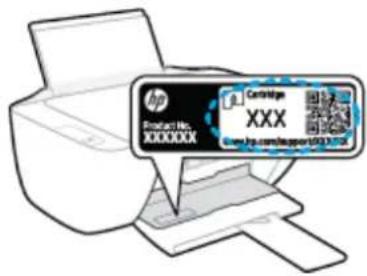
Position der Patronennummer am Drucker
• Die Patronennummer befindet sich innen in der Zugangsklappe zu den Patronen.
So ermitteln Sie die Patronennummer anhand der Druckersoftware (Windows)
- Öffnen Sie die HP Druckersoftware. Weitere Informationen finden Sie unter Öffnen der HP Druckersoftware auf Seite 16.
- Klicken Sie in der Druckersoftware auf Einkaufen und dann auf Zubehör online einkaufen und befolgen Sie die angezeigten Anweisungen.
Unter www.hp.com/buy/supplies können Sie Original HP Zubehör und Verbrauchsmaterialien für den Drucker bestellen. Wählen Sie nach der entsprechenden Anweisung Ihr Land/Ihre Region aus. Befolgen Sie dann die weiteren Anweisungen, um die richtigen Patronen für Ihren Drucker auszuwählen.

HINWEIS: Die Online-Bestellung von Tintenpatronen wird nicht in allen Ländern/Regionen unterstützt. Wenn in Ihrem Land/Ihrer Region keine Online-Bestellung möglich ist, können Sie sich dennoch die Informationen zum Zubehör und zu den Verbrauchsmaterialien anzeigen lassen und eine Liste für Ihren Einkauf bei einem lokalen HP Händler drucken.
Auswechseln der Tintenpatronen
So wechseln Sie die Tintenpatronen aus
- Vergewissern Sie sich, dass der Drucker eingeschaltet ist.
- Nehmen Sie die Tintenpatrone heraus.
a. Öffnen Sie die Zugangsklappe zu den Patronen, und warten Sie, bis sich der Patronenwagen in die Mitte des Druckers bewegt.
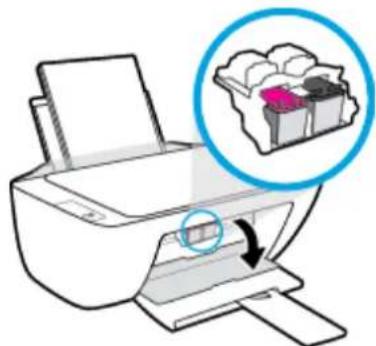
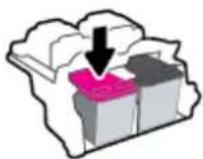
b. Drücken Sie auf die Patrone, um diese frei zu geben, und entfernen Sie die Patrone anschließend aus der Halterung.
- Setzen Sie eine neue Patrone ein.
a. Nehmen Sie die neue Tintenpatrone aus der Verpackung.
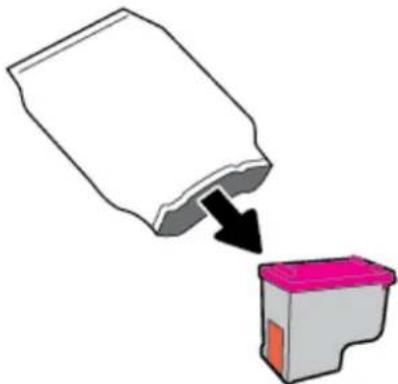
b. Entfernen Sie den Kunststoff-Klebestreifen mithilfe der Lasche.
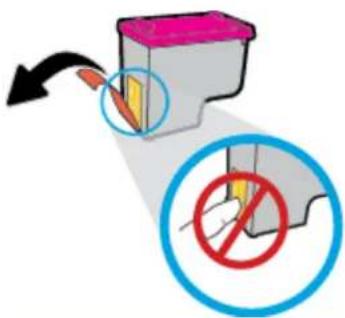
HINWEIS: Achten Sie darauf, die elektrischen Kontakte an der Tintenpatrone nicht zu berühren.
c. Schieben Sie die Tintenpatrone bis zum Einrasten in die Halterung.
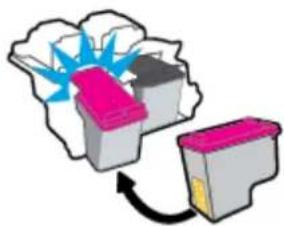
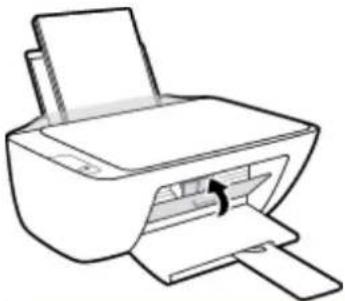
d. Schließen Sie die Zugangsklappe zu den Patronen.
HINWEIS: Die HP Druckersoftware fordert Sie zum Ausrichten der Patronen auf, wenn Sie nach dem Einsetzen der neuen Patrone ein Dokument drucken.
Verwenden des Einzelpatronenmodus
Verwenden Sie den Einzelpatronenmodus, um den Drucker nur mit einer einzigen Patrone zu verwenden. Der Einzelpatronenmodus wird gestartet, sobald eine Tintenpatrone aus dem Patronenwagen entfernt wird.

HINWEIS: Wenn der Drucker im Einzelpatronenmodus arbeitet, wird eine entsprechende Meldung auf dem Computerbildschirm angezeigt. Wenn Sie die Meldung zum Drucken im Einzelpatronenmodus erhalten und zwei Patronen eingesetzt sind, vergewissern Sie sich, dass von beiden Patronen der Klebestreifen abgezogen wurde. Wenn der Klebestreifen die Kontakte einer Tintenpatrone bedeckt, kann der Drucker nicht erkennen, dass die Patrone eingesetzt ist. Befindet sich kein Klebestreifen an den Patronen, reinigen Sie die Patronenkontakte. Weitere Informationen zum Reinigen der Tintenpatronenkontakte finden Sie unter Probleme mit den Tintenpatronen auf Seite 57.
So beenden Sie den Einzelpatronenmodus
- Setzen Sie die Patrone schwarz und die Patrone dreifarbig in den Drucker ein.
Gewährleistungsinformationen für Patronen
Die Gewährleistung für die HP Patronen ist gültig, wenn die Patrone im zugewiesenen HP Druckgerät eingesetzt wird. Diese Gewährleistung umfasst keine HP Tintenpatronen, die wieder aufgefüllt, wieder verwertet, wieder aufbereitet, falsch verwendet oder an denen Änderungen vorgenommen wurden.
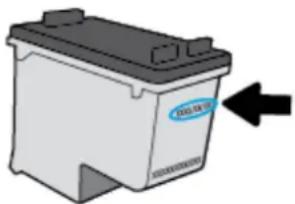
Während der Gewährleistungsfrist gilt die Gewährleistung für die Patrone, solange die HP Tinte nicht aufgebraucht wird und das Enddatum für die Gewährleistung noch nicht erreicht wurde. Das Ablaufdatum der Gewährleistungsfrist ist auf der Patrone im Format JJJJ/MM/TT aufgedruckt (siehe die folgende Abbildung):
Die Erklärung zur beschränkten Gewährleistung von Hewlett-Packard finden Sie in der gedruckten Dokumentation des Druckers.
Tipps zum Verwenden von Patronen
Beachten Sie die folgenden Tipps, wenn Sie mit Patronen arbeiten:
- Sie müssen den Drucker stets über die Netztaste (Ein/Aus) ausschalten und warten, bis die Netz-LED (Ein/Aus) erlischt, um die Patronen vor dem Austrocknen zu schützen.
Erst wenn Sie die Patrone tatsächlich einsetzen möchten, dürfen Sie die Patronenverpackung öffnen oder das Klebeband entfernen. Durch das Klebeband verdunstet weniger Tinte. - Setzen Sie die Patronen in die korrekten Halterungen ein. Achten Sie darauf, dass die Farben und die Symbole der einzelnen Patronen und die Farben und Symbole der einzelnen Halterungen zueinander passen. Vergewissern Sie sich, dass alle Patronen einrasten.
- Richten Sie den Drucker aus, damit mit einer optimalen Druckqualität gedruckt werden kann. Weitere Informationen finden Sie unter Probleme beim Drucken auf Seite 60.
- Wenn in der Anzeige „Geschätzte Tintenfüllstände“ ein niedriger Tintenfüllstand in einer oder beiden Patronen angezeigt wird, empfiehlt es sich Ersatzpatronen bereitzuhalten, um mögliche Verzögerungen beim Drucken zu vermeiden. Sie müssen die Patronen erst auswechseln, wenn die Druckqualität nicht mehr ausreichend ist. Weitere Informationen finden Sie unter Auswechseln der Tintenpatronen auf Seite 42.
- Wenn Sie eine Patrone aus dem Drucker herausnehmen, müssen Sie diese möglichst schnell wieder einsetzen. Wenn Patronen ungeschützt außerhalb des Druckers liegen, beginnen sie auszutrocknen.
5 Verbinden des Druckers
• Verbinden des Druckers mit Ihrem Computer über ein USB-Kabel (keine Netzwerkverbindung)
• Anschließen eines neuen Druckers
Verbinden des Druckers mit Ihrem Computer über ein USB-Kabel (keine Netzwerkverbindung)
Vom Drucker wird ein an der Rückseite befindlicher USB 2.0 High-Speed-Anschluss zum Verbinden mit einem Computer unterstützt.
Wenn die HP Druckersoftware installiert wurde, funktioniert der Drucker als Plug-and-Play-Gerät. Wenn die Software nicht installiert wurde, befolgen Sie die unten stehenden Schritte, um den Drucker über ein USB-Kabel anzuschließen.
So schließen Sie den Drucker mithilfe der HP Druckersoftware mit einem USB-Kabel an
- Geben Sie 123.hp.com in einem Web-Browser auf dem Computer ein, um die HP Druckersoftware herunterzuladen und zu installieren. Sie können auch die CD mit der HP Druckersoftware (falls im Lieferumfang enthalten) verwenden oder die Software von www.hp.com/support herunterladen.

HINWEIS: Schließen Sie das USB-Kabel erst nach Aufforderung an den Drucker an.
-
Befolgen Sie die angezeigten Anweisungen. Stellen Sie nach der entsprechenden Aufforderung eine Verbindung zwischen dem Drucker und dem Computer her. Wählen Sie dazu in der Anzeige Verbindungsoptionen die Option USB aus.
-
Befolgen Sie die angezeigten Anweisungen.
So schließen Sie den Drucker über ein USB-Kabel an
- Geben Sie 123.hp.com in einem Web-Browser auf dem Computer ein, um die HP Druckersoftware herunterzuladen und zu installieren. Sie können auch die CD mit der HP Druckersoftware (falls im Lieferumfang enthalten) verwenden oder die Software von www.hp.com/support herunterladen.

HINWEIS: Schließen Sie das USB-Kabel erst nach Aufforderung an den Drucker an.
-
Befolgen Sie die angezeigten Anweisungen. Stellen Sie nach der entsprechenden Aufforderung eine Verbindung zwischen dem Drucker und dem Computer her. Wählen Sie dazu in der Anzeige Verbindungsoptionen die Option USB aus.
-
Befolgen Sie die angezeigten Anweisungen.
So schließen Sie den Drucker mithilfe der HP Smart App mit einem USB-Kabel an
-
Verbinden Sie den Drucker über das USB-Kabel mit Ihrem Gerät.
-
Öffnen Sie die HP Smart App auf Ihrem Gerät. Weitere Informationen finden Sie unter Verwenden der HP Smart App zum Drucken, Scannen und Beheben von Problemen auf Seite 17.
-
Klicken oder tippen Sie auf dem Startbildschirm von HP Smart auf + (Pluszeichen) und wählen Sie dann Ihren Drucker aus.
Anschließen eines neuen Druckers
Wenn keine Verbindung zwischen dem Drucker und dem Computer hergestellt wurde oder wenn ein neuer Drucker desselben Modells mit dem Computer verbunden werden soll, können Sie die Verbindung anhand der folgenden Anweisungen einrichten.

HINWEIS: Verwenden Sie diese Methode, wenn die Druckersoftware bereits installiert wurde.
So verbinden Sie einen neuen Drucker (Windows)
- Öffnen Sie die Druckersoftware. Weitere Informationen finden Sie unter Öffnen der HP Druckersoftware auf Seite 16.
- Klicken Sie in der Druckersoftware auf Dienstprogramme.
- Wählen Sie Druckereinrichtung und -software aus.
- Wählen Sie Neuen Drucker verbinden aus. Befolgen Sie die angezeigten Anweisungen.
6 Lösen von Problemen
Dieser Abschnitt behandelt folgende Themen:
• Papierstaus und Probleme mit der Papierzufuhr
• Probleme mit den Tintenpatronen
• Probleme beim Drucken
• Probleme beim Kopieren
• Probleme beim Scannen
• Probleme mit der Druckerhardware
HP Support
Papierstaus und Probleme mit der Papierzufuhr
Welche Aufgabe möchten Sie ausführen?
Beseitigen eines Papierstaus
| Lösen von Problemen mit Papierstaus. | Verwenden eines HP Assistenten zur Online-FehlerbehebungAnweisungen zum Beseitigen von Papierstaus und zum Lösen von Problemen mit dem Papier oder der Papierzufuhr. |

HINWEIS: Möglicherweise sind die HP Assistenten zur Online-Fehlerbehebung nicht in Ihrer Sprache verfügbar.
Lesen der allgemeinen Anweisungen zum Beheben von Papierstaus in der Hilfe
Papierstaus können an verschiedenen Stellen auftreten.
So beseitigen Sie einen Papierstau im Zufuhrfach
- Drücken Sie die Taste Abbrechen (✗), um den Stau automatisch beseitigen zu lassen. Sollte dies nicht funktionieren, führen Sie die folgenden Schritte aus, um den Stau manuell zu beseitigen.
- Ziehen Sie das Papier vorsichtig aus dem Zufuhrfach heraus.
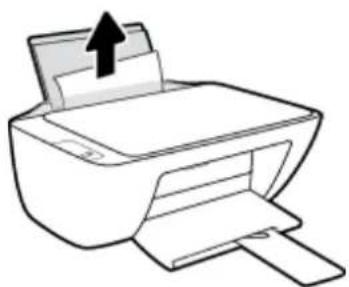
- Vergewissern Sie sich, dass sich keine Fremdkörper im Papierpfad befinden, und legen Sie das Papier dann erneut ein.

HINWEIS: Die Schutzabdeckung des Zufuhrfachs kann verhindern, dass Fremdkörper in den Papierpfad fallen und größere Papierstaus verursachen. Nehmen Sie die Schutzabdeckung des Zufuhrfachs nicht ab.
- Drücken Sie auf dem Bedienfeld die Taste Fortsetzen (☐), um den aktuellen Auftrag fortzusetzen.
So beseitigen Sie einen Papierstau im Ausgabefach
-
Drücken Sie die Taste Abbrechen (✗), um den Stau automatisch beseitigen zu lassen. Sollte dies nicht funktionieren, führen Sie die folgenden Schritte aus, um den Stau manuell zu beseitigen.
-
Ziehen Sie das Papier vorsichtig aus dem Ausgabefach heraus.
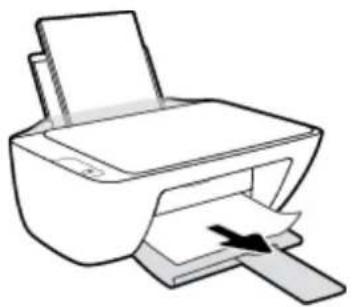
- Drücken Sie auf dem Bedienfeld die Taste Fortsetzen (☐), um den aktuellen Auftrag fortzusetzen.
So beseitigen Sie einen Papierstau aus dem Zugangsbereich zu den Patronen
-
Drücken Sie die Taste Abbrechen (✗), um den Stau automatisch beseitigen zu lassen. Sollte dies nicht funktionieren, führen Sie die folgenden Schritte aus, um den Stau manuell zu beseitigen.
-
Entfernen Sie das eingeklemmte Papier.
a. Drücken Sie die Taste Ein/Aus (☐), um den Drucker auszuschalten.
b. Öffnen Sie die Zugangsklappe zu den Patronen.
c. Befindet sich der Patronenwagen in der Mitte des Druckers, schieben Sie ihn nach rechts.
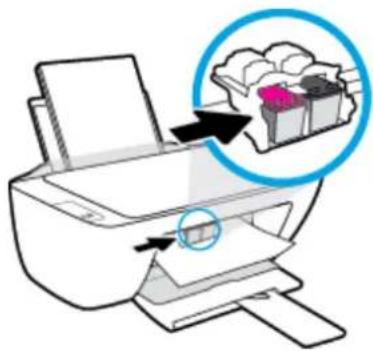
d. Entfernen Sie das eingeklemmte Papier.
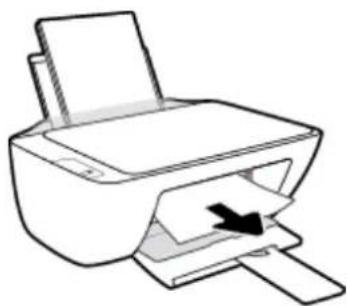
e. Schließen Sie die Zugangsklappe zu den Patronen.
- Drücken Sie die Taste Ein/Aus (💡), um den Drucker einzuschalten.
So beseitigen Sie einen Papierstau im Druckerinneren
- Drücken Sie die Taste Abbrechen (✗), um den Stau automatisch beseitigen zu lassen. Sollte dies nicht funktionieren, führen Sie die folgenden Schritte aus, um den Stau manuell zu beseitigen.
- Drücken Sie die Taste Ein/Aus (☐), um den Drucker auszuschalten.
- Drehen Sie den Drucker um. Suchen Sie nach der Reinigungsklappe an der Unterseite des Druckers und ziehen Sie dann an den Arretierungen an der Reinigungsklappe, um die Klappe zu öffnen.
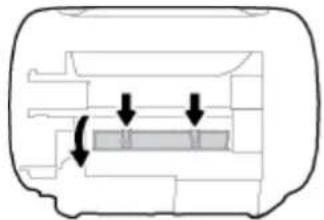
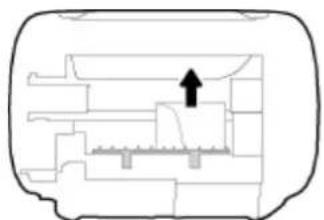
- Entfernen Sie das eingeklemmte Papier.
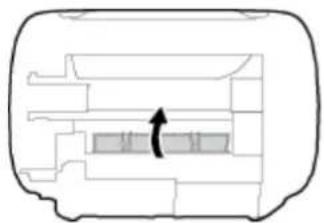
- Schließen Sie die Reinigungsklappe. Drücken Sie die Klappe vorsichtig in Richtung Drucker, bis sie auf beiden Seiten einrastet.
- Drehen Sie den Drucker wieder um und drücken Sie die Taste Ein/Aus (☐), um den Drucker einzuschalten.
Freigeben des Patronenwagens
| Freigeben des Patronenwagens. | Verwenden eines HP Assistenten zur Online-FehlerbehebungWenn ein Fremdkörper den Patronenwagen blockiert oder dieser nicht frei beweglich ist, erhalten Sie über den Link schrittweise Anweisungen. |

HINWEIS: Möglicherweise sind die HP Assistenten zur Online-Fehlerbehebung nicht in Ihrer Sprache verfügbar.
Lesen der allgemeinen Anweisungen zum Freigeben des Patronenwagens
▲ Entfernen Sie alle Objekte wie Papier, die den Patronenwagen blockieren.

HINWEIS: Verwenden Sie zum Beseitigen von Papierstaus keine Werkzeuge oder sonstigen Gegenstände. Gehen Sie stets vorsichtig vor, wenn Sie gestautes Papier aus dem Inneren des Druckers entfernen.
Informationen zum Vermeiden von Papierstaus
Um Papierstaus zu vermeiden, beachten Sie Folgendes.
- Legen Sie nicht zu viel Papier in das Zufuhrfach ein.
-
Nehmen Sie das Papier im Ausgabefach in regelmäßigen Abständen heraus.
-
Vergewissern Sie sich, dass das im Zufuhrfach eingelegte Papier flach aufliegt und die Kanten nicht geknickt oder eingerissen sind.
- Legen Sie nicht unterschiedliche Papiertypen und Papierformate in das Zufuhrfach ein. Der gesamte Papierstapel im Zufuhrfach muss denselben Typ und dasselbe Format aufweisen.
- Stellen Sie die Papierquerführung im Zufuhrfach so ein, dass sie eng am Papier anliegt. Vergewissern Sie sich, dass die Papierquerführung das Papier im Zufuhrfach nicht zusammendrückt.
- Schieben Sie das Papier nicht zu weit nach unten in das Zufuhrfach.
- Legen Sie kein Papier nach, während das Gerät druckt. Wenn sich nur noch wenig Papier im Drucker befindet, warten Sie, bis in einer Meldung mitgeteilt wird, dass kein Papier mehr vorhanden ist, bevor Sie neues Papier einlegen.
Beheben von Problemen bei der Papierzufuhr
Welche Art von Problem ist aufgetreten?
- Papier wird nicht aus dem Zufuhrfach eingezogen
Stellen Sie sicher, dass sich Papier im Zufuhrfach befindet. Weitere Informationen finden Sie unter Einlegen von Medien auf Seite 8.
—Stellen Sie die Papierquerführung im Zufuhrfach so ein, dass sie eng am Papier anliegt. Vergewissern Sie sich, dass die Papierquerführung das Papier im Zufuhrfach nicht zusammendrückt.
— Vergewissern Sie sich, dass das Papier im Zufuhrfach nicht gewellt ist. Falls das Papier gewellt ist, biegen Sie es in die entgegengesetzte Richtung.
• Schräg ausgegebene Seiten
- Stellen Sie sicher, dass das Papier rechtsbündig im Zufuhrfach liegt und die Papierquerführung an der linken Seite des Papiers anliegt.
—Laden Sie während des Druckvorgangs kein Papier in den Drucker.
- Es werden mehrere Seiten gleichzeitig eingezogen
—Stellen Sie die Papierquerführung im Zufuhrfach so ein, dass sie eng am Papier anliegt. Vergewissern Sie sich, dass die Papierquerführung das Papier im Zufuhrfach nicht zusammendrückt.
— Vergewissern Sie sich, dass sich nicht zu viele Druckmedien im Zufuhrfach befinden.
—Vergewissern Sie sich, dass die einzelnen Druckmedien nicht aneinanderhaften.
—Optimale Druckqualität und -effizienz erzielen Sie mit Papier von HP.
Probleme mit den Tintenpatronen
Überprüfen, ob ein Problem mit einer Tintenpatrone vorliegt
Überprüfen Sie auf dem Bedienfeld des Druckers den Status der entsprechenden LED Tintenwarnung, um zu ermitteln, ob ein Problem mit einer Tintenpatrone vorliegt. Weitere Informationen finden Sie unter Status-LEDs auf Seite 4.
Wenn von der Druckersoftware eine Meldung zu einem Tintenpatronenproblem ausgegeben wird, die sich auf mindestens eine Patrone bezieht, überprüfen Sie wie folgt, ob ein Problem mit einer Patrone vorliegt.
-
Entfernen Sie die Patrone schwarz und schließen Sie die Zugangsklappe zu den Patronen.
-
Wenn die LED Tintenwarnung für die Patrone dreifarbig blinkt, liegt ein Problem mit der Patrone dreifarbig vor.
-
Wenn die LED Tintenwarnung für die Patrone dreifarbig nicht blinkt, liegt kein Problem mit der Patrone dreifarbig vor.
-
Setzen Sie die Patrone schwarz wieder in den Drucker ein, entfernen Sie die Patrone dreifarbig und schließen Sie dann die Zugangsklappe zu den Patronen.
-
Wenn die LED Tintenwarnung für die Patrone schwarz blinkt, liegt ein Problem mit der Patrone schwarz vor.
- Wenn die LED Tintenwarnung für die Patrone schwarz nicht blinkt, liegt kein Problem mit der Patrone schwarz vor.
Beheben von Problemen mit den Tintenpatronen
Wenn nach dem Einsetzen einer Patrone ein Fehler auftritt oder in einer Meldung auf ein Patronenproblem hingewiesen wird, nehmen Sie die Patronen heraus. Überprüfen Sie, dass der Kunststoff-Klebestreifen von den Patronen entfernt wurde, und setzen Sie die Patronen dann wieder ein. Wenn das Problem danach weiterhin besteht, reinigen Sie die Patronenkontakte. Wenn das Problem danach weiterhin besteht, wechseln Sie die Tintenpatronen aus. Die Informationen zum Auswechseln der Tintenpatronen finden Sie unter Auswechseln der Tintenpatronen auf Seite 42.
So reinigen Sie die Kontakte der Patronen

ACHTUNG: Die Reinigung dauert in der Regel nur wenige Minuten. Sie müssen die Tintenpatronen schnellstmöglich wieder in den Drucker einsetzen. Es empfiehlt sich, die Tintenpatronen nicht länger als 30 Minuten außerhalb des Druckers zu belassen. Dies kann zu Schäden am Druckkopf und an den Tintenpatronen führen.
-
Vergewissern Sie sich, dass der Drucker eingeschaltet ist.
-
Öffnen Sie die Zugangsklappe zu den Patronen, und warten Sie, bis sich der Patronenwagen in die Mitte des Druckers bewegt.
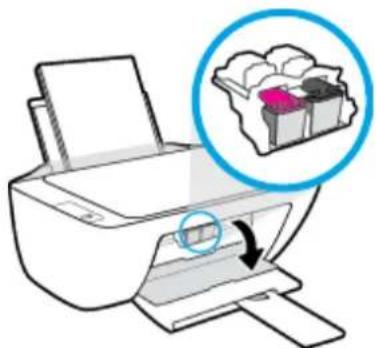
- Nehmen Sie die in der Fehlermeldung genannte Tintenpatrone heraus.
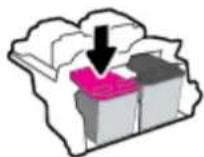
- Reinigen Sie die Kontakte an den Patronen und am Drucker.
a. Halten Sie die Tintenpatrone an den Seiten mit der Unterseite nach oben fest, und suchen Sie nach den elektrischen Kontakten an der Tintenpatrone.
Die elektrischen Kontakte sind die kleinen goldfarbenen Punkte auf der Tintenpatrone.
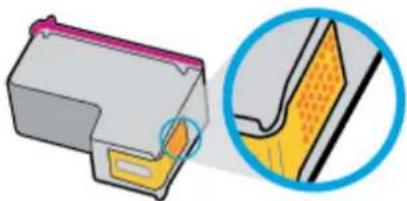
b. Wischen Sie die Kontakte ausschließlich mit einem trockenen Reinigungsstäbchen oder einem fusselfreien Tuch ab.

ACHTUNG: Achten Sie darauf, dass Sie ausschließlich die Kontakte abwischen. Verschmieren Sie keine Tinte oder anderen Abrieb auf andere Stellen der Patrone.
c. Suchen Sie im Inneren des Druckers nach den Kontakten für die Patrone.
Die Druckerkontakte sehen wie goldfarbene Erhebungen aus, deren Position den Kontakten an der Tintenpatrone entspricht.
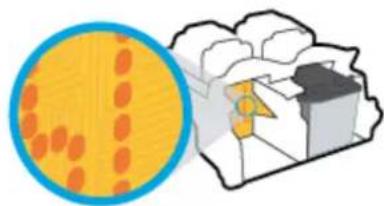
d. Reinigen Sie die Kontakte mit einem trockenen Reinigungsstäbchen oder einem fusselfreien Tuch.
-
Setzen Sie die Tintenpatrone wieder ein.
-
Schließen Sie die Zugangsklappe zu den Patronen.
-
Überprüfen Sie, ob die Fehlermeldung noch erscheint. Wenn die Fehlermeldung weiterhin angezeigt wird, schalten Sie den Drucker aus und anschließend wieder ein.

HINWEIS: Wenn eine Tintenpatrone Probleme verursacht, können Sie diese entfernen und im Einzelpatronenmodus drucken, um den Drucker mit nur einer Patrone zu verwenden.
Beheben von Problemen durch inkompatible Tintenpatronen
Die Tintenpatrone ist nicht mit dem Drucker kompatibel. Setzen Sie eine neue Tintenpatrone ein. Weitere Informationen finden Sie unter Auswechseln der Tintenpatronen auf Seite 42.
Probleme beim Drucken
Beheben von Problemen, wenn Seite nicht gedruckt wird (kein Druck möglich)
| HP Print and Scan Doctor | Beim HP Print and Scan Doctor handelt es sich um ein Dienstprogramm, von dem versucht wird, das Problem automatisch zu diagnostizieren und zu beheben.HINWEIS: Dieses Dienstprogramm ist nur unter dem Betriebssystem Windows verfügbar. |
| Beheben von Problemen, wenn Druckaufträge nicht gedruckt werden. | Verwenden eines HP Assistenten zur Online-FehlerbehebungSchrittweise Anweisungen, wenn der Drucker nicht reagiert oder nicht druckt. |

HINWEIS: Der HP Print and Scan Doctor und die HP Online-Assistenten zur Fehlerbehebung sind möglicherweise nicht in allen Sprachen verfügbar.
Lesen der allgemeinen Anweisungen in der Hilfe, wenn Druckprobleme auftreten sollten
So lösen Sie Probleme beim Drucken (Windows)
Vergewissern Sie sich, dass der Drucker eingeschaltet und Papier im Zufuhrfach eingelegt ist. Wenn weiterhin kein Druck möglich ist, führen Sie die folgenden Lösungsschritte in der angegebenen Reihenfolge aus:
- Überprüfen Sie, ob von der Druckersoftware Fehlermeldungen angezeigt werden, und beheben Sie die Fehler ggf. anhand der angezeigten Anweisungen.
- Wenn Ihr Computer über ein USB-Kabel mit dem Computer verbunden ist, ziehen Sie das USB-Kabel ab und bringen Sie es anschließend wieder an.
- Stellen Sie sicher, dass der Drucker nicht angehalten wurde oder offline ist.
So stellen Sie sicher, dass der Drucker weder angehalten wurde noch offline ist
a. Führen Sie je nach Betriebssystem einen der folgenden Schritte aus:
- Windows 10: Wählen Sie in der App-Liste des Windows-Menüs Start den Eintrag Windows-System aus. Wählen Sie Systemsteuerung aus und klicken Sie dann unter Hardware und Sound auf Geräte und Drucker anzeigen.
- Windows 7: Klicken Sie im Windows Menü Start auf Geräte und Drucker.
b. Doppelklicken Sie entweder auf das Symbol für Ihren Drucker, oder klicken Sie mit der rechten Maustaste auf das Symbol, und wählen Sie Sehen, was gedruckt wird aus, um die Druckwarteschlange zu öffnen.
c. Vergewissern Sie sich, dass im Menü Drucker die Optionen Drucker anhalten oder Drucker offline verwenden nicht markiert sind.
d. Wenn Änderungen vorgenommen wurden, starten Sie einen erneuten Druckversuch.
- Vergewissern Sie sich, dass der Drucker als Standarddrucker eingestellt ist.
So vergewissern Sie sich, dass der Drucker als Standarddrucker eingestellt ist
a. Führen Sie je nach Betriebssystem einen der folgenden Schritte aus:
- Windows 10: Wählen Sie in der App-Liste des Windows-Menüs Start den Eintrag Windows-System aus. Wählen Sie Systemsteuerung aus und klicken Sie dann unter Hardware und Sound auf Geräte und Drucker anzeigen.
- Windows 7: Klicken Sie im Windows Menü Start auf Geräte und Drucker.
b. Vergewissern Sie sich, dass der korrekte Drucker als Standarddrucker eingestellt ist.
Der Standarddrucker ist durch einen Haken in einem schwarzen oder grünen Kreis neben dem Druckernamen markiert.
c. Wenn der falsche Drucker als Standarddrucker eingestellt ist, klicken Sie mit der rechten Maustaste auf den richtigen Drucker und wählen Sie die Option Als Standarddrucker festlegen aus.
d. Versuchen Sie erneut, Ihren Drucker zu verwenden.
- Starten Sie die Druckwarteschlange neu.
So starten Sie die Druckwarteschlange neu
a. Führen Sie je nach Betriebssystem einen der folgenden Schritte aus:
- Windows 10: Klicken Sie im Windows Menü Start auf Windows-System und dann auf Systemsteuerung.
- Windows 7: Klicken Sie im Windows Menü Start auf Systemsteuerung.
b. Klicken Sie auf System und Sicherheit und dann auf Verwaltung.
c. Doppelklicken Sie auf Dienste.
d. Klicken Sie mit der rechten Maustaste auf Druckwarteschlange und dann auf Eigenschaften.
e. Vergewissern Sie sich, dass auf der Registerkarte Allgemein in der Dropdown-Liste Starttyp die Option Automatisch ausgewählt ist.
f. Prüfen Sie unter Dienststatus den Status.
- Wenn der Dienst nicht ausgeführt wird, klicken Sie auf Starten.
- Wird der Dienst ausgeführt, klicken Sie auf Anhalten und dann auf Starten, um den Dienst neu zu starten.
Klicken Sie danach auf OK.
- Starten Sie den Computer neu.
- Leeren Sie die Druckwarteschlange.
So leeren Sie die Druckwarteschlange
a. Führen Sie je nach Betriebssystem einen der folgenden Schritte aus:
- Windows 10: Klicken Sie im Windows Menü Start auf Windows-System und dann auf Systemsteuerung. Klicken Sie unter Hardware und Sound auf Geräte und Drucker anzeigen.
- Windows 7: Klicken Sie im Windows Menü Start auf Geräte und Drucker.
b. Klicken Sie mit der rechten Maustaste auf den Drucker und wählen Sie die Option aus, durch die angezeigt wird, was gerade gedruckt wird.
c. Klicken Sie im Menü Drucker auf Alle Dokumente abbrechen oder Druckdokument löschen und klicken Sie dann zur Bestätigung auf Ja.
d. Wenn sich weiterhin Dokumente in der Warteschlange befinden, führen Sie einen Neustart des Computers aus und starten Sie einen erneuten Druckversuch.
e. Überprüfen Sie erneut, ob die Druckwarteschlange leer ist, und starten Sie dann einen erneuten Druckversuch.
Beheben von Druckqualitätsproblemen
Schrittweise Anweisungen zum Lösen eines Großteils der Druckqualitätsprobleme.
Beheben von Druckqualitätsproblemen im Onlinemodus
Lesen der allgemeinen Anweisungen in der Hilfe, um Druckqualitätsprobleme zu lösen

HINWEIS:
- Sie müssen den Drucker stets über die Netztaste (Ein/Aus) ausschalten und warten, bis die Netz-LED (Ein/Aus) erlischt, um die Patronen vor dem Austrocknen zu schützen.
- Um die Druckqualität zu verbessern, können Sie auch die Tintenpatronen ausrichten und reinigen sowie eine Diagnoseseite mit der HP Druckersoftware oder HP Smart App drucken. Weitere Informationen zur App finden Sie unter Verwenden der HP Smart App zum Drucken, Scannen und Beheben von Problemen auf Seite 17.
So verbessern Sie die Druckqualität (Windows)
- Stellen Sie sicher, dass Sie Original HP Tintenpatronen verwenden.
- Vergewissern Sie sich in der Druckersoftware, dass in der Dropdown-Liste Medien der korrekte Papiertyp und in der Dropdown-Liste Qualitätseinstellungen die gewünschte Druckqualität ausgewählt ist.
Klicken Sie in der Druckersoftware auf Drucken und Scannen und dann auf Voreinstellungen festlegen, um auf die Druckeigenschaften zuzugreifen.
- Überprüfen Sie die geschätzten Tintenfüllstände, um zu ermitteln, welche Patronen einen niedrigen Füllstand aufweisen.
Weitere Informationen finden Sie unter Überprüfen der geschätzten Tintenfüllstände auf Seite 40. Wenn eine Tintenpatrone nur noch sehr wenig Tinte enthält, muss sie möglicherweise ausgewechselt werden.
- Überprüfen Sie den Papiertyp.
Verwenden Sie für eine optimale Druckqualität hochwertiges HP Papier oder Papiertypen, die den ColorLok® Standard erfüllen. Weitere Informationen finden Sie unter Grundlagen zum Papier auf Seite 13.
Vergewissern Sie sich, dass das zu bedruckende Papier nicht gewellt ist. Verwenden Sie für optimale Ergebnisse beim Drucken von Bildern HP Advanced Fotopapier.
Bewahren Sie Spezialdruckpapier in der Originalverpackung in einem wieder verschließbaren Kunststoffbeutel auf einer ebenen Fläche an einem kühlen, trockenen Ort auf. Entnehmen Sie zum Drucken nur die benötigte Papiermenge. Legen Sie nicht verwendetes Fotopapier nach dem Drucken zurück in die Kunststoffhülle. Dadurch wird verhindert, dass sich das Fotopapier wellt.
- Richten Sie die Tintenpatronen aus.
So richten Sie die Tintenpatronen aus
a. Legen Sie unbenutztes weißes Normalpapier im Format Letter oder DIN A4 in das Zufuhrfach ein.
b. Öffnen Sie die Druckersoftware. Weitere Informationen finden Sie unter Öffnen der HP Druckersoftware auf Seite 16.
c. Klicken Sie in der Druckersoftware auf Drucken und Scannen und dann auf Drucker warten, um auf die Drucker-Toolbox zuzugreifen.
Die Drucker-Toolbox wird angezeigt.
d. Klicken Sie auf der Registerkarte Gerätewartung auf Tintenpatronen ausrichten.
Der Drucker druckt eine Ausrichtungsseite.
e. Befolgen Sie die angezeigten Anweisungen, um die Ausrichtungsseite mit der bedruckten Seite nach unten auf das Scannerglas zu legen. Klicken Sie dann auf Scannen, um die Ausrichtungsseite zu scannen.
Der Drucker richtet die Tintenpatronen aus. Recyceln oder entsorgen Sie anschließend die Ausrichtungsseite.
- Drucken Sie eine Diagnoseseite, wenn die Patronen keinen niedrigen Tintenfüllstand aufweisen.
So drucken Sie eine Diagnoseseite
a. Legen Sie unbenutztes weißes Normalpapier im Format Letter oder DIN A4 in das Zufuhrfach ein.
b. Öffnen Sie die Druckersoftware. Weitere Informationen finden Sie unter Öffnen der HP Druckersoftware auf Seite 16.
c. Klicken Sie in der Druckersoftware auf Drucken und Scannen und dann auf Drucker warten, um auf die Drucker-Toolbox zuzugreifen.
d. Klicken Sie auf der Registerkarte Geräteberichte auf Diagnosedaten drucken, um eine Diagnoseseite zu drucken.
e. Überprüfen Sie die Felder für Blau, Magenta, Gelb und Schwarz auf der Diagnoseseite.
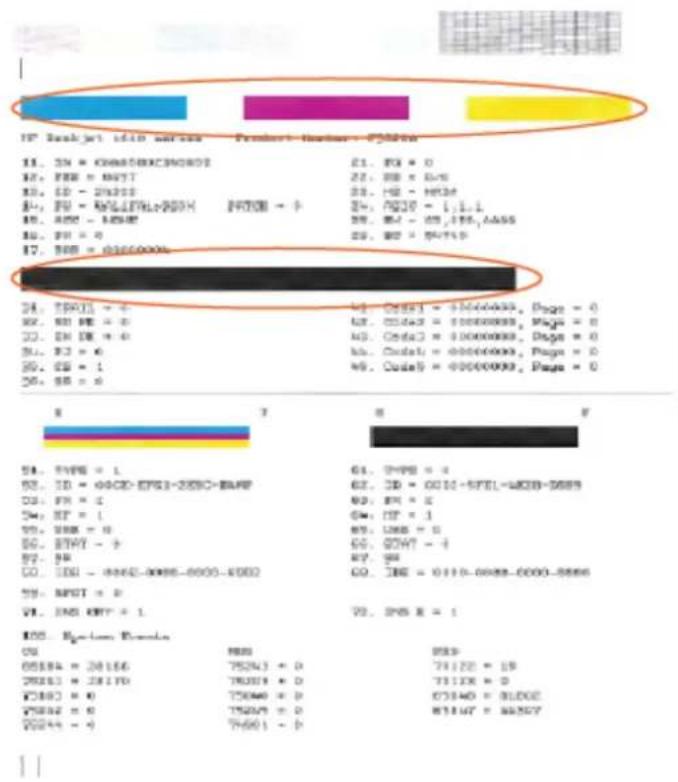
other
| Category | Value | | :--- | :--- | | 11. SN = COMB08XC390802 | 21. FQI = 0 | | 12. FRW = MSYT | 22. BB = 4.56 | | 13. ID = 2N333 | 23. HR = HR34 | | 14. FY = KALIFALY-200X | 24. NQF0 = 1.1.1 | | 15. AND = MARE | 25. ME = 0.15, IAS | | 16. BF = 0 | 26. ME = 54759 | | 17. DSS = 03500000 | | | | 24. TPOU1 = 4 | 41. Code1 = 50000000, Page = 0 | | 25. ID = PE = 4 | 42. Code3 = 50000000, Page = 0 | | 26. ID DE = 4 | 43. Code3 = 50000000, Page = 0 | | 27. B3 = 6 | 44. Code3 = 50000000, Page = 0 | | 28. CS = 1 | 45. Code3 = 50000000, Page = 0 | | 29. BF = 6 | | | | | | | | | | | | | | | | | | | | | | | | | | | | | | | | | | | | | | | | | | | | | | | | | | | | | | | | | | | | | | | | | | | | #PWS = 1 | 61. PWPB = 4 | | ID = 04CZ-EPS3-288C-BAAP | 62. ID = 04CZ-EPS3-288C-BAAP | | DS: FR = c | 63. FR = c | | S#: SF = l | 64. SF = l | | SP: R#B = n | 65. R#B = n | | SP: BTWT - + | 66. BTWT - + | | SP: BR | 67. BR | | CO: IDI - 8N6E-0088-8000-8002 | CO: IDI - 8N6E-0088-8002 CO: BPST - p | 67. BP | | SP: MPST = p | 68. MPST = p | | V1: JMS KRT = 1 | 70. MPST KRT = 1 | | Earnings Formula CN: RMB 65184 = 26156 2N233 = 28170 7C183 = 0 7N242 = 0 7N244 = -p 75243 + D 7R381 + D 7S344 + D 7S247 + D 7S661 - p 7S1272 = 19 7S13X - D 6S34D = S1DGE 8S14T = S85D7- Reinigen Sie die Tintenpatronen, wenn die Diagnoseseite Streifen oder leere Bereiche in den Feldern für die verschiedenen Farben oder für Schwarz aufweist.
So reinigen Sie die Tintenpatronen
a. Legen Sie unbenutztes weißes Normalpapier im Format Letter oder DIN A4 in das Zufuhrfach ein.
b. Öffnen Sie die Druckersoftware. Weitere Informationen finden Sie unter Öffnen der HP Druckersoftware auf Seite 16.
c. Klicken Sie in der Druckersoftware auf Drucken und Scannen und dann auf Drucker warten, um auf die Drucker-Toolbox zuzugreifen.
d. Klicken Sie auf der Registerkarte Gerätewartung auf Patronen reinigen. Befolgen Sie die angezeigten Anweisungen.
Probleme beim Kopieren
| Beheben von Problemen beim Kopieren. | Verwenden eines HP Assistenten zur Online-FehlerbehebungSchrittweise Anweisungen, wenn vom Drucker keine Kopie erstellt wird oder die Ausdrucke von geringer Qualität sind. |

HINWEIS: Möglicherweise sind die HP Online-Assistenten zur Fehlerbehebung nicht in Ihrer Sprache verfügbar.
Weitere Informationen finden Sie unter Tipps für erfolgreiches Kopieren und Scannen auf Seite 38.
Probleme beim Scannen
| HP Print and Scan Doctor | Beim HP Print and Scan Doctor handelt es sich um ein Dienstprogramm, von dem versucht wird, das Problem automatisch zu diagnostizieren und zu beheben.HINWEIS: Dieses Dienstprogramm ist nur unter dem Betriebssystem Windows verfügbar. |
| Beheben von Scanproblemen | Verwenden Sie einen HP Online-Assistenten zur Fehlerbehebung.Schrittweise Anweisungen, wenn kein Scannen möglich ist oder die Scanergebnisse von geringer Qualität sind. |

HINWEIS: Der HP Print and Scan Doctor und die HP Online-Assistenten zur Fehlerbehebung sind möglicherweise nicht in allen Sprachen verfügbar.
Weitere Informationen finden Sie unter Tipps für erfolgreiches Kopieren und Scannen auf Seite 38.
Probleme mit der Druckerhardware
Schließen der Zugangsklappe zu den Patronen
• Die Zugangsklappe zu den Patronen muss geschlossen sein, um den Druck starten zu können.
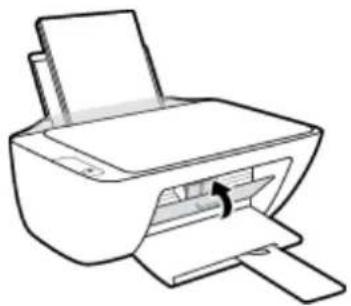
Der Drucker schaltet sich unerwartet aus
- Überprüfen Sie den Netzanschluss und die Netzkabel.
• Stellen Sie sicher, dass das Netzkabel fest mit einer funktionierenden Netzsteckdose verbunden ist.

HINWEIS: Bei aktivierter Funktion Automatisches Ausschalten schaltet sich der Drucker nach 2-stündiger Inaktivität automatisch aus, um den Energieverbrauch zu senken. Weitere Informationen finden Sie unter Automatisches Ausschalten auf Seite 20.
Beheben von Druckerfehlern
- Schalten Sie den Drucker aus und dann wieder ein. Wenn dadurch das Problem nicht behoben wurde, kontaktieren Sie HP.
HP Support
Die neuesten Produktaktualisierungen und Supportinformationen finden Sie unter www.support.hp.com. Der HP Online-Support bietet vielfältige Optionen, die Ihnen bei der Verwendung des Druckers helfen:
 | Treiber & Downloads: Laden Sie Softwaretreiber und Aktualisierungen sowie Produkthandbücher und Dokumentation herunter, die zusammen mit Ihrem Drucker geliefert wurden. |
 | HP Supportforen: In den HP Supportforen finden Sie Antworten auf allgemeine Fragen und Lösungen für allgemeine Probleme. Sie können sich die Fragen ansehen, die von anderen HP Kunden gepostet wurden, oder sich anmelden und eigene Fragen und Kommentare posten. |
 | Fehlerbehebung: Verwenden Sie HP Onlinetools, um Ihren Drucker zu erkennen und empfohlene Lösungen zu suchen. |
Kontakt zu HP
Wenn Sie Hilfe durch einen Mitarbeiter des technischen Supports von HP benötigen, besuchen Sie die Website HP Support kontaktieren. Die folgenden Kontaktoptionen stehen allen Kunden mit gültiger Garantie kostenlos zur Verfügung (für von HP Mitarbeitern unterstützten Support außerhalb der Garantie fallen ggf. Gebühren an):
 | Online-Chat mit einem HP Supportmitarbeiter. |
 | Anrufen bei einem HP Supportmitarbeiter. |
Halten Sie bei der Kontaktaufnahme mit dem HP Support folgende Informationen bereit:
• Produktname (am Drucker)
- Produktnummer (in der Zugangsklappe zu den Patronen)
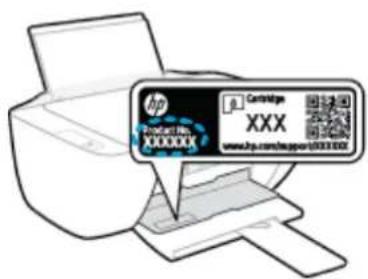
- Seriennummer (auf der Rück- oder Unterseite des Druckers)
Registrieren des Druckers
Nehmen Sie sich ein paar Minuten Zeit, um sich registrieren zu lassen. Dadurch profitieren Sie von einem schnelleren Service, einem effektiveren Support und Hinweisen zum Produktsupport. Wenn der Drucker nicht beim Installieren der Software registriert wurde, können Sie die Registrierung jetzt unter folgender Adresse vornehmen: http://www.register.hp.com.
Zusätzliche Gewährleistungsoptionen
Gegen eine zusätzliche Gebühr sind erweiterte Serviceangebote für den Drucker verfügbar. Rufen Sie www.support.hp.com auf, wählen Sie Ihr Land/Ihre Region und die Sprache aus und überprüfen Sie dann die erweiterten Garantieoptionen, die für Ihren Drucker verfügbar sind.
A Technische Daten
Die Informationen in diesem Dokument können ohne vorherige Ankündigung geändert werden. Einige Aussagen treffen möglicherweise nicht auf Ihren Drucker oder alle Länder/Regionen zu.
Dieser Abschnitt behandelt folgende Themen:
Spezifikationen
• Zulassungsinformationen
• Programm zur umweltfreundlichen Produktherstellung
Spezifikationen
Weitere Informationen finden Sie unter www.support.hp.com.
Systemanforderungen
Informationen zu zukünftigen Betriebssystemversionen und deren Unterstützung finden Sie unter www.support.hp.com.
Umgebungsbedingungen
- Empfohlener Betriebstemperaturbereich: 15 bis 30 °C
• Max. Betriebstemperatur: 5 bis 40 °C
Luftfeuchtigkeit: 15 bis 80 % relative Luftfeuchtigkeit, nicht kondensierend; 28 °C maximaler Taupunkt
• Lagerungstemperatur: -40 °C bis 60 °C - In der Nähe von starken elektromagnetischen Feldern kann die Ausgabe des Druckers leicht verzerrt sein.
HP empfiehlt die Verwendung eines höchstens 3 m langen USB-Kabels, um Störungen aufgrund von potenziellen, starken elektromagnetischen Feldern zu reduzieren
Zufuhrfachkapazität
- Blatt Normalpapier (80 g/m²): Bis zu 60
• Umschläge: Bis zu 5
• Karteikarten: Bis zu 20 - Blatt Fotopapier: Bis zu 20
Ausgabefachkapazität
- Blatt Normalpapier (80 g/m²): Bis zu 25
• Umschläge: Bis zu 5
• Karteikarten: Bis zu 10 - Blatt Fotopapier: Bis zu 10
Papierformat
- Eine vollständige Liste der unterstützten Druckmedienformate finden Sie in der Druckersoftware.
Papiergewicht
• Normalpapier: 64 bis 90 g/m²
• Umschläge: 75 bis 90 g/m²
- Karten: Bis zu 200 g/m ^2 (Maximum für Karteikarten)
• Fotopapier: Bis zu 280 g/m²
Druckspezifikationen
- Druckgeschwindigkeit hängt von der Komplexität des Dokuments ab
- Druckverfahren: Thermischer Tintenstrahldruck
- Sprache: PCL3 GUI
Kopierspezifikationen
•Digitale Bildverarbeitung
• Die Kopiergeschwindigkeit variiert je nach Komplexität des Dokuments und des Modells
Scanspezifikationen
• Auflösung: Bis zu 1200 x 1200 dpi optisch
Weitere Informationen zur Auflösung in dpi finden Sie in der Scannersoftware.
- Farbdarstellung: Farbe: 24 Bit, Graustufen: 8 Bit (256 Graustufen)
Max. Format des zu scannenden Dokuments (Größe der Auflagefläche): 21,6 x 29,7 cm
Druckauflösung
- Eine Liste mit den unterstützten Druckauflösungen finden Sie unter www.support.hp.com.
Ergiebigkeit von Patronen
- Weitere Informationen zur Ergiebigkeit von Patronen finden Sie auf der folgenden HP Website: www.hp.com/learnaboutsupplies.
Akustikinformationen
- Wenn Sie Zugang zum Internet haben, können Sie von der HP Website Informationen zur Akustik abrufen.
Zulassungsinformationen
Der HP DeskJet 2300 series erfüllt die Produktanforderungen der Kontrollbehörden in Ihrem Land/Ihrer Region.
Dieser Abschnitt behandelt folgende Themen:
• Zulassungsmodellnummer
FCC-Erklärung
• Hinweise zur Verwendung des Netzkabels
• Hinweis für Benutzer in Korea
• VCCI (Klasse B)-Konformitätserklärung für Benutzer in Japan
• Hinweis zum Netzkabel für Benutzer in Japan
• Hinweis zu Bildschirmarbeitsplätzen in Deutschland
• Hinweis zur Geräuschemission (für Deutschland)
• Europäische Union – Rechtlicher Hinweis
Konformitätserklärung
Zulassungsmodellnummer
Zu Identifizierungszwecken ist Ihrem Gerät eine Modellzulassungsnummer zugewiesen. Diese Modellzulassungsnummer darf nicht mit den Produktnamen oder den Produkt-/Gerätenummern verwechselt werden.
FCC-Erklärung
Hinweise zur Verwendung des Netzkabels
Stellen Sie sicher, dass Ihre Stromquelle für die Betriebsspannung des Geräts geeignet ist. Die Betriebsspannung ist auf dem Geräteetikett angegeben. Das Gerät verwendet entweder 100 bis 240 Volt Wechselspannung oder 200 bis 240 Volt Wechselspannung und 50/60 Hz.

ACHTUNG: Verwenden Sie ausschließlich das Netzkabel, das im Lieferumfang des Geräts enthalten ist, um Schäden am Gerät zu vermeiden.
Hinweis für Benutzer in Korea
VCCI (Klasse B)-Konformitätserklärung für Benutzer in Japan
Hinweis zum Netzkabel für Benutzer in Japan
Hinweis zu Bildschirmarbeitsplätzen in Deutschland
GS-Erklärung (Deutschland)
Das Gerät ist nicht für die Benutzung im unmittelbaren Gesichtsfeld am Bildschirmarbeitsplatz vorgesehen. Um störende Reflexionen am Bildschirmarbeitsplatz zu vermeiden, darf dieses Produkt nicht im unmittelbaren Gesichtsfeld platziert werden.
Hinweis zur Geräuschemission (für Deutschland)
Geräuschemission
LpA < 70 dB am Arbeitsplatz im Normalbetrieb nach DIN 45635 T. 19
Europäische Union – Rechtlicher Hinweis

Produkte mit CE-Kennzeichnung entsprechen den geltenden EU-Richtlinien und den zugehörigen europäischen harmonisierten Normen. Die vollständige Konformitätserklärung finden Sie außerdem auf der folgenden Website:
www.hp.eu/certificates (Suchen Sie anhand des Produktmodellnamens oder der zugehörigen Zulassungsmodellnummer, die Sie ggf. auf dem Zulassungsetikett finden.)
Ansprechpartner für regulatorische Angelegenheiten ist HP Deutschland GmbH, HQ-TRE, 71025, Böblingen.
Konformitätserklärung
Die Konformitätserklärung ist unter www.hp.eu/certificates verfügbar.
Programm zur umweltfreundlichen Produktherstellung
HP hat sich zur umweltfreundlichen Herstellung qualitativ hochwertiger Produkte verpflichtet. Das Produkt ist so konzipiert, dass es recycelt werden kann. Die Anzahl der verwendeten Materialien wurde auf ein Minimum reduziert, ohne die Funktionalität und Zuverlässigkeit des Druckers einzuschränken. Verbundstoffe wurden so entwickelt, dass sie einfach zu trennen sind. Die Befestigungs- und Verbindungsteile sind gut sichtbar und leicht zugänglich und können mit gebräuchlichen Werkzeugen abmontiert werden. Wichtige Komponenten wurden so entwickelt, dass bei Demontage- und Reparaturarbeiten leicht darauf zugegriffen werden kann.
Weitere Informationen zu diesem Thema finden Sie auf der HP Website zum Umweltschutz:
• Hinweise zum Umweltschutz
• Europäische Union – Verordnung 1275/2008 der Kommission
Papier
- Kunststoff
• Datenblätter zur Materialsicherheit
• Recycling-Programm
• Recycling-Programm für HP Inkjet-Verbrauchsmaterialien
Leistungsaufnahme
• Entsorgung von Altgeräten durch Benutzer
• Entsorgung für Brasilien
Chemische Substanzen
• Tabelle mit gefährlichen Substanzen/Elementen und ihren Inhaltsstoffen (China)
• Erklärung zum Vorhandensein der Kennzeichnung von eingeschränkt nutzbaren Substanzen (Taiwan)
- Richtlinie zur Beschränkung der Verwendung gefährlicher Stoffe (Indien)
• Vorschrift für die Kontrolle entsorgter elektrischer und elektronischer Geräte (Türkei)
EPEAT
• Ecolabel-Benutzerinformationen der SEPA (China)
- Hinweis zu Perchloraten (für den US-Bundesstaat Kalifornien)
• China Energy Label für Drucker, Faxgeräte und Kopierer
Hinweise zum Umweltschutz
HP engagiert sich zusammen mit seinen Kunden, um die Umweltauswirkungen der verwendeten Produkte zu reduzieren. Weitere Informationen zu HP Eco Solutions und den HP Umweltinitiativen finden Sie auf der HP Website zu HP Initiativen zum Umweltschutz.
www.hp.com/sustainableimpact
Europäische Union – Verordnung 1275/2008 der Kommission
Informationen zum Energieverbrauch des Produkts, einschließlich des Stromverbrauchs im Netzwerk-Standbymodus, wenn alle Netzwerkanschlüsse verbunden und alle drahtlosen Netzwerkanschlüsse aktiviert sind, sind in Abschnitt P15 „Additional Information“ (Zusätzliche Informationen) der IT ECO Declaration (Umweltdatenblatt) des Produkts unter www.hp.com/hpinfo/globalcitizenship/environment/productdata/itecodesktop-pc.html enthalten.
Papier
Dieses Produkt ist für die Verwendung von Recyclingpapier gemäß DIN 19309 und EN 12281:2002 geeignet.
Kunststoff
Kunststoffteile mit einem Gewicht von mehr als 25 Gramm sind gemäß internationalen Normen gekennzeichnet, um die Identifizierung des Kunststoffs zu Recyclingzwecken nach Ablauf der Lebensdauer des Produkts zu vereinfachen.
Datenblätter zur Materialsicherheit
Datenblätter zur Materialsicherheit (Material Safety Data Sheets, MSDS) finden Sie auf der HP Website unter: www.hp.com/go/msds
Recycling-Programm
HP bietet in vielen Ländern/Regionen eine wachsende Anzahl von Rückgabe- und Recycling-Programmen an, und kooperiert mit einigen der weltweit größten Recycling-Zentren für Elektronik. HP spart Ressourcen ein, indem einige der beliebtesten Produkte des Unternehmens weiterverkauft werden. Weitere Informationen zum Recycling von HP Produkten finden Sie auf folgender Website:
www.hp.com/recycle/
Recycling-Programm für HP Inkjet-Verbrauchsmaterialien
HP setzt sich für den Schutz der Umwelt ein. Das Recyclingprogramm für HP Inkjet-Verbrauchsmaterialien wird in vielen Ländern/Regionen angeboten und ermöglicht es Ihnen, gebrauchte Druckpatronen kostenlos einer Wiederverwertung zuzuführen. Weitere Informationen hierzu finden Sie auf folgender Website:
www.hp.com/recycle/
Leistungsaufnahme
HP Druck- und Bildbearbeitungsgeräte mit dem ENERGY STAR® Logo wurden von der US-Umweltschutzbehörde zertifiziert. Auf ENERGY STAR zertifizierten Bildbearbeitungsprodukten befindet sich das folgende Zeichen:

Weitere Informationen zu Produktmodellen, die für ENERGY STAR zertifiziert sind, finden Sie unter: www.hp.com/go/energystar
Entsorgung von Altgeräten durch Benutzer
Dieses Symbol bedeutet, dass Sie das Produkt nicht mit Ihrem sonstigen Hausmüll entsorgen dürfen. Daher liegt es in Ihrer Verantwortung, Altgeräte über eine zu diesem Zweck vorgesehene Sammelstelle für die Wiederverwertung elektrischer und elektronischer Geräte zu entsorgen, um Gesundheitsgefährdungen für Menschen und Umweltschäden zu vermeiden. Weitere Informationen erhalten Sie bei dem Unternehmen, das Ihren Hausmüll entsorgt, oder unter http://www.hp.com/recycle.
Entsorgung für Brasilien
Chemische Substanzen
HP hat sich verpflichtet, seine Kunden über die Verwendung chemischer Substanzen in HP Produkten in dem Umfang zu informieren, wie es rechtliche Bestimmungen wie REACH (Verordnung EG Nr. 1907/2006 des Europäischen Parlaments und des Rates) vorsehen. Informationen zu den in diesem Produkt verwendeten Chemikalien finden Sie unter: www.hp.com/go/reach.
Tabelle mit gefährlichen Substanzen/Elementen und ihren Inhaltsstoffen (China)
产品中有害物质或元素的名称及含量
Erklärung zum Vorhandensein der Kennzeichnung von eingeschränkt nutzbaren Substanzen (Taiwan)
台灣限用物質含有情況標示聲明書
Richtlinie zur Beschränkung der Verwendung gefährlicher Stoffe (Indien)
Vorschrift für die Kontrolle entsorgter elektrischer und elektronischer Geräte (Türkei)
Ecolabel-Benutzerinformationen der SEPA (China)
中国环境标识认证产品用户说明
Hinweis zu Perchloraten (für den US-Bundesstaat Kalifornien)
China Energy Label für Drucker, Faxgeräte und Kopierer
Beheben von Papierstaus 52
Fehlerbehebung, Einzug 55
Fehlerbehebung
drucken 67
Mehrfacheinzug 55
Papier nicht aus Fach eingezogen 55
Papierzufuhrprobleme 55
schräg ausgegebene Seiten 55
Stromversorgung 67
G
Gewährleistung 69
K
Kopie
Spezifikationen 73
M
Mehrfacheinzug, Fehlerbehebung 55
P
Papier
Fehlerbehebung, Einzug 55
HP, Bestellen 15
schräg ausgegebene Seiten 55
Staus beheben 52
Papierzufuhrprobleme,
Fehlerbehebung 55
Patronenwagen
Freigeben des Patronenwagens 54
R
Recycling
Tintenpatronen 78
S
Scannen
Scanspezifikationen 73
Schräge Druckausgabe,
Fehlerbehebung
drucken 55
Spezifikationen
Systemanforderungen 72
Staus
beheben 52
Stromversorgung
Fehlerbehebung 67
Support
Gewährleistung 69
Systemanforderungen 72
T
Tasten, Bedienfeld 3
Technische Daten
Druckspezifikationen 73
Kopierspezifikationen 73
Scanspezifikationen 73
Umgebungsbedingungen 72
U
Umgebung
Umgebungsbedingungen 72
Umwelt
Programm zur
umweltfreundlichen
Produktherstellung 77
Unterstützte Betriebssysteme 72
W
Windows
Systemanforderungen 72
Z
Zulassungshinweise
modellspezifische
Zulassungsnummer 74
Zulassungsinformationen 74
- Inhaltsverzeichnis
- Erste Schritte .... 1
- Drucken 21
- Kopieren und scannen 31
- Verwalten von Tintenpatronen 39
- Verbinden des Druckers 47
- Lösen von Problemen 51
- Anhang A Technische Daten 71
- Index 85
- Erste Schritte
- Elemente des Bedienfelds
- Status-LEDs
- Ursache Lösung
- • Die LED Fortsetzen blinkt, und eine der LEDs Tintenwarnung leuchtet.
- • Die LED Fortsetzen blinkt, und beide LEDs Tintenwarnung leuchten.
- Einlegen von Medien
- So legen Sie großformatiges Papier ein
- So legen Sie kleinformatiges Papier ein
- Auflegen von Originalen auf das Scannerglas
- Grundlagen zum Papier
- Empfohlenes Papier für den Druck
- Fotodruck
- • HP Premium Plus Fotopapier
- • HP Advanced Fotopapier
- • HP Normales Fotopapier
- • HP Photo Value Packs
- Geschäftsdokumente
- Normales Drucken
- Bestellen von HP Papier
- Öffnen der HP Druckersoftware
- HINWEIS:
- Verwenden der HP Smart App zum Drucken, Scannen und Beheben von Problemen
- So installieren Sie die HP Smart App unter Windows 10 und stellen eine Verbindung zum Drucker her
- Drucken mit der HP Smart App (Windows 10)
- So verwenden Sie die HP Smart App zum Drucken
- So drucken Sie über ein Windows 10-Gerät:
- Ruhemodus
- Automatisches Ausschalten
- Drucken von Dokumenten
- So drucken Sie ein Dokument (Windows)
- So drucken Sie auf beiden Papierseiten (Windows)
- Drucken von Fotos
- So drucken Sie ein Foto auf Fotopapier (Windows)
- Bedrucken von Briefumschlägen
- So bedrucken Sie einen Briefumschlag (Windows)
- Drucken mit maximaler Auflösung
- So drucken Sie mit maximaler Auflösung (in dpi) (Windows)
- Tipps für erfolgreiches Drucken
- Tipps für Tinte
- Tipps zum Einlegen von Papier
- Tipps zu den Druckereinstellungen (Windows)
- Hinweise
- Kopieren und scannen
- Kopieren von Dokumenten
- So kopieren Sie Dokumente:
- Scannen mithilfe der HP Druckersoftware
- Scannen an einen Computer
- So scannen Sie ein Dokument oder ein Foto an eine Datei (Windows)
- So scannen Sie ein Dokument oder Foto an die E-Mail-Funktion (Windows)
- Erstellen eines neuen Scan-Shortcuts (Windows)
- Ändern der Scaneinstellungen (Windows)
- Scannen mit der HP Smart App (Windows 10)
- Scannen über ein Windows 10-Gerät
- So scannen Sie ein Dokument oder ein Foto mit dem Scanner des Druckers:
- So scannen Sie ein Dokument oder ein Foto mit der Kamera des Geräts:
- So bearbeiten Sie ein zuvor gescanntes Dokument oder Foto:
- Tipps für erfolgreiches Kopieren und Scannen
- Verwalten von Tintenpatronen
- Dieser Abschnitt behandelt folgende Themen:
- Überprüfen der geschätzten Tintenfüllstände
- So überprüfen Sie die Tintenfüllstände über die HP Druckersoftware (Windows)
- Bestellen von Tintenzubehör
- Position der Patronennummer am Drucker
- So ermitteln Sie die Patronennummer anhand der Druckersoftware (Windows)
- Auswechseln der Tintenpatronen
- So wechseln Sie die Tintenpatronen aus
- Verwenden des Einzelpatronenmodus
- So beenden Sie den Einzelpatronenmodus
- Gewährleistungsinformationen für Patronen
- Tipps zum Verwenden von Patronen
- Verbinden des Druckers
- Verbinden des Druckers mit Ihrem Computer über ein USB-Kabel (keine Netzwerkverbindung)
- So schließen Sie den Drucker mithilfe der HP Druckersoftware mit einem USB-Kabel an
- So schließen Sie den Drucker über ein USB-Kabel an
- So schließen Sie den Drucker mithilfe der HP Smart App mit einem USB-Kabel an
- Anschließen eines neuen Druckers
- So verbinden Sie einen neuen Drucker (Windows)
- Lösen von Problemen
- Papierstaus und Probleme mit der Papierzufuhr
- Beseitigen eines Papierstaus
- Lesen der allgemeinen Anweisungen zum Beheben von Papierstaus in der Hilfe
- So beseitigen Sie einen Papierstau im Zufuhrfach
- So beseitigen Sie einen Papierstau im Ausgabefach
- So beseitigen Sie einen Papierstau aus dem Zugangsbereich zu den Patronen
- So beseitigen Sie einen Papierstau im Druckerinneren
- Freigeben des Patronenwagens
- Lesen der allgemeinen Anweisungen zum Freigeben des Patronenwagens
- Informationen zum Vermeiden von Papierstaus
- Beheben von Problemen bei der Papierzufuhr
- Probleme mit den Tintenpatronen
- Überprüfen, ob ein Problem mit einer Tintenpatrone vorliegt
- Beheben von Problemen mit den Tintenpatronen
- So reinigen Sie die Kontakte der Patronen
- Beheben von Problemen durch inkompatible Tintenpatronen
- Probleme beim Drucken
- Beheben von Problemen, wenn Seite nicht gedruckt wird (kein Druck möglich)
- Lesen der allgemeinen Anweisungen in der Hilfe, wenn Druckprobleme auftreten sollten
- So lösen Sie Probleme beim Drucken (Windows)
- So stellen Sie sicher, dass der Drucker weder angehalten wurde noch offline ist
- So vergewissern Sie sich, dass der Drucker als Standarddrucker eingestellt ist
- So starten Sie die Druckwarteschlange neu
- So leeren Sie die Druckwarteschlange
- Beheben von Druckqualitätsproblemen
- Lesen der allgemeinen Anweisungen in der Hilfe, um Druckqualitätsprobleme zu lösen
- So verbessern Sie die Druckqualität (Windows)
- So richten Sie die Tintenpatronen aus
- So drucken Sie eine Diagnoseseite
- So reinigen Sie die Tintenpatronen
- Probleme beim Kopieren
- Probleme beim Scannen
- Probleme mit der Druckerhardware
- Schließen der Zugangsklappe zu den Patronen
- Der Drucker schaltet sich unerwartet aus
- Beheben von Druckerfehlern
- HP Support
- Kontakt zu HP
- Registrieren des Druckers
- Zusätzliche Gewährleistungsoptionen
- A Technische Daten
- Spezifikationen
- Systemanforderungen
- Umgebungsbedingungen
- Zufuhrfachkapazität
- Ausgabefachkapazität
- Papierformat
- Papiergewicht
- Druckspezifikationen
- Kopierspezifikationen
- Scanspezifikationen
- Druckauflösung
- Ergiebigkeit von Patronen
- Akustikinformationen
- Zulassungsinformationen
- Zulassungsmodellnummer
- FCC-Erklärung
- Hinweise zur Verwendung des Netzkabels
- Hinweis für Benutzer in Korea
- VCCI (Klasse B)-Konformitätserklärung für Benutzer in Japan
- Hinweis zum Netzkabel für Benutzer in Japan
- Hinweis zu Bildschirmarbeitsplätzen in Deutschland
- GS-Erklärung (Deutschland)
- Hinweis zur Geräuschemission (für Deutschland)
- Europäische Union – Rechtlicher Hinweis
- Konformitätserklärung
- Programm zur umweltfreundlichen Produktherstellung
- Hinweise zum Umweltschutz
- Europäische Union – Verordnung 1275/2008 der Kommission
- Papier
- Kunststoff
- Datenblätter zur Materialsicherheit
- Recycling-Programm
- Recycling-Programm für HP Inkjet-Verbrauchsmaterialien
- Leistungsaufnahme
- Entsorgung von Altgeräten durch Benutzer
- Entsorgung für Brasilien
- Chemische Substanzen
- Tabelle mit gefährlichen Substanzen/Elementen und ihren Inhaltsstoffen (China)
- Erklärung zum Vorhandensein der Kennzeichnung von eingeschränkt nutzbaren Substanzen (Taiwan)
- Richtlinie zur Beschränkung der Verwendung gefährlicher Stoffe (Indien)
- Vorschrift für die Kontrolle entsorgter elektrischer und elektronischer Geräte (Türkei)
- Ecolabel-Benutzerinformationen der SEPA (China)
- Hinweis zu Perchloraten (für den US-Bundesstaat Kalifornien)
- China Energy Label für Drucker, Faxgeräte und Kopierer
- G
- K
- M
- P
- R
- S
- T
- U
- W
- Z
Marke : HP
Modell : DeskJet 2320
Kategorie : Drucker