
Latex 830 - Drucker HP - Kostenlose Bedienungsanleitung
Finden Sie kostenlos die Bedienungsanleitung des Geräts Latex 830 HP als PDF.


| Produkttyp | HP Latex 830 großformatiger Farbtintenstrahldrucker |
| Drucktechnologie | HP Latex Thermal Inkjet |
| Druckauflösung | Bis zu 1200 x 1200 dpi |
| Farben | 8 Farben (Cyan, Magenta, Gelb, Schwarz, Hellcyan, Hellmagenta, Optimierer, Überzug), zusätzlich optional Weiß (830W) |
| Tintenpatronen | 8 x HP 873 Latex (3 Liter), optional 1 x HP 873 Weiß (3 Liter) |
| Druckköpfe | 10 HP 836 Latex Druckköpfe (Farben, Optimierer, Überzug), optional 2 weiße Druckköpfe (830W) |
| Wartungspatrone | HP Latex 838 Wartungspatrone |
| Maximale Druckbreite | 1626 mm (64 Zoll) |
| Minimale Druckbreite | 254 mm (mit schmalem Material) |
| Rollenaußendurchmesser | Bis 275 mm |
| Rollengewicht | Bis 55 kg |
| Druckgeschwindigkeit (Höchstgeschwindigkeit) | 122 m²/h (1 Durchlauf) |
| Druckgeschwindigkeit (Produktion Qualität) | 20 m²/h (8 Durchläufe) |
| Abmessungen (Härtungsmodul oben, ohne Verpackung) | 2583 x 776 x 1869 mm (L x B x H) |
| Gewicht (ohne Verpackung) | 292 kg |
| Gewicht (mit Verpackung) | 430 kg (Modell 800/830) |
| Stromversorgung | 200-240 V, 50/60 Hz, 2 Netzkabel, max. 16 A pro Kabel |
| Stromverbrauch (Drucken) | Drucker: 2,5 kW, Aushärtung: 2,5 kW |
| Stromverbrauch (Bereitschaft) | 105 W |
| Luftfeuchtigkeit (Betrieb) | 20-80% (je nach Druckmaterial) |
| Temperatur (Betrieb) | 15-30 °C (je nach Druckmaterial) |
| Geräuschpegel (Drucken) | Schalldruck 60 dBA, Schallleistung 7,8 B(A) |
| Netzwerk | Gigabit Ethernet (10/100/1000Base-T), IPv4/IPv6 |
| Bedienfeld | Farb-Touchdisplay, 17,8 cm (7 Zoll) |
Häufig gestellte Fragen - Latex 830 HP
Benutzerfragen zu Latex 830 HP
0 Frage zu diesem Gerät. Beantworten Sie die, die Sie kennen, oder stellen Sie Ihre eigene.
Eine neue Frage zu diesem Gerät stellen
Laden Sie die Anleitung für Ihr Drucker kostenlos im PDF-Format! Finden Sie Ihr Handbuch Latex 830 - HP und nehmen Sie Ihr elektronisches Gerät wieder in die Hand. Auf dieser Seite sind alle Dokumente veröffentlicht, die für die Verwendung Ihres Geräts notwendig sind. Latex 830 von der Marke HP.
BEDIENUNGSANLEITUNG Latex 830 HP
HP Latex Drucker der Serien 700/730 und 800/830 - Benutzerhandbuch
Automatische Übersetzung durch Microsoft Translator
Informationen zu dieser Ausgabe
Ausgabe 5, Mai 2025
Inhaltliche Änderungen dieses Dokuments behalten wir uns ohne Ankündigung vor.
Für HP Produkte und Dienste gelten ausschließlich die Bestimmungen in der Gewährleistungserklärung des jeweiligen Produkts bzw. Dienstes. Aus dem vorliegenden Dokument sind keine weiterreichenden Garantieansprüche abzuleiten. HP haftet nicht für technische oder redaktionelle Fehler oder Auslassungen in diesem Dokument.
Marken
Microsoft ^ und Windows ^ sind in den USA eingetragene Marken der Microsoft Corporation.
Inhaltsverzeichnis
1 Einführung....1
Willkommen....1
Druckerzubehör 2
Dokumentation....2
Sicherheitsvorkehrungen....3
Allgemeine Sicherheitsrichtlinien 3
Stromschlaggefahr 4
Verbrennungsgefahr 4
Brandgefahr 4
Gefährdung durch mechanische Teile 5
Gefahr durch Lichtstrahlen 5
Gefahr durch Chemikalien....6
Belüftung 6
Klimatisierung....6
Gefahr durch schwere Druckmaterialrollen....6
Umgang mit Tinte....7
Warn- und Vorsichtshinweise....7
Warnschilder....7
Hauptkomponenten des Druckers....10
Vorderansicht (700 730)....10
Vorderansicht (700W 730W)....11
Vorderansicht (800 830)....12
Vorderansicht (800W 830W)....13
Rückansicht (700 730)....14
Rückansicht (700W 730W)....15
Rückansicht (800 830)....16
Rückansicht (800W 830W)....17
Ansicht des Wagens (700, 800, 730, 830)....18
Wagenansicht (700W 730W 800W 830W)....19
Ladevorrichtung 20
Warnsignal....20
Bedienfeld 20
Einleitung zum Bedienfeld....21
Dynamische Symbole auf der Startseite 21
Sprache des Bedienfelds ändern....23
Ändern der Wartezeit für den Energiesparmodus....24
Ändern der Lautstärke....24
Ändern der Helligkeit der Bedienfeldanzeige....24
Ändern der Maßeinheiten....24
Werkseinstellungen wiederherstellen....24
Überprüfen des Druckerstatus 24
Überprüfen des Status der Latex-Tintenpatronen....24
Überprüfen des Status eines Druckkopfs....26
Überprüfen des Dateisystems....27
Anzeigen der Warnmeldungen des Druckers....27
Druckerstatus 29
Überprüfen der Lebensdauer-Nutzungsdaten....30
HP PrintOS....30
Integrierter Web-Server....31
Einleitung zum integrierten Web-Server 31
Zugriff auf den integrierten Web-Server 32
Ändern der Sprache des integrierten Webservers....32
Anzeigen oder Einstellen von Datum und Uhrzeit....33
Sicherheitseinstellungen für den integrierten Webserver 33
Konnektivität und Softwareeinrichtung....33
Verbindungsmethode 33
Verbinden des Druckers mit Ihrem Netzwerk 33
Verwenden von IPv6 34
Verbinden des Druckers mit dem Internet 35
Installation der RIP Software....35
Erweiterte Netzwerkkonfiguration 35
Überprüfen des ordnungsgemäßen Betriebs....36
Vorkonfigurieren von Netzwerkeinstellungen (falls erforderlich)......36
Tools für die Vorkonfiguration 36
Fehlerbehebung 37
IO-Konfigurationsseite ....37
LEDs 37
Beheben von Verbindungsproblemen 37
Zurücksetzen von Netzwerkparametern....38
Menüoptionen....38
Integrierte Dienste 43
Ein- und Ausschalten des Druckers 44
Drucker neu starten....45
Vorgehensweise beim Drucken (Übersicht)......45
2 Nützliche Links....46
Wenn Sie Hilfe benötigen....46
Telefonnummer 47
Serviceinformationen 47
3 Handhabung von Druckmaterial 48
Überblick 48
Druckmaterialtipps 48
Unterstützte Druckmaterialkategorien....49
Unterstützte HP Druckmaterialien....51
Lagerung und Handhaben von Druckmaterial....58
Laden einer Rolle in den Drucker....58
Poröses Druckmaterial....64
Tintenkollektor....66
Deinstallieren der Einzugsflächen 66
Installieren der Tintenkollektoren....68
Deinstallieren eines Tintenkollektors....70
Installieren der Einzugsflächen....71
Deinstallieren des Tintenkollektor-Verbrauchsmaterials....73
Installieren des Tintenkollektor-Verbrauchsmaterials....75
Ladevorrichtung....75
Laden von Druckmaterial mit der Ladevorrichtung....76
Do-it-yourself Ladevorrichtung....79
Unterstütztes manuelles Laden 82
Randhalter 84
Randhalter platzieren....85
Ausrichten der Randhalter 88
Entfernen der Randhalter 90
Einrichten und Verwenden der Druckmaterialzufuhrvorrichtung....90
Entnehmen einer Rolle aus dem Drucker 91
Anheben der Klemmräder 94
Aufwickelvorrichtung....94
Aufbringen einer Rolle auf der Aufwickelvorrichtung 95
Entnehmen der Aufrollvorrichtung....97
Spannmodi der Aufwickelvorrichtung 99
Laden der Aufwickelvorrichtung zum Ausrichten der Bahnen....100
Wischrolle....100
Anzeigen von Druckmaterialinformationen....102
Ändern der Druckmaterialbreite und rechten Kantenposition....103
Druckmateriallängenkontrolle 103
Druckmaterial abschneiden....104
Drucken auf Textilien ....104
Textil-Kit 105
Drucken von der Vorderkante aus....108
Beidseitiges Drucken auf Serie 730 und 830 ....109
4 Druckmaterial-Einstellungen....114
Druckmaterialprofile 114
Configuration Center 115
Online-Suche....115
Navigator für HP Medien 116
Generische Druckmaterialprofile....117
Klonen eines Druckmaterialprofils 118
Ändern eines Druckmaterialprofils....118
Hinzufügen eines neuen Druckmaterialprofils....120
Ändern der Einstellungen beim Drucken....123
Temperaturprofil....124
Auswählen der Anzahl der Durchläufe....124
Speichern der Druckmaterialprofile in der Cloud....130
Löschen eines Druckmaterialprofils....130
Druckgeschwindigkeit, Tipps und Tricks....131
Farbkalibrierung 131
Empfehlungen zur optimalen Farbkalibrierung 133
Verfahren der Farbkalibrierung....133
Farbkonsistenz zwischen verschiedenen Druckern der Serie 700/730 und 800/830....134
ICC-Profile 135
Erstellen von Farbprofilen mit dem integrierten HP Spektrofotometer....135
Vollständige Kalibrierung 136
5 Management der Druckauftragswarteschlange 138
Auftragswarteschlange auf dem Bedienfeld....138
Einstellungen der Druckauftragswarteschlange....139
Auftragswarteschlange anhalten....139
Neu drucken 140
Neu Anordnen von Aufträgen....140
Druckbeginn eines Auftrages auswählen 141
Auftragsdetails anzeigen 141
Druckeinstellungen anpassen....141
Warteschlangenoptionen....142
Standard-Druckvoreinstellungen 142
Löschen von Aufträgen 142
6 Drucker-Nutzungsdaten abrufen....144
Abrufen von Abrechnungsinformationen 144
Überprüfen der Nutzung von PrintOS PrintBeat....144
Überprüfen der Nutzungsdaten für einen Druckauftrag 144
Überprüfen der Kostenzuordnung 145
7 Beheben von Druckmaterialproblemen....146
Probleme beim Einzug des Druckmaterials....146
Das Druckmaterial ist falsch positioniert....146
Das Druckmaterial hat sich gestaut....146
Überprüfen des Druckmaterialpfads....147
Vermeiden von Druckmaterialstaus beim Drucken....148
Das Druckmaterial ist verformt oder verknittert....149
Das Druckmaterial ist geschrumpft oder hat sich ausgedehnt....150
Das Druckmaterial hat sich verformt 151
Die automatische Schnittvorrichtung funktioniert nicht 152
Druckmaterialstau in Aufrollvorrichtung....152
8 Beheben von Druckqualitätsproblemen....153
Allgemeine Drucktipps 153
Druckqualität optimieren 154
Optimieren der Druckqualität 155
Empfohlener Prozess zur Verbesserung der Druckqualität....155
Druckkopf-Statusplot....156
Ausrichtungsstatusplot....157
Druckmaterialvorschub-Kalibrierungsplot....158
Anpassen des Druckmaterialvorschubs während des Druckens 161
Das Problem tritt weiterhin auf....161
Die häufigsten Probleme bei der Druckqualität 161
Körnigkeit....161
Horizontale Streifenbildung....163
Vertikale Streifenbildung....164
Korrektur der Farbabweichung und Text-Linie....165
Druck ist wellenförmig verzerrt....167
Versetzte Farben....167
Schwarze Bereiche sind verschwommen....167
Schmierflecken....168
Tintenverlauf ....169
Ungleichmäßiger Aspekt in gefüllten Flächen 169
Tinte ist ölig und verschmiert bei Berührung....170
Abmessungen des Drucks sind falsch 170
Anordnungsprobleme 171
Weiß-zu-Farbe-Versatz 172
9 Tintensystem....174
Tintensystem der Serie 700....174
Eco-Carton-Tintenpatronen....174
Druckköpfe 175
Wartungspatrone 176
Tintenauffangeinheit....177
Kondensatbehälter 177
Abgesicherter Modus 178
Tipps zum Tintensystem....179
Warten der Eco-Carton-Tintenpatronen 179
Ersetzen einer 1-Liter-Eco-Carton-Tintenpatrone....179
Entfernen einer Eco-Carton-Tintenpatrone....180
Einsetzen einer Eco-Carton-Tintenpatrone....182
Nachgefüllte und Nicht-HP-Tintenpatronen 183
Tintensystem der Serie 800....184
Eco-Carton-Tintenpatronen....184
Druckköpfe 185
Wartungspatrone 186
Kondensatbehälter 187
Überprüfen des Status der Eco-Carton-Tintenpatronen....187
Tipps zum Tintensystem....189
Ersetzen einer 3-Liter-Eco-Carton-Tintenpatrone....189
Entfernen einer Eco-Carton-Tintenpatrone....189
Einsetzen einer Eco-Carton-Tintenpatrone....190
Druckköpfe ausrichten 191
Automatische Ausrichtung....192
Manuelle Ausrichtung 192
Ersetzen eines Druckkopfes....193
Herausnehmen eines Druckkopfes 193
Einsetzen eines Druckkopfes....196
Lagern und Transportieren von Druckköpfen 199
Ersetzen der Wartungspatrone....200
Drucken mit weißer Tinte (nur 700W und 730W Modelle)......203
Aufbewahrungssystem für weiße Druckköpfe 205
Vorbereitung eines weißen Jobs in Ihrer Konstruktionssoftware....208
Auftragsvorbereitung im RIP 209
Wassertank....209
Tintenmischbehälter (nur 700W und 730W)......210
Best Practices für weiße Tinte....210
Optimierung von Tinteneffizienz und Produktivität......210
Druckkopfwartung....210
Pflegen Ihrer Eco-Carton-Tintenpatronen....212
Druckqualität....214
10 Probleme mit dem Tintensystem....215
Tintenpatrone kann nicht eingesetzt werden (Serie 700/730)......215
Tintenpatrone kann nicht eingesetzt werden (Serie 800/830)......215
Installation einer nicht geschüttelten Patrone....215
Plötzliche Änderung der Opazität 215
Druckkopf neu einsetzen....216
Rezirkulations-Timeouts: Systemfehler 0022-0010-0090, 0022-0010-0190, 0022-0010-0097,
0022-0010-0197, 0022-0010-0098, 0022-0010-0198, 0022-0010-0099, 0022-0010-0199 ....216
Druckkopfblockade: Systemfehler 0022-0010-0092, 0022-0010-0192, 0022-0010-0193,
0022-0010-0095, 0022-0010-0195, 0022-0010-0196, 1027-0002-0145....216
Dummy-Blockierung: Systemfehler 1027-0002-0145....217
Falsche PIP-Kalibrierung: Systemfehler 0022-0010-0046, 0022-0010-0146....217
Am Bedienfeld wird das Austauschen oder erneute Einsetzen eines Druckkopfs empfohlen....217
Einsetzen eines Druckkopfes nicht möglich....218
Einsetzen der Wartungspatrone nicht möglich....218
11 Druckerwartung....219
Allgemeine Anweisungen zum Reinigen 219
Empfohlene Wartungswerkzeuge, die nicht mit dem Drucker geliefert werden....220
Reinigen der Druckköpfe 220
Reinigen der elektrischen Kontakte eines Druckkopfs....221
Reinigen und Schmieren des Druckkopf-Wagengestänge 226
Reinigen des Codierstreifens 228
Reinigen der Einzugsfläche und des Druckmaterialvorschubsensor-Fensters 229
Ersetzen des Schmierfilz 230
Ersetzen oder Leeren des Kondensatbehälters 233
Überprüfen und Reinigen der Kunststoffnadeln im Druckkopf-Steckplatz....234
Ersetzen der Kunststoffnadeln im Druckkopf-Steckplatz 236
Ersetzen des Tintenmischbehälters....238
Reinigen des Druckergehäuses....238
Servicewartung....238
12 Teile zur Reparatur durch den Kunden 240
Einsetzen des Tintenkollektors 240
13 Firmware-Aktualisierung 245
Firmware-Update mit einem USB-Stick....245
Firmware-Update mit dem integrierten Web-Server 245
Automatische Firmware-Aktualisierungen....246
14 Transportieren oder Lagern des Druckers....247
Drucker transportieren....247
Vorbereiten des Fachs für die Tintenverbrauchsmaterialien (nur Serie 800/830)....248
Lagern des Druckers....250
Lagerung außerhalb der Umgebungsbedingungen....250
15 Verbrauchsmaterial und Zubehör 251
Bestellen von Tintenverbrauchsmaterial....251
Entsorgungsanweisungen 252
16 Sonstige Probleme 254
Drucker kann keine IP-Adresse beziehen....254
Zugriff auf den integrierten Web-Server nicht möglich 254
Drucker druckt nicht....255
Anwendung wird beim Erstellen des Druckauftrags langsamer oder kommt zum Stillstand....256
Drucker scheint langsam....256
Probleme bei der Kommunikation zwischen Computer und Drucker 256
Systemfehlercodes....257
Lesen eines Systemfehlercodes....257
0027-0001-XX84 258
0027-0001-XX99 258
8XXX-XXXX-0000 258
Druckerprotokolle....259
17 Druckerspezifikationen 260
Funktionsbeschreibung....260
Maße und Gewicht 262
Speicherspezifikationen....262
Spezifikationen der Stromversorgung....263
Umweltschutzinformationen....263
Umgebungsbedingungen....263
Geräuschparameter 264
Anhang A Überblick über die am häufigsten auftretenden Druckprobleme 265
Index 268
Einführung1
Eine Einführung in das Gerät.
Willkommen
Dieser Farbtintenstrahldrucker ist für hochwertige Druckausgaben auf flexiblen Druckmedien ausgelegt.
Einige der wichtigsten Merkmale des Druckers sind nachfolgend aufgelistet:
- Umweltfreundliche, geruchlose und wasserhaltige Latextinten in acht Farben plus Optimierer.
- Keine spezielle Belüftung erforderlich, keine gefährlichen Abfälle
- Drucker der Serie 730: Acht HP 832 Latex-Tintenpatronen, eine für jede Farbe (Schwarz, Zyan, Magenta, Gelb, Hell-Zyan, Hell-Magenta, Optimierer und Überzug) Zusätzlich eine HP 832 weiße Latex-Tintenpatrone und einen HP 832 Tintenmischbehälter für 700W Drucker
- Drucker der Serie 830: Acht HP 873 Latex-Tintenpatronen (3 Liter), eine für jede Farbe (Schwarz, Zyan, Magenta, Gelb, Hell-Zyan, Hell-Magenta, Optimierer und Überzug) Zusätzlich eine HP 873 weiße Latex-Tintenpatrone (3 Liter) für 830W Drucker
- Höchste Druckqualität, weiche Übergänge und feine Details mit reellen 1200 dpi
- Konsistente und wiederholbare Druckqualität bei jeder Druckgeschwindigkeit
• Die Ausdrucke sind vollständig trocken und bereit zur Weiterverarbeitung und Auslieferung
- Unterstützung einer breiten Palette von Druckmaterialien, einschließlich kostengünstigster, unbeschichteter und lösungsmittelkompatibler Druckmaterialien
- Verfügbarkeit einer reichhaltigen Auswahl von recyclebaren HP Druckmaterialien
- Möglichkeit unlaminierter Verwendung mit Kratzfestigkeit, vergleichbar mit harten Tinten auf Lösungsmittelbasis auf SAV- und PVC-Bannern
- Dauerhafte Drucke mit einer Bildbeständigkeit im Außenbereich von drei Jahren (unlaminiert) oder fünf Jahren (laminiert)
•Fertige Druckmaterialprofile sind leicht zugänglich
- Erweitern Sie Ihr Angebot mit dem glänzendsten Weiß
–Liefern Sie das glänzendste Weiß auf transparenten und farbigen Druckmaterialien mit hochdeckender weißer HP-Latex-Tinte mit Vergilbungsschutz.
–Keine Makulatur zwischen den Weißaufträgen mit herausnehmbaren thermischen HP Tintenstrahldruckköpfen, die in der Offline-Rotationskammer gelagert sind.
Die automatische Wartung der weißen Tinte wird für die Farbe Weiß und für alle anderen Farben mit automatischer Rezirkulation, automatischer Düsenkontrolle und einfachen Arbeitsabläufen durchgeführt.
Sie benötigen zum Senden von Druckaufträgen an den Drucker eine RIP-Software (Raster Image Processor), die auf einem separaten Computer ausgeführt wird. RIP-Software ist von verschiedenen Herstellern erhältlich.
Druckerzubehör
Der Drucker ist mit einer Reihe von Zubehör und Verbrauchsmaterialien erhältlich.
Tabelle 1-1 Druckerzubehör und Verbrauchsmaterialien
| HP Latex 700 und 700W | HP Latex 800 und 800W | |
| HP Latex 730 und 730W | HP Latex 830 und 830W | |
| Im Lieferumfang des Druckers inbegriffen. | HP Latex Benutzerwartungskit HP Latex Benutzerwartungskit | |
| HP Latex Medienrandhalter HP Latex Medienrandhalter | ||
| N/A HP Latex Statussignal | ||
| Optionales Zubehör | HP Latex Benutzerwartungskit HP Latex Benutzerwartungskit | |
| HP Latex Medienlade-Zubehör HP Latex Medienlade-Zubehör | ||
| HP Latex Medienzuführungszubehör HP Latex Medienzuführungszubehör | ||
| HP Latex Textil-Kit HP Latex Textil-Kit | ||
| HP Latex Tintenkollektor HP Latex Tintenkollektor | ||
| HP Latex Wischrolle HP Latex Wischrolle | ||
| HP Latex Wischrollen-Installationskit HP Latex Wischrollen-Installationskit | ||
| Verbrauchsmateria lien | HP 836 Latex Druckköpfe HP 836 Latex Druckköpfe | |
| HP 836 Latex Druckkopf, Optimierer | HP 836 Latex Druckkopf, Optimierer | |
| HP 836 Weißer Latex Druckkopf | HP 836 Weißer Latex Druckkopf | |
| HP 832 Latex Tintenpatronen | HP 873 Latex Tintenpatronen | |
| HP Latex 838 Wartungspatrone | HP Latex 838 Wartungspatrone | |
| HP Latex 833/838 Tintenkollektoreinheit | HP Latex 833/838 Tintenkollektoreinheit | |
Dokumentation
Es steht eine vollständige Dokumentation Ihres Produkts zur Verfügung.
Die folgenden Dokumente können von http://www.hp.com/go/latex700-800series/manuals der folgenden Website heruntergeladen werden oder http://www.hp.com/go/latex730-830series/manuals
• Einführende Informationen
• Handbuch zur Vorbereitung des Aufstellungsorts
• Anleitung zum Zusammenbau des Druckers
Benutzerhandbuch
• Rechtliche Hinweise
• Eingeschränkte Gewährleistung
Die QR-Codes, die Sie in einigen Teilen dieses Handbuch finden, sind Links zu zusätzlichen Videoerläuterungen zu bestimmten Themen. Ein Beispielbild finden Sie unter Hauptkomponenten des Druckers auf Seite 10.
Sicherheitsvorkehrungen
Vor der Verwendung des Druckers sollten Sie diese Sicherheitshinweise und Ihre lokalen Vorschriften bezüglich Umwelt, Gesundheit und Sicherheit lesen, verstehen und befolgen.
Dieses Gerät eignet sich nicht zur Verwendung an Orten, an denen mit der Anwesenheit von Kindern zu rechnen ist. Befolgen Sie für die Wartung oder den Austausch von Teilen die Anweisungen in der Dokumentation von HP, um Sicherheitsrisiken zu minimieren und Schäden am Drucker zu vermeiden.
Allgemeine Sicherheitsrichtlinien
Lesen Sie diese Sicherheitshinweise sorgfältig durch.
Der Drucker enthält außer den vom HP Customer Self Repair-Programm abgedeckten Komponenten keine Teile, die vom Bediener gewartet werden können (siehe http://www.hp.com/go/selfrepair). Lassen Sie Service- oder Wartungsarbeiten anderer Teile von einem qualifizierten Servicetechniker durchführen.
Schalten Sie in den folgenden Fällen den Drucker aus, und wenden Sie sich an den Kundendienst:
- Ein Netzkabel oder Netzstecker ist beschädigt.
•Die Gehäuse für die Aushärtung sind beschädigt. - Der Drucker wurde durch einen Stoß beschädigt.
- Es liegt eine mechanische Beschädigung vor, oder das Gehäuse wurde beschädigt.
- Flüssigkeit ist in den Drucker gelangt.
- Rauch oder ein auffälliger Geruch tritt aus dem Drucker aus.
- Der Drucker wurde fallengelassen, oder das Aushärtungsmodul ist beschädigt.
• Der Drucker funktioniert nicht normal.
Schalten Sie den Drucker in den folgenden Fällen aus:
• Während eines Gewitters
• Bei einem Stromausfall
Bei mit Warnschildern gekennzeichneten Bereichen müssen Sie besonders vorsichtig sein.
Stromschlaggefahr
Treffen Sie Vorkehrungen, um das Risiko von Stromschlägen zu vermeiden
VORSICHT! Die internen Schaltungen der Aushärtungszonen, Aushärtungsplatten und dem integrierten Netzteil werden mit gefährlicher elektrischer Spannung betrieben, die zum Tod oder zu schweren Verletzungen führen kann.
Der Drucker verfügt über zwei Netzkabel. Stecken Sie vor Servicearbeiten unbedingt beide Netzkabel aus.
So vermeiden Sie das Risiko von Stromschlägen:
- Der Drucker darf nur an geerdete Steckdosen angeschlossen werden.
- Versuchen Sie nicht, die Aushärtungsmodule des Druckers auszubauen.
- Entfernen oder öffnen Sie keine geschlossenen Systemabdeckungen.
- Führen Sie keine Gegenstände in die Öffnungen des Druckers ein.
Verbrennungsgefahr
Treffen Sie Vorkehrungen, um eine Verbrennungsgefahr zu vermeiden.
Die Aushärtungssubsysteme des Druckers arbeiten bei hohen Temperaturen und können bei Berührung Verbrennungen verursachen. Treffen Sie daher die folgenden Vorkehrungen, um Verletzungen zu vermeiden:
- Berühren Sie die Oberflächen in den Aushärtungszonen des Druckers nicht.
- Lassen Sie den Drucker abkühlen, bevor Sie im Fall eines Druckmaterialstaus auf die Ausgaberollen und internen Aushärtungszonen zugreifen.
- Lassen Sie den Drucker abkühlen, bevor Sie Wartungsarbeiten durchführen.
Brandgefahr
Die Aushärtungssubsysteme des Druckers arbeiten bei hohen Temperaturen.
Treffen Sie die folgenden Vorkehrungen, um Brände zu vermeiden:
- Der Kunde ist verantwortlich für die Einhaltung der Druckeranforderungen und der Gesetze in Bezug auf Strom, die laut den Gesetzen des Landes, in dem das Gerät installiert ist, gültig sind. Betreiben Sie den Drucker ausschließlich mit der auf dem Typenschild angegebenen Netzspannung.
- Schließen Sie jedes Netzkabel gemäß den Anweisungen im Handbuch zur Vorbereitung des Aufstellungsorts an einen eigenen, mit einem Abzweigkreisschutzschalter gesicherten Stromkreis an. Verwenden Sie auf keinen Fall eine Steckerleiste für beide Netzkabel.
- Verwenden Sie ausschließlich die mit dem Drucker gelieferten HP Netzkabel. Verwenden Sie auf keinen Fall ein beschädigtes Netzkabel. Schließen Sie die mitgelieferten Netzkabel nicht an andere Geräte an.
- Führen Sie keine Gegenstände in die Öffnungen des Druckers ein.
-
Achten Sie darauf, dass keine Flüssigkeit auf den Drucker gelangt. Stellen Sie nach der Reinigung sicher, dass alle Komponenten trocken sind, bevor Sie den Drucker erneut einsetzen.
-
Verwenden Sie keine Sprühdosen mit entzündlichen Gasen innerhalb und in der Nähe des Druckers. Betreiben Sie den Drucker nicht in einem explosionsgefährdeten Bereich.
- Decken Sie die Öffnungen des Druckers nicht ab.
- Versuchen Sie nicht, das Aushärtungsmodul des Druckers auszubauen oder zu verändern.
- Stellen Sie sicher, dass die vom Hersteller empfohlene Betriebstemperatur des Druckmaterials nicht überschritten wird. Wenden Sie sich an den Hersteller, wenn diese Informationen nicht verfügbar sind. Verwenden Sie kein Druckmaterial, das nicht für Betriebstemperaturen über 125°C (257°F) ausgelegt ist.
- Laden Sie kein Druckmaterial mit einer Selbstentzündungstemperatur unter 250°C (482°F). Wenn diese Informationen nicht verfügbar sind, muss der Druckvorgang jederzeit beaufsichtigt werden. Weitere Informationen finden Sie im folgenden Hinweis.

HINWEIS: Das Prüfverfahren basiert auf EN ISO 6942:2002, Beurteilung von Materialien und Materialkombinationen, die einer Hitze-Strahlungsquelle ausgesetzt sind, Verfahren B Prüfbedingungen zur Ermittlung der Temperatur, bei der sich das Druckmaterial entzündet (Flamme oder Glühen): Wärmestromdichte 30 kW/m², Kupferkalorimeter, Thermoelement vom Typ K.
Gefährdung durch mechanische Teile
Der Drucker verfügt über bewegliche Teile, die zu Verletzungen führen können.
Um Verletzungen zu vermeiden, treffen Sie die folgenden Vorkehrungen, wenn Sie in der Nähe des Druckers arbeiten:
- Halten Sie Ihre Kleidung und Ihren Körper von den beweglichen Teilen des Druckers fern.
- Tragen Sie keine Hals- und Armbänder oder andere herabhängende Schmuck- oder Kleidungsstücke.
- Langes Haar sollte zurückgebunden werden, damit es nicht in den Drucker geraten kann.
- Achten Sie darauf, dass Ihre Ärmel oder Handschuhe nicht in die beweglichen Teile des Druckers gelangen.
- Halten Sie sich nicht in der Nähe von Lüftern auf. Durch Behinderung des Luftstroms kann die Druckqualität beeinträchtigt werden. Außerdem stellen rotierende Lüfter eine Verletzungsgefahr dar.
- Berühren Sie während des Druckens auf keinen Fall in Bewegung befindliche Zahnräder oder Walzen bzw. Rollen.
- Betreiben Sie den Drucker nicht unter Umgehung der Abdeckungen.
- Stellen Sie beim Zuführen des Druckmaterials sicher, dass niemand anderes in der Nähe des Druckers ist.
Gefahr durch Lichtstrahlen
Von der Beleuchtung des Druckbereichs wird Lichtstrahlung abgegeben.
Diese Beleuchtung entspricht den Anforderungen der risikofreien Gruppe der Norm IEC 62471:2006, Photobiological safety of lamps and lamp systems (Photobiologische Sicherheit von Lampen und Lampensystemen). Es wird jedoch empfohlen, nicht direkt in die Lampen zu schauen, wenn diese leuchten. Verändern Sie das Modul nicht.
Gefahr durch Chemikalien
Treffen Sie Vorkehrungen, um die Gefahr durch Chemikalien zu vermeiden
Es muss für ausreichende Belüftung gesorgt sein, um sicherzustellen, dass eine mögliche Exposition über die Luft mit diesen Substanzen ausreichend kontrolliert wird. Wenden Sie sich an Ihren für Klimatisierung oder Umweltschutz und Arbeitsplatzsicherheit zuständigen Spezialisten, um sich über geeignete Maßnahmen für Ihren Standort zu informieren.
Weitere Informationen finden Sie in den unter http://www.hp.com/go/msds verfügbaren Sicherheitsdatenblättern zur Identifizierung der chemischen Bestandteile Ihrer Verbrauchsmaterialien (Material und Agenten).
Genauere Informationen finden Sie im Abschnitt „Belüftung“ des Handbuchs zur Vorbereitung des Aufstellungsorts. siehe Dokumentation auf Seite 2.
Belüftung
Eine Frischluftbelüftung ist erforderlich, um geeignete Werte aufrechtzuerhalten.
Klimatisierung und Belüftung müssen den geltenden Richtlinien und Vorschriften für Umweltschutz und Sicherheit am Arbeitsplatz entsprechen. Beachten Sie die Belüftungsempfehlungen im Handbuch zur Vorbereitung des Aufstellungsorts. siehe Dokumentation auf Seite 2.
ACHTUNG: Der Luftstrom der Belüftungsanlagen darf nicht direkt auf den Drucker gerichtet sein.
Klimatisierung
Die Klimaanlage muss den geltenden Richtlinien und Vorschriften für Umweltschutz und Sicherheit am Arbeitsplatz entsprechen.
Zur Vermeidung von Gesundheitsgefährdungen sollten Sie zusätzlich zur Frischluftzufuhr auch die in Umgebungsbedingungen auf Seite 263 angegebenen Betriebsbedingungen beibehalten, um Störungen durch den Bediener und Gerätestörungen zu vermeiden. Bei der Verwendung einer Klimaanlage im Arbeitsbereich muss berücksichtigt werden, dass die Geräte Hitze erzeugen. Die Verlustleistung des Druckers beträgt in der Regel 4,7 kW.
ACHTUNG: Der Luftstrom von Klimaanlagen darf nicht direkt auf den Drucker gerichtet sein.
Gefahr durch schwere Druckmaterialrollen
Gehen Sie beim Umgang mit schweren Druckmaterialrollen besonders vorsichtig vor, um Verletzungen zu vermeiden.
- Zum Anheben und Tragen von schweren Druckmaterialrollen werden möglicherweise mehrere Personen benötigt. Die schweren Rollen können zu einer starken Belastung des Rückens und zu Verletzungen führen.
- Verwenden Sie bei Bedarf einen Gabelstapler, Hubwagen oder ein ähnliches Gerät.
- Tragen Sie bei der Arbeit mit schweren Druckmaterialrollen eine persönliche Schutzausrüstung mit Stiefeln und Handschuhen.
- Denken Sie daran, beim Laden von Rollen die Ladevorrichtungen zu verwenden (Ladetisch und Papierhebevorrichtung).
Umgang mit Tinte
HP empfiehlt, die Komponenten des Tintensystems nur mit Handschuhen anzufassen.
Warn- und Vorsichtshinweise
Die folgenden Symbole werden in diesem Handbuch verwendet, um die sachgemäße Verwendung des Druckers zu gewährleisten und um Beschädigungen oder Verletzungen zu vermeiden.
Befolgen Sie unbedingt die Anweisungen, die mit diesen Symbolen gekennzeichnet sind.
VORSICHT! Mit diesem Symbol werden Anweisungen gekennzeichnet, deren Nichtbeachtung zu schweren Verletzungen oder zum Tod führen kann.
ACHTUNG: Mit diesem Symbol werden Anweisungen gekennzeichnet, deren Nichtbeachtung zu Schäden am Drucker oder zu geringfügigen Verletzungen führen kann.
Warnschilder
Etiketten mit Sicherheitsratschlägen finden Sie auf verschiedenen Komponenten des Druckers.
Tabelle 1-2 Warnschilder
| Beschriftung Beschreibung | ||
 | Druckeretikett. Zur Identifizierung des Netzkabels des Druckers.Dieses Etikett befindet sich am Schaltkasten. | |
 | Aushärtungsetikett. Zur Identifizierung des Netzkabels für die Aushärtung.Dieses Etikett befindet sich am Schaltkasten. | |
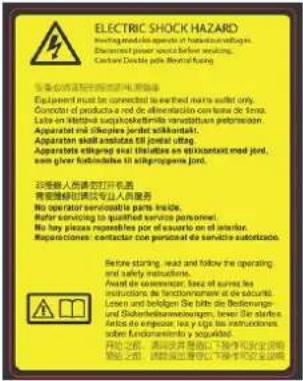 | Stromschlaggefahr. Heizmodule arbeiten mit gefährlichen Spannungen. Trennen Sie vor Servicearbeiten unbedingt die Stromquelle.Gerät nur an eine geerdete Steckdose anschließen. Das Produkt enthält keine Teile, die vom Bediener gewartet werden können.Bevor Sie beginnen, lesen und befolgen Sie die Betriebs- und Sicherheitsvorschriften.Dieses Etikett befindet sich am Schaltkasten. | |
Tabelle 1-2 Warnschilder (Fortsetzung)
| Beschriftung Beschreibung | |
 | Verbrennungsgefahr. Berühren Sie nicht zugängliche Teile des Aushärtungsmoduls und hintere Teile mit dem Aushärtungsmodul in Medien-Ladeposition: sie können heiß sein.Befindet sich an den vorderen und hinteren Teilen des Aushärtungsmoduls. |
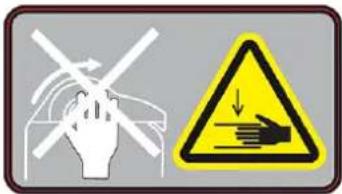 | Quetschrisiko. Wenn Sie die Eingabe/Ausgabe des Druckmaterials von der Einlegposition zur Druckposition verschleben, besteht das Risiko, dass Ihre Hand zwischen der Eingabe/Ausgabe für das Druckmaterial und dem Standfuß eingequetscht wird. Stellen Sie sicher, dass nemand in der Nähe des Druckers ist, wenn Sie die Eingabe/Ausgabe für das Druckmaterial verschieben.Dieses Etikett befindet sich auf der rechten Seite der Eingabe/Ausgabe für das Druckmaterial. |
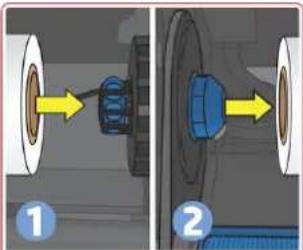 | Quetschrisiko. Seien Sie vorsichtig beim Laden von Rollen: Ihre Hand könnte zwischen der Rolle und der Struktur der Druckmaterialeingabe verletzt werden.Dieses Etikett befindet sich an der Struktur der Druckmaterialeingabe. |
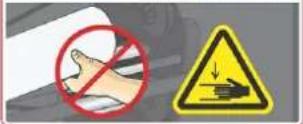 | |
 | Es wird empfohlen, Handschuhe zu tragen, wenn Sie die Wartungspatrone, die Einzugsfläche, den Tintenkollektor, die Kondensate und die Komponenten des Kondensationssystems berühren.Dieses Etikett befindet sich auf der Wartungspatrone. |
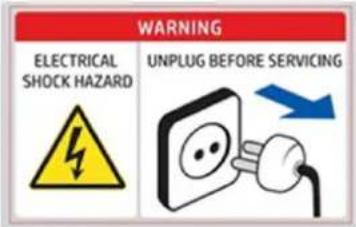 | Stromschlaggefahr. Heizmodule arbeiten mit gefährlichen Spannungen. Trennen Sie vor Servicearbeiten unbedingt alle Stromquellen.Befindet sich innerhalb der linken Basis von Eebox, auf Hackin PCB-Lüftungsrohr, auf beiden Seiten der Aushärtungs-Rezirkulationsabdeckung und auf Kanalbildung.Für Servicetechniker. |
 | Gefahr durch bewegliche Teile. Rotierende Ventilatorblätter. Halten Sie die Hände außerhalb des Gefahrenbereichs.Diese Etiketten sind intern in der Nähe der Lüfter der Druckzone angebracht, eines in der Nähe des Vakuumlüfters, eines in der Nähe des Sprühlüfters und eines an jeder Seite der Aushärtungs-Lüfter-Klappe. Nur für Servicetechniker. |
Tabelle 1-2 Warnschilder (Fortsetzung)
| Beschriftung Beschreibung | |
 | Der Inhalt des Kondensatbehälters darf nicht in den Abfluss gegeben werden, sondern muss gemäß den lokalen Vorschriften und den auf der Website angegebenen Verfahren entsorgt werden. Das Datenblatt für Abfallprofile enthält die für eine angemessene Entsorgung erforderlichen Informationen. Sie finden das Tool unterhttps://hplatexknowledgecenter.com/applications/wasteprofiles/.Dieses Etikett befindet sich am Kondensatbehälter. |
 | Trinken Sie nicht den Inhalt des Kondensatbehälters.Informationen zum Kondensatbehälter findenSie unterhttps://hplatexknowledgecenter.com/applications/wasteprofiles/.Dieses Etikett befindet sich am Kondensatbehälter. |

HINWEIS: Die tatsächliche Position und Größe des Etiketts am Drucker kann leicht variieren, sollte jedoch immer in der Nähe des potenziellen Risikos sichtbar sein.
Hauptkomponenten des Druckers
Die folgenden Abbildungen zeigen die Hauptkomponenten des Druckers.
Vorderansicht (700 730)
Teile, die von der Vorderseite des 700 730 Druckers sichtbar sind.
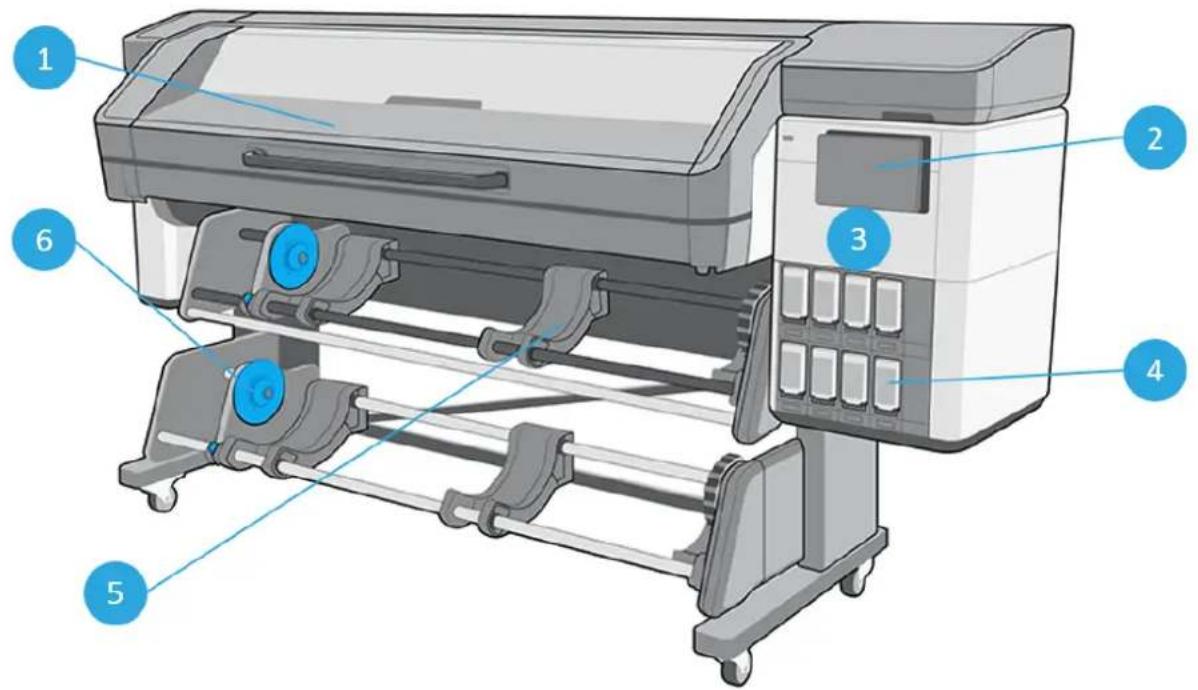
- Aushärtungsmodul
- Bedienfeld
- Wartungspatronenklappe
- Latex-Tintenpatrone
- Ladetisch
- Aufwickelvorrichtung
Vorderansicht (700W 730W)
Teile, die von der Vorderseite des 700W 730W Druckers sichtbar sind.
- Aushärtungsmodul
- Bedienfeld
- Wartungspatronenklappe
- Latex-Tintenpatrone
- Tintenmischbehälter
- Wassertank
- Aufbewahrungssystem für weiße Druckköpfe
- Ladetisch
- Aufwickelvorrichtung
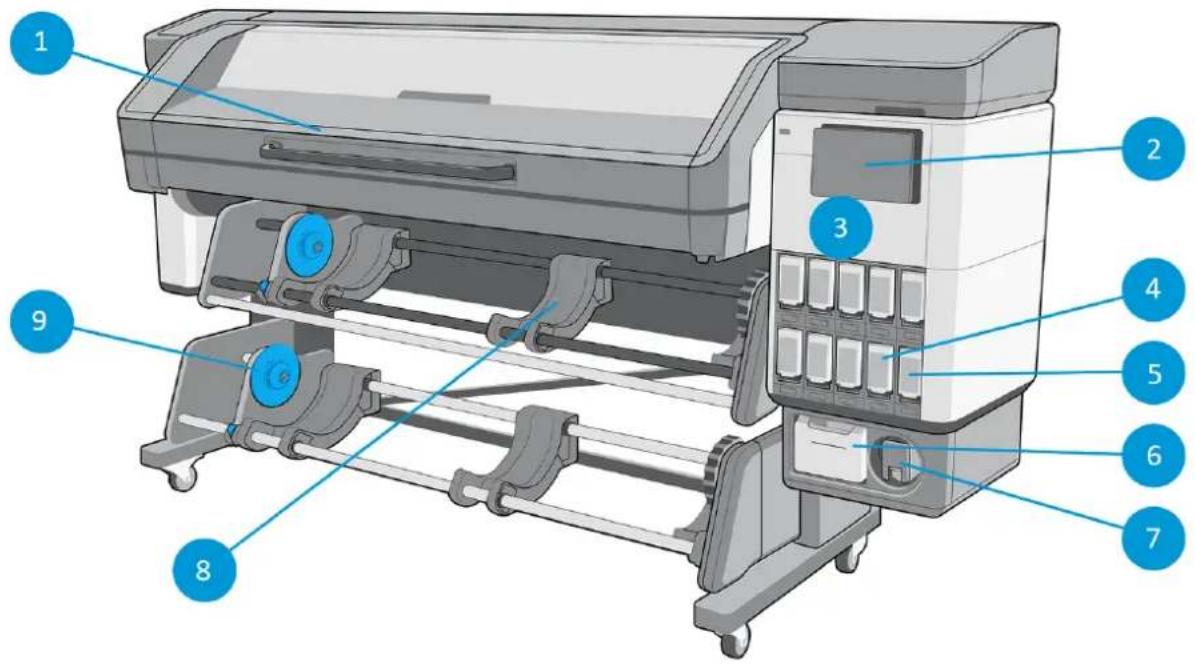
Vorderansicht (800 830)
Teile, die von der Vorderseite des 800 830 Druckers sichtbar sind.
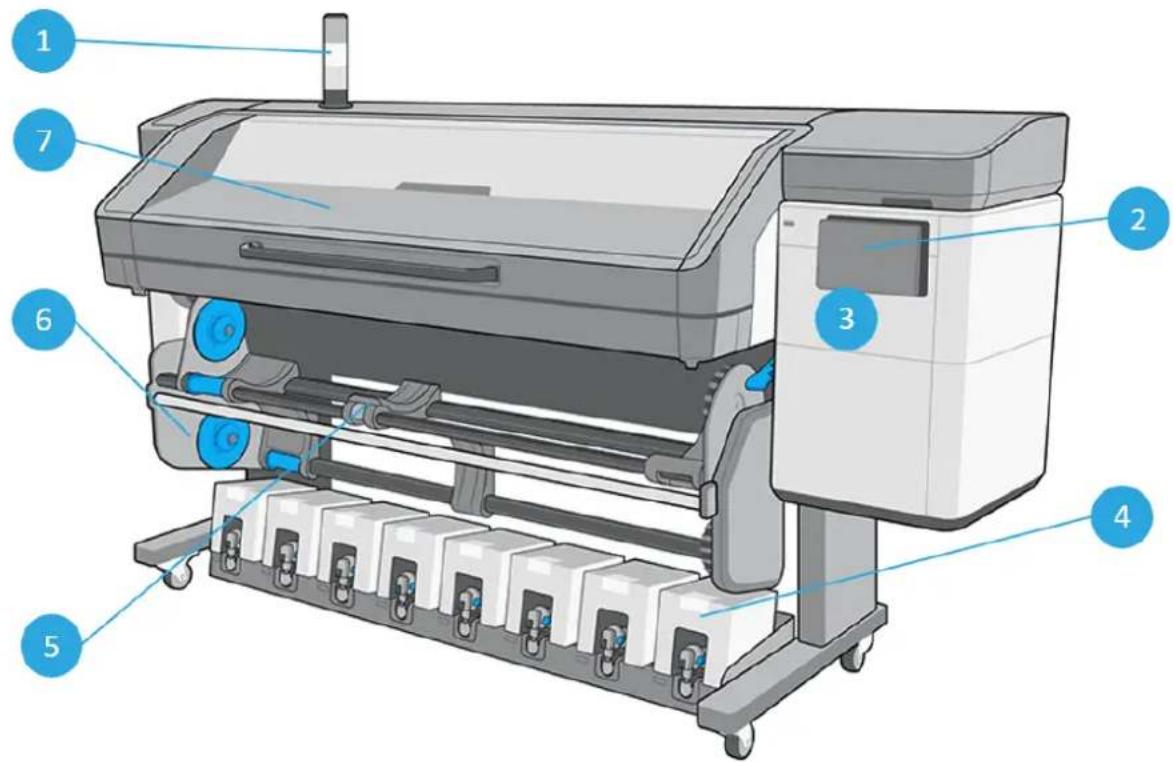
- Warnsignal
- Bedienfeld
- Wartungspatronenklappe
- Latex-Tintenpatrone
- Ladetisch
- Aufwickelvorrichtung
- Aushärtungsmodul
Vorderansicht (800W 830W)
Teile, die von der Vorderseite des 800W 830W Druckers sichtbar sind.
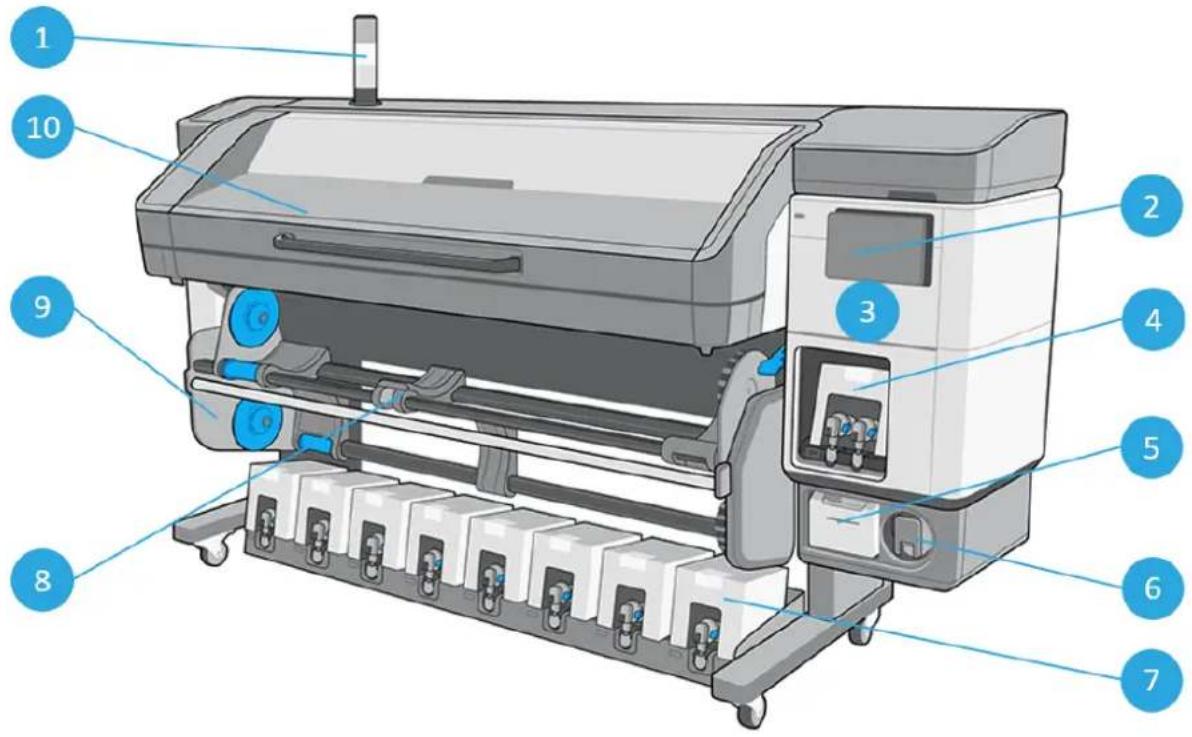
- Warnsignal
- Bedienfeld
- Wartungspatronenklappe
- Weiße Latex-Tintenpatrone
- Wassertank
- Aufbewahrungssystem für weiße Druckköpfe
- Latex-Tintenpatrone, Farbe
- Ladetisch
- Aufwickelvorrichtung
- Aushärtungsmodul
Rückansicht (700 730)
Teile, die von der Rückseite des 700 730 Druckers sichtbar sind.
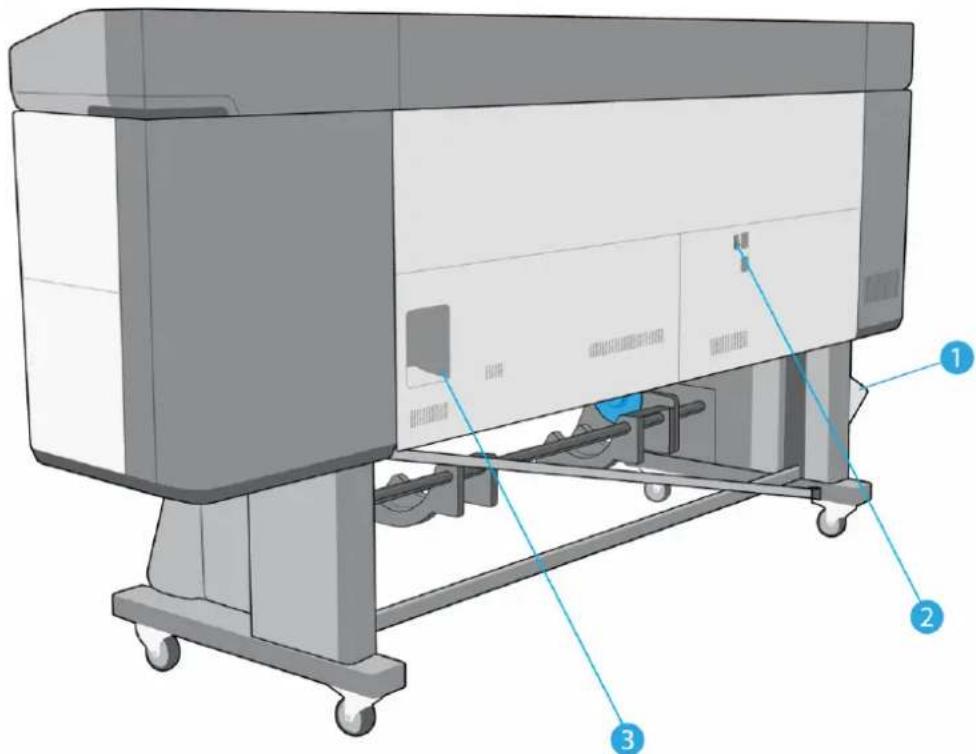
- Kondensatbehälter
- Netzschalter und Netzanschluss
- Anschlüsse für Kommunikationskabel und optionales Zubehör
Rückansicht (700W 730W)
Teile, die von der Rückseite des 700W 730W Druckers sichtbar sind.
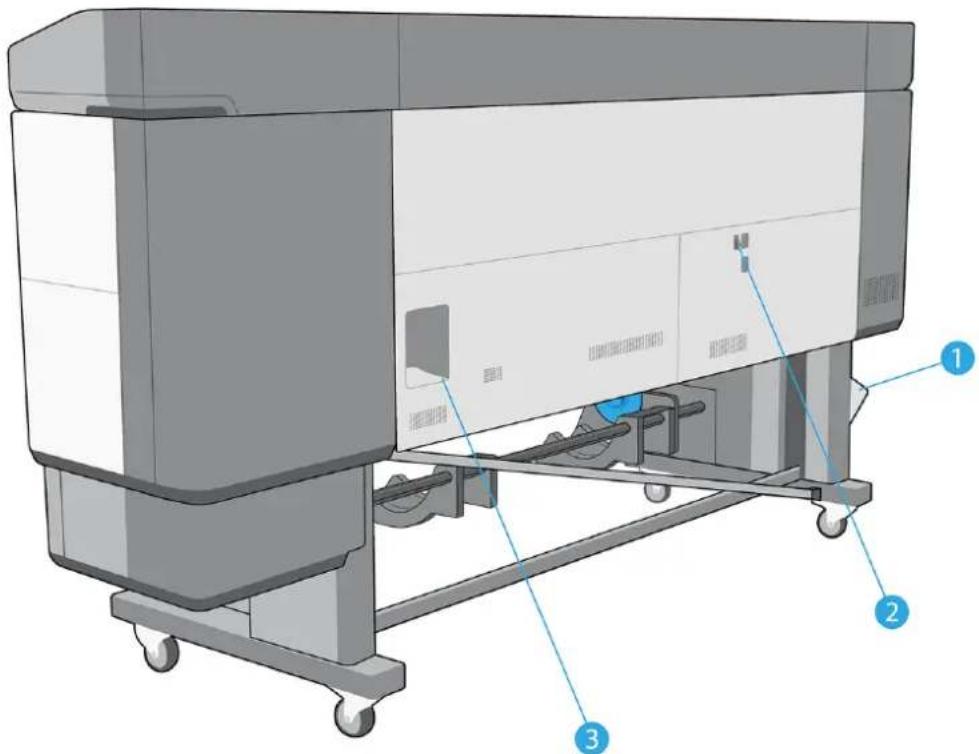
- Kondensatbehälter
- Netzschalter und Netzanschluss
- Anschlüsse für Kommunikationskabel und optionales Zubehör
Rückansicht (800 830)
Teile, die von der Rückseite des 800 830 Druckers sichtbar sind.
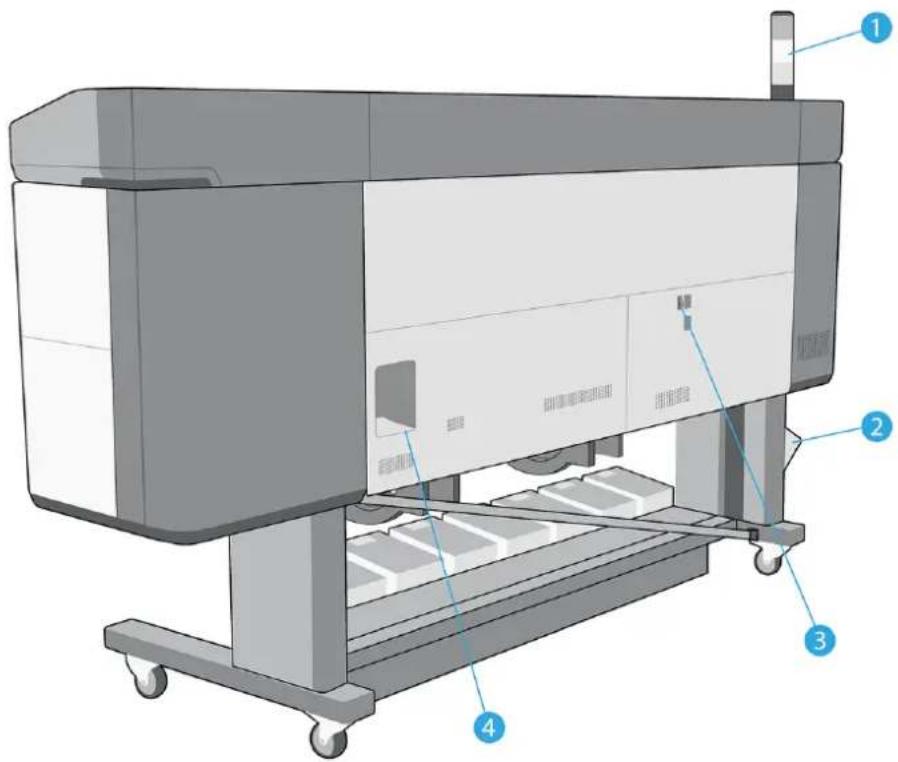
- Warnsignal
- Kondensatbehälter
- Netzschalter und Netzanschluss
- Anschlüsse für Kommunikationskabel und optionales Zubehör
Rückansicht (800W 830W)
Teile, die von der Rückseite des 800W 830W Druckers sichtbar sind.
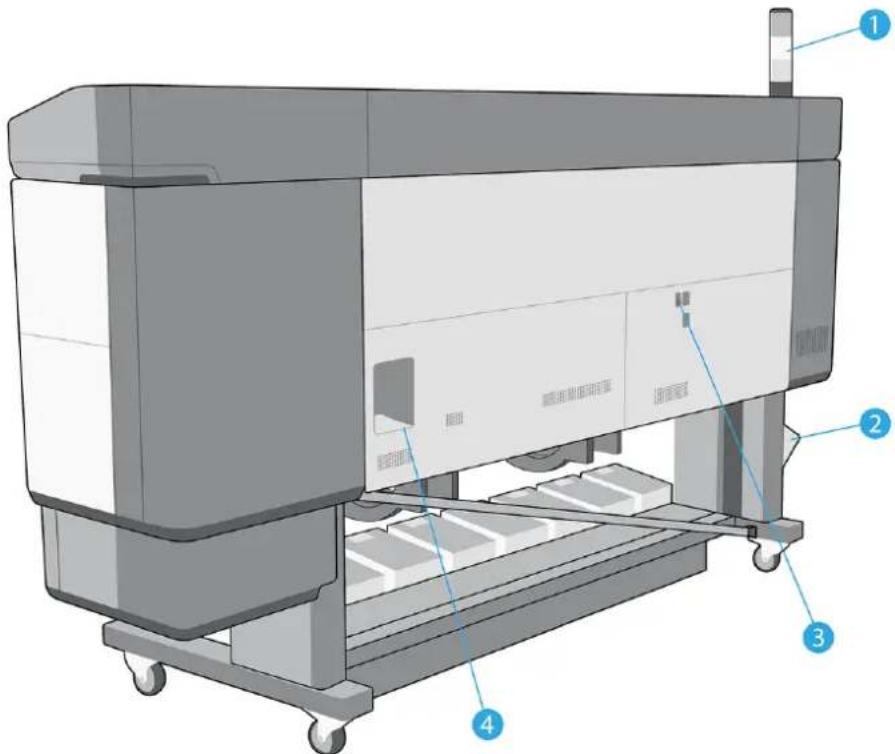
- Warnsignal
- Kondensatbehälter
- Netzschalter und Netzanschluss
- Anschlüsse für Kommunikationskabel und optionales Zubehör
Ansicht des Wagens (700, 800, 730, 830)
Teile, die im Inneren des Wagens der Drucker 700, 800, 730 und 830 sichtbar sind.
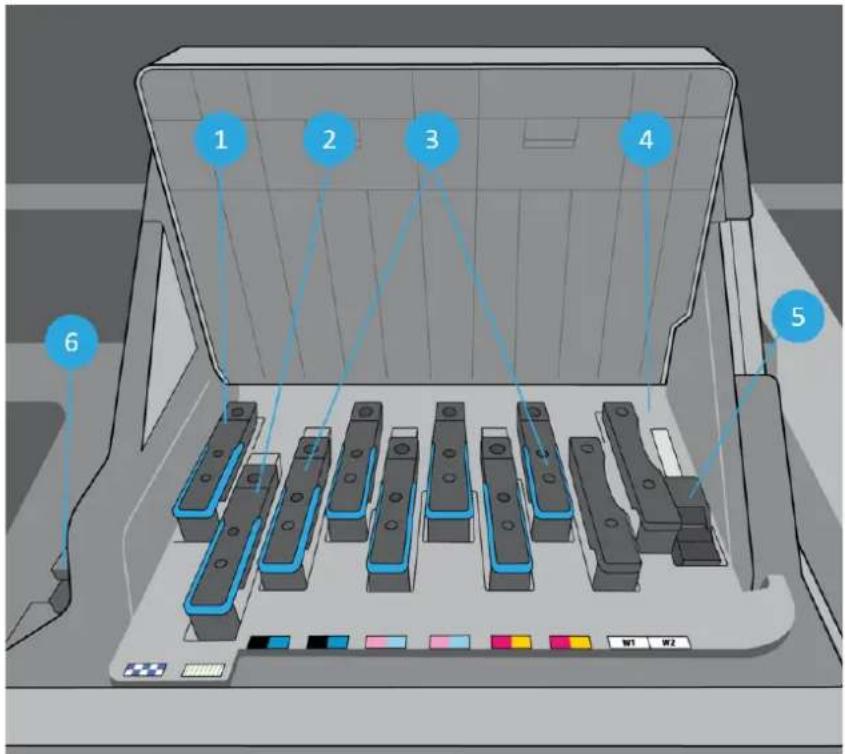
- Optimizer-Druckkopf
- Druckkopf Überzug
- Farbdruckköpfe
- Encoder-Sensor
- Leitungssensor
- Integriertes HP Spektralfotometer
Wagenansicht (700W 730W 800W 830W)
Teile, die im Inneren des Wagens der 700W 730W 800W 830W Drucker sichtbar sind.
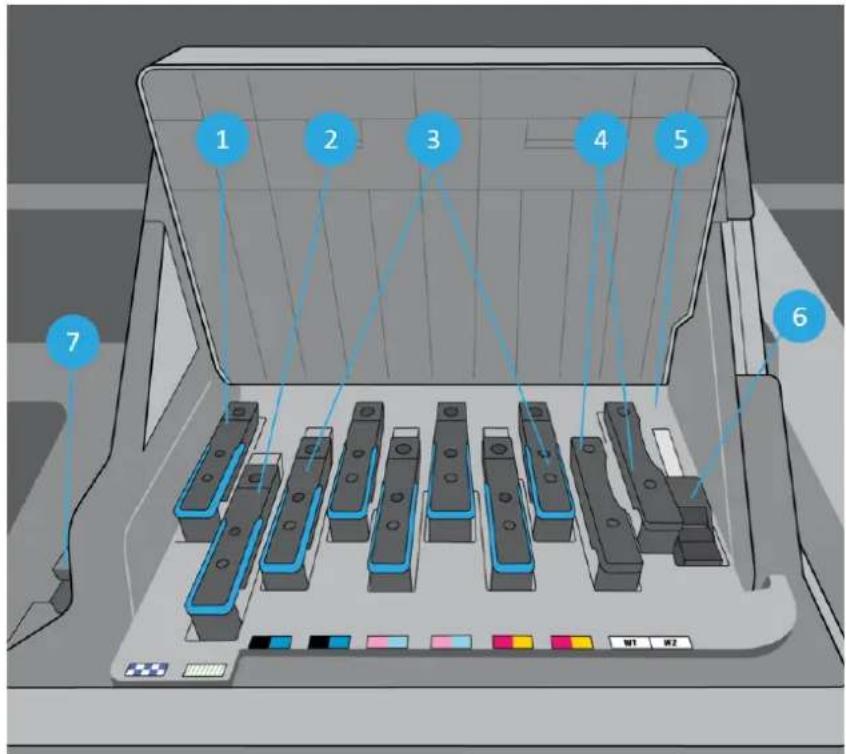
- Optimizer-Druckkopf
- Druckkopf Überzug
- Farbdruckköpfe
- Weiße Druckköpfe
- Encoder-Sensor
- Leitungssensor
- Integriertes HP Spektralfotometer
Ladevorrichtung
Die Ladevorrichtung erleichtert das Laden mancher Druckmaterialsorten, die sich ohne die Vorrichtung nur schwer laden lassen

HINWEIS: Dieses Zubehör ist nicht im Lieferumfang der Serie 730 oder 830 enthalten.
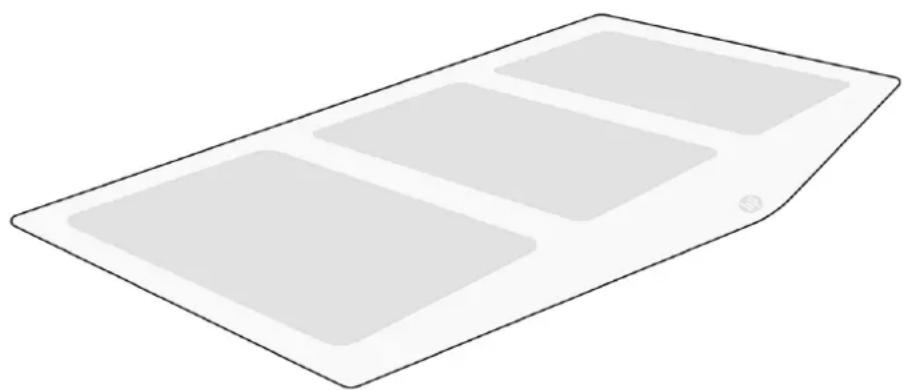
Siehe Ladevorrichtung auf Seite 75.
Warnsignal
Das Statussignal bietet eine einfache Angabe des Druckerstatus, die aus der Ferne sichtbar ist, damit Sie direkt sehen können, ob dieser normal funktioniert.
Wenn ein Problem aufgetreten ist, zeigt die Farbe bereits an, um welches Problem es sich handelt.
Informationen zur Installation des Statussignals finden Sie in der Anleitung zur Druckermontage.
Tabelle 1-3 Warnsignal
| Statussignalfarbe Bedeutung |
| Grün Drucker betriebsbereit |
| Grün blinkend Druckvorgang |
| Gelb Der Drucker erfordert einen Benutzereingriff, der, wenn er nicht ausgeführt wird, das Drucken verhindern kann |
| Blinkt gelb Beim Drucken ist jedoch ein Benutzereingriff erforderlich, der, wenn er nicht ausgeführt wird, das Drucken anhalten kann. |
| Rot T-Problem: Das Drucken wird verhindert. |
| Alle an Der Drucker ist vorübergehend in einem internen Workflow eingerastet, wie z. B. „Wartungspatrone ersetzen“ |
| Alle blinken Drucker startet gerade |
Sie können das Warnsignal über das Symbol auf dem Bedienfeld aktivieren und deaktivieren.
Bedienfeld
Das Bedienfeld ist eine berührungsempfindliche Anzeige mit einer grafischen Benutzeroberfläche.
Einleitung zum Bedienfeld
Das Bedienfeld befindet sich auf der rechten Vorderseite des Druckers.
Hiermit können Sie den Drucker komplett steuern: Vom Bedienfeld aus können Sie kopieren, Informationen zum Drucker abrufen, die Druckereinstellungen ändern, Kalibrierungen und Tests durchführen usw. Auf dem Bedienfeld werden gegebenenfalls auch Meldungen angezeigt (Warn- und Fehlermeldungen).
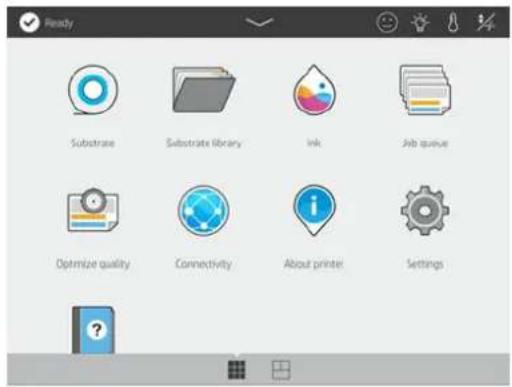
Sie können einen alternativen Home-Bildschirm anzeigen, indem Sie mit dem Finger nach links über den Bildschirm streichen. Dort finden Sie eine Übersicht über den Status der Latex-Tintenpatronen, das Druckmaterial und den aktuellen Druckauftrag.
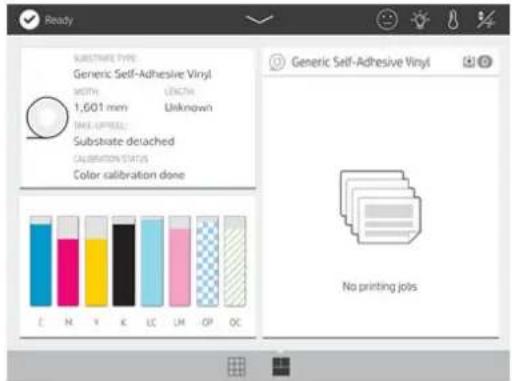
Auf dem Bedienfeld an der Vorderseite werden dynamische Informationen und Symbole angezeigt. Auf der linken Seite können ein oder zwei feste Symbole angezeigt werden.
Symbole, die auf der linken Seite fixiert sind
- Tippen Sie auf, um zum Home-Bildschirm zurückzukehren.
- Tippen Sie auf ↩, um zum zuletzt angezeigten Bildschirm zurückzukehren. Im aktuellen Bildschirm vorgenommene Änderungen werden hierdurch nicht verworfen.
Dynamische Symbole auf der Startseite
Beschreibung aller dynamischen Symbole.
Diese Symbole werden nur auf der Startseite angezeigt:
- Oben links auf dem Bildschirm gibt eine Nachricht den Druckerstatus oder die wichtigste aktuelle Warnmeldung an. Tippen Sie auf diese Meldung, um eine Liste aller aktuellen Warnmeldungen anzuzeigen. Ein Symbol gibt jeweils Aufschluss über die Dringlichkeit der einzelnen Warnmeldungen. Sie können auf eine Warnmeldung tippen, um Hilfe zur Behebung des Problems zu erhalten.
- Oben rechts gibt es verschiedene Schaltflächen, um bestimmte Aktionen je nach Status des Druckers auszuführen.
Tabelle 1-4 Festgelegte Symbole
| Symbol Beschreibung Symbol | Beschreibung | ||
 | Geben Sie HP Ihr Feedback über den Drucker |  | Starten des Aufwärmens des Druckers, um die Zeit des Auftragsbeginns zu verkürzen |
 | Ein-/Ausschalten der internen Leuchten des Druckbereichs |  | Bewegen Sie das Druckmaterial vor und zurück und schneidet es |
 | Ändern der Einstellungen beim Drucken |  | Aufwickelvorr. aktivieren/deaktivieren |
 | Auftragswarteschlange anhalten |  | Abbrechen eines Druckauftrags |
Tabelle 1-5 Symboltabelle 2
 | Anzeigen des Druckmaterialstatus und Ausführen von Vorgängen zur Handhabung des Druckmaterials. |  | Öffnen der Druckmaterial-Bibliothek, um auf die umfassende Online-Bibliothek der Druckmaterial-Voreinstellungen zuzugreifen. |
 | Anzeigen von Informationen zum aktuellen Druckauftrag. |  | Anzeigen des Tintenversorgungsstatus und Ausführen von Vorgängen bei Tintenpatronen und Druckköpfen. |
Tabelle 1-5 Symboltabelle 2 (Fortsetzung)
 | Optimieren der Druckqualität, Zugriff auf Testdrucke und routinemäßige Wartungsroutinen, Lösungen für Druckprobleme finden. |  | Anzeigen von Netzwerk- und Internetstatus und Ändern der zugehörigen Einstellungen. |
 | Anzeigen von Informationen über den Drucker. |  | Abrufen von Hilfe im Benutzerhandbuch. |
 | Anzeigen und Ändern der Druckereinstellungen im Allgemeinen. |
Wird der Drucker eine Weile nicht verwendet, wechselt er in den Energiesparmodus, und das Bedienfeld wird ausgeschaltet. Um die Zeitspanne bis zum Wechsel in den Energiesparmodus zu ändern, tippen
Sie auf und danach auf "Einrichtung > Bedienfeldoptionen > Energiesparmodus". Sie können für
die Wartezeit einen Wert zwischen 5 und 240 Minuten einstellen. Der Standardwert für diese Wartezeit beträgt 30 Minuten.
Sobald eine Eingabe am Drucker stattfindet, wechselt er wieder in den Normalmodus, und das Bedienfeld wird wieder eingeschaltet.
Sprache des Bedienfelds ändern
Sie können die Sprache für die Menüs und Meldungen auf dem Bedienfeld auf zwei Arten ändern:
- Wenn Ihnen die aktuelle Bedienfeldsprache geläufig ist, tippen Sie auf dem Bedienfeld auf und anschließend auf System > Sprache.
- Wenn Ihnen die aktuelle Bedienfeldsprache nicht geläufig ist, müssen Sie den Drucker zuerst ausschalten. Schalten Sie ihn ein. Drücken Sie für wenige Sekunden auf das Symbol sobald es angezeigt wird. Wenn alle Symbole auf dem Bedienfeld erschienen sind, tippen Sie auf und danach auf . Das Bedienfeld blinkt kurz auf.
Bei beiden Vorgehensweisen wird nun das Menü zur Sprachauswahl auf dem Bedienfeld angezeigt.
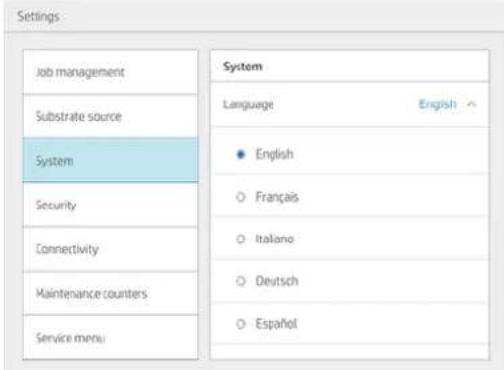
Tippen Sie auf den Namen der von Ihnen gewünschten Sprache.
Ändern der Wartezeit für den Energiesparmodus
Wenn der Drucker eingeschaltet ist und für einen bestimmten Zeitraum nicht verwendet wird, wechselt er automatisch in den Energiesparmodus.
In der Standardeinstellung erfolgt dies nach 13 Minuten. Um die Zeitspanne bis zum Wechsel in den Energiesparmodus zu ändern, tippen Sie auf dem Bedienfeld auf 🎨 und danach auf System > Energieeinstellungen. Geben Sie die gewünschte Wartezeit von 5 bis 60 Minuten ein, und tippen Sie auf OK.
Ändern der Lautstärke
Die Lautstärkeregelung wird über das Bedienfeld gesteuert.
Um die Lautstärke des Druckerlautsprechers zu ändern, tippen Sie auf dem Bedienfeld auf und anschließend System > Lautstärke. Wählen Sie dann Aus, Leise oder Laut aus.
Ändern der Helligkeit der Bedienfeldanzeige
Die Helligkeitseinstellung des Bedienfelds befindet sich im Menü „Einstellungen“.
Um die Helligkeit der Bedienfeldanzeige zu ändern, tippen Sie auf dem Bedienfeld auf und anschließend auf System > Anzeigehelligkeit. Wählen Sie dann mit der Bildlaufleiste einen Wert aus. Tippen Sie OK, um den Wert zu speichern.
Ändern der Maßeinheiten
Sie können die Maßeinheiten auch über den integrierten Web-Server ändern.
Um die auf dem Bedienfeld angezeigten Maßeinheiten zu ändern, tippen Sie auf und anschließend auf System > Maßeinheit auswählen. Wählen Sie anschließend Englisch oder Metrisch aus.
Siehe auch Zugriff auf den integrierten Web-Server auf Seite 32.
Werkseinstellungen wiederherstellen
Die Werkseinstellungen können auf dem Bedienfeld vorgenommen werden.
Um die Werkseinstellungen des Druckers wiederherzustellen, tippen Sie auf dem Bedienfeld auf und anschließend auf System > Werkseinstellungen wiederh.. Diese Option stellt alle Druckereinstellungen mit Ausnahme der Gigabit-Ethernet-Einstellungen und Druckmaterialprofile wieder her.
Überprüfen des Druckerstatus
Auf dem Bedienfeld und dem integrierten Web-Server wird der Status des Druckers, des geladenen Druckmaterials und des Tintensystems angezeigt.
Überprüfen des Status der Latex-Tintenpatronen
Der Status der Tintenpatronen kann sowohl auf dem Bedienfeld als auch auf dem integrierten Web-Server überprüft werden.
Den Tintenstand in den Latex-Tintenpatronen können Sie auf dem Home-Bildschirm des Bedienfelds durch Tippen auf erkennen.
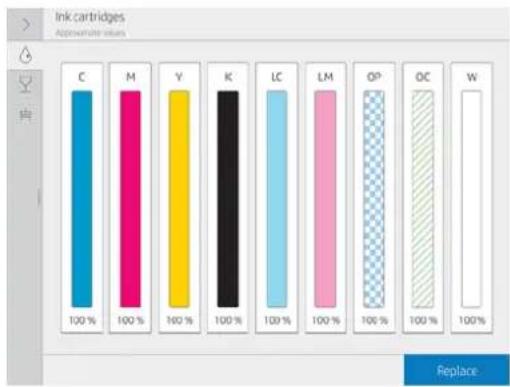
bar
ink cartridges Approximate Values | Marker | Value (%) | |---|---| | C | 100 | | M | 100 | | Y | 160 | | K | 100 | | LC | 100 | | LM | 100 | | OP | 100 | | OC | 100 | | W | 100 | ReplaceFür weitere Details zu einer bestimmten Tintenpatrone tippen Sie auf das Rechteck, das diese Patrone darstellt. Folgende Informationen werden angezeigt.
Status
• Geschätzter Tintenstand
• Garantiestatus
•Hersteller
- Kapazität
- Produktname
- Produktnummer
• Seriennummer
• Verfallsdatum
•Unterstützte Tintenpatronen
Diese sind die möglichen Statusmeldungen der Tintenpatronen, die Sie auf dem Bedienfeld sehen können:
- OK: Die Patrone arbeitet normal und ohne Probleme.
Fehlt: Es ist keine Patrone vorhanden, oder die Patrone ist nicht richtig mit dem Drucker verbunden.
• Niedrig: Der Tintenstand ist niedrig.
• Fast leer: Der Tintenstand ist sehr niedrig.
•Leer: Die Patrone ist leer.
- Neu einsetzen: Die Patrone sollte entnommen, geschüttelt und dann erneut eingesetzt werden.
- Ersetzen: Die Tintenpatrone sollte durch eine neue Patrone ersetzt werden.
• Abgelaufen: Das Ablaufdatum der Patrone ist überschritten.
- Falsch: Die Patrone ist mit diesem Drucker nicht kompatibel. Die Meldung enthält eine Liste kompatibler Patronen.
- Nicht HP: Die Patrone ist gebraucht, nachgefüllt oder gefälscht.
Sie können den Status der Tintenpatronen auch über den integrierten Web-Server überprüfen. Siehe Zugriff auf den integrierten Web-Server auf Seite 32.
Überprüfen des Status eines Druckkopfs
Der Drucker überprüft automatisch nach jedem Druckauftrag die Druckköpfe und wartet sie.
Mit den folgenden Schritten können Sie weitere Informationen über die Druckköpfe anzeigen.
- Tippen Sie im Home-Bildschirm des Bedienfelds auf .

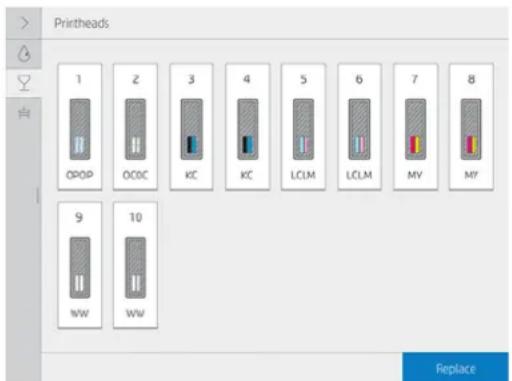
- Wählen Sie den Druckkopf aus, dessen Informationen angezeigt werden sollen.
- Auf dem Bedienfeld werden folgende Informationen angezeigt:
Status
• Garantiestatus
- Produktname
- Produktnummer
• Seriennummer
• Verbrauchte Tinte
• Installationsdatum
Diese sind die möglichen Druckkopf-Statusmeldungen, die Sie auf dem Bedienfeld sehen können:
- OK: Der Druckkopf arbeitet normal und ohne Probleme.
Fehlt: Es ist kein Druckkopf vorhanden, oder der Druckkopf ist nicht richtig eingesetzt.
- Neu einsetzen: Der Druckkopf sollte entfernt und wieder eingesetzt werden. Wenn sich das Problem dadurch nicht beheben lässt, reinigen Sie die elektrischen Kontakte (siehe Reinigen der elektrischen Kontakte eines Druckkopfs auf Seite 221). Führt auch dies nicht zum Erfolg, ersetzen Sie den Druckkopf durch einen neuen (siehe Ersetzen eines Druckkopfes auf Seite 193).
- Ersetzen: Der Druckkopf ist defekt. Ersetzen Sie ihn durch einen funktionsfähigen Druckkopf (siehe Ersetzen eines Druckkopfes auf Seite 193).
- Druckkopfaust. nicht abgeschlossen: Der Vorgang zum Ersetzen des Druckkopfs wurde nicht erfolgreich abgeschlossen. Starten Sie den Austauschvorgang erneut und führen Sie ihn ganz zu Ende.
• Entfernen: Der Druckkopf ist nicht für Ihren Drucker geeignet. - Keine HP Tinte: Tinte aus einer gebrauchten, nachgefüllten oder gefälschten Tintenpatrone hat den Druckkopf durchlaufen. Im beiliegenden Dokument mit Hinweisen zur beschränkten Garantie sind die Gewährleistungsbedingungen ausführlich beschrieben.
Sie können den Druckkopf- und den Garantiestatus auch über den integrierten Web-Server überprüfen. Siehe Zugriff auf den integrierten Web-Server auf Seite 32.
Überprüfen des Dateisystems
Sie können die Integrität des Dateisystems auf der Festplatte des Druckers überprüfen und alle Fehler automatisch korrigieren lassen.
Die Überprüfung sollte regelmäßig alle sechs Monate durchgeführt werden, oder außerplanmäßig, wenn beim Zugriff auf die Festplatte Probleme auftreten.
Um das Dateisystem zu überprüfen, tippen Sie auf dem Bedienfeld auf und anschließend auf Wartungsaufgaben > Dateisystemprüfung.
Wenn der Drucker Fehler im Dateisystem erkennt, z. B. nach einem schwerwiegenden Softwareproblem, wird die Dateisystemüberprüfung automatisch durchgeführt. Dieser Vorgang kann etwa zehn Minuten in Anspruch nehmen.
Anzeigen der Warnmeldungen des Druckers
Der Drucker kann drei Arten von Meldungen ausgeben: Fehler, Warnungen und Vorschub.
- Fehlermeldungen: Der Drucker kann nicht drucken.
- Warnmeldungen: Der Drucker benötigt Ihre Aufmerksamkeit für eine Maßnahme (z. B. Kalibrierung, vorbeugende Wartung oder Tintenpatronen-Austausch).
- Hinweis: Wenn eine Firmware-Aktualisierung verfügbar ist oder die heruntergeladene Firmware zur Installation bereit steht.
Die Druckermeldungen werden auf dem Bedienfeld und im integrierten Web-Server angezeigt.
- Bedienfeldanzeige: Das Bedienfeld zeigt die Warnmeldungen im oberen linken Teil des Bildschirms (Benachrichtigungsleiste) an.
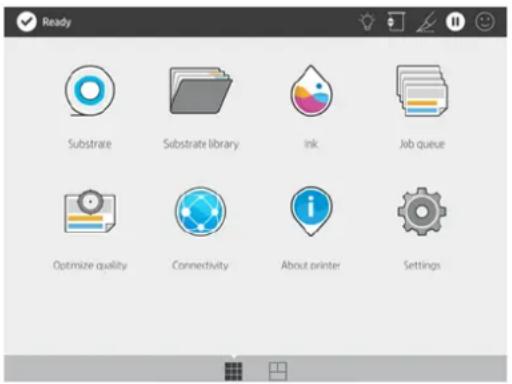
Es wird jeweils nur eine Warnmeldung angezeigt. Wenn Sie auf die Benachrichtigungsleiste tippen, werden alle aktuellen Warnmeldungen des Druckers angezeigt. Die Liste der Warnmeldungen kann wieder ausgeblendet werden, indem Sie auf die untere Zeile der Liste tippen oder diese nach oben schieben.
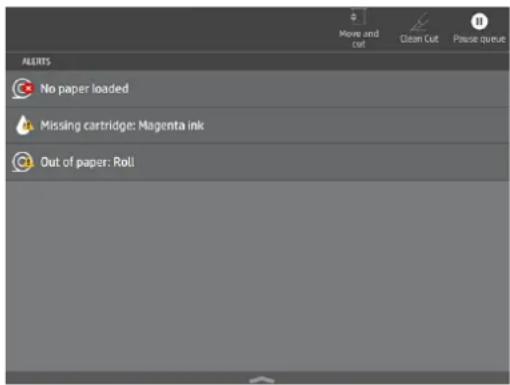
Durch Klicken auf eine Warnmeldung öffnet sich eine Anwendung, die bei der Problemlösung helfen könnte. Der Hinweis zur Firmware-Aktualisierung wird verworfen, wenn die Druckeranwendung eingegeben wird. Nachdem er verworfen wurde, wird nicht noch einmal an denselben Hinweis erinnert (im Fall von Firmware-Aktualisierungen erscheint eine neue Benachrichtigung, sobald eine neue Firmware-Version verfügbar ist).
- Integrierter Webserver: Im integrierten Web-Server wird immer nur die Warnmeldung angezeigt, die als wichtigste erachtet wird.
Bei manchen Meldungen muss eine Wartungsmaßnahme durchgeführt werden siehe Druckerwartung auf Seite 219.
Die folgenden Warnmeldungen erfordern einen Servicetechniker:
- Reinigen der Aushärtungsmodule (alternativ kann dies von jedem durchgeführt werden, der eine entsprechende Zertifizierung erhalten hat).
• Ersetzen der Rezirkulationsabdeckung
• Ersetzen der Aushärtungs-Heizlüfter
• Ersetzen von Sax-Cluster Getriebe - Ersetzen der Druckkopfwartungsstationsmotors
• Ersetzen des Aufnahmewalzenmotor
• Ersetzen des DK-Reinigungswalzenmotors
• Ersetzen der Flex-Kabel
• Ersetzen des Encoder-Streifens
• Ersetzen des Walzenschiebers
• Ersetzen des Klemmrad-Moduls
• Ersetzen der Druckwagenlager
• Ersetzen von Riemen und Spanner
• Ersetzen des SAX-Motors
Druckerstatus
Es gibt verschiedene Arten von Druckerstatus: Drucker-Clusterstatus, Clusterstatus Nächster, Auftragsstatus „Angehalten“ und Auftragsstatus „Verlauf“.
Drucker-Clusterstatus
Bei diesem Status können die folgenden Werte in der angegebenen Reihenfolge angegeben werden:
- Druckvorbereitung
- Drucken (einschließlich Verbleibende Zeit im Statusfeld)
- Aushärtung
- Pausiert
- Abbruch
Auswerfen und Trocknen sind verschiedene Status in den Auftragsdetails, die aber das gleiche „Beenden“-Druckauftrags Zeilen-Symbol aufweisen.
Die Statuszeile eines Druckauftrags mit dem Status Abgebrochen wird in grau angezeigt.
Clusterstatus „Nächster“
Bei diesem Status können die folgenden Werte in der angegebenen Reihenfolge angegeben werden:
- Warten auf Verarbeitung
- Verarbeitung läuft
- Bereit zum Drucken
Auftragsstatus „Angehalten“
Dieser Status kann die folgenden Werte enthalten, die in chronologischer Reihenfolge angezeigt werden, angefangen mit dem neuesten:
- Angehalten wegen falschem Papierformat (Breite, Länge, kein Druckmaterial)
- Angehalten, weil keine Verbrauchsmaterialien
Auftragsstatus „Verlauf“
Dieser Status kann die folgenden Werte enthalten, die in chronologischer Reihenfolge angezeigt werden, angefangen mit dem neuesten:
Gedruckt
• Abgebr.
•Fehlgesch.
Überprüfen der Lebensdauer-Nutzungsdaten
Sie können die Druckernutzungsdaten auf zwei Arten überprüfen: über den integrierten Web-Server und über das Bedienfeld.

HINWEIS: Die Genauigkeit dieser Daten kann nicht garantiert werden.
- Wählen Sie im integrierten Web-Server die Registerkarte Hauptmenü und dann Verlauf > Nutzung aus. Siehe Integrierter Web-Server auf Seite 31.
- Tippen Sie auf dem Bedienfeld auf 📋 und anschließend auf Einrichtung > Interne Drucke > Drucke Benutzerdaten > Nutzungsbericht drucken.
HP PrintOS
HP PrintOS ist ein webbasiertes Betriebssystem für Ihr Unternehmen, eine offene und sichere Cloudbasierte Plattform.
Es steigert die Produktivität und inspiriert zu Innovationen mit einer einzigartigen Suite von Apps, die mehr Kontrolle bieten und gleichzeitig die Produktionsprozesse vereinfachen.
Die Anmeldung ist der erste Schritt, um die Vorteile des völlig neuen HP PrintOS, Ihres Cloud-basierten Betriebssystems für die Druckproduktion, zu genießen. Informationen zum Anschließen des Druckers an HP PrintOS finden Sie unter Hinzufügen Ihres Druckers zum HP PrintOS.
Vorteile von PrintOS
- Mehr Einblick in die Produktion Ihrer Ausgabegeräte
Behalten Sie den Überblick über die Produktion, auch wenn Sie nicht an Ihrem Drucker sind, und erhalten Sie datengestützte Einblicke für bessere Entscheidungen und kontinuierliche Verbesserungen.
- Einfaches Konfigurieren Ihrer Druckmaterialien per Fernzugriff
Suchen Sie nach Druckmaterialprofilen auf dem Desktop und stellen Sie diese bereit. Druckmaterial-Bibliothekssicherungen werden automatisch durchgeführt, sodass Sie Druckmaterialkonfigurationen bei Bedarf wiederherstellen können.
• Lernen Sie Ihre Fähigkeiten mit Lernressourcen weiter
Erfahren Sie, wie Sie mit kurzen Videos und digitalen Schulungen zu Themen wie Druckeraufgaben, Fehlerbehebung und geführten Anwendungsführungen das Beste aus Ihrem Drucker herausholen können.
PrintOS-Lösungen
- PrintBeat: Überwachen Sie Ihren Drucker aus der Ferne, erhalten Sie Warnmeldungen zu Produktionsänderungen, greifen Sie auf den Druckerstatus und Abrechnungsinformationen zu und treffen Sie effektive datengestützte Entscheidungen, um Ihre Abläufe zu verbessern.
-
Mobile PrintOS-App: Ihren Drucker von einem beliebigen Standort aus jederzeit und direkt von Ihrem Mobilgerät aus überwachen.
-
Configuration Center: Konfigurieren Sie Ihren Großformatdrucker von einem beliebigen Standort aus, indem Sie die gesamte Druckmaterialkonfiguration Ihres Druckers von einem einzigen Ort aus verwalten, darauf zugreifen und einsetzen, um Ihren Druckbetrieb zu vereinfachen und auszugleichen.
- Erfahren Sie: Erfahren Sie, wie Sie Ihren Drucker mit Schulungen und kurzen Videos zu Aufgaben und Fehlerbehebung und Schritt-für-Schritt-Anleitungen für Ihre Anwendung am besten herausholen können.
- Service Center: Greifen Sie auf alle Service-Aktivitäten direkt von einem einzigen Portal aus zu. So können Sie Servicefälle schnell, effizient und zuverlässig verwalten.
PrintOS bietet drei zusätzliche Premium-Lösungen für professional Print Service Plan (PPSP) Plus Abonnenten:
HP PrintOS Live-Produktion: Optimieren Sie die Betriebsabläufe und drucken Sie unbeaufsichtigt mit der Remote-Produktionssteuerung der Warteschlangen Ihrer Drucker, um Probleme zu beheben und auf Probleme zu reagieren - sowohl auf Ihrem Desktop als auch auf Mobilgeräten. Stellen Sie sich den Status aller Drucker und Druckaufträge in einer einzigen Schnittstelle vor.
HP Print Beat-Jobs-API: Exportieren Sie Ihre Drucker- und Produktionsdaten in die von Ihnen bevorzugte MIS- und ERP-Lösung.
HP Learn-Premium-Schulungskatalogues: Upskill und erweitern Sie Ihr Geschäft mit erweiterten Schulungsinhalten, wie detaillierten Anwendungsvideos und aufgezeichneten Webinaren, mit Untertiteln in 12 Supportsprachen verfügbar.
HP Design & eCommerce: Erweitern Sie Ihr Online-Geschäft und vereinfachen Sie Ihren Produktions-Workflow mit einer Plug-and-Play-Web-to-Print-Lösung, die speziell für die Großformatdruckindustrie entwickelt wurde.
Weitere Informationen zu den Professionellen Druckserviceplänen finden Sie unter https://www.hp.com/us-en/printers/large-format/professional-print-service-plans.html?jumpid=va%201c157ef8a5
Integrierter Web-Server
Der integrierte Web-Server wird im Drucker ausgeführt.
Einleitung zum integrierten Web-Server
Über ihn können Sie Druckerinformationen abrufen, Einstellungen oder Profile verwalten und neue Firmware hochladen. Außerdem können Servicetechniker auf interne Informationen zur Erkennung von Druckerproblemen zugreifen.
Sie können von jedem Computer aus mit einem normalen Browser auf den integrierten Web-Server zugreifen Siehe Zugriff auf den integrierten Web-Server auf Seite 32.

HP Latex 700

Ready
| Home | |
| Ink | √ |
| Substrate | √ |
| Usage | √ |
| Security | √ |
| About printer | √ |
| Settings | √ |
| Network | √ |
| Support | √ |
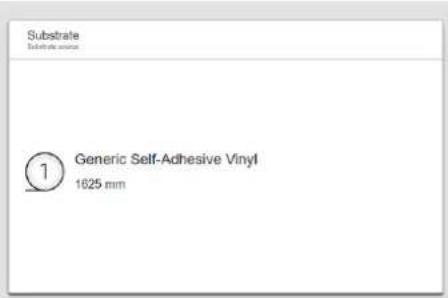
Zugriff auf den integrierten Web-Server
Die folgenden Desktop-Browser sind mit dem integrierten Web-Server kompatibel.
• Microsoft Edge 82 und höher
• Apple Safari 12 und höher für OS X 10,13 und höher
- Mozilla Firefox 77 und höher
• Google Chrome 83 und höher
Die folgenden Mobile/Tablet-Browser sind mit dem integrierten Web-Server kompatibel:
- Google Chrome (aktuelle Version) für Android 7 und höher und für IOS 11 und höher
• Apple Safari 12 und höher für iOS 11 und höher - Mozilla Firefox (aktuelle Version) für Android 7 und höher und für iOS 11 und höher
Um den integrierten Web-Server zu verwenden, öffnen Sie Ihren Webbrowser, und geben Sie die IP-Adresse-Adresse des Druckers in die Adressleiste des Browsers ein. Die IP-Adresse des Druckers wird auf dem Bedienfeld angezeigt: Tippen Sie auf das

HINWEIS: Ihr Browser zeigt möglicherweise eine Sicherheitswarnung an, wenn Sie die IP-Adresse eingeben. Wenn Sie die richtige Adresse eingegeben haben, können Sie die Warnung ignorieren und mit dem Zugriff auf den integrierten Web-Server fortfahren.
Wenn Sie auf diese Weise nicht auf den integrierten Web-Server zugreifen können, lesen Sie den Abschnitt Zugriff auf den integrierten Web-Server nicht möglich auf Seite 254.
Ändern der Sprache des integrierten Webservers
Der integrierte Web-Server kann in den folgenden Sprachen verwendet werden: Englisch, Portugiesisch, Spanisch, Katalanisch, Französisch, Niederländisch, Italienisch, Deutsch, Schwedisch, Polnisch, Russisch, vereinfachtes Chinesisch, traditionelles Chinesisch, Koreanisch und Japanisch.
Die mit den Optionen des Webbrowsers ausgewählte Sprache wird automatisch verwendet. Wenn diese Sprache nicht unterstützt wird, verwendet er die im Drucker gewählte Sprache. Wenn diese Sprache nicht unterstützt wird, verwendet er Englisch.
Um die Sprache zu wechseln, müssen Sie die Spracheinstellung Ihres Webbrowsers ändern. Damit die Änderung wirksam wird, schließen Sie den Webbrowser, und öffnen ihn erneut.
Anzeigen oder Einstellen von Datum und Uhrzeit
Wenn Sie das Datum und die Uhrzeit des Druckers über den integrierten Web-Server einstellen möchten, klicken Sie auf Konfiguration > Datum und Uhrzeit.
Sicherheitseinstellungen für den integrierten Webserver
Klicken Sie im integrierten Web-Server auf Sicherheit und dann auf Administratorkennwort, um ein Administratorkonto zu erstellen, um den Zugriff auf den integrierten Web-Server und das Bedienfeld des Druckers zu steuern.
Klicken Sie dazu auf Sicherheit und dann auf Administratorkennwort.
Nach dem Klicken auf Zugriffskontrolle kann der Administrator neue Drucker-Benutzerkonten erstellen und ihnen bestimmte Berechtigungen, abhängig von ihrer Rolle zuweisen.
Weitere Sicherheitseinstellungen, die für alle Benutzer gelten, erhalten Sie durch Klicken auf Sicherheitseinstellungen.
Konnektivität und Softwareeinrichtung
Informationen zur Netzwerkverbindung und -konfiguration, zur Internetverbindung und zur Installation der RIP-Software.
Verbindungsmethode
Sie können den Drucker auf die folgenden Arten anschließen.
Tabelle 1-6 Verbindungsmethode
| Verbindungstyp Druckgeschwindigkeit Maximale Kabellänge Andere Faktoren | |
| Gigabit Ethernet Schnell; variiert je nach Datenverkehr im Netzwerk | Lang (100 m) Zusätzliche Geräte (Switches) werden benötigt. |

HINWEIS: Die Geschwindigkeit einer Netzwerkverbindung hängt von den im Netzwerk verwendeten Komponenten wie Netzwerkkarten, Hubs, Routern, Switches und Kabeln ab. Ist eine dieser Komponenten nicht für den Hochgeschwindigkeitsbetrieb ausgelegt, arbeitet die Verbindung automatisch mit niedriger Geschwindigkeit. Um die erwartete Leistung Ihres Druckers zu erhalten, sollten Sie Geräte verwenden, die 1000TX Full Gigabit unterstützen. Die Geschwindigkeit der Netzwerkverbindung hängt auch von der Menge der insgesamt im Netzwerk übertragenen Daten ab.
Verbinden des Druckers mit Ihrem Netzwerk
Der Drucker kann sich in den meisten Netzwerken automatisch selbst konfigurieren, ähnlich wie ein Computer im gleichen Netzwerk.
Beim ersten Anschluss an ein Netzwerk kann dieser Vorgang einige Minuten dauern. Gegebenenfalls siehe Erweiterte Netzwerkkonfiguration auf Seite 35.
Sobald der Drucker über eine funktionierende Netzwerkkonfiguration verfügt, können Sie seine Netzwerkadresse auf dem Bedienfeld ablesen: Tippen Sie auf
Sie können die aktuelle Netzwerkkonfiguration überprüfen oder sogar manuell ändern.
Um weitere Details über die aktuelle Netzwerkkonfiguration anzuzeigen, tippen Sie auf dem Bedienfeld auf und anschließend Konnektivität > Netzwerkkonnektivität > Gigabit Ethernet > Konfiguration ändern. Von hier aus ist es möglich, aber normalerweise nicht notwendig, die Einstellungen manuell zu ändern. Dies kann auch über den integrierten Web-Server per Fernzugriff erfolgen: Klicken Sie auf Netzwerk > Konfiguration TCP/IP.

TIPP: Es kann hilfreich sein, die gesamte Drucker-Netzwerkkonfiguration auf Papier auszudrucken. Dies kann über das Bedienfeld erfolgen: Tippen Sie auf 📋 und anschließend auf Interne Drucke > Service-Informationen: drucken > Konnektivitätskonfiguration drucken. Wenn Sie nicht die komplette Netzwerkkonfiguration ausdrucken, sollten Sie sich zumindest die IP-Adresse und den Netzwerknamen des Druckers notieren.
Wenn Sie die Netzwerkeinstellungen des Druckers versehentlich falsch konfiguriert haben, können Sie die Netzwerkeinstellungen über das Bedienfeld auf die Werkseinstellungen zurücksetzen: Tippen Sie auf 📋 und anschließend auf Konnektivität > Netzwerkkonnektivität > Erweitert > Werkseinstellungen wiederherstellen. Anschließend muss der Drucker neu gestartet werden. Hierdurch wird für die meisten Netzwerke automatisch eine funktionierende Netzwerkkonfiguration eingestellt. Die anderen Druckereinstellungen bleiben unverändert.
Verwenden von IPv6
Der Drucker unterstützt fast alle Netzwerk-Konnektivitätsfunktionen, die IPv6 verwenden, wie auch IPv4.
Um IPv6 vollständig nutzen zu können, muss der Drucker gegebenenfalls an ein IPv6-Netzwerk angeschlossen werden, in dem es IPv6-Router und -Server gibt.
In den meisten IPv6-Netzwerken konfiguriert sich der Drucker wie folgt automatisch selbst, sodass eine Benutzerkonfiguration nicht erforderlich ist:
- Der Drucker weist sich selbst eine verbindungsspezifische IPv6-Adresse zu (die mit „fe80:“ beginnt).
- Der Drucker weist sich selbst zustandslose IPv6-Adressen zu, wie von IPv6-Routern im Netzwerk indiziert.
- Wenn keine zustandslosen IPv6-Adressen zugewiesen werden können, versucht der Drucker, IPv6-Adressen über DHCPv6 zu erhalten. Dies ist auch der Fall, wenn er von den Routern hierzu angewiesen wird.
Die zustandslosen und DHCPv6 IPv6-Adressen können zum Zugriff auf den Drucker verwendet werden, was in den meisten IPv6-Netzwerken angebracht ist.
Die verbindungsspezifische IPv6-Adresse funktioniert nur im lokalen Teilnetz. Obwohl es möglich ist, mit dieser Adresse auf den Drucker zuzugreifen, wird es nicht empfohlen.
Über das Bedienfeld oder den integrierten Web-Server können Sie dem Drucker eine manuelle IPv6-Adresse zuweisen. Außerdem ist es möglich, IPv6 für den Drucker komplett zu deaktivieren. Es ist jedoch
nicht möglich, IPv4 im Drucker zu deaktivieren, daher kann der Drucker nicht ausschließlich für IPv6 konfiguriert werden.

HINWEIS: Im typischen IPv6-Einsatz verfügt der Drucker über mehrere IPv6-Adressen, obwohl er nur eine IPv4-Adresse hat.

TIPP: Es wird empfohlen, dem Drucker einen Namen zuzuweisen. Dies ist über das Bedienfeld oder (einfacher) über den integrierten Web-Server möglich.

TIPP: Im Allgemeinen ist es einfacher, IPv4 zu verwenden, falls nicht besondere Gegebenheiten IPv6 erforderlich machen.
Bei Microsoft Windows Vista, Microsoft Windows Server 2008, neueren
Windows-Versionen und den neuen HP Imaging- und Druckgeräten ist
standardmäßig IPv6 aktiviert. Weitere Informationen zu IPv6 finden Sie unter
http://h20000.www2.hp.com/bc/docs/support/SupportManual/c00840100/c00840100.pdf. In diesem
Dokument wird beschrieben, welche wichtige Rolle die Namensauflösung bei Dual-Stack-
Übergangsmethoden spielt. Mithilfe des Algorithmus zur Namensauflösung in Windows durchläuft
das Dokument verschiedene Netzwerkumgebungen, und es wird festgestellt, wie die Einführung
routingfähiger IPv6-Adressen die Netzwerkanwendungen beeinflusst. Auch DHCPv6, SLAAC und der
Einfluss auf das DNS sowie einige Empfehlungen werden vorgestellt.
Verbinden des Druckers mit dem Internet
Eine Internetverbindung ist für verschiedene in diesem Handbuch beschriebene Druckerfunktionen, wie z. B. den integrierten Web-Server, erforderlich.
Um eine Verbindung mit dem Internet herzustellen, gehen Sie zum Bedienfeld, tippen Sie auf und anschließend auf Konnektivität > Netzwerk.
Installation der RIP Software
Installieren Sie die RIP-Software, indem Sie den mit der Software bereitgestellten Anweisungen folgen.
Die RIP-Software verwendet die folgenden Anschlüsse für die Druckerkommunikation und die Auftragsübermittlung, daher müssen Sie sicherstellen, dass das RIP-Host-System mit diesen Anschlüssen verbunden werden kann: 80, 8085, 8086, 8090, 9100.
Erweiterte Netzwerkkonfiguration
Sie werden diesen Abschnitt wahrscheinlich nicht lesen müssen aber die Informationen könnten in einigen Fällen nützlich sein.
Der Drucker verfügt über einen RJ-45-Anschluss für eine Netzwerkverbindung. Um die Grenzwerte von Klasse B einzuhalten, ist die Verwendung von abgeschirmten E/A-Kabeln erforderlich.
Der integrierte Jetdirect-Druckserver unterstützt die Verbindung zu Netzwerken, die mit den Standards IEEE 802.3 10Base-T Ethernet, IEEE 802.3u 100Base-TX Fast Ethernet und 802.3ab 1000Base-T Gigabit Ethernet kompatibel sind. Wenn der Drucker verbunden und eingeschaltet ist, wird automatisch mit Ihrem Netzwerk die Verbindungsgeschwindigkeit (10, 100 oder 1000 MB/s) sowie der Kommunikationsmodus (Voll- oder Halbduplex) abgestimmt (Autonegotiation). Sie können jedoch die Verbindung auch manuell über das Bedienfeld des Druckers oder über andere Konfigurationstools konfigurieren, wenn die Netzwerkkommunikation einmal eingerichtet wurde.
Der Drucker unterstützt die gleichzeitige Verwendung mehrerer Netzwerkprotokolle, einschließlich TCP/IPv4 und TCP/IPv6. Zur Sicherheit verfügt er über Funktionen zur Kontrolle des empfangenen und gesendeten IP-Datenverkehrs des Druckers.
Überprüfen des ordnungsgemäßen Betriebs
Dieses Verfahren erläutert, wie Sie den ordnungsgemäßen Betrieb des Druckservers überprüfen. Greifen Sie >netzwerkbasierten >-Konfigurationsseite auf den integrierten Web-Server zu, oder führen Sie die folgenden alternativen Schritte aus:
- Drucken Sie eine IO-Konfigurationsseite, und überprüfen Sie die Statusmeldungen.
- Prüfen Sie, ob im oberen Bereich der IO-Konfigurationsseite die Statusmeldung E/A-Karte bereit aufgeführt wird.
- Wenn die Meldung E/A-Karte bereit vorhanden ist, funktioniert der Druckerserver ordnungsgemäß. Fahren Sie mit dem nächsten Abschnitt fort.
Wenn eine andere Meldung als E/A-Karte bereit aufgeführt wird, versuchen Sie Folgendes:
a. Schalten Sie den Drucker aus und wieder ein, um den Druckerserver neu zu initialisieren.
b. Überprüfen Sie, ob die Statusleuchten (LEDs) einen ordnungsgemäßen Zustand anzeigen.

HINWEIS: Weitere Informationen zur Verbindungskonfiguration und zur Problembehebung finden Sie unter Fehlerbehebung auf Seite 37.
Informationen zur Interpretation und zur Problembehebung bei anderen Meldungen finden Sie im HP Jetdirect-Druckserver-Administratorhandbuchfür Ihr Druckerservermodell.
Vorkonfigurieren von Netzwerkeinstellungen (falls erforderlich)
Wenn in Ihrem Netzwerk die Netzwerkeinstellungen konfiguriert werden müssen, bevor Sie den Drucker mit dem Netzwerksystem verbinden, können Sie die Konfiguration jetzt vornehmen.
In den meisten Fällen können Sie diesen Abschnitt jedoch überspringen. Fahren Sie in diesem Fall direkt mit dem nächsten Abschnitt fort, um den Drucker in Ihrem Netzwerkcomputersystem zu installieren. Mit der Netzwerkinstallationssoftware können Sie grundlegende Netzwerkeinstellungen konfigurieren und den Drucker Ihrer Systemkonfiguration hinzufügen.
Tools für die Vorkonfiguration
Die hier aufgelisteten Tools können für die Vorkonfiguration der Netzwerkeinstellungen verwendet werden:
•Das Bedienfeld
•Integrierter Web-Server
- Sie können eine erweiterte Konfigurationsmethode wie z. B. BootP, DHCP, Telnet oder die Befehle „arp“ und „ping“ verwenden. Diesbezügliche Anweisungen finden Sie im HP Jetdirect-Druckserver-Administratorhandbuch für Ihr Druckerservermodell.
Nachdem der Drucker mit den Netzwerkeinstellungen konfiguriert wurde, werden die Konfigurationswerte dauerhaft gespeichert, auch wenn der Drucker aus- und wieder eingeschaltet wird.
Fehlerbehebung
Informationen zur E/A-Konfigurationsseite, zu LEDs und zur Behebung von Verbindungsproblemen.
IO-Konfigurationsseite
Die IO-Konfigurationsseite bietet umfassende Informationen zum Status des Druckerservers.
Sie ist ein wichtiges Diagnosewerkzeug, insbesondere, wenn die Netzwerkkommunikation nicht verfügbar ist. Eine Beschreibung der Meldungen, die auf der IO-Konfigurationsseite aufgeführt werden können, finden Sie im HP Jetdirect-Druckserver-Administratorhandbuchfür Ihr Druckerservermodell.
LEDs
Der Drucker verfügt über Statusleuchten (LEDs), die den Verbindungsstatus und die Netzwerkaktivität anzeigen.
- Wenn die grüne LED leuchtet, wurde der Drucker erfolgreich mit dem Netzwerk verbunden.
- Wenn die gelbe LED blinkt, findet eine Netzwerkübertragung statt.
Beheben von Verbindungsproblemen
Wenn der Drucker nicht erfolgreich mit dem Netzwerk verbunden werden kann, ist dies an folgenden Anzeichen zu erkennen.
- Beide LEDs leuchten nicht.
Die Meldung LAN-Fehler – Trägersignalverlust wird auf der IO-Konfigurationsseite aufgeführt.
Wenn eine Verbindungsunterbrechung angezeigt wird, versuchen Sie Folgendes:
- Überprüfen Sie die Kabelanschlüsse.
- Drucken Sie eine IO-Konfigurationsseite, und überprüfen Sie die Verbindungseinstellungen.
Tabelle 1-7 Komponenten
| Komponente Beschreibung |
| Port-Konfig Wenn der Drucker ordnungsgemäß mit dem Netzwerk verbunden ist, hat diese Option einen der folgenden Werte:10BASE-T HALF: 10 MB/s, Halbduplex10BASE-T FULL: 10 MB/s, Vollduplex100TX-HALF: 100 MB/s, Halbduplex100TX-FULL: 100 MB/s, Vollduplex1000TX FULLWenn der Drucker nicht ordnungsgemäß verbunden ist, wird eine der folgenden Meldungen angezeigt:UNBEKANNT: Der Drucker wird derzeit initialisiert.KEINE VERBINDUNG: Es wurde keine Netzwerkverbindung festgestellt. Überprüfen Sie die Netzwerkkabel. Konfigurieren Sie die Verbindungseinstellungen erneut, oder starten Sie den Drucker neu. |
Tabelle 1-7 Komponenten (Fortsetzung)
| Komponente Beschreibung | |
| Autom. Verarbeitung | Zeigt an, ob Autonegotiation für die Verbindungskonfiguration aktiviert oder deaktiviert ist.EIN (Standardeinstellung): Der Drucker versucht, eine automatische Selbstkonfiguration zur Verbindung mit dem Netzwerk mit geeigneten Einstellungen für Geschwindigkeit und Kommunikationsmodus durchzuführen.AUS: Sie müssen die Verbindungsgeschwindigkeit und den Kommunikationsmodus manuell über das Bedienfeld konfigurieren. Die Einstellungen müssen mit den Netzwerkeinstellungen übereinstimmen, um einen ordnungsgemäßen Betrieb zu ermöglichen. |
Zurücksetzen von Netzwerkparametern
Netzwerkparameter (wie z. B. die IP-Adresse) können auf die werkseitigen Standardwerte zurückgesetzt werden, indem Sie auf das Bedienfeldmenü zugreifen: Konnektivität → Einstellungsrad → Netzwerk → Werkseinstellungen der Konnektivität wiederherstellen, indem Sie den Drucker aus- und wieder einschalten.
Nachdem Sie die Werkseinstellungen der Konnektivität wiederhergestellt haben, drucken Sie eine IO-Konfigurationsseite, um zu überprüfen, ob die Werte auf die Werkseinstellungen zurückgesetzt wurden.
ACHTUNG: Werkseitig installierte HP Jetdirect X. 509-Zertifikate bleiben auch nach dem Kaltstart zum Zurücksetzen auf die werkseitigen Standardeinstellungen erhalten. CA-Zertifikate (Certificate Authority), die vom Benutzer zur Validierung eines Netzwerk-Authentifizierungsservers installiert wurden, werden jedoch nicht gespeichert.
Menüoptionen
Dieser Abschnitt enthält umfassende Referenzinformationen zu den Menüelementen.
Tabelle 1-8 Menüoptionen
| Menüpunkt Untermenüelement Untermenüelement Werte und Beschreibung | |
| TCP/IP Hostname Eine alphanumerische Zeichenkette mit bis zu 32 | Zeichen, mit der das Gerät identifiziert wird. Dieser Name wird auf der HP Jetdirect-Konfigurationsseite aufgeführt. Der Standard-Hostname ist NPlxxxxxx, wobei xxxxxx den letzten sechs Stellen der LAN-Hardware-Adresse (MAC) entspricht. |
Tabelle 1-8 Menüoptionen (Fortsetzung)
| Menüpunkt Untermenüelement Untermenüelement Werte und Beschreibung | |
| IPV4-Einstellungen Konfigurationsmethode Legt die Methode fest, mit der TCP/IPv4-Parameter auf dem HP Jetdirect-Druckserver konfiguriert werden. | |
| Bootp: Verwenden Sie BootP (Bootstrap Protocol) für die automatische Konfiguration über einen BootP-Server. | |
| DHCP (Standard): Verwenden Sie DHCPv4 (Dynamic Host Configuration Protocol) für die automatische Konfiguration über einen DHCP-Server. Wenn diese Option ausgewählt ist und eine DHCP-Lease besteht, werden die Menüs DHCP-Release und „DHCP erneuern“ angezeigt, über die Sie die Optionen für die DHCP-Lease festlegen können. | |
| Auto IP: Verwenden Sie die automatische Link-Local-IPv4-Adresszuweisung. Es wird automatisch eine Adresse in der Form 169.254.x.x zugewiesen. | |
| Manuell: Verwenden Sie das Menü Manuelle Einstellungen, um TCP/IPv4-Parameter zu konfigurieren. | |
| DHCP-Freigabe Dieses Menü wird angezeigt, wenn Konfigurationsmethode auf DHCP eingestellt ist und eine DHCP-Lease für den Druckerserver existiert. | |
| Nein (Standard): Die aktuelle DHCP-Lease wird gespeichert. | |
| Ja: Die aktuelle DHCP-Lease wird zusammen mit der geleasten IP-Adresse freigegeben. | |
| DHCP erneuern Dieses Menü wird angezeigt, wenn Konfigurationsmethode auf DHCP eingestellt ist und eine DHCP-Lease für den Druckerserver existiert. | |
| Nein (Standard): Der Druckserver fordert keine Erneuerung der DHCP-Lease an. | |
| Ja: Der Druckserver fordert eine Erneuerung der aktuellen DHCP-Lease an. | |
Tabelle 1-8 Menüoptionen (Fortsetzung)
| Menüpunkt Untermenüelement Untermenüelement Werte und Beschreibung | |
| Manuelle Einstellungen(Nur verfügbar, wenn Konfigurationsmethode auf Manuell eingestellt ist.) Konfigurieren Sie die Parameter direkt vom Bedienfeld des Druckers aus:IP-Adresse: Die eindeutige IP-Adresse des Druckers (n.n.n.n).Subnetzmaske: Die Subnetzmaske für den Drucker (n.n.n.n).Syslog-Server: Die IP-Adresse des Syslog-Servers (n.n.n.n), der zum Empfangen und Protokollieren von Syslog-Meldungen verwendet wird.Standard-Gateway: Die IP-Adresse des Gateways oder des Routers (n.n.n.n), das bzw. der für die Kommunikation mit anderen Netzwerken verwendet wird.Leerlauf-Timeout: Der Zeitraum in Sekunden, nach dem eine leere TCP-Druckdatenverbindung getrennt wird (die Standardelnstellung ist 270 Sekunden; bei einer Einstellung von 0 Sekunden wird das Zeitlimit deaktiviert). | |
| Standard-IP Gibt die zu verwendende IP-Adresse an, wenn der Druckserver während einer erzwungenen TCP/IP-Neukonfiguration (z. B. bei der manuellen Konfiguration für BOOTP/DHCP) keine IP-Adresse vom Netzwerk abrufen kann.Auto IP: Eine Link-Local-IP-Adresse (169.254.x.x) wird zugewiesen.Ältere: Die Adresse 192.0.0.192 wird zugewiesen (Konsistenz mit älteren HP Jetdirect-Produkten). | |
| Primäres DNS Die IP-Adresse (n.n.n.n) des primären DNS-Servers.HINWEIS: Dieses Element wird nur angezeigt, wenn die Konfigurationseinstellung Manuell eine höhere Priorität hat als DHCP in der Konfig.- Rangfolge, die über den integrierten Web-Server konfiguriert wird. | |
| Sekundäres DNS Die IP-Adresse (n.n.n.n) des sekundären Domain Name System (DNS)-Servers.HINWEIS: Dieses Element wird nur angezeigt, wenn die Konfigurationseinstellung Manuell eine höhere Priorität hat als DHCP in der Konfig.- Rangfolge, die über den integrierten Web-Server konfiguriert wird. | |
| IPV6-Einstellungen Aktivieren Über dieses Menüelement können Sie die IPv6-Funktionalität auf dem Druckerserver aktivieren oder deaktivieren.Aus: IPv6 ist deaktiviert.Ein (Standardeinstellung): IPv6 ist aktiviert. | |
Tabelle 1-8 Menüoptionen (Fortsetzung)
| Menüpunkt Untermenüelement Untermenüelement Werte und Beschreibung | |
| Adresse Mit diesem Menüelement können Sie eine IPv6-Adresse manuell konfigurieren.Manuelle Einstellungen: Über das Menü Manuelle Einstellungen können Sie TCP/IPv6-Adressen aktivieren und manuell konfigurieren.Aktivieren: Wenn Sie für dieses Menüelement die Einstellung Ein wählen, wird die manuelle Konfiguration aktiviert; mit der Einstellung Aus wird die manuelle Konfiguration deaktiviert.Adresse: Geben Sie hier für die IPv6-Knotenadresse einen 32-stelligen Hexadezimalwert in der Hexadezimalnotation mit Doppelpunkt ein. | |
| DHCPV6-Richtlinie Router angegeben: Die vom Druckerserver zu verwendende Methode für die zustandsabhängige automatische Konfiguration wird von einem Router bestimmt. Der Router legt fest, ob der Druckerserver seine Adresse, seine Konfigurationsinformationen oder beides von einem DHCPv6-Server bezieht.Router nicht verfügbar: Falls kein Router verfügbar ist, soll der Druckerserver versuchen, die zustandsabhängige Konfiguration von einem DHCPv6-Server abzurufen.Immer: Unabhängig von der Verfügbarkeit eines Routers versucht der Druckerserver grundsätzlich, die zustandsabhängige Konfiguration von einem DHCPv6-Server abzurufen. | |
| Primäres DNS Mit diesem Menüelement können Sie die IPv6-Adresse für den vom Druckerserver zu verwendenden primären DNS-Server festlegen.HINWEIS: Dieses Element wird nur angezeigt, wenn die Konfigurationseinstellung Manuell eine höhere Priorität hat als DHCP. Dies beruht auf den Einstellungen in der Tabelle Konfig.-Rangfolge, die über den integrierten Web-Server konfiguriert wird. | |
| Sekundäres DNS Mit diesem Menüelement können Sie die IPv6-Adresse für den vom Druckerserver zu verwendenden sekundären DNS-Server festlegen.HINWEIS: Dieses Element wird nur angezeigt, wenn die Konfigurationseinstellung Manuell eine höhere Priorität hat als DHCP. Dies beruht auf den Einstellungen in der Tabelle Konfig.-Rangfolge, die über den integrierten Web-Server konfiguriert wird. | |
Tabelle 1-8 Menüoptionen (Fortsetzung)
| Menüpunkt Untermenüelement Untermenüelement Werte und Beschreibung | |
| Proxyserver Legt den Proxyserver fest, der von den im Gerät | Integrierten Anwendungen verwendet werden soll. Ein Proxyserver wird in der Regel von Netzwerk-Clients zum Zugriff auf das Internet verwendet. Er übernimmt die Zwischenspelicherung von Webselten und bietet ein gewisses Maß an Internetsicherheit für diese Clients.HINWEIS:Wenn im lokalen Netzwerk ein Proxy-Server zur Verfügung steht, vergewissern Sie sich, dass sie diesen korrekt in Ihren HP Latex-Netzwerkeinstellungen auf dem Bedienfeld des Druckers eingestellt haben.Wenn Sie einen Proxyserver verwenden möchten, geben Sie eine IPv4-Adresse oder einen vollständig qualifizierten Domänennamen für den Server ein. Der Name kann aus bis zu 255 Oktetten bestehen.Bei manchen Netzwerken müssen Sie die Proxyserveradresse unter Umständen bei Ihrem Internetdienstanbieter erfragen. |
| Proxy Port Geben Sie die Port-Nummer ein, die vom Proxyserver | zur Client-Unterstützung verwendet wird. Mit dieser Nummer wird der Port angegeben, der für die Proxyaktivitäten im Netzwerk reserviert ist. Der Wert kann zwischen 0 und 65535 liegen. |
| Informationen Sicherheitsseite drucken Ja: Druckt eine Seite mit den aktuellen | Sicherheitseinstellungen auf dem HP Jetdirect-Druckserver.Nein (Standard): Es wird keine Seite mit Sicherheitseinstellungen gedruckt. |
| Sicherheit Sicherer Web-Zugriff Legen Sie für die Konfigurationsverwaltung fest, ob | der integrierte Web-Server nur Datenübertragungen über HTTPS (sicheres HTTP) oder sowohl über HTTP als auch über HTTPS akzeptiert. |
| HTTPS erforderlich: Für sichere, verschlüsselte Datenübertragungen ist nur der HTTPS-Zugriff zulässig. Der Druckerserver wird als sichere Site angezeigt. Wenn Sie diese Option auswählen, kann es zu einer Fehlfunktion des RIP kommen. HP empfiehlt HTTP/HTTPS optional. | |
| HTTP/HTTPS optional: Der Zugriff mit HTTP oder HTTPS Ist zulässig. | |
| HINWEIS:Die werkseitige Standardeinstellung richtet sich nach dem Druckerservermodell. | |
| Sicherheit zurücksetzen Geben Sie an, ob die aktuellen | Sicherheitseinstellungen des Druckservers gespeichert oder auf die werkseitigen Standardeinstellungen zurückgesetzt werden sollen.Nein (Standard): Die aktuellen Sicherheitseinstellungen werden beibehalten.Ja: Die Sicherheitseinstellungen werden auf die werkseitigen Standardeinstellungen zurückgesetzt. |
Tabelle 1-8 Menüoptionen (Fortsetzung)
| Menüpunkt Untermenüelement Untermenüelement Werte und Beschreibung | |
| Verbindungsgeschwindigkeit | Die Verbindungsgeschwindigkeit und der Kommunikationsmodus des Druckerservers müssen mit dem Netzwerk übereinstimmen. Die verfügbaren Einstellungen hängen vom Gerät und vom installierten Druckerserver ab. Wählen Sie eine der folgenden Verbindungskonfigurationseinstellungen: |
| ACHTUNG: Wenn Sie die Verbindungseinstellung ändern, werden möglicherweise die Netzwerkverbindungen zum Druckerserver und zum Netzwerkgerät unterbrochen. | |
| Auto (Standard): Der Druckerserver verwendet Autonegotiation zur automatischen Selbstkonfiguration mit den maximal zulässigen Einstellungen für die Verbindungsgeschwindigkeit und den Kommunikationsmodus. Wenn die Autonegotiation fehlschlägt, wird der Wert auf 100TX HALB oder 10TX HALB eingestellt, abhängig von der Verbindungsgeschwindigkeit des Hubs bzw. Switches. (1000T Halbduplex wird nicht unterstützt.) | |
| 10T Half: 10 MB/s, Halbduplex-Betrieb. | |
| 10T Full: 10 MB/s, Vollduplex-Betrieb. | |
| 100TX Half: 100 MB/s, Halbduplex-Betrieb. | |
| 100TX Full: 100 MB/s, Vollduplex-Betrieb. | |
| 100TX Auto: Beschränkt die Autonegotiation auf eine maximale Verbindungsgeschwindigkeit von 100 MB/s. | |
| 1000TX Full: 1000 MB/s, Vollduplex-Betrieb. | |
Integrierte Dienste
Wichtige, in den Drucker integrierte Netzwerkdenste sind unten aufgeführt.
Die neuesten Funktionen und Dienste finden Sie unter http://www.hp.com/go/jetdirect.
• Konfiguration und Verwaltung
-BootP/DHCP (nur IPv4)
-DHCPv6
-TFTP (nur IPv4)
-Web Proxy (automatisches/manuelles cURL)
-LLMNR
—Telnet (nur IPv4)
-SNMP-Agenten (v1, v2c v3)
—Bonjour (für Mac OS X)
-FTP (File Transfer Protocol)
-Integrierter Web-Server, HTTP (TCP-Port 80)
-Integrierter Web-Server, HTTPS (TCP-Port 443)
- Druckvorgang
- Raw-IP-Druck (HP-eigene TCP-Ports 9100, 9101, 9102)
Sicherheit
-SNMP v3
-SSL/TLS
-Firewall
Ein- und Ausschalten des Druckers
Um den Drucker einzuschalten, stellen Sie sicher, dass der Netzschalter an der Rückseite des Druckers eingeschaltet ist, und drücken Sie dann die Netztaste neben dem Bedienfeld.
Sie können den Drucker eingeschaltet lassen, ohne dass Energie verschwendet wird. Dadurch wird die Reaktionszeit verkürzt. Wenn der Drucker für einen bestimmten Zeitraum nicht verwendet wird, wechselt er automatisch in den Energiesparmodus. Drücken der Netztaste bringt ihn wieder in den aktiven Betriebsmodus und Sie können sofort mit dem Drucken fortfahren.
Die normale und empfohlene Methode, um den Drucker auszuschalten, ist das Drücken der Netztaste.
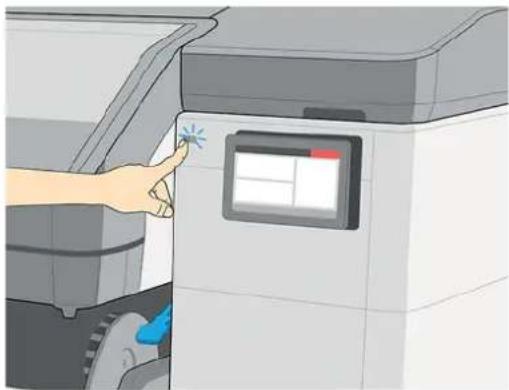
Wenn Sie den Drucker auf diese Weise ausschalten, werden die Druckköpfe automatisch durch die Wartungspatrone vor dem Austrocknen geschützt.
Wenn Sie den Drucker für einen längeren Zeitraum nicht verwenden möchten (gilt nicht für die 700W 730W 800W 830W Drucker), sollten Sie ihn ausschalten, indem Sie die Netztaste drücken und zusätzlich den Netzschalter auf der Rückseite betätigen.

WICHTIG: Die 700W 730W 800W 830W Drucker sollten nie ausgeschaltet werden: Verwenden Sie stattdessen den Energiesparmodus.
Die automatische Weiß-Tinten-Wartung kann nicht durchgeführt werden, wenn der Drucker vollständig ausgeschaltet ist. Und die Weiß-Tinten-Druckköpfe können ohne Wartung nicht länger als 8 Stunden überleben.
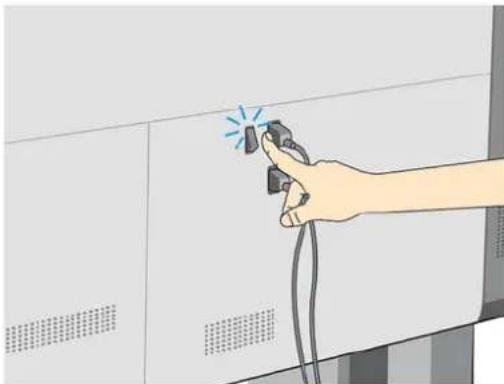
Um den Drucker später wieder einzuschalten, betätigen Sie den Netzschalter an der Rückseite. Wenn sich der Drucker nicht automatisch einschaltet, drücken Sie die Netztaste.
Wenn der Drucker eingeschaltet wird, benötigt er ca. 2-3 Minuten, um sich zu initialisieren.
Drucker neu starten
In manchen Situationen werden Sie aufgefordert, den Drucker neu zu starten.
- Schalten Sie den Drucker aus, indem Sie die Netztaste drücken und dann den Netzschalter an der Rückseite des Druckers ausschalten.
WICHTIG: Warten Sie dann mindestens 10 Sekunden lang. Andernfalls funktionieren das Bedienfeld, die Netztaste und der Lautsprecher möglicherweise nicht ordnungsgemäß.
- Schalten Sie den Drucker mit dem Netzschalter an der Rückseite ein.
- Wenn sich das Bedienfeld nicht aktiviert, drücken Sie die Netztaste.
Vorgehensweise beim Drucken (Übersicht)
Die drei hier beschriebenen Schritte bieten einen Überblick über den Druckvorgang.
- Laden Sie das Druckmaterial. Die Druckköpfe werden automatisch ausgerichtet.
- Farbkalibrierung durchführen.
- Senden Sie einen Auftrag an den Drucker.
Nützliche Links2
Besuchen Sie das HP Latex-Knowledge Center, wo Sie detaillierte Informationen über unsere HP Latex-Produkte und Anwendungen finden können, und das Forum verwenden können, um dort Dinge, die das Unternehmen betreffen, zu besprechen.
Besuchen Sie das HP Latex Knowledge Center unter http://www.hp.com/communities/HPLatex.
Produkthandbücher:
Informationen über die Software-RIPs, Anwendungen, Lösungen, Tinten und Druckmaterialien:
Druckmaterialprofile: http://www.hp.com/go/mediasolutionslocator (siehe Navigator für HP Medien auf Seite 116).
HP Support:
Integrierter Web-Server: Verwenden Sie die IP-Adresse des Druckers (siehe Zugriff auf den integrierten Web-Server auf Seite 32).
Wenn Sie Hilfe benötigen
In den meisten Ländern wird Support von Support-Partnern von HP zur Verfügung gestellt (in der Regel das Unternehmen, das Ihnen den Drucker verkauft hat). Wenn dies in Ihrem Land nicht der Fall ist, wenden Sie sich an den HP Support im Internet wie oben gezeigt.
Sie können sich auch telefonisch an HP wenden. Bevor Sie uns anrufen:
- Lesen Sie die Problembeschreibungen und Lösungsvorschläge in diesem Handbuch.
- Lesen ggf. in der RIP-Dokumentation nach.
- Halten Sie die folgenden Informationen bereit:
—Der von Ihnen verwendete Drucker: die Produkt- und Seriennummern

HINWEIS: Diese Informationen lassen sich wie folgt über das Bedienfeld abrufen: tippen Sie auf Sie finden die Daten auch auf einem Etikett an der Rückseite des Druckers.
–Wenn auf dem Bedienfeld ein Fehlercode angezeigt wird, notieren Sie ihn. siehe Systemfehlercodes auf Seite 257
-Verwendeter RIP mit zugehöriger Versionsnummer
-Bei Druckqualitätsproblemen: Druckmaterialreferenz sowie Name und Herkunft des Druckmaterialprofils, mit dem gedruckt wird.
– Service-Informationsbericht (siehe Serviceinformationen auf Seite 47)
Telefonnummer
Die HP Support-Telefonnummerfinden Sie im Internet:
Besuchen Sie http://welcome.hp.com/country/us/en/wwcontact_us.html.
Serviceinformationen
Bei Bedarf kann eine Liste mit Service-Informationen gedruckt werden, die Einzelheiten zum aktuellen Druckerstatus enthält. Diese Informationen unterstützen Servicetechniker bei der Behebung von Problemen.
Diese Liste kann auf zwei Arten gedruckt werden:
Um diese Liste anzufordern, rufen Sie den integrierten Web-Server auf (siehe Zugriff auf den integrierten Web-Server auf Seite 32). Öffnen Sie die Registerkarte Support und klicken Sie auf Service >Service-Informationen. Dadurch wird ein Diagnosepaket mit allen Informationsseiten erstellt.
Wenn Sie die Liste per E-Mail senden müssen, speichern Sie die Seite im Webbrowser als Datei, und senden Sie diese später an die gewünschte Adresse. Alternativ dazu können Sie in Internet Explorer die Seite direkt senden: Wählen Sie Datei > Senden > Seite per E-Mail.
Handhabung von Druckmaterial3
Die richtige Handhabung von Druckmaterialien ist entscheidend für einen wirksamen, risikofreien Druckvorgang.
Überblick
Sie können auf einer Vielzahl unterschiedlicher Druckmedien und Papiersorten drucken, die alle in diesem Handbuch als Druckmaterial bezeichnet werden.
Druckmaterialtipps
Die Auswahl des richtigen Druckmaterials für Ihre Bedürfnisse ist ein wesentlicher Schritt zur Sicherstellung einer zufrieden stellenden Druckqualität.
Hier sind einige Tipps zur Druckmaterialverwendung:
- Nehmen Sie das Druckmaterial 24 Stunden vor der Verwendung aus der Verpackung, damit es sich an die Raumbedingungen anpassen kann.
- Fassen Sie Folien- und Fotodruckmaterial nur an den Kanten an, oder tragen Sie Baumwollhandschuhe. Die Hautöle können auf das Druckmaterial gelangen und Fingerabdrücke hinterlassen.
- Lassen Sie das Druckmaterial beim Laden und Entnehmen fest auf die Rolle aufgewickelt. Es ist ratsam, den Anfang der Rolle mit Klebeband am Kern zu befestigen, bevor Sie die Rolle aus dem Drucker nehmen. Sie können den Klebestreifen auch während der Lagerung angebracht lassen. Wenn sich die Rolle abwickelt, lässt sie sich schlecht in die Hand nehmen.

HINWEIS: Das Befestigen des Rollenanfangs ist besonders bei schwerem Druckmaterial wichtig, da sich dieses aufgrund seiner Steifheit lösen und von der Kernhülse abwickeln kann.
• Die Druckqualität kann sich verschlechtern, wenn Sie ein ungeeignetes Druckmaterial verwenden.
- Wählen Sie unbedingt im RIP die richtige Druckqualitätseinstellung aus.
- Bei jedem Laden einer Rolle werden Sie auf dem Bedienfeld aufgefordert, die Druckmaterialsorte auszuwählen. Zur Erzielung einer optimalen Druckqualität ist es sehr wichtig, die richtige Auswahl zu treffen. Überprüfen Sie, ob der Name des Druckmaterials auf dem Bedienfeld und im RIP übereinstimmen.
Wenn die Namen nicht übereinstimmen, tippen Sie im Bedienfeld auf "☐", dann auf "Ändern" und anschließend auf "Rolle > Typ > Wählen Sie das richtige Druckmaterial aus dem Menü.
- Ziehen Sie während des Druckens nicht am gedruckten Druckmaterial: Dies kann zu schweren Mängeln der Druckqualität führen.
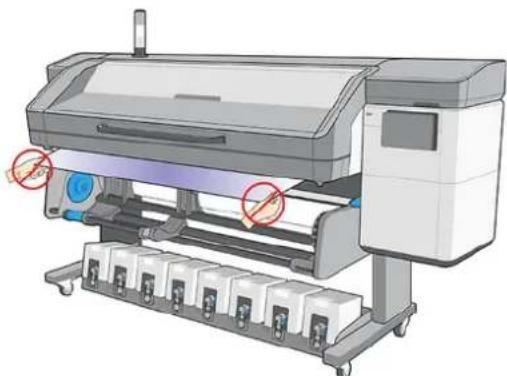
- Wenn Sie eine Reihe von Aufträgen drucken, sorgen Sie dafür, dass das bedruckte Druckmaterial nicht den Ausgabeweg versperrt: Dies kann zu schweren Mängeln der Druckqualität führen.
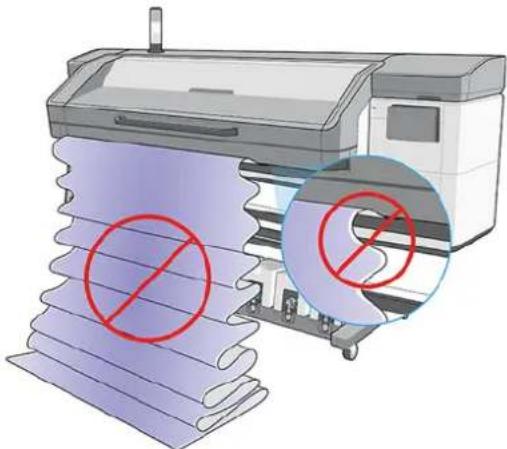
HP empfiehlt für alle außer sehr kurzen Druckaufträgen, die Aufwickelvorrichtung zur besseren Steuerung des Druckmaterials zu verwenden. Siehe Aufwickelvorrichtung auf Seite 94.
Für das Drucken mit Textildruckmaterial sollten Sie in den meisten Fällen den Tintenkollektor und die Ladevorrichtung verwenden. Siehe Tintenkollektor auf Seite 66.
- Weitere Tipps zu Druckmaterialien finden Sie unter Laden einer Rolle in den Drucker auf Seite 58 und Unterstütztes manuelles Laden auf Seite 82.
ACHTUNG: Wenn Sie das Druckmaterial aus dem Drucker entnehmen, ohne zuerst den Vorgang auf dem Bedienfeld zu starten, kann der Drucker beschädigt werden. Tun Sie dies nur, um einen Druckmaterialstau zu beseitigen.
Unterstützte Druckmaterialkategorien
Es gibt sechs Kategorien von Druckmaterial, die von HP Latex Druckern der Serie 730 und 830 unterstützt werden.
Tabelle 3-1 Unterstützte Druckmaterialkategorien
| Druckmaterialkategorie Druckmaterialsorten Generische Druckmaterialnamen | ||
| Selbstklebendes Vinyl Gegossenes selbstklebendes Vinyl | Gen. Vinylfolie selbstkl. | |
| Kalandriertes selbstklebendes Vinyl | G. Vinylf. selbstkl. geg. | |
| Perforiertes selbstklebendes Vinyl | Gen. Vinylfolie, selbstkl., transparent | |
| Monomeres selbstklebendes Vinyl | Gen. selbstkl. rücks. bel. Vinylf. | |
| Reflektierendes selbstklebendes Vinyl | Gen. Monomer selbstklebendes Vinyl | |
| Textil Polyesterstoffe und -gewebe | Gen. Textil | |
| Textilbanner | Gen. Textil rücks. bel. | |
| Backdrops | Generische Leinwand | |
| Textilgewebebanner mit Papierträger | ||
| Textilstoff vorderseitig beleuchtbar mit Papierträger, wenn porös | ||
| Textilstoff rückseitig beleuchtbar mit Papierträger, wenn porös | ||
| Leinwand | ||
| Fahne und Voile mit Papierträger | ||
| Baumwollstoff | ||
| Selbstklebender Textilstoff | ||
| PVC-Banner Vorderseitig beleuchtbare Banner | Gen. PVC-Banner | |
| Rückseitig beleuchtbare Banner | Gen. PVC-Banner, rücks. bel. | |
| Scrim Banner | Gen. Banner PVC-frei | |
| Stützgewebelose Banner | ||
| Gewebebanner mit Papierträger | ||
| Blockout-Banner | ||
| LKW- oder Abdeckplane | ||
| PP- und PE-Folie und -Banner Polypropylen (PP)-Folie | Gen. PP/PE-Synthetikpapier | |
| Synthetisches Papier (wie z. B. Yupo) | Gener. PP & PE-Banner | |
| Tyvek | ||
| Beschichtetes PE/HDPE(Polyäthylen)-Banner | ||
| PET-Folie Polyesterfolie (PET) rückseitig | Gen. Polyesterfolie | |
| beleuchtbar | Gen. Polyesterfolie, rücks. bel. | |
| Polyesterfolie (PET) vorderseitig beleuchtbar | Gen. PET, transparent | |
| Polyesterfolie (PET), graue Rückseite | ||
Tabelle 3-1 Unterstützte Druckmaterialkategorien (Fortsetzung)
| Druckmaterialkategorie Druckmaterialsorten Generische Druckmaterialnamen | ||
| Papier und Wandverkleidung Gestrichenes Papier | Gen. unbeschichtetes Papier | |
| Unbeschichtetes Papier | Gen. gestrich. Papier | |
| Fotopapier | Gen. Papier, rücks. bel. | |
| Fotorealistisches Papier | Generische Wandverkleidung | |
| Papier mit blauer Rückseite | Generische Vliestapete | |
| Selbstklebendes Papier | Generische gewebte Wandverkleidung | |
| Gen. Affichenpapier | ||
Unterstützte HP Druckmaterialien
Es gibt zwölf Anwendungskategorien, für die HP Druckmaterialien die ideale Lösung sind.
Taste für Anwendungskategorien
- Messe- und Veranstaltungs-Displays
- Rückseitig beleuchtete Displays
- Bedruckung für Fahrzeuggrafiken und -folierungen
- Beschilderung
- Fenstergrafiken
- POP- und Einzelhandel-Displays
- Poster und Fotovergrößerungen
- Textilien (Stoffdruck)
- Reklametafeln
- Kunstreproduktionen
- Banner
- Innendekorationen
Tabelle 3-2 Unterstützte HP Druckmaterialien
| Druckmaterialien | Anwendungskategorien | |||||||||||
| 1 | 2 | 3 | 4 | 5 | 6 | 7 | 8 | 9 | 10 | 11 | 12 | |
| HP-Banner | ||||||||||||
Tabelle 3-2 Unterstützte HP Druckmaterialien (Fortsetzung)
| Druckmaterialien | Anwendungskategorien | ||||||||||
| 123 | 456 | 789 | 1011 | 12 | |||||||
HP Beidseitiger Blockout-Banner 330 (13 mil) · 510 g/m^2  | ●●● | ||||||||||
HP Everyday Polypropylen matt, 3-Zoll-Kern 203 (8 mil) · 120 g/m^2 · 61 m (200 Fuß)  | ●●●● | ||||||||||
| Selbstklebende HP Druckmedien | |||||||||||
HP Prime Hochglanz-CPBasisfolie: 86 (3,4 mil) DSPE-Papierträger: 140 g/m^2  | ●●●● | ||||||||||
HP Prime Hochglanz-GPBasisfolie: 86 (3,4 mil) DSPE Low-Profile-Air-Release-Papierträger: 160 g/m^2  | ●●●● | ||||||||||
HP Prime Matt Air GPBasisfolie: 86 (3,4 mil) DSPE Low-Profile-Air-Release-Papierträger: 160 g/m^2  | ●●●● | ||||||||||
HP Prime Matt Air GRBasisfolie: 86 (3,4 mil) DSPE Low-Profile-Air-Release-Papierträger: 160 g/m^2  | ●●●● | ||||||||||
Tabelle 3-2 Unterstützte HP Druckmaterialien (Fortsetzung)
| Druckmaterialien | Anwendungskategorien | ||||||||||
| 123 | 456 | 789 | 1011 | 12 | |||||||
| HP Optimal Hochglanz Air-GRP Basisfolie: 76 μm (3 mil) DSPE Low-Profile-Air-Release-Papierträger: 160 g/m2REACH | |||||||||||
| HP Hochglanz Polymer-Laminat Basisfolie: 76 μm (3 mil) DSPE-Papierträger: 140 g/m2REACH | |||||||||||
| HP Matt Polymer-Laminat Basisfolie: 76 μm (3 mil) DSPE-Papierträger: 140 g/m2REACH | |||||||||||
| HP Vinylfolie permanent selbstklebend glänzend Ohne Papierträger: 121 μm (4,8 mil) · 150 g/m2Mit Papierträger: 266 μm (10,5 mil) · 280 g/m245,7 m (150 Fuß) und 91,4 m (300 Fuß)REACH | |||||||||||
| HP Vinylfolie permanent selbstklebend matt Ohne Papierträger: 121 μm (4,8 mil) · 150 g/m2Mit Papierträger: 266 μm (10,5 mil) · 280 g/m245,7 m (150 Fuß) und 91,4 m (300 Fuß)REACH | |||||||||||
Tabelle 3-2 Unterstützte HP Druckmaterialien (Fortsetzung)
| Druckmaterialien | Anwendungskategorien | ||||||||||
| 123 | 456 | 789 | 1011 | 12 | |||||||
HP Vinylfolie, Premium, abnehmbar, selbstklebend und glänzendOhne Papierträger: 96 μm (3,8 mil) · 136 g/m2 · 45,7 m (150 Fuß)Mit Papierträger: 284 μm (11,2 mil) · 298 g/m2 · 45,7 m (150 Fuß) | ●●● | ||||||||||
| HP Everyday Polypropylen selbstklebend matt, 3-Zoll-KernBasisfolie: 119 μm (4,7 mil) · 75 g/m2PET-Papierträger: 50 g/m2 | ●●● | ||||||||||
| HP Spezialfolien | |||||||||||
HP Backlit-Polyesterfolie220 μm (8,7 mil) · 285 g/m2 · 30,5 m (100 Fuß) | ●●●● | ||||||||||
HP Everyday Blockout Displayfolie248 μm (9,8 mil) · 220 g/m2 | ●●●● | ||||||||||
| HP Stoffmedien | |||||||||||
HP Light Fabric381 μm (15 mil) · 218 g/m2 · 45,7 m (150 Fuß)  | ●●●●● | ||||||||||
HP Strapazierfähiger Stoff rücks. bel.152 μm (6 mil) · 147 g/m2REACH COLORPROTECHNOLOGY COLORPROTECHNOLOGY | ●●●●●● | ||||||||||
| HP Wandverkleidungen | |||||||||||
Tabelle 3-2 Unterstützte HP Druckmaterialien (Fortsetzung)
| Druckmaterialien | Anwendungskategorien | ||||||||||
| 123 | 456 | 789 | 1011 | 12 | |||||||
HP PVC-freies Papier für Wandplakate177 μm (7 mil) · 175 g/m230,5 m (100 Fuß) und 91,4 m (300 Fuß) COLORPROTECHNOLOGY COLORPROTECHNOLOGY | ●●● | ||||||||||
HP PVC-freies glattes Dauerpapier für Wandplakate431 μm (17 mil) · 290 g/m2 · 30,5 m (100 Fuß)  COLORPROTECHNOLOGY COLORPROTECHNOLOGY | ●●● | ||||||||||
HP PVC-freies Dauerpapier aus Veloursleder für Wandplakate431 μm (17 mil) · 290 g/m2 · 30,5 m (100 Fuß)  COLORPROTECHNOLOGY COLORPROTECHNOLOGY | ●●● | ||||||||||
| HP Papiere und Fotopapiere | |||||||||||
HP Plakatpapier weiß seidenmatt165 μm (6,5 mil) · 136 g/m2 · 61 m (200 Fuß)  | ●●●●● | ||||||||||
HP Foto-realistisches Papier205 μm (8,1 mil) · 205 g/m2 | ●●● | ||||||||||
Tabelle 3-2 Unterstützte HP Druckmaterialien (Fortsetzung)
| Druckmaterialien | Anwendungskategorien | ||||||||||
| 123 | 456 | 789 | 1011 | 12 | |||||||
HP Premium-Plakatpapier228 μm (9 mil) · 200 g/m2 · 61 m (200 Fuß)  | ●●● | ||||||||||
HP Packpapier, seidenmatt, 3-Zoll-Kern99 μm (3,9 mil) · 100 g/m2  | ● | ● | |||||||||
HP Univ. gestrichenes Papier schwer, 3-in Core172 μm (6,8 mil) · 131 g/m2 (33 lbs) · 61 m (200 Fuß)  | ● | ● | |||||||||
HP Papier Plus matt extraschwer, 3-Zoll-Kern264 μm (10,4 mil) · 210 g/m2 (55 lb) · 61 m (200 Fuß)  | ●●● | ||||||||||
| HP Professional Fotopapier, glänzend248 μm (9,8 mil) · 275 g/m2 · 30,5 m (100 Fuß)[FSC] | ●●●● | ||||||||||
| HP Professional Fotopapier seidenmatt248 μm (9,8 mil) · 275 g/m2 · 30,5 m (100 Fuß)[HKSH] | ●●●● | ||||||||||
HP Everyday Fotopapier seidenmatt187 μm (7,4 mil) · 180 g/m2 · 30,5 m (100 Fuß) | ●●●● | ||||||||||
Tabelle 3-2 Unterstützte HP Druckmaterialien (Fortsetzung)
| Druckmaterialien | Anwendungskategorien | |||||||||||
| 123 | 456 | 789 | 1011 | 12 | ||||||||
HP Litho-realistisches Papier matt307 μm (12,1 mil) · 269 g/m2  | ●●● | |||||||||||
| Leinwandmaterial von HP | ||||||||||||
| HP Premium Leinwand satiniert462 μm (18,2 mil) · 381 g/m2 · 22,9 m (75 Fuß) | ●●●● | |||||||||||
| HP Everyday Leinwand satiniert444 μm (17,5 mil) · 340 g/m2 · 22,9 m (75 Fuß) | ●●●● | |||||||||||
- Detaillierte Informationen zum HP-Portfolio der Großformat-Druckmaterialien und zur Bestellung finden Sie unter http://HPLFMedia.com.
- Informationen zu Druckmateriallösungen mit ColorPRO-Technologie finden Sie unter http://ColorPROtechnology.com/.
HP PVC-freies Papier für Wandplakate, das mit HP Latex-Tinten bedruckt wird, ist besitzt nach Émissions dans l'air intérieur die Einstufung A+. „Émissions dans l'Air Intérieur“ ist eine Erklärung über den Ausstoß flüchtiger Substanzen in der Raumluft, die ein Risiko für die Gesundheit darstellen, wenn sie eingeatmet werden - auf einer Skala von A+ (sehr schadstoffarm) bis C (hoher Schadstoffgehalt). - HP PVC-freie Papiere für Wandplakate und HP PVC-freie, glatte und haltbare Papiere für Wandplakate, die mit HP Latextinten bedruckt wurden, verfügen über die UL GREENGUARD GOLD-Zertifizierung. Siehe http://www.greenguard.org/.
- Mit HP Latextinten bedrucktes HP PVC-freies Papier für Wandplakate und HP PVC-freies, glattes und haltbares Papier für Wandplakate erfüllen die AgBB-Kriterien für die gesundheitsbezogene Bewertung der VOC-Emissionen von Bauprodukten für den Innenbereich. Siehe http://www.umweltbundesamt.de/produkte-e/bauprodukte/agbb.htm.

HP Marken-Code FSC CO17543. Siehe http://fsc.org.
Produkte, die mit

gekennzeichnet sind, enthalten keine Stoffe, die nach Anhang
XIV der EU-REACH-Richtlinie (veröffentlicht am 16 Juni 2014) als SHVC (155) aufgeführt werden, in Konzentrationen, die 0,1 % übersteigen. Um den Status der SVHC in HP-Produkten zu bestimmen, sehen Sie in der HP-REACH-Erklärung nach, die für HP-Druck-Produkte und Verbrauchsartikel veröffentlicht wurde. Quelle des Logos: Copyright Europäische Chemikalienagentur.

Die Verfügbarkeit des Rücknahmeprogramms für großformatiges HP Druckmaterial
ist unterschiedlich. Einige recyclebare HP Druckmaterialien können über allgemein übliche
Recyclingprogramme recycelt werden. Eventuell gibt es solche Recyclingprogramme nicht in Ihrer Gegend. Einzelheiten finden Sie unter http://www.hp.com/recycle/.
Lagerung und Handhaben von Druckmaterial
Mit den hier beschriebenen Tipps können Sie die optimale Lebensdauer und Nutzung der Druckmaterialien sicherstellen.
Tipps
- Bewahren Sie nicht verwendete Rollen immer in ihrer Kunststoffhülle auf, um Verfärbungen und Staubansammlungen zu vermeiden. Packen Sie teilweise verwendete Rollen wieder ein, wenn sie nicht benötigt werden.
- Legen Sie Rollen nicht aufeinander.
- Nehmen Sie das Druckmaterial 24 Stunden vor der Verwendung aus der Verpackung, damit es sich an die Raumbedingungen anpassen kann.
- Fassen Sie Folien- und Glanzdruckmaterial nur an den Kanten an, oder tragen Sie Baumwollhandschuhe. Die Hautöle können auf das Druckmaterial gelangen und Fingerabdrücke hinterlassen.
- Lassen Sie das Druckmaterial beim Laden und Entnehmen fest auf die Rolle aufgewickelt. Wenn sich die Rolle abwickelt, lässt sie sich schlecht in die Hand nehmen.
Laden einer Rolle in den Drucker
Führen Sie die folgenden Schritte aus, um eine Druckmaterialrolle richtig in den Drucker zu laden.

TIPP: Informationen zum Laden von Textildruckmaterial finden Sie im Abschnitt Ladevorrichtung auf Seite 75; und denken Sie daran, den Tintenkollektor zu verwenden, wenn das Druckmaterial porös ist (wie es bei Textilien gewöhnlich der Fall ist).

TIPP: Bei sehr dünnem oder sehr dickem Druckmaterial oder bei Druckmaterial, das zum Rollen neigt, müssen Sie das Material manuell laden, um das Risiko von Materialstaus und Druckkopfkollisionen zu verringern siehe Unterstütztes manuelles Laden auf Seite 82.
- Heben Sie das Aushärtungsmodul an.
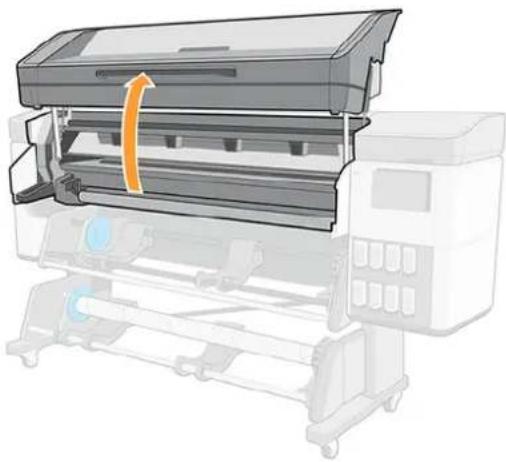
- Entfernen Sie bei Rollendurchmessern, die größer als 200 mm sind, die Abstandhalter des Ladetischs.
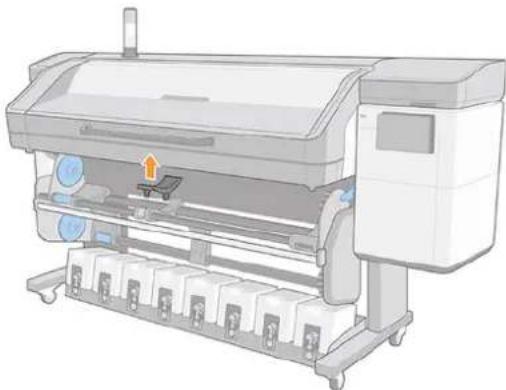
- Installieren Sie für Rollen mit einem Kerndurchmesser von 2 Zoll das 2-Zoll-Naben-Kit.
a. Entfernen Sie die zentrale Schraube (manuell oder mit einem flachen Schraubendreher) auf beiden Seiten.
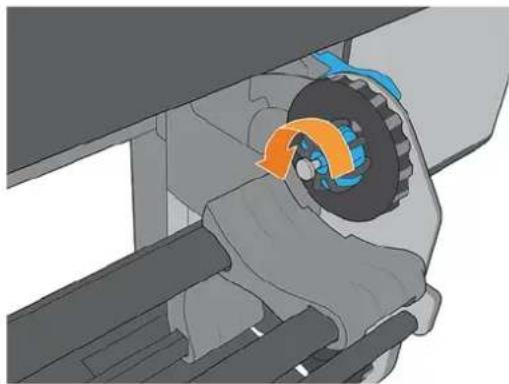
b. Entfernen Sie die rechten und linken 3-Zoll-Naben-Baugruppen.
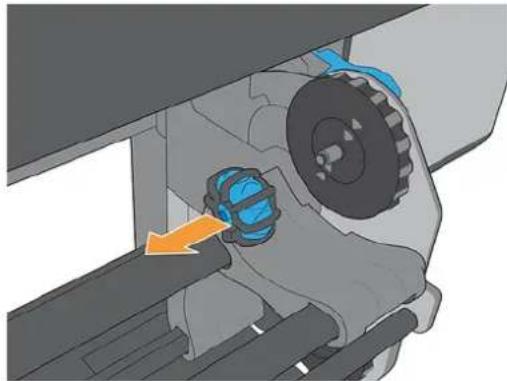
c. Installieren Sie die rechten und linken 2-Zoll-Naben-Baugruppen.
d. Installieren Sie die zentralen Schrauben (manuell oder mit einem flachen Schraubendreher) auf beiden Seiten.
- Setzen Sie die Rolle auf den Tisch.
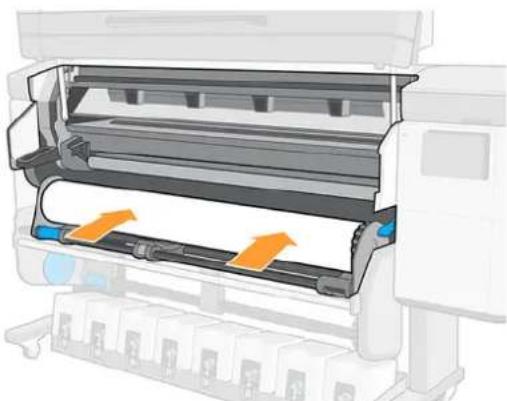
- Setzen Sie die Rolle auf die rechte Nabe.
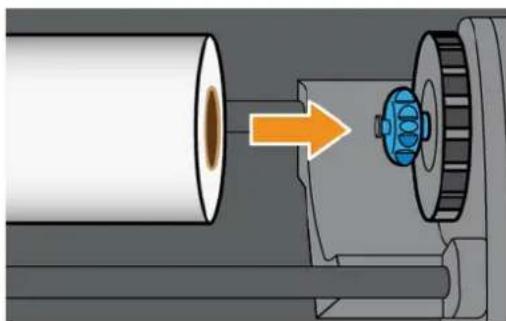
- Heben Sie die linke Seite der Rolle, und setzen Sie die linke Nabe ein. Drücken Sie ihn an, um sicherzustellen, dass er fest sitzt.
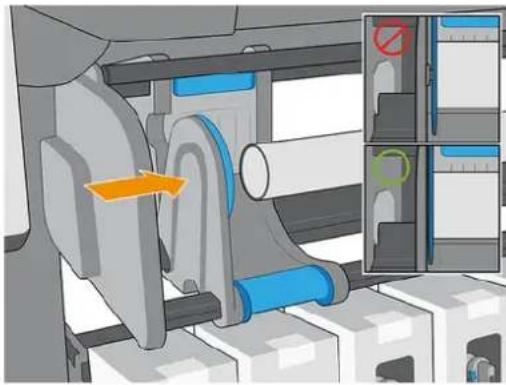
- Tippen Sie auf dem Bedienfeld auf und anschließend auf Laden.
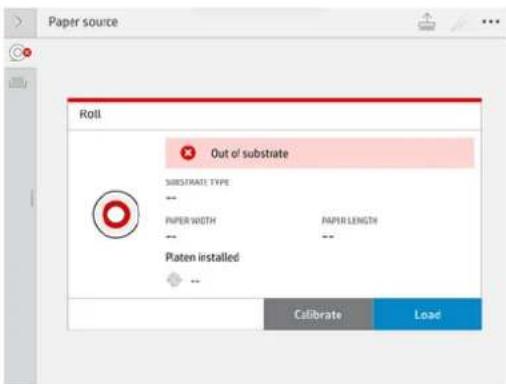
Alternativ können Sie auf 🌐 und anschließend auf Druckmaterial > Druckmaterial laden > Rolle laden tippen.
-
Der Bildschirm „Ladekonfiguration“ wird angezeigt.
-
Schräglauf-Akzeptanz: Die verfügbaren Werte liegen zwischen 1 und 5, Standardwert ist 3. Der Drucker versucht automatisch, den Schräglauf zu korrigieren, und zeigt dann eine Warnmeldung an, wenn der Schräglauf immer noch über dem von Ihnen festgelegten Grenzwert liegt; Doch Sie können mit dem Laden fortfahren.
- Längenkontrolle: Wenn Sie das Kontrollkästchen aktivieren und die Länge Ihrer Rolle angeben, berechnet der Drucker die Papierreserve beim Drucken und gibt die verbleibende Länge an. Siehe Druckmateriallängenkontrolle auf Seite 103.
- Druckbereich: Wählen Sie Einzugsfläche oder Tintenkollektor. Siehe Tintenkollektor auf Seite 66.
- Verwenden Sie die Ladevorrichtung für Textildruckmaterial, dünnes Druckmaterial oder Druckmaterial für hohe Reibung: Siehe Ladevorrichtung auf Seite 75.
- Unterstütztes manuelles Laden für steife oder gewellte Druckmaterialien: Siehe Unterstütztes manuelles Laden auf Seite 82.
• Randhalter verwenden: Siehe Randhalter auf Seite 84.
- Wischrolle (als Zubehör erhältlich) für Druckmaterialien mit Problemen der Druckqualität durch verschmutzte Oberflächen: Siehe Wischrolle auf Seite 100.
Wenn Sie Ihre Auswahl getroffen haben, werden Anweisungen angezeigt.
- Führen Sie die Vorderkante des Druckmaterials in den Druckmaterialpfad des Druckers ein.

VORSICHT! Achten Sie darauf, dass Sie beim Einführen des Druckmaterials nicht Ihre Finger einklemmen.
Der Drucker gibt einen Signalton aus, wenn die Vorderkante des Druckmaterials erkannt und akzeptiert wird.
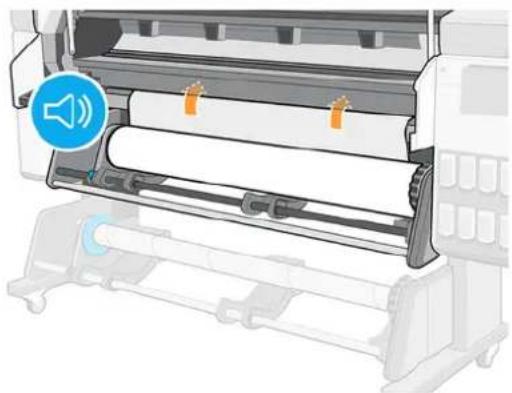
- Wählen Sie die Kategorie und den Namen des Druckmaterials, das Sie laden.
HINWEIS: Sie sollten denselben Druckmaterialnamen wie in der RIP-Software auswählen.
- Senken Sie das Aushärtungsmodul ab.
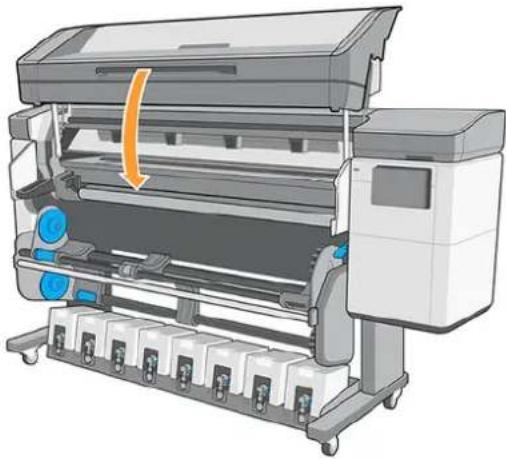
-
Der Drucker führt nun verschiedene Überprüfungen durch. Falls Probleme wie Schräglauf oder unzureichende Spannung auftreten, werden Sie aufgefordert, diese zu beheben. Bei einem Problem während dieses Vorgangs wird durch Anheben des Fensters das Ladeverfahren angehalten und das Druckmaterial freigegeben, sodass Sie die Position manuell beheben können.
-
Warten Sie, bis das Druckmaterial aus dem Drucker austritt.
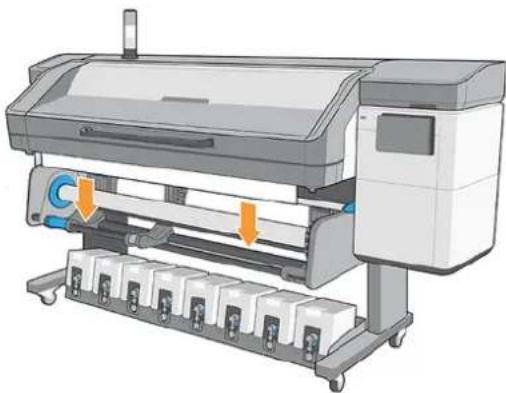
VORSICHT! Achten Sie darauf, nicht die Aushärtungszone oder die Einzugsfläche zu berühren, da diese heiß sein können.
Tabelle 3-3 Warnung
| Verbrennungsgefahr |
 |
| Weitere Sicherheitsinformationen finden Sie unter Sicherheitsvorkehrungen auf Seite 3 |
HINWEIS: Tritt beim Einlegen des Druckmaterials ein unerwartetes Problem auf, lesen Sie den Abschnitt Probleme beim Einzug des Druckmaterials auf Seite 146.
-
Der Drucker führt die Kalibrierung des Druckmaterialvorschubs durch.
-
Auf dem Bedienfeld wird die Bereitschaftsmeldung angezeigt.
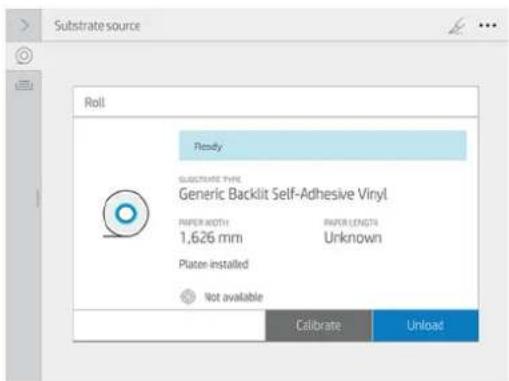
- Nur Serie 800: Drehen Sie das Druckmaterial des Querlenkerhalter-Systems im Inneren des Druckers.
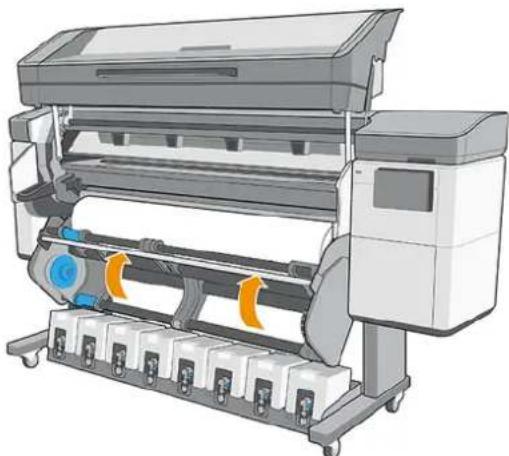
Poröse Druckmaterialen können mit dem Drucker und dem Tintenkollektor, welcher die Verwendung der Aufwickelvorrichtung erfordert, verwendet werden.
Sie können das Drucken auf porösen Druckmaterialien optimieren, indem Sie die Ladevorrichtung verwenden und die Option auf dem Bildschirm „Druckmaterial laden“ überprüfen.
Prüfen Sie die Porosität des Druckmaterials wie nachfolgend beschrieben.
-
Entnehmen Sie evtl. geladenes Druckmaterial.
-
Schneiden Sie ein 10 × 35 mm großes Stück selbstklebendes Vinyl (weiß, glänzend) ab.
-
Kleben Sie es wie gezeigt auf die Einzugsfläche.
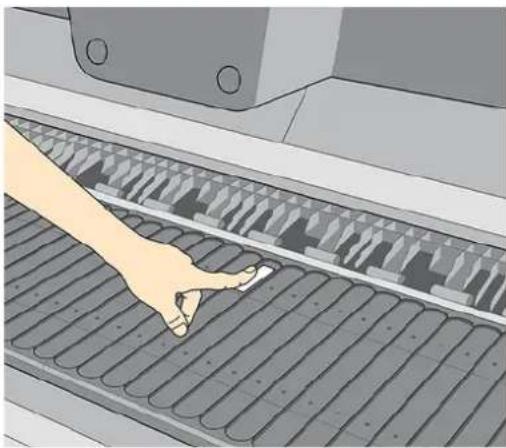
-
Laden Sie das zu prüfende Druckmaterial.
-
Öffnen Sie die RIP-Software.
-
Laden Sie die Testdatei vom Drucker herunter: http:// IP-Adresse des Druckers|hp/device/webAccess/images/lnk_trespassing_check.pdf. Dabei ist IP-Adresse des Druckers die IP-Adresse Ihres Druckers.
-
Drucken Sie die Testdatei. Verwenden Sie dazu die Anzahl der Durchläufe und das Druckmaterialprofil, das Sie mit dem Druckmaterial verwenden möchten (oder ein ähnliches Profil bei Tintenlimit).
-
Entnehmen Sie das Druckmaterial.
-
Ziehen Sie das selbstklebende Vinyl von der Einzugsfläche ab.
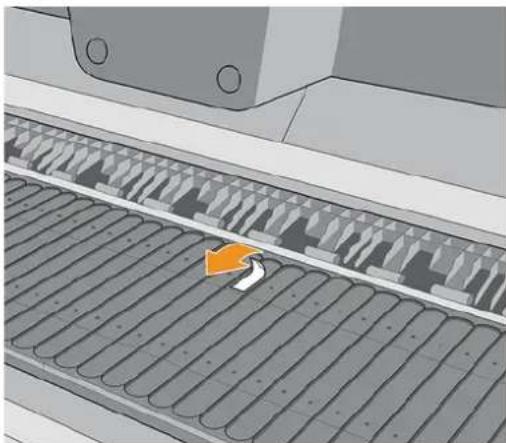
-
Prüfen Sie das selbstklebende Vinyl, das Sie von der Einzugsfläche abgezogen haben.
-
Ist der Streifen komplett weiß (keine Tinte), ist das geprüfte Druckmaterial nicht porös und kann ohne den Tintenkollektor verwendet werden.
-
Wenn auf dem Streifen Tinte zu finden ist, ist das getestete Druckmaterial porös und muss mit dem Tintenkollektor verwendet werden.
-
Reinigen Sie die Einzugsfläche (siehe Reinigen der Einzugsfläche und des Druckmaterialvorschubsensor-Fensters auf Seite 229).
Tintenkollektor
Der Tintenkollektor sollte anstelle der Einzugsfläche verwendet werden, wenn Sie auf ein poröses Druckmaterial drucken möchten.
Siehe Poröses Druckmaterial auf Seite 64.
Die Einzugsfläche und der Tintenkollektor werden jeweils in sieben Teilen geliefert. Um den Tintenkollektor zu installieren, entriegeln und entfernen Sie zunächst die sieben Teile der Einzugsfläche. Installieren Sie dann die sieben Teile des Tintenkollektors an der vorgesehenen Stelle.
Es wird empfohlen, diese nach Installation des Tintenkollektors im Drucker und vor dem Einlegen von Druckmaterial anzubringen. Um diese Teile zu befestigen, setzen Sie sie senkrecht in den Tintenkollektor ein und drücken Sie nach unten, bis die beiden Druckknöpfe an jedem Teil einrasten.

TIPP: Es wird empfohlen, mit dem Tintenkollektor die Aufwickelvorrichtung zu verwenden. Siehe Aufwickelvorrichtung auf Seite 94.

VORSICHT! Meiden Sie bewegliche Teile. Behandeln Sie empfindliche Teile vorsichtig. Führen Sie den Austausch mit Handschuhen durch.
Tabelle 3-4 Warnschilder
Bewegliches Teil Zerbrechlich Handschuhe tragen



Weitere Sicherheitsinformationen finden Sie unter Sicherheitsvorkehrungen auf Seite 3
Deinstallieren der Einzugsflächen
Entfernen Sie alle Einzugsflächen, da Sie nicht mit dem Tintenkollektor kompatibel sind.
- Heben Sie das Aushärtungsmodul an.
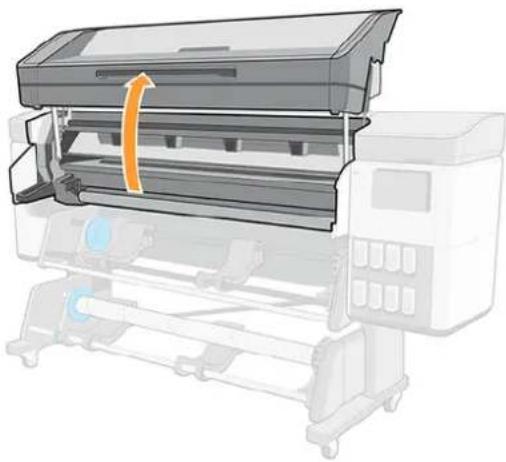
- Ziehen Sie den Sicherheitshebel auf der linken Seite der Einzugsfläche nach oben.
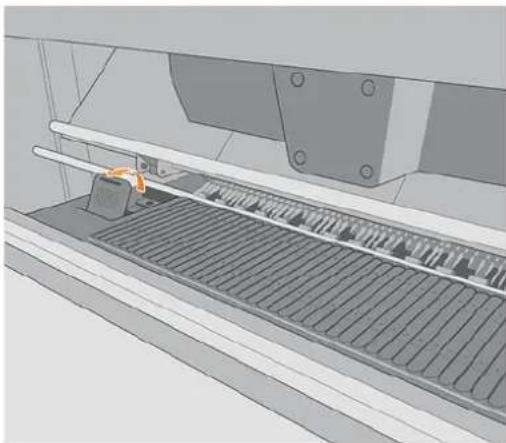
- Drücken Sie die Einzugsfläche mit beiden Händen nach unten und ziehen Sie sie zu sich. Die Einzugsfläche taucht dann auf.
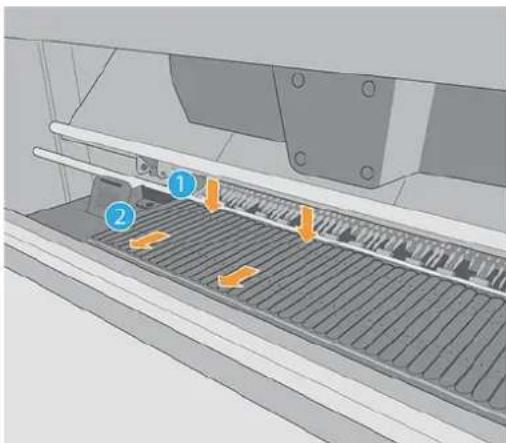
- Wenn sich die Einzugsfläche in der oberen Position befindet, nehmen Sie sie aus dem Drucker.
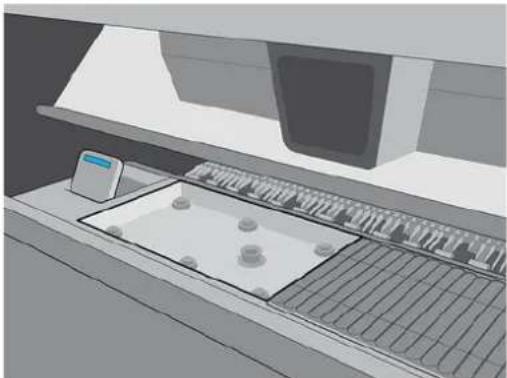
- Nehmen Sie alle Einzugsflächen heraus.
Installieren der Tintenkollektoren
Sobald die Einzugsflächen entfernt wurden, können die Tintenkollektoren installiert werden.
-
Vergewissern Sie sich, dass der Sicherheitshebel offen ist (obere Position).
-
Stellen Sie die Tintenkollektorhaken mit den Federhaltern ein.
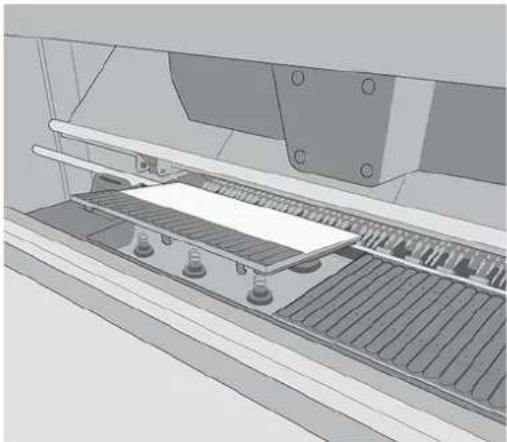
- Drücken Sie den Tintenkollektor mit beiden Händen nach unten und schieben Sie ihn gleichzeitig zur Rückseite des Druckers.
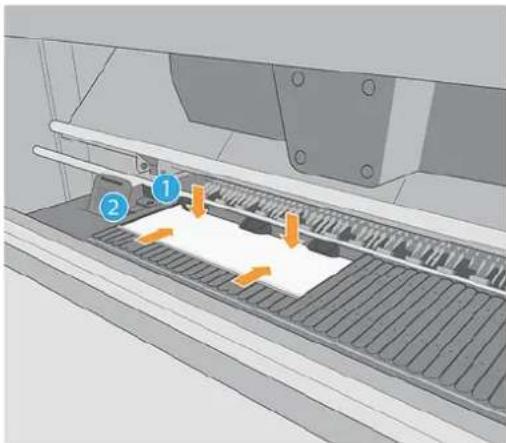
-
Setzen Sie alle sieben Tintenkollektoren ein.
-
Vergewissern Sie sich, dass alle Tintenkollektoren auf demselben Niveau sind.
-
Schließen Sie den Sicherheitshebel (untere Position).
ACHTUNG: Wenn Sie beim Schließen des Hebels einen Widerstand spüren, wenden Sie keine Gewalt an. Vergewissern Sie sich, dass alle Teile der Druckzone ordnungsgemäß zusammengebaut wurden.
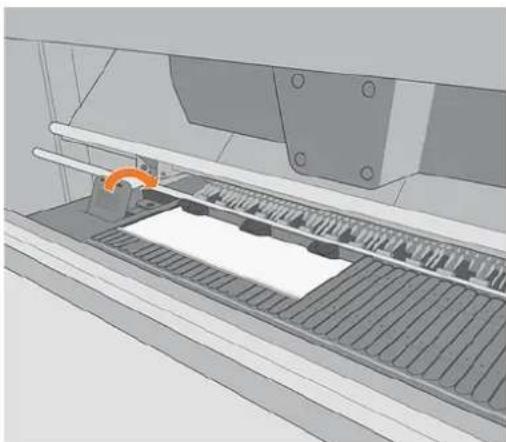
- Senken Sie das Aushärtungsmodul ab.
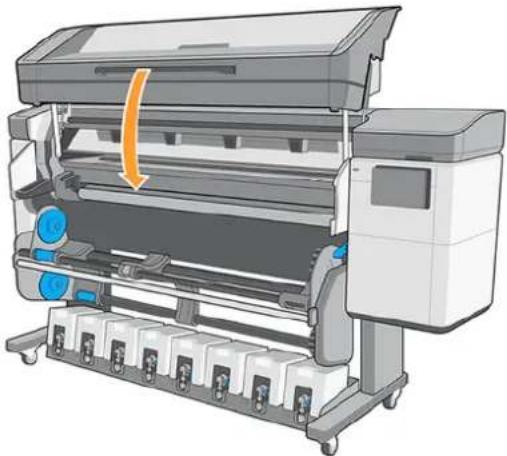
Deinstallieren eines Tintenkollektors
Wenn Sie die Einzugsflächen installieren möchten, müssen Tintenkollektoren zuerst deinstalliert werden.
- Heben Sie das Aushärtungsmodul an.
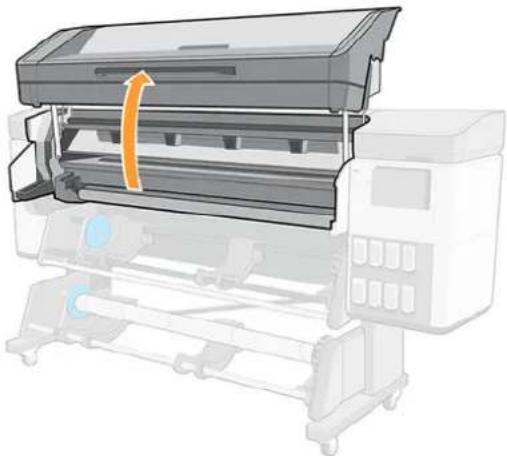
- Ziehen Sie den Sicherheitshebel auf der linken Seite der Einzugsfläche nach oben.
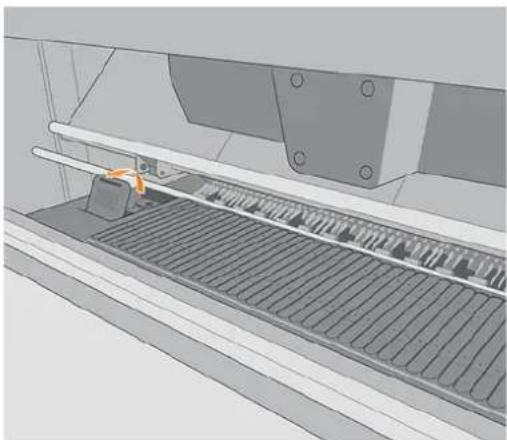
- Drücken Sie den Tintenkollektor mit beiden Händen nach unten und ziehen Sie ihn zu sich. Der Tintenkollektor taucht dann auf.
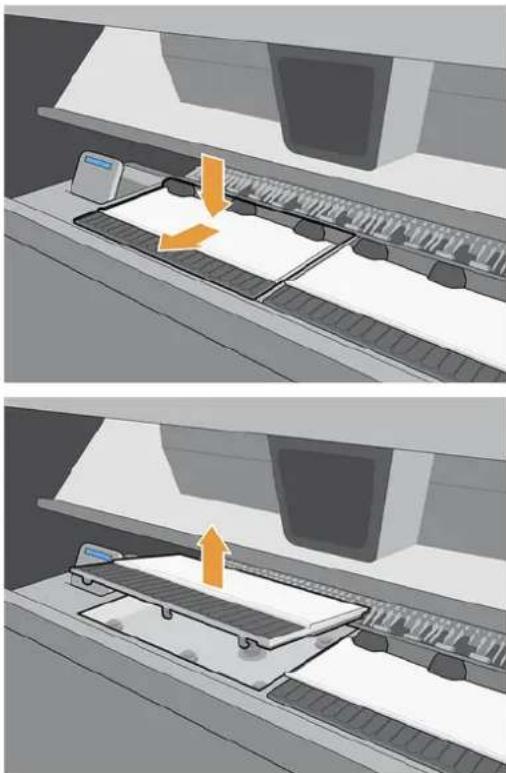
- Entfernen Sie den Tintenkollektor vom Drucker.
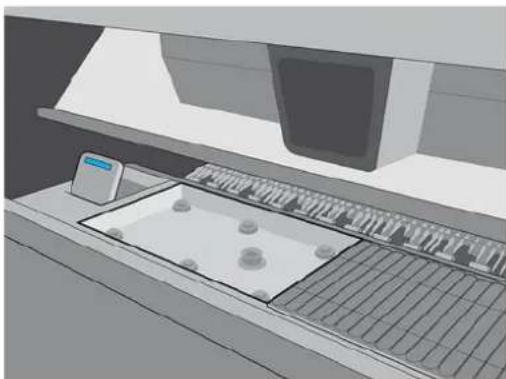
Installieren der Einzugsflächen
Nach der Deinstallation des Tintenkollektors können die Einzugsflächen angebracht werden.
-
Vergewissern Sie sich, dass der Sicherheitshebel offen ist (obere Position).
-
Stellen Sie die Einzugsfläche mit der Feder ein.
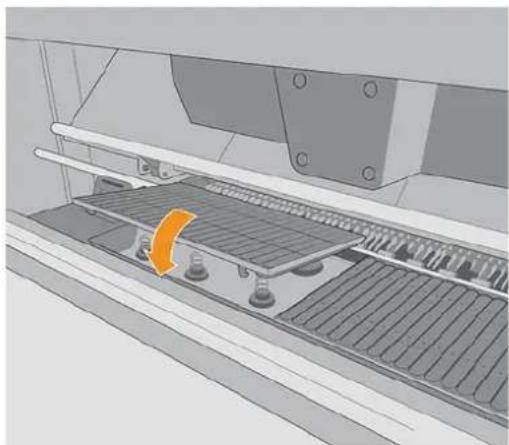
- Drücken Sie die Einzugsfläche mit beiden Händen nach unten und schieben Sie sie zur Rückseite des Druckers.
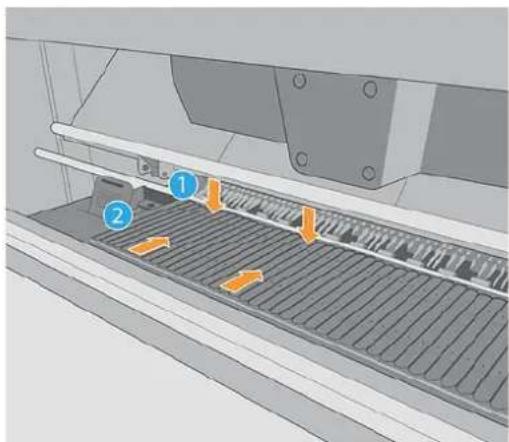
- Wenn Sie alle Einzugsflächen installiert haben, vergewissern Sie sich, dass sie richtig eingestellt sind und dass sich keine Lücken zwischen Ihnen befinden.
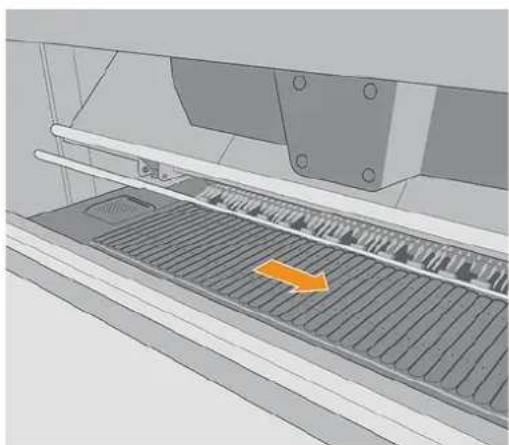
- Schließen Sie den Sicherheitshebel (untere Position).
A
ACHTUNG: Wenn Sie beim Schließen des Hebels einen Widerstand spüren, wenden Sie keine Gewalt an. Vergewissern Sie sich, dass alle Teile der Druckzone ordnungsgemäß zusammengebaut wurden.
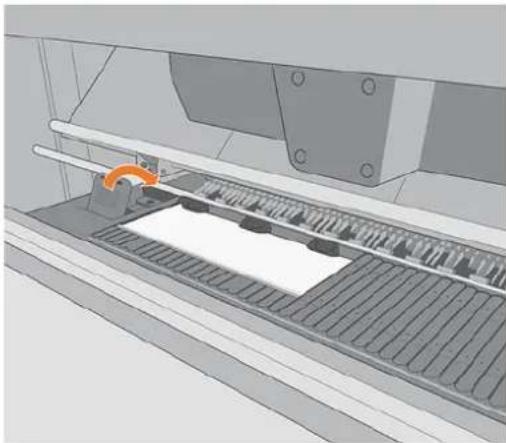
- Senken Sie das Aushärtungsmodul ab.
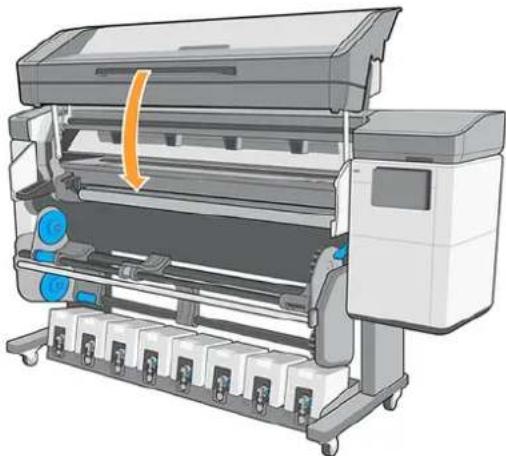
Deinstallieren des Tintenkollektor-Verbrauchsmaterials
Führen Sie diese Schritte aus, um Verbrauchsmaterialien vom Tintenkollektor zu entfernen.
- Heben Sie das Aushärtungsmodul an.
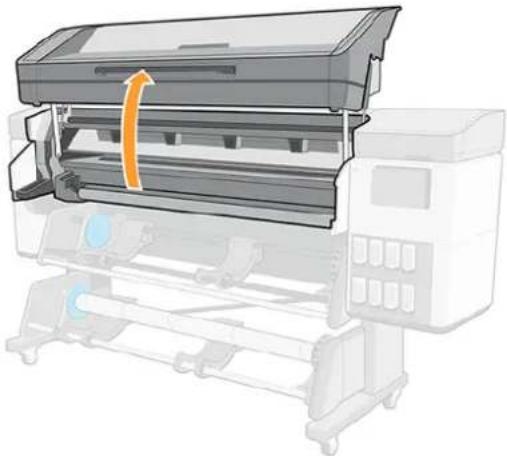
- Drücken Sie beide kleinen Laschen nach innen und ziehen Sie sie dann nach oben.
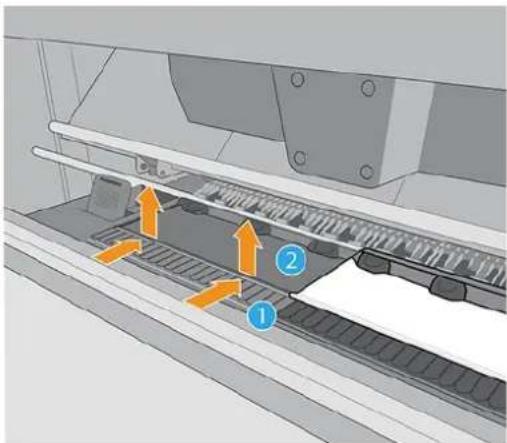
- Entfernen Sie das Tintenkollektor-Verbrauchmaterial aus dem Drucker.
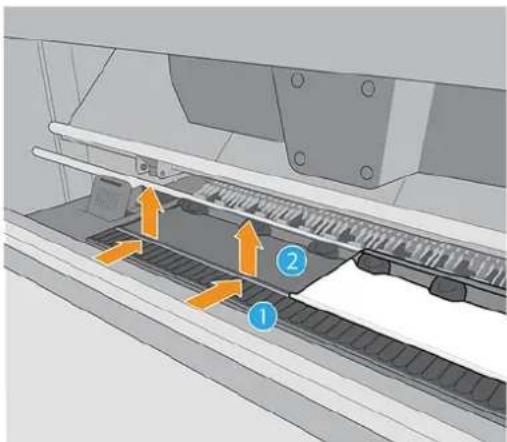
- Reinigen Sie den Tintenkollektor-Support.
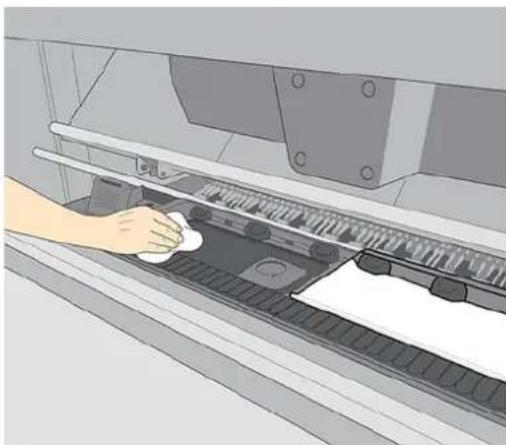
Installieren des Tintenkollektor-Verbrauchsmaterials
Führen Sie diese Schritte aus, um Verbrauchsmaterialien auf dem Tintenkollektor zu installieren.
-
Setzen Sie das mittlere Teil in den Tintenkollektor ein.
-
Drücken Sie die kleinen Laschen so, dass das mittlere Teil in den Tintenkollektor passt (es sollte ein Klick erfolgen, wenn sie an der richtigen Position einrasten).
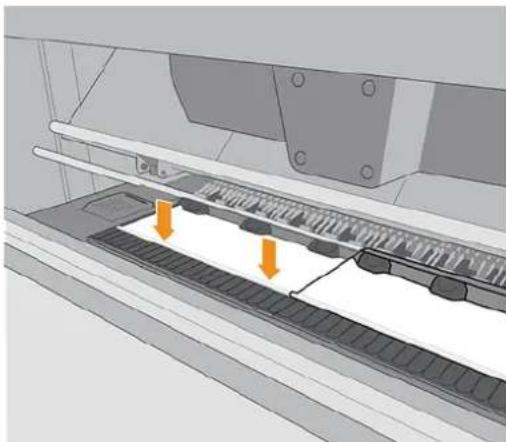
- Nach dem Einsetzen der Verbrauchsmaterialien senken Sie das Aushärtungsmodul ab.
Ladevorrichtung
Die Ladevorrichtung dient zum Laden von Banner-/Textil-/Gewebematerial. Die Verwendung der Ladevorrichtung wird beim Laden solcher Druckmaterialien empfohlen, ist aber nicht zwingend erforderlich.

HINWEIS: Die Randhalter können mit oder ohne die Ladevorrichtung verwendet werden.
Laden von Druckmaterial mit der Ladevorrichtung
Führen Sie diese Schritte aus, um die Ladevorrichtung mit einem geeigneten Druckmaterial zu verwenden.
- Tippen Sie auf dem Bedienfeld auf ○ und dann auf Laden > Druckmaterial-Konfiguration. Tippen Sie im Abschnitt Ladeoptionen auf Manuelle Zufuhr & Entzerrung.
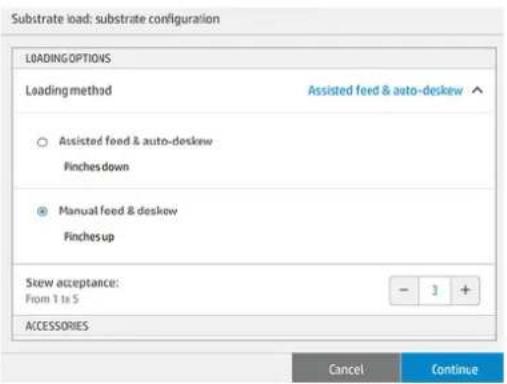
- Führen Sie einen Bildlauf nach unten bis zum Bereich „ZUBEHÖR“ durch und aktivieren Sie die Ladevorrichtung.
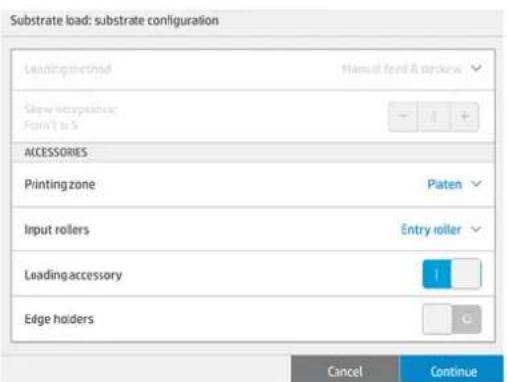
- Wählen Sie die Kategorie und den Namen des Druckmaterials aus, das Sie laden möchten.

HINWEIS: Wählen Sie denselben Druckmaterialnamen wie in der RIP-Software aus.
- Heben Sie das Aushärtungsmodul an.
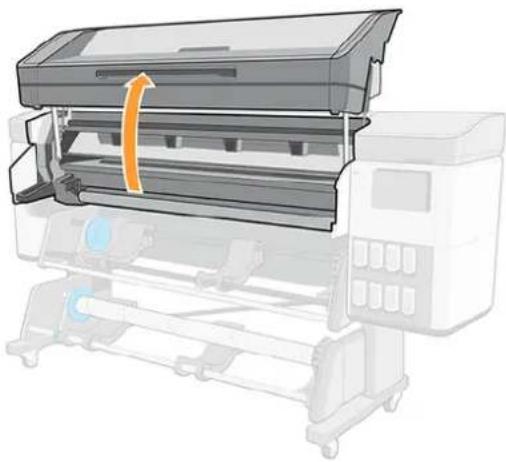
- Schieben Sie die Ladevorrichtung bis zum Ende der Einzugsfläche ein.
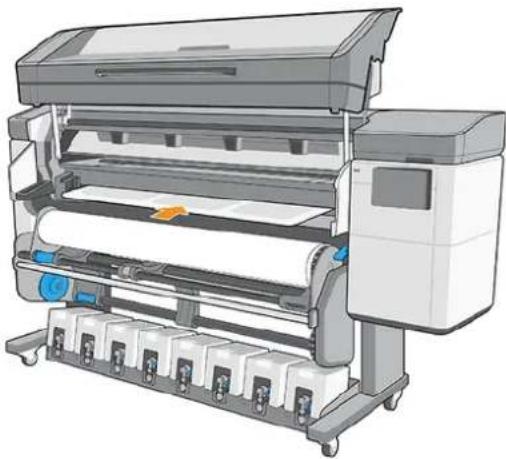
-
Öffnen Sie die Klappen und führen Sie die Vorderkante des Druckmaterials unter die Klappen ein.
-
Drücken Sie die Klappen nach unten, um die Vorderkante des Druckmaterials zu bedecken. Die schwarzen Bereiche sind magnetisch und halten das Druckmaterial.
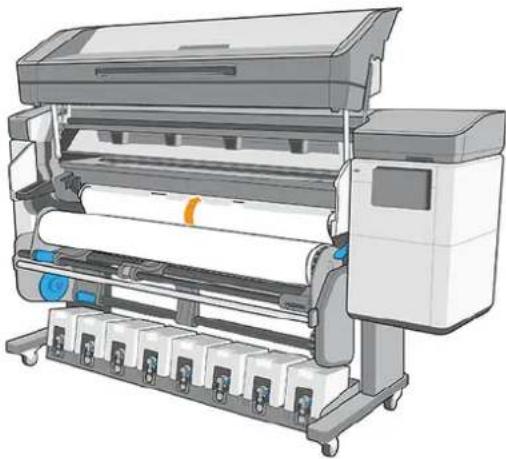
- Senken Sie das Aushärtungsmodul ab.
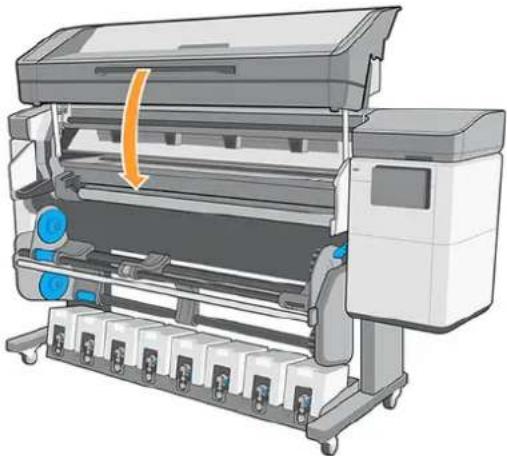
- Schieben Sie das Druckmaterial über den Bedienfeld vor, bis es aus dem Aushärtungsmodul fällt. Die Ladevorrichtung passiert den Druckmaterialpfad des Druckers zusammen mit dem Druckmaterial.
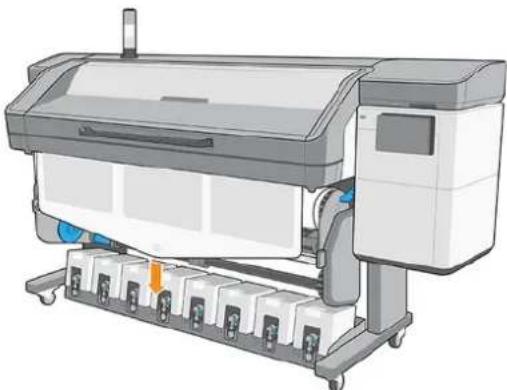
- Nachdem die Ladevorrichtung den Drucker durchlaufen hat, kann sie von Hand entfernt werden.
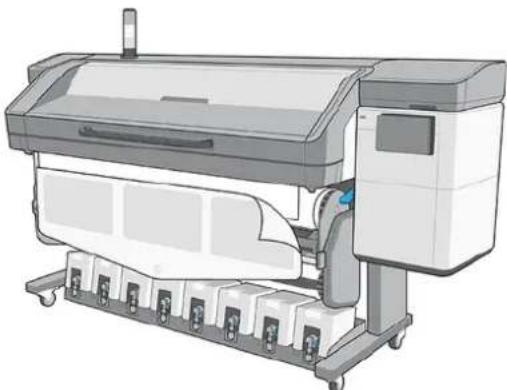
- Richten Sie die rechte Kante des Druckmaterials mit der Eingaberolle aus.
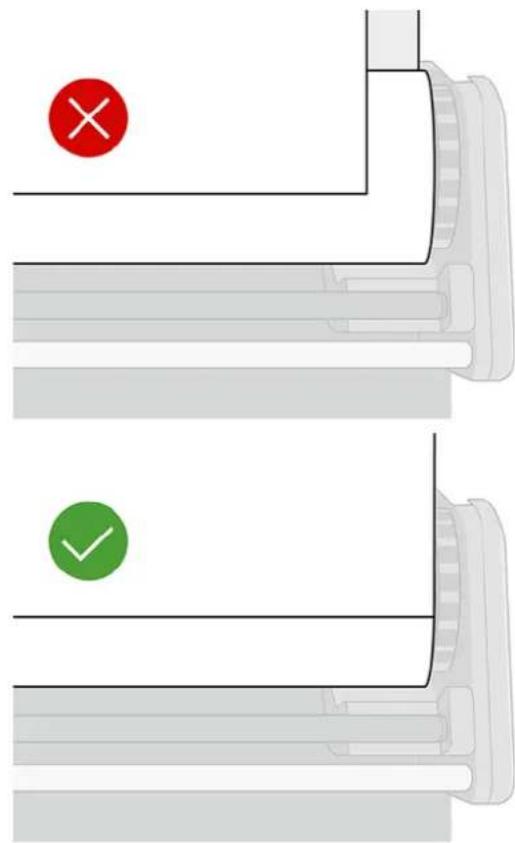
-
Der Drucker prüft nicht automatisch auf Schräglauf, wenn ein poröses oder dünnes Druckmaterial mit der aktivierten Ladevorrichtungs-Option geladen wird. Befolgen Sie die Anweisungen Aufbringen einer Rolle auf der Aufwickelvorrichtung auf Seite 95 zur Minimierung des Schräglaufs.
-
Wenn Sie transparentes Druckmaterial ohne undurchsichtige Ränder laden, werden Sie aufgefordert, die Breite des Druckmaterials einzugeben.
-
Der Drucker führt die Kalibrierung des Druckmaterialvorschubs durch.

HINWEIS: Es wird empfohlen, die Aufwickelvorrichtung zu verwenden. Dies ist jedoch nicht obligatorisch.
Do-it-yourself Ladevorrichtung
Für den gelegentlichen Gebrauch können Sie Ihr eigenes Ladezubehör wie nachfolgend beschrieben erstellen.

HINWEIS: Für den regelmäßigen Gebrauch empfiehlt HP, das Standard-Ladezubehör zu erwerben.
- Nehmen Sie ein selbstklebendes Vinyl-Druckmaterial und schneiden Sie es wie unten gezeigt ab.
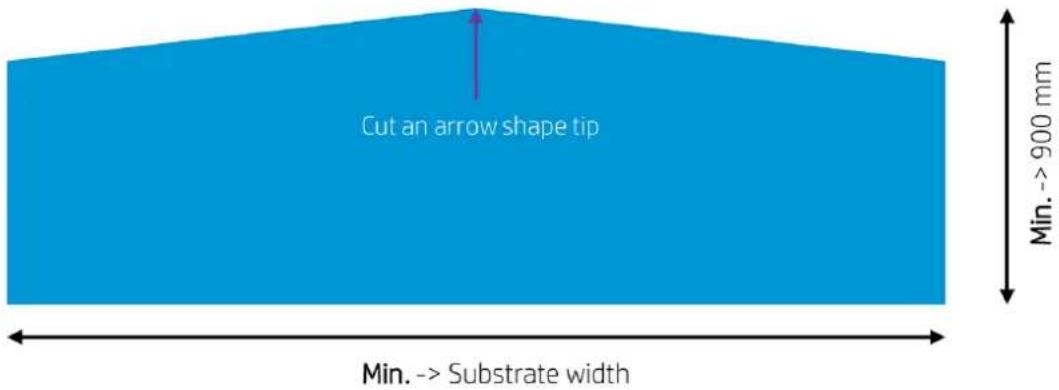
- Wählen Sie auf dem Bedienfeld Manuelle Zufuhr & Entzerrung und Ladevorrichtung.
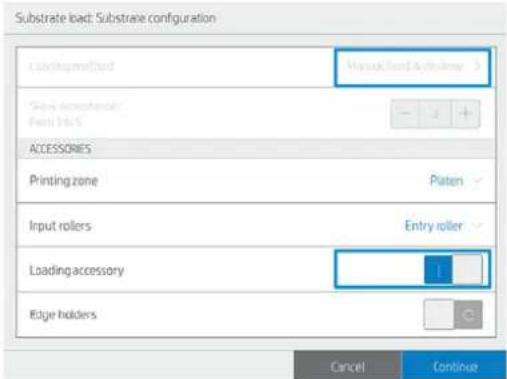
- Laden Sie das Zubehör, bis die Spitze die Schnittschiene erreicht hat, und tippen Sie auf Weiter. Dadurch werden die Klemmräder nach unten gedrückt, um das Zubehör zu halten.

TIPP: Laden Sie das selbstklebende Vinyl mit dem Papierträger nach unten (wie bei einem normalen Druck), um die Anbringung des Stoffs zu erleichtern.
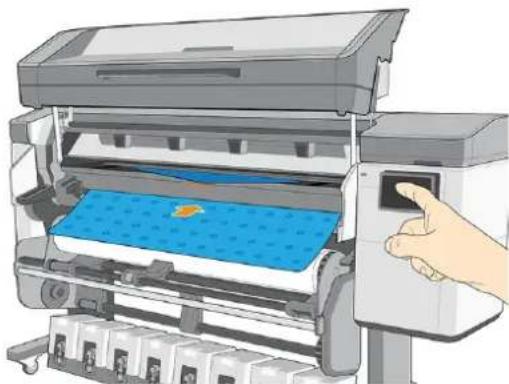
- Entfernen Sie den Papierträger des Druckmaterials.

TIPP: Kleben Sie ihn an die Vakuumleiste, um die Anbringung des Stoffs zu erleichtern.
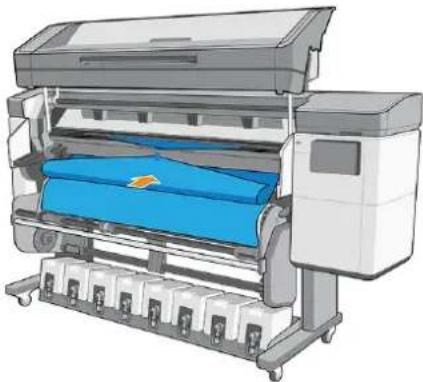
- Befestigen Sie den Stoff an der Vinylfolie.
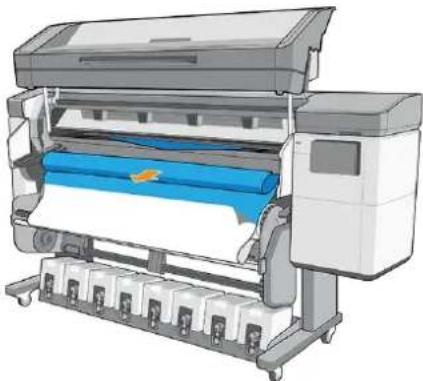
- Setzen Sie den Ladevorgang fort und drücken Sie auf dem Bedienfeld auf den Pfeil nach unten, um das Druckmaterial weiterzuführen, bis die Vorderkante die Rolle erreicht.

TIPP: Wickeln Sie beim Vorschub des Druckmaterials die Eingaberolle manuell ab, um zu verhindern, dass sich der Stoff vom Zubehör löst.

TIPP: Ziehen Sie an der Spitze des Zubehörs, wenn diese die Aushärtungsausgabe erreicht, damit der Stoff vorrücken kann.
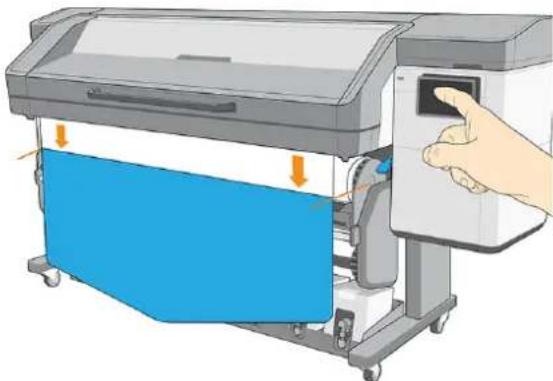
- Nehmen Sie das Zubehör heraus.
- Richten Sie das Druckmaterial aus
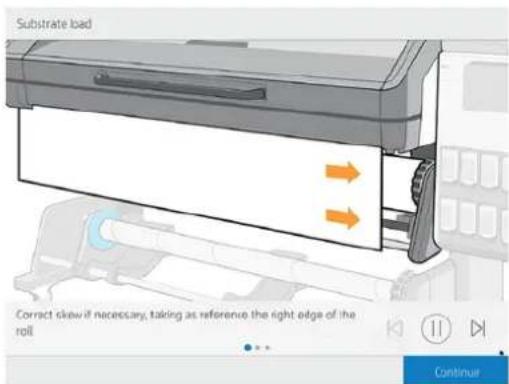
- Einige Stoffe haben eine geringe Haftung an der selbstklebenden Folie, so dass Sie vor dem Laden eine Schlaufe in den Eingang legen müssen (wickeln Sie den Eingang ab), damit Sie das Substrat ziehen und laden können.
• Die Wiederverwendung des Ladezubehörs hängt von der Art des Stoffes ab:
—Rückseitig beleuchtbar: Gute Wiederverwendung (hohe Haftung)
–Vorderseitig beleuchtbar: Schlechte Wiederverwendung (geringe Haftung)
Risiken
- Eine hohe Haftung bei einigen sehr plastischen Druckmaterialien (z. B. einige rückseitig beleuchtete Druckmaterialien) könnte das Entfernen des Ladezubehörs erschweren (geringer Schweregrad).
- Das Entladen des Druckmaterials mit angebrachtem Ladezubehör könnte den Drucker beschädigen, wenn die selbstklebende Folie an der Antriebsrolle hängen bleibt (geringe Wahrscheinlichkeit).
Unterstütztes manuelles Laden
Das unterstützte manuelle Ladeverfahren sollte in den folgenden Fällen verwendet werden:
• Das Druckmaterial ist ungewöhnlich dünn oder ungewöhnlich dick.
• Die Ränder des Druckmaterials sind ausgefranst.
• Das Druckmaterial neigt dazu, sich an den Rändern zu rollen.
•Die zu bedruckende Seite des Druckmaterials zeigt nach unten.
In anderen Fällen wird empfohlen, den normalen Ladevorgang zu verwenden. Siehe Laden einer Rolle in den Drucker auf Seite 58.
Die Rolle muss sich bereits auf dem Aufwickler des Pivot-Tisches befinden, damit Sie das unterstützte manuelle Laden starten können.
Die normale Mindestbreite für Rollen beträgt (23 Zoll). Wenn Sie schmaleres Druckmaterial bis zu einer Mindestbreite von (10 Zoll) laden möchten, tippen Sie auf dem Bedienfeld auf und anschließend auf Druckmaterial > Druckmaterialhandling-Opt. > Schmales Mat. aktivieren. Jedoch ist bei dieser Einstellung die optimale Druckqualität nicht gewährleistet.
- Starten Sie den Druckmaterial-Ladevorgang wie üblich (siehe Laden einer Rolle in den Drucker auf Seite 58) und stellen Sie sicher, dass das Kästchen Manuelle Zufuhr & Entzerrung auf dem Bildschirm „Ladekonfiguration“ markiert ist.
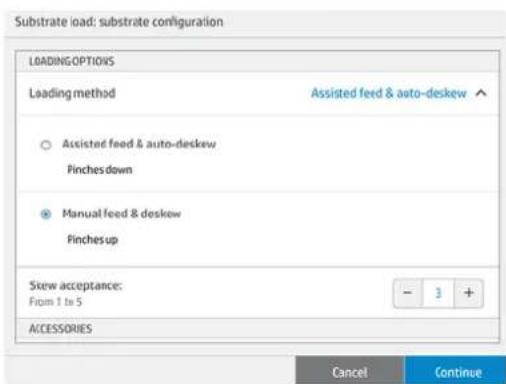
Sie können alternativ die manuelle Zufuhr aus dem Kästchen Druckmaterial auf dem Bildschirm des Bedienfelds starten, den Sie sehen können, indem Sie Ihren Finger nach links schieben.
- Heben Sie das Aushärtungsmodul an.
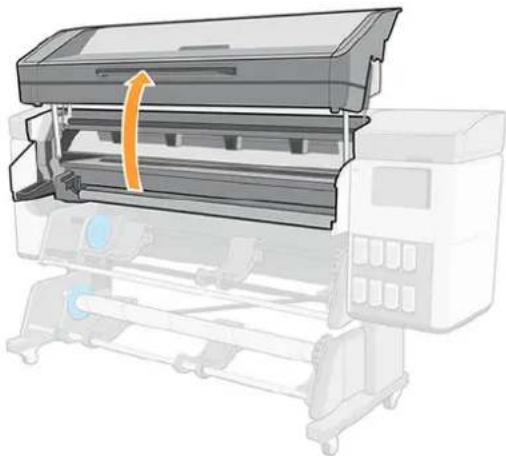
-
Führen Sie den Anfang des Druckmaterials sorgfältig oberhalb der Eingaberolle ein. Achten Sie dabei darauf, dass das Druckmaterial straff gespannt bleibt. Wickeln Sie das Druckmaterial nicht von Hand auf die Rolle auf, es sei denn, Sie werden auf dem Bedienfeld dazu aufgefordert.
-
Führen Sie das Druckmaterial ein, bis es die Druckwalze erreicht (öffnen Sie das Fenster, um das Durchziehen des Druckmaterials zu erleichtern).
-
Führen Sie das Druckmaterial mindestens so weit ein, bis sich die Vorderkante auf gleicher Höhe wie die Druckmaterialrolle befindet. Richten Sie die rechte Kante des Druckmaterials mit der rechten Kante der Rolle aus.
VORSICHT! Berühren Sie nicht das Aushärtungsgehäuse des Druckers: die Oberflächen können heiß sein. Passen Sie auch auf, dass Sie Ihre Finger nicht im Druckmaterialpfad einklemmen.
Tabelle 3-5 Warnung
Verbrennungsgefahr Quetschgefahr für die Finger


Weitere Sicherheitsinformationen finden Sie unter Sicherheitsvorkehrungen auf Seite 3
TIPP: Wenn das verwendete Druckmaterial zum Rollen neigt, führen Sie es so weit zu, bis der Anfang aus dem Drucker kommt. Es empfiehlt sich außerdem, die Aufwickelvorrichtung zu verwenden oder die Schneidvorrichtung über das Bedienfeld zu deaktivieren, wenn Sie die Aufwickelvorrichtung nicht verwenden.
TIPP: Wenn das Druckmaterial in der Druckzone stecken bleibt, öffnen Sie das Aushärtungsfenster, um ihm beim Durchziehen zu helfen.
- Senken Sie das Aushärtungsmodul ab.
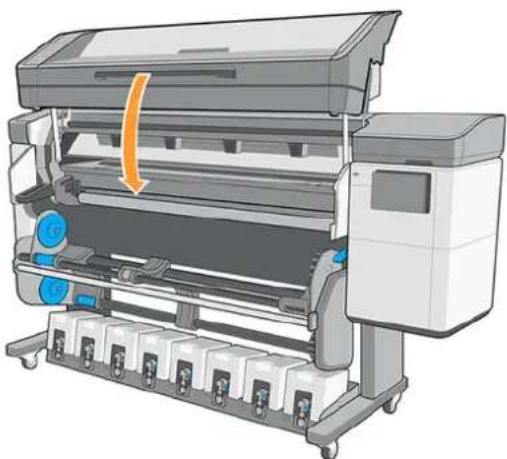
Der Rest des unterstützten Ladeverfahrens entspricht dem normalen Ladeverfahren. Siehe Laden einer Rolle in den Drucker auf Seite 58.
Randhalter
Die Randhalter sollen verhindern, dass sich die Ränder des Druckmaterials beim Drucken anheben.
Sie werden nur empfohlen, wenn die Kanten des Druckmaterials dazu neigen, sich anzuheben und die Druckköpfe berühren oder beschädigen (eine allgemeine Situation, wenn das Medium nicht unter den gleichen Bedingungen wie der Drucker gelagert wurde) oder wenn die Ränder des Druckmaterials Fasern aufweisen. Sie können mit der Einzugsfläche oder mit dem Tintenkollektor verwendet werden. Wenn sie gerade nicht verwendet werden, sollten sie außerhalb des Druckers gelagert werden.
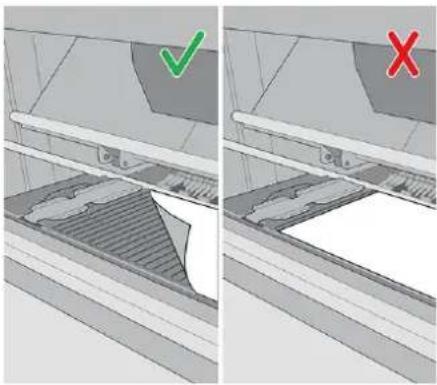
Wenn sie häufig benötigt werden, können sie im Drucker gelagert werden, links und rechts neben der Druckplatte, um Druckmaterialstaus beim Laden des nächsten Druckmaterials zu vermeiden.

HINWEIS: Die Randhalter ragen 6 mm über die Kante des Druckmaterials hinaus. Sie sollten einen linken und rechten Rand von mindestens 7 mm im RIP einstellen, wenn Sie die Randhalter verwenden. Andernfalls könnte der Drucker versuchen auf die Randhalter zu drucken.

WICHTIG: Wenn Sie sie verwenden möchten, sollten Sie sie in die Parkposition links und rechts vom Druckbereich bringen, wenn Sie auf dem Bedienfeld dazu aufgefordert werden. Diese Aufforderung wird angezeigt, wenn das Kontrollkästchen Randhalter verwenden aktiviert ist. Andernfalls kann der Drucker beim Laden des Druckmaterials die falsche Rollenbreite erkennen. Dies kann zu Druckmaterialstaus führen.
Die Randhalter müssen so auf der Einzugsfläche platziert werden, dass sie den linken und rechten Rand des Druckmaterials überlappen. Richten Sie die gepunktete Linie mit dem seitlichen Rand des Druckmaterials auf dem Randhalter aus.

VORSICHT! Meiden Sie bewegliche Teile. Behandeln Sie empfindliche Teile vorsichtig. Führen Sie den Austausch mit Handschuhen durch.
Tabelle 3-6 Warnung
Bewegliches Teil Zerbrechlich Handschuhe tragen



Weitere Sicherheitsinformationen finden Sie unter Sicherheitsvorkehrungen auf Seite 3
Randhalter platzieren
Die Randhalter müssen richtig positioniert werden.
- Heben Sie das Aushärtungsmodul an.
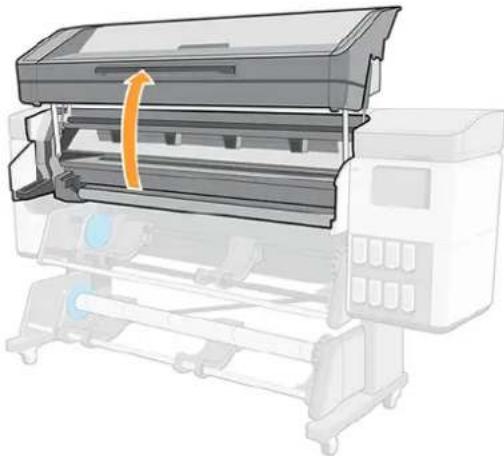
- (Für Serie 730 und 830) Setzen Sie die Metallklinge für den festen rechten Kantenhalter auf der rechten Seite der Einzugsfläche ein und schieben Sie sie nach innen.
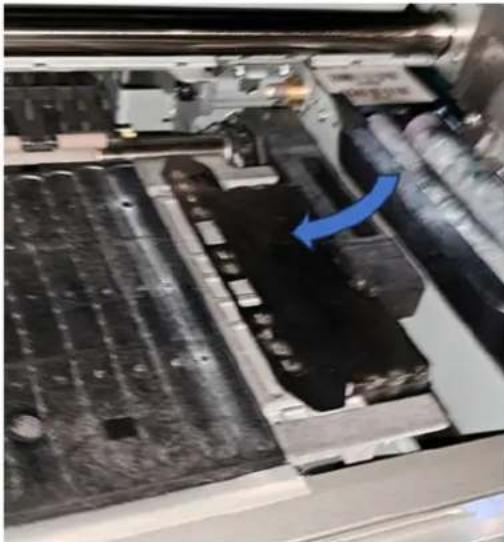
- Setzen Sie einen Schiebekantenhalter in den kleinen Spalt auf der linken Seite des Einzugsflächenmoduls oder des Tintenkollektors ein.
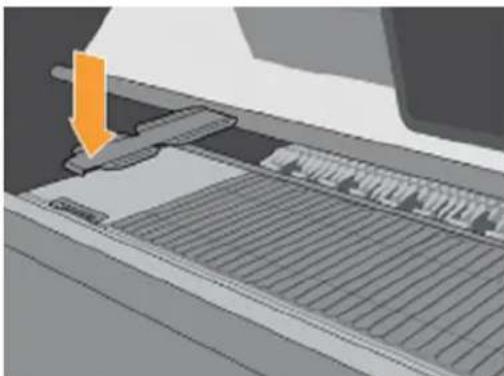
- Drücken Sie die Vorderseite des Randhalters in den Spalt nach unten, bis er auf die Schiene passt.
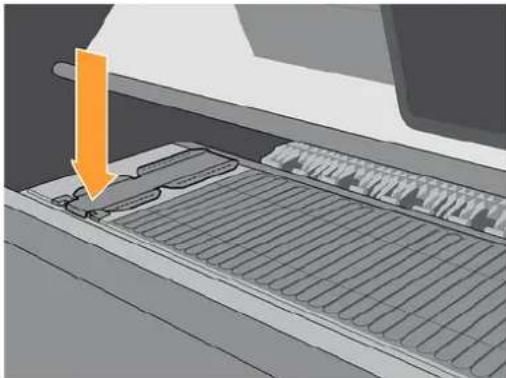
- Wenn die Medienrolle über einen hervorstehenden Kern verfügt und der feste rechte Kantenhalter den Rand des Mediums nicht erreicht, schieben Sie ihn für die Serie 700 oder 800 oder wenn die Medienrolle über einen hervorstehenden Kern verfügt und der feste rechte Kantenhalter den Rand des Mediums nicht erreicht, schieben Sie den Kantenhalter so weit wie möglich auf das Einzugsflächenmodul oder den Tintenkollektor, und setzen Sie dann einen weiteren Kantenhalter auf der linken Seite ein.
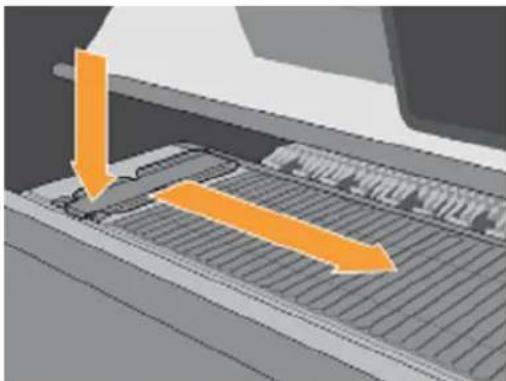
- Senken Sie das Aushärtungsmodul ab.
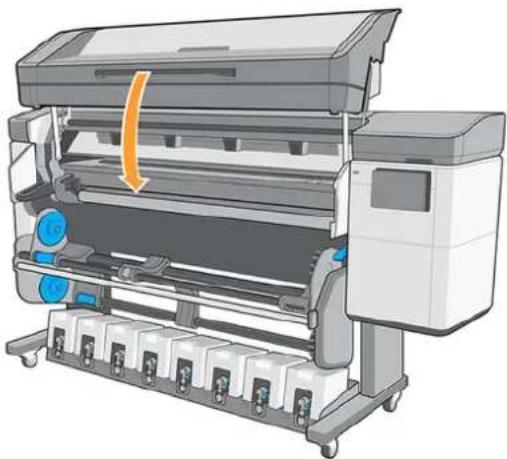
- Lassen Sie die Randhalter an den Enden des Einzugsflächenmoduls oder des Tintenkollektors (links und rechts) in geparkten Position.
Ausrichten der Randhalter
Wenn das Druckmaterial geladen ist, richten Sie es an der gepunkteten Linie auf dem Randhalter aus. Eine fehlerhafte Ausrichtung könnte einen Druckmaterialstau verursachen oder das Druckmaterial bzw. die Druckköpfe beschädigen.
Wenn die Randhalter beim Laden bereits in der richtigen Parkposition in der Einzugsfläche angebracht sind, markieren Sie nicht das Feld Randhalter verwenden auf dem Bedienfeld.
- Laden Sie das Druckmaterial (siehe Laden einer Rolle in den Drucker auf Seite 58).

WICHTIG: Vergewissern Sie sich, dass das Laden erfolgreich abgeschlossen wurde, bevor Sie mit dem nächsten Schritt fortfahren.
- Öffnen Sie das Sichtfenster zum Druckbereich.
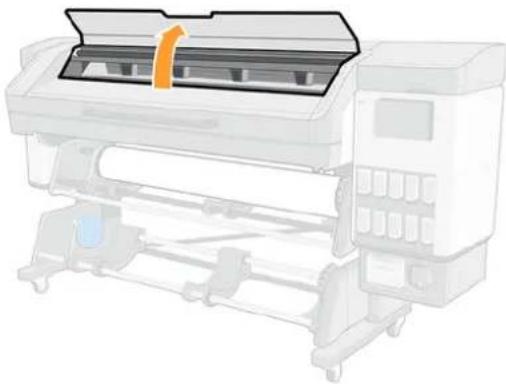
- Verschieben Sie die Randhalter, bis sie die Ränder des Druckmaterials überlappen.
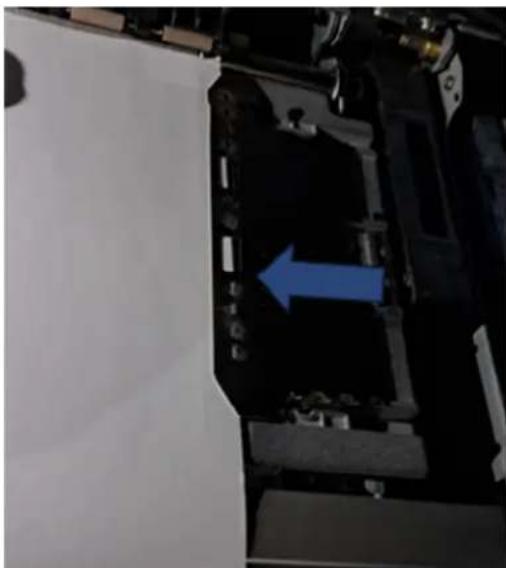
- Richten Sie die Rille in der Mitte des Randhalters an der Kante des Druckmaterials aus.
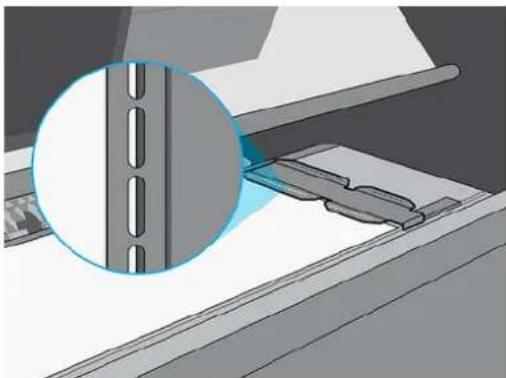
Um mögliche Staus zu vermeiden, empfiehlt HP, dass sich die seitliche Kante des Druckmaterials vollständig unter der Oberfläche des Randhalters befindet.
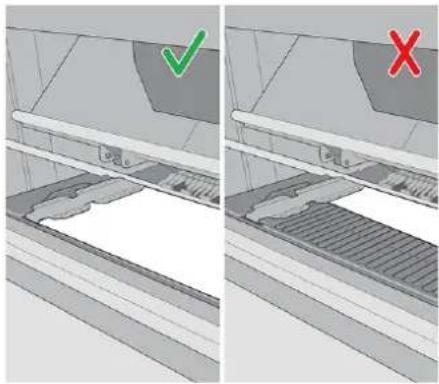
- Schließen Sie das Sichtfenster zum Druckbereich.
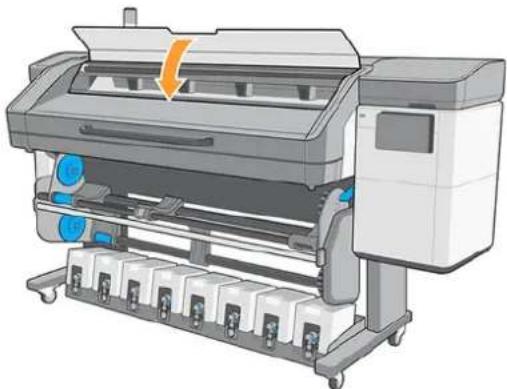
Entfernen der Randhalter
Gehen Sie wie folgt vor, um die Randhalter sicher zu entfernen, wenn sie nicht benötigt werden.
-
Entladen Sie das Druckmaterial (siehe Entnehmen einer Rolle aus dem Drucker auf Seite 91).
-
Bringen Sie den Randhalter in die linke Parkposition.
-
Drücken Sie die Vorderseite des Randhalters nach vorne, bis er von der Schiene abspringt.
-
Nehmen Sie den Randhalter heraus.
-
Wiederholen Sie den Vorgang mit dem anderen Kantenhalter, wenn Sie es verwenden, oder schieben Sie den festen rechten Kantenhalter nach rechts, sodass die Klinge aus dem Papierpfad kommt.
Einrichten und Verwenden der Druckmaterialzufuhrvorrichtung
Mit der Druckmaterialzufuhrvorrichtung können Sie mit den meisten Druckmaterialien über die Klemmen drucken, die Erfolgsrate der Drucke verbessern und die Verschwendung von Druckmaterial bei Verwendung der Aufwickelvorrichtung verringern.
Dieses Zubehör ist für Druckmaterialien mit einer Breite von 1219 mm oder höher vorgesehen. Es ist nicht für Textilien, Tapeten, HP Everyday Druckmaterial matt oder Anordnungsanwendungen geeignet.
Siehe Video:

HINWEIS: Dieses Video gilt für Drucker der HP Latex Serie 700, 730, 800 und 830.
Entnehmen einer Rolle aus dem Drucker
Führen Sie die folgenden Schritte aus, um eine Druckmaterialrolle richtig aus dem Drucker zu entnehmen.

TIPP: Wenn der Drucker für einen längeren Zeitraum nicht verwendet wird (z. B. über Nacht oder an Wochenenden), empfiehlt HP, das Druckmaterial nicht im Drucker zu belassen. Das geladene Druckmaterial könnte verformt werden und Probleme wie Druckkopfabstürze verursachen.
- Wenn Sie die Aufwickelvorrichtung während des Druckens verwendet haben, müssen Sie die bedruckte Rolle von der Aufwickelvorrichtung nehmen Siehe Entnehmen der Aufrollvorrichtung auf Seite 97.
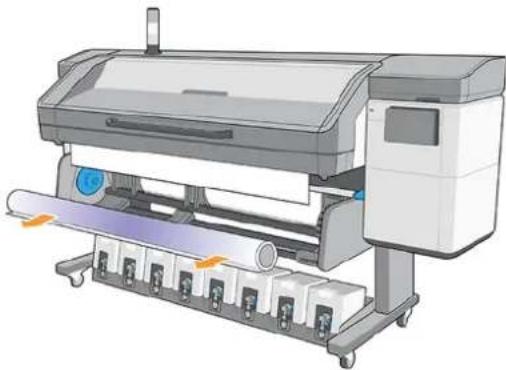
- Nur Serie 800: Drehen Sie das System des Querlenkerhalters, sodass auf die Eingaberolle zugegriffen werden kann.
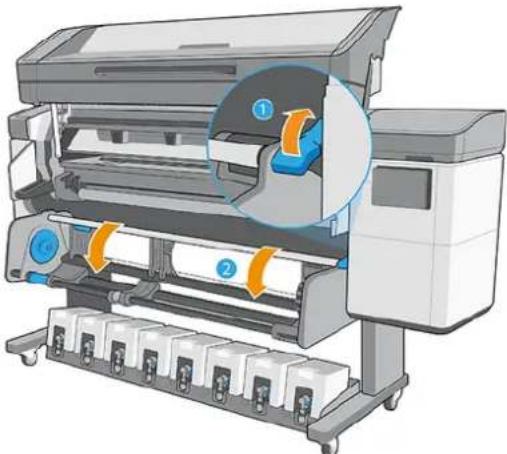
- Tippen Sie auf dem Bedienfeld auf und anschließend auf Entnehmen.
Alternativ können Sie auf 📋 und anschließend auf Druckmaterial >Druckmaterial entnehmen tippen.
- Wenn der Drucker die Druckmateriallänge überwacht hat, wird auf dem Bedienfeld die restliche Länge angezeigt, so dass Sie sie für eine künftige Verwendung notieren können. Siehe Druckmateriallängenkontrolle auf Seite 103.
Klicken Sie auf OK, um fortzufahren.
- Sobald der Drucker die Rolle aufgewickelt hat, nehmen Sie die linke Nabe von der Rolle.
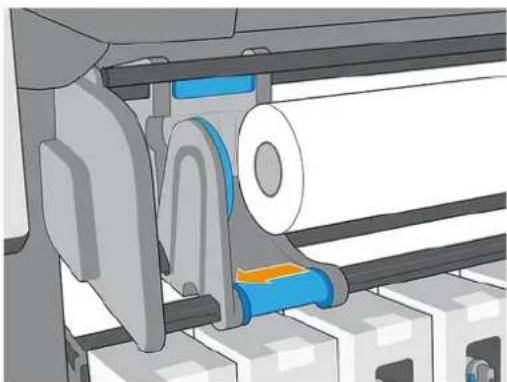
- Entfernen Sie die Rolle von der rechten Nabe.
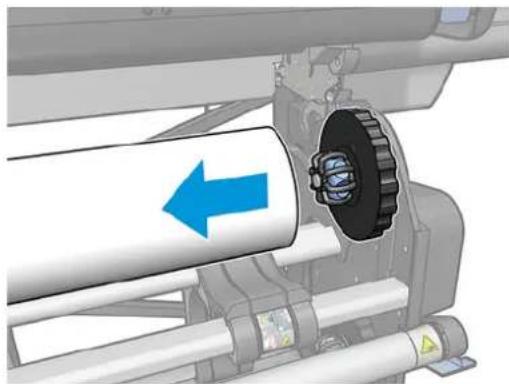
- Entfernen Sie das Druckmaterial vom Ladetisch.
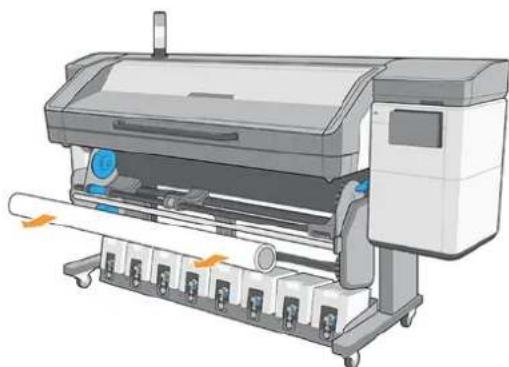
WICHTIG: Wenn das Ende der Rolle erreicht ist und sich das Druckmaterial vom Kern löst:
- Probleme mit der Druckqualität können aufgrund mangelnder Spannung auf den letzten Zentimetern des Druckmaterials auftreten.
- Das Klebeband oder das Klebematerial am Ende des Druckmaterials bleibt möglicherweise am Aushärtungsmechanismus hängen.
- Wenn der Drucker bei abgenommener Aufwickelvorrichtung in den Energiesparmodus wechselt, dann ist es beim Aufwachen so, als ob kein Druckmaterial vorhanden wäre, und es kann zu einem Absturz des Druckkopfes kommen.
Wenn Sie die Klemmräder (siehe Anheben der Klemmräder auf Seite 94) zum Entnehmen des Druckmaterials anheben, vermeiden Sie es, das Druckmaterial durch die Druckzone herauszuziehen, wodurch das Klebeband oder der Kleber am Ende des Druckmaterials hinter den Klemmrädern stecken bleiben könnte.
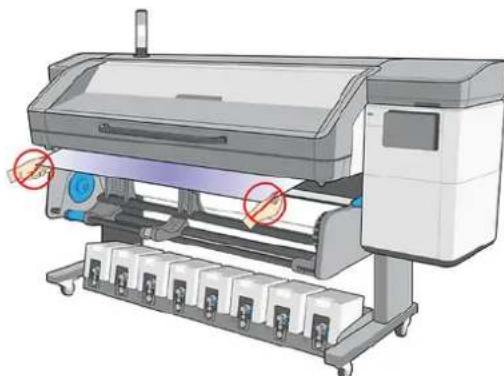
Anheben der Klemmräder
Die Klemmräder müssen angehoben werden, damit das Druckmaterial manuell bewegt werden kann.
Wenn Sie die Klemmräder anheben müssen, um das Druckmaterial freizugeben, wählen Sie auf dem Bedienfeld die und danach Druckmaterial freigeben aus.
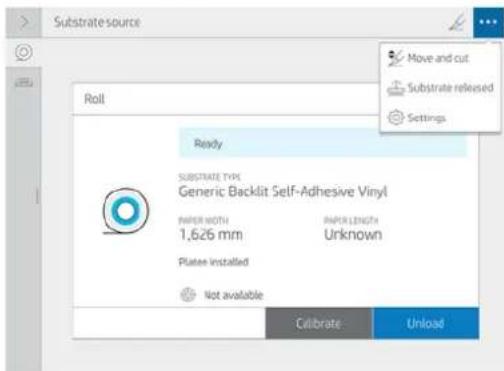
Sobald die Klemmräder freigegeben sind, bewegen Sie das Druckmaterial manuell. Wenn Sie den Vorgang abgeschlossen haben, tippen Sie auf Fertig.
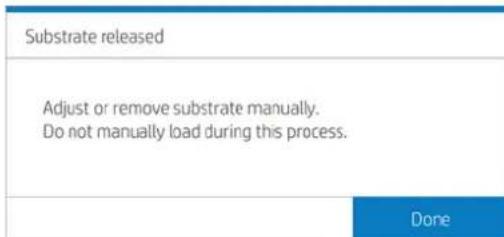
Aufwickelvorrichtung
Auf der Aufwickelvorrichtung wird das Druckmaterial beim Austreten aus dem Drucker gesammelt.

Aufbringen einer Rolle auf der Aufwickelvorrichtung
Die Aufwickelvorrichtung wird aktiviert, indem die Ausgaberolle eine vollständige Umdrehung in der gewünschten Wickelrichtung vollzieht.
- Bringen Sie einen Kern auf der Aufwickelvorrichtung auf. Setzen sie diesen zuerst auf die rechte Nabe.
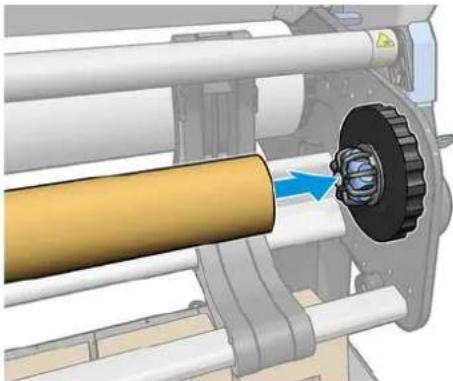
- Nur Serie 830: Setzen Sie den linken Anschlag in den Kern. Drücken Sie seitlich, um sicherzustellen, dass er fest sitzt.
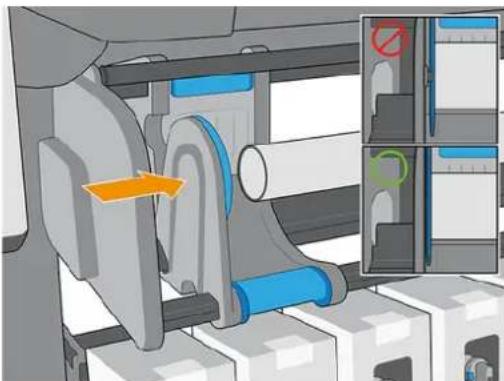
a. Setzen Sie den linken Anschlag in den Kern. Drücken Sie seitlich, um sicherzustellen, dass er fest sitzt.
b. Heben Sie den Arretierungshebel an, damit sich der Anschlag nicht bewegen lässt.
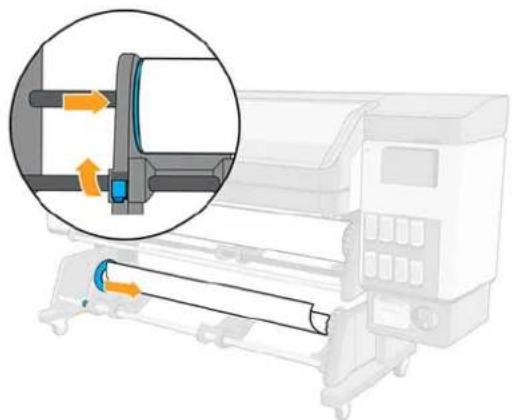
- Schieben Sie das Druckmaterial vor, bis es den Kern der Aufwickelvorrichtung erreicht.
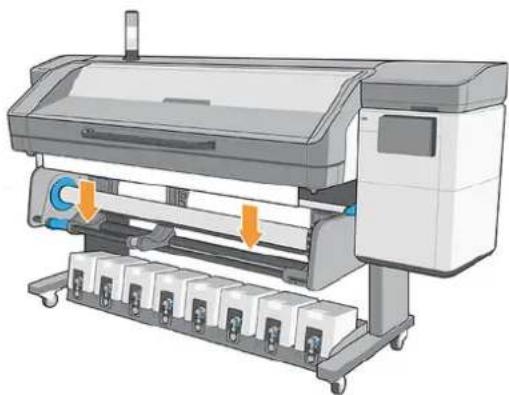
-
Ziehen Sie die Vorderkante des Druckmaterials in der Mitte nach unten, um das Druckmaterial zu straffen. Versuchen Sie auf keinen Fall, weiteres Druckmaterial aus dem Drucker zu ziehen.
-
Kleben Sie die Vorderkante des Druckmaterials zuerst in der Mitte und dann an beiden Seiten am Kern fest. Stellen Sie sicher, dass das gesamte Druckmaterial gerade ist.
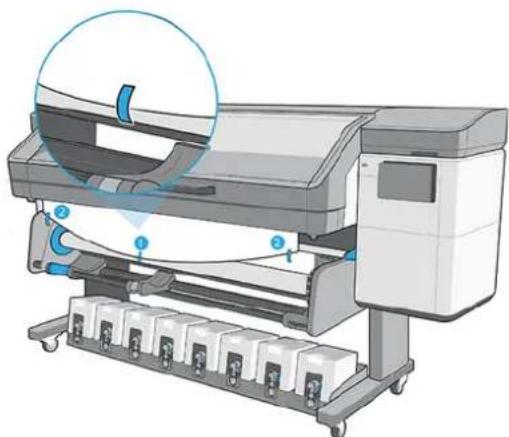
HINWEIS: Je nachdem, ob Sie die Bilder nach innen oder außen weisend bedrucken wollen, legen Sie die Folie entsprechend.
- Tippen Sie auf die Taste auf dem Bedienfeld, um das Druckmaterial weiter zu befördern und eine Druckmaterialschleife zu erstellen.
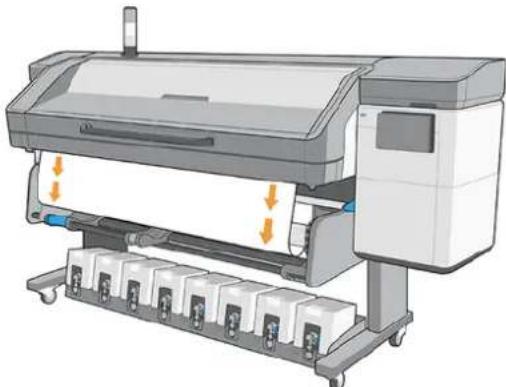
-
Drehen Sie die rechte Anschlagscheibe durch eine Viertel-Umdrehung, dann wird sie vom Drucker erkannt. Der Drucker merkt sich die Länge des Druckmaterials und synchronisiert den Druckmaterialvorschub mit der Aufwickelvorrichtung.
-
Tippen Sie die Taste auf dem Bedienfeld, das Druckmaterial erneut weiterzuschieben.
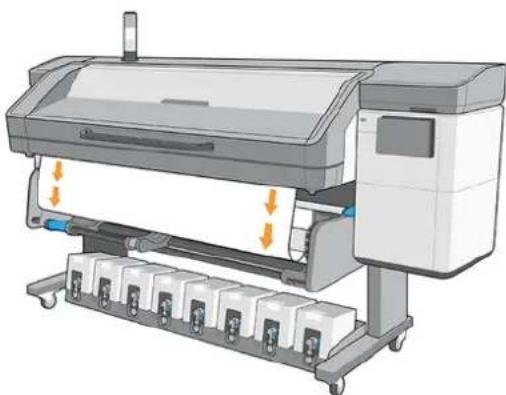
HINWEIS: Die normale Funktionsweise der Aufwickelvorrichtung beim Drucken besteht darin, das Druckmaterial zu sammeln und, sobald es gespannt ist, etwas Druckmaterial wieder abzugeben, um eine optimale Vorschubgenauigkeit zu gewährleisten.
Entnehmen der Aufrollvorrichtung
Vor dem Entnehmen der Aufwickelvorrichtung muss das Druckmaterial sicher geschnitten werden.
- Tippen Sie auf der oberen Leiste des Bedienfelds auf das Symbol 🚗 Blattvorschub und -schnitt.
Wenn das Druckmaterial nicht von der automatischen Schnittvorrichtung geschnitten werden kann, schneiden Sie es mit einer Schere wie unten gezeigt; schneiden Sie es nicht über dem Schneidebalken.
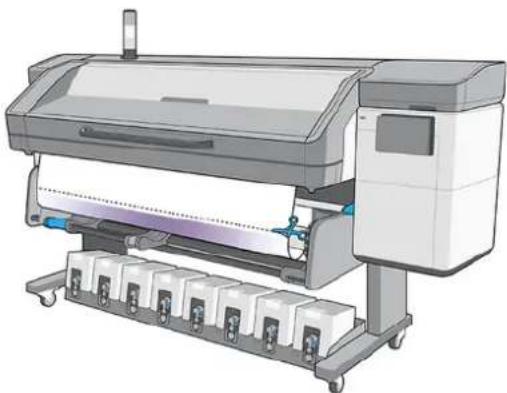
-
Tippen Sie auf dem Bedienfeld auf das Symbol Druckmaterial ○ und danach auf Ausgabeoption > Aufwickelvorrichtung deaktivieren. Ein Popup meldet Aufwickelvorrichtung deaktiviert.
-
Während Sie das Druckmaterial halten, drehen Sie die rechte Anschlagscheibe durch die Aufwickelvorrichtung, um das restliche Druckmaterial auf die Spindel aufzuwickeln.
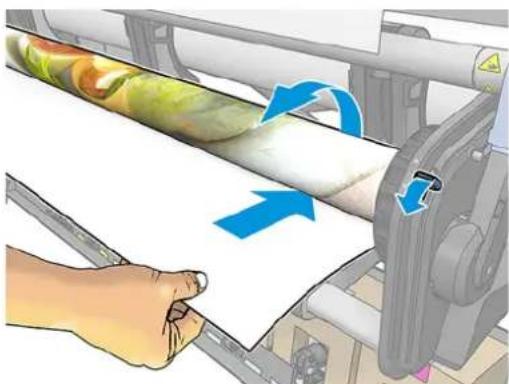
- Nur Serie 830: Entriegeln Sie die Bremse und nehmen Sie den linken Anschlag von der Rolle. Legen Sie die Rolle auf den Tisch.
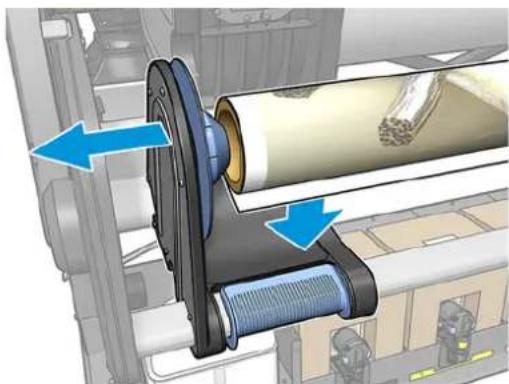
Nur Serie 730: Drücken Sie den Hebel nach unten und nehmen Sie die linke Nabe von der Rolle ab.
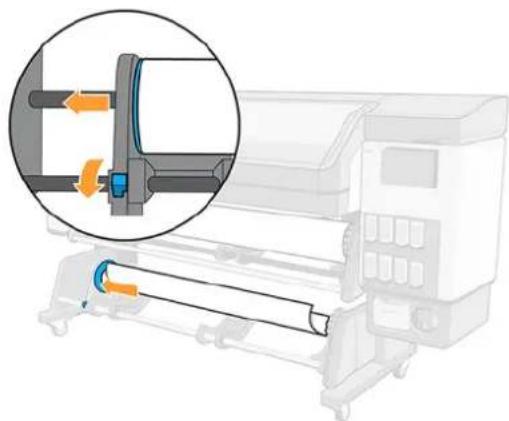
- Entfernen Sie die Rolle von der rechten Nabe.
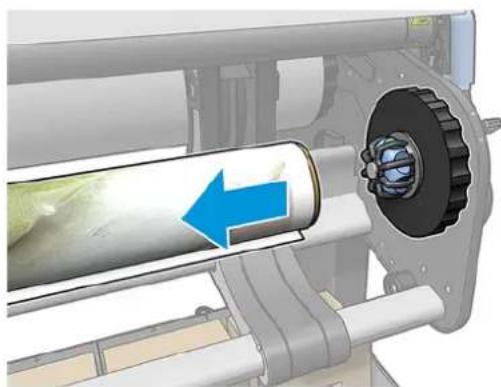
- Entfernen Sie die Rolle vom Drucker.
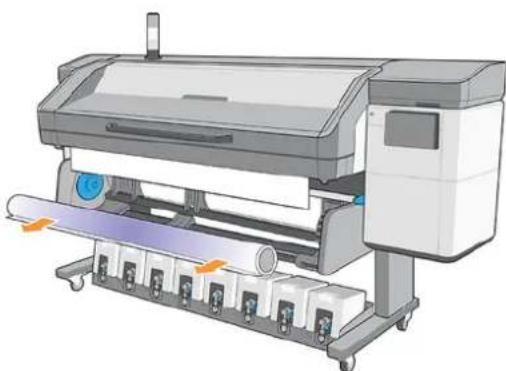
Spannmodi der Aufwickelvorrichtung
Die Aufwickelvorrichtung verfügt über drei verschiedene Spannungsmodi, je nach verwendetem Druckmaterial und dessen Endanwendung.
Der Spannungsmodus kann über das Bedienfeld geändert werden: tippen Sie auf Druckmaterial-Bibliothek > Ihr Druckmaterial > Druckmodus bearbeiten > Erweiterte Einstellungen > Spannmodus der Aufwickelvorrichtung.
Spannungsmodi
- Immer Spannung anwenden: Für Druckmaterialien, die nicht steif sind und von vorne gezogen werden müssen, wie z. B. Textilien; und Druckmaterialien, die eine hohe Reibung mit der Ausgabeplatte aufweisen, wie z. B. einige Folien, Banner und selbstklebende Vinylfolien.
- Spannung erst nach dem Vorlauf anwenden: Standardmodus für die meisten Druckmaterialien.
- Keine Spannung anwenden: Bietet die beste Längengenauigkeit und Wiederholbarkeit und vermeidet Druckmaterialverformungen. Standardmodus für Tapeten.
Laden der Aufwickelvorrichtung zum Ausrichten der Bahnen
Das korrekte Laden der Aufwickelvorrichtung ist zum optimalen Ausrichten der Bahnen von entscheidender Bedeutung.
- Laden Sie das Druckmaterial wie gewohnt.

TIPP: Wenn Sie auf Tapetendruckmaterialien drucken, stellen Sie sicher, dass Ihr Druckmaterialprofil für eine optimale Anordnungsleistung mit Spannungsmodus der Aufwickelvorrichtung auf Keine Spannung anwenden festgelegt ist.

- Bringen Sie einen leeren Kern auf der Aufwickelvorrichtung auf.
TIPP: 700, 700W, 730 und 730W Prinetr: Vergessen Sie nicht, die Bremse zu schließen. - Schieben Sie das Druckmaterial vor, bis die Vorderkante auf einer Ebene mit der Aufwickelvorrichtung ist.
- Heben Sie die Klemmräder an (siehe Anheben der Klemmräder auf Seite 94).
- Richten Sie die rechte Kante des Druckmaterials mit der rechten Kante der Eingaberolle aus.
- Tippen Sie auf dem Bedienfeld auf Fertig, um die Klemmräder abzusenken.
- Kleben Sie die Vorderkante auf die Kerne der Aufwickelvorrichtung: zuerst die Mitte, um Schräglauf zu vermeiden, dann die Ecken.
- Schieben Sie das Druckmaterial über das Bedienfeld vorwärts, und arretieren Sie die Aufwickelvorrichtung, indem Sie sie einmal drehen.
- Führen Sie die Kalibrierung der Aufwickelvorrichtung über das Bedienfeld durch: Tippen Sie auf und anschließend auf Ausgabeoptionen >Kalibrieren. Dadurch wird der Druckmaterialvorschub unter Berücksichtigung der Ausgangsspannung der Aufwickelvorrichtung (AWV) für zusätzliche Genauigkeit angepasst.
Wischrolle
Die Wischrolle wird als Zubehör verkauft. Wenden Sie sich an Ihren HP-Vertreter, um Ihren Drucker damit zu aktualisieren. Das System dient zum Wischen der bedruckbaren Oberfläche von Banner- und Vinyl-Druckmaterialien zur Verbesserung der Qualität der Oberfläche vor dem Drucken.
- Entfernen Sie vor dem Laden des Druckmaterials die glatte schwarze Eingaberolle.
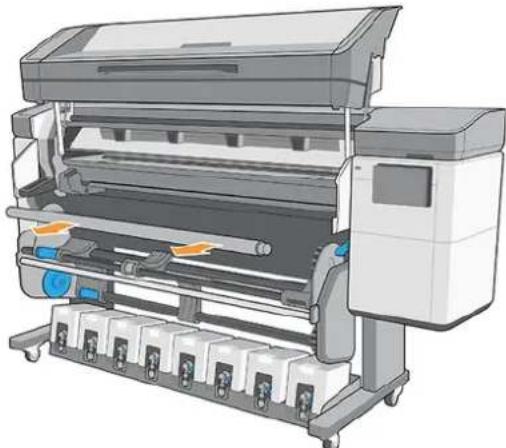
- Setzen Sie die mit Schaum bedeckte Wischrolle an der entsprechenden Position ein, mit dem Zahnrad auf der rechten Seite.
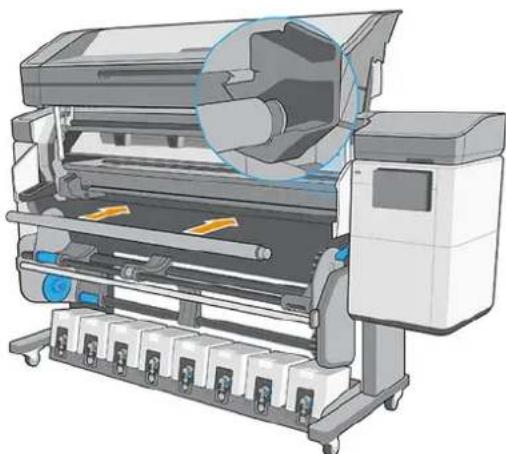
-
Der Drucker erkennt, dass die Wischrolle verwendet wird und zeigt diese auf den Bildschirmen für das Druckmaterial und das Laden als verfügbar an. Außerdem zeigt er die Länge des Druckmaterials an, das mit der Wischrolle gedruckt wurde.
-
Fahren Sie mit dem üblichen Druckmaterial-Ladevorgang fort.
Tipps
- Nach dem Laden wurden die ersten 400 mm des Druckmaterials zwischen der Wischrolle und dem Druckbereich nicht gewischt. Sie können diese Entfernung als oberen Rand in Ihrem RIP hinzufügen oder Sie können das Druckmaterial aus dem Menü Druckmaterial hin- und herbewegen, um diesen Bereich vor dem Drucken zu wischen.
- Nur Serie 830: Um den größten Nutzen aus der Wischrolle zu erhalten, vergewissern Sie sich, dass sich der Pivot-Tisch auf der inneren Position befindet, sodass das Druckmaterial maximalen Kontakt mit der Wischrolle hat.
- Bei einigen Vinyl-Druckmaterialien können Sie die Leistung optimieren, indem Sie die Einzugsspannung auf 15 Nm in Ihrem Druckmaterialprofil erhöhen. Siehe Ändern eines Druckmaterialprofils auf Seite 118.
- Wenn das Wischen nicht wirksam genug ist, sollten Sie einen langsameren Druckmodus verwenden oder Verzögerungen zwischen den Durchläufen in den Druckmaterialprofilen hinzufügen, um mehr Durchläufe der Rolle pro Druckmaterial-Vorschub zu ermöglichen.
Ersetzen
- Der Schaum der Wischrolle hält nicht unbegrenzt lange und sollte nach häufiger Verwendung ersetzt werden. Der Drucker verfolgt die Länge des Druckmaterials, das von der Rolle gewischt wird und zeigt eine Warnung an, wenn es ersetzt werden muss.
- Extrahieren Sie die rechte Endkappe mit dem Zahnrad von der alten Rolle und setzen Sie das Zahnrad in die Austauscheinheit ein.
- Setzen Sie dann den Zähler für Wischrolle austauschen auf dem Bedienfeld des Druckers zurück.
Anzeigen von Druckmaterialinformationen
Sie können über das Bedienfeld auf Druckmaterialinformationen zugreifen und diese anzeigen.
Tippen Sie im Home-Bildschirm des Bedienfelds auf Folgende Informationen werden auf dem Bedienfeld angezeigt, wen Druckmaterial eingelegt ist:
Druckmaterialabschnitt
- Druckmaterialsorte
- Druckmaterialname
- Breite des Druckmaterials in Millimeter (durch den Drucker geschätzt)
• Die verbleibende Länge des Druckmaterials, falls bekannt, und ob die Längenkontrolle für das Laden auf dem Konfigurationsbildschirm auf manuell festgelegt wird
- Der Status der Farbkalibrierung und eine Schaltfläche, um die Farbkalibrierung zu starten
Zubehörabschnitt
•Die Druckzone (Einzugsfläche oder Tintenkollektor)
• Der Status der Wischrolle
Bereit: Die Wischrolle ist geladen und für die Verwendung verfügbar.
Für die Änderung empfohlen: Die Wischrolle ist eingelegt, hat aber ihre Lebensdauer überschritten: mehr als 1800 m gedruckt. Sie funktioniert möglicherweise nicht korrekt.
—Nicht vorhanden: Die Wischrolle ist nicht installiert.
- Meter/Zoll, die mit der Wischrolle gedruckt wurden
Über die Schaltfläche Weitere Aktionen können Sie folgende Aktionen starten:
• Ersetzen der Wischrolle
•Hinweise Aufwickelvorr.
Wenn kein Druckmaterial geladen ist, wird die Meldung Kein Druckmaterial angezeigt.
Diese Informationen werden auch auf der Verbrauchsmaterialseite des integrierten Web-Servers angezeigt.
Ändern der Druckmaterialbreite und rechten Kantenposition
Wenn das Druckmaterial vom Drucker nicht richtig gemessen wird oder manuell geladen wurde, können die Medienbreite und die rechte Kantenposition korrigiert werden. Tippen Sie auf das Symbol (Rolle), dann auf "Ändern", "Rolle" und "Breite" oder "Rechte Kante".
Klicken Sie auf das Symbol „Einstellungen“ 🎨 und dann auf Druckmaterial > Druckmaterialhandling-Opt. > Druckmaterialbreite.

TIPP: Bedenken Sie, dass die automatische Kantenerkennung nicht erneut versucht wird, bis das nächste Druckmaterial eingelegt wird.
Die rechte Kantenposition des Druckmaterials wird bei jedem automatischen Laden erkannt. Zum manuellen Laden wird die rechte Kante auf der Bezugslinie des Druckers positioniert. Diese Bezugslinie stimmt mit dem ersten Steg der Einzugsfläche überein.
Der Wertebereich reicht von -1,5 bis 7,6 cm. Um die Kante nach rechts zu verschieben, geben Sie einen negativen Wert ein. Wenn Sie die Kante nach links verschieben möchten, geben Sie einen positiven Wert ein.
Sie können ohne Ränder drucken, indem Sie den Rand nach rechts verschieben. Der Drucker fügt automatisch einen Rand von 0,5 cm hinzu. Um ohne Ränder zu drucken, müssen Sie daher einen Wert für die rechte Randposition von -0,6 cm oder einen höheren negativen Wert eingeben, wenn das Druckmaterial automatisch eingelegt wird.
Wenn das Druckmaterial manuell geladen wird, sollten Sie den Abstand vom Bild zur Bezugslinie messen und ihn als negativen Wert eingeben.

WICHTIG: Das Drucken ohne Ränder wird nur für kleine Bilder mit geringem Tintenauftrag empfohlen. Die Einzugsfläche sollte anschließend gereinigt werden.
Der Wert für die rechte Randposition bleibt zwischen den einzelnen Druckmaterialien erhalten. Um ihn zurückzusetzen, ändern Sie ihn wieder auf 0.
Druckmateriallängenkontrolle
Die Funktion Längenkontrolle des Druckmaterials, erlaubt Ihnen zu verfolgen, wie viel Druckmaterial auf der Rolle verbleibt.
-
Beim ersten Laden der Rolle in den Drucker können Sie die Länge des Druckmaterials auf der Rolle eingeben (auf dem Bildschirm Ladekonfiguration). Anschließend wird die danach verbrauchte Druckmaterialmenge überwacht.
-
Beim Entnehmen des Druckmaterials wird die verbleibende Menge auf dem Bedienfeld angezeigt, sodass Sie sie als künftige Referenz notieren können.
Druckmaterial abschneiden
Diese Option ist auf dem Bedienfeld des Druckers verfügbar.
Wenn Sie Schere/Aufwärts-Druckmaterial tippen, führt der Drucker das Druckmaterial normalerweise um 150 mm und schneidet es ab.
Hierbei handelt es sich um eine leistungsstarke Schnittvorrichtung, der die meisten Druckmaterialien schneiden kann, außer Textilien und einige andere besonders harte Druckmaterialien.
Bei normalem Gebrauch hält die Schnittvorrichtung so lange wie der Drucker. Die Lebensdauer der Schnittvorrichtung wird jedoch erheblich verringert, wenn Sie häufig relativ zähes Druckmaterial schneiden.
ACHTUNG: Schneiden Sie das Druckmaterial nicht manuell oberhalb der Druckzone, da dies die Einzugsfläche beschädigen könnte.
HINWEIS: Die Schnittvorrichtung darf nur verwendet werden, wenn sich der Drucker im automatischen Modus befindet. Verwenden Sie sie nicht im manuellen Modus.
Drucken auf Textilien
Beim Drucken auf Textilien müssen verschiedene Punkte berücksichtigt werden.
- Wenn Sie voraussichtlich mehr als 10 m ^2 pro Tag bedrucken, empfiehlt HP den Kauf des Textil-Kits.
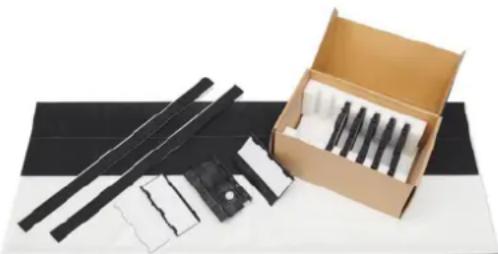
Andernfalls können Sie das Laden mit dem Ladezubehör manuell durchführen. Siehe Ladevorrichtung auf Seite 75.
- Wenn Sie mehr als 10 m ^2 pro Tag drucken, sollten Sie die Schutzabdeckung der Ausgabeplatte (Output-Platen Protector, OPP) verwenden.
- Für das Drucken mit OPP werden generische Einstellungen für die Ausgabespannung berechnet. Wenn beim Drucken ohne OPP Druckmaterialvorschubfehler auftreten, verringern Sie die Ausgabespannung.
- Wenn Sie den Tintenkollektor nicht verwenden, verwenden Sie den Druckmaterialvorschubsensor.
ACHTUNG: Wenn Sie mehr als 10 m² pro Tag ohne den Tintenkollektor drucken, kann es zu Kondensatbildung im Druckmaterialvorschubsensor kommen.
- Wenn Sie auf klebrigem, rückseitig beleuchtbarem Druckmaterial oder leicht dehnbarem Druckmaterial drucken, verringern Sie die Einzugsspannung (Ausgangsspannung > Einzugsspannung).
• Die Ausgabeplatte kann die Reibung des Textilstoffs erhöhen. Wenn Sie Probleme mit der Druckausgabe feststellen, können Sie die Ausgangsspannung erhöhen. - Bringen Sie die Textilstoffe immer mit der Aufwickelvorrichtung an.

WICHTIG: Wenn Sie die Aufwickelvorrichtung verwenden, bringen Sie zuerst die Mitte der Druckmaterialkante und danach die Ecken an.
Textil-Kit
Eine visuelle Anleitung für das Textil-Kit.
1.
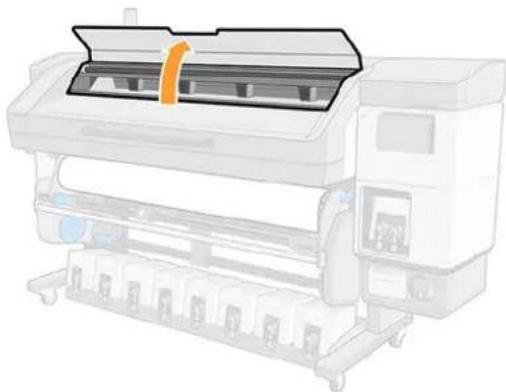
Drucken von der Vorderkante aus
Dieser Druckmodus reduziert die Menge an überschüssigem Druckmaterial, die sonst anfallen würde, wenn Sie den Druck von außerhalb des Aushärtemoduls oder von der Aufwickelvorrichtung aus beginnen.
Im Allgemeinen können selbstklebende Vinyl-, Thermotransfer- und Leinwanddruckmaterialien von der Vorderkante aus bedruckt werden. In einigen Fällen können auch andere Kategorien wie Folien und Papiere auf diese Weise erfolgreich bedruckt werden. Aufgrund der besonderen Eigenschaften jedes Druckmaterials empfiehlt HP jedoch, in jedem Einzelfall zu prüfen, ob es von der Vorderkante aus bedruckt werden kann oder ob es vor dem Druck vorgezogen werden muss.
Tabelle 3-7 Kompatibilität des Druckmaterials
| Druckmaterialkategorie Kann es von der Vorderkante aus gedruckt werden? | |
| Vinyl selbstklebend Ja | |
| Leinwand | |
| Wärmeübertragung | |
| PET Hängt von bestimmten Eigenschaften des | Druckmaterials ab |
| Papier | |
| PP | |
| Wallpaper Aufwickelvorrichtung verwenden | |
| Textil | |
| Banner Aufwickelvorrichtung verwenden oder von außerhalb des Aushärtungsmoduls drucken | |
| Magnetisch | |
Wenn Sie die Druckmaterial-Randhalter verwenden, werden zusätzliche 10 cm verschwendet, da das Druckmaterial vor dem Schneiden oder Laden an der Schnittlinie platziert wird. Siehe Randhalter auf Seite 84.
Wenn der Drucker feststellt, dass Ihr spezielles Druckmaterial nicht von der Vorderkante aus bedruckt werden kann, fordert er Sie während des Ladevorgangs direkt auf, das Druckmaterial in die empfohlene Position zu bringen.
Bewährte Verfahren für ein erfolgreiches Drucken über die Klemmräder:
Das Drucken von der Vorderkante aus ist kein unbeaufsichtigter Modus. Bleiben Sie beim Drucker, bis die Vorderkante mit der Aufwickelvorrichtung verbunden ist.
- Lassen Sie das Druckmaterial nicht im Drucker liegen, wenn Sie es nicht benutzen, da sich das Druckmaterial sonst wellen kann.
- Verwenden Sie die integrierte Schneidvorrichtung des Druckers, wenn Sie das Druckmaterial abschneiden müssen. Wenn Sie eine Schere verwenden, verliert der Drucker den Überblick über die Vorderkantenposition, und es besteht die Gefahr, dass sich das Druckmaterial staut. Außerdem können Sie die Einzugsfläche beschädigen.
- Stellen Sie vor dem Laden sicher, dass alle Klebebänder vom Druckmaterial entfernt wurden.
- Schneiden Sie nach dem Laden die ersten 8 bis 10 Zoll des Druckmaterials, um Druckfehler beim Laden oder bei der Lagerung zu vermeiden.
- Schneiden Sie 2 Zoll ab, wenn die Vorderkante sichtbar beschädigt ist, bevor Sie über die Klemmräder drucken.
- Lagern Sie das Druckmaterial unter den gleichen Bedingungen wie den Drucker. Wenn dies nicht möglich ist, lassen Sie das Druckmaterial vor dem Drucken 24 Stunden lang unter denselben Bedingungen wie den Drucker liegen.
- Drucken Sie unter den besten Bedingungen für die Druckqualität; 20 bis 25 °C und 40 bis 60 % relative Luftfeuchtigkeit.
- HP empfiehlt, interne Diagnose-Plots von außerhalb des Aushärtungsmoduls zu drucken.
- Befolgen Sie die Empfehlungen auf dem Bedienfeld, um das Druckmaterial vorzuschieben, wenn diese während des Ladevorgangs angezeigt werden.
Beidseitiges Drucken auf Serie 730 und 830
Führen Sie die Schritte in der angegebenen Reihenfolge aus.
- Leere Medienrolle in Medieneingabe/Aufwickler einlegen
- Laden der Medien über das Bedienfeld auslösen
a. Druckmaterialkarte - Laden
b. Wählen Sie die Medienkategorie und den Medientyp aus (d. h. Banner – PVC-freies Banner)
c. Wenn sich das Medium nach oben rollt, ändern Sie die Lademethode in "Manuell". Verwenden Sie andernfalls "assisted feed & auto-deskew".
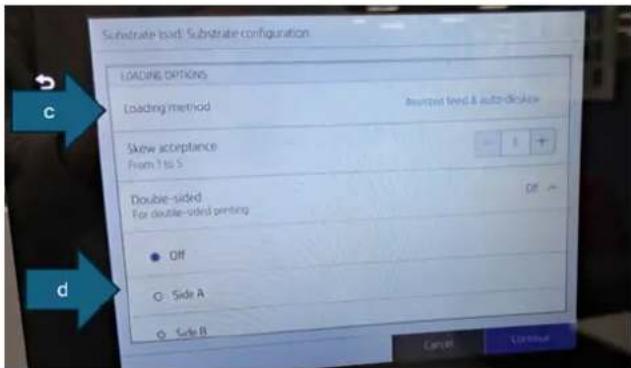
d. Wählen Sie "Beidseitig" aus, und aktivieren Sie die Taste für Seite A.
e. Fahren Sie mit dem Laden der Medien wie folgt fort:
f. Wenn Sie das manuelle Laden ausgewählt haben, messen Sie die Rollenbreite mit dem Messband und geben Sie es bei Bedarf ein. Eine präzise Messung ist wichtig, um Probleme bei der Registrierung auf der Seite zu vermeiden
g. Wichtig: Befestigen Sie die Vorderkante an der Aufwickelvorrichtung, bevor Sie den Auftrag starten. Dadurch wird genügend Ersatzlänge zum Drucken von Seite B bereitgestellt.
- Bereiten Sie Ihren Auftrag im RIP vor. Sie erzielen bessere Ergebnisse bei der Registrierung, wenn Sie Ihre Aufträge gruppieren und vom RIP als einen einzigen Auftrag senden, anstatt sie nacheinander zu senden oder Kopien einzelner Aufträge über das Bedienfeld zu senden.
a. Stellen Sie im Menü "Druckauftragseigenschaften" sicher, dass keine Ränder vorhanden sind und dass Beschriftungsmarken deaktiviert werden, da dies zu einer falschen Abmeldung in Medienvorschubrichtung führen würde.
b. Notieren Sie sich die Gesamtauftragslänge, bevor Sie sie an den Drucker senden. Die Länge muss:
- Copy_Length x Number_Copies + Separation_Between_Copies x (Number_Copies -1)
c. Wählen Sie den Zu zentrierten Auftrag im Medienmenü (RIP-Platzierungsmenü) aus.
d. Auftrag an den Drucker senden
- Da der RIP beidseitig noch nicht unterstützt und der Auftrag nicht als Seite A gesendet wird, wird nach Erhalt des Auftrags auf dem Bedienfeld die folgende Fehlermeldung angezeigt. Drücken Sie "Trotzdem drucken".
-
Sie können jetzt auf der Registerkarte "Auftrag" die Aufträge in Seite A Cluster überprüfen. Die Länge des Auftrags sollte mit 10 mm mehr, 5 mm für jeden oberen und unteren Rand vom RIP gesendet werden.
-
Sobald der Druckauftrag abgeschlossen ist, wird die Referenzmarkierungslinie im Druckbereich angezeigt. Diese Einstellung wird auf Seite B verwendet, um die Auftragsposition zu registrieren.
-
Schneiden Sie das Medium ab. Es wird ein automatischer großer Vorschub durchgeführt, bevor Cuttin a geschnitten wird, um genügend Material zum Laden von Seite B zu bieten
-
Entfernen Sie die leere Rolle aus dem Medieneingang, und legen Sie die auf Seite A gedruckte Rolle aus der A-Wichtig: Drehen Sie die Rolle nicht herum. Beim direkten Einzug bleibt bereits die bedruckte Seite A im Inneren, und die leere Seite kann mit Seite B gedruckt werden. Laden Sie einen leeren Kern in die Aufwickelvorrichtung.
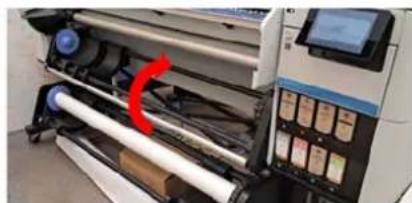
- Zuführen Sie das Medium im Drucker auf dieselbe Weise wie bei Seite 2, wählen Sie jedoch Seite B. Wenn Sie unterstütztes Laden verwenden, bringen Sie die Aufwickelvorrichtung nicht vor dem Drucken an, da sie während des Druckens während des Druckens angebracht werden muss.
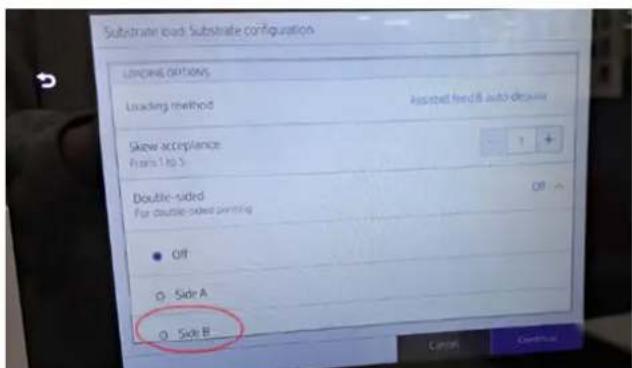
WICHTIG: Wenn Sie das Laden manuell durchführen, muss die Vorderkante direkt nach dem Aushärten positioniert werden.
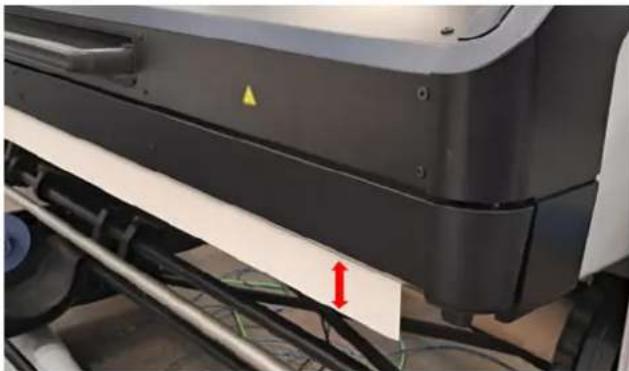
- Bereiten Sie Seite B im RIP vor. Führen Sie die gleichen Schritte wie in "3" aus und verwenden Sie dieselben Einstellungen.
Wichtig: Drehen Sie die Bilder im Menü "Druckauftrag bearbeiten" um 180 Grad.
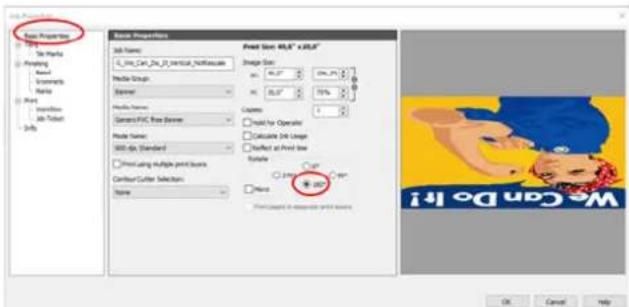
-
Sobald der Auftrag von Seite B gesendet und empfangen wurde, drücken Sie auf dem Bedienfeld "Trotzdem drucken".
-
Wenn der Druckvorgang gestartet wird und die Vorderkante die Aufwickelvorrichtung erreicht, befestigen Sie das Medium am Kern und drehen Sie die Aufwickelvorrichtung, damit es aufgewickelt werden kann.
Druckmaterial-Einstellungen4
Die Aufrechterhaltung entsprechender Druckmaterial-Einstellungen ist für eine effiziente Druckausgabe entscheidend.
Druckmaterialprofile
Um die beste Druckqualität zu erhalten, muss der Drucker seine Druckparameter an die Druckmaterialsorte anpassen.
Jede Druckmaterialsorte verfügt über spezifische Merkmale. Auf manche muss beispielsweise mehr Tinte aufgebracht werden, andere benötigen höhere Temperaturen zur Aushärtung. Eine Voreinstellung der korrekten Druckparameter für eine bestimmte Druckmaterialsorte nennt sich Druckmaterialprofil.
Das Druckmaterialprofil enthält ein Farbprofil im Format ICC (International Color Consortium), das die Farbeigenschaften der Kombination aus Drucker, Tinten und Druckmaterial beschreibt. Sie enthält auch Informationen über andere Parameter (wie z. B. Aushärtungstemperatur, Vakuumdruck und Druckmaterial-Vorschubkompensation), die keinen direkten Bezug zur Farbe haben. Druckmaterialprofile (auch bekannt als Open Media System bzw. OMES-Pakete) sind im Drucker installiert und werden automatisch in die unterstützte RIP-Software kopiert, wenn eine Verbindung mit dem Drucker hergestellt wird.
Der Drucker wird mit Druckmaterialprofilen für die am häufigsten verwendeten generischen Druckmaterialien geliefert. Profile, die als generisch bezeichnet werden, werden vor anderen vorinstallierten Profilen empfohlen. Die beste Leistung kann jedoch nur mit Profilen erreicht werden, die speziell für Ihr Druckmaterial erstellt wurden. Sie können weitere Profile auf verschiedene Arten erhalten.
- Über das Configuration Center können Sie Druckmaterialprofile von Ihren eigenen Druckern, vom HP Media Locator und von Ihrem Händler überprüfen, alles an einem Ort, und sie auf Ihren Druckern einsetzen.
- Verwenden der Funktion Online-Suche auf dem Bedienfeld oder im Navigator für HP Medien im Internet, um spezifische Profile für Ihr Druckmaterial zu suchen und herunterzuladen.
- Herunterladen eines Druckmaterialprofils von der Webseite des RIP-Anbieters oder der Website des Druckmaterialanbieters.
- Sie können ein generisches, für Ihre Druckmaterialsorte konzipiertes Druckmaterialprofil verwenden, selbst wenn es nicht für die spezifische Druckmaterialsorte optimiert ist. Denken Sie daran, dass generische Druckmaterialeinstellungen nicht verändert werden können. Stattdessen kann das Druckmaterialprofil geklont und dann geändert werden.
- Erstellen Sie mit der Schaltfläche Neu hinzufügen ein neues Profil, das auf einem anderen Profil basiert.
Wenn Sie ein Druckmaterialprofil für Ihr spezifisches Druckmaterial finden, sollten Sie es verwenden.
Das Configuration Center ist Teil von PrintOS. Sie können Druckmaterialprofile überprüfen und auf Ihren Druckern einsetzen.
- Rufen SiePrintOS (http://www.printos.com) auf und greifen Sie über das Apps-Menü in der rechten oberen Ecke auf das Configuration Center zu.
- Klicken Sie im linken Menü auf Druckmaterialbibliothek.
- Fügen Sie die gewünschten Druckmaterialprofile hinzu, indem Sie auf der rechten Seite auf die Schaltfläche Hinzufügen klicken.
- Klicken Sie danach auf Bereitstellen und wählen Sie den Drucker aus, an den Sie die ausgewählten Profile senden wollen.
- Rufen Sie auf dem Bedienfeld des Druckers Druckmaterial-Bibliothek > Druckmaterialpakete zum Herunterladen und Installieren ihrer Profile auf.
Online-Suche
Sie können im Bedienfeldmenü „Druckmaterial-Bibliothek“ mithilfe der Funktion „Online-Suche“ ein Druckmaterialprofil suchen.
Der Drucker verbindet sich mit der Datenbank des Navigators für HP Medien im Internet und ermöglicht die Suche nach allen verfügbaren Druckmaterialprofilen für Ihr Druckermodell, einschließlich Druckmaterialsorten von HP und Dritten. Es sind möglicherweise Hunderte verschiedener Druckmaterialprofile verfügbar und die Druckmaterialprofildatenbank wird kontinuierlich aktualisiert und erweitert. So erhalten Sie immer die neuesten Inhalte.
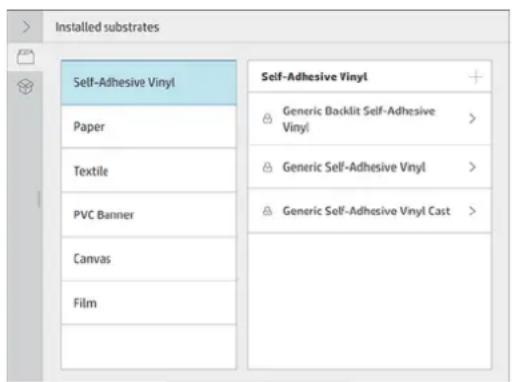
Wenn der Drucker mit der Datenbank verbunden ist (dies kann einige Sekunden dauern), wird eine Liste aller verfügbaren Druckmaterialprofile für Ihr Druckermodell angezeigt. Sie können in der Liste nach unten scrollen. Die Details eines Papierprofils erhalten Sie durch Drücken auf dessen Namen.
Neben dem Browsen können Sie mit der Freitextsuche nach Profilen suchen, mit denen Sie Text mit einer virtuellen Bildschirmtastatur eingeben können. Alle Druckmaterialprofile, deren Name oder Beschreibung diesen Text enthält, werden angezeigt. Wenn Sie beispielsweise nach „Vinyl“ suchen, dann wird eine Übereinstimmung mit Druckmaterialbeschreibungen wie „Vinyl selbstklebend“ oder „Vinylbanner“ erkannt und angezeigt. Die Groß-/Kleinschreibung muss nicht beachtet werden. Das heißt, „vinyl“ stimmt sowohl mit „vinyl“ als auch mit „Vinyl“ überein.
Sobald Sie das gewünschte Druckmaterialprofil gefunden haben und auf sein Download-Symbol tippen, kommt es in die Warteschlange für automatischen Download und Installation im Hintergrund.
Sie können beliebig viele Druckmaterialprofile zum Herunterladen und Installieren auswählen (sie werden in der Reihenfolge bearbeitet, in der sie ausgewählt wurden). Nachdem die Papierprofile in die Warteschlange übernommen wurden, können Sie jederzeit zu einem anderen Teil des Medien Manager oder einem anderen Bedienfeldbereich zurückkehren. Der Download- und Installationsprozess wird dadurch nicht unterbrochen.
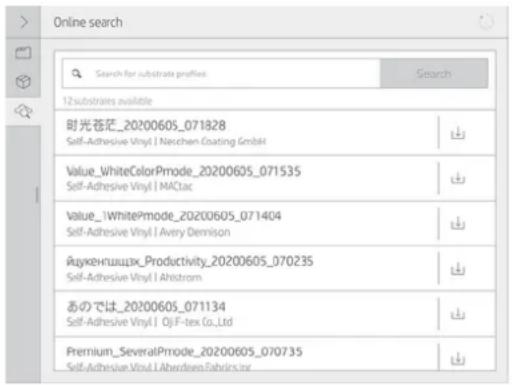
Sobald ein Druckmaterialprofil im Hintergrund heruntergeladen wurde, wird es überprüft und auf der Festplatte des Druckers installiert. Während der Prüfung und Installation wird eine Bildschirmmeldung auf dem Bedienfeld angezeigt. Diese Meldung verschwindet, wenn die Überprüfung und Installation abgeschlossen sind.
Das neue Druckmaterialprofil erscheint jetzt in der Druckmaterial-Bibliothek zusammen mit alle vorher installierten und werkseitig bereitgestellten Profilen, und kann verwendet werden.
Einige unterstützte RIPs implementieren evtl. einen ähnlichen Online-Suchfunktion für Druckmaterialprofile mit Zugriff auf dieselbe Datenbank des Navigators für HP Medien. Unabhängig davon, ob Sie die Bedienfeldsuche des Druckers oder die RIP-basierte Suche nutzen, ist das Ergebnis identisch. Die unterstützte RIP-Software synchronisiert ihre Druckmaterialprofilliste mit dem Drucker, sodass Drucker und RIP immer die gleiche Liste haben.
Navigator für HP Medien
Sie können auf die Druckmaterialprofil-Datenbank des Navigators für HP Medien auch über einen Web-Browser zugreifen. So erhalten Sie Zugriff auf die Datenbank für verschiedene Regionen, Druckermodelle, Anwendungen, Lieferanten, Druckmaterialsorten usw.
Besuchen Sie http://www.hp.com/go/mediasolutionslocator.
Wenn Sie das gewünschte Druckmaterialprofil gefunden haben, können Sie es auf Ihren Computer herunterzuladen. Um das Druckmaterialprofil in dem Drucker, den Sie verwenden möchten, zu installieren, verwenden Sie den integrierten Web-Server des Druckers. Navigieren Sie zum Bildschirm Einrichtung > Druckmaterialprofil-Verwaltung > Importieren.
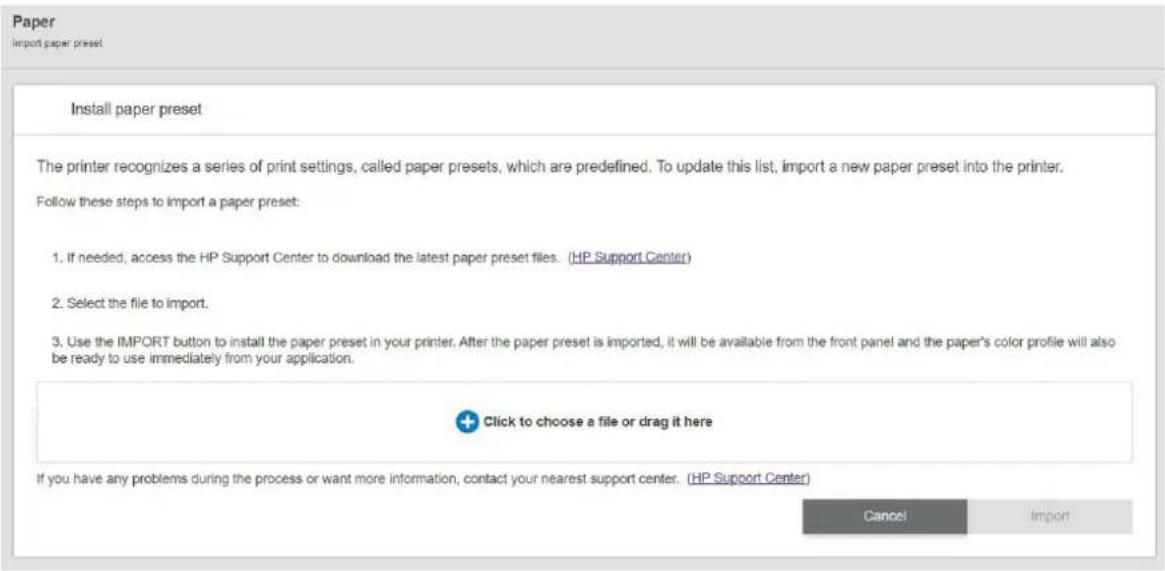
Klicken Sie auf Durchsuchen, um zu dem zuvor auf Ihrem Computer installierten Druckmaterialprofil zu blättern, und klicken Sie anschließend auf Aktualisieren, um es in Ihrem Drucker zu installieren.
Der integrierte Web-Server ermöglicht Ihnen auch, eines oder mehrere Druckmaterialprofile aus Ihrem Drucker zu exportieren, um sie mit einem anderen Drucker desselben Modells zu verwenden. Zum Export von mehr als jeweils einem Druckmaterialprofil klicken Sie auf das zu exportierende Druckmaterialprofil und drücken Sie gleichzeitig die Strg-Taste. Alle exportierten Profile werden in der gleichen paperpresets.oms-Datei gespeichert.
Wenn beim Exportieren eine Fehlermeldung angezeigt wird:
- Überprüfen Sie, ob genügend Speicherplatz verfügbar ist.
- Überprüfen Sie, ob der Import mehrere Druckmaterialprofile die maximal zulässige Zahl für den Drucker (10 Profile) überschreitet.
Generische Druckmaterialprofile
Generische Druckmaterialprofile sind jeweils für eine ganze Druckmaterialkategorie, anstatt für eine bestimmte Druckmaterialsorte konzipiert. Ihre Bearbeitung, Löschung, Speicherung, Farbkalibrierung oder Erstellung eines ICC-Profils ist nicht möglich. Aber sie können geklont werden. Daher müssen Sie ein generisches Profil klonen, um die Farbkalibrierung des Druckmaterials zu ermöglichen oder um andere Eigenschaften zu ändern.
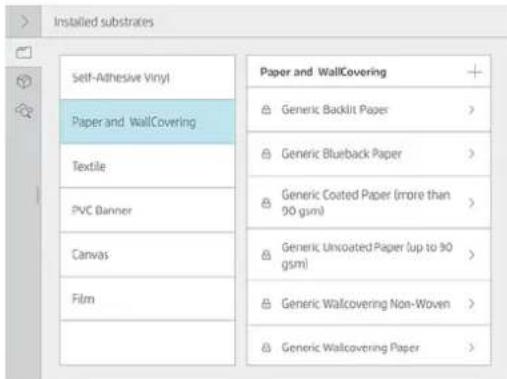
Außerdem müssen Sie immer von einem generischen Profil klonen, um Kalibrierungen durchzuführen, auch wenn Sie keine Einstellungen ändern möchten.
Der Drucker verfügt über generische Druckmaterialprofile für die unterstützten Druckmaterialkategorien: siehe Unterstützte Druckmaterialkategorien auf Seite 49.
Klonen eines Druckmaterialprofils
Gehen Sie wie folgt vor, um ein Druckmaterialprofil zu klonen:
Für das Klonen und Bearbeiten eines Druckmaterialprofils gibt es verschiedene Gründe:
- Um dem Druckmaterialprofil einen beliebigen Namen zuweisen.
- Um das Profil genau an die Eigenschaften des Druckmaterials anzupassen.
Um das Profil an die vorgesehene Verwendung (von Druckausgaben mit höchster Qualität bis zu schnellen Produktionsausgaben) des Druckmaterials anzupassen. - Tippen Sie auf dem Bedienfeld auf 📄 und dann auf Druckmaterialkategorie, und tippen Sie anschließend auf den Namen eines generischen Druckmaterials.
- Tippen Sie in der rechten oberen Ecke auf .
- Tippen Sie auf Klonen, um das Druckmaterialprofil zu klonen, und geben Sie einen Namen für das neue Druckmaterialprofil ein.
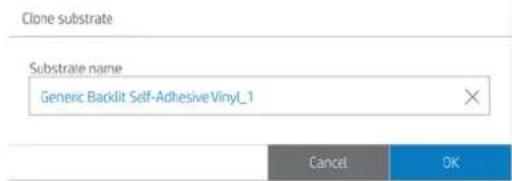
Das neue Profil wird am Ende der generischen Profilliste angezeigt.
Ändern eines Druckmaterialprofils
Sie können jedes nicht generische Druckmaterialprofil ändern.
Um ein Druckmaterialprofil zu ändern, tippen Sie auf Ändern. Klicken Sie dann auf das Symbol des Druckmodus, den Sie ändern möchten; oder klicken Sie auf "Druckmodus hinzufügen". Sie können den
Namen jedes Druckmodus löschen oder ändern; Sie sollten allerdings mindestens einen Druckmodus behalten.
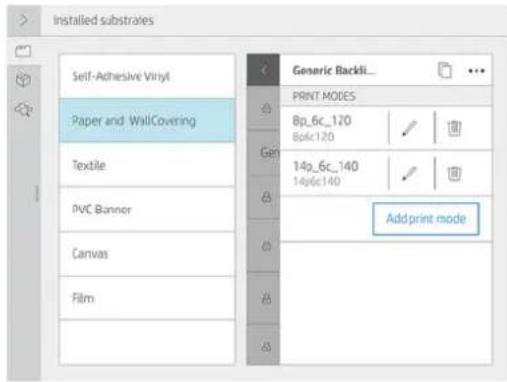

HINWEIS: Sie können die Anzahl der Durchläufe oder die Tintendichte in einem vorhandenen Druckmodus nicht ändern. Wenn Sie die Anzahl der Durchläufe oder die Tintendichte ändern möchten, erstellen Sie einen neuen Druckmodus.

HINWEIS: Das Erstellen von zwei Druckmodi mit demselben Farbmodus, derselben Anzahl von Durchläufen und derselben Tintendichte ist nicht zulässig.
Zum Festlegen der geeigneten Druckmaterialeinstellungen hat HP drei Plots entwickelt, die Ihnen helfen. Diese Plots sind:
•Tintentrocknung und Farbsättigung
Das Prüfmuster zur Tintentrocknung und Farbsättigung hilft Ihnen bei der Auswahl der passendesten Tintendichte. Prüfen Sie es und wählen Sie im Pull-down-Menü Farbsättigung die Zahl aus, die Ihren Voreinstellungen in Bezug auf Trocknung und Härtung entspricht. Wenn keine der Optionen gut genug ist, versuchen Sie die Temperatur zu ändern und drucken Sie erneut. Sie können auch die Vorschubeinstellungen des Druckmaterials ändern.
- Optimierer-Level-Plot
Der Plot auf Optimierer-Ebene hilft Ihnen, den richtigen Optimierer-Wert anzupassen. Wählen Sie die Zeile aus, in der das Ausbluten und Zusammenfließen der Tinte Ihren Voreinstellungen entspricht.
• Vorschubplot
Der Vorschubplot hilft Ihnen bei der Kalibrierung des Druckmaterialvorschubs. Suchen Sie nach der hellsten Spalte, und setzen Sie den entsprechenden Wert von -10 bis 10 in die Vorschubfaktor-Einstellung ein.
Alle konfigurierbaren Einstellungen werden im folgenden Abschnitt beschrieben. Wenn Sie kein zufrieden stellendes Ergebnis erreichen, können Sie auf "Erweiterte Einstellungen" tippen, um die entsprechenden Einstellungen anzupassen, die für Personen vorgesehen sind, die ihre Auswirkungen verstehen.
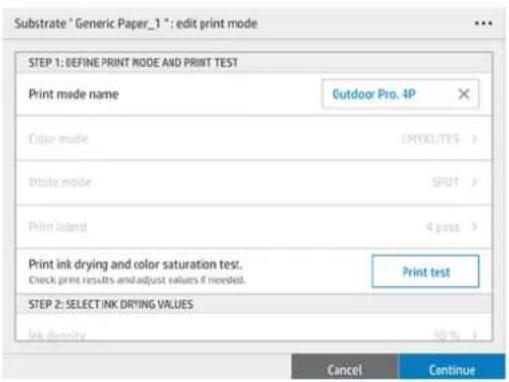
Hinzufügen eines neuen Druckmaterialprofils
Wenn Sie kein geeignetes Druckmaterialprofil für Ihr Druckmaterial finden und kein generisches Druckmaterialprofil verwenden oder ein bestehendes bearbeiten möchten, können Sie selbst ein komplett neues Druckmaterialprofil erstellen.
Mit dem Assistenten zum Hinzufügen eines neuen Druckmaterials gelangen Sie zu den besten Einstellungen für Ihr Druckmaterial. Es werden zunächst einige Informationen über das Druckmaterial und den beabsichtigten Verwendungszweck abgefragt. Anschließend werden einige Testausdrucke zur Beurteilung gedruckt. Auf der Grundlage dieser Informationen wird das neue Profil erzeugt.
- Stellen Sie sicher, dass der Drucker bereit ist.
- Beenden Sie die Druckwarteschlange.
- Legen Sie das neue Druckmaterial ein und wählen Sie das ähnlichste Druckmaterial, wenn Sie dazu aufgefordert werden-, oder wählen Sie Keines davon.
- Nachdem Sie das Druckmaterial eingelegt haben, gehen Sie zur Druckmaterial-Bibliothek auf dem Bedienfeld, wählen Sie das Druckmaterial aus der linken Spalte im Bildschirm Druckmaterial-Bibliothek (Banner-Druckmedien aus PVC in diesem Beispiel) und klicken Sie dann oben in der rechten Spalte auf PVC-Banner +.
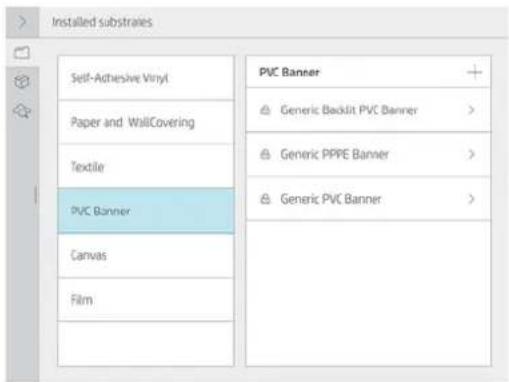
- Das neue Druckmaterialprofil basiert auf einem generischen Druckmaterialprofil; Geben Sie den Namen des Druckmaterials ein.
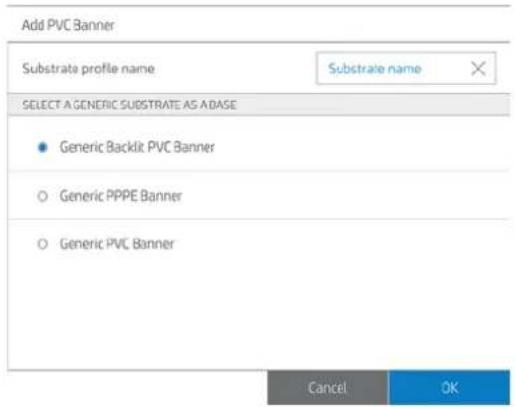
- Das Bedienfeld führt Sie durch die nun folgenden Schritte zur Erstellung Ihres neuen Druckmaterialprofils.
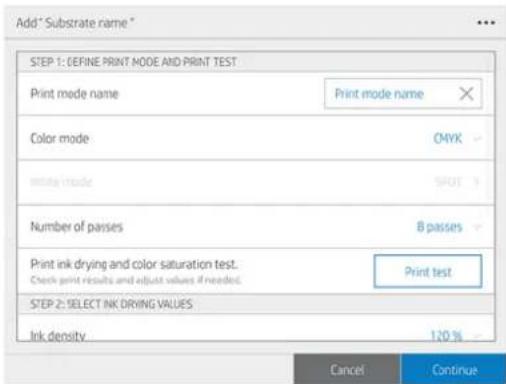
- Der folgende Bildschirm wird angezeigt.
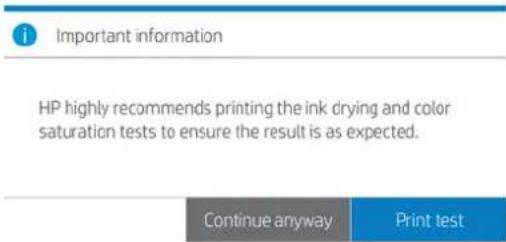
- Tippen Sie die auf Drucktest, um den Testausdruck für Tintentrocknung und Farbsättigung zu erstellen. Nehmen Sie dann weitere Anpassungen der Einstellungen vor und drucken Sie erneut, bis Sie mit dem Ergebnis zufrieden sind.

HINWEIS: Sie können diesen Schritt überspringen, wenn Sie bereits wissen, welche Einstellungen Sie verwenden möchten.
- Wenn Sie kein zufrieden stellendes Ergebnis erreichen, können Sie auf Erweiterte Einstellungen tippen, um die dort zu findenden Einstellungen anzupassen, die für Personen vorgesehen sind, die ihre Auswirkungen verstehen.
Um zurück zum vorherigen Bildschirm zu gelangen, tippen Sie auf die Schaltfläche "Fertig".
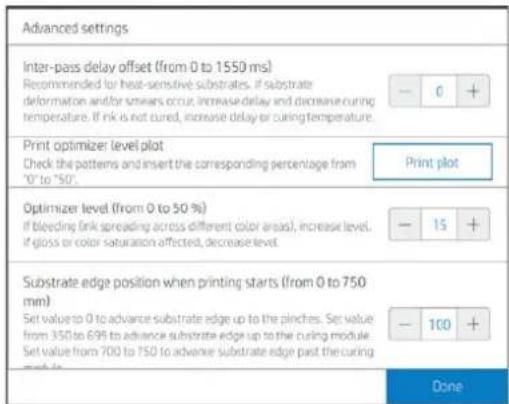
- Versatzverzögerung zwischen Durchgängen: Die Zeitverzögerung zwischen den Durchläufen ermöglicht eine glattere Trocknung. Erhöhen Sie die Verzögerung, wenn Sie auf Ihren Ausdrucken Streifenbildung gesehen haben (gleiche Beschreibung).
- Plot auf Optimierer-Stufe drucken: Drucken Sie ein Prüfmuster, mit dem Sie den Prozentsatz der Optimiererstufe anpassen können.
- Optimiererstufe: Wenn Randanschnitt oder Zusammenfluss auftritt, können Sie die Optimierstufe erhöhen, bis Sie eine deutliche Auswirkung auf den Glanz oder die Farbsättigung sehen. Um diesen Wert anzupassen, können Sie den Optimierer-Pegelplot drucken und den Optimierer-Wert auswählen, der die beste Leistung zeigt.
- Position der Druckmaterialkante: Definiert die Position der Vorderkante des Papiers. Stellen Sie den Wert auf 0 ein, um die Kante des Druckmaterials bis zu den Klemmen vorzuschubn. Legen Sie den Wert von 350 bis 699 fest, um die Kante des Druckmaterials bis zum Aushärtungsmodul vorzuschuben. Legen Sie den Wert von 700 bis 750 fest, um die Druckmaterialkante hinter dem Aushärtungsmodul vorzuschub.
- Überzug: Der Überzug macht die Drucke haltbarer und kratzfest. Wenn Sie jedoch Ihre Drucke laminieren möchten, sollten Sie keinen Überzug verwenden, da dies die Haftung der Laminate verringert.
- Optimierer-Stufe an den Farbkanten: Erhöhen Sie die Menge des Optimierers an den Kanten, um gezackte oder verlaufende Kanten in Bereichen mit kontrastreicher Tintendichte zu verbessern. Der Rest des Drucks behält die Standard-Optimierer-Stufe bei. Wenn Sie diesen Wert zu sehr erhöhen, kann dies zu Artefakten bei der Bildqualität führen.
- Optimierer-Stufe an den Farbkanten: Erhöhen Sie die Menge des Optimierers an den Kanten, um gezackte oder verlaufende Kanten in Bereichen mit kontrastreicher Tintendichte zu verbessern. Der Rest des Drucks behält die Standard-Optimierer-Stufe bei. Wenn Sie diesen Wert zu sehr erhöhen, kann dies zu Artefakten bei der Bildqualität führen.
- Druckmaterialvorschubsensor (OMAS Plus): Aktiviert und deaktiviert den Druckmaterialvorschubsensor. Nur deaktivieren, wenn Probleme mit dem Medienvorschub vorliegen, insbesondere bei Druckmaterialien mit sehr dunkler oder glatter Rückseite.
- Druckbereichstemperatur: Stellen Sie die Temperatur des Druckbereichs auf °C ein.
- Luftstrom im Druckbereich: Stellen Sie den Luftstromwert des Druckbereichs in cm/s ein.
Spannungsmodus der Aufwickelvorrichtung: Die Aufwickelvorrichtung kann immer gespannt sein, die Spannung erst nach dem Vorzug anwenden oder keine Spannung anwenden. - Einzugsspannung: Wenn beim Verlassen des Druckbereichs Falten auf dem Druckmaterial auftreten oder das Druckmaterial nicht flach bleibt, erhöhen Sie die Spannung. Wenn die Streifenbildung beim Vorschub zu kurz ist, verringern Sie die Spannung.
- Ausgabespannung: Wenn beim Verlassen des Druckbereichs Falten auf dem Druckmaterial auftreten oder das Druckmaterial nicht flach bleibt, erhöhen Sie die Spannung. Wenn eine zentral gewellte Haut entlang des Druckmaterials erscheint, verringern Sie die Spannung.
- Rückwärtsspannung: Wenn das Druckmaterial nicht richtig aufwickelt, erhöhen Sie die Spannung. Wenn das Druckmaterial schneller als die Eingaberolle aufgewickelt wird, verringern Sie die Spannung.
- Bewegungen des Druckmaterials: Aktiviert automatische Bewegungen während des Abkühlens, um eine Überhitzung und Verformung des Druckmaterials zu vermeiden.
- Bewegungen des Druckmaterials: Aktiviert automatische Bewegungen während des Abkühlens, um eine Überhitzung und Verformung des Druckmaterials zu vermeiden.
-
Vorschubfaktor: Korrigiert Vorschubfehler. Ist die Streifenbildung nicht im Voraus, erhöhen Sie den Faktor. Wenn Streifenbildung durch zu viel Vorschub vorgeschoben wird, verringern Sie den Faktor.
-
Wenn Sie fertig sind, tippen Sie auf "Druckmodus speichern", um die Farbkalibrierung durchzuführen.
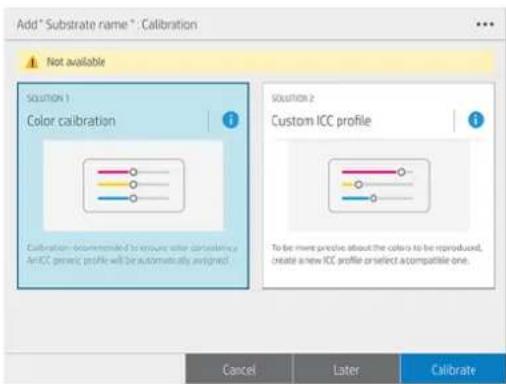
-
Klicken Sie auf "Farbreferenz einstellen". Siehe Farbkalibrierung auf Seite 131.
-
Nachdem der automatische Farbkalibrierungsprozess abgeschlossen ist, empfehlen wir die Verwendung des generischen ICC-Profils; Alternativ können Sie ein neues Profil erstellen oder ein Profil kopieren, das bereits einem anderen Druckmodus für dieses Druckmaterial zuordnen ist (wenn es solche Profile gibt). Die Taste ICC-Profil erstellen ist deaktiviert, bis die Farbkalibrierung abgeschlossen ist. Siehe ICC-Profile auf Seite 135.
Ändern der Einstellungen beim Drucken
Sie können die folgenden Einstellungen während des Druckens über den Bedienfeld ändern, es sei denn, Sie verwenden ein generisches oder ein anderes nicht bearbeitbares Profil.
- Um die Einstellungen für Druckmaterialvorschub, Temperatur, Versatzverzögerung zwischen Durchläufen und Vakuumeinstellungen beim Drucken zu ändern, tippen Sie auf dem Bedienfeld im Bildschirm „Druckauftrag“ auf Anpassungen und wählen Sie die Einstellung, die Sie anpassen möchten. Die von Ihnen vorgenommenen Änderungen werden sofort wirksam, aber nicht gespeichert: Der nächste Auftrag verwendet die Einstellungen des Druckmaterialprofils wie gewohnt.
Klicken Sie auf Fertig, um die neuen Einstellungen zu verwenden. Tippen Sie auf Abbrechen, um zu den vorherigen Einstellungen zurückzukehren.
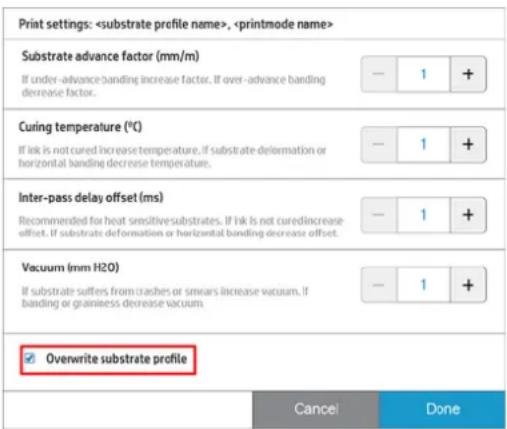
- Zum Ändern der Kalibrierung des DM-Vorschubs während des Druckens (bei Streifenbildung): Tippen Sie auf Anpassungen > DM-Vorschub einstellen. Die vorgenommenen Änderungen treten sofort in Kraft, werden für den nächsten Druckauftrag aber nicht gespeichert: Siehe auch Anpassen des Druckmaterialvorschubs während des Druckens auf Seite 161.
Um den Druckmaterialvorschub permanent zu ändern, verwenden Sie den RIP oder das Bedienfeld zum Modifizieren des Druckmaterialprofils.
Temperaturprofil
Viele der Haupt- und erweiterten Druckmaterialeinstellungen beziehen sich auf die Temperatursteuerung, da dies ein kritischer Bereich für korrekte Druckergebnisse bei Latextinten auf vielen verschiedenen Druckmaterialien ist.
HINWEIS: Es gibt eine Verzögerung zwischen dem Zeitpunkt der Änderung und dem Sichtbarwerden der Ergebnisse. Überprüfen Sie auf dem Bedienfeld die tatsächliche Temperatur.
HINWEIS: Wenn Sie englische Maßeinheiten ausgewählt haben, bemerken Sie möglicherweise einige Diskrepanzen, da der Drucker in Celsius funktioniert und die Umrechnung vornimmt.
Auswählen der Anzahl der Durchläufe
Wenn Sie die Anzahl der Durchläufe erhöhen, verbessert sich zwar die Druckqualität, jedoch wird die Druckgeschwindigkeit verringert.
Generische Druckmaterialprofile bieten verschiedene Druckmodi je nach gewünschter Qualität des Ausdrucks. Die folgende Tabelle fasst die bei generischen Druckmaterialprofilen verfügbaren Druckmodi zusammen.
Erläuterung der Tabelle "Druckmodi"
In der oberen Zeile wird unter Berücksichtigung der Kategorien "Entwurf 4c", "Geschwindigkeit", "Standard", "Qualität" und "Hohe Qualität" die erwartete Qualität angezeigt. Jeder Druckmodus wird mit einer bestimmten Anzahl an Durchläufen und Tintendichte definiert. "6p 80" bedeutet beispielsweise 6 Durchgänge und eine Tintendichte bei 80 %.
• 8 Durchläufe
6 Farben
•Tintendichte 110%

HINWEIS: Die folgende Tabelle gilt für das normale Tintenlimit, wenn nicht anders angegeben.
Tabelle 4-1 Tabelle für den Farbdruckmodus
| Kategorie Druckmaterialname | Entwurf 4c Druckgeschwindigkeit | Standard Qualität Hohe Qualität | ||
| Selbstklebendes Vinyl | Selbstklebendes Vinyl | 6D 100 8 Durchdr. 110 12D 120 16D 120 | ||
| Gegossenes selbstklebendes Vinyl | 8 Durchdr. 110 12D 120 16D 120 | |||
| Monomer selbstklebendes Vinyl | 6D 90 8 Durchdr. 100 12D 110 16D 110 | |||
| Selbstklebendes Vinylrückseitig beleuchtbar | 8 Durchdr. 120 | 14D 140 | ||
| Banner | Banner | 4D 90 4D 90 6D 110 | ||
| Rückseitig beleuchtbare Banner | 8 Durchdr. 120 | 14D 140 | 16D 170 | |
| Banner PVC-frei | 4D 90 4D 90 6D 110 | |||
| Gen. PVC-Banner, beidseitig | 4D 100 | 6D 110 | 8 Durchdr. 120 | |
| Papier | Ungestrichenes Papier | 4D 90 4D 90 6D 100 | ||
| Gestrichenes Papier (mehr als 90 g/m2) | 6D 90 8 Durchdr. 100 12D 120 | |||
| Gen. HP Foto-realistisch | 4D 80 6D 80 | |||
| Rückseitig beleuchtbares Papier | 8 Durchdr. 120 | 14D 140 | ||
| Affichen (Affichen) | 4D 80 4D 80 6D 90 | |||
Tabelle 4-1 Tabelle für den Farbdruckmodus (Fortsetzung)
| Kategorie Druckmaterialname | Entwurf 4c Druckgeschwindigkeit | Standard Qualität Hohe Qualität | ||
| Tapete Tapete, nichtgewebteGrundplatte | 6D 90 8 Durchdr. 100 12D 100 | |||
| Wandverkleidung, gewebteGrundplatte | 6D 90 8 Durchdr. 100 12D 100 | |||
| Wandverkleidung, Papierbasis | 6D 90 8 Durchdr. 100 12D 100 | |||
| Folien Polyesterfolie 8 Durchdr. 120 12D 120 | ||||
| RückseitigbeleuchtbarePolyesterfolie | 12D 140 16D 150 | |||
| PP- und PESynthetikmateri al | 6D 100 8 Durchdr. 110 12D 120 | |||
| PP-/PE-Synthetikmateri al rückseitig beleuchtbar | 12D 130 14D 140 | |||
| Textil | Textil | 8 Durchdr. 120 | 14D 170 | 18D 200 |
| DehnbareTextilien | 8 Durchdr. 120 14D 170 | 18D 200 | ||
| Textilstoffrückseitig beleuchtbar | 14. Jahr 200 | 18D 260 | ||
| Leinwand | Leinwand | 6D 110 | 8 Durchdr. 120 | |
Tabelle 4-2 Abendnelken-Kapseleule
| Catergory | Druckmaterialname | Abendnelken-Kapseleule | |
| Geringe Opazität | Standard | ||
| Selbstklebendes Vinyl | Selbstklebendes Vinyl | 10d 60w | 14D 100W |
| Gegossenes selbstklebendes Vinyl | 14D 100W | ||
| Monomer selbstklebendes Vinyl | 10d 60w | 14D 100W | |
| Selbstklebendes Vinyl rückseitig beleuchtbar | |||
Tabelle 4-2 Abendnelken-Kapseleule (Fortsetzung)
| Catergory Druckmaterialname | Abendnelken-Kapseleule | |
| Geringe Opazität Standard | ||
| Papier Ungestrichenes Papier | ||
| Tapete Tapete, nicht gewebte | ||
| Folien Polyesterfolie 14D 100W | ||
| Leinwand Leinwand 14D 100W | ||
Tabelle 4-3 Unterlegen, weiß
| Catergory Druckmaterialname | Unterlegen, weiß | |
| Geringe Opazität Standard | ||
| Selbstklebendes Vinyl Selbstklebendes Vinyl 20d 60w 45d 100w | ||
| Papier Ungestrichenes Papier | ||
Tabelle 4-3 Unterlegen, weiß (Fortsetzung)
| Catergory Druckmaterialname | Unterlegen, weiß | Geringe Opazität Standard |
| Tapete Tapete, nicht gewebte | Grundplatte | 45d 100w |
| Wandverkleidung, gewebte Grundplatte | ||
| Wandverkleidung, Papierbasis | ||
| Folien Polyesterfolie 45d 100w | ||
| Rückseitig beleuchtbare Polyesterfolie | ||
| PP- und PE-Synthetikmaterial | ||
| PP-/PE-Synthetikmaterial rückseitig beleuchtbar | ||
| Leinwand Leinwand 45d 100w |
Tabelle 4-4 Weiße Überfüllung
| Catergory Druckmaterialname | Weiße Überfüllung | |
| Geringe Opazität Standard | ||
| Selbstklebendes Vinyl Selbstklebendes Vinyl 18D 60W 28D 100W | ||
| Folien Polyesterfolie 28D 100W | ||
Tabelle 4-5 Weiße 3 Schichten
| Catergory Druckmaterialname | Weiße 3 Schichten | |
| Geringe Opazität Standard | ||
| Selbstklebendes Vinyl Selbstklebendes Vinyl 28D 60W 60d 160w | ||
| Folien Polyesterfolie 60d 160w | ||
Tabelle 4-6 Weiße 5 Schichten
| Catergory Druckmaterialname | Weiße 5 Schichten | |
| Standard | ||
| Selbstklebendes Vinyl Selbstklebendes Vinyl 100p 160w | ||
| Gegossenes selbstklebendes Vinyl | ||
| Monomer selbstklebendes Vinyl | 100p 160w | |
| Selbstklebendes Vinylrückseitig beleuchtbar | ||
Tabelle 4-6 Weiße 5 Schichten (Fortsetzung)
| Catergory Druckmaterialname | Weiße 5 Schichten |
| Standard | |
| Folien Polyesterfolie 100p 160w | |
| Rückseitig beleuchtbarePolyesterfolie | |
| PP- und PE-Synthetikmaterial | |
| PP-/PE-Synthetikmaterialrückseitig beleuchtbar | |

HINWEIS: Besondere Einstellungen für viele Druckmaterialien anderer Hersteller finden Sie im Navigator für HP Substratlösungen unter http://www.hp.com/go/latexmediafinder/.

HINWEIS: Nachdem Sie die Anzahl der Durchläufe im Bildschirm „Neuen Druckmodus hinzufügen“ festgelegt haben, stellen Sie sicher, dass Sie Ihren Druckmodus auf die standardmäßigen Kategoriewerte für diesen Druckmodus zurücksetzen.

TIPP: Für schnelle Layout-Probeabzüge auf kostengünstigen Druckmaterialien steht ein Druckmodus mit 2 Durchläufen zur Verfügung. Er wird nur für papierbasierte Druckmaterialien empfohlen, da die Aushärtung für andere Druckmaterialsorten in diesem Modus evtl. nicht korrekt funktioniert.

TIPP: Um den Druckmodus "18 Dpi" bei 1200 dpi zu aktivieren, wählen Sie die Anzahl der Durchläufe "18 Durchläufe" und die Tintendichte bei 100 %, 110 % oder 120 %.

TIPP: Eine Druckauflösung von 1200 dpi ist nur im Druckmodus mit 18 Durchläufen verfügbar. Wenn Sie sie verwenden möchten, stellen Sie sicher, dass Sie über das jeweilige Druckmaterialprofil für diesen Druckmodus verfügen, da durch das Wiederverwenden anderer Profile unter Umständen nicht die erwartete Druckqualität bereitgestellt werden kann.
Speichern der Druckmaterialprofile in der Cloud
Wenn der Drucker mit dPrintOS verbunden ist, können Sie eine gesicherte Kopie der Druckmaterialprofile erhalten. Alle Aktualisierungen, die Sie an einem Druckmaterialprofil oder einem neu erstellten Druckmaterial vornehmen, werden automatisch in Configuration Center gespeichert.
Löschen eines Druckmaterialprofils
Sie können Druckmaterialprofile löschen, wenn Sie sie selbst hinzugefügt haben, jedoch nicht, wenn sie mit dem Drucker geliefert wurden.
Tippen Sie dazu auf den Namen des Druckmaterialprofils, dann oben rechts auf und anschließend auf Löschen.
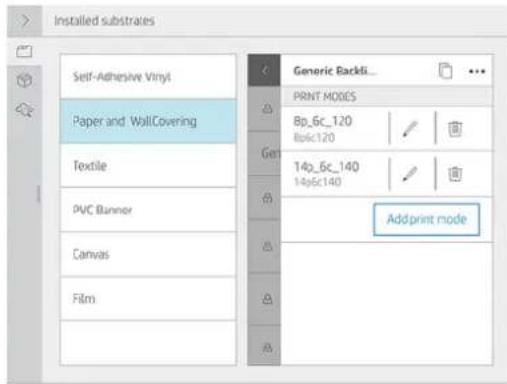
Wenn Sie ein Druckmaterialprofil löschen, geht der Verweis auf dieses Druckmaterial in der Verbrauchs- und Abrechnungsinformation verloren. Anstelle des Druckmaterialnamens wird von diesem Zeitpunkt an „gelöschtes Druckmaterial“ in der Verbrauchs- und Abrechnungsinformation angezeigt.
Druckgeschwindigkeit, Tipps und Tricks
Die naheliegendste Möglichkeit zum Erhöhen der Druckgeschwindigkeit ist das Verringern der Anzahl der Durchläufe, jedoch verschlechtert sich dann die Druckqualität.
Beachten Sie dabei die folgenden Hinweise:
- Mit weniger als 6 Durchläufen ist der Drucker empfindlicher für Probleme des Druckmaterialvorschubs und Sie müssen möglicherweise die Tintenmenge zur Verbesserung der Druckqualität vermindern.
- Bei weniger Durchläufen lässt sich die beste Aushärtungstemperatur schwerer ermitteln, und die Umgebungsbedingungen (Temperatur und Luftfeuchtigkeit) wirken sich stärker aus.
Es folgen einige Vorschläge zur Erhöhung der Druckgeschwindigkeit:
- Drucken Sie mehrere Druckaufträge zusammen. Sie sparen dadurch Zeit ein, da ein Auftrag gedruckt werden kann, während ein anderer ausgehärtet wird.
- Deaktivieren Sie die Schnittvorrichtung: Tippen Sie auf und anschließend auf Druckmaterialhandling-Opt. > Schnittvorrichtung > Aus. Bei den meisten Druckmaterialien wird dadurch nach dem Drucken Zeit eingespart.
• Aufwickelvorrichtung verwenden

HINWEIS: Das Drucken eines einzelnen Auftrags über mehr als 2 Stunden kann die Lebensdauer der Druckköpfe reduzieren.
Siehe auch Drucker scheint langsam auf Seite 256.
Farbkalibrierung
Die Farbkalibrierung sorgt dafür, dass der Drucker mit den verwendeten Druckköpfen, Tinten und Druckmaterialien sowie unter den vorliegenden Umgebungsbedingungen eine konsistente Farbausgabe liefert. Ziel der Farbkalibrierung ist es, mit dem Drucker stets eine sehr ähnliche Druckausgabe zu erhalten.
Eine Kalibrierung ist in folgenden Situationen angebracht:
- Wenn eine neue Druckmaterialsorte noch nicht kalibriert wurde.
- Immer dann, wenn Sie zwischen einzelnen Druckaufträgen übermäßige Farbunterschiede beobachten. Solche Farbunterschiede werden in erster Linie durch alte und abgenutzte Druckköpfe, den Einbau neuer Druckköpfe und durch unterschiedliche Eigenschaften einzelner Druckmaterialrollen verursacht.
- Bei jedem Austauschen eines Farbdruckkopfes.
- Wenn der Status der Farbkalibrierung Veraltet lautet.
Nur 730W und 830W Drucker: Die Farbkalibrierung passt die Ergebnisse an, die Sie mit farbigen Tinten erhalten, weiße Tinte braucht jedoch nicht kalibriert zu werden und wird nicht kalibriert. Um nicht-weiße Tinte auf einem weiß-spezifischen Druckmaterial (z. B. einem transparenten oder schwarzen Druckmaterial) zu kalibrieren, legen Sie stattdessen ein opakes, weißes, nicht-texturiertes Druckmaterial ein und führen die Kalibrierung damit durch. Wählen Sie auf dem Bedienfeld das weiß-spezifische Druckmaterial aus, das Sie kalibrieren möchten. Wenn Sie ein farbiges oder nicht undurchsichtiges Druckmaterial laden und eine Farbkalibrierung durchführen, wird eine Fehlermeldung angezeigt.
Jedes Druckmaterial muss einzeln kalibriert werden.
In einigen Fällen kann ein bestimmtes Druckmaterial nicht kalibriert werden. In diesen Fällen stehen die Optionen Kalibrieren und Rücksetzen nicht zur Verfügung:
- Das geladene Druckmaterial hat ein generisches Profil (generische Profile können nicht bearbeitet werden).
- Das geladene Druckmaterial verfügt über ein Profil, das aus anderen Gründen nicht bearbeitet werden kann.
- Das geladene Druckmaterial eignet sich nicht zur Farbkalibrierung, da das interne Spektralphotometer das Druckmaterial nicht richtig lesen kann. Dies kann beispielsweise bei transparenten, rückseitig beleuchtbaren oder textilen Druckmaterialien der Fall sein.

HINWEIS: Die Farbkalibrierung funktioniert möglicherweise nicht richtig mit Tinte anderer Anbieter als HP.
Die Farbkalibrierung kann über den Bedienfeld gestartet werden., indem Sie auf und dann Farbkalibrierung tippen; oder beim Hinzufügen eines neuen Druckmaterials. Die Farbkalibrierung kann auch über die Druckmaterial-Bibliothek gestartet werden.
Die Kalibrierung wird in den folgenden Schritten durchgeführt:
- Ein Kalibrierungsziel wird gedruckt.
- Die Farben auf dem Kalibrierungsziel werden automatisch gemessen.
- Die Messungen des Kalibrierungsziels werden mit einer internen Referenz verglichen, um die erforderlichen Kalibrierungstabellen für einen konsistenten Farbdruck auf dem verwendeten Druckmaterial zu berechnen.
Bei einem Druckmaterial ohne Referenz, wie z. B. ein durch Klonen eines generischen Profils erstelltes Druckmaterial, wird die aktuelle Druckfarbe bei der anfänglichen Farbkalibrierung als Referenz genommen. Dies bedeutet, dass sich die gedruckten Farben nach der ersten Farbkalibrierung nicht ändern, jedoch als Referenz für künftige Kalibrierungen aufgezeichnet werden. Nachfolgende Farbkalibrierungen vergleichen die Kalibrierungszielfarben mit der aufgezeichneten Referenz, um
neue Kalibrierungstabellen für einen konsistenten Farbdruck auf die jeweilige Druckmaterialsorte zu berechnen.
Dies gilt nicht für Druckmaterialprofile, die vom Media Locator heruntergeladen wurden, da sie bereits kalibriert sind. Außerdem gibt es einige Druckmaterialien, die bereits einen Kalibrierungssatz besitzen.
Über das Bedienfeld können Sie die aktuelle Kalibrierungsreferenz und Tabelle löschen, so als ob das fragliche Druckmaterial nie kalibriert worden wäre. Wenn Sie das nächste Mal die Kalibrierung durchführen, wird eine neue Farbreferenz festgelegt. Tippen Sie auf und anschließend auf Einstellungen > Kalibrierungen zurücksetzen > Farbkalibrierung zurücksetzen.
Die oben beschriebene Farbkalibrierung ist für die folgenden Druckmaterialsorten nicht zu empfehlen. Möglicherweise lassen sich manche dieser Druckmaterialien mit einem externen, von einem externen Farbmessgerät kalibrieren, das von einem externen RIP angetrieben wird.
- Nicht-undurchsichtige Druckmaterialien, wie durchsichtige Folie und rücks. beleuchtbare Druckmaterialien.
- Druckmaterialien mit unebener Oberfläche, z. B. perforierte Vinyl- und Stanzfenster-Druckmaterialien
- Poröse Druckmaterialien, die einen Tintenkollektor erfordern.
Zu den für die Farbkalibrierung geeigneten Druckmaterialien gehören selbstklebende Vinylfolien mit ebener Oberfläche (ohne Stanzung oder Perforation), PVC-Banner und Papier.
Empfehlungen zur optimalen Farbkalibrierung
Zum Gewährleisten der Druckkonsistenz wird die Farbkalibrierungs-Testgrafik mit einem bestimmten Druckmodus gedruckt, der eine große Anzahl von Durchgängen aufweist und bei dem die Aushärtungs- und Trocknungseinstellungen festgelegt sind.
- Die Parameter, die sich auf den Druckmaterialvorschub auswirken, sollten optimiert, die Druckköpfe ausgerichtet und der Zustand der Düsen überprüft werden, bevor die Farbkalibrierung zum ersten Mal gestartet wird. Die Kreuze an den Seiten des Farbziels helfen Ihnen bei der Diagnose von Problemen mit dem Druckmaterialvorschub.
- Führen Sie Farbkalibrierungen mit dem Drucker in seiner normalen Umgebung und in einem typischen Zustand durch. Führen Sie die Kalibrierung beispielsweise durch, wenn der Drucker längere Zeit gedruckt hat, nicht zu Beginn des Tages oder nach einer Leerlaufzeit.
- Schieben Sie das Druckmaterial vor dem Drucken des Farbziels ca. 75 cm vor, um sicherzustellen, dass das Druckmaterial frisch ist.
Verfahren der Farbkalibrierung
Der Kalibrierungsvorgang läuft automatisch ab und kann nach dem Einlegen des zu kalibrierenden Druckmaterials im unbeaufsichtigten Modus erfolgen.
Um die Farbkalibrierung des eingelegten Druckmaterials vom Bedienfeld aus zu starten, wählen Sie die Option 📄 und danach Farbkalibrierung. Die Farbkalibrierung kann auch durchgeführt werden, während ein neues Druckmaterial hinzugefügt wird (siehe Hinzufügen eines neuen Druckmaterialprofils auf Seite 120).

HINWEIS: Die Kalibrierung ist nur mit Druckmaterial möglich, das mindestens 51 cm cm breit ist.
Der Vorgang dauert ca. 15 Minuten und verläuft in den folgenden Schritten:
- Die Farbkalibrierungs-Testgrafik wird gedruckt. Sie besteht aus Feldern unterschiedlichen Dichten von jeder im Drucker vorhandenen Tintenfarbe.

- Die Testgrafik wird mit dem integrierten HP Spektrofotometer gescannt. Wenn beim Scannen ein Problem auftritt, wird auf dem Bedienfeld eine Meldung angezeigt siehe Systemfehlercodes auf Seite 257.
- Anhand der Messwerte des Spektrofotometers berechnet der Drucker die Korrekturtabellen, die für eine konsistente Farbausgabe Ihrer Druckaufträge auf dieser Druckmaterialsorte erforderlich sind.
Sie können den Farbkalibrierungsstatus Ihres Druckmaterials prüfen, indem Sie auf dem Bedienfeld auf 🔒 tippen.
- Empfohlen: Dieser Status gibt an, dass noch keine Farbkalibrierung mit diesem Druckmaterial durchgeführt wurde. In diesem Fall werden die werkseitigen Standardfarbtabellen zum Drucken eines Auftrags verwendet, da noch kein Referenzstatus definiert wurde. Nachdem eine oder mehrere Farbkalibrierungen durchgeführt wurden, kann der Status durch Tippen auf die Taste Zurücksetzen wieder auf „Empfohlen“ eingestellt werden.
- OK: Dieser Status zeigt an, dass für dieses Druckmaterial mindestens eine Farbkalibrierung erfolgreich durchgeführt wurde und daher ein Farbreferenzstatus definiert ist.
- Veraltet: Dieser Status zeigt an, dass die letzte Farbkalibrierung möglicherweise nicht auf dem neuesten Stand ist. Beispielsweise wird der Farbkalibrierungsstatus auf veraltet gesetzt, wenn ein Druckkopf ersetzt wird. Die Farbreferenzstatus bleibt definiert.
N/A: Dieser Status zeigt an, dass für dieses Druckmaterial keine Farbkalibrierung möglich ist.

HINWEIS: Für generische Druckmaterialen kann keine Farbkalibrierung durchgeführt werden, obwohl diese Druckmaterialen evtl. für die Farbkalibrierung geeignet sind. Sie können für die meisten geklonten generischen Druckmaterialien eine Farbkalibrierung durchführen.

TIPP: Wenn Farbkalibrierung fehlschlägt, lohnt es sich, es erneut zu versuchen.

TIPP: Wenn der erste Farbkalibrierung eines neuen Druckmaterials fehlschlägt, tippen Sie auf die Taste Zurücksetzen, bevor Sie es erneut versuchen.
Farbkonsistenz zwischen verschiedenen Druckern der Serie 700/730 und 800/830
Eine Kreuzkalibrierung zwischen zwei oder mehreren Druckern für bestimmte Druckmaterialien ist möglich.
Nachdem eine Kreuzkalibrierung eines bestimmten Druckmaterials durchgeführt wurde, können Sie sehr ähnliche Drucke von jedem Drucker erwarten, wenn das gleiche Druckmaterial verwendet wird.
- Wählen Sie Drucker A als Referenzdrucker und führen Sie damit die Farbkalibrierung des gewünschten Druckmaterials durch. Siehe Farbkalibrierung auf Seite 131.
- Exportieren Sie das kalibrierte Druckmaterialprofil. Siehe Navigator für HP Medien auf Seite 116.
- Importieren Sie das Druckmaterialprofil aus Schritt 2 in Drucker B. Siehe Navigator für HP Medien auf Seite 116.
- Führen Sie eine Farbkalibrierung des Druckmaterialprofils in Drucker B durch.
- Farben, die mit Drucker A und B auf dieses Druckmaterial gedruckt werden, sollte jetzt sehr ähnlich sein.
- Um weitere Drucker hinzuzufügen (C, D usw.), verfahren Sie wie mit Drucker B.
ICC-Profile
Die Farbkalibrierung sorgt zwar für eine konsistente Farbausgabe, gewährleistet aber keine originalgetreuen Farben. Wenn der Drucker beispielsweise alle Farben schwarz druckt, ist die Farbausgabe zwar konsistent, eine originalgetreue Farbdarstellung ist aber nicht gegeben.
Um präzise Farben zu erhalten, müssen die Farbwerte in den Dateien in Werte konvertiert werden, die auf dem Drucker zusammen mit den verwendeten Tinten, Ihrem Druckmodus und den Druckmaterialsorten die richtigen Farben liefern. Ein ICC-Profil beschreibt eine spezifische Kombination aus Drucker, Tinte, Druckmodus und Druckmaterial und enthält alle für die Farbkonvertierung benötigten Daten.
Diese Farbkonvertierungen können vom Rasterbildprozessor (RIP) durchgeführt werden, wenn er diese Funktion anbietet. Sie werden nicht vom Drucker durchgeführt. Weitere Informationen über die Verwendung von ICC-Profilen finden Sie in der Dokumentation der Anwendungssoftware und des RIP.
Es empfiehlt sich neben der Verwendung von ICC-Profilen auch den Monitor (das Anzeigegerät) zu kalibrieren und ein Profil für ihn zu erstellen, damit die Farben auf dem Bildschirm den Druckfarben möglichst nahe kommen.
Erstellen von Farbprofilen mit dem integrierten HP Spektrofotometer
Es ist möglich, für ein bestimmtes Druckmaterial und einen Druckmodus automatisch ein ICC-Profil zu erstellen, wenn Sie ein Druckmaterial hinzufügen oder bearbeiten.
(siehe Hinzufügen eines neuen Druckmaterialprofils auf Seite 120 und Ändern eines Druckmaterialprofils auf Seite 118).
Nach Tippen auf die Taste ICC-Profil erstellen findet folgender Prozess statt:
- Ein Profiltestbild wird im ausgewählten Druckmodus auf dem eingelegten Druckmaterial gedruckt.
- Das Testbild wird mit dem integrierten HP Spektrofotometer gemessen.
- Die Farbmessungen werden von der Firmware des Druckers mit den Farbzielwerten verknüpft, um das ICC-Profil zu erstellen.
- Das ICC-Profil wird im Druckmaterialprofil für diesen Druckmodus gespeichert.
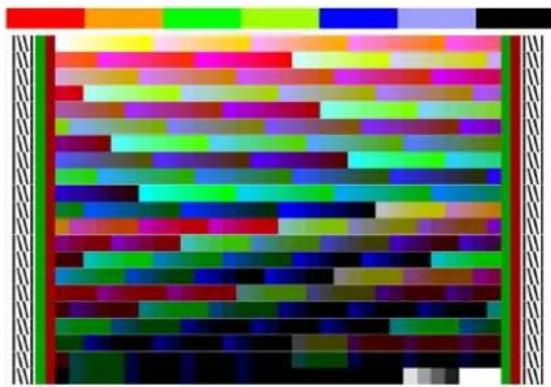
HINWEIS: Obwohl die in einem bestimmten Druckmodus erzielten Farbprofile beim Drucken mit anderen Druckmodi wiederverwendet werden können, kann eine sehr genaue Farbdarstellung nur erzielt werden, wenn die Profilerstellung mit exakt dem gleichen Druckmodus erfolgt, der für den Druck verwendet wird. Wenn Sie beispielsweise ein mit einem Standard-Druckmodus mit 12 Durchgängen erzieltes Farbprofil verwenden, können Farbdifferenzen auftreten, wenn Sie es für den Druck mit einem Speed-Druckmodus mit 8 Durchgängen verwenden.
Vollständige Kalibrierung
Die vollständige Kalibrierung hilft Ihnen, Farben konsistent zu drucken und die optimale Druckerleistung zu erzielen, ohne dafür Arbeitszeit aufzuwenden.
Die Abfolge der Vorgänge ist vollständig unbeaufsichtigt und wird empfohlen, wenn Sie mehrere Drucker besitzen, um mit geringem Aufwand eine hohe Konsistenz zwischen Druckern zu erreichen; oder wenn Sie für Tage oder Wochen konsistente Druckaufträge auf denselben Druckmaterialien drucken möchten.
Es handelt sich um eine Kombination von drei Kalibrierungen:
• Automatische Druckkopfausrichtung: siehe Automatische Ausrichtung auf Seite 192.
• Farbkalibrierung: siehe Farbkalibrierung auf Seite 131.
ICC-Profilerstellung: siehe ICC-Profile auf Seite 135.
So führen Sie diese Kalibrierungsabfolge durch:
- Legen Sie das Druckmaterial ein und befestigen Sie es an der Aufwickelvorrichtung.
- Wählen Sie auf dem Bedienfeld das geklonte Druckmaterial aus (siehe Klonen eines Druckmaterialprofils auf Seite 118).
- Tippen Sie auf dem Bedienfeld auf die Option und führen Sie einen Bildlauf nach unten durch, um Erweiterte Kalibrierungen auszuwählen.
-
Tippen Sie auf die Schaltfläche Vollständige Kalibrierung und dann auf Weiter.
-
Wenn alle Voraussetzungen erfüllt sind, wird die Abfolge gestartet, sobald Sie auf die Schaltfläche Start tippen.
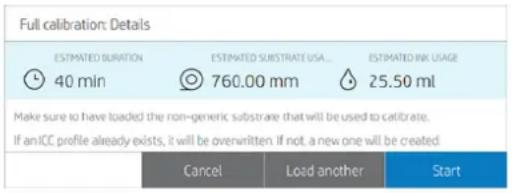
- Synchronisieren Sie den RIP, um sicherzustellen, dass das neue ICC-Profil vom Drucker heruntergeladen wird.
Beachten Sie Folgendes:
• Die ICC-Profilerstellung wird im hochwertigen Druckmodus durchgeführt.
Wenn z. B. ein geklontes Druckmaterial die Druckmodi „4p“, „8p“ und „12p“ enthält, wird der ICC für „12p“ generiert. Wenn Sie das ICC-Profil für „8p“ erstellen möchten, löschen Sie zunächst „12p“ vom geklonten Druckmaterial (siehe Ändern eines Druckmaterialprofils auf Seite 118).
Das vorherige ICC-Profil wird überschrieben, und es gibt keine Möglichkeit, es wiederherzustellen.
- Manche Druckmaterialkategorien lassen keine Farbkalibrierung oder ICC-Profilerstellung zu. in diesem Fall wird die Abfolge am Anfang angehalten.
- Die automatische Druckkopfausrichtung ist bei allen Druckmaterialien gleich, die Farbkalibrierung ist für ein bestimmtes Druckmaterial und für alle Druckmodi gültig, und das ICC-Profil wird für jeden Druckmodus verwendet.
- Um das neue ICC-Profil nutzen zu können, muss der Auftrag vom externen RIP übermittelt werden, und die Farbverwaltung muss ordnungsgemäß eingerichtet werden. Aufträge, die über den Bedienfeld erneut gedruckt werden, werden bereits farblich verwaltet, sodass ein neues ICC-Profil ignoriert wird.
5 Management der Druckauftragswarteschlange
Eine gut verwaltende Druckauftragswarteschlange ist entscheidend für eine effiziente Druckausgabe.
Auftragswarteschlange auf dem Bedienfeld
In der Druckwarteschlange gehören dazu empfangene, analysierte, verarbeitete, im Druck befindliche, bereits gedruckte Aufträge usw., organisiert nach Druckmaterialsorte.
Je nach Profilerstellung der Druckmaterialsorte gibt es zwei Cluster: geladenes Druckmaterial und nicht geladenes Druckmaterial. Druckmaterial-Cluster werden erstellt, wenn in der Auftragswarteschlange eine neue Druckmaterialsorte empfangen wird. Tippen Sie auf dem Home-Bildschirm auf, damit die Auftragswarteschlange auf dem Bedienfeld angezeigt wird.
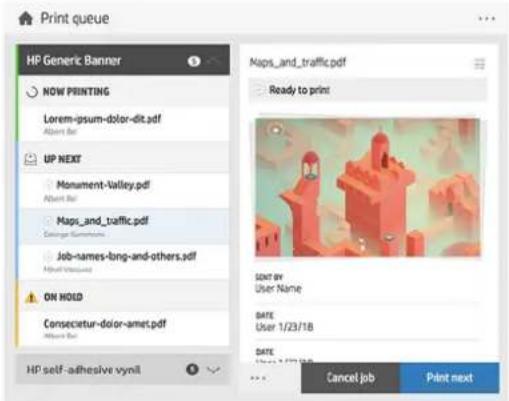
Tippen Sie auf den Namen des Auftrags, um alle Auftragsdetails anzuzeigen, einschließlich Informationen zu Status, Seiten, Kopien, Gesamtzahl und Vorschau.
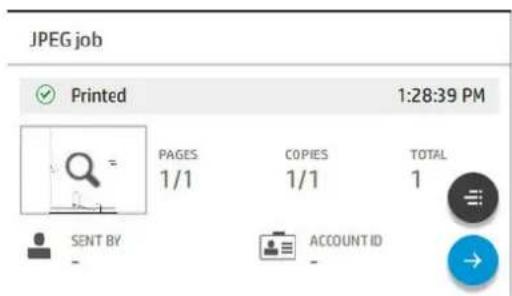
In einer aktiven Warteschlange erscheint der Auftrag, den Sie drucken wollen, in der Mitte der Warteschlange, die gedruckten Aufträge unterhalb und die zu druckenden Aufträge oberhalb. Sie können nach oben und unten scrollen. Nachdem Sie einen Bildlauf durchgeführt haben, steht die Warteschlange fest und wird nicht automatisch verschoben.
Aufträge im linken Fenster sind in vier Kategorien unterteilt:
-
Geladenes Druckmaterial. Dieser Cluster wird nur angezeigt, wenn ein Druckmaterial geladen wurde. Er ist vorhanden, auch wenn ihm keine Aufträge zugewiesen wurden. Es kann vier Typen von Teilclustern enthalten, die nur vorhanden sind, wenn sie Aufträge enthalten. Sie werden in der folgenden Reihenfolge angezeigt (von oben nach unten):
-
Es wird gedruckt
•Nächster nach oben
• Verschachtelung -
Angehalten
-
Nicht geladenes Druckmaterial. Dieser Cluster wird nur angezeigt, wenn ein Auftrag, dessen Druckmaterial nicht geladen ist, an die Auftragswarteschlange gesendet wird. Die Auftragswarteschlange kann so viele „Nicht geladenes Druckmaterial“-Cluster haben, wie es Aufträge mit einem anderen Druckmaterial als das geladene gibt. Cluster dieser Art werden alphabetisch sortiert.
- Nicht definiertes Druckmaterial. Dieser Cluster wird nur angezeigt, wenn ein oder mehrere Druckaufträge vorhanden sind, deren Druckmaterial nicht definiert ist.
- Verlauf. Dieser Cluster, der immer sichtbar ist, enthält Aufträge, die bereits in anderen Clustern vorhanden waren.
Einstellungen der Druckauftragswarteschlange
Einige Vorgänge in der Warteschlange werden von den ausgewählten Einstellungen bestimmt.
Bestimmte Standardeinstellungen können aus Geschwindigkeitsgründen je nach Ihrer Umgebung geändert werden. Tippen Sie hierzu auf dem Home-Bildschirm auf 📋 und dann auf Auftragsverwaltung. Tippen Sie alternativ in der Auftragswarteschlangen-Anwendung auf • oben rechts und anschließend auf Einstellungen.
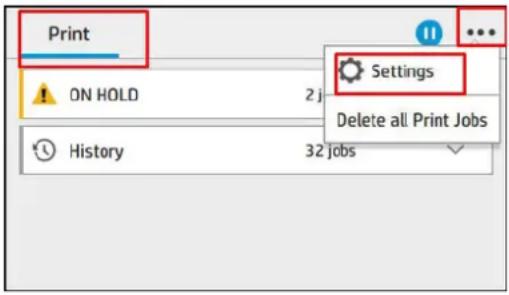
Auftragswarteschlange anhalten
Manchmal muss ein Druckvorgang unterbrochen werden, entweder zwischen Aufträgen oder während eines Auftrags.
Sie können die Auftragswarteschlange anhalten, indem Sie auf tippen, und sie fortsetzen, indem Sie auf tippen. Es gibt zwei Möglichkeiten: Sie können den Drucker während des Druckvorgangs oder zwischen den Druckaufträgen anhalten.
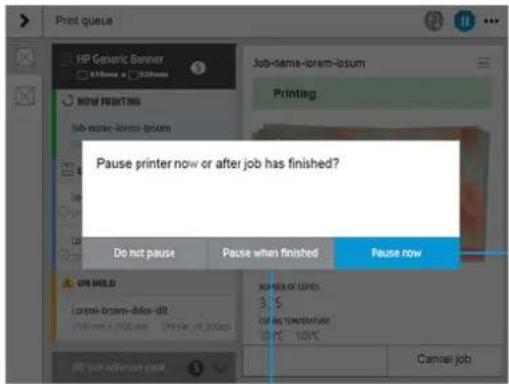
Wenn Sie während des Druckens einen Druckauftrag anhalten, können Sie ihn später fortsetzen oder abbrechen.
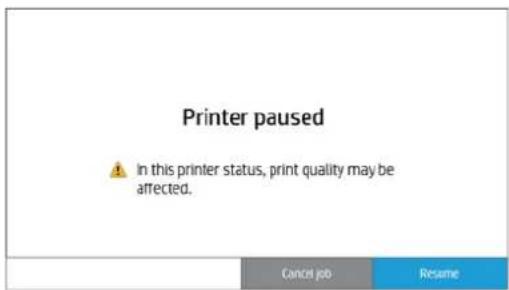
Drücken Sie im Verlauf auf den Auftrag, den Sie erneut drucken möchten. Tippen Sie auf dem Detail-Bildschirm auf die Schaltfläche Drucker. Im nächsten Bildschirm können Sie die Anzahl der Exemplare, die Quelle und das Ziel auswählen.
Neu Anordnen von Aufträgen
Sie können die Position eines Auftrags in der Auftragswarteschlange ändern, um zu entscheiden, wann ein Druckauftrag gedruckt werden soll.
Tippen Sie auf dem Bedienfeld auf das Symbol für Neu anordnen.
Auf dem nächsten Bildschirm können Sie Ihre Aufträge neu anordnen.
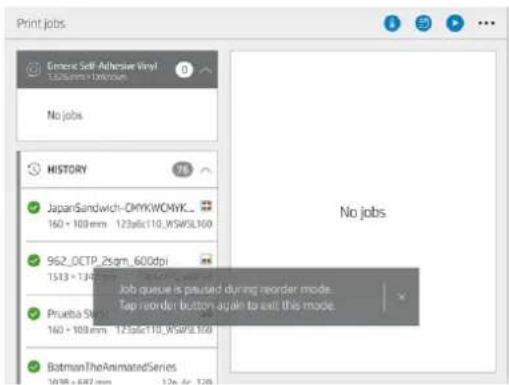
Druckbeginn eines Auftrages auswählen
Sie können festlegen, wann ein in der Warteschlange befindlicher Druckauftrag gedruckt werden soll.
Tippen Sie auf 📋 und dann auf Auftragsverwaltung > Druckbeginn.

HINWEIS: Diese Optionen können nicht für PostScript-Druckaufträge verwendet werden.
Sie können zwischen drei Optionen wählen:
- Nach Verarbeitung: Der Drucker wartet, bis die gesamte Seite verarbeitet wurde, und beginnt dann mit dem Drucken. Dies ist zwar die langsamste Einstellung, mit der jedoch bei großen oder komplexen Dokumenten die beste Druckqualität erzielt wird.
- Sofort: Der Drucker druckt die Seite nach ihrer Verarbeitung. Dies ist zwar die schnellste Einstellung, aber das Drucken kann unterbrochen werden, um die Daten zu verarbeiten. Diese Option wird nicht für komplexe Bilder mit dichten Farben empfohlen.
- Optimiert: Der Drucker berechnet den besten Zeitpunkt für das Drucken der Seite. Hierbei handelt es sich um die Standardoption, die normalerweise den besten Kompromiss zwischen den anderen Optionen bietet.
Auftragsdetails anzeigen
Tippen Sie auf den Namen des Auftrags, um die Details anzuzeigen, einschließlich Informationen zu Status, Seiten, Kopien, Gesamtzahl und Vorschau. Führen Sie nach Bedarf einen Bildlauf durch, um alle Informationen anzuzeigen.
Wenn Sie auf die Miniaturansicht tippen, können Sie durch alle Seiten des Druckauftrags navigieren. Tippen Sie auf , um die Symbolleiste ein- oder auszublenden. Von dort können Sie die Ansicht vergrößern und verkleinern und weitere Informationen zu den einzelnen Seiten einsehen.
In einer aktiven Warteschlange erscheint der Auftrag, den Sie drucken wollen, in der Mitte der Warteschlange, die gedruckten Aufträge unterhalb und die zu druckenden Aufträge oberhalb.
Druckeinstellungen anpassen
Beim Drucken eines Druckauftrags können Sie einige Druckeinstellungen ändern. Wählen Sie den Auftrag aus und tippen Sie auf Druckanpassungen.
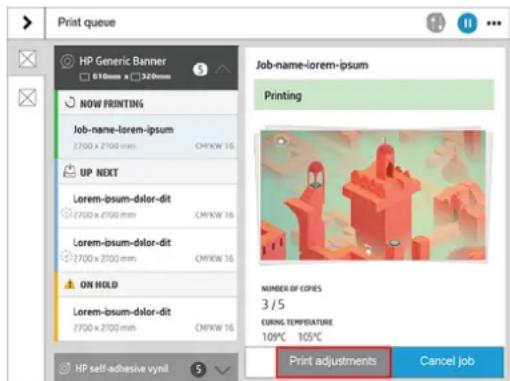
Die folgenden Druckeinstellungen können beim Drucken geändert werden. Die Änderungen werden im Profil überschrieben, wenn Sie Druckmaterialprofil überschreiben auswählen.
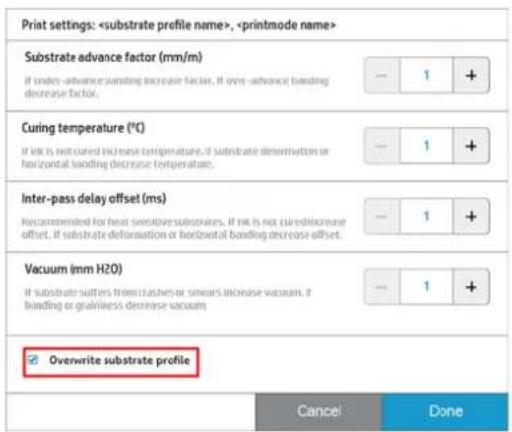
Warteschlangenoptionen
Sie können die maximale Anzahl gedruckter Aufträge in der Warteschlange, wenn Druckaufträge gelöscht werden sollen und ob angehaltene Druckaufträge nach einer bestimmten Zeit gelöscht werden sollen, auswählen.
Um die Optionen der Auftragswarteschlange zu ändern, tippen Sie auf und dann auf Auftragsverwaltung > Auftragswarteschlange.
Standard-Druckvoreinstellungen
Sie können Einstellungen für die folgenden Bereiche vornehmen: Druckqualität, Farbe, Papier, Ränder, HP-GL/2, PostScript, Druck abrufen.
Um die Standardeigenschaften der an den Drucker gesendeten Aufträge von entfernten Standorten aus zu definieren, tippen Sie auf 📋 und anschließend auf Standard-Druckkonfiguration.
Löschen von Aufträgen
Wenn der Drucker nicht genügend Speicher für neue Aufträge hat, werden die ältesten Druckaufträge automatisch aus der Warteschlange gelöscht.
Sie können fordern, dass Druckaufträge automatisch aus der Warteschlange gelöscht werden sollen, wenn die Gesamtzahl der gedruckten Aufträge einen bestimmten Grenzwert (die maximale Anzahl der Verlaufseinstellung) überschreitet, oder wenn die Aufträge vor mehr als einer bestimmten Zeit (Verlaufseinstellungen löschen) gedruckt wurden.
Um angehaltene Aufträge zu löschen, können Sie mit der Einstellung Angehaltene Druckaufträge löschen die Zeit festlegen, nach der diese Aufträge gelöscht werden (2-48 Std.).
Um einen Auftrag manuell zu löschen, wählen Sie den Auftrag aus und tippen Sie auf Löschen im Menü ... . Um alle Aufträge zu löschen, tippen Sie auf Alle Aufträge löschen im Menü ... ; die gesamte Warteschlange wird gelöscht.
Die Option Löschen löscht den Auftrag aus der Warteschlange, während die Option Abbrechen den Auftrag abbricht, ihn aber in der Warteschlange in der Kategorie Verlauf markiert als Durch den Benutzer abgebrochen lässt.
Wenn Sie einen Druckauftrag beim Drucken abbrechen möchten, tippen Sie auf Auftrag abbrechen.
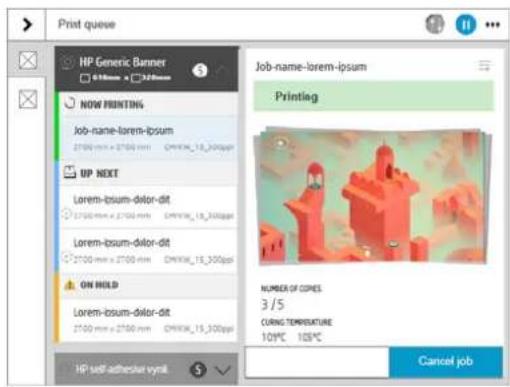
Sie können dann entscheiden, ob nur das Drucken abgebrochen werden soll, oder ob die Druck- und Aushärtungsvorgänge abgebrochen werden.
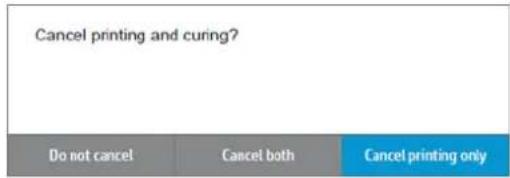
Um einen Druckauftrag aus der Kategorie Nächster zu löschen, tippen Sie in der Liste auf den Auftragsnamen und dann unten rechts auf Auftrag abbrechen.
Drucker-Nutzungsdaten abrufen6
Der Drucker kann nützliche Daten wie Abrechnungsinformationen, PrintOS PrintBeat-Nutzung, Nutzungsdaten für einen Druckauftrag und Kostenzuordnung zur Verfügung stellen.
Abrufen von Abrechnungsinformationen
Sie haben verschiedene Möglichkeiten, Abrechnungsinformationen von Ihrem Drucker abzurufen.
- Anzeigen von Druckernutzungsdaten für die gesamte bisherige Nutzungsdauer des Druckers (siehe Überprüfen der Nutzung von PrintOS PrintBeat auf Seite 144).
- Zur Anzeige des Tinten- und Papierverbrauchs der zuletzt ausgeführten Druckaufträge, siehe Überprüfen der Nutzungsdaten für einen Druckauftrag auf Seite 144.
- Abrufen des Druckerstatus, der Druckernutzungsdaten und der Auftragsabrechnungsdaten über das Internet mit der Anwendung eines Fremdherstellers. Der Drucker übergibt der Anwendung bei Anforderung Daten im XML-Format. HP stellt ein Softwareentwicklungs-Kit zur Verfügung, mit dem entsprechende Anwendungen entwickelt werden können.
Überprüfen der Nutzung von PrintOS PrintBeat
Mit PrintOS PrintBeat können Sie Ihre Druckproduktion aus der Ferne überwachen, auf Daten zugreifen und herunterladen, um mit präzisen und aktuellen Informationen Entscheidungen zu treffen.
- Stellen Sie sicher, dass Ihr Drucker bei PrintOS registriert ist (siehe HP PrintOS auf Seite 30).
- Greifen Sie auf PrintOS unter http://www.printos.com zu, oder verwenden Sie die Mobile App von PrintOS.
- Geben Sie Ihre Anmeldeinformationen ein.
- Öffnen Sie das Menü „Anwendungen“ und wählen Sie PrintBeat.
-
Wählen Sie Verlaufsberichte aus, um Informationen zu den folgenden Themen anzuzeigen:
-
Druckproduktion
-
Druckerstatus
• Verfügbarkeit des Druckers
• Druckmaterialverbrauch
•Tintenverbrauch -
Eine Übersicht über die Druckerleistung finden Sie auf der Registerkarte PrintBeat.
Überprüfen der Nutzungsdaten für einen Druckauftrag
Wenn Ihr Drucker bei PrintOS registriert ist, können Sie die Nutzungsdaten für einen Druckauftrag überprüfen.
- Stellen Sie sicher, dass Ihr Drucker bei PrintOS registriert ist (siehe HP PrintOS auf Seite 30).
- Greifen Sie auf PrintOS unter http://www.printos.com zu, oder verwenden Sie die Mobile App von PrintOS.
- Geben Sie Ihre Anmeldeinformationen ein.
- Wählen Sie Aufträge aus, um auf den Auftragsverlauf und die Auftragsdetails für alle Drucker zuzugreifen.
- Passen Sie die Zeitspanne an, und tauchen Sie tief in die Auftragsdetails ein.
- Laden Sie die Informationen zur einfachen Freigabe in eine CSV-Datei herunter.
Überprüfen der Kostenzuordnung
Wenn Ihr Drucker bei PrintOS registriert ist, können Sie die Kostenzuordnung überprüfen.
- Stellen Sie sicher, dass Ihr Drucker bei PrintOS registriert ist (siehe HP PrintOS auf Seite 30).
- Greifen Sie auf PrintOS unter http://www.printos.com zu, oder verwenden Sie die Mobile App von PrintOS.
- Geben Sie Ihre Anmeldeinformationen ein.
- Klicken Sie auf die Registerkarte Einstellungen, um die Kosten festzulegen.
- Wählen Sie Aufträge aus, um auf den Auftragsverlauf für alle Drucker zuzugreifen. Die von Ihnen festgelegten Kosten werden jedem Druckauftrag automatisch zugewiesen.
- Laden Sie die Informationen zur einfachen Freigabe in eine CSV-Datei herunter.
Beheben von Druckmaterialproblemen7
Zu den Druckmaterialproblemen zählen unter anderem verschiedene Verformungen des Druckmaterials selbst sowie Staus beim Drucken und bei der Aufwickelvorrichtung.
Probleme beim Einzug des Druckmaterials
Maßnahmen bei Problemen beim Einzug des Druckmaterials
- Lesen Sie die Ladeanleitungen im Benutzerhandbuch, und befolgen Sie genau die Anweisungen. Siehe Handhabung von Druckmaterial auf Seite 48.
- Beim Laden von Textildruckmaterial müssen Sie die Ladevorrichtung verwenden und im Konfigurationsbildschirm Ladevorrichtung verwenden auswählen.
- Wenn das automatische Laden fehlschlägt, probieren Sie es stattdessen mit dem unterstützten manuellen Ladeverfahren.
- Das Druckmaterial wurde möglicherweise schief geladen. Achten Sie darauf, dass die rechte Kante des Druckmaterials mit der Rolle auf dem Eingangsmodul ausgerichtet ist.
- Das Druckmaterial ist möglicherweise zerknittert oder gewellt bzw. hat unregelmäßige Kanten. Siehe Das Druckmaterial ist verformt oder verknittert auf Seite 149.
- Kommt es im Pfad zur Einzugsfläche zu einem Druckmaterialstau, ist möglicherweise der Rollenanfang nicht gerade oder verschmutzt. Schneiden Sie die ersten 2 cm von der Rolle ab, und versuchen Sie es dann erneut. Dies kann auch bei einer neuen Rolle erforderlich sein.
- Reinigen Sie das Pixart-Fenster, wenn die Vorderkante nicht erkannt wird.
Das Druckmaterial ist falsch positioniert
Wenn auf dem Bedienfeld angezeigt wird, dass das Druckmaterial nicht richtig positioniert ist, befolgen Sie die hier beschriebene Vorgehensweise:
- Tippen Sie auf 🌿 und anschließend auf Druckmaterial > Druckmaterial freigeben.
- Führen Sie das Druckmaterial zu, bis es vor dem Drucker hängt, und richten Sie die rechte Kante auf die Eingaberolle aus.
- Tippen Sie auf OK.
Das Druckmaterial hat sich gestaut
Wenn ein Papierstau auftritt, wird normalerweise auf dem Bedienfeld eine Meldung mit einem der folgenden Fehlercodes angezeigt.
Siehe Systemfehlercodes auf Seite 257.
Für das Laden von sehr dünnem oder sehr dickem Druckmaterial oder von Textilien ist die besondere Vorgehensweise für diese Druckmaterialien zu beachten. Siehe Ladevorrichtung auf Seite 75.

TIPP: Wenn der Drucker für einen längeren Zeitraum nicht verwendet wird (z. B. über Nacht oder an Wochenenden), empfiehlt HP, das Druckmaterial nicht im Drucker zu belassen. Das geladene Druckmaterial könnte verformt werden und Probleme wie Druckkopfabstürze verursachen.
Überprüfen des Druckmaterialpfads
Der Stau kann auftreten, wenn eine Rolle aufgebraucht ist und ihr Ende am Kartonkern haften bleibt.
Schneiden Sie in diesem Fall das Rollenende am Kern ab. Entnehmen Sie anschließend das Druckmaterial, und laden Sie eine neue Rolle.
Andernfalls:
-
Schalten Sie den Drucker mit der Netztaste auf dem Bedienfeld und mit dem Schalter an der Rückseite aus.
-
Öffnen Sie das Druckerfenster.
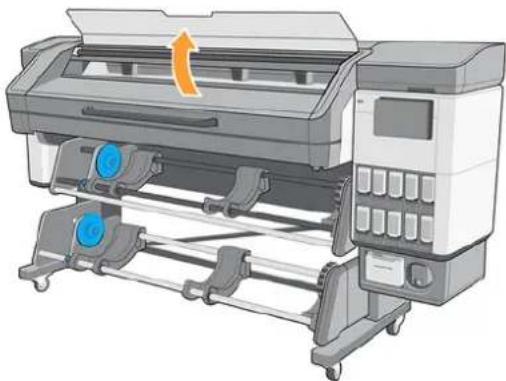
-
Schneiden Sie das Druckmaterial an der Stelle ab, an der es in den Drucker eintritt, und betätigen Sie die Einzugsrolle.
-
Versuchen Sie, den Druckkopfwagen aus dem Weg zu schieben.
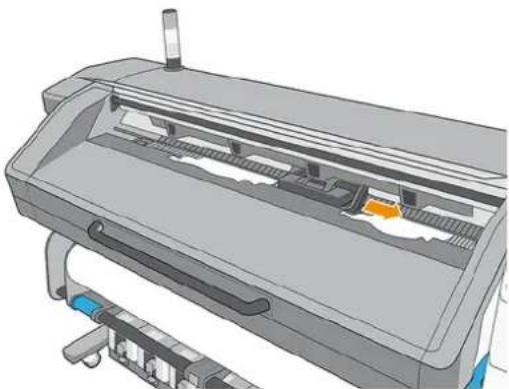
- Entfernen Sie vorsichtig möglichst viel des gestauten Druckmaterials von der Druckeroberseite. Schneiden Sie ggf. das Druckmaterial ab. Die Klemmräder müssen sich angehoben haben, damit der Papierstau leichter beseitigt werden kann. Sofern dies nicht geschehen ist, starten
Sie den Drucker bei offenem Fenster neu, um die Klemmrad-Bewegung und die Freigabe des Druckmaterials zu erzwingen.
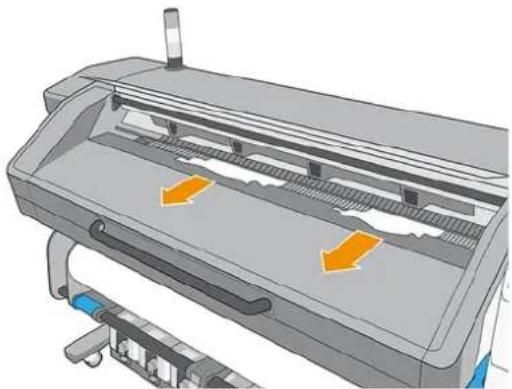
ACHTUNG: Ziehen Sie das Druckmaterial möglichst nicht durch den Zufuhrpfad, weil die normale Bewegungsrichtung dadurch umgekehrt wird. Dies könnte zu Schäden an den Druckerkomponenten führen.
VORSICHT! Berühren Sie nicht das Aushärtungsgehäuse des Druckers, da es heiß sein könnte.
Tabelle 7-1 Warnung
| Verbrennungsgefahr |
 |
| Weitere Sicherheitsinformationen finden Sie unter Sicherheitsvorkehrungen auf Seite 3 |
-
Stellen Sie sicher, dass keine Druckmaterialreste im Drucker zurückbleiben. Überprüfen Sie dies vor allem im und unter dem Aushärtungsmodul und im Druckmaterialpfad.
-
Schließen Sie das Druckerfenster.
-
Schalten Sie den Drucker ein.
-
Laden Sie die Rolle erneut.
-
Wenn sich immer noch Druckmaterialreste im Drucker befinden, können diese oft durch Laden einer stärkeren Druckmaterialsorte entfernt werden.
-
Falls nach einem Druckmaterialstau Probleme mit der Druckqualität auftreten, setzen Sie die Druckköpfe erneut ein und richten sie erneut aus Siehe Druckköpfe ausrichten auf Seite 191.
Vermeiden von Druckmaterialstaus beim Drucken
Druckmaterialstaus können durch zu viel Schräglauf des Druckmaterials verursacht werden, insbesondere bei dünnen Druckmaterialien und Textilien. Ignorieren Sie auf keinen Fall die diesbezüglichen Warnmeldungen während des Ladens.
Eine weitere Ursache ist eine Verformung bei hohen Temperaturen in hitzeempfindlichen Materialien. Dies kann zu Falten führen, die das Aushärtungsmodul oder den Druckwagen berühren und zu Tintenschlieren oder Druckmaterialstaus führen. Versuchen Sie, die Aushärtungstemperatur auf 80-
85 °C zu reduzieren, um sicherzustellen, dass die Drucke gut ausgehärtet sind und keine Probleme mit der Haltbarkeit aufweisen.
Einige Druckmaterialien werden bei hohen Temperaturen klebrig, wie z.B. einige Banner und Folien, und lassen sich nur schwer über die Ausgabeplatte transportieren. In diesen Fällen empfiehlt HP, das Zubehör der Ausgaberollenschutzvorrichtung zu verwenden. Wenn das Problem nicht gelöst ist, stellen Sie den Spannmodus der Aufwickelvorrichtung auf den Spannungsmodus der Aufwickelvorrichtung ein . Wenden Sie ggf. immer die Spannung an, und erhöhen Sie die Ausgabespannung.
Wenn lediglich am Anfang eines Drucks Druckmaterialstaus auftreten, führen Sie die folgenden Maßnahmen durch:
- Verwenden Sie das Zubehör für die Druckmaterialzufuhr (siehe Einrichten und Verwenden der Druckmaterialzufuhrvorrichtung auf Seite 90) oder beginnen Sie den Druckvorgang nach dem Aushärtungsmodul oder mit dem an der Aufwickelvorrichtung (AWV) befestigten Druckmaterial.
- Deaktivieren Sie die automatische Schnittvorrichtung.
- Wenn sich das Druckmaterial im Druckbereich wellen sollte (insbesondere beim Drucken auf Papier), erhöhen Sie das Vakuum in Schritten von 10 mmH₂O. Halten Sie sich an die folgenden Grenzwerte: 20 mmWS (Banner), 50 mmWS (Vinyl) und 80 mmWS (sonstige Druckmaterialien).
• Erhöhen Sie die Anzahl der Durchläufe. - Achten Sie darauf, dass das Druckmaterial in dem Raum gelagert wird, in dem sich der Drucker befindet.
- Stellen Sie sicher, dass die Aushärtungsklappe während des Ladens geöffnet ist. Siehe Laden einer Rolle in den Drucker auf Seite 58.
Wenn das Druckmaterial manuell geschnitten wird, verliert der Drucker die Spur der Vorderkante und die Aushärtungsklappe wird möglicherweise nicht mit dem Druckmaterialvorschub synchronisiert. Achten Sie in diesem Fall beim Start des Druckvorgangs darauf, dass die Aushärtungsklappe geöffnet bleibt, bis das Druckmaterial aus dem Aushärtungsmodul herausgefahren oder die Aufwickelvorrichtung (AWV) angeschlossen ist.
Das Druckmaterial ist verformt oder verknittert
Wenn Ihr Druckmaterial durch den Aushärtungsprozess verformt oder zerknittert ist, senken Sie die Aushärtungstemperatur, bevor Sie den nächsten Auftrag drucken, und schieben Sie das Druckmaterial vor, damit der nächste Auftrag auf unbeschädigtem Druckmaterial gedruckt werden kann. Für selbstklebendes Vinyl sollten Sie das generische Monomer-SAV-Profil mit niedrigeren Temperaturen verwenden.
Sie können im Druckmaterialmenü des Bedienfelds die Option Druckmaterial bewegen verwenden.
Wenn das Problem lediglich am Anfang des Drucks auftritt, führen Sie die folgenden Maßnahmen durch:
- Deaktivieren Sie die automatische Schnittvorrichtung.
- Wenn sich das Druckmaterial im Druckbereich wellen sollte (insbesondere beim Drucken auf Papier), erhöhen Sie das Vakuum in Schritten von 10 mmH₂O. Halten Sie sich an die folgenden Grenzwerte: 20 mmWS (Banner), 50 mmWS (Vinyl) und 80 mmWS (sonstige Druckmaterialien).
• Erhöhen Sie die Anzahl der Durchläufe.
- Achten Sie darauf, dass das Druckmaterial in dem Raum gelagert wird, in dem sich der Drucker befindet.
Das Druckmaterial ist geschrumpft oder hat sich ausgedehnt
Beim Drucken ziehen sich manche Druckmaterialien zusammen, während andere sich ausdehnen. In diesem Fall sind die Abmessungen des Drucks nicht korrekt.
Im Allgemeinen ist bei den verschiedenen Druckmaterialfamilien mit folgenden Schrumpfungen zu rechnen:
• Banner: weniger als 0,3 %
• Vinyl selbstklebend: weniger als 0,2 %
•Papier: Ausdehnung weniger als 0,3 %
Das Rahmungsproblem kann behoben werden, indem Sie zunächst einen Testdruck ausgeben und dann die Größe des Druckbilds in der RIP-Software anpassen. Dieser Wert kann dann für künftige Druckaufträge mit diesem Druckmaterial verwendet werden. Gehen Sie bei Banner-Druckmaterialien besonders sorgfältig vor, da hier die Schrumpfung je nach Tintenmenge bis zu 1 % betragen kann.
Die folgenden Abweichungen von Druck zu Druck sind zu erwarten:
• Banner (6 Durchgänge): ±1 mm/m
- Selbstklebende Vinylfolien: ±0,5 mm/m
Tapeten:
-±0,5 mm/m mit First-Meter-Stabilisierungsdiagramm
-±1 mm/m ohne First-Meter-Stabilisierungsdiagramm
Um das Problem beim Zusammensetzen mehrerer Drucke zu beheben und die Wiederholbarkeit der Druckgröße zu verbessern, empfiehlt HS, den Druckmaterialvorschubsensor im Druckmaterialprofil der RIP-Software zu aktivieren, da dies zu einer konsistenteren Druckausgabe führt. Siehe Laden der Aufwickelvorrichtung zum Ausrichten der Bahnen auf Seite 100.
HP empfiehlt außerdem, Bereiche mit ähnlicher Tintenmenge zusammen zu kacheln. Falls dies nicht möglich ist, drucken Sie Bereiche mit unterschiedlicher Tintenmenge als separate Druckaufträge, und passen Sie dann in der RIP-Software die Länge des Auftrags mit weniger Tinte an die Größe des Auftrags mit mehr Tinte an.
Die Betriebskraft der Aufwickelvorrichtung kann in den Einstellungen für das Druckmaterial geändert werden.
Für Vinyldruckmaterial empfiehlt HP, den Spannmodus der Aufwickelvorrichtung auf Spannung erst nach dem Vorschub anwenden einzustellen. Für papierbasierte Druckmaterialien sollte hingegen Keine Spannung anwenden verwendet werden.
![Add : Advanced settings Overcoat (from 0 to 3 drops) Increase level to enhance image durability and scratch resistance. If color shade affected, decrease level. Set value to 0 for jobs that will be laminated. When set is 0, overcoat consumption may continue for printhead maintenance purposes. Optimizer level (from 0 to 50 %) Increase level to enhance image durability and scratch resistance. If color shade atP bleeding (is spreading across different color edges), increase level, if glose or color saturation affected, decrease level. Optimizer level in color edges (from 0 to 3 drops) Adjust optimal density to improve (jagged or bleeding edges in areas with contrasted line densities). The rest of the print keeps the default optimizer level. Optimizer offset distance in color edges (from 0 to 4 pixels) Expands optimal layer to improve (jagged or bleeding edges in areas with contrasted line densities. Print-size temperature (from 27 to 45 °C+) If blending (ink spreading across different color areas) or poorly dried primitives, increase temperature. If high exsolescence (not-uniformly in some cool areas), decrease temperature. Input tension (from 4 to 40 N/m) If variations appear across substrate in print zone, increase tension, if even- advantage bending, decrease tension. Take-up next tension mode Always apply tension Output tension (from 4 to 40 N/m) If variations appear across substrate or it is not flat when leaving the print zone, increase tension, if a central wrinkle appears along substrate, decrease tension. [1675]Substrate-advance calibration [XXX] Print advance pilot Locate the highest column and insert the corresponding value from ~18° to 18°. Advance Factor (from -10 to 10](/content/2026/05/916478/images/8f294dc1ffe75155f9959fcf6654cc394b09531f0b1dd34162c5706e83c5f346.jpg)
Druckqualität optimieren
Diese Anwendung kann bei der Anpassung es Druckers helfen, wenn dieser nicht erwartungsgemäß funktioniert. Sie können die Anwendung starten, indem Sie auf auf dem Bedienfeld tippen. Verschiedene Bereiche dienen unterschiedlichen Zwecken: - Generische Lösungen, die den Drucker neu ausrichten. Jede allgemeine Lösung ist ein Aktionsbündel, das gleichzeitig gestartet wird. - Alle verfügbaren Testdrucke, die ausgeführt werden können. - Wartungsroutinen für verschiedene Drucker-Assets. Hier finden Sie eine Liste mit möglichen Maßnahmen, mit denen Sie das mögliche Druckproblem beheben können, wenn der Drucker falsch eingestellt wurde. Folgende Kalibrierungen sind verfügbar: - Druckkopfreinigung verhindert oder behebt geringfügige Druckqualitätseinbußen. Mit dieser Option können Sie alle Druckköpfe reinigen: Sie können nicht bestimmte Druckköpfe zur Reinigung auswählen. - Automatische Druckkopfausrichtung optimiert automatisch die Überlappung zwischen Druckkopf-Druckbereichen. Empfohlen für nicht-durchsichtiges Druckmaterial. - Farbkalibrierung sorgt dafür, dass die Farbkonsistenz zwischen verschiedenen Druckaufträgen auf derselben Druckmaterialsorte gewährleistet ist. - Kalibrierung des Druckmaterialvorschubs korrigiert wiederholte helle oder dunkle Streifen auf der Druckausgabe. - Mit Intensivreinigung der Druckköpfe lassen sich schwere Einbußen der Druckqualität vollständig verhindern. Sie können bestimmte Druckköpfe für die Reinigung auswählen. Die folgenden Testdrucke stehen zur Verfügung: - Drucken Sie den Druckkopf-Statusplot, um den Düsenstatus zu überprüfen. - Drucken Sie den Ausrichtungsstatusplot, um defekte Linien zu erkennen.Optimieren der Druckqualität
Sie können andere Methoden zur Fehlerbehebung anwenden, bei denen Sie Ausdrucke erstellen, diese interpretieren und Korrekturmaßnahmen ergreifen müssen. Verwenden Sie die folgenden Optionen, wenn nach dem Versuch von Druckqualität optimieren auf Seite 154 immer noch Probleme mit der Druckqualität auftreten.Empfohlener Prozess zur Verbesserung der Druckqualität
Ausführliche Informationen zu den empfohlenen Verfahren finden Sie im Flussdiagramm. 1. Drucken Sie den Druckkopf-Statusplot (siehe Druckkopf-Statusplot auf Seite 156). 2. Wenn der Düsenzustand schlecht ist (Defekte in den Flächenfüllungen, viele Düsen funktionieren nicht), wählen Sie auf dem Bedienfeld die Option 📄 und danach Erweiterte Kalibrierungen > Intensivreinigung der Druckköpfe > Weiter, und wählen Sie die zu reinigenden Druckköpfe aus. Sie können dies kann zweimal, aber nicht öfter durchführen. Als letzten Ausweg können Sie einen Druckkopf manuell mit einem weichen, faserfreien, mit deionisiertem Wasser angefeuchteten Tuch reinigen. Reinigen Sie ihn schonend und mit minimalem Druck. ACHTUNG: Verwenden Sie nicht das gleiche Tuch, um den Optimierer und die Nicht-Optimierer-Druckköpfe zu reinigen. Dies kann zu nicht behebbaren Düsenfehlern führen. 3. Drucken Sie den Druckkopf-Statusplot erneut. Wenn der Düsenzustand weiterhin schlecht ist, ersetzen Sie die fehlerhaften Druckköpfe. 4. Wenn der Düsenzustand jetzt gut ist, Ihre eigenen Drucke aber immer noch Qualitätsmängel aufweisen, überprüfen Sie die Druckkopfausrichtung: siehe Ausrichtungsstatusplot auf Seite 157. 5. Überprüfen Sie das Gewicht der Druckköpfe. Wenn der Druckkopf einer Farbe weniger als 54 g oder ein weißer Druckkopf weniger als 57 g wiegt, ersetzen Sie den Druckkopf. 6. Wenn der Düsenzustand und die Druckkopfausrichtung beide gut scheinen und die Druckköpfe nicht untergewichtig sind, aber Ihre eigenen Drucke immer noch Qualitätsmängel aufweisen, wird das Problem wahrscheinlich nicht durch die Druckköpfe verursacht. Überprüfen Sie den Druckmaterialvorschub (siehe Druckmaterialvorschub-Kalibrierungsplot auf Seite 158). Das nachfolgende Flussdiagramm zeigt den Vorgang in mehr Detail. flowchart
graph TD
    A["IQ Not Acceptable"] --> B["Print Nozzle Check plot"]
    B --> C{Is Nozzle check acceptable}
    C -->|YES| D["Reprint Plot"]
    C -->|NO| E["Perform Hard Recovery (HR) on affected PH."]
    D --> E
    E --> F["Print Nozzle Check plot from Front Panel"]
    F --> G{Is Nozzle check acceptable}
    G -->|YES| H["Reprint Plot"]
    G -->|NO| I["Perform Manual Clean *&"]
    H --> I
    I --> J["Print Nozzle Check plot from Front Panel"]
    J --> K{Is Nozzle check acceptable}
    K -->|YES| L["Reprint Plot"]
    K -->|NO| M["Perform APA **\nPrint PH Alignment check plot"]
    M --> N{Is PH Alignment OK}
    N -->|YES| O["Reprint Plot"]
    N -->|NO| P["Problem Resolved"]
    O --> Q{Is IQ acceptable}
    Q -->|YES| R["Check for PH alignment"]
    Q -->|NO| S["Problem Resolved"]
    R --> T{Is it acceptable}
    T -->|YES| U["PH is most likely NOT the cause of IQ Failure.\nLook at other areas such as substrate advance"]
    T -->|NO| V["Replace PH"]
    V --> W{Is PH Alignment OK}
    W -->|YES| X["Reprint Plot"]
    W -->|NO| Y["Problem Resolved"]
Annehmbare Düsenüberprüfung
- Dies lässt sich nicht leicht quantifizieren. Ein Druckkopf kann dennoch gute Druckqualität ergeben, wenn mehrere Düsen ausfallen. - Überprüfen Sie die Flächenfüllungen auf Streifenbildung.Druckkopf-Statusplot
Der Druckkopf-Statusplot besteht aus Mustern, mit deren Hilfe Zuverlässigkeitsprobleme der Druckköpfe festgestellt werden können. Er hilft, festzustellen, ob ein Druckkopf verstopft ist oder ein anderes Problem aufgetreten ist. Um dieses Druckmuster drucken, tippen Sie auf dem Bedienfeld auf und anschließend auf ... > Druckkopf-Statusplot. Vinyl, vorzugsweise glänzend mit mindestens 24 Zoll Breite wird für maximale Sichtbarkeit empfohlen. Andere Druckmaterialsorten zeigen möglicherweise nicht genügend Details, um die Striche des Optimierers klar zu sehen. Der Plot besteht aus Flächenfüllungen (gefüllte Rechtecke in den einzelnen Farben), gefolgt von kleinen Strichen (einer für jede Düse des Druckkopfes).  Überprüfen Sie jedes Farbmuster, und vergewissern Sie sich, dass alle Striche vorhanden sind. Wenn es bei den ersten gefüllten Flächen zu Streifenbildung kommt, vergleichen Sie sie mit der entsprechenden Farbe der Striche unten.  WICHTIG: Der Düsenzustand ist normalerweise nicht perfekt und muss es auch nicht sein: der Drucker ist so konstruiert, dass er auch mit einigen Düsen funktioniert. Wenn jedoch viele Düsen nicht funktionieren, können Sie sichtbare Defekte in den Flächenfüllungen und in Ihren Drucken erkennen. 1. Führen Sie eine Reinigung der Druckköpfe durch, bei denen ein Problem vorliegt Siehe Reinigen der Druckköpfe auf Seite 220. Drucken Sie danach den Druckkopf-Statusplot erneut, und überprüfen Sie, ob das Problem behoben ist. 2. Wenn das Problem weiterhin auftritt, wiederholen Sie die Reinigung der Druckköpfe. Drucken Sie anschließend wieder den Druckkopf-Statusplot, und prüfen Sie, ob das Problem behoben ist. 3. Lässt sich das Problem mit den obigen Maßnahmen nicht beheben, tauschen Sie die fehlerhaften Druckköpfe aus Siehe Ersetzen eines Druckkopfes auf Seite 193.Ausrichtungsstatusplot
Folgen Sie der Anleitung, um den Druckkopf-Ausrichtungsstatusplot zu drucken. 1. Verwenden Sie dasselbe Druckmaterial, mit dem Sie auch das Problem festgestellt haben. Oder ziehen Sie die Verwendung von glänzendem Vinyl-Druckmaterial für bessere Sichtbarkeit des entsprechenden Optimierers in Betracht. 2. Wählen Sie auf dem Bedienfeld die Option und danach und donach Ausrichtungsstatusplot. Sie ist auch über die automatische Druckkopfausrichtung und die manuelle Druckkopfausrichtung (bei den erweiterten Kalibrierungen) zugänglich. flowchart
graph LR
    A["Errors identified"] --> B{Correction values}
    B --> C["Aftercorrections"]
    D["Damage Layout"] --> E["Error distribution"]
    E --> F["Correction value distribution"]
    F --> G["Correction value distribution"]
    G --> H["Correction value distribution"]
    H --> I["Correction value distribution"]
    I --> J["Correction value distribution"]
    J --> K["Correction value distribution"]
    K --> L["Correction value distribution"]
    L --> M["Correction value distribution"]
    M --> N["Correction value distribution"]
    N --> O["Correction value distribution"]
    O --> P["Correction value distribution"]
    P --> Q["Correction value distribution"]
    Q --> R["Correction value distribution"]
    R --> S["Correction value distribution"]
    S --> T["Correction value distribution"]
    T --> U["Correction value distribution"]
    U --> V["Correction value distribution"]
    V --> W["Correction value distribution"]
    W --> X["Correction value distribution"]
    X --> Y["Correction value distribution"]
    Y --> Z["Correction value distribution"]
    Z --> AA["Correction value distribution"]
    AA --> AB["Correction value distribution"]
    AB --> AC["Correction value distribution"]
    AC --> AD["Correction value distribution"]
    AD --> AE["Correction value distribution"]
    AE --> AF["Correction value distribution"]
    AF --> AG["Correction value distribution"]
    AG --> AH["Correction value distribution"]
    AH --> AI["Correction value distribution"]
    AI --> AJ["Correction value distribution"]
    AJ --> AK["Correction value distribution"]
    AK --> AL["Correction value distribution"]
    AL --> AM["Correction value distribution"]
    AM --> AN["Correction value distribution"]
    AN --> AO["Correction value distribution"]
    AO --> AP["Correction value distribution"]
    AP --> AQ["Correction value distribution"]
    AQ --> AR["Correction value distribution"]
    AR --> AS["Correction value distribution"]
    AS --> AT["Correction value distribution"]
    AT --> AU["Correction value distribution"]
    AU --> AV["Correction value distribution"]
    AV --> AW["Correction value distribution"]
    AW --> AX["Correction value distribution"]
    AX --> AY["Correction value distribution"]
    AY --> AZ["Correction value distribution"]
    AZ --> BA["Correction value distribution"]
    BA --> BB["Correction value distribution"]
    BB --> BC["Correction value distribution"]
    BC --> BD["Correction value distribution"]
    BD --> BE["Correction value distribution"]
    BE --> BF["Correction value distribution"]
    BF --> BG["Correction value distribution"]
    BG --> BH["Correction value distribution"]
    BH --> BI["Correction value distribution"]
    BI --> BJ["Correction value distribution"]
    BJ --> BK["Correction value distribution"]
    BK --> BL["Correction value distribution"]
    BL --> BM["Correction value distribution"]
    BM --> BN["Correction value distribution"]
    BN --> BO["Correction value distribution"]
    BO --> BP["Correction value distribution"]
    BP --> BQ["Correction value distribution"]
    BQ --> BR["Correction value distribution"]
    BR --> BS["Correction value distribution"]
    BS --> BT["Correction value distribution"]
    BT --> BU["Correction value distribution"]
    BU --> BV["Correction value distribution"]
    BV --> BW["Correction value distribution"]
    BW --> BX["Correction value distribution"]
    BX --> BY["Correction value distribution"]
    BY --> BZ["Correction value distribution"]
    BZ --> CA["Correction value distribution"]
    CA --> CB["Correction value distribution"]
    CB --> CC["Correction value distribution"]
    CC --> CD["Correction value distribution"]
    CD --> CE["Correction value distribution"]
    CE --> CF["Correction value distribution"]
    CF --> CG["Correction value distribution"]
    CG --> CH["Correction value distribution"]
    CH --> CI["Correction value distribution"]
    CI --> CJ["Correction value distribution"]
    CJ --> CK["Correction value distribution"]
    CK --> CL["Correction value distribution"]
    CL --> CM["Correction value distribution"]
    CM --> CN["Correction value distribution"]
    CN --> CO["Correction value distribution"]
    CO --> CP["Correction value distribution"]
    CP --> CQ["Correction value distribution"]
    CQ --> CR["Correction value distribution"]
    CR --> CS["Correction value distribution"]
    CS --> CT["Correction value distribution"]
    CT --> CU["Correction value distribution"]
    CU --> CV["Correction value distribution"]
    CV --> CW["Correction value distribution"]
Druckmaterialvorschub-Kalibrierungsplot
Um die Druckqualität zu optimieren, muss möglicherweise der Vorschub des Druckmaterials angepasst werden. Der Druckmaterialvorschub bestimmt, wo die Punkte auf dem Druckmaterial aufgebracht werden. Wenn das Druckmaterial nicht richtig weitergeführt wird, kann es zu hellen oder dunklen Streifen kommen und die Körnigkeit des Druckbilds kann zunehmen. Sie können den Druckmaterialvorschub vom RIP oder Bedienfeld aus über den entsprechenden Parameter im Druckmaterialprofil der RIP-Software ändern. So drucken Sie den Druckmaterialvorschub-Prüfplot: 1. Verwenden Sie dasselbe Druckmaterial, mit dem Sie auch das Problem festgestellt haben. 2. Vergewissern Sie sich, dass die Einstellung auf dem Bedienfeld mit dem geladenen Druckmaterial übereinstimmt. 3. Wählen Sie auf dem Bedienfeld die Option . Der Druckmaterialvorschub-Prüfplot besteht aus mehreren Spalten mit einer Zahl darunter. Suchen Sie nach der hellsten Spalte, und geben Sie für jeden Druckmodus ihre Zahl in den Druckmaterialvorschub-Parameter des aktuellen Druckmaterialprofils ein. Zwei Plots werden horizontal nebeneinander gedruckt. Die rechte Tintenpatrone verbraucht weniger Tinte und wurde für Druckmaterialfamilien wie Papier und Polypropylen optimiert. Die linke Seite wurde für Vinyl und ähnliche Druckmaterialfamilien optimiert. natural_image
Two vertical panels with grid patterns, no text or symbols visibleBeheben von Druckmaterialvorschubfehlern
\- Wenn Sie Streifenbildung oder andere mit dem Vorschub zusammenhängende Probleme feststellen, drucken Sie den Druckmaterialvorschub-Plot aus. Wenn Sie die Lichtsäule deutlich sehen, schalten Sie den Druckmaterialvorschubsensor nicht aus. Geben Sie im entsprechenden Druckmodus (Vorschubeinstellungen) den richtigen Wert ein.  \- Wenn die Lichtsäule nicht gerade ist und sich von einem Wert zum anderen bewegt, schalten Sie den Druckmaterialvorschubsensor aus (unter „Erweiterte Einstellungen“ im Druckmodus-Fenster). Starten Sie den Plot erneut, wählen Sie den entsprechenden Wert, der durch die weiße Linie definiert ist, und geben Sie ihn im ausgewählten Druckmodus ein.   HINWEIS: Wenn Sie ein poröses Druckmaterial ohne Tintenkollektor verwenden (empfohlen: weniger als 10 m²/Tag), müssen Sie anschließend das Fenster des Druckmaterialvorschubsensors und die Walze reinigen.Anpassen des Druckmaterialvorschubs während des Druckens
Wenn Sie nicht mehr als sechs Durchläufe verwenden, können Sie den Druckmaterialvorschub während des Druckens anpassen. Tippen Sie auf das Symbol „Drucken“ und dann auf Anpassungen > Druckmaterialvorschub einstellen. Wählen Sie einen Wert von -10 mm/m bis +10 mm/m (bzw. Mil/Zoll) aus. Zur Beseitigung heller Streifen verringern Sie den Wert. Um dunkle Streifen zu beseitigen, erhöhen Sie den Wert. Wenn Sie mit acht oder mehr Durchläufen drucken, führt eine falsche Vorschubeinstellung nicht zu Streifen sondern zu einem körnigen Druckbild. Dieses Problem lässt sich visuell nur schwer erkennen. Daher sollte in diesem Fall ausschließlich das Ausrichtungsmuster verwendet werden. Wenn Sie eine Anpassung ausgewählt haben, wird der Rest des Auftrags mit dieser Einstellung gedruckt. Außerdem werden die nachfolgenden Aufträge mit demselben Druckmodus gedruckt. Nach Abschluss des Auftrags wird der Wert wieder auf Null zurückgesetzt. Fügen Sie im Druckmaterialprofil Ihre gewählte Anpassung zum Wert für den Druckmaterialvorschub hinzu, damit alle künftigen Aufträge mit dieser Einstellung gedruckt werden.Das Problem tritt weiterhin auf
Wenn sich die Druckqualitätsprobleme mit den beschriebenen Maßnahmen nicht beheben lassen, haben Sie folgende Möglichkeiten: - Probieren Sie Vollständige Kalibrierung auf Seite 136 aus. - Versuchen Sie, in Ihrer RIP-Software eine höhere Druckqualitätsoption auszuwählen, indem Sie die Anzahl an Durchgängen erhöhen. - Vergewissern Sie sich, dass die Firmware des Druckers auf dem neuesten Stand ist. Siehe Firmware-Aktualisierung auf Seite 245. - Überprüfen Sie, ob die Einstellungen in der Anwendung richtig sind. • An Kundendienst wenden Siehe Wenn Sie Hilfe benötigen auf Seite 46.Die häufigsten Probleme bei der Druckqualität
Zu den häufigsten Problemen mit der Druckqualität gehören Körnigkeit, horizontale oder vertikale Streifenbildung, Farbabweichung oder Fehlausrichtung, verschwommene schwarze Bereiche, Verschmieren oder Verlaufen von Tinte, ungleichmäßige Flächenfüllung, Segmentierungsprobleme und andere.Körnigkeit
Ein Ausdruck gilt dann als körnig, wenn er wahrnehmbare Körnung enthält, die ein gesprenkeltes Aussehen verursacht. natural_image
Illustration of a building with horizontal lines and windows, set against a blue sky (no text or symbols)Horizontale Streifenbildung
Wenn im Druckbild horizontale Linien (farbunabhängig) zu sehen sind, gehen Sie wie nachfolgend beschrieben vor.  Probieren Sie Folgendes aus. - Wenn Sie einen Druckmodus mit sechs oder weniger Durchläufen verwenden, versuchen Sie, die Anzahl der Durchläufe zu erhöhen. Eine gewisse Streifenbildung kann bei weniger Durchläufen erwartet werden. - Wenn die Streifen alle Farben betreffen und sich über die gesamte Breite des gedruckten Bilds ziehen, besteht wahrscheinlich ein Problem mit dem Druckmaterialvorschub. Passen Sie dann auf dem Bedienfeld den Druckmaterialvorschub während des Druckens an (siehe Anpassen des Druckmaterialvorschubs während des Druckens auf Seite 161). Bei dunklen Streifen erhöhen Sie den Druckmaterialvorschub. Reduzieren Sie den Vorschub bei hellen Streifen. Wenn Sie den richtigen Korrekturwert gefunden haben, speichern Sie ihn im Bedienfeld für künftige Druckaufträge auf diesem Druckmaterial. Ein weiterer Grund könnte eine Faser auf einem der Druckköpfe sein. Schalten Sie den Drucker aus, nehmen Sie anschließend immer jeweils einen Druckkopf heraus, und entfernen Sie anhaftende Fasern. \- Wenn die Streifen lediglich in bestimmten Farben auftreten, könnte ein Druckkopf defekt sein. \- Überprüfen Sie die Streifenbildung in gefüllten Flächen; wenn Sie den beschädigten Druckkopf identifizieren können, reinigen Sie diesen. Siehe Reinigen der Druckköpfe auf Seite 220. \- Drucken Sie den Druckkopf-Statusplot (siehe Druckkopf-Statusplot auf Seite 156). Reinigen Sie ggf. die Druckköpfe. Siehe Reinigen der Druckköpfe auf Seite 220. —Manchmal wird mit einem einzelnen Reinigungsvorgang nicht jede Düse vollständig sauber. Drucken Sie den Statusplot aus ziehen Sie eine erneute Reinigung in Erwägung. \- Richten Sie die Druckköpfe aus (siehe Druckköpfe ausrichten auf Seite 191). Führen Sie die Ausrichtung ggf. manuell durch. \- Drucken Sie den Druckkopf-Statusplot noch einmal. Ermitteln Sie den Druckkopf mit den meisten verstopften Tintendüsen, und ersetzen Sie ihn. - Wenn die Streifenbildung in den meisten Farben auftritt, könnten die Druckköpfe nicht richtig ausgerichtet sein. Dies ist wahrscheinlich, wenn die Druckköpfe lange Zeit nicht ausgerichtet wurden oder kürzlich ein Druckmaterialstau aufgetreten ist. Richten Sie die Druckköpfe ggf. aus (siehe Druckköpfe ausrichten auf Seite 191). Sie können durch Ausdrucken des Druckkopf-Statusplots überprüfen, ob die Ausrichtung erforderlich ist (siehe Ausrichtungsstatusplot auf Seite 157). - Aufgrund der Druckkopf-Wartungsroutinen während des Druckvorgangs, können sich einige Fasern oder kleinere Mengen an Tinte an einer Düse ansammeln und einen vorübergehenden Ausfall verursachen. Dies ist sehr unwahrscheinlich und kann nur ein paar einzelne Streifen verursachen. Es ist auch sehr unwahrscheinlich, dass sich dies beim selben oder bei nachfolgenden Druckaufträgen wiederholt. Wenn Sie es jedoch bemerken, können Sie versuchen, die Druckköpfe zu reinigen (siehe Reinigen der Druckköpfe auf Seite 220). Wenn das Problem weiterhin auftritt, wenden Sie sich an den Kundendienst (siehe Wenn Sie Hilfe benötigen auf Seite 46).Vertikale Streifenbildung
Verschiedene Arten vertikaler Streifen können aus verschiedenen Gründen auftreten. natural_image
Abstract blue and white graphic with geometric shapes and no visible text or symbolsKorrektur der Farbabweichung und Text-Linie
Diese Probleme mit der Druckqualität werden wahrscheinlich durch den Zustand der Tinte in den Druckkopfdüsen verursacht. Wenn manche Düsen eines Druckkopfes aktiv sind und andere desselben Druckkopfes nicht, verdunstet langsam Wasser aus der Tinte der nicht verwendeten Düsen, sodass die Farbe intensiver wird. In einem solchen Fall bemerken Sie daher in Bereichen, in denen die Farbe des Bilds konstant sein sollte, Abweichungen in der Farbhelligkeit.  Dieses Problem lässt sich auf mehrere Arten lösen. 1. Wenn die Helligkeitsabweichung an einer Seite des Ausdrucks auftritt, drehen Sie das Bild vor dem Druck um 90 oder 180 Grad. In manchen Fällen lässt sich das Problem auf diese Weise lösen, weil alle Düsen jedes Mal aufgefrischt werden, wenn sie die Wartungsstation zwischen den Durchläufen anlaufen. 2. Fügen Sie über den RIP seitliche Farbprüfstreifen an den Seiten des Drucks ein. Durch die Farbprüfstreifen sollen alle Druckkopfdüsen Tinte abgeben, damit das Problem nicht auftritt.  HINWEIS: Nicht alle RIPs verfügen über diese Option.  3. Fügen Sie vor dem Drucken von Hand seitliche Farbprüfstreifen zum Bild hinzu. In diesem Fall können Sie entweder die Standardfarben oder eine bestimmte Farbe verwenden, bei der das Problem auftritt. Jeder Farbprüfstreifen sollte 3 mm breit sein.  Falls Text, Linien oder helle gefüllte Flächen grob oder verschwommen sind, gehen Sie folgendermaßen vor: \- Überprüfen Sie den Düsenzustand aller Druckköpfe, einschließlich der Tintenpatronen für transparente Tinten. \- Drucken des Druckkopf-Statusplots Siehe Druckkopf-Statusplot auf Seite 156. – Reinigen Sie ggf. die Druckköpfe. Siehe Reinigen der Druckköpfe auf Seite 220. \- Manchmal reicht ein einzelner Reinigungsvorgang nicht aus. Drucken Sie den Statusplot erneut ziehen Sie eine erneute Reinigung in Erwägung. - Die Druckköpfe sind möglicherweise nicht richtig ausgerichtet. Dies ist wahrscheinlich, wenn die Druckköpfe lange Zeit nicht ausgerichtet wurden oder kürzlich ein Druckmaterialstau aufgetreten ist. Drucken Sie die Druckkopf-Ausrichtungsstatusplot (siehe Ausrichtungsstatusplot auf Seite 157) und richten Sie die Druckköpfe, falls notwendig, (siehe Druckköpfe ausrichten auf Seite 191) aus. - Wenn das Problem weiterhin auftritt, können Sie die Optimierer-Stufe in den erweiterten Druckmaterialeinstellungen ändern. - Wasser verdunstet langsam von der Tinte in den ungenutzten Düsen, sodass die ersten Tintentropfen mit geringer Geschwindigkeit ausgeworfen werden. Das kann z. B. in Düsen passieren, die nicht auf der gesamten bedruckten Bahn eingesetzt werden, wodurch der Text oder die Linien rau werden oder verschwimmen können. Es wird empfohlenen, die Schritte 1 bis 3 wie oben beschrieben durchzuführen. - Wenn sich ein heller Bereich beim Drucken auf dünnem Druckmaterial in der Nähe der Kante befindet, stellen Sie sicher, dass das Druckmaterial mit der Druckmaterialkante auf einer Rippe der Einzugsfläche eingelegt ist, um lokale Unschärfe zu vermeiden. Alternativ können Sie versuchen, das Bild um 90 oder 180 Grad zu drehen, sodass der betroffene Bereich sich nicht an der Kante des Druckmaterials befindet.Druck ist wellenförmig verzerrt
Dies kann auf eine Verformung des Druckmaterials zurückzuführen sein Siehe Das Druckmaterial hat sich verformt auf Seite 151.Versetzte Farben
Wenn Farben versetzt gedruckt werden, sind die Druckköpfe möglicherweise nicht ausgerichtet. natural_image
Simple line drawing of a mechanical component with a letter 'A' and a scroll-like base (no text or symbols)Schwarze Bereiche sind verschwommen
Wenn schwarze Flächen verschwommen oder nicht schwarz genug aussehen, führen Sie folgende Schritte durch: • Erhöhen Sie die Anzahl der Durchläufe. • Laminieren Sie den Druck. \- Druckmaterialprofile werden konzipiert, um eine gleichbleibende und zuverlässige Druckqualität auf einer breiten Palette von Druckmaterialien zu gewährleisten. Vielleicht möchten Sie jedoch in den Farbsteuerungsprozesses investieren, indem Sie externe Werkzeugen nutzen und/oder Experten heranziehen, um bestimmte Ergebnisse zu erzielen.Schmierflecken
Die Tinte kann aus den folgenden Gründen verschmieren: natural_image
Abstract yellow and gray textured background with no visible text or symbolsTintenverlauf
An den Grenzen zwischen verschiedenen Farben ist eine kleine Farbmigration (Tintenverlauf) zu erkennen. Dies kann an der Grenze zwischen farbigem und farblosem Druckmaterial (keine Tinte) auftreten und die Schärfe der Form reduzieren. Auf manchen Druckmaterialien ist an der Grenze zwischen Farben ein Lichthof zu sehen. natural_image
Pink rectangular shape with three horizontal white lines inside, no text or symbols presentUngleichmäßiger Aspekt in gefüllten Flächen
Bei manchen Druckmaterialien können geringfügige Verfärbungen in Flächen mit hoher Dichte auftreten, wenn die Drucke teilweise abgedeckt aufbewahrt werden. Diese Drucke sollten direkt nach der Ausgabe entweder ganz oder überhaupt nicht abgedeckt werden. Ist es ratsam, längeren Kontakt bedruckter Flächen zu vermeiden. Dieses Problem verschwindet von allein, wenn die Drucke einige Zeit unabgedeckt liegen gelassen werden. Insbesondere bei Vinyl und Bannern können darüber hinaus einzelne Rollen eine defekte Beschichtung haben. Die Beschichtung kann beispielsweise veraltet sein. Dies kann zu ungleichmäßiger Flächenfüllung in hellen Bereichen führen. Verwenden Sie in diesem Fall die Wischrolle; wenn dies fehlschlägt, verwenden Sie eine neue Rolle.Tinte ist ölig und verschmiert bei Berührung
Diese Symptome treten in verschiedenen Situationen auf: - Wenn die Symptome nur zu Beginn des ersten Drucks auftreten, nachdem der Drucker eine Zeitlang im Leerlauf war (vor allem, wenn zu Beginn des Ausdrucks viel Tinte verbraucht wird) Möglicherweise handelt es sich um ein temporäres Problem: versuchen Sie es erneut zu drucken, und reduzieren Sie die Tintenlimits geringfügig. Es könnte sich lohnen, die Druckwarteschlange so anzupassen, dass der ersten Job leicht aushärtet (viel Tinte verwendet). \- Wenn die Symptome nur in bestimmten Bereichen des Drucks mit viel Tinte auftreten Erhöhen Sie die Aushärtungstemperatur, verringern Sie die Tintengesamtmenge, steigern Sie die Anzahl der Durchläufe, und/oder ändern Sie die Versatzverzögerung zwischen Durchläufen (über die RIP-Software oder das Bedienfeld), um eine bessere Trocknung für die nachfolgenden Durchläufe zu erreichen. \- Wenn Sie die Symptome nach der Verminderung der Anzahl an Durchgängen auftreten. Erhöhen Sie die Aushärtungstemperaturen, verringern Sie die Tintengesamtmenge, und/oder ändern Sie die Versatzverzögerung zwischen Durchläufen (über die RIP-Software oder das Bedienfeld), um eine bessere Trocknung für die nachfolgenden Durchläufe zu erreichen. \- Wenn die Oberfläche Minuten oder Stunden nach dem Druck schmierig aussieht Lagern Sie den Druck mit der bedruckten Seite nach oben und unabgedeckt. Der Effekt verschwindet in der Regel nach einer Weile. \- Wenn die Tinte nach dem Aufwickeln von den bedruckten Bereichen zur Rückseite des Druckmaterials transportiert wird, Erhöhen Sie die Anzahl der Durchläufe, verringern Sie die Tintendichte, und/oder erhöhen Sie die Aushärtungstemperatur. Außerdem sollte die Rolle nicht auf dem Boden liegen bleiben oder Druck darauf ausgeübt werden.  HINWEIS: Wenn Sie die Gesamttintenmenge verringern, ist die Farbsättigung geringer.  TIPP: Zum Reinigen der Drucke sollten Sie nur Wasser und milde Seifenlauge mit geringer Konzentration verwenden. Verwenden Sie keine lösemittelhaltigen Reinigungsmittel auf Alkoholbasis. Warten Sie vor der Reinigung 24 Stunden. Sie könnten versuchen, ein anderes Druckmaterial zu verwenden, das möglicherweise eine höhere Beständigkeit gegen diesen Effekt aufweist.Abmessungen des Drucks sind falsch
Das Druckmaterial wird während der Aushärtung erhitzt. Manche Druckmaterialien ziehen sich nach dem Bedrucken zusammen und manche dehnen sich aus. Dies kann zu Problemen führen, wenn der Druck gerahmt werden soll oder wenn mehrere Drucke mosaikartig zusammengesetzt werden sollen. Siehe Das Druckmaterial ist geschrumpft oder hat sich ausgedehnt auf Seite 150.Anordnungsprobleme
Im Folgenden sind die am häufigsten auftretenden Probleme beim Drucken von Feldern aufgeführt. • Farbabweichung zwischen Feldern In manchen Fällen sind bei den Farben von angrenzenden Feldern mit derselben Hintergrund-Volltonfarbe zwischen der rechten Seite des ersten Felds und der linken Seite des zweiten Felds Unterschiede zu erkennen. Dieses Problem tritt häufig bei Tintenstrahldruckern (sowohl Thermoals auch Piezo-Tintenstrahldruckern) auf, bei denen es zu leichten Farbabweichungen entlang des Pfads kommt. Um die Farbkonsistenz von Seite zu Seite und von Kachel zu Kachel zu verbessern, befolgen Sie diese Empfehlungen: –Vergewissern Sie sich, dass die Umgebungsbedingungen für eine optimale Druckqualität geeignet sind. Siehe Umgebungsbedingungen auf Seite 263. - Drucken Sie auf einem Druckmaterial, das bereits mit der Aufwickelvorrichtung verbunden ist. - Verwenden Sie einen Druckmodus mit einer hohen Anzahl von Durchläufen: Für den Kachelmodus werden 8 Durchgänge empfohlen. - Verwenden Sie einen Druckmodus mit einer niedrigen Tintendichte: je niedriger, desto besser. - Vermeiden Sie das Drucken mit einem kalten Drucker: Drucken Sie 50 cm nicht mehr als 15 Minuten vor dem Druckauftrag. Eine Düsenüberprüfung genügt, um den Drucker aufzuwärmen. Da die größten Farbunterschiede zwischen dem linken und dem rechten Rand auftreten, lässt sich der Effekt manchmal durch Aneinanderlegen zweier Felder erkennen. Dieses Problem lässt sich leicht beheben, indem Sie benachbarte Felder umdrehen. Dies hat zur Folge, dass die rechte Seite des ersten Felds neben der rechten Seite des zweiten Felds und die linke Seite des zweiten Felds neben der linken Seite des dritten Felds platziert wird. Daher werden alle angrenzenden Bereiche anderselben Stelle des Pfads gedruckt und besitzen somit dieselbe Farbe. Diese Funktion ist bei allen RIPs verfügbar. • Maßabweichungen zwischen Feldern Manche Druckmaterialien sind beim Drucken sehr langer Felder nicht konstant formstabil Folglich kann die Länge des Felds zwischen der linken und der rechten Seite variieren. So kann beispielsweise ein 9 Meter langes Feld auf der rechten Seite etwa 1 cm länger als auf der linken Seite sein. Dies ist bei einzelnen Plots zwar nicht zu erkennen, wirkt sich aber auf die Ausrichtung der Bahnen bei Anordnungen aus. Dies ist bei Druckmaterialien, die dieses Verhalten zeigen, konstant entlang der Rolle zu beobachten. Dieses Problem lässt sich leicht durch das oben beschriebene Umdrehen benachbarter Felder beheben. • Längenkonsistenz Wenn Sie die Aufwickelvorrichtung verwenden, können Sie mit einer erhöhten Arbeitskraft der Aufwickelvorrichtung eine bessere Längenkonsistenz erreichen, obwohl einige Druckmaterialien empfindlich auf die Ausgabespannung reagieren und die Druckqualität beeinträchtigt werden kann. Sie können die Arbeitskraft der Aufwickelvorrichtung im Druckmaterialprofil ändern (siehe Das Druckmaterial ist geschrumpft oder hat sich ausgedehnt auf Seite 150). \- Selbstklebendes Vinyl erfordert normalerweise eine geringere Vorderspannung; hierfür muss der Spannungsmodus der Aufwickelvorrichtung auf Spannung erst nach dem Vorschub anwenden eingestellt sein. –Papier kann eine höhere Ausgabespannung erfordern, und der Spannmodus der Aufwickelvorrichtung muss auf Keine Spannung anwenden eingestellt sein. Andere Einstellungen, die die Längenkonsistenz beeinflussen können: –Temperatur: Je höher die Temperatur, desto mehr neigt das Druckmaterial dazu, sich zu verformen. Wenn Sie nach dem Drucken Druckmaterialverformungen feststellen, kann ein Absenken der Temperatur helfen, die Verformung zu verringern. \- Unterdruck: Ein hohes Vakuum kann helfen, das Druckmaterial im Druckbereich zu steuern, ist das Vakuum jedoch zu hoch, kann es sich auch auf den Druckmaterialvorschub auswirken. Ein Verringern des Vakuums kann daher helfen, die Längenkonsistenz zu verbessern. Berücksichtigen Sie, dass bei Verwendung der Aufwickelvorrichtung weniger Vakuum erforderlich ist. —Einzugsspannung: Um die Längenkonsistenz und Schräglaufleistung zu verbessern, erhöhen Sie die Einzugsspannung in Schritten von 5 N/m bis zu 25 N/m. Erhöhen Sie die Spannung nicht auf mehr als 25 N/m, da andere Probleme mit der Druckqualität auftreten können. -Druckmaterialvorschubsensor Ein/Aus Einige Druckmaterialien können für den Sensor schwierig zu navigieren sein, was dazu führt, dass der Druckmaterialvorschub die Gesamtlänge beeinträchtigt. Das Ausschalten des Sensors für den Druckmaterialvorschub kann in diesen Fällen helfen. \- Beim bidirektionalen Drucken können bei genauer Betrachtung evtl. minimale Unterschiede der Tönung festgestellt werden. Dies liegt daran, dass die Trockenzeiten entlang der Scanachse nicht einheitlich sind. Durch das Hinzufügen einer kleinen Versatzverzögerung zwischen Durchläufen von etwa 0,5 - 1 Sekunden können die Ergebnisse evtl. verbessert werden.Weiß-zu-Farbe-Versatz
Dieses Problem tritt nur auf, wenn eine weiße Schicht über oder unter der Farbschicht gedruckt wird.  White underflood  White overflood Das Problem besteht darin, dass die weiße Schicht nicht an der Farbschicht ausgerichtet ist und daher etwas Weiß außerhalb des Farbbildes zu sehen ist. natural_image
Close-up of circular white indentations on a dark surface, no text or symbols visibleTintensystem9
Die korrekte Handhabung des Tintensystems ist entscheidend für einen effizienten Druckvorgang.Tintensystem der Serie 700
Informationen zu HP Latex 700- und HP Latex 700W-Druckern.Eco-Carton-Tintenpatronen
Die acht Eco-Carton-Tintenpatronen des Druckers versorgen die Druckköpfe mit Tinte in den Farben Magenta, Hell-Magenta, Schwarz, Gelb, Hell-Zyan, Zyan, Überzug und Optimierer. Der 700W-Drucker kann auch weiße Eco-Carton-Tintenpatronen verwenden. Jede Patrone enthält 1 l Tinte. Sie befinden sich auf der rechten Seite des Druckers. natural_image
3D rendering of a rectangular mechanical part with a stepped base and angled cutout (no text or symbols)Druckköpfe
Die Druckköpfe tragen Tinte auf das Druckmaterial auf. natural_image
3D illustration of a gray mechanical component with a blue highlighted section (no text or symbols)Wartungspatrone
Die Wartungspatrone reinigt und wartet die Druckköpfe. Außerdem werden die Druckköpfe zum Schutz vor Austrocknung versiegelt, wenn sie nicht benötigt werden. Sie wird darüber hinaus zum Speichern überschüssiger Tinte verwendet. natural_image
Illustration of a hand washing machine with a blue circular icon above it (no text or symbols on the device itself)Tintenauffangeinheit
Die Tintenkollektoreinheit befindet sich in der Wartungspatrone, in der die Abfalltinte gelagert wird. Sie kann so oft wie nötig ersetzt werden, bis auch die Wartungspatrone leer ist. natural_image
Blue circular icon with white hand gesture symbol (no text or numbers)natural_image
Simple line drawing of a rectangular drawer or storage box (no text or symbols)Kondensatbehälter
Dämpfe von Drucken mit hoher Produktivität werden im Kondensatbehälter für bequeme Entsorgung gesammelt, wodurch unkontrolliert Kondensation an Fenstern, Böden, Wänden, Druckmaterial usw. vermieden wird. Der Inhalt des Kondensatbehälters kann nicht in der Kanalisation beseitigt werden, sondern sollte gemäß den örtlichen Anforderungen und dem Einsatzort entsorgt werden. Weitere Informationen finden Sie unter https://hplatexknowledgecenter.com/applications/wasteprofiles/. Der Kondensatbehälter sollte in den folgenden Situationen ausgetauscht oder geleert werden: - Der Drucker zeigt einen Kondensatbehälter-Alarm auf dem Bedienfeld an. Der Kondensatbehälter hat seine Kapazität erreicht: Lesen Sie die Füllstandanzeige des Behälters.  HINWEIS: Das Volumen der gesammelten Kondensation variiert nach Verwendungsmodus, Raumtemperatur und Feuchtigkeit. Dies bedeutet, dass das auf dem Bedienfeld angezeigte Kondensationsniveau möglicherweise nicht dem Niveau im Kondensatbehälter entspricht. 1. Tippen Sie auf dem Bedienfeld auf und danach auf .  2. Im Bereich „Kondensatbehälter“ können Sie die Menge an Kondensat im Behälter erkennen. Nachdem Sie auf die Schaltfläche Leer getippt haben, wird auf dem Bedienfeld beschrieben, wie Sie fortfahren können.  3. Wenn der Behälter geleert wurde, denken Sie daran, den Zähler durch Tippen auf die Taste Zurücksetzen zurückzusetzen. 4. Auf dem Bedienfeld werden Sie aufgefordert, zu bestätigen, dass das Kondensatbehälterniveau zurückgesetzt wird. Tippen Sie zur Bestätigung auf OK.Abgesicherter Modus
Unter bestimmten Bedingungen, zum Beispiel beim Betrieb außerhalb der empfohlenen Umgebungsbedingungen oder wenn gebrauchte, nachgefüllte oder gefälschte Tintenpatronen erkannt werden, wird der Drucker im abgesicherten Modus ausgeführt. HP übernimmt keine Gewähr für die Leistung des Drucksystems beim Betrieb außerhalb der empfohlenen Umgebungsbedingungen oder beim Einsatz von gebrauchten, nachgefüllten oder gefälschten Tintenpatronen. Der abgesicherte Modus ist dafür vorgesehen, den Drucker und die Druckköpfe vor Beschädigung aufgrund von unerwarteten Betriebsbedingungen zu schützen. Der abgesicherte Modus ist aktiv, wenn das Symbol auf dem Bedienfeld des Druckers angezeigt wird. Für optimale Ergebnisse wird empfohlen, nur Original-HP Eco-Carton Tintenpatronen zu verwenden. HP Latex Drucksysteme und die zugehörigen Original HP Tinten und Druckköpfe werden zusammen entwickelt und produziert, um bei jedem Ausdruck hervorragende Druckqualität, Konsistenz, Leistung, Haltbarkeit und Wirtschaftlichkeit zu erzielen.  HINWEIS: Dieser Drucker wurde nicht für die Verwendung von Continuous Ink Systems (CIS) konzipiert. Entfernen Sie zum Fortsetzen des Druckvorgangs das Continuous-Ink-System und installieren Sie Original-HP Eco-Carton-Tintenpatronen (oder kompatible Patronen).  HINWEIS: Die Eco-Carton-Tintenpatronen des Druckers wurden für die Verwendung bis sie leer sind entwickelt. Das Nachfüllen von Tintenpatronen, bevor diese leer sind, könnte zum Ausfall des Druckers führen. Wenn dies der Fall ist, setzen Sie eine neue Tintenpatrone (Original-HP-Patrone oder kompatible Patrone) ein, um den Druckvorgang fortzusetzen.Tipps zum Tintensystem
Sie erzielen die besten Druckergebnisse, wenn Sie sich stets an die hier beschriebenen Richtlinien halten. - Folgen Sie beim Einsetzen den Anleitungen auf dem Bedienfeld. - Schütteln Sie die Tintenpatronen vorsichtig, bevor Sie sie einsetzen oder wenn die Tinte leer ist.  ACHTUNG: Wenn Sie eine nicht zuvor geschüttelte Tintenpatrone einsetzen, kann dies zu Problemen mit der Druckqualität, zu Druckkopffehlern oder einer Fehlfunktion des Tintenversorgungssystems führen. - Lassen Sie die Druckköpfe durch den Drucker und die Wartungskartusche automatisch reinigen. - Nehmen Sie die Tintenpatronen und Druckköpfe nicht unnötig heraus. - Halten Sie sich bei der Entsorgung des Tintenverbrauchsmaterials unbedingt an die diesbezüglichen Gesetze und Vorschriften.Warten der Eco-Carton-Tintenpatronen
Während der Lebensdauer einer Patrone sind normalerweise keine Wartungsarbeiten erforderlich. Ersetzen Sie die Tintenpatrone, sobald ihr Verfallsdatum erreicht ist. Sie können das Verfallsdatum ermitteln, indem Sie auf dem Bedienfeld die Informationen zu den Tintenpatronen anzeigen.Ersetzen einer 1-Liter-Eco-Carton-Tintenpatrone
Eco-Carton-Tintenpatronen sollten in den folgenden beiden Fällen ersetzt werden: • Die Tintenpatrone ist leer oder schadhaft und muss ausgetauscht werden, um das Drucken fortzusetzen. - Nur 700W Drucker: Die Patrone enthält nur noch sehr wenig Tinte, und Sie möchten eine volle Tintenpatrone für das unbeaufsichtigte Drucken einsetzen. Die restliche Tinte der ersten Patrone kann später für andere Druckaufträge verwendet werden.  HINWEIS: Nur 700W Drucker: Wenn eine Tintenpatrone während des Druckvorgangs leer wird, werden Sie auf dem Bedienfeld aufgefordert, sie auszutauschen. Der Drucker verfügt über einen internen Behälter, mit dem die Druckausgabe ohne Pause fortgesetzt werden kann, während eine neue Tintenpatrone eingesetzt wird. Wenn der interne Behälter leer ist, wird der Auftrag angehalten und danach fortgesetzt. Diese Unterbrechung kann die Druckqualität dieses Auftrags beeinträchtigen. ACHTUNG: Der Vorgang zum Herausnehmen einer Tintenpatrone muss auf dem Bedienfeld gestartet werden. Nehmen Sie die Tintenpatrone erst heraus, wenn Sie auf dem Bedienfeld dazu aufgefordert werden. Wenn Sie eine Tintenpatrone falsch entnehmen, wird diese anschließend u. U. zurückgewiesen. ACHTUNG: Nehmen Sie eine Tintenpatrone nur heraus, wenn Sie eine andere Patrone zur Hand haben. ACHTUNG: Tintenpatronen können durch elektrostatische Entladungen beschädigt werden. Beachten Sie deshalb entsprechende Vorsichtsmaßnahmen. Vermeiden Sie die Berührung von Steckkontakten, Leitern und Schaltungen. VORSICHT! Vergewissern Sie sich, dass die Druckerräder blockiert sind (der Hebel nach unten gedrückt ist), damit sich der Drucker nicht mehr bewegen lässt.Entfernen einer Eco-Carton-Tintenpatrone
Gehen Sie wie nachfolgend beschrieben vor, wenn Sie eine Eco-Carton-Tintenpatrone entfernen müssen. 1. Tippen Sie auf dem Bedienfeld auf 🙏 und anschließend auf Tintenpatronen ersetzen. Alternativ können Sie auf 📍 und anschließend auf Tinte > Tintenpatronen ersetzen tippen. 2. Drücken Sie auf die Tintenpatrone, die Sie herausnehmen möchten. natural_image
Close-up of a mechanical component with a grid of rectangular blocks and an orange arrow pointing to one block (no text or symbols visible)natural_image
Diagram of a mechanical assembly with a grid of rectangular components and a central block (no text or symbols visible)natural_image
Diagram of a mechanical assembly with a grid of rectangular components, no visible text or symbolsbar
Ink cartridges | Cartridges | Approximate Values (%) | | :--- | :--- | | C | 95 | | M | 93 | | Y | 91 | | K | 91 | | LC | 94 | | LM | - | | DP | 96 | | OC | 88 | ReplaceEinsetzen einer Eco-Carton-Tintenpatrone
Gehen Sie wie nachfolgend beschrieben vor, wenn Sie eine Eco-Carton-Tintenpatrone einsetzen müssen.  WICHTIG: Nur 700W Drucker: Wenn die weiße Tintenpatrone (obere Reihe) entfernt wird, während sich noch Tinte im Tintenmischbehälter (untere Reihe) befindet, werden Sie vom Drucker aufgefordert, die Patrone wieder einzusetzen und zu warten, bis die Tinte in den Tintenbehälter fließt. Sie können erst dann eine neue Patrone einsetzen, wenn der Tintenmischbehälter leer ist. 1. Nehmen Sie die neue Eco-Carton-Tintenpatrone in die Hand und suchen Sie nach dem Etikett mit der Tintenfarbe. Halten Sie die Tintenpatrone so, dass sich die Beschriftung links und an der Vorderseite befindet. 2. Vergewissern Sie sich, dass die Farbe des Etiketts über dem leeren Schacht mit der des Patronenetiketts identisch ist. 3. Schütteln Sie die Tintenpatronen kräftig, bevor Sie sie einsetzen  WICHTIG: Bevor Sie eine weiße Tintenpatrone einsetzen, kippen Sie sie 100 Mal wie unten gezeigt. Dieser Vorgang dauert weniger als zwei Minuten.  ACHTUNG: Wenn Sie eine nicht zuvor geschüttelte weiße Tintenpatrone einsetzen, kann dies zu Problemen mit der Druckqualität, zu Druckkopffehlern oder einer Fehlfunktion des Tintenversorgungssystems führen. 1  2  natural_image
Illustration of a hand holding a cardboard box with a magnified inset showing a circular detail (no text or symbols)natural_image
Diagram of a mechanical assembly with a grid of rectangular components and an orange arrow indicating direction (no text or symbols present)Nachgefüllte und Nicht-HP-Tintenpatronen
HP empfiehlt, dass Sie leere Patronen durch eine neue HP Originalpatrone ersetzen. Die Verwendung nachgefüllter oder nicht von HP hergestellter Tintenpatronen hat mehrere Nachteile: - Sollte der Druckerfehler oder -schaden direkt auf die Verwendung einer nicht von HP gefertigten oder einer nachgefüllten Tintenpatrone zurückzuführen sein, stellt Ihnen HP die zur Reparatur dieses Schadens angefallene Arbeitszeit sowie die erforderlichen Ersatzteile in Rechnung. Hierbei werden die normalen Gebührensätze erhoben, selbst wenn sich der Drucker innerhalb des Gewährleistungszeitraums befindet. - Sind Fehler oder Schäden an Druckköpfen, Tintenpatronen oder anderem Tintenverbrauchsmaterial auf die Verwendung von abgelaufenen, nachgefüllten oder nicht von HP hergestellten Tintenpatronen zurückzuführen, übernimmt HP keine Kosten für den Austausch. •Die Druckqualität kann beeinträchtigt werden. \- Der Drucker kann den Tintenstand in der Patrone nicht ermitteln und meldet ihn als leer. Falls Sie sich dennoch dazu entscheiden, eine nachgefüllte bzw. nicht von HP hergestellte einzusetzen, müssen Sie folgende Schritte durchführen, damit der Drucker eine als leer erkannte Patrone verwendet. ACHTUNG: Die Druckköpfe können beschädigt werden, wenn überhaupt keine Tinte mehr in der Patrone ist. Auf das Drucken mit leeren Tintenpatronen zurückzuführende Schäden sind von der Gewährleistung ausgeschlossen. Wenn Sie den Drucker zwingen, leere Patronen zu akzeptieren, wird das Tintensystem ebenfalls entleert. Danach muss das System neu mit Tinte befüllt und der Druckkopf muss vorbereitet werden, wenn eine neue Tintenpatrone eingesetzt wird. 1. Setzen Sie die Tintenpatrone in den Drucker ein (siehe Ersetzen einer 1-Liter-Eco-Carton-Tintenpatrone auf Seite 179). 2. Auf dem Bedienfeld wird gemeldet, dass die Patrone leer ist, und der Vorgang zur Patronenentnahme wird gestartet. Tippen Sie auf zum diesen automatischen Vorgang abzubrechen. 3. Den Tintenstand in den Patronen können Sie auf dem Home-Bildschirm des Bedienfelds durch Tippen auf ablesen. 4. Tippen Sie auf das Symbol für eine beliebige Tintenpatrone, um weitere Informationen anzuzeigen.  5. Tippen Sie auf der rechten Seite des Bedienfelds die folgende Tastenfolge: ✗, ✗, ?, ?. Diese Symbole leuchten nicht; wenn Sie jedoch diese Tastenfolge erfolgreich tippen, zeigt das Bedienfeld eine Reihe von Warnmeldungen an. Tippen Sie bei jeder Meldung auf die Taste Abbrechen, um den Vorgang abzubrechen, oder auf die Taste OK, um zu bestätigen, dass Sie fortfahren möchten. 6. Wenn Sie für alle Warnmeldungen auf OK getippt haben, werden auf dem Bedienfeld die normalen Informationen zum Status der Tintenpatrone ausgegeben. Die Patrone wird jedoch als leer angezeigt und ist mit einem Warnsymbol versehen.Tintensystem der Serie 800
Informationen zu HP Latex 800- und HP Latex 800W-Druckern.Eco-Carton-Tintenpatronen
Die sieben großen Eco-Carton-Tintenpatronen des Druckers versorgen die Druckköpfe mit Tinte in den Farben Magenta, Hell-Magenta, Schwarz, Gelb, Hell-Zyan, Zyan und Optimierer. 800W-Drucker können auch weiße Eco-Carton-Tintenpatronen verwenden. Eco-Carton-Tintenpatronen versorgen die Druckköpfe während des Druckens mit Tinte. Weiße Patronen haben zwei Steckverbinder, weil die Schachtel zwei Beutel enthält. natural_image
Illustration of a brown cardboard box with a blue circular badge on top (no text or symbols)Druckköpfe
Die Druckköpfe tragen Tinte auf das Druckmaterial auf. Jeder Druckkopf, mit Ausnahme des Optimierer-Druckkopfes, ist mit zwei Tintenpatronen verbunden. natural_image
3D illustration of a gray mechanical component with a blue highlighted section (no text or symbols)Wartungspatrone
Die Wartungspatrone reinigt und wartet die Druckköpfe. Außerdem werden die Druckköpfe zum Schutz vor Austrocknung versiegelt, wenn sie nicht benötigt werden. Sie wird darüber hinaus zum Speichern überschüssiger Tinte verwendet. natural_image
Illustration of a hand washing machine with a blue circular icon above it (no text or symbols on the device itself)Kondensatbehälter
Dämpfe von Drucken mit hoher Produktivität werden im Kondensatbehälter für bequeme Entsorgung gesammelt, wodurch unkontrolliert Kondensation an Fenstern, Böden, Wänden, Druckmaterial usw. vermieden wird. Der Inhalt des Kondensatbehälters kann nicht in der Kanalisation beseitigt werden, sondern sollte gemäß den örtlichen Anforderungen und dem Einsatzort entsorgt werden. Weitere Informationen finden Sie unter https://hplatexknowledgecenter.com/applications/wasteprofiles/. Der Kondensatbehälter sollte in den folgenden Situationen ausgetauscht oder geleert werden: \- Der Drucker zeigt einen Kondensatbehälter-Alarm auf dem Bedienfeld an. Der Kondensatbehälter hat seine Kapazität erreicht: Lesen Sie die Füllstandanzeige des Behälters.  HINWEIS: Das Volumen der gesammelten Kondensation variiert nach Verwendungsmodus, Raumtemperatur und Feuchtigkeit. Dies bedeutet, dass das auf dem Bedienfeld angezeigte Kondensationsniveau möglicherweise nicht dem Niveau im Kondensatbehälter entspricht. 1. Tippen Sie auf dem Bedienfeld auf und danach auf.  2. Informationen über das Kondensationsniveau im Behälter werden angezeigt. Nachdem Sie auf die Schaltfläche Leer getippt haben, wird auf dem Bedienfeld beschrieben, wie Sie fortfahren können.  3. Wenn der Behälter geleert wurde, denken Sie daran, den Zähler durch Tippen auf die Taste Zurücksetzen zurückzusetzen. 4. Auf dem Bedienfeld werden Sie aufgefordert, zu bestätigen, dass das Kondensatbehälterniveau zurückgesetzt wird. Tippen Sie zur Bestätigung auf OK.Überprüfen des Status der Eco-Carton-Tintenpatronen
Den Tintenstand in den Patronen können Sie auf dem Home-Bildschirm des Bedienfelds ablesen. Klicken Sie auf das Tintensymbol  bar
Ink cartridges | Cartridges | Approximate Values (%) | | :--- | :--- | | C | 95 | | M | 93 | | Y | 91 | | K | 91 | | LC | 94 | | LM | 94 | | OP | 96 | | OC | 88 | ReplaceTipps zum Tintensystem
Sie erzielen die besten Druckergebnisse, wenn Sie sich stets an die hier beschriebenen Richtlinien halten. - Folgen Sie beim Einsetzen den Anleitungen auf dem Bedienfeld. - Nehmen Sie die Tintenpatronen nicht unnötig heraus. Halten Sie sich bei der Entsorgung des Tintenverbrauchsmaterials unbedingt an die diesbezüglichen Gesetze und Vorschriften.Ersetzen einer 3-Liter-Eco-Carton-Tintenpatrone
Während der Lebensdauer einer Patrone sind normalerweise keine Wartungsarbeiten erforderlich. Sie sollten eine Patrone ersetzen, wenn sie das Ablaufdatum (18 Monate Lebensdauer) erreicht hat oder wenn der Drucker es anzeigt. Sie können das Verfallsdatum ermitteln, indem Sie auf dem Bedienfeld die Informationen zu den Tintenpatronen anzeigen.Entfernen einer Eco-Carton-Tintenpatrone
Gehen Sie wie nachfolgend beschrieben vor, wenn Sie eine Eco-Carton-Tintenpatrone entfernen müssen. 1. Tippen Sie auf dem Bedienfeld auf 🙏 und anschließend auf Große Tintenpatronen ersetzen. Alternativ können Sie auf die Taste 🙏 und anschließend auf Tinte > Große Tintenpatronen ersetzen tippen. 2. Ziehen Sie den Patronenanschluss ab, indem Sie auf die beiden seitlichen Arretierungen drücken und vorsichtig ziehen. natural_image
Diagram of a mechanical or electrical component with directional arrows indicating flow or movement (no text or symbols present)natural_image
Diagram of a mechanical device with a highlighted component and an orange arrow indicating direction (no text or symbols present)Einsetzen einer Eco-Carton-Tintenpatrone
Gehen Sie wie nachfolgend beschrieben vor, wenn Sie eine Eco-Carton-Tintenpatrone einsetzen müssen.  HINWEIS: Die Tintenpatrone wird in einer isolierenden Tasche geliefert. Öffnen Sie sie nicht, bevor Sie die Patrone verwenden. 1. Vergewissern Sie sich, dass die neue Tintenpatrone die richtige Farbe enthält. 2. Drehen Sie die Patrone vier Mal um insgesamt 360 Grad, um sicherzustellen, dass die Tinte gut gemischt ist, bevor Sie sie einsetzen. natural_image
Illustration of cardboard boxes with blue tags and a curved arrow indicating rotation (no text or symbols)natural_image
Illustration of a printer with a base-mounted display unit (no text or symbols visible)natural_image
3D diagram of a mechanical or industrial component with internal components and no visible text or symbolsDruckköpfe ausrichten
Der Drucker fordert nach einem Druckkopfaustausch eine Ausrichtung an. Wenn kein Druckmaterial geladen ist, werden Sie aufgefordert, die Ausrichtung durchzuführen, sobald Sie das nächste Mal Druckmaterial laden. Die Druckköpfe sollten auch ausgerichtet werden, wenn Probleme mit der Druckqualität auftreten. In der folgenden Abbildung ist der empfohlene Workflow dargestellt, der zum Ausrichten der Druckköpfe befolgt werden sollte.Latex Alignment Workflow Recommendation
flowchart
graph TD
    A["White prinbeads (inserted)"] --> B{Aligned Before?}
    B -->|NO| C["APA in Self Adhesive"]
    C --> D{Non-Consult (Shap/HP)?}
    D -->|NO| E["PMI replacement / recent"]
    D -->|YES| F["Monusial Alignment in Self Adhesive"]
    F --> G{Non-Consult (Shap/HP)?}
    G -->|NO| H["PMI replacement / recent"]
    G -->|YES| I["Monusial Alignment in Self Adhesive"]
    I --> J["APTV's last use"]
    J --> K["IC-severe (skin, burn, loss/test)"]
    K --> L["Printer HW (change, settings, PPG)"]
    L --> M["Maxi-PH Crash"]
    M --> N["PMI replacement / recent"]
    style A fill:#ffcccc,stroke:#333
    style N fill:#ffcccc,stroke:#333
Automatische Ausrichtung
Dieser Abschnitt enthält weitere Informationen zur automatischen Ausrichtung.  Legen Sie zunächst eine Rolle lichtundurchlässiges weißes, selbstklebendes Vinyl in den Drucker ein. Farbiges Druckmaterial, glänzendes Leinwandpapier, raue Textilien und transparente Materialien sind für die automatische Druckkopfausrichtung nicht geeignet. Für diese Druckmaterialien sollten Sie die Druckköpfe manuell ausrichten (siehe Manuelle Ausrichtung auf Seite 192) oder die automatische Ausrichtung zunächst für ein unterstütztes Druckmaterial ähnlicher Stärke durchführen und danach zu dem speziellen Material wechseln. Die Ausrichtungseinstellungen werden beim Wechsel von Druckmaterialien beibehalten, bis eine neue Druckkopfausrichtung erfolgt. Um die Druckkopfausrichtung anzufordern (wenn die Ausrichtung nicht automatisch erfolgt), tippen Sie auf Qualität optimieren >> Automatische Druckkopfausrichtung > Weiter. Der Vorgang dauert ca. 9 Minuten und wird sofort gestartet, sofern aktuell kein Druckauftrag ausgegeben wird. Wenn ein Druckauftrag ausgegeben wird, erfolgt die Ausrichtung nach dessen Fertigstellung.Manuelle Ausrichtung
Sie können eine manuelle Druckkopfausrichtung über das Bedienfeld anfordern. Bei diesem Vorgang werden sowohl farb- als auch weiße Druckköpfe verwendet, sofern bei der Kalibrierung beide im Drucker installiert sind. Um eine manuelle Druckkopfausrichtung über das Bedienfeld anzufordern, tippen Sie auf Qualität optimieren > Erweiterte Kalibrierungen > Manuelle Druckkopfausrichtung > Weiter. flowchart
graph LR
    A["Example of Use"] --> B["Error Identified"]
    B --> C["Correction Values"]
    C --> D["After corrections"]
    D --> E["Carriage Layout"]
    E --> F["HP Manual Printhead Alignment Plot"]
Ersetzen eines Druckkopfes
Hier finden Sie Anweisungen zum Herausnehmen und Einsetzen eines Druckkopfes. Herausnehmen eines Druckkopfes
Gehen Sie beim Herausnehmen eines Druckkopfes wie folgt vor: 1. Tippen Sie auf dem Bedienfeld des Druckers auf 🍴 und dann auf 🍼 und Druckköpfe ersetzen. 2. Der Druckkopfwagen wird automatisch in die Entnahmeposition gefahren. ACHTUNG: Wenn der Druckkopfwagen mehr als drei Minuten in der Entnahmeposition bleibt, ohne dass Druckköpfe eingesetzt oder herausgenommen werden, wird er automatisch wieder in die Ausgangsposition auf der rechten Seite gefahren. ACHTUNG: Druckköpfe können durch elektrostatische Entladungen beschädigt werden. Beachten Sie deshalb entsprechende Vorsichtsmaßnahmen. Vermeiden Sie die Berührung von Steckkontakten, Leitern und Schaltungen. 3. Sobald der Wagen anhält, werden Sie auf dem Bedienfeld aufgefordert, die Wagenabdeckung zu öffnen. natural_image
Illustration of a printer with an open lid and orange arrow indicating rotation (no text or symbols)natural_image
3D diagram of a printer printer with an orange arrow indicating the printer's internal structure (no text or symbols present)natural_image
3D mechanical assembly diagram showing internal components with an orange arrow indicating direction (no text or symbols)natural_image
3D technical diagram of a mechanical assembly with labeled components and an orange arrow indicating a specific section (no text or symbols present)natural_image
3D technical diagram of a mechanical assembly with no visible text or symbolsnatural_image
Illustration of a hand using a tool to adjust or install a component in a storage room with multiple rectangular blocks (no text or symbols visible)Einsetzen eines Druckkopfes
Gehen Sie beim Einsetzen eines Druckkopfes wie folgt vor: 1. Ziehen Sie die orangefarbenen Schutz- kappen nach unten ab.   HINWEIS: Die Schutzkappen des Optimierers sind weiß oder transparent.  2. Der Druckkopf ist so konstruiert, dass er nicht versehentlich in den falschen Schacht eingesetzt werden kann. Vergewissern Sie sich, dass die Farbe des Etiketts auf dem Druckkopf mit der Farbmarkierung an dem Wagenschacht übereinstimmt, in den der Druckkopf eingesetzt werden soll. 3. Setzen Sie den neuen Druckkopf in den richtigen Schacht des Wagens ein. ACHTUNG: Drücken Sie den Druckkopf langsam gerade nach unten. Wenn Sie den Druckkopf zu schnell oder verkantet einsetzen bzw. beim Einsetzen drehen, kann er beschädigt werden. Beim Einsetzen des Druckkopfes ist eventuell ein gewisser Widerstand spürbar. Sie müssen daher fest, aber gleichmäßig drücken. Wenn der Druckkopf richtig eingesetzt ist, hören Sie einen Signalton, und auf dem Bedienfeld wird eine Bestätigung angezeigt. natural_image
3D mechanical assembly diagram showing internal components and a highlighted section (no text or symbols)natural_image
3D diagram of a mechanical assembly with internal components and an orange arrow indicating direction (no text or symbols)natural_image
3D diagram of a printer or printer interior with an orange arrow indicating a flow or movement, no visible text or symbols.natural_image
Illustration of a printer with a paper feeding into a device (no text or symbols visible)Lagern und Transportieren von Druckköpfen
Wenn Sie die farbigen Druckköpfe aus dem Drucker herausnehmen und lagern müssen, treffen Sie die folgenden Vorsichtsmaßnahmen:  WICHTIG: Dieser Abschnitt gilt nicht für weiße Druckköpfe. \- Vergewissern Sie sich, dass die orangefarbene Düsenkappe korrekt auf den Druckkopf aufgebracht ist.    WICHTIG: Vergewissern Sie sich, dass für jeden Druckkopf die richtige Düsenkappe und der richtige Nadelstecker verwendet werden. - Der Optimierer-Druckkopf verfügt über eine weiße Düsenkappe und einen weißen Nadelstecker. - Bei allen anderen Farbdruckköpfen sind Düsenkappe und Nadelstecker organgefarben. - Tauschen Sie keine Farben aus. Dies könnte die Düsen dauerhaft beschädigen. HP empfiehlt, das Verpackungsmaterial jedes Druckkopfs (Kiste, Kit, Düsenkappe und Nadelstecker) für den späteren Bedarf sicher aufzubewahren. - Lagern Sie die Druckköpfe mit den Düsen nach unten, also auf der Düsenkappe. Lagern Sie die Druckköpfe nicht mit den Düsen nach oben. natural_image
3D rendering of a gray mechanical component with blue and orange sections, no visible text or symbolsErsetzen der Wartungspatrone
Sie sollten die Wartungspatrone ersetzen, wenn Sie im Bedienfeld dazu aufgefordert werden. 1. Tippen Sie auf dem Bedienfeld des Druckers auf und dann auf .  2. Wählen Sie im Abschnitt „Wartungspatrone“ den Abschnitt Ersetzen > Start.  3. Die Wartungspatrone befindet sich in einem Schacht unterhalb des Bedienfelds an der Vorderseite des Druckers. Öffnen Sie die Klappe. natural_image
Illustration of a computer monitor with an orange arrow icon on the screen, placed on a keyboard (no text or symbols present)natural_image
Diagram showing a device with an orange arrow pointing to a grid of white objects inside a container (no text or symbols)natural_image
Illustration of a hand washing machine with an orange arrow indicating clockwise motion (no text or symbols)natural_image
Illustration of a printer with an orange arrow indicating hand gesture (no text or symbols)natural_image
Illustration of a printer with a red circular arrow indicating a mechanical component (no text or symbols present)natural_image
Illustration of a scanner with an orange belt inserted, accompanied by a blue circular icon with a hand symbol (no text or labels)natural_image
Illustration of a printer with an orange arrow indicating process, no text or symbols presentnatural_image
Illustration of a printer's front panel with an orange arrow indicating rotation (no text or symbols)Drucken mit weißer Tinte (nur 700W und 730W Modelle)
Das Drucken mit weißer Tinte ist vor allem dann sinnvoll, wenn Sie auf nicht-weißes Druckmaterial drucken, z. B. auf dunkles, farbiges, metallisches oder transparentes Druckmaterial. Die folgenden grundlegenden Konstruktionstechniken können verwendet werden: - Unterfüllen: Ein durchgehendes Rechteck (oder eine unregelmäßige Form) aus weißer Tinte wird als erste Schicht gedruckt, dann wird ein farbiges Bild als zweite Schicht darüber gedruckt. Wird diese Technik auf einer nicht-weißen oder reflektierenden Oberfläche angewendet, kann eine bessere Farbsättigung erzielt werden oder es können Farben ermöglicht werden, die der sichtbaren Druckmaterialfarbe ähnlich sind. - Überfüllen: Ein farbiges Bild wird als erste Schicht gedruckt, dann wird ein massives Rechteck (oder eine unregelmäßige Form) aus weißer Tinte als zweite Schicht darüber gedruckt. Dieses Verfahren wird in den meisten Fällen bei transparenten Druckmaterialien für Schilder verwendet, die auf einem Leuchtkasten zu sehen sind (z. B. ein Plan eines Einkaufszentrums, Werbung am Flughafen oder Beschilderung an Bushaltestellen). Wenn die Betrachtung von der Seite, die der bedruckten Seite des Druckmaterials gegenüberliegt, erfolgt, muss das Bild vor dem Drucken im RIP oder in der Anwendungssoftware umgekehrt (gespiegelt) gedruckt werden. - Spotfarbe: Eine beliebige weiße Form (einschließlich Text), die mit und in derselben Fläche wie die restliche Vorlage und nicht in einer separaten Fläche oder Schicht ausgehärtet wird. Beim herkömmlichen (analogen) Offset- oder Siebdruck kann dies als Knockout bezeichnet werden, da keine der Farben überdruckt wird. - Sandwich-Modus: Eine weiße Schicht ist zwischen zwei verschiedenen Bildern eingebettet, so dass jedes Bild von einer Seite des Druckmaterials aus gesehen werden kann. Es gibt zwei Arten von weißen Tintenpatronen, abhängig von Ihrem Druckermodell: 1-Liter-Eco-Carton-Tintenpatronen für 700W-Drucker. Es gibt zwei unabhängige Tintenvorräte: der obere ist die weiße Tintenpatrone und der untere ist der Tintenmischbehälter. Achten Sie darauf, dass Sie die Tintenpatrone und den Tintenmischbehälter nicht vertauschen. Die Tintenpatrone wird ersetzt, wenn sie leer ist; der Tintenmischbehälter bleibt im Drucker, bis Sie auf dem Drucker dazu angewiesen werden, ihn zu ersetzen. Zu diesem Zeitpunkt überträgt der Drucker die Tinte in den Tintenmischbehälter. Sie können erst dann eine neue Patrone einsetzen, wenn der Tintenmischbehälter leer ist. Schütteln Sie die neue weiße Patrone vor dem Einsetzen kräftig 100 Mal, wie unten gezeigt. Dieser Vorgang dauert weniger als zwei Minuten.  \- 3-Liter-Eco-Carton-Tintenpatronen für 800W-Drucker, die jeweils aus einem einzigen Karton mit zwei Beuteln bestehen. Drehen Sie die Patrone 60 Mal um insgesamt 360 Grad, um sicherzustellen, dass die Tinte gut gemischt ist, bevor Sie sie einsetzen. natural_image
Illustration of cardboard boxes with blue labels and a blue arrow indicating rotation (no text or symbols)Aufbewahrungssystem für weiße Druckköpfe
Das Aufbewahrungssystem für weiße Druckköpfe ermöglicht es Ihnen, die Lebensdauer von weißen Druckköpfen zu verlängern, wenn sie nicht verwendet werden. WICHTIG: Wenn Druckköpfe mit weißer Tinte installiert sind, führt der Drucker in regelmäßigen Abständen automatische Wartungsroutinen durch, um sicherzustellen, dass sie korrekt funktionieren. natural_image
Illustration of a printer with control panel and paperclip (no text or symbols)natural_image
3D technical illustration of a mechanical assembly with multiple components and mounting brackets (no visible text or symbols)natural_image
Illustration of a device inserting into a slot with an arrow indicating the insertion point (no text or symbols present)natural_image
Two-step diagram showing a mechanical assembly with an open housing and a piston, both with orange arrows indicating motion (no text or symbols present)natural_image
3D mechanical assembly diagram showing a piston-like component with an arrow indicating force or movement (no text or symbols present)natural_image
3D mechanical assembly diagram showing internal components and a highlighted downward arrow (no text or symbols)Vorbereitung eines weißen Jobs in Ihrer Konstruktionssoftware
Auftragsvorbereitung mit Schichten Vor dem Senden an den RIP, sollten Sie sicherstellen, dass sich der Teil des Bildes, der in Weiß gedruckt werden soll, auf einer separaten Schicht mit dem Namen Spot, welchen der Drucker erkennt, befindet. Wenn das Bild fertig ist, senden Sie es an das RIP. Wenn die Datei keine Schicht namens Spot hat, können Sie eine weiße Schicht vom RIP hinzufügen.Auftragsvorbereitung im RIP
Wählen Sie im RIP den gewünschten Druckmodus. Diese Auswahl setzt die in der Anwendung definierte weiße Schicht an die gewünschte Position: Überfüllen, Unterfüllen oder Spot (auf der gleichen Ebene wie die Farbebenen). Die Zuordnung eines Druckmodus mit weißer Tinte zu einem Auftrag ohne weiße Schicht deckt den gesamten Druckbereich mit Weiß ab. Wenn Sie bereit sind, senden Sie den Auftrag an den Drucker. Tabelle 9-1 Wählbare Optionen und deren Auswirkungen Option Auswirkung  Überfüllen: Weiße Tinte wird auf das Substrat gedruckt, so dass Sie Farbe auf ein nicht-weißes oder transluzentes Substrat drucken können.  Unterfüllen: Die weiße Ebene wird auf die Farbschicht gedruckt, so dass Sie neue Farben erzeugen können, indem Sie mit der Durchsichtigkeit der weißen Tinte spielen. Dieser wird verwendet, um auf transparente Substrate wie Acryl, transparente Folie oder Glas zu drucken.  Spot: Weiße Tinte wird wie jede andere Farbe gedruckt.  Sandwich: Eine weiße Schicht wird zwischen zwei verschiedenen Bildern eingebettet, sodass auf jeder Seite der Form ein anderes Bild zu sehen ist. SANDWICHWassertank
Vergewissern Sie sich vor dem Drucken mit weißer Tinte, dass der Wassertank mit destilliertem Wasser gefüllt ist. Wassertank nachfüllen: 1. Ziehen Sie den Behälter heraus. 2. Entfernen Sie die Kappe und füllen Sie den Behälter bis zur Linie mit destilliertem Wasser auf. 3. Setzen Sie die Kappe wieder auf und schließen Sie den Behälter. 4. Setzen Sie den Behälter wieder ein.Tintenmischbehälter (nur 700W und 730W)
Der Tintenmischbehälter sollte alle zwei Jahre ersetzt werden. Auf dem Bedienfeld wird angezeigt, wann ein Austausch erforderlich ist.  WICHTIG: Die weiße Tintenpatrone sollte gleichzeitig ersetzt werden.Best Practices für weiße Tinte
Durch diese Best Practices wird die Effizienz von Tinten und Wartungspatronen maximiert.Optimierung von Tinteneffizienz und Produktivität
Wie Sie Ihre weiße Tinte effizient nutzen können. - Setzen Sie die weißen Druckköpfe nicht öfter als einmal pro Tag in den Wagen ein bzw. nehmen Sie sie heraus. - Denken Sie daran, alle weißen Aufträge des Tages in einem Lauf zusammenzufassen. - Achten Sie darauf, die beiden weißen Druckköpfe immer an der gleichen Stelle einzusetzen, da sich sonst die Austauschzeit verlängert. - Verwenden Sie den Druckmodus mit der Mindestanzahl an Durchgängen, die Ihre Druckqualitätsanforderungen erfüllen. - Nutzen Sie für jeden Auftrag und jede Verschachtelung so viel wie möglich von der Breite des Druckers. Auf diese Weise können Sie Druckzeit und Tinte einsparen, denn wenn Sie entlang der größten Seite drucken, verringert sich die Anzahl der für den Druck erforderlichen Durchgänge. - Verwenden Sie die Schaltfläche zum Aufwärmen (im RIP verfügbar) wie empfohlen.Druckkopfwartung
So warten Sie Ihre weißen Druckköpfe für optimale Leistung. \- Der Drucker sollte immer eingeschaltet bleiben. - Befolgen Sie immer das korrekte Austauschverfahren für Druckköpfe im Drucker. Andernfalls wird die Lebensdauer des Druckkopfs beeinträchtigt und die Gewährleistung für den weißen Druckkopf kann erlöschen. - Führen Sie regelmäßig Wartungsarbeiten durch. Weiße Druckköpfe sind die empfindlichsten unter den Druckkopftypen, so dass sie wahrscheinlich als erstes leiden, wenn der Drucker nicht richtig gewartet wird. - Lassen Sie weiße Druckköpfe nachts und bei Nichtgebrauch im Wartungsrad. Allgemeine Regeln je nach Nutzung: -Gelegentlicher oder mäßiger Gebrauch von weißer Tinte (nicht mehr als 2 Tage pro Woche): Bewahren Sie die weißen Druckköpfe in der Offline-Rotationskammer auf und entnehmen Sie sie nur für den Druck weißer Tinte. Denken Sie daran, die Druckköpfe herauszunehmen, wenn ein langer Farbauftrag oder zwei oder mehr kurze Aufträge vorliegen. –Starker Verbrauch weißer Tinte (3 oder mehr Tage pro Woche): Warten Sie die weißen Druckköpfe im Wagen. Nehmen Sie sie an Wochenenden heraus, wenn der Drucker nicht benutzt wird oder wenn ein langer Farbauftrag oder zwei oder mehr kurze Aufträge vorliegen. Wenn die Hilfsdruckköpfe in der rotierenden Kammer aufbewahrt werden, befolgen Sie die folgenden Empfehlungen: - Nehmen Sie die Druckköpfe vorsichtig aus dem Wagen, wobei Sie ein Tuch unter die Nadel legen, damit keine Tintentröpfchen auf den Wagen fallen. - Überprüfen Sie die Bodenplatte jedes weißen Druckkopfes. Wenn sich Tinte darauf befindet (was aufgrund der automatischen Rückführung passieren kann), befeuchten Sie ein weiches, faserfreies Tuch mit destilliertem Wasser und lassen Sie den Druckkopf ein paar Minuten darauf liegen. natural_image
Close-up of a black industrial component labeled '836' on a white sheet, placed on a cardboard surface (no readable text beyond label)natural_image
3D mechanical assembly diagram showing internal components and a close-up inset of a cylindrical component (no text or symbols visible)Pflegen Ihrer Eco-Carton-Tintenpatronen
Beachten Sie diese Empfehlungen, damit die weißen Tintenpatronen in einem guten Zustand bleiben. • Verwenden Sie keine abgelaufene Tinte. Schütteln Sie die Tintenpatrone vor dem Einsetzen immer entsprechend den Anweisungen: -60 mal für 3-Liter-Patronen -100 mal für 1-Liter-Patronen \- Nehmen Sie die weiße Tintenpatronen auf keinen Fall heraus, während der Drucker die Selbstwartung durchführt.  HINWEIS: Die Selbstwartung wird automatisch abgebrochen, wenn Sie zur gleichen Zeit einen Auftrag senden, aber es kann einige Minuten dauern, bis der Abbruch abgeschlossen ist.  \- Prüfen Sie beim Austausch einer weißen 1-Liter-Tintenpatrone in einen HP Latex 700W-Drucker den Tintenstations-Nadelanschluss auf getrocknete Tinte. Wenn auf der angegebenen Oberfläche trockene Tinte erkannt wird, gehen Sie wie folgt vor: natural_image
Close-up of a mechanical component with a labeled 'W' on the base (no other text or symbols visible)natural_image
Close-up of a hand holding a small electronic component with a circular sensor and a red prohibition symbol (no readable text or symbols)natural_image
Close-up of a hand holding a small electronic component with a metallic screw and mounting holes (no visible text or symbols)natural_image
Close-up of a mechanical assembly with a red prohibition symbol overlay (no readable text or symbols)natural_image
Close-up of a mechanical assembly with a blue arrow pointing to a component (no visible text or symbols)natural_image
Close-up of a mechanical component with green directional arrows indicating movement or force (no visible text or symbols)Druckqualität
So erhalten Sie die Qualität Ihrer Ausdrucke - Wenn Sie Probleme mit der Druckqualität feststellen, drucken Sie das Düsenzustandsdiagramm. - Wenn Probleme mit dem Düsenzustand auftreten, führen Sie eine intensive Wiederherstellung der betroffenen Druckköpfe durch (dies kann im Düsenzustandsdiagramm identifiziert werden). Wenn sich der Druckkopf nicht erholt, reinigen Sie ihn vorsichtig mit einem weichen, faserfreien Tuch, das mit destilliertem Wasser befeuchtet ist. \- Richten Sie die Druckköpfe auf unterstützten Druckmaterialien aus. \- Überprüfen Sie den Druckmaterialvorschub. Führen Sie ggf. über das Bedienfeld eine Kalibrierung des Druckmaterialvorschubs durch. Wenn das Ergebnis nicht zwischen -2 und +2 liegt: 1. Überprüfen Sie das Fenster des Druckmaterialvorschubsensors. \- Wenn das Fenster verschmutzt ist, reinigen Sie es beide Seiten mit einem fusselfreien Tuch, das mit destilliertem Wasser oder einem industriellen Allzweckreiniger angefeuchtet wurde entfernen Sie die restliche Feuchtigkeit mit einem trockenen Tuch und führen Sie dann eine Kalibrierung des Druckmaterials durch. -Wenn das Fenster sauber ist, laden Sie das Druckmaterial neu und überprüfen Sie es erneut. 2. Führen Sie die Druckmaterialvorschubkalibrierung durch. Wenn Sie wieder das gleiche Ergebnis erhalten, stellen Sie den Vorschub auf den Standardwert für das verwendete Druckmaterial ein. Weitere Informationen finden Sie unter https://hplatexknowledgecenter.com/.Probleme mit dem Tintensystem10
Zu den Problemen mit dem Tintensystem gehören die Unfähigkeit, eine Tintenpatrone einzusetzen, das Einsetzen einer nicht zuvor geschüttelten Patrone, plötzliche Änderungen der Opazität, das erneute Einsetzen eines Druckkopfes sowie Systemfehler im Zusammenhang mit Rezirkulations-Timeouts, Druckkopf- und Dummy-Blockierungen sowie eine falsche Kalibrierung des PIP.Tintenpatrone kann nicht eingesetzt werden (Serie 700/730)
Die folgenden Schritte umfassen das vollständige Verfahren für dieses Thema. 1. Vergewissern Sie sich, dass Sie den richtigen Patronentyp (Modellnummer) verwenden. 2. Überprüfen Sie, ob die Farbe des Patronenetiketts mit der des Schachtetiketts identisch ist. 3. Vergewissern Sie sich, dass die Tintenpatrone richtig ausgerichtet ist (der Pfeil an der Vorderseite muss nach oben zeigen).  TIPP: Nur 730W: Wenn Sie den Tintenmischbehälter oder die weiße 1-Liter-Tintenpatrone entfernen, während die interne Tintenrezirkulation noch nicht abgeschlossen ist, lässt der Drucker nicht zu, dass Sie eine neue Patrone einsetzen. Setzen Sie die entnommene Patrone wieder ein und warten Sie, bis die Rezirkulation beendet ist, und versuchen Sie es dann erneut.  ACHTUNG: Reinigen Sie auf keinen Fall die Innenseite der Patronenschächte.Tintenpatrone kann nicht eingesetzt werden (Serie 800/830)
Die folgenden Schritte umfassen das vollständige Verfahren für dieses Thema. 1. Vergewissern Sie sich, dass Sie den richtigen Patronentyp (Modellnummer) verwenden. 2. Überprüfen Sie, ob die Farbe des Patronenetiketts mit der des Schachtetiketts identisch ist. 3. Vergewissern Sie sich, dass die Tintenpatrone richtig ausgerichtet ist (der Pfeil an der Vorderseite muss nach oben zeigen).Installation einer nicht geschüttelten Patrone
Wenn Sie eine weiße Tintenpatrone nicht richtig schütteln, kann dies zu einer Beeinträchtigung der Druckqualität, zu Beschädigungen des weißen Druckkopfs und zu einer verminderten Leistung des Tintenversorgungssystems führen. Bei der Installation einer nicht geschüttelten weißen Tintenpatrone können die folgenden Probleme auftreten:Plötzliche Änderung der Opazität
Falls diese Situation eintritt, führen Sie die hier beschriebenen Maßnahmen durch. 1. Nehmen Sie die Tintenpatrone heraus, schütteln Sie sie und setzen Sie sie wieder ein. 2. Führen Sie sechs Mal eine Druckkopfreinigung durch (siehe Optimieren der Druckqualität auf Seite 155), um die Tinte vom Druckkopf und dem Tintenversorgungssystem zu entfernen. 3. Tritt danach das Problem weiterhin auf, wenden Sie sich an Ihren Support-Vertreter.Druckkopf neu einsetzen
Wenn Sie den Druckkopf neu einsetzen müssen, führen Sie die hier beschriebenen Maßeinheiten durch. 1. Nehmen Sie die Tintenpatrone heraus, schütteln Sie sie und setzen Sie sie wieder ein. 2. Setzen Sie die Druckköpfe wieder ein. 3. Wenn das Problem weiterhin auftritt, reinigen Sie mit destilliertem Wasser. 4. Wenn das Problem weiterhin besteht, ersetzen Sie die Druckköpfe. 5. Tritt danach das Problem weiterhin auf, wenden Sie sich an Ihren Support-Vertreter. Rezirkulations-Timeouts: Systemfehler 0022-0010-0090, 0022-0010-0190, 0022-0010-0097, 0022-0010-0197, 0022-0010-0098, 0022-0010-0198, 0022-0010-0099, 0022-0010-0199 Wenn Sie auf einen dieser Systemfehler stoßen, führen Sie die hier beschriebenen Maßnahmen aus. 1. Nehmen Sie die Tintenpatrone heraus, schütteln Sie sie und setzen Sie sie wieder ein. 2. Tritt danach das Problem weiterhin auf, wenden Sie sich an Ihren Support-Vertreter. Druckkopfblockade: Systemfehler 0022-0010-0092, 0022-0010-0192, 0022-0010-0193, 0022-0010-0095, 0022-0010-0195, 0022-0010-0196, 1027-0002-0145 Wenn Sie auf einen dieser Systemfehler stoßen, führen Sie die hier beschriebenen Maßnahmen aus. 1. Nehmen Sie die Tintenpatrone heraus, schütteln Sie sie und setzen Sie sie wieder ein. 2. Prüfen Sie, ob die Primer-Gummis an der richtigen Stelle sind (Struktur und Verriegelung), und schließen Sie dann die Verriegelung. natural_image
Illustration of industrial equipment with blue circular components and a green circle highlighting a specific component (no text or symbols)natural_image
Industrial storage room with circular components and a blue circular component, no visible text or symbolsnatural_image
3D rendering of a mechanical device with three blue circular components and a green circle highlighting a point (no text or symbols)natural_image
Exterior view of a mechanical device with three circular components and a blue lens, marked with a red prohibition symbol (no text or labels)Dummy-Blockierung: Systemfehler 1027-0002-0145
Wenn dieser Systemfehler auftritt, führen Sie die hier beschriebenen Maßnahmen aus. 1. Nehmen Sie die Tintenpatrone heraus, schütteln Sie sie und setzen Sie sie wieder ein. 2. Schütteln Sie die Dummy-Druckköpfe und setzen Sie sie wieder ein. 3. Wenn das Problem weiterhin besteht, tauschen Sie die Dummy-Druckköpfe aus. 4. Tritt danach das Problem weiterhin auf, wenden Sie sich an Ihren Support-Vertreter.Falsche PIP-Kalibrierung: Systemfehler 0022-0010-0046, 0022-0010-0146
Wenn dieser Systemfehler auftritt, führen Sie die hier beschriebenen Maßnahmen aus. 1. Nehmen Sie die Tintenpatrone heraus, schütteln Sie sie und setzen Sie sie wieder ein. 2. Tritt danach das Problem weiterhin auf, wenden Sie sich an Ihren Support-Vertreter.Am Bedienfeld wird das Austauschen oder erneute Einsetzen eines Druckkopfs empfohlen
Falls diese Situation eintritt, führen Sie die hier beschriebenen Maßnahmen durch. 1. Nehmen Sie den Druckkopf heraus, und vergewissern Sie sich, dass er nicht beschädigt ist und dass sich keine Tintenablagerungen auf den elektrischen Kontaktflächen befinden. 2. Reinigen Sie ggf. die elektrischen Kontakte zwischen Druckkopf und Wagen Siehe Reinigen der elektrischen Kontakte eines Druckkopfs auf Seite 221. 3. Setzen Sie den Druckkopf wieder in den Wagen ein, und überprüfen Sie das Bedienfeld auf Meldungen. 4. Wenn das Problem weiterhin besteht, starten Sie den Drucker neu. 5. Wenn das Problem weiterhin auftritt, verwenden Sie einen neuen Druckkopf. 6. Wenn das Problem weiterhin besteht, liegt möglicherweise ein Problem mit dem Drucker und nicht mit dem Druckkopf vor.Einsetzen eines Druckkopfes nicht möglich
Falls diese Situation eintritt, führen Sie die hier beschriebenen Maßnahmen durch. 1. Vergewissern Sie sich, dass Sie den richtigen Druckkopftyp (Modellnummer) verwenden. 2. Prüfen Sie, ob die orangefarbenen Schutzkappen vom Druckkopf abgezogen wurden.  HINWEIS: Die Kappen von Optimierer-Druckköpfen sind weiß oder transparent. 3. Überprüfen Sie, ob die Farbe des Druckkopfetiketts mit der des Schachtetiketts identisch ist. 4. Vergewissern Sie sich, dass der Druckkopf richtig ausgerichtet ist (vergleichen Sie ihn mit den anderen). 5. Stellen Sie sicher, dass die Druckkopfabdeckung ordnungsgemäß geschlossen und verriegelt ist.Einsetzen der Wartungspatrone nicht möglich
Es gibt verschiedene Gründe, warum Sie die Wartungspatrone nicht einsetzen können. - Es handelt sich um den falschen Patronentyp (überprüfen Sie die Modellnummer). - Sie ist nicht richtig ausgerichtet. - Es handelt sich um eine gebrauchte Tintenpatrone. - Sie ist verschmutzt. - Es hat defekte Teile. - Es befindet sich keine Tintenkollektoreinheit darin. - Der seitliche Flaggendetektor der Tintenkollektoreinheit ist defekt.Druckerwartung11
Für die Durchführung der in diesem Kapitel beschriebenen Maßnahmen benötigen Sie das mit dem Drucker gelieferte Wartungskit.Allgemeine Anweisungen zum Reinigen
Die hier aufgeführten Informationen beschreiben die besten Praktiken zur allgemeinen Reinigung des Druckers. Für die allgemeine Reinigung wird ein fusselfreies, mit destilliertem Wasser befeuchtetes Tuch empfohlen. Lassen Sie das gereinigte Teil trocknen oder verwenden Sie ein Tuch, um es vollständig zu trocknen. Sprühen Sie die Reinigungsflüssigkeit auf keinen Fall direkt auf das Gerät, sondern nur auf das für das Reinigen bestimmte Tuch. \- Um hartnäckigen Schmutz oder Flecken zu entfernen, befeuchten Sie ein weiches, faserfreies Tuch mit Wasser und einem neutralen Reinigungsmittel oder einem universellen Industriereiniger (z. B. Simple Green Industriereiniger). Entfernen Sie jeglichen verbleibenden Seifenschaum mit einem trockenen Tuch. \- Für Glasflächen verwenden Sie ein weiches, fusselfreies Tuch, das leicht mit einem nicht scheuernden Glasreiniger oder einem Universalglasreiniger (z. B. Simple Green Industriereiniger) befeuchtet ist. Entfernen Sie den restlichen Seifenschaum mit einem fusselfreien, mit destilliertem Wasser angefeuchteten Tuch und trocknen Sie es mit einem trockenen Tuch, um Fleckenbildung zu vermeiden. ACHTUNG: Verwenden Sie zur Reinigung des Glases keine Scheuermittel, kein Azeton, Benzol, Natriumhydroxid oder Tetrachlorkohlenstoff. Das Glas kann durch solche Mittel beschädigt werden. Bringen Sie keine Flüssigkeit direkt auf das Vorlagenglas auf, da diese unter das Vorlagenglas gelangen und das Produkt beschädigen kann. \- Verwenden Sie vorzugsweise eine Druckluftdose, um den Staub von Teilen mit elektronischen oder elektrischen Kontakten zu entfernen. ACHTUNG: Verwenden Sie keine wasserbasierten Reinigungsmittel auf Teilen mit elektrischen Kontakten, da dies Schäden verursachen kann. ACHTUNG: Verwenden Sie kein Wachs, Alkohol, Benzol, Verdünner, Reiniger auf Ammoniakbasis oder andere chemische Reinigungsmittel, um Schäden am Produkt oder Umweltbelastung zu vermeiden. HINWEIS: An manchen Standorten ist der Einsatz von Reinigungsmitteln geregelt. Stellen Sie sicher, dass Ihr Reiniger die Bundes-, Landes- und örtlichen Vorschriften einhält.Empfohlene Wartungswerkzeuge, die nicht mit dem Drucker geliefert werden
In den hier angegebenen Informationen werden die empfohlenen Tools beschrieben, die der Benutzer für die Wartung des Druckers bereitstellen sollte. Tabelle 11-1 Empfohlene Wartungswerkzeuge, die nicht mit dem Drucker geliefert werden (I)| Klappleiter für allgemeine Zwecke Normaler oder Handstaubsauger mit Aufsatzzubehör | Taschenlampe für allgemeine Zwecke | |
 |  |  |
| Destilliertes Wasser für allgemeine Reinigungsanwendungen oder siehe allgemeine Reinigungshinweise | Ein Flachschraubendreher Innensechskantschlüssel | |
 |  |  |
Reinigen der Druckköpfe
Wenn der Drucker eingeschaltet ist, werden die Druckköpfe in regelmäßigen Abständen automatisch gereinigt. Falls jedoch Probleme mit der Druckqualität auftreten, die auf andere Weise nicht behoben werden können, sollte die Druckkopfreinigung explizit durchgeführt werden. Dadurch wird sichergestellt, dass die Düsen mit frischer Tinte gespült werden und nicht verstopfen. Wenn Sie den Druckkopf-Statusplot gedruckt haben (siehe Druckkopf-Statusplot auf Seite 156), wissen Sie bereits, bei welchen Farben Fehler auftreten. Reinigen Sie alle betroffenen Druckköpfe. Wenn Sie nicht genau wissen, welcher Druckkopf betroffen ist, reinigen Sie alle Druckköpfe.  HINWEIS: Wenn nur wenige Tintendüsen verstopft sind, sollte dies auf den Drucken keine sichtbaren Spuren hinterlassen, da der Drucker dieses Problem durch das Drucken in mehreren Durchläufen ausgleicht. Zum Reinigen der Druckköpfe (um Druckprobleme zu beheben) tippen Sie auf dem Bedienfeld des Druckers auf und wählen Sie dann die Druckköpfe aus, die Sie reinigen möchten. Sie können alle oder nur bestimmte Druckköpfe reinigen. Wählen Sie unter den folgenden Optionen aus: - Testmuster drucken - Alle reinigen - LM-LC reinigen • K-C reinigen • M-Y reinigen • OP reinigen Die Reinigung aller Druckköpfe dauert ca. fünf Minuten. Das Reinigen eines Druckkopfes (für zwei Farben) dauert ca. drei Minuten.  HINWEIS: Bei der Reinigung aller Druckköpfe wird mehr Tinte verbraucht als bei der Reinigung eines einzelnen Paars.Reinigen der elektrischen Kontakte eines Druckkopfs
Es kann vorkommen, dass ein Druckkopf nach dem Einsetzen nicht vom Drucker erkannt wird. Der Grund dafür sind Tintenablagerungen auf den elektrischen Kontaktflächen zwischen Druckkopf und Druckkopfwagen. In diesen Fällen empfiehlt HP das Reinigen der elektrischen Kontakte des Druckkopfs. Diese Maßnahme sollte jedoch nicht durchgeführt werden, wenn keine Probleme vorliegen. Im Wartungskit des Druckers befindet sich ein spezielles Reinigungswerkzeug für die Wagenkontakte.  Reinigen Sie mit ihm die elektrischen Kontakte des Druckkopfwagens und des Druckkopfs, wenn auf dem Bedienfeld neben einem Druckkopf ständig die Meldung Neu einsetzen oder Ersetzen angezeigt wird.  TIPP: Führen Sie den Austausch mit Handschuhen durch.  1. Nehmen Sie einen neuen vorbefeuchteten Ersatzschwamm aus seiner Hülle. natural_image
Illustration of a yellow toothpaste brush and a blue arrow (no text or symbols)natural_image
Illustration of a medical or laboratory device with no visible text or symbolsnatural_image
Illustration of a hand using a tool to insert components into a device (no text or symbols visible)natural_image
Illustration of a hand inserting a component into a device with orange arrows indicating direction (no text or symbols present)natural_image
Illustration of a hand inserting a device into a rack, with an inset showing the same component (no text or symbols present)natural_image
Illustration of two hands holding a small object with a blue arrow indicating direction (no text or symbols)natural_image
Illustration of hands holding a medical device with a blue arrow indicating direction (no text or symbols)natural_image
Illustration of a hand holding a plastic tool and pouring liquid into a trash bin, with no text or symbols present.Reinigen und Schmieren des Druckkopf-Wagengestänge
Führen Sie diesen Wartungsvorgang durch, wenn der Fehler 0086-0003-0079 angezeigt wird, der durch Reibung des Scanachsenmotors verursacht wird.  HINWEIS: Unter bestimmten Umständen, wie z. B. bei Umgebungstemperaturen über den Betriebsspezifikationen des Druckers (siehe Umgebungsbedingungen auf Seite 263) oder wenn eine erhebliche Menge Staub in der Luft ist, kann die Schmierung des Gleitgestänges beeinträchtigt sein, was sich auf die Leistung des Druckers auswirken kann.  ACHTUNG: Die Druckköpfe können beschädigt werden, wenn sie über einen längeren Zeitraum unverschlossen bleiben. HP empfiehlt daher, diesen Vorgang zu beenden und den Drucker innerhalb von zehn Minuten neu zu starten. 1. Schalten Sie den Drucker aus. 2. Heben Sie das Aushärtungsmodul an. natural_image
Illustration of a printer with a paper airplane being opened, showing internal structure and airflow direction (no text or symbols)| Bewegliche Teile Handschuhe verwenden | ||
 |  | |
natural_image
Illustration of a printer or printer with a magnified inset showing internal structure (no text or symbols visible)natural_image
Illustration of a hand using a tool to clean or remove a white object on a gridded surface, with red and green circles indicating specific states (no text or symbols present)natural_image
Illustration of a printer or printer with a magnified view of its internal structure (no text or symbols visible)Reinigen des Codierstreifens
Die Reinigung des Codierstreifens ist ein wichtiger Bestandteil der Wartung des Druckers und kann eine Vielzahl von Systemfehlern beheben: - Systemfehler 0086-0003-0059 oder 0086-0010-0084 und zugehörige Fehlpositionen der Wagenbaugruppe wie z. B. wenn der Wagen an der Seite des Druckers anstößt. - Systemfehler 0086-0003-0061 stehen mit Fehlern bei Inbetriebnahme oder Zurücksetzen des Wagens auf der Scanachse im Zusammenhang. - Es gibt auch Fälle, bei denen ein verschmutzter Codierstreifen Fehler beim Einlegen von Druckmaterialien verursacht, z. B. wenn der Wagen die Position des Druckmaterials nicht korrekt erkennen kann. Der Codierstreifen sollte gesäubert werden, wenn der Drucker dazu auffordert. Auf dem Bedienfeld wird eine Meldung angezeigt, wenn eine Reinigung erforderlich ist: Optimieren Sie die Druckerleistung, indem Sie den Codierstreifen gemäß der Anleitung im Benutzerhandbuch reinigen.  WICHTIG: Reinigen Sie auch den Codierstreifen, nachdem Sie die Wartungspatrone ausgetauscht haben. 1. Schalten Sie den Drucker aus. 2. Heben Sie das Aushärtungsmodul an. natural_image
Illustration of a printer with a paper airplane being opened, showing internal structure and airflow direction (no text or symbols)natural_image
Illustration of a large industrial printing press machine with blue rollers and control panel (no text or symbols visible)Reinigen der Einzugsfläche und des Druckmaterialvorschubsensor-Fensters
Reinigen Sie die Einzugsfläche immer, nachdem 40 Liter Tinte verbraucht wurden (es wird ein Alarm auf dem Bedienfeld angezeigt), und außerdem, wenn Sie eines der folgenden Symptome beobachten: • Tinte verschmiert beim Drucken mit Profilen, die zuvor gut funktionierten (Vakuumverlust) • Häufigere Druckmaterialstaus - Tintenflecken und Markierungen auf der Rückseite der Ausdrucke • Vorschubprobleme selbst bei Verwendung des Druckmaterialvorschubsensors  HINWEIS: Wenn Sie breites Druckmaterial bedrucken, nachdem Sie zuvor mit einem schmaleren Format gearbeitet haben, sollten Sie überprüfen, ob die Einzugsfläche auf der linken Seite verschmutzt ist. Reinigen Sie die Einzugsfläche gegebenenfalls, damit die Rückseite des Druckmaterials nicht verschmutzt wird.  HINWEIS: Drucken Sie nicht auf porösen Druckmaterialien, wenn Sie die Einzugsfläche verwenden, da sie sonst schmutzig wird. Verwenden Sie für poröse Druckmaterialien den Tintenkollektor.  ACHTUNG: Achten Sie beim Reinigen der Einzugsfläche darauf, dass der Druckmaterialvorschubsensor nicht beschädigt wird. Der Sensor ist ein kleines rechteckiges Fenster in der Nähe der zweiten Einzugsfläche von rechts.  TIPP: Führen Sie den Austausch mit Handschuhen durch. Ersetzen des Schmierfilz
Wenn Sie den Schmierfilz ersetzen müssen, gehen Sie wie nachfolgend beschrieben vor. 1. Wenn Sie diesen Vorgang starten, startet der Drucker den Scanachsen-Reibungstest (0086-10). Tippen Sie auf verschiedenen Seiten auf OK, bis der Test beendet ist. 2. Drehen Sie das Bedienfeld. natural_image
Illustration of a printer with a control panel and scroll arrow (no text or symbols)natural_image
Illustration of a printer with a paper feed into the main page, showing no text or symbols on the device itself.natural_image
Illustration of a printer with a blue plastic component inserted into the main chamber (no text or symbols visible)natural_image
Mechanical assembly diagram showing a cutting machine with orange directional arrows indicating motion (no text or symbols present)natural_image
3D mechanical assembly diagram showing a blue component with an orange arrow indicating direction (no text or symbols present)natural_image
Mechanical assembly diagram showing a conveyor belt and cutting process (no text or symbols visible)natural_image
Mechanical assembly diagram showing a conveyor belt and gear mechanism (no text or symbols)natural_image
Mechanical assembly diagram showing a blue gear component inserted into a granular material, with an orange arrow indicating direction (no text or symbols present)| Bewegliche Telle Handschuhe | ||
 |  | |
natural_image
Illustration of a hand inserting into a rack with a magnified inset showing the process (no text or symbols)Ersetzen oder Leeren des Kondensatbehälters
Wenn der Kondensatbehälter ausgetauscht werden muss oder voll ist, führen Sie diesen Vorgang durch. Der Kondensatbehälter sollte in den folgenden Situationen ausgetauscht oder geleert werden: \- Wenn der Drucker einen Kondensatbehälter-Alarm auf dem Bedienfeld anzeigt. Der Kondensatbehälter hat seine Kapazität erreicht: Lesen Sie die Füllstandanzeige des Behälters. 1. Tippen Sie auf dem Bedienfeld auf und auf der linken Seite des Bildschirms auf und führen Sie einen Bildlauf nach unten durch, um nach dem Bereich „Kondensatbehälter“ zu suchen. Informationen über das Kondensationsniveau im Behälter werden angezeigt. 2. Drücken Sie die Taste Leer. Auf dem Bedienfeld wird beschrieben, wie Sie fortfahren können. Führen Sie den Austausch mit Handschuhen durch. 3. Wenn Sie den Tintenauffangbehälter geleert haben, tippen Sie auf OK und setzen Sie den Zähler wieder zurück, indem Sie auf die Schaltfläche Zurücksetzen tippen.  4. Auf dem Bedienfeld werden Sie aufgefordert, zu bestätigen, dass das Kondensatbehälterniveau zurückgesetzt wird. Überprüfen und Reinigen der Kunststoffnadeln im Druckkopf-Steckplatz
HP empfiehlt, die Kunststoffnadeln einmal im Monat zu reinigen. 1. Nehmen Sie den Aufbewahrungsbehälter aus dem Aufbewahrungssystem. natural_image
Illustration of a device with a highlighted component and arrow indicating direction (no text or symbols)natural_image
Two-step diagram showing a mechanical device with an open housing and internal components, no text or symbols present.natural_image
Hand pressing a button on a device with two blue icons inside (no text or symbols visible)natural_image
3D mechanical assembly diagram showing a piston-like component inserted into a housing, with an arrow indicating force direction (no text or symbols present)Ersetzen der Kunststoffnadeln im Druckkopf-Steckplatz
Die Nadeln sollten nur bei Beschädigung ersetzt werden. ACHTUNG: Die Schrauben sollten nicht mehr als drei Mal wieder eingesetzt werden. 1. Nehmen Sie die beschädigte Kunststoffnadel heraus, indem Sie sie mit einer Zange von oben ziehen. natural_image
Illustration of a hand using a pliers to insert a blue plastic component into a black plastic tray (no text or symbols)natural_image
Illustration of a hand using a screwdriver to adjust a component with blue dots (no text or symbols)natural_image
Hand inserting a blue plastic component into a mechanical housing (no text or symbols visible)natural_image
Illustration of a hand inserting a component into a device (no text or symbols visible)natural_image
Hand using a screwdriver to adjust a component with blue dots (no text or symbols visible)Ersetzen des Tintenmischbehälters
Der Tintenmischbehälter sollte alle zwei Jahre ersetzt werden, wenn nicht sogar früher. Auf dem Bedienfeld wird angezeigt, wann ein Austausch erforderlich ist.  WICHTIG: Jedes Mal, wenn Sie den Tintenmischbehälter ersetzen, sollten Sie auch die weiße Tintenpatrone ersetzen. Informationen zum Ersetzen des Tintenmischbehälters finden Sie unter Ersetzen einer 1-Liter-Eco-Carton-Tintenpatrone auf Seite 179.Reinigen des Druckergehäuses
Reinigen Sie die Außenseite des Druckers sowie alle anderen Druckerkomponenten, die Sie im Normalbetrieb regelmäßig berühren, mit einem feuchten Schwamm oder einem weichen Tuch und einem milden Haushaltsreiniger (z. B. Flüssigseife). Unter den Lüftern des Aushärtungsmoduls kann sich Kondensat ansammeln. Entfernen Sie es mit einem trockenen Tuch. VORSICHT! Schalten Sie den Drucker vor der Reinigung unbedingt aus, und ziehen Sie das Netzkabel ab, um Verletzungen durch Stromschlag zu vermeiden. Achten Sie darauf, dass kein Wasser in das Innere des Druckers gelangt. ACHTUNG: Verwenden Sie zur Reinigung keine Scheuermittel.Servicewartung
Im Lauf der Zeit können die Komponenten Ihres Druckers, die ständig in Gebrauch sind, abgenutzt werden. Eine regelmäßige Wartung ist wichtig, um zu vermeiden, dass diese Komponenten so weit abgenutzt werden, dass der Drucker ausfällt. Der Drucker verfolgt verschiedene Parameter, wie z. B. die Verschlechterung des Liniensensors, die Anzahl der Zyklen, die der Wagen über die Achse des Druckers macht, und die Gesamtmenge der verbrauchten Tinte. Anhand dieser Informationen stellt der Drucker den Zeitpunkt für die Durchführung der Servicewartung fest und zeigt auf dem Bedienfeld eine Meldungen zu folgenden Komponenten an: •150L Druckerwartung •450L Druckerwartung • Wartung des 900L-Druckers Wartung des 100-I-Druckers für weiße Tinte (nur für HP Latex 700W, 730W, 800W und 830W) Diese Meldungen besagen, dass einige Komponenten nahezu abgenutzt sind. Je nachdem, wie Sie den Drucker benutzen, können Sie eventuell noch eine Zeit lang weiterdrucken. HP empfiehlt aber nachdrücklich, dass Sie sich mit dem Kundendienst in Verbindung setzen und eine Servicewartung vor Ort vereinbaren. Der Service-Techniker kann dann die verschlissenen Teile vor Ort ersetzen, was die Lebensdauer des Druckers verlängert und einen weiteren, sicheren und optimierten Betrieb ermöglicht. Wenn einige dieser Wartungsarbeiten nicht durchgeführt werden, kann es unter Umständen dazu kommen, dass der Drucker nicht mehr druckt und Sie keine neuen Aufträge vom RIP senden können. Zu diesem Zeitpunkt müssen Sie sich an Ihren Support-Vertreter wenden. Alle diese Teile werden von Ihrem Support-Vertreter vorbeugend ersetzt, wenn sich der Drucker innerhalb der Garantiezeit oder unter einem speziellen Support-Vertrag befindet. Während eines Service-Wartungsbesuchs ersetzt der Servicetechniker mehrere Teile gleichzeitig, sodass Wiederholungsbesuche vermieden werden müssen.  HINWEIS: Der Drucker muss mit dem Internet verbunden sein, damit die verschiedenen Komponenten vor dem Ende der Lebensdauer wieder eingesetzt werden können, und die PDSA muss akzeptiert werden.Teile zur Reparatur durch den Kunden12
Das HP Programm „Reparatur durch den Kunden“ (Customer Self Repair, CSR) bietet unseren Kunden den schnellsten Service auf Garantie- oder Vertragsbasis. Es ermöglicht HP, Ersatzteile direkt an Sie (den Endbenutzer) zu senden, damit Sie die Teile selbst austauschen können. Wenn Sie dieses Programm in Anspruch nehmen, können Sie Teile nach Belieben selbst austauschen.Praktische und einfache Anwendung
- Ein HP Supportspezialist untersucht und entscheidet, ob ein Ersatzteil für eine fehlerhafte Hardwarekomponente erforderlich ist. - Ersatzteile werden als Eilsendung verschickt und die meisten vorrätigen Teile werden am selben Tag, an dem Sie HP kontaktieren, versendet. - Verfügbar für die meisten HP Produkte mit aktuellen Gewährleistungen oder Verträgen • In den meisten Ländern/Regionen verfügbar Weitere Informationen zu Reparatur durch den Kunden finden Sie unter http://www.hp.com/go/selfrepair/. In diesem Kapitel werden die folgenden spezifischen Reparaturvorgänge beschrieben:Einsetzen des Tintenkollektors
Dieses Teil kann vom Benutzer repariert werden. Siehe Tintenkollektor auf Seite 66. Ausführliche Anweisungen für jede Selbstreparatur erhalten Sie durch Scannen der unten bereitgestellten QR-Codes oder durch Klicken auf die entsprechenden Links. Diese Ressourcen führen Sie schrittweise durch den Austauschprozess Tabelle 12-1 Liste der Teile, die vom Kunden selbst repariert werden können"| Name des Reparaturkits Link zum Inhalt QR-Code | ||
| 2-Zoll-spindelloser Anschlag http://www.hp.com/go/Latex/CSR/2in_spindelees_hub |  | |
| 3-Zoll-Spindelloser Anschlag http://www.hp.com/go/Latex/Spindleless_hub |  | |
| Name des Reparaturkits Link zum Inhalt QR-Code | ||
| Wagenabdeckung http://www.hp.com/go/Latex/Carriage_cover |  | |
| Schnittvorrichtungsmodul http://www.hp.com/go/Latex/CSR/cutter_module |  | |
| Lüftereinheit der Leitbleche http://www.hp.com/go/Latex/CSR/deflector_fan_unit |  | |
| Umlenkrolle (64 Zoll) http://www.hp.com/go/Latex/CSR/diverter_roller_64in |  | |
| Einzugswalze http://www.hp.com/go/Latex/CSR/entry_roller |  | |
| Tintenkollektorsensor (nur Schalter) https://www.hp.com/go/Latex/CSR/InkCollectorSensor |  | |
| Tintenmischbehälter http://www.hp.com/go/Latex/CSR/ink_mix_container |  | |
| Name des Reparaturkits Link zum Inhalt QR-Code | ||
| Griff der Hebevorrichtung https://www.hp.com/go/Latex/CSR/LiftingMechanismHandle |  | |
| WARN SIGNAL ASSY SERV http://www.hp.com/go/Latex/CSR/Beacon |  | |
| Leitungssensor http://www.hp.com/go/Latex/Line_sensor |  | |
| Schmierfilz-Kit https://www.hp.com/go/Latex/CSR/LubricationFeltsKit |  | |
| Medienrandhalter http://www.hp.com/go/Latex/CSR/edge_holders |  | |
| Medienzufuhrzubehör http://www.hp.com/go/Latex/CSR/media_feed_accessory |  | |
| Zubehör für das Laden von Druckmedlen | http://www.hp.com/go/Latex/CSR/media_loading_accessory |  |
| Name des Reparaturkits Link zum Inhalt QR-Code | ||
| Ausgabeeinzugsflächenschutz http://www.hp.com/go/Latex/CSR/output_platen_protector |  | |
| Einzugsfläche https://www.hp.com/go/Latex/PrintPlaten |  | |
| Abdeck. Druckköpfe http://www.hp.com/go/Latex/printheads_cover |  | |
| Klappe der Servicestation http://www.hp.com/go/Latex/S_station_door |  | |
| Druckmaterial-LoadSpacer https://www.hp.com/go/Latex/CSR/Substrate_LoadSpacer |  | |
| Textil-Kit https://www.hp.com/go/Latex/CSR/TextileKit |  | |
| Vakuum-Gummidichtung https://www.hp.com/go/Latex/CSR/VacuumRubber |  | |
| Name des Reparaturkits Link zum Inhalt QR-Code | ||
| VAPOR COLLECTOR SERV https://www.hp.com/go/Latex/CSR/vapor_collector_serv |  | |
| Vapor Collector-Unterstützung SRV https://www.hp.com/go/Latex/CSR/Condensation_Collector_Support |  | |
| Taschen für weiße Druckköpfe http://www.hp.com/go/Latex/White_printheads |  | |
| WISCHROLLEN-ASSY STORM SERV https://www.hp.com/go/Latex/CSR/WiperRoller_AssyStorm_Serv |  | |
Firmware-Aktualisierung13
Die verschiedenen Druckerfunktionen werden durch Software im Drucker gesteuert. Diese spezielle Software nennt man Firmware. Von Zeit zu Zeit veröffentlicht HP Aktualisierungen der Firmware. Sie erhöhen die Leistungsfähigkeit des Druckers und erweitern den Funktionsumfang.Firmware-Update mit einem USB-Stick
Bei der Erstinstallation des Druckers werden Sie unter Umständen aufgefordert, die Firmware zu aktualisieren. Zu diesem Zweck benötigen Sie einen USB-Stick mit den folgenden technischen Daten: • USB 2.0-kompatibel • 4 GB Kapazität •FAT32-vorformatiert • Keine Hardwareverschlüsselung 1. Laden Sie das Firmware-Update von http://www.hp.com/go/latex700-800series/support oder http://www.hp.com/go/latex730-830series/support herunter, und speichern Sie es auf dem USB-Stick.  WICHTIG: Der Stammordner des USB-Sticks sollte nur eine einzige Firmware-Datei (.fmw) und keine sonstigen Dateien enthalten. 2. Schalten Sie den Drucker aus. 3. Schließen Sie das USB-Flash-Laufwerk an den USB-Anschluss an der Rückseite des Druckers an. 4. Schalten Sie den Drucker ein. 5. Folgen Sie den Anweisungen im Bedienfeld. Spätere Firmware-Updates lassen sich auf dieselbe Weise oder mithilfe des integrierten Web-Servers auf dem Drucker installieren.Firmware-Update mit dem integrierten Web-Server
Der integrierte Web-Server kann von jedem Computer zum Durchführen einer manuellen Firmware-Aktualisierung verwendet werden. 1. Informationen zum Zugriff auf den integrierten Web-Server über einen beliebigen Computer finden Sie im Abschnitt Zugriff auf den integrierten Web-Server auf Seite 32. 2. Klicken Sie im integrierten Web-Server auf Informationen zum Drucker > Manuelle Firmware-Aktualisierung.3. Folgen Sie den Anleitungen auf dem Bildschirm zum
Herunterladen von http://www.hp.com/go/latex700-800series/support oder http://www.hp.com/go/latex730-830series/support und speichern Sie die Firmware-Datei auf der Festplatte. Wählen Sie anschließend die heruntergeladene FMW-Datei aus, und klicken Sie auf Aktualisieren. Sollte das Hochladen der Firmware-Datei auf den Drucker sehr lange dauern, verwenden Sie möglicherweise einen Proxyserver. Versuchen Sie in diesem Fall, den Proxyserver zu umgehen und direkt auf den integrierten Web-Server zuzugreifen. - Klicken Sie in Internet Explorer für Windows auf Extras > Internetoptionen > Verbindungen > LAN-Einstellungen, und aktivieren Sie das Kontrollkästchen Proxyserver für lokale Adressen umgehen. Falls der Proxyserver nur für den Zugriff auf den Drucker umgangen werden soll, klicken Sie auf die Schaltfläche Erweitert, und geben Sie dessen IP-Adresse in die Liste der Ausnahmen ein. - Klicken Sie in Firefox für Windows auf Extras > Optionen > Netzwerk > Verbindung > Einstellungen, und aktivieren Sie das Kontrollkästchen Direktverbindung mit dem Internet. Falls das Kontrollkästchen Manuelle Proxykonfiguration aktiviert ist, fügen Sie die IP-Adresse des Druckers in die Liste der Ausnahmen ein. - Klicken Sie in Firefox für Linux auf Bearbeiten > Voreinstellungen > Netzwerk > Verbindung > Einstellungen, und aktivieren Sie das Kontrollkästchen Direktverbindung mit dem Internet. Falls das Kontrollkästchen Manuelle Proxykonfiguration aktiviert ist, fügen Sie die IP-Adresse des Druckers in die Liste der Ausnahmen ein.Automatische Firmware-Aktualisierungen
Automatische Firmware-Aktualisierungen sind bei Druckern mit Internetverbindung möglich. Ihr Drucker kann automatisch die aktuelle Firmware-Version herunterladen und installieren.Wichtige Hinweise
- Der Drucker muss an ein Netzwerk angeschlossen sein. - Die automatische Firmware-Aktualisierung können Sie vom Bedienfeld aus oder im integrierten Web-Server konfigurieren (Informationen zum Drucker > Firmware-Aktualisierung und dann auf tippen). - Sofern ein Administratorkennwort eingerichtet wurde, ist es für die Änderung dieser Einstellungen erforderlich. - Ein Firmware-Aktualisierungspaket kann groß sein. Dies kann Auswirkungen auf das Netzwerk oder die Internet-Verbindung haben. - Eine Firmware-Aktualisierung wird im Hintergrund heruntergeladen: der Drucker kann zur gleichen Zeit drucken. Die Installation kann jedoch nicht im Hintergrund durchgeführt werden: hierfür muss der Druckvorgang angehalten werden. \- Um die automatische Prüfung oder den automatischen Download zu aktivieren oder zu deaktivieren, tippen Sie auf dem Bedienfeld auf und anschließend auf Aktualisierungen > Firmware-Aktualisierungen.Transportieren oder Lagern des Druckers14
Wenn der Drucker an eine neue Betriebsposition oder zur Lagerung an einen anderen Ort gebracht werden muss, muss Vorsorge getroffen werden, dass die zukünftige Funktionalität nicht beeinträchtigt wird.Drucker transportieren
Für den Transport des Druckers sind bestimmte Vorbereitungen zu treffen, damit das Gerät keinen Schaden nimmt. 1. Nehmen Sie alle Tintenpatronen (siehe Ersetzen einer 1-Liter-Eco-Carton-Tintenpatrone auf Seite 179) und die Wartungspatrone heraus. Entnehmen Sie das gesamte Druckmaterial. 2. Stellen Sie sicher, dass Sie den Kondensatbehälter leeren. Denken Sie daran, die Kappe mit dem Kondensatbehälter zu verbinden, nachdem Sie diesen geleert haben. 3. Nehmen Sie die Druckköpfe aus dem Wagen, und bewahren Sie sie mit den Kappen auf. 4. Vergewissern Sie sich, dass sich der Druckkopfwagen auf der rechten Seite des Druckbereichs befindet und durch die von der Druckerinstallation aufbewahrten orangefarbenen Verriegelung blockiert ist. 5. Vergewissern Sie sich, dass auf dem Bedienfeld die Meldung Bereit angezeigt wird. 6. Schalten Sie die Stromversorgung auf dem Bedienfeld mit der Netztaste aus. 7. Schalten Sie den Drucker mit dem Netzschalter an der Rückseite aus. 8. Ziehen Sie sämtliche Kabel ab, die den Drucker mit einem Netzwerk, Computer oder Scanner verbinden. 9. Informationen zu den richtigen Lagerungsbedingungen finden Sie Umgebungsbedingungen auf Seite 263 unter. 10. Vergewissern Sie sich, dass alle Standfußschrauben auf ein empfohlenes Drehmoment von 2,8 N m angezogen sind. 11. Nur Serie 800/830: Setzen Sie das Fach für die Tintenverbrauchsmaterialien in ihre Transportposition. Siehe Vorbereiten des Fachs für die Tintenverbrauchsmaterialien (nur Serie 800/830) auf Seite 248.  HINWEIS: Wenn Sie den Drucker oder Tintenpatronen aus einer Umgebung mit niedriger Temperatur in eine warme Umgebung mit hoher Luftfeuchtigkeit bringen, kann Wasser auf den Druckerkomponenten oder den Patronen kondensieren. Dies kann zu Tintenlecks und Druckerfehlern führen. Warten Sie in diesem Fall mindestens 3 Stunden, bevor Sie den Drucker einschalten oder Tintenpatronen einsetzen, damit die Feuchtigkeit verdunsten kann.Vorbereiten des Fachs für die Tintenverbrauchsmaterialien (nur Serie 800/830)
Beim Transport der HP Latex Drucker 830 und 830W muss das Tintenzufuhrfach ordnungsgemäß vorbereitet werden. 1. Entfernen Sie die Schraube an der Oberseite der Hebestücke, die sich links und rechts an der Rückseite des Druckers befinden, und nehmen Sie dann die Hebestücke aus dem Drucker. natural_image
Close-up of a screwdriver inserted into a mechanical component, showing three circular features (no text or symbols visible)natural_image
3D rendering of a mechanical assembly with wheels and a yellow tool inserted (no text or symbols visible)natural_image
3D mechanical assembly diagram showing a lift or lift mechanism with no visible text or symbolsLagern des Druckers
Wenn Sie den Drucker für einen längeren Zeitraum lagern möchten, sind bestimmte Vorbereitungen zu treffen, damit das Gerät keinen Schaden nimmt:  WICHTIG: Die Drucker 700/730W und 800/830W sollten nie ausgeschaltet werden: Verwenden Sie stattdessen den Energiesparmodus. Die automatische Weiß-Tinten-Wartung kann nicht durchgeführt werden, wenn der Drucker vollständig ausgeschaltet ist. Und die Weiß-Tinten-Druckköpfe können ohne Wartung nicht länger als 8 Stunden überleben. 1. Lassen Sie Druckköpfe und Wartungspatrone im Drucker. Die Druckköpfe sollten abgedeckt sein. 2. Vergewissern Sie sich, dass sich der Druckkopfwagen in der Servicestation befindet (auf der rechten Seite des Druckers). 3. Stellen Sie sicher, dass Sie den Kondensatbehälter leeren. Denken Sie daran, die Kappe mit dem Kondensatbehälter zu verbinden, nachdem Sie diesen geleert haben. 4. Nehmen Sie alle Tintenpatronen heraus und entnehmen Sie das gesamte Druckmaterial. 5. Vergewissern Sie sich, dass auf dem Bedienfeld die Meldung Bereit angezeigt wird. 6. Schalten Sie die Stromversorgung auf dem Bedienfeld mit der Netztaste aus. 7. Schalten Sie den Drucker mit dem Netzschalter an der Rückseite aus. 8. Ziehen Sie sämtliche Kabel ab, die den Drucker mit einem Netzwerk, Computer oder Scanner verbinden. 9. Informationen zu den richtigen Lagerungsbedingungen finden Sie Umgebungsbedingungen auf Seite 263 unter. Wenn Sie den Drucker oder Tintenpatronen aus einer Umgebung mit niedriger Temperatur in eine warme Umgebung mit hoher Luftfeuchtigkeit bringen, kann Wasser auf den Druckerkomponenten oder den Patronen kondensieren. Dies kann zu Tintenlecks und Druckerfehlern führen. Warten Sie in diesem Fall mindestens 3 Stunden, bevor Sie den Drucker einschalten oder Tintenpatronen einsetzen, damit die Feuchtigkeit verdunsten kann.  HINWEIS: Wenn Sie den Drucker nach einer Zeit der Lagerung neu starten, müssen Sie möglicherweise die Druckköpfe reinigen.Lagerung außerhalb der Umgebungsbedingungen
Wenn Sie den Drucker unter Bedingungen außerhalb der Umgebungsbedingungen lagern möchten, wenden Sie sich an Ihren Support-Vertreter. Siehe Umgebungsbedingungen auf Seite 263.Verbrauchsmaterial und Zubehör15
Sie können Verbrauchsmaterial und Zubehör für den Drucker auf zwei Arten bestellen: - Besuchen Sie die Website http://www.hp.com/go/latex700/accessories/ oder http://www.hp.com/go/latex800/accessories/. Dort finden Sie auch eine aktuelle Liste des Verbrauchsmaterials und Zubehörs für Ihren Drucker. - Wenden Sie sich an den HP Support (siehe Wenn Sie Hilfe benötigen auf Seite 46), und prüfen Sie, ob der gewünschte Artikel in Ihrem Land/Ihrer Region zur Verfügung steht. Im Folgenden finden Sie eine Zusammenstellung des verfügbaren Verbrauchsmaterials und Zubehörs mit den dazugehörigen Teilnummern (Stand zum Zeitpunkt der Verfassung dieses Dokuments).Bestellen von Tintenverbrauchsmaterial
Sie können das folgende Tintenverbrauchsmaterial für den Drucker bestellen. Tabelle 15-1 Latex-Tintenpatronen für HP Latex Drucker der Serien 700 und 730| Tintenpatrone |
| HP 832 1 Liter Latextintenbehälter Schwarz |
| HP 832 1 Liter Latextintenbehälter Zyan |
| HP 832 1 Liter Latextintenbehälter Magenta |
| HP 832 1 Liter Latextintenbehälter Gelb |
| HP 832 1 Liter Latextintenbehälter Zyan hell |
| HP 832 1 Liter Latextintenbehälter Magenta hell |
| HP 832 1 Liter Latextintenbehälter Optimierer |
| HP 832 Latex-Tintenpatrone 1 Liter Überzug |
| HP 832 1 Liter Latextintenbehälter Weiß (nur für die HP Latex Serie 730W) |
| Tintenpatrone |
| HP 873A Latextintenbehälter 3 Liter Schwarz |
| HP 873A 3 Liter Latextintenbehälter Zyan |
| HP 873A 3 Liter Latextintenbehälter Magenta |
| HP 873A Latextintenbehälter 3 Liter Gelb |
| HP 873A 3 Liter Latextintenbehälter Zyan hell |
| HP 873A 3 Liter Latextintenbehälter Magenta hell |
| HP 873A 3 Liter Latextintenbehälter Optimierer |
| Tintenpatrone |
| HP 873A 3 Liter Latextintenbehälter Überzug |
| HP 873 3-I-Latex-Tintenpatrone, Weiß (nur für die HP Latex 830W Serie) |
| Druckkopf |
| HP 836 Weißer Latex Druckkopf (nur für HP Latex 700W/730W und 800W/830W Modelle) |
| HP 836 Latex Druckkopf, Optimierer |
| HP 836 Latex-Druckkopf |
| Wartungspatrone |
| HP 838 Latex Wartungspatrone |
| HP 833/838 Tintenkollektoreinheit |
| Komponente |
| HP Latex Wischrolle (M0E29-67061) |
| HP Latex Tintenkollektor |
| HP Latex 730/830 Wischrolle Kit (A14CFA) |
Entsorgungsanweisungen
HP bietet viele kostenlose und bequeme Möglichkeiten, Ihr gebrauchtes Original HP Verbrauchsmaterial für Tintensystem zu recyceln. HP bietet zusätzlich ein kostenloses Programm für Geschäftskunden für die Rückgabe von Schildern, die mit ausgewählten berechtigten und recyclebaren HP Großformat-Druckmaterialien gedruckt wurden. Weitere Informationen zu diesen HP-Programmen finden Sie unter http://www.hp.com/recycle. Für Ihren Drucker können die folgenden Elemente vom HP Planet Partners-Programm wiederverwendet werden: • HP 832 Serie Latex Tintenpatronen 1 Liter •HP 873 Druckerserie 3 Liter Latex Tintenpatronen • HP 836 Serie Latex Druckköpfe • HP 838 Latex-Wartungspatrone (ohne Tintensammlungseinheit) • Recycelbare HP Großformat-Druckmaterialien HP Sign and Display Großformat-Druckmedien - recyclebar oder rückführungsberechtigt durch das Rücknahmeprogramm für HP Large Format Media  HINWEIS: Weitere Informationen zum HP Planet Partners-Programm finden Sie unter http://www.hp.com/recycle/: Funktionen, Verfügbarkeit und Teilnahme. Das Programm ist möglicherweise nicht in Ihrer Nähe verfügbar. Wenn dieses Programm nicht verfügbar ist, schlagen Sie im Datenblatt zur Materialsicherheit(MSDS) nach, das unter http://www.hp.com/go/ecodata/ verfügbar ist, und suchen Sie nach der entsprechenden Entsorgungsmethode.  HINWEIS: Recycelbare HP Druckmaterialien können über allgemein verfügbare Recyclingprogramme oder gemäß regionalspezifischen Praktiken recycelt werden. Einige HP Druckmaterialien können über das Rücknahmeprogramm für HP Großformat-Druckmedien zurückgegeben werden, sofern es in Ihrer Region verfügbar ist. Einzelheiten finden Sie unter http://www.HPLFMedia.com/hp/ecosolutions/. Entsorgen Sie die folgenden Verbrauchsmaterialien und Zubehör gemäß den nationalen, regionalen und örtlichen Anforderungen: • HP Latex 700/730/800/830 Benutzerwartungskit • HP Latex 700/730/800/830Textil-Kit-Zubehör • HP Latex 700/730/800/830 Tintenkollektor-Schaumstoff-Kit • HP Latex 700/730/800/830 Medienladezubehör • HP Latex 500/700/730/800/830 Wischrolle • HP 833/838 Tintenkollektoreinheit HP empfiehlt, Handschuhe zu tragen, wenn Sie die Wartungspatrone, die Einzugsfläche, den Tintenkollektor, die Kondensate und die Komponenten des Kondensationssystems berühren.  Remove ink bag and dispose of in compliance with federal, state and local laws and regulations. www.hp.com/recycleSonstige Probleme16
Dieser Abschnitt enthält betriebliche Beratung zu potenziellen Problemen, die zuvor nicht im Benutzerhandbuch beschrieben wurden.Drucker kann keine IP-Adresse beziehen
Wenn im Netzwerk kein DHCP-Server vorhanden ist, kann der Drucker seine IP-Adresse nicht automatisch abrufen. In diesem Fall muss die IP-Adresse wie folgt manuell eingegeben werden: 1. Tippen Sie im Bedienfeld auf 📷 und dann auf Konnektivität > Netzwerk > Gigabit Ethernet -> Konfiguration > TCP/IP > IPV4-Einstellungen ändern > Konfigurationsmethode > Manuell. 2. Wählen Sie im Menü mit den IPV4-Einstellungen die Option Manuelle Einstellungen > IP-Adresse aus. 3. Geben Sie die gewünschte IP-Adresse ein, und tippen Sie danach auf OK.Zugriff auf den integrierten Web-Server nicht möglich
Für den Fall, dass auf die Option „Integrierter Web-Server“ nicht zugegriffen werden kann, haben Sie mehrere Optionen. Sofern noch nicht geschehen, lesen Sie zunächst die Informationen im Zugriff auf den integrierten Web-Server auf Seite 32. Wenn der Zugriff auf den integrierten Web-Server sehr langsam erfolgt, verwenden Sie möglicherweise einen Proxyserver. Versuchen Sie in diesem Fall, den Proxyserver zu umgehen und direkt auf den integrierten Web-Server zuzugreifen. - Klicken Sie in Internet Explorer 6 für Windows auf Extras > Internetoptionen > Verbindungen > LAN-Einstellungen, und aktivieren Sie das Kontrollkästchen Proxyserver für lokale Adressen umgehen. Falls der Proxyserver nur für den Zugriff auf den Drucker umgangen werden soll, klicken Sie auf die Schaltfläche Erweitert, und geben Sie dessen IP-Adresse in die Liste der Ausnahmen ein. - Klicken Sie in Firefox 3.0 für Windows auf Extras > Optionen > Netzwerk > Verbindung > Einstellungen, und aktivieren Sie das Kontrollkästchen Direktverbindung mit dem Internet. Falls das Kontrollkästchen Manuelle Proxykonfiguration aktiviert ist, fügen Sie die IP-Adresse des Druckers in die Liste der Ausnahmen ein. - Klicken Sie in Firefox 2.0 für Linux auf Bearbeiten > Voreinstellungen > Netzwerk > Verbindung > Einstellungen, und aktivieren Sie das Kontrollkästchen Direktverbindung mit dem Internet. Falls das Kontrollkästchen Manuelle Proxykonfiguration aktiviert ist, fügen Sie die IP-Adresse des Druckers in die Liste der Ausnahmen ein.Drucker druckt nicht
Nachfolgend finden Sie einige Gründe, warum eine vom Computer gesendete Datei nicht wie erwartet gedruckt wird. - Überprüfen Sie, ob das Aushärtungsmodul, das obere Fenster und die Wartungspatronen geschlossen sind. - Ein Problem mit der Stromversorgung liegt vor. Wenn der Drucker überhaupt nicht funktioniert und das Bedienfeld nicht reagiert, überprüfen Sie, ob der Netzschalter an der Rückseite eingeschaltet ist, ob die Netzkabel richtig angeschlossen sind und ob an den Steckdosen Spannung anliegt. - Das Netzwerkkabel ist getrennt oder Sie haben Probleme mit dem Setup der Kommunikation. Siehe Probleme bei der Kommunikation zwischen Computer und Drucker auf Seite 256, oder wenden Sie sich an Ihre IT-Abteilung oder den Anbieter Ihres Kommunikationssystem. \- Überprüfen Sie alle Warnmeldungen auf dem Bedienfeld – möglicherweise ist mehr als eine vorhanden, die hinter der ersten verborgen ist – indem Sie die obere Leiste im Home-Bildschirm nach unten ziehen. Die Warnmeldungen können erklären, warum der Druck angehalten wurde, wie z. B.: —Ein Tintenbehälter ist leer. —Ein Druckkopf fehlt oder ist beschädigt —Das Druckmaterial ist falsch positioniert. - Überprüfen Sie, ob der Auftrag in Ihrer RIP-Software für den Druck auf demselben Druckmaterial konfiguriert ist, das Sie auf dem Bedienfeld ausgewählt haben (die Details dieses Vorgangs können je nach RIP-Software variieren). Überprüfen Sie, ob das geladene Druckmaterial breit genug für das Bild zuzüglich der erforderlichen Ränder ist. - Bei der Rolle ist eine Längenkontrolloption aktiviert. Überprüfen Sie, ob die verbleibende Länge Ihrer Rolle für den Druckauftrag ausreicht. Diese Informationen finden Sie über das Symbol auf dem Bedienfeld oder in Ihrer RIP-Software (die Position des Menüs kann abhängig von Ihrer RIP-Software variieren). \- Der Drucker und Ihre RIP-Software haben eine spezielle Funktion zur Vorhersage des Tintenverbrauchs Ihres Auftrags und schätzen, ob genügend Tinte für den Druckauftrag vorhanden ist. Überprüfen Sie in Ihrer RIP-Software, ob Tintenschätzoption und Schätzstatus für den Auftrag aktiviert sind (die Details dieses Vorgangs können je nach RIP-Software variieren). \- In einigen unwahrscheinlichen Szenarien kann das von Ihnen verwendete Druckmaterialprofil durch Probleme bei der Übertragungssynchronisierung beschädigt sein. Versuchen Sie mit einem generischen Druckmaterialprofil zu drucken; wenn dies zu richtigen Ausdrucken führt, können Sie das Problem durch das Löschen des betreffenden Profils aus der Druckmaterial-Bibliothek auf dem Bedienfeld und aus der RIP-Software beheben. Installieren Sie anschließend das Profil entweder manuell oder über die Online-Suche des Bedienfelds neu. \- Ein ungewöhnliches elektromagnetisches Phänomen (z. B. starke elektromagnetische Felder) ist aufgetreten. Dies kann zu Betriebsstörungen und sogar zum Ausfall des Druckers führen. Schalten Sie den Drucker mit dem Netzschalter auf dem Bedienfeld aus, warten Sie, bis wieder normale Umgebungsbedingungen herrschen, und schalten Sie ihn wieder ein. Wenn das Problem weiterhin auftritt, wenden Sie sich an den Kundendienst.Anwendung wird beim Erstellen des Druckauftrags langsamer oder kommt zum Stillstand
Überprüfen Sie, dass Ihr Host-System die Mindestsystemvoraussetzungen für die RIP-Software erfüllt. Es sind große Datenmengen erforderlich, um einen qualitativ hochwertigen Großformat-Druckauftrag zu erstellen, was dazu führen kann, dass Ihre Software deutlich langsamer läuft oder hängen bleibt. Absenken der Druckauflösung kann helfen, dieses Problem zu vermeiden. Eine Senkung der Druckauflösung vermindert jedoch die Druckqualität.Drucker scheint langsam
Im Folgenden sind einige mögliche Erklärungen für eine langsame Druckerleistung erläutert: - Wenn Sie in der RIP-Software die höchste Druckqualitätseinstellung ausgewählt haben, erfolgt die Druckausgabe im Vergleich mit dem Drucken in Entwurfsqualität sehr langsam. - Überprüfen Sie, ob das geladene Druckmaterial zu der auf dem Bedienfeld angezeigten Druckmaterialfamilie gehört. - Ist der Drucker an das Netzwerk angeschlossen? Prüfen Sie, ob alle Netzwerkkomponenten (Netzwerkkarten, Hubs, Router, Switches, Kabel) den Gigabit-Ethernet-Betrieb unterstützen. Versenden andere Geräte viele Daten über das Netzwerk? Ist der Proxy-Server in Ihrem Drucker richtig konfiguriert? Kann auf die erforderlichen Anschlüsse des Druckers von Ihrem RIP-Host zugegriffen werden? - Sind die Druckköpfe in guter Verfassung? Wenn Druckköpfe gereinigt werden müssen, dauert das Drucken länger. Überprüfen Sie den Druckkopfstatus auf dem Bedienfeld oder über den integrierten Web-Server. Reinigen oder ersetzen Sie ggf. die Druckköpfe. - Enthält das Druckbild schwarze Flächen mit hoher Dichte? Dies kann den Druckvorgang verlängern. Siehe auch Druckerstatus auf Seite 29.Probleme bei der Kommunikation zwischen Computer und Drucker
Symptome und Lösungen bei Kommunikationsproblemen zwischen Computer und Drucker Diese Probleme haben folgende Symptome: - Auf dem Bedienfeld wird nicht die Meldung Daten werden empfangen angezeigt, nachdem Sie einen Druckauftrag gesendet haben. - Der Drucker zeigt beim Drucken eine Fehlermeldung an, wie z. B. Fehler 0090-0007-0089 oder 0090-0007-0096. Siehe Systemfehlercodes auf Seite 257. \- Ihr RIP stürzt beim Übertragen von Daten ab. So beheben Sie ein Kommunikationsproblem: Vergewissern Sie sich, dass Sie in der RIP-Software den richtigen Drucker ausgewählt haben. \- Überprüfen Sie, ob Ihre Druckernetzwerkeinstellungen korrekt konfiguriert sind: Führen Sie den Konnektivitätsassistenten über das Bedienfeld des Druckers aus. Siehe Verbinden des Druckers mit dem Internet auf Seite 35. \- Überprüfen Sie, ob auf die erforderliche Anschlüsse des Druckers vom RIP-Host zugegriffen werden kann. \- Beachten Sie, dass der Empfang, die Verarbeitung und das Drucken großer Druckaufträge längere Zeit dauern kann. \- Wenn sich zwischen Drucker und RIP andere Geräte befinden (z. B. Umschalteinheiten, Puffergeräte, Kabeladapter oder Kabelkonverter), entfernen Sie das zwischengeschaltete Gerät und schließen Sie ihn direkt an. \- Ändern Sie das E/A-Timeout. Es gibt die Zeitspanne an, während der eine inaktive Verbindung geöffnet bleiben soll, wenn der Drucker auf einen Netzwerkcomputer wartet. Der Standardwert beträgt 270 Sekunden. Um die E/A-Zeitsperre zu ändern, wählen Sie im integrierten Web-Server die Registerkarte Netzwerke und anschließend die Registerkarte Erweitert. Sollten diese Vorschläge das Problem nicht lösen, versuchen Sie, Ihr RIP- Host-System direkt mit einer Punkt-zu-Punkt-Verbindung an den Drucker anzuschließen. DHCP-Netzwerkkonfiguration im Druckers verwenden.Systemfehlercodes
Das Bedienfeld kann gelegentlich einen Systemfehler anzeigen, der aus einem Zahlencode mit 12 Ziffern, gefolgt von der empfohlenen Maßnahme, die Sie ergreifen sollten, besteht. In den meisten Fällen werden Sie aufgefordert, den Drucker neu zu starten. Wenn der Drucker gestartet wird, kann dieser das Problem besser diagnostizieren und es möglicherweise automatisch beheben. Wenn das Problem nach dem Neustart weiterhin besteht, wenden Sie sich an Ihren Kundendienstmitarbeiter, und achten Sie darauf, den Zahlencode der Fehlermeldung zur Hand zu haben. Wenn die Fehlermeldung eine andere empfohlene Maßnahme anzeigt, folgen Sie den Anweisungen.Lesen eines Systemfehlercodes
Systemfehlercodes erklären, welche Komponente bzw. welches System einen Fehler verursacht hat und welche Maßnahme ergriffen werden sollte, um das Problem zu lösen. Systemfehlercodes wurden im Format D0XX-nnYY-mmZZ definiert. Tabelle 16-1 Werte von D (Gerät)| Wert Gerät |
| 0 Drucker |
| 1 Zubehör |
| 8 Interner Drucker-Firmware-Fehler |
| 9 Interner Hostsoftware-Fehler |
| Wert Gerät |
| 01 Schaltkasten |
| 10 Energieverwaltung |
| 11 Pipeline und Nachführungskabel |
| 16 Aushärten |
| 17 Trocknen läuft |
| 21 Druckkopfwartungsstation |
| 22 Tintenversorgungssystem |
| 27 Druckköpfe |
| 30 Dampfbeseitigung |
| 43 Druckmaterial-Vakuum |
| 45 BIOS, Formatierer, Festplatte |
| 46 Drucker-ID |
| 47 Druckkopfreinigungsrolle |
| 55 Wagen-Liniensensor |
| 58 Wagen-Farbsensor |
| 65 Druckmaterialpfad |
| 80 Benutzeroberfläche |
| 86 Scanachsensystem und Wagen |
| 88 Druckkopf-Primer |
| 90 Interne Firmware |
| 99 System |
0027-0001-XX84
Dieser Fehler weist auf Probleme mit der Druckkopfspannung hin. Druckkopf austauschen Wenn das Problem verschwindet, war der Druckkopf beschädigt. Andernfalls liegt das Problem bei der Druckerhardware. Wenden Sie sich an Ihren Support-Vertreter.0027-0001-XX99
Dieser Fehler weist auf Probleme mit der Druckkopfspannung hin. Druckkopf austauschen Wenn das Problem verschwindet, war der Druckkopf beschädigt. Andernfalls liegt das Problem bei der Druckerhardware. Wenden Sie sich an Ihren Support-Vertreter.8XXX-XXXX-0000
Alle Systemfehler im Format 8XXX-XXXX-0000 sind Firmware-Assertion-Fehler, die in der Regel fatal sind: Das System funktioniert nicht mehr. Sie treten sehr selten auf, da es sich um unerwartete Fehlerzustände handelt. Nachdem einer dieser Fehler an HP gemeldet und analysiert wurde, ist er nicht mehr völlig unerwartet, so dass es weniger wahrscheinlich ist, dass er erneut auftritt. Nach dem Neustart des Druckers sollte Ihr erster Schritt sein, sicherzustellen, dass Sie die neueste Firmware-Version haben: aktualisieren Sie diese gegebenenfalls, was das Problem lösen kann. Tritt danach das Problem weiterhin auf, wenden Sie sich an Ihren HP Support-Vertreter.Druckerprotokolle
Sie können festlegen, dass auf dem Bedienfeld ein Protokoll mit aktuellen Systemfehlern, Warnungen oder Druckkopf- oder Tintenpatronen-Ereignissen angezeigt wird. Gehen Sie zum Bedienfeld und tippen Sie auf 🌐 und dann auf "System > Druckerprotokolle".Druckerspezifikationen17
Hier finden Sie die funktionalen, physischen, Speicher-, Energie-, Umweltschutz-, Umgebungs- und Geräuschparameter Ihres HP Latex Druckers der Serie 730 oder 830.Funktionsbeschreibung
Details zu Tintenpatronen, Tintenverbrauchsmaterial, Druckmaterialformaten, Druckgeschwindigkeiten, maximaler Druckauflösung und Druckrändern des Druckers.Tintenpatronen
- Drucker der Serie 700 und 730: Acht HP 832 Latex-Tintenpatronen, eine für jede Farbe (Schwarz, Zyan, Magenta, Gelb, Hell-Zyan, Hell-Magenta, Optimierer und Überzug) Zusätzlich zwei HP 832 weiße Latex-Tintenpatronen für 700W und 730W Drucker - Drucker der Serie 800 und 830: Acht HP 873 Latex-Tintenpatronen (3 Liter), eine für jede Farbe (Schwarz, Zyan, Magenta, Gelb, Hell-Zyan, Hell-Magenta, Optimierer und Überzug) Zusätzlich eine HP 873 weiße Latex-Tintenpatrone (3 Liter) für 700 und 830W Drucker Tabelle 17-1 Tintenverbrauchsmaterial| Gerät Spezifikationen |
| Druckköpfe HP Latex Universal-Druckkopf, Optimierer-Druckkopf und weißer Druckkopf |
| Tintenpatronen Gelb, Schwarz, Magenta, Hell-Magenta, Hell-Zyan, Überzug, Optimierer und WeißHP Latex Patronen der Serie 730 enthalten 1 Liter Tinte; HP Latex Patronen der Serie 830 enthalten 3 Liter Tinte |
| Wartungspatrone Nicht farbspezifisch |
| Tintenauffangelheit Nicht farbspezifisch |
| - Minimum Maximum | |
| Breite 584 mm | 1626 mm |
| Schmales Druckmaterial: 254 mm | |
| Länge 1,5 m (59 Zoll) Rolle mit maximalem Außendurchmesser von | 275 mm |
| Gewicht 55 kg | |
| Durchläufe Annähernde Druckgeschwindigkeit (m2/h) | ||
| Serie 730 Serie 830 | ||
| 1: Höchstgeschwindigkeit 105 122 | ||
| 2: Entwurf 60 68 | ||
| 4: Banner mit Hochgeschwindigkeit 31 36 | ||
| 4: Papier mit Hochgeschwindigkeit oder selbstklebendes Vinyl | 26 31 | |
| 6: Produktion (schnell) 21 25 | ||
| 8: Produktion (Qualität) 17 20 | ||
| 10: Qualität 15 | 18 | |
| 12: Hohe Sättigung | 16 | 17 |
| 8P UNI: High-Definition | 11 | 11 |
| 14: Hohe Qualität, rückseitige Beleuchtung oder Textilien | 12 | 14 |
| 16: Rückseitig beleuchtbare Medien mit hoher Sättigung | 11 | 11 |
| 18: Hohe Sättigung, Textilien | 10 10 | |
| Spielraum | Format |
| Seitliche Ränder | 5 mm oder 10 mm mit Randhaltern. |
| Oberer Rand | 5 mm |
| Unterer Rand 5 mm (Kein) | |
| 100 mm (Schmal) | |
| 150 mm (Normal) | |
| 200 mm (Zusätzlich) | |
| 300 mm (Zusätzlich) | |
| 400 mm (Zusätzlich) | |
| 500 mm (Zusätzlich) |
Maße und Gewicht
Details zur Länge, Breite, Höhe und Gewicht des Druckers mit und ohne Verpackung. Tabelle 17-5 Maße und Gewicht mit Verpackung| Druckermodell Länge Breite Höhe Gewicht |
| 700/730 2800 mm 1130 mm 1270 mm 362 kg |
| 700 W/730 W 2800 mm 1130 mm 1270 mm 368 kg |
| 800/830 2753 mm 1100 mm 1734 mm 430 kg |
| 800 W/830 W 2753 mm 1100 mm 1734 mm 437 kg |
| Druckermodell Länge Breite Höhe | Gewicht | |||
| 700/730 (Aushärtungsmodul unten) | 2583 mm | 852 mm | 1402 mm | 261 kg |
| 700/730 (Aushärtungsmodul oben) | 2583 mm | 776 mm | 1869 mm | 261 kg |
| 700 W/730 W (Aushärtungsmodul unten) | 2583 mm | 852 mm | 1402 mm | 267 kg |
| 700 W (Aushärtungsmodul oben) | 2583 mm | 776 mm | 1869 mm | 267 kg |
| 800/830 (Aushärtungsmodul unten) | 2583 mm | 866 mm | 1402 mm | 292 kg |
| 800/830 (Aushärtungsmodul oben) | 2583 mm | 776 mm | 1869 mm | 292 kg |
| 800 (mit Statusignal) | 2583 mm | 866 mm | 1622 mm | 292 kg |
| 800 W/830 W (Aushärtungsmodul unten) | 2583 mm | 866 mm | 1402 mm | 300 kg |
| 800 W/830 W (Aushärtungsmodul oben) | 2583 mm | 776 mm | 1869 mm | 300 kg |
| 800 W/830 W (mit Statusignal) | 2583 mm | 866 mm | 1622 mm | 300 kg |
Speicherspezifikationen
Details zum physischen Speicher und zur Festplattenkapazität des Druckers. Tabelle 17-7 Speicherspezifikationen| Speicher | Technische Daten |
| Physisch vorhandener Speicher (DRAM) | 1 GB |
| Festplatte | 500 GB |
Spezifikationen der Stromversorgung
Hier finden Sie Details zu den technischen Daten für den Einphasen-Wechselstromanschluss des Druckers. Tabelle 17-8 Spezifikationen für Einphasen-Wechselstromanschluss| HP Latex 700 und 730 Serie HP Latex 800 und 830 Serie | ||
| Anzahl Netzkabel 2 | ||
| Eingangsspannung 200-240 V (zwei Kabel und Schutzerde) | ||
| Eingangsfrequenz 50/60 Hz | ||
| Maximaler Laststrom (pro Netzkabel) Drucker: 9 A | Aushärtung: 13 A | Drucker: 16 A |
| Aushärtung: 16 A | ||
| Stromverbrauch beim Drucken | Drucker: 1,5 kW | Drucker: 2,5 kW |
| Aushärtung: 2,1 kW | Aushärtung: 2,5 kW | |
| Stromverbrauch im Bereitschaftsmodus 95 W 105 W | ||
Umweltschutzinformationen
Die neuesten Umweltschutzinformationen erhalten Sie unter www.hp.com. Suchen Sie dort nach dem Begriff „ecological specifications“. http://www.hp.com/Umgebungsbedingungen
Hier finden Sie Details zur Luftfeuchtigkeit, Temperatur und zu den Höhengrenzwerten für den ordnungsgemäßen Betrieb des Druckers. Tabelle 17-9 Umgebungsbedingungen| Typ Wert | |
| Luftfeuchtigkeitsbereich für beste Druckqualität 40 bis 60 % (je nach Druckmaterial) | |
| Luftfeuchtigkeitsbereich für das Drucken | 20 bis 80 % (je nach Druckmaterial) |
| Temperaturbereich für beste Druckqualität | 20 bis 25 °C (je nach Druckmaterial) |
| Temperaturbereich (In Betrieb) | 15 bis 30 °C (je nach Druckmaterial) |
| Temperaturbereich (Leerlauf) | -10 bis +55 °C |
| Temperaturgefälle Max. 10 °C/h | |
| Typ Wert |
| Maximale Höhe beim Drucken 3000 m |
Geräuschparameter
Hier finden Sie Details zum Schalldruckpegel und zur Schallleistung des Druckers. Tabelle 17-10 Geräuschparameter des Druckers| Typ Status Wert | ||
| Schalldruckpegel Druckvorgang 60 dBA | ||
| Bereit (Standby) 38 dBA | ||
| Energiesparmodus < 20 dBA | ||
| Schallleistung Druckvorgang 7,8 B (A) | ||
| Bereit (Standby) | 5,5 B (A) | |
| Energiesparmodus | < 4 B (A) | |
A Überblick über die am häufigsten auftretenden Druckprobleme
Diese Tabelle enthält eine Liste der häufig auftretenden Probleme und der Parameter, die zum Lösen des Problems geändert werden können. Mögliche Nebeneffekte sind ebenfalls aufgeführt. Ausführlichere Informationen zur Behebung eines bestimmten Problems finden Sie im entsprechenden Kapitel dieses Handbuchs. Tabelle A-1 Häufig auftretende Druckprobleme| Problem Parameter Ändern Mögliche Nebeneffekte | |||
| Probleme mit der Beständigkeit, Schmierflecken oder schmieriges Aussehen | Aushärtungstemperatur Erhöhen Druckmaterialstau, Beschädigung des Druckmaterials, Schmierflecken | ||
| Anzahl Durchläufe Erhöhen Geringe | Druckgeschwindigkeit | ||
| Vers.verz. zw. Durchg. Erhöhen Geringe | Druckgeschwindigkeit | ||
| Druckmaterialstau, Beschädigung des Druckmaterials, Schmierflecken | Aushärtungstemperatur Verringern | Schlechtere Beständigkeit (Schmierflecken), schmieriges Aussehen | |
| Unterdruck Erhöhen Druckmaterials | schräglauf, vertikale | Streifenbildung bei zu starker Erhöhung | |
| Oberer und/oder unterer Rand Erhöhen Verschwendung von Druckmaterial | |||
| Randhalter Verwenden Die minimalen Seitenränder | vergrößern sich leicht und vermindern die maximale Breite des gedruckten Bildes. | ||
| Vertikale Streifenbildung | Unterdruckniveau | Verringern | Druckmaterialstau |
| Aufwickelvorrichtung Verwenden | |||
| Horizontale Streifenbildung | Druckköpfe reinigen | ||
| Anzahl Durchläufe Erhöhen Geringe | Druckgeschwindigkeit | ||
| Druckmaterialvorschubsensor reinigen | |||
| Vers.verz. zw. Durchg. Erhöhen Geringe | Druckgeschwindigkeit | ||
| Problem Parameter Ändern Mögliche Nebeneffekte | |||
| Zusammenfließende Körnigkeit in gefüllten Flächen mit geringer bis mittlerer Dichte | Druckköpfe ausrichten | ||
| Anzahl Durchläufe Erhöhen Geringe | Druckgeschwindigkeit | ||
| Optimizer-Stufe Erhöhen Reduzierter | Glanz in einem | dunklen gefüllten Flächen. Bei einigen Druckmaterialien kann evtl. keine Wirkung auf das Zusammenfließen festgestellt werden. Verwenden Sie nach Möglichkeit das erweiterte Optimierer-Testmuster, um die beste Optimierer-Ebene auswählen. | |
| Effizienzmodus Deaktivieren Mehr | Tintenverbrauch | ||
| Wischrolle Aktivieren | |||
| Verschmutzte Rolle oder beschädigte Beschichtung | Verwenden Sie nach Möglichkeit eine neue Rolle, wenn die Wischrolle das Problem nicht löst. Die Qualität einiger Druckmaterialien verschlechtert sich bei längerer Lagerung. | ||
| Körnigkeit, Farbdeckungsfehler oder mangelnde Schärfe | Druckköpfe ausrichten | ||
| Druckmaterialvorschubsensor reinigen | |||
| Den Druckmaterialvorschubsensor deaktivieren und den Druckmaterialvorschub manuell kalibrieren | HINWEIS: Manche Druckmaterialien (poröse/lichtdurchlässige/transparente) sind nicht mit dem Druckmaterialvorschubsensor kompatibel, der deshalb vor dem Drucken auf diese Druckmaterialien deaktiviert werden sollte. | ||
| Verschwommene schwarze Flächen oder uneinheitlicher Bildglanz | Änderung der Farbtrennung und Erzeugung dunkler Farben | ||
| Anzahl Durchläufe Erhöhen Geringe | Druckgeschwindigkeit | ||
| Aushärtungstemperatur Verringern | Schlechtere Beständigkeit (Schmierflecken), schmieriges Aussehen | ||
| Verlaufen zwischen Tinten oder Einfließen in weiße Bereiche | Druckköpfe ausrichten | ||
| Manuelles Ausrichten des Optimierers | Legen Sie, falls erforderlich, selbstklebende Vinylfolie ein, um eine gute Ausrichtung zu erreichen. | ||
| Tintenlimits | Verringern Kleinerer Farbraum | ||
| Optimizer-Stufe Erhöhen Reduzierter | Glanz in einem | dunklen gefüllten Flächen. Bel einigen Druckmaterialien kann evtl. keine Wirkung auf das Verlaufen oder Einfließen festgestellt werden. | |
| Reinigen des Optimierer-Druckkopfes. | |||
| Problem Parameter Ändern Mögliche Nebeneffekte | |||
| Mangel an Schärfe in Text oder Flächen | Druckköpfe ausrichten | ||
| Manuelles Ausrichten des Optimierers | Legen Sie, falls erforderlich, selbstklebende Vinylfolie ein, um eine gute Ausrichtung zu erreichen. | ||
| Farbbalken Hinzufügen, | manuell oder in RIP | Etwas mehr Verbrauch von Druckmaterial und Tinte | |
| Feine Farbabweichungen in Flächen | Farbbalken Hinzufügen, | manuell oder in RIP | Etwas mehr Verbrauch von Druckmaterial und Tinte |
| Korrektur von Farbabweichung und Text-Linie | Anwenden Weiße | Bereiche können etwas unterschiedlich sein. | |
Index
A
Abgesicherter Modus 178 Abrechnung 144 Ansicht Druckwagen 700 und 800 18 730 und 830 18 730W und 830W 19 Anwendung kommt zum Stillstand 256 Auftragswarteschlange auf dem Bedienfeld 138 Einstellungen 139 neu anordnen 140 Neu drucken von 140 Optionen 142 Pause 139 Aufwickelvorrichtung Spannungsmodi 99 Stau 152 Verwendung 94B
Bedienfeld 20 Sprache 23 Bedienfeldoptionen Anpassungen 123 Anzeigekontrast auswählen 24 Dateisystemüberprüfung 27 Druckerinfo anzeigen 46 Druckerprotokolle 259 Druckköpfe ersetzen 193, 196 Druckmaterial entnehmen 91 Druckmaterialvorschub einstellen 123, 161 Energieoptionen 24 Energiesparmodus, Wartezeit 21 entnehmen 91 EWS zulassen 254 Firmware- Aktualisierungen 246 Große Patronen ersetzen 189 Konfiguration ändern 254 laden 58 Ladevorrichtung 75, 76 Lautstärke 24 Maßeinheit auswählen 24 Netzwerk 35 Netzwerkinformationen 254 Nutzungsbericht drucken 30 Rolle einlegen 58 Schmales Mat. aktivieren 82 Schnittvorrichtung 131, 152 Sprache 23 Tintenpatronen ersetzen 179, 180 Wartungspatrone ersetzen 200 Weiterführen und abschneiden 104 Werkseinstellungen wiederherstellen 24 bestellen Druckköpfe 251 Tintenpatronen 251 Weitere Verbrauchsmaterialien 251C
Codiererstreifen Reinigen 228D
Dateisystemüberprüfung 27 Datum und Uhrzeit 33 DHCP nicht verfügbar 254 DHCP-Einstellungen 38 DNS-Einstellungen 38 Dokumentation 2 Druckauftrag Ändern der Einstellungen beim Drucken 141 details 141 Druckbeginn 141 Löschen 142 Standard- Druckeinstellungen 142 Drucker lagern 250 Reinigen 238 transportieren 247 Drucker druckt nicht 255 Drucker neu starten 45 Drucker verbinden Allgemein 33 Verbindungsmethode 33 Druckerprotokolle 259 Druckerstatus 29 Druckerzubehör 2 Druckgeschwindigkeit Tipps und Tricks 131 Druckgeschwindigkeiten 260 Druckkopf Ausrichten 191 Ausrichtungsstatusplot 157 Bestellen 251 Einsetzen nicht möglich 218 ersetzen 193, 196 Kontakte reinigen 221 lagern 199 Neu einsetzen 217 Regenerieren 220 Reinigen 220 Spezifikation 260 Status 26 Statusplot 156 transportieren 199 Druckkopf (Serie 700) Informationen 175 Druckkopf (Serie 800) Informationen 185 Druckkopf-Wagengestänge reinigen und schmieren 226 Druckmaterial Aufwickelvorrichtung 94 Breite, Änderung 103 Einstellungen beim Drucken ändern 123 entnehmen 91 Erweiterung 150 Falsch positioniert 146 Handhabung 58 HP Druckmaterialien 51 Informationen anzeigen 102 Kategorien 49 laden 58 Laden nicht möglich 146 Ladevorrichtung 75 Ladevorrichtung, Do-it-yourself 79 Längenkontrolle 103 Manuelle Zufuhr 82 Pfad überprüfen 147 porös 64 Randhalter 84, 85, 88, 90 Schrumpfung 150 Speicher 58 Stau 146 Stau, Aufrollvorrichtung 152 Tintenkollektor 66, 68, 70, 71, 73, 75 Tipps 48 Überblick 48 unterstütztes manuelles Laden 82 Verformung 151 Vorschub 158 Weiterführen und abschneiden 104 Wischrolle 100 Zerknittert 149 Druckmaterialprofile 114 ändern 118 Configuration Center 115 erstellen 120 generisch 117 Klonen 118 Löschen 130 Navigator für HP Medien 116 Online-Suche 115 Speichern in der Cloud 130 Druckmaterialvorschub-Kalibrierungsplot 158 Druckmaterialvorschubsensor-Fenster Reinigen 229 Druckmaterialzufuhrvorrichtung g 90 Druckqualität optimieren 154 Druckqualität, verbessern 155E
Eco-Carton-Tintenpatrone Status 24 Ein-/Ausschalten des Druckers 44 Einzugsfläche Reinigen 229 Energiesparmodus, Wartezeit 24F
Farbkalibrierung 131 Farbkonsistenz zwischen Druckern 134 Farbprofile 135 Fehlerbehebung bei Netzwerkproblemen 37 Festplattenspezifikationen 262 Firmware-Aktualisierung 245 Funktionsbeschreibung 260G
Geradheit optimieren 151 Geräuschparameter 264H
Handbücher 2 Hauptkomponenten des Druckers 10 Helligkeit der Bedienfeldanzeige 24 HP Customer Care 46 HP PrintOS 30|
ICC-Profile 135 Installation der RIP Software 35 Integrierter Web-Server 31 Sicherheitseinstellungen 33 Zugriff 32 Zugriff nicht möglich 254 Integrierter Webserver Datum und Uhrzeit 33 Sprache 32 Internetverb. 35 IP-Adresse 38 IP-Adresse manuell eingeben 254 IPv6 34 IPV6-Einstellungen 38K
Kalibrierung Farbe 131 Klemmräder, anheben 94 Kommunikationsprobleme 256 Komponenten des Druckers 10 Kondensatbehälter ersetzen 233 leeren 233 Kondensatbehälter (Serie 700) 177 Kondensatbehälter (Serie 800) 187 Körnigkeit 161 Kostenzuordnung 145 Kundenunterstützung 46 Kurve, Verformung 151L
Laden von Druckmaterial, Probleme 146 Ladevorrichtung 75 Ladevorrichtung, Do-it-yourself 79 Langsamer Druckvorgang 256 Lautstärke 24M
Maße und Gewicht 262 Maßeinheiten 24 Materialvorschub einstellen 158 mit dem Internet verbinden 35N
Nachgefüllte Tintenpatronen 183 Nadeln, ersetzen 236 Nadeln, reinigen 234 Netzwerke Protokolle 38 Sicherheitseinstellungen 38 Verbindungsgeschwindigkeit t 38 Netzwerkkonfiguration erweiterte 35 Nicht-HP-Tintenpatronen 183O
Optimierer Informationen 174, 184P
Papier Verbrauch 144 Poröses Druckmaterial 64 PrintOS 30 Probleme mit der Druckqualität allgemein 153 Anordnung 171 Farbabweichung 165 Größe falsch 170 Horizontale Streifenbildung 163 Körnigkeit 161 ölige Tinte 170 Schmierflecken 168, 170 Text-Linien-Korrektur 165 Tintenverlauf 169 Ungleichmäßiger ausgefüllter Bereich 169 Verschwommene schwarze Flächen 167 Versetzte Farben 167 Vertikale Streifenbildung 164 Weiß-zu-Farbe-Versatz 172 Protokolle, Netzwerk 38 Proxyservereinstellungen 38Q
QR-Code 2R
Ränder Spezifikation 260 Randhalter 84, 85, 88, 90 Reparatur durch den Kunden 240 Rückansicht 730 14 730 W 15 830 16 830 W 17S
Schmierfilz, ersetzen 230 Schnittvorrichtung Deaktivieren 131 Schnittvorrichtung funktioniert nicht 152 Service-Informationen drucken 47 Servicewartung 238 Sicherheit Netzwerkeinstellungen 38 Sicherheitshinweise 7 Sicherheitsvorkehrungen 3 Speicherspezifikationen 262 Spezifikationen Druckgeschwindigkeiten 260 Funktionale Daten 260 Maße und Gewicht 262 Ränder 260 Stromversorgung 263 Tintenverbrauchsmateria 1260 Umgebung 263 Spezifikationen der Stromversorgung 263 Sprache 23 Statistiken Kostenzuordnung 145 Verbrauch 144 Verbrauch pro Auftrag 144 Statussignal 20 Supportdienste HP Customer Care 46 Systemfehlercodes 257T
TCP/IP-Einstellungen 38 Technische Daten Festplatte 262 Geräusch 264 Speicher 262 Umweltschutz 263 Telefonische Unterstützung 46 Telefonnummer 47 Textil-Kit 105 Tinte Verbrauch 144 Tintenauffangeinheit 177 Tintenkollektor 66, 68, 70, 71, 73, 75 Tintenmischbehälter ersetzen 238 Ersetzen 210 Tintenpatrone Bestellen 251 Spezifikation 260 Tintenpatrone (Serie 700) Andere Hersteller 183 ersetzen 179 Ersetzen 183 Informationen 174 Wartung 179 Tintenpatrone (Serie 730) Einsetzen nicht möglich 215 Tintenpatrone (Serie 800) einsetzen 190 entfernen 189 ersetzen 189 Informationen 184 Status 187 Tintenpatrone (Serie 830) Einsetzen nicht möglich 215 Tipps zum Tintensystem Serie 700 179 Serie 800 189U
Umgebungsbedingungen 263 Umweltschutzinformationen 263V
Verbindungsgeschwindigkeit 38 Verbrauchsmaterialien 2 Verformung 151 Vorderansicht 730 10 730 W 11 830 12 830 W 13 Vorsicht 7W
Warnhinweise, Etiketten 7 Warnschilder 7 Warnung 7 Wartung, Service 238 Wartungspatrone Einsetzen nicht möglich 218 ersetzen 200 Spezifikation 260 Wartungspatrone (Serie 700) Informationen 176 Wartungspatrone (Serie 800) Informationen 186 Wartungswerkzeuge 220 Weiße Tinte Aufbewahrungssystem für Druckköpfe 205 Auftragsvorbereitung 208 Best Practices 210 Druckmodi 209 Informationen 203 Werkseinstellungen wiederherstellen 24 Wichtigste Druckermerkmale 1 Willkommen 1 Wischrolle 100Z
Zubehör 2 Zugriffssteuerung 33- HP Latex Drucker der Serien 700/730 und 800/830 - Benutzerhandbuch
- Informationen zu dieser Ausgabe
- Inhaltsverzeichnis
- Einführung....1
- Beheben von Druckqualitätsproblemen....153
- Tintensystem....174
- Druckerspezifikationen 260
- Anhang A Überblick über die am häufigsten auftretenden Druckprobleme 265
- Index 268
- Einführung1
- Willkommen
- Druckerzubehör
- Dokumentation
- Sicherheitsvorkehrungen
- Allgemeine Sicherheitsrichtlinien
- Stromschlaggefahr
- Verbrennungsgefahr
- Brandgefahr
- Gefährdung durch mechanische Teile
- Gefahr durch Lichtstrahlen
- Gefahr durch Chemikalien
- Belüftung
- Klimatisierung
- Gefahr durch schwere Druckmaterialrollen
- Umgang mit Tinte
- Warn- und Vorsichtshinweise
- Warnschilder
- Hauptkomponenten des Druckers
- Vorderansicht (700 730)
- Vorderansicht (700W 730W)
- Vorderansicht (800 830)
- Vorderansicht (800W 830W)
- Rückansicht (700 730)
- Rückansicht (700W 730W)
- Rückansicht (800 830)
- Rückansicht (800W 830W)
- Ansicht des Wagens (700, 800, 730, 830)
- Wagenansicht (700W 730W 800W 830W)
- Ladevorrichtung
- Warnsignal
- Bedienfeld
- Einleitung zum Bedienfeld
- Dynamische Symbole auf der Startseite
- Sprache des Bedienfelds ändern
- Ändern der Wartezeit für den Energiesparmodus
- Ändern der Lautstärke
- Ändern der Helligkeit der Bedienfeldanzeige
- Ändern der Maßeinheiten
- Werkseinstellungen wiederherstellen
- Überprüfen des Druckerstatus
- Überprüfen des Status der Latex-Tintenpatronen
- Überprüfen des Status eines Druckkopfs
- Überprüfen des Dateisystems
- Anzeigen der Warnmeldungen des Druckers
- Druckerstatus
- Drucker-Clusterstatus
- Clusterstatus „Nächster“
- Auftragsstatus „Angehalten“
- Auftragsstatus „Verlauf“
- Überprüfen der Lebensdauer-Nutzungsdaten
- HP PrintOS
- Vorteile von PrintOS
- PrintOS-Lösungen
- Integrierter Web-Server
- Einleitung zum integrierten Web-Server
- HP Latex 700
- Zugriff auf den integrierten Web-Server
- Ändern der Sprache des integrierten Webservers
- Anzeigen oder Einstellen von Datum und Uhrzeit
- Sicherheitseinstellungen für den integrierten Webserver
- Konnektivität und Softwareeinrichtung
- Verbindungsmethode
- Verbinden des Druckers mit Ihrem Netzwerk
- Verwenden von IPv6
- Verbinden des Druckers mit dem Internet
- Installation der RIP Software
- Erweiterte Netzwerkkonfiguration
- Überprüfen des ordnungsgemäßen Betriebs
- Vorkonfigurieren von Netzwerkeinstellungen (falls erforderlich)
- Tools für die Vorkonfiguration
- Fehlerbehebung
- IO-Konfigurationsseite
- LEDs
- Beheben von Verbindungsproblemen
- Zurücksetzen von Netzwerkparametern
- Menüoptionen
- Integrierte Dienste
- Ein- und Ausschalten des Druckers
- Drucker neu starten
- Vorgehensweise beim Drucken (Übersicht)
- Nützliche Links2
- Wenn Sie Hilfe benötigen
- Telefonnummer
- Serviceinformationen
- Handhabung von Druckmaterial3
- Überblick
- Druckmaterialtipps
- Unterstützte Druckmaterialkategorien
- Unterstützte HP Druckmaterialien
- Taste für Anwendungskategorien
- Lagerung und Handhaben von Druckmaterial
- Tipps
- Laden einer Rolle in den Drucker
- Tintenkollektor
- Deinstallieren der Einzugsflächen
- Installieren der Tintenkollektoren
- Deinstallieren eines Tintenkollektors
- Installieren der Einzugsflächen
- Deinstallieren des Tintenkollektor-Verbrauchsmaterials
- Installieren des Tintenkollektor-Verbrauchsmaterials
- Laden von Druckmaterial mit der Ladevorrichtung
- Do-it-yourself Ladevorrichtung
- Risiken
- Unterstütztes manuelles Laden
- Randhalter
- Randhalter platzieren
- Ausrichten der Randhalter
- Entfernen der Randhalter
- Einrichten und Verwenden der Druckmaterialzufuhrvorrichtung
- Entnehmen einer Rolle aus dem Drucker
- Anheben der Klemmräder
- Aufwickelvorrichtung
- Aufbringen einer Rolle auf der Aufwickelvorrichtung
- Entnehmen der Aufrollvorrichtung
- Spannmodi der Aufwickelvorrichtung
- Spannungsmodi
- Laden der Aufwickelvorrichtung zum Ausrichten der Bahnen
- Wischrolle
- Ersetzen
- Anzeigen von Druckmaterialinformationen
- Druckmaterialabschnitt
- Zubehörabschnitt
- Ändern der Druckmaterialbreite und rechten Kantenposition
- Druckmateriallängenkontrolle
- Druckmaterial abschneiden
- Drucken auf Textilien
- Textil-Kit
- Drucken von der Vorderkante aus
- Beidseitiges Drucken auf Serie 730 und 830
- Druckmaterial-Einstellungen4
- Druckmaterialprofile
- Online-Suche
- Navigator für HP Medien
- Generische Druckmaterialprofile
- Klonen eines Druckmaterialprofils
- Ändern eines Druckmaterialprofils
- Hinzufügen eines neuen Druckmaterialprofils
- Ändern der Einstellungen beim Drucken
- Temperaturprofil
- Auswählen der Anzahl der Durchläufe
- Speichern der Druckmaterialprofile in der Cloud
- Löschen eines Druckmaterialprofils
- Druckgeschwindigkeit, Tipps und Tricks
- Farbkalibrierung
- Empfehlungen zur optimalen Farbkalibrierung
- Verfahren der Farbkalibrierung
- Farbkonsistenz zwischen verschiedenen Druckern der Serie 700/730 und 800/830
- ICC-Profile
- Erstellen von Farbprofilen mit dem integrierten HP Spektrofotometer
- Vollständige Kalibrierung
- Beachten Sie Folgendes:
- Management der Druckauftragswarteschlange
- Auftragswarteschlange auf dem Bedienfeld
- Einstellungen der Druckauftragswarteschlange
- Auftragswarteschlange anhalten
- Neu Anordnen von Aufträgen
- Druckbeginn eines Auftrages auswählen
- Auftragsdetails anzeigen
- Druckeinstellungen anpassen
- Warteschlangenoptionen
- Standard-Druckvoreinstellungen
- Löschen von Aufträgen
- Drucker-Nutzungsdaten abrufen6
- Abrufen von Abrechnungsinformationen
- Überprüfen der Nutzung von PrintOS PrintBeat
- Überprüfen der Nutzungsdaten für einen Druckauftrag
- Überprüfen der Kostenzuordnung
- Beheben von Druckmaterialproblemen7
- Probleme beim Einzug des Druckmaterials
- Das Druckmaterial ist falsch positioniert
- Das Druckmaterial hat sich gestaut
- Überprüfen des Druckmaterialpfads
- Vermeiden von Druckmaterialstaus beim Drucken
- Das Druckmaterial ist verformt oder verknittert
- Das Druckmaterial ist geschrumpft oder hat sich ausgedehnt
- Das Druckmaterial hat sich verformt
- Die automatische Schnittvorrichtung funktioniert nicht
- Druckmaterialstau in Aufrollvorrichtung
- Beheben von Druckqualitätsproblemen8
- Allgemeine Drucktipps
- Druckqualität optimieren
- Optimieren der Druckqualität
- Empfohlener Prozess zur Verbesserung der Druckqualität
- Annehmbare Düsenüberprüfung
- Druckkopf-Statusplot
- Ausrichtungsstatusplot
- Druckmaterialvorschub-Kalibrierungsplot
- Beheben von Druckmaterialvorschubfehlern
- Anpassen des Druckmaterialvorschubs während des Druckens
- Das Problem tritt weiterhin auf
- Die häufigsten Probleme bei der Druckqualität
- Körnigkeit
- Horizontale Streifenbildung
- Vertikale Streifenbildung
- Korrektur der Farbabweichung und Text-Linie
- Druck ist wellenförmig verzerrt
- Versetzte Farben
- Schwarze Bereiche sind verschwommen
- Schmierflecken
- Tintenverlauf
- Ungleichmäßiger Aspekt in gefüllten Flächen
- Tinte ist ölig und verschmiert bei Berührung
- Abmessungen des Drucks sind falsch
- Anordnungsprobleme
- Weiß-zu-Farbe-Versatz
- Tintensystem9
- Tintensystem der Serie 700
- Eco-Carton-Tintenpatronen
- Druckköpfe
- Wartungspatrone
- Tintenauffangeinheit
- Kondensatbehälter
- Abgesicherter Modus
- Tipps zum Tintensystem
- Warten der Eco-Carton-Tintenpatronen
- Ersetzen einer 1-Liter-Eco-Carton-Tintenpatrone
- Entfernen einer Eco-Carton-Tintenpatrone
- Einsetzen einer Eco-Carton-Tintenpatrone
- Nachgefüllte und Nicht-HP-Tintenpatronen
- Tintensystem der Serie 800
- Überprüfen des Status der Eco-Carton-Tintenpatronen
- Ersetzen einer 3-Liter-Eco-Carton-Tintenpatrone
- Druckköpfe ausrichten
- Latex Alignment Workflow Recommendation
- Automatische Ausrichtung
- Manuelle Ausrichtung
- Ersetzen eines Druckkopfes
- Herausnehmen eines Druckkopfes
- Einsetzen eines Druckkopfes
- Lagern und Transportieren von Druckköpfen
- Ersetzen der Wartungspatrone
- Drucken mit weißer Tinte (nur 700W und 730W Modelle)
- Aufbewahrungssystem für weiße Druckköpfe
- Vorbereitung eines weißen Jobs in Ihrer Konstruktionssoftware
- Auftragsvorbereitung im RIP
- Wassertank
- Tintenmischbehälter (nur 700W und 730W)
- Best Practices für weiße Tinte
- Optimierung von Tinteneffizienz und Produktivität
- Druckkopfwartung
- Pflegen Ihrer Eco-Carton-Tintenpatronen
- Druckqualität
- Probleme mit dem Tintensystem10
- Tintenpatrone kann nicht eingesetzt werden (Serie 700/730)
- Tintenpatrone kann nicht eingesetzt werden (Serie 800/830)
- Installation einer nicht geschüttelten Patrone
- Plötzliche Änderung der Opazität
- Druckkopf neu einsetzen
- Dummy-Blockierung: Systemfehler 1027-0002-0145
- Falsche PIP-Kalibrierung: Systemfehler 0022-0010-0046, 0022-0010-0146
- Am Bedienfeld wird das Austauschen oder erneute Einsetzen eines Druckkopfs empfohlen
- Einsetzen eines Druckkopfes nicht möglich
- Einsetzen der Wartungspatrone nicht möglich
- Druckerwartung11
- Allgemeine Anweisungen zum Reinigen
- Empfohlene Wartungswerkzeuge, die nicht mit dem Drucker geliefert werden
- Reinigen der Druckköpfe
- Reinigen der elektrischen Kontakte eines Druckkopfs
- Reinigen und Schmieren des Druckkopf-Wagengestänge
- Reinigen des Codierstreifens
- Reinigen der Einzugsfläche und des Druckmaterialvorschubsensor-Fensters
- Ersetzen des Schmierfilz
- Ersetzen oder Leeren des Kondensatbehälters
- Überprüfen und Reinigen der Kunststoffnadeln im Druckkopf-Steckplatz
- Ersetzen der Kunststoffnadeln im Druckkopf-Steckplatz
- Ersetzen des Tintenmischbehälters
- Reinigen des Druckergehäuses
- Servicewartung
- Teile zur Reparatur durch den Kunden12
- Praktische und einfache Anwendung
- Einsetzen des Tintenkollektors
- Firmware-Aktualisierung13
- Firmware-Update mit einem USB-Stick
- Firmware-Update mit dem integrierten Web-Server
- Folgen Sie den Anleitungen auf dem Bildschirm zum
- Automatische Firmware-Aktualisierungen
- Wichtige Hinweise
- Transportieren oder Lagern des Druckers14
- Drucker transportieren
- Vorbereiten des Fachs für die Tintenverbrauchsmaterialien (nur Serie 800/830)
- Lagern des Druckers
- Lagerung außerhalb der Umgebungsbedingungen
- Verbrauchsmaterial und Zubehör15
- Bestellen von Tintenverbrauchsmaterial
- Entsorgungsanweisungen
- Sonstige Probleme16
- Drucker kann keine IP-Adresse beziehen
- Zugriff auf den integrierten Web-Server nicht möglich
- Drucker druckt nicht
- Anwendung wird beim Erstellen des Druckauftrags langsamer oder kommt zum Stillstand
- Drucker scheint langsam
- Probleme bei der Kommunikation zwischen Computer und Drucker
- Systemfehlercodes
- Lesen eines Systemfehlercodes
- 0027-0001-XX84
- 0027-0001-XX99
- 8XXX-XXXX-0000
- Druckerprotokolle
- Druckerspezifikationen17
- Funktionsbeschreibung
- Tintenpatronen
- Maße und Gewicht
- Speicherspezifikationen
- Spezifikationen der Stromversorgung
- Umweltschutzinformationen
- Umgebungsbedingungen
- Geräuschparameter
- A Überblick über die am häufigsten auftretenden Druckprobleme
- Index
- A
- B
- C
- D
- E
- F
- G
- H
- |
- K
- L
- M
- N
- O
- P
- Q
- R
- S
- T
- U
- V
- W
- Z
Marke : HP
Modell : Latex 830
Kategorie : Drucker