
Color LaserJet Enterprise MFP 6800dn - Drucker HP - Kostenlose Bedienungsanleitung
Finden Sie kostenlos die Bedienungsanleitung des Geräts Color LaserJet Enterprise MFP 6800dn HP als PDF.


| Produkttyp | Farblaser-Multifunktionsdrucker (Drucken, Kopieren, Scannen, Fax optional) |
| Modell | HP Color LaserJet Enterprise MFP 6800dn |
| Abmessungen (B × T × H) | 500 × 460 × 657 mm (geschlossen) |
| Gewicht | 42,2 kg (mit Verbrauchsmaterial) |
| Druckgeschwindigkeit | Bis zu 52 Seiten/min (A4), 55 Seiten/min (Letter) |
| Duplexdruck | Automatischer beidseitiger Druck |
| Papierfächer | Fach 1 (100 Blatt), Fach 2 (550 Blatt), optional bis zu 4 Fächer (max. 2.350 Blatt) |
| Speicher | 6 GB Basisspeicher, optionale 500-GB-Festplatte |
| Anschlüsse | Ethernet 10/100/1000, SuperSpeed USB 3.0 (vorne/hinten), optional WLAN |
| Display | Farb-Touchscreen (nach oben schwenkbar) |
| Stromverbrauch | Drucken ca. 670 W, Bereitschaft ca. 60 W, Ruhemodus < 1 W |
| Betriebssysteme | Windows 7/10/11, macOS, Linux, UNIX |
| Verbrauchsmaterial | Tonerpatronen HP 213A/213X/213Y/217Z (Schwarz, Cyan, Magenta, Gelb) |
| Sicherheit | HP Patronenschutz, Patronenrichtlinie, verschlüsselte Festplatte (optional), TPM |
| Zubehör (optional) | Hefter, Finisher, Faxmodem 702/703, zusätzliche Papierfächer, Druckertisch |
Häufig gestellte Fragen - Color LaserJet Enterprise MFP 6800dn HP
Benutzerfragen zu Color LaserJet Enterprise MFP 6800dn HP
0 Frage zu diesem Gerät. Beantworten Sie die, die Sie kennen, oder stellen Sie Ihre eigene.
Eine neue Frage zu diesem Gerät stellen
Laden Sie die Anleitung für Ihr Drucker kostenlos im PDF-Format! Finden Sie Ihr Handbuch Color LaserJet Enterprise MFP 6800dn - HP und nehmen Sie Ihr elektronisches Gerät wieder in die Hand. Auf dieser Seite sind alle Dokumente veröffentlicht, die für die Verwendung Ihres Geräts notwendig sind. Color LaserJet Enterprise MFP 6800dn von der Marke HP.
BEDIENUNGSANLEITUNG Color LaserJet Enterprise MFP 6800dn HP
Copyright und Lizenz
Die Vervielfältigung, Änderung oder Übersetzung ist ohne vorherige schriftliche Genehmigung nur im Rahmen des Urheberrechts zulässig.
Die In diesem Dokument enthaltenen Informationen können ohne Vorankündigung geändert werden.
Für HP Produkte und Dienste gelten ausschließlich die Bestimmungen der Gewährleistungserklärung zum jeweiligen Produkt bzw. Dienst. Keine der hier zur Verfügung gestellten Informationen kann als eine zusätzliche Garantiezusage ausgelegt werden. HP haftet nicht für technische oder redaktionelle Fehler bzw. Auslassungen in diesem Dokument.
Edition 2, 3/2023
Hinweise zu Marken
Adobe ^ , Adobe Photoshop ^ , Acrobat ^ und PostScript ^* sind Marken von Adobe Systems Incorporated.
Apple und das Apple-Logo sind Marken von Apple Inc. in den USA und anderen Ländern/Regionen.
macOS ist eine Marke von Apple Inc. in den USA und anderen Ländern.
AirPrint ist eine Marken von Apple, Inc. in den USA und anderen Ländern/Regionen.
Google™ ist eine Marke von Google Inc.
Microsoft ^® , Windows ^® und Windows Server ^® sind in den USA eingetragene Marken der Microsoft Corporation.
UNIX ^* ist eine eingetragene Marke von The Open Group.
Inhaltsverzeichnis
1 Druckerübersicht....1
Warnsymbole....1
Potenzielle Gefahr von Stromschlägen....2
Druckeransichten 2
Vorderansicht des Druckers....2
Rückansicht des Druckers....4
Bedienfeldanzeige....5
Druckerspezifikationen....8
Technische Daten....8
Unterstützte Betriebssysteme 11
Lösungen für das mobile Drucken 13
Druckerabmessungen....13
Stromverbrauch, elektrische Spezifikationen und Geräuschemissionen....16
Bereich Betriebsumgebung....16
Konfiguration der Produkthardware und Softwareinstallation 17
2 Papierfächer 18
Einlegen von Papier in Fach 1 (Mehrzweckfach)....18
Einlegen von Papier in Fach 1 (Mehrzweckfach)....18
Papierausrichtung in Fach 1 (Mehrzweckfach)....20
Einlegen von Papier in Fach 2....24
Einlegen von Papier in Fach 2 oder der optionalen 550-Blatt-Fächer....24
Papierausrichtung in Fach 2 und den optionalen 550-Blatt-Fächern....26
Verwenden des alternativen Briefkopfmodus....29
Einlegen und Drucken von Umschlägen 30
Bedrucken von Briefumschlägen 30
Ausrichtung von Briefumschlägen....30
Einlegen und Drucken von Etiketten....31
Manuelle Zufuhr von Etikettenbögen....31
Ausrichtung des Etikettenbogens....32
3 Verbrauchsmaterial, Zubehör und Teile 33
Bestellen von Verbrauchsmaterial, Zubehör und Teilen....33
Bestellen 33
Verbrauchsmaterialien und Zubehör......33
Vom Kunden reparierbare Teile 36
Konfigurieren der Verbrauchsmaterialeinstellungen für HP Tonerpatronenschutz 37
Einführung....37
Aktivieren oder deaktivieren der Funktion „Patronenrichtlinie“ 37
Aktivieren oder deaktivieren der Funktion „Patronenschutz“ 39
Austauschen der Tonerpatronen....42
Informationen zu Tonerpatronen 42
Entfernen und Einsetzen der Tonerkartusche 44
Austauschen der Tonerauffangeinheit (TCU)....46
Austauschen der Tonerauffangeinheit (TCU)......46
Ersetzen des Heftklammernmagazins (nur c-Modell) 49
Entfernen und Ersetzen des Heftklammernmagazins im Hefter/Stapler mit 3 Fächern....49
Entfernen und Ersetzen des Heftklammernmagazins im Finisher 50
Entfernen und Ersetzen des Heftklammernmagazins im manuellen Hefter 52
4 Drucken....55
Druckaufträge (Windows)......55
Druckanleitung (Windows) 55
Automatischer beidseitiger Druck (Windows)....56
Manueller beidseitiger Druck (Windows)....56
Drucken mehrerer Seiten pro Blatt (Windows)....57
Auswählen der Papiersorte (Windows)....57
Weitere Druckaufgaben....58
Druckaufträge (macOS)....58
Druckanleitung (macOS) 58
Automatischer beidseitiger Druck (macOS)....58
Manueller beidseitiger Druck (macOS)....59
Drucken mehrerer Seiten pro Blatt (macOS)....59
Auswählen des Papiertyps (macOS)....60
Weitere Druckaufgaben....60
Speichern von Druckaufträgen im Drucker, um später oder vertraulich zu drucken....61
Einführung....61
Erstellen eines gespeicherten Jobs (Windows)....61
Erstellen eines gespeicherten Jobs (macOS) 62
Drucken eines gespeicherten Auftrags....63
Löschen gespeicherter Jobs....63
Zur Auftragsabrechnung an den Drucker gesendete Informationen....64
Lösungen für das mobile Drucken....64
Wi-Fi, Wi-Fi Direct Print, NFC- und BLE-Druck....65
HP ePrint per E-Mail 66
AirPrint....67
Integrierte Android-Druckfunktion....67
Drucken über ein USB-Flash-Laufwerk....67
Aktivieren des USB-Anschlusses zum Drucken....68
Drucken von Dokumenten über USB....69
Drucken über den SuperSpeed-USB-3.0-Anschluss (kabelgebunden)....69
Methode 1: Aktivieren des SuperSpeed-USB-3.0-Anschlusses über die Menüs des Bedienfelds des Druckers....69
Methode 2: Aktivieren des SuperSpeed-USB-3.0-Anschlusses über den HP Embedded Web Server (nur Drucker mit Netzwerkverbindung)....70
5 Kopieren....71
Erstellen einer Kopie....71
Beidseitiges Kopieren (Duplex)....73
Weitere Kopieraufgaben....75
6 Scannen 76
Einrichten der Funktion „Scannen an E-Mail“ 76
Einführung....76
Vorbereitungen 76
Schritt 1: Zugriff auf den integrierten HP Web Server (EWS)....77
Schritt 2: Konfigurieren der Netzwerkidentifikationseinstellungen....78
Schritt 3: Konfigurieren der Funktion „An E-Mail senden“ 79
Schritt 4: Konfigurieren der Schnelleinstellungen (optional)....89
Schritt 5: Einrichten der Funktion „An E-Mail senden“ für die Verwendung mit Office 365 Outlook (optional)....89
Einrichten der Funktion „Scannen in Netzwerkordner“ 92
Einführung......92
Vorbereitungen 92
Schritt 1: Zugriff auf den integrierten HP Web Server (EWS)....92
Schritt 2: Einrichten der Funktion „Scannen in Netzwerkordner“ 93
Einrichten der Funktion „Scannen nach SharePoint“ 103
Einführung....103
Vorbereitungen 104
Schritt 1: Zugriff auf den integrierten HP Web Server (EWS)....104
Schritt 2: Aktivieren der Funktion „Scannen nach SharePoint“ und Erstellen einer Schnelleinstellung für „Scannen nach SharePoint“......105
Scannen eines Dokuments direkt auf einer SharePoint-Site....107
Scaneinstellungen für die Schnelleinstellung und Optionen für „Scannen in SharePoint“ 108
Einrichten der Funktion „Scannen auf USB-Laufwerk“ 110
Einführung....110
Schritt 1: Zugriff auf den integrierten HP Web Server (EWS)....110
Schritt 2: Aktivieren der Funktion „Scannen in USB-Laufwerk“......111
Schritt 3: Konfigurieren der Schnelleinstellungen (optional)....111
Standardmäßige Scaneinstellungen für die Einrichtung von „Scannen in USB-Laufwerk“ 112
Datei-Standardeinstellungen für die Einrichtung von „Auf USB speichern“ 113
Scannen an E-Mail....114
Einführung....114
Scannen an E-Mail 114
Scannen in Jobspeicher 116
Einführung....116
Scannen in Jobspeicher im Drucker 117
Drucken über den Jobspeicher auf dem Drucker 119
Scannen in Netzwerkordner 119
Einführung....119
Scannen in Netzwerkordner 119
Scannen nach SharePoint 121
Einführung....122
Scannen nach SharePoint 122
Scannen auf ein USB-Laufwerk 124
Einführung....124
Scannen auf ein USB-Laufwerk 124
Verwenden von HP JetAdvantage-Unternehmenslösungen....126
Weitere Scanaufgaben....126
7 Faxen 127
Einrichten der Faxfunktion....127
Einführung....127
Einrichten des Faxgeräts über das Bedienfeld des Druckers....127
Ändern von Faxkonfigurationen....128
Faxwähleinstellungen....128
Allgemeine Faxsendeeinstellungen....129
Fax-Empfangseinstellungen....130
Senden von Faxen....131
Erstellen eines Faxdruckzeitplans 134
Blockieren von eingehenden Faxnachrichten....134
Erstellen einer Liste gesperrter Faxnummern....134
Löschen von Nummern aus der Liste der gesperrten Faxnummern....135
Weitere Faxaufgaben....135
8 Verwalten des Druckers 136
Erweiterte Konfiguration mit dem integrierten HP Webserver (EWS)....136
Einführung....136
So greifen Sie auf den integrierten HP Webserver (EWS) zu....137
Funktion des integrierten HP Webservers....138
Konfigurieren der IP-Netzwerkeinstellungen....148
Haftungsausschluss bei gemeinsamer Druckernutzung....148
Abrufen oder Ändern der Netzwerkeinstellungen....148
Umbenennen des Druckers in einem Netzwerk....148
Manuelles Konfigurieren von IPv4-TCP/IP-Parametern über das Bedienfeld 149
Manuelles Konfigurieren von IPv6-TCP/IP-Parametern über das Bedienfeld 149
Verbindungsgeschwindigkeit und Duplexmodus....150
Sicherheitsfunktionen des Druckers....151
Einführung....151
Sicherheitshinweise....151
Zuweisen eines Administratorkennworts....151
IP-Sicherheit....152
Verschlüsselungsunterstützung: HP High Performance Secure Hard Disks....152
Sperren des Formatierers 153
Energiespareinstellungen....153
Einstellen des Bereitschafts-Timers und Konfigurieren des Druckers für einen Energieverbrauch von höchstens 1 Watt....153
Festlegen des Bereitschaftszeitplans....153
HP Web Jetadmin....154
Software- und Firmware-Aktualisierungen....154
9 Beheben von Problemen 155
Hilfesystem zum Bedienfeld....155
Wiederherstellen der Werkseinstellungen....156
Einführung....156
Methode 1: Wiederherstellung der Werkseinstellungen über das Bedienfeld des Druckers......156
Methode 2: Wiederherstellung der Werkseinstellungen über den integrierten HP Webserver (nur Drucker mit Netzwerkanschluss)....156
Die Meldung „Patrone ist bald leer“ oder „Patrone ist fast leer“ wird auf dem Bedienfeld des Druckers oder auf dem eingebetteten Webserver (Embedded Web Server, EWS) angezeigt....157
Ändern der „Fast leer“-Einstellungen....157
Bestellen von Verbrauchsmaterial....158
Drucker zieht kein Papier ein oder Zufuhrprobleme....158
Einführung....159
Der Drucker zieht kein Papier ein....159
Der Drucker zieht mehrere Blatt Papier ein....162
Am Vorlageneinzug treten Papierstaus auf, oder der Vorlageneinzug zieht das Papier schief oder mehrere Blätter gleichzeitig ein....165
Beseitigen von Papierstaus....166
Mögliche Stellen für Papierstaus....166
Auto-Navigation zum Beseitigen von Papierstaus....167
Häufige oder wiederholt auftretende Papierstaus....167
31.13.yz Fehler durch Stau im Vorlageneinzug 168
13.B2.D1 Fehler durch Papierstau in Fach 1 (Mehrzweckfach)....171
13.B2.D2 Fehler durch Papierstau in Fach 2....173
13.A3 Fehler durch Papierstau in Fach 3....178
13.A4 Fehler durch Papierstau in Fach 4....184
13.A4 Fehler durch Papierstau in Fach 4 (2.100-Blatt-Zufuhr-HCI)....191
13.B2 Fehler durch Papierstau hinter der rechten Klappe 198
13.B4 Fehler durch Papierstau hinter der rechten Klappe 201
13.B9 Fehler durch Papierstau im Fixierer 203
13.D3 Fehler durch Papierstau in der Duplexeinheit....207
13.E1 Fehler durch Stau im Ausgabefach 209
13.E2 Fehler durch Papierstau hinter der oberen Abdeckung....210
13.60 Fehler durch Papierstau im Fixiererausgabebereich, wenn mit einem Hefter/Stapler oder einem Beistell-Finisher gedruckt wird 212
13.80, 13.83 oder 13.84 Fehler durch Papierstau im Hefter/Stapler mit 3 Fächern....214
13.40 oder 13.47 Fehler durch Papierstau am Stanzer im Beistell-Finisher ....219
13.6, 13.7 oder 13.8 Fehler durch Papierstau im Beistell-Finisher ....221
Beheben von Problemen mit der Farbdruckqualität....225
Einführung......225
Beheben von Problemen mit der Druckqualität 226
Verbessern der Kopierqualität....240
Überprüfen des Scannerglases auf Schmutz und Flecken 241
Kalibrieren des Scanners 242
Überprüfen der Papiereinstellungen....243
Überprüfen der Bildanpassungseinstellungen....243
Optimieren der Kopierqualität für Text oder Bilder 244
Verbessern der Scanqualität....244
Überprüfen des Scannerglases auf Schmutz und Flecken....244
Überprüfen der Auflösungseinstellungen....246
Überprüfen der Farbeinstellungen 246
Überprüfen der Bildanpassungseinstellungen 247
Optimieren der Scanqualität für Text oder Grafiken....247
Überprüfen der Einstellungen für die Ausgabequalität 248
Verbessern der Faxqualität....248
Überprüfen des Scannerglases auf Schmutz und Flecken....249
Überprüfen der Auflösungseinstellungen zum Senden von Faxen 250
Überprüfen der Bildanpassungseinstellungen 251
Optimieren der Faxqualität für Text oder Grafiken....251
Überprüfen der Fehlerkorrektureinstellung 251
Überprüfen der Seitenformateinstellung 252
Senden an ein anderes Faxgerät 252
Überprüfen des Faxgeräts des Absenders....252
Lösen von Problemen in kabelgebundenen Netzwerken....253
Einführung......253
Unzureichende physische Verbindung 253
Der Computer kann nicht mit dem Drucker kommunizieren 253
Der Drucker verwendet falsche Verbindungs- oder Duplexeinstellungen für das Netzwerk....254
Neue Softwareprogramme können Kompatibilitätsprobleme verursachen....254
Ihr Computer oder Ihre Arbeitsstation sind möglicherweise nicht richtig eingerichtet.... 254
Der Drucker ist deaktiviert, oder die Netzwerkeinstellungen sind falsch....254
Beheben von Problemen mit dem drahtlosen Netzwerk 254
Einführung....254
Checkliste für die Wireless-Verbindung....254
Nach Abschluss der drahtlosen Konfiguration druckt der Drucker nicht....256
Der Drucker druckt nicht, und auf dem Computer ist eine Firewall eines Drittanbieters installiert......256
Die drahtlose Verbindung funktioniert nicht mehr, nachdem die Position des drahtlosen Routers oder des Druckers verändert wurde 256
Der Anschluss mehrerer Computer an den drahtlosen Drucker ist nicht möglich....256
Beim Anschluss an ein VPN wird die Verbindung des drahtlosen Druckers unterbrochen......257
Das Netzwerk erscheint nicht in der Liste der drahtlosen Netzwerke....257
Das drahtlose Netzwerk funktioniert nicht....257
Reduzieren von Störungen in einem drahtlosen Netzwerk 258
Lösen von Faxproblemen....258
Prüfliste zur Lösung von Faxproblemen....258
Allgemeine Faxprobleme 260
Anhang A Service und Support 262
HP Herstellergarantie 262
GB, Irland und Malta 263
Österreich, Belgien, Deutschland und Luxemburg....264
Belgien, Frankreich und Luxemburg....264
Italien 266
Spanien 266
Dänemark....266
Norwegen....267
Schweden....267
Portugal....267
Griechenland und Zypern....267
Ungarn 268
Tschechische Republik....268
Slowakei....268
Polen....269
Bulgarien....269
Rumänisch....269
Belgien und Niederlande....270
Finnland 270
Slovenien 270
Kroatien....271
Lettland 271
Litauen....271
Estland 272
Gewährleistung mit Premiumschutz von HP: Eingeschränkte Gewährleistungserklärung für HP LaserJet-Tonerpatrone 272
Eingeschränkte Gewährleistungsgarantie für langlebige Verbrauchsmaterialien und Wartungskits......272
HP Richtlinien für nicht von HP hergestelltes Verbrauchsmaterial....273
HP Website zum Schutz vor Fälschungen....273
In der Tonerpatrone gespeicherte Daten 274
Endbenutzerlizenzvereinbarung 274
CSR-Gewährleistung 279
Kundendienst....280
Anhang B Programm für eine umweltfreundliche Produktentwicklung....281
Umweltschutz....281
Erzeugung von Ozon....281
Stromverbrauch....281
Tonerverbrauch....281
Papierverbrauch....282
Kunststoffe 282
HP LaserJet-Druckverbrauchsmaterial....282
Papier 282
Materialeinschränkungen 282
Batterieinformationen 282
Entsorgung von Altgeräten durch die Benutzer (EU und Indien) 283
Recycling von Elektronik-Hardware 283
Brasilien – Informationen zum Hardware-Recycling 284
WEEE (Türkei)....284
Chemische Substanzen....284
Produktleistungsdaten pro Verordnung 1275/2008 der Kommission der Europäischen Union und dem
Vereinigten Königreich....284
Ecolabel-Benutzerinformationen der SEPA (China) 284
Verordnung zur Implementierung des China Energy Label für Drucker, Faxgeräte und Kopierer......285
Erklärung zur Beschränkung der Verwendung gefährlicher Substanzen (Indien)......285
Substanzentabelle (China)....286
Materialsicherheitsdatenblätter (MSDS)......286
EPEAT 287
Substanzentabelle (Taiwan) 288
Weitere Informationen 289
Anhang C Zulassungsinformationen 290
Gesetzlich vorgeschriebene Angaben....290
Modellspezifische Zulassungsnummer 290
Regulierungsmitteilung der Europäischen Union und des Vereinigten Königreichs....290
Erklärung zum Laser der Klasse 1 für Verbraucher 291
FCC-Bestimmungen....291
Kanada - Industry Canada ICES-003: Konformitätserklärung....291
VCCI-Erklärung (Japan)....291
EMC-Erklärung (Korea)....291
EMV-Erklärung (China) 292
Anleitung für das Netzkabel 292
Erklärung zum Netzkabel (Japan)....292
Lasersicherheit 292
Laserangaben für Finnland 292
Erklärungen für Skandinavien (Dänemark, Finnland, Norwegen, Schweden)....293
GS-Zeichen (Deutschland)....293
Eurasische Konformität (Armenien, Kasachstan, Kirgistan, Russland, Weißrussland)....294
EMV-Erklärung (Taiwan) 295
BSMI-Hinweis zum USB-Anschluss (Walk-up) für Taiwan 295
Gerätestabilität 295
Hinweise für Telekommunikationsgeräte (Fax)......295
Erklärung zum Faxkabel....295
Europa Erklärung für den Betrieb von Telekommunikationsgeräten....295
Angaben für Telecom Neuseeland 295
Zusätzliche FCC-Angaben für Telekommunikationsgeräte (USA)......296
Gesetz zum Schutz von Telefonkunden (USA)....296
CS-03-Anforderungen von Industry Canada 297
Zeichen für Telecom Japan....298
Weißrussland 298
Wireless-Hinweise....298
Europäischer Zulassungshinweis....298
FCC-Konformitätserklärung - USA....299
Erklärung für Australien....299
Brasilien (Portugiesisch)....299
Angaben für Kanada 299
Produkte mit 5 GHz-Betrieb - Industry of Canada....299
Strahlenbelastung durch Funkfrequenz (Kanada) 300
Europäischer Zulassungshinweis....300
CMIIT-Erklärung zu kabellosen Geräten (China)....300
Hinweis für die Verwendung in Japan 300
Hinweis für die Verwendung in Russland....300
Hinweis für Mexiko 300
Erklärung für Taiwan....301
NCC-Hinweis für Taiwan 301
Erklärung zu kabellosen Geräten für Thailand....301
Erklärung zu RFID/NFC 301
Erklärung zu Short Range Devices in China 301
Index 302
Druckerübersicht1
Überprüfen Sie die Position der Funktionen auf dem Drucker, die physischen und technischen Spezifikationen des Druckers und wo Sie Einrichtungsinformationen finden.
Die folgenden Informationen sind zum Zeitpunkt der Veröffentlichung richtig. Aktuelle Informationen finden Sie unter Support für HP Color LaserJet Enterprise MFP 6800 oder Support für HP Color LaserJet Enterprise MFP 6801
Weitere Informationen:
Die HP Kompletthilfe für den Drucker beinhaltet die folgenden Informationen:
• Installieren und Konfigurieren
• Lernen und Verwenden
• Problembehebung
- Herunterladen von Software- und Firmware-Aktualisierungen
- Beitritt zu Support-Foren
- Suchen nach Garantie- und Zulassungsinformationen
Warnsymbole
Seien Sie vorsichtig vor, wenn Ihr HP Drucker ein Warnsymbol anzeigt, und gehen Sie entsprechend den Beschreibungen der Symbole vor.
Abbildung 1-1 Vorsicht: Stromschlaggefahr

Abbildung 1-2 Vorsicht: Heiße Oberfläche

Abbildung 1-3 Vorsicht: Körperteile von beweglichen Teilen fernhalten

Abbildung 1-4 Vorsicht: Scharfe Kanten

Abbildung 1-5 Warnung

Potenzielle Gefahr von Stromschlägen
Nehmen Sie diese wichtigen Sicherheitsinformationen zur Kenntnis.
- Beachten Sie unbedingt diese Sicherheitshinweise, um die Gefahr von Stromschlägen zu vermeiden.
- Befolgen Sie stets die grundlegenden Sicherheitsvorkehrungen, wenn Sie dieses Produkt verwenden, um die Gefahr von Verletzungen, Bränden oder Stromschlägen zu vermeiden.
- Beachten Sie unbedingt alle Anleitungen im Benutzerhandbuch „Verwendung“.
- Beachten Sie alle Warnungen und Anleitungen auf dem Gerät.
- Verwenden Sie ausschließlich eine geerdete Steckdose zum Verbinden des Produkts mit einer Stromquelle. Falls Sie nicht wissen, ob die Steckdose geerdet ist, fragen Sie einen qualifizierten Elektriker.
- Berühren Sie nicht die Kontakte irgendwelcher Anschlussbuchsen des Produkts. Ersetzen Sie beschädigte Kabel unmittelbar.
- Trennen Sie dieses Produkt von Steckdosen, bevor Sie es reinigen.
- Stellen Sie das Produkt nicht neben einer Wasserquelle auf, und verwenden Sie es nicht, wenn Sie nass sind.
- Stellen Sie das Produkt sicher auf einer stabilen Oberfläche auf.
- Stellen Sie das Produkt an einem geschützten Standort auf, an dem niemand auf das Netzkabel treten oder darüber stolpern kann.
Druckeransichten
Identifizieren Sie bestimmte Teile des Druckers und des Bedienfelds.
Vorderansicht des Druckers
Lokalisieren Sie die Gerätemerkmale auf der Vorderseite des Druckers.
Abbildung 1-6 Vorderansicht des Druckers - DN-, ZF- und ZFSW-Modelle
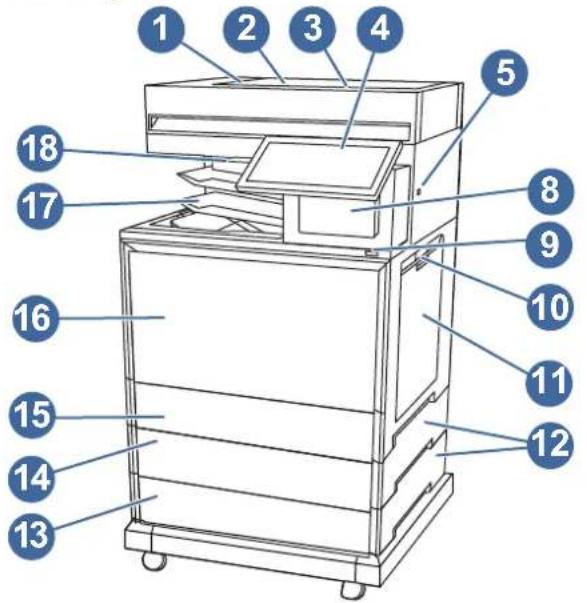
Element Beschreibung
| 1 Ausgabefach des automatischen Vorlageneinzugs |
| 2 Abdeckung des automatischen Vorlageneinzugs, Zugriff zum Beheben von Papierstaus |
| 3 Zufuhrfach des automatischen Vorlageneinzugs |
| 4 Bedlenfeld mit Farb-Touchscreen (nach oben schwenkbar) |
| 5 USB-Anschluss für Direktdruck |
Schließen Sie ein USB-Flash-Laufwerk an, um ohne Computer zu drucken oder zu scannen oder um die Gerätefirmware zu aktualisieren.
HINWEIS: Ein Administrator muss diesen Anschluss aktivieren, bevor Sie ihn verwenden können.
6 Integrierter Hefter
HINWEIS: Nicht verfügbar auf Modellen mit dem Hefter/Stapler mit 3 Fächern.
7 Hardware-Integrationsfach (HIP), zum Anschließen von Zubehör und Drittanbietergeräten
8 Zugangsklappe des Hefters (Modelle mit internem Finisher)
9 Ein-/Austaste
10 Rechte Klappe, für Zugang zum Beheben von Papierstaus
11 Fach 1 (Mehrzweckfach)
12 Zugangsklappen für Papierstau in den Fächern
13 Optionales Fach 4
14 Optionales Fach 3
15 Fach 2
16 Vordere Klappe, Zugriff auf die Tonerkartuschen
17 Ausgabefach (Mehrfach-Ausgabefach bei den ZFWS-Modellen enthalten)
Element Beschreibung
18 Position des Hardware-Integrationsfaches (Hardware Integration Pocket, HIP) bei Modellen mit internem Finisher
Abbildung 1-7 Vorderansicht des Druckers - ZFW+ Modelle
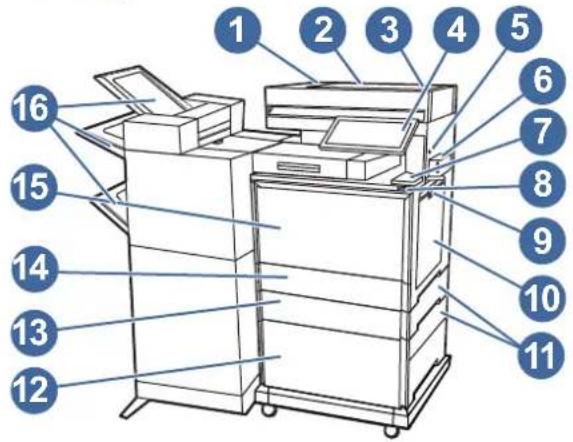
Element Beschreibung
1 Ausgabefach des automatischen Vorlageneinzugs
2 Abdeckung des automatischen Vorlageneinzugs, Zugriff zum Beheben von Papierstaus
3 Zufuhrfach des automatischen Vorlageneinzugs
4 Bedienfeld mit Farb-Touchscreen (nach oben schwenkbar)
5 USB-Anschluss für Direktdruck
Schließen Sie ein USB-Flash-Laufwerk an, um ohne Computer zu drucken oder zu scannen oder um die Gerätefirmware zu aktualisieren.
HINWEIS: Ein Administrator muss diesen Anschluss aktivieren, bevor Sie ihn verwenden können.
6 Integrierter Hefter
7 Hardware-Integrationsfach (HIP), zum Anschließen von Zubehör und Drittanbletergeräten
8 Ein-/Austaste
9 Rechte Klappe, für Zugang zum Beheben von Papierstaus
10 Fach 1 (Mehrzweckfach)
11 Zugangsklappen für Papierstau in den Fächern
12 HCI-Fach 4
13 Fach 3
14 Fach 2
15 Vordere Klappe, Zugriff auf die Tonerkartuschen
16 Ausgabefächer des Beistell-Finishers
Rückansicht des Druckers
Lokalisieren Sie die Merkmale auf der Rückseite des Druckers.
Abbildung 1-8 Rückansicht des Druckers
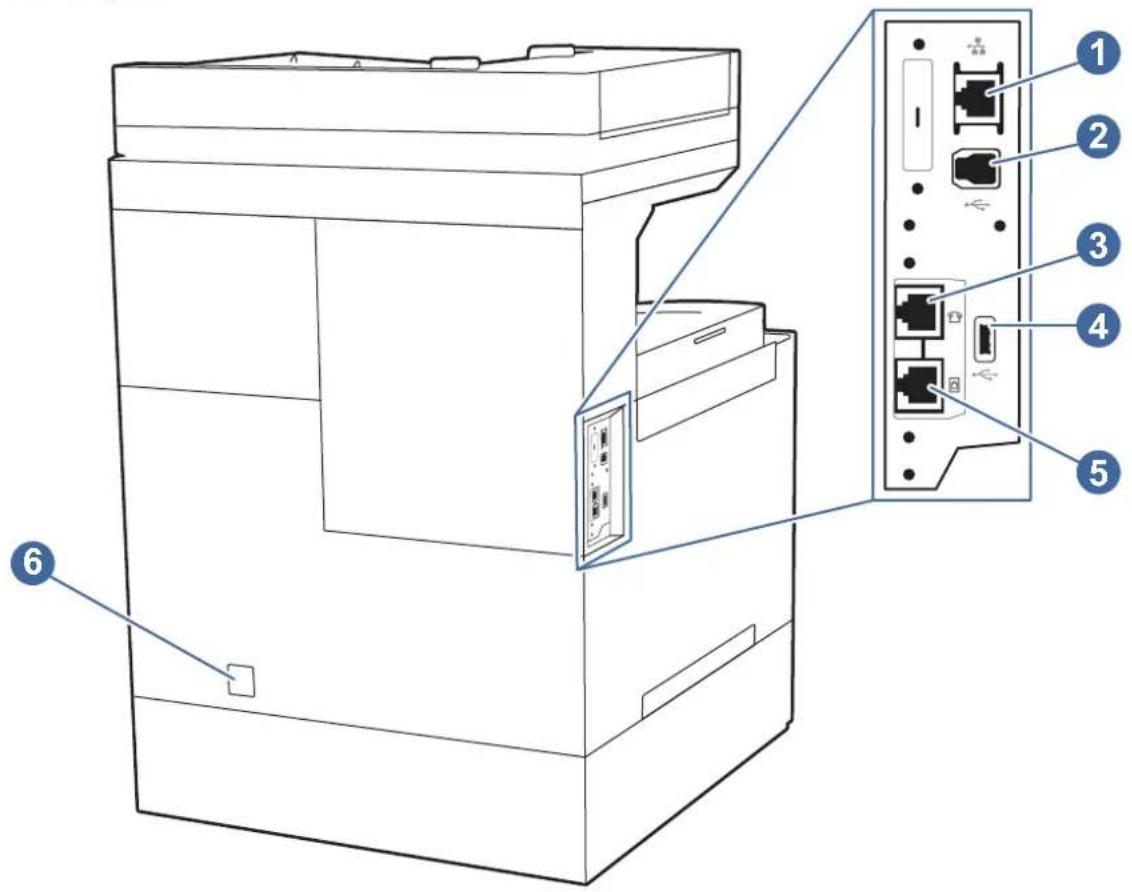
| Option Beschreibung |
| 1 LAN-Ethernet-Netzwerkanschluss (RJ-45) |
| 2 SuperSpeed USB 3.0-Schnittstellenanschluss |
| 3 Ausgangsbuchse für Telefon (zum Anbringen einer Nebenstelle, eines Anrufbeantworters oder eines anderen Geräts)HINWEIS: Dieser Anschluss sollte abgedeckt bleiben, wenn er nicht verwendet wird. |
| 4 SuperSpeed USB 3.0-Hostanschluss (zum Speichern von Jobs und persönlichen Drucken)HINWEIS: Dieser Anschluss sollte abgedeckt bleiben, wenn er nicht verwendet wird. |
| 5 Eingangsbuchse für Fax (zum Anschließen einer Faxtelefonleitung an den Drucker) |
| 6 Netzanschluss |
Bedienfeldanzeige
Über das Bedienfeld können Sie auf die Druckerfunktionen zugreifen und den aktuellen Druckerstatus einsehen.

HINWEIS: Klappen Sie das Bedienfeld nach vorn, um die Anzeige besser zu sehen.
Über die Startanzeige können Sie auf die Druckerfunktionen zugreifen und den aktuellen Druckerstatus einsehen.

HINWEIS: Die auf der Startanzeige angezeigten Funktionen unterscheiden sich je nach Druckerkonfiguration.
Abbildung 1-9 Bedienfeldanzeige
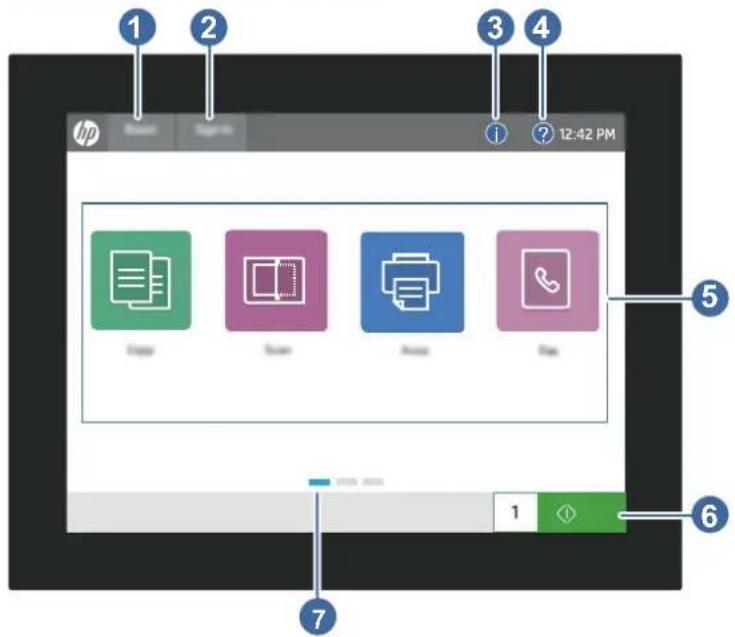
| Element Steuerung Beschreibung | |
| 1 | Taste ZurücksetzenDie Schaltfläche Zurücksetzen setzt den Drucker auf die Standardeinstellungen zurück und wird stets angezeigt, wenn keine Benutzer angemeldet sind. Die Schaltfläche Zurücksetzen wird nicht angezeigt, wenn die Schaltfläche Abmeldung vorhanden ist. Berühren Sie die Schaltfläche Zurücksetzen, um einen Job nach einer Pause oder Unterbrechung wiederaufzunehmen bzw. freizugeben, um die Schnellkopieanzahl im Feld mit der Kopienanzahl zurückzusetzen, um spezielle Modi zu beenden oder um Anzeigesprache und Tastaturlayout zurückzusetzen. |
| 2 | Taste Anmelden oder AbmeldenBerühren Sie die Schaltfläche Anmeldung, um auf gesicherte Funktionen zuzugreifen.Berühren Sie die Schaltfläche Abmeldung, um sich vom Drucker abzumelden. Der Drucker stellt die Standardeinstellungen für alle Optionen wieder her.HINWEIS: Diese Taste wird nur dann angezeigt, wenn der Drucker vom Administrator so konfiguriert wurde, dass dieser über eine Berechtigung für den Zugriff auf Funktionen verfügen muss. |
| 3 Schaltfläche„Informationen” | Berühren Sie die Informationsschaltfläche, um eine Seite zu öffnen, die verschiedene Druckerinformationen enthält. Für die folgenden Informationen berühren Sie bitte die Schaltflächen am unteren Bildschirmrand:Anzeigesprache:Ändern Sie die Spracheinstellung für die aktuelle Benutzersitzung.Ruhemodus:Versetzen Sie den Drucker in den Ruhemodus.Wi-Fi Direct:Rufen Sie Informationen zum Aufbau einer direkten Verbindung zum Drucker über ein Telefon, Tablet oder ein anderes Wi-Fi-fähiges Gerät ab (nur verfügbar, wenn das optionale Wireless-Zubehör installiert ist).Wireless:Anzeige oder Änderung der Einstellungen für drahtlose Verbindungen (nur verfügbar, wenn das optionale Drahtloszubehör installiert ist).Ethernet:Sehen Sie die Einstellungen für Ethernet-Verbindungen oder ändern Sie diese.HP Web Services:Sehen Sie Informationen zum Anschließen des Druckers und Senden des Auftrags an den Drucker mit HP Web Services (ePrint). |
| 4 Schaltfläche „Hilfe“ | Mit der Hilfe-Schaltfläche öffnen Sie das integrierte Hilfesystem.Die Statuszeile enthält Informationen zum Gesamtstatus des Druckers. |
| 5 Anwendungen Drücken Sie auf ein beliebiges Symbol, um die Anwendung zu öffnen. Wischen Sie seitwärts über den Bildschirm, wenn Sie auf weitere Anwendungen zugreifen möchten.HINWEIS:Je nach Drucker stehen unterschiedliche Anwendungen zur Verfügung. Der Administrator kann gezielt festlegen, welche Anwendungen in welcher Reihenfolge angezeigt werden. | |
| 6 Taste Kopieren | Berühren Sie die Schaltfläche Kopieren, um einen Kopierjob zu starten. |
| 7 Startbildschirmanzeige Zeigt die Anzahl an Seiten auf dem Startbildschirm oder in einer Anwendung an. Die aktuelle Seite wird hervorgehoben. Wischen Sie seitwärts über den Bildschirm, um zwischen den Seiten zu blättern. | |
So verwenden Sie das Touchscreen-Bedienfeld
Gehen Sie wie folgt vor, um das Touchscreen-Bedienfeld des Druckers zu verwenden.
Tabelle 1-1 Aktionen mit Touchscreen-Bedienfeld
| Maßnahme Beschreibung Beispiel | ||
| Berühren Berühren Sie eine Option auf der Anzeige, um sie auszuwählen oder das Menü zu öffnen. Beim Scrollen durch das Menü können Sie den Scrollvorgang durch eine leichte Berührung stoppen. | Berühren Sie das Symbol Einstellungen, um die App Einstellungen zu öffnen. | |
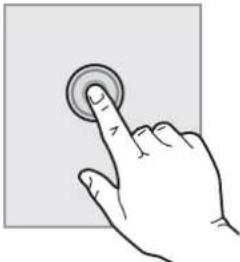 | ||
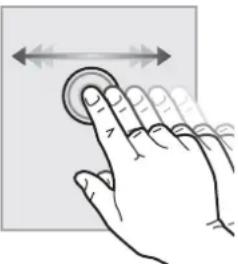
Tabelle 1-1 Aktionen mit Touchscreen-Bedienfeld (Fortsetzung)
| Maßnahme Beschreibung Beispiel | |
| Wischen Bewegen Sie Ihren Finger horizontal über den Bildschirm, um seitwärts zu blättern. | Blättern Sie mit einer Wischbewegung, bis die AppEinstellungenangezeigt wird. |
 | |
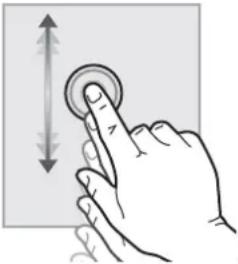
| Scrollen Bewegen Sie den Finger vertikal über den Bildschirm, um nach oben und unten zu blättern. Beim Scrollen durch das Menü können Sie den Scrollvorgang durch eine leichte Berührung stoppen. | Scrollen Sie durch die AppEinstellungen. |
 | |
Druckerspezifikationen
Ermitteln Sie die Spezifikationen für Ihr Druckermodell.
Technische Daten
Überprüfen Sie die technischen Daten des Druckers.
Produktnummern für jedes Modell
-6800DN - #6QN35A
-6800ZF - #6QN36A
- 6800ZFSW - #6QN37A
- 6800ZFW+ - #6QN38A
- 6800 konfigurierbar (kann bei Bestellung individuell konfiguriert werden)
- 6801ZFSW - #76H10A
-6801ZFW+ - #76H11A
- 6801 konfigurierbar (kann bei Bestellung individuell konfiguriert werden)
Tabelle 1-2 Spezifikationen der Papierzufuhr
| Papierbedienfunktionen 6800DN 6800ZF 6800ZFSW | 6800ZFW+6801ZFW+ | 6800/6801konfigurierbar | |||
| 6801ZFSW | |||||
| Fach 1 (Kapazität von 100 Blatt) | √ | √ | √ | √ | √ |
| Fach 2 (Kapazität von 550 Blatt) | √ | √ | √ | √ | √ |
| Optionales Zubehörfach für 550 Blatt | Optional Optional (2) Verfügbare | √ | √ | Option | |
| Druckertisch Optional Optional Nicht verfügbar Verfügbare | √ | Option | |||
| Druckerunterstand mit Aufbewahrungsfach | Optional Optional Nicht verfügbar Nicht verfügbar Verfügbare | Option | |||
| 2100-Blatt-Papierfach/-Unterstand für hohe Kapazität | Optional Optional Nicht verfügbar Verfügbare | √ | Option | ||
| Integrierter Hefter | Optional Optional Nicht verfügbar Verfügbare | √ | Option | ||
| Hefter/Stapler mit 3 Fächern | Nicht verfügbar | Nicht verfügbar | √ | Nicht verfügbar | VerfügbareOption |
| Beistell-Finisher mit Kantenheftung und Lochfunktion | Nicht verfügbar Nicht verfügbar Nicht verfügbar Verfügbare | √ | Option | ||
| Automatischer Duplexdruck | √ | √ | √ | √ | √ |
Tabelle 1-3 Verbindungsspezifikationen
| Verbindungsfunktionen | 6800DN 6800ZF 6800ZFSW | 6801ZFSW | 6800ZFW+6801ZFW+ | 6800/6801konfigurierbar | |
| 10/100/1000 Ethernet LAN-Verbindung mit IPv4 und IPv6 | √ | √ | √ | √ | √ |
| Dualband-Wireless-Verbindung Optional Optional | √ | VerfügbareOption | |||
| WiFi-Direct und BLE | Optional Optional | √ | √ | VerfügbareOption | |
| SuperSpeed USB 3.0-Anschlüsse auf der Rückseite und High-Speed USB 2.0-Anschluss auf der Vorderseite für direktes Drucken von USB | √ | √ | √ | √ | √ |
| Hardware-Integrationsfach (HIP), zum Anschließen von Zubehör und Drittanbietergeräten | √ | √ | √ | √ | √ |
Tabelle 1-4 Druckspezifikationen
| Druckfunktionen 6800DN 6800ZF 6800ZFSW | 6801ZFW+ | 6800/6801 konfigurierbar | |||
| 6800ZFW+ | 6801ZFSW | ||||
| Druckt bis zu 52 Seiten pro Minute (ppm) im A4-Format und 55 Seiten pro Minute Im Letter-Format bzw. 61 Seiten pro Minute im A4-Format und 65 Seiten pro Minute im Letter-Format (wird beim Kauf konfiguriert) | √ | √ | √ | Nicht verfügbar Verfügbare Option | |
| Druckt bis zu 61 Seiten pro Minute auf A4-Format und 65 Seiten pro Minute auf Letter-Format | Nicht verfügbar Nicht verfügbar Nicht verfügbar Verfügbare √ | Option | |||
| Speichern von Aufträgen und privates Drucken | √ | √ | √ | √ | √ |
Tabelle 1-5 Spezifikationen für Kopieren und Scannen
| Kopier- und Scanfunktionen 6800DN 6800ZF 6800ZFSW | 6800ZFW+ | 6800/6801 konfigurierbar | |||
| 6801ZFSW | 6801ZFW+ | ||||
| ADF-Kopier-/Scangeschwindigkeit: 160 Bilder/Min. einseitig und 80 Bilder/Min. doppelseitig | √ | Nicht verfügbar | Nicht verfügbar | Nicht verfügbar | VerfügbareOption |
| ADF-Kopier-/Scangeschwindigkeit: 200 Bilder/Min. einseitig und 100 Bilder/Min. doppelseitig | Nicht verfügbar | Verfügbare | √ | √ | Option |
| Vorlageneinzug für 150 Seiten mit Dual-Head-Scannen für beidseitiges Kopieren und Scannen in einem Durchgang | √ | √ | √ | √ | √ |
| Optionen „Scannen an E-Mail“, „Scannen an USB“ und „Scannen in Netzwerkordner“ | √ | √ | √ | √ | √ |
Tabelle 1-6 Sonstige Spezifikationen
| Weitere Merkmale 6800DN 6800ZF 6800ZFSW | 6800ZFW+ | 6800/6801 konfigurierbar | |||
| 6801ZFSW | 6801ZFW+ | ||||
| 6 GB Basisspeicher | √ | √ | √ | √ | √ |
| 500-GB-Festplatte Verfügbare | √ | √ | √ | √ | Option |
| 512-GB-FIPS-Festplattenlaufwerk | Optional | Optional | Optional | Optional | Verfügbare Option |
| 32 GB integrierter Multimedia-Controller (eMMC) | Nicht verfügbar Nicht verfügbar Nicht verfügbar Nicht verfügbar Verfügbare | Option | |||
| Bedienfeld mit kleinem Farb-Touchscreen | √ | Nicht verfügbar Nicht verfügbar Nicht verfügbar Verfügbare | Option | ||
Tabelle 1-6 Sonstige Spezifikationen (Fortsetzung)
| Weitere Merkmale 6800DN 6800ZF 6800ZFSW | 6800ZFW+ | 6800/6801 konfigurierbar | |||
| 6801ZFSW | 6801ZFW+ | ||||
| Bedienfeld mit großem Farb-Touchscreen | Nicht verfügbar Verfügbare | √ | √ | Option | |
| Faxfunktionen Optional Verfügbare | √ | √ | √ | Option | |
| HP Trusted Platform Modul zum Verschlüsseln sämtlicher Daten, die den Drucker passieren | √ | √ | √ | √ | √ |
Unterstützte Betriebssysteme
Erfahren Sie mehr über unterstützte Betriebssysteme.
Die folgenden Informationen beziehen sich auf die druckerspezifischen Windows PCL 6- und HP Druckertreiber für macOS sowie auf das Softwareinstallationsprogramm.
Windows: Das HP-Softwareinstallationsprogramm kann von der Drucker-Support-Website für diesen Drucker heruntergeladen werden und installiert je nach Windows-Betriebssystem den richtigen HP PCL.6-Druckertreiber. Bei Verwendung des Softwareinstallationsprogramms wird zudem optionale Software installiert. Laden Sie den HP PCL.6-Druckertreiber von der Drucker-Support-Website für diesen Drucker herunter: www.hp.com/support.
macOS: Dieser Drucker unterstützt Mac-Computer. Laden Sie HP Easy Start entweder von 123.hp.com oder von der Supportseite für Ihren Drucker herunter und verwenden Sie dann das Programm, um den HP Druckertreiber zu installieren. HP Easy Start ist nicht im Lieferumfang des HP Softwareinstallationsprogramms enthalten.
-
Rufen Sie 123.hp.com auf.
-
Gehen Sie folgendermaßen vor, um die Druckersoftware herunterzuladen.
Linux: Informationen und Druckertreiber für Linux finden Sie auf www.hp.com/go/linuxprinting.
UNIX: Informationen und Druckertreiber für UNIX® finden Sie auf www.hp.com/go/unixmodelscripts.
Tabelle 1-7 Unterstützte Betriebssysteme und Druckertreiber
| Betriebssystem Druckertreiber installiert (von der Software im Internet) | |
| Windows 7 SP1, 32-Bit und 64-Bit Der druckerspezifische Druckertreiber „HP PCL 6“ wirdfür dieses Betriebssystem als Teil der Softwareinstallation installiert. | |
| Windows 10, 32-Bit und 64-Bit Der druckerspezifische Druckertreiber "HP PCL-6"wird für dieses Betriebssystem als Bestandteil der Softwareinstallation installiert. | |
| Windows 11, 32-Bit und 64-Bit | Der druckerspezifische Druckertreiber "HP PCL-6" wird für dieses Betriebssystem als Teil der Softwareinstallation installiert. |
Tabelle 1-7 Unterstützte Betriebssysteme und Druckertreiber (Fortsetzung)
| Betriebssystem Druckertreiber installiert (von der Software im Internet) | |
| Windows Server 2003 SP2, 32-Bit Der druckerspezifische Druckertreiber „HP PCL.6“ kann aufder Drucker-Support-Website heruntergeladen werden. Laden Sie den Treiber herunter, und installieren Sie ihn mit Hilfe des Windows-Tools zum Hinzufügen von Druckern.Microsoft hat den Mainstream-Support für Windows Server 2003 im Juli 2010 eingestellt. HP wird weiterhin den bestmöglichen Support für das eingestellte Betriebssystem Server 2003 bereitstellen. Einige Funktionen und Seitenformate des Druckertreibers werden nicht unterstützt. | |
| Windows Server 2008 R2, 64-Bit Der druckerspezifische Druckertreiber „HP PCL 6“ kann aufder Drucker-Support-Website heruntergeladen werden. Laden Sie den Treiber herunter, und installieren Sie ihn mit Hilfe des Windows-Tools zum Hinzufügen von Druckern. | |
| Windows Server 2012, 64-Bit Der druckerspezifische Druckertreiber PCL 6 kann auf derDrucker-Support-Website heruntergeladen werden. Laden Sie den Treiber herunter, und installieren Sie ihn mit Hilfe des Windows-Tools zum Hinzufügen von Druckern. | |
| Windows Server 2012 R2, 64-Bit Der druckerspezifische Druckertreiber PCL 6 kann auf derDrucker-Support-Website heruntergeladen werden. Laden Sie den Treiber herunter, und installieren Sie ihn mit Hilfe des Windows-Tools zum Hinzufügen von Druckern. | |
| Windows Server 2016, 64-Bit Der druckerspezifische Druckertreiber PCL 6 kann auf derDrucker-Support-Website heruntergeladen werden. Laden Sie den Treiber herunter, und installieren Sie ihn mit Hilfe des Windows-Tools zum Hinzufügen von Druckern. | |
| Windows Server 2019, 64-Bit Der druckerspezifische Druckertreiber PCL 6 kann auf derDrucker-Support-Website heruntergeladen werden. Laden Sie den Treiber herunter, und installieren Sie ihn mit Hilfe des Windows-Tools zum Hinzufügen von Druckern. | |
| Windows Server 2022, 64-Bit Der druckerspezifische Druckertreiber PCL 6 kann auf derDrucker-Support-Website heruntergeladen werden. Laden Sie den Treiber herunter, und installieren Sie ihn mit Hilfe des Windows-Tools zum Hinzufügen von Druckern. | |
| macOS Catalina v10.15, macOS Big Sur v11.0, macOS Monterey v12.0 | Um den Druckertreiber zu installieren, laden Sie HP Easy Start von123.hp.comherunter. Folgen Sie der Beschreibung, um die Druckersoftware und den Druckertreiber zu installieren. |

HINWEIS: Die unterstützten Betriebssysteme können sich ändern. Eine aktuelle Liste der unterstützten Betriebssysteme finden Sie in der HP Kompletthilfe für den Drucker unter support.hp.com.

HINWEIS: Zusätzliche Details zu Client- und Serverbetriebssystemen sowie Unterstützung für die HP UPD-Treiber für diesen Drucker finden Sie auf www.hp.com/go/upd. Klicken Sie auf Weitere Informationen auf die Links.
Tabelle 1-8 Mindestsystemanforderungen
| Windows macOS | |
| •Internetverbindung | •Internetverbindung |
| •Dedizierter USB 1.1- oder USB 2.0-Anschluss oder eine Netzwerkverbindung | •1 GB freier Festplattenspeicher |
| •2 GB freier Festplattenspeicher | |
Lösungen für das mobile Drucken
HP hat mehrere Mobil-Lösungen im Angebot, um einfaches Drucken auf einem HP Drucker von einem Laptop, Tablet, Smartphone oder einem anderen Mobilgerät zu ermöglichen.
Die vollständige Liste und weitere Informationen darüber, welche Lösung am besten geeignet ist, finden Sie unter www.hp.com/go/MobilePrinting.

HINWEIS: Aktualisieren Sie die Drucker-Firmware, um sicherzustellen, dass alle Funktionen für mobiles Drucken unterstützt werden.
• Wi-Fi Direct bei WLAN-Modellen
AirPrint
- Android-Druck
HP Smart-App
Druckerabmessungen
Stellen Sie sicher, dass Ihre Druckumgebung genug Platz für den Drucker bietet.
Abbildung 1-10 Druckerabmessungen (DN- und ZF-Modelle)
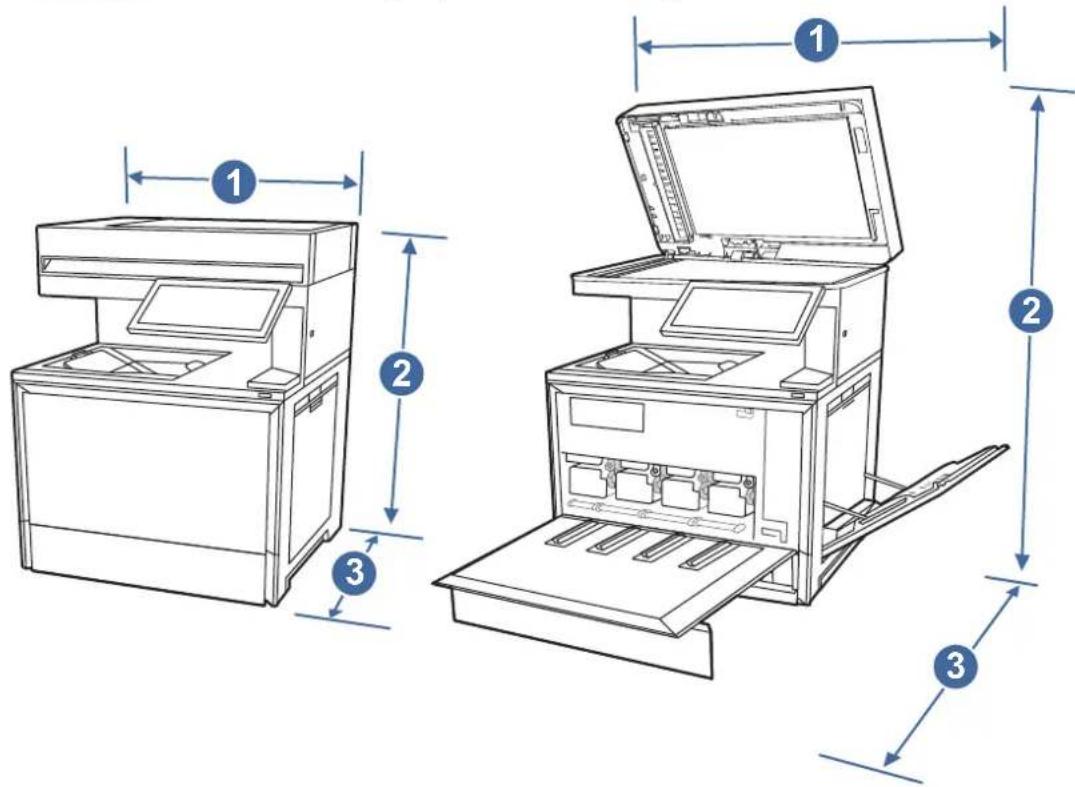
Tabelle 1-9 Abmessungen des Druckers (DN- und ZF-Modelle)
| Maße Vollständig geschlossener Drucker Vollständig geöffneter Drucker | |
| 1. Breite 500 mm 860 mm | |
| 2. Höhe 657 mm 912 mm | |
| 3. Tiefe 460 mm 770 mm | |
| Gewicht (mit Druckerpatronen) | 42,2 kg 42,2 kg |
Abbildung 1-11 Druckerabmessungen (ZFSW Modelle)
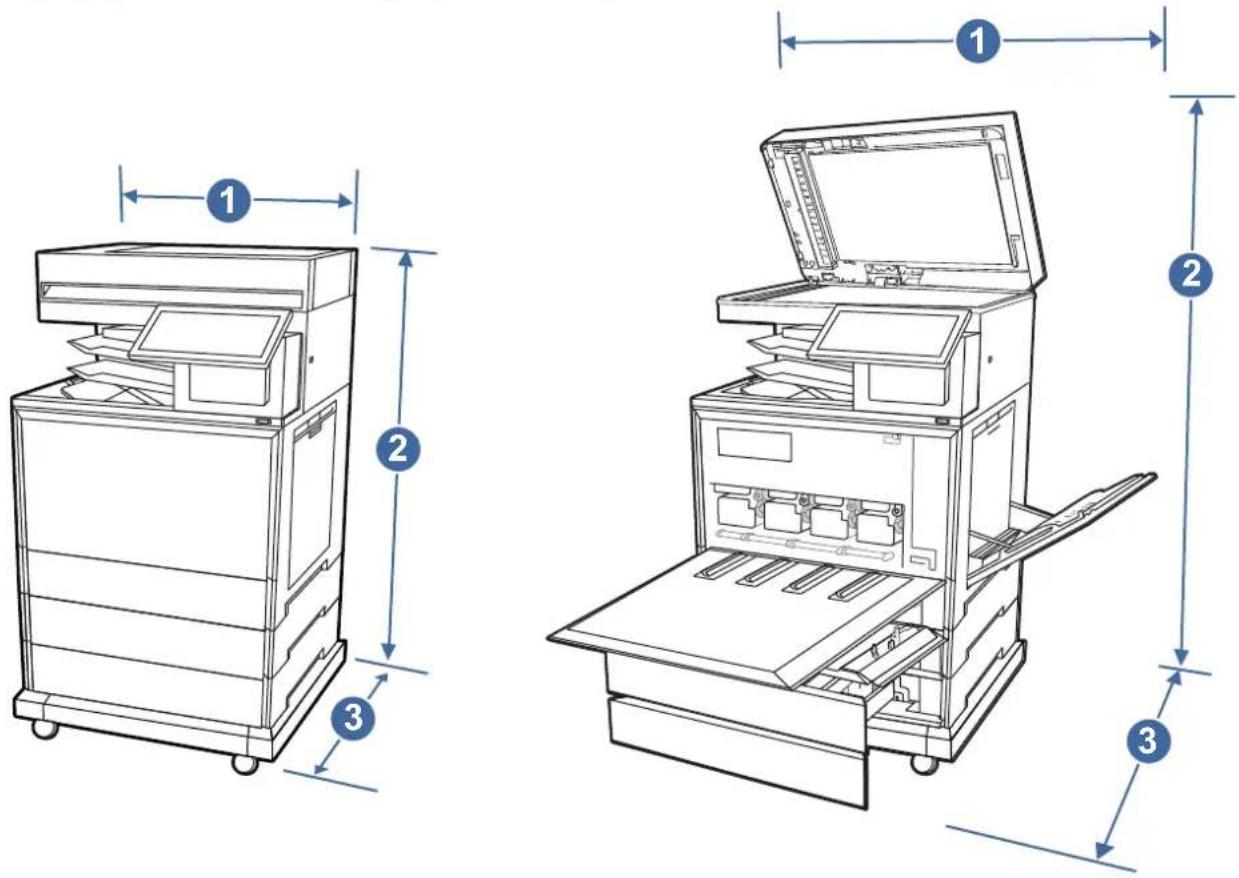
Tabelle 1-10 Abmessungen des Druckers (ZFSW Modelle)
| Maße Vollständig geschlossener Drucker Vollständig geöffneter Drucker | |
| 1. Breite 520 mm 860 mm | |
| 2. Höhe 1155 mm 1410 mm | |
| 3. Tiefe 528 mm 838 mm | |
| Gewicht (mit Druckerpatronen) | 79,45 kg 79,45 kg |
Abbildung 1-12 Druckerabmessungen (ZFW+ Modelle)
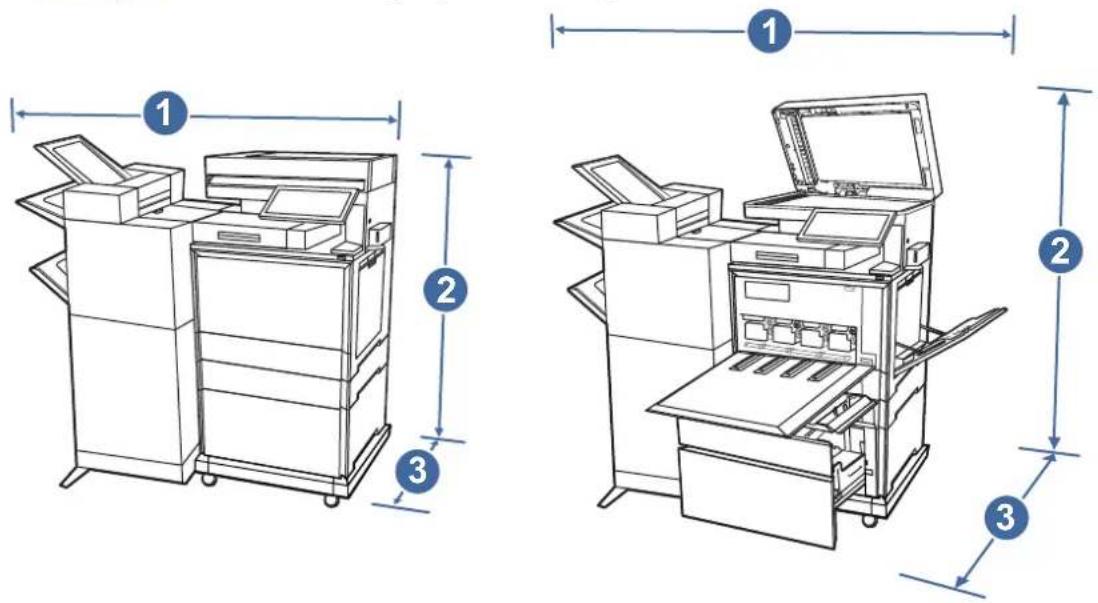
Tabelle 1-11 Abmessungen des Druckers (ZFW+ Modelle)
| Maße Vollständig geschlossener Drucker Vollständig geöffneter Drucker | |
| 1. Breite 1228 mm 1588 mm | |
| 2. Höhe 1270 mm 1393 mm | |
| 3. Tiefe 520 mm 905 mm | |
| Gewicht (mit Druckerpatronen) | 84,45 kg 84,45 kg |
Stromverbrauch, elektrische Spezifikationen und Geräuschemissionen
Der Drucker muss sich für einen ordnungsgemäßen Betrieb in einer Umgebung befinden, die bestimmten Stromversorgungsspezifikationen entspricht.
Aktuelle Informationen finden Sie auf Support für HP Color LaserJet Enterprise MFP 6800 oder Support für HP Color LaserJet Enterprise MFP 6801.
ACHTUNG: Die Stromversorgung ist von dem Land/der Region abhängig, in dem der Drucker verkauft wird. Verändern Sie nicht die Betriebsspannung. Dadurch könnte der Drucker beschädigt werden und die Garantie des Druckers verfallen.
Bereich Betriebsumgebung
Der Drucker muss sich für einen ordnungsgemäßen Betrieb in einer Umgebung befinden, die bestimmten Spezifikationen entspricht.
Tabelle 1-12 Technische Daten zur Betriebsumgebung
| Umgebung Empfohlen | Speicher | |
| Temperatur | 15 bis 27 °C | 10 bis 32,5 °C |
Tabelle 1-12 Technische Daten zur Betriebsumgebung (Fortsetzung)
| Umgebung Empfohlen Speicher | ||
| Relative Luftfeuchtigkeit 30 % bis 70 % relative Luftfeuchtigkeit (RH) | 10 % bis 80 % relative Luftfeuchtigkeit (RH) | |
Konfiguration der Produkthardware und Softwareinstallation
Grundlegende Konfigurationsanleitungen werden in dem im Lieferumfang enthaltenen Hardware-Installationshandbuch erläutert. Weitere Anleitungen finden Sie auf der Kundendienst-Webseite von HP.
Öffnen Sie Support für HP Color LaserJet Enterprise MFP 6800 oder Support für HP Color LaserJet Enterprise MFP 6801 für die HP Kompletthilfe für den Drucker, die die folgenden Informationen beinhaltet:
• Installieren und Konfigurieren
• Lernen und Verwenden
- Lösen von Problemen
• Herunterladen von Software- und Firmware-Aktualisierungen
- Beitritt zu Support-Foren
- Suchen nach Garantie- und Zulassungsinformationen
- Suchen nach Anleitungen zur Verwendung des Windows-Tools zum Hinzufügen von Druckern.
Papierfächer2
Erfahren Sie, wie Sie Papier in die Papierfächer einlegen, darunter Spezialmedien wie beispielsweise Briefumschläge und Etiketten, und wie Sie die Papierfächer verwenden.
Die folgenden Informationen sind zum Zeitpunkt der Veröffentlichung richtig. Aktuelle Informationen finden Sie unter Support für HP Color LaserJet Enterprise MFP 6800 oder Support für HP Color LaserJet Enterprise MFP 6801.
Weitere Informationen:
Die HP Kompletthilfe für den Drucker beinhaltet die folgenden Informationen:
• Installieren und Konfigurieren
• Lernen und Verwenden
•Problembehebung
- Herunterladen von Software- und Firmware-Aktualisierungen
- Beitritt zu Support-Foren
- Suchen nach Garantie- und Zulassungsinformationen
Gehen Sie beim Einlegen von Papier in die Papierfächer vorsichtig vor.
ACHTUNG: Ziehen Sie jeweils nur ein Papierfach heraus.
Benutzen Sie das Papierfach nicht als Stufe.
Alle Fächer müssen beim Verschieben/Transportieren des Produkts geschlossen sein.
Achten Sie darauf, dass Sie Ihre Hände beim Schließen von Papierfächern oder Einschüben nicht einklemmen.
Wenn der Drucker über eine Tastatur verfügt, schließen Sie das Tastaturfach, wenn es nicht verwendet wird.
Einlegen von Papier in Fach 1 (Mehrzweckfach)
Die folgenden Informationen beschreiben das Einlegen von Papier in Fach 1.
ACHTUNG: Zur Vermeidung von Papierstaus darf während eines laufenden Druckvorgangs niemals Papier in Fach 1 eingelegt oder daraus entfernt werden.
Einlegen von Papier in Fach 1 (Mehrzweckfach)
Dieses Fach hat ein Fassungsvermögen von bis zu 100 Blatt Papier mit 75 g/m2 oder 10 Umschlägen.
HINWEIS: Vor dem Drucken die richtige Papiersorte im Druckertreiber auswählen.
- Öffnen Sie Fach 1.
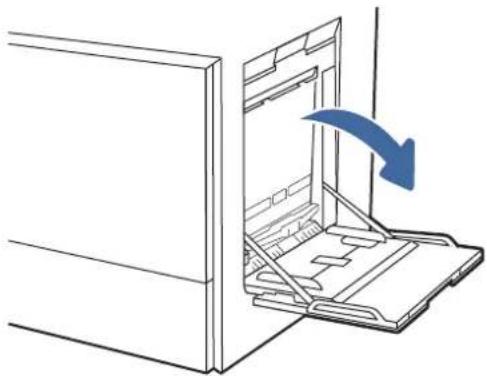
- Ziehen Sie die Fachverlängerung heraus, um das Papier gegebenenfalls zu stützen.
- Verwenden Sie die Anpassungsverriegelung, um die Papierführungen nach außen zu spreizen.
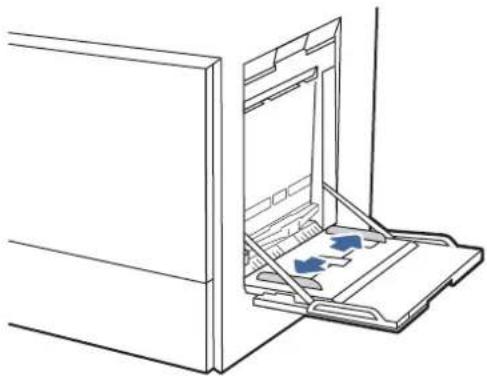
- Legen Sie Papier in das Fach ein.
Achten Sie darauf, dass sich das Papier unterhalb der an den Papierführungen angebrachten Markierung befindet.

HINWEIS: Die maximale Stapelhöhe beträgt 10 mm oder circa 100 Blätter Papier mit 75 g/m2.
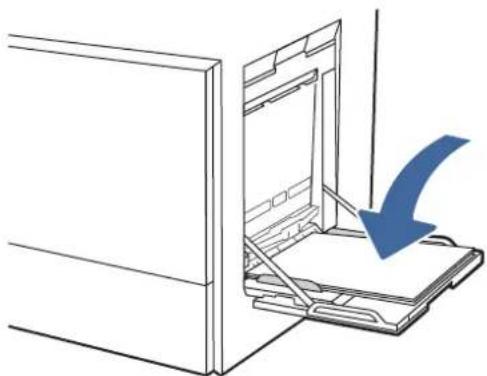
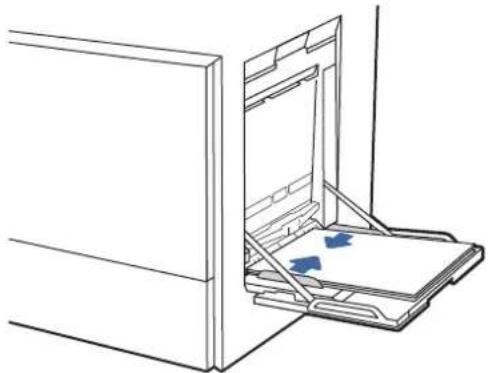
- Schieben Sie die seitlichen Führungen anhand der Anpassungsverriegelung nach innen, bis sie leicht am Papier anliegen, ohne es zu biegen.
Papierausrichtung in Fach 1 (Mehrzweckfach)
Legen Sie das Papier korrekt in die Fach 1 (Mehrzweckfach) ein, um höchste Druckqualität zu gewährleisten.
Tabelle 2-1 Briefkopfpapier oder vorgedrucktes Papier - Hochformat
| Duplexmodus So legen Sie Papier ein | |
| 1-seitiger Druck Druckseite unten | Untere Kante zeigt zum Drucker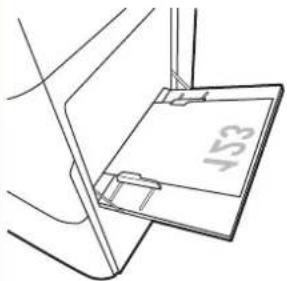 Rechte Seite der vorgedruckten Abbildung voran Rechte Seite der vorgedruckten Abbildung voran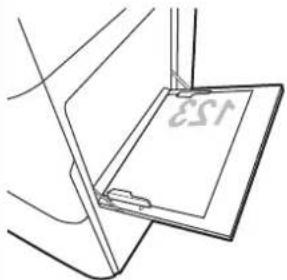 |
Tabelle 2-1 Briefkopfpapier oder vorgedrucktes Papier - Hochformat (Fortsetzung)
| Duplexmodus So legen Sie Papier ein | |
| Automatischer, beidseitiger Druck oder Drucken mit aktiviertem alternativem Briefkopfmodus | Druckseite obenObere Kante zeigt zum Drucker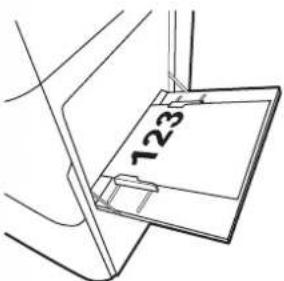 Linke Seite der vorgedruckten Abbildung voran Linke Seite der vorgedruckten Abbildung voran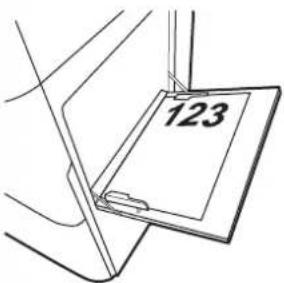 |
Tabelle 2-2 Briefkopfpapier oder vorgedrucktes Papier – Querformat
| Duplexmodus So legen Sie Papier ein | |
| 1-seitiger Druck Druckseite unten | Rechte Kante des vorgedruckten Bilds voran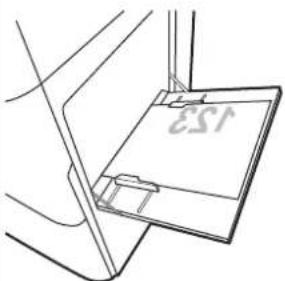 Untere Kante zeigt zum Drucker Untere Kante zeigt zum Drucker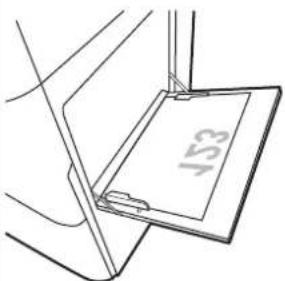 |
| Automatischer, beidseitiger Druck oder Drucken mit aktiviertem alternativem Briefkopfmodus | Druckseite obenLinke Seite des vorgedruckten Bilds voran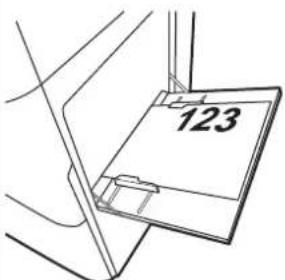 Obere Kante zeigt zum Drucker Obere Kante zeigt zum Drucker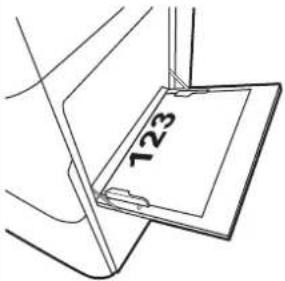 |
Tabelle 2-3 Vorgelochtes Papier - Hochformat
| Duplexmodus So legen Sie Papier ein | |
| 1-seitiger Druck Druckseite unten | Lochung in Richtung Rückseite des Druckers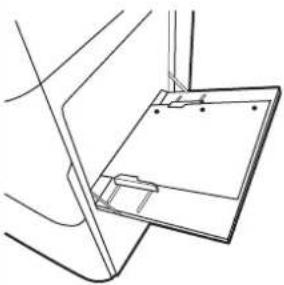 |
| Automatischer, beidseitiger Druck oder Drucken mit aktiviertem alternativem Briefkopfmodus | Druckseite obenLochung in Richtung Rückseite des Druckers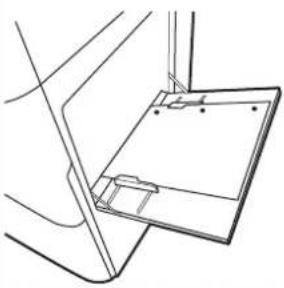 |
Tabelle 2-4 Vorgelochtes Papier - Querformat
| Duplexmodus So legen Sie Papier ein | |
| 1-seitiger Druck Druckseite unten | Lochungen vom Drucker weg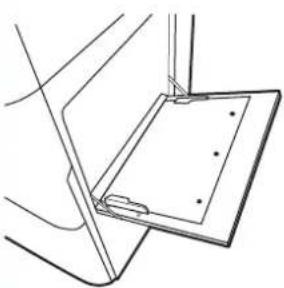 |
Tabelle 2-4 Vorgelochtes Papier - Querformat (Fortsetzung)
| Duplexmodus So legen Sie Papier ein | |
| Automatischer, beidseitiger Druck oder Drucken mit aktiviertem alternativem Briefkopfmodus | Druckseite obenLochungen in Richtung des Druckers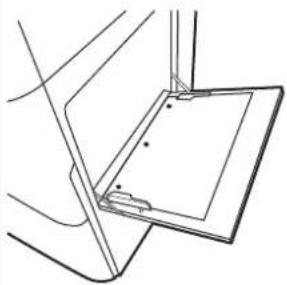 |
Einlegen von Papier in Fach 2
Lesen Sie sich die folgenden Informationen zum Einlegen von Papier in Fach 2 durch.
Einlegen von Papier in Fach 2 oder der optionalen 550-Blatt-Fächer
Dieses Fach hat ein Fassungsvermögen von bis zu 550 Blatt Papier mit 75 g/m².

HINWEIS: Das Verfahren zum Einlegen von Papier in Fach 2 oder in die optionalen 550-Blatt-Fächer ist identisch. Hier wird nur Fach 2 gezeigt.
- Öffnen Sie das Fach.

HINWEIS: Öffnen Sie kein Fach, während es verwendet wird.
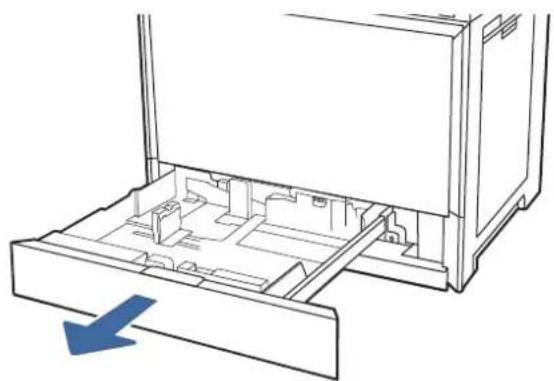
- Passen Sie vor dem Einlegen von Papier die Papierbreitenführungen an, indem Sie den blauen Verriegelungsschalter an der hinteren Papierführung gedrückt halten, die blaue
Anpassungsverriegelung an der vorderen Papierführung zusammendrücken und dann die Führungen in die geöffnete Position schieben.
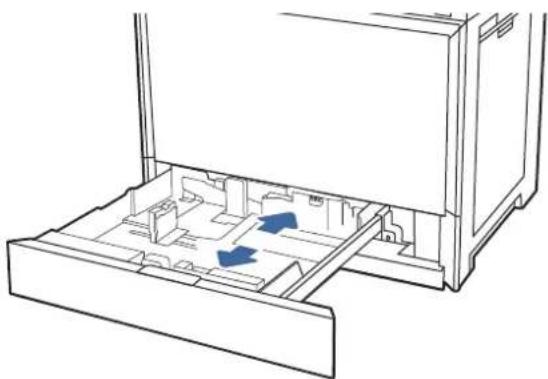
- Passen Sie die Führung für die Papierlänge an, indem Sie die blaue Anpassungsverriegelung unten zusammendrücken, während Sie die Führung auf das verwendete Papierformat einstellen.
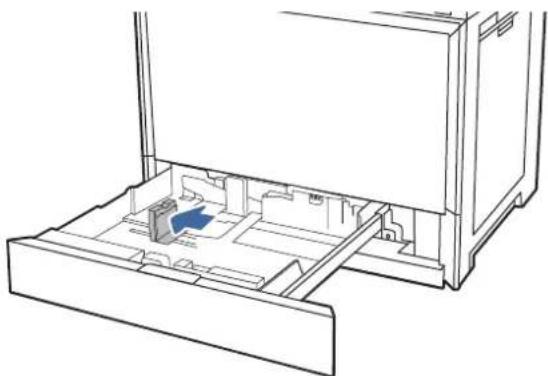
- Legen Sie Papier in das Fach ein.
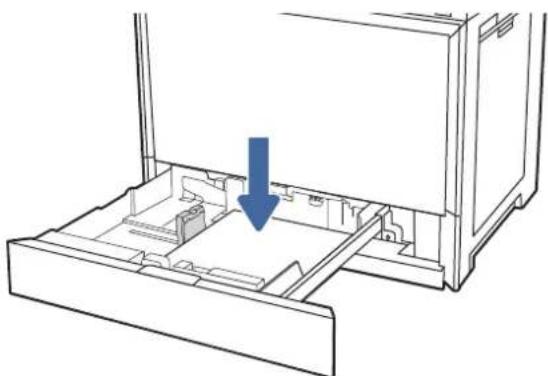
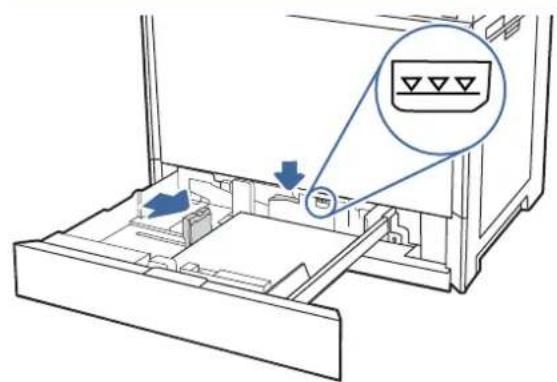
- Passen Sie die Führungen für Papierbreite und -länge an das Format des verwendeten Papiers an. Überprüfen Sie das Papier, um sicherzustellen, dass die Führungen das Papier leicht berühren, ohne dass es gebogen wird.

HINWEIS: Richten Sie die Papierführungen so aus, dass sie nicht zu eng am Papierstapel anliegen. Richten Sie sie an den Einzügen oder Markierungen im Fach aus.

HINWEIS: Stellen Sie die Papierführungen auf das korrekte Format ein und legen Sie nicht zu viel Papier in das Fach ein, um Papierstaus zu vermeiden. Vergewissern Sie sich, dass sich die Oberkante des Stapels unterhalb der Markierung für die maximale Papiermenge befindet.
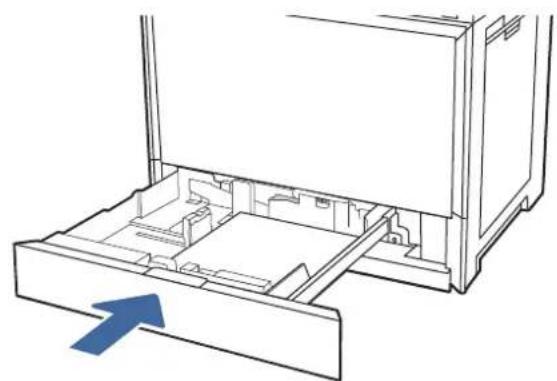
- Schließen Sie das Fach.
-
Die Meldung zur Fachkonfiguration wird auf dem Druckerbedienfeld angezeigt.
-
Wählen Sie OK aus, um die erkannten Spezifikationen (Format und Sorte) anzunehmen, oder wählen Sie Ändern aus, um ein anderes Papierformat bzw. eine andere Papiersorte auszuwählen.
Geben Sie bei benutzerdefiniertem Papier die X- und Y-Abmessungen des Papiers an, wenn Sie auf dem Bedienfeld des Druckers dazu aufgefordert werden.
Papierausrichtung in Fach 2 und den optionalen 550-Blatt-Fächern
Legen Sie das Papier für höchste Druckqualität ordnungsgemäß in Fach 2 und die optionalen 550-Blatt-Fächer ein.
Tabelle 2-5 Briefkopfpapier oder vorgedrucktes Papier – Hochformat
| Duplexmodus So legen Sie Papier ein | |
| 1-seitiger Druck Druckseite oben | Oberkante an der Rückseite des Fachs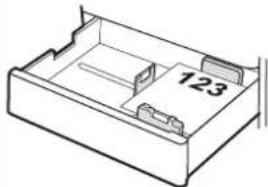 Oberkante in Richtung der linken Seite des Fachs Oberkante in Richtung der linken Seite des Fachs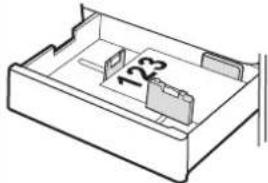 |
| Automatischer, beidseitiger Druck oder Drucken mit aktiviertem alternativem Briefkopfmodus | Druckseite untenOberkante an der Rückseite des FachsHINWEIS: Dies ist die bevorzugte Ausrichtung beim Drucken auf A4 oder Letter.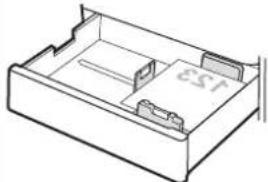 Oberkante in Richtung der rechten Seite des Fachs Oberkante in Richtung der rechten Seite des Fachs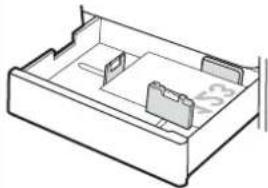 |
Tabelle 2-6 Briefkopfpapier oder vorgedrucktes Papier - Querformat
| Duplexmodus So legen Sie Papier ein | |
| 1-seitiger Druck Druckseite oben | Oberkante in Richtung der linken Seite des Fachs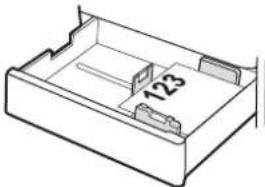 Oberkante an der Rückseite des Fachs Oberkante an der Rückseite des Fachs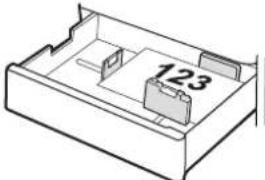 |
| Automatischer, beidseitiger Druck oder Drucken mit aktiviertem alternativem Briefkopfmodus | Druckseite untenOberkante in Richtung der rechten Seite des Fachs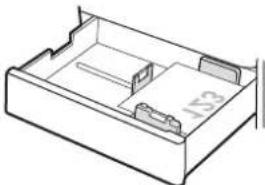 Oberkante an der Rückseite des Fachs Oberkante an der Rückseite des Fachs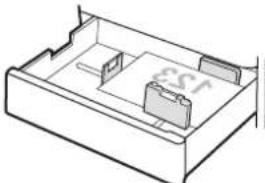 |
Tabelle 2-7 Vorgelochtes Papier - Hochformat
| Duplexmodus So legen Sie Papier ein | |
| 1-seitiger Druck Druckseite oben | Lochungen an der linken Seite des Fachs, mit der Oberkante des Formulars an der Rückseite des Druckers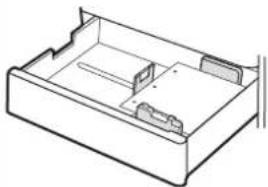 Lochung an der Rückseite des Fachs Lochung an der Rückseite des Fachs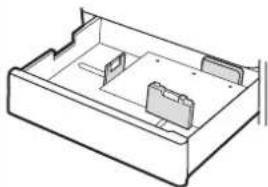 |
| Automatischer, beidseitiger Druck oder Drucken mit aktiviertem alternativem Briefkopfmodus | Druckseite untenLochung an der rechten Seite des Fachs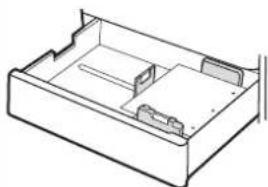 Lochung an der Rückseite des Fachs Lochung an der Rückseite des Fachs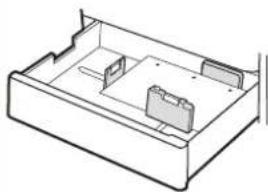 |
Verwenden des alternativen Briefkopfmodus
Mit der Funktion Alternativer Briefkopfmodus können Sie Briefkopf- oder vorgedrucktes Papier für alle Druckaufträge auf dieselbe Weise in das Fach einlegen, unabhängig davon, ob Sie das Papier einseitig oder beidseitig bedrucken möchten. Wenn Sie diesen Modus verwenden, legen Sie das Papier genauso wie bei automatischem Duplexdruck in das Gerät ein.
Aktivieren des alternativen Briefkopfmodus über die Bedienfeldmenüs des Druckers
Verwenden Sie das Menü Einstellungen, um den Alternativen Briefkopfmodus zu aktivieren.
-
Öffnen Sie vom Startbildschirm des Bedienfelds des Druckers aus das Menü Einstellungen.
-
Öffnen Sie folgende Menüs:
a. Kopieren/Drucken oder Drucken
b. Fächer verwalten
c. Alternativer Briefkopfmodus
- Wählen Sie On (Ein).
Einlegen und Drucken von Umschlägen
Verwenden Sie zum Drucken von Umschlägen nur Fach 1 (Mehrzweckfach). Fach 2 und die optionalen 550-Blatt-Fächer unterstützen keine Briefumschläge. In Fach 1 (Mehrzweckfach) können bis zu 10 Umschläge eingelegt werden.
Bedrucken von Briefumschlägen
Um Umschläge mit der manuellen Zufuhroption zu drucken, führen Sie bitte zur Auswahl der korrekten Einstellungen im Druckertreiber die folgenden Schritte aus. Legen Sie anschließend die Umschläge in das Fach, nachdem Sie den Druckauftrag an den Drucker gesendet haben.
- Wählen Sie im Softwareprogramm die Option Drucken.
- Wählen Sie den Drucker aus der Liste der Drucker und klicken Sie anschließend auf die Taste Eigenschaften oder Einstellungen, um den Druckertreiber zu öffnen.

HINWEIS: Der Name der Taste unterscheidet sich je nach Softwareprogramm.
- Klicken Sie auf die Registerkarte Papier/Qualität.
- Wählen Sie in der Auswahlliste Papierformat das richtige Format für die Umschläge aus.
- Wählen Sie in der Auswahlliste Papiertyp die Option Umschlag aus.
- Wählen Sie in der Auswahlliste Papierquelle die Option Manuelle Zufuhr aus.
- Klicken Sie auf die Taste OK, um das Dialogfeld Dokumenteigenschaften zu schließen.
- Klicken Sie im Dialogfeld Drucken auf OK, um den Druckauftrag zu drucken.
Ausrichtung von Briefumschlägen
Briefumschläge müssen auf eine bestimmte Weise eingelegt werden, damit sie richtig bedruckt werden.
Tabelle 2-8 Ausrichtung von Briefumschlägen
| Fach Umschlagformat Einlegen von Umschlägen | ||
| Fach 1 Umschlag | Nr. 9, Umschlag Nr. 10, Monarch-Umschlag,Umschlag DL, Umschlag B5, Umschlag C5 (Wallet),Umschlag C6 | Druckseite untenOberkante in Richtung der Rückseite des Druckers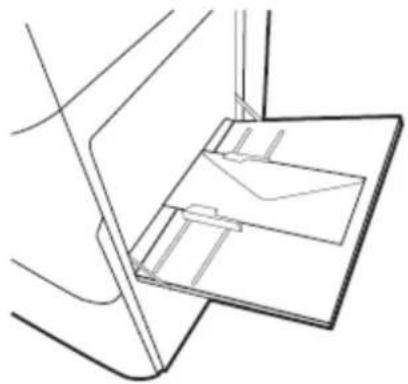 |
| Fach 1 Umschlag | B5, Umschlag C5 (Versandtaschen) Druckseite unten | Untere Kante zeigt zum Drucker; Obere Klappe offen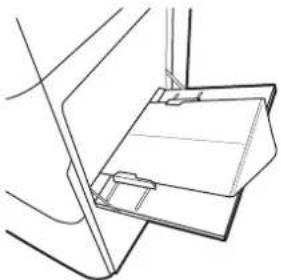 |
Einlegen und Drucken von Etiketten
Verwenden Sie zum Drucken von Etikettenbögen nur Fach 1 (Mehrzweckfach). Etiketten werden von Fach 2, Fach 3 und den optionalen 2 x 520-Blatt-Fächern nicht unterstützt.
Manuelle Zufuhr von Etikettenbögen
Verwenden Sie den manuellen Zufuhrmodus für Fach 1 (Mehrzweckfach), um Etikettenbögen zu drucken.
- Wählen Sie im Softwareprogramm die Option Drucken.
- Wählen Sie den Drucker aus der Liste der Drucker aus, und klicken Sie anschließend auf die Schaltfläche Eigenschaften oder Einstellungen, um den Druckertreiber zu öffnen.

HINWEIS: Der Name der Schaltfläche unterscheidet sich je nach Softwareprogramm.
-
Klicken Sie auf die Registerkarte Papier/Qualität.
-
Wählen Sie in der Dropdown-Liste Papierformat das richtige Format für die Etikettenbögen aus.
-
Wählen Sie in der Dropdownliste Papiertyp die Option Etiketten aus.
- Wählen Sie in der Dropdown-Liste Papierquelle die Option Manuelle Zufuhr aus.
- Klicken Sie auf die Taste OK, um das Dialogfeld Dokumenteigenschaften zu schließen.
- Klicken Sie im Dialogfeld Drucken auf die Taste Drucken, um den Auftrag zu drucken.
Ausrichtung des Etikettenbogens
Etikettenbögen müssen auf eine bestimmte Weise eingelegt werden, damit ein korrektes Druckergebnis gewährleistet ist.
Tabelle 2-9 Ausrichtung des Etikettenbogens
| Fach Vorgehensweise beim Einlegen von Etikettenbögen |
Fach 1 Druckseite untenUntere Kante zeigt zum Drucker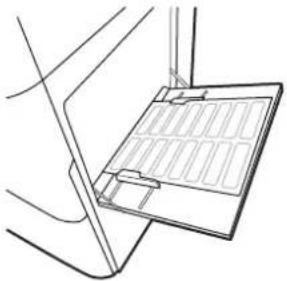 |
Verbrauchsmaterial, Zubehör und Teile3
Bestellen von Verbrauchsmaterial oder Zubehör, tauschen Sie die Tonerpatronen oder entfernen und Ersetzen von einer anderen Komponente.
Die folgenden Informationen sind zum Zeitpunkt der Veröffentlichung richtig. Aktuelle Informationen finden Sie unter Support für HP Color LaserJet Enterprise MFP 6800 oder Support für HP Color LaserJet Enterprise MFP 6801.
Die HP Kompletthilfe für den Drucker beinhaltet die folgenden Informationen:
• Installieren und Konfigurieren
• Lernen und Verwenden
•Problembehebung
- Herunterladen von Software- und Firmware-Aktualisierungen
- Beitritt zu Support-Foren
- Suchen nach Garantie- und Zulassungsinformationen
Bestellen von Verbrauchsmaterial, Zubehör und Teilen
Hier finden Sie Informationen Sie zum Bestellen von Verbrauchsmaterial, Zubehör und Teilen für den Drucker.
Bestellen
Bestellen von Teilen, Verbrauchsmaterial oder Zubehör über eine der folgenden Kanäle.
Tabelle 3-1 Bestelloptionen
| Bestelloption BestellInformationen | |
| Bestellen von Verbrauchsmaterial und Papier www.hp.com | ____ |
| Bestellung von HP Originalteilen oder -zubehör www.hp.com/buy/parts | ____ |
| Bestellen über Kundendienst- oder Serviceanbieter Wenden Sie sich an einen von HP autorisierten Kundendienst-oder Serviceanbieter. | |
| Bestellung über den integrierten HP Webserver (EWS) Geben Sie in einem unterstützten Webbrowser auf Ihrem Computer im Feld für die Adresse/URL die IP-Adresse oder den Hostnamen des Druckers ein, um auf den Webserver zuzugreifen. Der Integrierte Webserver (Embedded Web Server, EWS) enthält einen Link zur HP Website, auf der Optionen zum Kauf von HP Originalverbrauchsmaterial bereitgestellt werden. | |
Verbrauchsmaterialien und Zubehör
Informationen zu Verbrauchsmaterialien und Zubehör, die für Ihren Drucker verfügbar sind.
Tabelle 3-2 Verbrauchsmaterial
| Option Patronennummer Teilenummer | ||
| Originaltonerpatrone 213A für HP LaserJet, Schwarz | 213A W2130A | |
| Originaltonerpatrone 213A für HP LaserJet, Zyan | 213A W2131A | |
| Originaltonerpatrone 213A für HP LaserJet, Gelb | 213A W2132A | |
| Originaltonerpatrone 213A für HP LaserJet, Magenta | 213A W2133A | |
| Original HP 213X LaserJet-Tonerkartusche mit hoher Reichweite, Schwarz | 213X W2130X | |
| Original HP 213X LaserJet-Tonerkartusche mit hoher Reichweite, Zyan | 213X W2131X | |
| Original HP 213X LaserJet-Tonerkartusche mit hoher Reichweite, Gelb | 213X W2132X | |
| Original HP 213X LaserJet-Tonerkartusche mit hoher Reichweite, Magenta | 213X W2133X | |
| Original HP 213Y LaserJet-Tonerpatrone für besonders hohe Ergiebigkeit, Schwarz | 213Y W2130Y | |
| Original HP 213Y LaserJet-Tonerpatrone für besonders hohe Ergiebigkeit, Cyan | 213Y W2131Y | |
| Original HP 213Y LaserJet-Tonerpatrone für besonders hohe Ergiebigkeit, Gelb | 213Y W2132Y | |
| Original HP 213Y LaserJet-Tonerpatrone für besonders hohe Ergiebigkeit, Magenta | 213Y W2133Y | |
| Original HP 217Z LaserJet-Tonerpatrone für besonders hohe Ergiebigkeit, Schwarz | 217Z W2170Z | |
| Original HP 217Z LaserJet-Tonerpatrone für besonders hohe Ergiebigkeit, Cyan | 217Z W2171Z | |
| Original HP 217Z LaserJet-Tonerpatrone für besonders hohe Ergiebigkeit, Gelb | 217Z W2172Z | |
| Original HP 217Z LaserJet-Tonerpatrone für besonders hohe Ergiebigkeit, Magenta | 217Z W2173Z | |
| HP Heftklammernmagazin-Packung für den manuellen Hefter - enthält zwei Heftklammernmagazine mit jeweils 1500 Heftklammern | Nicht zutreffend Q7432A |
Tabelle 3-2 Verbrauchsmaterial (Fortsetzung)
| Option Patronennummer Teilenummer | ||
| HP Heftklammernmagazin zum Nachfüllen für den Beistell-Finisher oder den Hefter/Stapler mit 3 Fächern | Nicht zutreffend J8J96A |
Tabelle 3-3 Zubehör
| Option Beschreibung Teilenummer | ||
| HP Color LaserJet 550-Blatt-Papierfach Optionale 550-Blatt-Papierzufuhr (Fach 3) | 6QN57A | |
| HP LaserJet 2100-Blatt-Papierfach Optionales 2.100-Blatt-Hochkapazitäts-Zufuhrfach und Unterstand | 6QN58A | |
| HP Color LaserJet Unterstand für die Aufbewahrung | Optionaler Druckerunterstand mit Stauraum | 6QN55A |
| HP Color LaserJet-Unterstand Optionaler Druckertisch 6QN54A | ||
| HP MFP-Faxmodem 702 Optionales Faxzubehör 1M0Q0A | ||
| HP MFP-Faxmodem 703 Optionales FaxzubehörHINWEIS: Nur in Korea erhältlich. | 1M0Q1A | |
| HP LaserJet Workflow-Beschleunigerkarte | Beschleunigerkarte | 1M0Q5A |
| Sprachassistent für HP Drucker | Zubehör zum Hinzufügen von Sprachbefehls- und Bildschirmlesefunktionen zum Drucker | 478C2A |
| HP Eingabehilfen-Kit | Eingabehilfen, einschließlich barrierefreie Tastatur, Aufstellgriff und Etiketten mit Blindenschrift | 2TD64A |
| Internes USB-Erweiterungskit von HP | Zwei optionale USB-Anschlüsse zum Anschließen von Drittanbietergeräten | 4XN67A |
| LAN-Zubehör für den HP Jetdirect | Zubehör für Netzwerkkonnektivität für den HP Jetdirect | 8FP31A |
| HP Fremdschnittstellen-Verkabelung | Optionaler Anschluss zum Anschließen von Drittanbietergeräten | B5L31A |
| HP LaserJet Workflow-Tastatur - US | Externe Tastatur nur für Flow-Modelle | 1M0Q2A |
| HP LaserJet Workflow-Tastatur - UK | Externe Tastatur nur für Flow-Modelle | 616H2A |
| HP LaserJet-Tastaturschablonen für vereinfachtes Chinesisch und traditionelles Chinesisch | Sprachspezifische Klebeschablone für die physische Tastatur | A7W12A |
| HP LaserJet-Tastatur-Overlaykit - Dänisch/Französisch-Schweizerisch/Deutsch-Schweizerisch | Sprachspezifische Klebeschablone für die physische Tastatur | A7W13A |
| HP LaserJet-Tastaturschablone Schwedisch | Sprachspezifische Klebeschablone für die physische Tastatur | A7W14A |
| HP USB-Universal-Kartenlesegerät | Kontaktloser Mehrprotokoll-Kartenleser X3D03A | |
Tabelle 3-3 Zubehör (Fortsetzung)
| Option Beschreibung Teilenummer | ||
| HP HIP2 Tastendruck-Kartenleser Dualband; Tastendruck-Kartenleser, der bis zu vier verschiedene Kartentypen gleichzeitig lesen kann | Y7C05A | |
| HP Legic Secure USB-Lesegerät Authentifizierungs-Kartenleser 4QL32A | ||
| Wechselbares Festplatten-Laufwerksgehäuse von HP | Festplattengehäuse, das gesperrt werden kann | 2NR12A |
| HP LaserJet Secure Solid State Drive Solid State-Festplattenlaufwerk 1M0Q4A | ||
| HP 500 GB CCC FIPS-Festplattenlaufwerk | Festplatte 9EQ11A | |
| HP 500 GB CCC FIPS TAA-Festplattenlaufwerk | TAA-konformes Festplattenlaufwerk 6HN31A | |
| HP Jetdirect 3100W BLE/NFC/Wireless HP | Jetdirect-Zubehör für Wi-Fi, BLE, NFC und kontaktlose Kartenerkennung | 3JN69A |
Vom Kunden reparierbare Teile
Teile für den Austausch durch den Kunden (CSR) werden für zahlreiche HP LaserJet-Drucker zur Verkürzung der Reparaturzeit angeboten.

HINWEIS: Weitere Informationen zum CSR-Programm und seinen Vorteilen finden Sie auf www.hp.com/go/csr-support und www.hp.com/go/csr-faq.
Originalersatzteile von HP können auf www.hp.com/buy/parts oder über einen autorisierten HP Service- oder Supportanbieter bestellt werden. Für die Bestellung wird eine der folgenden Angaben benötigt: Teilenummer, Seriennummer (auf der Rückseite des Druckers), Produktnummer oder Druckername.
- Bauteile, die in der Spalte Austausch durch Kunden durch den Eintrag Zwingend ausgewiesen sind, sind vom Kunden selbst auszutauschen - es sei denn, der Kunde bezahlt Servicepersonal von HP für die Durchführung der Reparatur. Für diese Bauteile wird in der HP Druckergarantie kein Vor-Ort- oder Return-to-Depot-Support angeboten.
- Bauteile mit dem Vermerk Optional vom Kunden ersetzbar in der Spalte Austausch durch Kunden können innerhalb des Druckergewährleistungszeitraums auf Anforderung des Kunden und ohne zusätzliche Kosten durch Servicemitarbeiter von HP installiert werden.
Tabelle 3-4 CSR-Teile (Customer Self Repair)
| Element | Beschreibung | Austausch durch Kunden | Teilenummer |
| 550-Blatt-Zufuhrfach | Ersatz-Papierkassette für Fach 2 | Zwingend | Noch festzulegen |
| HP Color LaserJet 550-Blatt-Papierfach | 550-Blatt-Papierzufuhr (optionales Fach 3) | Zwingend | 6QN57A |
Konfigurieren der Verbrauchsmaterialeinstellungen für HP Tonerpatronenschutz
Ein Netzwerkadministrator kann die Schutzeinstellungen für die Tonerpatrone über das Bedienfeld des Druckers oder den integrierten HP Webserver (EWS) konfigurieren.
Einführung
Mit der Patronenrichtlinie und dem Patronenschutz von HP bestimmen Sie, welche Patronen im Drucker installiert werden, und schützen die installierten Patronen vor Diebstahl.
Die Einstellungen befinden sich in HP Web Jetadmin im Bereich Geräteverwaltung in der folgenden Menükette: Konfiguration > Verbrauchsmaterialien > Patronenrichtlinie oder Patronenschutz.
- Patronenrichtlinie: Über diese Funktion wird der Drucker vor gefälschten Tonerpatronen geschützt, da dadurch nur Patronen von HP im Drucker eingesetzt werden dürfen. Die Verwendung der Patronen von HP gewährleistet die bestmögliche Druckqualität. Bei der Installation einer Patrone, bei es sich nicht um eine HP Originalpatrone handelt, wird im Bedienfeld des Druckers gemeldet, dass die Patrone nicht autorisiert ist, und es werden Informationen zur weiteren Vorgehensweise angezeigt.
- Patronenschutz: Über diese Funktion werden Tonerpatronen dauerhaft mit einem bestimmten Drucker oder mehreren bestimmten Druckern verknüpft, damit sie nicht in anderen Druckern verwendet werden können. Durch das Schützen von Patronen schützen Sie Ihre Investitionen. Wenn diese Funktion aktiviert ist und jemand versucht, eine geschützte Patrone aus dem ursprünglichen Drucker in einen nicht autorisierten Drucker zu übertragen, kann über diesen Drucker mit der geschützten Patrone nicht gedruckt werden. Im Bedienfeld des Druckers wird gemeldet, dass die Patrone geschützt ist, und es werden Informationen zur weiteren Vorgehensweise angezeigt.
ACHTUNG: Sobald Sie den Patronenschutz für den Drucker aktiviert haben, werden alle danach in den Drucker installierten Tonerpatronen automatisch und dauerhaft geschützt. Um zu vermeiden, dass eine neue Patrone geschützt wird, deaktivieren Sie die Funktion, bevor Sie die neue Patrone installieren.
Durch das Deaktivieren der Funktion wird der Schutz von bereits installierten Patronen nicht aufgehoben.
Aktivieren oder deaktivieren der Funktion „Patronenrichtlinie“
Die Funktion „Patronenrichtlinie“ kann mit Hilfe des Bedienfelds oder des integrierten Webservers (EWS) aktiviert oder deaktiviert werden.

HINWEIS: Zum Aktivieren oder deaktivieren dieser Funktion ist möglicherweise die Eingabe eines Administratorkennworts erforderlich.
Fragen Sie Ihren Administrator, ob ein Administratorkennwort festgelegt wurde. EWS-Kennwörter können nicht wiederhergestellt werden.
Verwenden des Bedienfelds des Druckers zum Aktivieren der Funktion „Patronenrichtlinie“
Über das Bedienfeld des Druckers kann ein Netzwerkadministrator die Funktion „Patronenrichtlinie“ aktivieren. Damit können nur Originalpatronen von HP mit dem Drucker verwendet werden.
-
Navigieren Sie auf dem Startbildschirm des Druckerbedienfelds zur Anwendung Einstellungen, und wählen Sie dann das Symbol Einstellungen aus.
-
Öffnen Sie folgende Menüs:
a. Verbrauchsmaterial verwalten
b. Patronenrichtlinie
- Wählen Sie Von HP autorisiert aus.
Verwenden des Bedienfelds des Druckers zum Deaktivieren der Funktion „Patronenrichtlinie“
Über das Bedienfeld des Druckers kann ein Netzwerkadministrator die Funktion „Patronenrichtlinie“ deaktivieren. Damit wird die Einschränkung aufgehoben, dass nur Originalpatronen von HP verwendet werden können.
-
Navigieren Sie auf dem Startbildschirm des Druckerbedienfelds zur Anwendung Einstellungen, und wählen Sie dann das Symbol Einstellungen aus.
-
Öffnen Sie folgende Menüs:
a. Verbrauchsmaterial verwalten
b. Patronenrichtlinie
- Wählen Sie Aus.
Verwenden des integrierten HP Webservers (EWS) zum Aktivieren der Funktion Patronenrichtlinie
Ein Netzwerkadministrator kann über den EWS die Funktion Patronenrichtlinie aktivieren. Dadurch können nur Originalpatronen von HP mit dem Drucker verwendet werden.
- Öffnen Sie den integrierten HP Webserver (EWS):
a. Berühren Sie auf dem Startbildschirm des Druckerbedienfelds das Symbol „Informationen“ und berühren Sie dann das Symbol „Ethernet“, um die IP-Adresse oder den Hostnamen anzuzeigen.
b. Öffnen Sie einen Webbrowser. Geben Sie die IP-Adresse oder den Hostnamen genau so in die Adresszeile ein, wie sie bzw. er auf dem Bedienfeld des Druckers angezeigt wird. Drücken Sie auf der Computertastatur die Eingabetaste. Der integrierte HP Webserver wird geöffnet.

https://10.10.XX.XXX

HINWEIS: Wenn eine Meldung angezeigt wird, dass der Zugriff auf die Website eventuell nicht sicher ist, wählen Sie die Option zum Aufrufen der Website. Der Computer wird durch den Zugriff auf diese Website nicht beschädigt.
-
Öffnen Sie die Registerkarte Kopieren/Drucken.
-
Wählen Sie im linken Navigationsbereich Zubehör verwalten.
-
Wählen Sie im Abschnitt Verbrauchsmaterialeinstellungen in der Dropdown-Liste Patronenrichtlinie die Option Von HP autorisiert aus.
-
Klicken Sie auf Übernehmen, um die Änderungen zu speichern.
Deaktivieren der Funktion Patronenrichtlinie über den integrierten HP Webserver (EWS)
Ein Netzwerkadministrator kann über den EWS die Funktion Patronenrichtlinie deaktivieren. Dadurch wird die Einschränkung aufgehoben, dass nur Originalpatronen von HP verwendet werden können.
- Öffnen Sie den integrierten HP Webserver (EWS):
a. Berühren Sie auf dem Startbildschirm des Druckerbedienfelds das Symbol „Informationen“ und berühren Sie dann das Symbol „Ethernet“, um die IP-Adresse oder den Hostnamen anzuzeigen.
b. Öffnen Sie einen Webbrowser. Geben Sie die IP-Adresse oder den Hostnamen genau so in die Adresszeile ein, wie sie bzw. er auf dem Bedienfeld des Druckers angezeigt wird. Drücken Sie auf der Computertastatur die Eingabetaste. Der integrierte HP Webserver wird geöffnet.

https://10.10.XX.XXX

HINWEIS: Wenn eine Meldung angezeigt wird, dass der Zugriff auf die Website eventuell nicht sicher ist, wählen Sie die Option zum Aufrufen der Website. Der Computer wird durch den Zugriff auf diese Website nicht beschädigt.
- Öffnen Sie die Registerkarte Kopieren/Drucken.
- Wählen Sie im linken Navigationsbereich Zubehör verwalten.
- Wählen Sie im Bereich Verbrauchsmaterialeinstellungen aus der Dropdown-Liste Patronenrichtlinie die Option Aus aus.
- Klicken Sie auf Übernehmen, um die Änderungen zu speichern.
Meldungen im Bedienfeld zu Fehlerbehebung „Patronenrichtlinie“
Überprüfen Sie die empfohlenen Maßnahmen zur Behebung von Patronenrichtlinienfehlern.
Tabelle 3-5 Fehlermeldungen im Bedienfeld „Patronenrichtlinie“
| Fehlermeldung Beschreibung Empfohlene Vorgehensweise | ||
| 10.0X.30 Unauthorized<Color> Cartridge(10.30.0X Nicht autorisierte-Patrone) | Der Administrator hat diesen Drucker so konfigurlert, dass nur Original-Verbrauchsmaterialien von HP verwendet werden können, die noch der Gewährleistung unterliegen. Die Patrone muss ersetzt werden, bevor Sie mit dem Drucken fortfahren. | Ersetzen Sie die Patrone durch eine Tonerpatrone von HP.Wenn Sie überzeugt sind, Original HP Verbrauchsmaterial gekauft zu haben, prüfen Sie unter www.hp.com/go/anticounterfeit, ob es sich um eine HP Originalpatrone handelt, und erfahren, Sie, wie Sie vorgehen müssen, wenn dies nicht der Fall ist. |
Aktivieren oder deaktivieren der Funktion „Patronenschutz“
Die Funktion „Patronenschutz“ kann über das Bedienfeld oder den integrierten Webserver (EWS) aktiviert oder deaktiviert werden.

HINWEIS: Zum Aktivieren oder deaktivieren dieser Funktion ist möglicherweise die Eingabe eines Administratorkennworts erforderlich.
Fragen Sie Ihren Administrator, ob ein Administratorkennwort festgelegt wurde. EWS-Kennwörter können nicht wiederhergestellt werden.
Verwenden des Bedienfelds des Druckers zum Aktivieren der Funktion „Patronenschutz“
Über das Bedienfeld des Druckers kann ein Netzwerkadministrator die Funktion „Patronenschutz“ aktivieren. Dadurch wird verhindert, dass dem Drucker zugeordnete Patronen gestohlen und in anderen Druckern verwendet werden.
- Navigieren Sie auf dem Startbildschirm des Druckerbedienfelds zur Anwendung Einstellungen, und wählen Sie dann das Symbol Einstellungen aus.
- Öffnen Sie folgende Menüs:
a. Verbrauchsmaterial verwalten
b. Patronenschutz
- Wählen Sie die Patronen schützen aus.
- Wenn der Drucker zum Bestätigen auffordert, wählen Sie Weiter aus, um die Funktion zu aktivieren.
ACHTUNG: Sobald Sie den Patronenschutz für den Drucker aktiviert haben, werden alle danach in den Drucker installierten Tonerpatronen automatisch unddauerhaft geschützt. Um zu vermeiden, dass eine neue Patrone geschützt wird, deaktivieren Sie die Funktion, bevor Sie die neue Patrone installieren.
Durch das Deaktivieren der Funktion wird nicht der Schutz von Patronen deaktiviert, die derzeit installiert sind.
Verwenden des Bedienfelds des Druckers zum Deaktivieren der Funktion „Patronenschutz“
Über das Bedienfeld des Druckers kann ein Netzwerkadministrator die Funktion „Patronenschutz“ deaktivieren. Damit wird der Schutz für alle neuen Tintenpatronen im Drucker aufgehoben.
- Navigieren Sie auf dem Startbildschirm des Druckerbedienfelds zur Anwendung Einstellungen, und wählen Sie dann das Symbol Einstellungen aus.
- Öffnen Sie folgende Menüs:
a. Verbrauchsmaterial verwalten
b. Patronenschutz
- Wählen Sie Aus.
Verwenden des integrierten HP Webservers (EWS) zum Aktivieren der Funktion Patronenschutz
Über den integrierten Webserver kann ein Netzwerkadministrator die Funktion Patronenschutz aktivieren. Dadurch wird verhindert, dass dem Drucker zugeordnete Patronen gestohlen und in anderen Druckern verwendet werden.
- Öffnen Sie den integrierten HP Webserver (EWS):
a. Berühren Sie auf dem Bedienfeld des Druckers auf dem Startbildschirm das Symbol Informationen und berühren Sie dann das Ethernet-Symbol zum Anzeigen der IP-Adresse oder des Host-Namens.
b. Öffnen Sie einen Webbrowser. Geben Sie die IP-Adresse oder den Hostnamen genau so in die Adresszeile ein, wie sie bzw. er auf dem Bedienfeld des Druckers angezeigt wird. Drücken Sie auf der Computertastatur die Eingabetaste. Der EWS wird geöffnet.
https://10.10.XX.XXX
HINWEIS: Wenn eine Meldung angezeigt wird, dass der Zugriff auf die Webseite eventuell nicht sicher ist, wählen Sie die Option zum Weiterleiten auf die Website. Der Computer wird durch den Zugriff auf diese Website nicht beschädigt.
-
Öffnen Sie die Registerkarte Kopieren/Drucken.
-
Wählen Sie im linken Navigationsbereich Zubehör verwalten.
-
Wählen Sie im Abschnitt Verbrauchsmaterialeinstellungen in der Dropdown-Liste Patronenschutz die Option Patronen schützen aus.
-
Klicken Sie auf Übernehmen, um die Änderungen zu speichern.
ACHTUNG: Sobald Sie den Patronenschutz für den Drucker aktiviert haben, werden alle danach in den Drucker installierten Tonerpatronen automatisch undauerhaft geschützt. Um zu vermeiden, dass eine neue Patrone geschützt wird, deaktivieren Sie die Funktion, bevor Sie die neue Patrone installieren.
Durch das Deaktivieren der Funktion wird nicht der Schutz von Patronen deaktiviert, die derzeit installiert sind.
Deaktivieren der Funktion Patronenschutz über den integrierten HP Webserver (EWS)
Über den integrierten Webserver kann ein Netzwerkadministrator die Funktion Patronenschutz deaktivieren. Damit wird der Schutz für alle neuen Tintenpatronen im Drucker aufgehoben.
- Öffnen Sie den integrierten HP Webserver (EWS):
a. Berühren Sie auf dem Bedienfeld des Druckers auf dem Startbildschirm das Symbol Informationen und berühren Sie dann das Ethernet-Symbol zum Anzeigen der IP-Adresse oder des Host-Namens.
b. Öffnen Sie einen Webbrowser. Geben Sie die IP-Adresse oder den Hostnamen genau so in die Adresszeile ein, wie sie bzw. er auf dem Bedienfeld des Druckers angezeigt wird. Drücken Sie auf der Computertastatur die Eingabetaste. Der EWS wird geöffnet.
https://10.10.XX.XXX
HINWEIS: Wenn eine Meldung angezeigt wird, dass der Zugriff auf die Webseite eventuell nicht sicher ist, wählen Sie die Option zum Weiterleiten auf die Website. Der Computer wird durch den Zugriff auf diese Website nicht beschädigt.
-
Öffnen Sie die Registerkarte Kopieren/Drucken.
-
Wählen Sie im linken Navigationsbereich Zubehör verwalten.
-
Wählen Sie im Bereich „Verbrauchsmaterialeinstellungen“ aus der Dropdown-Liste Patronenschutz die Option Aus aus.
-
Klicken Sie auf Übernehmen, um die Änderungen zu speichern.
Meldungen im Bedienfeld zu Fehlerbehebung „Patronenschutz“
Überprüfen Sie die empfohlenen Maßnahmen zur Behebung von Patronenschutzfehlern.
Tabelle 3-6 Meldungen im Bedienfeld zu Fehlerbehebung „Patronenschutz“
| Fehlermeldung Beschreibung Empfohlene Vorgehensweise | ||
| 10.0X.57 Protected<Color> Cartridge(10.57.0X Geschützte-Patrone) | Die Patrone kann nur in dem Drucker bzw. dem Bestand von Druckern verwendet werden, für die ursprünglich der HP Patronenschutz für die Patrone eingerichtet wurde.Mit der Funktion „Patronenschutz“ kann ein Administrator Patronen darauf beschränken, dass sie nur in einem Drucker oder einem Bestand von Druckern funktionieren. Die Patrone muss ersetzt werden, bevor Sie mit dem Drucken fortfahren. | Ersetzen Sie die Patrone durch eine neue Tonerpatrone. |
Austauschen der Tonerpatronen
Tauschen Sie die Tonerpatrone aus, wenn auf dem Drucker eine entsprechende Meldung ausgegeben wird oder wenn Probleme mit der Druckqualität auftreten.
Informationen zu Tonerpatronen
Lesen Sie ausführliche Informationen über das Bestellen von Ersatztonerpatronen.
Der Drucker zeigt an, wann der Füllstand der Tonerpatrone niedrig und sehr niedrig ist. Die tatsächlich verbleibende Gebrauchsdauer der Tonerpatrone kann unterschiedlich sein. Besorgen Sie eine Ersatztonerpatrone für den Fall, dass der Drucker keine akzeptable Druckqualität mehr liefert.
Arbeiten Sie vorerst so lange mit der aktuellen Patrone weiter, bis auch das Verteilen des Toners in der Patrone keine annehmbare Druckqualität mehr erbringt. Um den Toner zu verteilen, entfernen Sie die Tonerpatrone aus dem Drucker und schütteln Sie die Patrone vorsichtig horizontal hin und her. Eine grafische Darstellung finden Sie in der Anleitung zum Ersetzen von Patronen. Setzen Sie die Tonerpatrone wieder in den Drucker ein und schließen Sie die Abdeckung.
Um Patronen zu kaufen und die Patronenkompatibilität mit dem Drucker zu überprüfen, gehen Sie auf www.hp.com/go/suresupply. Blättern Sie auf der Seite nach unten und überprüfen Sie, ob das richtige Land/die richtige Region ausgewählt ist.
Tabelle 3-7 Verbrauchsmaterial
| Option Patronennummer Teilenummer | ||
| Originaltonerpatrone 213A für HP LaserJet, Schwarz | 213A W2130A | |
| Originaltonerpatrone 213A für HP LaserJet, Zyan | 213A W2131A | |
| Originaltonerpatrone 213A für HP LaserJet, Gelb | 213A W2132A | |
| Originaltonerpatrone 213A für HP LaserJet, Magenta | 213A W2133A |
Tabelle 3-7 Verbrauchsmaterial (Fortsetzung)
| Option Patronennummer Teilenummer | ||
| Original HP 213X LaserJet-Tonerkartusche mit hoher Reichweite, Schwarz | 213X W2130X | |
| Original HP 213X LaserJet-Tonerkartusche mit hoher Reichweite, Zyan | 213X W2131X | |
| Original HP 213X LaserJet-Tonerkartusche mit hoher Reichweite, Gelb | 213X W2132X | |
| Original HP 213X LaserJet-Tonerkartusche mit hoher Reichweite, Magenta | 213X W2133X | |
| Original HP 213Y LaserJet-Tonerpatrone für besonders hohe Ergiebigkeit, Schwarz | 213Y W2130Y | |
| Original HP 213Y LaserJet-Tonerpatrone für besonders hohe Ergiebigkeit, Cyan | 213Y W2131Y | |
| Original HP 213Y LaserJet-Tonerpatrone für besonders hohe Ergiebigkeit, Gelb | 213Y W2132Y | |
| Original HP 213Y LaserJet-Tonerpatrone für besonders hohe Ergiebigkeit, Magenta | 213Y W2133Y | |
| Original HP 217Z LaserJet-Tonerpatrone für besonders hohe Ergiebigkeit, Schwarz | 217Z W2170Z | |
| Original HP 217Z LaserJet-Tonerpatrone für besonders hohe Ergiebigkeit, Cyan | 217Z W2171Z | |
| Original HP 217Z LaserJet-Tonerpatrone für besonders hohe Ergiebigkeit, Gelb | 217Z W2172Z | |
| Original HP 217Z LaserJet-Tonerpatrone für besonders hohe Ergiebigkeit, Magenta | 217Z W2173Z |

HINWEIS: Tonerpatronen für hohe Ergiebigkeit enthalten mehr Toner als Standardpatronen und ermöglichen somit den Druck von mehr Seiten. Weitere Informationen finden Sie auf www.hp.com/go/toneryield.
Nehmen Sie die Tonerpatrone erst unmittelbar vor dem Austausch aus der Verpackung.

ACHTUNG: Um eine Beschädigung der Tonerpatrone zu vermeiden, setzen Sie sie niemals länger als einige Minuten dem Licht aus. Decken Sie die grüne Bildtrommel ab, wenn die Tonerpatrone längere Zeit aus dem Drucker entfernt werden muss.
Die folgende Abbildung zeigt die Komponenten der Tonerpatrone.
Abbildung 3-1 Komponenten der Tonerpatrone
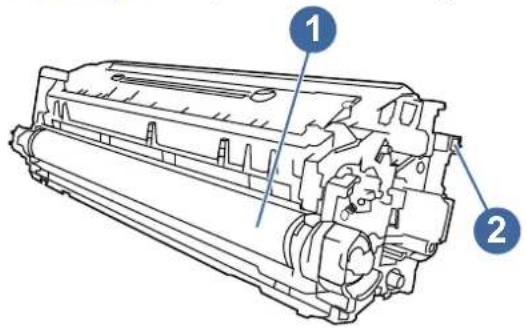
ACHTUNG: Berühren Sie nicht die Bildtrommel. Fingerabdrücke können die Druckqualität beeinträchtigen.
2 Speicherchip
ACHTUNG: Sollte Toner auf Ihre Kleidung gelangen, entfernen Sie ihn mit Hilfe eines trockenen Tuchs und waschen Sie die Kleidungsstücke anschließend in kaltem Wasser. Durch heißes Wasser setzt sich der Toner im Gewebe fest.
HINWEIS: Informationen zum Recycling von gebrauchten Tonerpatronen finden Sie in der Verpackung der Tonerpatrone oder auf www.hp.com/hprecycle.
Entfernen und Einsetzen der Tonerkartusche
Zum Austauschen der Tonerkartusche führen Sie die folgenden Schritte aus.
- Öffnen Sie die vordere Klappe.
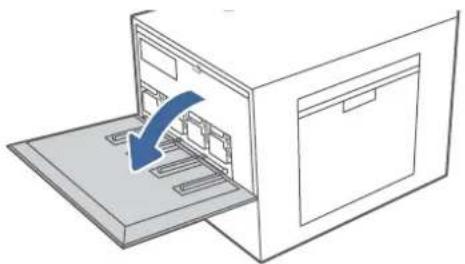
- Fassen Sie die Tonerkartusche an den Enden an, und ziehen Sie sie gerade aus dem Drucker heraus.
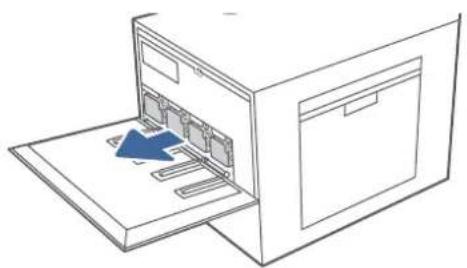
- Nehmen Sie die neue Tonerpatrone aus der Verpackung. Bewahren Sie das gesamte Verpackungsmaterial zum Recyceln der gebrauchten Tonerkartusche gut auf.
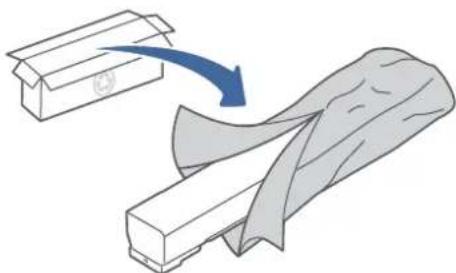
- Halten Sie die Tonerkartusche an beiden Enden und bewegen Sie sie hin und her, um den Toner im Inneren gleichmäßig zu verteilen.
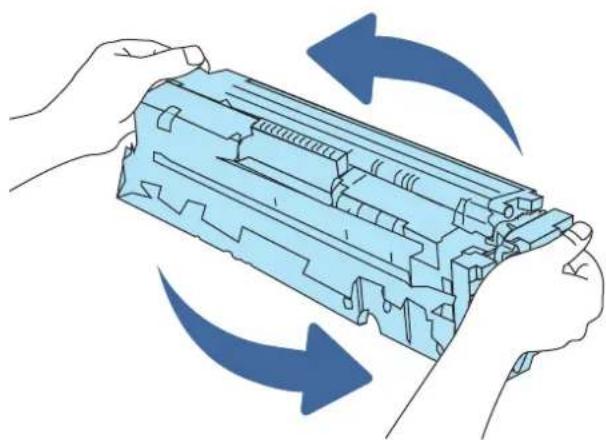
- Richten Sie die Tonerpatrone an der Öffnung aus, und schieben Sie sie in den Drucker.
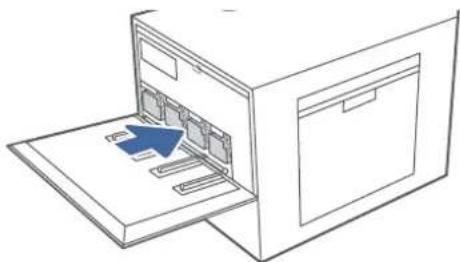
- Schließen Sie die vordere Klappe.
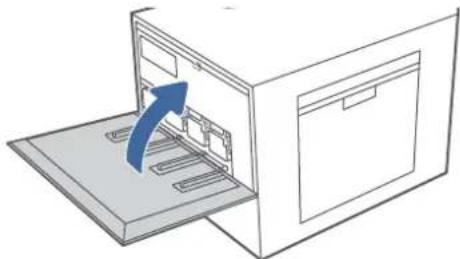
- Packen Sie die verbrauchte Tonerkartusche in den Karton, in dem die neue Tonerkartusche geliefert wurde. Im beigefügten Recycling-Leitfaden finden Sie Informationen zu ihrem Recycling.
In den USA und Kanada enthalten die Kartons einen portofreien Versandschein. In anderen Ländern/Regionen kann dieser portofreie Versandschein unter www.hp.com/recycle heruntergeladen und ausgedruckt werden.
Kleben Sie den portofreien Versandschein auf den Karton und senden Sie die Kartuschen zum Recyceln zurück an HP.
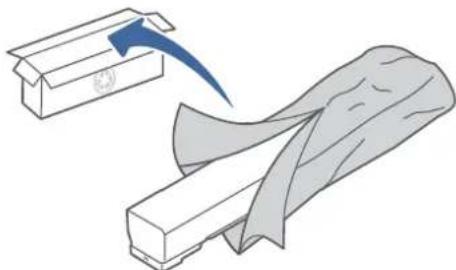
Austauschen der Tonerauffangeinheit (TCU)
Tauschen Sie den Tonerauffangbehälter aus, wenn auf dem Drucker eine entsprechende Meldung ausgegeben wird oder wenn Probleme mit der Druckqualität auftreten.
Austauschen der Tonerauffangeinheit (TCU)
Führen Sie folgende Schritte aus, um die Tonerauffangeinheit (TCU) auszutauschen.
- Öffnen Sie die vordere Klappe.
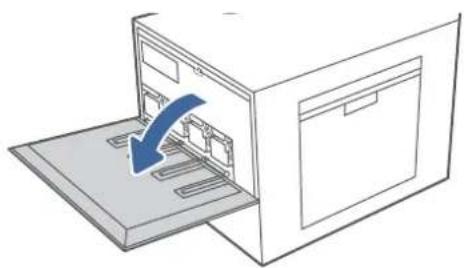
- Heben Sie die TCU leicht an und ziehen Sie sie aus dem Drucker.
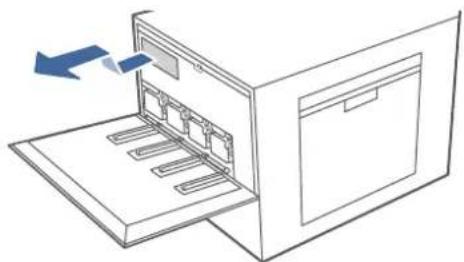
HINWEIS: Behalten Sie die Position der Tonerauffangeinheit bei, während Sie sie aus dem Drucker herausziehen. Dadurch wird sichergestellt, dass keine Tonerreste in den Drucker gelangen. Legen Sie die Einheit in die leere Plastiktüte, in der die neue Tonerauffangeinheit verpackt war.
- Nehmen Sie die neue Tonerauffangeinheit aus der Verpackung. Bewahren Sie das gesamte Verpackungsmaterial auf, um es zum Recycling der gebrauchten Tonerauffangeinheit zu verwenden.
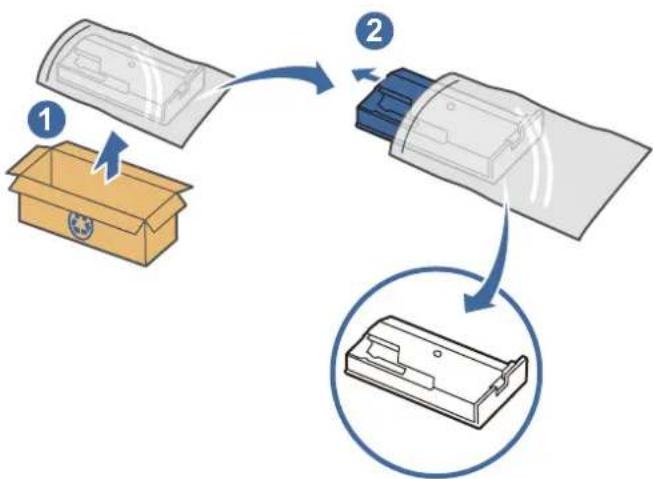
- Setzen Sie die neue TCU ein, indem Sie sie in den Drucker einsetzen und leicht anheben, um sicherzustellen, dass sie sich vollständig hineinschieben lässt.
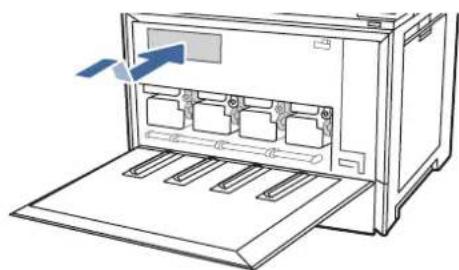
- Schließen Sie die vordere Klappe.
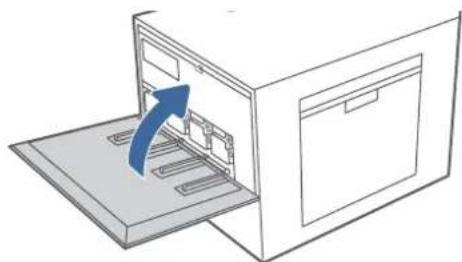
- Packen Sie die gebrauchte Tonerauffangeinheit in den Karton, in dem die neue Tonerauffangeinheit geliefert wurde. Im beigefügten Recycling-Leitfaden finden Sie Informationen zum Recycling.
In den USA und Kanada enthalten die Kartons einen portofreien Versandschein. In anderen Ländern/Regionen kann dieser portofreie Versandschein unter www.hp.com/recycle heruntergeladen und ausgedruckt werden.
Kleben Sie den portofreien Versandschein auf den Karton und senden Sie die Tonerauffangeinheit zum Recyceln zurück an HP.
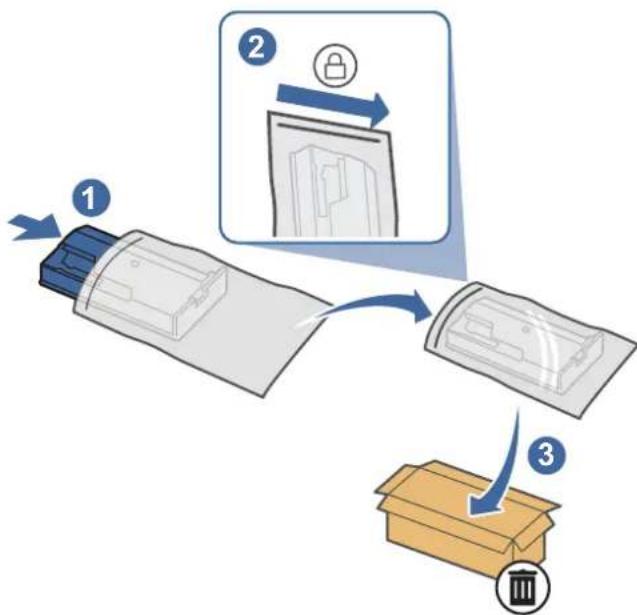
Ersetzen des Heftklammernmagazins (nur c-Modell)
Das Folgende gilt für Modelle mit Heftern.
Entfernen und Ersetzen des Heftklammernmagazins im Hefter/Stapler mit 3 Fächern
Befolgen Sie die folgenden Schritte zum Entfernen und Ersetzen des Heftklammernmagazins im Hefter/Stapler mit 3 Fächern:
- Öffnen Sie die Klappe des Hefters/Staplers mit 3 Fächern.
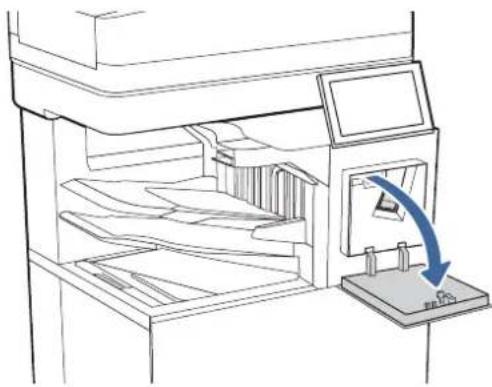
- Ziehen Sie den farbigen Griff am Heftklammernmagazin nach unten, und ziehen Sie das Heftklammernmagazin gerade heraus.
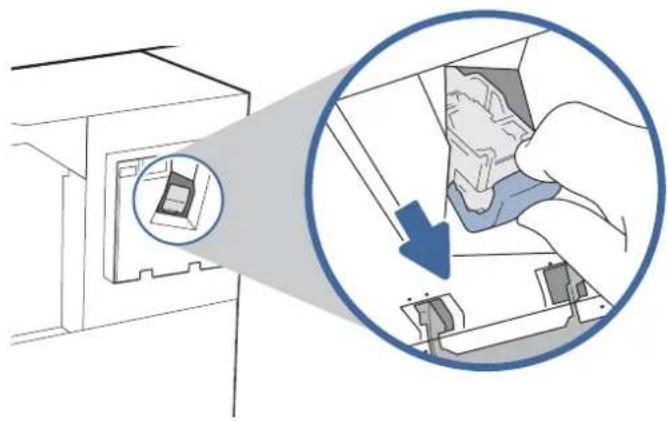
- Nehmen Sie das Heftklammernmagazin aus dem Schlitten und ersetzen Sie es durch ein neues Heftklammernmagazin.
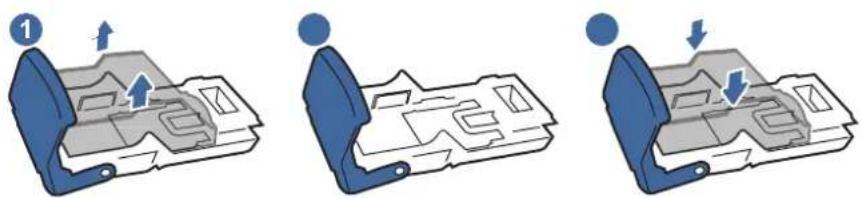
HINWEIS: Entsorgen Sie den Hefterwagen/Schlitten nicht. Der Schlitten ist kein bestellbares oder austauschbares Teil.
- Setzen Sie die Schlitteneinheit wieder in den Hefter ein, indem Sie den farbigen Griff nach innen drücken, bis er einrastet.
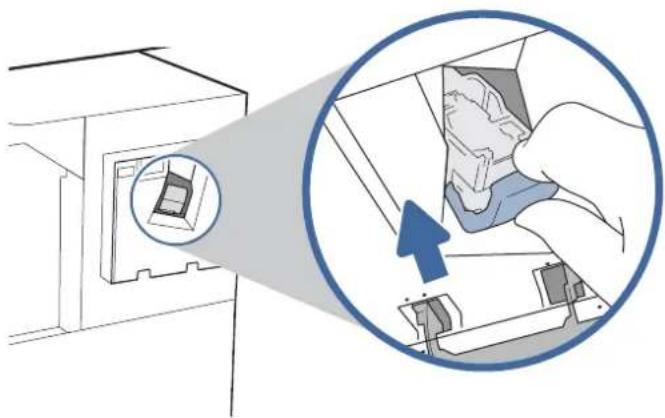
- Schließen Sie die Klappe des Hefters/Staplers mit 3 Fächern.
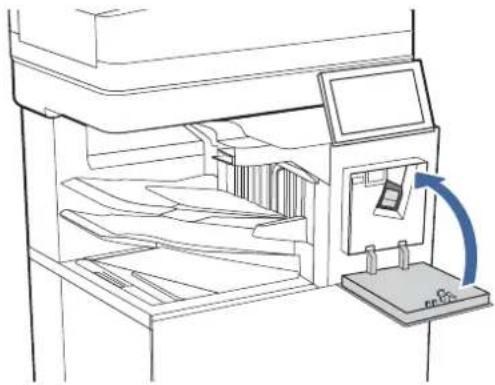
Entfernen und Ersetzen des Heftklammernmagazins im Finisher
Befolgen Sie die nachstehenden Schritte, um das Heftklammernmagazin im Beistell-Finisher zu entfernen und zu ersetzen.
- Öffnen Sie die Klappe des Finishers.
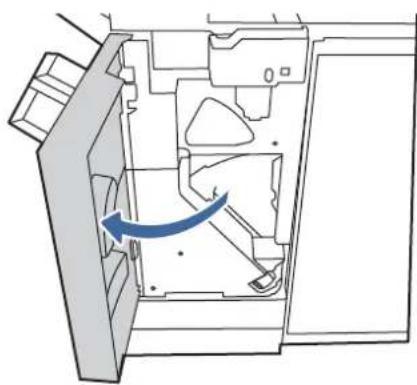
- Ziehen Sie den farbigen Griff am Heftklammernmagazin nach unten, und ziehen Sie das Heftklammernmagazin gerade heraus.
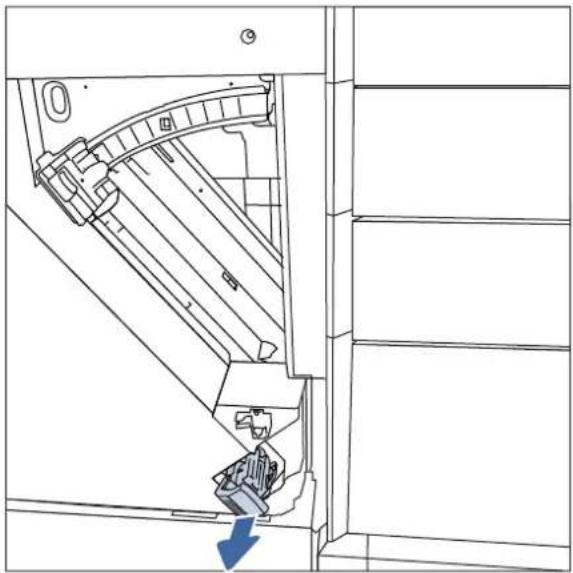
- Nehmen Sie das Heftklammernmagazin aus dem Schlitten und ersetzen Sie es durch ein neues Heftklammernmagazin.
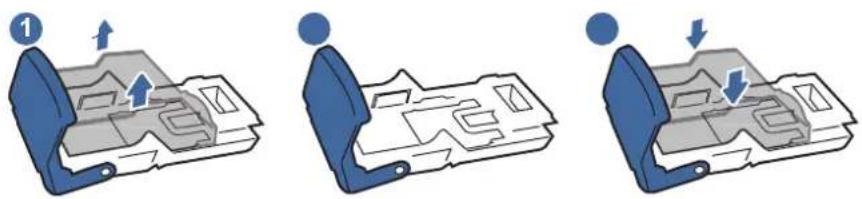
HINWEIS: Entsorgen Sie den Hefterwagen/Schlitten nicht. Der Schlitten ist kein bestellbares oder austauschbares Teil.
- Setzen Sie die Schlitteneinheit wieder in den Hefter ein, indem Sie den farbigen Griff nach innen drücken, bis er einrastet.
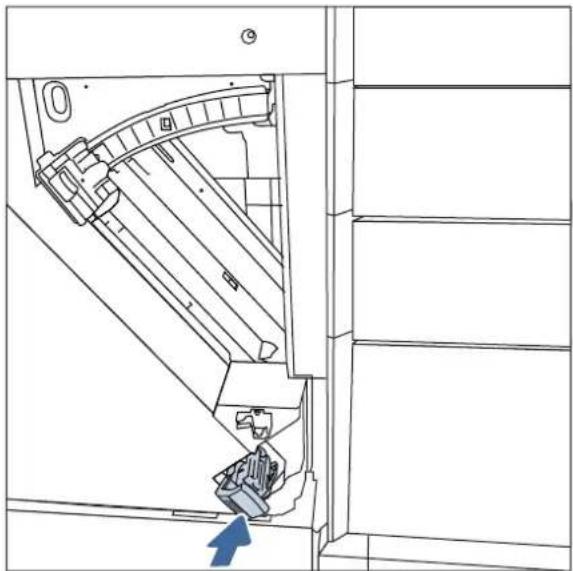
- Schließen Sie die Klappe des Finishers.
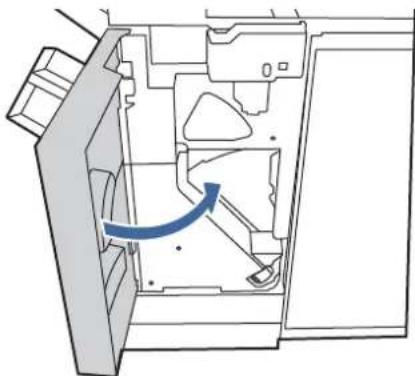
Entfernen und Ersetzen des Heftklammernmagazins im manuellen Hefter
Befolgen Sie die folgenden Schritte, um das Heftklammernmagazin im manuellen Hefter auf der linken Seite des Druckers zu entfernen und auszutauschen.
- Öffnen Sie die Hefterklappe.
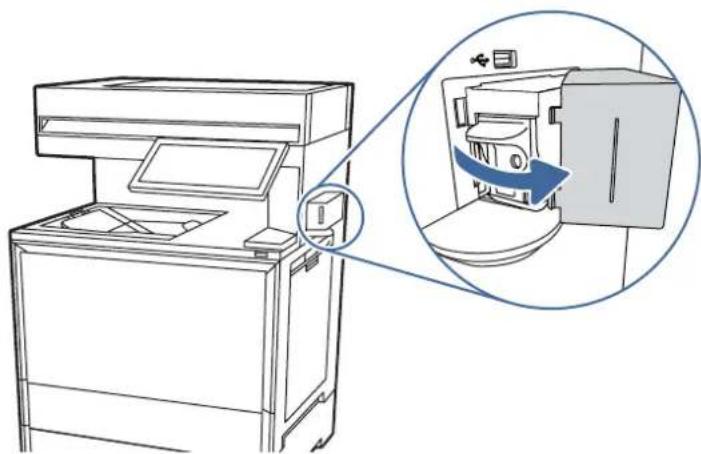
- Ziehen Sie das Heftklammernmagazin gerade heraus.
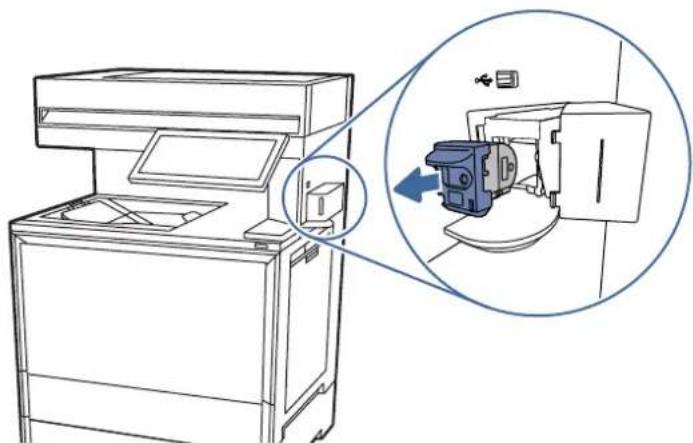
- Setzen Sie das neue Heftklammernmagazin in den Hefter ein.
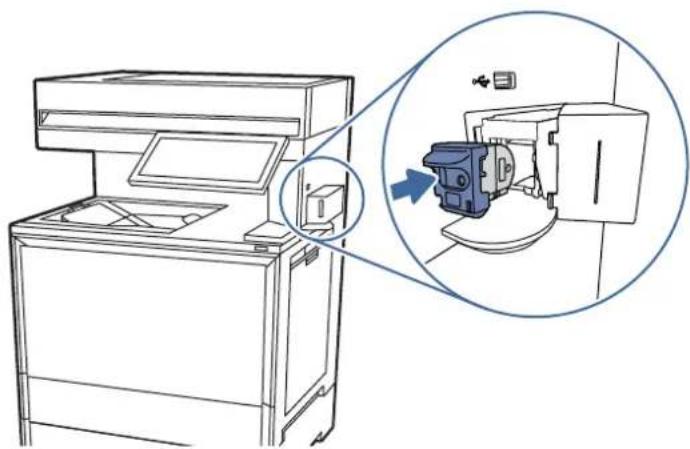
- Schließen Sie die Hefterklappe.
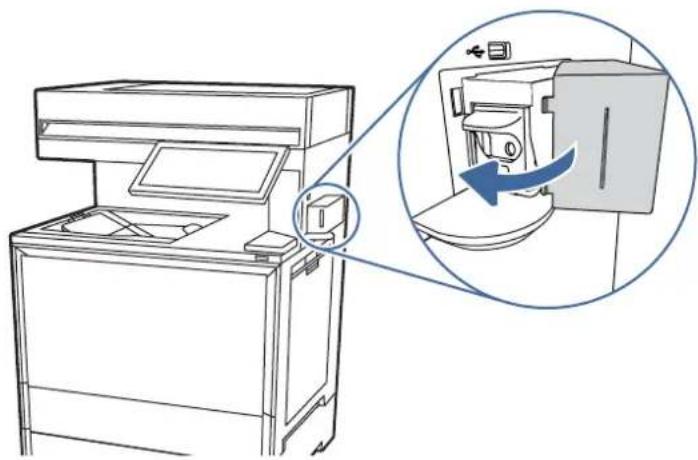
Drucken Sie über Software, ein Mobilgerät oder ein USB-Flash-Laufwerk.
Die folgenden Informationen sind zum Zeitpunkt der Veröffentlichung richtig. Aktuelle Informationen finden Sie unter Support für HP Color LaserJet Enterprise MFP 6800 oder Support für HP Color LaserJet Enterprise MFP 6801.
Weitere Informationen:
Die HP Kompletthilfe für den Drucker beinhaltet die folgenden Informationen:
• Installieren und Konfigurieren
• Lernen und Verwenden
- Beheben von Problemen
- Herunterladen von Software- und Firmware-Aktualisierungen
- Beitritt zu Support-Foren
- Suchen nach Garantie- und Zulassungsinformationen
Druckaufträge (Windows)
Erfahren Sie etwas über typische Druckaufträge von Windows-Benutzern.
Druckanleitung (Windows)
Verwenden Sie die Option zum Drucken aus einer Softwareanwendung heraus, um den Drucker und grundlegende Optionen für Ihren Druckjob auszuwählen.
Die folgende Vorgehensweise beschreibt den grundlegenden Druckvorgang für Windows.
- Wählen Sie im Softwareprogramm die Option Drucken.
- Wählen Sie den Drucker in der Liste der Drucker aus. Um Einstellungen zu ändern, klicken Sie auf die Schaltfläche Druckereigenschaften oder Einstellungen, um den Druckertreiber zu öffnen.

HINWEIS: Der Name der Taste unterscheidet sich je nach Softwareprogramm.
Wenn Weitere Einstellungen ausgewählt ist, lädt die Anwendung HP AiO Printer Remote für den Treiber HP PCL-6 V4 zusätzliche Treiberfunktionen herunter.

HINWEIS: Wenn Sie weitere Informationen wünschen, klicken Sie im Druckertreiber auf die Schaltfläche „Hilfe“ (?).
-
Klicken Sie auf die Registerkarten im Druckertreiber, um die verfügbaren Optionen zu konfigurieren. Stellen Sie beispielsweise die Papierausrichtung auf der Registerkarte Fertigstellung ein, und stellen Sie die Papierquelle, die Papiersorte, das Papierformat und die Qualitätseinstellungen auf der Registerkarte Papier/Qualität ein.
-
Klicken Sie auf die Schaltfläche OK, um zum Dialogfeld Drucken zurückzukehren. Wählen Sie die Anzahl der von diesem Bildschirm zu druckenden Exemplare aus.
- Klicken Sie auf Drucken, um den Druckjob zu drucken.
Automatischer beidseitiger Druck (Windows)
Ist in Ihrem Drucker eine automatische Duplexeinheit installiert, können Sie Papier automatisch beidseitig bedrucken lassen. Verwenden Sie ein Papierformat und einen Papiertyp, die von der Duplexeinheit unterstützt werden.
- Wählen Sie im Softwareprogramm die Option Drucken.
- Wählen Sie den Drucker in der Liste der Drucker aus und klicken Sie dann auf die Schaltfläche Druckereigenschaften oder Einstellungen, um den Druckertreiber zu öffnen.

HINWEIS: Der Name der Schaltfläche unterscheidet sich je nach Softwareprogramm.
Wenn Weitere Einstellungen ausgewählt ist, lädt die Anwendung HP AiO Printer Remote für den Treiber HP PCL-6 V4 zusätzliche Treiberfunktionen herunter.
-
Klicken Sie auf die Registerkarte Fertigstellung.
-
Wählen Sie Beidseitiger Druck aus. Klicken Sie auf OK, um das Dialogfeld Dokumenteigenschaften zu schließen.
-
Klicken Sie im Dialogfeld Drucken auf Drucken, um den Druckjob zu drucken.
Manueller beidseitiger Druck (Windows)
Wählen Sie diese Vorgehensweise für Drucker, bei denen kein automatischer Duplexer installiert ist, oder zum Drucken auf Papier, das vom Duplexer nicht unterstützt wird.
- Wählen Sie im Softwareprogramm die Option Drucken.
- Wählen Sie den Drucker in der Liste der Drucker aus und klicken Sie dann auf die Schaltfläche Druckereigenschaften oder Einstellungen, um den Druckertreiber zu öffnen.

HINWEIS: Der Name der Schaltfläche unterscheidet sich je nach Softwareprogramm.
Wenn Weitere Einstellungen ausgewählt ist, lädt die Anwendung HP AiO Printer Remote für den Treiber HP PCL-6 V4 zusätzliche Treiberfunktionen herunter.
- Klicken Sie auf die Registerkarte Fertigstellung.
- Wählen Sie Beidseitiger Druck (manuell) aus, und klicken Sie dann auf OK, um das Dialogfeld Dokumenteigenschaften zu schließen.
- Klicken Sie im Dialogfeld Drucken auf Drucken, um die erste Seite des Druckauftrags zu drucken.
- Nehmen Sie den gedruckten Stapel aus dem Ausgabefach, und legen Sie ihn in Fach 1.
- Wenn Sie dazu aufgefordert werden, wählen Sie die entsprechende Schaltfläche, um fortzufahren.
Drucken mehrerer Seiten pro Blatt (Windows)
Wenn Sie aus einer Softwareanwendung mit Hilfe der Drucken-Option drucken, können Sie eine Option zum Drucken mehrerer Seiten auf einem einzelnen Blatt Papier auswählen. Das ist zum Beispiel dann praktisch, wenn Sie ein sehr umfangreiches Dokument drucken, aber Papier sparen möchten.
- Wählen Sie im Softwareprogramm die Option Drucken.
- Wählen Sie den Drucker in der Liste der Drucker aus und klicken Sie dann auf die Schaltfläche Druckereigenschaften oder Einstellungen, um den Druckertreiber zu öffnen.

HINWEIS: Der Name der Schaltfläche unterscheidet sich je nach Softwareprogramm.
Wenn Weitere Einstellungen ausgewählt ist, lädt die Anwendung HP AiO Printer Remote für den Treiber HP PCL-6 V4 zusätzliche Treiberfunktionen herunter.
- Klicken Sie auf die Registerkarte Fertigstellung.
- Wählen Sie in der Dropdown-Liste Seiten pro Blatt die gewünschte Anzahl an Seiten pro Blatt aus.
- Wählen Sie die richtigen Optionen für Seitenränder drucken, Seitenreihenfolge und Ausrichtung aus. Klicken Sie auf OK, um das Dialogfeld Dokumenteigenschaften zu schließen.
- Klicken Sie im Dialogfeld Drucken auf Drucken, um den Druckjob zu drucken.
Auswählen der Papiersorte (Windows)
Beim Drucken aus einer Softwareanwendung mit Hilfe der Option Drucken können Sie den Papiertyp einstellen, den Sie für Ihren Druckjob verwenden. Wenn Sie zum Beispiel standardmäßig den Papiertyp A4, aber für einen bestimmten Druckjob einen anderen Papiertyp verwenden, wählen Sie diesen bestimmten Papiertyp aus.
- Wählen Sie im Softwareprogramm die Option Drucken.
- Wählen Sie den Drucker in der Liste der Drucker aus und klicken Sie dann auf die Schaltfläche Druckereigenschaften oder Einstellungen, um den Druckertreiber zu öffnen.

HINWEIS: Der Name der Schaltfläche unterscheidet sich je nach Softwareprogramm.
Wenn Weitere Einstellungen ausgewählt ist, lädt die Anwendung HP AiO Printer Remote für den Treiber HP PCL-6 V4 zusätzliche Treiberfunktionen herunter.
- Klicken Sie auf die Registerkarte Papier/Qualität.
- Wählen Sie aus der Dropdown-Liste Papiersorte die Papiersorte aus.
- Klicken Sie auf OK, um das Dialogfeld Dokumenteigenschaften zu schließen. Klicken Sie im Dialogfeld Drucken auf Drucken, um den Druckjob zu drucken.
Wenn das Fach konfiguriert werden muss, wird eine Meldung zur Fachkonfiguration auf dem Druckerbedienfeld angezeigt. - Legen Sie Papier der angegebenen Sorte und mit dem angegebenen Papierformat in das Fach ein, und schließen Sie das Fach.
-
Berühren Sie die Schaltfläche OK, um die erkannten Spezifikationen (Format und Sorte) anzunehmen, oder berühren Sie Ändern, um ein anderes Papierformat bzw. eine andere Papiersorte auszuwählen.
-
Wählen Sie das korrekte Papierformat und die korrekte Papiersorte aus, und berühren Sie OK.
Weitere Druckaufgaben
Suchen Sie nach Informationen im Internet für das Durchführen typischer Druckaufgaben.
Gehen Sie zu Support für HP Color LaserJet Enterprise MFP 6800 oder Support für HP Color LaserJet Enterprise MFP 6801.
Anleitungen zum Durchführen von Druckaufgaben wie den folgenden sind verfügbar:
- Erstellen und Verwenden von Druckverknüpfungen
- Wählen eines Papierformats oder Verwenden eines benutzerdefinierten Papierformats
•Auswählen der Seitenausrichtung
• Erstellen einer Broschüre - Größenanpassung eines Dokuments an ein ausgewähltes Papierformat
- Drucken der ersten oder letzten Seite eines Dokuments auf anderem Papier
- Drucken von Wasserzeichen auf ein Dokument
Druckaufträge (macOS)
Drucken Sie mit Hilfe der Drucksoftware von HP für macOS, die Optionen für den beidseitigen Druck und für das Drucken mehrerer Seiten auf einem Blatt einschließt.
Druckanleitung (macOS)
Verwenden Sie die Option zum Drucken aus einer Softwareanwendung heraus, um den Drucker und grundlegende Optionen für Ihren Druckjob auszuwählen.
Die folgende Vorgehensweise beschreibt den grundlegenden Druckvorgang für macOS.
- Klicken Sie auf das Menü Datei und dann auf Drucken.
- Wählen Sie den Drucker aus.
- Klicken Sie auf Details anzeigen oder Kopien und Seiten, und wählen Sie weitere Menüs aus, um die Druckeinstellungen zu konfigurieren.
HINWEIS: Der Name des Elements variiert für verschiedene Softwareprogramme. - Klicken Sie auf die Schaltfläche Drucken.

Automatischer beidseitiger Druck (macOS)
Ist in Ihrem Drucker eine automatische Duplexeinheit installiert, können Sie Papier automatisch beidseitig bedrucken lassen. Verwenden Sie ein Papierformat und einen Papiertyp, die von der Duplexeinheit unterstützt werden.

HINWEIS: Diese Informationen gelten für Drucker, die über einen automatischen Duplexer verfügen.

HINWEIS: Diese Funktion ist verfügbar, wenn Sie den HP Druckertreiber installieren. Wenn Sie AirPrint ^® verwenden, steht sie möglicherweise nicht zur Verfügung.
- Klicken Sie auf das Menü Datei und dann auf Drucken.
- Wählen Sie den Drucker aus.
- Klicken Sie auf Details anzeigen oder Kopien und Seiten, und klicken Sie anschließend auf das Menü Layout.
macOS 10.14 Mojave und höher: Klicken Sie auf Details anzeigen, Beidseitig, und klicken Sie anschließend auf das Menü Layout.

HINWEIS: Der Name des Elements variiert für verschiedene Softwareprogramme.
- Wählen Sie eine Bindungsoption aus der zweiseitigen Dropdown-Liste aus.
- Klicken Sie auf die Schaltfläche Drucken.
Manueller beidseitiger Druck (macOS)
Wählen Sie diese Vorgehensweise für Drucker, bei denen kein automatischer Duplexer installiert ist, oder zum Drucken auf Papier, das vom Duplexer nicht unterstützt wird.

HINWEIS: Diese Funktion ist verfügbar, wenn Sie den HP Druckertreiber installieren. Wenn Sie AirPrint verwenden, steht sie möglicherweise nicht zur Verfügung.
- Klicken Sie auf das Menü Datei und dann auf Drucken.
- Wählen Sie den Drucker aus.
- Klicken Sie auf Details anzeigen oder Kopien und Seiten, und klicken Sie anschließend auf das Menü Manueller Duplexdruck.

HINWEIS: Der Name des Elements variiert für verschiedene Softwareprogramme.
- Klicken Sie auf das Feld Manueller Duplexdruck, und wählen Sie eine Bindungsoption aus.
- Klicken Sie auf die Schaltfläche Drucken.
- Entfernen Sie das gesamte verbleibende unbedruckte Papier aus Fach 1 des Druckers.
- Nehmen Sie den bedruckten Stapel aus dem Ausgabefach, und legen Sie ihn mit der bedruckten Seite nach unten in das Zufuhrfach ein.
- Wenn Sie dazu aufgefordert werden, tippen Sie auf dem Bedienfeld auf die entsprechende Schaltfläche, um fortzufahren.
Drucken mehrerer Seiten pro Blatt (macOS)
Wenn Sie aus einer Softwareanwendung mit Hilfe der Drucken-Option drucken, können Sie eine Option zum Drucken mehrerer Seiten auf einem einzelnen Blatt Papier auswählen. Das ist zum Beispiel dann praktisch, wenn Sie ein sehr umfangreiches Dokument drucken, aber Papier sparen möchten.
- Klicken Sie auf das Menü Datei und dann auf Drucken.
-
Wählen Sie den Drucker aus.
-
Klicken Sie auf Details anzeigen oder Kopien und Seiten, und klicken Sie anschließend auf das Menü Layout.

HINWEIS: Der Name des Elements variiert für verschiedene Softwareprogramme.
- Wählen Sie in der Dropdown-Liste Seiten pro Blatt die Anzahl der Seiten aus, die jeweils auf ein Blatt gedruckt werden sollen.
- Wählen Sie im Bereich Seitenfolge die Reihenfolge und die Position der Seiten auf dem Blatt aus.
- Wählen Sie aus dem Menü Ränder die Art des Rahmens aus, der auf dem Blatt um jede Seite gedruckt werden soll.
- Klicken Sie auf die Schaltfläche Drucken.
Auswählen des Papiertyps (macOS)
Beim Drucken aus einer Softwareanwendung mit Hilfe der Option Drucken können Sie den Papiertyp einstellen, den Sie für Ihren Druckjob verwenden. Wenn Sie zum Beispiel standardmäßig den Papiertyp A4, aber für einen bestimmten Druckjob einen anderen Papiertyp verwenden, wählen Sie diesen bestimmten Papiertyp aus.
- Klicken Sie auf das Menü Datei und dann auf Drucken.
- Wählen Sie den Drucker aus.
- Klicken Sie auf Details anzeigen oder Kopien und Seiten, und klicken Sie anschließend auf das Menü Medien und Qualität oder das Menü Papier/Qualität.

HINWEIS: Der Name des Elements variiert für verschiedene Softwareprogramme.
- Wählen Sie aus den Optionen Medien und Qualität oder Papier/Qualität aus.

HINWEIS: Diese Liste enthält die zur Verfügung stehenden Hauptoptionen. Einige Optionen sind nicht auf allen Druckern verfügbar.
- Medientyp: Wählen Sie die Option für die Papiersorte für den Druckjob.
- Druckqualität oder Qualität: Wählen Sie die Auflösung für den Druckjob.
-
Randloses Drucken: Wählen Sie diese Option, um bis an den Rand des Papiers zu drucken.
-
Klicken Sie auf die Schaltfläche Drucken.
Weitere Druckaufgaben
Suchen Sie nach Informationen im Internet für das Durchführen typischer Druckaufgaben.
Gehen Sie zu Support für HP Color LaserJet Enterprise MFP 6800 oder Support für HP Color LaserJet Enterprise MFP 6801.
Anleitungen zum Durchführen von Druckaufgaben wie den folgenden sind verfügbar:
- Erstellen und Verwenden von Druckverknüpfungen
- Wählen eines Papierformats oder Verwenden eines benutzerdefinierten Papierformats
•Auswählen der Seitenausrichtung
• Erstellen einer Broschüre
- Größenanpassung eines Dokuments an ein ausgewähltes Papierformat
- Drucken der ersten oder letzten Seite eines Dokuments auf anderem Papier
- Drucken von Wasserzeichen auf ein Dokument
Speichern von Druckaufträgen im Drucker, um später oder vertraulich zu drucken
Speichern Sie Druckaufträge im Speicher des Druckers, um sie zu einem späteren Zeitpunkt zu drucken.
Einführung
Die folgenden Informationen unterbreiten Ihnen Verfahren zum Erstellen und Drucken von Dokumenten, die auf dem USB-Flash-Laufwerk gespeichert sind. Diese Jobs können zu einem späteren Zeitpunkt oder privat gedruckt werden.
Erstellen eines gespeicherten Jobs (Windows)
Speichern Sie Jobs auf dem USB-Flash-Laufwerk für privates oder späteres Drucken.
- Wählen Sie im Softwareprogramm die Option Drucken.
- Wählen Sie den Drucker in der Liste der Drucker aus und wählen Sie dann Druckereigenschaften oder Einstellungen aus.

HINWEIS: Der Name der Schaltfläche unterscheidet sich je nach Softwareprogramm.
Wenn Weitere Einstellungen ausgewählt ist, lädt die Anwendung HP AiO Printer Remote für den Treiber HP PCL-6 V4 zusätzliche Treiberfunktionen herunter.
- Klicken Sie auf die Registerkarte Jobspeicherung.
-
Wählen Sie eine Option für den Jobspeicherungsmodus aus.
-
Prüfen und Aufbewahren: Drucken und prüfen Sie eine Kopie eines Jobs, um anschließend weitere Kopien zu drucken.
- Persönlicher Job: Der Job wird erst gedruckt, wenn Sie ihn am Bedienfeld des Druckers abrufen. Für diesen Jobspeicherungsmodus können Sie eine der Job privat/sicher machen-Optionen auswählen. Wenn Sie dem Job eine persönliche Identifikationsnummer (PIN) zuweisen, müssen Sie am Bedienfeld die erforderliche PIN bereitstellen. Wenn Sie den Job verschlüsseln, müssen Sie am Bedienfeld das erforderliche Kennwort bereitstellen. Der Druckauftrag wird nach dem Drucken aus dem Speicher gelöscht und geht verloren, wenn die Stromversorgung des Druckers unterbrochen wird.
- Schnellkopie: Mithilfe dieser Option können Sie die gewünschte Anzahl Kopien eines Jobs drucken und eine Kopie des Jobs im Druckerspeicher speichern, um ihn zu einem späteren Zeitpunkt erneut zu drucken.
- Gespeicherter Job: Diese Option ermöglicht es Ihnen, einen Job auf dem Drucker zu speichern und anderen Benutzern den Druck des Jobs jederzeit zu erlauben. Für diesen Jobspeicherungsmodus können Sie eine der Job privat/sicher machen-Optionen auswählen. Wenn Sie dem Job eine persönliche Identifikationsnummer (PIN) zuweisen, muss die Person, die den Job drucken möchte, am Bedienfeld die erforderliche PIN bereitstellen. Wenn Sie den Job verschlüsseln, muss die Person, die den Job drucken möchte, am Bedienfeld das erforderliche Kennwort bereitstellen.
- Um einen benutzerdefinierten Benutzer- oder Jobnamen zu verwenden, klicken Sie auf die Schaltfläche Benutzerdefiniert. Geben Sie dann den Benutzer- oder Jobnamen ein.
Entscheiden Sie sich für eine Option, falls dieser Name bereits für einen anderen gespeicherten Job vergeben ist:
- Jobnamen + (1-99) verwenden: Hängen Sie eine eindeutige Zahl an das Ende des Jobnamens an.
-
Vorhandene Datei ersetzen: Überschreiben Sie den bereits vorhandenen gespeicherten Job mit dem neuen.
-
Klicken Sie auf die Taste OK, um das Dialogfeld Dokumenteigenschaften zu schließen. Klicken Sie im Dialogfeld Drucken auf die Taste Drucken, um den Auftrag zu drucken.
Erstellen eines gespeicherten Jobs (macOS)
Speichern Sie Jobs auf dem USB-Flash-Laufwerk für privates oder späteres Drucken.
- Klicken Sie auf das Menü Datei und dann auf Drucken.
- Wählen Sie den Drucker im Menü Drucker aus.
- Klicken Sie auf Details anzeigen oder Kopien und Seiten, und klicken Sie anschließend auf das Menü Manueller Duplexdruck.

HINWEIS: Wenn das Menü Jobspeicherung nicht angezeigt wird, befolgen Sie die Anweisungen im Abschnitt „Jobspeicherung deaktivieren oder aktivieren“, um das Menü zu aktivieren.
-
Wählen Sie in der Dropdown-Liste Modus den Typ des gespeicherten Jobs aus.
-
Prüfen und Aufbewahren: Drucken und prüfen Sie eine Kopie eines Jobs, um anschließend weitere Kopien zu drucken. Die erste Kopie wird sofort gedruckt. Das Drucken der nachfolgenden Kopien muss über das Bedienfeld des Geräts gestartet werden. Wenn beispielsweise 10 Kopien gesendet werden, wird sofort eine Kopie gedruckt, und die anderen neun Kopien werden gedruckt, wenn der Job abgerufen wird. Der Job wird gelöscht, nachdem alle Kopien gedruckt wurden.
- Persönlicher Job: Der Job wird erst gedruckt, wenn er über das Bedienfeld des Druckers abgerufen wird. Wenn der Job eine persönliche Identifikationsnummer (PIN) besitzt, müssen Sie am Bedienfeld die erforderliche PIN bereitstellen. Der Druckauftrag wird nach dem Drucken aus dem Speicher gelöscht.
- Schnellkopie: Mit Hilfe dieser Option können Sie die gewünschte Anzahl Kopien eines Jobs drucken und eine Kopie des Jobs im Gerätespeicher speichern, um ihn zu einem späteren Zeitpunkt erneut zu drucken. Der Job wird manuell oder durch den Jobaufbewahrungszeitplan gelöscht.
- Gespeicherter Job: Diese Option ermöglicht es Ihnen, einen Job auf dem Drucker zu speichern und anderen Benutzern den Druck des Jobs jederzeit zu erlauben. Wenn der Job eine persönliche Identifikationsnummer (PIN) besitzt, muss die Person, die den Job drucken möchte, am Bedienfeld die erforderliche PIN bereitstellen. Der Job wird manuell oder durch den Jobaufbewahrungszeitplan gelöscht.
- Um einen benutzerdefinierten Benutzer- oder Jobnamen zu verwenden, klicken Sie auf die Schaltfläche Benutzerdefiniert. Geben Sie dann den Benutzer- oder Jobnamen ein.

HINWEIS: macOS 10.14 Mojave und höher: Der Druckertreiber enthält nicht mehr auf die Schaltfläche Benutzerdefiniert. Verwenden Sie die Optionen unter der Modus Dropdown-Liste, um den gespeicherten Job einzurichten.
Entscheiden Sie sich für eine Option, falls dieser Name bereits für einen anderen gespeicherten Job vergeben ist.
- Jobnamen + (1-99) verwenden: Hängen Sie eine eindeutige Zahl an das Ende des Jobnamens an.
-
Vorhandene Datei ersetzen: Überschreiben Sie den bereits vorhandenen gespeicherten Job mit dem neuen.
-
Wenn Sie in Schritt 4 die Optionen Gespeicherter Job oder Persönlicher Job ausgewählt haben, können Sie den Job mit einer PIN schützen. Geben Sie eine vierstellige Zahl in das Feld Zum Drucken PIN verwenden ein. Wenn andere Personen versuchen, diesen Job zu drucken, werden sie vom Drucker aufgefordert, diese PIN-Nummer einzugeben.
-
Klicken Sie auf Drucken, um den Druckjob zu verarbeiten.
Drucken eines gespeicherten Auftrags
Führen Sie die folgenden Schritte aus, um einen Job zu drucken, der im Druckerspeicher gespeichert ist.
- Navigieren Sie auf dem Startbildschirm des Druckerbedienfelds zur Anwendung Drucken, und wählen Sie dann das Symbol Drucken aus.
- Wählen Sie Aus Jobspeicher drucken.
- Wählen Sie den Namen des Ordners aus, in dem der Auftrag gespeichert ist, oder wählen Sie Auswählen aus, um die Ordnerliste anzuzeigen.
- Wählen Sie den Namen des Jobs aus. Wenn der Job privat oder verschlüsselt ist, geben Sie die PIN oder das Kennwort ein.
- Um die Anzahl der Kopien zu ändern, wählen Sie das Feld für die Anzahl der Kopien aus. Geben Sie die Anzahl der zu druckenden Exemplare über das Tastenfeld ein.
- Wählen Sie „Start“ oder Drucken aus, um den Job zu drucken.
Löschen gespeicherter Jobs
Sie können auf dem Drucker gespeicherte Dokumente löschen, wenn sie nicht mehr benötigt werden. Sie können auch die maximale Anzahl der Jobs anpassen, die für den Drucker gespeichert werden können.
Löschen eines Jobs, der auf dem Drucker gespeichert ist
Verwenden Sie das Bedienfeld, um einen im Druckerspeicher gespeicherten Job zu löschen.
- Navigieren Sie auf dem Startbildschirm des Druckerbedienfelds zur Anwendung Drucken, und wählen Sie dann das Symbol Drucken aus.
- Wählen Sie Aus Jobspeicher drucken.
- Wählen Sie den Namen des Ordners aus, in dem der Job gespeichert ist, oder wählen Sie Auswählen aus, um die Ordnerliste anzuzeigen.
- Wählen Sie den Namen des Jobs aus. Wenn der Job privat oder verschlüsselt ist, geben Sie die PIN oder das Kennwort ein.
- Wählen Sie die Papierkorb-Schaltfläche aus, um den Job zu löschen.
Ändern des Jobspeicherlimits
Wenn ein neuer Job an den Druckerspeicher gesendet wird, überschreibt der Drucker alle vorherigen Jobs mit dem gleichen Benutzer und Jobnamen. Wenn ein Job nicht bereits unter demselben Benutzer- und Jobnamen gespeichert ist und der Drucker zusätzlichen Speicherplatz benötigt, werden andere gespeicherte Jobs gelöscht, beginnend mit dem ältesten Job.
Um die Anzahl der Aufträge zu ändern, die der Drucker speichern kann, gehen Sie wie folgt vor:
- Navigieren Sie auf dem Startbildschirm des Druckerbedienfelds zur Anwendung Einstellungen, und wählen Sie dann das Symbol Einstellungen aus.
- Öffnen Sie folgende Menüs:
a. Kopieren/Drucken oder Drucken
b. Gespeicherte Jobs verwalten
c. Speicherlimit für temporäre Jobs
-
Geben Sie die Anzahl der im Drucker zu speichernden Jobs über das Tastenfeld ein.
-
Wählen Sie OK oder Fertig aus, um die Einstellung zu speichern.
Zur Auftragsabrechnung an den Drucker gesendete Informationen
Druckaufträge, die von Treibern auf dem Client (z. B. PC) gesendet werden, senden möglicherweise personenbezogene Daten an die Druck- und Imaging-Geräte von HP. Diese Informationen können den Namen des Benutzers und des Clients enthalten, von dem der Auftrag stammt, der für die Auftragsabrechnung verwendet werden kann (wie dies vom Administrator des Druckgeräts festgelegt ist), ist jedoch nicht darauf beschränkt. Die gleichen Informationen können auch zusammen mit dem Auftrag auf dem Massenspeichergerät (z. B. Festplatte) des Druckgeräts gespeichert werden, wenn die Jobspeicherungsfunktion verwendet wird.
Mobiles Drucken
HP hat mehrere Mobil- und ePrint-Lösungen im Angebot, um einfaches Drucken an einen HP Drucker von einem Laptop, Tablet, Smartphone oder einem anderen Mobilgerät zu ermöglichen.
Lösungen für das mobile Drucken
Erfahren Sie, welche Lösungen für mobiles Drucken HP anbietet.
HP bietet mehrere Mobile- und ePrint-Lösungen an, um einfaches Drucken an einen HP Drucker von einem Laptop, Tablet, Smartphone oder anderem mobilen Gerät aus zu ermöglichen. Die vollständige
Liste und weitere Informationen dazu, welche Lösung am besten geeignet ist, finden Sie unter HP Kundensupport - Wissensdatenbank.
Wi-Fi Direct
- HP ePrint-App (verfügbar für Android, iOS und BlackBerry)
- HP Multifunktions-Fernanwendung für iOS und Android-Geräte
• HP ePrint-Software
AirPrint
- Android-Druck
- HP ePrint über E-Mail (erfordert HP Web-Services zur Aktivierung und eine Registrierung des Druckers bei HP Connected)
Wi-Fi, Wi-Fi Direct Print, NFC- und BLE-Druck
HP bietet Wi-Fi Direct Print, NFC-(Near Field Communication-)Druck und Bluetooth Low Energy-(BLE-)Druck für Drucker mit unterstütztem HP Jetdirect 3100w BLE/NFC/Wireless-Zubehör. Dies ist ein optionales Zubehör.
Diese Funktionen ermöglichen Wi-Fi-fähigen (mobilen) Geräten, eine direkte Wireless-Netzwerkverbindung mit dem Drucker ohne Nutzung eines Wireless-Routers herzustellen.
Damit dieser mobile Direktdruck funktioniert, muss der Drucker nicht mit dem Netzwerk verbunden sein.
Mit Wi-Fi Direct Print können Sie von den folgenden Geräten aus drahtlos drucken:
- iPhone, iPad oder iPod Touch mit Hilfe von Apple AirPrint
- Android-Mobilgeräte, die die integrierte Android-Drucklösung verwenden
Weitere Informationen zum Wireless-Druck erhalten Sie unter www.hp.com/go/LaserJetMobilePrinting.
Die NFC-, BLE- und Wi-Fi Direct Print-Funktionen können über das Bedienfeld des Druckers aktiviert oder deaktiviert werden.
Aktivieren des kabellosen Druckens
Wenn von einem Mobilgerät aus drahtlos gedruckt werden soll, muss Wi-Fi Direct eingeschaltet sein.
- Wählen Sie auf dem Startbildschirm auf dem Bedienfeld des Druckers das Menü Einstellungen aus.
- Wählen Sie die folgenden Menüs aus:
a. Netzwerk
b. Wi-Fi Direct
c. Status
- Wählen Sie Ein aus und dann OK, um drahtloses Drucken zu aktivieren.
Ändern des Wi-Fi Direct-Namen
Ändern Sie den Wi-Fi Direct-Namens des Druckers über den integrierten HP Webserver (EWS).

HINWEIS: In Umgebungen, in denen mehr als ein Modell desselben Druckers installiert ist, kann es hilfreich sein, jedem Drucker zur einfacheren Produktidentifikation für HP Wi-Fi Direct Printing einen eindeutigen Wi-Fi Direct-Namen zuzuweisen. Die Namen der drahtlosen Netzwerke, z. B. Wireless Direct Wi-Fi, usw. sind auf dem Informationsbildschirm über das Informationssymbol und dem Symbol Wi-Fi Direct verfügbar
Gehen Sie folgendermaßen vor, um den Wi-Fi Direct-Namen des Druckers zu ändern:
-
Wählen Sie vom Startbildschirm auf dem Bedienfeld des Druckers aus das Menü Einstellungen.
-
Öffnen Sie folgende Menüs:
a. Netzwerk
b. Wi-Fi Direct
c. Wi-Fi Direct-Name
- Ändern Sie über die Tastatur den Namen im Textfeld Wi-Fi Direct-Name und wählen Sie dann OK.
HP ePrint per E-Mail
Verwenden Sie HP ePrint zum Drucken von Dokumenten, indem Sie diese als E-Mail-Anhang von einem beliebigen E-Mail-fähigen Gerät aus an die E-Mail-Adresse des Druckers senden.
Zur Verwendung von HP ePrint per E-Mail muss der Drucker diese Anforderungen erfüllen:
- Der Drucker muss mit einem kabelgebundenen oder Wireless-Netzwerk verbunden sein und über einen Internetzugang verfügen.
HP Webservices müssen im Drucker aktiviert sein, und der Drucker muss bei HP Smart registriert sein.
Gehen Sie folgendermaßen vor, um HP Webservices zu aktivieren und sich bei HP Smart zu registrieren:
- Öffnen Sie den integrierten HP Webserver (EWS):
a. Berühren Sie auf dem Startbildschirm des Druckerbedienfelds das Symbol „Informationen“ und berühren Sie dann das Symbol „Ethernet“, um die IP-Adresse oder den Hostnamen anzuzeigen.
b. Öffnen Sie auf einem Computer, der sich im selben Netzwerk wie der Drucker befindet, einen Webbrowser. Geben Sie die IP-Adresse oder den Hostnamen genau so in die Adresszeile ein, wie sie bzw. er auf dem Bedienfeld des Druckers angezeigt wird. Drücken Sie auf der Computertastatur die Eingabetaste. Der integrierte HP Webserver wird geöffnet.
https://10.10.XX.XXX

HINWEIS: Wenn eine Meldung angezeigt wird, dass der Zugriff auf die Website eventuell nicht sicher ist, wählen Sie die Option zum Aufrufen der Website. Der Computer wird durch den Zugriff auf diese Website nicht beschädigt.
-
Klicken Sie auf die Registerkarte HP Webservices.
-
Wählen Sie die Option zum Aktivieren der Webdienste aus.

HINWEIS: Die Aktivierung der Webdienste kann einige Minuten in Anspruch nehmen.
- Rufen Sie zum Erstellen eines Kontos die Seite www.hpconnected.com auf, und schließen Sie den Einrichtungsprozess ab.
AirPrint
Das direkte Drucken mittels Apple AirPrint wird für iOS und von Mac-Computern unter macOS 10.7 Lion und höher unterstützt.
Mit AirPrint können Sie aus den folgenden mobilen Anwendungen heraus direkt von einem iPad, iPhone (3GS oder höher) oder iPod touch (dritte Generation oder später) drucken:
Mail
•Fotos
Safari
iBooks
•Ausgewählte Anwendungen von Drittanbietern
Um AirPrint zu verwenden, muss der Drucker mit demselben Netzwerk (Subnetz) wie das Apple-Gerät verbunden sein. Weitere Informationen zur Verwendung von AirPrint und den damit kompatiblen HP Druckern finden Sie unter www.hp.com/go/MobilePrinting.

HINWEIS: Überprüfen Sie die Versionsnummer, bevor Sie AirPrint über eine USB-Verbindung verwenden. AirPrint-Version 1.3 und frühere Versionen unterstützen keine USB-Verbindungen.
Integrierte Android-Druckfunktion
Die integrierte HP Drucklösung für Android und Kindle ermöglicht Mobilgeräten, HP Drucker automatisch zu finden und über sie zu drucken, wenn diese mit einem Netzwerk verbunden sind oder sich innerhalb der Reichweite für das Drucken über Wi-Fi Direct befinden.
Die Drucklösung ist in viele Versionen des Betriebssystems integriert.

HINWEIS: Wenn die Druckfunktion auf Ihrem Gerät nicht verfügbar ist, wechseln Sie zu Google Play > Android-Apps, und installieren Sie das Plugin HP Print Service.
Weitere Informationen zur Verwendung der in Android enthaltenen Drucklösung und zu unterstützten Android-Geräten erhalten Sie unter www.hp.com/go/MobilePrinting.
Drucken über ein USB-Flash-Laufwerk
Dieser Drucker verfügt über einen leicht zugänglichen USB-Druck zum Drucken von Dateien ohne Computer.
Sie können standardmäßige über den USB-Anschluss neben dem Bedienfeld USB-Flash-Laufwerke mit dem Drucker verwenden. Es werden folgende Dateitypen unterstützt:
.pdf
.prn
.pcl
.ps
.cht
.jpg
.png
Aktivieren des USB-Anschlusses zum Drucken
Der USB-Anschluss ist standardmäßig deaktiviert. Aktivieren Sie den USB-Anschluss, bevor Sie diese Funktion nutzen.
Gehen Sie anhand einer der folgenden Methoden vor, um den Anschluss zu aktualisieren.
Methode 1: Aktivieren des USB-Ports über das Bedienfeld des Druckers
Verwenden Sie das Bedienfeld des Druckers, um den USB-Anschluss zum Drucken zu aktivieren.
- Navigieren Sie auf dem Startbildschirm des Druckerbedienfelds zur Anwendung Einstellungen, und wählen Sie dann das Symbol Einstellungen aus.
- Öffnen Sie folgende Menüs:
a. Kopieren/Drucken oder Drucken
b. USB-Gerät aktivieren
- Wählen Sie Druck von USB-Laufwerk aktivieren aus.
Methode 2: Aktivieren des USB-Ports über den integrierten HP Webserver (nur Drucker mit Netzwerkverbindung)
Verwenden Sie den integrierten HP Webserver, um den USB-Anschluss zum Drucken zu aktivieren.
- Berühren Sie auf dem Bedienfeld des Druckers auf dem Startbildschirm das Symbol Informationen und berühren Sie dann das Ethernet-Symbol zum Anzeigen der IP-Adresse oder des Host-Namens.
- Öffnen Sie einen Webbrowser, und geben Sie in der Adresszeile die IP-Adresse genauso ein, wie sie auf dem Bedienfeld des Druckers angezeigt wird. Drücken Sie auf der Computertastatur die Eingabetaste. Der EWS wird geöffnet.
https://10.10.XX.XXX

HINWEIS: Wenn eine Meldung angezeigt wird, dass der Zugriff auf die Webseite eventuell nicht sicher ist, wählen Sie die Option zum Weiterleiten auf die Website. Der Computer wird durch den Zugriff auf diese Website nicht beschädigt.
- Wählen Sie die Registerkarte Kopieren/Drucken für MFP-Modelle oder die Registerkarte Drucken für SFP-Modelle aus.
- Wählen Sie im Menü auf der linken Seite Einst. für Drucken von USB-Laufwerk aus.
- Wählen Sie Druck von USB-Laufwerk aktivieren aus.
- Klicken Sie auf Übernehmen.
Drucken von Dokumenten über USB
Drucken Sie Dokumente von einem USB-Flash-Laufwerk.
- Verbinden Sie das USB-Flash-Laufwerk mit dem Direktzugriff-USB-Anschluss.

HINWEIS: Möglicherweise ist der Anschluss abgedeckt. Bei einigen Druckern kann die Abdeckung aufgeklappt werden. Bei anderen Druckern muss die Abdeckung gerade herausgezogen werden.
-
Gehen Sie auf dem Startbildschirm des Bedienfelds des Druckers zur Anwendung Drucken und wählen Sie dann das Symbol Drucken.
-
Wählen Sie Drucken von USB-Laufwerk aus.
-
Wählen Sie Auswählen und dann den Namen des zu druckenden Dokuments aus, und wählen Sie dann Auswählen.

HINWEIS: Das Dokument kann in einem Ordner sein. Öffnen Sie die erforderlichen Ordner.
-
Um die Anzahl der Kopien zu ändern, berühren Sie das Feld links neben der Schaltfläche Drucken und geben dann die Anzahl der Kopien über das Tastenfeld ein, das sich öffnet. Um das Tastenfeld zu schließen, wählen Sie die Schaltfläche Schließen aus.
-
Wählen Sie Drucken, um das Dokument zu drucken.
Drucken über den SuperSpeed-USB-3.0-Anschluss (kabelgebunden)
Aktivieren Sie den SuperSpeed-USB-3.0-Anschluss für kabelgebundenen USB-Druck. Der Anschluss befindet sich im Bereich der Schnittstellenanschlüsse und ist standardmäßig deaktiviert.
Verwenden Sie eine der folgenden Methoden, um den SuperSpeed-USB-3.0-Anschluss zu aktivieren. Sobald der Anschluss aktiviert ist, installieren Sie die Gerätesoftware, um über diesen Anschluss zu drucken.
Methode 1: Aktivieren des SuperSpeed-USB-3.0-Anschlusses über die Menüs des Bedienfelds des Druckers
Verwenden Sie das Bedienfeld, um den Anschluss zu aktivieren.
-
Navigieren Sie auf dem Startbildschirm des Druckerbedienfelds zur Anwendung Einstellungen, und wählen Sie dann das Symbol Einstellungen aus.
-
Öffnen Sie folgende Menüs:
a. Allgemein
b. USB-Gerät aktivieren
- Wählen Sie die Option Aktiviert.
Methode 2: Aktivieren des SuperSpeed-USB-3.0-Anschlusses über den HP Embedded Web Server (nur Drucker mit Netzwerkverbindung)
Verwenden Sie den integrierten HP Webserver, um den Anschluss zu aktivieren.
- Ermitteln Sie die IP-Adresse des Druckers. Wählen Sie auf dem Bedienfeld des Druckers die Schaltfläche "Informationen" und dann das Symbol "Netzwerk" aus, um die IP-Adresse oder den Hostnamen anzuzeigen.
- Öffnen Sie einen Webbrowser, und geben Sie in der Adresszeile die IP-Adresse genauso ein, wie sie auf dem Bedienfeld des Druckers angezeigt wird. Drücken Sie auf der Computertastatur die Eingabetaste. Der EWS wird geöffnet.
https://10.10.XX.XXX

HINWEIS: Wird im Webbrowser die Meldung angezeigt, dass der Zugriff auf die Webseite eventuell nicht sicher ist, wählen Sie die Option zum Weiterleiten auf die Webseite. Der Computer wird durch den Zugriff auf diese Webseite nicht beschädigt.
- Wählen Sie die Registerkarte Security (Sicherheit) aus.
- Wählen Sie auf der linken Seite des Bildschirms Allgemeine Sicherheit aus.
- Blättern Sie nach unten zu den Hardware-Ports, und aktivieren Sie die folgenden Kontrollkästchen:
a. USB-Gerät aktivieren
b. Plug & Play für Host-USB aktivieren
- Klicken Sie auf Übernehmen.
Kopieren5
Erstellen Sie Kopien mit dem Drucker, erfahren Sie, wie Sie ein beidseitig bedrucktes Dokument kopieren, und finden Sie Informationen zu weiteren Kopieraufgaben im Internet.
Die folgenden Informationen sind zum Zeitpunkt der Veröffentlichung richtig. Aktuelle Informationen finden Sie unter Support für HP Color LaserJet Enterprise MFP 6800 oder Support für HP Color LaserJet Enterprise MFP 6801.
Weitere Informationen:
Die HP Kompletthilfe für den Drucker beinhaltet die folgenden Informationen:
• Installieren und Konfigurieren
• Lernen und Verwenden
- Beheben von Problemen
- Herunterladen von Software- und Firmware-Aktualisierungen
- Beitritt zu Support-Foren
- Suchen nach Garantie- und Zulassungsinformationen
Erstellen einer Kopie
Kopieren Sie ein Dokument oder Bild über das Scannerglas oder den automatischen Vorlageneinzug.
- Legen Sie das Dokument mit der zu scannenden Seite nach unten auf das Scannerglas oder mit der zu scannenden Seite nach oben in den Vorlageneinzug, und passen Sie die Papierführungen an das Dokument an.
- Navigieren Sie auf dem Startbildschirm des Druckerbedienfelds zur Anwendung Kopieren, und wählen Sie dann das Symbol Kopieren aus.
- Um die Anzahl der Kopien auszuwählen, berühren Sie das Feld neben Kopieren, geben Sie die Anzahl der Kopien über das Tastenfeld ein, und berühren Sie dann „Tastenfeld Schließen“!
-
Wählen Sie Optimierung Text/Bild, um eine Optimierung für den zu kopierenden Bildtyp durchzuführen: Text, Grafiken oder Fotos. Wählen Sie eine der vordefinierten Optionen aus.
-
Legen Sie die mit einem gelben Dreieck gekennzeichneten Optionen fest, bevor Sie die Bildvorschau-Funktion verwenden.

HINWEIS: Nach der Scan-Vorschau werden diese Optionen aus der Liste der wichtigsten Optionen entfernt und in der Liste der Optionen vor dem Scannen zusammengefasst. Um eine dieser Optionen zu ändern, verwerfen Sie die Vorschau, und beginnen Sie von vorne.
Die Verwendung der Vorschaufunktion ist optional.
- Tippen Sie auf den rechten Bildschirmbereich, um eine Vorschau des Dokuments anzuzeigen. Verwenden Sie im Vorschaubildschirm die Schaltflächen auf der rechten Seite des Bildschirms,
um die Vorschauoptionen anzupassen und neu anzuordnen, zu drehen, einzufügen oder Seiten zu entfernen.
Tabelle 5-1 Schaltflächen auf der rechten Seite des Vorschaufensters
| Schaltfläche Beschreibung | |
 | Verwenden Sie diese Schaltflächen, um zwischen der einseitigen Ansicht und der Miniaturansicht umzuschalten. In der Miniaturansicht sind mehr Optionen als in der einseitigen Ansicht vorhanden. |
 | |
 | Verwenden Sie diese Schaltflächen, um die ausgewählte Seite zu vergrößern oder zu verkleinern.HINWEIS: Wählen Sie zur Verwendung dieser Schaltflächen jeweils nur eine Seite aus. |
 | |
 | Verwenden Sie diese Schaltfläche, um die Seite um 180 Grad zu drehen.HINWEIS: Diese Schaltfläche ist nur in der Miniaturansicht verfügbar. |
 | Verwenden Sie diese Schaltfläche, um die ausgewählten Seiten zu löschen.HINWEIS: Diese Schaltfläche ist nur in der Miniaturansicht verfügbar. |
 | Verwenden Sie diese Schaltflächen, um die Seiten im Dokument neu anzuordnen. Wählen Sie eine oder mehrere Seiten, und verschieben Sie sie nach links oder rechts.HINWEIS: Diese Schaltflächen sind nur in der Miniaturansicht verfügbar. |
 | |
 | Über diese Schaltfläche kann dem Dokument eine Seite hinzugefügt werden. Der Drucker fordert Sie auf, weitere Seiten zu scannen. |
 | Verwenden Sie diese Schaltfläche, um die in der Vorschau vorgenommenen Änderungen zu löschen, und beginnen Sie von vorne. |
 | Berühren Sie diese Schaltfläche, um den Vorschaubildschirm auszublenden und zum Kopierbildschirm zurückzukehren. |
- Wenn das Dokument bereit ist, wählen Sie Kopieren aus, um den Kopiervorgang zu starten.
Beidseitiges Kopieren (Duplex)
Sie können auf beiden Seiten des Papiers kopieren oder drucken.
- Legen Sie das Dokument mit der zu scannenden Seite nach unten auf das Scannerglas oder mit der zu scannenden Seite nach oben in den Vorlageneinzug, und passen Sie die Papierführungen an das Dokument an.
- Navigieren Sie auf dem Startbildschirm des Druckerbedienfelds zur Anwendung Kopieren, und wählen Sie dann das Symbol Kopieren aus.
-
Wählen Sie im Bereich Optionen Originalseiten und wählen Sie dann die Option aus, die das Originaldokument beschreibt:
-
Mit Automatisch erkennen kann erkannt werden, ob das Original ein- oder beidseitig bedruckt ist.
- Verwenden Sie Einseitig für Originale, die einseitig bedruckt sind.
- Verwenden Sie Beidseitig (Buchstil) für Originale, die am linken/rechten Rand der Seite umgeschlagen werden, wie Bücher. Wenn es sich um ein Bild im Hochformat handelt, wird die Ausgabe an der langen Kante der Seite umgedreht. Wenn es sich um ein Bild im Querformat handelt, wird die Ausgabe an der kurzen Kante der Seite umgedreht.
-
Verwenden Sie Beidseitig (Kalenderstil) für Originale, die am oberen/unteren Rand der Seite umgeschlagen werden, wie Kalender. Wenn es sich um ein Bild im Hochformat handelt, wird die Ausgabe an der kurzen Kante der Seite umgedreht. Wenn es sich um ein Bild im Querformat handelt, wird die Ausgabe an der langen Kante der Seite umgedreht.
-
Wählen Sie Ausgabeseiten aus und dann eine der folgenden Optionen:
-
Einseitig: Die Ausgabe wird einseitig sein. Wenn der Administrator jedoch einseitigen Druck eingeschränkt hat, wird die Ausgabe beidseitig im Buchstil sein.
- Beidseitig (Buchstil): Die Ausgabe wird am rechten/linken Rand der Seite umgedreht, wie ein Buch. Wenn es sich um ein Bild im Hochformat handelt, wird die Ausgabe an der langen Kante der Seite umgedreht. Wenn es sich um ein Bild im Querformat handelt, wird die Ausgabe an der kurzen Kante der Seite umgedreht.
-
Beidseitig (Kalenderstil): Die Ausgabe wird am oberen/unteren Rand der Seite umgedreht, wie ein Kalender. Wenn es sich um ein Bild im Hochformat handelt, wird die Ausgabe an der kurzen Kante der Seite umgedreht. Wenn es sich um ein Bild im Querformat handelt, wird die Ausgabe an der langen Kante der Seite umgedreht.
-
Legen Sie die mit einem gelben Dreieck gekennzeichneten Optionen fest, bevor Sie die Bildvorschau-Funktion verwenden.

HINWEIS: Nach der Scan-Vorschau werden diese Optionen aus der Liste der wichtigsten Optionen entfernt und in der Liste der Optionen vor dem Scannen zusammengefasst. Um eine dieser Optionen zu ändern, verwerfen Sie die Vorschau, und beginnen Sie von vorne.
Die Verwendung der Vorschaufunktion ist optional.
- Tippen Sie auf den rechten Bildschirmbereich, um eine Vorschau des Dokuments anzuzeigen. Verwenden Sie im Vorschaubildschirm die Schaltflächen auf der rechten Seite des Bildschirms,
um die Vorschauoptionen anzupassen und neu anzuordnen, zu drehen, einzufügen oder Seiten zu entfernen.
Tabelle 5-2 Schaltflächen auf der rechten Seite des Vorschaufensters
| Schaltfläche Schaltflächenfunktion | |
Schaltflächen für Miniaturansichten und Seitenansichten Verwenden Sie diese Schaltflächen, um zwischen der einseitigen Ansicht und der Miniaturansicht umzuschalten.  In der Miniaturansicht sind mehr Optionen als in der einseitigen Ansicht vorhanden. In der Miniaturansicht sind mehr Optionen als in der einseitigen Ansicht vorhanden. | |
 | |
| Schaltflächen zum Zoomen Verwenden Sie diese Schaltflächen, um die ausgewählte Seite zu vergrößern oder zu verkleinern. | |
 | HINWEIS: Wählen Sie zur Verwendung dieser Schaltflächen jeweils nur eine Seite aus. |
 | |
| Schaltfläche „Drehen“ Verwenden Sie diese Schaltfläche, um die Seite um 180 Grad zu drehen. | |
 | HINWEIS: Diese Schaltfläche ist nur in der Miniaturansicht verfügbar. |
| Schaltfläche „Löschen“ Verwenden Sie diese Schaltfläche, um die ausgewählten Seiten zu löschen. | |
 | HINWEIS: Diese Schaltfläche ist nur in der Miniaturansicht verfügbar. |
| Pfeiltasten Verwenden Sie diese Schaltflächen, um die Seiten im Dokument neu anzuordnen. Wählen Sie eine oder mehrere Seiten, und verschieben Sie sie nach links oder rechts. | |
 | HINWEIS: Diese Schaltflächen sind nur in der Miniaturansicht verfügbar. |
 | |
| Schaltfläche „Seite hinzufügen“ Über diese Schaltfläche kann dem Dokument eine Seite hinzugefügt werden. Der Drucker fordert Sie auf, weitere Seiten zu scannen. | |
 | |
Tabelle 5-2 Schaltflächen auf der rechten Seite des Vorschaufensters (Fortsetzung)
| Schaltfläche Schaltflächenfunktion | |
| Schaltfläche „Vorschau löschen“ Verwenden Sie diese Schaltfläche, um die in der Vorschau vorgenommenen Änderungen zu löschen, und beginnen Sie von vorne. | |
 | Schaltfläche, um den Vorschaubildschirm auszublenden und zum Kopierbildschirm zurückzukehren. |
- Wenn das Dokument bereit ist, tippen Sie auf Start, um den Kopiervorgang zu starten.
Weitere Kopieraufgaben
Suchen Sie nach Informationen im Internet für das Durchführen typischer Kopieraufgaben.
Gehen Sie zu Support für HP Color LaserJet Enterprise MFP 6800 oder Support für HP Color LaserJet Enterprise MFP 6801.
Anleitungen zum Durchführen von Kopieraufgaben wie den folgenden sind verfügbar:
- Kopieren oder Scannen von Seiten aus Büchern oder anderen gebundenen Dokumenten
- Kopieren von Dokumenten mit Mischformaten
- Kopieren oder Scannen beider Seiten eines Ausweises
- Kopieren oder Scannen eines Dokuments im Broschürenformat
Scannen6
Scannen Sie über die Software, oder scannen Sie direkt an eine E-Mail, auf ein USB-Flash-Laufwerk, in einen Netzwerkordner oder in ein anderes Ziel.
Die folgenden Informationen sind zum Zeitpunkt der Veröffentlichung richtig. Aktuelle Informationen finden Sie unter Support für HP Color LaserJet Enterprise MFP 6800 oder Support für HP Color LaserJet Enterprise MFP 6801.
Weitere Informationen:
Die HP Kompletthilfe für den Drucker beinhaltet die folgenden Informationen:
• Installieren und Konfigurieren
• Lernen und Verwenden
- Beheben von Problemen
- Herunterladen von Software- und Firmware-Aktualisierungen
- Beitritt zu Support-Foren
- Suchen nach Garantie- und Zulassungsinformationen
Einrichten der Funktion „Scannen an E-Mail“
Der Drucker verfügt über eine Funktion, mit der Dokumente gescannt und an eine oder mehrere E-Mail-Adressen gesendet werden können.
Einführung
Damit diese Scanfunktion verwendet werden kann, muss der Drucker mit einem Netzwerk verbunden sein. Die Funktion ist jedoch erst verfügbar, nachdem sie konfiguriert wurde. Es gibt zwei Methoden zum Konfigurieren der Funktion „Scannen an E-Mail“: den Assistenten zum Einrichten der Funktion „Scannen an E-Mail“ für die Basiskonfiguration und E-Mail-Einrichtung für die erweiterte Konfiguration.
Im Folgenden wird erläutert, wie Sie die Funktion „Scannen an E-Mail“ einrichten.
Vorbereitungen
Zur Einrichtung der Funktion Scannen in E-Mail muss der Drucker über eine aktive Netzwerkverbindung verfügen.
Administratoren benötigen folgende Informationen, bevor sie mit dem Konfigurationsvorgang beginnen.
- Administratorenzugriff auf den Drucker
•DNS-Suffix (z. B. firmenname.com)
- SMTP-Server (z. B. smtp.mycompany.com)

HINWEIS: Wenn Sie den SMTP-Servernamen, die SMTP-Portnummer oder die Authentifizierungsinformationen nicht kennen, wenden Sie sich an den E-Mail-/Internetanbieter oder den Systemadministrator, um diese Informationen zu erhalten. SMTP-Servernamen und -Portnamen können in der Regel über eine Suche im Internet gefunden werden. Verwenden Sie für die Suche zum Beispiel Begriffe wie „Gmail smtp server name“ oder „Yahoo smtp server name“.
- Authentifizierungsanforderungen des SMTP-Servers für ausgehende E-Mail-Nachrichten, einschließlich des ggf. zur Authentifizierung verwendeten Benutzernamens und Kennworts.

HINWEIS: Informationen zu den Grenzwerte für das digitale Senden für Ihr E-Mail-Konto finden Sie in der Dokumentation Ihres E-Mail-Dienstanbieters. Einige Anbieter sperren Ihr Konto möglicherweise vorübergehend, wenn Sie das Sendelimit überschreiten.
Schritt 1: Zugriff auf den integrierten HP Web Server (EWS)
Öffnen Sie EWS, um mit dem Einrichtungsvorgang zu beginnen.

HINWEIS: Die Abbildung in diesem Abschnitt zeigt einen Bildschirm "EWS" für einen Farbdrucker. Das unten ausgeführte Verfahren gilt jedoch sowohl für Farb- als auch für Monochromdrucker.
- Tippen Sie auf dem Startbildschirm des Bedienfelds des Druckers auf das Symbol „Informationen“ und dann auf das Symbol „Ethernet“, um die IP-Adresse oder den Hostnamen anzuzeigen.
- Öffnen Sie einen Webbrowser. Geben Sie die IP-Adresse oder den Hostnamen genau so in die Adresszeile ein, wie sie bzw. er auf dem Bedienfeld des Druckers angezeigt wird. Drücken Sie auf der Computertastatur die Eingabetaste. Der EWS wird geöffnet.

https://10.10.XX.XXX

HINWEIS: Wird im Webbrowser die Meldung angezeigt, dass der Zugriff auf die Webseite eventuell nicht sicher ist, wählen Sie die Option zum Weiterleiten auf die Webseite. Der Computer wird durch den Zugriff auf diese Webseite nicht beschädigt.
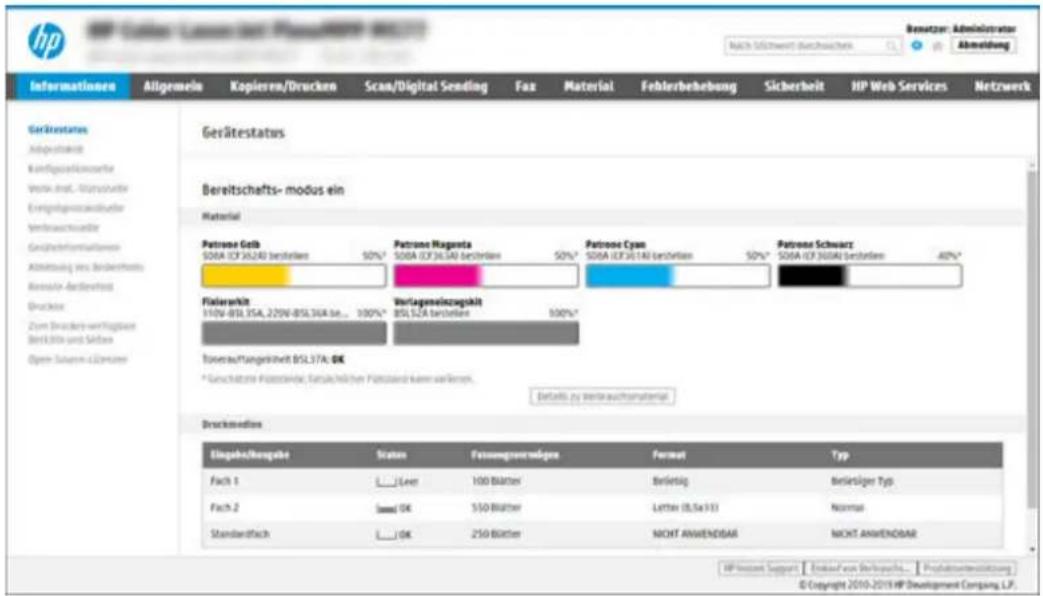
Schritt 2: Konfigurieren der Netzwerkidentifikationseinstellungen
Konfigurieren Sie die erweiterten Einstellungen zur Netzwerkidentifikation.

HINWEIS: Das Konfigurieren der E-Mail-Einrichtung auf der Registerkarte Netzwerk ist ein Prozess für fortgeschrittene Benutzer, bei dem möglicherweise die Unterstützung durch einen Systemadministrator erforderlich ist.
- Klicken Sie im oberen Navigationsbereich von EWS auf die Registerkarte Netzwerk.

HINWEIS: Informationen zum Konfigurieren der Netzwerkeinstellungen für die Verwendung mit Office 365 finden Sie in Schritt 5: Einrichten der Funktion „An E-Mail senden“ für die Verwendung mit Office 365 Outlook (optional) auf Seite 89
- Klicken Sie im linken Navigationsfenster auf TCP/IP-Einstellungen. Für den Zugriff auf die Registerkarte Netzwerkidentifikation des integrierten Webservers ist möglicherweise ein Benutzername/Kennwort erforderlich.
-
Klicken Sie im Dialogfeld TCP/IP-Einstellungen auf die Registerkarte Netzwerkidentifikation.
-
Wenn DNS im Netzwerk erforderlich ist, prüfen Sie im Bereich TCP/IP-Domänen-Suffix, ob das DNS-Suffix für den E-Mail-Client, den Sie verwenden, aufgeführt ist. DNS-Suffixe haben folgendes Format: firmenname.com, gmail.com usw.
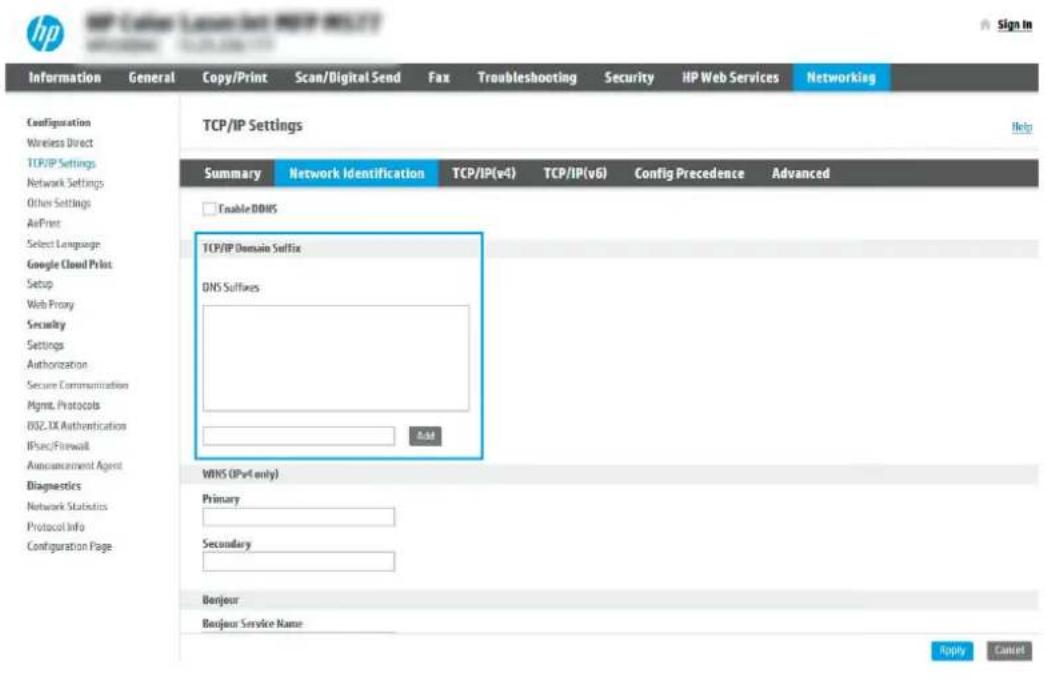

HINWEIS: Wenn das Suffix des Domänennamens nicht eingerichtet ist, verwenden Sie die IP-Adresse.
- Klicken Sie auf Übernehmen.
- Klicken Sie auf OK.
Schritt 3: Konfigurieren der Funktion „An E-Mail senden“
Es gibt zwei Optionen zum Konfigurieren der Funktion „An E-Mail senden“: den Einrichtungsassistenten für E-Mail für die Basiskonfiguration und E-Mail-Einrichtung für die erweiterte Konfiguration. Verwenden Sie die folgenden Optionen, um die Funktion „An E-Mail senden“ zu konfigurieren:
Methode 1: Basiskonfiguration mit dem Einrichtungsassistenten für E-Mail
Führen Sie die Basiskonfiguration mit dem Einrichtungsassistenten für E-Mail durch.
Bei dieser Option wird der Einrichtungsassistent für E-Mail im integrierten HP Webserver (EWS) für die Basiskonfiguration geöffnet.
- Klicken Sie im oberen Navigationsbereich des integrierten Webservers auf die Registerkarte Scannen/Digital Sending.
-
Klicken Sie im linken Navigationsbereich auf Schnelleinrichtungsassistenten für E-Mail und „Scannen in Netzwerkordner“.
-
Klicken Sie im Dialogfeld Schnelleinrichtungsassistenten für E-Mail und „Scannen in Netzwerkordner“ auf den Link E-Mail-Einrichtung.

HINWEIS: Wenn in einer Meldung angezeigt wird, dass die Funktion Funktion „Scannen in E-Mail“ deaktiviert ist, klicken Sie auf Weiter, um mit der Konfiguration fortzufahren und nach Abschluss die Funktion „Scannen in E-Mail“ zu aktivieren.
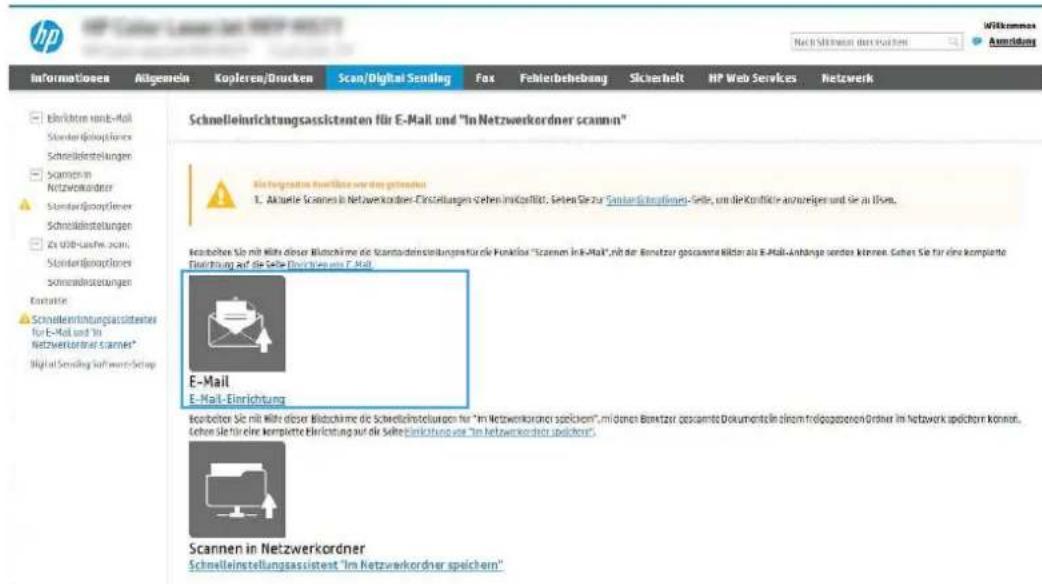
- Wählen Sie im Dialogfeld E-Mail-Server konfigurieren (SMTP) eine der folgenden Optionen aus, und führen Sie die entsprechenden Schritte aus:
- Option eins: Einen Server verwenden, der bereits für E-Mails genutzt wird.
Wählen Sie die Option Einen Server verwenden, der bereits für E-Mails genutzt wird aus, und klicken Sie dann auf Weiter.
- Option 2: Netzwerk nach dem Server für ausgehende E-Mails durchsuchen.
Diese Option sucht nur innerhalb der Firewall nach SMTP-Servern für ausgehende E-Mails.
a. Wählen Sie die Option Netzwerk nach dem Server für ausgehende E-Mails durchsuchen aus, und klicken Sie dann auf Weiter.
b. Wählen Sie den entsprechenden Server aus der Liste E-Mail-Server konfigurieren (SMTP) aus, und klicken Sie dann auf Weiter.
c. Wählen Sie die Option aus, mit der die Authentifizierungsanforderungen des Servers beschrieben werden:
- Keine Serverauthentifizierung erforderlich: Wählen Sie Keine Serverauthentifizierung erforderlich aus, und klicken Sie dann auf Weiter.
- ODER -
-Server erfordert Authentifizierung: Wählen Sie in der Dropdown-Liste eine Authentifizierungsoption aus:
Wählen Sie die Option Für die Verbindung nach der Anmeldung über das Bedienfeld Benutzer-Anmeldeinformationen verwenden aus, und klicken Sie dann auf Weiter.
- ODER -
Wählen Sie die Option Immer diese Anmeldedaten verwenden aus, geben Sie den Benutzernamen und das Kennwort ein, und klicken Sie dann auf Weiter.
- Option drei: SMTP-Server hinzufügen.
a. Wählen Sie SMTP-Server hinzufügen aus.
b. Geben Sie den Servernamen und die Portnummer ein, und klicken Sie auf Weiter.

HINWEIS: In den meisten Fällen muss die Standardportnummer nicht geändert werden.

HINWEIS: Wenn Sie einen gehosteten SMTP-Dienst wie Gmail verwenden, überprüfen Sie die SMTP-Adresse, die Portnummer und die SSL-Einstellungen auf der Website des Dienstanbieters oder über andere Quellen. Bei Gmail ist die SMTP-Adresse in der Regel „smtp.gmail.com“, die Portnummer ist 465, und SSL sollte aktiviert sein.
Informieren Sie sich in Online-Quellen darüber, ob diese Servereinstellungen zum Zeitpunkt der Konfiguration aktuell und gültig sind.
c. Wählen Sie die entsprechende Option für die Serverauthentifizierung aus:
- Keine Serverauthentifizierung erforderlich: Wählen Sie Keine Serverauthentifizierung erforderlich aus, und klicken Sie dann auf Weiter.
- ODER -
– Server erfordert Authentifizierung: Wählen Sie in der Dropdown-Liste Server erfordert Authentifizierung eine Option aus:
Wählen Sie die Option Für die Verbindung nach der Anmeldung über das Bedienfeld Benutzer-Anmeldeinformationen verwenden aus, und klicken Sie dann auf Weiter.
- ODER -
Wählen Sie die Option Immer diese Anmeldedaten verwenden aus, geben Sie den Benutzernamen und das Kennwort ein, und klicken Sie dann auf Weiter.
- Geben Sie im Dialogfeld E-Mail-Einstellungen konfigurieren die folgenden Informationen zur E-Mail-Adresse des Absenders ein, und klicken Sie dann auf Weiter.

HINWEIS: Wenn Sie die Felder Von, Betreff und Nachricht einrichten und das Kontrollkästchen Kann vom Benutzer bearbeitet werden nicht aktiviert ist, können die Benutzer diese Felder während des Sendens einer E-Mail vom Bedienfeld des Druckers aus nicht bearbeiten.
Tabelle 6-1 E-Mail-Sendeeinstellungen
| Option Beschreibung | |
| Von(Erforderlich) | Wählen Sie eine der folgenden Optionen aus der Dropdown-Liste Von aus:Benutzeradresse (Anmeldung erforderlich)Standardadresse für „Von“: Geben Sie eine Standard-E-Mail-Adresse und einen Anzeigenamen in die Felder Standard-E-Mail-Adresse für „Von“ und Standardanzeigename ein.HINWEIS: Erstellen Sie ein E-Mail-Konto für den Drucker, und verwenden Sie diese Adresse als Standard-E-Mail-Adresse.HINWEIS: Richten Sie die E-Mail-Funktion so ein, dass sich Benutzer vor der Verwendung zuerst anmelden müssen. Auf diese Weise wird verhindert, dass Benutzer E-Mails von einer Adresse senden, die nicht ihre eigene ist. |
| Betreff(Optional) | Geben Sie eine Standard-Betreffzeile für die E-Mail-Nachrichten ein. |
| Meldung(Optional) | Erstellen Sie eine benutzerdefinierte Nachricht.Um diese Nachricht für alle von dem Drucker gesendeten E-Mails zu verwenden, deaktivieren Sie das Kontrollkästchen Kann vom Benutzer bearbeitet werden für Nachricht. |
- Legen Sie im Bereich Dateiscaneinstellungen konfigurieren die Standardeinstellungen für das Scannen fest, und klicken Sie dann auf Weiter.
Tabelle 6-2 Scaneinstellungen
| Option Beschreibung |
| Dateityp Wählen Sie den Standarddateityp für das gescannte Dokument aus: |
| JPEG |
| TIFF |
| MTIFF |
| XPS |
| PDF/A |
| HP LaserJet Enterprise Flow MFP-Drucker oder MFP-Drucker, die mit einem Digital Send Software-(DSS-)Server verbunden sind, unterstützen außerdem die folgenden OCR-Dateitypen: |
| Text (OCR) |
| Unicode Text (OCR) |
| RTF (OCR) |
| Durchsuchbare PDF (OCR) |
| Durchsuchbare PDF/A (OCR) |
| HTML (OCR) |
| CSV (OCR) |
Tabelle 6-2 Scaneinstellungen (Fortsetzung)
| Option Beschreibung |
| Farbe/Schwarz Wählen Sie die Standard-Farbeinstellung für das gescannte Dokument aus: |
| •Farbe |
| •Schwarz |
| •Schwarz/Grau |
| •Automatisch erkennen |
| Qualität und Dateigröße Wählen Sie die Standard-Ausgabequalität für das gescannte Dokument aus: |
| •Gering (kleine Datei) |
| •Mittel |
| •Hoch (große Datei) |
| Auflösung Wählen Sie die Standardscanauflösung für das gescannte Dokument aus: |
| •75 dpi |
| •150 dpi |
| •200 dpi |
| •300 dpi |
| •400 dpi |
| •600 dpi |
- Überprüfen Sie die Angaben im Bereich Übersicht, und klicken Sie dann auf Fertig stellen, um die Einrichtung abzuschließen.
Methode 2: Erweiterte Konfiguration mit der E-Mail-Einrichtung
Führen Sie die folgenden Schritte durch, um die erweiterte Konfiguration mithilfe des Dialogfelds E-Mail-Einrichtung im integrierten Webserver durchzuführen.
- Klicken Sie in den oberen Navigationsregisterkarten des integrierten Webservers auf Scannen/Digital Sending, erweitern Sie das Menü E-Mail-Einrichtung im linken Navigationsfenster, und klicken Sie dann auf Standardjoboptionen.
Die Seite Standardjoboptionen zeigt die Grundeinstellungen für die Einrichtung für Scannen an E-Mail an. Um auf zusätzliche Einstellungen zuzugreifen, klicken Sie am unteren Rand der Seite auf die Schaltfläche Erweiterte Einstellungen. Um wieder zu den Grundeinstellungen zu wechseln, klicken Sie auf die Schaltfläche Grundeinstellungen..

HINWEIS: Dieses Verfahren behandelt zunächst die Schritte für Grundeinstellungen und dann die Schritte für Erweiterte Einstellungen.
Abbildung 6-1 Position der Schaltfläche „Erweiterte Einstellungen“
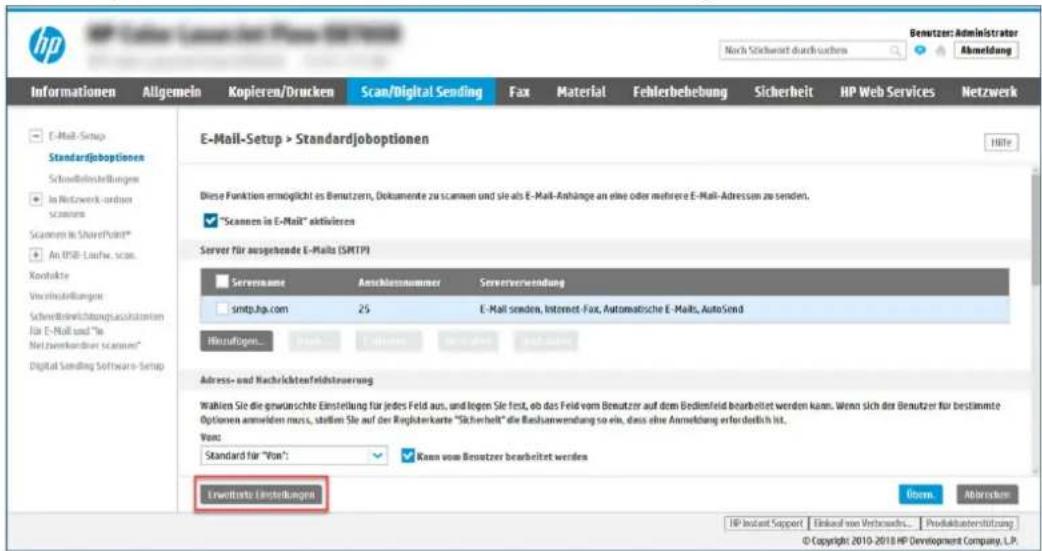
- Aktivieren Sie auf der Seite Standard-Joboptionen das Kontrollkästchen „Scannen in E-Mail“ aktivieren. Wenn dieses Kontrollkästchen nicht aktiviert ist, ist die Funktion auf dem Bedienfeld des Druckers nicht verfügbar.
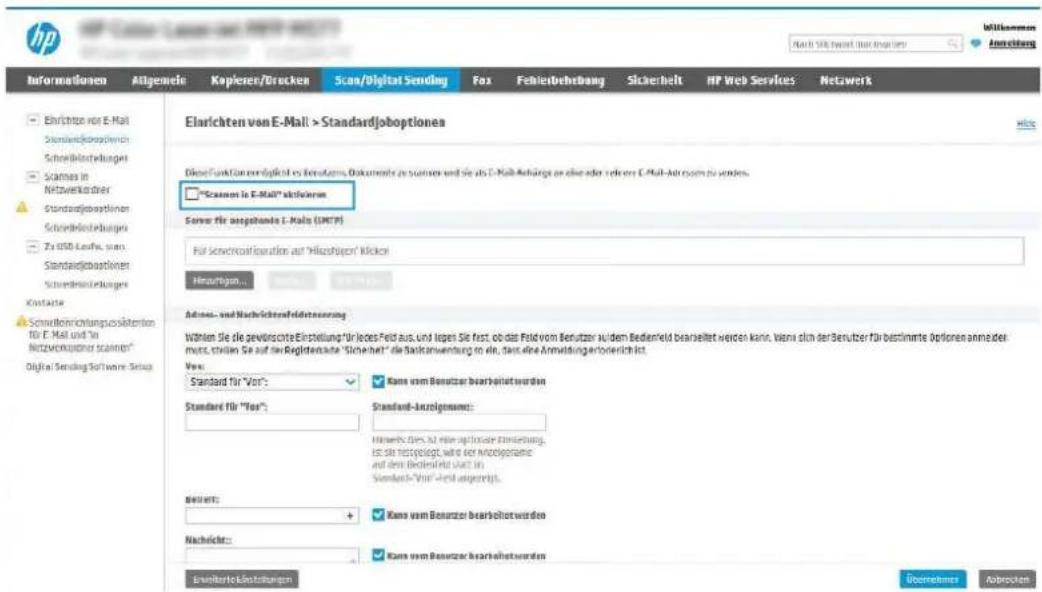
-
Führen Sie im Bereich Ausgehende E-Mail-Server (SMTP) die Schritte für eine der folgenden Optionen aus:
-
Wählen Sie einen der angezeigten Server aus.
- Klicken Sie auf Hinzufügen, um den SMTP-Assistenten zu starten.
a. Wählen Sie im SMTP-Assistenten eine der folgenden Optionen aus.
- Option eins: Ich kenne Adresse/Hostnamen des SMTP-Servers: Geben Sie die Adresse eines SMTP-Servers ein und klicken Sie auf Weiter
- Option 2: Geben Sie die Adresse des SMTP-Servers ein, wählen Sie Netzwerk nach dem Server für ausgehende E-Mails durchsuchen aus, und klicken Sie dann auf Weiter. Wählen Sie den Server aus, und klicken Sie dann auf Weiter.

HINWEIS: Wenn bereits ein SMTP-Server für einen anderen Drucker erstellt wurde, wird die Option Einen Server verwenden, der bereits von einer anderen Funktion genutzt wird angezeigt. Wählen Sie diese Option aus, und konfigurieren Sie sie so, dass sie für E-Mails genutzt wird.
b. Legen Sie im Dialogfeld Grundlegende Informationen für die Verbindung zum Server festlegen die gewünschten Optionen fest, und klicken Sie dann auf Weiter.
—Bei einigen Servern treten Probleme beim Senden und Empfangen von mehr als 5 MB großen E-Mails auf. Diese Probleme können verhindert werden, indem im Feld Teilen von E-Mails mit einer Größe über (MB) eine Zahl eingegeben wird.
–In den meisten Fällen muss die Standardportnummer nicht geändert werden. Bei Verwendung der Option SMTP-SSL-Protokoll aktivieren muss jedoch Port 587 verwendet werden.
–Wenn Sie Google™ Gmail als E-Mail-Service verwenden, aktivieren Sie das Kontrollkästchen SMTP-SSL-Protokoll aktivieren. Bei Gmail ist die SMTP-Adresse in der Regel smtp.gmail.com, die Portnummer 465 und es sollte SSL aktiviert sein. Informieren Sie sich in Online-Quellen darüber, ob diese Servereinstellungen zum Zeitpunkt der Konfiguration aktuell und gültig sind.
c. Wählen Sie im Dialogfeld Server-Authentifizierungsanforderungen die Option aus, mit der die Authentifizierungsanforderungen des Servers beschrieben werden:
- Keine Serverauthentifizierung erforderlich, und klicken Sie dann auf Weiter.
-Server erfordert Authentifizierung
Wählen Sie im Dropdown-Feld die Option Verwenden Sie die Benutzer-Anmeldeinformationen, um die Verbindung nach der Anmeldung in der Systemsteuerung herzustellen aus, und klicken Sie dann auf Weiter.
Wählen Sie im Dropdown-Feld Immer diese Anmeldedaten verwenden aus, geben Sie den Benutzernamen und das Kennwort ein, und klicken Sie dann auf Weiter.

HINWEIS: Bei Verwendung der Anmeldeinformationen eines angemeldeten Benutzers legen Sie fest, dass für den Zugriff auf E-Mails die Anmeldung des Benutzers auf dem Bedienfeld des Druckers erforderlich ist. Lehnen Sie den Gastzugriff auf E-Mails ab, indem Sie das Kontrollkästchen für E-Mails auf der Registerkarte Sicherheit im Dialogfeld Zugriffssteuerung im Bereich Anmelde- und Berechtigungsrichtlinien in der Spalte Gerätegast deaktivieren. Das Symbol in dem Kästchen ändert sich von einem Häkchen in ein Schloss.
d. Wählen Sie im Dialogfeld Serververwendung die Druckerfunktionen aus, die E-Mails über diesen SMTP-Server senden sollen, und klicken Sie dann auf die Schaltfläche Weiter.
Wenn der Server eine Authentifizierung erfordert, sind ein Benutzername und ein Kennwort für das Senden automatischer Warnmeldungen und Berichte vom Drucker erforderlich.
e. Geben Sie im Dialogfeld Zusammenfassung und Test eine gültige E-Mail-Adresse in das Feld Test-E-Mail senden an: ein, und klicken Sie danach auf Testen.
f. Prüfen Sie, ob alle Einstellungen korrekt sind, und klicken Sie dann auf Fertig stellen, um die Einrichtung des Servers für ausgehende E-Mail-Nachrichten abzuschließen.
- Geben Sie im Bereich Adress- und Nachrichtenfeld-Steuerung eine Einstellung Aus: sowie eine der anderen optionalen Einstellungen ein.
Tabelle 6-3 Adress- und Nachrichtenfeldsteuerung (Grundeinstellungen)
| Funktion Beschreibung | |
| Kann vom Benutzer bearbeitet werden | Wenn die Standard-E-Mail-Adresse „Von“ und der Standard-Anzeigename für alle von diesem Drucker gesendeten E-Mails verwendet werden sollen (es sei denn, ein Benutzer ist angemeldet), deaktivieren Sie das Kontrollkästchen Kann vom Benutzer bearbeitet werden.Wenn Sie die Adressfelder einrichten und das Kontrollkästchen Kann vom Benutzer bearbeitet werden nicht aktiviert ist, können die Benutzer diese Felder während des Sendens einer E-Mail vom Bedienfeld des Druckers aus nicht bearbeiten. Für die Funktion zum Senden der E-Mail an den Absender deaktivieren Sie das Kontrollkästchen Kann vom Benutzer bearbeitet werden für alle Adressfelder, einschließlich der Felder Von:, An:, CC: und BCC; und legen Sie dann fest, dass die Benutzer E-Mails Von: ihrer eigenen E-Mail-Adresse An: ihre eigene E-Mail-Adresse senden. |
| Standardadresse für „Von“: und Standard-Anzeigename: | Geben Sie eine E-Mail-Adresse und einen Namen zur Verwendung für die Von:-Adresse für die E-Mail-Nachricht an.HINWEIS: Erstellen Sie ein E-Mail-Konto für den Drucker, und verwenden Sie diese Adresse als Standard-E-Mail-Adresse.HINWEIS: Richten Sie die E-Mail-Funktion so ein, dass sich Benutzer vor der Verwendung zuerst anmelden müssen. Auf diese Weise wird verhindert, dass Benutzer E-Mails von einer Adresse senden, die nicht ihre eigene ist. |
| Betreff: Geben Sie eine Standard-Betreffzeile für die E-Mail-Nachrichten ein. | |
| Nachricht: | Erstellen Sie eine benutzerdefinierte Nachricht. Um diese Nachricht für alle vom Drucker gesendeten E-Mails zu verwenden, deaktivieren Sie das Kontrollkästchen Kann vom Benutzer bearbeitet werden für Nachricht:. |
Tabelle 6-4 Adress- und Nachrichtenfeldsteuerung (Erweiterte Einstellungen - optional)
| Funktion Beschreibung | |
| Adressfeldbeschränkungen | Legen Sie fest, ob Benutzer nur E-Mail-Adressen aus einem Adressbuch auswählen können oder ob E-Mail-Adressen auch manuell eingegeben werden können. |
| ACHTUNG: Falls Benutzer müssen aus Adressbuch wählen ausgewählt ist und die Adressfelder auch auf Kann vom Benutzer bearbeitet werden gesetzt sind, werden durch die Änderungen dieser bearbeitbaren Felder auch die entsprechenden Werte im Adressbuch geändert. | |
| Um zu verhindern, dass die Benutzer Kontakte im Adressbuch im Bedienfeld des Druckers ändern, wechseln Sie zur Seite Zugriffssteuerung auf der Registerkarte Sicherheit und untersagen den Gastzugriff auf Adressbuchänderungen. | |
| Ungültige E-Mail-Adressenformate zulassen | Wählen Sie diese Option aus, um ein ungültiges E-Mail-Adressformat zuzulassen. |
| An: Geben Sie eine E-Mail-Adresse für „An:“ (Empfänger) ein. | |
| CC: Geben Sie eine CC-E-Mail-Adresse für E-Mails ein. | |
| BCC: Geben Sie eine BCC-E-Mail-Adresse für E-Mails ein. | |
5. Legen Sie im Bereich Dateieinstellungen die standardmäßigen Dateieinstellungen fest.
Tabelle 6-5 Dateieinstellungen (Grundeinstellungen)
| Funktion Beschreibung | |
| Dateiname Standarddateiname für die zu speichernde Datei. | |
| Aktivieren Sie das Kontrollkästchen Kann vom Benutzer bearbeitet werden, damit diese Einstellung im Bedienfeld des Druckers bearbeitet werden kann. | |
| Dateityp Wählen Sie das Dateiformat für die gespeicherte Datei aus. | |
| Aktivieren Sie das Kontrollkästchen Kann vom Benutzer bearbeitet werden, damit diese Einstellung im Bedienfeld des Druckers bearbeitet werden kann. | |
| Auflösung Legen Sie die Auflösung für die Datei fest. Bilder höherer Auflösung verfügen über mehr dpi (Punkte pro Zoll) und sind daher detailgenauer. Bilder mit geringerer Auflösung verfügen über weniger dpi (Punkte pro Zoll) und sind weniger detailgenau, die Datei benötigt jedoch weniger Speicherplatz. | |
| Qualität und Dateigröße | Wählen Sie die Qualität der Datei aus. Dateien mit qualitativ hochwertigen Bildern sind größer als solche mit qualitativ schlechteren Bildern und benötigen mehr Zeit zum Senden. |
| Farbe/Schwarz Geben Sie an, ob die Kopien in Farbe, Schwarz und Graustufen oder nur in Schwarz gedruckt werden (nur Farbdrucker). | |
Tabelle 6-6 Dateieinstellungen (Erweiterte Einstellungen – optional)
| Funktion Beschreibung | |
| Dateinamen-Präfix | Hiermit können Sie das Standardpräfix des Dateinamens festlegen, das für Dateien verwendet wird, die in einem Netzwerkordner gespeichert werden. |
| Dateinamen-Suffix | Hiermit können Sie das Standardsuffix des Dateinamens festlegen, das für Dateien verwendet wird, die in einem Netzwerkordner gespeichert werden.Doppeltes Standardsuffix für den Dateinamen [Dateiname]_JJJJMMTTT |
| Dateinamen-Vorschau | Geben Sie einen Dateinamen ein, und klicken Sie dann auf die Schaltfläche Vorschau aktualisieren. |
| Dateinummernformat | Wählen Sie für den Fall, dass der Job in mehrere Dateien unterteilt wird, ein Dateinamenformat aus. |
| Nummerierung hinzufügen, falls Job nur aus einer Datei besteht (Bsp.: _1-1) | Wählen Sie diese Einstellung aus, um die Nummerierung zu einem Dateinamen hinzuzufügen, wenn der Job nur aus einer Datei anstelle von mehreren Dateien besteht. |
| Hohe Komprimierung (kleinere Datei) | Wählen Sie diese Einstellung zum Komprimieren der gescannten Datei aus. Dadurch verringert sich die Dateigröße. Der Scanvorgang für eine Datei mit hoher Komprimierung dauert jedoch möglicherweise länger als der für eine Datei mit normaler Komprimierung. |
| PDF-Verschlüsselung | Wenn es sich bei der Datei um eine PDF-Datei handelt, wird mit dieser Funktion die PDF-Ausgabedatei verschlüsselt. Als Teil der Verschlüsselung muss ein Kennwort festgelegt werden. Mit demselben Kennwort kann die Datei dann geöffnet werden. Der Benutzer wird aufgefordert, ein Kennwort einzugeben, bevor er den Job scannt, wenn nicht bereits vor Beginn des Prozesses ein Kennwort festgelegt wurde. |
| Leere Selten unterdrücken | Wenn die Option Leere Selten unterdrücken aktiviert Ist, werden leere Selten ignoriert. |
| Mehrere Dateien erstellen | Aktivieren Sie diese Einstellung, um Seiten basierend auf einer festgelegten maximalen Seltenanzahl pro Datei in separate Datelen zu scannen. |
- Klicken Sie auf die Schaltfläche Erweiterte Einstellungen, um die folgenden Einstellungen anzuzeigen:
• Signatur und Verschl.
- Benachrichtigung (Jobbenachrichtigung)
- Scaneinstellungen
- Legen Sie im Bereich Signaturen und Verschlüsselung die Signatur- und Verschlüsselungseinstellungen fest.
Tabelle 6-7 Einstellungen im Bereich Signatur und Verschlüsselung
| Funktion Beschreibung | |
| Signatur Wählen Sie aus, ob die E-Mail mit einem Sicherheitszertifikat signiert werden soll. | |
| Aktivieren Sie das Kontrollkästchen Kann vom Benutzer bearbeitet werden, damit diese Einstellung im Bedienfeld des Druckers bearbeitet werden kann. | |
| Hash-Algorithmus Wählen Sie den Algorithmus zum Signieren des Zertifikats aus. | |
| Verschlüsselung Legen Sie fest, ob die E-Mail verschlüsselt werden soll. | |
| Aktivieren Sie das Kontrollkästchen Kann vom Benutzer bearbeitet werden, damit diese Einstellung im Bedienfeld des Druckers bearbeitet werden kann. | |
| Verschlüsselungsalgorithmus | Wählen Sie den Algorithmus zum Verschlüsseln der E-Mail aus. |
| Attribut für öffentlichen Schlüssel des Empfängers | Geben Sie an, welches Attribut verwendet werden soll, um das Zertifikat für den öffentlichen Schlüssel des Empfängers von LDAP abzurufen. |
| Verwenden Sie das öffentliche Schlüsselzertifikat des Empfängers, um diesen zu verifizieren | Wählen Sie diese Einstellung aus, um das Zertifikat für den öffentlichen Schlüssel des Empfängers zum Überprüfen des Empfängers zu verwenden. |
-
Legen Sie im Bereich Benachrichtigung fest, wann Benutzer Benachrichtigungen über gesendete E-Mails erhalten. Standardmäßig wird dafür die E-Mail-Adresse des angemeldeten Benutzers verwendet. Wenn die E-Mail-Adresse des Empfängers leer ist, wird keine Benachrichtigung gesendet.
-
Legen Sie im Bereich Scaneinstellungen die Standardeinstellungen für das Scannen fest.
Tabelle 6-8 Scaneinstellungen
| Funktion Beschreibung | |
| Vorlagenformat Wählen Sie das Seitenformat des Originaldokuments aus. | |
| Originalseiten Geben Sie an, ob das Originaldokument einseitig oder doppelseitig bedruckt ist. | |
| Optimierung Text/Bild | Wählen Sie diese Einstellung aus, um die Ausgabe für bestimmte Inhaltsarten zu optimieren. |
| Ausrichtung des Inhalts | Legen Sie fest, wie der Inhalt des Originaldokuments auf der Seite positioniert wird. Hochformat oder Querformat. |
| Hintergrundbereinigung | Wählen Sie einen Wert aus, um blasse Bilder im Hintergrund oder eine helle Hintergrundfarbe zu entfernen. |
| Helligkeit | Wählen Sie einen Wert aus, um die Helligkeit der Datei anzupassen. |
Tabelle 6-8 Scaneinstellungen (Fortsetzung)
| Funktion Beschreibung | |
| Kontrast Wählen Sie einen Wert aus, um den Kontrast der Datei anzupassen. | |
| Schärfe Wählen Sie einen Wert aus, um die Schärfe der Datei anzupassen. | |
| Bildvorschau | Wählen Sie aus, ob eine Vorschau des Jobs angezeigt werden muss oder optional ist, oder deaktivieren Sie die Vorschau. |
| Zuschneideoptionen | Legen Sie fest, ob ein Job zugeschnitten werden darf, und geben Sie die Zuschneideoption an. |
| Kanten löschen | Wählen Sie diese Einstellung aus, um die Breite der Ränder entlang der Kante festzulegen, die gelöscht werden sollen - und zwar in Zoll oder Millimeter für die Vorderseite und die Rückseite eines Jobs. |
- Überprüfen Sie, ob die gewählten Optionen korrekt sind, und klicken Sie dann auf Übernehmen, um die Einrichtung abzuschließen.
Schritt 4: Konfigurieren der Schnelleinstellungen (optional)
Schnelleinstellungen sind Jobs, auf die der Benutzer schnell zugreifen kann, indem er sie auf dem Startbildschirm oder über die zugehörige Anwendung am Drucker auswählt. Führen Sie die folgenden Schritte aus, um Schnelleinstellungen zu konfigurieren.
- Klicken Sie im Bereich E-Mail-Einrichtung im linken Navigationsbereich auf Schnelleinstellungen.
- Wählen Sie eine der folgenden Optionen:
- Wählen Sie in der Tabelle eine vorhandene Schnelleinstellung unter „Schnelleinstellungen - Anwendung“ aus.
- ODER -
- Klicken Sie auf Hinzufügen, um den Assistenten für Schnelleinstellungen aufzurufen.
-
Wenn Sie Hinzufügen ausgewählt haben, wird die Seite Einrichten der Schnelleinstellungen geöffnet. Geben Sie die folgenden Informationen an:
-
Name der Schnelleinstellung: Geben Sie einen Titel für die neue Schnelleinstellung ein.
- Beschreibung der Schnelleinstellung: Geben Sie eine Beschreibung für die Schnelleinstellung ein.
-
Startoption der Schnelleinstellung: Um festzulegen, wie die Schnelleinstellung gestartet wird, klicken Sie entweder auf Anwendung eingeben, dann „Start“ drücken oder auf Sofort beginnen, wenn auf Startbildschirm ausgewählt.
-
Definieren Sie die folgenden Einstellungen für die Schnelleinstellung: Adress- und Nachrichtenfeldsteuerung, Signatur und Verschlüsselung, Benachrichtigung, Scaneinstellungen, Dateieinstellungen.
-
Klicken Sie auf Fertig stellen, um die Schnelleinstellung zu speichern.
Schritt 5: Einrichten der Funktion „An E-Mail senden“ für die Verwendung mit Office 365 Outlook (optional)
Aktivieren Sie den Drucker, um eine E-Mail mit einem Office 365 Outlook-Konto über das Bedienfeld des Druckers zu senden.
Einführung
Microsoft Office 365 Outlook ist ein cloudbasiertes E-Mail-System von Microsoft, das den SMTP-Server (Simple Mail Transfer Protocol) von Microsoft zum Senden oder Empfangen von E-Mails verwendet. Führen Sie die folgenden Schritte aus, um das Senden von E-Mails mit einem Office 365 Outlook-Konto über das Bedienfeld des Druckers zu ermöglichen.

HINWEIS: Sie benötigen eine E-Mail-Adresse und ein Konto für Office 365 Outlook, um die Einstellungen im EWS zu konfigurieren.
Konfigurieren des Servers für ausgehende E-Mails (SMTP), um E-Mails über ein Office 365 Outlook-Konto zu senden
Konfigurieren Sie den Server für ausgehende E-Mails mit dem folgenden Verfahren.
- Klicken Sie im oberen Navigationsbereich von EWS auf die Registerkarte Netzwerk.
- Klicken Sie im linken Navigationsfenster auf TCP/IP-Einstellungen.
-
Klicken Sie im Bereich TCP/IP-Einstellungen auf die Registerkarte Netzwerkidentifikation.
-
Wenn DNS im Netzwerk erforderlich ist, prüfen Sie im Bereich TCP/IP-Domänen-Suffix, ob das DNS-Suffix für den E-Mail-Client, den Sie verwenden, aufgeführt ist. DNS-Suffixe haben folgendes Format: firmenname.com, Gmail.com usw.
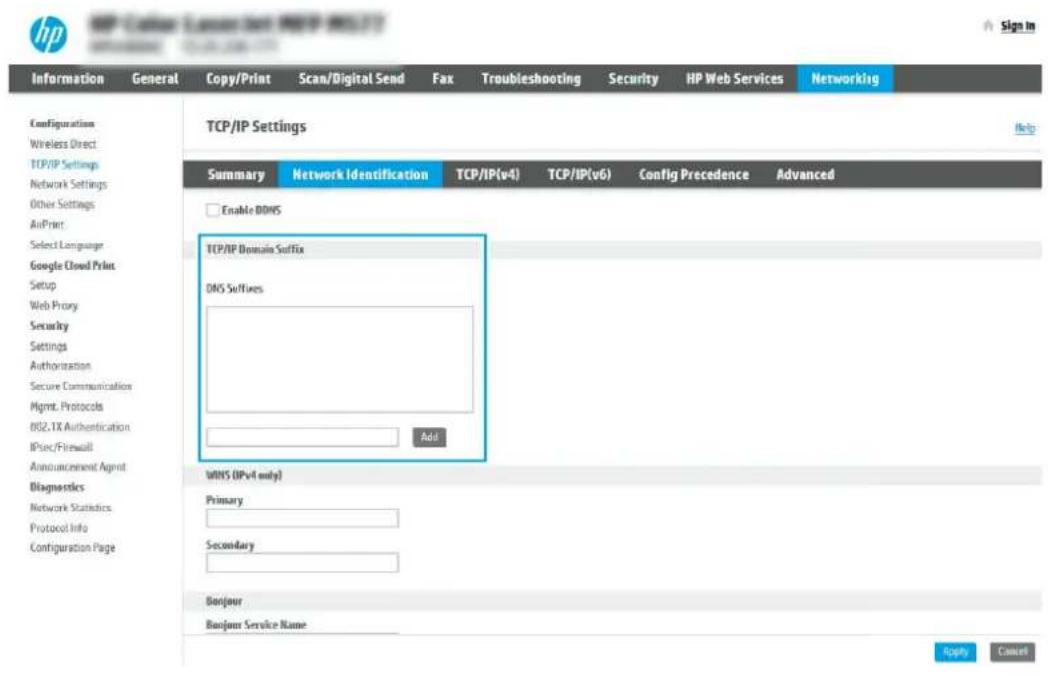

HINWEIS: Wenn das Suffix des Domänennamens nicht eingerichtet ist, verwenden Sie die IP-Adresse.
- Klicken Sie auf Übernehmen.
- Klicken Sie auf die Registerkarte Scannen/Digital Sending.
-
Klicken Sie im linken Navigationsbereich auf E-Mail-Einrichtung.
-
Aktivieren Sie auf der Seite E-Mail-Einrichtung das Kontrollkästchen „Scannen in E-Mail“ aktivieren. Wenn dieses Kontrollkästchen nicht verfügbar ist, ist die Funktion auf dem Bedienfeld des Druckers nicht verfügbar.
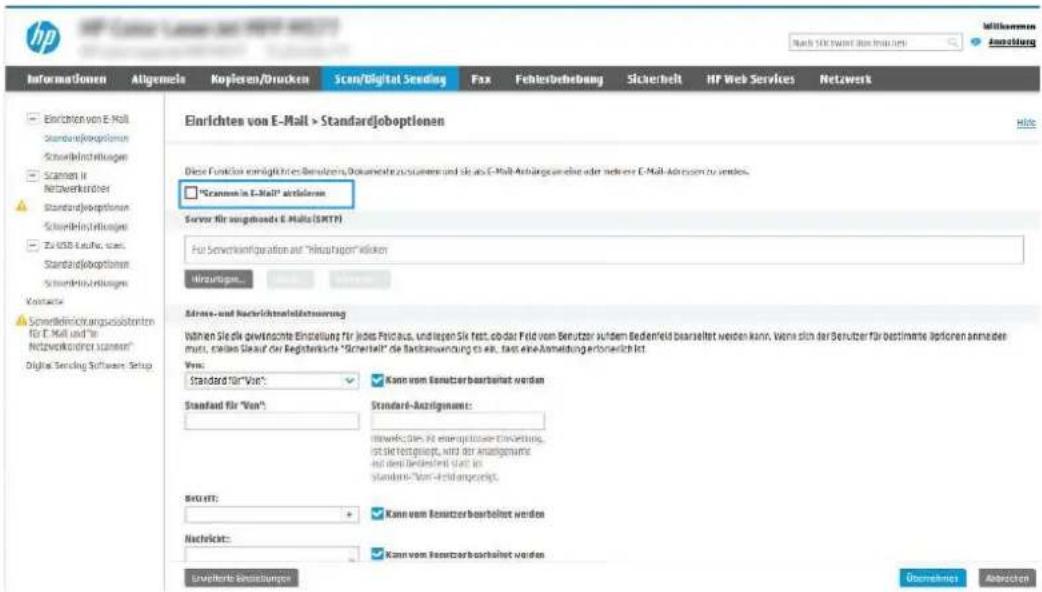
- Klicken Sie im Bereich Server für ausgehende E-Mails (SMTP) auf Hinzufügen, um den SMTP-Assistenten zu starten.
- Geben Sie im Feld Ich kenne Adresse/Hostnamen des SMTP-Servers die Adresse smtp.onoffice.com ein, und klicken Sie dann auf Weiter.
- Geben Sie im Dialogfeld Grundlegende Informationen für die Verbindung zum Server festlegen im Feld Portnummer den Wert 587 ein.

HINWEIS: Bei einigen Servern treten Probleme beim Senden und Empfangen von mehr als 5 MB großen E-Mails auf. Diese Probleme können verhindert werden, indem im Feld Teilen von E-Mails mit einer Größe über (MB) eine Zahl eingegeben wird.
- Aktivieren Sie das Kontrollkästchen SMTP-SSL-Protokoll aktivieren, und klicken Sie dann auf Weiter.
- Geben Sie im Dialogfeld Server-Authentifizierungsanforderungen die folgenden Informationen ein:
a. Wählen Sie Server erfordert Authentifizierung aus.
b. Wählen Sie in der Dropdown-Liste die Option Immer diese Anmeldedaten verwenden (Always use these credentials) aus.
c. Geben Sie im Feld Benutzername die E-Mail-Adresse für Office 365 Outlook ein.
d. Geben Sie im Feld Kennwort das Kennwort für das Office 365 Outlook-Konto ein, und klicken Sie dann auf Weiter.
-
Wählen Sie im Dialogfeld Serververwendung die Druckerfunktionen aus, die E-Mails über diesen SMTP-Server senden sollen, und klicken Sie dann auf die Schaltfläche Weiter.
-
Geben Sie im Dialogfeld Zusammenfassung und Test eine gültige E-Mail-Adresse in das Feld Test-E-Mail senden an ein, und klicken Sie danach auf Testen.
-
Prüfen Sie, ob alle Einstellungen korrekt sind, und klicken Sie dann auf Fertigstellen, um die Einrichtung des Servers für ausgehende E-Mail-Nachrichten abzuschließen.
Weitere Informationen finden Sie auf der Support-Seite von Microsoft.
Einrichten der Funktion „Scannen in Netzwerkordner“
Richten Sie die Funktion „Scannen in Netzwerkordner“ zum Scannen von Dokumenten direkt in einen Netzwerkordner ein.
Einführung
In diesem Abschnitt wird erläutert, wie Sie die Funktion „Scannen in Netzwerkordner“ aktivieren und konfigurieren. Der Drucker verfügt über eine Funktion, mit der Dokumente gescannt und in einem Netzwerkordner gespeichert werden können. Damit diese Scanfunktion verwendet werden kann, muss der Drucker mit einem Netzwerk verbunden sein. Die Funktion ist jedoch erst verfügbar, nachdem sie konfiguriert wurde. Es gibt zwei Methoden zum Konfigurieren der Funktion „Scannen in Netzwerkordner“: den Assistenten für das Speichern im Netzwerkordner für die Basiskonfiguration und Einrichtung von „Im Netzwerkordner speichern“ für die erweiterte Konfiguration.
Vorbereitungen
Bereiten Sie die folgenden Komponenten vor, bevor Sie die Funktion „Scannen in Netzwerkordner“ einrichten.

HINWEIS: Um die Funktion „Scannen in Netzwerkordner“ einzurichten, muss der Drucker über eine aktive Netzwerkverbindung verfügen.
Administratoren benötigen die folgenden Elemente, bevor sie mit dem Konfigurationsvorgang beginnen können.
- Administratorzugriff auf den Drucker.
- Den vollständig angegebenen Domänennamen (FQDN) (z. B. \servername.us.companyname.net\scans) des Zielordners ODER die IP-Adresse des Servers (z. B. \16.88.20.20\scans).

HINWEIS: Der Begriff „Server“ bezieht sich in diesem Kontext auf den Computer, auf dem sich der freigegebene Ordner befindet.
Schritt 1: Zugriff auf den integrierten HP Web Server (EWS)
Öffnen Sie EWS, um mit dem Einrichtungsvorgang zu beginnen.

HINWEIS: Die Abbildung in diesem Abschnitt zeigt einen Bildschirm "EWS" für einen Farbdrucker. Das unten ausgeführte Verfahren gilt jedoch sowohl für Farb- als auch für Monochromdrucker.
-
Tippen Sie auf dem Startbildschirm des Bedienfelds des Druckers auf das Symbol „Informationen“ und dann auf das Symbol „Ethernet“, um die IP-Adresse oder den Hostnamen anzuzeigen.
-
Öffnen Sie einen Webbrowser. Geben Sie die IP-Adresse oder den Hostnamen genau so in die Adresszeile ein, wie sie bzw. er auf dem Bedienfeld des Druckers angezeigt wird. Drücken Sie auf der Computertastatur die Eingabetaste. Der EWS wird geöffnet.
https://10.10.XX.XXX

HINWEIS: Wird im Webbrowser die Meldung angezeigt, dass der Zugriff auf die Webseite eventuell nicht sicher ist, wählen Sie die Option zum Weiterleiten auf die Webseite. Der Computer wird durch den Zugriff auf diese Webseite nicht beschädigt.
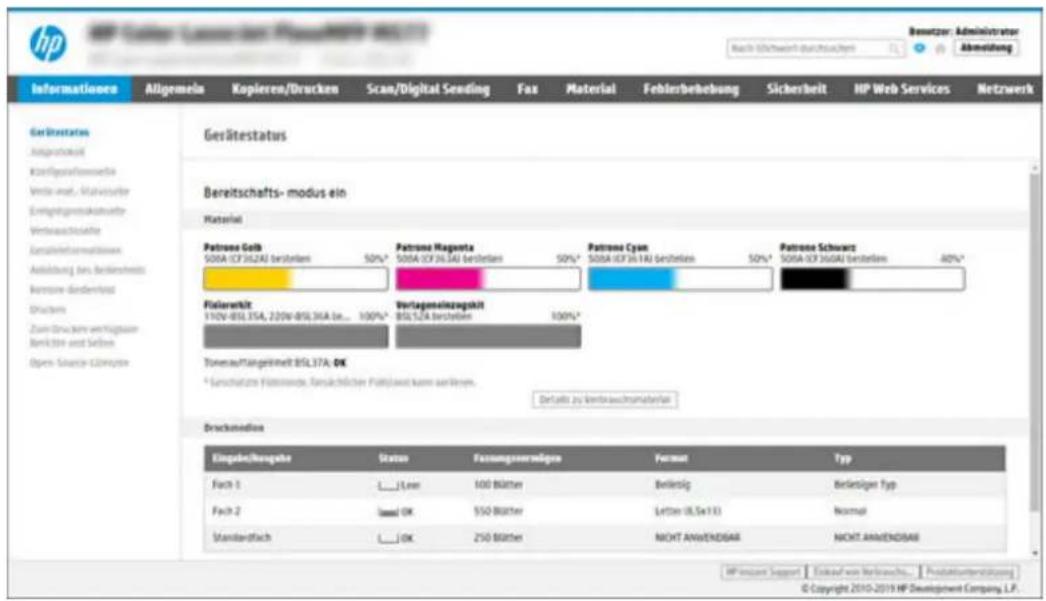
Schritt 2: Einrichten der Funktion „Scannen in Netzwerkordner“
Richten Sie die Funktion „Scannen in Netzwerkordner“ mithilfe einer der folgenden Methoden ein.
Methode 1: Verwenden des Assistenten zum Scannen in Netzwerkordner
Verwenden Sie diese Option zur grundlegenden Konfiguration der Funktion „Speichern in Netzwerkordner“ mithilfe des Einrichtungsassistenten „Scannen in Netzwerkordner“.

HINWEIS: Vorbereitungen: Berühren Sie zum Anzeigen der Drucker-IP-Adresse oder des Hostnamens das Symbol „Informationen“ und berühren Sie dann das Symbol „Netzwerk“ auf dem Bedienfeld des Druckers.
- Klicken Sie im oberen Navigationsbereich des integrierten Webservers auf die Registerkarte Scannen/Digital Sending. Das Dialogfeld Schnelleinrichtungsassistenten für E-Mail und „Scannen in Netzwerkordner“ wird geöffnet.
- Klicken Sie im linken Navigationsbereich auf Schnelleinrichtungsassistenten für E-Mail und „Scannen in Netzwerkordner“.
-
Klicken Sie auf den Link für den Assistenten für Schnelleinstellungen für das Speichern im Netzwerkordner.
-
Klicken Sie im Dialogfeld Schnelleinstellung für das Speichern im Netzwerkordner hinzufügen oder entfernen auf Hinzufügen.

HINWEIS: Schnelleinstellungen sind Jobs, auf die der Benutzer schnell zugreifen kann, indem er sie auf dem Startbildschirm des Druckers oder in der Anwendung „Schnelleinstellungen“ auswählt.

HINWEIS: Für die Funktion „Im Netzwerkordner speichern“ kann eine Mindestkonfiguration durchgeführt werden, ohne dass eine Schnelleinstellung erstellt wird. Ohne die Schnelleinstellung müssen Benutzer jedoch die Angaben zum Zielordner für jeden Scanjob im Bedienfeld des Geräts eingeben. Um Metadaten für „Im Netzwerkordner speichern“ aufnehmen zu können, ist eine Schnelleinstellung erforderlich.
- Geben Sie im Dialogfeld Ordner-Schnelleinstellung hinzufügen die folgenden Informationen ein:
a. Geben Sie im Feld Name der Schnelleinstellung einen Titel ein.

HINWEIS: Geben Sie einen Namen an, der für Benutzer leicht verständlich ist (z. B. „In einen Ordner scannen und speichern“).
b. Geben Sie im Feld Beschreibung der Schnelleinstellung eine Beschreibung ein, die erklärt, was in der Schnelleinstellung gespeichert ist.
c. Klicken Sie auf Weiter.
- Geben Sie im Dialogfeld Zielordner konfigurieren die folgenden Informationen ein:
a. Geben Sie im Feld UNC-Ordnerpfad einen Ordnerpfad ein, an den das gescannte Dokument gesendet wird.
Der Ordnerpfad kann entweder der vollqualifizierte Domänenname (FQDN) oder die IP-Adresse des Servers sein. Stellen Sie sicher, dass der Ordnerpfad (z. B. \scans) dem FQDN oder der IP-Adresse entspricht.
FQDN-Beispiel: \servername.us.companyname.net\scans
Beispiel einer IP-Adresse: \16.88.20.20\scans

HINWEIS: Der FQDN kann zuverlässiger sein als die IP-Adresse. Wenn der Server seine IP-Adresse über DHCP erhält, kann sich die Adresse ändern. Die Verbindung mit einer IP-Adresse ist jedoch möglicherweise schneller, da der Drucker zum Auffinden des Zielservers nicht DNS nutzen muss.
b. Wählen Sie im Dropdown-Feld Authentifizierungseinstellungen eine der folgenden Optionen aus:
- Für die Verbindung nach der Anmeldung über das Bedienfeld Benutzer-Anmeldeinformationen verwenden
- Immer diese Anmeldedaten verwenden

HINWEIS: Wenn Immer diese Anmeldedaten verwenden ausgewählt ist, müssen ein Benutzername und ein Kennwort in die entsprechenden Felder eingegeben werden. Außerdem muss mit Hilfe von Zugriff überprüfen geprüft werden, ob der Drucker Zugriff auf den Ordner hat.
c. Geben Sie im Feld Windows-Domäne die Windows-Domäne ein.

TIPP: Um die Windows-Domäne in Windows 7 zu finden, klicken Sie auf Start, auf Systemsteuerung und dann auf System.
Um die Windows-Domäne in Windows 8 zu finden, klicken Sie auf Suchen, geben Sie im Suchfeld System ein, und klicken Sie dann auf System.
Die Domäne ist unter Computername, Domäne und Arbeitsgruppeneinstellungen aufgeführt.
d. Klicken Sie auf Weiter.
- Legen Sie im Dialogfeld Dateiscaneinstellungen konfigurieren die standardmäßigen Scaneinstellungen für die Schnelleinstellung fest, und klicken Sie dann auf Weiter.
- Überprüfen Sie die Angaben im Dialogfeld Übersicht, und klicken Sie dann auf Fertig stellen.
Methode 2: Verwenden der Einrichtung von „Scannen in Netzwerkordner“
Diese Option bietet die Möglichkeit, die erweiterte Konfiguration der Funktion „Im Netzwerkordner speichern“ mit Hilfe des integrierten HP Webservers (EWS) für den Drucker durchzuführen.

HINWEIS: Vorbereitungen: Berühren Sie zum Anzeigen der Drucker-IP-Adresse oder des Hostnamens das Symbol „Informationen“ und berühren Sie dann das Symbol „Netzwerk“ auf dem Bedienfeld des Druckers.
Schritt 1: Start des Konfigurationsvorgangs
Gehen Sie folgendermaßen vor, um mit der Einrichtung für „Scannen in Netzwerkordner“ zu beginnen.
- Klicken Sie auf die Registerkarte Scannen/Digital Sending.
- Klicken Sie im linken Navigationsbereich auf Einrichtung von „Im Netzwerkordner speichern“.
Schritt 2: Konfigurieren der Einstellungen für „Scannen in Netzwerkordner“
Gehen Sie folgendermaßen vor, um die Einrichtung für „Scannen in Netzwerkordner“ abzuschließen.
Schritt 1: Start des Konfigurationsvorgangs
Führen Sie folgende Schritte aus, um mit der Konfiguration zu beginnen.
- Aktivieren Sie auf der Seite Einrichtung von „Scannen in Netzwerkordner“ das Kontrollkästchen „Scannen in Netzwerkordner“ aktivieren. Wenn dieses Feld nicht aktiviert ist, ist die Funktion auf dem Bedienfeld des Druckers nicht verfügbar.
- Klicken Sie im linken Navigationsbereich im Bereich „Scannen in Netzwerkordner“ auf Schnelleinstellungen. Klicken Sie auf Hinzufügen, um das Dialogfeld Einrichten der Schnelleinstellungen zu starten.

HINWEIS: Schnelleinstellungen sind Jobs, auf die der Benutzer schnell zugreifen kann, indem er sie auf dem Startbildschirm des Druckers oder in der Anwendung „Schnelleinstellungen“ auswählt.

HINWEIS: Für die Funktion „Scannen in Netzwerkordner“ kann eine Mindestkonfiguration durchgeführt werden, ohne dass eine Schnelleinstellung erstellt wird. Ohne die Schnelleinstellung müssen Benutzer jedoch die Angaben zum Zielordner für jeden Scanjob im Bedienfeld des Geräts eingeben. Eine Schnelleinstellung ist erforderlich, um Metadaten für die Funktion „Scannen in Netzwerkordner“ bereitzustellen.
Nehmen Sie alle Einstellungen bei der Einrichtung der Schnelleinstellungen vor, um die Funktion „Scannen in Netzwerkordner“ vollständig zu konfigurieren.
Dialogfeld 1: Richten Sie den Namen der Schnelleinstellung, die Beschreibung und die Optionen für die Benutzerinteraktion am Bedienfeld ein.
Legen Sie die Schnelleinstellungsdetails für die Benutzerinteraktion am Bedienfeld des Druckers fest.
Verwenden Sie das Dialogfeld Schaltflächenposition für Schnelleinstellungen und Optionen für Benutzerinteraktion im Bedienfeld festlegen, um festzulegen, wo die Schaltfläche Schnelleinstellung auf dem Bedienfeld des Druckers angezeigt wird, und um den Grad der Benutzerinteraktion auf dem Bedienfeld des Druckers zu konfigurieren.
- Geben Sie im Feld Name der Schnelleinstellung einen Titel ein.

HINWEIS: Geben Sie einen Namen an, der für Benutzer leicht verständlich ist (z. B. „In einen Ordner scannen und speichern“).
- Geben Sie im Feld Beschreibung der Schnelleinstellung eine Beschreibung ein, die erklärt, was in der Schnelleinstellung gespeichert ist.
-
Wählen Sie in der Liste Startoption der Schnelleinstellung eine der folgenden Optionen aus:
-
Option 1: Anwendung eingeben, dann „Start“ drücken.
- Option 2: Bei Auswahl sofort starten.
Wählen Sie eine der folgenden Aufforderungsoptionen aus:
○Aufforderung für Originalseiten
○Eingabeaufforderung für weitere Seiten
○Vorschau erzwingen

HINWEIS: Wenn Bei Auswahl sofort starten ausgewählt ist, muss der Zielordner im nächsten Schritt eingegeben werden.
- Klicken Sie auf Weiter.
Dialogfeld 2: Ordnereinstellungen
Im Dialogfeld Ordnereinstellungen können Sie die Ordnertypen konfigurieren, an die der Drucker gescannte Dokumente sendet, und die Ordnerberechtigungen.
Sie können unter zwei Arten von Zielordnern wählen:
•Freigegebene Ordner oder FTP-Ordner
•Persönliche freigegebene Ordner
Sie können unter zwei Arten von Ordnerberechtigungen wählen:
• Lese- und Schreibzugriff
• Nur Schreibzugriff
Konfigurieren des Zielordners für gescannte Dokumente
Um einen Zielordner einzurichten, wählen Sie eine der folgenden Optionen aus.
Option 1: Konfigurieren des Druckers, um einen freigegebenen Ordner oder FTP-Ordner zu speichern
Führen Sie die folgenden Schritte aus, um gescannte Dokumente in einem freigegebenen Standardordner oder einem FTP-Ordner zu speichern.
- Falls noch nicht geschehen, wählen Sie In freigegebenen Ordnern oder FTP-Ordnern speichern aus.
- Klicken Sie auf Hinzufügen. Das Dialogfeld Netzwerkordnerpfad hinzufügen wird geöffnet.
- Wählen Sie im Dialogfeld Netzwerkordnerpfad eine der folgenden Optionen aus:
• Option 1: In einem freigegebenen Standard-Netzwerkordner speichern.
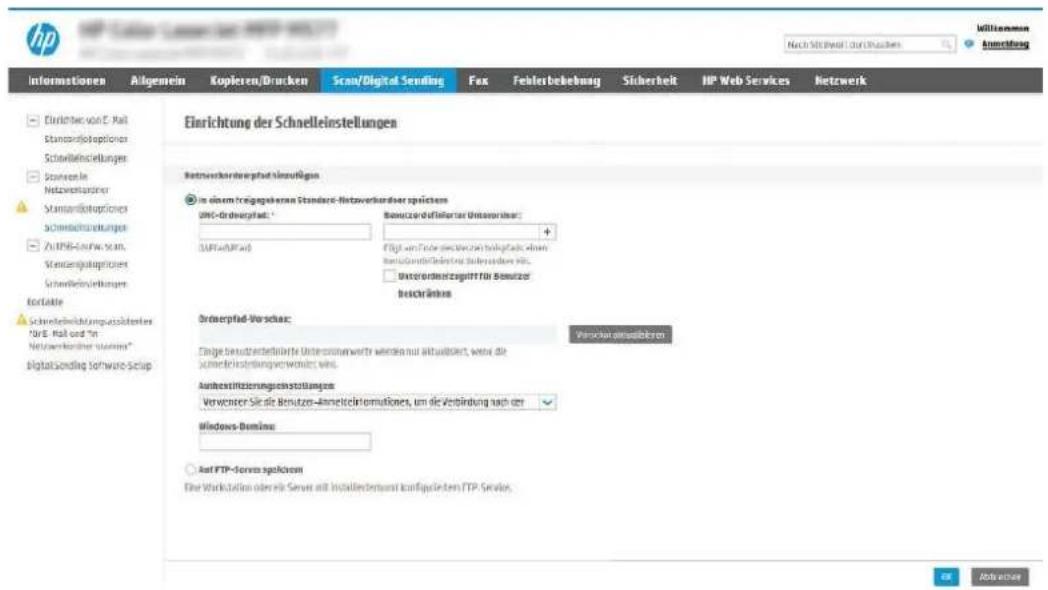
a. Falls noch nicht geschehen, wählen Sie In einem freigegebenen Standard-Netzwerkordner speichern aus.
b. Geben Sie im Feld UNC-Ordnerpfad einen Ordnerpfad ein.
Der Ordnerpfad kann entweder der vollqualifizierte Domänenname (FQDN) oder die IP-Adresse des Servers sein. Stellen Sie sicher, dass der Ordnerpfad (z. B. \scans) dem FQDN oder der IP-Adresse entspricht.
FQDN-Beispiel: \servername.us.companyname.net\scans
Beispiel einer IP-Adresse: \16.88.20.20\scans

HINWEIS: Der FQDN kann zuverlässiger sein als die IP-Adresse. Wenn der Server seine IP-Adresse über DHCP erhält, kann sich die Adresse ändern. Die Verbindung mit einer IP-Adresse ist jedoch möglicherweise schneller, da der Drucker zum Auffinden des Zielservers nicht DNS nutzen muss.
c. Um automatisch einen Unterordner für gescannte Dokumente im Zielordner zu erstellen, wählen Sie in der Liste Benutzerdefinierter Unterordner ein Format für den Unterordner aus.
Um den Zugriff auf den Unterordner für den Benutzer einzuschränken, der einen Scanjob erstellt, wählen Sie Unterordnerzugriff für Benutzer beschränken aus.
d. Um den vollständigen Ordnerpfad für gescannte Dokumente anzuzeigen, klicken Sie auf Vorschau aktualisieren.
e. Wählen Sie in der Liste Authentifizierungseinstellungen eine der folgenden Optionen aus:
–Für die Verbindung nach der Anmeldung über das Bedienfeld Benutzer-Anmeldeinformationen verwenden
—Immer diese Anmeldedaten verwenden

HINWEIS: Wenn Immer diese Anmeldedaten verwenden ausgewählt ist, müssen ein Benutzername und ein Kennwort in die entsprechenden Felder eingegeben werden.
f. Geben Sie im Feld Windows-Domäne die Windows-Domäne ein.

HINWEIS: Um die Windows-Domäne in Windows 7 zu finden, klicken Sie auf Start, auf Systemsteuerung und dann auf System.
Um die Windows-Domäne in Windows 8 zu finden, klicken Sie auf Suchen, geben Sie im Suchfeld System ein, und klicken Sie dann auf System.
Die Domäne ist unter Computername, Domäne und Arbeitsgruppeneinstellungen aufgeführt.

HINWEIS: Wenn ein freigegebener Ordner so eingerichtet wurde, dass jeder darauf zugreifen kann, müssen Werte für einen Arbeitsgruppennamen (der Standardname ist „Arbeitsgruppe“), einen Benutzernamen und ein Kennwort in die entsprechenden Felder eingegeben werden. Wenn sich der Ordner in einem Ordner eines bestimmten Benutzers und nicht in einem öffentlichen Ordner befindet, müssen der Benutzername und das Kennwort dieses Benutzers verwendet werden.

HINWEIS: Anstelle eines Computernamens könnte eine IP-Adresse erforderlich sein. Viele Home-Router können nicht gut mit Computernamen umgehen, und es gibt keinen Domain Name Server (DNS). In diesem Fall empfiehlt sich die Einrichtung einer statischen IP-Adresse auf dem freigegebenen PC, um das Problem, dass DHCP eine neue IP-Adresse zuweist, zu umgehen. Bei einem typischen Home-Router erfolgt dies durch Einrichten einer statischen IP-Adresse, die sich zwar im selben Teilnetz, aber außerhalb des DHCP-Adressbereichs befindet.
g. Klicken Sie auf OK.
- Option 2: Auf FTP-Server speichern.
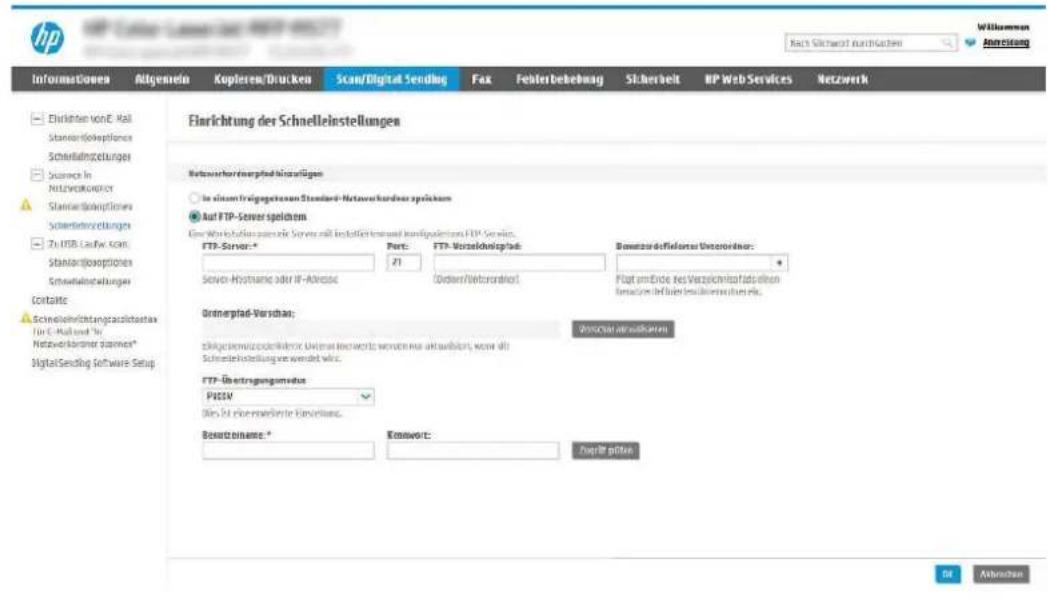

HINWEIS: Wenn sich eine FTP-Site außerhalb der Firewall befindet, muss unter den Netzwerkeinstellungen ein Proxyserver angegeben werden. Diese Einstellungen befinden sich auf der Registerkarte EWS-Netzwerk unter den Optionen Erweitert.
a. Wählen Sie Auf FTP-Server speichern aus.
b. Geben Sie im Feld FTP-Server den Namen des FTP-Servers oder die IP-Adresse ein.
c. Geben Sie im Feld Port die Portnummer ein.

HINWEIS: In den meisten Fällen muss die Standardportnummer nicht geändert werden.
d. Um automatisch einen Unterordner für gescannte Dokumente im Zielordner zu erstellen, wählen Sie in der Liste Benutzerdefinierter Unterordner ein Format für den Unterordner aus.
e. Um den vollständigen Ordnerpfad für gescannte Dokumente anzuzeigen, klicken Sie auf Vorschau aktualisieren.
f. Wählen Sie in der Liste FTP-Übertragungsmodus eine der folgenden Optionen aus:
-Passiv
-Aktiv
g. Geben Sie im Feld Benutzername den Benutzernamen ein.
h. Geben Sie im Feld Kennwort das Kennwort ein.
i. Klicken Sie auf Zugriff überprüfen, um zu prüfen, ob ein Zugriff auf das Ziel möglich ist.
j. Klicken Sie auf OK.
Option 2: Konfigurieren des Druckers zum Speichern in einem persönlichen freigegebenen Ordner
Führen Sie die folgenden Schritte aus, um die gescannten Dokumente in einem persönlichen freigegebenen Ordner zu speichern.

HINWEIS: Diese Option wird in Domänenumgebungen verwendet, in denen der Administrator einen freigegebenen Ordner für jeden Benutzer konfiguriert. Wenn die Funktion „In einem eigenen freigegebenen Ordner speichern“ konfiguriert ist, müssen Benutzer sich am Bedienfeld des Druckers mit Hilfe der Windows-Anmeldeinformationen oder der LDAP-Authentifizierung anmelden.
- Wählen Sie In einem eigenen freigegebenen Ordner speichern aus.
- Geben Sie im Feld Startordner des Gerätebenutzers mit diesem Attribut abrufen den Startordner des Benutzers in Microsoft Active Directory ein.

HINWEIS: Prüfen Sie, ob der Benutzer die Position des Basisordners im Netzwerk kennt.
- Um einen Unterordner basierend auf einem Benutzernamen am Ende des Ordnerpfads hinzuzufügen, wählen Sie Unterordner basierend auf Benutzernamen erstellen aus.
Um den Zugriff auf den Unterordner für den Benutzer einzuschränken, der einen Scanjob erstellt, wählen Sie Unterordnerzugriff für Benutzer beschränken aus.
Auswählen der Berechtigungen für den Zielordner
Um Berechtigungen für den Zielordner einzurichten, wählen Sie eine der folgenden Optionen aus.
Option 1: Konfigurieren von Lese- und Schreibzugriff
Um gescannte Dokumente an einen Ordner zu senden, der für den Lese- und Schreibzugriff konfiguriert ist, führen Sie die folgenden Schritte aus.

HINWEIS: Bei Auswahl von Nur an Ordner mit Lese- und Schreibzugriff senden werden die Ordnerüberprüfung und die Benachrichtigung über Jobs unterstützt.
- Falls noch nicht geschehen, wählen Sie die Option Nur an Ordner mit Lese- und Schreibzugriff senden aus.
- Wählen Sie Ordnerzugriff vor Jobstart prüfen aus, damit der Drucker vor dem Start eines Scanjobs den Ordnerzugriff überprüfen muss.
HINWEIS: Scanjobs können schneller durchgeführt werden, wenn Ordnerzugriff vor Jobstart prüfen nicht ausgewählt ist. Ist der Ordner jedoch nicht verfügbar, schlägt der Scanjob fehl. - Klicken Sie auf Weiter.

Option 2: Nur Konfigurieren von Schreibzugriff
Um gescannte Dokumente an Ordner zu senden, die nur für den Schreibzugriff konfiguriert sind, führen Sie die folgenden Schritte aus.

HINWEIS: Bei Auswahl von Nur an Ordner mit Schreibzugriff senden wird weder die Ordnerüberprüfung noch die Benachrichtigung über Jobs unterstützt.

HINWEIS: Wenn diese Option ausgewählt ist, kann der Drucker den Namen der Scandatei nicht inkrementieren. Es sendet dann den gleichen Dateinamen für alle Scanvorgänge.
Wählen Sie ein zeitabhängiges Dateinamenpräfix oder -suffix für den Scandateinamen aus, sodass jede Scandatei als eindeutige Datei gespeichert wird und keine vorherige Datei überschreibt. Dieser Dateiname wird durch die Daten im Dialogfeld Dateieinstellungen im Assistenten für Schnelleinstellungen festgelegt.
- Wählen Sie Nur an Ordner mit Schreibzugriff senden aus.
2. Klicken Sie auf Weiter.
Dialogfeld 3: Benachrichtigungseinstellungen
Verwenden Sie das Dialogfeld Benachrichtigungseinstellungen, um zu konfigurieren, wann Benachrichtigungen gesendet werden.
■ Führen Sie im Dialogfeld Benachrichtigungseinstellungen eine der folgenden Aufgaben aus:
- Option 1: Nicht benachrichtigen.
a. Wählen Sie Keine Benachrichtigung aus.
b. Um Benutzer zur Überprüfung ihrer Benachrichtigungseinstellungen aufzufordern, wählen Sie Benutzeraufforderung vor Jobstart aus, und klicken Sie dann auf Weiter.
- Option 2: Benachrichtigen, wenn Auftrag abgeschlossen ist.
a. Wählen Sie Benachrichtigung bei Jobabschluss aus.
b. Wählen Sie in der Liste Benachrichtigungsmethode die Methode für die Übermittlung der Benachrichtigung aus.
Wenn die Benachrichtigungsmethode E-Mail ist, geben Sie die E-Mail-Adresse in das Feld Benachrichtigungs-E-Mail-Adresse ein.
c. Um eine Miniaturansicht der ersten gescannten Seite in die Benachrichtigung aufzunehmen, wählen Sie Einschließlich Miniaturansicht aus.
d. Um Benutzer zur Überprüfung ihrer Benachrichtigungseinstellungen aufzufordern, wählen Sie Benutzeraufforderung vor Jobstart aus, und klicken Sie dann auf Weiter.
- Option 3: Nur benachrichtigen, wenn Auftrag fehlschlägt.
a. Wählen Sie Benachrichtigung nur bei Jobfehler aus.
b. Wählen Sie in der Liste Benachrichtigungsmethode die Methode für die Übermittlung der Benachrichtigung aus.
Wenn die Benachrichtigungsmethode E-Mail ist, geben Sie die E-Mail-Adresse in das Feld Benachrichtigungs-E-Mail-Adresse ein.
c. Um eine Miniaturansicht der ersten gescannten Seite in die Benachrichtigung aufzunehmen, wählen Sie Einschließlich Miniaturansicht aus.
d. Um Benutzer zur Überprüfung ihrer Benachrichtigungseinstellungen aufzufordern, wählen Sie Benutzeraufforderung vor Jobstart aus, und klicken Sie dann auf Weiter.
Dialogfeld 4: Scan Settings (Scaneinstellungen)
Führen Sie die Scaneinstellungen wie folgt durch.
Legen Sie im Dialogfeld Scaneinstellungen die standardmäßigen Scaneinstellungen für die Schnelleinstellung fest, klicken Sie dann auf Weiter.
Tabelle 6-9 Scaneinstellungen
Komponente Beschreibung
| Vorlagenformat Wählen Sie das Seitenformat des Originaldokuments aus. |
Tabelle 6-9 Scaneinstellungen (Fortsetzung)
| Komponente Beschreibung | |
| Originalseiten Geben Sie an, ob das Originaldokument einseitig oder doppelseitig bedruckt ist. | |
| Optimierung Text/Bild | Wählen Sie diese Einstellung aus, um die Ausgabe für bestimmte Inhaltsarten zu optimieren. |
| Ausrichtung des Inhalts | Legen Sie fest, wie der Inhalt des Originaldokuments auf der Seite positioniert wird.Hochformat oder Querformat. |
| Hintergrundbereinigung | Wählen Sie einen Wert aus, um blasse Bilder im Hintergrund oder eine helle Hintergrundfarbe zu entfernen. |
| Helligkeit Wählen Sie einen Wert aus, um die Helligkeit der Datei anzupassen. | |
| Kontrast Wählen Sie einen Wert aus, um den Kontrast der Datei anzupassen. | |
| Schärfe Wählen Sie einen Wert aus, um die Schärfe der Datei anzupassen. | |
| Bildvorschau | Wählen Sie aus, ob eine Vorschau des Jobs angezeigt werden muss oder optional ist, oder deaktivieren Sie die Vorschau. |
| Zuschneideoptionen | Legen Sie fest, ob ein Job zugeschnitten werden darf, und geben Sie die Zuschneideoption an. |
| Kanten löschen | Wählen Sie diese Einstellung aus, um die Breite der Ränder entlang der Kante festzulegen, die gelöscht werden sollen - und zwar in Zoll oder Millimeter für die Vorderseite und die Rückseite eines Jobs. |
Dialogfeld 5: File Settings (Dateieinstellungen)
Führen Sie die Dateieinstellungen wie folgt durch.
Wählen Sie im Fenster Dateieinstellungen die standardmäßigen Dateieinstellungen für die Schnelleinstellung aus, und klicken Sie auf Weiter.
Tabelle 6-10 Dateieinstellungen
| Komponente Beschreibung | |
| Dateinamen-Präfix | Hiermit können Sie das Standardpräfix des Dateinamens festlegen, das für Dateien verwendet wird, die in einem Netzwerkordner gespeichert werden. |
| Dateiname | Standarddateiname für die zu speichernde Datei.Aktivieren Sie das Kontrollkästchen Kann vom Benutzer bearbeitet werden, damit diese Einstellung im Bedienfeld des Druckers bearbeitet werden kann. |
| Dateinamen-Suffix | Hiermit können Sie das Standardsuffix des Dateinamens festlegen, das für Dateien verwendet wird, die in einem Netzwerkordner gespeichert werden. |
| Dateinamen-Vorschau | Geben Sie einen Dateinamen ein, und klicken Sie dann auf die Schaltfläche Vorschau aktualisieren. |
| Dateinummernformat | Wählen Sie für den Fall, dass der Job in mehrere Dateien unterteilt wird, ein Dateinamenformat aus. |
| Nummerierung hinzufügen, falls Job nur aus einer Datei besteht (Bsp.: _1-1) | Wählen Sie diese Einstellung aus, um die Nummerierung zu einem Dateinamen hinzuzufügen, wenn der Job nur aus einer Datei anstelle von mehreren Dateien besteht. |
| Dateityp Wählen Sie das Dateiformat für die gespeicherte Datei aus.Aktivieren Sie das Kontrollkästchen Kann vom Benutzer bearbeitet werden, damit diese Einstellung im Bedienfeld des Druckers bearbeitet werden kann. | |
Tabelle 6-10 Dateieinstellungen (Fortsetzung)
| Komponente Beschreibung | |
| Hohe Komprimierung (kleinere Datel) | Wählen Sie diese Einstellung zum Komprimieren der gescannten Datei aus. Dadurch verringert sich die Dategröße. Der Scanvorgang für eine Datel mit hoher Komprimierung dauert jedoch möglicherweise länger als der für eine Datei mit normaler Komprimierung. |
| PDF-Verschlüsselung | Wenn es sich bei der Datel um eine PDF-Datei handelt, wird mit dieser Funktion die PDF-Ausgabedatei verschlüsselt. Als Teil der Verschlüsselung muss ein Kennwort festgelegt werden. Mit demselben Kennwort kann die Datei dann geöffnet werden. Der Benutzer wird aufgefordert, ein Kennwort einzugeben, bevor er den Job scannt, wenn nicht bereits vor Start des Scans ein Kennwort festgelegt wurde. |
| Auflösung | Legen Sie die Auflösung für die Datei fest. Bilder höherer Auflösung verfügen über mehr dpi (Punkte pro Zoll) und sind daher detailgenauer. Bilder mit geringerer Auflösung verfügen über weniger dpi (Punkte pro Zoll) und sind weniger detailgenau, die Datei benötigt jedoch weniger Speicherplatz. |
| Qualität und Dateigröße | Wählen Sie die Qualität der Datei aus. Dateien mit qualitativ hochwertigen Bildern sind größer als solche mit qualitativ schlechteren Bildern und benötigen mehr Zeit zum Senden. |
| Farbe/Schwarz | Geben Sie an, ob die Kopien in Farbe, Schwarz und Graustufen oder nur in Schwarz gedruckt werden. |
| Leere Seiten unterdrücken | Wenn die Option Leere Seiten unterdrücken aktiviert ist, werden leere Seiten ignoriert. |
| Dateiformat für Metadaten | Wählen Sie in der Dropdown-Liste das Dateiformat für die Metadateninformationen aus. |
| Mehrere Dateien erstellen | Aktivieren Sie diese Einstellung, um Seiten basierend auf einer festgelegten maximalen Seitenanzahl pro Datei in separate Dateien zu scannen. |
Dialogfeld 6: Übersicht
Überprüfen Sie die Angaben im Dialogfeld Übersicht und klicken Sie dann auf Fertig stellen.
Schritt 3: Abschließen der Konfiguration
Gehen Sie folgendermaßen vor, um die Einrichtung für „Scannen in Netzwerkordner“ abzuschließen.
- Klicken Sie im linken Navigationsbereich auf Scannen in Netzwerkordner.
- Prüfen Sie auf der Seite Scannen in Netzwerkordner die gewählten Einstellungen, und klicken Sie dann auf Übernehmen, um die Einrichtung abzuschließen.
Einrichten der Funktion „Scannen nach SharePoint“
Verwenden Sie „Scannen nach SharePoint“, um Dokumente direkt in eine Microsoft SharePoint-Website zu scannen. Dank dieser Funktion müssen die Dokumente nicht mehr in einen Netzwerkordner, auf ein USB-Flash-Laufwerk oder in eine E-Mail-Nachricht gescannt und die Dateien dann manuell auf die SharePoint-Site hochgeladen werden.
Einführung
Richten Sie die Funktion zum Scannen nach SharePoint ein, und scannen Sie Dokumente direkt in eine SharePoint-Website.
Scannen nach SharePoint unterstützt alle Scanoptionen, einschließlich der Möglichkeit, Dokumente als Bilder einzuscannen oder mit Hilfe der OCR-Funktionen Textdateien oder durchsuchbare PDFs zu erstellen.
Die Funktion ist standardmäßig deaktiviert. Aktivieren Sie In SharePoint speichern auf dem integrierten HP Webserver (EWS).
Vorbereitungen
Damit dieses Verfahren durchgeführt werden kann, muss der Zielordner, in dem die gescannten Dateien gespeichert werden, auf der SharePoint-Website vorhanden sein, und für den Zielordner muss der Schreibzugriff aktiviert sein. Scannen in SharePoint ist standardmäßig deaktiviert.
Schritt 1: Zugriff auf den integrierten HP Web Server (EWS)
Öffnen Sie EWS, um mit dem Einrichtungsvorgang zu beginnen.

HINWEIS: Die Abbildung in diesem Abschnitt zeigt einen Bildschirm "EWS" für einen Farbdrucker. Das unten ausgeführte Verfahren gilt jedoch sowohl für Farb- als auch für Monochromdrucker.
- Tippen Sie auf dem Startbildschirm des Bedienfelds des Druckers auf das Symbol „Informationen“ und dann auf das Symbol „Ethernet“, um die IP-Adresse oder den Hostnamen anzuzeigen.
- Öffnen Sie einen Webbrowser. Geben Sie die IP-Adresse oder den Hostnamen genau so in die Adresszeile ein, wie sie bzw. er auf dem Bedienfeld des Druckers angezeigt wird. Drücken Sie auf der Computertastatur die Eingabetaste. Der EWS wird geöffnet.

https://10.10.XX.XXX

HINWEIS: Wird im Webbrowser die Meldung angezeigt, dass der Zugriff auf die Webseite eventuell nicht sicher ist, wählen Sie die Option zum Weiterleiten auf die Webseite. Der Computer wird durch den Zugriff auf diese Webseite nicht beschädigt.
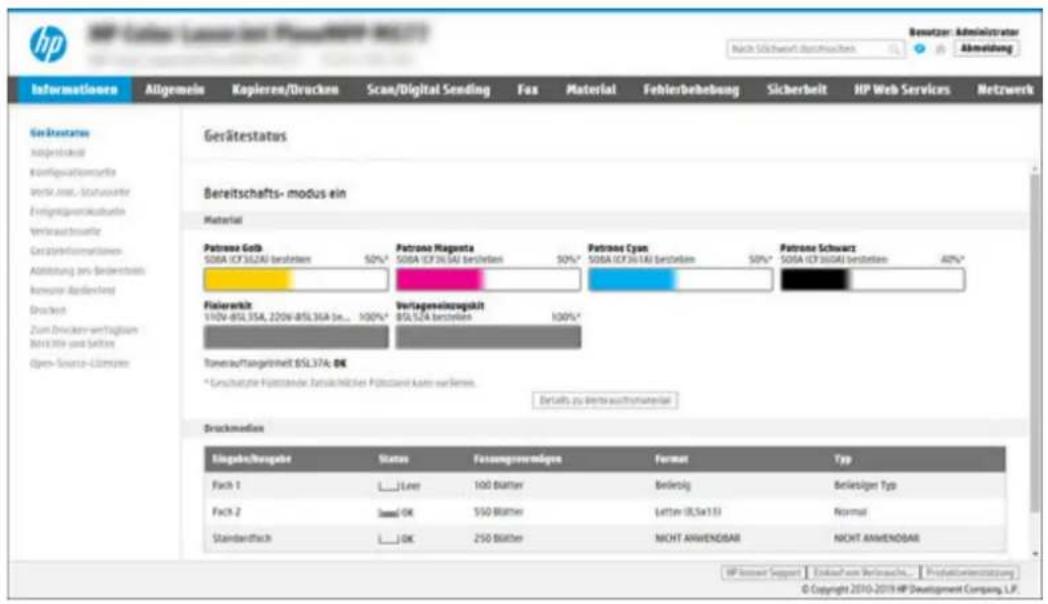
Schritt 2: Aktivieren der Funktion „Scannen nach SharePoint“ und Erstellen einer Schnelleinstellung für „Scannen nach SharePoint“
Führen Sie die folgenden Schritte aus, um die Funktion „Scannen nach SharePoint“ zu aktivieren und eine Schnelleinstellung für „Scannen nach SharePoint“ zu erstellen.
- Klicken Sie im oberen Navigationsbereich auf die Registerkarte Scannen/Digital Sending.
- Klicken Sie im linken Navigationsbereich auf Scannen nach SharePoint®.

HINWEIS: Schnelleinstellungen sind Jobs, auf die der Benutzer schnell zugreifen kann, indem er sie auf dem Startbildschirm des Druckers oder in der Anwendung Schnelleinstellungen auswählt.
- Wählen Sie Scannen nach SharePoint® aktivieren aus und klicken Sie dann auf Übernehmen.
- Klicken Sie im linken Navigationsfenster im Bereich Scannen nach SharePoint auf Schnelleinstellungen. Klicken Sie auf Hinzufügen, um den Assistenten für Schnelleinstellungen zu starten.
- Geben Sie einen Namen der Schnelleinstellung (zum Beispiel „Scannen in SharePoint“) und eine Beschreibung der Schnelleinstellung ein.
- Wählen Sie eine Startoption der Schnelleinstellung aus, um festzulegen, was geschieht, nachdem eine Schnelleinstellung auf dem Bedienfeld des Druckers ausgewählt wurde, und klicken Sie dann auf Weiter.
- Führen Sie die folgenden Schritte aus, um den Pfad zum SharePoint-Ordner hinzuzufügen:
a. Klicken Sie auf der Seite SharePoint-Zieleinstellungen auf Hinzufügen, um die Seite SharePoint-Pfad hinzufügen zu öffnen.
b. Öffnen Sie ein weiteres Browserfenster, navigieren Sie zum zu verwendenden SharePoint-Ordner, und kopieren Sie den Ordnerpfad für den SharePoint-Ordner aus diesem Browserfenster.
c. Fügen Sie den SharePoint-Ordnerpfad im Feld SharePoint-Pfad: ein.
d. Standardmäßig überschreibt der Drucker eine ggf. vorhandene Datei mit dem gleichen Namen wie die neue Datei. Deaktivieren Sie Vorhandene Dateien überschreiben, um einer neuen Datei mit dem gleichen Namen wie eine vorhandene Datei einen aktualisierten Uhrzeit/Datum-Stempel hinzuzufügen.
e. Wählen Sie im Dropdown-Menü Authentifizierungseinstellungen eine Option aus. Wählen Sie aus, ob beim Anmelden bei der SharePoint-Website die Anmeldeinformationen eingegeben werden müssen oder die Anmeldeinformationen mit der Schnelleinstellung gespeichert werden können.

HINWEIS: Wenn Verwenden Sie die Benutzer-Anmeldeinformationen, um die Verbindung nach der Anmeldung in der Systemsteuerung herzustellen aus der Dropdown-Liste Authentifizierungseinstellungen ausgewählt wird, muss der angemeldete Benutzer über eine Schreibberechtigung für die angegebene SharePoint-Website verfügen.

HINWEIS: Aus Sicherheitsgründen zeigt der Drucker die in den Schnelleinstellungsassistent eingegebenen Anmeldeinformationen nicht an.
f. Klicken Sie auf OK, um die Einrichtung des SharePoint-Pfads abzuschließen und wieder zur Seite SharePoint-Zieleinstellungen zu wechseln.
- Wählen Sie Ordnerzugriff vor Jobstart prüfen aus, um sicherzustellen, dass bei jeder Verwendung der Schnelleinstellung auf den als Zielordner angegebenen SharePoint-Ordner zugegriffen werden kann. Wenn diese Option nicht ausgewählt ist, können Jobs schneller im SharePoint-Ordner gespeichert werden. Ist diese Option nicht ausgewählt, und es ist kein Zugriff auf den SharePoint-Ordner möglich, schlägt der Job fehl.
- Klicken Sie auf Weiter.
- Legen Sie eine Benachrichtigungsbedingung: auf der Seite Benachrichtigungseinstellungen fest. Mit dieser Einstellung wird die Schnelleinstellung so konfiguriert, dass entweder keine Benachrichtigung erfolgt oder dass E-Mail-Nachrichten gesendet oder eine Zusammenfassungsseite gedruckt wird, wenn ein Job entweder erfolgreich abgeschlossen wird oder fehlschlägt. Wählen Sie eine der folgenden Optionen aus dem Drop-down-Menü Benachrichtigungsbedingung: aus:
- Wählen Sie Nicht benachrichtigen aus, damit die Schnelleinstellung keine Benachrichtigungsaktion ausführt, wenn ein Job erfolgreich abgeschlossen wird oder fehlschlägt.
- Wählen Sie Benachrichtigen, wenn Job ausgeführt ist aus, damit die Schnelleinstellung eine Benachrichtigung sendet, wenn ein Job erfolgreich abgeschlossen wird.
- Wählen Sie Nur benachrichtigen, wenn Job fehlschlägt aus, damit die Schnelleinstellung nur dann eine Benachrichtigung sendet, wenn ein Job fehlschlägt.
Wird Benachrichtigen, wenn Job ausgeführt ist oder Nur benachrichtigen, wenn Job fehlschlägt ausgewählt, muss die Zustellungsmethode für Benachrichtigung: festgelegt werden. Wählen Sie eine der folgenden Optionen aus:
- E-Mail: Verwenden Sie diese Option, um eine E-Mail zu senden, wenn die ausgewählte Benachrichtigungsbedingung eintritt. Diese Option erfordert eine gültige E-Mail-Adresse im Feld Benachrichtigungs-E-Mail-Adresse:.

HINWEIS: Wenn Sie die E-Mail-Benachrichtigungsfunktion verwenden möchten, konfigurieren Sie zunächst die E-Mail-Funktion auf dem Drucker.
- Drucken: Verwenden Sie diese Option, um die Benachrichtigung zu drucken, wenn die ausgewählte Benachrichtigungsbedingung eintritt.

HINWEIS: Wählen Sie die Einschließlich Miniaturansicht, damit jede Benachrichtigungsoption eine Miniaturansicht der ersten Seite der gescannten Seite des Jobs enthält.
- Klicken Sie auf Weiter.
- Wählen Sie Optionen auf der Seite Scaneinstellungen aus, und klicken Sie dann auf Weiter. Weitere Informationen finden Sie unter Tabelle 6-12 Scaneinstellungen für „Scannen in SharePoint“ auf Seite 108.
- Wählen Sie Optionen auf der Seite Dateieinstellungen aus, und klicken Sie dann auf Weiter. Weitere Informationen finden Sie unter Tabelle 6-13 Dateieinstellungen für „Scannen in SharePoint“ auf Seite 109.
- Überprüfen Sie die Zusammenfassung der Einstellungen. Klicken Sie auf Fertigstellen, um die Schnelleinstellung zu speichern, oder klicken Sie auf Zurück, um die Einstellungen zu bearbeiten.
Scannen eines Dokuments direkt auf einer SharePoint-Site
Gehen Sie folgendermaßen vor, um ein Dokument direkt auf einer SharePoint-Site zu scannen.
- Legen Sie das Dokument mit der zu scannenden Seite nach unten auf das Scannerglas oder mit der zu scannenden Seite nach oben in den Vorlageneinzug, und passen Sie die Papierführungen an das Dokument an.
- Navigieren Sie auf dem Startbildschirm des Druckerbedienfelds zur Anwendung Scannen, und wählen Sie das Symbol Scannen und dann Scannen nach SharePoint ^® aus.

HINWEIS: Eventuell müssen Sie sich am Drucker anmelden, um diese Funktion nutzen zu können.
-
Berühren Sie Auswählen unter Schnelleinstellungen, wählen Sie eine Schnelleinstellung aus, und wählen Sie anschließend Laden aus.
-
Berühren Sie das Textfeld An:, und rufen Sie so die Tastatur auf. Geben Sie den Namen der Datei entweder über die Bildschirmtastatur oder die physische Tastatur ein, und berühren Sie die Eingabetaste.
-
Berühren Sie die Schaltfläche Optionen, um Einstellungen für das Dokument anzuzeigen und zu konfigurieren.
-
Tippen Sie auf den rechten Bildschirmbereich, um eine Vorschau des Dokuments anzuzeigen. Verwenden Sie im Vorschaubildschirm die Schaltflächen auf der rechten Seite des Bildschirms, um die Vorschauoptionen anzupassen und neu anzuordnen, zu drehen, einzufügen oder Seiten zu entfernen.
Tabelle 6-11 Schaltflächen auf der rechten Seite des Vorschaufensters
| Schaltfläche Beschreibung | |
| Verwenden Sie diese Schaltflächen, um zwischen der einseitigen Ansicht und der Miniaturansicht umzuschalten. In der Miniaturansicht sind mehr Optionen als in der einseitigen Ansicht vorhanden. | |
| Verwenden Sie diese Schaltflächen, um die ausgewählte Seite zu vergrößern oder zu verkleinern.HINWEIS: Wählen Sie zur Verwendung dieser Schaltflächen jeweils nur eine Seite aus. | |
| Verwenden Sie diese Schaltfläche, um die Seite um 180 Grad zu drehen.HINWEIS: Diese Schaltfläche ist nur in der Miniaturansicht verfügbar. | |
| Verwenden Sie diese Schaltfläche, um die ausgewählten Seiten zu löschen.HINWEIS: Diese Schaltfläche ist nur in der Miniaturansicht verfügbar. | |
Tabelle 6-11 Schaltflächen auf der rechten Seite des Vorschaufensters (Fortsetzung)
| Schaltfläche Beschreibung | |
 | Verwenden Sie diese Schaltflächen, um die Seiten im Dokument neu anzuordnen. Wählen Sie eine oder mehrere Seiten, und verschieben Sie sie nach links oder rechts.HINWEIS: Diese Schaltflächen sind nur in der Miniaturansicht verfügbar. |
 | |
 | Über diese Schaltfläche kann dem Dokument eine Seite hinzugefügt werden. Der Drucker fordert Sie auf, weitere Seiten zu scannen. |
 | Verwenden Sie diese Schaltfläche, um die in der Vorschau vorgenommenen Änderungen zu löschen, und beginnen Sie von vorne. |
 | Berühren Sie diese Schaltfläche, um den Vorschaubildschirm auszublenden und zum Kopierbildschirm zurückzukehren. |
- Wenn das Dokument bereit ist, wählen Sie Senden aus, um die Datei im SharePoint-Speicherort zu speichern.
Scaneinstellungen für die Schnelleinstellung und Optionen für „Scannen in SharePoint“
Überprüfen Sie die im Assistenten für Schnelleinstellungen vorhandenen Einstellungen und Optionen, wenn Sie eine Schnelleinstellung für „Scannen in SharePoint“ hinzufügen, bearbeiten oder kopieren.
Tabelle 6-12 Scaneinstellungen für „Scannen in SharePoint“
| Komponente Beschreibung | |
| Vorlagenformat Wählen Sie das Seitenformat des Originaldokuments aus. | |
| Originalseiten Geben Sie an, ob das Originaldokument einseitig oder doppelseitig bedruckt ist. | |
| Optimierung Text/Bild | Wählen Sie diese Einstellung aus, um die Ausgabe für bestimmte Inhaltsarten zu optimieren. |
| Ausrichtung des Inhalts | Legen Sie fest, wie der Inhalt des Originaldokuments auf der Seite positioniert wird.Hochformat oder Querformat. |
| Hintergrundbereinigung | Wählen Sie einen Wert aus, um blasse Bilder im Hintergrund oder eine helle Hintergrundfarbe zu entfernen. |
| Helligkeit Wählen Sie einen Wert aus, um die Helligkeit der Datei anzupassen. | |
| Kontrast Wählen Sie einen Wert aus, um den Kontrast der Datei anzupassen. | |
| Schärfe | Wählen Sie einen Wert aus, um die Schärfe der Datei anzupassen. |
| Bildvorschau | Wählen Sie aus, ob eine Vorschau des Jobs angezeigt werden muss oder optional ist, oder deaktivieren Sie die Vorschau. |
| Zuschneideoptionen | Legen Sie fest, ob ein Job zugeschnitten werden darf, und geben Sie die Zuschneideoption an. |
Tabelle 6-12 Scaneinstellungen für „Scannen in SharePoint“ (Fortsetzung)
| Komponente Beschreibung | |
| Kanten löschen | Wählen Sie diese Einstellung aus, um die Breite der Ränder entlang der Kante festzulegen, die gelöscht werden sollen - und zwar in Zoll oder Millimeter für die Vorderselte und die Rückselte eines Jobs. |
Tabelle 6-13 Dateieinstellungen für „Scannen in SharePoint“
| Komponente Beschreibung | |
| Dateinamen-Präfix | Hiermit können Sie das Standardpräfix des Dateinamens festlegen, das für die zu speichernden Dateien verwendet wird. |
| Dateiname Standarddateiname für die zu speichernde Datei. | |
| Aktivieren Sie das Kontrollkästchen Kann vom Benutzer bearbeitet werden, damit diese Einstellung im Bedlenfeld des Druckers bearbeitet werden kann. | |
| Dateinamen-Suffix | Hiermit können Sie das Standardsuffix des Dateinamens festlegen, das für die zu speichernden Dateien verwendet wird. |
| Doppeltes Standardsuffix für den Dateinamen [Dateiname]_JJJJMMTTT | |
| Dateinamen-Vorschau | Geben Sie einen Dateinamen ein, und klicken Sie dann auf die Schaltfläche Vorschau aktualisieren. |
| Dateinummernformat | Wählen Sie für den Fall, dass der Job in mehrere Dateien unterteilt wird, ein Dateinamenformat aus. |
| Nummerierung hinzufügen, falls Job nur aus einer Datei besteht (Bsp.: _1-1) | Wählen Sie diese Einstellung aus, um die Nummerierung zu einem Dateinamen hinzuzufügen, wenn der Job nur aus einer Datei anstelle von mehreren Dateien besteht. |
| Dateityp Wählen Sie das Dateiformat für die gespeicherte Datei aus. | |
| Aktivieren Sie das Kontrollkästchen Kann vom Benutzer bearbeitet werden, damit diese Einstellung im Bedlenfeld des Druckers bearbeitet werden kann. | |
| Hohe Komprimierung (kleinere Datei) | Wählen Sie diese Einstellung zum Komprimieren der gescannten Datei aus. Dadurch verringert sich die Dateigröße. Der Scanvorgang für eine Datei mit hoher Komprimierung dauert jedoch möglicherweise länger als der für eine Datei mit normaler Komprimierung. |
| PDF-Verschlüsselung | Wenn es sich bei der Datei um eine PDF-Datei handelt, wird mit dieser Funktion die PDF-Ausgabedatei verschlüsselt. Als Teil der Verschlüsselung muss ein Kennwort festgelegt werden. Mit demselben Kennwort kann die Datei dann geöffnet werden. Der Benutzer wird aufgefordert, ein Kennwort einzugeben, bevor er den Job scannt, wenn nicht bereits vor Start des Scans ein Kennwort festgelegt wurde. |
| Auflösung | Legen Sie die Auflösung für die Datei fest. Bilder höherer Auflösung verfügen über mehr dpi (Punkte pro Zoll) und sind daher detailgenauer. Bilder mit geringerer Auflösung verfügen über weniger dpi (Punkte pro Zoll) und sind weniger detailgenau, die Datei benötigt jedoch weniger Speicherplatz. |
| Qualität und Dateigröße | Wählen Sie die Qualität der Datei aus. Dateien mit qualitativ hochwertigen Bildern sind größer als solche mit qualitativ schlechteren Bildern und benötigen mehr Zeit zum Senden. |
| Farbe/Schwarz | Geben Sie an, ob die Kopien in Farbe, Schwarz und Graustufen oder nur in Schwarz gedruckt werden. |
| Leere Seiten unterdrücken | Wenn die Option Leere Seiten unterdrücken aktiviert ist, werden leere Seiten ignoriert. |
| Mehrere Dateien erstellen | Aktivieren Sie diese Einstellung, um Seiten basierend auf einer festgelegten maximalen Seitenanzahl pro Datei in separate Dateien zu scannen. |
Einrichten der Funktion „Scannen auf USB-Laufwerk“
Aktivieren Sie die Funktion „Scannen auf USB-Laufwerk“, die Ihnen das direkte Scannen auf ein USB-Flash-Laufwerk ermöglicht.
Einführung
Der Drucker verfügt über eine Funktion, mit der Dokumente gescannt und auf einem USB-Flash-Laufwerk gespeichert werden können. Die Funktion ist erst verfügbar, nachdem sie über den integrierten HP Webserver (EWS) konfiguriert wurde.
Schritt 1: Zugriff auf den integrierten HP Web Server (EWS)
Öffnen Sie EWS, um mit dem Einrichtungsvorgang zu beginnen.

HINWEIS: Die Abbildung in diesem Abschnitt zeigt einen Bildschirm "EWS" für einen Farbdrucker. Das unten ausgeführte Verfahren gilt jedoch sowohl für Farb- als auch für Monochromdrucker.
- Tippen Sie auf dem Startbildschirm des Bedienfelds des Druckers auf das Symbol „Informationen“ und dann auf das Symbol „Ethernet“, um die IP-Adresse oder den Hostnamen anzuzeigen.
- Öffnen Sie einen Webbrowser. Geben Sie die IP-Adresse oder den Hostnamen genau so in die Adresszeile ein, wie sie bzw. er auf dem Bedienfeld des Druckers angezeigt wird. Drücken Sie auf der Computertastatur die Eingabetaste. Der EWS wird geöffnet.
https://10.10.XX.XXX

HINWEIS: Wird im Webbrowser die Meldung angezeigt, dass der Zugriff auf die Webseite eventuell nicht sicher ist, wählen Sie die Option zum Weiterleiten auf die Webseite. Der Computer wird durch den Zugriff auf diese Webseite nicht beschädigt.
Schritt 2: Aktivieren der Funktion „Scannen in USB-Laufwerk“
Aktivieren Sie mit den folgenden Schritten den USB-Anschluss.
- Wählen Sie die Registerkarte Security (Sicherheit) aus.
- Führen Sie einen Bildlauf zu Hardware-Anschlüsse durch, und stellen Sie sicher, dass Plug & Play für USB-Host aktivieren aktiviert ist.
- Wählen Sie die Registerkarte Scannen/Digitales Senden aus und klicken Sie dann im linken Navigationsbereich auf die Option An USB-Treibereinstellungen scannen.
- Aktivieren Sie das Kontrollkästchen Scannen auf USB-Laufwerk aktivieren.
- Klicken Sie am unteren Rand der Seite auf Anwenden.

HINWEIS: Bei den meisten Geräten sind Festplattenlaufwerke (HDDs) bei Auslieferung bereits installiert. In einigen Fällen können zusätzliche Speichergeräte über USB hinzugefügt werden. Überprüfen Sie, ob die Funktion „Auf USB speichern“ auf USB und Festplatte erweitert werden muss.
Schritt 3: Konfigurieren der Schnelleinstellungen (optional)
Verwenden Sie die folgenden Schritte, um Schnelleinstellungen für die Funktion „Scannen in USB-Laufwerk“ einzurichten. Schnelleinstellungen sind Jobs, auf die der Benutzer schnell zugreifen kann, indem er sie auf dem Startbildschirm des Druckers oder in der Anwendung „Schnelleinstellungen“ auswählt.
- Klicken Sie im Bereich Scannen in USB-Laufwerk des linken Navigationsbereichs auf Schnelleinstellungen.
- Wählen Sie eine der folgenden Optionen:
- Wählen Sie eine vorhandene Schnelleinstellung in der Tabelle unter Schnelleinstellungen - Anwendung aus.
- ODER -
- Klicken Sie auf Hinzufügen, um den Assistenten für Schnelleinstellungen aufzurufen.
- Wenn Sie Hinzufügen ausgewählt haben, wird die Seite Einrichten der Schnelleinstellungen geöffnet. Geben Sie die folgenden Informationen an:
a. Name der Schnelleinstellung: Geben Sie einen Titel für die neue Schnelleinstellung ein.
b. Beschreibung der Schnelleinstellung: Geben Sie eine Beschreibung für die Schnelleinstellung ein.
c. Startoption der Schnelleinstellung: Um festzulegen, wie die Schnelleinstellung gestartet wird, klicken Sie entweder auf Anwendung eingeben, dann „Start“ drücken oder auf Sofort beginnen, wenn auf Startbildschirm ausgewählt.
- Wählen Sie einen Standardspeicherort, an dem gescannte Dateien auf in den USB-Anschluss am Bedienfeld eingesetzten USB-Speichergeräten gespeichert werden, und klicken Sie dann auf Weiter. Die Standardoptionen für den Speicherort sind:
- Im Stammverzeichnis des USB-Speichergeräts speichern.
- Erstellen oder in diesem Ordner auf dem USB-Speichergerät ablegen – Der Pfad des Ordners auf dem USB-Speichergerät muss bei Verwendung dieser Dateispeicheroption angegeben werden. Ein umgekehrter Schrägstrich \ muss verwendet werden, um die Namen von Ordnern/Unterordnern im Pfad zu trennen.
- Wählen Sie eine Option aus der Drop-down-Liste Benachrichtigungsbedingung: aus, und klicken Sie dann auf Weiter.
Diese Einstellung bestimmt, ob oder wie Benutzer benachrichtigt werden, wenn eine Schnelleinstellung für „Auf USB speichern“ abgeschlossen wird oder fehlschlägt. Die Optionen für die Einstellung Benachrichtigungsbedingung: sind:
• Nicht benachrichtigen
- Benachrichtigen, wenn Auftrag abgeschlossen ist
- Nur benachrichtigen, wenn Auftrag fehlschlägt
- Wählen Sie die Scaneinstellungen für die Schnelleinstellung aus, und klicken Sie dann auf Weiter.
HINWEIS: Weitere Informationen zu den verfügbaren Scaneinstellungen finden Sie unter Standardmäßige Scaneinstellungen für die Einrichtung von „Scannen in USB-Laufwerk“ auf Seite 112.
- Wählen Sie die Dateieinstellungen für die Schnelleinstellung aus, und klicken Sie dann auf Weiter.
HINWEIS: Weitere Informationen zu den verfügbaren Dateieinstellungen finden Sie unter Standardmäßige Scaneinstellungen für die Einrichtung von „Scannen in USB-Laufwerk“ auf Seite 112.
- Prüfen Sie die Einstellungen in der Übersicht noch einmal, und klicken Sie dann auf Fertig stellen, um die Schnelleinstellung zu speichern, oder auf Zurück, um die Einstellungen zu bearbeiten.
Standardmäßige Scaneinstellungen für die Einrichtung von „Scannen in USB-Laufwerk“
Überprüfen Sie die standardmäßigen Einstellungen für die Einrichtung von „Scannen in USB-Laufwerk“.
Tabelle 6-14 Scaneinstellungen für die Einrichtung von „Scannen in USB-Laufwerk“
| Komponente Beschreibung | |
| Vorlagenformat Wählen Sie das Seitenformat des Originaldokuments aus. | |
| Originalseiten Geben Sie an, ob das Originaldokument einseitig oder doppelseitig bedruckt ist. | |
| Optimierung Text/Bild | Wählen Sie diese Einstellung aus, um die Ausgabe für bestimmte Inhaltsarten zu optimieren. |
| Ausrichtung des Inhalts | Legen Sie fest, wie der Inhalt des Originaldokuments auf der Seite positioniert wird.Hochformat oder Querformat. |
| Hintergrundbereinigung | Wählen Sie einen Wert aus, um blasse Bilder im Hintergrund oder eine helle Hintergrundfarbe zu entfernen. |
| Helligkeit Wählen Sie einen Wert aus, um die Helligkeit der Datei anzupassen. | |
| Kontrast | Wählen Sie einen Wert aus, um den Kontrast der Datei anzupassen. |
| Schärfe | Wählen Sie einen Wert aus, um die Schärfe der Datei anzupassen. |
Tabelle 6-14 Scaneinstellungen für die Einrichtung von „Scannen in USB-Laufwerk“ (Fortsetzung)
| Komponente Beschreibung | |
| Bildvorschau | Wählen Sie aus, ob eine Vorschau des Jobs angezeigt werden muss oder optional ist, oder deaktivieren Sie die Vorschau. |
| Zuschneideoptionen | Legen Sie fest, ob ein Job zugeschnitten werden darf, und geben Sie die Zuschneideoption an. |
| Kanten löschen | Wählen Sie diese Einstellung aus, um die Breite der Ränder entlang der Kante festzulegen, die gelöscht werden sollen - und zwar in Zoll oder Millimeter für die Vorderseite und die Rückseite eines Jobs. |
Datei-Standardeinstellungen für die Einrichtung von „Auf USB speichern“
Überprüfen Sie die Optionen für die Einrichtung von „Auf USB speichern“.
Tabelle 6-15 Dateleinstellungen für die Einrichtung von „Auf USB speichern“
| Optionsname Beschreibung | |
| Dateinamen-Präfix | Hiermit können Sie das Standardpräfix des Dateinamens festlegen, das für Dateien verwendet wird, die in einem Netzwerkordner gespeichert werden. |
| Dateiname Standarddateiname für die zu speichernde Datei. | |
| Aktivieren Sie das Kontrollkästchen Kann vom Benutzer bearbeitet werden, damit diese Einstellung im Bedienfeld des Druckers bearbeitet werden kann. | |
| Dateinamen-Suffix | Hiermit können Sie das Standardsuffix des Dateinamens festlegen, das für Dateien verwendet wird, die in einem Netzwerkordner gespeichert werden.Doppeltes Standardsuffix für den Dateinamen [Dateiname]_JJJJMMTTT |
| Dateinamen-Vorschau | Geben Sie einen Dateinamen ein, und klicken Sie dann auf die Schaltfläche Vorschau aktualisleren. |
| Dateinummernformat | Wählen Sie für den Fall, dass der Job in mehrere Dateien unterteilt wird, ein Dateinamenformat aus. |
| Nummerierung hinzufügen, falls Job nur aus einer Datei besteht (Bsp.: _1-1) | Wählen Sie diese Einstellung aus, um die Nummerierung zu einem Dateinamen hinzuzufügen, wenn der Job nur aus einer Datei anstelle von mehreren Dateien besteht. |
| Dateityp Wählen Sie das Dateiformat für die gespeicherte Datei aus. | |
| Aktivieren Sie das Kontrollkästchen Kann vom Benutzer bearbeitet werden, damit diese Einstellung im Bedienfeld des Druckers bearbeitet werden kann. | |
| Hohe Komprimierung (kleinere Datei) | Wählen Sie diese Einstellung zum Komprimieren der gescannten Datei aus. Dadurch verringert sich die Dateigröße. Der Scanvorgang für eine Datei mit hoher Komprimierung dauert jedoch möglicherweise länger als der für eine Datei mit normaler Komprimierung. |
| PDF-Verschlüsselung | Wenn es sich bei der Datei um eine PDF-Datei handelt, wird mit dieser Funktion die PDF-Ausgabedatel verschlüsselt. Als Teil der Verschlüsselung muss ein Kennwort festgelegt werden. Mit demselben Kennwort kann die Datei dann geöffnet werden. Der Benutzer wird aufgefordert, ein Kennwort einzugeben, bevor er den Job scannt, wenn nicht bereits vor Start des Scans ein Kennwort festgelegt wurde. |
| Auflösung | Legen Sie die Auflösung für die Datei fest. Bilder höherer Auflösung verfügen über mehr dpi (Punkte pro Zoll) und sind daher detailgenauer. Bilder mit geringerer Auflösung verfügen über weniger dpi (Punkte pro Zoll) und sind weniger detailgenau, die Datei benötigt jedoch weniger Speicherplatz. |
| Qualität und Dategröße | Wählen Sie die Qualität der Datei aus. Dateien mit qualitativ hochwertigen Bildern sind größer als solche mit qualitativ schlechteren Bildern und benötigen mehr Zeit zum Senden. |
Tabelle 6-15 Dateieinstellungen für die Einrichtung von „Auf USB speichern“ (Fortsetzung)
| Optionsname Beschreibung | |
| Farbe/Schwarz | Geben Sie an, ob die Kopien in Farbe, Schwarz und Graustufen oder nur in Schwarz gedruckt werden. |
| Leere Seiten unterdrücken | Wenn die Option Leere Seiten unterdrücken aktiviert ist, werden leere Seiten ignoriert. |
| Mehrere Dateien erstellen | Aktivieren Sie diese Einstellung, um Seiten basierend auf einer festgelegten maximalen Seitenanzahl pro Datei in separate Dateien zu scannen. |
Scannen an E-Mail
Scannen Sie ein Dokument direkt an eine E-Mail-Adresse oder Kontaktliste. Das gescannte Dokument wird als Anhang der E-Mail-Nachricht versendet.
Einführung
Der Drucker verfügt über eine Funktion, mit der Dokumente gescannt und an eine oder mehrere E-Mail-Adressen gesendet werden können.
Scannen an E-Mail
Gehen Sie folgendermaßen vor, um ein Dokument direkt an eine E-Mail-Adresse oder Kontaktliste zu scannen.
- Legen Sie das Dokument mit der zu scannenden Seite nach unten auf das Scannerglas oder mit der zu scannenden Seite nach oben in den Vorlageneinzug, und passen Sie die Papierführungen an das Dokument an.
- Navigieren Sie auf dem Startbildschirm des Druckerbedienfelds zur Anwendung Scannen, und wählen Sie das Symbol Scannen und dann Scannen an E-Mail aus.

HINWEIS: Geben Sie Ihren Benutzernamen und Ihr Kennwort ein, wenn Sie dazu aufgefordert werden.
- Berühren Sie das Feld An, um die Tastatur aufzurufen.

HINWEIS: Wenn Sie sich am Drucker angemeldet haben, werden Ihr Benutzername oder andere Standardinformationen unter Umständen im Feld Von angezeigt. Wenn das der Fall ist, können Sie diese möglicherweise nicht ändern.
- Geben Sie die Empfänger über eine der folgenden Methoden an:
- Geben Sie die Adresse über das Tastenfeld im Feld An ein.
Wenn Sie ein Dokument an mehrere Adressen senden möchten, verwenden Sie ein Semikolon als Trennzeichen zwischen den Adressen, oder wählen Sie die Eingabetaste nach Eingabe einer Adresse auf der Tastatur des Touchscreens aus.
- Verwenden Sie eine Kontaktliste wie folgt:
a. Wählen Sie die Schaltfläche „Kontakte“ neben dem Feld An aus, um den Bildschirm Kontakte zu öffnen.
b. Wählen Sie die gewünschte Kontaktliste aus.
c. Wählen Sie in der Kontaktliste einen oder mehrere Namen zum Einfügen in die Empfängerliste aus, und wählen Sie anschließend Hinzufügen.
- Füllen Sie die Felder Betreff, Dateiname und Nachricht aus, und verwenden Sie zur Eingabe der Informationen die Tastatur des Touchscreens. Wählen Sie die Schaltfläche „Schließen“ wenn Sie das Tastenfeld schließen müssen.
- Um eine Schnelleinstellung zu laden, wählen Sie Laden aus, wählen Sie die Schnelleinstellung, und wählen Sie dann Laden aus der Liste Schnelleinstellungen aus.

HINWEIS: Schnelleinstellungen sind vordefinierte Einstellungen für verschiedene Arten von Ausgaben wie Text, Fotografie und Hohe Qualität. Zum Anzeigen der Beschreibung einer Schnelleinstellung wählen Sie die betreffende Schnelleinstellung aus.
- Um Einstellungen wie Dateityp und Auflösung, Originalseiten und Ausrichtung des Inhalts zu konfigurieren, wählen Sie in der linken unteren Ecke Optionen aus, und wählen Sie dann die Einstellungen in den Menüs Optionen aus. Wählen Sie bei entsprechender Aufforderung die Option Fertig aus.
- Optionale Vorschau: Tippen Sie auf den rechten Bildschirmbereich, um eine Vorschau des Dokuments anzuzeigen. Sie können die Schaltflächen Einblenden und Ausblenden auf der linken Seite des Vorschaufensters, um den Vorschau-Bildschirm ein- bzw. auszublenden.
Tabelle 6-16 Schaltflächen auf der linken Seite des Vorschaufensters
| Schaltfläche Beschreibung | |
| Blenden Sie den Vorschaubildschirm ein. | |
| Blenden Sie den Vorschaubildschirm aus. | |
Verwenden Sie die Schaltflächen auf der rechten Seite des Bildschirms, um die Vorschauoptionen anzupassen und neu anzuordnen, zu drehen, einzufügen oder Seiten zu entfernen.
Tabelle 6-17 Schaltflächen auf der rechten Seite des Vorschaufensters
| Schaltfläche Beschreibung | |
| Verwenden Sie diese Schaltflächen, um zwischen der einseitigen Ansicht und der Miniaturansicht umzuschalten. In der Miniaturansicht sind mehr Optionen als in der einseitigen Ansicht vorhanden. | |
Tabelle 6-17 Schaltflächen auf der rechten Seite des Vorschaufensters (Fortsetzung)
| Schaltfläche Beschreibung | |
 | Verwenden Sie diese Schaltflächen, um die ausgewählte Seite zu vergrößern oder zu verkleinern. |
| HINWEIS: Wählen Sie zur Verwendung dieser Schaltflächen jeweils nur eine Seite aus. | |
 | |
 | Verwenden Sie diese Schaltfläche, um die Seite um 180 Grad zu drehen. |
| HINWEIS: Diese Schaltfläche ist nur in der Miniaturansicht verfügbar. | |
 | Verwenden Sie diese Schaltfläche, um die ausgewählten Seiten zu löschen. |
| HINWEIS: Diese Schaltfläche ist nur in der Miniaturansicht verfügbar. | |
 | Verwenden Sie diese Schaltflächen, um die Seiten im Dokument neu anzuordnen. Wählen Sie eine oder mehrere Seiten, und verschieben Sie sie nach links oder rechts. |
| HINWEIS: Diese Schaltflächen sind nur in der Miniaturansicht verfügbar. | |
 | |
 | Über diese Schaltfläche kann dem Dokument eine Seite hinzugefügt werden. Der Drucker fordert Sie auf, weitere Seiten zu scannen. |
 | Verwenden Sie diese Schaltfläche, um die in der Vorschau vorgenommenen Änderungen zu löschen, und beginnen Sie von vorne. |
 | Berühren Sie diese Schaltfläche, um den Vorschaubildschirm auszublenden und zum Kopierbildschirm zurückzukehren. |
- Wenn das Dokument bereit ist, wählen Sie Senden aus, um es per E-Mail zu senden.
| HINWEIS: Möglicherweise werden Sie vom Drucker aufgefordert, die E-Mail-Adresse dem Adressbuch hinzuzufügen. |
Scannen in Jobspeicher
Scannen Sie ein Dokument und speichern Sie es im Jobspeicher des Druckers ab.
Einführung
Der Drucker verfügt über eine Funktion, mit der Dokumente gescannt und in einem Ordner im Jobspeicher im Drucker gespeichert werden können. Sie können das Dokument über den Drucker abrufen und bei Bedarf drucken.

HINWEIS: Bevor Sie ein Dokument scannen und in einem Speicherordner im Drucker ablegen können, muss Ihr Druckeradministrator bzw. Ihre IT-Abteilung die Funktion mit dem HP Embedded Web Server aktivieren und die Einstellungen konfigurieren.
Scannen in Jobspeicher im Drucker
Gehen Sie folgendermaßen vor, um ein Dokument zu scannen und in einem Jobspeicher-Ordner im Drucker zu speichern, so dass Sie jederzeit Kopien drucken können.
- Legen Sie das Dokument mit der zu scannenden Seite nach unten auf das Scannerglas oder mit der zu scannenden Seite nach oben in den Vorlageneinzug, und passen Sie die Papierführungen an das Dokument an.
- Navigieren Sie auf dem Startbildschirm des Druckerbedienfelds zur Anwendung Scannen, und wählen Sie das Symbol Scannen und dann Scannen in Jobspeicher aus.

HINWEIS: Geben Sie bei Aufforderung Ihren Benutzernamen und Ihr Kennwort ein.
- Wählen Sie den unter Ordner angezeigten Ordnernamen des Standardspeichers aus.
Sofern der Druckeradministrator diese Option konfiguriert hat, können Sie einen neuen Ordner erstellen. Führen Sie zur Erstellung eines neuen Ordners die folgenden Schritte aus:
a. Wählen Sie das Symbol Neuer Ordner aus.
b. Wählen Sie das Feld Neuer Ordner aus, geben Sie den Ordnernamen ein, und wählen Sie OK.
-
Stellen Sie sicher, dass Sie den richtigen Ordner ausgewählt haben.
-
Berühren Sie das Textfeld Jobname, um die Tastatur des Touchscreens aufzurufen, geben Sie den Namen für die Datei ein, und wählen Sie danach die Eingabetaste
-
Um den Job als privat zu kennzeichnen, wählen Sie die Schaltfläche „PIN“ aus, geben Sie eine vierstellige PIN-Nummer in das Feld PIN ein, und schließen Sie dann das Tastenfeld des Touchscreens.
-
Zum Konfigurieren der Einstellungen, z. B. Seiten und Ausrichtung des Inhalts, wählen Sie in der linken unteren Ecke Optionen aus, und wählen Sie dann die Einstellungen in den Menüs Optionen aus. Wählen Sie auf Aufforderung für jede Einstellung Fertig aus.
-
Optionale Vorschau: Tippen Sie auf den rechten Bildschirmbereich, um eine Vorschau des Dokuments anzuzeigen. Sie können die Schaltflächen Einblenden und Ausblenden auf der linken Seite des Vorschaufensters, um den Vorschau-Bildschirm ein- bzw. auszublenden.
Tabelle 6-18 Schaltflächen auf der linken Seite des Vorschaufensters
Schaltfläche Beschreibung

Blenden Sie den Vorschaubildschirm ein.
Tabelle 6-18 Schaltflächen auf der linken Seite des Vorschaufensters (Fortsetzung)
| Schaltfläche Beschreibung |
| Blenden Sie den Vorschaubildschirm aus. |
Verwenden Sie die Schaltflächen auf der rechten Seite des Bildschirms, um die Vorschauoptionen anzupassen und neu anzuordnen, zu drehen, einzufügen oder Seiten zu entfernen.
Tabelle 6-19 Schaltflächen auf der rechten Seite des Vorschaufensters
| Schaltfläche Beschreibung | |
 | Verwenden Sie diese Schaltflächen, um zwischen der einseitigen Ansicht und der Miniaturansicht umzuschalten. In der Miniaturansicht sind mehr Optionen als in der einseitigen Ansicht vorhanden. |
 | |
 | Verwenden Sie diese Schaltflächen, um die ausgewählte Seite zu vergrößern oder zu verkleinern.HINWEIS: Wählen Sie zur Verwendung dieser Schaltflächen jeweils nur eine Seite aus. |
 | |
 | Verwenden Sie diese Schaltfläche, um die Seite um 180 Grad zu drehen.HINWEIS: Diese Schaltfläche ist nur in der Miniaturansicht verfügbar. |
 | Verwenden Sie diese Schaltfläche, um die ausgewählten Seiten zu löschen.HINWEIS: Diese Schaltfläche ist nur in der Miniaturansicht verfügbar. |
 | Verwenden Sie diese Schaltflächen, um die Selten im Dokument neu anzuordnen. Wählen Sie eine oder mehrere Seiten, und verschieben Sie sie nach links oder rechts.HINWEIS: Diese Schaltflächen sind nur in der Miniaturansicht verfügbar. |
 | |
 | Über diese Schaltfläche kann dem Dokument eine Seite hinzugefügt werden. Der Drucker fordert Sie auf, weitere Seiten zu scannen. |
Tabelle 6-19 Schaltflächen auf der rechten Seite des Vorschaufensters (Fortsetzung)
Schaltfläche Beschreibung

Verwenden Sie diese Schaltfläche, um die in der Vorschau vorgenommenen Änderungen zu löschen, und beginnen Sie von vorne.

Berühren Sie diese Schaltfläche, um den Vorschaubildschirm auszublenden und zum Kopierbildschirm zurückzukehren.
- Wenn das Dokument bereit ist, wählen Sie Speichern aus, um die Datei im Speicherordner zu speichern.
Drucken über den Jobspeicher auf dem Drucker
Gehen Sie folgendermaßen vor, um ein gescanntes Dokument zu drucken, das sich in einem Ordner des Jobspeichers im Drucker befindet.
- Navigieren Sie auf dem Startbildschirm des Druckerbedienfelds zur Anwendung Drucken, und wählen Sie das Symbol Drucken und dann Drucken aus Jobspeicher aus.
- Wählen Sie unter Auszudruckende gespeicherte Jobs die Option Auswählen aus, wählen Sie den Ordner aus, in dem das Dokument gespeichert ist, wählen Sie das Dokument aus, und wählen Sie dann Auswählen aus.
- Wenn das Dokument privat ist, geben Sie die vierstellige PIN-Nummer im Feld Kennwort ein, und wählen dann OK.
- Um die Anzahl der Kopien zu ändern, berühren Sie das Feld links neben der Schaltfläche Drucken und geben dann die Anzahl der Kopien über das Tastenfeld ein, das sich öffnet. Wählen Sie die Schaltfläche „Schließen“ zum Schließen des Tastenfelds aus.
- Wählen Sie Drucken, um das Dokument zu drucken.
Scannen in Netzwerkordner
Scannen Sie ein Dokument, und speichern Sie es in einem Ordner im Netzwerk ab.
Einführung
Der Drucker kann eine Datei scannen und in einem Ordner im Netzwerk speichern.
Scannen in Netzwerkordner
Führen Sie die folgenden Schritte aus, um ein Dokument zu scannen und in einem Netzwerkordner zu speichern.

HINWEIS: Eventuell müssen Sie sich am Drucker anmelden, um diese Funktion nutzen zu können.
-
Legen Sie das Dokument mit der zu scannenden Seite nach unten auf das Scannerglas oder mit der zu scannenden Seite nach oben in den Vorlageneinzug, und passen Sie die Papierführungen an das Dokument an.
-
Navigieren Sie auf dem Startbildschirm des Druckerbedienfelds zur Anwendung Scannen, und wählen Sie das Symbol Scannen und dann Scannen in Netzwerkordner aus.
-
Geben Sie einen Zielordner an. Ordneroptionen müssen zuerst vom Druckeradministrator konfiguriert werden.
-
Um einen bereits vom Administrator eingerichteten Ordnerspeicherort auszuwählen, wählen Sie Laden unter Schnell- und Standardeinstellungen aus, wählen Sie den Ordner aus, und wählen Sie dann Laden aus.
- Um einen neuen Speicherort für einen Ordner anzugeben, berühren Sie das Feld Ordnerpfade, um die Tastatur des Touchscreens aufzurufen, geben Sie den Pfad zum Ordner an, und wählen Sie dann die Eingabetaste. Geben Sie die Anmeldeinformationen ein, wenn Sie dazu aufgefordert werden, und wählen Sie Speichern aus, um den Pfad zu speichern.

HINWEIS: Verwenden Sie folgendes Format für den Pfadnamen: \server\folder, wobei „Server“ der Name des Servers ist, der den freigegebenen Ordner hostet, und „folder“ der Name des freigegebenen Ordners ist. Wenn der Ordner in anderen Ordnern verschachtelt ist, geben Sie alle erforderlichen Segmente des Pfads ein, um zum Ordner zu gelangen. Zum Beispiel: \server\folder\folder

HINWEIS: Das Feld Ordnerpfade enthält möglicherweise einen vordefinierten Pfad und kann ggf. nicht bearbeitet werden. In diesem Fall hat der Administrator diesen Ordner für den allgemeinen Zugriff konfiguriert.
- Berühren Sie das Textfeld Dateiname, um die Tastatur des Touchscreens aufzurufen, geben Sie den Namen für die Datei ein, und wählen Sie danach die Eingabetaste
- Um Einstellungen wie Dateityp und Auflösung, Originalseiten und Ausrichtung des Inhalts zu konfigurieren, wählen Sie in der linken unteren Ecke Optionen aus, und wählen Sie dann die Einstellungen in den Menüs Optionen aus. Wählen Sie auf Aufforderung für jede Einstellung Fertig aus.
- Optionale Vorschau: Tippen Sie auf den rechten Bildschirmbereich, um eine Vorschau des Dokuments anzuzeigen. Sie können die Schaltflächen Einblenden und Ausblenden auf der linken Seite des Vorschaufensters, um den Vorschau-Bildschirm ein- bzw. auszublenden.
Tabelle 6-20 Schaltflächen auf der linken Seite des Vorschaufensters
| Schaltfläche Beschreibung | |
| Blenden Sie den Vorschaubildschirm ein. | |
| Blenden Sie den Vorschaubildschirm aus. | |
Verwenden Sie die Schaltflächen auf der rechten Seite des Bildschirms, um die Vorschauoptionen anzupassen und neu anzuordnen, zu drehen, einzufügen oder Seiten zu entfernen.
Tabelle 6-21 Schaltflächen auf der rechten Seite des Vorschaufensters
| Schaltfläche Beschreibung | |
 | Verwenden Sie diese Schaltflächen, um zwischen der einseitigen Ansicht und der Miniaturansicht umzuschalten. In der Miniaturansicht sind mehr Optionen als in der einseitigen Ansicht vorhanden. |
 | |
 | Verwenden Sie diese Schaltflächen, um die ausgewählte Seite zu vergrößern oder zu verkleinern.HINWEIS: Wählen Sie zur Verwendung dieser Schaltflächen jeweils nur eine Seite aus. |
 | |
 | Verwenden Sie diese Schaltfläche, um die Seite um 180 Grad zu drehen.HINWEIS: Diese Schaltfläche ist nur in der Miniaturansicht verfügbar. |
 | Verwenden Sie diese Schaltfläche, um die ausgewählten Seiten zu löschen.HINWEIS: Diese Schaltfläche ist nur in der Miniaturansicht verfügbar. |
 | Verwenden Sie diese Schaltflächen, um die Seiten im Dokument neu anzuordnen. Wählen Sie eine oder mehrere Seiten, und verschieben Sie sie nach links oder rechts.HINWEIS: Diese Schaltflächen sind nur in der Miniaturansicht verfügbar. |
 | |
 | Über diese Schaltfläche kann dem Dokument eine Seite hinzugefügt werden. Der Drucker fordert Sie auf, weitere Seiten zu scannen. |
 | Verwenden Sie diese Schaltfläche, um die in der Vorschau vorgenommenen Änderungen zu löschen, und beginnen Sie von vorne. |
 | Berühren Sie diese Schaltfläche, um den Vorschaubildschirm auszublenden und zum Kopierbildschirm zurückzukehren. |
- Wenn das Dokument bereit ist, wählen Sie Senden aus, um die Datei im Netzwerkordner zu speichern.
Scannen nach SharePoint
Scannen Sie ein Dokument direkt auf einer SharePoint-Site.
Einführung
Wenn Sie einen Workflow-Drucker besitzen, können Sie ein Dokument scannen und an eine Microsoft SharePoint-Site senden. Dank dieser Funktion müssen die Dokumente nicht mehr in einen Netzwerkordner, auf ein USB-Flash-Laufwerk oder in eine E-Mail-Nachricht gescannt und die Dateien dann manuell auf die SharePoint-Site hochgeladen werden.
Scannen nach SharePoint unterstützt alle Scanoptionen, einschließlich der Möglichkeit, Dokumente als Bilder einzuscannen oder mit Hilfe der OCR-Funktionen Textdateien oder durchsuchbare PDFs zu erstellen.

HINWEIS: Bevor Sie in SharePoint scannen können, muss Ihr Druckeradministrator bzw. Ihre IT-Abteilung die Funktion mit dem HP Embedded Web Server aktivieren und einrichten.
Scannen nach SharePoint
Gehen Sie folgendermaßen vor, um ein Dokument direkt auf einer SharePoint-Site zu scannen.
- Legen Sie das Dokument mit der zu scannenden Seite nach unten auf das Scannerglas oder mit der zu scannenden Seite nach oben in den Vorlageneinzug, und passen Sie die Papierführungen an das Dokument an.
- Navigieren Sie auf dem Startbildschirm des Druckerbedienfelds zur Anwendung Scannen, und wählen Sie das Symbol Scannen und dann Scannen nach SharePoint® aus.

HINWEIS: Eventuell müssen Sie sich am Drucker anmelden, um diese Funktion nutzen zu können.
- Berühren Sie Auswählen unter Schnelleinstellungen, wählen Sie eine Schnelleinstellung aus, und wählen Sie anschließend Laden aus.
- Wählen Sie das Feld Dateiname aus, um die Tastatur aufzurufen. Geben Sie den Namen für die Datei ein, und klicken Sie dann auf die Eingabetaste.
-
Um Einstellungen wie Dateityp und Auflösung, Seiten und Ausrichtung des Inhalts zu konfigurieren, wählen Sie Optionen in der linken unteren Ecke, und wählen Sie dann die Einstellungen in den Menüs Optionen aus. Wählen Sie bei entsprechender Aufforderung die Option Fertig aus.
-
Optionale Vorschau: Tippen Sie auf den rechten Bildschirmbereich, um eine Vorschau des Dokuments anzuzeigen. Sie können die Schaltflächen Einblenden und Ausblenden auf der linken Seite des Vorschaufensters, um den Vorschau-Bildschirm ein- bzw. auszublenden.
Tabelle 6-22 Schaltflächen auf der linken Seite des Vorschaufensters
| Schaltfläche Beschreibung | |
| Blenden Sie den Vorschaubildschirm ein. | |
| Blenden Sie den Vorschaubildschirm aus. | |
Verwenden Sie die Schaltflächen auf der rechten Seite des Bildschirms, um die Vorschauoptionen anzupassen und neu anzuordnen, zu drehen, einzufügen oder Seiten zu entfernen.
Tabelle 6-23 Schaltflächen auf der rechten Seite des Vorschaufensters
| Schaltfläche Beschreibung | |
 | Verwenden Sie diese Schaltflächen, um zwischen der einseitigen Ansicht und der Miniaturansicht umzuschalten. In der Miniaturansicht sind mehr Optionen als in der einseitigen Ansicht vorhanden. |
 | |
 | Verwenden Sie diese Schaltflächen, um die ausgewählte Seite zu vergrößern oder zu verkleinern.HINWEIS: Wählen Sie zur Verwendung dieser Schaltflächen jeweils nur eine Seite aus. |
 | |
 | Verwenden Sie diese Schaltfläche, um die Seite um 180 Grad zu drehen.HINWEIS: Diese Schaltfläche ist nur in der Miniaturansicht verfügbar. |
 | Verwenden Sie diese Schaltfläche, um die ausgewählten Seiten zu löschen.HINWEIS: Diese Schaltfläche ist nur in der Miniaturansicht verfügbar. |
 | Verwenden Sie diese Schaltflächen, um die Seiten im Dokument neu anzuordnen. Wählen Sie eine oder mehrere Seiten, und verschieben Sie sie nach links oder rechts.HINWEIS: Diese Schaltflächen sind nur in der Miniaturansicht verfügbar. |
 | |
 | Über diese Schaltfläche kann dem Dokument eine Seite hinzugefügt werden. Der Drucker fordert Sie auf, weitere Seiten zu scannen. |
 | Verwenden Sie diese Schaltfläche, um die in der Vorschau vorgenommenen Änderungen zu löschen, und beginnen Sie von vorne. |
 | Berühren Sie diese Schaltfläche, um den Vorschaubildschirm auszublenden und zum Kopierbildschirm zurückzukehren. |
- Wenn das Dokument bereit ist, wählen Sie Senden aus, um die Datei im SharePoint-Speicherort zu speichern.
Scannen auf ein USB-Laufwerk
Scannen Sie ein Dokument direkt auf ein USB-Laufwerk.
Einführung
Der Drucker kann eine Datei scannen und auf einem USB-Flash-Laufwerk speichern.
Scannen auf ein USB-Laufwerk
Gehen Sie folgendermaßen vor, um ein Dokument direkt auf ein USB-Laufwerk zu scannen.

HINWEIS: Eventuell müssen Sie sich am Drucker anmelden, um diese Funktion nutzen zu können.
- Legen Sie das Dokument mit der zu scannenden Seite nach unten auf das Scannerglas oder mit der zu scannenden Seite nach oben in den Vorlageneinzug, und passen Sie die Papierführungen an das Dokument an.
- Verbinden Sie das USB-Laufwerk mit dem USB-Anschluss am Druckerbedienfeld.
- Navigieren Sie auf dem Startbildschirm des Druckerbedienfelds zur Anwendung Scannen, und wählen Sie das Symbol Scannen und dann Scannen auf USB-Laufwerk aus.
- Wählen Sie das USB-Laufwerk unter Ziel aus, und wählen Sie anschließend den Speicherort aus (den Stammordner des USB-Laufwerks oder einen vorhandenen Ordner).
- Berühren Sie das Textfeld Dateiname, um die Tastatur des Touchscreens aufzurufen, geben Sie den Namen für die Datei ein, und wählen Sie danach die Eingabetaste.
- Um Einstellungen wie Dateityp und Auflösung, Originalseiten und Ausrichtung des Inhalts zu konfigurieren, wählen Sie in der linken unteren Ecke Optionen aus, und wählen Sie dann die Einstellungen in den Menüs Optionen aus. Wählen Sie bei entsprechender Aufforderung die Option Fertig aus.
- Optionale Vorschau: Tippen Sie auf den rechten Bildschirmbereich, um eine Vorschau des Dokuments anzuzeigen. Sie können die Schaltflächen Einblenden und Ausblenden auf der linken Seite des Vorschaufensters, um den Vorschau-Bildschirm ein- bzw. auszublenden.
Tabelle 6-24 Schaltflächen auf der linken Seite des Vorschaufensters
| Schaltfläche Beschreibung | |
| Blenden Sie den Vorschaubildschirm ein. | |
| Blenden Sie den Vorschaubildschirm aus. | |
Verwenden Sie die Schaltflächen auf der rechten Seite des Bildschirms, um die Vorschauoptionen anzupassen und neu anzuordnen, zu drehen, einzufügen oder Seiten zu entfernen.
Tabelle 6-25 Schaltflächen auf der rechten Seite des Vorschaufensters
| Schaltfläche Beschreibung | |
| Verwenden Sie diese Schaltflächen, um zwischen der einseitigen Ansicht und der Miniaturansicht umzuschalten. In der Miniaturansicht sind mehr Optionen als in der einseitigen Ansicht vorhanden. |
| |
| Verwenden Sie diese Schaltflächen, um die ausgewählte Seite zu vergrößern oder zu verkleinern.HINWEIS: Wählen Sie zur Verwendung dieser Schaltflächen jeweils nur eine Seite aus. |
| |
| Verwenden Sie diese Schaltfläche, um die Seite um 180 Grad zu drehen.HINWEIS: Diese Schaltfläche ist nur in der Miniaturansicht verfügbar. |
| Verwenden Sie diese Schaltfläche, um die ausgewählten Seiten zu löschen.HINWEIS: Diese Schaltfläche ist nur in der Miniaturansicht verfügbar. |
| Verwenden Sie diese Schaltflächen, um die Seiten im Dokument neu anzuordnen. Wählen Sie eine oder mehrere Seiten, und verschieben Sie sie nach links oder rechts.HINWEIS: Diese Schaltflächen sind nur in der Miniaturansicht verfügbar. |
| |
| Über diese Schaltfläche kann dem Dokument eine Seite hinzugefügt werden. Der Drucker fordert Sie auf, weitere Seiten zu scannen. |
| Verwenden Sie diese Schaltfläche, um die in der Vorschau vorgenommenen Änderungen zu löschen, und beginnen Sie von vorne. |
| Berühren Sie diese Schaltfläche, um den Vorschaubildschirm auszublenden und zum Kopierbildschirm zurückzukehren. |
- Wenn das Dokument bereit ist, wählen Sie Speichern aus, um das Dokument auf dem USB-Laufwerk zu speichern.
Verwenden von HP JetAdvantage-Unternehmenslösungen
HP JetAdvantage-Lösungen sind benutzerfreundliche Workflow- und Drucklösungen, die sowohl cloudals auch netzwerkbasiert sind. HP JetAdvantage-Lösungen sind darauf ausgelegt, alle Arten von Unternehmen, sei es im Gesundheits- und Finanzdienstleistungssektor, in der Fertigung oder im öffentlichen Sektor, bei der Verwaltung mehrerer Drucker und Scanner zu unterstützen.
Umfang der HP JetAdvantage-Lösungen:
•HP JetAdvantage-Sicherheitslösungen
•HP JetAdvantage-Verwaltungslösungen
•HP JetAdvantage-Workflow-Lösungen
- HP JetAdvantage-Lösungen für das mobile Drucken
Weitere Informationen über HP JetAdvantage-Unternehmens-Workflow- und Drucklösungen finden Sie unter www.hp.com/go/PrintSolutions.
Weitere Scanaufgaben
Suchen Sie nach Informationen im Internet für das Durchführen typischer Scanaufgaben.
Gehen Sie zu Support für HP Color LaserJet Enterprise MFP 6800 oder Support für HP Color LaserJet Enterprise MFP 6801.
Es sind Anweisungen zum Durchführen bestimmter Scanaufgaben wie den folgenden verfügbar:
- Kopieren oder Scannen von Seiten aus Büchern oder anderen gebundenen Dokumenten
- Senden von gescannten Dokumenten an einen Ordner im Druckerspeicher
- Kopieren oder Scannen beider Seiten eines Ausweises
- Kopieren oder Scannen eines Dokuments im Broschürenformat
Faxen7
Konfigurieren Sie die Faxfunktionen, und senden und empfangen Sie Faxe mit dem Drucker.
Die folgenden Informationen sind zum Zeitpunkt der Veröffentlichung richtig. Aktuelle Informationen finden Sie unter Support für HP Color LaserJet Enterprise MFP 6800 oder Support für HP Color LaserJet Enterprise MFP 6801.
Weitere Informationen:
Die HP Kompletthilfe für den Drucker beinhaltet die folgenden Informationen:
• Installieren und Konfigurieren
• Lernen und Verwenden
- Beheben von Problemen
- Herunterladen von Software- und Firmware-Aktualisierungen
- Beitritt zu Support-Foren
- Suchen nach Garantie- und Zulassungsinformationen
Einrichten der Faxfunktion
Richten Sie die Faxfunktionen für den Drucker ein.
Einführung
Diese Informationen gelten für Fax- und Flow-Modelle oder für andere Drucker, wenn ein optionales analoges Faxzubehör installiert wurde. Schließen Sie den Drucker an eine Telefonleitung (für analoges Faxgerät) bzw. an ein Internet- oder Netzfaxdienst an, bevor Sie fortfahren.
Einrichten des Faxgeräts über das Bedienfeld des Druckers
Konfigurieren Sie die Faxfunktionen über das Bedienfeld.
- Navigieren Sie auf dem Startbildschirm des Druckerbedienfelds zur Anwendung Einstellungen, und wählen Sie dann das Symbol Einstellungen aus.
- Öffnen Sie folgende Menüs:
a. Faxen
b. Einrichten des internen Faxmodems

HINWEIS: Wenn das Menü für die Einrichtung des internen Faxmodems nicht in der Menüliste angezeigt wird, ist möglicherweise das LAN- oder Internet-Fax aktiviert. Bei aktiviertem LAN- oder Internet-Fax ist das analoge Faxzubehör deaktiviert, und das Menü Einrichtung des internen Faxmodems wird nicht angezeigt. Es kann immer nur eine Faxfunktion aktiviert sein: entweder das LAN-Fax, das analoge Fax oder das Internet-Fax. Um
ein analoges Faxgerät bei aktiviertem LAN-Fax zu verwenden, deaktivieren Sie LAN-Fax über den integrierten HP Webserver.
- Wählen Sie die Position in der Liste auf der rechten Seite des Bildschirms aus, und wählen Sie dann Weiter aus.
- Tippen Sie auf das Textfeld Firmenname, und geben Sie den Namen des Unternehmens mit Hilfe der Tastatur ein.
- Tippen Sie auf das Textfeld Faxnummer, und geben Sie die Sendefaxnummer mit Hilfe der Tastatur ein. Wählen Sie Weiter aus.
- Vergewissern Sie sich, dass die Einstellungen für das Datum und die Uhrzeit korrekt sind. Nehmen Sie die gewünschten Änderungen vor, und wählen Sie dann Weiter aus.
- Wenn für den Faxversand ein Wählpräfix erforderlich ist, tippen Sie auf das Textfeld Wählpräfix, und geben Sie die Nummer mit Hilfe der Tastatur ein.
- Überprüfen Sie alle Informationen im linken Bereich, und wählen Sie dann Fertigstellen aus, um die Faxeinrichtung abzuschließen.
Ändern von Faxkonfigurationen
Ändern oder aktualisieren Sie die Fax-Einstellungen.

HINWEIS: Die Einstellungen, die Sie mit dem Bedienfeld konfigurieren, überschreiben die Einstellungen, die im integrierten HP Webserver vorgenommen wurden.
Faxwähleinstellungen
Führen Sie folgende Schritte aus, um die Faxwähleinstellungen zu ändern.
- Navigieren Sie auf dem Startbildschirm des Druckerbedienfelds zur Anwendung Einstellungen, und wählen Sie dann das Symbol Einstellungen aus.
- Öffnen Sie folgende Menüs:
a. Faxen
b. Fax-Sendeeinstellungen
c. Faxwähleinstellungen
- Konfigurieren Sie je nach Bedarf die folgenden Einstellungen, und wählen Sie dann Fertig aus.
Tabelle 7-1 Faxwähleinstellungen
| Menü Beschreibung | |
| Wahlwiederholung bei Fehler | Mit der Funktion Wahlwiederholung bei Fehler wird die Anzahl der Wiederholungen für eine Faxnummer festgelegt, wenn während einer Faxübertragung ein Fehler auftritt. |
| Wahlwiederholung bei keiner Antwort | Die Einstellung Wahlwiederholung bei keiner Antwort legt fest, wie oft das Faxmodem eine Wahlwiederholung durchführt, wenn die gewählte Nummer nicht antwortet. Für die Zahl der Versuche kann je nach der Standorteinstellung entweder der Wert 0 bis 1 (in den USA) oder 0 bis 2 angegeben werden. Das Intervall zwischen den einzelnen Versuchen wird durch die Einstellung Wahlwiederholungsintervall festgelegt. |
Tabelle 7-1 Faxwähleinstellungen (Fortsetzung)
| Menü Beschreibung | |
| Wahlwiederholung bei Besetzton (Funktion) | Die Einstellung Wahlwiederholung bei Besetzt bestimmt, wie oft (0 bis 9 Mal) das Faxmodem im Besetztfall eine Nummer wählt. Das Intervall zwischen den einzelnen Versuchen wird durch die Einstellung Wahlwiederholungsintervall festgelegt. |
| Wahlwiederholungsintervall | Die Einstellung Wahlwiederholungsintervall legt fest, wie viele Minuten zwischen den einzelnen Versuchen vergehen, wenn die gewählte Nummer besetzt ist oder nicht antwortet oder wenn ein Fehler auftritt.HINWEIS: Unter Umständen lesen Sie auf dem Bedienfeld eine Wahlwiederholungsmeldung, wenn folgende Einstellungen deaktiviert sind: Wahlwiederholung im Besetztfall und Wahlwiederholung bei keiner Antwort. Dies geschieht, wenn das Faxmodem eine Nummer wählt und eine Verbindung aufbaut und diese Verbindung anschließend unterbrochen wird. Als Reaktion auf diesen Fehlerzustand führt das Faxmodem ungeachtet der Wahlwiederholungseinstellungen drei automatische Wahlwiederholungsversuche durch. Während der Wahlwiederholung wird auf dem Bedienfeld eine Meldung angezeigt, die besagt, dass gerade eine Wahlwiederholung stattfindet. |
| Faxsendegeschwindigkeit | Die Einstellung für die Faxsendegeschwindigkeit legt die Modem-Bitrate (gemessen in Bit/s) des analogen Faxmodems beim Senden von Faxen fest.Schnell (V.34 - 33,6 Kbit/s)Mittel (V.17 - 14,4 Kbit/s)Langsam (V.29 - 9,6 Kbit/s) |
| Leitungsmonitorlautstärke | Verwenden Sie die Einstellung Leitungsmonitorlautstärke, um die Wahltonlautstärke des Druckers beim Senden von Faxen zu regeln. |
| Wählmodus | Die Einstellung des Wählmodus legt fest, auf welche Weise gewählt wird: entweder Tonwahl (Tastentelefone) oder Impulswahl (Wählscheibentelefone). |
| Wählpräfix | Die Einstellung Wählpräfix gibt Ihnen die Möglichkeit, beim Wählen ein Präfix (z. B. „9“ für eine Amtsleitung) einzugeben. Dieses Präfix wird beim Wählen automatisch allen Telefonnummern hinzugefügt. |
| Wählton ermitteln | Die Einstellung Wähltonerkennung bestimmt, ob das Fax vor dem Senden den Wählton überprüft. |
Allgemeine Faxsendeeinstellungen
Führen Sie folgende Schritte aus, um die Faxsendeeinstellungen zu ändern.
- Navigieren Sie auf dem Startbildschirm des Druckerbedienfelds zur Anwendung Einstellungen, und wählen Sie dann das Symbol Einstellungen aus.
- Öffnen Sie folgende Menüs:
a. Faxen
b. Fax-Sendeeinstellungen
c. Allgemeine Faxsendeeinstellungen
- Konfigurieren Sie je nach Bedarf die folgenden Einstellungen, und wählen Sie dann Fertig aus.
Tabelle 7-2 Optionen für das Senden von Faxen
| Menü Beschreibung | |
| Faxnummerbestätigung | Wenn die Funktion Faxnummerbestätigung aktiviert ist, muss die Faxnummer zweimal eingegeben werden, um falsche Eingaben zu vermelden. Die Funktion ist standardmäßig deaktiviert. |
| PC-Fax-Übertragung | Verwenden Sie die Funktion PC-Fax-Übertragung, um Faxe über den Computer zu senden. Diese Funktion ist standardmäßig aktiviert. |
| Fehlerkorrekturmodus Normalerweise überwacht das Faxmodem die Signale der Telefonleitung,während es ein Fax sendet oder empfängt. Wenn das Faxmodem während der Übertragung einen Fehler erkennt und die Einstellung Fehlerkorrekturmodus eingeschaltet ist, kann das Faxmodem veranlassen, dass der fehlerhafte Teil des Faxes erneut gesendet wird.Der Fehlerkorrekturmodus ist standardmäßig aktiviert. Sie sollten sie nur ausschalten, wenn Sie beim Senden oder Empfangen eines Faxes Probleme haben, oder wenn Sie bereit sind, Fehler bei der Übertragung und eine wahrscheinliche Verringerung der Bildqualität zu akzeptieren. Das Deaktivieren dieser Einstellung könnte sinnvoll sein, wenn Sie versuchen, ein Fax nach Übersee zu senden oder von dort zu empfangen, oder wenn Sie eine Satellitentelefonverbindung verwenden.HINWEIS: Einige VoIP-Anbieter empfehlen möglicherweise, die Einstellung Fehlerkorrekturmodus zu deaktivieren. Dies Ist jedoch normalerweise nicht nötig. | |
| Faxkopfzeile | Verwenden Sie die Funktion Faxkopfzeile, um einzustellen, ob der Kopf oben eingefügt und der Inhalt nach unten verschoben wird, oder ob der Kopf den vorherigen Kopf überlagert. |
Fax-Empfangseinstellungen
Führen Sie folgende Schritte aus, um die Faxempfangseinstellungen zu ändern.
- Navigieren Sie auf dem Startbildschirm des Druckerbedienfelds zur Anwendung Einstellungen, und wählen Sie dann das Symbol Einstellungen aus.
- Öffnen Sie folgende Menüs:
a. Faxen
b. Faxempfangseinstellungen
c. Fax-Empfang einrichten
- Konfigurieren Sie je nach Bedarf die folgenden Einstellungen, und wählen Sie dann Fertig aus.
Tabelle 7-3 Fax-Empfangseinstellungen
| Menü Beschreibung | |
| Empfangsmodus | Die Einstellung Empfangsmodus bestimmt, wie das Faxzubehör Faxe empfängt. Wählen Sie eine der folgenden Optionen:•Automatisch•AB•Fax/Tel•Manuell |
| Ruftöne für die Beantwortung | Die Einstellung Rufzeichen vor Annahme legt fest, nach wie vielen Ruftönen das Faxmodem einen Anruf beantwortet.HINWEIS: Die Auswahl der jeweils für die Einstellung Rufzeichen vor Annahme verfügbaren Standardoptionen ist standortspezifisch. Der Bereich für mögliche Rufzeichen vor Annahme ist je nach Standort eingeschränkt.Wenn das Faxzubehör nicht antwortet und die Einstellung Rufzeichen vor Annahme auf 1 festgelegt ist, erhöhen Sie die Einstellung auf 2. |
| Ruftonlautstärke | Mit der Einstellung Lautstärke Telefon können Sie die Lautstärke des Rufzeichens anpassen. |
| Faxempfangsgeschwindigkeit | Berühren Sie das Drop-down-Menü Faxempfangsgeschwindigkeit, und wählen Sie eine der folgenden Optionen aus:•Schnell (V.34 - 33,6 Kbit/s)•Mittel (V.17 - 14,4 Kbit/s)•Langsam (V.29 - 9,6 Kbit/s) |
| Nebenstelle Mit dieser Einstellung können Sie eine separate Telefonleitung in Verbindung mit den Faxfunktionen verwenden. | |
| Neudruck zul. Diese Einstellung ermöglicht Ihnen das erneute Drucken empfangener Faxe. | |
| Auf PC empfangen Mit dieser Einstellung können Sie Faxe direkt auf Ihrem Computer empfangen. | |
| Faxabruf Diese Einstellung ermöglicht das Aktivieren oder Deaktivieren der Faxabruffunktion. | |
| Fax/Tel-Klingeldauer | Diese Einstellung legt fest, nach wie vielen Ruftönen der Fax-/Telefonmodus initiiert wird. |
Senden von Faxen
Gehen Sie folgendermaßen vor, um eine Faxnachricht vom PC zu senden:
- Legen Sie das Dokument mit der zu scannenden Seite nach unten auf das Scannerglas oder mit der zu scannenden Seite nach oben in den Vorlageneinzug, und passen Sie die Papierführungen an das Dokument an.
-
Navigieren Sie auf dem Startbildschirm des Druckerbedienfelds zur Anwendung Fax, und wählen Sie dann das Symbol Fax aus. Unter Umständen werden Sie zur Eingabe eines Benutzernamens und eines Kennworts aufgefordert.
-
Geben Sie die Empfänger über eine der folgenden Methoden an:
- Geben Sie über das Tastenfeld den oder die Empfänger ein.
Tippen Sie auf das Textfeld Faxempfänger, und geben Sie dann die Faxnummer mit Hilfe der Tastatur ein. Wenn Sie ein Dokument an mehrere Faxnummern senden möchten, verwenden Sie ein Semikolon als Trennzeichen zwischen den Nummern, oder wählen Sie die Eingabetaste auf der Tastatur des Touchscreens nach Eingabe einer Nummer.
- Verwenden Sie eine Kontaktliste wie folgt:
a. Wählen Sie die Schaltfläche „Kontakte“ neben dem Feld Faxempfänger aus, um den Bildschirm Kontakte zu öffnen.
b. Wählen Sie die gewünschte Kontaktliste aus.
c. Wählen Sie in der Kontaktliste einen oder mehrere Namen zum Einfügen in die Empfängerliste aus, und wählen Sie anschließend Hinzufügen.
- Um eine Schnelleinstellung zu laden, wählen Sie Laden aus, wählen Sie die Schnelleinstellung, und wählen Sie dann Laden aus der Liste Schnelleinstellungen aus.

HINWEIS: Schnelleinstellungen sind vordefinierte Einstellungen für verschiedene Arten von Ausgaben wie Text, Fotografie und Hohe Qualität. Zum Anzeigen der Beschreibung einer Schnelleinstellung wählen Sie die betreffende Schnelleinstellung aus.
- Um Einstellungen wie Auflösung, Seiten und Ausrichtung des Inhalts zu konfigurieren, wählen Sie Optionen in der linken unteren Ecke, und wählen Sie dann die Einstellungen in den Menüs Optionen aus. Wählen Sie bei entsprechender Aufforderung die Option Fertig aus.
- Optionale Vorschau: Tippen Sie auf den rechten Bildschirmbereich, um eine Vorschau des Dokuments anzuzeigen. Sie können die Schaltflächen Einblenden und Ausblenden auf der linken Seite des Vorschaufensters, um den Vorschau-Bildschirm ein- bzw. auszublenden.
Tabelle 7-4 Schaltflächen auf der linken Seite des Vorschaufensters
| Schaltfläche Beschreibung | |
| Blenden Sie den Vorschaubildschirm ein. | |
| Blenden Sie den Vorschaubildschirm aus. | |
Verwenden Sie die Schaltflächen auf der rechten Seite des Bildschirms, um die Vorschauoptionen anzupassen und neu anzuordnen, zu drehen, einzufügen oder Seiten zu entfernen.
Tabelle 7-5 Schaltflächen auf der rechten Seite des Vorschaufensters
| Schaltfläche Beschreibung | |
 | Verwenden Sie diese Schaltflächen, um zwischen der einseitigen Ansicht und der Miniaturansicht umzuschalten. In der Miniaturansicht sind mehr Optionen als in der einseitigen Ansicht vorhanden. |
 | |
 | Verwenden Sie diese Schaltflächen, um die ausgewählte Seite zu vergrößern oder zu verkleinern.HINWEIS: Wählen Sie zur Verwendung dieser Schaltflächen jeweils nur eine Seite aus. |
 | |
 | Verwenden Sie diese Schaltfläche, um die Seite um 180 Grad zu drehen.HINWEIS: Diese Schaltfläche ist nur in der Miniaturansicht verfügbar. |
 | Verwenden Sie diese Schaltfläche, um die ausgewählten Seiten zu löschen.HINWEIS: Diese Schaltfläche ist nur in der Miniaturansicht verfügbar. |
 | Verwenden Sie diese Schaltflächen, um die Seiten im Dokument neu anzuordnen. Wählen Sie eine oder mehrere Seiten, und verschieben Sie sie nach links oder rechts.HINWEIS: Diese Schaltflächen sind nur in der Miniaturansicht verfügbar. |
 | |
 | Über diese Schaltfläche kann dem Dokument eine Seite hinzugefügt werden. Der Drucker fordert Sie auf, weitere Seiten zu scannen. |
 | Verwenden Sie diese Schaltfläche, um die in der Vorschau vorgenommenen Änderungen zu löschen, und beginnen Sie von vorne. |
 | Berühren Sie diese Schaltfläche, um den Vorschaubildschirm auszublenden und zum Kopierbildschirm zurückzukehren. |
- Wenn das Dokument bereit ist, wählen Sie Senden aus, um das Fax zu senden.
Erstellen eines Faxdruckzeitplans
Standardmäßig werden Faxe direkt nach dem Empfang gedruckt. Sie können jedoch auch festlegen, dass sie zunächst gespeichert und nach einem bestimmten Zeitplan gedruckt werden. Den erstellten Zeitplan können Sie nach Bedarf aktivieren oder deaktivieren.
- Navigieren Sie auf dem Startbildschirm des Druckerbedienfelds zur Anwendung Einstellungen, und wählen Sie dann das Symbol Einstellungen aus.
- Öffnen Sie die folgenden Menüs:
a. Fax
b. Faxempfangseinstellungen
c. Zeitplan für Faxdruck
- Wählen Sie unter Incoming Fax Options (Optionen für eingehende Faxe) Use Schedule (Zeitplan verwenden) aus.
- Wählen Sie New Event (Neues Ereignis) aus.
-
Wählen Sie unter Event Type (Ereignistyp) eine Option aus.
-
Begin Printing (Druck starten)
-
Begin Storing (Speichern starten)
-
Wählen Sie Datum und Uhrzeit aus. Sie können auch mehrere Daten angeben.
-
Wählen Sie Speichern aus. Zum Hinzufügen weiterer Ereignisse wiederholen Sie die Schritte 4 bis 6.
- Wählen Sie Fertig aus, um den Faxdruckzeitplan zu aktivieren.
Blockieren von eingehenden Faxnachrichten
Mithilfe der Faxblockliste können Sie eine Liste unerwünschter Telefonnummern erstellen. Ein Fax, das von einer gesperrten Telefonnummer empfangen wird, wird nicht gedruckt und sofort aus dem Speicher entfernt.
Erstellen einer Liste gesperrter Faxnummern
Führen Sie die folgenden Schritte durch, um die Liste der zu blockierenden Faxnummern zu erstellen.
- Navigieren Sie auf dem Startbildschirm des Druckerbedienfelds zur Anwendung Einstellungen, und wählen Sie dann das Symbol Einstellungen aus.
- Öffnen Sie die folgenden Menüs:
a. Faxen
b. Faxempfangseinstellungen
c. Gesperrte Faxnummern
-
Der Liste der gesperrten Faxnummern können Sie mit einer der folgenden Methoden Nummern hinzufügen:
-
Wählen Sie Add Last Sender (Letzten Absender hinzufügen) aus.
-
Wählen Sie das Feld Neue Faxnummer aus, geben Sie die Nummer über die angezeigte Tastatur ein, und wählen Sie dann die Eingabetaste. Um weitere Nummern hinzuzufügen, geben Sie die Nummer ein, und wählen Sie die Eingabetaste.
-
Wählen Sie Fertig.
Löschen von Nummern aus der Liste der gesperrten Faxnummern
Gehen Sie wie folgt vor, um Nummern aus der Liste der gesperrten Faxnummern zu entfernen.
- Navigieren Sie auf dem Startbildschirm des Druckerbedienfelds zur Anwendung Einstellungen, und wählen Sie dann das Symbol Einstellungen aus.
- Öffnen Sie folgende Menüs:
a. Faxen
b. Faxempfangseinstellungen
c. Gesperrte Faxnummern
- Wählen Sie in der Liste eine oder mehrere Faxnummern aus, oder wählen Sie Alle auswählen aus, wenn Sie alle Nummern entfernen möchten.
- Wählen Sie die Papierkorb-Schaltfläche 📋 und dann Löschen in der Bestätigungsaufforderung aus.
Weitere Faxaufgaben
Suchen Sie nach Informationen im Internet für das Durchführen typischer Faxaufgaben.
Gehen Sie zu Support für HP Color LaserJet Enterprise MFP 6800 oder Support für HP Color LaserJet Enterprise MFP 6801.
Es sind Anleitungen zum Durchführen bestimmter Faxaufgaben wie den folgenden verfügbar:
- Erstellen und Verwalten von Fax-Kurzwahlnummern
- Konfigurieren von Faxabrechnungscodes
• Verwenden eines Faxdruckzeitplans
• Blockieren von eingehenden Faxnachrichten
• Faxarchivierung und -weiterleitung
Verwalten des Druckers8
Nutzen Sie Verwaltungstools, konfigurieren Sie Sicherheits- und Energiespareinstellungen, und verwalten Sie Firmware-Aktualisierungen für den Drucker.
Die folgenden Informationen sind zum Zeitpunkt der Veröffentlichung richtig. Aktuelle Informationen finden Sie unter Support für HP Color LaserJet Enterprise MFP 6800 oder Support für HP Color LaserJet Enterprise MFP 6801.
Weitere Informationen:
Die HP Kompletthilfe für den Drucker beinhaltet die folgenden Informationen:
• Installieren und Konfigurieren
• Lernen und Verwenden
- Beheben von Problemen
- Herunterladen von Software- und Firmware-Aktualisierungen
- Beitritt zu Support-Foren
- Suchen nach Garantie- und Zulassungsinformationen
Erweiterte Konfiguration mit dem integrierten HP Webserver (EWS)
Verwenden Sie den integrierten HP Webserver zum Verwalten der erweiterten Druckfunktionen.
Einführung
Mit dem integrierten HP Webserver können Sie vom Computer aus die Druckfunktionen verwalten. Sie brauchen die Einstellungen nicht direkt am Drucker vorzunehmen.
- Anzeigen von Statusinformationen für den Drucker
- Ermitteln des verbleibenden Verbrauchsmaterials und ggf. Bestellen von Ersatz
- Anzeigen und Ändern von Fachkonfigurationen
- Anzeigen und Ändern der Konfiguration des Bedienfeldmenüs des Druckers
- Anzeigen und Drucken von internen Seiten
- Empfangen von Benachrichtigungen über Drucker- und Zubehörereignisse
- Anzeigen und Ändern der Netzwerkkonfiguration
Der integrierte Webserver arbeitet, wenn der Drucker an ein IP-basiertes Netzwerk angeschlossen ist. IPX-basierte Druckerverbindungen werden vom integrierten HP Webserver nicht unterstützt. Sie benötigen keinen Internetzugriff, um den integrierten HP Webserver zu öffnen und verwenden.
Wenn der Drucker mit dem Netzwerk verbunden ist, ist der integrierte HP Webserver automatisch verfügbar.

HINWEIS: Außerhalb der Netzwerk-Firewall kann nicht auf den integrierten HP Webserver zugegriffen werden.
So greifen Sie auf den integrierten HP Webserver (EWS) zu
Führen Sie folgende Schritte aus, um den integrierten Webserver zu öffnen.
- Tippen Sie auf dem Startbildschirm des Bedienfelds des Druckers auf das Informationssymbol und dann auf das Ethernetsymbol zum die IP-Adresse oder den Hostnamen anzuzeigen.
- Öffnen Sie einen Webbrowser. Geben Sie die IP-Adresse oder den Hostnamen genau so in die Adresszeile ein, wie sie bzw. er auf dem Bedienfeld des Druckers angezeigt wird. Drücken Sie auf der Computertastatur die Eingabetaste. Der EWS wird geöffnet.

https://10.10.XX.XXX

HINWEIS: Wird im Webbrowser die Meldung angezeigt, dass der Zugriff auf die Webseite eventuell nicht sicher ist, wählen Sie die Option zum Weiterleiten auf die Webseite. Der Computer wird durch den Zugriff auf diese Webseite nicht beschädigt.
Zur Verwendung des integrierten HP Webservers muss der Browser die folgenden Anforderungen erfüllen:
Windows ^® 7
- Internet Explorer (Version 8.x oder höher)
- Google Chrome (Version 34.x oder höher)
- Firefox (Version 20.x oder höher)
Windows® 8 oder höher
- Internet Explorer (Version 9.x oder höher)
• Google Chrome (Version 34.x oder höher) - Firefox (Version 20.x oder höher)
Windows 10 oder höher
• Microsoft Edge (Version 93 oder höher)
- Internet Explorer (Version 9.x oder höher)
- Google Chrome (Version 34.x oder höher)
- Firefox (Version 20.x oder höher)
macOS
• Safari (Version 5.x oder höher)
• Google Chrome (Version 34.x oder höher)
Linux
• Google Chrome (Version 34.x oder höher)
- Firefox (Version 20.x oder höher)
Funktion des integrierten HP Webservers
Informationen über die Funktion des integrierten HP Webservers (EWS) stehen auf jeder Registerkarte zur Verfügung.
Abbildung 8-1 EWS-Registerkarten
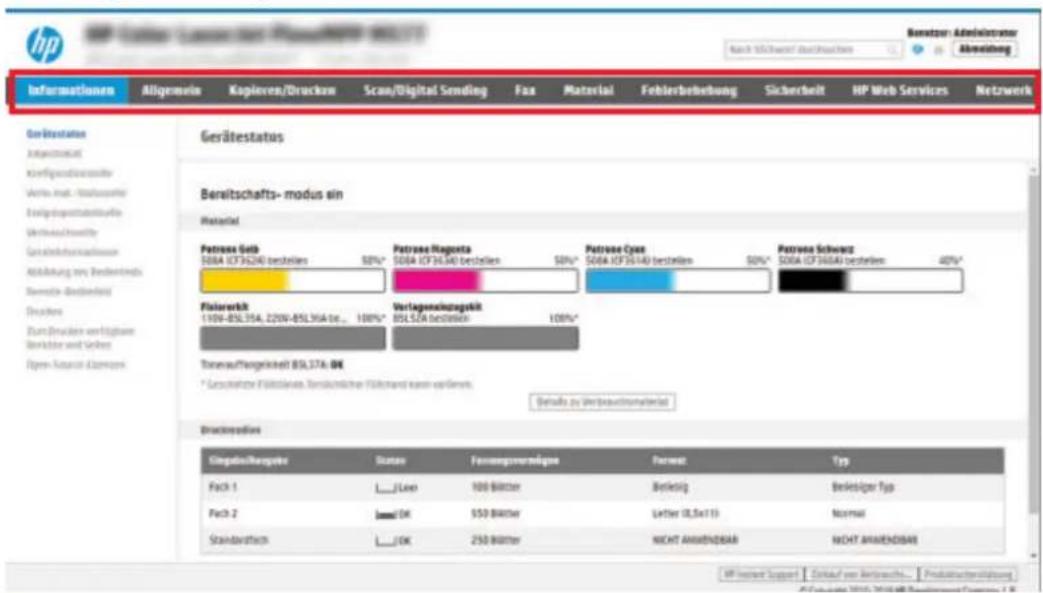

HINWEIS: Die Registerkarten Kopieren/Drucken, Scannen/Digital Sending und Faxen werden nur bei Multifunktionsdruckern (MFPs) angezeigt. Bei Einzelfunktionsdruckern (SFPs) wird nur die Registerkarte Drucken angezeigt.
RegisterInformationen
Bitte beziehen Sie sich auf die Tabelle für Einstellungen auf der Registerkarte Informationen.
Tabelle 8-1 Integrierter HP Webserver, Registerkarte Informationen
| Menü Beschreibung | |
| Gerätestatus Zeigt den Druckerstatus und die geschätzte verbleibende Gebrauchsdauer des HP Verbrauchsmaterials an. Die Seite zeigt zudem die für die einzelnen Fächereingerichtete Papiersorte und das Format an. Wenn Sie die Standardeinstellungen ändern möchten, klicken Sie auf Einstellungen ändern. | |
| Jobprotokoll Enthält eine Liste der Jobs, die bearbeitet wurden. | |
| Konfigurationsseite Zeigt Informationen der Konfigurationsseite an. | |
| Verbrauchsmaterial-Statusseite Zeigt den Status des Verbrauchsmaterials des Druckers an. | |
| Ereignisprotokoll-Seite | Diese Seite enthält eine Liste aller Druckerereignisse und -fehler. Über die Verknüpfung HP Instant Support (auf allen Seiten des integrierten HP Webservers im Bereich Andere Verknüpfungen) können Sie auf eine Reihe von dynamischen Websites zugreifen, die Sie beim Beheben von Problemen unterstützen. Auf diesen Seiten werden außerdem die für den Drucker zusätzlich verfügbaren Dienste aufgeführt. |
Tabelle 8-1 Integrierter HP Webserver, Registerkarte Informationen (Fortsetzung)
| Menü Beschreibung | |
| Verbrauchsseite Zeigt eine Zusammenfassung der vom Drucker gedruckten Anzahl von Seiten gruppliert nach Format, Papiersorte und Druckpfad an. | |
| Geräteinformationen | Diese Seite enthält den Netzwerknamen, die Adresse und die Modellinformationen des Druckers. Um diese Einträge anzupassen, klicken Sie im Menü Geräteinformationen auf die Registerkarte Allgemein. |
| Abbildung des Bedienfelds | Zeigt ein Bild des aktuellen Bildschirms auf der Bedienfeldanzeige an. |
| Remote-Bedienfeld | Bietet eine Möglichkeit zur Fehlerbehebung oder Verwaltung des Druckers über ein Browserfenster auf einem Desktop-PC oder Laptop. |
| Drucken Ermöglicht dem Benutzer, eine druckfertige Datei zum Ausdrucken an den Drucker zu senden. | |
| Zum Drucken verfügbare Berichte und Seiten | Listet die internen Berichte und Seiten für den Drucker auf. Wählen Sie mindestens ein Element zum Drucken aus. |
| Open-Source-Lizenzen | Zeigt eine Zusammenfassung der Lizenzen für Open-Source-Softwareprogramme, die mit dem Drucker verwendet werden können. |
Registerkarte Allgemein
Bitte beziehen Sie sich auf die Tabelle für Einstellungen auf der Registerkarte Allgemein.
Tabelle 8-2 Integrierter HP Webserver, Registerkarte Allgemein
| Menü Beschreibung | |
| Anpassung des Bedlenfelds | Ordnen Sie die Funktionen auf der Bedlenfeldanzeige neu an, und blenden Sie sie ein oder aus.Ändern Sie die standardmäßige Anzelgesprache und Tastaturlayouts. |
| Schnelleinstellungen | Konfigurieren Sie Jobs, die auf dem Home-Bildschirm der Druckerbedienfeldanzeige im Bereich Schnelleinstellungen verfügbar sind. |
| Warnungen Richten Sie E-Mail-Warnmeldungen zu verschiedenen Drucker- und Verbrauchsmaterialereignissen ein. | |
| App Bedlenfeldeinstellungen | Zeigt die Optionen der App „Einstellungen“ an, die auf dem Bedlenfeld des Druckers verfügbar sind. |
| Allgemeine Einstellungen | Konfigurieren Sie die Wiederherstellung des Druckers nach Papierstaus sowie andere allgemeine Einstellungen. |
| Andere Verknüpfungen bearbeiten | Fügen Sie eine Verknüpfung zu einer anderen Website hinzu, oder bearbeiten Sie sie. Diese Verknüpfung wird auf allen Seiten des Integrierten HP Webservers im Fußzeilenbereich angezeigt. |
| Bestellinformationen | Geben Sie Informationen über das Bestellen von Ersatztonerpatronen ein. Diese Information wird auf der Statusseite für Verbrauchsmaterial angezeigt. |
| Geräteinformationen | Benennung des Druckers und Zuweisung einer Postennummer an ihn. Geben Sie den Namen des Hauptansprechpartners an, der Informationen zum Drucker erhalten soll. |
| Sprache Legen Sie fest, in welcher Sprache die Informationen für den integrierten HP Webservers angezeigt werden sollen. | |
| Aktualisierung der Firmware | Laden Sie Firmware-Aktualisierungsdateien für diesen Drucker herunter und installieren Sie sie. |
Tabelle 8-2 Integrierter HP Webserver, Registerkarte Allgemein (Fortsetzung)
| Menü Beschreibung | |
| Datums-/Zeiteinstellungen | Legen Sie das Datum und die Uhrzeit fest, oder synchronisieren Sie diese Daten mit einem Server Im Netzwerk. |
| Energieeinstellungen | Legen Sie eine Ein- und Ausschaltzeit sowie Bereitschaftseinstellung für den Drucker fest. Stellen Sie unterschiedliche Zeitpläne für jeden Wochentag und für Feiertage ein.Legen Sie außerdem fest, nach welchen Interaktionen der Drucker aus dem Bereitschaftsmodus eingeschaltet wird. |
| Import/Export Bietet Import- und Exportfunktionen für Einstellungen auf dem Startbildschirm,Schnelleinstellungen, Kontakte (Adressbücher), Konten und Berechtigungen,Auftrags-Apps und andere Elemente.Die exportierte ZIP-Datei enthält eine oder mehrere XML-Einstellungsdateien oder eine bearbeitbare CSV-Datei (mit Benutzerkonten oder Kontakten). Die Datei kann in andere HP-Geräte importiert werden. Importieren Sie eine zuvor exportierte ZIP-Datei, um Einstellungen, Benutzerkonten oder Kontakte zu übertragen. | |
| Sichern und Wiederherstellen | Erstellen Sie eine Sicherungsdatei, die Drucker- und Benutzerdaten enthält.Bei Bedarf können Sie diese Datei verwenden, um Daten auf Ihrem Drucker wiederherzustellen. |
| Auf Werkseinstellungen zurücksetzen | Setzen Sie die Druckereinstellungen auf die Werkseinstellungen zurück. |
| Installationsprogramm für Lösungen | Installieren oder entfernen Sie Softwarepakete von Drittanbietern, die den Funktionsumfang des Druckers erweitern oder ändern. |
| Jobstatistikeinstellungen | Bietet Verbindungsinformationen zu Jobstatistikdiensten von Drittanbietern oder ermöglicht die Verwaltung von lokalen serverlosen Geräteauftragsabrechnungen. |
| Quota-Einstellungen | Bietet Verbindungsinformationen zu Jobkontingentdiensten von Drittanbietern oder aktiviert den lokalen Gerätekontingentdienst. |
Liste Andere Verknüpfungen
Konfigurieren Sie, welche Verknüpfungen im Fußzeilenbereich des integrierten HP Webservers angezeigt werden sollen, indem Sie die Registerkarte Allgemein im Menü Andere Verknüpfungen verwenden.

HINWEIS: Bei den folgenden Verknüpfungen handelt es sich um die standardmäßigen Verknüpfungen.
Tabelle 8-3 Integrierter HP Webserver, Liste Andere Verknüpfungen
| Menü Beschreibung | |
| HP Instant Support | Leitet Sie zur HP Website weiter, auf der Sie Lösungen zu Druckerproblemen finden können. |
| Einkauf von Verbrauchsmaterial | Leitet Sie zur HP Website weiter, auf der Sie Informationen zum Erwerb von HP Original-Verbrauchsmaterial wie Patronen und Papier erhalten. |
| Produktunterstützung | Leitet Sie weiter zur Support-Website für den Drucker, auf der Sie Hilfe zu allgemeinen Themen finden. |
Registerkarte Kopieren/Drucken
Bitte beziehen Sie sich auf die Tabelle für Einstellungen auf der Registerkarte Kopieren/Drucken.
Tabelle 8-4 Integrierter HP Webserver, Registerkarte Kopieren/Drucken
| Menü Beschreibung | |
| Einst. für Drucken von USB-Laufwerk | Aktivieren bzw. deaktivieren Sie das Menü Von USB-Laufwerk drucken auf dem Bedlenfeld. |
| Gespeicherte Jobs verwalten | Aktivieren oder deaktivieren Sie die Möglichkeit, Jobs im Druckerspeicher zu speichern.Konfigurieren Sie die Optionen zur Jobspeicherung. |
| Standarddruckoptionen Konfiguriert die Standardoptionen für Druckjobs. | |
| Farbe einschränken(Nur Farbdrucker) | Legen Sie Berechtigungen oder Beschränkungen für den Farbdruck und das Kopieren fest.Geben Sie bestimmte Berechtigungen für einzelne Benutzer oder für Jobs, die von bestimmten Softwareprogrammen gesendet werden, ein. |
| PCL- und PostScript-Einstellungen | Passen Sie die PCL- und PostScript-Einstellungen für alle Druckjobs, einschließlich Kopierjobs und Faxempfang, an. |
| Druckqualität Konfigurieren Sie die Einstellungen für die Druckqualität, einschließlich Farbabstimmung, Bildausrichtung und zulässige Papiersorten. | |
| Kopiereinstellungen | Konfigurieren Sie die Standardoptionen und Schnelleinstellungen für Kopierjobs.HINWEIS:Wenn jobspezifische Kopiereinstellungsoptionen nicht bei Beginn eines Jobs über das Bedienfeld festgelegt werden, werden für den betreffenden Job die Standardeinstellungen verwendet. |
| Expertenkopie Aktivieren oder deaktivieren Sie Expertenkopie, und legen Sie die ursprüngliche Kopieransicht fest.Die Funktion „Expertenkopie“ ist nur auf einigen HP MFP-Geräten mit größeren Bedienfeldern in FutureSmart 4 Firmware ab Version 24.7.3 verfügbar. | |
| Fächer verwalten Konfiguriert Einstellungen für Papierfächer. | |
| Hefter/Stapler verwalten | Konfigurieren Sie die Einstellungen für den Hefter/Stapler für Drucker mit dieser Funktion. |
Registerkarte „Scannen/Digitales Senden“
Bitte beziehen Sie sich auf die Tabelle für Einstellungen auf der Registerkarte Scannen/Digitales Senden.
Tabelle 8-5 Integrierter Webserver, Registerkarte Scannen/Digital Sending
| Menü Beschreibung | |
| An E-Mail scannen – Einrichtung | Konfigurieren Sie auf dieser Seite folgende E-Mail-Standardeinstellungen für das digitale Senden:Einstellungen für (SMTP-) PostausgangsserverEinstellungen für E-Mail-SchnelleinstellungsjobsStandardmäßige Nachrichteneinstellungen wie Absender („Von“) und BetreffzelleEinstellungen für digitale Signaturen und VerschlüsselungEinstellungen für E-Mail-BenachrichtigungenStandardmäßige Scaneinstellungen für E-Mail-JobsStandardmäßige Dateleinstellungen für E-Mail-Jobs |
| Scannen in Netzwerkordner | Konfigurieren Sie auf dieser Seite folgende Netzwerkordnereinstellungen für das digitale Senden:Einstellungen für in einem Netzwerkordner gespeicherte SchnelleinstellungsjobsEinstellungen für BenachrichtigungenStandardmäßige Scaneinstellungen für in einem Netzwerkordner gespeicherte JobsStandardmäßige Dateleinstellungen für in einem Netzwerkordner gespeicherte Jobs |
| Scannen nach SharePoint® | Konfigurieren Sie auf dieser Seite folgende SharePoint-Einstellungen für das digitale Senden:Einstellungen für in einer Dokumentenbibliothek auf der SharePoint-Website gespeicherte SchnelleinstellungsjobsStandardeinstellungen für in einer Dokumentenbibliothek auf der SharePoint-Website gespeicherte Jobs |
| Scannen auf ein USB-Laufwerk | Konfigurieren Sie auf dieser Seite folgende USB-Einstellungen für das digitale Senden:Einstellungen für auf einem USB-Stick gespeicherte SchnelleinstellungsjobsEinstellungen für BenachrichtigungenStandardmäßige Scaneinstellungen für auf einem USB-Stick gespeicherte JobsStandardmäßige Dateleinstellungen für auf einem USB-Flash-Laufwerk gespeicherte Jobs |
| Kontakte Verwalten Sie Kontakte, einschließlich folgender Funktionen:Fügen Sie die E-Mail-Adressen einzeln auf dem Drucker hinzu.Importieren Sie eine große Liste häufig verwendeter E-Mail-Adressen gleichzeitig in den Drucker, anstatt sie jeweils einzeln hinzuzufügen.Exportieren Sie Kontakte aus dem Drucker als Datensicherung in eine CSV-Datei, oder importieren Sie die Datensätze in einen anderen Drucker.Bearbeiten Sie E-Mail-Adressen, die bereits auf dem Drucker gespeichert wurden. | |
Tabelle 8-5 Integrierter Webserver, Registerkarte Scannen/Digital Sending (Fortsetzung)
| Menü Beschreibung | |
| Einstellungen Verwalten Sie allgemeine Scan-Einstellungen. | |
| Schnelleinrichtungsassistenten für E-Mail und „In Netzwerkordner scannen“ | Konfigurieren Sie den Drucker so, dass gescannte Bilder als E-Mail-Anlage gesendet werden.Konfigurieren Sie den Drucker so, dass gescannte Bilder im Netzwerkordner für Schnelleinstellungen gespeichert werden. Über die Schnelleinstellungen erhalten Sie unkompliziert Zugriff auf Dateien, die im Netzwerk gespeichert sind. |
| Einrichten von Digital Sending Software | Konfigurieren Sie Einstellungen für die Verwendung der optionalen Digital Sending-Software. |
Registerkarte Fax
Bitte beziehen Sie sich auf die Tabelle für Einstellungen auf der Registerkarte „Fax“.
Tabelle 8-6 Integrierter HP Webserver, Registerkarte Fax
| Menü Beschreibung | |
| Einrichten der Fax-Sendeeinstellungen | Konfigurieren Sie auf dieser Seite folgende Einstellungen für das Senden von Faxen:• Standardeinstellungen für ausgehende Faxnachrichten• Einstellungen für Fax-Schnelleinstellungsjobs• Einstellungen für Benachrichtigungen• Standardeinstellungen für das Senden von Faxnachrichten mit dem internen Faxmodem• Einstellungen für die Verwendung eines LAN-Fax-Dienstes• Einstellungen für die Verwendung eines Internet-Fax-Dienstes |
| Faxkurzwahlen Verwalten Sie Kurzwahlen, einschließlich folgender Funktionen:• Importieren Sie CSV-Dateien mit E-Mail-Adressen, Faxnummern oder Benutzerdatensätzen, und greifen Sie anschließend auf diesem Drucker darauf zu.• Exportieren Sie E-Mail-, Fax- oder Benutzerdatensätze von dem Drucker als Datensicherung in eine Datei, oder importieren Sie die Datensätze auf einem anderen HP Drucker. | |
| Fax-Empfang einrichten Konfigurieren Sie standardmäßige Druckeinstellungen für eingehende Faxnachrichten und legen Sie einen Zeitplan für das Drucken von Faxnachrichten fest. | |
| Fax-Archivierung und -Weiterleitung | Aktivieren bzw. deaktivieren Sie Faxarchivierung und Faxweiterleitung, und konfigurieren Sie die jeweiligen grundlegenden Einstellungen:• Faxarchivierung ist eine Methode, um eine Kopie aller ein- und ausgehenden Faxnachrichten an eine E-Mail-Adresse, einen Netzwerkordner oder einen FTP-Server zu senden.• Faxweiterleitung ist eine Methode zum Weiterleiten eingehender Faxnachrichten an ein anderes Faxgerät. |
| Protokoll Faxaktivität | Enthält eine Liste der Faxe, die von diesem Drucker gesendet oder empfangen wurden. |
Registerkarte Verbrauchsmaterial
Bitte beziehen Sie sich auf die Tabelle für Einstellungen auf der Registerkarte Verbrauchsmaterial.
Tabelle 8-7 Integrierter HP Webserver, Registerkarte Verbrauchsmaterial
| Menü Beschreibung | |
| Verbrauchsmaterial verwalten | Konfigurieren Sie die Funktionsweise des Druckers bei sehr niedrigem Materialfüllstand. |
Registerkarte Fehlerbehebung
Bitte beziehen Sie sich auf die Tabelle für Einstellungen auf der Registerkarte Fehlerbehebung.
Tabelle 8-8 Integrierter HP Webserver, Registerkarte Fehlerbehebung
| Menü Beschreibung | |
| Allgemeine Fehlerbehebung Verwenden Sie die folgenden Optionen nach Bedarf: | |
| Bereich Berichte und Tests: Hier können Sie verschiedene Arten von Berichten und Tests auswählen und drucken. Einige Berichte können im EWS angezeigt werden, indem Sie auf die Schaltfläche Anzeigen klicken.Bereich FaxTools: Konfigurieren Sie Einstellungen für die Fax-Fehlerbehebung. (MFP- und Digital Sender-Produkte nur mit analogem HP Faxzubehör)Bereich OXPd-Fehlerbehebung: Aktivieren oder deaktivieren Sie die Option Unsichere Verbindung für Web-Services.Bereich Autom. Wiederherstellung: Aktivieren oder deaktivieren Sie die Option Automatische Wiederherstellung aktivieren, wodurch der Drucker bei Fehlern, bei denen Ein- und Einschalten erforderlich sein könnte (z. B. ein 49-Fehler), automatisch wiederhergestellt werden kann. | |
| Online-Hilfe | Link zur cloudbasierten Online-Hilfe von HP zur Unterstützung bei der Behebung von Druckerproblemen. |
| DiagnosedatenHINWEIS: Diese Option ist nur verfügbar, wenn auf der Registerkarte Sicherheit ein Administratorkennwort festgelegt wurde. | Exportiert Druckerinformationen in eine Datei, die anschließend vom HP Techniksupport für eine ausführliche Problemanalyse herangezogen werden kann. |
| Kalibrierung/Reinigung Aktiviert die automatische Reinigungsfunktion, erstellt und druckt die Reinigungsseite und stellt eine Option zur sofortigen Kalibrierung des Druckers bereit. | |
| Auf Werkseinstellungen zurücksetzen | Setzen Sie die Druckereinstellungen auf die Werkseinstellungen zurück. |
| Aktualisierung der Firmware | Laden Sie Firmware-Aktualisierungsdateien für diesen Drucker herunter, und installieren Sie sie. |
| Geplanter Neustart Starten Sie den Drucker mit der angegebenen Häufigkeit oder zur angegebenen Uhrzeit neu. | |
Registerkarte Sicherheit
Bitte beziehen Sie sich auf die Tabelle für Einstellungen auf der Registerkarte „Sicherheit“.
Tabelle 8-9 Integrierter HP Webserver, Registerkarte Sicherheit
| Menü Beschreibung | |
| Allgemeine Sicherheit | Einstellungen für die allgemeine Sicherheit, einschließlich folgender Funktionen:Konfigurieren Sie ein Administratorkennwort, um den Zugriff auf bestimmte Funktionen des Druckers zu beschränken.Legen Sie einen benutzerdefinierten Service-Zugriffscode für das Gerät fest.Legt das PJL-Kennwort für die Verarbeitung von PJL-Befehlen fest.Legt den Zugriff auf das Dateisystem und die Sicherheitsstufe für Firmware-Upgrades fest.Aktivieren bzw. deaktivieren Sie den Host-USB-Anschluss am Bedienfeld oder den USB-Verbindungsanschluss am Formatierer für das direkte Drucken von einem Computer.Zeigt den Status aller Sicherheitseinstellungen an. |
| Kontorichtlinien Aktivieren Sie die Administratorkontoeinstellungen. | |
| Zugriffssteuerung | Konfigurieren Sie den Zugriff auf Druckerfunktionen für bestimmte Personen oder Gruppen, und wählen Sie die Methode, mit der sich Personen auf dem Drucker anmelden. |
| Gespeicherte Daten schützen Konfigurieren und verwalten Sie den internen Speicher des Druckers.Konfigurieren Sie Einstellungen für Jobs, die auf dem Speicher des Druckers gespeichert sind. | |
| Remote-Anwendungen verwalten | Verwalten Sie Remote-Anwendungen bzw. setzen sie auf eine weiße Liste, indem Sie Zertifikate importieren oder löschen, die Geräten die Verwendung dieses Produkts erlauben. |
| Zertifikatsverwaltung | Installieren und verwalten Sie Sicherheitszertifikate für den Zugriff auf den Drucker und auf das Netzwerk. |
| Einschränkung der E-Mail-Domain | Wenn die E-Mail-Funktion aktiviert ist, können Administratoren die E-Mail-Adressen einschränken, an die der Drucker Nachrichten senden kann. |
| Sicherheitsprotokoll | Exportiert Sicherheitsereignis-Protokolldaten in eine Datei, die dann für eine ausführliche Problemanalyse herangezogen werden kann. |
| Web-Service-Sicherheit | Lassen Sie den Zugriff auf die Ressourcen auf diesem Drucker von Websites aus anderen Domänen zu. Wenn keine Webseiten zur Liste hinzugefügt werden, gelten alle Webseiten als vertrauenswürdig. |
| Selbsttest | Überprüft, ob die Sicherheitsfunktionen entsprechend den erwarteten Systemparametern ausgeführt werden. |
Registerkarte HP Web-Services
Mit den Optionen auf der Registerkarte HP Web-Services können Sie HP Webdienste für den Drucker konfigurieren und aktivieren. Um HP ePrint nutzen zu können, müssen Sie HP Webdienste aktivieren.
Tabelle 8-10 Registerkarte HP Web-Services des integrierten HP Webservers
| Menü Beschreibung | |
| Web-Services-Setup | Stellen Sie für diesen Drucker über das Internet eine Verbindung zu HP Connected her, indem Sie HP Web Services aktivieren. |
Tabelle 8-10 Registerkarte HP Web-Services des integrierten HP Webservers (Fortsetzung)
| Menü Beschreibung | |
| Web-Proxy Konfigurieren Sie einen Proxy-Server, wenn Probleme beim Aktivieren der HP Web-Services oder beim Herstellen einer Verbindung zwischen dem Drucker und dem Internet auftreten. | |
| HP JetAdvantage Bietet Zugriff auf Lösungen zur Erweiterung der Druckerfunktionalität. | |
| Smart Cloud Print | Aktivieren Sie Smart Cloud Print, was den Zugriff auf webbasierte Anwendungen ermöglicht, die die Funktionen des Druckers erweitern. |
Registerkarte Netzwerk
Verwenden Sie die Registerkarte Netzwerk, um Netzwerkeinstellungen für den Drucker zu konfigurieren und zu schützen, wenn er mit einem IP-basierten Netzwerk verbunden ist. Diese Registerkarte wird nicht angezeigt, wenn der Drucker mit anderen Arten von Netzwerken verbunden ist.
Tabelle 8-11 Integrierter HP Webserver, Registerkarte „Netzwerk“ > Konfigurationseinstellungen
| Menü Beschreibung | |
| Wireless-Station Konfigurieren Sie die Wireless-Einstellungen. | |
| HINWEIS: Die verfügbaren Konfigurationsoptionen sind je nach Druckservermodell unterschiedlich. | |
| Wi-Fi Direct Konfigurieren Sie die Wi-Fi Direct-Einstellungen für Drucker, die integriertes Wi-Fi Direct Print und NFC-Drucken unterstützen oder in denen Drahtloszubehör installiert ist. | |
| HINWEIS: Die verfügbaren Konfigurationsoptionen sind je nach Druckservermodell unterschiedlich. | |
| TCP/IP-Einstellungen Konfigurieren Sie die TCP/IP-Einstellungen für IPv4- und IPv6-Netzwerke. | |
| HINWEIS: Die verfügbaren Konfigurationsoptionen sind je nach Druckservermodell unterschiedlich. | |
| Netzwerkeinstellungen | Konfigurieren Sie die IPX/SPX-, AppleTalk-, DLC/LLC- und SNMP-Einstellungen, je nach Druckservermodell. |
| Andere Einstellungen Konfigurieren Sie allgemeine Druckprotokolle und -Dienste, die von dem Druckserver unterstützt werden. Die verfügbaren Optionen sind abhängig vom Druckservermodell. Darunter können sich Firmware-Updates, LPD-Warteschlangen, USB-Einstellungen, Support-Informationen und die Aktualisierungsrate befinden. | |
| AirPrint Richten Sie den Netzwerkdruck von Apple-unterstützten Druckern ein, und aktivieren oder deaktivieren Sie diesen. | |
| Sprache auswählen | Ändern Sie die Anzelgesprache für den integrierten HP Webserver. Diese Seite wird angezeigt, wenn die Websites mehrere Sprachen unterstützen. Optional können Sie die gewünschte Sprache auch über die Spracheinstellungen des Browsers auswählen. |
| Standort auswählen | Wählen Sie das entsprechende Land bzw. die Region für den Drucker aus. |
Tabelle 8-12 Integrierter HP Webserver, Registerkarte „Netzwerk“ > Sicherheitseinstellungen
| Menü Beschreibung | |
| Einstellungen Zeigen Sie die aktuellen Sicherheitseinstellungen an, und setzen Sie sie auf die werkseitigen Werte zurück. | |
| Die Sicherheitseinstellungen können mit dem Assistenten für die Sicherheitskonfiguration eingerichtet werden. | |
| HINWEIS: Verwenden Sie den Assistenten für die Sicherheitskonfiguration nicht, um die Sicherheitseinstellungen mit Hilfe von Netzwerkverwaltungsanwendungen, wie z. B. HP Web Jetadmin, zu konfigurieren. | |
| Autorisierung | Steuern Sie die Konfigurationsverwaltung und Nutzung des Druckers, einschließlich Einschränkung des Hostzugriffs über eine Zugriffssteuerungsliste (nur für ausgewählte Druckserver auf IPv4-Netzwerken). |
| Sichere Kommunikation Konfigurieren Sie das TLS-Protokoll (Transport Layer Security) und die Verschlüsselungsoptionen. | |
| Verwaltungsprotokolle Protokolle | Konfigurieren und verwalten Sie die Sicherheitsprotokolle für diesen Drucker, einschließlich folgender Funktionen:Legen Sie die Sicherheitsverwaltungsebene für den integrierten HP Webserver fest, und steuern Sie den Datenverkehr über HTTP und HTTPS.Konfigurieren des SNMP (Simple Network Management Protocol)-Betriebs. Aktivieren oder deaktivieren Sie die SNMP v1/v2c- oder SNMP v3-Agenten auf dem Druckserver.Steuern Sie den Zugriff über Protokolle, die möglicherweise nicht sicher sind, wie Druckprotokolle, Druckdienste und Ermittlungsprotokolle, Namensauflösungsdienste und Konfigurationsverwaltungsprotokolle. |
| 802.1X-Authentifizierung | Konfigurieren Sie die 802.1X-Authentifizierungseinstellungen auf dem Jetdirect-Druckserver je nach Anforderung für die Client-Authentifizierung im Netzwerk, und setzen Sie die 802.1X-Authentifizierungseinstellungen auf die werkseitigen Werte zurück.ACHTUNG: Wenn Sie die 802.1X-Authentifizierungseinstellungen ändern, wird möglicherweise die Verbindung des Druckers unterbrochen. Wenn Sie die Verbindung wiederherstellen möchten, muss der Druckserver auf die werksseitigen Einstellungen zurückgesetzt und der Drucker erneut installiert werden. |
| IPsec/Firewall Anzeigen und Konfigurieren einer Firewall-Richtlinie oder einer IPsec/Firewall-Richtlinie. | |
| Announcement Agent Aktivieren oder deaktivieren Sie den HP Device Announcement Agent, richten Sie den Konfigurationsserver ein, und konfigurieren Sie die gemeinsame Authentifizierung mithilfe von Zertifikaten. | |
Tabelle 8-13 Integrierter HP Webserver, Registerkarte „Netzwerk“ > Diagnoseeinstellungen
| Menü Beschreibung | |
| Netzwerkstatistik | Zeigen Sie die Netzwerkdaten an, die auf dem HP Jetdirect-Druckserver erfasst und gespeichert werden. |
| Protokollinformationen | Zeigen Sie auf dem HP Jetdirect-Druckserver für jedes Protokoll eine Liste mit Netzwerkkonfigurationseinstellungen an. |
| Konfigurationsseite | Zeigen Sie die HP Jetdirect-Konfigurationsseite an, die Status- und Konfigurationsinformationen angibt. |
Konfigurieren der IP-Netzwerkeinstellungen
Konfigurieren Sie die Netzwerkeinstellungen des Druckers mit dem integrierten HP Webserver (EWS).
Haftungsausschluss bei gemeinsamer Druckernutzung
Überprüfen Sie den folgenden Haftungsausschluss.
HP unterstützt keine Peer-to-Peer-Netzwerke, da es sich dabei um eine Funktion der Microsoft-Betriebssysteme und nicht der HP Druckertreiber handelt. Weitere Informationen finden Sie bei Microsoft unter www.microsoft.com.
Abrufen oder Ändern der Netzwerkeinstellungen
Sie können die IP-Konfigurationseinstellungen mit dem integrierten HP Webserver anzeigen oder ändern.
- Öffnen Sie den integrierten HP Webserver (EWS):
a. Tippen Sie auf dem Startbildschirm des Bedienfelds des Druckers auf das Symbol „Informationen“ und dann auf das Symbol „Ethernet“, um die IP-Adresse oder den Hostnamen anzuzeigen.
b. Öffnen Sie einen Webbrowser. Geben Sie die IP-Adresse oder den Hostnamen genau so in die Adresszeile ein, wie sie bzw. er auf dem Bedienfeld des Druckers angezeigt wird. Drücken Sie auf der Computertastatur die Eingabetaste. Der EWS wird geöffnet.
https://10.10.XX.XXX
HINWEIS: Wird im Webbrowser die Meldung angezeigt, dass der Zugriff auf die Webseite eventuell nicht sicher ist, wählen Sie die Option zum Weiterleiten auf die Webseite. Der Computer wird durch den Zugriff auf diese Webseite nicht beschädigt.
- Klicken Sie auf die Registerkarte Netzwerk, und überprüfen Sie die Netzwerkinformationen. Ändern Sie die Einstellungen wie gewünscht.
Umbenennen des Druckers in einem Netzwerk
Verwenden Sie den integrierten HP Webserver, um den Drucker in einem Netzwerk umzubenennen, so dass er eindeutig identifiziert werden kann.
- Öffnen Sie den integrierten HP Webserver (EWS):
a. Tippen Sie auf dem Startbildschirm des Bedienfelds des Druckers auf das Symbol „Informationen“ und dann auf das Symbol „Ethernet“, um die IP-Adresse oder den Hostnamen anzuzeigen.
b. Öffnen Sie einen Webbrowser. Geben Sie die IP-Adresse oder den Hostnamen genau so in die Adresszeile ein, wie sie bzw. er auf dem Bedienfeld des Druckers angezeigt wird. Drücken Sie auf der Computertastatur die Eingabetaste. Der EWS wird geöffnet.
https://10.10.XX.XXX

HINWEIS: Wird im Webbrowser die Meldung angezeigt, dass der Zugriff auf die Webseite eventuell nicht sicher ist, wählen Sie die Option zum Weiterleiten auf die Webseite. Der Computer wird durch den Zugriff auf diese Webseite nicht beschädigt.
- Öffnen Sie die Registerkarte Allgemein.
- Auf der Seite Gerätename befindet sich der standardmäßige Gerätename im Feld Gerätename. Sie können diesen Namen ändern, um den Drucker eindeutig zu identifizieren.

HINWEIS: Das Vervollständigen der anderen Felder auf dieser Seite ist optional.
- Klicken Sie auf Übernehmen, um die Änderungen zu speichern.
Manuelles Konfigurieren von IPv4-TCP/IP-Parametern über das Bedienfeld
Mit Hilfe der Bedienfeldmenüs Einstellungen können Sie eine IPv4-Adresse, Subnetzmaske und ein Standard-Gateway manuell festlegen.
- Navigieren Sie auf dem Startbildschirm des Druckerbedienfelds zur Anwendung Einstellungen, und wählen Sie dann das Symbol Einstellungen aus.
- Öffnen Sie folgende Menüs:
a. Netzwerk
b. Ethernet
c. TCP/IP
d. IPv4-Einstellungen
e. Konfigurationsmethode
- Wählen Sie die Option Manuell aus, und berühren Sie anschließend die Schaltfläche Speichern.
- Öffnen Sie das Menü Manuelle Einstellungen.
- Berühren Sie die Option IP-Adresse, Subnetzmaske oder Standard-Gateway.
- Berühren Sie das erste Feld, um das Tastenfeld aufzurufen. Geben Sie die richtigen Ziffern für das Feld ein, und berühren Sie dann die Schaltfläche OK.
Wiederholen Sie diesen Vorgang für jedes Feld, und berühren Sie anschließend die Schaltfläche Speichern.
Manuelles Konfigurieren von IPv6-TCP/IP-Parametern über das Bedienfeld
Verwenden Sie das Menü Einstellungen, um eine IPv6-Adresse manuell festzulegen.
- Navigieren Sie auf dem Startbildschirm des Druckerbedienfelds zur Anwendung Einstellungen, und wählen Sie dann das Symbol Einstellungen aus.
- Öffnen Sie die folgenden Menüs, um die manuelle Konfiguration zu aktivieren:
a. Netzwerk
b. Ethernet
c. TCP/IP
d. IPV6.-Einstellungen
- Wählen Sie Aktivieren und anschließend Ein aus.
- Wählen Sie die Option Manuelle Einstellungen aktivieren aus, und berühren Sie anschließend die Schaltfläche Speichern.
- Tippen Sie zum Konfigurieren der Adresse auf das Menü Adresse, und tippen Sie dann auf das Feld, um eine Tastatur zu öffnen.
- Geben Sie die Adresse mit Hilfe des Tastenfelds ein, und berühren Sie dann die Schaltfläche OK.
- Tippen Sie auf Speichern.
Verbindungsgeschwindigkeit und Duplexmodus
Gehen Sie folgendermaßen vor, um Änderungen an den Einstellungen für Verbindungsgeschwindigkeit und Duplex-Einstellungen vorzunehmen.

HINWEIS: Diese Informationen gelten nur für Ethernet-Netzwerke. Sie gelten nicht für Wireless-Netzwerke.
Die Verbindungsgeschwindigkeit und der Kommunikationsmodus des Druckservers müssen mit dem Netzwerk-Hub übereinstimmen. Lassen Sie den Drucker für die meisten Situationen im Automatikmodus. Unangemessene Änderungen der Verbindungsgeschwindigkeit und der Einstellungen für Duplexdruck verhindern möglicherweise, dass der Drucker mit anderen Netzwerkgeräten kommuniziert. Nutzen Sie das Bedienfeld des Druckers, um Änderungen vorzunehmen.

HINWEIS: Die Druckereinstellung muss mit der Einstellung für das Netzwerkgerät übereinstimmen (ein Netzwerk-Hub, Switch, Gateway, Router oder Computer).

HINWEIS: Das Ändern dieser Einstellungen bewirkt, dass der Drucker aus- und wieder eingeschaltet wird. Nehmen Sie Änderungen nur dann vor, wenn der Drucker im Leerlauf ist.
-
Navigieren Sie auf dem Startbildschirm des Druckerbedienfelds zur Anwendung Einstellungen, und wählen Sie dann das Symbol Einstellungen aus.
-
Öffnen Sie folgende Menüs:
a. Netzwerk
b. Ethernet
c. Verbindungsgeschwindigkeit
-
Wählen Sie eine der folgenden Optionen:
-
Automatisch: Die Konfiguration des Druckservers wird automatisch an die höchste zulässige Verbindungsgeschwindigkeit und den Kommunikationsmodus im Netzwerk angepasst.
- 10T Halb: 10 Megabit pro Sekunde (MBit/s), Halbduplex-Betrieb
•10T Voll: 10 MBit/s, Vollduplex-Betrieb
•10T Autom.: 10 MBit/s, automatischer Duplex-Betrieb
•100TX Halb: 100 MBit/s, Halbduplex-Betrieb
•100TX Voll: 100 MBit/s, Vollduplex-Betrieb
•100TX Autom.: 100 MBit/s, automatischer Duplex-Betrieb
•1000T Voll: 1000 MBit/s, Vollduplex-Betrieb
- Berühren Sie die Schaltfläche Speichern. Der Drucker wird aus- und wieder eingeschaltet.
Sicherheitsfunktionen des Druckers
Schränken Sie ein, wer Zugriff auf Konfigurationseinstellungen und sichere Daten hat, und verhindern Sie den Zugriff auf wertvolle Hardware-Komponenten.
Einführung
Der Drucker verfügt über mehrere Sicherheitsfunktionen zur Einschränkung des Zugriffs auf die Konfigurationseinstellungen, zur Sicherung von Daten und zur Vermeidung des Zugangs zu wertvollen Hardwarekomponenten.
Sicherheitshinweise
Lesen Sie diese wichtige Sicherheitserklärung.
Der Drucker unterstützt Sicherheitsstandards und empfohlene Protokolle, mit denen Sie den Drucker sichern, kritische Informationen in ihrem Netzwerk schützen und die Überwachung und Verwaltung des Geräts vereinfachen können.
Zuweisen eines Administratorkennworts
Weisen Sie ein Administratorkennwort für den Zugriff auf den Drucker und den integrierten HP Webserver zu, damit die Druckereinstellungen nur von berechtigten Benutzern geändert werden können.
Verwenden des integrierten HP Webservers (EWS) zum Festlegen des Kennworts
Gehen Sie folgendermaßen vor, um ein Kennwort für den Drucker festzulegen.
- Öffnen Sie den integrierten HP Webserver (EWS):
a. Berühren Sie auf dem Bedienfeld des Druckers auf dem Startbildschirm das Symbol Informationen und berühren Sie dann das Ethernet-Symbol zum Anzeigen der IP-Adresse oder des Host-Namens.
b. Öffnen Sie einen Webbrowser. Geben Sie die IP-Adresse oder den Hostnamen genau so in die Adresszeile ein, wie sie bzw. er auf dem Bedienfeld des Druckers angezeigt wird. Drücken Sie auf der Computertastatur die Eingabetaste. Der EWS wird geöffnet.

https://10.10.XX.XXX

HINWEIS: Wenn eine Meldung angezeigt wird, dass der Zugriff auf die Webseite eventuell nicht sicher ist, wählen Sie die Option zum Weiterleiten auf die Website. Der Computer wird durch den Zugriff auf diese Website nicht beschädigt.
- Klicken Sie auf die Registerkarte Sicherheit.
-
Öffnen Sie das Menü Allgemeine Sicherheit.
-
Geben Sie im Bereich Administratorkennwort für das Gerät festlegen in das Feld Benutzername den zum Kennwort gehörigen Namen ein.
- Geben Sie das Kennwort im Feld Neues Kennwort und dann erneut im Feld Kennwort bestätigen ein.

HINWEIS: Um ein bestehendes Kennwort zu ändern, geben Sie zunächst das bestehende Kennwort im Feld Altes Kennwort ein.
- Klicken Sie auf die Taste Übernehmen.

WICHTIG: Notieren Sie das Kennwort und bewahren Sie es an einem sicheren Ort auf. Das Administratorkennwort kann nicht wiederhergestellt werden. Wenn das Administratorkennwort vergessen oder verloren wurde, wenden Sie sich an den HP Support, um beim vollständigen Zurücksetzen des Druckers die benötigte Hilfestellung zu bekommen.
Klicken Sie hier, um den HP Support für das Zurücksetzen des Druckerkennworts zu kontaktieren.
Angeben von Benutzerzugriffsdaten auf dem Bedienfeld des Druckers
Führen Sie die folgenden Schritte aus, um sich am Bedienfeld anzumelden.
Einige der Funktionen auf dem Bedienfeld des Druckers können so gesichert werden, dass nicht autorisierte Personen sie nicht verwenden können. Wenn eine Funktion gesichert ist, werden Sie vom Drucker aufgefordert, sich anzumelden, bevor Sie die Funktion verwenden können. Sie können sich auch ohne vorherige Aufforderung anmelden, indem Sie auf dem Bedienfeld des Druckers auf Anmelden drücken.
Normalerweise sind die Daten für die Anmeldung am Drucker dieselben wie für die Netzwerkanmeldung. Wenn Sie Fragen zu den Anmeldeinformationen haben, wenden Sie sich an den Netzwerkadministrator für diesen Drucker.
- Berühren Sie auf dem Bedienfeld des Druckers auf dem Startbilschirm die Taste Anmelden.
- Befolgen Sie die Anweisungen zur Eingabe der Anmeldedaten.

HINWEIS: Wählen Sie nach dem Gebrauch des Druckers die Option Abmelden aus, damit die Druckersicherheit erhalten bleibt.
IP-Sicherheit
IP Security (IPsec) umfasst eine Reihe von Protokollen, die den IP-basierten Netzwerkverkehr zum und vom Drucker steuern. IPsec umfasst die Host-zu-Host-Authentifizierung, Datenintegrität und Verschlüsselung der Netzwerkkommunikation.
Für Drucker, die mit dem Netzwerk verbunden sind und über einen HP Jetdirect-Druckserver verfügen, können Sie IPSec über die Registerkarte Netzwerk im integrierten HP Webserver konfigurieren.
Verschlüsselungsunterstützung: HP High Performance Secure Hard Disks
Die Festplatte bietet eine hardwarebasierte Verschlüsselung, so dass Sie wichtige Daten sicher speichern können, ohne dabei die Druckerleistung zu beeinträchtigen. Die Festplatte nutzt den neuesten AES-Standard (Advanced Encryption Standard) und verfügt über vielfältige zeitsparende und leistungsstarke Funktionen.
Verwenden Sie zum Konfigurieren der Festplatte das Menü Sicherheit im integrierten HP Webserver.
Sperren des Formatierers
Die Formatter-Platine weist eine Öffnung auf, durch die Sie ein kabelförmiges Sicherheitsschloss führen können.
Durch das Sperren der Formatter-Platine sorgen Sie dafür, dass keine ihrer wichtigen Komponenten unbefugt entfernt werden können.
Energiespareinstellungen
Erfahren Sie etwas über die Energiespareinstellungen, die für den Drucker zur Verfügung stehen.
Einstellen des Bereitschafts-Timers und Konfigurieren des Druckers für einen Energieverbrauch von höchstens 1 Watt
Die Bereitschaftseinstellungen in diesem Menü wirken sich auf den Stromverbrauch des Druckers, die Einschaltzeit und Bereitschaftszeit, wie schnell der Drucker in den Bereitschaftsmodus wechselt und wie schnell er wieder aus diesem zurückkehrt aus.
Um den Drucker so zu konfigurieren, dass er im Bereitschaftsmodus höchstens 1 Watt Strom verbraucht, geben Sie für die Einstellung Bereitschaft nach Inaktivität die Zeit ein.
- Wählen Sie auf dem Bedienfeld des Druckers auf dem Home-Bildschirm Einstellungaus.
- Öffnen Sie folgende Menüs:
• Allgemein
•Energieeinstellungen
•Bereitschaftsmodus-Einstellungen
-
Wählen Sie Bereitschaft nach Inaktivität aus, um anzugeben, nach wie vielen Minuten der Inaktivität der Drucker in den Bereitschaftsmodus wechselt. Geben Sie den entsprechenden Zeitraum ein.
-
Klicken Sie auf Fertig, um die Einstellungen zu speichern.
Festlegen des Bereitschaftszeitplans
Verwenden Sie die Funktion Bereitschaftsplan, um den Drucker so zu konfigurieren, dass er sich zu bestimmten Zeiten oder an bestimmten Tagen automatisch einschaltet oder in den Bereitschaftsmodus wechselt.
- Navigieren Sie auf dem Startbildschirm des Druckerbedienfelds zur Anwendung Einstellungen, und wählen Sie dann das Symbol Einstellungen aus.
- Öffnen Sie folgende Menüs:
a. Allgemein
b. Energieeinstellungen
c. Bereitschaftsplan
-
Wählen Sie die Schaltfläche Neues Ereignis aus und dann die Art des zu planenden Ereignisses: Aktivierungsereignis oder Bereitschaftsmodus-Ereignis.
-
Konfigurieren Sie für ein Aktivierungs- oder Bereitschaftsmodus-Ereignis die Uhrzeit und die Wochentage für das Ereignis. Wählen Sie Speichern aus, um die Einstellung zu speichern.
HP Web Jetadmin
HP Web Jetadmin ist ein preisgekröntes, branchenführendes Tool für die effiziente Verwaltung von vielfältigen vernetzten HP Geräten, darunter Drucker, Multifunktionsdrucker und Geräte für digitales Senden. Diese Komplettlösung ermöglicht Ihnen die Remote-Installation, -Überwachung, -Verwaltung, -Fehlersuche und -Sicherung Ihrer Druck- und Imaging-Umgebung. So steigern Sie die Produktivität Ihres Unternehmens, indem Sie Zeit sparen, Kosten kontrollieren und Ihre Investitionen schützen.
HP Web Jetadmin-Aktualisierungen werden regelmäßig zur Verfügung gestellt, um Unterstützung für spezifische Gerätefunktionen bereitzustellen. Weitere Informationen finden Sie unter www.hp.com/go/webjetadmin.
Software- und Firmware-Aktualisierungen
HP aktualisiert regelmäßig Funktionen, die in der Druckerfirmware enthalten sind. Aktualisieren Sie die Druckerfirmware, damit Sie von den aktuellen Funktionen profitieren können.
Laden Sie die aktuelle Firmware-Aktualisierungsdatei aus dem Internet herunter:
Gehen Sie zu Support für HP Color LaserJet Enterprise MFP 6800 oder Support für HP Color LaserJet Enterprise MFP 6801. Klicken Sie auf Software, Treiber und Firmware.
Beheben von Problemen9
Beheben von Problemen mit dem Drucker. Suchen Sie nach weiteren Ressourcen für Hilfe und technischen Support.
Die folgenden Informationen sind zum Zeitpunkt der Veröffentlichung richtig. Aktuelle Informationen finden Sie unter Support für HP Color LaserJet Enterprise MFP 6800 oder Support für HP Color LaserJet Enterprise MFP 6801.
Weitere Informationen:
Die HP Komplethilfe für den Drucker beinhaltet die folgenden Informationen:
• Installieren und Konfigurieren
• Lernen und Verwenden
- Beheben von Problemen
• Herunterladen von Software- und Firmware-Aktualisierungen
- Beitritt zu Support-Foren
- Suchen nach Garantie- und Zulassungsinformationen
Hilfesystem zum Bedienfeld
Der Drucker verfügt über ein integriertes Hilfesystem, in dem die Verwendung der einzelnen Bildschirme erläutert wird. Berühren Sie zum Öffnen des Hilfesystems die Hilfetaste? oben rechts auf dem Bildschirm.
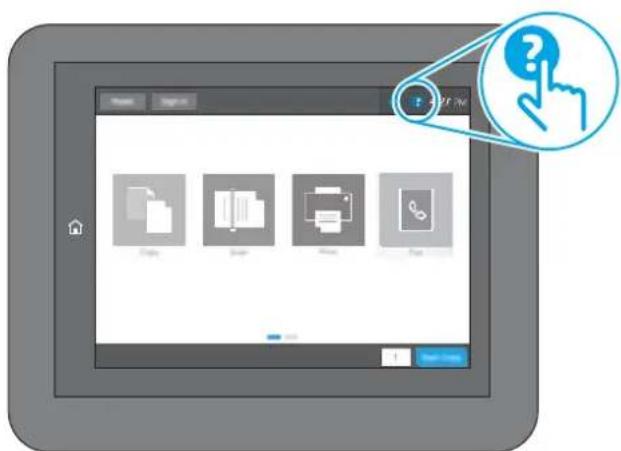
Bei einigen Bildschirmen wird ein globales Menü geöffnet, in dem Sie nach bestimmten Themen suchen können. Durchsuchen Sie die Menüstruktur mithilfe der Menüschaltflächen.
Einige Hilfe-Bildschirme enthalten Animationen, die spezifische Vorgehensweisen wie das Beseitigen von Papierstaus zeigen.
Wenn der Drucker eine Fehler- oder Warnmeldung ausgibt, berühren Sie die Hilfetaste? um eine Meldung anzuzeigen, die das Problem beschreibt. Die Meldung enthält außerdem Anleitungen, die zur Problemlösung beitragen.
Wiederherstellen der Werkseinstellungen
Das Zurücksetzen der Druckereinstellungen auf die werkseitigen Standardeinstellungen kann helfen, Probleme zu beheben.
Einführung
Wählen Sie eine der folgenden Methoden aus, um den Drucker auf die Werkseinstellungen zurückzusetzen.
Methode 1: Wiederherstellung der Werkseinstellungen über das Bedienfeld des Druckers
Verwenden Sie das Bedienfeld des Druckers, um die Einstellungen auf die ursprünglichen Werte zurücksetzen.
- Navigieren Sie auf dem Startbildschirm des Druckerbedienfelds zur Anwendung Einstellungen, und wählen Sie dann das Symbol Einstellungen aus.
- Öffnen Sie folgende Menüs:
a. Allgemein
b. Werkseinstellung wiederherstellen
- Wählen Sie Zurücksetzen aus.
Eine Überprüfungsmeldung weist Sie darauf hin, dass das Zurücksetzen zu Datenverlust führen kann.
- Schließen Sie den Vorgang mit Zurücksetzen ab.

HINWEIS: Der Drucker wird nach dem Zurücksetzen automatisch neu gestartet.
Methode 2: Wiederherstellung der Werkseinstellungen über den integrierten HP Webserver (nur Drucker mit Netzwerkanschluss)
Verwenden Sie den integrierten HP Webserver, um die Druckereinstellungen auf die Standardwerte zurückzusetzen.
- Drücken Sie auf dem Bedienfeld des Druckers die Taste „Informationen“ i, und wählen dann das Symbol „Netzwerk“ zum Anzeigen der IP-Adresse oder des Host-Namens.
- Öffnen Sie die Registerkarte Allgemein.
- Klicken Sie links auf dem Bildschirm auf Werkseinstellungen wiederherstellen.
- Klicken Sie auf die Schaltfläche Zurücksetzen.

HINWEIS: Der Drucker wird nach dem Zurücksetzen automatisch neu gestartet.
Die Meldung „Patrone ist bald leer“ oder „Patrone ist fast leer“ wird auf dem Bedienfeld des Druckers oder auf dem eingebetteten Webserver (Embedded Web Server, EWS) angezeigt.
Überprüfen Sie die möglichen Lösungen für dieses Problem.
Niedriger Füllstand Kartusche: Der Drucker zeigt an, wenn eine Tonerkartusche zur Neige geht. Die tatsächlich verbleibende Gebrauchsdauer einer Tonerkartusche kann variieren. Besorgen Sie eine Ersatztonerpatrone für den Fall, dass der Drucker keine akzeptable Druckqualität mehr liefert. Die Tonerkartusche muss derzeit nicht ausgetauscht werden.
Arbeiten Sie vorerst so lange mit der aktuellen Kartusche weiter, bis auch das Verteilen des Toners in der Kartusche keine annehmbare Druckqualität mehr erbringt. Um den Toner zu verteilen, entfernen Sie die Tonerpatrone aus dem Drucker und schütteln Sie die Patrone vorsichtig horizontal hin und her. Setzen Sie die Tonerkartusche wieder in den Drucker ein, und schließen Sie die Abdeckung.
Sehr niedriger Füllstand Kartusche: Der Drucker zeigt an, wenn die Tonerkartusche fast leer ist. Die tatsächlich verbleibende Gebrauchsdauer einer Tonerkartusche kann variieren. Um die Gebrauchsdauer des Toners zu verlängern, schütteln Sie die Patronen vorsichtig horizontal hin und her. Besorgen Sie eine Ersatztonerpatrone für den Fall, dass der Drucker keine akzeptable Druckqualität mehr liefert. Die Tonerkartusche muss zu diesem Zeitpunkt nur dann ersetzt werden, wenn die Druckqualität nicht mehr zufriedenstellend ist.
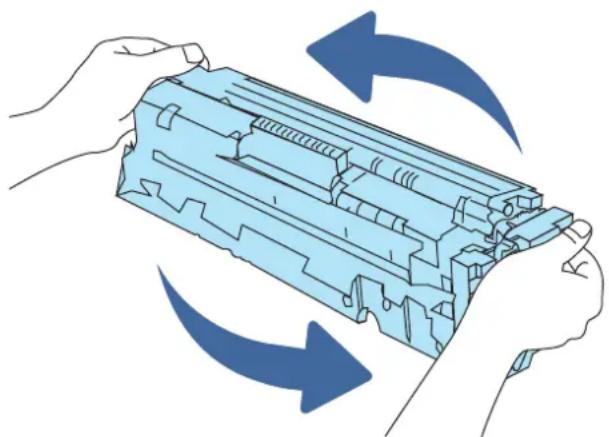
Die von HP gewährte Premium-Schutzgarantie endet, wenn eine Meldung auf der Verbrauchsmaterial-Statusseite oder dem EWS erscheint und darauf hinweist, dass die Premium-Schutzgarantie von HP für dieses Verbrauchsmaterial abgelaufen ist.
Ändern der „Fast leer“-Einstellungen
Sie können die Funktionsweise des Druckers bei sehr niedrigem Materialfüllstand ändern. Sie müssen diese Einstellungen nicht wiederherstellen, wenn Sie eine neue Patrone einsetzen.
Ändern der Einstellung für fast leere Patronen auf dem Bedienfeld
Ändern Sie die Einstellung über das Bedienfeld des Druckers.
- Navigieren Sie auf dem Startbildschirm des Druckerbedienfelds zur Anwendung Einstellungen, und wählen Sie dann das Symbol Einstellungen aus.
- Öffnen Sie folgende Menüs:
a. Verbrauchsmaterial verwalten
b. Verhalten bei sehr niedrigem Füllstand
c. Kartusche Schwarz oder Farbkartuschen
-
Wählen Sie eine der folgenden Optionen:
-
Wählen Sie die Option Stopp, wenn der Drucker zu drucken aufhören soll, wenn die Patrone den Schwellenwert Fast leer erreicht.
- Wählen Sie die Option Auffordern zum Fortfahren, wenn der Drucker zu drucken aufhören soll, wenn die Patrone den Schwellenwert Fast leer erreicht. Sie können die Aufforderung bestätigen oder die Patrone ersetzen, um mit dem Drucken fortzufahren.
- Wählen Sie die Option Fortsetzen aus, um den Drucker so einzurichten, dass er eine Warnmeldung ausgibt, wenn die Druckpatrone fast leer ist, der Druckvorgang jedoch ohne Benutzerinteraktion auch bei Einstellung Fast leer fortgesetzt werden soll. Dies kann eine unbefriedigende Druckqualität zur Folge haben.
Für Drucker mit Faxfunktion
Wenn auf dem Drucker die OptionStopp oder Auffordern zum Fortfahren eingestellt ist, werden Faxe nach dem Fortsetzen des Druckvorgangs eventuell nicht gedruckt. Falls der Drucker während der Unterbrechung des Druckvorgangs mehr Faxe empfangen hat, als der Speicher aufnehmen konnte.
Der Drucker kann Faxe ohne Unterbrechung drucken, wenn die Druckpatrone fast leer ist, falls Sie die Option Fortsetzen für die Patrone auswählen. Die Druckqualität kann jedoch beeinträchtigt werden.
Bestellen von Verbrauchsmaterial
Bestellen Sie Verbrauchsmaterial und Papier für Ihren HP Drucker.
Tabelle 9-1 Bestelloptionen
| Bestelloption Bestellinformationen | |
| Bestellen von Verbrauchsmaterial und Papier www.hp.com | |
| Bestellen über Kundendienst- oder Serviceanbieter | Wenden Sie sich an einen von HP autorisierten Kundendienst- oder Serviceanbieter. |
| Bestellung über den integrierten HP Webserver (EWS) | Geben Sie in einem unterstützten Webbrowser auf Ihrem Computer im Feld für die Adresse/URL die IP-Adresse oder den Hostnamen des Druckers ein, um auf den Webserver zuzugreifen. Der integrierte Webserver (Embedded Web Server, EWS) enthält einen Link zur HP Website, auf der Optionen zum Kauf von HP Originalverbrauchsmaterial bereitgestellt werden. |
Drucker zieht kein Papier ein oder Zufuhrprobleme
Verwenden Sie diese Informationen, wenn der Drucker kein Papier oder mehrere Blatt Papier gleichzeitig aus dem Fach entnimmt.
Einführung
Wenn der Drucker kein Papier oder mehrere Blatt Papier gleichzeitig aus dem Fach entnimmt, können folgende Lösungen das Problem beheben. Eine der folgenden Situationen kann zu Papierstaus führen.
Der Drucker zieht kein Papier ein
Wenn der Drucker kein Papier aus dem Fach einzieht, versuchen Sie folgende Lösungsansätze:
- Öffnen Sie den Drucker, und entfernen Sie gegebenenfalls gestautes Papier. Vergewissern Sie sich, dass keine Papierreste im Inneren des Produkts verbleiben.
- Legen Sie Papier mit dem richtigen Format für den Job in das Fach ein.
- Stellen Sie sicher, dass das Papierformat und der Papiertyp am Druckerbedienfeld korrekt eingestellt sind.
- Stellen Sie sicher, dass die Papierführungen im Fach auf das Format des Papiers ausgerichtet sind. Passen Sie die Führungen dem entsprechenden Einzug im Fach an. Der Pfeil an der Führung des Fachs sollte genau an der Markierung auf dem Fach ausgerichtet sein.

HINWEIS: Richten Sie die Papierführungen so aus, dass sie nicht zu eng am Papierstapel anliegen. Richten Sie sie an den Einzügen oder Markierungen im Fach aus.
Die folgenden Abbildungen zeigen Beispiele für Papierformateinzüge in den Fächern für verschiedene Drucker. Die meisten HP Drucker besitzen Markierungen, die diesen ähneln.
Abbildung 9-1 Formatmarkierungen für Fach 1 oder das Mehrzweckfach
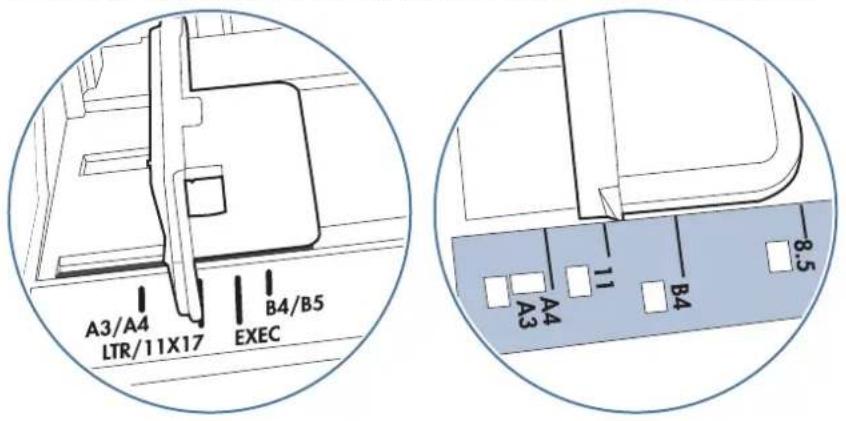
Abbildung 9-2 Formatmarkierungen für Kassettenfächer
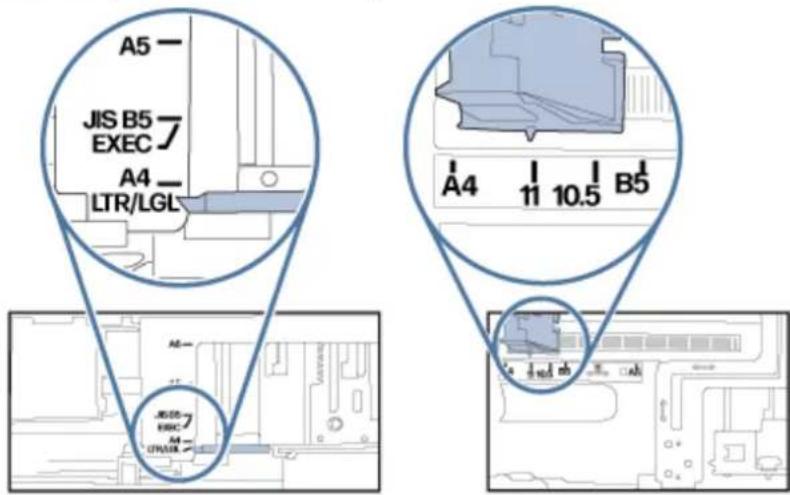
- Stellen Sie sicher, dass die Luftfeuchtigkeit im Raum den Spezifikationen für diesen Drucker entspricht und dass das Papier in ungeöffneten Paketen gelagert wird. Die meisten Packungen werden in einer feuchtigkeitsabweisenden Verpackung verkauft, um das Papier trocken zu halten.
In Umgebungen mit hoher Luftfeuchtigkeit können die oberen Blätter des Papierstapels im Fach Feuchtigkeit absorbieren und ggf. eine wellenförmige oder unebene Erscheinung haben. Entfernen Sie in diesem Fall die oberen 5 bis 10 Blatt Papier vom Stapel.
In Umgebungen mit geringer Luftfeuchtigkeit kann überschüssige statische Elektrizität dazu führen, dass Papierbögen zusammenhaften. Wenn dies der Fall ist, entfernen Sie das Papier aus dem Fach, und biegen Sie den Stapel, indem Sie ihn an beiden Enden festhalten und die Enden so bewegen, dass der Stapel ein U formt. Bewegen Sie die Enden dann nach unten, um die U-Form umzukehren. Halten Sie danach die beiden Seiten des Papierstapels fest, und wiederholen Sie diesen Vorgang. Durch diesen Vorgang lösen sich einzelne Blätter, ohne statische Elektrizität zu verursachen. Begradigen Sie den Papierstapel auf einer Tischplatte, bevor Sie ihn wieder in das Fach einlegen.
Abbildung 9-3 Verfahren für das Biegen des Papierstapels
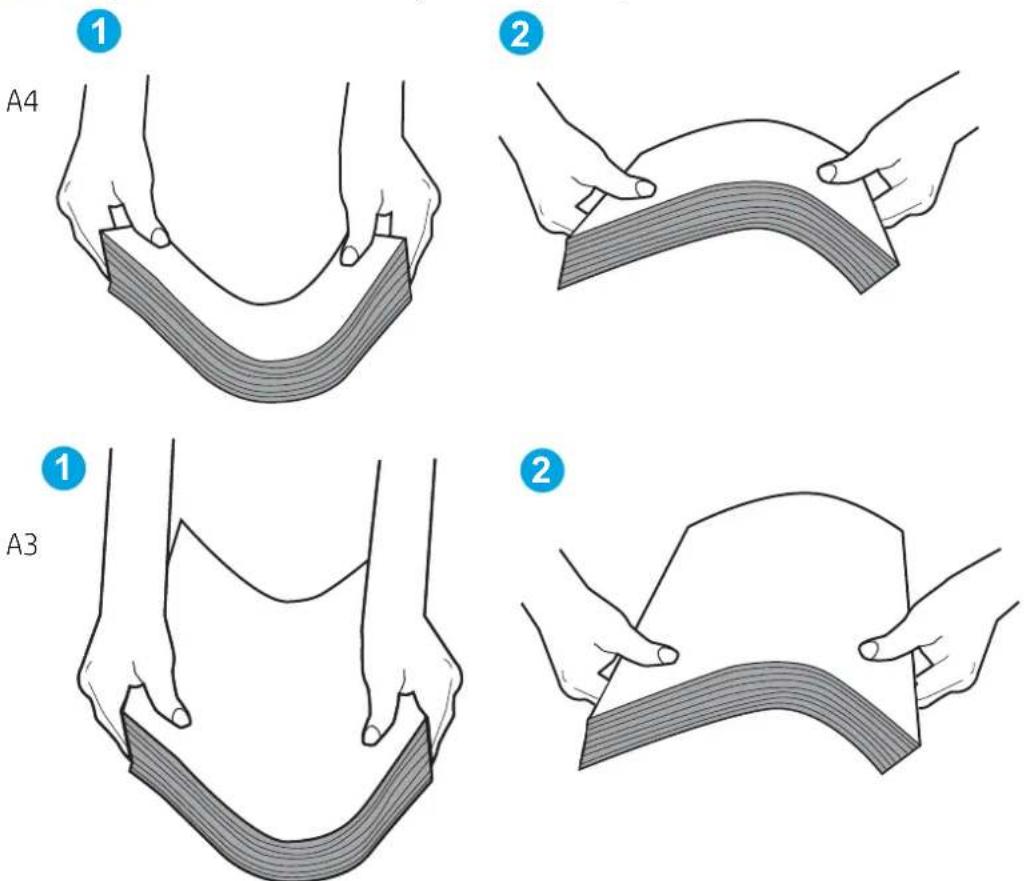
- Überprüfen Sie, ob auf dem Bedienfeld des Druckers eine Aufforderung zur manuellen Zufuhr des Papiers erscheint. Legen Sie Papier ein, und setzen Sie den Vorgang fort.
- Die Walzen über dem Fach sind möglicherweise verschmutzt. Reinigen Sie die Walzen mit einem mit warmem Wasser angefeuchteten fusselfreien Tuch. Verwenden Sie destilliertes Wasser, sofern verfügbar.
ACHTUNG: Sprühen Sie Wasser nicht direkt auf den Drucker. Sprühen Sie stattdessen Wasser auf das Tuch, oder tauchen Sie das Tuch in Wasser, und wringen Sie es vor dem Reinigen der Walzen aus.
Die folgende Abbildung zeigt Beispiele für die Position der Walze für verschiedene Drucker.
Abbildung 9-4 Positionen der Walze für Fach 1 oder für das Mehrzweckfach
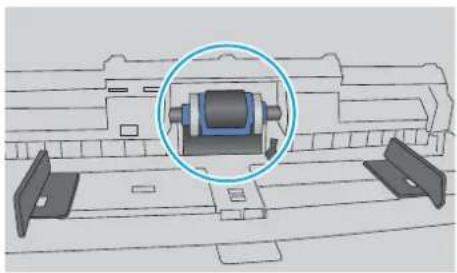
Der Drucker zieht mehrere Blatt Papier ein
Wenn der Drucker mehrere Blatt Papier aus dem Fach einzieht, versuchen Sie folgende Lösungsansätze:
- Nehmen Sie den Papierstapel aus dem Fach, beugen Sie ihn, drehen Sie ihn um 180 Grad, und wenden Sie ihn. Fächern Sie das Papier nicht auf. Legen Sie den Papierstapel erneut in das Fach ein.

HINWEIS: Das Auffächern des Papiers führt zu statischer Elektrizität. Statt das Papier zu fächern, biegen Sie den Stapel, indem Sie ihn an beiden Enden festhalten und die Enden so bewegen, dass der Stapel ein U formt. Bewegen Sie die Enden dann nach unten, um die U-Form umzukehren. Halten Sie danach die beiden Seiten des Papierstapels fest, und wiederholen Sie diesen Vorgang. Durch diesen Vorgang lösen sich einzelne Blätter, ohne statische Elektrizität zu verursachen. Begradigen Sie den Papierstapel auf einer Tischplatte, bevor Sie ihn wieder in das Fach einlegen.
Abbildung 9-5 Verfahren für das Biegen des Papierstapels
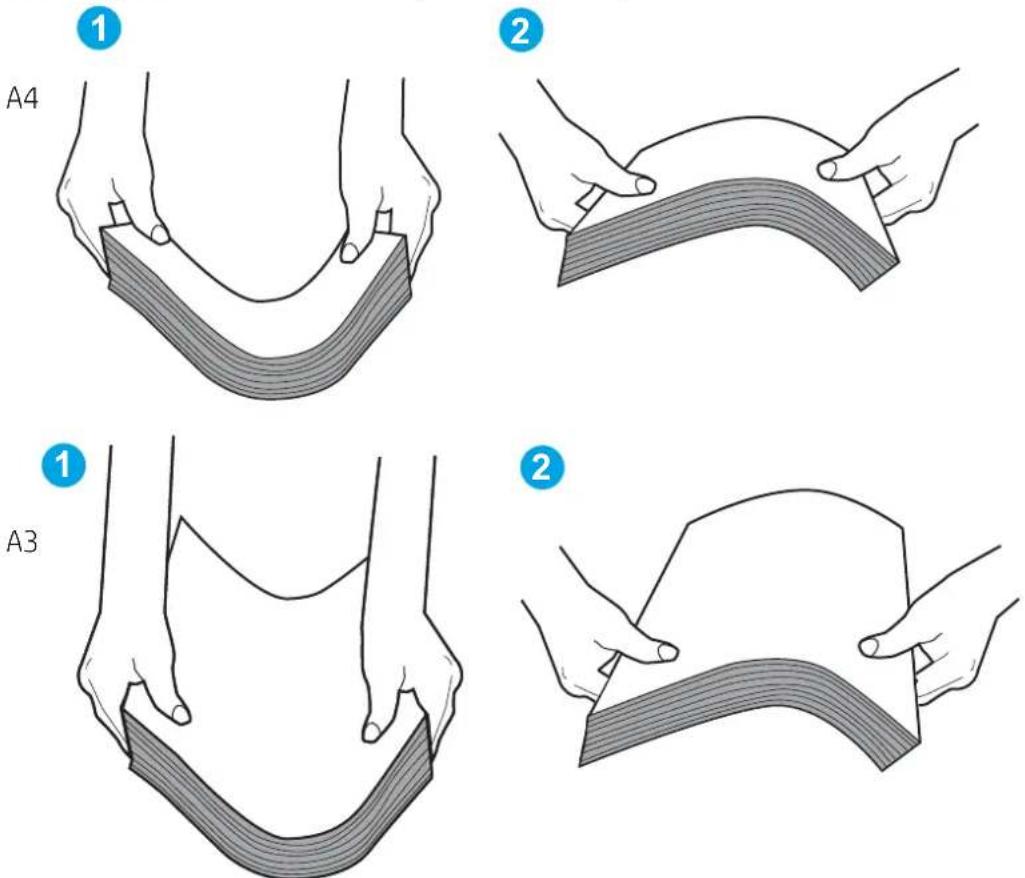
- Verwenden Sie nur Papier, das den HP-Spezifikationen für diesen Drucker entspricht.
- Stellen Sie sicher, dass die Luftfeuchtigkeit im Raum den Spezifikationen für diesen Drucker entspricht und dass das Papier in ungeöffneten Paketen gelagert wird. Die meisten Packungen werden in einer feuchtigkeitsabweisenden Verpackung verkauft, um das Papier trocken zu halten.
In Umgebungen mit hoher Luftfeuchtigkeit können die oberen Blätter des Papierstapels im Fach Feuchtigkeit absorbieren und ggf. eine wellenförmige oder unebene Erscheinung haben. Entfernen Sie in diesem Fall die oberen 5 bis 10 Blatt Papier vom Stapel.
In Umgebungen mit geringer Luftfeuchtigkeit kann überschüssige statische Elektrizität dazu führen, dass Papierbögen zusammenhaften. Wenn dies der Fall ist, entfernen Sie das Papier aus dem Fach, und biegen Sie den Stapel wie oben beschrieben.
- Verwenden Sie Papier, das keine Knicke, Falten oder Schäden aufweist. Verwenden Sie gegebenenfalls Papier aus einem anderen Paket.
- Stellen Sie sicher, dass das Fach nicht zu stark gefüllt ist, indem Sie die Stapelhöhenmarkierungen im Fach prüfen. Wenn das Fach überfüllt ist, nehmen Sie den gesamten Papierstapel aus dem Fach, richten Sie den Stapel aus, und legen Sie einen Teil des Papiers erneut in das Fach ein.
Die folgenden Beispiele zeigen Stapelhöhenmarkierungen in den Fächern für verschiedene Drucker. Die meisten HP Drucker besitzen Markierungen, die diesen ähneln. Stellen Sie ebenfalls sicher, dass alle Papierbögen unterhalb der Laschen in der Nähe der Stapelhöhenmarkierungen liegen. Diese Laschen tragen dazu bei, dass das Papier beim Einführen in den Drucker in der richtigen Position gehalten wird.
Abbildung 9-6 Stapelhöhenmarkierungen
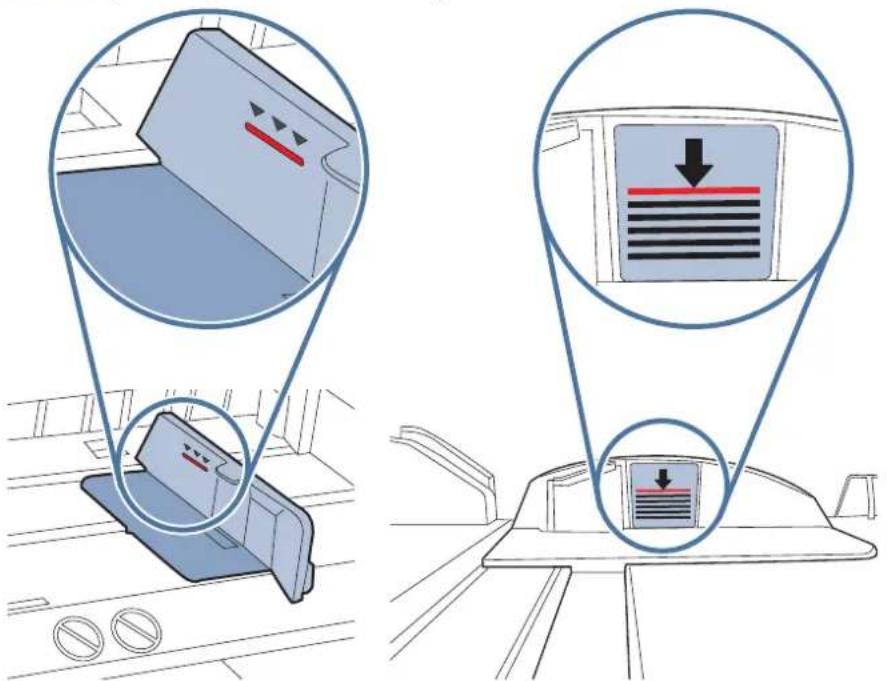
Abbildung 9-7 Lasche für den Papierstapel
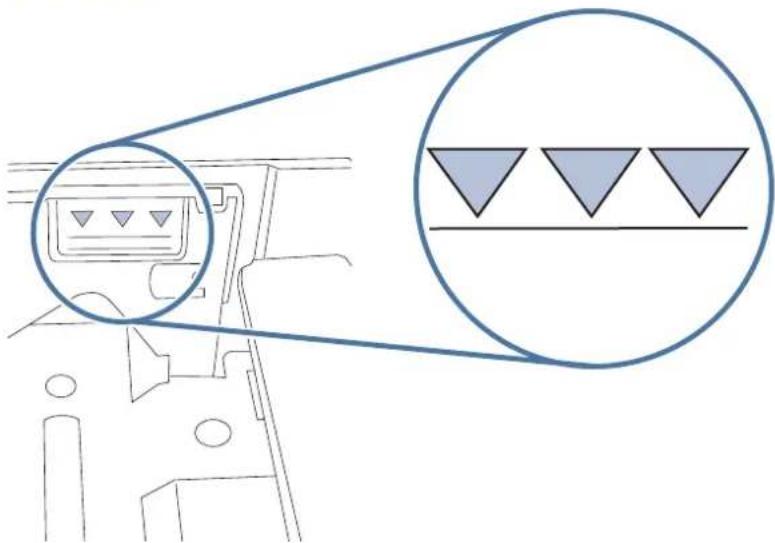
- Stellen Sie sicher, dass die Papierführungen im Fach auf das Format des Papiers ausgerichtet sind. Passen Sie die Führungen dem entsprechenden Einzug im Fach an. Der Pfeil an der Führung des Fachs sollte genau an der Markierung auf dem Fach ausgerichtet sein.

HINWEIS: Richten Sie die Papierführungen so aus, dass sie nicht zu eng am Papierstapel anliegen. Richten Sie sie an den Einzügen oder Markierungen im Fach aus.
Die folgenden Abbildungen zeigen Beispiele für Papierformateinzüge in den Fächern für verschiedene Drucker. Die meisten HP Drucker besitzen Markierungen, die diesen ähneln.
Abbildung 9-8 Formatmarkierungen für Fach 1 oder das Mehrzweckfach
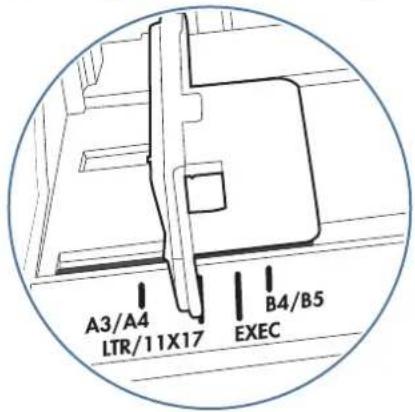
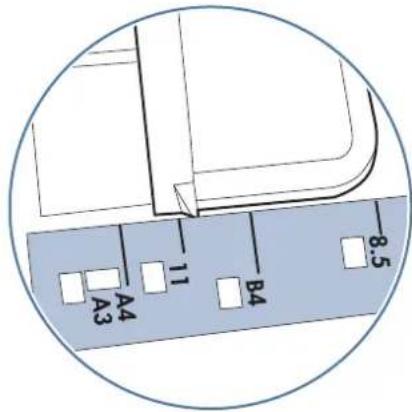
Abbildung 9-9 Formatmarkierungen für Kassettenfächer
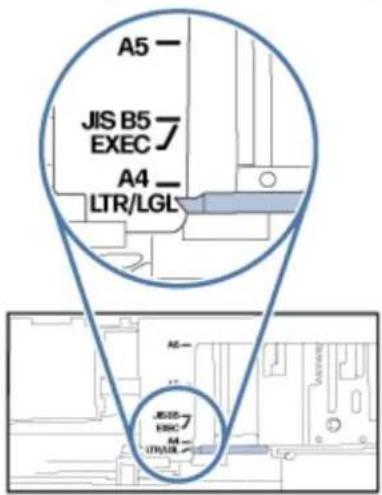
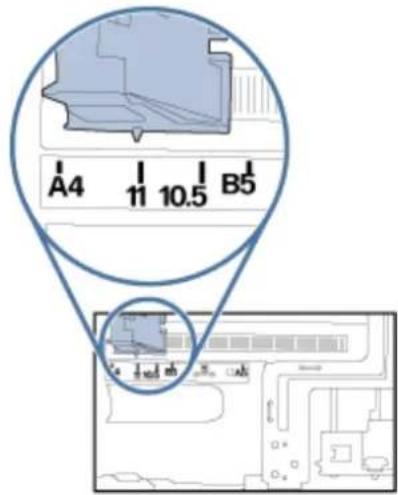
- Stellen Sie sicher, dass die Umgebung des Druckers den empfohlenen Spezifikationen entspricht.
Am Vorlageneinzug treten Papierstaus auf, oder der Vorlageneinzug zieht das Papier schief oder mehrere Blätter gleichzeitig ein
Probieren Sie diese Lösungen aus, wen im Vorlageneinzug Papierstaus auftreten oder der Vorlageneinzug das Papier schief bzw. mehrere Blätter gleichzeitig einzieht.

HINWEIS: Diese Informationen beziehen sich nur auf MFP-Drucker.
- Möglicherweise befinden sich am Original Büroklammern oder Haftnotizen, die entfernt werden müssen.
- Vergewissern Sie sich, dass alle Walzen korrekt eingesetzt sind und die Walzenzugangsabdeckung im Vorlageneinzug geschlossen ist.
- Vergewissern Sie sich, dass die obere Abdeckung des Vorlageneinzugs geschlossen ist.
- Möglicherweise wurden die Vorlagen nicht richtig eingelegt. Richten Sie die Seiten gerade und zentrieren Sie den Stapel mithilfe der Papierführungen.
Die Papierführungen erfüllen nur dann ihren Zweck, wenn sie an den Seiten des Papierstapels anliegen. Vergewissern Sie sich, dass der Stapel gerade liegt und dass die Führungen an den Kanten anliegen.
Das Zufuhrfach des Vorlageneinzugs oder das Ausgabefach enthält möglicherweise mehr Seiten als maximal zulässig. Stellen Sie sicher, dass der Papierstapel im Vorlagenfach nur bis zu den Führungen reicht, und nehmen Sie Seiten aus dem Ausgabefach.
- Vergewissern Sie sich, dass sich keine Papierreste, Heftklammern, Büroklammern oder andere Rückstände im Papierpfad befinden.
- Reinigen Sie die Vorlageneinzugswalzen und die Trennvorrichtung. Verwenden Sie einen Druckluftstrahler oder ein sauberes, fusselfreies und mit warmem Wasser angefeuchtetes Tuch. Werden die Vorlagen weiterhin fehlerhaft eingezogen, tauschen Sie die Walzen aus.
- Berühren Sie auf dem Bedienfeld des Druckers auf dem Home-Bildschirm die Schaltfläche Verbrauchsmaterial. Überprüfen Sie den Zustand des Vorlageneinzugskits, und ersetzen Sie es gegebenenfalls.
Beseitigen von Papierstaus
Verwenden Sie die Verfahren in diesem Abschnitt, um das gestaute Papier aus dem Papierpfad des Druckers zu entfernen.
Mögliche Stellen für Papierstaus
Papierstaus können an folgenden Stellen auftreten.
Abbildung 9-10 Papierstau-Positionen - DN-, ZF- und ZFSW-Modelle
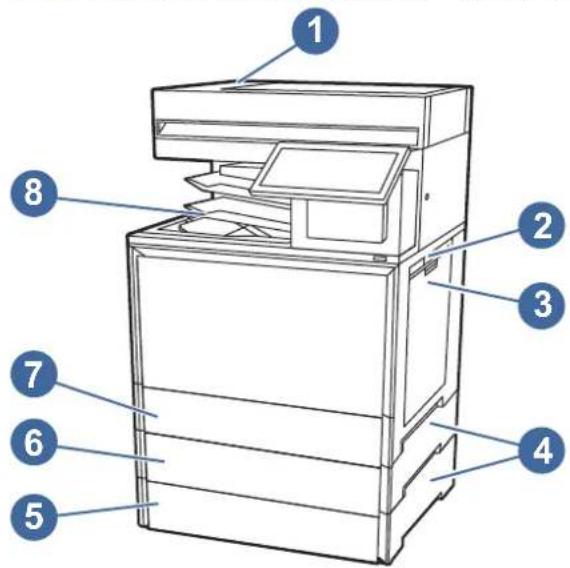
| Option | Beschreibung |
| 1 Vorlageneinzug | |
| 2 Bereich der rechten Klappe und Fixiereinheit | |
| 3 Fach 1 (Mehrzweckfach) | |
| Option Beschreibung | |
| 4 Zugangsklappen für Papierstau in den Fächern | |
| 5 Optionales Fach 4 | |
| 6 Optionales Fach 3 | |
| 7 Fach 2 | |
| 8 Ausgabefach oder Finisher-Ausgabefächer | |
Abbildung 9-11 Papierstau-Positionen - ZFW+-Modell
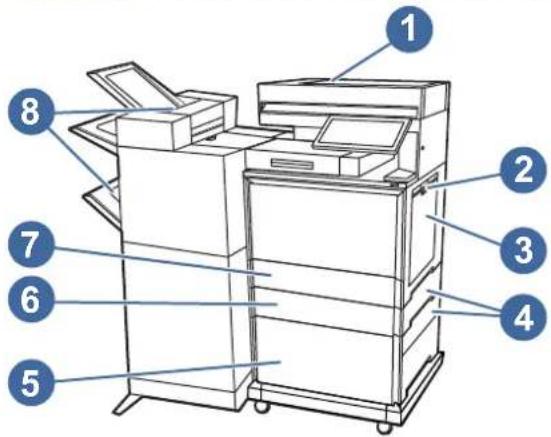
| Option Beschreibung |
| 1 Vorlageneinzug |
| 2 Bereich der rechten Klappe und Fixiereinheit |
| 3 Fach 1 (Mehrzweckfach) |
| 4 Zugangsklappen für Papierstau in den Fächern |
| 5 Fach 4 (HCI-Zufuhrfach) |
| 6 Fach 3 |
| 7 Fach 2 |
| 8 Ausgabefächer (Beistell-Finisher) |
Auto-Navigation zum Beseitigen von Papierstaus
Erfahren Sie mehr über die Auto-Navigation zum Beseitigen von Papierstaus.
Die Auto-Navigationsfunktion unterstützt Sie beim Beseitigen von Staus, indem Ihnen schrittweise Anweisungen auf dem Bedienfeld angezeigt werden.
Wenn Sie einen Schritt abgeschlossen haben, zeigt der Drucker Anweisungen für den nächsten Schritt an, bis alle Schritte des Vorgangs abgeschlossen sind.
Häufige oder wiederholt auftretende Papierstaus
Um die Anzahl von Papierstatus zu reduzieren, führen Sie folgende Vorgänge aus.
-
Verwenden Sie nur Papier, das den HP Spezifikationen für diesen Drucker entspricht.
-
Verwenden Sie Papier, das keine Knicke, Falten oder Schäden aufweist. Verwenden Sie gegebenenfalls Papier aus einem anderen Paket.
- Verwenden Sie kein Papier, das bereits bedruckt oder kopiert wurde.
- Vergewissern Sie sich, dass das Fach nicht zu voll ist. Wenn dies der Fall ist, nehmen Sie den gesamten Papierstapel aus dem Fach, richten Sie den Stapel aus und legen Sie einen Teil des Papiers erneut in das Fach ein.
- Stellen Sie sicher, dass die Papierführungsschienen im Fach an das Format des Papiers angepasst sind. Stellen Sie die Papierführungsschienen so ein, dass sie den Papierstapel leicht berühren. Das Papier darf sich nicht verbiegen.
- Stellen Sie sicher, dass das Fach vollständig in dem Drucker eingesetzt wurde.
- Wenn Sie auf schwerem, geprägtem oder gelochtem Papier drucken, verwenden Sie die Funktion zur manuellen Zufuhr und führen Sie die Blätter einzeln zu.
- Öffnen Sie das Menü Fächer auf dem Bedienfeld des Druckers. Vergewissern Sie sich, dass das Fach für den Papiertyp und das Papierformat korrekt konfiguriert sind.
- Stellen Sie sicher, dass die Umgebung des Druckers den empfohlenen Spezifikationen entspricht.
31.13.yz Fehler durch Stau im Vorlageneinzug
Die folgenden Informationen beschreiben das Beseitigen von Papierstaus im Vorlageneinzug. Im Falle eines Papierstaus wird auf dem Bedienfeld eine Animation angezeigt, die Ihnen das Beheben des Staus erleichtert.
Zusätzliche Anmerkungen zu den nachstehenden Anweisungen

HINWEIS: Das in diesem Video referenzierte Druckermodell unterscheidet sich möglicherweise von Ihrem Druckermodell, die Schritte zum Beheben des Papierstaus sind jedoch identisch.
Empfohlene Vorgehensweise für Kunden
Im Falle eines Papierstaus werden auf dem Bedienfeld eine Meldung und eine Animation angezeigt, die Ihnen das Beheben des Staus erleichtern.
•31.13.01 Papierstau in Vorlageneinzug
•31.13.02 Papierstau in Vorlageneinzug
•31.13.13 Papierstau in Vorlageneinzug
- Entfernen Sie das Papier aus der Ausgabeeinheit des Vorlageneinzugs.
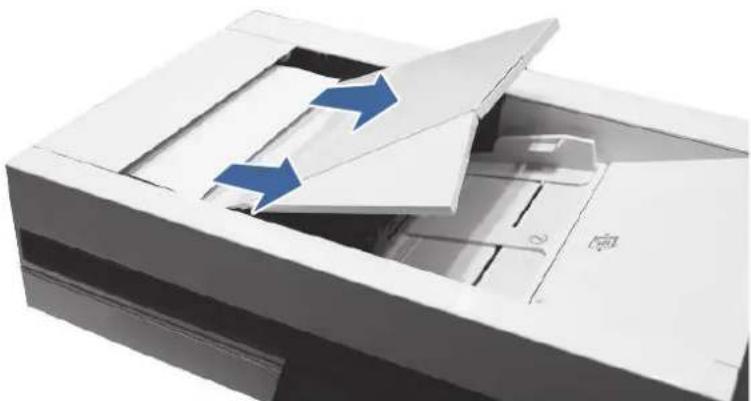
- Öffnen Sie die Abdeckung des Vorlageneinzugs.
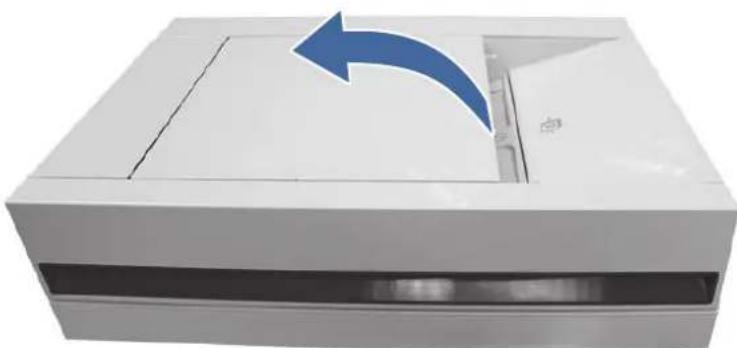
- Entfernen Sie gestautes Papier aus dem Zufuhrbereich des Vorlageneinzugs.
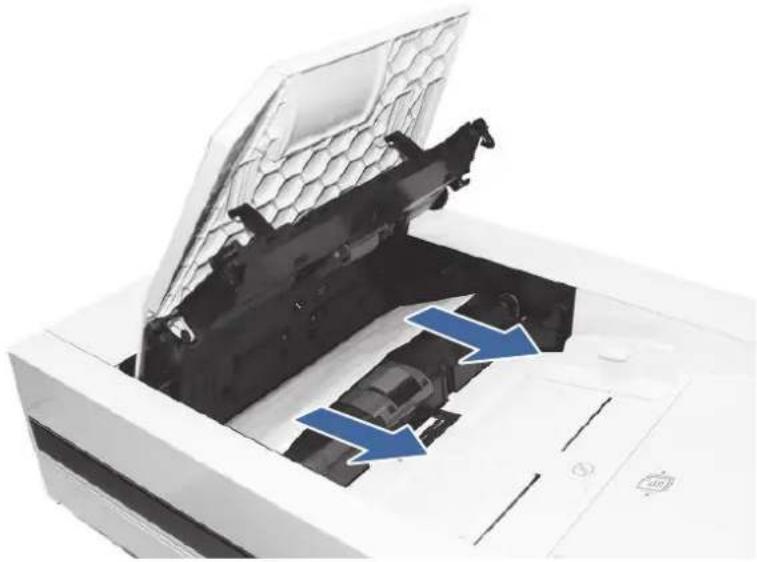
- Heben Sie den Vorlageneinzug an und überprüfen Sie die Unterseite der Papierzuführung.
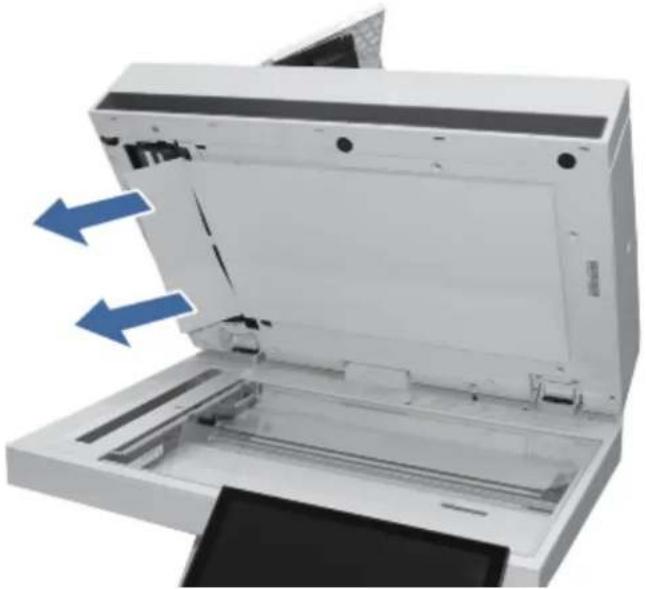
- Stellen Sie sicher, dass die Führungen im Zufuhrfach des Vorlageneinzugs auf das richtige Format für das Dokument eingestellt sind, bevor Sie Papier einlegen.
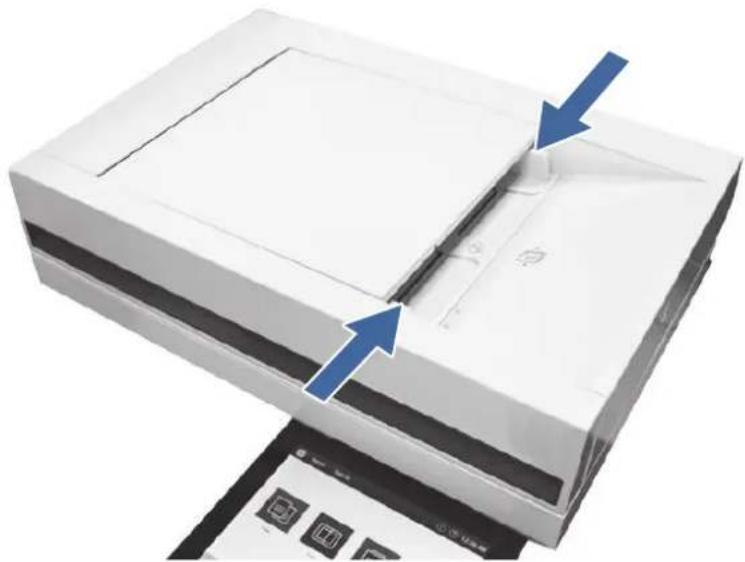
HINWEIS: Um Papierstaus im Vorlageneinzug zu vermeiden, verwenden Sie den Flachbettscanner, um schmale Dokumente zu kopieren. Entfernen Sie alle Heft- und Büroklammern von den Originaldokumenten. Führen Sie kein beschädigtes oder zerknittertes Papier ein.

HINWEIS: Bei Originaldokumenten, die auf schwerem Hochglanzpapier gedruckt werden, können häufiger Papierstaus auftreten als bei Originalen, die auf normalem Papier gedruckt werden.
13.B2.D1 Fehler durch Papierstau in Fach 1 (Mehrzweckfach)
Gehen Sie folgendermaßen vor, um Papierstaus in Fach 1 (Mehrzweckfach) zu beheben. Im Falle eines Papierstaus wird auf dem Bedienfeld eine Animation angezeigt, die Ihnen das Beheben des Staus erleichtert.
Empfohlene Vorgehensweise für Kunden
Im Falle eines Papierstaus werden auf dem Bedienfeld eine Meldung und eine Animation angezeigt, die Ihnen das Beheben des Staus erleichtern.
- Wenn Sie das gestaute Papier in Fach 1 sehen können, ziehen Sie es vorsichtig und gerade heraus.
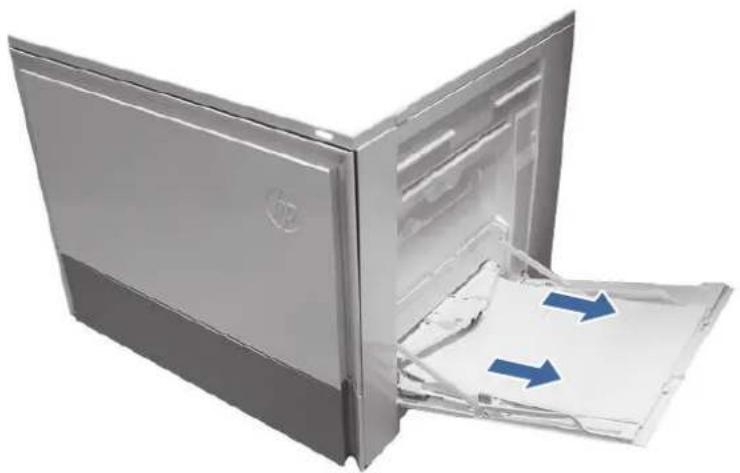
- Öffnen Sie die rechte Klappe, und entfernen Sie das Papier aus dem abgebildeten Bereich.
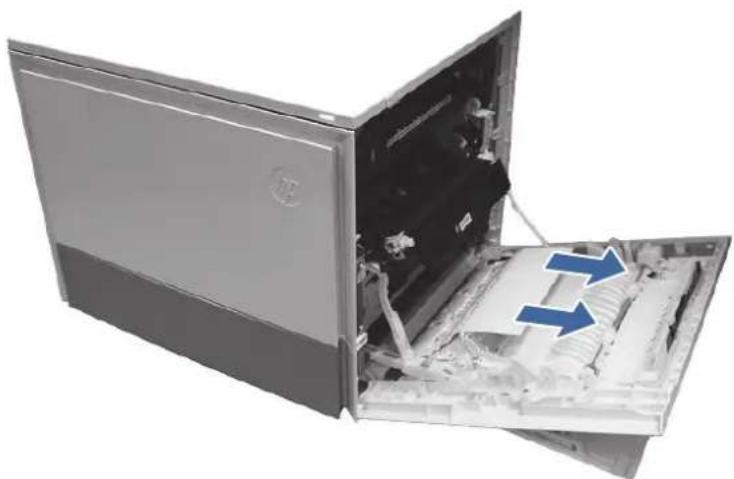
-
Schließen Sie die rechte Klappe, damit das Gerät die Meldung löschen kann.
-
Stellen Sie sicher, dass Typ und Qualität des verwendeten Papiers den HP Spezifikationen für den Drucker entsprechen.
-
Stellen Sie sicher, dass die Führungen von Fach 1 auf das richtige Papierformat eingestellt sind und dass das Papierfach nicht überladen ist (das Papier befindet sich unter den drei Dreiecken an der rechten Führung).
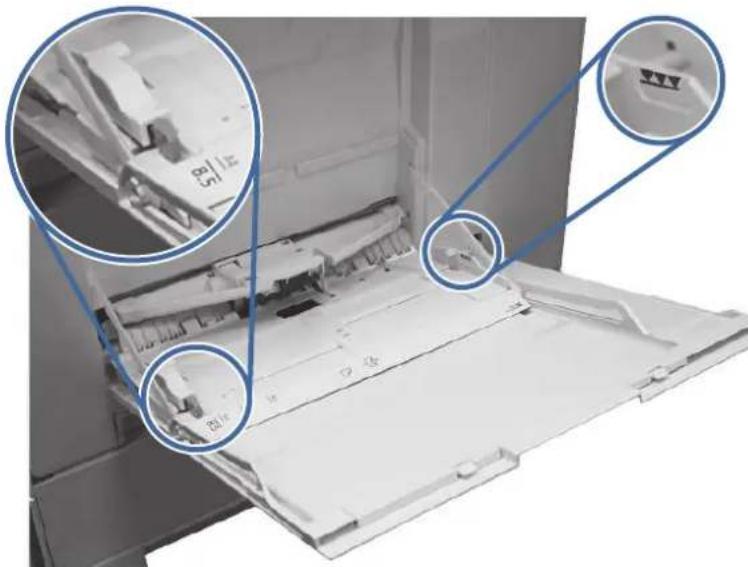
-
Legen Sie das Papier wieder in das Fach ein und starten Sie den Druckjob neu.
-
Wenn der Fehler weiterhin besteht, wenden Sie sich an Ihren von HP autorisierten Service- oder Supportanbieter, oder wenden Sie sich an den HP-Kundendienst unter www.hp.com/go/contactHP.
13.B2.D2 Fehler durch Papierstau in Fach 2
Gehen Sie folgendermaßen vor, um nach Papier in allen möglichen Papierstau-Positionen von Fach 2 zu suchen. Im Falle eines Papierstaus wird auf dem Bedienfeld eine Animation angezeigt, die Ihnen das Beheben des Staus erleichtert.
Empfohlene Vorgehensweise für Kunden
Im Falle eines Papierstaus werden auf dem Bedienfeld eine Meldung und eine Animation angezeigt, die Ihnen das Beheben des Staus erleichtern.
•13.B2.D2 Papierstau in Fach 2
- Öffnen Sie die rechte Klappe.
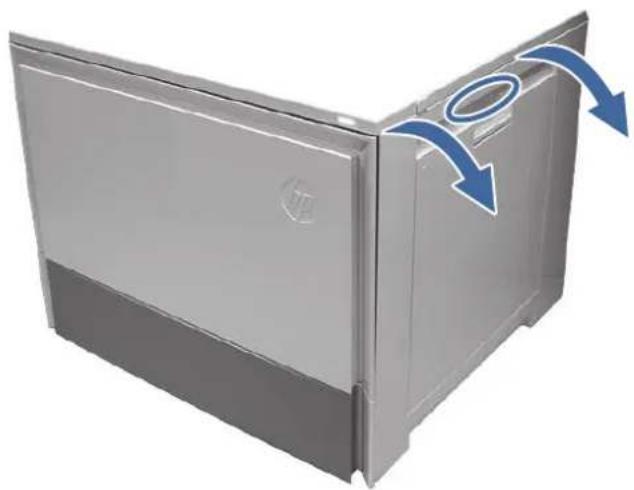
- Entfernen Sie vorsichtig eingeklemmtes Papier.
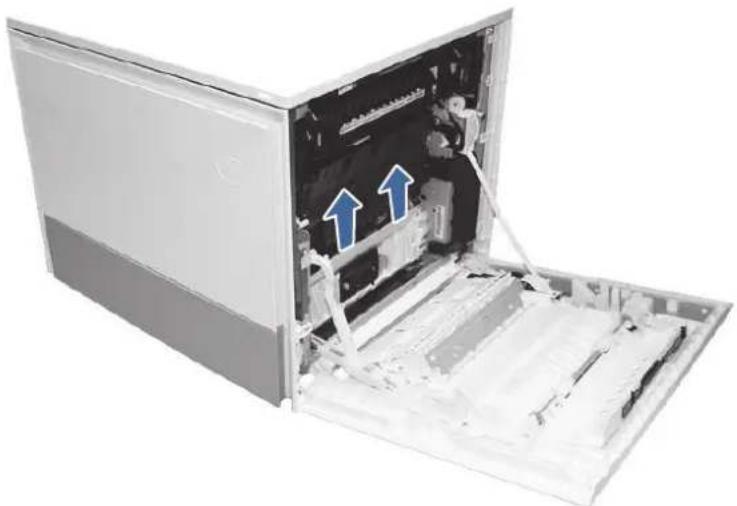
-
Schließen Sie die rechte Klappe, um die Meldung auf dem Bedienfeld zu löschen.
-
Öffnen Sie Fach 2.
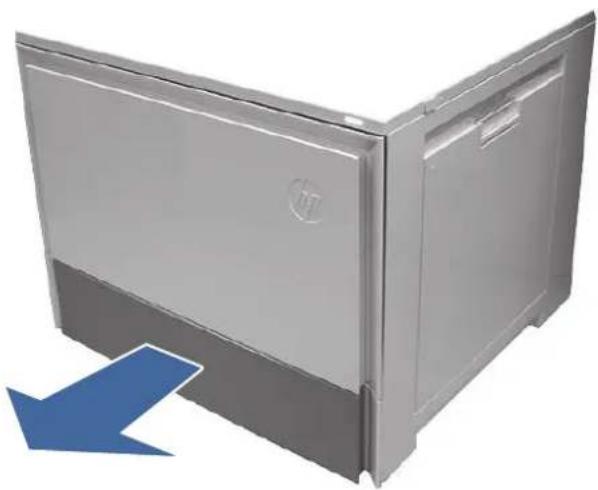
- Entfernen Sie das Papier aus dem Fach und entsorgen Sie geknickte, gewellte oder beschädigte Blätter.
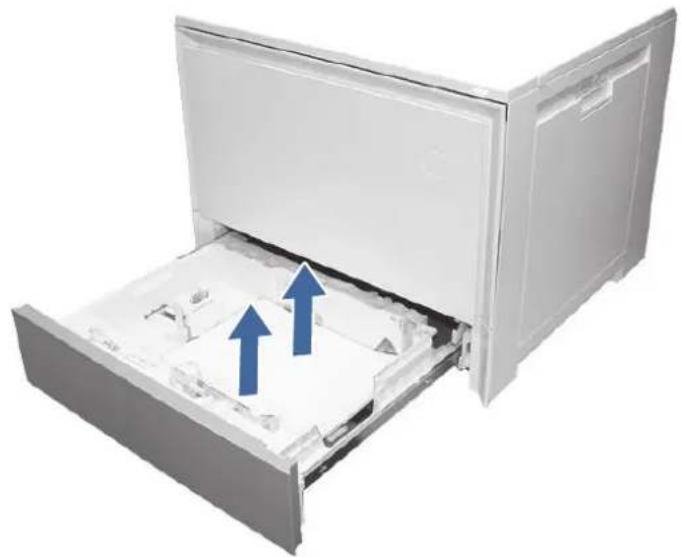
- Stellen Sie sicher, dass die Fachbreiten- und Längenführungen auf das richtige Papierformat für das Papier, das in das Fach eingelegt wird, eingestellt sind und dass das Fach nicht über der Füllmarke (Linie unter 3 Dreiecken an der hinteren Führung) gefüllt ist.
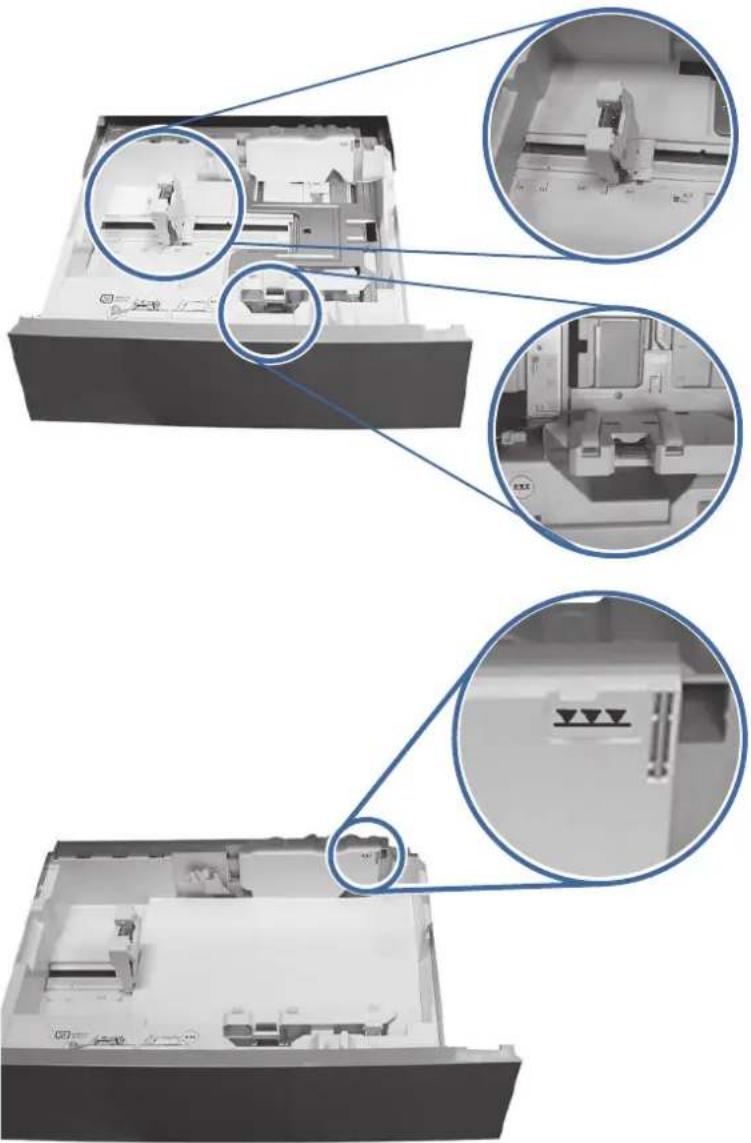
- Stellen Sie sicher, dass Typ und Qualität des verwendeten Papiers den HP Spezifikationen für den Drucker entsprechen.
- Wenn der Fehler weiterhin besteht, reinigen Sie die Einzugs-, Zufuhr- und Trennwalze in Fach 2.
a. Öffnen Sie die rechte Zugangsklappe zu den Walzen.
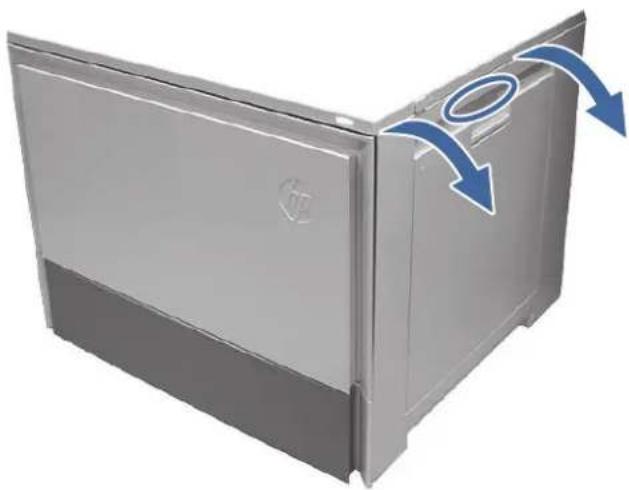
b. Suchen und entfernen Sie die Trennwalze von Fach 2.
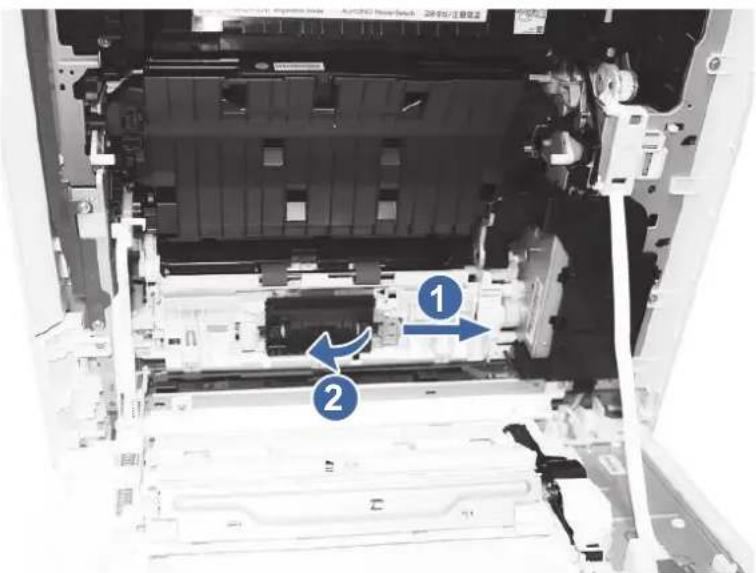
1 - Schieben Sie den Verriegelungshebel.
2 - Entfernen Sie die Rollenbaugruppe.
c. Entfernen Sie die Einzugs- und Zufuhrwalzen von Fach 2.
Um die Rollenbaugruppe zu entfernen, ziehen Sie wie abgebildet vorsichtig an der Seite der Baugruppe.

HINWEIS: Berühren Sie die Gummiteile der Walzen nicht mit den Händen. Fett oder Schmutz von den Händen kann zu Problemen mit dem Papiereinzug führen.
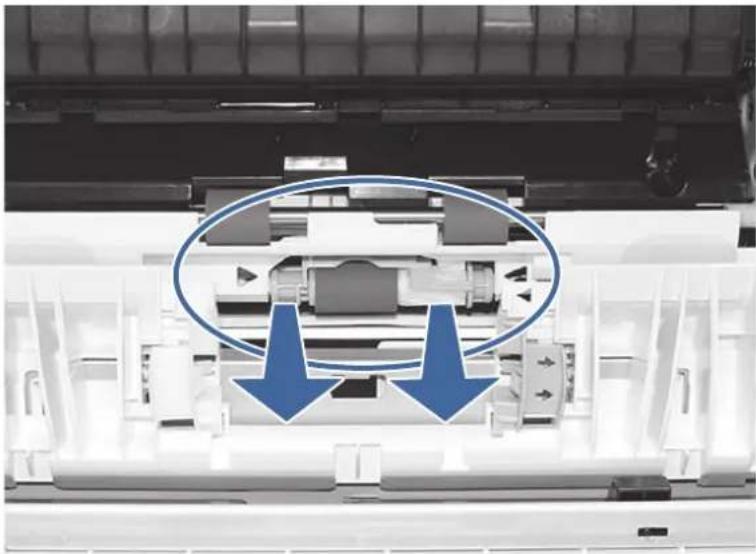
d. Reinigen Sie die Walzen mit einem feuchten, fusselfreien Tuch.
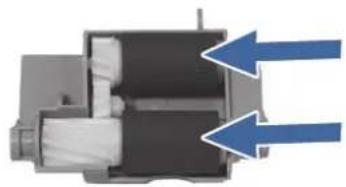
e. Setzen Sie die Rollenbaugruppen wieder ein und schließen Sie die rechte Klappe.
f. Führen Sie einen Druckauftrag über Fach 2 aus.
- Wenn der Fehler weiterhin besteht, wenden Sie sich an Ihren von HP autorisierten Service- oder Supportanbieter, oder wenden Sie sich an den HP-Kundendienst unter www.hp.com/go/contactHP.
13.A3 Fehler durch Papierstau in Fach 3
Führen Sie die Schritte unten in der angegebenen Reihenfolge aus.
Empfohlene Vorgehensweise für Kunden
Gehen Sie folgendermaßen vor, um nach Papier in allen möglichen Papierstau-Positionen und den 550-Blatt-Fächern zu suchen. Im Falle eines Papierstaus wird auf dem Bedienfeld eine Animation angezeigt, die Ihnen das Beheben des Staus erleichtert.
- Öffnen Sie die Zugangsklappe von Fach 3 auf der rechten Seite.
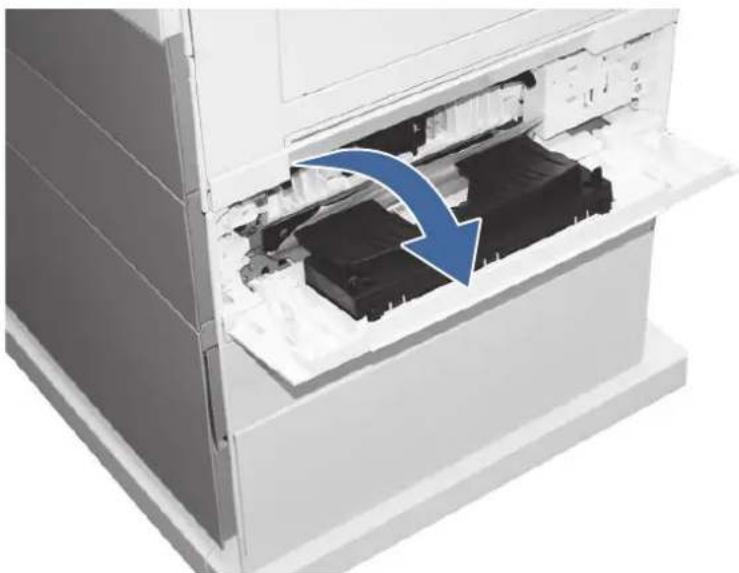
- Entfernen Sie gestautes Papier aus dem Zugangsbereich.
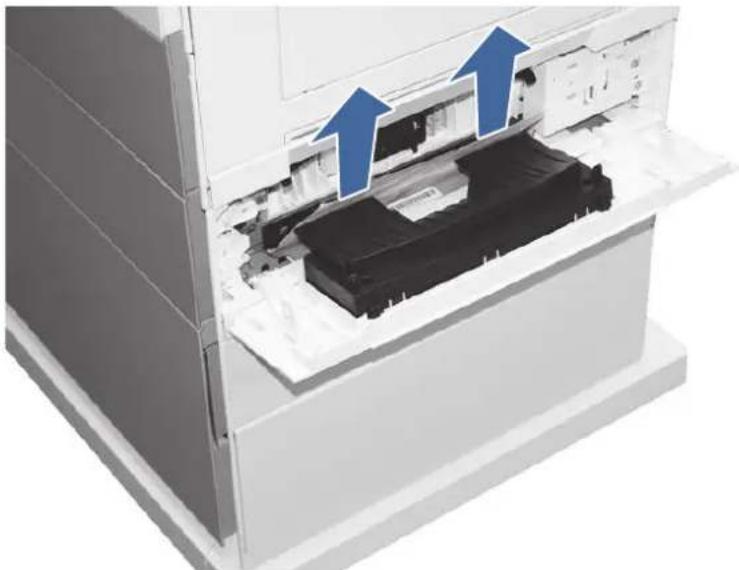
- Öffnen Sie die rechte Klappe.
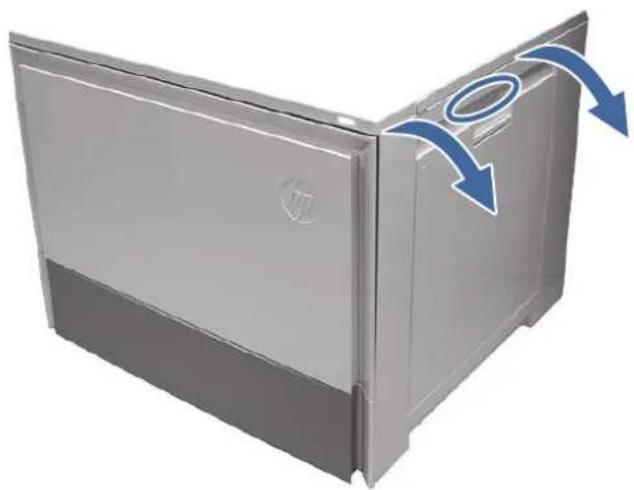
- Entfernen Sie vorsichtig eingeklemmtes Papier.
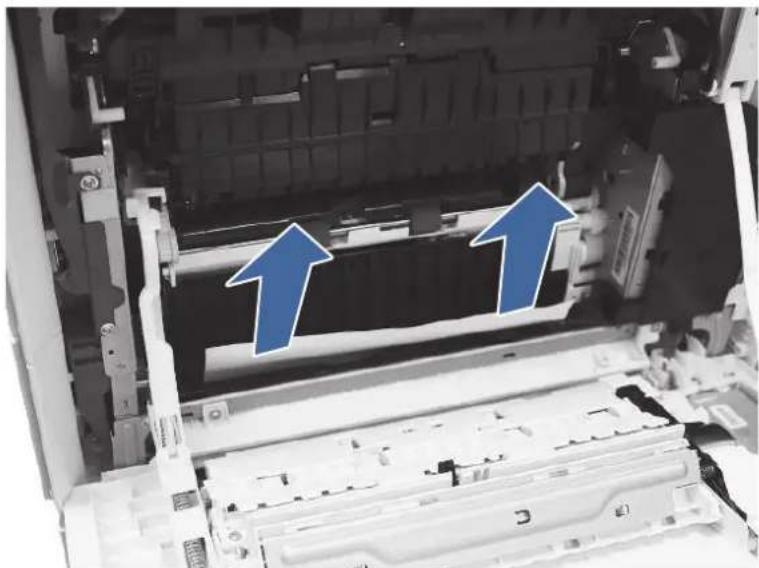
- Entfernen Sie das Papier aus dem Fach und entsorgen Sie geknickte, gewellte oder beschädigte Blätter.
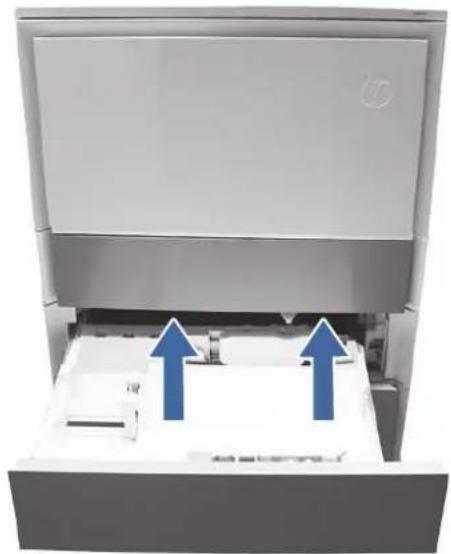
- Stellen Sie sicher, dass die Fachbreiten- und -längenführungen auf das richtige Papier format für das Papier, das in das Fach eingelegt wird, eingestellt sind und dass das Fach nicht über der Füllmarke (Linie unter 3 Dreiecken an der hinteren Führung) gefüllt ist.
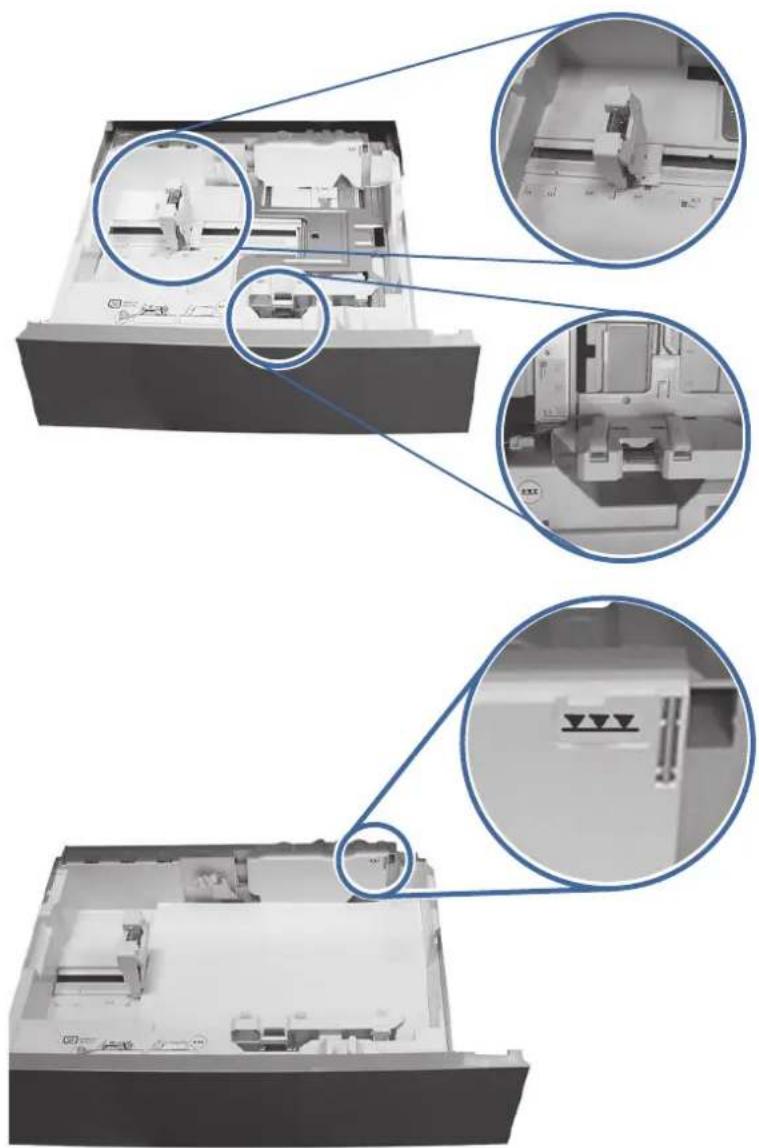
- Stellen Sie sicher, dass Typ und Qualität des verwendeten Papiers den HP Spezifikationen für den Drucker entsprechen.
- Wenn der Fehler weiterhin besteht, reinigen Sie die Einzugs-, Zufuhr- und Trennwalze in Fach 3.
a. Öffnen Sie die Klappe von Fach 3 auf der rechten Seite, um auf die Walzen zuzugreifen.
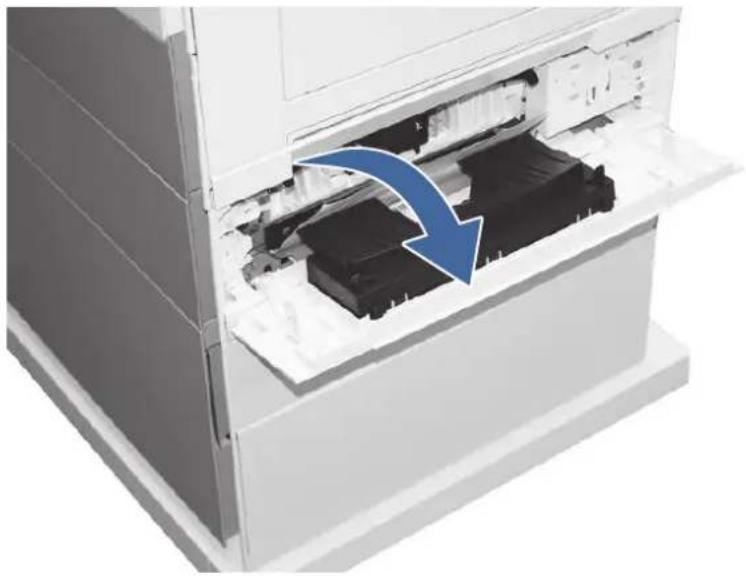
b. Suchen und entfernen Sie die Trennwalze von Fach 3.
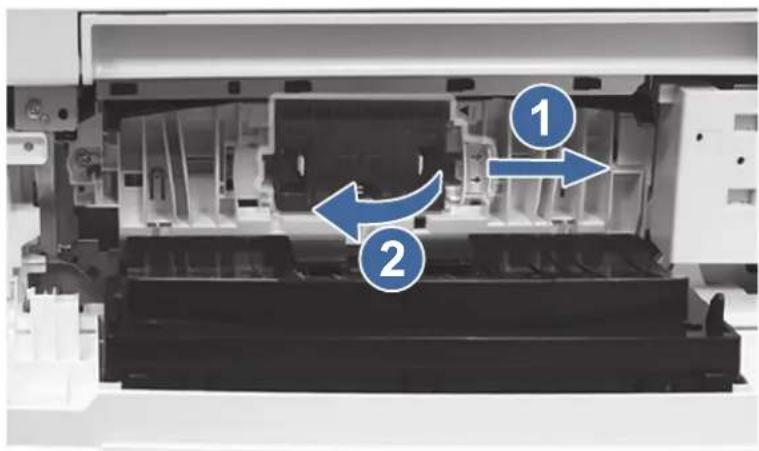
1 - Schieben Sie den Verriegelungshebel.
2 - Entfernen Sie die Rollenbaugruppe.
c. Entfernen Sie die Einzugs- und Zufuhrwalzen von Fach 3.
Um die Rollenbaugruppe zu entfernen, ziehen Sie wie abgebildet vorsichtig an der Seite der Baugruppe.

HINWEIS: Berühren Sie die Gummiteile der Walzen nicht mit den Händen. Fett oder Schmutz von den Händen kann zu Problemen mit dem Papiereinzug führen.
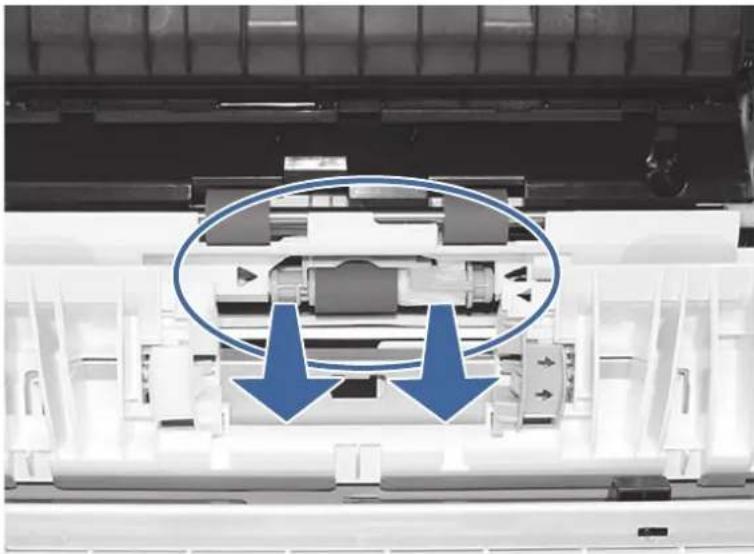
d. Reinigen Sie die Walzen mit einem sauberen, fusselfreien Tuch.
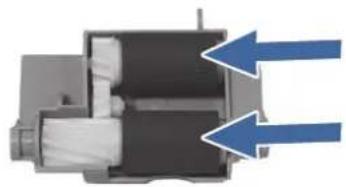
e. Setzen Sie die Rollenbaugruppen wieder ein und schließen Sie die rechte Klappe.
f. Führen Sie einen Druckauftrag über Fach 3 aus.
- Wenn der Fehler weiterhin besteht, wenden Sie sich an Ihren von HP autorisierten Service- oder Supportanbieter, oder wenden Sie sich an den HP-Kundendienst unter www.hp.com/go/contactHP.
13.A4 Fehler durch Papierstau in Fach 4
Gehen Sie folgendermaßen vor, um in allen möglichen Papierstau-Positionen im 550-Blatt-Fach 4 nach Papier zu suchen. Im Falle eines Papierstaus wird auf dem Bedienfeld eine Animation angezeigt, die Ihnen das Beheben des Staus erleichtert.
Empfohlene Vorgehensweise für Kunden
Im Falle eines Papierstaus werden auf dem Bedienfeld eine Meldung und eine Animation angezeigt, die Ihnen das Beheben des Staus erleichtern.
•13.A4.A4 Papierstau in Fach 4
•13.A4.D4 Papierstau in Fach 4
- Öffnen Sie die rechte Klappe.
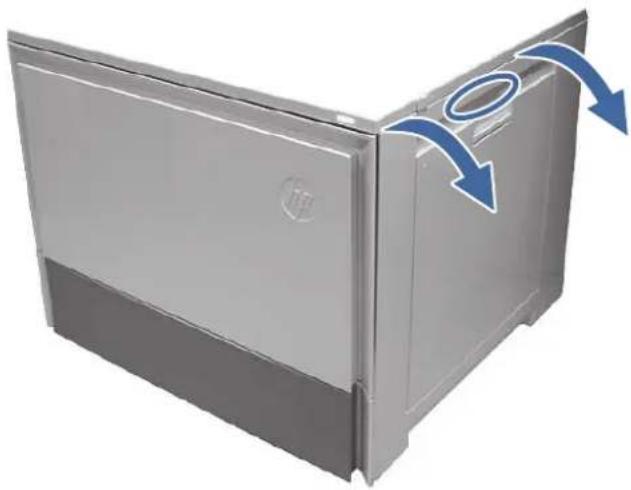
- Entfernen Sie vorsichtig eingeklemmtes Papier.
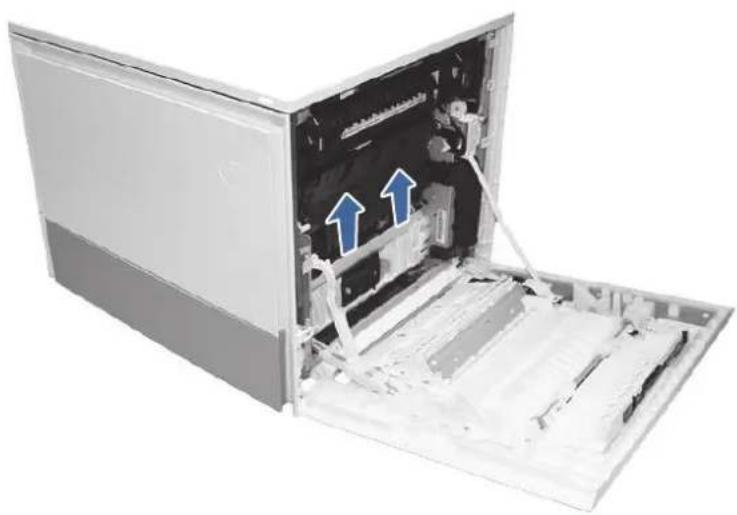
- Öffnen Sie die rechte Zugangsklappe von Fach 4.
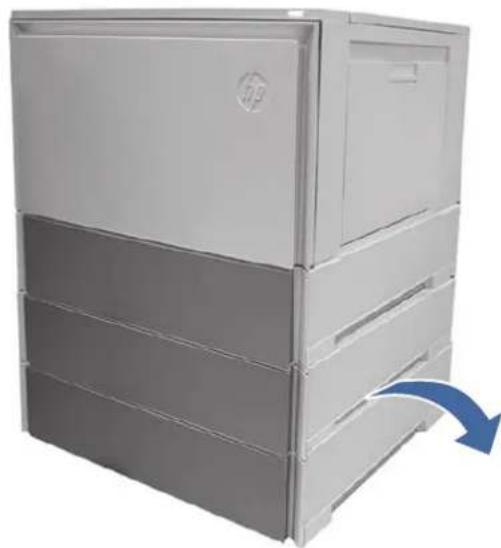
- Entfernen Sie vorsichtig eingeklemmtes Papier.
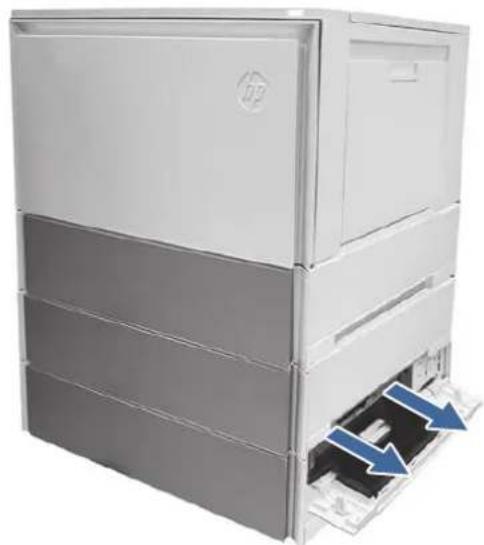
- Öffnen Sie die Zugangsklappe von Fach 3 und entfernen Sie vorsichtig das gestaute Papier.
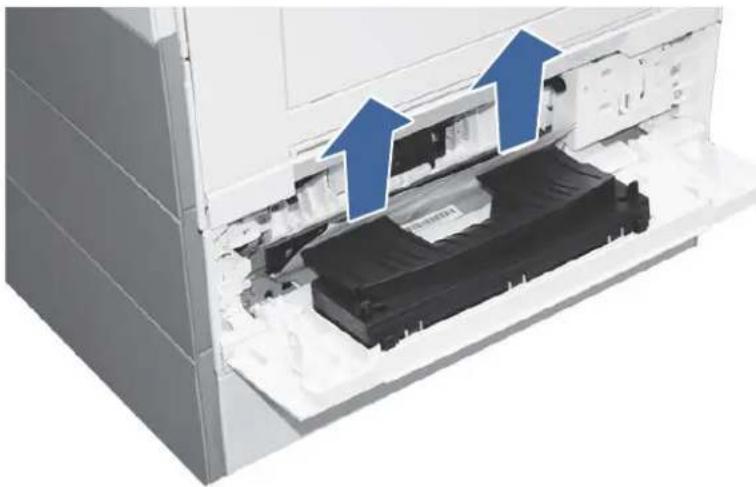
-
Schließen Sie die rechte Klappe, um die Meldung auf dem Bedienfeld zu löschen.
-
Öffnen Sie Fach 4.
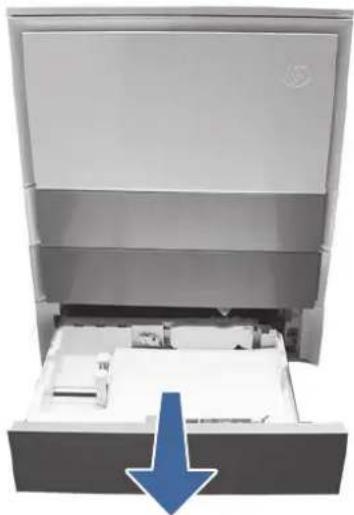
- Entfernen Sie das Papier aus dem Fach und entsorgen Sie geknickte, gewellte oder beschädigte Blätter.
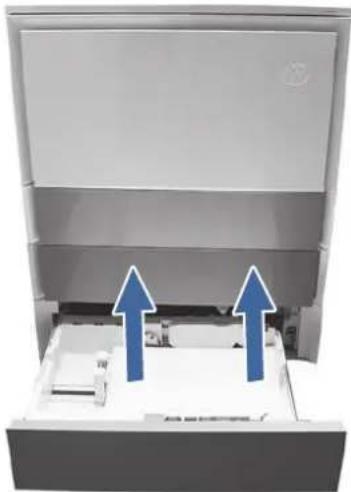
- Stellen Sie sicher, dass die Fachbreiten- und Längenführungen auf das richtige Papierformat für das Papier, das in das Fach eingelegt wird, eingestellt sind und dass das Fach nicht über der Füllmarke (Linie unter 3 Dreiecken an der hinteren Führung) gefüllt ist.
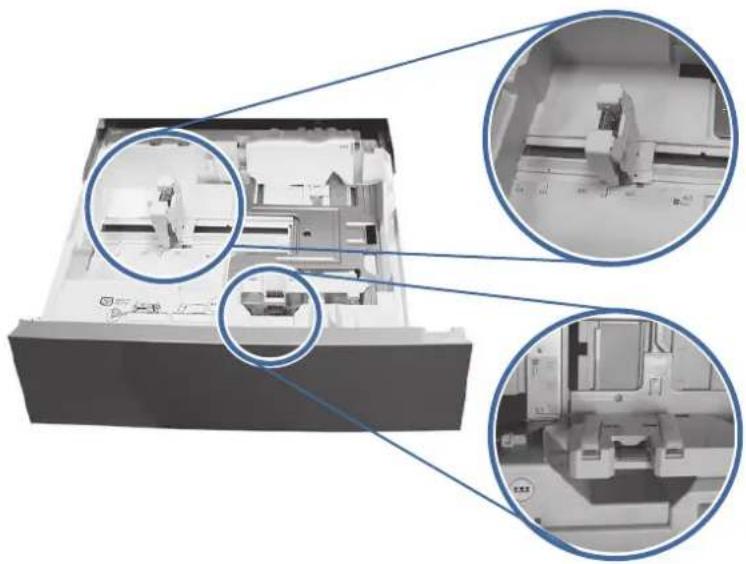
-
Stellen Sie sicher, dass Typ und Qualität des verwendeten Papiers den HP Spezifikationen für den Drucker entsprechen.
-
Wenn der Fehler weiterhin besteht, reinigen Sie die Einzugs-, Zufuhr- und Trennwalze in Fach 4. a. Öffnen Sie die Klappe von Fach 4, um an die Walzen zu gelangen.
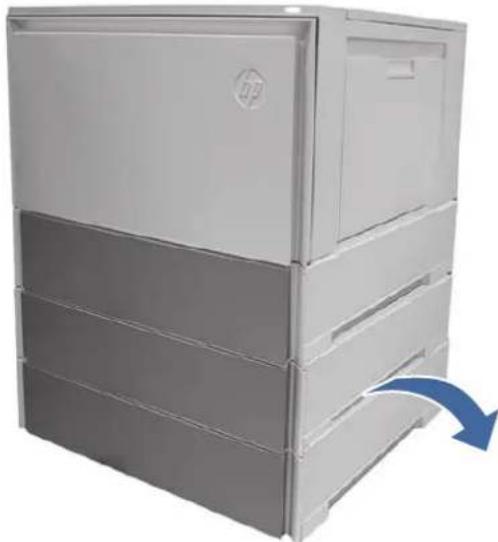
b. Suchen und entfernen Sie die Trennwalze von Fach 4.
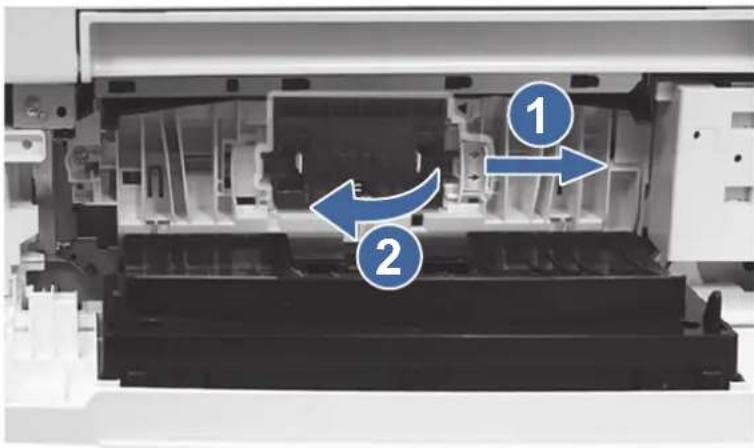
1 - Schieben Sie den Verriegelungshebel.
2 - Entfernen Sie die Rollenbaugruppe.
c. Entfernen Sie die Einzugs- und Zufuhrwalzen von Fach 4.
Ziehen Sie zum Entfernen der Rollenbaugruppe wie abgebildet vorsichtig an der Seite der Walzen.

HINWEIS: Berühren Sie die Gummiteile der Walzen nicht mit den Händen. Fett oder Schmutz von den Händen kann zu Problemen mit dem Papiereinzug führen.
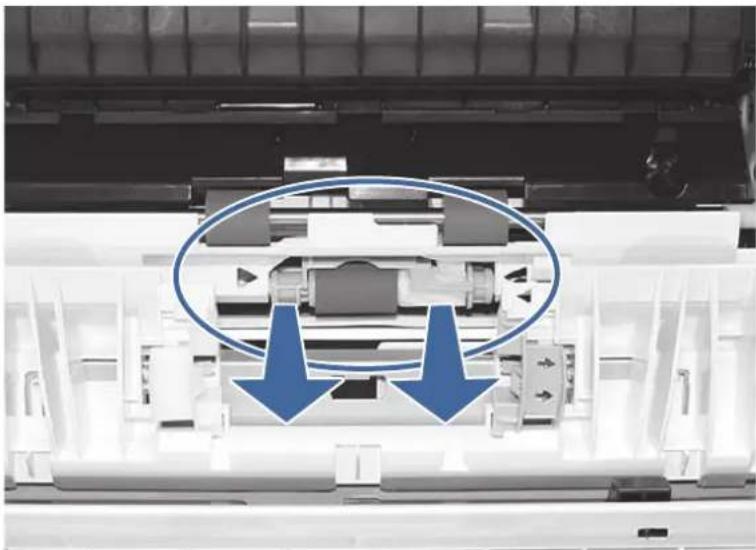
d. Reinigen Sie die Walzen mit einem feuchten, fusselfreien Tuch.
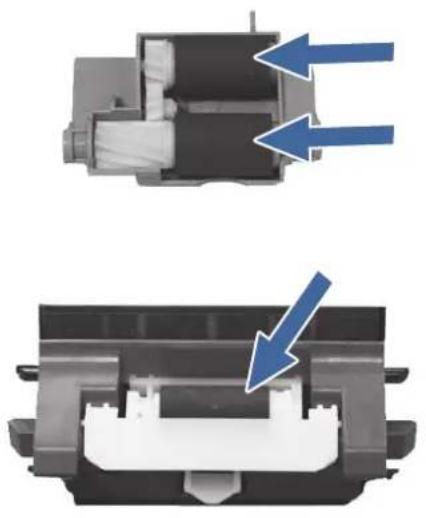
e. Setzen Sie die Rollenbaugruppen wieder ein und schließen Sie die rechte Klappe.
f. Führen Sie einen Druckauftrag über Fach 4 aus.
- Wenn der Fehler weiterhin besteht, wenden Sie sich an Ihren von HP autorisierten Service- oder Supportanbieter, oder wenden Sie sich an den HP-Kundendienst unter www.hp.com/go/contactHP.
13.A4 Fehler durch Papierstau in Fach 4 (2.100-Blatt-Zufuhr-HCI)
Gehen Sie folgendermaßen vor, um nach Papier in allen möglichen Papierstau-Positionen des HCI-Fachs 4 zu suchen. Im Falle eines Papierstaus wird auf dem Bedienfeld eine Animation angezeigt, die Ihnen das Beheben des Staus erleichtert.
Empfohlene Vorgehensweise für Kunden
Im Falle eines Papierstaus werden auf dem Bedienfeld eine Meldung und eine Animation angezeigt, die Ihnen das Beheben des Staus erleichtern.
•13.A4.A4 Papierstau in Fach 4
•13.A4.D4 Papierstau in Fach 4
- Öffnen Sie die rechte Zugangsklappe des Druckers.
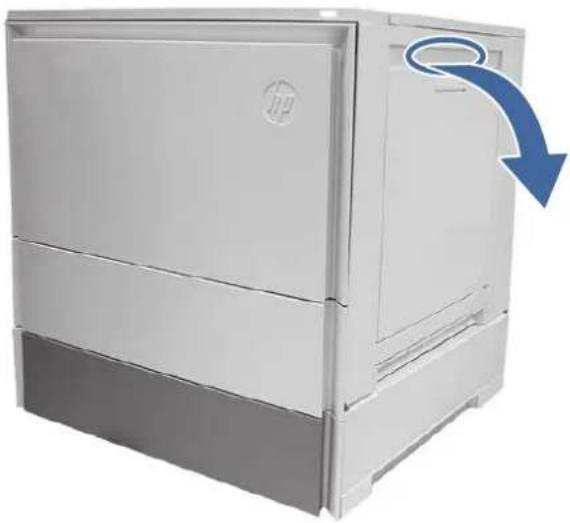
- Entfernen Sie vorsichtig eingeklemmtes Papier.
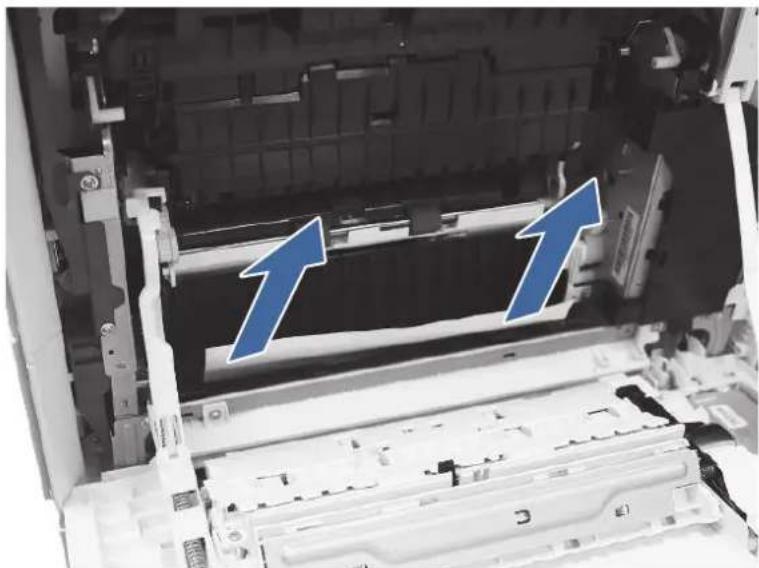
- Öffnen Sie die rechte Zugangsklappe von Fach 4.
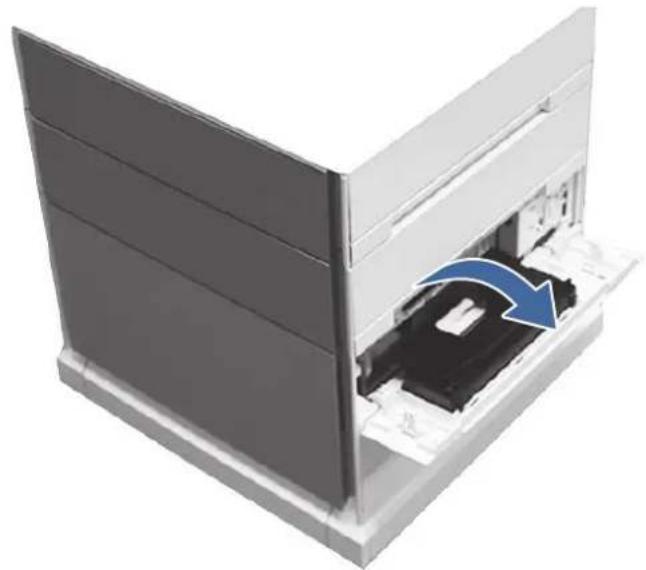
- Entfernen Sie vorsichtig eingeklemmtes Papier.
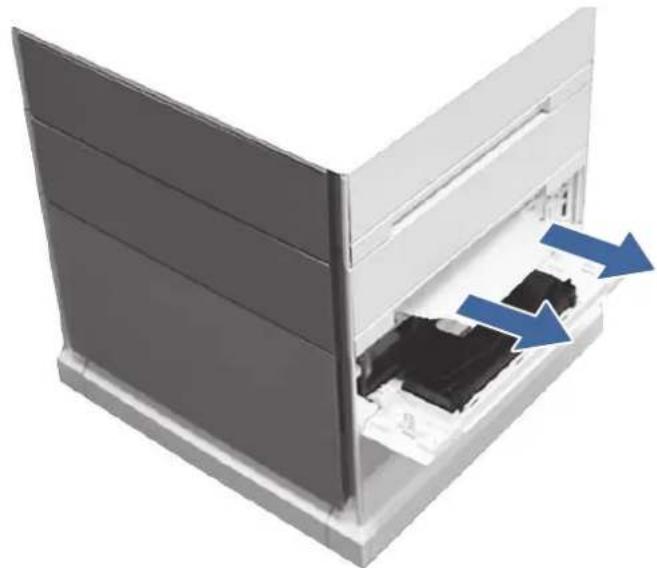
- Öffnen Sie die Zugangsklappe von Fach 3 und entfernen Sie vorsichtig das gestaute Papier.
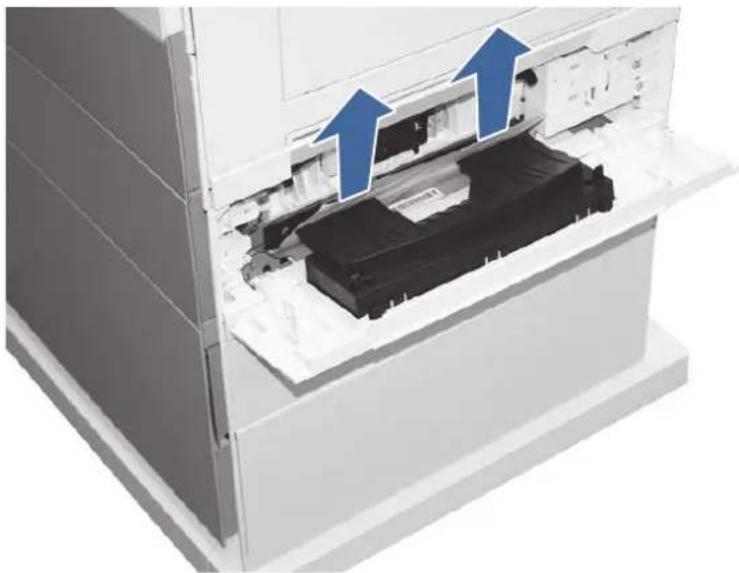
-
Schließen Sie die rechte Klappe, um die Meldung auf dem Bedienfeld zu löschen.
-
Öffnen Sie Fach 4.
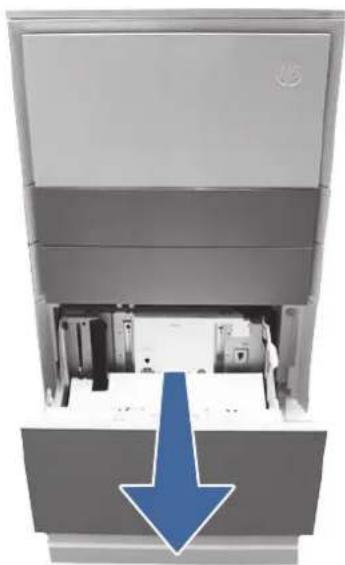
- Entfernen Sie das Papier aus dem Fach und entsorgen Sie geknickte, gewellte oder beschädigte Blätter.
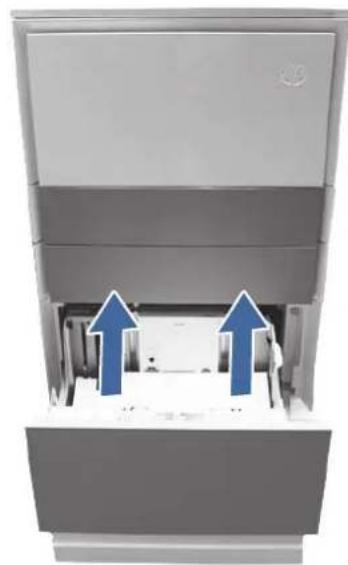
- Stellen Sie sicher, dass die Fachbreitenführungen auf das richtige Papierformat für das Papier, das in das Fach eingelegt wird, eingestellt sind, und dass das Fach nicht über der Füllmarke (Linie unter 3 Dreiecken an der hinteren Führung) gefüllt ist.
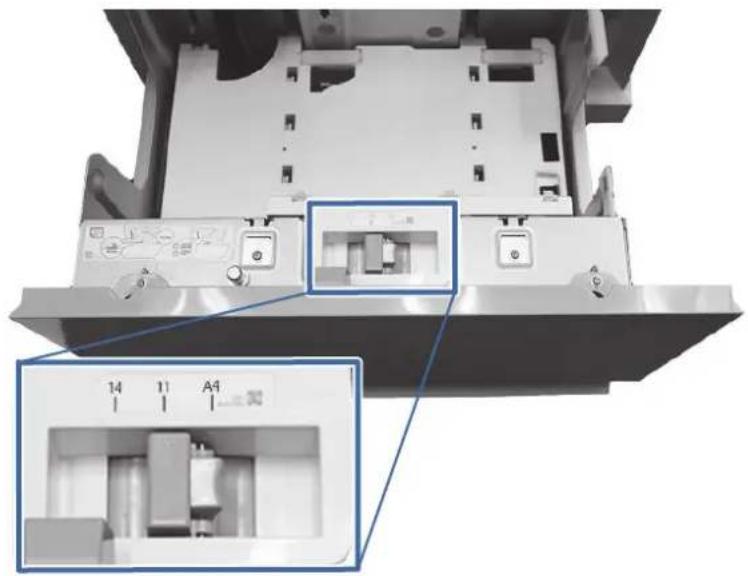
- Stellen Sie sicher, dass Typ und Qualität des verwendeten Papiers den HP Spezifikationen für den Drucker entsprechen.
- Wenn der Fehler weiterhin besteht, reinigen Sie die Einzugs-, Zufuhr- und Trennwalze in Fach 4. a. Öffnen Sie die Klappe von Fach 4, um an die Walzen zu gelangen.
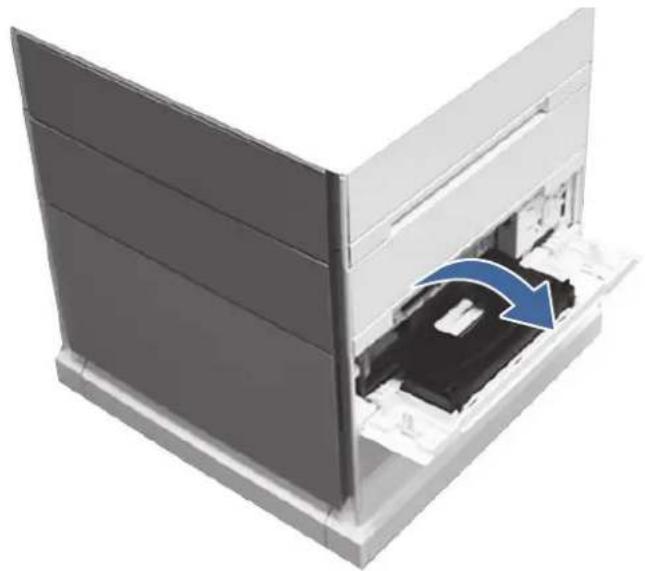
b. Suchen und entfernen Sie die Trennwalze von Fach 4.
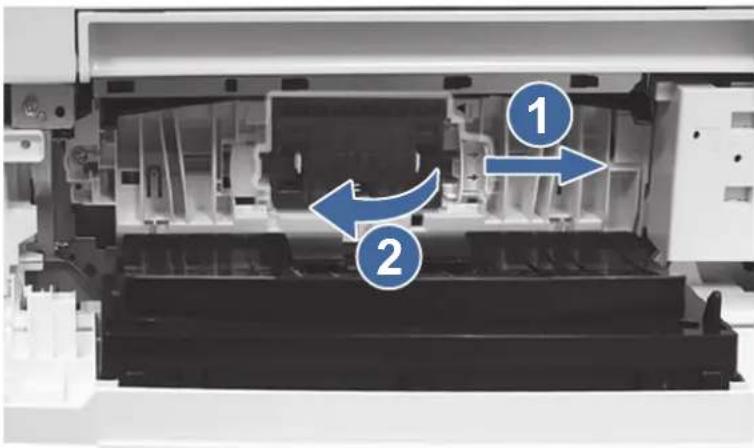
1 - Schieben Sie den Verriegelungshebel.
2 - Entfernen Sie die Rollenbaugruppe.
c. Entfernen Sie die Einzugs- und Zufuhrwalzen von Fach 4.
Ziehen Sie zum Entfernen der Rollenbaugruppe wie abgebildet vorsichtig an der Seite der Walzen.

HINWEIS: Berühren Sie die Gummiteile der Walzen nicht mit den Händen. Fett oder Schmutz von den Händen kann zu Problemen mit dem Papiereinzug führen.
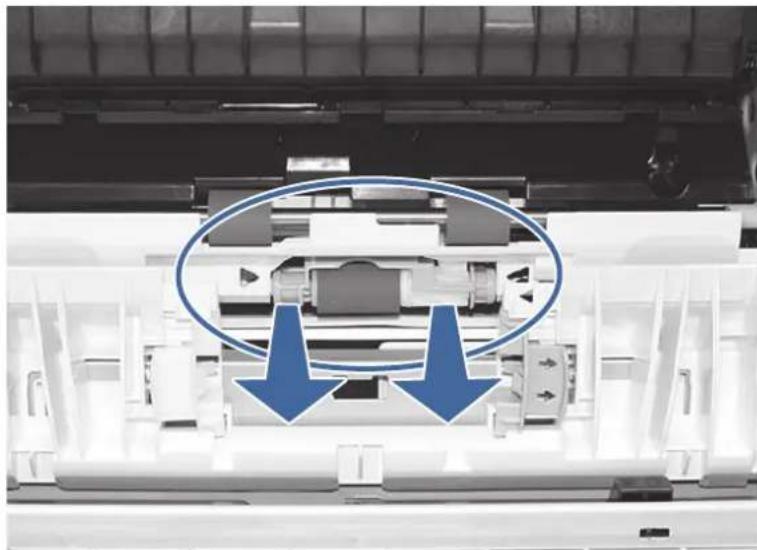
d. Reinigen Sie die Walzen mit einem feuchten, fusselfreien Tuch.
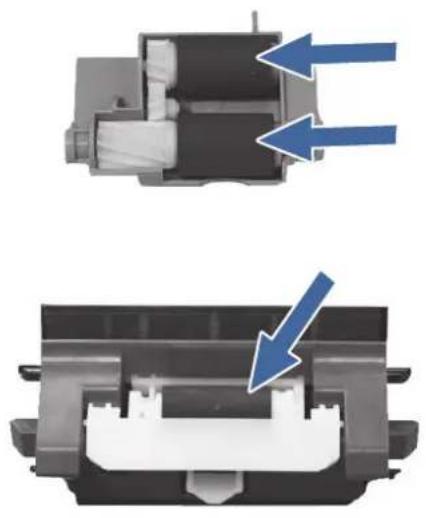
e. Setzen Sie die Rollenbaugruppen wieder ein und schließen Sie die rechte Klappe.
f. Führen Sie einen Druckauftrag über Fach 4 aus.
- Wenn der Fehler weiterhin besteht, wenden Sie sich an Ihren von HP autorisierten Service- oder Supportanbieter, oder wenden Sie sich an den HP-Kundendienst unter www.hp.com/go/contactHP.
13.B2 Fehler durch Papierstau hinter der rechten Klappe
Gehen Sie folgendermaßen vor, um Papierstaus im Bereich der rechten Klappe und der Fixiereinheit zu beseitigen. Im Falle eines Papierstaus wird auf dem Bedienfeld eine Animation angezeigt, die Ihnen das Beheben des Staus erleichtert.
Empfohlene Vorgehensweise für Kunden
Im Falle eines Papierstaus werden auf dem Bedienfeld eine Meldung und eine Animation angezeigt, die Ihnen das Beheben des Staus erleichtern.
•13.B2.Az Blockierung hinter der rechten Klappe
•13.B2.Dz Verzögerungsstau hinter der rechten Klappe
•13.B2.5z Papierstau abseits vom Ausgabepfad
•13.B2.FF Stau durch Restpapier hinter der rechten Klappe
z = Papierfach. Dies können für Duplexjobs die Fächer 1-5 oder "D" sein.
Oder
z = Fixierermodus. Dies kann 0-9 oder A-F sein.
△
ACHTUNG: Die Fixiereinheit kann heiß sein, während der Drucker läuft. Warten Sie, bis die Fixiereinheit abgekühlt ist, bevor Sie sie anfassen.
- Öffnen Sie die rechte Klappe.
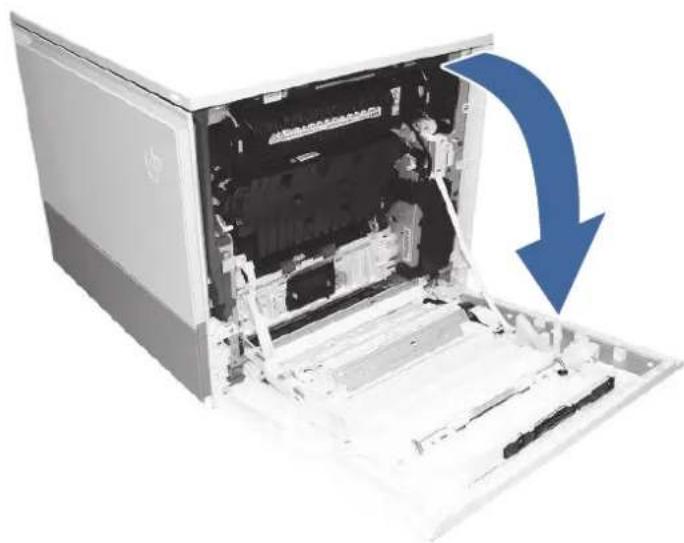
- Entfernen Sie vorsichtig eingeklemmtes Papier.
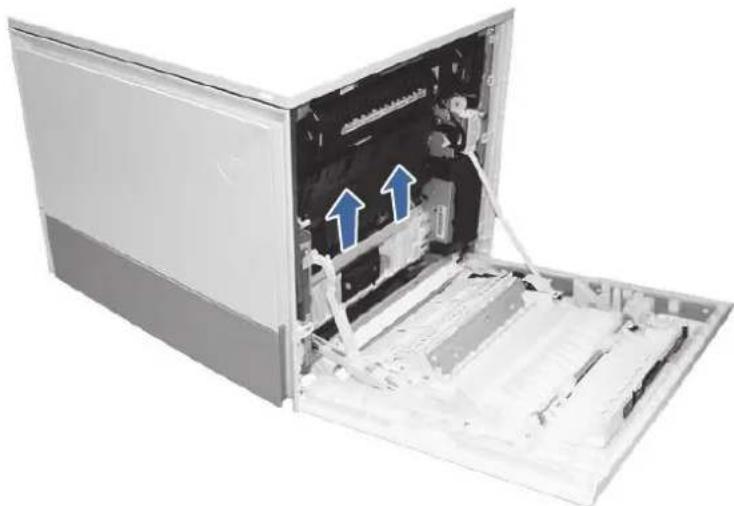
- Entfernen Sie vorsichtig gestautes Papier aus dem Papierpfad der Duplexeinheit.
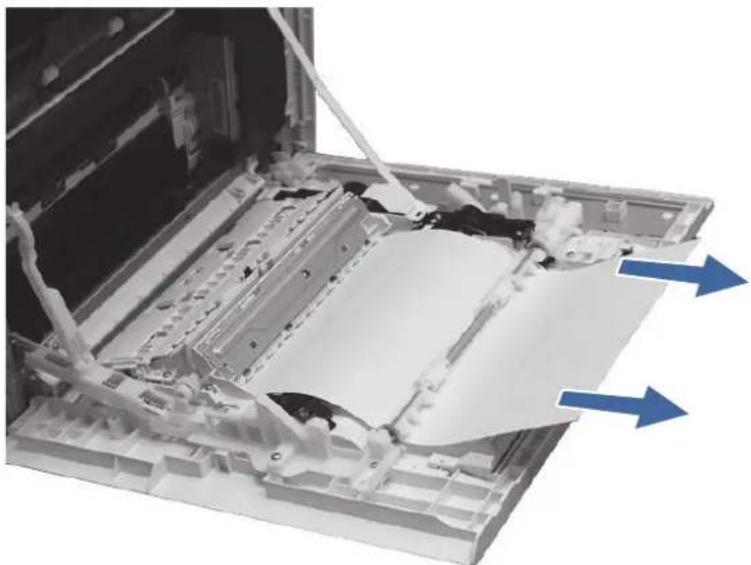
WICHTIG: Stellen Sie sicher, dass das verwendete Papier nicht zu kurz ist und die Anforderungen der Duplexeinheit des Druckers erfüllt.
-
Schließen Sie die rechte Klappe.
-
Stellen Sie sicher, dass Typ und Qualität des verwendeten Papiers den HP Spezifikationen für den Drucker entsprechen.
-
Stellen Sie sicher, dass die Papierfachführungen auf das richtige Format für das eingelegte Papier eingestellt sind.
-
Wenn der Fehler weiterhin besteht, wenden Sie sich an Ihren von HP autorisierten Service- oder Supportanbieter, oder wenden Sie sich an den HP-Kundendienst unter www.hp.com/go/contactHP.
13.B4 Fehler durch Papierstau hinter der rechten Klappe
Gehen Sie folgendermaßen vor, um Papierstaus im Bereich der rechten Klappe und der Fixiereinheit zu beseitigen. Im Falle eines Papierstaus wird auf dem Bedienfeld eine Animation angezeigt, die Ihnen das Beheben des Staus erleichtert.
Empfohlene Vorgehensweise für Kunden
Im Falle eines Papierstaus werden auf dem Bedienfeld eine Meldung und eine Animation angezeigt, die Ihnen das Beheben des Staus erleichtern.
• 13.B4.Cz - Stau hinter der rechten Klappe
•13.B4.FF Stau durch Restpapier hinter der rechten Klappe
z = Papierfach. Dies können für Duplexdruckaufträge die Fächer 1-5 oder "D" sein.

ACHTUNG: Die Fixiereinheit kann heiß sein, während der Drucker läuft. Warten Sie, bis die Fixiereinheit abgekühlt ist, bevor Sie sie anfassen.
- Öffnen Sie die rechte Klappe.
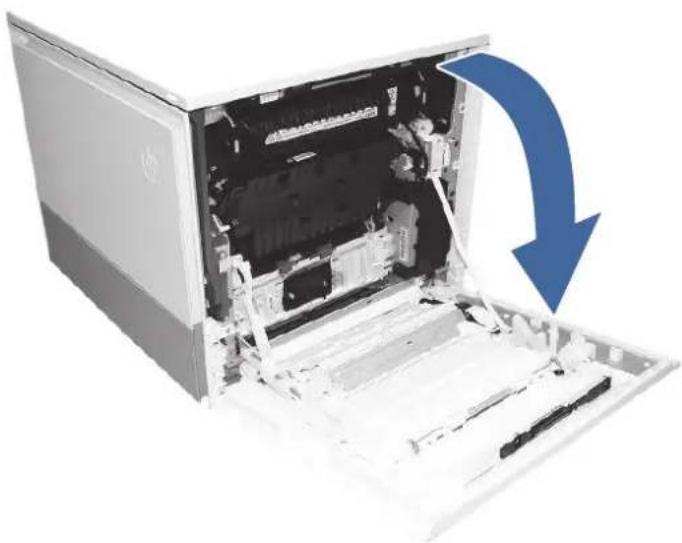
- Entfernen Sie vorsichtig eingeklemmtes Papier.
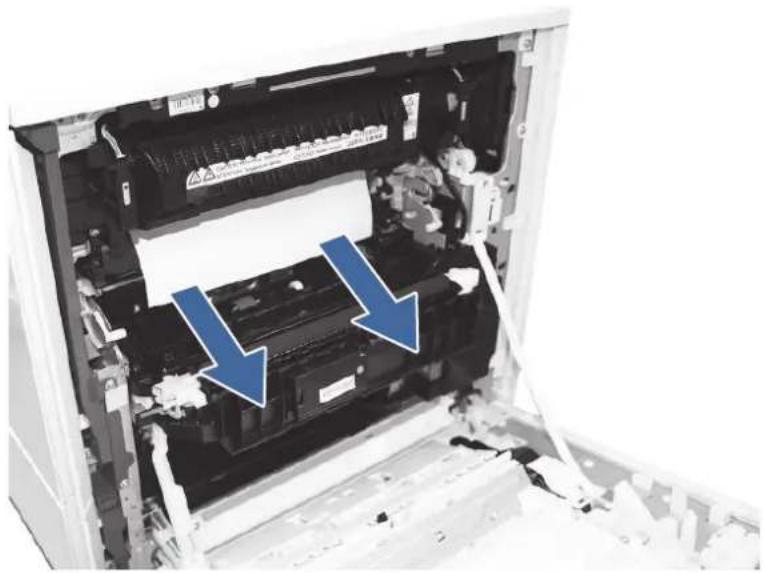
-
Schließen Sie die rechte Klappe.
-
Stellen Sie sicher, dass Typ und Qualität des verwendeten Papiers den HP Spezifikationen für den Drucker entsprechen.
-
Stellen Sie sicher, dass die Papierfachführungen auf das richtige Format für das eingelegte Papier eingestellt sind.
-
Wenn der Fehler weiterhin besteht, wenden Sie sich an Ihren von HP autorisierten Service- oder Supportanbieter, oder wenden Sie sich an den HP-Kundendienst unter www.hp.com/go/contactHP.
13.B9 Fehler durch Papierstau im Fixierer
Gehen Sie folgendermaßen vor, um Papierstaus im Bereich der rechten Klappe und der Fixiereinheit zu beseitigen. Im Falle eines Papierstaus wird auf dem Bedienfeld eine Animation angezeigt, die Ihnen das Beheben des Staus erleichtert.
Empfohlene Vorgehensweise für Kunden
Im Falle eines Papierstaus werden auf dem Bedienfeld eine Meldung und eine Animation angezeigt, die Ihnen das Beheben des Staus erleichtern.
•13.B9.yz - Stau hinter der rechten Zugangsklappe
v = Stautvp (A oder D)
z = Papierfach. Dies können für Duplexdruckaufträge 0-5 oder "D" sein.
Oder
z = Fixierermodus. Dies kann 0-9 oder A-F sein.
•13.B9.Cz Stau hinter der rechten Klappe (Wickelstau am Fixierer)
z = Fixierermodus. Dies kann 0-9 oder A-F sein.
•13.B9.FF Stau durch Restpapier hinter der rechten Klappe

HINWEIS: Die Fixiereinheit ist heiß, während der Drucker läuft. Warten Sie, bis die Fixiereinheit abgekühlt ist, bevor Sie Papierstaus beseitigen.
- Öffnen Sie die rechte Klappe.
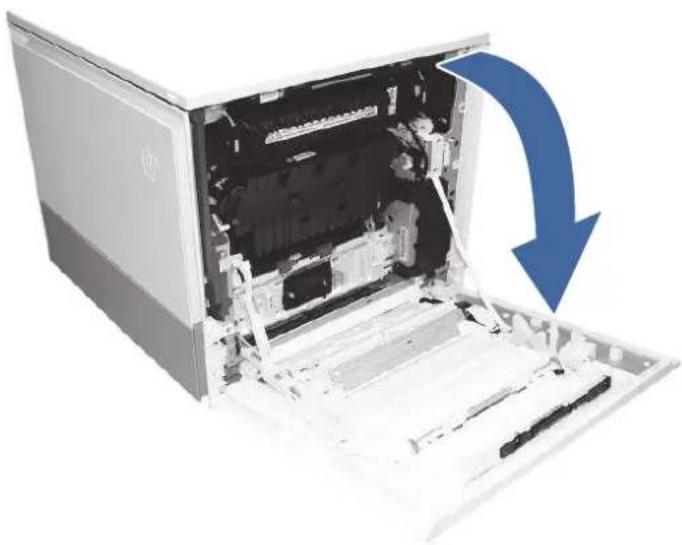
- Entfernen Sie das gestaute Papier vorsichtig aus dem Fixierereinzug.
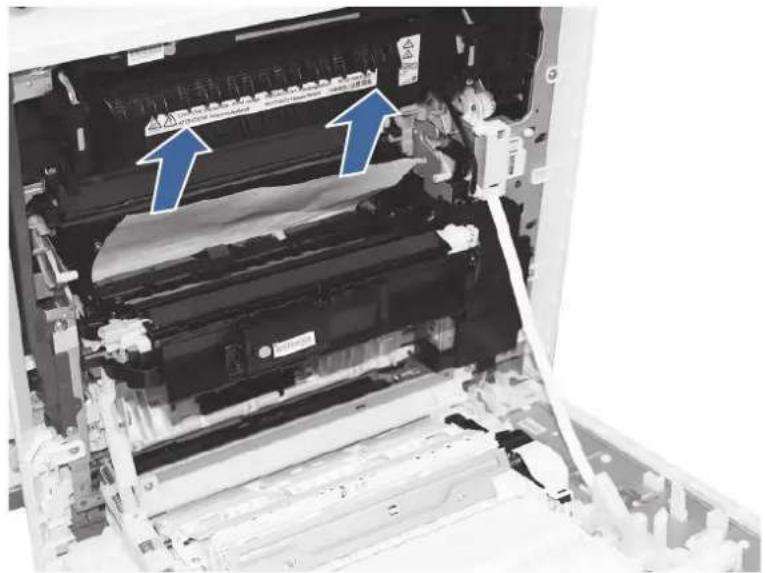
- Entfernen Sie den Fixierer und entfernen Sie das gesamte gestaute Papier.
a. Betätigen Sie die Entriegelungshebel an den Griffen (Kreise) und entfernen Sie dann den Fixierer.
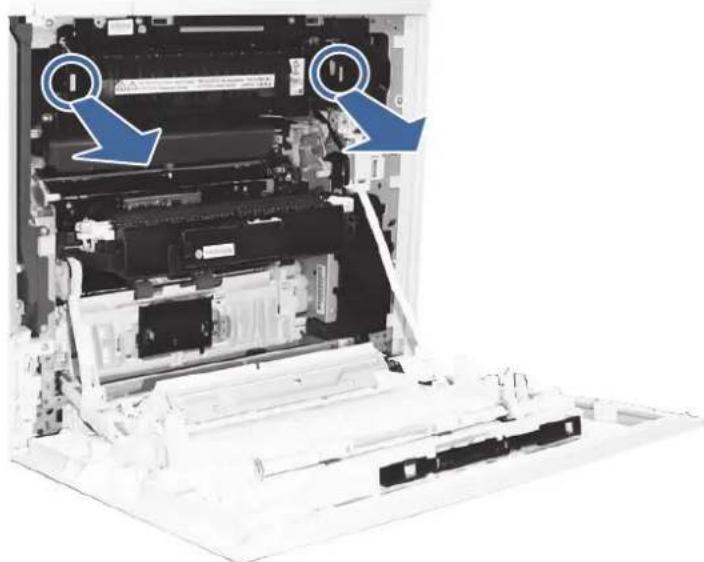
b. Entfernen Sie das Papier von der Fixiererausgabe.
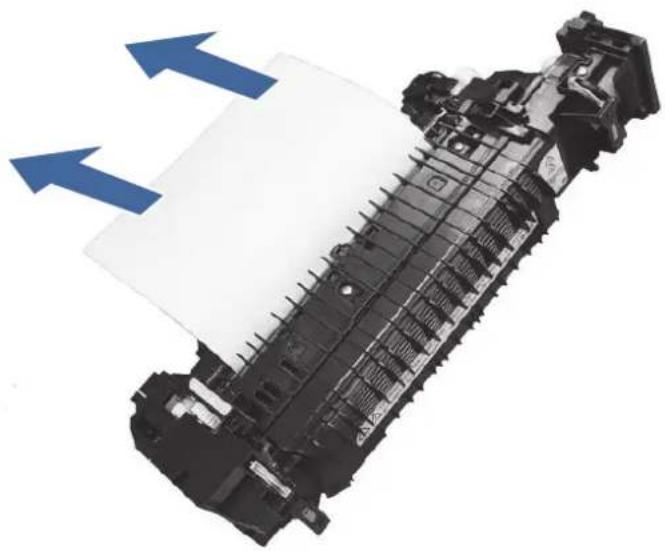
c. Öffnen Sie die Zugangsklappe zum Fixierer und überprüfen Sie, ob ein durch ein Papier mit Z-Faltung verursachter Papierstau vorliegt.
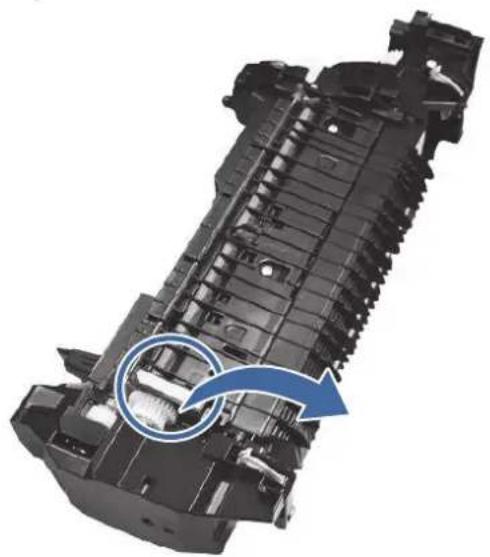
d. Entfernen Sie das gestaute Papier aus dem Fixierer.
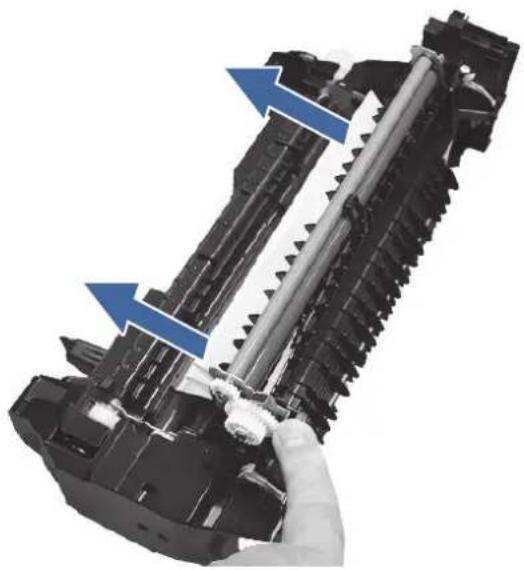
e. Setzen Sie den Fixierer wieder ein und schließen Sie die rechte Klappe.
- Wenn der Fehler weiterhin besteht, stellen Sie sicher, dass Typ und Qualität des verwendeten Papiers den HP Spezifikationen für den Drucker entsprechen.
- Wenn der Fehler weiterhin besteht, wenden Sie sich an Ihren von HP autorisierten Service- oder Supportanbieter, oder wenden Sie sich an den HP-Kundendienst unter www.hp.com/go/contactHP.
13.D3 Fehler durch Papierstau in der Duplexeinheit
Gehen Sie folgendermaßen vor, um Papierstaus im Bereich der rechten Klappe und der Fixiereinheit zu beseitigen. Im Falle eines Papierstaus wird auf dem Bedienfeld eine Animation angezeigt, die Ihnen das Beheben des Staus erleichtert.
Empfohlene Vorgehensweise für Kunden
Im Falle eines Papierstaus werden auf dem Bedienfeld eine Meldung und eine Animation angezeigt, die Ihnen das Beheben des Staus erleichtern.
•13.D3.Dz Verzögerungsstau in der Duplexausgabe
•13.D3.FF Stau durch Restpapier hinter der rechten Klappe
z = Fixierermodus. Dies kann 0-9 oder A-F sein.

HINWEIS: Die Fixiereinheit ist heiß, während der Drucker läuft. Warten Sie, bis die Fixiereinheit abgekühlt ist, bevor Sie Papierstaus beseitigen.
- Öffnen Sie die rechte Klappe.
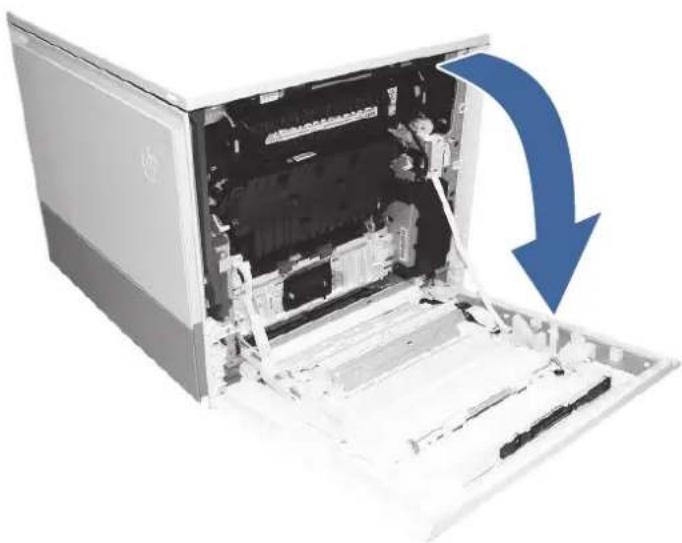
- Entfernen Sie vorsichtig gestautes Papier aus dem Papierpfad der Duplexeinheit.
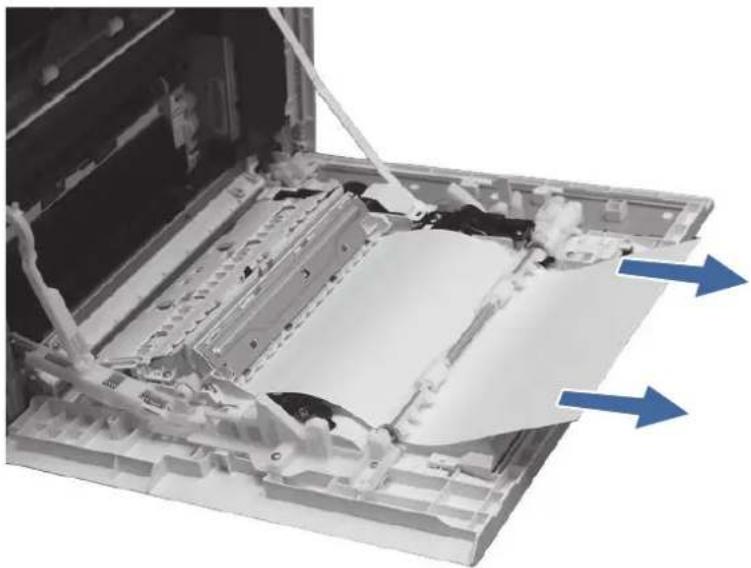
-
Schließen Sie die rechte Klappe.
-
Wenn der Fehler weiterhin besteht, stellen Sie sicher, dass Typ und Qualität des verwendeten Papiers den HP Spezifikationen für den Drucker entsprechen.
-
Wenn der Fehler weiterhin besteht, wenden Sie sich an Ihren von HP autorisierten Service- oder Supportanbieter, oder wenden Sie sich an den HP-Kundendienst unter www.hp.com/go/contactHP.
13.E1 Fehler durch Stau im Ausgabefach
Gehen Sie folgendermaßen vor, um nach Papier in allen möglichen Papierstau-Positionen im Ausgabefach zu suchen. Im Falle eines Papierstaus wird auf dem Bedienfeld eine Animation angezeigt, die Ihnen das Beheben des Staus erleichtert.
Empfohlene Vorgehensweise für Kunden
Im Falle eines Papierstaus werden auf dem Bedienfeld eine Meldung und eine Animation angezeigt, die Ihnen das Beheben des Staus erleichtern.
•13.E1.Dz Stau im Ausgabefach
•13.E1.FF Stau durch Restpapier im Ausgabefach
z = Papiertyp, auf dem gedruckt wird. Dies kann 0-9 oder A-F sein.
- Wenn Papier im Ausgabefach sichtbar ist, fassen Sie das Papier oben an und ziehen Sie es heraus.
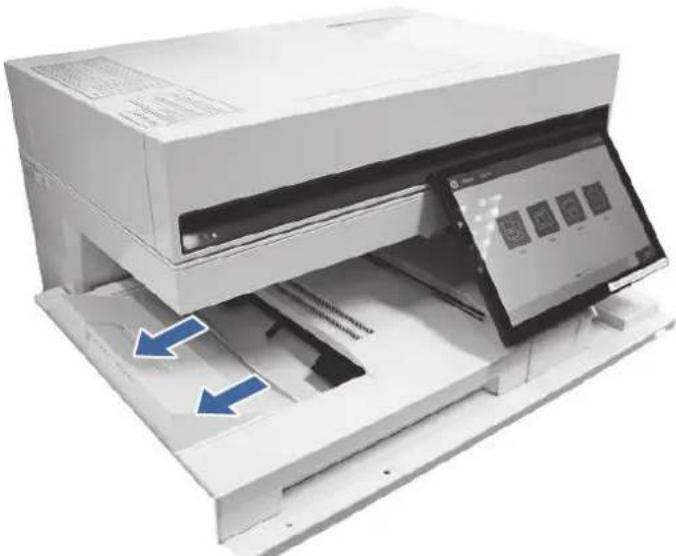
- Stellen Sie sicher, dass Typ und Qualität des verwendeten Papiers den HP Spezifikationen für den Drucker entsprechen.
- Wenn der Fehler weiterhin besteht, wenden Sie sich an Ihren von HP autorisierten Service- oder Supportanbieter, oder wenden Sie sich an den HP-Kundendienst unter www.hp.com/go/contactHP.
13.E2 Fehler durch Papierstau hinter der oberen Abdeckung
Gehen Sie folgendermaßen vor, um nach Papier in allen möglichen Papierstau-Positionen im Ausgabefach zu suchen. Im Falle eines Papierstaus wird auf dem Bedienfeld eine Animation angezeigt, die Ihnen das Beheben des Staus erleichtert.
Empfohlene Vorgehensweise für Kunden
Im Falle eines Papierstaus werden auf dem Bedienfeld eine Meldung und eine Animation angezeigt, die Ihnen das Beheben des Staus erleichtern.
•13.E2.yz Stau hinter der oberen Abdeckung
y = "A" (Blockierung) oder "D" (Stau durch eingeklemmtes Papier)
z = 1-4 (Ausgabefach, in welches das Papier ausgegeben wird)
Diese Papierstaus können nur auftreten, wenn der Beistell-Finisher installiert ist
- Öffnen Sie die obere Zugangsklappe des Druckers.
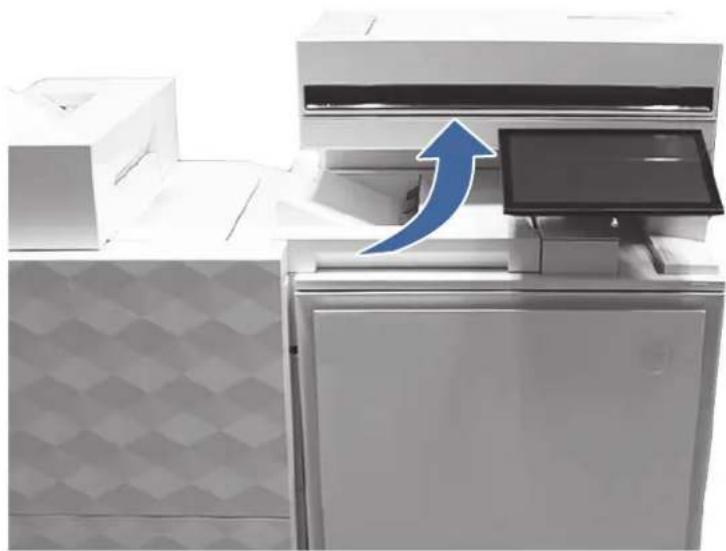
- Entfernen Sie das gesamte Papier, das sich hinter der oberen Abdeckung befindet.
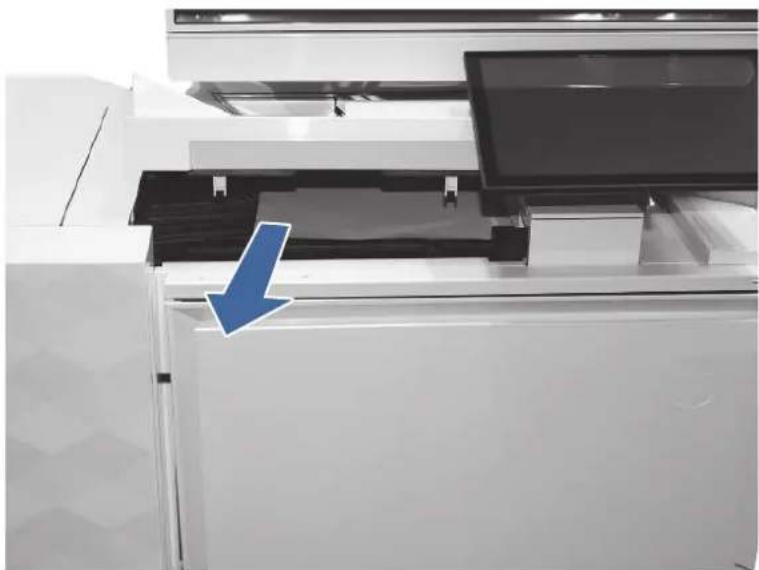
- Stellen Sie sicher, dass der Beistell-Finisher ordnungsgemäß am Drucker befestigt ist.
- Stellen Sie sicher, dass Typ und Qualität des verwendeten Papiers den HP Spezifikationen für den Drucker entsprechen.
- Wenn der Fehler weiterhin besteht, wenden Sie sich an Ihren von HP autorisierten Service- oder Supportanbieter, oder wenden Sie sich an den HP-Kundendienst unter www.hp.com/go/contactHP.
13.60 Fehler durch Papierstau im Fixiererausgabebereich, wenn mit einem Hefter/Stapler oder einem Beistell-Finisher gedruckt wird
Gehen Sie folgendermaßen vor, um nach Papier in allen möglichen Papierstau-Positionen im Ausgabefach zu suchen. Im Falle eines Papierstaus wird auf dem Bedienfeld eine Animation angezeigt, die Ihnen das Beheben des Staus erleichtert.
Empfohlene Vorgehensweise für Kunden
Im Falle eines Papierstaus werden auf dem Bedienfeld eine Meldung und eine Animation angezeigt, die Ihnen das Beheben des Staus erleichtern.
•13.60.51, 13.60.52 Papierstau: Papier zu kurz
•13.60.61, 13.60.62, 13.60.63, 13.60.64 Stau durch Lücken zwischen den Blättern

HINWEIS: Die bereitgestellten Abbildungen zeigen kein am Drucker angeschlossenes Zubehör oder Kopiermodul.
- Öffnen Sie die rechte Klappe.
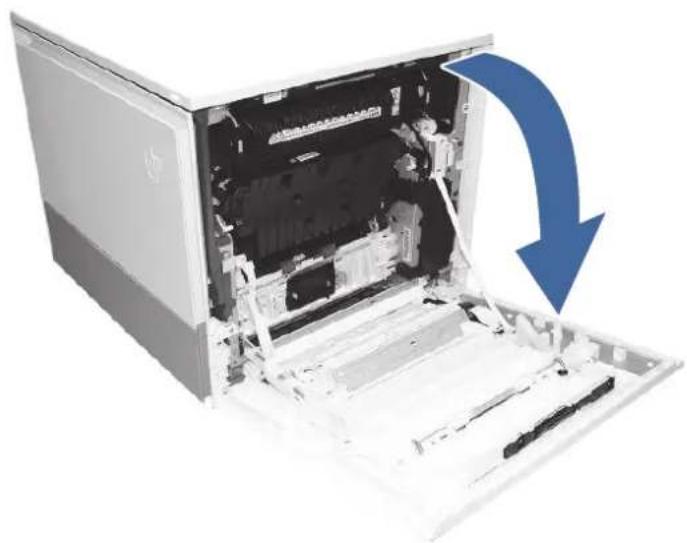
- Entfernen Sie den Fixierer und entfernen Sie das gesamte gestaute Papier.
a. Betätigen Sie die Entriegelungshebel an den Griffen (Kreise) und entfernen Sie dann den Fixierer.
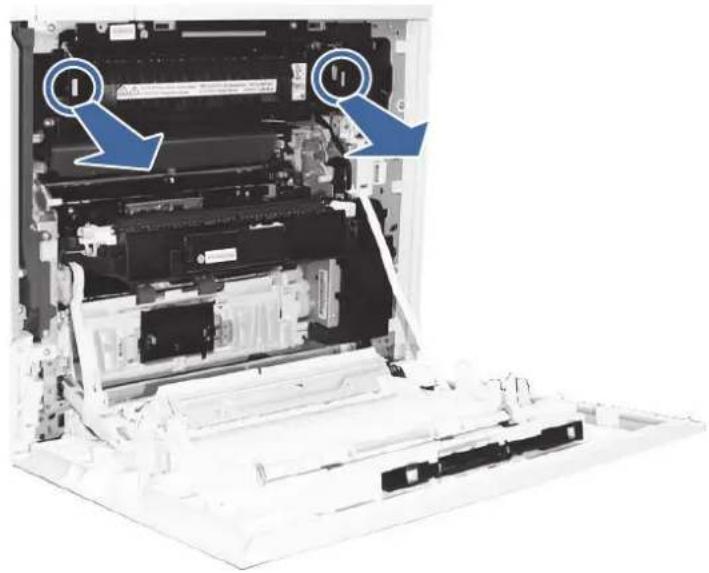
b. Entfernen Sie alle Papierstaus im Fixiererausgabebereich.
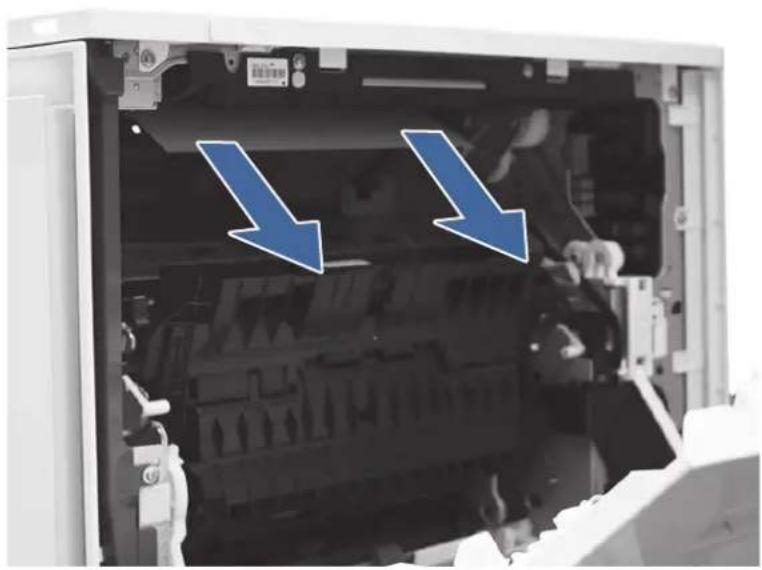
c. Setzen Sie den Fixierer wieder ein und schließen Sie die rechte Klappe.
- Schließen Sie die rechte Klappe, damit der Drucker die Papierstaumeldung löschen kann.
- Stellen Sie sicher, dass Typ und Qualität des verwendeten Papiers den HP Spezifikationen für den Drucker entsprechen.
- Wenn der Fehler weiterhin besteht, wenden Sie sich an Ihren von HP autorisierten Service- oder Supportanbieter, oder wenden Sie sich an den HP-Kundendienst unter www.hp.com/go/contactHP.
13.80, 13.83 oder 13.84 Fehler durch Papierstau im Hefter/Stapler mit 3 Fächern
Gehen Sie folgendermaßen vor, um nach Papier in allen möglichen Papierstau-Positionen im Ausgabefach zu suchen. Im Falle eines Papierstaus wird auf dem Bedienfeld eine Animation angezeigt, die Ihnen das Beheben des Staus erleichtert.
Empfohlene Vorgehensweise für Kunden
Im Falle eines Papierstaus werden auf dem Bedienfeld eine Meldung und eine Animation angezeigt, die Ihnen das Beheben des Staus erleichtern.
•13.80.yz Papierstau im Hefter/Stapler mit 3 Fächern
•13.83.yz Papierstau im Hefter/Stapler mit 3 Fächern
•13.84.yz Papierstau im Hefter/Stapler mit 3 Fächern
y = "A" (Blockierung), "B" (Stau durch eingeklemmtes Papier), "F" (Papierstau im Ausgabebereich)
z = Ausgabezielfach 0-4
- Nehmen Sie das gesamte Papier aus den Ausgabefächern.
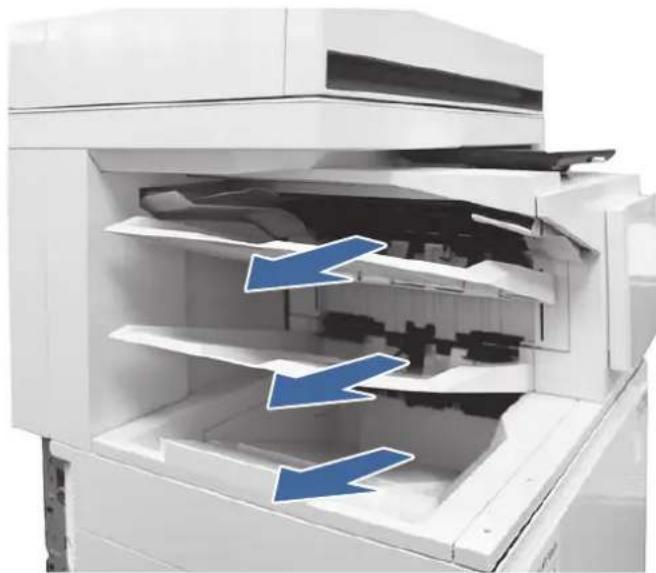
- Entfernen Sie das gesamte Papier hinter der oberen rechten Klappe.
a. Öffnen Sie die obere rechte Klappe.
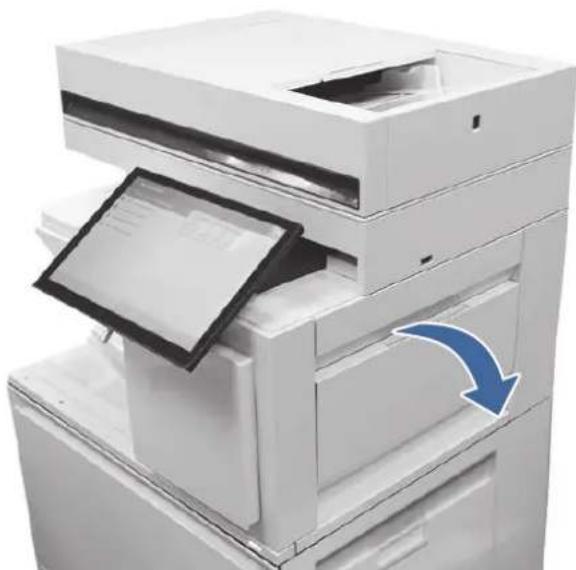
b. Entfernen Sie das Papier aus dem Zufuhrbereich hinter der Klappe.
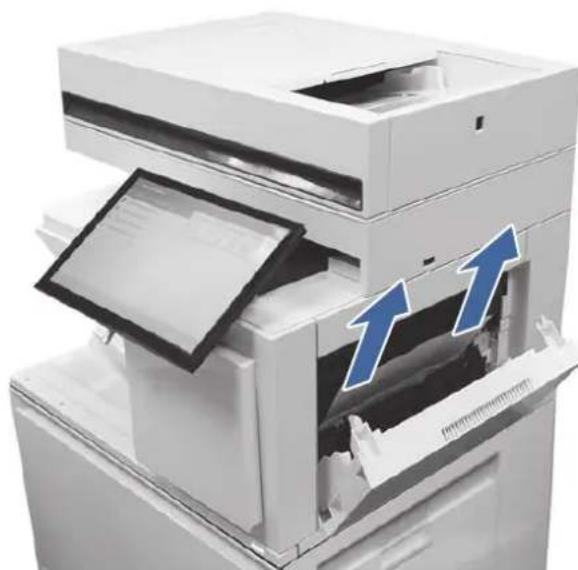
c. Entfernen Sie das Papier aus dem oberen Ausgabebereich hinter der Klappe.
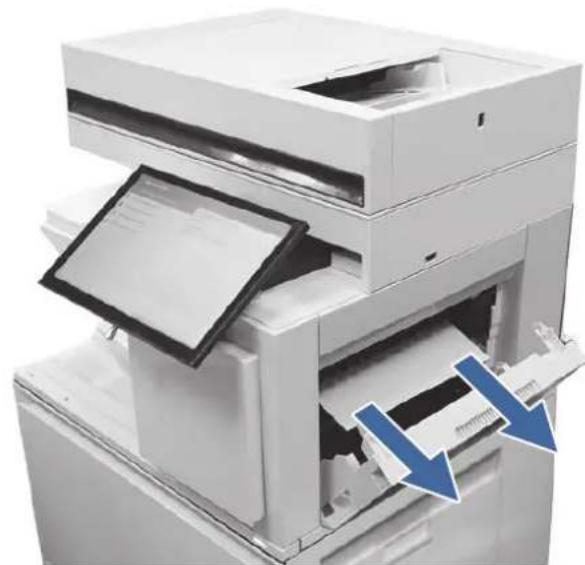
d. Entfernen Sie das Papier aus dem oberen Standardausgabebereich.
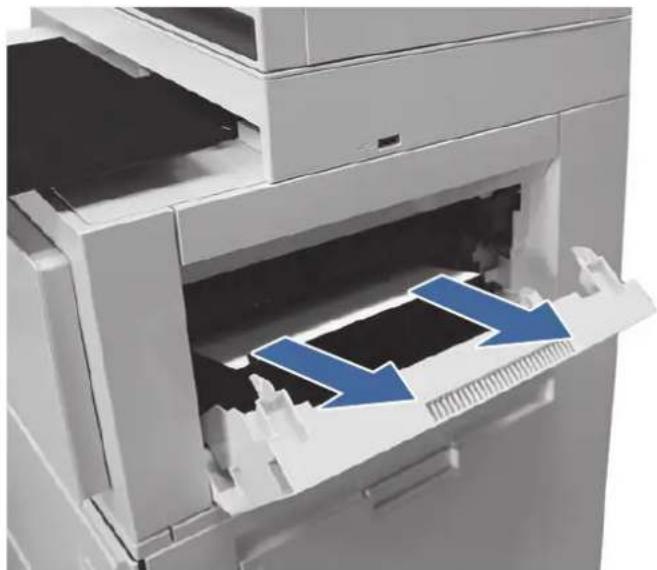
e. Schließen Sie die obere rechte Klappe.
- Öffnen Sie die rechte Klappe.
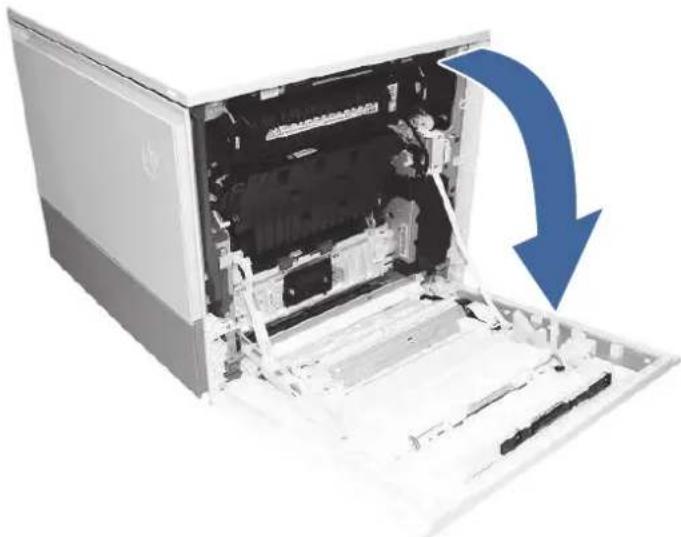
- Entfernen Sie den Fixierer und entfernen Sie das gesamte gestaute Papier.
a. Betätigen Sie die Entriegelungshebel an den Griffen (Kreise) und entfernen Sie dann den Fixierer.
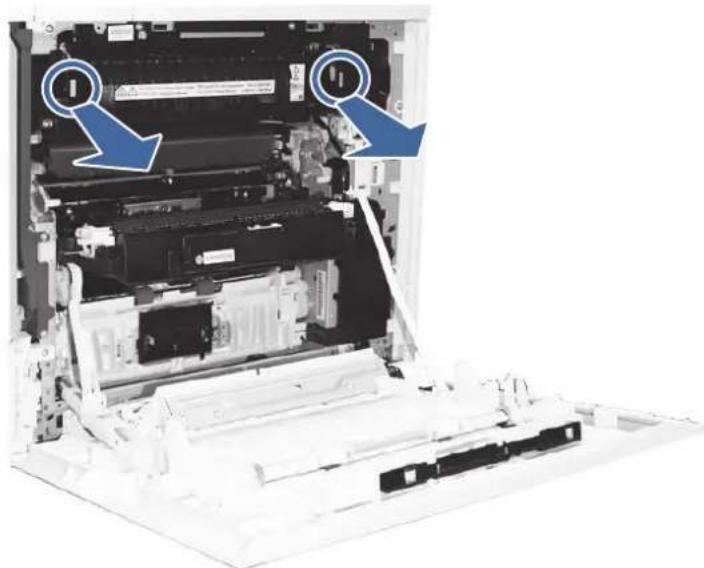
b. Entfernen Sie alle Papierstaus im Fixiererausgabebereich.
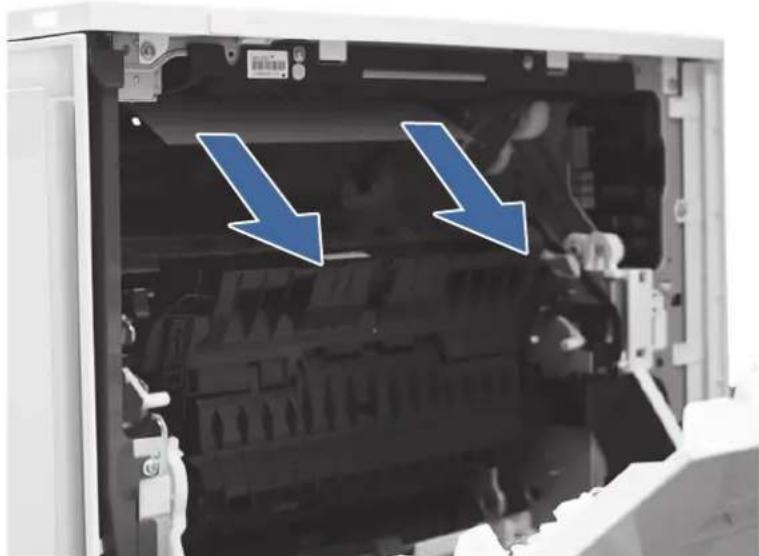
c. Setzen Sie den Fixierer wieder ein und schließen Sie die rechte Klappe.
- Stellen Sie sicher, dass Typ und Qualität des verwendeten Papiers den HP Spezifikationen für den Drucker entsprechen.
- Wenn der Fehler weiterhin besteht, wenden Sie sich an Ihren von HP autorisierten Service- oder Supportanbieter, oder wenden Sie sich an den HP-Kundendienst unter www.hp.com/go/contactHP.
13.40 oder 13.47 Fehler durch Papierstau am Stanzer im Beistell-Finisher
Gehen Sie folgendermaßen vor, um nach Papier in allen möglichen Papierstau-Positionen im Stanzbereich des Beistell-Finishers zu suchen. Im Falle eines Papierstaus wird auf dem Bedienfeld eine Animation angezeigt, die Ihnen das Beheben des Staus erleichtert.
Empfohlene Vorgehensweise für Kunden
Im Falle eines Papierstaus werden auf dem Bedienfeld eine Meldung und eine Animation angezeigt, die Ihnen das Beheben des Staus erleichtern.
• 13.40.yz Papierstau an den Stanzöffnungen
y = "A" (Blockierung), "D" (Stau durch eingeklemmtes Papier) oder "F" (Papierstau im Ausgabebereich)
z = Ausgabezielfach 0, 2-4
•13.47.4z Papierstau am Stanzer
z = Ausgabezielfach 2-4
- Öffnen Sie die obere linke Klappe.
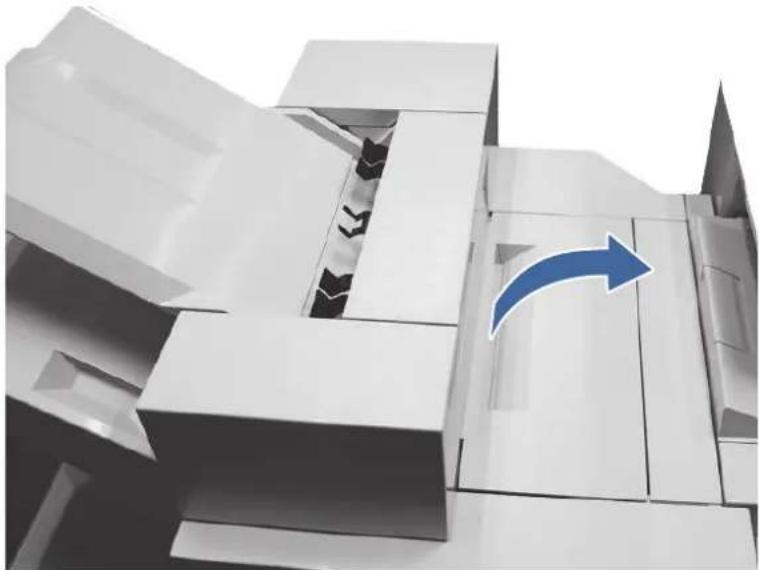
- Drehen Sie den grünen Drehregler oben rechts oder links.

HINWEIS: Befolgen Sie die Anweisungen auf der Innenseite, die Ihnen beim Beseitigen des Papierstaus helfen.
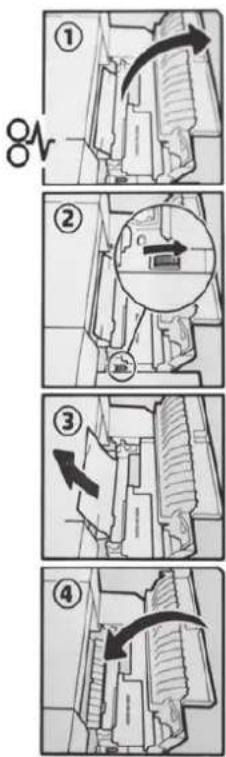
- Entfernen Sie das Papier hinter der oberen linken Klappe.
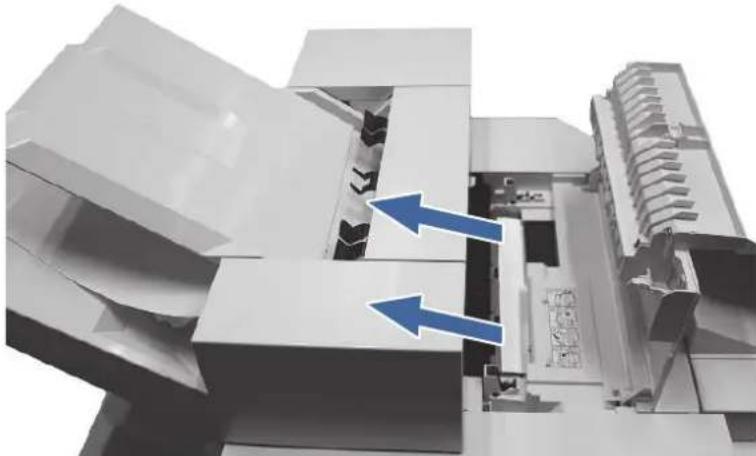
-
Schließen Sie die obere linke Klappe.
-
Stellen Sie sicher, dass Typ und Qualität des verwendeten Papiers den HP Spezifikationen für den Drucker entsprechen.
- Wenn der Fehler weiterhin besteht, wenden Sie sich an Ihren von HP autorisierten Service- oder Supportanbieter, oder wenden Sie sich an den HP-Kundendienst unter www.hp.com/go/contactHP.
13.6, 13.7 oder 13.8 Fehler durch Papierstau im Beistell-Finisher
Gehen Sie folgendermaßen vor, um nach Papier in allen möglichen Papierstau-Positionen im Beistell-Finisher zu suchen. Im Falle eines Papierstaus wird auf dem Bedienfeld eine Animation angezeigt, die Ihnen das Beheben des Staus erleichtert.
Empfohlene Vorgehensweise für Kunden
Im Falle eines Papierstaus werden auf dem Bedienfeld eine Meldung und eine Animation angezeigt, die Ihnen das Beheben des Staus erleichtern.
•13.6x.yz Papierstau im Beistell-Hefter/Stapler
•13.7x.yz Papierstau im Beistell-Hefter/Stapler
•13.8x.yz Papierstau im Beistell-Hefter/Stapler
x=0,1,3,4,5
y = "A" (Blockierung), "D" (Stau durch eingeklemmtes Papier), "F" (Papierstau im Ausgabebereich)
z = Ausgabezielfach 0-4
- Entfernen Sie Papierstaus in den Ausgabefächern, indem Sie vorsichtig die Vorderkante des Papiers greifen und es entfernen.
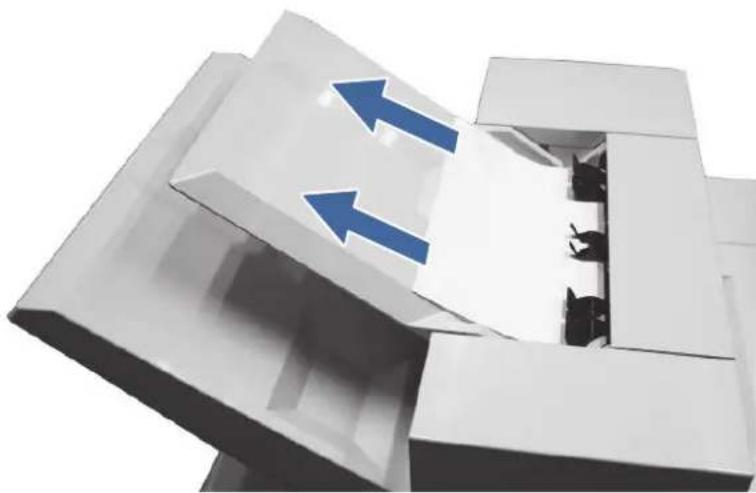
- Öffnen Sie die obere linke Klappe.
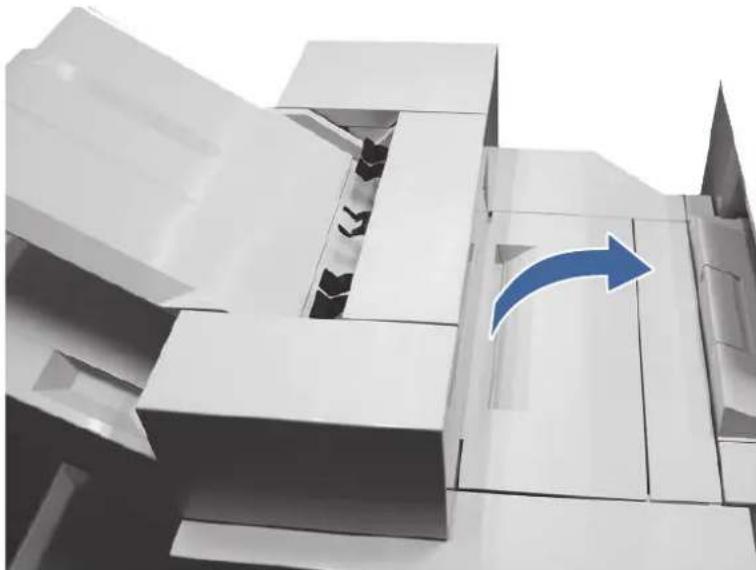
- Entfernen Sie das Papier hinter der oberen linken Klappe.

HINWEIS: Befolgen Sie die Anweisungen auf der Innenseite, die Ihnen beim Beseitigen des Papierstaus helfen.
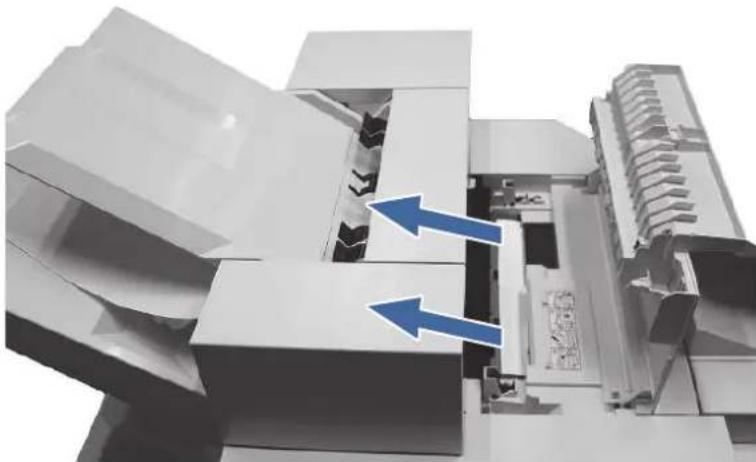
- Öffnen Sie die vordere Zugangsklappe, um gestautes Papier zu entfernen.
a. Öffnen Sie die vordere Klappe und überprüfen Sie die Zugangsbereiche für Papierstaus.
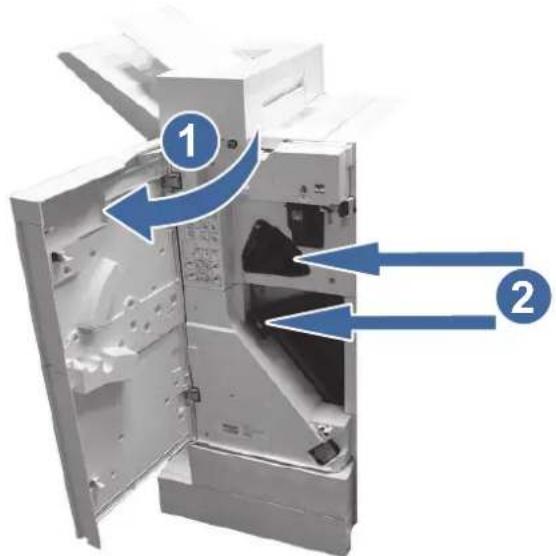
1: Öffnen Sie die Klappe.
2: Überprüfen Sie die Zugangsbereiche.
b. Befolgen Sie die Anweisungen auf der Innenseite der vorderen Zugangsklappe, um das Papier zu entfernen.
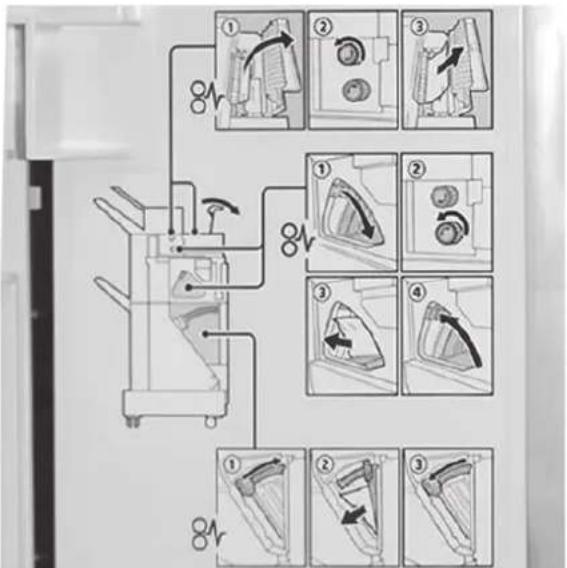
flowchart
graph TD
    A["1: Washing Machine"] --> B["2: Washer"]
    B --> C["3: Washer"]
    C --> D["4: Washer"]
    D --> E["5: Washer"]
    E --> F["6: Washer"]
    F --> G["7: Washer"]
    G --> H["8: Washer"]
    style A fill:#f9f,stroke:#333
    style B fill:#ccf,stroke:#333
    style C fill:#cfc,stroke:#333
    style D fill:#fcc,stroke:#333
    style E fill:#cff,stroke:#333
    style F fill:#ffc,stroke:#333
    style G fill:#cfc,stroke:#333
    style H fill:#fcc,stroke:#333
-
Stellen Sie sicher, dass Typ und Qualität des verwendeten Papiers den HP Spezifikationen für den Drucker entsprechen.
-
Wenn der Fehler weiterhin besteht, wenden Sie sich an Ihren von HP autorisierten Service- oder Supportanbieter, oder wenden Sie sich an den HP-Kundendienst unter www.hp.com/go/contactHP.
Beheben von Problemen mit der Farbdruckqualität
Verwenden Sie die folgenden Informationen, um Probleme mit der Druck-, Farb- und Bildqualität auf HP Color LaserJet Enterprise-Druckern zu beheben.
Einführung
Die Schritte zur Fehlerbehebung können bei folgenden Fehlern helfen:
• Leere Seiten
•Schwarze Seiten
• Farben, die nicht ausgerichtet sind
•Gewelltes Papier
• Dunkle oder helle Bahnen
• Dunkle oder helle Streifen
• Unscharfer Druck
• Grauer Hintergrund oder dunkler Druck
• Heller Druck
- Loser Toner
- Kein Toner
• Verstreute Tonerpunkte
•Verzerrte Bilder
Schlieren
• Streifen
Beheben von Problemen mit der Druckqualität
Um Probleme mit der Druckqualität zu beheben, probieren Sie diese Schritte in der angegebenen Reihenfolge aus.
Informationen zum Beheben bestimmter Bildfehler finden Sie unter „Beheben von Bildfehlern“.
Aktualisieren der Firmware des Druckers
Versuchen Sie, die Drucker-Firmware zu aktualisieren.
Anweisungen dazu finden Sie unter www.hp.com/support.
Drucken von einem anderen Softwareprogramm
Versuchen Sie, von einem anderen Softwareprogramm aus zu drucken.
Wenn die Seite richtig gedruckt wird, ist das Problem auf das verwendete Softwareprogramm zurückzuführen.
Prüfen des Papiertyps für den Druckauftrag
Prüfen Sie die Papiertypeinstellung, wenn Sie über ein Softwareprogramm drucken und die gedruckten Seiten verschmierten Toner, eine verschwommene Druckausgabe, gewelltes Papier, verstreute Tonerpunkte, lose Tonerpartikel oder kleine Bereiche mit fehlendem Toner aufweisen.
Überprüfen der Papiertypeinstellung auf dem Bedienfeld
Überprüfen Sie im Bedienfeld des Druckers die Papiertyp-Einstellung, und ändern Sie sie nach Bedarf.
- Öffnen und schließen Sie das Papierfach.
- Befolgen Sie die Anweisungen auf dem Bedienfeld, um die Einstellungen für den Papiertyp und das Papierformat für das Fach zu bestätigen oder zu ändern.
- Stellen Sie sicher, dass das eingelegte Papier den Vorgaben entspricht.
- Passen Sie die Feuchtigkeits- und Widerstandseinstellung auf dem Bedienfeld an die Umgebung an.
a. Öffnen Sie folgende Menüs:
i. Einstellungen
ii. Kopieren/Drucken
iii. Druckqualität
iv. Papiertyp anpassen
b. Wählen Sie den Papiertyp aus, der dem im Fach eingelegten Papiertyp entspricht.
c. Verwenden Sie die Pfeile, um die Einstellung für Feuchtigkeit und Widerstand zu erhöhen oder zu verringern.
- Stellen Sie sicher, dass die Treibereinstellungen mit den Bedienfeldeinstellungen übereinstimmen.

HINWEIS: Die Druckertreibereinstellungen überschreiben alle Bedienfeldeinstellungen.
Überprüfen der Papiertypeinstellung (Windows)
Überprüfen Sie die Papiertyp-Einstellung für Windows, und ändern Sie sie nach Bedarf.

HINWEIS: Die Druckertreibereinstellungen überschreiben alle Bedienfeldeinstellungen.
- Wählen Sie im Softwareprogramm die Option Drucken aus.
- Wählen Sie den Drucker aus, und klicken Sie auf Eigenschaften oder Voreinstellungen.
- Klicken Sie auf die Registerkarte Papier/Qualität.
- Klicken Sie in der Dropdownliste Papiersorte auf Sonstige....
- Erweitern Sie die Liste mit Optionen zur Papiersorte:
- Erweitern Sie die Kategorie der Papiertypen, die am besten zum gewünschten Papier passt.
- Wählen Sie die Option für den gewünschte Papiertyp aus, und klicken Sie auf OK.
- Klicken Sie auf die Schaltfläche OK, um das Dialogfeld Dokumenteigenschaften zu schließen. Klicken Sie im Dialogfeld Drucken auf OK, um den Druckauftrag zu drucken.
Überprüfen der Papiersorteneinstellung (macOS)
Überprüfen Sie die Papiertyp-Einstellung für macOS, und nehmen Sie Änderungen nach Bedarf vor.
- Klicken Sie auf das Menü Datei und dann auf Drucken.
- Wählen Sie den Drucker im Menü Drucker aus.
- Der Druckertreiber zeigt standardmäßig das Menü Kopien & Seiten an. Öffnen Sie die Dropdown-Liste der Menüs und dann das Menü Fertigstellung.
- Wählen Sie aus der Dropdown-Liste Medientyp einen Typ aus.
- Klicken Sie auf die Schaltfläche Drucken.
Überprüfen des Status der Tonerkartusche
Führen Sie die folgenden Schritte aus, um die Resttonermenge in der Tonerkartusche und ggf. den Status anderer austauschbarer Wartungsteile zu überprüfen.
Schritt 1: Drucken der Statusseite für Verbrauchsmaterial
Die Verbrauchsmaterial-Statusseite zeigt den Status der Druckpatrone an.
- Wählen Sie auf dem Startbildschirm auf dem Bedienfeld des Druckers das Menü Berichte aus.
- Wählen Sie das Menü Konfigurations-/Statusseiten aus.
- Wählen Sie Verbrauchsmaterial-Statusseite und anschließend Drucken aus, um die Seite zu drucken.
Schritt 2: Überprüfen des Verbrauchsmaterialstatus
Überprüfen Sie wie folgt den Bericht zum Verbrauchsmaterialstatus.
- Überprüfen Sie im Bericht zum Status der Verbrauchsmaterialien den Prozentsatz für die Resttonermenge der Tonerpatronen und ggf. den Status anderer austauschbarer Wartungsteile.
Die Druckqualität kann durch die Verwendung einer Tonerpatrone, die das Ende ihrer geschätzten Gebrauchsdauer erreicht hat, beeinträchtigt werden. Die Seite für das Gerät zeigt an, wenn der Füllstand von Verbrauchsmaterial sehr niedrig ist. Wenn das HP Verbrauchsmaterial fast verbraucht ist, erlischt die Gewährleistung mit Premiumschutz von HP.
Die Tonerpatrone muss zu diesem Zeitpunkt nur dann ersetzt werden, wenn die Druckqualität nicht mehr zufriedenstellend ist. Besorgen Sie eine Ersatztonerkartusche für den Fall, dass der Drucker keine akzeptable Druckqualität mehr liefert.
Wenn Sie feststellen, dass Sie die Tonerpatrone und andere austauschbaren Wartungsteile ersetzen müssen, werden die Teilenummern der HP Originalteile auf der Statusseite angezeigt.
- Prüfen Sie, ob Sie eine Originalpatrone von HP verwenden.
Auf einer HP Originaltonerpatrone befindet sich der Aufdruck „HP“ oder das HP Logo. Weitere Informationen zum Erkennen von HP Tonerkartuschen finden Sie auf der Website www.hp.com/go/learnaboutsupplies.
Drucken einer Reinigungsseite
Während des Druckvorgangs können sich Papier-, Toner- und Staubpartikel im Drucker ansammeln und Probleme mit der Druckqualität wie Tonerflecken oder -spritzer, Schlieren, Streifen, Linien oder sich wiederholende Markierungen verursachen.
Führen Sie diese Schritte aus, um den Papierpfad des Druckers zu reinigen:
-
Wählen Sie auf dem Startbildschirm auf dem Bedienfeld des Druckers das Menü Support-Tools aus.
-
Wählen Sie die folgenden Menüs aus:
a. Wartung
b. Kalibrierung/Reinigung
c. Reinigungsseite
- Wählen Sie Drucken, um die Seite zu drucken.
Die Meldung Reinigung... wird auf dem Druckerbedienfeld angezeigt. Der Reinigungsvorgang dauert ein paar Minuten. Schalten Sie den Drucker erst dann aus, wenn die Reinigung vollständig abgeschlossen ist. Entsorgen Sie nach Abschluss die gedruckte Seite.
Sichtprüfung der Tonerkartusche(n)
Gehen Sie folgendermaßen vor, um die einzelnen Tonerkartuschen zu überprüfen:
-
Nehmen Sie die Tonerpatrone aus dem Drucker, und vergewissern Sie sich, dass das Versiegelungsband entfernt wurde.
-
Überprüfen Sie den Speicherchip auf Schäden.
-
Überprüfen Sie die Oberfläche der grünen Bildtrommel.
ACHTUNG: Berühren Sie nicht die Bildtrommel. Fingerabdrücke auf der Bildtrommel können die Druckqualität beeinträchtigen.
- Wenn Sie Kratzer, Fingerabdrücke oder andere Schäden an der Bildtrommel erkennen, tauschen Sie die Tonerkartusche aus.
- Setzen Sie die Tonerpatrone wieder ein, und drucken Sie einige Seiten, um zu prüfen, ob das Problem behoben wurde.
Überprüfen des Papiers und der Druckumgebung
Verwenden Sie die folgenden Informationen, um die Papierauswahl und die Druckumgebung zu überprüfen.
Schritt 1: Verwenden von Papier, das den HP Spezifikationen entspricht
Bestimmte Probleme mit der Druckqualität ergeben sich aus der Verwendung von Papier, das nicht den Spezifikationen von HP entspricht.
- Verwenden Sie ausschließlich Papiertypen und Papiergewichte, die von diesem Drucker unterstützt werden.
- Verwenden Sie Papier von guter Qualität, das keine Einschnitte, Ritzen, Risse, Flecken, lose Partikel, Staubteilchen, Falten, Perforationen, Heftklammern und eingerollte oder geknickte Ecken aufweist.
- Verwenden Sie kein Papier, das bereits bedruckt wurde.
- Verwenden Sie Papier, das keine metallischen Materialien enthält, wie z. B. Glitzer.
- Verwenden Sie für Laserdrucker geeignetes Papier. Verwenden Sie kein Papier, das nur für Tintenstrahldrucker geeignet ist.
- Verwenden Sie kein Papier, das zu rau ist. Glatteres Papier führt im Allgemeinen zu einer besseren Druckqualität.
Schritt 2: Überprüfen der Umgebung
Die Umgebung kann die Druckqualität direkt beeinflussen und ist eine häufige Ursache für Probleme mit der Druckqualität und der Papierzufuhr. Sie haben folgende Möglichkeiten:
- Stellen Sie den Drucker nicht an einem zugigen Standort auf, wie z. B. in der Nähe von offenen Fenstern und Türen oder Klimaanlagegebläsen.
- Stellen Sie sicher, dass der Drucker nicht Temperaturen oder einer Feuchtigkeit außerhalb der Druckerspezifikationen ausgesetzt ist.
- Stellen Sie den Drucker nicht in einem beengten Raum auf, wie z. B. einem Schrank.
- Stellen Sie den Drucker auf eine stabile, gerade Fläche.
- Entfernen Sie Gegenstände, die die Lüftungsschlitze des Druckers verdecken. Der Drucker erfordert eine ungehinderte Luftströmung an allen Seiten, einschließlich der Oberseite.
Schützen Sie den Drucker vor in der Luft befindlichen Fremdkörpern, Staub, Dampf, Fett oder anderen Stoffen, die möglicherweise Ablagerungen im Drucker hinterlassen.
Schritt 3: Einstellen der Ausrichtung einzelner Fächer
Gehen Sie folgendermaßen vor, wenn Text oder Bilder beim Drucken aus bestimmten Fächern nicht korrekt auf der gedruckten Seite zentriert oder ausgerichtet sind.
- Wählen Sie auf dem Startbildschirm auf dem Bedienfeld des Druckers das Menü Einstellungen aus.
- Wählen Sie die folgenden Menüs aus:
a. Kopieren/Drucken oder Drucken
b. Druckqualität
c. Bildausrichtung
-
Wählen Sie Fach aus, und wählen Sie dann das anzupassende Fach.
-
Wählen Sie Testseite drucken aus, und befolgen Sie die Anweisungen auf dem Ausdruck.
- Wählen Sie Testseite drucken aus, um die Ergebnisse zu prüfen. Nehmen Sie bei Bedarf ggf. weitere Anpassungen vor.
- Wählen Sie Fertig aus, um die neuen Einstellungen zu speichern.
Verwenden eines anderen Druckertreibers
Versuchen Sie es mit einem anderen Druckertreiber, wenn Sie von einem Softwareprogramm drucken und auf Ihren gedruckten Seiten unerwartete Linien in den Grafiken erscheinen, Text oder Bilder fehlen, die Formatierung nicht korrekt ist oder Schriftarten ersetzt wurden.
Laden Sie einen der folgenden Treiber von der HP Website herunter: Support für HP Color LaserJet Enterprise MFP 6800 oder Support für HP Color LaserJet Enterprise MFP 6801.
Tabelle 9-2 Druckertreiber
| Treiber Beschreibung | |
| HP PCL 6-Treiber Falls verfügbar, unterstützt dieser druckerspezifische Druckertreiber ältereBetriebssysteme wie Windows XP und Windows Vista. Eine Liste der unterstützten Betriebssysteme finden Sie aufwww.hp.com/go/support. | |
| HP PCL 6-Treiber Dieser druckerspezifische Druckertreiber unterstützt Windows 7 und neuereBetriebssysteme, die Treiber der Version 3 unterstützen. Eine Liste der unterstützten Betriebssysteme finden Sie aufwww.hp.com/go/support. | |
| Treiber für HP PCL-6 | Dieser produktspezifischen Druckertreiber unterstützt Windows 8 und neuere Betriebssysteme, die Treiber der Version 4 unterstützen. Eine Liste der unterstützten Betriebssysteme finden Sie aufwww.hp.com/go/support. |
| HP UPD PS-Treiber | Empfohlen für das Drucken in Adobe-Programmen oder anderer stark grafikorientierter SoftwareUnterstützt das Drucken über Postscript-Emulation und Postscript Flash-Schriftarten |
Tabelle 9-2 Druckertreiber (Fortsetzung)
| Trelber Beschreibung | |
| HP UPD PCL 6 | Empfohlen für das Drucken in allen Windows-UmgebungenBietet den meisten Benutzern allgemein die beste Geschwindigkeit, Druckqualität und Unterstützung für DruckerfunktionenWurde entwickelt, um zusammen mit der Windows Graphic Device Interface (GDI) die höchste Geschwindigkeit in Windows-Umgebungen bereitzustellenUnter Umständen ist dieser Treiber mit Softwareanwendungen von Drittanbietern und benutzerdefinierten Anwendungen, die auf PCL 5 beruhen, nicht vollständig kompatibel. |
Beheben von Problemen mit der Farbqualität
Die Kalibrierung des Druckers kann dazu beitragen, die Farbdruckqualität sicherzustellen.
Kalibrieren des Druckers zur Ausrichtung der Farben
Die Kalibrierung ist eine Funktion des Druckers, bei der die Druckqualität optimiert wird.
Befolgen Sie diese Schritte, um Probleme mit der Druckqualität wie fehlerhaft ausgerichtete Farben, farbige Schatten, verschwommene Grafiken oder andere Probleme zu beheben.
- Wählen Sie auf dem Startbildschirm auf dem Bedienfeld des Druckers das Menü Support-Tools aus.
- Wählen Sie die folgenden Menüs aus:
•Wartung
•Kalibrierung/Reinigung
•Vollständige Kalibrierung
- Starten Sie den Vorgang mit Starten.
Auf dem Bedienfeld des Druckers wird eine Kalibrierungsmeldung angezeigt. Der Kalibrierungsvorgang dauert einige Minuten. Schalten Sie den Drucker erst dann aus, wenn der Kalibrierungsvorgang vollständig abgeschlossen ist.
- Warten Sie, bis der Drucker kalibriert ist, und starten Sie dann einen weiteren Druckversuch.
Beheben von Bildfehlern
Überprüfen Sie Beispiele für Druckbildfehler und Schritte, um diese Fehler zu beheben.
Tabelle 9-3 Bildfehlertabelle - Kurzübersicht
| Tabelle 9-11 Heller Druck auf Seite 238 Tabelle 9-9 Grauer Hintergrund oder dunkler Druck auf Seite 237 | Tabelle 9-6 Leere Seite - Die Seite wird nicht gedruckt auf Seite 235 | |
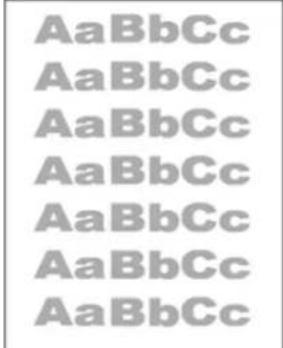 | 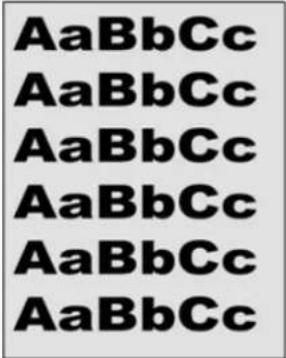 |  |
| Tabelle 9-5 Schwarze Seite auf Seite 234 Tabelle 9-4 Probleme durch Streifen auf Seite 234 | Tabelle 9-13 Probleme durch Striche auf Seite 240 | |
 |  | 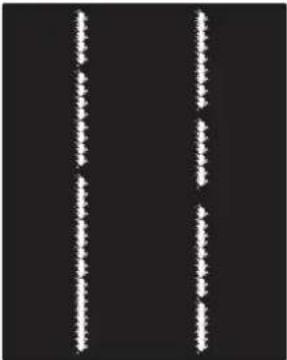 |
| Tabelle 9-8 Probleme durch die Fixiereinheit auf Seite 236 | Tabelle 9-10 Probleme bei der Bildplatzierung auf Seite 237 | Tabelle 9-7 Ausrichtung der Farbebene (nur Farbdruckermodelle) auf Seite 235 |
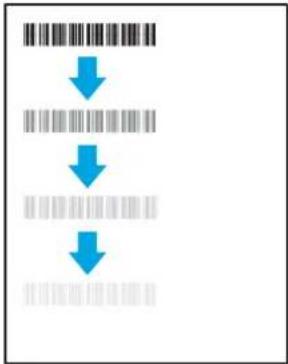 |  |  |
Tabelle 9-8 Probleme durch die Fixiereinheit auf Seite 236
Tabelle 9-3 Bildfehlertabelle - Kurzübersicht (Fortsetzung)
Fehler Fehler Fehler
Tabelle 9-12 Probleme bei der Druckausgabe auf Seite 239
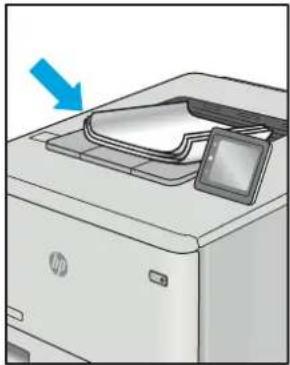
Bildfehler können unabhängig von der Ursache häufig mit demselben Verfahren behoben werden. Führen Sie zuerst immer die folgenden Schritte aus, um Druckbildfehler zu beseitigen.
- Drucken Sie das Dokument erneut. Druckqualitätsprobleme können sporadisch auftreten oder beim fortlaufenden Drucken wieder völlig verschwinden.
- Prüfen Sie den Zustand der Patrone bzw. Patronen. Wenn eine Patrone einen sehr niedrigen Füllstand aufweist (die geschätzte Lebensdauer ist überschritten), ersetzen Sie die Patrone.
- Stellen Sie sicher, dass die Druckmoduseinstellungen für Treiber und Fach mit den im Fach eingelegten Medien kompatibel ist. Verwenden Sie ein anderes Paket Druckmedien oder ein anderes Fach. Verwenden Sie einen anderen Druckmodus.
- Stellen Sie sicher, dass der Drucker im Bereich der unterstützten Betriebstemperatur/Luftfeuchtigkeit betrieben wird.
- Verwenden Sie immer Papiersorten, Papierformate und Papiergewichte, die vom Drucker unterstützt werden. Eine Liste der unterstützten Papierformate und -sorten für den Drucker finden Sie auf der Drucker-Support-Website unter support.hp.com.

HINWEIS: Der Begriff „Fixieren“ beschreibt den Teil des Druckvorgangs, bei dem Toner auf das Papier aufgebracht wird.
In den folgenden Beispielen wird Papier im Format Letter verwendet, das mit der kurzen Kante voraus durch den Drucker läuft.
Tabelle 9-4 Probleme durch Streifen
| Beispiel Beschreibung Mögliche Lösungen | ||
| Dunkle bzw. helle und breite Linien, die sich entlang der Seite wiederholen, sind (Impuls-)Streifen. Sie können scharfe oder weiche Konturen aufweisen. Der Mangel tritt nur in Füllflächen und nicht in Textabschnitten oder Bereichen ohne gedruckte Inhalte auf. | 1. Drucken Sie das Dokument erneut.2. Drucken Sie über ein anderes Fach.3. Ersetzen Sie die Patrone.4. Verwenden Sie einen anderen Papiertyp.5. Nur Enterprise-Modelle: Rufen Sie über die Startanzeige auf dem Druckerbedienfeld das Menü Papiertypen anpassen auf und wählen Sie einen Druckmodus aus, der für ein Druckmedium vorgesehen ist, das etwas schwerer als das von Ihnen verwendete ist. Dies verringert die Druckgeschwindigkeit und kann die Druckqualität verbessern.6. Wenn das Problem weiterhin besteht, gehen Sie auf support.hp.com. | |
Tabelle 9-5 Schwarze Seite
| Beispiel Beschreibung Mögliche Lösungen | ||
| Die gesamte bedruckte Seite ist schwarz. | 1. Untersuchen Sie die Patrone auf Schäden.2. Stellen Sie sicher, dass die Patrone ordnungsgemäß eingesetzt ist.3. Ersetzen Sie die Patrone.4. Wenn das Problem weiterhin besteht, gehen Sie auf support.hp.com. | |
Tabelle 9-6 Leere Seite – Die Seite wird nicht gedruckt
| Beispiel Beschreibung Mögliche Lösungen | ||
| Die Seite ist vollständig leer und enthält keine gedruckten Inhalte. | 1. Stellen Sie sicher, dass die Druckpatronen Originalpatronen von HP sind.2. Stellen Sie sicher, dass die Patrone ordnungsgemäß eingesetzt ist.3. Drucken Sie mit einer anderen Patrone.4. Prüfen Sie, welcher Papiertyp in das Papierfacheingelegt ist, und passen Sie die Druckereinstellungen entsprechend an. Wählen Sie ggf. einen leichteren Papiertyp aus.5. Wenn das Problem weiterhin besteht, gehen Sie aufsupport.hp.com. | |
Tabelle 9-7 Ausrichtung der Farbebene (nur Farbdruckermodelle)
| Beispiel Beschreibung Mögliche Lösungen | ||
| Mindestens eine Farbebene ist nicht an den anderen Farbebenen ausgerichtet. Dieser Registrierungsfehler tritt in der Regel mit der gelben Druckpatrone auf. | 1. Drucken Sie das Dokument erneut.2. Kallbrieren Sie den Drucker über das Bedienfeld des Druckers.3. Wenn der Füllstand einer Tonerkartusche sehr niedrig ist oder wenn die Druckausgabe stark verblasst ist, tauschen Sie die Kartusche aus.4. Wählen Sie über das Bedienfeld des Druckers die Option Kalibrierung zurücksetzen aus, um die Kalibrierungseinstellungen des Druckers auf die Werkseinstellungen zurückzusetzen.5. Wenn das Problem weiterhin besteht, gehen Sie auf support.hp.com. | |
Tabelle 9-8 Probleme durch die Fixiereinheit
| Beispiel Beschreibung Mögliche Lösungen | ||
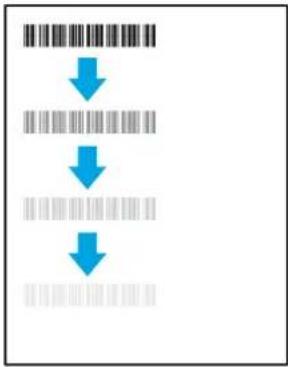 | Leichte Schatten bzw. Versätze des Bildes, die sich nach unten auf der Seite wiederholen. Das Bild kann mit jeder Wiederholung mehr verblassen. | 1. Drucken Sie das Dokument erneut.2. Prüfen Sie, welcher Papiertyp in das Papierfacheingelegt ist, und passen Sie die Druckereinstellungen entsprechend an. Wählen Sie ggf. einen leichteren Papiertyp aus.3. Wenn das Problem weiterhin besteht, gehen Sie aufsupport.hp.com. |
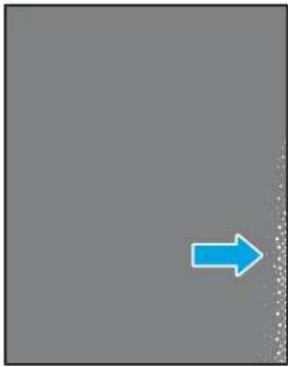 | An einer Seitenkante färbt Toner ab. Dieses Problem tritt häufiger an Seitenrändern von Aufträgen mit hoher Tonerdeckung und bei leichten Druckmedientypen auf. Es kann aber auch an einer beliebigen Stelle auf der Seite auftreten. | 1. Drucken Sie das Dokument erneut.2. Prüfen Sie, welcher Papiertyp in das Papierfacheingelegt Ist, und passen Sie die Druckereinstellungen entsprechend an. Wählen Sie ggf. einen schwereren Papiertyp aus.3. Nur Enterprise-Modelle: Rufen Sie über das Bedienfeld des Druckers das Menü Randlos und wählen Sie dann Normal aus. Drucken Sie das Dokument erneut.4. Nur Enterprise-Modelle: Wählen Sie über das Bedienfeld des Druckers Ränder automatisch einschließen aus und drucken Sie das Dokument erneut.5. Wenn das Problem weiterhin besteht, gehen Sie aufsupport.hp.com. |
Tabelle 9-9 Grauer Hintergrund oder dunkler Druck
| Beispiel Beschreibung Mögliche Lösungen | ||
| Das Bild oder der Text ist dunkler als erwartet und/oder der Hintergrund Ist grau. | 1. Stellen Sie sicher, dass das Papier in den Fächer nicht schon einmal durch den Drucker gelaufen ist.2. Verwenden Sie einen anderen Papiertyp.3. Drucken Sie das Dokument erneut.4. Nur-Monodruck-Modelle: Gehen Sie auf dem Startbildschirm auf dem Bedienfeld des Druckers auf das Menü Anpassen der Tonerdichte, und stellen Sie die Tonerdichte auf eine niedrigere Stufe ein.5. Stellen Sie sicher, dass der Drucker im Bereich der unterstützten Betriebstemperatur und Luftfeuchtigkeit betrieben wird.6. Ersetzen Sie die Patrone.7. Wenn das Problem weiterhin besteht, gehen Sie aufsupport.hp.com. | |
Tabelle 9-10 Probleme bei der Bildplatzierung
| Beispiel Beschreibung Mögliche Lösungen | ||
 | Das Bild ist nicht zentriert bzw. schief auf der Seite. Dieses Problem tritt auf, wenn das Papier nicht korrekt ausgerichtet ist, wenn es aus dem Fach eingezogen wird und durch den Papierpfad transportiert wird. | 1. Drucken Sie das Dokument erneut.2. Nehmen Sie das Papier aus dem Fach und setzen Sie das Fach wieder ein. Vergewissern Sie sich, dass die Papierkanten auf allen Selten des Papierstapels bündig sind.3. Vergewissern Sie sich, dass sich die Oberkante des Papierstapels unterhalb der Markierung für die maximale Papiermenge befindet. Legen Sie nicht zu viel Papier in das Fach ein.4. Achten Sie darauf, dass die Papierführungen für das eingelegte Papierformat korrekt eingestellt sind. Richten Sie die Papierführungen so aus, dass sie nicht zu eng am Papierstapel anliegen. Richten Sie sie an den Einzügen oder Markierungen im Fach aus.5. Wenn das Problem weiterhin besteht, gehen Sie aufsupport.hp.com. |
Tabelle 9-11 Heller Druck
| AaBbCc | Der gedruckte Inhalt auf der gesamten Seite ist hell oder blass. | 1. Drucken Sie das Dokument erneut. |
| AaBbCc | 2. Nehmen Sie die Patrone heraus und schütteln Sie sie, um den Toner zu verteilen. Setzen Sie die Tonerpatronen wieder in den Drucker ein und schließen Sie die Abdeckung. Eine grafische Darstellung dieses Verfahrens finden Sie unter Ersetzen der Tonerpatronen | |
| AaBbCc | ||
| AaBbCc | ||
| AaBbCc | ||
| AaBbCc |
Tabelle 9-12 Probleme bei der Druckausgabe
| Beispiel Beschreibung Mögliche Lösungen | ||
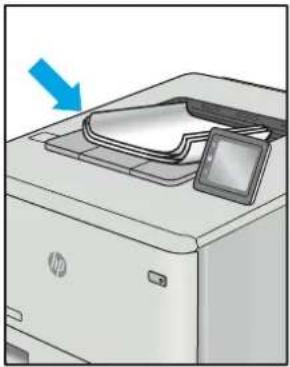 | Die Kanten des bedruckten Papiers sind gewellt. Gewellte Ränder können entlang der kurzen oder langen Seite des Papiers auftreten. Es gibt zwei Arten von gewellten Druckausgaben:Positive Welligkeit: Das Papier wellt sich in Richtung der bedruckten Seite. Das Problem tritt in trockenen Umgebungen oder beim Drucken von Seiten mit hoher Tonerdeckung auf.Negative Welligkeit: Das Papier wellt sich von der bedruckten Seite weg. Das Problem tritt in Umgebungen mit hoher Luftfeuchtigkeit oder beim Drucken von Seiten mit niedriger Tonerdeckung auf. | 1. Drucken Sie das Dokument erneut.2. Positive Welligkeit: Wählen Sie über das Druckerbedienfeld einen schwereren Papiertyp aus. Die schwerere Papiersorte bewirkt eine höhere Temperatur für den Druckvorgang.Negative Welligkeit: Wählen Sie über das Bedlenfeld des Druckers einen leichteren Papiertyp aus. Durch den leichteren Papiertyp herrscht beim Drucken eine niedrigere Temperatur. Lagern Sie das Papier vor der Verwendung in trockener Umgebung oder verwenden Sie Papier aus einem neu geöffneten Paket.3. Drucken Sie im Duplexdruckmodus.4. Wenn das Problem weiterhin besteht, gehen Sie auf support.hp.com. |
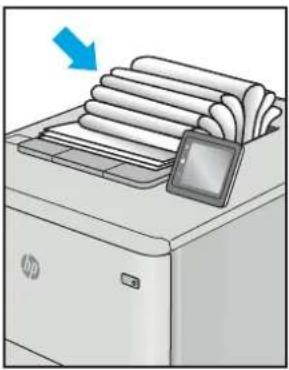 | Das Papier wird im Ausgabefach nicht ordnungsgemäß gestapelt. Der Stapel ist ungleichmäßig, schräg, oder die Seiten werden möglicherweise aus dem Fach geschoben und landen auf dem Boden. Folgende Umstände können zu diesem Problem führen:Extrem gewelltes PapierDas Papier im Fach ist verknittert oder verformtDas Papier entspricht einem vom Standard abweichenden Papiertyp (z. B. Umschläge)Das Ausgabefach ist zu voll | 1. Drucken Sie das Dokument erneut.2. Ziehen Sie die Ausgabefacherweiterung heraus.3. Wenn das Problem durch extreme Welligkeit des Papiers verursacht wird, orientieren Sie sich an die Schritte zur Problembeseitigung bei welligen Druckausgaben.4. Verwenden Sie einen anderen Papiertyp.5. Verwenden Sie Papier aus einem neu geöffneten Paket.6. Nehmen Sie Papier aus dem Ausgabefach heraus, bevor das Fach zu voll ist.7. Wenn das Problem weiterhin besteht, gehen Sie auf support.hp.com. |
Tabelle 9-13 Probleme durch Striche
| Beispiel Beschreibung Mögliche Lösungen | ||
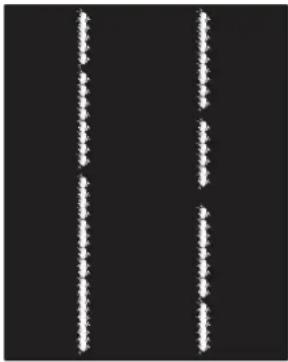 | Helle vertikale Streifen, die sich in der Regel über die gesamte Länge der Seite erstrecken. Der Mangel tritt nur in Füllflächen und nicht in Textabschnitten oder Bereichen ohne gedruckte Inhalte auf. | 1. Drucken Sie das Dokument erneut.2. Nehmen Sie die Patrone heraus und schütteln Sie sie, um den Toner zu verteilen. Setzen Sie die Tonerpatronen wieder in den Drucker ein und schließen Sie die Abdeckung. Eine grafische Darstellung dieses Verfahrens finden Sie unter Ersetzen der Tonerpatronen3. Wenn das Problem weiterhin besteht, gehen Sie aufsupport.hp.com.HINWEIS: Helle und dunkle vertikale Striche können auftreten, wenn die Temperatur oder Luftfeuchtigkeit in der Druckumgebung außerhalb des angegebenen Bereichs liegt. Angaben zum zulässigen Temperatur- und Luftfeuchtigkeitsniveau enthalten die Spezifikationen Ihres Druckers zu den Umgebungsbedingungen. |
 | Dunkle vertikale Linien, die sich über die gesamte Länge der Seite nach unten erstrecken. Der Mangel kann überall auf der Seite auftreten - in Füllflächen oder in Bereichen ohne gedruckte Inhalte. Bei Farbmodellen sind diese Linien oder Streifen auch auf der ITB-Reinigungsseite sichtbar. | 1. Drucken Sie das Dokument erneut.2. Nehmen Sie die Patrone heraus und schütteln Sie sie, um den Toner zu verteilen. Setzen Sie die Tonerpatronen wieder in den Drucker ein und schließen Sie die Abdeckung. Eine grafische Darstellung dieses Verfahrens finden Sie unter Ersetzen der Tonerpatronen3. Drucken Sie eine Reinigungsseite.4. Prüfen Sie den Tonerstand in der Patrone.5. Wenn das Problem weiterhin besteht, gehen Sie aufsupport.hp.com. |
Verbessern der Kopierqualität
Sollten bei dem Drucker Probleme mit der Kopienqualität eintreten, versuchen Sie die folgenden Lösungsmöglichkeiten in der angegebenen Reihenfolge, um das Problem zu beheben.
Versuchen Sie zuerst diese einfachen Schritte:
- Verwenden Sie den Flachbettscanner und nicht den Vorlageneinzug.
- Verwenden Sie Vorlagen von hoher Qualität.
- Wenn Sie den Vorlageneinzug verwenden, führen Sie das Originaldokument korrekt in den Vorlageneinzug ein, indem Sie die Papierführungen verwenden, um undeutliche oder schiefe Bilder zu vermeiden.
Wenn das Problem weiterhin besteht, versuchen Sie diese zusätzlichen Lösungsansätze. Wenn das Problem dadurch nicht behoben wird, finden Sie weitere Lösungsansätze in „Verbessern der Druckqualität“.
Überprüfen des Scannerglases auf Schmutz und Flecken
Erfahren Sie mehr über das Lösen von Problemen in der Kopierqualität durch Schmutzansammlungen.
Im Laufe der Zeit können sich Schmutzansammlungen auf dem Scannerglas und der weißen Kunststoffabdeckung des Vorlageneinzugs befinden, welche zu Druckfehlern führen können. Gehen Sie folgendermaßen vor, um den Scanner zu reinigen, wenn die gedruckten Seiten Streifen, unerwünschte Linien, schwarze Punkte, schlechte Druckqualität oder verschwommenen Text aufweisen.
- Drücken Sie die Netztaste, um den Drucker auszuschalten. Ziehen Sie dann das Netzkabel von der Steckdose ab.

- Öffnen Sie die Scannerabdeckung.
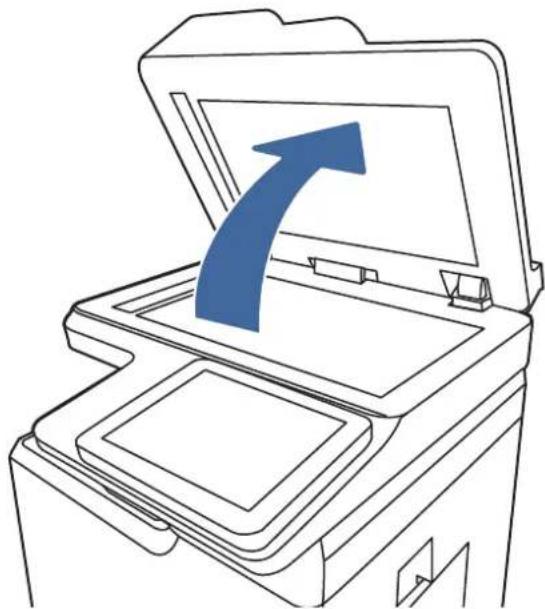
- Reinigen Sie das Scannerglas (1) und die weiße Kunststoffabdeckung (2, 3) mit einem weichen, mit nicht scheuerndem Glasreiniger befeuchteten Tuch oder Schwamm.
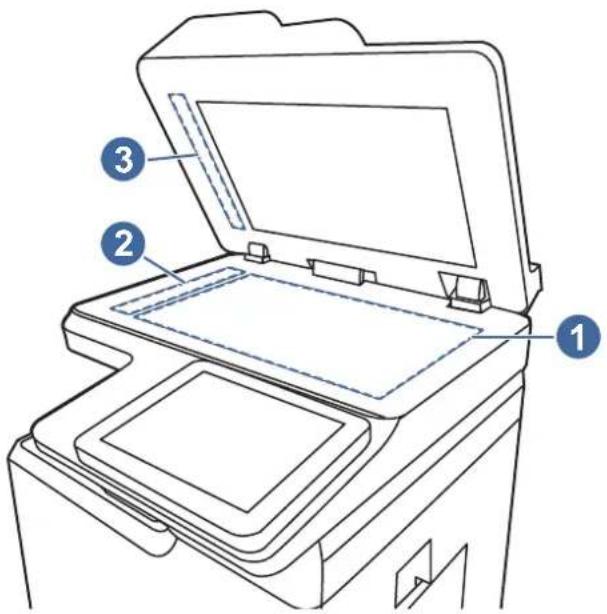
ACHTUNG: Bringen Sie das Gerät keinesfalls mit Scheuermitteln, Aceton, Benzol, Ammoniak, Ethylalkohol und Tetrachlorkohlenstoff in Kontakt. Diese Stoffe könnten den Drucker beschädigen. Bringen Sie keine Flüssigkeiten direkt auf das Glas oder die Einzugsfläche auf. Sie könnten in den Drucker eindringen und diese beschädigen.
HINWEIS: Wenn Sie bei Verwendung des Vorlageneinzugs Probleme mit Streifen auf Kopien haben, reinigen Sie die kleinen Glasstreifen auf der linken Seite des Scanners (2, 3).
-
Trocknen Sie das Scannerglas und die weißen Kunststoffteile mit einem Ledertuch oder Zelluloseschwamm, um Fleckenbildung zu verhindern.
-
Schließen Sie das Netzkabel an eine Steckdose an, und drücken Sie die Netztaste, um den Drucker einzuschalten.

Kalibrieren des Scanners
Kalibrierung ist ein Verfahren, das die Scanqualität optimiert.

HINWEIS: Wenn Sie den Vorlageneinzug verwenden, richten Sie die Papierführungen im Zufuhrfach so aus, dass sie am Originaldokument anliegen.
-
Navigieren Sie auf dem Startbildschirm des Druckerbedienfelds zur Anwendung Support-Tools, und wählen Sie dann das Symbol Support-Tools aus.
-
Öffnen Sie folgende Menüs:
a. Wartung
b. Kalibrierung/Reinigung
c. Scanner kalibrieren
- Berühren Sie die Schaltfläche Start, um den Kalibrierungsvorgang zu starten. Befolgen Sie die Bildschirmanweisungen.
- Warten Sie, bis der Drucker kalibriert ist, und starten Sie dann einen weiteren Kopierversuch.
Überprüfen der Papiereinstellungen
Gehen Sie folgendermaßen vor, wenn die kopierten Seiten verschmierte Stellen, einen verschwommenen oder dunklen Druck, gewelltes Papier oder Bereiche mit fehlenden Pigmenten aufweisen.
Überprüfen Sie die Optionen der Papier-Auswahl
Gehen Sie folgendermaßen vor, um die Optionen für die Papier-Auswahl zu überprüfen.
- Navigieren Sie auf dem Startbildschirm des Druckerbedienfelds zur Anwendung Kopieren, und wählen Sie dann das Symbol Kopieren aus.
- Wählen Sie Optionen, blättern Sie weiter und wählen Sie Papierauswahl.
- Wählen Sie Papierformat, und wählen Sie dann eine der vordefinierten Optionen.
- Wählen Sie Papiertyp, und wählen Sie dann eine der vordefinierten Optionen.
- Wählen Sie Papierfach, und wählen Sie dann eine der vordefinierten Optionen.
- Wählen Sie Fertig, um die Optionen der Papier-Auswahl zu speichern.
Überprüfen der Bildanpassungseinstellungen
Passen Sie die Einstellungen im Menü Kopieren an, um die Bildqualität zu optimieren.
- Schärfe: Machen Sie das Bild deutlicher oder weicher. Durch Erhöhen der Schärfe kann Text z. B. gestochener werden, durch Verringerung der Schärfe können Fotos aber auch weicher wirken.
- Helligkeit: Erhöhen oder verringern Sie den Anteil von Weiß und Schwarz in den Farben gescannter Bilder.
- Kontrast: Vergrößern oder verkleinern Sie den Unterschied zwischen der hellsten und dunkelsten Farbe auf der Seite.
- Bereinigung im Hintergrund: Entfernen Sie blasse Farben vom Hintergrund gescannter Bilder. Wenn das Originaldokument beispielsweise auf buntem Papier gedruckt ist, lässt sich mit Hilfe dieser Funktion der Hintergrund aufhellen, ohne dass die Helligkeit des Bilds beeinträchtigt wird.
-
Automatischer Ton: Nur bei Flow-Druckern verfügbar. Der Drucker passt die Einstellungen für Helligkeit, Kontrast und Hintergrundbereinigung automatisch an das gescannte Dokument an.
-
Navigieren Sie auf dem Startbildschirm des Druckerbedienfelds zur Anwendung Kopieren, und wählen Sie dann das Symbol Kopieren aus.
- Wählen Sie Optionen, blättern Sie weiter und wählen Sie Bildanpassung.
- Stellen Sie mit den Schiebereglern die Niveaus ein, und wählen Sie die Schaltfläche Fertig aus.
- Wählen Sie Kopieren aus, um den Kopierjob zu starten.

HINWEIS: Hier handelt es sich um temporäre Einstellungen. Nachdem Sie den Auftrag abgeschlossen haben, wird der Drucker wieder auf die Standardeinstellungen zurückgesetzt.
Optimieren der Kopierqualität für Text oder Bilder
Optimieren Sie den Kopierjob für den Bildtyp, der kopiert wird: Text, Grafiken oder Fotos.
- Navigieren Sie auf dem Startbildschirm des Druckerbedienfelds zur Anwendung Kopieren, und wählen Sie dann das Symbol Kopieren aus.
- Wählen Sie Optionen und anschließend Optimierung Text/Bild aus.
- Wählen Sie eine der vordefinierten Optionen aus.
- Wählen Sie Kopieren aus, um den Kopierjob zu starten.

HINWEIS: Hier handelt es sich um temporäre Einstellungen. Nachdem Sie den Auftrag abgeschlossen haben, wird der Drucker wieder auf die Standardeinstellungen zurückgesetzt.
Verbessern der Scanqualität
Probieren Sie die folgenden grundlegenden Lösungen, um die Scanqualität des Bildes zu verbessern.
- Verwenden Sie den Flachbettscanner und nicht den Vorlageneinzug.
- Verwenden Sie Vorlagen von hoher Qualität.
- Wenn Sie den Vorlageneinzug verwenden, führen Sie das Originaldokument korrekt in den Vorlageneinzug ein, indem Sie die Papierführungen verwenden, um undeutliche oder schiefe Bilder zu vermeiden.
Wenn das Problem weiterhin besteht, versuchen Sie diese zusätzlichen Lösungsansätze. Wenn das Problem dadurch nicht behoben wird, finden Sie weitere Lösungsansätze in „Verbessern der Druckqualität“.
Überprüfen des Scannerglases auf Schmutz und Flecken
Erfahren Sie mehr über das Lösen von Problemen in der Kopierqualität durch Schmutzansammlungen.
Im Laufe der Zeit können sich Schmutzansammlungen auf dem Scannerglas und der weißen Kunststoffabdeckung des Vorlageneinzugs befinden, welche zu Druckfehlern führen können. Gehen Sie folgendermaßen vor, um den Scanner zu reinigen, wenn die gedruckten Seiten Streifen, unerwünschte Linien, schwarze Punkte, schlechte Druckqualität oder verschwommenen Text aufweisen.
- Drücken Sie die Netztaste, um den Drucker auszuschalten. Ziehen Sie dann das Netzkabel von der Steckdose ab.

- Öffnen Sie die Scannerabdeckung.
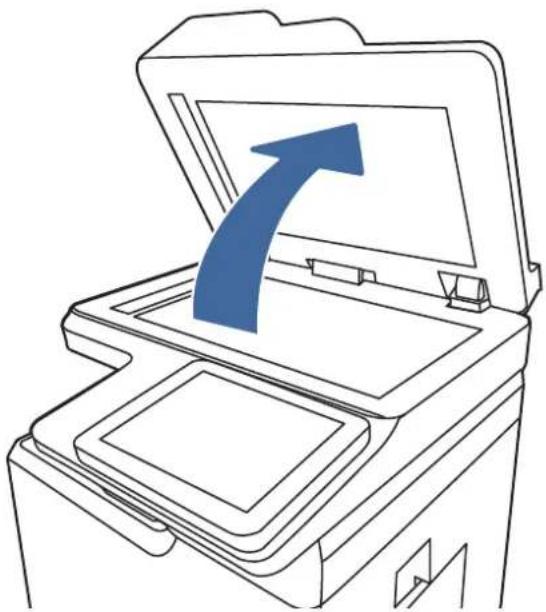
- Reinigen Sie das Scannerglas (1) und die weiße Kunststoffabdeckung (2, 3) mit einem weichen, mit nicht scheuerndem Glasreiniger befeuchteten Tuch oder Schwamm.
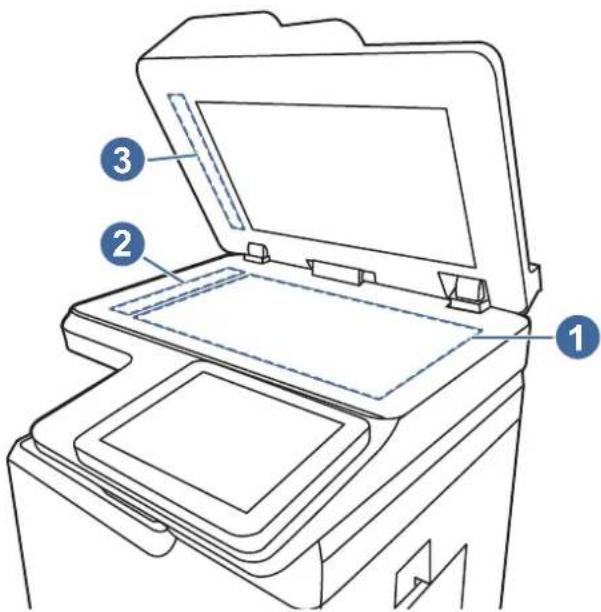
ACHTUNG: Bringen Sie das Gerät keinesfalls mit Scheuermitteln, Aceton, Benzol, Ammoniak, Ethylalkohol und Tetrachlorkohlenstoff in Kontakt. Diese Stoffe könnten den Drucker beschädigen. Bringen Sie keine Flüssigkeiten direkt auf das Glas oder die Einzugsfläche auf. Sie könnten in den Drucker eindringen und diese beschädigen.

HINWEIS: Wenn Sie bei Verwendung des Vorlageneinzugs Probleme mit Streifen auf Kopien haben, reinigen Sie die kleinen Glasstreifen auf der linken Seite des Scanners (2, 3).
- Trocknen Sie das Scannerglas und die weißen Kunststoffteile mit einem Ledertuch oder Zelluloseschwamm, um Fleckenbildung zu verhindern.
- Schließen Sie das Netzkabel an eine Steckdose an, und drücken Sie die Netztaste, um den Drucker einzuschalten.

Überprüfen der Auflösungseinstellungen
Gehen Sie folgendermaßen vor, um die Auflösungseinstellungen anzupassen. Ein hoher Auflösungswert führt zu einer höheren Dateigröße und längeren Scanzeit.
- Navigieren Sie auf dem Startbildschirm des Druckerbedienfelds zur Anwendung Scannen, und wählen Sie dann das Symbol Scannen aus.
- Wählen Sie eine der folgenden Scanfunktionen:
• In E-Mail Scannen
•Scannen in Netzwerkordner
- Scannen auf ein USB-Laufwerk
- Scannen nach SharePoint®
- Wählen Sie Optionen und anschließend Dateityp und Auflösung aus.
- Wählen Sie eine der vordefinierten Optionen für die Auflösung aus, und wählen Sie dann Fertig aus.
- Wählen Sie Senden oder Speichern aus, um den Scanvorgang zu starten.
Überprüfen der Farbeinstellungen
Gehen Sie folgendermaßen vor, um die Farbeinstellungen anzupassen.
- Navigieren Sie auf dem Startbildschirm des Druckerbedienfelds zur Anwendung Scannen, und wählen Sie dann das Symbol Scannen aus.
-
Wählen Sie eine der folgenden Scanfunktionen:
-
Im Gerätespeicher speichern
• In E-Mail Scannen
•Scannen in Netzwerkordner - Scannen auf USB
-
Scannen nach SharePoint®
-
Berühren Sie die Schaltfläche Optionen.
-
Blättern Sie im Bereich „Optionen“ zu Farbe/Schwarz, und wählen Sie diese Option aus.
- Wählen Sie eine der vordefinierten Optionen aus.
- Berühren Sie die Schaltfläche Senden.
Überprüfen der Bildanpassungseinstellungen
Passen Sie die Einstellungen im Menü Scannen an, um die Bildqualität zu optimieren.
- Schärfe: Machen Sie das Bild deutlicher oder weicher. Durch Erhöhen der Schärfe kann Text z. B. gestochener werden, durch Verringerung der Schärfe können Fotos aber auch weicher wirken.
- Helligkeit: Erhöhen oder verringern Sie den Anteil von Weiß und Schwarz in den Farben gescannter Bilder.
- Kontrast: Vergrößern oder verkleinern Sie den Unterschied zwischen der hellsten und dunkelsten Farbe auf der Seite.
- Bereinigung im Hintergrund: Entfernen Sie blasse Farben vom Hintergrund gescannter Bilder. Wenn das Originaldokument beispielsweise auf buntem Papier gedruckt ist, lässt sich mit Hilfe dieser Funktion der Hintergrund aufhellen, ohne dass die Helligkeit des Bilds beeinträchtigt wird.
-
Automatischer Ton: Nur bei Flow-Druckern verfügbar. Der Drucker passt die Einstellungen für Helligkeit, Kontrast und Hintergrundbereinigung automatisch an das gescannte Dokument an.
-
Navigieren Sie auf dem Startbildschirm des Druckerbedienfelds zur Anwendung Scannen, und wählen Sie dann das Symbol Scannen aus.
-
Wählen Sie eine der folgenden Scanfunktionen:
• In E-Mail Scannen
- Scannen in Netzwerkordner
- Scannen auf ein USB-Laufwerk
•Scannen in Jobspeicher
- Scannen nach SharePoint®
-
Wählen Sie Optionen und anschließend Bildanpassung aus.
-
Stellen Sie mit den Schiebereglern die Niveaus ein, und wählen Sie anschließend die Schaltfläche Fertig aus.
-
Wählen Sie Senden oder Speichern aus, um den Scanvorgang zu starten.

HINWEIS: Hier handelt es sich um temporäre Einstellungen. Nachdem Sie den Auftrag abgeschlossen haben, wird der Drucker wieder auf die Standardeinstellungen zurückgesetzt.
Optimieren der Scanqualität für Text oder Grafiken
Optimieren Sie den Scanjob für den Bildtyp, der gescannt wird: Text, Grafiken oder Fotos.
-
Navigieren Sie auf dem Startbildschirm des Druckerbedienfelds zur Anwendung Scannen, und wählen Sie dann das Symbol Scannen aus.
-
Wählen Sie eine der folgenden Scanfunktionen:
• In E-Mail Scannen
•Scannen in Netzwerkordner
- Scannen auf ein USB-Laufwerk
•Scannen in Jobspeicher
- Scannen nach SharePoint®
- Wählen Sie Optionen und anschließend Optimierung Text/Bild aus.
- Wählen Sie eine der vordefinierten Optionen aus.
- Wählen Sie Senden oder Speichern aus, um den Scanvorgang zu starten.

HINWEIS: Hier handelt es sich um temporäre Einstellungen. Nachdem Sie den Auftrag abgeschlossen haben, wird der Drucker wieder auf die Standardeinstellungen zurückgesetzt.
Überprüfen der Einstellungen für die Ausgabequalität
Mit dieser Einstellung wird der Grad der Komprimierung bei der Dateispeicherung konfiguriert. Wählen Sie für die höchste Qualität die höchste Einstellung aus.
- Navigieren Sie auf dem Startbildschirm des Druckerbedienfelds zur Anwendung Scannen, und wählen Sie dann das Symbol Scannen aus.
- Wählen Sie eine der folgenden Scanfunktionen:
• In E-Mail Scannen
•Scannen in Netzwerkordner
- Scannen auf ein USB-Laufwerk
- Scannen nach SharePoint®
- Wählen Sie Optionen und anschließend Dateityp und Auflösung aus.
- Wählen Sie eine der vordefinierten Optionen für Qualität und Dateigröße aus, und wählen Sie anschließend Fertig aus.
- Wählen Sie Senden oder Speichern aus, um den Scanvorgang zu starten.
Verbessern der Faxqualität
Sollten bei dem Drucker Probleme mit der Faxqualität eintreten, versuchen Sie die folgenden Lösungsmöglichkeiten in der angegebenen Reihenfolge, um das Problem zu beheben.
Versuchen Sie zuerst diese einfachen Schritte:
- Verwenden Sie den Flachbettscanner und nicht den Vorlageneinzug.
- Verwenden Sie Vorlagen von hoher Qualität.
- Wenn Sie den Vorlageneinzug verwenden, führen Sie das Originaldokument korrekt in den Vorlageneinzug ein, indem Sie die Papierführungen verwenden, um undeutliche oder schiefe Bilder zu vermeiden.
Wenn das Problem weiterhin besteht, versuchen Sie diese zusätzlichen Lösungsansätze. Wenn das Problem dadurch nicht behoben wird, finden Sie weitere Lösungsansätze in „Verbessern der Druckqualität“.
Überprüfen des Scannerglases auf Schmutz und Flecken
Erfahren Sie mehr über das Lösen von Problemen in der Kopierqualität durch Schmutzansammlungen.
Im Laufe der Zeit können sich Schmutzansammlungen auf dem Scannerglas und der weißen Kunststoffabdeckung des Vorlageneinzugs befinden, welche zu Druckfehlern führen können. Gehen Sie folgendermaßen vor, um den Scanner zu reinigen, wenn die gedruckten Seiten Streifen, unerwünschte Linien, schwarze Punkte, schlechte Druckqualität oder verschwommenen Text aufweisen.
- Drücken Sie die Netztaste, um den Drucker auszuschalten. Ziehen Sie dann das Netzkabel von der Steckdose ab.

- Öffnen Sie die Scannerabdeckung.
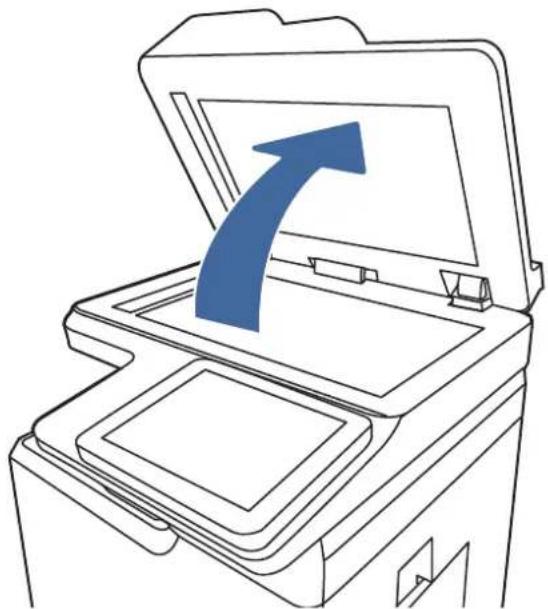
- Reinigen Sie das Scannerglas (1) und die weiße Kunststoffabdeckung (2, 3) mit einem weichen, mit nicht scheuerndem Glasreiniger befeuchteten Tuch oder Schwamm.
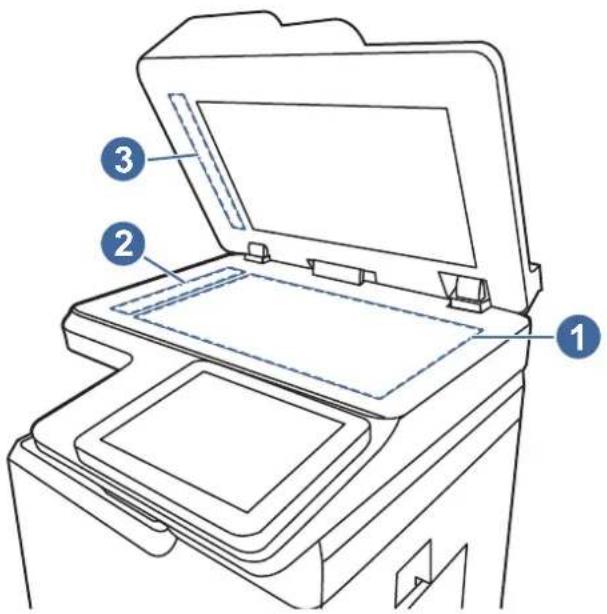
ACHTUNG: Bringen Sie das Gerät keinesfalls mit Scheuermitteln, Aceton, Benzol, Ammoniak, Ethylalkohol und Tetrachlorkohlenstoff in Kontakt. Diese Stoffe könnten den Drucker beschädigen. Bringen Sie keine Flüssigkeiten direkt auf das Glas oder die Einzugsfläche auf. Sie könnten in den Drucker eindringen und diese beschädigen.
HINWEIS: Wenn Sie bei Verwendung des Vorlageneinzugs Probleme mit Streifen auf Kopien haben, reinigen Sie die kleinen Glasstreifen auf der linken Seite des Scanners (2, 3).
-
Trocknen Sie das Scannerglas und die weißen Kunststoffteile mit einem Ledertuch oder Zelluloseschwamm, um Fleckenbildung zu verhindern.
-
Schließen Sie das Netzkabel an eine Steckdose an, und drücken Sie die Netztaste, um den Drucker einzuschalten.

Überprüfen der Auflösungseinstellungen zum Senden von Faxen
Passen Sie die Auflösung ausgehender Faxe bei Bedarf an. Durch die Erhöhung der Auflösung wird das Fax vergrößert und die Übertragungsdauer verlängert.
-
Navigieren Sie auf dem Startbildschirm des Druckerbedienfelds zur Anwendung Fax, und wählen Sie dann das Symbol Fax aus.
-
Wählen Sie Optionen aus.
-
Blättern Sie im Bereich „Optionen“ zu Auflösung, und wählen Sie diese Option aus.
-
Wählen Sie eine der vordefinierten Optionen aus, und wählen Sie anschließend Senden aus, um das Fax zu senden.
Überprüfen der Bildanpassungseinstellungen
Passen Sie die Einstellungen im Menü Fax an, um die Bildqualität zu optimieren.
- Schärfe: Machen Sie das Bild deutlicher oder weicher. Durch Erhöhen der Schärfe kann Text z. B. gestochener werden, durch Verringerung der Schärfe können Fotos aber auch weicher wirken.
- Helligkeit: Erhöhen oder verringern Sie den Anteil von Weiß und Schwarz in den Farben gescannter Bilder.
- Kontrast: Vergrößern oder verkleinern Sie den Unterschied zwischen der hellsten und dunkelsten Farbe auf der Seite.
- Bereinigung im Hintergrund: Entfernen Sie blasse Farben vom Hintergrund gescannter Bilder. Wenn das Originaldokument beispielsweise auf buntem Papier gedruckt ist, lässt sich mit Hilfe dieser Funktion der Hintergrund aufhellen, ohne dass die Helligkeit des Bilds beeinträchtigt wird.
-
Automatischer Ton: Nur bei Flow-Druckern verfügbar. Der Drucker passt die Einstellungen für Helligkeit, Kontrast und Hintergrundbereinigung automatisch an das gescannte Dokument an.
-
Navigieren Sie auf dem Startbildschirm des Druckerbedienfelds zur Anwendung Fax, und wählen Sie dann das Symbol Fax aus.
-
Wählen Sie Optionen aus.
-
Blättern Sie im Bereich „Optionen“ zu Bildanpassung, und wählen Sie diese Option aus.
-
Stellen Sie mit den Schiebereglern die Niveaus ein, und wählen Sie anschließend die Schaltfläche Fertig aus.
-
Wählen Sie Senden aus, um das Fax abzusenden.

HINWEIS: Hier handelt es sich um temporäre Einstellungen. Nachdem Sie den Auftrag abgeschlossen haben, wird der Drucker wieder auf die Standardeinstellungen zurückgesetzt.
Optimieren der Faxqualität für Text oder Grafiken
Optimieren Sie den Faxjob für den Bildtyp, der gescannt wird: Text, Grafiken oder Fotos.
- Navigieren Sie auf dem Startbildschirm des Druckerbedienfelds zur Anwendung Fax, und wählen Sie dann das Symbol Fax aus.
- Wählen Sie Optionen aus.
- Gehen Sie im Bereich Optionen auf Text/Bild optimieren, und wählen Sie diese Option aus.
- Wählen Sie eine der vordefinierten Optionen aus.
- Wählen Sie Senden aus, um das Fax abzusenden.

HINWEIS: Hier handelt es sich um temporäre Einstellungen. Nachdem Sie den Auftrag abgeschlossen haben, wird der Drucker wieder auf die Standardeinstellungen zurückgesetzt.
Überprüfen der Fehlerkorrektureinstellung
Stellen Sie sicher, dass die Einstellung für den Fehlerkorrekturmodus aktiviert ist. Diese Einstellung kann die Bildqualität verbessern.
- Navigieren Sie auf dem Startbildschirm des Druckerbedienfelds zur Anwendung Einstellungen, und wählen Sie dann das Symbol Einstellungen aus.
- Öffnen Sie folgende Menüs:
a. Faxen
b. Fax-Sendeeinstellungen
c. Allgemeine Faxsendeeinstellungen
- Wählen Sie die Option Fehlerkorrekturmodus aus. Berühren Sie die Schaltfläche Fertig.
Überprüfen der Seitenformateinstellung
Wenn die Einstellung An Seitengröße anpassen aktiviert ist und das empfangene Fax größer als die Standardseitengröße ist, versucht der Drucker, das Bild entsprechend der Seitengröße zu skalieren. Wenn diese Einstellung deaktiviert ist, werden größere Bilder auf mehrere Seiten aufgeteilt.
- Navigieren Sie auf dem Startbildschirm des Druckerbedienfelds zur Anwendung Einstellungen, und wählen Sie dann das Symbol Einstellungen aus.
- Öffnen Sie folgende Menüs:
a. Faxen
b. Faxempfangseinstellungen
c. Standard-Joboptionen
d. An Seite anpassen
- Wählen Sie die Option Ein aus, um die Einstellung zu aktivieren, oder wählen Sie die Option Aus aus, um die Einstellung zu deaktivieren.
Senden an ein anderes Faxgerät
Das Problem kann mit den Einstellungen oder dem Verbrauchsmaterialstatus des Faxgeräts zusammenhängen.
Versuchen Sie, das Fax an ein anderes Faxgerät zu senden. Wenn die Faxqualität besser ist, steht das Problem im Zusammenhang mit den Einstellungen oder dem Verbrauchsmaterialstatus des Faxgeräts des ursprünglichen Empfängers.
Überprüfen des Faxgeräts des Absenders
Gehen Sie folgendermaßen vor, um das Faxgerät des Absenders zu überprüfen.
Bitten Sie den Absender, das Fax von einem anderen Faxgerät zu senden. Wenn die Faxqualität besser ist, steht das Problem im Zusammenhang mit dem Faxgerät des Absenders. Wenn kein anderes Faxgerät zur Verfügung steht, bitten Sie den Absender, folgende Änderungen vorzunehmen:
- Gegebenenfalls weißes (nicht farbiges) Papier für das Originaldokument verwenden.
• Die Faxauflösung, die Qualitätsstufe oder die Kontrasteinstellungen erhöhen. - Das Fax sofern möglich von einem Computerprogramm senden.
Lösen von Problemen in kabelgebundenen Netzwerken
Überprüfen Sie die folgende Informationen, um drahtgebundene Netzwerkprobleme zu beheben.
Einführung
Bestimmte Arten von Problemen können auf ein Problem mit der Netzwerkkommunikation hinweisen. Dazu zählen die folgenden Probleme:
Unzureichende physische Verbindung
Prüfen Sie die Kabelverbindungen.
- Vergewissern Sie sich, dass der Drucker mit dem richtigen Netzwerkanschluss verbunden ist. Stellen Sie sicher, dass das Kabel die richtige Länge hat.
- Vergewissern Sie sich, dass die Kabelverbindungen sicher sind.
- Überprüfen Sie die Netzwerkanschlüsse auf der Rückseite des Druckers. Vergewissern Sie sich, dass die gelbe Aktivitäts-LED blinkt und damit anzeigt, dass Netzwerkverkehr vorhanden ist, und dass die grüne Verbindungs-LED kontinuierlich leuchtet, um anzuzeigen, dass eine Netzwerkverbindung besteht.
- Wenn das Problem weiterhin besteht, verwenden Sie ein anderes Kabel oder einen anderen Anschluss am Hub.
Der Computer kann nicht mit dem Drucker kommunizieren
Stellen Sie sicher, dass der Drucker mit dem Netzwerk und dem Computer kommuniziert.
- Testen Sie die Netzwerkverbindung, indem Sie einen Ping-Befehl ausführen.
a. Öffnen Sie eine Befehlszeile auf Ihrem Computer:
- Klicken Sie unter Windows auf Start und danach auf Ausführen. Geben Sie den Befehl cmd ein, und drücken Sie danach die Eingabetaste.
- Navigieren Sie unter macOS zu Anwendungen, Dienstprogramme, und öffnen Sie anschließend Terminal.
b. Geben Sie Ping und anschließend die IP-Adresse Ihres Druckers ein.
c. Wenn im Fenster die Zeit für Round-Trips angezeigt wird, ist das Netzwerk funktionsfähig.
- Wenn der Drucker nicht antwortet, vergewissern Sie sich, dass die Netzwerk-Hubs eingeschaltet sind. Prüfen Sie dann, ob die Netzwerkeinstellungen, der Drucker und der Computer für dasselbe Netzwerk konfiguriert sind (auch bekannt als Subnet).
- Öffnen Sie die Druckereigenschaften, und klicken Sie auf die Registerkarte Anschlüsse. Stellen Sie sicher, dass die aktuelle IP-Adresse für den Drucker ausgewählt ist. Die IP-Adresse des Druckers wird auf der Konfigurationsseite des Druckers angezeigt.
- Wenn Sie den Drucker über den HP Standard-TCP/IP-Port installiert haben, aktivieren Sie das Kontrollkästchen Immer auf diesem Drucker drucken, auch wenn sich seine IP-Adresse ändert.
-
Wenn Sie den Drucker über einen Standard-TCP/IP-Port von Microsoft angeschlossen haben, verwenden Sie statt der IP-Adresse den Hostnamen des Druckers.
-
Wenn die IP-Adresse korrekt ist, löschen Sie den Drucker und fügen ihn dann erneut hinzu.
- Installieren Sie die Druckersoftware und den Treiber neu.
Der Drucker verwendet falsche Verbindungs- oder Duplexeinstellungen für das Netzwerk
HP empfiehlt, den automatischen Modus (Standardeinstellung) für diese Einstellungen beizubehalten. Wenn Sie diese Einstellungen ändern, müssen Sie sie ebenfalls für Ihr Netzwerk ändern.
Neue Softwareprogramme können Kompatibilitätsprobleme verursachen
Vergewissern Sie sich, dass die neuen Softwareanwendungen richtig installiert wurden und den richtigen Druckertreiber verwenden.
Ihr Computer oder Ihre Arbeitsstation sind möglicherweise nicht richtig eingerichtet
Ein falsch konfigurierter Computer kann Probleme mit dem Drucken verursachen.
- Überprüfen Sie die Einstellungen für die Netzwerktreiber, die Druckertreiber und die Netzwerkumleitung.
- Vergewissern Sie sich, dass das Betriebssystem richtig konfiguriert wurde.
Der Drucker ist deaktiviert, oder die Netzwerkeinstellungen sind falsch
Überprüfen Sie die Netzwerkeinstellungen.
- Überprüfen Sie die Konfigurations-/Netzwerkseiten des Druckers, um den Status der Protokolle und die Netzwerkeinstellungen des Druckers zu überprüfen.
- Konfigurieren Sie bei Bedarf die Netzwerkeinstellungen erneut.
Beheben von Problemen mit dem drahtlosen Netzwerk
Überprüfen Sie die folgenden Informationen, um Probleme mit dem Wireless-Netzwerk zu beheben.
Einführung
Die Informationen zur Fehlerbehebung können Ihnen helfen, eventuelle Probleme zu lösen.

HINWEIS: Um festzustellen, ob auf Ihrem Drucker HP NFC, Wi-Fi, BLE oder andere Druckfunktionen aktiviert sind, drucken Sie über das Bedienfeld des Druckers eine Konfigurationsseite.

HINWEIS: Wenn die Netzwerkverbindung immer wieder vorübergehend unterbrochen wird, aktualisieren Sie zuerst die Firmware des Druckers. Anweisungen zum Aktualisieren der Drucker-Firmware finden Sie unter http://support.hp.com. Suchen Sie nach Ihrem Drucker, und suchen Sie nach „Aktualisieren der Firmware“.
Checkliste für die Wireless-Verbindung
Verwenden Sie die Checkliste zum Beheben von Problemen mit der Wireless-Verbindung.
- Bei Druckern, die gleichzeitige kabelgebundene und drahtlose Verbindungen nicht unterstützen, vergewissern Sie sich, dass kein Netzwerkkabel angeschlossen ist.
- Vergewissern Sie sich, dass der Drucker und der drahtlose Router eingeschaltet und an das Stromnetz angeschlossen sind. Stellen Sie ebenfalls sicher, dass die Wireless-Funktion des Druckers eingeschaltet ist. (Die Anzeige für einen drahtlosen Netzwerkanschluss leuchtet, wenn der Drucker mit einem drahtlosen Netzwerk verbunden ist und blinkt, wenn er nach einem drahtlosen Netzwerk sucht.)
-
Stellen Sie sicher, dass die SSID (Service Set Identifier) korrekt ist:
-
Überprüfen Sie bei einer drahtlosen Verbindung zu Ihrem Netzwerk, ob sich Ihr mobiles Gerät mit dem richtigen Router/Zugangspunkt verbindet.
- Drucken Sie bei einer Wi-Fi Direct-Verbindung eine Konfigurationsseite aus, um die SSID des Druckers zu ermitteln.
Wenn Sie nicht sicher sind, ob die SSID korrekt ist, führen Sie die Wireless-Einrichtung erneut aus.
- Überprüfen Sie bei gesicherten Netzwerken, ob die Sicherheitsinformationen korrekt sind. Wenn die Sicherheitsinformationen nicht korrekt sind, führen Sie die Wireless-Einrichtung erneut aus.
- Wenn das drahtlose Netzwerk ordnungsgemäß funktioniert, versuchen Sie, auf andere Computer des drahtlosen Netzwerks zuzugreifen. Wenn das Netzwerk über Internetzugang verfügt, versuchen Sie, über eine drahtlose Verbindung auf das Internet zuzugreifen.
- Stellen Sie sicher, dass das Verschlüsselungsverfahren (AES oder TKIP) des Druckers dem des drahtlosen Zugangspunkts entspricht (in Netzwerken mit WPA-Sicherheit).
- Stellen Sie sicher, dass sich der Drucker innerhalb der Reichweite des drahtlosen Netzwerks befindet. Bei den meisten Netzwerken sollte sich der Drucker innerhalb von 30 m vom Wireless-Zugangspunkt (Wireless-Router) befinden.
- Stellen Sie sicher, dass es keine Hindernisse gibt, die das drahtlose Signal blockieren könnten. Entfernen Sie alle großen Metallobjekte zwischen dem Zugangspunkt und dem Drucker. Stellen Sie sicher, dass sich keine Säulen, Wände oder Stützpfeiler, die Metall- oder Betonbestandteile aufweisen, zwischen dem Drucker und dem Zugangspunkt befinden.
- Stellen Sie sicher, dass sich der Drucker nicht in der Nähe von elektronischen Geräten befindet, die möglicherweise Störungen des Funksignals hervorrufen könnten. Das Funksignal kann von zahlreichen Geräten gestört werden, darunter Motoren, schnurlose Telefone, Sicherheitskameras, andere drahtlose Netzwerke und einige Bluetooth-Geräte.
- Bei Computern, die mit einem Wireless-Drucker verbunden sind:
–Stellen Sie sicher, dass der Druckertreiber auf dem Computer installiert ist.
–Stellen Sie sicher, dass Sie den richtigen Druckeranschluss ausgewählt haben.
–Stellen Sie sicher, dass der Computer und der Drucker mit demselben drahtlosen Netzwerk verbunden sind.
- Wenn in Ihrer Umgebung mehrere drahtlose Signale vorhanden sind und Ihr Drucker Dual-Band-Netzwerke auf 2,4 GHz und 5 GHz unterstützen muss, installieren Sie den Druckserver HP Jetdirect 2900nw.
–Stellen Sie bei macOS sicher, dass der Wireless-Router Bonjour unterstützt.
Nach Abschluss der drahtlosen Konfiguration druckt der Drucker nicht
Beheben Sie Probleme zwischen dem Computer und dem Drucker.
- Vergewissern Sie sich, dass der Drucker eingeschaltet ist und sich im Bereitschaftsmodus befindet.
- Deaktivieren Sie Firewalls von Drittanbietern auf Ihrem Computer.
- Vergewissern Sie sich, dass das drahtlose Netzwerk ordnungsgemäß funktioniert.
- Kontrollieren Sie, ob Ihr Computer ordnungsgemäß funktioniert. Wenn nötig, starten Sie den Computer neu.
- Vergewissern Sie sich, dass der integrierte Webserver des Druckers von einem Computer aus dem Netzwerk geöffnet werden kann.
Der Drucker druckt nicht, und auf dem Computer ist eine Firewall eines Drittanbieters installiert
Stellen Sie sicher, dass eine Firewall nicht die Wireless-Kommunikation stört.
- Aktualisieren Sie die Firewall mit dem neuesten Update des Herstellers.
- Wenn Programme während der Installation des Druckers oder beim Versuch zu Drucken den Zugriff auf die Firewall anfragen, stellen Sie sicher, dass sie die Ausführung der Programme zulassen.
- Deaktivieren Sie die Firewall vorübergehend, und installieren Sie anschließend den drahtlosen Drucker auf dem Computer. Aktivieren Sie die Firewall erneut, wenn Sie die drahtlose Installation abgeschlossen haben.
Die drahtlose Verbindung funktioniert nicht mehr, nachdem die Position des drahtlosen Routers oder des Druckers verändert wurde
Vergewissern Sie sich, dass die Drucker- und Netzwerkeinstellungen korrekt sind.
- Stellen Sie sicher, dass der Router oder der Drucker eine Verbindung zu dem Netzwerk aufbaut, mit dem Ihr Computer verbunden ist.
- Drucken Sie eine Konfigurationsseite.
- Vergleichen Sie die SSID (Service Set Identifier) auf der Konfigurationsseite mit der in der Druckerkonfiguration des Computers.
- Wenn die Zahlen nicht übereinstimmen, sind die beiden Geräte nicht mit demselben Netzwerk verbunden. Konfigurieren Sie die Drahtlos-Verbindung für den Drucker neu.
Der Anschluss mehrerer Computer an den drahtlosen Drucker ist nicht möglich
Führen Sie die folgenden Schritte durch, um Verbindungsprobleme zu beheben.
- Stellen Sie sicher, dass sich die anderen Computer in Funkreichweite befinden und keine Hindernisse das Signal blockieren. In den meisten Netzwerken beträgt die Funkreichweite 30 m vom drahtlosen Zugangspunkt.
-
Vergewissern Sie sich, dass der Drucker eingeschaltet ist und sich im Bereitschaftsmodus befindet.
-
Stellen Sie sicher, dass nicht mehr als 5 gleichzeitige Wireless Print Direct-Benutzer vorhanden sind.
- Deaktivieren Sie Firewalls von Drittanbietern auf Ihrem Computer.
- Vergewissern Sie sich, dass das drahtlose Netzwerk ordnungsgemäß funktioniert.
- Kontrollieren Sie, ob Ihr Computer ordnungsgemäß funktioniert. Wenn nötig, starten Sie den Computer neu.
Beim Anschluss an ein VPN wird die Verbindung des drahtlosen Druckers unterbrochen
Für gewöhnlich ist es nicht möglich, gleichzeitig eine Verbindung zu einem VPN und anderen Netzwerken aufzubauen.
Das Netzwerk erscheint nicht in der Liste der drahtlosen Netzwerke
Gehen Sie folgendermaßen vor, wenn das Netzwerk nicht in der Liste der Drahtlosnetzwerke auf dem Computer oder Mobilgerät angezeigt wird.
- Stellen Sie sicher, dass der drahtlose Router eingeschaltet und an das Stromnetz angeschlossen ist.
- Das Netzwerk ist möglicherweise ausgeblendet. Es ist jedoch auch möglich, eine Verbindung zu einem ausgeblendeten Netzwerk aufzubauen. Stellen Sie sicher, dass der Router/Zugangspunkt die SSID ankündigt, indem Sie überprüfen, ob die die SSID in den verfügbaren Netzwerken von Ihrem mobilen Gerät erkannt wird.
Das drahtlose Netzwerk funktioniert nicht
Führen Sie die folgenden Schritte aus, um sicherzustellen, dass das Netzwerk ordnungsgemäß funktioniert.
- Bei Druckern, die gleichzeitige kabelgebundene und drahtlose Verbindungen nicht unterstützen, vergewissern Sie sich, dass kein Netzwerkkabel angeschlossen ist.
-
Versuchen Sie, andere Geräte an das Netzwerk anzuschließen, um zu überprüfen, ob die Verbindung des Netzwerks unterbrochen wurde.
-
Testen Sie die Netzwerkverbindung, indem Sie einen Ping-Befehl ausführen.
a. Öffnen Sie eine Befehlszeile auf Ihrem Computer:
- Klicken Sie unter Windows auf Start und danach auf Ausführen. Geben Sie den Befehl cmd ein, und drücken Sie danach die Eingabetaste.
- Navigieren Sie unter macOS zu Anwendungen, Dienstprogramme, und öffnen Sie anschließend Terminal.
b. Geben Sie ping und danach die IP-Adresse des Routers ein.
c. Wenn im Fenster die Zeit für Round-Trips angezeigt wird, ist das Netzwerk funktionsfähig.
- Stellen Sie sicher, dass der Router oder der Drucker eine Verbindung zu dem Netzwerk aufbaut, mit dem der Computer verbunden ist.
a. Drucken Sie eine Konfigurationsseite.
b. Vergleichen Sie die SSID (Service Set Identifier) auf der Konfigurationsseite mit der in der Druckerkonfiguration des Computers.
c. Wenn die Zahlen nicht übereinstimmen, sind die beiden Geräte nicht mit demselben Netzwerk verbunden. Konfigurieren Sie die Drahtlos-Verbindung für den Drucker neu.
Reduzieren von Störungen in einem drahtlosen Netzwerk
Mit den folgenden Tipps können Störungen in einem drahtlosen Netzwerk reduziert werden:
- Halten Sie die drahtlosen Geräte fern von großen Metallobjekten, wie Aktenschränken, oder anderen elektromagnetischen Geräten, wie Mikrowellen oder schnurlosen Telefonen. Die Funksignale können durch diese Objekte gestört werden.
- Halten Sie die drahtlosen Geräte fern von großen Mauer- oder anderen Baustrukturen. Die Funkwellen können von diesen Objekten absorbiert werden, wodurch die Signalstärke beeinträchtigt wird.
- Platzieren Sie den drahtlosen Router an einem zentralen Ort in Sichtweite des drahtlosen Druckers im Netzwerk.
Lösen von Faxproblemen
Nutzen Sie die Informationen in den folgenden Abschnitten, um Probleme im Zusammenhang mit den Faxfunktionen des Druckers zu lösen.
Prüfliste zur Lösung von Faxproblemen
Anhand folgender Prüfliste können Sie herausfinden, wodurch das Faxproblem verursacht wird.
- Wird das im Lieferumfang enthaltene Faxkabel verwendet? Dieses Faxmodem wurde mit dem im Lieferumfang enthaltenen Faxkabel auf Einhaltung der RJ11-Spezifikationen sowie der Funktionsspezifikationen geprüft. Verwenden Sie kein anderes Faxkabel. Das analoge Faxmodem erfordert ein für die analoge Telefonverbindung geeignetes Faxkabel. Auch ist für seinen Betrieb eine analoge Telefonverbindung Voraussetzung.
- Ist der Leitungsstecker für Fax/Telefon in der richtigen Buchse des Faxmodems eingesteckt? Vergewissern Sie sich, dass der Telefonstecker ordnungsgemäß in der Buchse sitzt. Drücken Sie den Stecker in die Buchse, bis Sie ein Klicken hören.

HINWEIS: Vergewissern Sie sich, dass die Telefonbuchse mit dem Faxanschluss und nicht dem Netzwerkanschluss verbunden ist. Die Anschlüsse sind sich sehr ähnlich.
- Funktioniert die Telefonanschlussdose fehlerfrei? Prüfen Sie, ob ein Wählton vorliegt. Schließen Sie dazu ein Telefon an die Telefonanschlussdose an. Können Sie einen Wählton hören und einen Anruf tätigen oder empfangen?
Welche Art von Telefonanschluss verwenden Sie?
Überprüfen Sie die Art des Telefonanschlusses, die Sie verwenden, und überprüfen Sie die Empfehlungen für die betreffende Telefonanschlussart.
- Separator Anschluss: Eine analoge Standard-Fax- bzw. -Telefonleitung, die nur zum Empfangen und Senden von Faxen vorgesehen ist.

HINWEIS: Die Telefonleitung sollte ausschließlich für die Faxfunktion des Druckers reserviert sein und nicht gemeinsam mit anderen Geräten verwendet werden. Zu diesen Geräten gehören beispielsweise Alarmsysteme, die über die Telefonleitung Benachrichtigungen an eine Überwachungsfirma übertragen.
- Nebenstellenanlage: Eine Telefonanlage für eine Geschäftsumgebung. Private Standardtelefone und das Faxmodem verwenden ein analoges Telefonsignal. Einige Nebenstellenanlagen sind digital und unter Umständen nicht mit dem Faxmodem kompatibel. Möglicherweise benötigen Sie einen Analog Telephone Adapter (ATA), um das Faxgerät an digitale Nebenstellenanlagen anzuschließen.
- Roll-over-Anschlüsse: Eine Funktion einer Telefonanlage, bei der ein neuer Anruf bei besetztem ersten Anschluss zum nächsten verfügbaren Anschluss weitergeschaltet wird. Der Drucker sollte mit der ersten eingehenden Telefonleitung verbunden werden. Das Faxmodem beantwortet den Anruf nach einer bestimmten Anzahl von Ruftönen, die Sie in der Einstellung für die Anzahl der Ruftöne bis zur Rufannahme festlegen.
Verwenden Sie einen Überspannungsschutz?
Zwischen der Telefonanschlussdose und einem Faxmodem kann ein Überspannungsschutz eingesetzt werden, um das Faxmodem vor Stromspitzen zu schützen, die durch die Telefonanschlüsse übertragen werden können. Diese Geräte können einige Probleme bei der Faxkommunikation verursachen, da sie die Qualität des Telefonsignals beeinträchtigen.
Sollten Sie beim Senden oder Empfangen von Faxen Probleme haben und ein solches Gerät verwenden, schließen Sie den Drucker direkt an die Telefonanschlussdose an, um festzustellen, ob das Problem durch den Überspannungsschutz verursacht wird.
Verwenden Sie den Voicemail-Dienst einer Telefongesellschaft oder einen Anrufbeantworter?
Wenn die Einstellung für Ruftöne bis zur Antwort des Voicemail-Dienstes niedriger liegt als die entsprechende Einstellung für das Faxmodem, beantwortet der Voicemail-Dienst den Anruf, und das Gerät kann keine Faxe empfangen.
Wenn die Einstellung für Ruftöne bis zur Antwort des Faxmodems niedriger liegt als die entsprechende Einstellung für den Voicemail-Dienst, beantwortet das Faxmodem alle Anrufe.
Ist in Ihrem Telefonvertrag die Anklopffunktion enthalten?
Wenn die Anklopffunktion für die Telefonleitung aktiviert ist, kann die Faxübertragung unterbrochen und dadurch ein Kommunikationsfehler verursacht werden.
Vergewissern Sie sich, dass die Anklopffunktion nicht für die Telefonleitung aktiviert ist.
Überprüfen des Faxmodemstatus
Wenn das analoge Faxmodem nicht funktioniert, drucken Sie den Bericht Konfigurationsseite, um den Status zu überprüfen.
- Gehen Sie im Hauptfenster zur Option Berichte, und wählen Sie diese Option aus.
- Öffnen Sie folgende Menüs:
a. Konfigurations-/Statusseiten
b. Konfigurationsseite
- Wählen Sie Drucken, um den Bericht zu drucken, oder wählen Sie Anzeigen, um den Bericht auf dem Bildschirm anzuzeigen. Der Bericht besteht aus mehreren Seiten.

HINWEIS: Die IP-Adresse oder der Hostname des Druckers wird auf der Jetdirect-Seite angezeigt.
- Überprüfen Sie auf der Faxmodemseite der Konfigurationsseite unter der Überschrift „Hardware-Informationen“ den Modemstatus. Die nachstehende Tabelle enthält die Statusbedingungen und mögliche Lösungen.

HINWEIS: Wenn die Faxzubehörseite nicht gedruckt wird, liegt möglicherweise ein Problem mit dem analogen Faxmodem vor. Wenn Sie ein LAN- oder Internet-Fax verwenden, könnten die Funktion durch diese Konfigurationen deaktiviert werden.
Tabelle 9-14 Fehlerbehebung für analoges Faxzubehörkit
| Statusbedingungen Mögliche Lösungen | |
| Betriebsbereit/Aktiviert ^ | Das analoge Faxmodem ist installiert und betriebsbereit. |
| Betriebsbereit/Deaktiviert ^ | Das Faxmodem ist installiert, Sie haben jedoch noch nicht die erforderlichen Faxeinstellungen konfiguriert.Das Faxmodem ist installiert und betriebsbereit, allerdings hat das HP Digital Sending-Dienstprogramm entweder die Drucker-Faxfunktion deaktiviert oder das LAN-Fax aktiviert. Bei aktiviertem LAN-Fax ist die analoge Faxfunktion deaktiviert. Es kann immer nur eine Faxfunktion aktiviert sein, und zwar entweder das LAN-Fax oder das analoge Fax.HINWEIS:Wenn das LAN-Fax aktiviert ist, steht die FunktionScannen alsFaxnicht auf dem Druckerbedienfeld zur Verfügung. |
| Nicht betriebsbereit/Aktiviert/Deaktiviert ^ | Der Drucker hat einen Firmware-Fehler erkannt. Aktualisieren Sie die Firmware. |
| Beschädigt/Aktiviert/Deaktiviert ^ | Das Faxmodem funktioniert nicht. Setzen Sie die Faxmodemkarte neu ein, und überprüfen Sie sie auf verbogene Kontaktstifte. Wenn als Status nach wie vor BESCHÄDIGT angezeigt wird, ersetzen Sie die analoge Faxmodemkarte. |
1 AKTIVIERT gibt an, dass das analoge Faxmodem aktiviert und eingeschaltet, ist; DEAKTIVIERT bedeutet, dass das LAN-Fax aktiviert ist (d. h., das analoge Fax ist ausgeschaltet).
Allgemeine Faxprobleme
Enthält Informationen zu den Lösungen für allgemeine Faxprobleme.
Das Fax wird nicht gesendet.
Überprüfen Sie das Faxproblem, und probieren Sie die vorgeschlagene Lösung.
JBIG ist aktiviert, und das Empfänger-Faxgerät unterstützt JBIG nicht.
Deaktivieren Sie die JBIG-Einstellung.
Es wird keine Faxadressbuch-Schaltfläche angezeigt.
Überprüfen Sie das Faxproblem, und probieren Sie die vorgeschlagene Lösung.
Keinem der Kontakte in der ausgewählten Kontaktliste wurden Faxinformationen zugeordnet. Fügen Sie die notwendigen Faxinformationen hinzu.
Faxeinstellungen in HP Web Jetadmin können nicht gefunden werden.
Überprüfen Sie das Faxproblem, und probieren Sie die vorgeschlagene Lösung.
Die Faxeinstellungen in HP Web Jetadmin befinden sich im Dropdown-Menü der Statusseite des Geräts.
Wählen Sie im Dropdown-Menü die Option Digitales Senden und Fax.
Die Kopfzeile wird oben auf der Seite eingefügt, wenn die Überlagerungsfunktion aktiviert ist.
Dieses Faxproblem ist ein normaler Bestandteil des Betriebs.
Der Drucker fügt bei allen weitergeleiteten Faxen oben auf der Seite den Seitentitel ein.
Das ist ein normaler Vorgang.
Die Empfängerliste enthält eine Mischung aus Namen und Nummern.
Dieses Faxproblem ist ein normaler Bestandteil des Betriebs.
Je nachdem, woher die Einträge stammen, können sowohl Namen als auch Nummern angezeigt werden. Das Faxadressbuch zeigt Namen an, während alle anderen Datenbanken Nummern anzeigen.
Das ist ein normaler Vorgang.
Ein einseitiges Fax wird auf zwei Seiten gedruckt.
Überprüfen Sie das Faxproblem, und probieren Sie die vorgeschlagene Lösung.
Der Faxkopf wird oben auf der Seite eingefügt, wodurch sich der Text auf die zweite Seite verschiebt.
Wenn Sie ein einseitiges Fax auf einer Seite drucken wollen, stellen Sie für den Seitentitel den Überlagerungsmodus ein, oder ändern Sie die Einstellung „An Seite anpassen“.
Ein Dokument bleibt während des Faxvorgangs im Vorlageneinzug stecken.
Überprüfen Sie das Faxproblem, und probieren Sie die vorgeschlagene Lösung.
Im Vorlageneinzug ist ein Papierstau aufgetreten.
Beseitigen Sie den Papierstau, und senden Sie das Fax erneut.
Die Signaltöne des Faxmodems sind zu laut oder zu leise.
Überprüfen Sie das Faxproblem, und probieren Sie die vorgeschlagene Lösung.
Die Lautstärkeeinstellung muss geändert werden.
Passen Sie die Lautstärke im Menü Faxversandeinstellungen und im Menü Faxempfangseinstellungen an.
Service und SupportA
HP Herstellergarantie
HP GERÄT DAUER DER HERSTLELLERGARANTIE*
Ein Jahr Garantie mit Vor-Ort-Service am nächsten Arbeitstag

HINWEIS: *Die Garantie- und Supportoptionen variieren je nach Produkt, Land und lokalen rechtlichen Bestimmungen. Unter support.hp.com erhalten Sie weitere Informationen zu den preisgekrönten HP Service- und Supportoptionen in Ihrer Region.
HP garantiert Ihnen, dem Endkunden, diese beschränkte Gewährleistung von HP, die nur für HP Produkte gilt, die a) von HP Inc., seinen Tochtergesellschaften, anderen verbunden Unternehmen, autorisierten Wiederverkäufern, autorisierten Händlern oder Händlern in dem/der jeweiligen Land/Region verkauft oder geleast wurden; und garantiert b) durch diese beschränkte Gewährleistung von HP, dass die HP Hardware und Zubehörteile nach dem Kaufdatum und für den oben angegebenen Zeitraum frei von Material- und Verarbeitungsfehlern sind. Wenn HP während des Garantiezeitraums für ein bestimmtes Produkt über einen Defekt dieses Produktes informiert wird und das Produkt durch die Garantiebestimmungen von HP abgedeckt ist, kann HP das Produkt nach eigener Wahl entweder reparieren oder umtauschen. Austauschprodukte sind entweder neu oder neuwertig.
HP garantiert Ihnen, dass HP-Software für den oben angegebenen Zeitraum ab Kaufdatum bei sach- und fachgemäßer Installation und Verwendung keine Fehler bei der Ausführung der Programmieranweisungen zeigt, die auf Fehler im Material oder der Verarbeitung zurückzuführen sind. Wenn HP während der anzuwendenden Gewährleistungsfrist über einen solchen Defekt informiert wird, kann HP das Produkt umtauschen.
HP übernimmt keine Gewähr dafür, dass der Betrieb von HP Produkten ohne Unterbrechungen oder Fehler abläuft. Falls HP ein defektes Produkt, das durch die Gewährleistungsbestimmungen von HP abgedeckt ist, je nach vorliegender Sachlage weder reparieren noch umtauschen kann, erstattet HP nach Erhalt der Information über den Defekt innerhalb eines angemessenen Zeitraums den Kaufpreis des Produkts.
HP-Produkte können werksüberholte Teile enthalten, deren Leistung neuen Elementen entspricht oder die anderweitig verwendet wurden.
Von der Gewährleistung ausgeschlossen sind Fehler, die auf folgende Ursachen zurückzuführen sind: (a) unsachgemäße oder unzureichende Wartung oder Kalibrierung, (b) nicht von HP gelieferte Software, Schnittstellen, Teile oder Verbrauchsmaterialien, (c) unberechtigte Veränderungen oder missbräuchliche Verwendung, (d) Betrieb außerhalb der für dieses Produkt angegebenen Spezifikationen oder (e) unsachgemäße Einrichtung und Wartung des Aufstellungsortes.
AUSSER DER OBLIGEN GEWÄHRLEISTUNG LEISTET HP IN DEM GESETZLICH ZULÄSSIGEN RAHMEN KEINE WEITEREN GEWÄHRLEISTUNGEN, SEI ES SCHRIFTLICH ODER MÜNDLICH, VERTRAGLICH ODER GESETZLICH. INSBESONDERE ERTEILT HP KEINERLEI GESETZLICHE GEWÄHRLEISTUNGEN IN BEZUG AUF MARKTGÄNGIGE QUALITÄT ODER EIGNUNG FÜR EINEN BESTIMMTEN ZWECK. In einigen Ländern/Regionen ist die Einschränkung der gesetzlichen Gewährleistungsfrist verboten. Die oben aufgeführten Haftungsausschlüsse bzw. -einschränkungen treffen daher möglicherweise nicht auf Sie zu. Diese
Gewährleistungserklärung räumt dem Kunden bestimmte Rechte ein. Zusätzlich kann der Kunde über andere Rechte verfügen, die sich je nach Land/Region, Bundesstaat oder Provinz unterscheiden.
Die beschränkte Gewährleistung von HP ist in allen Ländern/Regionen oder an allen Orten gültig, an denen HP Kundendienststellen für dieses Produkt unterhält und an denen HP dieses Produkt verkauft. Der Umfang Ihrer Gewährleistungsansprüche richtet sich nach den örtlichen Bestimmungen. HP nimmt keine Änderungen an Form, Umfang und Funktionen des Produkts vor, um dessen Betriebsbereitschaft in Ländern/Regionen zu gewährleisten, für die es aufgrund bestimmter Vorschriften oder Normen nicht entwickelt wurde.
DIE RECHTE AUS DIESER GEWÄHRLEISTUNGSERKLÄRUNG SIND IM RAHMEN DER VOR ORT GÜLTIGEN RECHTSBESTIMMUNGEN DIE EINZIGEN UND EXKLUSIVEN RECHTE DES KUNDEN. IM RAHMEN DES GELTENDEN RECHTS, MIT AUSNAHME DER IN DIESER GEWÄHRLEISTUNG AUSDRÜCKLICH FESTGELEGTEN VERPFLICHTUNGEN, SIND HP UND DIE ZULIEFERER IN KEINER WEISE VERANTWORTLICH FÜR DIREKTE, INDIREKTE, SPEZIELLE ODER FOLGESCHÄDEN (EINSCHLIESSLICH DATENVERLUST UND ENTGANGENEN GEWINN) SOWIE FÜR SCHADENERSATZ UND SONSTIGE SCHÄDEN, UNABHÄNGIG DAVON, OB DIESE AUF EINER VERTRAGLICHEN GRUNDLAGE, EINER UNERLAUBTEN HANDLUNG ODER EINER ANDEREN RECHTSTHEORIE BERUHEN, UND UNABHÄNGIG DAVON, OB AUF DIE MÖGLICHKEIT SOLCHER SCHÄDEN HINGEWIESEN WURDE. Einige Länder/Regionen, Staaten oder Provinzen lassen den Ausschluss oder die Beschränkung von Entschädigungen für zufällige oder mittelbare Schäden nicht zu, sodass Teile der oben genannten Einschränkungs- oder Ausschlussklauseln für Sie möglicherweise nicht relevant sind.
DIE BEDINGUNGEN DIESER GEWÄHRLEISTUNGSERKLÄRUNG STELLEN, AUSSER IM GESETZLICH ZULÄSSIGEN RAHMEN, EINEN ZUSATZ ZU UND KEINEN AUSSCHLUSS, KEINE BESCHRÄNKUNG ODER ÄNDERUNG DER VERFASSUNGSMÄSSIGEN RECHTE DAR, DIE FÜR DEN VERKAUF VON HP PRODUKTEN AN DIESE KUNDEN BESTEHEN.
GB, Irland und Malta
Österreich, Belgien, Deutschland und Luxemburg
Die beschränkte HP Herstellergarantie ist eine von HP auf freiwilliger Basis angebotene kommerzielle Garantie. Der Name und die Adresse der HP Gesellschaft, die in Ihrem Land für die Gewährung der beschränkten HP Herstellergarantie verantwortlich ist, sind wie folgt:
Deutschland: HP Deutschland GmbH, Schickardstr. 32, D-71034 Böblingen
Österreich: HP Austria GmbH., Technologiestrasse 5, A-1120 Wien
Luxemburg: Hewlett-Packard Luxembourg S.C.A., 75, Parc d'Activités Capellen, Rue Pafebruc, L-8308 Capellen
Belgien: HP Belgium BVBA, Hermeslaan 1A, B-1831 Diegem
Die Rechte aus der beschränkten HP Herstellergarantie gelten zusätzlich zu den gesetzlichen Ansprüchen wegen Sachmängeln aus einer zweijährigen Gewährleistung ab dem Lieferdatum. Ob Sie Anspruch auf diese Rechte haben, hängt von zahlreichen Faktoren ab. Die Rechte des Kunden sind in keiner Weise durch die beschränkte HP Herstellergarantie eingeschränkt bzw. betroffen. Weitere Hinweise finden Sie auf der folgenden Website: Gewährleistungsansprüche für Verbraucher (www.hp.com/go/eu-legal) oder Sie können die Website des Europäischen Verbraucherzentrums (http://ec.europa.eu/consumers/solving_consumer_disputes/non-judicial_redress/ecc-net/index_en.htm) besuchen. Verbraucher haben das Recht zu wählen, ob sie eine Leistung von HP gemäß der beschränkten HP Herstellergarantie in Anspruch nehmen oder ob sie sich gemäß der gesetzlichen zweijährigen Haftung für Sachmängel (Gewährleistung) sich an den jeweiligen Verkäufer wenden.
Belgien, Frankreich und Luxemburg
Griechenland und Zypern
Tschechische Republik
Belgien und Niederlande
Gewährleistung mit Premiumschutz von HP: Eingeschränkte Gewährleistungserklärung für HP LaserJet-Tonerpatrone
HP garantiert, dass dieses Produkt frei von Material- oder Verarbeitungsfehlern ist.
Die Garantie gilt nicht für Produkte, die (a) wiederbefüllt oder auf andere Weise manipuliert wurden, (b) aufgrund nicht zulässiger Verwendung, unsachgemäßer Lagerung oder fehlerhaften Einsatzes (unter Nichtbeachtung der für den jeweiligen Drucker spezifizierten Umgebungsbedingungen) zu Problemen geführt haben oder (c) normale Abnutzungsserscheinungen aufweisen.
Um Garantieansprüche geltend zu machen, geben Sie das Produkt an Ihren Händler zurück (fügen Sie eine schriftliche Beschreibung des Problems sowie Musterausdrucke bei) oder wenden Sie sich an den HP Customer Support. Ist ein Produkt nachweisbar defekt, tauscht HP nach eigenem Ermessen dieses Produkt entweder um oder erstattet den Kaufpreis zurück.
VORBEHALTLICH GEGENTEILIGER GESETZLICHER BESTIMMUNGEN IST DIE BESCHRIEBENE GEWÄHRLEISTUNG DIE EINZIG GÜLTIGE GEWÄHRLEISTUNG. INSBESONDERE ÜBERNIMMT HP KEINE GARANTIE FÜR MARKTGÄNGIGKEIT, FÜR ZUFRIEDENSTELLENDE QUALITÄT UND EIGNUNG FÜR EINEN BESTIMMTEN ZWECK.
IN DEM GESETZLICH ZULÄSSIGEN RAHMEN HAFTEN HP ODER SEINE LIEFERANTEN IN KEINEM FALL FÜR UNMITTELBARE, MITTELBARE, BESONDERE, NEBEN- ODER FOLGESCHÄDEN (EINSCHLIESSLICH ENTGANGENER GEWINNE ODER DATENVERLUSTE) SOWIE ANDERE SCHÄDEN, UNABHÄNGIG DAVON, OB SIE AUF VERTRAGLICHE GRÜNDE, UNERLAUBTE HANDLUNGEN ODER SONSTIGE URSACHEN ZURÜCKZUFÜHREN SIND.
DIE BEDINGUNGEN DIESER GEWÄHRLEISTUNGSERKLÄRUNG STELLEN, AUSSER IM GESETZLICH ZULÄSSIGEN RAHMEN, EINEN ZUSATZ ZU UND KEINEN AUSSCHLUSS, KEINE BESCHRÄNKUNG ODER ÄNDERUNG DER VERFASSUNGSMÄSSIGEN RECHTE DAR, DIE FÜR DEN VERKAUF VON HP PRODUKTEN AN DIESE KUNDEN BESTEHEN.
Eingeschränkte Gewährleistungsgarantie für langlebige Verbrauchsmaterialien und Wartungskits
Für dieses HP-Produkt wird gewährleistet, dass es frei von Material- und Verarbeitungsfehlern ist, entweder bis a) vom Drucker auf dem Bedienfeld eine geringe Lebensdauer angezeigt wird oder b) der Garantiezeitraum abläuft. Für Ersatzkits der vorbeugenden Wartung oder LLC-Produkte gilt eine eingeschränkte Teilegarantie von 90 Tagen ab dem letzten Kaufdatum.
Die Garantie gilt nicht für Produkte, die (a) wiederaufbereitet oder auf andere Weise manipuliert wurden, (b) aufgrund falscher Behandlung, unsachgemäßer Lagerung oder fehlerhaften Einsatzes (unter Nichtbeachtung der spezifizierten Umgebungsbedingungen) zu Problemen geführt haben oder (c) normale Abnutzungserscheinungen aufweisen.
Um Garantieansprüche geltend zu machen, geben Sie das Produkt bitte an Ihren Händler zurück (fügen Sie bitte eine schriftliche Beschreibung des Problems bei) oder wenden Sie sich an den HP Customer Support. HP übernimmt nach eigenem Ermessen die Reparatur von Produkten, die sich als fehlerhaft erweisen, oder erstattet den Kaufpreis zurück.
IM RAHMEN DER VOR ORT GELTENDEN RECHTSBESTIMMUNGEN HAT DIE OBIge GARANTIE AUSSCHLIESSLICHE GÜLTIGKEIT, UND KEINE ANDERE GARANTIE ODER BEDINGUNG, OB IN SCHRIFTLICHER ODER MÜNDLICHER FORM, FINDET AUSDRÜCKLICH ODER STILLSCHWEIGEND ANWENDUNG. HP SCHLIESST INSBESONDERE JEDE STILLSCHWEIGENDE GARANTIEN ODER BEDINGUNGEN HINSICHTLICH HANDELSÜBLICHKEIT, ZUFRIEDENSTELLENDER QUALITÄT UND EIGNUNG FÜR EINEN BESTIMMTEN ZWECK AUS.
IN DEM GESETZLICH ZULÄSSIGEN RAHMEN HAFTEN HP ODER DESSEN LIEFERANTEN IN KEINEM FALL FÜR UNMITTELBARE, MITTELBARE, BESONDERE, NEBEN- ODER FOLGESCHÄDEN (EINSCHLIESSLICH ENTGANGENER GEWINNE ODER DATENVERLUSTE) SOWIE ANDERE SCHÄDEN, UNABHÄNGIG DAVON, OB SIE AUF VERTRAGLICHE GRÜNDE, UNERLAUBTE HANDLUNGEN ODER SONSTIGE URSACHEN ZURÜCKZUFÜHREN SIND.
DIE IN DIESER ERKLÄRUNG DARGELEGTEN GARANTIEBESTIMMUNGEN STELLEN LEDIGLICH EINE ERGÄNZUNG DER BESTEHENDEN GESETZLICHEN BESTIMMUNGEN DAR, DIE DIE ANSPRÜCHE REGELN, DIE IHNEN DURCH DEN ERWERB DES PRODUKTS ZUSTEHEN. SIE BESCHRÄNKT BZW. MODIFIZIERT DIESE ANSPRÜCHE NUR IM GESETZLICH ZUGELASSENEN RAHMEN.
HP Richtlinien für nicht von HP hergestelltes Verbrauchsmaterial
HP empfiehlt, keine Tonerpatronen von Fremdherstellern zu verwenden, egal ob es sich dabei um neue oder um überarbeitete Patronen handelt.

HINWEIS: Bei HP Druckern wirkt sich die Verwendung einer nicht von HP hergestellten Tonerpatrone bzw. einer nachgefüllten Tonerpatrone nicht auf die Gewährleistung und auch nicht auf einen HP Supportvertrag mit dem Kunden aus. Beruht der Produktfehler oder -schaden jedoch auf der Verwendung einer nicht von HP stammenden oder nachgefüllten Tonerpatrone, berechnet HP den Standardsatz an Zeit und Material, die für die Behebung dieses Fehlers oder Schadens erforderlich sind.
HP Website zum Schutz vor Fälschungen
Gehen Sie zu www.hp.com/go/anticounterfeit, wenn Sie eine HP Patrone einsetzen und auf dem Bedienfeld gemeldet wird, dass die Patrone nicht von HP stammt. Über diese Website können Sie feststellen, ob es sich um eine Originalpatrone handelt, sowie Hilfe bei der Lösung des Problems erhalten.
Die folgenden Anzeichen können darauf hinweisen, dass es sich bei Ihrer Patrone nicht um ein Originalprodukt von HP handelt:
- Die Verbrauchsmaterial-Statusseite zeigt an, dass ein Verbrauchsmaterial installiert ist, das nicht von HP stammt.
- Im Zusammenhang mit der Tonerpatrone treten eine Reihe von Problemen auf.
•Die Patrone sieht anders als sonst aus (z. B. unterscheidet sich ihre Verpackung von der HP Verpackung).
In der Tonerpatrone gespeicherte Daten
Die in diesem Gerät verwendeten HP Tonerpatronen verfügen über einen Speicherchip, der den Betrieb des Geräts unterstützt.
Außerdem sammelt dieser Speicherchip im begrenzten Umfang Informationen zur Nutzung des Geräts, die Folgendes umfassen können: das Datum des ersten Einsetzens der Tonerpatrone, das Datum der letzten Verwendung der Tonerpatrone, die Anzahl der mithilfe der Tonerpatrone gedruckten Seiten, die Seitenabdeckung, die verwendeten Druckmodi, aufgetretene Druckfehler und das Gerätemodell. Diese Informationen helfen HP dabei, zukünftige Geräte so zu entwerfen, dass sie den Anforderungen unserer Kunden entsprechen.
Die über den Speicherchip der Tonerpatrone erfassten Daten enthalten keine Informationen, mit denen Kunden oder Benutzer der Tonerpatrone oder das Gerät selbst identifiziert werden könnten.
HP erfasst repräsentative Daten aus den Speicherchips der Tonerpatronen, die an das kostenlose Rücknahme- und Recyclingprogramm von HP zurückgesendet wurden (HP Planet Partners: www.hp.com/hprecycle). Diese Speicherchips werden gelesen und untersucht, um zukünftige Produkte von HP optimal gestalten zu können. HP Partner, die beim Recycling dieser Tonerpatronen helfen, haben möglicherweise ebenfalls Zugriff auf die Daten.
Alle Drittunternehmen, die im Besitz der Tonerpatrone sind, haben eventuell auch Zugriff auf die anonymen Daten auf dem Speicherchip.
Endbenutzerlizenzvereinbarung
LESEN SIE DIESE VEREINBARUNG SORGFÄLTIG DURCH, BEVOR SIE DIESE SOFTWAREAUSSTATTUNG VERWENDEN. Dieser Endbenutzer-Lizenzvertrag („EULA“) ist ein Vertrag zwischen (a) Ihnen (entweder als Einzelperson oder juristische Person) und (b) HP Inc. („HP“), der Ihre Verwendung der Software „Sign-In Once“ (die „Software“) regelt, die auf Ihrem HP-Gerät installiert ist oder von HP für die Verwendung mit dem HP-Gerät zur Verfügung gestellt wird.
Das HP Gerät kann von einer Ergänzung oder einem Anhang zu dieser Endbenutzerlizenzvereinbarung begleitet werden.
DIE RECHTE AN DER SOFTWARE WERDEN NUR UNTER DER BEDINGUNG ANGEBOTEN, DASS SIE ALLEN BESTIMMUNGEN DIESES EULA ZUSTIMMEN. DURCH DIE INSTALLATION, DAS KOPIEREN, HERUNTERLADEN ODER DIE SONSTIGE NUTZUNG DER SOFTWARE BESTÄTIGEN SIE IHR EINVERSTÄNDNIS MIT DEN BESTIMMUNGEN DIESES EULA. WENN SIE DIESE LIZENZVEREINBARUNG NICHT AKZEPTIEREN, IST IHR EINZIGES RECHTSMITTEL, DIE VERWENDUNG DER SOFTWARE SOFORT ZU BEENDEN UND DAS PRODUKT VON IHREM GERÄT ZU ENTFERNEN.
DIESE LIZENZVEREINBARUNG IST EINE GLOBALE VEREINBARUNG UND IST NICHT SPEZIFISCH FÜR BESTIMMTES LAND, EINEN BESTIMMTEN STAAT ODER EIN BESTIMMTES GEBIET: WENN SIE DIE SOFTWARE ALS VERBRAUCHER IM SINNE DER ENTSPRECHENDEN VERBRAUCHERGESETZE IN IHREM LAND, STAAT ODER GEBIET ERWORBEN HABEN, DANN WIRKT SICH DIESE ENDBENUTZERLIZENZVEREINBARUNG UNGEACHTET LAUFENDER BESIMMUNGETN IN DIESER ENDBENUTZERLIZENZVEREINBARUNG NICHT AUF AUSSCHLIESSBARE GESETZLICHE RECHTE ODER RECHTSANSPRÜCHE, DIE SIE MÖGLICHERWEISE GEMÄSS ENTSPRECHENDER VERBRAUCHERGESETZE BESITZEN, AUS ,UND DIESE ENDBENUTZERLIZENZVEREINBARUNG
UNTERLIEGT DIESEN RECHTEN UND RECHTSANSPRÜCHEN. WEITERE INFORMATIONEN ÜBER IHRE RECHTE ALS VERBRAUCHER FINDEN SIE IN ABSCHNITT 17.
- GEWÄHRUNG EINER LIZENZ. HP gewährt Ihnen die folgenden Rechte, vorausgesetzt Sie erfüllen alle Bedingungen dieser Endbenutzerlizenzvereinbarung: Für den Fall, dass Sie eine juristische Person oder Körperschaft vertreten, gelten die gleichen Bedingungen in diesem Abschnitt 1 auch für die Verwendung, das Kopieren und die Speicherung der Software auf den Geräten Ihrer jeweiligen juristischen Person oder Körperschaft.
a. Verwendung. Sie dürfen eine Kopie der Software auf Ihrem Gerät für den Zugriff auf die Software und deren Verwendung verwenden. Sie dürfen Komponententeile der Software nicht für die Verwendung auf mehreren Computern trennen. Sie sind weder zur Verteilung der Software noch zum Abändern der Software oder Deaktivieren einer Lizenzierungs- oder Steuerfunktion der Software berechtigt. Sie dürfen die Software auf den temporären Speicher (RAM) Ihres Geräts herunterladen, um die Software zu nutzen.
b. Speicherung. Sie dürfen die Software in den lokalen Speicher oder das Speichergerät Ihres Geräts kopieren.
c. Kopieren. Sie dürfen Archivierungs- und Sicherungskopien der Software erstellen, vorausgesetzt jede Kopie enthält alle originalen Eigentumsinformationen der Software und wird nur für Backupzwecke verwendet.
d. Rechtsvorbehalt. HP und seine Lieferanten behalten sich alle Rechte vor, die Ihnen nicht ausdrücklich In der vorliegenden Lizenzvereinbarung gewährt werden.
e. Freeware. Ungeachtet der Bestimmungen dieses EULA wird Ihnen für jene Teile der Software bei denen es sich um nicht-proprietäre HP-Software oder Software handelt, die unter einer öffentlichen Lizenz von Drittanbietern („Freeware“) bereitgestellt wird, gemäß den Bedingungen des Software-Lizenzvertrags oder elektronischer Lizenzbestimmungen solcher Freeware, die beim Herunterladen, Installieren und Verwenden akzeptiert wurden, eine Lizenz gewährt. Ihre Verwendung der Freeware unterliegt vollständig den Geschäftsbedingungen einer solchen Lizenz.
-
UPGRADES. Um eine als Upgrade gekennzeichnete Software zu verwenden, müssen Sie zunächst über eine Lizenz für die von HP gekennzeichnete Originalsoftware verfügen, damit Sie zu dem Upgrade berechtigt sind. Nach dem Upgrade dürfen Sie das Originalsoftwareprodukt nicht mehr verwenden, welches die Grundlage für Ihre Berechtigung auf das Upgrade bildete.
-
ZUSÄTZLICHE SOFTWARE. Dieser EULA gilt für Updates oder Ergänzungen zu der von HP bereitgestellten Originalsoftware, es sei denn, HP gibt zusammen mit dem Update oder der Ergänzung andere Bestimmungen heraus. Im Fall eines Konflikts zwischen solchen Bedingungen haben die anderen Bedingungen Vorrang.
-
ÜBERTRAGUNG.
a. Drittanbieter. Der ursprüngliche Endbenutzer der Software darf die Software einmal an einen anderen Endbenutzer übertragen. Eine solche Übertragung muss alle Komponenten umfassen: Medien, gedruckte Materialien, diese Endbenutzerlizenzvereinbarung und, sofern zutreffend, das Authentifizierungszertifikat. Die Übertragung darf keine indirekte Übertragung (z. B. Kommission) sein. Vor der Übertragung muss der Endbenutzer, auf den das Produkt übertragen werden soll, mit allen Bestimmungen in der Endbenutzerlizenzvereinbarung einverstanden sein. Nach Übertragung der Software endet Ihre Lizenz automatisch.
b. Einschränkungen. Sie dürfen die Software nicht vermieten, an andere leasen oder verleihen oder die Software im Rahmen von kommerziellem Timesharing oder auf Abteilungsebene verwenden. Sie dürfen für die Software keine Unterlizenzen vergeben, sie nicht übereignen oder anders übertragen, als in diesem EULA ausdrücklich genannt.
-
EIGENTUMSRECHTE. Alle geistigen Eigentumsrechte an der Software und der Benutzerdokumentation sind Eigentum von HP oder seinen Zulieferern und sind gesetzlich geschützt, einschließlich Urheberrecht, Geschäftsgeheimnisse und Markenrecht der Vereinigten Staaten sowie andere geltende Gesetze und internationale Verträge. Sie dürfen weder Produktidentifikation, Copyright-Hinweise noch Eigentumseinschränkungen von der Software entfernen.
-
BESCHRÄNKUNG VON REVERSE ENGINEERING. Sie dürfen an der Software kein Reverse Engineering ausführen, diese nicht dekompilieren oder disassembledieren, mit Ausnahme und nur in dem Maße, wie dies ungeachtet dieser Einschränkung entsprechend geltendem Gesetz gegeben oder in diesem EULA ausdrücklich vorgesehen ist.
-
ZEITDAUER. Diese Endbenutzerlizenzvereinbarung ist wirksam, es sei denn, sie wird beendet oder abgelehnt. Diese Endbenutzerlizenzvereinbarung erlischt auch, wenn Bedingungen eintreten, die an anderer Stelle in dieser Endbenutzerlizenzvereinbarung dargelegt sind oder wenn Sie eine Bestimmung dieser Endbenutzerlizenzvereinbarung nicht einhalten.
-
KONTOEINRICHTUNG.
a. Um die Software nutzen zu können, müssen Sie sich registrieren und ein Konto für die HP ID einrichten. Es liegt in Ihrer Verantwortung, alle Geräte, Dienste und Software zu beschaffen und zu warten, die für den Zugriff auf das HP ID-Konto, alle über diese Software verknüpften Anwendungen und Ihre Geräte erforderlich sind, sowie alle anfallenden Gebühren zu zahlen.
b. SIE SIND ALLEIN UND VOLLSTÄNDIG VERANTWORTLICH FÜR DIE VERTRAULICHKEIT VON BENUTZERN UND PASSWÖRTERN, DIE VON DER SOFTWARE ERFASST WERDEN. Sie müssen HP unverzüglich über jede nicht autorisierte Verwendung Ihres HP ID-Kontos oder jede andere Sicherheitsverletzung in Verbindung mit dieser Software oder dem/den Gerät(en), auf dem/ denen sie installiert ist, informieren.
-
HINWEIS ZUR DATENSAMMLUNG. HP kann Benutzernamen, Passwörter, IP-Adressen von Geräten und/oder andere Authentifizierungsinformationen erfassen, die von Ihnen für den Zugriff auf die HP ID und die verschiedenen mit dieser Software verbundenen Anwendungen verwendet werden. HP kann diese Daten zur Optimierung der Softwareleistung basierend auf Benutzereinstellungen zur Bereitstellung von Support und Wartung sowie zur Gewährleistung der Sicherheit und Softwareintegrität verwenden. Weitere Informationen zur Datenerfassung finden Sie in den Abschnitten „Welche Daten werden erfasst?“ und „Wie verwenden wir Daten?“ in der HP Datenschutzerklärung.
-
HAFTUNGSAUSSCHLUSS: SOFERN GESETZLICH ZULÄSSIG STELLEN HP UND SEINE LIEFERANTEN DIE SOFTWARE „WIE BESEHEN“ BEREIT UND OHNE MÄNGELGEWÄHR UND SCHLIESSEN HIERMIT ANDERE GARANTIEN, PFLICHTEN UND BEDINGUNGEN AUS, SOWOHL EXPLIZITE, IMPLIZITE ALS AUCH GESETZLICH VORGEGEBENE, EINSCHLIESSLICH, ABER NICHT BESCHRÄNKT AUF, GARANTIEN: (i) AUS RECHTSANSPRÜCHEN UND NICHTVERLETZUNG; (ii) AUS HANDELSÜBLICHKEIT; (iii) AUF EIGNUNG FÜR EINEN BESTIMMTEN ZWECK; (iv), AUF DAS FUNKTIONIEREN DER SOFTWARE MIT NICHT VON HP HERGESTELLTES VERBRAUCHSMATERIAL ODER ZUBEHÖR; UND (v), AUS DEM FEHLEN VON VIREN UNTER BERÜCKSICHTICHTUNG DER SOFTWARE: In einigen Staaten/Rechtssystemen ist der Ausschluss konkludenter Gewährleistungen bzw. sind Beschränkungen der Dauer konkludenter Gewährleistungen untersagt, sodass der oben stehende Haftungsausschluss möglicherweise nicht vollständig auf Sie zutrifft.
-
HAFTUNGSBESCHRÄNKUNG. Entsprechend örtlich geltendem Recht und ungeachtet möglicher Schäden, die Ihnen entstehen können, beschränkt sich die gesamte Haftung von HP und seinen Zulieferern gemäß aller Bestimmungen dieses EULA sowie Ihr ausschließlicher Anspruch entsprechend den vorherigen Ausführungen auf den höheren der beiden folgenden Beträge: den Betrag, den Sie für die Software bezahlt haben oder U.S.-§ 5,00. IM MAXIMALEN RAHMEN DES GELTENDEN RECHTS ÜBERNEHMEN HP ODER SEINE ZULIEFERER UNTER KEINEN UMSTÄNDEN DIE HAFTUNG FÜR IRGENDWELCHE BESONDEREN, ZUFÄLLIGEN ODER INDIREKTEN SCHÄDEN SOWIE FOLGESCHÄDEN (EINSCHLIESSLICH ABER NICHT BESCHRÄNKT AUF SCHÄDEN WIE DEN VERLUST VON GEWINN, VERTRAULICHEN ODER ANDEREN DATEN, GESCHÄFTSUNTERBRECHUNGEN, PERSONENSCHÄDEN ODER VERLETZUNG DER PRIVATSPHÄRE), DIE SICH AUFGRUND ODER IN IRGENDEINEM ZUSAMMENHANG MIT DER VERWENDUNG BZW. DER UNMÖGLICHKEIT DER VERWENDUNG DER SOFTWARE ODER IN ANDERER WEISE AUF JEDWEDE BESTIMMUNG DIESES EULA BEZIEHEN, SELBST WENN HP ODER SEINEN ZULIEFERN DIE MÖGLICHKEIT SOLCHER SCHÄDEN BEKANNT WAR UND SELBST WENN DER ANSPRUCH SEINES EIGENTLICHEN ZWECKS ENTBEHRT. Einige Staaten/Rechtssysteme lassen den Ausschluss oder die Beschränkung von zufälligen Schäden oder Folgeschäden nicht zu; die obige Haftungsbeschränkung bzw. der Haftungsausschluss gelten also möglicherweise nicht für Sie.
- KUNDEN U.S.-AMERIKANISCHER BEHÖRDEN. In Übereinstimmung mit FAR 12.211 und 12.212 werden kommerzielle Computersoftware (Commercial Computer Software), Computer-Softwaredokumentation (Computer Software Documentation) und technische Daten für kommerzielle Artikel (Technical Data for Commercial Items) zu den Standard-Lizenzbedingungen von HP an US-Behörden lizenziert.
- EINHALTUNG VON EXPORTGESETZEN. Sie halten sich an alle Gesetze und Bestimmungen der USA und anderer Länder („Exportgesetze“), um zu gewährleisten, dass die Software nicht (1) exportiert wird, weder direkt noch indirekt, und damit gegen Exportgesetze verstoßen wird, oder (2) für einen Zweck verwendet wird, der durch Exportgesetze verboten ist, einschließlich und ohne Beschränkung hinsichtlich der Verbreitung von nuklearen, chemischen oder biologischen Waffen.
- GESCHÄFTSFÄHIGKEIT UND BEFUGNIS. Sie versichern, dass Sie in Ihrem Land volljährig sind und, falls zutreffend, von Ihrem Arbeitgeber ordnungsgemäß befugt sind, diesen Vertrag einzugehen.
- GELTENDES RECHT. Diese Lizenzvereinbarung unterliegt den Gesetzen des Staates Kalifornien, USA.
- GESAMTE ÜBEREINKUNFT. Sofern Sie keine separate Lizenzvereinbarung für die Software abgeschlossen haben, ist diese Endbenutzerlizenzvereinbarung (einschließlich jeder Ergänzung und jeden Anhangs dieser Endbenutzerlizenzvereinbarung, die zum HP Produkt gehört) in Bezug auf die Software die gesamte Vereinbarung zwischen Ihnen und HP und tritt an die Stelle aller früheren oder gleichzeitigen mündlichen oder schriftlichen Mitteilungen, Angebote und Erklärungen im Hinblick auf die Software oder jeden anderen Gegenstand, der unter dieser Endbenutzerlizenzvereinbarung fällt. Soweit die Bedingungen von HP Richtlinien oder Programmen für Support-Services in Widerspruch zu den Bedingungen dieses EULA stehen, haben die Bedingungen dieses EULA Vorrang.
- VERBRAUCHERRECHTE. Verbraucher in einigen Ländern, Staaten oder Gebieten profitieren möglicherweise von bestimmten gesetzlichen Rechten und Rechtsansprüchen gemäß Verbrauchergesetze, aufgrund deren eine Haftung von HP nicht gesetzlich ausgeschlossen oder beschränkt werden kann. Wenn Sie die Software als Verbraucher im Sinne der entsprechenden Verbrauchergesetze in Ihrem Land, Staat oder Gebiet erworben haben, müssen die Vorschriften dieser Endbenutzerlizenzvereinbarung (einschließlich Garantieausschluss, Haftungsbeschränkung und Haftungsausschluss) unter Beachtung des geltenden Rechts gelesen werden und gelten nur im Umfang des maximalen, anwendbarem Rechts.
Australische Verbraucher: Wenn Sie die Software als Verbraucher im Sinne der australischen Verbrauchergesetzes (Australien Consumer Law) gemäß Australian Competition and Consumer Act 2010 (Cth) erworben haben, dann gilt trotz anderer Bestimmung in dieser Endbenutzerlizenzvereinbarung:
a. die Software wird mit einer Garantie verkauft, die nicht durch das australische Verbrauchergesetz (Australian Consumer Law) ausgeschlossen werden können, einschließlich, dass Waren in annehmbarer Qualität bereitgestellt und Dienste mit Sorgfalt und Qualifikation ausgeführt werden. Bei schwerwiegenden Fehlern haben Sie ein Anrecht auf Ersatz oder Erstattung sowie auf Schadenersatz für andere absehbare Verluste oder Schäden. Sie haben ebenfalls ein Anrecht auf Reparatur oder Ersatz der Software, wenn die Qualität nicht akzeptabel ist und der Fehler nicht schwerwiegend ist
b. in dieser Endbenutzerlizenzvereinbarung kann kein im australischen Verbrauchergesetz (Australian Consumer Law) implizit enthaltenes oder vorgegebenes Recht oder Rechtsanspruch oder Garantie, Gewährleistung oder andere, die gesetzlich ausgeschlossen oder beschränkt werden können; und
c. die Ihnen in dieser Endbenutzerlizenzvereinbarung gewährten vertraglichen Garantien stehen Ihnen zusätzlich zu den Ihnen gemäß australischem Verbrauchergesetz (Australian Consumer Law) zustehenden Rechte und Rechtsansprüche zur Verfügung. Ihre Rechte gemäß australischem Verbrauchergesetz (Australian Consumer Law) gelten nur so weit, wie sie nicht durch vertragliche Garantien beschränkt werden.
Die Software kann möglicherweise vom Benutzer generierte Daten speichern. HP weist Sie hiermit darauf hin, dass Reparaturen der Software durch HP zum Verlust dieser Daten führen kann. Soweit es das Gesetz erlaubt, gelten die Haftungsbeschränkungen und Haftungsausschlüsse von HP aus dieser Endbenutzerlizenzvereinbarung bei solchem Datenverlust.
Wenn Sie glauben, dass Sie ein Anrecht auf die Garantie gemäß diesem Vertrag oder auf einem der oben genannten Rechtsansprüche haben, dann wenden Sie sich bitte an HP:
Tabelle A-1
Um eine Supportanfrage zu stellen oder einen Garantieanspruch geltend zu machen, wenden Sie sich bitte telefonisch an die Rufnummer 13 10 47 (in Australien) oder an + 61 2 8278 1039 (bei Anruf aus dem Ausland), oder besuchen Sie www.hp.com.au, und wählen Sie die Option „Support“ aus, um die aktuellen Kundendienst-Optionen zu sehen.
Sollten Sie ein Verbraucher im Sinne des australischen Verbrauchergesetzes (Australian Consumer Law) und die Software oder Garantie und Supportdienstleistungen für die Software gekauft haben, die normalerweise nicht zum eigenen oder häuslichen Gebrauch oder zu Haushaltszwecken erworben haben, dann beschränkt HP seine Haftung bei Mängel auf Einhaltung folgender Garantien:
a. Bereitstellung von Garatie- und Supportdienstleistungen für die Software: Für eine oder mehrere der folgenden Leistungen: Neulieferung der Dienste oder Zahlung der Kosten für die Neulieferung der Dienste
b. Bereitstellung der Software: Ersatz für die Software oder die Lieferung gleichwertiger Software; Reparatur der Software; Übernahme der durch die erneute Einrichtung der Software oder durch den Erwerb gleichwertiger Software entstandenen Kosten; oder die Übernahme der Reparaturkosten für die Software
c. andernfalls, sofern es das Gesetz erlaubt.
Neuseeländische Verbraucher: Die Software enthält in Neuseeland Garantien, die gemäß Consumer Guarantees Act 1993 nicht ausgeschlossen werden können. In Neuseeland ist ein Verbrauchergeschäft ein Geschäft mit einer Person, die Waren zum eigenen oder häuslichen Gebrauch oder zu Haushaltszwecken kauft und nicht zu Geschäftszwecken. Neuseeländische Verbraucher, die Waren für den eigenen oder häuslichen Gebrauch oder zu Haushaltszwecken und nicht zu Geschäftszwecken („Neuseeländischen Verbraucher“) erwerben, haben bei Mängel ein Anrecht auf Reparatur, Ersatz oder Erstattung und bei anderen absehbaren Verlusten oder Schäden ein Anrecht auf Schadenersatz. Ein neuseeländischer Verbraucher (wie oben definiert) kann die Kosten für die Rücksendung an den Kaufort des Produkts erstattet bekommen, sofern eine Verletzung des neuseeländischen Verbrauchergesetzes vorliegt; des Weiteren wird HP, wenn dem neuseeländischen Verbraucher erhebliche Kosten durch die Rücksendung von Waren an HP entstehen, solche Waren auf eigene Kosten abholen. Wenn die Bereitstellung von Produkten oder Dienstleistungen zu Geschäftszwecken erfolgt, stimmen Sie zu, dass der Consumer Guarantees Act 1993 aufgrund der Art und des Werts des Geschäfts nicht gilt; dies ist fair und angemessen.
Die hierin enthaltene Informationen können ohne vorherige Ankündigung geändert werden. Alle anderen in diesem Dokument aufgeführten Produktnamen sind möglicherweise Marken der jeweiligen Eigentümer. Soweit gesetzlich zulässig sind die einzigen Garantien für HP Produkte und -Dienstleistungen in den ausdrücklichen Gewährleistungserklärungen dargelegt, die diese Produkte und Dienstleistungen begleiten. Aus diesem Dokument können keine Garantieansprüche abgeleitet werden. Soweit gesetzlich zulässig haftet HP nicht für technische oder redaktionelle Fehler oder Unterlassungen, die in diesem Dokument enthalten sind.
Version: April 2019
CSR-Gewährleistung
HP Produkte sind mit zahlreichen CSR-Teilen (Customer Self Repair) ausgestattet, die vom Kunden selbst repariert werden können. Auf diese Weise sinkt der Zeitaufwand für die Reparatur, und der Austausch fehlerhafter Teile wird flexibler gestaltet. Falls HP während der Diagnose feststellt, dass die Reparatur mit Hilfe eines CSR-Teils abgewickelt werden kann, sendet HP Ihnen dieses Teil direkt zu, so dass Sie es umgehend austauschen können. Die CSR-Teile fallen in zwei Kategorien: 1) Teile, bei denen die Reparatur durch den Kunden obligatorisch ist. Wenn Sie HP mit dem Austausch dieser Teile beauftragen, werden Ihnen die Anfahrt und die Arbeitskosten für die Durchführung dieser Arbeiten in Rechnung gestellt. 2) Teile, bei denen die Reparatur durch den Kunden optional ist. Diese Teile sind gleichfalls für die Reparatur durch den Kunden selbst ausgelegt. Falls Sie allerdings HP mit dem Austausch beauftragen, werden die Teile ggf. ohne weitere Kosten für Sie im Rahmen der Gewährleistung für Ihr Gerät ausgetauscht.
Je nach Verfügbarkeit und geografischem Standort werden die CSR-Teile am nächsten Geschäftstag zugestellt. In bestimmten Ländern/Regionen ist auch die Lieferung am gleichen Geschäftstag bzw. innerhalb von vier Stunden (gegen Aufschlag) möglich. Wenn Sie Hilfe brauchen, rufen Sie den technischen HP Support an. Ein Techniker gibt Ihnen dann weitere Anweisungen per Telefon. In den Begleitunterlagen zu den CSR-Ersatzteilen ist angegeben, ob die fehlerhaften Teile an HP zurückgegeben werden müssen oder nicht. Ist die Rücksendung an HP obligatorisch, sind Sie verpflichtet, das fehlerhafte Teil innerhalb eines bestimmten Zeitraums an HP zurückzusenden, in der
Regel innerhalb von fünf (5) Geschäftstagen. Das fehlerhafte Teil muss gemeinsam mit der zugehörigen Dokumentation in der bereitgestellten Versandverpackung zurückgesendet werden. Falls Sie das fehlerhafte Teil nicht zurücksenden, stellt HP Ihnen das Ersatzteil in Rechnung. Bei Reparaturarbeiten durch den Kunden selbst trägt HP die gesamten Versand- und Rücksendekosten, wobei HP das zu beauftragende Kurier-/Speditionsunternehmen benennt.
Kundendienst
| Anfordern von Telefon-Support für Ihr Land/Ihre Region | Die Telefonnummern für Ihr Land/Ihre Region finden Sie auf dem im Lieferumfang enthaltenen Informationsblatt oder unter www.hp.com/support/. |
| Bitte halten Sie die Produktbezeichnung, die Seriennummer, das Verkaufsdatum und eine Problembeschreibung bereit. | |
| Abrufen von Internet-Support rund um die Uhr und Herunterladen von Software-Dienstprogrammen und Treibern | Support für HP Color LaserJet Enterprise MFP 6800 oder Support für HP Color LaserJet Enterprise MFP 6801 |
| Anfordern von zusätzlichen HP Service- oder Wartungsverträgen | www.hp.com/go/carepack |
| Gerät registrieren www.register.hp.com |
B Programm für eine umweltfreundliche Produktentwicklung
Umweltschutz
HP bietet hochwertige und umweltverträgliche Produkte an. Dieses Gerät wurde mit mehreren Funktionsmerkmalen ausgestattet, die dazu beitragen, dass unsere Umwelt so wenig wie möglich belastet wird.
Erzeugung von Ozon
Die Luftemissionen von Ozon für dieses Produkt wurden entsprechend einer allgemein standardisierten Methode* gemessen und bei Anwendung dieser Emissionsdaten auf ein Nutzungsszenario bei einer zu erwartenden hohen Nutzung im Büro** hat HP festgestellt, dass während des Druckens keine nennenswerte Menge an Ozon generiert wird, die derzeitige Standards und Richtlinien bezüglich der Innenluftqualität überschreitet.
* Testmethode für die Ermittlung von Emissionen aus Hardcopy-Geräten im Hinblick auf die Vergabe des Umweltzeichens für Bürogeräte mit Druckfunktion; DE-UZ 205 - BAM Januar 2018
** Basierend auf der Ozonkonzentration bei zweistündigem Drucken pro Tag in einem Raum mit 30,6 Kubikmetern mit einer Ventilationsrate von 0,68 Luftwechseln pro Stunde mit HP Druckzubehör
Stromverbrauch
Im Bereitschafts-, Ruhe- oder Energiesparmodus verringert sich der Stromverbrauch erheblich, sodass Sie ohne Beeinträchtigung der hohen Leistung dieses Produkts natürliche Ressourcen und Geld sparen können. HP Druck- und Bildbearbeitungsgeräte mit dem ENERGY STAR-Logo erfüllen die Anforderungen des ENERGY STAR-Programms der U.S. Environmental Protection Agency (EPA) für Bildbearbeitungsgeräte. Bildbearbeitungsprodukte, die die Anforderungen des ENERGY STAR Programms erfüllen, sind folgendermaßen gekennzeichnet:

Weitere Modellinformationen zu Bildbearbeitungsprodukten, die die Anforderungen des ENERGY STAR Programms erfüllen, finden Sie unter:
Im EconoMode wird weniger Toner verbraucht. Dadurch kann die Lebensdauer der Tonerpatrone verlängert werden. HP empfiehlt, EconoMode nicht die ganze Zeit über zu verwenden. Wenn EconoMode
die ganze Zeit verwendet wird, hält der Toner möglicherweise länger als die mechanischen Teile in der Druckpatrone. Wenn sich die Druckqualität verschlechtert und nicht mehr annehmbar ist, sollten Sie die Druckpatrone ersetzen.
Papierverbrauch
Mit dem Duplexdruck dieses Geräts (manuell oder automatisch) und dem Drucken mehrerer Seiten auf einer Seite können Sie den Papierverbrauch senken und dadurch einen Beitrag zur Einsparung von Rohstoffen leisten.
Kunststoffe
Kunststoffteile mit einem Gewicht von mehr als 25 Gramm sind gemäß internationalen Normen gekennzeichnet, um die Identifizierung von Kunststoff zu Recyclingzwecken nach Ablauf der Lebensdauer des Produkts zu vereinfachen.
HP LaserJet-Druckverbrauchsmaterial
Originales Verbrauchsmaterial von HP wurde umweltbewusst entwickelt. HP vereinfacht das Einsparen von Ressourcen und Papier beim Drucken. Das spätere Recycling ist ebenfalls ganz und kostenlos für Sie. ^1
Alle HP Patronen, die bei HP Planet Partners zurückgegeben werden, durchlaufen einen mehrstufigen Recyclingprozess, bei dem Materialien voneinander getrennt und für die Verwendung als Rohmaterial in neuen Originalpatronen von HP und Alltagsprodukten verarbeitet werden. Patronen, bei denen es sich nicht um Originalpatronen von HP handelt und die über HP Planet Partners zurückgegeben werden, werden auf eine Deponie gebracht. HP füllt niemals Originalpatronen von HP nach oder verkauft diese weiter.
Um am Rückgabe- und Recyclingprogramm von HP Planet Partners teilzunehmen, gehen Sie auf www.hp.com/hprecycle. Wählen Sie Ihr Land bzw. Ihre Region aus und informieren Sie sich darüber, wie Sie Ihr HP Druckverbrauchsmaterial zurücksenden können. Informationen und Anweisungen in mehreren Sprachen sind auch jedem HP LaserJet Verbrauchsmaterial beigelegt.
^1 Das Programm ist nicht überall verfügbar. Weitere Informationen finden Sie auf www.hp.com/hprecycle.
Papier
Bei diesem Produkt kann Recyclingpapier und leichtes Papier (EcoFFICIENT™) verwendet werden, wenn dieses die Richtlinien erfüllt, die im Handbuch zu Druckmedien für Drucker der HP LaserJet Familie angegeben sind. Dieses Produkt eignet sich für die Verwendung von Recyclingpapier und leichtem Papier (EcoFFICIENT™) gemäß EN12281:2002.
Materialeinschränkungen
In diesem HP Produkt wurde kein Quecksilber verarbeitet.
Batterieinformationen
Dieses Produkt enthält möglicherweise eine:
- Polycarbonmonofluorid-Lithium- (Typ BR) oder
• Lithium-Mangandioxid-Batterie (Typ CR)
Batterie, die am Ende der Nutzungsdauer möglicherweise eine besondere Handhabung erfordert.

HINWEIS: HINWEIS nur für CR-Typ: Perchlorathaltige Materialien – Unter Umständen gelten spezielle Handhabungsvorschriften. Siehe http://dtsc.ca.gov/hazardouswaste/perchlorate.
Gewicht: \~3 g
Ort: Auf Hauptplatine
Kann vom Benutzer entfernt werden: Nein

廢電池請回收
Recycling-Information erhalten Sie auf http://www.hp.com/recycle oder wenden Sie sich an Ihre örtlichen Behörden oder an Electronic Industries Alliance: http://www.eiae.org.
Entsorgung von Altgeräten durch die Benutzer (EU und Indien)

Dieses Symbol bedeutet, dass Sie das Produkt nicht mit Ihrem Hausmüll entsorgen dürfen. Zum Schutz der Gesundheit und der Umwelt entsorgen Sie Altgeräte stattdessen über eine zu diesem Zweck vorgesehene Sammelstelle für die Wiederverwertung elektrischer und elektronischer Geräte. Nähere Informationen erhalten Sie bei Ihrem zuständigen Abfallentsorgungsunternehmen, oder gehen Sie zu: www.hp.com/recycle.

Recycling von Elektronik-Hardware
HP fordert Kunden dazu auf, nicht mehr benötigte Elektronik-Hardware dem Recycling zuzuführen. Weitere Informationen zum Recycling erhalten Sie unter: www.hp.com/recycle.
Brasilien - Informationen zum Hardware-Recycling
Chemische Substanzen
HP verpflichtet sich, unseren Kunden Informationen über chemische Substanzen mitzuteilen, damit die gesetzlichen Vorschriften wie REACH (EG-Richtlinie Nr. 1907/2006 des europäischen Parlaments und des Europarats) eingehalten werden. Einen Bericht mit chemischen Daten zu diesem Produkt finden Sie unter: www.hp.com/go/reach.
Produktleistungsdaten pro Verordnung 1275/2008 der Kommission der Europäischen Union und dem Vereinigten Königreich
Informationen zum Energieverbrauch des Produkts, einschließlich des Stromverbrauchs im Netzwerk-Standbymodus, wenn alle Netzwerkanschlüsse verbunden und alle drahtlosen Netzwerkanschlüsse aktiviert sind, sind in Abschnitt P14 „Additional Information“ (Zusätzliche Informationen) der IT ECO Declaration (Umweltdatenblatt) des Produkts unter www.hp.com/hpinfo/globalcitizenship/environment/productdata/itecodesktop-pc.html enthalten.
Ecolabel-Benutzerinformationen der SEPA (China)
中国环境标识认证产品用户说明
Verordnung zur Implementierung des China Energy Label für Drucker, Faxgeräte und Kopierer
Erklärung zur Beschränkung der Verwendung gefährlicher Substanzen (Indien)
Substanzentabelle (China)
产品中有害物质或元素的名称及含量
Materialsicherheitsdatenblätter (MSDS)
Datenblätter zur Materialsicherheit (MSDS) für Verbrauchsmaterial mit chemischen Substanzen (z. B. Toner) sind über die HP Website unter www.hp.com/go/msds erhältlich.
EPEAT
Viele HP Produkte sind so gestaltet, dass sie die EPEAT-Anforderungen erfüllen. Bei EPEAT handelt es sich um eine umfassende Umweltbewertung, mit deren Hilfe umweltfreundlichere Elektrogeräte erkannt werden können. Weitere Informationen zu EPEAT finden Sie unter www.epeat.net. Weitere Informationen zu den bei EPEAT registrierten HP Produkten finden Sie unter www.hp.com/hpinfo/globalcitizenship/environment/pdf/epeat_printers.pdf.
Substanzentabelle (Taiwan)
台灣限用物質含有情況標示聲明書
Weitere Informationen
Informationen zu folgenden Umweltthemen:
- Umweltprofilblatt für dieses und viele ähnliche HP-Produkte
• HP Engagement für den Umweltschutz
• Das Umweltmanagementsystem von HP - Das Rückgabe- und Recycling-Programm von HP für Produkte am Ende ihrer Lebenszeit
•Materialsicherheitsdatenblätter
Besuchen Sie www.hp.com/go/environment.
Sehen Sie sich auch die Website www.hp.com/recycle an.
ZulassungsinformationenC
Gesetzlich vorgeschriebene Angaben
Modellspezifische Zulassungsnummer
Für Ihr Produkt wurde aus rechtlichen Gründen eine modellspezifische Zulassungsnummer vergeben. Diese modellspezifischen Zulassungsnummern dürfen nicht mit den Produktbezeichnungen oder Produktnummern verwechselt werden.
Tabelle C-1 Modellspezifische Zulassungsnummer
| Modellnummer des Produkts Modellspezifische Zulassungsnummer | |
| HP Color LaserJet Enterprise MFP 6800 | BOISB-2002-02 |
| HP Color LaserJet Enterprise MFP 6801 | |
| HP Color LaserJet Enterprise MFP 6800DN | |
| HP Color LaserJet Enterprise Flow MFP 6800ZF BOISB-2002-03 | |
| HP Color LaserJet Enterprise Flow MFP 6800ZFSW | BOISB-2002-04 |
| HP Color LaserJet Enterprise Flow MFP 6801ZFSW | |
| HP Color LaserJet Enterprise Flow MFP 6800ZFW+ | |
| HP Color LaserJet Enterprise Flow MFP 6801ZFW+ | |
Regulierungsmitteilung der Europäischen Union und des Vereinigten Königreichs
CE UK CA
Produkte mit der CE-Kennzeichnung erfüllen mindestens eine der folgenden EU-Richtlinien, sofern anwendbar: Niederspannungsrichtlinie 2014/35/EU, EMV-Richtlinie 2014/30/EU, Öko-Design-Richtlinie 2009/125/EC, RED 2014/53/EU, RoHS-Richtlinie 2011/65/EU.
Die Einhaltung dieser Richtlinien wird anhand der geltenden standardisierten Europäischen Normen überprüft. Die vollständige Konformitätserklärung der EU und des Vereinigten Königreichs finden Sie auf der folgenden Website: www.hp.com/go/certificates (Suche mit dem Namen des Produktmodells oder der Regulatorischen Modellnummer (RMN), die auf dem regulatorischen Etikett zu finden ist.)
Ansprechpartner für regulatorische Angelegenheiten ist: E-Mail techregshelp@hp.com
Ansprechpartner für regulatorische Angelegenheiten ist:
HP Deutschland GmbH, HP HQ-TRE, 71025, Böblingen.
Ansprechpartner für regulatorische Angelegenheiten ist:
Das Gerät erfüllt die Anforderungen von EN 55032 und CNS13483 Klasse A, sodass Folgendes gilt: „Achtung - Dies ist ein Produkt der Klasse A. Bei Betrieb in Wohnräumen kann dieses Produkt Störungen beim Radio- und Fernsehempfang verursachen. In diesem Fall muss der Benutzer ggf. geeignete Maßnahmen ergreifen.“
Erklärung zum Laser der Klasse 1 für Verbraucher
Dieses Gerät wurde eingehend getestet und hält die für Digitalgeräte der Klasse A geltenden Grenzwerte aus Teil 15 der Vorschriften der US-Funk- und Fernmeldebehörde (Federal Communications Commission, FCC) ein. Diese Grenzwerte sorgen für einen angemessenen Schutz vor schädlichen Störungen beim Betrieb des Geräts in Gewerberäumen. Das Gerät erzeugt und verwendet hochfrequente Schwingungen und kann sie ausstrahlen. Wenn es nicht gemäß den Anweisungen des Herstellers installiert und betrieben wird, können Störungen im Radio- und Fernsehempfang auftreten. Bei Betrieb des Geräts in Wohngebieten ist die Wahrscheinlichkeit solcher Störungen hoch, und der Benutzer ist verpflichtet, diese Störungen auf eigene Kosten zu beheben.

HINWEIS: Änderungen am Drucker, die nicht ausdrücklich von HP genehmigt wurden, könnten dazu führen, dass die Berechtigung des Benutzers zum Betrieb dieses Geräts erlischt.
Die Verwendung eines abgeschirmten Schnittstellenkabels ist erforderlich, damit den Grenzwerten für Klasse A in Abschnitt 15 der FCC-Bestimmungen entsprochen wird.
Kanada – Industry Canada ICES-003: Konformitätserklärung
CAN ICES-003(A)/NMB-003(A)
VCCI-Erklärung (Japan)
VCCI 32-1 規定適合の場合
EMV-Erklärung (China)
Anleitung für das Netzkabel
Stellen Sie sicher, dass Ihre Stromquelle für die Betriebsspannung des Geräts geeignet ist. Die Betriebsspannung finden Sie auf dem Geräteetikett. Das Gerät arbeitet mit 100-127 V Wechselspannung oder mit 220-240 V Wechselspannung und 50/60 Hz.
Verbinden Sie das Netzkabel mit dem Gerät und einer geerdeten Steckdose mit Wechselspannung.
ACHTUNG: Um Schaden am Gerät zu vermeiden, sollten Sie ausschließlich das Netzkabel verwenden, das im Lieferumfang des Geräts enthalten ist.
Erklärung zum Netzkabel (Japan)
Das Center for Devices and Radiological Health (CDRH) der US-amerikanischen Food and Drug Administration hat Vorschriften für Laserprodukte erlassen, die ab dem 1. August 1976 hergestellt wurden. Diese Vorschriften sind für alle in den USA vertriebenen Produkte verbindlich. Das Gerät wird als Laserprodukt der „Klasse 1“ im Sinne des vom US-amerikanischen DHHS (Department of Health and Human Services) herausgegebenen Radiation Performance Standard in Übereinstimmung mit dem Radiation Control for Health and Safety Act aus dem Jahr 1968 zertifiziert. Da die Strahlung, die im Inneren des Druckers emittiert wird, vollständig innerhalb des Schutzgehäuses und der äußeren Abdeckungen verbleibt, kann der Laserstrahl bei normalem Betrieb zu keinem Zeitpunkt aus dem Gerät austreten.
VORSICHT! Das Verstellen von Steuerungselementen, das Nachregeln bestimmter Einstellungen oder die Durchführung von Vorgehensweisen, die nicht in diesem Handbuch „Verwendung“ beschrieben werden, kann dazu führen, dass die entsprechende Person gefährlicher Strahlung ausgesetzt wird.
Anprechpartner für regulatorische Angelegenheiten in Bezug auf die USA und Kanada:
HP Inc.
E-Mail-Kontakt: techregshelp@hp.com oder telefonische Kontaktaufnahme über: +1 (650) 857-1501
Laserangaben für Finnland
Luokan 1 laserlaite
Erklärungen für Skandinavien (Dänemark, Finnland, Norwegen, Schweden)
Dänemark:
GS-Zeichen (Deutschland)
Das Gerät ist nicht für die Benutzung im unmittelbaren Gesichtsfeld am Bildschirmarbeitsplatz vorgesehen. Um störende Reflexionen am Bildschirmarbeitsplatz zu vermeiden, darf dieses Produkt nicht im unmittelbaren Gesichtsfeld platziert werden.
Das Gerät ist kein Bildschirmarbeitsplatz gemäß BildscharbV. Bei ungünstigen Lichtverhältnissen (z. B. direkte Sonneneinstrahlung) kann es zu Reflexionen auf dem Display und damit zu Einschränkungen der Lesbarkeit der dargestellten Zeichen kommen.
Die Bilddarstellung dieses Gerätes ist nicht für verlängerte Bildschirmtätigkeiten geeignet.
Eurasische Konformität (Armenien, Kasachstan, Kirgistan, Russland, Weißrussland)

EMV-Erklärung (Taiwan)
BSMI-Hinweis zum USB-Anschluss (Walk-up) für Taiwan
Ziehen Sie jeweils nur ein Papierfach heraus.
Benutzen Sie das Papierfach nicht als Stufe.
Alle Fächer müssen beim Verschieben/Transportieren des Produkts geschlossen sein.
Achten Sie darauf, dass Sie Ihre Hände beim Schließen des Papierfachs nicht einklemmen.
Wenn der Drucker über eine Tastatur verfügt, schließen Sie das Tastaturfach, wenn es nicht verwendet wird.
Hinweise für Telekommunikationsgeräte (Fax)
Erklärung zum Faxkabel
Das Gerät wird ggf. mit einem Faxkabel ausgeliefert. Verwenden Sie, sofern nicht im Lieferumfang enthalten, nur Telekommunikationskabel mit einem Querschnitt von 26 AWG oder größer, um das Brandrisiko so gering wie möglich zu halten.
Europa Erklärung für den Betrieb von Telekommunikationsgeräten
Der Drucker erfüllt die geltenden EU-Richtlinie und britischen Rechtsinstrumente und trägt das CE & UKCA-Zeichen entsprechend. Einzelheiten finden Sie in der vom Hersteller ausgestellten EU-UK-Konformitätserklärung.
Für Drucker, die an das analoge Telefonnetz angeschlossen werden können:
Aufgrund der Unterschiede zwischen den einzelnen europäischen Landestelefonnetzen kann nicht garantiert werden, dass ein problemloser Betrieb an jeder Netzendstelle möglich ist. Die Netzwerkkompatibilität hängt von der richtigen Einstellung ab, die vom Kunden in Vorbereitung der Verbindung zum Telefonnetz gewählt wurde. Befolgen Sie die Anweisungen im Benutzerhandbuch. Wenn Probleme mit der Netzkompatibilität auftreten, wenden Sie sich an den Händler oder an den Kundendienst von HP Ihrer Nähe. Der Anschluss an eine Telefonnetzendstelle kann zusätzlichen Bestimmungen unterliegen, die vom lokalen Netzbetreiber festgelegt werden.
Angaben für Telecom Neuseeland
Zusätzliche FCC-Angaben für Telekommunikationsgeräte (USA)
Gesetz zum Schutz von Telefonkunden (USA)
CS-03-Anforderungen von Industry Canada
Zeichen für Telecom Japan
Europäischer Zulassungshinweis
Drahtlos-Funktion in Europa
| Bei Geräten mit 802.11b/g/n- oder Bluetooth-Funkfunktion | Dieses Gerät arbeitet auf einer Funkfrequenz zwischen 2400 MHz und 2483,5 MHz mit einer Sendeleistung von 20 dBm (100 mW) oder weniger. |
| Bei Geräten mit 802.11a/b/g/n-Funkfunktion | VORSICHT: IEEE802.11x-WLAN mit einem Frequenzbereich von 5,15-5,35 GHz ist auf den Gebrauch in Innenräumen eingeschränkt. Dies gilt für alle Mitgliedsstaaten der Europäischen Union, EFTA (Island, Norwegen, Liechtenstein) und die meisten anderen europäischen Länder (d. h.: Schweiz Türkei, Republik Serbien). Eine Verwendung dieser WLAN-Anwendung im Freien kann durch Störungen vorhandener Funkdienste zu Problemen führen.Dieses Gerät arbeitet auf Funkfrequenzen zwischen 2400 MHz und 2483,5 MHz sowie zwischen 5170 MHz und 5710 MHz mit einer Sendeleistung von 20 dBm (100 mW) oder weniger. |
FCC-Konformitätserklärung - USA
Erklärung für Australien
Brasilien (Portugiesisch)
Produkte mit 5 GHz-Betrieb - Industry of Canada
Strahlenbelastung durch Funkfrequenz (Kanada)
Europäischer Zulassungshinweis
Die Telekommunikationsfunktion dieses Produkte kann in folgenden EU- und EFTA-Ländern/Regionen verwendet werden:
Belgien, Bulgarien, Dänemark, Deutschland, Estland, Finnland, Frankreich, Griechenland, Großbritannien, Irland, Island, Italien, Lettland, Liechtenstein, Litauen, Luxemburg, Malta, Niederlande, Norwegen, Österreich, Polen, Portugal, Rumänien, Schweden, Schweiz, Slowakei, Slowenien, Spanien, Tschechien, Ungarn und Zypern.
CMIIT-Erklärung zu kabellosen Geräten (China)
中国无线电发射设备通告
型号核准代码显示在产品本体的铭牌上。
Hinweis für die Verwendung in Japan
Hinweis für die Verwendung in Russland
Erklärung für Taiwan
NCC-Hinweis für Taiwan
應避免影響附近雷達系統之操作。
Erklärung zu kabellosen Geräten für Thailand
Erklärung zu RFID/NFC
Erklärung zu Short Range Devices in China
550-Blatt-Papierfach Papierstaus 166
550-Blatt-Papierfächer Teilenummern 33
A
Abmeldetaste suchen 5
Abmessungen, Drucker 13
AirPrint 64, 67
Akustische Spezifikationen 16
Allgemeine Konfiguration Integrierter HP Webserver 136, 138, 139
Alternativer Briefkopfmodus 18, 29
Altgeräteentsorgung 281, 283
Android-Geräte Drucken von 64, 67
Angaben zur Lasersicherheit 290, 292
Angaben zur Lasersicherheit für Finnland 290, 292
Anmeldetaste suchen 5
Arbeitsspeicher enthalten 8
auf beiden Seiten drucken Einstellungen (Windows) 55
Ausgabefach Staus beheben 166, 209, 210, 214, 219, 221 suchen 2
Ausrichtung Briefumschläge 30 Etiketten 32
B
Bedienfeld Hilfe 155
beidseitiger Druck Einstellungen (Windows) 55 Mac 58 Windows 55
beidseitiges Drucken Mac 58
manuell, Windows 55 Windows 55
Bereich der Betriebsumgebung Drucker 16
Bestellen Verbrauchsmaterial und Zubehör 33
Bildqualität Status der Tonerpatrone überprüfen 226, 227
Bonjour Identifizieren 136
Briefumschläge Ausrichtung 18 Ausrichtung beim Einlegen 30
Browseranforderungen Integrierter HP Webserver 136
C
CE-Kennzeichnung 290
control panel suchen 2 Suchfunktionen 5
D
Digital Sending-Einstellungen Integrierter HP Webserver 136, 138, 141
Digitales Senden Druckerspeicher 116 Ordner 119 Senden von Dokumenten 114 USB 124
Direktdruck über USB 67
Druckeinstellungen Integrierter HP Webserver 136, 138, 140
Drucken Gespeicherte Jobs 61, 63 Übersicht 55 von USB-Speicherzubehör 67
Drucken über Nahfeldkommunikation 64, 65
Drucker Bereich der Betriebsumgebung 16 Übersicht 1
Druckerspeicher Senden an 116
Druckerspeicher, Scannen in 116
Druckmedien Einlegen in Fach 118
Duplexdruck manuell (Mac) 58 manuell (Windows) 55
Duplexdruck (doppelseitiger Druck) Einstellungen (Windows) 55 Windows 55
Duplexeinheit Papierstaus 166
E
Easy-Access-USB-Anschluss suchen 2
Ein-/Austaste suchen 2
Eingebetteter HP Webserver (EWS) Leistungsmerkmale 136
Einlegen von Papier in Fach 1 18 Papier in Fach 2 24
Einstellungen Fax 128, 134 Zurücksetzen auf Werkseinstellur (Standard) 156
EMI-Vorschrift für Taiwan 290, 295
EMV-Erklärung für Korea 290
Energieverbrauch, Optimieren 153
Enthaltene Batterien 281, 282
Entsorgung am Ende der Nutzungsdauer 281, 282
Entsorgung, Ende der Nutzungsdauer 281, 282
Erforderliche Einstellungen Fax 127
Erklärung zu Short Range Devices in China 301
Ersatzteile Teilenummern 36
ersetzen Heftklammern 49
Tonerauffangeinheit 46
Tonerpatronen 42
Etikett
Ausrichtung 31
Etiketten
Ausrichtung beim Einlegen 32
Drucken 31
drucken (Windows) 55
Etiketten, einlegen 31
Eurasische Konformität 290, 294
Explorer, unterstützte Versionen Integrierter HP Webserver 136
F
Fach 1
Briefumschläge einlegen 30
Papierausrichtung 18, 20
Papierstaus 166
suchen 2
Fach 2
Einlegen von 24
Papierausrichtung 26
Papierstaus 166, 173
suchen 2
Fach 3
Papierausrichtung 26
suchen 2
Fach 4
Papierstaus 184, 191
suchen 2
Fach, Ausgabe
suchen 2
Fächer
enthalten 8
Kapazität 8
suchen 2
Verwenden des alternativen
Briefkopfmodus 29
Fälschungsschutz für
Verbrauchsmaterialien 262,
273
Farben
Kalibrieren 231
Fax
Block 134
Einrichtung 127
Einstellungen 128, 134
Erforderliche
Einstellungen 127
Optimieren für Text oder
Grafiken 248
Übersicht 127
Zuführungsprobleme 258, 260
Faxeinstellungen
Erforderlich 127
Integrierter
HP Webserver 136, 138, 143
FCC-Bestimmungen 290, 291
Fehlerbehebung
kabelgebundenes
Netzwerk 253
Netzwerkprobleme 253
Papierfach-Probleme 158
Papierstaus 166, 167
Status der Tonerpatrone
überprüfen 226, 227
Übersicht 155
Wireless-Netzwerk 254
Festplatten
Verschlüsselt 151, 152
Fixiereinheit
Papierstaus 166, 201, 203, 207
Formatierer
suchen 4
G
Garantie
CSR 262, 279
Lizenz 262, 274
Produkt 262
Tonerpatronen 262, 272
Gateway, Festlegen der
Standardeinstellung 149
Gefälschte
Verbrauchsmaterialien 262,
273
Gescannte Bilder optimieren 244
Geschwindigkeit, Optimieren 153
Gespeicherte Jobs
Drucken 61, 63
erstellen (Mac) 61
erstellen (Windows) 61
löschen 61, 63
Gewicht, Drucker 13
Glas reinigen 240, 244, 248
H
Hardware-Recycling,
Brasilien 281, 284
Hefter
suchen 2
Hefter/Stapler
Staus beheben 212
Heftklammern
ersetzen 49
Hilfe, Bedienfeld 155
Hilfetaste
suchen 5
HP Customer Care 262, 280
HP ePrint 64
HP ePrint-Software 64
HP JetAdvantage-
Unternehmenslösungen 126
HP Web Jetadmin 154
HP Web Services
Aktivieren 145
HP Webdienste
Aktivieren 136, 138
HP Website zu
Produktpiraterie 262, 273
|
In Druckerspeicher speichern 116
Informationsseiten
Integrierter
HP Webserver 136, 138
Integrierter HP Webserver
Allgemeine Konfiguration 136, 138, 139
Ändern des
Druckernamens 148
Ändern von
Netzwerkeinstellungen 148
Digital Sending-
Einstellungen 136, 138, 141
Druckeinstellungen 136, 138, 140
Faxeinstellungen 136, 138, 143
HP Web Services 145
HP Webdienste 136, 138
Informationsseiten 136, 138
Kopiereinstellungen 136, 138, 140
Liste „Andere
Verknüpfungen" 136, 138, 140
Netzwerkeinstellungen 136, 138, 146
Öffnen 148
Scaneinstellungen 136, 138, 141
Sicherheitseinstellungen 136, 138,144
Tools zur Fehlerbehebung 136, 138.144
Verbrauchsmaterial 144
Integrierter HP Webserver (EWS)
Leistungsmerkmale 136
Netzwerkverbindung 136
Integrierter Webserver
Ändern des
Druckernamens 148
Ändern von
Netzwerkeinstellungen 148
Öffnen 148
Integrierter Webserver (EWS)
Leistungsmerkmale 136
Netzwerkverbindung 136
Passwörter zuweisen 151
Internet Explorer, unterstützte
Versionen
Integrierter HP Webserver 136
IP-Sicherheit 151, 152
IPsec 151, 152
IPv4-Adresse 149
IPv6-Adresse 149
J
Japanische Erklärung 290, 291
Jetadmin, HP Web 154
JetAdvantage 126
Jobs speichern
mit Windows 61
Jobs, gespeicherte
Drucken 61, 63
erstellen (Windows) 61
löschen 61, 63
Mac-Einstellungen 61
K
Kalibrieren
Farben 231
Scanner 240
Kopien
Optimieren für Text oder
Grafiken 240
Kopiereinstellungen
Integrierter
HP Webserver 136, 138, 140
Kopieren
Übersicht 71
Koreanische EMV-Erklärung 291
Kundenunterstützung
Online 262, 280
L
Laser der Klasse 1 für
Verbraucher 291
Liste „Andere Verknüpfungen“
Integrierter
HP Webserver 136, 138, 140
Lizenz, Software 262, 274
löschen
Gespeicherte Jobs 61, 63
M
Mac-Treibereinstellungen
Jobspeicherung 61
manueller Duplexdruck
Mac 58
Windows 55
Materialeinschränkungen 281, 282
Materialsicherheitsdatenblätter (MSDS) 281, 286
Mehrere Seiten pro Blatt
drucken (Mac) 58
drucken (Windows) 55
mobiles Drucken
Android-Geräte 64, 67
Mobiles Drucken, unterstützte
Software 13
N
Netscape Navigator, unterstützte
Versionen
Integrierter HP Webserver 136
Netz
Energieverbrauch 16
Netzwerk
Druckernname, ändern 148
Einstellungen, ändern 148
Einstellungen, anzeigen 148
Netzwerkduplexeinstellungen
ändern 150
Netzwerke
HP Web Jetadmin 154
IPv4-Adresse 149
IPv6-Adresse 149
Standard-Gateway 149
Subnetzmaske 149
unterstützt 8
Netzwerkeinstellungen
Integrierter
HP Webserver 136, 138, 146
Netzwerkordner, Scannen in 119
Netzwerkverbindungsgeschwindig
keit, Einstellungen ändern 150
Netzwerkverwaltung 148
nicht-HP Zubehör 262, 273
O
Online-Hilfe, Bedienfeld 155
Online-Support 262, 280
Optimieren von Faxbildern 248
Optimieren von Kopien 240
Ordner
Senden an 119
P
Papier
Ausrichtung in Fach X 26
Auswählen 229
Fach 1 Ausrichtung 18, 20
Laden in Fach 1 18
Laden in Fach 2 24
Papierstaus 166, 167
wählen 226, 229
Papier, bestellen 33
Papiereinzug-Probleme
lösen 158, 159, 162
Papierfächer
Teilenummern 33
Übersicht 18
Papiersorte
auswählen (Windows) 55
Papierstaus
550-Blatt-Papierfach 166
Ausgabefach 166, 209, 210,
212, 214, 219, 221
Automatische Navigation 167
Duplexeinheit 166
Fach 1 166
Fach 2 166, 173
Fach 4 184, 191
Fixiereinheit 166, 201, 203, 207
Hefter/Stapler 212
hinter der rechten Klappe 198
Rechte Klappe 198
Stellen 166
Ursachen 167
Vorlageneinzug 166, 168
Papiertypen
auswählen (Mac) 58
Patronen
Bestellnummern 42
Garantie 262, 272
nicht von HP 262, 273
Recycling 281, 282
Patronen schützen 37, 39
Patronen von HP 37
Patronenrichtlinie 37
Patronenschutz 37, 39
potenzielle Gefahr von
Stromschlägen 2
Privates Drucken 61
Produktnummer
Position 4
Prüfliste
drahtlose Konnektivität 254
Q
Quecksilberfreies Produkt 281, 282
R
Ränder, schmal
Kopieren 240
Randloses Kopieren 240
Rechte Klappe
Papierstaus 198
suchen 2
Recycling 281, 282
Elektronik-Hardware 281, 283
Recycling von Elektronik-
Hardware 281, 283
S
Scaneinstellungen
Integrierter
HP Webserver 136, 138, 141
Scannen
Optimieren für Text oder
Grafiken 244
Übersicht 76
Scannen an E-Mail
Senden von Dokumenten 114
Scannen auf ein USB-
Laufwerk 124
Scannen auf USB-Laufwerk
Aktivieren 110
Scannen in Druckerspeicher 116
Scannen in Netzwerkordner 119
Initialisierungseinrichtung 92
Scannen in Ordner 119
Scannen in Ordner „Drucker“ 116
Scannen in USB-Laufwerk 124
Scanner
Glas reinigen 240, 244, 248
Kalibrieren 240
Schmale Ränder 240
Schnittstellenanschlüsse suchen 4
Seiten pro Blatt
auswählen (Mac) 58
auswählen (Windows) 55
Seiten pro Minute 8
Senden an E-Mail
Senden von Dokumenten 114
Seriennummer
suchen 4
Sicherheit
Verschlüsselte Festplatte 151, 152
Sicherheitsangaben 290, 292
Sicherheitseinstellungen
Integrierter
HP Webserver 136, 138, 144
Software
Softwarelizenzvereinbarung 262,274
Speicherchip (Toner)
suchen 42
Speicherchip, Tonerpatrone
Beschreibung 262, 274
Speichern von
Druckaufträgen 61
Speicherung, Job
Mac-Einstellungen 61
Sperre
Formatierer 151, 153
Spezialpapier
drucken (Windows) 55
Spezifikationen
Elektrische und akustische 16
Standard-Gateway, festlegen 149
Starttaste
suchen 5
Status,
Faxkonfigurationsbericht 258
Störungen in einem drahtlosen
Netzwerk 254, 258
Stromverbrauch 153
Stromversorgung, technische
Daten 16
Subnetzmaske 149
Systemanforderungen
Integrierter HP Webserver 136
Systemvoraussetzungen
Integrierter HP Webserver 136
T
TCP/IP
Manuelles Konfigurieren von
IPv4-Parametern 149
Manuelles Konfigurieren von
IPv6-Parametern 149
technischer Support
Online 262
Technischer Support
Online 280
Teilenummern
Ersatzteile 36
Tonerpatronen 33
Verbrauchsmaterial 33
Zubehör 33
Tonerauffangeinheit
ersetzen 46
Tonerpatrone
Einst. für unteren
Schwellenwert 157
ersetzen 42
using when low 157
Tonerpatronen
Bestellnummern 42
ersetzen 42
Garantie 262, 272
Komponenten 42
nicht von HP 262, 273
Recycling 281, 282
Speicherchips 262, 274
Teilenummern 33
Siehe Tonerpatronen
Tools zur Fehlerbehebung
Integrierter
HP Webserver 136, 138, 144
Touchscreen
Suchfunktionen 5
Transparentfolien
drucken (Windows) 55
U
Umschläge, einlegen 30
Umweltschutzprogramm 281
Unterstützung
Online 262, 280
USB
Senden an 124
USB-Anschluss
Aktivieren 67-69
USB-Speicherzubehör
Drucken von 67
V
Verbrauchsmaterial
Austauschen der
Tonerpatronen 42
Bestellen 33
Einst. für unteren
Schwellenwert 157
Ersetzen von
Heftklammern 49
gefälscht 262, 273
Integrierter HP Webserver 144
nicht von HP 262, 273
Recycling 281, 282
Teilenummern 33
Tonerauffangeinheit
ersetzen 46
using when low 157
Verwalten des Druckers
Übersicht 136
Verzögerung des
Bereitschaftsmodus
Einstellung 153
Vordere Klappe
suchen 2
Vorlageneinzug
Papiereinzugsprobleme 158,
165
Papierstaus 166, 168
suchen 2
W
Webbrowseranforderungen
Integrierter HP Webserver 136
Website zu Produktpiraterie 262,
273
Websites
Betrugsberichte 262, 273
HP Web Jetadmin,
Download 154
Kundenunterstützung 262,
280
Materialsicherheitsdatenblätte
r (MSDS) 281, 286
Wi-Fi Direct Print 13
Wiederherstellen der
Werkseinstellungen 156
Wird gereinigt
Papierpfad 226
Vorlagenglas 240, 244, 248
Wireless-Netzwerk
Fehlerbehebung 254
Z
Zubehör
Bestellen 33
Teilenummern 33
Zuführungsprobleme 258, 260
- Copyright und Lizenz
- Hinweise zu Marken
- Inhaltsverzeichnis
- Druckerübersicht....1
- Papierfächer 18
- Verbrauchsmaterial, Zubehör und Teile 33
- Kopieren....71
- Scannen 76
- Faxen 127
- Verwalten des Druckers 136
- Beheben von Problemen 155
- Druckerübersicht1
- Warnsymbole
- Potenzielle Gefahr von Stromschlägen
- Druckeransichten
- Vorderansicht des Druckers
- Element Beschreibung
- Rückansicht des Druckers
- Bedienfeldanzeige
- So verwenden Sie das Touchscreen-Bedienfeld
- Druckerspezifikationen
- Technische Daten
- Unterstützte Betriebssysteme
- Lösungen für das mobile Drucken
- Druckerabmessungen
- Stromverbrauch, elektrische Spezifikationen und Geräuschemissionen
- Bereich Betriebsumgebung
- Konfiguration der Produkthardware und Softwareinstallation
- Papierfächer2
- Einlegen von Papier in Fach 1 (Mehrzweckfach)
- Papierausrichtung in Fach 1 (Mehrzweckfach)
- Einlegen von Papier in Fach 2
- Einlegen von Papier in Fach 2 oder der optionalen 550-Blatt-Fächer
- Papierausrichtung in Fach 2 und den optionalen 550-Blatt-Fächern
- Verwenden des alternativen Briefkopfmodus
- Einlegen und Drucken von Umschlägen
- Bedrucken von Briefumschlägen
- Ausrichtung von Briefumschlägen
- Einlegen und Drucken von Etiketten
- Manuelle Zufuhr von Etikettenbögen
- Ausrichtung des Etikettenbogens
- Verbrauchsmaterial, Zubehör und Teile3
- Bestellen von Verbrauchsmaterial, Zubehör und Teilen
- Bestellen
- Verbrauchsmaterialien und Zubehör
- Vom Kunden reparierbare Teile
- Konfigurieren der Verbrauchsmaterialeinstellungen für HP Tonerpatronenschutz
- Einführung
- Aktivieren oder deaktivieren der Funktion „Patronenrichtlinie“
- Verwenden des Bedienfelds des Druckers zum Aktivieren der Funktion „Patronenrichtlinie“
- Verwenden des Bedienfelds des Druckers zum Deaktivieren der Funktion „Patronenrichtlinie“
- Verwenden des integrierten HP Webservers (EWS) zum Aktivieren der Funktion Patronenrichtlinie
- Deaktivieren der Funktion Patronenrichtlinie über den integrierten HP Webserver (EWS)
- Meldungen im Bedienfeld zu Fehlerbehebung „Patronenrichtlinie“
- Aktivieren oder deaktivieren der Funktion „Patronenschutz“
- Verwenden des Bedienfelds des Druckers zum Aktivieren der Funktion „Patronenschutz“
- Verwenden des Bedienfelds des Druckers zum Deaktivieren der Funktion „Patronenschutz“
- Verwenden des integrierten HP Webservers (EWS) zum Aktivieren der Funktion Patronenschutz
- Deaktivieren der Funktion Patronenschutz über den integrierten HP Webserver (EWS)
- Meldungen im Bedienfeld zu Fehlerbehebung „Patronenschutz“
- Austauschen der Tonerpatronen
- Informationen zu Tonerpatronen
- Entfernen und Einsetzen der Tonerkartusche
- Austauschen der Tonerauffangeinheit (TCU)
- Ersetzen des Heftklammernmagazins (nur c-Modell)
- Entfernen und Ersetzen des Heftklammernmagazins im Hefter/Stapler mit 3 Fächern
- Entfernen und Ersetzen des Heftklammernmagazins im Finisher
- Entfernen und Ersetzen des Heftklammernmagazins im manuellen Hefter
- Druckaufträge (Windows)
- Druckanleitung (Windows)
- Automatischer beidseitiger Druck (Windows)
- Manueller beidseitiger Druck (Windows)
- Drucken mehrerer Seiten pro Blatt (Windows)
- Auswählen der Papiersorte (Windows)
- Weitere Druckaufgaben
- Druckaufträge (macOS)
- Druckanleitung (macOS)
- Automatischer beidseitiger Druck (macOS)
- Manueller beidseitiger Druck (macOS)
- Drucken mehrerer Seiten pro Blatt (macOS)
- Auswählen des Papiertyps (macOS)
- Speichern von Druckaufträgen im Drucker, um später oder vertraulich zu drucken
- Erstellen eines gespeicherten Jobs (Windows)
- Erstellen eines gespeicherten Jobs (macOS)
- Drucken eines gespeicherten Auftrags
- Löschen gespeicherter Jobs
- Löschen eines Jobs, der auf dem Drucker gespeichert ist
- Ändern des Jobspeicherlimits
- Zur Auftragsabrechnung an den Drucker gesendete Informationen
- Mobiles Drucken
- Wi-Fi, Wi-Fi Direct Print, NFC- und BLE-Druck
- Aktivieren des kabellosen Druckens
- Ändern des Wi-Fi Direct-Namen
- HP ePrint per E-Mail
- AirPrint
- Integrierte Android-Druckfunktion
- Drucken über ein USB-Flash-Laufwerk
- Aktivieren des USB-Anschlusses zum Drucken
- Methode 1: Aktivieren des USB-Ports über das Bedienfeld des Druckers
- Methode 2: Aktivieren des USB-Ports über den integrierten HP Webserver (nur Drucker mit Netzwerkverbindung)
- Drucken von Dokumenten über USB
- Drucken über den SuperSpeed-USB-3.0-Anschluss (kabelgebunden)
- Methode 1: Aktivieren des SuperSpeed-USB-3.0-Anschlusses über die Menüs des Bedienfelds des Druckers
- Methode 2: Aktivieren des SuperSpeed-USB-3.0-Anschlusses über den HP Embedded Web Server (nur Drucker mit Netzwerkverbindung)
- Kopieren5
- Erstellen einer Kopie
- Beidseitiges Kopieren (Duplex)
- Weitere Kopieraufgaben
- Scannen6
- Einrichten der Funktion „Scannen an E-Mail“
- Vorbereitungen
- Schritt 1: Zugriff auf den integrierten HP Web Server (EWS)
- Schritt 2: Konfigurieren der Netzwerkidentifikationseinstellungen
- Schritt 3: Konfigurieren der Funktion „An E-Mail senden“
- Methode 1: Basiskonfiguration mit dem Einrichtungsassistenten für E-Mail
- Methode 2: Erweiterte Konfiguration mit der E-Mail-Einrichtung
- Legen Sie im Bereich Dateieinstellungen die standardmäßigen Dateieinstellungen fest.
- Schritt 4: Konfigurieren der Schnelleinstellungen (optional)
- Schritt 5: Einrichten der Funktion „An E-Mail senden“ für die Verwendung mit Office 365 Outlook (optional)
- Konfigurieren des Servers für ausgehende E-Mails (SMTP), um E-Mails über ein Office 365 Outlook-Konto zu senden
- Einrichten der Funktion „Scannen in Netzwerkordner“
- Schritt 2: Einrichten der Funktion „Scannen in Netzwerkordner“
- Methode 1: Verwenden des Assistenten zum Scannen in Netzwerkordner
- Methode 2: Verwenden der Einrichtung von „Scannen in Netzwerkordner“
- Schritt 1: Start des Konfigurationsvorgangs
- Schritt 2: Konfigurieren der Einstellungen für „Scannen in Netzwerkordner“
- Klicken Sie auf Weiter.
- Dialogfeld 3: Benachrichtigungseinstellungen
- Dialogfeld 4: Scan Settings (Scaneinstellungen)
- Dialogfeld 5: File Settings (Dateieinstellungen)
- Dialogfeld 6: Übersicht
- Schritt 3: Abschließen der Konfiguration
- Einrichten der Funktion „Scannen nach SharePoint“
- Schritt 2: Aktivieren der Funktion „Scannen nach SharePoint“ und Erstellen einer Schnelleinstellung für „Scannen nach SharePoint“
- Scannen eines Dokuments direkt auf einer SharePoint-Site
- Scaneinstellungen für die Schnelleinstellung und Optionen für „Scannen in SharePoint“
- Einrichten der Funktion „Scannen auf USB-Laufwerk“
- Schritt 2: Aktivieren der Funktion „Scannen in USB-Laufwerk“
- Schritt 3: Konfigurieren der Schnelleinstellungen (optional)
- Standardmäßige Scaneinstellungen für die Einrichtung von „Scannen in USB-Laufwerk“
- Datei-Standardeinstellungen für die Einrichtung von „Auf USB speichern“
- Scannen an E-Mail
- Scannen in Jobspeicher
- Scannen in Jobspeicher im Drucker
- Drucken über den Jobspeicher auf dem Drucker
- Scannen in Netzwerkordner
- Scannen nach SharePoint
- Scannen auf ein USB-Laufwerk
- Verwenden von HP JetAdvantage-Unternehmenslösungen
- Weitere Scanaufgaben
- Faxen7
- Einrichten der Faxfunktion
- Einrichten des Faxgeräts über das Bedienfeld des Druckers
- Ändern von Faxkonfigurationen
- Faxwähleinstellungen
- Allgemeine Faxsendeeinstellungen
- Fax-Empfangseinstellungen
- Senden von Faxen
- Erstellen eines Faxdruckzeitplans
- Blockieren von eingehenden Faxnachrichten
- Erstellen einer Liste gesperrter Faxnummern
- Löschen von Nummern aus der Liste der gesperrten Faxnummern
- Weitere Faxaufgaben
- Verwalten des Druckers8
- Erweiterte Konfiguration mit dem integrierten HP Webserver (EWS)
- So greifen Sie auf den integrierten HP Webserver (EWS) zu
- Funktion des integrierten HP Webservers
- RegisterInformationen
- Registerkarte Allgemein
- Liste Andere Verknüpfungen
- Registerkarte Kopieren/Drucken
- Registerkarte „Scannen/Digitales Senden“
- Registerkarte Fax
- Registerkarte Verbrauchsmaterial
- Registerkarte Fehlerbehebung
- Registerkarte Sicherheit
- Registerkarte HP Web-Services
- Registerkarte Netzwerk
- Konfigurieren der IP-Netzwerkeinstellungen
- Haftungsausschluss bei gemeinsamer Druckernutzung
- Abrufen oder Ändern der Netzwerkeinstellungen
- Umbenennen des Druckers in einem Netzwerk
- Manuelles Konfigurieren von IPv4-TCP/IP-Parametern über das Bedienfeld
- Manuelles Konfigurieren von IPv6-TCP/IP-Parametern über das Bedienfeld
- Verbindungsgeschwindigkeit und Duplexmodus
- Sicherheitsfunktionen des Druckers
- Sicherheitshinweise
- Zuweisen eines Administratorkennworts
- Verwenden des integrierten HP Webservers (EWS) zum Festlegen des Kennworts
- Angeben von Benutzerzugriffsdaten auf dem Bedienfeld des Druckers
- IP-Sicherheit
- Verschlüsselungsunterstützung: HP High Performance Secure Hard Disks
- Sperren des Formatierers
- Energiespareinstellungen
- Einstellen des Bereitschafts-Timers und Konfigurieren des Druckers für einen Energieverbrauch von höchstens 1 Watt
- Festlegen des Bereitschaftszeitplans
- HP Web Jetadmin
- Software- und Firmware-Aktualisierungen
- Beheben von Problemen9
- Hilfesystem zum Bedienfeld
- Wiederherstellen der Werkseinstellungen
- Methode 1: Wiederherstellung der Werkseinstellungen über das Bedienfeld des Druckers
- Methode 2: Wiederherstellung der Werkseinstellungen über den integrierten HP Webserver (nur Drucker mit Netzwerkanschluss)
- Die Meldung „Patrone ist bald leer“ oder „Patrone ist fast leer“ wird auf dem Bedienfeld des Druckers oder auf dem eingebetteten Webserver (Embedded Web Server, EWS) angezeigt.
- Ändern der „Fast leer“-Einstellungen
- Ändern der Einstellung für fast leere Patronen auf dem Bedienfeld
- Für Drucker mit Faxfunktion
- Bestellen von Verbrauchsmaterial
- Drucker zieht kein Papier ein oder Zufuhrprobleme
- Der Drucker zieht kein Papier ein
- Der Drucker zieht mehrere Blatt Papier ein
- Am Vorlageneinzug treten Papierstaus auf, oder der Vorlageneinzug zieht das Papier schief oder mehrere Blätter gleichzeitig ein
- Beseitigen von Papierstaus
- Mögliche Stellen für Papierstaus
- Auto-Navigation zum Beseitigen von Papierstaus
- Häufige oder wiederholt auftretende Papierstaus
- 31.13.yz Fehler durch Stau im Vorlageneinzug
- 13.B2.D1 Fehler durch Papierstau in Fach 1 (Mehrzweckfach)
- 13.B2.D2 Fehler durch Papierstau in Fach 2
- 13.A3 Fehler durch Papierstau in Fach 3
- 13.A4 Fehler durch Papierstau in Fach 4
- 13.A4 Fehler durch Papierstau in Fach 4 (2.100-Blatt-Zufuhr-HCI)
- 13.B2 Fehler durch Papierstau hinter der rechten Klappe
- 13.B4 Fehler durch Papierstau hinter der rechten Klappe
- 13.B9 Fehler durch Papierstau im Fixierer
- Empfohlene Vorgehensweise für Kunden
- 13.D3 Fehler durch Papierstau in der Duplexeinheit
- 13.E1 Fehler durch Stau im Ausgabefach
- 13.E2 Fehler durch Papierstau hinter der oberen Abdeckung
- Fehler durch Papierstau im Fixiererausgabebereich, wenn mit einem Hefter/Stapler oder einem Beistell-Finisher gedruckt wird
- 13.80, 13.83 oder 13.84 Fehler durch Papierstau im Hefter/Stapler mit 3 Fächern
- oder 13.47 Fehler durch Papierstau am Stanzer im Beistell-Finisher
- 13.6, 13.7 oder 13.8 Fehler durch Papierstau im Beistell-Finisher
- Beheben von Problemen mit der Farbdruckqualität
- Beheben von Problemen mit der Druckqualität
- Aktualisieren der Firmware des Druckers
- Drucken von einem anderen Softwareprogramm
- Prüfen des Papiertyps für den Druckauftrag
- Überprüfen der Papiertypeinstellung auf dem Bedienfeld
- Überprüfen der Papiertypeinstellung (Windows)
- Überprüfen der Papiersorteneinstellung (macOS)
- Überprüfen des Status der Tonerkartusche
- Schritt 1: Drucken der Statusseite für Verbrauchsmaterial
- Schritt 2: Überprüfen des Verbrauchsmaterialstatus
- Drucken einer Reinigungsseite
- Sichtprüfung der Tonerkartusche(n)
- Überprüfen des Papiers und der Druckumgebung
- Schritt 1: Verwenden von Papier, das den HP Spezifikationen entspricht
- Schritt 2: Überprüfen der Umgebung
- Schritt 3: Einstellen der Ausrichtung einzelner Fächer
- Verwenden eines anderen Druckertreibers
- Beheben von Problemen mit der Farbqualität
- Kalibrieren des Druckers zur Ausrichtung der Farben
- Beheben von Bildfehlern
- Verbessern der Kopierqualität
- Überprüfen des Scannerglases auf Schmutz und Flecken
- Kalibrieren des Scanners
- Überprüfen der Papiereinstellungen
- Überprüfen Sie die Optionen der Papier-Auswahl
- Überprüfen der Bildanpassungseinstellungen
- Optimieren der Kopierqualität für Text oder Bilder
- Verbessern der Scanqualität
- Überprüfen der Auflösungseinstellungen
- Überprüfen der Farbeinstellungen
- Optimieren der Scanqualität für Text oder Grafiken
- Überprüfen der Einstellungen für die Ausgabequalität
- Verbessern der Faxqualität
- Überprüfen der Auflösungseinstellungen zum Senden von Faxen
- Optimieren der Faxqualität für Text oder Grafiken
- Überprüfen der Fehlerkorrektureinstellung
- Überprüfen der Seitenformateinstellung
- Senden an ein anderes Faxgerät
- Überprüfen des Faxgeräts des Absenders
- Lösen von Problemen in kabelgebundenen Netzwerken
- Unzureichende physische Verbindung
- Der Computer kann nicht mit dem Drucker kommunizieren
- Der Drucker verwendet falsche Verbindungs- oder Duplexeinstellungen für das Netzwerk
- Neue Softwareprogramme können Kompatibilitätsprobleme verursachen
- Ihr Computer oder Ihre Arbeitsstation sind möglicherweise nicht richtig eingerichtet
- Der Drucker ist deaktiviert, oder die Netzwerkeinstellungen sind falsch
- Beheben von Problemen mit dem drahtlosen Netzwerk
- Checkliste für die Wireless-Verbindung
- Nach Abschluss der drahtlosen Konfiguration druckt der Drucker nicht
- Der Drucker druckt nicht, und auf dem Computer ist eine Firewall eines Drittanbieters installiert
- Die drahtlose Verbindung funktioniert nicht mehr, nachdem die Position des drahtlosen Routers oder des Druckers verändert wurde
- Der Anschluss mehrerer Computer an den drahtlosen Drucker ist nicht möglich
- Beim Anschluss an ein VPN wird die Verbindung des drahtlosen Druckers unterbrochen
- Das Netzwerk erscheint nicht in der Liste der drahtlosen Netzwerke
- Das drahtlose Netzwerk funktioniert nicht
- Reduzieren von Störungen in einem drahtlosen Netzwerk
- Lösen von Faxproblemen
- Prüfliste zur Lösung von Faxproblemen
- Welche Art von Telefonanschluss verwenden Sie?
- Verwenden Sie einen Überspannungsschutz?
- Verwenden Sie den Voicemail-Dienst einer Telefongesellschaft oder einen Anrufbeantworter?
- Ist in Ihrem Telefonvertrag die Anklopffunktion enthalten?
- Überprüfen des Faxmodemstatus
- Allgemeine Faxprobleme
- Das Fax wird nicht gesendet.
- Es wird keine Faxadressbuch-Schaltfläche angezeigt.
- Service und SupportA
- HP Herstellergarantie
- GB, Irland und Malta
- Österreich, Belgien, Deutschland und Luxemburg
- Belgien, Frankreich und Luxemburg
- Griechenland und Zypern
- Tschechische Republik
- Belgien und Niederlande
- Gewährleistung mit Premiumschutz von HP: Eingeschränkte Gewährleistungserklärung für HP LaserJet-Tonerpatrone
- Eingeschränkte Gewährleistungsgarantie für langlebige Verbrauchsmaterialien und Wartungskits
- HP Richtlinien für nicht von HP hergestelltes Verbrauchsmaterial
- HP Website zum Schutz vor Fälschungen
- In der Tonerpatrone gespeicherte Daten
- Endbenutzerlizenzvereinbarung
- CSR-Gewährleistung
- B Programm für eine umweltfreundliche Produktentwicklung
- Umweltschutz
- Erzeugung von Ozon
- Stromverbrauch
- Papierverbrauch
- Kunststoffe
- HP LaserJet-Druckverbrauchsmaterial
- Papier
- Materialeinschränkungen
- Batterieinformationen
- 廢電池請回收
- Entsorgung von Altgeräten durch die Benutzer (EU und Indien)
- Recycling von Elektronik-Hardware
- Brasilien - Informationen zum Hardware-Recycling
- Chemische Substanzen
- Produktleistungsdaten pro Verordnung 1275/2008 der Kommission der Europäischen Union und dem Vereinigten Königreich
- Ecolabel-Benutzerinformationen der SEPA (China)
- Verordnung zur Implementierung des China Energy Label für Drucker, Faxgeräte und Kopierer
- Erklärung zur Beschränkung der Verwendung gefährlicher Substanzen (Indien)
- Substanzentabelle (China)
- Materialsicherheitsdatenblätter (MSDS)
- EPEAT
- Substanzentabelle (Taiwan)
- Weitere Informationen
- ZulassungsinformationenC
- Gesetzlich vorgeschriebene Angaben
- Modellspezifische Zulassungsnummer
- Regulierungsmitteilung der Europäischen Union und des Vereinigten Königreichs
- CE UK CA
- Erklärung zum Laser der Klasse 1 für Verbraucher
- Kanada – Industry Canada ICES-003: Konformitätserklärung
- VCCI-Erklärung (Japan)
- EMV-Erklärung (China)
- Anleitung für das Netzkabel
- Erklärung zum Netzkabel (Japan)
- Laserangaben für Finnland
- Erklärungen für Skandinavien (Dänemark, Finnland, Norwegen, Schweden)
- Dänemark:
- GS-Zeichen (Deutschland)
- EMV-Erklärung (Taiwan)
- BSMI-Hinweis zum USB-Anschluss (Walk-up) für Taiwan
- Hinweise für Telekommunikationsgeräte (Fax)
- Erklärung zum Faxkabel
- Europa Erklärung für den Betrieb von Telekommunikationsgeräten
- Angaben für Telecom Neuseeland
- Zusätzliche FCC-Angaben für Telekommunikationsgeräte (USA)
- Gesetz zum Schutz von Telefonkunden (USA)
- CS-03-Anforderungen von Industry Canada
- Zeichen für Telecom Japan
- Europäischer Zulassungshinweis
- FCC-Konformitätserklärung - USA
- Erklärung für Australien
- Brasilien (Portugiesisch)
- Produkte mit 5 GHz-Betrieb - Industry of Canada
- Strahlenbelastung durch Funkfrequenz (Kanada)
- CMIIT-Erklärung zu kabellosen Geräten (China)
- Hinweis für die Verwendung in Japan
- Hinweis für die Verwendung in Russland
- Erklärung für Taiwan
- NCC-Hinweis für Taiwan
- Erklärung zu kabellosen Geräten für Thailand
- Erklärung zu RFID/NFC
- Erklärung zu Short Range Devices in China
- A
- B
- C
- D
- E
- F
- G
- H
- |
- J
- K
- L
- M
- N
- O
- P
- W
- Z
Marke : HP
Modell : Color LaserJet Enterprise MFP 6800dn
Kategorie : Drucker