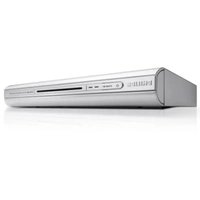
DTR 320 - Digitaler terrestrischer Empfänger PHILIPS - Kostenlose Bedienungsanleitung
Finden Sie kostenlos die Bedienungsanleitung des Geräts DTR 320 PHILIPS als PDF.


| Produkttyp | Digitaler terrestrischer Receiver (DVB-T) |
| Marke | Philips |
| Modell | DTR 320 |
| Abmessungen (Breite x Tiefe x Höhe) | 16 cm x 10 cm x 4 cm |
| Gewicht | 0,5 kg |
| Stromversorgung | 5 V Gleichstrom, 1 A |
| Stromverbrauch (Betrieb) | 5 W |
| Stromverbrauch (Standby) | < 1 W |
| Anschlüsse | HDMI, SCART, USB, Antenneneingang |
| Unterstützte Signale | DVB-T, MPEG-2, MPEG-4 |
| Sender speicherbar | Bis zu 500 Sender |
| Funktionen | Automatischer Sendersuchlauf, Timeraufnahme, Kindersicherung, elektronischer Programmführer (EPG) |
| Fernbedienung | Ja, enthalten |
| Betriebsspannung Fernbedienung | 2 x AAA-Batterien (nicht enthalten) |
| Reinigung | Mit einem weichen, trockenen Tuch reinigen |
| Sicherheitshinweise | Nicht in der Nähe von Wasser oder Wärmequellen verwenden; Netzstecker vor Reinigung ziehen |
| Umgebungstemperatur | 5 °C bis 40 °C |
| Spare Teile / Reparatur | Ersatzteile über den Philips Kundendienst erhältlich; Gerät nicht selbst öffnen |
| Lieferumfang | Receiver, Fernbedienung, Netzteil, Antennenkabel, Bedienungsanleitung |
Häufig gestellte Fragen - DTR 320 PHILIPS
Benutzerfragen zu DTR 320 PHILIPS
0 Frage zu diesem Gerät. Beantworten Sie die, die Sie kennen, oder stellen Sie Ihre eigene.
Eine neue Frage zu diesem Gerät stellen
Laden Sie die Anleitung für Ihr Digitaler terrestrischer Empfänger kostenlos im PDF-Format! Finden Sie Ihr Handbuch DTR 320 - PHILIPS und nehmen Sie Ihr elektronisches Gerät wieder in die Hand. Auf dieser Seite sind alle Dokumente veröffentlicht, die für die Verwendung Ihres Geräts notwendig sind. DTR 320 von der Marke PHILIPS.
BEDIENUNGSANLEITUNG DTR 320 PHILIPS
Willkommen in der Welt des digitalen Fernsehens
Herzlichen Glückwunsch zum Kauf des digitalen terrestrischen Receivers DTR 320 von PHILIPS für den Empfang von digitalen terrestrischen TV-und Radio-Sendern.
Dieses Gerät bietet Ihnen folgende erweiterte Funktionen und Merkmale:
- Preisgekrönter geräuschfreier Empfang
- Automatische Programminstallation
- Breitwandbildformat
- TV SCART- und VCR/DVD SCART-Anschlüsse
- Persönliche Sender- und Favoritenlisten
- Elektronischer Programmführer
Wir haben das Gerät so konzipiert, dass es Ihrem tagtäglichen Bedarf heute und in Zukunft gerecht wird.
In der vorliegenden Bedienungsanleitung finden Sie Hinweise zur Installation und Erläuterungen zu den Standard- und Sonderfunktionen des Geräts.

Bedeutung der Symbole
 | Wichtige Information: Bitte aufmerksam durchlesen. |
 | Die durchgekreuzte Mülltonne bedeutet, dass Receiver, Zubehör und ausgediente Batterien separat entsorgt werden müssen. Sie gehören nicht in den Hausmüll. Bitte erkundigen Sie sich über vor Ort geltende einschlägige Bestimmungen. Hinweis: Die mit der Receiver-Fernbedienung mitgelieferten PHILIPS-Batterien enthalten keine Schwermetalle wie Quecksilber oder Blei-Cadmium. |
 | Das Recycling-Symbol bedeutet, dass die damit gekennzeichneten Kartonverpackungen und Bedienungsanleitungen recyclingfähig sind. |
 | Das Materialwiederverwertungssymbol bedeutet, dass die damit versehenen Kunststoffverpackungen recyclingfähig sind. |
 | Der Grüne Punkt auf Kartons bedeutet, dass PHILIPS eine Abgabe an die Gesellschaft für Abfallvermeidung und Sekundärrohstoffgewinnung zahlt. |
2 WILLKOMMEN IN DER WELT DES DIGITALEN FERNSEHENS
Auspacken
Packen Sie den Receiver aus und überprüfen Sie die Packung auf vollständigen Inhalt:
- 1 Fernbedienung
- 2 Batterien (2 × LR6 AA 1,5 V)
- 1 SCART-Kabel
- 1 HF-Koaxialkabel
- 1 Netzkabel
- 1 Bedienungsanleitung
- 1 Weltweit gültige Garantie

Plastikbeutel können gefährlich sein. Von Babys und Kleinkindern fernhalten, um ein Ersticken zu vermeiden.
Kurzanleitung zur Installation

Lesen Sie vor Anschließen des Receivers bitte die Sicherheitsanweisungen durch.
Vorraussetzungen für eine schnelle und erfolgreiche Erstinstallation:
- Sie haben bereits eine Antenne.
• Die Antenne ist richtig auf den terrestrischen Sender für Ihren Standort ausgerichtet.
• Der Fernseher ist eingeschaltet. - Der Digitalreceiver ist wie in der untenstehenden Abbildung gezeigt angeschlossen.


Die Batterien lassen sich problemlos mit gängigen Haushaltswerkzeugen (Schraubendreher o.ä.) herausnehmen.

Willkommen in der Welt des digitalen
Fernsehens 2
Bedeutung der Symbole 2
Auspacken 3
Kurzanleitung zur Installation 3
Wichtige Sicherheitsanweisungen 5
I Produktbeschreibung 6
I.1 Gerätvorderseite 6
1.2 Gerätrückseite 7
1.3 Benutzung der Fernbedienung 8____
2 Anschluss des Digitalreceivers 9
2.1 Anschluss an einen Fernseher oder Videorecorder mit einer SCART-Buchse 9
2.2 Anschluss an eine HiFi/Audio-Anlage (Analog/Digital) ____ 11
3 Erstinstallation 12
3.1 Programmsuchlauf ____12
3.2 Suchlauf fehlgeschlagen ____12
3.3 Suchlauf mehrmals fehlgeschlagen ____12
4 Täglicher Einsatz 13
4.1 Receiver EIN/AUS-Schalten (Standby) 13
4.2 Fernseh- oder Radioempfang wählen 13
4.3 Senderwechsel beim Digitalfernseh-
oder Digitalradioempfang ____ 13
4.4 Programm-Info 14
4.5 Lautstärenregelung _-/_+/×_-14
4.6 Andere Untertitel wählen ____14
4.7 Andere Audiosprache wählen ____15
4.8 Elektronischer Programmführer ____15
4.9 Timer ____ 15
5 Receivereinstellungen ändern 16
5.1 Grundlegende Informationen ____16
5.2 Vorzugseinstellungen ____16
5.3 Installation 19
5.4 Information 22
5.5 Timer 22
5.6 Favoriten 24
5.7 Zugriffsbeschränkungen 25
6 Menüstruktur 26
7.1 Fernbedienungseinstellung ändern 27
7.2 Näheres zum Thema Aufnehmen ____ 27
7 Erweiterte Einstellungen 27
8 Störungsbehebung
9 Technische Merkmale
Wichtige Sicherheitsanweisungen
Für einen sicheren Einsatz und eine größtmögliche Lebensdauer

Der Receiver wurde unter Einhaltung einschlägiger Sicherheitsvorschriften gebaut. Für einen sicheren Einsatz sind folgende Anweisungen einzuhalten: Heben Sie die Anweisungen zum Nachlesen im Bedarfsfall auf.
- Überprüfen Sie vor dem Anschluss ans Netz, dass die Netzspannung mit der auf der Gerätrückseite angegebenen Spannung übereinstimmt. Wenn nicht, erkundigen Sie sich bei Ihrem Fachhändler.
- Der Receiver enthält keine vom Benutzer zu wartenden Teile. Reparaturarbeiten dürfen nur von qualifiziertem Fachpersonal durchgeführt werden.
- Um den Receiver vom Netz zu trennen, ziehen Sie das Netzkabel sowohl aus der Wandsteckdose als auch aus dem Gerät. Kinder können sich an dem unter Strom stehenden Ende des Kabels verletzen.
- Stecken Sie den Receiver bei Gewitter aus.
- Schützen Sie den Receiver vor Regen und Feuchtigkeit, um Brände und Stromschläge zu vermeiden.
- Stellen Sie den Receiver auf eine feste Unterlage und achten Sie darauf, dass die Belüftungsschlitze nicht durch Zeitungen, Decken, Vorhänge o.a. Gegenstände abgedeckt sind.
- Stellen Sie den Receiver nicht in der Nähe von Heizkörpern, Öfen oder anderen wärmeerzeugenden Geräten auf. Schützen Sie den Receiver vor Sonnenlicht.
- Um eine Überhitzung zu vermeiden, achten Sie beim Aufstellen darauf, dass für die Luftzirkulation rund um den Receiver ein Freiraum von ca. 2,5 cm bleibt.
- Sorgen Sie dafür, dass der Netzstecker an der Gerätrückseite in Notfällen problemlos gezogen werden kann.
- Stellen Sie keine brennbaren Gegenstände auf den Receiver (Kerzen o.ä.).
- Stellen Sie keine Behälter mit Flüssigkeiten (z.B. Vasen) auf den Receiver: Schützen Sie den Receiver vor Tropf- und Spritzwasser. Trennen Sie den Receiver bei Eindringen von Flüssigkeit vom Netz und fragen Sie den Händler um Rat.
- Achten Sie darauf, dass Kinder keine Fremdgegenstände in die Öffnungen des Receivers stecken.
- Reinigen Sie den Receiver mit einem feuchten Tuch (nicht nass). Verwenden Sie weder Kratzschämme noch Sprühreiniger.
I.1 Gerätvorderseite
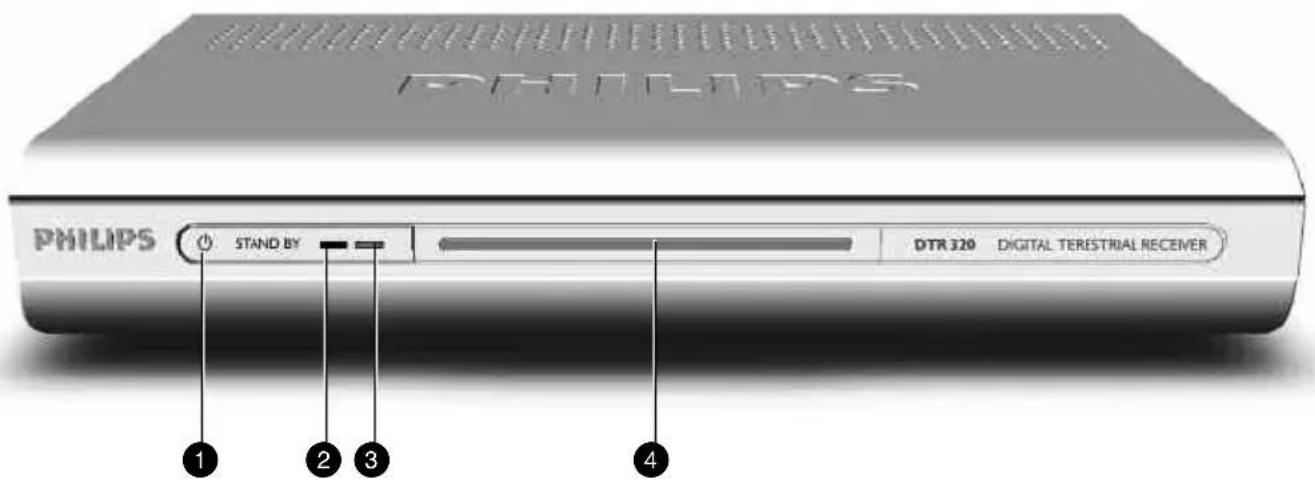
1 STANDBY-Knopf: .... Receiver EIN-Schalten oder auf Standby stellen
2 LED1(rot):...... Anzeige des Receiver-Status (siehe Statusanzeigetabelle)
3 LED2 (rot/grün/orange):...... Anzeige des Receiver-Status (siehe Statusanzeigetabelle)
4 Fernbedienungsfenster
Statusanzeigetabelle
| MODus (Rot) (rot/grün/orange) | LED LED1 LED2 | |
| Receiver im Standby-Betrieb | aus | rot |
| Fernsehempfang | aus | grün |
| Rundfunkempfang | aus | leuchtet grün, blinkt alle 20 Sek. orange |
| Betätigung einer Fernbedienungstaste | aus | blinkt, Farbe vom jeweiligen Modus abhängig |
| Timer eingeschaltet | ein | grün |
| Timer eingeschaltet, Gerät im Standby-Betrieb | ein | rot |
| Software-Update | blinkt | vom jeweiligen Modus abhängig |
Hinweis: Wenn die rote LED im Standby-Betrieb des Receivers blinkt, läuft ein Update der Receiver-Software. Unterbrechen Sie den Vorgang nicht.
6 PRODUKTBESCHREIBUNG
1.2 Gerätrückseite

1 AERIAL IN (*):...... Eingang für Anschluss der UHF/VHF-Antenne
2 RF OUT (*): HF-Ausgang für den Anschluss an den Antenneneingang des Videorecorders oder Fernsehgeräts (Anschlussdiagramme siehe Kapitel 2)
3 TV(*): SCART (1)-Buchse für den Anschluss eines TV-Geräts oder Videoprojektors
4 SERIAL (*):.... RS232-Buchse für die serielle Datenübertragung bei Wartungsarbeiten
5 VCR (*): SCART (1)-Buchse für den Anschluss eines Videorecorders
6 LAN: Derzeit nicht belegt. Für künftige Anwendungen.
7 L/R AUDIO OUT (*):.... Linker/Rechter analoger Audio-Cinch-Ausgang für den Anschluss einer HiFi/Audio-Anlage
8 DIGITAL (*): Digitaler Audio-Cinch-Ausgang für den Anschluss einer HiFi/Audio-Anlage
9 230 V \~ 50 Hz 6W max (**):. Buchse für den Netzkabelanschluss
Der Aufkleber mit der Modellbezeichnung und Seriennummer befindet sich auf der Gerätunterseite.
(1) Die SCART-Buchse wird auch Euroconnector oder Peritel genannt.
* Extrem niedrige Sicherheitsspannung
** Gefährlich hohe Spannung
I.3 Benutzung der Fernbedienung

2 Anschluss des Digitalreceivers
Es gibt mehrere Möglichkeiten, den Digitalreceiver an eine vorhandene Audio-/Videoanlage anzuschließen.

Vorsicht!
Vor Anschluss des Receivers:
- Trennen Sie sämtliche Geräte (Fernseher, Videorecorder, DVD-Player usw.) vom Netz.
- Schließen Sie den Digitalreceiver noch nicht ans Netz an.
- Überprüfen Sie die Kabelführung: Wenn die Verkabelung Ihrer Audio/Video-Anlage den untenstehenden Abbildungen entspricht, müssen Sie nichts ändern.
- Wählen Sie für den Einbau Ihres Digitalreceivers die Anschlussart, die am besten auf die vorhandene Audio/Video-Anlage abgestimmt ist. Siehe Kapitel 2.1 und 2.2.
Hinweis: Bei Anschluss von Zusatzgeräten lesen Sie bitte die in der vorliegenden Anleitung aufgeführten Installationshinweise.
2.1 Anschluss an einen Fernseher oder Videorecorder mit einer SCART-Buchse
Bauen Sie Ihren Receiver wie in den Abbildungen gezeigt bzw. wie in den nachstehenden Anweisungen erläutert in die vorhandene Anlage ein.
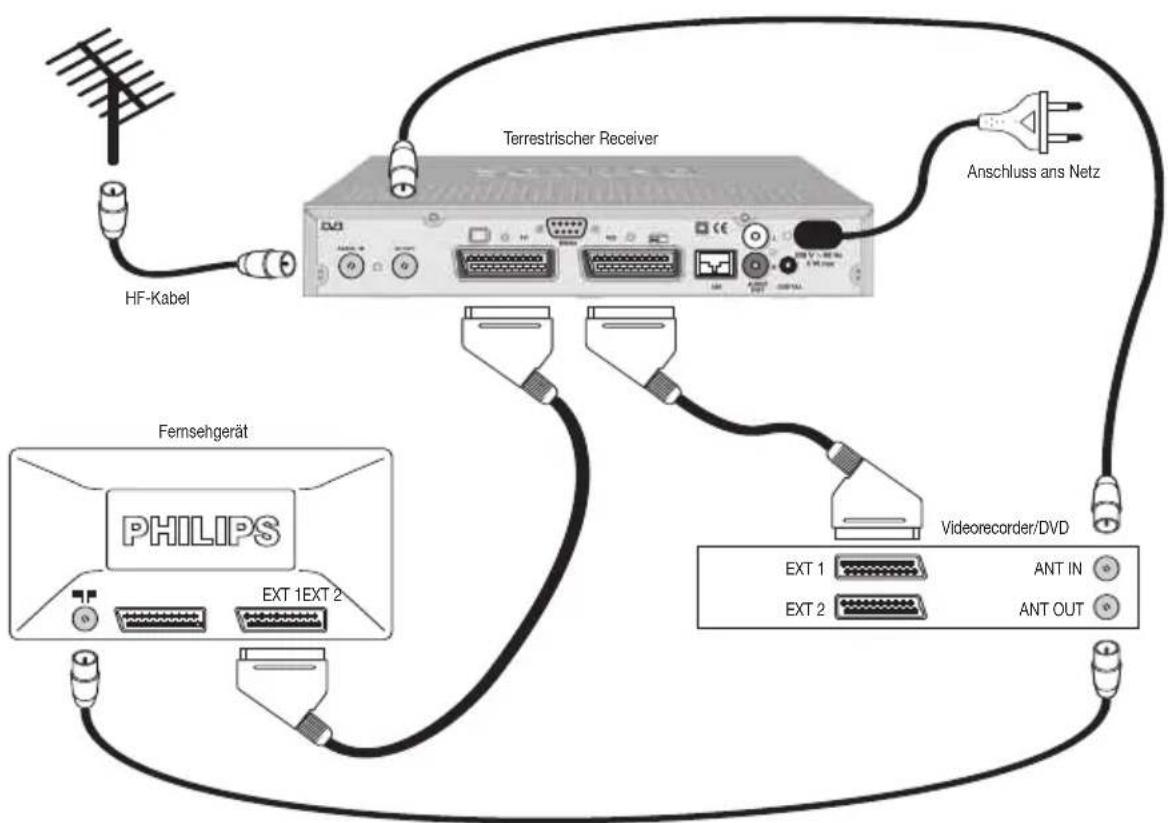

- Stecken Sie den Stecker des Antennenkabels in die "AERAIL IN"-Buchse des Digitalreceivers.
- Schließen Sie die "RF OUT"-Buchse des Digitalreceivers mit dem mitgelieferten HF-Koaxialkabel an die "ANT IN"-Buchse des Videorecorders an.
- Schließen Sie die "ANT OUT"-Buchse des Videorecorders mit einem HF-Koaxialkabel an die Antennen-Eingangsbuchse des Fernsehers an.
- Schließen Sie die "TV"-SCART-Buchse des Digitalreceivers mit dem mitgelieferten SCART-Kabel an die "EXT1"-SCART-Buchse des Fernsehers an.
- Schließen Sie die "VCR"-SCART-Buchse des Digitalreceivers mit einem SCART-Kabel an die "EXT1"-SCART-Buchse des Videorecorders an. Falls Ihr Videorecorder die Easy Record-Funktion bietet, können Sie die "VCR"-SCART-Buchse des Digitalreceivers auch wie in der zweiten Abbildung gezeigt an die "EXT2"-SCART-Buchse des Videorecorders anschließen.
- Schließen Sie alle Geräte bis auf den Digitalreceiver ans Netz an.
- Schalten Sie das Fernsehgerät ein und wählen Sie einen Sender.
- Schließen Sie den Digitalreceiver ans Netz an. Der Receiver blendet das SETUP-Fenster ein (grüne LED geht an).
- Gehen Sie weiter zu Kapitel 3, um einen Sendersuchlauf mit dem Receiver durchzuführen.
Hinweis:
-
Beide Anschlussarten bieten Ihnen folgende Möglichkeiten:
-
digitale Fernsehsender sehen und gleichzeitig analoge Femsehsender aufzeichnen,
- analoge Fernsehsender sehen und gleichzeitig digitale Fernsehsender aufzeichnen,
- den empfangenen digitalen Fernsehsender aufzeichnen,
-
Aufzeichnungen mit dem Videorecorder wiedergeben.
-
Bei der zweiten Anschlussvariante können Sie außerdem die Record Link-Funktion des Videorecords, falls vorhanden, nutzen.
10 ANSCHLUSS DES DIGITALRECEIVERS
2.2 Anschluss an eine HiFi/Audio-Anlage (Analog/Digital)
Je nach vorhandener HiFi-/Audio-Anlage gibt es für den Anschluss des Digitalreceivers mehrere Möglichkeiten.
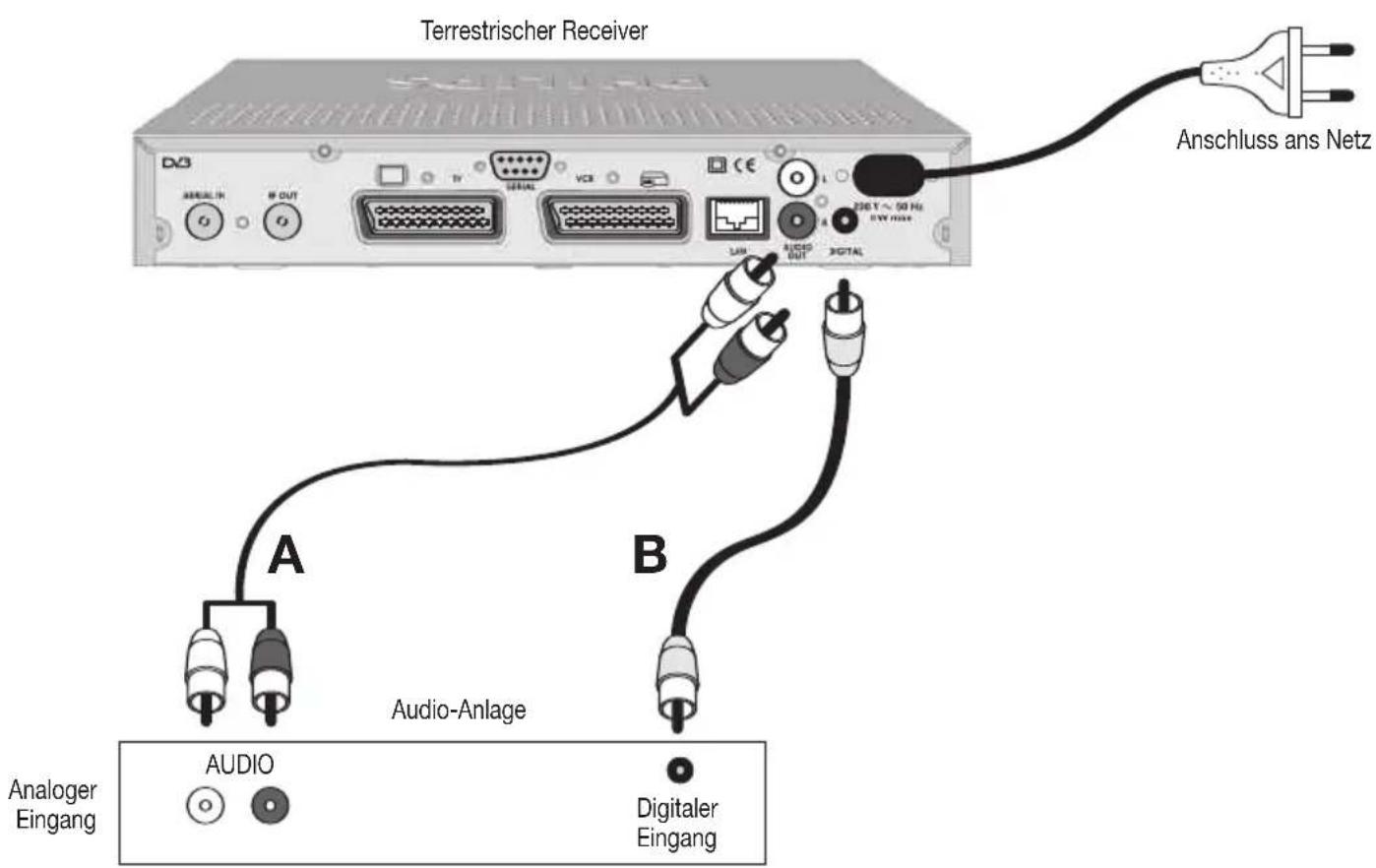
Analoger Anschluss (A)
Schließen Sie die L/R-Audio-Ausgangsbuchsen mit einem doppelten CINCH-Kabel (nicht mitgeliefert) an die betreffenden L/R-Audio-Eingangsbuchsen an. Wie Sie die richtigen analogen Audio-Eingangsbuchsen finden, erfahren Sie in der Bedienungsanleitung der HiFi/Audio-Anlage.
Hinweis: Bei dieser Anschlussvariante können Sie die Lautstärkeregelung und die Ton-Ausschaltung wahlweise mit der Fembedienung des Receivers oder der der HiFi-Anlage ansteuem.
Digitaler Anschluss (B)
Schließen Sie die "DIGITAL"-Ausgangsbuchsen mit einem einfachen CINCH-Kabel (nicht mitgeliefert) an die betreffenden Digital-Audio-Eingangsbuchsen der Audio-Anlage an. Wie Sie die richtigen digitalen Audio-Eingangsbuchsen finden, erfahren Sie in der Bedienungsanleitung der HiFi/Audio-Anlage.
Hinweis: Bei dieser Anschlussvariante können Sie die Lautstärkeregelung und die Ton-Ausschaltung nur mit der Fernbedienung der HiFi/Audio-Anlage ansteuern (siehe Bedienungsanleitung der Anlage).
Vorraussetzungen für eine schnelle und erfolgreiche Erstinstallation:
- Sie haben bereits eine Antenne.
• Die Antenne ist richtig auf den terrestrischen Sender für Ihren Standort ausgerichtet. - Der Digitalreceiver ist wie in der Abbildung in Kapitel 2.1 oder Abschnitt 2.2. gezeigt angeschlossen.
• Der Fernseher ist eingeschaltet.
3.1 Programmsuchlauf
- Schließen Sie den Receiver ans Netz an. Das Setup-Fenster wird geöffnet.
- Wählen Sie Sprache und Land.
-
Scrollen Sie auf Programmsuchlauf und drücken Sie auf
, um den Suchlauf zu starten.
Folgende Informationen werden auf dem Bildschirm angezeigt: -
Fortschritt des Suchlaufs
- Anzahl der gefundenen Sender
Nach erfolgreichem Abschluss des Suchlaufs erscheint eine entsprechende Meldung. - Drücken Sie auf
. Es erscheint eine Warnmeldung. - Drücken Sie auf
, um wieder fernzusehen.
Einzelheiten über den Einsatz des Digitalreceivers erfahren Sie in Kapitel 4.
Bei fehlgeschlagenem Suchlauf siehe Abschnitt 3.2.

12 ERSTINSTALLATION
3.2 Suchlauf fehlgeschlagen
Es wurden keine Sender gefunden. Die Meldung Suchlauf fehlgeschlagen wird angezeigt.
Vor Durchführung eines erneuten Suchlaufs
Es empfiehlt sich, folgende Punkte zu überprüfen:
- an den Receiver angeschlossene Geräte (siehe Kapitel 2)
- Signalqualität (siehe Abschnitt 5.3.3)
- Antenneninstallation
- die an Ihrem Standort empfangbaren Sender Die Meldung Suchlauf fehlgeschlagen wird angezeigt.
- Drücken Sie auf
, um das Fenster zu schließen und das Hauptmenü anzuzeigen. - Setzen Sie die Installation wie in Abschnitt 5.3.2 erläutert fort.
Hinweis: Sollte dieselbe Fehlermeldung erneut auftreten, lesen Sie bitte Kapitel 8.
3.3 Suchlauf mehrmals fehlgeschlagen
Es konnten trotz erfolgreicher Überprüfung des von der Antenne empfangenen Signals keine Sender gefunden werden. Entweder ist Ihre Antenne nicht richtig auf den Digitalfernsehsender ausgerichtet oder muss nachgerüstet werden oder Sie befinden sich außerhalb der Reichweite, in der ein störungsfreier Empfang von Digitalsendern möglich ist. Lesen Sie bitte den Abschnitt Störungsbehebung am Ende der Bedienungsanleitung.
Bitten Sie Ihren Elektrofachhändler um eine fachgerechte Diagnose.
4.1 Receiver EIN/AUS-Schalten (Standby)
Drücken Sie im Standby-Betrieb entweder auf
Um den Receiver auf Standby zu schalten, drücken Sie die die
Hinweis: Wenn Sie die

Wie jedes elektronische Gerät verbraucht der Receiver Strom. Um den Energieverbrauch möglichst niedrig zu halten, sollten Sie Ihr Gerät bei Nichtgebrauch stets auf Standby stellen. Bei längerem Nichtgebrauch empfiehlt es sich, den Netzstecker zu ziehen, um das Gerät ganz auszuschalten. So können Sie Energie sparen und zum Umweltschutz beitragen.
4.2 Fernseh- oder Radioempfang wählen
Drücken Sie die
4.3 Senderwechsel beim Digitalfernseh- oder Digitalradioempfang
4.3.1 Mit den Zahlentasten
- Drücken Sie die Zahlentaste(n) der gewünschten Sendernummer.
4.3.2 Mit /
- Drücken Sie auf
4.3.3 Mit (Aufruf des vorigen Senders)
- Drücken Sie auf
4.3.4 Mit der Senderliste
- Drücken Sie auf
, um die Senderliste aufzurufen. - Steuern Sie den Cursor mit der ▲oder▼-Taste auf den gewünschten Sender.
- Drücken Sie auf
, um den Sender zu empfangen.

4.3.5 Mit den Favoritenlisten
- Drücken Sie auf
, um die Liste aller verfügbaren Programmlisten aufzurufen. - Steuern Sie den Cursor mit der ▲ oder ▲-Taste auf die gewünschte Liste.

- Drücken Sie auf
Hinweis: Leere Listen werden nicht angezeigt.
4.4 Programm-Info
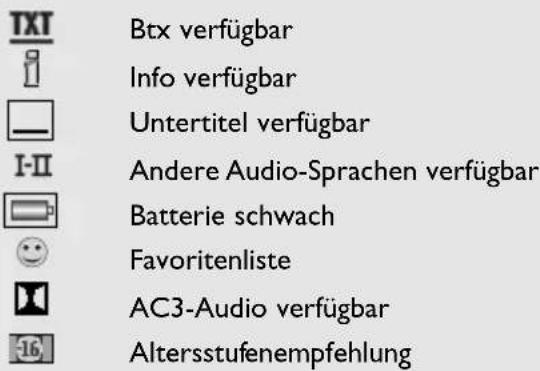
Jedes Mal, wenn ein neuer Sender angewählt wird, erscheint oben am Bildschirm eine Leiste mit folgenden Infos:
- Nummer und Name des aktuellen Senders
- Start und Ende der laufenden Sendung
• Name der laufenden Sendung - Symbole für die Merkmale des aktuellen Senders
- Aktuelle Uhrzeit
•Verbleibende Zeit bis zur nächsten Sendung

Symbol Bedeutung
- Drücken Sie die ◀ oder ▶ -Taste, um vom "JETZT"-Sender auf "NÄCHSTEN"-Sender umzuschalten.
- Drücken Sie auf ▼ oder ▲-Taste, um die Infos zur laufenden Sendung des nächsten oder vorigen Senders anzuzeigen.
- Drücken Sie auf
Oder:
Drücken Sie zu einem beliebigen Zeitpunkt einmal auf
Drücken Sie anschließend erneut auf
Drücken Sie ein drittes Mal auf
4.5 Lautstärkenregelung
△.1+4
Beim digitalen Fernsehen oder Radiohören:
- Drücken Sie auf < , um den Ton leiser zu stellen.
- Drücken Sie auf < ≠, um lauter zu stellen.
- Drücken Sie einmal auf < × um den Ton auszuschalten, und ein zweites Mal, um ihn wieder einzuschalten.
Hinweis: Die Lautstärkenänderung wird durch einen Balken, die Tonausschaltung durch ein entsprechendes Symbol rechts oben im Bildschirm angezeigt. Das Ton-aus-Symbol wird nach 5 Minuten wieder ausgeblendet.
4.6 Andere Untertitel wählen
- Drücken Sie die < □> -Taste.
- Steuern Sie den Cursor mit der ▼ oder ▲-Taste auf die gewünschte Untertitelsprache.
- Drücken Sie auf
, um die Auswahl zu bestätigen. Oder wählen Sie Keine, um die Untertitelfunktion auszuschalten.

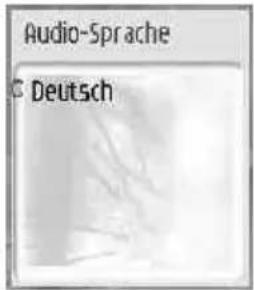
4.7 Andere Audiosprache wählen
- Drücken Sie die -Taste.
- Steuern Sie den Cursor mit der ▼ oder ▲-Taste auf die gewünschte Audiosprache.
- Drücken Sie auf
4.8 Elektronischer Programmführer
Beim digitalen Fernsehen oder Radiohören:
- Drücken Sie auf
, um den Programmführer aufzurufen. Die aktuelle Liste ("Jetzt/Nächstes") wird angezeigt. - Drücken Sie die ◀-Taste, um die Liste mit den Sendungen des Tages einzusehen.
- Steuern Sie den Cursor mit der ▼ oder ▲-Taste auf das gewünschte Programm.
- Drücken Sie auf
, um das Programm einzuschalten.
4.9 Timer
4.9.1 Timer beim digitalen Fernsehen festlegen
- Drücken Sie auf
, um die Timerliste aufzurufen. - Führen Sie die in Abschnitt 5.5.1 genannten Schritte durch.
4.9.2 Timer im Programmführer fest- legen
- Steuern Sie den Cursor auf das gewünschte Programm.
-
Drücken Sie die rote Taste oder die
-Taste, um einen Timer festzulegen. Das Timer-Fenster wird geöffnet. -
Ändern Sie die Timereinstellungen wie gewünscht. Wählen Sie z.B. Erinnern unter Timerart, um einen Reminder festzulegen (Standardwert ist Aufnahme).
- Drücken Sie die rote Taste erneut, um den Timer zu speichern und zum Programmführer zurückzugehen.
4.9.3 Laufenden Timer löschen
Sie sehen sich bei laufendem Timer die Sendung an, die aufgenommen wird. Während der Aufnahme leuchtet LED1 rot und LED2 grün.
- Drücken Sie die Tastenfolge "TIMER, 0", um den laufenden Timer zu löschen.
Der Receiver steht bei laufendem Timer auf Standby. Während der Aufnahme leuchtet LED1 rot und LED2 orange. - Drücken Sie die Tastenfolge "TIMER, 0", um den laufenden Timer zu löschen.
4.10 Mit der TV / STB-Taste
Drücken Sie die
4.11 Gesperrte Programme
Bei Auswahl eines gesperrten Senders müssen Sie den Sender zunächst freigeben.
Bei Anzeige der entsprechenden Aufforderung:
- Geben Sie Ihren 4-stelligen PIN-Code (Standardeinstellung 1234) ein.

5 Receivereinstellungen ändern
Sie können die Receivereinstellungen zur Abstimmung auf Antenne, Audio/Video-Anlage und andere Präferenzen ändern.
5.1 Grundlegende Informationen
5.1.1 Navigation im Hauptmenü
- Drücken Sie beim digitalen Fernsehen oder Radiohören auf

• gelber Ball für die aktuelle Auswahl
- grüne Pfeiltasten (▲, ▼, ◀ und ▶) für die möglichen Navigationsrichtungen
Hinweis: Bei Änderung der Einstellungen werden die Cursor auf die rechte Seite des Menüfensters verschoben. Sie werden nur eingeblendet, wenn die Bewegung in die jeweilige Richtung möglich ist.

- Drücken Sie stets auf
- Drücken Sie die ▲ oder ▼-Taste, um den Cursor auf die gewünschten Menürubrik zu bringen.
- Drücken Sie die ▶ -Taste, um die Unterrubriken der markierten Rubrik anzuzeigen.
Wiederholen Sie diesen Schritt so oft, bis Sie die gewünschte Option erscheint.
Hinweis: Drücken Sie auf
- Bringen Sie den Cursor anschließend mit der ▲ oder ▼-Taste auf die gewünschte Einstellung oder geben Sie den Wert mit den Zahlentasten ein.
- Drücken Sie auf
, um die Einstellung zu bestätigen. Drücken Sie auf , um jeweils einen Schritt im Menü zurückzugehen.
Hinweise:
- Um eine mit einem Sperrsymbol gekennzeichnete Menürubrik zu öffnen, müssen Sie Ihren PIN-Code eingeben.
- Um ein Einbrennen des Bildschirms zu vermeiden, werden Meldungen/Menüs nach 20 Min. automatisch ausgeblendet.
5.2 Vorzugseinstellungen
- Drücken Sie die
- Drücken Sie die ▼-Taste, um den Cursor auf Vorzugseinstellungen zu steuern.
- Drücken Sie die ▶-Taste, um das Untermenü Vorzugseinstellungen zu öffnen.

16 RECEIVEREINSTELLUNGEN ÄNDERN
5.2.1 Sprache
Die Sprache wird im Untermenü Vorzugseinstellungen ausgewählt. Dort können Sie Spracheinstellungen wie Menüsprache und Audiosprache festlegen.
- Drücken Sie die ▶ -Taste, um die Spracheinstellungen festzulegen.
- Bringen Sie den Cursor auf die zu ändernde Einstellung. Die dazugehörigen Werte werden rechts im Bildschirm angezeigt.
- Drücken Sie die ▶ -Taste, um die Einstellungen festzulegen.

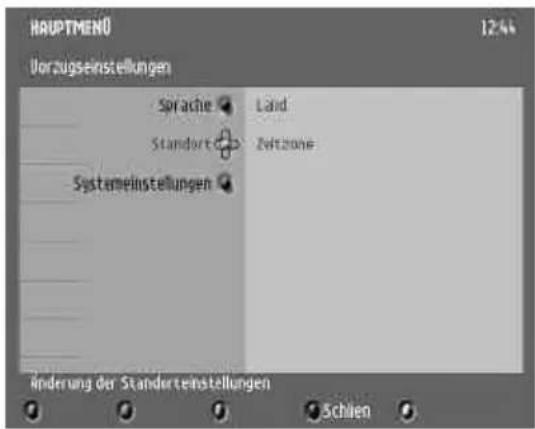
5.2.2 Standort
Der Standort wird im Untermenü Vorzugseinstellungen ausgewählt. Dort können Sie das Land, in dem Sie Ihren Receiver benutzen, und die dazugehörige Zeitzone einstellen.
- Drücken Sie die ▶ -Taste, um die Standort-Einstellungen festzulegen.
- Bringen Sie den Cursor auf die zu ändernde Einstellung. Die dazugehörigen Werte werden rechts im Bildschirm angezeigt.
- Drücken Sie die ▶ -Taste, um die Einstellungen festzulegen.
5.2.3 Systemeinstellungen
Die Systemeinstellungen werden im Untermenü Vorzugseinstellungen ausgewählt.
- Drücken Sie die ▶ -Taste, um die Systemeinstellungen festzulegen.
Hinweis: Bei eingeschalteter Kindersicherung müssen Sie Ihren PIN-Code eingeben, um die Unterrubriken dieses Menüs öffnen zu können.
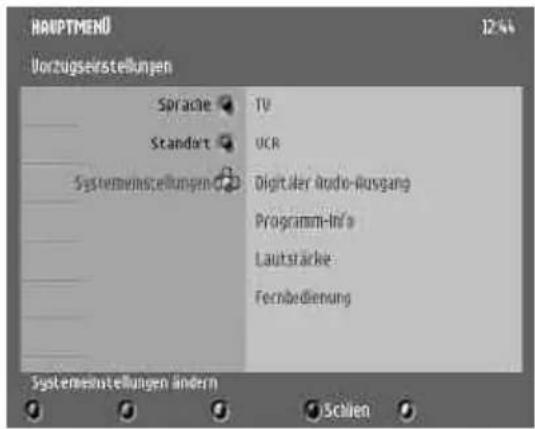
5.2.3.1 TV

In dieser Rubrik können Sie das Format des Ausgangssignals an der TV-SCART Buchse auswählen.
- Bringen Sie den Cursor auf die zu ändernde Einstellung. Die dazugehörigen Werte werden rechts im Bildschirm angezeigt.
- Drücken Sie die ▶ -Taste, um die folgenden Werte festzulegen:
- Video-Ausgang: RGB, CVBS-PAL, CVBS-SECAM oder Y/C. RGB ist die empfohlene Standardeinstellung.
• Audio-Ausgang: Stereo oder Mono
- Bildformat: Wählen Sie für den Video-Ausgang das für Ihr Fernsehgerät optimale Bildseitenverhältnis.
Hinweis: Für optimale Videoqualität auf dem Fernsehbildschirm empfiehlt sich die Einstellung RGB.
5.2.3.2 VCR
In dieser Rubrik können Sie das Format des Ausgangssignals an der VCR-SCART-Buchse auswählen.
- Bringen Sie den Cursor auf die zu ändernde Einstellung. Die dazugehörigen Werte werden rechts im Bildschirm angezeigt.
-
Drücken Sie die ▶ -Taste, um die folgenden Werte festzulegen:
-
Video-Ausgang: CVBS-PAL, CVBS-SECAM oder Y/C. CVBS-PAL ist die empfohlene Standardeinstellung.
- Easy Record: Wählen Sie die für Ihren Videorecorder optimale Steuerung. Hinweise dazu finden Sie in der Bedienungsanleitung des Videorecorders.

5.2.3.3 Digitaler Audio-Ausgang
AC3 (Digital-Audio 5.1) nur wählen, wenn Ihr Receiver an eine Dolby Digital Home Entertainment-Anlage angeschlossen ist. Für die Aufnahme wird AC3 automatisch abgeschaltet.
5.2.3.4 Senderanzeigeleiste
In dieser Rubrik werden Einblendedauer und Transparenz des Programmbanners eingestellt.
- Bringen Sie den Cursor auf die zu ändernde Einstellung. Die dazugehörigen Werte werden rechts im Bildschirm angezeigt.
18 RECEIVEREINSTELLUNGEN ÄNDERN
- Drücken Sie die ▶ -Taste, um die betreffenden Werte festzulegen.

5.2.3.5 Lautstärke
In dieser Rubrik können Sie die Lautstärke beim Einschalten festlegen.
- Drücken Sie die ▶ -Taste, um die Einstellung zu ändern.
- Ändern Sie die Lautstärke mit der ▲ oder ▼-Taste.
- Drücken Sie auf
, um die Änderung zu bestätigen.
5.2.3.6 Fernbedienung
In dieser Rubrik können Sie die Adresse der Fernbedienung ändern.
- Drücken Sie die ▶ -Taste, um die betreffenden Werte festzulegen.
- Bringen Sie den Cursor auf die gewünschte Adresse. Die Standardeinstellung ist 039.
- Drücken Sie auf
, um die Auswahl zu bestätigen. - Gehen Sie wie in Abschnitt 7.1 beschrieben vor.

Wenn Sie die in Abschnitt 7.1 beschriebenen Schritte nicht befolgen, können Sie Ihren Receiver nicht mit der Fernbedienung steuern.

5.3 Installation
- Drücken Sie die
- Drücken Sie die ▼-Taste, um Installation auszuwählen.
- Drücken Sie die ▶ -Taste, um das Installations-Untermenü zu öffnen.

5.3.1 Liste der Programme
In dieser Rubrik können Sie die Programmlisten verwalten. Informationen zur Verwaltung der Favoritenlisten entnehmen Sie bitte Absatz 5.6.
- Drücken Sie die ▶ -Taste, um auf die Programmlistenoptionen zuzugreifen.

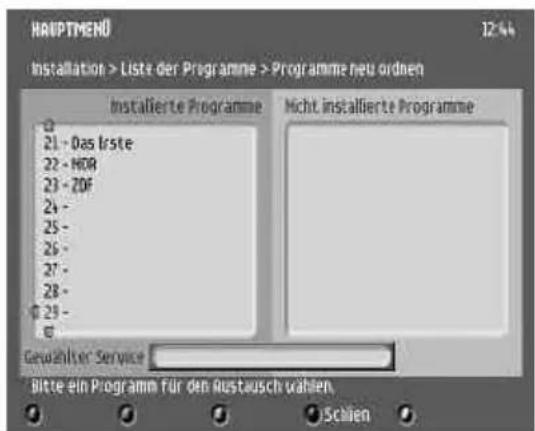
5.3.1.1 Programme neu ordnen
Mit dieser Option können Sie Programme installieren/deinstallieren und auf der Liste der installierten Programme verschieben.
- Bringen Sie zunächst den Cursor auf das Programm, das Sie installieren/deinstallieren/verschieben möchten.
- Drücken Sie auf
auszuwählen. Der Programmname wird in dem ausgewählten Programmbereich angezeigt.
Auf der Liste der installierten Programme ausgewähltes Programm deinstallieren:
- Drücken Sie die rote Taste. Das Programm wird aus der Liste der installierten Programme entfernt und in die Liste der deinstallierten Programme übernommen.
Auf der Liste der deinstallierten Programme ausgewähltes Programm installieren:
- Bringen Sie den Cursor an die Stelle, wo das Programm installiert werden soll.
- Drücken Sie die grüne Taste. Das Programm wird aus der Liste der deinstallierten Programme entfernt und in die Liste der installierten Programme übernommen.
Ausgewähltes Programm auf der Liste verschieben:
- Bringen Sie zunächst den Cursor auf das Programm, das Sie verschieben möchten.
- Drücken Sie auf
, um das Programm auszuwählen. Der Programmname wird in dem ausgewählten Programmbereich angezeigt. - Bringen Sie den Cursor an die Stelle, an die das Programm verschoben werden soll.
- Drücken Sie auf
, um die Änderung zu bestätigen.
5.3.1.2 Neue Fernseh-Sender ansehen
- Mit dieser Option können Sie neue Sender sehen, die im Standby-Betrieb des Receivers gefunden wurden.
- Drücken Sie die ▶ -Taste, um die gefundenen neuen Sender rechts im Bildschirm anzuzeigen.
- Bringen Sie den Cursor auf das gewünschte Programm. Die Sendung, die dort gerade läuft, wird gezeigt.
Hinweis: Drücken Sie auf
- Drücken Sie die ◀-Taste, um das Fenster zu schließen und zum Untermenü Liste der Programme zurückzukehren, oder drücken Sie die blaue Taste, um das Menü zu verlassen.

5.3.1.3 Neue Radiosender anhören
- Mit dieser Option können Sie neue Radiosender hören, die im Standby-Betrieb des Receivers gefunden wurden.
- Drücken Sie die ▶ -Taste, um neue gefundene Sender zu hören.
- Bringen Sie den Cursor auf den gewünschten Sender.
Hinweis: Drücken Sie auf
- Drücken Sie die ◀-Taste, um das Fenster zu schließen und zum Senderlisten-Untermenü zurückzukehren, oder drücken Sie die blaue Taste, um das Menü zu verlassen.
5.3.2 Programm-Setup
In dieser Rubrik können Sie Programme installieren.

5.3.2.1 Neue Programme hinzufügen
Mit dieser Option können Sie neue Programme installieren.
- Drücken Sie auf ▶, um die Option zu aktivieren.
- Drücken Sie auf
, um die Suche nach neuen Programmen zu starten.
Hinweis: Drücken Sie auf
Sobald die Suche abgeschlossen ist, wird die Gesamtzahl der gefundenen Programme rechts im Bildschirm angezeigt. Der Cursorblock geht auf die Schaltfläche Speichern.
- Drücken Sie auf
, um neue Programme zu speichern. - Oder bringen Sie den Cursor auf die Schaltfläche Ablegen und drücken auf
, um die neuen Programme abzulegen.
Hinweis: Vor dem Speichern/Ablegen können Sie die Ergebnisse der Suche nach TV/Radio-Programmen und anderen Diensten anzeigen, indem Sie den Cursor auf die betreffende Rubrik steuern.
- Drücken Sie auf ◀, um das Fenster zu schließen und zum Untermenü Liste der Programme zurückzukehren, oder drücken Sie die blaue Taste, um das Menü zu verlassen.

5.3.2.2 Neu-Installation aller Programme
Mit dieser Option können Sie sämtliche Programme neu installieren und zuvor vorgenommene Programmeinstellungen überschreiben.
- Drücken Sie auf ▶, um die Option zu aktivieren. Anschließend werden Sie aufgefordert, die Neuinstallierung sämtlicher Programme zu bestätigen.
- Drücken Sie auf
und gehen Sie anschließend wie oben beschrieben vor.
5.3.3 Empfang testen
Mit dieser Option können Sie die Antennenposition optimieren und überprüfen, ob auf einem bestimmten HF-Kanal Signale vorliegen.
Der Cursor steht auf HF-Kanal.
- Drücken Sie auf ▶, um auf die Liste der HF-Kanäle zuzugreifen. Der Cursor steht auf dem aktuellen Kanal.
- Steuern Sie den Cursor nach oben oder unten auf den gewünschten HF-Kanal.
-
Drücken Sie auf
, um die Signalqualität und -stärke anzuzeigen des gewählten Kanals anzuzeigen. -
Bei Bedarf drehen Sie die Antenne, um ein besseres Signal zu empfangen. Wenn das Signal korrekt ist, wird der Name des betreffenden Netzwerks angezeigt.
- Drücken Sie erneut auf ▶, um zur Liste der verfügbaren HF-Kanäle zurückzugehen und überprüfen Sie die Signalqualität und -stärke eines weiteren HF-Kanals wie oben beschrieben.
Hinweis: Wenn Sie kein korrektes Signal empfangen können, schauen Sie im Kapitel Störungsbehebung nach.
Bestimmte Kanäle hinzufügen:
- Wählen Sie einen bestimmten HF-Kanal wie oben beschrieben.
- Bringen Sie den Cursor auf Neue Programme von HF-Kanal hinzufügen.
- Drücken Sie auf ▶ und anschließend auf
, um einen Suchlauf nach dem ausgewählten HF-Kanal durchzuführen. - Drücken Sie auf
, um die gefundenen Kanäle zu speichern. - Drücken Sie die ◀-Taste, um das Fenster zu schließen und zum Untermenü Liste der Programme zurückzukehren, oder drücken Sie die blaue Taste, um das Menü zu verlassen.

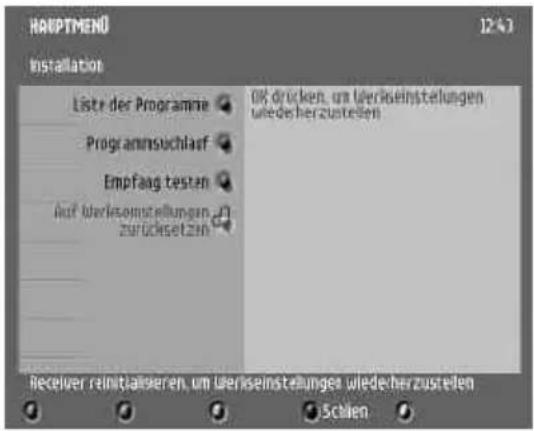
5.3.4 Auf Werkseinstellungen zurücksetzen
So setzen Sie den Receiver auf Werkseinstellungen zurück:
- Drücken Sie auf
. Sie werden nun aufgefordert, den Master-PIN-Code einzugeben. - Geben Sie den Master-PIN-Code ein. Nähere Informationen über den Master-PIN-Code finden Sie im Kapitel Störungsbehebung.
Hinweis: Bei Rückstellung auf Werkseinstellungen gehen Ihre persönlichen Einstellungen verloren.
5.4 Information
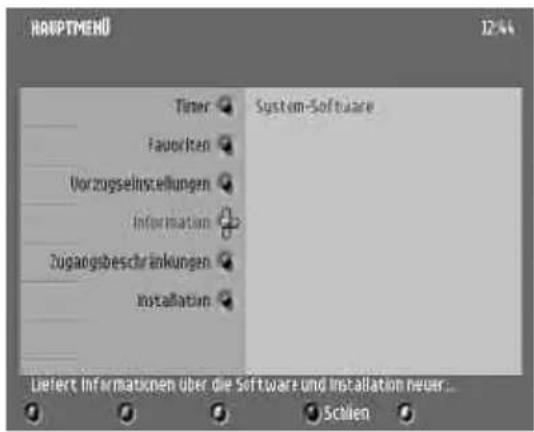
- Drücken Sie die ▶ -Taste, um das System-Software-Untermenü zu öffnen.
System-Software
Die in dieser Rubrik verwalteten Software-Aktualisierungen sind erforderlich, um Ihren Receiver auf den neuesten Stand der Entwicklung des Digitalfernsehens zu bringen und neue Funktionen nutzen zu können. Sie sind Teil des normalen Sendevorgangs. Der Receiver ist werkseitig so eingestellt, dass er Software-Aktualisierungen automatisch übernimmt (empfohlen).Wenn Sie vor jedem Software-Download erst eine Aufforderung bekommen möchten, gehen Sie wie folgt vor: - Drücken Sie die ▶ -Taste, um die System-Software-Einstellungen festzulegen.
22 RECEIVEREINSTELLUNGEN ÄNDERN
Die aktuelle Hardware/Software-Version wird angezeigt, der Cursor steht auf Neue Software immer akzeptieren.
- Wenn Sie bei jeder neuen Software eine Aufforderung bekommen möchten, bewegen Sie den Cursorblock auf Nein.
- Drücken Sie auf
, um die Änderung zu bestätigen. - Drücken Sie auf ◀, um das Fenster zu schließen und zur Rubrik Systemsoftware zurückzukehren, oder drücken Sie die blaue Taste, um das Menü zu verlassen.
Hinweis: Zur Durchführung der Software-Aktualisierung befolgen Sie einfach die Anweisungen auf dem Bildschirm.
5.5 Timer
- Drücken Sie die ▶ -Taste, um das Timer-Untermenü zu öffnen.

5.5.1 Aufnahme/Erinnern
In dieser Rubrik können Sie Aufnahme-Timer und Reminder festlegen und bearbeiten.
- Drücken Sie auf
Neuen Timer festlegen:
Drücken Sie die grüne Taste, um die Timereinstellungen festzulegen.
- Bringen Sie den Cursor auf die zu ändernde Einstellung.
-
Drücken Sie die ▶ -Taste, um die folgenden Werte festzulegen:
-
Timerart
• Service - Bei eingeschaltete Sperre geben Sie Ihren PIN-Code ein: Der PIN-Code muss immer dann eingegeben werden, wenn die betreffenden Programme gesperrt sind (stellen Sie die Kindersicherung von Ein auf Aus, um die Aufnahme freizugeben).
• Tag & Monat, Startzeit, Stopzeit - Audiosprache, Untertitelsprache, Untertitel für Hörgeschädigte
- Häufigkeit: ein Mal, täglich, wöchentlich
- Drücken Sie die rote Taste, um den Timer zu speichern. Jetzt wird die Timer-Liste mit dem neuen Timer angezeigt.
- Drücken Sie die gelbe Taste, um das Fenster zu schließen und zum Timer-Untermenü zurückzukehren, oder drücken Sie die blaue Taste, um das Menü zu verlassen.
Vorhandenen Timer bearbeiten:
- Bringen Sie den Cursor in der Timerliste auf den zu ändernden Timer.
- Drücken Sie die ▶ -Taste, um die dazugehörigen Werte festzulegen.
- Ändern Sie die einzustellenden Werte wie gewünscht (Einzelheiten siehe oben).
- Drücken Sie die rote Taste, um den Timer zu speichern.
In der nun angezeigten Meldung werden Sie aufgefordert, Ihren Videorecorder zu programmieren.
- Drücken Sie auf
- Drücken Sie die gelbe Taste, um das Fenster zu schließen und zum Timer-Untermenü zurückzukehren, oder drücken Sie die blaue Taste, um das Menü zu verlassen.
Vorhandenen Timer löschen:
- Bringen Sie den Cursor auf den zu löschenden Timer.
- Drücken Sie die rote Taste, um den Timer zu löschen. Der Timer wird aus der Liste entfernt.
Hinweis: Der Timer wird umgehend gelöscht!
- Drücken Sie die gelbe Taste, um das Fenster zu schließen und zum Timer-Untermenü zurückzukehren, oder drücken Sie die blaue Taste, um das Menü zu verlassen.
Hinweis: Bei laufendem Aufnahme-Timer können Sie nicht durch die Digitalsender zappen. Schalten Sie mit der
Laufenden Timer abbrechen:
Siehe Abschnitt 4.9.3.

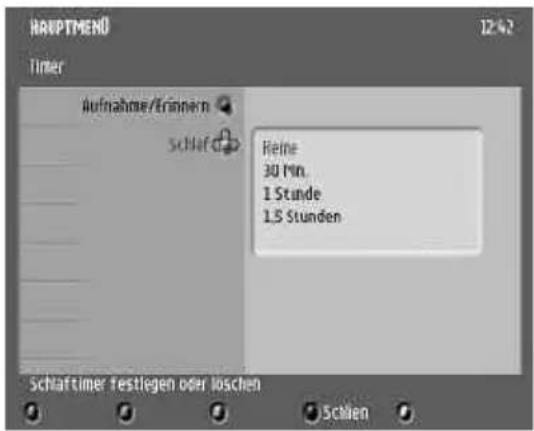
5.5.2 Schlaf
In dieser Rubrik können Sie Schlaftimer einstellen.
- Drücken Sie die ▶ -Taste, um die dazugehörigen Werte festzulegen.
- Bringen Sie den Cursor auf den gewünschten Wert: von 0 - 4 Stunden, in 30-Minuten-Schritten.
- Drücken Sie auf
, um den Wert zu bestätigen. - Drücken Sie auf ◀, um das Fenster zu schließen und zum Hauptmenü zurückzukehren, oder auf die blaue Taste, um das Menü zu verlassen.
5.6 Favoriten
- Drücken Sie die ▶ -Taste, um das Favoriten-Untermenü zu öffnen.

5.6.1 TV-Programme
In dieser Rubrik können Sie TV-Favoritenlisten erstellen und bearbeiten.
- Drücken Sie die ▶ -Taste, um auf die Favoritenlisteneinstellungen zuzugreifen.
- Bringen Sie den Cursor auf die Liste, die Sie erstellen oder bearbeiten möchten.
- Drücken Sie die ▶ -Taste, um folgende Einstellungen festzulegen:
- Name: Sie können den Namen ändern, indem Sie mit ◀ oder ▶ den zu bearbeitenden Buchstaben wählen und mit ▼ oder ▲ die verfügbaren Buchstaben ansteuern.
- Aktiv: Wähen Sie Ja, um die ausgewählte Favoritenliste zu aktivieren.
- Fernsehsender auswählen: Bringen Sie den Cursor auf die Sender und drücken Sie
, um sie der ausgewählten Liste hinzuzufügen. - Alle Programme hinzufügen: Drücken Sie
, um alle Sender hinzuzufügen. - Alle Programme löschen: Drücken Sie
, um alle Sender zu löschen. - Programme neu ordnen: Beschreibung siehe Ende von Absatz 5.3.1.1.
- Drücken Sie auf ◀, um das Fenster zu schließen und zum Hauptmenü zurückzukehren, oder auf die blaue Taste, um das Menü zu verlassen.

5.6.2 Radioprogramme
In dieser Rubrik können Sie Radio-Favoritenlisten erstellen und bearbeiten.
- Drücken Sie ggf. die
- Gehen Sie wie oben beschrieben vor.
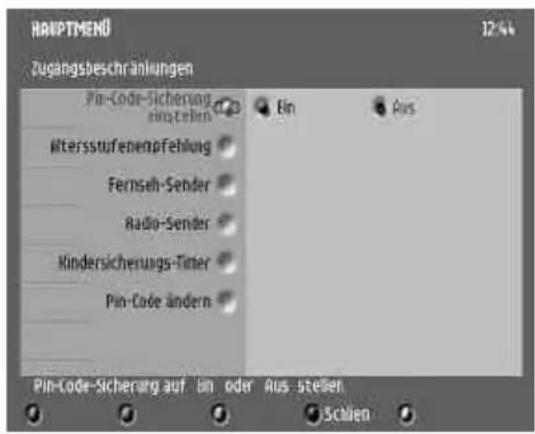
5.7 Zugriffsbeschränkungen
In dieser Rubrik können Sie
Zugriffsbeschränkungen festlegen und ändern.
- Drücken Sie die ▶ -Taste, um das Untermenü zur Einstellung Zugriffsbeschränkungen zu öffnen.
• PIN-Code Sicherung einstellen: Auf Ein stellen, um die Zugriffsbeschränkungen zu aktivieren.
Hinweis: Wenn die PIN-Code-Sicherung auf Nein gestellt wird, ist kein Zugriff auf die anderen Einstellungen der Zugriffsbeschränkung möglich.
- Altersstufenempfehlung: Legen Sie eine Altersstufe fest, damit bei Sendungen mit höherer Altersstufe die PIN-Code-Sicherung ausgelöst wird. Oder wählen Sie Keine, um die Option auszuschalten.
- Fernsehsender: Steuern Sie den Cursor in der Liste auf den zu sperrenden TV-Sender und drücken Sie auf
. - Radiosender: Steuern Sie den Cursor in der Liste auf den zu sperrenden Radiosender und drücken Sie auf
. - Kindersicherungs-Timer: Drücken Sie auf
, um vorhandene Timer anzuzeigen. Erstellen und ändern Sie die Kindersicherungs-Timer wie andere Timerarten (siehe Abschnitt 5.5.1). - PIN-Code ändern: Drücken Sie auf▶, um die Option PIN-Code-Änderung zu aktivieren, geben Sie bei Aufforderung den aktuellen und den neuen PIN-Code ein und drücken Sie auf
, um die Eingaben zu bestätigen.
- Drücken Sie die blaue Taste, um die Rubrik zu verlassen.

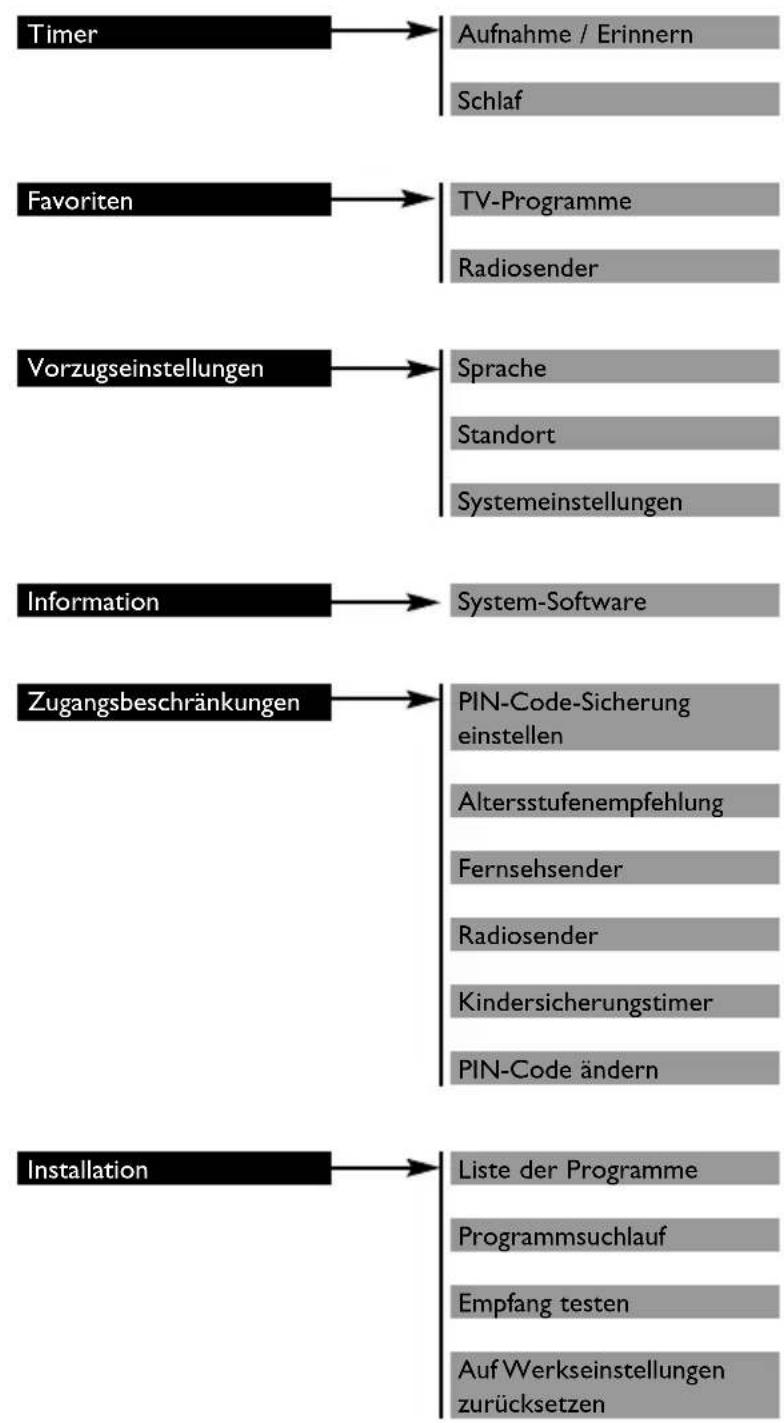
flowchart
graph TD
    A["Timer"] --> B["Aufnahme / Erinnern"]
    A --> C["Schlaf"]
    D["Favoriten"] --> E["TV-Programme"]
    D --> F["Radiosender"]
    G["Vorzugseinstellungen"] --> H["Sprache"]
    G --> I["Standort"]
    G --> J["Systemestellungen"]
    K["Information"] --> L["System-Software"]
    M["Zugangsbeschränkungen"] --> N["PIN-Code-Sicherung einstellen"]
    M --> O["Altersstufenempfehlung"]
    M --> P["Fernsehsender"]
    M --> Q["Radiosender"]
    M --> R["Kindersicherungstimer"]
    M --> S["PIN-Code ändern"]
    T["Installation"] --> U["Liste der Programme"]
    T --> V["Programmsuchlauf"]
    T --> W["Empfang testen"]
    T --> X["Auf Werkseinstellungen zurücksetzen"]
7.1 Fernbedienungseinstellung ändern
Mögliche Störungen zwischen der Fernbedienung des PHILIPS-Receivers und anderen in Ihrem Haus benutzten Geräten können Sie beseitigen, indem Sie die Fernbedienung neu einstellen. Dabei muss sowohl der Receiver als auch die Fernbedienung neu eingestellt werden.
So ändern Sie die Einstellung des Receivers: Siehe Abschnitt 5.2.3.6.
So stellen Sie die Fernbedienung neu ein:
- Drücken Sie gleichzeitig mindestens 3 Sekunden lang die Tasten1 und 3.
- Lassen Sie beide Tasten gleichzeitig wieder los.
- Geben Sie die binnen 60 Sekunden die der Receivereinstellung entsprechende neue Fernbedienungseinstellung ein:
- 2 oder 3 für andere Einstellungen (038 bzw. 040)
• 1 für die Werkseinstellung (039)
Hinweis: Bei Batteriewechsel während einer Tastenbetätigung wird die Fernbedienung auf den Standardwert (039) zurückgestellt.
7.2 Näheres zum Thema Aufnehmen
7.2.1 Anschluss für Prepare Record oder Record Link
Diese Anschlussart ermöglicht automatische Aufnahmen, ohne dass dazu der Videorecorder programmiert werden muss.
Bevor Sie sich für diese Anschlussart entscheiden:
- Lesen Sie in der Bedienungsanleitung Ihres
Videorecorders nach, ob und wie die Easy Record-Funktion unterstützt wird. Die meisten Video- und DVD+RW-Recordermodelle von PHILIPS unterstützten eine der beiden Aufnahmesteuerungsfunktionen.
- Vergewissern Sie sich, dass Fernseher und Videorecorder je zwei SCART-Buchsen haben.
So bauen Sie Ihren Receiver in die vorhandene Anlage ein:
- Stecken Sie den Stecker des Antennenkabels in die "AERAIL IN"-Buchse des Digitalreceivers.
- Schließen Sie die "RF OUT"-Buchse des Digitalreceivers mit dem mitgelieferten HF-Koaxialkabel an die "ANT IN"-Buchse des Videorecorders an.
- Schließen Sie die "ANT OUT"-Buchse des Videorecorders mit einem HF-Koaxialkabel an die Antennen-Eingangsbuchse des Fernsehers an.
- Schließen Sie die "TV"-SCART-Buchse des Digitalreceivers mit dem mitgelieferten SCART-Kabel an die "EXTI"-SCART-Buchse des Fernsehers an.
- Schließen Sie die "VCR"-SCART-Buchse des Digitalreceivers mit einem SCART-Kabel an die "EXT2"-SCART-Buchse (auch "IN" genannt) des Videorecorders an.
- Schließen Sie die "EXT 1"-SCART-Buchse des Videorecorders (auch "OUT" genannt) mit einem SCART-Kabel an die "EXT2"-SCART-Buchse des Fernsehers an.
- Schließen Sie alle Geräte bis auf den Digitalreceiver ans Netz an.
- Schalten Sie das Fernsehgerät ein und wählen Sie ein Programm.
- Schließen Sie den Digitalreceiver ans Netz an. Daraufhin wird das SETUP-Fenster geöffnet.
- Gehen Sie weiter zu Kapitel 3, um einen Programmsuchlauf - falls noch nicht gemacht - durchzuführen.
Hinweis:
Diese Anschlussart bietet Ihnen folgende
Möglichkeiten:
- Gleichzeitig digitale TV-Sender sehen und analoge aufzeichnen.
- Gleichzeitig analoge TV-Sender sehen und digitale aufzeichnen.
- Den digitalen Sender, den Sie sich ansehen, aufnehmen, ohne den Videorecorder programmieren zu müssen.
- Aufzeichnungen mit dem Videorecorder wiedergeben.
7.2.2 Digitalreceiver- und Videorecordereinstellungen
In Abschnitt 5.2.3.2 erfahren Sie, wie Sie die Easy Recording-Funktion Ihres Digitalreceivers einschalten.
- Bei einigen Videorecordermarken und - modellen muss die Option "VCR control" auf "Prepare Record" bzw. "Record Link" eingestellt werden. Sehen Sie in der Bedienungsanleitung Ihres Videorecorders nach oder finden Sie die passende Option durch Ausprobieren heraus.
- Stellen Sie ihren Videorecorder so ein, dass er über den Digitalreceiver gesteuert werden kann.
7.2.3 Aufnahmen mit Video-Aufnahmesteuerung
- Digitalreceiver, Fernseher und Videorecorder sind den Anweisungen in 7.2.1 entsprechend angeschlossen.
- Sie haben einen Timer über den Digitalreceiver festgelegt.
- Der über den Digitalreceiver gesteuerte Videorecorder startet und beendet die Aufnahme zur festgelegten Timerstart- und Timerendzeit. Sie brauchen den Videorecorder also nicht mehr zu programmieren, um digitale TV-Sender aufzunehmen.
Hinweis: Bestimmte Videorecordermodelle müssen bei Aufnahmestart auf Standby stehen. Hinweise dazu finden Sie in der Bedienungsanleitung des Videorecorders.
8 Störungsbehebung
Funktioniert Ihr Digitalreceiver nicht einwandfrei? Überprüfen Sie in diesem Fall bitte folgende Punkte.
| Problem Mögliche Ursache Abhilfemaßnahme | ||
| Ausfall von Bild,Ton und Anzeige auf der Gerätvorderseite. | Der Receiver ist nicht ans Netz angeschlossen. | Überprüfen Sie den Netzanschluss und drücken Sie die Standby-Taste an der Gerätvorderseite. |
| Ton- und Bildausfall, rote LED auf der Gerätvorderseite leuchtet jedoch. | Der Receiver steht auf Standby. | Drücken Sie aufodero eine beliebige Zahlentaste, um den Receiver einzuschalten. |
| Ton- und Bildausfall, rechte LED auf der Gerätvorderseite leuchtet jedoch. | Für den empfangenen Sender ist kein Audio und Video verfügbar. | Drücken Sie aufodero eine beliebige Zahlentaste, um auf einen anderen Sender umzuschalten. |
| Ton- und Bildausfall, die linke LED auf der Gerätvorderseite ist aus, die rechte LED leuchtet grün. | Sie sehen herkömmliches Analogfernsehen.Der SCART-Stecker am Fernseher ist fehlerhaft oder sitzt lose.Ihr Fernseher hat nicht den richtigen AV/EXT-Kanal gewählt. | Drücken Sie die TV/STB-Taste auf der Fernbedienung.Überprüfen Sie SCART-TV-Anschlüsse auf festen Sitz der Stecker in den Buchsen.Versuchen Sie, den AV/EXT-Kanal von Hand einzustellen. |
| Die Fernbedienung funktioniert nicht. | Ein Timer läuft, der Receiver ist gesperrt, die LEDs auf der Gerätvorderseite sind grün/rot oder orange/rot.Die Batterien der Fernbedienung sind falsch eingelegt oder leer.Sie halten die Fernbedienung nicht in Richtung Receiver.Fernbedienung und Receiver sind nicht aufeinander eingestellt. | Drücken Sie nacheinander auf “TIMER” und “0”, um den TIMER abzubrechen und den Receiver freizugeben.Überprüfen und ersetzen Sie ggf. die Batterien wie weiter oben in der Bedienungsanleitung erläutert.Halten Sie die Fernbedienung in Richtung Receiver, nicht in Richtung Fernseher.Siehe Abschnitt 7.1Fernbedienungseinstellung ändern. |
| Sie finden nicht alle Sender, die sie normalerweise empfangen können müssten. | Das von der Antenne empfangene Signal ist zu schwach.Die Antenne muss nachgestellt werden, oder der örtliche Sender funktioniert nicht. | Versuchen Sie, den Receiver anhand der in Abschnitt 5.3.2 beschriebenen Schritte neu einzustellen.Wenn danach immer noch Sender fehlen, muss die Antenne ggf. nachgestellt werden.Wenden Sie sich an Ihren Händler. |
| Manchmal erscheint auf dem Bildschirm ein Quadratmuster, das Bild ist “gefroren” oder zeigt einen Fernseher mit Störmuster. | Möglicherweise ein Übertragungsproblem.Ihre Antenne hat sich z.B. durch Unwetter verstellt.Der Antennenstecker ist lose oder ausgesteckt. | Normalerweise ein vorübergehendes Problem, das keiner Korrekturmaßnahme bedarf.Überprüfen Sie die Signalqualität und richten Sie die Antenne ggf. erneut aus.Überprüfen Sie sämtliche Antennenstecker auf festen Sitz in den Buchsen. |
| Sie können nicht alle Sender anwählen, die P+/- bzw. Pfeiltasten oben/unten sprechen nicht immer an. | Bestimmte Sender stehen auf der Favoritenliste, der Receiver läuft im Favoritenmodus. | Wählen Sie mit der-Taste eine andere Favoritenliste. Sehen Sie sich in der Liste Alle TV-Sender die verfügbaren Sender an. |
Problem Mögliche Ursache Abhilfemaßnahme
| Sie können einen bestimmten Sender auch mit den Zahlentasten nicht anwählen. | Für den betreffenden Sender ist die Kindersicherung eingeschaltet, Sie werden per Meldung aufgefordert, Ihren PIN-Code einzugeben. | Geben Sie Ihren Kindersicherungscode ein, um den Sender einzuschalten oder freizugeben.Nähere Hinweise dazu siehe Abschnitt 5.7. |
| Sie haben Ihren PIN-Code vergessen. | Wenn Sie zur Eingabe Ihres PIN-Codes aufgefordert werden, geben Sie den Master-PIN-Code ein. So können Sie den Vorgang fortsetzen und den PIN-Code auf den Standardwert (1234) zurücksetzen.Der Master-PIN-Code ist 0112.Hinweis: Halten Sie Ihren Code vor Kindern geheim. | |
| Trotz Timereinstellung wurde die gewünschte Sendung nicht aufgenommen. | Der Recorder wurde nicht richtig eingestellt. | Überprüfen Sie, ob der Recorder auf die gleiche Uhrzeit eingestellt ist wie der Digitalreceiver.Oder steuern Sie Ihren Recorder automatisch per Easy Recording-Funktion (siehe Abschnitt 7.2). |
| Aufnahme trotz Timereinstellung fehlgeschlagen. | EingangssignalverlustNetzstromausfallGesperrter Sender | Stellen Sie den Receiver auf den gewünschten Kanal ein und wählen Sie Installation/Empfang testen, um die Signalqualität und -stärke des Kanals anzuzeigen.Überprüfen Sie die Netzanschlüsse.Geben Sie der Timereinstellung Ihren PIN-Code ein. |
| Die Reihenfolge der Programme hat sich geändert. | Die Programme wurden wie in 5.3.1.1 beschrieben neu geordnet. | Lesen Sie im genannten Abschnitt nach, wie Sie die Reihenfolge erneut ändern können. |
| Die Anzeigen auf dem Bildschirm sind unscharf. | Wenn Sie einen SCART-Anschluss benutzen und einen RGB-fähigen Fernseher haben, stimmt möglicherweise eine der Receivereinstellungen nicht.Sie haben den TV SCART-Anschluss des Receivers an eine nicht RGB-fähige SCART-Buchse des Fernsehers angeschlossen. | Lesen Sie Abschnitt 5.2.3.1 und ändern Sie die Einstellung “Video-Ausgang” in RGB.Vergewissern Sie sich, dass die TV-SCART-Buchse Ihres Fernsehers RGB-fähig ist.Wenn nicht, ändern Sie den SCART-Anschluss am Fernseher wie in der dazugehörigen Bedienungsanleitung erläutert. |
| Bei manchen Sendungen sieht das Bild gestreckt oder gestaucht aus. | Die Sendung wird vermutlich im Breitwandbildformat gesendet, der Receiver ist nicht entsprechend eingestellt. | Überprüfen Sie anhand der Erläuterungen in Abschnitt 5.2.3.1 die Einstellung der Option “TV-Bildformat”. Bei einem Breitwandbildschirm müssen Sie möglicherweise auch die Einstellungen des Fernsehers überprüfen. |
| Das Bild (Sender oder Menü) ist gefroren bzw. der Receiver spricht nicht auf Steuerbefehle an. | Drücken Sie mindestens 4 Sek. lang die Standby-Taste an der Gerätvorderseite, um den Receiver zurückzustellen. |
Das Produkt entspricht den Anforderungen der europäischen Richtlinien 95/47/EC und 2002/21/EC.
Video-Decodierung
| - Empfangsdemodulation |
| COFDM 2K / 8K |
| QPSK |
| Netzwerk: MFN/SFN |
| - Frequenzbereich |
| VHF III & UHF IV/V |
Audio-Decodierung
| - Kompressionsformat: |
| MPEG Layer I / II |
Benutzerfreundlich
| - Leicht zu installieren |
| - Favoritenliste mit Radiosendern |
| - Favoritenliste mit TV-Sendern |
Kindersicherung
| Sperre per PIN-Code |
| Kindersicherungstimer |
Programmierbare Funktionen
| - Aufnahme |
| Aufnahmebeginnmeldung |
| - Benutzerschnittstelle |
| Automatische Aktualisierung der Senderlisten |
| Zahlreiche Untertitel verfügbar |
| EPG 7 Tage |
| On-Screen-Anzeige am Fernseher Software-Update durch |
| Herunterladen über Sendesignal TV- und Radioempfang |
Systemspezifikationen
| - CPU-Taktgeschwindigkeit 166 MHz |
| - CPU/Video-Grafik 16 MB SDRAM |
| - Flash-Speicher 4 MB |
| - Video-Decodierung |
| MPEG-2 DVB bis MP@ML |
| Videobitrate bis zu 15 Mbit/Sek. |
| Bildformat 4:3 16:9 |
| Auflösung bis zu 720x576 Pixel |
Tuner/Empfang/Übertragung
| - Durchschleif-Frequenzbereich |
| 47-862 MHz |
Anschlüsse
| Audio-Ausgang - analog2 x Stereo (roter/weißer Cinch) |
| - Plug & Play Ja |
| - TV SCART-Ausgang |
| Audiosteuerung L/R, CVBS, RGB |
| - VCR Scart-Eingang |
| Audio L/R, CVBS, RGB |
Zubehör
| Batterien |
| - Mitgeliefertes Zubehör |
| Qualitäts-SCART-Kabel |
| Netzkabel |
| HF-Koaxialkabe |
| Installationskurzanleitung |
| Fembedienung |
| Sicherheitsanweisungen & Garantie |
| Bedienungsanleitung |
Abmessungen (mm)
| - Verpackungsgröße (B/T/H) | |
| 365x225x65 | |
| - Gerätetiefe | 260 |
| - Gerätehöhe | 45 |
| - Gerätebreite | 165 |
| - Betriebstemperatur | 5 bis 40°C |
| - Lagertemperatur | -10 bis 70°C |
| - Gewicht (kg) | 1,45 |
| - Gewicht einschl.Verpackung (kg) | 2,5 |
| - Stromversorgung | |
| - Netzspannung 230 V (+/- | 10%) |
| 50 Hz | |
| - Leistungsauf-nahme (W) | 6 |
| - Leistungsauf-nahme bei Standby (W) | |
| < 6 | |

Dieses Produkt erfüllt die Anforderungen folgender EU-Richtlinien:

Im Rahmen der ständigen Produktverbesserung kann der Inhalt dieser Bedienungsanleitung ohne Vorankündigung geändert werden.
AC3 ^® , Dolby ^® und das ☒ ^® -Doppelsymbol sind eingetragene Warenzeichen der Dolby Laboratories Licensing Corporation.


- Willkommen in der Welt des digitalen Fernsehens
- Dieses Gerät bietet Ihnen folgende erweiterte Funktionen und Merkmale:
- WILLKOMMEN IN DER WELT DES DIGITALEN FERNSEHENS
- Auspacken
- Kurzanleitung zur Installation
- I Produktbeschreibung 6
- Anschluss des Digitalreceivers 9
- Erstinstallation 12
- Täglicher Einsatz 13
- Receivereinstellungen ändern 16
- Menüstruktur 26
- Erweiterte Einstellungen 27
- Störungsbehebung
- Technische Merkmale
- Wichtige Sicherheitsanweisungen
- I.1 Gerätvorderseite
- PRODUKTBESCHREIBUNG
- Gerätrückseite
- I.3 Benutzung der Fernbedienung
- Anschluss des Digitalreceivers
- Vorsicht!
- Vor Anschluss des Receivers:
- Anschluss an einen Fernseher oder Videorecorder mit einer SCART-Buchse
- Hinweis:
- ANSCHLUSS DES DIGITALRECEIVERS
- Anschluss an eine HiFi/Audio-Anlage (Analog/Digital)
- Analoger Anschluss (A)
- Digitaler Anschluss (B)
- Programmsuchlauf
- ERSTINSTALLATION
- Suchlauf fehlgeschlagen
- Vor Durchführung eines erneuten Suchlaufs
- Suchlauf mehrmals fehlgeschlagen
- Receiver EIN/AUS-Schalten (Standby)
- Fernseh- oder Radioempfang wählen
- Senderwechsel beim Digitalfernseh- oder Digitalradioempfang
- Mit den Zahlentasten
- Mit /
- Mit (Aufruf des vorigen Senders)
- Mit der Senderliste
- Mit den Favoritenlisten
- Programm-Info
- Symbol Bedeutung
- Oder:
- Lautstärkenregelung
- Andere Untertitel wählen
- Andere Audiosprache wählen
- Elektronischer Programmführer
- Timer
- Timer beim digitalen Fernsehen festlegen
- Timer im Programmführer fest- legen
- Laufenden Timer löschen
- Mit der TV / STB-Taste
- Gesperrte Programme
- Receivereinstellungen ändern
- Grundlegende Informationen
- Navigation im Hauptmenü
- Einstellung ändern
- Hinweise:
- Vorzugseinstellungen
- RECEIVEREINSTELLUNGEN ÄNDERN
- Sprache
- Standort
- Systemeinstellungen
- TV
- VCR
- Digitaler Audio-Ausgang
- Senderanzeigeleiste
- RECEIVEREINSTELLUNGEN ÄNDERN
- Lautstärke
- Fernbedienung
- Installation
- Liste der Programme
- Programme neu ordnen
- Auf der Liste der installierten Programme ausgewähltes Programm deinstallieren:
- Auf der Liste der deinstallierten Programme ausgewähltes Programm installieren:
- Ausgewähltes Programm auf der Liste verschieben:
- Neue Fernseh-Sender ansehen
- Neue Radiosender anhören
- Programm-Setup
- Neue Programme hinzufügen
- Neu-Installation aller Programme
- Empfang testen
- Auf Werkseinstellungen zurücksetzen
- Information
- System-Software
- RECEIVEREINSTELLUNGEN ÄNDERN
- Timer
- Aufnahme/Erinnern
- Neuen Timer festlegen:
- Vorhandenen Timer bearbeiten:
- Vorhandenen Timer löschen:
- Laufenden Timer abbrechen:
- Schlaf
- Favoriten
- TV-Programme
- Radioprogramme
- Zugriffsbeschränkungen
- Fernbedienungseinstellung ändern
- Näheres zum Thema Aufnehmen
- Anschluss für Prepare Record oder Record Link
- Digitalreceiver- und Videorecordereinstellungen
- Aufnahmen mit Video-Aufnahmesteuerung
Marke : PHILIPS
Modell : DTR 320
Kategorie : Digitaler terrestrischer Empfänger