
HA4G - Router HUAWEI - Kostenlose Bedienungsanleitung
Finden Sie kostenlos die Bedienungsanleitung des Geräts HA4G HUAWEI als PDF.


| Produkttyp | Router (WLAN-Box) |
| Marke | Huawei |
| Modell | HA4G |
| Frequenzbänder | 2,4 GHz und 5 GHz |
| WLAN-Standards | 802.11b/g/n/ac |
| Sicherheitsprotokolle | WPA-PSK / WPA2-PSK, TKIP+AES |
| Anschlüsse | Ethernet (LAN) x4, DSL? |
| Abmessungen (ca.) | 150 x 150 x 30 mm |
| Gewicht (ca.) | 300 g |
| Stromversorgung | Netzadapter (12 V, 1 A) |
| Konfiguration | Über Weboberfläche (10.0.0.138) |
| Bedienungsanleitung | PDF herunterladbar |
| Reinigung | Mit trockenem Tuch abwischen |
| Sicherheitshinweise | Von Wasser fernhalten |
| Reparierbarkeit | Nicht vom Benutzer reparierbar |
Häufig gestellte Fragen - HA4G HUAWEI
Benutzerfragen zu HA4G HUAWEI
0 Frage zu diesem Gerät. Beantworten Sie die, die Sie kennen, oder stellen Sie Ihre eigene.
Eine neue Frage zu diesem Gerät stellen
Laden Sie die Anleitung für Ihr Router kostenlos im PDF-Format! Finden Sie Ihr Handbuch HA4G - HUAWEI und nehmen Sie Ihr elektronisches Gerät wieder in die Hand. Auf dieser Seite sind alle Dokumente veröffentlicht, die für die Verwendung Ihres Geräts notwendig sind. HA4G von der Marke HUAWEI.
BEDIENUNGSANLEITUNG HA4G HUAWEI
Installationsanleitung
A1 WLAN Box
Huawei HA3522
WLAN Sicherheit & WLAN-Kanal ändern

Einfach schneller zum Ziel.
Sie können die Konfiguration für Ihre WLAN-Verbindung manuell überprüfen oder verändern. Wie das geht, erfahren Sie in dieser Anleitung. Befolgen Sie dazu einfach die einzelnen Konfigurationsschritte und halten Sie sich bitte an die Reihenfolge.
Die Einrichtung dauert nur wenige Minuten, versprochen.

In diesem Abschnitt nehmen Sie die persönlichen Einstellungen für Ihre A1 WLAN Box vor.
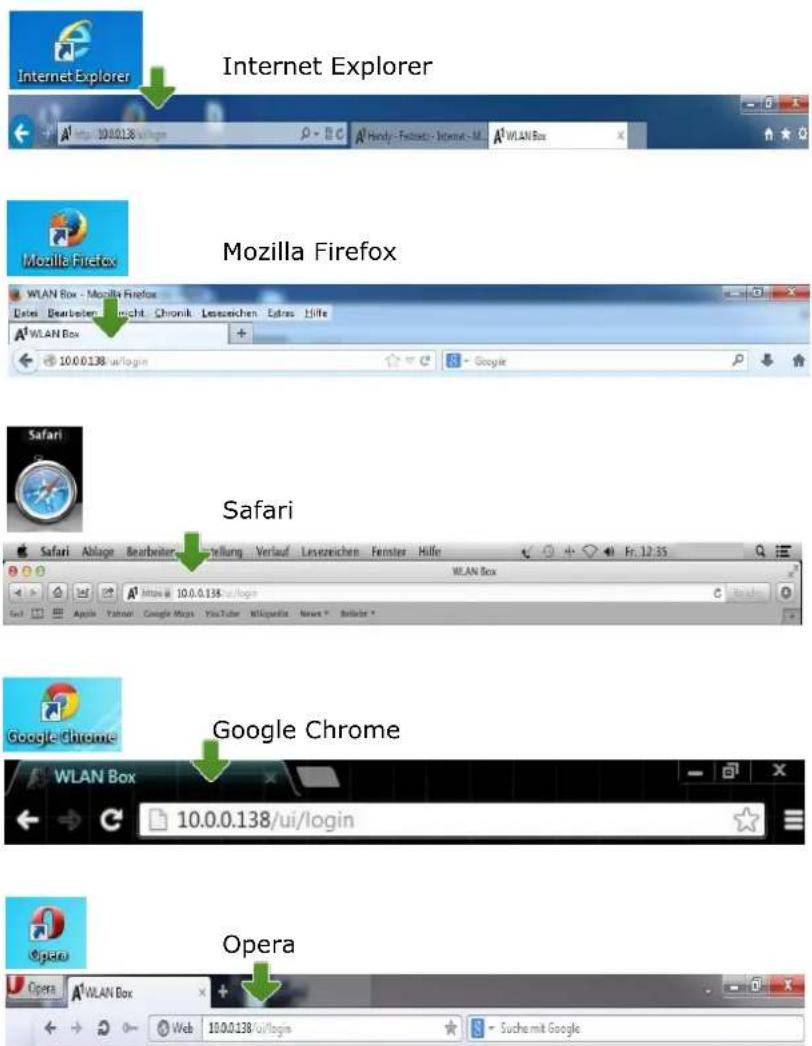
Tragen Sie dazu bitte in die Adressleiste Ihres Browsers „10.0.0.138“ ein und bestätigen die Eingabe mit „Enter“.
Ihr Internet Browser ist das Programm, mit dem Sie die Internetseiten öffnen. Verbreitete Browser sind Internet Explorer, Mozilla Firefox, Safari, Google Chrome und Opera.
Sie gelangen nun zu den Einstellungen Ihrer A1 WLAN Box.
Login
Um zu den Einstellungen Ihrer A1 Hybrid Box zu gelangen, klicken Sie bitte ohne Angabe eines Passworts auf „Login“.
Hinweis:
Sollten Sie den Zugang zu Ihrer A1 Hybrid Box bereits mit Benutzernamen und Passwort abgesichert haben, so tragen Sie diese Daten jeweils auf der Startseite ein.
Anmelden

Passwort vergessen?

2. Übersicht
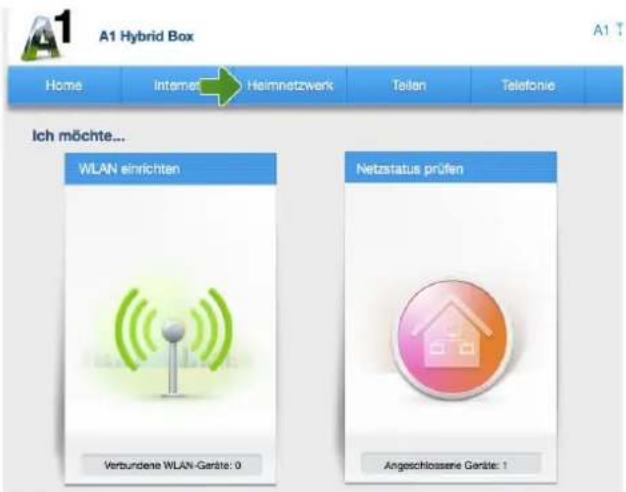
Klicken Sie zu Beginn bitte auf „Heimnetzwerk“.
LAN Geräte:
Im Bereich „LAN Geräte“ sehen Sie die mit dem Modem per Kabel verbundenen Endgeräte.
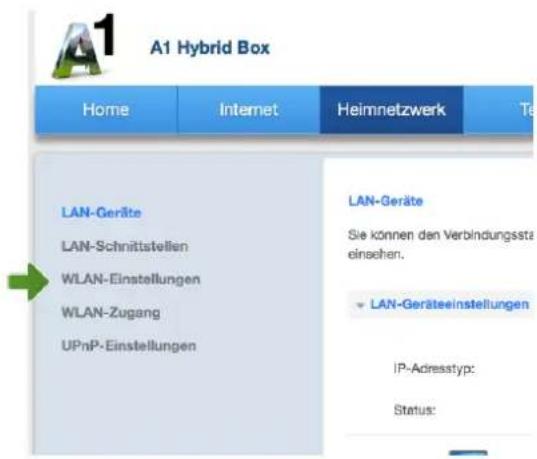
LAN Schnittstellen:
Unter diesem Punkt können Sie einsehen, über welche Ethernet-Schnittstelle die von Ihnen verwendeten Endgeräte angeschlossen sind.
WLAN-Einstellungen:
In diesem Bereich haben Sie die Möglichkeit, die WLAN Einstellungen an Ihre Gegebenheiten anzupassen.
Um das WLAN nun zu konfigurieren, klicken Sie in der linken Navigationsleiste auf „WLAN-Einstellungen“!
3. WLAN-Einstellungen
In den WLAN Einstellungen angelangt, können Sie Ihr WLAN nun konfigurieren! Folgende Punkte können hier ausgewählt werden:
Grundeinstellungen:
Hier kann das WLAN aktiviert oder deaktiviert werden. Man kann hier getrennt die 2,4 GHz-Schnittstelle aber auch die 5 GHz-Schnittstelle aktivieren und deaktivieren.
WLAN-Verschlüsselung:
Unter „WLAN-Verschlüsselung“ können Sie Einstellungen rund um die Sicherheit des WLAN Netzwerkes wie z.B. SSID (Netzwerkname) und den Sicherheitsschlüssel abändern.
Erweiterte Einstellungen:
In den erweiterten Einstellungen kann der Funkkanal eingestellt und an Ihre Bedürfnisse angepasst werden.

A1 Hybrid Box

Copyright © Huawei Technologies Co., Ltd. 2012-2016. Alle Rechte vorbehalten.
Stammzertifikat herunte
3.1 WLAN - Grundeinstellungen
In den Grundeinstellungen kann das WLAN aktiviert oder deaktiviert werden. Man kann hier getrennt die 2,4 GHz-Schnittstelle aber auch die 5 GHz-Schnittstelle aktivieren und deaktivieren.
WLAN-Einstellungen
Ein drahtloses LAN (oder WLAN, Wireless Local Area Network, manchmal auch LAWN, Local Area Wireless Net ein Netzwerk, in dem ein moblier Benutzer eine Verbindung mit einem lokalen Netzwerk (LAN) über eine drahtlos Verbindung herstellen kann. Die IEEE 802.11-Gruppenstandards legen die Technologien für drahtlose LANs fast Standards verwenden das Ethernet-Protocol und CSMA/CA (Carrier Sense Multiple Access With Collision Avoid Pfadfreigabe und beinhalten eine Verschlüsselungsmethode, den Wired Equivalent Privacy-Algorithmus.
Grundeinstellungen

WLAN 2.4 GHz aktivieren:
WLAN 5 GHz aktivieren:


Speichern
WLAN-Verschlüsselung
▶ Erweiterte Einstellungen
3.2 WLAN-Verschlüsselung
In der WLAN-Verschlüsselung angelangt, können Sie Ihr WLAN nun konfigurieren!
Name (SSID):
Hier können Sie den Namen Ihrer WLAN-Verbindung frei wählen. Ändern Sie dazu bitte die vorausgefüllte Bezeichnung.
WICHTIG: Bitte beachten Sie, dass Sie den WLAN-Namen von beiden Schnittstellen (2,4 GHz & 5 GHz) getrennt voneinander bearbeiten können.
Verschlüsselungseinstellungen:
Damit die Sicherheitseinstellungen Ihrer A1 Hybrid Box optimal an die Anforderungen Ihrer PC Einstellungen angepasst werden, ändern Sie die Einstellungen bei „Sicherheitsmodus“ auf „WPA-PSK/WPA2-PSK“. Ändern Sie auch den „Verschlüsselungs Modus“ von „TKIP“ auf „TKIP-AES“.
Vorinstallierter WPA-Schlüssel:
Hier legen Sie Ihr persönliches, frei wählbares WLAN-Kennwort fest. Dieses benötigen Sie jedes Mal, wenn Sie ein zusätzliches Gerät mit Ihrem WLAN-Netzwerk verbinden möchten. Geben Sie dazu bitte Ihr selbst gewähltes WLAN-Kennwort in das Feld „Vorinstallierter WPA-Schlüssel“ ein.
Wir empfehlen Ihnen einen 8-stelligen Wert, bestehend aus Ziffern und Groß- und Kleinbuchstaben, ohne Sonderzeichen oder Umlaute zu verwenden und klicken Sie danach ganz unten auf „Speichern“.
Grundeinstellungen
WLAN-Verschlüsselung
2,4 GHz-Frequenzband
→ SSID:
5 GHz-Frequenzband
→ SSID:
Verschlüsselungseinstellungen
Sicherheitsmodus:
WPA-Verschlüsselungsmodus:
Vorinstallierter WPA-Schlüssel:
AP-Isolation aktivieren:
Übertragung verbergen:
Passwort anzeigen:
A1-69C559
A1-69C559-5G

WPA-PSK/WPA2-PSK

TKIP+AES
......
□
□

□
Speichern
4. WLAN-Kanal ändern
Um den WLAN-Kanal zu ändern, klicken Sie bitte unter den WLAN Einstellungen auf „Erweiterte Einstellungen“.
Je nachdem ob Sie das WLAN über 2,4 GHz oder 5 GHz verwenden, stellen Sie den gewünschten Kanal beim jeweiligen Punkt ein.
WLAN-Verschlüsselung
Erweiterte Einstellungen

Übertragungsleistung (Prozentsatz):
2,4 GHz-Frequenzband
Übertragungsmodus:
Kanal:
WMM (QoS) aktivieren:
11n MCS:
11n-Bandbreite:
11n-Schutzintervall:

5 GHz-Frequenzband
Übertragungsmodus:
Kanal:
WMM (QoS) aktivieren:
11n/ac MCS:
11n/ac-Bandbreite:
11n/ac-Schutzintervall

1.000000
802.11b/g/n
Automatisch

√
Automatisch
20 MHz
Lang
802.11a/n/AC
Automatisch
√
Automatisch
80 MHz
Lang
Speichern

Stand: Oktober 2016
V orbehaltlich Satz- und Druckfehler
Einfach A1.

Sie haben noch Fragen?
Das A1 Service Team ist gerne für Sie da:
A1 Technik Service für Festnetz-Internet, E-Mail & TV (€ 1,56/min.)
Bei unseren Experten sind Sie richtig mit Ihren Fragen rund um Festnetz-Internet und A1 TV: 0900 100 100
A1 Technik Service für Mobil (€ 1,56/min.)
Ihr Handy oder Smartphone macht Probleme? 0900 664 900
Computer-HelpLine (€ 1,56/min.)
Sie brauchen Unterstützung bei Problemen mit Ihrem Computer, Router oder mit Netzwerkkonfigurationen? 0900 44 00 88
Sie nehmen die Dinge gerne selbst in die Hand
Viele Antworten gibt's auf A1.net/hilfe-support Tauschen Sie sich gerne mit anderen aus: A1community.net


- A1 WLAN Box
- Einfach schneller zum Ziel.
- Login
- Hinweis:
- Anmelden
- Übersicht
- LAN Geräte:
- LAN Schnittstellen:
- WLAN-Einstellungen:
- WLAN-Einstellungen
- Grundeinstellungen:
- WLAN-Verschlüsselung:
- Erweiterte Einstellungen:
- A1 Hybrid Box
- WLAN - Grundeinstellungen
- WLAN-Einstellungen
- WLAN-Verschlüsselung
- Name (SSID):
- Verschlüsselungseinstellungen:
- Vorinstallierter WPA-Schlüssel:
- WLAN-Kanal ändern
- Sie haben noch Fragen?
Marke : HUAWEI
Modell : HA4G
Kategorie : Router