
XG2409A - Bildschirm VIEWSONIC - Kostenlose Bedienungsanleitung
Finden Sie kostenlos die Bedienungsanleitung des Geräts XG2409A VIEWSONIC als PDF.


| Produkttyp | Full-HD-Monitor mit IPS-Panel |
| Bildschirmdiagonale | 60,45 cm (23,8 Zoll) |
| Auflösung | 1920 x 1080 bei 200 Hz (max. 240 Hz) |
| Panel-Technologie | IPS, blendfrei (Haze 25%), 3H-Beschichtung |
| Seitenverhältnis | 16:9 |
| Abmessungen (mit Ständer) | 541 x 507-377 x 228 mm (BxHxT) |
| Abmessungen (ohne Ständer) | 541 x 323 x 43,5 mm (BxHxT) |
| Gewicht (mit Ständer) | 4,8 kg |
| Gewicht (ohne Ständer) | 2,7 kg |
| Stromversorgung | 100-240 V AC, 50/60 Hz, 26 W (typisch), ≤0,5 W Standby |
| Neigungswinkel | -5° bis +22° |
| Schwenkwinkel | ±45° |
| Höhenverstellung | 0 bis 130 mm |
| Pivot (Drehung) | 90° im/gegen Uhrzeigersinn |
| VESA-Wandmontage | 100 x 100 mm, max. 14 kg |
| Anschlüsse | HDMI (2x), DisplayPort, Audioausgang |
| Bildmodi | Standard, FPS, RTS, MOBA, Film, Web, Text, MAC, Mono |
| Besondere Funktionen | Blendfreie Beschichtung, Blaulichtfilter, Flicker-Free, Adaptive Sync, 1ms-Modus (MPRT), Schwarzstabilisierung, Fadenkreuz |
| Reinigung | Weiches, fusselfreies Tuch; bei Bedarf mildes, nicht scheuerndes Reinigungsmittel ohne Ammoniak/Alkohol |
| Sicherheit | Kensington-Schloss, Sicherheitskabel für Kippschutz, Netzkabel nicht modifizieren, ausreichend Belüftung (10 cm Abstand) |
| Garantie | Eingeschränkte Garantie (1-3 Jahre je nach Land), ausgenommen unsachgemäße Reinigung, Einbrennen etc. |
Häufig gestellte Fragen - XG2409A VIEWSONIC
Benutzerfragen zu XG2409A VIEWSONIC
0 Frage zu diesem Gerät. Beantworten Sie die, die Sie kennen, oder stellen Sie Ihre eigene.
Eine neue Frage zu diesem Gerät stellen
Laden Sie die Anleitung für Ihr Bildschirm kostenlos im PDF-Format! Finden Sie Ihr Handbuch XG2409A - VIEWSONIC und nehmen Sie Ihr elektronisches Gerät wieder in die Hand. Auf dieser Seite sind alle Dokumente veröffentlicht, die für die Verwendung Ihres Geräts notwendig sind. XG2409A von der Marke VIEWSONIC.
BEDIENUNGSANLEITUNG XG2409A VIEWSONIC
Vielen Dank, dass Sie sich für ViewSonic® entschieden haben
Als einer der weltweit führenden Anbieter von visuellen Lösungen verpflichtet sich ViewSonic ^® , die Erwartungen der Welt an technologische Weiterentwicklung, Innovation und Einfachheit zu übertreffen. Wir bei ViewSonic ^® glauben, dass unsere Produkt das Potenzial haben, die Welt positiv zu beeinflussen, und wir sind davon überzeugt, dass Ihnen das ViewSonic ^® -Produkt, für das Sie sich entschieden haben, gute Dienste leisten wird.
Vielen Dank nochmals, dass Sie sich für ViewSonic® entschieden haben!
Sicherheitshinweise
- Lesen Sie diese Anweisungen vor Einsatz des Gerätes vollständig.
- Bewahren Sie diese Anweisungen an einem sicheren Ort auf.
- Beachten Sie sämtliche Warnungen, halten sich an sämtliche Anweisungen.
- Mindestens 45 cm vom Display entfernt.
- Lassen Sie einen Abstand von 10 cm rund um das Gerät, damit eine angemessene Belüftung gewährleistet bleibt.
- Display beim Transport immer vorsichtig handhaben.
- Verwenden Sie stets Schränke oder Ständer oder Installationsmethoden, die der Hersteller der Monitoreinheit empfiehlt.
- Verwenden Sie stets Möbelstücke, die den Monitor sicher tragen können.
- Stellen Sie stets sicher, dass der Monitor nicht über den Rand des Möbelstücks, auf dem er abgestellt ist, hinausragt.
- Stellen Sie den Monitor nicht an Orten auf, an denen sich wahrscheinlich Kinder aufhalten.
- Klären Sie Kinder stets über die Gefahren auf, die entstehen können, wenn sie auf Möbelstücke klettern, um an den Monitor und damit verbundene Geräte zu gelangen.
- Verlegen und führen Sie die an Ihrem Monitor angeschlossenen Kabel stets so, dass niemand darüber stolpern, daran ziehen oder es erfassen kann.
- Seien Sie bei der Entfernung der rückseitigen Abdeckung des Monitors entsprechend vorsichtig. Dieser Monitor enthält Hochspannungsteile.
- Benutzen Sie das Gerät nicht in der Nähe von Wasser. Damit es nicht zu Bränden oder Stromschlägen kommt, setzen Sie dieses Gerät keiner Feuchtigkeit aus.
- Setzen Sie das Gerät keinem direkten Sonnenlicht oder andere Quellen nachhaltiger Wärme aus. Stellen Sie das Gerät nicht in der Nähe von Wärmequellen (z. B. Heizungen, Herde etc.) auf, meiden Sie unbedingt die Nähe zu sonstigen Geräten, die die Temperatur des Gerätes auf gefährliche Werte erhöhen könnten – dazu zählen auch Verstärker.
- Reinigen Sie das Gerät mit einem weichen, trockenen Tuch. Bei hartnäckigeren Verschmutzungen lesen Sie bitte unter „Wartung“ in dieser Anleitung nach.
- Vermeiden Sie Berührungen der Bildfläche. Von Hautfetten verursachte Verschmutzungen lassen sich nur schwierig entfernen.
- Reiben Sie nicht über den Bildschirm und üben keinen Druck darauf aus; andernfalls kann dies den Bildschirm dauerhaft beschädigen.
- Platzieren Sie den Monitor nicht auf einer unebenen oder unstabilen Unterlage.
- Stellen Sie den Monitor nicht auf ein hohes Möbelstück (beispielsweise einen Schrank oder ein Bücherregal), ohne das Möbelstück und den Monitor an einer geeigneten Stütze zu fixieren.
- Stellen Sie den Monitor nicht auf Stoff oder andere Materialien, die sich zwischen dem Produkt und dem Möbelstück befinden könnten.
- Stellen Sie das Display an einem gut belüfteten Ort auf. Stellen Sie nichts auf das Display, was die Wärmeableitung verhindern könnte.
- Stellen Sie keine schweren Gegenstände auf Display, Video- oder Netzkabel ab.
- Legen Sie nichts, was für Kinder interessant sein könnte, wie etwa Spielzeug oder Fernbedienungen, auf den Monitor oder auf das Möbelstück, auf dem er abgestellt ist.
- Falls Rauch, ungewöhnliche Geräusche oder ein merkwürdiger Geruch auftreten, schalten Sie das Display sofort aus und kontaktieren Ihren Händler oder ViewSonic. Das Display weiterhin zu nutzen, ist gefährlich.
- Versuchen Sie niemals, die Sicherheitsfunktionen des geerdeten Netzsteckers außer Kraft zu setzen. Ein verpolungssicherer Stecker ist mit zwei Kontakten ausgestattet, von denen einer breiter als der andere ist. Ein geerdeter Stecker verfügt über zwei Kontakte und eine dritte Erdungszunge. Der breitere Kontakt/ die Erdungszunge dient Ihrer Sicherheit. Falls der Stecker nicht in Ihre Steckdose passt, benötigen Sie einen Adapter. Versuchen Sie nicht, den Stecker gewaltvoll in die Steckdose zu stecken.
- Bitte überprüfen Sie das Verteilersystem im Gebäude. Es sollte einen Trennschalter mit 120/240 V, 20 A besitzen.
- Entfernen Sie bei Anschluss an eine Steckdose NICHT die Erdungszunge. Achten Sie darauf, dass die Erdungszunge auf keinen Fall entfernt wird.
- Schützen Sie das Stromkabel davor, dass man beim Laufen auf dieses tritt oder davor, dass es besonders an den Steckern, an den Buchsenteilen und an dem Punkt, wo es aus dem Gerät herauskommt, gedrückt wird. Stellen Sie sicher, dass sich die Steckdose in der Nähe des Geräts befindet, so dass dieses einfach zugänglich ist.
- Verwenden Sie nur vom Hersteller angegebene Zusatz- und Zubehörteile.
- Wenn Sie das Gerät auf einem Wagen, Dreibein, Halterung oder Tisch benutzen möchten, so verwenden Sie nut die vom Hersteller angegeben Zusatzgeräte oder die, die mit dem Gerät verkauft worden sind. Wenn ein Wagen benutzt wird, seien Sie vorsichtig, wenn Sie den Wagen/die Apparatekombination bewegen, um Verletzungen durch Umkippen zu vermeiden.
- Ziehen Sie das Stromkabel des Geräts heraus, wenn Sie dieses über einen längeren Zeitraum nicht benutzen.
- Überlassen Sie alle Servicearbeiten qualifiziertem Servicepersonal. Service ist dann erforderlich, wenn das Gerät auf irgendeine Art und Weise beschädigt wurde, wie z.B. wenn das Stromkabel oder der Stecker beschädigt ist, wenn Flüssigkeit darüber gespritzt wurde oder wenn Gegenstände in das Gerät gefallen sind, wenn das Gerät Regen ausgesetzt war oder wenn es fallen gelassen worden war.
- Achten Sie beim Einsatz von Ohr-/Kopfhörern darauf, die Lautstärke nicht zu hoch einzustellen, damit es nicht zu Hörschäden kommt.
- Stabilitätsgefahr: Das Display könnte herunterfallen und ernsthafte oder sogar tödliche Verletzungen verursachen. Zur Vermeidung von Verletzungen muss dieses Display in Übereinstimmung mit den Installationsanweisungen sicher an einem Boden/einer Wand befestigt werden.
- Befestigen Sie das Anzeigegerät mit Seilen oder anderen Haltevorrichtungen, die das Gewicht des Anzeigegerätes mittragen und ein Umfallen des Anzeigegerätes verhindern können, an der Wand oder an einem festen Gegenstand.
| Lochmuster (B x H) Schraubenspezifikationen quantität | |
| 100 × 100 mm M4 x 10 mm 4 Schrauben | |
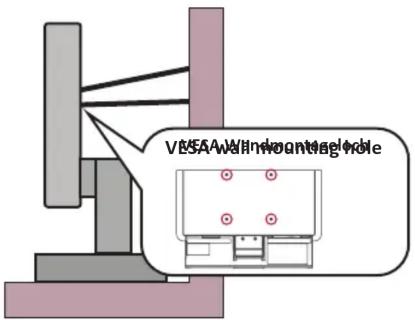
- Haltevorrichtungen/Seile müssen eine Kraft von 100 N aushalten können.
- Stellen Sie sicher, dass die Seile straff gespannt sind und jeglicher Spielraum entfernt ist. Die Rückseite des Geräts muss zur Wand zeigen, um sicherzustellen, dass es unter Einwirkung einer äußeren Kraft nicht umkippt.
- Stellen Sie sicher, dass der Monitor nicht unter Einwirkung einer äußeren Kraft, gleich auf welcher Höhe und in welchem Winkel sie angreift, umkippt.
- Wenn der vorhandene Monitor befestigt und umgestellt werden soll, gelten die gleichen Überlegungen.
Inhalt
Sicherheitshinweise....3
Einleitung 8
Lieferumfang 8
Übersicht 9
Grundeinstellungen....10
Ständer installieren ....10
Ständer entfernen 11
Monitor montieren....11
Sicherheitssteckplatz verwenden....12
Verbindungen herstellen 13
An Stromversorgung anschließen......13
Verbindung mit Audio und Video 14
Monitor verwenden 15
Betrachtungswinkel anpassen....15
Höhenanpassung.... 15
Bildschirmausrichtung anpassen (Monitor schwenken) 16
Schwenkwinkel anpassen.... 17
Neigungswinkel anpassen 18
Gerät ein- und ausschalten....19
Bedienfeldtasten verwenden 19
Schnellmenü....20
Schnelltasten 21
Einstellungen konfigurieren 23
Allgemeine Aktionen 23
Bildschirmmenübaum 25
Anhang....29
Technische Daten 29
Glossar....32
Problemlösung....38
Wartung....40
Allgemeine Vorsichtsmaßnahmen 40
Bildschirm reinigen.... 40
Gehäuse reinigen 40
Blaulichtfilter und Augengesundheit......41
Pausen berechnen.... 41
Entfernte Gegenstände betrachten 41
Augen- und Nackenübungen.... 41
Informationen zu Richtlinien und Service 42
Informationen zur Konformität 42
FCC-Erklärung 42
Industry-Canada-Erklärung 42
CE-Konformität für europäische Länder 42
RoHS2-Konformitätserklärung 43
Indische Beschränkung zu gefährlichen Stoffen...... 44
Entsorgung zum Ende der Einsatzzeit 44
Hinweise zum Urheberrecht....45
Kundendienst 46
Eingeschränkte Garantie 47
Einleitung
Lieferumfang
- Monitor
- Netzteil
- Videokabel
- Schnellstartanleitung
Hinweis: Mitgelieferte kabel können je nach Land variieren. Bitte wenden Sie sich für weitere Informationen an Ihren örtlichen Händler.
Übersicht
Vorder- und Rückansicht
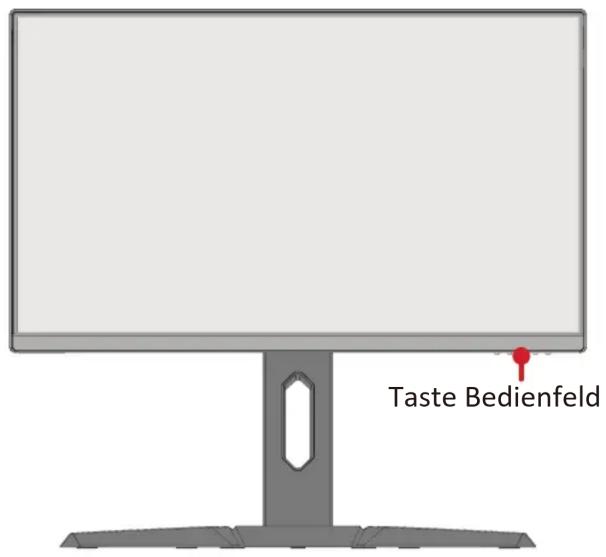
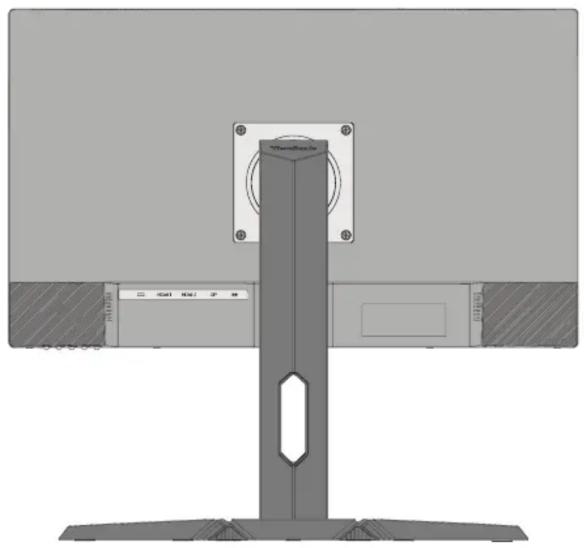
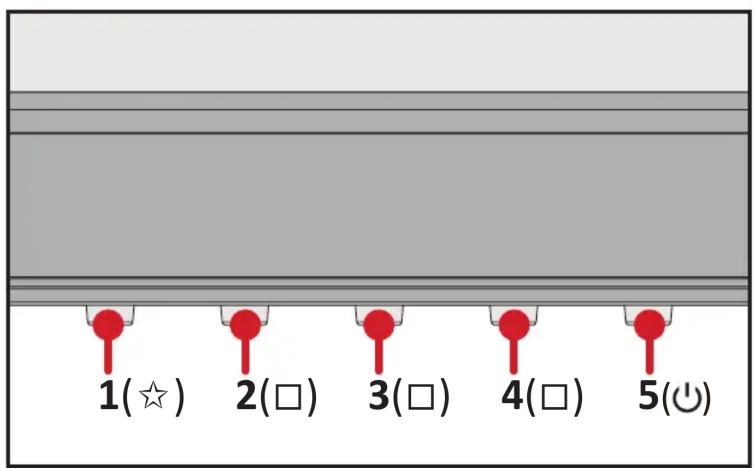
Hinweis: Weitere Informationen zu den Tasten des Bedienfelds (1(☆)/2(□)/3(□)/4(□)/5(⊕)) und deren Funktionen finden Sie unter „Bedienfeldtasten verwenden“.
Grundeinstellungen
Ständer installieren
1
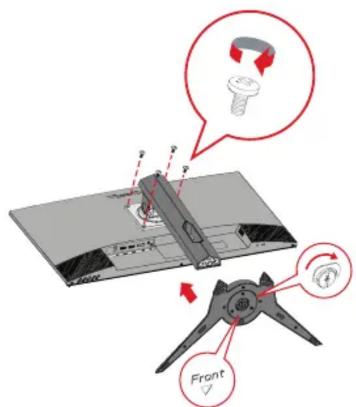
Hinweis: Die in Ihrem Paket enthaltenen Kabel können je nach Land unterschiedlich sein. Bitte wenden Sie sich für weitere Informationen an Ihren örtlichen Händler.
Ständer entfernen
1
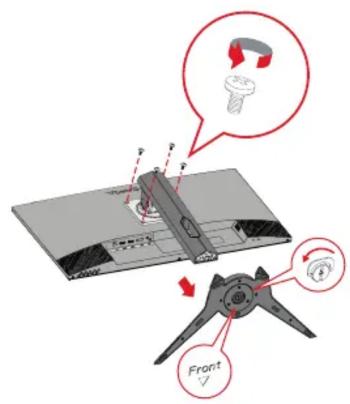
WICHTIG: Bevor Sie den Ständer entfernen, schalten Sie den Monitor aus, ziehen Sie alle Kabel ab und legen Sie den Monitor mit dem Bildschirm nach unten auf eine flache, stabile Oberfläche.
Monitor montieren
Nach dem Abnehmen des Standfußes kann der Monitor mit einem optionalen Montageset oder einer Halterung befestigt werden.
Hinweis: Nur zur Verwendung mit UL-zertifiziertem Wandmontageset/-halterung. Wenden Sie sich für ein Wandmontageset oder einen höhenverstellbaren Sockel an ViewSonic® oder Ihren Händler vor Ort.
Standardabmessungen für Wandmontagesets finden Sie in der nachstehenden Tabelle.
| Maximale Belastbarkeit | Lochmuster (B x H) | Schraubenspezifikationen | quantität |
| 14 kg 100 x 100 mm M4 x 10 mm | 4 Schrauben |
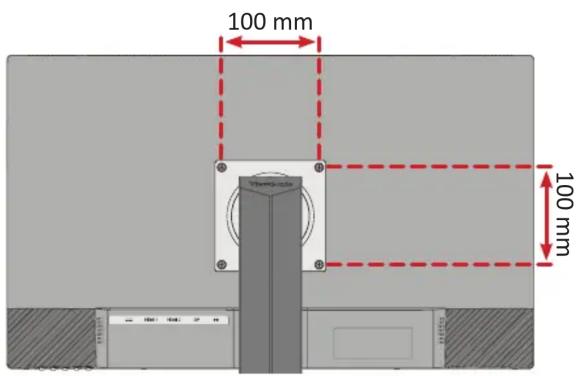
- Bringen Sie die Montagehalterung an den VESA-Montagelöchern an der Rückseite des Gerätes an. Sichern Sie sie dann mit vier (4) Schrauben (M4 x 10 mm).
- Montieren Sie den Monitor mit Hilfe der mit dem Wandmontageset gelieferten Anweisungen an der Wand.
Sicherheitssteckplatz verwenden
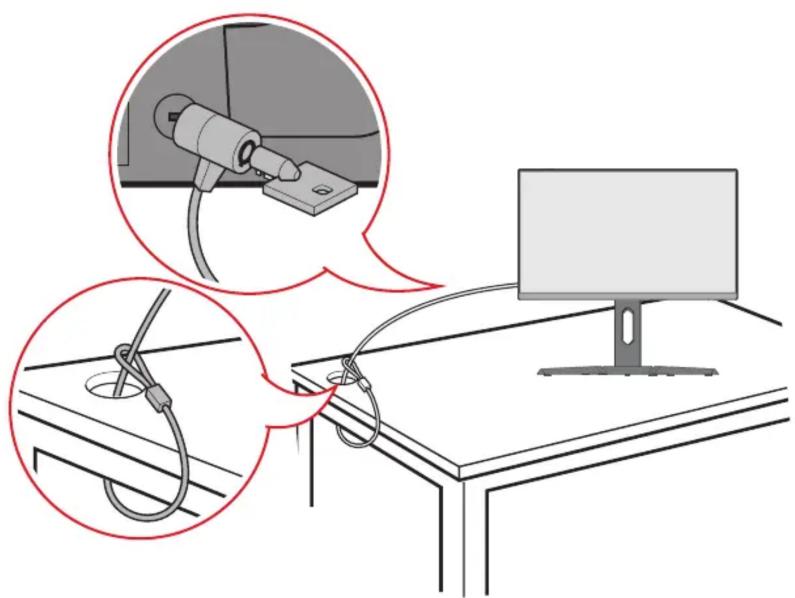
Schützen Sie Ihr Gerät vor Diebstahl, indem Sie eine Schlossvorrichtung zur Sicherung des Gerätes an einem festen Gegenstand verwenden.
Zudem kann die Befestigung des Monitors an einer Wand oder einem festen Gegenstand mit einem Sicherheitskabel dabei helfen, das Gewicht des Monitors zu tragen, damit der Monitor nicht umkippen.
Verbindungen herstellen
An Stromversorgung anschließen
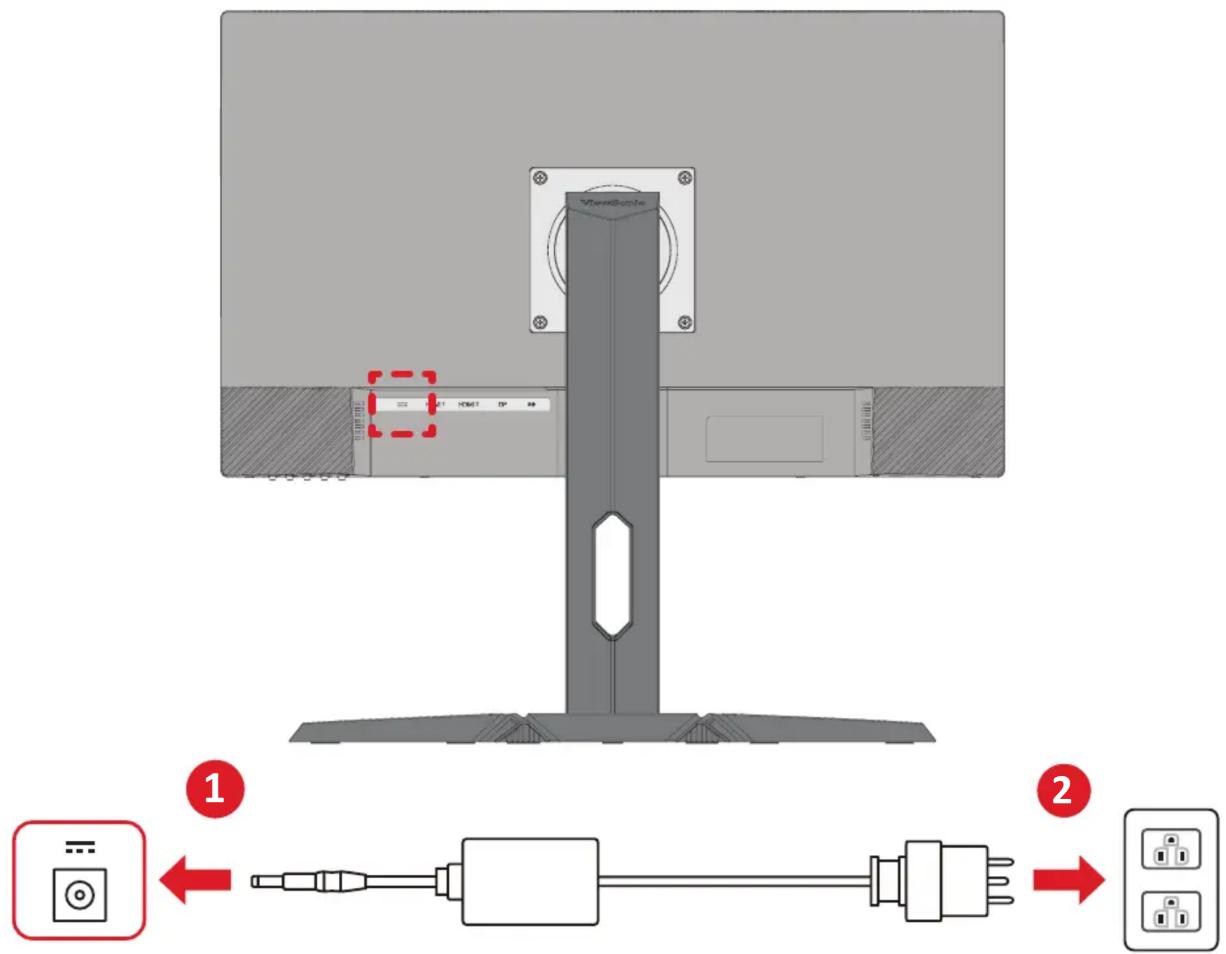
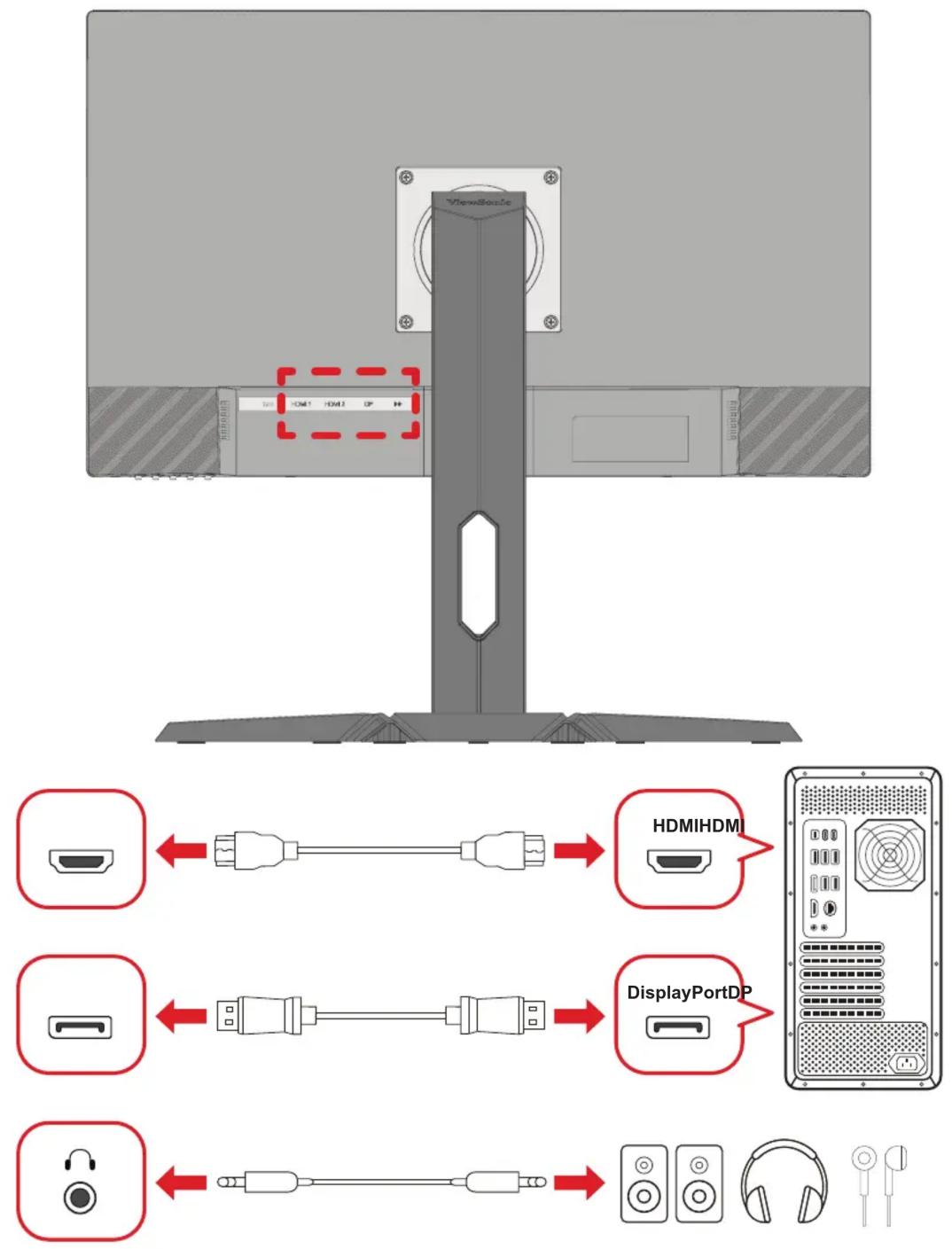
- Verbinden Sie das Netzteil mit dem Gleichspannungseingang an der Rückseitedes Gerätes.
- Stecken Sie das Netzteil in eine Steckdose.
Verbindung mit Audio und Video
Monitor verwenden
Betrachtungswinkel anpassen
Höhenanpassung
Senken oder erhöhen Sie den Monitor wie gewünscht (0 bis 130 mm).
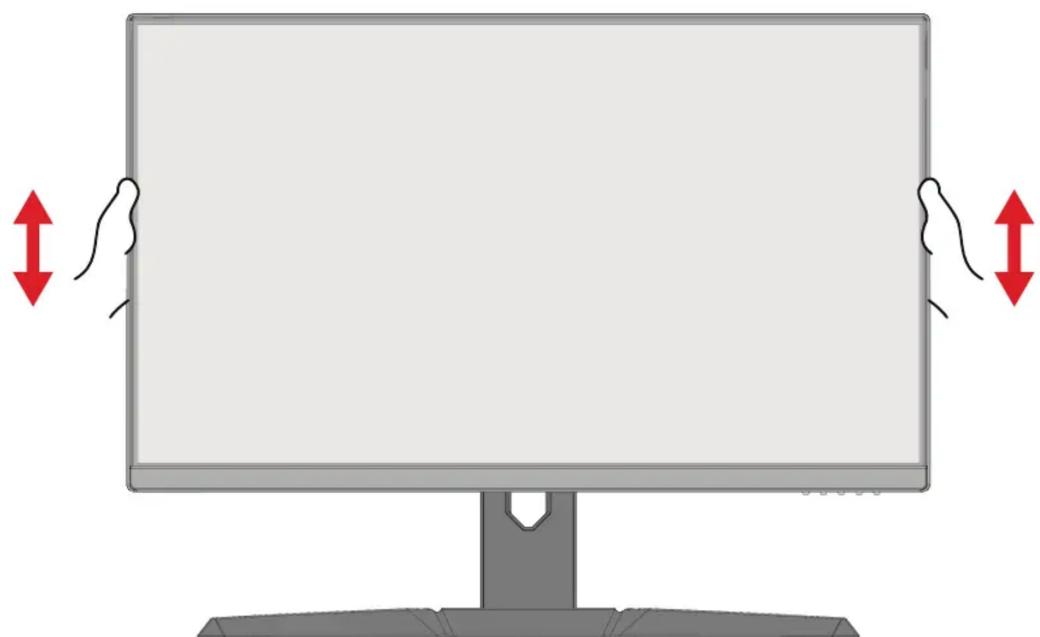
Hinweis: Bei der Anpassung fest entlang der Einstellschiene nach unten drücken, während Sie den Monitor mit beiden Händen an der Seite halten.
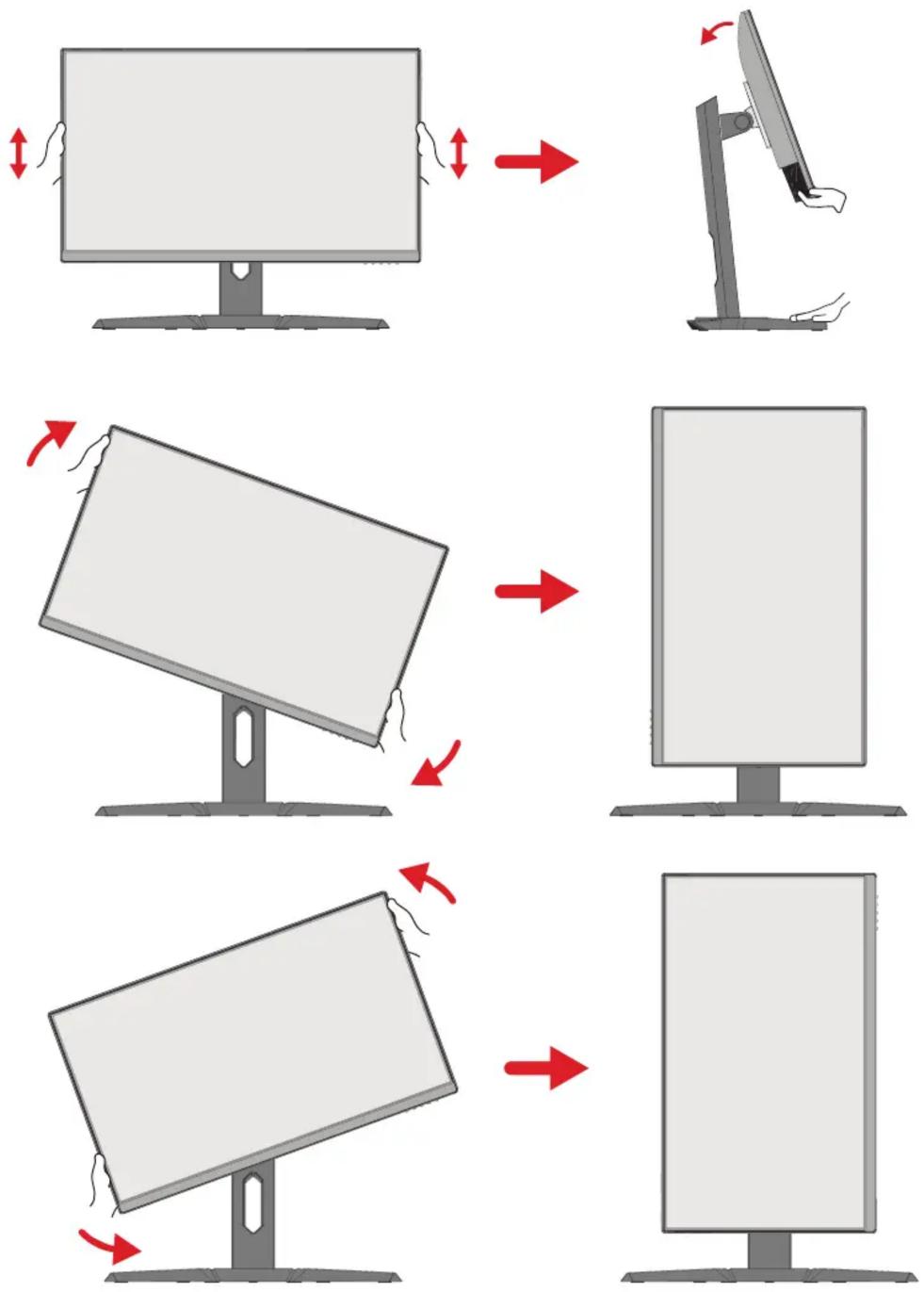
Bildschirmausrichtung anpassen (Monitor schwenken)
1
●
- Passen Sie den Monitor auf die höchste Position an. Neigen Sie den Monitor dann vollständig nach hinten.
- Drehen Sie den Monitor um 90° im oder entgegen dem Uhrzeigersinn vom Querins Hochformat.
Hinweis:
- Achten Sie bei der Anpassung darauf, beide Seiten des Monitors sicher mit beiden Händen zu halten.
- Ändern Sie zur Drehung des Anzeigebildes die Anzeigeausrichtungseinstellungen des Systems manuell.
Schwenkwinkel anpassen
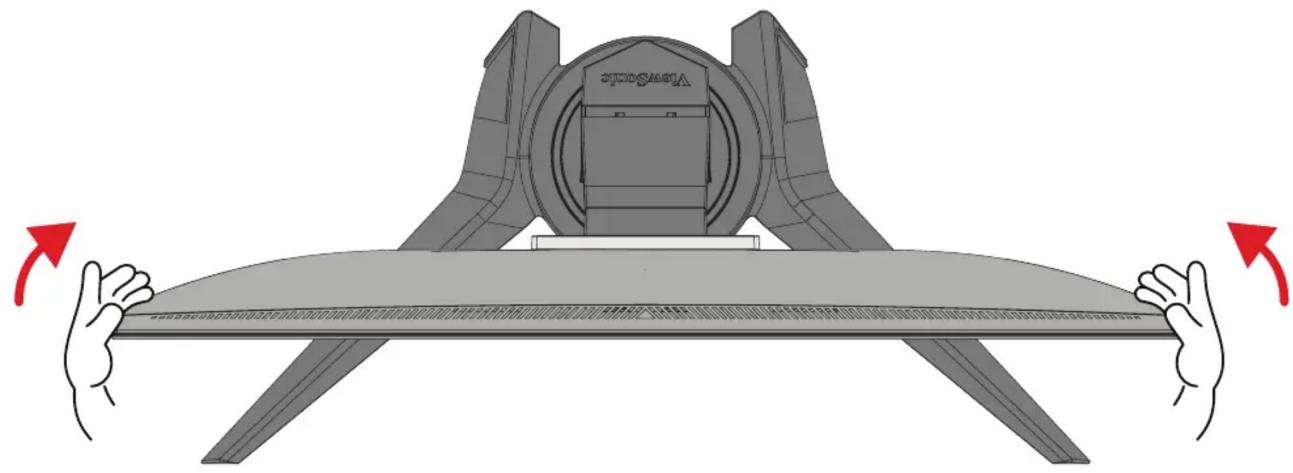
Schwenken Sie den Monitor auf den gewünschten Betrachtungswinkel ( ± 45^ ) nach links oder rechts.
Neigungswinkel anpassen
Neigen Sie den Monitor auf den gewünschten Betrachtungswinkel nach vorne oder hinten (-5 bis 22 °).
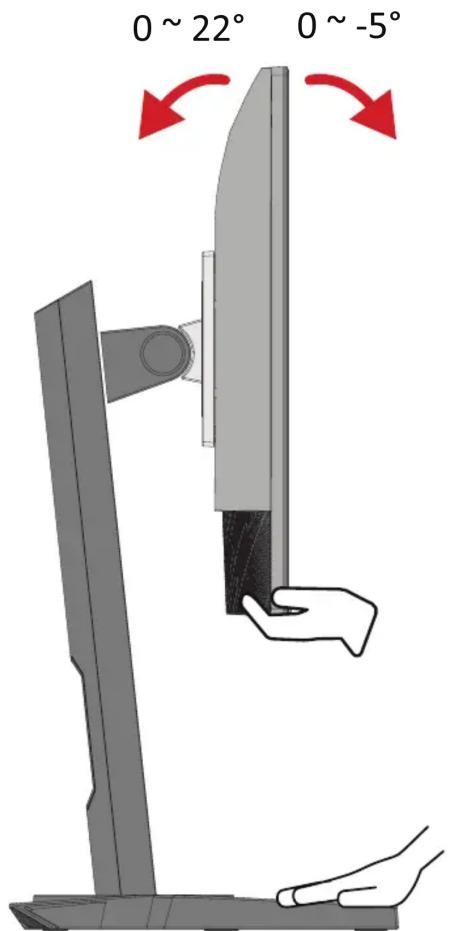
Hinweis: Stützen Sie den Ständer beim Anpassen sicher mit einer Hand, während Sie den Monitor mit der anderen Hand nach vorne oder hinten neigen.
Gerät ein- und ausschalten
- Schließen Sie den Netzstecker an eine Steckdose an.
- Schalten Sie den Monitor über die Ein-/Austaste ein.
- Wenn Sie den Bildschirm wieder ausschalten möchten, drücken Sie die Ein-/Austaste noch einmal.
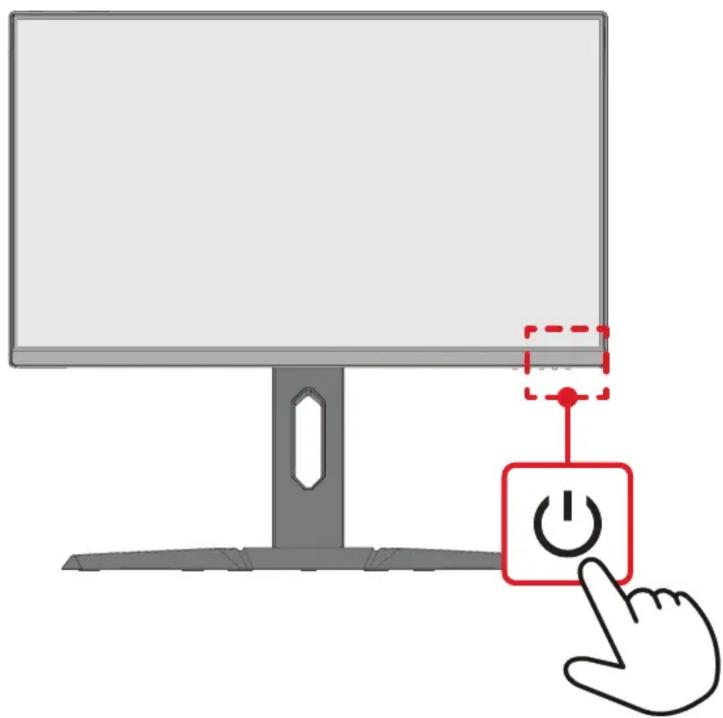
Hinweis: Der Monitor verbraucht weiterhin Strom, solange das Netzkabel an die Steckdose angeschlossen ist. Bitte ziehen Sie den Netzstecker aus der Steckdose, wenn der Monitor längere Zeit nicht benutzt wird.
Bedienfeldtasten verwenden
Über die Bedienfeldtaste können Sie auf das Schnellmenü zugreifen, Schnelltasten aktivieren, durch das Bildschirmmenü navigieren und Einstellungen ändern.
Schnellmenü
Drücken Sie zum Aktivieren des Schnellmenüs die Taste 1(☆).
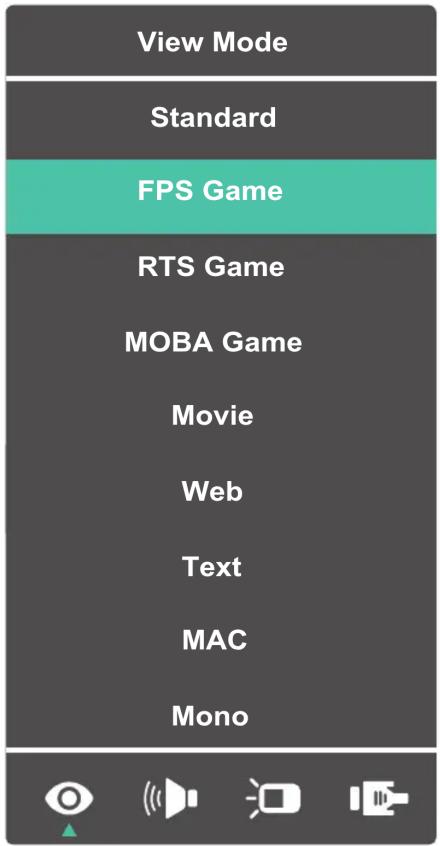
Hinweis: Befolgen Sie den Tastenhinweis an der Seite des Bildschirms zur Auswahl der Option oder zur Konfiguration von Einstellungen.
| Menü Beschreibung | ||
 | ViewMode(Ansichts-modus) | Wählen Sie eine der voreingestellten Farbeinstellungen. |
 | Volume (Lautstärke) | Lautstärke anpassen oder Ton stumm schalten. |
 | Contrast (Kontrast)/Brightness (Helligkeit) | Passen Sie Kontrast oder Helligkeit an. |
 | Input Select(Eingangswahl) | Zur Auswahl der gewünschten Eingangsquelle. |
| [GGY] | Exit (Beenden) Blenden | Sie das Schnellmenü aus. |
Schnelltasten
Wenn das Bildschirmmenü ausgeblendet ist, können Sie über die Bedienfeldtasten schnell auf spezielle Funktionen zugreifen.
Taste Beschreibung
1(☆) + 2
Berühren Sie die Tasten zum Sperren/Freigeben des Bildschirmmenüs.
Berühren und halten Sie beide Taste bei eingeblendetem Menü zum Sperren/Freigeben des Bildschirmmenüs weitere 10 Sekunden.
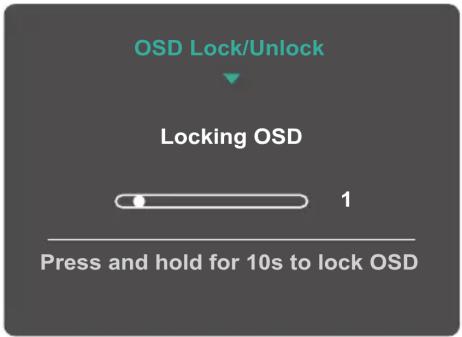
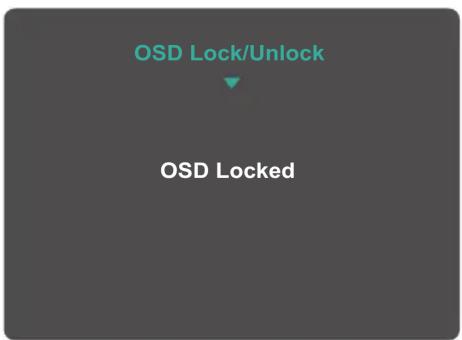
Falls das Bildschirmmenü gesperrt ist, erscheint nachfolgende Meldung am Bildschirm:
| Taste Beschreibung | |
| 2 + 3 | Berühren Sie die Tasten zum Sperren/Freigeben der Ein-/Austaste (_)Berühren und halten Sie beide Taste bei eingeblendetem Menü zum Sperren/Freigeben der Ein-/Austaste (_) weitere 10 Sekunden.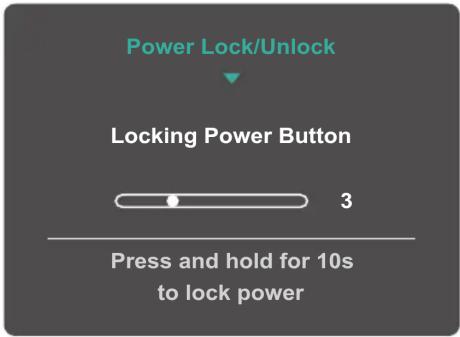 Falls die Ein-/Austaste (_) gesperrt ist, erscheint nachfolgende Meldung am Bildschirm: Falls die Ein-/Austaste (_) gesperrt ist, erscheint nachfolgende Meldung am Bildschirm: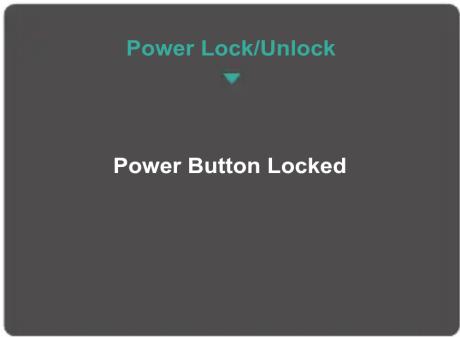 |
| 3 + 4 | Berühren Sie die Tasten zum Ein-/Ausblenden des Startbildschirms, wenn das Gerät eingeschaltet ist.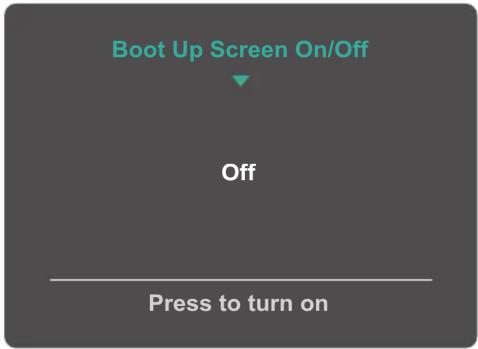 |
Einstellungen konfigurieren
Allgemeine Aktionen
- Drücken Sie zur Anzeige des OSD-Menüs die Taste 2/3/4.
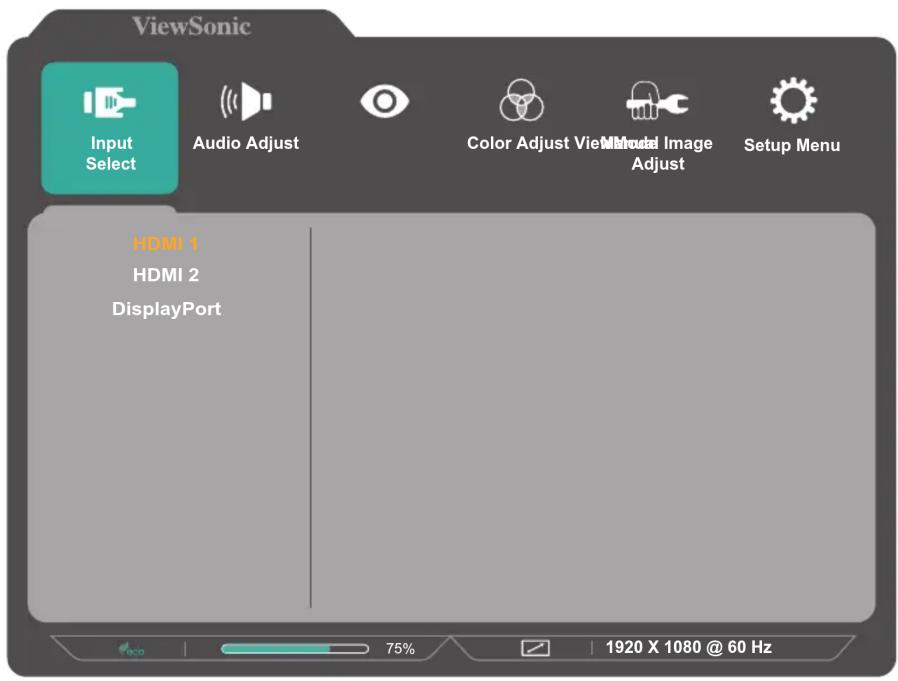
- Drücken Sie zur Auswahl des Hauptmenüs 1(☆) oder 2. Drücken Sie dann zum Aufrufen des ausgewählten Menüs die Taste 3.
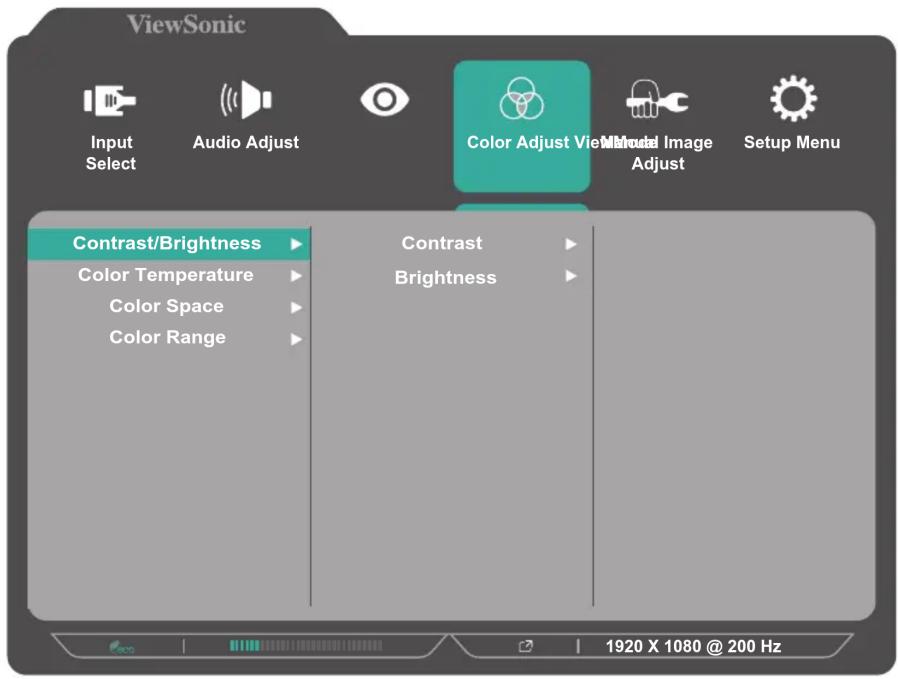
- Drücken Sie zur Auswahl der gewünschten Menüoption 1(☆) oder 2. Drücken Sie dann zum Aufrufen des Untermenüs die Taste 3.
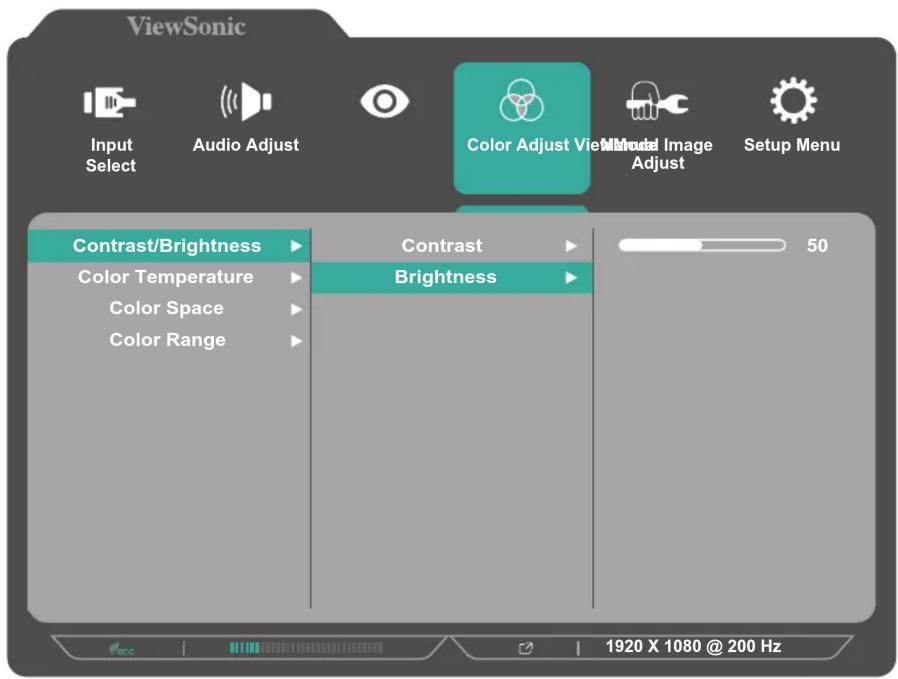
- Drücken Sie zur Anpassung/Auswahl der Einstellung 1(☆) oder 2. Drücken Sie dann zum Bestätigen die Taste 3.
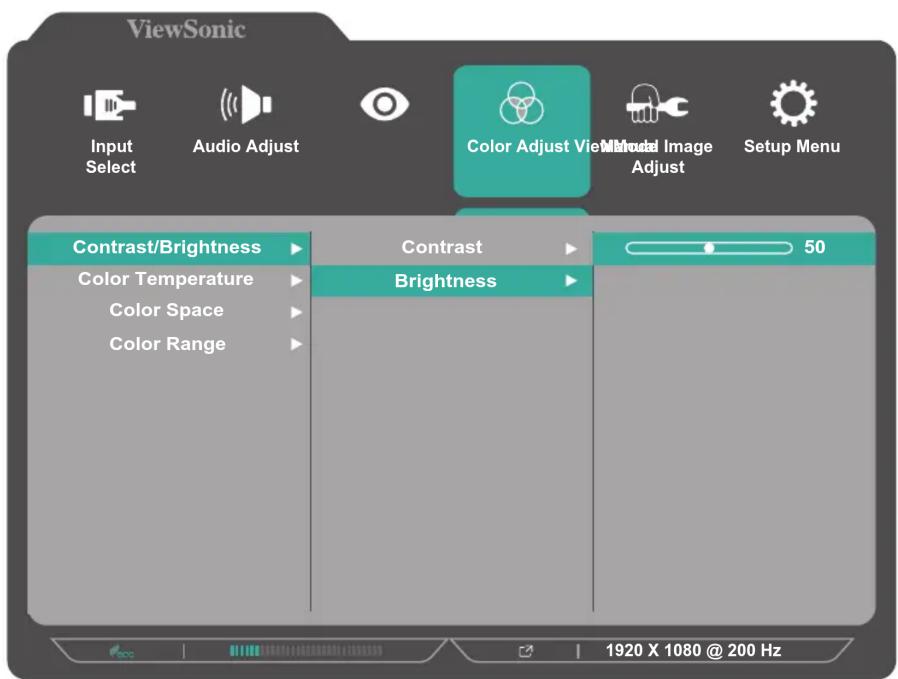
Hinweis: Bestimmte Menüoptionen erfordern, dass der Nutzer die Auswahl mit 3 bestätigt. Befolgen Sie den Tastenhinweis im unteren Bereich des Bildschirms zur Auswahl der Option oder zur Konfiguration von Einstellungen.
- Drücken Sie zur Rückkehr zum vorherigen Menü 4.
Bildschirmmenübaum
| Hauptmenü Untermenü Menüoption | ||||
| Input Select | HDMI 1 | |||
| HDMI 2 | ||||
| DisplayPort | ||||
| Audio Adjust | Volume (-/+, 0~100)/1 | |||
| ViewMode | Standard | |||
| FPS Game | ||||
| RTS Game | ||||
| MOBA Game | ||||
| Movie | ||||
| Web | ||||
| Text | ||||
| MAC | ||||
| Mono | ||||
| Color Adjust | Contrast/Brightness | Contrast (-/+, 0~100)/1 | ||
| Brightness (-/+, 0~100)/1 | ||||
| ColorTemperature | sRGB | |||
| Bluish | ||||
| Cool | ||||
| Native | ||||
| Warm | ||||
| User Color | Red (-/+, 0~100)/1 | |||
| Green (-/+, 0~100)/1 | ||||
| Blue (-/+, 0~100)/1 | ||||
| Color Space | Auto | |||
| RGB | ||||
| YUV | ||||
| Color Range | Auto | |||
| Full Range | ||||
| Limited Range | ||||
| Hauptmenü Untermenü Menüoption | |||
| Manual Image Adjust | Sharpness (-/+, 0~100)/25 | ||
| Blue Light Filter (-/+, 0~100)/1 | |||
| Aspect Ratio | 4:3 | ||
| 5:4 | |||
| 16:9 | |||
| 16:10 | |||
| Overscan | On | ||
| Off | |||
| Black Stabilization (-/+, 0~100)/10 | |||
| Advanced DCR (-/+, 0~100)/25 | |||
| Response Time | Standard | ||
| Advanced | |||
| Ultra Fast | |||
| Setup Menu | Language | English | |
| Français | |||
| Deutsch | |||
| Español | |||
| Italiano | |||
| Suomi | |||
| Svenska | |||
| Русский | |||
| Türkçe | |||
| Česká | |||
| Tiếng Việt | |||
| 日本語 | |||
| 한국어 | |||
| 繁體中文 | |||
| 简体中文 | |||
| Adaptive Sync | On | ||
| Off | |||
| 1ms Mode | On | ||
| Off | |||
| Overclocking | On | ||
| Off | |||
| OSD Pivot | 90° | ||
| 270° | |||
| Off | |||
| Information | |||
| OSD Timeout (-/+, 5/15/30/60) | |||
| Setup Menu | OSD Background | On | |
| Off | |||
| Power Indicator | On | ||
| Off | |||
| Auto Power Off | On | ||
| Off | |||
| Sleep | 30 minutes | ||
| 45 minutes | |||
| 60 minutes | |||
| 120 minutes | |||
| Off | |||
| ECO Mode | Standard | ||
| Optimize | |||
| Conserve | |||
| DisplayPort 1.1 | On | ||
| Off | |||
| Auto Detect | On | ||
| Off | |||
| DDC/CI | On | ||
| Off | |||
| Memory Recall | |||
Anhang
Technische Daten
| Element Kategorie Technische Daten | ||
| LCD | Typ | IPS-Typ, farbige a-Si TFT-Aktivmatrix 1920 x 1080 LCD; Pixelabstand 0,2745 mm (horizontal) pro Triade × 0,2745 mm (vertical) |
| Anzeigegröße | 60,45 cm | |
| 23,8" | ||
| Farbfilter Vertikaler RGB-Typ | ||
| Glasoberfläche Blendfrei (Haze 25%), Beschichtung (3H) | ||
| Eingangssignal Videosync | TMDS digital (100 Ω)DisplayPort: f_h :30~193 kHz, f_v :48~180 HzHDMI: f_h :30~166 kHz, f_v :48~180 Hz | |
| Kompatibilität | PC bis 1920 x 1080 | |
| Macintosh bis 1920 x 1080 | ||
| Auflösung1 | Empfohlen 1920 | x 1080 bei 200 Hz |
| Unterstützt | 1920 x 1080 @ 50, 60, 75, 100, 120, 144, 165, 180, 200, 220, 240 Hz1680 x 1050 @ 60 Hz1600 x 1200 @ 60 Hz1600 x 900 @ 60 Hz1440 x 900 @ 60, 75 Hz1440 x 576 @ 50 Hz1400 x 1050 @ 60, 75 Hz1366 x 768 @ 60 Hz1360 x 768 @ 60 Hz1280 x 1024 @ 50, 60, 75 Hz1280 x 960 @ 50, 60, 75 Hz1280 x 800 @ 60, 75 Hz1280 x 768 @ 50, 60, 75 Hz1280 x 720 @ 60 Hz1152 x 900 @ 66 Hz1152 x 870 @ 75 Hz1152 x 864 @ 60, 75 Hz1024 x 768 @ 50, 60, 70, 72, 75 Hz1024 x 600 @ 60 Hz848 x 480 @ 60 Hz832 x 624 @ 75 Hz800 x 600 @ 56, 60, 72, 75 Hz720 x 576 @ 50 Hz720 x 480 @ 60 Hz720 x 400 @ 70 Hz640 x 480 @ 50, 60, 66, 72, 75 Hz640 x 400 @ 60, 70 Hz640 x 350 @ 70 Hz | |
| Netzteil2 | Eingangsspannung | 100 – 240 V Wechselspannung, 50/60Hz(automatischer Wechsel) |
| Anzeigebereich | Aktive Größe (H x V) | 534,64 x 308,06 mm |
| Betriebsbedingungen | Temperatur 0 bis | 40 °C |
| Relative Luftfeuchtigkeit | 20 bis 90 % (nicht kondensierend) | |
| Höhe 3,048 km | ||
| Lagerungsbedingungen | Temperatur -20 bis 60 °C | |
| Relative Luftfeuchtigkeit | 5 bis 90 % (nicht kondensierend) | |
| Höhe 12 km | ||
| Abmessungen (Mit Ständer) | Physisch (B x H x T) 541 x 507~377 x 228 mm | |
| Gewicht (Mit Ständer) | Physisch 4,8 kg | |
| Abmessungen (Ohne Ständer) | Physisch (B x H x T) 541 x 323 x 43,5 mm | |
| Gewicht (Ohne Ständer) | Physisch 2,7 kg | |
| Wandmontage Abmessungen 100 x 100 mm | ||
| Leistungsaufnahme | Ein3 | 26 W (typisch) |
| Bereitschaftsmodus ≤ 0,5 W (maximal) | ||
| Aus ≤ 0,3 W (maximal) | ||
Glossar
Dieser Abschnitt beschreibt das Standardglossar der in allen LCD-Displaymodellen verwendeten Begriffe. Alle Begriffe sind alphabetisch aufgelistet.
Hinweis: Einige Begriffe treffen auf Ihren Monitor möglicherweise nicht zu.
A Advanced DCR (Erweitertes DCR)
Fortschrittliche DCR-Technologie erkennt das Bildsignal automatisch und steuert Helligkeit und Farbe der Hintergrundbeleuchtung auf intelligente Weise, damit Schwarz in dunklen Szenen noch schwärzer und Weiß in hellen Szenen noch weißer aussieht.
Audio Adjust (Audio Einstellungen)
Ermöglicht Lautstärkeregelung, Stummschaltung und das Umschalten zwischen Eingängen, falls Sie mehr als eine Quelle haben.
Auto Detect (Auto-Erkennung)
Wenn von der aktuellen Eingangsquelle kein Signal empfangen wird, wechselt der Monitor automatisch zum nächsten Eingang. Diese Funktion ist bei einigen Modellen standardmäßig deaktiviert.
B Black Stabilization (Schwarzstabilisierung)
ViewSonics Schwarzstabilisierung bietet bessere Sichtbarkeit und Details durch Aufhellung dunkler Szenen.
Blue Light Filter (Blaulichtfilter)
Passt den Filter an, der für ein komfortableres Anzeigeerlebnis intensives blaues Licht blockiert.
Boot Up Screen (Startbildschirm)
Durch Abschaltung des Startbildschirms wird die Anzeige der Bildschirmmeldung beim Einschalten des Monitors deaktiviert.
Passt die Schwarzwerte des Bildhintergrunds an.
C Color Adjust (Farbeinst.)
Bietet verschiedene Modi zur Farbanpassung, mit denen Sie die Farbeinstellungen ganz nach Bedarf anpassen können.
Color Range (Farbbereich)
Der Monitor kann den Farbbereich des Eingangssignals automatisch erkennen. Sie können die Farbbereich-Optionen manuell auf den richtigen Farbbereich einstellen, falls die Farben nicht richtig angezeigt werden.
| Optionen Beschreibung | |
| Auto | Der Monitor erkennt Farbformat und Schwarz-/Weißwerte automatisch. |
| Full Range (Vollständiger Bereich) | Der Farbbereich von Schwarz- und Weißpegeln ist voll. |
| Limited Range (Eingeschränkter Bereich) | Der Farbbereich von Schwarz- und Weißpegeln ist eingeschränkt. |
Color Space (Farbraum)
Ermöglicht die Auswahl, welcher Farbraum für die Monitorfarbausgabe verwendet werden soll (RGB, YUV).
Color Temperature (Farbtemperatur)
Ermöglicht die Auswahl spezifischer Farbtemperatureinstellungen zur weiteren Anpassung des Anzeigeerlebnisses.
| Bildschirmstandard Bildschirmausgangsstatus | |
| sRGB Standardfarbraum für das Windows-System. | |
| Bluish (Bläulich) Stellt die Farbtemperatur auf 9.300K ein. | |
| Cool (Kühl) Stellt die Farbtemperatur auf 7.500K ein. | |
| Native (Nativ) | Standard-Farbtemperatur. Empfohlen für allgemeinen Gebrauch. |
| Warm Stellt die Farbtemperatur auf 5.000 K ein. | |
Contrast (Kontrast)
Passt den Unterschied zwischen Bildhintergrund (Schwarzwert) und Vordergrund (Weißwert) an.
Crosshair (Fadenkreuz)
Wählen Sie aus verschiedenen Fadenkreuz-Stilen und -Farben zur Anzeige an Ihrem Bildschirm.
G Gamma
Ermöglicht die manuelle Anpassung der Graustufenhelligkeit des Monitors. Es stehen sechs Optionen zur Auswahl: 1,0, 1,4, 1,8, 2,0, 2,2, 2,4 und 2,6.
H Hue (Farbton)
Passen Sie den Farbton jeder Farbe an (Rot, Grün, Blau, Cyan, Magenta und Gelb).
Information (Informationen)
Zeigt den Timing-Modus (Videosignaleingang) von der Grafikkarte im Computer, die LCD-Modellnummer, die Seriennummer und die URL der ViewSonic®-Webseite. Anweisungen zum Ändern von Auflösung und Bildwiederholfrequenz (vertikale Frequenz) finden Sie in der Bedienungsanleitung Ihrer Grafikkarte.
Hinweis: VESA 1024 x 768 bei 60 Hz bedeutet beispielsweise, dass die Auflösung 1024 x 768 und die Bildwiederholfrequenz 60 Hz beträgt.
Input Select (Eingangswahl)
Zum Umschalten zwischen verschiedenen Eingängen, die beim Monitor verfügbar sind.
Low Input Lag (Geringe Eingangsverzög)
ViewSonic® bietet mit einem Prozessreduzierer eine geringe Eingangsverzögerung, was die Signallatenz verringert. Im Untermenü „Low Input Lag (Geringe Eingangsverzög)“ können Sie aus Optionen die geeignete Geschwindigkeit für Ihren gewünschten Einsatz wählen.
M Manual Image Adjust (Manuelle Bildanpassung)
Zeigt das Menü „Manual Image Adjust (Manuelle Bildanpassung)“. Sie können manuell eine Vielzahl von Bildqualitätseinstellungen vornehmen.
Memory Recall (Speicher abrufen)
Setzt die Einstellungen auf die werkseitigen Standardeinstellungen zurück, wenn der Monitor in einem in den technischen Daten dieser Anleitung aufgelisteten voreingestellten Timing-Modus betrieben wird.
Hinweis: (Ausnahme) Dieses Bedienelement wirkt sich nicht auf an der „Language (Sprache)“- oder „Power Lock (Betriebssperre)“- Einstellung vorgenommene Änderungen aus.
Offset (Versatz)
Passen Sie die Schwarzwerte für Rot, Grün und Blau an. Die Funktionen Verstärkung und Versatz ermöglichen die Steuerung des Weißabgleichs für maximale Kontrolle bei der Änderung von Kontrast und dunklen Szenen.
OSD Pivot (OSD-Zyklus)
Legt die Ausrichtung des Bildschirmmenüs am Monitor fest.
Overscan
Meint ein abgeschnittenes Bild am Ihrem Bildschirm. Eine Einstellung an Ihrem Monitor vergrößert Filminhalt, sodass Sie die äußersten Ränder des Films nicht sehen können.
Power Indicator (Betriebsanzeige)
Das Licht, das anzeigt, ob der Monitor ein- oder ausgeschaltet ist. Diese Einstellung steuert außerdem die Beleuchtung am Ständer. Sie können den Lichteffekt unter „Betriebsanzeige“ abschalten. Zudem zeigt die Betriebsanzeige eine durchschnittliche Farbe zur direkten Erkennung des am Bildschirm empfangenen Eingangsfarbsignals.
Quick Access (Schnellzugang)
Zum schnellen Initiierten einiger Funktionen und Modi über Schnellzugangstaste und -menü. Zudem können Sie festlegen, welche Funktionen oder Modi Sie im Schnellzugangsmenü über das Setup Menu (Einrichtungsmenü) im OSD bevorzugen. Funktion/Modus wird aktiviert, sobald sich die Lichtleiste auf das Element bewegt, und nach Entfernen der Lichtleiste deaktiviert.
R Recall (Abrufen)
Setzt die Monitoreinstellungen des ViewMode (Ansichts-modus) zurück.
Resolution Notice (Auflösungshinweis)
Der Hinweis informiert Nutzer, dass die aktuelle Anzeigeauflösung nicht die native Auflösung ist. Dieser Hinweis erscheint im Anzeigeeinstellungen-Fenster beim Einrichten der Anzeigeauflösung.
Setup Menu (Einstellungen-Menü)
Passen Sie hierüber die Menüeinstellungen der Bildschirmanzeige an. Viele dieser Einstellungen können Anzeigehinweise aktivieren, wodurch Sie das Menü nicht erneut öffnen müssen.
Sharpness (Bildschärfe)
Passen Sie hierüber die Bildqualität des Monitors an.
ViewMode (Ansichts-modus)
Die einzigartige Funktion „ViewMode (Ansichts-modus)“ von ViewSonic bietet „Game (Spiel)“-, „Movie (Film)“-, „Web“-, „Text“-, „MAC“- und „Mono“-Voreinstellungen. Diese Voreinstellungen wurde speziell zur Gewährleistung eines optimierten Anzeigeerlebnisses bei verschiedenen Bildschirmanwendungen geschaffen.
ViewScale
Sie können die Anzeigegröße des Bildes am Monitors anpassen, ermöglicht ein Szenario mit optimaler Passung.
1 1-ms-Modus
Wählen Sie, ob die Funktion Moving Picture Response Time (MPRT) aktiviert werden soll; diese Funktion ist standardmäßig ausgeschaltet.
Hinweis:
- Vergewissern Sie sicher, dass die Eingangstiming-Erkennung auf ≥ 100 Hz eingestellt ist, damit der 1-ms-Modus standardmäßig eingeschaltet wird.
- Falls der 1-ms-Modus auf „Ein“ gesetzt ist, wird MPRT bei Einschaltung von FreeSync automatisch abgeschaltet.
- Wenn der 1-ms-Modus auf „Ein“ gesetzt ist, werden folgende Funktionen ausgegraut und deaktiviert: Helligkeit, Erweitertes DCR, Energiesparmodus, Reaktionszeit, DDC/CI-Helligkeitsanpassung.
- Die IC steuert Moving Picture Response Time, sodass sich die Gesamthelligkeit verringert.
Problemlösung
Dieser Abschnitt beschreibt einige allgemeine Probleme, die bei Verwendung des Monitors auftreten könnten.
| Problem Lösungsvorschläge | |
| Gerät lässt sich nicht einschalten | Achten Sie darauf, den Monitor über dieEin-/Austaste einzuschalten.Achten Sie darauf, dass das Netzkabel richtig und sicher mit Monitor und Steckdose verbunden ist.Schließen Sie ein anderes Gerät an die Steckdose an, um zu prüfen, ob die Steckdose funktioniert. |
| Das Gerät ist eingeschaltet, aber es erscheint kein Bild am Bildschirm. | Achten Sie darauf, dass das Videokabel zwischen Monitor und Computer richtig und sicher angeschlossen ist.Passen Sie Helligkeit und Kontrast an.Stellen Sie sicher, dass die richtige Eingangsquelle ausgewählt ist. |
| Falsche oder ungewöhnliche Farben | Falls Farben (Rot, Grün oder Blau) fehlen, prüfen Sie, ob das Videokabel richtig und sicher angeschlossen ist. Lockere oder defekt Kontakte am Kabelanschluss können zu einer fehlerhaften Verbindung führen.Schließen Sie den Monitor an einen anderen Computer an. |
| Bildschirmanzeige ist zu hell oder zu dunkel | Passen Sie Helligkeits- und Kontrasteinstellungen über das Bildschirmmenü.Setzen Sie den Monitor auf die Werkseinstellungen zurück. |
| Bildschirmanzeige abgeschnitten | Stellen Sie sicher, dass die richtige Eingangsquelle ausgewählt ist.Prüfen Sie den Anschluss des Videokabels auf verbogene oder defekte Kontakte.Achten Sie darauf, dass das Videokabel zwischen Monitor und Computer richtig und sicher angeschlossen ist. |
| Das Anzeigebild ist unscharf | Passen Sie die Auflösung entsprechend dem Seitenverhältnis an.Setzen Sie den Monitor auf die Werkseinstellungen zurück. |
| Die Bildschirmanzeige ist nicht richtig zentriert. | Passen Sie die horizontalen und vertikalen Bedienelemente über das Bildschirmmenü an.Prüfen Sie das Seitenverhältnis.Setzen Sie den Monitor auf die Werkseinstellungen zurück. |
| Der Bildschirm erscheint gelblich | Stellen Sie sicher, dass Blue Light Filter (Blaulichtfilter) auf Off (Aus) gesetzt ist. |
| Das OSD-Menü erscheint nicht am Bildschirm/OSD-Bedienelemente sind nicht zugänglich | Prüfen Sie, ob das Bildschirmmenü gesperrt ist.Schalten Sie den Monitor aus, trennen Sie den Netzstecker, schließen Sie ihn wieder an und schalten Sie den Monitor ein.Setzen Sie den Monitor auf die Werkseinstellungen zurück. |
| Bedienfeldtasten funktionieren nicht | Drücken Sie immer nur eine Taste auf einmal.Starten Sie den Computer neu. |
| Einige Menüs sind im Bildschirmmenü nicht wählbar | Passen Sie ViewMode (Ansichts-modus) oder Eingangsquelle an.Setzen Sie den Monitor auf die Werkseinstellungen zurück. |
| Kein Audioausgang • Stellen Sie bei Verwendung von Kopf-/Ohrhörern sicher, dass der Mini-Stereoanschluss verbunden ist.Stellen Sie sicher, dass die Lautstärke nicht stumm geschaltet oder auf 0 eingestellt ist.Prüfen Sie die Audioeingangseinstellungen. | |
| Der Monitor passt sich nicht an | Stellen Sie sicher, dass sich keine Hindernisse in der Nähe oder auf dem Monitor befinden und dass der Abstand stimmt.Informationen dazu finden Sie unter „Betrachtungswinkel anpassen“. |
| Mit dem Monitor verbundene USB-Geräte funktionieren nicht | Überzeugen Sie sich davon, dass das USB-Kabel richtig angeschlossen ist.Versuchen Sie, einen anderen USB-Anschluss zu verwenden (falls zutreffend).Einige USB-Geräte erfordern eine höhere Stromstärke; verbinden Sie das Gerät direkt mit dem Computer. |
| Das externe Gerät ist angeschlossen, aber es erscheint kein Bild am Bildschirm. | Stellen Sie sicher, dass das Gerät eingeschaltet istPassen Sie Helligkeit und Kontrast über das Bildschirmmenü an.Prüfen Sie, ob das Anschlusskabel sicher und richtig angeschlossen ist. Lockere oder defekt Kontakte am Kabelanschluss können zu einer fehlerhaften Verbindung führen. |
Wartung
Allgemeine Vorsichtsmaßnahmen
- Stellen Sie sicher, dass der Monitor ausgeschaltet und das Netzkabel von der Steckdose getrennt ist.
- Sprühen oder schütten Sie niemals direkt Flüssigkeiten auf Bildschirm oder Gehäuse.
- Gehen Sie vorsichtig mit dem Monitor um, da Kratzer bei dunkleren Monitoren auffälliger sind als bei helleren.
Bildschirm reinigen
- Wischen Sie die Bildschirmfläche mit einem sauberen, weichen, fusselfreien Tuch ab. Dies entfernt Staub und andere Partikel.
- Falls der Bildschirm immer noch nicht sauber ist, tragen Sie eine geringe Menge Glasreiniger ohne Ammoniak oder Alkohol auf ein sauberes, weiches, fusselfreies Tuch auf; wischen Sie dann den Bildschirm ab.
Gehäuse reinigen
- Verwenden Sie ein weiches, trockenes Tuch.
- Falls das Gehäuse immer noch nicht sauber ist, tragen Sie eine geringe Menge eines nicht scheuernden, sanften Reinigungsmittels ohne Ammoniak oder Alkohol auf ein sauberes, weiches, fusselfreies Tuch auf; wischen Sie dann die Oberfläche ab.
Haftungsausschluss
- ViewSonic® empfiehlt keine ammoniak- oder alkoholhaltigen Reiniger für Bildschirm oder Gehäuse. Bestimmte chemische Reinigungsmittel können die Bildfläche und/oder das Gehäuse des Monitors beschädigen.
- ViewSonic® haftet nicht für Schäden, die durch den Einsatz solcher ammoniak- oder alkoholhaltigen Reinigungsmittel verursacht werden.
Blaulichtfilter und Augengesundheit
Blue Light Filter (Blaulichtfilter) blockiert für ein komfortableres Anzeigeerlebnis intensives blaues Licht.
Beachten Sie bei Verwendung Ihres Monitors bitte Folgendes:
- Längeres Betrachten von Computerbildschirmen kann Augenreizungen verursachen. Zur Reduzierung dieser Effekte sollten Sie regelmäßige Pausen einlegen und Ihre Augen entspannen.
- Der Monitor unterstützt zudem Flicker-Free. Dies reduziert oder eliminiert Bildschirmflimmern, was die Augen entlastet.
- Die Einstellung des Filterwerts auf 100 bietet optimale Leistung des Blaulichtfilters in Übereinstimmung mit den Standards der TÜV-Zertifizierung.
Pausen berechnen
Wenn Sie längere Zeit auf den Monitor blicken, sollten Sie regelmäßige Pausen einlegen. Nach einer (1) oder zwei (2) Stunden kontinuierlicher Betrachtung wird eine Pause von mindestens fünf (5) Minuten empfohlen.
Kürzere, regelmäßigere Pausen sind im Allgemeinen besser als längere, seltenere Pausen.
Entfernte Gegenstände betrachten
Während der Pausen können Sie Augenbelastung und Trockenheit zusätzlich reduzieren, indem Sie weiter entfernte Gegenstände fokussieren.
Augen- und Nackenübungen
Augenübungen
Augenübungen können dabei helfen, die Augen zu entlasten. Rollen Sie Ihre Augen langsam nach links, rechts, oben und unten. Wiederholen Sie diese Übung mehrmals.
Nackenübungen
Nackenübungen können ebenfalls dabei helfen, die Augen zu entlasten. Entspannen Sie Ihre Arme und lassen Sie sie seitlich herunterhängen, beugen Sie sich leicht nach vorne und strecken Sie Ihren Nacken, drehen Sie Ihren Kopf nach rechts und nach links. Wiederholen Sie diese Übung mehrmals.
Informationen zu Richtlinien und Service
Informationen zur Konformität
Dieser Abschnitt behandelt sämtliche Verbindungsanforderungen und Erklärungen bezüglich behördlicher Vorschriften. Bestätigte entsprechende Anwendungen beziehen sich auf Typenschilder und relevante Kennzeichnungen am Gerät.
FCC-Erklärung
Dieses Gerät erfüllt Teil 15 der FCC-Regularien. Der Betrieb unterliegt den folgenden beiden Voraussetzungen: (1) Dieses Gerät darf keine Störungen verursachen, und 2) dieses Gerät muss jegliche empfangenen Störungen hinnehmen, einschließlich Störungen, die zu unbeabsichtigtem Betrieb führen können. Dieses Gerät wurde getestet und als mit den Grenzwerten für Digitalgeräte der Klasse B gemäß Teil 15 der FCC-Regularien übereinstimmend befunden.
Diese Grenzwerte wurden geschaffen, um angemessenen Schutz gegen Störungen beim Betrieb in Wohngebieten zu gewährleisten. Dieses Gerät erzeugt, verwendet und kann Hochfrequenzenergie abstrahlen und kann - falls nicht in Übereinstimmung mit den Bedienungsanweisungen installiert und verwendet - Störungen der Funkkommunikation verursachen. Allerdings ist nicht gewährleistet, dass es in bestimmten Installationen nicht zu Störungen kommt. Falls diese Ausrüstung Störungen des Radio- oder Fernsehempfangs verursachen sollte, was leicht durch Aus- und Einschalten der Ausrüstung herausgefunden werden kann, wird dem Anwender empfohlen, die Störung durch eine oder mehrere der folgenden Maßnahmen zu beseitigen:
- Neuausrichtung oder Neuplatzierung der Empfangsantenne(n).
- Vergrößern des Abstands zwischen Gerät und Empfänger.
- Anschluss des Gerätes an einen vom Stromkreis des Empfängers getrennten Stromkreis.
- Hinzuziehen des Händlers oder eines erfahrenen Radio-/Fernsehtechnikers.
Warnung: Darüber hinaus können jegliche Änderungen oder Modifikationen, die nicht ausdrücklich von der für die Übereinstimmung verantwortlichen Stelle zugelassen sind, Ihre Berechtigung zum Betrieb des Gerätes erlöschen lassen.
Industry-Canada-Erklärung
CAN ICES (B) / NMB (B)
CE-Konformität für europäische Länder

Dieses Gerät stimmt mit der EMV-Richtlinie 2014/30/EU und der Niederspannungsrichtlinie 2014/35/EU überein.
Folgende Informationen gelten nur für EU-Mitgliedstaaten:
Die rechts gezeigte Kennzeichnung erfolgt in Übereinstimmung mit der Richtlinie zur Entsorgung elektrischer und elektronischer Altgeräte 2012/19/EU (WEEE). Das Kennzeichen gibt an, dass das Gerät NICHT mit dem unsortierten Hausmüll entsorgt werden darf, sondern entsprechend örtliche Gesetze an Rückgabe- und Sammelsysteme übergeben werden muss.

RoHS2-Konformitätserklärung
Dieses Produkt wurde in Übereinstimmung mit der Richtlinie 2011/65/EU des Europäischen Parlaments und des Rates zur Beschränkung des Einsatzes bestimmter gefährlicher Stoffe in Elektro- und Elektronikgeräte (RoHS2-Richtlinie) entwickelt und hergestellt und gilt als mit den vom Ausschuss für die Anpassung der Richtlinien an den technischen Fortschritt festgelegten maximalen Konzentrationen wie nachstehend gezeigt übereinstimmend:
| Stoff Empfohlene maximale | Konzentration | Tatsächliche Konzentration |
| Blei (Pb) 0,1% < 0,1% | ||
| Quecksilber (Hg) 0,1% < 0,1% | ||
| Cadmium (Cd) 0,01% < 0,01% | ||
| Sechswertiges Chrom (Cr6+) 0,1% < 0,1% | ||
| Polybromierte Biphenyle (PBB) 0,1% < 0,1% | ||
| Polybromierte Diphenylether (PBDE) 0,1% < 0,1% | ||
| Bis(2-ethylhexyl)phthalat (DEHP) 0,1% < 0,1% | ||
| Benzylbutylphthalat (BBP) 0,1% < 0,1% | ||
| Dibutylphthalat (DBP) 0,1% < 0,1% | ||
| Diisobutylphthalat (DIBP) 0,1% < 0,1% |
Bestimmte Komponenten des Produktes sind, wie oben erklärt, unter Anhang III der RoHS2-Richtlinien wie nachstehend angegeben ausgenommen:
- Kupferlegierung mit bis zu 4 Gewichtsprozent.
- Blei in Lötmitteln mit hohem Schmelzpunkt (z. B. bleibasierte Legierungen mit 85 Gewichtsprozent Blei oder mehr).
- Elektrische und elektronische Komponenten mit Blei in Glas oder Keramik mit Ausnahme anderer dielektrischer Keramik in Kondensatoren, z. B. piezoelektronischen Geräten, oder in Glas- oder Keramik-Matrix-Verbundwerkstoffen.
- Blei in dieleketrischer Keramik in Kondensatoren für eine Nennspannung von 125 V Wechselspannung oder 250 V Gleichspannung: oder höher.
Indische Beschränkung zu gefährlichen Stoffen
Erklärung zur Beschränkung gefährlicher Stoffe (Indien). Dieses Produkt stimmt mit der „India E-waste Rule 2011“ überein, die den Einsatz von Blei, Quecksilber, sechswertigem Chrom, polybromierten Biphenylen oder polybromierten Diphenylethern in Konzentrationen von mehr als 0,1 Gewichtsprozent und 0,01 Gewichtsprozent bei Cadmium untersagt, unter Berücksichtigung der Ausnahmen in Schedule 2 der Vorschrift.
Entsorgung zum Ende der Einsatzzeit
ViewSonic® nimmt den Umweltschutz sehr ernst, verpflichtet sich daher zu umweltfreundlichen Lebens- und Arbeitsweisen. Vielen Dank für Ihre Mitwirkung an einem intelligenteren, umweltfreundlicheren Einsatz moderner Computertechnik. Bitte besuchen Sie ViewSonic®-Webseite für weitere Informationen.
USA und Kanada:
Anwender aus der EU kontaktieren uns bitte, wenn Sicherheitsprobleme/Vorfälle in Verbindung mit dem Problem auftreten:
ViewSonic Europe Limited

Haaksbergweg 75
1101 BR Amsterdam
Netherlands

+31 (0) 650608655

EPREL@viewsoniceurope.com

Hinweise zum Urheberrecht
Copyright© ViewSonic® Corporation, 2026. Alle Rechte vorbehalten.
Macintosh und Power Macintosh sind eingetragene Marken von Apple Inc.
Microsoft, Windows und das Windows-Logo sind eingetragene Marken der Microsoft Corporation in den Vereinigten Staaten und anderen Ländern.
ViewSonic® und das Logo mit den drei Vögeln sind eingetragene Marken der ViewSonic® Corporation.
VESA ist eine eingetragene Marke der Video Electronics Standards Association. DPMS, DisplayPort und DDC sind Marken der VESA.
ENERGY STAR® ist eine eingetragene Marke der US-amerikanischen Umweltschutzbehörde (Environmental Protection Agency, EPA).
Als ENERGY STAR®-Partner erklärt die ViewSonic® Corporation, dass dieses Produkt die ENERGY STAR®-Richtlinien für Energieeffizienz erfüllt.
Haftungsausschluss: Die ViewSonic® Corporation haftet nicht für technische oder inhaltliche Fehler sowie für Auslassungen dieser Dokumentation. Ferner übernimmt die ViewSonic Corporation keine Haftung für Folgeschäden, die durch Einsatz der Begleitmaterialien oder Nutzung und Leistung des Produktes entstehen.
Im Zuge ständiger Qualitätsverbesserung behält sich die ViewSonic® Corporation vor, technische Daten des Produktes ohne Vorankündigung zu ändern. Die Angaben in diesem Dokument können daher Änderungen unterworfen werden.
Kein Teil dieses Dokumentes darf ohne vorherige schriftliche Genehmigung der ViewSonic® Corporation kopiert, reproduziert oder übertragen werden.
XG2409A_UG_DEU_1a_20260413
Kundendienst
Beachten Sie für technischen Support oder Produktservice die nachstehende Tabelle oder wenden Sie sich an Ihren Händler.
Hinweis: Sie müssen die Seriennummer des Produktes angeben, befindet sich an der Rückseite des Monitors neben den I/O-Anschlüssen..
| Land/Region Webseite | Land/Region Webseite | ||
| Asien-Pazifik-Raum und Afrika | |||
| Australia | www.viewsonic.com/au/ | Bangladesh | www.viewsonic.com/bd/ |
| 中国(China) | www.viewsonic.com.cn | 香港(繁體中文) | www.viewsonic.com/hk/ |
| Hong Kong (English) | www.viewsonic.com/hk-en/ | India | www.viewsonic.com/in/ |
| Indonesia | www.viewsonic.com/id/ | Israel | www.viewsonic.com/il/ |
| 日本(Japan) | www.viewsonic.com/jp/ | Korea | www.viewsonic.com/kr/ |
| Malaysia | www.viewsonic.com/my/ | Middle East | www.viewsonic.com/me/ |
| Myanmar | www.viewsonic.com/mm/ | Nepal | www.viewsonic.com/np/ |
| New Zealand | www.viewsonic.com/nz/ | Pakistan | www.viewsonic.com/pk/ |
| Philippines | www.viewsonic.com/ph/ | Singapore | www.viewsonic.com/sg/ |
| 臺灣(Taiwan) | www.viewsonic.com/tw/ | ประเทศไทย | www.viewsonic.com/th/ |
| Việt Nam | www.viewsonic.com/vn/ | South Africa & Mauritius | www.viewsonic.com/za/ |
| Amerika | |||
| United States | www.viewsonic.com/us | Canada | www.viewsonic.com/us |
| Latin America | www.viewsonic.com/la | ||
| Europa | |||
| Europe | www.viewsonic.com/eu/ | France | www.viewsonic.com/fr/ |
| Deutschland | www.viewsonic.com/de/ | Қазақстан | www.viewsonic.com/kz/ |
| Россия | www.viewsonic.com/ru/ | España | www.viewsonic.com/es/ |
| Türkiye | www.viewsonic.com/tr/ | Україна | www.viewsonic.com/ua/ |
| United Kingdom | www.viewsonic.com/uk/ | ||
Eingeschränkte Garantie
ViewSonic®-Anzeigegeräte
Folgendes wird von der Garantie abgedeckt:
ViewSonic® gewährleistet im Rahmen der Garantiezeit, dass unsere Produkte frei von Material- und Herstellungsfehlern sind. Falls sich ein Produkt innerhalb der Garantiezeit als defekt erweisen sollte, nimmt ViewSonic® nach eigenem Ermessen entweder eine Reparatur oder einen Austausch des Produktes gegen ein gleichwertiges Produkt vor. Dies ist Ihr alleiniges Rechtsmittel. Austauschprodukte können aufbereitete oder überholte Teile und Komponenten enthalten. Repariertes oder ausgetauschtes Gerät bzw. Teile oder Komponenten unterliegen der verbleibenden Dauer der ursprünglichen eingeschränkten Garantie des Kunden. Die Garantiedauer wird nicht verlängert. ViewSonic® bietet keine Garantie für Drittanbietersoftware, unabhängig davon, ob Sie dem Produkt beigefügt war oder vom Kunden installiert wurde. Ausgenommen ist auch die Installation unautorisierter Hardwareteile oder -komponenten (z. B. Projektorlampen). (Bitte beachten Sie Abschnitt „Was die Garantie nicht abdeckt“).
So lange gilt die Garantie:
Bei ViewSonic®-Anzeigegeräten gilt eine 1- bis 3-jährige Garantie – abhängig vom Land, in dem das Gerät erworben wurde. Die Garantie deckt ab Datum des Erstkaufes sämtliche Teile einschließlich der Lichtquelle sowie sämtliche Lohnkosten ab.
Die Garantie gilt für:
Garantieleistungen können nur durch den Erstkäufer wahrgenommen werden.
Was die Garantie nicht abdeckt
- Jegliche Produkte, deren Seriennummer unkenntlich gemacht, verändert oder entfernt wurde.
- Schäden, Minderungen oder Fehlfunktionen, die durch Folgendes entstehen:
» Unfall, Missbrauch, Fahrlässigkeit, Brand, Wasser, Blitzschlag, höhere Gewalt, nicht autorisierte Veränderungen des Produktes, Nichteinhaltung der mit dem Produkt gelieferten Bedienungsanweisungen.
» Reparaturen oder versuchte Reparaturen durch nicht von ViewSonic® autorisierte Personen oder Institutionen.
» Schäden an oder Verlust von Programmen, Daten oder Wechseldatenträgern.
» Normaler Verschleiß.
» Entfernen oder Installation des Produkts.
- Software- oder Datenverluste während Reparaturen oder Ersatz.
- Jeglichen Schäden am Produkt aufgrund des Transports.
- Ursachen außerhalb des Produkts wie Stromschwankungen oder -ausfälle.
- Verwendung von Komponenten oder Teilen, die nicht ViewSonics Spezifikationen entsprechen.
- Unterlassung regelmäßiger Produktwartung entsprechend der Bedienungsanleitung durch den Nutzer.
- Jeglichen sonstigen Ursachen, die sich nicht auf einen Produktdefekt beziehen.
- Schäden aufgrund längerer Anzeige statischer (unbeweglicher) Bilder (auch als eingebrannte Bilder bezeichnet).
- Software – jegliche mit dem Produkt gelieferte oder vom Kunden installierte Drittanbietersoftware.
- Hardware/Zubehör/Teile/Komponenten – Installation jeglicher unautorisierter Hardware, Zubehörteile, Verbrauchsartikel oder Komponenten (z. B. Projektorlampen).
- Schäden an oder unsachgemäße Behandlung der Oberflächenbeschichtung des Anzeigegerätes durch unangemessene Reinigung entgegen der Beschreibung in der Bedienungsanleitung.
- Gebühren für Entfernung, Installation und Aufstellung, einschließlich Wandmontage des Produktes.
So nehmen Sie Garantieleistungen wahr:
- Informationen zur Wahrnehmung von Leistungen im Rahmen der Garantie erhalten Sie vom ViewSonic®-Kundendienst (siehe „Kundendienst“-Seite). Sie müssen die Seriennummer des Produktes angeben.
- Zur Inanspruchnahme von Garantieleistungen benötigen Sie: a) Originalrechnung, b) Ihr Name, c) Ihre Anschrift, d) Problembeschreibung und e) Seriennummer des Produktes.
- Übergeben oder senden Sie das Produkt ausreichend frankiert in der Originalverpackung an den autorisierten ViewSonic®-Kundendienst oder direkt an ViewSonic®.
- Zusätzliche Informationen und Anschriften des nächsten ViewSonic®-Kundendienstes erhalten Sie von ViewSonic®.
Einschränkung impliziter Gewährleistungen:
Es gibt keinerlei Gewährleistungen, ob ausdrücklich oder implizit, welche sich über den hierin erwähnten Umfang hinaus erstrecken; dies gilt auch für implizite Gewährleistungen von Markttauglichkeit und Eignung für einen bestimmten Zweck.
Schadensausschluss:
ViewSonics Haftung beschränkt sich auf die Kosten für Reparatur oder Austausch des Produktes. ViewSonic® haftet nicht für:
- Durch Defekte des Produktes verursachte Schäden an sonstigem Eigentum, Schäden, die durch Unannehmlichkeiten, Nichtnutzbarkeit des Produktes, Zeitverluste, entgangenen Gewinn, entgangene Geschäftsgelegenheiten, Verlust ideeller Werte, Beeinflussung geschäftlicher Beziehungen eintreten sowie sämtliche sonstigen kommerziellen Verluste, auch wenn auf die Möglichkeit des Eintreten solcher Schäden hingewiesen wurde.
- Jegliche sonstigen Schäden, ob beiläufig, in Folge oder auf andere Weise.
- Jegliche Forderungen seitens jeglicher Dritten an den Kunden.
- Reparaturen oder versuchte Reparaturen durch nicht von ViewSonic® autorisierte Personen oder Institutionen.
Wechselwirkungen mit örtlichen Gesetzen:
Diese Garantie verleiht Ihnen spezifische gesetzliche Rechte; eventuelle weitere Rechte, die von Land zu Land variieren, werden dadurch nicht berührt. In manchen Staaten oder Ländern sind Ausschluss oder Einschränkung impliziter Gewährleistungen, beiläufiger oder Folgeschäden nicht zulässig; daher gelten die obigen Einschränkungen und Ausschlüsse eventuell nicht für Sie.
Vertrieb außerhalb der USA und Kanadas:
Bei Fragen zur Garantie und zu Serviceleistungen zu ViewSonic®-Produkten, die außerhalb der USA und Kanadas vertrieben werden, wenden Sie sich an ViewSonic® oder Ihren ViewSonic®-Händler vor Ort.
Die Garantiezeit dieses Produktes auf dem chinesischen Festland (ausgenommen Hongkong, Macau und Taiwan) unterliegt den Bedingungen und Konditionen der Wartungsgarantiekarte.
Nutzer in Europa und Russland finden sämtliche Einzelheiten zur Garantie unter: http://www.viewsonic.com/eu/ unter „Informationen zu Kundendienst/Garantie“.

- Vielen Dank, dass Sie sich für ViewSonic® entschieden haben
- Sicherheitshinweise
- Inhalt
- Sicherheitshinweise....3
- Einleitung 8
- Grundeinstellungen....10
- Verbindungen herstellen 13
- Monitor verwenden 15
- Anhang....29
- Informationen zu Richtlinien und Service 42
- Einleitung
- Lieferumfang
- Übersicht
- Grundeinstellungen
- Ständer installieren
- Ständer entfernen
- Monitor montieren
- Sicherheitssteckplatz verwenden
- Verbindungen herstellen
- An Stromversorgung anschließen
- Verbindung mit Audio und Video
- Monitor verwenden
- Betrachtungswinkel anpassen
- Höhenanpassung
- Bildschirmausrichtung anpassen (Monitor schwenken)
- Hinweis:
- Schwenkwinkel anpassen
- Neigungswinkel anpassen
- Gerät ein- und ausschalten
- Bedienfeldtasten verwenden
- Schnellmenü
- Schnelltasten
- Taste Beschreibung
- Einstellungen konfigurieren
- Allgemeine Aktionen
- Anhang
- Technische Daten
- Glossar
- A Advanced DCR (Erweitertes DCR)
- Audio Adjust (Audio Einstellungen)
- Auto Detect (Auto-Erkennung)
- B Black Stabilization (Schwarzstabilisierung)
- Blue Light Filter (Blaulichtfilter)
- Boot Up Screen (Startbildschirm)
- C Color Adjust (Farbeinst.)
- Color Range (Farbbereich)
- Color Space (Farbraum)
- Color Temperature (Farbtemperatur)
- Contrast (Kontrast)
- Crosshair (Fadenkreuz)
- G Gamma
- H Hue (Farbton)
- Information (Informationen)
- Input Select (Eingangswahl)
- Low Input Lag (Geringe Eingangsverzög)
- M Manual Image Adjust (Manuelle Bildanpassung)
- Memory Recall (Speicher abrufen)
- Offset (Versatz)
- OSD Pivot (OSD-Zyklus)
- Overscan
- Power Indicator (Betriebsanzeige)
- Quick Access (Schnellzugang)
- R Recall (Abrufen)
- Resolution Notice (Auflösungshinweis)
- Setup Menu (Einstellungen-Menü)
- Sharpness (Bildschärfe)
- ViewMode (Ansichts-modus)
- ViewScale
- 1-ms-Modus
- Problemlösung
- Wartung
- Allgemeine Vorsichtsmaßnahmen
- Bildschirm reinigen
- Gehäuse reinigen
- Haftungsausschluss
- Blaulichtfilter und Augengesundheit
- Pausen berechnen
- Entfernte Gegenstände betrachten
- Augen- und Nackenübungen
- Augenübungen
- Nackenübungen
- Informationen zu Richtlinien und Service
- Informationen zur Konformität
- FCC-Erklärung
- Industry-Canada-Erklärung
- CE-Konformität für europäische Länder
- Folgende Informationen gelten nur für EU-Mitgliedstaaten:
- RoHS2-Konformitätserklärung
- Bestimmte Komponenten des Produktes sind, wie oben erklärt, unter Anhang III der RoHS2-Richtlinien wie nachstehend angegeben ausgenommen:
- Indische Beschränkung zu gefährlichen Stoffen
- Entsorgung zum Ende der Einsatzzeit
- USA und Kanada:
- Anwender aus der EU kontaktieren uns bitte, wenn Sicherheitsprobleme/Vorfälle in Verbindung mit dem Problem auftreten:
- Hinweise zum Urheberrecht
- Kundendienst
- Eingeschränkte Garantie
- Folgendes wird von der Garantie abgedeckt:
- So lange gilt die Garantie:
- Die Garantie gilt für:
- Was die Garantie nicht abdeckt
- So nehmen Sie Garantieleistungen wahr:
- Einschränkung impliziter Gewährleistungen:
- Schadensausschluss:
- Wechselwirkungen mit örtlichen Gesetzen:
- Vertrieb außerhalb der USA und Kanadas:
Marke : VIEWSONIC
Modell : XG2409A
Kategorie : Bildschirm