
NVS-CD0X - GPS-Navigationssoftware ALPINE - Kostenlose Bedienungsanleitung
Finden Sie kostenlos die Bedienungsanleitung des Geräts NVS-CD0X ALPINE als PDF.


| Produkttyp | Multimedia-Navigationssystem |
| Marke | Alpine |
| Modell | NVS-CD0X |
| Abmessungen (B x H x T) | ca. 178 x 100 x 160 mm (2-DIN) |
| Gewicht | ca. 1,5 kg |
| Stromversorgung | 12 V Gleichspannung (Fahrzeugbordnetz) |
| Leistungsaufnahme | max. 15 A (Sicherung 20 A) |
| Audio-Ausgangsleistung | 4 x 50 W (max.) |
| Display | 7-Zoll-TFT-Farbdisplay, Touchscreen |
| Navigationssystem | GPS-Empfänger, vorinstallierte Karten (Europa) |
| Medienwiedergabe | CD, DVD, USB, SD-Karte, Bluetooth-Audio |
| Radiofunktionen | UKW/MW/LW-Tuner, RDS, Verkehrsfunk (TP) |
| Freisprecheinrichtung | Bluetooth, Mikrofon integriert |
| Anschlüsse | USB vorne, AUX-Eingang, AV-Eingang, Rückfahrkamera-Eingang |
| Kompatible Lenkradfernbedienung | Ja (abhängig vom Fahrzeug) |
| Betriebssprache | Deutsch, Englisch, Französisch, Italienisch, Spanisch |
| Reinigung und Pflege | Staubtuch, kein aggressives Reinigungsmittel verwenden |
| Sicherheitshinweise | Nur von Fachpersonal installieren lassen; Sicherung nicht überbrücken |
| Ersatzteile | Erhältlich über autorisierte Alpine-Händler |
| Garantie | 2 Jahre (je nach Land) |
Häufig gestellte Fragen - NVS-CD0X ALPINE
Benutzerfragen zu NVS-CD0X ALPINE
0 Frage zu diesem Gerät. Beantworten Sie die, die Sie kennen, oder stellen Sie Ihre eigene.
Eine neue Frage zu diesem Gerät stellen
Laden Sie die Anleitung für Ihr GPS-Navigationssoftware kostenlos im PDF-Format! Finden Sie Ihr Handbuch NVS-CD0X - ALPINE und nehmen Sie Ihr elektronisches Gerät wieder in die Hand. Auf dieser Seite sind alle Dokumente veröffentlicht, die für die Verwendung Ihres Geräts notwendig sind. NVS-CD0X von der Marke ALPINE.
BEDIENUNGSANLEITUNG NVS-CD0X ALPINE
Anwenderlizenzvertrag
Durch Gebrauch des CD-ROMS "SMART MAP PRO" (im folgenden die "Disc") als Teil des Datenbestands (im folgenden "Datenbank") von Aisin AW Co., Ltd. ("Aisin AW") und Navigation Technologies Corporation ("Nav Tech") verpflichten Sie sich, die im folgenden angeführten Bedingungen einzuhalten. Durch Öffnen des Verpackungssiegels und Gebrauch Ihrer Kopie der Disc mit Datenbank zeigen Sie Ihre Einwilligung in die Bedingungen dieses Vertrags an. Sie sollten daher zunächst die folgenden Klauseln lesen und sich ihrer Bedeutung bewußt sein.
- Die Disc und die Datenbank, ob als Ganzes oder nur auszugsweise, dürfen ohne die ausdrückliche schriftliche Genehmigung von Aisin AW, Nav Tech und Alpine Electronics, Inc. ("Alpine") nicht kopiert, dupliziert, bearbeitet oder anderweitig modifiziert werden.
- Weder die Disc noch die Datenbank darf auf keine Weise für Gewinn auf Dritte übertragen oder unterlizenziert oder an Dritte verliehen, geleast oder für Wiederbenutzung lizenziert werden.
- Die Disc und/oder die Datenbank, ob als Ganzes oder nur auszugsweise, dürfen nicht dekompiliert bzw. durch Reverse-Engineering oder auf irgendeine andere Weise zurückübersetzt werden.
• Die Disc und die Datenbank dürfen nicht in einem Netzwerk oder einem anderen System für gleichzeitige Nutzung durch mehrere Personen eingesetzt werden.
• Die Disc und die Datenbank sind ausschließlich für privaten (oder innerbetrieblichen) Gebrauch durch den Endverbraucher vorgesehen. Der Einsatz der Disc und der Datenbank zu gewerblichen Zwecken ist untersagt. - Aisin AW, Alpine und Nav Tech garantieren nicht dafür, daß die in der Disc und der Datenbank enthaltenen Funktionen spezifische Anforderungen des Anwenders erfüllen.
- Aisin AW, Alpine und Nav Tech können nicht für Schäden haftbar gemacht werden, die der Anwender oder Dritte durch den Gebrauch der Disc und/oder der Datenbank erleiden.
- Die Garantie erstreckt sich nicht auf Ersatzansprüche für Buchstabierungsfehler, ausgelassene Buchstaben oder andere kosmetische Mängel im typografischen Aufbau der Disc und der Datenbank.
- Das Recht auf die Nutzung von Disc und Datenbank erlischt, wenn der Anwender diese Software zerstört, oder wenn der Anwender gegen eine der Vertragsbedingungen verstößt und Aisin AW, Alpine und/oder Nav Tech das Recht ausübt, die Lizenz für die Nutzung dieser Software zu widerrufen.
- Diese Vertragsbedingungen gelten nicht nur für den Käufer, sondern auch für alle nachfolgenden Anwender und Besitzer.

VORSICHTSHINWEISE
- Eine Bedienung des Systems während der Fahrt ist gefährlich. Der Fahrer sollte das Fahrzeug anhalten, bevor er Einstellungen mit der Software durchführt.
- Änderungen der Straßenführung und Verkehrsregeln haben stets Vorrang vor der Information auf der Kartenanzeige: Beachten Sie beim Fahren stets auch die Straßenbeschilderung.
- Die Software ist speziell für den Gebrauch in Systemen der Reihe NVE-N055ZP/NVE-N055VP vorgesehen und kann in anderen Hardware-Systemen unter Umständen nicht verwendet werden.
Vor Gebrauch der CD
Nur für Benutzer von SMART MAP PRO, Programmversion 3.10 oder später.
Diese ergänzende Bedienungsanleitung erläutert die neue Version der Karten-Disc. Bitte lesen Sie diese Anleitung vor der Inbetriebnahme sorgfältig durch.
- Überschreiben des Betriebssystem-Programms
a) Bei Gebrauch der neuen Karten-Disc-Version:
Legen Sie die neue Version der Karten-Disc einfach in das Navigationssystem NVE-N055ZP oder NVE-N055VP ein. Das System überschreibt dabei automatisch sein Betriebssystem-Programm und liest die neue Version der Karten-Disc ein.
b) Beim erneuten Einsatz der älteren Karten-Disc-Version nach Gebrauch der neuen Version:
1 Legen Sie die ältere Version der Karten-Disc in das System ein.
2 Eine Bestätigungsaufforderung ist nun auf dem Bildschirm zu sehen. Wählen Sie "JA" durch Kippen des Joysticks und nachfolgender Betätigung der ENTER-Taste.
3 Das System überschreibt nun automatisch das aktuelle Betriebssystem-Programm und liest die ältere Version der Karten-Disc ein.
Nur für Benutzer von SMART MAP PRO, Programmversion 3.10 oder ältere Version.
Die mit der Prog. Ver. 3.10 des SMART MAP PRO CD-ROM gelieferte Bedienungsanleitung beschreibt den Gebrauch mit dem Alpine NVE-N055PS. Wenn die neue Karten-Disc-Version mit dem Alpine NVE-N055VP oder NVE-N055ZP verwendet wird, weichen gewisse Funktionen und Anzeigen von den in der Anleitung beschriebenen ab. Dieser Nachtrag erklärt Benutzern der beiden letzteren Systeme die zu beachtenden Unterschiede und sollte daher vor Gebrauch durchgelesen werden.
- Überschreiben des Betriebssystemprogramms
a) Für Gebrauch der neuen Version der Karten-Disc (Prog. Ver. 3.50):
Die neue Version der Karten-Disc in das Navigationssystem (NVE-N055VP oder NVE-N055ZP) einlegen. Das Navigationssystem überschreibt das Betriebssystemprogramm automatisch, so daß die neue Version der Karten-Disc gelesen werden kann.
b) Für erneuten Einsatz der früheren Karten-Disc-Version nach Gebrauch der neuen Version:

Die frühere Version der Karten-Disc einlegen.

Eine Bestätigungsaufforderung erscheint auf dem Display. Durch Kippen des Joysticks in die entsprechende Richtung "JA" wählen und die ENTER-Taste drücken.

Das Navigationssystem überschreibt nun das Betriebssystemprogramm, so daß die frühere Version der Karten-Disc gelesen werden kann.
- Unbrauchbare Funktionen
a) Manuelle Sicherstellung (Siehe Seite 14.) Beim NVE-N055ZP und NVE-N055VP stellt das System die vom Benutzer gemachten Einstellungen automatisch sicher. Eine manuelle Sicherstellung ist daher nicht erforderlich.
b) Die Suchfunktion für eine zweite Straße ist beim CD-ROM (NVS-CF05) für Frankreich nicht möglich. (Siehe Seiten 20 und 24.)
- Übersicht über Funktionen und Menüanzeigen betreffende Unterschiede zwischen der früheren und der neuen Version der Karten-Disc
a) Holländisch kann als Sprache für Führung und Menüanzeigen gewählt werden (sofern die neue Version der Karten-Disc für das Gebiet der Beneluxländer (NVS-CX05) verwendet wird).
Hinweis: Bei Gebrauch der Karten-Disc für das Beneluxgebiet kann Italienisch nicht als Führungs- und Menüanzeige-sprache gewählt werden.
b) Das Zielort-Suchmenü untergliedert sich in "Kategorie" und "Adresse". (Siehe Seiten 15 bis 20 der Bedienungsanleitung.)
c) Das öffentliche oder private Einrichtung- Suchmenü untergliedert sich in "Kategorie" und "Adresse". (Siehe Seiten 21 bis 24.)
d) Die Zieleingabe anhand der Kategorie wurde um den Menüpunkt "Liste der Kategorien" ergänzt. (Siehe Seiten 15 bis 17.) Über die "Liste der Kategorien" kann das Ziel durch Auswählen der gewünschten Kategorie aus der Liste direkt herausgesucht werden.
e) Die Zieleingabe anhand der Adresse wurde um den Menüpunkt "landesweite Städtesuche" erweitert. (Siehe Seiten 18 bis 20.) Über die "landesweite Städtesuche" kann das Ziel anhand des Straßennamens spezifiziert werden.
f) Die Zieleingabe anhand der Adresse wurde um den Menüpunkt "Hausnummer" erweitert. Das Ziel kann nun durch Eingeben der Hausnummer nach Wählen der Stadt und des Straßennamens präzise spezifiziert werden. Einzelheiten zur Bedienung finden Sie auf Seiten 6 und 7 in dieser Bedienungsanleitung.
g) Kürzlich besuchte Orte als erneutes Reiseziel (Siehe Seite 27.)
Einer der 5 letzten Zielorte (einschließlich des aktuellen) kann als neuer Zielort gewählt werden.
h) Automatische Grenzübergangsbestimmung (Siehe Seiten 30 bis 32.)
Wenn das Reiseziel im Gebiet einer anderen Karten-Disc liegt, sucht das Navigationssystem automatisch nach dem Grenzübergang.
i) Ändern der Etappenziel-Reihenfolge (Siehe Seiten 50 und 51.)
Bei Reisen mit mehreren Zielorten und Etappenzielen kann deren Reihenfolge beliebig geändert werden.
j) Anzeigen der CD-ROM-Information (Siehe Seite 5 in dieser Bedienungsanleitung.)
Sie können nun auf dem Monitor Information über das eingelegte CD-ROM aufrufen.
•Funktionen, die so verwendet werden können wie bei der früheren Version der Karten-Disc:
a) Funktion zur Steuerung von Musik-CDs.
b) Funktionen der Fernbedienung (RUE-4105). Hinweis: Geeignete Fernbedienungen sind auf Seiten 8 und 9 dieser Bedienungsanleitung aufgeführt.
- Es gibt einige weitere Änderungen in den Menüanzeigen der neuen Version — lesen Sie ggf. in der mitgelieferten Bedienungsanleitung nach.
Anzeigen von CD-ROM-Information
Sie können auf dem Monitor kontrollieren, welche CD-ROM gegenwärtig eingelegt ist.
1 Die Taste MENU drücken, um das Hauptmenü aufzurufen. "Inform" vom Hauptmenü wählen, danach "CD-ROM INFO" vom Untermenü und abschließend ENTER drücken.
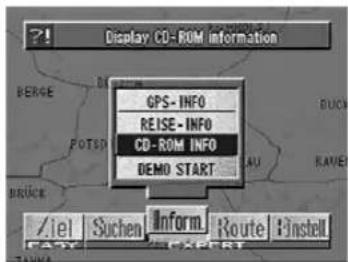
2 Die CD-ROM-Information wird angezeigt.
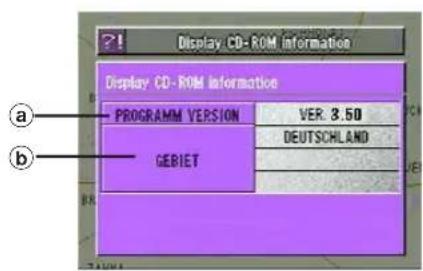
a PROGRAMM VERSION Identifiziert die Version des verwendeten Karten-CD-ROM. b GEBIET Identifiziert den Kartenausschnitt auf dem verwendeten CD-ROM.
3 Die Taste POS. drücken. Auf dem Monitor ist nun wieder die Landkartenanzeige mit der aktuellen Fahrzeugposition zu sehen.
Gebrauch der neuen Funktionen
A) Eingeben der Hausnummer bei der Zielein- gabe durch Adresse (Name der Stadt/Straße) (EASY-Modus)
1 Geben Sie den Straßennamen vor, wie in Schritten 1 bis 8 auf den Seiten 18 bis 20 der Bedienungsanleitung beschrieben.

2 Die Anzeige mit detaillierter Information ist nun zu sehen. Wählen Sie "Hausnummer" vom Menü und drücken Sie ENTER.

3 Die Nummerneingabepalette ist nun zu sehen. Wählen Sie die Ziffern der Nummer und drücken Sie ENTER.

In Frage kommende Adressen
Hinweis: Die in Frage kommenden Adressen enthalten unter Umständen auch Nummern, die tatsächlich nicht existieren bzw. nicht auffindbar sind.
4 Wenn die gewünschte Adresse spezifiziert ist, wählen Sie "OK" und drücken dann ENTER.
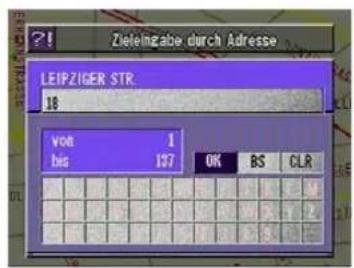
5 Das System beginnt nun mit der Berechnung der Fahrstrecke. Nach beendeter Berechnung erscheint dann wieder die Anzeige der momentanen Wagenposition.

B) Eingeben der Hausnummer bei der Suche nach einem Ort durch Eingeben seiner Adresse (EXPERT-Modus)
1 Geben Sie den Straßennamen vor, wie in Schritten 1 bis 3 auf der Seite 23 der Bedienungsanleitung beschrieben.
![Anzeige der Adresse auf der Karte STADT NAME LEIPZIGER STR. B BEINDERSHEIM BERGHEIM[ERFTKREIS] BERGKAMEN BERLIN BIEBERGEMÜND](/content/2026/05/911225/images/039928c731119f4b465bac0551a47fa22dd53998ca049999d6be44d6b5f2bd14.jpg)
2 Die Anzeige mit detaillierter Information ist nun zu sehen. Wählen Sie "Hausnummer" vom Menü und drücken Sie ENTER.

3 Die Nummerneingabepalette ist nun zu sehen. Wählen Sie die Ziffern der Nummer und drücken Sie ENTER.

In Frage kommende Adressen
Hinweis: Die in Frage kommenden Adressen enthalten unter Umständen auch Nummern, die tatsächlich nicht existieren bzw. nicht auffindbar sind.
4 Wenn die gewünschte Adresse spezifiziert ist, wählen Sie "OK" und drücken dann ENTER.
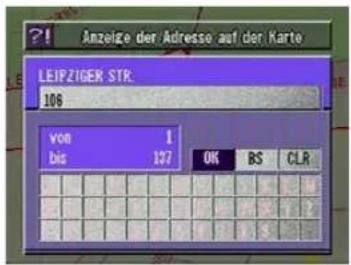
5 Das Menü "Ortseingabe auf Karte möglich" erscheint nun mit dem betreffenden Kartenausschnitt auf dem Display. Zum Eingeben als Zielort, Etappenziel usw. das betreffende Menü wählen.

Tasten und Funktion der Fernbedienung


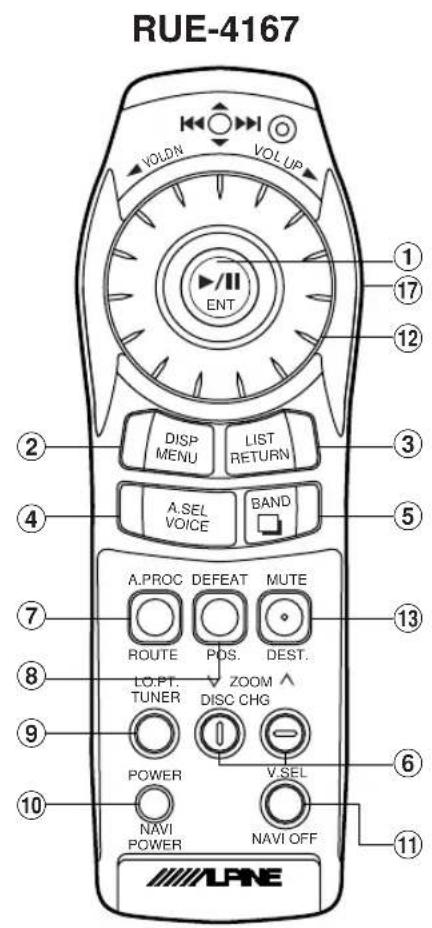
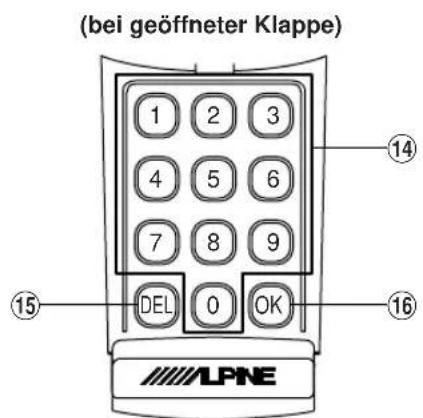
| Taste No | RUE-4113 | RUE-4105 | Beschreibung | RUE-4167 |
| 1 |  |  | Der Joystick wird zum Spezifizieren von Menüpunkten und Verschieben der Landkarte in die entsprechende Richtung gekippt (8 mögliche Richtungen). Beim Drücken der Taste ENTER wird der spezifizierte (hervorgehoben dargestellte) Menüpunkt gewählt. |  |
| 2 |  |  | Zum Aufrufen der Menüanzeige. |  |
| 3 |  |  | Bringt das Navigationssystem zum vorangehenden Suchvorgang zurück. |  |
| 4 |  |  | Mit dieser Taste wird auf Sprachführung geschaltet. Beim Drücken der Taste wird zwischen den Betriebsarten Karte und Führung (mit Pfeilen) umgeschaltet. |  |
| 5 |  | [4X4] | Beim Drücken dieser Taste wird zwischen den Betriebsarten Karte und Führung (mit Pfeilen) umgeschaltet. |  |
| 6 |  |  | Zum Verkleinern oder Vergrößern des Kartenmaßstabs. | [KXθW] |
| 7 |  | [OWD2] | Beim Drücken dieser Taste wird die Fahrstrecke erneut ermittelt und zwischen Autobahn- und Normalstraßen-Vorrang umgeschaltet. | [KY8G] |
| 8 |  |  | Zum Zurückkehren zur gegenwärtigen Position des Fahrzeugs oder Anzeigen des Breiten- und Längengrads. Bei gedrückt gehaltener Taste wird zwischen den Kartenanzeigen gewechselt. (NORD-UP → HEAD-UP → VORNE BREIT) | DEFEAT |
| 9 | LO.PT. | — | Beim Drücken dieser Taste erscheint die Anzeige mit der momentane Wagenposition oder Umgebungspunkten. Wenn diese Taste gedrückt wird, erscheint das Auswahlmenü der angezeigten Umgebungspunkte auf dem Monitor. | LO.PT.TUNER |
| 10 |  | — | Zum Einschalten der Bildanzeige. | POWER |
| 11 |  | — | Zum Ausschalten der Bildanzeige. | [HSX6] |
| 12 | — | — | Dieser Drehknopf hat mehrere Funktionen. Auf Landkartenanzeigen dient er zum Vergrößern/Verkleinern, in Listen zum Rollen der Seiten, bei Koordinateneingabe zum Bewegen des Cursors, bei alphabetischer Eingabe zum Wählen des Zeichens. |  |
| 13 | — | — | Beim Betätigen dieser Taste erscheint die Straßennamen-Eingabeanzeige. |  DEST. DEST. |
| 14 | — | — | Für numerische Eingabe. |  |
| 15 | — | — | Zum Löschen der vorangehenden Ziffer bei numerischer Eingabe. | [6ED8] |
| 16 | — | — | Zum Ausführen der numerischen Eingabe und Starten des Suchvorgangs. | [SHBA] |
| 17 | — | — | Zum Umschalten zwischen den Fernbedienungs-funktionen Audio und Navigation. | [XAZC] |
| 18 | — | PWR | Zum Ein- oder Ausschalten der Bildanzeige. | — |

- ANWENDERLIZENZVERTRAG
- VORSICHTSHINWEISE
- VOR GEBRAUCH DER CD
- ÜBERSCHREIBEN DES BETRIEBSSYSTEM-PROGRAMMS
- NUR FÜR BENUTZER VON SMART MAP PRO, PROGRAMMVERSION 3.10 ODER ÄLTERE VERSION
- ÜBERSCHREIBEN DES BETRIEBSSYSTEMPROGRAMMS
- UNBRAUCHBARE FUNKTIONEN
- ÜBERSICHT ÜBER FUNKTIONEN UND MENÜANZEIGEN BETREFFENDE UNTERSCHIEDE ZWISCHEN DER FRÜHEREN UND DER NEUEN VERSION DER KARTEN-DISC
- FUNKTIONEN, DIE SO VERWENDET WERDEN KÖNNEN WIE BEI DER FRÜHEREN VERSION DER KARTEN-DISC
- ANZEIGEN VON CD-ROM-INFORMATION
- 1 DIE TASTE MENU DRÜCKEN, UM DAS HAUPTMENÜ AUFZURUFEN. "INFORM" VOM HAUPTMENÜ WÄHLEN, DANACH "CD-ROM INFO" VOM UNTERMENÜ UND ABSCHLIESSEND ENTER DRÜCKEN
- 2 DIE CD-ROM-INFORMATION WIRD ANGEZEIGT
- 3 DIE TASTE POS. DRÜCKEN. AUF DEM MONITOR IST NUN WIEDER DIE LANDKARTENANZEIGE MIT DER AKTUELLEN FAHRZEUGPOSITION ZU SEHEN
- GEBRAUCH DER NEUEN FUNKTIONEN
- EINGEBEN DER HAUSNUMMER BEI DER ZIELEIN- GABE DURCH ADRESSE (NAME DER STADT/STRASSE) (EASY-MODUS)
- EINGEBEN DER HAUSNUMMER BEI DER SUCHE NACH EINEM ORT DURCH EINGEBEN SEINER ADRESSE (EXPERT-MODUS)
- TASTEN UND FUNKTION DER FERNBEDIENUNG
Marke : ALPINE
Modell : NVS-CD0X
Kategorie : GPS-Navigationssoftware