Stealth Nitro - Telefon JURA - Kostenlose Bedienungsanleitung
Finden Sie kostenlos die Bedienungsanleitung des Geräts Stealth Nitro JURA als PDF.


| Produkttyp | MDB Interface 2.0 (Zahlungssystem für Kaffeevollautomaten) |
| Marke | JURA |
| Modell | Stealth Nitro |
| Kompatibilität | JURA Kaffeevollautomaten mit MDB-Schnittstelle |
| Spannungsversorgung Betrieb | Externes Netzteil (im Lieferumfang) |
| Spannungsversorgung Konfiguration | USB-C (vom Computer) |
| Schnittstellen | USB-C (Daten), MDB-Anschluss für Abrechnungssystem |
| Drahtlose Verbindung | MDB Connect (Funk, max. 0,5 m Reichweite) |
| LED-Anzeigen | Grün (Interface bereit), Blau (MDB Connect aktiv) |
| Konfiguration | Über browserbasierte Web-App (EVIS) auf https://mineralis.evis.ch/ |
| Konfigurierbare Parameter | Gerätebezeichnung, Produktpreise, Pincodes, Timeouts, Betriebsart |
| Unterstützte Zahlungssysteme | Münzprüfer, externe MDB-Leser (bis zu 2) |
| Betriebsart | Alle Medien müssen bereit sein |
| Automatischer Inkasso Timeout | EIN (prüft Guthaben während Timeout) |
| Produktpreise senden | Bei jedem Start des Interfaces |
| Reset MDB Connect | Möglich (beim nächsten Start) |
| Version MDB Connect | Automatisch auslesbar |
| Abmessungen | Nicht angegeben (ca. 10 x 6 x 3 cm) |
| Gewicht | Nicht angegeben (ca. 100 g) |
Häufig gestellte Fragen - Stealth Nitro JURA
Benutzerfragen zu Stealth Nitro JURA
0 Frage zu diesem Gerät. Beantworten Sie die, die Sie kennen, oder stellen Sie Ihre eigene.
Eine neue Frage zu diesem Gerät stellen
Laden Sie die Anleitung für Ihr Telefon kostenlos im PDF-Format! Finden Sie Ihr Handbuch Stealth Nitro - JURA und nehmen Sie Ihr elektronisches Gerät wieder in die Hand. Auf dieser Seite sind alle Dokumente veröffentlicht, die für die Verwendung Ihres Geräts notwendig sind. Stealth Nitro von der Marke JURA.
BEDIENUNGSANLEITUNG Stealth Nitro JURA
- Windows 10 oder höher
- Browser: Edge, Chrome oder Brave
1 - MDB Connect einstecken
Stecken Sie den MDB Connect in die Serviceschnittstelle Ihres ausgeschalteten Kaffeevollautomaten.
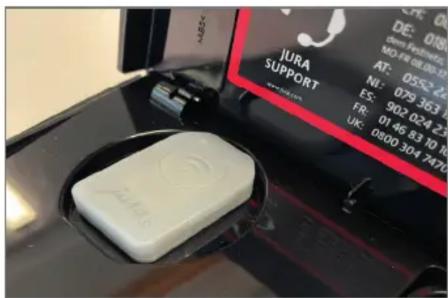
▶ Schalten Sie den Kaffeevollautomaten ein.
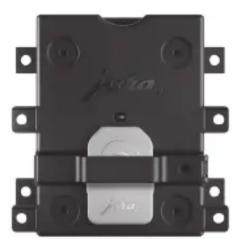
▶ Öffnen Sie die Halterung des MDB Interface 2.0.
▶ Stecken Sie den zweiten MDB Connect ein und schließen Sie die Halterung wieder.
2 - MDB Interface vorbereiten
▶ Verbinden Sie Ihren Computer mit einem USB-C-Kabel* mit dem JURA MDB Interface 2.0. Das Netzteil darf nicht angeschlossen werden!
Die LED des MDB Interface 2.0 leuchtet grün.
Die LED des im Interface eingesetzten MDB Connect blinkt blau.
*Das USB-C-Kabel ist nicht im Lieferumfang enthalten.
Info
Stellen Sie sicher, dass ihr USB-C-Kabel nicht nur laden, sondern auch Daten übertragen kann.
3 - MDB Interface verbinden (EVIS Webseite)
▶ Starten Sie die browserbasierte App für die Konfiguration des MDB Interface 2.0 unter folgendem Link: https://mineralis.evis.ch/
Klicken Sie oben rechts auf die drei Striche, um ihre bevorzugte Sprache auszuwählen.
Klicken Sie auf «Gerät verbinden».
▶ Verbinden Sie sich mit «EVIS».
«Leser verbunden» erscheint auf dem Bildschirm Ihres Computers.
Klicken Sie auf «Parameter Editor».
4 - Konfiguration vornehmen (EVIS Webseite)
▶ Nehmen Sie die Konfiguration gemäß folgender Tabelle vor:
| Titel Wert Wert Beispiel Beschreibung | ||
| Gerätebezeichnung | KVA Halle 1 | Bezeichnung für Ihren Kaffeevollautomaten |
| Host Protokoll JURA JURA wird automatisch angezeigt | ||
| Text Kredit Kredit Text für die Anzeige im Display eingeben | Beispiele: Kredit, Credit, Guthaben | |
| Text Preis Preis Text für die Anzeige im Display eingeben | Beispiele: Preis, Price, Zu bezahlen | |
| Text Gesperrt Gesperrt | Text für die Anzeige im Display eingeben | Beispiele: Gesperrt, locked, blockiert |
| Produktpreise Symbol Währung | Text | TEXT oder Währungssymbol aus dem Dropdown-Menü auswählen |
| Produktpreise Text Währung | CHF | Text für die Anzeige im Display eingebenBeispiele: CHF, EUR |
| Geräteeinstellungen Pincode | 123456 | Pincode für den Zugang zu den Geräteeinstellungen |
| Wartungseinstellungen Pincode | 654321 | Pincode für den Zugang zu denWartungseinstellungen |
| Automatischer Incasso Timeout | EIN | Während dem Timeout wird überprüft, ob dasZahlungsmittel über ausreichend Guthaben verfügt. |
| Produktpreise anzeigen | EIN | Wenn 0 eingestellt wird, wird auf dem Gerätedisplayweder ein Produktname noch ein Produktpreisangezeigt. |
| Produktpreise Format | 0 | 0 = 1.10 CHF (Abstand zw. Betrag u. Währung)1 = 1.10CHF (kein Abstand zw. Betrag u. Währung)2 = CHF 1.10 (Währung vor Betrag mit Abstand)3 = CHF1.10 (Währung vor Betrag ohne Abstand) |
| Preise senden | EIN | Preise werden bei jedem Start des MDB Interface 2.0an den Kaffeevollautomaten gesendet. |
| Anzeigezeit für Preis/Text | 3.0 | Ist kein Guthaben vorhanden, wird der Produktpreisfür 3 Sekunden im Gerätedisplay angezeigt. |
| Polltime | 2.0 | Zeitabstand der Informationsabfragen zwischen MDBInterface 2.0 und KVA (MDB Connect). |
| Kommunikations-Timeout 5.0 MDB Interface 2.0 darf z. B. 5 Sekunden warten, bis die nächste Anfrage geschickt wird, falls der KVA (MDB Connect) kein Signal sendet. | ||
| EMV Testmode AUS Wurde für die EMV-Prüfung eingesetzt. Wird nicht für den täglichen Betrieb benötigt. | ||
| Reset MDB Connect AUS MDB Connect wird beim nächsten Starten zurückgesetzt | ||
| Version MDB Connect Wird automatisch ausgelesen, Software-Version | ||
| Betriebsart Alle Medien | müssen bereit sein | Bezahlsysteme haben unterschiedliche Startzeiten. Der KVA kann entweder betrieben werden, wenn ein System bereit ist, oder wenn alle Systeme einsatzbereit sind. |
| MDB Münzprüfer AUS | ||
| Externer MDB Leser 1 EIN | ||
| Externer MDB Leser 2 | AUS | |
| Umbuchen Aktivieren | AUS | |
5 - Konfiguration senden (EVIS Webseite)
Klicken Sie auf «Konfiguration senden».
«Konfiguration gesendet» erscheint auf dem Bildschirm Ihres Computers.
6 - KVA mit MDB verbinden
▶ Gehen Sie in die Geräteeinstellungen Ihres Kaffeevollautomaten.
Wählen Sie das Untermenü «Zubehör».
Wählen Sie «Inkasso».
Stellen Sie sicher, dass sich der MDB Connect in unmittelbarer Nähe des Kaffeevollautomaten befindet (max. 0,5 m Distanz).
Wählen Sie «Verbinden».
«Verbunden» erscheint auf dem Display Ihres Kaffeevollautomaten.
7 - Produktpreise erfassen (EVIS Webseite)
Klicken Sie auf «Produkt und Preis Editor».
Klicken Sie auf «Produkte einlesen».
▶ Geben Sie pro Artikel einen Preis ein.
Klicken Sie auf «Produkte senden».
Klicken Sie auf «Gerät Neustart».
Info
leer = Produkt wird nicht angezeigt 00 = Produkt ohne Preis
7 - Abschluss
Entfernen Sie das USB-C-Kabel vom Computer und JURA MDB Interface 2.0.
▶ Schließen Sie das gewünschte Abrechnungssystem am MBD-Anschluss an.
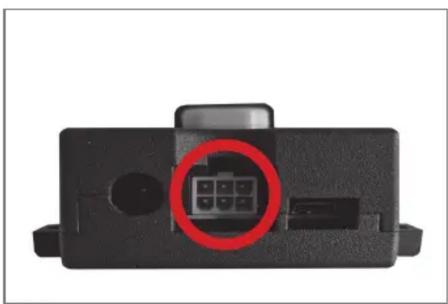
▶ Verbinden Sie das Netzteil mit dem MDB Interface 2.0.
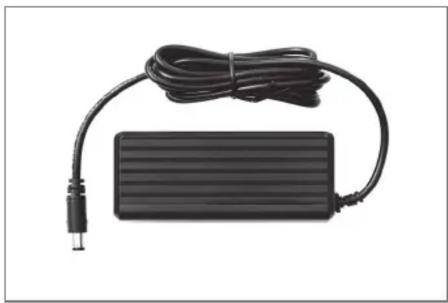
▶ Verbinden Sie das Netzkabel mit dem Netzteil.
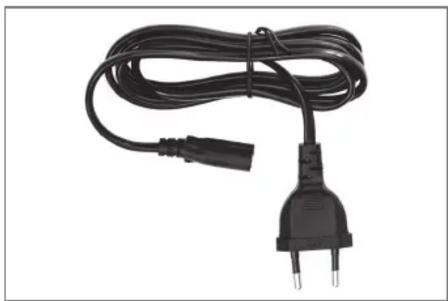
▶ Stecken Sie den Netzstecker in eine Steckdose.
Stellen Sie sicher, dass sich der MDB Connect in unmittelbarer Nähe des Kaffeevollautomaten befindet (max. 0,5 m Distanz).
Das JURA MDB Interface 2.0 verbindet sich nun automatisch wieder mit dem konfigurierten Kaffeevollautomaten.
Marke : JURA
Modell : Stealth Nitro
Kategorie : Telefon