
62746 - Router HAMA - Kostenlose Bedienungsanleitung
Finden Sie kostenlos die Bedienungsanleitung des Geräts 62746 HAMA als PDF.


| Produkttyp | Wireless-LAN-Router |
| Marke | Hama |
| Modell | 62746 |
| Abmessungen (ca.) | 150 x 115 x 30 mm |
| Gewicht (ca.) | 200 g |
| Farbe | Schwarz |
| Stromversorgung | 12 V Gleichspannung, externes Netzteil (im Lieferumfang) |
| WLAN-Standard | IEEE 802.11b/g (2,4 GHz) |
| WLAN-Geschwindigkeit | Bis zu 54 Mbit/s (802.11g) |
| Anzahl LAN-Ports | 4 (10/100 Mbit/s) |
| WAN-Port | 1 (10/100 Mbit/s) |
| Sicherheit | WEP, WPA, WPA2 (TKIP/AES) |
| DHCP | Ja |
| Betriebsmodi | Access Point, Repeater (WDS) |
| Lieferumfang | Router, Netzteil, Konfigurationskabel, Bedienungsanleitung |
| Systemvoraussetzungen | TCP/IP-Protokoll, Java-fähiger Webbrowser |
| Reinigung | Mit einem trockenen Tuch abwischen |
| Entsorgung | Elektrogeräte nicht im Hausmüll; gemäß EU-Richtlinie 2002/96/EG |
Häufig gestellte Fragen - 62746 HAMA
Benutzerfragen zu 62746 HAMA
0 Frage zu diesem Gerät. Beantworten Sie die, die Sie kennen, oder stellen Sie Ihre eigene.
Eine neue Frage zu diesem Gerät stellen
Laden Sie die Anleitung für Ihr Router kostenlos im PDF-Format! Finden Sie Ihr Handbuch 62746 - HAMA und nehmen Sie Ihr elektronisches Gerät wieder in die Hand. Auf dieser Seite sind alle Dokumente veröffentlicht, die für die Verwendung Ihres Geräts notwendig sind. 62746 von der Marke HAMA.
BEDIENUNGSANLEITUNG 62746 HAMA
- Anschluß des Wireless LAN Routers......Seite 03
- Konfiguration von Betriebssystem und Computer......Seite 04
- Konfiguration des Wireless LAN Routers......Seite 05
3.1 Konfiguration mit Hilfe des Assistenten....Seite 05
3.1.1 Zeitzone......Seite 06
3.1.2 LAN-Einstellungen....Seite 06
3.1.3 Breitbandverbindung (WAN Interface Setup)......Seite 06
3.1.4 Wireless LAN Grundeinstellungen (Wireless Basic Settings)......Seite 06
3.1.5 Wireless LAN Sicherheitseinstellungen (Wireless Security)......Seite 07
3.2 Konfiguration als Repeater (WDS Modus)......Seite 07
3.3 Login-Daten ändern......Seite 09 - Werkzeuge ...... Seite 09
4.1 Konfigurationswerkzeuge......Seite 09
4.2 Firmware-Aktualisierung......Seite 09 - Statusinformationen......Seite 10
- Support- und Kontaktinformationen......Seite 10
Packungsinhalt:
1x Hama Breitbandrouter
1x Netzteil 12V
1x gedruckte Bedienungsanleitung
1x Konfigurationskabel
Hinweis zum Aufstellungsort:
Die Verbindungsqualität ist stark abhängig vom Aufstellungsort bzw. der Umgebung Ihres WLAN-Gerätes. Bitte vermeiden Sie, dass das Gerät oder dessen Antennen weder verdeckt, noch verbaut sind. Außerdem raten wir vo einer Aufstellung in der Nähe von metallischen Gegenständen und anderen elektrischen oder strahlenden Geräten ab. Sollten dennoch Empfangsschwankungen oder Verbindungsabbrüche auftreten, versuchen Sie Störquellen, wie z. B. DECT-Telefone, Handys, Bluetooth-Geräte oder andere WLAN-Netzwerke zu beseitigen. Ist dies nicht möglich, kann auch ein Kanalwechsel Abhilfe schaffen.
Systemvoraussetzung:
- Betriebssystem mit installiertem TCP/IP Protokoll
- Java fähiger Webbrowser wie z. B. Mozilla Firefox oder Microsoft Internet Explorer
Sicherheitshinweise:
Betreiben Sie das Gerät weder in feuchter, noch in extrem staubiger Umgebung, sowie auf Heizkörpern oder in der Nähe von Wärmequellen. Dieses Gerät ist nicht für den Einsatz im Freien bestimmt. Schützen Sie das Gerät und Druck- und Stoßeinwirkung. Das Gerät darf während des Betriebes nicht geöffnet oder bewegt werden. Betreiben Sie das Gerät nicht ohne einer aufgeschraubten Antenne.
Achtung!
Betreiben Sie den Router nur mit dem mitgelieferten Netzteil. Die Verwendung anderer Netzteile kann zur Zerstörung des Gerätes führen.
Hinweis !!!
Der Router baut eine permanente Verbindung zum Internet auf. Zur Nutzung sollte daher ein Flatrate-Tarif verwendet werden. Vor allem bei Zeittarifen entstehen hingegen sehr hohe Verbindungskosten. Auch bei Volumen-Tarifen können höhere Kosten als erwartet entstehen.
Beachten Sie auch, dass das Schließen des Browsers und Ausschalten des PCs nicht die Abwah aus dem Internet bedeutet. Sehr viele Programme senden zudem Anfragen in das Internet oder empfangen Daten von dort, ohne dass dies eindeutig erkennbar ist. Möchten Sie sicher stellen, dass keine aktive Verbindung in das Internet besteht, sollten Sie das Gerät ausschalten oder vo Modem trennen.
1. Anschluss des Wireless LAN Routers:
- Schließen Sie die Computer und andere Netzwerkgeräte, wie zum Beispiel Hub/Switch, an die Buchsen 1-4 an. Verwenden Sie hierzu ein Crossover oder CAT5 Patchkabel (max. 100m). Der eingebaute Switch erkennt selbständig die Verbindungsgeschwindigkeit von 10 oder 100 Mbps, half/full Duplex Übertragungsmodus, sowie den verwendeten Kabeltyp.
- Verbinden Sie den Ethernet-Port Ihres Modems mit dem Anschluss „WAN“ am Router. Je nach Modem wird e 1:1 oder Cross-Over belegtes Kabel benötigt. In den meisten Fällen kann das bereits vorhandene Anschlusskaß verwendet werden.
- Stecken Sie nun das mitgelieferte Netzgerät in eine freie Steckdose und verbinden es dann mit dem Router. Vorsicht: Ein ungeeignetes Netzteil kann zu Beschädigungen führen!
Überprüfung der Installation
An der Oberseite befinden sich verschiedene LEDs zur Statusanzeige:
| LED Zustand Status | ||
| Power Leuchtet Netzteil ist angeschlossen und liefert Strom | ||
| Aus Kein Netzteil angeschlossen, keine Stromversorgung des Geräts | ||
| WLAN Blinkt Wireless LAN ist aktiviert / es werden Daten gesendet | ||
| Aus Wireless LAN ist deaktiviert | ||
| WAN | Leuchtet | Der WAN- Port hat eine korrekte Netzwerkverbindung hergestellt |
| Blinkt Datentransfer über WAN- Port | ||
| Aus Keine Verbindung | ||
| LAN1-4 Leuchtet Der entsprechende LAN-Port hat eine korrekte Netzwerkverbindung hergestellt | ||
| Blinkt Datentransfer über jeweiligen LAN-Port | ||
| Aus Keine Verbindung | ||
2. Konfiguration von Betriebssystem und Computer
Auf allen PC's, die das Internet nutzen sollen, muss das TCP/IP-Protokoll installiert sein. Standardmäßig ist für de Router die IP- Adresse 192.168.2.1 und ein aktivierter DHCP-Server vorkonfiguriert. Dadurch erhalten die angeschlossenen PC's automatisch passende Adressen und weitere Einstellungen. Wir empfehlen dies beizubehalten.
Um die Einstellungen an ihrem PC zu überprüfen gehen Sie folgendermaßen vor: Start -> Einstellungen -> Systemsteuerung -> Netzwerkverbindungen
Wählen Sie hier die Verbindung (Netzwerkadapter) aus, über die ihr PC mit dem Router verbunden ist, zum Beispiel „LAN Verbindung“. Nach einem Rechtsklick auf die entsprechende Verbindung erhalten Sie ein Menü, in dem Sie Eigenschaften wählen.
Markieren Sie in der Liste den Eintrag Internetprotokoll (TCP) und klicken Sie anschließend auf Eigenschaften.
![Eigenschaften von LAN-Verbindung Allgemein Enweiteit Verbindung herstellen über: NVIDIA nForce Networking Controller Konfigurieren... Diese Verbindung verwendet folgende Elements: QoS-Paketplaner AEGIS Protocol (IEEE 802.1x) v3.4.3.0 Internetprotokoll [TCP/IP] Installieren Deinstallieren Eigenschaften Beschreibung TCP/IP, das Standardprotokoll für WAN-Netzwerke, das den Datenaustausch über verschiedene, miteinander verbundene Netzwerke ermöglicht. Symbol bei Verbindung im Infobereich anzeigen Benachrichtigen, wenn diese Verbindung ergeschrankte oder keine Konnektivität besetzt OK Abbrechen](/content/2026/05/908650/images/ef9ccd4969223274f6876771951eadd5b7d69fa7936ca7a7084eb02988bf9c7a.jpg)
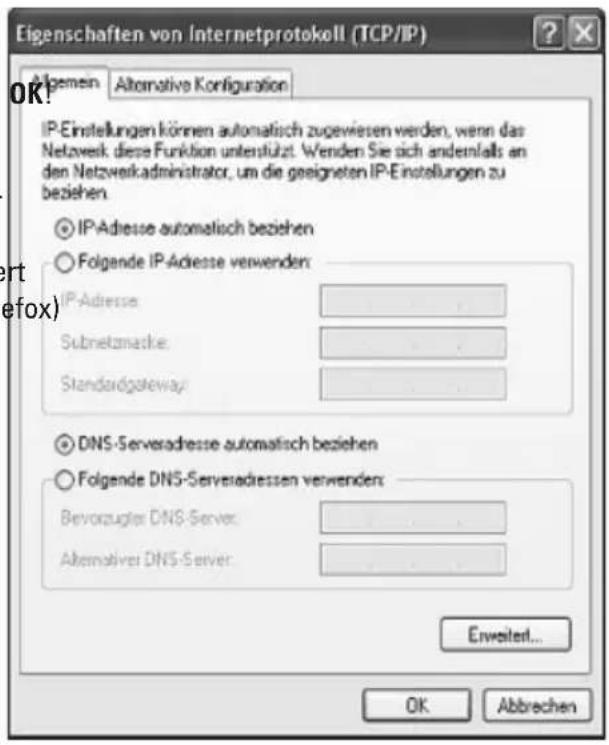
Wählen Sie IP-Adresse automatisch beziehen und DNS-Serveradresse automatisch beziehen! Bestätigen Sie anschließend mit OK und im folgenden Fenster ebenfalls mit
Ihr PC ist nun so konfiguriert, dass er seine IP-Adresse automatisch vom Router bezieht. Sie können jetzt den Router per Web-Browser einrichten. Der Browser muss Java-fähig sein und diese Funktion aktivie haben (z. B. Internet Explorer 6.0 und neuer oder Mozilla Fire
3. Konfiguration des Wireless LAN Routers
Um die Konfiguration zu starten, öffnen Sie Ihren Browser und geben als Adresse „http://192.168.2.1“ ein. Es erscheint danach das Login-Fenster. Als Standard ist der Benutzername: admin und das Kennwort: 1234 eingerichtet. Klicken Sie nach der Eingabe auf OK, um sich auf dem Router einzuloggen.
Sie haben die Möglichkeit zur Konfiguration des Routers den integrierten Assistenten zu benutzen oder die Einrichtung manuell vorzunehmen. Nach der Konfiguration mit Hilfe des Assistenten ist das Gerät soweit eingerichtet, dass die angeschlossenen Computer Zugang zum Internet haben.
Hinweis !!!
Zur Sicherheit sollten Sie Benutzername und Passwort auf jeden Fall ändern. Die Standardwerte sind bei vielen Geräten gleich und könnten fremden Personen Zugriff zur Routerkonfiuration gewähren. Informationen dazu finden Sie auf Seite 09.
Über die Konfigurationsoberfläche haben Sie die Möglichkeit, zwischen Deutscher und Englischer Sprache zu wechseln. Wählen Sie im Browserfenster oben rechts die gewünschte Sprache aus. Die Sprache wird sofort umgestellt und kann jeder Zeit wieder geändert werden.
3.1 Konfiguration mit Hilfe des Assistenten
Bitte starten Sie den Assistenten nach dem Einloggen indem Sie auf die Schaltfläche Assistent klicken. Beginnen Sie danach mit Weiter.
3.1.1 Zeitzone
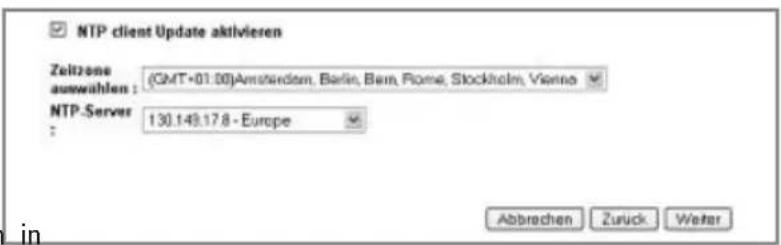
Der Router kann seine Uhrzeit mit einem Zeitserver im Internet synchronisieren. Aktivieren Sie hierzu NTP client Update aktivieren. Wählen Sie dann unter Zeitzone auswählen die korrekte Zeitzone, z. B. für Deutschland „(GMT +01:00) Amsterdam, Berlin, Bern, Rome“. Als NTP server wählen Sie einen in Europa. Klicken Sie um fortzufahren auf Weiter.
3.1.2 LAN-Einstellungen
Die IP-Adresse (IP Address) sowie Subnetzmaske (Subnet Mask) können in den meisten Fällen auf Standardeinstellungen belassen werden. Bestätigen Sie mit Weiter.
3.1.3 Breitbandverbindung
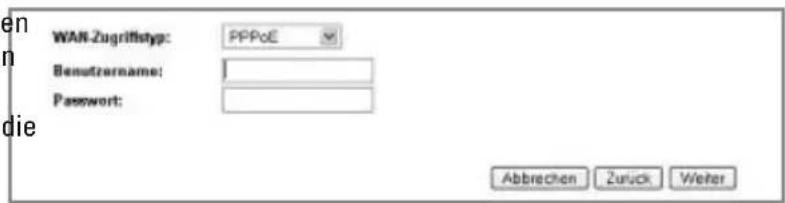
Im nächsten Schritt werden Sie aufgefordert den WAN-Verbindungstyp anzugeben. In den meisten Fällen ist dies PPPoE. Auf Grund der weiten Verbreitung von DSL über PPPoE bezieht sich die weitere Beschreibung auf diesen Verbindungstyp. Nach der Auswahl von PPPoE müssen Benutzername sowie Passwort für Ihren Internet-Provider eingegeben werden. Bestätigen Sie wieder mit Weiter.
3.1.4 Wireless LAN Grundeinstellungen
Standardmäßig ist das Wireless LAN zu Ihrem Schutz deaktiviert. Möchten Sie die Funktion aktivieren, entfernen Sie das Häkchen vor WLAN deaktivieren.
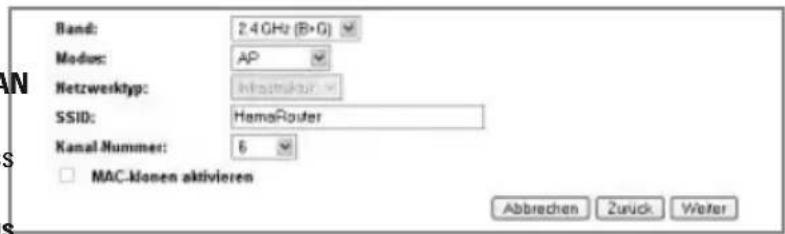
Am gebräuchlichsten ist der Betrieb als Access Point. So können sich WLAN-Geräte mit dem Router verbinden. Wählen Sie hierzu bei Modus die Option AP. Die folgende Beschreibung bezieht sich daher auf diesen Betriebsmodus. Mit der Auswahl unter Band legen Sie fest, ob das Gerät im 2,4 GHz Band nach Standard 802.11b (11Mbps), 802.11g (54Mbps) oder kombiniert mit 802.11b und 802.11g arbeitet. Legen Sie anschließend die SSID fest. Die Länge der SSID kann bis zu 32 Zeichen betragen und muss für alle Geräte im Netzwerk identisch sein. Unter Kanalnummer legen Sie den Kanal fest, in dem die Daten übertragen werden sollen. Es stehen 13 Kanäle zur Verfügung. Bestätigen Sie die Angaben mit einem Klick auf Weiter.
3.1.5 Wireless LAN Sicherheitseinstellungen
Hier können Sie die Verschlüsselung für Ihr drahtloses Netzwerk einstellen. Beachten Sie, dass eine Aktivierung d'Wireless LAN ohne zusätzliche Einstellung einer Verschlüsselung ein Sicherheitsrisiko mit sich bringt. Bitte verwenden Sie daher eine der nachfolgend beschriebenen Verschlüsselungsoptionen.
a) Verschlüsselungstyp WPA
Wir empfehlen die Verwendung der Verschlüsselungsoption WPA(TKIP), WPA2(AES) oder WPA2 Mixed. WPA steht für Wi-Fi Protected Access und bietet hohen Schutz für drahtlose Netzwerke. WPA enthält die Architektur von WI bietet jedoch zusätzlichen Schutz durch dynamische Schlüssel, die auf dem Temporal Key Integrity Protocol (TKIP) basieren. WPA2 ist die Weiterentwicklung von WPA und nutzt einen anderen Verschlüsselungsalgorithmus AES (Advanced Encryption Standard). Der WPA2 Mixed Modus erlaubt Clients mit WPA oder WPA2 auf den Access-Pozuzugreifen. Die Mixtur ist sehr sinnvoll, wenn nicht alle Clients WPA2-fähig sind.
Als nächstes bestimmen Sie das Schlüsselformat. Wählen Sie entweder Passphrase für einen Schlüssel mit einer Länge von mindestens 8 und höchstens 63 beliebigen Zeichen, wobei Buchstaben (A-Z), Zahlen und Satzzeichen erlaubt sind oder Hex für einen Schlüssel mit einer Länge von 64 Zeichen, wobei nur Zeichen von 0-9 und a-f verwendet werden dürfen. Der nächste Schritt ist die Eingabe des Schlüssels. Möchte ein Client auf den Access-Point zugreifen, muss er diese Zeichenfolge kennen. Beenden Sie den Assistenten anschließend mit OK.
b) Verschlüsselungstyp WEP
WEP ist ein Standard-Verschlüsselungsalgorithmus für WLAN. Er soll sowohl den Zugang zum Netz regeln, als auch die Integrität der Daten sicherstellen. Aufgrund verschiedener Schwachstellen wird das Verfahren als unsicher angesehen. Sie sollten daher wenn möglich stattdessen WPA verwenden.
Zur Benutzung wählen Sie erst „WEP“ bei der Option Encryption. Wählen Sie dann aus, ob Sie eine 64 bit oder 128 bit Verschlüsselung verwenden möchten, wobei die 128 bit Verschlüsselung die höhere Sicherheit bietet. Wählen S als nächstes für das Schlüsselformat zwischen Hex (Sie können Zeichen von 0-9 und a-f verwenden) und ASCII aus (Sie dürfen jedes beliebige Zeichen verwenden), wodurch auch die Länge des Schlüssels bestimmt wird. Unter Default Tx Key haben Sie die Möglichkeit, bis zu vier Schlüssel voreinzustellen.
Wählen Sie dazu z. B. Key 1 und geben Sie in die darunter liegenden Felder Ihre beliebigen Schlüssel mit der erforderlichen Länge ein.
Beispiele:
64 bit Hex (10 Zeichen) = 231074a6ef
64 bit ASCII (5 Zeichen) = j31n!
128 bit Hex (26 Zeichen) = 231074a6b9773ce43f91a5bef3
128 bit ASCII (13 Zeichen) = urlaub2006!+0
Beenden Sie den Assistenten anschließend mit OK.
3.2 Konfiguration als Repeater (WDS Modus)
Was ist WDS? Wireless Distribution System bezeichnet die drahtlose Verbindung zwischen mehreren Access Points untereinander, und ermöglicht außerdem die Anmeldung von Clients, was andere Bridge Betriebsarten nicht zulassen. Dabei wird für jeden zusätzlichen Access Point die Bandbreite des Netzes halbiert, weil die Pakete dopübertragen werden müssen. Es ergibt sich also eine Kombination der vorangegangenen Betriebsarten.
Von der Startansicht ausgehend, die Sie durch Klick auf Startseite wieder erreichen, wählen Sie bitte Einrichtung und dann im Menü links WLAN/Grundeinstellungen.
Standardmäßig ist das Wireless LAN zu Ihrem Schutz deaktiviert. Möchten Sie die Funktion aktivieren, entfernen Sie das Häkchen vor „WLAN deaktivieren“.
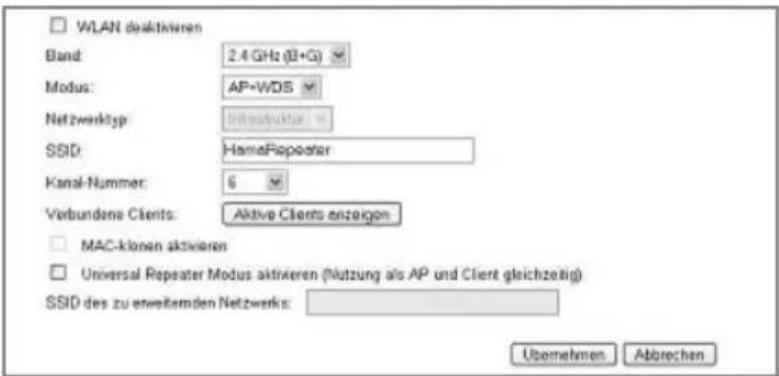
Mit der Auswahl unter Band legen Sie fest, ob das Gerät im 2,4 Ghz Band nach Standard 802.11b (11Mbps), 802.11g (54Mbps) oder kombiniert mit 802.11b und 802.11g arbeitet.
Wählen Sie unter Modus AP+WDS. Der Netzwerktyp ist somit auf Infrastruktur festgelegt.
Für das Client-Netzwerk wird die SSID benötigt, die zur Identifikation im Netzwerk dient und somit für alle Teilnehmer des Client-Netzwerkes gleich sein muss. Die Länge der SSID kann bis zu 32 Zeichen betragen. Erlaubte Zeichen: Buchstaben und Zahlen.
Unter Kanalnummer legen Sie den Kanal fest, in dem die Daten übertragen werden sollen. Es stehen 13 Kanäle zur Verfügung.
Klicken Sie auf Übernehmen, um die Einstellungen zu speichern. Wechseln Sie anschließend zum Menüpunkt WDS und markieren Sie das Kontrollkästchen WDS aktivieren.
Tragen Sie in das dafür vorgesehene Feld die MAC-Adresse eines weiteren Accesspoints ein. Genauso müssen Sie die MAC Adresse dieses Accesspoints bei jedem weiteren Accesspoint eintragen. Die MAC Adresse dieses Accesspoints finden Sie unter Status. Klicken Sie anschließend auf Sicherheitseinstellungen. Im sich öffnenden Fenster können Sie die Verschlüsselung für
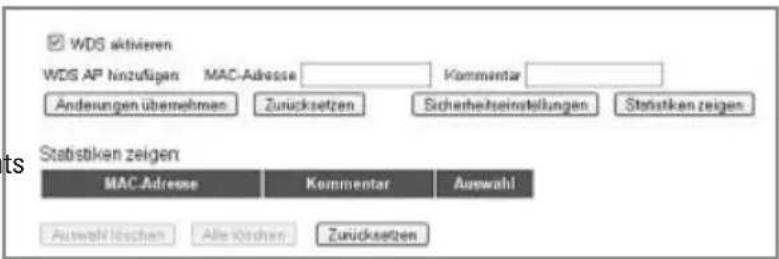
die Verbindung eingeben. Bitte beachten Sie, dass diese exakt mit der eingestellten Verschlüsselung an weiteren Accesspoints übereinstimmen muss. Informationen zu den verschiedenen Verschlüsselungen können Sie unter dem Punkt Wireless LAN Sicherheitseinstellungen nachlesen. Klicken Sie Übernehmen, um die Einstellungen zu speichern und schließen Sie das Fenster für die Sicherheitseinstellungen. Speichern Sie Ihre Eingaben durch eine Klick auf Änderungen übernehmen.
Für weitere Accesspoints wiederholen Sie die beschriebenen Schritte.
Beachten Sie, dass bei Betrieb von zwei oder mehreren Accesspoints in einem Netzwerk nur an einem der DHCP Server aktiviert sein darf. Vergeben Sie für alle Accesspoints eine entsprechende IP-Adresse. Zum Beispiel:
- Accesspoint IP Adresse 192.168.2.1 Subnetmask 255.255.255.0 DHCP ein
- Accesspoint IP Adresse 192.168.2.2 Subnetmask 255.255.255.0 DHCP aus
- Accesspoint IP Adresse 192.168.2.3 Subnetmask 255.255.255.0 DHCP aus usw.
3.3 Login-Daten ändern
Von der Startansicht ausgehend, die Sie durch Klick auf Startseite wieder erreichen, wählen Sie bitte Einrichtung dann im Menü links System => Kennworteinstellung.
Auf dieser Seite können Sie ein neues Kennwort für den Router festlegen. Bestätigen Sie ihre Eingaben mit übernehmen.
4. Werkzeuge
Der Hama Wireless LAN Router stellt ihnen verschiedene Werkzeuge zur Verfügung, die Sie bei der Konfiguration und Handhabung des Gerätes unterstützen sollen.
4.1 Konfigurationswerkzeug
Von der Startansicht ausgehend, die Sie durch Klick auf Startseite wieder erreichen, wählen Sie bitte Werkzeuge im Menü oben rechts und danach Konfigurationswerkzeug im Menü links!
Auf dieser Seite haben Sie die Möglichkeit, die gesamte Konfiguration des Routers zu speichern
Klicken Sie dazu auf den Button Speichern. Wählen Sie anschließend den Zielordner aus. Außerdem sollten Sie einen Dateinamen festlegen, der es ermöglicht, die Datei eindeutig zu identifizieren. Nach ihrer Auswahl klicken Sie auf Speichern und haben somit ihre Einstellungen gesichert. Möchten Sie zu einem späteren Zeitpunkt die gesicherten Einstellungen wiederherstellen, klicken Sie auf Durchsuchen und wählen danach die gewünschte Konfigurationsdatei aus.
Um die Datei zu laden, klicken Sie auf Upload. Der Router benötigt nun einige Sekunden, die Datei zu laden und danach eine Neustart durchzuführen. Nach dem Neustart ist die ausgewählte Konfiguration gültig.
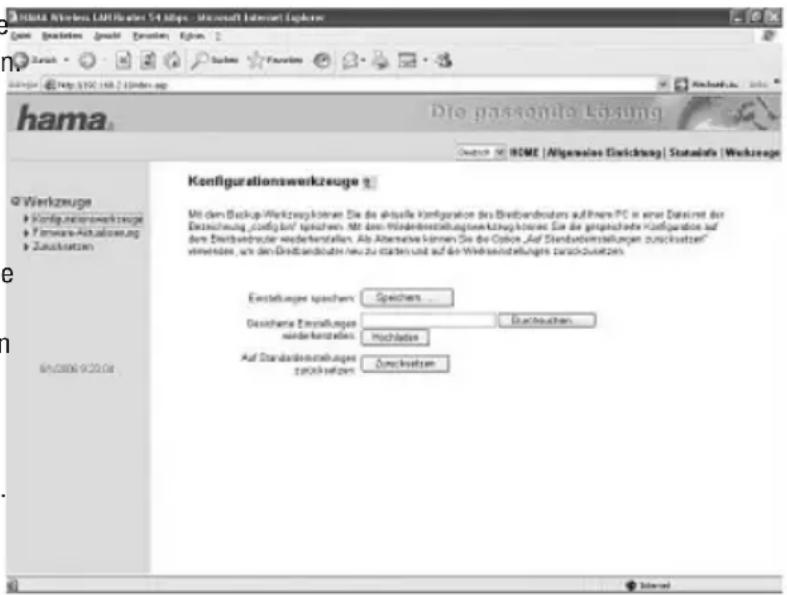
Möchten Sie ihren Router auf die werkseitigen Standardeinstellungen zurücksetzen, klicken Sie auf den Button Zurücksetzen. Bestätigen Sie die anschließende Abfrage mit Ja, es erfolgt die Zurücksetzung aller Einstellungen auf Standardwerte.
4.2 Firmware-Aktualisierung
Von der Startansicht ausgehend, die Sie durch Klick auf Startseite wieder erreichen, wählen Sie bitte Werkzeuge im Menü oben rechts und danach Firmware-Aktualisierung im Menü links!
Um die neue Firmware-Datei auszuwählen, klicken Sie in der folgenden Ansicht auf Durchsuchen. Haben Sie die Datei gewählt, klicken Sie auf Upload. Die neue Firmware wird geladen und der Router neu gestartet.
Achtung!! Durch das Laden der neuen Firmware gehen vorher getroffene Einstellungen verloren.
5. Statusinformationen
Von der Startansicht ausgehend, die Sie durch Klick auf Startseite wieder erreichen, wählen Sie bitte Status im Menü oben rechts. Hier erhalten Sie weitreichende Informationen zu Gerätestatus.
6. Kontakt- und Supportinformationen
Bei defekten Produkten:
Bitte wenden Sie sich bei Produktreklamationen an Ihren Händler oder an die Hama Produktberatung.
Internet/World Wide Web
Produktunterstützung, neue Treiber oder Produktinformationen bekommen Sie unter www.hama.com
Support Hotline – Hama Produktberatung:
Tel. +49 (0) 9091 / 502-115
Fax +49 (0) 9091 / 502-272
e-mail: produktberatung@hama.de
Anmerkung:
Dieses Produkt darf nur in Deutschland, Österreich, Schweiz, England, Frankreich, Belgien, Spanien, Niederlande, Dänemark, Ungarn, Polen, Schweden, Luxemburg, Irland, Griechenland, Tschechische Republik, Slowakische Republik und Finnland betrieben werden!
Die Konformitätserklärung nach der R&TTE-Richtlinie 99/5/EG finden Sie unter www.hama.com
D Hinweis zum Umweltschutz:
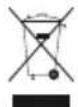
Ab dem Zeitpunkt der Umsetzung der europäischen Richtlinie 2002/96/EU in nationales Recht gilt folgendes: Elektrische und elektronische Geräte dürfen nicht mit dem Hausmüll entsorgt werden. Der Verbraucher ist gesetzlich verpflichtet, elektrische und elektronische Geräte am Ende ihrer Lebensdauer an den dafür eingerichteten, öffentlichen Sammelstellen oder an die Verkaufstelle zurückzugeben. Einzelheiten dazu regelt das jeweilige Landesrecht. Das Symbol auf dem Produkt, der Gebrauchsanleitung oder der Verpackung weist auf diese Bestimmungen hin. Mit der Wiederverwertung, der stofflichen Verwertung oder anderer Formen der Verwertung von Altgeräten leisten Sie einen wichtigen Beitrag zum Schutz unserer Umwelt. In Deutschland gelten oben genannte Entsorgungsregeln, laut Batterieverordnung, für Batterien und Akkus entsprechend.
Die Konformitätserklärung nach der R&TTE Richtlinie 99/5/EG finden Sie unter www.hama.com
(D) Dieses Gerät darf nur in den folgenden Ländern betrieben werden:
- Packungsinhalt:
- Hinweis zum Aufstellungsort:
- Systemvoraussetzung:
- Sicherheitshinweise:
- Achtung!
- Hinweis !!!
- Anschluss des Wireless LAN Routers:
- Überprüfung der Installation
- Konfiguration von Betriebssystem und Computer
- Konfiguration des Wireless LAN Routers
- Konfiguration mit Hilfe des Assistenten
- Zeitzone
- LAN-Einstellungen
- Breitbandverbindung
- Wireless LAN Grundeinstellungen
- Wireless LAN Sicherheitseinstellungen
- a) Verschlüsselungstyp WPA
- b) Verschlüsselungstyp WEP
- Konfiguration als Repeater (WDS Modus)
- Login-Daten ändern
- Werkzeuge
- Konfigurationswerkzeug
- Firmware-Aktualisierung
- Statusinformationen
- Kontakt- und Supportinformationen
- Bei defekten Produkten:
- Internet/World Wide Web
- Support Hotline – Hama Produktberatung:
- Anmerkung:
- D Hinweis zum Umweltschutz:
Marke : HAMA
Modell : 62746
Kategorie : Router