EX-1303 - Computerkabel EXSYS - Kostenlose Bedienungsanleitung
Finden Sie kostenlos die Bedienungsanleitung des Geräts EX-1303 EXSYS als PDF.


| Produkttyp | USB-auf-RS-422/485-Konverter (Computerkabel) |
| Modell | EX-1303 |
| Marke | EXSYS |
| Abmessungen (ca.) | 50 x 30 x 20 mm |
| Gewicht (ca.) | 50 g |
| Stromversorgung | USB-Bus (5 V, maximal 500 mA) |
| Schnittstellen | 1x USB-A-Buchse (USB 1.1/2.0), 1x 9-pol. D-SUB-Stecker (RS-422/485) |
| Unterstützte Betriebssysteme | Windows 9x/ME/2000/XP/Vista/7/8, Server 200x, Linux, macOS |
| Datenübertragungsrate | Bis zu 115,2 kBit/s |
| Funktionen | Umsetzung USB auf RS-422/485, FIFO 16C550, Hot Plug & Play, Jumper-Konfiguration (485/422, Echo, Terminator) |
| Lieferumfang | EX-1303, Anleitung, Treiber-CD |
| Zertifikate | CE, FCC, RoHS, WEEE |
| Reinigung | Trockenes, fusselfreies Tuch verwenden, keine Feuchtigkeit |
| Sicherheitshinweise | Stecker nicht mit Gewalt einstecken, keine nassen Tücher verwenden |
| Ersatzteile / Reparierbarkeit | Keine Ersatzteile verfügbar, nicht reparierbar (geschlossenes Modul) |
Häufig gestellte Fragen - EX-1303 EXSYS
Benutzerfragen zu EX-1303 EXSYS
0 Frage zu diesem Gerät. Beantworten Sie die, die Sie kennen, oder stellen Sie Ihre eigene.
Eine neue Frage zu diesem Gerät stellen
Laden Sie die Anleitung für Ihr Computerkabel kostenlos im PDF-Format! Finden Sie Ihr Handbuch EX-1303 - EXSYS und nehmen Sie Ihr elektronisches Gerät wieder in die Hand. Auf dieser Seite sind alle Dokumente veröffentlicht, die für die Verwendung Ihres Geräts notwendig sind. EX-1303 von der Marke EXSYS.
BEDIENUNGSANLEITUNG EX-1303 EXSYS
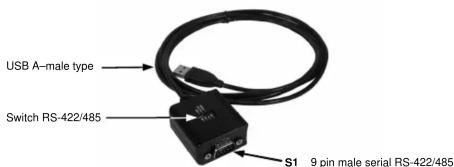
9 Pin Stecker Seriell RS-422/485
BESCHREIBUNG & TECHNISCHE DATEN :
Die EX-1303 ist ein Modul zur Umsetzung von USB auf eine RS-422/485 Schnittstelle mit FIFO 16C550 Ports für den Anschluss von High Speed Seriellen RS-422/485 Peripherie Geräten (z.B. Modem, Plotter usw.) Das USB Modul ist Hot Plug & Play fähig. Für die Einstellungen der I/O Adressen und Interrupts sind keine Jumper und Einstellungen notwendig. Sie werden vom System BIOS und beim Installieren des Betriebssystems automatisch vorgenommen.
Kompatibilität: USB 1.1 & 2.0 Anschluss
Betriebssysteme: WIN 9.x/ ME/ 2000/ XP/ Server 200x/ Vista/ 7/ 8, Linux, MAC
Anschlüsse: 1 x 9 Pin RS-422/485 Sub-D Stecker, 1 x USB A-Buchse
Lieferumfang: EX-1303, Anleitung, CD
Zertifikate: € / FCC / RoHS / WEEE DE97424562 / WHQL
JUMPER EINSTELLUNG & ANSCHLÜSSE:
| Switch Pin# | Switch Name | Switch Position | Beschreibung | |
| 1 | 485/422 | OFF | 485 (Werkseinstellung) | 2-Draht RS-485 Mode |
| ON | 422 | 4-Draht RS-422 Mode | ||
| 2 | ECHO/ NO_ECHO | OFF | ECHO | Übermittelte Daten werden mit Echo zurückgesendet |
| ON | NO_ECHO (Werkseinstellung) | Keine Echo Daten | ||
| 3 | NO TERM/ TERM | OFF | NO TERM (Werkseinstellung / OFF) | Terminator ausgeschaltet |
| ON | TERM | Terminator eingeschaltet | ||
| 4 | Leer | OFF | OFF | keine Funktion |
| ON | (Werkseinstellung ON) | keine Funktion | ||
- Wenn Sie den Mode auf "422" setzen, sind die anderen Einstellung (AUTO, ECHO und LOOP) nicht mehr aktiv.
- Der "Echo Mode" ist nützlich für das Anwendungsprogramm um zu erkennen ob der RS-485 "Bus" in einem Konflikt ist. Sind die zurückgesendeten Daten nicht die gleichen was gesendet wurde, ist der RS-485 Bus in einem Konflikt.
EXEX13031303DeutschDeutsch
EXEX 13031303DeutschDeutsch
JUMPER EINSTELLUNG & ANSCHLÜSSE:
DB 9M:

Seriell 9 Pin D-SUB Stecker:
| Pin | Signal | Pin | Signal | Pin | Signal |
| 1 | TXD- (DATA-) | 4 | RXD- | 7 | NC |
| 2 | TXD+ (DATA+) | 5 | GROUND | 8 | NC |
| 3 | RXD+ | 6 | NC | 9 | NC |
USB A Buchse:

| USB 2.0 A-Buchse: | |||
| Pin | Signal | Pin | Signal |
| 1 | VCC | 3 | DATA+ |
| 2 | DATA- | 4 | GND |
Achtung!
Stecker nie umge-
kehrt oder mit
RS-422 Kabel Verbindung:
| DB 9 Stecker (EX-1303) | RS-422 Peripheriegerät | |
| 1 | TXD- | 1 TXD- |
| 2 | TXD+ | 2 TXD+ |
| 3 | RXD+ | 3 RXD+ |
| 4 | RXD- | 4 RXD- |
| 5 | GND | 5 GND |
RS-485 Kabel Verbindung:
| DB 9 Stecker (EX-1303) | RS-485 Peripheriegerät | |
| 1 | DATA- | 1 TXD- |
| 2 | DATA+ | 2 TXD+ |
| 3 | NC | 3 NC |
| 4 | NC | 4 NC |
| 5 | GND | 5 GND |
HARDWARE INSTALLATION :
Beachten Sie bitte die folgenden Installationshinweise. Da es grosse Unterschiede bei Computern gibt, können wir Ihnen nur eine generelle Anleitung zum Einbau der EX-1303 geben. Bei Unklarheiten halten Sie sich bitte an die Anleitung Ihres Computersystems.
- Verbinden sie nur das Ende (A-Stecker) des mitgelieferten Kabels mit der USB A-Buchse an ihrem PC.
Windows erkennt automatisch einen neuen "FT232R USB UART". Legen Sie die Treiber CD in Ihr CD-ROM Laufwerk ein (z.B. Laufwerk D:). Lassen sie nicht automatisch nach dem Treiber suchen. Sondern geben sie folgenden Pfad in das Feld "Quelldatei Pfad etc." ein. Die Treiber liegen in dem Verzeichnis.
"D:\USB_to_IO\FTDI(32_64bit)Win7_8_XP_Vista_2008_2008R2_2003_2000".
ÜBERPRÜFEN DES INSTALLIERTEN TREIBERS:
Klicken Sie auf Start< >Ausführen< geben sie "compmgmt.msc" ein und klicken sie auf >OK<. Wählen sie nun >GeräteManager<. Dort müssten Sie unter "Anschlüsse (COM und LPT)" neue Einträge "USB Serial Port (COM5) bis (COM8)" und unter "Universeller Serieller Bus Controller" den Eintrag "USB Serial Converter" sehen. Wenn Sie diese oder ähnliche Einträge sehen, sind die USB Module korrekt installiert.
INSTALLATION DER PERIPHERIEGERÄTE:
Die Seriellen Ports, der USB Module können nun auf die Maximale Baudrate von 115.2Kbaud eingestellt werden. Zum Beispiel mit Doppelklick den >USB Serial Port (COM3) < öffnen. Nun können Sie die verschieden Angaben wie z.B. Baudrate, Stoppbits usw. eintragen. Die Baudrate darf nicht über 115'200 Baud eingestellt werden. Die gleichen Einstellungen können auch für die restlichen COM Ports eingestellt werden.
Windows findet einen neuen "FT232R USB UART". Legen Sie die Treiber CD in Ihr CD -ROM Laufwerk ein (z.B. Laufwerk D:). Lassen sie nicht automatisch nach dem Treiber suchen. Geben sie "D:\USB_to_IO\FTDI\Win98_ME" in das Feld "Quelldatei Pfad etc." ein.
ÜBERPRÜFEN DES INSTALLIERTEN TREIBER:
Klicken Sie auf Start< >Ausführen< geben sie "compmgmt.msc" ein und klicken sie auf >OK<. Wählen sie nun >GeräteManager<. Dort müssten Sie unter "Anschlüsse (COM und LPT)" neue Einträge "USB Serial Port (COM5) bis (COM8)" und unter "Universeller Serieller Bus Controller" den Eintrag "USB Serial Converter" sehen. Wenn Sie diese oder ähnliche Einträge sehen, sind die USB Module korrekt installiert.
INSTALLATION DER PERIPHERIEGERÄTE:
Die Seriellen Ports, der USB Module können nun auf die Maximale Baudrate von 115.2Kbaud eingestellt werden. Zum Beispiel mit Doppelklick den >USB Serial Port (COM3) < öffnen. Nun können Sie die verschieden Angaben wie z.B. Baudrate, Stoppbits usw. eintragen. Die Baudrate darf nicht über 115'200 Baud eingestellt werden. Die gleichen Einstellungen können auch für die restlichen COM Ports eingestellt werden.
ÄNDERN DER COM ADRESSE:
Hier können sie die Ports ändern, klicken sie z.B. auf >COM3< >Anschlusseinstellung< und >Erweitert<. Sie können dann zwischen COM3 und 256 wählen!
LINUX:
Es gibt für diese Karte Linux Treiber. Die Treiber befinden sich im Verzeichnis "D:\USB_to_IO\FTDI\Linux x86_64" auf der Treiber CD. Sie werden unter den meisten Linux Versionen unterstützt. Da sich die einzelnen Distributionen und Kernelversionen sehr von einander unterscheiden können wir ihnen leider hier keine Installationsanweisung geben. Bitte halten sie sich an die Installationsanweisung für USB Ports ihrer Linux Version.
MAC:
Es gibt für diese Karte MAC Treiber. Die Treiber befinden sich im Verzeichnis "D:USB_to_IO\FTDI\MAC OSX oder Mac_OS_9_8" auf der Treiber CD. Sie werden unter den meisten MAC OS Versionen unterstützt. Da sich die einzelnen Versionen von einander unterscheiden können wir ihnen leider hier keine Installationsanweisung geben. Bitte halten sie sich an die Installationsanweisung für USB Ports ihrer MAC OS Version.
REINIGUNG
Zur Reinigung des Gerätes verwenden sie bitte ausschliesslich ein trockenes nicht fasern des Tuch und entfernen sie die Verschmutzung mit leichtem Druck. Im Bereich der Anschlüsse bitte darauf Achten dass keine Fasern des Tuchs in der Buchse verbleiben. Verwenden sie zu Reinigung in keinem Fall ein feuchtes oder nasses Tuch!
LAYOUT:
Marke : EXSYS
Modell : EX-1303
Kategorie : Computerkabel