
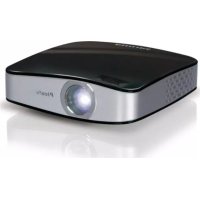
LC4431 - Projektor PHILIPS - Kostenlose Bedienungsanleitung
Finden Sie kostenlos die Bedienungsanleitung des Geräts LC4431 PHILIPS als PDF.
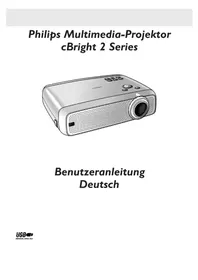


| Produkttyp | Multimedia-Projektor |
| Marke | Philips |
| Modell | LC4431 |
| Serie | cBright 2 Series |
| Display-Technologie | 3 LCD (Flüssigkristallanzeigen) |
| Auflösung | SVGA (800x600) oder XGA (1024x768) |
| Lampentyp | UHP-Lampe, 200 W |
| Lampenlebensdauer | ca. 2000 Stunden (Durchschnitt) |
| Stromversorgung | AC 100–240 V, 50/60 Hz |
| Lautsprecher | Integrierter Mono-Lautsprecher |
| Videoformate | PAL, SECAM, NTSC, HDTV, Komponenten-Video |
| Anschlüsse | VGA (Daten In/Out), USB (Stromaufwärts), S-Video, Composite Video, Audio In/Out (3,5 mm) |
| Besondere Funktionen | Automatische Bildeinstellung, Trapezkorrektur, Digitaler Zoom, Digitales Einfrieren, USB-Maussteuerung |
| Fernbedienung | Ja, mit Laserpointer |
| Filterreinigung | Alle 100 Betriebsstunden empfohlen |
| Lampenwechsel | Ersatzlampe LCA3111/00 (12NC 8670 931 11009) |
| Sicherheit | Kensington-Schloss, Tastensperre, Überhitzungsschutz |
| Mitgeliefertes Zubehör | Netzkabel, VGA/USB-Kabel, Audio/Video-RCA-Kabel, S-Video-Kabel, Scart/RCA-Adapter, Fernbedienung mit Batterien, Weichtasche, CD-ROM, Schnellstartkarte |
| Betriebsumgebung | Nicht in feuchten oder staubigen Räumen; ausreichende Belüftung erforderlich |
| Garantie | Herstellergarantie (Details in der Bedienungsanleitung) |
Häufig gestellte Fragen - LC4431 PHILIPS
Benutzerfragen zu LC4431 PHILIPS
0 Frage zu diesem Gerät. Beantworten Sie die, die Sie kennen, oder stellen Sie Ihre eigene.
Eine neue Frage zu diesem Gerät stellen
Laden Sie die Anleitung für Ihr Projektor kostenlos im PDF-Format! Finden Sie Ihr Handbuch LC4431 - PHILIPS und nehmen Sie Ihr elektronisches Gerät wieder in die Hand. Auf dieser Seite sind alle Dokumente veröffentlicht, die für die Verwendung Ihres Geräts notwendig sind. LC4431 von der Marke PHILIPS.
BEDIENUNGSANLEITUNG LC4431 PHILIPS
Philips Multimedia-Projektor cBright 2 Series

Benutzeranleitung Deutsch
0. Bedienungselemente und Anschlüsse

Abb. 1


1. Einleitung
2. Was Sie wissen sollten
Inhalt
- Bedienungselemente und Anschlüsse 2
- Einleitung ....3 Inhalt ....3 Einleitung....3 Packungsinhalt....3
- Was Sie wissen sollten....3
- Wichtige Sicherheitsvorkehrungen....4
- Eigenschaften des Projektors ....5
- Überblick über die Funktionen....6-7 Bedienungselemente....6 Anschlüsse....7
- Aufstellung....8-9 Positionieren von Projektor und Bildschirm....8 Netzstromversorgung....8 Einstellen von Brennweite und Bildgröße....8 Einstellen des vertikalen und horizontalen Projektorwinkels....8 Bewegen des Projektors....9 Transport des Projektors....9 Einsetzen der Batterien in die Fernbedienung....9
- Installation 10-14 Video/Computerkabel und Adapter....10 Anschluss an einen Computer....11 Anschluss an Video-Ausrüstung....12 Anschluss an Komponenten- und HDTV-Video-Ausrüstung....13 Anschluss an Audio-Ausrüstung....14 Anschluss an einen externen Monitor....14
- Betrieb 15-19 Vorbereitung....15-16 Darstellung und Bildsteuerung....16-18 Audiosteuerung....18 Sonstige Einstellungen....19
- Wartung 20-22 Reinigung....20 Reinigung des Staubfilters....20 Lampe....21 Lampenwechsel....21 Reset der Lampenbetriebsdauer....22
- Fehlersuche....23
Einleitung
Wir beglückwünschen Sie zum Kauf eines der anspruchsvollsten und zuverlässigsten Produkte, die der Markt heute bietet. Wir sind überzeugt, dass es Ihnen bei richtiger Anwendung jahrelange Freude bereiten wird. Bewahren Sie diese Bedienungsanleitung gut auf, denn sie ist eine praktische Informationsquelle für den Umgang mit Ihrem Projektor. Zu Ihrer eigenen Sicherheit und für einen langen Betrieb Ihres Projektors lesen Sie bitte vor dem Gebrauch den Abschnitt 'Wichtige Sicherheitsvorkehrungen'.
Packungsinhalt
Bitte überzeugen Sie sich, dass die folgenden Teile in der Projektorschachtel enthalten sind. Sie werden mitgeliefert, um Sie beim Aufbau oder Gebrauch Ihres Projektors zu unterstützen.
- Projektor
- Netzanschlusskabel
- Audio/Video-RCA-Kabel
- S-Video-Verbindungskabel
- VGA/USB-Kabel
- RCA-/Anschlussadapter
- Scart/RCA-Audio-Video-Adapter (nicht für die Vereinigten Staaten)
- Fernbedienung + Batterien
- Weichtasche
- Benutzeranleitung, Projektionsassistenten und mehr auf CD-ROM
- Schnellstartkarte
Hinweis: Dieses Gerät wurde auf Einhaltung der Grenzrichtlinien für ein digitales Gerät der Klasse A in Übereinstimmung mit Teil 15 der FCC-Bestimmungen sowie der europäischen CE-Kennzeichnung geprüft.
Der Betrieb unterliegt den beiden folgenden Voraussetzungen:
- Dieses Gerät darf keine schädliche Interferenz verursachen, und
- Dieses Gerät muss jede erhaltene Interferenz zulassen, einschließlich einer Interferenz, die einen unerwünschten Betrieb verursachen kann.
Diese Grenzrichtlinien sollen angemessenen Schutz vor schädlicher Interferenz bieten, wenn das Gerät in einem Geschäftsumfeld betrieben wird.
Dieses Gerät erzeugt und nutzt Hochfrequenzenergie und kann diese ausstrahlen. Wenn es nicht gemäß der Bedienungsanleitung aufgestellt und verwendet wird, kann es schädliche Interferenzen für den Funkverkehr hervorrufen.
Bei Betrieb dieses Geräts in einer Wohngegend ist mit dem Entstehen schädlicher Interferenz zu rechnen; in diesem Fall hat der Benutzer auf eigene Kosten die Interferenz zu beheben.
Wenn dieses Gerät schädliche Interferenz für Radio- oder Fernsehempfang verursacht, was sich durch Aus- und Wiedereinschalten des Geräts ermitteln lässt, wird dem Benutzer geraten, zu versuchen, die Interferenz durch eine oder mehrere der folgenden Maßnahmen zu beheben:
– Die Empfangsantenne neu ausrichten oder positionieren. - Den Abstand zwischen Gerät und Empfänger vergrößern. - Das Gerät an eine Steckdose anschließen, die sich an einem anderen Stromkreis befindet als dem, mit dem der Empfänger verbunden ist. - Den Fachhändler oder einen erfahrenen Radio/TV-Techniker um Rat fragen.
FCC Warnung:
Um fortgesetzte Konformität zu gewährleisten, verwenden Sie bitte nur das mitgelieferte geerdete Netzkabel und die abgeschirmten Schnittstellenkabel, wenn Sie dieses Gerät an einen Computer anschließen. Ferner könnten unbefugte Änderungen oder Modifikationen an diesem Gerät die Berechtigung des Benutzers zum Betrieb dieses Geräts aufheben.
HINWEIS:
Dieser Philips-Projektor verfügt über drei LCD-Displays (Flüssigkristallanzeigen) mit insgesamt 1.440.000 (SVGA-Projektoren) bzw. 2.359.296 (XGA-Projektoren) Pixeln. Wie bei jedem anderen Gerät sind hinsichtlich der angegebenen Leistung des Projektors gewisse Toleranzen zu berücksichtigen. So können zum Beispiel in akzeptablem Umfang vorhandene inaktive Pixel zu hellen oder dunklen Punkten auf der Bildfläche führen. Diese inaktiven Pixel beeinträchtigen jedoch weder die Qualität des Gesamtbildes noch die Lebensdauer des Projektors.
3. Wichtige Sicherheitsvorkehrungen

ACHTUNG: Bitte lesen Sie sich diese Anweisungen sorgfältig durch, bevor Sie Ihren Projektor in Betrieb nehmen. Bewahren Sie diese Anweisungen für spätere Verwendungen gut auf.
Elektrischer Strom kann viele nützliche Funktionen erfüllen. Bei der Entwicklung und Herstellung dieses Projektors wurden gültige Sicherheitsnormen beachtet. UNSACHGEMÄSSE VERWENDUNG KANN ZU ELEKTRISCHEM SCHLAG ODER BRANDGEFAHR FÜHREN. Um die Sicherheitsvorrichtungen, die in diesen Projektor eingegangen sind, nicht außer Kraft zu setzen, befolgen Sie bitte die folgenden Grundregeln für seine Installation, Verwendung und Wartung.
- Ziehen Sie vor der Reinigung oder einem Lampenwechsel das Netzkabel des Projektors aus der Wandsteckdose.
- Verwenden Sie keine flüssigen Reinigungsmittel oder Reinigungsmittel in Sprühbehältern. Verwenden Sie ein weiches, trockenes Tuch, um den Projektor zu säubern. Ist das Gerät sehr verschmutzt, befeuchten Sie ein Tuch mit Neutralreiniger, drücken Sie es gut aus, wischen Sie das Gerät damit ab und trocknen Sie mit einem trockenen Tuch nach. Verwenden Sie kein chemisches Staubtuch oder ein Polier-Reinigungsmittel, denn dies könnte das Gerät beschädigen und die Lackierung ablösen.
- Verwenden Sie kein Zubehör, das nicht von PHILIPS empfohlen wird, da dies Risiken bergen kann.
- Verwenden Sie den Projektor nicht in der Nähe von Wasser - etwa nahe einer Badewanne, einem Waschbecken, einer Spüle, einem Waschkübel, in einem feuchten Keller, nahe einem Swimmingpool etc. Schütten Sie niemals Flüssigkeit in das Gerät.
- Stellen Sie den Projektor nicht auf einen instabilen Wagen, Ständer oder Tisch. Der Projektor könnte umfallen und ein Kind oder einen Erwachsenen ernsthaft verletzen und/oder das Gerät könnte beschädigt werden. Verwenden Sie nur einen Wagen oder Ständer, den der Hersteller für die Verwendung mit einem Projektor empfiehlt.
- Die Anbringung an der Decke, der Wand oder einem Bord sollte mit einem Montagebausatz erfolgen, der vom Hersteller für die Verwendung mit einem Projektor zugelassen ist, wobei die Anweisungen des Herstellers beachtet werden sollten.
- Projektor-Wagen-Kombinationen sollten nur behutsam bewegt werden. Abruptes Anhalten, übermäßige Krafteinwirkung und selbst unebene Oberflächen können dazu führen, daß der Wagen mitsamt Gerät umkippt.
- Die Schlitze und Öffnungen des Gehäuses dienen der Belüftung. Um den zuverlässigen Betrieb des Projektors zu gewährleisten und um diesen vor Überhitzung zu schützen, dürfen diese Öffnungen nicht blockiert oder verdeckt werden. Diese Öffnungen sollten niemals mit Stoff oder anderen Materialien verdeckt werden. Die Bodenöffnung sollte nicht durch Aufstellen des Projektors auf einem Bett, Sofa, Teppich oder ähnlichen Oberflächen blockiert werden. Der Projektor sollte nicht neben oder auf einem Heizkörper oder Heißlüfter stehen. Der Projektor sollte nicht in Einbauelementen wie etwa Bücherregalen stehen, wenn keine angemessene Belüftung gewährleistet ist.
- Der Projektor sollte nur von dem Typ Energiequelle gespeist werden, der auf der Seite des Projektors oder unter den technischen Daten angegeben ist, und dies nur mit dem entsprechenden Netzkabel. Wenn Sie über die Energieversorgung Ihres Unternehmens oder die richtige Art Netzkabel nicht informiert sind, wenden Sie sich bitte an Ihren Fachhändler oder das örtliche Energieversorgungsunternehmen.
- Achten Sie darauf, daß kein Gegenstand auf dem Netzkabel steht. Stellen Sie den Projektor nirgends auf, wo jemand auf das Kabel treten könnte.
- Beachten Sie alle Warnhinweise und Anweisungen, mit denen der Projektor gekennzeichnet ist.
- Als Sicherheitsvorkehrung ist dieser Projektor mit einem Netzkabel mit 3-poligem geerdetem Stecker (nur für USA-Versionen) oder 2-poligem geerdetem Stecker (nur für europäische Versionen) ausgestattet. Der 3-polige/2-polige geerdete Stecker passt nur in eine geerdete Steckdose. Wenn der Stecker nicht passt, verwenden Sie einen korrekt geerdeten Adapter oder lassen Sie einen Elektriker eine geerdete Steckdose installieren.
Versuchen Sie keinesfalls, Änderungen an diesem Stecker vorzunehmen.
- Für zusätzlichen Schutz des Projektors bei Gewittern, oder wenn er unbeaufsichtigt oder längere Zeit nicht in Gebrauch ist, ziehen Sie den Stecker aus der Steckdose und unterbrechen Sie alle Kabelsysteme. So vermeiden Sie Schäden am Projektor durch Blitzschlag und Spannungsstöße.
- Schließen Sie nicht zu viele Geräte an einer Steckdose oder an Verlängerungskabeln an, da dies zu Feuer oder elektrischem Schlag führen kann.
- Stecken Sie niemals Gegenstände durch die Gehäuseschlitze in den Projektor, da dabei gefährliche Spannungspunkte oder Kurzschluss-Teile berührt werden könnten, was Feuer oder einen elektrischen Schlag auslösen kann.
- Versuchen Sie nicht, selbst Wartungsarbeiten an dem Projektor vorzunehmen, mit Ausnahme der Wartungsempfehlungen, die Sie im Kapitel 'Wartung' finden. Das Öffnen oder Entfernen von Abdeckungen kann Sie gefährlicher Spannung oder anderen Risiken aussetzen. Überlassen Sie alle Wartungsarbeiten qualifizierten Fachkräften.
- Ziehen Sie den Netzstecker des Projektors aus der Wandsteckdose und wenden Sie sich in den folgenden Situationen an qualifiziertes Fachpersonal:
A. Wenn das Netzkabel oder der Netzstecker beschädigt oder ausgefranst ist. B. Wenn Flüssigkeit in den Projektor gelangt ist. C. Wenn der Projektor Regen oder Nässe ausgesetzt war. D. Wenn der Projektor nicht normal funktioniert, wenn Sie gemäß den Bedienungsanweisungen vorgehen. Stellen Sie nur diejenigen Bedienungselemente ein, die in der Bedienungsanleitung aufgeführt sind; unsachgemäße Einstellung anderer Steuerungsvorrichtungen kann Schäden hervorrufen und erfordert häufig umfangreiche Arbeiten durch einen qualifizierten Techniker, um den Projektor wieder normal in Betrieb nehmen zu können.
E. Wenn der Projektor fallen gelassen oder das Gehäuse beschädigt wurde.
F. Wenn der Projektor ein eindeutig geändertes Betriebsverhalten aufweist – (dies ist ein Hinweis darauf, dass Wartung erforderlich ist).
- Bei Beendigung von Wartungsarbeiten oder Reparaturen am Projektor bitten Sie den Techniker, einen routinemäßigen Sicherheitscheck vorzunehmen, um sicherzustellen, dass der Projektor bedenkenlos wieder in Betrieb genommen werden kann.
- Wenn Ersatzteile benötigt werden, vergewissern Sie sich, dass der Techniker Teile verwendet, die vom Hersteller mit denselben Daten gekennzeichnet sind wie die Originalteile. Unbefugte Auswechselungen können Feuer, elektrischen Schlag oder andere Gefahren hervorrufen.
- Es wird empfohlen, den Luftfilter alle 100 Lampenstunden zu reinigen. Wird der Filter nicht den Erfordernissen gemäß gereinigt, kann der Projektor zu heiß werden.
- Wenn die Linse schmutzig oder verschmiert ist, wischen Sie sie mit einem sauberen, feuchten Tuch ab. Berühren Sie die Linse niemals mit den Fingern.
- Blicken Sie nicht direkt in Blende und Linse, während Sie den Projektor bedienen, denn dies könnte zu Augenverletzungen führen.
- Bitte lassen Sie den Projektor einige Minuten abkühlen, bevor Sie die Stromversorgung ausschalten.
- Bitte entsorgen Sie die Batterien und die Lampe in speziellen Behältern für chemischen Sondermüll.
- Der Laserpointer-Fernbedienung sendet einen Laserstrahl zur Markierung der gewünschten Stelle auf dem Bildschirm aus. Blicken Sie nicht in den Laserstrahl!
ACHTUNG - Zur Vermeidung gefährlicher Strahlenbelastung dürfen ausschließlich die in dieser Anleitung genannten Bedienelemente verwendet und die zulässigen Einstellungen vorgenommen werden.
4. Eigenschaften des Projektors
1. Trapezverzeichnungskorrektur
Ein trapezverzeichnetes Bild (Bildoberbreite größer als Bildunterseite oder umgekehrt) erscheint, wenn die relativen Positionen von Projektor und Bildschirm nicht korrekt sind. Mit der 'Trapezkorrektur' können Sie diese Bildverzerrung korrigieren. Die Funktion 'Trapezkorrektur' zur digitalen Bildentzerrung kann direkt über die Tastatur am Projektor oder über das Menü 'Display' im OSD-Menü aufgerufen werden.
2. Automatische Einstellungen
Automatisches Umschalten in den Standby-Modus
Der Projektor schaltet über die Funktion 'Auto Standby' automatisch in den Standby-Modus, wenn 30 Minuten lang keine Signale eingehen. Diese Zeitdauer kann über das Menü 'Optionen' eingestellt werden.
Automatische Bildeinstellung
Die Funktion 'Auto-Image' ermöglicht eine automatische Anpassung der Bildgröße und Bildposition an die Bildschirmgröße. Sie steht nur für die Dateneingabe zur Verfügung und kann über das Menü 'Display' im OSD-Menü aufgerufen werden. Eine manuelle Einstellung der horizontalen Bildgröße, Bildverschiebung und Phasensteuerung bleibt durch Ausschalten der Funktion 'Auto-Image' weiterhin möglich. Der Projektor ist uneingeschränkt PC- und MAC-kompatibel.
3. USB
Über den USB-Anschluß (Universal Serial Bus) können Sie den Projektor an Computer anschließen, die über eine USB-Schnittstelle verfügen. Auf diese Weise wird Ihre Präsentation zu einem wahren Hot-Plug&Play-Ereignis. Maussteuerung:
Bei Nutzung des USB-Anschlusses wird die Maus der Fernbedienung automatisch aktiviert. Sie können nun über die Cursorsteuerung den Mauszeiger des angeschlossenen Computers sowie den Cursor auf dem Projektor-Bildschirm steuern.
Audio:
Audio-Informationen vom Computer übertragene Audio-Informationen sind über den Lautsprecher des Projektors hörbar.
Externe Steuerung und Rückmeldungen über die USB-Schnittstelle (nur bei PC-Anschluß)
Mit der auf CD-ROM gelieferten Software-Anwendung 'Projector Max' können bestimmte Funktionen und Einstellungen des Projektors über den PC gesteuert bzw. vorgenommen werden. Nach erfolgter Installation kommuniziert die unter MS-Windows laufende Software über die USB-Schnittstelle mit dem Projektor.
Entsprechende Installationshinweise finden Sie in der Bedienungsanleitung für die Software 'Projector Max' auf der CD-ROM.
Hinweis: Je nach spezifischer Hardware- bzw.
Softwarekonfiguration können beim Einsatz eines Apple Macintosh USB-Funktionsstörungen auftreten. Diese Störungen sind nicht auf den Projektorbetrieb zurückzuführen.
4. Digitale Merkmale
Die digitalen Merkmale des Projektors sind von großer Bedeutung für eine anspruchsvolle Präsentation. Mit 'Digitaler Zoom' kann ein bestimmter Ausschnitt des projizierten Bildes vergrößert werden. Das Merkmal 'Digitales Einfrieren' gestattet es Ihnen, bewegliche Bilder festzuhalten (Standbild).
5. Leichte Installation und Bedienung
Die OSD (On Screen Display)-Informationsbildschirme und Menüs in 7 Sprachen bieten Ihnen zusätzliche Informationen und unterstützen Sie bei Ihren Entscheidungen zu Installation und Operationen und bei der Ausführung der korrekten Aktionen.
Die Standard-OSD-Sprache ist Englisch. Zusätzlich können Sie Französisch, Spanisch, Deutsch, Italienisch, Portugiesisch und Chinesisch wählen.
Der Sensor der drahtlosen Fernbedienung gestattet es Ihnen, sowohl Ihren Computer als auch Ihren Projektor von fast jedem Standort im Raum zu bedienen. Der Richt-Shuttle am Projektor und an der Fernbedienung fungiert als
Cursorsteuerung und wird verwendet, um den Maus-Cursor des angeschlossenen Computers zu manipulieren, solange das Menü nicht aktiv ist. Wenn das Menü aktiv ist, steuert die Cursorsteuerung den Menü-Cursor.
Mit der direkt am Projektor angebrachten Tastatur können Sie Funktionen aufrufen, die beim Einrichten des Projektors am häufigsten verwendet werden. Die Tasten auf der Fernbedienung bieten hingegen Zugriff auf Funktionen, die Sie im Laufe der Präsentation benötigen. Eine vollständige Übersicht der Tasten auf der Tastatur und Fernbedienung finden Sie im Abschnitt 'Überblick über die Funktionen'.
6. Externer Monitoranschluss
Ein separater externer Monitor (oder zweiter Projektor) kann an den Projektor angeschlossen werden. Das projizierte Bild wird gleichzeitig auf dem Monitor abgebildet, selbst wenn sich der Projektor im Standby-Modus befindet.
7. Hohe Zuverlässigkeit und hervorragende Helligkeit
Die UHP-Lampe von Philips garantiert eine lange Betriebsdauer, hervorragende Helligkeit während der gesamten Betriebsdauer und ausgezeichnete Farbreproduktion. Ferner gewährleistet der Projektor eine gleichmäßige Bildhelligkeit und hervorragende Farbhomogenität über das gesamte Bild.
8. Hervorragende Video-Qualität
Der Projektor akzeptiert das Eingangssignal aller bekannten Videoformate, einschließlich PAL, SECAM, NTSC, HDTV und Komponenten-Videosignale. Der Projektor erkennt diese Standards und passt sich automatisch an. Mit dem Merkmal 'Bildformat' können Sie eine von drei Bildformat-Optionen wählen: 4:3, 16:9 oder 16:9 vergrößert.
9. Stereo Audio Output
Zum Anschluss externer Audiogeräte über einen standardmäßigen 3,5 mm Stereo-Stecker steht ein 3,5 mm Standard-Audio-Anschluss zur Verfügung.
Über das Menü 'Audio' kann ein konstanter ('Line') oder variabler ('Geregelt') Lautstärkenpegel eingestellt werden.
10. Einstellbare Bildschirmgröße
Die diagonale Bildschirmgröße der Darstellung kann von 21" (0,53m) bis zu 262" (6,6m) eingestellt werden.
Nähere Angaben zur Bildprojektion mittels des Projektors finden Sie in der Software 'Projektionsassistent' auf der CD-ROM.
11. Deckenmontage- und rückwärtige Bildschirmprojektion
Der Projektor verfügt über eine vollständige Spiegelabtast-Konvertierungsfunktion ('vertikaler/horizontaler Spiegel'), die es ermöglicht, das Bild für Deckenmontage- sowie für rückwärtige Projektionsanwendungen umzudrehen.
5. Überblick über die Funktionen
Siehe Abbildungen
Bedienungselemente
Am Projektor (Abb. 1)
①Menu
Zum Aktivieren und Deaktivieren des Menüs
②Cursorsteuerung
Zur Manipulation des Maus-Cursors an dem angeschlossenen Computer, solange das Menü nicht aktiv ist. Wenn das Menü aktiv ist, steuert die Cursorsteuerung den Menü-Cursor. Die Cursorsteuerung arbeitet mit den Tastenoperationen nach unten/nach oben und links/rechts.
Hinweis: Die Cursorsteuerung funktioniert nur als Maussteuerung, wenn die USB-Buchse des Projektors an das USB-Stromabwärts-Terminal des Computers angeschlossen ist.
③ A(udio)/V(ideo) Mute
Zum Stummschalten des Tons vom Projektor (oder eines extern angeschlossenen Tonverstärkers) und zum Stummschalten des Bildes.
④Standby
Mit dieser Taste schalten Sie den Projektor vom Standby-Modus auf Betrieb oder umgekehrt. Befindet sich der Projektor im Standby-Modus, so leuchtet der Ring um die Taste grün auf. Werden hingegen Signale von der Fernbedienung an den Projektor übertragen, so leuchtet der Ring grün/rot und blinkt in kurzen Abständen.
⑤OK
Zur Aktionsbestätigung im Menü, wenn das Menü on screen (sichtbar) ist.
⑥Source
Mit dieser Taste wählen Sie die gewünschte Signalquelle aus (Daten, S-Video oder Video). Mit jedem Tastendruck schalten Sie auf die jeweils nächste Signalquelle um.
⑦Keystone
▽
Diese Taste ermöglicht eine vertikale Trapezkorrektur durch digitale Skalierung.
⑧ Lampenkontrollanzeige
- Leuchtet grün bei eingeschalteter Lampe.
- Leuchtet orange, wenn die Lebensdauer der Lampe nahezu abgelaufen ist.
- Leuchtet rot, wenn die Lebensdauer der Lampe abgelaufen ist. – Leuchtet rot und blinkt in kurzen Abständen, wenn beim Einschalten der Lampe ein Fehler aufgetreten ist. – Leuchtet grün/rot/orange und blinkt langsam, wenn die Lampe eingeschaltet wird oder abkühlt.
⑨Temperaturanzeige
- Leuchtet rot bei unzulässiger Temperatur.
- Blinkt im Falle einer Ventilatorstörung.
⑩Zoom-Ring
Zum Einstellen der Größe des projizierten Bildes.
⑪Fokus-Ring
Zum Einstellen der Brennweite des projizierten Bildes.
⑫Vertikal-/Horizontal-Regler
Zur Einstellung des vertikalen bzw. horizontalen Projektorwinkels
⑬Linsendeckel
Zum Schutz des Objektivs bei ausgeschaltetem Projektor.
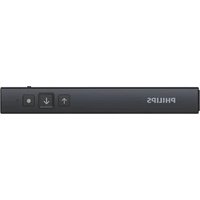
⑭IR Sensor
Empfang der Signale von der Fernbedienung
Auf der Laserpointer-Fernbedienung (Abb. 2)
①Laser
Zur Aktivierung des Laserpointers zur Markierung der gewünschten Stelle auf dem Bildschirm
Hinweis: Der Laserpointer sendet einen Laserstrahl aus. Blicken Sie nicht in den Laserstrahl!
②Mouse Left/Right
Fungieren als linke und rechte Maustasten Ihres PC.
③-Volume +
Zur Lautstärkeregelung.
④Menü
Zum Aktivieren und Deaktivieren des Menüs
⑤ A(udio)/V(ideo) Mute
Zum Stummschalten des Tons vom Projektor (oder eines extern angeschlossenen Tonverstärkers) und zum Stummschalten des Bildes.
⑥ Quelle
Mit dieser Taste wählen Sie die gewünschte Signalquelle aus (Daten, S-Video oder Video). Mit jedem Tastendruck schalten Sie auf die jeweils nächste Signalquelle um.
⑦ D(igital)-Freeze
Mit dieser Taste können Sie ein bewegtes Bild einfrieren (Standbild) und zwischen dem Freeze-Modus und bewegter Bilddarstellung umschalten.
⑧ D(igital)-Zoom
Zum Ein- und Ausschalten der Funktion 'Digitaler Zoom' (Umschalter). Bei eingeschalteter Funktion 'Digitaler Zoom' wird das Bild mit dem über den Menübefehl 'Bildvergrößerung' eingestellten Zoom-Faktor vergrößert.
⑨ Standby On
Mit dieser Taste schalten Sie den Projektor vom Standby-Modus auf Betrieb oder umgekehrt.
⑩ Cursorsteuerung
Zur Manipulation des Maus-Cursors an dem angeschlossenen Computer, solange das Menü nicht aktiv ist. Wenn das Menü aktiv ist, steuert die Cursorsteuerung den Menü-Cursor. Die Cursorsteuerung arbeitet mit den Tastenoperationen nach unten/nach oben und links/rechts.
Hinweis: Die Cursorsteuerung funktioniert nur als Maussteuerung, wenn die USB-Buchse des Projektors an das USB-Stromabwärts-Terminal des Computers angeschlossen ist.
⑪ OK
Zur Aktionsbestätigung im Menü, wenn das Menü on screen (sichtbar) ist.
⑫ Laserpointer
Austrittsstelle des Laserstrahls.

5. Überblick über die Funktionen
Siehe Abbildungen
Auf der Kompaktfernbedienung (Abb. 3)
① Standby On
Mit dieser Taste schalten Sie den Projektor vom Standby-Modus auf Betrieb oder umgekehrt.
② Mouse Left/Right
Fungieren als linke und rechte Maustasten Ihres PC.
③ Volume +
Zur Lautstärkeregelung.
④ Menü
Zum Aktivieren und Deaktivieren des Menüs.
⑤Mute
Schaltet den Ton des Projektors (oder eines extern angeschlossenen Lautsprechers) stumm.
⑥Source
Mit dieser Taste wählen Sie die gewünschte Signalquelle aus (Daten, S-Video oder Video). Mit jedem Tastendruck schalten Sie auf die jeweils nächste Signalquelle um.
⑦D(igital)-Freeze
Mit dieser Taste können Sie ein bewegtes Bild einfrieren (Standbild) und zwischen dem Freeze-Modus und bewegter Bilddarstellung umschalten.
⑧D(igital)-Zoom
Zum Ein- und Ausschalten der Funktion 'Digitaler Zoom' (Umschalter). Bei eingeschalteter Funktion 'Digitaler Zoom' wird das Bild mit dem über den Menübefehl 'Bildvergrößerung' eingestellten Zoom-Faktor vergrößert.
⑨ A(udio)/V(ideo) Mute
Zum Stummschalten des Tons vom Projektor (oder eines extern angeschlossenen Tonverstärkers) und zum Stummschalten des Bildes.
⑩ Cursorsteuerung
Zur Manipulation des Maus-Cursors an dem angeschlossenen Computer, solange das Menü nicht aktiv ist. Wenn das Menü aktiv ist, steuert die Cursorsteuerung den Menü-Cursor.
Hinweis: Die Cursorsteuerung funktioniert nur als Maussteuerung, wenn die USB-Buchse des Projektors an das USB Stromabwärts-Terminal des Computers angeschlossen ist.
⑪OK
Zur Aktionsbestätigung im Menü, wenn das Menü on screen (sichtbar) ist.
Anschlüsse (Abb. 4)
Datenquellenanschlüsse
a Audio out
Ausgangsbuchse für den Anschluss an die Leitungseingangsbuchsen eines Verstärkers oder Stereosystems.
b USB (stromaufwärts)
Eingangsbuchse für den Anschluss eines PCs oder Apple Macintosh Computers, der mit einem USB-Abwärtsanschluss ausgestattet ist.
d Data audio in
Eingangsbuchse für den Anschluss an den Audioausgang eines Computers oder einer Komponenten-Videoquelle.
h Data in
Eingangsbuchse für den Anschluss an das Datenausgangs-Terminal eines Computers.
Ausgangsbuchse für den Anschluss an die Leitungseingangsbuchsen eines Verstärkers oder Stereosystems.
c Video audio in
Eingangsbuchse für den Anschluss an die Audio out-Buchsen eines Videorekorders (S-VHS, PAL, NTSC, SECAM).
e Video
Eingangsbuchse für den Anschluss an die Video out-Buchse eines Videorekorders, Laser Disc Players, einer Videokamera oder eines TV mit einer AV-Ausgangsbuchse (PAL, NTSC, SECAM).
f S-Video
Eingangsbuchse für den Anschluss an die S-Video-Ausgangsbuchse eines S-VHS-Videorekorders, eines VCR, Laser-Disc-Players, einer Videokamera oder eines Fernsehers mit AV-Ausgang.
Sonstige Anschlüsse
g Data out
Zum Anschluss an einen externen Monitor (oder an einen zweiten Projektor). Das projizierte Bild wird in diesem Fall gleichzeitig auf dem Monitor dargestellt.
i Lampenfach
j Verriegelungsschlitz
Zum Einsetzen einer optionalen Diebstahlsicherung (Kensington-Schloss).
k Power
Für den Anschluss des Projektors an das Stromnetz.
I Staubfilter
6. Aufstellung
Positionieren von Projektor und Bildschirm
- Stellen Sie den Projektor auf eine stabile, ebene Oberfläche, die nicht direkter Sonneneinstrahlung ausgesetzt ist und sich in sicherer Entfernung von starker Staub-, Schmutz- und Hitzeentwicklung sowie von Wasser, Feuchtigkeit, Vibration und starken Magnetfeldern befindet.
- Sämtliche Luftein- und -auslassöffnungen sind freizuhalten, um eine ausreichende Kühlung des Projektors zu gewährleisten.
- Ergreifen Sie zusätzliche Maßnahmen zum Schutz des Geräts, wenn der Projektor in einer schmutzigen oder verrauchten Umgebung (z. B. in Bars, Spielcasinos, Spielotheken, Produktionshallen usw.) betrieben oder gelagert wird.
- Richten Sie den Projektor auf den Bildschirm für beste Bildresultate. Um die Entfernung für die gewünschte Größe zu ermitteln, konsultieren Sie bitte den Projektionsassistenten, ein auf der CD-ROM enthaltenes Kalkulationsprogramm.
- Der Bildschirm sollte so positioniert werden, dass kein direktes Sonnen- oder Kunstlicht darauf fällt, da sonst die Bildfarben verblassen und das Bild unkenntlich wird.
- Der Projektor kann sowohl für Frontprojektions-, rückwärtige Projektions- und Deckenprojektionsanwendungen verwendet werden. Als Fabrikstandard wurde Frontprojektion eingestellt. Über das OSD-Menü können Sie zu Rückwärts- oder Deckenprojektion wechseln. Für weitere Anweisungen siehe 'Rückwärtige Bildschirmprojektion' und 'Decken-Projektion' unter 'Betrieb' (Sonstige Einstellungen).
- Wählen Sie eine Bildschirmgröße, die der Zahl der Zuschauer und der Raumgröße angemessen ist. • Die Bildqualität ist am besten, wenn Sie direkt vor dem Projektorbildschirm sitzen.
Wichtiger Hinweis!
Bei Nichtbeachtung der obigen Installationshinweise erlischt gegebenenfalls die vom Hersteller für den Projektor geleistete Garantie.
Netzstromversorgung
- Stecken Sie das Netzkabel in die Power-Buchse des Projektors und schließen Sie es dann an die Wandsteckdose an.
Hinweis: Die Standby-Kontrollanzeige leuchtet rot auf, der Projektor befindet sich nun im Power/Standby-Modus.

- Entfernen Sie den Linsendeckel.
- Drücken Sie zum Einschalten des Projektors die Taste Stand by.
– Die Standby-Kontrollanzeige leuchtet grün auf. Sobald die Projektionslampe eingeschaltet ist, wird die Startseite mehrere Sekunden lang angezeigt.
- Drücken Sie erneut die Taste Stand by, um den Projektor wieder in den Standby-Modus zu versetzen.

– Die Standby-Warnung wird 20 Sekunden lang angezeigt. 5. Drücken Sie zur Bestätigung erneut die Taste Standby.

Hinweis: Sie können die Standby-Warnung ausblenden, indem Sie die Taste OK drücken.
- Ziehen Sie das Netzkabel, um die Stromzufuhr vollständig zu unterbrechen.
Hinweise:
- Sparen Sie Energie! Bitte versetzen Sie den Projektor in die Standby-Position, wenn Sie ihn länger als 15 Minuten nicht verwenden.
- Der Projektor schaltet automatisch in den Standby-Modus, wenn 30 Minuten lang keine Signale eingehen. Diese Zeitdauer kann über das Menü 'Optionen' eingestellt werden.
- Bevor Sie den Netzstecker ziehen, vergewissern Sie sich, dass sich das Kühlgebläse abgeschaltet hat (etwa 3 Minuten, nachdem der Projektor auf Power Standby geschaltet wurde).
Einstellen von Brennweite und Bildgröße
- Verwenden Sie den Zoom-Ring, um die Bildgröße einzustellen.
- Verwenden Sie den Fokus-Ring, um die Brennweite einzustellen.

6. Aufstellung
Einstellen des vertikalen und horizontalen Projektorwinkels
Vertikaler Winkel
- Verwenden Sie den Vertikal-/Horizontal-Regler, um den vertikalen Winkel des Projektors einzustellen, wie unter 'Positionieren von Projektor und Bildschirm' beschrieben.

- Halten Sie beide Regler (A) gedrückt, und fahren Sie den Projektor nach oben. – Die Projektorfüße (B) fahren aus.
Zum Absenken:
- Halten Sie beide Regler (A) gedrückt, und fahren Sie den Projektor vorsichtig nach unten.
- Verwenden Sie den Fokus-Ring und den Zoom-Ring, um Bildfokus und Bildgröße neu einzustellen.
Horizontaler Winkel (Horizont)
- Verstellen oder korrigieren Sie ein möglicherweise gekipptes Bild, indem Sie die Projektorfüße in die gewünschte Position drehen.

Nach oben: Drehen Sie die Füße nach links.
Nach unten: Drehen Sie die Füße nach rechts.
- Verwenden Sie den Fokus-Ring und den Zoom-Ring, um Bildfokus und Bildgröße neu einzustellen.
Trapezkorrektur
Wenn Projektor und Bildschirm nicht richtig stehen, erscheint das
Bild verzerrt und produziert so eine
Trapezverzeichnung.
Die Trapezkorrektur ermöglicht es Ihnen die
Bildverzerrung der vertikalen
Trapezverzeichnungstyp durch interne
Skalierung korrigieren.
Trapezbild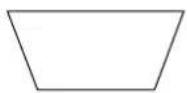
- Erhöhen Sie die Bildbreite mit der Taste Keystone.
- Reduzieren Sie die Bildbreite mit der Taste Keystone.
- Diese Korrekturfunktion ist über die Option 'Trapezkorrektur' im Menü 'Optionen' des On-Screen-Display (OSD)-Menüs verfügbar.
Bewegen des Projektors
- Drücken Sie den Standby-On-Schalter, um den Projektor in den Standby-Modus zu versetzen. Die Standby-Kontrollleuchte leuchtet rot auf.
- Warten Sie, bis sich das Kühlgebläse ausschaltet (etwa 3 Minuten nach dem Ausschalten des Projektors) und ziehen Sie dann das Netzkabel und alle anderen Kabel heraus.
- Setzen Sie den Linsendeckel wieder auf, damit Staub, Schmutz oder andere Verunreinigungen das Vorderteil der Projektorlinse nicht beeinträchtigen oder beschädigen können, wenn der Projektor bewegt wird.

Hinweis: Legen Sie den Projektor niemals auf die Seite, auf der sich die Anschlüsse befinden.
Transport des Projektors
Der Projektor enthält zahlreiche Glas- und Präzisionsteile. Beachten Sie beim Transport des Projektors die folgenden Verpackungshinweise, um Geräteschäden zu vermeiden.
- Verwenden Sie für den Transport des Projektors zur Durchführung von Reparaturen möglichst die Originalverpackung. Wenn diese nicht mehr verfügbar ist, verwenden Sie eine gleichwertige Verpackung mit ausreichendem Polstermaterial zum Schutz vor Stößen.
- Wenn Sie den Projektor als Frachtgut oder Gepäckstück aufgeben möchten, legen Sie das Gerät zunächst in einen geeigneten Transportkoffer (z. B. in die im Lieferumfang enthaltene Weichtasche). Legen Sie den Transportkoffer bzw. die Tasche nun in eine feste Transportbox mit ausreichendem Polstermaterial zum Schutz vor Stößen.
- Wenn Sie den Projektor mit sich führen, verwenden Sie hierfür einen geeigneten Transportkoffer (z. B. die im Lieferumfang enthaltene Weichtasche).
Einsetzen der Batterien in die Fernbedienung

- Drücken und schieben Sie den Deckel in Pfeilrichtung.
- Legen Sie zwei 'AAA'-Batterien entsprechend der Darstellung im Innern des Batteriefachs ein.
- Setzen Sie den Deckel wieder auf und lassen Sie ihn einrasten.
Hinweis: Der maximale Wirkungsbereich der Fernbedienung beträgt ungefähr 15 m.
7. Installation
Video-/Computerkabel und Adapter
| No. | KABLE/ADAPTER | ANSCHLÜSSE | |
| Computer/AV-GerätProjector | |||
| 1 | VGA/USB-Kabel | Mi 15I  | D-Sub Stiftteil) |
USB Si 4P (Stil  ) ) | eckbuchse itteil) | ||
| 2 | RCA Audio Video-Kabel | RCA pin Stiftteil x 1  | RCA pin x 3 |
| RCA-stereo-Stecker Stiftteil x 1 | |||
| 3 | Scart/RCA-AV Adapter (je nach Bestimmungsland) |  |  |
| 4 S-Video-Kabel | Mini-Di Stifttei  | lini-Din tiftteil x 4 | |
| 5 RCA-/Anschlußadapter |  |  | |
Video-/Computerkabel und Adapter
Diese Zubehörteile (1 - 5) werden mitgeliefert, zusammen mit dem Produkt, um den Projektor an eine Computer-/AV-Ausrüstung anzuschließen. Die Zahlen in der linken Spalte beziehen sich auf die Zahlen in den Grafiken zu den Anschlüssen auf den folgenden Seiten.
Optionales Zubehör:
• LCA3111/00 – 200 W Ersatzlampe; • LCA4117/00 – Fernbedienung mit Trackball; • LCA4119/00 – RS-232-Mausempfänger; • LCA2210/00 – Deckenhalterung; • LCA5300/00 – VGA-Verlängerungskabel (15 m);
- LCA5311/00 – Komponenten-/HD-Eingangskabel (5 x RCA auf 15-poligen Sub-D-Anschluss); • LCA5312/00 – SCART-/RCA-Adapter (SCART auf 4 x RCA); • LCA9000/20 – Easy Pad;
- Programmierbarer VGA-/MAC-Adapter (erhältlich bei Ihrem Support-Zentrum unter der Artikelnummer 4822 263 2120 1).
7. Installation
Anschluß an einen Computer
Anschluß an einen Computer
Hinweise!
- Der Dateneingang ist sowohl für Apple Macintosh Computer (Power Block und Power Mac) wie auch für IBM-kompatible PCs geeignet. – Der Datenausgang IBM-kompatibler PCs kann unter Verwendung standardmäßiger Datenkabel direkt an den Projektor angeschlossen werden.
- Apple Macintosh Computer benötigen zusätzlich zum standardmäßigen Datenkabel evtl. einen Konversionsstecker (fakultativ). Die Zahlen in Klammern (1) beziehen sich auf die Zahlen in der Zubehörtafel. Die Buchstaben in Klammern (a) beziehen sich auf die Buchstaben in Abb. 4 von 'Bedienungselemente und Anschlüsse'.
Achtung!
Schalten Sie den Projektor stets aus, bevor Sie Anschlüsse vornehmen.
USB-Anschluß
Über einen Stromaufwärtsanschluß kann eine USB-Schnittstelle angeschlossen werden.
Wenn der USB-Stromaufwärtsanschluß des Projektors an einen PC oder Apple Macintosh Computer angeschlossen wird, der über einen USB-Abwärtsanschluß verfügt, wird er als USB-Gerät identifiziert. Es ist möglich:
– den Cursor des Computers über die Fernbedienung des Projektors zu steuern, - Audio-Information vom Computer über den Projektorlautsprecher wiederzugeben, und – die Bildschirmeinstellungen des Computers werden so abgeändert, daß Sie der Leistungsfähigkeit des Projektors entsprechen.
Hinweis: Wenn bei Verwendung des USB-Anschlusses Fehler auftreten, so konsultieren Sie die Bedienungsanleitung bzw. die übrigen Dokumentationsunterlagen Ihres Computers.
- Schließen Sie das Data out-Terminal des Computers an das Data in-Terminal (h) des Projektors an und fixieren Sie die Stecker durch Anziehen der Flügelschrauben. Verwenden Sie hierzu das mitgelieferte VGA/USB-Kabel (1). Hinweis: Wenn Sie den Projektor an einen Macintosh-Computer anschließen, verwenden Sie den VGA/MAC-Adapter (fakultativ). Der Adapter ist nur erforderlich, wenn Ihr Computer mit einem zweireihigen 15poligen Anschluß versehen ist. Verfügt Ihr Computer hingegen über einen dreireihigen Anschluß, so benötigen Sie keinen Adapter.
- Schließen Sie die USB (stromaufwärts) -Buchse (b) -des Projektors an den USB-Stromabwärts-Port des Computers an. Verwenden Sie hierzu das mitgelieferte VGA/USB-Kabel (1).
- Sie können nun den Maus-Cursor am Computer und am Bildschirm anhand der Cursorsteuerung manipulieren. Audio-Information vom Computer wird über den Projektorlautsprecher wiedergegeben.
Hinweise:
Wenn der Maus-Cursor auf Bewegungen der Cursorsteuerung der Fernbedienung nicht reagiert:
- Vergewissern Sie sich, dass die Batterien ordnungsgemäß eingelegt sind, und/oder tauschen Sie sie aus.
- Vergewissern Sie sich, dass das USB-Kabel ordnungsgemäß angeschlossen wurde.
- Prüfen Sie, ob der Projektor Signale von der Fernbedienung empfängt. (Ein Signaleingang wird durch schnelles Blinken des LED-Rings um die Taste 'Stand by' angezeigt.)
Wenn über den Lautsprecher des Projektors keine Audio-Informationen hörbar sind:
- Prüfen Sie die Einstellungen für die Funktion A/V-Stumm.
- Prüfen Sie die Einstellung der Lautstärke.
- Stellen Sie eine Verbindung zwischen dem Audio-out-Anschluss des Computers und dem Data-in-Anschluss (d) des Projektors her. Verwenden Sie hierzu das Audio/Video-Anschlusskabel (2) und den Adapter (5) (im Lieferumfang enthalten).
Hinweis: Sie können an den Audio-out-Anschluss auch einen externen Verstärker anschließen. Nähere Hinweise finden Sie im Kapitel 'Anschluss an Audio-Ausrüstung'.
7. Installation
Anschließen an Video-Ausrüstung
Anschluss an Video-Ausrüstung
Hinweis: Die Zahlen in Klammern (1) beziehen sich auf die Zahlen in der Zubehörtafel. Die Buchstaben in Klammern (a) beziehen sich auf die Buchstaben in Abb. 4 von 'Bedienungselemente und Anschlüsse'.
Achtung!
Schalten Sie den Projektor stets aus, bevor Sie Anschlüsse vornehmen.
PAL, NTSC, SECAM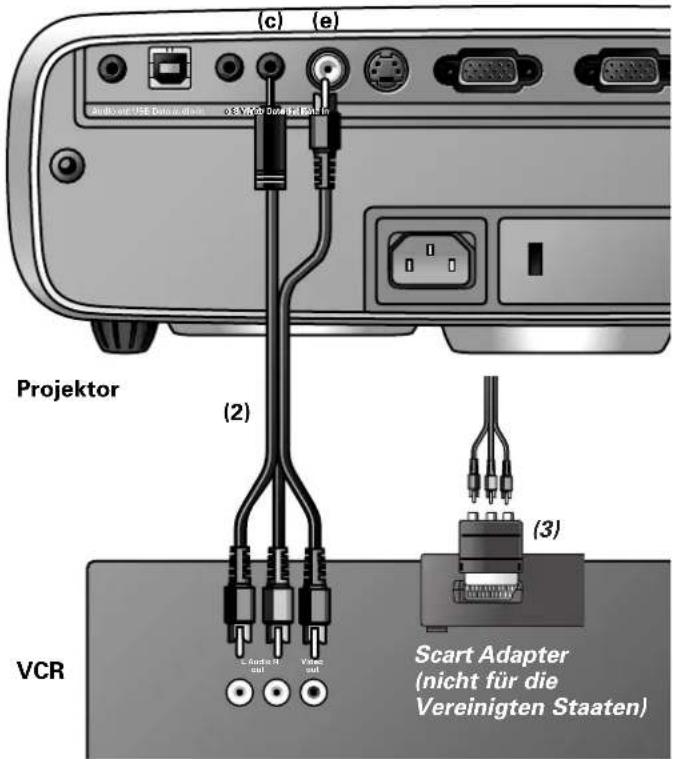
- Schließen Sie die Video-out-Buchse eines VCR, Laser-Disc-Players, einer Videokamera oder eines TV an die Video-Buchse (e) des Projektors an. Verwenden Sie hierzu das mitgelieferte Video/Audio-Verbindungskabel (2).
- Schließen Sie die Audio-out-L/R-Buchsen des VCR, Laser-Disc-Players, der Videokamera oder des TV an die Video-Audio-in-Buchse (c) des Projektors an. Verwenden Sie hierzu das mitgelieferte Video/Audio-Verbindungskabel (2).
Wenn Ihr VCR, Laser-Disc-Player, Ihre Videokamera oder Ihr TV mit einem Scart-Anschluss ausgestattet ist (je nach Region):
- Schließen Sie den mitgelieferten Scart/RCA-Audio-Video-Adapter (3) an den Scart-Anschluss des VCR, Laser-Disc-Players, der Videokamera oder des TV an.
- Stecken Sie das mitgelieferte Video/Audio-Verbindungskabel (2) sowohl in den Adapter als auch in die Video-Buchse (e) und die Video-Audio-in-Buchse (c) des Projektors.
S-VHS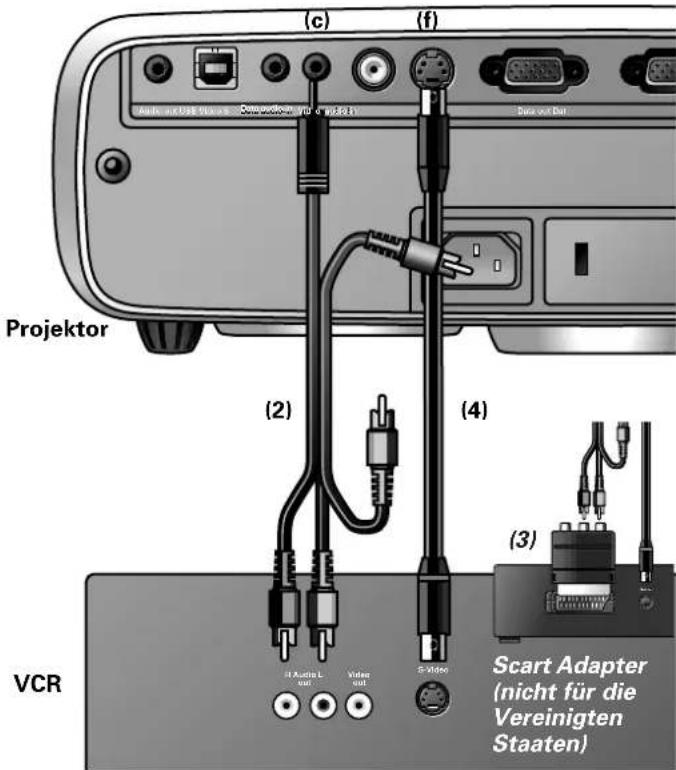
- Schließen Sie die S-Video-out-Buchse eines S-VHS-Videorekorders, Laser-Disc-Players, einer Videokamera oder eines TV an die S-Video-Buchse (f) des Projektors an. Verwenden Sie hierzu das mitgelieferte S-Video-Verbindungskabel (4).
- Schließen Sie die Audio-out-L/R-Buchsen des S-VHS-Videorekorders, Laser-Disc-Players, der Videokamera oder des TV an die Video-Audio-in-Buchse (c) des Projektors an.
Wenn Ihr VCR, Laser-Disc-Player, Ihre Videokamera oder Ihr TV mit einem Scart-Anschluss ausgestattet ist (je nach Region):
- Schließen Sie den mitgelieferten Scart/RCA-Audio-Video-Adapter (3) an den Scart-Anschluss des VCR, Laser-Disc-Players, der Videokamera oder des TV an.
- Stecken Sie das mitgelieferte Audio/Video-Verbindungskabel (2) sowohl in den Adapter als auch in die Video-Audio-in-Buchse (c) des Projektors.
- Stecken Sie das mitgelieferte S-Video-Verbindungskabel (4) in die VCR- und die S-Video-Buchse (f) des Projektors.
7. Installation Anschluss an Komponenten- und HDTV-Video-Ausrüstung
Anschluß an Komponenten- und HDTV-Video-Ausrüstung
Hinweis: Die Buchstaben in Klammern (a) beziehen sich auf die Buchstaben in Abb. 4 von 'Bedienungselemente und Anschlüsse'.
Achtung!
Schalten Sie den Projektor sowie externe Geräte stets aus, bevor Sie Anschlüsse vornehmen.

- Schließen Sie den 15-poligen Anschluß eines optionalen Komponenten-/HD-Eingangskabels an den Data-in-Anschluß (h) des Projektors an.
- Schließen Sie das andere Kabelende an den entsprechenden Ausgang Ihres Komponenten- oder HDTV-Videogeräts (z. B. DVD-Spieler, Settop-Box, HDTV-Empfänger usw.) an.


Hinweis: Anschlüsse, die für Ihren jeweiligen Anwendungsfall nicht erforderlich sind, können unbenutzt bleiben.
7. Installation Anschluß an Audio-Ausrüstung/Anschluß an einen externen Monitor
Anschluß an Audio-Ausrüstung
Hinweis: Die Buchstaben in Klammern (a) beziehen sich auf die Buchstaben in Abb. 4 von 'Bedienungselemente und Anschlüsse'.
Achtung!
Schalten Sie den Projektor stets aus, bevor Sie Anschlüsse vornehmen.
Drehen Sie stets den Lautstärkeregler des angeschlossenen Verstärkers herunter, bevor Sie ihn einschalten, um Schäden an den Lautsprechern zu vermeiden.

- Schließen Sie die Audio-in-L/R-Buchsen eines Verstärkers oder Stereosystems an die Audio-out-Buchse (a) des Projektors an. Verwenden Sie hierzu das mitgelieferte Audio/Video-Anschlußkabel (2).
Über das Menü 'Audio' kann ein konstanter ('Line') oder variabler ('Geregelt') Lautstärkenpegel eingestellt werden.
Anschluß an einen externen Monitor
Hinweis: Die Buchstaben in Klammern (a) beziehen sich auf die Buchstaben in Abb. 4 von 'Bedienungselemente und Anschlüsse'.
Achtung!
Schalten Sie stets PC, externen Monitor und Projektor aus, bevor Sie Anschlüsse vornehmen.

- Schließen Sie den Datenausgang Data out (g) des Projektors an den externen Monitor an, und sichern Sie die Stecker durch Anziehen der Flügelschrauben. Verwenden Sie hierzu das im Lieferumfang des Monitors enthaltene Monitorkabel.
Um das Audiosignal auf dem Monitor anstatt am Projektor zu erhalten:
- Schließen Sie die Audio in-Buchsen des Monitors an die Audio out-Buchse (a) des Projektors an. Verwenden Sie hierzu das mitgelieferte Audio/Video-Anschlußkabel (2)
Hinweise:
- Es kann jeweils ein externer Monitor oder Projektor angeschlossen werden.
- Für weitere Einzelheiten zum Betrieb mit On Screen Displays sehen Sie bitte Kapitel '8 Betrieb'.
Vorbereitung
Allgemein
- Drücken Sie den Stand by-Schalter, um den Projektor einzuschalten.
– Die Standby- Kontrollanzeige leuchtet grün auf, und der Startbildschirm wird mehrere Sekunden lang angezeigt.
- Wenn die durchschnittliche Lampenbetriebsdauer beinahe abgelaufen ist und weniger als 100 Stunden verbleiben, erscheint 'Warnung: Die Lebensdauer der Lamper läuft bald ab', wenn der Projektor eingeschaltet wird. Lesen Sie hierzu de 'Zusätzliche Informationen
- Wählen Sie die benötigte Quelle (Data, Video oder S-Video), indem Sie die Source-Taste drücken.
Hinweis: Ist lediglich eine Eingangsquelle angeschlossen, so wird diese automatisch ausgewählt. Sind hingegen mehrere Eingangsquellen angeschlossen, so wird die Signalquelle mit der höchsten Prioritätsstufe ausgewählt (Data, Video, S-Video). Diese Einstellung kann über das Menü 'Optionen' geändert werden.
- Schalten Sie den Computer ein oder starten Sie die Videowiedergabe.
Auf dem Bildschirm erscheint eine Rückmeldung, die die gewählte Quelle angibt.
Meldungen - Allgemeine Erläuterung
Meldungen erscheinen in der Mitte des Bildschirms. Das Problem wird in der Kopfzeile der Meldung angezeigt. Lösungsvorschläge erscheinen in dem grauen Feld der Fehlermeldung. Diese Meldungen können nicht unterdrückt werden.

Rückmeldungen
Rückmeldungen werden in der oberen rechten Ecke des Bildschirms angezeigt. Sie erscheinen, wenn:
– ein Signal kommt oder geht – eine Eingangsquelle geändert wird – die Funktion A/V-Stumm aktiviert ist. – die automatische Bildfunktion auf Ein gestellt wird.
Diese Meldungen werden nur angezeigt, wenn die Menüoption Feedback im Menü Optionen auf 'Ein' steht. Alle Meldungen erlöschen automatisch nach 4 Sekunden.
Beispiele:
Data als Quelle ausgewählt.
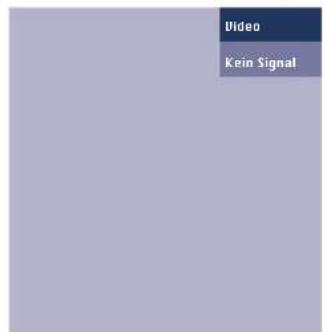
Video als Quelle ausgewählt, kein Eingangssignal.

S-Video als Quelle ausgewählt.

Video als Quelle ausgewählt. A/V stummgeschaltet A/V stummgeschaltet
Menü des On Screen Display (OSD) - Allgemeine Erläuterungen
Alle Video- und Datenanpassungen und -einstellungen (außer A/V Mute) werden über On-Screen-Displays und mit Hilfe von Menu, OK und der Cursorsteuerung am Projektor oder an der Fernbedienung vorgenommen.
- Drücken Sie Menu.
– Die Menüleiste erscheint auf dem Bildschirm.
Das erste Merkmal ist hervorgehoben und sein Untermenü wird angezeigt.
Je nach ausgewählter Quelle (Data, Video oder S-Video) können bestimmte Optionen des Untermenüs grau erscheinen. Dies zeigt an, dass diese Funktionen:
– in einem bestimmten Modus nicht zur Verfügung stehen, - keine Funktion für die gewählte Quelle haben.

Beispiel:
- Horizontale Größe im Menü Display, wenn Automatische Bildeinstellung auf Ein steht.
- Farbe im Menü Bild, wenn der Signaltyp nicht NTSC ist.
- Betätigen Sie die Cursorsteuerung nach links und/oder rechts, um den Cursor auf ein anderes Merkmal in der Menüleiste zu platzieren.

- Wählen Sie das Merkmal im Untermenü, das eingestellt werden soll, indem Sie die Cursorsteuerung nach oben und/oder unten führen. Wenn nicht alle Befehle eines Menüs auf dem Bildschirm angezeigt werden können, so erscheint am Ende der Liste der Hinweis 'weiter'. Drücken Sie OK, um die Folgeseite der Liste aufzurufen. Über den Befehl 'zurück' kehren Sie zur ersten Seite zurück.
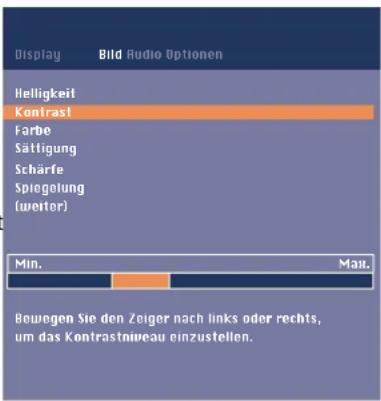
- Führen Sie die Cursorsteuerung nach links und/oder rechts, um das gewählte Merkmal im Aktionsfenster, das sich unten am Bildschirm befindet, einzustellen.
- Wählen Sie das nächste Merkmal, das im Untermenü eingestellt werden soll, und gehen Sie wie oben beschrieben vor.
- Drücken Sie Menu, um das On Screen Display zu schließen.
Sprache auswählen
Der Projektor kann Menüs in einer von sieben verschiedenen Sprachen anzeigen.
- Drücken Sie Menu. – Die Menüleiste erscheint auf dem Bildschirm.
- Verwenden Sie die Cursorsteuerung, um Optionen in der Menüleiste zu wählen.
- Verwenden Sie die Cursorsteuerung, um Sprache im Untermenü zu wählen.
- Verwenden Sie die Cursorsteuerung, um im Aktionsfenster die gewünschte Sprache zu wählen.
- Falls erforderlich, wählen Sie das nächste Merkmal, das Sie einstellen möchten, oder drücken Sie Menu, um zu schließen.
Darstellung und Bildsteuerung
Das Bild des Projektors wird im Werk auf Standardwerte eingestellt. Sie können das Bild jedoch nach Ihren eigenen Wünschen einstellen.
Nur Data
Für Data-Signaleingabe können die folgenden Einstellungen vorgenommen werden:
– Automatische Bildeinstellung
stellt automatisch Größe und Position der Abbildung optimal auf das Bildschirmbild ein;
- Horizontale Größe
stellt die Computerabbildung in horizontaler Richtung so ein, dass sie den Bildschirm vollständig ausfüllt;
– Bildverschiebung stellt die Computerabbildung in horizontaler und vertikaler Richtung ein, um sie auf dem Bildschirm zu zentrieren;
- Abstimmung
minimiert Bildfehler. Wenn Sie den Projektor erstmals an Ihren PC anschließen, sollten Sie unbedingt die Phasensteuerung für eine optimale Lesbarkeit des projizierten Textes einstellen.
Tipps für Windows-Benutzer
Zum korrekten Einstellen der horizontalen Größe und Phase:
- Wählen Sie 'Start' und 'Herunterfahren' in der Windows-Taskleiste.
- Stellen Sie den Regler für die horizontale Größe am Projektor so ein, dass keine vertikalen Balken sichtbar sind.
- Stellen Sie jetzt die Phase des Projektors auf optimale Lesbarkeit ein.
- Aktivieren Sie die Schaltfläche 'Nein' im Windows-95-Abschaltbildschirm, um die Abschaltaktion abzubrechen.
Daten und Video/S-Video
Für Signaleingabe von Daten und Video/S-Video können folgende Einstellungen vorgenommen werden:
- Digitales Einfrieren
hält ein bewegtes Bild fest (Standbild);
- Digitaler Zoom
vergrößert einen Bildausschnitt;
- Bildvergrößerung
zur Einstellung des Zoom-Faktors;
- Helligkeit
stellt die Helligkeit des dargestellten Bildes ein;
- Kontrast
stellt insgesamt die Kontrastintensität ein;
- Schärfe
regelt die Konturwirkung des Bildes;
- Farbintensität
zur Auswahl der Einstellung 'Vivid' oder 'Natural' für die Bildfarben. Bei Verwendung des Computer-Eingangs ist automatisch die Einstellung 'Vivid' aktiviert. Bei Verwendung des Video-Eingangs ist automatisch die Einstellung 'Natural' aktiviert.
- Farbtemperatur
zur Einstellung des farblichen Gesamteindrucks von warm auf kalt. Die Farben (rot, grün und blau) können auch einzeln eingestellt werden.
- Spiegelung
spiegelt das Bild für die Verwendung des Projektors in verschiedenen Positionen bezüglich Benutzer und Projektorbildschirm.
Nur Video/S-Video
Für Video/S-Video-Signaleingabe können folgende Einstellungen vorgenommen werden:
- Farbe (nur für NTSC)
stellt den Farbton der projizierten Abbildung ein;
- Sättigung
stellt die Farbsättigung der projizierten Abbildung ein.
- Bildformat
wählt eine von drei Bildformat-Optionen (4:3, 16:9 oder 16:9 vergrößert).
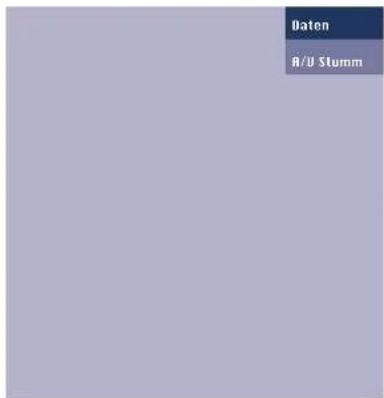
Hinweise: A(udio)/V(ideo)-Stumm kann nur mit der A/V-Mute-Taste am Projektor oder an der Fernbedienung gewählt werden. Auf dem Bildschirm erscheint dann A/V mute.
Beispiel:
Die folgenden Einstellungsprozeduren gehen nach einer etwas anderen Abfolge vor oder bedürfen evtl. weiterer Erläuterungen.
Digitaler Zoom
Mit der Funktion 'Digitaler Zoom' kann ein Bildausschnitt vergrößert werden.
- Drücken Sie Menu.
- Auf dem Bildschirm erscheint die Menüleiste. Das Menü 'Display' ist markiert. Die in diesem Menü enthaltenen Befehle werden angezeigt.
- Bewegen Sie den Cursor mit der Cursorsteuerung auf den Befehl 'Digitaler Zoom'.
- Wählen Sie 'An', um die Funktion 'Digitaler Zoom' einzuschalten.
- Drücken Sie OK, wenn Sie fortfahren möchten.
- Drücken Sie hingegen die Menu-Taste, wenn Sie dieses Dialogfeld verlassen und die bisherigen Zoom-Einstellungen weiterverwenden möchten.
- Markieren Sie die Mitte des zu vergrößernden Bildausschnitts mit dem Zoom-Cursor.
- Drücken Sie zur Bestätigung OK.
- Stellen Sie den Zoom-Faktor mit dem Slider für die Bildvergrößerung ein.
- Drücken Sie zur Bestätigung OK, und verlassen Sie das Menü.
- Wählen Sie mit der Cursorsteuerung einen anderen Ausschnitt des vergrößerten Bildbereichs aus (Nachführen).
Hinweis: Wenn Sie auf der Fernbedienung die Taste 'D(igitaler)-Zoom' drücken, wird direkt die Bildschirmseite aufgerufen, über die Sie die Mitte des zu vergrößernden Bildausschnitts markieren können (Schritt 4). Wenn die Funktion 'Bildvergrößerung' bereits aktiviert ist, erscheint beim Betätigen der Taste 'D(igitaler)-Zoom' der Slider zur Einstellung der Bildvergrößerung. Bei zweimaliger Betätigung der Taste 'D(igitaler)-Zoom' wird die Funktion 'Digitaler Zoom' deaktiviert.
Horizontal Größe
Die Funktion Horizontale Größe wird verwendet, um die Größe einer Computerabbildung dem projizierten Bild anzupassen. Wenn das OSD-Menü aktiv und die Option horizontale Größe ausgewählt ist, wird das Niveau grafisch auf einer Linearskala angezeigt (Slider).
Bildverschiebung
Die Bildverschiebung
-Funktion stellt das Computerbild in horizontaler und vertikaler Richtung ein, um es auf dem Bildschirm zu zentrieren. Diese Funktion ist nur aktiv, wenn Automatische Bildeinstellung auf AUS steht.
- Drücken Sie Menu. – Die Menüleiste erscheint auf dem Bildschirm. Display ist hervorgehoben und das Untermenü wird angezeigt.
- Verwenden Sie die Cursorsteuerung, um den Cursor auf Bildverschiebung zu setzen.
- Drücken Sie OK, um Bildverschiebung zu aktivieren.
- Verwenden Sie die Cursorsteuerung, um das Computerbild zu positionieren.
- Drücken Sie OK, um die Einstellung zu bestätigen und zu speichern.
- Falls erforderlich, wählen Sie das nächste Merkmal, das eingestellt werden soll, oder drücken Sie Menu, um zu schließen.


Automatische Bildeinstellung
Die Auto-Image-Funktion stellt Größe und Position des Bildes automatisch so ein, dass es optimal in den Bildschirm passt. Zusätzlich übernimmt sie den Phasenabgleich. Sie hat keinen Einfluss auf das gewählte Bildformat. Wenn Automatische Bildeinstellung auf Ein steht, erscheinen die Optionen Horizontale Größe, Bildverschiebung und Abstimmung grau.
8. Betrieb Darstellung und Bildsteuerung/Audiosteuerung
Spiegelung
Der Projektor kann in Bezug auf Zuseher und Projektorbildschirm in verschiedenen Positionen verwendet werden. Mit der Spiegelung-Funktion kann das Bild auf eine Weise dargestellt werden, je nach den jeweiligen Anforderungen.

Frontprojektion

Rückwärtsprojektion

Decken-Frontprojektion

Decken-Rückwärtsprojektion
Audiosteuerung
Der Ton des Projektors wird im Werk auf Standardwerte eingestellt. Sie können jedoch anhand des Merkmals Audio Control den Ton nach Belieben einstellen.
Folgende Einstellungen können vorgenommen werden:
Volume – regelt die Lautstärke;
- Bass - regelt die Basstöne;
- Treble - regelt die hohen Töne;
- Mute – schaltet den Ton des Projektors (oder eines extern angeschlossenen Lautsprechers) stumm.
- Audio out – schaltet zwischen fester und variabler Lautstärke des Audio-Ausgangs (Audio out) um.
- Wählen Sie die benötigte Eingabe (Data, Video oder S-Video).
- Drücken Sie Menu. – Die Menüleiste erscheint auf dem Bildschirm.
- Verwenden Sie die Cursorsteuerung, um Audio in der Menüleiste zu wählen.
- Verwenden Sie die Cursorsteuerung, um das Merkmal auszuwählen, das eingestellt werden soll. 5- Verwenden Sie die Cursorsteuerung, um die gewünschte Einstellung im Aktionsfenster vorzunehmen.
- Falls erforderlich, wählen Sie das nächste Merkmal aus, das Sie einstellen möchten, oder drücken Sie Menu, um zu schließen.
Hinweis: Die Lautstärke kann auch anhand der – Volume + - Tasten oder an der Fernbedienung eingestellt werden.
Achtung!
Reduzieren/Prüfen Sie die Lautstärkeeinstellung von angeschlossenen Verstärkern stets, bevor Sie (A/V) Stumm ausschalten, um eine Beschädigung der Lautsprecher zu vermeiden.
Sonstige Einstellungen
Der Projektor ist mit folgenden Funktionen ausgestattet, um seinen Gebrauch und seine Bedienung zu optimieren:
Startbildschirm
Mit dieser Funktion können Sie nach dem Projektorstart die voreingestellte Philips-Startseite aktivieren oder unterdrücken bzw. eine benutzerspezifische Startseite auswählen und speichern.
- Drücken Sie Menu. – Die Menüleiste erscheint auf dem Bildschirm.
- Verwenden Sie die Cursorsteuerung, um den Cursor auf Optionen zu setzen.
- Wählen Sie Startanzeige mit der Cursorsteuerung.
- Wählen Sie: Standard- um die voreingestellte Philips-Startseite auszuwählen; Standard Aus - um die voreingestellte Startseite zu unterdrücken; Benutzerspezifisch- um eine Startseite Ihrer Wahl aufzurufen (sofern geladen); Laden.. - um das momentan angezeigte Bild zu laden und als Startseite zu speichern.
- Drücken Sie Menu, um das On Screen Display zu schließen.
Systemdaten
Über den Befehl 'Systemdaten' können Sie eine Übersicht der wichtigsten Projektoreinstellungen sowie der Hardware- und Softwarekonfiguration aufrufen.
- Drücken Sie Menu. – Die Menüleiste erscheint auf dem Bildschirm.
- Verwenden Sie die Cursorsteuerung, um den Cursor auf Optionen zu setzen.
- Bewegen Sie den Cursor mit der Cursorsteuerung auf 'Systemdaten'. Drücken Sie anschließend OK.
- Auf dem Bildschirm erscheint eine Übersicht der Systemdaten.
- Drücken Sie OK, um zum Menü zurückzukehren. Drücken Sie hingegen die Menu-Taste, um das On Screen Display zu verlassen.
Grundeinstellung ab Werk
Diese Funktion wird verwendet, um alle Benutzereinstellungen auf die im Werk vorgenommenen Standardeinstellungen zurückzusetzen.
- Drücken Sie Menu. – Die Menüleiste erscheint auf dem Bildschirm.
- Verwenden Sie die Cursorsteuerung, um den Cursor auf Optionen zu setzen.
- Wählen Sie Grundeinstellung Ab Werk mit der Cursorsteuerung.
- Drücken Sie OK für 3 Sekunden, um alle Benutzereinstellungen zurückzusetzen.
- Wählen Sie das nächste Merkmal, das Sie im Untermenü einstellen wollen, oder drücken Sie Menu, um das On Screen Display zu schließen.
Auto-Standby
Über diesen Befehl können Sie das automatische Umschalten des Projektors in den Standby-Modus deaktivieren bzw. die Zeitdauer einstellen, nach der der Projektor automatisch in den Standby-Modus schalten soll.
Auto-Quellenwahl
Über diesen Befehl können Sie die automatische Quellenauswahl aktivieren bzw. deaktivieren.
Trapezkorrektur
Diese Funktion ermöglicht bei nach oben oder unten gerichteten Projektionen eine Korrektur der Bildverzerrung.
Lampenstunden-Zähler
Dieser Zähler zeigt die Betriebsdauer einer Lampe an. Nach Einbau einer neuen Lampe kann die Betriebsdauer auf Null zurückgesetzt werden. Ferner können Sie über diesen Befehl die Gesamtbetriebsdauer des Projektors aufrufen. Diese kann nicht zurückgesetzt werden.
Daten-Eingang
Über diesen Befehl können Sie für den Dateneingang über den Data-in-Anschluß zwischen den Einstellungen Computer oder Komponenten-Video wählen.
Rückmeldung
Diese Funktion gestattet es Ihnen, OSD-Meldungen zu unterdrücken. Warnhinweise oder Fehlermeldungen werden jedoch nie unterdrückt.
Tastensperrung
Die Tastensperrung wird verwendet, um alle Fern- und lokalen Steuerungen zu deaktivieren. Halten Sie die OK-Taste 10 Sekunden lang gedrückt, wenn Sie die Tastensperrung deaktivieren möchten.
9. Wartung
HINWEIS:
Das Gerät enthält qualitativ hochwertige optische Bauteile, die dem neuesten technischen Standard entsprechen. Wie bei allen Geräten mit optischen Funktionen (z. B. Kameraobjektive, Diaprojektoren und Ferngläser) reagieren diese Bauteile äußerst empfindlich auf Schmutzpartikel. Kleinste Staub- und Rauchpartikel können sich leicht auf der Oberfläche der optischen Bauteile ansammeln und somit die Leistung und Lebensdauer des Geräts beeinträchtigen.
Reinigung
Achtung!
Schalten Sie den Projektor aus und ziehen Sie das Netzkabel, bevor Sie ihn reinigen.
- Wenn das Gerät verstaubt ist, wischen Sie sanft mit einem weichen Tuch darüber.
- Ein leicht angefeuchtetes Fensterleder reicht aus, um das Gehäuse zu reinigen.
- Verwenden Sie keine Reinigungsmittel, da diese das Gehäuse angreifen könnten.
Halten Sie die Linse stets sauber
- Wenn die Linse schmutzig oder verstaubt ist, blasen Sie erst den Staub weg und reiben Sie dann sanft mit einer weichen Bürste oder einem Linsen-Reinigungstuch nach. Berühren Sie die Linse niemals mit den Fingern.
- Auf der Linse kann sich Schimmel bilden, wenn der Schmutz nicht entfernt wird.
Reinigung des Staubfilters
Wichtiger Hinweis!
Reinigen Sie den Staubfilter in regelmäßigen Abständen.
- Drücken Sie auf den Stand-by-On-Schalter, um den Projektor auszuschalten. – Die Standby-Anzeige leuchtet rot.
- Warten Sie, bis sich das Kühlgebläse abschaltet (etwa 3 Minuten) und ziehen Sie das Netzkabel und alle anderen Kabel.
- Drehen Sie den Projektor um. Legen Sie den Projektor niemals auf die Seite, auf der sich die Anschlüsse befinden!
- Drücken Sie die Klammer A nach unten, und heben Sie dann die Abdeckung an.

- Drehen Sie die Abdeckung um. Der Filter befindet sich auf der Unterseite der Abdeckung.
- Lösen Sie den Filter vorsichtig aus der Abdeckung.

- Halten Sie den Filter gut fest und entfernen Sie den Staub mit einem Staubsauger.
- Setzen Sie den Filter wieder ein. Drücken Sie die Filterkanten fest nach unten. Prüfen Sie, ob der Filter ordnungsgemäß eingesetzt ist. Drehen Sie hierzu die Abdeckung um.

- Setzen Sie die Abdeckung wieder auf.

– Wir empfehlen, den Filter alle 100 Stunden zu reinigen. - Schwerwiegende Geräteschäden sind nicht auszuschließen, wenn Sie den Projektor ohne Filter oder mit einem gerissenen bzw. beschädigten Filter in Betrieb nehmen. - Ersetzen Sie einen beschädigten Filter durch einen Filter desselben Typs (12 nc: 3122 434 01180). - Der Projektor kann erst wieder eingeschaltet werden, wenn die Filterhalterung korrekt eingesetzt ist.
9. Wartung
Lampe
Wenn die Betriebsdauer die letzten 100 Stunden der durchschnittlichen Lampenbetriebsdauer erreicht, erscheint jedes Mal, wenn der Projektor eingeschaltet wird, die Meldung 'Warnung: Die Lebensdauer der Lampe läuft bald ab' auf dem Bildschirm.
- Lösen Sie die Schrauben an der Unterseite der Abdeckung und nehmen Sie die Abdeckung ab.
Die verbleibende
Betriebsdauer der Lampe kann anhand des OSD-Menüs abgefragt werden.
Display Bild Audio
- Drücken Sie Menu.
– Die Menüleiste erscheint auf dem Bildschirm.
- Verwenden Sie die Cursorsteuerung, um den Cursor auf Optionen zu setzen.
- Verwenden Sie die Cursorsteuerung, um Lampenstunden-Zähler zu wählen.
– Die verbleibenden Betriebsstunden werden im Aktionsfenster unten am Bildschirm angezeigt.
- Wenn die Betriebsdauer der Lampe abgelaufen ist, leuchtet die Lampen-Kontrollanzeige orange und auf dem Bildschirm erscheint die Meldung 'Warnung: Die Lebensdauer der Lampe ist abgelaufen'.
- Lesen Sie sich die Warnhinweise an der Lampenabdeckung durch.
- Schrauben Sie die Lampenfassung los.
- Greifen Sie den Griff der Lampenfassung und ziehen Sie die Lampenfassung vorsichtig aus dem Projektor.
Lampenwechsel
Achtung!
– Die Lampe ist zu Kühlzwecken offen. Sie darf beim Herausnehmen nicht verkantet werden. Bei beschädigter Innenröhre können Scherben herausfallen. - Lassen Sie die Öffnung der Lampenfassung zu Ihrer Rechten. Berühren Sie niemals die Lampe oder die Öffnung der Punktlampenfassung. – Eine Hochdrucklampe kann zerbrechen, wenn sie unsachgemäß behandelt wird. – Seien Sie vorsichtig. Die Lampenfassung und die Lampe können noch zu heiß sein zum Anfassen.
- Drücken Sie den Stand-by-On-Schalter, um den Projektor auszuschalten.
– Die Standby-Anzeige leuchtet rot.
- Warten Sie 5 Minuten, bis die Lampe abgekühlt ist und sich das Kühlgebläse abgeschaltet hat, und ziehen Sie dann das Netzkabel und alle anderen Kabel.
- Drehen Sie den Projektor um. Legen Sie den Projektor niemals auf die Seite, auf der sich die Anschlüsse befinden!
9. Wartung
- Nehmen Sie das neue Lampengehäuse vorsichtig aus der Packung. Berühren Sie nirgends die Lampe oder die Öffnung des Punktlampengehäuses. Lassen Sie es nicht fallen, da die Lampe dabei zerbrechen kann.
- Plazieren Sie die Lampenfassung in die Führungsschlitze und schieben Sie sie in das Lampenfach ein.

- Ziehen Sie die Schrauben fest. 11 Setzen Sie die Abdeckung wieder auf und schrauben Sie die Schrauben wieder fest.
- Schließen Sie den Projektor wieder an, indem Sie das Netzkabel in die Power-Buchse stecken.
- Betätigen Sie den Stand-by-On-Schalter, um den Projektor einzuschalten.
- Führen Sie einen Reset der Lampenbetriebsdauer durch (siehe 'Reset der Lampenbetriebsdauer').
- Entsorgen Sie die alte Lampe vorschriftsmäßig.
Hinweise:
- Verwenden Sie stets denselben Lampentyp (LCA3111/00, 12NC 8670 931 11009), wenn Sie die Lampe auswechseln.
- Bitte entsorgen Sie die Lampe in speziellen Behältern für chemischen Sondermüll.
Reset der Lampenbetriebsdauer
- Drücken Sie Menu. – Die Menüleiste erscheint auf dem Bildschirm.
- Verwenden Sie die Cursorsteuerung, um Optionen in der Menüleiste auszuwählen.

- Verwenden Sie die Cursorsteuerung, um Lampenstunden-Zähler im Untermenü auszuwählen.

- Drücken Sie OK für 3 Sekunden, um den Lampenzähler zurückzusetzen.
- Falls erforderlich, wählen Sie ein anderes Merkmal, das Sie einstellen möchten, oder drücken Sie Menu, um zu schließen.
10. Fehlersuche
Wenn ein Problem auftaucht, überprüfen Sie zuerst die unten aufgelisteten Punkte, bevor Sie Ihren Projektor zur Reparatur geben. Wenn Sie das Problem anhand dieser Hinweise nicht beheben können, wenden Sie sich bitte an Ihren Fachhändler oder Kundendienst.
Warnung:
Versuchen Sie unter gar keinen Umständen, den Projektor selber zu reparieren, da dies Ihre Garantie außer Kraft setzen könnte.
PROBLEM
- MÖGLICHE URSACHE
• LÖSUNG
Das Bild wird nicht abgebildet
– Das Netzkabel ist nicht korrekt angeschlossen.
• Schließen Sie das Netzkabel korrekt an
– Die Filterhalterung ist nicht korrekt eingesetzt oder beschädigt.
- Setzen Sie die Filterhalterung korrekt ein (siehe 'Reinigung des Staubfilters' unter 'Wartung').
– Abdeckung der Lampenfassung ist nicht richtig geschlossen oder die Lampenfassung ist beschädigt.
- Schließen Sie die Abdeckung richtig (siehe 'Lampenwechsel' unter 'Wartung').
– Signalkabel ist nicht korrekt angeschlossen.
• Schließen Sie das Signalkabel korrekt an.
– Der Projektor ist auf Aus gestellt.
- Drücken Sie auf den Stand-by-On-Schalter, um den Projektor auf Ein zu schalten.
Schwache Farben
- Wählen Sie den richtigen Dateneingang (Computer oder Komponenten-Video) über das Menü 'Optionen' aus.
- Stellen Sie Helligkeit, Kontrast, Sättigung oder Farbton ein (siehe 'Darstellung und Bildsteuerung' unter 'Betrieb').
Verschwommenes Bild
– Bild ist nicht fokussiert.
- Stellen Sie den Fokusring ein.
– Abstand zwischen Projektor und Bildschirm ist nicht korrekt.
- Korrigieren Sie den Abstand zwischen Projektor und Bildschirm.
– Signalkabel ist nicht korrekt angeschlossen.
• Schließen Sie das Signalkabel korrekt an.
Das Bild stimmt nicht mit dem projizierten Bildschirm überein
– Die Bildverschiebung oder die horizontale Größe sind nicht korrekt eingestellt. - Stellen Sie die Bildverschiebung oder die horizontale Größe ein (siehe 'Darstellung und Bildsteuerung', Abschnitte 'Nur Data' und 'Data und Video/S-Video'). - Aktivieren Sie die Automatische Bildeinstellung-Funktion über das On-Screen-Menü.
Das Bild rollt
– Das Signalkabel ist nicht korrekt angeschlossen. • Schließen Sie das Signalkabel korrekt an.
Kein Ton
– Das Audiokabel ist nicht korrekt angeschlossen. • Schließen Sie das Audiokabel korrekt an. – Die Lautstärke ist nicht korrekt eingestellt. - Stellen Sie die Lautstärke ein. – Die Funktion A/V-Stumm ist aktiviert. - Deaktivieren Sie A/V-Stumm.
Achtung!
Reduzieren/überprüfen Sie die Lautstärkeeinstellung von angeschlossenen Verstärkern stets, bevor Sie AV Stumm ausschalten, um eine Beschädigung der Lautsprecher zu vermeiden.
Der Projektor reagiert nicht auf Befehle von der Fernbedienung
– Die Entfernung ist zu groß.
• Verringern Sie die Entfernung.
– Die Batterien sind aufgebraucht.
- Tauschen Sie die Batterien aus (siehe 'Einsetzen der Batterien in die Fernbedienung').
– Der IR-Sensor wird behindert.
- Entfernen Sie das Hindernis.
– Die Fernbedienung ist nicht eingeschaltet (nur der fakultativen Rollkugel-Fernbedienung).
• Schalten Sie die Fernbedienung ein.
Hinweis: Prüfen Sie, ob der Projektor Signale von der Fernbedienung empfängt. In diesem Fall muss der Ring um die Taste 'Stand by' schnell blinken.
ANZEIGEN
Lampenkontrollanzeige
- grün: normaler Lampenzustand.
- orange: Lebensdauer der Lampe ist nahezu abgelaufen (Restlebensdauer unter 100 Stunden).
- Nähere Hinweise finden Sie in den Warnmeldungen auf der Startseite.
- rot: die Lebensdauer der Lampe ist abgelaufen.
- Wechseln Sie die Lampe aus (siehe 'Wartung').
- rot (blinkt schnell): Fehler beim Einschalten der Lampe.
- Ziehen Sie das Netzkabel des Projektors. Schließen Sie das Netzkabel wieder an, und schalten Sie den Projektor wieder ein. Tritt der Fehler weiterhin auf, so tauschen Sie die Lampe aus. Nähere Hinweise finden Sie im Kapitel 'Wartung'.
- blinkt langsam (grün, rot oder orange): Lampe wird eingeschaltet oder kühlt ab.
Temperaturanzeige
- rot: unzulässige Temperatur.
- Der Projektor schaltet auf den Standby-Modus um. Lassen Sie den Projektor abkühlen. Dies kann bis zu 30 Minuten dauern. Drücken Sie nach dem Ausschalten der LED eine beliebige Taste, um den Projektor wieder zu aktivieren.
- rot, blinkt schnell: Ventilatorstörung.
- Der Projektor schaltet auf den Standby-Modus um. Vergewissern Sie sich, dass die Filterabdeckung ordnungsgemäß geschlossen ist; reinigen Sie die Luftöffnungen bzw. den Staubfilter, und lassen Sie den Projektor abkühlen. Dies kann bis zu 30 Minuten dauern. Sobald die LED aufhört zu blinken, können Sie zum Neustart des Projektors eine beliebige Taste drücken.
Standby-Kontrollanzeige (Ring um die Taste 'Stand by').
- rot: Standby-Modus aktiviert bzw. Projektor kühlt ab.
- grün: Projektor in Betrieb oder in der Aufheizphase.
- blinkt schnell (rot oder grün): Signalempfang von Fernbedienung.
- blinkt langsam (grün): Wartezeit bis zum erneuten Einschalten der Lampe.
- Schalten Sie das Gerät nicht ab; es wird die Lampe innerhalb weniger Sekunden automatisch neu starten.



- PHILIPS MULTIMEDIA-PROJEKTOR CBRIGHT 2 SERIES
- BENUTZERANLEITUNG DEUTSCH
- BEDIENUNGSELEMENTE UND ANSCHLÜSSE
- EINLEITUNG
- WAS SIE WISSEN SOLLTEN
- INHALT
- PACKUNGSINHALT
- FCC WARNUNG
- HINWEIS
- WICHTIGE SICHERHEITSVORKEHRUNGEN
- ACHTUNG: BITTE LESEN SIE SICH DIESE ANWEISUNGEN SORGFÄLTIG DURCH, BEVOR SIE IHREN PROJEKTOR IN BETRIEB NEHMEN. BEWAHREN SIE DIESE ANWEISUNGEN FÜR SPÄTERE VERWENDUNGEN GUT AUF
- EIGENSCHAFTEN DES PROJEKTORS
- TRAPEZVERZEICHNUNGSKORREKTUR
- AUTOMATISCHE EINSTELLUNGEN
- AUTOMATISCHES UMSCHALTEN IN DEN STANDBY-MODUS
- AUTOMATISCHE BILDEINSTELLUNG
- USB
- DIGITALE MERKMALE
- LEICHTE INSTALLATION UND BEDIENUNG
- EXTERNER MONITORANSCHLUSS
- HOHE ZUVERLÄSSIGKEIT UND HERVORRAGENDE HELLIGKEIT
- HERVORRAGENDE VIDEO-QUALITÄT
- STEREO AUDIO OUTPUT
- EINSTELLBARE BILDSCHIRMGRÖSSE
- DECKENMONTAGE- UND RÜCKWÄRTIGE BILDSCHIRMPROJEKTION
- ÜBERBLICK ÜBER DIE FUNKTIONEN
- SIEHE ABBILDUNGEN
- BEDIENUNGSELEMENTE
- AM PROJEKTOR (ABB. 1)
- ①MENU
- ②CURSORSTEUERUNG
- ③ A(UDIO)/V(IDEO) MUTE
- ④STANDBY
- ⑤OK
- ⑥SOURCE
- ⑦KEYSTONE
- ▽
- ⑧ LAMPENKONTROLLANZEIGE
- ⑨TEMPERATURANZEIGE
- ⑩ZOOM-RING
- ⑪FOKUS-RING
- ⑫VERTIKAL-/HORIZONTAL-REGLER
- ⑬LINSENDECKEL
- ⑭IR SENSOR
- AUF DER LASERPOINTER-FERNBEDIENUNG (ABB. 2)
- ①LASER
- ②MOUSE LEFT/RIGHT
- ③-VOLUME
- ④MENÜ
- ⑤ A(UDIO)/V(IDEO) MUTE
- ⑥ QUELLE
- ⑦ D(IGITAL)-FREEZE
- ⑧ D(IGITAL)-ZOOM
- ⑨ STANDBY ON
- ⑩ CURSORSTEUERUNG
- ⑪ OK
- ⑫ LASERPOINTER
- AUF DER KOMPAKTFERNBEDIENUNG (ABB. 3)
- ① STANDBY ON
- ② MOUSE LEFT/RIGHT
- ③ VOLUME
- ④ MENÜ
- ⑤MUTE
- ⑦D(IGITAL)-FREEZE
- ⑧D(IGITAL)-ZOOM
- ⑨ A(UDIO)/V(IDEO) MUTE
- ⑪OK
- ANSCHLÜSSE (ABB. 4)
- DATENQUELLENANSCHLÜSSE
- A AUDIO OUT
- B USB (STROMAUFWÄRTS)
- D DATA AUDIO IN
- H DATA IN
- C VIDEO AUDIO IN
- E VIDEO
- F S-VIDEO
- SONSTIGE ANSCHLÜSSE
- G DATA OUT
- I LAMPENFACH
- J VERRIEGELUNGSSCHLITZ
- K POWER
- I STAUBFILTER
- AUFSTELLUNG
- POSITIONIEREN VON PROJEKTOR UND BILDSCHIRM
- WICHTIGER HINWEIS
- NETZSTROMVERSORGUNG
- HINWEISE
- EINSTELLEN VON BRENNWEITE UND BILDGRÖSSE
- EINSTELLEN DES VERTIKALEN UND HORIZONTALEN PROJEKTORWINKELS
- VERTIKALER WINKEL
- ZUM ABSENKEN
- HORIZONTALER WINKEL (HORIZONT)
- TRAPEZKORREKTUR
- BEWEGEN DES PROJEKTORS
- TRANSPORT DES PROJEKTORS
- EINSETZEN DER BATTERIEN IN DIE FERNBEDIENUNG
- INSTALLATION
- VIDEO-/COMPUTERKABEL UND ADAPTER
- OPTIONALES ZUBEHÖR
- ANSCHLUSS AN EINEN COMPUTER
- ACHTUNG
- USB-ANSCHLUSS
- ANSCHLIESSEN AN VIDEO-AUSRÜSTUNG
- ANSCHLUSS AN VIDEO-AUSRÜSTUNG
- WENN IHR VCR, LASER-DISC-PLAYER, IHRE VIDEOKAMERA ODER IHR TV MIT EINEM SCART-ANSCHLUSS AUSGESTATTET IST (JE NACH REGION)
- INSTALLATION ANSCHLUSS AN KOMPONENTEN- UND HDTV-VIDEO-AUSRÜSTUNG
- ANSCHLUSS AN KOMPONENTEN- UND HDTV-VIDEO-AUSRÜSTUNG
- INSTALLATION ANSCHLUSS AN AUDIO-AUSRÜSTUNG/ANSCHLUSS AN EINEN EXTERNEN MONITOR
- ANSCHLUSS AN AUDIO-AUSRÜSTUNG
- ANSCHLUSS AN EINEN EXTERNEN MONITOR
- VORBEREITUNG
- ALLGEMEIN
- MELDUNGEN - ALLGEMEINE ERLÄUTERUNG
- RÜCKMELDUNGEN
- MENÜ DES ON SCREEN DISPLAY (OSD) - ALLGEMEINE ERLÄUTERUNGEN
- BEISPIEL
- SPRACHE AUSWÄHLEN
- DARSTELLUNG UND BILDSTEUERUNG
- NUR DATA
- HORIZONTALE GRÖSSE
- ABSTIMMUNG
- TIPPS FÜR WINDOWS-BENUTZER
- DATEN UND VIDEO/S-VIDEO
- DIGITALES EINFRIEREN
- DIGITALER ZOOM
- BILDVERGRÖSSERUNG
- HELLIGKEIT
- KONTRAST
- SCHÄRFE
- FARBINTENSITÄT
- FARBTEMPERATUR
- SPIEGELUNG
- NUR VIDEO/S-VIDEO
- SÄTTIGUNG
- BILDFORMAT
- DIE FOLGENDEN EINSTELLUNGSPROZEDUREN GEHEN NACH EINER ETWAS ANDEREN ABFOLGE VOR ODER BEDÜRFEN EVTL. WEITERER ERLÄUTERUNGEN
- HORIZONTAL GRÖSSE
- BILDVERSCHIEBUNG
- BETRIEB DARSTELLUNG UND BILDSTEUERUNG/AUDIOSTEUERUNG
- AUDIOSTEUERUNG
- SONSTIGE EINSTELLUNGEN
- STARTBILDSCHIRM
- SYSTEMDATEN
- GRUNDEINSTELLUNG AB WERK
- AUTO-STANDBY
- AUTO-QUELLENWAHL
- LAMPENSTUNDEN-ZÄHLER
- DATEN-EINGANG
- RÜCKMELDUNG
- TASTENSPERRUNG
- WARTUNG
- REINIGUNG
- HALTEN SIE DIE LINSE STETS SAUBER
- REINIGUNG DES STAUBFILTERS
- LAMPE
- LAMPENWECHSEL
- RESET DER LAMPENBETRIEBSDAUER
- FEHLERSUCHE
- WARNUNG
- PROBLEM
- DAS BILD WIRD NICHT ABGEBILDET
- SCHWACHE FARBEN
- VERSCHWOMMENES BILD
- DAS BILD STIMMT NICHT MIT DEM PROJIZIERTEN BILDSCHIRM ÜBEREIN
- DAS BILD ROLLT
- KEIN TON
- DER PROJEKTOR REAGIERT NICHT AUF BEFEHLE VON DER FERNBEDIENUNG
- ANZEIGEN
- LAMPENKONTROLLANZEIGE
- TEMPERATURANZEIGE
Marke : PHILIPS
Modell : LC4431
Kategorie : Projektor