
Surface Go 4 - Tablet MICROSOFT - Kostenlose Bedienungsanleitung
Finden Sie kostenlos die Bedienungsanleitung des Geräts Surface Go 4 MICROSOFT als PDF.


| Produkttyp | Tablet |
| Marke | Microsoft |
| Modell | Surface Go 4 |
| Display | 10,5 Zoll PixelSense, Auflösung 1920 x 1280, 3:2 Seitenverhältnis |
| Prozessor | Intel Pentium Gold 6500Y oder Intel Core i3-10100Y |
| Arbeitsspeicher | 4 GB oder 8 GB LPDDR3 |
| Interner Speicher | 64 GB eMMC oder 128/256 GB SSD |
| Betriebssystem | Windows 11 Home oder Windows 11 Pro (im S Modus) |
| Abmessungen (B x H x T) | 245 mm x 175 mm x 8,3 mm |
| Gewicht | ca. 544 g (ohne Tastatur) |
| Akku | Lithium-Polymer, 26,12 Wh, Laufzeit bis zu 10 Stunden |
| Konnektivität | Wi-Fi 6, Bluetooth 5.0, USB-C, Surface Connect, microSD-Kartenleser, 3,5 mm Kopfhöreranschluss |
| Kameras | 8 MP Rückkamera (1080p Video), 5 MP Frontkamera (Windows Hello) |
| Lautsprecher | Stereo mit Dolby Audio |
| Sicherheit | TPM 2.0, Windows Hello Gesichtsanmeldung |
| Stromversorgung | Netzteil 24 W (Surface Connect) oder USB-C (max. 15 W) |
| Wartung und Reinigung | Reinigung mit weichem, fusselfreiem Tuch; keine Flüssigkeiten verwenden |
| Reparatur | Nur durch autorisiertes Servicecenter; Ersatzteile wie Akku, Display, Mainboard verfügbar |
| Garantie | 1 Jahr |
| Zubehör (separat erhältlich) | Surface Pen, Surface Go Signature Type Cover |
Häufig gestellte Fragen - Surface Go 4 MICROSOFT
Benutzerfragen zu Surface Go 4 MICROSOFT
0 Frage zu diesem Gerät. Beantworten Sie die, die Sie kennen, oder stellen Sie Ihre eigene.
Eine neue Frage zu diesem Gerät stellen
Laden Sie die Anleitung für Ihr Tablet kostenlos im PDF-Format! Finden Sie Ihr Handbuch Surface Go 4 - MICROSOFT und nehmen Sie Ihr elektronisches Gerät wieder in die Hand. Auf dieser Seite sind alle Dokumente veröffentlicht, die für die Verwendung Ihres Geräts notwendig sind. Surface Go 4 von der Marke MICROSOFT.
BEDIENUNGSANLEITUNG Surface Go 4 MICROSOFT
| Revision | Veränderung |
| Ein | Erste Veröffentlichung für den Programmstart. |
| B | Die Installationsanweisungen für das Antennendeck wurden aktualisiert, um die Nummerierung der Schraubeninstallation und zusätzliche Anweisungen basierend auf dem Feedback vor Ort aufzunehmen. |
Gewährleistungsausschluss und Schadenersatzbeschänkung
Alle Informationen, Inhalte, Materialien und Produkte, die in oder in Verbindung mit diesem Handbuch zur Verfügung gestellt werden, werden von Microsoft "wie besehen" und "wie verfügbar" bereitgestellt, sofern von Microsoft nicht schriftlich etwas anderes angegeben wurde. Microsoft gibt keine ausdrücklichen oder stillschweigenden Zusicherungen oder Gewährleistungen jeglicher Art in Bezug auf die Informationen, Inhalte, Materialien und Produkte, die enthalten sind oder Ihnen anderweitig zur Verfügung gestellt werden oder diesem Handbuch beiliegen, es sei denn, dies wurde schriftlich angegeben. Sie erklären sich ausdrücklich damit einverstanden, dass die Nutzung der Informationen, Inhalte, Materialien und Produkte in oder im Begleiten dieses Handbuchs auf Ihr eigenes Risiko erfolgt.
Soweit gesetzlich zulässig, lehnt Microsoft alle ausdrücklichen oder stillschweigenden Gewährleistungen ab, einschließlich, aber nicht beschränkt auf stillschweigende Gewährleistungen der Marktgängigkeit und Eignung für einen bestimmten Zweck. Soweit gesetzlich zulässig, haftet Microsoft nicht für Schäden jeglicher Art, die sich aus der Verwendung von Informationen, Inhalten, Materialien oder Produkten ergeben, die in oder in Verbindung mit diesem Handbuch zur Verfügung gestellt werden, einschließlich, aber nicht beschränkt auf direkte, indirekte, zufällige, Folgeschäden und/oder Strafschadensersatz, sofern nicht anders schriftlich angegeben.
Bemerken
Microsoft und seine Lieferanten verfügen möglicherweise über Patente, Patentanmeldungen, Marken, Urheberrechte, Geschäftsgeheimnisse und/oder andere Rechte an geistigem Eigentum, die den Gegenstand dieses Dokuments abdecken. Die Bereitstellung dieses Dokuments durch Microsoft an den Empfänger gewährt oder impliziert keine Lizenz für Patente, Marken, Urheberrechte oder Geschäftsgeheimnisse oder andere geistige Eigentumsrechte, und die zulässige Nutzung solcher geistigen Eigentumsrechte durch den Empfänger, falls vorhanden, wird ausschließlich durch die Vereinbarungen geregelt.
Dieses Dokument und die darin enthaltenen Informationen können ohne vorherige Ankündigung geändert werden. Die neuesten Informationen zur Wartung und Reparatur von Surface-Geräten finden Sie unter https://aka.ms/surfaceservicing. Konsultieren Sie immer die aktuellsten verfügbaren Informationen, bevor Sie eine Gerätewartung oder -reparatur durchführen.
©2023 Microsoft Corporation. Alle Rechte vorbehalten.
Teilenummer des Dokuments: M1288944 Rev B
Inhaltsverzeichnis
Versionsgeschichte 2
Einleitung 6
Informationen zur Geräteidentität Surface Laptop-Modelle 6
Glossar der Begriffe 7
Allgemeine Informationen, Vorsichtsmaßnahmen, Warnhinweise 8
Servicewerkzeuge und Vorrichtungen 8
Von Microsoft empfohlene Service-Vorrichtungen 8
Von Microsoft bereitgestellte Softwaretools / Referenzen 8
Standard-Service-Tools 8
Allgemeine Sicherheitsvorkehrungen 9
Batterie Sicherheit 11
Batterie-Warnetikett 13
Inspektion von Lithium-Ionen-Batterien 13
Umgang mit gebrauchten, beschädigten oder defekten Lithium-Ionen-Akkus 14
Zu ergreifende Maßnahmen 14
Melden von thermischen Batterieereignissen an Microsoft 15
Beenden Sie die Reparatur, und wenden Sie sich an Microsoft 15
Vermeidung elektrostatischer Entladungen (ESD) 15
Illustrierte Ersatzteilliste 17
Übersicht über Servicediagnose/Fehlerbehebung 18
Software Werkzeuge 18
Ansatz zur Hardware-Fehlerbehebung 18
Verfahren zum Entfernen und Austauschen von Komponenten Prozess zum Austausch von Ständer 19
Vorläufig Anforderungen 19
Benötigte Werkzeuge und Komponenten.... 19
Voraussetzung Schritte....19
Vorgehensweise – Entfernung (Ständer) 20
Vorgehensweise - Installation (Ständer) 23
Prozess des Anzeigenaustauschs 26
Vorläufig Anforderungen 26
Benötigte Werkzeuge und Komponenten.... 26
Voraussetzung Schritte....26
Vorgehensweise – Entfernen (Anzeige)...... 28
Vorgehensweise - Installation (Anzeige) 35
Vorgehensweise - Alternative Installation (Anzeige) 39
SD-Steckplatz-Austauschprozess 43
Vorläufig Anforderungen 43
Benötigte Werkzeuge und Komponenten...... 43
Voraussetzung Schritte....43
Prozedur – Entfernen (SD-Steckplatz) 44
Vorgehensweise - Installation (SD-Steckplatz) 45
Austauschprozess für Blade-Steckverbinder 47
Vorläufig Anforderungen 47
Benötigte Werkzeuge und Komponenten...... 47
Voraussetzung Schritte 47
Vorgehensweise - Ausbau (Messerverbinder) 48
Vorgehensweise - Installation (Blade-Connector) 50
Prozess des Austauschs von Antennendecks 53
Vorläufig Anforderungen 53
Benötigte Werkzeuge und Komponenten.... 53
Voraussetzung Schritte....53
Vorgehensweise - Ausbau (Antennendeck) 54
Vorgehensweise - Installation (Antennendeck) 54
Austauschprozess der Rückfahrkamera 55
Vorläufig Anforderungen 55
Benötigte Werkzeuge und Komponenten....55
Voraussetzung Schritte....55
Prozedur – Entfernen (Rückfahrkamera) 56
Prozedur - Installation (Rückfahrkamera) 57
Austauschprozess der Frontkamera 58
Vorläufig Anforderungen 58
Benötigte Werkzeuge und Komponenten....58
Voraussetzung Schritte....58
Prozedur - Entfernen (Frontkamera) 59
Vorgehensweise - Installation (Frontkamera) 60
Austauschprozess für IR-Kameras 61
Vorläufig Anforderungen 61
Benötigte Werkzeuge und Komponenten....61
Voraussetzung Schritte....61
Verfahren - Entfernung (IR-Kamera) 62
Prozedur - Installation (IR-Kamera) 63
Motherboard-Austauschprozess 64
Vorläufig Anforderungen 64
Benötigte Werkzeuge und Komponenten....64
Voraussetzung Schritte....64
Prozedur – Entfernen (Motherboard) 66
Vorgehensweise - Installation (Motherboard) 69
Prozess des Lautsprecheraustauschs 73
Vorläufig Anforderungen 73
Benötigte Werkzeuge und Komponenten....73
Voraussetzung Schritte....73
Prozedur – Entfernung (Lautsprecher) 75
Prozedur - Installation (Lautsprecher) 75
Chassis + Batteriewechsel 77
Vorläufig Anforderungen 77
Benötigte Werkzeuge und Komponenten....77
Voraussetzung Schritte....77
Vorgehensweise - Ausbau (Chassis + Batterie) 78
Vorgehensweise - Einbau (Chassis + Batterie) 78
Anforderungen an die Einhaltung von Umweltauflagen 80
Einleitung
Dieses Servicehandbuch (Handbuch) enthält Anweisungen zum Reparieren von Microsoft Surface-Geräten mit Originalteilen von Microsoft. Es richtet sich an technisch versierte Personen mit dem Wissen, der Erfahrung und den speziellen Tools, die für die Reparatur von Microsoft-Geräten erforderlich sind.
WICHTIG: Lesen Sie diese Anleitung vollständig durch, bevor Sie mit der Reparatur beginnen. Wenn Sie sich zu irgendeinem Zeitpunkt nicht sicher sind oder sich bei der Durchführung der Reparaturen, wie in dieser Anleitung beschrieben, unwohl fühlen, fahren Sie NICHT fort. Wenden Sie sich an Microsoft, um weitere Supportoptionen zu erhalten.
WARNING: Die Nichtbeachtung der Anweisungen in diesem Handbuch, die Verwendung von (nicht originalen), inkompatiblen oder modifizierten Ersatzteilen, die nicht von Microsoft stammen, und/oder die Nichtverwendung geeigneter Werkzeuge kann zu schweren Verletzungen, zum Tod und/oder zur Beschädigung des Produkts oder anderer Eigenschaften führen.
Informationen zur Geräteidentität
Surface-Laptop-Modelle
2067 - Surface Go 4
Surface-Unterstützung –
Pro: Link
Technische Spezifikationen der Oberfläche:
Das Modell und die Seriennummer für Surface Laptops befinden sich unten in der Mitte des Ständers.

Glossar der Begriffe
Die folgenden Begriffe werden in diesem Handbuch verwendet.
- ASP – Autorisierter Dienstanbieter. Unternehmen, die die Freigabe zur Reparatur oder Wartung eines Produkts erhalten haben, für das noch eine Garantie von Microsoft besteht.
- Backcover oder Gehäuse – Geräteunterteil
- BMR – Bare-Metal-Wiederherstellung, bezieht sich auf den Prozess der Installation eines sauberen Abbilds.
- Feuerlöscher der Klasse B – Ein Feuerlöscher zum Löschen von Bränden mit brennbaren Flüssigkeiten (Brände der Klasse B).
• Tastatur – Tastatur-Trackpad-Baugruppe.
• ESD – Elektrostatische Entladung - Füße oder Fuß – Rutschfeste Fußpolster
• FPC – Flexible Leiterplattenverbindungen - CRU – Customer Replaceable Units sind Subsystemkomponenten wie PCBA, rSSD und TDM.
- FW – Firmware
- IPA – Isopropylalkohol sollte verwendet werden, um den Klebstoff vom Gerät zu entfernen, wie in den Prozessschritten beschrieben. Verwenden Sie in allen Fällen 70% IPA.
• LDI – Liquid Damage Indicators, zeigt an, ob Feuchtigkeit in das Gerät eingedrungen ist. - OS – Betriebssystem
- PCBA – Printed Circuit Board Assembly, bezieht sich normalerweise auf das Motherboard.
- PSA – Haftkleber
- PSU – Netzteil
- SDT – Surface Diagnostic Toolkit (Toolkit für Oberflächendiagnose)
- SoC – System-on-a-Chip, ein Mikrochip mit mehreren elektronischen Schaltkreisen und Bauteilen in einem einzigen integrierten Schaltkreis.
- TDM – Touch Display Module ist der komplette Bildschirm mit allen Schichten.
- THM – Thermal Module ist eine Baugruppe, die die Wärmeregulierung für das System steuert.
• TIM – Wärmeleitmaterial, das zwischen THM und PCBA verwendet wird
Allgemeine Informationen, Vorsichtsmaßnahmen, Warnhinweise
Dieses Symbol kennzeichnet wichtige Sicherheits- und Gesundheitsinformationen in diesem Handbuch.
Dieses Symbol kennzeichnet wichtige Informationen in diesem Handbuch.
Servicewerkzeuge und Vorrichtungen
Von Microsoft empfohlene Service-Vorrichtungen
• ESD-sichere Oberflächen-Batterieabdeckung (M1214771-001)
Von Microsoft bereitgestellte Softwaretools / Referenzen
- Gewusst wie: Aktualisieren der Firmware und des Betriebssystems von Surface-Geräten
• Gewusst wie: Video zu Oberflächenwerkzeugen
• Download: Surface-Treiber und Firmware
• Download: Surface Diagnostic Toolkit (SDT)
• Herunterladen: Surface Data Eraser
• Download: Werkzeuge für die Oberflächenbildgebung
Standard-Service-Tools
• Antistatische Handschlaufe (1 MOhm Widerstand)
• ESD-sichere Tischplatte
- Spudger-Werkzeug
• Plektren aus Kunststoff iFixit Plektren
- Kunststoff-Öffnungswerkzeug iFixit Kunststoff-Öffnungswerkzeug
• Kreuzschlitztreiber PH0, PH00
• Isopropylalkohol-Spenderflasche (70% IPA verwenden)
• Reinigung von Tupfern
• ESD-sichere Pinzette
• Fusselfreie Reinigungstücher
Die in dieser Liste aufgeführten Werkzeuge können aus vielen verschiedenen kommerziellen Quellen erworben werden, einschließlich, aber nicht beschränkt auf Amazon.com; iFixit; Chemdex und andere Anbieter. Weitere Informationen finden Sie im ASP-Handbuch für Microsoft-Tools.
Allgemeine Sicherheitsvorkehrungen
Beachten Sie immer die folgenden allgemeinen Sicherheitsvorkehrungen:
- Das Öffnen und/oder Reparieren eines elektronischen Geräts kann die Gefahr von Stromschlägen, Bränden, schweren Verletzungen, Tod, Beschädigung des Geräts oder anderer Gegenstände und/oder anderer Gefahren darstellen. Seien Sie vorsichtig, wenn Sie die in diesem Handbuch beschriebenen Reparaturarbeiten durchführen. Die in diesem Handbuch beschriebenen Reparaturaktivitäten sollten nur von technisch versierten Personen durchgeführt werden, die über das Wissen, die Erfahrung und die speziellen Tools verfügen, die für die Reparatur von Microsoft-Geräten erforderlich sind.
- Eine unsachgemäße Verwendung oder Handhabung von Geräten oder deren Batterien kann zu Bränden oder Explosionen führen. Öffnen Sie das Gehäuse nur an einem Gerät, wie in dieser Anleitung beschrieben.
- Erhitzen, durchstechen, verstümmeln oder entsorgen Sie Geräte oder deren Batterien nicht im Feuer. Lassen oder laden Sie die Geräte nicht über einen längeren Zeitraum direktem Sonnenlicht aus und setzen Sie die Geräte oder deren Batterien keinen Temperaturen außerhalb des empfohlenen Betriebsbereichs von 0 °C bis 60 °C/32 °F bis 140 °F aus. Dies kann zu Batterieausfällen, Stromschlägen, Bränden, schweren Verletzungen, Tod und/oder Schäden am Gerät oder anderem Eigentum führen.
- Wir empfehlen das Tragen einer Schutzbrille und Handschuhe bei der Demontage/Wiedermontage eines Geräts.
- Reinigen Sie Ihre Arbeitsfläche regelmäßig, um Schmutz und Schleifpartikel zu entfernen.
- Vermeiden Sie bei der Arbeit an Geräten die Verwendung von Bekleidungszubehör wie Armbändern oder Uhren, die Kurzschlüsse verursachen und/oder den Akku beschädigen können.
- Wenn Sie jede Unterbaugruppe aus der Vorrichtung entfernen, platzieren Sie die Unterbaugruppe (und alle zugehörigen Schrauben) außerhalb des Arbeitsbereichs, um Schäden am Gerät oder an der Unterbaugruppe zu vermeiden.
- Wenn bei der Gerätereparatur eine Beschädigung der Batterie (z. B. Auslaufen, Ausdehnung, Falten oder andere) festgestellt wird oder wenn die Batterie während des Austauschs beeinträchtigt oder beschädigt wird, fahren Sie NICHT fort. Weitere Informationen finden Sie unter Umgang mit gebrauchten, beschädigten oder defekten Lithium-Ionen-Akkus in diesem Handbuch, oder wenden Sie sich direkt an Microsoft, um eine ordnungsgemäße Entsorgung des Geräts zu erhalten.
Weitere Informationen zur Produktsicherheit, die für Microsoft Surface-Geräte relevant sind, finden Sie unter aka.ms/surface-safety oder in der Surface-App. Um die Surface-App zu öffnen, wählen Sie die Schaltfläche Start aus, geben Sie Surface in das Suchfeld ein, und wählen Sie dann die Surface-App aus.
Reparaturspezifische Vorsichtsmaßnahmen und Warnungen
- Informationen zu von Autopilot verwalteten Surface-Produkten finden Sie in den folgenden Richtlinien, die hier veröffentlicht sind.
WARNING: Stellen Sie vor dem Öffnen eines Geräts sicher, dass es ausgeschaltet und von der Stromquelle getrennt ist.
Trennen Sie das Ladegerät oder das Netzkabel vom Stromnetz.
- Bei Geräten mit wiederaufladbaren Lithium-Ionen-Akkus, die sich einschalten lassen, entladen Sie den Akku vollständig, bevor Sie mit der Reparatur beginnen. So beschleunigen Sie den Entladevorgang des Akkus:
- Trennen Sie das Ladegerät vom Gerät.
- Erhöhen Sie die Displayhelligkeit auf die höchste Stufe.
- Schalten Sie Wi-Fi und Bluetooth ein.
- Öffnen Sie die Kamera-App in Windows.
- Spielen Sie Musik- oder Videodateien von einem lokalen Laufwerk oder Streaming-Dienst ab.
- Betreiben Sie das Gerät in diesem Modus, bis der Akku vollständig entladen ist und sich das Gerät ausschaltet.
WARNING: Platzieren Sie bei Surface-Geräten, bei denen der Akku an der hinteren Abdeckung befestigt ist, die hintere Abdeckung mit dem Akku an einer Stelle, an der sie während des Reparaturvorgangs vor möglichen Durchstichen, Stößen, Quetschungen oder Stürzen geschützt ist. Weitere Informationen finden Sie im Abschnitt Batteriesicherheit in diesem Handbuch.
- Vergewissern Sie sich bei allen Aktivitäten (mit Ausnahme des Austauschs von Füßen), dass sich keine losen Gegenstände auf der hinteren Abdeckung befinden oder im Gerät verbleiben, bevor Sie es wieder zusammenbauen.
- Lesen Sie die Abschnitte ESD-Präventionsmaßnahmen und Batteriesicherheit in diesem Handbuch, bevor Sie mit der Arbeit beginnen.
WICHTIG: Die Seriennummer dieses Gerätemodells befindet sich auf der Originalabdeckung. Um den Überblick über die Seriennummer des Geräts zu behalten, notieren Sie diese bitte mit wasserfester Tinte (Seite 5) auf einem Aufkleber oder Etikett und bringen Sie sie an den Aufkleber oder das Etikett an einer leicht zugänglichen Stelle an der Außenseite des Geräts. Die Seriennummer kann nicht dauerhaft an ein Ersatzteil angehängt werden. Microsoft hat möglicherweise ein Etikett für diese Verwendung in der Verpackung des Ersatzteils bereitgestellt.
Batterie-Sicherheit
- Dieses Gerät enthält einen eingebauten Lithium-Ionen-Akku. Die Batteriesicherheit ist ein wichtiges Anliegen bei der Reparatur eines Geräts.
- Für optimale Kompatibilität, Leistung und Produktsicherheit empfehlen wir die Verwendung von Original-Ersatzteilen von Microsoft. Verwendung von nicht von Microsoft stammenden (nicht originalen), inkompatiblen, wiederverwendeten oder modifizierten Akkus; unsachgemäßer Einbau der Batterie; unsachgemäße Handhabung oder Lagerung von Batterien; und/oder die Nichtbeachtung der Anweisungen in diesem Handbuch kann zu Überhitzung, Ausdehnung, Entlüftung, Undichtigkeit oder einem thermischen Ereignis führen, das zu Bränden, schweren Verletzungen, Tod, Datenverlust oder Beschädigung des Geräts oder anderen Sachschäden führen kann.
- Bevor Sie mit der Gerätereparatur beginnen, stellen Sie sicher, dass Ihr Arbeitsbereich frei von brennbaren Ablagerungen oder Materialien ist, über eine ausreichende Belüftung verfügt und dass Sie eine Feuerlöschvorrichtung (z. B. Löschdecke, Sandbehälter, Feuerlöscher der Klasse B) in Reichweite haben oder sich innerhalb von 20 Fuß von einem feuerfesten Gehäuse befinden. Feuerfeste Gehäuse sollten frei von brennbaren oder brennbaren Materialien gehalten werden.
WARNING: Es wird empfohlen, eine ESD-sichere Batterieabdeckung über das Gerät zu legen, um den Akku vor physischem Kontakt oder versehentlicher Beschädigung zu schützen, wenn das Display für interne Reparaturen entfernt wird.
Stellen Sie sicher, dass die Ecken der Abdeckung immer mit den Ecken des Geräts ausgerichtet sind, während der Akku freiliegt. Wenn die Batterieabdeckung während der Aktivitäten in irgendeiner Weise falsch ausgerichtet ist, richten Sie sie neu aus, bevor Sie mit der Arbeit fortfahren.
- Verwenden Sie persönliche Schutzausrüstung (PSA), wenn Sie mit beschädigten, belüfteten oder heißen Akkus umgehen.
- Befolgen Sie beim Umgang mit Batterien die folgenden Best Practices:
Entladen Sie die Akkus immer vollständig, indem Sie eine Anwendung wie die Videowiedergabe bei ausgestecktem Gerät ausführen. Wenn das Gerät nicht funktioniert, wenn es nicht angeschlossen ist, können Sie diesen Schritt auslassen.
Durchstechen, stoßen, schlagen, biegen oder quetschen Sie den Akku oder ein Gerät, das eine Batterie enthält, nicht.
- Halten Sie Ihren Arbeitsbereich frei von Schmutz, zusätzlichen Werkzeugen und scharfen Gegenständen.
Seien Sie vorsichtig, wenn Sie scharfe Werkzeuge in der Nähe des Akkus verwenden, um ein Aufstoßen oder Stoßen des Akkus zu vermeiden.
- Lassen Sie keine losen Schrauben oder Kleinteile im Gerät.
- Vermeiden Sie die Verwendung von Werkzeugen, die Strom leiten.
- Lassen Sie einen Lithium-Ionen-Akku nicht fallen und werfen Sie ihn nicht.
Setzen Sie den Akku nicht übermäßiger Hitze, Sonnenlicht oder Temperaturen außerhalb des normalen Betriebsbereichs des Akkus (0 °C bis 60 °C) / (32 °F bis 140 °F) aus
Stellen Sie sicher, dass Sie gebrauchte oder beschädigte Batterien in Übereinstimmung mit den örtlichen Gesetzen und Vorschriften handhaben, recycln und/oder entsorgen. Befolgen Sie den nachstehenden Abschnitt Umgang mit gebrauchten, beschädigten oder defekten Lithium-Ionen-Akkus.
- Wenn die Gerätereparatur nicht sofort abgeschlossen werden kann und das Gerät zwischengelagert werden muss, bevor die Reparatur neu gestartet wird
° Wählen Sie einen Lagerort und einen Prozess aus, der den Sicherheitsvorkehrungen für die Batterie in diesem Handbuch entspricht.
- Vermeiden Sie es, das Gerät Umgebungsbedingungen und Gegenständen auszusetzen, die den Akku beschädigen könnten.
- Überprüfen Sie den Akku wie in dieser Anleitung beschrieben, bevor Sie die Reparatur neu starten und den neuen Akku einsetzen.
WARNING: Bitte beachten Sie, dass der Akku mit folgendem Warnhinweis versehen ist. Bitte beachten Sie die Hinweise auf dem Etikett.

Die Batterie kann von geschultem Personal ausgetauscht werden. Der Austausch muss dem Microsoft-Verfahren entsprechen
Weitere Informationen finden Sie http://aka.ms/surface-safety.
- Brand- oder Verbrennungsgefahr – wenden Sie sich an Microsoft, um Unterstützung
• Modifizieren Sie nicht den Akku, seine Verkabelung oder seine Anschlüsse - Batterie nicht kurzschließen, verbiegen, verbeulen, quetschen oder durchstechen
- Entsorgen Sie den Akku nicht im Feuer und setzen Sie ihn keinen hohen Temperaturen aus (+140°F/60°C)

Inspektion von Lithium-Ionen-Batterien
Wir empfehlen Ihnen, den Akku beim Öffnen des Geräts visuell auf Anzeichen von Beschädigungen zu untersuchen. Zu den Faktoren, die bei der Inspektion der Batterie zu berücksichtigen sind, gehören unter anderem:
• Anzeichen von Undichtigkeit oder Entlüftung
- Sichtbare Anzeichen physischer oder mechanischer Beschädigungen, wie z. B.:
Ausdehnung oder Schwellung. Bei expandierten oder aufgeblähten Batterien löst sich der weiche Beutel, der die Zelle umhüllt, vom Innenmaterial und erscheint ausgebeult, locker oder geschwollen.
- Verfärbung des Batteriegehäuses.
° Geruch, Geruch oder sichtbare Korrosion. Ausgetretener Batterieelektrolyt riecht nach Nagellackentferner (Aceton)
° Dellen entlang der Ränder der Batteriezelle oder auf der Oberseite.
Oberflächenkratzer, die das Aluminium unter der schwarzen Beschichtungsschicht auf dem Akku freigelegt haben.
- Lose oder beschädigte Drähte.
° Bekannter Missbrauch oder Missbrauch.
Alle Batterien, die die oben aufgeführten Zeichen aufweisen, müssen ausgetauscht werden. Im Abschnitt "Chassis + Batteriewechselprozess" dieses Dokuments finden Sie Anweisungen zum Batteriewechsel.
Umgang mit gebrauchten, beschädigten oder defekten Lithium-Ionen-Akkus
- Entsorgen Sie gebrauchte Lithium-Ionen-Batterien, ob beschädigt oder nicht, NICHT im Haus- oder Gewerbemüll oder in Recyclingbehältern.
WARNING: VERSENDEN SIE BESCHÄDIGTE ODER DEFEKTE BATTERIEN NICHT ALLEIN ODER IN
Beschädigte oder defekte Batterien und Geräte, die beschädigte oder defekte Batterien enthalten, erfordern eine besondere Verpackung und Handhabung.
Vor dem Transport:
- Befolgen Sie alle Anweisungen Ihres örtlichen Anbieters für das Recycling von Elektroschrott oder die Sammlung gefährlicher Haushaltsabfälle.
- Legen Sie das Gerät oder den Akku in eine einzelne, nichtmetallische Innenverpackung, z. B. eine Plastiktüte mit Reißverschluss, die das Gerät oder den Akku vollständig umschließt.
- Umgeben Sie die Innenverpackung mit nicht brennbarem, elektrisch nicht leitendem, saugfähigem Polstermaterial.
- Jede beschädigte Batterie oder jedes Gerät, das eine beschädigte Batterie enthält, sollte einzeln in einem eigenen Karton verpackt werden, und dieser Karton sollte deutlich als beschädigte Batterie gekennzeichnet sein.
Weitere Informationen zu den Branchenpraktiken in Bezug auf beschädigte, defekte oder zurückgerufene Batterien finden Sie unter PHMSA Lithium-Battery-Recycling-Safety-Advisory.
Unbeschädigte, gebrauchte Lithiumbatterien können zur Aufbereitung an Recyclingstellen für Elektroschrott oder gefährliche Haushaltsabfälle geschickt werden. Weitere Informationen finden Sie https://www.microsoft.com/en-us/legal/compliance/recycling.
Zu ergreifende Maßnahmen
- Verwenden Sie KEIN Wasser. Ersticken Sie den Akku oder das Gerät sofort mit sauberem, trockenem Sand, einer Löschdecke oder einem geeigneten Feuerlöscher (Klasse B). Wenn Sie Sand verwenden, schütten Sie den Sand auf einmal ab, bis das Gerät vollständig bedeckt ist.
- Wenden Sie sich an die örtlichen Feuerwehrbehörden, wenn weitere Hilfe benötigt wird.
- Verlassen Sie den Arbeitsbereich und lüften Sie ihn, bis er rauchfrei ist.
- Warten Sie mindestens 2 Stunden, bevor Sie versuchen, das Gerät zu berühren.
- Entsorgen Sie die beschädigte Batterie oder das beschädigte Gerät in Übereinstimmung mit den örtlichen Umwelt- oder Elektroschrottgesetzen und -richtlinien.
WARNING: VERSENDEN SIE BESCHÄDIGTE ODER DEFEKTE BATTERIEN NICHT ALLEIN ODER IN
Beschädigte Batterien und Geräte, die beschädigte Batterien enthalten, erfordern eine spezielle Verpackung und Handhabung. Weitere Informationen finden Sie unter Umgang mit gebrauchten, beschädigten oder defekten Lithium-Ionen-Batterien (Seite 12).
Melden von thermischen Batterieereignissen an Microsoft
Ein thermisches Ereignis ist eine schnelle chemische Kettenreaktion, die im Inneren einer Batteriezelle auftreten kann. Während eines thermischen Ereignisses wird die in der Batterie gespeicherte Energie plötzlich freigesetzt, was zu Erwärmung und/oder Rauch und in einigen Fällen zu Feuer oder Flammen führt. Ein thermisches Batterieereignis kann durch physische Schäden an der Batterie (einschließlich während des Austauschs/der Reparatur), unsachgemäße Lagerung oder Einwirkung von Temperaturen außerhalb des Betriebsbereichs der Batterie ausgelöst werden.
Handeln Sie sofort, wenn Sie eines der folgenden Symptome eines thermischen Ereignisses in der Batterie feststellen:
- Rauch, Ruß, Funken oder Flammen, die von der Batterie oder von einem Gerät mit einer Batterie abgegeben werden.
• Die Batterietasche dehnt sich plötzlich aus. - Ein knackendes oder zischendes Geräusch des Akkus oder eines Geräts, das einen Akku enthält.
Beenden Sie die Reparatur, und wenden Sie sich an Microsoft
Wenn ein Microsoft-Gerät visuell eines der folgenden Symptome aufweist, stellen Sie alle weiteren Reparaturbemühungen ein, und wenden Sie sich an den Microsoft Surface-Kundendienst, um die nächsten Schritte zu melden und zu erhalten:
- Alle verbrannten oder geschmolzenen Komponenten, Spuren oder Kunststoffteile an der Außenseite des Geräts oder die anderweitig Hitzeschäden aufweisen, einschließlich Verkohlung in Lade- und anderen Anschlüssen.
- Alle verbrannten oder geschmolzenen Komponenten, Spuren oder Kunststoffteile im Inneren des Geräts oder die anderweitig Hitzeschäden aufweisen.
- Sämtliches Zubehör mit Schmelz- oder Hitzeschäden, das im Lieferumfang des Microsoft-Geräts enthalten ist, z. B. Netzteile, Tastaturen, Mäuse, Kabel, Ladeanschlüsse usw.
- Alle Geräte, die ein Gehäuse aufweisen, das sich aus anderen Gründen als Stoßschäden durch Herunterfallen, Anzeichen von Manipulationen oder Trennung durch eine fehlerhafte Batterie getrennt oder geöffnet hat.
- Jeder andere Befund, der ein Sicherheitsrisiko für den Benutzer darstellen kann, wie z. B. scharfe Kanten an Kunststoffen. Der Microsoft Surface-Kundendienst fordert Sie auf, die folgenden Informationen anzugeben:
Die Modell- und Seriennummer des betroffenen Microsoft Surface-Geräts und/oder Zubehörs/der betroffenen Zubehörteile.
- Eine kurze Beschreibung des festgestellten Schadens.
- Klare Fotos, die die beobachteten Symptome zeigen.
Vermeidung elektrostatischer Entladungen (ESD)
- Lesen und befolgen Sie die allgemeinen Richtlinien und Schritte zur ESD-Prävention in diesem Leitfaden, bevor Sie mit den Arbeiten beginnen.
- Stellen Sie sicher, dass Ihre Arbeitsfläche eben/flach und mit ESD-sicherem, weichem, unempfindlichem Material bedeckt ist.
- Tragen Sie vor dem Öffnen eines Geräts immer ein antistatisches Armband und vergewissern Sie sich, dass Ihr Arbeitsbereich ordnungsgemäß geerdet ist, um empfindliche Elektronik vor elektrostatischer Entladung (ESD) zu schützen.
- Teile, die während des Reparaturprozesses aus einem Gerät entfernt werden, sollten in ESD-sicheren Beuteln aufbewahrt und zur Rückgabe oder zum Recycling in derselben Verpackung verpackt werden, in der das neue Ersatzteil geliefert wurde.
Illustrierte Ersatzteilliste
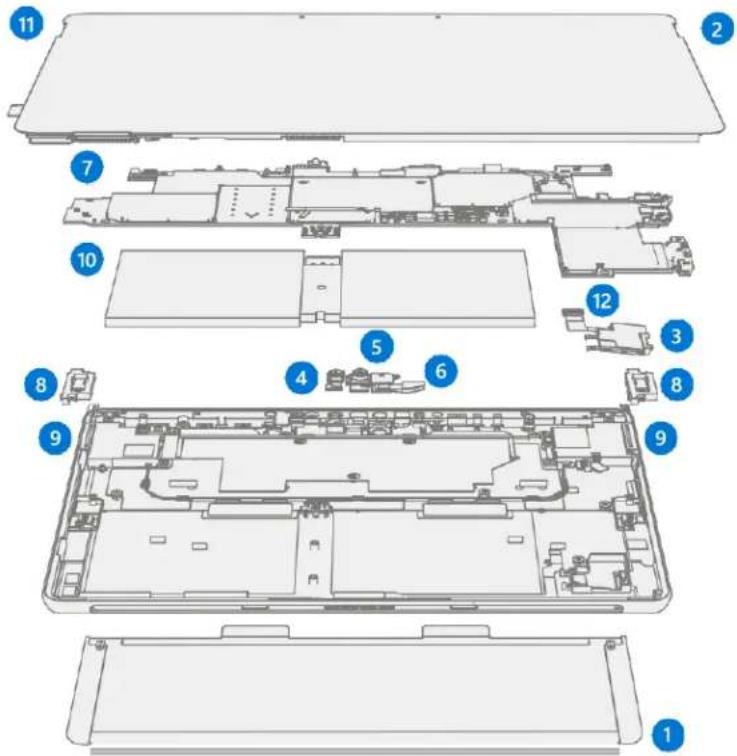
Artikel Bestandteil
SKU-Teile-Nr.
| 1 | Fahrradständer | |
| Platin | XSK-00001 | |
| 2 | Zeigen | |
| Platin | XS6-00001 | |
| 3 | SD-Steckplatz | |
| Platin | XSC-00001 | |
| 4 | Rückfahrkamera | |
| Platin | XSG-00001 | |
| 5 | Frontkamera | |
| Platin | XSF-00001 | |
| 6 | IR-Kamera | |
| Platin | XSH-00001 | |
| 7 | Hauptplatine | |
| N200 / 8GB / 64GB | XS7-00001 | |
| N200 / 8GB / 128GB | XS8-00001 | |
| N200 / 8GB / 256GB | XS9-00001 | |
| 8 | Scharniere | |
| Platin | XSJ-00001 | |
| 9 | Lautsprecher | |
| Platin | XSI-00001 | |
| 10 | Batterie | |
| Batterie | XS5-00001 | |
| 11 | TDM | |
| Platin | XS6-00001 | |
| 12 | Blade-Verbinder | |
| Platin | XSD-00001 | |
Übersicht über Servicediagnose/Fehlerbehebung
• Allgemeine Surface-Unterstützung finden Sie unter www.support.microsoft.com
- Um Probleme mit Gerätemerkmalen/-funktionen zu beheben oder mehr über Surface Laptops zu erfahren, besuchen Sie aka.ms/SurfaceLaptopHelp
- Wenn Sie mehr über Windows erfahren möchten, besuchen Sie aka.ms/WindowsHelp
- Weitere Informationen zu den Barrierefreiheitsfunktionen des Surface Laptop finden Sie im Online-Benutzerhandbuch unter aka.ms/Windows-Accessibility
Software-Tools
• Gewusst wie: Aktualisieren der Firmware und des Betriebssystems von Surface-Geräten
• Gewusst wie: Video zu Oberflächenwerkzeugen
• Download: Surface-Treiber und Firmware
• Download: Surface Diagnostic Toolkit (SDT)
• Herunterladen: Surface Data Eraser
• Download: Werkzeuge für die Oberflächenbildgebung
Ansatz zur Hardware-Fehlerbehebung
WICHTIG: Stellen Sie vor der Reparatur sicher, dass die Geräte alle Anforderungen vor der Reparatur in Bezug auf Sicherheit und Richtlinien erfüllen. Weitere Informationen finden Sie im ASP-Handbuch.
Bei der Problembehandlung für Surface-Geräte sollte der folgende Ansatz gewählt werden:
- Aktualisieren Sie das Gerät mithilfe von Windows Update auf die neuesten Betriebssystem-/Firmware-Versionen.
WICHTIG: Geräteaktualisierungen sind als Voraussetzung für alle Hardwarereparaturen erforderlich.
-
Überprüfen Sie alle vermuteten Hardwarefehler, indem Sie das Gerät in einen bekannten Betriebssystem-/FW-Versionsstatus versetzen und SDT ausführen, um den Fehler zu überprüfen.
-
SDT muss nach allen Hardwarereparaturen ausgeführt werden, mit Ausnahme des Austauschs des Ständers, bei dem eine CRU ausgetauscht wurde, um weiter zu überprüfen, ob das Problem durch die durchgeführte Reparaturmaßnahme behoben wurde.
Verfahren zum Entfernen und Austauschen von
Komponenten Prozess zum Austausch von Ständer
Vorläufige Anforderungen
WICHTIG: Achten Sie darauf, alle speziellen (fettgedruckten) Warnhinweise in jedem Prozessabschnitt zu beachten.
Benötigte Werkzeuge und Komponenten
• Alle für die Reparatur benötigten Werkzeuge sind unter Servicewerkzeuge und Vorrichtungen aufgeführt (Seite 7)
- Alle Teile, die für diese Reparatur benötigt werden, sind im gekauften CRU-Kit enthalten. CRU-Kits sind in der bebilderten Stückliste (Seite 14) aufgeführt.
Erforderliche Schritte
- Gerät ausschalten – Stellen Sie sicher, dass das Gerät ausgeschaltet ist, indem Sie den Akku vollständig entladen. Weitere Informationen finden Sie im Abschnitt Reparaturspezifische Vorsichtsmaßnahmen und Warnungen (Seite 9). Stellen Sie sicher, dass das Gerät von der Stromversorgung getrennt und alle Kabel und Laufwerke entfernt sind.
- ESD-Prävention – Stellen Sie sicher, dass die allgemeinen Richtlinien und ESD-Schutzmaßnahmen befolgt werden, bevor Sie das Gerät öffnen. Weitere Informationen finden Sie im Abschnitt ESD-Prävention (Seite 13).
Vorgehensweise – Entfernung (Ständer)
-
Legen Sie das Gerät mit dem Bildschirm nach unten auf eine weiche, ESD-sichere Matte - Stellen Sie sicher, dass die Matte frei von abrasivem Material ist, das das Glas des Touch-Display-Moduls (Display) zerkratzen könnte.
-
Ziehen Sie den Ständer um ca. 90 Grad aus.

- Scharnierschrauben entfernen – Halten Sie mit dem Finger die Rückseite des Ständers hinter dem Scharnier fest, während Sie die Ständerschrauben mit einem T4-Schraubendreher (Torx) entfernen. Eine Schraube für jedes Scharnier. Achten Sie darauf, dass die Schrauben nicht in die Scharnieröffnung fallen.

- Winkelständer nach unten – Halten Sie die Scharniere und den Ständer zwischen Daumen und Zeigefinger fest. Drehen Sie den Ständer von 90 Grad auf ca. 45 Grad.
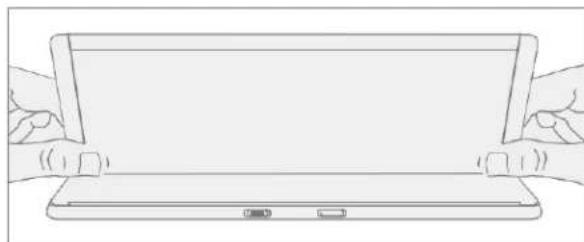
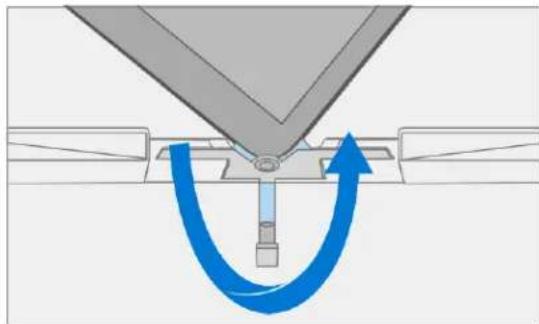
- Lösen Sie die Kickstand-Gewindevorsprünge – Drehen Sie den Ständer mit den Fingern an der Unterseite des Ständers und dem Daumen auf der Oberseite leicht um die Achse, wie unten gezeigt. Der Ständer sollte sich um \~5 Grad drehen, um die beiden Gewindenaben des Ständers aus den Aussparungen der Scharniere zu befreien.

- Ständer entfernen – Halten Sie das Gerät mit der Handfläche fest von der Mitte des Gehäuses nach unten. Greifen Sie gleichzeitig den Ständer außermittig zwischen Daumen und Zeigefinger und ziehen Sie fest. Ziehen Sie mit mäßiger Kraft, bis die Schaumstoffeinlagen aus dem Gerät gleiten. Wenn der Ständer festsitzt, stellen Sie sicher, dass die Gewindenaben nicht in die Aussparung an den Scharnieren zurückgerutscht sind.

WARNING: Entfernte Kickstand-Schaumstofflaschen prüfen – Beschädigter Schaumstoff oder Laschen können nicht sicher entfernt werden.
Versuche, dies zu tun, können interne Komponenten beschädigen. Stecken Sie nichts anderes als die Laschen in die Schlitze. Stellen Sie sicher, dass beide Laschen vollständig sind und keine Anzeichen von Rissen aufweisen. Versuchen Sie nicht, es aus dem Inneren des Geräts zu entfernen, sondern fahren Sie mit Verfahren – Entfernen (Chassis) fort, um das alte Gehäuse zu ersetzen.

Vorgehensweise - Installation (Ständer)
WICHTIG: Seien Sie vorsichtig, wenn Sie mit einer neuen Ständerbaugruppe umgehen, um kosmetische Schäden am Ständer und am Gerät zu vermeiden.
- Schaumstofflaschen einsetzen – Beginnen Sie mit den Scharnieren in einem Winkel von \~ 45 Grad, die Schaumstofflaschen des neuen Ständers in die Schlitze auf der Rückseite des Gehäuses zu schieben. Der Schaum sollte mit minimaler Kraft hineingleiten – zerknittern Sie den Schaumstoff nicht mit übermäßiger Kraft. Schieben Sie den Schaumstoff nicht vollständig in das Gerät – setzen Sie die Schaumstofflaschen ein, bis sich \~3/4 der Schaumstofflaschen im Gerät befinden.
WICHTIG: Verwenden Sie kein Werkzeug oder scharfe Gegenstände, um das Einsetzen der Laschen in die Schlitze zu erleichtern. Es sollten nur die Laschen eingefügt werden. Andernfalls könnten interne Komponenten beschädigt werden.

- Stecken Sie die äußere Lippe des Scharniers in den Ständer – Drehen Sie den Ständer mit den Fingern an der Unterseite des Ständers und dem Daumen an der Oberseite leicht um die Achse, wie unten gezeigt. Der Ständer sollte sich um \~5 Grad drehen, um die äußere Lippe des Scharniers zu erfassen. Schieben Sie den Ständer in Richtung des Geräts.
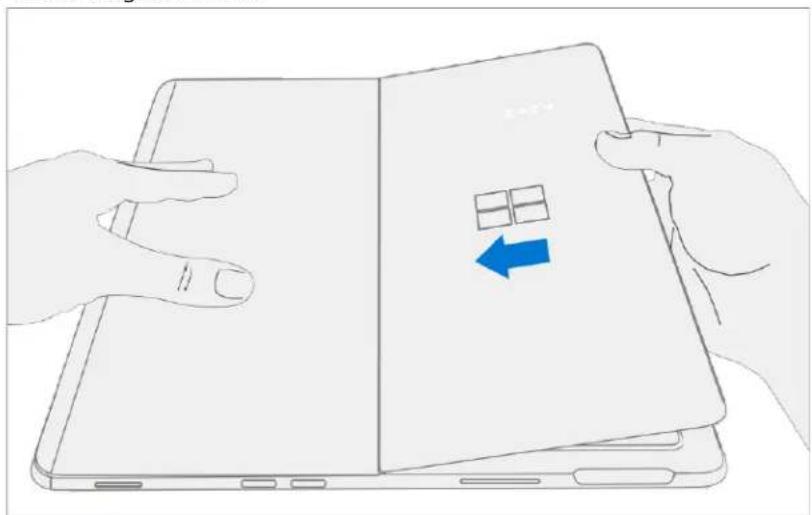
- Schieben Sie die Gewindevorsätze des Ständers in Scharnieraussparungen – Halten Sie den Druck auf den Ständer aufrecht, um zu verhindern, dass er sich zurückzieht, und drehen Sie den Ständer nach unten (Abbildung 7-9). Die Gewindevorsprünge des Ständers sollten in die Aussparungen der Scharniere rutschen.

- Drehen Sie den Ständer nach oben – Halten Sie die Scharniere und den Ständer fest zwischen Daumen und Zeigefinger, wie unten gezeigt. Drehen Sie den Ständer von 45 Grad auf ca. 90 Grad.

- Schraubensicherung auf Schrauben auftragen – Bürsten Sie neue MM16022I000 Schrauben mit Loctite 649 Activator. Lassen Sie die Schrauben nach dem Auftragen des Aktivators 2 Minuten einwirken, bevor Sie sie am Gerät zusammenbauen.
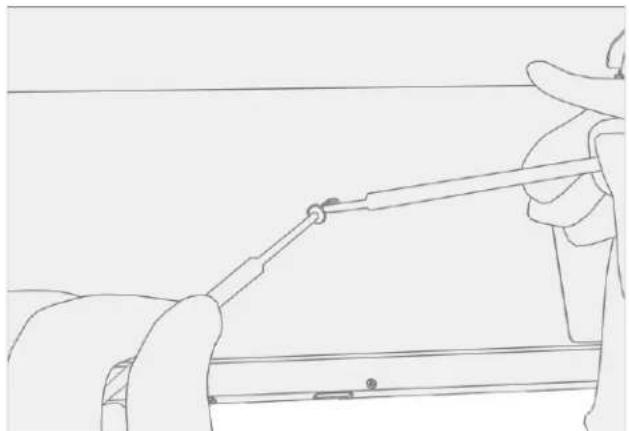
- Schraubensicherung auf Schraubennaben auftragen – Tragen Sie einen Tropfen Loctite 243 Schraubensicherung auf jede Schraubennabe auf.
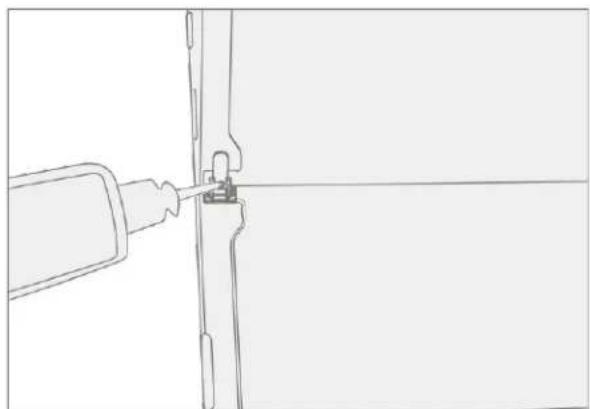
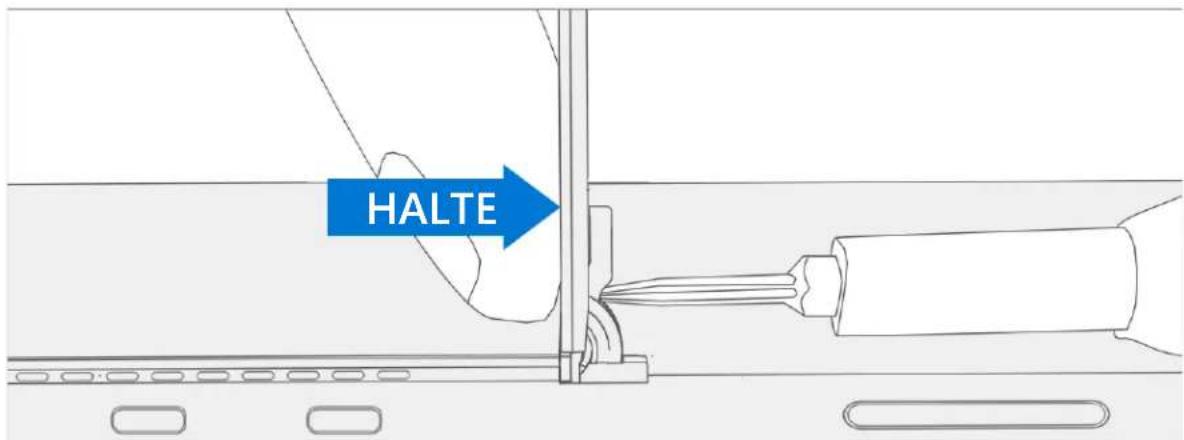
- Scharnierschrauben installieren – Halten Sie mit dem Finger die Rückseite des Ständers hinter dem Scharnier fest, während Sie 4 MM160221000 Schrauben mit einem T4 Torx-Schraubendreher anbringen, bis sie vollständig sitzen. Stellen Sie sicher, dass der Ständer richtig ausgerichtet ist und in den Scharnieren sitzt, und ziehen Sie dann die Schrauben eine zusätzliche \~Vierteldrehung (\~ 90 Grad) an. Achten Sie darauf, die Schrauben nur fest anzuziehen und die Gewinde des Ständers nicht abzuisolieren. Stellen Sie sicher, dass die Schrauben nicht in die Scharnieröffnung fallen.
- Abschließende Inspektion der Installation des Ständers – Klappen Sie den Ständer nach unten und ziehen Sie den Schutzkunststoff vom Ständer und dem Logo ab, falls vorhanden. Stellen Sie sicher, dass die Seitenkanten des Ständers mit den Wänden des Mittelrahmens ausgerichtet sind und dass es keine offensichtlichen Stufen/Lücken zwischen dem Ständer und dem Chassis gibt. Wischen Sie das Gerät gründlich (auch unter dem Ständer) mit dem Mikrofasertuch ab, um alle Fingerabdrücke zu entfernen.
Prozess des Anzeigenaustauschs
Vorläufige Anforderungen
WICHTIG: Achten Sie darauf, alle speziellen (fettgedruckten) Hinweise, Vorsichtsmaßnahmen und Warnungen in jedem Prozessabschnitt zu befolgen.
Benötigte Werkzeuge und Komponenten
• Alle für die Reparatur benötigten Werkzeuge sind unter Servicewerkzeuge und Vorrichtungen aufgeführt (Seite 7)
- Alle Teile, die für diese Reparatur benötigt werden, sind im gekauften CRU-Kit enthalten. CRU-Kits sind in der bebilderten Stückliste (Seite 14) aufgeführt.
Erforderliche Schritte
- Vorbereitungsgerät – Das Gerät muss vor dem Entfernen eines fehlerhaften Displays in den Display-Austauschmodus versetzt werden.
- Schließen Sie das USB-Laufwerk der Softwaretools an – Verwenden Sie den SDT-zu-USB-Anschluss des zu reparierenden Geräts.
- Schließen Sie die Stromversorgung an das Gerät an.
- Gerät einschalten – Drücken Sie den Netzschalter an der Seite des Geräts.
- Software-Tool ausführen – Verwenden Sie im Betriebssystem des Geräts den Windows Explorer, navigieren Sie zum USB-Laufwerk und führen Sie Folgendes aus:
SDT – Wählen Sie Setup und Validierung reparieren aus. Führen Sie das Touch-Display-Setup aus. Am Ende des Werkzeugs schaltet sich das Prozessgerät aus.
WICHTIG: Das Gerät muss zuerst in den Display-Austauschmodus versetzt werden, bevor ein defektes/defektes Display aus dem Gerät entfernt wird. Hierfür werden Software-Tools zur Verfügung gestellt. Das Gerät muss so funktionsfähig sein, dass Softwaretools innerhalb des Windows-Betriebssystems auf dem Gerät ausgeführt werden können. Wenn die Anzeige auf dem Gerät nicht funktioniert, keine Anzeige vorhanden ist oder nicht lesbar ist, schließen Sie einen externen PC-Monitor und eine Tastatur an die USB-C-Anschluss oder Surflink-Anschluss des Geräts. Wenn dies nicht abgeschlossen werden kann, ist das Gerät kein guter Kandidat für eine Reparatur.
WICHTIG: Dieser Schritt muss am Gerät erfolgreich durchgeführt werden, bevor ein fehlerhaftes Display entfernt werden kann.
Stellen Sie sicher, dass die Lichtverhältnisse im Arbeitsbereich während der Einrichtung des Touch-Displays konstant bleiben.
WARNING: Verwenden Sie keine Heißluftpistole oder einen Haartrockner, um das Display zu lösen
- Gerät ausschalten – Stellen Sie sicher, dass das Gerät ausgeschaltet ist, indem Sie den Akku vollständig entladen. Weitere Informationen finden Sie im Abschnitt Reparaturspezifische Vorsichtsmaßnahmen und Warnungen (Seite 9). Stellen Sie sicher, dass das Gerät von der Stromversorgung getrennt und alle Kabel und Laufwerke entfernt sind.
- ESD-Prävention – Stellen Sie sicher, dass die allgemeinen Richtlinien und ESD-Schutzmaßnahmen befolgt werden, bevor Sie das Gerät öffnen. Weitere Informationen finden Sie im Abschnitt ESD-Prävention (Seite 13).
Vorgehensweise – Entfernen (Anzeige)
- Vorbereitung des Lautsprechernetzes – Legen Sie das Gerät mit der Vorderseite nach oben auf eine weiche, ESD-sichere Matte. Verwende ein iFixit-Öffnungswerkzeug, um den Spalt zwischen dem rechten Lautsprechernetz und dem Gerät zu vergrößern. Schieben Sie die scharfe Kante in den Spalt und von einer Seite zur anderen entlang der Gerätekante. Sobald die flache Spitze vollständig in den Spalt passt, verwenden Sie sie, um das Lautsprechernetz in Richtung des Geräts zu schieben, und wiederholen Sie dies gleichmäßig über die Länge des Lautsprechernetzes. Das Metallgitter wird entweder in Längsrichtung gefaltet oder gleitet vollständig unter das Glas. Wiederholen Sie diesen Vorgang für das linke Lautsprechernetz.

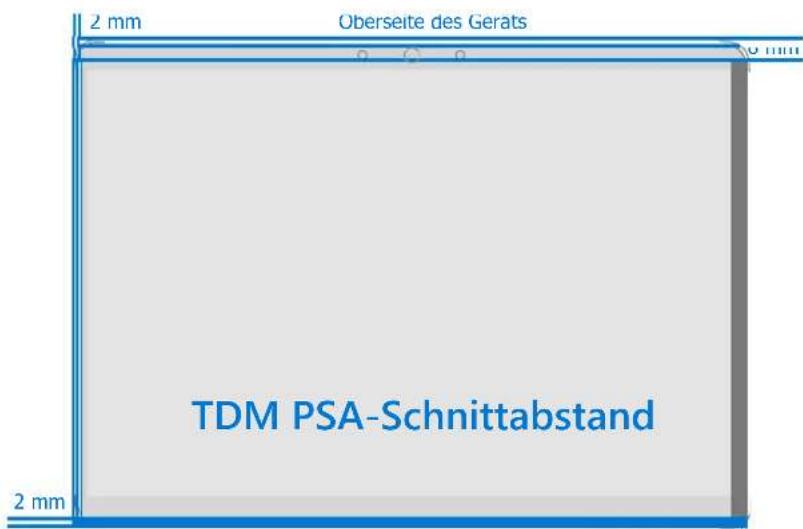
- Markierungsanzeige Debonding Tool Pick-Tiefe – Um Schäden an internen Komponenten zu vermeiden, verwenden Sie ein metrisches Lineal, um eine 2-mm-Markierung und eine 8-mm-Markierung auf den Kunststoff-Pickel zu zeichnen.

3. Debonding-Werkzeug anzeigen
a. Setzen Sie markierte Plektren mit den sichtbaren Markierungen in die Halterung ein. Verwenden Sie einen 3-mm-Inbusdreher, um die Plektrumhöhe auf die niedrigste Einstellung einzustellen.

b. Klemmen Sie das Debond-Werkzeug an den Rand der Werkbank. Stellen Sie sicher, dass die Schnittiefeneinstellung zugänglich ist, während das Werkzeug festgespannt ist.

c. Legen Sie die rechte Lautsprecherkante des Geräts in das Debonding-Werkzeug über dem Plektrum ein. Stellen Sie die Plektrumhöhe auf die 2-mm-Markierung ein. Stellen Sie sicher, dass es in den Spalt zwischen Display und Eimerrand eindringt.

d. Ziehen Sie mit beiden Händen die rechte Seite des Gerätes durch die Spur des Debonding-Werkzeugs.

e. In der unteren rechten Ecke drehen Sie das Gerät in der Spur des Debonding-Werkzeugs. Ziehen Sie die Unterseite des Geräts durch die Spur des Debonding-Werkzeugs.
f. In der unteren linken Ecke drehen Sie das Gerät in der Spur des Debonding-Werkzeugs. Ziehen Sie die linke Seite des Geräts durch die Spur des Debonding-Werkzeugs.

g. Drehen Sie in der oberen linken Ecke das Gerät in der Spur des Debonding-Werkzeugs. Ziehen Sie die Oberseite des Geräts durch die Spur des Debonding-Werkzeugs.

h. Legen Sie die obere linke Kante des Geräts in die Spur des Debonding-Werkzeugs. Stellen Sie die Plektrumhöhe auf die 8-mm-Markierung ein. Stellen Sie sicher, dass es in den Spalt zwischen Display und Eimerrand eindringt. Ziehen Sie mit beiden Händen die Oberkante des Gerätes durch die Spur des Debonding-Werkzeugs.

WICHTIG: Führen Sie das Plektrum nicht mehr als 2 mm entlang der linken und rechten Seite oder der Unterkante des Displays ein. Die Picktiefe sollte 8 mm entlang der Oberkante des Displays nicht überschreiten
- Trennen Sie das Display vom Gehäuse – Ziehen Sie die Oberkante des Glases vorsichtig vertikal nach oben, während Sie das Gehäuse nach unten drücken, um das Glas zu trennen. Hebe die Ränder des Displays an und überprüfe sie, ob Klebstoffreste vorhanden sind. Schneide oder entferne (mit einem iFixit Pick) alle Litzen, die das Display noch mit dem Gehäuse verbinden.
WARNING: Es wird empfohlen, eine von Microsoft bereitgestellte, ESD-sichere Batterieabdeckung entsprechend der Größe über das Gerät zu legen, um den Akku während der Reparatur vor versehentlichen Schäden zu schützen. Stellen Sie sicher, dass die Ecken der Abdeckung während der Reparatur immer mit den Ecken des Geräts ausgerichtet sind. Wenn die Batterieabdeckung während des
Reparaturvorgangs in irgendeiner Weise falsch ausgerichtet ist, richten Sie sie neu aus, bevor Sie mit den Reparaturarbeiten fortfahren.
- Display-Stecker trennen – Legen Sie das Display vorsichtig neben das Gehäuse auf die Arbeitsfläche. Entferne den Shield-Deckel am Mainboard-Stecker, indem du das flache Ende eines Spudgers unter die Innenkante des Shields steckst. Hebeln Sie dann vorsichtig nach oben und der Schild löst sich. Trenne den Displaystecker mit dem spitzen Ende des Spudgers.
WARNING: Ziehen Sie nicht am Display FPC, um das Display zu trennen.
WARNING: Achten Sie darauf, den Akku beim Entfernen der Stecker nicht zu durchstechen oder zu drücken. Weitere Informationen finden Sie unter Batteriesicherheit (Seite 10).

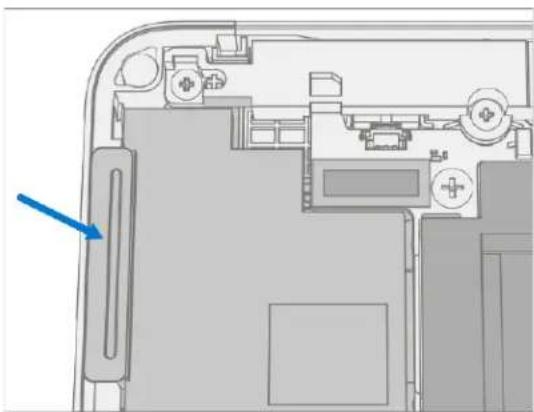
- Lautsprechergitter vom Gehäuse entfernen – Entfernen Sie alle verbleibenden Lautsprechergitter aus dem Gehäuse. Verwenden Sie ein Handplektrum, um es zu entfernen, indem Sie das Plektrum zwischen das Lautsprechergitter und das Gehäuse stecken. Vergewissern Sie sich, dass das Lautsprechergitter und sein Klebstoff erfolgreich entfernt wurden, indem Sie überprüfen, ob die drei Ausschnitte des Gehäuses freigelegt sind.
- Entfernen Sie Klebstoffreste – Entfernen Sie mit IPA und Wattestäbchen PSA-Reste vom Gehäuse. Stellen Sie sicher, dass der Bereich um die Kamera und den IR-Sensor sauber und frei von Staub oder anderen Verunreinigungen ist. Wischen Sie den Bereich um die Kamera herum mit einem fusselfreien Tuch ab.

Vorgehensweise - Installation (Anzeige)
1. Geräteinspektion vor der Installation
WARNING: Überprüfen Sie den Zustand der Batterie. Geräte mit Batterieproblemen, wie im Batterieinspektionsprozess beschrieben, müssen das gesamte Gerät ausgetauscht werden.
WICHTIG: Lassen Sie die Schutzhaft während aller Installationsschritte auf dem neuen Display.
WICHTIG: Untersuchen Sie sorgfältig die Innenbereiche der Schaufel. Stellen Sie sicher, dass der Bereich um den Akku frei von Fremdkörpern ist.
- Auftragen von Displaykleber – Reinigen Sie das Gehäuse entlang der PSA-Klebefläche des Displays gründlich mit IPA und einem Wattestäbchen. Warten Sie mindestens 30 Sekunden, bevor Sie das neue PSA auftragen. Tragen Sie die 4 PSA-Streifen auf das Gehäuse auf. Richten Sie das PSA gemäß den Umrissen auf dem Gehäuse aus. Lassen Sie den blauen Liner auf dem PSA, er wird zu einem späteren Zeitpunkt entfernt. In der folgenden Abbildung finden Sie die PSA-Standorte.

- Lautsprecher-Mesh-Anwendung – Legen Sie das Display mit der Vorderseite nach unten auf eine weiche, ESD-sichere Matte. Wischen Sie die Außenkanten des Displays mit einem fusselfreien Tuch ab. Achten Sie bei der Installation des ursprünglich entfernten Displays darauf, dass die Außenkanten sauber und frei von PSA-Rückständen sind. Entfernen Sie die Schutzfolie vom Lautsprechernetz. Richten Sie das Lautsprechergitter mit dem durchsichtigen Griff in der Gehäuselautsprecheröffnung aus. Drücken Sie 10 Sekunden lang auf das Netz, um den Klebstoff zu aktivieren. Entfernen Sie vorsichtig den durchsichtigen Griff. Wiederholen Sie diesen Vorgang für die andere Seite des Chassis.

-
Endkontrolle – Bevor Sie mit dem Zusammenbau fortfahren, überprüfen Sie das Geräteeinbau, um sicherzustellen, dass keine Schrauben, Schaumstoff, Klebeband oder anderes Fremdmaterial verlegt wurden. Wenn Schäden am Akku festgestellt werden, wenden Sie sich an Microsoft, um ein Gerät auszutauschen.
-
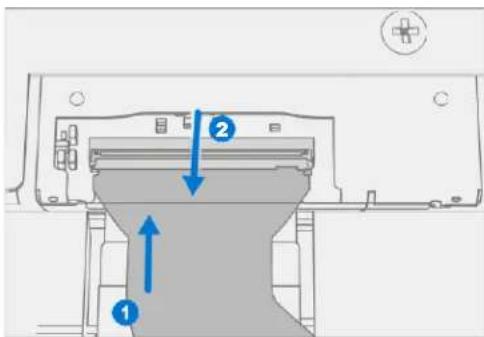
Display-Anschluss anschließen – Während Sie das Display mit einer Hand stützen, schließen Sie den Display-FPC an, indem Sie ihn in den Gegenstecker auf der Hauptplatine drücken und dann auf die Verriegelungslasche drücken. Installieren Sie eine neue Abschirmung über dem Display-FPC. Stellen Sie sicher, dass alle Kanten der Abschirmung eingerastet sind.
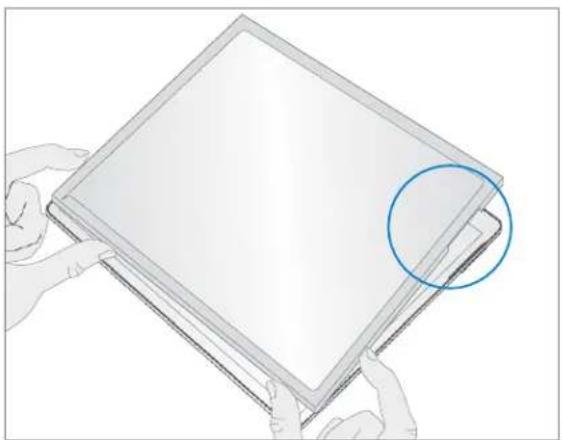
- Display auf Gehäuse aufbringen – Halten Sie das Display fest und entfernen Sie die PSA-Auskleidungen, um den Klebstoff freizulegen. Drehen Sie das Display um und setzen Sie es auf das Gehäuse. Richten Sie das Display zuerst an der Oberkante (Vorspur) und unten aus, nachdem die Ausrichtung gefunden wurde. Stellen Sie sicher, dass das Glas bündig im Gehäuse sitzt und nirgendwo auf der Chassislippe aufliegt.

- Klebekleber – Platzieren Sie den Kleberahmen auf dem Gerät und achten Sie darauf, dass die Ausschnitte an den Seiten mit den Lautstärke-/Einschalttasten übereinstimmen. Legen Sie die Schaumstoffunterlage über den Kleberahmen. Legen Sie 22,5 kg Gewicht auf das Schaumstoffpolster und die Verklebung. Lassen Sie das Gewicht 2 Minuten lang an Ort und Stelle.
Gewichtsanforderung:
Mindestens 22,5 kg (50 lbs.) / Maximum 30 kg (66 lbs.)
Mindestabmessungen: 280 mm x 200 mm
WICHTIG:
Die Geometrie muss symmetrisch sein, um eine gleichmäßige Gewichtsverteilung zu ermöglichen. Das verwendete Gewicht muss eine flache Platte mit gleichbleibender Ebenheit sein und darf nicht aus der Kontaktebene mit dem Kleberahmen herausragen.
Das Gewicht muss den gesamten Umfang des Rahmens berühren, wenn es darüber platziert wird. Empfohlene Gewichte (Ruck Plates von 9 kg + 14 kg oder 20 lbs. + 30 lbs.)
Wenn Sie Ruck-Gewichte verwenden, legen Sie zuerst das 14-kg-Gewicht und stapeln Sie dann das 9-kg-Gewicht darauf. Stellen Sie sicher, dass die Schaumstoffunterlage den gesamten Kleberahmen bedeckt.
- Nach der Verklebungsinspektion – Entfernen Sie die Gewichte, die Schaumstoffunterlage und den Rahmen. Heben Sie das Gerät vorsichtig an, um eine Beschädigung des Geräts zu vermeiden. Untersuchen Sie das Display auf Kratzer, Risse, große Lücken und seine Bündigkeit in Bezug auf das Gehäuse.
- Neue Display-Kalibrierung – Bei der Installation eines neuen Anzeigegeräts hängt die endgültige Kalibrierung vom erfolgreichen Abschluss des Display-Austauschmodus ab. Eine Kalibrierung des Displays ist nicht erforderlich, wenn das ursprünglich entfernte Display installiert wird.
a. Verbinden Sie das USB-Laufwerk der Softwaretools mit SDT an den USB-Anschluss des zu reparierenden Geräts.
b. Gerät einschalten – Drücken Sie den Netzschalter an der Seite des Geräts.
c. Setup durchführen – Lorum Ipsum
d. Software-Tool ausführen – Verwenden Sie im Betriebssystem des Geräts den Windows Explorer, navigieren Sie zum USB-Laufwerk und führen Sie Folgendes aus: SDT – Wählen Sie Setup und Validierung reparieren aus. Führen Sie die Touch-Display-Kalibrierung durch. Akzeptieren Sie die Neustartaufforderung am Ende des Werkzeugvorgangs.
WICHTIG: Dieser Schritt muss bei der Installation eines neuen Displays oder bei der Installation eines Displays auf einem neuen Motherboard erfolgreich auf dem Gerät durchgeführt werden. Stellen Sie sicher, dass die Lichtverhältnisse im Arbeitsbereich während des Kalibrierungsprozesses des Touch-Displays konstant bleiben. Bei Werkzeugausfällen muss der Prozess mit einer neuen Anzeige neu gestartet werden.
- SDT ausführen – Schalten Sie das Gerät ein und verbinden Sie das USB-Laufwerk mit den SDT-Konfigurationsdateien. Führen Sie SDT aus, um sicherzustellen, dass alle Gerätemerkmale und -funktionen wie erwartet funktionieren.
- Abschließende Inspektion der Displayinstallation – Entfernen Sie die Schutzklammer vom neuen Display. Stellen Sie sicher, dass die Seitenkanten des Displays bündig sind und dass sich keine offensichtlichen Stufen/Lücken zwischen dem Display und dem Gehäuse befinden. Wischen Sie das Gerät gründlich (auch unter dem Ständer) mit dem Mikrofasertuch ab, um alle Fingerabdrücke zu entfernen.
Vorgehensweise - Alternative Installation (Anzeige)
1. Geräteinspektion vor der Installation
WARNING: Überprüfen Sie den Zustand der Batterie. Geräte mit Batterieproblemen, wie im Batterieinspektionsprozess beschrieben, müssen das gesamte Gerät ausgetauscht werden.
WICHTIG: Lassen Sie die Schutzhaft während aller Installationsschritte auf dem neuen Display.
WICHTIG: Untersuchen Sie sorgfältig die Innenbereiche der Schaufel. Stellen Sie sicher, dass der Bereich um den Akku frei von Fremdkörpern ist.
- Auftragen von Displaykleber – Reinigen Sie das Gehäuse entlang der PSA-Klebefläche des Displays gründlich mit IPA und einem Wattestäbchen. Warten Sie mindestens 30 Sekunden, bevor Sie das neue PSA auftragen. Tragen Sie die 4 PSA-Streifen auf das Gehäuse auf. Richten Sie das PSA gemäß den Umrissen auf dem Gehäuse aus. Lassen Sie den blauen Liner auf dem PSA, er wird zu einem späteren Zeitpunkt entfernt. In der folgenden Abbildung finden Sie die PSA-Standorte.

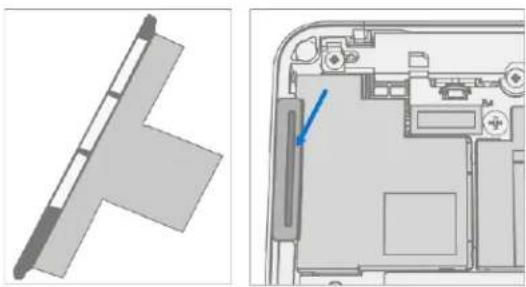
- Lautsprecher-Mesh-Anwendung – Legen Sie das Display mit der Vorderseite nach unten auf eine weiche, ESD-sichere Matte. Wischen Sie die Außenkanten des Displays mit einem fusselfreien Tuch ab. Achten Sie bei der Installation des ursprünglich entfernten Displays darauf, dass die Außenkanten sauber und frei von PSA-Rückständen sind. Entfernen Sie die Schutzfolie vom Lautsprechernetz. Richten Sie das Lautsprechergitter mit dem durchsichtigen Griff in der Gehäuselautsprecheröffnung aus. Drücken Sie 10 Sekunden lang auf das Netz, um den Klebstoff zu aktivieren. Entfernen Sie vorsichtig den durchsichtigen Griff. Wiederholen Sie diesen Vorgang für die andere Seite des Chassis.
- Display-Anschluss anschließen – Während Sie das Display mit einer Hand stützen, schließen Sie den Display-FPC an, indem Sie ihn in den Gegenstecker auf der Hauptplatine drücken und dann auf die Verriegelungslasche drücken. Installieren Sie eine neue Abschirmung über dem Display-FPC. Stellen Sie sicher, dass alle Kanten der Abschirmung eingerastet sind.

- Display auf Gehäuse aufbringen – Halten Sie das Display fest und entfemen Sie die PSA-Auskleidungen, um den Klebstoff freizulegen. Drehen Sie das Display um und setzen Sie es auf das Gehäuse. Richten Sie das Display zuerst an der Oberkante (Vorspur) und unten aus, nachdem die Ausrichtung gefunden wurde. Stellen Sie sicher, dass das Glas bündig im Gehäuse sitzt und nirgendwo auf der Chassislippe aufliegt. Drücken Sie leicht auf die Ränder des Displays, um eine erste Verbindung herzustellen.
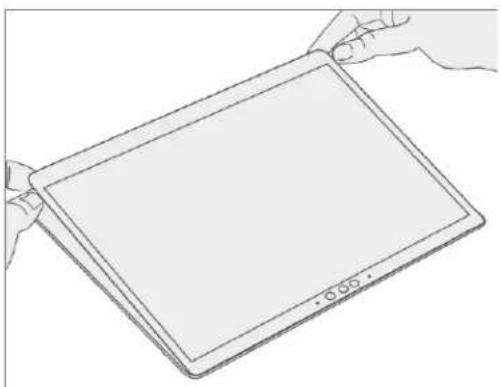
- Alternate Bonding PSA – Das Bonding ist ein mehrstufiger Prozess. Beachten Sie die Abbildungen unten.
WICHTIG: Verwenden Sie Stahlschrotsäcke, einen 9 kg und einen 14 kg. Wenden Sie den 1. 9-kg-Sack an, dann den 14-kg-Beutel.

Schaumstoffunterlage mit Kleberahmen nach unten Kleberahmen

Ort Display des Geräts mit der Seite nach unten in den
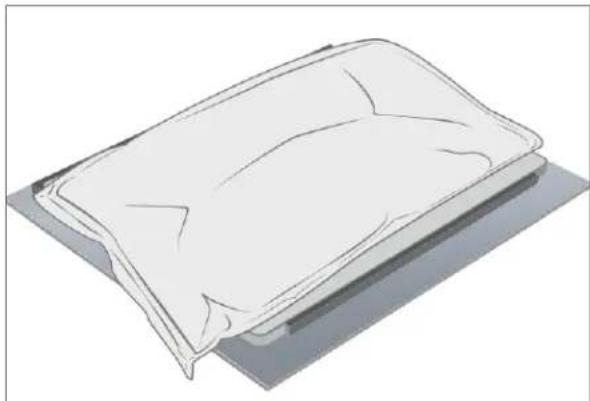
Legen Sie 9 kg Stahlschrotbeutel auf das Gerät

14 kg Stahlschrotsack auf 9 kg Stahlschrotsack legen 2 Minuten binden
- Nach der Inspektion der Verklebung – Entfernen Sie die Stahlkugelsäcke und heben Sie die Vorrichtung aus dem Rahmen. Heben Sie das Gerät vorsichtig an, um eine Beschädigung des Geräts zu vermeiden. Untersuchen Sie das Display auf Kratzer, Risse, große Lücken und seine Bündigkeit in Bezug auf das Gehäuse.
- Neue Display-Kalibrierung – Bei der Installation eines neuen Anzeigegeräts hängt die endgültige Kalibrierung vom erfolgreichen Abschluss des Display-Austauschmodus ab. Eine Kalibrierung des Displays ist nicht erforderlich, wenn das ursprünglich entfernte Display installiert wird.
a. Verbinden Sie das USB-Laufwerk der Softwaretools mit SDT an den USB-Anschluss des zu reparierenden Geräts.
b. Gerät einschalten – Drücken Sie den Netzschalter an der Seite des Geräts.
c. Software-Tool ausführen – Verwenden Sie im Betriebssystem des Geräts den Windows Explorer, navigieren Sie zum USB-Laufwerk und führen Sie Folgendes aus: SDT – Wählen Sie Setup und Validierung reparieren aus. Führen Sie die Touch-Display-Kalibrierung durch. Akzeptieren Sie die Neustartaufforderung am Ende des Werkzeugvorgangs.
WICHTIG: Dieser Schritt muss bei der Installation eines neuen Displays oder bei der Installation eines Displays auf einem neuen Motherboard erfolgreich auf dem Gerät durchgeführt werden. Stellen Sie sicher, dass die Lichtverhältnisse im Arbeitsbereich während des Kalibrierungsprozesses des Touch-Displays konstant bleiben. Bei Werkzeugausfällen muss der Prozess mit einer neuen Anzeige neu gestartet werden.
- SDT ausführen – Führen Sie SDT aus, um sicherzustellen, dass alle Gerätemerkmale und -funktionen wie erwartet funktionieren.
- Abschließende Inspektion der Displayinstallation – Entfernen Sie die Schutzklammer vom Display. Stellen Sie sicher, dass die Seitenkanten des Displays bündig sind und dass sich keine offensichtlichen Stufen/Lücken zwischen dem Display und dem Gehäuse befinden. Wischen Sie das Gerät gründlich (auch unter dem Ständer) mit dem Mikrofasertuch ab, um alle Fingerabdrücke zu entfernen.
SD-Steckplatz-Austauschprozess
Vorläufige Anforderungen
WICHTIG: Achten Sie darauf, alle speziellen (fettgedruckten) Warnhinweise in jedem Prozessabschnitt zu beachten.
Benötigte Werkzeuge und Komponenten
• Alle für die Reparatur benötigten Werkzeuge sind unter Servicewerkzeuge und Vorrichtungen aufgeführt (Seite 7)
- Alle Teile, die für diese Reparatur benötigt werden, sind im gekauften CRU-Kit enthalten. CRU-Kits sind in der bebilderten Stückliste (Seite 14) aufgeführt.
Erforderliche Schritte
- Gerät ausschalten – Stellen Sie sicher, dass das Gerät ausgeschaltet ist, indem Sie den Akku vollständig entladen. Weitere Informationen finden Sie im Abschnitt Reparaturspezifische Vorsichtsmaßnahmen und Warnungen (Seite 9). Stellen Sie sicher, dass das Gerät von der Stromversorgung getrennt und alle Kabel und Laufwerke entfernt sind.
- ESD-Prävention – Stellen Sie sicher, dass die allgemeinen Richtlinien und ESD-Schutzmaßnahmen befolgt werden, bevor Sie das Gerät öffnen. Weitere Informationen finden Sie im Abschnitt ESD-Prävention (Seite 13).
- Display entfernen – Entfernen Sie das Display wie in der Prozedur – Entfernen (Anzeige) (Seite 23) beschrieben
Prozedur – Entfernen (SD-Steckplatz)
WICHTIG: Um den SD-Steckplatz herum befinden sich Schaumstoffe, die die Emissionen des Geräts reduzieren. Entfernen Sie diesen Schaum nicht, da er für die Einhaltung der Emissionen von entscheidender Bedeutung ist.
WARNING: Achten Sie darauf, den Akku nicht zu durchstechen oder zu drücken, wenn Sie Stecker oder Abschirmungen entfernen. Weitere Informationen finden Sie unter Batteriesicherheit (Seite 10).
- Schild entfernen – Entferne mit einem Plastikspatel das unten hervorgehobene Schild.

- SD-Stecker trennen – Trennen Sie den FPC für den SD-Steckplatz mit einem Kunststoffspatel, indem Sie die schwarze Lasche anheben und dann den Stecker aus der Buchse ziehen.

- Schrauben entfernen – Entfernen Sie mit einem T3-Torx-Schraubendreher die beiden hervorgehobenen Schrauben. Kartenschlitz aus dem Chassis heben.

Vorgehensweise - Installation (SD-Steckplatz)
WICHTIG: Um den SD-Steckplatz herum befinden sich Schaumstoffe, die die Emissionen des Geräts reduzieren. Entfernen Sie diesen Schaum nicht, da er für die Einhaltung der Emissionen von entscheidender Bedeutung ist.
- Installieren Sie den SD-Steckplatz und die Schrauben – Platzieren Sie den SD-Steckplatz mit den Fingern im Gehäuse. Montieren Sie mit einem T3-Torx-Schraubendreher 2 neue MS16020I300 Schrauben. Ziehen Sie beide Schrauben fest, bis sie fest sitzen, und drehen Sie sie dann um weitere 45 Grad (1/8 Umdrehung) oder bis sie vollständig angezogen sind.

- SD-Steckplatz anschließen – Schließen Sie den FPC für den SD-Steckplatz an den Sockel auf dem Motherboard an. Drücken Sie nach dem vollständigen Einsetzen auf die Verriegelungslasche.
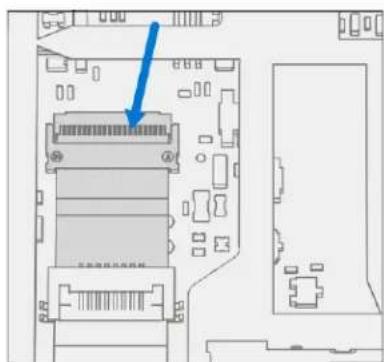
- Abschirmung installieren – Platzieren Sie die Abschirmung über dem Rahmen auf der Hauptplatine. Drücken Sie an allen Kanten nach unten und lassen Sie sie einrasten.

-
Display installieren – Installieren Sie das Display wie unter Verfahren – Installation (Anzeige) (Seite 29) beschrieben
-
SDT ausführen – Schalten Sie das Gerät ein und verbinden Sie das USB-Laufwerk mit den SDT-Konfigurationsdateien. Führen Sie SDT aus, um sicherzustellen, dass alle Gerätemerkmale und -funktionen wie erwartet funktionieren.
Austauschprozess für Blade-Steckverbinder
Vorläufige Anforderungen
WICHTIG: Achten Sie darauf, alle speziellen (fettgedruckten) Warnhinweise in jedem Prozessabschnitt zu beachten.
Benötigte Werkzeuge und Komponenten
• Alle für die Reparatur benötigten Werkzeuge sind unter Servicewerkzeuge und Vorrichtungen aufgeführt (Seite 7)
- Alle Teile, die für diese Reparatur benötigt werden, sind im gekauften CRU-Kit enthalten. CRU-Kits sind in der bebilderten Stückliste (Seite 14) aufgeführt.
Erforderliche Schritte
- Gerät ausschalten – Stellen Sie sicher, dass das Gerät ausgeschaltet ist, indem Sie den Akku vollständig entladen. Weitere Informationen finden Sie im Abschnitt Reparaturspezifische Vorsichtsmaßnahmen und Warnungen (Seite 9). Stellen Sie sicher, dass das Gerät von der Stromversorgung getrennt und alle Kabel und Laufwerke entfernt sind.
- ESD-Prävention – Stellen Sie sicher, dass die allgemeinen Richtlinien und ESD-Schutzmaßnahmen befolgt werden, bevor Sie das Gerät öffnen. Weitere Informationen finden Sie im Abschnitt ESD-Prävention (Seite 13).
- Display entfernen – Entfernen Sie das Display wie in der Prozedur – Entfernen (Anzeige) (Seite 23) beschrieben
- Entfernen Sie den SD-Steckplatz – Befolgen Sie die Schritte für Verfahren – Entfernen (SD-Steckplatz) auf (Seite 38).
Vorgehensweise – Ausbau (Messerverbinder)
WARNING: Achten Sie darauf, den Akku nicht zu durchstechen oder zu drücken, wenn Sie Stecker oder Abschirmungen entfernen. Weitere Informationen finden Sie unter Batteriesicherheit (Seite 10).
- Schild entfernen – Entferne mit einem Plastikspatel das unten hervorgehobene Schild.

- SD-Stecker trennen – Trennen Sie den FPC für den SD-Steckplatz mit einem Kunststoffspatel, indem Sie die schwarze Lasche anheben und dann den Stecker aus der Buchse ziehen.

- Blade Connector trennen – Löse den FPC für den Blade Connector mit einem Plastikspatel, indem du die schwarze Lasche anhebst und dann den Stecker aus der Buchse ziehst.

- Schrauben entfernen – Entfernen Sie mit einem T3-Torx-Schraubendreher die beiden hervorgehobenen Schrauben. Stecker aus dem Chassis heben.

Vorgehensweise - Installation (Blade-Connector)
- Blade-Verbinder installieren – Setzen Sie den Stecker in das Gehäuse ein und richten Sie die Schraubenlöcher an den Löchern im Gehäuse aus. Setzen Sie mit einem T3-Torx-Schraubendreher 2 neue MS160201400 Schrauben ein und ziehen Sie jede Schraube fest, bis sie fest sitzt, und drehen Sie dann eine andere
45 Grad (1/8 Umdrehung) oder bis sie vollständig befestigt sind.

- Blade-Anschluss anschließen – Schließen Sie den FPC für den Blade-Anschluss an den Sockel auf dem Motherboard an. Drücken Sie nach dem vollständigen Einsetzen auf die Verriegelungslasche.
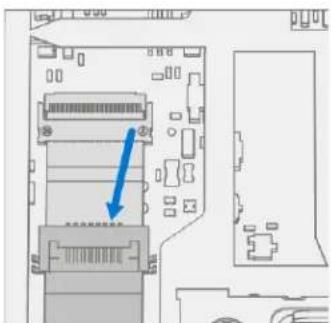
- SD-Steckplatz anschließen – Schließen Sie den FPC für den SD-Steckplatz an den Sockel auf dem Motherboard an. Drücken Sie nach dem vollständigen Einsetzen auf die Verriegelungslasche.

- Abschirmung installieren – Platzieren Sie die Abschirmung über dem Rahmen auf der Hauptplatine. Drücken Sie an allen Kanten nach unten und lassen Sie sie einrasten.

-
Display installieren – Installieren Sie das Display wie unter Verfahren – Installation (Anzeige) (Seite 29) beschrieben
-
SDT ausführen – Schalten Sie das Gerät ein und verbinden Sie das USB-Laufwerk mit den SDT-Konfigurationsdateien. Führen Sie SDT aus, um sicherzustellen, dass alle Gerätemerkmale und -funktionen wie erwartet funktionieren.
Prozess des Austauschs von Antennendecks
Vorläufige Anforderungen
WICHTIG: Achten Sie darauf, alle speziellen (fettgedruckten) Warnhinweise in jedem Prozessabschnitt zu beachten.
Benötigte Werkzeuge und Komponenten
• Alle für die Reparatur benötigten Werkzeuge sind unter Servicewerkzeuge und Vorrichtungen aufgeführt (Seite 7)
- Alle Teile, die für diese Reparatur benötigt werden, sind im gekauften CRU-Kit enthalten. CRU-Kits sind in der bebilderten Stückliste (Seite 14) aufgeführt.
Erforderliche Schritte
- Gerät ausschalten – Stellen Sie sicher, dass das Gerät ausgeschaltet ist, indem Sie den Akku vollständig entladen. Weitere Informationen finden Sie im Abschnitt Reparaturspezifische Vorsichtsmaßnahmen und Warnungen (Seite 9). Stellen Sie sicher, dass das Gerät von der Stromversorgung getrennt und alle Kabel und Laufwerke entfernt sind.
- ESD-Prävention – Stellen Sie sicher, dass die allgemeinen Richtlinien und ESD-Schutzmaßnahmen befolgt werden, bevor Sie das Gerät öffnen. Weitere Informationen finden Sie im Abschnitt ESD-Prävention (Seite 13).
- Display entfernen – Entfernen Sie das Display wie in der Prozedur – Entfernen (Anzeige) (Seite 23) beschrieben
Vorgehensweise - Ausbau (Antennendeck)
- Schrauben entfernen – Entfernen Sie mit einem PH0-Kreuzschlitzschraubendreher die 6 Schrauben am Antennendeck. Heben Sie das Deck aus dem Fahrgestell und legen Sie es beiseite. Bewahren Sie das Antennendeck für eine spätere Neuinstallation auf.

Vorgehensweise - Installation (Antennendeck)
- Installieren Sie die Schrauben des Antennendecks – Platzieren Sie das Antennendeck über der Frontkamera. Setzen Sie mit einem PH0-Kreuzschlitzschraubendreher 6 neue MS16030I640 Schrauben ein. Ziehen Sie jede Schraube in der folgenden Reihenfolge fest an (beginnend mit 1 und endend mit 6, wie in der Abbildung unten gezeigt), und drehen Sie sie dann um weitere 45 Grad (1/8 Umdrehung) oder bis sie vollständig festgezogen ist.


-
Display installieren – Installieren Sie das Display wie unter Verfahren – Installation (Anzeige) (Seite 29) beschrieben
-
SDT ausführen – Schalten Sie das Gerät ein und verbinden Sie das USB-Laufwerk mit den SDT-Konfigurationsdateien. Führen Sie SDT aus, um sicherzustellen, dass alle Gerätemerkmale und -funktionen wie erwartet funktionieren.
Austauschprozess der Rückfahrkamera
Vorläufige Anforderungen
WICHTIG: Achten Sie darauf, alle speziellen (fettgedruckten) Warnhinweise in jedem Prozessabschnitt zu beachten.
Benötigte Werkzeuge und Komponenten
• Alle für die Reparatur benötigten Werkzeuge sind unter Servicewerkzeuge und Vorrichtungen aufgeführt (Seite 7)
- Alle Teile, die für diese Reparatur benötigt werden, sind im gekauften CRU-Kit enthalten. CRU-Kits sind in der bebilderten Stückliste (Seite 14) aufgeführt.
Erforderliche Schritte
- Gerät ausschalten – Stellen Sie sicher, dass das Gerät ausgeschaltet ist, indem Sie den Akku vollständig entladen. Weitere Informationen finden Sie im Abschnitt Reparaturspezifische Vorsichtsmaßnahmen und Warnungen (Seite 9). Stellen Sie sicher, dass das Gerät von der Stromversorgung getrennt und alle Kabel und Laufwerke entfernt sind.
- ESD-Prävention – Stellen Sie sicher, dass die allgemeinen Richtlinien und ESD-Schutzmaßnahmen befolgt werden, bevor Sie das Gerät öffnen. Weitere Informationen finden Sie im Abschnitt ESD-Prävention (Seite 13).
- Display entfernen – Entfernen Sie das Display wie in der Prozedur – Entfernen (Anzeige) (Seite 23) beschrieben
- Antennendeck entfernen – Befolgen Sie die Schritte für das Verfahren – Entfernen (Antennendeck) auf (Seite 46).
Prozedur – Entfernen (Rückfahrkamera)
- Shield entfernen – Verwende einen Plastikspatel, um die Abschirmung zu entfernen, die die Kameraanschlüsse bedeckt.

- Kamerastecker trennen – Trennen Sie die FPC für die Rückfahrkamera mit einem Kunststoffspatel, indem Sie die schwarze Lasche anheben und dann den Stecker aus der Buchse ziehen.

- Entfernen Sie die Rückfahrkamera – Entfernen Sie mit einem PHO-Kreuzschlitzschraubendreher die beiden Schrauben, mit denen die Kamera am Gehäuse befestigt ist. Hebe dann mit einem Spudger die Rückfahrkamera heraus.

Prozedur - Installation (Rückfahrkamera)
- Installieren Sie die Rückfahrkamera – Reinigen Sie das Objektiv mit einem Mikrofasertuch. Setzen Sie dann mit den Fingern die Rückfahrkamera vorsichtig in das Gehäuse ein. Ziehen Sie mit einem PH0-Kreuzschlitzschraubendreher 2 neue MS16020I300 Schrauben an. Ziehen Sie es fest, bis es fest sitzt, und drehen Sie es dann um weitere 45 Grad (1/8 Umdrehung) oder bis es vollständig befestigt ist.

- Rückfahrkamera anschließen – Schließen Sie den FPC für die Rückfahrkamera an den Anschluss auf der Hauptplatine an. Drücken Sie nach dem vollständigen Einsetzen auf die Verriegelungslasche.
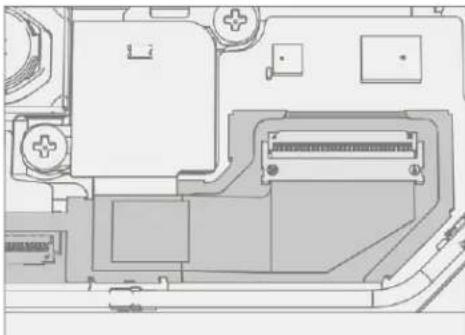
-
Antennendeck installieren – Installieren Sie das Antennendeck wie im Verfahren – Installation (Antennendeck) (Seite 46) beschrieben
-
Display installieren – Installieren Sie das Display wie unter Verfahren – Installation (Anzeige) (Seite 29) beschrieben
-
SDT ausführen – Schalten Sie das Gerät ein und verbinden Sie das USB-Laufwerk mit den SDT-Konfigurationsdateien. Führen Sie SDT aus, um sicherzustellen, dass alle Gerätemerkmale und -funktionen wie erwartet funktionieren. Wenn keine weiteren Reparaturen erforderlich sind, fahren Sie mit den letzten Schritten fort.
Austauschprozess der Frontkamera
Vorläufige Anforderungen
WICHTIG: Achten Sie darauf, alle speziellen (fettgedruckten) Warnhinweise in jedem Prozessabschnitt zu beachten.
Benötigte Werkzeuge und Komponenten
• Alle für die Reparatur benötigten Werkzeuge sind unter Servicewerkzeuge und Vorrichtungen aufgeführt (Seite 7)
- Alle Teile, die für diese Reparatur benötigt werden, sind im gekauften CRU-Kit enthalten. CRU-Kits sind in der bebilderten Stückliste (Seite 14) aufgeführt.
Erforderliche Schritte
- Gerät ausschalten – Stellen Sie sicher, dass das Gerät ausgeschaltet ist, indem Sie den Akku vollständig entladen. Weitere Informationen finden Sie im Abschnitt Reparaturspezifische Vorsichtsmaßnahmen und Warnungen (Seite 9). Stellen Sie sicher, dass das Gerät von der Stromversorgung getrennt und alle Kabel und Laufwerke entfernt sind.
- ESD-Prävention – Stellen Sie sicher, dass die allgemeinen Richtlinien und ESD-Schutzmaßnahmen befolgt werden, bevor Sie das Gerät öffnen. Weitere Informationen finden Sie im Abschnitt ESD-Prävention (Seite 13).
- Display entfernen – Entfernen Sie das Display wie in der Prozedur – Entfernen (Anzeige) (Seite 23) beschrieben
- Antennendeck entfernen – Befolgen Sie die Schritte für das Verfahren – Entfernen (Antennendeck) auf (Seite 46).
- Entfernen Sie die Rückfahrkamera – Befolgen Sie die Schritte für das Verfahren – Entfernen (Rückfahrkamera) auf (Seite 48).
Prozedur – Entfernen (Frontkamera)
- Kamerastecker trennen – Trennen Sie den FPC für die Frontkamera mit einem Kunststoff
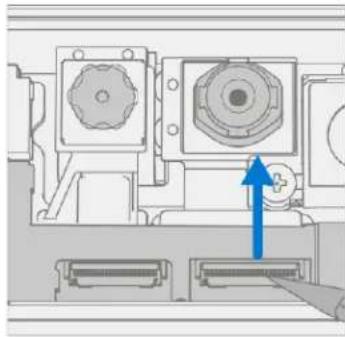
- Frontkamera entfernen – Hebe die Frontkamera mit einem Plastikspatel heraus.
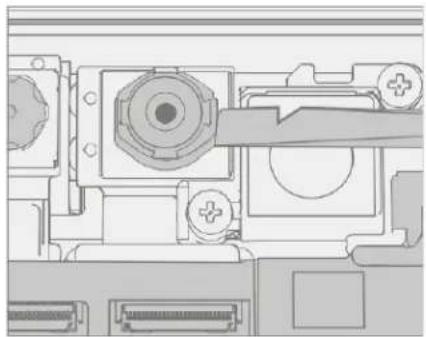
Vorgehensweise - Installation (Frontkamera)
- Installieren Sie die Frontkamera – Platzieren Sie die Frontkamera vorsichtig mit den Fingern auf den Ausrichtungspfosten. Reinigen Sie die Linse mit einem Mikrofasertuch.

- Frontkamera anschließen – Schließen Sie den FPC für die Frontkamera an den Anschluss auf dem Motherboard an. Drücken Sie nach dem vollständigen Einsetzen auf die Verriegelungslasche.

-
Kamera reinigen – Reinigen Sie das Objektiv der Frontkamera mit einem Mikrofasertuch.
-
Rückfahrkamera installieren – Installieren Sie die Rückfahrkamera wie im Verfahren – Installation (Rückfahrkamera) beschrieben
-
Antennendeck installieren – Installieren Sie das Antennendeck wie im Verfahren – Installation (Antennendeck) (Seite 46) beschrieben
-
Display installieren – Installieren Sie das Display wie unter Verfahren – Installation (Anzeige) (Seite 29) beschrieben
-
SDT ausführen – Schalten Sie das Gerät ein und verbinden Sie das USB-Laufwerk mit den SDT-Konfigurationsdateien. Führen Sie SDT aus, um sicherzustellen, dass alle Gerätemerkmale und -funktionen wie erwartet funktionieren.
Austauschprozess für IR-Kameras
Vorläufige Anforderungen
WICHTIG: Achten Sie darauf, alle speziellen (fettgedruckten) Warnhinweise in jedem Prozessabschnitt zu beachten.
Benötigte Werkzeuge und Komponenten
• Alle für die Reparatur benötigten Werkzeuge sind unter Servicewerkzeuge und Vorrichtungen aufgeführt (Seite 7)
- Alle Teile, die für diese Reparatur benötigt werden, sind im gekauften CRU-Kit enthalten. CRU-Kits sind in der bebilderten Stückliste (Seite 14) aufgeführt.
Erforderliche Schritte
- Gerät ausschalten – Stellen Sie sicher, dass das Gerät ausgeschaltet ist, indem Sie den Akku vollständig entladen. Weitere Informationen finden Sie im Abschnitt Reparaturspezifische Vorsichtsmaßnahmen und Warnungen (Seite 9). Stellen Sie sicher, dass das Gerät von der Stromversorgung getrennt und alle Kabel und Laufwerke entfernt sind.
- ESD-Prävention – Stellen Sie sicher, dass die allgemeinen Richtlinien und ESD-Schutzmaßnahmen befolgt werden, bevor Sie das Gerät öffnen. Weitere Informationen finden Sie im Abschnitt ESD-Prävention (Seite 13).
- Display entfernen – Entfernen Sie das Display wie in der Prozedur – Entfernen (Anzeige) (Seite 23) beschrieben
- Antennendeck entfernen – Befolgen Sie die Schritte für das Verfahren – Entfernen (Antennendeck) auf (Seite 46).
- Entfernen Sie die Rückfahrkamera – Befolgen Sie die Schritte für das Verfahren – Entfernen (Rückfahrkamera) auf (Seite 48).
Verfahren - Entfernung (IR-Kamera)
- Kamerastecker trennen – Trennen Sie den FPC für die IR-Kamera mit einem Kunststoffspatel, indem Sie die schwarze Lasche anheben und dann den Stecker aus der Buchse ziehen. und

- IR-Kamera entfernen – Hebe die IR-Kamera mit einem Plastikspatel heraus.

- Installieren Sie die IR-Kamera – Platzieren Sie die Kamera vorsichtig mit den Fingern auf den Ausrichtungspfosten. Reinigen Sie die Linse mit einem Mikrofasertuch.

- IR-Kamera anschließen – Schließen Sie den FPC für die Kamera an den Sockel auf der Hauptplatine an. Drücken Sie nach dem vollständigen Einsetzen auf die Verriegelungslasche.

-
Kamera reinigen – Reinigen Sie das Objektiv der Frontkamera mit einem Mikrofasertuch.
-
Rückfahrkamera installieren – Installieren Sie die Rückfahrkamera wie im Verfahren – Installation (Rückfahrkamera) beschrieben
-
Antennendeck installieren – Installieren Sie das Antennendeck wie im Verfahren – Installation (Antennendeck) (Seite 46) beschrieben
-
Display installieren – Installieren Sie das Display wie unter Verfahren – Installation (Anzeige) (Seite 29) beschrieben
-
SDT ausführen – Schalten Sie das Gerät ein und verbinden Sie das USB-Laufwerk mit den SDT-Konfigurationsdateien. Führen Sie SDT aus, um sicherzustellen, dass alle Gerätemerkmale und -funktionen wie erwartet funktionieren.
Motherboard-Austauschprozess
Vorläufige Anforderungen
WICHTIG: Achten Sie darauf, alle speziellen (fettgedruckten) Warnhinweise in jedem Prozessabschnitt zu beachten.
Benötigte Werkzeuge und Komponenten
• Alle für die Reparatur benötigten Werkzeuge sind unter Servicewerkzeuge und Vorrichtungen aufgeführt (Seite 7)
- Alle Teile, die für diese Reparatur benötigt werden, sind im gekauften CRU-Kit enthalten. CRU-Kits sind in der bebilderten Stückliste (Seite 14) aufgeführt.
Erforderliche Schritte
WICHTIG: Wenn Sie sowohl das Motherboard als auch das Display austauschen, schließen Sie zuerst die Reparatur des Motherboards ab und stellen Sie die Funktionalität sicher, bevor Sie mit dem Austausch des Displays beginnen. Andernfalls kann die TDM-Funktionalität beeinträchtigt werden.
- Vorbereitungsgerät – Das Gerät muss vor dem Entfernen eines fehlerhaften Displays in den Display-Austauschmodus versetzt werden.
- Schließen Sie das USB-Laufwerk der Softwaretools an – Verwenden Sie den SDT-zu-USB-Anschluss des zu reparierenden Geräts.
• Schließen Sie die Stromversorgung an das Gerät an. - Gerät einschalten – Drücken Sie den Netzschalter an der Seite des Geräts.
- Software-Tool ausführen – Verwenden Sie im Betriebssystem des Geräts den Windows Explorer, navigieren Sie zum USB-Laufwerk und führen Sie Folgendes aus:
SDT – Wählen Sie Setup und Validierung reparieren aus. Führen Sie das Touch-Display-Setup aus. Am Ende des Werkzeugs schaltet sich das Prozessgerät aus.
WICHTIG: Dieser Schritt muss am Gerät erfolgreich durchgeführt werden, bevor ein fehlerhaftes Display entfernt werden kann.
Stellen Sie sicher, dass die Lichtverhältnisse im Arbeitsbereich während der Einrichtung des Touch-Displays konstant bleiben.
- Gerät ausschalten – Stellen Sie sicher, dass das Gerät ausgeschaltet ist, indem Sie den Akku vollständig entladen. Weitere Informationen finden Sie im Abschnitt Reparaturspezifische Vorsichtsmaßnahmen und Warnungen (Seite 9). Stellen Sie sicher, dass das Gerät von der Stromversorgung getrennt und alle Kabel und Laufwerke entfernt sind.
- ESD-Prävention – Stellen Sie sicher, dass die allgemeinen Richtlinien und ESD-Schutzmaßnahmen befolgt werden, bevor Sie das Gerät öffnen. Weitere Informationen finden Sie im Abschnitt ESD-Prävention (Seite 13).
- Display entfernen – Entfernen Sie das Display wie in der Prozedur – Entfernen (Anzeige) (Seite 23) beschrieben
- Antennendeck entfernen – Befolgen Sie die Schritte für das Verfahren – Entfernen (Antennendeck) auf (Seite 46).
-
Entfernen Sie die Rückfahrkamera – Befolgen Sie die Schritte für das Verfahren – Entfernen (Rückfahrkamera) auf (Seite 48).
-
Entfernen Sie die Frontkamera – Befolgen Sie die Schritte zum Verfahren – Entfernen (Frontkamera) auf (Seite 51).
- Entfernen Sie die IR-Kamera – Befolgen Sie die Schritte für Verfahren – Entfernen (IR-Kamera) auf (Seite 54).
Prozedur – Entfernen (Motherboard)
- Batterie abklemmen – Entfernen Sie mit einem PH0-Kreuzschlitzschraubendreher die 2 Schrauben der Batteriehalterung, mit denen die Batteriehalterung befestigt ist. Hebe die Halterung von der Hauptplatine ab.

- Trennen Sie die FPCs – Heben Sie im oberen rechten Teil des Motherboards mit einem Plastikspatel die Verriegelungslasche des Lautsprecher-FPC an und ziehen Sie den FPC aus dem Stecker. Schieben Sie dann den Stecker rechts vom vorherigen Stecker aus seiner Buchse.

- Schild entfernen – Entferne mit einem Plastikspatel das unten hervorgehobene Schild.

- SD-Slot-Stecker trennen – Trennen Sie den FPC für den SD-Steckplatz mit einem Kunststoffspatel, indem Sie die schwarze Lasche anheben und dann den Stecker aus dem Sockel ziehen.
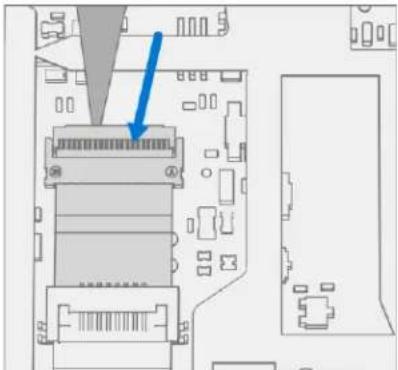
- Blade Connector trennen – Löse den FPC für den Blade Connector mit einem Plastikspatel, indem du die schwarze Lasche anhebst und dann den Stecker aus der Buchse ziehst.
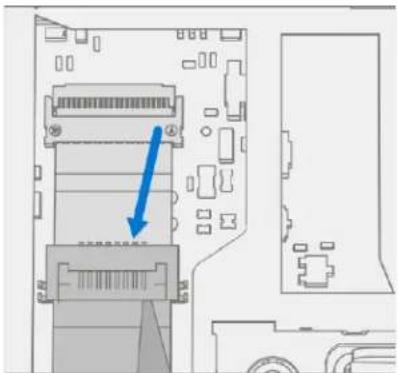
- Schrauben entfernen – Entfernen Sie mit einem PH0-Kreuzschlitzschraubendreher die 7 Motherboard-Schrauben, mit denen das Motherboard am Gehäuse befestigt ist.
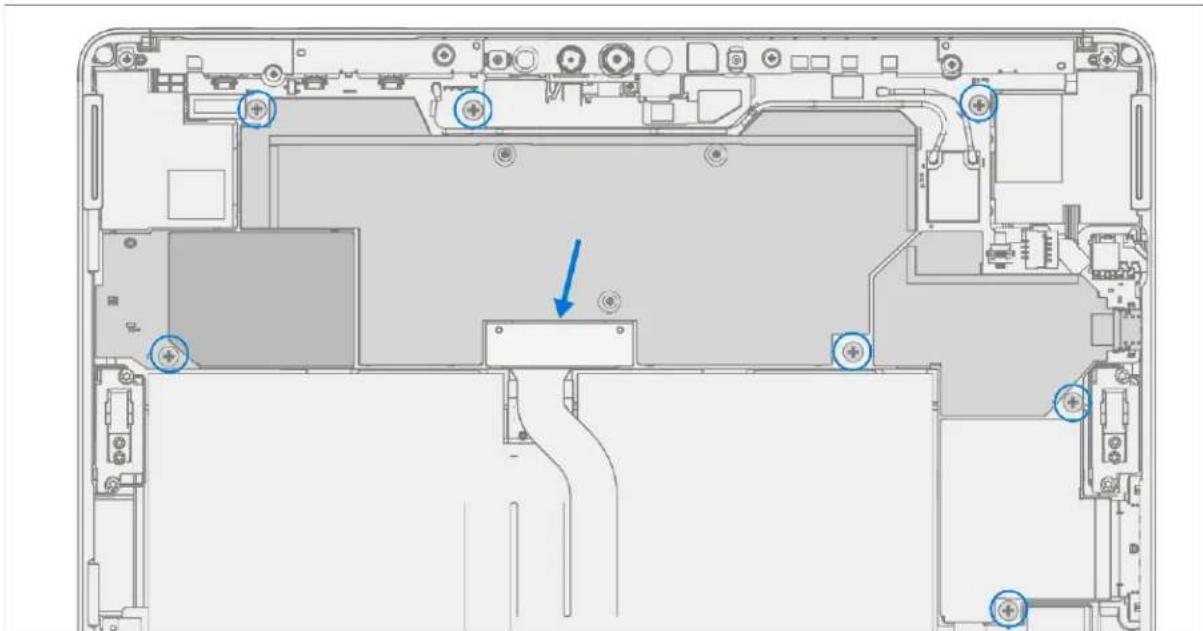
- Motherboard entfernen – Heben Sie die linke Seite des Motherboards vom Gehäuse ab und schieben Sie sie nach links heraus.

Vorgehensweise - Installation (Motherboard)
- Motherboard installieren – Richten Sie mit zwei Händen die Schraubenlöcher auf dem Motherboard am Gehäuse aus und setzen Sie das Motherboard in das Gehäuse ein, indem Sie zuerst den USB-Stecker in der Öffnung ausrichten und dann auf die Schraubenpfosten im Gehäuse absenken.

- Schrauben installieren – Setzen Sie mit einem PH0-Kreuzschlitzschraubendreher 7 neue MS16015I100 Schrauben wie unten markiert ein, drehen Sie jede Schraube, bis sie fingerfest ist, und ziehen Sie sie dann um eine weitere 1/8 Umdrehung (45 Grad) oder bis sie vollständig angezogen ist.

- Verbinden Sie FPCs – Schließen Sie im oberen rechten Teil des Motherboards den Lautsprecher FPC an und drücken Sie die Verriegelungslasche nach unten. Schieben Sie dann den Stecker rechts vom vorherigen Stecker in seinen Anschluss.

- Blade-Anschluss anschließen – Schließen Sie den FPC für den Blade-Anschluss an den Sockel auf dem Motherboard an. Drücken Sie nach dem vollständigen Einsetzen auf die Verriegelungslasche.

- SD-Steckplatz anschließen – Schließen Sie den FPC für den SD-Steckplatz an den Sockel auf dem Motherboard an. Drücken Sie nach dem vollständigen Einsetzen auf die Verriegelungslasche.

- Abschirmung installieren – Platzieren Sie die Abschirmung über dem Rahmen auf der Hauptplatine. Drücken Sie an allen Kanten nach unten und lassen Sie sie einrasten.
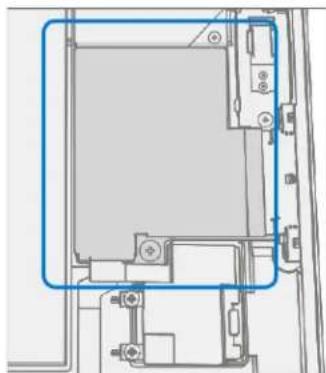
- Batterie anschließen – Installieren Sie mit einem PH0-Kreuzschlitzschraubendreher 2 neue MS160201300 Schrauben, mit denen die Batteriehalterung befestigt ist.

-
Installieren Sie die IR-Kamera – Installieren Sie das Wärmemodul wie im Verfahren – Installation (IR-Kamera) (Seite 54) beschrieben.
-
Frontkamera installieren – Installieren Sie den Surflink wie in der Vorgehensweise – Installation (Frontkamera) (Seite 52) beschrieben.
-
Installieren Sie die Rückfahrkamera – Installieren Sie den Surflink wie im Verfahren – Installation (Rückfahrkamera) (Seite49) beschrieben.
-
Installieren Sie die Antennenkamera – Installieren Sie den Surflink wie in der Vorgehensweise – Installation (Antennenkamera) (Seite 46) beschrieben.
-
Display installieren – Installieren Sie das Display wie unter Verfahren – Installation (Anzeige) (Seite 29) beschrieben
-
Gerät einschalten – Platzieren Sie das Gerät vorsichtig mit der Oberseite nach oben. Schließen Sie das Gerät an die Stromversorgung an, öffnen Sie das Display und schalten Sie es ein.
-
Vollständige Display-Kalibrierung
a. Verbinden Sie das USB-Laufwerk der Softwaretools mit SDT an den USB-Anschluss des zu reparierenden Geräts.
b. Software-Tool ausführen – Verwenden Sie im Betriebssystem des Geräts den Windows-Explorer, navigieren Sie
zum USB-Laufwerk und führen Sie Folgendes aus:
- SDT – Wählen Sie Setup und Validierung reparieren aus. Führen Sie die Touch-Display-Kalibrierung durch. Akzeptieren Sie die Neustartaufforderung am Ende des Werkzeugvorgangs.
WICHTIG: Dieser Schritt muss bei der Installation eines neuen Motherboards erfolgreich auf dem Gerät durchgeführt werden, um eine ordnungsgemäße Anzeigefunktionalität zu gewährleisten.
-
Neue Batterieauthentifizierung – Stellen Sie sicher, dass der Akku im Workflow "Batteriereparatur (Validierung)" in SDT als authentifiziert gelesen wird. Wenn die Batterie als nicht authentisch angezeigt wird, führen Sie den Workflow SDT-Batteriereparatur (Validierung) vollständig aus.
-
Schließen Sie das SDT-Konfigurations-USB-Laufwerk an.
- Führen Sie die SDT-Batteriereparatur (Validierung) durch, um sicherzustellen, dass die Batterie ordnungsgemäß authentifiziert ist und alle Merkmale und Funktionen wie erwartet funktionieren.
WICHTIG: Für die Akku-Authentifizierung ist eine stabile Internetverbindung erforderlich. Wenn Akkuschritte fehlschlagen, versuchen Sie es erneut mit einer neuen Internetverbindung. Wenn die Fehler weiterhin auftreten, wenden Sie sich an den Microsoft-Support.
- SDT ausführen – Schalten Sie das Gerät ein und verbinden Sie das USB-Laufwerk mit den SDT-Konfigurationsdateien. Führen Sie SDT aus, um sicherzustellen, dass alle Gerätemerkmale und -funktionen wie erwartet funktionieren. Wenn keine weiteren Reparaturen erforderlich sind, fahren Sie mit den letzten Schritten fort.
Prozess des Lautsprecheraustauschs
Vorläufige Anforderungen
WICHTIG: Achten Sie darauf, alle speziellen (fettgedruckten) Warnhinweise in jedem Prozessabschnitt zu beachten.
Benötigte Werkzeuge und Komponenten
• Alle für die Reparatur benötigten Werkzeuge sind unter Servicewerkzeuge und Vorrichtungen aufgeführt (Seite 7)
- Alle Teile, die für diese Reparatur benötigt werden, sind im gekauften CRU-Kit enthalten. CRU-Kits sind in der bebilderten Stückliste (Seite 14) aufgeführt.
Erforderliche Schritte
- Gerät ausschalten – Stellen Sie sicher, dass das Gerät ausgeschaltet ist, indem Sie den Akku vollständig entladen. Weitere Informationen finden Sie im Abschnitt Reparaturspezifische Vorsichtsmaßnahmen und Warnungen (Seite 9). Stellen Sie sicher, dass das Gerät von der Stromversorgung getrennt und alle Kabel und Laufwerke entfernt sind.
- ESD-Prävention – Stellen Sie sicher, dass die allgemeinen Richtlinien und ESD-Schutzmaßnahmen befolgt werden, bevor Sie das Gerät öffnen. Weitere Informationen finden Sie im Abschnitt ESD-Prävention (Seite 13).
- Display entfernen – Entfernen Sie das Display wie in der Prozedur – Entfernen (Anzeige) (Seite 23) beschrieben
- Antennendeck entfernen – Befolgen Sie die Schritte für das Verfahren – Entfernen (Antennendeck) auf (Seite 46).
- Entfernen Sie die Rückfahrkamera – Befolgen Sie die Schritte für das Verfahren – Entfernen
(Rückfahrkamera) auf (Seite 48).
- Entfernen Sie die Frontkamera – Befolgen Sie die Schritte zum Verfahren – Entfernen (Frontkamera) auf (Seite 51).
- Entfernen Sie die IR-Kamera – Befolgen Sie die Schritte für Verfahren – Entfernen (IR-Kamera) auf (Seite 54).
- Motherboard entfernen – Befolgen Sie die Schritte für Verfahren – Entfernen (Motherboard) auf (Seite 57).
Prozedur – Entfernung (Lautsprecher)
- Entfernen Sie die Schrauben von den Lautsprechern – Entfernen Sie mit einem PH0-Kreuzschlitzschraubendreher die 2 markierten Schrauben pro Lautsprecher. Heben Sie die Lautsprecher aus dem Gehäuse.

Prozedur - Installation (Lautsprecher)
- Lautsprecher installieren – Platzieren Sie die Lautsprecher im Gehäuse und richten Sie die Schraubenlöcher aus. Installieren Sie mit einem PH0-Kreuzschlitzschraubendreher die 4 unten markierten neuen MM12010I080 Schrauben (2 pro Lautsprecher), drehen Sie jede Schraube, bis sie fingerfest ist, und ziehen Sie sie dann um weitere 1/8 Umdrehung (45 Grad) fest.

- Rout Wire – Verlegen Sie das Lautsprecherkabel durch den Kanal am Chassis.
WICHTIG: Wenn das Kabel nicht richtig verlegt wird, kann dies dazu führen, dass die Drähte zwischen dem Gehäuse und der Hauptplatine eingeklemmt werden. Dies kann sowohl bei den Lautsprechern als auch bei der Hauptplatine zu Ausfällen führen. Jede Beschädigung des Lautsprecherkabels erfordert den Austausch beider Lautsprecher.

- Motherboard installieren – Installieren Sie das Thermomodul wie im Verfahren – Installation (Motherboard) (Seite 60) beschrieben.
- Installieren Sie die IR-Kamera – Installieren Sie das Wärmemodul wie im Verfahren – Installation (IR-Kamera) (Seite 55) beschrieben.
- Frontkamera installieren – Installieren Sie den Surflink wie in der Vorgehensweise – Installation (Frontkamera) (Seite 52) beschrieben.
- Installieren Sie die Rückfahrkamera – Installieren Sie den Surflink wie im Verfahren – Installation (Rückfahrkamera) (Seite 49) beschrieben.
- Antennendeck installieren – Installieren Sie den Surflink wie in der Vorgehensweise – Installation (Antennendeck) (Seite 46) beschrieben.
- Display installieren – Installieren Sie das Display wie unter Verfahren – Installation (Anzeige) (Seite 29) beschrieben
- SDT ausführen – Schalten Sie das Gerät ein und verbinden Sie das USB-Laufwerk mit den SDT-Konfigurationsdateien. Führen Sie SDT aus, um sicherzustellen, dass alle Gerätemerkmale und -funktionen wie erwartet funktionieren. Wenn keine weiteren Reparaturen erforderlich sind, fahren Sie mit den letzten Schritten fort.
WICHTIG: Achten Sie darauf, alle speziellen (fettgedruckten) Warnhinweise in jedem Prozessabschnitt zu beachten.
Benötigte Werkzeuge und Komponenten
• Alle für die Reparatur benötigten Werkzeuge sind unter Servicewerkzeuge und Vorrichtungen aufgeführt (Seite 7)
- Alle Teile, die für diese Reparatur benötigt werden, sind im gekauften CRU-Kit enthalten. CRU-Kits sind in der bebilderten Stückliste (Seite 14) aufgeführt.
Erforderliche Schritte
- Notation der Geräteseriennummer – Die Seriennummer für dieses Gerätemodell befindet sich auf der Originalabdeckung.
Um den Überblick über die Seriennummer des Geräts zu behalten, notieren Sie diese bitte mit wasserfester Tinte (Seite 5) auf einem Aufkleber
oder beschriften Sie den Aufkleber oder das Etikett und bringen Sie ihn an einer leicht zugänglichen Stelle an der Außenseite des Geräts an. Die Seriennummer kann nicht dauerhaft an ein Ersatzteil angehängt werden. Microsoft hat möglicherweise ein Etikett für diese Verwendung in der Verpackung des Ersatzteils bereitgestellt.
- Gerät ausschalten – Stellen Sie sicher, dass das Gerät ausgeschaltet ist, indem Sie den Akku vollständig entladen. Weitere Informationen finden Sie im Abschnitt Reparaturspezifische Vorsichtsmaßnahmen und Warnungen (Seite 9). Stellen Sie sicher, dass das Gerät von der Stromversorgung getrennt und alle Kabel und Laufwerke entfernt sind.
- ESD-Prävention – Stellen Sie sicher, dass die allgemeinen Richtlinien und ESD-Schutzmaßnahmen befolgt werden, bevor Sie das Gerät öffnen. Weitere Informationen finden Sie im Abschnitt ESD-Prävention (Seite 13).
- Display entfernen – Entfernen Sie das Display wie in der Prozedur – Entfernen (Anzeige) (Seite 23) beschrieben
- Antennendeck entfernen – Befolgen Sie die Schritte für das Verfahren – Entfernen (Antennendeck) auf (Seite 46).
- Entfernen Sie die Rückfahrkamera – Befolgen Sie die Schritte für das Verfahren – Entfernen (Rückfahrkamera) auf (Seite 48).
- Entfernen Sie die Frontkamera – Befolgen Sie die Schritte zum Verfahren – Entfernen (Frontkamera) auf (Seite 51).
- Entfernen Sie die IR-Kamera – Befolgen Sie die Schritte für Verfahren – Entfernen (IR-Kamera) auf (Seite 54).
- Entfernen Sie den SD-Steckplatz – Befolgen Sie die Schritte für Verfahren – Entfernen (SD-Steckplatz) auf (Seite 38).
- Entfernen Sie den Blade-Anschluss – Befolgen Sie die Schritte für das Verfahren – Entfernen (Blade-Connector) auf (Seite 41).
- Motherboard entfernen – Befolgen Sie die Schritte für Verfahren – Entfernen (Motherboard-Kamera) auf (Seite 57).
- Lautsprecher entfernen – Befolgen Sie die Schritte für Verfahren – Entfernen (Lautsprecher) auf (Seite 64).
Vorgehensweise - Ausbau (Chassis + Batterie)
- Teile vorbereiten – Befolgen Sie alle Schritte zum Entfernen im Abschnitt "Erforderliche Schritte" dieses Kapitels.
- Scharniere entfernen – Entfernen Sie mit einem T5-Torx-Schraubendreher die beiden Scharnierschrauben, mit denen das linke und rechte Scharnier am Gehäuse befestigt sind.
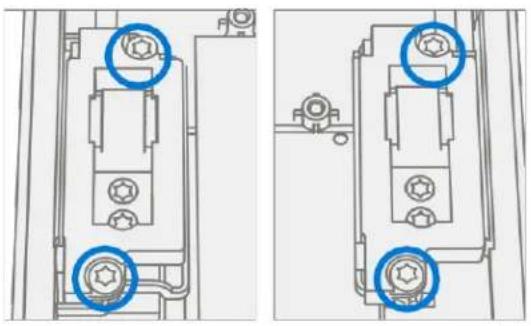
Vorgehensweise - Einbau (Chassis + Batterie)
- Scharniere installieren – Installieren Sie mit einem T5-Torx-Schraubendreher 4 neue MS160201540 Schrauben (2 pro Scharnier), die an jedem Scharnier markiert sind, drehen Sie jede Schraube, bis sie fingerfest ist, und ziehen Sie sie dann um eine weitere 1/8-Umdrehung (45 Grad) fest.
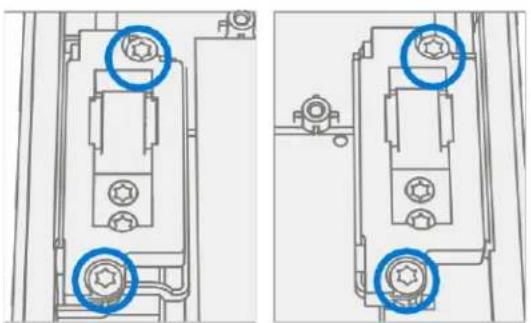
- Installieren von Lautsprechern – Befolgen Sie die Schritte für Verfahren – Installation (Lautsprecher) auf (Seite 64).
- Motherboard installieren – Befolgen Sie die Schritte für Verfahren – Installation (Motherboard) auf (Seite 60).
- Installieren des Blade-Anschlusses – Befolgen Sie die Schritte für Verfahren – Installation (Blade-Anschluss) auf (Seite 43).
- Insall SD-Steckplatz – Befolgen Sie die Schritte für das Verfahren – Installation (SD-Steckplatz) auf (Seite 39).
- Installieren Sie die IR-Kamera – Befolgen Sie die Schritte für Verfahren – Installation (IR-Kamera) auf (Seite 55).
- Installieren Sie die Frontkamera – Befolgen Sie die Schritte für das Verfahren – Installation (Frontkamera) auf (Seite 52).
- Rückfahrkamera installieren – Befolgen Sie die Schritte für Verfahren – Installation (Rückfahrkamera) auf (Seite 49).
- Installieren Sie das Antennendeck – Befolgen Sie die Schritte für das Verfahren – Installation (Antennendeck) auf (Seite 46).
-
Display installieren – Entfernen Sie das Display wie unter Verfahren – Installation (Anzeige) (Seite 29) beschrieben
-
SDT ausführen – Schalten Sie das Gerät ein und verbinden Sie das USB-Laufwerk mit den SDT-Konfigurationsdateien. Führen Sie SDT aus, um sicherzustellen, dass alle Gerätemerkmale und -funktionen wie erwartet funktionieren.
Anforderungen an die Einhaltung von Umweltauflagen
Alle Elektro- und Elektronik-Altgeräte (WEEE), elektronische Altkomponenten, Altbatterien und Elektroschrottrückstände müssen gemäß den geltenden Gesetzen und Vorschriften entsorgt werden. und H09117, "Konformitätsstandards für die umweltverträgliche Entsorgung von Elektro- und Elektronik-Altgeräten (WEEE)", die unter diesem Link verfügbar ist: https://www.microsoft.com/en-pk/download/details.aspx?id=11691 Bei Fragen wenden Sie sich bitte an AskECT@microsoft.com
©2023 Microsoft.



- Gewährleistungsausschluss und Schadenersatzbeschänkung
- Bemerken
- Inhaltsverzeichnis
- Einleitung
- Informationen zur Geräteidentität
- Surface-Laptop-Modelle
- Glossar der Begriffe
- Allgemeine Informationen, Vorsichtsmaßnahmen, Warnhinweise
- Servicewerkzeuge und Vorrichtungen
- Von Microsoft empfohlene Service-Vorrichtungen
- Von Microsoft bereitgestellte Softwaretools / Referenzen
- Standard-Service-Tools
- Allgemeine Sicherheitsvorkehrungen
- Reparaturspezifische Vorsichtsmaßnahmen und Warnungen
- WARNING: Stellen Sie vor dem Öffnen eines Geräts sicher, dass es ausgeschaltet und von der Stromquelle getrennt ist.
- Batterie-Sicherheit
- Die Batterie kann von geschultem Personal ausgetauscht werden. Der Austausch muss dem Microsoft-Verfahren entsprechen
- Weitere Informationen finden Sie http://aka.ms/surface-safety.
- Inspektion von Lithium-Ionen-Batterien
- Umgang mit gebrauchten, beschädigten oder defekten Lithium-Ionen-Akkus
- WARNING: VERSENDEN SIE BESCHÄDIGTE ODER DEFEKTE BATTERIEN NICHT ALLEIN ODER IN
- Vor dem Transport:
- Zu ergreifende Maßnahmen
- Melden von thermischen Batterieereignissen an Microsoft
- Beenden Sie die Reparatur, und wenden Sie sich an Microsoft
- Vermeidung elektrostatischer Entladungen (ESD)
- Übersicht über Servicediagnose/Fehlerbehebung
- Software-Tools
- Ansatz zur Hardware-Fehlerbehebung
- Verfahren zum Entfernen und Austauschen von
- Komponenten Prozess zum Austausch von Ständer
- Vorläufige Anforderungen
- Benötigte Werkzeuge und Komponenten
- Erforderliche Schritte
- Vorgehensweise – Entfernung (Ständer)
- Vorgehensweise - Installation (Ständer)
- Prozess des Anzeigenaustauschs
- Vorgehensweise – Entfernen (Anzeige)
- Debonding-Werkzeug anzeigen
- Vorgehensweise - Installation (Anzeige)
- Geräteinspektion vor der Installation
- WICHTIG:
- Vorgehensweise - Alternative Installation (Anzeige)
- SD-Steckplatz-Austauschprozess
- Prozedur – Entfernen (SD-Steckplatz)
- Vorgehensweise - Installation (SD-Steckplatz)
- Austauschprozess für Blade-Steckverbinder
- Vorgehensweise – Ausbau (Messerverbinder)
- Vorgehensweise - Installation (Blade-Connector)
- Prozess des Austauschs von Antennendecks
- Vorgehensweise - Ausbau (Antennendeck)
- Vorgehensweise - Installation (Antennendeck)
- Austauschprozess der Rückfahrkamera
- Prozedur – Entfernen (Rückfahrkamera)
- Prozedur - Installation (Rückfahrkamera)
- Austauschprozess der Frontkamera
- Prozedur – Entfernen (Frontkamera)
- Vorgehensweise - Installation (Frontkamera)
- Austauschprozess für IR-Kameras
- Verfahren - Entfernung (IR-Kamera)
- Motherboard-Austauschprozess
- Prozedur – Entfernen (Motherboard)
- Vorgehensweise - Installation (Motherboard)
- Prozess des Lautsprecheraustauschs
- Prozedur – Entfernung (Lautsprecher)
- Prozedur - Installation (Lautsprecher)
- Vorgehensweise - Ausbau (Chassis + Batterie)
- Vorgehensweise - Einbau (Chassis + Batterie)
- Anforderungen an die Einhaltung von Umweltauflagen
Marke : MICROSOFT
Modell : Surface Go 4
Kategorie : Tablet