
ROG Strix X570-I Gaming - Wandsteckdose ASUS - Kostenlose Bedienungsanleitung
Finden Sie kostenlos die Bedienungsanleitung des Geräts ROG Strix X570-I Gaming ASUS als PDF.


| Produkttyp | Motherboard (Mini-ITX) |
| Marke | ASUS |
| Modell | ROG Strix X570-I Gaming |
| Prozessorsockel | AM4 |
| Chipsatz | AMD X570 |
| Arbeitsspeicher | 2x DDR4 DIMM, bis zu 64 GB |
| Speicheranschlüsse | 2x M.2 (PCIe 4.0 x4), 4x SATA 6 Gb/s |
| Erweiterungssteckplätze | 1x PCIe 4.0 x16 |
| Grafikschnittstelle | Integriert (via CPU) |
| Audio | ROG SupremeFX 8-Kanal HD Audio |
| Netzwerk | Intel Wi-Fi 6 (802.11ax) + Bluetooth 5.0, Intel I211-AT Gigabit LAN |
| USB-Anschlüsse | 1x USB 3.2 Gen2 (Typ-C), 3x USB 3.2 Gen2 (Typ-A), 2x USB 2.0 |
| Formfaktor | Mini-ITX |
| Abmessungen (B x H) | 170 mm x 170 mm |
| Gewicht | ca. 0,5 kg |
| Stromversorgung | 24-pin ATX, 8-pin EPS |
| Betriebstemperatur | 0 °C bis 60 °C |
| Besonderheiten | Aura Sync RGB, ROG-Design, integrierte I/O-Blende |
| Lieferumfang | Motherboard, I/O-Blende, 2x SATA-Kabel, Wi-Fi-Antenne, Bedienungsanleitung, Treiber-DVD |
| Garantie | 3 Jahre (je nach Region) |
| Wartung & Reinigung | Mit Druckluft und trockenem Tuch reinigen; keine feuchten Tücher. |
| Sicherheitshinweise | Betrieb nur mit geeignetem Netzteil; keine Übertaktung außerhalb der Spezifikationen. |
| Reparatur & Reparierbarkeit | Reparaturen nur durch Fachpersonal; eigenständige Reparatur führt zum Garantieverlust. |
Häufig gestellte Fragen - ROG Strix X570-I Gaming ASUS
Benutzerfragen zu ROG Strix X570-I Gaming ASUS
0 Frage zu diesem Gerät. Beantworten Sie die, die Sie kennen, oder stellen Sie Ihre eigene.
Eine neue Frage zu diesem Gerät stellen
Laden Sie die Anleitung für Ihr Wandsteckdose kostenlos im PDF-Format! Finden Sie Ihr Handbuch ROG Strix X570-I Gaming - ASUS und nehmen Sie Ihr elektronisches Gerät wieder in die Hand. Auf dieser Seite sind alle Dokumente veröffentlicht, die für die Verwendung Ihres Geräts notwendig sind. ROG Strix X570-I Gaming von der Marke ASUS.
BEDIENUNGSANLEITUNG ROG Strix X570-I Gaming ASUS
Überarbeitete Ausgabe V2
September 2019
Copyright © 2019 ASUSTeK COMPUTER INC. Alle Rechte vorbehalten.
Kein Teil dieses Handbuchs, einschließlich der darin beschriebenen Produkte und Software, darf ohne ausdrückliche schriftliche Genehmigung von ASUSTeK COMPUTER INC. ("ASUS") mit jeglichen Mitteln in jeglicher Form reproduziert, übertragen, transkribiert, in Wiederaufrufsystemen gespeichert oder in jegliche Sprache übersetzt werden, abgesehen von vom Käufer als Sicherungskopie angelegter Dokumentation.
Die Produktgarantie erlischt, wenn (1) das Produkt ohne schriftliche Genehmigung von ASUS repariert, modifiziert oder geändert wird und wenn (2) die Seriennummer des Produkts unkenntlich gemacht wurde oder fehlt.
ASUS BIETET DIESES HANDBUCH IN SEINER VORLIEGENDEN FORM AN, OHNE JEGLICHE GARANTIE, SEI SIE DIREKT ODER INDIREKT, EINSCHLIESSLICH, ABER NICHT BESCHRÄNKT AUF INDIREKTE GARANTIEN ODER BEDINGUNGEN BEZÜGLICH DER VERKÄUFLICHKEIT ODER EIGNUNG FÜR EINEN BESTIMMTEN ZWECK. IN KEINEM FALL IST ASUS, SEINE DIREKTOREN, LEITENDEN ANGESTELLTEN, ANGESTELLTEN ODER AGENTEN HAFTBAR FÜR JEGLICHE INDIREKTEN, SPEZIELLEN, ZUFÄLLIGEN ODER FOLGESCHÄDEN (EINSCHLIESSLICH SCHÄDEN AUFGRUND VON PROFITVERLUSTEN, GESCHÄFTSVERLUSTEN, NUTZUNGS- ODER DATENVERLUSTEN, UNTERBRECHUNG VON GESCHÄFTSABLÄUFEN ET CETERA), SELBST WENN ASUS VON DER MÖGLICHKEIT SOLCHER SCHÄDEN UNTERRICHTET WURDE, DIE VON DEFEKTEN ODER FEHLERN IN DIESEM HANDBUCH ODER AN DIESEM PRODUKT HERRÜHREN.
DIE TECHNISCHEN DATEN UND INFORMATIONEN IN DIESEM HANDBUCH SIND NUR ZU INFORMATIONSZWECKEN GEDACHT, SIE KÖNNEN JEDERZEIT OHNE VORANKÜNDIGUNG GEÄNDERT WERDEN UND SOLTEN NICHT ALS VERPFLICHTUNG SEITENS ASUS ANGESEHEN WERDEN. ASUS ÜBERNIMMT KEINE VERANTWORTUNG ODER HAFTUNG FÜR JEGLICHE FEHLER ODER UNGENAUIGKEITEN, DIE IN DIESEM HANDBUCH AUFTRETEN KÖNNTEN, EINSCHLIESSLICH DER DARIN BESCHRIEBENEN PRODUKTE UND SOFTWARE.
In diesem Handbuch erscheinende Produkte und Firmennamen könnten eingetragene Warenzeichen oder Copyrights der betreffenden Firmen sein und dienen ausschließlich zur Identifikation oder Erklärung und zum Vorteil des jeweiligen Eigentümers, ohne Rechtsverletzungen zu beabsichtigen.
Angebot, Quellcode bestimmter Software zur Verfügung zu stellen
Dieses Produkt enthält urheberrechtlich geschützte Software, die unter der General Public License ("GPL") oder Lesser General Public License Version ("LGPL") lizenziert sind und/oder anderen Free Open Source Software. . Solche Software in diesem Produkt wird ohne jegliche Gewährleistung, soweit nach anwendbarem Recht zulässig, verteilt. Kopien der Lizenzen sind in diesem Produkt enthalten.
Soweit die geltenden Lizenz Sie zum Quellcode dieser Software und/oder andere zusätzliche Daten berechtigt, können Sie es für einen Zeitraum von drei Jahren seit der letzten Auslieferung des Produktes benutzen, entweder
(1) kostenlos, indem Sie es unter https://www.asus.com/support/ herunterladen oder
(2) für die Kosten der Vervielfältigung und Zulieferung, abhängig vom bevorzugten Lieferunternehmen und dem Ort, wohin Sie es versendet haben wollen, durch das Senden einer Anfrage an:
ASUSTek COMPUTER INC.
In Ihrer Anfrage geben Sie bitte den Namen, die Modellnummer und Version, die Sie im Info-Feld des Produkts, für das Sie den entsprechenden Quellcode erhalten möchten, finden und Ihre Kontaktdaten an, so dass wir die Konditionen und Frachtkosten mit Ihnen abstimmen können.
Der Quellcode wird OHNE JEGLICHE HAFTUNG vertrieben und unter der gleichen Lizenz wie der entsprechende Binär/Objektcode.
Dieses Angebot gilt für jeden mit Erhalt dieser Mitteilung.
ASUSTeK ist bestrebt, vollständigen Quellcode ordnungsgemäß zur Verfügung zu stellen, wie in verschiedenen Free Open Source Software-Lizenzen vorgeschrieben. Wenn Sie jedoch Probleme bei der Erlangung des vollständigen entsprechenden Quellcodes haben, sind wir sehr dankbar, wenn Sie uns eine Mitteilung an die E-Mail-Adresse gpl@asus.com unter Angabe des Produkts und der Beschreibung des Problems senden (schicken Sie bitte KEINE großen Anhänge wie Quellcode-Archive, etc. an diese E-Mail-Adresse).
Inhaltsverzeichnis
Sicherheitsinformationen......vi
Über dieses Handbuch......vii
ROG STRIX X570-I GAMING Spezifikationsübersicht....ix
Verpackungsinhalt ....xiii
Installationswerkzeuge und Komponenten ....xiv
Kapitel 1: Produkteinführung
1.1 Motherboard-Übersicht 1-1
1.1.1 Bevor Sie beginnen 1-1
1.1.2 Motherboard-Layout 1-2
1.1.5 Erweiterungssteckplätze....1-7
1.1.6 Jumper 1-9
1.1.7 Onboard LEDs....1-10
1.1.8 Interne Anschlüsse 1-11
Kapitel 2: Grundinstallation
2.1 Ihr Computersystem aufbauen....2-1
2.1.6 SATA-Geräteanschlüsse....2-8
2.1.7 E/A-Anschlüsse auf der Frontseite 2-9
2.1.8 Erweiterungskarte installieren 2-11
2.2 Reinigung des VRM-Lüfters....2-15
2.3 Rücktafel- und Audio-Anschlüsse des Motherboards....2-16
2.3.1 Hintere E/A-Anschlüsse....2-16
2.3.2 Audio E/A-Anschlüsse 2-17
2.4 Erstmaliges Starten....2-20
2.5 Ausschalten des Computers 2-20
Kapitel 3: BIOS-Setup
3.1 Kennenlernen des BIOS 3-1
3.2 BIOS-Setup-Programm 3-2
3.2.1 Erweiterter Modus....3-3
3.2.2 EZ Modus....3-6
3.2.3 Q-Fan Control 3-7
3.2.4 EZ Tuning Wizard 3-9
3.3 Favoriten....3-11
3.4 Hauptmenü....3-13
3.5 Ai Tweaker-Menü 3-13
3.6 Advanced-Menü....3-14
3.6.1 AMD fTPM-Konfiguration....3-14
3.6.2 CPU-Konfiguration....3-14
3.6.3 SATA-Konfiguration....3-15
3.6.4 Onboard-Gerätekonfiguration....3-16
3.6.5 APM-Konfiguration....3-17
3.6.6 PCI Subsystem Einstellungen....3-17
3.6.7 USB Konfiguration 3-18
3.6.8 HDD/SSD SMART Informationen....3-18
3.6.9 Netzwerkstapelkonfiguration 3-18
3.6.10 NVMe Konfiguration....3-18
3.6.11 AMD CBS....3-18
3.6.12 AMD-Übertaktung....3-19
3.7 Überwachungsmenü 3-19
3.8 Boot Menü....3-19
3.9 Tools-Menü....3-21
3.9.1 ASUS EZ Flash 3 Utility....3-21
3.9.2 ASUS Sicheres Löschen 3-22
3.9.3 ASUS Benutzerprofil....3-23
3.9.4 ASUS SPD-Information 3-23
3.9.5 Grafikkarteninformationen 3-23
3.9.6 ASUS Armoury Crate....3-23
3.10 Exit Menü....3-24
3.11 Aktualisieren des BIOS....3-25
3.11.1 EZ Update....3-25
3.11.2 ASUS EZ Flash 3....3-26
3.11.3 ASUS CrashFree BIOS 3....3-28
Kapitel 4: RAID-Support
4.1 AMD RAID-Anordnung Konfigurationen 4-1
4.1.1 RAID Definitionen 4-1
Anhang
Hinweise ......A-1
ASUS Kontaktinformation....A-7
Sicherheitsinformationen
Elektrische Sicherheit
- Um die Gefahr eines Stromschlags zu verhindern, ziehen Sie das Netzkabel aus der Steckdose, bevor Sie das System an einem anderen Ort aufstellen.
- Beim Anschließen oder Trennen von Geräten an das oder vom System müssen die Netzleitungen der Geräte ausgesteckt sein, bevor die Signalkabel angeschlossen werden. Wenn möglich, entfernen Sie alle Stromkabel vom bestehenden System, bevor Sie ein Gerät hinzufügen.
- Vor dem Anschließen oder Entfernen von Signalkabeln vom Motherboard, müssen alle Netzleitungen ausgesteckt sein.
- Erbitten Sie professionelle Unterstützung, bevor Sie einen Adapter oder eine Verlängerungsschnur verwenden. Diese Geräte könnten die Erdung unterbrechen.
- Prüfen Sie, ob das Netzteil auf die Spannung Ihrer Region richtig eingestellt ist. Sind Sie sich über die Spannung der von Ihnen benutzten Steckdose nicht sicher, erkundigen Sie sich bei Ihrem Energieversorgungsunternehmen vor Ort.
- Ist das Netzteil defekt, versuchen Sie nicht, es zu reparieren. Wenden Sie sich an den qualifizierten Kundendienst oder Ihre Verkaufsstelle.
Betriebssicherheit
- Vor Installation des Motherboards und Anschluss von Geräten sollten Sie alle mitgelieferten Handbücher gewissenhaft lesen.
- Vor Inbetriebnahme des Produkts müssen alle Kabel richtig angeschlossen sein und die Netzleitungen dürfen nicht beschädigt sein. Bemerkten Sie eine Beschädigung, kontaktieren Sie sofort Ihren Händler.
- Um Kurzschlüsse zu vermeiden, halten Sie Büroklammern, Schrauben und Heftklammern fern von Anschlüssen, Steckplätzen, Sockeln und Stromkreisen.
- Vermeiden Sie Staub, Feuchtigkeit und extreme Temperaturen. Stellen Sie das Produkt nicht an einem Ort auf, an dem es pass werden könnte.
- Stellen/legen Sie das Produkt auf eine stabile Fläche.
- Sollten technische Probleme mit dem Produkt auftreten, kontaktieren Sie den qualifizierten Kundendienst oder Ihre Verkaufsstelle.
Über dieses Handbuch
Dieses Benutzerhandbuch enthält Informationen, die Sie bei der Installation und Konfiguration des Motherboards brauchen.
Wie dieses Handbuch aufgebaut ist
Dieses Handbuch enthält die folgenden Abschnitte:
- Kapitel 1: Produkteinführung
Dieses Kapitel beschreibt die Leistungsmerkmale des Motherboards und die neuen Technologien, die es unterstützt. Es beschreibt Schalter, Brücken und Konnektoren auf dem Motherboard.
- Kapitel 2: Grundinstallation
Dieses Kapitel führt die Hardwareeinstellungsvorgänge auf, die Sie bei der Installation der Systemkomponenten ausführen müssen.
- Kapitel 3: BIOS-Setup
Dieses Kapitel erklärt, wie Sie die Systemeinstellungen über die BIOS-Setup-Menüs ändern. Detaillierte Beschreibungen der BIOS-Parameter sind ebenfalls vorhanden.
- Kapitel 4: RAID-Support
Dieses Kapitel beschreibt die RAID-Konfigurationen.
Wo finden Sie weitere Informationen
In den folgenden Quellen finden Sie weitere Informationen, sowie Produkt- und Software-Updates.
- ASUS Webseite
Die ASUS Webseite (www.asus.com) enthält aktualisierte Informationen über ASUS Hardware- und Softwareprodukte.
- Optionale Dokumentation
Ihr Produktpaket enthält möglicherweise optionale Dokumente, wie z.B. Garantiekarten, die von Ihrem Händler hinzugefügt wurden. Diese Dokumente sind nicht Teil des Standardpakets.
Anmerkungen zu diesem Handbuch
Um sicherzustellen, dass Sie die richtigen Schritte ausführen, beachten Sie die folgenden Symbole, die in diesem Handbuch benutzt werden.

GEFAHR/WARNUNG: Informationen zur Vermeidung von Verletzungen beim Versuch, eine Aufgabe abzuschließen.

ACHTUNG: Informationen, um beim Ausführen einer Aufgabe Schäden an den Komponenten zu vermeiden.

WICHTIG: Anweisungen, denen Sie folgen MÜSSEN, um die Aufgabe zu vollenden.

HINWEIS: Tipps und zusätzliche Informationen, die Ihnen helfen, die Aufgabe zu vollenden.
Typographie
Fetter Text Zeigt Ihnen ein Menü oder ein Element welches ausgewählt werden muss.
Kursiv
Wird benutzt, um ein Wort oder einen Satz zu betonen.
Tasten innerhalb der Kleiner-als- und Größer-als-Zeichen besagen, dass Sie diese Tasten drücken müssen.
Beispiel:
ROG STRIX X570-I GAMING Spezifikationsübersicht
| CPU | AMD AM4 Sockel für 3. und 2. Generation AMD RyzenTM / 2. und 1. Generation AMD RyzenTM mit RadeonTM Vega Grafikkarte Prozessoren* Siehe www.asus.com für die AMD CPU Support Liste. |
| Chipsatz AMD X570 Chipsatz | |
| Speicher | 3. Generation AMD RyzenTM Prozessoren2 x DIMM, max. 64 GB, DDR4 4800 (Übertaktung) / 4600 (Übertaktung) / 4400 (Übertaktung) / 4266 (Übertaktung) / 4133 (Übertaktung) / 4000 (Übertaktung) / 3800 (Übertaktung) / 3600 (Übertaktung) / 3466 (Übertaktung) / 3400 (Übertaktung) / 3200 / 3000 / 2933 / 2800 / 2666 / 2400 / 2133 MHz, nicht-ECC, ungepufferter Speicher*2. Generation AMD RyzenTM Prozessoren2 x DIMM, max. 64 GB, DDR4 3600 (Übertaktung) / 3466 (Übertaktung) / 3400 (Übertaktung) / 3200 (Übertaktung) / 3000 (Übertaktung) / 2933 / 2800 / 2666 / 2400 / 2133 MHz, nicht-ECC, ungepufferter Speicher*2. und 1. Generation AMD RyzenTM mit RadeonTM Vega Grafikkarte Prozessoren2 x DIMM, max. 64 GB, DDR4 3200 (Übertaktung) / 3000 (Übertaktung) / 2933 / 2800 / 2666 / 2400 / 2133 MHz, nicht-ECC, ungepufferter Speicher*Dual-Kanal-Speicherarchitektur* Details finden Sie auf der Speicher QVL (Liste qualifizierter Anbieter). |
| Erweiterungssteckplätze | 3. Generation AMD RyzenTM Prozessoren1 x PCIe 4.0 x16 Steckplatz (unterstützt x16)2. und 1. Generation AMD RyzenTM Prozessoren1 x PCIe 3.0 x16 Steckplatz (unterstützt x16)2. und 1. Generation AMD RyzenTM mit RadeonTM Vega Grafikkarte Prozessoren1 x PCIe 3.0 x16 Steckplatz (unterstützt x8) |
| Grafik | Integrierte Grafikkarte: 2. und 1. Generation AMD RyzenTM mit RadeonTM Vega Grafikkarte ProzessorenMulti-VGA Ausgangsunterstützung: HDMI-/DP-Anschluss- Unterstützt HDMI 2.0b mit einer maximalen Auflösung von 4096 x 2160 @60Hz- Unterstützt DP 1.4 mit einer maximalen Auflösung von 8K 7680 × 4320 @60Hz |
| WLAN & Bluetooth | Intel Wi-Fi 6 AX2002x2 WLAN mit MU-MIMO 802.11 a/b/g/n/ac/ax unterstützt Dual-Frequenzband 2,4/5 GHzUnterstützt die Kanalbandbreite: HT20/HT40/HT80/HT160Bis zu 2,4 Gb/s ÜbertragungsgeschwindigkeitBluetooth v5.0 |
| LAN | Intel Ethernet Controller I211-ATLANGuard-ÜberspannungsschutzROG GameFirst V |
(Fortsetzung auf der nächsten Seite)
ROG STRIX X570-I GAMING Spezifikationsübersicht
| Speicher | 3. Generation AMD RyzenTM Prozessoren- 1 x M.2_1 Sockel 3 mit M Key, Typ 2242/2260/2280 Speichergeräteunterstützung (PCIE 4.0 x4 und SATA Modus)2. Generation AMD RyzenTM / 2. und 1. Generation AMD RyzenTM mit RadeonTM Vega Grafikkarte Prozessoren- 1 x M.2_1 Sockel 3 mit M Key, Typ 2242/2260/2280 Speichergeräteunterstützung (PCIE 3.0 x4 und SATA Modus)AMD X570 Chipsatz- 1 x M.2_2 Sockel 3 mit M Key, Typ 2242/2260/2280 Speichergeräteunterstützung (PCIE 4.0 x4 und SATA Modus)- 4 x SATA 6 Gb/s Anschlüsse- Unterstützt Raid 0, 1, 10 |
| Audio | SupremeFX S1220A 8-Kanal-HD-Audio CODEC- Unterstützt bis zu 32-Bit/192 kHz Wiedergabe*- Hochwertiger 120 dB SNR Stereo-Wiedergabe-Ausgang und 113 dB SNRAufnahmeeingang- Impedanzerfassung für die vorderen und hinteren Kopfhörerausgänge- Dual OP Verstärker- LED-beleuchtete Audio-Buchsen- Jack-Detection (Buchsenerkennung), Multistreaming und Frontblende-Jack-Retasking (Buchsenneubelegung)Audioausstattung:- Sonic Studio III + Sonic Studio Virtual Mixer- Sonic Radar III- DTS Sound Unbound* Aufgrund von Beschränkungen bei der HDA-Bandbreite wird 32-Bit/192 kHz für die 8-Kanal Audioausgabe nicht unterstützt. |
| USB | AMD AM4 Sockel für 3., 2. und 1. Generation AMD RyzenTM / 2. und 1. Generation AMD RyzenTM mit RadeonTM Vega Grafikkarte Prozessoren- 4 x USB 3.2 (Gen1) Anschlüsse (4 Anschlüsse auf der Rückseite [blau])AMD X570 Chipsatz:- 4 x USB 3.2 (Gen2) Anschlüsse (3 x Typ-A [rot] und 1 x Typ-CTM Anschluss auf der Rückseite)- 2 x USB 3.2 (Gen1) Anschlüsse (2 Anschlüsse auf dem Mittelboard)- 2 x USB 2.0 Anschlüsse (2 Anschlüsse auf dem Mittelboard) |
(Fortsetzung auf der nächsten Seite)
ROG STRIX X570-I GAMING Spezifikationsübersicht
| ROG-Sonderfunktionen | Digi+ VRM- Power Stage- Legierungsdrosseln- 5K Schwarz-Metallic KondensatorenRAMCache IIIGameFirst VSonic Studio III + Sonic Studio Virtual MixerSonic Radar IIICPU-Z |
| Sonderfunktionen | ASUS-Exklusive-EigenschaftenArmoury Crate- Aura Beleuchtungssteuerung, Ansteuerbare Aura Gen2-Header, Aura RGB-Leisten-Header, Synchronisierung der Aura Lichteffekte mit kompatiblen ASUS ROG Geräten- AI Suite 3ASUS Dual Intelligent Processors 5- 5-Wege-Optimierungstaste konsolidiert perfekt TPU, EPU, DIGI+ VRM, Fan Expert 4 und Turbo AppGamer's Guardian- Procool II- SafeSlot- DIGI+ VRM- DRAM Überstromschutz- ESD-Guards für LAN-, Audio- und USB 3.1/2.0-Anschlüsse- Sehr robuste KomponentenASUS EZ Do-It-Yourself- ASUS CrashFree BIOS 3- ASUS EZ Flash 3ASUS Q-Design- Q-Shield- Q-LED- Q-Slot- Q-DIMM |
(Fortsetzung auf der nächsten Seite)
ROG STRIX X570-I GAMING Spezifikationsübersicht
| Rückseite E/A-Anschlüsse | 4 x USB 3.2 (Gen2) Anschlüsse (3 x Typ-A [rot] und 1 x Typ-CTM Anschluss auf der Rückseite)4 x USB 3.2 (Gen1) Anschlüsse [blau]1 x HDMI 2.0 Anschluss1 x DP 1.4 Anschluss1 x Anti-surge LAN (RJ-45) Anschluss1 x ASUS WLAN-Modul (WLAN 802.11 a/b/g/n/ac und Bluetooth v5.0)3 x LED-beleuchtete Audio-Buchsen** Verwenden Sie ein Gehäuse mit dem HD-Audio-Module an der Frontseite, um einen 8-Kanal Audio-Ausgang zu unterstützen. |
| Interne E/A-Anschlüsse | 1 x USB 3.2 (Gen1) Header unterstützt zusätzliche 2 USB 3.2 (Gen1) Anschlüsse1 x USB 2.0 Header unterstützt zusätzliche 2 USB 2.0 Anschlüsse4 x SATA 6 Gb/s Anschlüsse2 x M.2 Sockel 3 für M Key, Typ 2242/2260/2280 Speichergeräteunterstützung1 x CPU-Lüfteranschluss (4-polig)1 x 4-poliger AIO_PUMP Lüfteranschluss4 x Gehäuselüfter-Anschlüsse (4-polig)1 x HS-Lüfteranschluss (4-polig)1 x PCH-Lüfteranschluss (4-polig)3x Thermische Sensor-Anschlüsse1 x Aura RGB-Header1 x Ansteuerbarer AURA Gen2-Header1 x 24-poliger EATX Stromanschluss1 x 8-poliger EATX 12V Stromanschluss1 x System Panel Anschluss1 x Frontblenden Audio-Anschluss (AAFP)1 x Lautsprecher-Header1 x CMOS-löschen-Jumper (2-polig) |
| BIOS 256 Mb Flash ROM, UEFI AMI | BIOS, PnP, WfM 2.0, SM BIOS 3.2, ACPI 6.2 |
| Handhabbarkeit WOL, PXE | |
| Software | TreiberASUS UtilitiesAnti-Virus Software |
| Unterstützte Betriebssysteme Windows 10, 64-bit | |
| Formfaktor Mini-ITX Formfaktor, 6,7 Zoll x 6,7 Zoll (17,0 cm x 17,0 cm) | |

Spezifikationen können sich ohne vorherige Ankündigung ändern.
Verpackungsinhalt
Stellen Sie sicher, dass Ihr Motherboard-Paket die folgenden Artikel enthält.
| Motherboard | 1 x ROG STRIX X570-I GAMING Motherboard |
| Kabel | 4 x SATA 6 Gb/s Kabel1 x Ansteuerbares LED Verlängerungskabel1 x Blendenkabel1 x AAFP Verlängerungskabel |
| Zubehör | 1 x ASUS 2x2 bewegliche Dual-Band-WLAN Antennen (WLAN 802.11a/b/g/n/ac konform)1 x E/A-Blende1 x ROG Strix Aufkleber1 x M.2 Einbausatz2 x M.2-Schraubenpakete1 x Packung Kabelbinder1 x ROG Strix Dankeskarte |
| Software-DVD | 1 x ROG Motherboard Support-DVD |
| Dokumentation | 1 x Benutzerhandbuch |

Sollten o.g. Artikel beschädigt oder nicht vorhanden sein, wenden Sie sich bitte an Ihren Händler.
Installationswerkzeuge und Komponenten
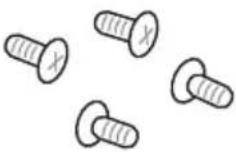 | 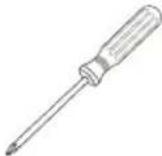 |
| 1 Tüte mit Schrauben Philips (Kreuz)-Schraubenzieher | |
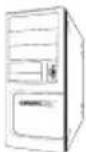 | 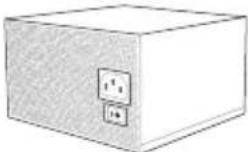 |
| PC Gehäuse Netzteil | |
 | 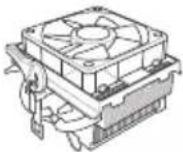 |
| AMD AM4 CPU AMD AM4 kompatibler CPU-Lüfter | |
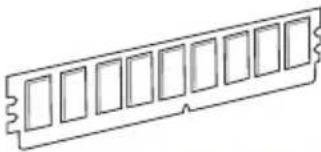 | 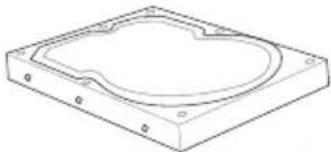 |
| DDR4 DIMM SATA Festplattenlaufwerk | |
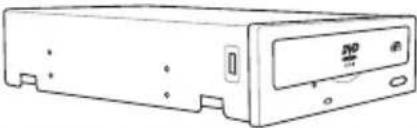 | 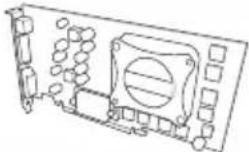 |
| SATA optisches Laufwerk (optional) Grafikkarte (optional) |

Das Werkzeug und die Komponenten, die in der Tabelle aufgelistet sind, sind nicht im Motherboard-Paket enthalten.
Produkteinführung
1.1 Motherboard-Übersicht
1.1.1 Bevor Sie beginnen
Beachten Sie bitte vor dem Installieren der Motherboard-Komponenten oder dem Ändern von Motherboard-Einstellungen folgende Vorsichtsmaßnahmen.

- Ziehen Sie das Netzkabel aus der Steckdose heraus, bevor Sie eine Komponente anfassen.
- Tragen Sie vor dem Anfassen von Komponenten eine geerdete Manschette, oder berühren Sie einen geerdeten Gegenstand bzw. einen Metallgegenstand wie z.B. das Netzteilgehäuse, damit die Komponenten nicht durch statische Elektrizität beschädigt werden.
- Halten Sie Komponenten an den Rändern fest, damit Sie die ICs darauf nicht berühren.
- Legen Sie eine deinstallierte Komponente immer auf eine geerdete Antistatik-Unterlage oder in die Originalverpackung der Komponente.
- Vor dem Installieren oder Ausbau einer Komponente muss die ATX-Stromversorgung ausgeschaltet oder das Netzkabel aus der Steckdose gezogen sein. Nichtbeachtung kann zu schweren Schäden am Motherboard, Peripheriegeräten oder Komponenten führen.
1.1.2 Motherboard-Layout
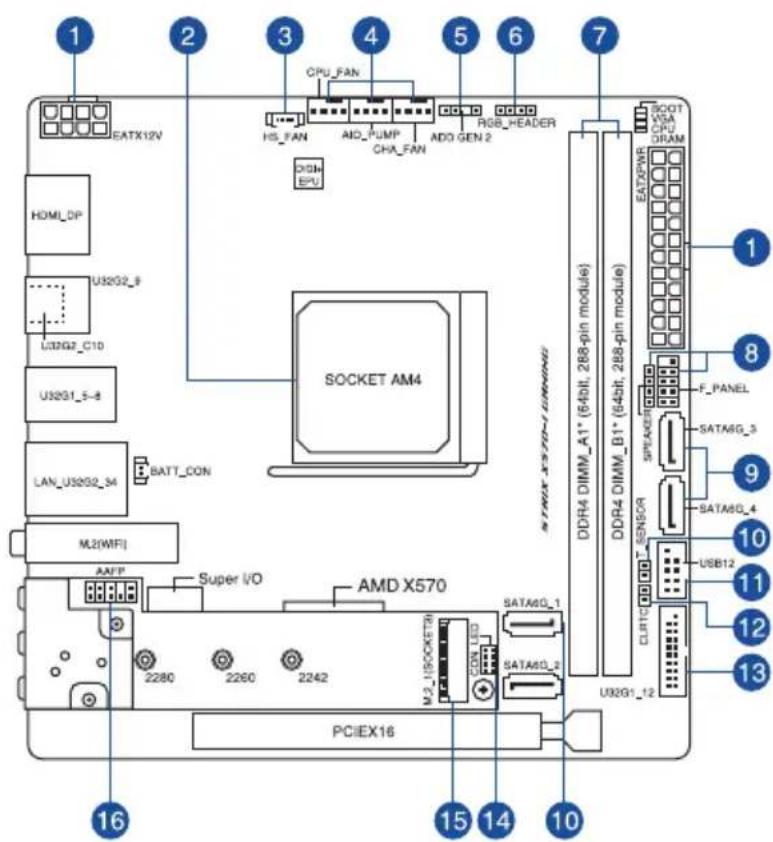
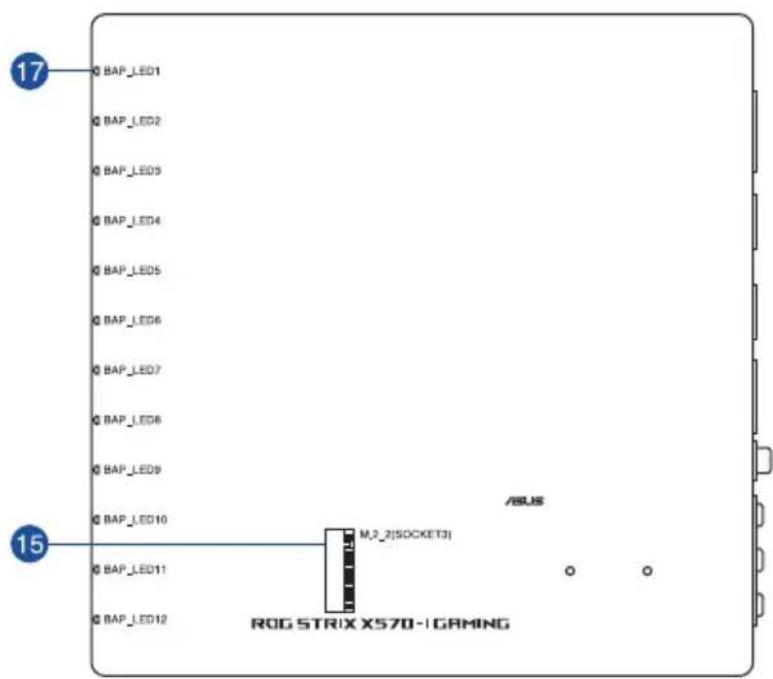

Weitere Informationen über die internen Anschlüsse sowie Rücktafelanschlüsse finden Sie in den Abschnitten Interne Anschlüsse und Rücktafelanschlüsse.
| Ausstattungsinhalt Seite | |
| 1. Stromanschlüsse 1-13 | |
| 2. AM4 CPU-Sockel 1-4 | |
| 3. HS Lüfteranschluss 1-17 | |
| 4. Lüfter- und Pumpenanschlüsse 1-17 | |
| 5. Ansteuerbarer (Gen2) LED-Anschluss 1-14 | |
| 6. RGB LED-Anschluss 1-15 | |
| 7. DDR4 DIMM-Steckplätze 1-5 | |
| 8. Systempanelanschluss 1-18 | |
| 9. SATA 6 Gb/s Anschluss 1-11 | |
| 10. Thermosensoranschluss 1-16 | |
| 11. USB 2.0 Anschluss | 1-12 |
| 12. RTC-RAM-Löschen-Jumper | 1-9 |
| 13. USB 3.2 (Gen1) Anschluss | 1-12 |
| 14. LED-Anschluss der M.2 Kühlkörper-Abdeckung | 1-16 |
| 15. M.2-Steckplatz | 1-19 |
| 16. Fronttafelaudioanschluss | 1-11 |
| 17. RGB LED | 1-10 |
1.1.3 Central Processing Unit (CPU)
Das Motherboard ist mit einem AMD AM4 Sockel für 3., 2. und 1. Generation AMD Ryzen™, 2. und 1. Generation AMD Ryzen™ mit Radeon™ Vega Grafikkarte und Athlon™ mit Radeon™ Vega Grafikkarte Prozessoren ausgestattet.
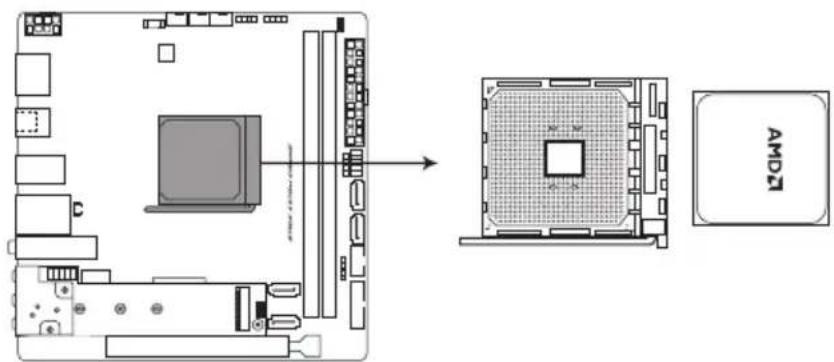
- Der AM4 Sockel hat eine andersartige Pinbelegung. Stellen Sie sicher, dass Sie eine CPU verwenden, die für den AM4 Sockel ausgelegt ist.
- Die CPU passt nur in einer Richtung hinein. Wenden Sie KEINE Gewalt an beim Einstecken der CPU in den Sockel, um ein Verbiegen der Kontakte und eine Beschädigung der CPU zu vermeiden.
- Stellen Sie sicher, dass alle Netzleitungen ausgesteckt sind, bevor Sie die CPU installieren.
1.1.4 Systemspeicher
Das Motherboard ist mit Dual Inline Memory Module (DIMM)-Steckplätzen für DDR4 (Double Data Rate 4)-Speichermodule ausgestattet.

Ein DDR4-Speichermodul ist anders gekerbt als DDR-, DDR2- oder DDR3-Module. Installieren Sie KEIN DDR-, DDR2- oder DDR3-Speichermodul auf einen DDR4-Steckplatz.
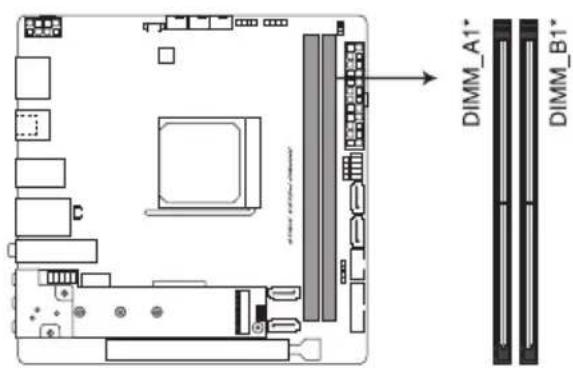
Empfohlene Speicherkonfigurationen
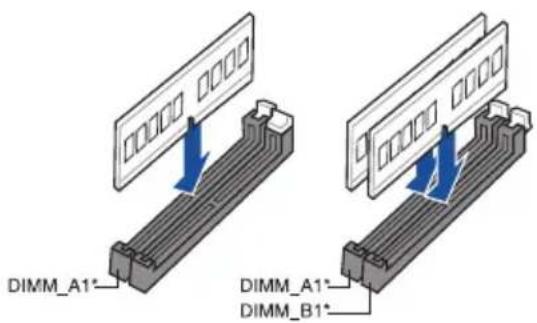
Speicherkonfigurationen
Sie können 2 GB, 4 GB, 8 GB, 16 GB oder 32 GB ungepufferte und nicht-ECC DDR4 DIMMs in den DIMM-Steckplätzen installieren.

- Sie können verschiedene Speichergrößen in Kanal A und B installieren. Das System plant die Gesamtgröße des kleineren Kanals für die Dual-Channel-Konfiguration. Der überschüssige Speicher des größeren Kanals wird dann für den Single-Channel-Betrieb eingeplant.
- AMD Ryzen™ Prozessoren unterstützen nicht-ECC ungepufferten Speicher.

- Die Standard-Betriebsfrequenz ist abhängig von seiner Serial Presence Detect (SPD), welche das Standardverfahren für den Zugriff auf Informationen von einem Speichermodul ist. Im Ausgangszustand können einige Speichermodule für Übertaktung mit einer niedrigeren Frequenz arbeiten als der Hersteller angegeben hat.
- Die Speichermodule benötigen evtl. bei der Übertaktung und bei der Nutzung unter voller Speicherlast ein besseres Speicherkühlsystem, um die Systemstabilität zu gewährleisten.
- Installieren Sie immer DIMMs mit der selben CAS-Latenz. Für eine optimale Kompatibilität empfehlen wir Ihnen, Arbeitsspeichermodule der gleichen Version oder Datencode (D/C), von dem selben Anbieter, zu installieren. Fragen Sie Ihren Händler, um die richtigen Speichermodule zu erhalten.
- Besuchen Sie die ASUS-Website für die aktuellste QVL (Qualified Vendors List - Liste qualifizierter Händler).
1.1.5 Erweiterungssteckplätze

Trennen Sie das Stromkabel, bevor Sie Erweiterungskarten hinzufügen oder entfernen. Andernfalls können Sie sich verletzen und die Motherboard-Komponenten beschädigen.
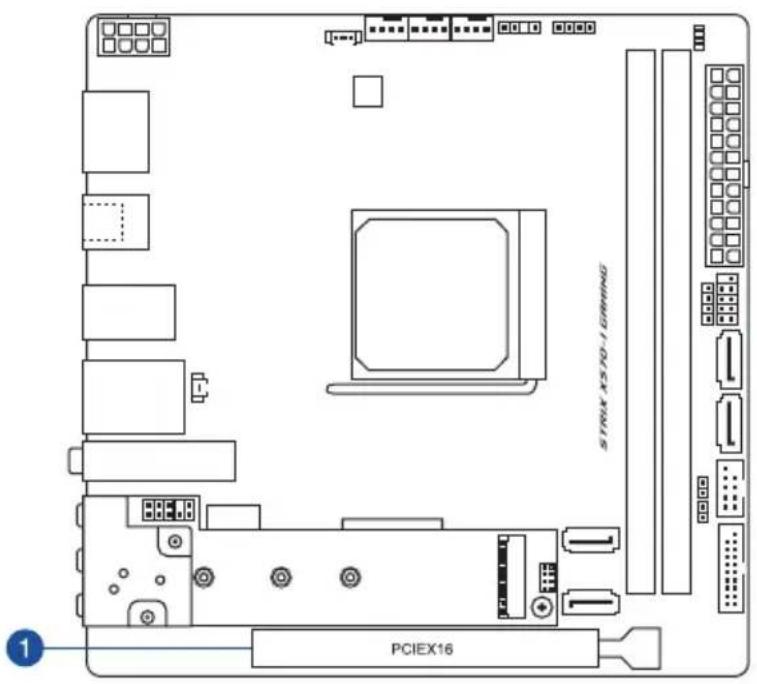
SP Nr. Steckplatzbeschreibung
1 PCIe 4.0/3.0 x16 Steckplatz
PCIe-Betriebsmodus
3. Generation AMD Ryzen™ Prozessoren
| Steckplatzbeschreibung PCIe-Betriebsmodus | |
| PCIe x16 x16 (PCIe 4.0) | |
| M.2_1 (PCIE Modus) x4 (PCIe 4.0) | |
| M.2_1 (SATA Modus) Support | |
| M.2_2 (PCIe Modus) x4 (PCIe 4.0) | |
| M.2_2 (SATA Modus) Support | |
2. Generation AMD Ryzen™ Prozessoren
| Steckplatzbeschreibung PCIe-Betriebsmodus | |
| PCIe x16 x16 (PCIe 3.0) | |
| M.2_1 (PCIE Modus) x4 (PCIe 4.0) | |
| M.2_1 (SATA Modus) Support | |
| M.2_2 (PCIe Modus) x4 (PCIe 3.0) | |
| M.2_2 (SATA Modus) Support | |
2. und 1. Generation AMD Ryzen™ mit Radeon™ Vega Grafikkarte Prozessoren
| Steckplatzbeschreibung PCIe-Betriebsmodus | |
| PCIe x16 x8 (PCIe 3.0) | |
| M.2_1 (PCIE Modus) x4 (PCIe 4.0) | |
| M.2_1 (SATA Modus) Support | |
| M.2_2 (PCIe Modus) x4 (PCIe 3.0) | |
| M.2_2 (SATA Modus) Support | |

Wenn Sie Grafikkarten benutzen, verbinden Sie für eine bessere Umgebungstemperatur einen Gehäuselüfter mit dem Gehäuselüfteranschluss auf dem Motherboard.
1.1.6 Jumper
1. RTC-RAM-Löschen-Jumper
Der RTC RAM-löschen-Jumper ermöglicht Ihnen, den Real Time Clock (RTC) RAM in CMOS zu löschen, der die Parameter für Datum, Uhrzeit, Systemkennwörter und Systemeinrichtung enthält.
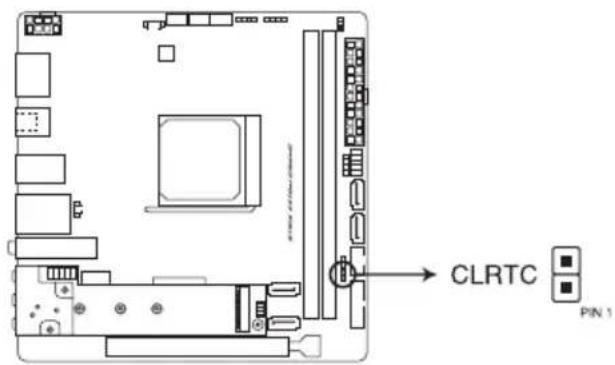
Um den RTC RAM zu löschen:
- Schalten Sie den Computer aus und trennen ihn vom Stromnetz.
- Schließen Sie die Pole 1-2 mit einem Metallobjekt oder einer Jumperkappe für etwa 5 bis 10 Sekunden kurz.
- Verbinden Sie das Netzkabel und schalten den Computer ein.
- Halten Sie die
Taste während des Bootvorgangs gedrückt und rufen Sie das BIOS auf, um die Daten neu einzugeben.

Schließen Sie die Kontakte NICHT kurz, außer wenn Sie den RTC-RAM löschen. Das Kurzschließen oder Platzieren einer Jumper-Kappe verursacht Systemstartfehler!

Wenn die oben genannten Schritte nicht helfen, entfernen Sie die integrierte Knopfzellen-Batterie und bewegen Sie den Jumper noch einmal, um die CMOS RTC RAM-Daten zu löschen. Setzen Sie nach dem Löschen des CMOS die Knopfzellen-Batterie wieder ein.
1.1.7 Onboard LEDs
1. POST Status LEDs
Die POST-Status-LEDs prüfen Schlüsselkomponenten (CPU, DRAM, VGA und Systemstartgeräte) während des Motherboard-Startvorgangs. Wenn ein Fehler gefunden wird, leuchtet die LED der kritischen Komponente, bis das Problem gelöst ist.
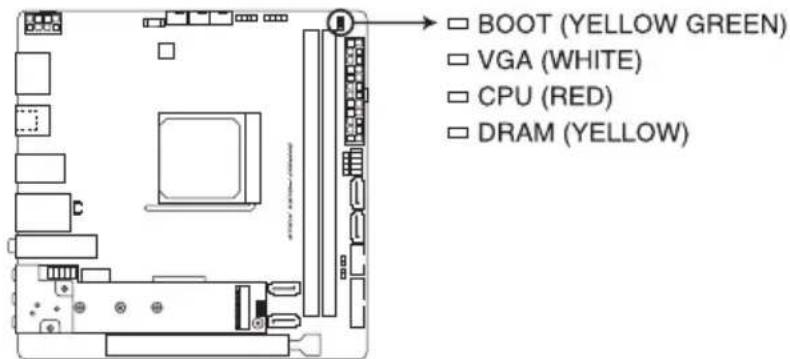
Die POST Status LEDs zeigen die wahrscheinlichste Ursache des Fehlers und somit den Ausgangspunkt für die Problembehandlung an. Die tatsächliche Ursache kann sich jedoch von Fall zu Fall unterscheiden.
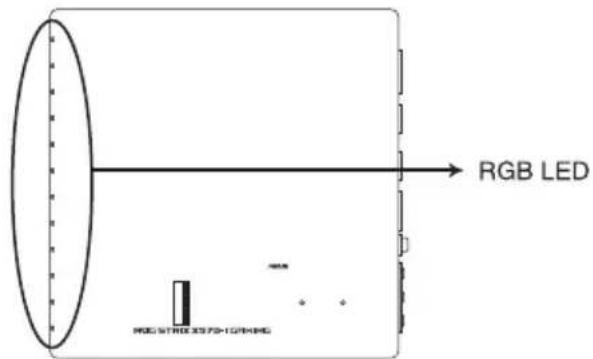
2. RGB LED
Die RGB-LED-Beleuchtungssteuerung bietet verschiedene Beleuchtungsprogramme, die Ihnen ermöglichen, Ihre Lieblings-LED-Effekte einzurichten. Sie können Ihre Lieblings-LED-Effekte so einrichten, dass Ihre Anlage in ein überwältigendes mehrfarbiges Leuchten getaucht wird, sich die Farbtönung ändert, um die CPU-Temperatur anzuzeigen, die Farben zum Beat Ihrer Musik pulsieren oder Sie können Ihre Lieblingsfarbe für jedes LED-Paar festlegen.
1. SATA 6 Gb/s Anschluss
Der SATA 6 Gb/s Anschluss ermöglicht Ihnen, SATA-Geräte, wie optische Laufwerke und Festplatten über ein SATA-Kabel anzuschließen.
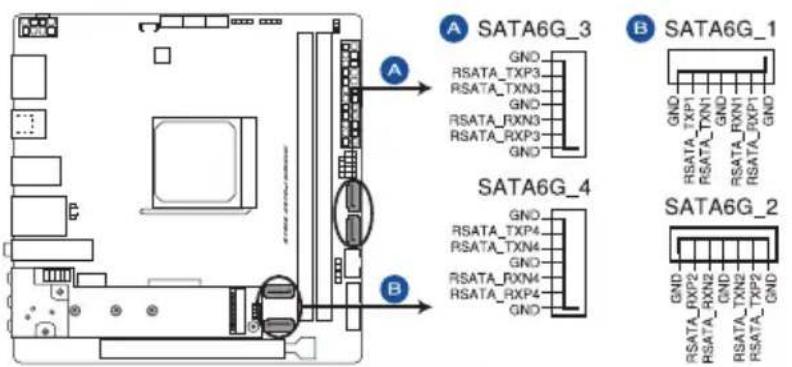
Falls Sie SATA-Speichergeräte installiert haben, können Sie eine RAID 0-, 1- und 10-Konfiguration über den integrierten AMD X570-Chipsatz erstellen.

• Diese Anschlüsse sind standardmäßig auf [AHCI Mode] eingestellt. Wenn Sie beabsichtigen, ein SATA-RAID-Set mit diesen Anschlüssen zu erstellen, setzen Sie in BIOS das Element SATA Modus auf [RAID].
- Bevor Sie ein RAID-Set erstellen, lesen Sie die RAID Konfigurationsanleitung. Sie können die RAID Konfigurationsanleitung von der ASUS Webseite herunterladen.
2. Fronttafelaudioanschluss
Der Fronttafelaudioanschluss ist für ein am Gehäuse befestigtes Frontblenden-Audio-E/A-Modul, das HD Audiostandard unterstützt. Verbinden Sie das eine Ende des Frontblenden-Audio-E/A-Modul-Kabels mit diesem Anschluss.
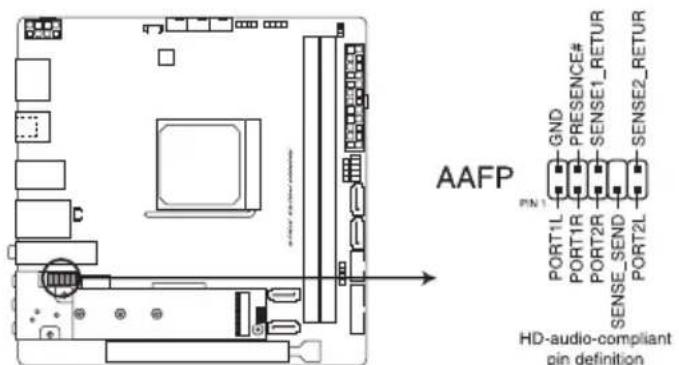
Wir empfehlen Ihnen, ein High-Definition Frontblenden-Audiomodul mit diesem Anschluss zu verbinden, um die High-Definition Audio-Funktionen dieses Motherboards zu nutzen.
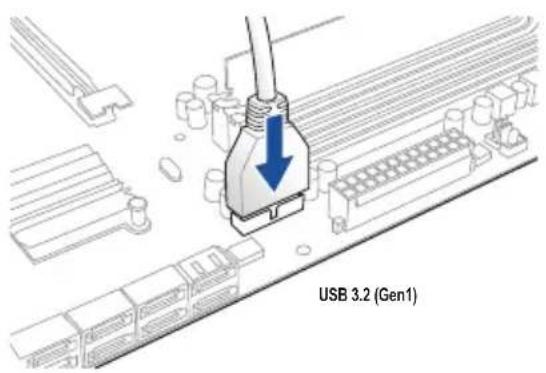
3. USB 3.2 (Gen1) Anschluss
Der USB 3.2 (Gen1)-Anschluss ermöglicht es Ihnen, ein USB 3.2 (Gen1)-Modul für zusätzliche USB 3.2 (Gen1)-Anschlüsse zu verbinden. Der USB 3.2 (Gen1)-Anschluss bietet Datenübertragungsgeschwindigkeiten bis zu 5 Gb/s.
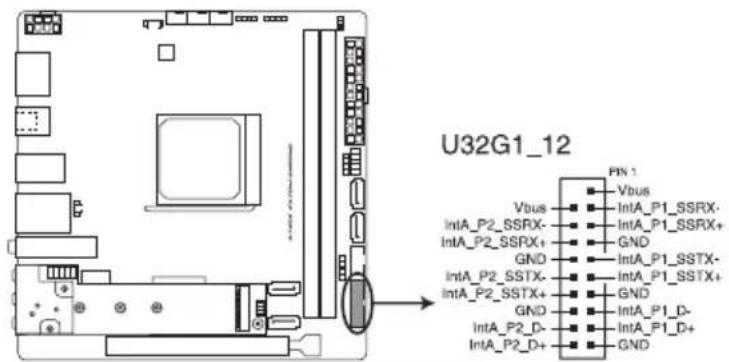
ROG STRIX X570-I GAMING USB 3.2 Gen 1 connector

Das USB 3.2 (Gen1)-Modul muss separat erworben werden.

Das angeschlossene USB 3.2 (Gen1)-Gerät kann im xHCI- oder EHCl-Modus ausgeführt werden, je nach Einstellung des Betriebssystems.
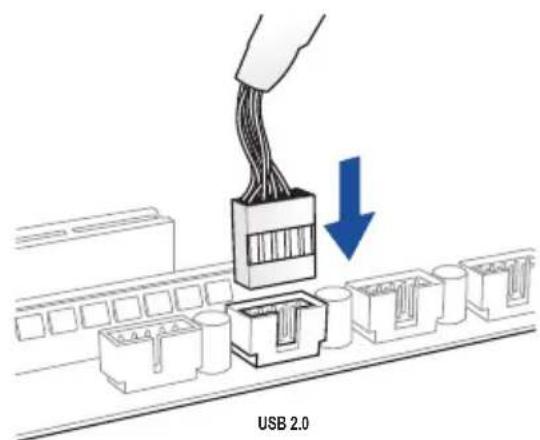
4. USB 2.0 Anschluss
Der USB 2.0-Anschluss ermöglicht es Ihnen, ein USB-Modul für zusätzliche USB 2.0-Anschlüsse zu verbinden. Der USB 2.0-Anschluss bietet Datenübertragungsgeschwindigkeiten bis zu 480 Mb/s.
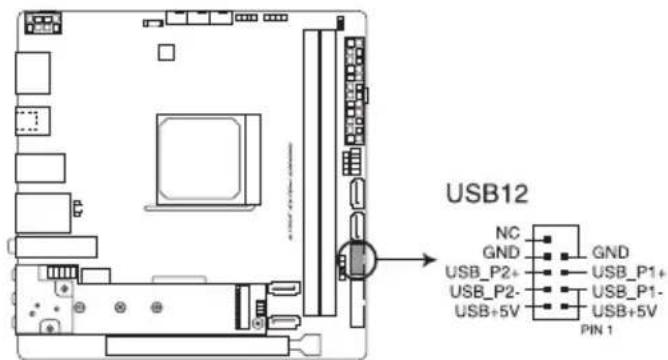
Verbinden Sie niemals ein 1394-Kabel mit den USB-Anschlüssen. Sonst wird das Motherboard beschädigt!

Das USB 2.0 Modul muss separat erworben werden.
5. Stromanschlüsse
Diese Stromanschlüsse ermöglichen Ihnen, Ihr Motherboard mit einem Netzteil zu verbinden. Die Stromversorgungsstecker passen nur in einer Richtung. Finden Sie die richtige Ausrichtung und drücken Sie die Stromversorgungsstecker fest nach unten, bis sie vollständig eingesteckt sind.
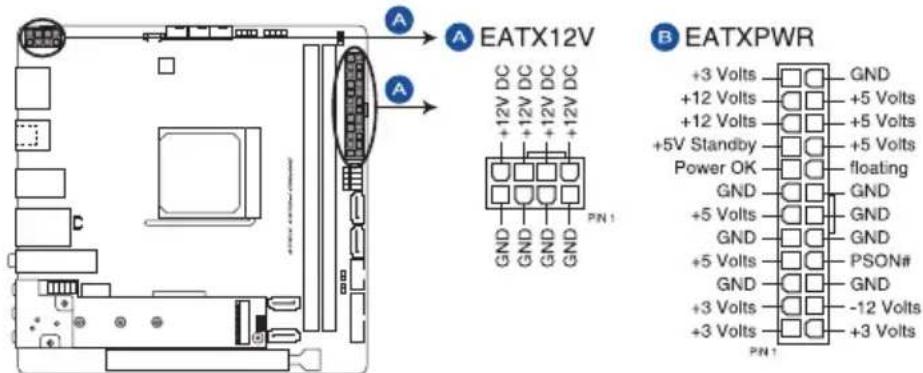
Stellen Sie sicher, dass Sie den 8-poligen Stromstecker anschließen.
- Für ein komplett konfiguriertes System empfehlen wir, dass Sie ein Netzteil (PSU) verwenden, das der ATX 12V-Spezifikation 2.0 (oder neuere Version) entspricht und mindestens eine Leistung von 350W liefert.
- Wir empfehlen Ihnen, ein Netzteil mit höherer Ausgangsleistung zu verwenden, wenn Sie ein System mit vielen stromverbrauchenden Geräte konfigurieren. Das System wird möglicherweise instabil oder kann nicht booten, wenn die Stromversorgung nicht ausreicht.
- Wenn Sie zwei oder mehrere High-End PCI-Express x16-Karten benutzen möchten, verwenden Sie ein Netzteil mit 1000W Leistung oder höher, um die Systemstabilität zu gewährleisten.
6. Ansteuerbarer (Gen2) LED-Anschluss
Der ansteuerbare (Gen2) LED-Anschluss ermöglicht Ihnen, einzeln ansteuerbare RGB WS2812B LED-Leisten oder WS2812B-basierte LED-Leisten zu verbinden.
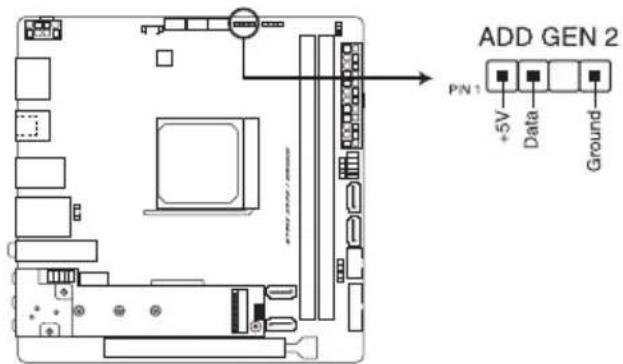
Der ansteuerbare (Gen2) LED-Anschluss unterstützt ansteuerbare RGB WS2812B LED-Leisten (5V/Data/Ground) mit einer maximalen Leistung von 3 A (5 V) und maximal 60 LEDs.

Vor dem Installieren oder Ausbau einer Komponente muss die Stromversorgung ausgeschaltet oder das Netzkabel aus der Steckdose gezogen sein. Nichtbeachtung kann zu schweren Schäden am Motherboard, Peripheriegeräten oder Komponenten führen.

• Die tatsächliche Beleuchtung und Farbe variieren je nach LED-Leiste.
- Falls Ihre LED-Leiste nicht aufleuchtet, überprüfen Sie, ob die ansteuerbare RGB LED-Leiste in der richtigen Ausrichtung verbunden ist und ob der 5 V Anschluss mit dem 5 V Header auf dem Motherboard richtig justiert wurde.
• Die ansteuerbare RGB LED-Leiste leuchtet nur, wenn das System eingeschaltet ist.
• Die ansteuerbare RGB LED-Leiste muss separat erworben werden.
7. RGB LED-Anschluss
Der RGB LED-Anschluss ermöglicht Ihnen, RGB LED-Leisten zu verbinden.
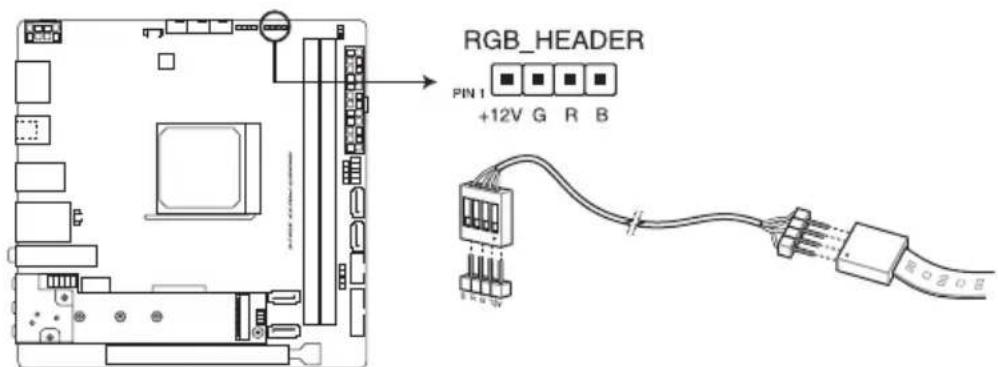
Der RGB LED-Anschluss unterstützt mehrfarbige 5050 RGB LED-Leisten (12 V/G/R/B) mit einer maximalen Leistung von 3 A (12 V) und einer Länge bis 3 m.

Vor dem Installieren oder Ausbau einer Komponente muss die Stromversorgung ausgeschaltet oder das Netzkabel aus der Steckdose gezogen sein. Nichtbeachtung kann zu schweren Schäden am Motherboard, Peripheriegeräten oder Komponenten führen.

• Die tatsächliche Beleuchtung und Farbe variieren je nach LED-Leiste.
- Falls Ihre LED-Leiste nicht aufleuchtet, überprüfen Sie, ob das RGB LED-Verlängerungskabel und die RGB LED-Leiste in der richtigen Ausrichtung verbunden sind und ob der 12 V Anschluss mit dem 12 V Header auf dem Motherboard richtig justiert wurde.
• Die LED-Leiste leuchtet nur, wenn das System eingeschaltet ist.
• Die LED-Leiste muss separat erworben werden.
8. LED-Anschluss der M.2 Kühlkörper-Abdeckung
Der LED-Anschluss der M.2 Kühlkörper-Abdeckung dient zum Verbinden der LED-Leisten mit Ihrer Abdeckung.
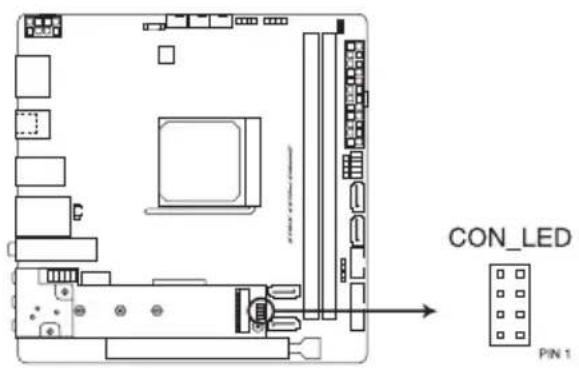
Geben Sie acht, wenn Sie die M.2 Kühlkörper-Abdeckung mit dem LED-Anschluss der M.2 Kühlkörper-
Abdeckung verbinden. Stellen Sie sicher, dass das LED-Verbindungsstück, welches sich direkt in der Abdeckung befindet, korrekt am LED-Anschluss der M.2 Kühlkörper-Abdeckung ausgerichtet ist, bevor Sie die Abdeckung installieren. Andernfalls können die Anschlusskontakte beschädigt werden.
9. Thermosensoranschluss
Der Anschluss für thermische Sensoren ermöglicht Ihnen, einen Sensor zur Überwachung der Temperatur der Geräte und der kritischen Komponenten im Inneren des Motherboards zu verbinden. Schließen Sie den thermischen Sensor an und platzieren Sie ihn am Gerät oder an der Komponente des Motherboards, um die Temperatur zu messen.
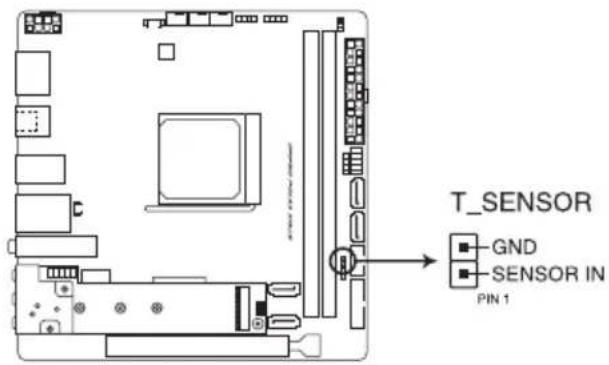
Der thermische Sensor ist separat erhältlich.
10. Lüfter- und Pumpenanschlüsse
Die Lüfter- und Pumpenanschlüsse ermöglichen Ihnen, Lüfter oder Pumpen zur Kühlung des Systems zu verbinden.
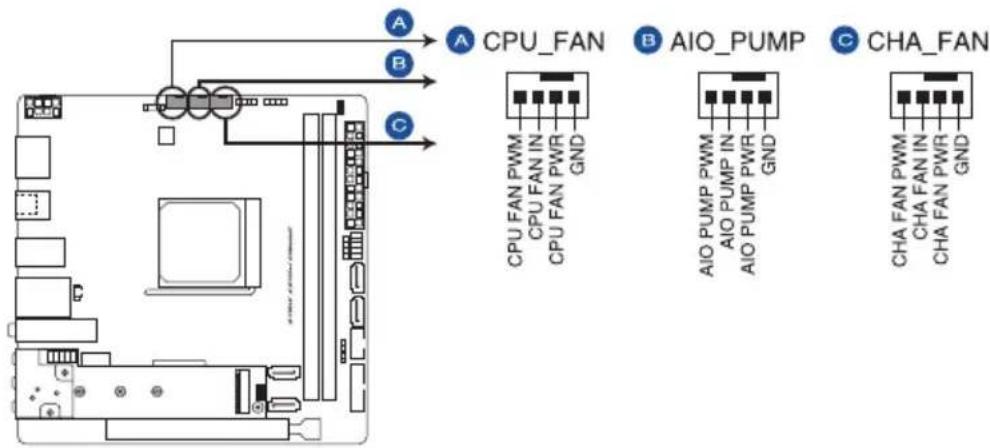
- Vergessen Sie nicht, die Lüfterkabel mit den Lüfteranschlüssen zu verbinden. Eine unzureichende Belüftung innerhalb des Systems kann die Motherboard-Komponenten beschädigen. Dies sind keine Jumper! Stecken Sie keine Jumper-Kappen auf die Lüfteranschlüsse!
- Stellen Sie sicher, dass das Kabel vollständig in den Anschluss eingesteckt ist.

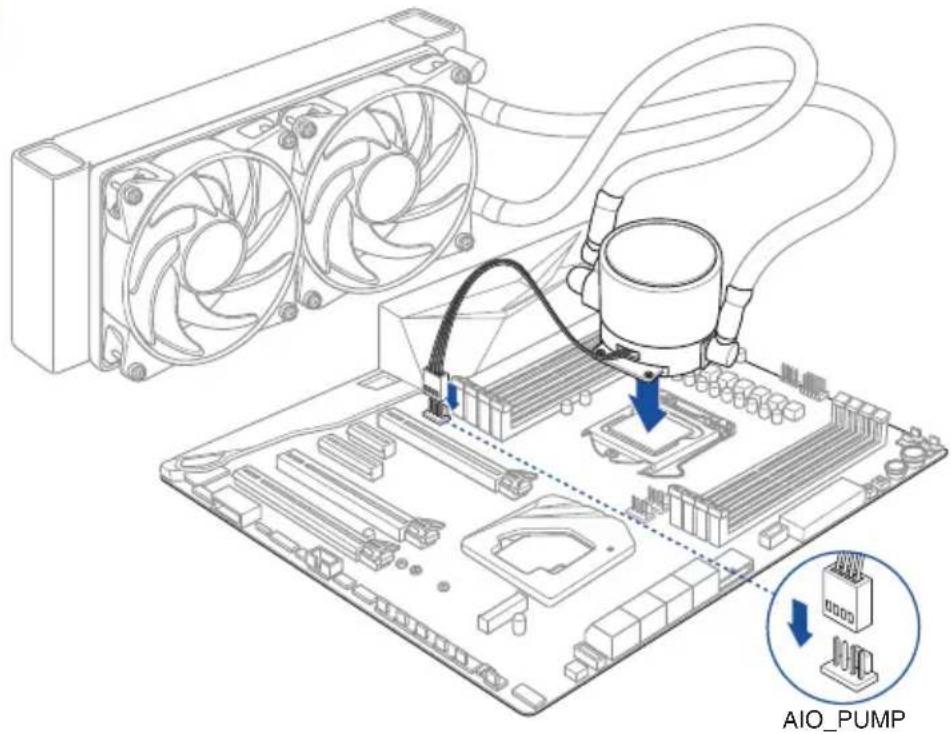
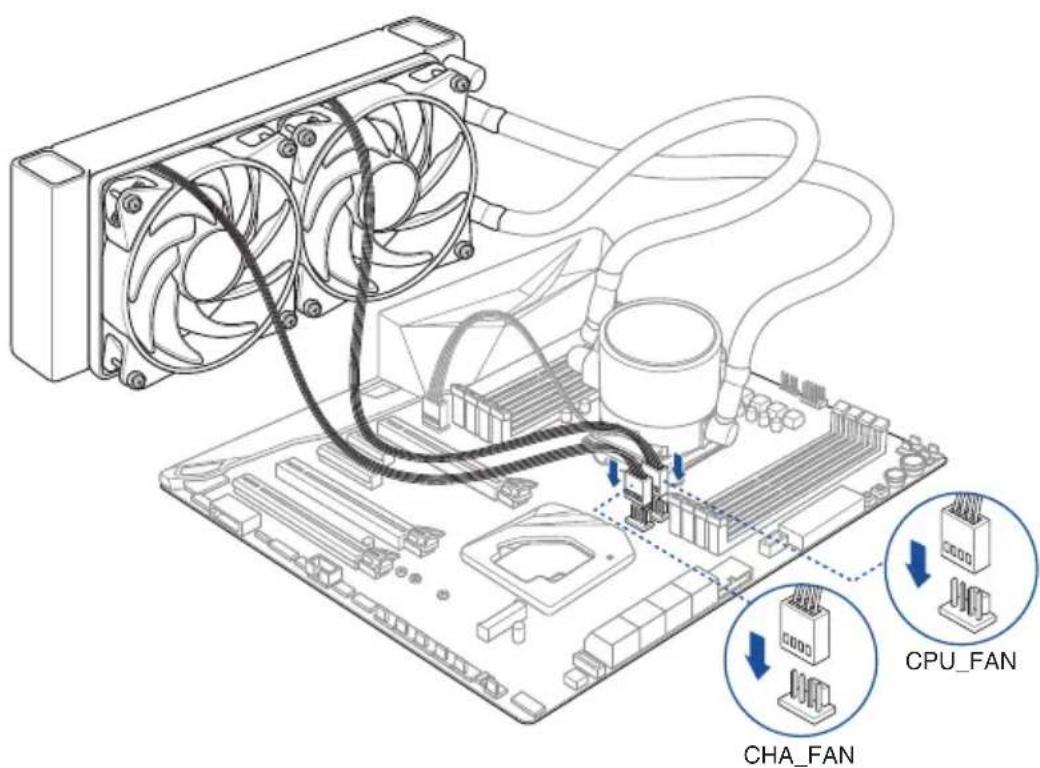
Verbinden Sie den Lüfter Ihres Wasserkühlungssystems mit dem AIO_PUMP-Anschluss.
| Header | Max. Stromstärke | Max. Leistung | Standard-geschwindigkeit | Gemeinsame Steuerung |
| CPU_FAN 1A 12W | Q-Fan-gesteuert - | |||
| CHA_FAN 1A 12W | Q-Fan-gesteuert - | |||
| AIO_PUMP 1A 12W | Volle Geschwindigkeit - |
11. HS Lüfteranschluss
Der HS-Lüfteranschluss dient dazu, den HS-Lüfter am integrierten Kühlkörper zu befestigen.
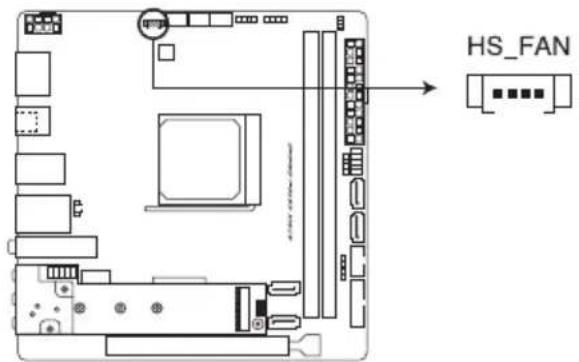
ROG STRIX X570-I GAMING HS fan connector
12. Systempanelanschluss
Der System-Panel-Anschluss unterstützt mehrere Funktionen für am Gehäuse befestigte Geräte.
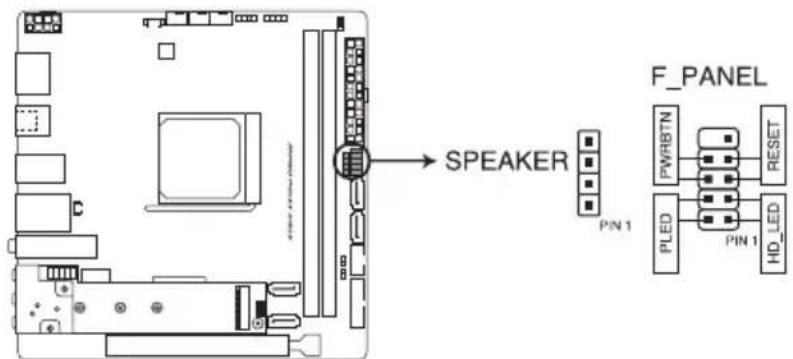
• Systembetriebs-LED-Anschluss (PLED)
Der 2-polige Anschluss ermöglicht Ihnen, die Systembetriebs-LED zu verbinden. Die Systembetriebs-LED leuchtet, wenn das System an eine Stromquelle angeschlossen ist oder wenn Sie das System einschalten. Sie blinkt, wenn sich das System im Ruhezustand befindet.
- Anschluss für Speichergeräteaktivitäts-LED (HDLED)
Der 2-polige Anschluss ermöglicht Ihnen, die Speichergeräteaktivitäts-LED zu verbinden. Die Speichergeräteaktivitäts-LED leuchtet oder blinkt, wenn vom Speichergerät oder von der Speichergerätezusatzkarte Daten gelesen oder darauf geschrieben werden.
• Systemlautsprecheranschluss (SPEAKER)
Der 4-polige Anschluss ermöglicht Ihnen, den am Gehäuse befestigten Systemlautsprecher zu verbinden. Der Lautsprecher ermöglicht Ihnen, Systemsignale und Warntöne zu hören.
- Anschluss für die Ein-/Austaste / Soft-Off-Taste (PWRBTN)
Der 3-1-polige Anschluss ermöglicht Ihnen, die Ein-/Austaste für das System zu verbinden. Drücken Sie die Ein-/Austaste, um das System einzuschalten oder in den Ruhezustand oder Soft-Off-Modus zu versetzen (je nach den Einstellungen des Betriebssystems).
- Anschluss für die Reset-Taste (RESET)
Der 2-polige Anschluss ermöglicht Ihnen, die am Gehäuse befestigte Reset-Taste zu verbinden. Drücken Sie die Reset-Taste, um das System neu zu starten.
13. M.2-Steckplatz
Der M.2-Steckplatz ermöglicht Ihnen, M.2-Geräte zu installieren, z. B. M.2 SSD-Module.
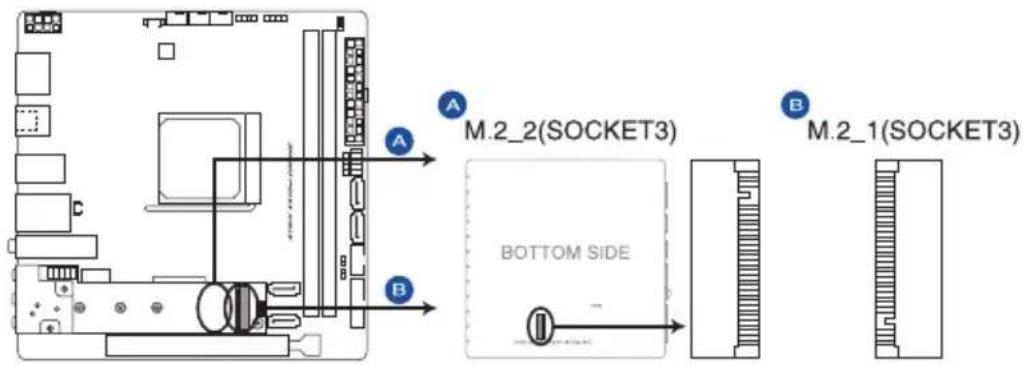
ROG STRIX X570-I GAMING M.2 slot

• Für 3. Generation AMD Ryzen™ Prozessoren:
- Der M.2_1 Sockel unterstützt das PCIE 4.0 x4 und SATA Modus M Key Design sowie Speichergeräte des Typs 2242/2260/2280.
- Für 2. Generation AMD Ryzen™ / 2. und 1. Generation Ryzen™ mit Radeon™ Vega Grafikkarte Prozessoren:
- Der M.2_1 Sockel unterstützt das PCIE 3.0 x4 und SATA Modus M Key Design sowie Speichergeräte des Typs 2242/2260/2280.
• Für AMD X570 Chipsatz:
- Der M.2_2 Sockel unterstützt das PCIE 4.0 x4 und SATA Modus M Key Design sowie Speichergeräte des Typs 2242/2260/2280.

• Das M.2 SSD-Modul muss separat erworben werden.
- Verwenden Sie für ein 2242 Speichergerät den mitgelieferten 2242 Einbausatz.
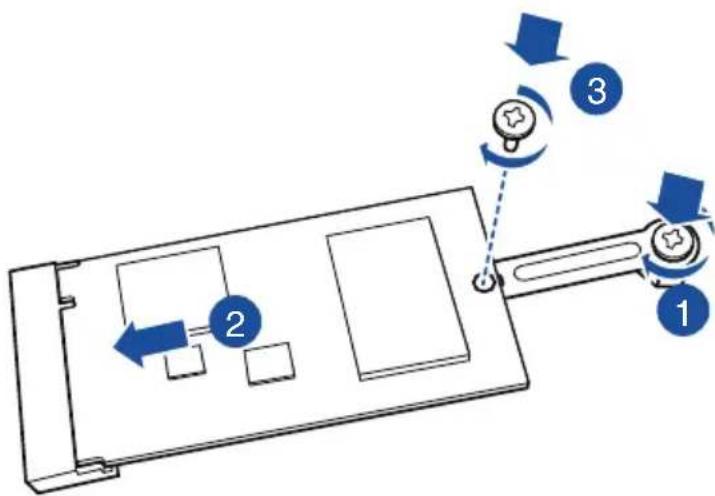
So installieren Sie ein 2242 M.2 SSD Modul auf dem M.2\_2 Sockel:
- Richten Sie das größere Schraubloch am Einbausatz an dem 2260 Abstandsbolzen aus und befestigen das Ganze mit einer Schraube.
- Installieren Sie das 2242 M.2 SSD Modul auf dem M.2_2 Sockel.
- Befestigen Sie das M.2 SSD Modul mit einer Schraube auf dem M.2_2 Sockel.
flowchart
graph TD
    A["Component 1"] --> B["Component 2"]
    B --> C["Component 3"]
    C --> D["Arrow indicating rotation direction"]
    style A fill:#f9f,stroke:#333
    style B fill:#ccf,stroke:#333
    style C fill:#cfc,stroke:#333
    style D fill:#fcc,stroke:#333

- Verwenden Sie für ein 2242 Speichergerät den mitgelieferten 2242 Einbausatz.
- Stellen Sie vor der Installation eines 2242 M.2 SSD Moduls sicher, dass der Einbausatz ordnungsgemäß installiert wurde, mit dem größeren Schraubloch auf dem 2260 Abstandsbolzen.
Basisinstallation
2
2.1 Ihr Computersystem aufbauen

Die Abbildungen in diesem Abschnitt sind nur als Referenz gedacht. Das Motherboard-Layout kann je nach Modellen variieren, aber die Installationsschritte sind die gleichen.
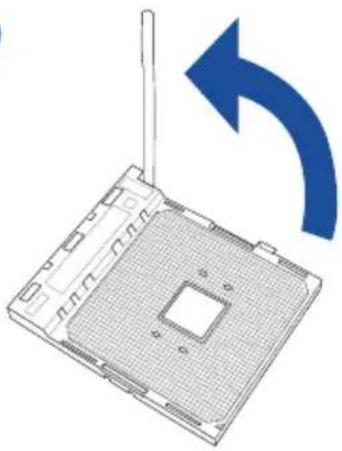
Der AMD AM4 Sockel ist mit AMD AM4 Prozessoren kompatibel. Stellen Sie sicher, dass Sie eine CPU verwenden, die für den AM4 Sockel ausgelegt ist. Die CPU passt nur in einer Richtung hinein. Wenden Sie KEINE Gewalt an beim Einstecken der CPU in den Sockel, um ein Verbiegen der Kontakte am Sockel und eine Beschädigung der CPU zu vermeiden!
1
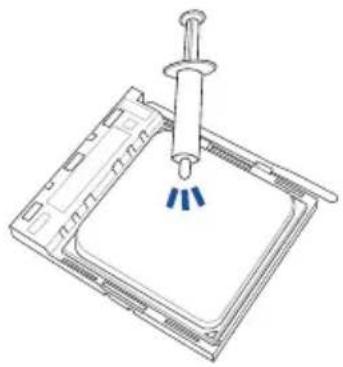
2.1.2 Installation des Kühlsystems

Falls erforderlich, tragen Sie die Wärmeleitpaste auf dem CPU-Kühlsystem und der CPU auf, bevor Sie das Kühlsystem installieren.
CPU-Kühlkörper und Lüfter, Typ 1
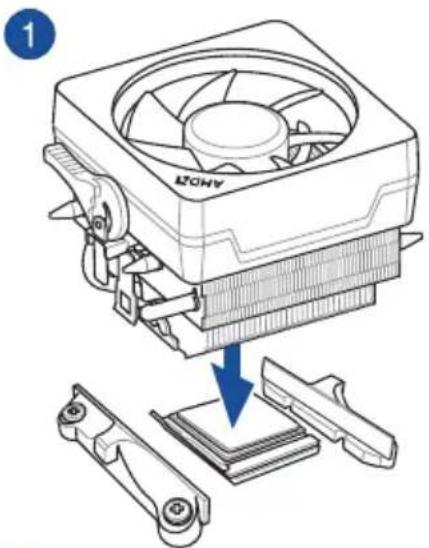
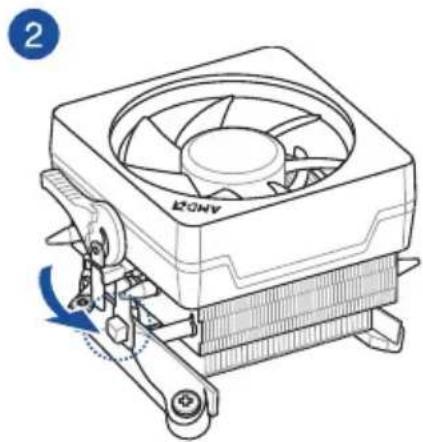
CPU-Kühlkörper und Lüfter, Typ 2
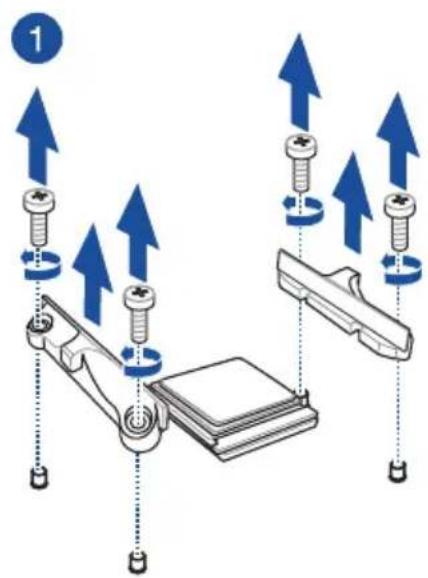
Bei Verwendung dieses CPU-Lüftertyps entfernen Sie nur die Schrauben und das Feststellbauteil. Entfernen Sie nicht die Platte auf der Unterseite.
So installieren Sie einen AlO-Kühler
1
2
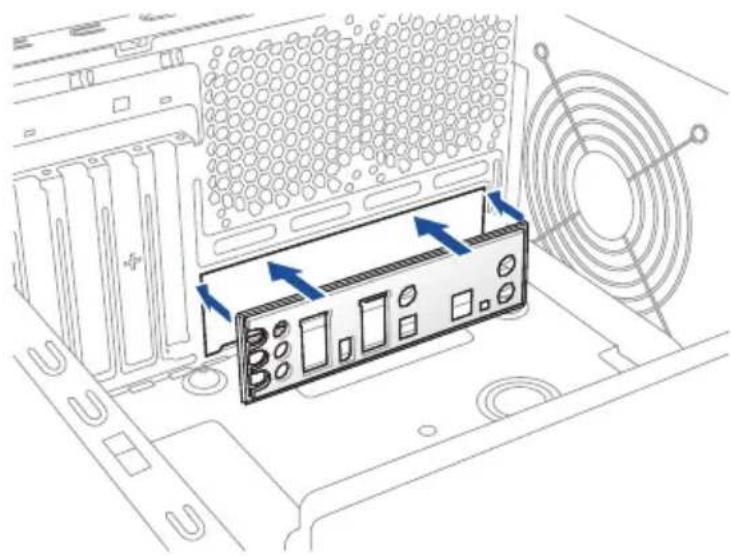
- Installieren Sie den E/A-Rahmen an der E/A-Blende der Gehäuserückwand.
- Installieren Sie das Motherboard in das Gehäuse. Achten Sie hierbei darauf, dass die hinteren E/A-Anschlüsse genau auf die E/A-Blende in der Gehäuserückwand ausgerichtet sind.
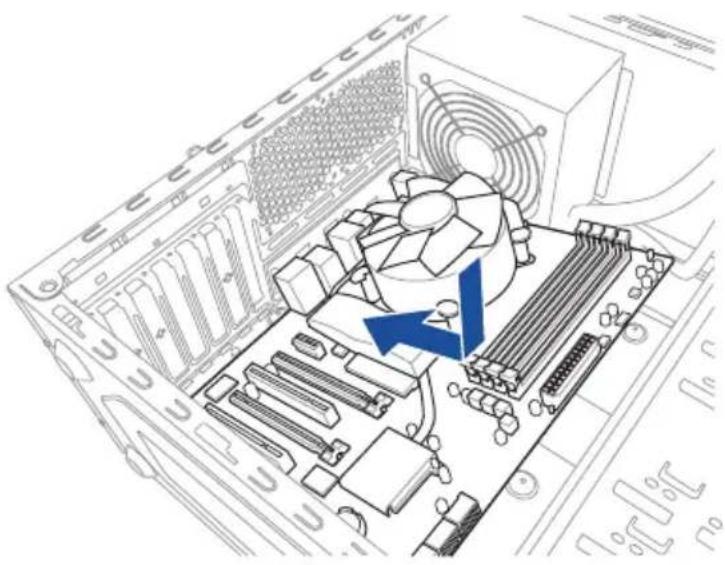
- Setzen Sie vier (4) Schrauben in die durch Kreise markierten Bohrlöcher ein, um das Motherboard im Gehäuse zu befestigen.
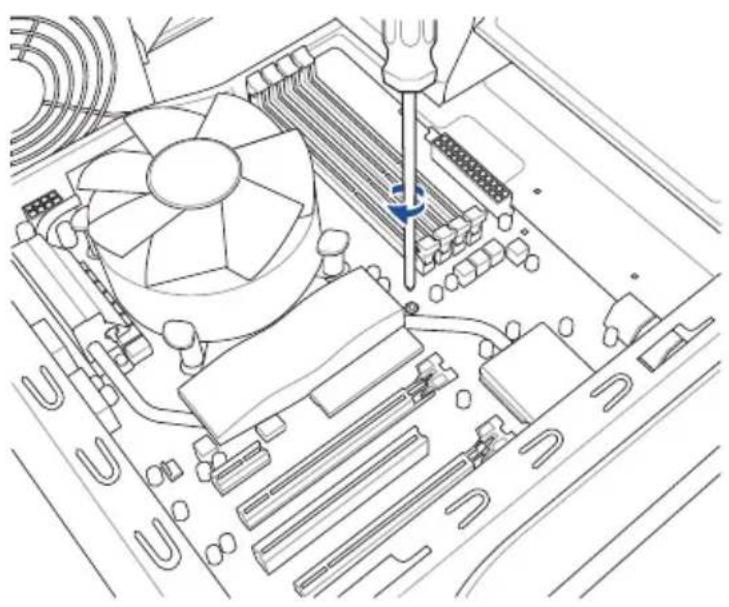
Ziehen Sie die Schrauben NICHT zu fest! Sonst wird das Motherboard beschädigt.
2.1.4 DIMM Installation
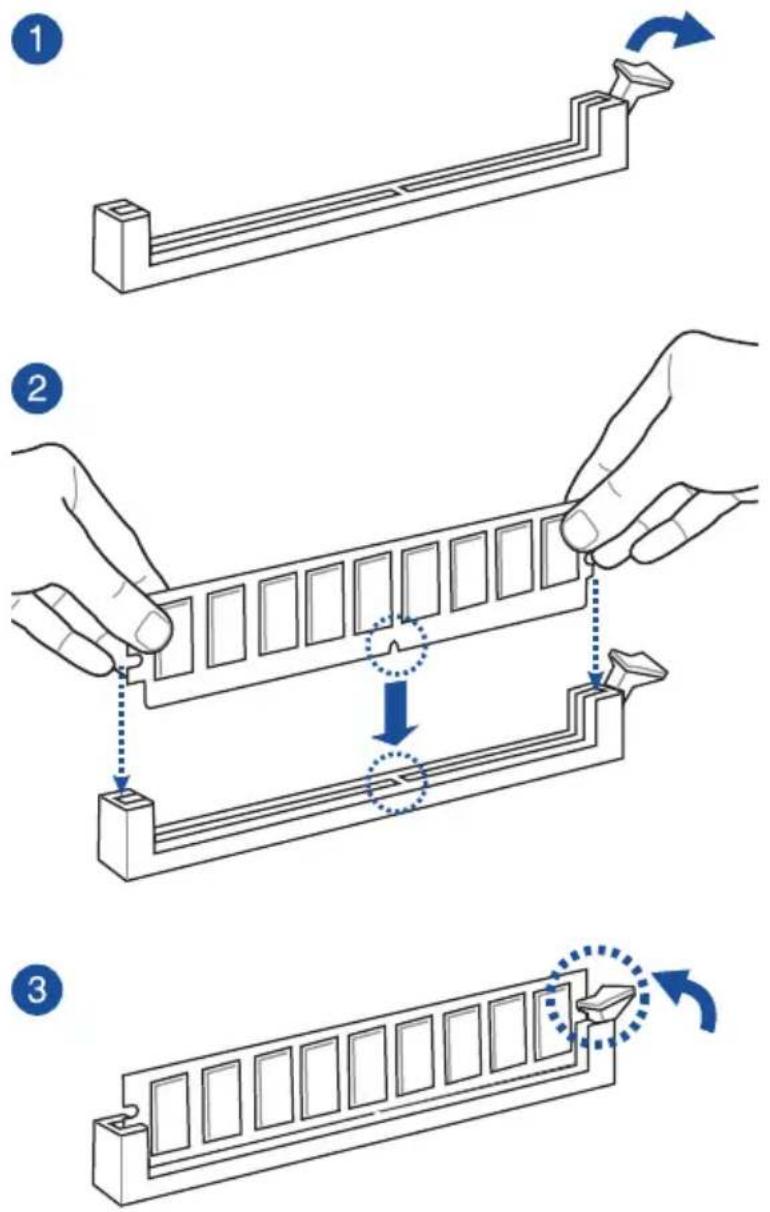
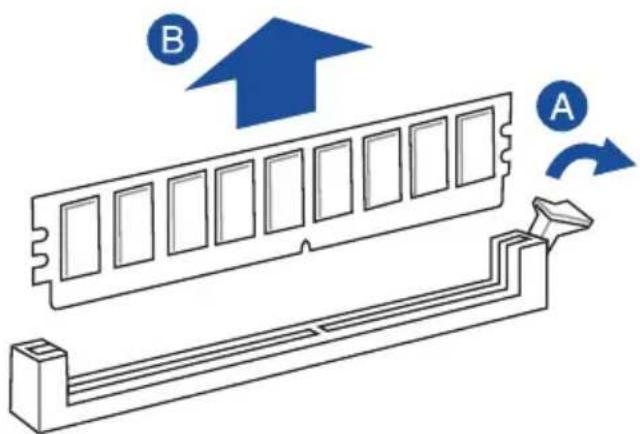
Entfernen eines DIMMs
Stellen Sie sicher, dass Sie den 8-poligen Stromstecker anschließen.
2.1.6 SATA-Geräteanschlüsse
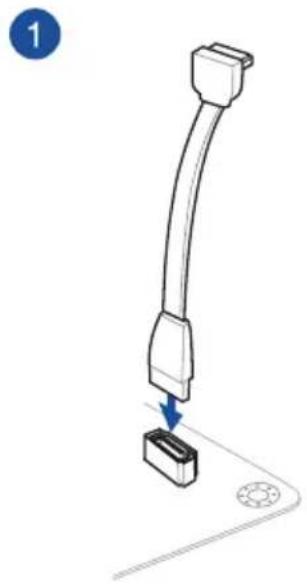
2.1.7 E/A-Anschlüsse auf der Frontseite
So installieren Sie den Frontblenden-Anschluss
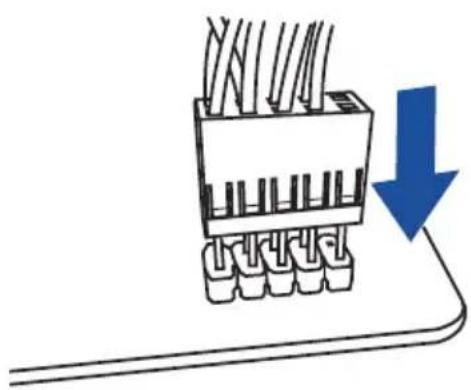
So installieren Sie den USB 3.2 (Gen1) Anschluss
So installieren Sie den USB 2.0 Anschluss
So installieren Sie den Frontblenden Audio-Anschluss
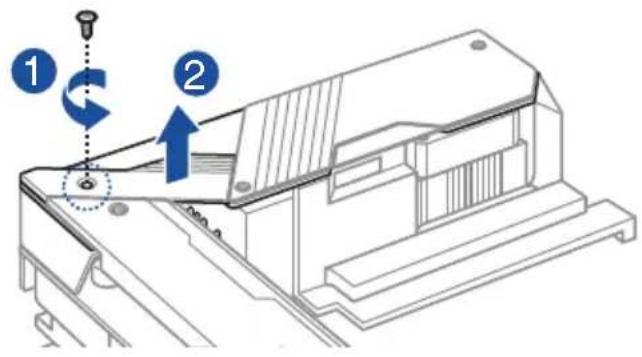
2.1.8 Erweiterungskarte installieren
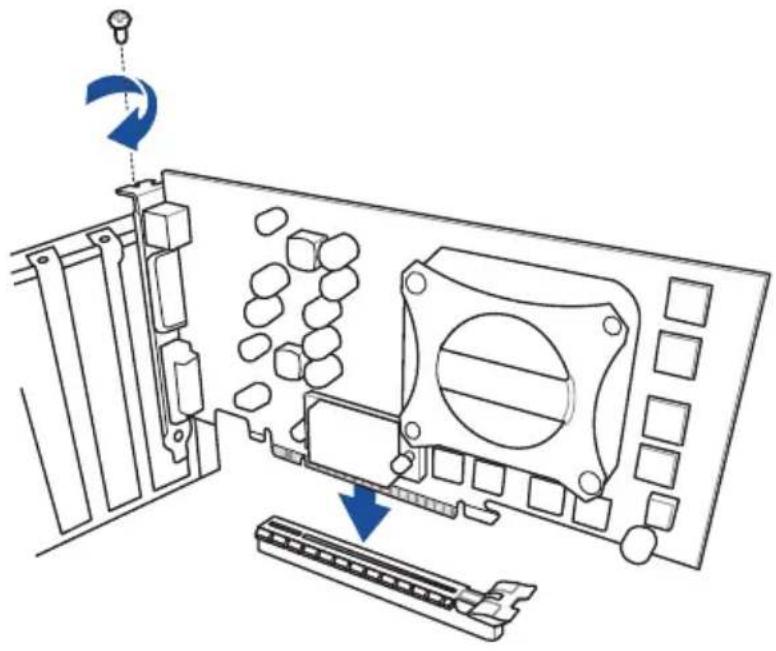
PCIe-x16-Karten installieren
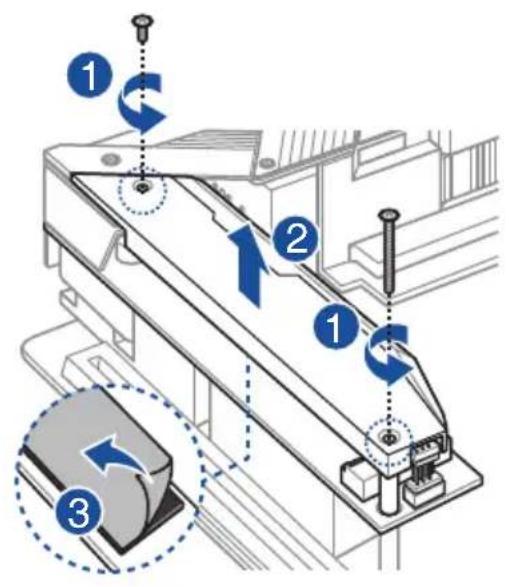
M.2_1 Sockel (Oberseite)
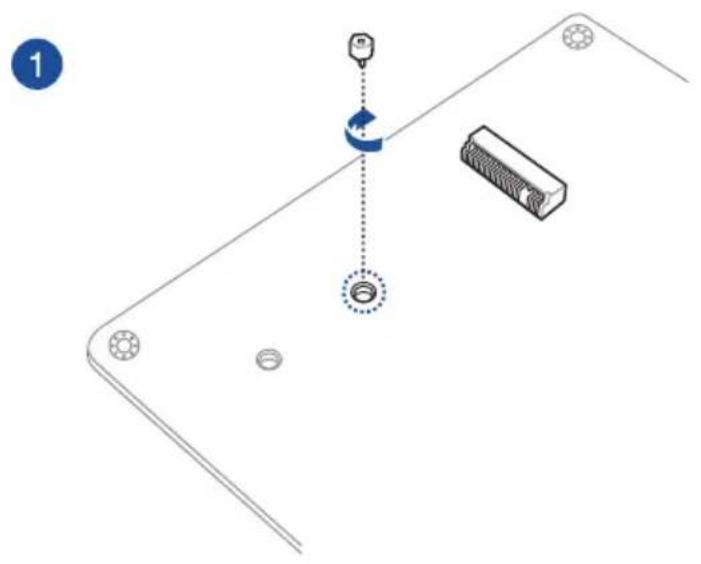
M.2_2 Sockel (Unterseite)

Der unterstützte M.2-Typ variiert je nach Motherboard.
2.1.10 Installation der WLAN-Antenne
Installieren der ASUS 2x2 Dualband WLAN-Antennen
Schließen Sie die mitgelieferten ASUS 2x2 Dualband WLAN-Antennen an die WLAN-Anschlüsse auf der Rückseite des Gehäuses an.
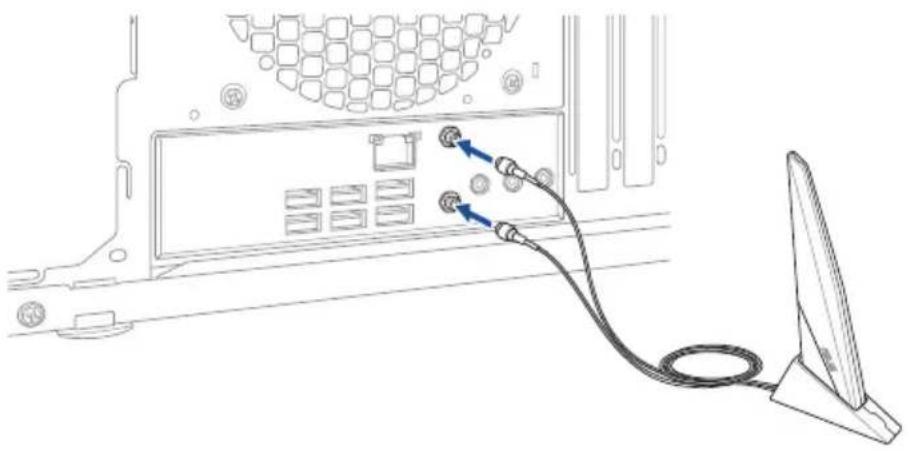
- Stellen Sie sicher, dass die ASUS 2x2 Dualband WLAN-Antennen fest an den WLAN-Anschlüssen installiert sind.
- Stellen Sie sicher, dass sich die Antennen mindestens 20 cm entfernt von allen Personen befinden.

Die oberen Abbildungen sind zu Ihrer Referenz. Das E/A-Anschluss-Layout kann je nach Modell variieren, aber die Installation der WLAN-Antenne bleibt gleich für alle Modelle.
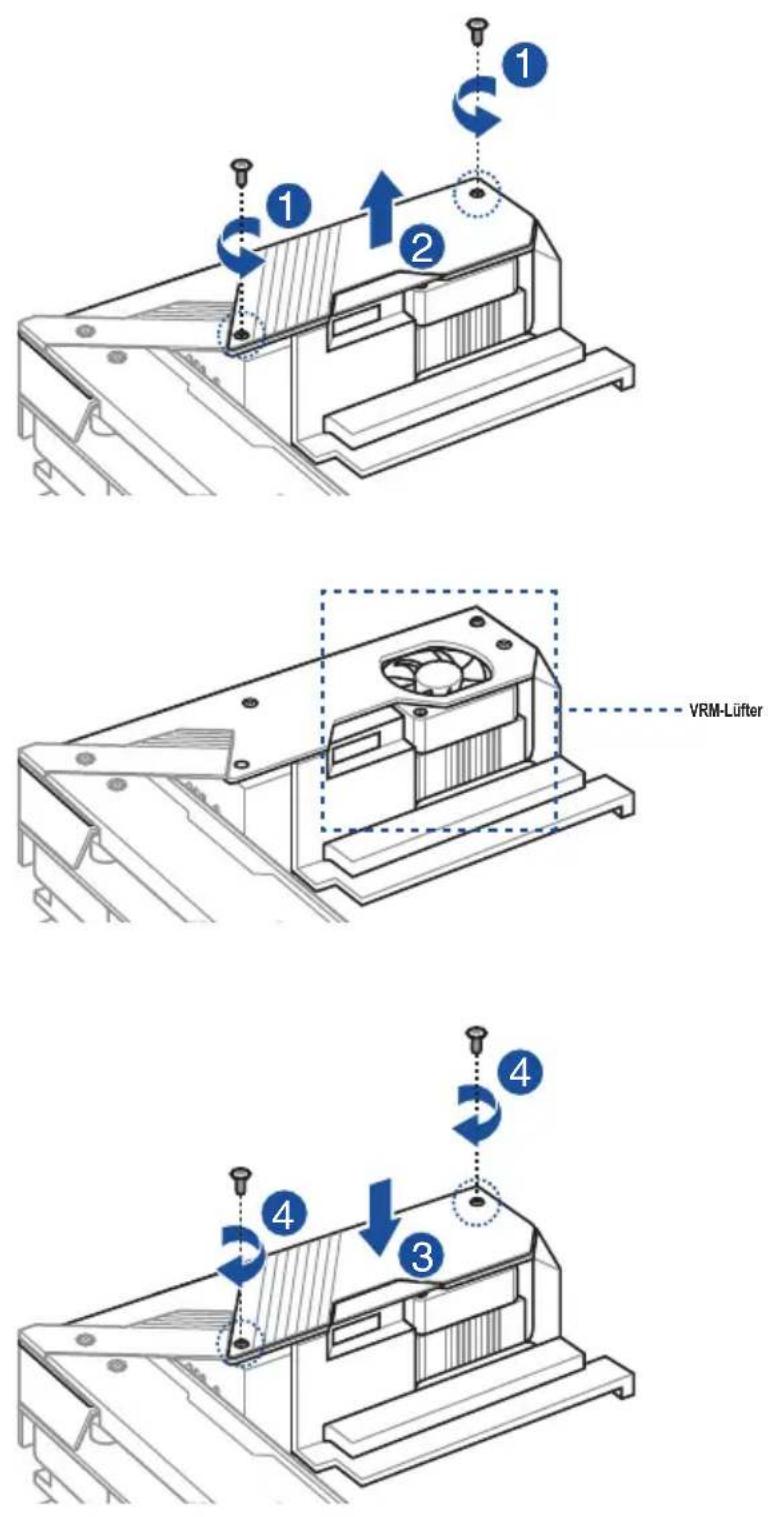
2.2 Reinigung des VRM-Lüfters
2.3 Rücktafel- und Audio-Anschlüsse des Motherboards
2.3.1 Hintere E/A-Anschlüsse
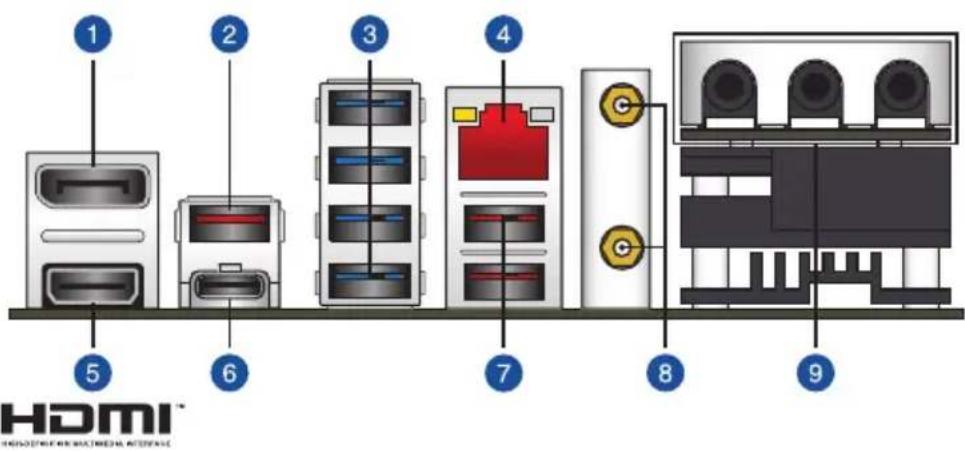
Rücktafelanschlüsse
| 1. DisplayPort |
| 2. USB 3.2 (Gen2) Anschluss 9 |
| 3. USB 3.2 (Gen1) Anschlüsse 5, 6, 7, 8 |
| 4. LAN (RJ-45) Anschluss* |
| 5. HDMI-Anschluss |
| 6. USB 3.2 (Gen2) Anschluss C10 (Typ-CTM) |
| 7. USB 3.2 (Gen2) Anschlüsse 3, 4 |
| 8. WLAN 802.11 a/b/g/n/ac, Bluetooth V5.0 |
| 9. Farblich markierte LED-Audiobuchsen** |
* und **: Schauen Sie sich für die Definitionen der LAN-Anschluss-LEDs und Audioanschlüsse die nachstehenden Tabellen an.

- USB 3.2 (Gen1)/(Gen2)-Geräte können nur als Datenspeicher verwendet werden.
- Wir empfehlen dringend, dass Sie Ihre Geräte mit Anschlüssen mit identischer Datenübertragungsrate verbinden. Bitte verbinden Sie Ihre USB 3.2 (Gen1)-Geräte mit den USB 3.2 (Gen1)-Anschlüssen und Ihre USB 3.2 (Gen2)-Geräte mit den USB 3.2 (Gen2)-Anschlüssen für eine schnellere und bessere Leistung Ihrer Geräte.
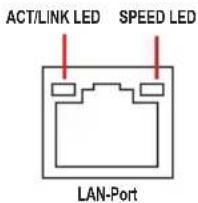
* LAN Anschlüsse LED Anzeigen
| Aktivitäts-/Verbindungs-LED Speed LED | |||
| Status | Beschreibung Status | Beschreibung | |
| Aus Nicht verbunden Aus 10 Mb/s-Verbindung | |||
| Orange Verbunden Orange 100 Mb/s-Verbindung | |||
| Orange (blinkend) Datenaktivität Grün 1 Gb/s-Verbindung | |||
| Orange (blinkend, dann dauerhaft) | Bereit, um aus dem S5-Modus aufzuwachen | ||
** Audio 2-, 4-, 5.1- oder 7.1-Kanalkonfiguration
| Anschluss | Headset 2-Kanal | 4-Kanal | 5.1-Kanal | 7.1-Kanal |
| Hellblau (Rückseite) | Line In | Rücklautsprecher | Rücklautsprecher | Rücklautsprecher |
| Hellgrün (Rückseite) | Line Out | Frontlautsprecher | Frontlautsprecher | Frontlautsprecher |
| Rosa (Rückseite) | Mikrofoneingang | Mikrofoneingang | Bass/Mitte | Bass/Mitte |
| Hellgrün (Frontseite) | - | - | - | Seitenlautsprecher |
2.3.2 Audio E/A-Anschlüsse
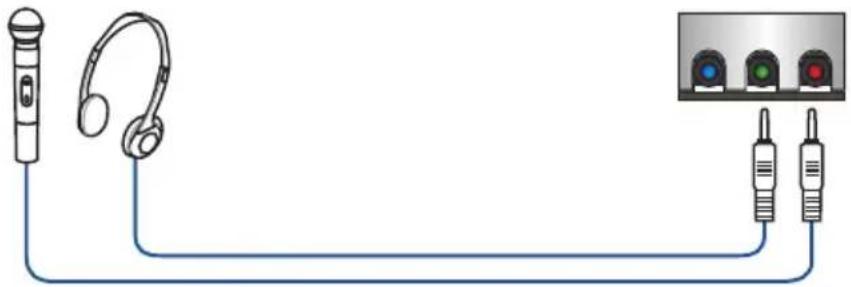
Anschluss eines Kopfhörers und Mikrofons
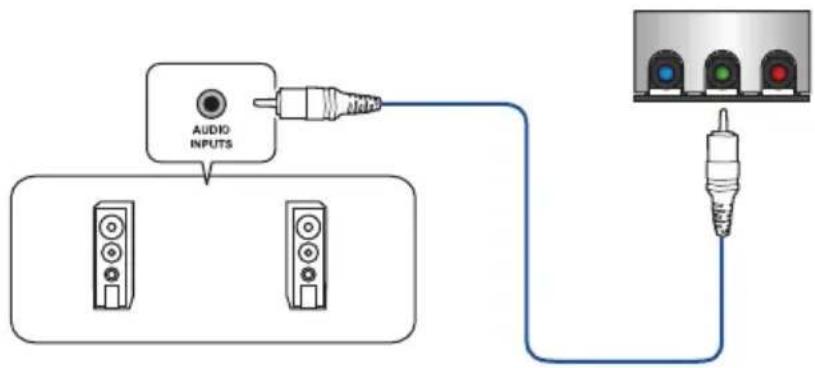
Anschluss von Stereo Lautsprechern
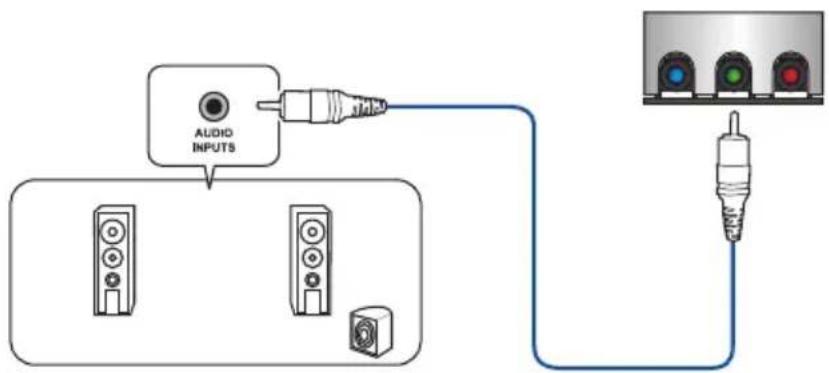
Anschluss von 2-Kanal-Lautsprechern
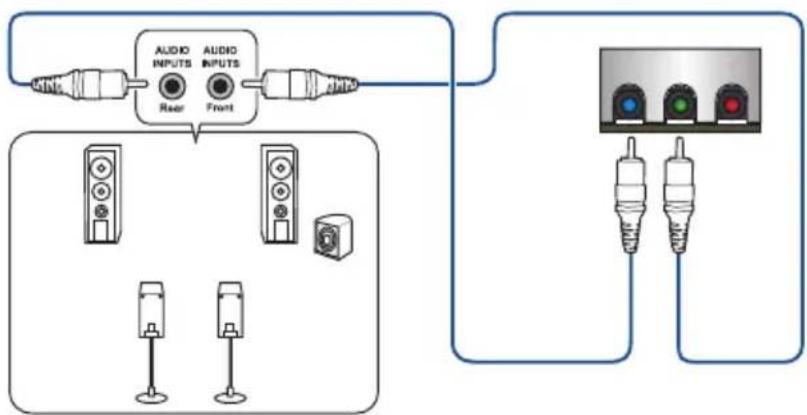
Anschluss von 4-Kanal-Lautsprechern
flowchart
graph TD
    A["Audio Inputs"] --> B["Back"]
    C["Audio Inputs"] --> D["Front"]
    E["Display Port 1"] --> F["Speaker"]
    G["Speaker Port 2"] --> H["Audio Receiver"]
    I["Audio Receiver"] --> J["Output Port 3"]
    K["Output Port 4"] --> L["Output Port 5"]
Anschluss von 5.1-Kanal Lautsprechern
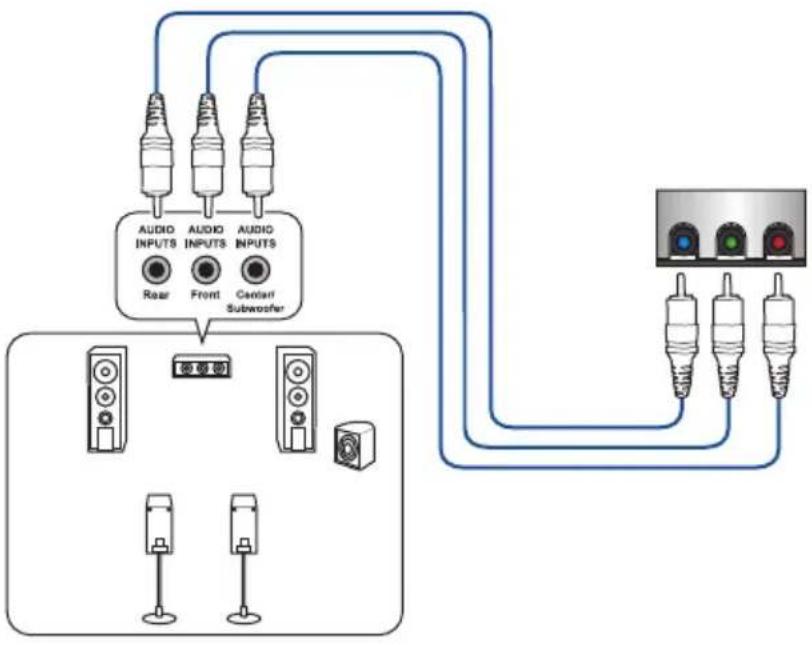
flowchart
graph TD
    A["Audio Inputs"] --> B["Rear"]
    A --> C["Front"]
    A --> D["Center Subwoofer"]
    E["Audio Inputs"] --> F["Back"]
    G["Central Subwoofer"] --> H["Speaker 1"]
    G --> I["Speaker 2"]
    G --> J["Speaker 3"]
Anschluss von 7.1-Kanal Lautsprechern
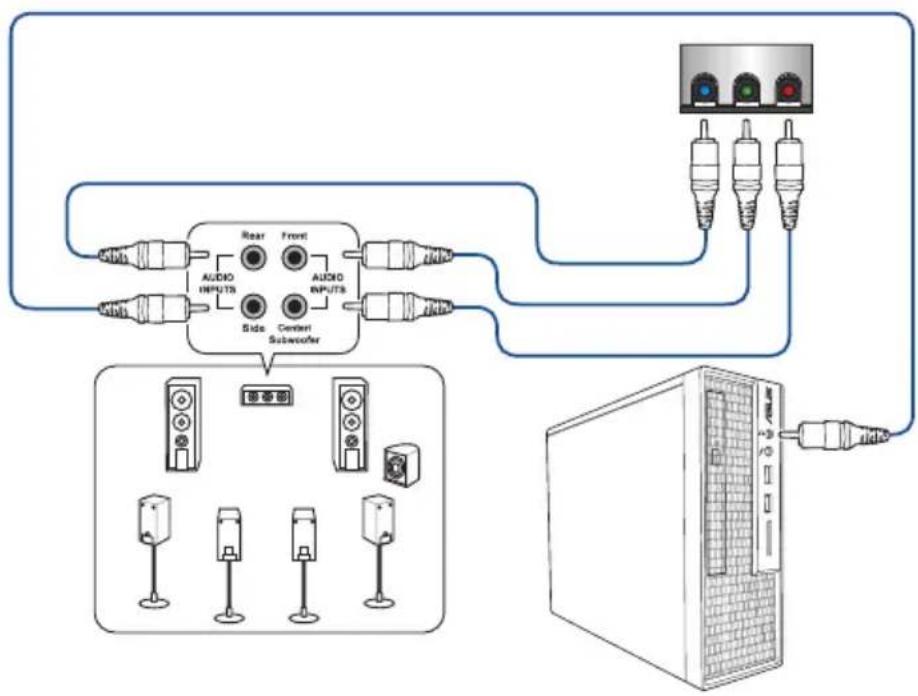
flowchart
graph TD
    A["Audio INPUTS"] --> B["Back"]
    A --> C["Front"]
    A --> D["Side"]
    A --> E["Center Subwoofer"]
    F["Server"] --> G["Antenna"]
    F --> H["Radio Station"]
    F --> I["Radio Station"]
    F --> J["Radio Station"]
2.4 Erstmaliges Starten
- Bringen Sie nach Vervollständigen aller Anschlüsse die Abdeckung des Systemgehäuses wieder an.
- Stellen Sie sicher, dass alle Schalter im ausgeschalteten Zustand sind.
- Verbinden Sie das Netzkabel mit dem Netzanschluss an der Rückseite des Systemgehäuses.
- Verbinden Sie das Netzkabel mit einer Steckdose, die einen Überspannungsschutz besitzt.
- Schalten Sie die Geräte in folgender Reihenfolge ein:
a. Überwachen
b. Externe Speichergeräte (fangen Sie mit dem letzten Gerät in der Kette an)
c. Systemstromversorgung
- Nach dem Einschalten leuchtet die Systembetriebs-LED auf dem vorderen Bedienfeld des Computers. Bei ATX-Stromversorgungen leuchtet die System-LED nach Betätigen des ATX-Stromschalters. Bei ATX-Stromversorgungen leuchtet die System-LED nach Betätigen des ATX-Stromschalters. Nachdem die System-LED aufleuchtet, leuchtet die Monitor-LED oder ändert sich die Farbe von Orange in Grün, wenn Ihr Monitor konform mit den "grünen" Standards ist oder eine "Strom-Standby"-Funktion besitzt.
Das System durchläuft jetzt Einschaltselbsttests (POST). Während des Tests gibt das BIOS Signaltöne (siehe BIOS-Signaltoncodes) ab, oder Meldungen erscheinen auf dem Bildschirm. Wird 30 Sekunden nach Einschalten des Systems nichts angezeigt, hat das System einen Einschaltselbsttest u.U. nicht bestanden. Prüfen Sie die Einstellungen und Anschlüsse der Jumper, oder bitten Sie Ihren Händler um Hilfe.
| BIOS-Signalton Beschreibung | |
| Ein kurzer Piepton | VGA gefunden Quick Boot ist deaktiviert Keine Tastatur gefunden |
| Ein langer Piepton gefolgt von zwei kurzen und einer Pause (wiederholt) | Kein Arbeitsspeicher erkannt |
| Ein langer Piepton gefolgt von drei kurzen Keine Grafikkarte erkannt | |
| Ein langer Piepton gefolgt von vier kurzen Hardware-Komponentenfehler | |
- Halten Sie kurz nach dem Einschalten die Taste
gedrückt, um das BIOS-Setup-Programm aufzurufen. Folgen Sie den Anweisungen in Kapitel 3.
2.5 Ausschalten des Computers
Das Drücken des Stromschalters für kürzer als vier Sekunden stellt das System, wenn es eingeschaltet ist, auf den Schlaf-Modus oder Soft-Aus-Modus je nach der BIOS-Einstellung. Das Drücken des Stromschalters für kürzer als vier Sekunden stellt das System, wenn es eingeschaltet ist, auf den Schlaf-Modus oder Soft-Aus-Modus je nach der BIOS-Einstellung.
BIOS Setup
3.1 Kennenlernen des BIOS

Das neue ASUS UEFI BIOS ist ein Unified Extensible Interface, das mit der UEFI-Architektur kompatibel ist und bietet eine benutzerfreundliche Oberfläche, die über das herkömmliche Tastatur-BIOS hinaus geht, um eine flexible und komfortable Mauseingabe zu ermöglichen. Benutzer können somit das UEFI BIOS genauso einfach und unkompliziert bedienen wie ihr Betriebssystem. Der Begriff "BIOS" in diesem Benutzerhandbuch bezieht sich auf "UEFI BIOS", soweit nicht anders vorgegeben.
Im BIOS (Basic Input und Output System) sind die Einstellungen der System-Hardware, z.B. Datenträgerkonfiguration, Übertaktungseinstellungen, erweiterte Energieverwaltung und Boot-Gerätekonfiguration, die zum Systemstart benötigt werden, im Motherboard-CMOS gespeichert. Unter normalen Umständen eignen sich die Standard-BIOS-Einstellungen zur Erzielung optimaler Leistung. Ändern Sie nicht die Standard BIOS Einstellungen ausgenommen unter folgenden Umständen:
- Eine Fehlermeldung erscheint auf dem Bildschirm während des Systemstarts, die Sie auffordert, die BIOS-Einstellungen aufzurufen.
- Sie haben eine neue Systemkomponente installiert, die weitere BIOS-Einstellungen oder Aktualisierungen erfordert.

Ungeeignete BIOS-Einstellungen können Instabilität und Startfehler verursachen. Wir empfehlen Ihnen dringend, die BIOS-Einstellungen nur unter Anleitung eines trainierten Servicemitarbeiters zu ändern.

Wenn Sie die BIOS-Datei herunterladen oder aktualisieren, benennen Sie die Datei für dieses Motherboard in SX570IG.CAP um.
3.2 BIOS-Setup-Programm
Verwenden Sie das BIOS-Setup, um das BIOS zu aktualisieren und die Parameter zu konfigurieren. Die BIOS-Oberfläche enthält Navigationstasten und eine kurze Bildschirmhilfe, um Sie durch die Verwendung des BIOS-Setups zu führen.
BIOS-Ausführung beim Startup
Um das BIOS-Setup beim Start aufzurufen, drücken Sie
BIOS nach dem POST starten
BIOS nach dem POST starten
- Drücken Sie gleichzeitig
+ + . - Drücken Sie die Reset-Taste auf dem Gehäuse.
- Drücken Sie die Ein-/Austaste zum Ausschalten des Systems und schalten Sie es dann erneut ein. Tun Sie dies nur, wenn Ihnen der Start des BIOS mit den ersten zwei Optionen nicht gelungen ist.
Nachdem Sie eine der drei Optionen ausgeführt haben, drücken Sie

• Die in diesem Abschnitt angezeigten BIOS-Setup-Bildschirme dienen nur als Referenz und können u.U. von dem, was Sie auf dem Bildschirm sehen, abweichen.
- Falls Sie eine Maus für die Navigation im BIOS-Setup-Programm verwenden möchten, sollten Sie eine USB-Maus an das Motherboard anschließen.
- Laden Sie bitte die Standardeinstellungen, wenn das System nach Änderung der BIOS-Einstellungen instabil geworden ist. Wählen Sie hierzu Load Optimized Defaults (Optimierte Standardwerte laden) im Exit-Menü oder drücken Sie
- Wenn der Systemstart fehlschlägt, nachdem Sie eine BIOS-Einstellung geändert haben, versuchen Sie das CMOS zu löschen und das Motherboard auf seine Standardwerte zurückzusetzen. Siehe Abschnitt Jumper für Informationen, wie Sie den RTC RAM über den CMOS-löschen-Jumper löschen.
- Das BIOS-Setup-Programm unterstützt keine Bluetooth-Geräte.

Besuchen Sie bitte die ASUS-Webseite für ein ausführliches Handbuch zum BIOS.
BIOS Menü
Das BIOS-Setup-Programm kann in zwei Modi ausgeführt werden: EZ Mode und Advanced Mode (Erweiterter Modus). Sie können die Modi unter Setup-Modus im Abschnitt Boot-Menü oder durch Drücken der
3.2.1 Erweiterter Modus
Advanced Mode (Erweiterter Modus) bietet erfahrenen Benutzern fortgeschrittene Auswahlmöglichkeiten in den BIOS-Einstellungen. Ein Beispiel für den Advanced Mode wird in der nachfolgenden Abbildung dargestellt. Für genaue Konfigurationsmöglichkeiten beziehen Sie sich auf die folgenden Abschnitte.

Das Standardfenster beim Aufrufen des BIOS-Setup-Programms kann geändert werden. Für Details beziehen Sie sich auf das Element Setup-Modus im Boot-Menü.
![Konfigurationsfelder Popup-Menü Menüleiste Sprache Qfan Kontrolle(F0)yFavorite(F3) EZH Tuning Wizard (F11) Suche (F9) Bildlaufleiste AURA EIN/AUS (F4) UEFI BIOS Utility Advanced Mode 06/05/2019 15:05 English MyFavorite(F3) Qfan Control(F6) EZ Tuning Wizard(F11) Search(F9) AURA ON/OFF(F4) My Favorites Main Ai Tweaker Advanced Monitor Boot Tool Exit Target CPU Speed : 3600MHz Target DRAM Frequency : 2133MHz Target FCLK Frequency : 1066MHz AI Overclock Tuner Performance Enhancer Memory Frequency FCLK Frequency > CPU Core Ratio EPU Power Saving Mode TPU Performance Bias > Precision Boost Overdrive Select the target CPU frequency, and the relevant parameters will be auto-adjusted. When you install XMP memory modules, We provide you the optimal frequency to ensure the system stability; For higher-freq alternatives, you may find the related settings under the [Memory Frequency] item. Last Modified EzMode(F7) Hot Keys Search on FAQ Version 2.20.1271. Copyright (C) 2019 American Megatrends, Inc. Menülemente Allgemeine Hilfe Zuletzt geänderte Einstellungen Geht zurück zu EZ Mode Hot Keys In Häufig gestellte Fragen suchen Zeigt einen schnellen Überblick über den Systemstatus Hardware Monitor CPU Frequency Temperature 3600 MHz 43°C APU Freq Core Voltage 100.0 MHz 1,352 V Ratio 36x Memory Frequency Capacity 2133 MB 4096 MB Voltage +12V +5V 12.076 V 4.940 V +3.3V 3.344 V](/content/2026/05/907306/images/13e2b1679d3d08b501ee6988bab61f1d2147151fa6be780bee0db02d2cda7337.jpg)
Menüleiste
Oben im Bildschirm gibt es eine Menüleiste mit folgenden Optionen:
| Favoriten | Zum Speichern häufig genutzter Systemeinstellungen und Konfigurationen. |
| Main (Basis) Hier können Sie die Systemhaupteinstellungen ändern | |
| Ai Tweaker Hier können Sie die Einstellungen für die Übertaktung ändern | |
| Erweitert Hier können Sie die erweiterten Systemeinstellungen ändern | |
| Überwachen | Hier können Sie die Systemtemperatur, Energieverbrauch anzeigen und Lüftereinstellungen ändern. |
| Booten Hier können Sie die Systemstartkonfiguration ändern | |
| Werkzeug Hier können Sie die Einstellungen für Sonderfunktionen konfigurieren | |
| Beenden | Hier können Sie die Beenden-Optionen wählen und die Standardeinstellungen laden |
Menüelemente
Wenn ein Element auf der Menüleiste markiert ist, werden die speziellen Elemente für dieses Menü angezeigt.
Wenn Sie z.B. Main gewählt haben, werden die Elemente des Main-Menüs angezeigt.
Die anderen Elemente (Ai Tweaker, Advanced, Monitor, Boot, Tools und Exit) auf der Menüleiste haben ihre eigenen Menüelemente.
Untermenüelemente
Ein Größer-als-Zeichen (>) vor einem Element auf einem beliebigen Menübildschirm bedeutet, dass dieses Element ein Untermenü enthält. Wählen Sie das gewünschte Element aus und drücken dann die
Sprache
Diese Taste oberhalb der Menüleiste enthält die Sprachen, die Sie für Ihr BIOS auswählen können. Klicken Sie auf diese Taste, um die Sprache auszuwählen, die in Ihrem BIOS-Bildschirm angezeigt werden soll.
My Favorites (F3)
Diese Schaltfläche oberhalb der Menüleiste, zeigt alle BIOS-Elemente in einem Tree-Map-Setup. Wählen Sie häufig verwendete BIOS-Einstellungen und speichern sie im MyFavorites Menü.

Weitere Informationen finden Sie im Abschnitt My Favorites.
Q-Fan-Steuerung (F6)
Diese Schaltfläche oberhalb der Menüleiste zeigt die aktuellen Einstellungen Ihrer Lüfter. Verwenden Sie diese Taste, um die Lüfter manuell auf Ihre gewünschten Einstellungen zu ändern.

Weitere Informationen finden Sie im Abschnitt QFan-Steuerung.
EZ Tuning Wizard (F11)
Mit dieser Schaltfläche oberhalb der Menüleiste können Sie die Übertaktungseinstellungen Ihres Systems anzeigen und optimieren.

Weitere Informationen finden Sie im Abschnitt EZ Tuning Wizard.
Suche (F9)
Mit dieser Schaltfläche können Sie nach BIOS-Elementen suchen, indem Sie den Namen des Elements eingeben, um die zugehörige Elementliste zu finden.
AURA (F4)
Mit dieser Schaltfläche können Sie die RGB LED-Beleuchtung oder Funktions-LED ein- oder ausschalten.
[ON] Alle AURA-Effekte werden aktiviert. (Standardmodus)
[OFF] Alle AURA-Effekte werden deaktiviert.
[Stealth Mode] Funktionale LEDs (F-Panel) werden zugleich mit allen AURA-Effekten deaktiviert.
In Häufig gestellte Fragen suchen
Bewegen Sie Ihren Mauszeiger zur Anzeige eines QR-Codes über diese Schaltfläche, scannen Sie diesen Code mit Ihrem Mobilgerät zur Verbindung mit der Seite mit häufig gestellten Fragen zum BIOS auf der ASUS-Support-Webseite. Alternativ können Sie den folgenden QR-Code scannen:

Eine Bildlaufleiste befindet sich an der rechten Seite eines Menübildschirms, wenn es Elemente außerhalb des Bildschirms gibt. Drücken Sie die
Allgemeine Hilfe
Unten im Menü-Bildschirm steht eine kurze Beschreibung des ausgewählten Elements. Benutzen Sie die
Konfigurationsfelder
In diesen Feldern stehen die Werte der Menüelemente. Sie können den Wert in dem Feld neben einem Element ändern, wenn das Element benutzereinstellbar ist. Sie können kein Element, das nicht benutzereinstellbar ist, wählen.
Ein einstellbarer Wert wird hervorgehoben, wenn das entsprechende Element gewählt wird. Um den Wert innerhalb eines Feldes zu ändern, wählen Sie bitte das entsprechende Element und drücken dann die
Hot keys
Diese Schaltfläche enthält die Navigationstasten für das BIOS-Setup-Programm. Verwenden Sie die Navigationstasten für die Auswahl der Menüelemente und für Änderungen der Einstellungen.
Letzte-Änderung-Schaltfläche
Diese Schaltfläche zeigt die Elemente, die zuletzt geändert und im BIOS-Setup gespeichert wurden.
3.2.2 EZ Modus
EZ Mode bietet Ihnen einen Überblick über die Grundsysteminfos und ermöglicht die Auswahl der Sprache, Systembetriebsmodus und Bootpriorität der Geräte. Um in den Advanced Mode (Erweiterten Modus) zu gelangen, wählen Sie Advanced Mode oder drücken die

Um vom Erweiterten Modus in den EZ-Modus zu wechseln, klicken Sie auf EZ Mode (EZ-Modus) (F7) oder drücken die
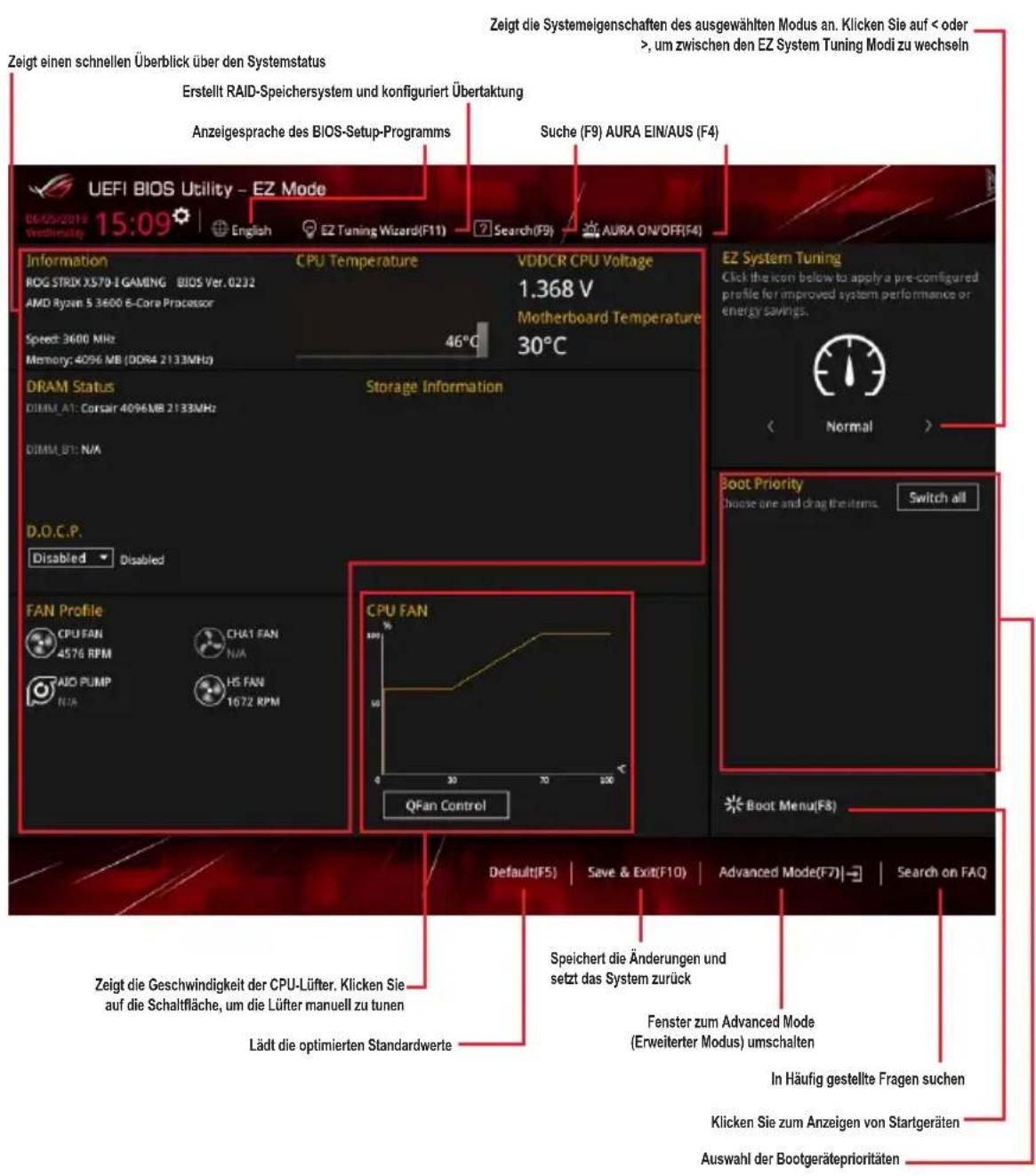

Die Auswahl der Boot-Geräte variiert je nach den Geräten, die installiert wurden.
3.2.3 Q-Fan Control
Die QFan Control ermöglicht Ihnen, ein Lüfterprofil einzustellen oder manuell die Arbeitsgeschwindigkeit der CPU und Gehäuselüfter zu konfigurieren.
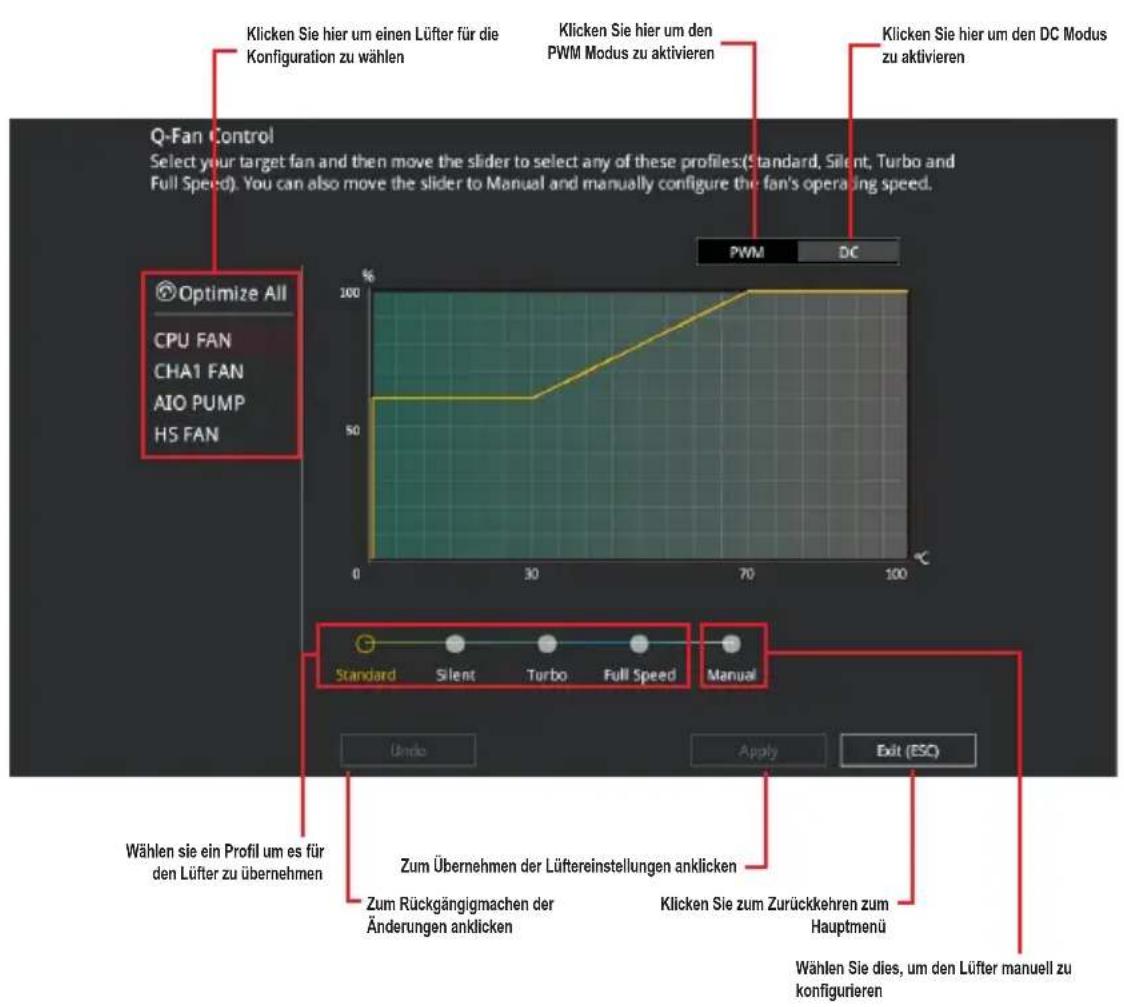
Konfiguriere Lüfter manuell
Wählen Sie Manuell aus der Liste der Profile, um die Betriebsgeschwindigkeit Ihrer Lüfter manuell zu konfigurieren.
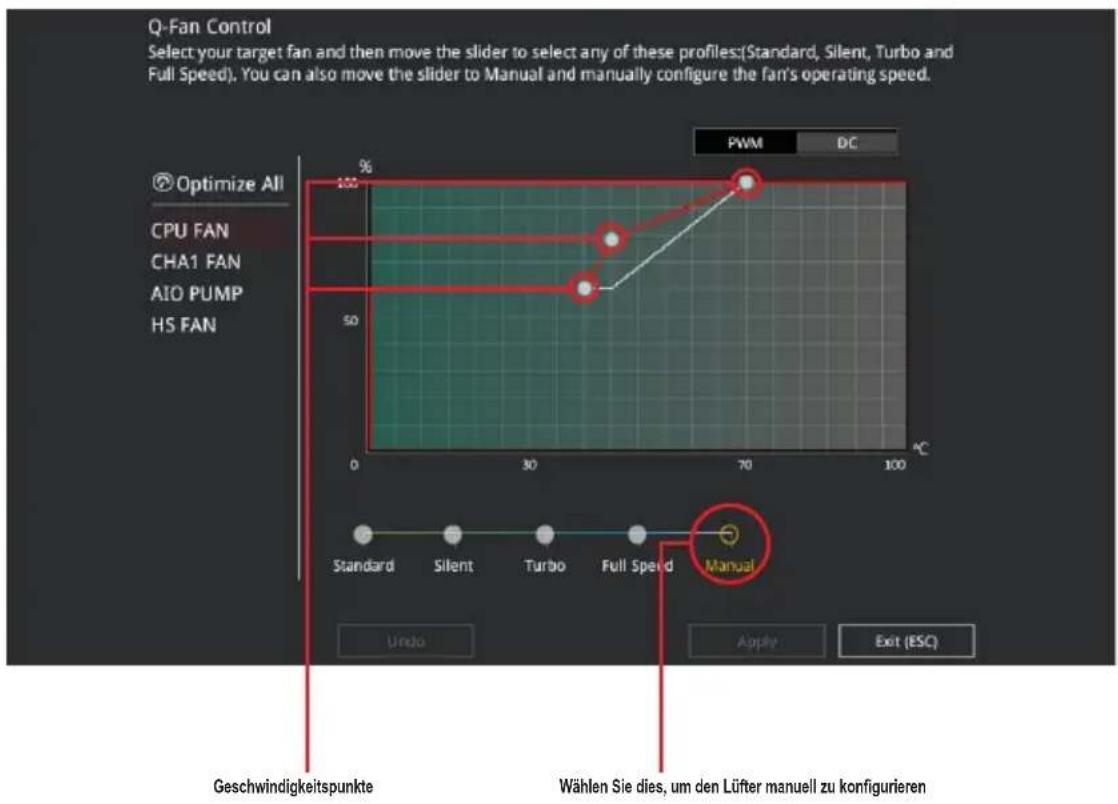
line
| Fan Type | Value | | ------------ | ----- | | Optimize All | 100 | | CPU Fan | 50 | | CHA1 Fan | 50 | | AIO PUMP | 50 | | HS Fan | 50 |So konfigurieren Sie Ihre Lüfter:
- Wählen Sie den Lüfter, den Sie konfigurieren möchten und um seinen aktuellen Status anzuzeigen.
- Klicken und ziehen Sie die Geschwindigkeitspunkte um die Arbeitsgeschwindigkeit der Lüfter anzupassen.
- Klicken Sie auf Übernehmen, um die Änderungen zu speichern, klicken Sie dann auf Beenden (ESC).
EZ Tuning Wizard erlaubt Ihnen, die CPU und DRAM, Computernutzung und CPU-Lüfter auf die besten Einstellungen zu übertakten.
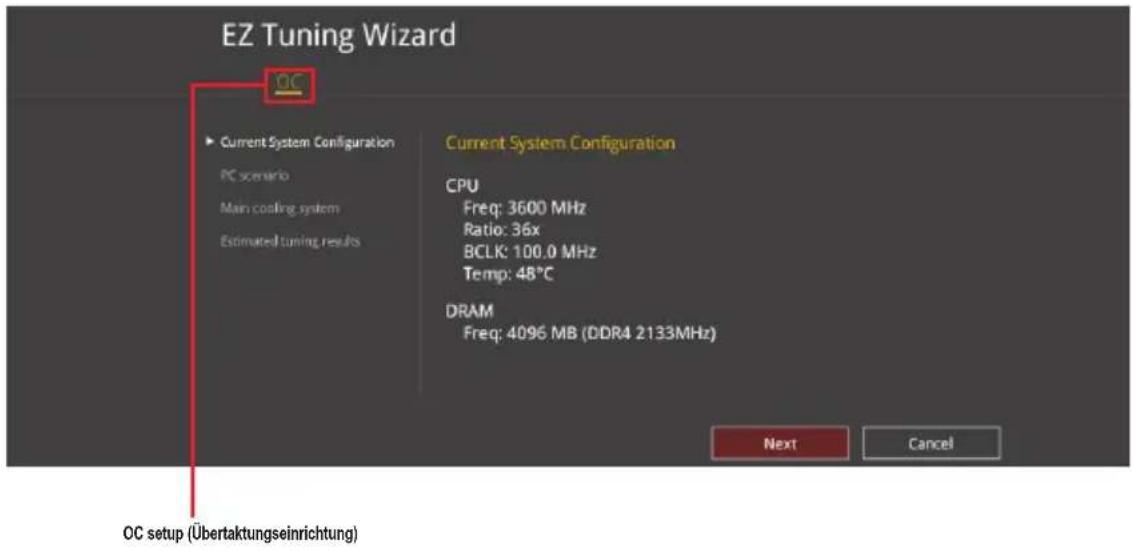
OC Tuning (Übertaktungsabstimmung)
So starten Sie OC Tuning (Übertaktungsabstimmung):
- Zum Öffnen des EZ Tuning Wizard Bildschirms drücken Sie
auf Ihrer Tastatur oder klicken Sie am BIOS-Bildschirm auf EZ Tuning Wizard (F11). - Klicken Sie auf OC (Übertaktung) und dann auf Next (Weiter).
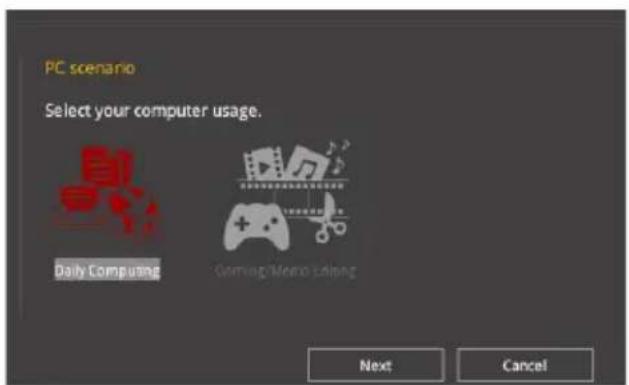
- Wählen Sie ein PC-Szenario (Daily Computing (Tägliches Computing) oder Gaming/Media Editing (Gaming/Medienbearbeitung)), klicken Sie dann auf Next (Weiter).
- Wählen Sie ein Hauptkühlsystem BOX cooler, Tower cooler, Water cooler (BOX-Kühler, Tower-Kühler, Wasserkühler) oder I'm not sure (Ich bin nicht sicher), klicken Sie dann auf Next (Weiter).
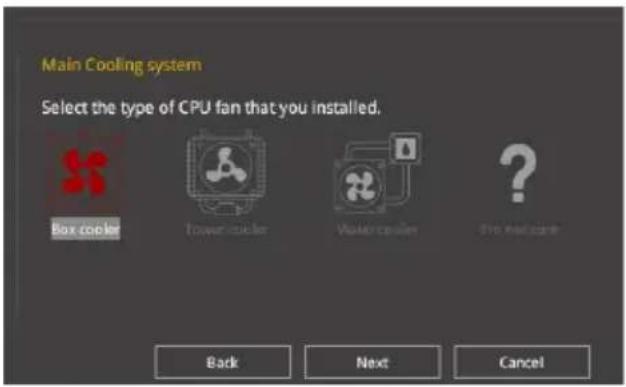
- Klicken Sie nach Auswahl des Hauptkühlsystems auf Next (Weiter), klicken Sie dann zum Starten von OC Tuning (Übertaktungsabstimmung) auf Yes (Ja).
3.3 Favoriten
My Favorites (Meine Favoriten) ist Ihr persönlicher Bereich, zum einfachen Speichern und Zugreifen auf Ihre beliebtesten BIOS Elemente.
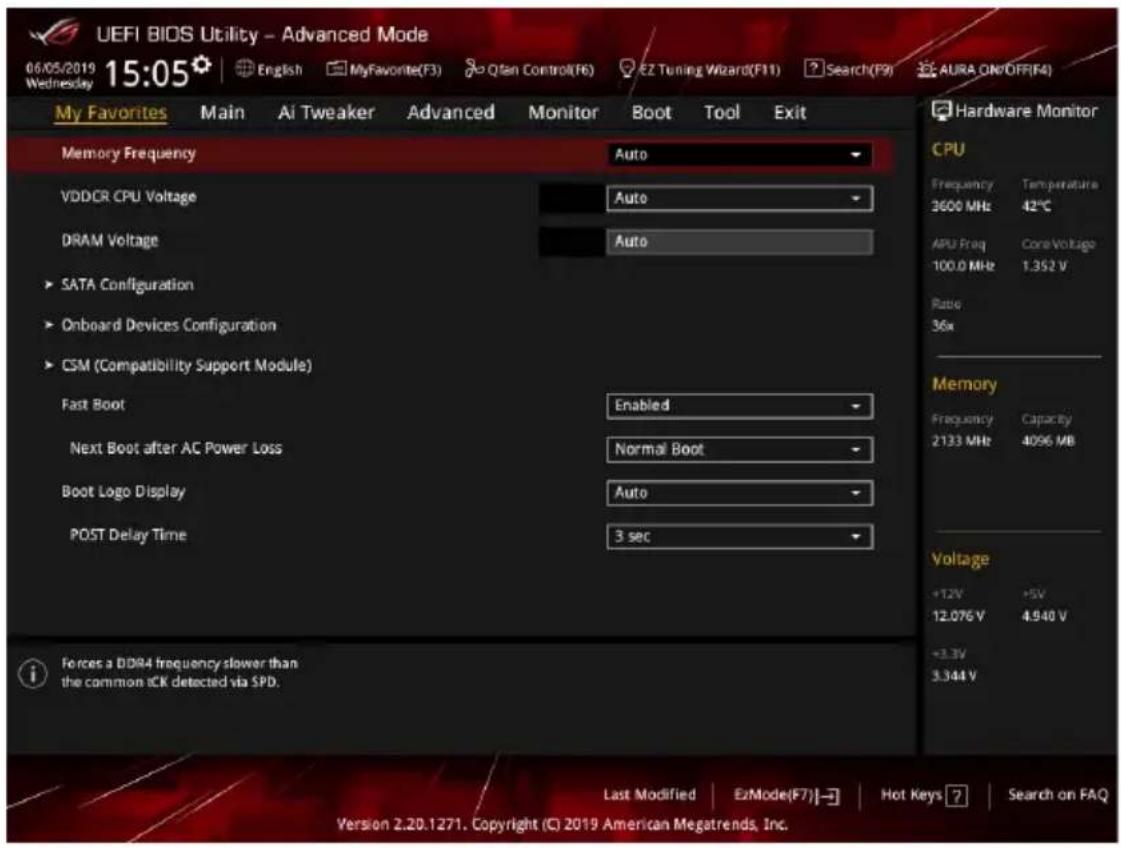
My Favorites (Meine Favoriten) kommt standardmäßig mit verschiedenen leistungs-, energiespar- und schnellstartrelevanten Elementen. Sie können dieses Bildschirm personalisieren, indem Sie Elemente hinzufügen oder entfernen.
Hinzufügen von Elementen zu Meine Favoriten
Um BIOS-Elemente hinzuzufügen:
- Zum Öffnen des Tree Map-Einrichtungsbildschirms drücken Sie
auf Ihrer Tastatur oder klicken Sie am BIOS-Bildschirm auf MyFavorites (F3). - Wählen Sie am Bildschirm Setup Tree Map (Setup-Baumkarte) die BIOS-Elemente, die Sie am Bildschirm My Favorites (Meine Favoriten) speichern möchten.
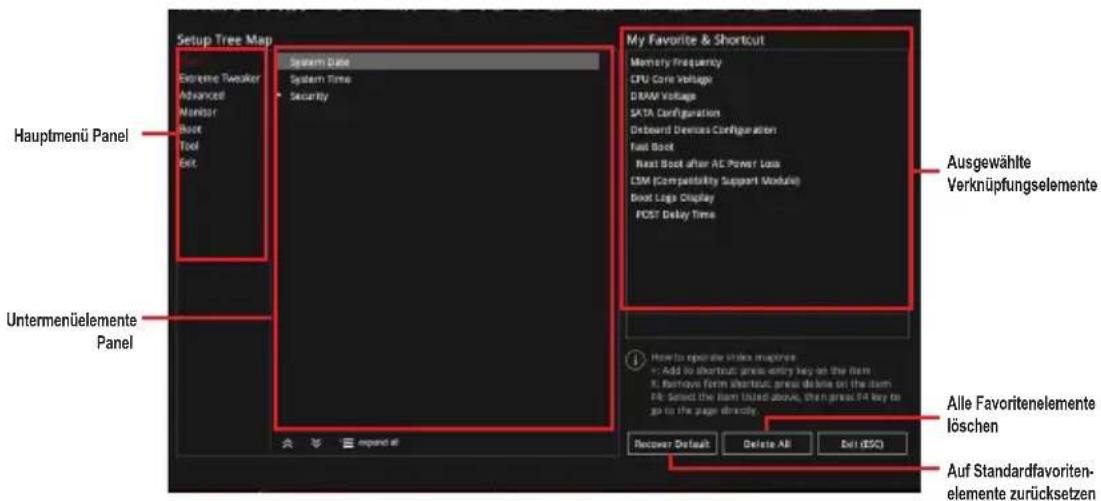
- Wählen Sie ein Element aus dem Hauptmenü, klicken Sie dann auf das Untermenü, das Sie als Favorit speichern möchten; tippen oder klicken Sie auf der drücken die
-Taste an Ihrer Tastatur.

Folgende Elemente können Sie nicht zu MyFavorites hinzufügen:
- Elemente mit Untermenüs
- Benutzer-verwaltbare Optionen wie die Sprache und die Bootreihenfolge
-
Konfigurationselemente wie Memory SPD Informationen, Systemzeit und Datum.
-
Klicken Sie Beenden oder drücken Sie
um den Setup Tree Map Bildschirm zu schließen. - Gehen Sie zum MyFavorites Menü, um die gespeicherten BIOS-Elemente anzuzeigen.
3.4 Hauptmenü
Beim öffnen des Advanced Mode im BIOS-Setup-Programms erscheint das Hauptmenü. Das Hauptmenü verschafft Ihnen einen Überblick über die grundlegenden Systeminfos und ermöglicht die Einstellung des Systemdatums, der Zeit, der Menüsprache und der Sicherheitseinstellungen.
Sicherheit
Die Sicherheit-Menüelemente erlauben Ihnen die Systemsicherheitseinstellungen zu ändern.

- Falls Sie das BIOS-Kennwort vergessen haben, können Sie das CMOS Real Time Clock (RTC) RAM löschen und das BIOS Passwort zu löschen. Siehe Abschnitt Jumper für Informationen, wie Sie den RTC RAM über den CMOS-löschen-Jumper löschen.
• Die Elemente Administrator oder User Password oben im Fenster zeigen standardmäßig Not Installed an. Die Elemente zeigen Installed an, nachdem Sie ein Kennwort eingerichtet haben.
3.5 Ai Tweaker-Menü
Im Ai Tweaker-Menü können Sie die Übertaktungsbezogenen Einstellungen konfigurieren.

Beim Einstellen der AI Tweaker-Menüelemente ist Vorsicht geboten. Falsche Werte können Systemfehler hervorrufen

Die Konfigurationsoptionen in diesem Abschnitt sind von den im System installierten DIMMs und dem CPU-Modell abhängig.
Al-Übertaktungsregler
Hier können Sie die Übertaktungsoptionen der CPU wählen um die erwünschte interne Frequenz der CPU zu erreichen. Konfigurationsoptionen:
[Auto] Lädt die optimalen Einstellungen für das System.
[D.O.C.P.] Ermöglicht Ihnen die Auswahl eines DRAM-Übertaktungsprofils, und die relevanten Parameter werden automatisch angepasst.
Speicherfrequenz
Hier können Sie die Speicherbetriebsfrequenz einstellen. Die konfigurierbaren Optionen variieren mit der BCLK (Base Clock) Frequenzeinstellung. Wählen Sie den Auto-Modus, um die optimierte Einstellung anzuwenden.
Konfigurationsoptionen: [Auto] [DDR4-1333MHz] - [DDR4-5000MHz]
TPU
Hier können Sie die CPU- und DRAM-Frequenz und Spannung für eine verbesserte Systemleistung automatisch übertakten.
[Keep Current Settings] Behält die aktuellen Einstellungen ohne jegliche Änderungen bei.
[TPU I] Wendet Übertaktungsbedingungen bei Luftkühlung an.
[TPU II] Wendet Übertaktungsbedingungen bei Wasserkühlung an.

Stellen Sie sicher, dass Sie ein Wasserkühlsystem verwenden, bevor Sie [TPU II] wählen.
3.6 Advanced-Menü
Die Elemente im Advanced-Menü gestatten Ihnen, die Einstellung für den Prozessor und andere Systemgeräte zu ändern.

Beim Einstellen der Elemente im Advanced-Menü ist Vorsicht geboten. Falsche Werte können Systemfehler hervorrufen.
3.6.1 AMD fTPM-Konfiguration
Die Elemente in diesem Menü zeigen die Optionen für die AMD fTPM Konfiguration an.
AMD fTPM Schalter
Mit diesem Element können Sie das AMD CPU Firmware TPM aktivieren oder deaktivieren.
Konfigurationsoptionen: [Enable] [Disable]

Wenn Firmware TPM deaktiviert ist, gehen alle darauf gespeicherten Daten verloren.
3.6.2 CPU-Konfiguration
Die Elemente in diesem Menü zeigen die CPU-bezogenen Informationen an, die das BIOS automatisch erkennt.

Die Elemente in diesem Menü können je nach der installierten CPU variieren.
PSS Unterstützung
Mit diesem Element können Sie die Erzeugung von ACPI_PPC, _PSS und _PCT Objekten aktivieren oder deaktivieren.
Konfigurationsoptionen: [Disabled] [Enabled] [Auto]
SVM Modus
Mit diesem Element können Sie die CPU-Virtualisierung aktivieren oder deaktivieren.
Konfigurationsoptionen: [Disabled] [Enabled]
3.6.3 SATA-Konfiguration
SATA-Konfiguration. Die SATA-Anschlüsse zeigen Not Present an, wenn in dem entsprechenden Anschluss kein SATA-Gerät installiert ist.
SATA-Anschluss Aktivierung
Dieses Element ermöglicht Ihnen die Aktivierung oder Deaktivierung des SATA-Gerätes.
Konfigurationsoptionen: [Disabled] [Enabled]

Das folgende Element wird nur angezeigt, wenn die Option SATA Port Enable auf [Enabled] gesetzt ist.
SATA-Modus
Dieses Element ermöglicht Ihnen die SATA-Konfiguration.
[AHCI] Stellen Sie [AHCI Mode] ein, wenn Sie wollen, dass die SATA-Festplatten AHCI (Advanced Host Controller Interface) benutzen sollen. AHCI ermöglicht dem integrierten Datenträgertreiber die erweiterten Serial ATA-Funktionen zu aktivieren, welche die Speicherleistung bei zufälliger Arbeitslast erhöhen, indem sie dem Laufwerk gestatten, die interne Befehlsreihenfolge zu optimieren.
[RAID] Stellen Sie [RAID] ein, wenn Sie mit den SATA-Festplatten eine RAID-Konfiguration erstellen möchten.
NVMe RAID Modus
Mit diesem Element können Sie den NVMe RAID Modus aktivieren oder deaktivieren.
Konfigurationsoptionen: [Disabled] [Enabled]
SMART Self Test
S.M.A.R.T. (Self-Monitoring, Analysis and Reporting Technology) ist ein Überwachungssystem, das eine Warnmeldung während des POST (Power-On Self Test) zeigt, wenn ein Fehler der Festplatten auftritt. Konfigurationsoptionen: [On] [Off]
SATA6G\_1 (grau) - SATA6G\_4 (grau)
SATA6G 1 - SATA6G 4
Dieses Element ermöglicht Ihnen das Aktivieren oder Deaktivieren des ausgewählten SATA-Ports.
Konfigurationsoptionen: [Disabled] [Enabled]
Hot Plug
Diese Elemente werden nur angezeigt, wenn Sie den SATA Modus auf [AHCI] einstellen, und Sie können die SATA Hot-Plug-Unterstützung aktivieren oder deaktivieren.
Konfigurationsoptionen: [Disabled] [Enabled]
Mit den Elementen in diesem Menü können Sie zwischen den PCIe-Lanes wechseln und integrierte Geräte konfigurieren.
Azalia HD Audio-Controller
Mit diesem Element können Sie den Azalia High-Definition Audio-Controller verwenden.
Konfigurationsoptionen: [Disabled] [Enabled]
Audio LED Beleuchtung
Dieses Element ermöglicht Ihnen das Ein- oder Ausschalten der RGB LED-Beleuchtung für die Audiobuchsen-LED.
[Disabled] Die Audiobuchsen-LED leuchtet nicht.
[Auto] Die Audiobuchsen-LED leuchtet.

Die Audiobuchsen-LEDs leuchten in den Zuständen S0 (Betrieb), S3 (Ruhezustand), S4 (Tiefschlafmodus) und S5 (Soft-Off-Modus). Die LEDs leuchten nicht, wenn ErP Ready im S5-Zustand oder S4- und S5-Zustand aktiviert ist.
LED-Beleuchtung
Wenn das System im Betriebsmodus ist
Dieses Element ermöglicht Ihnen das Ein- oder Ausschalten der RGB LED-Beleuchtung, wenn sich das System im Betriebsmodus befindet.
Konfigurationsoptionen: [On] [Off]
Wenn das System im Ruhezustand, Tiefschlafmodus oder Soft-Off-Modus ist
Dieses Element ermöglicht Ihnen das Ein- oder Ausschalten der RGB LED-Beleuchtung, wenn sich das System im Ruhezustand, Tiefschlafmodus oder Soft-Off-Modus befindet.
Konfigurationsoptionen: [On] [Off]
Intel-LAN-Controller
Mit diesem Element können Sie die Intel LAN Controller aktivieren oder deaktivieren.
Konfigurationsoptionen: [Disabled] [Enabled]
WLAN-Controller
Dieses Element ermöglicht Ihnen, den WLAN-Controller zu aktivieren oder deaktivieren.
Konfigurationsoptionen: [Disabled] [Enabled]
Bluetooth Controller
Dieses Element ermöglicht Ihnen, den Bluetooth-Controller zu aktivieren oder deaktivieren.
Konfigurationsoptionen: [Disabled] [Enabled]
3.6.5 APM-Konfiguration
Mit den Elementen in diesem Menü können Sie die System-Aufwach-Funktion und die Energiespareinstellungen festlegen.
ErP Ready [Disabled]
Ermöglicht das Abschalten der Energie bei S4 + S5 oder S5, um das System für ErP-Anforderungen vorzubereiten.
Wenn auf [Enabled] gesetzt, werden alle anderen PME-Optionen abgeschaltet.
Konfigurationsoptionen: [Disabled] [Enable(S4+S5)] [Enable(S5)]
Nach AC-Stromausfall wiederherstellen
Mit diesem Element kann Ihr System nach einem Stromausfall in den EIN Status, OFF Status oder in beide Status gehen. Wenn Ihr System auf [Last State] gesetzt ist, geht es in den vorherigen Zustand vor dem Stromausfall zurück.
Konfigurationsoptionen: [Power Off] [Power On] [Last State]
Einschalten durch PCI-E
Mit diesem Element können Sie die Wake-on-LAN-Funktion des integrierten LAN-Controllers oder anderer installierter PCI-E LAN-Karten aktivieren oder deaktivieren.
Konfigurationsoptionen: [Disabled] [Enabled]
Einschalten durch RTC
Mit diesem Element können Sie die RTC (Real-Time Clock) aktivieren oder deaktivieren, um ein Wake-Ereignis zu generieren und das RTC Alarm Datum zu konfigurieren. Wenn aktiviert, können Sie die Tage, Stunden, Minuten oder Sekunden einstellen, um ein RTC-Alarmdatum festzulegen.
Konfigurationsoptionen: [Disabled] [Enabled]
3.6.6 PCI Subsystem Einstellungen
Hier können Sie die PCI-, PCI-X- und PCI Express-Einstellungen konfigurieren.
SR-IOV Unterstützung
Diese Option aktiviert oder deaktiviert die Single Root IO Virtualization Unterstützung, falls das System über SR-IOV-fähige PCIe Geräte verfügt.
Konfigurationsoptionen: [Disabled] [Enabled]
3.6.7 USB Konfiguration
Die Elemente in diesem Menü ermöglichen Ihnen die Einstellung von USB-Funktionen.

Das Massenspeichergeräte-Element zeigt die automatisch erkannten Werte. Wenn kein USB-Gerät erkannt wird, zeigt das Element None an.
Unterstützung für ältere USB-Geräte
[Aktiviert] Ihr System unterstützt die USB-Geräte in älteren Betriebssystemen.
[Deaktiviert] USB-Geräte können nur für BIOS-Setup verwendet werden und werden nicht in der Liste der Boot-Geräte erkannt.
[Auto] Das System erkennt automatisch das Vorhandensein von USB-Geräten beim Start. Wenn die USB-Geräte erkannt werden, wird die legacy USB-Unterstützung aktiviert.
XHCI Hand-off
[Enabled] Aktiviert die Unterstützung für Betriebssysteme ohne eine EHCl Hand-Off-Funktion.
[Disabled] Deaktiviert die XHCI-Hand-off-Unterstützung.
USB Massenspeicher Treiberunterstützung
Mit diesem Element können Sie die USB Massenspeicher Treiberunterstützung aktivieren oder deaktivieren.
Konfigurationsoptionen: [Disabled] [Enabled]
USB-Single-Port-Control
Dieses Element ermöglicht es Ihnen, einzelne USB-Anschlüsse zu de-/aktivieren.

Die Position der USB-Anschlüsse entnehmen Sie bitte dem Abschnitt Motherboard-Layout.
3.6.8 HDD/SSD SMART Informationen
Dieses Menü zeigt die SMART-Informationen der verbundenen Geräte.

NVM-Express-Geräte unterstützen keine SMART-Informationen.
3.6.9 Netzwerkstapelkonfiguration
Die Elemente in diesem Menü ermöglichen Ihnen das Aktivieren oder Deaktivieren des UEFI Netzwerkstapels.
3.6.10 NVMe Konfiguration
Sie können die Informationen zu NVMe-Controller und -Laufwerk anzeigen, falls ein NVMe-Gerät angeschlossen ist.
3.6.11 AMD CBS
Mit den Elementen in diesem Menü können Sie die AMD Common BIOS Spezifikation konfigurieren.
3.6.12 AMD-Übertaktung
Mit den Elementen in diesem Menü können Sie die Einrichtungsseite für die AMD-Übertaktung konfigurieren.
3.7 Überwachungsmenü
Das Überwachungsmenü zeigt die Systemtemperatur/den Energiestatus an und erlaubt die Anpassung der Lüftereinstellungen.
Scrollen Sie nach unten, um auch die anderen BIOS Elemente anzuzeigen.
Q-Fan-Konfiguration
Qfan Tuning
Klicken Sie, um die niedrigste Geschwindigkeit automatisch zu erkennen und konfigurieren Sie den minimalen Arbeitszyklus für jeden Lüfter.
3.8 Boot Menü
Die Elemente im Boot-Menü gestatten Ihnen, die Systemstartoptionen zu ändern.
Boot-Konfiguration
Einrichtungsmodus
[Advanced Mode] Mit diesem Element können Sie nach dem POST in den Erweiterten Modus (Advanced Mode) des BIOS wechseln.
[EZ Mode] Setzt EZ Mode als die Standardanzeige fest, wenn auf das BIOS-zugegriffen wird.
Fast-Boot
[Disabled] Ermöglicht Ihrem System die Rückkehr zu seiner normalen Systemstartgeschwindigkeit.
[Enabled] Ermöglicht Ihrem System die Beschleunigung des Systemstarts.

Das folgende Element wird nur angezeigt, wenn Fast Boot auf [Enabled] gesetzt ist.
Nächster Systemstart nach Ausfall der Stromversorgung
[Normal Boot] Kehrt nach einem Stromausfall zu Normal-Boot zurück.
[Fast Boot] Beschleunigt die Boot-Geschwindigkeit beim nächsten Systemstart nach einem Stromausfall.
Hier können Sie die Parameter für CSM (Compatibility Support Module) konfigurieren, um für eine bessere Kompatibilität die volle Unterstützung für die verschiedenen VGA-Geräte, boot-fähigen Geräte und Peripheriegeräte zu erhalten.
CSM starten
[Auto] Das System erkennt automatisch die bootfähigen Geräte und die Add-on-Geräte.
[Aktiviert] Für eine bessere Kompatibilität, aktivieren Sie die CSM, um die nicht-UEFI-Treiber Zusatzgeräte oder den Windows-UEFI-Modus voll zu unterstützen.
[Deaktiviert] Deaktiviert die CSM, um die nicht-UEFI-Treiber Zusatzgeräte oder den Windows-UEFI-Modus voll zu unterstützen.

Die folgenden Elemente werden nur angezeigt, wenn Sie Launch CSM auf [Enabled] setzen.
Bootgerätesteuerung
Mit diesem Element können Sie die Art der Geräte auswählen, die Sie booten möchten.
Konfigurationsoptionen: [UEFI and Legacy OpROM] [Legacy OpROM only] [UEFI only]
Von Netzwerkgeräten booten
Mit diesem Element können Sie den Typ der Netzwerkgeräte auswählen, die Sie booten möchten.
Konfigurationsoptionen: [Ignore] [Legacy only] [UEFI driver first]
Von externen Datenträger booten
Mit diesem Element können Sie den Typ des Speichergeräts auswählen, die Sie booten möchten.
Konfigurationsoptionen: [Ignore] [Legacy only] [UEFI driver first]
PCI-E/PCI-Erweiterungskarten booten
Hier können Sie die Art der PCI-E/PCI Erweiterungsgeräte auswählen, die Sie starten möchten.
Konfigurationsoptionen: [Legacy only] [UEFI driver first]
Secure Boot
Hier können Sie die Secure Boot-Einstellungen konfigurieren und seine Tasten verwalten, um das System vor unbefugtem Zugriff und Malware während des POST zu schützen.
Boot Option Priorities (Startoption-Prioritäten)
Hier können Sie die Reihenfolge der Startgeräte unter den verfügbaren Geräten festlegen. Die am Bildschirm angezeigte Anzahl der Geräteoptionen hängt von der Anzahl der im System installierten Geräte ab.

- Drücken Sie zum Aufrufen des Windows-Betriebssystems im abgesicherten Modus nach dem POST
- Drücken Sie zur Auswahl des Startgerätes während des Systemstarts
Boot-Aussetzung
Diese Elemente zeigen die verfügbaren Geräte. Die am Bildschirm angezeigte Anzahl der Geräteoptionen hängt von der Anzahl der im System installierten Geräte ab. Die am Bildschirm angezeigte Anzahl der Geräteoptionen hängt von der Anzahl der im System installierten Geräte ab.
3.9 Tools-Menü
Die Elemente im Tools-Menü gestatten Ihnen, die Einstellungen für besondere Funktionen zu verändern. Wählen Sie ein Element aus und drücken dann die
3.9.1 ASUS EZ Flash 3 Utility
Hier können Sie ASUS EZ Flash 3 ausführen. Wenn Sie

Weitere Einzelheiten finden Sie im Abschnitt ASUS EZ Flash 3.
3.9.2 ASUS Sicheres Löschen
SSD-Geschwindigkeiten können sich wie bei jedem Speichermedium aufgrund von Datenverarbeitung mit der Zeit verlangsamen. ASUS Secure Erase löscht Ihr SSD vollständig und sicher, setzt es auf das werkseitige Leistungsniveau zurück.
Klicken Sie zum Starten von ASUS Secure Erase im Menü des Advanced (Erweitert)-Modus auf Tool (Werkzeug)
ASUS Secure Erase.

Eine vollständige Liste der mit ASUS Secure Erase getesteten SSDs finden Sie auf der ASUS-Support-Seite. Das Laufwerk kann instabil werden, wenn Sie ASUS Secure Erase auf einem inkompatiblen SSD ausführen.

Je nach Größe kann die Löschung der Inhalte Ihrer SSD eine Weile dauern. Schalten Sie das System während des Vorgangs nicht ab.
Zeigt die verfügbaren SSDs
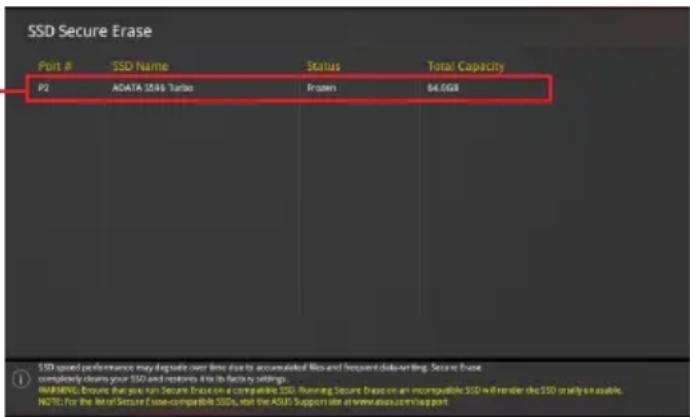
- Frozen (Eingefroren). Der eingefrorene Zustand ist das Ergebnis einer BIOS-Schutzmaßnahme. Das BIOS schützt Laufwerke ohne Kennwortschutz, indem es sie vor dem Hochfahren einfriert. Falls das Laufwerk nicht mehr reagiert, muss Ihr PC zum Fortfahren des ASUS Secure Erase-Vorgangs abgeschaltet oder mittels Hard Reset zurückgesetzt werden.
- Gesperrt. SSDs werden möglicherweise gesperrt, falls der ASUS Secure Erase-Vorgang nicht abgeschlossen oder gestoppt wurde. Dies kann daran liegen, dass eine Drittanbietersoftware ein anderes als das von ASUS festgelegte Kennwort verwendet. Sie müssen das SSD in der Software freigeben, bevor Sie mit ASUS Secure Erase fortfahren können.
3.9.3 ASUS Benutzerprofil
Mit diesem Element können Sie mehrere BIOS-Einstellungenprofile speichern oder laden.
Profil laden
Hier können Sie die zuvor im BIOS-Flash gespeicherten BIOS-Einstellungen laden. Geben Sie eine Profilnummer ein, in der Ihre CMOS-Einstellungen gespeichert wurden, drücken Sie die

- Schalten Sie das System NICHT aus oder setzen es zurück während der Aktualisierung des BIOS, um Systemstartfehler zu vermeiden!
- Wir empfehlen Ihnen, die BIOS-Datei nur zu aktualisieren, wenn Sie die gleiche Speicher/ CPU-Konfiguration und BIOS-Version hat.
Profilname
Hier können Sie einen Profilnamen eingeben.
Im Profil speichern
Hier können Sie die derzeitigen BIOS-Einstellungen in BIOS-Flash sichern sowie ein Profil anlegen. Geben Sie eine Profilnummer von eins bis acht ein, drücken Sie die
Profil von USB-Laufwerk laden/auf USB-Laufwerk speichern
Mit diesem Element können Sie ein Profil von Ihrem USB-Laufwerk laden oder speichern und ein Profil auf Ihrem USB-Laufwerk speichern oder laden.
3.9.4 ASUS SPD-Information
Dieses Element ermöglicht Ihnen, DRAM SPD-Information zu sehen.
3.9.5 Grafikkarteninformationen
Dieses Element zeigt Informationen über die in Ihrem System installierte Grafikkarte.
GPU-Post
Dieses Element zeigt die Informationen und empfohlene Konfiguration für die PCIE-Steckplätze, in denen die Grafikkarte in Ihrem System installiert ist.

Diese Funktion wird nur bei ausgewählten ASUS Grafikkarten unterstützt.
Bus Interface (Busschnittstelle)
Dieses Element ermöglicht Ihnen die Auswahl der Busschnittstelle.
Konfigurationsoptionen: [PCIEX16]
3.9.6 ASUS Armoury Crate
Mit diesem Element können Sie ASUS Armoury Crate aktivieren oder deaktivieren. ASUS Armoury Crate ist eine feste Tabelle als Schnittstelle für die erweiterte Konfiguration und Stromsteuerung (Advanced Configuration and Power Interface - ACPI), die für Windows eine Plattform zur binären Ausführung bietet.
3.10 Exit Menü
Die Elemente im Exit-Menü gestatten Ihnen, die optimalen Standardwerte für die BIOS-Elemente zu laden, sowie Ihre Einstellungsänderungen zu speichern oder zu verwerfen. Im Exit-Menü können Sie auch EZ Mode aufrufen.
Laden Sie die optimierten Standardwerte
Diese Option belegt jeden einzelnen Parameter in den Setup-Menüs mit den Standardwerten. Bei Wahl dieser Option oder Drücken der Taste
Änderungen speichern & zurücksetzen
Sobald Sie mit dem Auswählen fertig sind, wählen Sie diese Option aus dem Exit-Menü, damit die ausgewählten Werte gespeichert werden. Bei Wahl dieser Option oder Drücken der Taste
Änderungen verwerfen & Beenden
Diese Option lässt Sie das Setupprogramm beenden, ohne die Änderungen zu speichern. Bei Wahl dieser Option oder Drücken der Taste
EFI Shell von USB-Laufwerken starten
Mit dieser Option können Sie versuchen, die EFI Shell-Anwendung (shellx64.efi) von einem der verfügbaren Dateisystemgeräte zu laden.
3.11 Aktualisieren des BIOS
Die ASUS-Webseite veröffentlicht die neuesten BIOS-Versionen, um Verbesserungen der Systemstabilität, Kompatibilität und Leistung zu bieten. Allerdings sind BIOS Updates potenziell riskant. Wenn es kein Problem mit der aktuellen Version des BIOS gibt, aktualisieren Sie das BIOS NICHT manuell. Ungeeignete BIOS-Aktualisierungen können Startfehler verursachen. Befolgen Sie die Anweisungen in diesem Kapitel, um Ihr BIOS zu aktualisieren, wenn nötig.

Besuchen Sie die ASUS-Webseite www.asus.com, um die neueste BIOS-Datei für dieses Motherboard herunterzuladen.
Die folgenden Dienstprogramme helfen Ihnen, das Motherboard BIOS-Setup-Programm zu verwalten und zu aktualisieren.
- EZ Update: Aktualisiert das BIOS in einer Windows-Umgebung.
- ASUS EZ Flash 3: Aktualisiert das BIOS über ein USB-Flash-Laufwerk.
- ASUS Crashfree BIOS 3: Stellt das BIOS über die Support-DVD oder einen USB-Stick wieder her, wenn die BIOS-Datei fehlerhaft ist.
3.11.1 EZ Update
EZ-Update ist ein Dienstprogramm, das Ihnen erlaubt, das Motherboard-BIOS in einer Windows-Umgebung zu aktualisieren.

- EZ Update benötigt eine Internetverbindung über ein Netzwerk oder einen ISP (Internet Service Provider).
- Dieses Dienstprogramm ist erhältlich auf der Support-DVD, die im Motherboard-Lieferumfang enthalten ist.
3.11.2 ASUS EZ Flash 3
ASUS EZ Flash 3 ermöglicht Ihnen das Herunterladen und Aktualisieren auf das neueste BIOS über das Internet, ohne dass Sie eine startfähige Diskette oder ein Betriebssystem-basiertes Dienstprogramm benötigen.

Die Aktualisierung über das Internet variiert je nach Region und Internetbedingungen. Prüfen Sie Ihre lokale Internetverbindung, bevor Sie über das Internet aktualisieren.
So aktualisieren Sie das BIOS per USB:
- Gehen Sie im BIOS-Setup-Programm zu Advanced Mode. Gehen Sie zum Menü Tool, wählen Sie ASUS EZ Flash Utility und drücken Sie die
. - Stecken Sie ein USB-Flashlaufwerk mit der neusten BIOS-Datei in einen USB-Anschluss.
- Wählen Sie via Storage Device(s) (Über Speichergeräte).
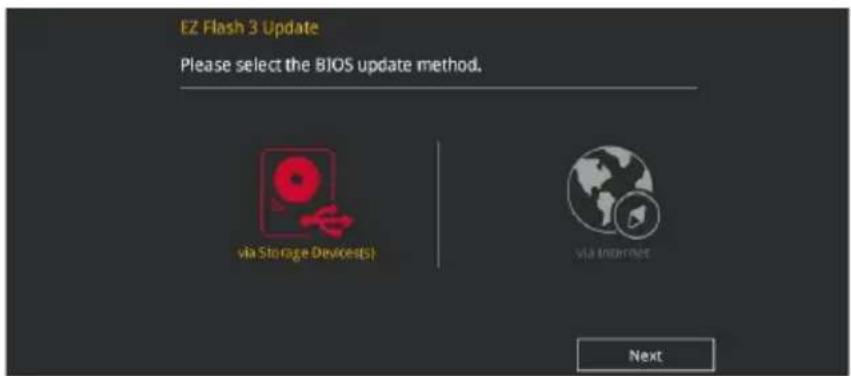
- Drücken Sie auf
, um zum Feld Drive zu navigieren. - Drücken sie die Auf/Ab-Pfeiltasten, um das USB-Flashlaufwerk mit der neuesten BIOS-Datei zu finden und drücken Sie die
. - Drücken Sie auf
, um zum Feld Ordner-Info zu navigieren. - Drücken sie die Auf/Ab-Pfeiltasten, um die BIOS-Datei zu finden und drücken Sie die
, um den Aktualisierungsprozess durchzuführen. Wenn abgeschlossen, starten Sie das System neu.
![UEFI BIOS Utility - Advanced Mode ASUS EZ Flash 3 Utility v03.00 Flash Model: ROG STRIX X570-I GAMING Version: 0232 Date: 05/07/2019 File Path: fs0%\ Drive Folder Internet (Offline) 03/03/2096 17:25 System Volume Information Storage Device(s) fs0:\ [3825 WB]](/content/2026/05/907306/images/503737d558b4215d5932968d9b80a7c6d0d8484eee3ae4b5cdab4450dc58b829.jpg)

- Diese Funktion kann Geräte wie USB-Flashlaufwerke mit FAT 32/16 Formatierung und nur einer einzelnen Partition unterstützen.
- Schalten Sie das System NICHT aus oder setzen es zurück während der Aktualisierung des BIOS, um Systemstartfehler zu vermeiden!

Stellen Sie sicher, dass Sie die BIOS-Standardeinstellungen laden, um Systemkompatibilität und Stabilität zu gewährleisten. Wählen Sie hierzu Load Optimized Defaults im Exit-Menü. Siehe Abschnitt 3.10 Exit-Menü für weitere Details.
So aktualisieren Sie das BIOS per Internet:
- Gehen Sie im BIOS-Setup-Programm zu Advanced Mode. Gehen Sie zum Menü Tool, wählen Sie ASUS EZ Flash Utility und drücken Sie die
. - Wählen Sie via Internet (Per Internet).
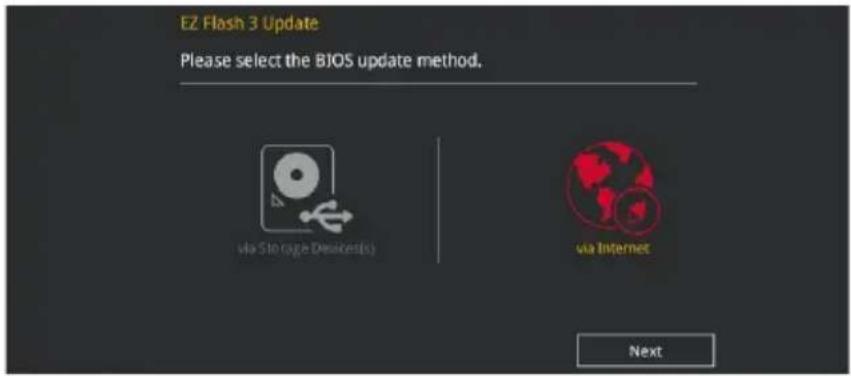
- Drücken Sie zur Auswahl einer Internetverbindungsmethode die Links-/Rechtstaste, drücken Sie dann
.
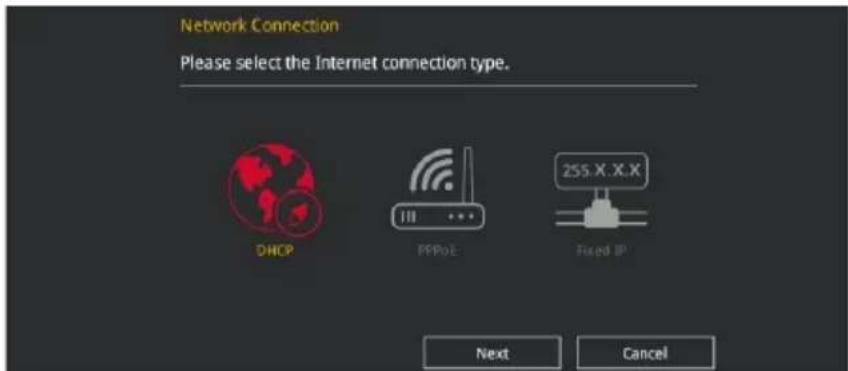
- Führen Sie die Aktualisierung anhand der Bildschirmanweisungen aus.
- Wenn abgeschlossen, starten Sie das System neu.

Stellen Sie sicher, dass Sie die BIOS-Standardeinstellungen laden, um Systemkompatibilität und Stabilität zu gewährleisten. Wählen Sie hierzu Load Optimized Defaults im Exit-Menü. Siehe Abschnitt 3.10 Exit-Menü für weitere Details.
3.11.3 ASUS CrashFree BIOS 3
ASUS CrashFree BIOS 3 ist ein Auto-Wiederherstellungs-Programm, das Ihnen erlaubt, die BIOS-Datei wiederherzustellen, falls sie versagt oder während der Aktualisierung beschädigt wurde. Sie können eine beschädigte BIOS-Datei über die Motherboard Support-DVD oder ein USB-Flashlaufwerk mit der aktuellen BIOS-Datei wiederherstellen.

Die BIOS-Datei auf der Motherboard Support-DVD kann älter als die BIOS-Datei auf der offiziellen ASUS-Webseite sein. Wenn Sie die aktuelle BIOS-Datei verwenden möchten, laden Sie die Datei unter https://www.asus.com/support/ herunter und speichern sie auf einem USB-Flash-Laufwerk.
Wiederherstellen
So stellen Sie das BIOS wieder her:
- Schalten Sie das System ein.
- Legen Sie die Support-DVD in das optische Laufwerk ein oder stecken Sie ein USB-Flashlaufwerk mit der BIOS-Datei in einen USB-Anschluss.
- Die Anwendung durchsucht die Geräte automatisch nach der BIOS-Datei. Wenn gefunden, liest die Anwendung die BIOS-Datei und lädt automatisch die ASUS EZ Flash 3-Anwendung.
- Sie müssen im BIOS-Setup-Programm die BIOS-Einstellungen wiederherstellen. Um die Systemstabilität und -Kompatibilität zu gewährleisten, empfehlen wir Ihnen, dass Sie
drücken, um die BIOS-Standardwerte zu laden.

Schalten Sie das System NICHT aus oder setzen Sie es zurück, während der Aktualisierung des BIOS! Ein Systemstartfehler kann die Folge sein!
RAID-Unterstützung
4.1 AMD RAID-Anordnung Konfigurationen
Das Motherboard enthält das RaidXpert2 Konfigurationsprogramm, das Volume, RAIDABLE, RAID 0, RAID 1 und RAID 10 (abhängig von der Systemlizenz) Konfigurationen unterstützt.

Weitere Informationen zur Konfiguration Ihrer RAID-Sets finden Sie im RAID-Konfigurationshandbuch unter https://www.asus.com/support.
4.1.1 RAID Definitionen
Volume bietet die Möglichkeit, Speicher von einer oder mehreren Festplatten zu verknüpfen, unabhängig von der Größe des Speicherplatzes auf diesen Festplatten. Diese Konfiguration ist nützlich, um Speicherplatz auf Festplatten zu erhalten, der bisher nicht von anderen Festplatten in der Anordnung genutzt wird. Diese Konfiguration bietet keine Leistungsverbesserungen oder Datenredundanz. Ein Festplattenfehler führt zu Datenverlust.
RAIDABLE Anordnungen (auch als RAID Ready bezeichnet) sind ein spezieller Volume-Typ (JBOD), der es dem Benutzer ermöglicht, nach der Installation eines Systems mehr Speicherplatz hinzuzufügen oder eine redundante Anordnung zu erstellen. RAIDABLE Anordnungen werden mit Option ROM, UEFI oder rcadm erstellt.

Die Möglichkeit, RAIDABLE Anordnungen zu erstellen, kann je nach System variieren.
RAID 0 (Data striping) veranlasst zwei identische Festplatten dazu, Daten in parallelen, versetzten Stapeln zu lesen und zu schreiben. Die zwei Festplatten machen dieselbe Arbeit wie eine einzige Festplatte, aber mit einer höheren Datentransferrate, nämlich doppelt so schnell wie eine einzelne Festplatte, und beschleunigen dadurch den Datenzugriff und die Speicherung. Für diese Konfiguration benötigen Sie zwei neue identische Festplatten.
RAID 1 (Data mirroring) kopiert ein identisches Daten-Image von einer Festplatte zu der Zweiten. Wenn eine Festplatte versagt, dann leitet die Disk-Arrayverwaltungssoftware alle Anwendungen zur anderen Festplatte um, die eine vollständige Kopie der Daten der anderen Festplatte enthält. Diese RAID-Konfiguration verhindert einen Datenverlust und erhöht die Fehlertoleranz im ganzen System. Verwenden Sie zwei neue Festplatten oder verwenden Sie eine existierende Festplatte und eine neue für diese Konfiguration. Die neue Festplatte muss genau so groß oder größer als die existierende Festplatte sein.
RAID 10 kombiniert data striping und data mirroring, ohne dass Paritäten (redundante Daten) errechnet und geschrieben werden müssen. Die RAID 10*-Konfiguration vereint alle Vorteile von RAID 0- und RAID 1-Konfigurationen. Für diese Konfiguration benötigen Sie vier neue Festplatten, oder eine bestehende und drei neue.
Anhang
Hinweise
Informationen zur FCC-Konformität
Verantwortliche Stelle: Asus Computer International
Adresse: 48720 Kato Rd., Fremont, CA 94538, USA
Telefon- / Fax-Nr.: (510)739-3777 / (510)608-4555
Identifikation des gefertigten Produkts: INTEL Wi-Fi 6 AX200
Identifikation der modularen Komponenten in der Baugruppe:
Modellname: INTEL Wi-Fi 6 AX200 FCC ID: PD9AX200NG
Dieses Gerät entspricht Teil 15 der FCC-Vorschriften. Der Betrieb unterliegt den folgenden zwei Bedingungen:
(1) Dieses Gerät darf keine schädlichen Störungen verursachen, und (2) das Gerät muss empfangene Störungen akzeptieren, einschließlich Störungen, die einen unerwünschten Betrieb verursachen können.
Dieses Gerät wurde geprüft und entspricht den Grenzwerten für digitale Geräte der Klasse B gemäß Teil 15 der FCC-Vorschriften. Diese Grenzwerte wurden für ausreichenden Schutz gegen Radiofrequenzenergie in Wohngegenden aufgestellt. Dieses Gerät erzeugt und verwendet Radiofrequenzenergie und kann diese ausstrahlen. Wenn es nicht entsprechend der Bedienungsanleitung installiert und verwendet wird, kann es Störungen von Funkübertragungen verursachen. Es kann nicht für alle Installationen gewährleistet werden, dass keine Störungen auftreten. Falls dieses Gerät Störungen des Rundfunk- oder Fernsehempfangs verursacht, was durch Ein- und Ausschalten des Geräts ermittelt werden kann, sollten Sie folgende Maßnahmen ergreifen, um die Störungen zu beheben:
- Ändern Sie die Ausrichtung oder den Standort der Empfangsantenne.
- Vergrößern Sie den Abstand zwischen dem Gerät und dem Empfänger.
- Schließen Sie Gerät und Empfänger an unterschiedliche Netzspannungskreise an.
- Wenden Sie sich an den Fachhändler oder einen erfahrenen Radio-/ Fernsehtechniker.
Strahlenbelastungswarnung
Diese Ausrüstung muss in Übereinstimmung mit den zur Verfügung gestellten Anweisungen installiert und betrieben werden und die Antenne(n), die zusammen mit diesem Sendegerät benutzt werden, müssen einen Mindestabstand von 20 cm zu Personen einhalten und dürfen nicht mit anderen Antennen zusammen benutzt oder aufgestellt werden. Endbenutzer und Installateure müssen mit den Antenneninstallationsanweisungen und den Senderbetriebsbedingungen zur Einhaltung der Richtlinien zur Strahlenbelastungsbegrenzung ausgestattet werden.
Entsprechenserklärung von Innovation, Science and Economic Development Canada (ISED)
Dieses Gerät stimmt mit lizenzfreiem/lizenzfreien RSS-Standard(s) von Innovation, Science and Economic Development Canada überein. Der Betrieb unterliegt den folgenden zwei Bedingungen: (1) Dieses Gerät darf keine schädlichen Störungen verursachen, und (2) das Gerät muss empfangene Störungen akzeptieren, einschließlich Störungen, die einen unerwünschten Betrieb verursachen können.
Das Gerät für den Betrieb im Bereich von 5150-5250 MHz darf nur für den Innenbereich verwendet werden, um das Potenzial der schädlichen Störungen am Zweitkanal des Mobilfunksatellitensystems zu verringern.
CAN ICES-3(B)/NMB-3(B)
Die rechtlichen Rahmenbedingungen für REACH (Registration, Evaluation, Authorisation, and Restriction of Chemicals) erfüllend, veröffentlichen wir die chemischen Substanzen in unseren Produkten auf unserer ASUS REACH-Webseite unter http://csr.asus.com/english/REACH.htm.

Das Motherboard NICHT im normalen Hausmüll entsorgen. Dieses Produkt wurde entwickelt, um ordnungsgemäß wiederverwertet und entsorgt werden zu können. Das Symbol der durchgestrichenen Mülltonne weist darauf hin, dass dieses Produkt (elektrische und elektronische Geräte) nicht im normalen Hausmüll entsorgt werden darf. Erkundigen Sie sich bei Ihren lokalen Behörden über die ordnungsgemäße Entsorgung elektronischer Produkte.

Werfen Sie NICHT die quecksilberhaltigen Batterien in den Hausmüll. Das Symbol der durchgestrichenen Mülltonne zeigt an, dass Batterien nicht im normalen Hausmüll entsorgt werden dürfen.
ASUS Recycling/Rücknahmeservices
Das ASUS-Wiederverwertungs- und Rücknahmeprogramm basiert auf den Bestrebungen, die höchsten Standards zum Schutz der Umwelt anzuwenden. Wir glauben, dass die Bereitstellung einer Lösung für unsere Kunden die Möglichkeit schafft, unsere Produkte, Batterien, andere Komponenten und ebenfalls das Verpackungsmaterial verantwortungsbewußt der Wiederverwertung zuzuführen. Besuchen Sie bitte die Webseite http://csr.asus.com/english/Takeback.htm für Details zur Wiederverwertung in verschiedenen Regionen.
Regionaler Hinweis für Kalifornien

WARNUNG
Krebs und Schädigung der Fruchtbarkeit - www.P65Warnings.ca.gov
Google™ Lizenzbedingungen
Copyright© 2018 Google Inc. Alle Rechte vorbehalten.
Unter der Apache Lizenz, Version 2.0 (die "Lizenz") lizenziert; Sie dürfen diese Datei nur in Übereinstimmung mit der Lizenz verwenden. Sie können eine Kopie der Lizenz erhalten, unter:
http://www.apache.org/licenses/LICENSE-2.0
Sofern nicht durch geltendes Recht gefordert oder schriftlich vereinbart, ist Software, die unter der Lizenz verteilt auf "AS-IS" BASIS, OHNE GARANTIE ÖDER BEDINGUNGEN irgendeiner Art, weder ausdrücklich noch konkludent.
Sehen Sie die Lizenz für die spezifischen Sprachrechte und Einschränkungen im Rahmen der Lizenz.
Vereinfachte EU-Konformitätserklärung
ASUSTek COMPUTER INC erklärt hiermit, dass dieses Gerät mit den grundlegenden Anforderungen und anderen relevanten Bestimmungen der Richtlinie 2014/53/EU übereinstimmt. Der gesamte Text der EU-Konformitätserklärung ist verfügbar unter: https://www.asus.com/support/
Der WLAN-Betrieb im Band von 5150-5350 MHz ist für die in der unteren Tabelle aufgeführten Länder auf den Innenbereich beschränkt:
INTEL WI-FI 6 AX200 Ausgangsleistungstabelle:
| Funktion Frequenz Maximale Ausgangsleistung (EIRP) | |
| WiFi | 2400 - 2483.5 MHz 18.29 dBm |
| 5150 - 5350 MHz 18.44 dBm | |
| 5470 - 5725 MHz 18.40 dBm | |
| 5725 - 5850 MHz 8.94 dBm | |
| Bluetooth 2400 - 2483.5 MHz 11.08 dBm | |
Für den Standard EN 300 440 V2.1.1 gilt das Gerät beim Betrieb im Band von 5725-5875 MHz, als ein Empfänger der Kategorie 2.
ASUS Kontaktinformation
ASUSTeK COMPUTER INC.
Webseite ____ www.asus.com
Technischer Support
Telefon +86-21-38429911
Fax +86-21-5866-8722, Durchwahl 9101#
Online-Support http://qr.asus.com/techserv
ASUS COMPUTER INTERNATIONAL (Amerika)
Adresse 48720 Kato Rd., Fremont, CA 94538, USA
Telefon +1-510-739-3777
Fax +1-510-608-4555
Webseite http://www.asus.com/us/
Technischer Support
Support-Fax +1-812-284-0883
Telefon +1-812-282-2787
Online-Support http://qr.asus.com/techserv
ASUS COMPUTER GmbH (Deutschland und Österreich)
Adresse Harkort Str. 21-23, 40880 Ratingen, Deutschland
Fax +49-2102-959931
Webseite http://www.asus.com/de
Online-Kontakt http://eu-rma.asus.com/sales
Technischer Support
Telefon +49-2102-5789555
Support Fax +49-2102-959911
Online-Support http://qr.asus.com/techserv
- Copyright © 2019 ASUSTeK COMPUTER INC. Alle Rechte vorbehalten.
- Angebot, Quellcode bestimmter Software zur Verfügung zu stellen
- Inhaltsverzeichnis
- Kapitel 1: Produkteinführung
- Kapitel 2: Grundinstallation
- Kapitel 3: BIOS-Setup
- Kapitel 4: RAID-Support
- Anhang
- Sicherheitsinformationen
- Elektrische Sicherheit
- Betriebssicherheit
- Über dieses Handbuch
- Wie dieses Handbuch aufgebaut ist
- Wo finden Sie weitere Informationen
- Anmerkungen zu diesem Handbuch
- Typographie
- ROG STRIX X570-I GAMING Spezifikationsübersicht
- Verpackungsinhalt
- Installationswerkzeuge und Komponenten
- Produkteinführung
- Motherboard-Übersicht
- Bevor Sie beginnen
- Motherboard-Layout
- Central Processing Unit (CPU)
- Systemspeicher
- Speicherkonfigurationen
- Erweiterungssteckplätze
- SP Nr. Steckplatzbeschreibung
- PCIe-Betriebsmodus
- Generation AMD Ryzen™ Prozessoren
- Generation AMD Ryzen™ Prozessoren
- und 1. Generation AMD Ryzen™ mit Radeon™ Vega Grafikkarte Prozessoren
- Jumper
- RTC-RAM-Löschen-Jumper
- Onboard LEDs
- POST Status LEDs
- RGB LED
- SATA 6 Gb/s Anschluss
- Fronttafelaudioanschluss
- USB 3.2 (Gen1) Anschluss
- USB 2.0 Anschluss
- Stromanschlüsse
- Ansteuerbarer (Gen2) LED-Anschluss
- RGB LED-Anschluss
- LED-Anschluss der M.2 Kühlkörper-Abdeckung
- Thermosensoranschluss
- Lüfter- und Pumpenanschlüsse
- HS Lüfteranschluss
- Systempanelanschluss
- • Systembetriebs-LED-Anschluss (PLED)
- - Anschluss für Speichergeräteaktivitäts-LED (HDLED)
- • Systemlautsprecheranschluss (SPEAKER)
- - Anschluss für die Ein-/Austaste / Soft-Off-Taste (PWRBTN)
- - Anschluss für die Reset-Taste (RESET)
- M.2-Steckplatz
- So installieren Sie ein 2242 M.2 SSD Modul auf dem M.2\_2 Sockel:
- Basisinstallation
- 2
- Ihr Computersystem aufbauen
- Installation des Kühlsystems
- CPU-Kühlkörper und Lüfter, Typ 1
- So installieren Sie einen AlO-Kühler
- DIMM Installation
- SATA-Geräteanschlüsse
- E/A-Anschlüsse auf der Frontseite
- Erweiterungskarte installieren
- Installation der WLAN-Antenne
- Installieren der ASUS 2x2 Dualband WLAN-Antennen
- Reinigung des VRM-Lüfters
- Rücktafel- und Audio-Anschlüsse des Motherboards
- Hintere E/A-Anschlüsse
- Audio E/A-Anschlüsse
- Erstmaliges Starten
- Ausschalten des Computers
- BIOS Setup
- Kennenlernen des BIOS
- BIOS-Setup-Programm
- BIOS-Ausführung beim Startup
- BIOS nach dem POST starten
- BIOS Menü
- Erweiterter Modus
- Menüleiste
- Menüelemente
- Untermenüelemente
- Sprache
- My Favorites (F3)
- Q-Fan-Steuerung (F6)
- EZ Tuning Wizard (F11)
- Suche (F9)
- AURA (F4)
- In Häufig gestellte Fragen suchen
- Allgemeine Hilfe
- Konfigurationsfelder
- Hot keys
- Letzte-Änderung-Schaltfläche
- EZ Modus
- Q-Fan Control
- Konfiguriere Lüfter manuell
- OC Tuning (Übertaktungsabstimmung)
- Favoriten
- Hinzufügen von Elementen zu Meine Favoriten
- Hauptmenü
- Sicherheit
- Ai Tweaker-Menü
- Al-Übertaktungsregler
- Speicherfrequenz
- TPU
- Advanced-Menü
- AMD fTPM-Konfiguration
- AMD fTPM Schalter
- CPU-Konfiguration
- PSS Unterstützung
- SVM Modus
- SATA-Konfiguration
- SATA-Anschluss Aktivierung
- SATA-Modus
- NVMe RAID Modus
- SMART Self Test
- SATA6G\_1 (grau) - SATA6G\_4 (grau)
- SATA6G 1 - SATA6G 4
- Hot Plug
- Azalia HD Audio-Controller
- Audio LED Beleuchtung
- LED-Beleuchtung
- Wenn das System im Betriebsmodus ist
- Wenn das System im Ruhezustand, Tiefschlafmodus oder Soft-Off-Modus ist
- Intel-LAN-Controller
- WLAN-Controller
- Bluetooth Controller
- APM-Konfiguration
- ErP Ready [Disabled]
- Nach AC-Stromausfall wiederherstellen
- Einschalten durch PCI-E
- Einschalten durch RTC
- PCI Subsystem Einstellungen
- SR-IOV Unterstützung
- USB Konfiguration
- Unterstützung für ältere USB-Geräte
- XHCI Hand-off
- USB Massenspeicher Treiberunterstützung
- USB-Single-Port-Control
- HDD/SSD SMART Informationen
- Netzwerkstapelkonfiguration
- NVMe Konfiguration
- AMD CBS
- AMD-Übertaktung
- Überwachungsmenü
- Q-Fan-Konfiguration
- Boot Menü
- Boot-Konfiguration
- CSM starten
- Bootgerätesteuerung
- Von Netzwerkgeräten booten
- Von externen Datenträger booten
- PCI-E/PCI-Erweiterungskarten booten
- Secure Boot
- Boot Option Priorities (Startoption-Prioritäten)
- Boot-Aussetzung
- Tools-Menü
- ASUS EZ Flash 3 Utility
- ASUS Sicheres Löschen
- ASUS Benutzerprofil
- Profil laden
- Profilname
- Im Profil speichern
- Profil von USB-Laufwerk laden/auf USB-Laufwerk speichern
- ASUS SPD-Information
- Grafikkarteninformationen
- GPU-Post
- Bus Interface (Busschnittstelle)
- ASUS Armoury Crate
- Exit Menü
- Laden Sie die optimierten Standardwerte
- Änderungen speichern & zurücksetzen
- Änderungen verwerfen & Beenden
- EFI Shell von USB-Laufwerken starten
- Aktualisieren des BIOS
- EZ Update
- ASUS EZ Flash 3
- So aktualisieren Sie das BIOS per USB:
- So aktualisieren Sie das BIOS per Internet:
- ASUS CrashFree BIOS 3
- Wiederherstellen
- So stellen Sie das BIOS wieder her:
- RAID-Unterstützung
- AMD RAID-Anordnung Konfigurationen
- RAID Definitionen
- Hinweise
- Informationen zur FCC-Konformität
- Identifikation des gefertigten Produkts: INTEL Wi-Fi 6 AX200
- Strahlenbelastungswarnung
- Entsprechenserklärung von Innovation, Science and Economic Development Canada (ISED)
- ASUS Recycling/Rücknahmeservices
- Regionaler Hinweis für Kalifornien
- WARNUNG
- Google™ Lizenzbedingungen
- Vereinfachte EU-Konformitätserklärung
- ASUS Kontaktinformation
- ASUSTeK COMPUTER INC.
- Technischer Support
- ASUS COMPUTER INTERNATIONAL (Amerika)
- ASUS COMPUTER GmbH (Deutschland und Österreich)
Marke : ASUS
Modell : ROG Strix X570-I Gaming
Kategorie : Wandsteckdose