
Ultra 3 XL MFC191 - Tablet LEXIBOOK - Kostenlose Bedienungsanleitung
Finden Sie kostenlos die Bedienungsanleitung des Geräts Ultra 3 XL MFC191 LEXIBOOK als PDF.


| Produkttyp | Tablet-Computer |
| Modell | MFC191 |
| Marke | Lexibook |
| Bildschirmgröße | 22,9 cm (9 Zoll) TFT-LCD |
| Bildschirmauflösung | 800 x 480 Pixel |
| Betriebssystem | Google Android 4.4 |
| Prozessor | 1 GHz |
| Arbeitsspeicher (RAM) | 512 MB |
| Interner Speicher | 8 GB |
| Erweiterbarer Speicher | MicroSD-Karte bis 32 GB |
| Kabellose Verbindung | Wi-Fi 802.11 b/g/n |
| Kameras | Vorderseite und Rückseite |
| Anschlüsse | 1 Micro-USB 2.0, 1 MicroSD-Slot, 1 Kopfhörerbuchse (3,5 mm), 1 Netzanschluss |
| Akku | Lithium-Ionen, 3500 mAh, 3,7 V |
| Netzteil | Eingang: 100-240 V ~ 50/60 Hz 0,5 A; Ausgang: 5 V 2 A |
| Akku-Laufzeit | Ca. 5 Stunden (Durchschnitt) |
| Abmessungen | 240 x 148 x 13 mm |
| Gewicht | 506 g |
| Sprachen | Deutsch (weitere via Einstellungen) |
| Hauptfunktionen | WLAN, Touchscreen, Kamera, Android, Lexibook-Oberfläche mit Kindersicherung, Lexibook Market, vorinstallierte Lern-Apps |
| Reinigung und Pflege | Mit weichem, trockenem Tuch reinigen; kein Wasser oder Reinigungsmittel direkt auf den Bildschirm sprühen |
| Sicherheit | Nicht öffnen, kein Spielzeug, Epilepsiewarnung, Aufsicht durch Erwachsene erforderlich |
| Garantie | 1 Jahr (gilt nicht bei unsachgemäßem Gebrauch oder zerbrochenem Bildschirm) |
| Reparierbarkeit | Reparaturen nur durch qualifiziertes Fachpersonal |
Häufig gestellte Fragen - Ultra 3 XL MFC191 LEXIBOOK
Benutzerfragen zu Ultra 3 XL MFC191 LEXIBOOK
0 Frage zu diesem Gerät. Beantworten Sie die, die Sie kennen, oder stellen Sie Ihre eigene.
Eine neue Frage zu diesem Gerät stellen
Laden Sie die Anleitung für Ihr Tablet kostenlos im PDF-Format! Finden Sie Ihr Handbuch Ultra 3 XL MFC191 - LEXIBOOK und nehmen Sie Ihr elektronisches Gerät wieder in die Hand. Auf dieser Seite sind alle Dokumente veröffentlicht, die für die Verwendung Ihres Geräts notwendig sind. Ultra 3 XL MFC191 von der Marke LEXIBOOK.
BEDIENUNGSANLEITUNG Ultra 3 XL MFC191 LEXIBOOK
Willkommen!
Glückwunsch! Du hast soeben das neue Lexibook® Tablet gekauft. Wir bitten dich, diese Bedienungsanleitung zu lesen, um den vollen Nutzen aus allen Funktionen deines Lexibook® Tablet-PCs ziehen zu können und um ausführliche Anleitungen und Sicherheitshinweise zu erhalten.
Ein Tablet-PC - Tausende von Möglichkeiten
Dank der WLAN- und Touchscreen-Funktionen kannst du deinen Tablet-PC überall und zu jeder Zeit kinderleicht bedienen!
E-Books lesen, Videos ansehen, E-Mails senden, Musik spielen, im Internet surfen, Videospiele spielen, dein Wissen erweitern ... sind nur einige der vielen Möglichkeiten, die dein Tablet-PC bietet.
Dein Tablet kann automatisch mit der integrierten OTA-Funktion („Over The Air“, Live-Wi-Fi-Update) mit nur ein paar Klicks und ganz ohne Stress aktualisiert werden.
Lernen, spielen, entspannen
Auf dem Tablet-PC sind bereits Anwendungen installiert, die sofort einsatzbereit sind! Mit deinem Lexibook® Tablet erhältst du Zugriff auf kostenlose E-Books, Spiele und Videos, die bereits installiert sind.
Und mit der App Lexibook® Market auf deinem Tablet-PC kannst du Tausende von neuen Apps, die für die ganze Familie gedacht sind, herunterladen und installieren.
Anmerkung: Die Produkte werden regelmäßig aktualisiert. Deshalb dienen die Abbildungen und der Inhalt dieser Bedienungsanleitung nur als Referenz und können sich von dem aktuellen Produkt unterscheiden.
Inhaltsangabe
Willkommen! 2
Inhaltsangabe .... 3
Sicherheitshinweise 4
WICHTIGE SICHERHEITSHINWEISE 5
Epilepsiewarnung....7
Verpackungsinhalt 7
Zubehör....8
Ein- und Ausschalten deines Tablet-PCs....9
Grundeinstellungen.... 10
Zwischen verschiedenen Benutzeroberflächen wechseln.... 11
Passwort einrichten und Sprache festlegen.... 14
Einrichten der Zeitsteuerung....17
Einrichten der App-Verwaltung 21
So aktivierst/deaktivierst du das Wi-Fi auf deinem Lexibook® Tablet...... 24
Das Einstellungen-Menü deines Lexibook® Tablet....28
Anschließen der Kopfhörer 29
Benutzen einer Speicherkarte....30
Navigieren....33
Drehen des Bildschirms 34
Benutzen der virtuellen Tastatur 34
Einlegen des Micro-USB-Sticks 35
Aufladen des Akkus 35
Benutzen des Akkus 37
- Der Startbildschirm deines Lexibook® Tablet.... 38
Die Task-Leiste....38
Profilauswahl von der Lexibook® Benutzeroberfläche.... 39
Die Anwendungen auf deinem Lexibook® Tablet 46
- Die auf deinem Lexibook® Tablet installierten Anwendungen ....48
Anwendungen, die vom Startbildschirm aus zugänglich sind......48
Anwendungen, die vom Anwendungen-Menü aus zugänglich sind 52
Der Lexibook® Protect Internetbrowser 53
Dr. Web....61
Der Lexibook® Market 64
Der Lexibook® Market Premium....76
- Technische Informationen....87
Technische Daten des Tablet-PCs 87
Wartung und Garantie 87
Konformitätserklärung....89
Sicherheitshinweise

VORSICHT STROMSCHLAGGEFAHR NICHT ÖFFNEN

VORSICHT: UM DIE GEFAHR EINES STROMSCHLAGS ZU VERRINGERN, ENTFERNEN SIE NICHT DIE ABDECKUNG (ODER RÜCKSEITE). DAS GERÄT ENTHÄLT KEINE VOM BENUTZER ZU WARTENDEN TEILE. REPARATUREN SIND VON EINEM QUALIFIZIERTEN FACHMANN DURCHZUFÜHREN.
Die Symbole auf der rückseitigen Abdeckung des Gerätes haben folgende Bedeutungen:

GEFÄHRLICHE SPANNUNG:
Der Blitz mit Pfeilspitze in einem gleichseitigen Dreieck warnt den Benutzer, dass nicht isolierte „gefährliche elektrische Spannung“ im Inneren dieses Gerätes vorhanden ist, die stark genug ist, einen Stromschlag herbeizuführen.

ACHTUNG:
Das Ausrufezeichen in einem gleichseitigen Dreieck weist den Benutzer auf wichtige Anleitungen zur Bedienung und Fehlerbehebung in der Bedienungsanleitung des Gerätes hin.
WARNUNG:
- Um das Stromschlagrisiko zu reduzieren, setzen Sie dieses Gerät weder Regen noch Feuchtigkeit aus.
- Das Gerät darf keinen tropfenden oder spritzenden Flüssigkeiten ausgesetzt werden. Es dürfen keine mit Flüssigkeit gefüllten Gegenstände, wie z. B. Vasen, auf das Gerät gestellt werden.
- Der Netzstecker dient als Trennvorrichtung. Die Trennvorrichtung muss stets gut zugänglich sein.
- Um das Gerät vollständig vom Netzstrom zu trennen, ist der Netzstecker ganz aus der Netzsteckdose zu ziehen.
WICHTIGE SICHERHEITSHINWEISE
WARNUNG: DIESES PRODUKT IST KEIN SPIELZEUG. DIE AUFSICHT EINES ERWACHSENEN IST ERFORDERLICH.
- Diese Anleitungen durchlesen.
- Diese Anleitungen aufbewahren.
- Alle Warnungen beachten.
- Alle Anleitungen befolgen.
- Das Produkt nicht länger als 30 Minuten auf dem Schoß benutzen, mit mindestens einer 5-minütigen Pause.
- Dieses Gerät nicht in der Nähe von Wasser benutzen.
- Nur mit einem trockenen Tuch reinigen.
- Keine Belüftungsöffnungen abdecken. Das Gerät in Übereinstimmung mit den Anweisungen des Herstellers aufstellen.
- Um Überhitzen zu vermeiden, das Produkt nicht an einem unbelüfteten Ort (z. B. Schultasche) aufbewahren, wenn es eingeschaltet ist.
- Das Gerät nicht in der Nähe von Wärmequellen wie Heizkörpern, Heizregistern, Öfen oder anderen Geräten (einschließlich Verstärkern), die Wärme erzeugen, aufstellen.
- Nicht die Schutzfunktion des geerdeten oder gepolten Steckers umgehen. Eingpolter Stecker hat zwei Stifte, wobei der eine breiter ist als der andere. Ein Schukostecker hat zwei Stifte und einen dritten Erdungskontakt. Der breite Kontakt oder dritte Kontaktstift dient zu Ihrer Sicherheit. Falls der mitgelieferte Stecker nicht in die Steckdose passt, wenden Sie sich an einen Elektriker, um die überholte Steckdose auswechseln zu lassen.
- Stellen Sie sicher, dass niemand auf das Netzkabel treten kann oder das Kabel geknickt wird, insbesondere an Steckern, Steckdosen und der Stelle, an der das Kabel aus dem Gerät tritt.
- Nur vom Hersteller angegebene Zusatzgeräte/Zubehörteile verwenden.
- Ziehen Sie den Stecker dieses Gerätes während eines Gewitters, oder wenn es für längere Zeit nicht benutzt wird, aus der Steckdose.
- Überlassen Sie alle Wartungsarbeiten qualifiziertem Fachpersonal. Wartungsarbeiten sind erforderlich, wenn das Gerät in irgendeiner Weise beschädigt wurde, wie z. B.: Das Netzkabel oder der Netzstecker wurde beschädigt; Flüssigkeit oder Gegenstände sind in das Gerät gelangt, und/oder das Gerät wurde Regen oder Feuchtigkeit ausgesetzt; das Gerät funktioniert nicht ordnungsgemäß; die Leistung des Gerätes hat sich verändert oder es wurde fallen gelassen.
- Die Steckdose nicht überladen. Die Stromquelle nur wie angegeben benutzen.
- Ersatzteile, die vom Hersteller vorgegeben wurden, benutzen.
- Bitten Sie den Kundendiensttechniker, nach Beendigung von Wartungsarbeiten oder Reparaturen am Produkt Sicherheitsprüfungen durchzuführen.
- Das Gerät von metallischen Objekten fernhalten (Münzen, Schlüssel). Das Gerät nicht in der Nähe magnetischer Felder zurücklassen; dies kann zu Datenverlust oder Beschädigungen am Gerät führen.
- Das Gerät nicht fallen lassen. Das Gerät keinen mechanischen Stößen, Reibung oder Schockwirkungen aussetzen. Das Gerät beim Transport in eine Schutzhülle stecken.
-
Das Gerät vor Feuchtigkeit und Regen schützen. Sollte das Gerät nass werden, bitte sofort abwischen.
-
Das Netzkabel nicht mit nassen Händen anfassen und nicht am Ladegerät ziehen, um den Stecker aus der Steckdose zu ziehen.
- Um Datenverlust zu vermeiden, immer eine Sicherungskopie der auf dem Gerät gespeicherten Informationen aufbewahren (Datei oder Papier).
- Um Störungen zu vermeiden, das Gerät nicht neben anderen elektronischen Geräten, Schrittmachern oder medizinischen Geräten benutzen.
- Das Gerät an Orten ausschalten, an denen Explosionsgefahr besteht, und während man im Flugzeug reist.
- Das Produkt nicht in der Nähe entzündbarer oder explosiver Quellen benutzen.
- Das Gerät nicht direktem Sonnenlicht aussetzen und von Quellen übermäßiger Wärme oder Kälte fernhalten.
- Nicht versuchen, das Gerät zu zerlegen; es wäre dann nicht mehr von der Garantie abgedeckt.
- Keine scharfen Objekte in direkten Kontakt mit der Oberfläche kommen lassen und keine Reinigungsprodukte direkt auf den Bildschirm sprühen.
- Nicht auf den Bildschirm drücken und keine Gegenstände darauf stellen. Dies kann Risse im Bildschirm verursachen.
- Die Netzsteckdose muss sich in der Nähe des Gerätes befinden und gut zugänglich sein.


Epilepsiewarnung
Bitte lesen, bevor Sie oder Ihr Kind ein Videospiel spielen.
Bei manchen Menschen kann es zu epileptischen Anfällen oder Bewusstlosigkeit kommen, wenn sie im Alltag bestimmten Blitzlichtern oder Elementen ausgesetzt sind. Diese Personen können einen Anfall erleiden, wenn sie bestimmte Fernsehbilder sehen oder bestimmte Videospiele spielen. Dieses Phänomen kann auch auftreten, wenn in der Krankengeschichte bisher keine epileptischen Anfälle verzeichnet wurden oder die Person noch nie einen epileptischen Anfall erlitten hat. Falls Sie oder ein Familienmitglied jemals unter Einwirkung von Lichtstimulation Symptome gezeigt hat, die mit Epilepsie assoziiert werden (Anfall oder Bewusstlosigkeit), fragen Sie bitte einen Arzt vor der Benutzung um Rat. Wir raten Eltern, auf ihre Kinder zu achten, während sie Videospiele spielen. Falls Sie oder Ihr Kind die folgenden Symptome verspüren: Schwindel, veränderte Sicht, Augen- oder Muskelzucken, Bewusstlosigkeit, Orientierungslosigkeit, ungewollte Bewegungen oder Zuckungen, hören Sie sofort auf zu spielen und suchen Sie einen Arzt auf.
Allgemeine Vorsichtsmaßnahmen beim Spielen von Videospielen
- Nicht zu nahe am Bildschirm aufhalten. Mit sicherem Abstand zum Fernsehbildschirm, und so weit es das Verbindungskabel zulässt, spielen.
- Es ist besser, Videospiele auf einem kleinen Bildschirm zu spielen. Nicht bei Müdigkeit oder Schlafmangel spielen.
- Nur in einem gut beleuchteten Raum spielen.
- Während des Spielens jede Stunde Pausen von zehn bis fünfzehn Minuten einlegen.
ACHTUNG: eine Nutzung des Tablets über längere Zeit hinweg kann für den Benutzer gesundheitsschädlich sein.
Verpackungsinhalt
Stellen Sie beim Auspacken des Geräts fest, ob folgende Teile enthalten sind:
1 x Lexibook® Ultra 3 XL
1 x USB-Kabel
1 x AC-Adapter
1 x Bedienungsanleitung
WARNUNG: Alle Verpackungsmaterialien, wie Klebeband, Plastikfolien, Drahtbänder und Etiketten, sind nicht Teil des Produktes und sollten entsorgt werden.
Zubehör
Um dein Tablet gut zu schützen und zu pflegen, kannst du das mit deinem Tablet kompatible Zubehör (nicht inbegriffen) benutzen:
• Schutzhülle aus schwarzem Silikon Referenz: MFA519

• Schutztasche für das Tablet Referenz: MFA50-02

• Stereo-Kopfhörer Referenz: HP010

• USB-Lautsprecher Referenz: MFA210

• Autoladegerät für das Tablet Referenz: MFA70

Klicke auf den folgenden Link, um mehr über das Zubehör von Lexibook® zu erfahren:
Beschreibung deines Lexibook®Tablet-PCs

- Sensorbildschirm
- Vordere Kamera
- Lautstärke - Taste
- Lautstärke + Taste
- Zurück-Taste
- Ein-/Aus-Taste
- Kopfhöreranschluss
(3,5mm-Klinkenstecker)

- MicroSD-Kartensteckplatz
- Micro-USB-Port
- Netzeingang
- Reset-Taste
- Lautsprecher
- Hintere Kamera
Ein- und Ausschalten deines Tablet-PCs
- Um dein Lexibook® Tablet einzuschalten, halte die „Ein-/Aus-Taste“ (6) für 3 Sekunden gedrückt. Die Taste befindet sich auf der rechten Seite des Gerätes.
- Bitte warte, während das Google Android TM Betriebssystem lädt.
- Der Begrüßungsbildschirm wird angezeigt.
- Um dein Lexibook® Tablet auszuschalten, schließe alle laufenden Programme und halte die „Ein-/Aus-Taste“ (6) für 3 Sekunden gedrückt.
- Klicke „Ausschalten“ und dann „OK“.
Anmerkung: Das Tablet wechselt nach einigen Minuten der Inaktivität automatisch in den Stand-by-Modus. Um es zu reaktivieren, drücke kurz die Taste „Ein/Aus“. Auf dem Bildschirm erscheint ein Vorhängeschloss. Ziehe es nach rechts, bis das Schloss sich öffnet, um auf den Startbildschirm zugreifen zu können. Du kannst einmal kurz die „Ein-/Aus-Taste“ (6) drücken, um deinen Tablet-PC in den Stand-by-Modus zu schalten.
Grundeinstellungen
Wenn du dein Tablet zum ersten Mal einschaltest, musst du deine bevorzugten Einstellungen konfigurieren.
- Wähle „Akzeptieren“, um dich mit der Erfassung der Standortdaten durch Google™ einverstanden zu erklären. Wähle „Ablehnen“, wenn du nicht damit einverstanden bist.
- Wähle die Sprache des Tablets, indem du mit deinem Finger senkrecht über die Liste auf der linken Seite gleitest.
- Wähle dann das WLAN-Netz aus und gib das Passwort ein. Du kannst diesen Schritt überspringen, indem du „Überspringen“ auswählst.
- Um ein Netz der Liste hinzuzufügen, wähle „Anderes Netzwerk“. Gib den Namen des Netzes ein. Drücke anschließend auf „Speichern“, um es zu speichern.
- Zwei von Google voreingestellte Optionen und die Geolokalisierung werden angezeigt. Wähle die Optionen ab, wenn du nicht einverstanden bist.
- Stelle das Datum und die Uhrzeit ein, indem du den entsprechenden Ort, das aktuelle Datum und die aktuelle Uhrzeit auswählst.
Anmerkungen: Klicke auf den rechten Pfeil, der sich unten auf der rechten Seite des Bildschirms befindet, um die Einstellungen zu bestätigen. Um zum vorherigen Schritt zurückzukehren, drücke auf den linken Pfeil, der sich unten auf der linken Seite des Bildschirms befindet.
Zwischen verschiedenen Benutzeroberflächen wechseln
Dieses Tablet verfügt über zwei Benutzeroberflächen:
- die Lexibook® Benutzeroberfläche, benutzerfreundlich und ermöglicht Eltern, die Nutzungsdauer und Apps für jedes Kind zu kontrollieren;
-
die Android™ Benutzeroberfläche für mehr Freiheit wie auf einem klassischen Android-Gerät.
-
Auf dem Startbildschirm der Android™ Benutzeroberfläche auf das Symbol „Lexibook“ drücken, um die Lexibook® Benutzeroberfläche zu öffnen.

- Wenn die Lexibook® Benutzeroberfläche zum ersten Mal geöffnet wird, muss ein Passwort eingerichtet werden. In das Feld „Bitte Passwort erstellen“ ein Passwort eingeben. Durch erneutes Eingeben des Passwortes bestätigen.
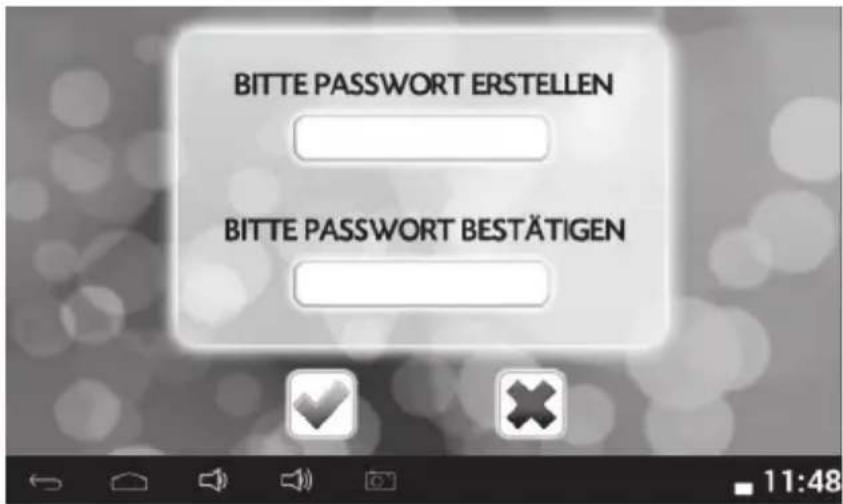
Anmerkung: Das Passwort kann aus einer bis vier Zahlen bestehen. Das Feld kann auch leer bleiben.
- Die Lexibook® Startseite wird auf dem Bildschirm angezeigt.
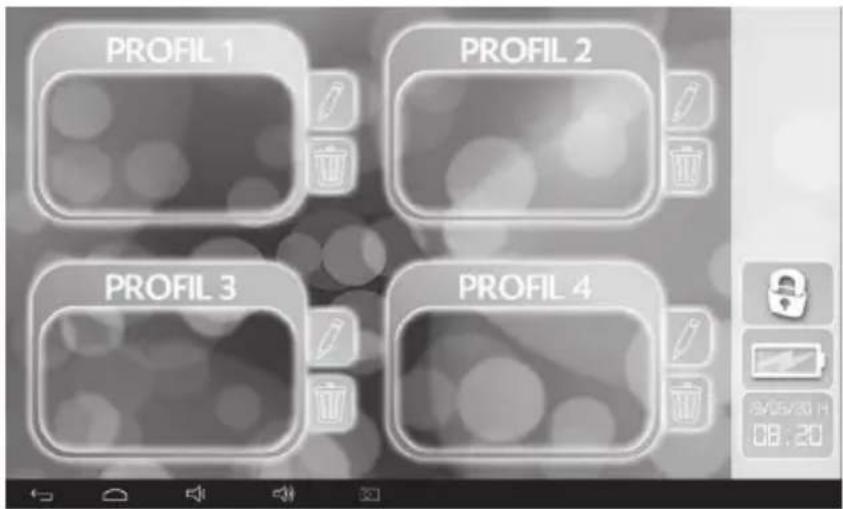
- Um von der Lexibook® Benutzeroberfläche zu Android™ zu wechseln, auf das
Vorhängeschloss drücken . Anschließend das Passwort eingeben.

- Um zur Android TM Benutzeroberfläche zurückzukehren, „Zurück zu Android TM “ auswählen.

Passwort einrichten und Sprache festlegen
Die Kindersicherung ermöglicht, wichtige Funktionen zu verwalten, wie die Zeitsteuerung, die App-Verwaltung und das Passwort.
WICHTIG: Der Zugang zu den Anwendungen der Serie Lexibook® Connect' kann von den Parameterdarstellungen der Elternkontrolle nicht blockiert werden.
Mit dem Anschluss eines Zubehörs der Serie Lexibook® Connect' an das Tablet wird automatisch die dazugehörige Anwendung Connect' gestartet.
Die Parameter aller Anwendungen des Tablets werden gespeichert und beim Verlassen der Anwendung und Abschalten des Zusatzes Lexibook® Connect' wieder aktiviert.
- In der Lexibook® Benutzeroberfläche auf das Vorhängeschloss drücken, das sich unten auf der rechten Seite des Bildschirms befindet.
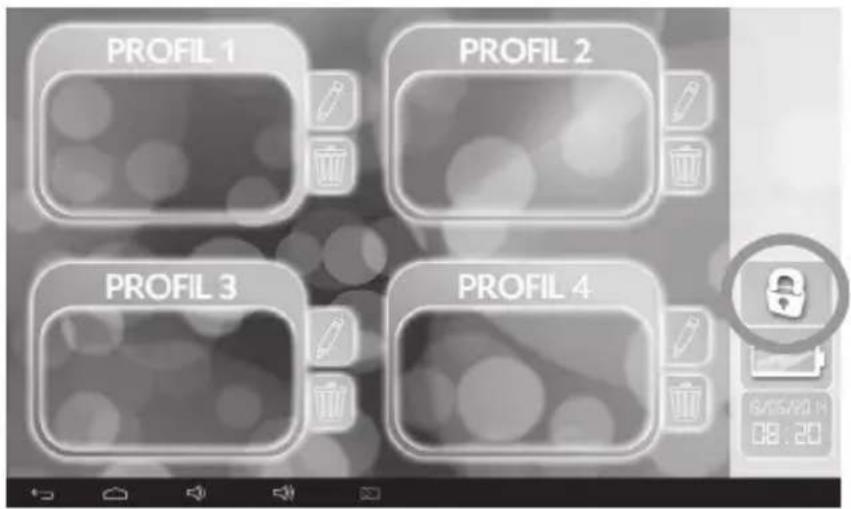

- Passwort eingeben, dann auf ☑ drücken. Auf ✗ drücken, um abzubrechen.

- Um das Passwort zu ändern, die Option „Passwort ändern“ auswählen.


- Das alte Passwort eingeben. Das neue Passwort in der zweiten Reihe eingeben,
dann dieses Passwort ein zweites Mal eingeben. Zur Bestätigung auf drücken.

- Um die Sprache der Lexibook® Benutzeroberfläche zu ändern, die Option „Sprache ändern“ wählen. Anschließend eine der angebotenen Sprachen auswählen.

Anmerkung: Sobald eine Sprache ausgewählt wurde, wird diese auch auf der klassischen Android-Benutzeroberfläche verwendet.
Einrichten der Zeitsteuerung
Die „Zeitsteuerung“ ermöglicht, die Nutzungsdauer des Tablets zu begrenzen.
Wenn die Zeitsteuerung aktiviert ist, bitte nicht die Uhrzeit und das Datum in den Einstellungen des Tablets ändern, sonst wird die Zeitsteuerung nicht korrekt funktionieren.
- In der Kindersicherung die Option „Zeitsteuerung“ wählen.

- „Immer zugänglich“ wählen, um dem Kind freien Zugang rund um die Uhr zu genehmigen.

- „Immer gesperrt“ wählen, um den Zugang die ganze Zeit über zu verbieten.
Anmerkung: Sobald diese Option ausgewählt ist, muss jedes Mal das Passwort eingegeben werden, wenn man ein Profil öffnen möchte.

- Die dritte Option auswählen, um die Nutzungsdauer zwischen zehn Minuten und zwei Stunden einzustellen.
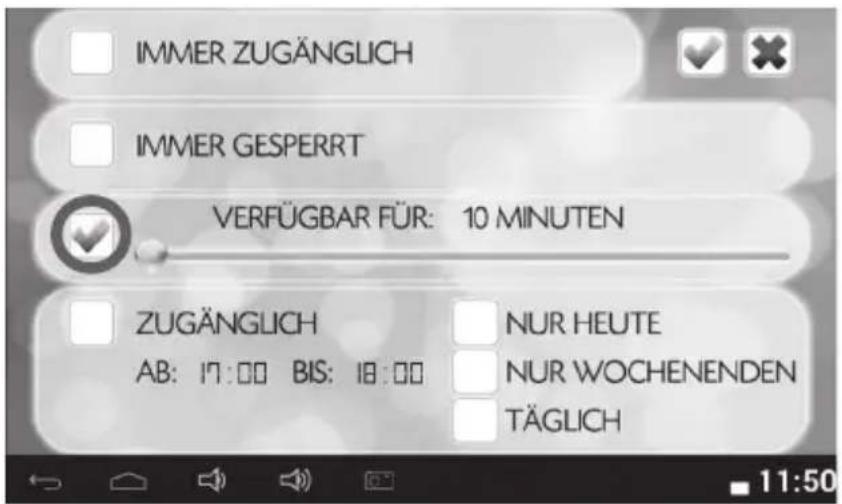
- „Ab: XX bis: XX“ wählen, um den Zugang zum Tablet von XX Uhr bis XX Uhr freizugeben.

- Anschließend das Zeitfenster durch Drücken auf „09:00“ oder auf „17:00“ festlegen. Mit dem Finger nach oben oder unten gleiten, um die Stunden und die Minuten einzustellen. Auf das Kreuz ✗ drücken, um das Fenster zu schließen.


- Dann „nur heute“, „nur Wochenenden“ oder „täglich“ markieren.

- Oben rechts auf dem Bildschirm auf bestätigen.

drücken, um die Einstellungen zu


Einrichten der App-Verwaltung
Die App-Verwaltung - nur zugänglich, wenn die Kindersicherung in einem Profil geöffnet wird - ermöglicht, die Apps in Kategorien einzuteilen:
• „Wissen“ in Grün;
- „Spiele“ in Rot;
• „Internet/Multimedia“ in Blau;
• „Meine Apps“ in Orange.
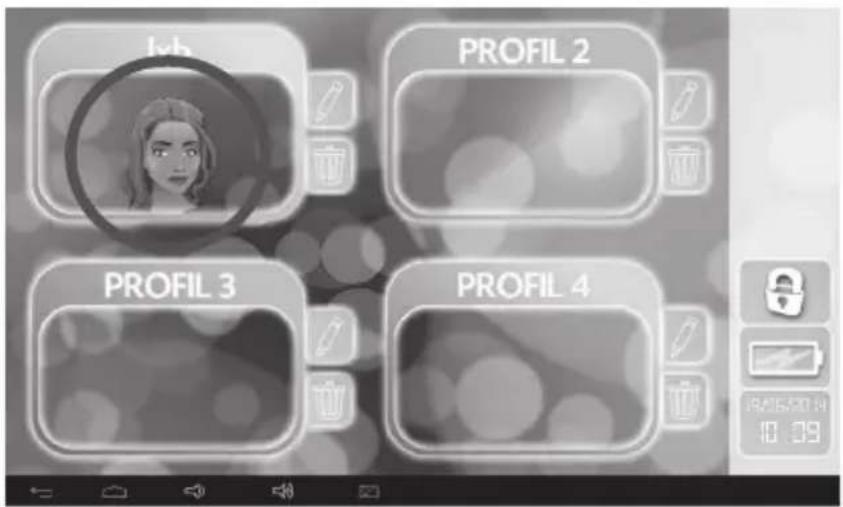
- Auf das Bild des Profils drücken.
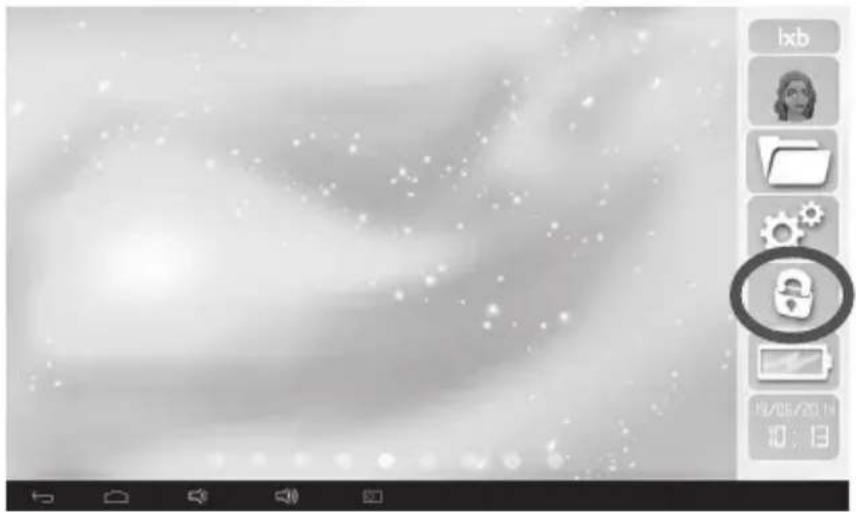
- Auf das Vorhängeschloss drücken, dann das Passwort eingeben.
- Im Abschnitt Kindersicherung die Option „App-Verwaltung“ wählen.

- Um andere Apps aus der Liste anzuzeigen, mit dem Finger nach oben gleiten.
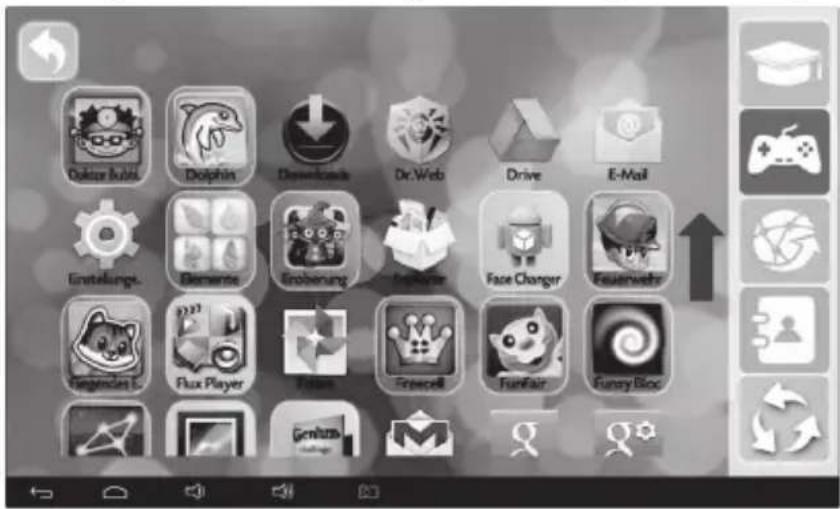
- Den Finger auf ein Symbol gedrückt halten, um eine App auszuwählen. Dann das Symbol in eine der Kategorien verschieben. Sobald die App in eine Kategorie eingeordnet ist, nimmt das Symbol der App die Farbe der gewählten Kategorie an.

- Um eine App aus einer Kategorie zu entfernen, das Symbol der App auf ziehen. Die Farbe verschwindet.

So aktivierst/deaktivierst du das Wi-Fi auf deinem Lexibook® Tablet
• Wi-Fi aktivieren
- Auf dem Android TM Startbildschirm auf die App „Einstellungen“

drücken.

- Berühre den Schalter, um das Wi-Fi einzuschalten.


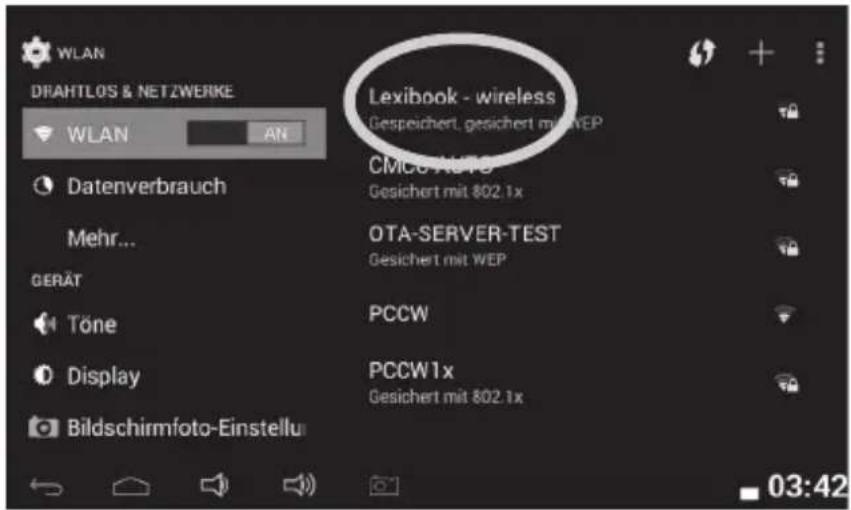
- Auf der rechten Bildschirmseite erscheint die Liste der verfügbaren Wi-Fi-Netzwerke. Berühre das Wi-Fi-Netzwerk, zu dem du die Verbindung herstellen möchtest. Der Name des Netzwerks hängt von deinem Wi-Fi-Modem oder Router ab. Falls du dir nicht sicher bist, lies bitte in den entsprechenden Bedienungsanleitungen nach oder wende dich an deinen Netzwerkbetreiber.
Anmerkung: Die Netzwerkliste aktualisiert sich jeweils nach einigen Sekunden. Anmerkung: Das Wellen-Symbol 📁 auf der rechten Seite jedes Netzwerkes zeigt die Wi-Fi-Signalstärke an (je mehr weiße Balken, umso stärker ist das Signal). Anmerkung: Das kleine Vorhängeschloss-Symbol 📁 auf der rechten Seite von jedem Netzwerk zeigt an, dass das Wi-Fi-Netzwerk durch ein Passwort geschützt ist.
- Auf das Eingabefeld für das Passwort drücken.

- Das Passwort des WLAN-Netzes eingeben. Auf „Fertig“ oder auf 🚪 drücken, um die Tastatur auszublenden. Das Passwort hängt von deinem Wi-Fi-Modem oder Router ab. Falls du dir nicht sicher bist, lies bitte in den entsprechenden Bedienungsanleitungen nach oder wende dich an deinen Netzwerkbetreiber.

- Klicke auf die Schaltfläche „Verbinden“, um dich mit dem Wi-Fi-Netzwerk zu verbinden. Dieser Vorgang kann 5 bis 20 Sekunden dauern. Falls du keine Verbindung herstellen kannst, vergewissere dich bitte, ob das Passwort korrekt ist und ob du innerhalb der Reichweite des Wi-Fi-Netzwerks bist.
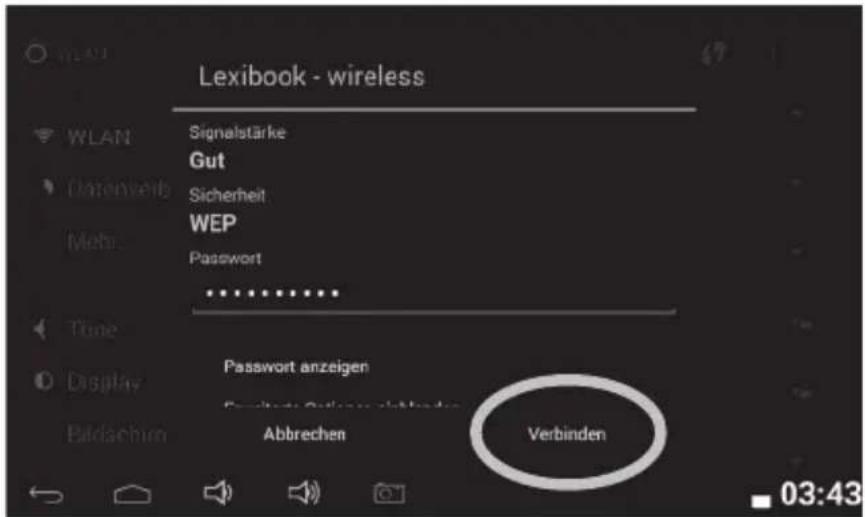
- Sobald die Verbindung aufgebaut ist, wird die „Verbunden“ Nachricht unter dem Wi-Fi-Netzwerk angezeigt.

• Wi-Fi deaktivieren
- Auf dem Android™ Startbildschirm auf die App „Einstellungen“ drücken.
- Berühre den Wi-Fi-Schalter. Das Passwort wurde gespeichert.

Das Einstellungen-Menü deines Lexibook® Tablet
- Gehe zu dem Menü „Einstellungen“
Es gibt zwei Wege, um auf das Einstellungen-Menü deines Tablet-PCs zuzugreifen.
-
Vom Startbildschirm aus auf die App „Einstellungen“ klicken.
-
Vom Startbildschirm aus auf die Schaltfläche 🎯 klicken, um auf die Apps
zuzugreifen, und auf die App „Einstellungen“ klicken
Die Liste mit den verschiedenen anpassbaren Einstellungen wird auf dem Bildschirm angezeigt. Wähle die Einstellung deiner Wahl, um sie anzupassen.
• Die wichtigsten Parameter deines Tablet-PCs
| WLAN & NETZWERKE | |
| Wi-Fi | Zur Verbindung mit einem WLAN-Internetnetz (ohne Kabel). |
| Datenverbrauch | Zur Kontrolle des Datenverbrauchs des Gerätes. |
| Mehr... | Zum Aktivieren und Deaktivieren des Flugzeugmodus sowie zum Anpassen anderer Netzeinstellungen. |
| GERÄT | |
| Ton | Einstellen der Lautstärke und der Signaltöne. |
| Anzeige | Einstellen der Helligkeit, Einrichten des Desktop-Hintergrundes und der Anzeigeoptionen. |
| Screenshot-Einstellungen | Um auf die Screenshot-Einstellungen zuzugreifen (nimmt mit einem einzigen Klick ein Foto vom Bildschirm deines Tablets auf). |
| Speicher | Zugriff auf die Parameter der MicroSD-Karte und der Speicherinformationen des Tablet-PCs. |
| Akku | Zum Anzeigen der Akkuinformationen (Ladung, Verbrauch ...). |
| Anwendungen | Zum Verwalten der verschiedenen Apps des Tablets, insbesondere zum Deaktivieren oder Deinstallieren der Apps. |
| PERSÖNLICHES | |
| Standortdienste | Zum Konfigurieren der Optionen der Ortsbestimmung des Tablets. |
| Sicherheit | Zum Einstellen der Sicherheitsoptionen des Tablets (Schutz, Passwort ...).Warnung: Denke daran, deine Passwörter zu notieren, um zu vermeiden, dass du möglicherweise nicht mehr auf dein Tablet zugreifen kannst, falls du dein Passwort vergessen hast. |
| Sprache & Eingabe | Einstellen der regionalen Optionen, darunter die Sprache des Tablet-PCs und der Tastatur. |
| Backup & Zurücksetzen | Sichern der Tablet-Daten und Wiederherstellen der Werkseinstellungen.Vorsicht - beim Zurücksetzen werden alle persönlichen Einstellungen und alle Apps, die installiert wurden, gelöscht. |
| KONTEN | |
| Konto hinzufügen | Zum Erstellen und Verwalten der E-Mail- oder anderer Accounts auf dem Tablet. |
| SYSTEM | |
| Datum und Uhrzeit | Einstellen des Datums und der Uhrzeit auf deinem Tablet-PC. |
| Zugänglichkeit | Konfigurieren von Eingabehilfen für Personen mit besonderen Bedürfnissen. |
| Zum Anschließen eines Druckers an dein Tablet. | |
| Über das Tablet | Anzeigen von Informationen über das Tablet. |
Anschließen der Kopfhörer
Eine Kopfhörerbuchse (7), geeignet für jeden Ohrhörer mit einem 3,5-mm-Klinkenstecker, befindet sich auf der rechten Seite des Gerätes. Wenn Kopfhörer benutzt werden, sind die Lautsprecher deaktiviert.
VORSICHT: Eine sehr hohe Lautstärke, besonders wenn Sie Kopfhörer verwenden, kann Ihr Gehör schädigen. Stellen Sie aus diesem Grund die Lautstärke leiser, bevor Sie Kopfhörer anschließen.
Benutzen einer Speicherkarte
Um zusätzliche Dateien zu speichern oder mehr Platz auf deinem Tablet zu haben, kannst du eine Micro SD/TransFlash-Speicherkarte kaufen (nicht inbegriffen) und sie in dein Tablet einlegen. Du kannst auch Dateien, die auf deinem Tablet enthalten sind, löschen, wie zum Beispiel Videos, Lieder und e-Books. Achtung: Wenn du die auf deinem Tablet gespeicherten Dateien löschst, kannst du sie nicht mehr wiederherstellen. Mache bitte eine Sicherungskopie, bevor du sie löschst.
• Speicherkarten-Kompatibilität
Das Gerät ist kompatibel mit MicroSD-/TransFlash (TF)-Speicherkarten mit einer Kapazität von bis zu 32 GB.
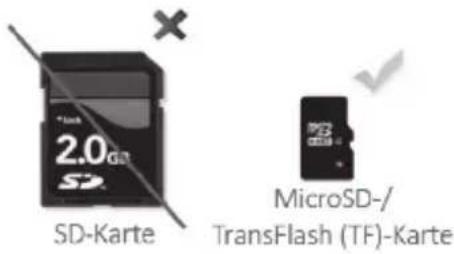
• Einlegen einer Speicherkarte
- Lege eine MicroSD-/TransFlash (TF)-Speicherkarte in den MicroSD-Kartensteckplatz (8) auf der rechten Seite deines Tablet-PCs ein. Die metallische Kontaktfläche der Karte zeigt nach oben, wenn die Vorderseite des Tablets dir zugewandt ist.
- Schiebe die Karte vorsichtig in den Kartenleser, bis sie „einrastet“.
- Entfernen der Speicherkarte
Anmerkung: BEVOR du die Speicherkarte entfernst, solltest du sie zuerst deaktivieren.
- Wähle im Einstellungen-Menü „Speicher“ und klicke dann auf „SD-Karte entnehmen“.

- Drücke „OK“ zur Bestätigung und warte, bis die Karte deaktiviert ist.

- Jetzt kannst du die Speicherkarte herausnehmen. Drücke die Karte in den Steckplatz, um sie zu lösen.
Anmerkung: Entferne niemals die Speicherkarte, ohne sie zuvor zu deaktivieren. Entferne niemals die Speicherkarte, während das Tablet sie liest und darauf schreibt. Du würdest riskieren, Daten zu verlieren und/oder die Speicherkarte zu beschädigen.
- Formatieren der Speicherkarte
- Wähle im Einstellungen-Menü „Speicher“ und klicke dann auf „SD-Karte löschen“.

- Bestätige, indem du auf „SD-Karte löschen“ und dann auf „Alles löschen“ klickst.

Warnung: „SD-Karte löschen“ wird unwiderruflich den gesamten Inhalt der SD-Karte löschen.
Navigieren
Die Navigation ist dank des Touchscreens schnell und reibungslos. Bewege deinen Finger oder einen Eingabestift für kapazitive Bildschirme (separat erhältlich) über die Oberfläche des Touchscreens, um verschiedene Menüs oder Anwendungen auszuwählen, und in deinem Lexibook® Tablet zu navigieren.
- Zum Auswählen oder Starten eines Menüs oder einer App drücke einmal mit deinem Finger oder einem Eingabestift für kapazitive Bildschirme (nicht inbegriffen) auf das Element.
- Um ein Element zu verschieben, halte deinen Finger oder einen Eingabestift für kapazitive Bildschirme (nicht inbegriffen) auf das Element gedrückt und ziehe es auf die gewünschte Stelle.
- Navigieren mit Explorer
Navigiere mithilfe der Explorer-Anwendung durch deine Dateien. Du kannst die ausgewählte Datei direkt öffnen. Du kannst auch durch deine Bilddateien scrollen, deine Fotos durchsuchen, ...
- Navigieren mit Gallery
Durchsuche mit der Gallery-Anwendung deine Bilder. Bilder, die über USB oder MicroSD-Karte auf dein Lexibook® Tablet importiert werden, werden automatisch der Gallery hinzugefügt.
• Vorsichtsmaßnahmen bei der Benutzung des Touchscreens
- Achte darauf, dass der Touchscreen nicht mit Schmutz, Flüssigkeiten oder Fett in Berührung kommt.
- Berühre den Touchscreen nicht mit schmutzigen Händen oder scharfen Objekten/Kanten.
- Lege keine schweren Objekte auf den Touchscreen.
- Falls der Touchscreen nicht mehr reagiert, starte das Tablet erneut oder setze es zurück.
• Das Tablet nicht fallen lassen.
Anmerkung: Um den Touchscreen besser zu schützen, ist das Gerät mit einer Schutzfolie ausgestattet, die bereits auf dem Bildschirm angebracht ist; diese Schutzfolie muss vor der ersten Benutzung entfernt werden.
Drehen des Bildschirms
Das Tablet ist mit einem Bewegungsmelder versehen, der automatisch zwischen einer waagerechten und senkrechten Anzeige wechseln wird.
Um die Anzeigeausrichtung zu ändern, drehe das Tablet einfach. Die Größe und Richtung der aktuellen Anzeige passt sich automatisch an.
Anmerkung: Bestimmte Apps verfügen nicht über diese Funktion.
Anmerkung: Um das automatische Drehen zu ermöglichen, musst du die Einstellung „Automatische Bildschirmdrehung“ im Menü „Einstellungen/Anzeige“ aktivieren.
Benutzen der virtuellen Tastatur
Dein Tablet-PC ist mit einer virtuellen Tastatur versehen, dank der du einen Text tippen, eine E-Mail schreiben oder eine Internetsuche ausführen kannst.
• Anzeigen der Tastatur
- Klicke auf ein beliebiges Texteingabefeld Anmerkung: Das „Texteingabefeld“ ist dort, wo du deinen Text eingeben möchtest, wie zum Beispiel eine Suchleiste.
- Die virtuelle Tastatur wird unter dem Eingabefeld angezeigt.

- Gebe deinen Text über die virtuelle Tastatur ein.
-
Drücke die Taste auf der Tastatur, um die Eingabe zu beenden und die Suche zu beginnen.
-
Berühre das Symbol TASTATUR AUSBLENDEN (nach unten zeigender Pfeil unten links) oder eine beliebige Stelle außerhalb der Tastatur, um sie auszublenden.
- Zahlen tippen
Um Zahlen zu tippen, drücke die Schaltfläche 2123, um das Tastenfeld aufzurufen.
Einlegen des Micro-USB-Sticks
WARNUNG: Schieben Sie den zerbrechlichen Micro-USB-Stick nicht mit Gewalt in den Port, da Sie ihn beschädigen könnten.
Schieben Sie den Micro-USB-Stick in den Micro-USB-Port des Tablets. Stellen Sie sicher, dass die Kontaktstifte (längere Seite) nach oben zeigen, so wie unten abgebildet.

Anmerkung: Bitte achten Sie darauf, dass Sie den Stick korrekt einlegen, um Beschädigungen am Micro-USB-Stick und/oder am Micro-USB-Port des Tablets zu vermeiden.
Aufladen des Akkus
WICHTIG: Der Akku muss für mindestens 8 bis 12 Stunden vor der ersten Benutzung aufgeladen werden.
Das Tablet ist mit einem internen Akku versehen. Der Akku kann über den AC-Adapter (mitgeliefert) oder das USB-Kabel (mitgeliefert) aufgeladen werden.
• Aufladen des Tablet-PCs mit dem AC-Adapter
- Verbinde den Stecker des Netzadapters (inbegriffen) mit dem Netzeingang (10) deines Lexibook® Tablets und das andere Ende des Netzadapters mit einer Netzsteckdose.
Anmerkung: Um die Anschlüsse deines Tablets nicht zu beschädigen, raten wir dir, das Tablet während des Ladens nicht zu benutzen.
- Symbol des Akkuladestands:
a) Ausgeschaltetes Tablet

wird für einige Augenblicke auf dem Bildschirm angezeigt. Der Bildschirm schaltet sich später aus. Das Symbol erscheint wieder, wenn du kurz auf die Start-/Stopp-Taste drückst. Halte die Start-/Stopp-Taste länger gedrückt, um das Tablet einzuschalten.
b) Eingeschaltetes Tablet
wird in der Taskleiste angezeigt und gibt den Ladevorgang an.
- Wenn der Akku komplett aufgeladen ist, kannst du den Netzadapter aus dem Gerät ziehen und dann aus der Steckdose.
Anmerkung: Der Akku kann aufgeladen werden, wenn das Gerät eingeschaltet, im Stand-by-Modus oder ausgeschaltet ist.
• Aufladen über USB-Kabel
- Verbinde den Micro-Stecker des USB-Kabels (inbegriffen) mit dem Micro-USB-Port (9) des Tablets an der rechten Seite des Gerätes.
- Verbinde dann das andere Ende des USB-Kabels mit dem USB-Port deines Computers.
- Symbol des Akkuladestands:
a) Ausgeschaltetes Tablet
wird für einige Augenblicke auf dem Bildschirm angezeigt. Der Bildschirm schaltet sich später aus. Das Symbol erscheint wieder, wenn du kurz auf die Start-/Stopp-Taste drückst. Halte die Start-/Stopp-Taste länger gedrückt, um das Tablet einzuschalten.
b) Eingeschaltetes Tablet wird in der Taskleiste 📋 angezeigt und gibt den Ladevorgang an.
- Wenn der Akku voll aufgeladen ist, kannst du das Kabel aus dem Gerät ziehen.
Anmerkung: Der Akku kann aufgeladen werden, wenn das Gerät eingeschaltet, im Stand-by-Modus oder ausgeschaltet ist.
Benutzen des Akkus
Anmerkungen:
- Das Gerät nur mit dem mitgelieferten Netzteil benutzen. Es darf kein anderer Adapter zur Stromversorgung des Tablet-PCs benutzt werden.
- Der AC-Adapter sollte, immer wenn es möglich ist, mit dem Tablet-PC und einer Netzsteckdose verbunden werden, um den Akku aufzuladen.
- Man sollte immer mindestens fünf Minuten warten, nachdem man das Gerät ausgeschaltet hat, bevor es wieder eingeschaltet wird. Durch Ausschalten und sofortiges Wiedereinschalten kann der elektrische Schaltkreis des Gerätes beschädigt werden.
• Die Steckdose, mit der das Gerät verbunden ist, muss sich in der Nähe des Gerätes befinden und immer gut zugänglich sein.
Die Lebensdauer des Akkus kann, abhängig von verschiedenen Verwendungsmustern des Gerätes, variieren.
Der Lithium-Akku ist nur zur Benutzung mit diesem Gerät bestimmt. Den Akku nicht zerlegen. Den Akku nicht ins Wasser oder Feuer werfen. Um das Risiko eines Feuers, von Verbrennungen oder Beschädigungen an der Batterie zu vermeiden, dürfen keine Metallobjekte die Batteriekontakte berühren. Eine beschädigte oder leckende Batterie mit großer Vorsicht behandeln. Bei Kontakt mit der Batteriesäure die betroffene Stelle mit Seife und Wasser abwaschen. Falls die Säure in die Augen kommt, die Augen für 15 Minuten mit Wasser ausspülen und einen Arzt aufsuchen. Den Lithium-Akku nicht aufladen, wenn die Raumtemperatur 45 °C (113 °F) überschreitet. Wenn ein Akku entsorgt wird, bitte an die Müllabfuhr vor Ort wenden, um Informationen über die örtlichen Bestimmungen zur Entsorgung oder zum Recycling von Batterien zu erhalten. Nur den beiliegenden AC-Adapter zum Aufladen verwenden.
WARNUNG: Starke Frequenzstörungen oder elektrostatische Entladungen können Fehlfunktionen oder Speicherverlust verursachen. Sollte es zu Fehlfunktionen kommen, das Gerät zurücksetzen oder den AC/DC-Adapter aus der Netzsteckdose ziehen und wieder verbinden.
2. Der Startbildschirm deines Lexibook® Tablet
Die Task-Leiste
Die Task-Leiste befindet sich unten auf dem Bildschirm.

- Berührungsempfindliche Tasten: Tasten, über die bestimmte Menüs direkt geöffnet werden oder auf Tablet-Funktionen zugegriffen werden kann.
- Berührungsempfindliche Schaltflächen auf dem Startbildschirm
- „Zurück“ Schaltfläche 📋, um zum vorherigen Bildschirm zurückzukehren.
- „Home“ Schaltfläche 📄, um die aktuelle Anwendung zu beenden und zum Startbildschirm zurückzukehren.
- „Lautstärke -“ Schaltfläche um die Lautstärke des Tablet-PCs zu verringern.
- „Lautstärke +“ Schaltfläche 📄, um die Lautstärke des Tablet-PCs zu erhöhen.
- „Optionen“ Schaltfläche, um die Optionen der aktuellen Anwendung zu öffnen (sofern verfügbar).
- „Screenshot“ Taste 📄, zum Aufnehmen eines Bildschirmfotos vom Tablet Zum Anzeigen des Symbols in der Taskleiste; öffne das Menü „Einstellungen“, dann „Screenshot“ und markiere die dritte Option. Das 📄 Symbol wird nun angezeigt.
Profilauswahl von der Lexibook® Benutzeroberfläche
Erstellen/Bearbeiten eines Profils
- Auf den Stift eines Profils drücken.

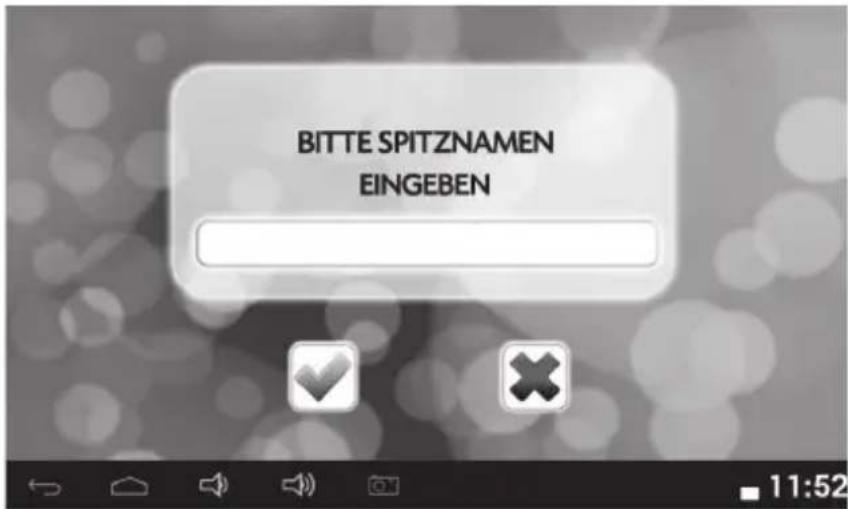
- „Mein Spitzname“ auswählen, um den Namen zu bearbeiten.


- Einen Namen in das Feld eingeben. Anschließend auf

drücken.
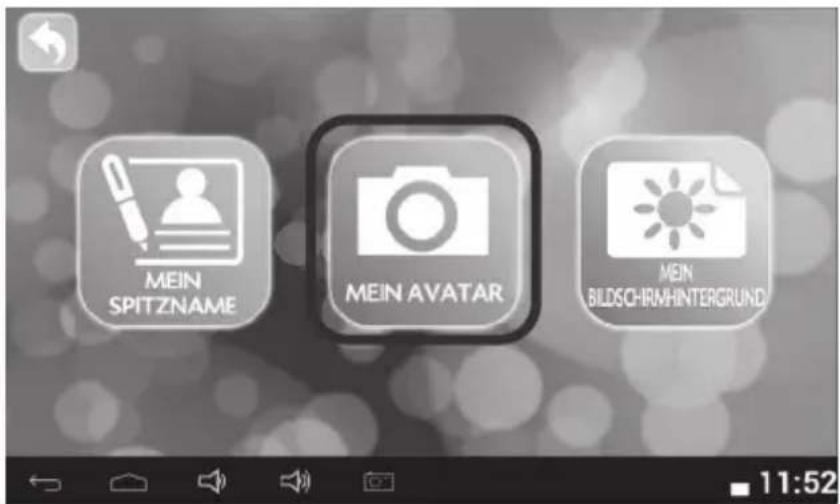
- „Mein Avatar“ markieren, um einen Avatar oder ein Bild zu wählen oder ein Foto zu machen.



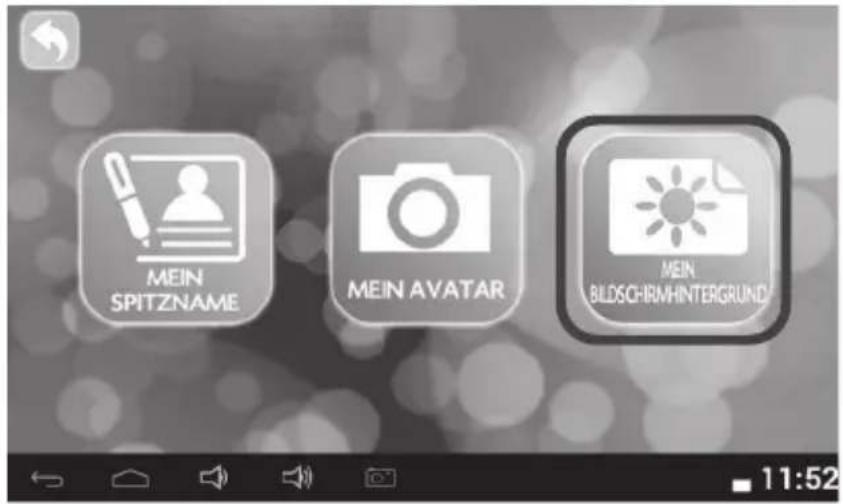
- „Mein Bildschirmhintergrund“ markieren, um einen Bildschirmhintergrund oder ein Bild als Bildschirmhintergrund des Profils auszuwählen.
Zugriff auf die Informationen eines Profils
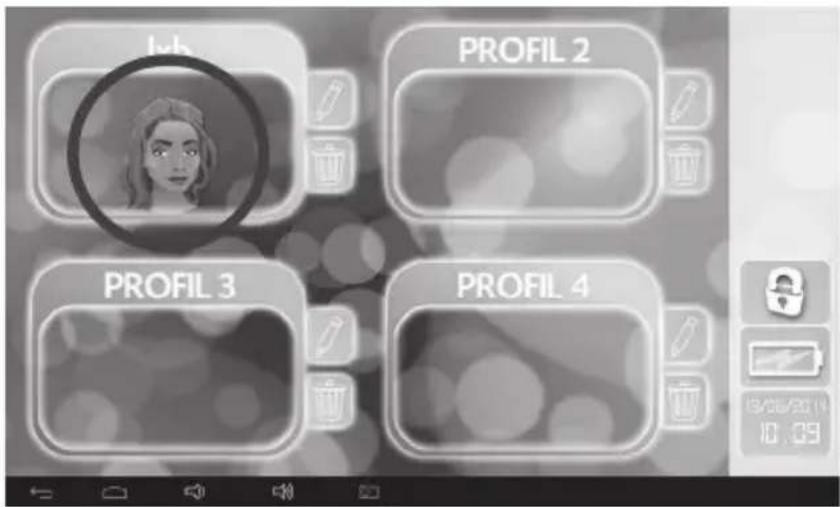
- Auf das Bild eines Profils drücken, um es zu öffnen.
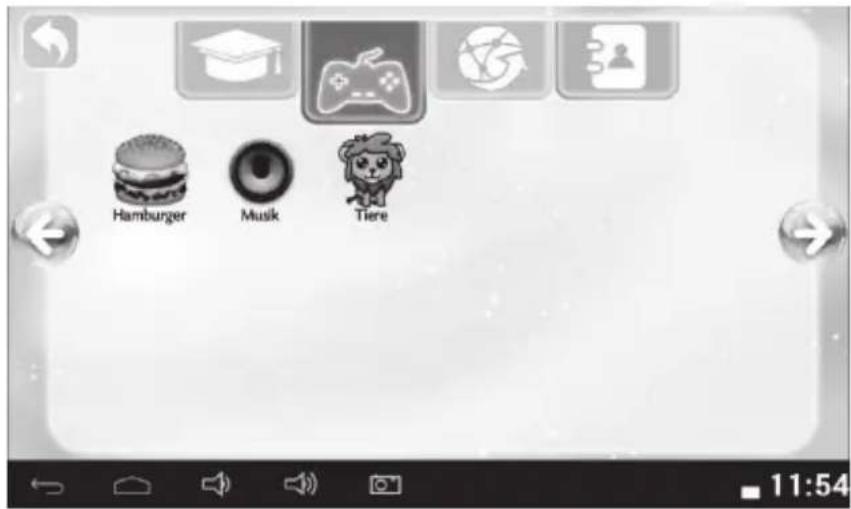
- Auf das Ordner-Symbol drücken, um die kategorisierten Apps anzuzeigen, die das Kind benutzen darf. Standardmäßig ist bereits eine Auswahl Apps für jedes Profil verfügbar.

- Um die anderen Kategorien anzuzeigen, auf die Pfeile Registerkarten oben auf dem Bildschirm drücken.


oder eine der

- Das Symbol einer App gedrückt halten, um eine App-Verknüpfung auf der persönlichen Seite des Profils zu erstellen.

- Zwei Finger auf ein Symbol gedrückt halten, dann die Finger auseinander oder zusammenziehen, um die Größe des Symbols anzupassen.

- Um ein Symbol von der Seite zu entfernen, das Symbol gedrückt halten und dann auf den Papierkorb ziehen.

Öffnen der Einstellungen eines Profils
- Auf der persönlichen Seite eines Profils das Einstellungen-Symbol wählen.

- Anpassen der Einstellungen: Helligkeit, Lautstärke des Profils, Nachname, Avatar, Bildschirmhintergrund und WLAN-Funktion.

- Zur Bestätigung auf ▼ drücken.
Ein Profil auf null zurücksetzen
- Auf den Papierkorb drücken.

- Zur Bestätigung auf ▼ drücken.
Die Anwendungen auf deinem Lexibook® Tablet
- Anwendungen, die vom Startbildschirm aus zugänglich sind
Wenn du dein Lexibook® Tablet einschaltest, wirst du zahlreiche bereits installierte Inhalte direkt auf dem Startbildschirm deines Lexibook® Tablet finden!

Du kannst eine beliebige Anwendung durch Anklicken ihres Symbols auswählen. Um mehr über die Anwendungen zu erfahren, lies bitte den Abschnitt „Die auf deinem Lexibook® Tablet installierten Anwendungen“.
- Anwendungen vom Startbildschirm aus öffnen
- Klicke auf das Symbol Menü zu öffnen. auf dem Startbildschirm, um das Anwendungen-
- Wähle die gewünschte Anwendung, indem du auf das entsprechende Symbol klickst.
- Klicke auf das Symbol, um zum Startbildschirm zurückzukehren. Klicke, um zum vorherigen Bildschirm zurückzukehren.
Anmerkung: Du kannst außerdem einen Shortcut zu deiner Lieblingsanwendung auf dem Startbildschirm einfügen.
- Symbole auf dem Startbildschirm verschieben
Um die Symbole der Anwendungen zu ordnen, halte deinen Finger auf das entsprechende Symbol gedrückt und ziehe es auf eine beliebige Seite des Startbildschirms.
- Entfernen und Hinzufügen von Symbolen auf dem Startbildschirm
- Öffne das Anwendungen-Menü, indem du auf das Symbol klickst.
- Markiere die Anwendung, die du auf den Startbildschirm verschieben willst, indem du deinen Finger oder einen Eingabestift (nicht inbegriffen) auf das entsprechende Symbol gedrückt hältst. Es wird automatisch ein Shortcut auf dem Startbildschirm erstellt.
- Du kannst dann das Symbol auf die Stelle deiner Wahl auf eine beliebige Seite des Startbildschirms verschieben.
- Um ein Symbol zu löschen, halte deinen Finger oder einen Eingabestift (nicht inbegriffen) auf das Symbol gedrückt und ziehe es dann auf das Kreuz (X) oben auf dem Bildschirm.
Anmerkung: Wenn du den Startbildschirm gedrückt hältst, erscheint das Fenster „Hintergrund auswählen von“. Du kannst nun einen klassischen oder animierten Bildschirmhintergrund hinzufügen oder wähle einen anderen aus der Galerie oder von den Fotos aus.

- Einen Ordner auf dem Startbildschirm erstellen
- Wähle ein Symbol aus. Halte deinen Finger darauf und schiebe es auf ein anderes Symbol. Hinter dem unteren Symbol erscheint ein schwarzer Kreis. Der Ordner ist nun erstellt worden.
- Um mehr Apps zum gleichen Ordner hinzuzufügen, halte deinen Finger auf ein Symbol, schiebe es dann in Richtung des Ordners.
- Klicke auf den neu erstellten Ordner.
- Klicke auf „Unbenannter Ordner“. Tippe mithilfe der virtuellen Tastatur den Namen ein, den du dem Ordner geben möchtest, und drücke „Fertig“.
- Du kannst deine Ordner auch umbenennen, indem du auf den Ordner klickst, den du bearbeiten möchtest. Klicke auf seinen Namen und lösche mithilfe der
Taste auf der Tastatur Buchstaben und gib den neuen Namen deines Ordners ein.
- Um eine App aus einem Ordner zu nehmen, halte deinen Finger auf das gewünschte Symbol. Schiebe sie aus dem Ordner, um sie auf dem Startbildschirm abzulegen.
3. Die auf deinem Lexibook® Tablet installierten Anwendungen
Anmerkung: Lexibook übernimmt für den Inhalt oder die Dienste, die über das Lexibook® Tablet zugänglich sind, keine Gewähr. Darüber hinaus kann Lexibook® für den Verlust von Daten, Beschädigung oder Veränderungen am Gerät, die mit dem Herunterladen oder Aktualisieren von Anwendungen oder Software auf dem Tablet-PC verbunden sind, nicht haftbar gemacht werden. Des Weiteren haftet das Unternehmen nicht für Ausgaben, Kosten oder finanzielle Verluste, die durch Käufe über diesen Tablet-PC im Internet entstanden sind.
Anmerkung: Die meisten der unten aufgeführten Anwendungen erfordern eine Internetverbindung. Vor dem Starten einer Anwendung prüfe, ob dein Tablet-PC mit einem drahtlosen Internet-Netzwerk (siehe „Wi-Fi aktivieren“) verbunden ist.
Anwendungen, die vom Startbildschirm aus zugänglich sind

Lexibook Markets
Klicke auf den Ordner „Lexibook Markets“, um die folgenden Anwendungen zu öffnen:

Lexibook® Market
Klicke auf dieses Symbol, um die Anwendung Lexibook® Market zu starten. Mithilfe dieser Download-Plattform wirst du problemlos Tausende von Anwendungen finden und schnell auf deinem Lexibook® Tablet installieren können. Lernspiele, Rätsel, Action-Spiele, Foto-Software ... Jede Anwendung wird sorgfältig von Lexibook® ausgewählt. Lexibook® Market ist eine geschützte Plattform, die für die ganze Familie geeignet ist! Um mehr zu erfahren, lies den Abschnitt „Der Lexibook® Market“.

Klicke auf dieses Symbol, um die Anwendung Lexibook® Market Premium zu starten. Eine Auswahl der derzeit besten Apps und Spiele!
Anmerkung: Um die neueste Version von Lexibook Market® zu erhalten, folge bitte dem Link: http://www.mylexibooktablet.com/de/apps-fuer-pc-tablets. Dieser Link ist auch von dem Startbildschirm des Tablet-PCs aus zugänglich. Klicke einfach auf „LXB Update“.
 | Lexibook® ProtectDieses Symbol anklicken, um die Lexibook® Protect Anwendung zu starten und gefahrlos im Internet zu surfen. Dieser Browser enthält einen eingebauten Kinderschutzfilter, der bis zu zehn Website-Kategorien blockiert. Um mehr zu erfahren, siehe Abschnitt „Der Lexibook® Protect Internet-Browser“. |
  | Lexibook AppsKlicke auf den Ordner „Lexibook Apps“, um die folgenden Anwendungen zu öffnen:Lexibook® Mein Übersetzer Klicke dieses Symbol an, um die Lexibook® Mein Übersetzer Anwendung zu starten, und greife auf einen 15-sprachigen Übersetzer mit einer Datenbank mit 10.000 Wörtern zu!Lexibook® Meine Hobbys Klicke dieses Symbol an, um die Lexibook® Mein Übersetzer Anwendung zu starten, und greife auf einen 15-sprachigen Übersetzer mit einer Datenbank mit 10.000 Wörtern zu!Lexibook® Meine Hobbys Klicke dieses Symbol an, um die Lexibook® Meine Hobbys Anwendung zu starten, und greife auf 52 interaktive Aktivitäten zu, die du mit deinen Freunden, deiner Familie oder sogar alleine spielen kannst!Lexibook® Power Academy Klicke dieses Symbol an, um die Lexibook® Meine Hobbys Anwendung zu starten, und greife auf 52 interaktive Aktivitäten zu, die du mit deinen Freunden, deiner Familie oder sogar alleine spielen kannst!Lexibook® Power Academy Klicke dieses Symbol an, um die Lexibook® Power Academy Anwendung zu starten, und entdecke Lernkarten, mit denen du dein Wissen in Mathe, Geschichte, Naturwissenschaften, Geografie und mehr erweitern kannst. Die Anwendung umfasst zudem viele Quiz- Spiele zum Testen deines Wissens! Du kannst ein Profil erstellen und deine Lieblingskarten und besten Ergebnisse speichern.Ich lerne (Mein Lehrer) Klicke dieses Symbol an, um die Lexibook® Power Academy Anwendung zu starten, und entdecke Lernkarten, mit denen du dein Wissen in Mathe, Geschichte, Naturwissenschaften, Geografie und mehr erweitern kannst. Die Anwendung umfasst zudem viele Quiz- Spiele zum Testen deines Wissens! Du kannst ein Profil erstellen und deine Lieblingskarten und besten Ergebnisse speichern.Ich lerne (Mein Lehrer) Klicke auf dieses Symbol, um die Lexibook® Serie „Ich lerne, 7 bis 11 Jahre“ zu öffnen. Aufgaben, um das in der Schule Gelernte zu üben!Ich lerne (Mein Lehrer) Klicke auf dieses Symbol, um die Lexibook® Serie „Ich lerne, 7 bis 11 Jahre“ zu öffnen. Aufgaben, um das in der Schule Gelernte zu üben!Ich lerne (Mein Lehrer) Klicke auf dieses Symbol, um die Lexibook® Serie „Ich lerne, 11 Jahre und älter“ zu öffnen.Sonstige AppsKlicke auf diesen Ordner, um auf die besten, von Lexibook ausgewählten Apps zuzugreifen. Lese Comics, lerne kochen, lerne für den Unterricht und vieles mehr! Klicke auf dieses Symbol, um die Lexibook® Serie „Ich lerne, 11 Jahre und älter“ zu öffnen.Sonstige AppsKlicke auf diesen Ordner, um auf die besten, von Lexibook ausgewählten Apps zuzugreifen. Lese Comics, lerne kochen, lerne für den Unterricht und vieles mehr! |
 | AntivirusDiese App schützt das Tablet gegen Viren, Malware und Spyware. Das Antivirus-Programm hilft dir, deine persönlichen Daten zu schützen. |
 | Lexibook® VideostoreUm mehr über die Funktionsweise des Lexibook® Videostore zu erfahren, wende dich bitte an die folgende Adresse:www.mylexibooktablet.com |
 | Foto und VideoKlicke auf den Ordner „Foto und Video“, um die folgenden Anwendungen zu öffnen: AviaryKlicke dieses Symbol an, um die Fotobearbeitungssoftware deines Lexibook® Tablet-PCs zu starten. Bearbeite deine Bilder, ändere Farben und füge lustige Effekte ein mit diesem einfachen sowie leistungsfähigen Editor! AviaryKlicke dieses Symbol an, um die Fotobearbeitungssoftware deines Lexibook® Tablet-PCs zu starten. Bearbeite deine Bilder, ändere Farben und füge lustige Effekte ein mit diesem einfachen sowie leistungsfähigen Editor! MagistoKlicke auf dieses Symbol, um den Video-Editor zu öffnen. Wähle deine Fotos und Videos sowie einen Audiotrack und Magisto wird automatisch eine sensationelle Montage erstellen! MagistoKlicke auf dieses Symbol, um den Video-Editor zu öffnen. Wähle deine Fotos und Videos sowie einen Audiotrack und Magisto wird automatisch eine sensationelle Montage erstellen! Face Changer !Klicke auf dieses Symbol, um deine Fotos mithilfe der App „Face Changer“ individuell zu gestalten! Face Changer !Klicke auf dieses Symbol, um deine Fotos mithilfe der App „Face Changer“ individuell zu gestalten! |
 | MultimediaKlicke auf diesen Ordner, um auf Apps zuzugreifen, die dir ermöglichen, Multimedia-Dateien (Musik, Bildern, Videos, Bücher ...) wiederzugeben sowie auf die integrierte Kamera zuzugreifen. |
  | iStoreVerbinde dich mit dem Lexibook® iStore und du kannst deine Lieblingsvideos und –trickfilme herunterladen.Flux PlayerKlicke auf dieses Symbol, um die Anwendung „Fluxplayer“ zu starten und spiele Videodateien. |
 | LexibookKlicke auf dieses Symbol, um auf die Lexibook® Benutzeroberfläche zuzugreifen. |
 | Play StoreKlicke auf dieses Symbol, um den App-Shop Google PlayTM zu öffnen. |
 | GoogleKlicke auf diesen Ordner, um auf die App GoogleTM zuzugreifen. |
 | SpieleKlicke auf „Spiele 1“, „Spiele 2“ und „Spiele 3“, um auf die 53 bereits auf deinem Lexibook®Tablet installierten Spiele zuzugreifen. |
 | Anuman SpieleKlicke auf den Anuman Spiele-Ordner, um auf drei exklusive Spiele zuzugreifen: |
 | Aladdin und die WunderlampeSuche nach Nahrung, weiche den Budenbesitzern aus, finde die in der Wüste vergessene Wunderhöhle, erfreue dich an den Zauberkräften des Dschinnis und finde heraus, welches rätselhafte Geheimnis im Palast versteckt ist! |
 | Alice im WunderlandBesuche ungewöhnliche Orte auf der Verfolgung von Herrn Hase; schrumpfe oder wachse, um geheimnisvolle Pfade zu entdecken; frage merkwürdige Figuren nach dem Weg und habe viel Spaß in diesem Traum! |
 | Monument Builders: Eiffelturm!Manage als Pariser Bauleiter das Team, das den Eiffelturm bauen soll, damit er rechtzeitig zur Weltausstellung 1889 fertig wird. |
 | LXB UpdateKlicke auf dieses Symbol, um die neueste Version des Lexibook® Markets herunterzuladen und die neuesten Updates für dein Lexibook®Tablet zu erhalten. |
 | EinstellungenKlicke auf dieses Symbol, um die Parametereinstellungen deines Tablet-PCs zu öffnen.Anmerkung: Um mehr über die verschiedenen Einstellungen zu erfahren, ziehe den Abschnitt „Das Einstellungen-Menü deines Lexibook® Tablet“. |
 | HilfeKlicke auf dieses Symbol, um die komplette Bedienungsanleitung für dein Lexibook® Tablet zu öffnen. |
Anwendungen, die vom Anwendungen-Menü aus zugänglich sind
 | RechnerKlicke auf dieses Symbol, um die Taschenrechner-Anwendung zu starten. Dieser Taschenrechner ermöglicht dir, komplexe Rechnungen durchzuführen. |
 | E-MailKlicke auf dieses Symbol, um die E-Mail-Anwendung zu starten und auf deine persönlichen E-Mails zuzugreifen. Diese Anwendung ist mit den meisten bestehenden E-Mail-Anbietern kompatibel. |
 | UhrKlicke auf dieses Symbol, um auf die Anwendung „Uhr“ zuzugreifen. Du kannst verschiedene Weckzeiten anpassen und einstellen. |
 | AufnahmegerätKlicke auf dieses Symbol, um die Anwendung „Recorder“ zu starten und Audionachrichten aufzunehmen. Drücke , um die Aufnahme zu starten, dann , um zu beenden und anschließend , um die Aufnahme zu hören. Die Datei wird automatisch in dem Hauptordner im internen Speicher gespeichert.Anmerkung: Das Mikrofon befindet sich unten rechts auf der Vorderseite des Tablet-PCs. |
 | Tablet-Update (aktualisiert die Software des Tablets)Klicke auf dieses Symbol, um zu prüfen, ob eine Aktualisierung für das Tablet verfügbar ist. Das Herunterladen und die Installation sind kinderleicht. |
Der Lexibook® Protect Internetbrowser
Der Lexibook® Protect Browser ist ein Web-Browser, der ermöglicht, bis zu zehn Website-Kategorien zu blockieren. Die Filter des Browsers werden regelmäßig aktualisiert. Darüber hinaus umfasst der Lexibook® Protect Browser eine Funktion, mit der alle Websites blockiert werden können. Ausgenommen davon sind die Websites, die manuell freigegeben wurden. Bitte folgen Sie dieser Anleitung, um den Lexibook® Protect Browser zu konfigurieren.
Eltern tragen die Verantwortung für die Sicherheit ihrer Kinder. Der Lexibook® Protect Browser kann auf keinen Fall die Aufsicht und Hilfe eines Erwachsenen ersetzen, während ein Kind das Internet benutzt. Dank des Lexibook® Protect Browsers kann der Zugang zu Inhalten, die für Kinder anstößig sind, eingeschränkt werden. Lexibook® kann jedoch den vollständigen Ausschluss von Internetseiten mit unangemessenem Inhalt nicht garantieren.
- Bei der erstmaligen Benutzung des Lexibook® Protect Browsers öffnet sich automatisch ein Fenster. Bitte erstellen und bestätigen Sie das Hauptpasswort, das den Zugang zu den Browser-Parametern ermöglicht. Wählen Sie dann „OK“.

- Der Parameter-Bildschirm wird angezeigt. Markieren Sie die gewünschten Optionen und wählen Sie dann „Zurück“, um zum Browser zurückzukehren. Um mehr über die Parameter des Browsers zu erfahren, lesen Sie bitte die Schritte 9 bis 11.
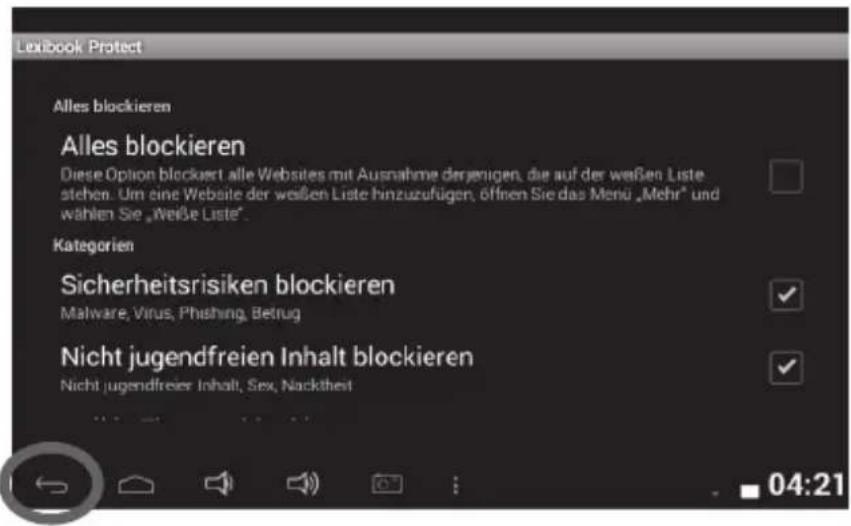
- Auf die Browser-Parameter kann auch über die Adressleiste zugegriffen werden. Klicken Sie die Schaltfläche „Parameter“ oben rechts auf dem Bildschirm an.

-
Geben Sie das Hauptpasswort ein, dass Sie unter Schritt 1 eingerichtet haben und klicken Sie dann „OK“ an.
-
Der Parameter-Bildschirm wird angezeigt. Markieren Sie die gewünschten Optionen und wählen Sie dann „Zurück“, um zum Browser zurückzukehren. Um mehr über die Parameter des Browsers zu erfahren, lesen Sie bitte die Schritte 9 bis 11.

- Sobald das Hauptpasswort eingerichtet worden ist (Schritt 1), können Sie auf die Parameter auch über die Optionsleiste zugreifen. Wählen Sie „Optionen“ unten auf dem Bildschirm und dann „Admin-Modus“.

-
Geben Sie das Hauptpasswort ein und klicken Sie dann „OK“ an.
-
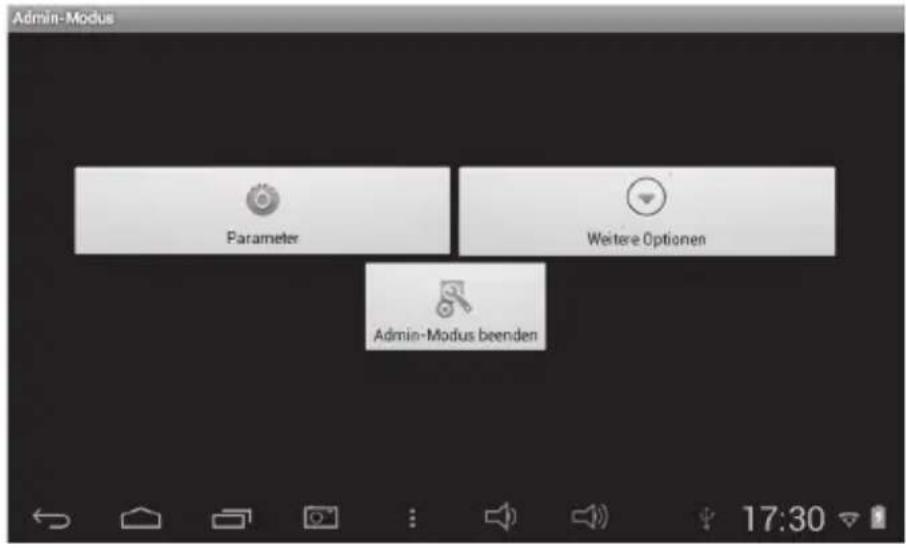
Die Schaltflächen „Parameter“, „Weitere Optionen“ und „Admin-Modus beenden“ werden auf dem Bildschirm angezeigt. Die Schaltfläche „Admin-Modus beenden“ ermöglicht, zum Browser zurückzukehren.
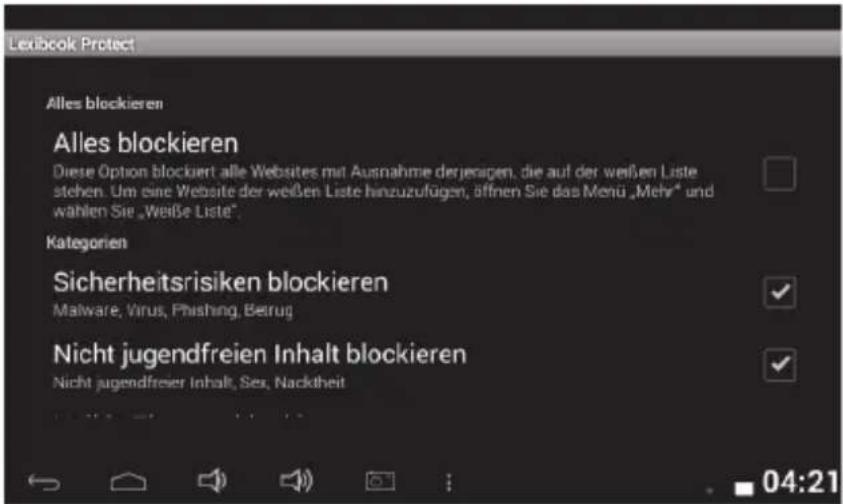
- In dem Menü „Parameter“ ermöglicht die Option „Alles blockieren“, alle Websites zu blockieren, mit Ausnahme jener, die manuell der weißen Liste hinzugefügt wurden (Liste der erlaubten Websites). Wenn diese Option aktiviert ist, sind der Bereich „Kategorien“ und die Option „Schwarze Liste“ nicht verfügbar. Um Websites der weißen Liste hinzuzufügen, lesen Sie bitte Schritt 14.
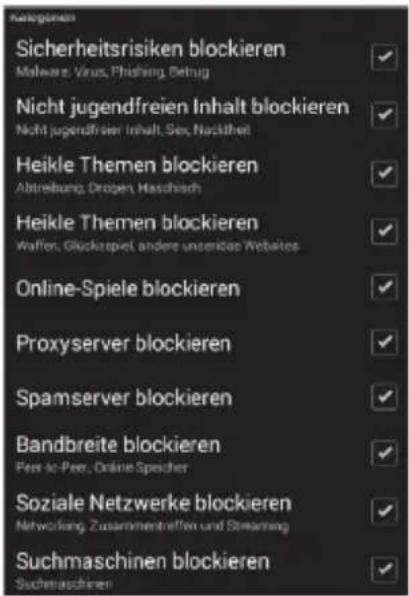
- Im Menü „Parameter“ können mithilfe des Bereichs „Kategorien“ auch bis zu zehn Website-Kategorien blockiert werden. Markieren Sie die gewünschten Kategorien.

- Der Bereich „Schwarze Liste und weiße Liste“ im Menü „Parameter“ ermöglicht, zuvor auf die schwarze oder weiße Liste gesetzte Websites zu löschen. Um Websites der weißen oder schwarzen Liste hinzuzufügen, folgen Sie bitte den Schritten 13 und 14. Der Bereich „Andere“ ermöglicht, die Startseite des Browsers und das Hauptpasswort zu ändern, den SafeSearch Filter von Google zu aktivieren oder zu deaktivieren. Um einen stärkeren Filter einzurichten, empfiehlt es sich, den SafeSearch Filter von Google nicht zu deaktivieren.
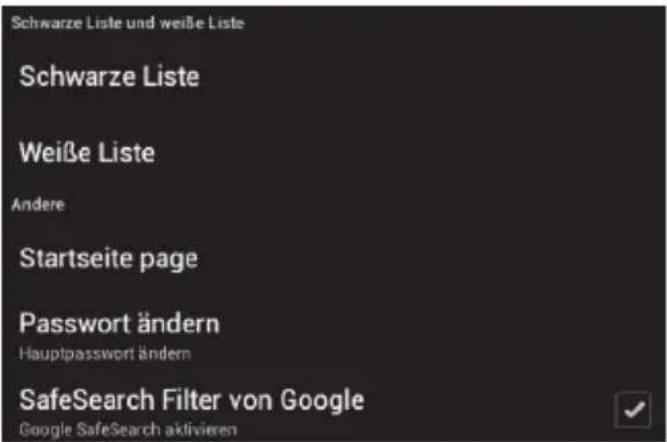
- Das Menü „Weitere Optionen“ ermöglicht, Websites auf die schwarze oder weiße Liste zu setzen und den Browserverlauf zu löschen. Um Websites der weißen oder schwarzen Liste hinzuzufügen, folgen Sie bitte den Schritten 13 und 14.

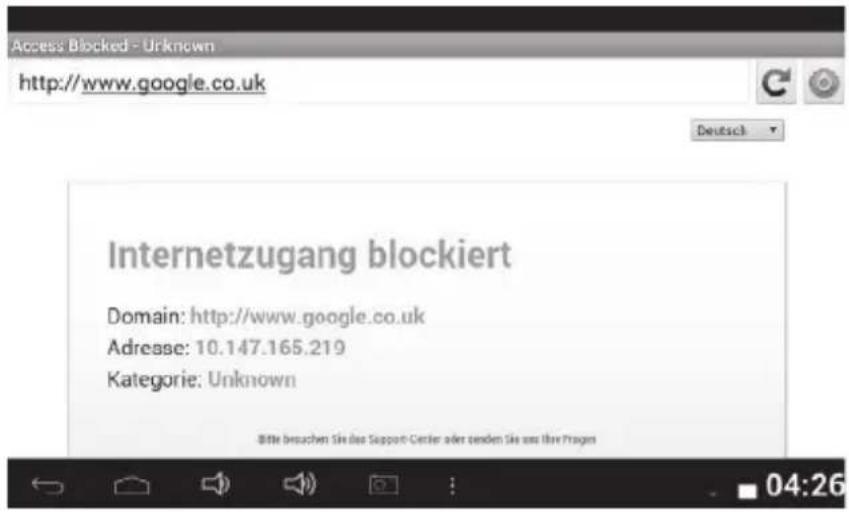
- Um eine Website der schwarzen Liste hinzuzufügen, gehen Sie auf die betreffende Website (zum Beispiel www.google.co.uk) und wählen Sie „Schwarze Liste“ im Menü „Weitere Optionen“ (Schritt 12). Die Website wird sofort blockiert. Um die Website von der schwarzen Liste zu entfernen, wählen Sie diese unter der Option „Schwarze Liste“ im Menü „Parameter“ aus (Schritt 11).
-
Um eine Website der weißen Liste hinzufügen zu können, muss sich diese zuvor auf der schwarzen Liste befinden. Gehen Sie auf die betreffende Website (zum Beispiel www.google.co.uk) und wählen Sie „Weiße Liste“ im Menü „Weitere Optionen“. Die Website wird sofort wieder freigegeben. Um die Website von der weißen Liste zu entfernen, wählen Sie diese unter der Option „Weiße Liste“ im Menü „Parameter“ aus (Schritt 11).
-
Um eine Websi te den Favoriten hinzuzufügen, klicken Sie auf den grauen Stern oben rechts auf dem Bildschirm in der Adressleiste des Browsers. Der Stern erhellt sich ( ★ → ★ ) und die Website wird automatisch dem Menü „Favoriten“ hinzugefügt. Um eine Website aus den Favoriten zu entfernen, klicken Sie erneut auf den Stern.
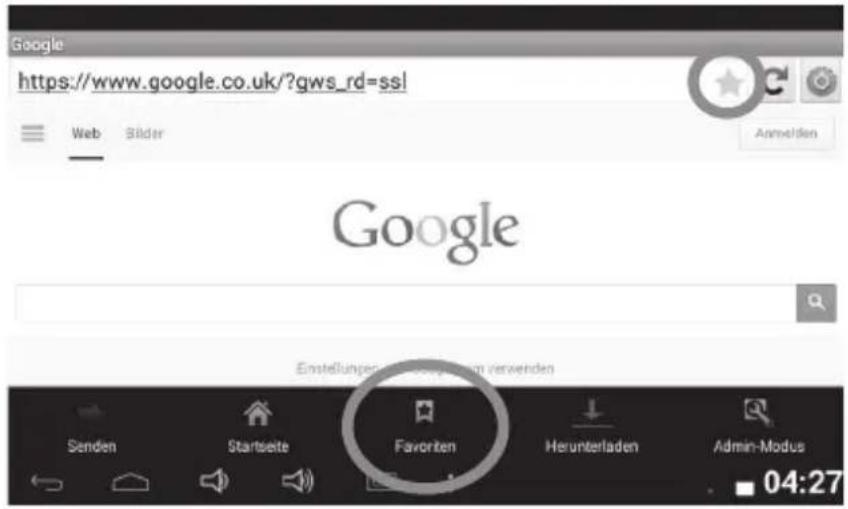

- Wenn Sie im Menü „Favoriten“ kurz auf einen Favoriten drücken, öffnet sich diese Website. Wenn Sie einen Favoriten einen Moment lang gedrückt halten, öffnet sich ein Untermenü, mithilfe dessen Sie die Website öffnen, den Namen und ihre Webadresse ändern sowie sie löschen können.


Dr. Web
Die ideale App, um das Tablet vor schädlichen Dateien und allen Bedrohungen für das System oder die Daten des Benutzers zu schützen. Antivirus, Firewall ... und viele andere unentbehrliche Funktionen!
So kannst du das Programm drei Monate kostenlos nutzen
- Drücke auf das Dr. Web Symbol. Lies dir dann die Lizenzvereinbarung durch, bevor du sie akzeptierst.
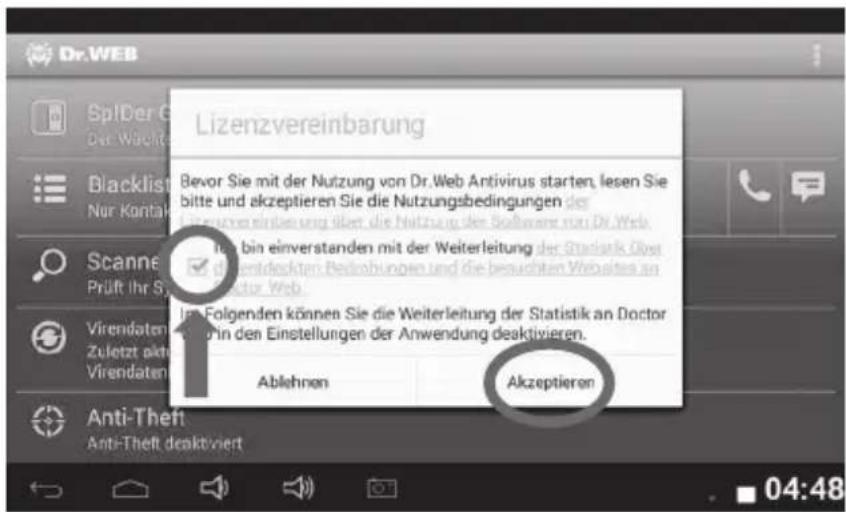
- Wähle „Gültige Lizenz angeben“.

3. Wähle „Seriennummer eingeben“.
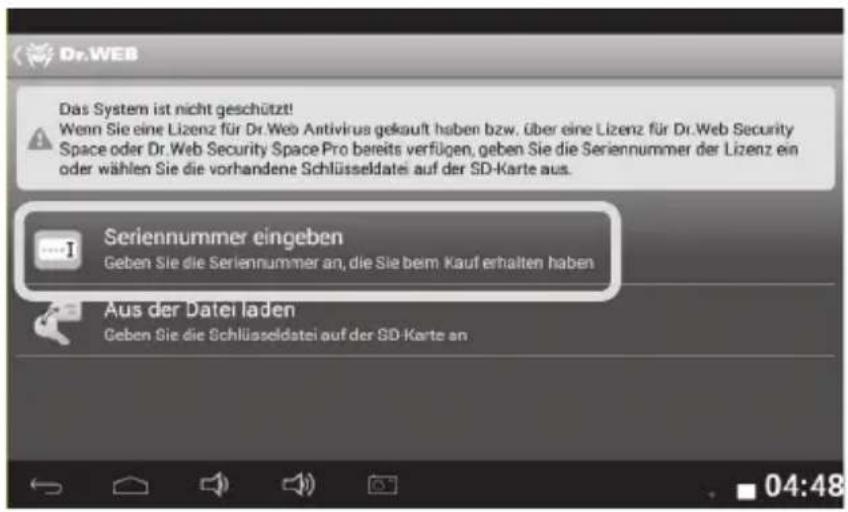
4. Gib den Aktionscode in das dafür vorgesehene Feld ein. Der 16-stellige alphanummerische Code befindet sich auf Seite 2 der Bedienungsanleitung.

5. Drücke dann auf „Lizenz erhalten“. Das Tablet ist nun drei Monate lang geschützt.
So erhältst du eine Lizenz für ein bis drei Jahre
- Wenn du die App Dr. Web geöffnet hast, drücke auf „Kaufen“.

- Wähle das geeignete Angebot.

- Drücke auf „Über den Online-Shop kaufen“ und folge dann den Anleitungen.
Anmerkung: Um den Schutz von Dr. Web nach Ablauf der drei kostenlosen Monate zu nutzen, folge bitte den Schritten in dem Abschnitt „So erhältst du eine Lizenz für ein bis drei Jahre“.
Der Lexibook® Market
Mit dem „Lexibook® Market“ können Sie schnell und problemlos Tausende von Anwendungen finden und auf Ihrem Lexibook® Tablet installieren.
Auf dem Lexibook® Market finden Sie:
- Tausende von Anwendungen, die von Lexibook® für die ganze Familie ausgewählt wurden.
- Anwendungen (gebührenpflichtig und kostenlos) können in wenigen Sekunden heruntergeladen werden.
• Regelmäßige Aktualisierungen - Berühmte Anwendungen (Skype®, ...) und pädagogisch wertvolle Anwendungen (Spiele, Puzzles, Ausmal spiele ...)
Wichtig: Bitte Ihre Eltern um Hilfe und Erlaubnis, BEVOR Sie Anwendungen kaufen und auf Ihrem Tablet-PC installieren. Lexibook® kann nicht für Ausgaben, Kosten oder finanzielle Verluste, in welcher Form auch immer, die durch Käufe im Internet mithilfe dieses Tablet-PCs entstanden sind, haftbar gemacht werden.
• Konto auf Lexibook® Market einrichten
- Klicken Sie auf dem Startbildschirm auf das Lexibook® Market Symbol, um die App zu starten.
- Klicken Sie auf die Schaltfläche „Optionen“ unten auf dem Bildschirm.

Klicken Sie dann auf die „Kontoauszug“, die angezeigt wird.

- Wählen Sie „Ich möchte mich registrieren“.

-
Es erscheinen dann zwei Fenster nacheinander auf dem Bildschirm - „Allgemeine Geschäftsbedingungen“ und „Datenschutzerklärung“. Klicken Sie jeweils auf „Akzeptieren“.
-
Füllen Sie das Anmeldeformular aus, indem Sie Ihre E-Mail-Adresse, ein Passwort und Ihren Namen eingeben und Ihre Angaben durch Anklicken von „Abschicken“ bestätigen.
![Kontrauszug Registrieren E-Mail-Adresse (nicht dichtbar für andere) [xblest@gmail.com] Password (frei wählbar) ****** Password wiederholen ****** Vor- und Nachnahme (wird unter Denen Betragem und Kommentaren angezeigt) [xbtred] Abstücken Abtrechen](/content/2026/05/906611/images/bbea3376fa622c2745199d5dd25c90a80e97d5c0f68b32d88095fba5a3224d05.jpg)
- Mit dem Lexibook® Market verbinden
- Klicken Sie auf dem Startbildschirm auf das Symbol des Lexibook® Market, um die App zu starten.
- Klicken Sie auf die Schaltfläche „Optionen“ unten auf dem Bildschirm, anschließend auf „Kontoauszug“.

- Geben Sie Ihre E-Mail-Adresse und Ihr Passwort ein, berühren Sie dann „Speichern“. Sie können auch die Option „Zugangsdaten merken“ wählen, falls Sie nicht bei jeder Verbindung mit dem Lexibook® Market Ihre Daten eingeben möchten.

- Nach Anwendungen im Lexibook® Market suchen
Drei Kategorien von Anwendungen sind verfügbar:
• Applikationen für dein Gerät
- Spiele für dein Gerät
- Sonstige Apps
Klicken Sie auf „Kategorien“, um das Menü aufzurufen und die Unterkategorien zu sehen.

Sie können auch mithilfe der Suchmaschine nach Anwendungen auf dem Lexibook® Market suchen:
- Klicken Sie auf die Schaltfläche „Suchen“ in der Symbolleiste.

- Klicken Sie auf das Eingabefeld des Suchkästchens, um die virtuelle Tastatur anzuzeigen. Geben Sie das (die) Stichwort(e) für Ihre Suche ein und drücken Sie dann „Fertig“ und „Suche“, um zu bestätigen und die Suche zu starten.

- Eine Anwendung auf dem Tablet-PC installieren
- Klicken Sie im Lexibook® Market auf die Anwendung, die Sie herunterladen möchten.
- Bitte haben Sie etwas Geduld, während Ihre Anwendung lädt.

Late


3. Klicken Sie auf „Installieren“, um die Installation zu starten.


- Wählen Sie „Öffnen“, um die App sofort zu benutzen.

- Die Anwendung ist dann im Anwendungen-Menü verfügbar.

• Eine Anwendung kaufen
- Zunächst müssen Sie sich bei Ihrem Konto anmelden. Bitte folgen Sie den Schritten, die im obigen Abschnitt „Mit dem Lexibook® Market verbinden“ beschrieben werden.
- Klicken Sie auf der Seite der App, die Sie kaufen möchten, auf „Kaufen“, nachdem Sie den Preis der App zur Kenntnis genommen haben.

- Drücken Sie erneut auf „Kaufen“.
- Drücken Sie auf „Ja“, um die Zahlungsmethode auszuwählen und das Guthaben des Accounts aufzufüllen.


- Wählen Sie Ihre Zahlungsart und klicken Sie auf „Weiter“.

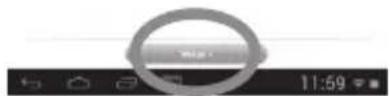
- Wenn Sie „Paypal“ gewählt haben, markieren Sie den Betrag, dann die Option „Mobiler Browser auf diesem Gerät“ und drücken Sie auf „Weiter“.
- Wählen Sie Ihr Land, geben Sie Ihre Daten ein und klicken Sie auf „Weiter“, um fortzufahren.
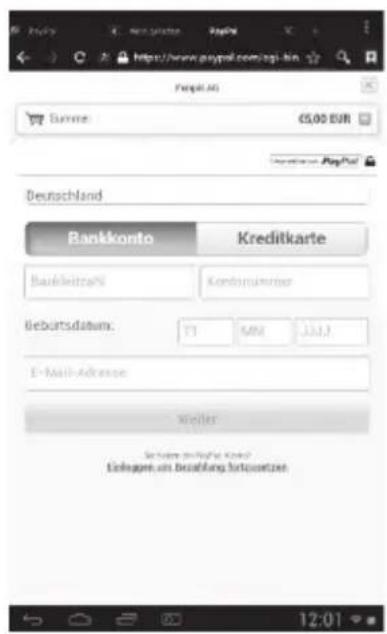

- Wenn Sie ein PayPal-Konto haben, klicken Sie auf die Option „Einloggen um Bezahlung fortzusetzen“ unten auf dem Bildschirm und melden Sie sich bei Ihrem Konto mit der E-Mail-Adresse oder Telefonnummer an.

• Gekaufte Anwendungen finden
Falls Sie eine zuvor gekaufte Anwendung deinstalliert haben, können Sie diese erneut installieren, ohne dass Sie ein zweites Mal dafür zahlen müssen.
- Verbinden Sie sich mit dem Lexibook® Market, indem Sie Ihre Anmeldedaten eingeben (siehe „Mit dem Lexibook® Market“ verbinden).
- Geben Sie auf dem Suchbildschirm (siehe „Gekaufte Anwendungen finden“) den Namen der zuvor heruntergeladenen Anwendung ein.
- Wenn Sie die Anwendung zuvor gekauft haben, erscheint das Wort „Gekauft“ in der oberen rechten Ecke des Bildschirms.
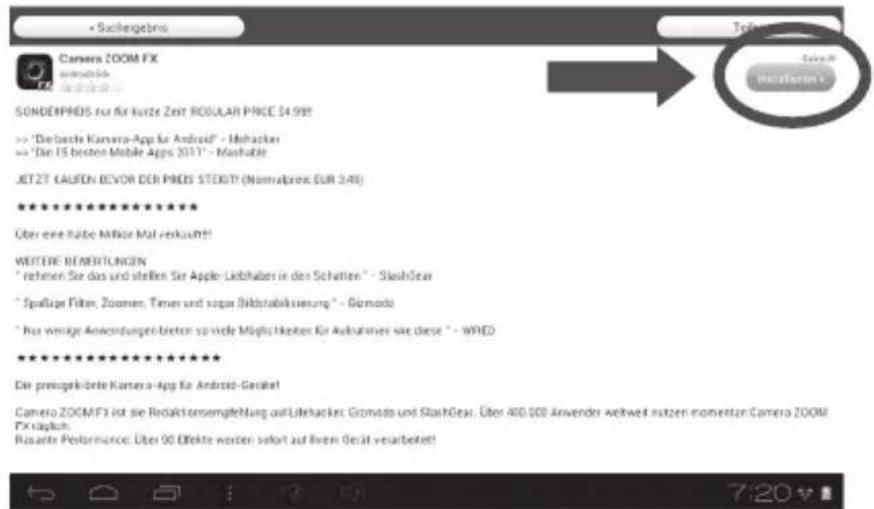
- Um die Anwendung erneut zu installieren, klicken Sie auf „Installieren“. Sie werden nicht aufgefordert zu bezahlen.
• Die Sprache auf dem Lexibook® Market ändern
Der Lexibook® Market wird standardmäßig in der Sprache Ihres Tablet-PCs angezeigt. Sollte dies nicht der Fall sein, oder falls Sie eine andere Anzeigesprache für den Lexibook® Market einstellen wollen, folgen Sie bitte den nachfolgenden Schritten.
- Berühren Sie auf dem Startbildschirm des Lexibook® Market die Schaltfläche „Optionen“ und berühren Sie dann die Schaltfläche „Einstellungen“, die in Form eines Schraubenschlüssels angezeigt wird.

- Drücken Sie im eingeblendeten Menü der Option (Inhaltssprache) den Pfeil (nach unten zeigend).

- Wählen Sie in der eingeblendeten Aufklappliste die gewünschte Sprache. Schieben Sie hierzu den Finger zum unteren oder oberen Bildschirmrand.
- Drücken Sie die Schaltfläche „Speichern“ in der unteren linken Ecke. Der Lexibook® Market wird nun in der gewünschten Sprache angezeigt. Um den Lexibook® Market in einer anderen Sprache anzuzeigen, wiederholen Sie Schritt 1 bis 4 und wählen Sie in Schritt 3 die gewünschte Sprache.


Anmerkung: Lexibook® verbessert kontinuierlich seine Produkte. Um die aktuellste Version des Lexibook® Market zu erhalten und die neusten Updates herunterzuladen, besuchen Sie bitte den folgenden Link: http://www.mylexibooktablet.com/de/apps-fuer-pc-tablets
Dieser Link ist auch direkt von dem Shortcut „LXB Update“ verfügbar, der sich auf dem Startbildschirm Ihres Tablets befindet. Helfen Sie uns, den Lexibook® Market zu verbessern! Zögern Sie nicht, sich an den Lexibook Kundenservice zu wenden, falls Sie unangemessene Anwendungen entdecken.
Der Lexibook® Market Premium
Begebe dich auf eine ganz neue Reise mit dem Lexibook® Market Premium für Android™-Apps. Eine Auswahl der derzeit besten Apps und Spiele!
- Ein Konto auf dem Lexibook® Market Premium einrichten
- Klicke auf dem Startbildschirm auf das Lexibook® Market Premium Symbol, um die App zu starten.
- Ein Fenster mit allgemeinen Geschäftsbedingungen erscheint auf dem Bildschirm. Lies die Bedingungen und klicke auf „OK“, wenn du fertig bist.

- Klicke auf die Schaltfläche „Registrieren“.
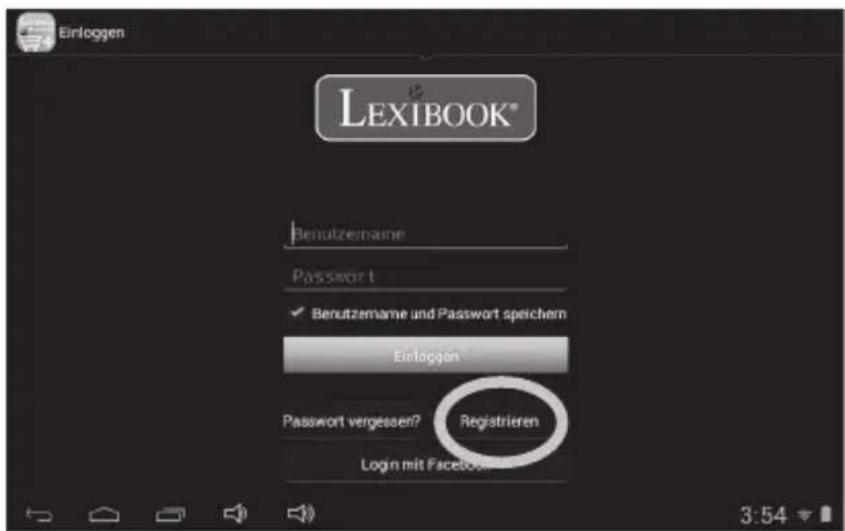
- Gib deine E-Mail-Adresse ein und klicke auf „Schnelle Registrierung“ oder „Normale Registrierung“.

- Mit dem Lexibook® Market Premium verbinden
-
Klicke auf dem Startbildschirm auf das Lexibook® Market Premium Symbol, um die App zu starten.
-
Gib deinen Benutzernamen und dein Passwort ein. Die Option „Benutzernamen und Passwort speichern“ ist standardmäßig gewählt. Wenn du dich jedes Mal anmelden möchtest, wenn du auf den Lexibook® Market Premium zugreifst, mache einfach die Markierung dieser Option rückgängig.

- Nach Anwendungen im Lexibook® Market Premium suchen
- Gleite mit deinem Finger nach rechts, um die Seite „KATEGORIEN“ zu öffnen,
oder klicke einfach auf dieses Symbol. Klicke auf eine der Kategorien, um verschiedene Unterkategorien anzuzeigen.

Du kannst auch mithilfe der Suchmaschine nach Anwendungen auf dem Lexibook® Market Premium suchen.
- Klicke auf die Schaltfläche „Suchen“ oben auf dem Bildschirm. Gib das (die) Suchwort(e) für deine Suche ein und drücke dann die „Los“ Taste der Tastatur.

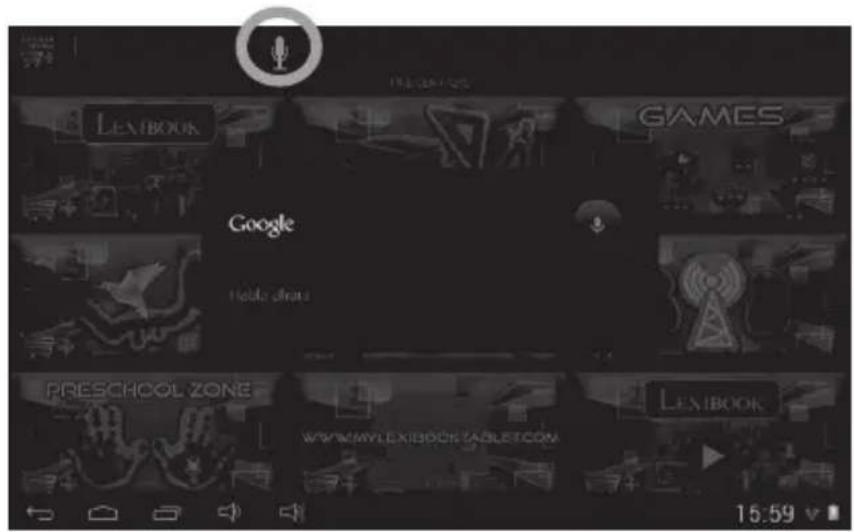
- Je nach Modell, du kannst auch deine Stimme benutzen, um nach Apps zu suchen. Klicke einfach auf die Mikrofon-Schaltfläche oben auf dem Bildschirm und sprich in das Mikrofon des Tablets. Warte, dass sich passende Apps laden.
- Eine App auf dem Tablet-PC installieren
- Klicke im Lexibook® Market Premium auf die App, die du herunterladen möchtest.
- Klicke zweimal auf „Herunterladen“. Bitte habe etwas Geduld, während deine Anwendung heruntergeladen wird.
- Auf dem Bildschirm werden Informationen über die App angezeigt. Hinweis: Klicken auf „Weiter“ oder gleite mit deinem Finger nach oben, um den Rest der Mitteilung anzuzeigen.
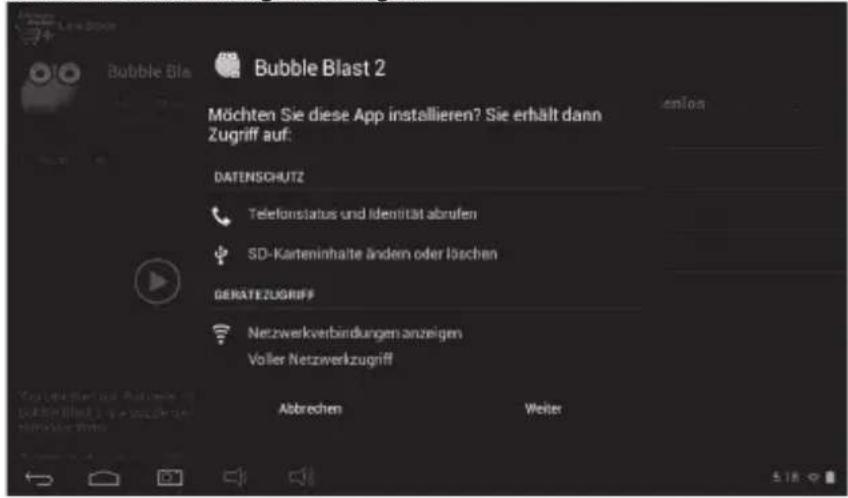
- Klicke auf „Installieren“, um die Installation zu starten.

- Ein Bestätigungsfenster wird angezeigt. Wähle „Öffnen“, um die App sofort zu nutzen, oder „Fertig“, um zu bestätigen und das Fenster zu schließen.
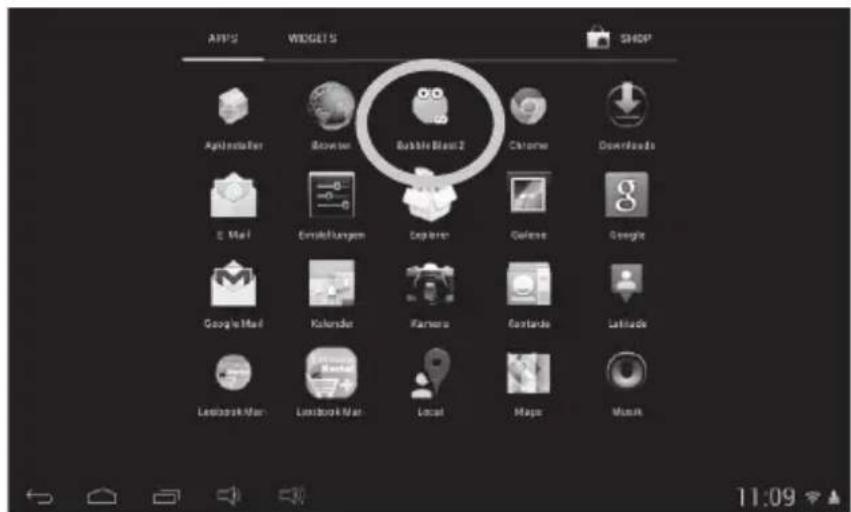
- Die App ist dann im App-Menü verfügbar.
- Deinem Konto Guthaben hinzufügen
- Klicke auf die Schaltfläche „Kontoauszug“ oben auf dem Bildschirm.
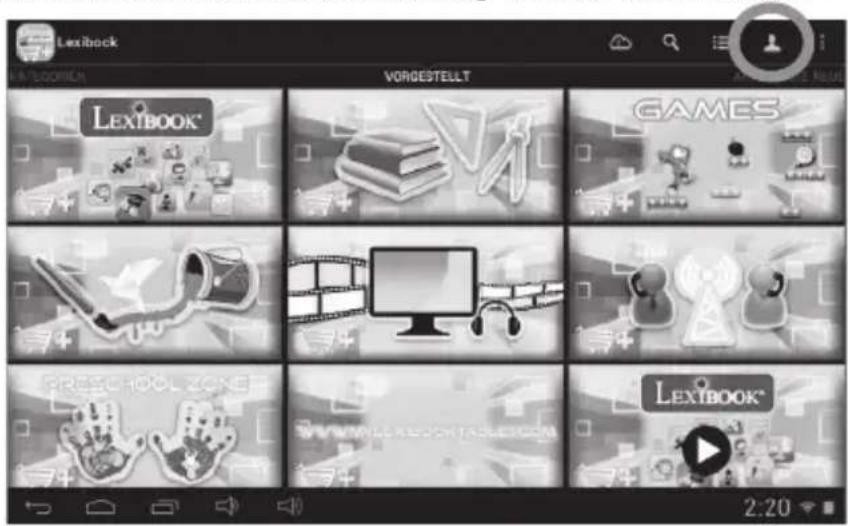
- Klicke als Nächstes auf die Schaltfläche „Konto aufladen“ und warte, dass sich die Seite lädt.

- Gib den Betrag ein, der dem Geldbeutel hinzugefügt werden soll, und wähle dann die Zahlungsmethode.
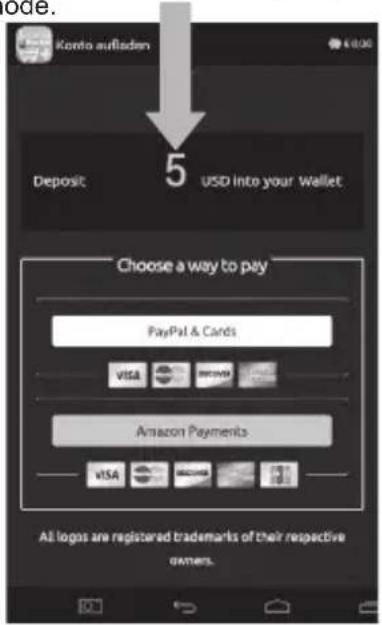
- Wähle „PayPal & Cards“ (PayPal & Karten), um über ein PayPal-Konto oder per Karte zu bezahlen. Bitte folge den Anleitungen. Es ist auch möglich, „Amazon Payments“ zu wählen, um über Amazon zu bezahlen.
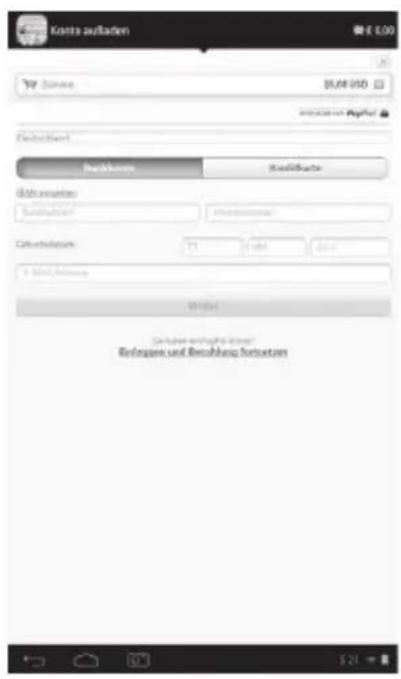

- Eine App kaufen
- Zunächst musst du dich bei deinem Konto anmelden. Bitte folge den Schritten, die im obigen Abschnitt „Mit dem Lexibook® Market Premium verbinden“ beschrieben werden.
- Drücke auf der Seite der App auf „Herunterladen“.
- Nachdem du den Preis der App geprüft hast, drücke auf „Kaufen“.
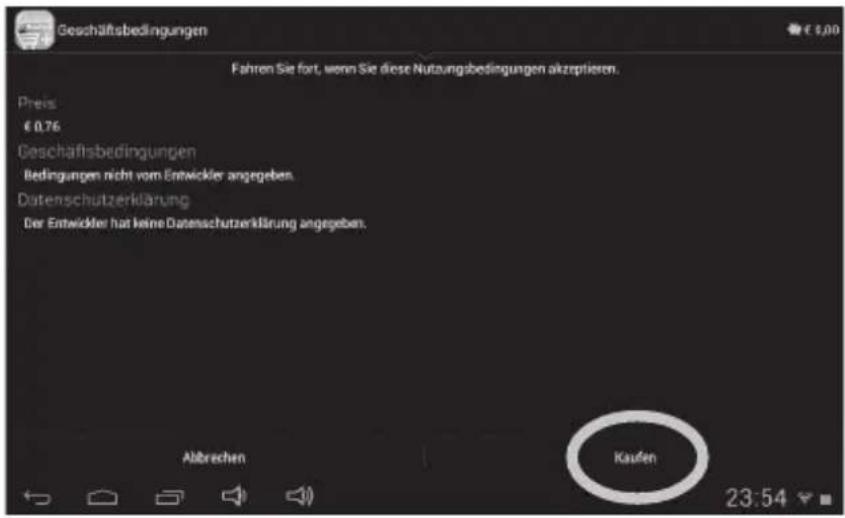
- Wähle die Zahlungsmethode.

- Wähle „PayPal & Cards“ (PayPal & Karten), um über ein PayPal-Konto oder per Karte zu bezahlen. Bitte folge den Anleitungen. Es ist auch möglich, „Amazon Payments“ zu wählen, um über Amazon zu bezahlen.
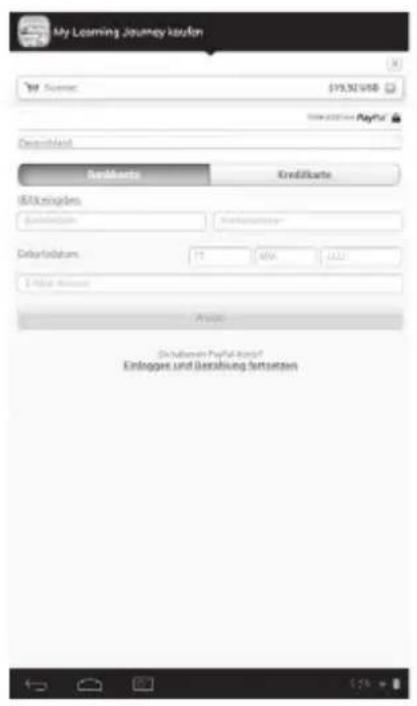

- Sobald dein Beleg auf dem Bildschirm erscheint, kannst du die App, die du gerade gekauft hast, herunterladen.
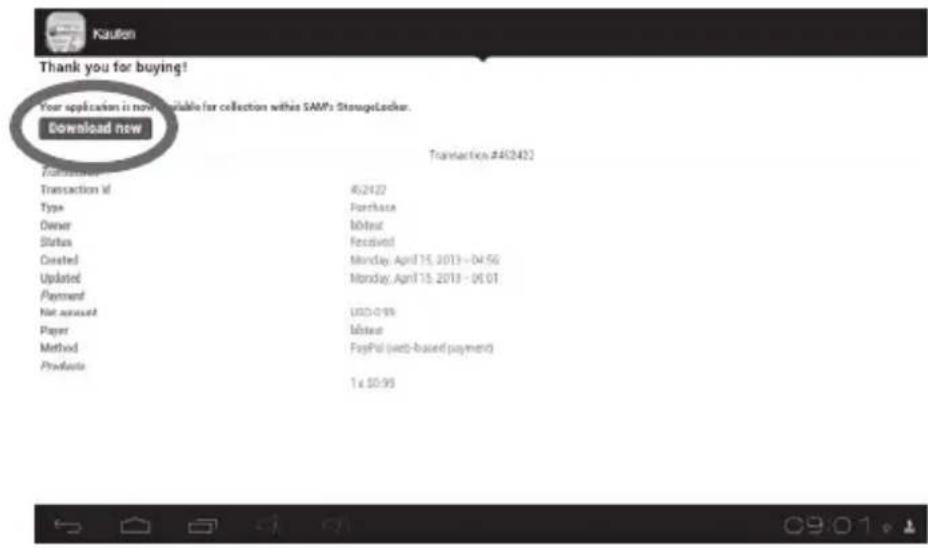
• Gekaufte Apps finden
Falls du eine zuvor gekaufte App deinstalliert hast, kannst du diese erneut installieren, ohne dass du ein zweites Mal dafür zahlen musst.
-
Verbinde dich mit dem Lexibook® Market Premium, indem du deine Anmeldedaten eingibst (siehe „Mit dem Lexibook® Market Premium“ verbinden).
-
Gib auf dem Suchbildschirm (siehe „Gekaufte App finden“) den Namen der zuvor heruntergeladenen App ein.
-
Falls du die App zuvor gekauft hast, wird „Diese App gehört Ihnen bereits. Der Download is gratis.“ auf dem Bildschirm angezeigt. Um die Anwendung erneut zu installieren, klicke auf „Herunterladen“. Du wirst nicht aufgefordert zu bezahlen.

• Die Sprache des Lexibook® Market Premium ändern
Der Lexibook® Market Premium wird standardmäßig in der Sprache deines Tablet-PCs angezeigt. Sollte dies nicht der Fall sein, oder solltest du eine andere Anzeigesprache für den Lexibook® Market Premium einstellen wollen, folge bitte den nachfolgenden Schritten.
-
Auf dem Startbildschirm auf die App „Einstellungen“ drücken.
-
Wähle die Option „Eingabesprache“ und dann „Sprache“, um die Sprache festzulegen.
-
Um den Lexibook® Market Premium in einer anderen Sprache anzuzeigen, wiederhole die Schritte 1 bis 2 und wähle die gewünschte Sprache in Schritt 2.

Anmerkung: Lexibook® verbessert kontinuierlich seine Produkte. Um die aktuellste Version des Lexibook® Market zu erhalten und die neusten Updates herunterzuladen, besuchen Sie bitte den folgenden Link: http://www.mylexibooktablet.com/de/apps-fuer-pc-tablets Dieser Link ist auch direkt von dem Shortcut „LXB Update“ verfügbar, der sich auf dem Startbildschirm Ihres Tablets befindet. Helfen Sie uns, den Lexibook® Market zu verbessern! Zögern Sie nicht, sich an den Lexibook Kundenservice zu wenden, falls Sie unangemessene Anwendungen entdecken.


4. Technische Informationen
Technische Daten des Tablet-PCs
| Bildschirm | TFT-LCD 9 Zoll (22,86 cm) |
| Bildschirmauflösung | 800 x 480 Pixel |
| Betriebssystem Google Android | TM 4.4 |
| Prozessor 1 GHz | |
| Speicher | 8 GB – kompatibel mit MicroSD-Karten von bis zu 32 GB |
| RAM 512MB | |
| Wi-Fi 802.11 b/g/n (integriert) | |
| Audio | Integrierter Lautsprecher |
| Anschlüsse | 1 MicroUSB 2.0 Port, 1 MicroSD-Kartensteckplatz, 1 Kopfhörerbuchse, 1 Netzanschluss |
| Unterstütztes Bildformat | JPEG, BMP, GIF |
| Unterstütztes Musikformat | MP3 |
| Batterie | Lithium-Akku (inbegriffen) – 3500 mAh, 3,7V === |
| Adapter-Spezifikationen | Eingangsleistung: 100 V - 240 V ~ 50 / 60Hz 0,5A Ausgangsleistung: 5 V ===2 A |
| Akkulebensdauer | 5 Std. (durchschnittlich) |
| Abmessungen | 240 x 148 x 13 mm |
| Gewicht | 506 g |
| Sprachen | Deutsch |
Wartung und Garantie
Um Brand- oder Stromschlaggefahr zu vermeiden, das Gerät bei der Reinigung von der AC-Stromversorgung trennen. Die Oberflächenausführung des Gerätes kann mit einem Staubtuch gereinigt und wie andere Möbelstücke gepflegt werden. Zum Reinigen der Außenseite des Gerätes ein weiches, sauberes mit klarem, lauwarmem Wasser angefeuchtetes Tuch verwenden. Beim Reinigen und Abwischen der Plastikteile Vorsicht walten lassen. Für die Vorderseite können milde Seife und ein feuchtes Tuch benutzt werden.
Dieses Produkt ist von einer 1-Jahres-Garantie abgedeckt. Für jede Inanspruchnahme der Garantie oder des Kundenservices wenden Sie sich bitte an Ihren Fachhändler und legen Sie einen gültigen Kaufbeleg vor. Unsere Garantie gilt für jegliche Produktions- und Materialfehler, mit Ausnahme von Verschleiß aufgrund der Nichteinhaltung der Bedienungsanleitung oder von einer fahrlässigen Behandlung dieses Gerätes (wie die Demontage, Belastung durch Hitze und Feuchtigkeit, usw.). Ein zerbrochener Bildschirm sowie alle Beschädigungen, die durch die Benutzung eines anderen Adapters als den mitgelieferten entstanden sind, werden nicht von der Garantie abgedeckt. Es wird empfohlen, die Verpackung für den späteren Gebrauch aufzubewahren.
Zur Verbesserung unserer Dienstleistungen könnten wir die auf der Verpackung abgebildeten Produktfarben und -details verändern.
ANMERKUNG: Bitte diese Bedienungsanleitung aufbewahren, sie enthält wichtige Informationen. Der Inhalt dieser Bedienungsanleitung kann ohne Ankündigung geändert werden. Diese Bedienungsanleitung darf weder teilweise noch ganz ohne die schriftliche Zustimmung des Herstellers nicht kopiert werden.
Der Wert der spezifischen Absorptionsrate liegt unter 2 W/kg.
Referenz: MFC191
Entworfen und entwickelt in Europa – hergestellt in China
© LEXIBOOK®
LEXIBOOK SA
Deutschland & Österreich
Service-Hotline
Tel. 0180 700 00 04 (0,14Euro/Minute)
Email: technischehilfe@lexibook.com
Hotline Versand/Bearbeitung (Tracking):
0180 700 00 09 (0,14 Euro/Minute)

WARNUNG: Die übermäßige Nutzung dieses Produkts bei voller Leistung kann beim Benutzer Hörschäden verursachen.

Dieses Produkt ist kein Spielzeug.
Um mögliche Hörschäden zu vermeiden, benutzen Sie das Gerät nicht über längere Zeit bei voller Lautstärke.
Stellen Sie sicher, dass Ihr Player auf eine niedrige Lautstärkestufe gestellt oder ausgeschaltet ist, bevor Sie ausgehen.
Stellen Sie vor der Benutzung sicher, dass Sie die Bedienungsanleitung völlig verstanden haben.

Umweltschutz:
Ausrangierte Elektrogeräte können recycelt werden und sollten nicht mit dem normalen Hausmüll entsorgt werden! Bitte unterstützen Sie aktiv die Erhaltung unserer Ressourcen und helfen Sie, die Umwelt zu schützen, indem Sie dieses Gerät bei einer Sammelstelle abgeben (sofern vorhanden).

Konformitätserklärung
Wir, Lexibook® S.A.
91953 Courtaboeuf Cedex – Frankreich
erklären in alleiniger Verantwortung, dass das folgende Produkt:
Produktart: Tablet-Computer
Typbezeichnung: MFC191
die folgenden Normen einhält:
EN 55022 : 2010
Wir erklären hiermit, dass da s oben erwähnte Produkt mit der EMC-Richtlinie (2004/108/EC), mit der Niederspannungsdirektive (2006/95/EC) und der R&TTE-Richtlinie (1999/5/EC) der Europäischen Kommission übereinstimmt.

Yiu Wai Man
Produktentwicklungsleiter
27/06/2014 (Hongkong)
C €0979
- Willkommen
- Ein tablet-pc - tausende von möglichkeiten
- Lernen, spielen, entspannen
- Inhaltsangabe
- Sicherheitshinweise
- Gefährliche spannung
- Achtung
- Warnung
- Wichtige sicherheitshinweise
- Epilepsiewarnung
- Bitte lesen, bevor sie oder ihr kind ein videospiel spielen
- Allgemeine vorsichtsmaßnahmen beim spielen von videospielen
- Verpackungsinhalt
- Zubehör
- Beschreibung deines Lexibook®tablet-pcs
- Ein- und ausschalten deines tablet-pcs
- Grundeinstellungen
- Zwischen verschiedenen benutzeroberflächen wechseln
- Passwort einrichten und sprache festlegen
- Einrichten der zeitsteuerung
- Einrichten der app-verwaltung
- So aktivierst/deaktivierst du das wi-fi auf deinem Lexibook® tablet
- Wi-fi deaktivieren
- Das einstellungen-menü deines Lexibook® tablet
- Anschließen der kopfhörer
- Benutzen einer speicherkarte
- Speicherkarten-kompatibilität
- Einlegen einer speicherkarte
- Entfernen der speicherkarte
- Formatieren der speicherkarte
- Navigieren
- Navigieren mit explorer
- Navigieren mit gallery
- Vorsichtsmaßnahmen bei der benutzung des touchscreens
- Drehen des bildschirms
- Benutzen der virtuellen tastatur
- Anzeigen der tastatur
- Zahlen tippen
- Einlegen des micro-usb-sticks
- Aufladen des akkus
- Aufladen des tablet-pcs mit dem ac-adapter
- Aufladen über usb-kabel
- Benutzen des akkus
- Anmerkungen
- Der startbildschirm deines Lexibook® tablet
- Die task-leiste
- Profilauswahl von der Lexibook® benutzeroberfläche
- Zugriff auf die informationen eines profils
- Öffnen der einstellungen eines profils
- Ein profil auf null zurücksetzen
- Die anwendungen auf deinem Lexibook® tablet
- Symbole auf dem startbildschirm verschieben
- Entfernen und hinzufügen von symbolen auf dem startbildschirm
- Einen ordner auf dem startbildschirm erstellen
- Die auf deinem Lexibook® tablet installierten anwendungen
- Anwendungen, die vom startbildschirm aus zugänglich sind
- Lexibook markets
- Lexibook® market
- Der Lexibook® protect internetbrowser
- Dr. web
- So kannst du das programm drei monate kostenlos nutzen
- Wähle „seriennummer eingeben
- Gib den aktionscode in das dafür vorgesehene feld ein. der 16-stellige alphanummerische code befindet sich auf seite 2 der bedienungsanleitung
- Drücke dann auf „lizenz erhalten“. das tablet ist nun drei monate lang geschützt
- So erhältst du eine lizenz für ein bis drei jahre
- Der Lexibook® market
- Konto auf Lexibook® market einrichten
- Mit dem Lexibook® market verbinden
- Nach anwendungen im Lexibook® market suchen
- Eine anwendung auf dem tablet-pc installieren
- Klicken sie auf „installieren“, um die installation zu starten
- Eine anwendung kaufen
- Gekaufte anwendungen finden
- Die sprache auf dem Lexibook® market ändern
- Der Lexibook® market premium
- Ein konto auf dem Lexibook® market premium einrichten
- Nach anwendungen im Lexibook® market premium suchen
- Eine app auf dem tablet-pc installieren
- Deinem konto guthaben hinzufügen
- Eine app kaufen
- Gekaufte apps finden
- Die sprache des Lexibook® market premium ändern
- Technische informationen
- Wartung und garantie
- Umweltschutz
- Konformitätserklärung
Marke : LEXIBOOK
Modell : Ultra 3 XL MFC191
Kategorie : Tablet