
OS24360USV - Fernseher JTC - Kostenlose Bedienungsanleitung
Finden Sie kostenlos die Bedienungsanleitung des Geräts OS24360USV JTC als PDF.


| Produkttyp | Fernseher |
| Marke | JTC |
| Modell | OS24360USV |
| Bildschirmdiagonale | 108 cm / 43 Zoll (42,5") |
| Auflösung | 3840 x 2160 Pixel (Ultra HD) |
| Seitenverhältnis | 16:9 |
| Kontrastverhältnis | ≤ 4000:1 |
| Helligkeit | ≤ 250 cd/m² |
| Betrachtungswinkel | 170° (horizontal) / 160° (vertikal) |
| Reaktionszeit | ≥ 6 ms |
| Energieversorgung | AC 100-240V, 50/60Hz |
| Leistungsaufnahme (max.) | 90 W |
| Standby-Leistungsaufnahme | < 0,5 W |
| Betriebstemperatur | -5°C bis 45°C |
| Abmessungen mit Standfuß | 973 x 207 x 616 mm (B x T x H) |
| Abmessungen ohne Standfuß | 973 x 83 x 566 mm (B x T x H) |
| Gewicht mit Standfuß | ca. 6,80 kg |
| Gewicht ohne Standfuß | ca. 6,75 kg |
| Anschlüsse (Eingänge) | RF (TV), RF (Satellit), USB 2x, AV, CI+, HDMI 3x (2.0) |
| Anschlüsse (Ausgänge) | OPTICAL, Kopfhörer |
| Netzwerk | LAN (RJ45), WLAN 802.11 b/g/n/ac, Bluetooth |
| Lautsprecher | 2 x Breitband (10 W/8 Ω), 16 W Gesamt |
| Smart TV | Ja (VIDAA) |
| Empfang | DVB-T, DVB-T2, DVB-S2, DVB-C |
| Wandmontage (VESA) | 200 x 200 mm, Schrauben M6 (12 mm) |
Häufig gestellte Fragen - OS24360USV JTC
Benutzerfragen zu OS24360USV JTC
0 Frage zu diesem Gerät. Beantworten Sie die, die Sie kennen, oder stellen Sie Ihre eigene.
Eine neue Frage zu diesem Gerät stellen
Laden Sie die Anleitung für Ihr Fernseher kostenlos im PDF-Format! Finden Sie Ihr Handbuch OS24360USV - JTC und nehmen Sie Ihr elektronisches Gerät wieder in die Hand. Auf dieser Seite sind alle Dokumente veröffentlicht, die für die Verwendung Ihres Geräts notwendig sind. OS24360USV von der Marke JTC.
BEDIENUNGSANLEITUNG OS24360USV JTC
WICHTIGE ANWEISUNGEN ....1
SICHERHEITSANWEISUNGEN....1
VERWENDUNG UND UMGANG MIT BATTERIEN....2
MERKMALE 2
STANDFUß MONTAGEANLEITUNG....3
ALLGEMEINE TEILE....4
HAUPTGERÄT 4
FERNBEDIENUNG 6
VORBEREITUNG DER FERNBEDIENUNG 8
EINSETZEN DER BATTERIEN....8
LEBENSDAUER DER BATTERIEN 8
BETÄTIGUNG DER FERNBEDIENUNG 8
GRUNDLEGENDE VERBINDUNGEN....9
ANSCHLIESSEN AN DEN NETZSTROM....9
ANSCHLIESSEN EINER AUSSENANTENNE AM GERÄT 9
HD-INPUT-VERBINDUNG....10
COMPOSITE-AV-VERBINDUNG 10
LAN (RJ45) -VERBINDUNG 11
USB-VERBINDUNG......11
EINE CI-KARTE EINFÜ HREN....11
OPTICAL -VERBINDUNG 12
KOPFHÖ RER AN DAS GERÄT ANSCHLIESSEN 12
GRUNDLEGENDE BEDIENUNG 13
LIVE TV 14
ANSCHLÜ SSE....16
Kabelgebundenes LAN 16
Drahtlos....16
HDMI-CEC 17
HDMI Device (HDMI-Gerät)....18
USB Device (USB-Gerät)....18
MULTI-BILDSCHIRM....18
Screen Sharing (Bildschirmfreigabe)....18
Content Sharing (Inhaltsfreigabe) 19
SMARTE FUNKTIONEN....20
Galerie 20
Startbild....21
Bluetooth....21
Bild und Ton....22
Bildqualität anpassen 22
Tonqualität anpassen 24
Hotel Mode (Hotelmodus)....24
Barrierefreiheit....25
SYSTEM UND UNTERSTÜ TZUNG....26
Zeit einstellen....26
Timer nutzen....26
Aktualisieren 27
PFLEGE 28
WANDMONTAGE....28
TECHNISCHE DATEN....29
ALLGEMEINE FEHLERSUCHE....31
SICHERHEITSANWEISUNGEN

WARNUNG! ZUR REDUZIERUNG DES RISIKOS VON FEUER, ELEKTRISCHEN SCHLÄGEN ODER SCHWEREN VERLETZUNGEN:
- Dieses Produkt darf keinen Tropfen oder Spritzern ausgesetzt werden, und es dürfen keine mit Flüssigkeit gefüllten Behälter wie etwa Vasen auf das Gerät gestellt werden.
- Stellen Sie das Produkt nicht in der Nähe von Wärmequellen wie Heizungen, Heizregistern, Ö fen oder anderen Geräten (einschließlich Verstärkern) auf, die Wärme erzeugen.
- Reinigen Sie das Produkt gemäß den Empfehlungen des Herstellers (zu Einzelheiten siehe „Wartung"). Ziehen Sie vor der Reinigung das Netzkabel aus der Steckdose.
- Ziehen Sie das Netzkabel aus der Steckdose, wenn das Gerät längere Zeit nicht benutzt wird.
- Verhindern Sie, dass Objekte auf das Produkt fallen oder Flüssigkeiten darauf verschüttet werden.
- Betreiben Sie das Produkt nur mit dem mitgelieferten Netzkabel. Verlegen Sie Netzkabel so, dass es unwahrscheinlich ist, dass auf sie getreten oder sie von darauf oder daneben gestellten Gegenständen eingeklemmt werden. Achten Sie dabei besonders auf Stecker, Steckdosenleisten und die Stelle, an der die Kabel mit dem Produkt verbunden sind.
- Wenn der NETZSTECKER oder eine Kopplungsvorrichtung als Trennvorrichtung genutzt wird, muss die Trennvorrichtung leicht zugänglich bleiben.
- Verzichten Sie in den folgenden Fällen auf den Betrieb des Produkts.
- Wenn das Netzkabel oder der Netzstecker beschädigt ist.
- Wenn Flüssigkeit oder Gegenstände in das Objekt gelangt sind.
- Wenn das Produkt Regen oder Wasser ausgesetzt war.
- Wenn das Produkt nicht betriebsfähig ist, obwohl es der Bedienungsanleitung gemäß bedient wird.
- Wenn das Produkt fallengelassen oder in irgendeiner Weise beschädigt wurde.
- Versuchen Sie nicht, das Produkt selbst instandzusetzen; bringen Sie es zur Wartung oder Reparatur einem Reparaturbetrieb für Elektrogeräte Ihrer Wahl.
- Überlasten Sie Steckdosen, Verlängerungskabel oder Steckdosenleisten nicht.
- Schließen Sie dieses Produkt an eine Steckdose mit Schutzleiter an.
- Die Belüftung darf nicht durch Abdecken der Belüftungsöffnungen mit Gegenständen wie Zeitungen, Tischdecken, Vorhängen usw. behindert werden.
- Stellen Sie keine offenen Flammen wie brennende Kerzen auf das Gerät.
- Das Gerät darf nur in gemäßigtem Klima verwendet werden.

ACHTUNG! ZUR REDUZIERUNG DES RISIKOS VON VERLETZUNGEN ODER GERÄTE- BZW. SACHSCHÄDEN:
- Dieses Produkt ist ausschließlich für den nicht-gewerblichen, nicht-industriellen persönlichen Gebrauch als Fernsehgerät vorgesehen. Verwenden Sie das Produkt zu keinem anderen Zweck.
- Setzen Sie das Produkt keinen starken Stößen, extremen Temperaturen oder langanhaltender Sonneneinstrahlung aus.
- Halten Sie das Produkt von magnetischen Objekten, Motoren und Transformatoren fern.
- Verwenden Sie das Produkt bei ungünstigem Wetter nicht im Freien.
- Verwenden Sie das Fernsehgerät nicht, während Sie ein Fahrzeug führen; dies ist gefährlich und in einigen Ländern verboten.
WARNUNG!
Stellen Sie das Fernsehgerät niemals an einen instabilen Ort auf, es kann herunterfallen und schwere oder tödliche Verletzungen verursachen.
Viele Verletzungen, insbesondere von Kindern, können durch einfache Vorsichtsmaßnahmen vermieden werden:
- Verwenden Sie Schränke oder Standplätze, die vom Hersteller des Fernsehgerätes empfohlen werden.
- Verwenden Sie nur Möbel, die das Fernsehgerät sicher tragen können.
- Stellen Sie sicher, dass das Fernsehgerät nicht über die Kante des Möbels hinausragt.
- Stellen Sie den Fernseher nicht auf hohe Möbel (z. B. Schränke oder Bücherregale), ohne die Möbel und den Fernseher auf einer geeigneten Unterlage zu sichern.
- Stellen Sie das Fernsehgerät nicht auf ein Tuch oder andere Materialien, um einen sicheren Stand zu gewährleisten.
- Informieren Sie Kinder über Gefahren des Kletterns auf Möbeln, um das Fernsehgerät oder dessen Bedienelemente zu erreichen.
Bitte beachten Sie diese Hinweise auch bei einem möglichen Umzug oder der Aufbewahrung des Fernsehgerätes.

LÄNGERFRISTIGE WIEDERGABE BEI VOLLER LAUTSTÄRKE KANN DAS GEHÖ R SCHÄDIGEN.
VERWENDUNG UND UMGANG MIT BATTERIEN
- Halten Sie Batterien von Kindern und Haustieren fern. Nur Erwachsene sollten Batterien handhaben.
- Werfen Sie Batterien niemals ins Feuer und setzen Sie sie nicht Feuer oder anderen Wärmequellen aus.
- Befolgen Sie die Sicherheits- und Nutzung Anweisungen zu Batterien.
| Dieses Symbol zeigt Gleichspannung an (nur für USB). | |
| Dieses Symbol zeigt die Wechselspannung an. |


Die europäische Richtlinie 2012/19 / EU über Elektro- und Elektronikaltgeräte (WEEE) schreibt vor, dass elektrische Haushaltsgeräte nicht im normalen unsortierten Hausmüll entsorgt werden dürfen. Alte Geräte müssen separat gesammelt werden, um die Rückgewinnung und das Recycling der enthaltenen Materialien zu optimieren und die
Auswirkungen auf die menschliche Gesundheit und die Umwelt zu reduzieren. Das durchgestrichene „Mülleimer“-Symbol auf dem Produkt weist Sie auf Ihre Verpflichtung hin, dass das Gerät bei der Entsorgung separat abgeholt werden muss.
MERKMALE
108 cm / 43-Zoll (42,5") ULTRA-HD-DISPLAY
Dieses Gerät verfügt über ein eingebautes 108 cm / 43-Zoll (42,5") Ultra-HD-Displayfenster für klare Sicht und mit geringer Strahlung.
- SMART TV
● AUTOMATISCHE SENDERSUCHE - DIGITALFERNSEHEMPFANG (DVB-T, DVB-T2, DVB-S2 & DVB-C)
- UNTERSTÜTZT H.265 / H.264 (HIGH-DEFINITION) VIDEO
- EPG (Elektronische Programmzeitschrift)
• VIDEOTEXT (EUROPA)
- USB-MULTIMEDIA-WIEDERGABE
● MEHRSPRACHIGE BILDSCHIRMANZEIGE
● FERNBEDIENUNG MIT ALLEN FUNKTIONEN
● EINGÄNGE: HD-INPUT, AV, CI
- CI PLUS (CI+) KOMPATIBEL
● WLAN- (802.11b/g/n/ac) und LAN- (RJ45) Verbindung
• OPTICAL AUSGANG
• KOPFHÖ RERAUSGANG
• ABNEHMBARE STÄNDERHALTERUNG
• TV-ANTENNENBUCHSE (DVB-T/DVB-T2/DVB-C)
● SATELLITEN-TV-ANTENNENBUCHSE (DVB-S2)
• EINGEBAUTE LAUTSPRECHER
STANDFUß MONTAGEANLEITUNG
Um Ihr Fernsehgerät aufstellen zu können, müssen Sie vor Inbetriebnahme den Standfuß an das TV Gehäuse montieren.
Schritt 1
Legen Sie das TV Gehäuse auf ein weiches Tuch oder Kissen, um dieses nicht zu beschädigen.
Schritt 2
Befestigen Sie das Fernsehgerät wie in der Abbildung gezeigt.
Schritt 3
Befestigen Sie den Standfuß mit Hilfe der mitgelieferten Schrauben am Gehäuse.
HINWEISE:
1) Ziehen Sie den Netzstecker beim Installieren oder Entfernen des Standfußes.
2) Holen Sie sich ggf. Hilfe bei der Montage oder Demontage des Standfußes.

- TFT-Bildschirm
- Fernbedienungssensor / Betriebsanzeige: Im Bereitschaftsmodus leuchtet die Anzeige rot; wird das Gerät eingeschaltet, leuchtet die Anzeige blau.
-
Ständerhalterung
-
VOL+ / VOL-: Zum Erhöhen/Verringern der Lautstärke oder zur Bewegung nach links/rechts.
- CH+ / CH-: Zur Auswahl des nächsten/vorherigen Senders oder zur Bewegung nach unten/oben.
- MENU-Taste: Zum Aufrufen der Menüeinstellungsseite.
- SOURCE-Taste: Zur Auswahl der Eingangsquelle.
- STANDBY-Taste: Zum Ein- und Ausschalten des Fernsehers.
Ansicht von hinten
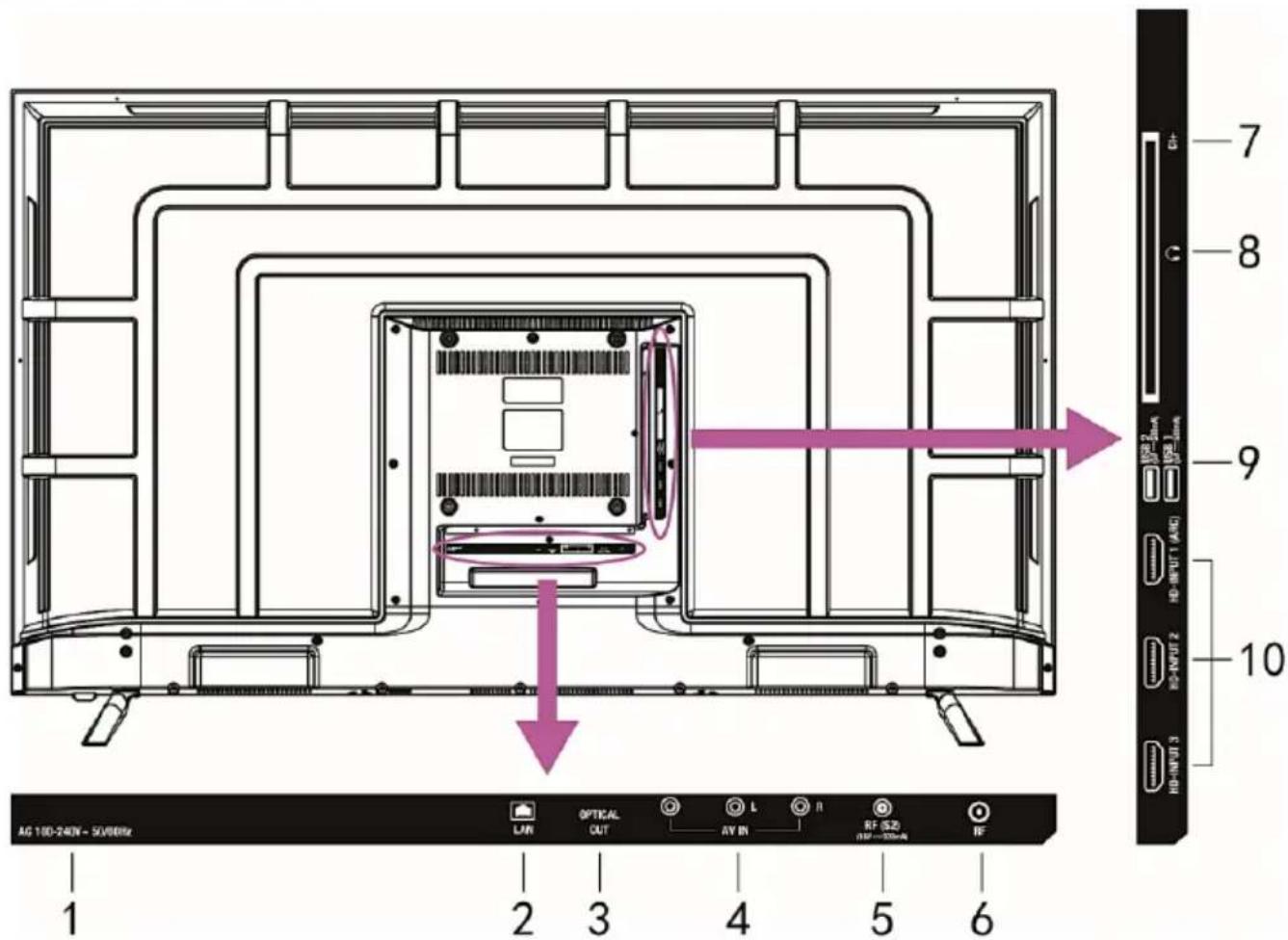
- Stromversorgungs-Eingang
- LAN (RJ45)-Eingang
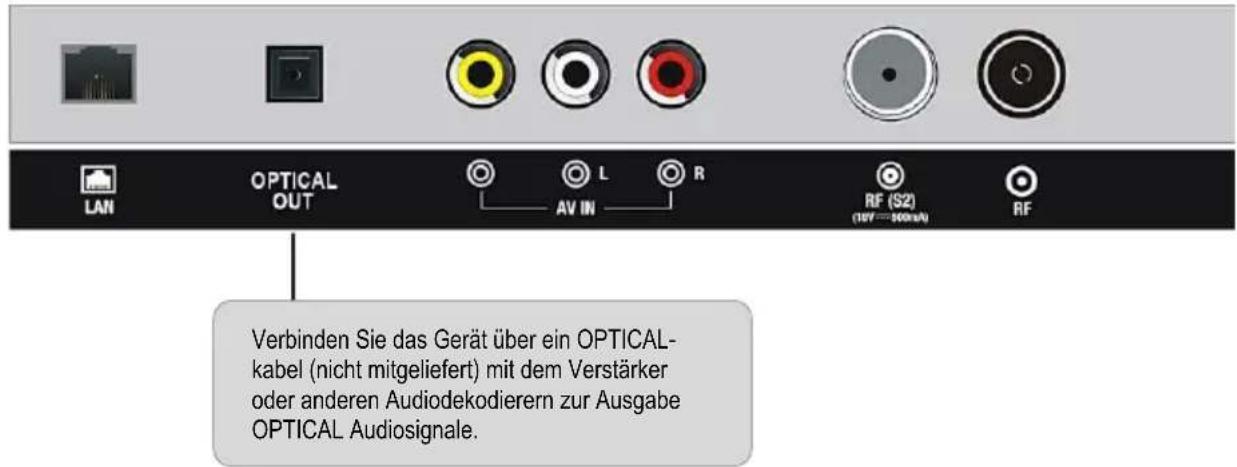
- OPTICAL Ausgang
- AV-Eingang (CVBS & Audio L/R)
- HF-Eingang - Zum Anschließen der externen Satelliten-TV-Antenne (DVB-S2)
-
HF-Eingang - Zum Anschließen der externen TV-Antenne (DVB-T/DVB-T2/DVB-C)
-
CI-Eingang (CI+ kompatibel)
- Kopfhöreranschluss
- USB 1/2-Eingang
- HD-Eingang 1/2/3
HINWEIS:
HD-INPUT 1 kann „ARC“-Funktion unterstützen.
FERNBEDIENUNG
| 1 |  | Bereitschaft (Ein/Aus): Versetzt das Gerät in den Bereitschaftsmodus; ein erneutes Drücken schaltet es ein. |
| 2 |  | INPUT (Eingang):Zur Auswahl der gewünschten Eingangsquelle. |
| 3 |  | Zifferntasten (0 - 9):Zum Eingeben von Zahleninformationen wie Sendernummer usw. |
| 4 |  | GUIDE (Programmführer):Zum Starten des Programmführers. |
| 5 |  | CH.LIST:Zur Anzeige der Senderliste. |
| 6 |  | 4 Farbtasten:Verschiedene Funktionen je nach Seite. |
| 7 |  | Menü: Call out the main menu or return to previous menu. |
| 8 |  | PLAY/PAUSE:Zum Starten/Anhalten der Wiedergabe drücken. |
| 9 |  | Nach oben, unten, links, rechts navigieren / bestätigen. |
| 10 |  | Zum Zurückkehren zur vorherigen Schnittstelle/zum vorherigen Menü. |
| 11 |  | EXIT (Verlassen):Zum Verlassen der aktuellen chnittstelle/des aktuellen Menüs. |
| 12 |  | HOME (STARTSEITE):Zum Aufrufen der Startseite drücken. |
| 13 |  | VOL +/- (Lautstärke +/-):Zum Erhöhen/Verringern der Lautstärke. |
| 14 |  | CH +/- (Sender +/-):Zur Wiedergabe des nächsten/vorherigen Programms. |
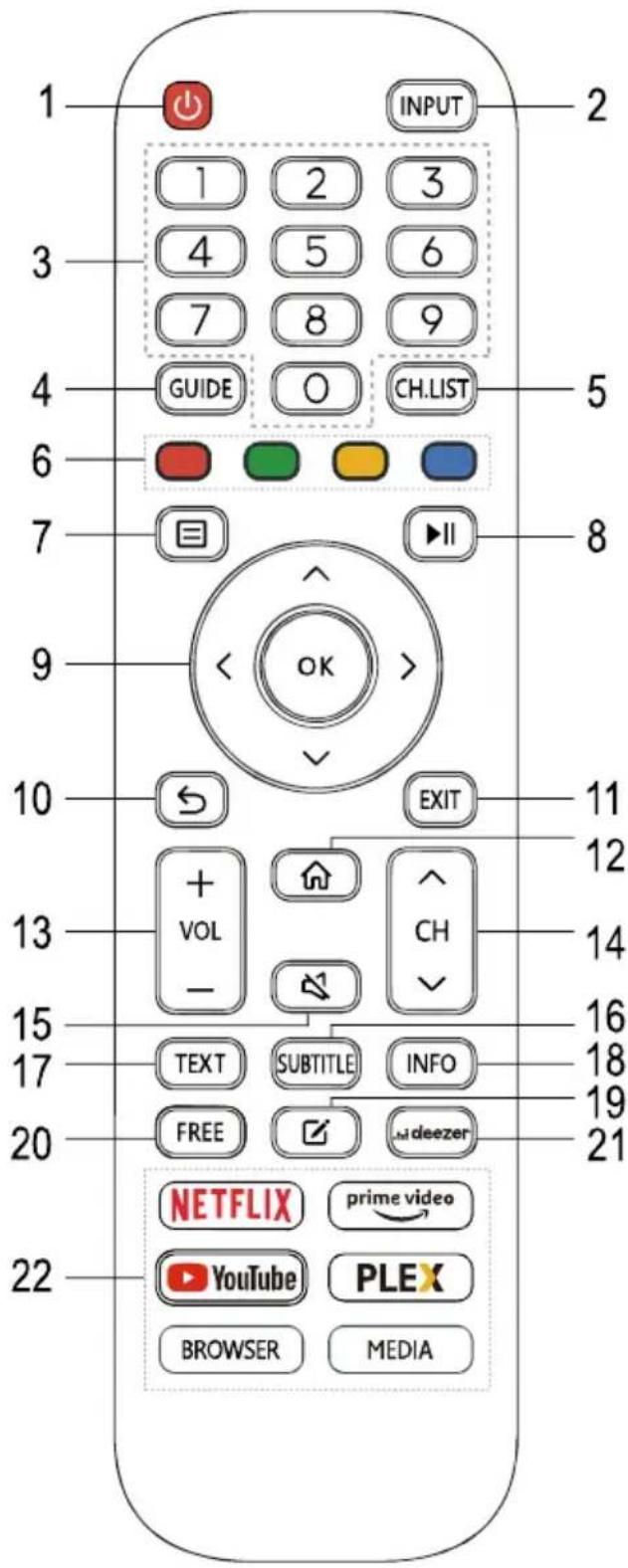
| 15 | MUTE (Stumm):Zum Stummschalten des Tons. | |
| 16 | SUBTITLE (Untertitel):Zur Auswahl verfügbarer Untertitel. | |
| 17 | TEXT:Zum Ein-/Ausschalten des Teletexts. | |
| 18 | INFO:Zeigt die verfügbarenProgramminformationen. | |
| 19 | Zum Einrichten der App-Verknüpfung. | |
| 20 | FREE (Frei):Zum Aufrufen freier Videos. | |
| 21 | DEEZER:Zum direkten Aufrufen von Deezer. | |
| 22 | NETFLIXYouTubeBROWSERprime videoPLEXMEDIAInhaltsbereich:Sechs Tasten für CSP-Apps. |

VORBEREITUNG DER FERNBEDIENUNG
EINSETZEN DER BATTERIEN
Setzen Sie die Batterien wie in den folgenden Abbildungen dargestellt ein. Achten Sie darauf, dass die Pole + und - wie im Batteriefach angegeben ausgerichtet sind (Abb.1).
LEBENSDAUER DER BATTERIEN
- Die Batterien halten normalerweise ein Jahr; die genaue Lebensdauer hängt jedoch davon ab, wie häufig die Fernbedienung benutzt wird.
- Sollte die Fernbedienung auch bei Betätigung in der Nähe des Geräts nicht funktionieren, ersetzen Sie die Batterien.
- Verwenden sie zwei AAA-Trockenbatterien.
HINWEISE:
- Lassen Sie die Fernbedienung nicht fallen, treten Sie nicht darauf und setzen Sie sie auch keinen anderen Schlägen und Stößen aus. Dies könnte die Teile beschädigen oder eine Funktionsstörung verursachen.
- Wenn die Fernbedienung über längere Zeit nicht benutzt wird, entfernen Sie die Batterien.
BETÄ TIGUNG DER FERNBEDIENUNG
Richten Sie die Fernbedienung aus einer Entfernung von höchsten 6 m vom Fernbedienungssensor entfernt in einem Winkel innerhalb von 60° auf die Vorderseite des Geräts (Abb.2).
HINWEISE:
- Die Betriebsentfernung kann je nach Helligkeit des Zimmers unterschiedlich sein.
- Richten Sie kein helles Licht auf den Fernbedienungssensor.
- Stellen Sie keine Gegenstände zwischen die Fernbedienung und den Fernbedienungssensor.
- Verwenden Sie die Fernbedienung nicht gleichzeitig mit der Fernbedienung eines anderen Geräts.


GRUNDLEGENDE VERBINDUNGEN
- Achten Sie darauf, dass alle Kabel vom Hauptgerät getrennt sind, bevor Sie eine Verbindung zur Netzstromquelle herstellen.
- Lesen Sie vor dem Anschließen anderer Geräte die Anleitung durch.
ANSCHLIESSEN AN DEN NETZSTROM

ANSCHLIESSEN EINER AUSSENANTENNE AM GERÄT
Für ein optimales Bild sollten Sie eine Außenantenne an der Antennenbuchse anschließen.

HD-INPUT-VERBINDUNG

COMPOSITE-AV-VERBINDUNG

LAN (RJ45) -VERBINDUNG

USB-VERBINDUNG

EINE CI-KARTE EINFÜHREN

OPTICAL -VERBINDUNG
KOPFHÖ RER AN DAS GERÄT ANSCHLIESSEN

Achten Sie darauf, dass alle Geräte und Netzkabel korrekt angeschlossen sind und das Gerät auf den richtigen Modus eingestellt ist, bevor Sie jegliche Bedienschritte ausführen.
GRUNDLEGENDE BEDIENUNG
Drücken Sie zum Einschalten des Gerätes die STANDBY-Taste am Gerät bzw. an der Fernbedienung (die Betriebsanzeige leuchtet blau); drücken Sie die Taste zum Ausschalten des Gerätes noch einmal (Bereitschaftsmodus) (die Betriebsanzeige leuchtet rot).
GEWÜNSCHTES PROGRAMM WÄHLEN
- Drücken Sie zum Aufrufen des nächsten Senders die Taste CH+.
- Drücken Sie zum Aufrufen des vorherigen Senders die Taste CH-.
- Mit den Zifferntasten an der Fernbedienung können Sie direkt das gewünschte Programm wählen.
LAUTSTÄRKEREGELUNG
- Passen Sie die aktuelle Lautstärke mit VOL- oder VOL+ an.
- Verfügbarer Bereich: 0 - 100.
STUMMSCHALTUNG
Drücken Sie zum Stummschalten des Tons die MUTE-Taste, durch erneutes Betätigen schalten Sie den Ton wieder ein.
EINGANGSEINSTELLUNGEN
- Drücken Sie die INPUT-Taste an der Fernbedienung, um die Quellenliste aufzurufen.
- Drücken Sie zur Auswahl der gewünschten Eingangsquelle die Aufwärts- oder Abwärtsnavigationstaste, mit der OK-Taste bestätigen Sie die Auswahl.
MULTI-AUDIO-EINSTELLUNG
Drücken Sie die MENU-Taste an der Fernbedienung und wählen Sie über die Navigationstasten die Audio Language (Audiosprache) und schließlich die gewünschte Audiosprache.
HINWEIS: Stellen Sie zur Aktivierung dieser Funktion sicher, dass der angezeigte Sender Mehrfachaudiosprachen unterstützt.
INFORMATION SANZEIGE
Drücken Sie zur Anzeige der aktuellen Programminformationen wiederholt die INFO-Taste an der Fernbedienung.
MEDIENWIEDERGABE
- Drücken Sie zum Umschalten des Gerätes auf den USB-Modus die INPUT-Taste an der Fernbedienung.
- Stecken Sie vor den folgenden Vorgängen ein USB-Speichergerät in den USB-Steckplatz.
- Drücken Sie zum Bewegen des Cursors die Aufwärts-/Abwärts-/Links-/Rechtsnavigationstaste.
- Mit der Zurück-Taste kehren Sie zum vorherigen Menü zurück.
LIVE TV
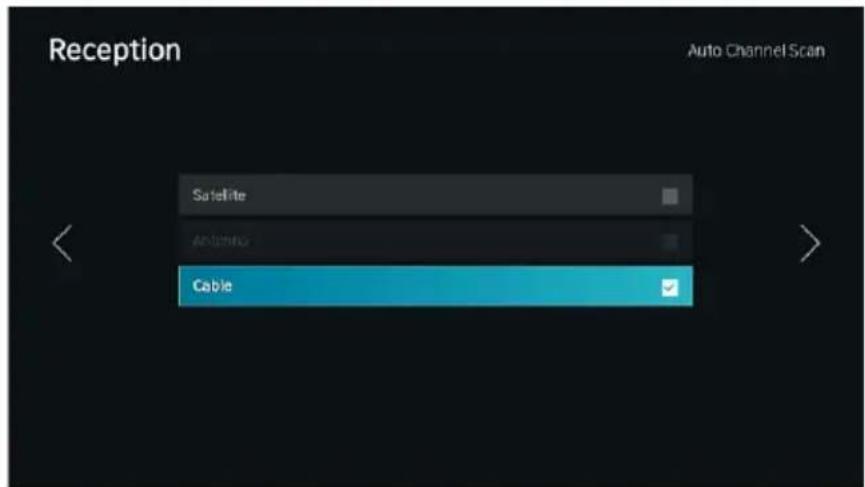
Channel Scan (Sendersuche)
Auto Channel Scan (Automatische Sendersuche)

Settings (Einstellungen) > Channel (Sender) > Auto Scan (Automatische Suche)
HINWEIS:
Bevor Sie Auto Channel Scan (Automatische Sendersuche) wählen, können Sie zu Settings (Einstellungen) > Channel (Sender) > Auto Scan (Automatische Suche) navigieren, mit der OK-Taste das Untermenü aufrufen, Change Setup (Einrichtung ändern) wählen und zur Auswahl von Satellite (Satellit), Antenna (Antenne) oder Cable (Kabel) die OK-Taste drücken.
- Zur Anzeige der Senderliste.
- Drücken Sie im Live-TV-Modus zur Anzeige des Senderlistenmenüs die Taste ok an der Fembedienung.
Favorit
- Ihrer „Favoriten“-Liste Sender zufügen
- Drücken Sie zum Aufrufen der Senderliste
die Taste oike Senderliste erscheint auf der rechten Seite des Bildschirms.
• Drücken Sie zur Auswahl Ihres
Lieblingssenders - Drücken Sie 📂 wählen Sie Add to Favorite (Den Favoriten zufügen). Daraufhin erscheint ein herzförmiges Symbol neben Ihrem Lieblingssender.


Ihre „Favoriten“-Liste anzeigen
Drücken Sie zum Aufrufen der Senderliste die Tasteokie Senderliste erscheint auf der rechten Seite des Bildschirms. Navigiere Sie zu >favorite (Favorit) >, drücken Sie zur Auswahl von FAV1, FAV2, FAV3 oder FAV4 die Navigationstasten, drücken Sie OK und Ihr Lieblingssendermit einem herzförmigen Symbol erscheint in der Favoritenliste.
Kanäle aus Ihrer „Favoriten“-Liste löschen
Drücken Sie zum Aufrufen der Senderliste die Taste-likte Senderliste erscheint auf der rechten Seite des Bildschirms. Navigieren Sie zu >favorite (Favorit), wählen Sie mit den Navigationstasten zum Aufrufen des Untermenüs (Bearbeiten) und wählen Sie den Lieblingssender, den Sie löschen möchten. Drücken Sie zum Löschen

HINWEISE:
- Diese Schritte sollte bei TV-Eingängen ausgeführt werden.
- Schließen Sie vor Bearbeitung der Favoritenlisten zunächst die Sendersuche ab.
KABELGEBUNDENES LAN
Mit dem Internet verbinden

Settings (Einstellungen) > Network (Netzwerk) > Network Configuration (Netzwerkkonfiguration)
Sie richten das TV-Netzwerk ein, indem Sie Configuration (Konfiguration) wählen und zum Aufrufen des Untermenüsdrücken.

Automatisch eine IP-Adresse beziehen
- Wenn Sie eine Verbindung zum kabelgebundenen Netzwerk herstellen, bezieht der Fernseher automatisch eine IP-Adresse und verbindet sich mit dem Netzwerk.
- Wenn die Verbindung fehlschlägt, erscheint eine entsprechende Meldung bei Ethernet-Status. Versuchen Sie es erneut, oder geben Sie die IP-Einstellungen ein, und wählen Sie Manual (Manuell) zur erneuten Eingabe der Informationen.
IP-Adresse manuell eingeben
- Geben Sie die IP-Einstellungen zur Auswahl von Manual (Manuell) ein.
- Geben Sie IP-Adresse, Netzmaske, Gateway, DNS-Server 1 und DNS-Server 2 im Menü ein.
HINWEISE:
• Dieses Abschnitt gilt nur für 4K-Modelle.
- Sie können über Ihren Fernseher auf das Internet zugreifen.
• Die Standardoption beim IP-Einstellungsmodus ist DHCP.
DRAHTLOS
Mit dem Internet verbinden

- Sie können über Ihren Fernseher auf das Internet zugreifen.
- Stellen Sie eine Verbindung zu einem verfügbaren Drahtlosnetzwerk her.
- Stellen Sie sicher, dass Sie SSID und Kennwort des WLAN-Routers haben, bevor Sie versuchen, eine Verbindung herzustellen.
Mit einem Drahtlosnetzwerk verbinden

Settings (Einstellungen) > Network (Netzwerk) > Network Configuration (Netzwerkkonfiguration)
Sie richten das TV-Netzwerk ein, indem Sie Configuration (Konfiguration) wählen und zum Aufrufen des Untermenuskdrücken.
- Connection Type (Verbindungstyp)
Wählen Sie eine Drahtlosnetzwerk-Verbindung zum Zugreifen auf das Internet.
- Aktualisieren
Zur Aktualisierung des Drahtlosnetzwerks.
- Erweiterte Einstellungen
Konfigurieren Sie erweiterte Drahtlosnetzwerk-Einstellungen für den Fernseher.
• Zufügen
Sie können ein Drahtlosnetzwerk hinzufügen.
HINWEISE:
- Wählen Sie Add (Zufügen) und geben Sie den Netzwerknamen in die SSID ein, wenn kein WLAN-Router gefunden wird.
- Wählen Sie Refresh (Aktualisieren), wenn kein WLAN-Router gefunden wird.
HDMI-CEC
Sie können externe Geräte, die per HDMI-Kabel mit dem Fernseher verbunden sind, über die Fernsehfernbedienung steuern. Die externen Geräte müssen die Funktionen HDMI und CEC (HDMI-CEC) unterstützen.
Ein externes Gerät über die HDMI-CEC-Funktion verbinden > Settings (Einstellungen) > System > HDMI-CEC
- Setzen Sie HDMI-CEC auf On (Ein).
- Verbinden Sie ein HDMI-CEC-konformes Gerät mit dem Fernseher.
- Schalten Sie das verbundene externe Gerät ein. Das Gerät verbindet sich automatisch mit dem Fernseher. Nach Abschluss der Verbindung können Sie über Ihre Fernsehfernbedienung auf das Menü des verbundenen Gerätes an Ihrem Fernsehbildschirm zugreifen und das Gerät steuern.
HINWEISE:
- HDMI-CEC-kompatible Geräte müssen über HDMI-Kabel mit Ihrem Fernseher verbunden werden.
• Die HDMI-CEC-Funktion des verbundenen Gerätes muss eingeschaltet werden. - Wenn Sie ein HDMI-Gerät verbinden, das nicht HDMI-CEC-kompatibel ist, funktionieren sämtliche HDMI-CEC-Steuerungsfunktionen nicht.
- Je nach verbundenem HDMI-Gerät funktioniert die HDMI-CEC-Steuerung möglicherweise nicht.
• Die HDMI-CEC-Funktion unterstützt Wiedergabe mit einer Berührung, Routing-Steuerung, - Systembereitschaft, Geräte-OSD, Namensübertragung, Fernbedienungs-Passthrough, Bezug des Geräte-Betriebsstatus und Steuerung des Systemaudios.
HDMI DEVICE (HDMI-GERÄT)
Verbinden Sie ein HDMI-Kabel von einem externen A/V-Gerät.
Einige Geräte, wie DVD-Player, benötigen die Einrichtung des HDMI-Signals zur Ausgabe in den Geräteeinstellungen. Anweisungen entnehmen Sie bitte der Bedienungsanleitung Ihres Gerätes.
Bitte beachten Sie, dass der HDMI-Anschluss sowohl Video- als auch Audiosignale bietet. Es ist nicht notwendig, ein Audiokabel anzuschließen.

Verbinden Sie USB-Geräte, wie Festplatten, USB-Sticks und Digitalkameras, zum Durchsuchen von Fotos und zum Anhören von Musik.

Unterstütztes Format: FAT32.
MULTI-BILDSCHIRM
SCREEN SHARING (BILDSCHIRMFREIGABE)
Spiegeln Sie Inhalte von Ihrem Gerät am Fernseher.
INPUT > Screen Sharing (Bildschirmfreigabe)
- Schalten Sie die Casting-Funktion Ihres Android-/Windows 10-Gerätes ein.
- Suchen Sie an Ihrem Mobilgerät in der Liste gefundener Geräte nach dem Namen des Fernsehers und wählen Sie ihn. Warten Sie, bis die Verbindung hergestellt ist. Daraufhin wird der Inhalt an Ihrem Gerät am Fernseher angezeigt.
HINWEIS:
Einige Android-Geräte unterstützen möglicherweise kein Casting.

Gegen Sie Medieninhalte, wie Videos, Musik oder Fotos, von Ihrem Gerät am Fernsehbildschirm frei.
Schalten Sie vor Verwendung dieser Funktion die Inhaltsfreigabe unter > Settings (Einstellungen) > System > Application Settings (Anwendungseinstellungen) > Content Sharing (Inhaltsfreigabe) ein.
- Inhaltsfreigabe-Verbindung zwischen Fernseher und Ihrem Gerät herstellen.
- Schalten Sie die Inhaltsfreigabe Ihres Gerätes ein.
- Suchen Sie an Ihrem Mobilgerät in der Liste gefundener Geräte nach dem Namen des Fernsehers und wählen Sie ihn.
- Warten Sie, bis die Verbindung hergestellt ist, und wählen Sie den Inhalt, den Sie freigeben möchten.
• Medieninhalte Ihres Gerätes anzeigen
Drücken Sie die Taste INPUT Fernbedienung, und wählen Sie Medieninhalte am Bildschirm.

- Achten Sie darauf, dass Ihr Gerät und der Fernseher mit demselben Netzwerk verbunden sind.
- Einige Geräte unterstützen möglicherweise keine Inhaltsfreigabe. Wenn Ihr Gerät keine Inhaltsfreigabe unterstützt, können Sie eine App zur Unterstützung dieser Funktion herunterladen.
- Navigieren Sie zu INPUT > Screen Sharing (Inhaltsfreigabe), wenn Sie Inhalte von Ihrem Gerät spiegeln möchten.
SMARTE FUNKTIONEN
GALERIE
Medieninhalte wiedergeben

My Apps (Meine Apps) > Media (Medien)
Standardmäßig wird die Funktion Inhaltsfreigabe am Medienbildschirm angezeigt. Falls Ihr Mobilgerät mit dem Fernseher verbunden ist, erscheint dessen Name ebenfalls am Medienbildschirm.
HINWEIS:
Weitere Informationen zur Inhaltsfreigabe finden Sie im entsprechenden Abschnitt.

My Apps (Meine Apps) > Media (Medien) > connected device (Verbundenes Gerät)
Wählen Sie den Inhalt, den Sie am Bildschirm wiedergeben möchten, z. B. Bilder, Videos oder Musik.

- Geben Sie den Namen des Inhalts ein, den Sie wiedergeben möchten.
- Ordnen Sie die Inhaltsliste als Grid (Raster) oder List (Liste) an.
- Ordnen Sie die Inhaltsliste nach Name, Date Modified (Änderungsdatum) oder Size (Größe) an.
- Filtern Sie die Inhaltsliste nach All Media (Alle Medien), Photo (Foto), Video oder Music (Musik).
- Erstellen Sie eine Foto-, Musik- oder Videowiedergabeliste.
Während der Betrachtung von Bildern Hintergrundmusik wiedergeben.
Dazu müssen Sie Folgendes tun:
- Wählen Sie ein Bild zur Wiedergabe.
- Drücken Sie zum Aufrufen der Wiedergabeleiste
- Wählen Sie Background Music (Hintergrundmusik) und wählen Sie Ihre Musik zur Erstellung einer Musikwiedergabeliste.
- Geben Sie während der Betrachtung von Bildern Hintergrundmusik wiederChoose a picture to playback.
NINWEISE:
- Der Fernseher könnte die folgenden Dateiformate unterstützen:
| Video | MP4, MOV, MPG, MPEG, FLV |
| Bild | JPG, BMP, PNG, GIF |
| Musik | MP3, AAC, WAV |
- Weitere Informationen über die Verbindung mit anderen Geräten finden Sie in der detaillierten Einführung des jeweiligen Abschnitts.
STARTBILD
Überblick über den Startbildschirm.
Bedienen Sie den Fernseher komfortabler, indem Sie die entsprechenden Abschnitte wählen. Drücken Sie die Taste .
- Sie können die aktuelle Zeit immer oben am Startbildschirm sehen.
- Falls Ihr Fernseher kabellos mit dem Internet verbunden ist, erscheint das Symbol rechts oben am Bildschirm.
- Apps verwalten
Suchen Sie nach dem Element, das Sie verschieben möchten, und drücken Sie zum Verwalten die Taste.
Suche
Zur Suche nach der gewünschten App.
Eingänge
Zur Auswahl des gewünschten Eingangs.
Einstellungen
Zur Anzeige des Einstellungsmenüs.
Benachrichtigungen
Ermöglichen Sie die Anzeige eingeblendeter Nachrichten für praktische Informationen und Ereignisse, die an Ihrem Fernseher auftreten.
- Wählen Sie Notifications (Benachrichtigungen) am Startbildschirm, wählen Sie dann Settings (Einstellungen) und es erscheinen die Optionen Advertising (Werbung), New Arrivals (Neuerscheinungen), Warnings And Legal Statements (Warnungen und rechtliche Erklärungen), System Message (Systemmitteilung), aus denen Sie die Arten von Benachrichtigungen wählen können, die Sie empfangen möchten.
VIDAA Account (VIDAA-Konto)
Melden Sie sich an Ihrem VIDAA-Konto an.
Mit einem VIDAA-Konto können Sie das Maximum aus Ihrem Smart-TV herausholen und ihn immer auf dem neuesten Stand halten.
BLUETOOTH
TV-Bluetooth-Lautsprecher
Navigieren Sie zu > Settings (Einstellungen) > Network (Netzwerk) > Bluetooth > TV Bluetooth Speaker (TV-Bluetooth-Lautsprecher).
TV Output (TV-Ausgang): Ein Mobilgerät wird per Bluetooth mit dem Fernseher verbunden. Tonausgabe über den TV-Lautsprecher.
- Rufen Sie Ihre Mobilgeräte-Einstellungen auf und aktivieren Sie Bluetooth.
- Wählen Sie zur Herstellung einer Verbindung VIDDA-TV.
Equipment Management (Geräteverwaltung)
Bluetooth-Gerät verwalten.
Navigieren Sie vor Auswahl der Geräteverwaltung zu 📄 > Sound (Ton) > Speakers (Lautsprecher) > Audio Output (Audioausgang) > BT Sound Bar (BT-Soundbar).
Navigieren Sie anschließend zu 📄 > Settings (Einstellungen) > Network (Netzwerk) > Bluetooth > Equipment
Management (Geräteverwaltung).
- Schalten Sie den Ausgangslautsprecher ein.
- Der Fernseher verbindet sich mit dem Ausgabelautstärke.
BILD UND TON
BILDQUALITÄT ANPASSEN
Zur Anpassung der Anwendung des aktuellen Bildmodus auf alle Quellen oder nur auf die aktuelle Quelle. Das Menü dient nur der Veranschaulichung. Die folgenden Modi können je nach tatsächlichem Produkt variieren.
| Picture | |
| Picture Mode Standard | > |
| Aspect Ratio Automatic | > |
| Game Mode Off | > |
| Picture Mode Settings | > |
Einen Bildmodus wählen
Settings (Einstellungen) > Picture (Bild) > Picture Mode (Bildmodus)
Sie können den Bildmodus wählen, der das beste Betrachtungserlebnis bietet.
- Standard: Beim Standardmodus erleben Nutzer höherwertige Bilder unter normalen Lichtbedingungen.
- Cinema Day (Kino Tag): Zur Optimierung von Kontrast, Farbe und Klarheit der Bildschirmanzeige, damit die Farben lebendiger wirken.
- Cinema Night (Kino Nacht): Zur Reduzierung von Kontrast, Farbe und Klarheit der Bildschirmanzeige, damit der Inhalt weicher aussieht.
- Dynamic (Dynamisch): Zur Optimierung von Kontrast, Farbe und Klarheit der Bildschirmanzeige, damit das Bild die Farbe dynamisch abgleicht.
- Sport: Dieser Modus eignet sich besonders zum Ansehen von Sportveranstaltungen.
Ein Seitenverhältnis wählen

Settings (Einstellungen) > Picture (Bild) > Aspect Radio (Seitenverhältnis)
Sie können das Seitenverhältnis zum Strecken oder Zoomen des Bildes anpassen.
- Automatisch
• 16:9
• 4:3
• Panoramic (Panorama)
• Movie Zoom (Filmzoom) - Direct (Direkt)
Einen Spielmodus unter ON (Ein)/OFF (Aus) wählen

Settings (Einstellungen) > Picture (Bild) > Game Mode (Spielmodus)
Optimiert für PCs und Spielkonsolen. Reduziert die Eingangsverzögerung und verbessert die Reaktionsfähigkeit.
Erweiterte Bildeinstellungen konfigurieren

Settings (Einstellungen) > Picture (Bild) > Picture Mode
Settings (Bildmodus-Einstellungen)
Zur Anpassung der Anzeigeeinstellungen für jeden Bildmodus.
- Apply Picture Settings (Bildeinstellungen anwenden): Zur Anpassung der Anwendung des aktuellen Bildmodus auf alle Quellen oder nur auf die aktuelle Quelle.
- Backlight (Hintergrundbeleuchtung): Zur Anpassung der Bildhintergrundbeleuchtung. (Optional: Off (Aus)/Low (Niedrig)/High (Hoch)).
- Brightness (Helligkeit): Zur Anpassung der Bildhelligkeit.
- Contrast (Kontrast): Zur Anpassung des Bildkontrasts.
- Color Saturation (Farbsättigung): Zur Anpassung der Farbdichte des Bildes.
- Sharpness (Schärfe): Zur Anpassung der Schärfe der Bildkanten.
- Adaptive Contrast (Adaptiver Kontrast): Zur automatischen Anpassung dunkler und heller Bildbereiche, damit mehr Details sichtbar werden. Wählen Sie mit den Navigationstasten Off (Aus) / Low (Gering) / Medium (Mittel) / High (Hoch).

- Noise Reduction (Rauschunterdrückung): Zur Verbesserung der Bildqualität durch Reduzierung von Rauschen. (Optional: Off (Aus)/Low (Gering)/Medium (Mittel)/High (Hoch)).
- MPEG Noise Reduction (MPEG-Rauschunterdrückung): Zur Reduzierung von MPEG-Blockrauschen für klarere Kantenübergänge. (Optional: Off (Aus)/Low (Gering)/Medium (Mittel)/High (Hoch)).
- Colour Temperature (Farbtemperatur): Zur Anpassung der Gesamtfarbe des Bildes. (Optional: Warm1 (Warm 1) / Warm2 (Warm 2) / Standard / Cool (Kalt)).
- Expert Settings (Experteneinstellungen): Zur Anpassung von Farbraum und Gamma entsprechend Ihren angezeigten Inhalt.
- Overscan: Zur Änderung der Videogrößeneinstellung durch Abschneiden der Ränder des angezeigten Bildes.
- Reset Current Mode (Aktuellen Modus zurücksetzen): Zum Rücksetzen aller Bildeinstellungen im aktuellen Bildmodus auf die werkseitigen Standardwerte.

Zur Anpassung der Anwendung des aktuellen Tonmodus auf alle Quellen oder nur auf die aktuelle Quelle.
Das Menü dient nur der Veranschaulichung. Die folgenden Modi können je nach tatsächlichem Produkt variieren.
Einen Tonmodus wählen

> Settings (Einstellungen) > Sound (Ton) > Sound Mode (Tonmodus)
Sie können einen bevorzugten Tonmodus entsprechend der Art des Inhalts oder der Hörumgebung wählen.
- Standard: Erzeugt einen ausgewogenen Ton in allen Umgebungen.
- Theater: Steigert den Raumklangeffekt und bietet eine auffälligere Basswiedergabe.
- Music (Musik): Zur Beibehaltung des ursprünglichen Tons. Gut für Musikprogramme.
- Speech (Sprache): Niedrige und hohe Frequenzen werden zur Verbesserung der Wiedergabe und Klarheit der menschlichen Stimme hervorgehoben.
- Late Night (Spät nachts): Zur Verbesserung der Wiedergabe und Klarheit der menschlichen Stimme bei geringer Lautstärke.
- Sport: Optimierter Ton beim Ansehen von Sportveranstaltungen.

> Settings (Einstellungen) > Sound (Ton) > Headphone (Kopfhörer)
Zur Einstellung des Tonausgabemodus für Kopfhörer.

> Settings (Einstellungen) > Sound (Ton) > Sound Mode Settings (Tonmodus-Einstellungen)
Passen Sie die Audioeinstellungen des Fernsehers an: Zur Anwendung von Audio Settings (Audioeinstellungen) / Equalizer / Wall Mount Setup (Wandmontage-Einrichtung) / Auto Volume Control (Auto-Lautstärkeregelung) / Reset Current Mode (Aktuellen Modus zurücksetzen).

> Settings (Einstellungen) > Sound (Ton) > Speakers (Lautsprecher)
Wählen Sie die Lautsprecher, die Sie nutzen möchten.
HOTEL MODE (HOTELMODUS)

> Settings (Einstellungen) > Sound (Ton) > Speakers (Lautsprecher) > Balance
Drücken Sie 0548, und der Hotelmodus wird angezeigt.
Drücken Sie zum Einschalten des Hotelmodus OK.
Drücken Sie zum Abschalten des Hotelmodus erneut OK.

Drücken Sie zur Auswahl von Barrierefreiheit die Navigationstasten.

Settings (Einstellungen) > Accessibility (Barrierefreiheit)

- Menu Scheme (Menüschema): Zur Einstellung des Menüschemas. (Optional: Dark (Dunkel) / Light (Hell)).
- High Contrast Menu (Kontrastreiches Menü): Zum Ein- oder Ausschalten des kontrastreichen Menüs.
- Menu Transparency (Menütransparenz): Zur Einstellung der Menütransparenz. (Optional: Off (Aus)/Medium (Mittel)/High (Hoch)).
- Hard of Hearing Subtitles (Untertitel für Hörgeschädigte): Zur Einstellung der Untertitel für Hörgeschädigte. Wählen Sie mit der OK-Taste ON (EIN)/OFF (AUS).
• Audio Type (Audiotyp): Audioeinstellungen für Barrierefreiheit. - Dialogue Enhancement (Dialogoptimierung): Zum De-/Aktivieren der Dialogoptimierung.
SYSTEM UND UNTERSTÜTZUNG
ZEIT EINSTELLEN

Settings (Einstellungen) > System > Time (Zeit)
Zur Einstellung der aktuellen Zeit basierend auf Ihrem Standort.
• Time Format (Zeitformat)
Zur Einstellung der Zeitanzeige im 12- oder 24-Stunden-Format.
• Date/Time (Datum / Zeit)
Zum Einstellen von Datum und Zeit.
• Time Zone (Zeitzone)
Zum Einstellen der Zeitzone.
• Daylight Savings (Sommerzeit)
Zur Auswahl, ob die Sommerzeit auf den Fernseher angewandt werden soll.

Settings (Einstellungen) > System > Timer Settings (Timer-Einstellungen)
Passen Sie die Timer-Einstellungen wie gewünscht an.
- Sleep Timer (Schlaftimer)
Stellen Sie den Timer zur automatischen Abschaltung des Fernsehers innerhalb der angegebenen Zeit ein. Off (Aus), 15 Minutes (15 Minuten), 30 Minutes (30 Minuten), 60 Minutes (60 Minuten), 90 Minutes (90 Minuten), 120 Minutes (120 Minuten), User Defined (Nutzerdefiniert).
• Power On Timer (Einschalttimer)
Zur Einstellung der Uhr auf der Zeit, zu der sich der Fernseher automatisch einschalten soll. Die Aktion kann einmalig oder wöchentlich zum angegebenen Tag erfolgen.
• Power Off Timer (Ausschalttimer)
Zur Einstellung der Uhr auf der Zeit, zu der sich der Fernseher automatisch abschalten soll. Die Aktion kann einmalig oder wöchentlich zum angegebenen Tag erfolgen. - Menu Timeout (Menü-Zeitäberschreitung)
Legen Sie fest, wie lange das Menü angezeigt werden soll: Off (Aus), 10s (10 s), 20s (20 s), 30s (30 s), 60s (60 s), 5min (5 min).
• Auto Sleep (Auto-Ruhezustand)
Stellen Sie ein, nach welcher Dauer der Inaktivität sich der Fernseher automatisch abschalten soll. Off (Aus), 3H (3 h), 4H (4 h).
• Auto Standby with No Signal (Auto-Bereitschaftsmodus bei ausbleibendem Signal)
Der Fernseher ruft nach der eingestellten Zeit ohne Signal den Bereitschaftsmodus auf: Off (Aus), 15min (15 min)..
AKTUALISIEREN

Settings (Einstellungen) > Support > System Update (Systemaktualisierung)
Stellen Sie Ihren Fernseher darauf ein, die aktuellste Firmware zu empfangen.
• Auto Firmware Upgrade (Auto-Firmware-Aktualisierung)
Stellen Sie Ihren Fernseher darauf ein, die aktuellste Firmware automatisch zu empfangen.
- Check Firmware Upgrade (Nach Firmware-Aktualisierung suchen)
Stellen Sie durch Suche sicher, dass Ihr Fernseher über die aktuellste Firmware verfügt.
HINWEIS: Bitte stellen Sie sicher, dass Ihr TV mit dem Internet verbunden ist.
- System App Auto Upgrade (Auto-Aktualisierung der System-App)
Die automatische App-Aktualisierung erfolgt im Hintergrund. Möglicherweise müssen Sie zum Abschließen der laufenden Aktualisierung neue Datenschutzhinweis bestätigen.
- Upgrade From USB (Über USB aktualisieren)
Aktualisieren Sie die TV-Software über ein USB-Gerät.
HINWEISE:
- Bitte stellen Sie sicher, dass das USB-Flash-Laufwerk an den USB-2.0-Anschluss des Femsehers angeschlossen ist.
• Die Aktualisierungsdateien müssen im Stammverzeichnis vorhanden sein. - Das Format des USB-Gerätes muss FAT32 sein und bei der Art der Partitionstabelle muss es sich um MBR handeln.
PFLEGE
- Drücken Sie unbedingt die STANDBY-Taste, um das Gerät in den Standby-Modus zu versetzen, und trennen Sie das Netzkabel.
- Wischen Sie das Gerät mit einem trockenen, weichen Tuch ab.
- Sollte die Oberfläche extrem verschmutzt sein, reinigen Sie es mit einem Tuch, das in eine schwache wässrige Seifenlösung getaucht und gründlich ausgewrungen wurde, und wischen Sie es anschließend mit einem trockenen Tuch trocken.
- Verwenden Sie niemals Alkohol, Benzol, Verdünnungsmittel, Reinigungsflüssigkeit oder andere Chemikalien. Entfernen Sie Staub nicht mit Druckluft.
WANDMONTAGE
- Wenden Sie sich an einen Experten, wenn Sie Ihren Fernseher an der Wand montieren möchten. Wir übernehmen keine Verantwortung für jegliche Schäden am Produkt oder Verletzungen, falls Sie das Fernsehgerät eigenhändig montieren.
- Montieren Sie den Fernseher nicht an der Wand, während er eingeschaltet ist. Dies kann aufgrund von Stromschlaggefahr Verletzungen verursachen.
- Verwenden Sie zur Montage dieses Fernsehers standardmäßige M6-Schrauben (12 mm / 4 Stück).
Rückseite Ihres Fernsehers

TECHNISCHE DATEN
DISPLAY
| Bildschirm | 108 cm / 43-Zoll (42,5") TFT Panel mit LED Backlight |
| Auflösung (Pixel) | 3840 x 2160 |
| Seitenverhältnis | 16:9 |
| Kontrastverhältnis | ≤ 4000:1 |
| Helligkeit | ≤ 250 cd/m2 |
| Betrachtungswinkel | 170 (H) / 160 (V) |
| Reaktionszeit | ≥ 6 ms |
| Lebensdauer | 30.000 Stunden |
EINGÄNGE UND AUSGÄNGE
EINGÄNGE
| RF (TV) | x 1 |
| RF (Satellit TV) | x 1 |
| USB | x 2 |
| AV (Video) | x 1 |
| CI (CI+ kompatibel) | x 1 |
| HD-INPUT | x 3 (2.0) |
AUSGÄNGE
| OPTICAL | x 1 |
| Kopfhöreranschluss | x 1 |
NETZWERKVERBINDUNG
| LAN (RJ45) | x 1 |
| WLAN (Wi-Fi) | 802.11 b/g/n/ac |
| Bluetooth | Ja |
ATV SYSTEM
| Video System | PAL |
DTV SYSTEM
| Video System | MPEG-2, MPEG-4, H.265.Main @ L5.1 - 4096*2160 @ 75fps |
| Sound System | MPEG-1 layer 1/2, MPEG-2 layer 2 / AC3 / EAC3 |
| Basisfunktionen | EPG, Subtitle, LCN, Teletext |
VIDEO EINGANG / AUDIO AUSGANG
VIDEO EINGANG
| AV Color System | PAL, NTSC |
| HD-INPUT Format | 480i, 480p, 576i, 576p, 720p, 1080i, 1080p, 2160p |
AUDIO AUSGANG
| Frequenzgang | 100 Hz - 15 kHz @ +/-3 dB (1 kHz, 0 dB reference signal) |
| Ausgangsleistung | 8 W x 2 @ 8 Ohm THD < 10% |
| Lautsprechereinheit | 2 x Breitbandlautsprecher (10 W / 8 Ω) |
| SMART TV SYSTEM (SMART-TV-SYSTEM) | |
| Prozessor | MTK9602 |
| Kerntyp | ARM CA53, 4-Core |
| GPU | G52 (2EE) MC1 |
| RAM | 1.5 GB |
| NAND-Flash | 4 GB |
| SONSTIGES | |
| OSD Sprachen | Deutsch, Englisch, Französisch, Italienisch, Spanisch, Portugiesisch, Niederländisch |
| Energieversorgung | AC 100-240V, 50/60Hz |
| Leistungsbedarf | Max. 90 W |
| Stromverbrauch | < 0,5 W (im standby) |
| Betriebstemperatur | -5°C - 45°C |
| Abmessungen (mm) | 973 (B) x 207 (T) x 616 (H) (mit Standfuß) |
| 973 (B) x 83 (T) x 566 (H) (ohne Standfuß) | |
| Gewicht | ca. 6,80 kg (mit Standfuß) |
| ca. 6,75 kg (ohne Standfuß) | |
*Die technischen Daten unterliegen unangekündigten Änderungen.
ALLGEMEINE FEHLERSUCHE
Prüfen Sie die folgenden Punkte, bevor Sie von einer Störung des Geräts ausgehen:
| SYMPTOM | LÖ SUNG |
| Kein Strom | Stecken Sie das Netzkabel fest in die Steckdose. |
| Kein Bild | Prüfen Sie, ob alle Geräte richtig verbunden sind. |
| Kein TonVerzerrter Ton | Prüfen Sie, ob alle Geräte richtig verbunden sind.Prüfen Sie, ob die Eingangseinstellungen für das TV- und das Stereosystem richtig sindStellen Sie die Lautstärke des Hauptgeräts mithilfe der Tasten VOL+/VOL- auf einen geeigneten Pegel ein. |
| Die Fernbedienung funktioniert nicht | Prüfen Sie, ob die Batterien in der richtigen Ausrichtung eingelegt sind.Die Batterien sind leer: Ersetzen Sie sie durch neue.Richten Sie die Fernbedienung auf den Fernbedienungssensor und betätigen Sie sie erneut.Benutzen Sie die Fernbedienung in einem Abstand von höchstens 6 m vom Fernbedienungssensor.Entfernen Sie Hindernisse zwischen der Fernbedienung und dem Fernbedienungssens |
| Die Tasten funktionieren nicht (am Hauptgerät und/oder an der Fernbedienung) | Trennen Sie das Netzkabel und schließen Sie es wieder an. (Möglicherweise arbeitet das Gerät aufgrund eines Gewitters, statischer Elektrizität oder anderer Faktoren nicht einwandfrei.) |
| SYMPTOM (TV) | LÖ SUNG |
| Kein Bild oder ein schlechtes Bild | Stellen Sie die Antenne neu ein oder verwenden Sie eine Außenantenne.Stellen Sie das Gerät in die Nähe eines Fensters (falls es in einem Gebäude genutzt wir Entfernen Sie Vorrichtungen vom Gerät, die Störstrahlung aussenden.Wiederholen Sie die automatische Sendersuche.Versuchen Sie einen anderen Sender zu wählen. |
| Tonrauschen oder Bildrauschen | Überprüfen Sie den Antennenanschluss. |
| Kein Ton oder schlechter Ton | Prüfen Sie die Audioeinstellungen.Drücken Sie die MUTE-Taste auf der Fernbedienung, um die Stummschaltung aufzuhebEntfernen Sie die Kopfhörer. |
| Rauschen oder andere Störungen | Elektronische Geräte in der Nähe verursachen Störungen. Stellen Sie das Gerät oder die störenden Geräte um. |
SERVICE-ABWICKLUNG
Sollten Sie Grund zu Beanstandung haben oder Ihr Gerät weist einen Defekt auf, wenden Sie sich an Ihren Händler oder setzen Sie sich bitte mit der Serviceabteilung der Firma JAY-tech GmbH in Verbindung, um eine Serviceabwicklung zu vereinbaren.
Servicezeit: Mo - Do von 8.00 Uhr bis 17.00 Uhr
Freitag von 8.00 Uhr bis 14.00 Uhr
Telefon-Nr.: 02161 / 575 8950
Email: info@jay-tech.de
Bitte senden Sie Ihr Gerät nicht ohne Aufforderung durch unser Service-Team an unsere Anschrift. Die Kosten und die Gefahr des Verlustes gehen zu Lasten des Absenders.
Wir behalten uns vor, die Annahme unaufgeforderter Zusendungen zu verweigern oder entsprechende Waren an den Absender unfrei bzw. auf dessen Kosten zurückzusenden.
EU-KONFORMITÄ TSERKLÄ RUNG
Hiermit erklärt die Firma JAY-tech GmbH, dass das beschriebene Produkt mit allen wesentlichen Anforderungen und sonstigen relevanten Bestimmungen der Richtlinie 2014/53/EU konform ist.
Die offizielle Konformitätserklärung finden Sie unter http://www.jay-tech.de.
Wechseln Sie dort zu SUCHE und geben Sie den Modellnamen ein.

Das Gerät trägt das CE-Zeichen und erfüllt alle erforderlichen EU-Normen.
Dieses Gerät ist ausschließlich für die Verwendung in geschlossenen Räumen geeignet und kann in allen Ländern der EU verwendet werden.
RICHTLINIE 2012/19/EU ÜBER ELEKTRO- UND ELEKTRONIK-ALTGERÄTE (WEEE)

Altgeräte dürfen nicht in den Hausmüll!
Sollte das Gerät einmal nicht mehr benutzt werden können, so ist jeder Verbraucher gesetzlich verpflichtet, Altgeräte getrennt vom Hausmüll z.B. bei einer Sammelstelle seiner Gemeinde/seines Stadtteils abzugeben. Damit wird gewährleistet, dass die Altgeräte fachgerecht verwertet und negative Auswirkungen auf die Umwelt vermieden werden. Deswegen sind Elektrogeräte mit diesem Symbol gekennzeichnet.
BESTIMMUNGSGEMÄße VERWENDUNG
Der WLAN-Adapter im Gerät ist nur zur Herstellung einer Datenverbindung über ein WLAN-Funknetzwerk mit einem WLAN-Router oder einem anderen WLAN-fähigen Gerät bestimmt.
Eine andere oder darüber hinausgehende Benutzung gilt als nicht bestimmungsgemäß.
Ansprüche jeglicher Art wegen Schäden aus nicht bestimmungsgemäßer Verwendung sind ausgeschlossen. Das Risiko trägt allein der Betreiber.
Dieses Produkt erfüllt die gesetzlichen, nationalen und europäischen Anforderungen.
EINSATZBEREICHE
Eingebauter 802.11b/g/n/ac Wireless Adapter (Frequenzen im 2.4 und 5.0 GHz-Band)
Einsatzgebiete aller Kanäle in allen europäischen Ländern, erlaubt durch ETSI (European Telecommunication Standard Institute).
Das Gerät kann nur im Empfangsbereich von WLAN-fähigen Sendeern des Standards 802.11b/g/n/ac genutzt werden.

Bluetooth®
Dieses Gerät lässt sich kabellos per Bluetooth mit anderen Geräten verbinden.
Die Bluetooth-Verbindung wird in einem speziellen Funkfrequenzband aufgebaut.
Die maximale Reichweite liegt bei etwa 10 m.


- WICHTIGE ANWEISUNGEN ....1
- MERKMALE 2
- STANDFUSS MONTAGEANLEITUNG....3
- ALLGEMEINE TEILE....4
- GRUNDLEGENDE VERBINDUNGEN....9
- GRUNDLEGENDE BEDIENUNG 13
- LIVE TV 14
- ANSCHLÜ SSE....16
- MULTI-BILDSCHIRM....18
- SMARTE FUNKTIONEN....20
- BILD UND TON....22
- BARRIEREFREIHEIT....25
- SYSTEM UND UNTERSTÜ TZUNG....26
- PFLEGE 28
- WANDMONTAGE....28
- TECHNISCHE DATEN....29
- ALLGEMEINE FEHLERSUCHE....31
- SICHERHEITSANWEISUNGEN
- WARNUNG! ZUR REDUZIERUNG DES RISIKOS VON FEUER, ELEKTRISCHEN SCHLÄGEN ODER SCHWEREN VERLETZUNGEN
- ACHTUNG! ZUR REDUZIERUNG DES RISIKOS VON VERLETZUNGEN ODER GERÄTE- BZW. SACHSCHÄDEN
- WARNUNG
- LÄNGERFRISTIGE WIEDERGABE BEI VOLLER LAUTSTÄRKE KANN DAS GEHÖ R SCHÄDIGEN
- VERWENDUNG UND UMGANG MIT BATTERIEN
- MERKMALE
- 108 CM / 43-ZOLL (42,5") ULTRA-HD-DISPLAY
- STANDFUSS MONTAGEANLEITUNG
- SCHRITT 1
- SCHRITT 2
- SCHRITT 3
- HINWEISE
- ANSICHT VON HINTEN
- HINWEIS
- FERNBEDIENUNG
- VORBEREITUNG DER FERNBEDIENUNG
- EINSETZEN DER BATTERIEN
- LEBENSDAUER DER BATTERIEN
- BETÄ TIGUNG DER FERNBEDIENUNG
- GRUNDLEGENDE VERBINDUNGEN
- ANSCHLIESSEN AN DEN NETZSTROM
- ANSCHLIESSEN EINER AUSSENANTENNE AM GERÄT
- GRUNDLEGENDE BEDIENUNG
- GEWÜNSCHTES PROGRAMM WÄHLEN
- LAUTSTÄRKEREGELUNG
- STUMMSCHALTUNG
- EINGANGSEINSTELLUNGEN
- MULTI-AUDIO-EINSTELLUNG
- INFORMATION SANZEIGE
- MEDIENWIEDERGABE
- LIVE TV
- CHANNEL SCAN (SENDERSUCHE)
- FAVORIT
- IHRE „FAVORITEN“-LISTE ANZEIGEN
- KANÄLE AUS IHRER „FAVORITEN“-LISTE LÖSCHEN
- KABELGEBUNDENES LAN
- MIT DEM INTERNET VERBINDEN
- AUTOMATISCH EINE IP-ADRESSE BEZIEHEN
- IP-ADRESSE MANUELL EINGEBEN
- DRAHTLOS
- MIT EINEM DRAHTLOSNETZWERK VERBINDEN
- HDMI-CEC
- HDMI DEVICE (HDMI-GERÄT)
- MULTI-BILDSCHIRM
- SCREEN SHARING (BILDSCHIRMFREIGABE)
- INPUT > SCREEN SHARING (BILDSCHIRMFREIGABE)
- SMARTE FUNKTIONEN
- GALERIE
- NINWEISE
- STARTBILD
- SUCHE
- EINGÄNGE
- EINSTELLUNGEN
- BENACHRICHTIGUNGEN
- VIDAA ACCOUNT (VIDAA-KONTO)
- BLUETOOTH
- TV-BLUETOOTH-LAUTSPRECHER
- EQUIPMENT MANAGEMENT (GERÄTEVERWALTUNG)
- MANAGEMENT (GERÄTEVERWALTUNG)
- BILD UND TON
- BILDQUALITÄT ANPASSEN
- EINEN BILDMODUS WÄHLEN
- EIN SEITENVERHÄLTNIS WÄHLEN
- EINEN SPIELMODUS UNTER ON (EIN)/OFF (AUS) WÄHLEN
- ERWEITERTE BILDEINSTELLUNGEN KONFIGURIEREN
- EINEN TONMODUS WÄHLEN
- SETTINGS (EINSTELLUNGEN) > SOUND (TON) > SOUND MODE (TONMODUS)
- SETTINGS (EINSTELLUNGEN) > SOUND (TON) > HEADPHONE (KOPFHÖRER)
- SETTINGS (EINSTELLUNGEN) > SOUND (TON) > SOUND MODE SETTINGS (TONMODUS-EINSTELLUNGEN)
- SETTINGS (EINSTELLUNGEN) > SOUND (TON) > SPEAKERS (LAUTSPRECHER)
- HOTEL MODE (HOTELMODUS)
- SETTINGS (EINSTELLUNGEN) > SOUND (TON) > SPEAKERS (LAUTSPRECHER) > BALANCE
- SYSTEM UND UNTERSTÜTZUNG
- ZEIT EINSTELLEN
- AKTUALISIEREN
- PFLEGE
- WANDMONTAGE
- TECHNISCHE DATEN
- ALLGEMEINE FEHLERSUCHE
- SERVICE-ABWICKLUNG
- EU-KONFORMITÄ TSERKLÄ RUNG
- RICHTLINIE 2012/19/EU ÜBER ELEKTRO- UND ELEKTRONIK-ALTGERÄTE (WEEE)
- BESTIMMUNGSGEMÄSSE VERWENDUNG
- EINSATZBEREICHE
- BLUETOOTH®
Marke : JTC
Modell : OS24360USV
Kategorie : Fernseher