
ENTERPRISE HD 3.2D - Fernseher JTC - Kostenlose Bedienungsanleitung
Finden Sie kostenlos die Bedienungsanleitung des Geräts ENTERPRISE HD 3.2D JTC als PDF.


| Produkttyp | Fernseher |
| Marke | JTC |
| Modell | ENTERPRISE HD 3.2D |
| Bildschirmgröße | 32 Zoll (81 cm) |
| Auflösung | HD (1366 x 768 Pixel) |
| Bildschirmtechnologie | LED |
| Energieeffizienzklasse | A+ |
| Leistungsaufnahme (Betrieb) | ca. 40 W |
| Standby-Leistungsaufnahme | < 0,5 W |
| Gewicht (mit Standfuß) | ca. 4,5 kg |
| Abmessungen (mit Standfuß) | 732 x 472 x 180 mm |
| Anschlüsse | 2x HDMI, 1x USB, 1x SCART, 1x CI+ Slot, LAN, WLAN |
| Tuner | DVB-T2/C/S2 |
| Lautsprecherleistung | 2 x 8 W |
| Wandhalterung kompatibel | VESA 200 x 200 |
| Fernbedienung enthalten | Ja |
| Menüsprachen | Deutsch, Englisch, Französisch, Italienisch u.a. |
| Reinigung des Displays | Mit einem weichen, trockenen Tuch abwischen; keine chemischen Reiniger |
| Sicherheitshinweis | Gerät nicht eigenmächtig öffnen; nur qualifiziertes Personal |
Häufig gestellte Fragen - ENTERPRISE HD 3.2D JTC
Benutzerfragen zu ENTERPRISE HD 3.2D JTC
0 Frage zu diesem Gerät. Beantworten Sie die, die Sie kennen, oder stellen Sie Ihre eigene.
Eine neue Frage zu diesem Gerät stellen
Laden Sie die Anleitung für Ihr Fernseher kostenlos im PDF-Format! Finden Sie Ihr Handbuch ENTERPRISE HD 3.2D - JTC und nehmen Sie Ihr elektronisches Gerät wieder in die Hand. Auf dieser Seite sind alle Dokumente veröffentlicht, die für die Verwendung Ihres Geräts notwendig sind. ENTERPRISE HD 3.2D von der Marke JTC.
BEDIENUNGSANLEITUNG ENTERPRISE HD 3.2D JTC
WICHTIGE ANWEISUNGEN 3
SICHERHEITSANWEISUNGEN....3
VERWENDUNG UND UMGANG MIT BATTERIEN....4
HANDHABUNG UND PFLEGE VON MEDIEN 5
MERKMALE 5
STANDFUß MONTAGEANLEITUNG......6
ALLGEMEINE TEILE....7
HAUPTGERÄT 7
FERNBEDIENUNG 9
VORBEREITUNG DER FERNBEDIENUNG 11
EINSETZEN DER BATTERIEN....11
LEBENSDAUER DER BATTERIEN....11
BETÄTIGUNG DER FERNBEDIENUNG 11
GRUNDLEGENDE VERBINDUNGEN....12
ANSCHLIESSEN AN DEN NETZSTROM 12
ANSCHLIESSEN EINER AUSSENANTENNE AM GERÄT 12
HD-INPUT-VERBINDUNG....13
PC/VGA-VERBINDUNG 13
SCART-VERBINDUNG......14
COMPOSITE-AV-VERBINDUNG 14
YPBPR-VERBINDUNG 15
KOAXIALVERBINDUNG....15
EINE CI-KARTE EINFÜ HREN 16
KOPFHÖ RER AN DAS GERÄT ANSCHLIESSEN 16
USB 1/2-VERBINDUNG....16
GRUNDLEGENDE BEDIENUNG 17
DVD-MODUS 17
-
Wiedergabe .... 17
-
Wiedergabe beenden....17
-
Zum nächsten/vorherigen Kapitel springen....17
-
Schnellvorlauf/ Schnellrücklauf 17
-
Pause/Wiedergabe 17
-
MP3-Wiedergabe....18
-
MPEG4-Wiedergabe 18
-
JPEG-Wiedergabe....18
-
Video-CD mit Wiedergabesteuerung....20
-
Betrachtungswinkel ändern (nur DVD)......20
-
Wiederholung....20
-
Gehe zu 20
-
Bildschirminformationen 20
-
Untertitelsprache ändern (nur DVD)......21
-
Zoom....21
-
Soundtrack-Sprache ändern (DVD/CD/CD) 21
-
Grundeinstellungen 21
TV-MODUS 23
FOTO 25
MUSIK....25
FILM 26
TEXT 26
HAUPTMENÜ 27
ERSTMALIGE INSTALLATION 27
DTV MODUS....28
- Kanal....28
- Picture (Bild) 29
- Sound (Ton)....30
- Time (Zeit) 31
- Lock (Sperre)....31
- Setup (Einrichtung)....32
ATV UND ANDERE MODI....33
SATELLITEN MODUS 33
- Auto Tuning (Automatische Abstimmung)....33
- Dish Setup (Satellitenschüsseleinrichtung)......34
PC / VGA MODUS 36
PFLEGE 37
WANDMONTAGE....37
TECHNISCHE DATEN....38
ALLGEMEINE FEHLERSUCHE....40
SICHERHEITSANWEISUNGEN
ACHTUNG!
DER DVD / VIDEO-CD / CD-PLAYER IST EIN LASERPRODUKT DER KLASSE 1. DIESER DVD / VIDEO-CD / CD-PLAYER VERWENDET JEDOCH EINEN SICHTBAREN LASERSTRAHL, DER GERICHTET GEFÄHRLICHE STRAHLENEXPOSITION VERURSACHEN KANN. ACHTEN SIE DARAF, DEN DVD/VIDEO-CD/CD-PLAYER NUR ENTSPRECHEND DEN ANWEISUNGEN ZU BEDIENEN.
WENN DIESER DVD / VIDEO-CD / CD-PLAYER AN EINE STECKDOSE ANGESCHLOSSEN IST, BRINGEN SIE IHRE AUGEN NICHT IN DIE NÄHE DER ÖFFNUNG DES DISK-SCHLITZES ODER ANDERER Ö FFNUNGEN, DURCH DIE SIE IN DAS INNERE DES WIEDERGABEGERÄTES SCHAUEN KÖNNEN.
DER EINSATZ VON BEDIENELEMENTEN, EINSTELLUNGEN ODER VERFAHRENSWEISEN, DIE NICHT IN DIESEM TEXT ANGEGEBEN SIND, KANN GEFÄHRLICHE STRAHLENEXPOSITION VERURSACHEN.
Ö FFNEN SIE KEINE ABDECKUNGEN, FÜHREN SIE KEINE REPARATUREN DURCH. ÜBERLASSEN SIE REPARATUR- UND WARTUNGSARBEITEN QUALIFIZIERTEM PERSONAL.
WARNUNG:
- VERWENDEN SIE DAS GERÄT ZUR VERMEIDUNG VON BRAND- UND STROMSCHLAGGEFAHR NICHT MIT EINEM VERLÄNGERUNGSKABEL, EINER STECKDOSE ODER EINEM ANDEREN ANSCHLUSS, SOFERN DIE KONTAKTE NICHT VOLLSTÄNDIG EINGESTECKT WERDEN KÖNNEN; SIE DÜRFEN NICHT FREILIEGEN.
- SETZEN SIE DAS GERÄT ZUR VERMEIDUNG VON BRAND- UND STROMSCHLAGGEFAHR KEINEM REGEN ODER FEUCHTIGKEIT AUS.
ACHTUNG! LASERSTRAHLUNG: WENN GEÖ FFNET; NICHT IN DEN STRAHL BLICKEN.
BELÜFTUNGSWARNUNG: DIE NORMALE BELÜFTUNG DES PRODUKTES SOLLTE NICHT BEHINDERT WARDEN.

Das Blitzsymbol mit Pfeilkopf innerhalb eines Dreiecks warnt Sie vor „gefährlicher Spannung“ im Inneren des Produktes.
ACHTUNG: Entfernen Sie die Abdeckung (oder Rückseite) nicht; andernfalls besteht Stromschlaggefahr. Es befinden sich keine vom Benutzer reparierbaren Teile im Inneren. Überlassen Sie Reparatur- und Wartungsarbeiten qualifiziertem Servicepersonal.

Das Ausrufezeichen in einem Dreieck macht Sie auf wichtige Anweisungen in der dem Produkt mitgelieferten Dokumentation aufmerksam.
Befolgen Sie beim Einsatz elektrischer Produkte stets grundlegende Vorsichtsmaßnahmen, vor allem in Anwesenheit von Kindern.
WARNUNG:
Stellen Sie zur Vermeidung von Stromschlaggefahr sicher, dass der Netzstecker gezogen ist, bevor Sie das Gerät umstellen, warten oder reinigen.
Lesen Sie vor der Benutzung alle Anweisungen
- Verwenden Sie dieses Produkt nicht in der Nähe von Wasser.
- Installieren Sie das Produkt entsprechend den Bedienungsanweisungen.
- Stellen Sie das Produkt nicht in der Nähe von Wärmequellen wie Heizungen, Ö fen oder anderen Geräten (einschließlich Verstärkern) auf, die Wärme erzeugen.
- Verlegen Sie das Netzkabel so, dass niemand darauf tritt und es nicht gequetscht wird, vor allem an Steckern, Mehrfachsteckdosen und der Stelle, an der das Kabel aus dem Produkt herauskommt.
- Wenn der Netzstecker oder ein Gerätestecker als Trennvorrichtung genutzt wird, muss die Trennvorrichtung leicht zugänglich bleiben.
- Ziehen Sie während eines Gewitters und bei längerer Nichtbenutzung den Netzstecker.
- Das Produkt darf keinem Tropf- oder Spritzwasser ausgesetzt werden, stellen Sie keine mit Flüssigkeit gefüllten Behälter wie etwa Vasen auf das Gerät.
- Setzen Sie das Gerät keinem direkten Sonnenlicht aus, stellen Sie es nicht an extrem heiße, feuchte oder staubige Orte.
- Betreiben Sie dieses Gerät nicht, wenn Netzkabel oder -stecker beschädigt sind, das Gerät nicht richtig funktioniert, heruntergefallen ist, beschädigt wurde oder Feuchtigkeit, Wasser bzw. anderen Flüssigkeiten ausgesetzt war.
- Versuchen Sie nicht, das Gerät eigenständig zu überprüfen oder zu reparieren; übergeben Sie das Produkt zur Prüfung und Reparatur an ein Kundencenter.
- Halten Sie magnetische Objekte wie Lautsprecher vom Wiedergabegerät fern.

LASERSICHERHEIT
Dieses Gerät ist mit einem optischen Laserstrahlsystem im CD-Mechanismus mit integrierten Schutzvorrichtungen ausgestattet. Versuchen Sie nicht, es zu demontieren. Die Aussetzung dieses sichtbaren Laserstrahls kann das menschliche Auge schädigen. Dies ist ein Laserprodukt der Klasse 1. Der Einsatz von Bedienelementen, Einstellungen oder Verfahrensweisen, die nicht in diesem Text angegeben sind, kann gefährliche Strahlenexposition verursachen. Dieses kompakte Wiedergabegerät sollte ausschließlich von qualifiziertem Servicepersonal angepasst oder repariert werden. Der Lasermechanismus im Gerät entspricht der Nadel eines Plattenspielers. Obwohl dieses Produkt eine Laser-Abtastlinse verwendet, ist es unter Einhaltung aller Anweisungen vollständig sicher.
HINWEISE:
Der Hersteller übernimmt keine Verantwortung für jegliche durch unautorisierte Modifikationen verursachten Störungen des Radio- oder Fernsehempfangs. Derartige Modifikationen lassen die Berechtigung des Benutzers zum Betrieb des Gerätes erlöschen.
1) Verwenden Sie die Bedienelemente und Schalter wie in der Anleitung beschrieben.
2) Stellen Sie vor dem ersten Einschalten des Gerätes sicher, dass das Netzkabel richtig angeschlossen ist.
3) Bewahren Sie Ihre Medien zur Vermeidung von durch Hitze verursachten Schäden an einem kühlen Ort auf.

LÄNGERFRISTIGE WIEDERGABE BEI VOLLER LAUTSTÄRKE KANN DAS GEHÖ R SCHÄDIGEN.
VERWENDUNG UND UMGANG MIT BATTERIEN
- Halten Sie Batterien von Kindern und Haustieren fern. Nur Erwachsene sollten Batterien handhaben.
- Werfen Sie Batterien niemals ins Feuer und setzen Sie sie nicht Feuer oder anderen Wärmequellen aus.
- Befolgen Sie die Sicherheits- und Nutzung Anweisungen zu Batterien.
HANDHABUNG UND PFLEGE VON MEDIEN
Vorsichtsmaßnahmen bei der Handhabung
- Halten Sie das Medium am Rand, damit die Oberfläche nicht durch Fingerabdrücke verschmutzt wird. Fingerabdrücke, Schmutz und Kratzer können eine sprunghafte und verzerrte Wiedergabe verursachen.
- Schreiben Sie nicht mit einem Kugelschreiber oder anderen Schreibutensilien auf die Etikettenseite.
- Verwenden Sie keine Reinigungssprays, Benzin, Verdünner oder Antistatik-Flüssigkeiten.
- Achten Sie darauf, das Medium nicht fallen zu lassen oder zu biegen.
- Legen Sie nicht mehr als ein Medium in den Schlitz ein.
- Versuchen Sie nicht, die Abdeckung zu schließen, wenn das Medium nicht richtig eingelegt ist.
● Bewahren Sie das Medium bei Nichtbenutzung in seiner Hülle auf.
Falls die Oberfläche verschmutzt ist
Wischen Sie sie vorsichtig mit einem weichen, leicht angefeuchteten (nur Wasser) Tuch ab.
Bewegen Sie das Tuch beim Abwischen immer von der Mitte nach außen, dadurch verhindern Sie Verzerrungen. (Wenn Sie Medien mit kreisenden Bewegungen abwischen, können kreisförmige Kratzer entstehen, die Verzerrungen verursachen.)
Falls das Medium von einer kalten in eine warme Umgebung gebracht wird, kann sich Feuchtigkeit am Medium bilden
Wischen Sie die Feuchtigkeit mit einem weichen, trockenen, fusselfreien Tuch ab, bevor Sie das Medium verwenden.
Unsachgemäße Aufbewahrung von Medien
Medien können beschädigt werden, wenn Sie sie an folgenden Orten aufbewahren:
- An Orten, die dem direkten Sonnenlicht ausgesetzt sind.
- An feuchten oder staubigen Orten
- An Orten, an denen sie Wärmeaustritt oder Heizgeräten ausgesetzt sind
MERKMALE
80 cm / 32-Zoll (31,5") TFT-DISPLAY
Dieses Gerät verfügt über ein eingebautes 80 cm / 32-Zoll (31,5") TFT-Displayfenster für klare Sicht und mit geringer Strahlung.
- INTEGRIERTER DVD-PLAYER
• AUTOMATISCHE SENDERSUCHE
● DIGITALFERNSEHEMPFANG (DVB-T, DVB-T2, DVB-S2 & DVB-C) - UNTERSTÜTZT H.265 / H.264 (HIGH-DEFINITION) VIDEO
- EPG (Elektronische Programmzeitschrift)
• VIDEOTEXT (EUROPA) - USB-MULTIMEDIA-WIEDERGABE (USB 1/2)
● MEHRSPRACHIGE BILDSCHIRMANZEIGE
● FERNBEDIENUNG MIT ALLEN FUNKTIONEN - EINGÄNGE HD-INPUT, YPbPr, AV, CI, VGA, PC AUDIO UND SCART
- CI PLUS (CI+) KOMPATIBEL
- KOAXIALAUSGANG
- KOPFHÖ RERAUSGANG
● ABNEHMBARE STÄNDERHALTERUNG
• TV-ANTENNENBUCHSE (DVB-T/DVB-T2/DVB-C)
- SATELLITEN-TV-ANTENNENBUCHSE (DVB-S2)
• EINGEBAUTE LAUTSPRECHER
STANDFUß MONTAGEANLEITUNG
Um Ihr Fernsehgerät aufstellen zu können, müssen Sie vor Inbetriebnahme den Standfuß an das TV Gehäuse montieren.
Schritt 1
Legen Sie das TV Gehäuse auf ein weiches Tuch oder Kissen, um dieses nicht zu beschädigen.
Schritt 2
Befestigen Sie das Fernsehgerät wie in der Abbildung gezeigt.
Schritt 3
Befestigen Sie den Standfuß mit Hilfe der mitgelieferten Schrauben am Gehäuse.
HINWEISE:
1) Ziehen Sie den Netzstecker beim Installieren oder Entfernen des Standfußes.
2) Holen Sie sich ggf. Hilfe bei der Montage oder Demontage des Standfußes.

- TFT-Bildschirm
- Fernbedienungssensor / Betriebsanzeige: Im Bereitschaftsmodus leuchtet die Anzeige rot; wird das Gerät eingeschaltet, leuchtet die Anzeige blau.
- Ständerhalterung
- VOL+ / VOL-: Zum Erhöhen/Verringern der Lautstärke oder zur Bewegung nach links/rechts.
- CH+ / CH-: Zur Auswahl des nächsten/vorherigen Senders oder zur Bewegung nach unten/oben.
Im DVD-Modus:
(OH): Zum Starten oder Anhalten der Wiedergabe.
(CN+): Medium auswerfen
- MENU-Taste: Zum Aufrufen der Menüeinstellungsseite.
- SOURCE-Taste: Zur Auswahl der Eingangsquelle.
- STANDBY-Taste: Zum Ein- und Ausschalten des Fernsehers.
- Medienschlitz: Zum Einstecken eines Mediums entsprechend der an der Schlitzseite gezeigten Richtung.
Ansicht von hinten

- Stromversorgungs-Eingang
- VGA-Eingang
- PC-Audioeingang
- SCART-Eingang
- HF-Eingang - Zum Anschließen der externen Satelliten-TV-Antenne (DVB-S2)
- HF-Eingang - Zum Anschließen der externen TV-Antenne (DVB-T/DVB-T2/DVB-C)
-
HD-INPUT 1 Eingang HINWEIS:
HD-INPUT 1 kann „ARC“-Funktion unterstützt -
Kopfhöreranschluss
- USB 1/2-Eingang - Zur Wiedergabe von Multimedia-Dateien.
- CI-Eingang (CI+ kompatibel)
- Mini YPbPr-Eingang
- Mini AV-Eingang
- Koaxialausgang
- HD-INPUT 2/3 Eingänge
FERNBEDIENUNG
| 1 |  | Versetzt das Gerät in den Standby-Modus; ein erneutes Drücken schaltet es ein |
| 2 |  | TV/RADIO (DTV): Umschalten zwischen TV und Radio. |
| ▲ (DVD): Laden / Auswerfen einer verfügbaren Disc. | ||
| 3 |  | ROTE TASTE (TV) |
| GOTO (DVD): Wiedergabe ab einem bestimmten Punkt. | ||
| 4 |  | GRÜNE TASTE (TV) |
| WINKEL (DVD): Ändert den Spielwinkel, wenn verfügbar. | ||
| 5 |  | BLAUE TASTE (TV) |
| A-B (DVD): Wiederholt Wiedergabe zwischen A und B. | ||
| 6 |  | GELBE TASTE (TV) |
| WIEDERHOLUNG (DVD): Ändert Wiederholungsmodus. | ||
| 7 |  | Anzeige der Favoritenliste. |
| 8 | TEXT | zum Aufrufen von Videotext. |
| 9 |  | EPG (DTV): Zum Aufrufen der elektronischen Programmzeitschrift. |
EPG [D MENU]  | D.MENU (DVD): Anzeige Hauptmenü Disc. | |
| 10 | HOLD  | HOLD: zum Anhalten des Videotext. |
| FREEZE: zum Anhalten des Bildes. | ||
| 11 | SUBTITLE  | Untertitel aktivieren/deaktivieren. |
| 12 | SIZE  | SIZE (TV): Ändern der Videotextgröße. |
| ZOOM (DVD): Bild vergrößern/verkleinern. | ||
| 13 | SUBPAGE  | zum Aufrufen einer untergeordneten Videotextseite. |
| 14 | Drücken Sie die Taste wiederholt, um gewünschte Bildgröße zu wählen. | |
| 15 |  | zum direkten Aufrufen des Media-Modus (USB). |
| 16 |  | Start/Pause Wiedergabe. |
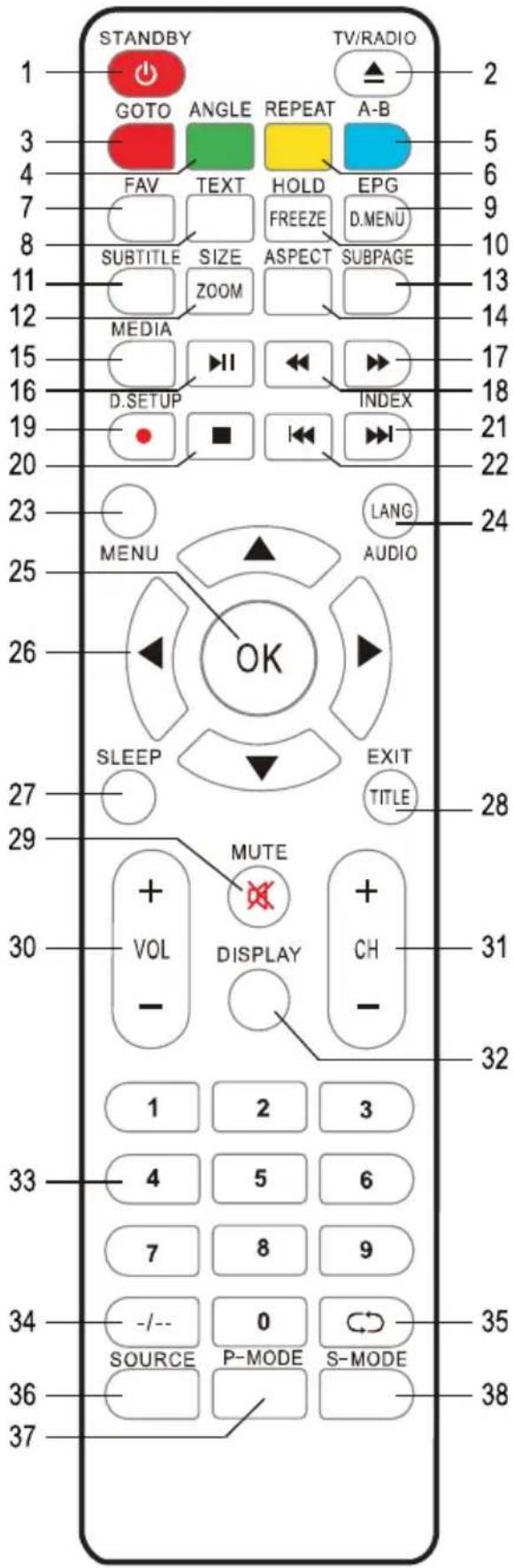
| 17 |  | schneller Vorlauf |
| 18 |  | schneller Rücklauf |
| 19 |  | (DTV): Keine Funktion bei diesem Modell. |
| D.SETUP (DVD): Aufrufen des Setup-Menüs. | ||
| 20 |  | zum Anhalten der Wiedergabe. |
| 21 |  | ▶▶: nächstes Kapitel wiedergeben. |
| INDEX (DTV): Zum Aufrufen der Indexseite. | ||
| 22 |  | vorheriges Kapitel wiedergeben. |
| 23 |  | Zum Aufrufen des Hauptmenüs. Ein erneutes Drücken bewirkt eine Rückkehr zur vorhergehenden Menüseite. |
| 24 |  | AUDIO (TV): zum Auswählen einer anderen Tonspur . |
| LANG (DVD): Wählen Sie die verfügbare Tonspur-Sprache. | ||
| 25 |  | Auswahl bestätigen. |
| 26 |  | ▲▼◀▶: Navigationstasten |
| 27 | SLEEP | Zum Einstellen der Abschaltzeit (Sleeptimer). |
| 28 |  | EXIT (TV): Zum Verlassen der Menüseite. |
| TITLE (DVD): Titelmenü einer DVD anzeigen. |
| 29 |  | Stellt den Ton stumm. |
| 30 |  | Zum Erhöhen/Senken der Lautstärke. |
| 31 |  | Zur Wiedergabe desnächsten/vorhergehenden Senders. |
| 32 |  | Zum Aufrufen von Informationen zur aktuellenSendung. |
| 33 |  | ZAHLENTASTEN (0-9):Zum Eingeben von Zahleninformationen wieSendernummer usw. |
| 34 |  | um die Ziffer zu wechseln. |
| 35 |  | Zur Rückkehr zum vorhergehenden Senderoder zur vorhergehenden Eingangsquelle. |
| 36 |  | Zum Wechseln der Eingangsquelle. |
| 37 |  | Zum Auswählen des gewünschtenBildmodus. |
| 38 |  | Zum Auswählen des gewünschten Tonmodus. |
VORBEREITUNG DER FERNBEDIENUNG
EINSETZEN DER BATTERIEN
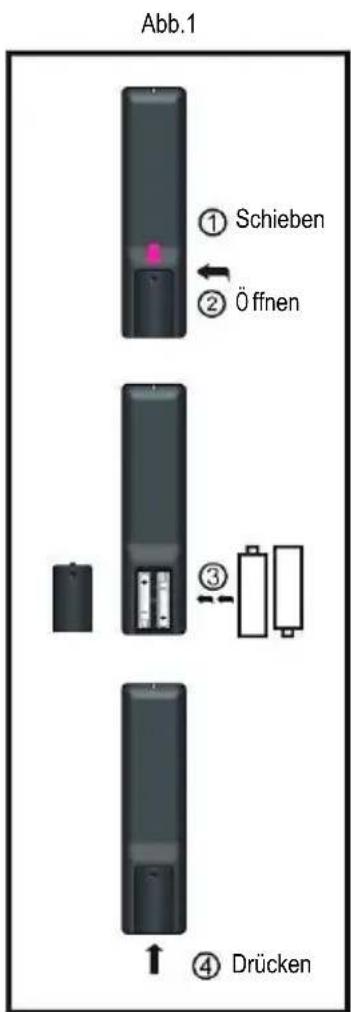
Setzen Sie die Batterien wie in den folgenden Abbildungen dargestellt ein. Achten Sie darauf, dass die Pole + und - wie im Batteriefach angegeben ausgerichtet sind (Abb.1).
LEBENSDAUER DER BATTERIEN
- Die Batterien halten normalerweise ein Jahr; die genaue Lebensdauer hängt jedoch davon ab, wie häufig die Fernbedienung benutzt wird.
- Sollte die Fernbedienung auch bei Betätigung in der Nähe des Geräts nicht funktionieren, ersetzen Sie die Batterien.
- Verwenden sie zwei AAA-Trockenbatterien.
HINWEISE:
- Lassen Sie die Fernbedienung nicht fallen, treten Sie nicht darauf und setzen Sie sie auch keinen anderen Schlägen und Stößen aus. Dies könnte die Teile beschädigen oder eine Funktionsstörung verursachen.
- Wenn die Fernbedienung über längere Zeit nicht benutzt wird, entfernen Sie die Batterien.
BETÄTIGUNG DER FERNBEDIENUNG
Richten Sie die Fernbedienung aus einer Entfernung von höchsten 6 m vom Fernbedienungssensor entfernt in einem Winkel innerhalb von 60° auf die Vorderseite des Geräts (Abb.2).
HINWEISE:
- Die Betriebsentfernung kann je nach Helligkeit des Zimmers unterschiedlich sein.
- Richten Sie kein helles Licht auf den Fernbedienungssensor.
- Stellen Sie keine Gegenstände zwischen die Fernbedienung und den Fernbedienungssensor.
- Verwenden Sie die Fernbedienung nicht gleichzeitig mit der Fernbedienung eines anderen Geräts.

GRUNDLEGENDE VERBINDUNGEN
- Achten Sie darauf, dass alle Kabel vom Hauptgerät getrennt sind, bevor Sie eine Verbindung zur Netzstromquelle herstellen.
- Lesen Sie vor dem Anschließen anderer Geräte die Anleitung durch.
ANSCHLIESSEN AN DEN NETZSTROM

ANSCHLIESSEN EINER AUSSENANTENNE AM GERÄT
Für ein optimales Bild sollten Sie eine Außenantenne an der Antennenbuchse anschließen.

HD-INPUT-VERBINDUNG

PC/VGA-VERBINDUNG

SCART-VERBINDUNG

COMPOSITE-AV-VERBINDUNG

YPBPR-VERBINDUNG
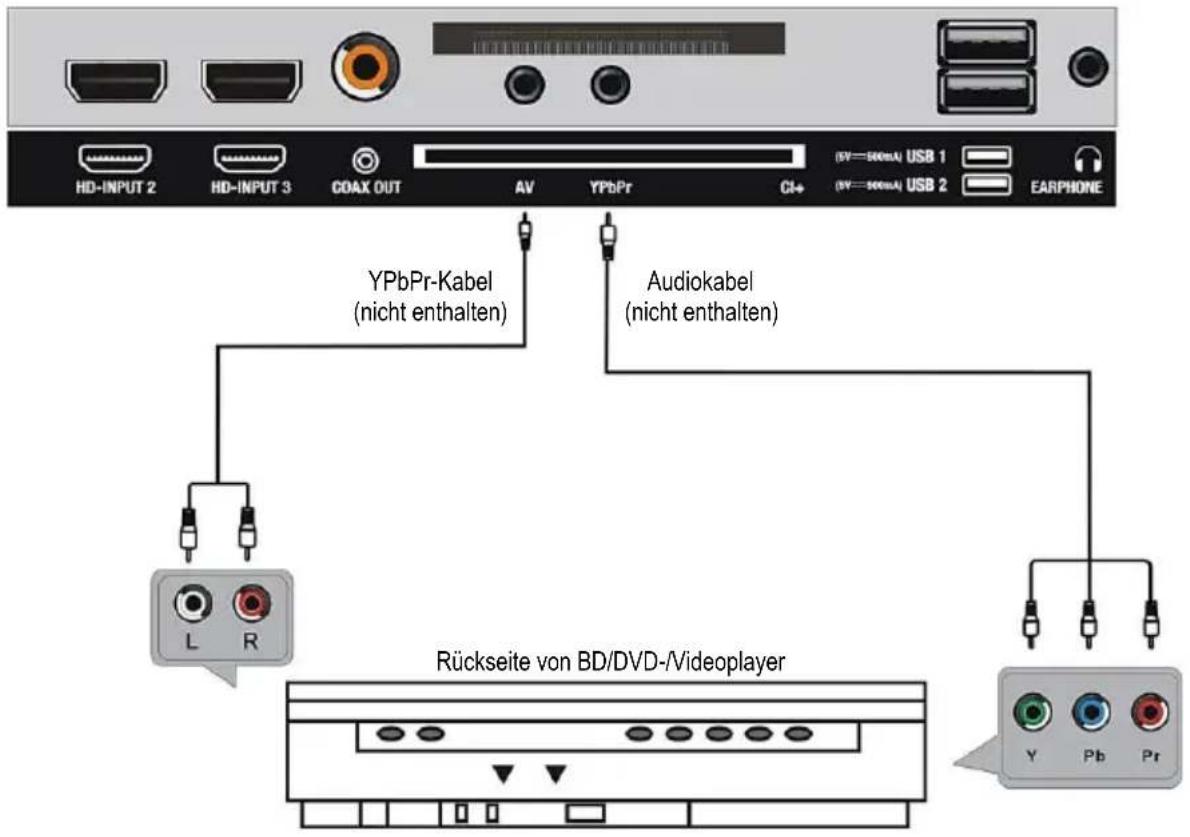
KOAXIALVERBINDUNG

EINE CI-KARTE EINFÜHREN

KOPFHÖ RER AN DAS GERÄT ANSCHLIESSEN
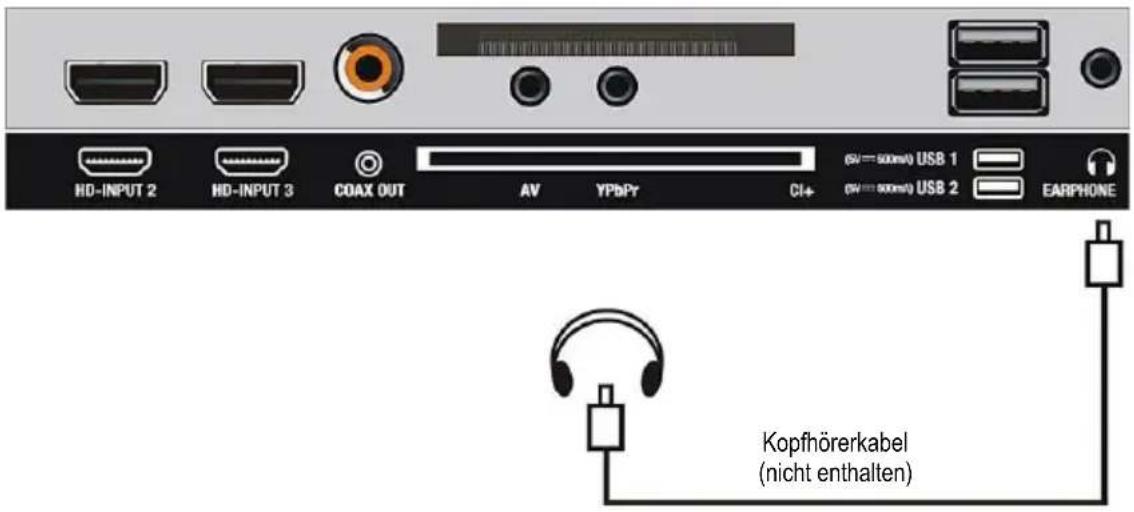
USB 1/2-VERBINDUNG
Stecken Sie zur Wiedergabe von Multimedia-Dateien ein USB-Speichergerät in den USB1/2-Steckplatz.

Achten Sie darauf, dass alle Geräte und Netzkabel korrekt angeschlossen sind und das Gerät auf den richtigen Modus eingestellt ist, bevor Sie jegliche Bedienschritte ausführen.
GRUNDLEGENDE BEDIENUNG
Drücken Sie zum Einschalten des Gerätes die STANDBY-Taste am Gerät bzw. an der Fernbedienung (die Betriebsanzeige leuchtet blau); drücken Sie die Taste zum Ausschalten des Gerätes noch einmal (Bereitschaftsmodus) (die Betriebsanzeige leuchtet rot).
DVD-MODUS
Drücken Sie zum Einstellen des Gerätes auf den DVD-Modus die SOURCE-Taste am Gerät bzw. an der Fernbedienung.
1. WIEDERGABE
a) Stellen Sie sicher, dass sich kein Medium im Disk-Schlitz befindet. Legen Sie ein Medium in den Disk-Schlitz ein. Halten Sie das Medium so, dass Sie dessen Oberflächen nicht berühren; führen Sie es mit der lesbaren (spiegelnden) Seite in Ihre Richtung zeigend ein; das Medium wird automatisch in den Schlitz eingezogen; alternative können Sie zum Einziehen des Mediums in den Schlitz die Aaste an des Gerätes bzw. an der Fernbedienung drücken.
b) Sobald das Medium in den Schlitz eingezogen ist, beginnt das Wiedergabegerät umgehend mit dem Lesen des Mediums.
c) Wenn ein Menübildschirm am Gerät erscheint, wählen Sie mit den Navigations- bzw. Zifferntasten die gewünschte Titelnummer; drücken Sie dann zum Bestätigen die OK-Taste.
d) Mit der TITLE- oder D.MENU-Taste beenden Sie die Wiedergabe und kehren zum Menübildschirm zurück.
2. WIEDERGABE BEENDEN
Drücken Sie zum Beenden der Wiedergabe ■(STOP).
HINWEIS: Wenn die Wiedergabe gestoppt wird, speichert das Gerät den Punkt, an dem die STOP-Taste betätigt kurz (Fortsetzungsfunktion). Mit der Taste ▶(PLAY) setzen Sie die Wiedergabe an diesem Punkt fort. Bei Herausnehmen des Mediums oder erneuter Betätigung der Taste ■(STOP) wird die Fortsetzungsfunktion aufgehoben.
3. ZUM NÄCHSTEN/VORHERIGEN KAPITEL SPRINGEN
Zum nächsten Kapitel springen
Wenn Sie während der Wiedergabe die Taste ▶drücken, gelangen Sie zum nächsten Kapitel (DVD) oder Titel (Video-CD/CD).
Zum vorherigen Kapitel springen
Wenn Sie während der Wiedergabe die Taste 🚗drücken, gelangen Sie zum vorherigen Kapitel (DVD) oder Titel (Video-CD/CD).
4. SCHNELLVORLAUF/ SCHNELLRÜCKLAUF
Drücken Sie während der Wiedergabe zum Aktivieren von Schnellvorlauf/-rücklauf die Tasten ▶. ◀ Mit ▶(PLAY) setzen Sie die normale Wiedergabe fort.
![graph LR A["2x"] --> B["FF 4x"] B --> C["..."] C --> D["FF 8x"] D --> E["..."] E --> F["FF 16x"] F --> G["32x"] H["2x"] --> I["FR 4x"] I --> J["..."] J --> K["FR 8x"] K --> L["..."] L --> M["FR 16x"] M --> N["32x"]](/content/2026/05/906488/images/ddc3525aa0f836ac6ebf87a6b5441f5376946eb5e25fe2dc6c33a73b9b15340b.jpg)
5. PAUSE/WIEDERGABE
Drücken Sie während der Wiedergabe zum Unterbrechen ▶(PLAY/PAUSE), durch erneutes Drücken wird die normale Wiedergabe fortgesetzt.
![graph LR A["Button"] --> B["Play Button"]](/content/2026/05/906488/images/cce015d7394125a894e3b54dd932b8890aaa3a0885bae2972730d12de9fd6579.jpg)
6. MP3-WIEDERGABE
a) Legen Sie das Medium mit den MP3-Dateien ein; nach einigen Sekunden zeigt der Monitor alle Ordner auf dem Medium an.
b) Wählen Sie mit den Navigationstasten den Ordner, den Sie wiedergeben möchten; drücken Sie zum Bestätigen die OK-Taste.
c) Die Dateien in diesem Ordner werden angezeigt; wählen Sie das gewünschte Lied mit den Navigationstaste, drücken Sie dann zum Start der Wiedergabe ▶PLAY) oder die OK-Taste.
d) Wechseln Sie auf der Dateiauswahlseite mit den Tasten zur nächsten oder vorherigen Menüseite.
e) Mit der gelben Taste (REPEAT) an der Fernbedienung ändern Sie den Wiedergabemodus.

- SHUFFLE (Gemischt): Alle Dateien werden zufällig angeordnet und der Reihe nach wiedergegeben.
- RANDOM (Zufällig): Es wird zufällig eine Datei zur Wiedergabe ausgewählt.
- SINGLE (Eine): Gibt nur eine Datei wieder.
- REPEAT ONE (Eine wiederholen): Wiederholt eine Datei.
- REPEAT FOLDER (Ordner wiederholen): Alle Dateien im Ordner werden wiederholt wiedergegeben.
- FOLDER (Ordner): Alle Dateien im Ordner werden wiedergegeben.
7. MPEG4-WIEDERGABE
a) Legen Sie das Medium mit den MPEG4-Dateien ein; nach einigen Sekunden zeigt der Monitor alle Ordner auf dem Medium an.
b) Wählen Sie mit den Navigationstasten den Ordner, den Sie wiedergeben möchten; drücken Sie zum Bestätigen die OK-Taste.
c) Die Dateien in diesem Ordner werden angezeigt; wählen Sie die gewünschte Datei mit den Navigationstasten, drücken Sie dann zum Start der Wiedergabe ▶PLAY) oder die OK-Taste.
d) Rufen Sie während der normalen Wiedergabe mit den Tasten ▶▶▶ / ◀he nächste oder vorherige Datei auf.
e) Mit der gelben Taste (REPEAT) können Sie den Wiedergabemodus ändern.

- SHUFFLE (Gemischt): Alle Dateien werden zufällig angeordnet und der Reihe nach wiedergegeben.
- RANDOM (Zufällig): Es wird zufällig eine Datei zur Wiedergabe ausgewählt.
- SINGLE (Eine): Gibt nur eine Datei wieder.
- REPEAT ONE (Eine wiederholen): Wiederholt eine Datei.
- REPEAT FOLDER (Ordner wiederholen): Alle Dateien im Ordner werden wiederholt wiedergegeben.
- FOLDER (Ordner): Alle Dateien im Ordner werden wiedergegeben.
f) Kehren Sie mit der D.MENU-Taste zur Wiedergabeliste zurück.
8. JPEG-WIEDERGABE
Wählen Sie bei einer CD mit JPEG-Bildern mit den Navigationstasten den Ordner, den Sie wiedergeben möchten; drücken Sie zum Bestätigen die OK-Taste. Die Dateien in diesem Ordner werden angezeigt; wählen Sie das gewünschte Bild mit der Aufwärts-/Abwärts- navigationstaste, drücken Sie zum Start der Wiedergabe die OK-Taste. Während Sie durch die Dateinamen blättern werden die entsprechenden Miniaturbilder angezeigt.
Sobald Ordner und Datei ausgewählt sind, wird das Bild auf dem Bildschirm geladen.
HINWEIS: Die Zeit zum Laden und Anzeigen der Bilder variiert je nach Dateigröße. Während der Wiedergabe können Sie mit der D.MENU-Taste zur Dateiauswahl zurückkehren.

Mit der gelben Taste (REPEAT) können Sie den Wiedergabemodus ändern:
- SHUFFLE (Gemischt): Alle Dateien werden zufällig angeordnet und der Reihe nach wiedergegeben.
-
RANDOM (Zufällig): Es wird zufällig eine Datei zur Wiedergabe ausgewählt.
-
SINGLE (Eine): Gibt nur eine Datei wieder.
- REPEAT ONE (Eine wiederholen): Wiederholt eine Datei.
- REPEAT FOLDER (Ordner wiederholen): Alle Dateien im Ordner werden wiederholt wiedergegeben.
- FOLDER (Ordner): Alle Dateien im Ordner werden wiedergegeben.
Zum nächsten/vorherigen Bild springen
Mit ▶ springen Sie zum nächsten Bild, mit springen Sie zum vorherigen Bild. Falls 3 Sekunden lang keine Taste betätigt wird, springt die Wiedergabe automatisch zum nächsten Bild.
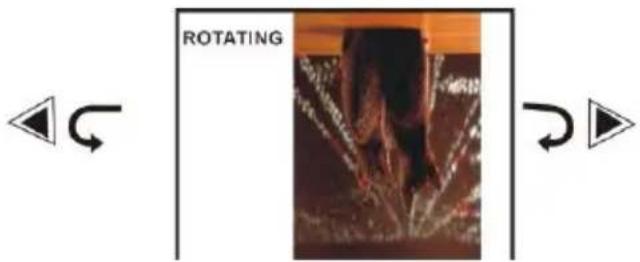
Bilder drehen
- Mit der Rechtstaste drehen Sie das Bild im Uhrzeigersinn.
- Mit der Linkstaste drehen Sie das Bild gegen den Uhrzeigersinn.
Bilder umkehren

- Mit der Aufwärtstaste kehren Sie das Bild vertikal um.
- Mit der Abwärtstaste kehren Sie das Bild horizontal um.
Bild verkleinern/vergrößern

Drücken Sie zum Vergrößern/Verkleinern des Bildes auf 50 %, 75 %, 100 %, 125 %, 150 % oder 200 % die ZOOM-Taste.

Wenn das Bild vergrößert ist, können Sie es mit den Navigationstasten verschieben.
9. VIDEO-CD MIT WIEDERGABESTEUERUNG
a) Bei der Wiedergabe von VCD 2.0 mit Wiedergabesteuerung zeigt das Wiedergabegerät die VCD-Version.
b) Drücken Sie zum De-/Aktivieren der Wiedergabesteuerung wiederholt die D.MENU-Taste an der Fernbedienung.
c) Drücken Sie zur Auswahl eines Titels die entsprechenden Zifferntasten.
Beispiel: Drücken Sie für Titel 9 die Zifferntasten 0 und 9; nach einigen Sekunden wechselt das Gerät automatisch zu Titel 9. Drücken Sie für Titel 15 die Zifferntasten -/-- und 5; nach einigen Sekunden wechselt das Gerät automatisch zu Titel 15.
d) Geben Sie mit den Taste ▶▶ / ◀◀ den nächsten bzw. vorherigen Titel wieder.
VCD 2.0
10. BETRACHTUNGSWINKEL ÄNDERN (NUR DVD)
Einige DVDs enthalten Szenen, die aus verschiedenen Winkeln gleichzeitig aufgenommen wurden. Bei diesen Medien können Sie mit der ANGLE-Taste zwischen den verschiedenen Winkeln umschalten.
11. WIEDERHOLUNG
Drücken Sie während der Wiedergabe die gelbe Taste (REPEAT), dadurch wird ein Kapitel oder Titel (DVD) bzw. ein Titel (VCD/CD) wiederholt.
DVD DISC

Kapitel wiederholen
Titel wiederholen

Alles wiederholen
VCD/CD (im PBC-aus-Modus)

Titel wiederholen
Alles wiederholen
A-bis-B-Wiederholung
Wiederholt Abschnitte zwischen zwei spezifischen Punkten (A-bis-B-Wiederholung)
a) Drücken Sie während der Wiedergabe an der Stelle die blaue Taste (A-B), an der die Wiedergabe starten soll (A).
b) Drücken Sie dann an der Stelle die blaue Taste (A-B), an der die Wiedergabe enden soll (B). Die wiederholte Wiedergabe der Auswahl zwischen den Punkten A und B beginnt.
c) Durch erneutes Drücken der blaue Taste (A-B) kehren Sie zur normalen Wiedergabe zurück.
12. GEHE ZU
Durch Gedrückthalten der GOTO-Taste können Sie das Element auswählen, das Sie einstellen möchten; geben Sie Zeit, Kapitelnummer, Titelnummer etc. ein. Das Medium wird ab dem ausgewählten Punkt wiedergegeben.
13. BILDSCHIRMINFORMATIONEN
Drücken Sie zur Anzeige der Wiedergabeinformationen die DISPLAY-Taste.
14. UNTERTITELSPRACHE ÄNDERN (NUR DVD)
![graph LR A["SUBTITLE 01103 CHINESE"] --> B["SUBTITLE 01103 ENGLISH"]](/content/2026/05/906488/images/7cf0b9232a4e31af91a4ea0c4afaeecef8a2a97753228dce7d846766fb96ab4d.jpg)
Es ist möglich, die Untertitelsprache von der bei den Grundeinstellungen ausgewählten Sprache auf eine andere Sprache zu ändern. (Dieser Vorgang funktioniert nur bei Medien, auf denen mehrere Untertitelsprachen aufgezeichnet sind.)
a) Drücken Sie während der Wiedergabe die SUBTITLE-Sprache, der Bildschirm zeigt die aktuelle Sprache an.
b) Durch erneutes Drücken der SUBTITLE-Sprache ändern Sie die Sprache bzw. schalten die Untertitel aus.
HINWEIS: Wenn keine Untertitel aufgenommen sind, geschieht bei Betätigung dieser Taste gar nichts.
15. ZOOM
![graph TD A["2X"] --> B["3X"] B --> C["4X"] C --> D["1/2"] D --> E["1/3"] E --> F["1/4"] F --> A](/content/2026/05/906488/images/bc7214662857262917ed8544c2a762107d422634d5d8426ccdc279a5ef547e34.jpg)
a) Drücken Sie während der normalen Wiedergabe zum Vergrößern/Verkleinern wiederholt die ZOOM-Taste.
b) Mit den Navigationstasten können Sie sich über das vergrößerte Bild bewegen.
16. SOUNDTRACK-SPRACHE ÄNDERN (DVD/VCD/CD)
Es ist möglich, die Soundtrack-Sprache von der bei den Grundeinstellungen ausgewählten Sprache auf eine andere Sprache zu ändern. (Dieser Vorgang funktioniert nur bei Medien, auf denen mehrere Soundtrack-Sprachen aufgezeichnet sind.)
- Drücken Sie während der DVD-Wiedergabe die AUDIO-Taste, dadurch wird die Nummer der aktuellen Soundtrack-Sprache angezeigt; durch erneutes Drücken der Taste ändern Sie die Sprache.
- Wenn Sie die AUDIO-Taste während der VCD/CD-Wiedergabe drücken, ändert sich der Audioausgangsmodus: LEFT MONO (Mono links), RIGHT MONO (Mono rechts), MIX-MONO (Mono gemischt) und STEREO soundtrack (Stereo-Soundtrack).
HINWEIS: Wenn keine Soundtrack-Sprachen aufgenommen sind, geschieht bei Betätigung dieser Taste gar nichts. Wenn das Gerät eingeschaltet oder das Medium entfernt ist, wird die bei den Grundeinstellungen ausgewählte Sprache ausgegeben.
17. GRUNDEINSTELLUNGEN
Nach Eingabe der Erstprogrammierung bleiben diese Einstellungen im Speicher erhalten, bis sie geändert werden, so dass das Gerät stets auf die gleiche Weise arbeitet.
Allgemeine Vorgehensweise bei Grundeinstellungen
- Drücken Sie die D.SETUP-Taste an der Fernbedienung. - Wählen Sie mit den Navigationstasten das gewünschte Element, drücken Sie dann die OK-Taste; der Bildschirm zur Einstellung des jeweiligen Wertes wird angezeigt. Stellen Sie das Element dann mit den Navigationstasten ein, drücken Sie zur Bestätigung der Einstellungen die OK-Taste.
- Durch Drücken der D.SETUP-Taste schließen Sie das Einrichtungsmenü.
- Mit der Links-/Rechtsnavigationstaste wechseln Sie zu einem anderen Haupteinrichtungselement. Drücken Sie dann zum Aufrufen der Untermenü-Seite die Rechts- oder OK-Taste; mit der Linkstaste kehren Sie zur vorherigen Menüseite zurück.
1) GENERAL SETUP (Allgemeine Einrichtung) TV DISPLAY (TV-Anzeige)
Zur Auswahl des TV-Ausgabemodus. Optionen:
a) Normal/PS: Pan & Scan-Modus.
b) Normal/LB: Letterbox-Modus.
c) Wide (Breit): 16:9-Breitbildmodus.
ANGLE MARK (Winkelmarkierung)
Hiermit können Sie wählen, ob das Mehrfachwinkel- Symbol bei Wiedergabe eines Mediums mit mehreren aufgenommenen Winkeln auf dem Bildschirm angezeigt werden soll.
Optionen: On (Ein), Off (Aus).

OSD LANG (OSD-Sprache)
Dient der Auswahl der gewünschten Sprache. An diesem Wiedergabegerät können Sie Englisch sowie andere Sprachen wählen.
CAPTIONS (Untertitel)
Hiermit können Sie ein-/ausschalten, ob Untertitel bei der Wiedergabe angezeigt werden sollen.
SCREEN SAVER (Bildschirmschoner)
Wenn das Wiedergabegerät 5 Minuten nicht benutzt wird, erscheint der Bildschirmschoner am Bildschirm.
Optionen: On (Ein), Off (Aus).
LAST MEMORY
Es wird die Wiedergabe an der Stelle, wo die Wiedergabe zuletzt gestoppt wurde wieder aufzunehmen.
DEFAULT (Standard)
Dient der Rücksetzung auf die werkseitigen Einstellungen.
2) AUDIO SETUP (Audioeinstellungen)
SPEAKER SETUP (Lautsprechereinrichtung)
Dient dem Einstellen der Lautsprecherausgabe. Optionen:
a) LT/RT-Links/Rechts-Mischmodus
b) STEREO
3) PASSWORD SETUP (Kennworteinrichtung)
PASSWORD (Kennwort)
Zum Ändern des Kennwortes. Geben Sie das Kennwort über die Zifferntasten an der Fernbedienung ein.
HINWEIS: Das Originalkennwort lautet 136900.
PROGRAM CONTROL (Programmsteuerung)
Diese Einstellung ermöglicht einigen Menschen die Betrachtung bestimmter Medien; es ist vor allem hilfreich, wenn Sie Kindern das Ansehen ungeeigneter Medien verbieten möchten. Blättern Sie mit der Aufwärts- / Abwärtsnavigationstaste durch die Optionen, drücken
Sie die OK-Taste, geben Sie das zuvor eingerichtete Kennwort ein; anschließend müssen Sie die Programmsteuerung einstellen. Sie können zwischen acht Einstellungen wählen, von KID SAFE (Für Kinder geeignet) bis ADULT (Erwachsene).


TV-MODUS
- Drücken Sie die STANDBY-Taste am Gerät oder auf der Fernbedienung, um das Gerät einzuschalten (die Betriebsanzeige leuchtet blau); drücken Sie sie erneut, um das Gerät auszuschalten (Standby-Modus) (die Betriebsanzeige leuchtet rot).
- Drücken Sie die SOURCE-Taste am Gerät oder auf der Fernbedienung, um das Gerät in den DTV- oder TV-Modus zu setzen.
AUSWAHL DER GEWÜNSCHTEN SENDUNG
- Drücken Sie die Taste CH+, um den nächsten Sender wiederzugeben.
- Drücken Sie die Taste CH-, um den vorhergehenden Sender wiederzugeben.
- Drücken Sie direkt die Zahlentasten auf der Fernbedienung, um die gewünschte Sendung auszuwählen.
HINWEIS: Drücken Sie zum Wechseln der Stelle wiederholt die Taste -/--
LAUTSTÄRKEREGELUNG
- Drücken Sie VOL+ oder VOL-, um die Lautstärke zu regeln.
- Verfügbarer Bereich: 0-100.
STUMMSCHALTUNG
Drücken Sie die MUTE-Taste, um den Ton stumm zu schalten; ein erneutes Drücken schaltet den Ton wieder ein.
EINSTELLUNG DER EINGANGSQUELLE
- Drücken Sie zum Aufrufen der Eingangsquellenliste die SOURCE-Taste am Gerät oder an der Fernbedienung.
- Drücken Sie AUFWÄRTS- oder ABWÄRTS-Navigationstaste, um die gewünschte Eingangsquelle auszuwählen, und dann zur Bestätigung der Auswahl die OK-Taste.
- Verfügbare Optionen: Satellit, DTV, ATV, AV, SCART, YPbPr, PC, HD-INPUT 1, HD-INPUT 2, HD-INPUT 3, USB, DVD.
MULTI-AUDIO-EINSTELLUNG
Drücken Sie die AUDIO-Taste an der Fernbedienung und wählen Sie über die Navigationstasten die gewünschte Audiosprache.
HINWEIS: Stellen Sie zur Aktivierung dieser Funktion sicher, dass der angezeigte Sender Mehrfachaudiosprachen unterstützt.
INFORMATION SANZEIGE
Drücken Sie zur Anzeige der aktuellen Programminformationen wiederholt die DISPLAY-Taste an der Fernbedienung.
FERNSEHZEITSCHRIFT (NUR IM DTV-MODUS)
Drücken Sie zum Aufrufen der nachstehenden Menüseite die EPG-Taste an der Fernbedienung.

- Drücken Sie zur Auswahl des gewünschten Programmes die Aufwärts- / Abwärtsnavigationstaste.
- Mit der Links- / Rechtsnavigationstaste wechseln Sie zwischen der linken und rechten Spalte.
Wenn ein Programm hervorgehoben ist (Zeiger zur rechten Spalte bewegt):
- Drücken Sie zum Festlegen einer Erinnerung wiederholt die grüne Taste.
- Mit der gelben Taste zeigen Sie die Programmzeitschrift des vorherigen Tages an.
- Mit der blauen Taste zeigen Sie die Programmzeitschrift des nächsten Tages an.
LIEBLINGSSENDERLISTE
Drücken Sie beim Betrachten eines verfügbaren Kanals zum Aufrufen der Favorite List (Lieblingssender)-Menüseite die FAV-Taste an der Fernbedienung.
- Wählen Sie mit der Aufwärts- / Abwärtsnavigationstaste den gewünschten Sender.
- Drücken Sie zum Bestätigen der Auswahl die OK-Taste.
HINWEISE:
Bitte beachten Sie zum Hinzufügen eines Favoritenkanals die Operationen von „DTV Mode (DTV-Modus) > Channel (Kanal) > Programme Edit (Programm bearbeiten)“.
SCHNELLAUSWAHL
Drücken Sie beim Betrachten eines verfügbaren Kanals zum Aufrufen der Channel List (Senderliste)-Menüseite die OK-Taste an der Fernbedienung.
- Wählen Sie mit der Aufwärts- / Abwärtsnavigationstaste den gewünschten Sender.
- Drücken Sie zur Auswahl einer Kanalgruppe die Links-/Rechtsnavigationstaste.
- Drücken Sie zum Bestätigen der Auswahl die OK-Taste.


TELETEXT
Drücken Sie zur Anzeige der Teletext-Informationen die TEXT-Taste an der Fernbedienung; durch erneutes Drücken wird der Teletext wieder ausgeblendet.
TV/RADIO (NUR IM DTV-MODUS)
Drücken Sie zum Umschalten des Gerätes zwischen Fernseh- und Radiomodus die TV/RADIO-Taste an der Fernbedienung (Radio nicht überall in Deutschland empfangbar).
UNTERTITEL
Drücken Sie zur Auswahl des gewünschten Untertitels wiederholt die SUBTITLE-Taste an der Fernbedienung.
HINWEIS: Stellen Sie zur Aktivierung dieser Funktion sicher, dass der angezeigte Sender mehrere Untertitel unterstützt.
MEDIENWIEDERGABE
- Drücken Sie zum Umschalten des Gerätes in den USB-Modus die SOURCE-Taste am Fernseher oder an der Fernbedienung.
- Stecken Sie vor folgenden Vorgängen ein USB-Speichergerät ein.
- Drücken Sie zum Bewegen des Cursors die Aufwärts- / Abwärts- / Links- / Rechtsnavigationstaste.
- Mit der EXIT-Taste kehren Sie zum vorherigen Menü zurück.

Zum Verlassen des USB-Modus drücken Sie erneut die "SOURCE" Taste auf der Fernbedienung, um eine Eingangsquelle zu wählen.
FOTO
Wählen Sie mit der Links- / Rechtsnavigationstaste Photo (Foto) im Hauptmenü, drücken Sie zum Aufrufen OK.
- Wählen Sie mit den Navigationstasten den gewünschten Ordner oder die gewünschte Datei.
- Drücken Sie bei der Auswahl von Dateien die rote Taste zum Aufrufen des Untermenüs und Sie können eine Datei entsprechend löschen.
- Wählen Sie mit Hilfe der Navigationstasten eine Datei und drücken Sie zum Hinzufügen zur Wiedergabeliste die OK-Taste.
- Drücken Sie zum Start der Wiedergabe die -Faste.
- Drücken Sie zum Einblenden der Werkzeugleiste die DISPLAY-Taste. Wählen Sie mit den Navigationstasten die gewünschte Option, drücken Sie zum Bestätigen OK.

- Drücken Sie zum Ausblenden der Werkzeugleiste die EXIT-Taste.
MUSIK
Wählen Sie mit der Links- / Rechtsnavigationstaste Music (Musik) im Hauptmenü, drücken Sie zum Aufrufen OK.
- Wählen Sie mit den Navigationstasten den gewünschten Ordner oder die gewünschte Datei.
- Drücken Sie bei der Auswahl von Dateien die rote Taste zum Aufrufen des Untermenüs und Sie können eine Datei entsprechend löschen.
- Wählen Sie mit Hilfe der Navigationstasten eine Datei und drücken Sie zum Hinzufügen zur Wiedergabeliste die OK-Taste.
- Drücken Sie zum Start der Wiedergabe die -Faste.

- Wählen Sie mit den Navigationstasten die gewünschte Option, drücken Sie zum Bestätigen OK.
- Drücken Sie zum Zurückkehren die EXIT-Taste.
FILM
Wählen Sie mit der Links- / Rechtsnavigationstaste Movie (Film) im Hauptmenü, drücken Sie zum Aufrufen OK.
- Wählen Sie mit den Navigationstasten den gewünschten Ordner oder die gewünschte Datei.
- Drücken Sie bei der Auswahl von Dateien die rote Taste zum Aufrufen des Untermenüs und Sie können eine Datei entsprechend löschen.
- Wählen Sie mit Hilfe der Navigationstasten eine Datei und drücken Sie zum Hinzufügen zur Wiedergabeliste die OK-Taste.
- Drücken Sie zum Start der Wiedergabe die ▶Taste.
- Drücken Sie zum Einblenden der Werkzeugleiste die DISPLAY-Taste. Wählen Sie mit den Navigationstasten die gewünschte Option, drücken Sie zum Bestätigen OK.

- Drücken Sie zum Zurückkehren die EXIT-Taste.
TEXT
Wählen Sie mit der Links- / Rechtsnavigationstaste Text im Hauptmenü, drücken Sie zum Aufrufen OK.
- Wählen Sie mit den Navigationstasten den gewünschten Ordner oder die gewünschte Datei.
- Drücken Sie bei der Auswahl von Dateien die rote Taste zum Aufrufen des Untermenüs und Sie können eine Datei entsprechend löschen.
- Wählen Sie mit Hilfe der Navigationstasten eine Datei und drücken Sie zum Hinzufügen zur Wiedergabeliste die OK-Taste.
- Drücken Sie zum Start der Wiedergabe die ▶Taste.
- Drücken Sie zum Einblenden der Werkzeugleiste die DISPLAY-Taste. Wählen Sie mit den Navigationstasten die gewünschte Option, drücken Sie zum Bestätigen OK.

- Mit der EXIT-Taste verlassen Sie das Menü.
Fernbedienungsaktionen bei der Wiedergabe von Multimedia-Dateien:
- Mit der -Faste an der Fernbedienung starten oder unterbrechen Sie die Wiedergabe.
- Mit der -aste an der Fernbedienung beenden Sie die Wiedergabe.
- Mit der -Teste an der Fernbedienung aktivieren Sie den Schnellrücklauf.
- Mit der ▶▶-Taste an der Fernbedienung aktivieren Sie den Schnellvorlauf.
- Mit der -Faste an der Fernbedienung geben Sie die vorherige Datei wieder.
- Mit der -Teste an der Fernbedienung geben Sie die nächste Datei wieder.
HINWEIS:
Stellen Sie zur Wiedergabe Ihrer Multimedia-Dateien sicher, dass Sie das richtige Symbol im MEDIA PLAYBACK(Medienwiedergabe)-Hauptmenü ausgewählt haben. D. h. Sie können Fotodateien nur unter PHOTO (Foto), Musikdateien nur unter MUSIC (Musik) usw. wiedergeben.
HAUPTMENÜ
- Das Gerät enthält verschiedene Einstellungsmenüs. Nach Eingabe der Erstprogrammierung bleiben diese Einstellungen im Speicher, bis sie geändert werden, so dass das Gerät stets auf die gleiche Weise bedient werden kann.
- Die Einstellungen bleiben im Speicher, bis sie geändert werden, auch wenn das Gerät in den Bereitschaftsmodus versetzt wird.
Allgemeine Vorgehensweise bei Grundeinstellungen
- Drücken Sie zum Aufrufen des Hauptmenüs die MENU-Taste am Fernseher oder an der Fernbedienung.
- Drücken Sie zum Bewegen des Cursors die Aufwärts- / Abwärts- / Links- / Rechtsnavigationstaste.
- Rufen Sie das Untermenü mit der OK- oder Rechtsnavigationstaste auf.
- Mit der MENU-Taste speichern Sie die aktuelle Einstellung und kehren zum vorherigen Menü zurück.
- Mit der EXIT-Taste verlassen Sie das Menü.
ERSTMALIGE INSTALLATION
Verbinden Sie das Gerät mit der Stromversorgung und schalten Sie den Fernseher ein; daraufhin erscheint das folgende Installationsmenü auf dem Bildschirm:
- Drücken Sie zum Bewegen des Cursors die Aufwärts- oder Abwärtsnavigationstaste.
- Drücken Sie zur Auswahl einer Option die Links- / Rechtsnavigationstaste.
Language (Sprache): Wählen Sie die Sprache des Bildschirmmenüs.
Country (Land): Wählen Sie Ihr Land.
Energy Mode (Energiemodus): Wählen Sie den Modus Home (Zuhause) oder Store (Geschäft).
Tuning Setup (Abstimmungseinrichtung)
- Wenn die obigen Auswahlen abgeschlossen sind, drücken Sie zum Aufrufen von Tuning Setup (Abstimmungseinrichtung) die OK-Taste.
- Wählen Sie über die Navigationstasten den bevorzugten Tune Type (Abstimmungstyp) und Digital Type (Digitaler Typ) und drücken Sie zum Starten der automatischen Abstimmung die OK-Taste.
HINWEIS:
Elemente unter Digital Type (Digitaler Typ) können nur eingestellt werden, wenn Digital Type (Digitaler Typ) auf DVB-C / Satellite (DVB-C / Satellit) gesetzt ist, und diese Elemente variieren je nach digitalem Typ.

Drücken Sie zur Auswahl der DTV-Eingangsquelle die SOURCE-Taste am Gerät bzw. an der Fernbedienung.
1. KANAL

- Drücken Sie zum Aufrufen die OK- bzw. Rechtsnavigationstaste.
- Wählen Sie mit den Navigationstasten DVB-T oder DVB-C.
1.2 Auto Tuning (Automatische Abstimmung)
- Drücken Sie zum Aufrufen die OK- bzw. Rechtsnavigationstaste.
- Stellen Sie mit den Navigationstasten Country (Land), Tune Type (Abstimmungstyp) und Sorting by LCN (Nach LCN anordnen) ein.
HINWEIS: Abtasttyp und die folgenden Elemente können nur eingestellt werden, wenn „Antenna (Antenne)“ auf DVB-C gesetzt ist.
- Drücken Sie dann zum Starten der Programmabstimmung OK.
1.3 ATV Manual Tuning (Manuelle ATV-Einstellung)
Drücken Sie zum Aufrufen die OK- bzw. Rechtsnavigationstaste.
- Current CH (Aktueller Kanal): Wählen Sie den aktuellen Kanal.
- Color System (Farbsystem): Wählen Sie das verfügbare Farbsystem.
- Sound System (Soundsystem): Wählen Sie das verfügbare Soundsystem.
- Fine Tune (Feinabstimmung): Zur Feinabstimmung der Frequenz.
- AFC: Zum Ein-/Ausschalten der automatischen Frequenzsteuerung.
- Search (Suche): Zur Suche nach verfügbaren Programmen.

Wenn „Antenna (Antenne)“ auf DVB-T gesetzt ist:
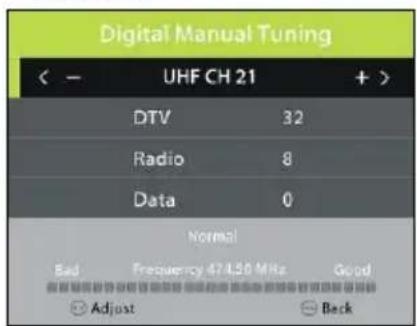
1.4 DTV Manual Tuning (Manuelle DTV-Einstellung)
- Drücken Sie zum Aufrufen die OK- bzw. Rechtsnavigationstaste.
- Drücken Sie zur Auswahl des Kanals die Links- / Rechtsnavigationstaste. Drücken Sie dann zum Starten der Suche die OK-Taste.
Wenn „Antenna (Antenne)“ auf DVB-C gesetzt ist:
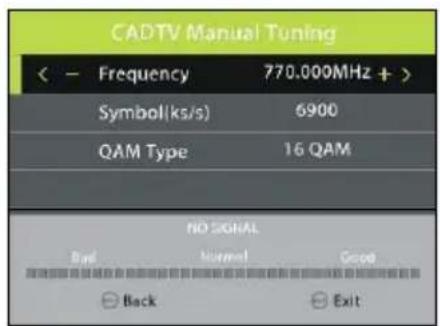
1.4 CADTV Manual Tuning (Manuelle CADTV-Einstellung)
- Drücken Sie zum Aufrufen die OK- bzw. Rechtsnavigationstaste.
- Passen Sie mit den Navigationstasten Frequency (Frequenz), Symbol und QAM Type (QAM-Typ) an. Drücken Sie dann zum Starten der Suche die OK-Taste.
1.5 Programme Edit (Programm bearbeiten)
- Drücken Sie nach dem erfolgreichen Sendersuchlauf die MENÜ-Taste auf der Fernbedienung.
- Klicken Sie auf den Menübutton „Sendersuche“.
- Gehen Sie mit der Abwärtstaste auf „Programme bearbeiten“.
Programmplatzierung ändern:
- Programm auswählen.
- Gelbe Taste auf der Fernbedienung drücken.
- Die Zahl der neuen Platzierung auf der Fernbedienung mittels der Zahlentasten eingeben.
- mit OK bestätigen.
Programm löschen:
Programm auswählen - rote Taste drücken - Programm wird endgültig gelöscht
Programm überspringen/sperren:
Programm auswählen – blaue Taste drücken – Programm ist gesperrt und wird übersprungen.

1.6 Signal Information (Signalinformationen) (funktioniert bei verfügbaren TV-Signalen)
Dieses Element dient der Anzeige von Signaldetails, wie: Kanalnummer und Kanalstärke.
1.7 CI Information (CI-Informationen) (funktioniert bei verfügbaren TV-Signalen)
Wenn eine verfügbare CAM- (Conditional Access Module) Karte mit dem CI-Steckplatz verbunden ist, können Sie relevante Informationen betrachten oder Ihre CAM-Karte verwalten.
2. PICTURE (BILD)
Drücken Sie zur Auswahl einer Option die Aufwärts- / Abwärts- / Links- / Rechtsnavigationstaste.
2.1 Picture Mode (Bildmodus)
Verfügbare Optionen: Standard (Standard), Mild (Sanft), Personal (Persönlich), Dynamic (Dynamisch).
2.2 Contrast (Kontrast)
Der Kontrastwert des Bildes lässt sich auf 0 bis 100 einstellen.
Der Helligkeitswert des Bildes lässt sich auf 0 bis 100 einstellen.
2.4 Colour (Farbe)
Der Farbsättigungswert des Bildes lässt sich zwischen 0 und 100 einstellen.
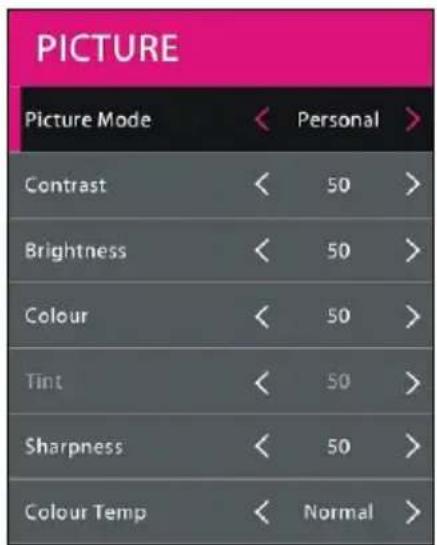
Mit diesem Element kann der Farbton im NTSC-System auf 0 bis 100 eingestellt werden.
2.6 Sharpness (Schärfe)
Der Schärfewert des Bildes lässt sich auf 0 bis 100 einstellen.
HINWEIS: Contrast (Kontrast), Brightness (Helligkeit), Colour (Farbe) und Sharpness (Schärfe) können nur angepasst werden, wenn Picture Mode (Bildmodus) auf „Personal (Persönlich)“ gesetzt ist. Tint (Farbton) kann nur im NTSC-System
angepasst werden.
2.7 Colour Temp (Farbtemperatur)
Mit diesem Element kann die Farbtemperatur optimal eingestellt werden.
Verfügbare Optionen: Normal (Normal), Warm (Warm), Cold (Kalt).
2.8 Noise Reduction (Rauschreduzierung)
Mit diesem Element können Sie Bildrauschen zur Erzielung eines besseren Bildeffekts entfernen.
Verfügbare Optionen: Off (Aus), Low (Gering), Medium (Mittel), High (Hoch).
2.9 SCREEN (BILDSCHIRM) (nur beim PC-/VGA-Modus)
2.10 Dynamic CR (Dynamisches Kontrastverhältnis)
Zum Ein-/Ausschalten des dynamischen Kontrastverhältnisses.
3. SOUND (TON)
Drücken Sie zur Auswahl einer Option die Aufwärts- / Abwärts- / Links- / Rechtsnavigationstaste.
3.1 Sound Mode (Tonmodus)
Verfügbare Optionen: Standard (Standard), Music (Musik), Movie (Film), Sports (Sport), Personal (Persönlich).
3.2 Treble (Höhen)
Mit diesem Element kann der Pegel höherer Töne auf 0 bis 100 eingestellt werden.
3.3 Bass (Bässe)
Mit diesem Element kann der Pegel tieferer Töne auf 0 bis 100 eingestellt werden.
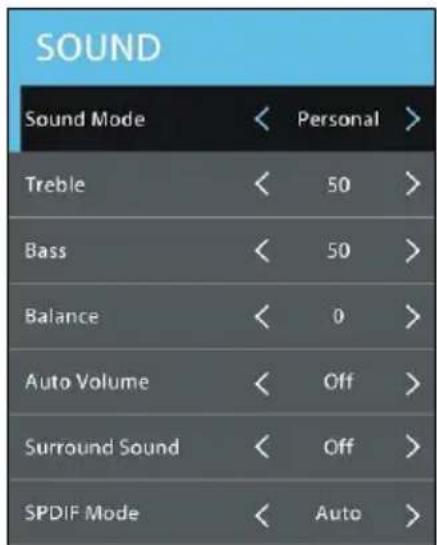
HINWEIS: Treble (Höhen) und Bass (Bässe) können nur angepasst werden, wenn Sound Mode (Tonmodus) auf „Personal (Persönlich)“ eingestellt ist.
Mit diesem Element kann die Audioausgabe am linken und rechten Lautsprecher auf -50 bis 50 eingestellt werden.
3.5 Auto Volume (Auto-Lautstärke)
Diese Option dient dem De-/Aktivieren der automatischen Lautstärkeregelung.
3.6 Surround Sound (Raumklang)
Mit diesem Element wählen Sie den gewünschten Surround-Sound-Modus.
3.7 SPDIF Modus
Diese Option dient der Auswahl des gewünschten SPDIF-Audioausgangstyps.
Verfügbare Optionen: Auto, PCM, Off (Aus).
3.8 AD Switch (Audiobeschreibung)
Mit diesem Element schalten Sie die Audiobeschreibung ein/aus. Sehbehinderten Benutzern hilft diese Funktion, indem sie bestimmte Szenen oder Handlungen durch Erzählung beschreibt.
HINWEIS: Die Funktion AD Switch (Audiobeschreibung) funktioniert nur, wenn Sie Programme mit entsprechenden Erzählinformationen ansehen.
4. TIME (ZEIT)
4.1 Clock (Uhr)
Zeigt die aktuelle Systemzeit an, wenn ein verfügbarer Kanal gespeichert wurde.
Mit dieser Option wählen Sie die gewünschte Zeitzone.
4.3 Off Time (Abschalttimer)
Off Time (Abschalttimer): Verfügbare Optionen: Off (Aus) / Once (Einmal) / Every Day (Täglich) / Mon\~Fri (Mo. – Fr.) / Mon\~Sat (Mo. – Sa.) / Sat\~Sun (Sa. – So.) / Sun (So.).
Hour / Minute (Stunde / Minute): Passen Sie mit den Navigationstasten Stunde / Minute an, wenn Off Time (Abschalttimer) nicht auf „Off (Aus)“ gesetzt ist.

4.4 On Time (Einschalttimer)
On Time (Einschalttimer): Verfügbare Optionen: Off (Aus) / Once (Einmal) / Every Day (Täglich) / Mon\~Fri (Mo. – Fr.) / Mon\~Sat (Mo. – Sa.) / Sat\~Sun (Sa. – So.) / Sun (So.).
Hour / Minute / Source / Channel / Volume (Stunde / Minute / Quelle / Kanal / Lautstärke): Passen Sie diese Elemente mit den Navigationstasten an, wenn Off Time (Abschalttimer) nicht auf „Off (Aus)“ gesetzt ist.
4.5 Sleep Timer (Schlaftimer)
Mit diesem Element wird eingestellt, wann das Gerät automatisch den Ruhezustand aufruft, wenn keine Signale eingehen.
Verfügbare Optionen: Off (Aus), 10min (10 Min.), 20min (20 Min.), 30min (30 Min.), 60min (60 Min.), 90min (90 Min.), 120min (120 Min.), 180min (180 Min.), 240min (240 Min.)
4.6 Auto Standby (Auto-Bereitschaftsmodus)
Dieses Element dient der Auswahl der gewünschten Auto-Bereitschaftsmodus-Dauer, wenn keine Aktionen über die Fernbedienung durchgeführt werden.
Verfügbare Optionen: Off (Aus), 3/4/5 hours (3/4/5 Stunden).
Mit dieser Option wählen Sie die gewünschte Anzeigedauer des Bildschirmmenüs. Verfügbare Optionen: Off (Aus), 5/10/15/20/25/30/35 seconds (5/10/15/20/25/30/35 Sekunden).
5. LOCK (SPERRE)
- Drücken Sie die Rechtsnavigationstaste und geben Sie das werkseitige Standardkennwort „0000“ über die Zifferntasten an der Fernbedienung ein.
- Drücken Sie zur Auswahl des gewünschten Elements die Aufwärts-/Abwärtsnavigationstaste.
HINWEIS: Falls Sie das Kennwort vergessen, verwenden Sie bitte das Universalkennwort „8899“.
5.1 System Lock (Systemsperre)
Mit diesem Element schalten Sie die Systemsperre ein/aus.
5.2 Set Password (Kennwort einstellen)
Geben Sie das alte Kennwort über die Zifferntasten an der Fernbedienung ein, geben Sie dann zum Abschließen zweimal Ihr privates Kennwort ein.
5.3 Channel Lock (Kanalsperre)
- Drücken Sie zum Aufrufen die OK- bzw. Rechtsnavigationstaste.

- Wählen Sie mit der Aufwärts- / Abwärtsnavigationstaste den Kanal, den Sie sperren möchten.
- Drücken Sie zum Sperren/Freigeben des hervorgehobenen Kanals wiederholt die grüne Taste.
5.4 Parental Guidance (Kindersicherung)
Mit dieser Option wählen Sie die gewünschte Programmbewertung.
Verfügbare Optionen: Off (Aus), 4-18 (4 – 18).
5.5 Key Lock (Tastensperre)
Dieses Element dient dem Sperren/Freigeben der Tasten am Fernsehgerät.
Verfügbare Optionen: On (Ein), Off (Aus).
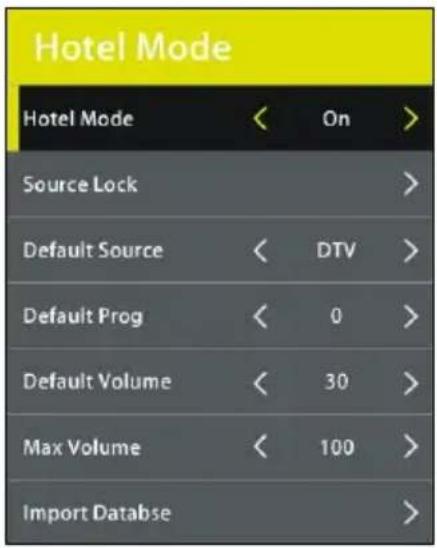
5.6 Hotel Mode (Hotel Modus)
- Drücken Sie die Navigationstasten AUF / AB, um den Cursor zu bewegen.
- Drücken Sie die Navigationstaste LINKS / RECHTS, um eine Option auszuwählen.
Hotel-Modus: Hotel-Modus ein- / ausschalten.
Quellensperre: Schaltet die Sperre der verfügbaren Quellen ein / aus.
Standardquelle: Legen Sie die Standardquelle fest.
Standard-Programm: Stellen Sie das Standard-Digitalprogramm ein.
Standardlautstärke: Stellen Sie die Standardlautstärke ein.
Maximale Lautstärke: Stellen Sie die maximale Lautstärke ein.
Datenbank exportieren: Exportiert die Datenbank auf einen USB-Stick.
Datenbank importieren: Importiert die Datenbank von einen USB-Stick.
Sperren löschen (Clear Lock): Löscht die obigen Einstellungen.
6. SETUP (EINRICHTUNG)
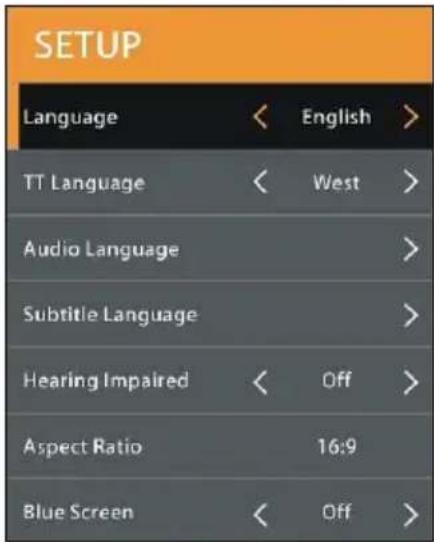
6.1 Language (Sprache)
Diese Option dient der Auswahl der gewünschten Bildschirmsprache.
6.2 TT Language (TT-Sprache)
Mit dieser Option wählen Sie die gewünschte Teletext-Sprache.
6.3 Audio Language (Audiosprache)
- Drücken Sie zum Aufrufen die Rechtsnavigationstaste.
- Wählen Sie dann die gewünschte primäre und sekundäre Audiosprache.
6.4 Subtitle Language (Untertitelsprache)
- Drücken Sie zum Aufrufen die Rechtsnavigationstaste.
- Wählen Sie dann die gewünschte primäre und sekundäre Untertitelsprache.
6.5 Hearing Impaired (Hörbehindert)
Mit diesem Element schalten Sie die Funktion für Hörbehinderte ein/aus. Hörbehinderten Benutzern hilft diese Funktion, indem sie bestimmte Szenen oder Handlungen schriftlich beschreibt.
HINWEIS: Die Funktion Hearing Impaired (Hörbehindert) funktioniert nur, wenn Sie Programme mit entsprechenden Beschreibungsinformationen enthalten.
6.6 Aspect Ratio (Seitenverhältnis)
Dieses Element dient dem Anpassen der Videogröße.
Verfügbare Optionen: Auto, 4:3, 16:9, Zoom1, Zoom2.
HINWEIS: Die verfügbare Videobildgröße kann je nach Eingangsquelle unterschiedlich sein.
6.7 Blue Screen (Blauer Bildschirm)
Mit diesem Element schalten Sie Blue Screen (Blauer Bildschirm) ein/aus. Wenn Blue Screen (Blauer Bildschirm) auf ON (Ein) eingestellt ist, erscheint der Hintergrund blau, wenn das Signal schwach oder kein Signal vorhanden ist.
6.8 First Time Installation (Erstmalige Installation)
Über dieses Element können Sie das Menü First Time Installation (Erstmalige Installation) aufrufen.
6.9 Energy Mode (Energiemodus)
Dieses Element ermöglicht die Auswahl zwischen den Modi Home (Zuhause) und Store (Geschäft).
6.10 Reset (Rücksetzen)
Mit diesem Element lässt sich das Gerät auf die werksseitigen Einstellungen zurücksetzen.
6.11 Software Update (USB) (Softwareaktualisierung (USB))
Dieses Element ist NICHT für Endanwender vorgesehen.
6.12 HDMI CEC
Drücken Sie zum Aufrufen die Rechtsnavigationstaste.
So nutzen Sie die HDMI-CEC-Funktion:
- Stellen Sie sicher, dass das HDMI-Gerät (Verstärker usw.) richtig verbunden ist.
- Drücken Sie zur Auswahl der HDMI-Eingangsquelle die SOURCE-Taste am Gerät bzw. an der Fernbedienung.
HDMI CEC: Zum Ein-/Ausschalten von HDMI CEC.
HDMI ARC: Zum Ein-/Ausschalten der ARC-Funktion.
Auto Power (Auto-Betrieb): Zum Ein-/Ausschalten der Funktion Auto Power (Auto-Betrieb).
Device Menu (Gerätemenü): Zur Anzeige des Einrichtungsmenüs eines anderen verbundenen Gerätes.

ATV UND ANDERE MODI
- Drücken Sie zur Auswahl der gewünschten Eingangsquelle die SOURCE-Taste am Gerät bzw. an der Fernbedienung.
- Bitte beachten Sie zur Menübedienung dieser Modi die Menübedienung des DTV-Modus.
SATELLITEN MODUS
TIPPS:
- Verbinden Sie Ihre Satellitenantenne zum Empfang von Satellitensignalen zunächst mit dem HF- (S2) Anschluss.
- Drücken Sie zur Auswahl von „Satellite (Satellit)“ die SOURCE-Taste an der Fernbedienung.
1. AUTO TUNING (AUTOMATISCHE ABSTIMMUNG)
- Drücken Sie zur Anzeige des Hauptmenüs die MENU-Taste.
- Heben Sie mit den Navigationstasten „Channel (Kanal)“ hervor und drücken Sie zum Aufrufen OK.
- Heben Sie dann „Auto Tuning (Automatische Abstimmung)“ hervor und drücken Sie zum Aufrufen OK.
Country (Land): Wählen Sie Ihr Land.
Satellite (Satellit): Wählen Sie einen verfügbaren Satellit.
Scan Mode (Abtastmodus): Wählen Sie Ihren Abtastmodus.
Channel Type (Kanaltyp): Wählen Sie einen Kanaltyp.
Service Type (Servicetyp): Wählen Sie einen Servicetyp.

2. DISH SETUP (SATELLITENSCHÜSSELEINRICHTUNG)
- Drücken Sie zur Anzeige des Hauptmenüs die MENU-Taste.
- Heben Sie mit den Navigationstasten „Channel (Kanal)“ hervor und drücken Sie zum Aufrufen OK.
- Heben Sie dann „Dish Setup (Satellitenschüsseleinrichtung)“ hervor und drücken Sie zum Aufrufen OK.
- Wählen Sie mit der Links-/Rechtsnavigationstaste die linke, mittlere oder rechte Spalte.
- Drücken Sie zum Zurückkehren die EXIT-Taste.

A. Wenn die Spalte „Satellite (Satellit)“ (links) hervorgehoben ist:
(1) Rufen Sie mit der gelben Taste an der Fernbedienung das Add (Hinzufügen)-Menü auf.
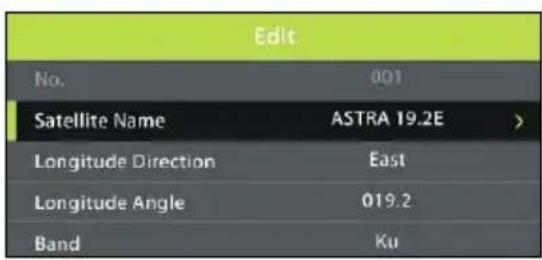
Rufen Sie die Umbenennen-Seite mit der Rechtsnavigationstaste auf. Wählen Sie mit den Navigationstasten einen neuen Namen.
Longitude Direction (Längengradausrichtung)
Drücken Sie zur Auswahl der gewünschten Option die Links-/Rechtsnavigationstaste.
Longitude Angle (Längengradwinkel)
Bewegen Sie den Cursor mit der Links- / Rechtsnavigationstaste; drücken Sie zur Eingabe des gewünschten Wertes die Zifferntasten an der Fernbedienung.
Band
Drücken Sie zur Auswahl der gewünschten Option die Links-/Rechtsnavigationstaste.
(2) Rufen Sie mit der grünen Taste an der Fernbedienung das Edit (Bearbeiten)-Menü auf.
Die Aktionen des Menüs Edit (Bearbeiten) entsprechen denen des Menüs Add (Hinzufügen).

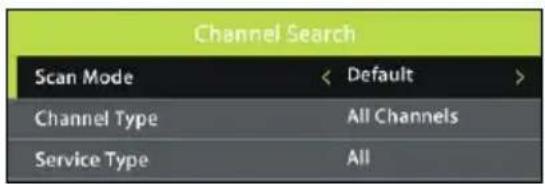
(3) Rufen Sie mit der blauen Taste an der Fernbedienung das Scan-Menü auf.
- Wählen Sie mit der Aufwärts- / Abwärtstaste die gewünschte Option.
- Wählen Sie mit der Rechtsnavigationstaste die gewünschten Optionen bei Scan Mode (Scan-Modus), Channel Type (Kanaltyp) und Service Type (Servicetyp).
B. Wenn die Spalte „Transponder“ (Mitte) hervorgehoben ist:
(1) Rufen Sie mit der gelben Taste an der Fernbedienung das Add(Hinzufügen)-Menü auf.
Frequency (Frequenz)
Bewegen Sie den Cursor mit der Links- / Rechtsnavigationstaste; drücken Sie zur Eingabe des gewünschten Wertes die Zifferntasten an der Fernbedienung.
Symbol (ks/s) (Symbol (kb/s))
Bewegen Sie den Cursor mit der Links- / Rechtsnavigationstaste; drücken Sie zur Eingabe des gewünschten Wertes die Zifferntasten an der Fernbedienung.
Polarity (Polarität)
Drücken Sie zur Auswahl der gewünschten Option die Links-/Rechtsnavigationstaste.
(2) Rufen Sie mit der grünen Taste an der Fernbedienung das Edit (Bearbeiten)-Menü auf.
Die Aktionen des Menüs Edit (Bearbeiten) entsprechen denen des Menüs Add (Hinzufügen).
| Add | |
| TransPonder | 112 |
| Frequency | 10744 |
| Symbol(ks/s) | 22000 |
| Polarity | H |
| Edit | |
| TransPonder | 001 |
| Frequency | 10744 |
| Symbol(ks/s) | 22000 |
| Polarity | H |
(3) Rufen Sie mit der blauen Taste an der Fernbedienung das Scan-Menü auf.
- Wählen Sie mit der Aufwärts-/Abwärtstaste die gewünschte Option.
- Wählen Sie mit der Links-/Rechtsnavigationstaste die gewünschten Optionen bei Scan Mode (Scan-Modus), Channel Type (Kanaltyp) und Service Type (Servicetyp).
C. Wenn die Spalte „Ku_ASTRA...“ (rechts) hervorgehoben ist:
LNB (Low Noise Block) Type (LNB- (Low Noise Block) Typ)
Rufen Sie das Untermenü mit der Links-/Rechtsnavigationstaste auf. Wählen Sie dann mit der Aufwärts-/Abwärtsnavigationstaste die gewünschte Option.
LNB Power (LNB-Betrieb)
Drücken Sie zur Auswahl der gewünschten Option die Links- / Rechtsnavigationstaste.
22 kHz
Drücken Sie zur Auswahl der gewünschten Option die Links- / Rechtsnavigationstaste.
Toneburst
Wählen Sie mit der Links- / Rechtsnavigationstaste die gewünschte Option.
DisEqc1.0 (Digital Satellite Equipment Control) (DisEqc1.0 (Digitale Satellitengerätesteuerung))
Drücken Sie zur Auswahl der gewünschten Option die Links- / Rechtsnavigationstaste.
DisEqc1.1
Drücken Sie zur Auswahl der gewünschten Option die Links- / Rechtsnavigationstaste.
Motor
Drücken Sie zur Auswahl der gewünschten Option die Links- / Rechtsnavigationstaste.
PC / VGA MODUS
- Schließen Sie einen Computer an dieses Gerät an.
- Schalten Sie Ihren Computer und dieses Gerät ein.
- Drücken Sie zur Auswahl der PC-Eingangsquelle die SOURCE-Taste am Gerät bzw. an der Fernbedienung.
- Rufen Sie mit der MENU-Taste das Hauptmenü auf, wählen Sie mit den Links-/Rechtsnavigationstasten die Option "PICTURE (Bild)".
- Wählen Sie mit der Aufwärts-/Abwärtsnavigationstaste „SCREEN (BILDSCHIRM)“, drücken Sie zum Aufrufen die OK-bzw. Rechtsnavigationstaste.
- Drücken Sie zur Auswahl des gewünschten Elements die Aufwärts- / Abwärtsnavigationstaste.
- Rufen Sie das Untermenü mit der OK- bzw. Rechtsnavigationstaste auf. Passen Sie den Wert mit der Links-/Rechtsnavigationstaste an.
1. Auto Adjust (Automatische Einstellung)
Dieses Element dient der automatischen Einstellung des PC-Bildschirms.
2. H-Offset (Horizontaler Versatz)
Dieses Element dient der Einstellung des Wertes der horizontalen Position.
3. V-Offset (Vertikaler Versatz)
Dieses Element dient der Einstellung des Wertes der vertikalen Position.
4. Size (Größe)
Dieses Element dient zur Einstellung der Signalübertragungsgeschwindigkeit.
5. Phase
Dieses Element dient dazu, das Bild an das Fernsehgerät anzupassen.

HINWEIS:
Bitte beachten Sie zur Menübedienung im PC-Modus die Menübedienung des DTV-Modus.
PFLEGE
- Drücken Sie unbedingt die STANDBY-Taste, um das Gerät in den Standby-Modus zu versetzen, und trennen Sie das Netzkabel.
- Wischen Sie das Gerät mit einem trockenen, weichen Tuch ab.
- Sollte die Oberfläche extrem verschmutzt sein, reinigen Sie es mit einem Tuch, das in eine schwache wässrige Seifenlösung getaucht und gründlich ausgewrungen wurde, und wischen Sie es anschließend mit einem trockenen Tuch trocken.
- Verwenden Sie niemals Alkohol, Benzol, Verdünnungsmittel, Reinigungsflüssigkeit oder andere Chemikalien. Entfernen Sie Staub nicht mit Druckluft.
WANDMONTAGE
- Wenden Sie sich an einen Experten, wenn Sie Ihren Fernseher an der Wand montieren möchten. Wir übernehmen keine Verantwortung für jegliche Schäden am Produkt oder Verletzungen, falls Sie das Fernsehgerät eigenhändig montieren.
- Montieren Sie den Fernseher nicht an der Wand, während er eingeschaltet ist. Dies kann aufgrund von Stromschlaggefahr Verletzungen verursachen.
- Verwenden Sie zur Montage dieses Fernsehers standardmäßige M6-Schrauben (10 mm / 4 Stück).
Rückseite Ihres Fernsehers

TECHNISCHE DATEN
DISPLAY
| Bildschirm | 80 cm / 32-Zoll (31,5") TFT Panel mit LED Backlight |
| Auflösung (Pixel) | 1366 x 768 |
| Pixelabstand (mm) | 0,51075 (H) x 0,51075 (V) |
| Seitenverhältnis | 16:9 |
| Kontrastverhältnis | ≤ 4000:1 |
| Helligkeit | ≤ 250 cd/m2 |
| Betrachtungswinkel | 170 (H) / 160 (V) |
| Reaktionszeit | ≥ 6 ms |
| Lebensdauer | 30.000 Stunden |
EINGÄNGE UND AUSGÄNGE
EINGÄNGE
| RF (TV) | x 1 |
| RF (Satellit TV) | x 1 |
| PC-RGB (VGA) | x 1 |
| PC AUDIO | x 1 |
| USB | x 2 |
| AV (Video) | x 1 |
| Component (YPbPr) | x 1 |
| SCART | x 1 |
| CI (CI+ kompatibel) | x 1 |
| HD-INPUT | x 3 |
| DVD | Ja |
AUSGÄNGE
| Koaxialanschluss | x 1 |
| Kopfhöreranschluss | x 1 |
ATV SYSTEM
| Empfangsbereich | 45 - 863 MHz |
| Eingangs-Impedanz | 75 Ω |
| Video System | PAL, SECAM |
| Sound System | BG, DK, I, L; NICAM/A2 |
| Speicherkanäle | 99 CH |
| Teletext | 1000 Seiten |
DTV SYSTEM
| Empfangsbereich | VHF: 174 - 230 MHz |
| UHF: 474 - 862 MHz | |
| Eingangs-Impedanz | 75 Ω |
| Kanal-Bandbreite | 7 MHz / 8 MHz |
| Modulation (DVB-T) | COFDM 2K/8K QPSK, 16QAM, 64QAM |
| Modulation (DVB-T2) | COFDM QPSK, 16QAM, 64QAM, 256QAM |
| Modulation (DVB-C) | 16 QAM, 32 QAM, 64 QAM, 128 QAM, 256 QAM |
| Modulation (DVB-S2) | QPSK, 8PSK |
| Video System | MPEG-2 MP@ML, MPEG-2 MP@HL, H.264, H.265 |
| Sound System | MPEG-1 Layer 1/2, MPEG-2 Layer 2, DD, DD+ |
| Basisfunktionen | EPG, Untertitel, Teletext |
VIDEO EINGANG / AUDIO AUSGANG
VIDEO EINGANG
| AV Color System | PAL, NTSC, SECAM |
| YPbPr Format | 480i, 480p, 576i, 576p, 720p, 1080i, 1080p |
| HD-INPUT Format | 480i, 480p, 576i, 576p, 720p, 1080i, 1080p |
AUDIO AUSGANG
| Frequenzgang | 100 Hz - 15 kHz @ +/-3 dB (1 kHz, 0 dB reference signal) |
| Ausgangsleistung | 8 W x 2 @ 8 Ohm THD < 10% |
| Lautsprechereinheit | 2 x Breitbandlautsprecher (10W / 8Ω) |
USB MULTIMEDIA FORMATE
| Film | AVI, MPG, MPEG, MKV, MOV, WMV, TS, RMVB |
| Musik | WMA, AAC, AC3, MP3 |
| Foto | JPEG, BMP, PNG |
| Text | TXT |
SONSTIGES
| Unterstützte Medien | DVD / CD / CD-R / CD-RW / DVD±R / DVD±RW / VCD / SVCD |
| OSD Sprachen | Deutsch, Englisch, Französisch, Italienisch, Spanisch, Portugiesisch, Niederländisch |
| Energieversorgung | AC 100-240V, 50/60Hz |
| Leistungsbedarf | Max. 60 W |
| Stromverbrauch | < 0,5 W (im standby) |
| Betriebstemperatur | -5°C - 45°C |
| Abmessungen (mm) | 732 (B) x 191 (T) x 480 (H) (mit Standfuß) |
| 732 (B) x 70 (T) x 434 (H) (ohne Standfuß) | |
| Gewicht | ca. 4,2 kg (mit Standfuß) |
| ca. 4,1 kg (ohne Standfuß) |
*Die technischen Daten unterliegen unangekündigten Änderungen.
ALLGEMEINE FEHLERSUCHE
Prüfen Sie die folgenden Punkte, bevor Sie von einer Störung des Geräts ausgehen:
| SYMPTOM | LÖ SUNG |
| Kein Strom | Stecken Sie das Netzkabel fest in die Steckdose. |
| Kein Bild | Prüfen Sie, ob alle Geräte richtig verbunden sind. |
| Kein TonVerzerrter Ton | Prüfen Sie, ob alle Geräte richtig verbunden sind.Prüfen Sie, ob die Eingangseinstellungen für das TV- und das Stereosystem richtig sindStellen Sie die Lautstärke des Hauptgeräts mithilfe der Tasten VOL+/VOL- auf einen geeigneten Pegel ein. |
| Die Fernbedienung funktioniert nicht | Prüfen Sie, ob die Batterien in der richtigen Ausrichtung eingelegt sind.Die Batterien sind leer: Ersetzen Sie sie durch neue.Richten Sie die Fernbedienung auf den Fernbedienungssensor und betätigen Sie sie erneut.Benutzen Sie die Fernbedienung in einem Abstand von höchstens 6 m vom Fernbedienungssensor.Entfernen Sie Hindernisse zwischen der Fernbedienung und dem Fernbedienungssensor |
| Die Tasten funktionieren nicht (am Hauptgerät und/oder an der Fernbedienung) | Trennen Sie das Netzkabel und schließen Sie es wieder an. (Möglicherweise arbeitet das Gerät aufgrund eines Gewitters, statischer Elektrizität oder anderer Faktoren nicht einwandfrei.) |
| SYMPTOM (TV) | LÖ SUNG |
| Kein Bild oder ein schlechtes Bild | Stellen Sie die Antenne neu ein oder verwenden Sie eine Außenantenne.Stellen Sie das Gerät in die Nähe eines Fensters (falls es in einem Gebäude genutzt wirEntfernen Sie Vorrichtungen vom Gerät, die Störstrahlung aussenden.Wiederholen Sie die automatische Sendersuche.Versuchen Sie einen anderen Sender zu wählen. |
| Tonrauschen oder Bildrauschen | Überprüfen Sie den Antennenanschluss. |
| Kein Ton oder schlechter Ton | Prüfen Sie die Audioeinstellungen.Drücken Sie die MUTE-Taste auf der Fernbedienung, um die Stummschaltung aufzuheben.Entfernen Sie die Kopfhörer. |
| Rauschen oder andere Störungen | Elektronische Geräte in der Nähe verursachen Störungen. Stellen Sie das Gerät oder die störenden Geräte um. |
| SYMPTOM (DVD) | LÖ SUNG |
| Audio-Soundtrack und/oder Untertitelsprache entsprechen nicht den Grundeinstellungen. | Falls der Audio-Soundtrag und/oder die Untertitelsprache nicht auf dem Medium vorhanden ist, können die in den Grundeinstellungen ausgewählten Einstellungen nicht ausgegeben werden. |
| Kein Untertitel. | Untertitel erscheinen nur bei Medien, die Untertitel enthalten.Falls Untertitel deaktiviert wurden, führen Sie die Schritte zur Anzeige von Untertiteln durch. |
| Alternative Audio-Soundtrack- (oder Untertitel-) Sprachen können nicht ausgewählt werden. | Eine alternative Sprache kann bei Medien, die nur eine Sprache enthalten, nicht ausgewählt werden.Bei einigen Medien kann die alternative Sprache nicht über die LANGUAGE- oder SUBTITLE-Taste ausgewählt werden. Versuchen Sie, sie über das DVD-Menü auszuwählen, sofern verfügbar. |
| Winkel kann nicht geändert werden. | Diese Funktion ist von der Softwareverfügbarkeit abhängig. Selbst wenn auf einem Medium mehrere Winkel aufgenommen sind, sind diese möglicherweise nur für spezifische Szenen aufgenommen. |
| Ich habe das Kennwort zur Alterseinstufung vergessen. | Bitte wenden Sie sich an Ihren örtlichen Händler. |
| Symptom (VCD) | Lösung |
| Keine Menüwiedergabe. | Diese Funktion funktioniert nur bei Video-CDs mit Wiedergabesteuerung. |
SERVICE-ABWICKLUNG
Sollten Sie Grund zu Beanstandung haben oder Ihr Gerät weist einen Defekt auf, wenden Sie sich an Ihren Händler oder setzen Sie sich bitte mit der Serviceabteilung der Firma JAY-tech GmbH in Verbindung, um eine Serviceabwicklung zu vereinbaren.
Servicezeit: Mo - Do von 8.00 Uhr bis 17.00 Uhr
Freitag von 8.00 Uhr bis 14.00 Uhr
Telefon-Nr.: 02161 / 575 8950
Email: info@jay-tech.de
Bitte senden Sie Ihr Gerät nicht ohne Aufforderung durch unser Service-Team an unsere Anschrift. Die Kosten und die Gefahr des Verlustes gehen zu Lasten des Absenders.
Wir behalten uns vor, die Annahme unaufgeforderter Zusendungen zu verweigern oder entsprechende Waren an den Absender unfrei bzw. auf dessen Kosten zurückzusenden.
EU-KONFORMITÄ TSERKLÄ RUNG
Hiermit erklärt die Firma JAY-tech GmbH, dass das beschriebene Produkt mit allen wesentlichen Anforderungen und sonstigen relevanten Bestimmungen der Richtlinie 2014/53/EU konform ist.
Die offizielle Konformitätserklärung finden Sie unter http://www.jay-tech.de.
Wechseln Sie dort zu SUCHE und geben Sie den Modellnamen ein.

Das Gerät trägt das CE-Zeichen und erfüllt alle erforderlichen EU-Normen.
Dieses Gerät ist ausschließlich für die Verwendung in geschlossenen Räumen geeignet und kann in allen Ländern der EU verwendet werden.
RICHTLINIE 2012/19/EU ÜBER ELEKTRO- UND ELEKTRONIK-ALTGERÄTE (WEEE)

Altgeräte dürfen nicht in den Hausmüll!
Sollte das Gerät einmal nicht mehr benutzt werden können, so ist jeder Verbraucher gesetzlich verpflichtet, Altgeräte getrennt vom Hausmüll z.B. bei einer Sammelstelle seiner Gemeinde/seines Stadtteils abzugeben. Damit wird gewährleistet, dass die Altgeräte fachgerecht verwertet und negative Auswirkungen auf die Umwelt vermieden werden. Deswegen sind Elektrogeräte mit diesem Symbol gekennzeichnet.


- WICHTIGE ANWEISUNGEN 3
- MERKMALE 5
- STANDFUSS MONTAGEANLEITUNG......6
- ALLGEMEINE TEILE....7
- GRUNDLEGENDE VERBINDUNGEN....12
- GRUNDLEGENDE BEDIENUNG 17
- HAUPTMENÜ 27
- PFLEGE 37
- SICHERHEITSANWEISUNGEN
- ACHTUNG
- WARNUNG
- LESEN SIE VOR DER BENUTZUNG ALLE ANWEISUNGEN
- LASERSICHERHEIT
- HINWEISE
- LÄNGERFRISTIGE WIEDERGABE BEI VOLLER LAUTSTÄRKE KANN DAS GEHÖ R SCHÄDIGEN
- VERWENDUNG UND UMGANG MIT BATTERIEN
- HANDHABUNG UND PFLEGE VON MEDIEN
- VORSICHTSMASSNAHMEN BEI DER HANDHABUNG
- FALLS DIE OBERFLÄCHE VERSCHMUTZT IST
- FALLS DAS MEDIUM VON EINER KALTEN IN EINE WARME UMGEBUNG GEBRACHT WIRD, KANN SICH FEUCHTIGKEIT AM MEDIUM BILDEN
- UNSACHGEMÄSSE AUFBEWAHRUNG VON MEDIEN
- MERKMALE
- 80 CM / 32-ZOLL (31,5") TFT-DISPLAY
- STANDFUSS MONTAGEANLEITUNG
- SCHRITT 1
- SCHRITT 2
- SCHRITT 3
- FERNBEDIENUNG
- VORBEREITUNG DER FERNBEDIENUNG
- EINSETZEN DER BATTERIEN
- LEBENSDAUER DER BATTERIEN
- BETÄTIGUNG DER FERNBEDIENUNG
- GRUNDLEGENDE VERBINDUNGEN
- ANSCHLIESSEN AN DEN NETZSTROM
- ANSCHLIESSEN EINER AUSSENANTENNE AM GERÄT
- EINE CI-KARTE EINFÜHREN
- KOPFHÖ RER AN DAS GERÄT ANSCHLIESSEN
- USB 1/2-VERBINDUNG
- GRUNDLEGENDE BEDIENUNG
- DVD-MODUS
- WIEDERGABE
- WIEDERGABE BEENDEN
- ZUM NÄCHSTEN/VORHERIGEN KAPITEL SPRINGEN
- ZUM NÄCHSTEN KAPITEL SPRINGEN
- ZUM VORHERIGEN KAPITEL SPRINGEN
- SCHNELLVORLAUF/ SCHNELLRÜCKLAUF
- PAUSE/WIEDERGABE
- MP3-WIEDERGABE
- MPEG4-WIEDERGABE
- JPEG-WIEDERGABE
- ZUM NÄCHSTEN/VORHERIGEN BILD SPRINGEN
- BILDER DREHEN
- BILDER UMKEHREN
- BILD VERKLEINERN/VERGRÖSSERN
- VIDEO-CD MIT WIEDERGABESTEUERUNG
- BETRACHTUNGSWINKEL ÄNDERN (NUR DVD)
- WIEDERHOLUNG
- DVD DISC
- VCD/CD (IM PBC-AUS-MODUS)
- A-BIS-B-WIEDERHOLUNG
- GEHE ZU
- BILDSCHIRMINFORMATIONEN
- UNTERTITELSPRACHE ÄNDERN (NUR DVD)
- ZOOM
- SOUNDTRACK-SPRACHE ÄNDERN (DVD/VCD/CD)
- GRUNDEINSTELLUNGEN
- ALLGEMEINE VORGEHENSWEISE BEI GRUNDEINSTELLUNGEN
- GENERAL SETUP (ALLGEMEINE EINRICHTUNG) TV DISPLAY (TV-ANZEIGE)
- ANGLE MARK (WINKELMARKIERUNG)
- OSD LANG (OSD-SPRACHE)
- CAPTIONS (UNTERTITEL)
- SCREEN SAVER (BILDSCHIRMSCHONER)
- LAST MEMORY
- DEFAULT (STANDARD)
- AUDIO SETUP (AUDIOEINSTELLUNGEN)
- SPEAKER SETUP (LAUTSPRECHEREINRICHTUNG)
- PASSWORD SETUP (KENNWORTEINRICHTUNG)
- PASSWORD (KENNWORT)
- PROGRAM CONTROL (PROGRAMMSTEUERUNG)
- TV-MODUS
- AUSWAHL DER GEWÜNSCHTEN SENDUNG
- LAUTSTÄRKEREGELUNG
- STUMMSCHALTUNG
- EINSTELLUNG DER EINGANGSQUELLE
- MULTI-AUDIO-EINSTELLUNG
- INFORMATION SANZEIGE
- FERNSEHZEITSCHRIFT (NUR IM DTV-MODUS)
- WENN EIN PROGRAMM HERVORGEHOBEN IST (ZEIGER ZUR RECHTEN SPALTE BEWEGT)
- LIEBLINGSSENDERLISTE
- SCHNELLAUSWAHL
- TELETEXT
- TV/RADIO (NUR IM DTV-MODUS)
- UNTERTITEL
- MEDIENWIEDERGABE
- FOTO
- MUSIK
- FILM
- TEXT
- FERNBEDIENUNGSAKTIONEN BEI DER WIEDERGABE VON MULTIMEDIA-DATEIEN
- HINWEIS
- HAUPTMENÜ
- ERSTMALIGE INSTALLATION
- TUNING SETUP (ABSTIMMUNGSEINRICHTUNG)
- KANAL
- 1.2 AUTO TUNING (AUTOMATISCHE ABSTIMMUNG)
- 1.3 ATV MANUAL TUNING (MANUELLE ATV-EINSTELLUNG)
- WENN „ANTENNA (ANTENNE)“ AUF DVB-T GESETZT IST
- 1.4 DTV MANUAL TUNING (MANUELLE DTV-EINSTELLUNG)
- WENN „ANTENNA (ANTENNE)“ AUF DVB-C GESETZT IST
- 1.4 CADTV MANUAL TUNING (MANUELLE CADTV-EINSTELLUNG)
- 1.5 PROGRAMME EDIT (PROGRAMM BEARBEITEN)
- PROGRAMMPLATZIERUNG ÄNDERN
- PROGRAMM LÖSCHEN
- PROGRAMM ÜBERSPRINGEN/SPERREN
- 1.6 SIGNAL INFORMATION (SIGNALINFORMATIONEN) (FUNKTIONIERT BEI VERFÜGBAREN TV-SIGNALEN)
- 1.7 CI INFORMATION (CI-INFORMATIONEN) (FUNKTIONIERT BEI VERFÜGBAREN TV-SIGNALEN)
- PICTURE (BILD)
- 2.1 PICTURE MODE (BILDMODUS)
- 2.2 CONTRAST (KONTRAST)
- 2.4 COLOUR (FARBE)
- 2.6 SHARPNESS (SCHÄRFE)
- 2.7 COLOUR TEMP (FARBTEMPERATUR)
- 2.8 NOISE REDUCTION (RAUSCHREDUZIERUNG)
- 2.9 SCREEN (BILDSCHIRM) (NUR BEIM PC-/VGA-MODUS)
- 2.10 DYNAMIC CR (DYNAMISCHES KONTRASTVERHÄLTNIS)
- SOUND (TON)
- 3.1 SOUND MODE (TONMODUS)
- 3.2 TREBLE (HÖHEN)
- 3.3 BASS (BÄSSE)
- 3.5 AUTO VOLUME (AUTO-LAUTSTÄRKE)
- 3.6 SURROUND SOUND (RAUMKLANG)
- 3.7 SPDIF MODUS
- 3.8 AD SWITCH (AUDIOBESCHREIBUNG)
- TIME (ZEIT)
- 4.1 CLOCK (UHR)
- 4.3 OFF TIME (ABSCHALTTIMER)
- 4.4 ON TIME (EINSCHALTTIMER)
- 4.5 SLEEP TIMER (SCHLAFTIMER)
- 4.6 AUTO STANDBY (AUTO-BEREITSCHAFTSMODUS)
- LOCK (SPERRE)
- 5.1 SYSTEM LOCK (SYSTEMSPERRE)
- 5.2 SET PASSWORD (KENNWORT EINSTELLEN)
- 5.3 CHANNEL LOCK (KANALSPERRE)
- 5.4 PARENTAL GUIDANCE (KINDERSICHERUNG)
- 5.5 KEY LOCK (TASTENSPERRE)
- 5.6 HOTEL MODE (HOTEL MODUS)
- SETUP (EINRICHTUNG)
- 6.1 LANGUAGE (SPRACHE)
- 6.2 TT LANGUAGE (TT-SPRACHE)
- 6.3 AUDIO LANGUAGE (AUDIOSPRACHE)
- 6.4 SUBTITLE LANGUAGE (UNTERTITELSPRACHE)
- 6.5 HEARING IMPAIRED (HÖRBEHINDERT)
- 6.6 ASPECT RATIO (SEITENVERHÄLTNIS)
- 6.7 BLUE SCREEN (BLAUER BILDSCHIRM)
- 6.8 FIRST TIME INSTALLATION (ERSTMALIGE INSTALLATION)
- 6.9 ENERGY MODE (ENERGIEMODUS)
- 6.10 RESET (RÜCKSETZEN)
- 6.11 SOFTWARE UPDATE (USB) (SOFTWAREAKTUALISIERUNG (USB))
- 6.12 HDMI CEC
- ATV UND ANDERE MODI
- SATELLITEN MODUS
- TIPPS
- AUTO TUNING (AUTOMATISCHE ABSTIMMUNG)
- DISH SETUP (SATELLITENSCHÜSSELEINRICHTUNG)
- WENN DIE SPALTE „SATELLITE (SATELLIT)“ (LINKS) HERVORGEHOBEN IST
- LONGITUDE DIRECTION (LÄNGENGRADAUSRICHTUNG)
- LONGITUDE ANGLE (LÄNGENGRADWINKEL)
- BAND
- WENN DIE SPALTE „TRANSPONDER“ (MITTE) HERVORGEHOBEN IST
- FREQUENCY (FREQUENZ)
- SYMBOL (KS/S) (SYMBOL (KB/S))
- POLARITY (POLARITÄT)
- WENN DIE SPALTE „KU_ASTRA...“ (RECHTS) HERVORGEHOBEN IST
- LNB (LOW NOISE BLOCK) TYPE (LNB- (LOW NOISE BLOCK) TYP)
- LNB POWER (LNB-BETRIEB)
- 22 KHZ
- TONEBURST
- DISEQC1.0 (DIGITAL SATELLITE EQUIPMENT CONTROL) (DISEQC1.0 (DIGITALE SATELLITENGERÄTESTEUERUNG))
- DISEQC1.1
- MOTOR
- PC / VGA MODUS
- AUTO ADJUST (AUTOMATISCHE EINSTELLUNG)
- H-OFFSET (HORIZONTALER VERSATZ)
- V-OFFSET (VERTIKALER VERSATZ)
- SIZE (GRÖSSE)
- PHASE
- PFLEGE
- WANDMONTAGE
- TECHNISCHE DATEN
- ALLGEMEINE FEHLERSUCHE
- SERVICE-ABWICKLUNG
- EU-KONFORMITÄ TSERKLÄ RUNG
- RICHTLINIE 2012/19/EU ÜBER ELEKTRO- UND ELEKTRONIK-ALTGERÄTE (WEEE)
Marke : JTC
Modell : ENTERPRISE HD 3.2D
Kategorie : Fernseher