
MSK 20 - Messung KATHREIN - Kostenlose Bedienungsanleitung
Finden Sie kostenlos die Bedienungsanleitung des Geräts MSK 20 KATHREIN als PDF.


| Produkttyp | Messempfänger für Satelliten- und Kabelfernsehen |
| Marke | Kathrein |
| Modell | MSK 20 |
| Kategorie | Messung |
| Abmessungen (B x H x T) | ca. 200 x 100 x 50 mm |
| Gewicht | ca. 950 g |
| Stromversorgung | 12 V DC über Netzteil oder integrierten Akku |
| Display | Grafikdisplay mit Hintergrundbeleuchtung |
| Frequenzbereich | 5 – 2150 MHz (Sat), 5 – 862 MHz (Kabel) |
| Messfunktionen | Pegelmessung, C/N, BER, MER, Spektrumanalyse |
| Dämpfungsmessung | Ja, über eingebauten Abschwächer |
| Datenaufzeichnung | Speicher für Messprotokolle (USB/CSV-Export) |
| Akku-Typ | Lithium-Ionen, 7,4 V / 2600 mAh |
| Betriebsdauer Akku | ca. 4 Stunden Dauerbetrieb |
| Ladezeit | ca. 3 Stunden |
| Anschlüsse | F-Buchse (Eingang), USB, DC-Eingang |
| Schutzklasse | IP30 (Staub- und Spritzwasserschutz) |
| Betriebstemperatur | 0 °C bis +40 °C |
| Lagertemperatur | -20 °C bis +60 °C |
| Entsorgung | Elektro-Altgeräte nicht im Hausmüll entsorgen |
| Garantie | 2 Jahre (bei gewerblicher Nutzung 1 Jahr) |
Häufig gestellte Fragen - MSK 20 KATHREIN
Benutzerfragen zu MSK 20 KATHREIN
0 Frage zu diesem Gerät. Beantworten Sie die, die Sie kennen, oder stellen Sie Ihre eigene.
Eine neue Frage zu diesem Gerät stellen
Laden Sie die Anleitung für Ihr Messung kostenlos im PDF-Format! Finden Sie Ihr Handbuch MSK 20 - KATHREIN und nehmen Sie Ihr elektronisches Gerät wieder in die Hand. Auf dieser Seite sind alle Dokumente veröffentlicht, die für die Verwendung Ihres Geräts notwendig sind. MSK 20 von der Marke KATHREIN.
BEDIENUNGSANLEITUNG MSK 20 KATHREIN
Diese Bedienungsanleitung hilft Ihnen beim
- bestimmungsgemäßen
- sicheren und
• vorteilhaften
Gebrauch des Universal Pegelmessgerätes MSK 20.
Wir setzen voraus, dass der Bediener des Gerätes allgemeine Kenntnisse im Umgang mit Komponenten der Antennentechnik hat.
Jede Person, die dieses Messgerät
- bedient
- reinigt
- oder entsorgt
muss den vollständigen Inhalt dieser Bedienungsanleitung zur Kenntnis genommen haben. Bewahren Sie diese Bedienungsanleitung immer in der Nähe des Gerätes auf.
Garantie
Wir gewähren eine 24-monatige Garantie ab Kauf des Gerätes. Bei unsachgemäßer Handhabung erlischt jeglicher Garantieanspruch. Die Inbetriebnahme darf nur von eingewiesenen Personen, Technikern oder Installateuren unter Beachtung der Sicherheitsbestimmungen durchgeführt werden. Schäden durch falsche Bedienung sowie durch unsachgemäße Handhabung führen zum Erlöschen des Garantieanspruchs.
Grundlegende Sicherheitshinweise
- Trennen Sie bei Betriebsstörungen das MSK 20 von der angeschlossenen Strom- oder Signalquelle
- Um Feuergefahr und die Gefahr eines elektrischen Schlages zu vermeiden, setzen Sie dem Messgerät weder Regen noch sonstiger Feuchtigkeit aus.
- Öffnen Sie niemals das Gehäuse, andernfalls besteht die Gefahr eines elektrischen Stromschlags (führt auch zum Garantieverlust)
• Die Lüftungslöcher am Gerät dürfen nicht verdeckt werden, es kann sonst zu einer verminderten Luftzirkulation mit Hitzestau kommen - Verwenden Sie den mitgelieferten Netzadapter nur an Steckdosen mit einer Betriebsspannung von 100 – 240 V und einer Netzfrequenz von 50 – 60 Hz.
• Laden Sie das Gerät niemals während eines Gewitters - Knicken oder quetschen Sie das Netzkabel nicht
- Überlassen Sie Reparaturarbeiten stets qualifiziertem Fachpersonal, andernfalls gefährden Sie sich und andere.
- Bezug von Einzelteilen/Ersatzteilen nur beim Hersteller.
- Änderungen am Gerät führen zum Erlöschen der Garantie
Richtiger Umgang mit Batterien/Akkus
- Batterien können Giftstoffe enthalten. Achten Sie darauf, dass Batterien nicht in Hände von Kindern gelangen. Kinder könnten Batterien in den Mund nehmen und verschlucken.
- Batterien können Giftstoffe enthalten, die die Umwelt schädigen. Entsorgen Sie die Batterien deshalb unbedingt entsprechend der jeweils geltenden gesetzlichen Bestimmungen Ihres Landes
- Setzen Sie Batterien nie offenem Feuer, oder starker Hitze aus, da sonst Explosionsgefahr besteht.
• Ersetzen Sie die Batterien immer durch denselben Typ. - Im Zusammenhang mit dem Vertrieb von Batterien und Akkus sind wir gemäß Batterieverordnung verpflichtet, Sie als Verbraucher auf folgendes hinzuweisen:

Sie sind gesetzlich verpflichtet, Batterien und Akkus zurückzugeben, entsorgen Sie Batterien keinesfalls im normalen Hausmüll. Sie können diese nach Gebrauch direkt an uns, in einer kommunalen Sammelstelle oder auch im Handel vor Ort zurückgeben.
Vereinfachte EU-Konformitätserklärung
Hiermit erklärt die KATHREIN Digital Systems GmbH, dass das Gerät MSK 20, BN: 217500003 der Richtlinie 2014/53/EU entspricht. Der vollständige Text der EU-Konformitätserklärung ist unter der folgenden Internetadresse verfügbar: www.kathrein-ds.com
Entsorgung
Elektronische Geräte Elektronische Geräte gehören nicht in den Hausmüll, sondern müssen gemäß Richtlinie 2012/19/EU DES EUROPÄSCHEN PARLAMENTS UND DES RATES vom 4. Juli 2012 über Elektro- und Elektronik-Altgeräte fachgerecht entsorgt werden. Bitte geben Sie dieses Gerät am Ende seiner Verwendung zur Entsorgung an den dafür vorgesehenen öffentlichen Sammelstellen ab.
Gerätereinigung
Die Reinigung des Gehäuses und des TFT-Displays sollte mit einem weichen, faserfreien Staubtuch erfolgen. Bitte verwenden Sie keinesfalls Lösungsmittel wie Nitroverdünnung, Azeton oder ähnliches, da sonst die Frontfolienbeschichtung oder auch Kunststoffteile Schaden nehmen. Die Lüftungslöcher sollten regelmäßig von Staub befreit werden, damit eine einwandfreie Luftzirkulation gewährleistet ist.
Inhaltsverzeichnis
Vorwort....1
Garantie ....1
Grundlegende Sicherheitshinweise....1
Richtiger Umgang mit Batterien/Akkus.... 2
Vereinfachte EU-Konformitätserklärung 2
Entsorgung....2
Gerätereinigung 2
- Einleitung 6
1.2 Beschreibung MSK 20....6
1.3 Hauptmerkmale 6
- Produktübersicht 7
2.1 Front....7
2.2 Linke Seite 8
2.3 Rechte Seite....9
- Inbetriebnahme 10
3.1 Gerät einschalten / Akku laden 10
3.2 Bedienung....10
- Hauptmenü 11
4.1 Beschreibung der Menüpunkte 11
4.2 Hauptmenü Ansicht....12
5. Menü Satellit 13
5.1 Tp-Suche - Satellitenliste....13
5.2 TP Suche - Funktionen und Einstellungen ....13
5.3 TP Suche - Explorer Menü 14
5.4 TP-Suche - bearbeiten/hinzufügen von Transpondern....15
5.5 Auto Sat Erkennung....16
5.6 TP-Kontrolle - Satellitenliste 17
5.7 TP-Kontrolle - Parameter und Funktionen 18
5.8 DiSEqC Suche 19
5.9 Motor....21
5.10 Signalspektrum 22
5.11 Signalspektrum - Konstellationsdiagramm 23
6. Beispiel-Satelliteneinrichtung für Astra 19,2° Ost ......24
6.1 Einführung 24
6.2 Einstellungen für die Ausrichtung 25
6.3 Ausrichtung mit dem Messgerät 26
7. Menü Terrestrik 27
7.1 TP Suche....27
7.2 Konstellation 28
7.3 TP-Kontrolle 29
7.4 Signalspektrum....30
8. Menü CATV 31
8.1 TP Suche....31
8.2 Konstellation 32
8.3 P Kontrolle 33
8.4 Signalspektrum 34
9. TV-Modus 35
9.1 Einleitung....35
9.2 Kanalliste Optionen 36
9.3 erweiterte Optionen.... 36
9.4 erweiterte Optionen - PVR 37
9.5 Suchlauf und Signalauswertung 38
10. Geräteinstellungen und Erweiterte Funktionen 39
10.1 Einstellungen....39
10.2 Werkseinstellungen 39
10.3 Erweitert 40
10.4 Softwareupdate....41
11. Weitere Informationen 42
11.1 Bildwiedergabe eines externen AV-Signal 42
11.2 Technische Daten 42
1. Einleitung
1.1 Lieferumfang
Bitte überprüfen Sie vor der Erstinbetriebnahme den vollständigen Inhalt der Verpackung
| Messgerät MSK 20 |
| Transporttasche |
| Netzteil 230 V_AC |
| Netzteil 15 V_DC KFZ-Stecker |
| TV-Kabel |
| Flexibles Messkabel ETM 2000 |
| Adapterstecker F und IEC |
| Bedienungsanleitung Deutsch |
1.2 Beschreibung MSK 20
Beim KATHREIN MSK 20 handelt es sich um ein Kombi-Messgerät für Satellit, Kabel und Terrestrik. Die kompakte Bauform und die umfangreichen Funktionen machen ihn zu einem zuverlässigen Helfer bei der Einrichtung von Antennenanlagen. Der 5"-Bildschirm stellt eine übersichtliche Menüführung dar. Die wichtigsten Funktionen sind im Hauptmenü sinnvoll angeordnet und ermöglichen so einen schnellen Zugriff. Wichtige Messergebnisse können als Bilddatei auf einem per USB angeschlossenen Datenträger gespeichert werden und helfen somit bei der Dokumentation der Messergebnisse.
1.3 Hauptmerkmale
• Kombi-Pegelmessgerät für DVB-S/-S2, DVB-T/-T2 und DVB-C
• h.265/HEVC-kompatibel
• Frequenzbereich 50 - 2150 MHz
• BER und MER-Messung in COFDM, QAM und QPSK
- Spektrumanalyzer und Konstellationsdiagramm für DVB-S, DVB-T und DVB-C
• USB-Schnittstelle für Softwareupdate und zum Erfassen von Messdaten
• 5" TFT-Bildschirm mit LIVE-TV-Darstellung
• Automatische Satellitenerkennung
• Unterstützt Unicable Standard 1 und 2 (SCR / dSCR)
2. Produktübersicht
2.1 Front

① Display
5" TFT-Display, Bilddarstellung der Menüs und des TV-Bildes
② Status LED's
POWER: LED Rot > Gerät ist in Betrieb LED Grün > Gerät wird geladen
LOCK: Zeigt an, ob ein Signal empfangen wird
22K: Zeigt an, ob das 22 kHz Signal ausgegeben wird
13V/18V: Zeigen an, welche Spannung ausgeben wird
③ Funktionstasten
FIND: Optionstaste für die Satellitensuche im TV-Modus
SCAN: Optionstaste für Blindscan oder automatischen Suchlauf im TV-Modus
EXIT: Verlassen des aktuellen Menüs
MENU: Öffnen des Hauptmenüs
F-Tasten: Menüabhängige Multifunktionstasten
④ Cursorasten
Pfeiltasten und OK für die Navigation in den Menüs
⑤ Numerische Tasten
1-9: Für die Wahl des TV-Programms oder zur Werteeingaben
2.2 Linke Seite
① Tuner
Signaleingangsbuchse
② LAN
Netzwerkschnittstelle
③ AV IN | DC OUT
Zur Wiedergabe eines externen
AV-Signal über das Messgerät

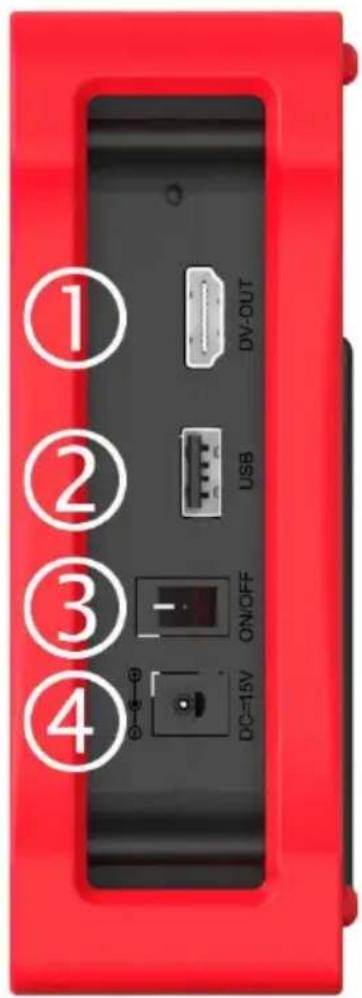
2.3 Rechte Seite
① HDMI Out
HDMI-Ausgang zum Anschluss eines externen Wiedergabegerätes
② USB-Anschluss
USB-Anschluss für Softwareupdates und zur Speicherung von Messdaten
③ ON/OFF-Schalter
Schaltet das Gerät ein bzw. aus
④ DC 15V
Anschluss für das Netzteil
3. Inbetriebnahme
3.1 Gerät einschalten / Akku laden

Vor der ersten Inbetriebnahme sollte Ihr MSK 20 mindestens 2 Stunden aufgeladen werden.
Verbinden Sie hierzu das Messgerät mit dem Netzteil. Bitte verwenden Sie ausschließlich das im Lieferumfang enthaltene Netzteil, um Schäden am Gerät zu vermeiden.
Die Power-LED leuchtet grün, wenn das Gerät geladen wird. Wenn das Gerät vollständig aufgeladen ist, erlischt die LED. Über den ON/OFF Schalter schalten Sie das Gerät ein, nachdem es ausreichend aufgeladen wurde.
3.2 Bedienung
Mit den Cursorasten navigieren Sie durch die unterschiedlichen Menüs des Gerätes. Die Bestätigung einer Einstellung oder Auswahl eines Menüpunktes erfolgt über die OK Taste.

Die Funktionstasten (F1-F4) haben je nach Menüpunkt unterschiedliche Funktionen. Darauf wird zum späteren Zeitpunkt in der Bedienungsanleitung entsprechend eingegangen.
Mit der Exit Taste gelangen Sie in ein voriges Menü oder brechen eine jeweilige Aktion ab.

Mit der Find Taste lassen sich von nahezu jedem Menüpunkt Screenshots auf einem angeschlossenen USB-Speichermedium speichern. Somit können z.B. Messergebnisse auf einfachste Weiße erfasst werden.
4. Hauptmenü
4.1 Beschreibung der Menüpunkte

• Transponder Suche DVB-S/S2
- Automatische Satelliten Erkennung zur Identifikation des Satelliten
- TP-Kontrolle zur gleichzeitigen Messung vieler Transponder in Echtzeit
- DiSEqC Suche zur Identifikation der Satelliten bei Mehrsatelliten-Anlagen
- Motoreinstellungen bei Satelliten-Anlagen mit Motor
• Signalspektrum zur Analyse und Signalbewertung
- Konstellationsdiagramm zur grafischen Darstellung des Signals

• Transponder Suche DVB-T/T2
- Konstellationsdiagramm zur grafischen Darstellung des Signals
- TP-Kontrolle für Messung mehrerer Kanäle in Echtzeit
- Signalspektrum zur Analyse und Signalbewertung

• Transponder Suche DVB-C
- Konstellationsdiagramm zur grafischen Darstellung des Signals
- TP-Kontrolle für Messung mehrerer Kanäle in Echtzeit
• Signalspektrum zur Analyse und Signalbewertung

• Live TV-Bilddarstellung für DVB-S/S2, DVB-T/T2 und DVB-C
- Anzeige und Auswertung relevanter Programmdaten
- Aufnahmefunktion
• Manuelle SAT-IF Frequenz Suchfunktion
• Manuelle DVB-T Frequenz Suchfunkton
• Manuelle DVB-C Frequenz Suchfunkton
- Programmsuchlauf für DVB-S, DVB-T und DVB-C

- Systemeinstellungen
• Bildschirmeinstellungen - Werkseinstellungen
• Geräteinformationen

• USB-Speichermedium Zugriff
- Netzwerkfunktionen
4.2 Hauptmenü Ansicht
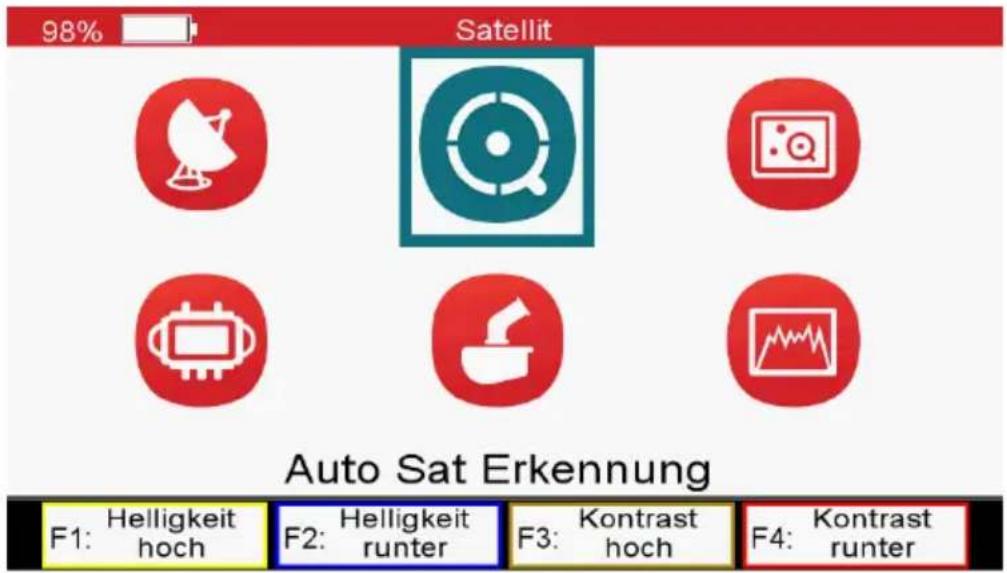
Nachfolgende Abbildung stellt das Hauptmenü dar. Die Menüpunkte werden über die Cursortasten ausgewählt. Mit der OK-Taste gelangen Sie in das entsprechende Menü.

Zur schnellen Anpassung an aktuelle oder sich ändernde Lichtverhältnisse, können über die Funktionstasten diverse Bildschirmeinstellungen vorgenommen werden.
Optionen der Funktionstasten:
F1 - erhöht die Helligkeit des Displays
F2 - verringert die Helligkeit des Displays
F3 - erhöht den Kontrast des Displays
F4 - verringert den Kontrast des Displays
Diese Einstellmöglichkeit findet sich auch im Terrestrik und CATV Menü wieder.
5. Menü Satellit
5.1 Satellit → TP-Suche - Satellitenliste
Im Menü TP Suche können Sie einzelne Transponder messen und die Programmsuche starten.
Nachfolgende Abbildung zeigt die Satellitenliste als ersten Auswahlpunkt im MenüTP Suche. 41 Satelliten sind im Gerät vorprogrammiert. Wählen Sie den entsprechenden Satelliten mit den Cursorasten und bestätigen Sie mit der OK-Taste.
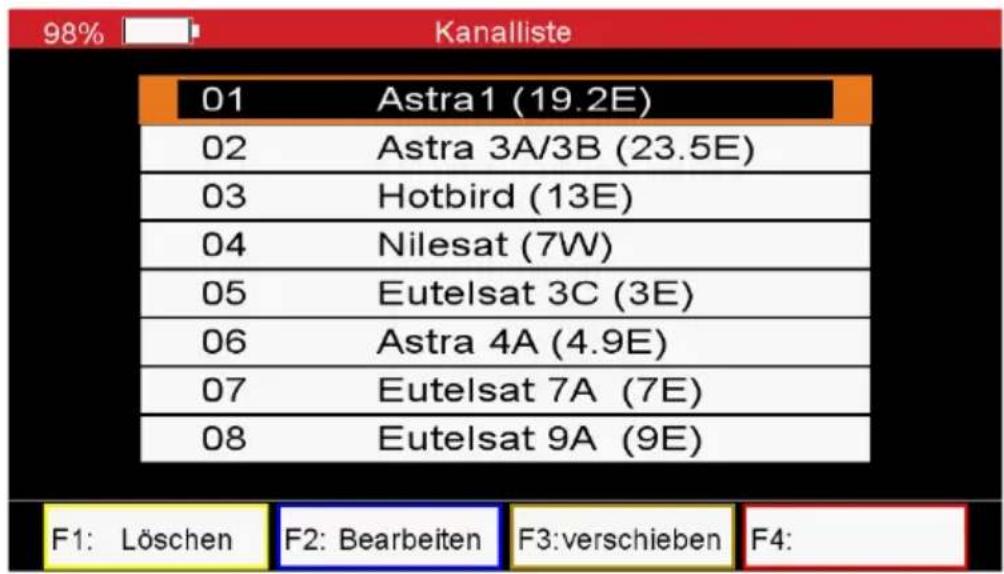
Optionen der Funktionstasten:
F1 - löschen des ausgewählten Satelliten
F2 - umbenennen des ausgewählten Satelliten
F3 - verschieben des ausgewählten Satelliten
5.2 Satellit → TP Suche - Funktionen und Einstellungen

Auch wichtige relevante Einstellungen wie die LNB-Steuerungsbefehle werden im TP-Suche Menu dauerhaft festgelegt. Fehlerhafte Einstellungen führen zu Fehlfunktionen!
Nun befinden Sie sich TP Suche Menü für DVB-S-/S2 Signale wo relevante
Empfangseinstellungen festgelegt werden, Transponder bewertet werden und Programme gesucht werden können.
Folgende Einstellungen können hier vorgenommen werden:
Satellit - bestimmt den gewünschten Satelliten
Transponder - bestimmt den gewünschten Transponder
LNB Type - bestimmt den gewünschten LNB Type (Standard Universal LNB = 9750/10600)
LNB Spannung - bestimmt die LNB Spannung welche ausgegeben wird
22KHz - bestimmt ob ein 22KHz Signal ausgegeben wird zum Empfang der High-Bänder
DiSEqC 1.0 - legt die DiSEqC Befehle fest zum Empfang von bis zu 4 Satellitenpositionen
DiSEqC 1.1 - legt die DiSEqC Befehle fest zum Empfang von bis zu 16 Satellitenpositionen
Unicable Standard 1 und 2 (SCR / dSCR)
Durch betätigen der OK-Taste kann bei der jeweiligen Einstellung aus einer Liste gewählt werden.

other
78% TP Suche | Category | Value | | :--- | :--- | | Satellit | Astra1 (19.2E) | | Transponder | 12545/H/22000/5/6 | | LNB Typ | 9750/10600 | | LNB-Spannung | 13V/18V | | 22KHz | Autom. | | DiSEqC1.0 | Keine | | DiSEqC1.1 | Keine | POW 77.8dBuV MER 12.2dB NIT:Astra1 (19.2E) BER 1.50E-4 F1: Löschen F2: Suchlauf Starten F3:Konstellation F4: ExplorerErklärung der Signalparameter:
Power - Signalstärke in dBμV (kann in den Einstellungen auch auf dBm festgelegt werden)
BER - Signalgüte anhand Bitfehlerraten Messung (CBER vor Fehlerkorrektur)
MER - Signalgüte anhand Modulationsfehlerraten Messung
NIT - automatische Satellitenerkennung
Optionen der Funktionstasten:
F1 - löschen des ausgewählten Satelliten oder des ausgewählten Transponders
F2 - Suchlauf starten mit den jeweilig eingestellten Parametern auf dem ausgewählten TP
F3 - Darstellung des Konstellationsdiagrammes des ausgewählten TP
F4 - öffnet das Explorer Menü zur übersichtlichen Darstellung der Signalparameter
5.3 Satellit → TP Suche - Explorer Menü
Durch Betätigen der F4 Taste gelangt man vom TP Suche Menü in das Explorer Menü. Hier werden die wichtigsten Signalparameter in einer größeren Darstellung abgebildet.

bar_stacked
| Category | Value | |---|---| | Astra1 (19.2E) | 11836,H,27500 3/4 QPSK | | S: | 98% | | Q: | 98% | | Power: | 76.4dBuV CBER: 1.50E-3 | | SNR: | 13.1dB VBER: 10.0E-7 | | MER: | 13.7dB | | F1: Suchlauf Starten | F2:Zoom Signal F3: F4: |Optionen der Funktionstasten:
F1 - startet einen Sendersuchlauf auf dem ausgewählten Transponder
F2 - zeigt Signalstärke und Signalgüte in großer Darstellung an
Im Zoom Signal Menü wird links die Signalstärke und rechts die Signalgüte in größtmöglicher Darstellung angezeigt. Bei schwierigen Licht- und Sichtverhältnissen sind die Werte so besser erkennbar.

5.4 Satellit → TP-Suche - bearbeiten/hinzufügen von Transpondern
Durch Drücken der OK-Taste bei Transponder, öffnen Sie die Transponderliste.
Die Funktionstasten bieten nun erweiterte Funktionen zum Bearbeiten der TP oder hinzufügen der TP.

Nachfolgende Abbildung zeigt die Transponderliste:
12545 = Transponderfrequenz
Optionen der Funktionstasten:
F1 - löscht den ausgewählten Transponder
F2 - fügt einen neuen Transponder hinzu
F3 - bearbeitet einen vorhandenen Transponder
5.5 Satellit → Auto Sat Erkennung
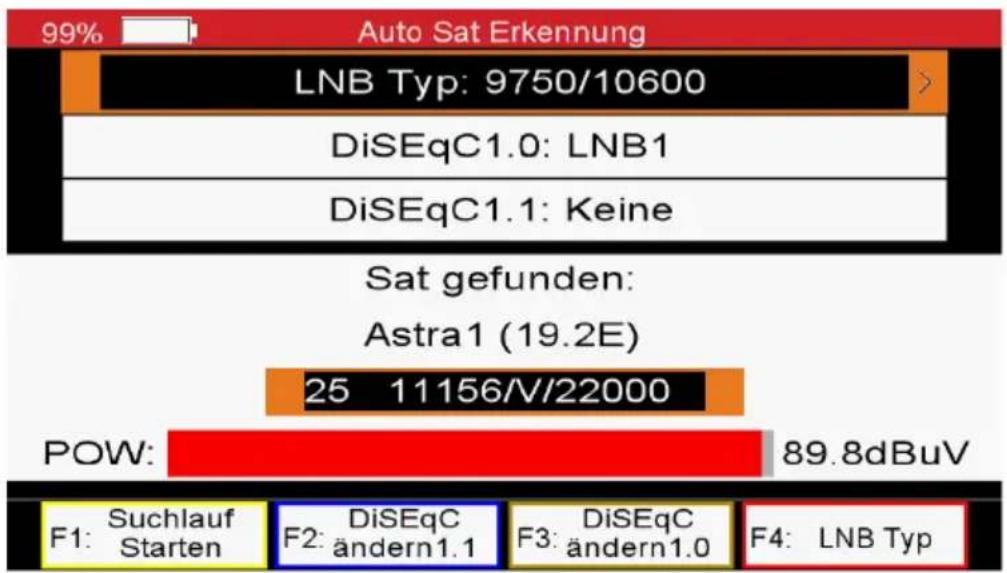
Die Funktion Auto Sat Erkennung dient der einfachen Identifizierung von Satelliten. So kann z.B. an einem Multischalter, an dem mehrere Satelliten angeschlossen sind, auf einfachste Weiße identifiziert werden um welche Satelliten es sich handelt.
Unteres Beispiel zeigt die Auto Sat Erkennung im Suchlauf. Das MSK 20 sucht alle Satelliten ab bis es für LNB 1 ein Signal mit der korrekten Satellitenkennung erhält. Im Beispiel unten wurde beim DiSEqC Port LNB1 der Satellit Astra 19.2E erkannt. Ändern Sie den DiSEqC Port auf LNB2 und das Gerät wird den Suchlauf von vorne beginnen und nach der Analyse den angeschlossenen Satelliten für LNB2 anzeigen. Sie können die Suche jederzeit durch Drücken der Exit-Taste abbrechen.
bar
| Model | Power (dBuV) | | :--- | :--- | | LNB Typ | 9750/10600 | | DiSEqC1.0 | LNB1 | | DiSEqC1.1 | Keine | | Astra1 (19.2E) | 25 11156/V/22000 | | POW | 89.8dBuV | | F1: Suchlauf Starten | | | F2: DiSEqC ändern1.1 | | | F3: DiSEqC ändern1.0 | | | F4: LNB Typ | |5.6 Satellit → TP-Kontrolle - Satellitenliste
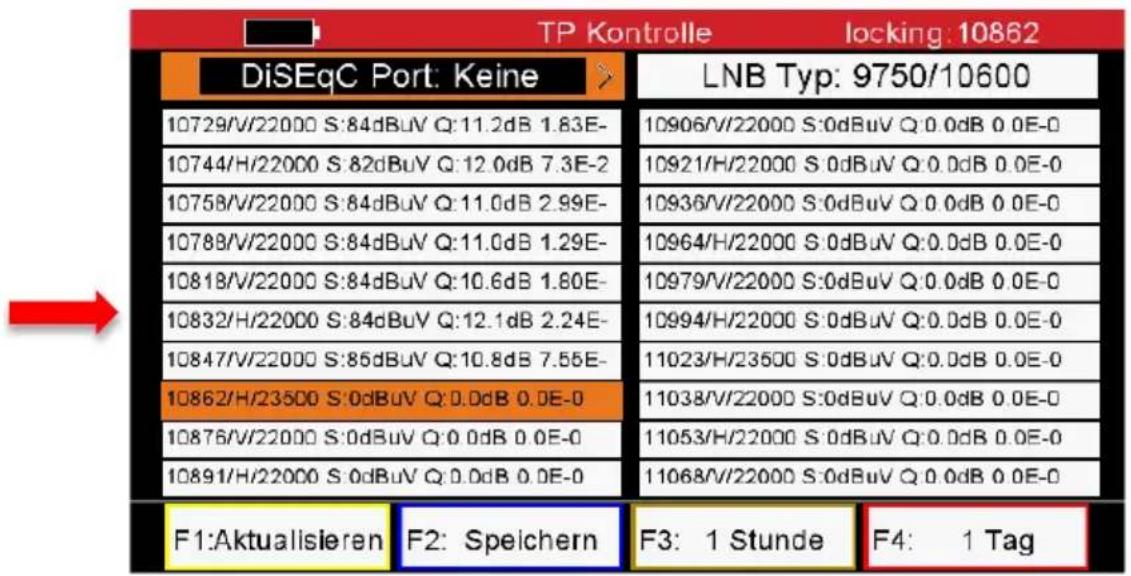
Mit der TP-Kontrolle Funktion werden alle gespeicherten Transponder eines jeweiligen Satelliten der Reihe nach durchgemessen und bewertet. Durch die Auswertung über einen längeren Zeitraum lassen sich so zum Beispiel Fehler ermitteln, welche nur sporadisch auftreten.
Nachfolgende Abbildung zeigt die Satellitenliste als ersten Auswahlpunkt im Menü TP-Kontrolle
Wählen Sie den entsprechenden Satelliten aus, auf dem Sie Ihre Messung durchführen wollen.
Die Einstellungen, die hier vorgenommen werden können, wurden unter Kapitel 5.1 bereits erläutert.

5.7 Satellit → TP-Kontrolle - Parameter und Funktionen
Nach der Auswahl des Satelliten beginnt das Messgerät mit der Auswertung der jeweiligen Transponder.
Mit den Cursortasten lassen sich der DiSEqC Port und LNB Typ anwählen und ändern. Mit der OK-Taste öffnet sich eine Liste, wählen Sie Ihre entsprechende Konfiguration.
Erklärung der Parameter:
10832 = Transponderfrequenz
H = Polarisation
22000 = Symbolrate
S: 84 dBuV = Signalstärke
Q: 12.1 dB = Signalgüte (MER)
2.24E-... = Signalgüte (CBER)
other
| Category | Value | |---|---| | DiSEqC Port: Keine | > | | LNB Typ: 9750/10600 | | | 10729/V/22000 S:84dBuV Q:11.2dB 1.83E- | | | 10906/V/22000 S:0dBuV Q:0.0dB 0.0E-0 | | | 10744/H/22000 S:82dBuV Q:12.0dB 7.3E-2 | | | 10921/H/22000 S:0dBuV Q:0.0dB 0.0E-0 | | | 10758/V/22000 S:84dBuV Q:11.0dB 2.99E- | | | 10936/V/22000 S:0dBuV Q:0.0dB 0.0E-0 | | | 10788/V/22000 S:84dBuV Q:11.0dB 1.29E- | | | 10964/H/22000 S:0dBuV Q:0.0dB 0.0E-0 | | | 10818/V/22000 S:84dBuV Q:10.6dB 1.80E- | | | 10979/V/22000 S:0dBuV Q:0.0dB 0.0E-0 | | | 10832/H/22000 S:84dBuV Q:12.1dB 2.24E- | | | 10994/H/22000 S:0dBuV Q:0.0dB 0.0E-0 | | | 10847/V/22000 S:86dBuV Q:10.8dB 7.55E- | | | 11023/H/23500 S:0dBuV Q:0.0dB 0.0E-0 | | | 10862/H/23500 S:0dBuV Q:0.0dB 0.0E-0 | | | 11038/V/22000 S:0dBuV Q:0.0dB 0.0E-0 | | | 10876/V/22000 S:0dBuV Q:0.0dB 0.0E-0 | | | 11053/H/22000 S:0dBuV Q:0.0dB 0.0E-0 | | | 10891/H/22000 S:0dBuV Q:0.0dB 0.0E-0 | | | 11068/V/22000 S:0dBuV Q:0.0dB 0.0E-0 | | | F1:Aktualisieren | F2: Speichern | | F3: 1 Stunde | F4: 1 Tag |Optionen der Funktionstasten:
F1 - startet die Kontrolle neu und das Gerät beginnt die Analyse wieder von vorne
F2 - speichert die analysierten Werte über einen individuellen Zeitraum auf einem USB-Speichermedium ab
F3 - analysiert die Transponder 1 Stunde lang und speichert die Ergebnisse auf einem USB-Speichermedium ab
F4 - analysiert die Transponder 24 Stunden lang und speichert die Ergebnisse auf einem USB-Speichermedium ab
5.8 Satellit → DiSEqC Suche
Haben Sie eine vorhandene Multi-Satelliten-Installation zu prüfen, so können Sie mittels der DiSEqC Suche schnell und problemlos die aktuelle Konfiguration überprüfen. Das MSK 20 prüft alle angeschlossenen Satelliten, identifiziert Sie und zeigt den entsprechenden DiSEqC Port an. Die Analyse beginnt sobald die Funktion ausgewählt wurde. Sie können die Suche jederzeit durch Drücken der Exit-Taste abbrechen. Mit den Cursortasten links/rechts ändern Sie den LNB Typ.
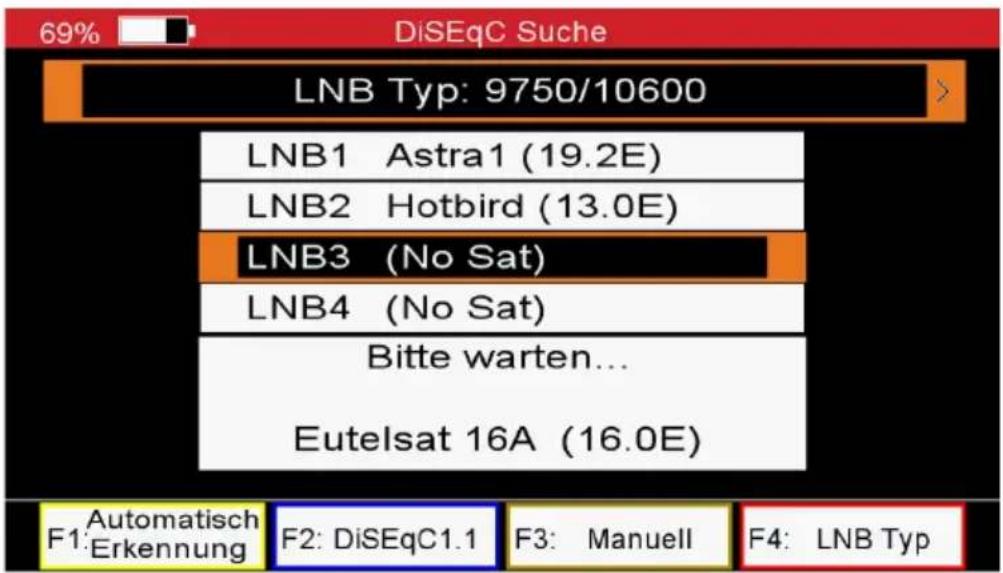
Optionen der Funktionstasten:
F1 - startet die Analyse oder beginnt sie von neuem
F2 - ändert den Suchmodus auf DiSEqC 1.1 Befehle
F3 - öffnet Liste zur manuellen Satelliten Wahl
F3 - ändert den LNB Typ
5.9 Satellit → Motor
Ist ihr Satelliten Konfiguration mit einem Motor ausgestattet so können hier die relevanten Einstellungen zur Prüfung vorgenommen werden.
Folgende Einstellungen können hier vorgenommen werden:
Satellit - bestimmt den gewünschten Satelliten
Transponder - bestimmt den gewünschten Transponder
LNB Type - bestimmt den gewünschten LNB Type (Standard Universal LNB = 9750/10600)
LNB Spannung - bestimmt die LNB Spannung welche ausgegeben wird
22KHz - bestimmt ob ein 22KHz Signal ausgegeben wird zum Empfang der High-Bänder DiSEqC 1.0 - legt die DiSEqC Befehle fest zum Empfang von bis zu 4 Satellitenpositionen Motor - legt die Befehlsart für den Motor fest.

bar
| Metric | Value | | :--- | :--- | | Power (dB) | 89.8 | | MER | 13.0 | | BER | 10.0E-7 | | Transponder | 11836/H/27500/3/4 | | LNB Typ | 9750/10600 | | LNB-Spannung | 13V/18V | | 22KHz | Autom. | | DiSEqC1.0 | Keine | 99% Motor Suche Satellit Astra1 (19.2E) Transponder 11836/H/27500/3/4 LNB Typ 9750/10600 LNB-Spannung 13V/18V 22KHz Autom. DiSEqC1.0 KeineOptionen der Funktionstasten:
F1 – Steuerungsbefehl, um den Motor in Richtung Westen zu drehen
F2 – Steuerungsbefehl, um den Motor in Richtung Osten zu drehen
F3 - startet Suchlauf auf dem ausgewählten Transponder
F4 - öffnet Einstellungsmenü für die USALS Betriebsart
5.10 Satellit → Signalspektrum
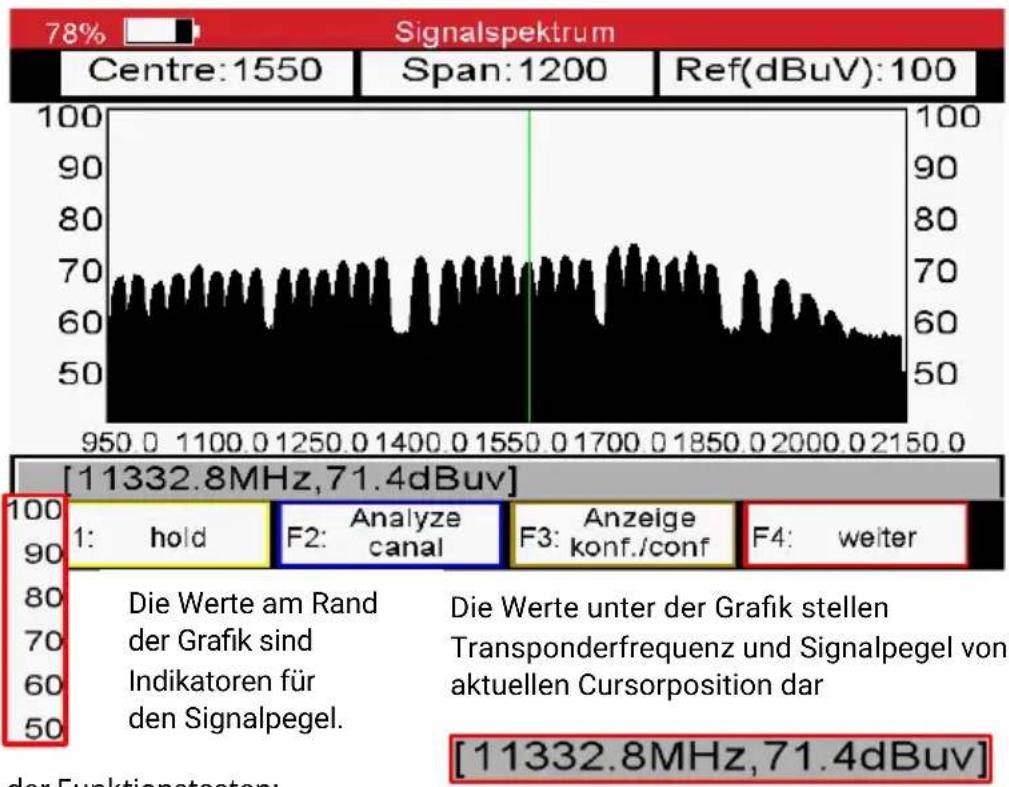
Das Signalspektrum zeigt eine graphische Darstellung der Signalträger auf einer bestimmten Satelliten Polarisation in einem bestimmten Frequenzbereich.
Die aktuell ausgewählte Frequenz wird über einen Cursor in Form einer grünen Linie angezeigt. Mit den Cursorasten links/rechts kann der gewünschte Träger, bzw. die gewünschte Frequenz ausgewählt werden. Mit den Cursorasten oben/unten kann der Signalpegelbereich geändert werden.
line
| Frequency (GHz) | Signal Value | | --------------- | ------------ | | 950 | ~60 | | 1100 | ~65 | | 1250 | ~68 | | 1400 | ~70 | | 1550 | ~68 | | 1700 | ~72 | | 1850 | ~65 | | 2000 | ~60 | | 2150 | ~55 |Optionen der Funktionstasten:
F1 - stoppt die Echtzeitanalyse und zeigt die Werte zum jeweiligen Zeitpunkt an
F2 - loggt in den ausgewählten Transponder ein und wertet die Daten aus
F3 - ermöglicht Anpassung des dargestellten Frequenzbereichs Centre = Mittenfrequenz, Span = Frequenzbereich
F4 - weitere Funktionen
Die F-4 Taste erweitert die Einstellmöglichkeiten:
| F1: PolarisationH | F2: 22 kHz Aus | F3: DiSEqC NONE | F4: zurück |
F1 - Änderungen der Polarisationsebene Horizontal oder Vertikal
F2 - 22 KHz Ausgabe ein- oder ausschalten zum Wechseln ins Low- oder Highband
F3 - DiSEqC Einstellungen
F4 - zurück zur anderen Funktionsansicht
5.11 Satellit → Signalspektrum - Konstellationsdiagramm
Untere Darstellung zeigt die Auswertung und das Konstellationsdiagramm eines QPSK DVB-S modulierten Transponders durch Betätigen der F2 Taste.
Das MSK 20 wertet die Signalparameter eines Kanals aus und stellt diese über ein Konstellationsdiagramm grafisch dar. Im Idealfall empfängt das Gerät ein rausch- und störungsfreies Signal. Dargestellt wird dies in 4 Quadranten über viele kleine Punkte, die sich bündeln und Kreise bilden.
Empfängt das Gerät ein schlechtes Signal wirkt sich dies entsprechend auf die Darstellung aus. Die Punkte in den 4 Quadranten bündeln sich dann nicht mehr zu strukturierten Kreisen, sondern streuen aus.
Empfängt das Gerät ein schlechtes Signal wirkt sich dies entsprechend auf die Darstellung aus. Die Punkte bündeln sich dann nicht mehr zu strukturierten Kreisen, sondern streuen aus.
Erklärung der Parameter:
Sat-HF HF Transponderfrequenz
NIT automatische Satellitenerkennung
SR Symbolrate
Polarisation Polarisationsebene des Transponders
22K Anzeige, ob 22 kHz ausgegeben wird
DiSEqC 1.0 Anzeige des DiSEqC Befehls
Modulation Anzeige der Modulationsart
FEC Anzeige der angewandten Fehlerkorrektur
POW Signalstärke in dBμV (kann in den Einstellungen auf dBm festgelegt werden)
MER Signalgüte anhand Modulationsfehlerraten Messung
CBer Signalgüte anhand Bitfehlerraten Messung vor Fehlerkorrektur
VBer Signalgüte anhand Bitfehlerraten Messung nach Fehlerkorrektur

scatter
Spektrum Analyzer | Category | Value | |---|---| | Sat-HF: 12545 MHz | 12545 MHz | | NIT: 19.2E | 19.2E | | SR: 22000 MS/s | 22000 MS/s | | Polarisation: H | - | | 22K: An | - | | DiSEqC1.0: Keine | - | | Modulation: QPSK | - | | FEC: 5/6 | - | | Color | Value | | :--- | :--- | | POW | 70.6 dBuV | | MER | 13.3 dB | | CBer | 10.0E-7 | | VBer | 10.0E-7 | | F1:Sendersuch | F2: | | :--- | :--- | | F3: | :--- | | F4: Verlassen | :--- |Optionen der Funktionstasten:
F1 - startet Sendersuchlauf auf dem jeweiligen Transponder
F4 - zurück zum Spektrum
6. Beispiel-Satelliteneinrichtung für Astra 19,2° Ost
6.1 Satelliteneinrichtung → Einführung
Dieses How-To führt Sie durch die komplette Installation einer Satelliten-Einrichtung am Beispiel von Astra 1E 19,2° Ost innerhalb Deutschlands.

Bitte laden Sie das MSK 20 vor Inbetriebnahme immer auf. Machen Sie sich mit dem Gerät vertraut, bevor Sie an der Antenne Einstellungen vornehmen, insbesondere wenn Sie hierzu eine Antenne auf einem Dach einrichten möchten. Dies spart Zeit und gibt Ihnen die notwendige Sicherheit bei der Einrichtung der Antenne.
Vorbereitung und Grundlagen:
Die Halterung der Antenne muss sehr genau ausgerichtet sein, d.h. der Mast für die Antenne muss „im Wasser“ sein, damit die weitere Installation der Antenne problemlos durchgeführt werden kann.
Montieren Sie die Antenne an der Halterung und befestigen Sie die Schrauben der Antenne so weit, dass die Antenne noch ausgerichtet und bewegt werden kann.
Den Elevationswinkel stellen Sie gemäß Ihrem Standort ein.
Elevationswinkel in einigen deutschen Städten für Astra 19.2°:
| Kiel | 27° | Bonn | 30° |
| Rostock | 28° | Leipzig | 30° |
| Hamburg | 28° | Frankfurt /Main | 31° |
| Bremen | 28° | Dresden | 31° |
| Hannover | 29° | Würzburg | 32° |
| Berlin | 29° | Stuttgart | 33° |
| Dortmund | 30° | München | 34° |
| Köln |

Es muss sichergestellt sein, dass die Ausrichtung nach Süden ohne Hindernis möglich ist. Ist keine freie Sicht möglich, kann eine Satelliten Antenne an dieser Stelle nicht eingerichtet werden. Bei der Installation einer Satelliten-Antenne außerhalb Deutschlands, bzw. bei der Ausrichtung zu einem anderen Satelliten, müssen andere Einstellungen der Antenne vorgenommen werden.
Der Azimuthwinkel:
Der Azimuthwinkel (Längenwinkel) legt die horizontale Ausrichtung der Antenne fest. Richten Sie die Antenne vorerst exakt nach Süden aus.

6.2 Satelliteneinrichtung → Einstellungen für die Ausrichtung
Nachdem die Antenne nun in Richtung Süden ausgerichtet ist und der Elevationswinkel Ihrem Standort entsprechend eingestellt wurde, kann das MSK 20 mit dem LNB verbunden werden.
Die einfachste Möglichkeit der Ausrichtung erfolgt über das TP-Suche Menü. Die Ausführliche Erklärung zu den einzelnen Funktionen dieses Menüpunkts finden Sie in Kapitel 5.1.
Wählen Sie im Hauptmenü den Menüpunkt Satellit, danach wählen Sie das Menü TP-Suche. Sie sehen nun die Satellitenliste und wählen „Astra1 (19.2E)“ an.
Nun befinden Sie sich im TP Suche Menü und sollten die gleiche Anzeige wie auf unterem Beispielbild vor sich haben. Bei angeschlossenem LNB sollte die Anzeige POW nun mindestens einen Signalpegel von 60 dbμV anzeigen. Andernfalls ist das Kabel nicht mit dem LNB verbunden, das LNB defekt, oder das Messgerät gibt keine Spannung aus.
Einstellungen:
Wenn Sie sich nicht sicher sind welche Einstellungen vorgenommen werden müssen stellen Sie die Werte exakt so ein wie im Beispiel unten dargestellt.

Wenn Sie ein Quattro LNB verwenden müssen Sie darauf achten das Signalkabel an der richtigen Buchse am LNB anzuschließen. Die Einstellungen ausfolgendem Beispiel sind auf die Messung eines Transponders der Horizontal High Ebene.

bar
| Category | Power (dBuV) | | :--- | :--- | | Satellit | 65.3 | | Transponder | 12545/H/22000/5/6 | | LNB Typ | 9750/10600 | | LNB-Spannung | 13V/18V | | 22KHz | Autom. | | DiSEqC1.0 | Keine | | DiSEqC1.1 | Keine | | MER | 0.0dB | | BER | 0.0E-0 | F1: Löschen F2: Suchlauf Starten F3:Konstellation F4: Explorer6.3 Satelliteneinrichtung → Ausrichtung mit dem Messgerät
Ausrichtung:
Drehen Sie nun die Antennen vorsichtig, sehr langsam und keinesfalls ruckartig in Richtung Osten (links wenn Sie hinter der Antenne stehen).
Nach nur wenigen Zentimetern Drehung schlägt das Messgerät bei den WertenMER und BER aus.
In diesem Moment hat sich das Messgerät auf dem Transponder eingeloggt und wertet die Daten aus.
Der Wert NIT erscheint nun und zeigt an, welcher Satellit vom Messgerät ausgelesen wurde.

bar
| Metric | Value | | :--- | :--- | | Power (POW) | 77.8dBuV | | MER | 12.2dB | | NIT: Astra1 (19.2E) | 1.50E-4 | | F1: Löschen | | | F2: Suchlauf Starten | | | F3: Konstellation | | | F4: Explorer | |Wenn auch nach längerem drehen der Antenne kein Ausschlag zu erkennen ist, kann es sein dass Sie zu ruckartig oder zu schnell gedreht haben und den Satelliten „übersprungen“ haben. Drehen Sie die Antenne dann wieder langsam und vorsichtig in Richtung Süden oder starten Sie erneut vom südlichen Ausgangspunkt, bis Sie den Satelliten getroffen haben.
Feinjustierung:
Nun beginnt die Feinjustierung der Antenne. Passen Sie den Azimut- und Elevationswinkel so an dass der höchstmögliche MER Wert erreicht wird. Der MER Wert ist der wichtigste Parameter hinsichtlich der Signalqualität. Wenige Millimeter Drehung der Antenne können schon erhebliche Signaländerungen erwirken.
Am Ende werden sämtliche Schrauben der Antenne nochmals fest angezogen und die Ausrichtung der Antenne ist erfolgreich beendet.
7. Menü Terrestrik
7.1 Terrestrik → TP Suche
Nachfolgende Abbildung zeigt das TP-Suche Menü für DVB-T/-T2 Signale wo relevante Empfangseinstellungen festgelegt werden, Transponder bewertet werden und Programme gesucht werden können.
Folgende Einstellungen können hier vorgenommen werden:
Programm - bestimmt den gewünschten Kanal
Frequenz - bestimmt den gewünschten Kanal über Frequenzeingabe
Kanalraster - bestimmt die Kanalbandbreite (Standardwert 8)
Ant. Spannung - Versorgungsspannung für Antenne, Aus, 5 V, 12 V, 24 V
Sendersuche - startet einen automatischen oder manuellen Suchlauf

bar
| Programm | Count | Signal: DVB-T2 | | :--- | :--- | :--- | | Frequenz | 490000 | 67.1 dBuV | | Kanalraster | 8M | 15.5dB | | Ant.Spannung | Aus | 5.8E-3 | | Sendersuche | Manuell | | Signal: DVB-T2 F1: Löschen F2: Hinzufügen F3: Manuell F4: Autom. SuchlaufErklärung der Signalparameter:
Power - Signalstärke in dBuV (kann in den Einstellungen auch auf dBm festgelegt werden)
MER - Signalgüte anhand Modulationsfehlerraten Messung
BER - Signalgüte anhand Bitfehlerraten Messung (CBER vor Fehlerkorrektur)
Signal – Anzeige, ob DVB-T oder -T2 Signal empfangen wird
Optionen der Funktionstasten:
F1 - löscht den ausgewählten Kanal
F2 - hinzufügen weiterer Kanäle
F3 - startet manuellen Suchlauf auf ausgewähltem Kanal
F4 - startet automatischen Suchlauf im Bereich 470 MHz - 860 MHz
7.2 Terrestrik → Konstellation
Untere Darstellung zeigt die Auswertung und das Konstellationsdiagramm eines 64QAM DVB-T2 modulierten Transponders.
Das MSK 20 wertet die Signalparameter eines Kanals aus und stellt diese über ein Konstellationsdiagramm grafisch dar. Im Idealfall empfängt das Gerät ein rausch- und störungsfreies Signal. Dargestellt wird dies in 4 Quadranten über viele kleine Punkte, die sich bündeln und Kreise bilden.
Empfängt das Gerät ein schlechtes Signal wirkt sich dies entsprechend auf die Darstellung aus. Die Punkte in den 4 Quadranten bündeln sich dann nicht mehr zu strukturierten Kreisen, sondern streuen aus.
Mit den Cursorasten links/rechts kann zwischen den Kanälen geschaltet werden, die OK-Taste öffnet eine Liste zur Kanalauswahl.
Erklärung der Parameter:
Tps Paket - zeigt Kanal, Frequenz und Kanalraster an
MER - Signalgüte anhand Modulationsfehlerraten Messung
SNR - Signal-Rauschabstand
CBER - Signalgüte anhand Bitfehlerraten Messung vor Fehlerkorrektur
VBER- Signalgüte anhand Bitfehlerraten Messung nach Fehlerkorrektur
Power - Signalstärke in dBuV (kann in den Einstellungen auch auf dBm festgelegt werden)
Modulation - Anzeige der Modulationsart
FFT Mode - Anzeige des angewandten FFT Modus des Transponders
Guard - Anzeige des angewandten Guard Intervalls des Transponders
Signal - Anzeige der Empfangsart

Optionen der Funktionstasten:
F1 - löscht den ausgewählten Kanal
F2 - hinzufügen weiterer Kanäle
F3 - startet manuellen Suchlauf auf ausgewähltem Kanal
F4 - startet automatischen Suchlauf im Bereich 474 MHz - 860 MHz
7.3 Terrestrik → TP-Kontrolle
Mit der TP-Kontrolle Funktion werden alle gespeicherten Kanäle in Echtzeit durchgemessen. Durch die Auswertung über einen längeren Zeitraum lassen sich so zum Beispiel Fehler ermitteln, welche nur sporadisch auftreten.

Es werden nur Kanäle/Transponder angezeigt, die im MSK 20 bereits abgespeichert sind. Bevor die TP Kontrolle durchgeführt werden kann müssen über einen Suchlauf DVB-T/T2 Sender gespeichert werden.

bar
| Frequency | S (%) | Q (%) | |---|---|---| | 490000 | 71 | 78 | | 506000 | 70 | 75 | | 514000 | 68 | 68 | | 530000 | 72 | 78 | Tps Paket: K:23,490000KHz,8M KHz F1:Aktualisieren F2:Speichern F3:1 Stunde F4:1 TagOptionen der Funktionstasten:
F1 - startet die Kontrolle neu und das Gerät beginnt die Analyse wieder von vorne
F2 - speichert die analysierten Werte über einen individuellen Zeitraum auf einem USB-Speichermedium ab
F3 - analysiert die Transponder 1 Stunde lang und speichert die Ergebnisse auf einem USB-Speichermedium ab
F4 - analysiert die Transponder 24 Stunden lang und speichert die Ergebnisse auf einem USB-Speichermedium ab
7.4 Terrestrik → Signalspektrum
Das Signalspektrum zeigt eine grafische Darstellung der Signalträger in einem bestimmten Frequenzbereich.

Das Signalspektrum wurde grundlegend in Kapitel 5.6 bereits behandelt. Für genauere Information bitte dort nachschlagen.
Mit der F4 Funktionstaste lässt sich die Versorgungsspannung für die Antenne einstellen. Ansonsten unterscheidet sich das Spektrum nicht wesentlich vom bereits behandelten aus dem vorigem Kapitel.

line
| Frequency (MHz) | Signal Amplitude | | --------------- | ---------------- | | 336.0 | ~30 | | 419.0 | ~40 | | 502.0 | ~60 | | 585.0 | ~50 | | 668.0 | ~40 | | 751.0 | ~50 | | 834.0 | ~50 | | 917.0 | ~30 | | 1000.0 | ~30 |8. Menü CATV
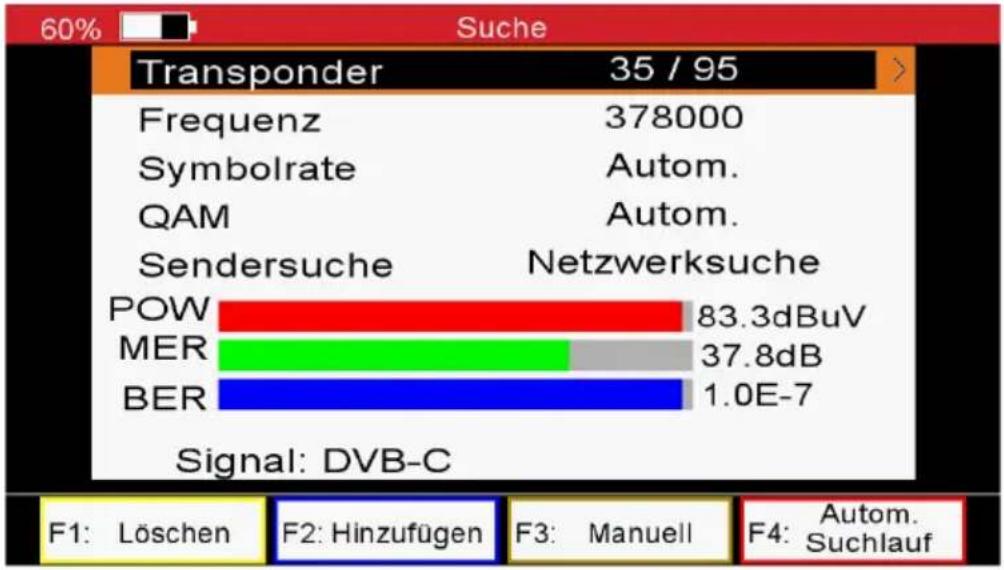
8.1 CATV → TP Suche
Folgende Einstellungen können hier vorgenommen werden:
Transponder - bestimmt den gewünschten Kanal
Frequenz - bestimmt den gewünschten Kanal über Frequenzeingabe
Symbolrate - zeigt die Symbolrate des Kanals an (wird automatisch ermittelt)
QAM - zeigt die Modulationsart des Kanals an (wird automatisch ermittelt)
Sendersuche - startet einen automatischen oder manuellen Suchlauf
bar
| Signal | Value | | :--- | :--- | | Transponder | 35 / 95 | | Frequenz | 378000 | | Symbolrate | Autom. | | QAM | Autom. | | Sendersuche | Netzwerksuche | | POW | 83.3dBuV | | MER | 37.8dB | | BER | 1.0E-7 | Signal: DVB-C F1: Löschen F2: Hinzufügen F3: Manuell F4: Autom. SuchlaufErklärung der Signalparameter:
Power - Signalstärke in dBuV (kann in den Einstellungen auch auf dBm festgelegt werden)
MER - Signalgüte anhand Modulationsfehlerraten Messung
BER - Signalgüte anhand Bitfehlerraten Messung (CBER vor Fehlerkorrektur)
Signal - Anzeige der Signalart
Optionen der Funktionstasten:
F1 - löscht den ausgewählten Kanal
F2 - hinzufügen weiterer Kanäle
F3 - startet manuellen Suchlauf auf ausgewähltem Kanal
F4 - startet automatischen Suchlauf im Bereich 105 MHz - 860 MHz
8.2 CATV → Konstellation
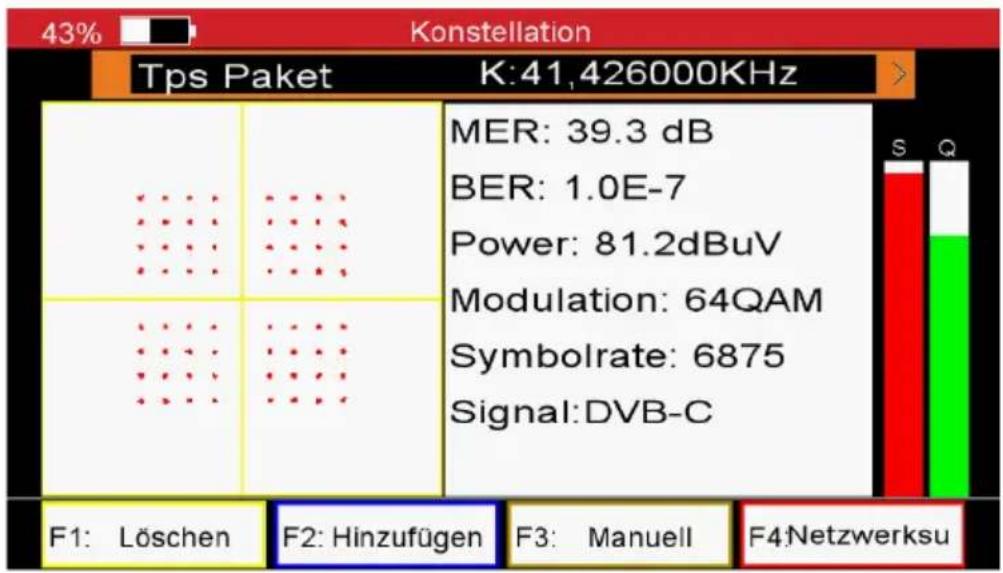
Untere Darstellung zeigt die Auswertung und das Konstellationsdiagramm eines 64 QAM DVB-C modulierten Transponders.
Das MSK 20 wertet die Signalparameter eines Kanals aus und stellt diese über ein Konstellationsdiagramm grafisch dar. Im Idealfall empfängt das Gerät ein rausch- und störungsfreies Signal. Im Diagramm wird dies durch viele klar definierte Punkte, die einen Kreis bilden, dargestellt.
Empfängt das Gerät ein schlechtes Signal wirkt sich dies entsprechend auf die Darstellung aus. Die Punkte in den 4 Quadranten bündeln sich dann nicht mehr zu strukturierten Kreisen, sondern streuen aus.
Mit den Cursortasten links/rechts kann zwischen den Kanälen geschaltet werden, die OK-Taste öffnet eine Liste zur Kanalauswahl.
Erklärung der Parameter:
Tps Paket - zeigt Kanal, Frequenz und Kanalraster an
MER - Signalgüte anhand Modulationsfehlerraten Messung
BER - Signalgüte anhand Bitfehlerraten Messung vor Fehlerkorrektur
Power - Signalstärke in dBuV (kann in den Einstellungen auch auf dBm festgelegt werden)
Modulation - Anzeige der Modulationsart des Kanals
Symbolrate - Anzeige der Symbolrate des Kanals
Signal - Anzeige der Empfangsart
Optionen der Funktionstasten:
F1 - löscht den ausgewählten Kanal
F2 - hinzufügen weiterer Kanäle
F3 - startet manuellen Suchlauf auf ausgewähltem Kanal
F4 - startet automatischen Suchlauf im Bereich 474 MHz - 860 MHz
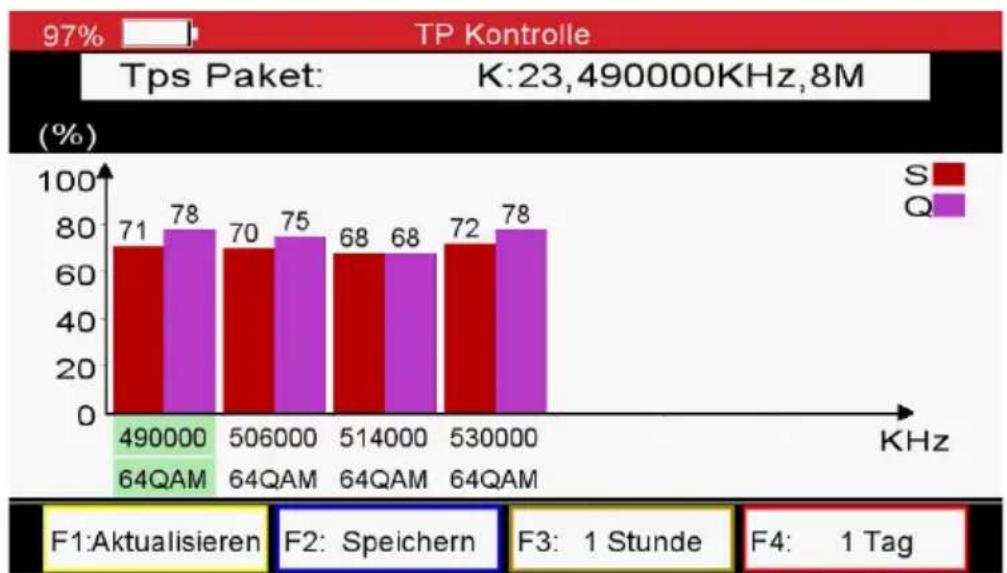
8.3 CATV → TP Kontrolle
Mit der TP-Kontrolle Funktion werden alle gespeicherten Kanäle in Echtzeit durchgemessen. Durch die Auswertung über einen längeren Zeitraum lassen sich so zum Beispiel Fehler ermitteln, welche nur sporadisch auftreten.

Es werden nur Kanäle/Transponder angezeigt, die im MSK 20 bereits abgespeichert sind. Bevor die TP Kontrolle durchgeführt werden kann müssen über einen Suchlauf DVB-C Sender gespeichert werden.
bar
TP Kontrolle Tps Paket: K:23,490000KHz,8M | Frequency (KHz) | S (%) | Q (%) | | :--- | :--- | :--- | | 490000 | 71 | 78 | | 506000 | 70 | 75 | | 514000 | 68 | 68 | | 530000 | 72 | 78 | 97% KHz F1: Aktualisieren F2: Speichern F3: 1 Stunde F4: 1 TagOptionen der Funktionstasten:
F1 - startet die Kontrolle neu und das Gerät beginnt die Analyse wieder von vorne
F2 - speichert die analysierten Werte über einen individuellen Zeitraum auf einem USB-Speichermedium ab
F3 - analysiert die Transponder 1 Stunde lang und speichert die Ergebnisse auf einem USB-Speichermedium ab
F4 - analysiert die Transponder 24 Stunden lang und speichert die Ergebnisse auf einem USB-Speichermedium ab
8.4 CATV → Signalspektrum
Das Signalspektrum zeigt eine grafische Darstellung der Signalträger in einem bestimmten Frequenzbereich.

Das Signalspektrum wurde grundlegend in Kapitel 5.6 bereits behandelt. Für genauere Information bitte dort nachschlagen.

line
| Frequency | Signal Amplitude | | --------- | ---------------- | | 200.0 | 30 | | 250.0 | 30 | | 300.0 | 70 | | 350.0 | 30 | | 400.0 | 70 | | 450.0 | 30 | | 500.0 | 50 | | 550.0 | 30 | | 600.0 | 30 |9. TV-Modus
9.1 TV Modus → Einleitung
Der TV Modus dient in erster Linie der Life-TV-Bilddarstellung hat aber noch diverse andere nützlich Funktionen welche in folgenden Kapiteln erläutert werden.
Auf folgendem Beispiel sehen Sie eine Life-TV-Bildübertragung eine DVB-S Programmes.

Optionen der Funktionstasten:
F1 - Wahl der Programmlisten für DVB-S, DVB-T oder DVB-C Kanäle
F2 - öffnet die Hauptprogrammliste, die alle gespeicherten Sender aller Empfangsarten enthält
F3 - zeigt das Life-TV-Bild im Vollbildmodus an
F4 - zeigt detaillierte Programminformationen wie Audio- und Video-PID an
Nachfolgende Abbildung zeigt die detaillierten Programminformationen, die über F4 aufgerufen werden

9.2 TV Modus → Kanalliste Optionen
Wenn Sie eine Programmliste geöffnet haben ändern sich die Optionen für die Funktionstasten entsprechend
| F1: DVB-S, T oder C | F2: TV/Radio | F3 FTA/CAS/HD | F4: Editieren |
Optionen der Funktionstasten:
F1 - Wahl der Programmlisten für DVB-S, DVB-T oder DVB-C Kanäle
F2 - wechselt in die Radioprogrammliste und wieder zurück zur TV-Liste
F3 - wechselt zwischen freien-, verschlüsselten oder HD-Sendern
F4 - editiert die entsprechende Programmliste
9.3 TV Modus → erweiterte Optionen

Die Menu Taste gibt im TV Modus Zugriff auf weitere Optionen die nachfolgend erläutert werden.
Die Abbildung rechts zeigt die erweiterten Optionen
Stumm - aktiviert den Stumm Modus
Info - zeigt erweiterte Programm- und Signalinformationen an
PVR - öffnet die Aufzeichnungs- und USB-Optionen
| Kompass |
| Stumm |
| INFO |
| PVR |
Nachfolgende Abbildung zeigt die Parameter welche über die Info-Funktion zum aktuellen Programm dargestellt werden können.

9.4 TV Modus → erweiterte Optionen - PVR
Die Abbildung rechts zeigt die PVR/USB Optionen die über den TV Modus aufgerufen werden können.
USB - öffnet das Verzeichnis des Speichermediums PVR - beginnt mit der Aufnahme auf aktuellem Sender TP PVR - beginnt mit der Aufnahme des aktuellen Transponders Auto Timeshift - startet die Timeshift Funktion
Untere Darstellung zeigt das USB-Verzeichnis.
Hier können die unterschiedlichen Medien verwaltet und bearbeitet werden.
![51% USB ALIDVRS2 [TP]12545- ? test_write1. 5.8 MB ? test_write2. 5.8 MB ali_snapsh 2.6 MB /mnt/uda1/ALIDVRS2 geändertes Datum: 2019-11-15 07:27:56 [F1] Hochlad [F2] PVR Einstell [F3] Werkzeu [F4] Abspiel Mod Alle Strea Filme Musik Bilder Softwar Sonst](/content/2026/05/906333/images/33ffc0de665f8b6a3e274842ae1808f69f214bf4d9c0bc09a666455aac707974.jpg)
9.5 TV Modus → Suchlauf und Signalauswertung
Uber die Tasten FIND und SCAN können über den TV-Modus Suchläufe gestartet oder einzelne Transponder ausgewertet werden.
Betätigen Sie die FIND Taste um spezifische DVB-S/-S2, DVB-T/-T2 oder DVB-C Transponder zu messen.

Nachfolgende Darstellung zeigt die Auswertung eines DVB-S Transponders.
Die Signalparameter müssen in diesem Modus alle manuell eingegeben werden, weshalb sich der Modus nur an fortgeschrittene Nutzer richtet.

bar
| Protocol | Frequency (MHz) | Power (dB) | | :--- | :--- | :--- | | Sat-IF(MHz) | 1236 | 89.4 | | SR(KS/s): | 27500 | 12.7 | | Power 22K: | 18V+22K | 12.4 | | DiSEqC Por | Keine | 10.0E-7 | | DiSEqC1.1: | Keine | 0.7E-7 | | Not Found | | | | F1: Transponde sperren | | Suchlauf Starten | | F2: | | | | F3:Konstellation | | | | F4:Signalspekt | | |Optionen der Funktionstasten:
F1 - loggt in den Transponder ein
F2 - startet einen Suchlauf auf dem Transponder
F3 - zeigt das Konstellationsdiagramm an
F4 - wechselt zum Signalspektrum bei der jeweiligen Frequenz
Betätigen Sie die SCAN Taste aus dem TP Modus heraus um schnell einen Suchlauf für DVB-S, DVB-T oder DVB-C zu starten Der Modus unterstützt dabei eine Schnellsuchfunktion sowie einen ausführlichen Blindscan.

10. Geräteinstellungen und Erweiterte Funktionen
10.1 Einstellungen
Unter dem Hauptmenüpunkt Einstellungen werden die grundlegenden Geräteeinstellungen vom MSK 20 vorgenommen.

Systemeinstellung - Legt grundlegende Einstellungen wie z. B. Sprache fest OSD Einstellung - legt die Videoformate und das Bildverhältnis fest Zeiteinstellung - Zeit- und Datum-Einstellungen, Automatischer Standby Timer Werkseinstellung - Gerät oder Programmliste zurücksetzen TV-Bildeinstellungen - verändert Displayeinstellungen explizit für den TV Modus Bildschirmeinstellungen - verändert Displayeinstellungen für alle anderen Modi System Info - zeigt die aktuelle Software- und Hardwarekonfiguration an
10.2 Werkseinstellungen
Uber die Werkseinstellungen lässt sich das Gerät auf den Werkszustand zurücksetzen oder es können die unterschiedlichen Senderlisten zurückgesetzt werden. Die Auswahl „Alle“ setzt das Gerät und alle Einstellungen auf den Auslieferungszustand zurück.

10.3 Erweitert
Der Hauptmenüpunkt Erweitert bietet Zugriff auf das angeschlossene USB-Speichermedium und die Netzwerkfunktionen
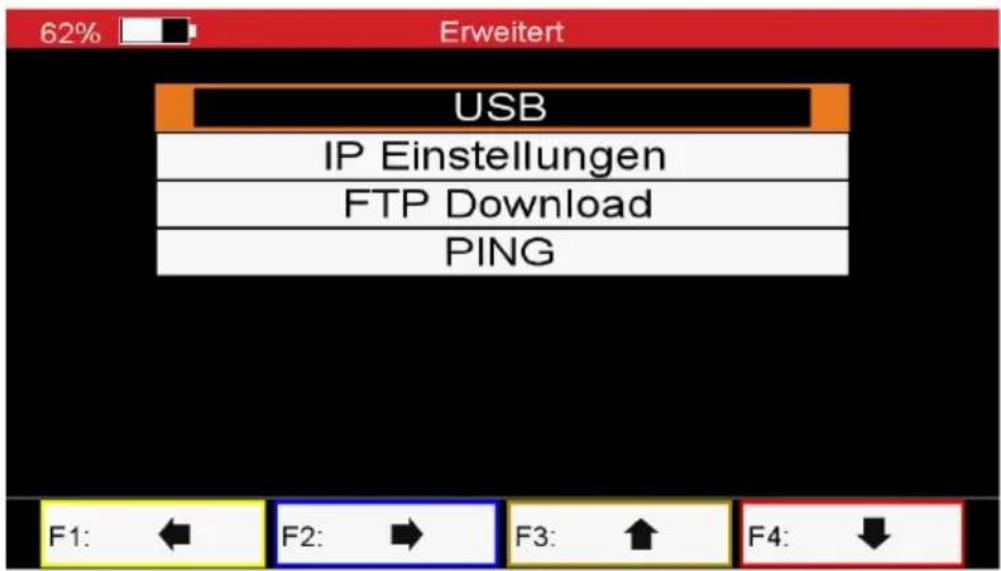
USB - öffnet das Verzeichnis des Speichermediums
IP Einstellungen - zeigt die Netzwerkinformationen an wenn das Gerät mit einem Netzwerk verbunden ist
FTP - Download - ermöglicht Verbindung mit einem FTP-Server um Software-, oder andere Medien zu downloaden oder uploaden
PING - ermöglicht das Anpingen von Netzwerkadressen, um die Verbindung zu prüfen
Untere Darstellung zeigt das Verzeichnis eines angeschlossenen USB-Speichermediums
![51% USB ALIDVRS2 [TP]12545- ? test_write1. 5.8 MB ? test_write2. 5.8 MB ali_snapsh 2.6 MB /mnt/uda1/ALIDVRS2 geändertes Datum: 2019-11-15 07:27:56 [F1] Hochlad [F2] PVR Einstell [F3] Werkzeu [F4] Abspiel Mod Alle Strea Filme Musik Bilder Softwar Sonst](/content/2026/05/906333/images/9a49b2f557feaa6713b058ba09cdc9cde3e6896a8781d5ff27b21931b50da7da.jpg)
10.4 Softwareupdate
Es sollte regelmäßig überprüft werden, ob die aktuelle Firmware auf dem MSK 20 aufgespielt ist. Über ein USB-Speichermedium mit der entsprechenden Updatedatei kann das Gerät in wenigen Schritten auf die aktuelle Version gebracht werden. Softwareupdates erhalten Sie von der KATHREIN-Homepage www.kathrein-ds.com oder per Anfrage direkt beim KATHREIN-Support.
Durchführung des Softwareupdates:
➢ Schalten Sie das MSK 20 ein und warten Sie, bis es vollständig hochgefahren ist
Schließen Sie das USB-Speichermedium an, nach kurzer Zeit erscheint eine Meldung
im Display → „Speichermedium verbunden“
Öffnen Sie das USP-Speicherverzeichnis unter → Hauptmenü / Erweitert / USB
Wählen Sie die Updatedatei aus und bestätigen Sie mit der OK Taste
Ein Hinweistext erscheint wo die Durchführung des Updates noch einmal bestätigt
▶ werden muss
Nun führt das Gerät den Updatevorgang durch
Nachdem das Gerät wieder hochgefahren ist, führen Sie eine Werkseinstellung durch
unter → Hauptmenü / Einstellungen / Werkseinstellungen / Alle

Schalten Sie das Gerät während des Updatevorgangs keinesfalls aus! Dies kann zu irreparablen Schäden am Gerät führen.
Untere Abbildung zeigt das USB-Speicherverzeichnis und die Updatedatei.
Der Dateiname setzt sich immer aus dem Gerätenamen, der Versionsnummer und dem Datum zusammen. Die Dateiendung des Softwarefiles lautet immer „.bin“!
![45% USB ALIDVRS2 ? test_write1. 5.8 MB ? test_write2. 5.8 MB MSK20 4.5 MB /mnt/uda1/ MSK20_V 1.09.1892_20191121. bin geändertes Datum: 2019-11-21 10:43:40 Size: 4.5 MB [F1] Hochlad [F2] PVR Einstell [F3] Werkzeu [F4] Abspiel Mod Alle Strea Filme Musik Bilder Softwar Sonst](/content/2026/05/906333/images/3befbbd7e4725e79e32bc9fb3968a06c31245120ce3bd55f4a9b2cc17c80e178.jpg)
11. Weitere Informationen
11.1 Bildwiedergabe eines externen AV-Signal
Das MSK 20 bietet die Möglichkeit der Bildwiedergabe eines externen AV Signals. So kann z. B. das Menü einer Kopfstation dargestellt werden, um die Programmierung vorzunehmen.
Verbinden Sie hierfür das mitgelieferte AV/DC-Kabel mit der AV IN/DC OUT Buchse des MSK 20 und der Signalquelle.
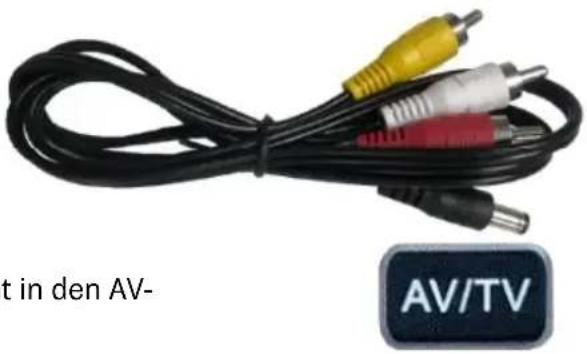
Durch das Betätigen der AV/TV Taste schaltet das Gerät in den AV-Wiedergabemodus
11.2 Technische Daten
| Display | Art | 5" TFT |
| Auflösung | 480 x 800 | |
| Schaltbefehle | Satellit | 13 V, 18 V, LNB Test12 – 20 V in 0,2 V Schritten |
| 22KHz | Auto, An, Aus | |
| DiSEqC | DiSEqC 1.0 | 1.1 | 1.2Unicable Standard 1 und 2 (SCR | dSCR) | |
| Terrestrik | 5 V, 12 – 24V | |
| Frequenzbereich | Satellit | 950 – 2150 MHz |
| Terrestrik & Kabel | 50 – 860 MHz | |
| Video | Dekodierung | MPEG1, MPEG-2 MP@ML, H.264, VC1, DV,MPEG-4, H.265 (1080p@60fps) |
| Bildverhältnis | 16:9, 4:3, Pan & Scan, Letter Box | |
| Video Format | PAL/NTSC | |
| Auflösung | 480p, 480i, 576p, 576i, 720p, 1080i,1080P(HDMI) | |
| Audio | Dekodierung | MPEG-2 layer I and II (Music cam), MPEG4 AAC,Dolby Digital (AC-3) |
| HDMI | Mono, Dual Channel, Stereo, Joint Stereo | |
| Hardware | Flash Speicher | 8 MB |
| RAM Speicher | 2 GB | |
| Abmessungen (H x B x T) | 14,5 x 22,0 x 5,0 cm | |


- Garantie
- Grundlegende Sicherheitshinweise
- Richtiger Umgang mit Batterien/Akkus
- Vereinfachte EU-Konformitätserklärung
- Entsorgung
- Gerätereinigung
- Inhaltsverzeichnis
- Menü Satellit 13
- Beispiel-Satelliteneinrichtung für Astra 19,2° Ost ......24
- Menü Terrestrik 27
- Menü CATV 31
- TV-Modus 35
- Geräteinstellungen und Erweiterte Funktionen 39
- Weitere Informationen 42
- Einleitung
- Lieferumfang
- Beschreibung MSK 20
- Hauptmerkmale
- Produktübersicht
- Front
- Linke Seite
- Rechte Seite
- ① HDMI Out
- ② USB-Anschluss
- ③ ON/OFF-Schalter
- ④ DC 15V
- Inbetriebnahme
- Gerät einschalten / Akku laden
- Bedienung
- Hauptmenü
- Beschreibung der Menüpunkte
- Hauptmenü Ansicht
- Menü Satellit
- Satellit → TP-Suche - Satellitenliste
- Satellit → TP Suche - Explorer Menü
- Satellit → Auto Sat Erkennung
- Erklärung der Parameter:
- Optionen der Funktionstasten:
- Satellit → DiSEqC Suche
- Satellit → Motor
- Satellit → Signalspektrum
- Die F-4 Taste erweitert die Einstellmöglichkeiten:
- Satellit → Signalspektrum - Konstellationsdiagramm
- Beispiel-Satelliteneinrichtung für Astra 19,2° Ost
- Satelliteneinrichtung → Einführung
- Satelliteneinrichtung → Einstellungen für die Ausrichtung
- Einstellungen:
- Satelliteneinrichtung → Ausrichtung mit dem Messgerät
- Menü Terrestrik
- Terrestrik → TP Suche
- Terrestrik → Konstellation
- Terrestrik → TP-Kontrolle
- Terrestrik → Signalspektrum
- Menü CATV
- CATV → TP Suche
- CATV → Konstellation
- CATV → TP Kontrolle
- CATV → Signalspektrum
- TV-Modus
- TV Modus → Einleitung
- TV Modus → Kanalliste Optionen
- TV Modus → erweiterte Optionen
- TV Modus → erweiterte Optionen - PVR
- TV Modus → Suchlauf und Signalauswertung
- Geräteinstellungen und Erweiterte Funktionen
- Einstellungen
- Werkseinstellungen
- Erweitert
- Softwareupdate
- Weitere Informationen
- Bildwiedergabe eines externen AV-Signal
- Technische Daten
Marke : KATHREIN
Modell : MSK 20
Kategorie : Messung