
GoXtreme Impulse 4K - Camcorder EASYPIX - Kostenlose Bedienungsanleitung
Finden Sie kostenlos die Bedienungsanleitung des Geräts GoXtreme Impulse 4K EASYPIX als PDF.


| Produkttyp | Action-Camcorder |
| Modell | GoXtreme Impulse 4K |
| Marke | Easypix |
| Videoauflösung | 4K (3840x2160) bei 30 fps |
| Fotoauflösung | 16 MP |
| Bildsensor | 12 MP CMOS |
| Bildstabilisierung | Elektronisch (gyroskopbasiert) |
| Objektiv | 170° Weitwinkel |
| Display | 2,0-Zoll-LCD-Touchscreen |
| Speicher | MicroSD-Karte (bis 128 GB) |
| Akku | Li-Ion, 1050 mAh, herausnehmbar |
| Wasserdichtigkeit | Mit Gehäuse bis 30 m |
| Anschlüsse | Micro-USB, HDMI, MicroSD |
| WiFi | Ja (2,4 GHz) |
| Fernbedienung | Via Smartphone-App |
| Abmessungen (BxHxT) | 59 x 41 x 24 mm |
| Gewicht | 64 g |
| Stoßfestigkeit | Bis 2 m Sturz |
| Reinigung | Kamera mit trockenem Tuch abwischen; Gehäuse mit Süßwasser spülen |
| Garantie | 2 Jahre |
Häufig gestellte Fragen - GoXtreme Impulse 4K EASYPIX
Benutzerfragen zu GoXtreme Impulse 4K EASYPIX
0 Frage zu diesem Gerät. Beantworten Sie die, die Sie kennen, oder stellen Sie Ihre eigene.
Eine neue Frage zu diesem Gerät stellen
Laden Sie die Anleitung für Ihr Camcorder kostenlos im PDF-Format! Finden Sie Ihr Handbuch GoXtreme Impulse 4K - EASYPIX und nehmen Sie Ihr elektronisches Gerät wieder in die Hand. Auf dieser Seite sind alle Dokumente veröffentlicht, die für die Verwendung Ihres Geräts notwendig sind. GoXtreme Impulse 4K von der Marke EASYPIX.
BEDIENUNGSANLEITUNG GoXtreme Impulse 4K EASYPIX
Herzlichen Glückwunsch zum Kauf der GoXtreme Impulse 4K!

WICHTIGE INFORMATIONEN
Um die opmale Funkon Ihrer Kamera zu gewährleisten, beachten Sie bie die folgenden Informaonen:
MicroSD-Karte:
- Bie stellen Sie sicher, dass Ihre Speicherkarte in der Kamera formaert ist, bevor Sie die Karte zum ersten Mal verwenden (Einstellungen > Format).
- Nutzen Sie eine Speicherkarte mit maximaler Kapazität von 64GB. Die Verwendung von Speicherkarten, die die empfohlene maximale Kapazität überschreiten, kann zu Dateifehlern führen.
- Für beste Ergebnisse empfehlen wir die Verwendung von hochwergen Micro SD-Karten Klasse 10 mit U3 High Speed oder höher.
Stellen Sie sicher, dass bei der Aufnahme von 4K-Videos eine U3-Speicherkarte verwendet wird. Die Verwendung einer Karte mit niedrigerem Wert kann aufgrund der großen Dateigröße, die ein 4K-Video erzeugt, zu Problemen bei der Datenübertragungsgeschwindigkeit führen.
- Die Aufnahmezeit hängt von der gewählten Auösung ab.
WLAN-Verbindung:
- Vergewissern Sie sich, dass Sie die richge Begleit-App für Ihr Kameramodell heruntergeladen haben.
- Bie beachten Sie, dass die drahtlose Übertragung von Dateien über die App bei Videos mit einer Auösung von mehr als 1080p nicht möglich ist. Dateien mit einer Auösung von mehr als 1080p können nur über Ihren Computer oder einen Kartenleser abgerufen werden.
Sicherheitshinweise:

WARNUNG:
Die Kamera ist aufgrund der Ersckungsgefahr nicht für Kinder unter 36 Monaten geeignet.

WARNUNG:
Schützen Sie Ihre Kamera immer vor Stürzen, Stößen und Erschüerungen.
- Halten Sie einen ausreichenden Abstand zu Objekten, die starke Magneelder oder Radiowellen erzeugen, um zu verhindern, dass sie das Produkt beschädigen oder die Ton- und Bildqualität beeinträchgen.
- Lagern Sie das Gerät kühl (bei Raumtemperatur) an einem trockenen und staubfreien Ort und setzen Sie das Produkt niemals hohen Temperaturen oder dauerha direktem Sonnenlicht aus.
- Im unwahrscheinlichen Fall von Überhitzung, Rauch oder unangenehmen Gerüchen, die aus dem Gerät kommen, trennen Sie es sofort vom Ladekabel und enernen Sie den Akku, um ein Feuer zu vermeiden.

WARNUNG:
Bevor Sie die Kamera im Wasser verwenden, vergewissern Sie sich, dass alle Deckel und Verschlüsse an der Kamera und am Unterwassergehäuse geschlossen und versiegelt sind.
- Nach der Verwendung in salzigem oder chloriertem Wasser reinigen Sie das Gehäuse und lassen es trocknen.
- Die Kamera sollte keinen hohen Temperatur- und Feuchgkeitsunterschieden ausgesetzt werden, um Kondensaon im Inneren des Gehäuses oder hinter dem Objekv zu vermeiden.
- Nach dem Gebrauch unter Wasser muss das Gehäuse oen gelassen werden, um Kondensaon oder Rostbildung zu vermeiden.
GOXTREME IMPULSE 4K

DE
Auaden:
- Vergewissern Sie sich vor dem ersten Gebrauch, dass die Kamera vollständig aufgeladen ist.
- Önen Sie den Baeriefachdeckel und legen Sie den Akku ein.
- Halten Sie das Gerät während des Ladevorgangs fern von Kindern.
- Vergewissern Sie sich, dass die Kamera während des Ladevorgangs ausgeschaltet ist. Wenn sich die Kamera beim Anschluss an eine Stromquelle automasch einschaltet, schalten Sie sie bie aus, um den Ladevorgang abzuschließen. Eine Kamera, die an das Stromnetz angeschlossen und eingeschaltet ist, wird nicht geladen.
- Die Kamera sollte nur über den USB-Anschluss eines Computers oder eines USB-Netzteils mit einer maximalen Kapazität von 1050mAh geladen werden.
- Trennen Sie das an die Kamera angeschlossene USB-Kabel, bevor Sie die Kamera verwenden.
- Die Akkulaufzeit beträgt - je nach Einstellung und Außentemperatur - bis zu 90 Minuten unter opmalen Bedingungen.

DE
1. UMSCHALTEN ZWISCHEN FOTO UND VIDEO
Es gibt zwei Möglichkeiten, zwischen Video / Foto zu wechseln:
- Drücken Sie kurz den Netzschalter.
- Wischen Sie einfach nach links oder rechts auf dem Touchscreen.

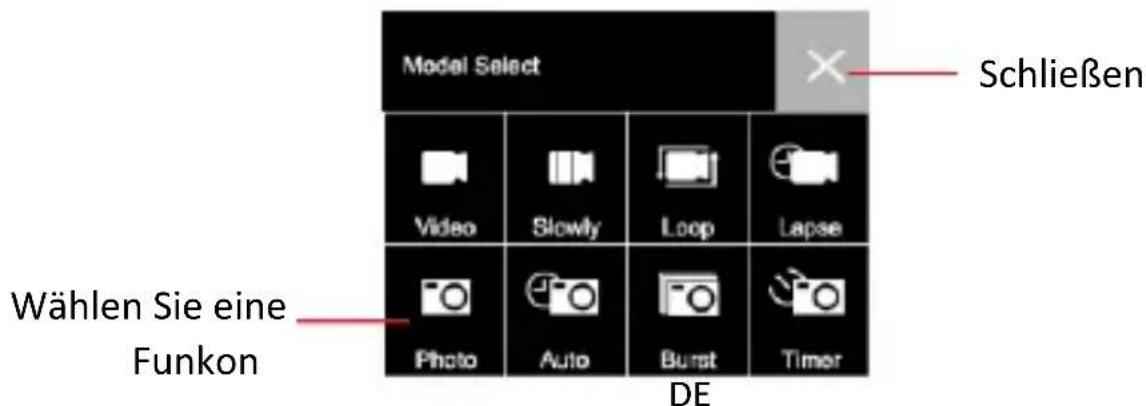
Wischen Sie auf dem Bildschirm nach oben und wählen Sie zwischen den verschiedenen Funkonen.
3. DETAILIERTE FOTO-/VIDEOINSTELLUNGEN
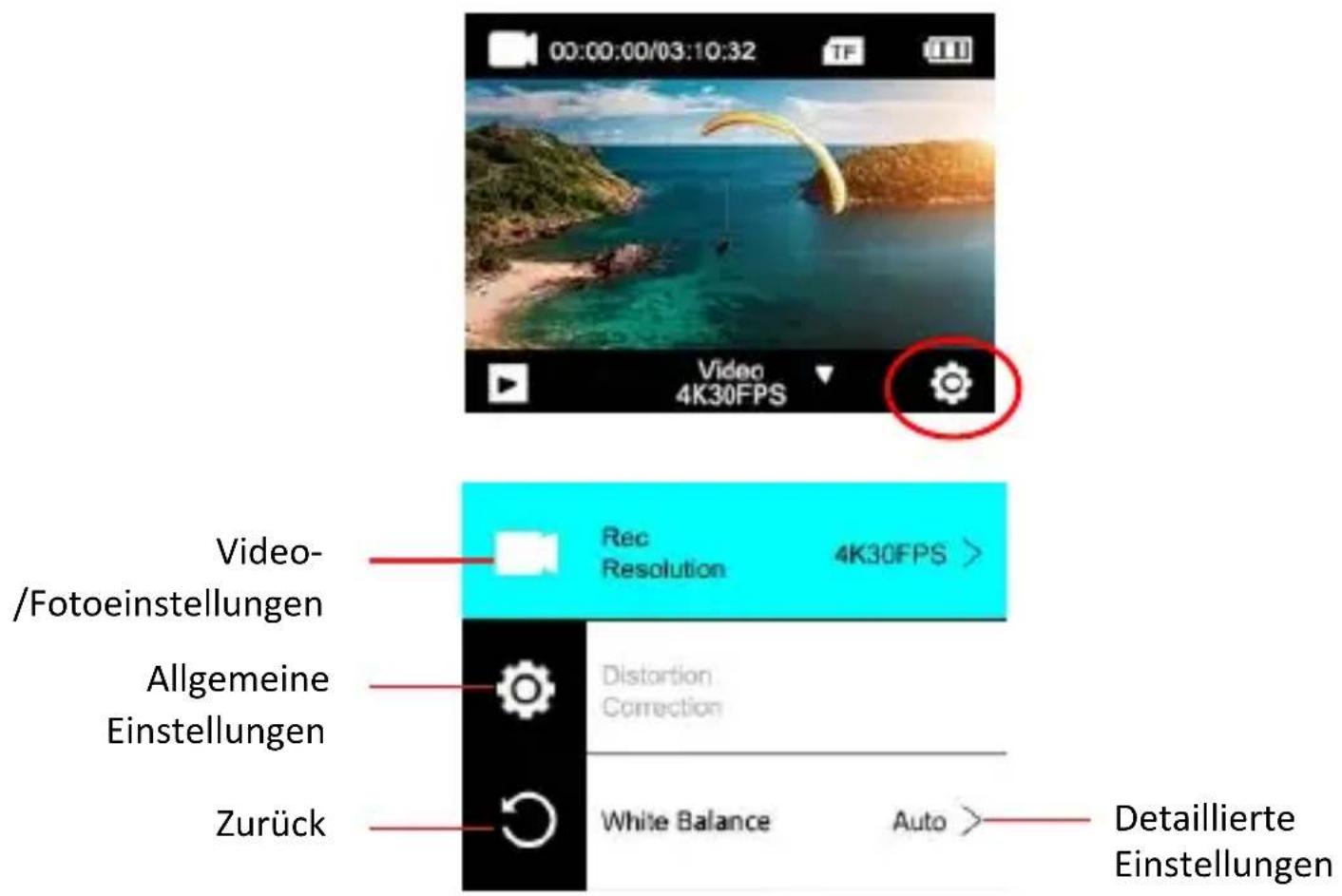
Wenn Sie sich im Foto- oder Videomodus benden, klicken Sie auf das Einstellungssymbol. Die einzelnen Einstellungen werden dann angezeigt. Scrollen Sie nach unten, um sie alle zu sehen.
4. WIEDERGABEMODUS
Bie klicken Sie auf das Wiedergabesymbol, um in den Wiedergabemodus zu gelangen:

DE
5. SHORT CUTS
Wischen Sie den Bildschirm nach unten, um das Shortcuts-Menü aufzurufen.

WLAN
Bevor Sie die WLAN-Funkon nutzen, gehen Sie bie in den App Store oder GooglePlay und installieren Sie die XDV PRO-App auf Ihrem Smartphone oder Tablet-PC.
Schalten Sie die WLAN-Funkon der Kamera ein:
Halten Sie die Nach oben / WLAN-Taste ca. 3-5 Sekunden lang gedrückt, um das WLAN zu akvieren. Die WLAN-Anzeige-LED blinkt gelb, um zu bestägen, dass das WLAN erfolgreich akviert wurde und anschlussbereit ist.
Verbindungsschrie:
-
Wischen Sie auf dem Bildschirm nach unten und klicken Sie auf das WLAN-Symbol, um die WLAN-Funkon zu önen..
-
Auf dem Display erscheint: Wi-Fi-ID: GoXtreme Impulse_xxxx Wi-Fi PWD: 12345678
-
Önen Sie die WLAN-Einstellungen Ihres Smartphones, um die Kamera (GoXtreme Impulse) aus den verfügbaren drahtlosen Netzwerken zu suchen. (Das Passwort für den Verbindungsauau lautet 12345678).
Bie beachten Sie, dass es nicht möglich ist, Dateien mit einer Auösung von mehr als 1080p über die App drahtlos wiederzugeben oder zu übertragen.
Dateien mit einer Auösung von mehr als 1080p können nur über Ihren Computer mit einem Kartenleser abgerufen werden.
Wenn Sie die App für die Live-Ansicht verwenden, werden auf dem Kamerabildschirm nur die WLAN-Netzwerkinformaonen angezeigt.
Wenn Sie die WLAN-Funkon beendet haben, deakvieren Sie sie bie, da dies die Lebensdauer der Baerie verlängert.
Ausschalten der WLAN-Funkon der Kamera:
Bie drücken Sie kurz die Nach oben / WLAN-Taste, um das WLAN auszuschalten. Die WLAN-Anzeigeleuchte erlischt, um zu bestägen, dass das WLAN deakviert wurde.
Videoaufnahme
- Wählen Sie den Videoaufnahmemodus, indem Sie auf die Auswahl Video / Foto-Modus ppen
- Drücken Sie die Aufnahmetaste, um die Aufnahme zu starten.
- Das Videosymbol in der rechten oberen Ecke des Bildschirms wird rot, um anzuzeigen, dass die Kamera gerade aufzeichnet,
während die laufende Aufnahmezeit neben dem roten Symbol angezeigt wird.
- Drücken Sie die Aufnahmetaste erneut, um die Aufnahme zu beenden.
Verwenden der Fernbedienung
Sie können die Aufnahme auch mit der Fernbedienung starten.
- Drücken Sie die Aufnahme / OK-Taste, um die Aufnahme zu starten.
- Drücken Sie die Aufnahme / OK-Taste erneut, um die Aufnahme zu beenden.
HINWEIS: Wenn sich die Kamera im Fotomodus bendet, wird sie durch Drücken der Videoaufnahmetaste auf der Fernbedienung automasch in den Videoaufnahmemodus geschaltet und die Aufnahme gestartet.
VIDEOAUFNAHME-MODI
Wählen Sie den Videoaufnahmemodus, indem Sie auf die Auswahl Video / Foto-Modus ppen.
Drücken Sie nach dem Anpassen einer besmten Einstellung auf das Symbol "Zurück", um zum Aufnahmebildschirm zurückzukehren.
VIDEO: Drücken Sie auf das Symbol "Einstellungsmenü", um eine Auösung und zusätzliche Aufnahmeoponen auszuwählen.
SLO-MO: Nimmt ein Zeitlupenvideo auf.
Drücken Sie auf das Symbol "Einstellungsmenü", um eine Auösung, die Zeitlupengeschwindigkeit und zusätzliche Aufnahmeoponen auszuwählen.
LOOP: Wenn die Opon 'Loop Recording' akviert ist, zeichnet die Kamera für die ausgewählte Zeitdauer ein Video auf. Nach Ablauf dieser Zeit beginnt die Kamera für dieselbe Zeitdauer mit der Aufnahme einer neuen Datei.
Bei jedem Start einer neuen Aufnahme wird automasch die letzte Aufnahme überschrieben.
Drücken Sie auf das Symbol "Einstellungsmenü", um eine Aufnahmeauösung, die Dauer der Loop-Videoaufnahme und weitere Aufnahmeoponen auszuwählen.
ZEITRAFFER: Im Zeitraer-Modus kann eine über einen längeren Zeitraum aufgenommene Videoaufnahme in ein Video mit nur wenigen Minuten Spielzeit komprimiert werden, wodurch ein Zeitraer-Eekt entsteht.
Drücken Sie auf das Symbol "Einstellungsmenü", um eine Aufnahmeauösung, Ablaufeinstellungen und zusätzliche Aufnahmeoponen auszuwählen.
FOTOAUFNAHME
- Wählen Sie einen Fotomodus, indem Sie auf die Auswahl Video / Fotomodus ppen.
- Drücken Sie den OK / Auslöser, um ein Foto aufzunehmen.
- Das Fotosymbol in der rechten oberen Ecke des Displays blinkt kurz rot, um anzuzeigen, dass ein Foto aufgenommen wurde, während der Zähler anzeigt, wie viele zusätzliche Fotos auf der Karte gespeichert werden können -- vorausgesetzt, der Speicher wird nicht für zusätzliche Videoaufnahmen etc. verwendet.
FOTO-MODI
FOTO: Drücken Sie auf das Symbol "Einstellungsmenü", um eine Fotoauösung und zusätzliche Einstellungsoponen auszuwählen.
Drücken Sie nach dem Anpassen einer besmten Einstellung auf das Symbol "Zurück", um zum Aufnahmebildschirm zurückzukehren.
AUTO: Wenn die Auto-Shoot-Funkon akviert ist, nimmt die Kamera automasch eine Reihe von Fotos auf, bis der Auslöser gedrückt wird, um die Sequenz zu stoppen.
Drücken Sie auf das Symbol "Einstellungsmenü", um das Zeintervall zwischen den einzelnen Fotos, die Fotoauösung und zusätzliche Einstellungsoponen auszuwählen.
BURST: Mit der Burst Foto-Funkon können Sie mit nur einer einzigen
Betägung des Auslösers mehrere Fotos in schneller Folge aufnehmen.
Drücken Sie auf das Symbol "Einstellungsmenü", um die Anzahl der pro Sekunde aufzunehmenden Fotos (Fotofrequenz), die Fotoauösung und weitere Einstellungsoponen auszuwählen.
TIMER: Wenn der Selbstauslöser (Timer) akviert ist, nimmt die Kamera nach einer festgelegten Zeitverzögerung, z. B. 3, 5, 10 oder 20 Sekunden, automasch ein einzelnes Foto auf.
Drücken Sie auf das Symbol "Einstellungsmenü", um die Countdown-Dauer, die Fotoauösung und weitere Einstellungsoponen auszuwählen.
WIEDERGABE
Tippen Sie auf dem Touchscreen auf das Symbol "Wiedergabe".
Der Zähler oben auf dem Bildschirm zeigt die aktuelle Dateinummer und die Gesamtzahl der zur Anzeige verfügbaren Dateien an.
Tippen Sie auf das linke (<) und rechte (>) Symbol, um durch die verschiedenen Dateien zu navigieren.
Wenn eine Videodatei ausgewählt ist, wird die Schalläche "Abspielen" angezeigt.
Tippen Sie auf die Abspieltaste, um die Videowiedergabe zu starten.
Tippen Sie auf eine beliebige Stelle auf dem Bildschirm, um die Wiedergabe anzuhalten.
GERÄTEEINSTELLUNGEN
Um die Einstellungen Ihrer Kamera zu ändern, rufen Sie das Geräteeinstellungsmenü auf.
- Tippen Sie auf das Einstellungssymbol
- Tippen Sie im nächsten Bildschirm erneut auf das Einstellungssymbol.
Wenn das Symbol blau wird, benden Sie sich im Hauptmenü der Geräteeinstellungen.
BILDROTATION: Wenn Sie Ihre Kamera verkehrt herum moneren müssen, akvieren Sie die Bildrotaon, um sicherzustellen, dass die Videos „richg herum“ aufgenommen werden.
WLAN: Tippen Sie hier, um die WLAN-Funkon zu akvieren. Drücken Sie die Aufwärtstaste, um WLAN zu deakvieren.
WLAN INFORMATION:
- WLAN-NAME - Zeigt die Netzwerk-ID des Geräts an. Dies ist das Netzwerk, nach dem Sie in den WLAN-Einstellungen Ihres Smartphones suchen sollten, um eine Verbindung zur Kamera herzustellen.
- WLAN Passwort - Dies ist das Passwort, das Sie zum Herstellen der Verbindung zwischen Ihrer Kamera und Ihrem Smartphone benögen.
- Tippen Sie auf den Bildschirm, um zum Einstellungsmenü zurückzukehren.
WLAN ZURÜCKSETZEN: Falls Sie Ihr WLAN-Passwort vergessen haben (das in der WLAN-App geändert werden kann), können Sie es mit der Funkon „WLAN zurücksetzen“ zurücksetzen und die Standard-WLAN-Einstellungen wiederherstellen.
NETZFREQUENZ: Wählen Sie die Stromfrequenz des Stromnetzes in Ihrem Land. Eine falsche Einstellung kann dazu führen, dass Ihre Videos ackern, wenn sie mit künstlichem oder uoreszierendem Licht aufgenommen wurden.
LED-ANZEIGE: Schaltet die blaue LED-Anzeige ein oder aus. Wenn diese Opon akviert ist, leuchtet die LED-Anzeige beim Einschalten der Kamera und blinkt, um zu bestägen, dass eine Videoaufnahme läu.
AUTOMATISCHER BILDSCHIRMSCHONER: Um die Lebensdauer des Akkus zu verlängern, kann der Kamerabildschirm nach einer voreingestellten Zeit ausgeschaltet werden. Wenn sich der Bildschirm während der Aufnahme ausschaltet, hat dies keine Auswirkungen auf die Aufnahme. Drücken Sie einfach den Auslöser, um den Bildschirm wieder einzuschalten.
AUTOMATISCHES AUSSCHALTEN: Um die Baerielebensdauer zu verlängern, kann die Kamera nach einer voreingestellten Zeit ausgeschaltet werden.
TONEINSTELLUNG: Regelt die Lautstärke des Pieptons:
DATUMSFORMAT: Wählen Sie Ihre bevorzugte Opon für die Anzeige des Datums auf dem Bildschirm sowie in Aufzeichnungen und Fotos.
Hinweis: Sie können den Zeit- und Datumsstempel aus Ihren Videos und Aufzeichnungen enernen, indem Sie in den Menüs "Videoeinstellungen" und "Fotoeinstellungen" die Opon "Zeitstempel" auswählen.
FORMATIEREN: Um eine maximale Kompabilität zwischen Speicherkarte und Kamera zu gewährleisten, sollte die Speicherkarte vor der ersten Verwendung immer in der Kamera formaert werden.
Tippen Sie auf FORMATIEREN, um den Formaerungsvorgang auszuführen.
WARNUNG: Beim Formaeren werden alle auf der Karte gespeicherten Dateien gelöscht. Stellen Sie sicher, dass alle wichgen Dateien gesichert sind, bevor Sie eine Formaerung durchführen.
GERÄTEINFO: Zeigt wichge Informaonen zur aktuellen Firmware-Version der Kamera an.
Tippen Sie auf den Bildschirm, um zum Einstellungsmenü zurückzukehren.
WERKSEINSTELLUNGEN: Setzt alle Kamera- und Menüeinstellungen auf die werkseigen Standardeinstellungen zurück.

Alle Produktspezikaonen sind zum Zeitpunkt des Drucks korrekt und können ohne vorherige Ankündigung geändert werden.
Easypix GmbH behält sich das Recht vor, Fehler oder Auslassungen zu machen.
Für technische Hilfe besuchen Sie bie unseren Support Bereich unter
www.easypix.eu.
KONFORMITÄT
Hiermit erklärt der Hersteller, dass die CE-Kennzeichnung in Übereinsmmung mit den grundlegenden Anforderungen und den übrigen einschlägigen Besimmungen mit den folgenden Europäischen Richtlinien an das Produkt GoXtreme Impulse angebracht
wurde:
2014/53/EU
2011/65/EC RoHs
2014/30/EU EMV
2012/19/EC WEEE

Die EG-Konformitätserklärung kann hier heruntergeladen werden:
hp://www.easypix.info/download/pdf/doc_goxtreme_impulse.pdf
ENTSORGUNG

Verpackung entsorgen
Entsorgen Sie die Verpackung sortenrein. Geben Sie Pappe und Karton zum Altpapier, Folien in die Wertsto-Sammlung.

Entsorgung elektrischer und elektronischer Altgeräte und/ oder
Baerien/Akkumulatoren durch Verbraucher in privaten Haushalten innerhalb der Europäischen Union.
Dieses Symbol am Produkt oder an der Verpackung weist darauf hin, dass es nicht mit dem Hausmüll entsorgt werden darf. Sie müssen Ihr Altgerät und/oder
Baerien/Akkumulatoren an entsprechende Sammelstellen zum Recycling elektrischer und elektronischer Geräte und/oder Baerien/Akkumulatoren übergeben. Weitere Informaonen zum Recycling dieses Gerätes und/oder der Baerien/Akkumulatoren erhalten Sie bei Ihrer Stadtverwaltung, dem Laden, in dem Sie das Gerät erworben haben, oder
Ihrem Entsorgungsbetrieb. Das Recycling von Materialien hil bei der Schonung natürlicher Ressourcen und gewährleistet eine für die menschliche Gesundheit und Umwelt sichere Art der Wiederverwertung.

Warnung hinsichtlich des Akkus
- Demoneren oder schlagen Sie den Akku nicht. Achten Sie darauf, den Akku nicht kurzuschließen. Setzen Sie den Akku keinen Orten mit hohen Temperaturen aus. Verwenden Sie den Akku nicht weiter, falls er ausläu oder sich ausdehnt.
- Immer über das System auaden. Falls der Akku durch einen falschen Typen ersetzt wird, besteht Explosionsgefahr.
• Halten Sie den Akku von Kindern fern.
- Akkus können explodieren, wenn sie einem oenen Feuer ausgesetzt werden. Werfen Sie Akkus nie ins Feuer.
- Entsorgen Sie verbrauchte Akkus gemäß den örtlichen Vorschrien.
- Vor der Entsorgung des Gerätes ist der Akku zu entnehmen und gesondert zu entsorgen.

Warnung vor den Kleinteilen
Die Kamera ist aufgrund der Ersckungsgefahr nicht für Kinder unter 3 Jahren geeignet.


- WICHTIGE INFORMATIONEN
- MicroSD-Karte:
- WLAN-Verbindung:
- Sicherheitshinweise:
- WARNUNG:
- GOXTREME IMPULSE 4K
- Auaden:
- UMSCHALTEN ZWISCHEN FOTO UND VIDEO
- DETAILIERTE FOTO-/VIDEOINSTELLUNGEN
- WIEDERGABEMODUS
- SHORT CUTS
- WLAN
- Schalten Sie die WLAN-Funkon der Kamera ein:
- Verbindungsschrie:
- Ausschalten der WLAN-Funkon der Kamera:
- Videoaufnahme
- Verwenden der Fernbedienung
- VIDEOAUFNAHME-MODI
- FOTOAUFNAHME
- FOTO-MODI
- WIEDERGABE
- GERÄTEEINSTELLUNGEN
- WLAN INFORMATION:
- KONFORMITÄT
- ENTSORGUNG
- Verpackung entsorgen
- Entsorgung elektrischer und elektronischer Altgeräte und/ oder
- Baerien/Akkumulatoren durch Verbraucher in privaten Haushalten innerhalb der Europäischen Union.
- Warnung hinsichtlich des Akkus
- Warnung vor den Kleinteilen
Marke : EASYPIX
Modell : GoXtreme Impulse 4K
Kategorie : Camcorder