
LUX - Handy OLYMPIA - Kostenlose Bedienungsanleitung
Finden Sie kostenlos die Bedienungsanleitung des Geräts LUX OLYMPIA als PDF.


| Produkttyp | Mobiltelefon |
| Marke | Olympia |
| Modell | LUX |
| Abmessungen (B x H x T) | 66 x 130,5 x 12 mm |
| Gewicht (inkl. Akku) | 101 g |
| Display | 2,4" LCD (240 x 320 Pixel) |
| Akku | Li-Ion, 3,7 V, 1000 mAh |
| Standby-Zeit | bis zu 250 Stunden |
| Gesprächszeit | bis zu 4 Stunden |
| Stromversorgung (Ladegerät) | Eingang: 100–240 V~, 50/60 Hz, 0,3 A; Ausgang: 5 V, 550 mA |
| Kamera | 0,08 MP |
| Bluetooth | 2.0+EDR (2,402–2,480 GHz) |
| Frequenzbänder | GSM 850/900/1800/1900 MHz |
| Speicher | 32 MB RAM + 32 MB ROM, erweiterbar via microSD (bis 16 GB) |
| Anschlüsse | USB-C, 3,5-mm-Kopfhöreranschluss |
| SIM-Karte | Standard-SIM (Dual-SIM-fähig) |
| Weitere Funktionen | FM-Radio, SOS-Taste, Taschenlampe, Diktiergerät, Wecker, Fotokontakte |
| Reinigung | Mit weichem, trockenem, fusselfreiem Tuch reinigen; kein Wasser oder aggressive Reinigungsmittel |
| Sicherheitshinweise | Nicht selbst öffnen oder reparieren; Akku nicht kurzschließen; von Kindern fernhalten; nicht in Feuer oder Wasser werfen |
| Reparatur / Ersatzteile | Service-Hotline: +49 (0)180 5 007514; Rücksendung an WSG Wilhelmshavener Service Gesellschaft mbH mit Kaufbeleg |
| Konformität | CE-Kennzeichnung; EU-Richtlinien 2014/53/EU und 2011/65/EU |
| Hersteller | GO Europe GmbH, Zum Kraftwerk 1, 45527 Hattingen, Deutschland |
Häufig gestellte Fragen - LUX OLYMPIA
Benutzerfragen zu LUX OLYMPIA
0 Frage zu diesem Gerät. Beantworten Sie die, die Sie kennen, oder stellen Sie Ihre eigene.
Eine neue Frage zu diesem Gerät stellen
Laden Sie die Anleitung für Ihr Handy kostenlos im PDF-Format! Finden Sie Ihr Handbuch LUX - OLYMPIA und nehmen Sie Ihr elektronisches Gerät wieder in die Hand. Auf dieser Seite sind alle Dokumente veröffentlicht, die für die Verwendung Ihres Geräts notwendig sind. LUX von der Marke OLYMPIA.
BEDIENUNGSANLEITUNG LUX OLYMPIA
Sicherheitshinweise 6
Bestimmungsgemäße Verwendung 7
Verpackungsinhalt 8
Übersicht. 8
Startbildschirm 10
Symbole in der Symbolleiste....10
Erste Schritte 11
SIM-Karte einlegen 11
microSD-Speicherkarte einlegen (optional)....12
Akku einlegen 12
Akku aufladen....13
Mobiltelefon einschalten ....13
Mobiltelefon ausschalten....13
Mobiltelefon bedienen 14
Im Menü navigieren / Schnellzugriff .....14
Ziffern und Buchstaben eingeben 15
Anruf tätigen 16
Anruf annehmen, beenden, abweisen. 17
Funktionen während eines Gesprächs. 17
Lautstärke ändern 17
Lautsprecher (Freisprechen)....18
Mikrofon stummschalten 18
Gespräch halten 18
Zwischen Gesprächen wechseln. 19
Konferenz 19
Anrufliste....20
Anrufen aus der Anrufliste....20
Details zu einem Anruf anzeigen....20
Im Telefonbuch speichern....20
Anrufliste löschen 20
Anrufeinstellungen....21
Anklopfen 21
Rufumleitung aktivieren....21
Rufumleitung deaktivieren....21
Telefonbuch 22
Kontakt hinzufügen 22
Kontakt anrufen....22
Kontakt löschen....22
Kontakt bearbeiten 23
Telefonbucheinstellungen 23
Speicherstatus. 23
Kurzwahl einrichten. 23
Kontakt per Kurzwahl anrufen....24
Fotokontakte....24
Fotokontakt erstellen....24
Fotokontakt anrufen 25
Kurzmitteilung an Fotokontakt senden 25
Fotokontakt bearbeiten 25
Fotokontakt löschen 25
Kurzmitteilungen (SMS)....26
Kurzmitteilung schreiben....26
Kurzmitteilung anzeigen 26
Kurzmitteilung beantworten....26
Absender einer Kurzmitteilung anrufen....27
Kurzmitteilung löschen 27
Rufnummer eines Absenders im Telefonbuch speichern .....27
Kurzmitteilung als Entwurf speichern .....27
Einstellungen für Kurzmitteilungen (SMS)....27
Bevorzugter Speicherort 27
Sendebericht 28
Speicherstatus. 28
Telefoneinstellungen 28
Uhrzeit und Datum einstellen 28
Sprache einstellen....28
Hintergrundbeleuchtung einstellen 28
Hintergrundbild einrichten 29
Sicherheitseinstellungen....29
PIN-Sperre einschalten / ausschalten....29
PIN ändern 30
Telefonsperre einschalten / ausschalten....30
Code für Telefonsperre ändern 31
Netzwerkeinstellungen. 31
Bluetooth....32
Bluetooth einschalten / ausschalten ....32
Sichtbarkeit 32
Geräte über Bluetooth verbinden 32
Gerätenamen ändern 32
Notruf-Taste (Notruf-Funktion) 33
Notruf-Funktion einschalten / ausschalten .....33
Rufnummer für Notruf-Funktion. 33
Kurzmitteilung für Notruf-Funktion. 34
Notruf-Funktion auslösen 34
Notruf-Funktion abbrechen 34
Wecker....35
Weckzeit einstellen 35
Wecker einschalten / ausschalten. 35
Schlummer-Funktion 35
Wiederholungen einstellen 36
Klingelton einstellen 36
Signalisierungstyp einstellen....36
Kamera 37
Bild aufnehmen 37
Bildeinstellungen....37
Kameraeinstellungen. 37
Bildbetrachter 37
Bild ansehen 37
Foto als Hintergrundbild einstellen 38
Videoplayer 38
Video ansehen 38
Soundrekorder 38
Datei-Manager....39
Radio 39
Radio einschalten / ausschalten 39
Lautstärke 39
Radiosender manuell suchen und speichern 40
Radiosender automatisch suchen und speichern 40
Radiosender verwalten 41
Benutzerprofile 41
Benutzerprofil auswählen 41
Signalisierungstyp für eingehende Anrufe einstellen. . . . . . . . . . . . . . . . . . . . . 41
Klingeltyp für eingehende Anrufe einstellen 42
Klingelton für eingehende Anrufe einstellen .....42
Lautstärke für eingehende Anrufe einstellen....42
Klingelton für eingehende Nachrichten einstellen....42
Tastenton einstellen. 43
Lautstärke für Tastenton einstellen 43
Mobiltelefon an Computer anschließen. 43
Werkseinstellungen 44
Personenbezogene Daten löschen. 44
Reinigung 44
Technische Eigenschaften 45
Hinweise zur Entsorgung 46
Fragen und Service 47
Konformitätserklärung. 47
Hersteller....47
Häufig gestellte Fragen (FAQ) 48
Sicherheitshinweise

Warnung! Es besteht die Gefahr eines Stromschlags! Das Mobiltelefon oder Komponenten niemals selbst öffnen oder reparieren. Blanke Kontakte niemals mit metallischen Gegenständen berühren. Niemals den Ladeadapter mit nassen Händen stecken oder lösen.

Warnung! Es besteht Erstickungsgefahr! Das Mobiltelefon, Komponenten, Verpackungs- und Schutzfolien sowie Akkus von Kindern fernhalten! Mobiltelefon und Zubehör außerhalb der Reichweite von Kindern aufbewahren.

Vorsicht! Erstickungsgefahr durch Kleinteile, Batterien und Akkus. Halten Sie Kinder von Kleinteilen, Batterien und Akkus fern. Bei Verschlucken sofort einen Arzt aufsuchen.

Vorsicht! Es bestehen unterschiedliche Gefahren im Umgang mit Akkus. Beachten Sie folgende Hinweise:
- Schließen Sie den Akku nicht kurz und öffnen Sie den Akku nicht. Überhitzung, Brandgefahr oder Explosion können die Folge sein.
- Unsachgemäßer Umgang mit Akkus kann Ihre Gesundheit und die Umwelt gefährden. Akkus können giftige und umweltschädliche Schwermetalle enthalten (Cd = Cadmium, Hg = Quecksilber, Pb = Blei).
- Akkus niemals in Feuer oder Wasser werfen und/oder nicht mechanisch belasten.
- Auslaufende Akkus können Ihr Gerät beschädigen. Entfernen Sie auslaufende Akkus sofort aus dem Gerät, um Beschädigungen zu vermeiden. Verwenden Sie Schutzhandschuhe im Umgang mit beschädigten oder auslaufenden Akkus. Vermeiden Sie jeden Kontakt mit Haut, Augen und Schleimhäuten.
- Vermeiden Sie extreme Bedingungen und Temperaturen bspw. durch Heizkörper oder direktes Sonnenlicht.
- Schalten Sie das Gerät aus und entnehmen Sie den Akku, wenn Sie das Gerät längere Zeit nicht nutzen.
- Sie sind gesetzlich verpflichtet, Akkus bei Ihrem Händler bzw. über die vom zuständigen Entsorgungsträger bereitgestellten Sammelstellen zu entsorgen. Entsorgen Sie den Akku getrennt vom Gerät.

Vorsicht! Verletzungsgefahr für die Netzhaut. Die LED der Taschenlampe ist sehr hell und kann Ihre Augen schädigen. Blicken Sie nicht direkt in die LED der Taschenlampe, wenn die Taschenlampe eingeschaltet ist.

Vorsicht! Reduzieren Sie die Belastung durch Funkwellen. Verwenden Sie bei längeren Telefonaten ein passendes Headset. Bewahren Sie das Mobiltelefon nicht in Kopfnähe auf.

Vorsicht! Der Rufton wird über den Lautsprecher wiedergegeben. Nehmen Sie zuerst den Anruf an und halten Sie dann das Mobiltelefon an Ihr Ohr. So vermeiden Sie eine eventuelle Schädigung des Gehörs.

Wichtig! Verwenden Sie ausschließlich das Originalzubehör. Schließen Sie nur vom Hersteller freigegebenes Zubehör an.

Wichtig! Telefonieren während einer Autofahrt ist nur unter Beachtung landesspezifischer Regelungen erlaubt.

Wichtig! Verwenden Sie das Mobiltelefon nicht in verbotenen Bereichen. Verbotene Bereiche können z. B. Krankenhäuser, Tankstellen, Flugzeuge u. Ä. sein. Befolgen Sie die örtlichen Vorschriften!

Wichtig! Verlassen Sie sich in Notfällen nicht allein auf Ihr Mobiltelefon! Aus technischen Gründen ist es nicht möglich, in jeder Situation eine sichere Verbindung zu gewährleisten.

Wichtig! Schützen Sie Ihr Gerät gegen Nässe, Staub, Flüssigkeiten, Chemikalien, Dämpfe, Hitze und direkte Sonneneinstrahlung. Ihr Mobil-telefon ist nicht wasserdicht.
Bestimmungsgemäße Verwendung
Dieses Mobiltelefon ist geeignet für die Verwendung innerhalb eines Mobilfunknetzes. Jede andere Verwendung gilt als nicht bestimmungsgemäß. Eigenmächtige Veränderungen oder Umbauten sind nicht zulässig. Öffnen Sie das Gerät in keinem Fall selbst und führen Sie keine eigenen Reparaturversuche durch.
Verpackungsinhalt
Prüfen Sie den Verpackungsinhalt, bevor Sie Ihr Mobiltelefon in Betrieb nehmen.
1 Mobiltelefon LUX 1 Akku
1 Tischladegerät 1 Kurzanleitung
Sollte etwas fehlen oder beschädigt sein, wenden Sie sich an unseren Service.
Übersicht
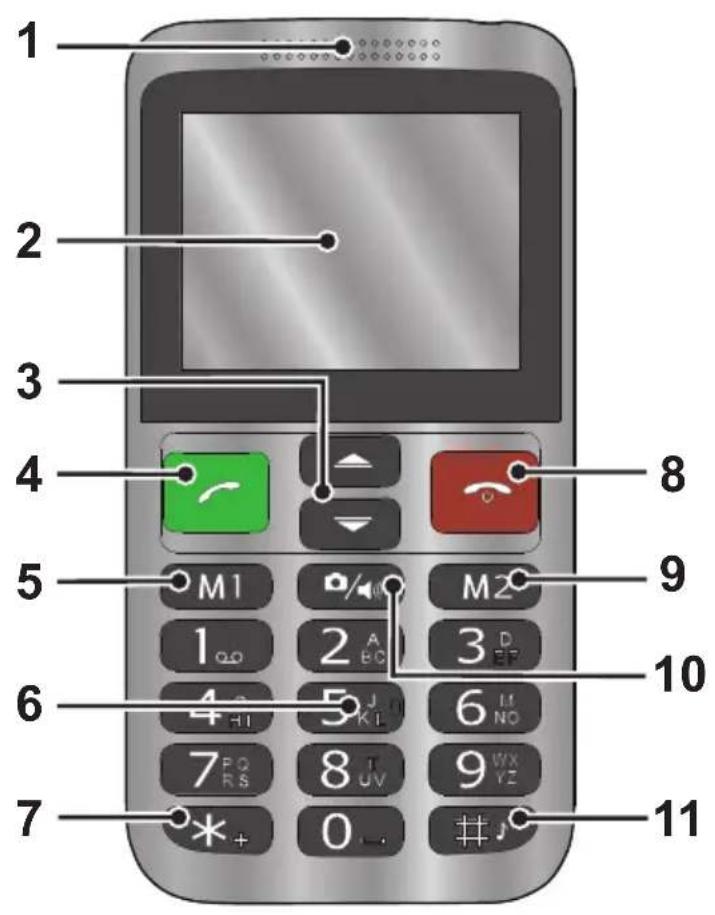
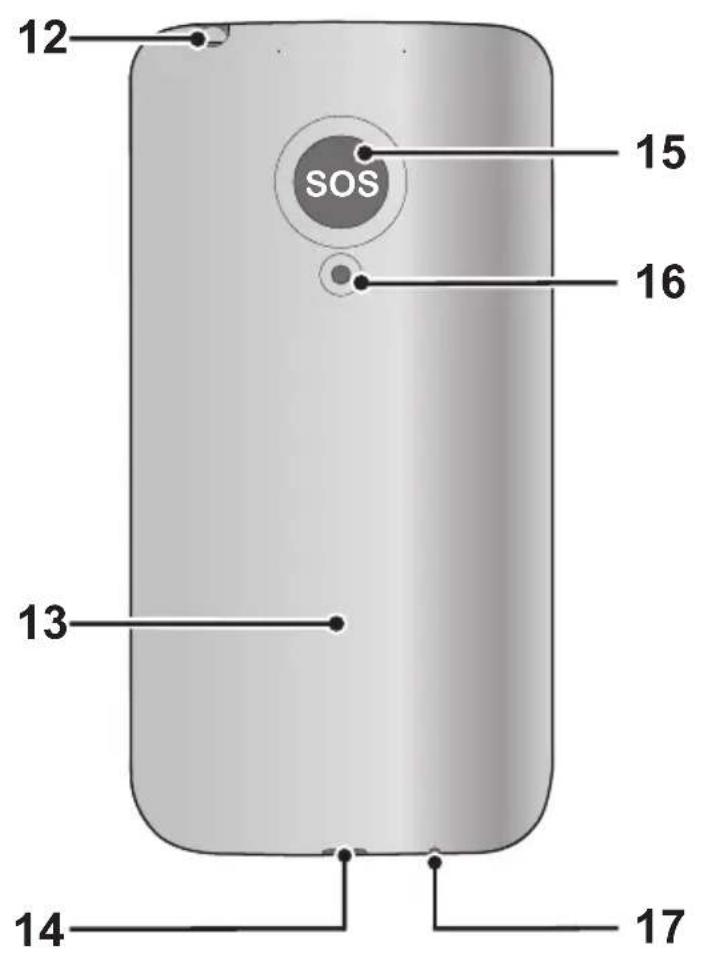
Die nebenstehende Abbildung zeigt Ihnen Ihr Mobiltelefon im Detail. Machen Sie sich mit allen Bedienelementen vertraut, bevor Sie Ihr Mobiltelefon in Betrieb nehmen.
1 Lautsprecher 10 Taste Kamera
2 Display 11 Taste Raute
3 Navigationstasten 12 Taschenlampe
4 Taste Annehmen 13 Abdeckung Akkufach
5 Direktwahltaste M1 14 USB-C-Ladeanschluss
6 Tastatur 15 Notruf-Taste (SOS)
7 Taste Stern 16 Kamera
8 Taste Auflegen 17 Kopfhöreranschluss
9 Direktwahltaste M2
Startbildschirm
Auf dem Startbildschirm werden standardmäßig Symbole angezeigt. Diese dienen der Information über bestimmte Funktionen oder Zustände Ihres Mobiltelefons.
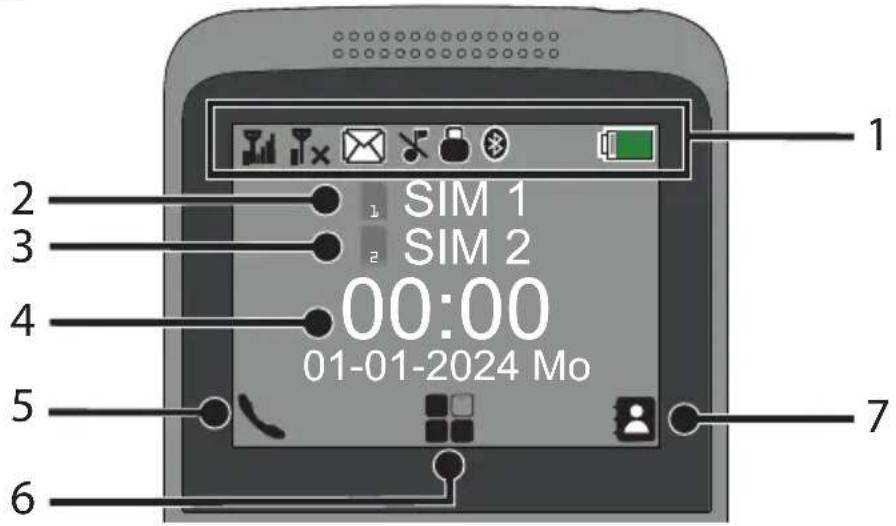
1 Symbolleiste 5 Anrufliste
2 Netzanbieterkennung SIM 1 6 Hauptmenü
3 Netzanbieterkennung SIM 27 Kontakte
4 Uhrzeit, Datum und Tag
Symbole in der Symbolleiste


Netzverfügbarkeit SIM 1 / SIM 2

Ungelesene Nachricht

Vibrationsalarm

Lautlos

Klingelton an
microSD-Karte einge- legt

Tastensperre aktiv

Bluetooth aktiviert
Akkuladezustand
Erste Schritte
Die Bedienungsanleitung ist Bestandteil dieses Produkts. Sie enthält wichtige Hinweise für Sicherheit, Gebrauch und Entsorgung. Machen Sie sich vor der Benutzung des Produkts mit allen Bedien- und Sicherheitshinweisen vertraut. Benutzen Sie das Produkt nur wie beschrieben und für die angegebenen Einsatzbereiche. Händigen Sie alle Unterlagen bei Weitergabe des Produkts an Dritte mit aus.
SIM-Karte einlegen
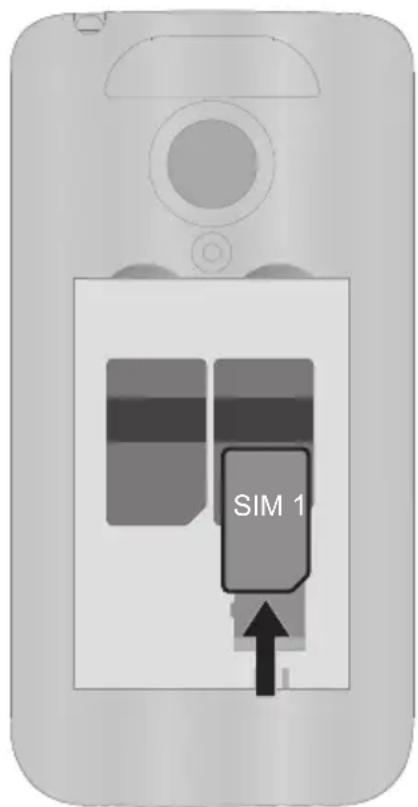
Bevor Sie Ihr Mobiltelefon verwenden können, müssen Sie eine SIM-Karte (nicht im Lieferumfang enthalten) in Ihr Mobiltelefon einlegen. Verwenden Sie nur SIM-Karten im abgebildeten Format (Standard-SIM).
1 Nehmen Sie die Abdeckung vom Akkufach ab. Nutzen Sie dafür die Aussparung an der linken unteren Seite.
2 Schieben Sie Ihre SIM-Karte in den Steckplatz SIM 1 unter die Metallhalterung. Achten Sie dabei auf die Ausrichtung der SIM-Karte.
microSD-Speicherkarte einlegen (optional)
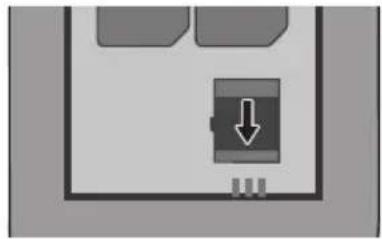
Wenn Sie den Speicher Ihres Mobiltelefons erweitern möchten, können Sie eine microSD-Speicherkarte (nicht im Lieferumfang enthalten) mit bis zu 16 GB Speicher in Ihr Mobiltelefon einlegen.
1 Schieben Sie die Metallabdeckung des microSD-Fachs in Pfeilrichtung. Klappen Sie die Metallabdeckung hoch.
2 Legen Sie die microSD-Speicherkarte mit den Kontakten nach unten in das Fach ein. Achten Sie dabei auf die Ausrichtung der microSD-Speicherkarte.
3 Klappen Sie die Metallabdeckung zu. Schieben Sie die Metallabdeckung in Pfeilrichtung, um das microSD-Fach zu schließen.
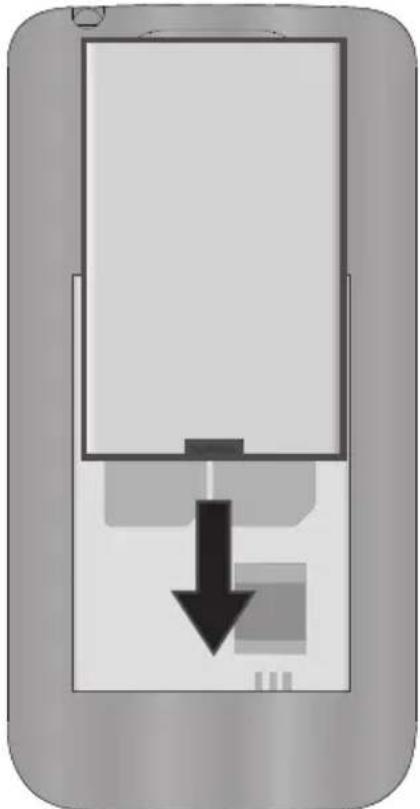
Bevor Sie Ihr Mobiltelefon verwenden können, legen Sie den mitgelieferten Akku in Ihr Mobiltelefon ein.
1 Legen Sie den Akku mit den Kontakten nach unten wie abgebildet ein. Achten Sie dabei auf die Ausrichtung des Akkus.
2 Setzen Sie die Abdeckung des Akkufachs auf. Die Abdeckung des Akkufachs rastet hörbar ein.

Vorsicht! Entfernen Sie den Akku nicht, während das Mobiltelefon geladen wird. Entfernen Sie das Ladekabel von Ihrem Mobiltelefon, bevor Sie den Akku austauschen oder entnehmen.
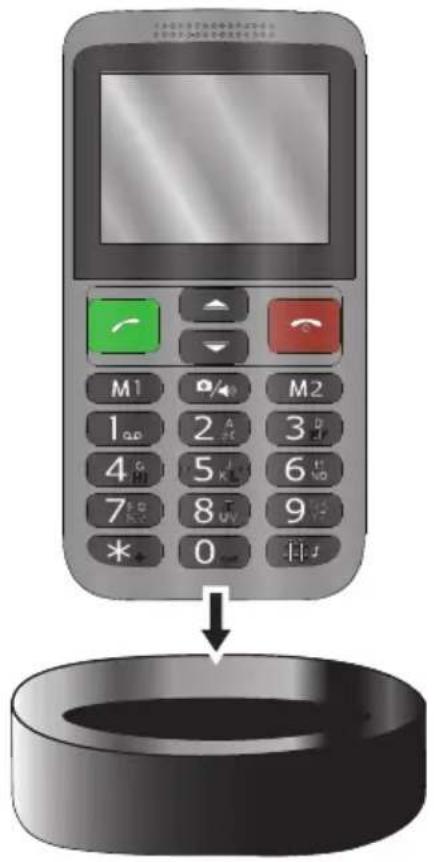
1 Schließen Sie den Ladeadapter an eine ordnungsgemäß installierte Steckdose an.
2 Schließen Sie den USB-Stecker an das Tischladegerät an. Der USB-Stecker ist verpolungssicher.
3 Stellen Sie Ihr Mobiltelefon in die Tischladegerät.
4 Wenn der Akku Ihres Mobiltelefons vollständig geladen ist, nehmen Sie es aus dem Tischladegerät. So können Sie Ihren Stromverbrauch reduzieren.

Vorsicht! Entfernen Sie den Akku nicht, während das Mobiltelefon geladen wird. Lassen Sie ihr Mobiltelefon während des Ladens nicht unbeaufsichtigt.
Mobiltelefon einschalten
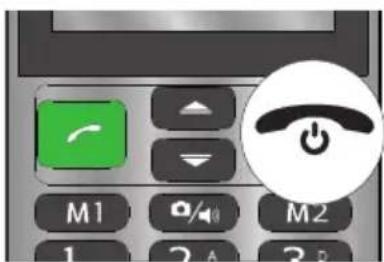
Drücken Sie die Taste Auflegen für 3 Sekunden. Ihr Mobiltelefon wird eingeschaltet. Nach kurzer Zeit zeigt das Display den Startbildschirm.
Mobiltelefon ausschalten
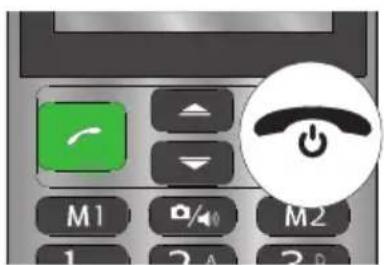
Drücken Sie die Taste Auflegen für 3 Sekunden. Ihr Mobiltelefon wird ausgeschaltet. Das Display erlischt.
Wichtig! Wenn Ihr Mobiltelefon ausgeschaltet ist, können Sie die Notruf-Funktion (über die Notruf-Taste) nicht nutzen.
Mobiltelefon bedienen
Im Menü navigieren / Schnellzugriff
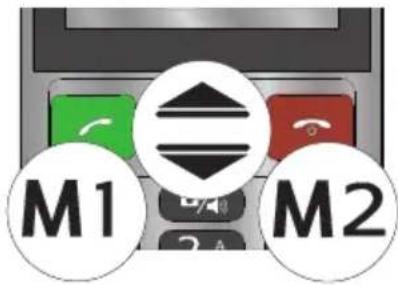
Navigieren Sie mit den folgenden Tasten durch das Menü Ihres Mobiltelefons. Einige Tasten haben je nach Menü eine doppelte Belegung. Die Navigationstasten bieten einen Schnellzugriff auf verschiedene Menüs. Ein Schnellzugriff auf ein entsprechendes Menü kann nur über den Startbildschirm erfolgen.
Navigationstasten hoch / runter
Im Menü runter / hoch navigieren
Tasten M1 / M2
In Untermenüs links / rechts navigieren
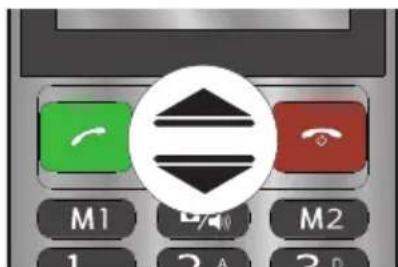
Im Startbildschirm
Navigationstaste hoch:
Hauptmenü öffnen
Navigationstaste runter:
Fotokontakte öffnen
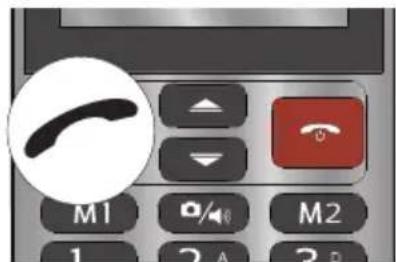
Im Menü Eingaben bestätigen
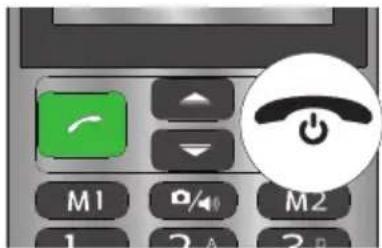
Im Startbildschirm: Kontakte öffnen
Im Menü: Einstellungen verwerfen / Zurück
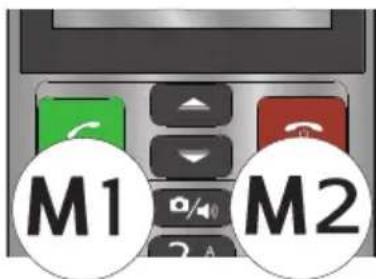
Direktwahltasten M1 / M2
Die darunter gespeicherten Kontakte anrufen
Ziffern und Buchstaben eingeben
Verwenden Sie das Tastenfeld für die Eingabe von Ziffern, Buchstaben und/oder Sonderzeichen. Je nach Funktion eines Menüs ist der Eingabebereich automatisch auf Ziffern oder Buchstaben voreingestellt.
Für die Eingabe einer Ziffer reichts es aus, die gewünschte Taste einmal zu drücken. Für die Eingabe von Text und/oder Sonderzeichen muss die entsprechende Taste eventuell mehrfach gedrückt werden.
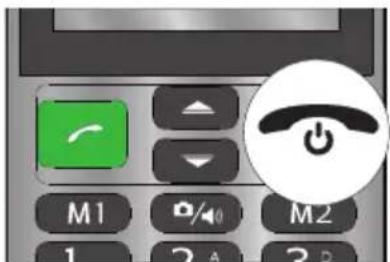
Auflegen für das Löschen von Eingaben.
In einigen Menüs haben bestimmte Tasten andere Funktionen.
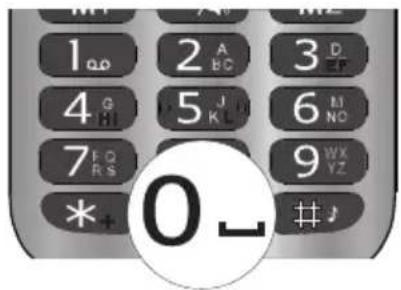
Taste 0 erzeugt ein Leerzeichen
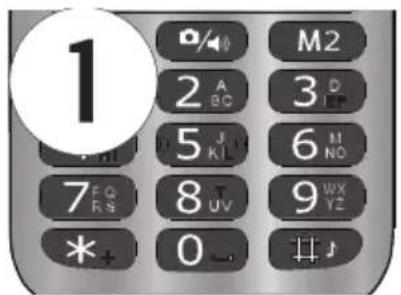
Taste 1 erzeugt einen Punkt / bei zweifachem Drücken ein Komma usw.
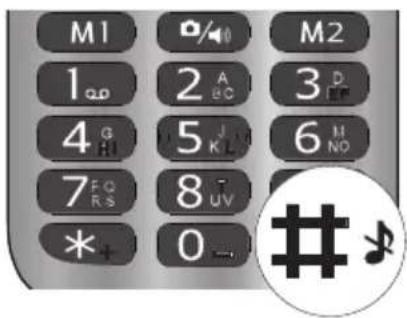
Taste # wechselt den Texteingabemodus zwischen Großbuchstaben, Kleinbuchstaben, Ziffern.
Im Startbildschirm gedrückt halten: Wechsel des Benutzerprofils
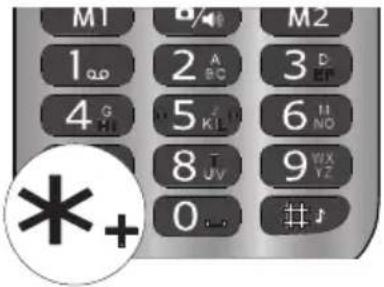
Taste * zeigt verfügbare Sonderzeichen
Wählen Sie das gewünschte Zeichen mit den Navigationstaste aus drücken Sie den Softkey links
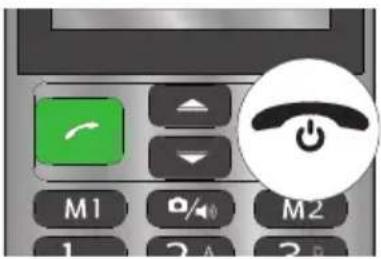
Auflegen drücken und halten, um alle eingegebenen Zeichen zu löschen
Anruf tätigen
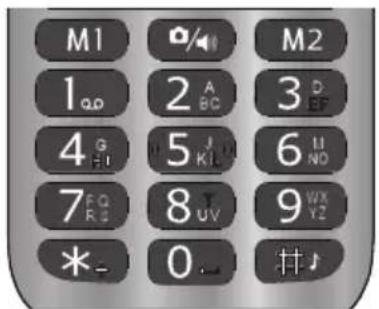
Geben Sie über das Tastenfeld die gewünschte Rufnummer ein
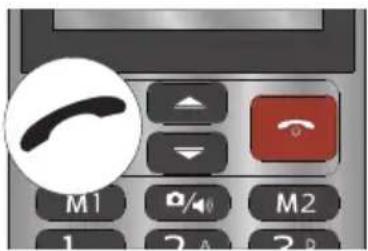
Drücken Sie die Taste Annehmen
Anruf annehmen, beenden, abweisen
Wenn Sie einen Anruf annehmen, beenden oder abweisen möchten, verwenden Sie dafür die folgenden Tasten:
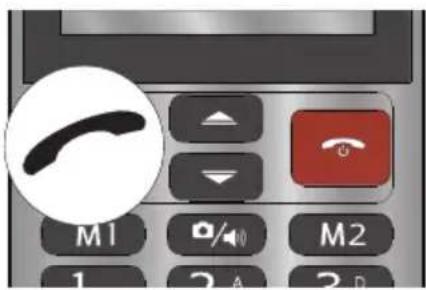
Anruf annehmen / Alle Anrufe öffnen
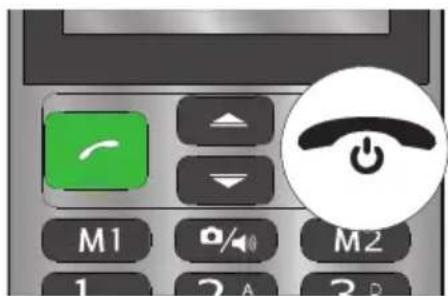
Anruf beenden / eingehenden Anruf abweisen
Funktionen während eines Gesprächs
Während eines aktiven Gesprächs stehen Ihnen verschiedene Funktionen zur Verfügung.
Lautstärke ändern
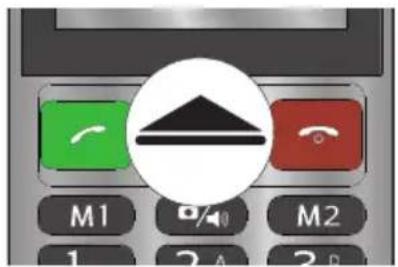
Mit der Navigationstaste hoch stellen Sie während eines aktiven Gesprächs die Lautstärke lauter.
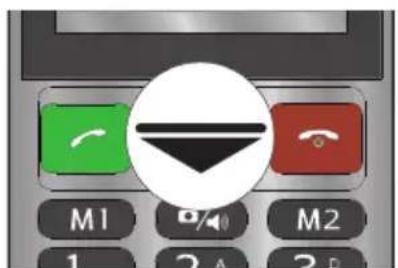
Mit der Navigationstaste runter stellen Sie während eines aktiven Gesprächs die Lautstärke leiser.
Lautsprecher (Freisprechen)
Führen Sie Ihr Gespräch mit Ihrem Gesprächspartner über den Lautsprecher.
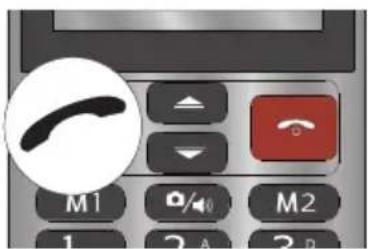
1 Drücken Sie während eines aktiven Gesprächs die Taste Annehmen.
2 Wählen Sie [Fsp. Ein], um den Lautsprecher zu aktivieren.
3 Wählen Sie [Fsp. Aus], um den Lautsprecher zu deaktivieren.
Mikrofon stummschalten
Mit dieser Funktion stellen Sie ein, ob Ihr Gesprächspartner Sie während eines aktiven Gesprächs hören soll oder nicht.
1 Drücken Sie während eines aktiven Gesprächs die Taste Annehmen.
2 Wählen Sie [Stumm] [Ein].
Ihr Gesprächspartner kann Sie nicht mehr hören, aber Sie können Ihren Gesprächspartner hören.
3 Drücken Sie erneut die Taste Annehmen.
4 Wählen Sie [Stumm] [Aus].
Ihr Gesprächspartner kann Sie wieder hören.
Gespräch halten
Mit dieser Funktion setzen Sie ein aktives Gespräch in einen Haltezustand. Das gehaltene Gespräch befindet sich in einer Warteschleife. Sie können während-dessen ein Gespräch mit einem weiteren Gesprächsteilnehmer aufbauen.
1 Drücken Sie während eines aktiven Gesprächs die Taste Annehmen.
2 Wählen Sie [Anruf halten], um den Haltezustand zu aktivieren.
3 Wählen Sie [Anruf holen], um den Haltezustand zu deaktivieren.
Sie können das Gespräch fortsetzen.
Zwischen Gesprächen wechseln
Mit dieser Funktion setzen Sie ein aktives Gespräch in einen Haltezustand. Sie können währenddessen ein Gespräch mit einem weiteren Gesprächsteilnehmer aufbauen.
1 Drücken Sie während eines aktiven Gesprächs die Taste Annehmen.
2 Wählen Sie [Anruf halten], um den Haltezustand zu aktivieren.
3 Wählen Sie [Neuer Anruf], um einen weiteren Gesprächsteilnehmer anzurufen.
4 Geben Sie die gewünschte Rufnummer ein und drücken Sie die Taste Annehmen
5 Drücken Sie die Taste Annehmen und wählen Sie [Wechseln], um zwischen- den beiden Gesprächen zu wechseln.
Konferenz
Mit dieser Funktion setzen Sie ein aktives Gespräch in einen Haltezustand. Sie können währenddessen ein Gespräch mit einem weiteren Gesprächsteilnehmer aufbauen und danach alle Gesprächsteilnehmer zu einer Konferenz zusammenschalten.
1 Drücken Sie während eines aktiven Gesprächs die Taste Annehmen.
2 Wählen Sie [Anruf halten], um den Haltezustand zu aktivieren.
3 Wählen Sie [Neuer Anruf], um einen weiteren Gesprächsteilnehmer anzurufen.
4 Geben Sie die gewünschte Rufnummer ein und drücken Sie die Taste Annehmen
5 Drücken Sie die Taste Annehmen und wählen Sie [Konferenz], um alle Gesprächspartner zusammenzuschalten.
Anrufliste
Hier sehen Sie Ihre eingegangen und entgangenen Anrufe sowie Ihre zuletzt gewählten Rufnummern.
Anrufen aus der Anrufliste
1 Drücken Sie die Navigationstaste hoch, um das Hauptmenü zu öffnen.
2 Navigieren Sie zu [Anrufliste].
3 Wählen Sie die gewünschte Anrufliste.
4 Navigieren Sie zum gewünschten Eintrag.
5 Drücken Sie die Taste Annehmen.
Details zu einem Anruf anzeigen
1 Drücken Sie die Navigationstaste hoch, um das Hauptmenü zu öffnen.
2 Navigieren Sie zu [Anrufliste].
3 Wählen Sie die gewünschte Anrufliste.
4 Navigieren Sie zum gewünschten Eintrag.
5 Wählen Sie [Option] [Anzeigen], um sich Details zu dem gewählten Eintrag anzeigen zu lassen.
Im Telefonbuch speichern
1 Drücken Sie die Navigationstaste hoch, um das Hauptmenü zu öffnen.
2 Navigieren Sie zu [Anrufliste].
3 Wählen Sie die gewünschte Anrufliste.
4 Navigieren Sie zum gewünschten Eintrag.
5 Wählen Sie [Option] [Im Telefonbuch speichern].
6 Geben Sie einen Namen ein.
7 Wählen Sie [Optionen] [Speichern].
Anrufliste löschen
1 Drücken Sie die Navigationstaste hoch, um das Hauptmenü zu öffnen.
2 Navigieren Sie zu [Anrufliste].
3 Wählen Sie [Anrufprotokolle löschen] [Alle Anrufe].
4 Bestätigen Sie mit [OK].
5 Bestätigen Sie mit [Ja] die Sicherheitsabfrage oder brechen Sie den Vorgang mit [Nein] ab.
Auf dieselbe Art und Weise können Sie auch einzelne Einträge oder einzelne An- ruflisten löschen.
Anrufeinstellungen
In diesem Menü nehmen Sie Anrufeinstellungen vor.
Anklopfen
Mit dieser Funktion stellen Sie ein, ob Sie während eines aktiven Gesprächs durch ein Anklopfzeichen auf einen eingehenden Anruf aufmerksam gemacht werden möchten.
1 Drücken Sie die Navigationstaste hoch, um das Hauptmenü zu öffnen.
2 Navigieren Sie zu [Einstellungen] [Anrufeinstellungen].
3 Wählen Sie [SIM 1: Anrufeinstellungen] [Anklopfen].
4 Wählen Sie [Aktivieren] oder [Deaktivieren] und bestätigen Sie mit [OK].
Die Verfügbarkeit der Funktion ist von Ihrem Mobilfunkanbieter abhängig.
Rufumleitung aktivieren
Mit dieser Funktion stellen Sie ein, ob Sie eingehende Anrufe auf eine andere von Ihnen festgelegte Rufnummer oder auf Ihren Anrufbeantworter umleiten möchten. Sie können verschiedene Optionen der Rufumleitung wählen.
1 Drücken Sie die Navigationstaste hoch, um das Hauptmenü zu öffnen.
2 Navigieren Sie zu [Einstellungen] [Anrufeinstellungen].
3 Wählen Sie [SIM 1: Anrufeinstellungen] [Rufumleitung].
4 Wählen Sie die gewünschte Rufumleitung.
5 Wählen Sie [Aktivieren] oder [Deaktivieren].
6 Wählen Sie [Zu neuer Nummer].
7 Geben Sie eine gewünschte Rufnummer ein oder wählen Sie einen Kontakt aus Ihrem Telefonbuch.
8 Drücken Sie die Taste Annehmen und wählen Sie [Fertig].
9 Wählen Sie die gewünschte Wartezeit aus und bestätigen Sie mit [OK].
Wählen Sie alternativ als Rufumleitung [Zum Anrufbeantworter], um eingehende Gespräche auf Ihre Mailbox umzuleiten. Sie müssen hierfür Ihre Mailbox aktiviert haben.
Rufumleitung deaktivieren
1 Drücken Sie die Navigationstaste hoch, um das Hauptmenü zu öffnen.
2 Navigieren Sie zu [Einstellungen] [Anrufeinstellungen].
3 Wählen Sie [SIM 1: Anrufeinstellungen] [Rufumleitung].
4 Wählen Sie [Alle Umleitungen aufheben] und bestätigen Sie mit [OK].
Telefonbuch
Sie können bis zu 300 Kontakte in Ihrem Telefonbuch und 250 auf Ihrer SIM-Karte speichern.
Das Display zeigt eine entsprechende Meldung, wenn der Speicher Ihres Telefonbuchs oder Ihrer SIM-Karte voll ist. Sie müssen erst Einträge löschen, bevor Sie neue Einträge speichern können. Alternativ wählen Sie den jeweils anderen zur Verfügung stehenden freien Speicherort aus.
Kontakt hinzufügen
1 Drücken Sie die Navigationstaste hoch, um das Hauptmenü zu öffnen.
2 Navigieren Sie zu [Telefonbuch] [Kontakt hinzufügen].
3 Wählen Sie einen Speicherort [Zu SIM1] oder [Zum Telefon].
4 Wählen Sie [Name], drücken Sie die Taste Annehmen, wählen Sie [Bearbeiten] und geben Sie den Namen ein.
5 Drücken Sie die Taste Annehmen und wählen Sie [Fertig].
6 Wählen Sie [Nummer], drücken Sie die Taste Annehmen, wählen Sie [Bearbeiten] und geben Sie die Rufnummer ein.
7 Drücken Sie die Taste Annehmen und wählen Sie [Fertig].
8 Drücken Sie die Taste Annehmen und wählen Sie [Speichern].
Kontakt anrufen
1 Drücken Sie die Navigationstaste hoch, um das Hauptmenü zu öffnen und navigieren Sie zu [Telefonbuch].
2 Wählen Sie mit den Navigationstasten den gewünschten Kontakt.
Alternativ geben Sie den Anfangsbuchstaben des gewünschten Kontakts über die Tastatur ein. Dafür müssen Sie eventuell die entsprechende Taste mehrfach drücken.
3 Drücken Sie die Taste Annehmen und wählen Sie [Anrufen]. Die Rufnummer wird gewählt.
Kontakt löschen
1 Drücken Sie die Navigationstaste hoch, um das Hauptmenü zu öffnen.
2 Navigieren Sie zu [Telefonbuch].
3 Wählen Sie mit den Navigationstasten den gewünschten Kontakt.
4 Drücken Sie die Taste Annehmen und wählen Sie [Löschen].
5 Bestätigen Sie mit [Ja] die Sicherheitsabfrage oder brechen Sie den Vorgang mit [Nein] ab.
Kontakt bearbeiten
1 Drücken Sie die Navigationstaste hoch, um das Hauptmenü zu öffnen.
2 Navigieren Sie zu [Telefonbuch].
3 Wählen Sie mit den Navigationstasten den gewünschten Kontakt.
4 Drücken Sie die Taste Annehmen und wählen Sie [Bearbeiten].
5 Bearbeiten Sie den Kontakt.
6 Drücken Sie die Taste Annehmen und wählen Sie [Speichern] oder [Abbrechen].
Telefonbucheinstellungen
Hier können Sie verschiedene Einstellungen zum Telefonbuch vornehmen oder sich den Speicherstatus anzeigen lassen.
Speicherstatus
1 Drücken Sie die Navigationstaste hoch, um das Hauptmenü zu öffnen.
2 Navigieren Sie zu [Telefonbuch].
3 Drücken Sie die Taste Annehmen und wählen Sie [Einstellungen] [Speicherstatus].
Kurzwahl einrichten
Mit dieser Funktion können Sie die Tasten 2 bis 9 mit gewünschten Telefonbuch-einträgen als Kurzwahl belegen. Die Funktion Kurzwahl muss aktiviert und ein entsprechender Kontakt hinterlegt sein.
1 Drücken Sie die Navigationstaste hoch, um das Hauptmenü zu öffnen.
2 Navigieren Sie zu [Telefonbuch].
3 Drücken Sie die Taste Annehmen und wählen Sie [Einstellungen] [Kurzwahl].
4 Wählen Sie [Status] [Ein] oder [Aus].
5 Wählen Sie [Nummer einstellen] und drücken Sie die Taste Annehmen.
6 Wählen Sie einen beliebigen Speicherplatz.
7 Wählen Sie [Optionen] [Bearbeiten] [Von Telefonbuch hinzufügen] und navigieren Sie zum gewünschten Kontakt.
8 Drücken Sie die Taste Annehmen, um die Auswahl zu bestätigen.
Kontakt per Kurzwahl anrufen
Die Kurzwahl kann nur über den Startbildschirm genutzt werden.
1 Halten Sie die gewünschte und mit einem Kontakt hinterlegte Taste für circa 3 Sekunden gedrückt.
Die hinterlegte Rufnummer wird gewählt.
Fotokontakte
Sie können bis zu 8 Fotokontakte anlegen. Legen Sie Ihre favorisierten Kontakte als Fotokontakte an. Sie können diese Kontakte durch Anwählen des Bildes anrufen oder eine Kurzmitteilung senden. Sie können dem Fotokontakt einen individuellen Klingelton zuweisen. So kann Ihnen bei einem eingehenden Gespräch des Fotokontakts anhand des Klingeltons signalisiert werden, wer anruft.
Fotokontakt erstellen
1 Drücken Sie die Navigationstaste runter, um das Menü Fotokontakte zu öffnen.
2 Wählen Sie mit den Navigationstasten runter / hoch einen beliebigen Speicherplatz und drücken Sie die Taste Annehmen.
3 Wählen Sie [Name].
4 Geben Sie den gewünschten Namen ein.
5 Wählen Sie [Nummer].
6 Geben Sie die gewünschte Rufnummer ein.
7 Wählen Sie [Anruferbild].
8 Wählen Sie zwischen [Standard], [Von Kamera] oder [Von Datei].
9 Wählen Sie ein gewünschtes Foto aus und drücken Sie die Taste Annehmen.
10 Wählen Sie [Klingelton].
11 Wählen Sie [Anruferklingelton] [Wählen].
12 Wählen Sie den gewünschten Klingelton aus und drücken Sie die Taste Annehmen.
13 Drücken Sie die Taste Annehmen und wählen Sie [Speichern], um Ihre Eingaben zu bestätigen.
Fotokontakt anrufen
1 Drücken Sie die Navigationstaste runter, um das Menü Fotokontakte zu öffnen.
2 Wählen Sie den gewünschten Fotokontakt.
3 Drücken Sie die Taste Annehmen und wählen Sie [Anrufen].
Kurzmitteilung an Fotokontakt senden
1 Drücken Sie die Navigationstaste runter, um das Menü Fotokontakte zu öffnen.
2 Wählen Sie den gewünschten Fotokontakt.
3 Drücken Sie die Taste Annehmen und wählen Sie [SMS senden].
4 Geben Sie den gewünschten Text ein.
5 Drücken Sie die Taste Annehmen und wählen Sie [Senden an].
Der Empfänger ist bereits ausgewählt.
6 Drücken Sie die Taste Annehmen und wählen Sie [Senden].
Fotokontakt bearbeiten
1 Drücken Sie die Navigationstaste runter, um das Menü Fotokontakte zu öffnen.
2 Wählen Sie den gewünschten Fotokontakt.
3 Drücken Sie die Taste Annehmen und wählen Sie [Bearbeiten].
Fotokontakt löschen
1 Drücken Sie die Navigationstaste runter, um das Menü Fotokontakte zu öffnen.
2 Wählen Sie den gewünschten Fotokontakt.
3 Drücken Sie die Taste Annehmen und wählen Sie [Löschen].
4 Bestätigen Sie mit [Ja] die Sicherheitsabfrage oder brechen Sie den Vorgang mit [Nein] ab.
Kurzmitteilungen (SMS)
In diesem Menü schreiben Sie Kurzmitteilungen und sehen empfangene und gesendete Kurzmitteilungen. Erstellen Sie SMS-Vorlagen sowie Entwürfe. Sie können verschiedene Einstellungen zu Kurzmitteilungen vornehmen.
Eine Kurzmitteilung enthält in der Regel maximal 160 Zeichen.
Beim Versenden einer Kurzmitteilung mit mehr als 160 Zeichen können eventuell zusätzliche Kosten entstehen.
Eventuell werden nicht alle zur Verfügung stehenden Funktionen von jedem Mobilfunkanbieter unterstützt. Wenden Sie sich für weitere Informationen an Ihren Mobilfunkanbieter.
Kurzmitteilung schreiben
1 Drücken Sie die Navigationstaste hoch, um das Hauptmenü zu öffnen.
2 Navigieren Sie zu [Mitteilungen] [SMS schreiben].
3 Geben Sie den gewünschten Text ein.
4 Drücken Sie die Taste Annehmen und wählen Sie [Senden an].
5 Wählen Sie [Nummer eingeben] oder [Von Telefonbuch hinzufügen].
6 Geben Sie die gewünschte Rufnummer ein oder wählen Sie den gewünschten Kontakt im Telefonbuch aus.
7 Drücken Sie die Taste Annehmen und wählen Sie [Senden].
Kurzmitteilung anzeigen
1 Drücken Sie die Navigationstaste hoch, um das Hauptmenü zu öffnen.
2 Navigieren Sie zu [Mitteilungen] [Eingang].
3 Wählen Sie die gewünschte Mitteilung.
4 Drücken Sie die Taste Annehmen und wählen Sie [Anzeigen].
Kurzmitteilung beantworten
1 Drücken Sie die Navigationstaste hoch, um das Hauptmenü zu öffnen.
2 Navigieren Sie zu [Mitteilungen] [Eingang].
3 Wählen Sie die gewünschte Mitteilung.
4 Drücken Sie die Taste Annehmen und wählen Sie [Antworten].
5 Geben Sie den gewünschten Text ein.
6 Drücken Sie die Taste Annehmen und wählen Sie [Senden an].
Der Empfänger ist bereits ausgewählt.
7 Drücken Sie die Taste [Annehmen] und wählen Sie [Senden].
Absender einer Kurzmitteilung anrufen
1 Drücken Sie die Navigationstaste hoch, um das Hauptmenü zu öffnen.
2 Navigieren Sie zu [Mitteilungen] [Eingang].
3 Wählen Sie die gewünschte Mitteilung.
4 Drücken Sie die Taste Annehmen und wählen Sie [Absender anrufen].
Kurzmitteilung löschen
1 Drücken Sie die Navigationstaste hoch, um das Hauptmenü zu öffnen.
2 Navigieren Sie zu [Mitteilungen] [Eingang].
3 Wählen Sie die gewünschte Mitteilung.
4 Drücken Sie die Taste Annehmen und wählen Sie [Löschen].
5 Bestätigen Sie mit [Ja] die Sicherheitsabfrage oder brechen Sie den Vorgang mit [Nein] ab.
Rufnummer eines Absenders im Telefonbuch speichern
1 Drücken Sie die die Navigationstaste hoch, um das Hauptmenü zu öffnen.
2 Navigieren Sie zu [Mitteilungen] [Eingang].
3 Wählen Sie die gewünschte Mitteilung.
4 Drücken Sie die Taste Annehmen und wählen Sie [Im Telefonbuch speichern].
5 Geben Sie einen Namen ein.
6 Drücken Sie die Taste Annehmen und wählen Sie [Speichern].
Kurzmitteilung als Entwurf speichern
1 Drücken Sie die Navigationstaste hoch, um das Hauptmenü zu öffnen.
2 Navigieren Sie zu [Mitteilungen] [SMS schreiben].
3 Geben Sie den gewünschten Text ein.
4 Drücken Sie die Taste Annehmen und wählen Sie [Speichern].
Einstellungen für Kurzmitteilungen (SMS)
In diesem Menü können Sie verschiedene Einstellungen für Kurzmitteilungen vornehmen oder sich den Speicherstatus anzeigen lassen.
Bevorzugter Speicherort
1 Drücken Sie die Navigationstaste hoch, um das Hauptmenü zu öffnen.
2 Navigieren Sie zu [Mitteilungen] [SMS-Einstellungen].
3 Wählen Sie [Bevorzugter Speicher].
4 Ändern Sie mit den Tasten M1 und M2 den Speicherort [SIM] oder [Telefon].
5 Drücken Sie zum Speichern die Taste Annehmen.
Sendebericht
1 Drücken Sie die Navigationstaste hoch, um das Hauptmenü zu öffnen.
2 Navigieren Sie zu [Mitteilungen] [SMS-Einstellungen].
3 Wählen Sie [Gesendete Mittei.].
4 Ändern Sie mit den Tasten M1 und M2 [Ein] oder [Aus].
5 Drücken Sie die Taste Annehmen, um die Auswahl zu speichern.
Speicherstatus
1 Drücken Sie die Navigationstaste hoch, um das Hauptmenü zu öffnen.
2 Navigieren Sie zu [Mitteilungen] [SMS-Einstellungen].
3 Wählen Sie [Speicherstatus] [Wählen].
Der Speicherstatus der verfügbaren Medien wird angezeigt.
Telefoneinstellungen
In diesem Menü nehmen Sie Grundeinstellungen Ihres Mobiltelefons vor.
Uhrzeit und Datum einstellen
1 Drücken Sie die Navigationstaste hoch, um das Hauptmenü zu öffnen.
2 Navigieren Sie zu [Einstellungen] [Telefoneinstellungen] [Uhrzeit und Datum] [Uhrzeit/Datum einstellen].
3 Geben Sie die aktuelle Uhrzeit und das aktuelle Datum ein.
4 Drücken Sie die Taste Annehmen, um die Auswahl zu speichern.
Sprache einstellen
1 Drücken Sie die Navigationstaste hoch, um das Hauptmenü zu öffnen.
2 Navigieren Sie zu [Einstellungen] [Telefoneinstellungen] [Sprache].
3 Wählen Sie die gewünschte Sprache aus.
4 Drücken Sie die Taste Annehmen, um die Auswahl zu speichern.
Hintergrundbeleuchtung einstellen
1 Drücken Sie die Navigationstaste hoch, um das Hauptmenü zu öffnen.
2 Navigieren Sie zu [Einstellungen] [Telefoneinstellungen] [Display] [Beleuchtung LCD].
3 Nehmen Sie mit den Tasten M1 und M2 die gewünschten Änderungen vor und bestätigen Sie mit [OK].
Hintergrundbild einrichten
1 Drücken Sie die Navigationstaste hoch, um das Hauptmenü zu öffnen.
2 Navigieren Sie zu [Einstellungen] [Telefoneinstellungen] [Extras anzeigen] [Hintergrundbild].
3 Wählen Sie [System] [Statisches Hintergrundbild].
4 Wählen Sie ein Bild aus und wählen [Anzeigen].
5 Wählen Sie das gewünschte Bild aus und bestätigen Sie mit [OK].
Wählen Sie alternativ als Hintergrundbild [Anpassen], um ein gewünschtes Bild von Ihrer miroSD-Speicherkarte auszuwählen.

Hinweis: Sie müssen hierfür eine microSD-Speicherkarte in Ihr Mobiltelefon eingelegt haben.
Sicherheitseinstellungen
In diesem Menü nehmen Sie verschiedene Einstellungen zur Sicherheit Ihres Mobiltelefons vor.
PIN-Sperre einschalten / ausschalten
Mit dem Kauf einer SIM-Karte erhalten Sie Ihre voreingestellte PIN (Persönliche Identifikationsnummer).

Hinweis: Prägen Sie sich Ihre PIN gut ein. Wenn Sie sich Ihre PIN notieren, empfehlen wir Ihnen, diese für Dritte unzugänglich aufzubewahren.
Aktivieren Sie die Funktion PIN-Sperre, um Ihre SIM-Karte vor unbefugtem Zugriff zu schützen.
Sie können die PIN-Sperre auch ausschalten. Bei Verlust Ihres Mobiltelefons sind Ihre Daten nicht geschützt und es können Kosten zu Ihren Lasten entstehen.
1 Drücken Sie die Navigationstaste hoch, um das Hauptmenü zu öffnen.
2 Navigieren Sie zu [Einstellungen] [Sicherheitseinstellungen] [SIM1-Sicherheit].
3 Wählen Sie [PIN-Sperre] [Ein] und geben Sie die voreingestellte PIN ein.
4 Oder wählen Sie [Aus] und geben zur Bestätigung die voreingestellte PIN ein.
PIN ändern
Legen Sie eine individuelle PIN fest und ändern Sie die voreingestellte PIN in eine Zahlenkombination, die Sie sich gut einprägen können.

Hinweis: Wählen Sie Ihre PIN so, dass es für einen unbefugten Dritten nicht möglich ist, diese durch Ausprobieren einfacher Zahlenkombinationen (z. B. 0000 oder 1234) herauszufinden.
1 Drücken Sie die Navigationstaste hoch, um das Hauptmenü zu öffnen.
2 Navigieren Sie zu [Einstellungen] [Sicherheitseinstellungen] [SIM1-Sicherheit].
3 Wählen Sie [PIN ändern] und geben Sie die alte PIN ein.
4 Geben Sie Ihre neue PIN ein und bestätigen Sie mit [OK].
5 Geben Sie zur Bestätigung erneut Ihre neue PIN ein und bestätigen Sie mit [OK].
Die PIN wird auf Ihrer SIM-Karte gespeichert. Bedenken Sie dieses bei Weitergabe Ihrer SIM-Karte an Dritte oder ändern Sie vorher Ihre PIN.
Wenn Sie Ihre SIM-Karte in ein anderes Mobiltelefon einsetzen, bleibt Ihre PIN bestehen.
Wenn Sie Ihre PIN vergessen haben, können diese auf Werkseinstellungen zurücksetzen. Informationen hierzu finden Sie in den Unterlagen, die Sie beim Kauf Ihrer SIM-Karte erhalten haben oder bei Ihrem Mobilfunkanbieter.
Telefonsperre einschalten / ausschalten
Die Telefonsperre verhindert, dass Unbefugte Ihr Mobiltelefon auf Werkseinstellungen zurücksetzen können.

Hinweis: Der voreingestellte Sperrcode lautet: 0000.
Sie können den Sperrcode auch ausschalten. Bei Verlust Ihres Mobiltelefons sind Ihre Daten nicht geschützt und es können Kosten zu Ihren Lasten entstehen.
1 Drücken Sie die Navigationstaste hoch, um das Hauptmenü zu öffnen.
2 Navigieren Sie zu [Einstellungen] [Sicherheitseinstellungen] [Telefonsicherheit].
3 Wählen Sie [Telefonsperre] [Ein] oder [Aus] und geben Sie den voreingestellten Sperrcode ein.
4 Bestätigen Sie Ihre Eingabe mit [OK].
Code für Telefonsperre ändern
Legen Sie einen individuellen Sperrcode fest und ändern Sie den voreingestellten Sperrcode in eine Zahlenkombination, die Sie sich gut einprägen können.

Hinweis: Wählen Sie Ihren Sperrcode so, dass es für einen unbefugten Dritten nicht möglich ist, diese durch Ausprobieren einfacher Zahlenkombinationen (z. B. 0000 oder 1234) herauszufinden.
1 Drücken Sie die Navigationstaste hoch, um das Hauptmenü zu öffnen.
2 Navigieren Sie zu [Einstellungen] [Sicherheitseinstellungen] [Telefonsicherheit].
3 Wählen Sie [Kennwort ändern] und geben Sie den alten Sperrcode ein und bestätigen Sie mit [OK].
4 Geben Sie Ihren neuen Sperrcode ein und bestätigen Sie mit [OK].
5 Geben Sie zur Bestätigung erneut Ihren neuen Sperrcode ein und bestätigen Sie mit [OK].

Hinweis: Prägen Sie sich Ihren Sperrcode gut ein. Wenn Sie sich Ihren Sperrcode notieren, empfehlen wir Ihnen, diesen für Dritte unzugänglich aufzubewahren.
Netzwerkeinstellungen
Ihr Mobiltelefon sucht und wählt automatisch das zu Ihrer SIM-Karte bzw. Ihrem Mobilfunkanbieter passende Mobilfunknetz.
Die Voreinstellungen in diesem Menü werden von Ihrer SIM-Karte bzw. Ihrem Mobilfunkanbieter bereitgestellt.

Hinweis: Es wird empfohlen, die Einstellungen in diesem Menü nicht zu verändern.
Bluetooth
Bluetooth ist ein Standard zur Datenübertragung per Funk.
Mit dieser Funktion können Sie kompatible Geräte kabellos mit Ihrem Mobiltelefon verbinden. Stellen Sie ein, ob Ihr Mobiltelefon für andere kompatible Geräte in der Umgebung sichtbar sein soll.
Bluetooth einschalten / ausschalten
1 Drücken Sie die Navigationstaste hoch, um das Hauptmenü zu öffnen.
2 Navigieren Sie zu [Einstellungen] [Verbindungen] [Bluetooth].
3 Wählen Sie zwischen [Ein] und [Aus].
Sichtbarkeit
1 Drücken Sie die Navigationstaste hoch, um das Hauptmenü zu öffnen.
2 Navigieren Sie zu [Einstellungen] [Verbindungen] [Bluetooth] [Sichtbar].
3 Wählen Sie zwischen [Ein] und [Aus].
Geräte über Bluetooth verbinden
1 Drücken Sie die Navigationstaste hoch, um das Hauptmenü zu öffnen.
2 Navigieren Sie zu [Einstellungen] [Verbindungen] [Bluetooth] [Erkannte Geräte].
3 Wählen Sie [Neues Gerät suchen].
4 Folgen Sie den Anweisungen auf dem Display und verbinden Sie Ihr Mobil-telefon mit dem gewünschten Gerät.
Gerätenamen ändern
1 Drücken Sie die Navigationstaste hoch, um das Hauptmenü zu öffnen.
2 Navigieren Sie zu [Einstellungen] [Verbindungen] [Bluetooth] [Gerätename ändern].
3 Geben Sie einen gewünschten Namen ein und drücken Sie die Taste Annehmen.
4 Wählen Sie [Fertig], um Ihre Eingabe zu speichern oder brechen Sie den Vorgang mit [Abbrechen] ab.

Hinweis: Die Eingabe für den Namen ist auf 18 Zeichen begrenzt.
Notruf-Taste (Notruf-Funktion)
Sie können mit der Notruftaste (SOS) auf der Rückseite Ihres Mobiltelefons einen Notruf auslösen. Es ertönt zuerst ein Alarmsignal. Dann werden an die für diesen Zweck gespeicherte Rufnummern Notrufkurzmitteilungen gesendet. Danach werden diese im Freisprechmodus nacheinander für 30 Sekunden angerufen. Es werden alle für diesen Zweck gespeicherten Rufnummern bis zu dreimal angerufen. Speichern Sie bis zu 5 Rufnummern, die Sie der Notruffunktion zuweisen möchten.

Vorsicht! Das Alarmsignal ist sehr laut und kann in unmittelbarer Nähe zum Ohr Gehörschäden verursachen. Halten Sie Ihr Mobiltelefon beim Drücken der Notruf-Taste (SOS) von Ihrem Ohr fern.
Notruf-Funktion einschalten / ausschalten
1 Drücken Sie die Navigationstaste hoch, um das Hauptmenü zu öffnen.
2 Navigieren Sie zu [Einstellungen] [SOS Einstellungen] [SOS Status].
3 Wählen Sie [Ein] oder [Aus] und drücken Sie die Taste Annehmen.
Rufnummer für Notruf-Funktion
Sie können der Notruf-Taste bis zu 5 Rufnummern zuweisen.
Sprechen Sie im Vorfeld mit den Personen, deren Rufnummer Sie auf der Notruf-Taste hinterlegen möchten.
1 Drücken Sie die Navigationstaste hoch, um das Hauptmenü zu öffnen.
2 Navigieren Sie zu [Einstellungen] [SOS Einstellungen] [SOS Nummern].
3 Wählen Sie einen freien Speicherplatz und drücken Sie die Taste Annehmen.
4 Wählen Sie [Bearbeiten] oder [Vom Telefonbuch hinzufügen].
5 Geben Sie die Rufnummer ein bzw. wählen Sie einen Kontakt aus Ihrem Telefonbuch.
6 Drücken Sie die Taste Annehmen, um Ihre Eingabe zu bestätigen.

Wichtig! Weisen Sie keine offiziellen Notrufnummern zu. Ein Fehlalarm verursacht erhebliche Kosten, die zu Ihren Lasten gehen können.
Kurzmitteilung für Notruf-Funktion
Geben Sie einen eindeutigen Text für eine mögliche Notruf-Situation ein, der im Fall eines Notrufs an die hinterlegten Personen gesendet werden soll.

Hinweis: Der voreingestellte Text lautet: Ich bin in Schwierigkeiten, bitte helfen Sie mir.
1 Drücken Sie die Navigationstaste hoch, um das Hauptmenü zu öffnen.
2 Navigieren Sie zu [Einstellungen] [SOS Einstellungen] [SOS SMS].
3 Löschen Sie den voreingestellten Text und geben Sie Ihren gewünschten Text ein.

Hinweis: Die Eingabe für den Text ist auf 149 Zeichen begrenzt.
4 Drücken Sie die Taste Annehmen, und wählen Sie [Fertig] um die Eingabe zu speichern.
Notruf-Funktion auslösen
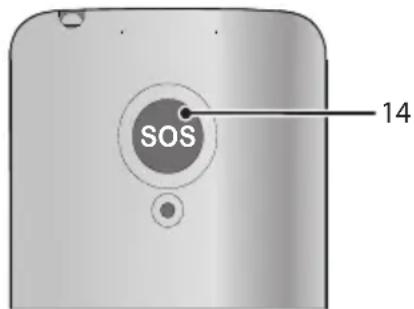
Drücken Sie einmal die Notruf-Taste (15).
Notruf-Funktion abbrechen
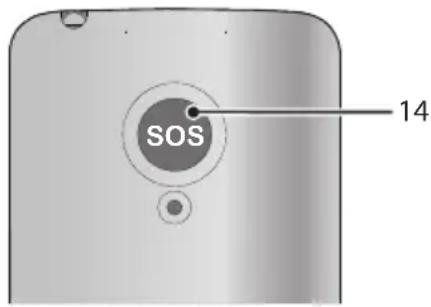
Halten Sie die Notruf-Taste (15) lange gedrückt.
Wecker
Sie können Ihr Mobiltelefon als Wecker verwenden. Sie können diese Funktion auch als Erinnerung für bestimmte Ereignisse nutzen, wie z. B. für die Einnahme von Medikamenten. Nehmen Sie verschiedene Einstellungen vor, um ein für Sie optimiertes „Alarmsignal“ einzustellen.
Weckzeit einstellen
1 Drücken Sie die Navigationstaste hoch, um das Hauptmenü zu öffnen.
2 Navigieren Sie zu [Extras] [Wecker].
3 Wählen Sie einen beliebigen Speicherplatz und drücken Sie die Taste Annehmen.
4 Wählen Sie [Zeit] und geben Sie über die Tastatur die gewünschte Uhrzeit ein.
5 Drücken Sie die Taste Annehmen, um Ihre Eingabe zu speichern.
Wecker einschalten / ausschalten
1 Drücken Sie die Navigationstaste hoch, um das Hauptmenü zu öffnen.
2 Navigieren Sie zu [Extras] [Wecker].
3 Wählen Sie einen Speicherplatz mit einer hinterlegten Weckzeit und drücken Sie die Taste Annehmen.
4 Wählen Sie [Status] und wählen Sie mit den Tasten M1 und M2 [Ein] oder [Aus].
5 Drücken Sie die Taste Annehmen, um Ihre Eingaben zu speichern.
Schlummer-Funktion
1 Drücken Sie die Navigationstaste hoch, um das Hauptmenü zu öffnen.
2 Navigieren Sie zu [Extras] [Wecker].
3 Wählen Sie einen Speicherplatz mit einer hinterlegten Weckzeit und drücken Sie die Taste Annehmen.
4 Wählen Sie [Schlummer] und wählen Sie mit den Tasten M1 und M2 zwischen [1], [3], [5] oder [10] Minuten. Drücken Sie den Softkey links, um Ihre Auswahl zu bestätigen.
5 Drücken Sie die Taste Annehmen, um Ihre Eingabe zu speichern.
Wiederholungen einstellen
1 Drücken Sie die Navigationstaste hoch, um das Hauptmenü zu öffnen.
2 Navigieren Sie zu [Extras] [Wecker].
3 Wählen Sie einen Speicherplatz mit einer hinterlegten Weckzeit und drücken Sie die Taste Annehmen.
4 Wählen Sie [Wiederholung]
5 Drücken Sie die Taste Annehmen und wählen Sie [Wählen].
6 Wählen Sie zwischen [Einmal], [Täglich] oder [Tage].
7 Drücken Sie die Taste Annehmen, um Ihre Auswahl für [Einmal] oder [Täglich] zu bestätigen oder wählen Sie für [Tage] die gewünschten Tage aus und bestätigen Sie anschließend mit [Fertig].
8 Drücken Sie die Taste Annehmen und wählen Sie [Speichern], um Ihre Eingaben zu bestätigen.
Klingelton einstellen
1 Drücken Sie die Navigationstaste hoch, um das Hauptmenü zu öffnen.
2 Navigieren Sie zu [Extras] [Wecker].
3 Wählen Sie einen Speicherplatz mit einer hinterlegten Weckzeit und drücken Sie die Taste Annehmen.
4 Wählen Sie [Alarmton] [Optionen] [Wählen] und wählen Sie zwischen [Klingelton 1] - [Klingelton 11].
5 Drücken Sie die Taste Annehmen, um die Auswahl zu bestätigen.
6 Drücken Sie die Taste Annehmen und wählen Sie [Speichern], um Ihre Eingaben zu bestätigen.

Hinweis: Sie können auch einen Klingelton aus [Von Datei wählen] wählen. Dafür muss eine entsprechende Datei vorhanden sein.
Signalisierungstyp einstellen
1 Drücken Sie die Navigationstaste hoch, um das Hauptmenü zu öffnen.
2 Navigieren Sie zu [Extras] [Wecker].
3 Wählen Sie einen Speicherplatz mit einer hinterlegten Weckzeit und drücken Sie die Taste Annehmen.
4 Wählen Sie [Signaltyp] und wählen Sie mit den Tasten M1 und M2 [Nur Klingeln] [Nur Vib.] oder [Vib. und läuten] aus.
5 Drücken Sie die Taste Annehmen, um Ihre Eingaben zu speichern.
Kamera
Mit der Kamera Ihres Mobiltelefons können Sie Fotos aufnehmen. Dafür muss eine microSD-Speicherkarte in Ihr Mobiltelefon eingelegt sein.

Hinweis: Achten Sie beim Verwenden der Kamera auf örtliche Vorschriften und respektieren Sie die Privatsphäre Ihrer Mitmenschen.
Bild aufnehmen
1 Drücken Sie die Navigationstaste hoch, um das Hauptmenü zu öffnen.
2 Navigieren Sie zu [Multimedia] [Kamera].
3 Drücken Sie die Taste Kamera, um ein Foto aufzunehmen.
Bildeinstellungen
1 Drücken Sie die Navigationstaste hoch, um das Hauptmenü zu öffnen.
2 Navigieren Sie zu [Multimedia] [Kamera].
3 Drücken Sie die Taste Annehmen und wählen Sie [Bildeinstellungen].
4 Wählen Sie [Bildgröße] und wählen Sie mit den Tasten M1 und M2 Ihre bevorzugte Einstellung.
5 Drücken Sie die Taste Annehmen, um die Auswahl zu speichern.
Kameraeinstellungen
1 Drücken Sie die Navigationstaste hoch, um das Hauptmenü zu öffnen.
2 Navigieren Sie zu [Multimedia] [Kamera].
3 Drücken Sie die Taste Annehmen und wählen Sie [Kameraeinstellungen].
4 Nehmen Sie die Einstellungen nach Ihren Bedürfnissen vor.
Bildbetrachter
Hier können Sie Ihre aufgenommenen Fotos ansehen und verwalten. Sie können sich Informationen anzeigen lassen. Es stehen verschiedene Funktionen zur Verfügung.
Bild ansehen
1 Drücken Sie die Navigationstaste hoch, um das Hauptmenü zu öffnen.
2 Navigieren Sie zu [Multimedia] [Fotos].
3 Wählen Sie ein gewünschtes Bild und drücken Sie die Taste Annehmen.
4 Wählen Sie [Anzeigen].
Das gewünschte Bild wird angezeigt. Mit den Navigationstasten hoch und runter können Sie zum nächsten oder vorherigen Bild navigieren.
Foto als Hintergrundbild einstellen
1 Drücken Sie die Navigationstaste hoch, um das Hauptmenü zu öffnen.
2 Navigieren Sie zu [Multimedia] [Fotos].
3 Wählen Sie ein gewünschtes Bild und drücken Sie die Taste Annehmen.
4 Wählen Sie [Verwenden] [Hintergrundbild] [OK].
Videoplayer
Hier können Sie Videos ansehen und verwalten. Es stehen verschiedene Funktionen zur Verfügung.
Video ansehen
1 Drücken Sie die Navigationstaste hoch, um das Hauptmenü zu öffnen.
2 Navigieren Sie zu [Multimedia] [Videoplayer].
3 Wählen Sie ein gewünschtes Video und drücken Sie die Taste Annehmen.
4 Wählen Sie [Start].
Das gewünschte Video wird abgespielt.
5 Drücken Sie die Taste Kamera, um die Wiedergabe zu pausieren oder fortzuführen.
Mit der Navigationstaste können Sie zum nächsten oder vorherigen Video navigieren oder die Lautstärke anpassen.
Soundrekorder
Mit dieser Funktion können Sie Ihr Mobiltelefon als Diktiergerät nutzen.

Hinweis: Dafür muss eine microSD-Speicherkarte eingelegt sein.
1 Drücken Sie die Navigationstaste hoch, um das Hauptmenü zu öffnen.
2 Navigieren Sie zu [Multimedia] [Soundrecorder].
3 Wählen Sie [Optionen] [Neue Aufnahme] und bestätigen Sie mit [OK]. Die Aufnahme wird gestertet.
4 Mit der Taste Annehmen können Sie die Aufnahmen pausieren und fortsetzen.
5 Mit der Taste Auflegen beenden und speichern Sie die Aufnahme.
Datei-Manager
Hier können Sie den Speicher Ihres Mobiltelefons und einer eingesetzten microSD-Speicherkarte verwalten.
1 Drücken Sie die Navigationstaste hoch, um das Hauptmenü zu öffnen.
2 Navigieren Sie zu [Multimedia] [Datei-Manager].
3 Verwalten Sie Ihre Daten nach Ihren Bedürfnissen.
Radio
Mit dem integrierten Radio in Ihrem Mobiltelefon können Sie Radiosender im FM-Frequenzbereich empfangen. Das Radio wird über den Lautsprecher Ihres Mobiltelefons wiedergegeben.
Radio einschalten / ausschalten
1 Drücken Sie die Navigationstaste hoch, um das Hauptmenü zu öffnen.
2 Navigieren Sie zu [FM Radio].
Die Wiedergabe startet.
3 Drücken Sie die Taste Kamera, um das Radio auszuschalten oder einzuschalten.
Schließen Sie einen Kopfhörer (nicht im Lieferumfang enthalten) an die Anschlussbuchse Ihres Mobiltelefons an, um das Radio über den Kopfhörer wiederzugeben.
Lautstärke
Drücken Sie während der Wiedergabe über den Lautsprecher oder einen Kopfhörer die Taste * (leiser) oder Raute # (lauter), um die Lautstärke entsprechend anzupassen.

Vorsicht! Längeres Hören bei voller Hörerlautstärke kann Ihr Gehör schädigen. Halten Sie Ihr Mobiltelefon nicht direkt an Ihr Ohr, wenn Sie über den Lautsprecher Radio hören.
Radiosender manuell suchen und speichern
1 Drücken Sie die Navigationstaste hoch, um das Hauptmenü zu öffnen.
2 Navigieren Sie zu [FM Radio].
Die Wiedergabe startet.
3 Drücken Sie die Taste Annehmen.
4 Drücken Sie die Tasten M1 und M2, um zu einem nächsten verfügbaren Radiosender zu gelangen.
Alternativ können Sie auch die gewünschte Sendefrequenz eingeben.
5 Drücken Sie die Taste Annehmen und wählen Sie [Manuelle Suche].
6 Drücken Sie die Taste Annehmen.
7 Geben Sie die gewünschte Sendefrequenz über das Tastenfeld ein.
8 Drücken Sie die Taste Annehmen und wählen Sie [Speichern], um Ihre Eingabe zu speichern oder brechen Sie den Vorgang mit [Abbrechen] ab.
Radiosender automatisch suchen und speichern
1 Drücken Sie die Navigationstaste hoch, um das Hauptmenü zu öffnen.
2 Navigieren Sie zu [FM Radio].
Die Wiedergabe startet.
3 Drücken Sie die Taste Annehmen.
4 Wählen Sie [Automatische Suche].
5 Bestätigen Sie mit [Ja].
Alle verfügbaren Radiosender werden in der Kanalliste gespeichert.
Radiosender verwalten
Hier können Sie gespeicherte Radiosender wiedergeben, bearbeiten oder löschen.
1 Drücken Sie die Navigationstaste hoch, um das Hauptmenü zu öffnen.
2 Navigieren Sie zu [FM Radio].
Die Wiedergabe startet.
3 Drücken Sie die Taste Annehmen.
4 Wählen Sie [Senderliste].
Nehmen Sie Ihre gewünschten Änderungen vor, löschen Sie Sender oder starten Sie die Wiedergabe.
Benutzerprofile
Es stehen verschiedene Benutzerprofile mit unterschiedlichen Einstellungen zur Verfügung. Wählen Sie eines der voreingestellten Benutzerprofile und/oder passen Sie diese entsprechend an Ihre Bedürfnisse an.
Benutzerprofil auswählen
1 Drücken Sie die Navigationstaste hoch, um das Hauptmenü zu öffnen.
2 Navigieren Sie zu [Einstellungen] [Profile].
3 Wählen Sie das gewünschte Benutzerprofil, drücken Sie die Taste Annehmen und wählen Sie [Aktivieren].
Signalisierungstyp für eingehende Anrufe einstellen
1 Drücken Sie die Navigationstaste hoch, um das Hauptmenü zu öffnen.
2 Navigieren Sie zu [Einstellungen] [Profile].
3 Wählen Sie das gewünschte Benutzerprofil, drücken Sie die Taste Annehmen und wählen Sie [Bearbeiten].
4 Wählen Sie [Signaltyp] [Ändern].
5 Wählen Sie zwischen [Nur Klingeln], [Nur Vibrieren], [Vibrieren und Klingeln] oder [Vibrieren, dann Klingeln]
6 Drücken Sie die Taste Annehmen, um Ihre Auswahl zu bestätigen.
7 Drücken Sie die Taste Annehmen und wählen Sie [Speichern], um Ihre Eingaben zu bestätigen.
Klingeltyp für eingehende Anrufe einstellen
1 Drücken Sie die Navigationstaste hoch um das Hauptmenü zu öffnen.
2 Navigieren Sie zu [Einstellungen] [Profile].
3 Wählen Sie das gewünschte Benutzerprofil, drücken Sie die Taste Annehmen und wählen Sie [Bearbeiten].
4 Wählen Sie [Ruftontyp] [Ändern].
5 Wählen Sie zwischen [Wiederholung] oder [Einzelsignal].
6 Drücken Sie die Taste Annehmen, um Ihre Auswahl zu bestätigen.
7 Drücken Sie die Taste Annehmen und wählen Sie [Speichern], um Ihre Eingaben zu speichern.
Klingelton für eingehende Anrufe einstellen
1 Drücken Sie die Navigationstaste hoch, um das Hauptmenü zu öffnen.
2 Navigieren Sie zu [Einstellungen] [Profile].
3 Wählen Sie das gewünschte Benutzerprofil, drücken Sie die Taste Annehmen und wählen Sie [Bearbeiten].
4 Wählen Sie [SIM 1: eingehen.] [Ändern] oder [SIM 2: eingehen.] [Ändern].
5 Wählen Sie zwischen [Klingelton 1] bis [Klingelton 11] oder [Von Datei wählen].
6 Drücken Sie die Taste Annehmen, um Ihre Auswahl zu bestätigen.
7 Drücken Sie die Taste Annehmen und wählen Sie [Speichern], um Ihre Eingaben zu speichern.
Lautstärke für eingehende Anrufe einstellen
1 Drücken Sie die Navigationstaste hoch, um das Hauptmenü zu öffnen.
2 Navigieren Sie zu [Einstellungen] [Profile].
3 Wählen Sie das gewünschte Benutzerprofil, drücken Sie die Taste Annehmen und wählen Sie [Bearbeiten].
4 Wählen Sie [Rufton Lautstär.] [Ändern].
5 Verändern Sie mit den Tasten M1 und M2 die Lautstärke.
6 Drücken Sie die Taste Annehmen, um Ihre Eingabe zu bestätigen.
7 Drücken Sie die Taste Annehmen und wählen Sie [Speichern], um Ihre Eingaben zu speichern.
Klingelton für eingehende Nachrichten einstellen
1 Drücken Sie die Navigationstaste hoch, um das Hauptmenü zu öffnen.
2 Navigieren Sie zu [Einstellungen] [Profile].
3 Wählen Sie das gewünschte Benutzerprofil, drücken Sie die Taste Annehmen und wählen Sie [Bearbeiten].
4 Wählen Sie [SIM 1-Mitteilung] [Ändern] oder [SIM 2-Mitteilung] [Ändern]
5 Wählen Sie zwischen [Ton 1], [Ton 2] oder [Von Datei wählen].
6 Drücken Sie die Taste Annehmen, um Ihre Eingabe zu bestätigen.
7 Drücken Sie die Taste Annehmen und wählen Sie [Speichern].
Tastenton einstellen
1 Drücken Sie die Navigationstaste hoch um das Hauptmenü zu öffnen.
2 Navigieren Sie zu [Einstellungen] [Profile].
3 Wählen das gewünschte Benutzerprofil, drücken Sie die Taste Annehmen und wählen Sie [Bearbeiten].
4 Wählen Sie [Tastenton] [Ändern].
5 Wählen Sie zwischen [Lautlos], [Klick] oder [Ton].
6 Drücken Sie die Taste Annehmen, um Ihre Auswahl zu bestätigen.
7 Drücken Sie die Taste Annehmen und wählen Sie [Speichern], um Ihre Eingaben zu speichern.
Lautstärke für Tastenton einstellen
1 Drücken Sie die Navigationstaste hoch um das Hauptmenü zu öffnen.
2 Navigieren Sie zu [Einstellungen] [Profile].
3 Wählen das gewünschte Benutzerprofil, drücken Sie die Taste Annehmen und wählen Sie [Bearbeiten].
4 Wählen Sie [Tastenlautstär.] [Ändern].
5 Verändern Sie mit den Tasten M1 und M2 die Lautstärke.
6 Drücken Sie die Taste Annehmen, um Ihre Auswahl zu bestätigen.
7 Drücken Sie die Taste Annehmen und wählen Sie [Speichern], um Ihre Eingaben zu speichern
Mobiltelefon an Computer anschließen
Sie können Ihr Mobiltelefon zum Laden oder Verwalten Ihrer Bilder und Videos an einen Computer anschließen.
1 Verbinden Sie Ihr Mobiltelefon mit dem USB-Anschlusskabel mit einem Computer.
2 Wählen Sie auf Ihrem Mobiltelefon [Massenspeicher].
Der Computer zeigt die entsprechenden Inhalte Ihres Mobiltelefons und der eingelegten microSD-Speicherkarte an.
Werkseinstellungen
Setzen Sie Ihr Mobiltelefon auf die Werkseinstellungen zurück, wenn Sie es z. B. entsorgen oder an Dritte weitergeben möchten.
Sichern Sie vorher Ihre persönlichen Daten auf Ihrer SIM-Karte oder einer microSD-Speicherkarte.
1 Drücken Sie die Navigationstaste hoch um das Hauptmenü zu öffnen. Navigieren Sie zu [Einstellungen] [Werkseitige Einstellungen wiederherstellen].
2 Geben Sie den Telefonsperrcode ein.

Hinweis: Der voreingestellte Sperrcode lautet: 0000.
3 Bestätigen Sie Ihre Eingabe mit [OK] oder brechen Sie den Vorgang mit der Taste Auflegen ab.
Personenbezogene Daten löschen
Stellen Sie sicher, dass Sie Ihre persönlichen Daten vom Gerät entfernen, bevor Sie dieses an Dritte weitergeben oder entsorgen. Setzen Sie dazu Ihr Gerät auf die Werkseinstellungen zurück und entfernen Sie die SIM-Karte und gegebenenfalls die microSD-Speicherkarte.
Reinigung
1 Schalten Sie das Gerät aus.
2 Reinigen Sie die Oberfläche des Gehäuses mit einem weichen, trockenen und fusselfreiem Tuch.

Warnung: Benutzen Sie zur Reinigung kein Wasser oder aggressive Reinigungsmittel und bringen Sie das Gerät nicht mit anderen Flüssigkeiten in Kontakt.
Technische Eigenschaften
Frequenzband GSM: 850 / 900 / 1800 / 1900 MHz
Bluetooth 2.0+EDR (2,402 - 2,480 GHz)
Sendeleistung (max.) GSM: (850 / 900 / 1800 / 1900 MHz): max. 2 W
Bluetooth: 2,402 - 2,480 GHz: 7,38 dBm EIRP
Stromversorgung Eingang: 100 - 240 V\~, 50/60 Hz, 0,3 A,
Ausgang: 5 V, 550 mA, 2,75 W
Akku 3,7 V, 1000 mAh, Li-Ion
Standby bis zu 250 Stunden
max. Gesprächsdauer bis zu 4 Stunden
Kamera 0,08 MP
Display 2,4" (240 × 320) LCD mit Hintergrundbeleuchtung
Schnittstellen USB-Typ-C, 3,5-mm-Klinkenanschluss
Speicher 32 MB + 32 MB
Abmessungen 130,5x 66 x 12 mm
Gewicht 101 g inkl. Akku
Umgebungsbedingungen -10 °C bis 40 °C bei
30 % bis 75 % relativer Luftfeuchte
Hinweise zur Entsorgung

Informieren Sie sich über die Möglichkeiten der unentgeltlichen Rücknahme von Altgeräten und verbrauchten Batterien bei Ihrem Händler.

Entsorgen Sie Verpackungsmaterialien entsprechend den lokalen Vorschriften.

Die Verpackung besteht aus umweltfreundlichen Materialien, die Sie über die örtlichen Recyclingstellen entsorgen können. Informieren Sie sich bei Ihrer Kommune über die Möglichkeiten der korrekten Entsorgung.

Beachten Sie die Kennzeichnung des Verpackungsmaterials bei der Abfalltrennung, diese sind gekennzeichnet mit Abkürzungen (b) und Nummern (a) mit folgender Bedeutung: 1–7: Kunststoffe / 20–22: Papier und Pappe / 80–98: Verbundstoffe.

Defekte oder verbrauchte Batterien müssen gemäß Richtlinie 2006/66/EG und deren Änderungen recycelt werden. Geben Sie Batterien und/oder das Gerät über die angebotenen Sammeleinrichtungen zurück.

Das nebenstehende Symbol bedeutet, dass elektrische und elektronische Altgeräte aufgrund gesetzlicher Bestimmungen getrennt vom Hausmüll zu entsorgen sind. Entsorgen Sie Ihr Gerät bei der Sammelstelle Ihres kommunalen Entsorgungsträgers.
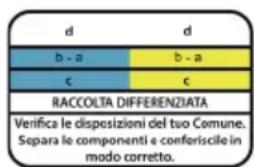
Das Logo gilt nur für Italien.

Das Triman-Logo gilt nur für Frankreich und Spanien.
Fragen und Service
Lieber Kunde,
wir freuen uns, dass Sie sich für dieses Gerät entschieden haben. Bei Fragen und Problemen steht Ihnen unsere Service-Hotline unter der Telefonnummer +49 (0)180 5 007514 (Kosten aus dem dt. Festnetz bei Drucklegung: 14ct/Min., mobil maximal 42ct/Min.) zur Verfügung. Weitere Informationen finden Sie auch in unserem Retouren-Portal (RMA) im Bereich Support auf unserer Internetseite rma.go-europe.com. Eine Rücksendung erfolgt unter Beifügung des Kaufbelegs und idealerweise in der Originalverpackung an:
WSG Wilhelmshavener Service Gesellschaft mbH, Krabbenweg 14, 26388 Wilhelmshaven (Germany)
Konformitätserklärung
Wir, GO Europe GmbH, Zum Kraftwerk 1, 45527 Hattingen, DEUTSCHLAND, erklären in alleiniger Verantwortung, dass das Produkt den EU-Richtlinien: 2014/53/EU und 2011/65/EU entspricht. Den gesamten Text der EU-Konformitätserklärung finden Sie unter folgender Internetadresse oder durch Scannen des QR-Codes.

Das CE-Zeichen auf dem Gerät bestätigt die Konformität.
Die Konformitätserklärung finden Sie unter: http://productip.com/?f=285223
Hersteller
GO Europe GmbH
Zum Kraftwerk 1, 45527 Hattingen, Deutschland
www.olympia-vertrieb.de
Häufig gestellte Fragen (FAQ)
Hier finden Sie Lösungsvorschläge für den Fall, dass Ihr Mobiltelefon nicht einwandfrei funktioniert.
Das Mobiltelefon lässt sich nicht einschalten
Überprüfen Sie, ob der Akku korrekt eingesetzt und ausreichend geladen ist. Weitere Informationen finden Sie auf Seite 13 „Akku aufladen“.
Die Notruf-Funktion reagiert nicht bei Betätigung der Notruftaste
Bevor Sie die Notruf-Funktion nutzen können, muss die Notruf-Funktion aktiviert und eine entsprechende Rufnummer hinterlegt sein. Weitere Informationen finden Sie auf Seite 33 „Notruf-Funktion einschalten / ausschalten“.
Der Startbildschirm zeigt keine Signalstärke / kein Mobilfunknetz an
An Ihrem aktuellem Standort befindet sich eventuell keine oder eine schlechte Netzabdeckung.
Überprüfen Sie, ob die SIM-Karte korrekt eingesetzt ist. Weitere Informationen finden Sie auf Seite 11 „SIM-Karte einlegen“.
Die Tastatur reagiert nicht / nur sehr langsam
Verwenden Sie das Gerät nur innerhalb der empfohlenen Umgebungsbedingungen. Weitere Informationen finden Sie auf Seite 45 „Technische Eigenschaften“
Starten Sie Ihr Mobiltelefon neu. Weitere Informationen finden Sie auf Seite 13 „Mobiltelefon ausschalten“.
Das Ausführen einiger Funktionen ist nicht möglich / es wird eine Fehlermeldung angezeigt
Einige Funktionen oder Dienste können erst genutzt werden, wenn Sie diese aktiviert haben.
Wenden Sie sich bei Fragen zu speziellen Netzbetreiber-Diensten an Ihren Mobilfunkanbieter, um weitere Informationen zu erhalten.
Das Display und die Tastatur reagieren nicht
Entfernen Sie den Akku Ihres Mobiltelefons und warten Sie einen Moment. Setzen Sie den Akku dann wieder ein und schalten Sie Ihr Gerät wieder ein. Weitere Informationen finden Sie auf Seite 13 „Mobiltelefon aus- / ausschalten“.
Der Akku lädt nicht oder ist sehr schnell leer
Der Akku erreicht erst nach mehreren Ladevorgängen seine volle Kapazität. Laden Sie Ihr Mobiltelefon mindestens 2 Stunden.
Wenn das Problem weiterhin auftritt, liegt eventuell ein Defekt am Akku vor. Wenden Sie sich in diesem Fall an unseren Service unter der Telefonnummer +49 (0)180 5 007514 (Kosten aus dem dt. Festnetz bei Drucklegung: 14 ct/Min., mobil maximal 42 ct/Min).
Das Mobiltelefon klingelt nicht bei Anrufen oder SMS Nachrichten
Überprüfen Sie, ob eventuell ein Benutzerprofil gewählt wurde in dem die Töne auf lautlos geschaltet sind. Weitere Informationen finden Sie auf Seite 41 „Benutzerprofile“.
Mein Gesprächspartner ist zu leise
Mit der Navigationstaste hoch erhöhen Sie während eines aktiven Gesprächs die Lautstärke. Weitere Informationen finden Sie auf Seite 17 „Funktionen während eines Gesprächs“.
Aufgenommene Bilder lassen sich nicht speichern
Der interne Speicher Ihres Mobiltelefons reicht nicht mehr aus. Wenn Sie den Speicher Ihres Mobiltelefons erweitern möchten, können Sie eine microSD-Speicherkarte (nicht im Lieferumfang enthalten) mit bis zu 16 GB Speicher in Ihr Mobil-telefon einlegen. Weitere Informationen finden Sie auf Seite 12 „microSD-Speicherkarte einlegen (optional)“.
Ich werde aufgefordert, den Telefonsperrcode einzugeben
Die Telefonsperre verhindert, dass Unbefugte Ihr Mobiltelefon auf Werkseinstellungen zurücksetzen können. Der voreingestellte Sperrcode lautet: 0000.
Sie können den Sperrcode auch ausschalten. Weitere Informationen finden Sie auf Seite 30 „Telefonsperre einschalten / ausschalten“.

- Telefonbucheinstellungen 23
- Fotokontakte....24
- Kurzmitteilungen (SMS)....26
- Einstellungen für Kurzmitteilungen (SMS)....27
- Telefoneinstellungen 28
- Sicherheitseinstellungen....29
- Netzwerkeinstellungen. 31
- Bluetooth....32
- Notruf-Taste (Notruf-Funktion) 33
- Wecker....35
- Kamera 37
- Bildbetrachter 37
- Videoplayer 38
- Soundrekorder 38
- Datei-Manager....39
- Radio 39
- Benutzerprofile 41
- Werkseinstellungen 44
- Personenbezogene Daten löschen. 44
- Reinigung 44
- Technische Eigenschaften 45
- Hinweise zur Entsorgung 46
- Fragen und Service 47
- Konformitätserklärung. 47
- Hersteller....47
- Häufig gestellte Fragen (FAQ) 48
- Sicherheitshinweise
- Bestimmungsgemäße Verwendung
- Verpackungsinhalt
- Übersicht
- Startbildschirm
- Symbole in der Symbolleiste
- Erste Schritte
- SIM-Karte einlegen
- microSD-Speicherkarte einlegen (optional)
- Mobiltelefon einschalten
- Mobiltelefon ausschalten
- Mobiltelefon bedienen
- Im Menü navigieren / Schnellzugriff
- Navigationstasten hoch / runter
- Tasten M1 / M2
- Direktwahltasten M1 / M2
- Ziffern und Buchstaben eingeben
- Anruf tätigen
- Anruf annehmen, beenden, abweisen
- Funktionen während eines Gesprächs
- Lautstärke ändern
- Lautsprecher (Freisprechen)
- Mikrofon stummschalten
- Gespräch halten
- Zwischen Gesprächen wechseln
- Konferenz
- Anrufliste
- Anrufen aus der Anrufliste
- Details zu einem Anruf anzeigen
- Im Telefonbuch speichern
- Anrufliste löschen
- Anrufeinstellungen
- Anklopfen
- Rufumleitung aktivieren
- Rufumleitung deaktivieren
- Telefonbuch
- Kontakt hinzufügen
- Kontakt anrufen
- Kontakt löschen
- Kontakt bearbeiten
- Telefonbucheinstellungen
- Speicherstatus
- Kurzwahl einrichten
- Kontakt per Kurzwahl anrufen
- Fotokontakte
- Fotokontakt erstellen
- Fotokontakt anrufen
- Kurzmitteilung an Fotokontakt senden
- Fotokontakt bearbeiten
- Fotokontakt löschen
- Kurzmitteilungen (SMS)
- Kurzmitteilung schreiben
- Kurzmitteilung anzeigen
- Kurzmitteilung beantworten
- Absender einer Kurzmitteilung anrufen
- Kurzmitteilung löschen
- Rufnummer eines Absenders im Telefonbuch speichern
- Kurzmitteilung als Entwurf speichern
- Einstellungen für Kurzmitteilungen (SMS)
- Bevorzugter Speicherort
- Sendebericht
- Telefoneinstellungen
- Uhrzeit und Datum einstellen
- Sprache einstellen
- Hintergrundbeleuchtung einstellen
- Hintergrundbild einrichten
- Sicherheitseinstellungen
- PIN-Sperre einschalten / ausschalten
- PIN ändern
- Telefonsperre einschalten / ausschalten
- Code für Telefonsperre ändern
- Netzwerkeinstellungen
- Bluetooth
- Bluetooth einschalten / ausschalten
- Sichtbarkeit
- Geräte über Bluetooth verbinden
- Gerätenamen ändern
- Notruf-Taste (Notruf-Funktion)
- Notruf-Funktion einschalten / ausschalten
- Rufnummer für Notruf-Funktion
- Kurzmitteilung für Notruf-Funktion
- Notruf-Funktion auslösen
- Notruf-Funktion abbrechen
- Wecker
- Weckzeit einstellen
- Wecker einschalten / ausschalten
- Schlummer-Funktion
- Wiederholungen einstellen
- Klingelton einstellen
- Signalisierungstyp einstellen
- Kamera
- Bild aufnehmen
- Bildeinstellungen
- Kameraeinstellungen
- Bildbetrachter
- Bild ansehen
- Foto als Hintergrundbild einstellen
- Videoplayer
- Video ansehen
- Soundrekorder
- Datei-Manager
- Radio
- Radio einschalten / ausschalten
- Lautstärke
- Radiosender manuell suchen und speichern
- Radiosender automatisch suchen und speichern
- Radiosender verwalten
- Benutzerprofile
- Benutzerprofil auswählen
- Signalisierungstyp für eingehende Anrufe einstellen
- Klingeltyp für eingehende Anrufe einstellen
- Klingelton für eingehende Anrufe einstellen
- Lautstärke für eingehende Anrufe einstellen
- Klingelton für eingehende Nachrichten einstellen
- Tastenton einstellen
- Lautstärke für Tastenton einstellen
- Mobiltelefon an Computer anschließen
- Werkseinstellungen
- Personenbezogene Daten löschen
- Reinigung
- Technische Eigenschaften
- Hinweise zur Entsorgung
- Fragen und Service
- Konformitätserklärung
- Hersteller
- Häufig gestellte Fragen (FAQ)
- Das Mobiltelefon lässt sich nicht einschalten
- Die Notruf-Funktion reagiert nicht bei Betätigung der Notruftaste
- Der Startbildschirm zeigt keine Signalstärke / kein Mobilfunknetz an
- Die Tastatur reagiert nicht / nur sehr langsam
- Das Ausführen einiger Funktionen ist nicht möglich / es wird eine Fehlermeldung angezeigt
- Das Display und die Tastatur reagieren nicht
- Der Akku lädt nicht oder ist sehr schnell leer
- Das Mobiltelefon klingelt nicht bei Anrufen oder SMS Nachrichten
- Mein Gesprächspartner ist zu leise
- Aufgenommene Bilder lassen sich nicht speichern
- Ich werde aufgefordert, den Telefonsperrcode einzugeben
Marke : OLYMPIA
Modell : LUX
Kategorie : Handy