
DA-71120 - Speichergehäuse Digitus - Kostenlose Bedienungsanleitung
Finden Sie kostenlos die Bedienungsanleitung des Geräts DA-71120 Digitus als PDF.


| Produkttyp | Externes Gehäuse für M.2 NVMe PCIe SSD |
| Modell | DA-71120 |
| Marke | Digitus |
| Schnittstelle | USB 3.1 Typ-C (abwärtskompatibel zu USB 3.0/2.0/1.1) |
| Übertragungsgeschwindigkeit | bis zu 10 Gbit/s (SuperSpeed+ Gen2) |
| Unterstützte M.2-Formate | 2280, 2260, 2242, 2230 mit Key M oder B+M (PCIe/NVMe) |
| Maximale SSD-Kapazität | 1 TB und mehr |
| Gehäusematerial | Vollständig aus Aluminium |
| LED-Anzeige | Stromversorgung und Betriebsaktivität |
| Plug & Play | Ja, keine Treiberinstallation unter Windows/Mac/Linux erforderlich |
| Stromversorgung | 5 V DC über USB-Port (vom Computer) |
| Betriebstemperatur | 5 °C bis 50 °C |
| Lagertemperatur | -40 °C bis 70 °C |
| Betriebsfeuchtigkeit | 5 bis 90 % RH (nicht kondensierend) |
| Systemanforderungen | Windows 2000/XP/Vista/7/8/10, Mac OS X ab 9.0, Linux 2.4.2+ |
| Lieferumfang | Externes Gehäuse, USB 3.1 Typ-C Kabel, Schraubendreher, Schrauben, Anleitung |
| Abmessungen (ca.) | 100 x 35 x 12 mm |
| Gewicht (ca.) | 50 g |
| Besondere Merkmale | Komplett aus Aluminium für optimale Wärmeabfuhr, einfache Montage |
| Kompatibilität | M.2 NVMe PCIe SSDs (nicht kompatibel mit SATA-M.2) |
Häufig gestellte Fragen - DA-71120 Digitus
Benutzerfragen zu DA-71120 Digitus
0 Frage zu diesem Gerät. Beantworten Sie die, die Sie kennen, oder stellen Sie Ihre eigene.
Eine neue Frage zu diesem Gerät stellen
Laden Sie die Anleitung für Ihr Speichergehäuse kostenlos im PDF-Format! Finden Sie Ihr Handbuch DA-71120 - Digitus und nehmen Sie Ihr elektronisches Gerät wieder in die Hand. Auf dieser Seite sind alle Dokumente veröffentlicht, die für die Verwendung Ihres Geräts notwendig sind. DA-71120 von der Marke Digitus.
BEDIENUNGSANLEITUNG DA-71120 Digitus
Mini-Gehäuse für M.2 NVMe PCIe SSD, USB 3.1 Type-C™

Wir danken Ihnen für den Kauf des externen Gehäuses für Ihre USB3.1 M.2 NVMe PCIe SSD. Dieses Plug & Play-Gehäuse bietet perfekte Bedingungen für den Gebrauch Ihrer M.2 NVMe PCIe SSD und ermöglicht eine Super-speed USB 3.1-Verbindung. Das Produkt verwendet die besonders benutzerfreundliche USB Type-C™ Schnittstelle, um Anschluss und Verkabelung möglichst einfach zu gestalten.
Funktionen
- Unterstützt USB Super-speed Gen2 (10 Gbps)/Super-speed Gen1 (5 Gbps)/High-speed (480 Mbps)/Full-speed (12 Mbps)-Betrieb
- Unterstützt Windows 2000/XP/VISTA/7/8/10, Mac10.x, Linux 2.4.2 und darüber
- Unterstützt M.2-Module im Format 2280, 2260, 2242 und 2230 mit Key M oder Key B+M auf PCIe Basis (NVMe) bis 1 TB oder darüber
- Geeignet für die Größen: 30*22 mm/42*22 mm/60*22 mm/80*22 mm
• LED-Strom- und Status-Anzeige - Einfache Inbetriebnahme
Technische Spezifikationen
• Schnittstellen: 3.1/3.0/2.0/1.1
- Unterstützt USB 3.1 Super-speed-Betrieb
- Material des Gehäuses: Komplett Aluminium
• LED-Anzeige: Strom und Laufwerkaktivität
- Umgebung:
○ Leistungsanforderungen: 5 V DC vom Computer
○ Betriebstemperatur: 5 °C bis 50 °C
○ Lagertemperatur: -40 °C bis 70 °C
○ Betriebsfeuchtigkeit: 5 bis 90 % RH, keine Kondensation
Systemanforderungen
PC-Anforderungen
• Prozessor mindestens Intel Pentium II/50 Mhz, 64 MB RAM
• Windows 2000/XP/VISTA/7/8/10
- Aktiver USB-Port
MAC-Anforderungen
• Prozessor mindestens Apple G, 64 MB RAM
• Mac OS 9.1, 9.2, 10.1.5, 10.2, 10.3
- Aktiver USB-Port
Verpackungsinhalt
- Externes Gehäuse für M.2 NVMe PCIe SSD
- Gebrauchsanweisung
• USB3.1 Type-C™ Super-speed Kabel
• Schraubenzieher und Schrauben
Installation des Festplattentreibers
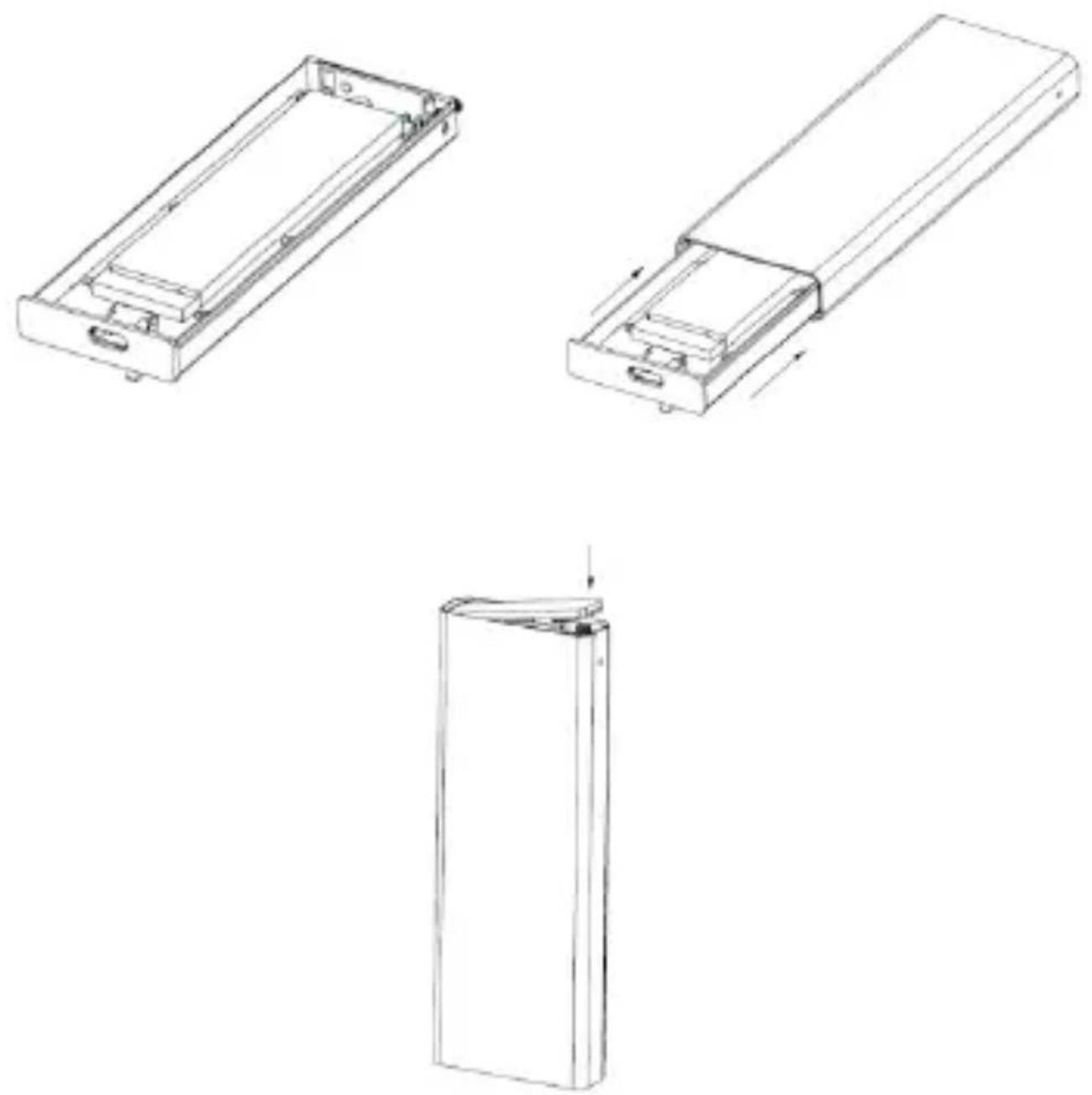
Schritt 1: Führen Sie wie in der Abbildung gezeigt eine Büroklammer in die Öffnung ein. Öffnen Sie dann die rückseitige Abdeckung.

Schritt 2: Setzen Sie die SSD auf den passenden Anschluss der Leiterplatte auf und verriegeln Sie sie. Schieben Sie die SSD in das Aluminiumgehäuse ein.
Anschluss an den Computer
- Verbinden Sie ein Ende des USB-Kabels (Type-C™) mit dem USB-Port des Festplattengehäuses.
- Schließen Sie das andere Ende des USB-Kabels an einen aktiven USB-Port Ihres Computers an.
- Lassen Sie Windows automatisch nach dem Treiber suchen und diesen installieren.
- Öffnen Sie den „Arbeitsplatz“, um die betriebsbereite Festplatte anzuzeigen.
HINWEIS:
Wenn Sie eine neue, noch nicht partitionierte externe Festplatte verwenden, beachten Sie die Hinweise zur Vorbereitung der externen USB-Festplatte im Kapitel Partitionieren der externen Festplatte.
HINWEIS:
Um USB 3.1 Super-speed bis 10 Gbps verwenden zu können, muss Ihr Computer über eingebaute USB 3.1 Ports oder über eine USB 3.0 Host PCI-e Karte verfügen.
Wenn Sie eine neue, noch nicht partitionierte externe Festplatte verwenden, beachten Sie die Hinweise zur Vorbereitung der externen USB-Festplatte im Kapitel Partitionieren der externen Festplatte.
Treiberinstallation
Windows 2000/XP/VISTA/7/8/10
Das Produkt wird vom Massenspeichergerät von Windows 2000/XP/VISTA/7/8/10 direkt unterstützt. Sie müssen keinen Treiber installieren. Wenn Sie die externe USB-Festplatte das erste Mal verwenden, erkennt Ihr PC ein USB-Speichergerät und installiert die Treiber für das USB-Massenspeichergerät vom installierten System.
macOS
- macOS 8.6
Wenn Sie macOS 8.6 verwenden, benötigen Sie die Software Mass Storage Support 1.3.5 zur Installation. Sie können USB Mass Storage Support 1.3.5 von der Apple-Website für Software-Updates http://www.apple.com/support herunterladen.
• macOS 9.0 oder darüber
Ab macOS 9.0 benötigen Sie keine zusätzliche Software. Wenn Sie das Produkt mit dem Mac-Computer verbinden, sollte das Massenspeichergerät nach ein paar Sekunden automatisch auf dem Desktop erscheinen.
Entfernen der Festplatte vom Computer
Windows 2000/XP/VISTA/7/8/10
- Führen Sie einen Doppelklick auf Hardware sicher entfernen oder das entsprechende Symbol in der Systemablage aus. Ein Dialogfeld erscheint.
- Markieren Sie das USB-Massenspeichergerät im Dialogfeld, klicken Sie auf Beenden, wählen Sie das externe Laufwerk, das Sie entfernen möchten und klicken Sie im nächsten Feld erneut auf Beenden.
- Warten Sie einige Sekunden, bis das System mitteilt: „Sie können das Gerät jetzt sicher entfernen“.
- Nun können Sie das Gehäuse sicher abschalten oder das USB-Kabel aus dem USB-Port Ihres Computers entfernen.
macOS
Schließen Sie alle Fenster und beenden Sie alle laufenden Anwendungen, die auf dem externen USB-Laufwerk gespeichert sind und ziehen Sie das Symbol des externen USB-Laufwerks in den Papierkorb. Das externe USB-Laufwerk wird dadurch vom Desktop entfernt und Sie können es vom USB-Port trennen.
Partitionieren der externen Festplatte
WARNUNG!
Bitte beachten Sie vor dem Partitionieren der Festplatte, dass dadurch alle auf dem Laufwerk vorhandenen Daten gelöscht werden. Erstellen Sie vorher eine Sicherheitskopie. Eine Partitionierung ist normalerweise nur bei der Erstinstallation einer ungebrauchten Festplatte oder bei einer Neuformatierung erforderlich.
Windows 2000/XP/VISTA/7/8/10
Schritt 1: Klicken Sie mit der rechten Maustaste auf Arbeitsplatz und wählen Sie Verwalten. Das Fenster Computerverwaltung erscheint.
Schritt 2: Klicken Sie im linken Teil des Fensters auf
Datenträgerverwaltung. Alle verbundenen Laufwerke werden im rechten Teil des Fensters angezeigt. Suchen Sie die hinzugefügte Festplatte mit dem Partitionsstatus auf der rechten Seite. Mit einem Rechtsklick in diesen Bereich können Sie neue Partitionen erstellen oder vorhandene Partitionen löschen.
Schritt 3: Klicken Sie mit der rechten Maustaste in den Bereich des Partitionsstatus und wählen Sie Neue Partition.... Der Assistent zum Erstellen neuer Partitionen erscheint.
Schritt 4: Befolgen Sie die Anweisungen des Assistenten und formatieren Sie die Festplatte.
Schritt 5: Warten Sie, bis der Assistent die Formatierung Ihres SATA-Laufwerks abgeschlossen hat. Es sollte daraufhin betriebsbereit unter Arbeitsplatz erscheinen.
Achtung:
Wählen Sie für Windows 2000/XP/VISTA/7/8 das NTFS-Format. Bei einer Kapazität unter 32 GB können Sie auch das FAT32-Format verwenden.
macOS
HINWEIS:
macOS erkennt keine NTFS-formatierten Laufwerke.
macOS 9.2 und darunter unterstützt keine Partitionierung externer
Festplatten. Dazu müssten Sie zusätzliche Software eines
Drittanbieters erwerben. Die Initialisierung ist mit allen
Betriebssystemen möglich.
Verwenden Sie bei macOS X das Festplattendienstprogramm, um Partitionen auf Ihrer externen Festplatte zu erstellen.
- Wählen Sie im Ordner Dienstprogramme
„Festplattendienstprogramm“. - Wählen Sie Ihre externe Festplatte aus und formatieren Sie sie
nach Ihrem Bedarf.
Häufige Fragen:
Frage: Weshalb finde die Festplatte auf meinem Computer nicht?
Antwort: Vergewissern Sie sich, dass die neue Festplatte partitioniert wurde.
Frage: Weshalb dreht sich die Festplatte nach dem Anschließen an den USB-Port nicht?
Antwort: Das USB-Kabel ist möglicherweise nicht korrekt verbunden.
Frage: Weshalb wird das Laufwerk nach der Installation noch immer als „Unbekanntes Gerät“ erkannt?
Antwort: Dies bedeutet, dass die USB 3.1 Host-Treiberinstallation nicht erfolgreich durchgeführt wurde. Entfernen Sie das Kabel noch einmal, warten Sie 10 Sekunden und schließen Sie es dann wieder an.
Falls das Laufwerk noch immer nicht erkannt wird, starten Sie den Computer neu und versuchen Sie es noch einmal.
Frage: Mein Computer hat keinen USB 3.1 Port, kann ich einen USB
3.1 Host-
Adapter verwenden?
Antwort: Der USB 3.1 Host-Adapter funktioniert gleich wie der eingebaute USB-Port.
Haftungsausschluss
macOS ist in den USA sowie weiteren Ländern eingetragenes Warenzeichen der Firma Apple Inc..
Produktnamen und Markennamen können eingetragene
Warenzeichen weiterer Hersteller sein. Die Kennzeichnungen TM und ® können in der Gebrauchsanweisung ausgelassen werden.
Die Abbildungen in der Gebrauchsanweisung dienen lediglich der Referenz. Es können
geringe Unterschiede zum realen Produkt bestehen. Wir behalten uns das Recht vor, ohne vorherige Ankündigung Änderungen an hier beschriebenen Produkten oder Systemen vorzunehmen, um deren Verlässlichkeit, Funktion oder Design zu verbessern.


- MINI-GEHÄUSE FÜR M.2 NVME PCIE SSD, USB 3.1 TYPE-C™
- FUNKTIONEN
- TECHNISCHE SPEZIFIKATIONEN
- SYSTEMANFORDERUNGEN
- PC-ANFORDERUNGEN
- MAC-ANFORDERUNGEN
- VERPACKUNGSINHALT
- INSTALLATION DES FESTPLATTENTREIBERS
- ANSCHLUSS AN DEN COMPUTER
- HINWEIS
- TREIBERINSTALLATION
- WINDOWS 2000/XP/VISTA/7/8/10
- MACOS
- ENTFERNEN DER FESTPLATTE VOM COMPUTER
- PARTITIONIEREN DER EXTERNEN FESTPLATTE
- WARNUNG
- ACHTUNG
- HÄUFIGE FRAGEN
- 3.1 HOST
- HAFTUNGSAUSSCHLUSS
Marke : Digitus
Modell : DA-71120
Kategorie : Speichergehäuse