
IFP6532-2 - Bildschirm VIEWSONIC - Kostenlose Bedienungsanleitung
Finden Sie kostenlos die Bedienungsanleitung des Geräts IFP6532-2 VIEWSONIC als PDF.


| Produkttyp | Kommerzielles Touchdisplay |
| Modell | IFP6532-2 (65 Zoll) |
| Bildschirmdiagonale | 65,5 Zoll |
| Abmessungen (B x H x T) | 1488 x 897 x 90 mm |
| Gewicht | 38,3 kg |
| Stromversorgung | 162–264 V AC, 50/60 Hz |
| Leistungsaufnahme (Ein) | 174,4 W |
| Leistungsaufnahme (Aus) | < 0,5 W |
| Eingänge | 2x HDMI, 1x VGA, 1x Audio-Eingang, 1x LAN (RJ-45), 4x USB Typ-A (2.0) |
| Ausgänge | 1x Audio-Ausgang, 1x USB Typ-B (Touch) |
| Lautsprecher | 2x 10 W |
| Touch-Technologie | Kapazitiv, Multi-Touch (bis zu 10 Berührungspunkte) |
| Betriebssystem | Embedded Android (ViewBoard OS) |
| VESA-Montage | 600 x 400 mm, Schrauben M8 x 25 mm |
| Fernbedienung | IR-Fernbedienung mit Batterien (AAA x 2) |
| Lieferumfang | HDMI-Kabel (3 m), Netzkabel, USB-Kabel (Touch), Touchstifte x 2, Kurzanleitung |
| Reinigung Bildschirm | Weiches, fusselfreies Tuch; bei Bedarf milder Glasreiniger ohne Ammoniak/Alkohol |
| Reinigung Gehäuse | Weiches, trockenes Tuch; bei Bedarf mildes Reinigungsmittel ohne Ammoniak/Alkohol |
| Sicherheitshinweise | Nicht in Wasser nähe, keine Feuchtigkeit, keine schweren Gegenstände auf Kabeln, nur qualifizierte Reparatur |
| Garantie | Eingeschränkte Garantie (Details in der Bedienungsanleitung) |
Häufig gestellte Fragen - IFP6532-2 VIEWSONIC
Benutzerfragen zu IFP6532-2 VIEWSONIC
0 Frage zu diesem Gerät. Beantworten Sie die, die Sie kennen, oder stellen Sie Ihre eigene.
Eine neue Frage zu diesem Gerät stellen
Laden Sie die Anleitung für Ihr Bildschirm kostenlos im PDF-Format! Finden Sie Ihr Handbuch IFP6532-2 - VIEWSONIC und nehmen Sie Ihr elektronisches Gerät wieder in die Hand. Auf dieser Seite sind alle Dokumente veröffentlicht, die für die Verwendung Ihres Geräts notwendig sind. IFP6532-2 von der Marke VIEWSONIC.
BEDIENUNGSANLEITUNG IFP6532-2 VIEWSONIC
Kommerzielles Touchdisplay Bedienungsanleitung
Vielen Dank, dass Sie sich für ViewSonic® entschieden haben
Als einer der weltweit führenden Anbieter von visuellen Lösungen verpflichtet sich ViewSonic ^® , die Erwartungen der Welt an technologische Weiterentwicklung, Innovation und Einfachheit zu übertreffen. Wir bei ViewSonic ^® glauben, dass unsere Produkt das Potenzial haben, die Welt positiv zu beeinflussen, und wir sind davon überzeugt, dass Ihnen das ViewSonic ^® -Produkt, für das Sie sich entschieden haben, gute Dienste leisten wird.
Vielen Dank nochmals, dass Sie sich für ViewSonic® entschieden haben!
Sicherheitshinweise
Bitte lesen Sie vor Inbetriebnahme des Gerätes die Sicherheitshinweise.
- Bewahren Sie diese Anleitung zum künftigen Nachschlagen an einem sicheren Ort auf.
- Lesen Sie alle Warnhinweise und befolgen Sie sämtliche Anweisungen.
- Benutzen Sie das Gerät nicht in der Nähe von Wasser. Damit es nicht zu Bränden oder Stromschlägen kommt, setzen Sie dieses Gerät keiner Feuchtigkeit aus.
- Entfernen Sie niemals die rückseitige Abdeckung. Dieses Display enthält Hochspannungskomponenten. Bei Berührung diese Komponenten könnten Sie sich ernsthaft verletzen.
- Setzen Sie das Gerät keinem direkten Sonnenlicht oder andere Quellen nachhaltiger Wärme aus.
- Stellen Sie das Gerät nicht in der Nähe von Wärmequellen (z. B. Heizungen, Herde etc.) auf, meiden Sie unbedingt die Nähe zu sonstigen Geräten, die Temperatur des Gerätes auf gefährliche Werte erhöhen könnten – dazu zählen auch Verstärker.
- Reinigen Sie das Gehäuse mit einem weichen, trockenen Tuch. Informationen finden Sie im Abschnitt „Wartung“ auf Seite 123.
- Achten Sie beim Transportieren des Gerätes darauf, das Gerät nicht fallen zu lassen oder gegen andere Gegenstände zu stoßen.
- Platzieren Sie das Gerät nicht auf einer unebenen oder unstabilen Oberfläche. Das Gerät könnte herunterfallen, was Verletzungen und Störungen zur Folge haben kann.
- Platzieren Sie keine schweren Gegenstände auf dem Gerät oder Anschlusskabeln.
- Schalten Sie das Gerät sofort ab und wenden Sie sich an Ihren Händler oder ViewSonic®, falls Sie Rauch, ungewöhnliche Geräusche oder einen komischen Geruch bemerken. Eine weitere Benutzung des Gerätes ist gefährlich.
- Das Gerät ist ein Monitor mit LED-Hintergrundbeleuchtung für die allgemeine Büroverwendung.
- Versuchen Sie niemals, die Sicherheitsfunktionen des geerdeten Netzsteckers außer Kraft zu setzen. Ein verpolungssicherer Stecker ist mit zwei Kontakten ausgestattet, von denen einer breiter als der andere ist. Ein geerdeter Stecker verfügt über zwei Kontakte und eine dritte Erdungszunge. Der breitere Kontakt/ die Erdungszunge dient Ihrer Sicherheit. Falls der Stecker nicht in Ihre Steckdose passt, benötigen Sie einen Adapter. Versuchen Sie nicht, den Stecker gewaltvoll in die Steckdose zu stecken.
- Entfernen Sie bei Anschluss an eine Steckdose NICHT die Erdungszunge. Achten Sie darauf, dass die Erdungszunge auf keinen Fall entfernt wird.
- Sorgen Sie dafür, dass das Netzkabel nichts eingeklemmt wird, nicht darauf getreten werden kann. Achten Sie insbesondere auf den Netzstecker und auf die Stelle, an der das Kabel aus dem Gerät austritt. Nutzen Sie eine Steckdose in unmittelbarer Nähe des Gerätes, die jederzeit leicht erreicht werden kann.
- Verwenden Sie nur vom Hersteller angegebene Zusatz- und Zubehörteile.
- Falls Sie einen Wagen verwenden, bewegen Sie die Wagen/Gerät-Kombination äußerst vorsichtig, damit das Gerät nicht umkippt.
- Ziehen Sie den Netzstecker aus der Steckdose, falls das Gerät voraussichtlich längere Zeit nicht benutzt wird.
- Stellen Sie das Gerät an einem gut belüfteten Ort auf. Platzieren Sie nichts auf dem Gerät, das die Wärmeableitung beeinträchtigen könnte. Verneiden Sie zudem direkte Beleuchtung.
×
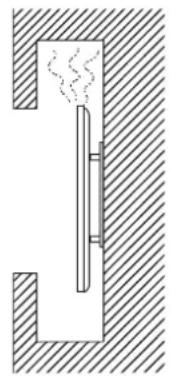
- Überlassen Sie Wartungs- und Reparaturarbeiten ausschließlich qualifizierten Fachleuten. Bei Beschädigungen und anderen Beeinträchtigungen muss das Gerät gewartet oder repariert werden; beispielsweise in folgenden Fällen:
» Wenn das Netzkabel oder der Netzstecker beschädigt ist.
» Wenn Flüssigkeiten über dem Gerät verschüttet wurden oder Gegenstände in das Gerät gefallen sind.
» Wenn das Gerät Feuchtigkeit ausgesetzt war.
» Wenn das Gerät nicht normal funktioniert oder fallen gelassen wurde.

Inhalt
Sicherheitshinweise....3
Einleitung....9
Lieferumfang 9
Wandmontageset – Spezifikationen (VESA)....10
Übersicht 11
Frontblende | Bedienfeld | Rückblende 11
I/O-Blende 13
Fernbedienung 15
Gesten verwenden.... 19
Ein Objekt aus- und abwählen (Klick) 19
Anzeigemenüoptionen (Rechtsklick) 19
Doppelklick....19
Ein Objekt verschieben....20
Digitale Tinte löschen 20
Für Allgemeine Einstellungen nach oben wischen 20
Verbindungen herstellen 21
Externe Geräte verbinden und Touch-Verbindung herstellen 21
HDMI-Verbindung 21
VGA-Verbindung 21
RS-232-Verbindung 22
USB- und Netzwerkverbindungen 23
Media-Player-Verbindung 24
Audioverbindung.... 25
Ihr ViewBoard verwenden....26
Ihr ViewBoard ein-/ausschalten 26
Ersteinrichtung 27
vLauncher – anpassbarer Willkommensbildschirm....29
vLauncher-Nachricht 29
Anwendungen 30
Symbolleiste 32
OSD-Menü 38
General Settings (Allgemeine Einstellungen) 39
Input Settings (Eingangseinstellungen) 40
Widget....41
Settings (Einstellungen) - HDMI- und VGA-Eingangsquelle 42
Audio Settings (Audioeinstellungen)...... 42
Screen Settings (Bildschirmeinstellungen) 43
Display Settings (Anzeigeeinstellungen)...... 44
Low Blue Light Filter (Blaulichtfilter) und Eye Health (Augengesundheit) ...... 45
Settings (Einstellungen) - Embedded Player....47
Wireless & Network (Drahtlos und Netzwerke) 47
Wi-Fi 48
Ethernet 49
Wireless Hotspot (Drahtlos-Hotspot) 50
VPN....51
Share (Freigabe) 53
SAMBA....53
Display (Anzeige) 55
Wallpaper (Hintergrundbild) 56
Protection (Schutz) 58
Preference (Präferenzen) 59
Touch (Berührung)......60
Language (Sprache) 60
Keyboard & Input Method (Tastatur und Eingabemethode)....61
Startup & Shutdown (Hochfahren und herunterfahren)....64
Toolbar Setting (Symbolleisteneinstellung) 65
Input Source (Eingangsquelle).... 66
Rename Input Source (Eingangsquelle umbenennen) 67
Source (Quelle)....68
App 69
APP 70
System 72
Clone to USB (An USB klonen)....73
Display ID (Anzeigegerät-ID) 74
Security (Sicherheit) 75
System Update (Systemaktualisierung)....78
About Device (Über das Gerät) 79
Eingebettete Anwendungen und Einstellungen ..... 80
Eingebettete digitale Whiteboarding-App....80
myViewBoard 80
ViewBoard Cast 82
Cast-Sender von Windows-basierten Geräten, MacBook und Chrome-Geräten..83
Cast Sender von Mobilgeräten: iOS-basiertes (iPhone, iPad) und Android-OS-basiertes Telefon/Tablet. 84
Von einem Mobilgerät, das Anmerkungen unterstützt, übertragen 85
Anzeigeaufnahme 86
Air Class 87
Voter (Wähler) 89
Judge (Beurteilen) 91
Responder (Antwortender) 92
Selector (Wähler) 93
Grouping (Gruppierung) 93
Message (Mitteilung) 94
Manager 94
Exit (Beenden) 94
Andere Standardanwendungen....95
vSweeper....95
Bildschirmsperre 96
Chrome 97
WPS Office....97
Folders (Ordner) 98
RS-232-Protokoll 100
Beschreibung....100
RS-232-Hardware-Spezifikationen 100
LAN-Hardware-Spezifikationen 101
RS232-Kommunikationseinstellungen 101
LAN-Kommunikationseinstellungen.... 101
Befehlsmeldungsreferenz 101
Protokoll 102
Festlegen-Funktion lauschen 102
Abrufen-Funktion lauschen.... 108
Fernbedienungssignale weiterleiten.... 116
Anhang....119
Technische Daten ....119
Anzeigemodi....120
VGA-Modus 120
HDMI-Modus....120
Problemlösung....121
Wartung....123
Allgemeine Vorsichtsmaßnahmen 123
Bildschirm reinigen.... 123
Gehäuse reinigen 123
Informationen zu Richtlinien und Service ...... 124
Informationen zur Konformität ....124
Industry-Canada-Erklärung 124
CAN ICES-003(B) / NMB-003(B).... 124
CE-Konformität für europäische Länder...... 124
RoHS2-Konformitätserklärung 125
Indische Beschränkung zu gefährlichen Stoffen.... 126
Entsorgung zum Ende der Einsatzzeit 126
Hinweise zum Urheberrecht....127
Kundendienst 128
Eingeschränkte Garantie 129
Einleitung
Lieferumfang
• HDMI-Kabel (3 m)
- Netzkabel (je nach Region unterschiedlich)
- Fernbedienung
- AAA-Batterien x 2
- USB-Kabel für Berührungssteuerung (3 m)
- Touchstift x 2
- Schnellstartanleitung
• Wandmontageschraube x 4
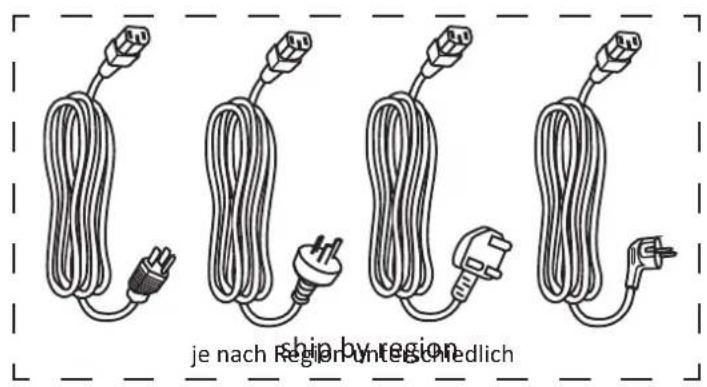
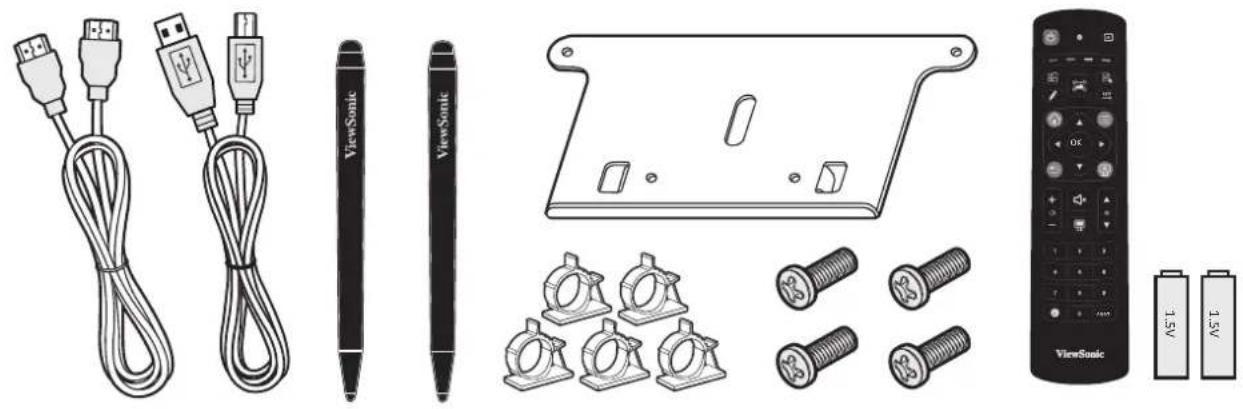
Hinweis: Mitgelieferte Netzkabel und Videokabel können je nach Land variieren. Bitte wenden Sie sich für weitere Informationen an Ihren örtlichen Händler.
Wandmontageset – Spezifikationen (VESA)
Hinweis: Bitte beachten Sie zur Installation der Wandhalterung oder der mobilen Halterung die Anweisungen in der Wandmontage-Installationsanleitung. Bitte wenden Sie sich an Ihren Händler vor Ort, wenn Sie weiteres Installationsmaterial benötigen oder das Gerät auf andere Weise montieren möchten.
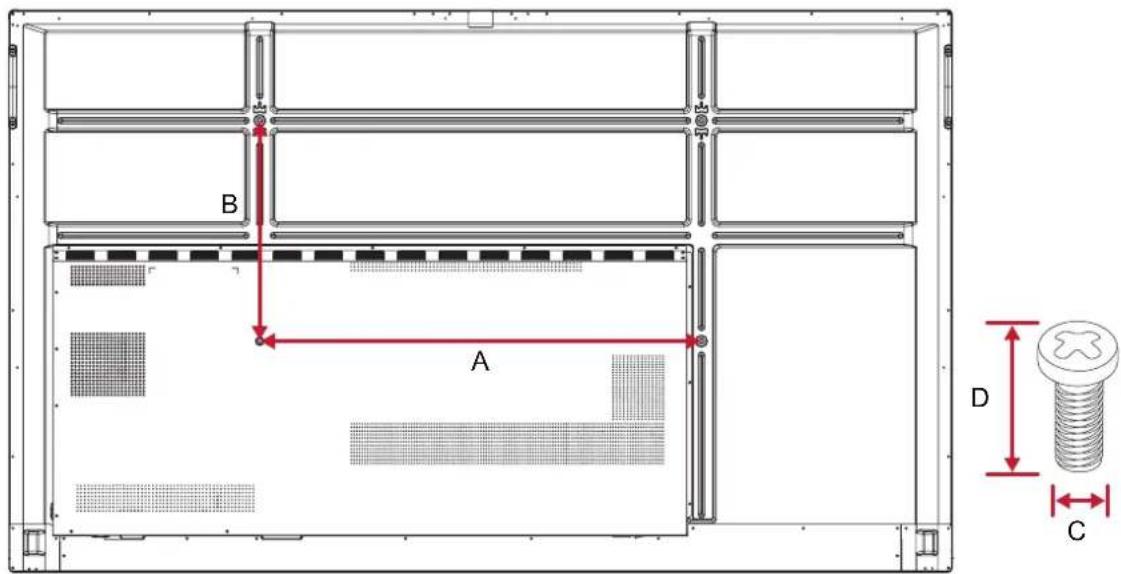
| Modell VESA-Spezifikationen(A × B) | Standardschraube(C × D) | Menge |
| IFP6532-2 - 65” 600 × 400 mm M8 x 25 mm 4 | ||
| IFP7532-2 - 75” 800 × 400 mm M8 x 25 mm 4 | ||
| IFP8632-2 - 86” 800 × 600 mm M8 x 25 mm 4 |
Hinweis: Verwenden Sie keine Schrauben, deren Länge die Standardabmessungen überschreitet – solche Schrauben können zu Beschädigungen im Inneren des Displays führen.
Übersicht
Frontblende | Bedienfeld | Rückblende
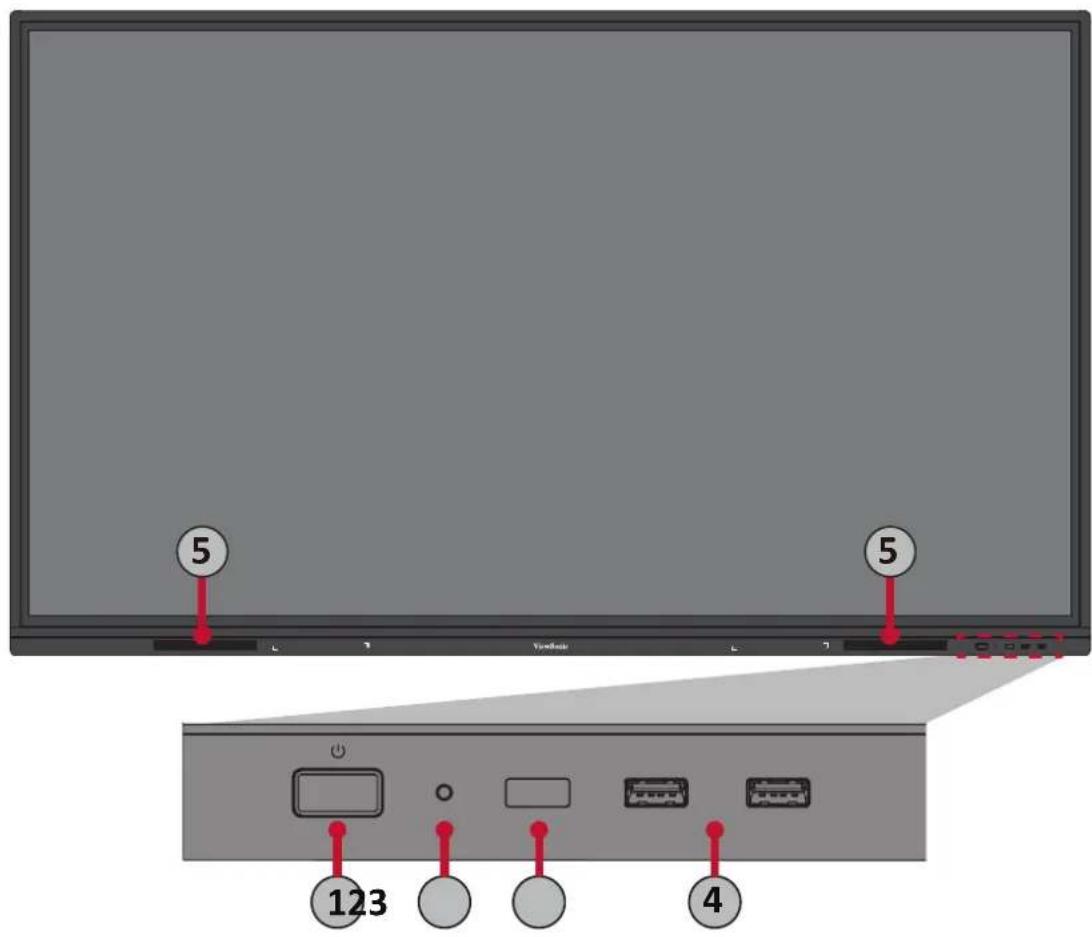
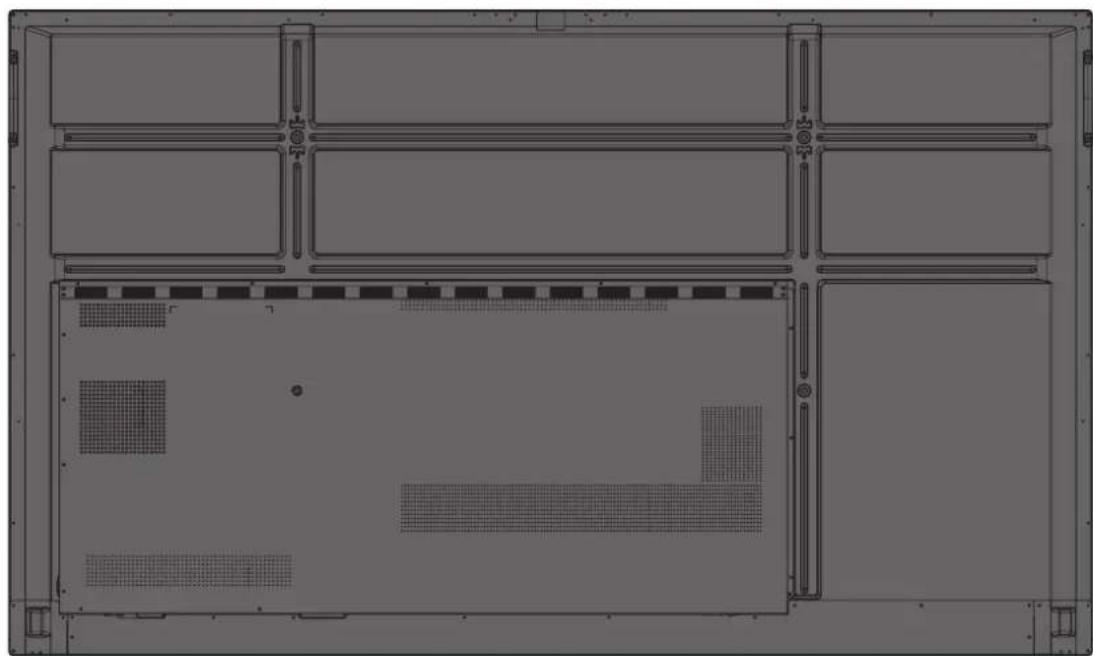
| Nummer Element Beschreibung | ||
| 1 |  | Ein-/AustasteGerät ein-/ausschaltenZum Aufrufen des Energiesparmodus antippenZum Aufrufen des Bereitschaftsmodus mindestens zwei (2) Sekunden gedrückt halten |
| 2 | o | Ambient light sensor (Umg.-L.-Sensor) |
| 3 IR-Fernbedienungssensor | ||
| 4 |  USB USB | USB 2.0. Smart-USB-Anschluss für PC-, HDMI-, VGA- und ViewBoard-Eingangssignale. |
| 5 | Lautsprecher | |
I/O-Blende
Unten rechts

Unten links
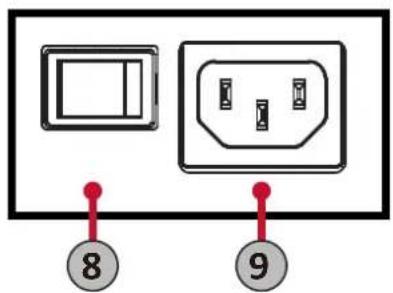
Unten rechts
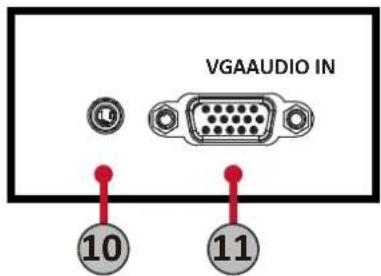
Mitte unten
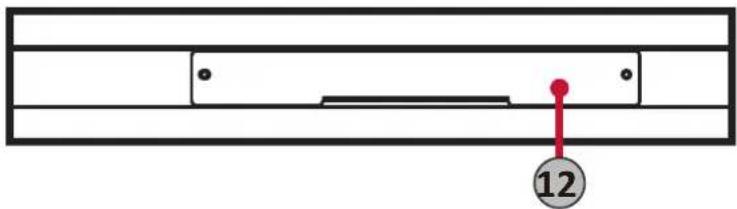
| Nummer Port Beschreibung | ||
| 1 | PC-Steckplatz | Steckplatz zur Ergänzung eines optionalen PC-Moduls. |
| 2 | HDMI 1/2 | High-Definition-Eingang, zum Anschluss an PC mit HDMI-Ausgang, Digitalempfänger oder andere Videogeräte. |
| 3 | USB 2.0 | Zum Anschluss von USB-Geräten, wie Festplatten, Tastatur, Maus usw. [5 V Gleichspannung / 0,5 A] |
| 4 | LAN | Standard-RJ-45- (10M/100M für PC; 10M/100M für ViewBoard) Internetschnittstelle.Hinweis: Dieser Netzwerkanschluss wird für den Embedded Player und Einsteck-PC genutzt. |
| 5 | Berührung | Touchsignalausgang an externen PC. |
| 6 | RS-232 | Serielle Schnittstelle; zur gegenseitigen Datenübertragung zwischen Geräten. |
| 7 | Audioausgang A | Audioausgabe an einen externen Lautsprecher. |
| 8 | Netzschalter | Zum Ein-/Ausschalten der Netzstromversorgung.„I“ = eingeschaltet, „O“ = ausgeschaltet |
| 9 | Netzanschluss | Netzanschluss. |
| 10 | Audioeingang | Externer Computer-Audioeingang. |
| 11 | VGA | Externer Computer-Videoeingang. |
| 12 | Steckplatz für WLAN-Modul | Steckplatz zur Ergänzung eines optionalen WLAN-Moduls (VB-WIFI-002). |
Fernbedienung
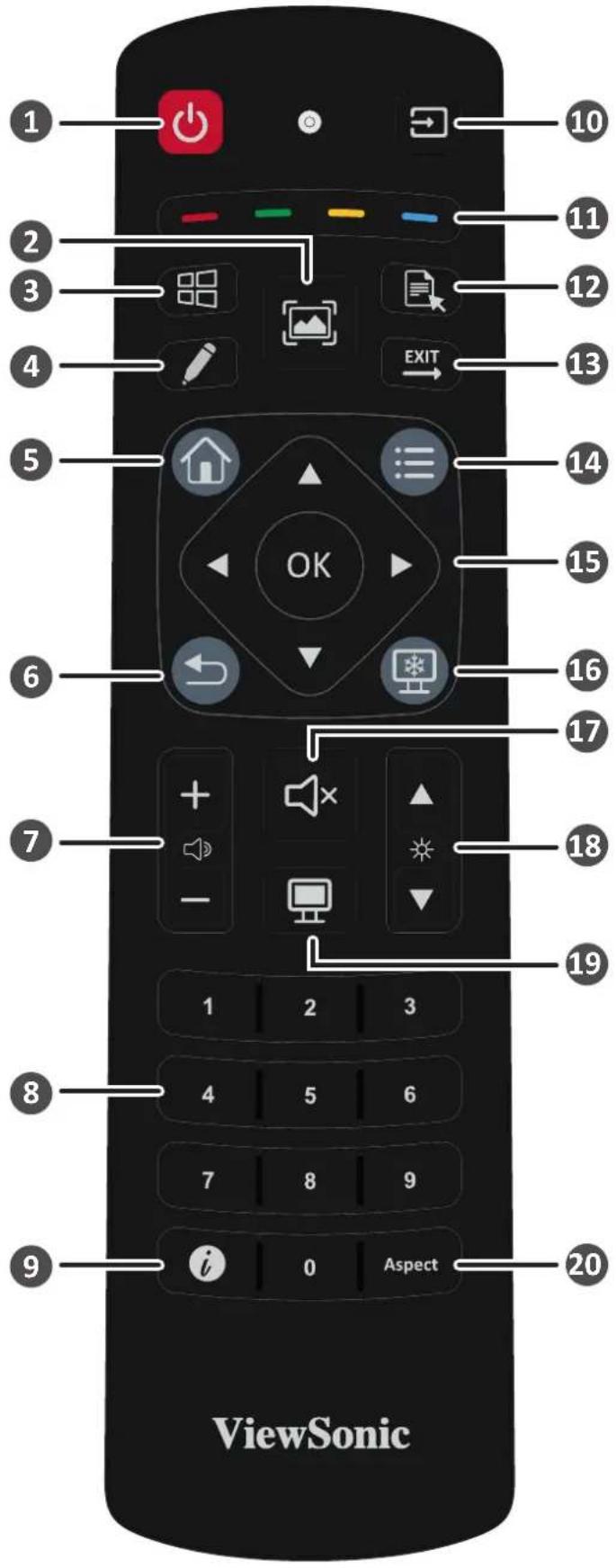
1 Ein- und Ausschalten
2 Bildschirmaufnahme
3 [PC ^1 ] Windows-Taste
4 Schreiben starten
5 Zur Startseite des eingebetteten Players zurückkehren
6 Zurück / zur vorherigen Seite zurückkehren
7 Lautstärke erhöhen / verringern
8 Ziffernfeld
9 Informationen
10 Eingangsquellenwahl
Mediensteuerungstasten:
» Rot - Wiedergabe / Pause
11 » Grün - Stopp
» Gelb - Vorlauf
» Blau - Rücklauf
12 [PC ^1 ] Menütaste
13 [PC ^1 ] Dialogfenster verlassen
14 Einstellungsmenü
16 Bildschirm einfrieren
17 Stummschaltung ein / aus
18 Helligkeit erhöhen / verringern
19 Leeranzeige
20 Seitenverhältnis anpassen
Batterien in die Fernbedienung einlegen
So legen Sie Batterien in die Fernbedienung ein:
- Nehmen Sie den Batteriefachdeckel an der Rückseite der Fernbedienung ab.
- Legen Sie zwei AAA-Batterien ein, achten Sie dabei darauf, dass das „+“-Symbol der Batterien zur „+“-Seite im Batteriefach zeigt.
- Setzen Sie die Nase des Batteriefachdeckels in den Schlitz an der Fernbedienung ein, lassen Sie den Deckel einrasten.
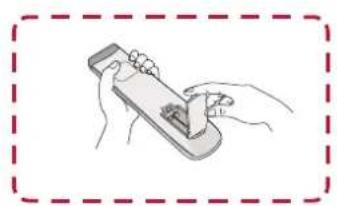
WARNUNG: Explosionsgefahr, falls falsche Batterien eingelegt werden.
Hinweis:
- Sie sollten nicht verschiedene Batterietypen kombinieren.
- Entsorgen Sie verbrauchte Batterien stets auf umweltfreundliche Weise. Ihre Stadtverwaltung informiert Sie gerne über die richtige Entsorgung verbrauchter Batterien.
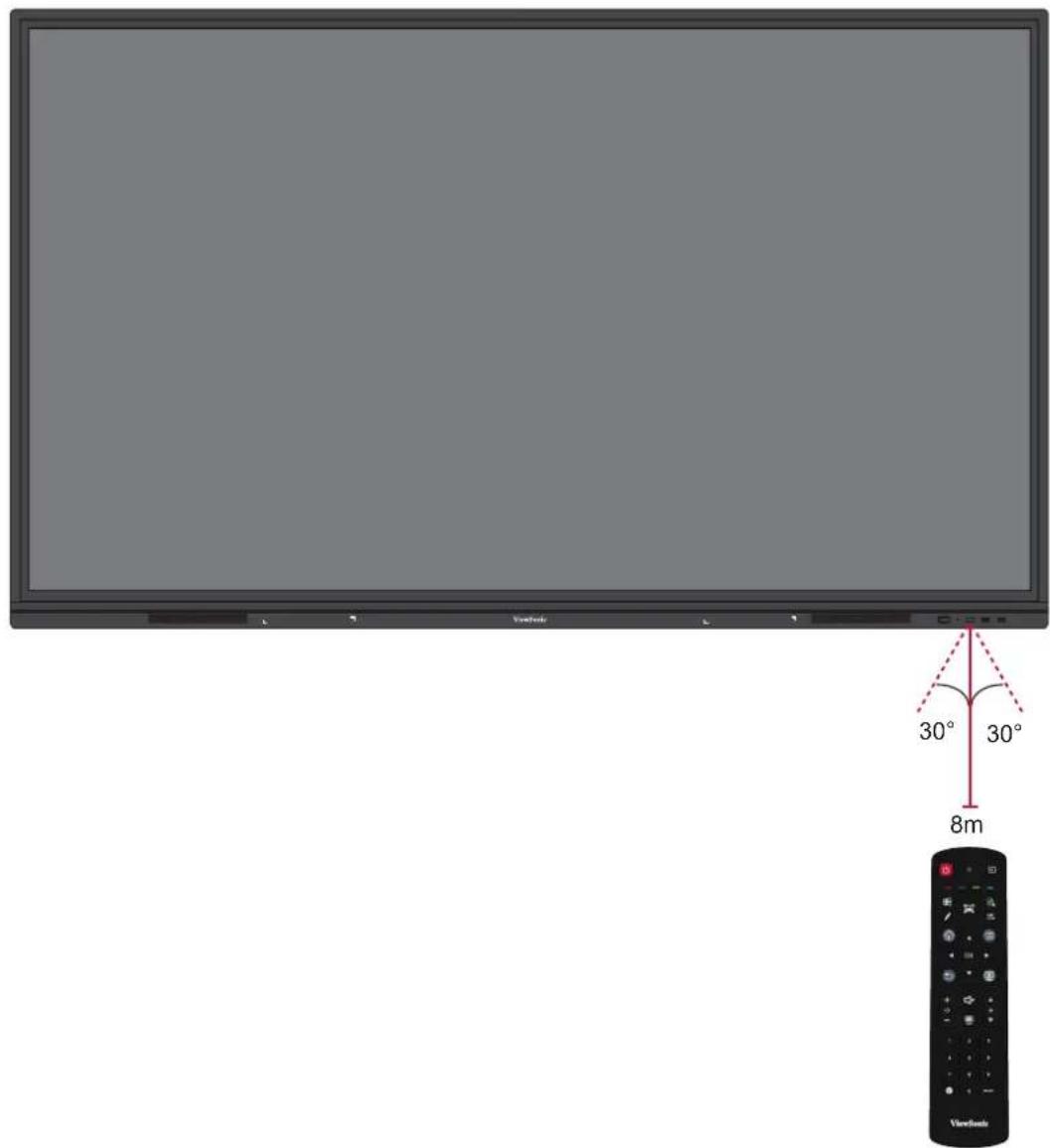
Reichweite des Fernbedienungsempfängers
Die Abbildung zeigt die ungefähre Reichweite der Fernbedienung. Die effektive Reichweite beträgt 8 Meter, 30° nach links und rechts. Sorgen Sie dafür, dass sich keine Hindernisse zwischen Fernbedienung und Fernbedienungsempfänger befinden.
Berührungsgesten ermöglichen dem Nutzer die Verwendung vordefinierter Befehle ohne eine Tastatur oder Maus. Mit Gesten am ViewBoard kann der Nutzer Objekte aus-/abwählen, die Position eines Objekts ändern, auf Einstellungen zugreifen, digitale Tinte löschen und vieles mehr.
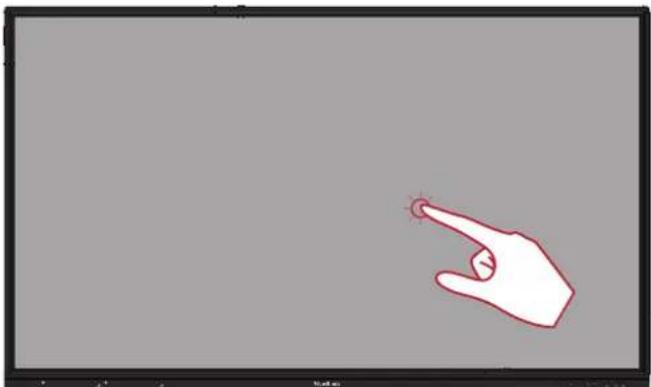
Ein Objekt aus- und abwählen (Klick)
Tippen Sie zum Aus-/Abwählen von Optionen oder Objekten kurz auf das ViewBoard. Dies entspricht einem einzelnen herkömmlichen Linksklick.
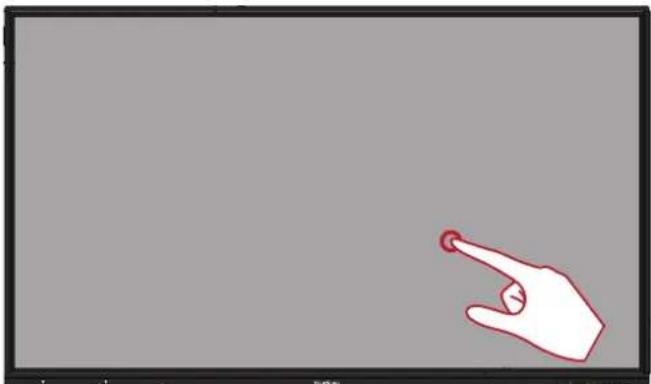
Anzeigemenüoptionen (Rechtsklick)
Halten Sie Ihren Finger auf das ViewBoard gedrückt. Dies entspricht einem einzelnen herkömmlichen Rechtsklick.
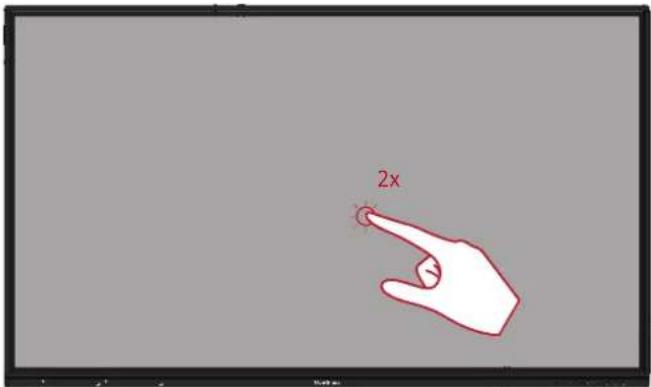
Tippen Sie zweimal schnell hintereinander auf dieselbe Position am ViewBoard. Dies entspricht einem herkömmlichen doppelten Linksklick.
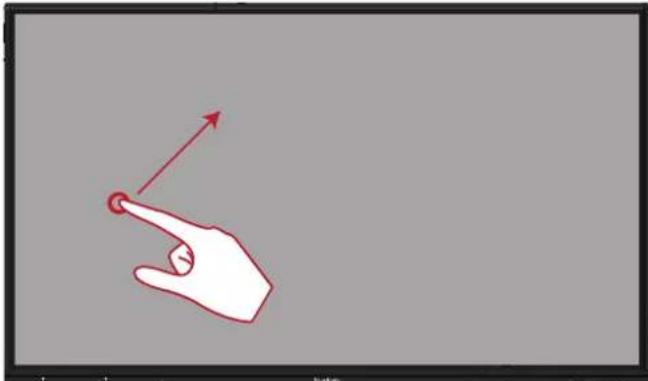
Ein Objekt verschieben
Halten Sie ein Objekt am ViewBoard gedrückt und ziehen Sie es langsam mit Ihrem Finger an die gewünschte Position.
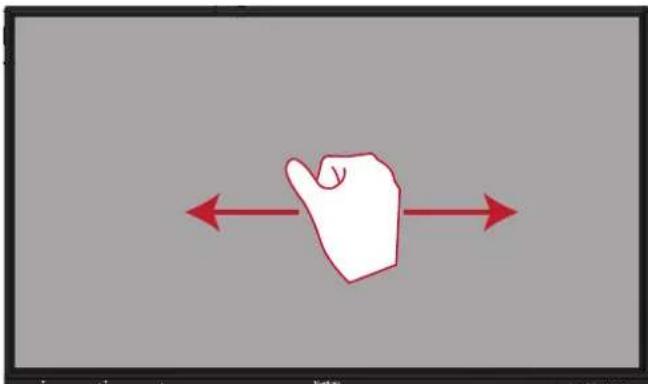
Digitale Tinte löschen
Verwenden Sie Ihre flache Hand, Handfläche oder Faust am ViewBoad und bewegen Sie Ihre Hand über den Bereich, den Sie löschen möchten.
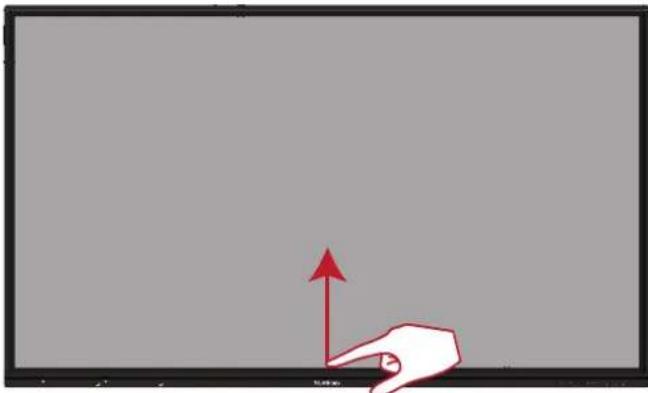
Für Allgemeine Einstellungen nach oben wischen
Wischen Sie zum Starten von Allgemeine Einstellungen vom unteren Rand des ViewBoard nach oben.
Verbindungen herstellen
Externe Geräte verbinden und Touch-Verbindung herstellen
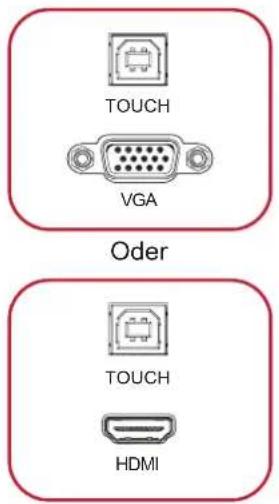
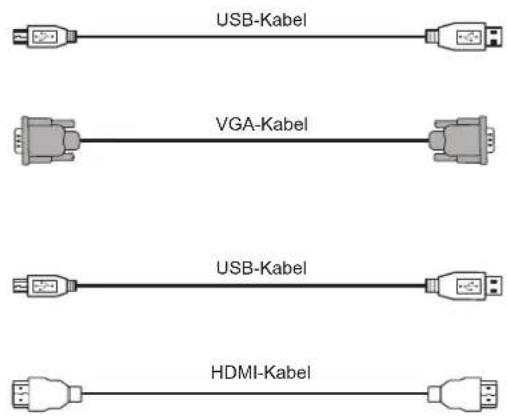
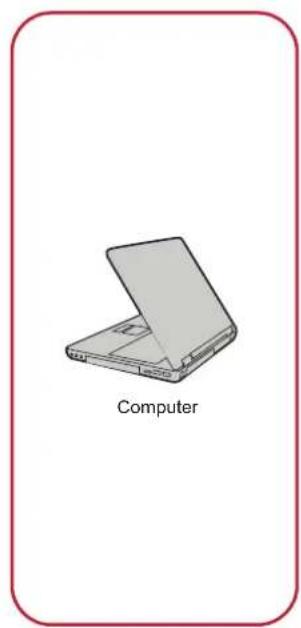
Ihr(e) externes/externen Gerät(e) können in einer der folgenden Konfigurationen verbunden werden:
HDMI-Verbindung
Über HDMI verbinden:
- Verbinden Sie Ihr externes Gerät über ein HDMI-Kabel mit dem HDMI-Anschluss des ViewBoard.
- Verbinden Sie das externe Gerät per USB-Kabel mit dem Touch-Ausgang (TOUCH) des ViewBoard.
VGA-Verbindung
Über VGA verbinden:
- Verbinden Sie Ihr externes Gerät über ein VGA-Kabel mit dem VGA-Anschluss des ViewBoard.
- Verbinden Sie das externe Gerät per USB-Kabel mit dem Touch-Ausgang (TOUCH) des ViewBoard.
RS-232-Verbindung
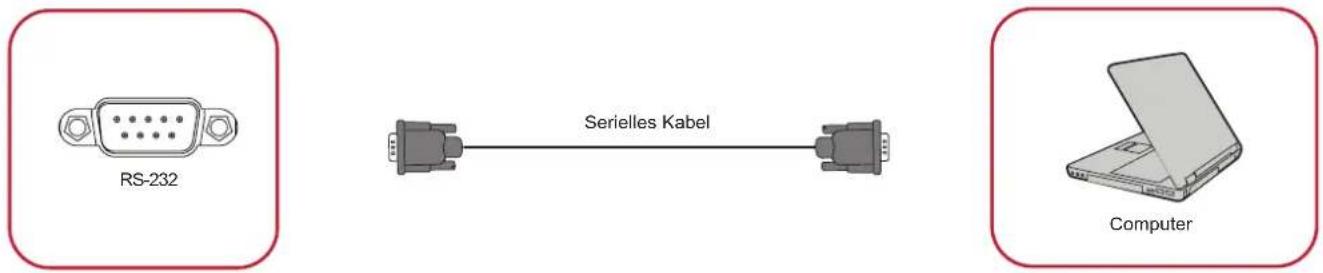
Wenn Sie Ihr Display über ein serielles RS-232-Kabel mit einem externen Computer verbinden, können Sie bestimmte Funktionen per PC fernsteuern – beispielsweise Ein-/Ausschalten, Lautstärkeregelung, Eingangsauswahl, Helligkeit und mehr.
USB- und Netzwerkverbindungen
An Ihr ViewBoard können Sie unterschiedlichste USB-Geräte und andere Peripherie anschließen, wie bei jedem PC.
USB-Peripherie
Verbinden Sie den USB-Stecker des Gerätes mit dem USB-Port.

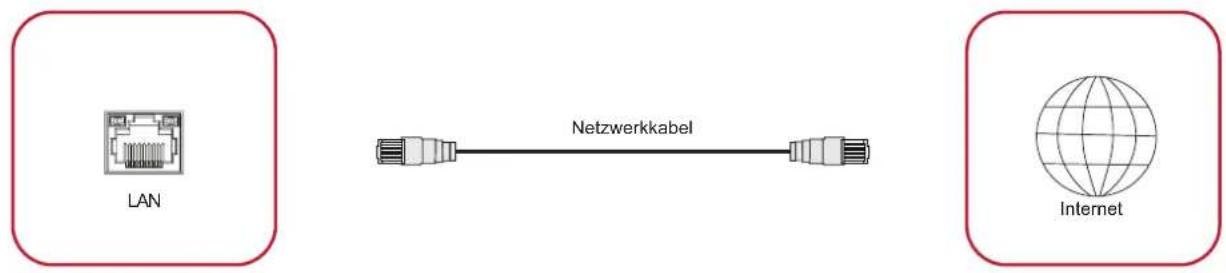
Netzwerk- und Modemkabel
Schließen Sie das Netzwerkkabel an den LAN-Anschluss an.
Media-Player-Verbindung
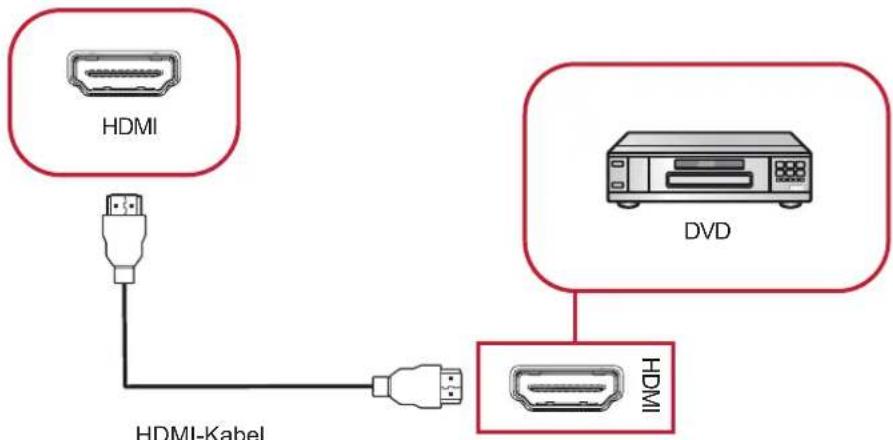
So stellen Sie eine Verbindung zum Media Player her:
- Verbinden Sie die HDMI-Anschlüsse Ihres ViewBoard über ein HDMI-Kabel mit dem externen Gerät.
- Schließen Sie das Netzkabel Ihres ViewBoard an, schalten Sie das Gerät mit dem Ein-/Ausschalter ein.
- Schalten Sie das ViewBoard mit der ⏻ Power-Taste an der rechten Seite des Gerätes ein.
- Drücken Sie die INPUT-Taste an der Fernbedienung und schalten Sie zur „HDMI“-Eingangsquelle um.
Audioverbindung
Das ViewBoard unterstützt sowohl Audioeingang als auch Audioausgang.
Audioeingang
Verbinden Sie zur Wiedergabe von Audio von Ihrem externen Gerät über die Lautsprecher des ViewBoard ein Ende eines Audiokabels mit Ihrem externen Gerät und das andere Ende mit dem Audioeingang des ViewBoard.
Audioausgang
Verbinden Sie zur Wiedergabe von Audio über einen externen Lautsprecher ein Ende eines Audiokabels mit Ihrem externen Lautsprecher und das andere Ende mit dem Audioausgang des ViewBoard.
Ihr ViewBoard verwenden
Ihr ViewBoard ein-/ausschalten
- Stellen Sie sicher, dass das Netzkabel an das Gerät und eine Steckdose angeschlossen ist, der Ein-/Ausschalter muss sich in der Ein-Position befinden.

-
Schalten Sie das ViewBoard über die Power ein.
-
Halten Sie zum Abschalten des ViewBoard die Taste Power gedrückt.
Ersteinrichtung
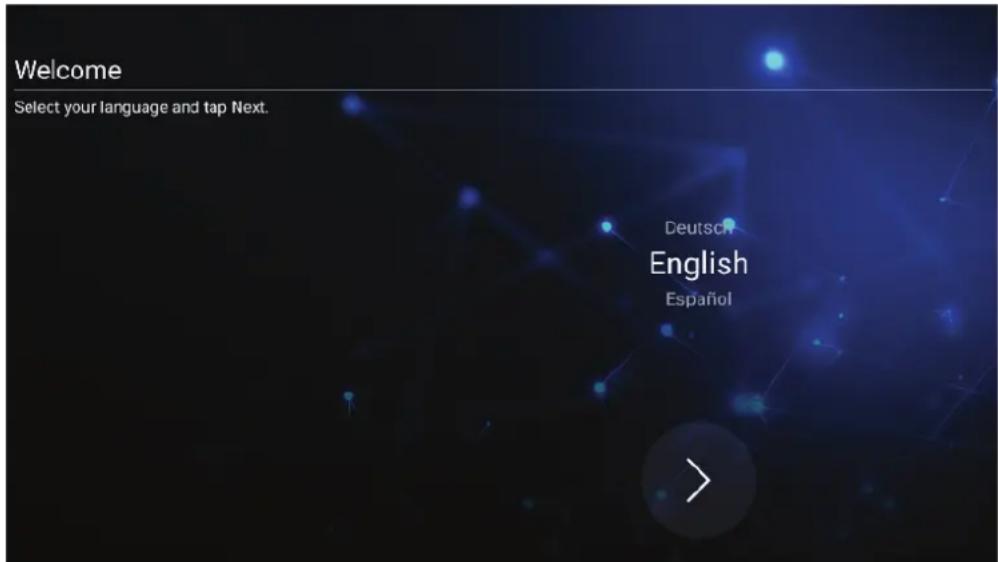
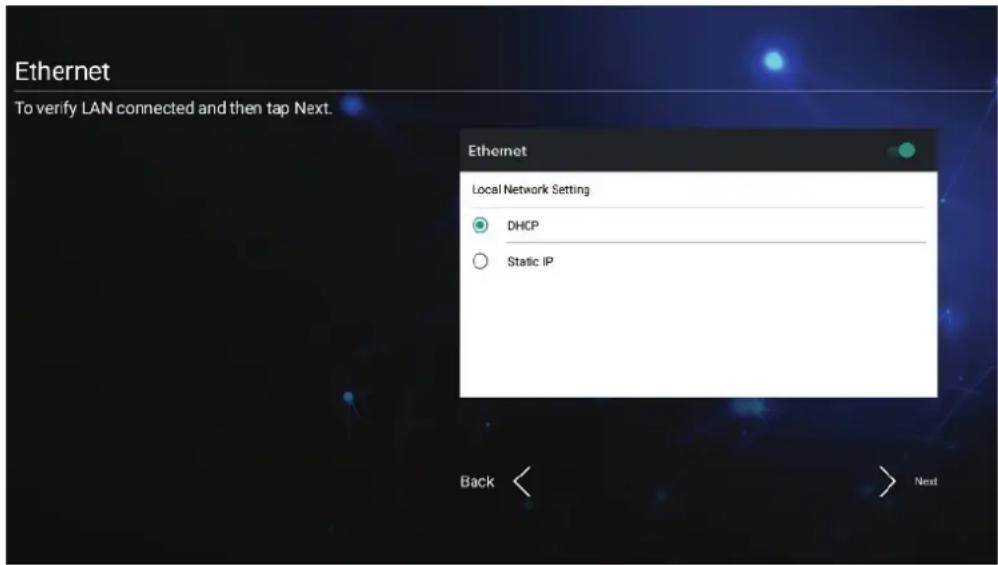
Beim ersten Einschalten Ihres ViewBoard startet ein Ersteinrichtungsassistent.
- Ihre Sprache wählen:
- Ihre LAN-Verbindung konfigurieren und prüfen:
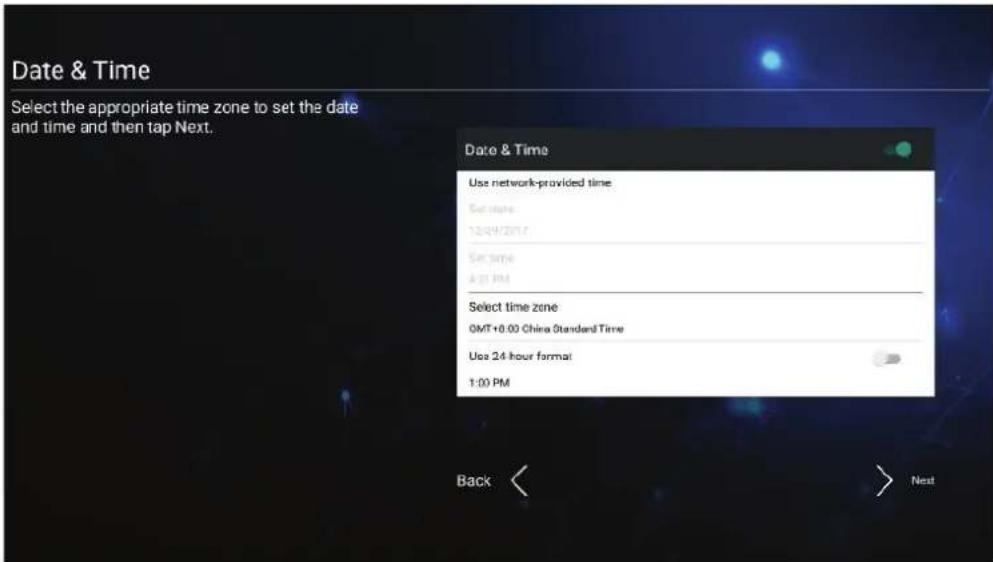
- Ihre Zeitzone zur Festlegung von Datum und Zeit wählen:
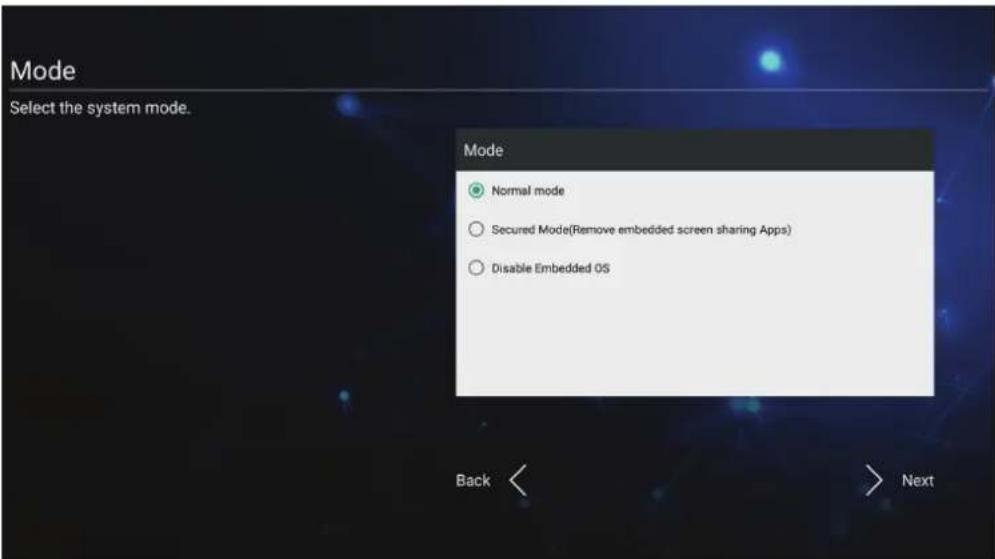
- Ihren bevorzugten Systemmodus wählen:
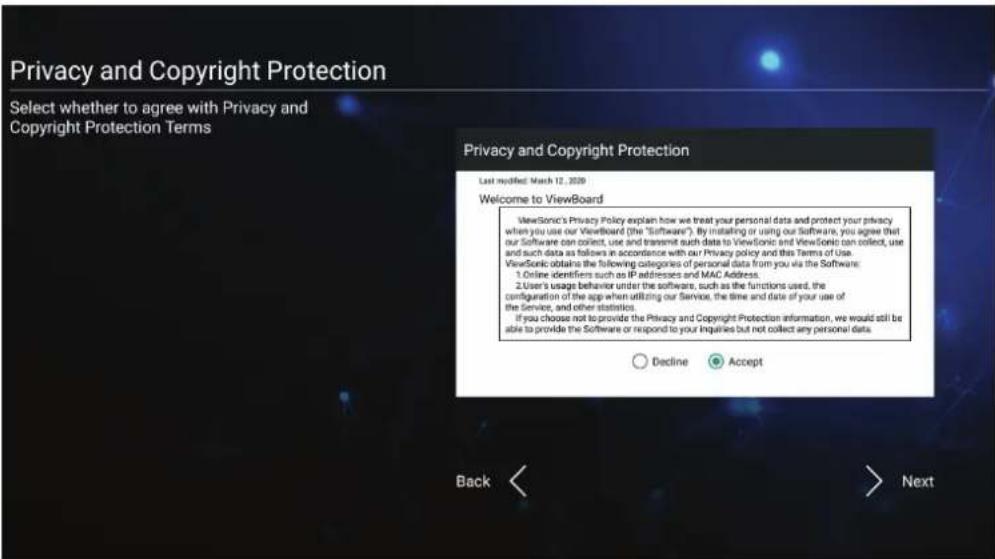
- Datenschutz- und Copyright-Bedingungen annehmen oder ablehnen.
vLauncher – anpassbarer Willkommensbildschirm
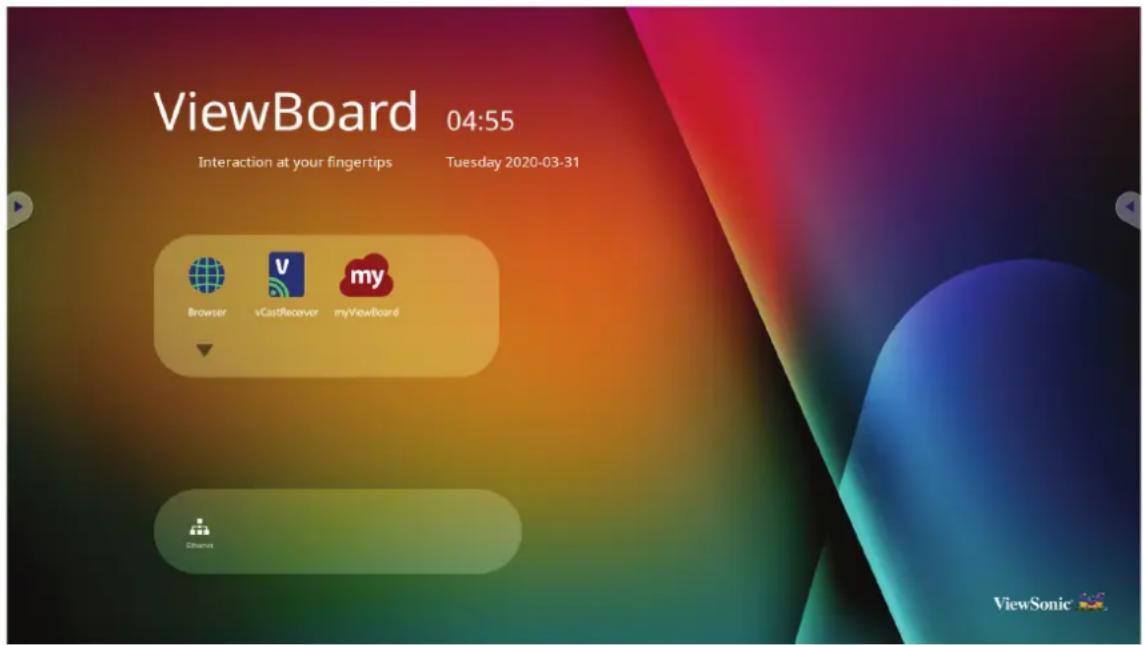
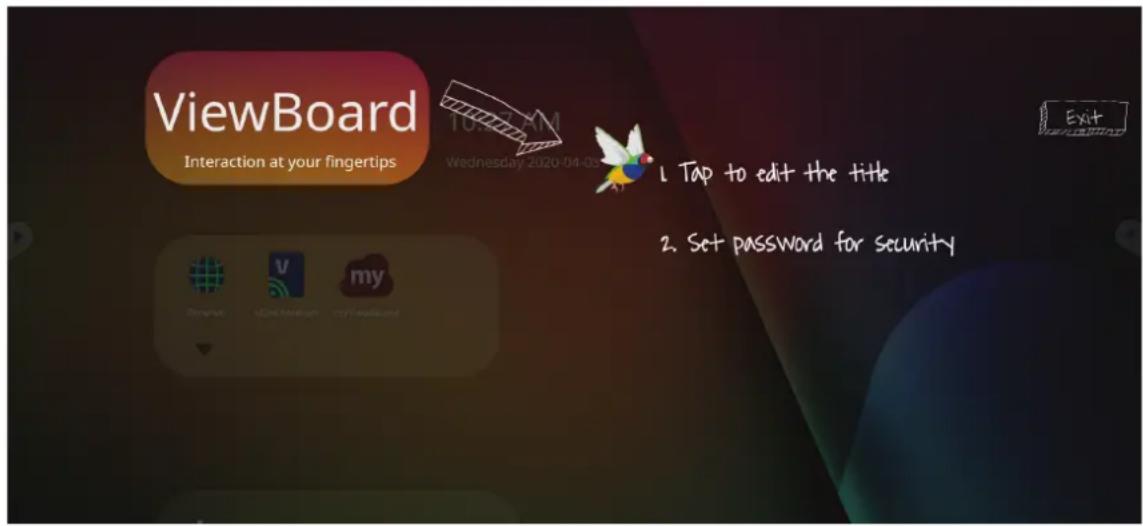
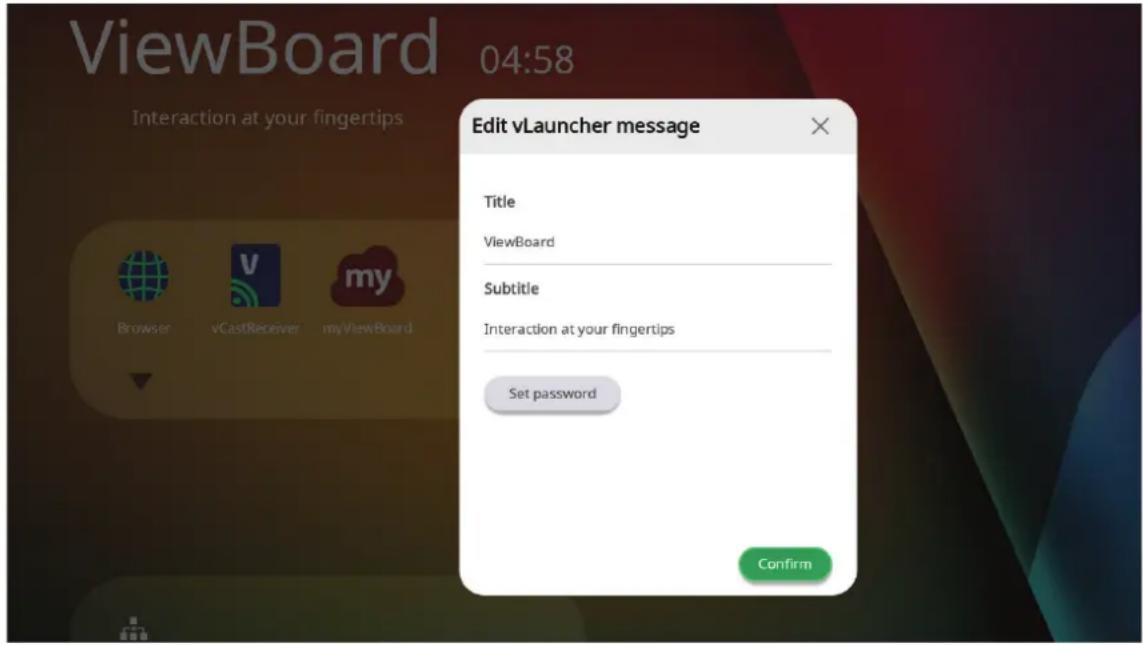
Sowohl Title (Titel) als auch Subtitle (Untertitel) von vLauncher können durch Antippen personalisiert werden.
Zudem können Sie durch Antippen von Set Password (Kennwort einrichten) ein Kennwort festlegen.
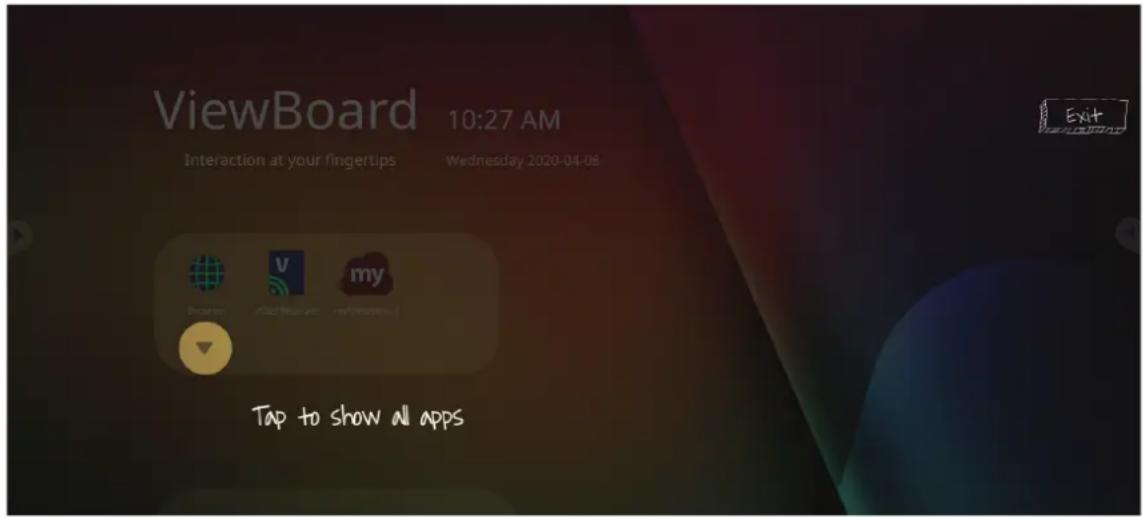
Installierte Anwendungen werden am Willkommensbildschirm angezeigt. Tippen Sie zur Anzeige aller Anwendungen auf den Abwärtspfeil.
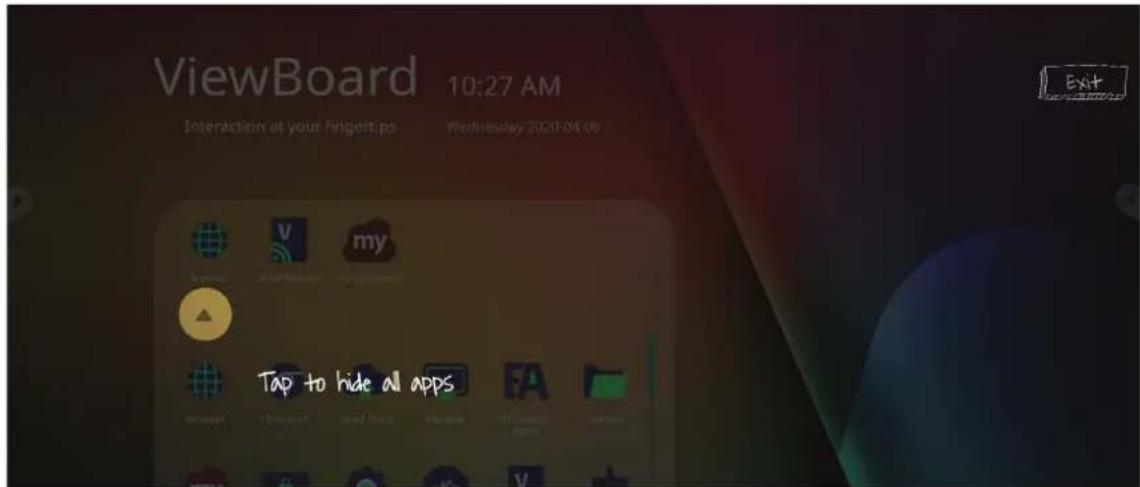
Tippen Sie zum Ausblenden des Anwendungen-Schubfachs auf den Aufwärtspfeil.
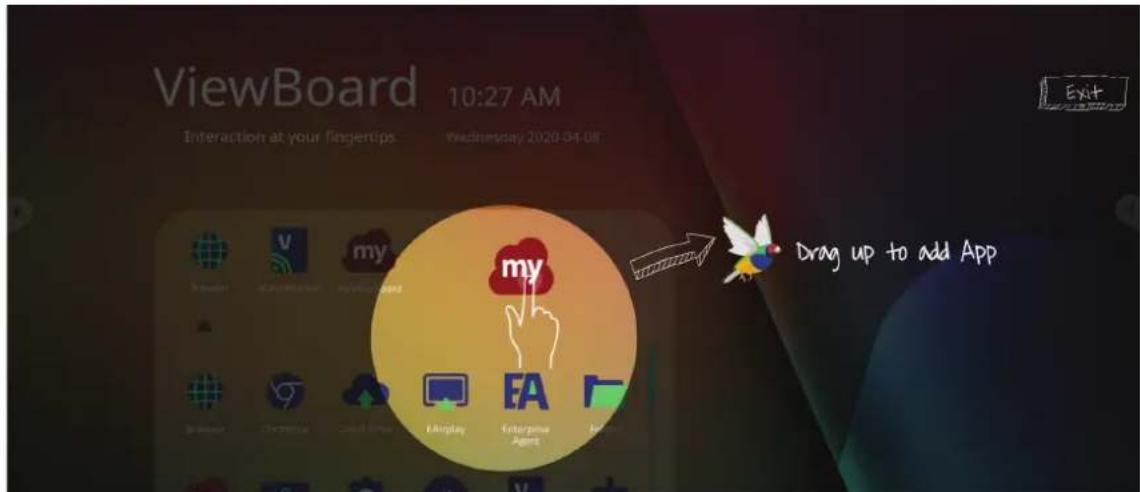
Fügen Sie eine Verknüpfung zu einer Anwendung hinzu, indem Sie das Symbol antippen, halten und nach oben ziehen.
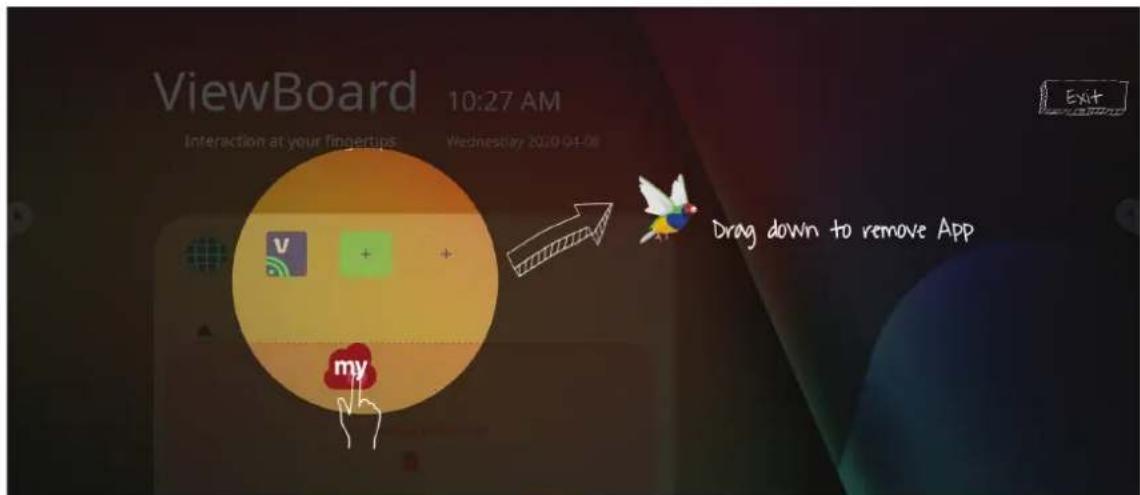
Entfernen Sie eine Anwendungsverknüpfung, indem Sie das Symbol antippen, halten und nach unten ziehen.
Symbole zur Auslösung der Symbolleiste befinden sich am Rand des ViewBoard-Startprogramms und bieten Zugriff auf Ihre Tools.
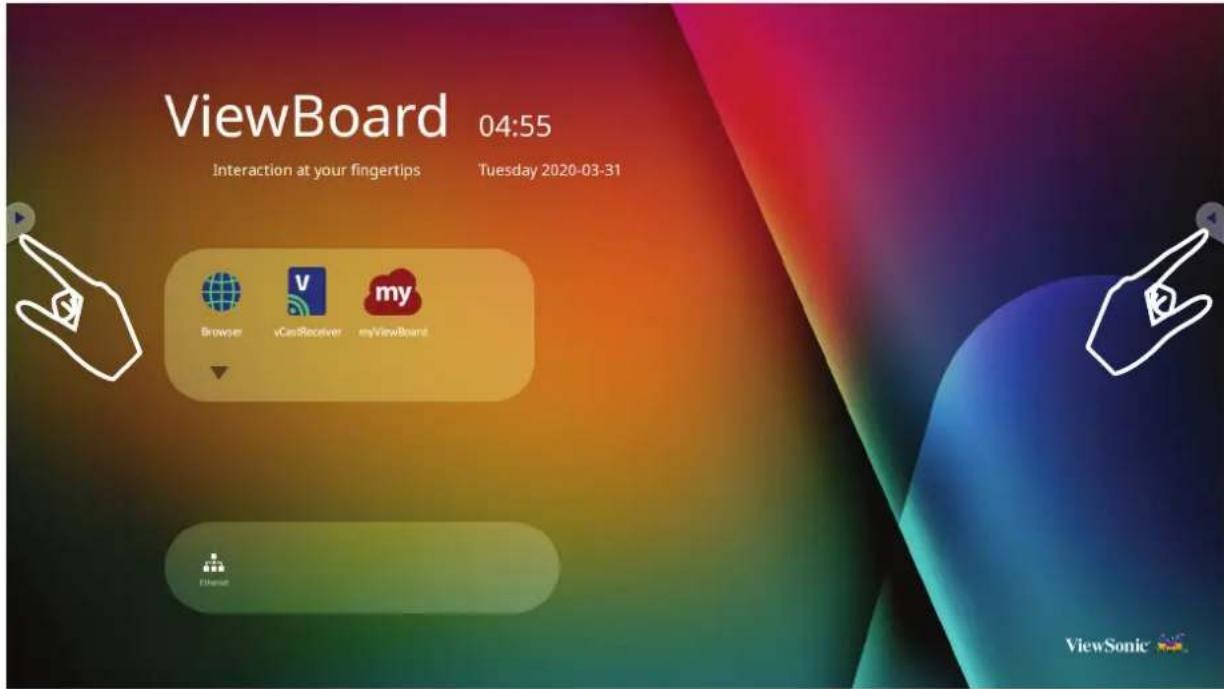
So starten Sie ein Tool:
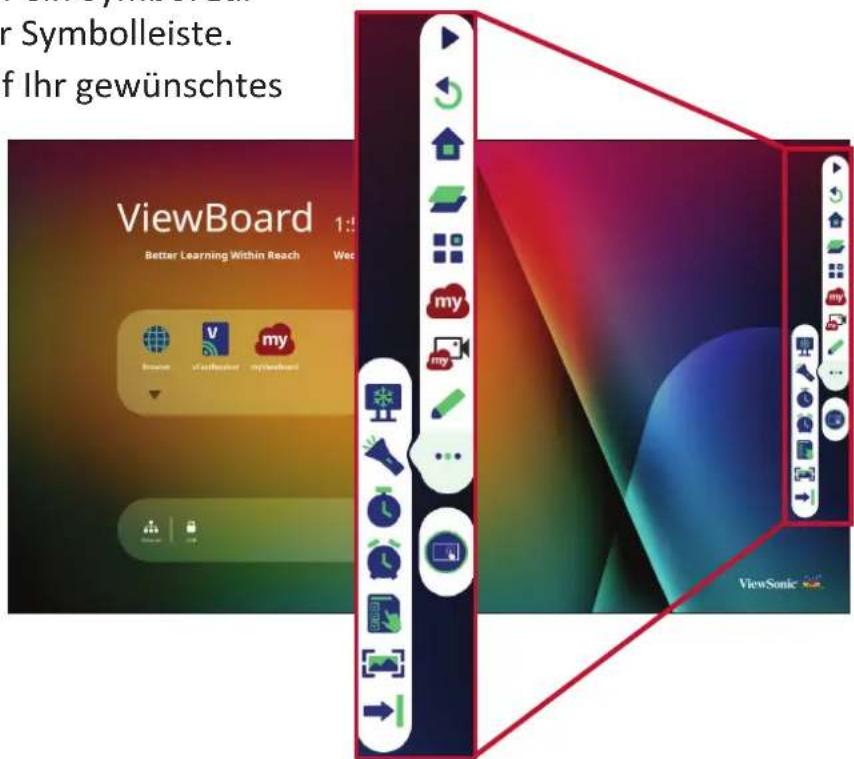
- Tippen Sie auf ein Symbol zur Auslösung der Symbolleiste.
- Tippen Sie auf Ihr gewünschtes Tool-Symbol.
Hinweis: Die Symbolleiste-Standardeinstellung ist bei allen Eingangsquellen verfügbar; allerdings können Sie navigieren zu: Settings (Einstellungen) > Preference (Präferenz) > Toolbar setting (Symbolleisteneinstellung) zur Anpassung der Optionen: (1) Verfügbar bei allen Eingangsquellen, (2) Symbolleiste bei allen Eingangsquellen ausblenden.
| Symbol | Beschreibung |
 Zurück Zurück | Zurück zum vorherigen Betriebsbildschirm.Hinweis: Nur bei Embedded Player. |
 Startseite Startseite | Zum Startbildschirm von Embedded Player zurückkehren. |
 Aktuell Aktuell | Alle aktuell verwendeten eingebetteten Anwendungen anzeigen. |
 App App | Alle installierten Anwendungen anzeigen. |
 myViewBoard myViewBoard | myViewBoard-Software starten. |
 Recorder Recorder | Bildschirminhalt aufnehmen, anzeigen und speichern. |
| Zeichnen | Auf Stift-, Marker-, Lösch- und Speicheroptionen zugreifen.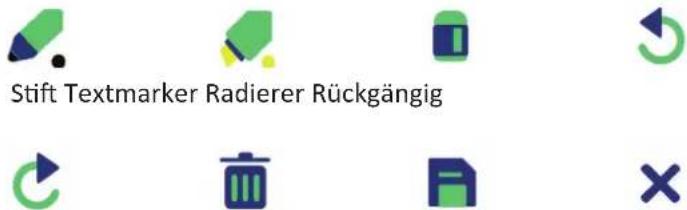 Wiederholen Bereinigen Speichern Beenden Wiederholen Bereinigen Speichern Beenden |
| StiftMachen Sie mit schwarzer, weißer, gelber, oranger, roter, pinker, grüner oder blauer Tinte Anmerkungen auf der Überlagerung einer Eingangsquelle.Hinweis:Die Standardeinstellung des Stifts unterstützt Schreiben mit bis zu 10 Punkten. | |
| TextmarkerMarkieren Sie mit gelber, grauer, goldener, oranger, roter, pinker, grüner oder blauer Tinte.Hinweis:Die Standardeinstellung des Markers unterstützt Markieren mit bis zu 10 Punkten. | |
| RadiererEntfernt selektiv digitale Tinte am Bildschirm. | |
| RückgängigVorherige Aktion rückgängig machen. | |
| WiederholenVorherige Aktion wiederholen. | |
| BereinigenEntfernt die gesamte digitale Tinte am Bildschirm. | |
| SpeichernAnzeigebild und jegliche Anmerkungen speichern. | |
| BeendenZeichentool schließen. | |
Weitere Anweisungen in der ViewBoard-Symbolleiste anzeigen.       Bildschirm einfrieren Scheinwerfer Stoppuhr Timer Air Class Ausblenden/ Einblenden Bildaufnahme Bildschirm einfrieren Scheinwerfer Stoppuhr Timer Air Class Ausblenden/ Einblenden Bildaufnahme | |
| Bildschirm einfrierenAktuell angezeigten Inhalt in ein Standbild umwandeln; dieses kann dann vergrößert, verkleinert, als Vollbild angezeigt und geschlossen werden.Vergrößern Verkleinern Vollbild BeendenScheinwerferHebt den Fokusbereich hervor. Tippen Sie zur Anpassung der Scheinwerfergröße und Alphavermischung auf das Einstellungssymbol. | |
| Mehr | StoppuhrDurch Antippen vonStartstartet die Stoppuhr.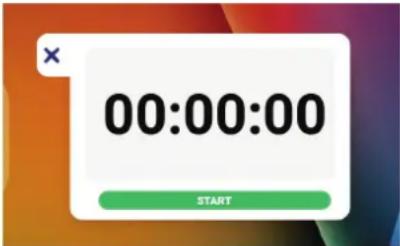 Die Stoppuhr kann jederzeit angehalten, fortgesetzt, aufgeteilt oder zurückgesetzt werden. Die Stoppuhr kann jederzeit angehalten, fortgesetzt, aufgeteilt oder zurückgesetzt werden.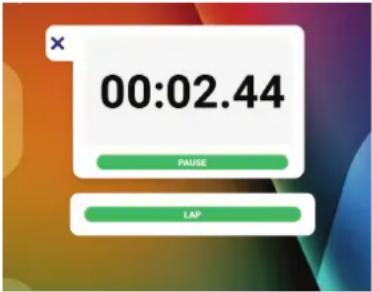 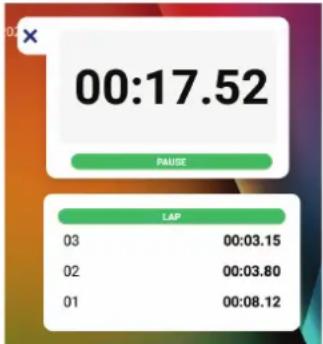 TimerGreifen Sie auf den Countdown-Timer mit einer optionalen Alarmeinstellung zu. Zum Anpassen müssen Sie die numerischen Werte berühren und wischen. Tippen Sie dann aufStart. TimerGreifen Sie auf den Countdown-Timer mit einer optionalen Alarmeinstellung zu. Zum Anpassen müssen Sie die numerischen Werte berühren und wischen. Tippen Sie dann aufStart.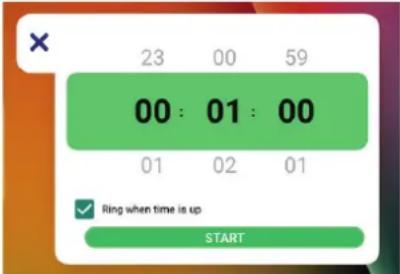 Der Countdown-Timer kann jederzeit angehalten, fortgesetzt oder zurückgesetzt werden. Der Countdown-Timer kann jederzeit angehalten, fortgesetzt oder zurückgesetzt werden.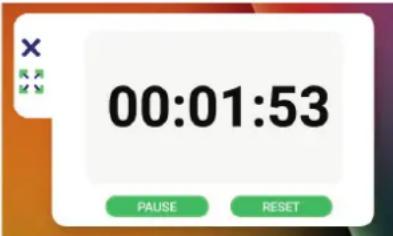 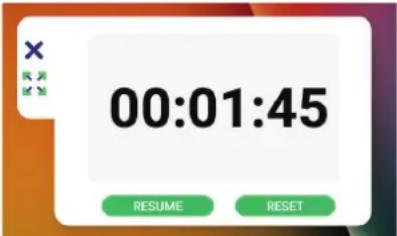 Ausblenden/EinblendenSymbole der Symbolleiste einblenden oder ausblenden. Ausblenden/EinblendenSymbole der Symbolleiste einblenden oder ausblenden. |
 Mehr Mehr | Air Class  Interaktives Teaching-Tool für den Einsatz in Klassenzimmern.Bildaufnahme Einen Screenshot der aktuellen Anzeige erstellen. Interaktives Teaching-Tool für den Einsatz in Klassenzimmern.Bildaufnahme Einen Screenshot der aktuellen Anzeige erstellen. |
 Einstellungen Einstellungen | Auf Allgemeine Einstellungen zugreifen. |
OSD-Menü
Über das OSD-Menü auf General Settings (Allgemeine Einstellungen), Input Settings (Eingangseinstellungen) und Widgets zugreifen.
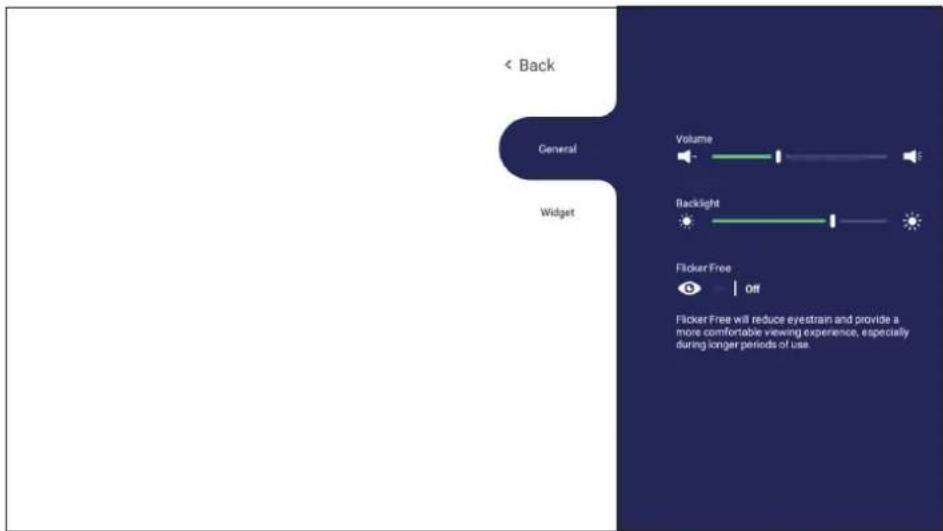
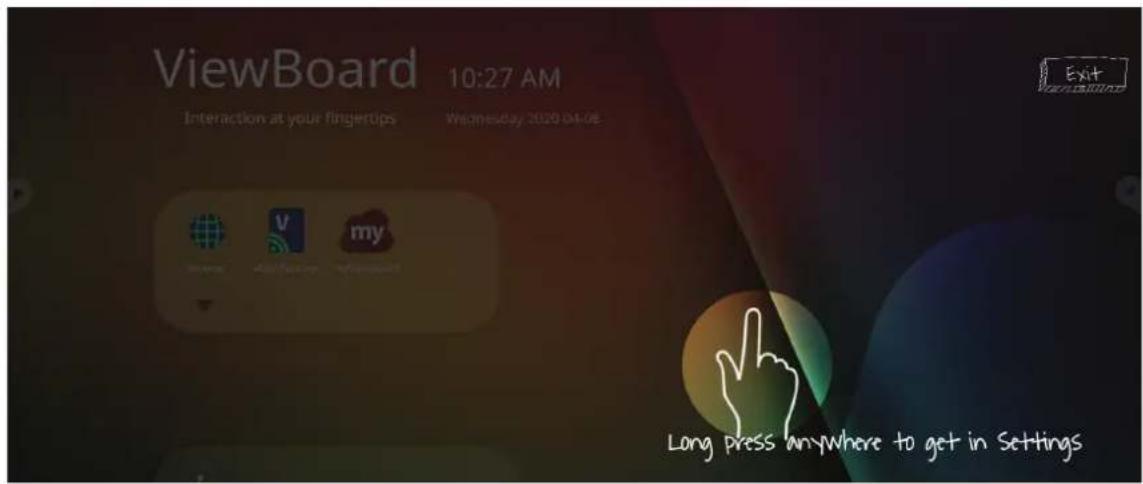
ViewBoard hat zwei Optionen zum Öffnen des Bildschirmmenüs:
Option 1
Eine beliebige Stelle im vLauncher-Hintergrund lange antippen.
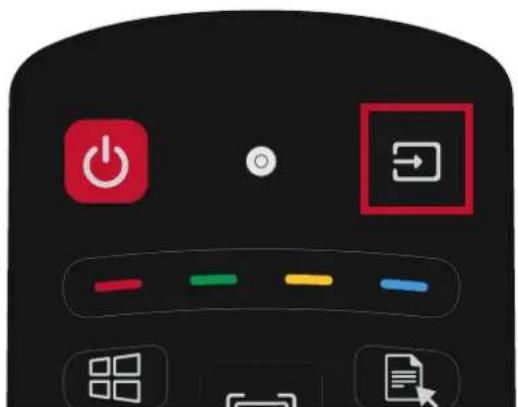
Drücken Sie die INPUT-Taste an der Fernbedienung.
General Settings (Allgemeine Einstellungen)
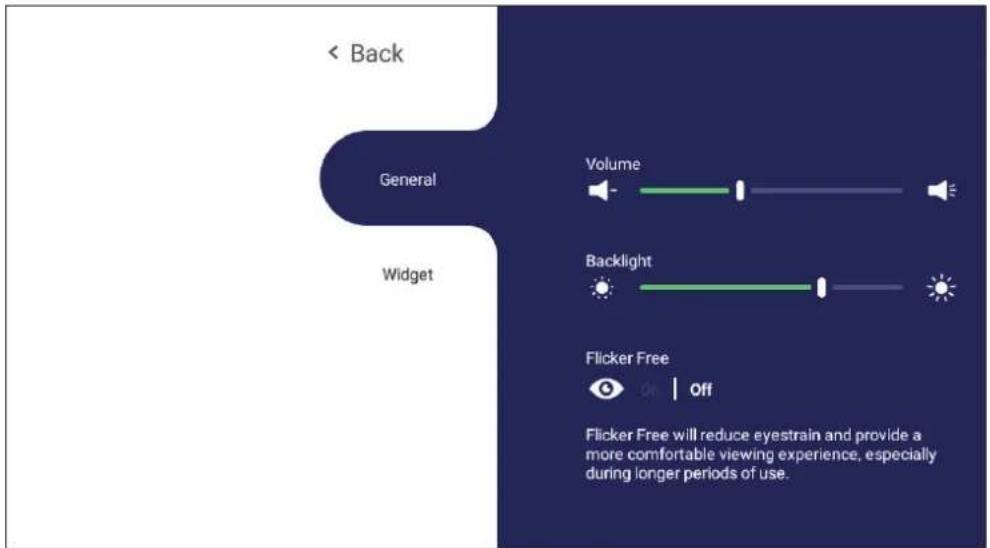
Hintergrundbeleuchtung anpassen und Flicker Free (Flimmerfrei) de-/aktivieren:
- INPUT an der Fernbedienung drücken oder den vLauncher-Hintergrund lange angetippt halten und General (Allgemein)-OSD (falls erforderlich) berühren, um das Menü General Settings (Allgemeine Einstellungen) anzuzeigen.
- Passen Sie die Hintergrundbeleuchtung direkt durch Verschieben des Helligkeitsreglers an und/oder berühren Sie zum Aktivieren/Deaktivieren der Funktion On (Ein) oder Off (Aus).
- Zum Beenden drücken Sie die BACK-Taste an der Fernbedienung oder berühren eine leere Stelle außerhalb des Menüs.
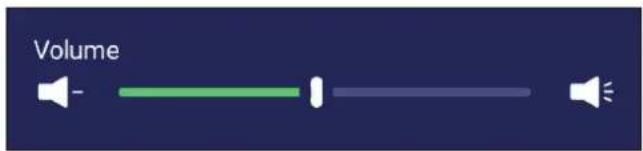
So stellen Sie die Lautstärke ein:
- INPUT an der Fernbedienung drücken oder den vLauncher-Hintergrund lange angetippt halten und General (Allgemein)-OSD (falls erforderlich) berühren, um das Menü General Settings (Allgemeine Einstellungen) anzuzeigen.
- Wischen Sie zum Anpassen des Wertes direkt über den Lautstärkeregler.
- Drücken Sie die Tastet (Stumm) an der Fernbedienung, um die Stummschaltfunktion zu aktivieren oder zu deaktivieren.
- Zum Beenden drücken Sie die BACK-Taste an der Fernbedienung oder berühren eine leere Stelle außerhalb des Menüs.
Input Settings (Eingangseinstellungen)
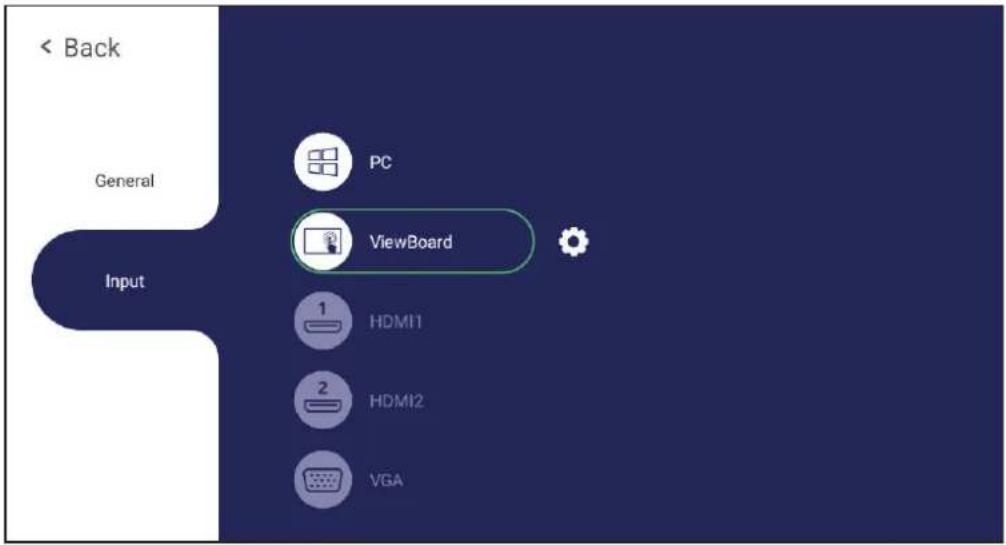
flowchart
graph TD
    A["Input"] --> B["PC"]
    A --> C["ViewBoard"]
    C --> D["HDMI1"]
    C --> E["HDMI2"]
    C --> F["VGA"]
So wählen Sie eine Eingangsquelle:
-
Drücken Sie die Taste INPUT an der Fernbedienung, drücken Sie die Einstellungstaste 🔒 an der Frontblende oder drücken Sie das Einstellungssymbol in der Symbolleiste zur Anzeige des Menüs Input Settings (Eingangseinstellungen).
-
Drücken Sie die Tasten ▼/▲/◄/► zum Auswählen der gewünschten Eingangsquelle.
Hinweis: PC-Quelle wird nur angezeigt, wenn der Einsteck-Computer verbunden ist.
-
Drücken Sie die ENTER-Taste an der Fernbedienung oder berühren Sie die Eingangsquelle.
-
Zum Beenden drücken Sie die BACK-Taste an der Fernbedienung oder berühren eine leere Stelle außerhalb des Menüs.
Hinweis: Zur Anpassung der Einstellungen einer Eingangsquelle berühren Sie das Einstellungssymbol neben der hervorgehobenen Eingangsquelle.

Widget
Hinweis: Nur bei Embedded Player verfügbar.
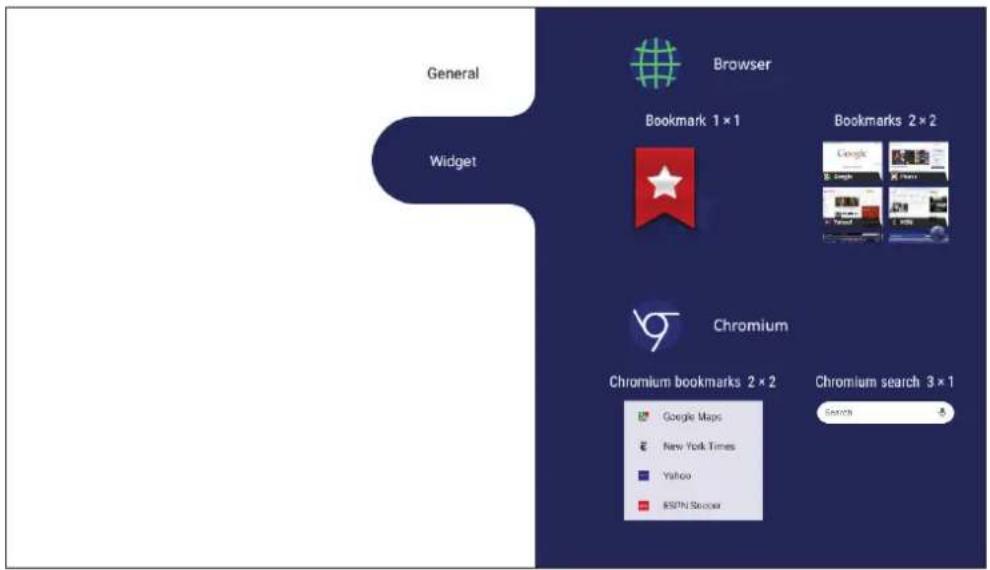
So fügen Sie dem vLauncher-Willkommensbildschirm ein Widget hinzu:
- Halten Sie den vLauncher-Hintergrund mittels Berührung lange gedrückt, damit das OSD-Menü eingeblendet wird.
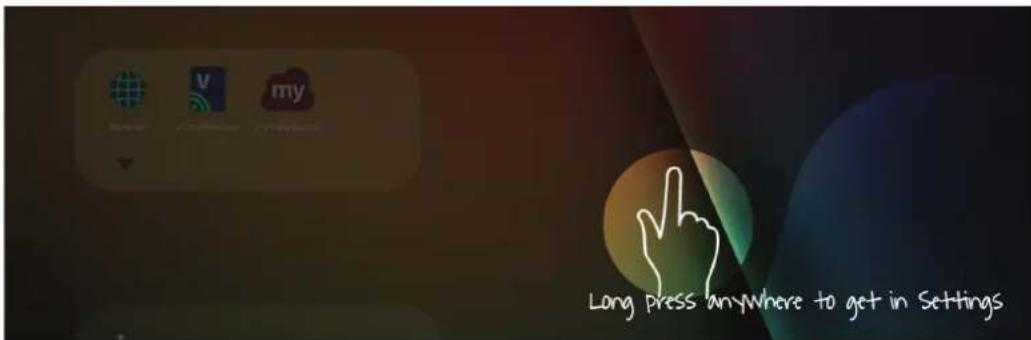
- Wählen Sie Widget.
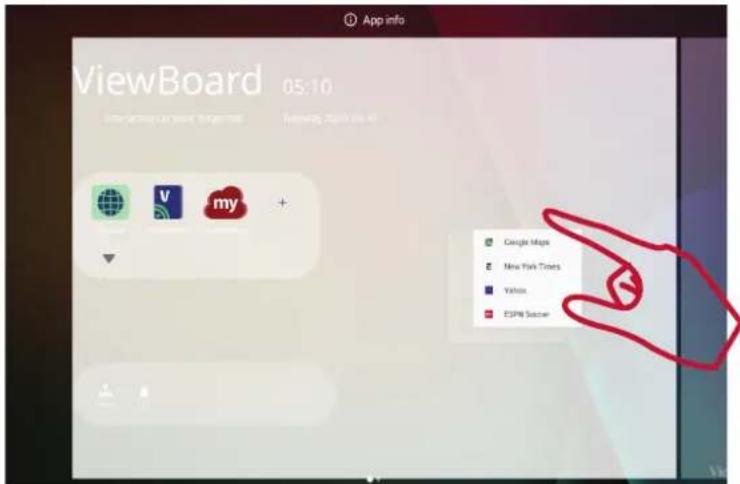
- Berühren und halten Sie das gewünschte Widget.
- Ziehen Sie das Widget auf den vLauncher-Hintergrund.
Settings (Einstellungen) - HDMI- und VGA-Eingangsquelle
Blenden Sie mit der MENU-Taste an der Fernbedienung oder dem Einstellungssymbol neben der Eingangsquelle in Input Settings (Eingangseinstellungen) das Menü Settings (Einstellungen) ein. Einstellungen beinhalten: Audio, Screen (Bildschirm), Display (Anzeige).
Audio Settings (Audioeinstellungen)
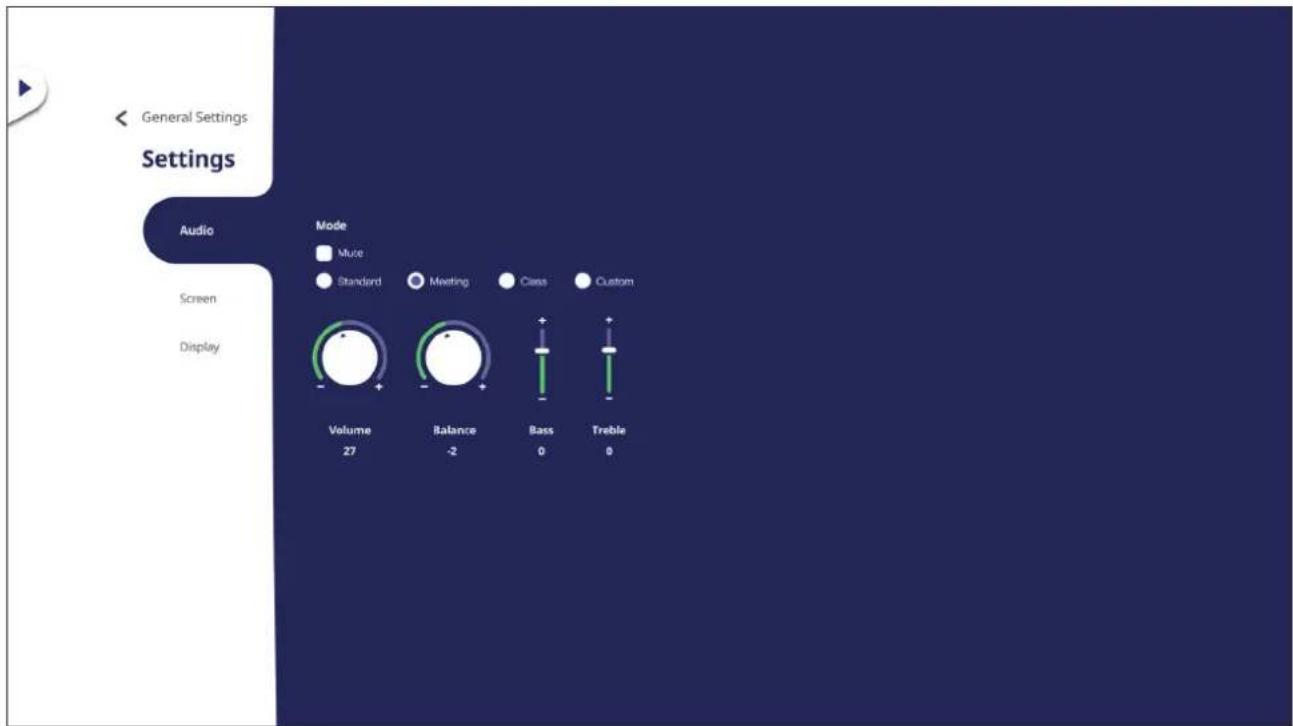
- Drücken Sie die ▼-Taste an der Fernbedienung und wählen Sie das Menü Audio.
- Zur Auswahl drücken Sie ▼/▲/◀/▶ an der Fernbedienung oder berühren direkt die Option.
- Passen Sie Volume (Lautstärke), Bass (Bässe), Treble (Höhen) und Balance direkt durch Berührung und Anpassung jedes einzelnen Wertes an oder drücken Sie an der Fernbedienung ENTER und passen Sie die Option mit an.
- Berühren Sie zum Aktivieren/Deaktivieren der Stummschaltung direkt den Stumm-Regler oder drücken Sie (Stumm) an der Fernbedienung.
- Zum Beenden drücken Sie die BACK-Taste an der Fernbedienung oder berühren eine leere Stelle außerhalb des Menüs.
Screen Settings (Bildschirmeinstellungen)
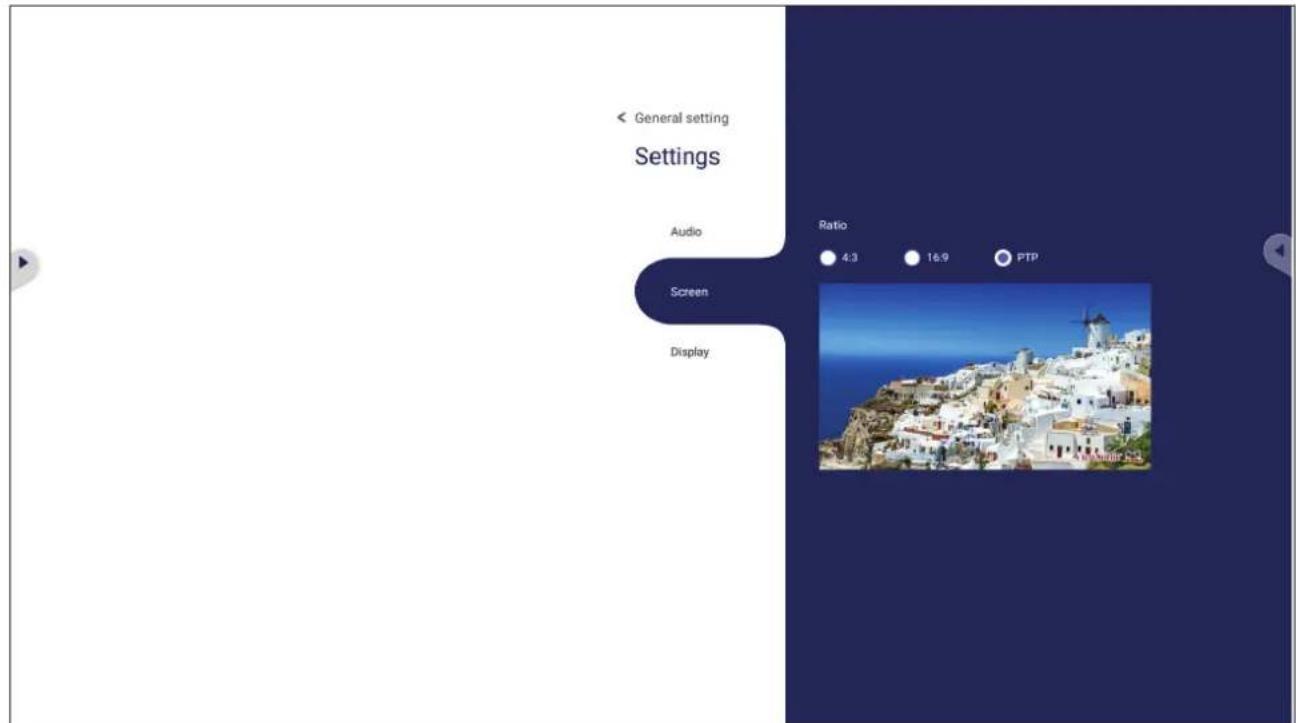
- Drücken Sie die ▼-Taste an der Fernbedienung und wählen Sie das Menü Screen (Bildschirm).
- Zur Auswahl drücken Sie ▼/▲/◄/► an der Fernbedienung oder berühren direkt die Option.
- Passen Sie Ihre Präferenz an, indem Sie jeden Wert direkt berühren oder die Taste ENTER an der Fernbedienung drücken.
- Zum Beenden drücken Sie die BACK-Taste an der Fernbedienung oder berühren eine leere Stelle außerhalb des Menüs.
Display Settings (Anzeigeeinstellungen)
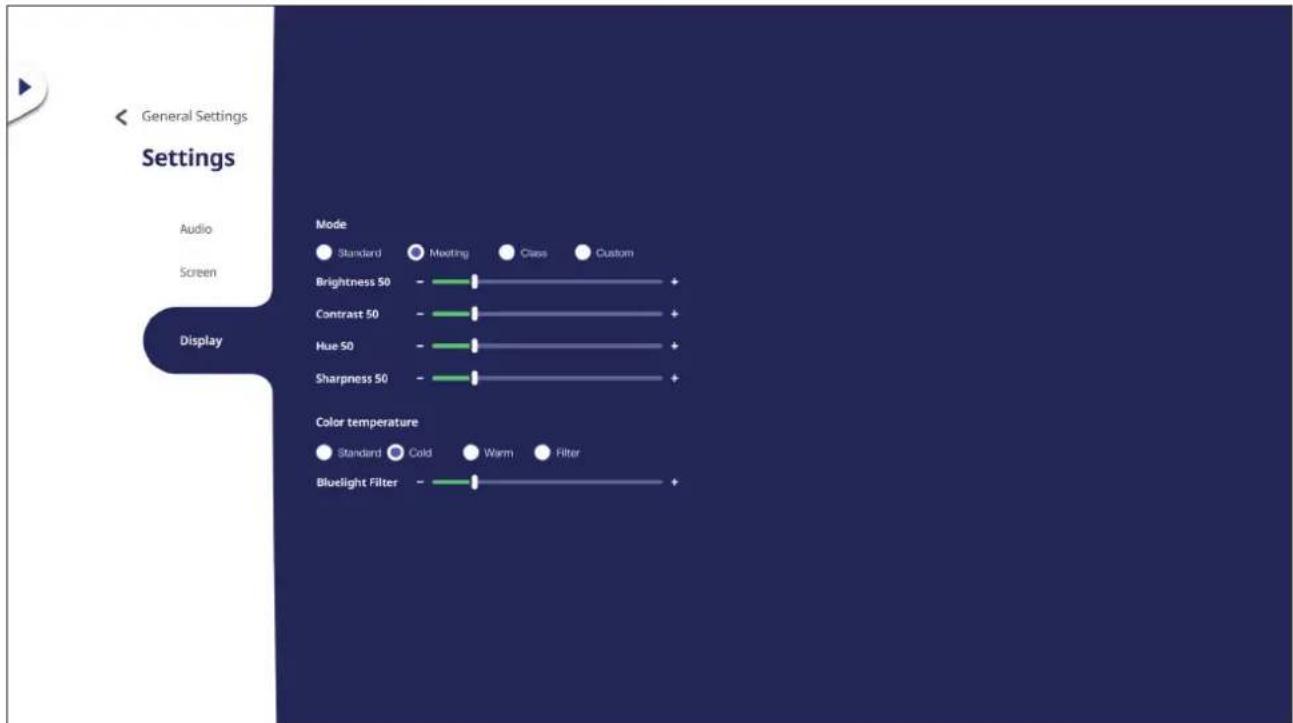
- Drücken Sie die ▼-Taste an der Fernbedienung und wählen Sie das Menü Display (Anzeige).
- Zur Auswahl drücken Sie ▼/▲/◄/► an der Fernbedienung oder berühren direkt die Option.
- Passen Sie Brightness (Helligkeit), Contrast (Kontrast), Hue (Farbton) und Sharpness (Schärfe) direkt durch Berührung und Anpassung jedes einzelnen Wertes an oder drücken Sie an der Fernbedienung ENTER und passen Sie die Option mit an.
- Passen Sie den Blaulichtwert durch direktes Verschieben des Blaulichtreglers an.

- Zum Beenden drücken Sie die BACK-Taste an der Fernbedienung oder berühren eine leere Stelle außerhalb des Menüs.
Low Blue Light Filter (Blaulichtfilter) und Eye Health (Augengesundheit)
Blue Light Filter (Blaulichtfilter) blockiert für ein komfortableres Anzeigeerlebnis intensives blaues Licht.
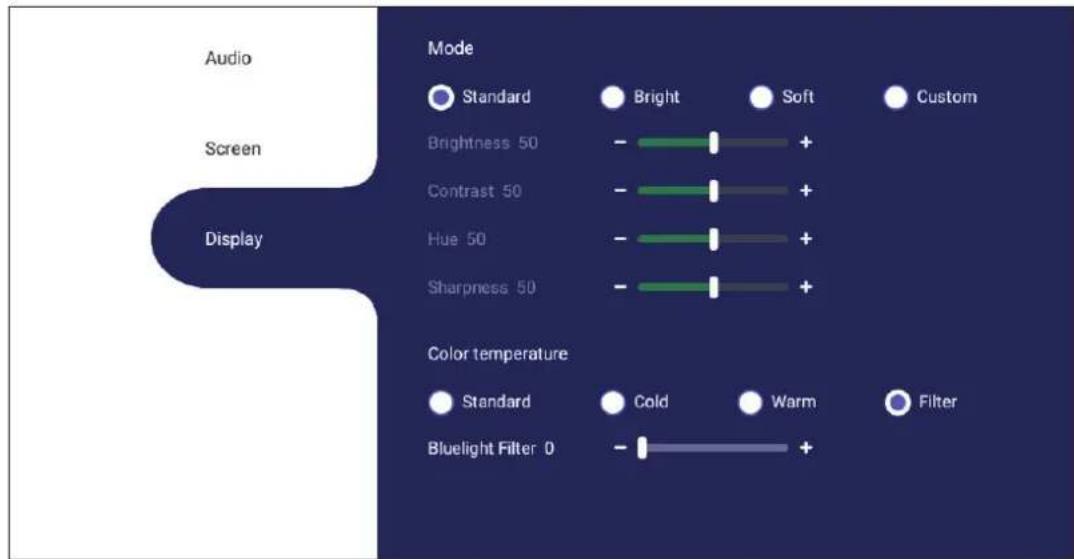
Pausen berechnen
Wenn Sie längere Zeit auf die Anzeige blicken, sollten Sie regelmäßige Pausen einlegen. Nach einer (1) Stunde kontinuierlicher Betrachtung wird eine Pause von mindestens zehn (10) Minuten empfohlen.
Kürzere, regelmäßigere Pausen sind im Allgemeinen besser als längere, seltenere Pausen.
Fokusermüdung (20-20-20-Regel)
Reduzieren Sie die Gefahr einer Augenermüdung durch konstante Betrachtung des Bildschirms, indem Sie mindestens alle 20 Minuten mindestens 20 Sekunden lang ein mindestens 20 Fuß (6 m) entferntes Objekt fokussieren.
Entfernte Gegenstände betrachten
Während der Pausen können Sie Augenbeanspruchung und Trockenheit weiter reduzieren, indem Sie 10 bis 15 Sekunden lang weiter entfernte Objekte und dann 10 bis 15 Sekunden lang etwas in der Nähe fokussieren. Wiederholen Sie dies bis zu 10-mal. Diese Übung reduziert die Gefahr, dass Ihre Augen aufgrund längerer Computerarbeit die Fähigkeit verlieren, Objekte auf unterschiedliche Distanz zu fokussieren.
Augen- und Nackenübungen
Augenübungen
Augenübungen können dabei helfen, die Augen zu entlasten. Rollen Sie Ihre Augen langsam nach links, rechts, oben und unten. Wiederholen Sie diese Übung mehrmals.
Übungen für die Augen
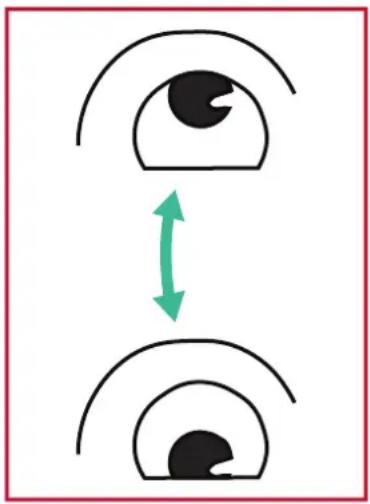
(1) Halten Sie Körper und Kopf aufrecht. Bewegen Sie Ihre Augen nach oben, um an die Decke zu schauen, dann nach unten, um auf den Boden zu schauen.
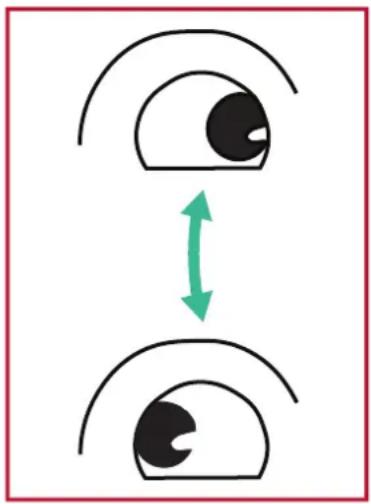
(2) Bewegen Sie die Augen langsam nach links und rechts und blicken Sie auf Gegenstände auf den beiden Seiten.
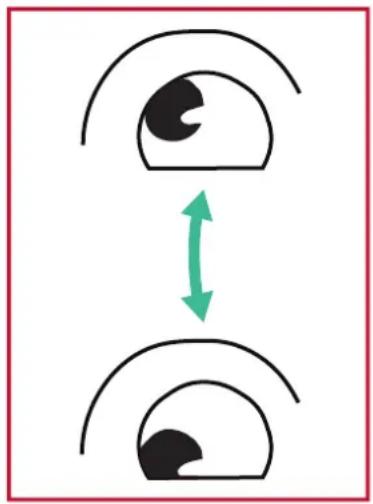
(3) Betrachten Sie ein Objekt oben rechts, dann unten rechts. Wiederholen Sie dies für oben links und unten links.
Nackenübungen
Nackenübungen können ebenfalls dabei helfen, die Augen zu entlasten. Entspannen Sie Ihre Arme und lassen Sie sie seitlich herunterhängen, beugen Sie sich leicht nach vorne und strecken Sie Ihren Nacken, drehen Sie Ihren Kopf nach rechts und nach links. Wiederholen Sie diese Übung mehrmals.
Settings (Einstellungen) - Embedded Player
Wenn sich das ViewBoard in der Embedded-Player-Eingangsquelle befindet, drücken Sie zum Aufrufen des Menüs Settings (Einstellungen) die MENU-Taste an der Fernbedienung oder tippen Sie auf das Einstellungssymbol neben der Eingangsquelle unter Input Settings (Eingangseinstellungen) des OSD-Menüs.
Wireless & Network (Drahtlos und Netzwerke)
Prüfen Sie den aktuellen Netzwerkverbindungsstatus, richten Sie WLAN, Ethernet, Bluetooth und VPN ein und verwalten Sie diese und erstellen Sie einen WLAN-Hotspot.
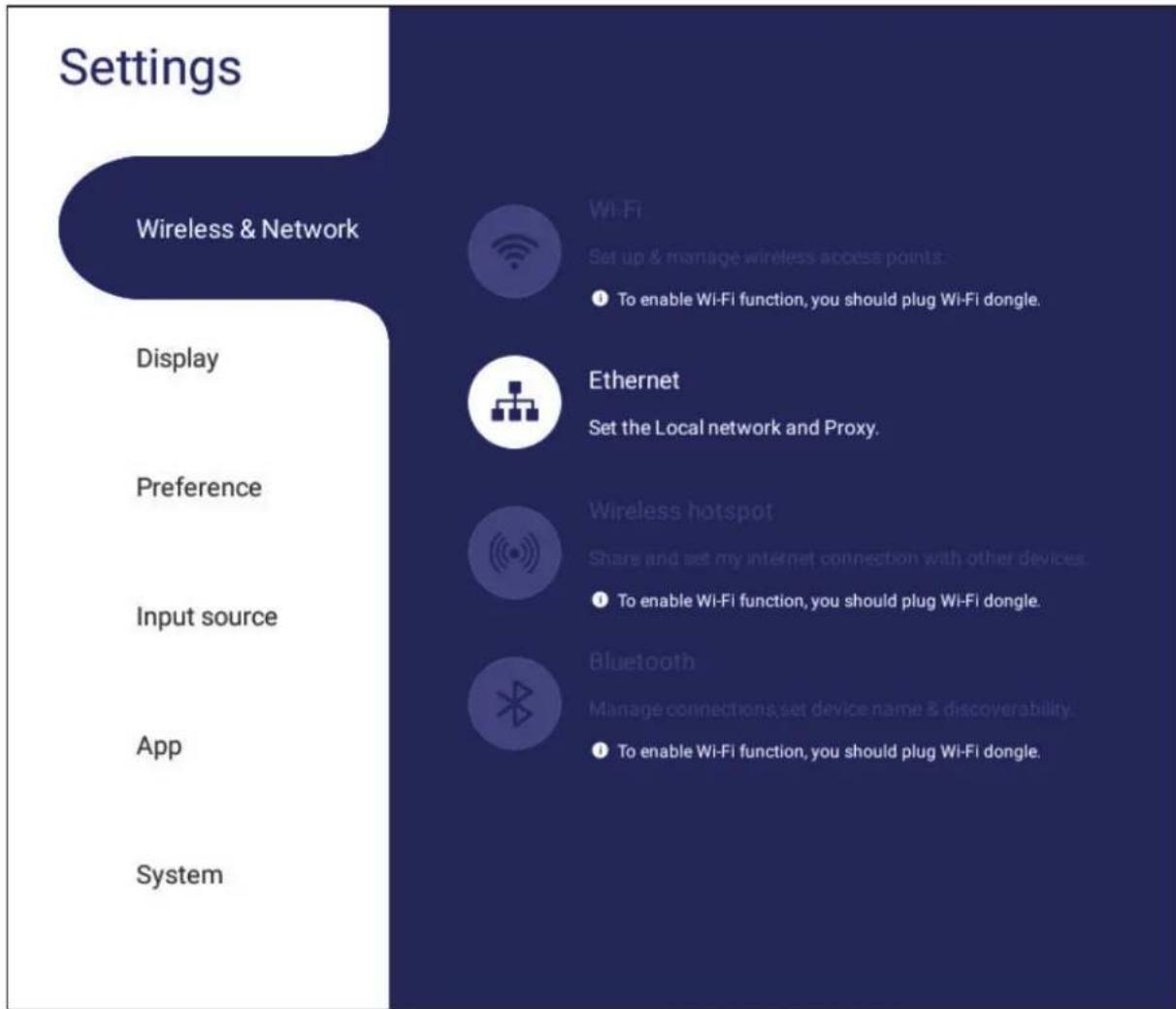
- Die Einstellungen zu WLAN, Drahtlos-Hotspot und Bluetooth erscheinen, wenn VB-WIFI-002 (optional) installiert wurde.
- Ethernet wird automatisch deaktiviert, sobald WLAN aktiviert wird. WLAN wird automatisch deaktiviert, sobald Ethernet aktiviert wird. WLAN wird deaktiviert, wenn der Drahtlos-Hotspot aktiviert ist.
- Das Gerät kann keine Verbindung zum Internet herstellen, wenn der Drahtlos-Hotspot aktiviert ist.
Wi-Fi
Zum Einrichten und Verwalten der drahtlosen Access Points.
- Umschaltschaltfläche antippen, um WLAN auf On (Ein) oder Off (Aus) zu schalten.
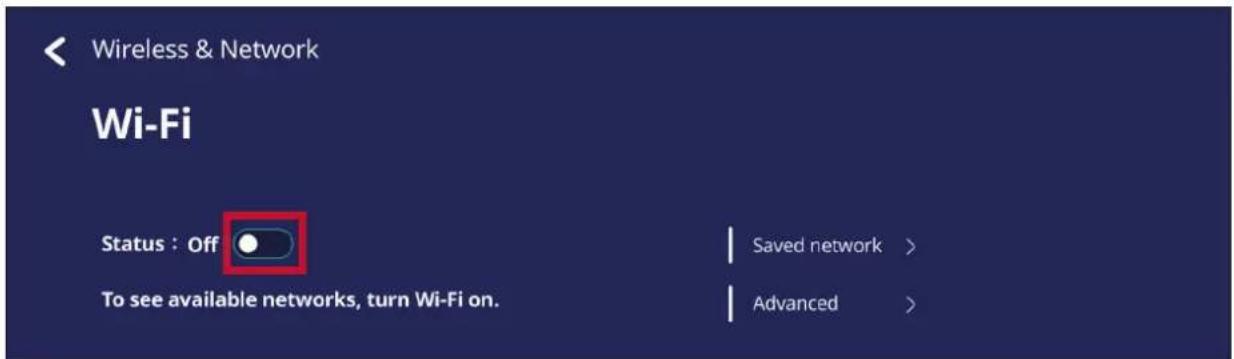
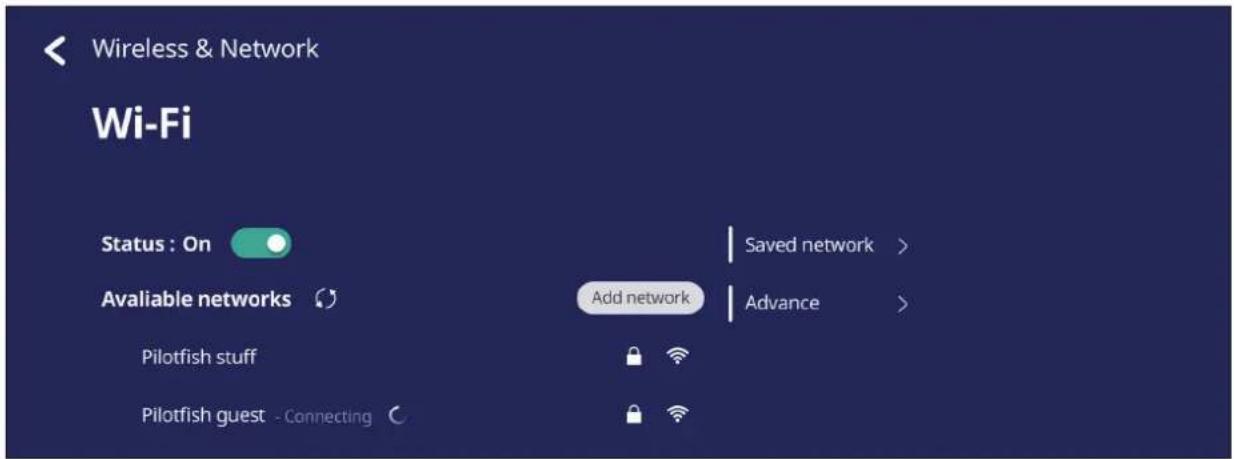
- Bei Einstellen auf On (Ein) können Sie: Add a Network (Ein Netzwerk zufügen), Saved Networks (Gespeicherte Netzwerke) anzeigen, die Netzwerkliste Refresh (Aktualisieren) oder Advanced (Erweitert)-Einstellungen einsehen.
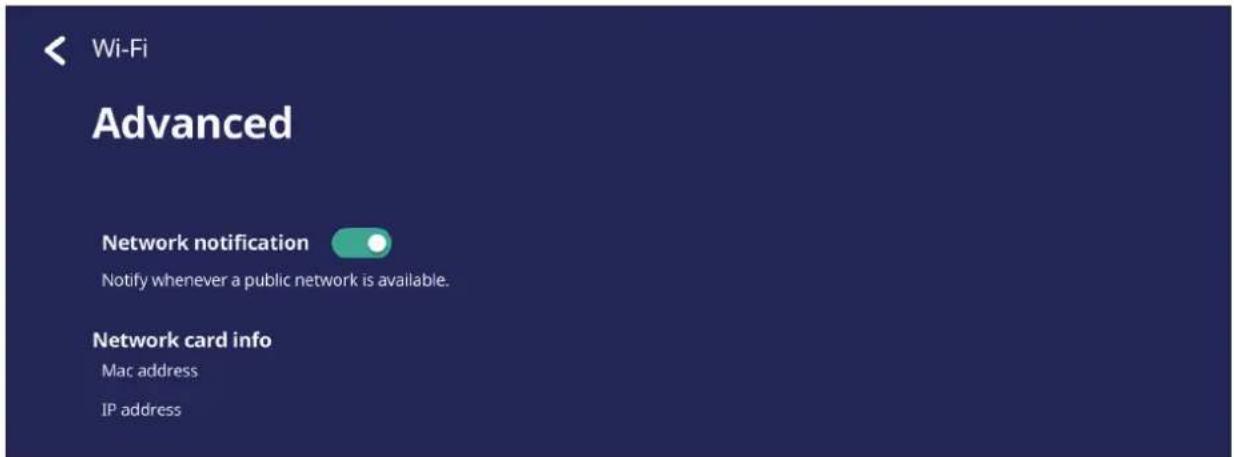
- Unter Advanced (Erweitert)-Einstellungen können Sie Network notifications (Netzwerkbenachrichtigungen) auf On (Ein) oder Off (Aus) setzen und Network card info (Informationen zur Netzwerkkarte) einsehen.
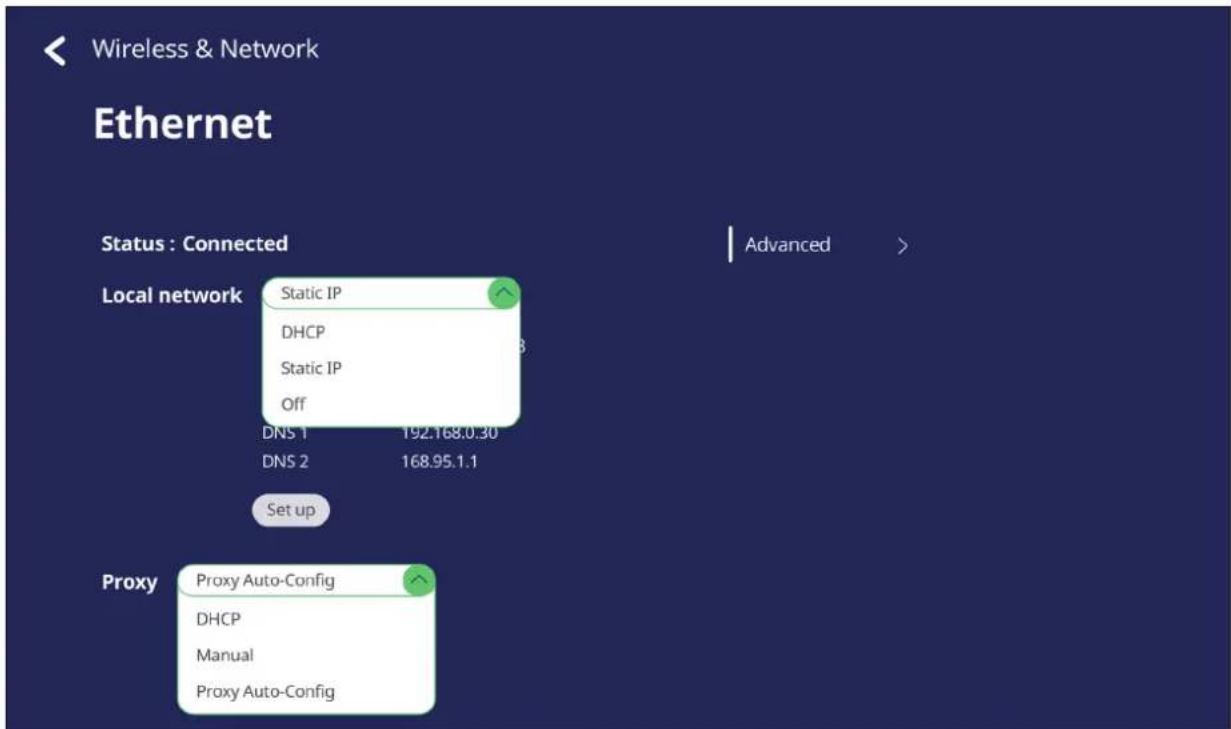
Lokales Netzwerk und Proxy einrichten.
- Tippen Sie zum Verbinden oder Trennen der Ethernet-Verbindung auf das Auswahlmenü.
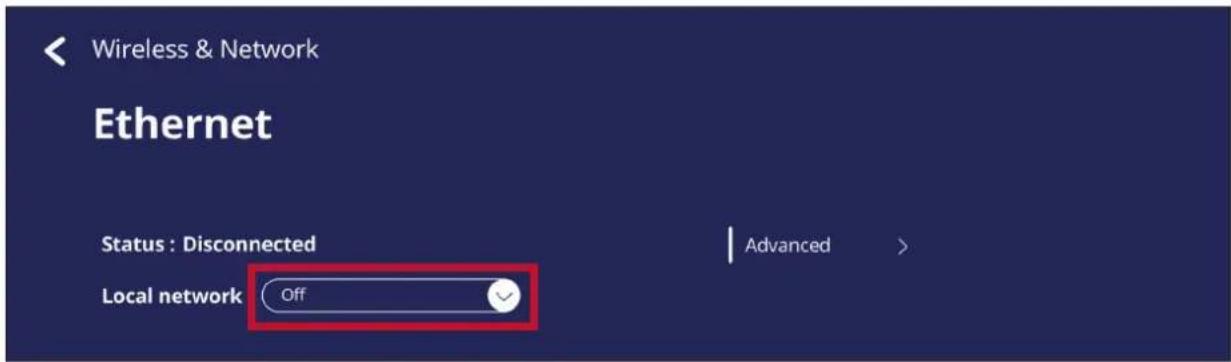
- Sie können auch Local network (Lokales Netzwerk) und Proxy-Einstellungen anpassen.
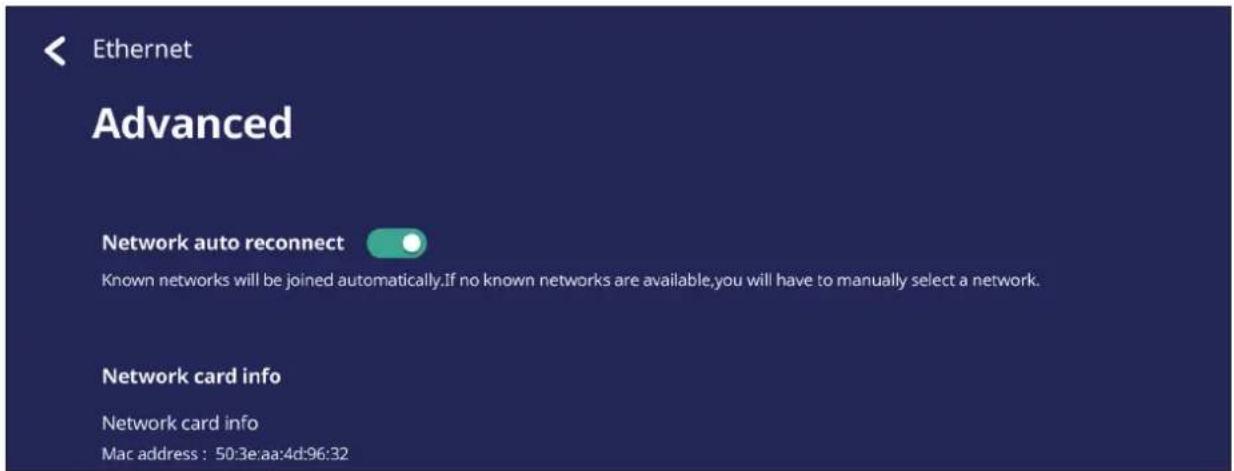
- Durch Antippen von Advanced (Erweitert) können Sie Network card info (Informationen zur Netzwerkkarte) anzeigen und Network auto reconnect (Automatische Wiederverbindung) umschalten.
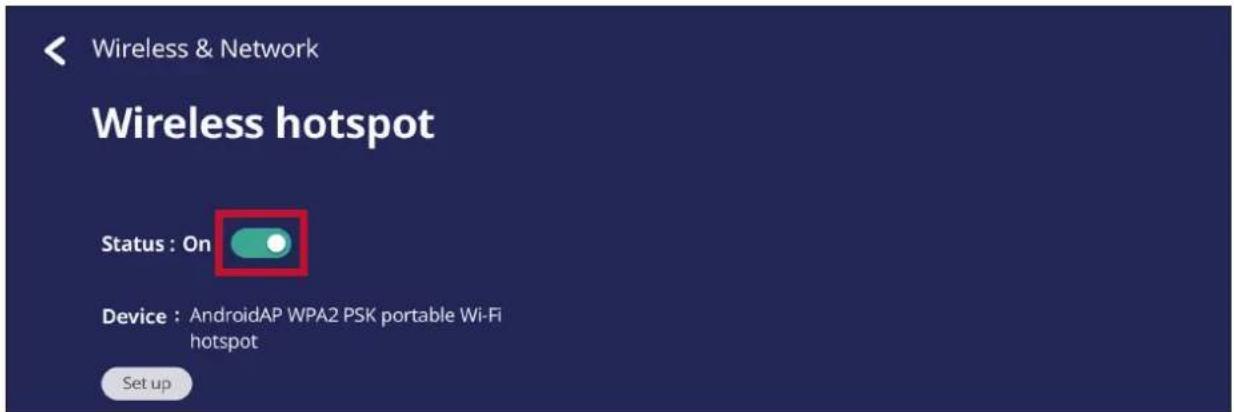
Meine Internetverbindung mit anderen Geräten freigeben und einrichten.
- Setzen Sie Wireless hotspot (Drahtlos-Hotspot) durch Antippen der Umschaltschaltfläche auf On (Ein) oder Off (Aus).
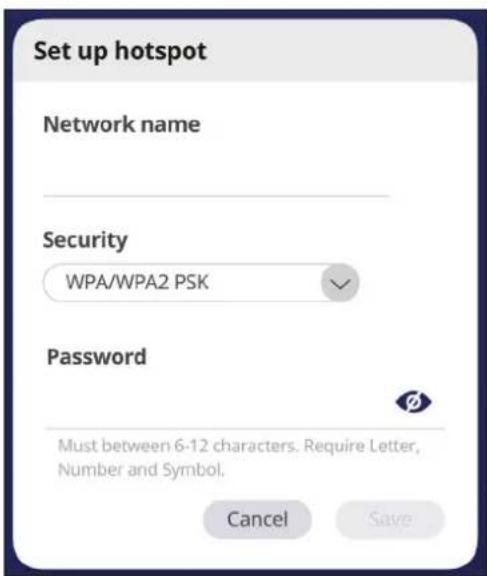
- Richten Sie durch Antippen von Set up (Einrichten) Network name (Netzwerkname), Security (Sicherheit) und Password (Kennwort) ein.
Virtual Private Networks einrichten und verwalten.
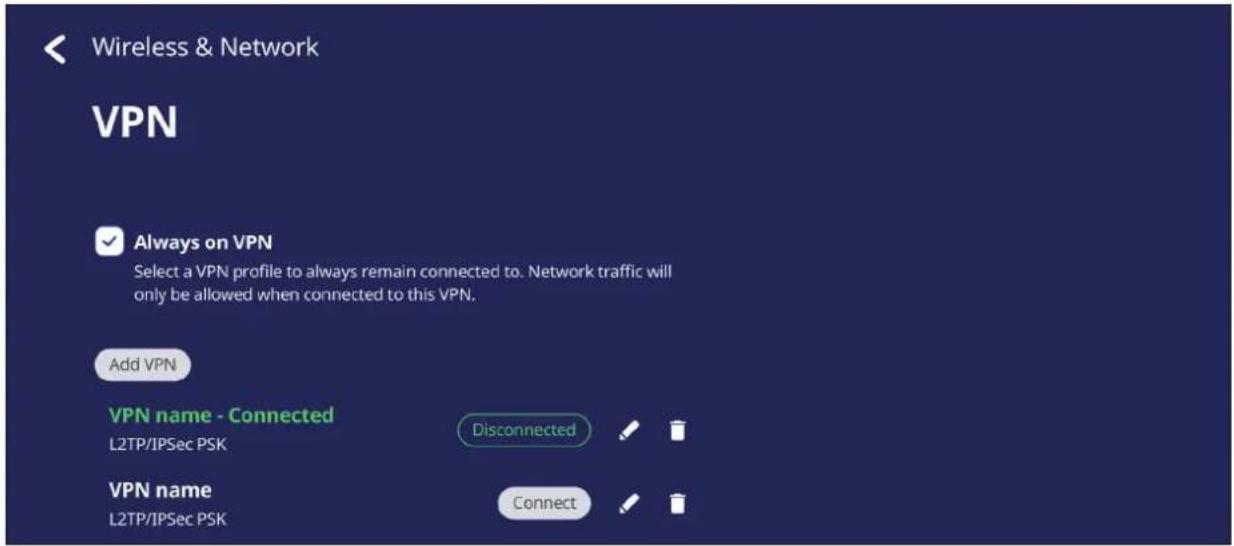
So erstellen Sie ein VPN-Profil:
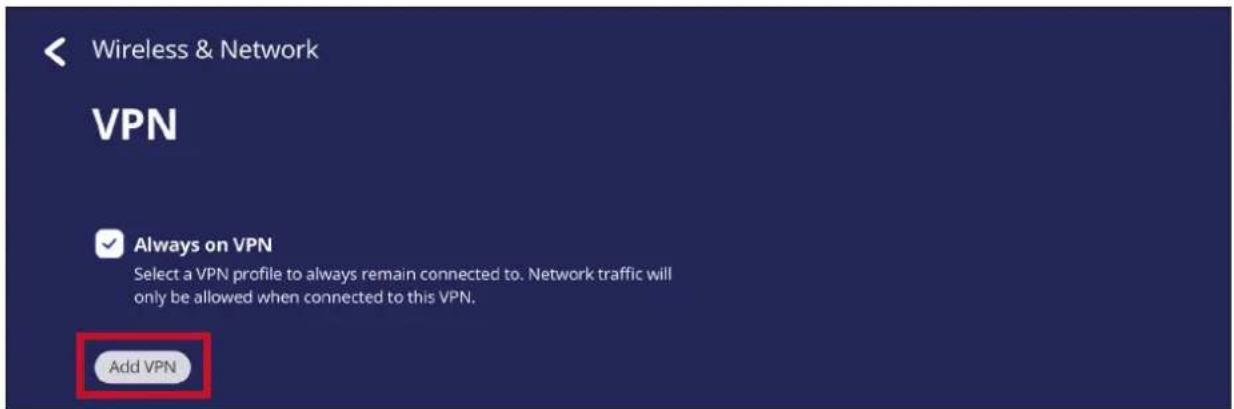
- Navigieren Sie zu: Settings (Einstellungen) > Wireless & Network (Drahtlos und Netzwerk) > VPN und tippen Sie auf Add VPN (VPN zufügen).
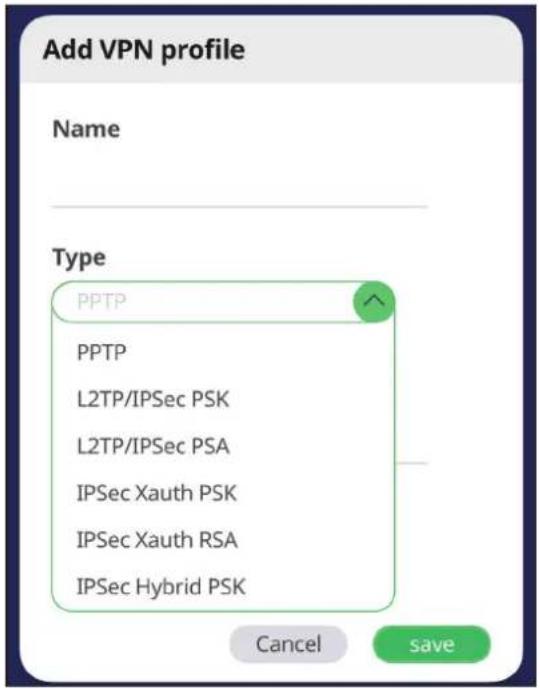
- Wählen Sie den VPN-Type (Typ).
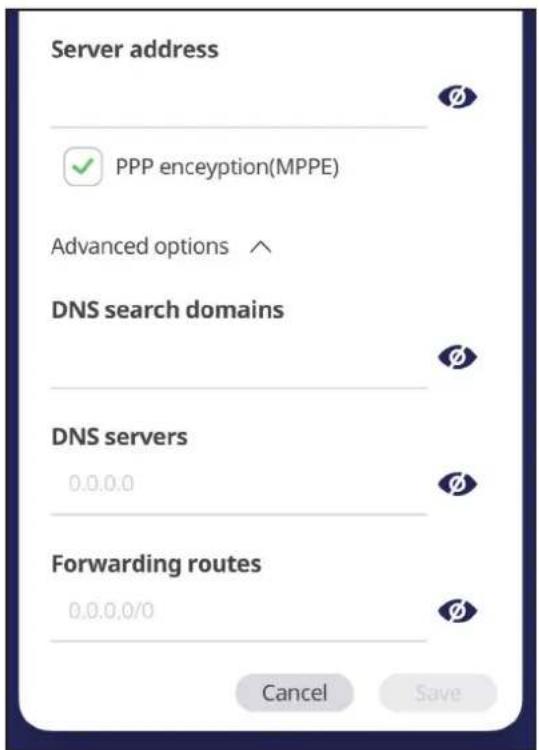
- Wählen Sie, ob PPP encryption (MPPE) (PPP-Verschlüsselung (MPPE)) aktiviert/deaktiviert und/oder Advanced options (Erweiterte Optionen) angezeigt werden sollen.
Share (Freigabe)
SAMBA
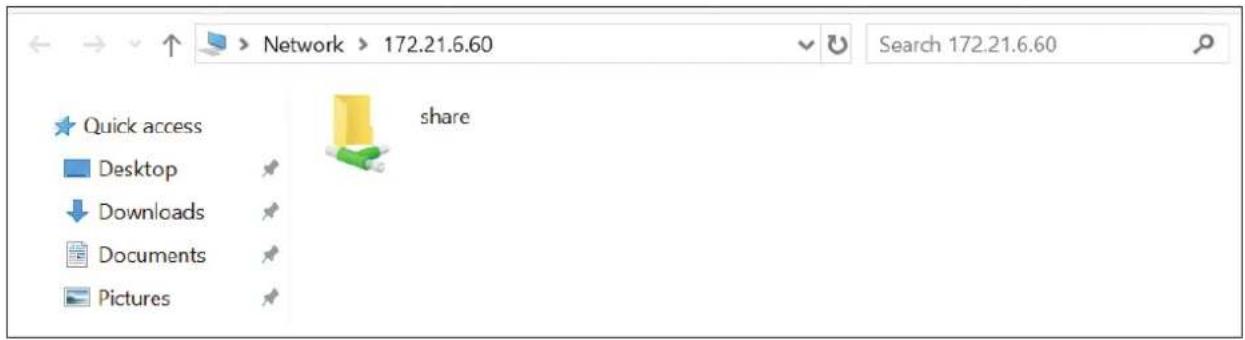
Der SAMBA-Dienst bietet Dateifreigabe per LAN. Wenn der SAMBA-Dienst aktiviert ist, können Sie das ViewBoard-Dateisystem mit einem PC oder Mobilgerät erkunden.
- Navigieren Sie zum Zugreifen zu: Settings (Einstellungen) > Share (Freigabe) > SAMBA.
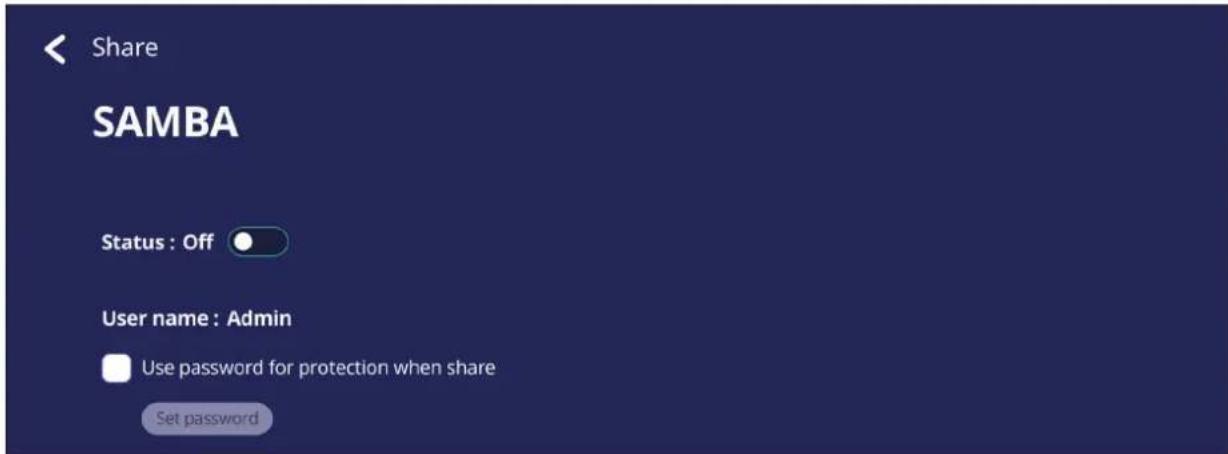
- Tippen Sie zum Aktivieren des SAMBA-Dienstes auf die Umschaltschaltfläche, legen Sie dann bei Bedarf ein Kennwort fest.
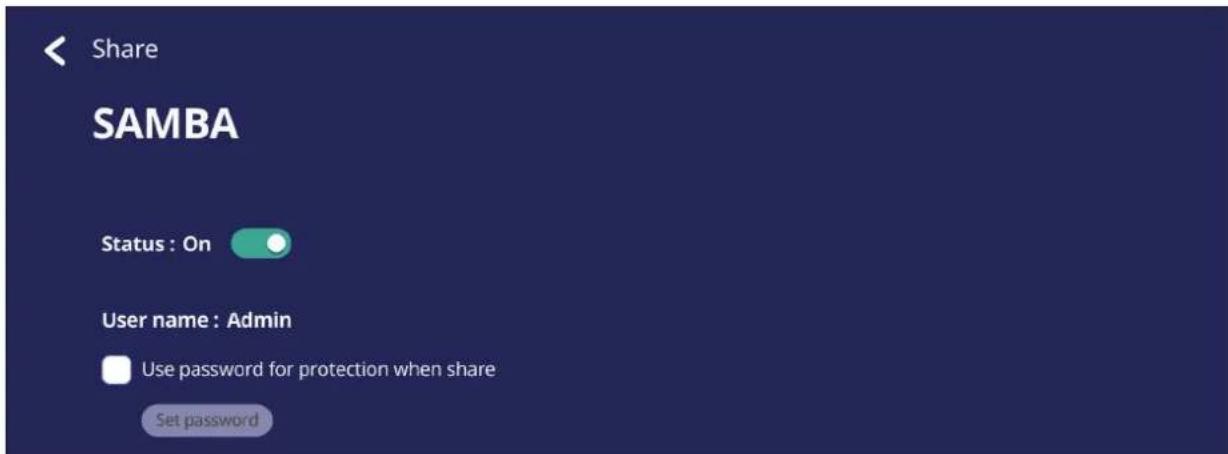
-
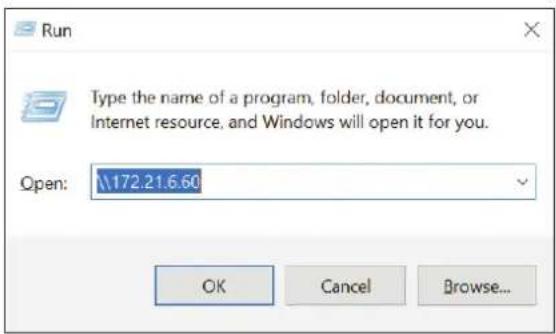
Stellen Sie sicher, dass ViewBoard und Client-Gerät mit demselben Netzwerk verbunden sind.
-
Melden Sie sich mit dem Client-Gerät am ViewBoard an. Geben Sie IP-Adresse von ViewBoard ein.
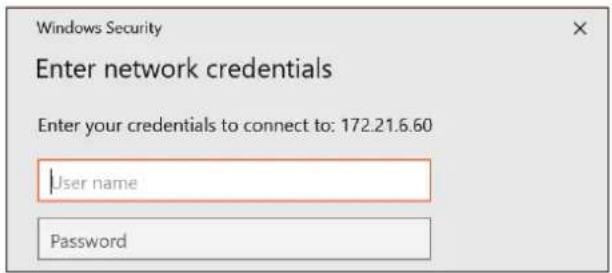
- Geben Sie Benutzernamen und Kennwort ein, wählen Sie dann OK (falls erforderlich).
- Nach erfolgreicher Anmeldung sind die ViewBoard-Dateien verfügbar.
Display (Anzeige)
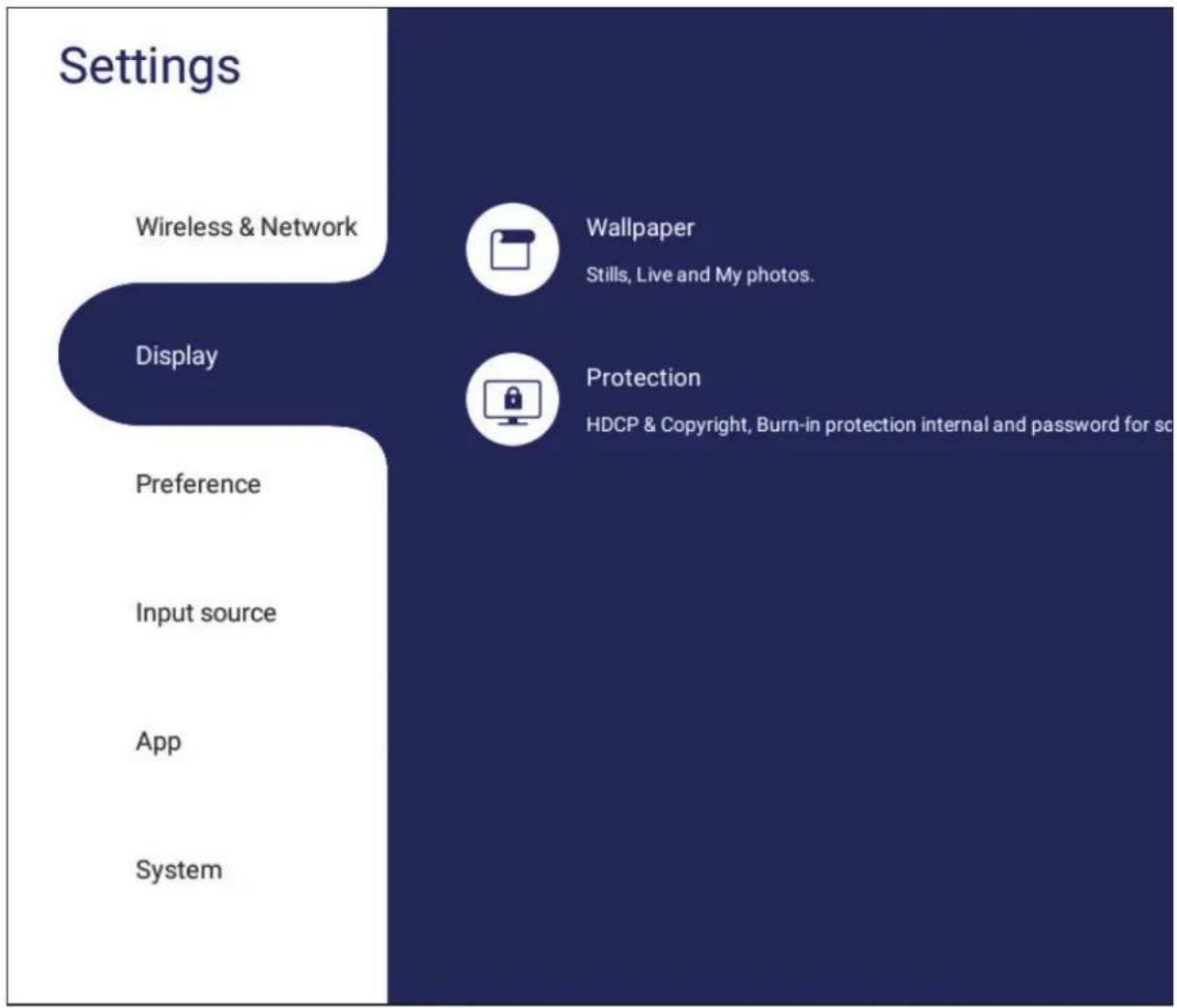
Wallpaper (Hintergrundbild), Theme (Thema), Display ID (Anzeige-ID) und Protection (Schutz) und HDMI Out (HDMI-Ausgang) anpassen.
flowchart
graph TD
    A["Settings"] --> B["Wireless & Network"]
    A --> C["Display"]
    A --> D["Preference"]
    A --> E["Input source"]
    A --> F["App"]
    A --> G["System"]
    C --> H["Wallpaper"]
    C --> I["Protection"]
    C --> J["Stills, Live and My photos."]
    C --> K["HDCP & Copyright, Burn-in protection internal and password for sc"]
Wallpaper (Hintergrundbild)
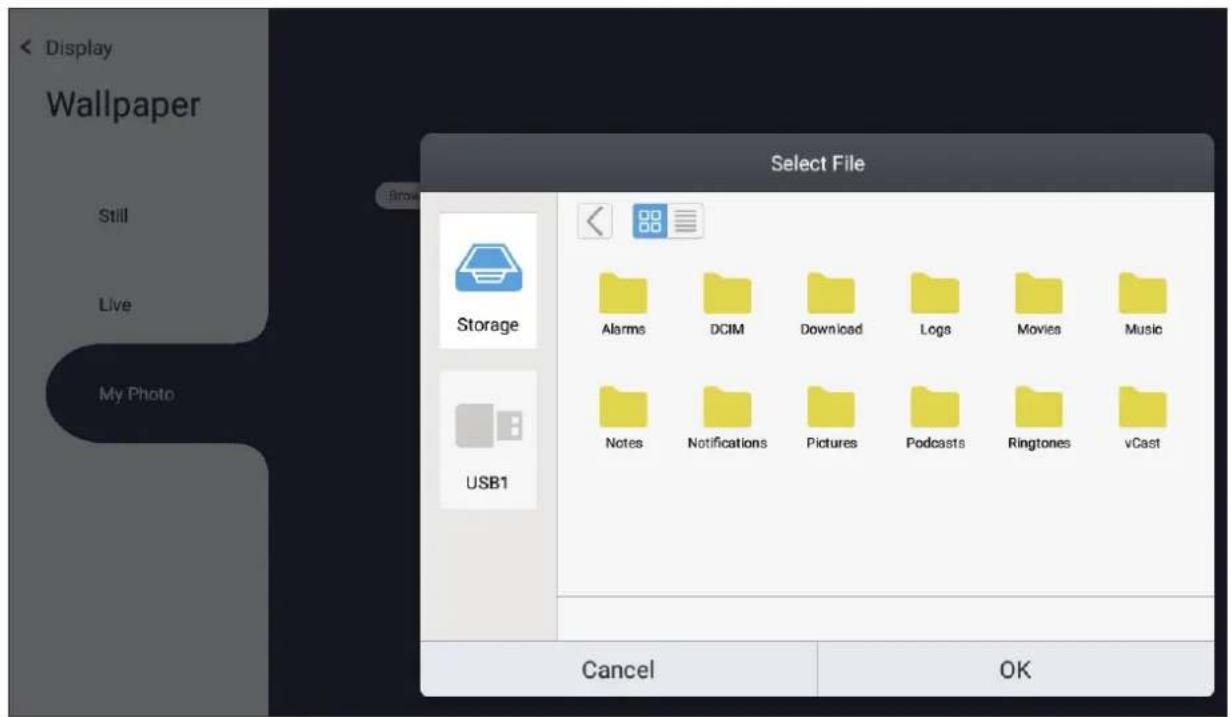
Sie können Ihr Hintergrundbild durch Standardbilder ersetzen (sowohl Standbild als auch live) oder
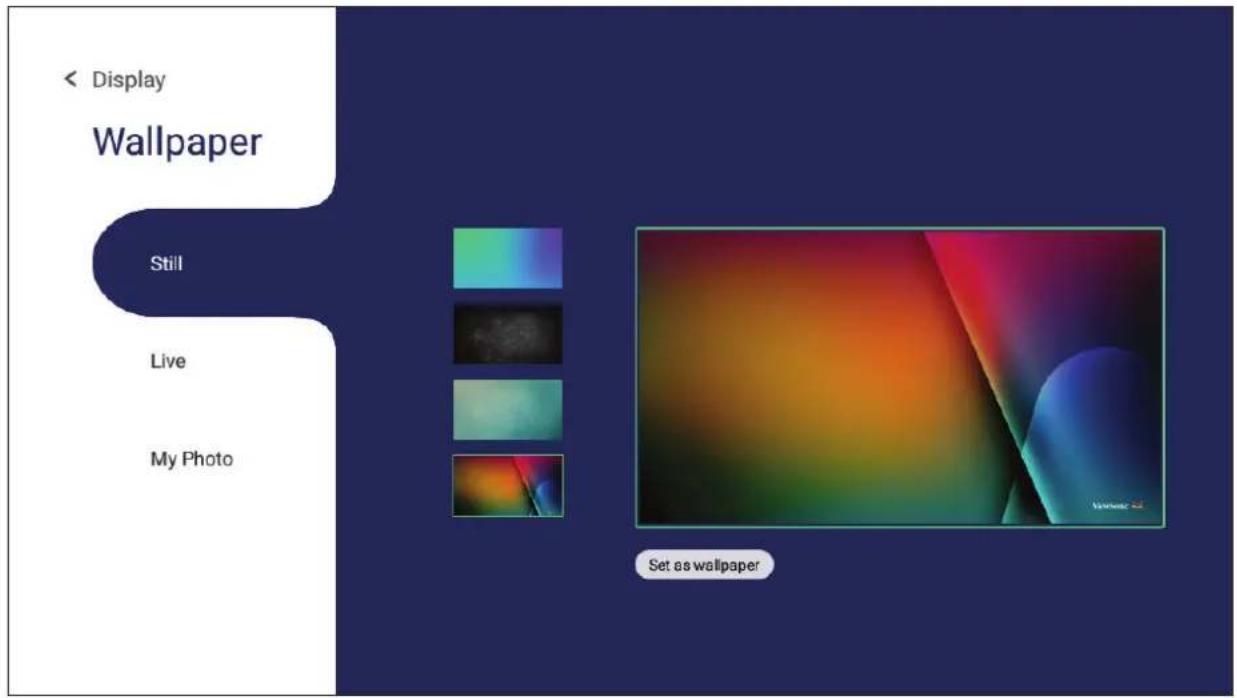
Ihr eigenes Bild verwenden, indem Sie My Photo (Mein Foto) antippen und dann die Bilddatei wählen.
Stellen Sie ein Password for Screen Lock (Kennwort für Bildschirmsperre) ein.
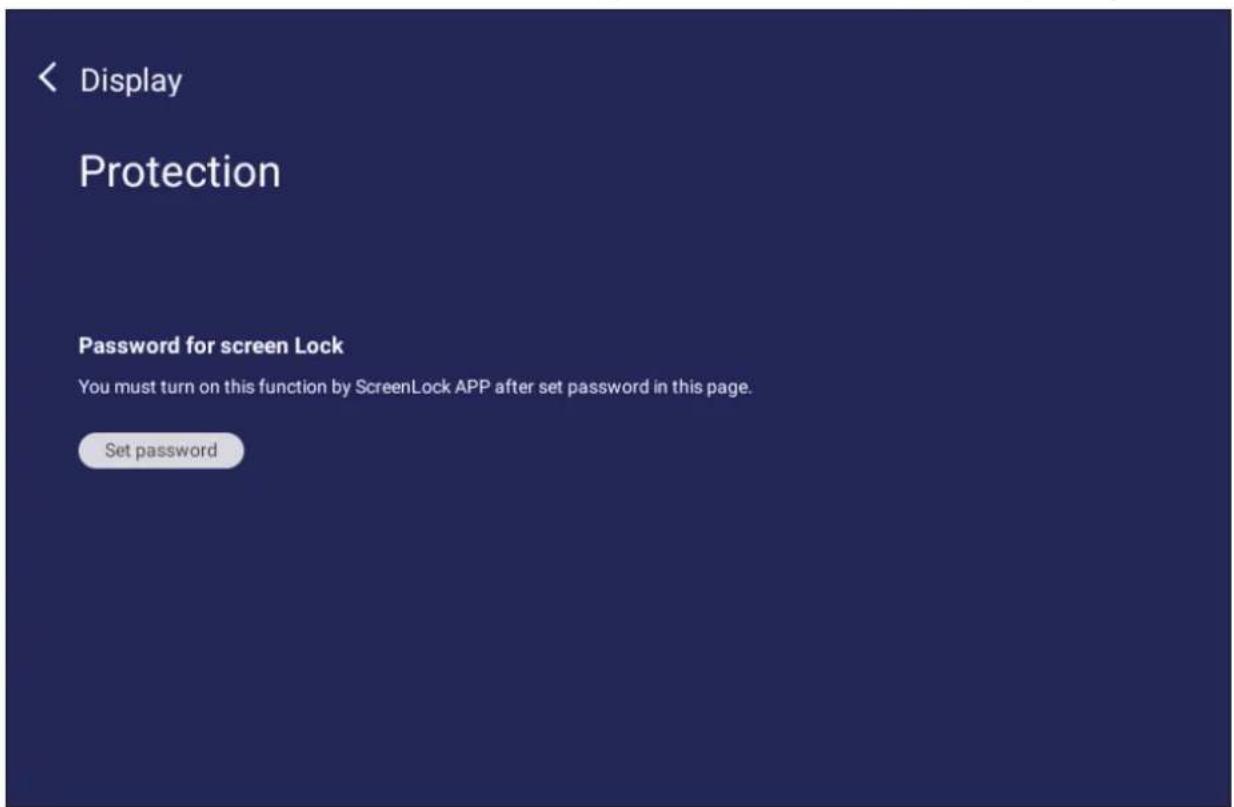
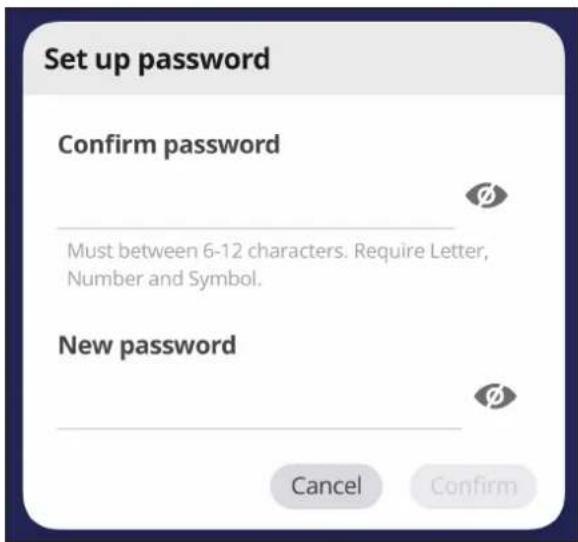
- Tippen Sie zur Einrichtung eines Kennwortes für die Bildschirmsperre auf Set Password (Kennwort einrichten) und geben Sie das gewünschte Kennwort ein.
Preference (Präferenzen)
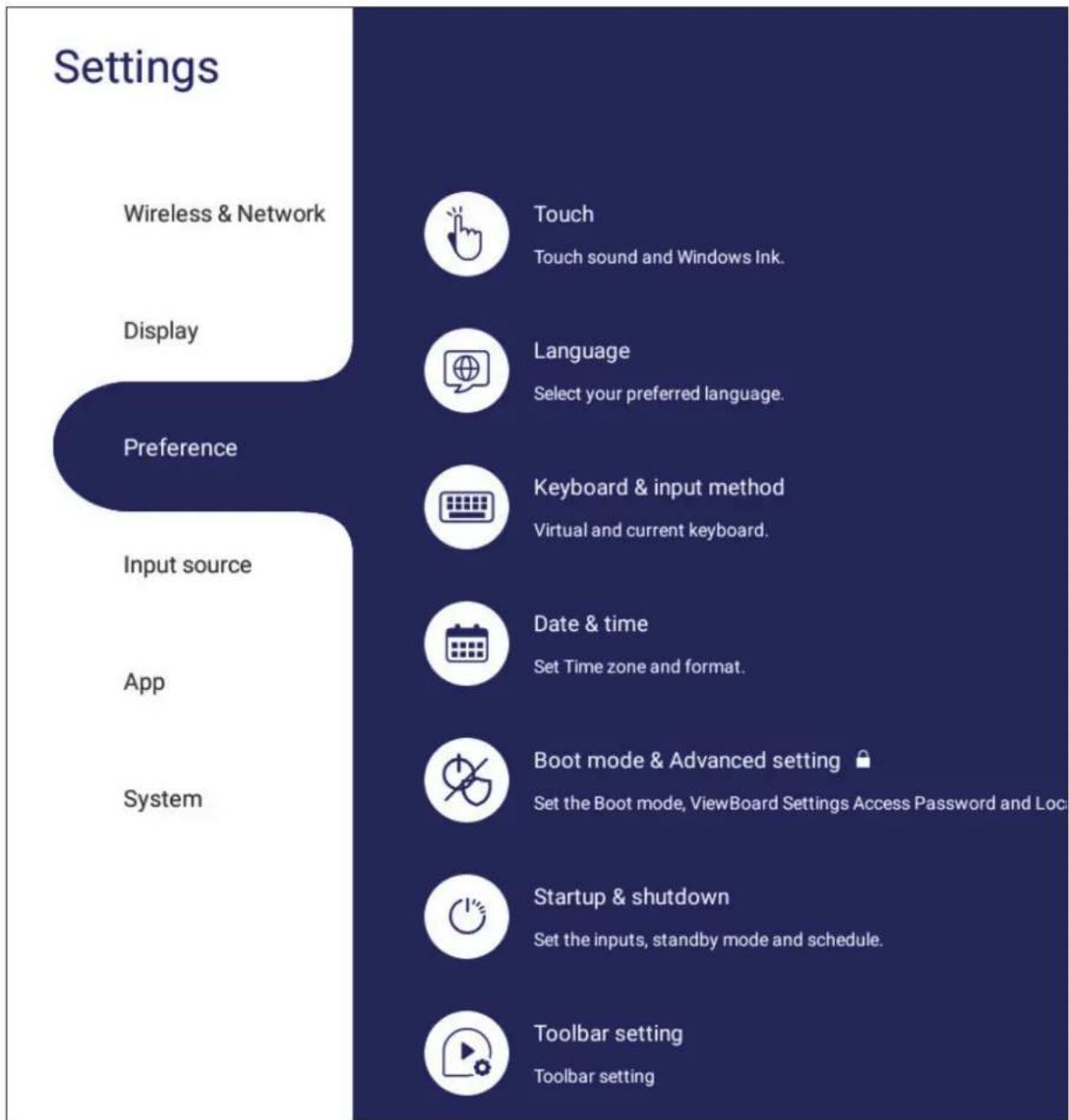
Einstellungen zu Touch (Berührung), Language (Sprache), Keyboard & Input (Tastatur und Eingabe), Date & Time (Datum und Uhrzeit), Boot (Startvorgang) und Start up & Shut down (Hochfahren und herunterfahren) anzeigen und anpassen.
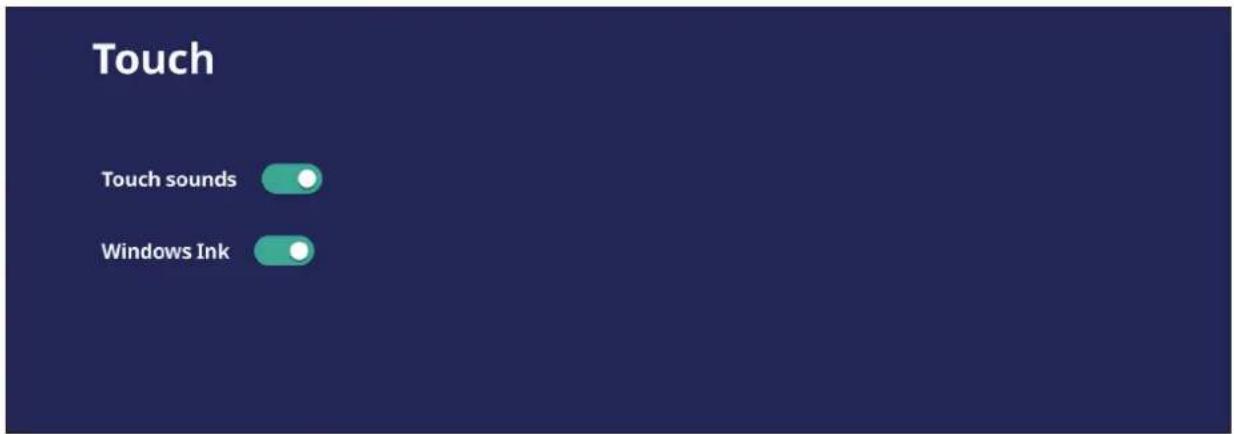
Touch Settings (Touch-Einstellungen) anpassen und Touch Sounds (Touch-Geräusche) und Windows Ink ein-/ausschalten.
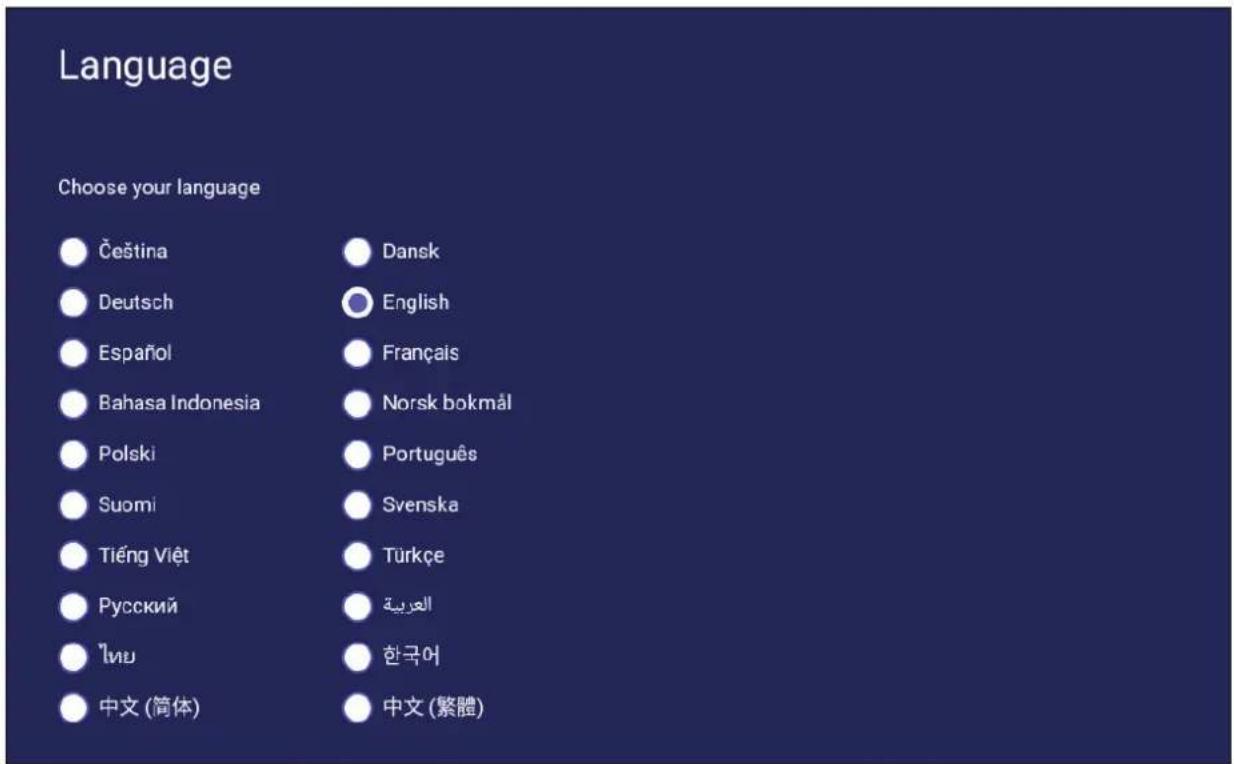
Bevorzugte Sprache aus den verfügbaren Sprachen auswählen.
Keyboard & Input Method (Tastatur und Eingabemethode)
Aktivieren/deaktivieren Sie die virtuelle Tastatur und/oder ändern Sie die Standardeingabemethode.
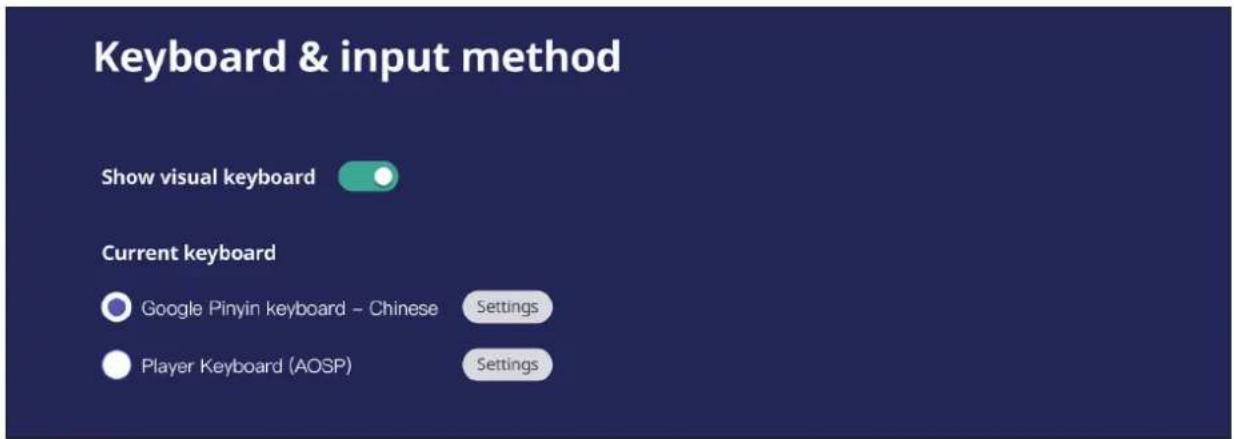
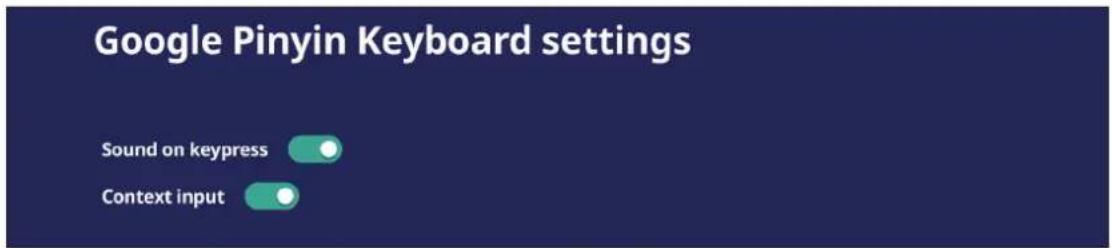
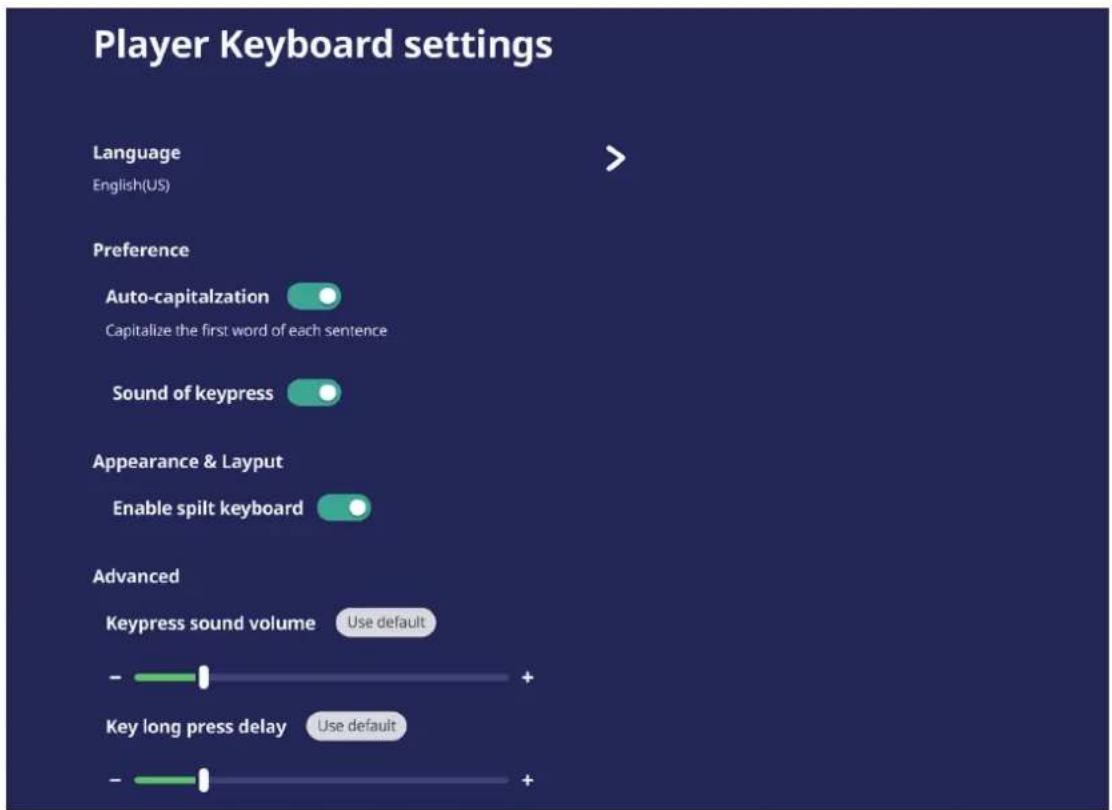
- Zur Anpassung erweiterter Tastatureinstellungen auf Settings (Einstellungen) tippen.
Zum Einstellen von Datum, Uhrzeit und Anzeigeformaten.
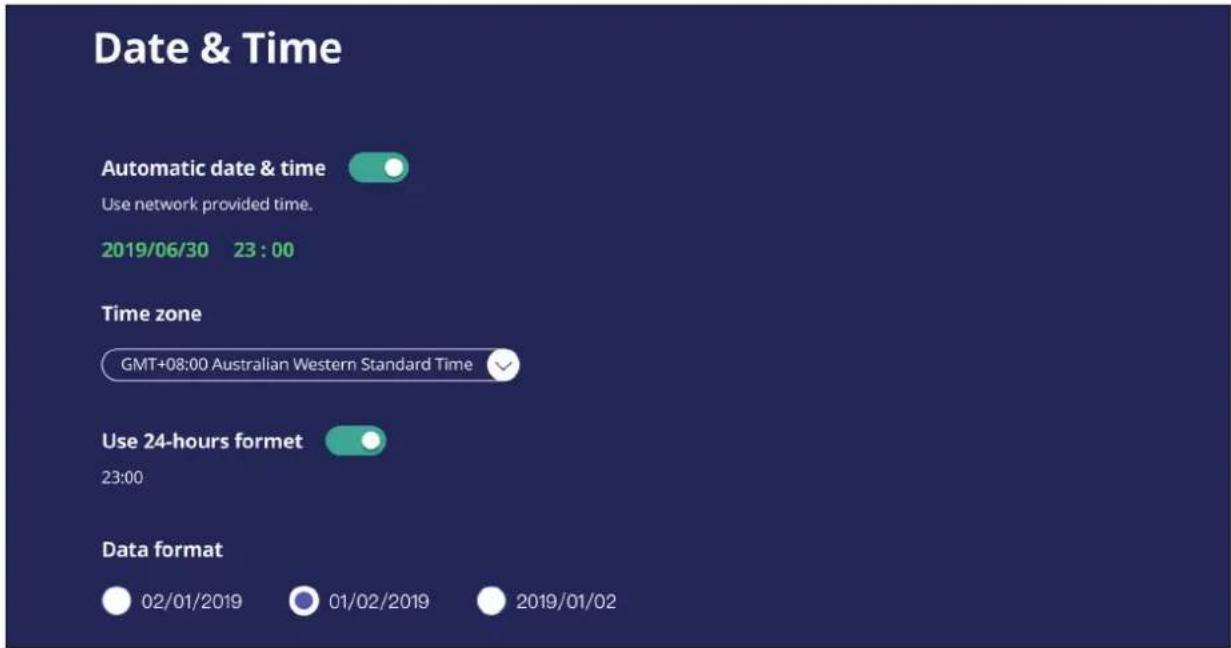
| Element Beschreibung | |
| Automatic Date & Time (Datum und Uhrzeit automatisch) | Bei Aktivierung synchronisiert das ViewBoard Datum und Uhrzeit automatisch über das Internet. |
| Time Zone (Zeitzone) | Geeignete Zeitzone wählen. |
| Time Format (Zeitformat) | Wählen Sie zwischen 12- und 24-Stunden-Zeitformat. 24-Stunden-Format einfach ein-/ausschalten. |
| Date Format (Datumsformat) | Wählen Sie aus verfügbaren Datenformaten. |
Boot Mode (Startmodus)
Bevorzugten Startmodus anpassen und Kennwort festlegen/zurücksetzen.
Boot mode & Advanced setting

Normal mode
Element Beschreibung
| Normal Mode (Normalmodus) | Die eingebetteten Bildschirmfreigabe-Apps laufen normal. |
| Secured Mode (Abgesicherter Modus) | Die eingebetteten Bildschirmfreigabe-Apps werden entfernt. |
| Disable Embedded OS (Eingebettetes Betriebssystem deaktivieren) | Das System startet automatisch neu, dann erscheint das eingebettete Betriebssystem nicht. |
| ViewBoard Settings Access Password (Zugriffskennwort für ViewBoard-Einstellungen) | ViewBoard-Einstellungen sperren/entsperren. |
| Password for Protection (Kennwort für Schutz) | Startmodus und Eingabekennwort für ViewBoard-Einstellungen ändern. |
| Local File Protection Policy (Lokale Dateischutzrichtlinie) | Wählen Sie, wie lange lokal gespeicherte Dateien in der App Folder (Ordner) gespeichert aufbewahrt sollen. |
| Color Correction (Farbkorrektur) | Farbkorrektur des ViewBoard-Anzeige. |
| Element Beschreibung | |
| Non-ViewBoard OS Mode Side Toolbar Setting (Einstellung seitliche Symbolleiste im Nicht-ViewBoard-OS-Modus) | Aktivieren Sie die seitliche Symbolleiste bei Nicht-ViewBoard-OS. |
| Reset ViewBoard(ViewBoard zurücksetzen) | ViewBoard auf seine werkseitigen Standardeinstellungen zurücksetzen. |
Startup & Shutdown (Hochfahren und herunterfahren)
Einstellungen zu Startup Input (Starteingang), Standby Mode (Bereitschaftsmodus), EnergyStar Mode (EnergyStar-Modus), Black Screen After Startup (Schwarzer Bildschirm nach Start), Power off Reminder (Abschalterinnerung)-Timer und Schedule (Zeitplan) einrichten.
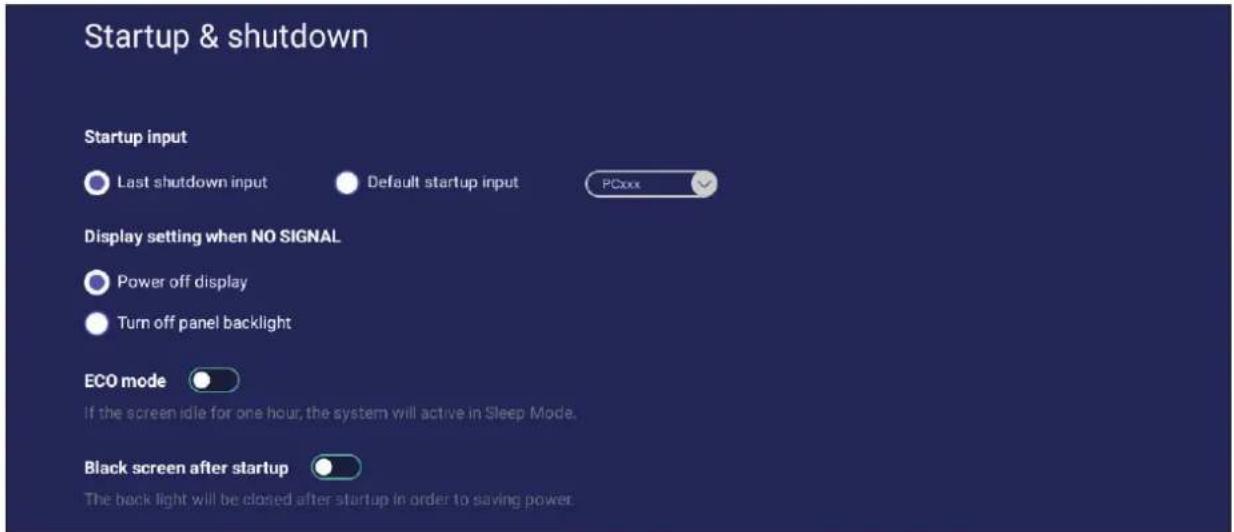
| Element Beschreibung | |
| Startup Input (Starteingang) | Passen Sie die Starteingangspräferenz an. |
| Display Setting when No Signal (Anzeigeeinstellung bei ausbleibendem Signal) | Entscheiden Sie, was am Display geschieht, wenn bei HDMI-, PC- oder VGA-Quellen kein Signal eingeht. |
| ECO Mode (ECO-Modus) | Zum automatischen Ausführen von ECO Mode (ECO-Modus), wenn die Anzeige eine Stunde lang inaktiv ist. |
| Black Screen After Startup (Schwarzer Bildschirm nach Start) | Bei Aktivierung schaltet das ViewBoard die Hintergrundbeleuchtung nach dem geplanten Start automatisch ab. |
| Time Switch (Zeitschalter) Power Off Reminder (Abschalterinnerung) | Bei Aktivierung schaltet das ViewBoard nach der geplanten Abschaltzeit ohne eine Erinnerung automatisch ab. |
| Schedule (Zeitplan) | Start- und Abschaltzeit planen. |
Toolbar Setting (Symbolleisteneinstellung)
Passen Sie die Einstellungen der seitlichen Symbolleiste an.

External input port
Toolbar Setting
Side tool bar setting

Passen Sie die Namen und Einstellungen von Eingangsquellen sowie die Einstellungen der seitlichen Symbolleiste an.
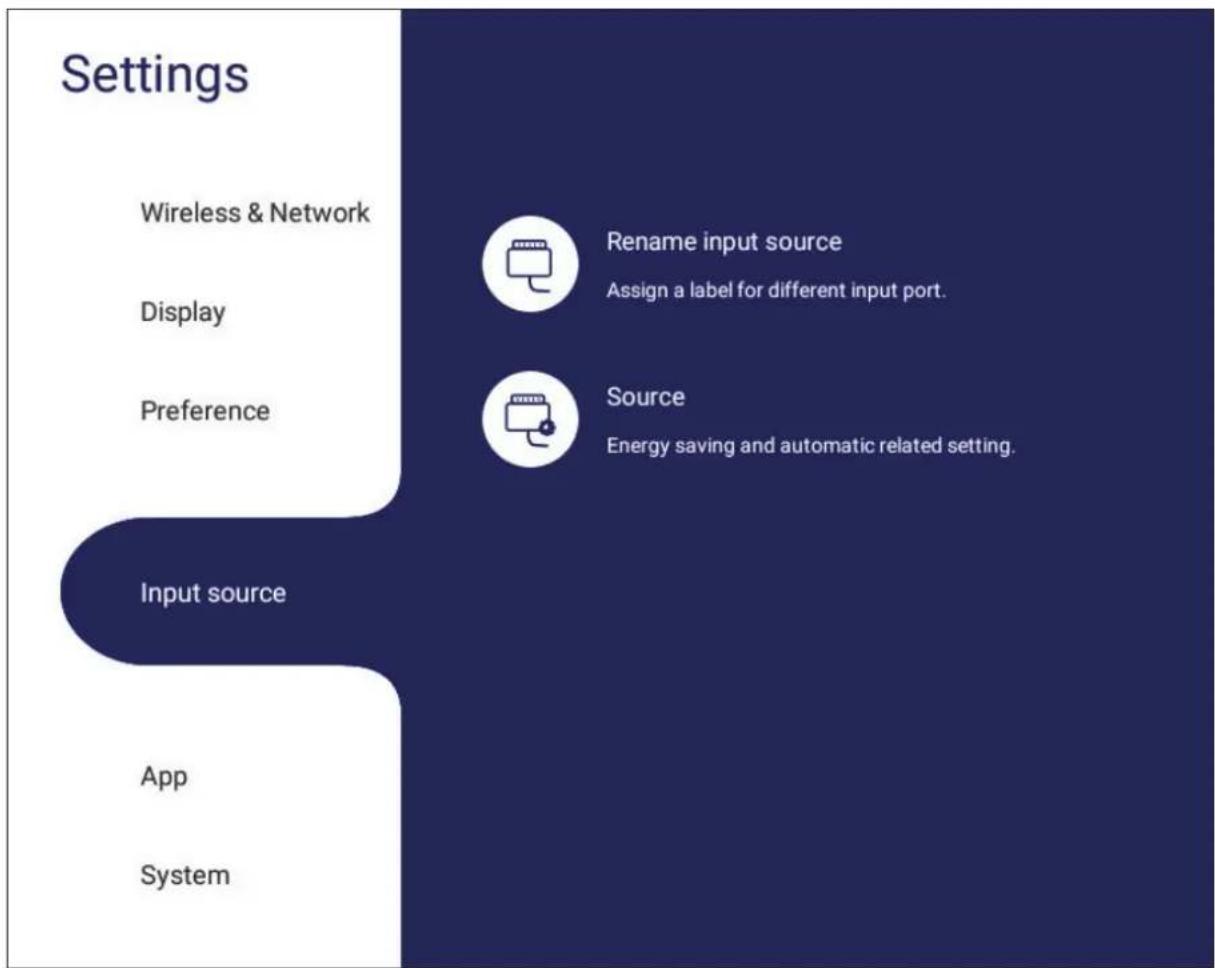
Rename Input Source (Eingangsquelle umbenennen)
Etiketten für jede Eingangsquelle festlegen, damit diese einfach erkannt werden können.
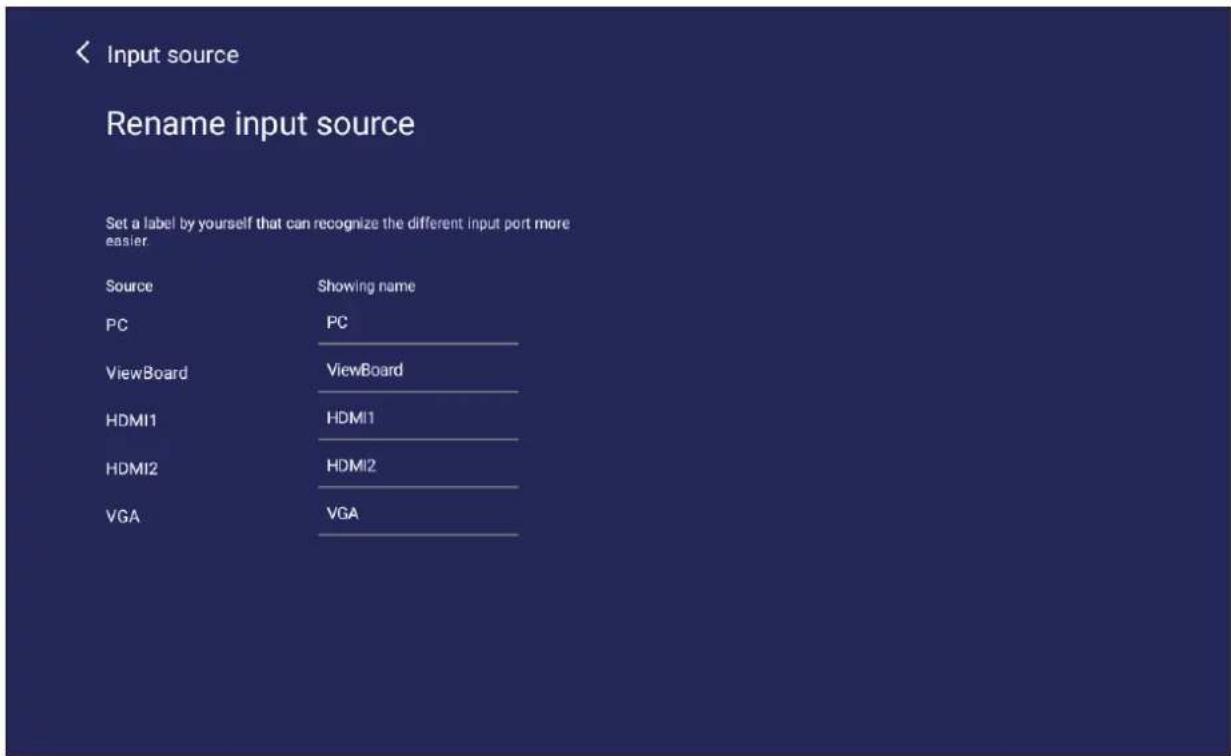
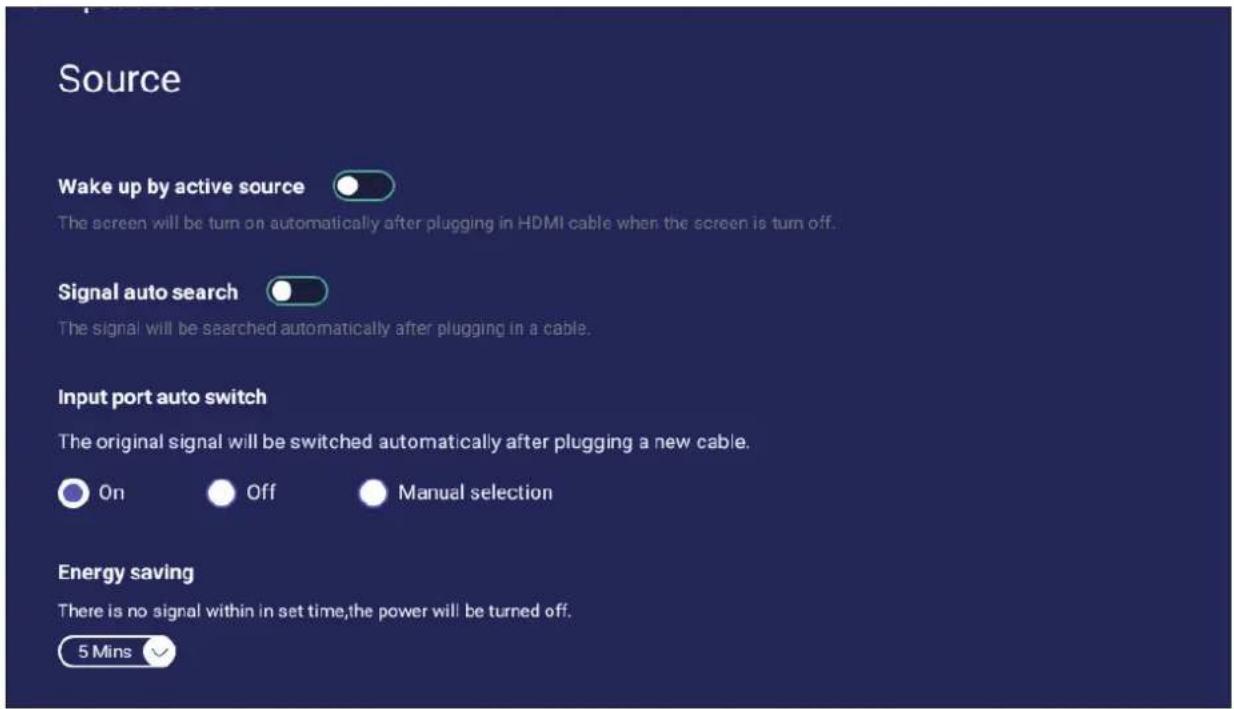
Konfigurieren Sie Wake up by active source (Durch aktive Quelle aufwecken), Signal auto search (Automatische Quellensuche) und HDMI CEC und wählen Sie Input port auto switch (Automatischer Eingangswechsel).
| Element Beschreibung | |
| Wake up by Active Source (Durch aktive Quelle aufwecken) | Der Bildschirm schaltet sich nach Einstecken des HDMI-Kabels automatisch ein, wenn der Bildschirm abgeschaltet ist. |
| Signal Auto Search (Automatische Signalsuche) | Bei Aktivierung sucht das ViewBoard automatisch nach einer Eingangsquelle, wenn die aktuelle Quelle kein Signal hat. |
| Input Port Auto Switch (Automatischer Eingangswechsel) | Das Originalsignal wechselt nach Anschluss automatisch zu einem neuen Kabel. |
| Energy Saving (Energiesparen) | Legen Sie fest, nach welcher Zeit ohne Signal sich das Gerät abschalten soll. |
App
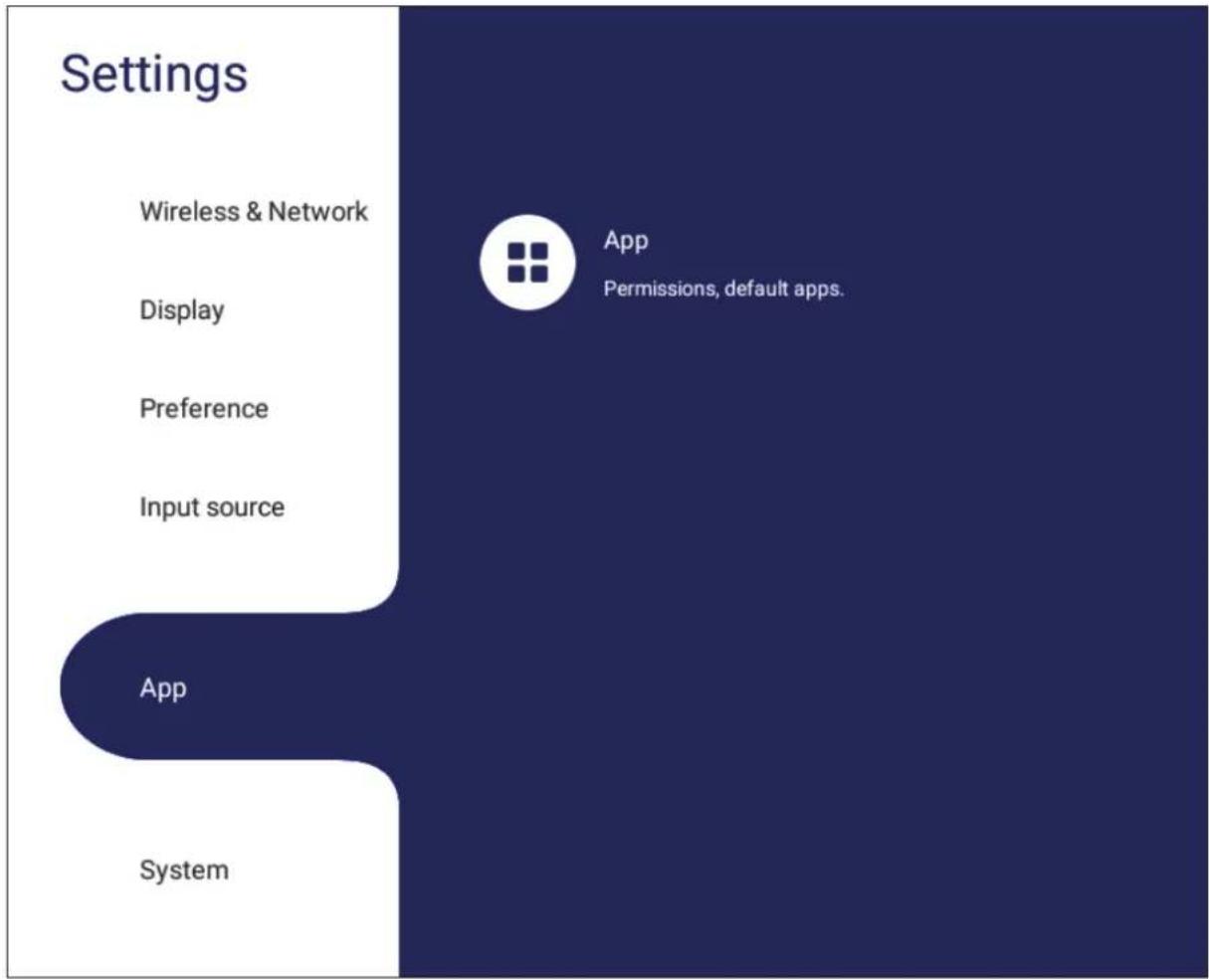
Sie können App-Informationen anzeigen und das Stoppen, Deinstallieren, Verschieben auf USB-Speicher, Löschen von Daten, Leeren des Caches und Löschen von Standardwerten erzwingen.
flowchart
graph TD
    A["Settings"] --> B["Wireless & Network"]
    A --> C["Display"]
    A --> D["Preference"]
    A --> E["Input source"]
    A --> F["App"]
    A --> G["System"]
    H["App"] --> I["Permissions, default apps."]
Hinweis:
- Vorab geladene Apps können nicht deinstalliert werden.
- Nicht alle Apps unterstützen die Funktion zum Verschieben auf den USB-Speicher.
- Nicht alle Apps unterstützen das Löschen von Standardwerten.
APP
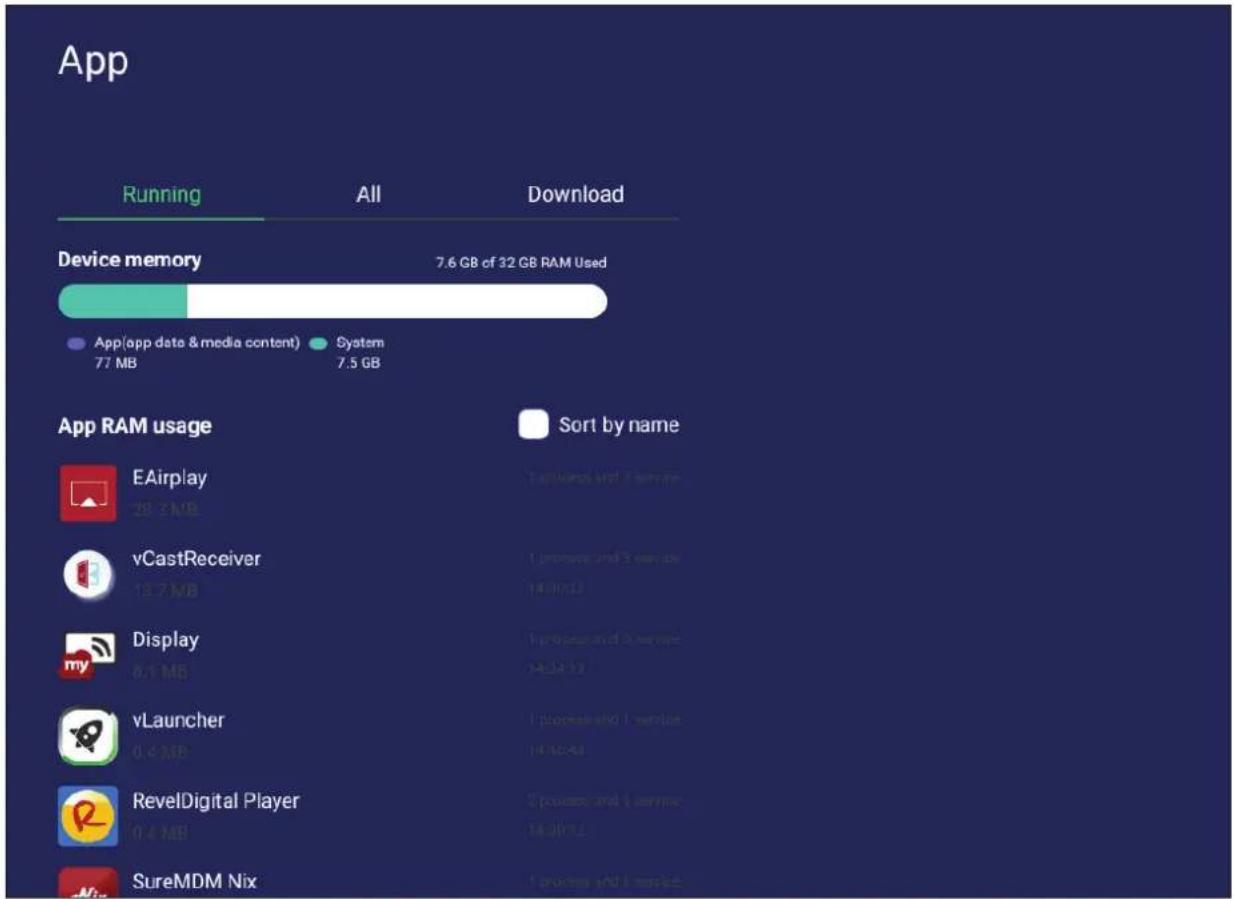
Jede laufende oder installierte Anwendung anzeigen. Tippen Sie sie für detaillierte Informationen und Optionen an.
bar
| App RAM usage | Memory Usage (GB) | | ------------- | ----------------- | | EAirplay | 28.3 | | vCastReceiver | 13.7 | | Display | 6.1 | | vLauncher | 0.4 | | RevelDigital Player | 0.4 | | SureMDM Nix | - |- Durch Antippen einer laufenden Anwendung können Sie weitere Informationen einsehen, die Anwendung stoppen oder melden.
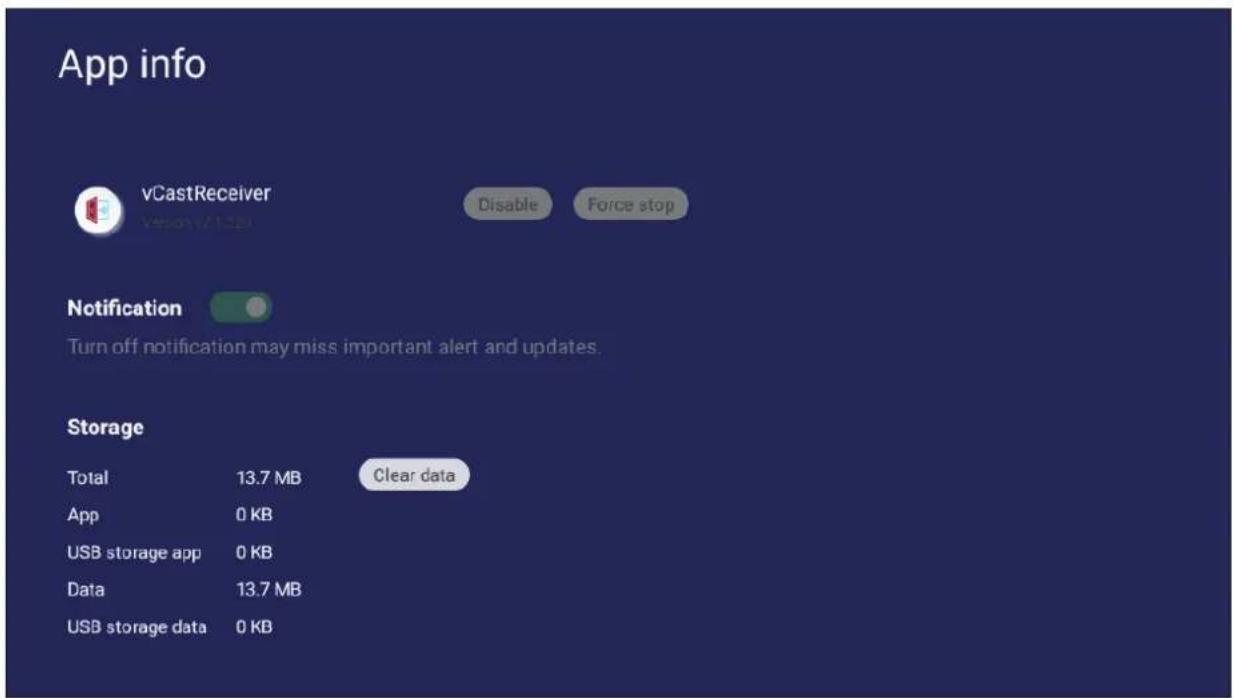
- Durch Auswahl von All (Alle), Download oder USB storage (USB-Speicher) werden alle installierten Anwendungen aufgelistet.
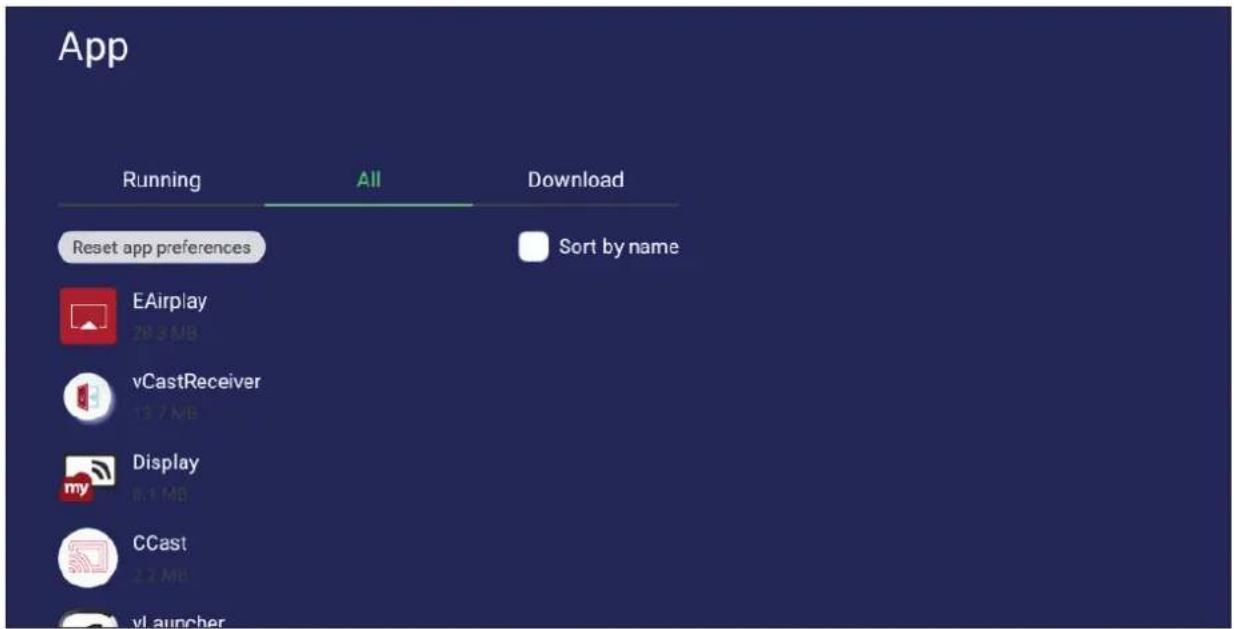
- Durch Antippen einer Anwendung werden weitere Informationen und Optionen angezeigt.
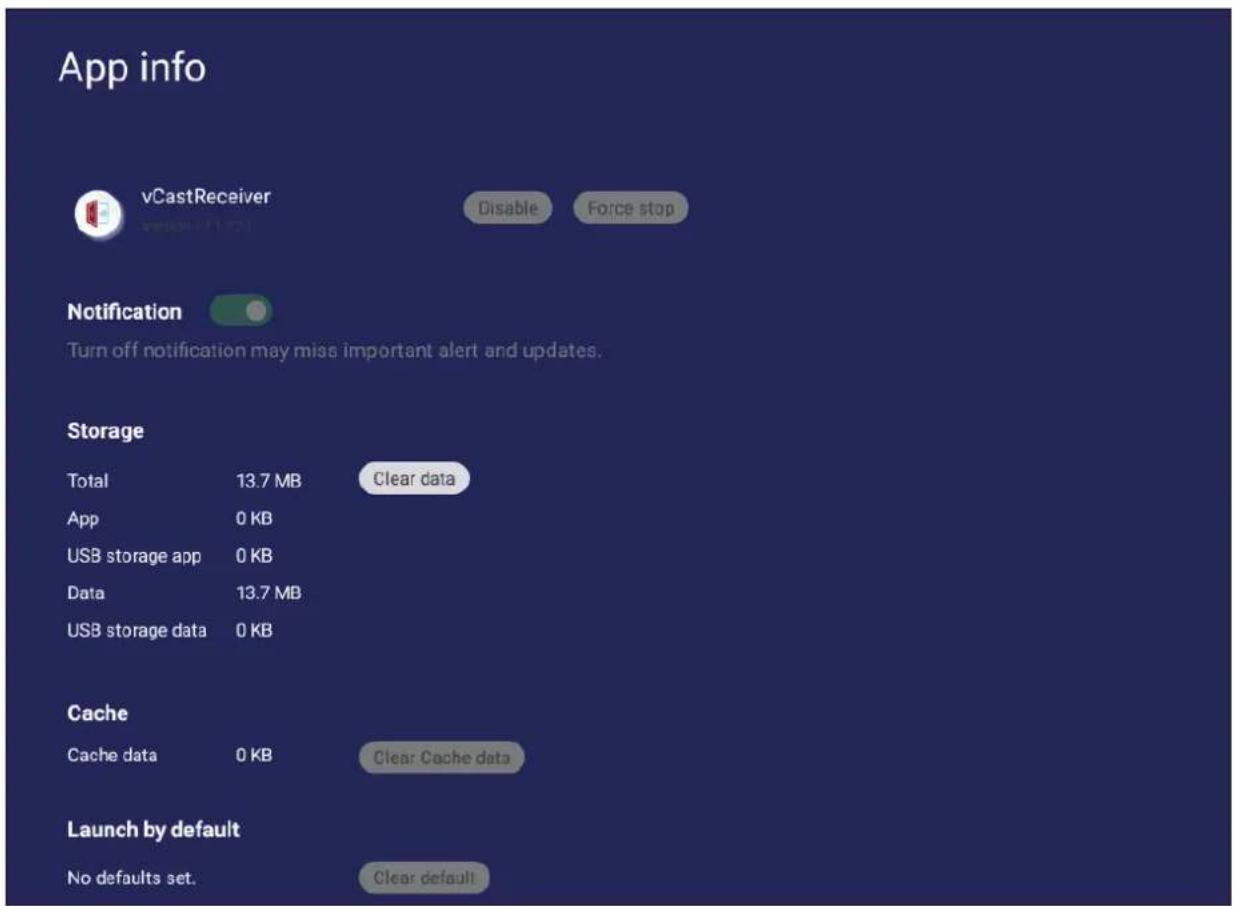
Einstellungen zu Storage (Speicher), Security (Sicherheit), System Update (Systemaktualisierung) und About device (Über das Gerät) anzeigen und anpassen.
Settings
Wireless & Network
Display
Preference
Input source
App
System

Clone to USB
Einstellungen auf ein externes USB-Laufwerk kopieren.
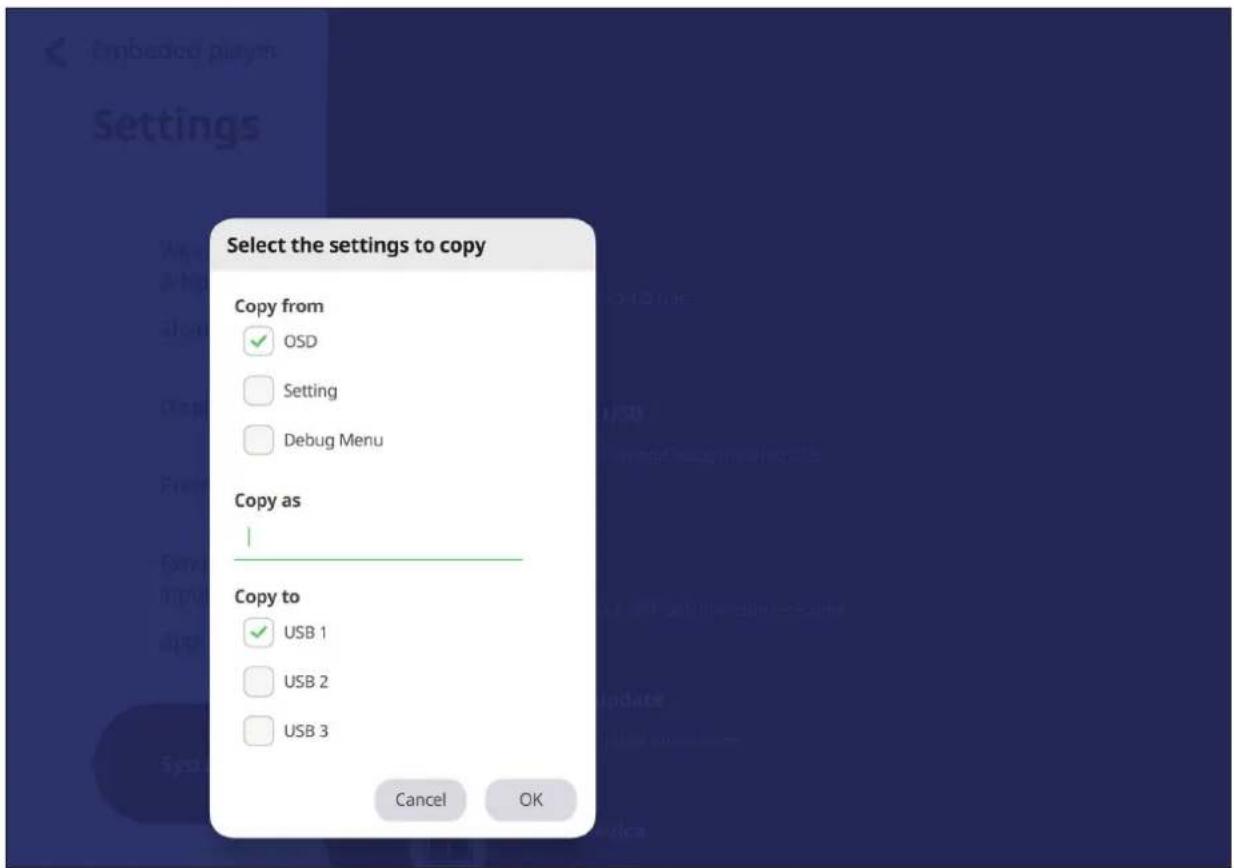
Display ID (Anzeigegerät-ID)
Der Fernbedienung eine Nummer per RS-232/LAN zuweisen.
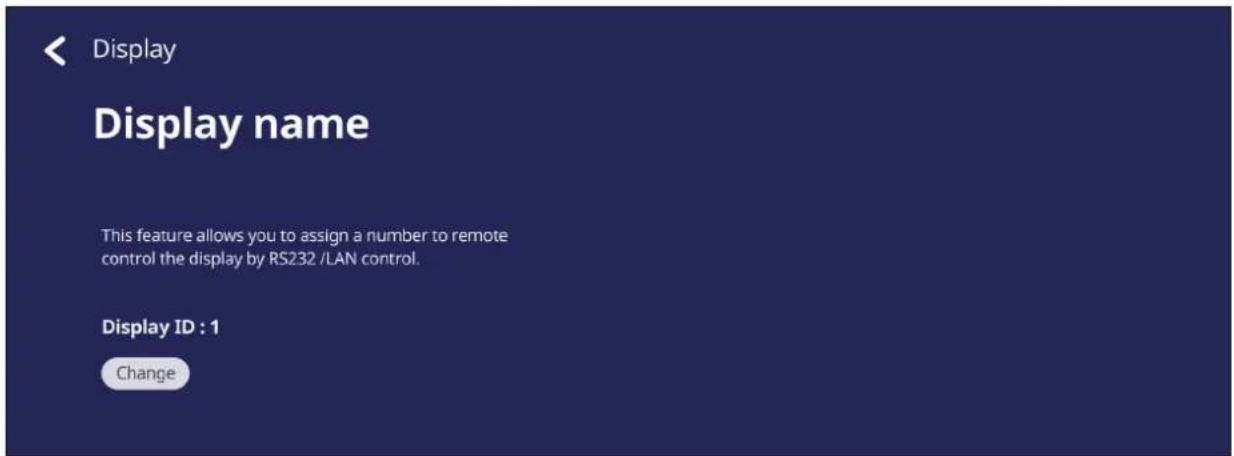
- Tippen Sie zum Zuweisen oder Ändern der Anzeige-ID auf Change (Ändern) und geben Sie eine Nummer ein.
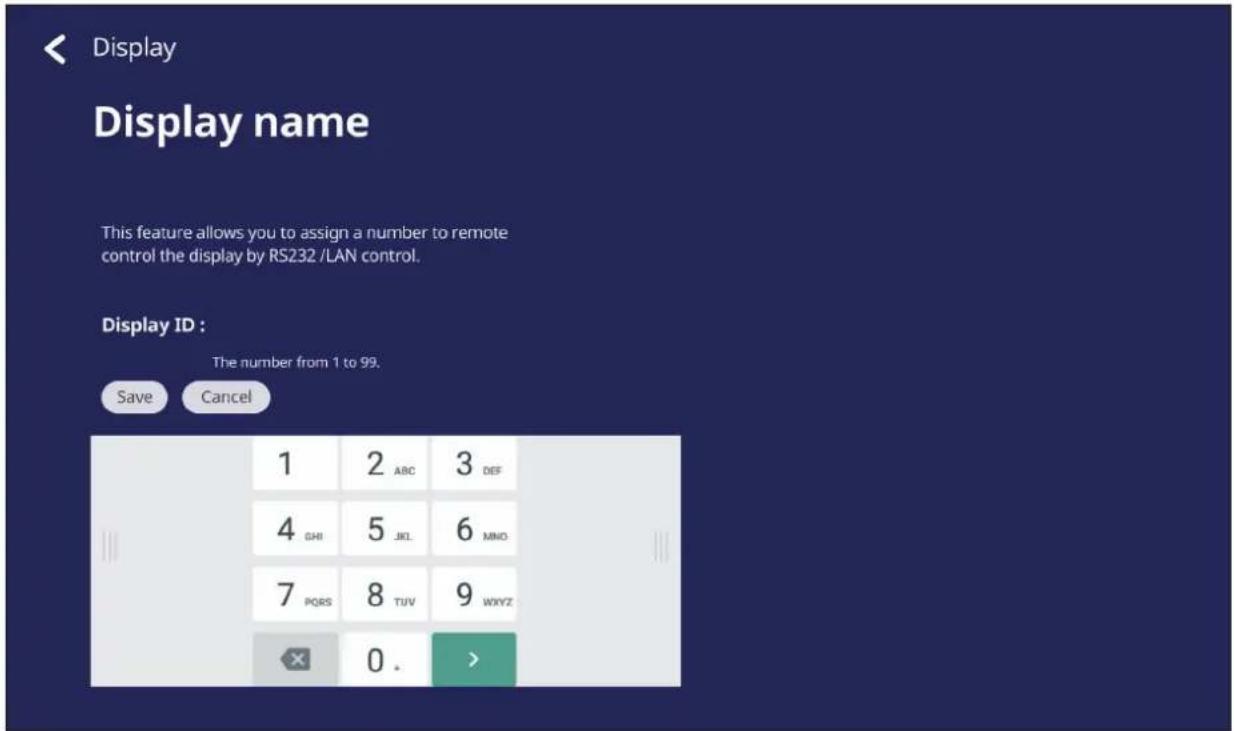
Hinweis: Die Anzeige-ID ist für RS-232-Nutzer, der Bereich geht von 01 bis 99.
Security (Sicherheit)
Einstellungen zu Certificate (Zertifikat), Speicher von Trusted Credential (Vertrauenswürdige Zugangsdaten) und Installation von Unknown sources (Unbekannte Quellen) prüfen.
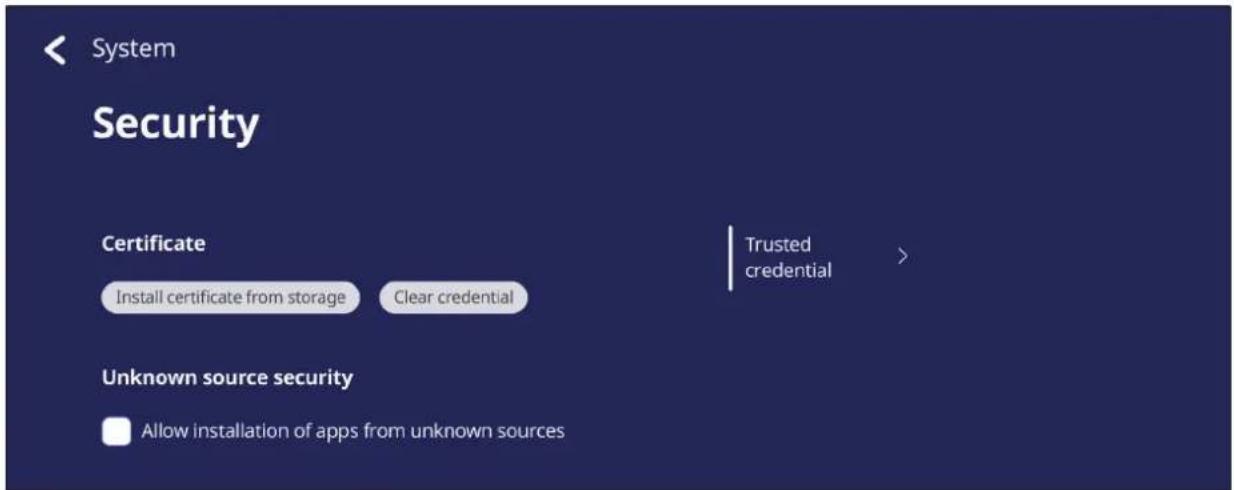
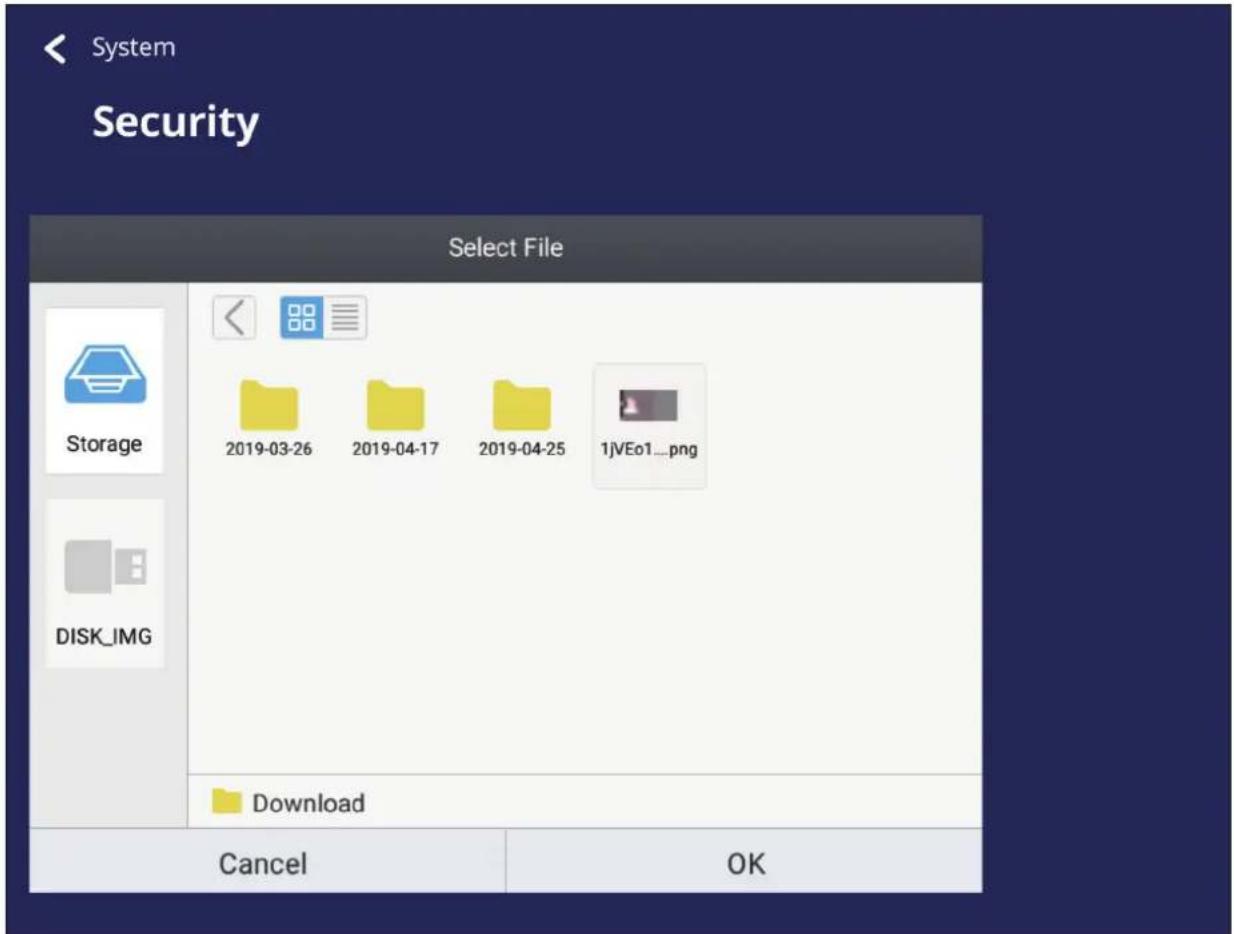
- Tippen Sie zum Zufügen weiterer Zertifikate auf Install certificate from storage (Zertifikat aus Speicher installieren).
- Durch Auswahl von Clear Credentials (Zugangsdaten löschen) werden alle manuell installierten Zugangsdaten entfernt.
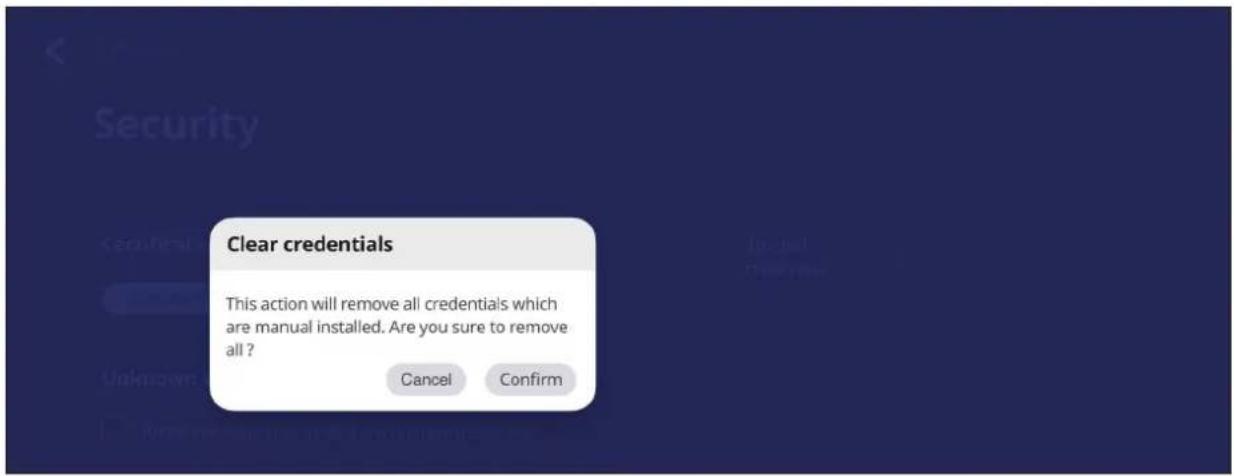
Hinweis: Vorab geladene Berechtigungsnachweise können nicht gelöscht werden.
- Unter Trusted Credentials (Vertrauenswürdige Zugangsdaten) können Sie alle vertrauenswürdigen und installierten CA-Zertifikate einsehen und bearbeiten.
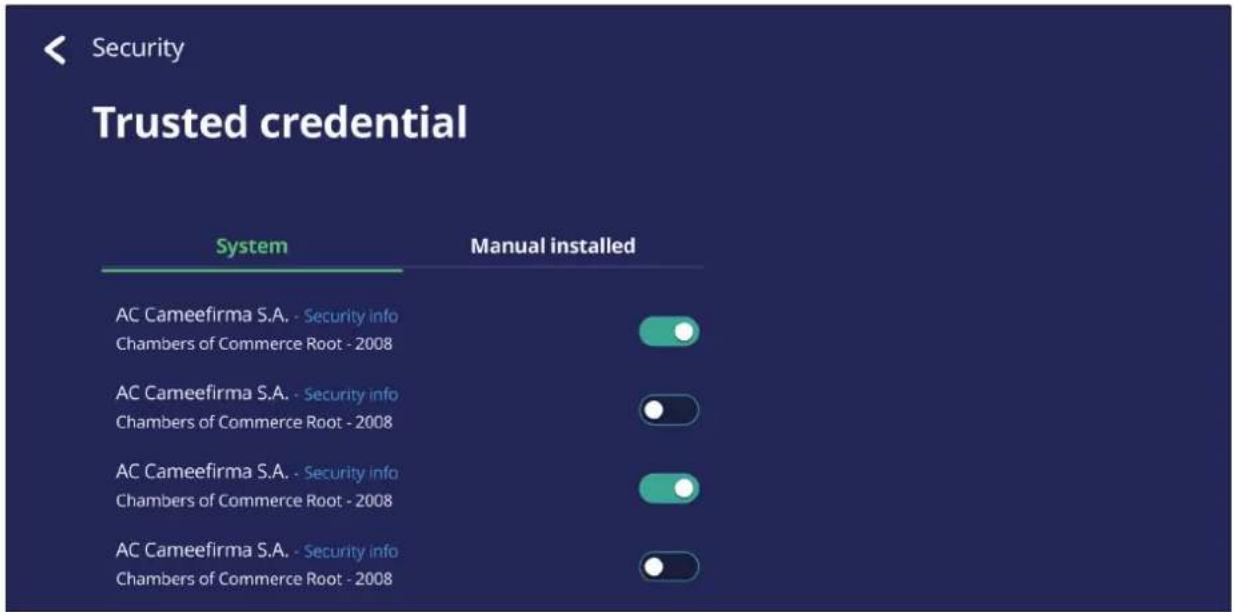
- Durch Antippen von Zugangsdaten erhalten Sie detailliertere Informationen.
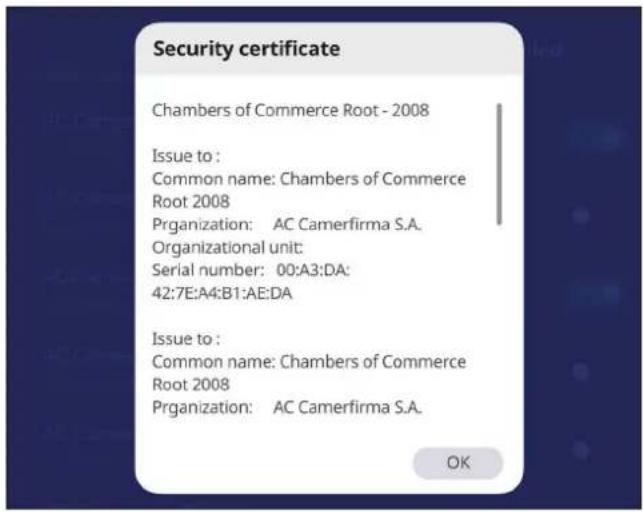
- Erlauben Sie die Installation von Anwendungen von unbekannten Quellen, indem Sie das Kontrollkästchen unter Unknown source security (Sicherheit unbekannter Quellen) auswählen.

Hinweis: Apps von unbekannten Quellen könnten inkompatibel sein oder funktionieren möglicherweise nicht richtig.
System Update (Systemaktualisierung)
Das ViewBoard sucht automatisch nach Software-Aktualisierungen, wann immer es mit dem Internet (OTA) verbunden ist. Mit nur einem Klick können Nutzer ihre Version der ViewBoard-Software aktualisieren.
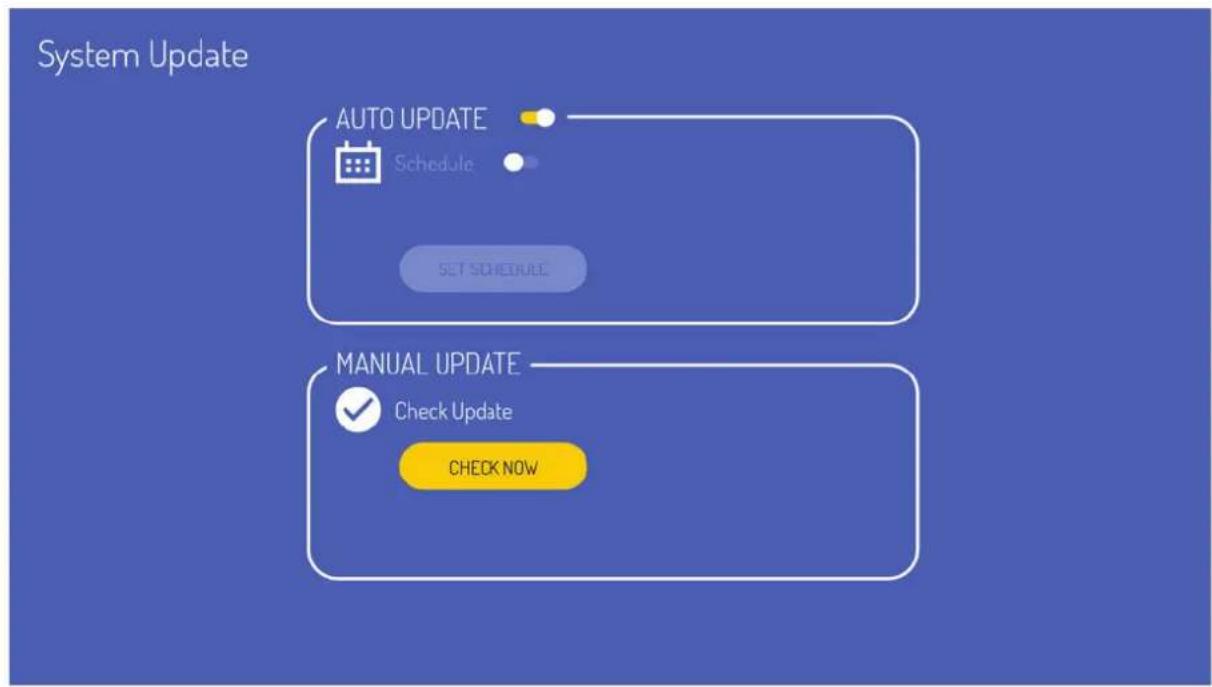
| Element Beschreibung | |
| Auto Update (Auto-Aktualisierung) | Wenn das Display aus ist, sucht das System automatisch nach einer neuen Version. Falls eine neue Version gefunden wird, führt das System die Aktualisierung automatisch durch. Nach Abschluss der Aktualisierung schaltet sich das System aus. |
| Zeitplan | Zum Einstellen der Aktualisierungszeit. |
| Manual Update (Manuelle Aktualisierung) | Zum manuellen Aktualisieren der Software. |
About Device (Über das Gerät)
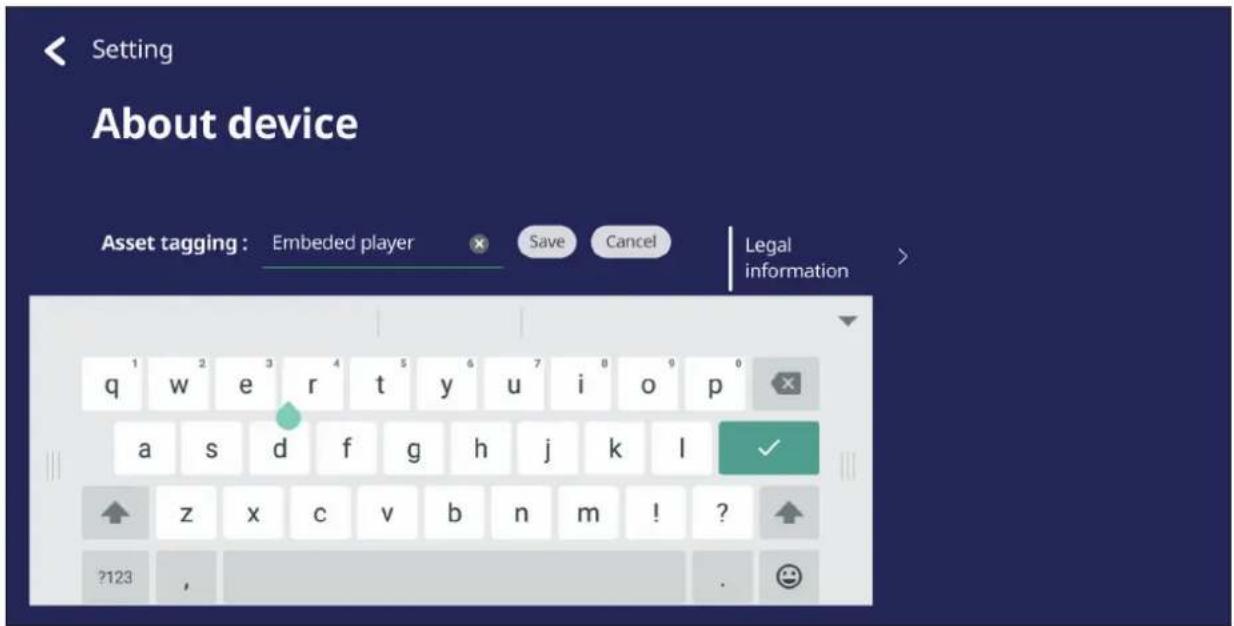
Zeigt Informationen zum Embedded Player, Legal information (Rechtliche Informationen) und Asset Tagging (Asset-Markierung).
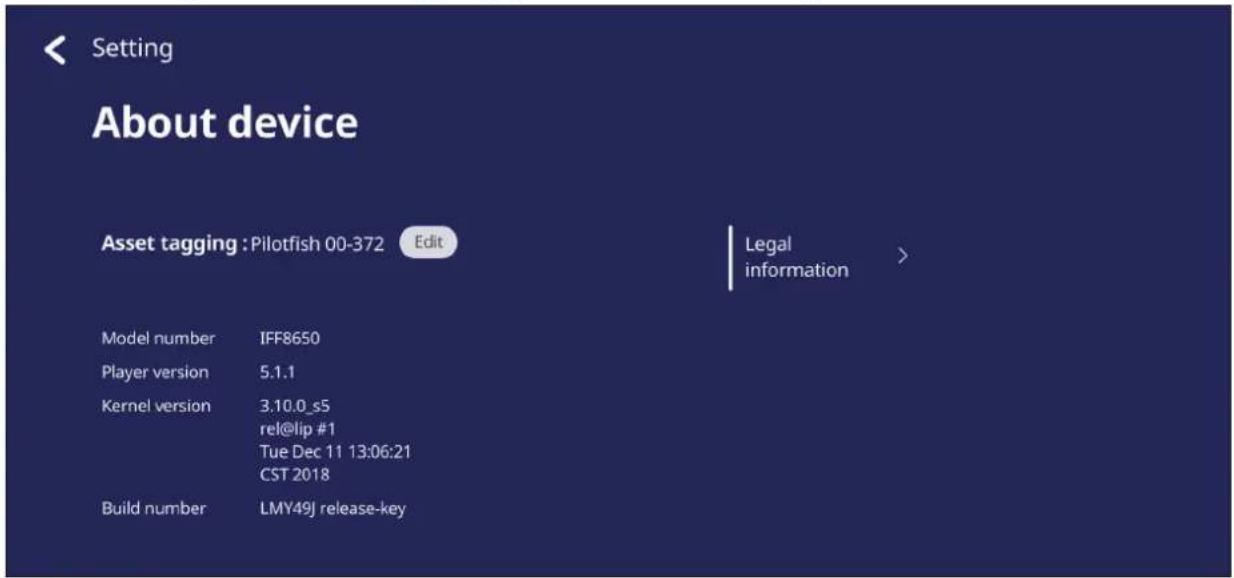
- Durch Auswahl von Edit (Bearbeiten) können die Asset-Informationen angepasst werden.
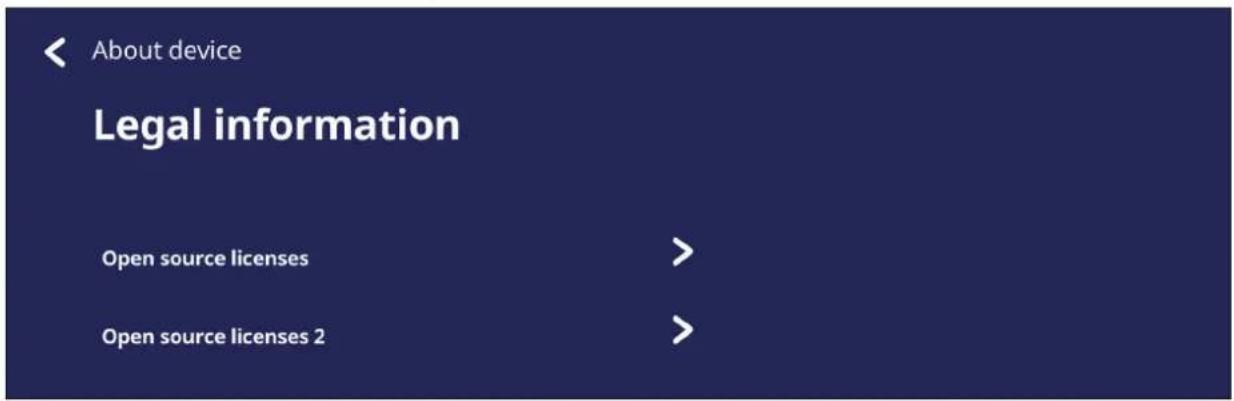
- Tippen Sie zur Prüfung von Open-Source-Lizenzen auf Legal information (Rechtliche Informationen).
Eingebettete Anwendungen und Einstellungen
Innerhalb von WaveBoard bietet ViewSonic die integrierte digitale Whiteboarding-App myViewBoard.
myViewBoard
Schwebende Leiste
| Floating Bar (Schwebende Leiste) verschieben. | ||
| Zwischen Präsentations- und Vorbereitungsmodus wechseln. | ||
| Aus Zwischenablage auf Leinwand einfügen. | ||
| Zum Öffnen des Webbrowsers anklicken | ||
| Zur vorherigen Leinwand zurückkehren. | 1. Neue myViewBoard-Datei2. Datei öffnen3. Datei speichern | |
| Ruft die nächste Leinwand auf. | ||
| Neue Leinwand hinzufügen. | ||
Symbolleiste
 | Full Screen Capture (Vollbild erfassen) | ||
 | Schaltfläche zum Verschieben der Symbolleiste | Zum Verschieben der Symbolleiste in den linken, rechten oder unteren Bereich des Bildschirms wählen und halten. | |
 | Datei-Schaltfläche | ||
| 1. Neue myViewBoard-Datei2. Datei öffnen3. Datei speichern | 4. Als Datei speichern5. Exportieren6. E-Mail | ||
 | Ressourcen (Bild, Video, Audio usw.) am Whiteboard importieren. | ||
 | Unbegrenzte-Leinwand-Schaltfläche | Wählen – Zum Vergrößern/Verkleinern des Arbeitsbereichs zwei Hände verwenden. | |
 | Auswahlschaltfläche | Objekte, Text und Bilder zum Abrufen weiterer Tools wählen. | |
 | Stift-Schaltfläche Schreibwerkzeuge, Farbwechsel, Transparenz, Dicke usw. | ||
 | Radierer zum Entfernen von Objekten oder zum Leeren der Seite. | ||
 | Form/Linie-Schaltfläche | Formen erstellen, Formfarben wählen, Pfeile einfügen. | |
 | Textfeld Erstellt ein Textfeld. | ||
 | Rückgängig-Schaltfläche | Vorherige Aktionen rückgängig machen. | |
 | Wiederholen-Schaltfläche | Zuvor rückgängig gemachte Aktionen wiederholen. | |
 | Seitenwechsel-Schaltfläche | Seiten wählen, Seiten anordnen, Seiten löschen. | |
 | Aktuelle Host-Informationen ein- oder ausblenden. | ||
 | Verwaltungsmenü im Whiteboard-Hintergrund. | ||
ViewBoard Cast
Hinweis: Dies ist eine Bezahlfunktion. Wenn Sie sie aktivieren müssen, wenden Sie sich für weitere Informationen bitte an Ihren örtlichen Händler.
Unter Einsatz der ViewBoard®-Cast-Software, der vCastReceiver-App, kann das ViewBoard® vCastSender-Laptop-Bildschirme (Windows/Mac/Chrome) und Bildschirme, Fotos, Videos, Anmerkungen und Kameras mobiler Nutzer (iOS/Android) empfangen.
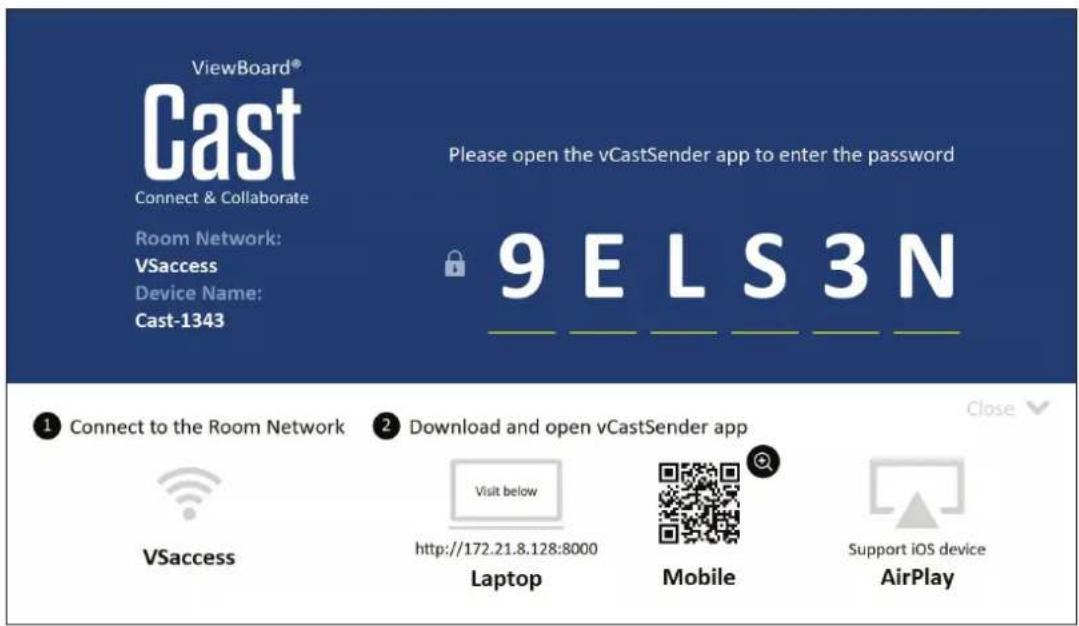
Netzwerkinformationen
- ViewBoard®-Cast-Software, Laptops und Mobilgeräte können sich mit demselben Subnetz und über das Subnetznetzwerk verbinden.
- Verbundene Geräte erscheinen unter „Geräteliste“ in derselben Subnetz-Verbindung.
- Falls das Gerät unter „Geräteliste“ nicht erscheint, müssen Sie den PIN-Code am Bildschirm eingeben.
ViewBoard Cast ist eine kabellose Peer-to-Peer-Datenkommunikation, weshalb die nachstehenden Anschlusseinstellungen erforderlich sind:
Ports:
• CP: 56789, 25123, 8121 und 8000
• UDP: 48689 und 25123
Port- und DNS-Aktivierung:
- Port: 8001
• DNS: h1.ee-share.com
Cast-Sender von Windows-basierten Geräten, MacBook und Chrome-Geräten.
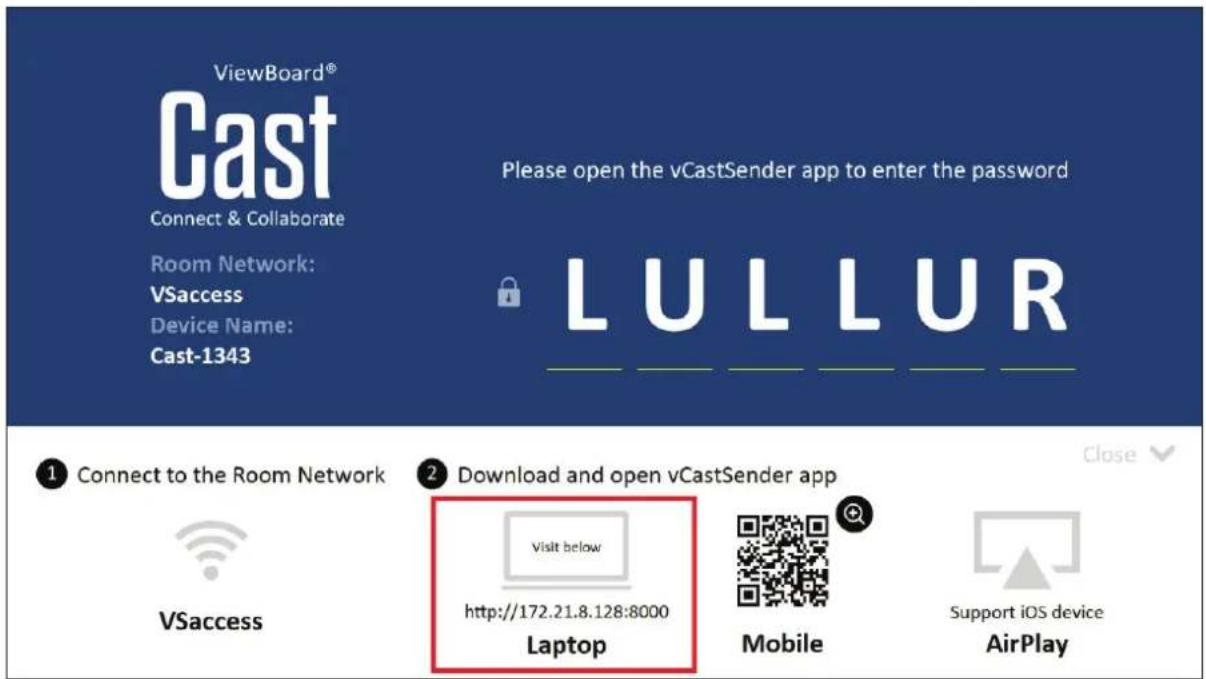
Mac-, Windows-, Chrome-Geräte:
- Stellen Sie sicher, dass Ihr Gerät mit demselben Netzwerk verbunden ist wie das ViewBoard.
- Besuchen Sie zum Herunterladen der Anwendung die am ViewBoard angezeigte Adresse.
- Starten Sie die Anwendung und klicken Sie auf das Verbindungssymbol neben dem Gerätenamen.
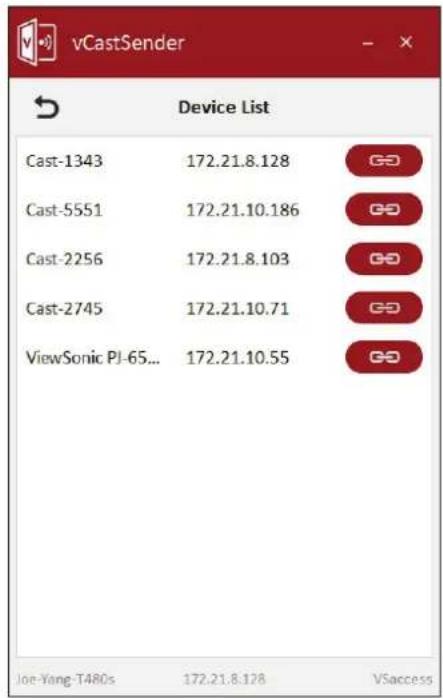
Hinweis: Falls das Gerät nicht aufgelistet ist, klicken Sie auf Connect with PIN-Code (Mit PIN-Code verbinden) und geben Sie den am ViewBoard angezeigten PIN-Code ein.
Cast Sender von Mobilgeräten: iOS-basiertes (iPhone, iPad) und Android-OS-basiertes Telefon/Tablet.
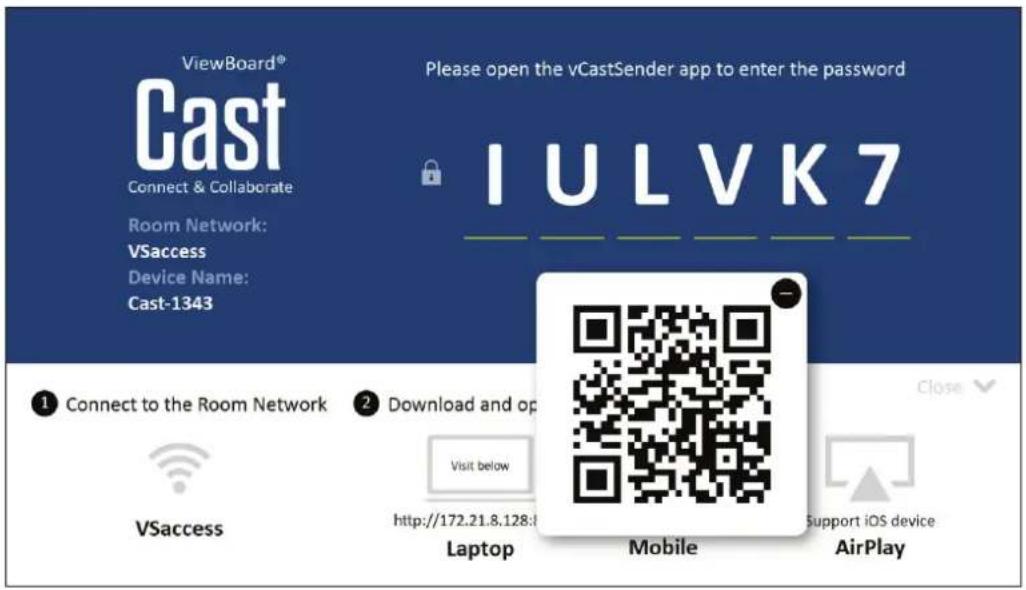
- Stellen Sie sicher, dass Ihr Gerät mit demselben Netzwerk verbunden ist wie das ViewBoard.
- Scannen Sie den am ViewBoard angezeigten QR-Code, wenn Sie das Programm direkt vom Server herunterladen möchten, oder laden Sie es aus dem Google Play Store oder Apple Store herunter.
- Starten Sie die Anwendung, wählen Sie den richtigen Gerätenamen und geben Sie die PIN zur Verbindung ein. Zudem können Sie zur Verbindung direkt den am ViewBoard angezeigten PIN-Code eingeben.
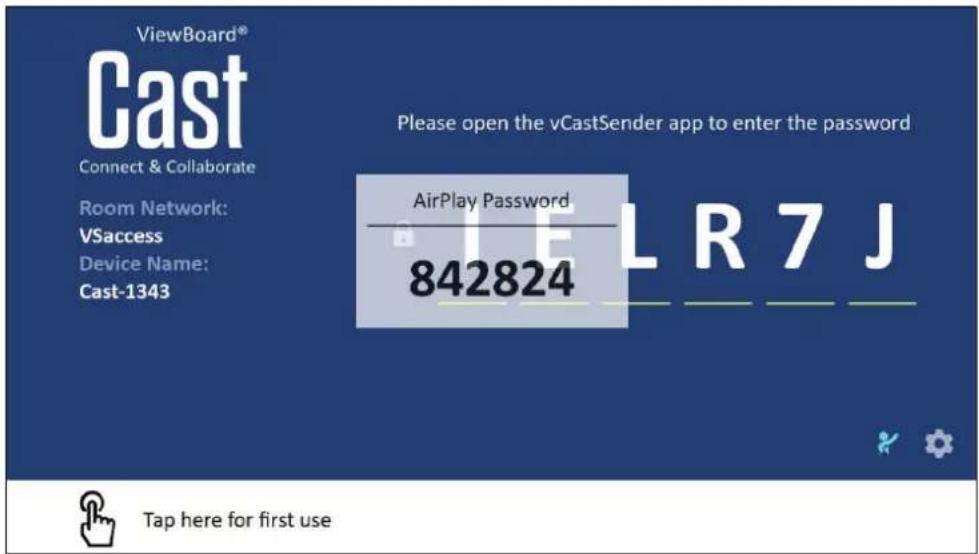
Apple AirPlay®:
- Stellen Sie sicher, dass Ihr Gerät mit demselben Netzwerk verbunden ist wie das viewsBoard.
- Öffnen Sie direkt AirPlay und wählen Sie zur Verbindung den Gerätenamen.
- Ein weiteres „AirPlay-Kennwort“ wird bei der Verbindung am Bildschirm erzeugt.
Von einem Mobilgerät, das Anmerkungen unterstützt, übertragen
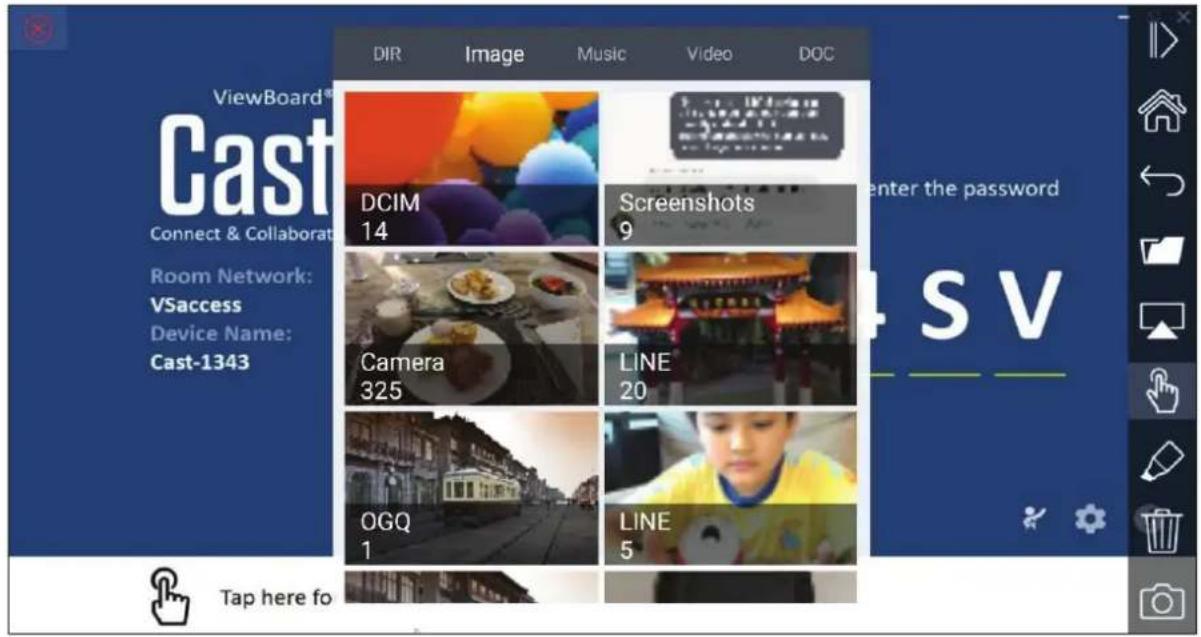
| Element Beschreibung | ||
| Umschalten | Zum Ein- oder Ausblenden der Werkzeugleiste | |
| Startseite | Zum Zurückkehren zur Startseite | |
| Zurück | Zum Zurückkehren zum vorherigen Bildschirm | |
| Ordner | Zum Anzeigen oder Öffnen der internen Datei des Mobilgerätes | |
| Bildsschirmfreigabe | Tippen Sie auf Bildschirmfreigabe(Android 5.0 und aktueller werden unterstützt) | |
| Berührung | Zum Ändern des Berührungsmodus | |
| Stift | Zur Erstellung von Anmerkungen und zum Ändern von Dicke und Farbe | |
| Leeren | Zum Löschen des gesamten Anzeigeinhalts | |
| Kamera | Zur Nutzung der Kamera und zum Senden des Bildes an ViewBoard | |
Anzeigeaufnahme
Erfassen Sie alles, was angezeigt wird, in einem Videoformat.
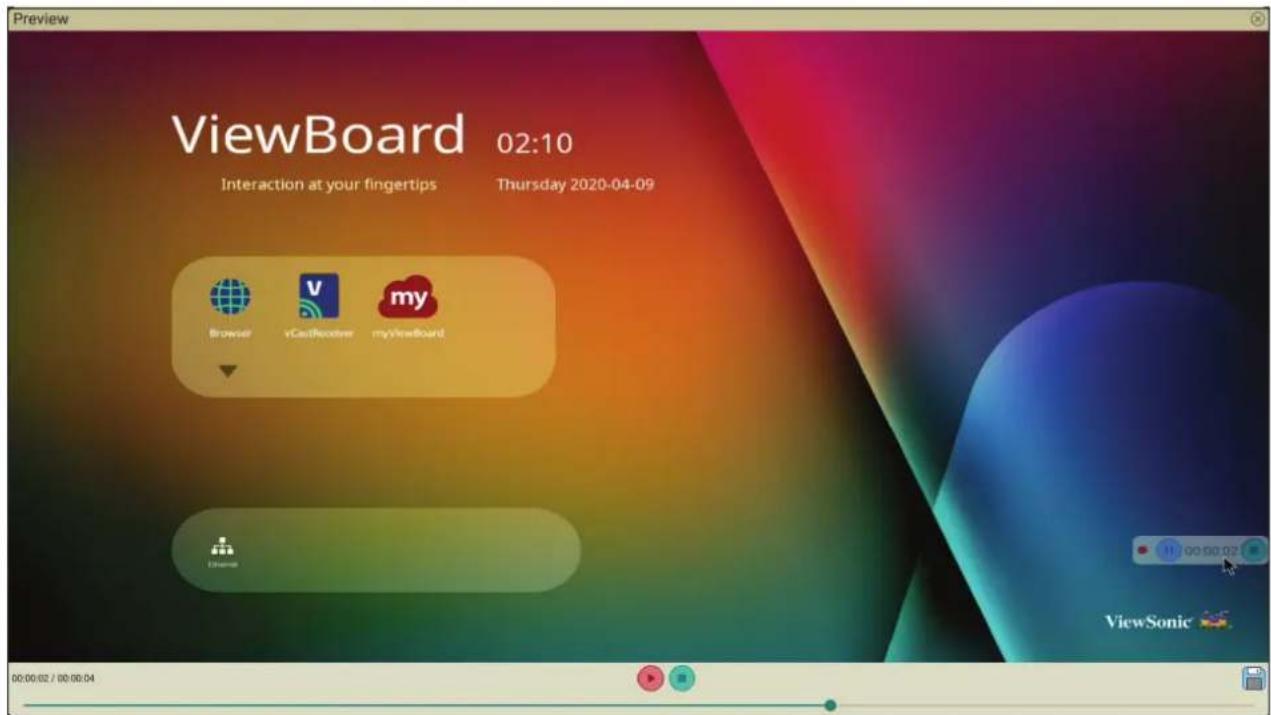
So starten Sie die Anwendung Anzeigeaufnahme:
- Wählen Sie das Symbol von Anzeigeaufnahme im Anwendungen-Schubfach.
- Tippen Sie auf das Aufnahmesymbol 📷 und wählen Sie die bevorzugte Aufnahmekonfiguration. Tippen Sie dann auf das Häkchen.
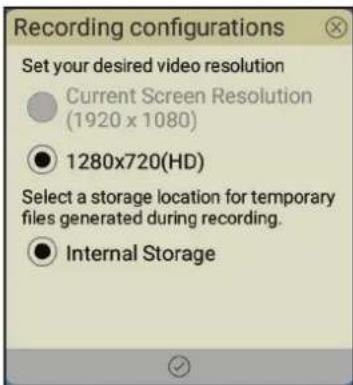
- Wählen Sie Start Now (Jetzt starten) und ein dreisekündiger (3-sekündiger) Countdown beginnt. Die Anzeigeaufnahme beginnt unmittelbar nach dem Countdown.
- Nach Beenden der Aufnahme können Sie das Video ansehen, speichern oder verwerfen.
Air Class
Zeigt Quiz-Fragen am ViewBoard und ermöglicht bis zu 30 mobilen Nutzern das externe Einreichen von Antworten. Unabhängig davon, ob Fragen mit Einzel- oder Mehrfachauswahl genutzt werden, zeichnet das ViewBoard die Ergebnisse für jedes verwendete Gerät auf.
Air Class
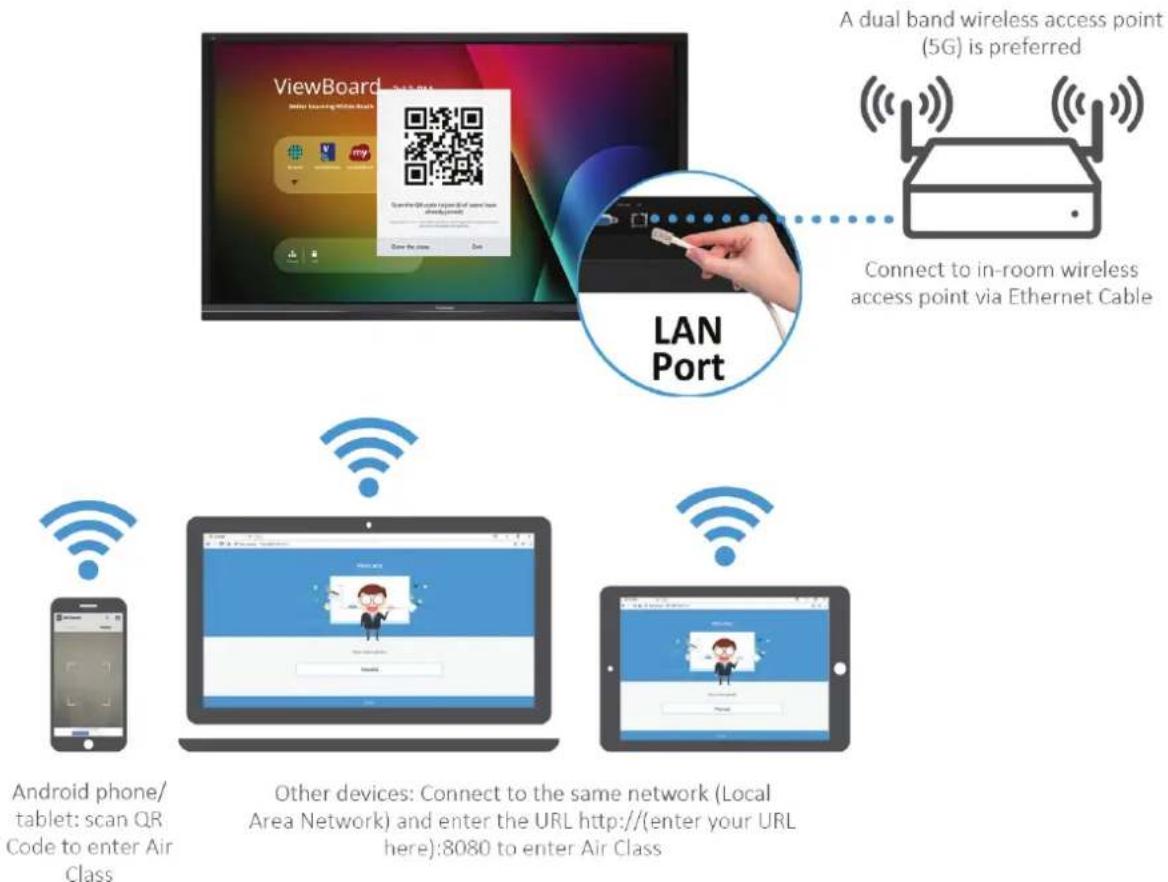
Netzwerkinformationen
- PC (Windows/Mac/Chromebook) und Tablet/Mobilgeräte (iOS/Android) sowie das ViewBoard müssen mit demselben LAN-Netzwerk-Subnetz verbunden werden.
- Ports: TCP 8080
Air Class starten:
- Tippen Sie auf das Auslösesymbol der Symbolleiste und wählen Sie das Symbol für weitere Tools. Wählen Sie dann das Symbol von Air Class.
- Wählen Sie „Enter the class (Kurs beitreten)“.
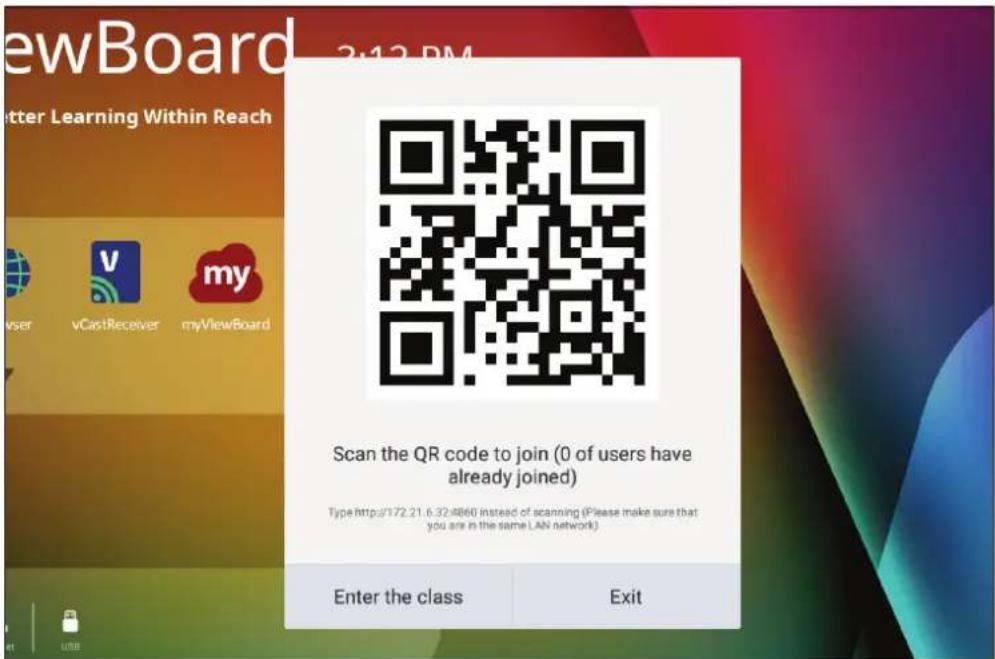
- Wählen Sie aus den verfügbaren interaktiven Funktionen im unteren Bildschirmbereich.

| ElementBeschreibung | ||
 | Wähler | Einzel- und Mehrfachauswahl-Fragen. |
 | Beurteilen | Wahr/Falsch-Fragen. |
 | Antwortender | Wer zuerst antwortet. |
 | Wähler | Zufällig einen Teilnehmer wählen. |
 | Gruppierung | Teilnehmer Gruppen zuweisen. |
 | Mitteilung | Teilnehmern Direktmeldungen an ViewBoard erlauben/verbieten. |
 | Manager | Teilnehmer zufügen. |
 | Beenden | Air Class verlassen. |
Voter (Wähler)
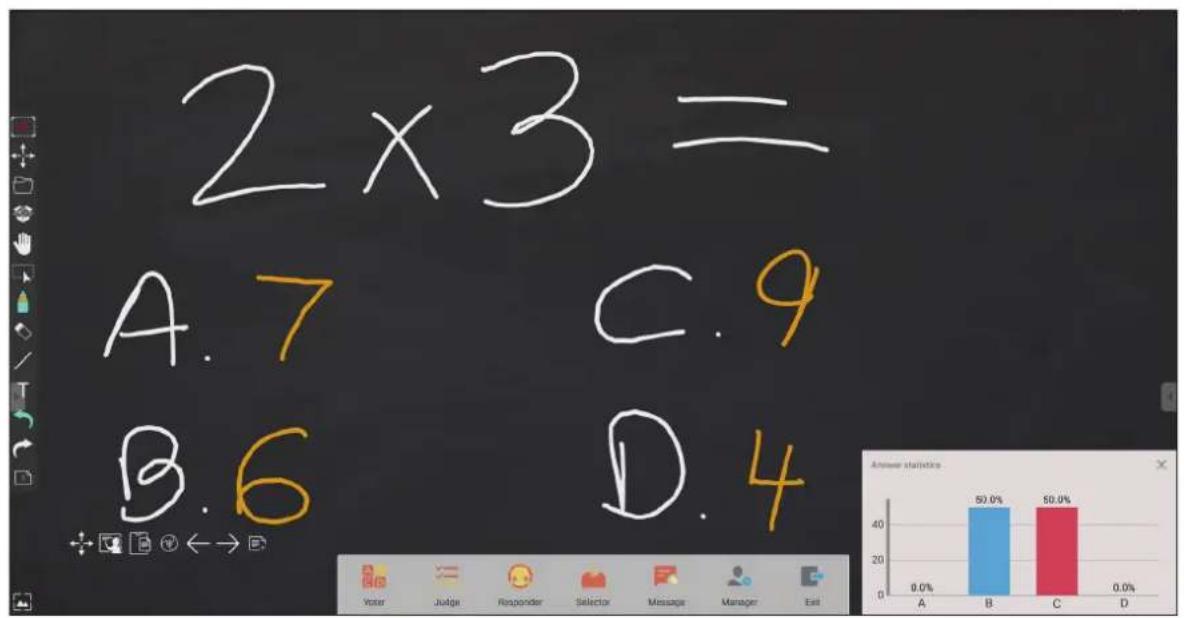
- Wählen Sie zur Auswahl des gewünschten Antworttyps das Symbol Single choice (Einzelauswahl) oder Multiple choice (Mehrfachauswahl).

- Lassen Sie die Teilnehmer starten, indem Sie BEGIN VOTING (ABSTIMMUNG STARTEN) antippen.
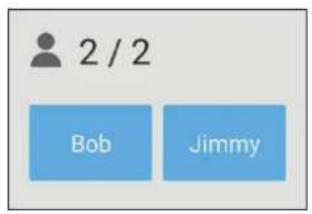
- Wenn die Teilnehmer fertig sind und OK antippen, zeigt das ViewBoard den Namen des Teilnehmers am Bildschirm.
- Tippen Sie zum Beenden des Quiz auf FINISH VOTING (ABSTIMMUNG BEENDEN).
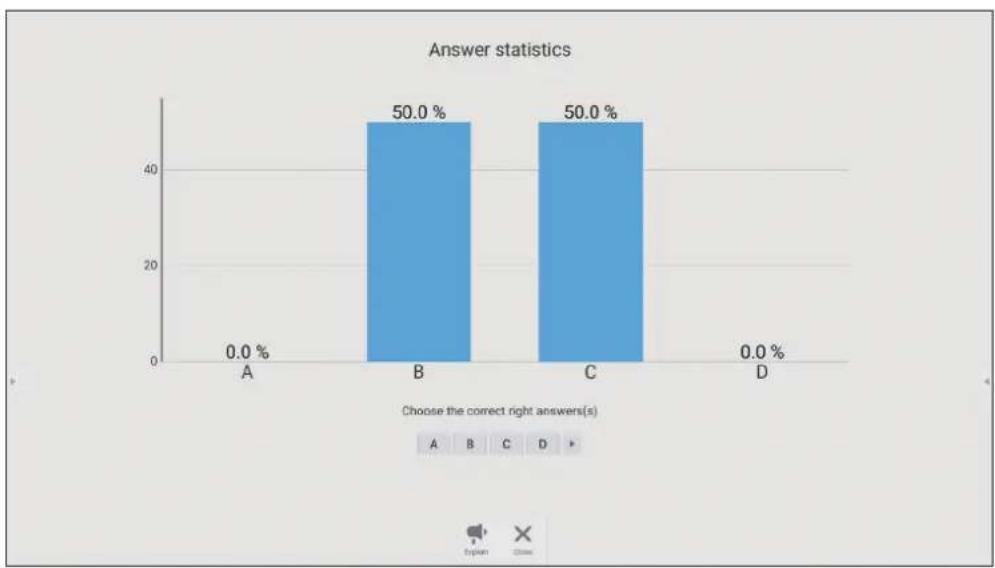
- Anschließend werden die Answer Statistics (Antwortstatistiken) der Teilnehmer angezeigt.
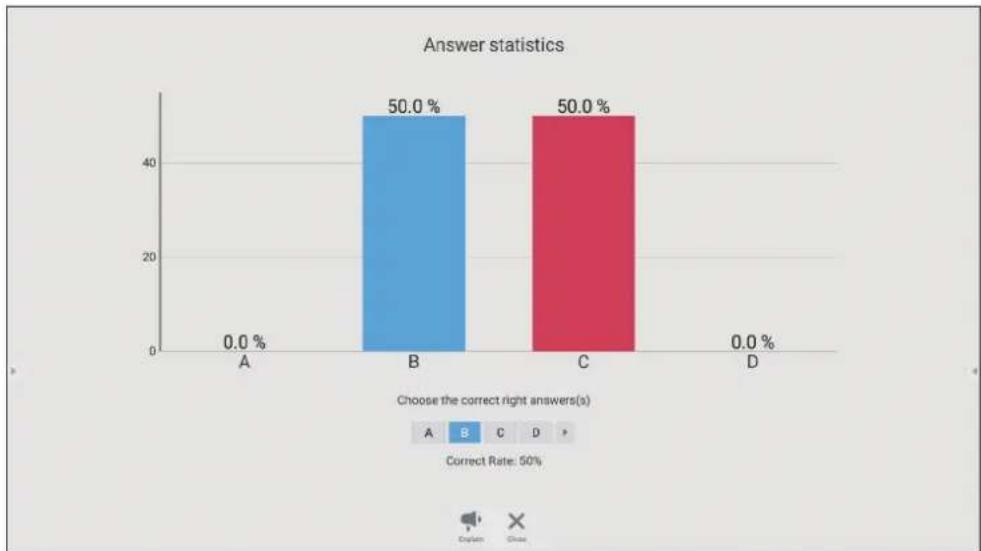
- Wählen Sie die richtige Antwort und Anzeigte der richtigen Rate.
- Klicken Sie auf das Erläutern-Symbol ( ) zur weiteren Analyse des Themas.
- Lassen Sie die Teilnehmer einen Wahr/Falsch-Fragebogen starten, indem Sie BEGIN VOTING (ABSTIMMUNG STARTEN) antippen.
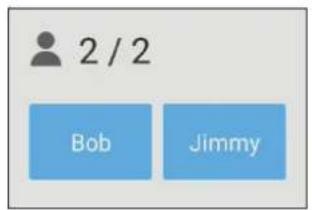
- Wenn die Teilnehmer fertig sind und OK antippen, zeigt das ViewBoard den Namen des Teilnehmers am Bildschirm.
- Tippen Sie zum Beenden des Quiz auf FINISH VOTING (ABSTIMMUNG BEENDEN).

- Anschließend werden die Answer Statistics (Antwortstatistiken) der Teilnehmer angezeigt.
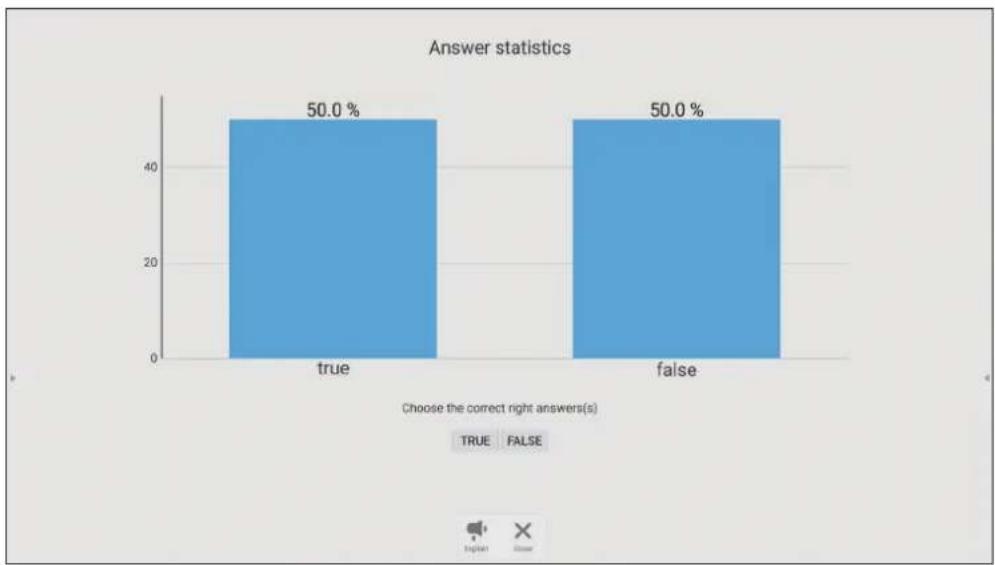
- Wählen Sie die richtige Antwort und Anzeigte der richtigen Rate.
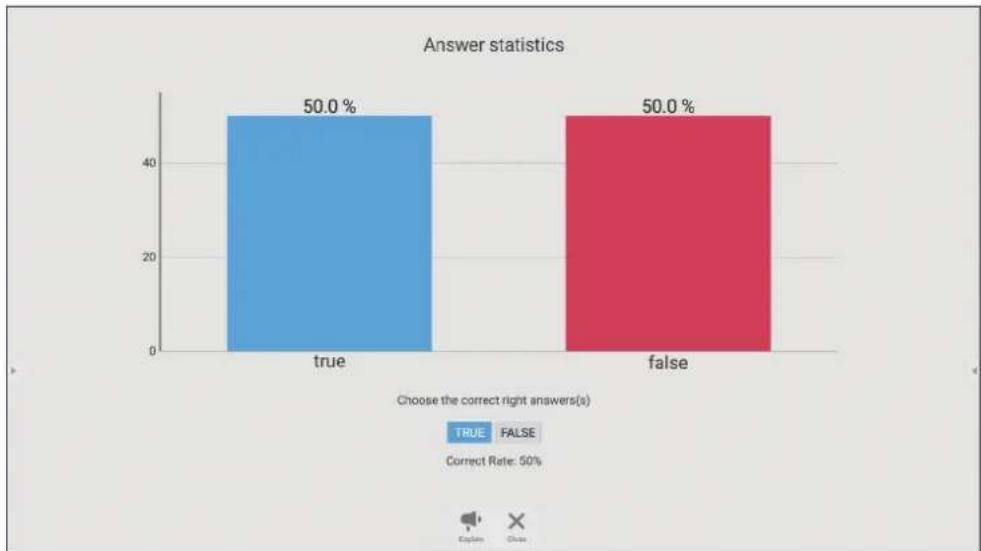
bar
Answer statistics | Answer | Correct Rate (%) | | :--- | :--- | | true | 50.0 | | false | 50.0 | Choose the correct right answers(s) Correct Rate: 50%- Klicken Sie auf das Erläutern-Symbol ( ) zur weiteren Analyse des Themas.
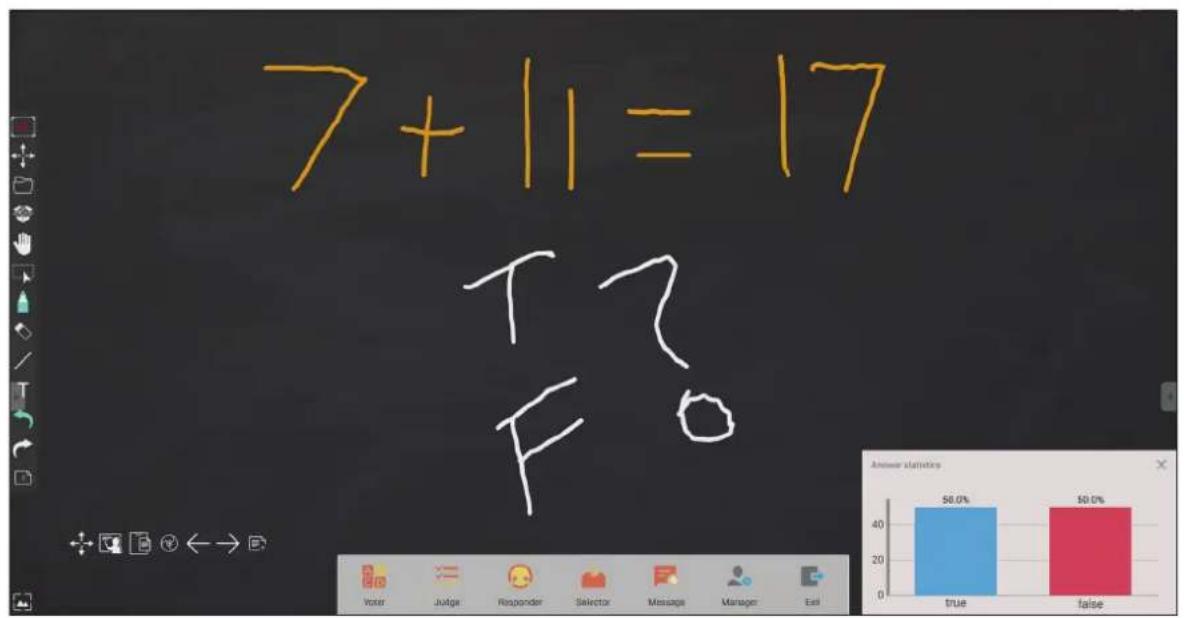
bar
| Answer | Percentage (%) | | :--- | :--- | | true | 56.0 | | false | 50.0 |Responder (Antwortender)
Teilnehmer müssen sich mit dem Antworten beeilen und zum Einsenden ihrer Antwort auf OK tippen.
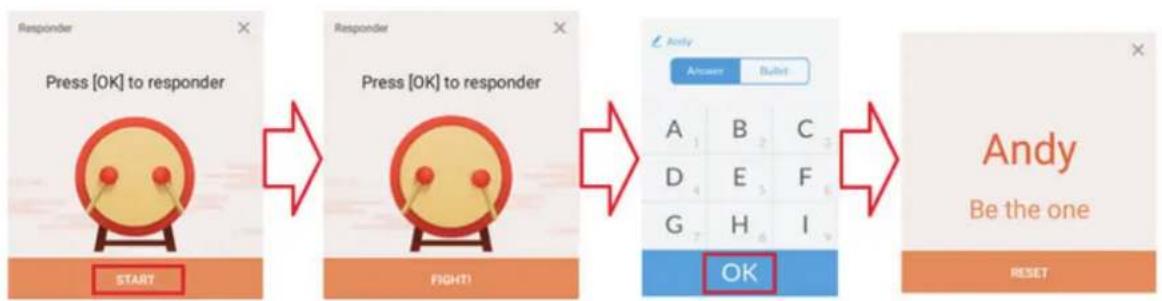
flowchart
graph LR
    A["Start"] --> B["FIGHT"]
    B --> C["Answer"]
    C --> D["Reset"]
    D --> E["Be the one"]
Selector (Wähler)
- Wählen Sie das Wähler-Symbol.
- Legen Sie die Anzahl der auszuwählenden Teilnehmer fest.
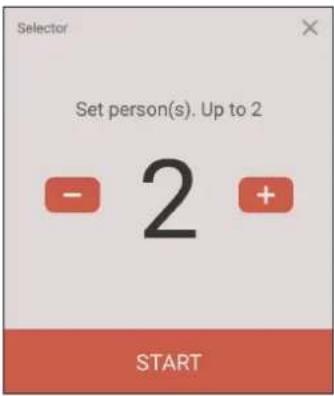
Hinweis: Die Anzahl Teilnehmer, die ausgewählt werden können, basiert auf der Gesamtanzahl Teilnehmer.
- Tippen Sie zum Starten der Zufallsauswahl auf START.
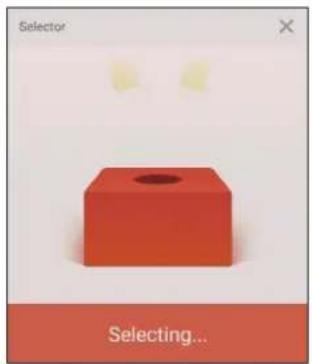
- Daraufhin wird der Name des ausgewählten Teilnehmers angezeigt.
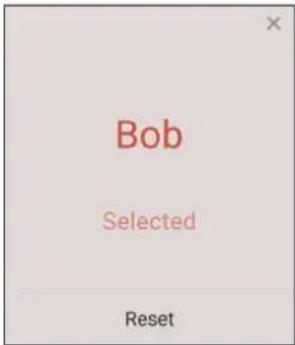
Grouping (Gruppierung)
Wählen Sie das Symbol, um Teilnehmer Gruppen zuzuweisen.
Message (Mitteilung)
So erlauben Sie Nachrichten:
- Tippen Sie zum Aktivieren der Funktion auf das Nachricht-Symbol.
- Teilnehmer wählen das Nachricht-Symbol zum Ändern der Nachrichtenschnittstelle.
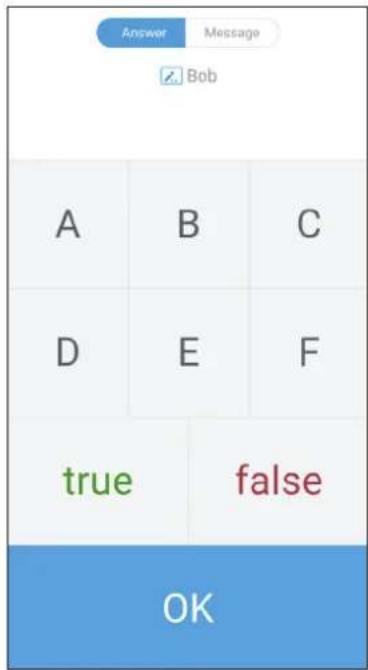
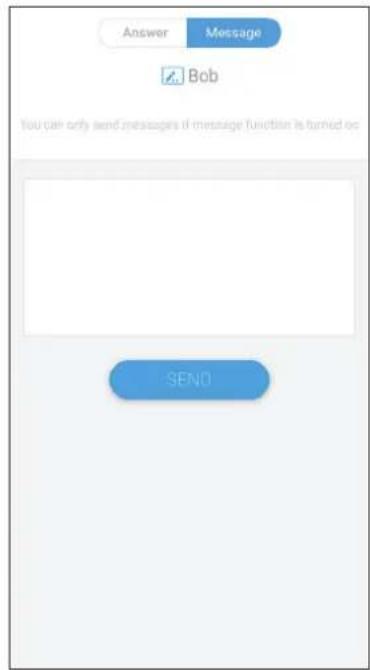
- Teilnehmer geben ihre Nachricht ein und wählen dann SEND (SENDEN).
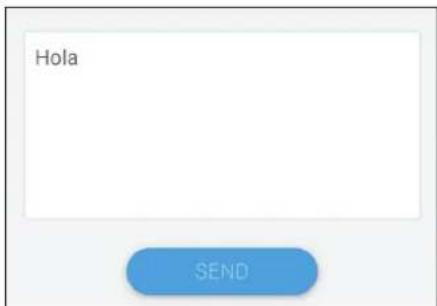
- Die Nachricht läuft im oberen Bereich von ViewBoard durch.
Manager
Wählen Sie das Symbol, damit weitere Teilnehmer dem Kurs beitreten können.
Exit (Beenden)
Zum Beenden der Air-Class-Schnittstelle wählen.
Andere Standardanwendungen
vSweeper
Löschen Sie nicht benötigte Daten und unerwünschte Dateien.
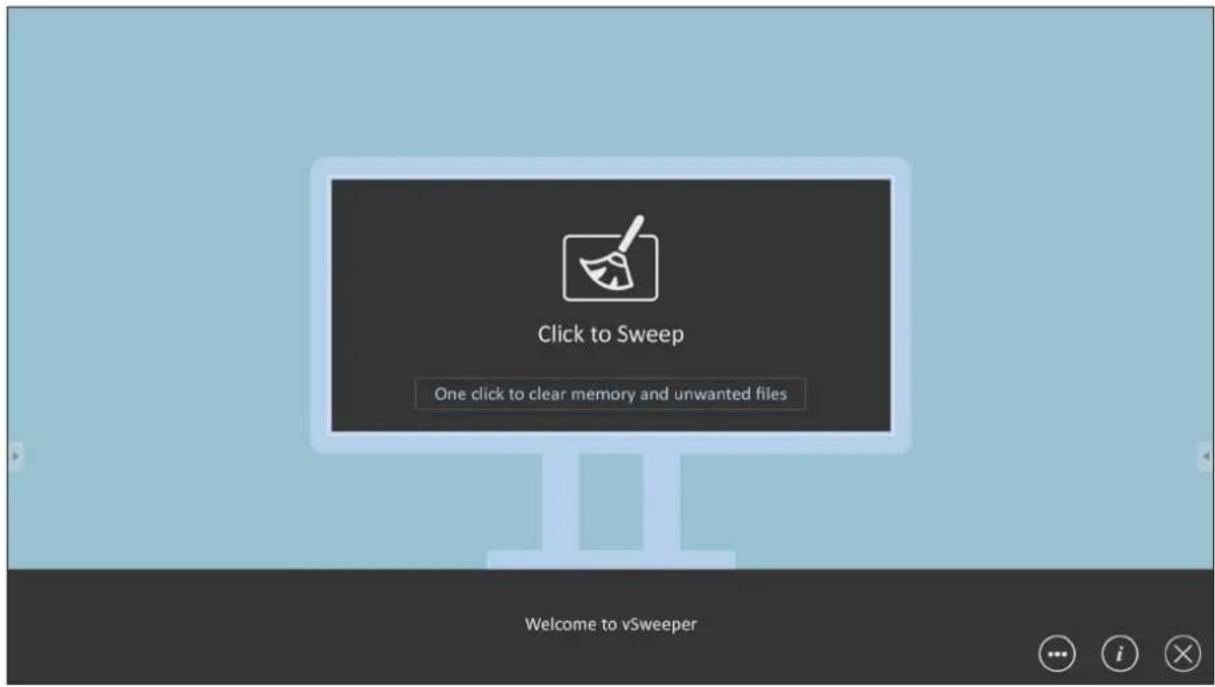
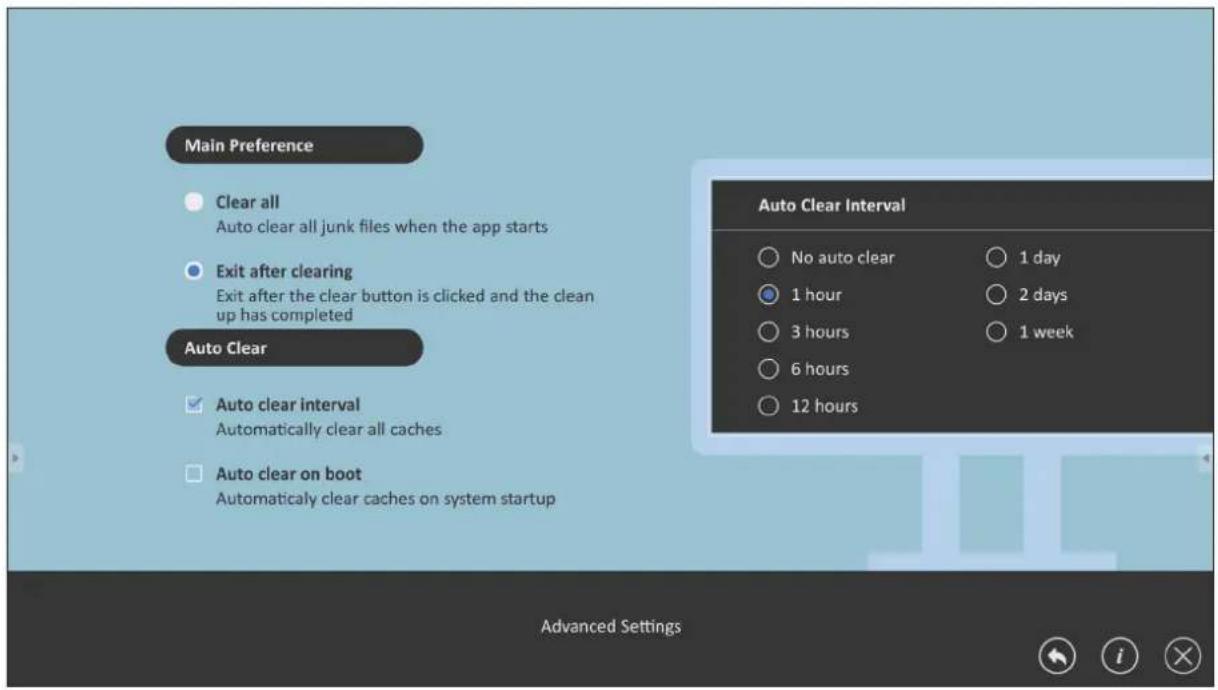
Advanced Settings (Erweiterte Einstellungen) können ebenso entsprechend den Nutzeranforderungen angepasst werden.
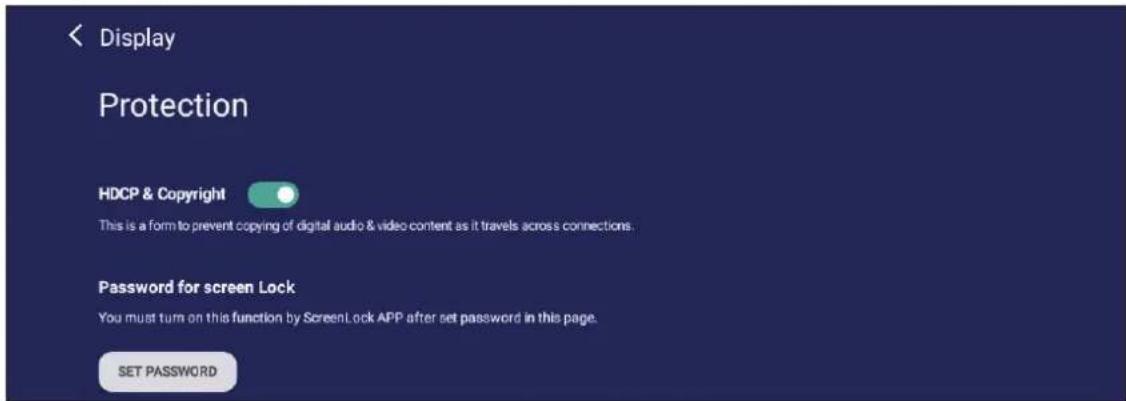
Legen Sie ein Kennwort zur Bildschirmsperre fest und aktivieren Sie die Bildschirmsperre.
Hinweis: Falls Sie das Kennwort vergessen, können Sie zum Wiederherstellen des Standardkennwortes INPUT-0-2-1-4 an der Fernbedienung drücken.
Zum Einstellen des Kennwortes der Bildschirmsperre:
- Navigieren Sie zu: Settings (Einstellungen) > Personal (Persönlich) > Password for screen lock (Kennwort für Bildschirmsperre) oder wählen Sie das Bildschirmsperre-Symbol in der Anwendungsliste.
Hinweis: Wenn Sie das Bildschirmsperre-Symbol wählen und kein Kennwort eingerichtet wurde, erscheint die nachfolgende Aufforderung:
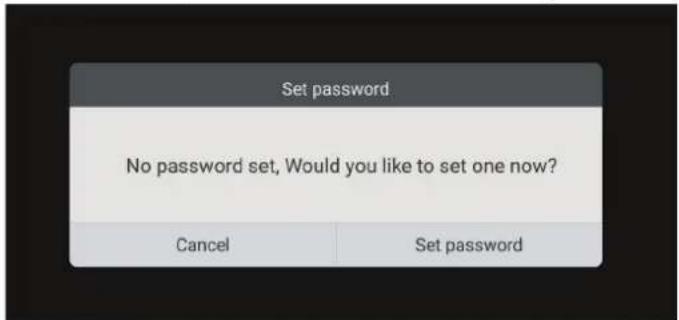
- Wählen Sie Set Password (Kennwort festlegen), und geben Sie ein neues vierstelliges (4) Kennwort ein. Wählen Sie dann OK.
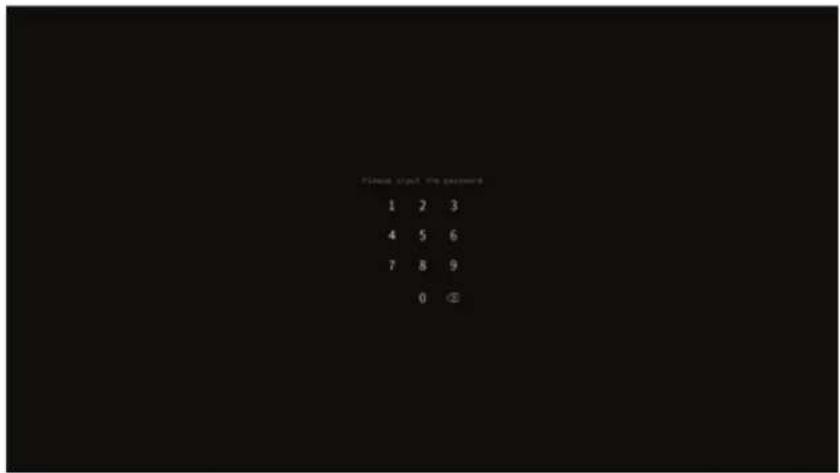
- Nun wird bei Auswahl des Bildschirmsperre-Symbols der Bildschirm gesperrt.
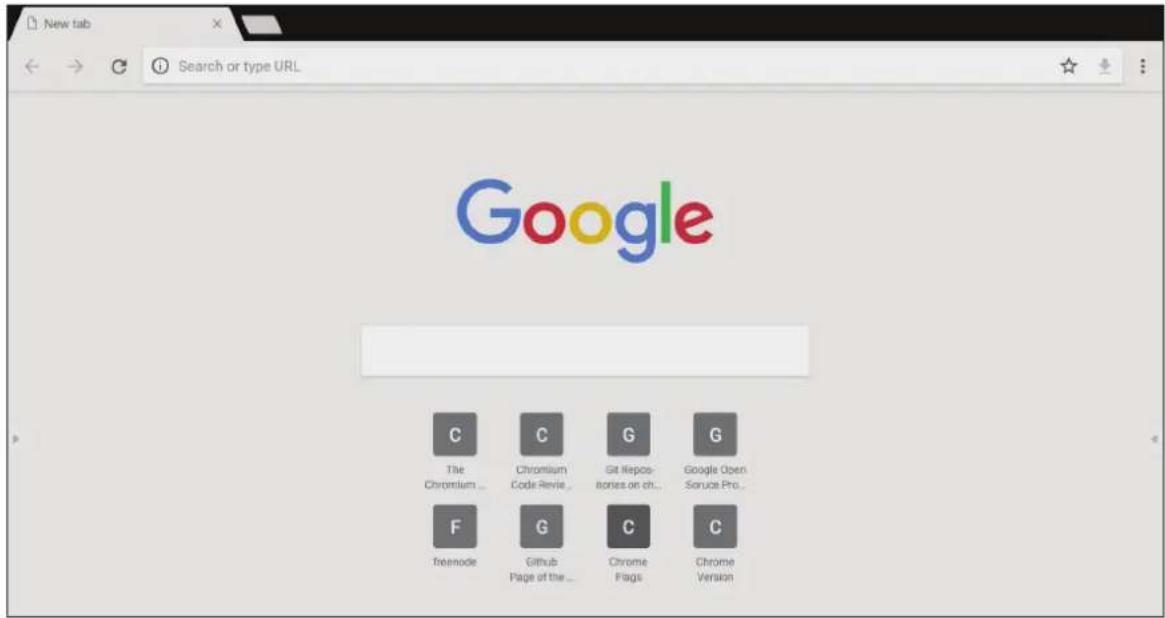
Webbrowser zum Surfen im Internet.
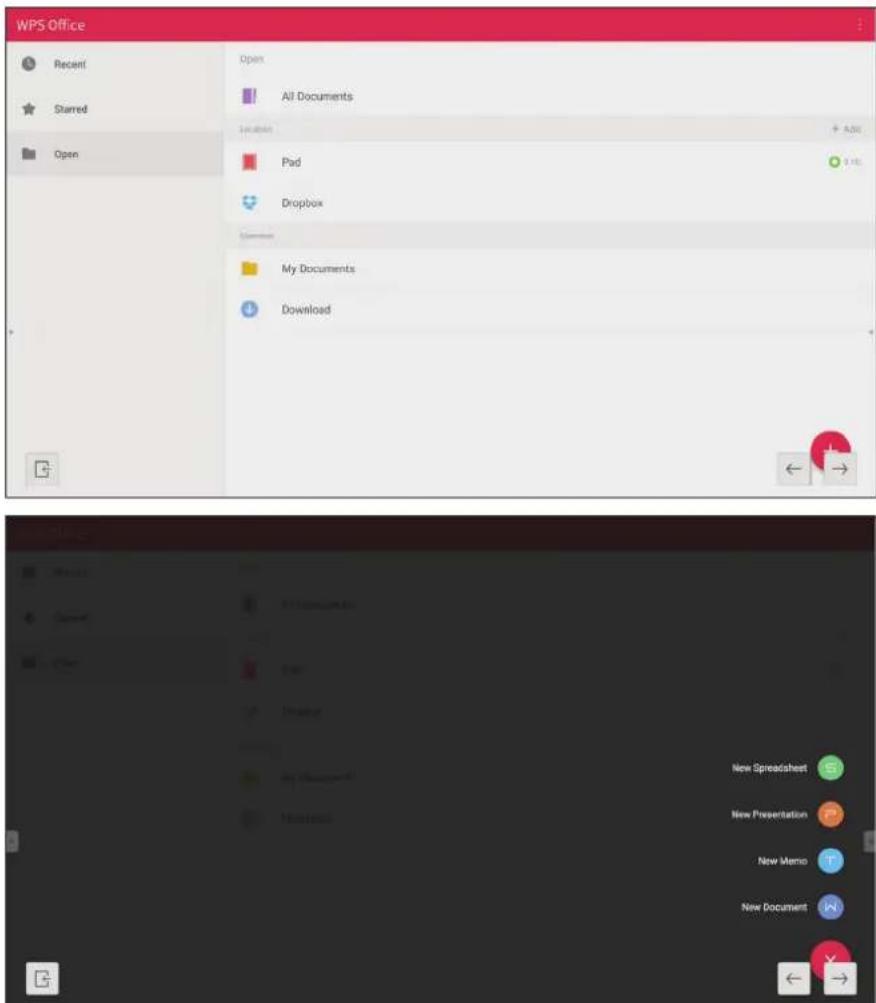
WPS Office
Erstellen, bearbeiten und betrachten Sie Dokumente, Memos, Präsentationen und Tabellen.
Wählen Sie ein geeignetes Speichergerät.
2. Symbole
| Element Beschreibung | ||
 | Beenden | Zum Beenden anklicken. |
 | Anordnen | Zum Anordnen der Dateien anklicken. |
 | Miniaturbild | Zum Anzeigen der Dateien im Miniaturbildmodus anklicken. |
 | Liste | Zum Anzeigen der Dateien im Listenmodus anklicken. |
 | Auswahl | Zum Auswählen von Dateien anklicken. |
 | Ordner zufügen | Zum Zufügen eines Ordners anklicken. |
 | Kopieren | Zum Kopieren von Dateien. |
 | Einfügen | Zum Einfügen von Dateien anklicken. |
 | Ausschneiden | Zum Ausschneiden von Dateien. |
 | Löschen | Zum Löschen von Dateien. |
 | Umbenennen | Zum Umbenennen von Dateien. |
 | Mehr | Zur Anzeige weiterer Funktionen. |
3. Dateityp-Menü
| ElementBeschreibung | |
| Alles | Alle Typen |
| Dokument Office-Dateien | |
| Hinweis | Von myViewBoard gespeichertes Bild, seitliche Symbolleiste und Bildschirmaufnahmetaste an der Fernbedienung. |
| Bild Bilddateien | |
| Medien Audio- und Videodateien | |
4. Dateiinformationen
Anzeige von Bildvorschau, Name, Größe, Auflösung und Erstellungsdatum des Bildes.
5. Hauptanzeigebereich
Zeigt Dateien des ausgewählten Typs.
RS-232-Protokoll
Dieses Dokument beschreibt die Schnittstellenspezifikationen und Softwareprotokolle der RS-232-Kommunikation zwischen ViewSonic-LFD und PC oder anderen RS-232-fähigen Steuergeräten.
Das Protokoll enthält drei Befehlsabschnitte:
- Festlegen-Funktion
- Abrufen-Funktion
• Fernbedienungssignale weiterleiten
Hinweis: Nachstehend wird der Begriff „PC“ stellvertretend für sämtliche Geräte verwendet, die per RS-232-Protokoll mit dem Anzeigegerät kommunizieren können.
Beschreibung
RS-232-Hardware-Spezifikationen
ViewSonic-LFD-Kommunikationsport an der Rückseite:
- Anschlusstyp: DSUB 9-poliger Stecker (oder 3,5-mm-Zylinderanschluss)
- Crossover- (Null-Modem-) Kabel zur Verbindung verwenden
- Pinbelegung:
D-Sub, 9-polig, weiblich
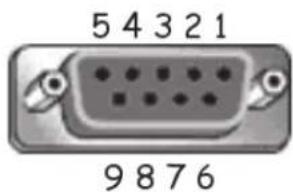
D-Sub, 9-polig, männlich
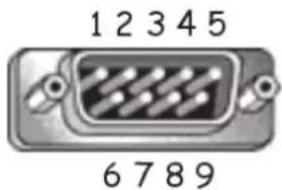
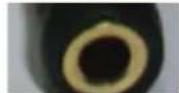
3,5-mm-Zylinderanschluss (Alternative bei beschränktem Platz)
| Pin Signal Anmerkung | ||
| 1 Nicht belegt | ||
| 2 RXD | Eingabe an Display | |
| 3 TXD | Ausgabe vom Display | |
| 4 Nicht belegt | ||
| 5 Masse | ||
| 6 Nicht belegt | ||
| 7 Nicht belegt | ||
| 8 Nicht belegt | ||
| 9 Nicht belegt | Bereitstellung von +5 V/2 A für externen spezifischen Dongle *3.0 | |
| Rahmen | Masse | |
| Element | Signal | Anmerkung |
| Tipp | TXD | Ausgabe vom Display |
| Ring | RXD | Eingabe an Display |
| Hülse Masse | ||
LAN-Hardware-Spezifikationen
ViewSonic-LFD-Kommunikationsport an der Rückseite:
- Anschlusstyp: 8P8C RJ45
- Pinbelegung:
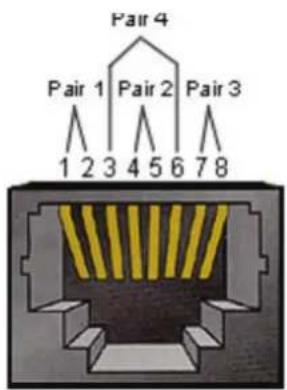
| Pin Signal Anmerkung | ||
| 1 TX+ | Ausgabe vom Display | |
| 2 TX- | Ausgabe vom Display | |
| 3 RX+ | Eingabe an Display | |
| 4 BI_D3+ | Bei 1G | |
| 5 BI_D3- | Bei 1G | |
| 6 RX- | Eingabe an Display | |
| 7 BI_D4+ | Bei 1G | |
| 8 BI_D4- | Bei 1G | |
| Rahmen | Masse | |
RS232-Kommunikationseinstellungen
- Baudrate wählen: 9600 Bit/s (festgelegt)
- Datenbits: 8 bit (festgelegt)
- Parität: Keine (festgelegt)
- Stoppbits: 1 (festgelegt)
LAN-Kommunikationseinstellungen
- Typ: Ethernet
- Protokoll: TCP/IP
- Port: 5000 (festgelegt)
- Cross-Subnetz: Nein
- Anmeldedaten: Nein
Befehlsmeldungsreferenz
Der PC sendet ein Befehlspaket an das LFD, gefolgt von einem „CR“-Code (Zeilenende). Nach jedem vom PC an das Anzeigegerät gesendeten Befehl muss das Anzeigegerät wie folgt antworten:
- Bei einem korrekt empfangenen Befehl wird „+“ (02Bh), gefolgt von „CR“ (00Dh) gesendet.
- Bei einem falsch empfangenen Befehl wird „-“ (02Dh), gefolgt von „CR“ (00Dh) gesendet.
Protokoll
Festlegen-Funktion lauschen
Der PC kann das Anzeigegerät mit bestimmten Aktionen steuern. Über die Festlegen-Funktion können Sie bestimmte Anzeigegerätfunktionen über die RS-232-Schnittstelle von extern steuern. Ein Festlegen-Datenpaket besteht aus 9 Bytes.
Festlegen-Funktionsbeschreibung:
Länge: Paket-Gesamtlänge ohne „CR“ in Bytes
LFD-ID Identifizierung jedes Displays (01 bis 98, Standard ist 01) ID „99“ bedeutet die Anwendung des Einstellbefehls auf alle verbundenen Displays. Unter solchen Umständen muss nur das Display mit ID 1 antworten. Die LFD-ID lässt sich über das OSD-Menü bei jedem Display einstellen.
Befehlstyp Befehlstyp identifizieren, „s“ (0x73h): Festlegen-Befehl „+“ (0x2Bh): Befehl-gültig-Antwort „-“ (0x2Dh): Befehl-ungültig-Antwort
Befehl: Befehlscode: Ein-Byte-ASCII-Code.
Wert (1 - 3): 3-Bytes-ASCII-Code zur Wertdefinition.
CR 0x0D
Festlegen-Funktionsformat
Senden: (Befehlstyp: „s“)
| Name Länge ID Befehlstyp Befehl Wert 1 Wert 2 Wert 3 CR | ||||||||
| Byteanzahl 1 | Byte 2 | Byte 1 | Byte 1 | Byte 1 | Byte 1 | Byte 1 | Byte | |
| Bytereihenfolge | 1 | 2~3 | 4 | 5 | 6 | 7 | 8 | 9 |
Antwort: (Befehlstyp: „+“ oder „-“)
| Name | Länge | ID | Befehlstyp | CR |
| Byteanzahl | 1 Byte | 2 Byte | 1 Byte | 1 Byte |
| Bytereihenfolge | 1 2~3 | 4 | 5 |
Hinweis: Wenn der PC den Befehl auf alle Displays (ID = 99) anwendet, muss nur Set #1 über den Namen von ID = 1 antworten.
Beispiel 1: Helligkeit bei Display (02) auf 76 einstellen, gültiger Befehl Senden (Hexadezimalformat)
| Name | Länge ID | Befehlstyp | Befehl Wert 1 | Wert 2 | Wert 3 | CR | ||
| Hex | 0x38 | 0x300x32 | 0x73 | 0x24 | 0x30 | 0x37 | 0x36 | 0x0D |
Antwort (Hexadezimalformat)
| Name | Länge ID | Befehlstyp CR | ||
| Hex | 0x34 | 0x300x32 | 0x2B | 0x0D |
Beispiel 2: Helligkeit bei Display (02) auf 75 einstellen, KEIN gültiger Befehl Senden (Hexadezimalformat)
| Name | Länge ID | Befehlstyp | Befehl Wert 1 | Wert 2 | Wert 3 | CR | ||
| Hex | 0x38 | 0x300x32 | 0x73 | 0x24 | 0x30 | 0x37 | 0x35 | 0x0D |
Antwort (Hexadezimalformat)
| Name | Länge ID | Befehlstyp CR | ||
| Hex | 0x34 | 0x300x32 | 0x2D | 0x0D |
Tabelle: Festlegen-Funktionen
A. Basisfunktion
| Festlegen-Funktion | Länge ID Befehl Befehl Wertebereich Anmerkungen | ||||||
| Typ (ASCII) | Code(ASCII) | Code(Hex) | (drei ASCII-Bytes) | ||||
| Ein/aus (Bereitschaft) 8 s ! 21 000: | STBY | 001: Ein | 1. Die Einschaltung per LAN-Steuerung funktioniert nur in bestimmten Modi. Beachten Sie für Details die Bedienungsanleitung des Displays. *3.1.12. „WOL per MAC-Adresse“ könnte als Alternative verfügbar sein.*3.2.1 | ||||
| Eingangswahl 8 s “ 22 000: TV | 001: AV002: S-Video003: YPbPr004: HDMI1014: HDMI2024: HDMI3034: HDMI4005: DVI006: VGA1016: VGA2026: VGA3007: Einsteck-PC (OPS/SDM)/HDBT008: Interner Speicher009: DP00A: Eingebettet/Haupt (Android) | 1. Bei USB nicht erforderlich.2. Bei mehr als zwei identischen Quellen wird die zweite Zahl zur Definition der Erweiterung verwendet.3. HEX von 00A ist 30 30 41. | |||||
| Helligkeit | 8 | s | $ | 24 | 000 ~ 100900: Helligkeit vermindern (- 1)901: Helligkeit erhöhen (+ 1)*3.1.1 | ||
| Hintergrundbeleuchtung*3.2.0 | 8 | A | B | 42 | 000 ~ 100 | 1. Bei einer Android-Plattform, deren Hauptmodus per Hintergrundbeleuchtung gesteuert und andere Quellen per Helligkeit gesteuert werden.2. Abgeleitet aus Farbkalibrierung.*3.2.0 | |
| Stromversorgungssperre | 8 | s | 4 | 34 | 000: Freigeben001: Sperren | *Einzelheiten finden Sie im Hinweis | |
| Lautstärke | 8 | s | 5 | 35 | 000 ~ 100900: Lautstärke vermindern (- 1)901: Lauter (+1) | ||
| Stumm | 8 | s | 6 | 36 | 000: Aus001: Ein (stumm) | ||
| Tastensperre 8 s 8 | 38 000: Freigeben | 001: Sperren | *Einzelheiten finden Sie im Hinweis | ||||
| Menüsperre 8 s > 3E | 000: Freigeben | 001: Sperren | *Einzelheiten finden Sie im Hinweis | ||||
| Nummer *3.1.1 8 s @ | 40 000~009 | ||||||
| Bedienfeld *3.1.1 8 s A | 41 000: Aufwärts | 001: Abwärts002: Links003: Rechts004: ENTER005: INPUT006: MENU/(EXIT)007: EXIT | |||||
| Fernbedienung Steuerung | 8 s B | 42 000: Deaktivieren | 001: Aktivieren002: Weiterleiten | Deaktiviert:Fernbedienung funktioniert nichtAktiviert: Fernbedienung funktioniert normalWeiterleiten: Display leitet den RC-Code über den RS-232-Port an das verbundene Gerät um, reagiert aber nicht selbst. | |||
| Standard wiederherstellen | 8 s ~ 7E | 000 | Werkseinstellungen | wiederherstellen | |||
Hinweis:
1. Verhalten bei Sperren
| Sperrmodus | Verhalten |
| Tastensperre | 1. Sämtliche Tasten außer Ein/Aus an Gerätebedienfeld und Fernbedienung gesperrt2. Sämtliche Festlegen-Funktionen sollten über RS-232 ausgeführt werden können, auch Befehle, die von Fernbedienungstasten wie MUTE ausgelöst werden. |
| Menüsperre | 1. Sperrt MENU-Taste am Gerätebedienfeld und an der Fernbedienung2. Bei Modellen, bei denen Werk- und Hotel-Modi mit Tastenkombinationen mit MENU-Taste aufgerufen werden, sollte auf die Sperre verzichtet werden. Alternative Ansätze können je nach Modell möglich sein. |
| Ein/Aus-Sperre | 1. Sperrt die Ein/Aus-Taste am Gerätebedienfeld und an der Fernbedienung.2. Das Gerät sollte sich per Ein/Aus-Befehl über RS-232 steuern lassen, die Ein/Aus-Sperre wird dabei nicht aufgehoben.3. Kann nicht durch Rücksetzen per OSD freigegeben werden4. Ein/Aus wird beim Einschalten automatisch gesperrt5. Bei aktiver Ein/Aus-Sperre wechselt das Gerät nicht in den Bereitschaftsmodus, wenn kein PC-Signal anliegt, schaltet sich nicht ab, wenn 15 Minuten lang keine Videosignale anliegen. |
| Fernbedienung deaktivieren | Sperrt die Fernbedienungstasten, die Tasten am Bedienfeld funktionieren weiterhin. |
2. Wake-on-LAN per MAC-Adresse als Alternative für Einstellung der Einschaltung
(Länge = 126 Bytes)
| 6 Bytes | 6 Bytes (#1) | 6 Bytes (#2) | ... | 6 Bytes (#16) | 24 Bytes |
| 0xFF FF ... FF | MAC-Adresse | MAC-Adresse | ... | MAC-Adresse | 0x00 00 ... 00 |
B. Optionale Funktion
| Festlegen-Funktion | Länge ID Befehl Befehl | Wertebereich Anmerkungen | |||||
| Typ (ASCII) Code (ASCII) | Code (Hex) | (drei ASCII-Bytes) | |||||
| Kontrast 8 s # 23 | 000 ~ 100 | ||||||
| Bildschärfe 8 s % | 25 000 ~ 100 | ||||||
| Farbe 8 s & | 26 000 ~ 100 | ||||||
| Farbton | 8 s | ‘ 27 000 ~ 100 | |||||
| Hintergrundbeleuchtung Ein_Aus | 8 | s | ( | 29 | 000: Aus001: Ein | ||
| Farbmodus | 8 | s | ) | 29 | 000: Normal001: Warm002: Kalt003: Persönlich | ||
| Surround Sound | 8 | s | - | 2D | 000: Aus001: Ein | ||
| Bässe | 8 | s | . | 2E | 000 ~ 100 | ||
| Höhen | 8 s | / 2F 000 ~ 100 | |||||
| Balance | 8 | s | 0 | 30 | 000 ~ 100 | 050 ist zentral | |
| Bildgröße | 8 s 1 | 31 000: Vollbild (16:9) | 001: NORMAL (4:3)002: REAL (1:1)*3.1.0 | ||||
| OSD-Sprache | 8 s 2 | 32 000: English | 001: Französisch002: Spanisch | Könnte für mehr vom Modell unterstützte Sprachen erweitert werden | |||
| BiB-Modus | 8 | s | 9 | 39 | 000: Aus001: BiB (BüB)002: PBP (BnB) | ||
| BiB-Tonauswahl | 8 | s | : | 3A | 000: Hauptmenü001: Sub | ||
| BiB-Position | 8 | s | ; | 3B | 000: Aufwärts001: Abwärts002: Links003: Rechts | ||
| BiB-Eingang 8 s 7 | 37 | *2.9 | 000: TV001: AV002: S-Video003: YPbPr004: HDMI1014: HDMI2024: HDMI3034: HDMI4005: DVI006: VGA1016: VGA2026: VGA3007: Einsteck-PC (OPS/SDM)/HDBT008: Interner Speicher009: DP00A: Eingebettet/Haupt (Android) | Wertebereich ist mit dem der Festlegen-Eingangsauswahl identisch | |||
| Kachelmodus 8 s P | 50 000: Aus | 001: Ein | (für Videowand) | ||||
| Kachelkompensation 8 s Q 51 000: Aus | 001: Ein | (für Videowand) Kompensation der Blendenbreite | |||||
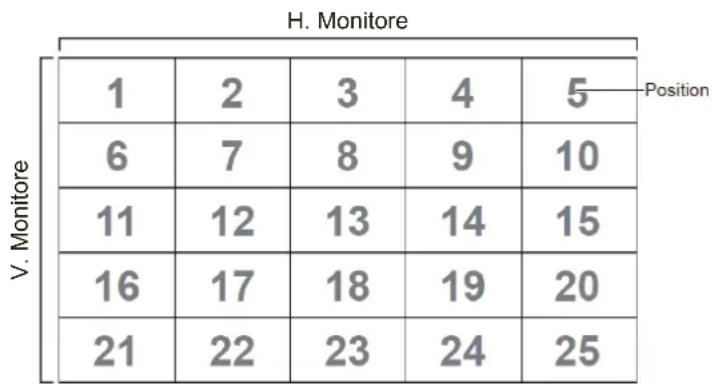
| H. Kacheln durch V-Monitore | 8 s R | 52 01x~09x: H | 0x1~0x9: V | (für Videowand)1. 2. Zeichen für H. Monitore2. 3. Zeichen für V. Monitore | |||
| Kachelposition 8 s S | 53 001~025 | (für Videowand) | Kopieren Sie den Bildschirm der Positionsnummer zum identifizierten Display | ||||
| Datum: Jahr 8 s V | 56 Y17~Y99 | Letzte 2 Zeichen | (20)17~(20)99 | ||||
| Datum: Monat | 8 s V | 56 | M01~M12 | 2 Zeichen | |||
| Datum: Tag | 8 s V | 56 D0 | 1~D31 | 2 Zeichen | |||
| Zeit: Stunde | 8 | s | W | 57 | H00~H23 | 24-h-Format.2 Zeichen. | |
| Zeit: Min. | 8 | s | W | 57 | M00~M59 | 2 Zeichen | |
| Zeit: Sek. | 8 | s | W | 57 | S00~S59 | 2 Zeichen | |
Hinweis:
1. Kacheln-Definition von h. Monitoren, v. Monitoren und Position
heatmap
H. Monitore | Position | 1 | 2 | 3 | 4 | 5 | | :--- | :--- | :--- | :--- | :--- | :--- | | V. Monitore | 6 | 7 | 8 | 9 | 10 | | V. Monitore | 11 | 12 | 13 | 14 | 15 | | V. Monitore | 16 | 17 | 18 | 19 | 20 | | V. Monitore | 21 | 22 | 23 | 24 | 25 |2. Beispiel zur Datumseinstellung
Datum: 2017-3/15
Senden: 0x 38 30 31 73 56 59 31 37 0D („Y17“)
Senden: 0x 38 30 31 73 56 4D 30 33 0D („M03“)
Senden: 0x 38 30 31 73 56 44 31 35 0D („D15“)
3. Beispiel zur Zeiteinstellung
Zeit: 16:27:59
Senden: 0x 38 30 31 73 57 48 31 36 0D („H16“)
Senden: 0x 38 30 31 73 57 4D 32 37 0D („M27“)
Senden: 0x 38 30 31 73 57 53 35 39 0D („S59“)
Abrufen-Funktion lauschen
Der PC kann bestimmte Informationen vom LFD abfragen. Ein Abrufen-Paket besteht ähnlich wie ein Festlegen-Paket aus 9 Bytes. Beachten Sie, dass das Wert-Byte grundsätzlich 000 enthält.
Abrufen-Funktionsbeschreibung:
Länge: Paket-Gesamtlänge ohne „CR“ in Bytes.
TV/DS-ID Identifizierung jedes TV/DS (01 bis 98, Standard ist 01).
Befehlstyp Befehlstyp identifizieren, „g“ (0x67h) : Abrufen-Befehl „r“ (0x72h) : Befehl-gültig-Antwort „-“ (0x2Dh) : Befehl-ungültig-Antwort
Befehl: Befehlscode: Ein-Byte-ASCII-Code.
Wert (1 - 3): 3-Bytes-ASCII-Code zur Wertdefinition.
CR 0x0D
Abrufen-Funktionsformat
Senden: (Befehlstyp: „g“)
| Name Länge ID Befehlstyp Befehl Wert 1 Wert 2 Wert 3 CR | ||||||||
| Byteanzahl 1 | Byte 2 | Byte 1 | Byte 1 | Byte 1 | Byte 1 | Byte 1 | Byte | |
| Bytereihenfolge | 1 | 2~3 | 4 | 5 | 6 | 7 | 8 | 9 |
Antwort: (Befehlstyp: „r“ oder „-“)
Bei gültigem Befehl – Befehlstyp: „r“
| Name Länge ID Befehlstyp Befehl Wert 1 Wert 2 Wert 3 CR | ||||||||
| Byteanzahl 1 | Byte 2 | Byte 1 | Byte 1 | Byte 1 | Byte 1 | Byte 1 | Byte | |
| Bytereihenfolge | 1 | 2~3 | 4 | 5 | 6 | 7 | 8 | 9 |
Bei ungültigem Befehl – Befehlstyp: „-“
| Name | Länge | ID | Befehlstyp | CR |
| Byteanzahl | 1 Byte | 2 Byte | 1 Byte | 1 Byte |
| Bytereihenfolge | 1 | 2~3 | 4 | 5 |
Beispiel 1: Helligkeit von TV-05 abrufen; dieser Befehl ist gültig. Der Helligkeitswert ist 67.
Senden (Hexadezimalformat)
| Name | Länge ID | Befehlstyp | Befehl Wert 1 | Wert 2 | Wert 3 | CR | |||
| Hex | 0x38 | 0x300x35 | 0x67 | 0x62 | 0x30 | 0x30 | 0x30 | 0x0D |
Antwort (Hexadezimalformat)
| Name | Länge ID | Befehlstyp | Befehl Wert 1 | Wert 2 | Wert 3 | CR | ||
| Hex | 0x38 | 0x300x35 | 0x72 | 0x62 | 0x30 | 0x36 | 0x37 | 0x0D |
Beispiel 2: Farbe vom Display (05) abrufen, aber Farbbefehl wird von diesem Modell nicht unterstützt.
Senden (Hexadezimalformat)
| Name | Länge | ID | Befehlstyp | Befehl | Wert 1 | Wert 2 | Wert 3 | CR |
| Hex 0x38 | 0x300x35 | 0x67 0x26 | 0x30 | 0x30 | 0x30 0x0D | |||
Antwort (Hexadezimalformat)
| Name | Länge | ID | Befehlstyp | CR |
| Hex | 0x34 | 0x300x35 | 0x2D | 0x0D |
Tabelle: Abrufen-Funktionen
A. Basisfunktion
| Abrufen-Funktion | Länge ID Befehl Befehl | Antwort-bereich | Anmerkungen | ||||
| Typ (ASCII) | Code(ASCII) | Code(Hex) | (drei ASCII-Bytes) | ||||
| Helligkeit abrufen 8 g | b 62 000 ~ | 100 | |||||
| Hintergrundbeleuchtung abrufen ^3.2.0 | 8 a B | 42 000 | ~ 100 1. Bei einer Android- | Plattform, deren Hauptmodus per Hintergrundbeleuchtung gesteuert und andere Quellen per Helligkeit gesteuert werden.2. Abgeleitet aus Farbkalibrierung. ^3.2.0 | |||
| Lautstärke abrufen 8 g | f | 66 000 ~ 100 | |||||
| Stummschaltung abrufen | 8 g g | 67 | 000: Aus | 001: Ein (stumm) | |||
| Eingangswahl abrufen | 8 | g | j | 6A | 000~100~ | 1. 1. Zeichen bei Signalerkennung: 0 bedeutet „kein Signal“; 1 bedeutet „Signal erkannt“2. 2. und 3. Zeichen: Siehe Tabelle: Festlegen-Funktionen | |
| Betriebsstatus abrufen:Ein/Bereitschaft | 8 g | I 6C | 001: Ein | 000: STBY | |||
| Fernbedienung abrufen | S | g | n | 6E | 000: Deaktivieren001: Aktivieren002: Weiterleiten | Fernbedienungsmodus-Status abrufen | |
| Ein/Aus-Sperre abrufen | 8 g o | 6F | 000: Freigeben | 001: Sperren | |||
| Tastensperre abrufen 8 g p | 70 | 000: Freigeben | 001: Sperren | ||||
| Menüsperre abrufen | 8 | g | l | 6C | 000: Freigeben001: Sperren | ||
| Bestätigung abrufen | 8 | g | z | 7A | 000 | Dieser Befehl wird zur Überprüfung der Kommunikationsverbindung eingesetzt | |
| Temperatur abrufen | 8 g 0 | 30 | 000~100: | 0 bis +100 °C-01~-99:-1 bis -99 °C | |||
| Betriebszeit abrufen ^3.2.0 | 8 | g | 1 | 31 | 000 | 1. Angesammelte Stunden als 6-stellige Ganzzahl (000.001 – 999.999) ^3.2.0 2. Kann bei FW-Aktualisierung und Werksinitialisierung nicht zurückgesetzt werden ^3.2.2 3. Antwort im neuen 32-Byte-Format ^3.2.0 | |
| Gerätenamen abrufen | 8 g 4 | 34 | 000 | Antwort im neuen 32-Byte- | Format ^3.2.0 | ||
| MAC-Adresse abrufen 8 | g 5 35 000 | (bei Modellen mit LAN) | Antwort im neuen 32-Byte-Format*3.2.0 | ||||
| IP-Adresse abrufen*3.2.0 | g 6 36 000 | (bei Modellen mit LAN) | Antwort im neuen 32-Byte-Format*3.2.0 | ||||
| Seriennummer abrufen *3.2.0 | 8 g 7 37 000 | Antwort im neuen 32-Byte- | Format*3.2.0 | ||||
| FW-Version abrufen*3.2.0 | 8 g 8 38 000 | Antwort im neuen 32-Byte- | Format*3.2.0 | ||||
Hinweis:
1. Beispiel zum Abrufen der Betriebsstunden
Angenommen, die angesammelten Betriebsstunden betragen 123.456 Stunden
Senden: 0x 38 30 31 67 31 30 30 30 0D (Betriebsstunden abrufen)
Antwort: 0x 32 30 31 72 31 31 32 33 34 35 36 00 00 ... 00 00 0D
2. Beispiel zum Abrufen des Gerätenamens
Angenommen, der Gerätename lautet CDE-5500
Senden: 0x 38 30 31 67 34 30 30 30 0D (Gerätenamen abrufen)
Antwort: 0x 32 30 31 72 34 43 44 45 2D 35 35 30 30 00 00 ... 00 00 0D
Angenommen, der Gerätename lautet NMP-302#1
Senden: 0x 38 30 31 67 34 30 30 30 0D (Gerätenamen abrufen)
Antwort: 0x 32 30 31 72 34 4E 4D 50 2D 33 30 32 23 31 00 00 ...00 00 0D
3. Beispiel zum Abrufen der MAC-Adresse
Angenommen, die MAC-Adresse lautet 00:11:22:aa:bb:cc
Senden: 0x 38 30 31 67 35 30 30 30 0D (MAC-Adresse abrufen)
Antwort: 0x 32 30 31 72 35 30 30 31 31 32 32 61 61 62 62 63 63 00 00...00 00 0D
4. Beispiel zum Abrufen der IP-Adresse
Angenommen, die IP-Adresse lautet 192.168.100.2
Senden: 0x 38 30 31 67 36 30 30 30 0D (IP-Adresse abrufen)
Antwort: 0x 32 30 31 72 36 31 39 32 2E 31 36 38 2E 31 30 30 2E 32 00 00...00 00 0D
5. Beispiel zum Abrufen der Seriennummer
Angenommen, die Seriennummer lautet ABC180212345
Senden: 0x 38 30 31 67 37 30 30 30 0D (Seriennummer abrufen)
Antwort: 0x 32 30 31 72 37 41 42 43 31 38 30 32 31 32 33 34 35 00 00...00 00 0D
6. Beispiel zum Abrufen der FW-Version
Angenommen, die FW-Version lautet 3.02.001
Senden: 0x 38 30 31 67 38 30 30 30 0D (FW-Version abrufen)
Antwort: 0x 32 30 31 72 38 33 2E 30 32 2E 30 30 31 00 00...00 00 0D
B. Optionale Funktion
| Abrufen-Funktion | Länge ID Befehl Befehl | Antwortbereich Anmerkungen | |||||
| Typ (ASCII) | Code(ASCII) | Code(Hex) | (drei ASCII-Bytes) | ||||
| Kontrast abrufen 8 g | a 61 000 ~ | 100 | |||||
| Schärfe abrufen 8 g | c 63 000 ~ | 100 | |||||
| Farbe abrufen 8 g d | 64 000 ~ | 100 | |||||
| Farbton abrufen 8 g e | 65 000 ~ | 100 | |||||
| HintergrundbeleuchtungEin_Aus abrufen | 8 g h | 68 000: Aus | 001: Ein | ||||
| BiB-Modus abfragen 8 g t | 74 000: Aus | 001: BiB (BüB)002: PBP (BnB) | |||||
| BiB-Eingang abfragen | 8 | g | u | 75 | 000 ~ | SieheEingangsauswahlfestlegen | |
| Kachelnmodus abrufen | 8 g v | 76 000: Aus | 001: Ein | (für Videowand) | |||
| Kachelnkompensationabrufen | 8 g | w | 77 000: Aus | 001: Ein | (für Videowand)Kompensation derBlendenbreite | ||
| H. Kacheln durchV-Monitore abfragen | 8 g x | 78 | 01x~09x: H-Monitore | 0x1~0x9: V-Monitore | (für Videowand)1. 2. Zeichen fürH. Monitore2. 3. Zeichen fürV. Monitore | ||
| Kachelnposition abrufen | 8 g y | 79 000: Aus | 001~025 | (für Videowand)Kopieren Sie denBildschirm derPositionsnummer zumidentifizierten Display | |||
| Datum abfragen: Jahr | 8 | g | 2 | 32 | Y00~Y00 | Letzte 2 Zeichen(20)17~(20)99 | |
| Datum abfragen: Monat | 8 g 2 | 32 M00~M00 | 2 Zeichen | ||||
| Datum abfragen: Tag | 8 | g | 2 | 32 | D00~M00 | 2 Zeichen | |
| Zeit abfragen: Stunde | 8 | g | 3 | 33 | H00~H00 | 24-h-Format.2 Zeichen | |
| Zeit abfragen: Min. | 8 g 3 | 33 M00~M00 | 2 Zeichen | ||||
| Zeit abfragen: Sek. | 8 | g | 3 | 33 | S00~S00 | 2 Zeichen | |
Hinweis:
1. Beispiel zum Abrufen des Datums
Angenommen, das aktuelle Datum von Display 01 ist wie folgt:
Datum: 2017-3/15
Senden: 0x 38 30 31 67 32 59 30 30 0D (Datum abrufen: Jahr)
Antwort: 0x 38 30 31 72 32 59 31 37 0D („Y17“)
Senden: 0x 38 30 31 67 32 4D 30 30 0D (Datum abrufen: Monat)
Antwort: 0x 38 30 31 72 32 4D 30 33 0D („M03“)
Senden: 0x 38 30 31 67 32 44 30 30 0D (Datum abrufen: Tag)
Antwort: 0x 38 30 31 72 32 44 31 35 0D („D15“)
2. Beispiel zum Abrufen der Zeit
Angenommen, die aktuelle Uhrzeit von Display 01 ist wie folgt:
Zeit: 16:27:59
Senden: 0x 38 30 31 67 33 48 30 30 0D (Zeit abrufen: Stunde)
Antwort: 0x 38 30 31 72 33 48 31 36 0D („H16“)
Senden: 0x 38 30 31 67 33 4D 30 30 0D (Zeit abrufen: Minute)
Antwort: 0x 38 30 31 72 33 4D 32 37 0D („M27“)
Senden: 0x 38 30 31 67 33 53 30 30 0D (Zeit abrufen: Sekunde)
Antwort: 0x 38 30 31 72 33 53 35 39 0D („S59“)
3. Beispiel zum Abrufen der RS-232-Version
Angenommen, die Version lautet 3.0.1
Senden: 0x 38 30 31 67 36 30 30 30 0D (RS-232-Version abrufen)
Antwort: 0x 38 30 31 72 36 33 30 31 0D („301“)
C. Automatische Antwort \*3.2.1
Das Display sendet die/den aktualisierten Datum/Status, ohne eine Anfrage vom Host zu erhalten, wann immer folgende(r) Daten/Status über eine der verfügbaren Methoden geändert werden/wird: Fernbedienung, Tasten an der Vorderseite oder Touchscreen.
• Zum Ein- und Ausschalten
- Eingangswahl
- Helligkeit
- Hintergrundbeleuchtung
- Lautstärke
- Stumm ein/aus
Fernbedienungssignale weiterleiten
Wenn das Anzeigegerät vom PC auf Weiterleitung der Fernbedienungssignale eingestellt wird, sendet das Anzeigegerät als Reaktion auf Fernbedienungstastenbetätigung ein 7-Bytes-Paket (gefolgt von CR). In diesem Modus wirkt sich die Fernbedienung nicht auf die Funktion des Displays aus. Zum Beispiel: Die Taste VOL + bewirkt keine Änderung der Lautstärke des Displays, sondern sendet stattdessen den Lautstärke-erhöhen-Code über die RS-232-Schnittstelle an den PC.
IR-Weiterleitungsformat
Antwort: (Befehlstyp: „p“)
| Name Länge ID Befehlstyp | Fernbedienungs-code 1 (MSB) | Fernbedienungs-code 2 (LSB) | CR | |||
| Byteanzahl 1 | Byte 2 | Byte 1 | Byte 1 Byte 1 Byte | 1 Byte | ||
| Bytereihenfolge | 1 2~3 4 | 5 | 6 7 | |||
Beispiel 1: Weiterleitung des Fernbedienungssignals bei Betätigung der Taste VOL + für das Display (5)
Senden (Hexadezimalformat)
| Name | Länge | ID | Befehlstyp | Fernbedienungs-code 1 (MSB) | Fernbedienungs-code 2 (LSB) | CR |
| Hex | 0x36 | 0x300x35 | 0x70 | 0x31 | 0x30 | 0x0D |
| Taste | Code (Hex) | Basis *3.1.1 | Optional *3.1.1 |
| 1 | 01 | V | |
| 2 | 02 | V | |
| 3 | 03 | V | |
| 4 | 04 | V | |
| 5 | 05 | V | |
| 6 | 06 | V | |
| 7 | 07 | V | |
| 8 | 08 | V | |
| 9 | 09 | V | |
| 0 | 0A | V | |
| - | 0B | V | |
| Letzter Kanal | 0C | V | |
| INFO (Anzeige) | 0D | V | |
| 0E | |||
| ASPECT (Zoom, Größe) | 0F | V | |
| Lautstärke erhöhen (+) | 10 | V | |
| Lautstärke vermindern (-) 11 V | |||
| Stumm 12 V | |||
| Kanal/Seite aufwärts (+)/Helligkeit + | 13 | V | |
| Kanal/Seite aufwärts (-)/Helligkeit - | 14 | V | |
| Ein/Aus 15 V | |||
| SOURCE (Eingang) 16 V | |||
| 17 | |||
| 18 | |||
| SLEEP 19 V | |||
| MENU 1A V | |||
| Aufwärts 1B V | |||
| Abwärts 1C V | |||
| Links (-) 1D V | |||
| Rechts (+) 1E V | |||
| OK (Enter, Einstellen) 1F | V | ||
| EXIT | 20 V | ||
| 21 | |||
| 22 | |||
| 23 | |||
| 24 | |||
| 25 | |||
| 26 | |||
| 27 | |||
| 28 | |||
| 29 | |||
| 2A | |||
| 2B | |||
| Rot (F1) | 2C | ||
| Grün (F2) | 2D | ||
| Gelb (F3) | 2E | ||
| Blau (F4) | 2F | ||
Hinweis:
- Der Infrarot-Weiterleitungscode unterscheidet sich vom Fernbedienung-Tastencode.
- Im Infrarot-Weiterleitungsmodus wird eine spezielle Befehlssequenz für die Ein/Aus-Taste ausgeführt.
2-1. Wenn das Display ausgeschaltet ist und den IR-Betriebscode empfängt: Das Anzeigegerät schaltet sich ein, leitet dann den Ein/Aus-Code per RS-232 weiter.
2-2. Wenn das Display eingeschaltet ist und den IR-Betriebscode empfängt: Das Anzeigegerät leitet den Ein/Aus-Code per RS-232 weiter, schaltet sich anschließend ab.
2-3. Wenn Betriebssperre festlegen aktiviert ist, reagiert das Display nicht auf Betätigung der Ein-/Austaste.
3. Bei gedrückt gehaltenen Tasten werden Lautstärke-erhöhen- und Lautstärke-vermindern-Codes wiederholt ausgegeben.
Anhang
Technische Daten
| Element Kategorie Technische Daten | ||||
| Modell P/N. IFP | 6532 IFP7532 IFP8632 | |||
| Nr. | VS18471 VS18472 VS18473 | |||
| Bildschirmgröße 65.5" 74.5" 85.5" | ||||
| Eingangssignal 2 x HDMI | 1 x VGA1 x Audioeingang1 x LAN (RJ-45)4 x USB Type-A (2.0) | |||
| Ausgangssignal 1 x Audioausgang | 1 x USB Type-B | |||
| Lautsprecher 2 x 10 W | ||||
| RS-232 | RS-232-Kommunikation | |||
| Ein/Aus | Spannung | 162 – 264 V +/- 10 % Wechselspannung, 50/60 Hz | ||
| Betriebsbedingungen | Temperatur | 0 bis 40 °C | ||
| Feuchtigkeit | 10 – 90 %, nicht kondensierend | |||
| Höhe | ≤ 2.000 m | |||
| Lagerungsbedingungen | Temperatur | -20 bis 60 °C | ||
| Feuchtigkeit | 10 – 90 %, nicht kondensierend | |||
| Höhe | ≤ 2.000 m | |||
| Abmessungen | (mm) | 1488 x 897 x 90 | 1710 x 1020 x 90 | 1958 x 1160 x 90 |
| Gewicht | (kg) | 38.3 51.8 | 66.7 | |
| Leistungsaufnahme | Ein | 174,4 W | 237,9 W | 313,3 W |
| Aus | < 0,5 W | < 0,5 W | < 0,5 W | |
Hinweis: Technische Daten können sich ohne Vorankündigung ändern.
Anzeigemodi
VGA-Modus
| Auflösung Bildfrequenz (@) | |
| 1280 x 1024 60Hz | |
| 1600 x 1200 60Hz | |
| 1920 x 1080 60Hz | |
HDMI-Modus
| Auflösung Bildfrequenz (@) | |
| 640 x 480 60Hz | |
| 800 x 600 60Hz | |
| 1024 x 768 60Hz | |
| 1280 x 960 60Hz | |
| 1920 x 1080 60Hz | |
| 3840 x 2160 24Hz, 25Hz, 30Hz, 50Hz, 60Hz | |
| 480p 59Hz, 60Hz | |
| 576p 50Hz | |
| 720p 50Hz, 59Hz, 60Hz | |
| 1080i 50Hz, 59Hz, 60Hz | |
| 1080p 23Hz, 24Hz, 25Hz, 29Hz, 30Hz, 50Hz, 59Hz, 60Hz | |
Problemlösung
Dieser Abschnitt beschreibt einige allgemeine Probleme, die bei Verwendung des ViewBoard auftreten könnten.
| Problem Lösungsvorschläge | |
| Fernbedienung funktioniert nicht | 1. Vergewissern Sie sich, dass sich keine Hindernisse zwischen Fernbedienung und Fernbedienungsempfänger befinden.2. Überzeugen Sie sich davon, dass die Batterien richtig in die Fernbedienung eingelegt wurden.3. Prüfen Sie, ob die Batterien ausgewechselt werden müssen. |
| Gerät schaltet sich plötzlich ab | 1. Schauen Sie nach, ob der Einschlaftimer aktiv ist.2. Vergewissern Sie sich, dass der Strom nicht ausgefallen ist.3. Schalten Sie das Display ein, prüfen Sie, ob Probleme mit den Signalen oder Signalkabeln vorliegen. |
PC-Modus
| Problem Lösungsvorschläge | |
| Kein PC-Signal 1. Prüfen | Sie die Anzeigeeinstellungen.2. Prüfen Sie die Anzeigeafluösung.3. Passen Sie die Horizontal- und Vertikaleinstellungen im OSD-Menü an. |
| Streifiges Bild 1. Führen | Sie eine Auto-Anpassung aus.2. Stellen Sie Takt und Phase nach. |
| Falsche Farben 1. Prüfen | Sie die VGA-Verbindung, vergewissern Sie sich, dass die Stecker richtig sitzen.2. Stellen Sie Farbe, Helligkeit und Kontrast nach. |
| Nicht unterstütztes Format | 1. Führen Sie eine Auto-Anpassung aus.2. Stellen Sie Takt und Phase nach. |
Touch-Funktion
| Problem Lösungsvorschläge | |
| Touch-Funktionen arbeiten nicht | 1. Vergewissern Sie sich, dass die Treiber richtig installiert wurden.2. Installieren Sie den/die Treiber neu.3. Vergewissern Sie sich, dass das Gerät richtig installiert wurde.4. Vergewissern Sie sich, dass der Touchpen in Ordnung ist. |
Probleme bei der Videowiedergabe
| Problem Lösungsvorschläge | |
| Kein Bild/Kein Ton 1. Prüfen Sie die Stromversorgung.2. Überprüfen Sie die Signalkabel.3. Vergewissern Sie sich, dass der interne PC richtig installiert wurde. | |
| Bild ist unklar oder flackert | 1. Überprüfen Sie die Signalkabel.2. Prüfen Sie, ob das Signal von anderen elektronischen Geräten gestört wird. |
| Schlechte Bildqualität | 1. Stellen Sie im Menü Farbe, Helligkeit und Kontrast nach.2. Überprüfen Sie die Signalkabel. |
Probleme bei der Audiowiedergabe
| Problem Lösungsvorschläge | |
| Kein Ton 1. Drücken Sie die Stummschaltungstaste.2. Stellen Sie die Lautstärke ein.3. Überprüfen Sie das Audiokabel. | |
| Ton nur über einen Lautsprecher | 1. Stellen Sie die Balance im Menü ein.2. Überprüfen Sie die Toneinstellungen des Computers.3. Überprüfen Sie das Audiokabel.Hinweis: SPDIF und Audioausgang funktionieren nur in den Kanälen Embedded Player, HDMI und DisplayPort (DP). |
Wartung
Allgemeine Vorsichtsmaßnahmen
- Stellen Sie sicher, dass das Gerät ausgeschaltet und das Netzkabel von der Steckdose getrennt ist.
- Sprühen oder schütten Sie niemals direkt Flüssigkeiten auf Bildschirm oder Gehäuse.
- Gehen Sie vorsichtig mit dem Gerät um, da Kratzer bei dunkleren Geräten auffälliger sind als bei helleren.
- Lassen Sie das Gerät nicht übermäßig lange eingeschaltet.
Bildschirm reinigen
- Wischen Sie die Bildschirmfläche mit einem sauberen, weichen, fusselfreien Tuch ab. Dies entfernt Staub und andere Partikel.
- Falls der Bildschirm immer noch nicht sauber ist, tragen Sie eine geringe Menge Glasreiniger ohne Ammoniak oder Alkohol auf ein sauberes, weiches, fusselfreies Tuch auf; wischen Sie dann den Bildschirm ab.
Gehäuse reinigen
- Verwenden Sie ein weiches, trockenes Tuch.
- Falls das Gehäuse immer noch nicht sauber ist, tragen Sie eine geringe Menge eines nicht scheuernden, sanften Reinigungsmittels ohne Ammoniak oder Alkohol auf ein sauberes, weiches, fusselfreies Tuch auf; wischen Sie dann die Oberfläche ab.
Haftungsausschluss
- ViewSonic® empfiehlt keine ammoniak- oder alkoholhaltigen Reiniger für Bildschirm oder Gehäuse. Bestimmte chemische Reinigungsmittel können die Bildfläche und/oder das Gehäuse des Gerätes beschädigen.
- ViewSonic® haftet nicht für Schäden, die durch den Einsatz solcher ammoniak- oder alkoholhaltigen Reinigungsmittel verursacht werden.
Hinweis: Falls sich Feuchtigkeit unter dem Glas niederschlagen sollte, lassen Sie das Display eingeschaltet, bis die Feuchtigkeit verschwunden ist.
Informationen zu Richtlinien und Service
Informationen zur Konformität
Dieser Abschnitt behandelt sämtliche Verbindungsanforderungen und Erklärungen bezüglich behördlicher Vorschriften. Bestätigte entsprechende Anwendungen beziehen sich auf Typenschilder und relevante Kennzeichnungen am Gerät.
Industry-Canada-Erklärung
CAN ICES-003(B) / NMB-003(B)
CE-Konformität für europäische Länder

Dieses Gerät stimmt mit der EMV-Richtlinie 2014/30/EU und der Niederspannungsrichtlinie 2014/35/EU überein.
Folgende Informationen gelten nur für EU-Mitgliedstaaten:
Die rechts gezeigte Kennzeichnung erfolgt in Übereinstimmung mit der Richtlinie zur Entsorgung elektrischer und elektronischer Altgeräte 2012/19/EU (WEEE). Das Kennzeichen gibt an, dass das Gerät NICHT mit dem unsortierten Hausmüll entsorgt werden darf, sondern entsprechend örtlicher Gesetze an Rückgabe- und Sammelsysteme übergeben werden muss.
RoHS2-Konformitätserklärung
Dieses Produkt wurde in Übereinstimmung mit der Richtlinie 2011/65/EU des Europäischen Parlaments und des Rates zur Beschränkung des Einsatzes bestimmter gefährlicher Stoffe in Elektro- und Elektronikgeräte (RoHS2-Richtlinie) entwickelt und hergestellt und gilt als mit den vom Ausschuss für die Anpassung der Richtlinien an den technischen Fortschritt festgelegten maximalen Konzentrationen wie nachstehend gezeigt übereinstimmend:
| Substanz | Empfohlene maximale Konzentration | Tatsächliche Konzentration |
| Blei (Pb) 0,1% < 0,1% | ||
| Quecksilber (Hg) 0,1% < 0,1% | ||
| Cadmium (Cd) 0,01% < 0,01% | ||
| Sechswertiges Chrom (Cr6+) 0,1% < 0,1% | ||
| Polybromierte Biphenyle (PBB) 0,1% < 0,1% | ||
| Polybromierte Biphenylether (PBDE) | 0,1% < 0,1% | |
| Bis (2-ethylhexyl) phthalat (DEHP) 0,1% < 0,1% | ||
| Benzylbutylphthalat (BBP) 0,1% < 0,1% | ||
| Dibutylphthalat (DBP) 0,1% < 0,1% | ||
| Diisobutylphthalat (DIBP) 0,1% < 0,1% |
Bestimmte Komponenten von Produkten sind wie nachstehend angegeben gemäß Anhang III der RoHS2-Richtlinie ausgenommen:
- Blei in Kupferlegierung mit maximal 5 Gewichtsprozent.
- Blei in Lötmitteln mit hoher Schmelztemperatur (d. h. bleibasierte Legierungen mit einem Bleianteil von 85 Gewichtsprozent oder mehr)
- Elektrische und elektronische Komponenten mit Bleianteil in Glas oder Keramik, ausgenommen dielektrischer Keramik in Kondensatoren, z. B. piezoelektrische Geräte, oder in einem Glas- oder Keramik-Matrix-Verbund.
- Führen Sie die dielektrische Keramik in Kondensatoren für eine Nennspannung von 125 V Wechselspannung oder 250 V Gleichspannung oder höher.
Indische Beschränkung zu gefährlichen Stoffen
Erklärung zur Beschränkung gefährlicher Stoffe (Indien). Dieses Produkt stimmt mit der „India E-waste Rule 2011“ überein, die den Einsatz von Blei, Quecksilber, sechswertigem Chrom, polybromierten Biphenylen oder polybromierten Diphenylethern in Konzentrationen von mehr als 0,1 Gewichtsprozent und 0,01 Gewichtsprozent bei Cadmium untersagt, unter Berücksichtigung der Ausnahmen in Schedule 2 der Vorschrift.
Entsorgung zum Ende der Einsatzzeit
ViewSonic® nimmt den Umweltschutz sehr ernst, verpflichtet sich daher zu umweltfreundlichen Lebens- und Arbeitsweisen. Vielen Dank für Ihre Mitwirkung an einem intelligenteren, umweltfreundlicheren Einsatz moderner Computertechnik. Mehr dazu erfahren Sie auf den ViewSonic®-Internetseiten.
USA und Kanada:
Hinweise zum Urheberrecht
Copyright© ViewSonic® Corporation, 2022. Alle Rechte vorbehalten.
Macintosh und Power Macintosh sind eingetragene Marken von Apple Inc.
Microsoft, Windows und das Windows-Logo sind eingetragene Marken der Microsoft Corporation in den Vereinigten Staaten und anderen Ländern.
ViewSonic ^® , das Drei-Vögel-Logo, OnView, ViewMatch und ViewMeter sind eingetragene Marken der ViewSonic ^® Corporation.
VESA ist eine eingetragene Marke der Video Electronics Standards Association. DPMS, DisplayPort und DDC sind Marken der VESA.
Haftungsausschluss: Die ViewSonic® Corporation haftet nicht für technische oder inhaltliche Fehler sowie für Auslassungen dieser Dokumentation. Ferner übernimmt die ViewSonic Corporation keine Haftung für Folgeschäden, die durch Einsatz der Begleitmaterialien oder Nutzung und Leistung des Produktes entstehen.
Im Zuge ständiger Qualitätsverbesserung behält sich die ViewSonic® Corporation vor, technische Daten des Produktes ohne Vorankündigung zu ändern. Die Angaben in diesem Dokument können daher Änderungen unterworfen werden.
Kein Teil dieses Dokumentes darf ohne vorherige schriftliche Genehmigung der ViewSonic® Corporation kopiert, reproduziert oder übertragen werden.
Kundendienst
Für technischen Support oder Produktkundendienst beachten Sie die nachstehende Tabelle oder kontaktieren Ihren Wiederverkäufer.
Hinweis: Sie müssen die Seriennummer des Produktes angeben.
| Land/Region Webseite | Land/Region Webseite | ||
| Asien-Pazifik-Raum und Afrika | |||
| Australia | www.viewsonic.com/au/ | Bangladesh | www.viewsonic.com/bd/ |
| 中国(China) | www.viewsonic.com.cn | 香港(繁體中文) | www.viewsonic.com/hk/ |
| Hong Kong (English) | www.viewsonic.com/hk-en/ | India | www.viewsonic.com/in/ |
| Indonesia | www.viewsonic.com/id/ | Israel | www.viewsonic.com/il/ |
| 日本(Japan) | www.viewsonic.com/jp/ | Korea | www.viewsonic.com/kr/ |
| Malaysia | www.viewsonic.com/my/ | Middle East | www.viewsonic.com/me/ |
| Myanmar | www.viewsonic.com/mm/ | Nepal | www.viewsonic.com/np/ |
| New Zealand | www.viewsonic.com/nz/ | Pakistan | www.viewsonic.com/pk/ |
| Philippines | www.viewsonic.com/ph/ | Singapore | www.viewsonic.com/sg/ |
| 臺灣(Taiwan) | www.viewsonic.com/tw/ | ประเทศไทย | www.viewsonic.com/th/ |
| Việt Nam | www.viewsonic.com/vn/ | South Africa & Mauritius | www.viewsonic.com/za/ |
| Amerika | |||
| United States | www.viewsonic.com/us | Canada | www.viewsonic.com/us |
| Latin America | www.viewsonic.com/la | ||
| Europa | |||
| Europe | www.viewsonic.com/eu/ | France | www.viewsonic.com/fr/ |
| Deutschland | www.viewsonic.com/de/ | Қазақстан | www.viewsonic.com/kz/ |
| Россия | www.viewsonic.com/ru/ | España | www.viewsonic.com/es/ |
| Türkiye | www.viewsonic.com/tr/ | Україна | www.viewsonic.com/ua/ |
| United Kingdom | www.viewsonic.com/uk/ | ||
Eingeschränkte Garantie
Folgendes wird von der Garantie abgedeckt:
ViewSonic® gewährleistet im Rahmen der Garantiezeit, dass unsere Produkte frei von Material- und Herstellungsfehlern sind. Falls sich ein Produkt innerhalb der Garantiezeit als defekt erweisen sollte, nimmt ViewSonic® nach eigenem Ermessen entweder eine Reparatur oder einen Austausch des Produktes gegen ein gleichwertiges Produkt vor. Dies ist Ihr alleiniges Rechtsmittel. Austauschprodukte können aufbereitete oder überholte Teile und Komponenten enthalten. Repariertes oder ausgetauschtes Gerät bzw. Teile oder Komponenten unterliegen der verbleibenden Dauer der ursprünglichen eingeschränkten Garantie des Kunden. Die Garantiedauer wird nicht verlängert. ViewSonic® bietet keine Garantie für Drittanbietersoftware, unabhängig davon, ob Sie dem Produkt beigefügt war oder vom Kunden installiert wurde. Ausgenommen ist auch die Installation unautorisierter Hardwareteile oder -komponenten (z. B. Projektorlampen). (Bitte beachten Sie Abschnitt „Was die Garantie nicht abdeckt“).
Die Garantie gilt für:
Garantieleistungen können nur durch den Erstkäufer wahrgenommen werden.
Was die Garantie nicht abdeckt
- Jegliche Produkte, deren Seriennummer unkenntlich gemacht, verändert oder entfernt wurde.
- Schäden, Minderungen oder Fehlfunktionen, die durch Folgendes entstehen:
» Unfall, Missbrauch, Fahrlässigkeit, Brand, Wasser, Blitzschlag, höhere Gewalt, nicht autorisierte Veränderungen des Produktes, Nichteinhaltung der mit dem Produkt gelieferten Bedienungsanweisungen.
» Reparaturen oder versuchte Reparaturen durch nicht von ViewSonic® autorisierte Personen oder Institutionen.
» Schäden an oder Verlust von Programmen, Daten oder Wechseldatenträgern.
» Normaler Verschleiß.
» Entfernen oder Installation des Produkts.
- Software- oder Datenverluste während Reparaturen oder Ersatz.
- Jeglichen Schäden am Produkt aufgrund des Transports.
- Ursachen außerhalb des Produkts wie Stromschwankungen oder -ausfälle.
- Verwendung von Komponenten oder Teilen, die nicht ViewSonics Spezifikationen entsprechen.
- Unterlassung regelmäßiger Produktwartung entsprechend der Bedienungsanleitung durch den Nutzer.
- Jeglichen sonstigen Ursachen, die sich nicht auf einen Produktdefekt beziehen.
- Schäden aufgrund längerer Anzeige statischer (unbeweglicher) Bilder (auch als eingebrannte Bilder bezeichnet).
- Software – jegliche mit dem Produkt gelieferte oder vom Kunden installierte Drittanbietersoftware.
- Hardware/Zubehör/Teile/Komponenten – Installation jeglicher unautorisierter Hardware, Zubehörteile, Verbrauchsartikel oder Komponenten (z. B. Projektorlampen).
- Schäden an oder unsachgemäße Behandlung der Oberflächenbeschichtung des Anzeigegerätes durch unangemessene Reinigung entgegen der Beschreibung in der Bedienungsanleitung.
- Gebühren für Entfernung, Installation und Aufstellung, einschließlich Wandmontage des Produktes.
So nehmen Sie Garantieleistungen wahr:
- Informationen zur Wahrnehmung von Leistungen im Rahmen der Garantie erhalten Sie vom ViewSonic®-Kundendienst (siehe „Kundendienst“-Seite). Sie müssen die Seriennummer des Produktes angeben.
- Zur Inanspruchnahme von Garantieleistungen benötigen Sie: a) Originalrechnung, b) Ihr Name, c) Ihre Anschrift, d) Problembeschreibung und e) Seriennummer des Produktes.
- Übergeben oder senden Sie das Produkt ausreichend frankiert in der Originalverpackung an den autorisierten ViewSonic®-Kundendienst oder direkt an ViewSonic®.
- Zusätzliche Informationen und Anschriften des nächsten ViewSonic®-Kundendienstes erhalten Sie von ViewSonic®.
Einschränkung impliziter Gewährleistungen:
Es gibt keinerlei Gewährleistungen, ob ausdrücklich oder implizit, welche sich über den hierin erwähnten Umfang hinaus erstrecken; dies gilt auch für implizite Gewährleistungen von Markttauglichkeit und Eignung für einen bestimmten Zweck.
Schadensausschluss:
ViewSonics Haftung beschränkt sich auf die Kosten für Reparatur oder Austausch des Produktes. ViewSonic® haftet nicht für:
- Durch Defekte des Produktes verursachte Schäden an sonstigem Eigentum, Schäden, die durch Unannehmlichkeiten, Nichtnutzbarkeit des Produktes, Zeitverluste, entgangenen Gewinn, entgangene Geschäftsgelegenheiten, Verlust ideeller Werte, Beeinflussung geschäftlicher Beziehungen eintreten sowie sämtliche sonstigen kommerziellen Verluste, auch wenn auf die Möglichkeit des Eintreten solcher Schäden hingewiesen wurde.
- Jegliche sonstigen Schäden, ob beiläufig, in Folge oder auf andere Weise.
- Jegliche Forderungen seitens jeglicher Dritten an den Kunden.
- Reparaturen oder versuchte Reparaturen durch nicht von ViewSonic® autorisierte Personen oder Institutionen.
Wechselwirkungen mit örtlichen Gesetzen:
Diese Garantie verleiht Ihnen spezifische gesetzliche Rechte; eventuelle weitere Rechte, die von Land zu Land variieren, werden dadurch nicht berührt. In manchen Staaten oder Ländern sind Ausschluss oder Einschränkung impliziter Gewährleistungen, beiläufiger oder Folgeschäden nicht zulässig; daher gelten die obigen Einschränkungen und Ausschlüsse eventuell nicht für Sie.
Vertrieb außerhalb der USA und Kanadas:
Bei Fragen zur Garantie und zu Serviceleistungen zu ViewSonic®-Produkten, die außerhalb der USA und Kanadas vertrieben werden, wenden Sie sich an ViewSonic® oder Ihren ViewSonic®-Händler vor Ort.
Die Garantiezeit dieses Produktes auf dem chinesischen Festland (ausgenommen Hongkong, Macau und Taiwan) unterliegt den Bedingungen und Konditionen der Wartungsgarantiekarte.
Nutzer in Europa und Russland finden sämtliche Einzelheiten zur Garantie unter:http://www.viewsonic.com/eu/ unter „Informationen zu Kundendienst/Garantie“.

- Vielen Dank, dass Sie sich für ViewSonic® entschieden haben
- Sicherheitshinweise
- Inhalt
- Sicherheitshinweise....3
- Einleitung....9
- Verbindungen herstellen 21
- Ihr ViewBoard verwenden....26
- Eingebettete Anwendungen und Einstellungen ..... 80
- RS-232-Protokoll 100
- Anhang....119
- Informationen zu Richtlinien und Service ...... 124
- Einleitung
- Lieferumfang
- Wandmontageset – Spezifikationen (VESA)
- Übersicht
- I/O-Blende
- Batterien in die Fernbedienung einlegen
- Hinweis:
- Reichweite des Fernbedienungsempfängers
- Ein Objekt aus- und abwählen (Klick)
- Anzeigemenüoptionen (Rechtsklick)
- Ein Objekt verschieben
- Digitale Tinte löschen
- Für Allgemeine Einstellungen nach oben wischen
- Verbindungen herstellen
- Externe Geräte verbinden und Touch-Verbindung herstellen
- HDMI-Verbindung
- VGA-Verbindung
- USB- und Netzwerkverbindungen
- USB-Peripherie
- Netzwerk- und Modemkabel
- Media-Player-Verbindung
- Audioverbindung
- Audioeingang
- Audioausgang
- Ihr ViewBoard verwenden
- Ihr ViewBoard ein-/ausschalten
- Ersteinrichtung
- vLauncher – anpassbarer Willkommensbildschirm
- OSD-Menü
- Option 1
- General Settings (Allgemeine Einstellungen)
- Hintergrundbeleuchtung anpassen und Flicker Free (Flimmerfrei) de-/aktivieren:
- So stellen Sie die Lautstärke ein:
- Input Settings (Eingangseinstellungen)
- So wählen Sie eine Eingangsquelle:
- Widget
- So fügen Sie dem vLauncher-Willkommensbildschirm ein Widget hinzu:
- Settings (Einstellungen) - HDMI- und VGA-Eingangsquelle
- Audio Settings (Audioeinstellungen)
- Screen Settings (Bildschirmeinstellungen)
- Display Settings (Anzeigeeinstellungen)
- Low Blue Light Filter (Blaulichtfilter) und Eye Health (Augengesundheit)
- Pausen berechnen
- Fokusermüdung (20-20-20-Regel)
- Entfernte Gegenstände betrachten
- Augen- und Nackenübungen
- Augenübungen
- Nackenübungen
- Settings (Einstellungen) - Embedded Player
- Wireless & Network (Drahtlos und Netzwerke)
- Wi-Fi
- Share (Freigabe)
- SAMBA
- Display (Anzeige)
- Wallpaper (Hintergrundbild)
- Preference (Präferenzen)
- Keyboard & Input Method (Tastatur und Eingabemethode)
- Boot Mode (Startmodus)
- Boot mode & Advanced setting
- Startup & Shutdown (Hochfahren und herunterfahren)
- Toolbar Setting (Symbolleisteneinstellung)
- Toolbar Setting
- Rename Input Source (Eingangsquelle umbenennen)
- App
- Settings
- Display ID (Anzeigegerät-ID)
- Security (Sicherheit)
- System Update (Systemaktualisierung)
- About Device (Über das Gerät)
- Eingebettete Anwendungen und Einstellungen
- myViewBoard
- ViewBoard Cast
- Netzwerkinformationen
- Ports:
- Port- und DNS-Aktivierung:
- Mac-, Windows-, Chrome-Geräte:
- Apple AirPlay®:
- Von einem Mobilgerät, das Anmerkungen unterstützt, übertragen
- Anzeigeaufnahme
- Air Class
- Voter (Wähler)
- Responder (Antwortender)
- Selector (Wähler)
- Grouping (Gruppierung)
- Message (Mitteilung)
- Manager
- Exit (Beenden)
- Andere Standardanwendungen
- vSweeper
- WPS Office
- Symbole
- Dateityp-Menü
- Dateiinformationen
- Hauptanzeigebereich
- RS-232-Protokoll
- Beschreibung
- RS-232-Hardware-Spezifikationen
- LAN-Hardware-Spezifikationen
- RS232-Kommunikationseinstellungen
- LAN-Kommunikationseinstellungen
- Befehlsmeldungsreferenz
- Protokoll
- Festlegen-Funktion lauschen
- Festlegen-Funktionsbeschreibung:
- Festlegen-Funktionsformat
- Verhalten bei Sperren
- Wake-on-LAN per MAC-Adresse als Alternative für Einstellung der Einschaltung
- Kacheln-Definition von h. Monitoren, v. Monitoren und Position
- Beispiel zur Datumseinstellung
- Beispiel zur Zeiteinstellung
- Abrufen-Funktion lauschen
- Abrufen-Funktionsbeschreibung:
- Abrufen-Funktionsformat
- Beispiel zum Abrufen der Betriebsstunden
- Beispiel zum Abrufen des Gerätenamens
- Beispiel zum Abrufen der MAC-Adresse
- Beispiel zum Abrufen der IP-Adresse
- Beispiel zum Abrufen der Seriennummer
- Beispiel zum Abrufen der FW-Version
- Beispiel zum Abrufen des Datums
- Beispiel zum Abrufen der Zeit
- Beispiel zum Abrufen der RS-232-Version
- Automatische Antwort \*3.2.1
- Fernbedienungssignale weiterleiten
- IR-Weiterleitungsformat
- Anhang
- Technische Daten
- Anzeigemodi
- VGA-Modus
- HDMI-Modus
- Problemlösung
- Wartung
- Allgemeine Vorsichtsmaßnahmen
- Bildschirm reinigen
- Gehäuse reinigen
- Haftungsausschluss
- Informationen zu Richtlinien und Service
- Informationen zur Konformität
- CE-Konformität für europäische Länder
- Folgende Informationen gelten nur für EU-Mitgliedstaaten:
- RoHS2-Konformitätserklärung
- Bestimmte Komponenten von Produkten sind wie nachstehend angegeben gemäß Anhang III der RoHS2-Richtlinie ausgenommen:
- Indische Beschränkung zu gefährlichen Stoffen
- Entsorgung zum Ende der Einsatzzeit
- USA und Kanada:
- Hinweise zum Urheberrecht
- Kundendienst
- Eingeschränkte Garantie
- Folgendes wird von der Garantie abgedeckt:
- Die Garantie gilt für:
- Was die Garantie nicht abdeckt
- So nehmen Sie Garantieleistungen wahr:
- Einschränkung impliziter Gewährleistungen:
- Schadensausschluss:
- Wechselwirkungen mit örtlichen Gesetzen:
- Vertrieb außerhalb der USA und Kanadas:
Marke : VIEWSONIC
Modell : IFP6532-2
Kategorie : Bildschirm