Ovation CS 8.2 - Netzwerk-Audioplayer AVM - Kostenlose Bedienungsanleitung
Finden Sie kostenlos die Bedienungsanleitung des Geräts Ovation CS 8.2 AVM als PDF.


| Produkttyp | Netzwerk-Audioplayer mit CD- und FM-Empfänger |
| Marke | AVM Audio Video Manufaktur GmbH |
| Modell | Ovation CS 8.2 |
| Abmessungen (B x H x T) | 430 mm x 130 mm x 355 mm |
| Gewicht | 12 kg (versionsabhängig) |
| Netzspannung / Leistung | 230 V / 50 Hz / 450 VA |
| Leistung Endstufe | 2 x 500 W (4 Ω) |
| Verstärkertyp | Röhrenendstufe (CS 8.2) |
| Digitaleingänge | USB-B, 2x optisch, 1x koaxial |
| Analogeingänge | XLR, RCA/Cinch |
| Analogausgänge | XLR, Cinch variabel, Cinch fix |
| Kopfhörerausgang | Ja, frontseitig |
| Lautsprecherausgänge | Vergoldete 4-mm-Bananenbuchsen |
| Netzwerk | LAN (RJ45), WLAN (WiFi) mit Antenne |
| Streaming-Dienste | TIDAL, Qobuz, Webradio, Podcasts, Musik-Server (UPnP/DLNA) |
| Unterstützte Audioformate | MP3, WMA, AAC, OGG, FLAC (192/24), WAV, AIFF, ALAC |
| CD-Player | Slot-Laufwerk für CD-Audio und CD-R |
| FM-Tuner | 87,5–108 MHz, RDS, 50 Senderspeicher |
| Fernbedienung | Optional: RC 9 mit Farbdisplay und Bewegungssensor; RC S App kostenlos |
| Display | Frontdisplay mit einstellbarer Helligkeit |
| Reinigung | Milde Seifenlauge und weiches Tuch; kein Lösungsmittel |
| Sicherheitshinweis | Laserdiode Klasse 1 (Ga-Al-As, 755–815 nm, max. 0,7 mW) |
| Reparatur/Wartung | Nur durch qualifiziertes Fachpersonal; Garantie über AVM-Fachhändler |
| Konformität | CE-Zeichen, EG-Richtlinien |
Häufig gestellte Fragen - Ovation CS 8.2 AVM
Benutzerfragen zu Ovation CS 8.2 AVM
0 Frage zu diesem Gerät. Beantworten Sie die, die Sie kennen, oder stellen Sie Ihre eigene.
Eine neue Frage zu diesem Gerät stellen
Laden Sie die Anleitung für Ihr Netzwerk-Audioplayer kostenlos im PDF-Format! Finden Sie Ihr Handbuch Ovation CS 8.2 - AVM und nehmen Sie Ihr elektronisches Gerät wieder in die Hand. Auf dieser Seite sind alle Dokumente veröffentlicht, die für die Verwendung Ihres Geräts notwendig sind. Ovation CS 8.2 von der Marke AVM.
BEDIENUNGSANLEITUNG Ovation CS 8.2 AVM
Dieses Gerät enthält eine Laserdiode der Klasse 1. Öffnen Sie bitte zu keinem Zeitpunkt das Gehäuse oder weitere Abdeckungen, da ansonsten unsichtbares Laserlicht Ihre Augen schädigen könnte. Alle Wartungsarbeiten müssen qualifiziertem Kundendienstpersonal überlassen werden.
Laserdiode Typ : Ga-Al-As
Wellenlänge : 755 - 815 nm (25 °C)
Laserleistung : max. 0,7 mW (Dauerleistung)
Konformitätserklärung
Wir bestätigen, dass das Gerät, zu dem diese Betriebsanleitung gehört, den zum Zeitpunkt der Drucklegung gültigen EG-Richtlinien zur Erlangung des Zeichens
CE
entspricht. Die notwendigen Prüfungen wurden mit positivem Ergebnis vorgenommen.
AVM Audio Video Manufaktur GmbH
Daimlerstraße 8
D-76316 Malsch
www.avm.audio
info@avm.audio
Herzlich willkommen!
Wir freuen uns, dass Sie sich für ein Gerät von AVM entschieden haben und danken Ihnen für Ihr Vertrauen. Mit dem OVATION CS 6/8.2 haben Sie eine klanglich hervorragende und vielseitig einsetzbare HiFi-Komponente mit weitreichendem Funktionsumfang erworben. Im Folgenden möchten wir Ihnen die Benutzung Ihres Compact Streaming CD-Receivers auf umfassende Weise erläutern und bitten Sie daher, sich ein wenig Zeit zum ausführlichen Studium dieser Anleitung zu nehmen.
Bitte beachten Sie: Da der Funktionsumfang Ihres OVATION CS 6/8.2 durch künftige Software-Updates im Handumdrehen erweitert werden kann, liegt es in der Natur der Sache, dass auch die vorliegende Anleitung ergänzt werden muss. Die jeweils aktuellste Version dieser Bedienungsanleitung steht Ihnen daher auf unserer Website unter www.avm.audio zum freien Download zur Verfügung.
Um Ihnen den Einstieg so einfach wie möglich zu gestalten, ist diese Anleitung in folgende Bereiche gegliedert:
• Inbetriebnahme (Kapitel 1)
• Bedienung der Grundfunktionen (Kapitel 2)
• Erweiterte Einstellungen (Kapitel 3)
• Bedienung der RC 9 Fernbedienung (optional erhältlich) (Kapitel 4)
• Anhang (Kapitel 5)
Sollten Sie Fragen haben, die wir Ihnen mit dieser Anleitung nicht beantworten konnten, wenden Sie sich bitte vertrauensvoll an Ihren Fachhändler, der das Gerät entsprechend Ihrer Wünsche und persönlichen Bedürfnisse konfigurieren und Ihnen zudem eine Anweisung zum täglichen Gebrauch geben kann.
Ihr AVM-Team
Inhaltsverzeichnis
1 Inbetriebnahme....6
1.1 Lieferumfang....6
1.2 Übersicht 6
1.3 Aufstellung und Kühlung 7
1.4 Netzanschluss 7
1.5 Anschluss analoger Klangquellen....8
1.6 Anschluss digitaler Klangquellen....8
1.7 Anschluss analoger Aufnahmegeräte 8
1.8 Anschluss digitaler Aufnahmegeräte 8
1.9 Betrieb mit Subwoofer 8
1.10 Anschluss der Lautsprecher 8
1.11 Antennenanschluss FM-Tuner....9
1.12 RC 9 Fernbedienung....9
1.13 RC S App für iOS und Android 9
1.14 Netzwerkinstallation (LAN, WLAN) 9
1.15 Software-Updates 14
2 Bedienung der Grundfunktionen.... 14
2.1 Erstes Einschalten und Selbsttest.... 14
2.2 Gerät ein- und ausschalten 15
2.3 Wahl der Klangquelle.... 15
2.4 Lautstärkeeinstellung.... 15
2.5 Digitaleingänge (COAX, OPTO, USB) 17
2.6 CD-Player 18
2.7 FM-Tuner 20
3 Erweiterte Einstellungen (MENU) 21
3.1 Globale Einstellungen....22
3.2 Line Einstellungen (XLR, RCA) 24
3.3 FM-Tuner Einstellungen....24
3.4 Personal Setup 25
3.5 Reset (Werkseinstellungen) 27
4 RC 9 Fernbedienung (optional erhältlich)....28
4.1 Übersicht 28
4.2 Aktivierung und Stand-by-Modus 29
4.3 Akku laden....29
4.4 Farbdisplay 29
4.5 Eingabe von Buchstaben, Zahlen und Zeichen.... 30
4.6 Schnelltasten (Hotkeys) 30
4.7 Systemeinstellungen.... 30
4.8 Quellenauswahl 33
4.9 Receiver-Einstellungen 36
5 Anhang....38
5.1 Pflege des Gehäuses.... 38
5.2 Fehlersuche 38
5.3 Garantiebestimmungen 39
5.4 Technische Daten 40
1 Inbetriebnahme
1.1 Lieferumfang
• OVATION CS 6/8.2 Compact Streaming CD-Receiver
- WLAN-Antenne
- Netzkabel
- Optional erhältliche RC 9 Fernbedienung mit Ladestation, Netzteil und USB-Ladekabel
HINWEIS: Bitte überprüfen Sie das Gerät und Zubehör nach dem Auspacken auf Vollständigkeit und Transportschäden. Sollte die Originalverpackung bereits geöffnet sein, sprechen Sie bitte Ihren Fachhändler an. Oftmals bereitet ein Fachhändler Ihr neues Gerät vor der Auslieferung auf den Einsatz in Ihrem Netzwerk vor, in dem für Sie etliche Einstellungen bereits vorkonfiguriert werden. Zudem liefern wir sämtliche unserer netzwerkfähigen Geräte mit einer jeweils aktuellen Version der Streaming-Software aus, die jedoch im Rahmen der Erstinstallation ggf. erneut aktualisiert werden muss (Details zur Aktualisierung der Streaming-Software finden Sie in Abschnitt 1.15).
1.2 Übersicht
In dieser Anleitung befinden sich hinter den Bezeichnungen der einzelnen Elemente Nummern, die sich auf die nachfolgenden Zeichnungen beziehen.
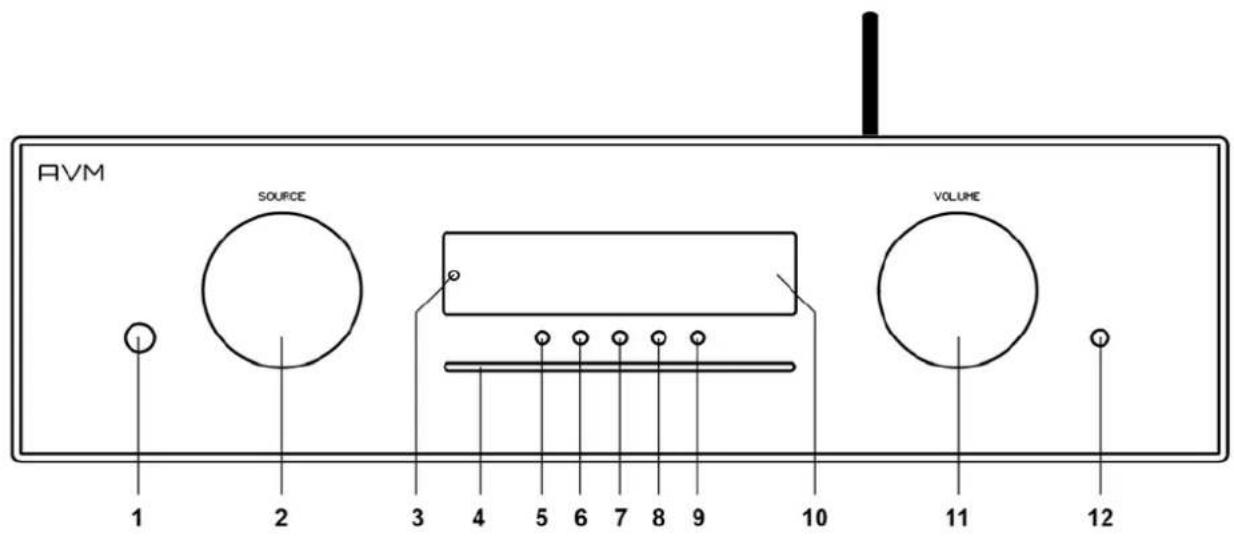
1 Ein-/Ausschalttaste
2 Quellenwahlschalter
3 Betriebsanzeige-LED
4 CD-Slot
5 Menütaste
6 Menütaste
7 Menütaste
8 Menütaste
9 Menütaste
10 Display
11 Lautstärkesteller
12 Kopfhörerausgang
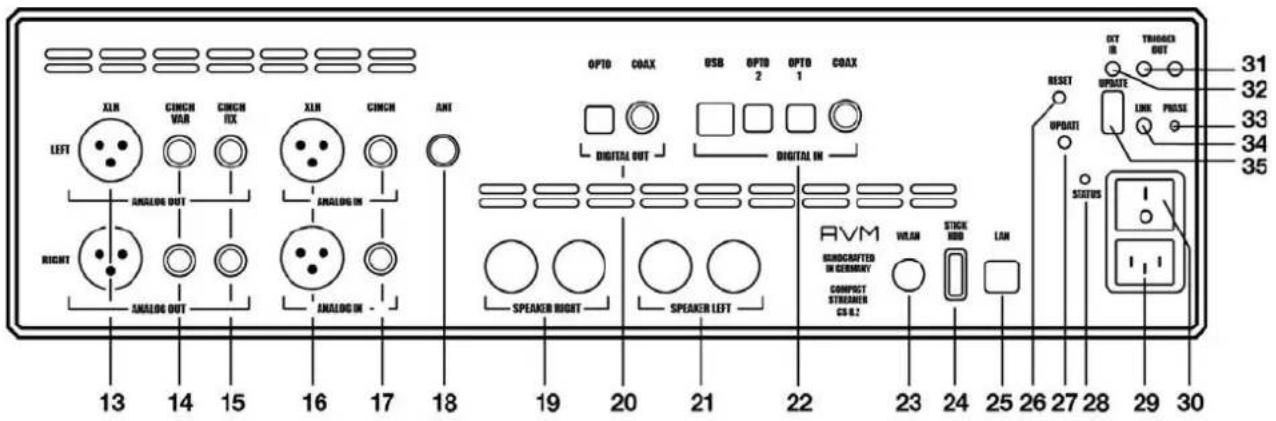
13 Analogausgänge (XLR)
14 Analogausgänge (CINCH VAR)
15 Analogausgänge (CINCH FIX)
16 Analogeingang (XLR)
17 Analogeingang (RCA/CINCH)
18 Antennenanschluss FM-Tuner
19 Lautsprecherausgang Rechts
20 Digitalausgänge (OPT, COAX)
21 Lautsprecherausgang Links
22 Digitaleingänge
(USB-B, OPT 1-2, COAX)
23 WLAN-Antennenanschluss (WiFi)
24 USB-Anschluss für Datenträger (STICK HDD)
25 Netzwerkanschluss (LAN)
26 Reset-Taste für Streamingmodul
27 Update-Taste für Streamingmodul
28 Status-LED
29 Kaltgeräteanschluss
30 Netzschalter
31 Schaltausgänge
32 Eingang für externes Infrarot-Steuersignal
33 Phasen-LED (leuchtet, wenn Phase inkorrekt ist)
34 Link
35 Konfigurationsschnittstelle (Firmware)
1.3 Aufstellung und Kühlung
Die Endstufen Ihres CS 6/8.2 benötigen Kühlung. Daher ist es sehr wichtig, dass die Luftzufuhr von unten sowie das Abströmen der erwärmten Luft nach hinten ungehindert möglich ist. Achten Sie bitte unbedingt auf eine möglichst freie Aufstellung des CS 6/8.2 auf einem festen Untergrund. Die Lüftungsschlitze auf der Geräteunterseite dürfen ebenso nicht verschlossen werden. Zudem sollte der Aufstellungsort vor direkter Sonneneinstrahlung geschützt sein.
1.4 Netzanschluss
Verbinden Sie das mitgelieferte Netzkabel mit dem Kaltgeräteanschluss (29) und einer Schukosteckdose.
HINWEIS: Bitte lassen Sie den CS 6/8.2 vorerst ausgeschaltet (Netzschalter (30) in Nullposition), bis Sie alle Kabelverbindungen zum Rest der Anlage hergestellt haben
1.5 Anschluss analoger Klangquellen
Analoge Signalquellen verbinden Sie über geeignete Kabel mit den Analogeingängen (16, 17). Der linke Kanal wird an die obere Reihe angeschlossen, der rechte Kanal an die untere Reihe.
1.6 Anschluss digitaler Klangquellen
Digitale Signalquellen verbinden Sie über geeignete Kabel mit den koaxialen oder den optischen Digitaleingängen (22): USB-B Eingang (USB), Optische Digitaleingänge (OPTO 1, OPTO 2), Koaxiale Digitaleingänge (COAX).
1.7 Anschluss analoger Aufnahmegeräte
Zum Betrieb eines analogen Aufnahmegeräts verbinden Sie dessen Eingänge mit dem Analogausgang CINCH FIX (15) des CS 6/8.2. Die Analogausgänge des Aufnahmegeräts verbinden Sie mit einem der Hochpegeleingänge des CS 6/8.2 (16, 17).
1.8 Anschluss digitaler Aufnahmegeräte
Zum Betrieb eines digitalen Aufnahmegeräts verbinden Sie dieses mit den optischen oder koaxialen Digitalausgängen (20) des CS 6/8.2. Der Digitalausgang führt je nach gewählter Klangquelle das entsprechende Signal (z.B. CD-Player, DIG OPT, DIG COAX etc.).
HINWEIS: Bitte beachten Sie, dass ein an dem USB-B-Eingang (22) anliegendes Signal nicht über die Digitalausgänge (20) ausgegeben werden kann.
1.9 Betrieb mit Subwoofer
Einen aktiven Subwoofer können Sie mit den Anschlüssen CINCH VAR (14) verbinden.
1.10 Anschluss der Lautsprecher
Die Lautsprecherausgänge des CS 6/8.2 sind mit vergoldeten 4 mm-Bananenbuchsen ausgestattet. Zum Anschluss der Lautsprecher benötigen Sie daher Kabel mit den entsprechenden Steckern. Diese werden mit den Lautsprecherausgängen (19, 21) des CS 6/8.2 verbunden. Verwenden Sie zum Anschluss der Lautsprecher nur Lautsprecherkabel guter Qualität und von ausreichendem Querschnitt. Lassen Sie sich in Zweifelsfällen das für Ihren Lautsprecher klanglich optimale Kabel von Ihrem Fachhändler empfehlen.
HINWEIS: Achten Sie beim Anschluss der Lautsprecher unbedingt auf eine korrekte Polung. Die rot markierten Ausgangsbuchsen des CS 6/8.2 müssen mit den roten oder mit einem Pluszeichen gekennzeichneten Lautsprecherklemmen verbunden sein. Rechter und linker Kanal müssen gleiche Polung der Lautsprecher aufweisen.
1.11 Antennenanschluss FM-Tuner
Verbinden Sie die UKW-Antenne bzw. das Antennenkabel mit dem Antennenanschluss ANT (18) des CS 6/8.2.
1.12 RC 9 Fernbedienung
Die optional erhältliche RC 9 Fernbedienung ermöglicht Ihnen eine komfortable und umfassende Steuerung des CS 6/8.2. Bevor beide Komponenten miteinander verwendet werden können, müssen diese zunächst einmalig miteinander gekoppelt werden. Dieser Vorgang wird als Pairing bezeichnet und richtet eine Funkverbindung zwischen der RC 9 Fernbedienung und Ihrem CS 6/8.2 ein (siehe 4.7.5). Eine ausführliche Beschreibung zur Installation und zum Funktionsumfang der optional erhältlichen RC 9 Fernbedienung finden Sie in Kapitel 4.
1.13 RC S App für iOS und Android
Die RC S App für iOS und Android verwandelt Ihr Smartphone oder Tablet in eine praktische Fernbedienung und bietet eine Reihe an Funktionen zur Nutzung aller streamingfähigen Komponenten von AVM. Die RC S App steht Ihnen im Apple App Store und im Google Play Store zum kostenlosen Download zur Verfügung.
1.14 Netzwerkinstallation (LAN, WLAN)
Zur Verwendung der Streaming- und Netzwerk-Funktionen wie Musik-Server (lokale NAS-Laufwerke etc.) und Online Services (TIDAL, Qobuz, Webradio, Podcasts) muss Ihr CS 6/8.2 über einen Router mit ihrem Heimnetzwerk bzw. mit dem Internet verbunden sein. Hierzu steht Ihnen wahlweise eine kabelgebundene LAN-Verbindung über den Netzwerkanschluss (25) oder eine drahtlose WLAN-Verbindung (WiFi) über die mitgelieferte WLAN-Antenne zur Verfügung (23). Bitte achten Sie beim Aufschrauben der mitgelieferten WLAN-Antenne an den zugehörigen WLAN-Antennenschluss (23) darauf, dass die Antenne gerade ausgerichtet ist. Erst danach winkeln Sie die Antenne in die gewünschte Position ab.
HINWEIS: Unabhängig davon, ob Sie eine drahtlose oder kabelgebundene Betriebsweise bevorzugen, ist vor der Inbetriebnahme der Streaming-Funktionen grundsätzlich eine kabelgebundene LAN-Verbindung über den Netzwerkanschluss (25) erforderlich. Dieser einmalige Schritt wird benötigt, um eine drahtlose WLAN-Verbindung (WiFi) zwischen der RC S App und Ihrem CS 6/8.2 zu konfigurieren.
Gehen Sie wie im Folgenden beschrieben folgt vor, um die Installation einer kabelgebundenen (Abschnitt 1.14.1) oder drahtlosen Netzwerkverbindung (Abschnitt 1.14.2) zu starten.
LAN vs. WLAN
Sollten Sie die Wahl zwischen einer kabelgebundenen LAN- oder drahtlosen WLAN-Verbindung haben, empfehlen wir Ihnen grundsätzlich die Nutzung einer LAN-Verbindung, die in der Regel eine höhere Bandbreite ermöglicht und zudem weniger störanfällig und unabhängiger von dem Datenverkehr Ihres gesamten Netzwerks ist.
1.14.1 Einrichtung einer kabelgebundenen Netzwerkverbindung (LAN)
√ Schalten Sie den CS 6/8.2 an der Hinterseite über den Netzschalter (30) vollständig aus.
√ Verbinden Sie den CS 6/8.2. über ein Netzwerkkabel (LAN-Kabel) mit einem Router in Ihrem Heimnetzwerk, indem Sie das LAN-Kabel auf der einen Seite in den Netzwerkanschluss des CS 6/8.2 (25) und auf der anderen Seite in einen freien Anschluss an Ihrem Router (LAN) stecken.
√ Schalten Sie den CS 6/8.2 an der Hinterseite über den Netzschalter (30) ein. Warten Sie, bis sich das Gerät nach dem Startvorgang automatisch in den Stand-by-Modus begibt. Schalten Sie das Gerät anschließend über den Ein-/Ausschalttaster an der Frontseite ein (1).
√ Nach einem kurzen Startvorgang verbindet sich der CS 6/8.2 automatisch über das angeschlossene LAN-Kabel mit Ihrem Heimnetzwerk und ist bereit für den Einsatz der Streaming-Funktionen, die Sie über die kostenlose RC S App oder die optional erhältliche RC 9 Fernbedienung aufrufen und steuern können.
1.14.2 Einrichtung einer drahtlosen Netzwerkverbindung (WLAN / WiFi)
Zur Einrichtung einer drahtlosen WLAN-Verbindung (WiFi) benötigen Sie wahlweise die kostenlose RC S App für iOS und Android oder die optional erhältliche RC 9 Fernbedienung. Im Folgenden erläutern wir Ihnen die Einrichtung anhand der RC S App. Details zur Netzwerkinstallation über eine RC 9 Fernbedienung finden Sie in Kapitel 4.
HINWEIS: Vor der Inbetriebnahme der Streaming-Funktionen über eine drahtlose WLAN-Verbindung (WiFi) ist grundsätzlich eine kabelgebundene LAN-Verbindung über den Netzwerkanschluss (25) erforderlich. Bitte beachten Sie daher, dass auch zur Einrichtung einer drahtlosen WLAN-Verbindung der CS 6/8.2 zunächst mit einem Router in ihrem Heimnetzwerk über ein LAN-Kabel verbunden werden muss (siehe Hinweis unter Abschnitt 1.14). Gehen Sie wie im Folgenden beschrieben vor, um eine drahtlose WLAN-Verbindung einzurichten.
Einrichtung einer drahtlosen Netzwerkverbindung (WLAN / WiFi)
√ Schalten Sie den CS 6/8.2 an der Hinterseite über den Netzschalter (30) vollständig aus.
√ Verbinden Sie den CS 6/8.2. über ein Netzwerkkabel (LAN-Kabel) mit einem Router in Ihrem Heimnetzwerk, indem Sie das LAN-Kabel auf der einen Seite in den Netzwerkanschluss des CS 6/8.2 (25) und auf der anderen Seite in einen freien Anschluss an Ihrem Router (LAN) stecken.
√ Schalten Sie den CS 6/8.2 an der Hinterseite über den Netzschalter (30) ein. Warten Sie, bis sich das Gerät nach dem Startvorgang automatisch in den Stand-by-Modus begibt. Schalten Sie das Gerät anschließend über den Ein-/Ausschalttaster an der Frontseite ein (1).
√ Nach einem kurzen Startvorgang verbindet sich der CS 6/8.2 automatisch über das angeschlossene LAN-Kabel mit Ihrem Heimnetzwerk und ist bereit für den Einsatz der Streaming-Funktionen, die Sie über die RC S App oder die optional erhältliche RC 9 Fernbedienung aufrufen und steuern können.
√ Stellen Sie sicher, dass Ihr Smartphone oder Tablet mit ihrem lokalen Netzwerk verbunden ist und starten Sie die RC S App. Nach einem kurzen Startvorgang sucht die RC S App automatisch nach verfügbaren AVM-Geräten in Ihrem lokalen Netzwerk und listet diese mit Ihren Gerätenamen (standardmäßig AVM) und IP-Adressen auf. Eine IP-Adresse erkennen Sie an einer Zahlenfolge, die durch mehrere Punkte getrennt ist. Häufig beginnt eine IP-Adresse z.B. mit "192.168.xxx.x".
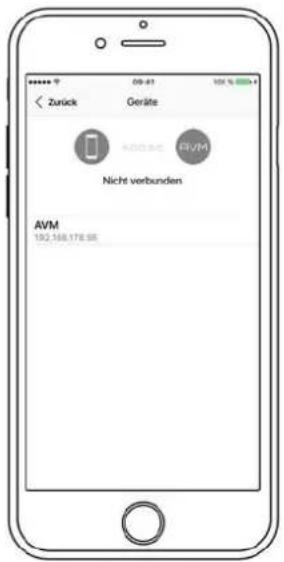
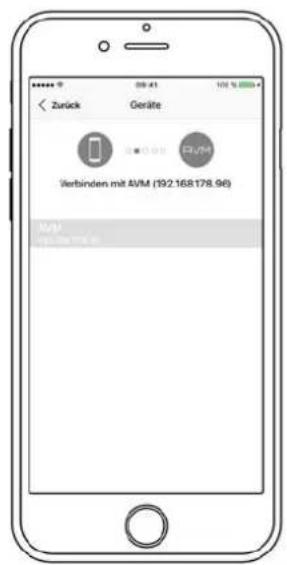
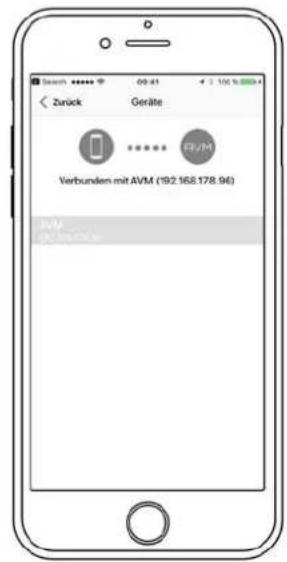
√ Wählen Sie ein verfügbares AVM-Gerät aus der Liste durch Antippen aus und warten Sie einen kurzen Moment, bis eine Verbindung zwischen Ihrem Smartphone oder Tablet und dem CS 6/8.2 hergestellt ist.
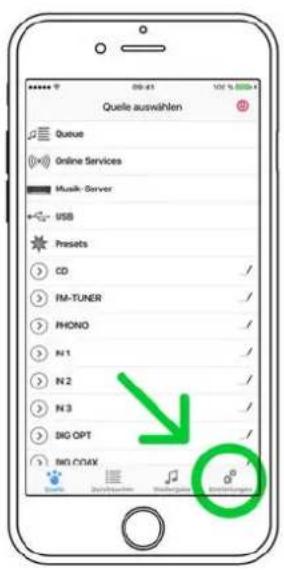
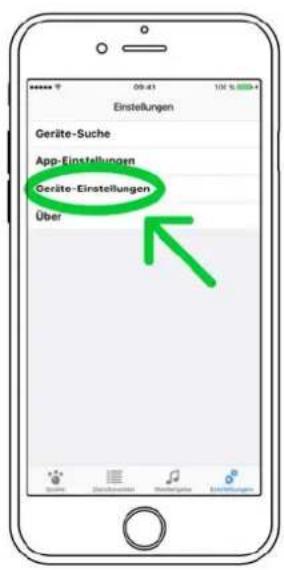
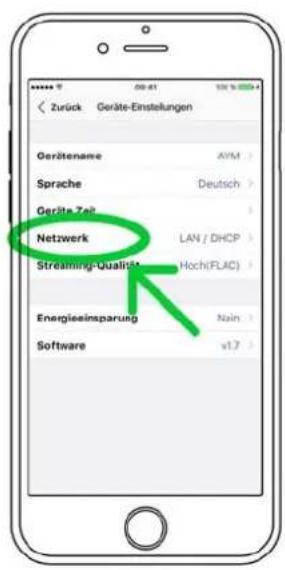
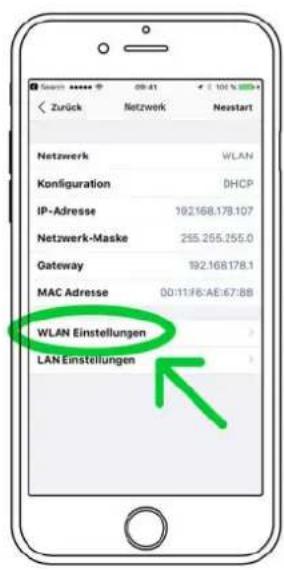
√ Navigieren Sie zu dem Tab Einstellungen der RC S App und wählen Sie die Menüpunkte Geräte-Einstellungen und Netzwerk an. Anschließend navigieren Sie weiter zu WLAN-Einstellungen.
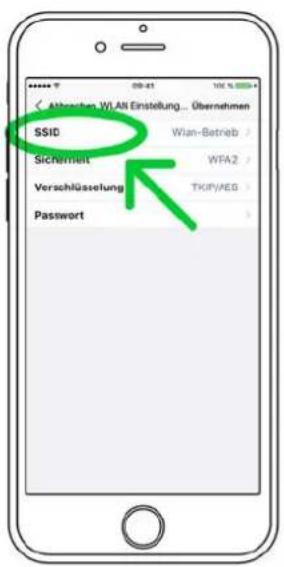
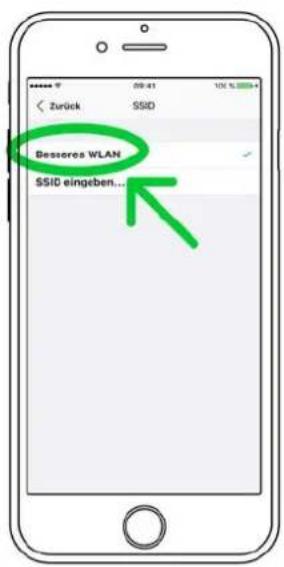
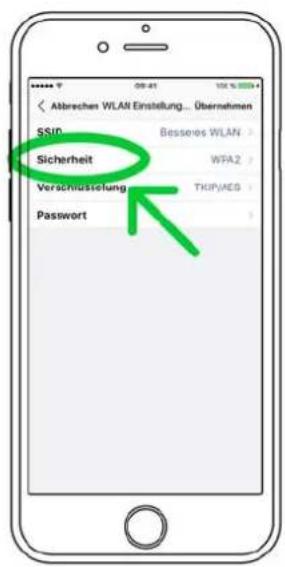
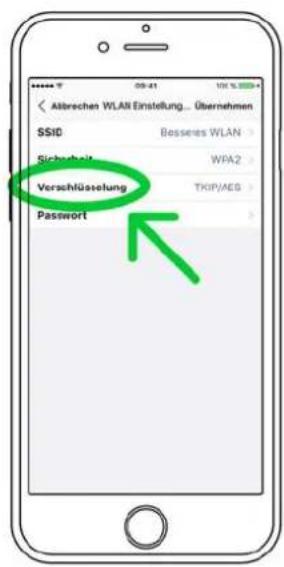
√ Nachdem Sie SSID ausgewählt haben, werden Ihnen die Namen aller verfügbaren Drahtlos-Netzwerke (WLAN, WiFi) angezeigt. Wählen Sie das gewünschte WLAN-Netz aus und selektieren Sie in den beiden Menüs Sicherheit und Verschlüsselung entsprechende Sicherheits- und Verschlüsselungsmethoden. Bei Fragen zur erforderlichen Sicherheits- und Verschlüsselungsmethode Ihres WLAN-Netzes, werfen Sie einen Blick in das Einstellungsmenu Ihres WLAN-Routers oder konsultieren Sie Ihren Netzwerkadministrator.
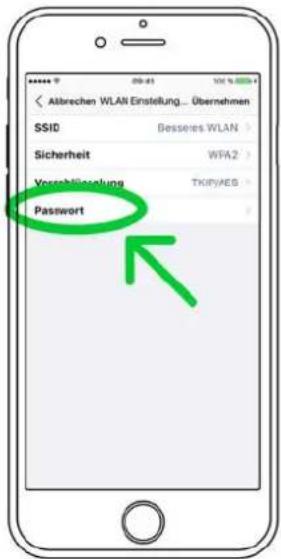
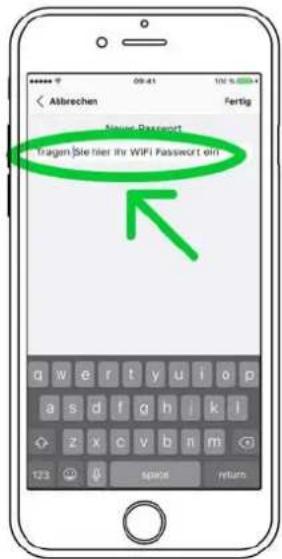
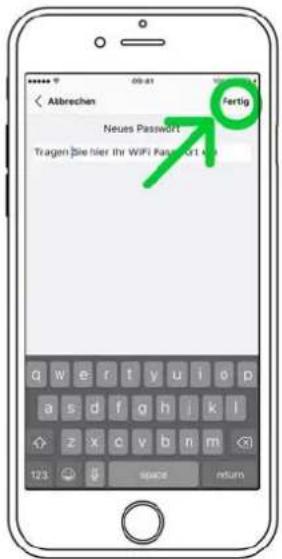
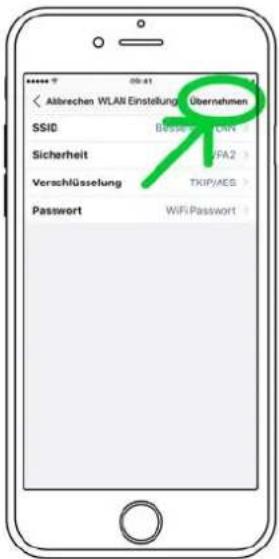
√ Wählen Sie den Menüpunkt Password aus uns geben Sie Ihr WLAN-Passwort ein. Bestätigen Sie Ihre Eingabe anschließend über Fertig am rechten, oberen Bildschirmrand der RC S App. Anschließend bestätigen Sie Ihre vorgenommenen WLAN-Einstellungen über Übernehmen am rechten oberen Bildschirmrand.
√ Wählen Sie anschließend unter DHCP aus, ob ihrem CS 6/8.2 automatisch eine IP-Adresse zugewiesen werden soll. Die DHCP-Option muss hierzu aktiviert bleiben. Bestätigen Sie die Einstellung anschließend mit Übernehmen am rechten oberen Bildschirmrand und entfernen Sie unmittelbar danach das Netzwerkkabel von dem Netzwerkanschluss (25).
HINWEIS: Sofern Ihr Netzwerk nicht mit statischen IP-Adressen konfiguriert ist, empfehlen wir Ihnen, die Aktivierung der DHCP-Option beizubehalten. Im Zweifel wenden Sie sich bitte an Ihren Fachhändler oder Netzwerkadministrator, der Ihnen bei der Konfiguration behilflich sein kann.
Das integrierte Streaming-Modul des CS 6/8.2 wird nun neu gestartet. Dieser Vorgang kann bis zu ca. 30 Sekunden in Anspruch nehmen. Das Gerät bleibt währenddessen eingeschaltet und darf nicht vom Stromnetz getrennt werden.
HINWEIS: Bitte beachten Sie, dass bei einem Wechsel von einer kabelgebundenen zu einer drahtlosen Netzwerkverbindung oder umgekehrt grundsätzlich ein Neustart des integrierten Streamingmoduls erforderlich ist. Um einen Neustart über die RC S App auszuführen, navigieren Sie zu dem Tab Einstellungen und wählen Sie dort Geräte-Einstellungen, Netzwerk und drücken Sie Restart am rechten oberen Bildschirmrand. Das aus- und wieder einschalten über den Netzschalter an der Hinterseite des Geräts bewirkt ebenfalls einen Neustart des integrierten Streamingmoduls.
HINWEIS: Für einen reibungslosen Betrieb über WLAN/WiFi empfehlen wir Ihnen, das Netzwerkkabel nicht mit Ihrem CS 6/8.2 zu verbinden, da das Gerät grundsätzlich eine kabelgebundene Netzwerkverbindung bevorzugt. Sobald Sie also zu einem späteren Zeitpunkt das Netzwerkkabel wieder mit dem Netzwerkanschluss (25) verbinden und das Gerät neu starten (wie oben beschrieben), stellt der CS 6/8.2 automatisch eine kabelgebundene Verbindung über das angeschlossene Netzwerkkabel her.
1.15 Software-Updates
Für ein Maximum an Bedienkomfort und zur bestmöglichen Verwendung Ihres CS 6/8.2 ist es erforderlich, sowohl die RC S App als auch die Streaming-Software Ihres AVM-Geräts immer auf dem neusten Stand zu halten. Die aktuelle Version der RC S App finden Sie zum Download im Apple App Store oder im Google Play Store. Zur Überprüfung der Streaming-Software-Version verwenden Sie die RC S App oder die optional erhältliche RC 9 Fernbedienung. Stellen Sie zudem sicher, dass ihr CS 6/8.2 über eine aktive Internetverbindung verfügt (siehe Abschnitt 1.14), bevor Sie einen der beiden folgenden Schritte durchführen.
√ Update der Streaming-Software über die RC S App: Navigieren Sie zu dem Tab Einstellungen am rechten unteren Bildschirmrand und wählen Sie dort Geräte-Einstellungen / Software / Nach Updates suchen / Internet. Zur Installation eines Software-Updates über einen USB-Stick konsultieren Sie bitte Ihren Fachhändler, der Ihnen bei der Aktualisierung gerne behilflich ist.
√ Update der Streaming-Software über die RC 9 Fernbedienung: Navigieren Sie zu Receiver Settings und wählen dort Software / Update. Führen Sie das Update über eine bestehende Internetverbindung durch. Zur Installation eines Software-Updates über einen USB-Stick konsultieren Sie bitte Ihren Fachhändler, der Ihnen bei der Aktualisierung gerne behilflich ist.
2 Bedienung der Grundfunktionen
2.1 Erstes Einschalten und Selbsttest
Beim ersten Einschalten des CS 6/8.2 erfolgt zunächst ein sogenannter Selbsttest, sollte das Gerät zuvor vollständig vom Stromnetz getrennt gewesen oder über den Netzschalter (30) ausgeschaltet gewesen sein. Das Gerät überprüft Konfiguration und Funktionsfähigkeit der eingebauten Komponenten und begibt sich anschließend in den Stand-by-Modus. Dieser Vorgang kann einige Sekunden in Anspruch nehmen.
2.2 Gerät ein- und ausschalten
Mit der Ein-/ Ausschalttaste (1) können Sie zwischen Betrieb und dem Stand-by-Modus hin- und herschalten. Im Stand-by-Modus ist das Display dunkel und die Betriebsanzeige-LED (3) leuchtet. Sobald der CS 6/8.2 im Betrieb ist, erlischt die Betriebsanzeige und das Display ist aktiviert.
Bitte beachten Sie, dass sich die Einschaltzeit des CS 8.2 aufgrund der Aufwärmphase der integrierten Röhrenstufe um ca. 15 Sekunden verlängert.
ACHTUNG: Das Gerät ist im Stand-by-Modus nicht vollständig vom Netz getrennt. Zur vollständigen Netztrennung betätigen Sie den Netzschalter (30) an der Rückseite des Geräts oder ziehen Sie das Stromkabel aus dem Kaltgeräteanschluss (29).
2.3 Wahl der Klangquelle
Die Wahl einer lokalen Klangquelle erfolgt durch Betätigen des Quellenwahlschalters (2). Zur Verfügung stehen Ihnen das CD-Laufwerk, der FM-Tuner, zwei analoge Hochpegeleingänge (16, 17), ein koaxialer Digitaleingang (22), zwei optische Digitaleingänge (22), sowie ein USB-B-Eingang (22). Die aktuelle Programmquelle wird jeweils im Display angezeigt.
Das Anwählen weiterer Klangquellen wie Online-Services (TIDAL, Qobuz, Webradio, Podcasts), Musik-Server oder USB (STICK HDD) (24) erfolgt ausschließlich über die optional erhältliche RC 9 Fernbedienung (siehe Kapitel 4) oder die kostenlose RC S App für iOS und Android.
HINWEIS: Sollten Sie während der CD-Wiedergabe auf eine andere Klangquelle umschalten, wird vor dem Wechsel des Eingangs die CD gestoppt. Dieser Vorgang kann einige Sekunden in Anspruch nehmen. Sofern ein Digitaleingang gewählt ist und kein kompatibles Digitalsignal anliegt, erscheint im Display statt der Lautstärkenzeige die Nachricht NO DIG SIGNAL. In diesem Zustand ist die Einstellung der Lautstärke aufgrund des gewählten Digitaleingangs nicht einstellbar.
2.4 Lautstärkeeinstellung
Zur Einstellung der Lautstärker benutzen Sie den Drehsteller (11). Die Schrittweite der Lautstärkeänderung ist abhängig von der Drehgeschwindigkeit. Langsames Drehen bewirkt eine Pegeländerung in Schritten von von 0,5 dB, schnelles Drehen ändert die Lautstärke in 2 dB-Schritten. Die aktuelle Einstellung wird numerisch (0 bis 99,5) angezeigt.
HINWEIS: Bitte beachten Sie, dass die Lautstärkeänderung über die optional erhältliche RC 9 Fernbedienung grundsätzlich in Schritten von 2 dB erfolgt.
2.4.1 Eingangsempfindlichkeit (Pegeleinstellung)
Oftmals weisen die in einer Hifi-Anlage vorhandenen Signalquellen unterschiedliche Pegel auf. Beim Umschalten entsteht so ein Lautstärkesprung, der verhindert werden kann, indem die Eingangsempfindlichkeit der Eingänge individuell angepasst wird.
Wählen Sie mit dem Quellenwahlschalter (2) einen lokalen Digital- oder Analogeingang (16, 17, 22) und stellen Sie die Abhörlautstärke mit dem Lautstärkesteller (11) auf einen angenehmen Pegel. Prüfen Sie durch Umschalten auf andere Eingänge, ob die Pegel annähernd identisch sind. Wenn Sie eine Abweichung feststellen, drücken Sie die Menütaste MENU länger als zwei Sekunden. Auf der rechten Seite des Displays wird unter level der aktuelle Empfindlichkeitswert des gewählten Eingangs angezeigt. Durch Hin- und Herschalten zwischen den einzelnen Quellen mit dem Quellenwahlschalter (2) können Sie die eingestellten Pegel vergleichen und die Empfindlichkeit aller Analog- und Digitaleingänge – inklusive FM-Tuner, CD und USB – mit dem Lautstärkesteller (11) in einem Bereich von -9,5 bis +10 dB anpassen. Sobald Sie die Pegel angeglichen haben, drücken Sie die mittlere Menütaste EXIT LVL. Die eingestellten Empfindlichkeitswerte werden nun gesichert und das Gerät wechselt in den normalen Betriebszustand.
Pegelanpassung Digitaleingänge
Bitte beachten Sie, dass zur Pegelanpassung eines Digitaleingangs (22) eine entsprechende Klangquelle mit einem Eingangssignal anliegen muss. Ansonsten erscheint auf der rechten Seite des Displays die Anzeige NO DIG SIGNAL und die mittlere Menütaste MENU ist deaktiviert.
Pegelanpassung CD-Player, FM-Tuner
Zur Pegeleinstellung des CD-Players und FM-Tuners wählen Sie bitte zunächst mit dem Quellenwahlschalter (2) einen benachbarten Analog- oder Digitaleingang (z.B. XLR oder COAX) und halten Sie – wie soeben beschrieben – die Menütaste MENU für ca. 2 Sekunden gedrückt. Schalten Sie anschließend mit dem Quellenwahlschalter (2) zurück auf CD-Player oder FM-Tuner und passen Sie anschließend mit dem Lautstärkesteller (11) die Eingangsempfindlichkeit Ihren Wünschen entsprechend an. Der Grund für diesen kleinen Umweg liegt darin, dass ein langer Druck auf die mittlere Menütaste MENU den Aufruf des Menus zur Programmierung einer Abspielfolge (CD-Player, siehe Abschnitt 2.6.5) bzw. zur Speicherung von Radiosendern (FM-Tuner, siehe 2.7.2) bewirkt.
HINWEIS: Sollten Sie nach dem Anschluss eines CD-Players an einen der Hochpegeleingänge (16, 17) störende Verzerrungsgeräusche während der Wiedergabe bemerken und auch eine maximale Absenkung des Eingangspegels keine Verbesserung bewirken, empfehlen wir Ihnen die Aktivierung der Funktion set input attenuation (siehe Abschnitt 3.2.1).
Bitte beachten Sie weiterhin, dass während der Pegeleinstellung alle Fernbedienungen außer Funktion sind. Während Sie Menü-Einstellungen am Hauptgerät vornehmen, kann somit auch die optional erhältliche RC 9 Fernbedienung nicht eingesetzt werden, um Bedienungskonflikte zu vermeiden. Sollte die RC 9 dennoch verwendet werden, während Sie Menüeinstellungen am Hauptgerät vornehmen, bricht das Hauptgerät die Menüeingabe ab.
2.5 Digitaleingänge (COAX, OPTO, USB)
2.5.1 Samplerate und Filtereinstellung
Nach Auswahl eines Digitaleingangs (22) wird Ihnen im oberen linken Bereich des Displays die aktuell ausgewählte Filtereinstellung und Samplerate angezeigt (44.1, 48, 88.2, 96, 176.4, 192, 352, 384 kHz). Durch ein- oder mehrmaliges Betätigen der beiden Menütasten CONV können Sie zwischen verfügbaren Sampleraten und Filtereinstellungen für den ausgewählten Digitaleingang wählen. NATIVE weist darauf hin, dass die Samplerate des anliegenden Signals direkt verarbeitet und gewandelt wird. CNV hingegen steht für „Conversion“ und bedeutet, dass ein Up- oder Downsampling auf die gewünschte und angezeigte Samplerate erfolgt.
HINWEIS: Bei USB sind nur die beiden Einstellungen NATIVE STEEP und NATIVE SMOOTH möglich.
Die Filtereinstellungen STEEP und SMOOTH können Sie entsprechend Ihrer klanglichen Präferenzen wählen. Je nach wiedergegebenem Signal können unterschiedliche Filtereinstellungen klanglich optimale Ergebnisse hervorbringen. Technisch gesehen bedeutet STEEP eine steile Filterung am Bandende mit flachem Amplitudenfrequenzgang, jedoch starker Phasendrehung. SMOOTH filtert hingegen weniger steil und besitzt vor dem Bandende bereits einen kleinen Amplitudenabfall, jedoch eine geringere Phasendrehung. Die gewählte Filtereinstellung gilt nur für den jeweils aktuellen Eingang und bleibt – auch nach dem Abschalten des Geräts – gespeichert. Sie ist durch erneutes Drücken der Menütasten CONV jederzeit änderbar.
2.5.2 USB-Eingang
Bei ausgewähltem USB B Digitaleingang und einer verbundenen digitalen Klangquelle (wie z.B. Ihrem PC oder Mac) haben Sie die Möglichkeit, mit den rechten beiden Menütasten Lo RES Hi zwischen den Betriebsarten LO RES und HI RES zu wechseln.
LO RES bietet Ihnen eine treiberlose Wiedergabe von Sampleraten von bis zu 96kHz. Hierzu ist weder auf Ihrem Mac noch auf Ihrem PC die Installation von zusätzlichen Treibern erforderlich.
HI RES bietet Ihnen die Wiedergabe von Sampleraten bis zu 384kHz/24 Bit (PCM) bzw. DSD64 und DSD128. Mac OSX benötigt hierzu ebenfalls keine zusätzlichen Treiber. PC-Systeme mit Windows hingeben benötigen einen zusätzlichen Treiber, der Ihnen auf der entsprechenden Produktseite unter www.avm.audio zum Download zur Verfügung steht.
Bitte beachten Sie, dass zur Wiedergabe von DSD64 oder DSD128 grundsätzlich die Einstellung HI RES erforderlich ist.
2.6 CD-Player
Wenn der eingebaute CD-Player ausgewählt ist, können Sie dessen Grundfunktionen mit den fünf Menütasten unter dem Display bedienen. Erweiterte Einstellungen (repeat, random etc.) sind zudem über das erweiterte CD-Player-Menu möglich, indem Sie die Menütaste MENU je nach gewünschter Funktion entweder kurz oder länger als 2 Sekunden gedrückt halten.
2.6.1 Einschieben / Auswerfen der CD
Einschieben der CD
Der CS 6/8.2 besitzt statt der üblichen Schublade einen Slotmechanismus, über den die CD eingezogen wird. Schieben Sie die CD mit der (silbernen Reflexschicht nach unten, bis die CD bis auf ca. 3 mm im Slot verschwunden ist) in den Slot (4). Sie wird nun automatisch eingezogen. Danach liest der Player das Inhaltsverzeichnis der CD und zeigt es an. Links wird das aktuelle Stück, daneben die Gesamtzahl der Stücke angezeigt (z.B.: "1/17"). In der Displaymitte erfolgt die Anzeige der Spielzeit.
HINWEIS: Wenn sich bereits eine CD im Laufwerk befindet, ist der Slot blockiert. Ist die CD nicht lesbar, oder Sie haben versehentlich eine Daten-CD oder eine DVD eingelegt, erscheint die Anzeige no audio disc.
Auswerfen
Auswerfen der CD erfolgt über die mit dem Auswurfsymbol gekennzeichnete Menütaste. Ist keine CD eingelegt, erscheint die Anzeige no disc und die Taste hat keine Funktion.
AUTO-CD Funktion
Ist der CD-Player nicht als Quelle angewählt, schaltet sich der CS 6/8.2 beim Einschieben einer CD automatisch auf CD-Betrieb.
Mit einer der Menütasten |<< oder >>| können Sie vor dem Abspielen einen bestimmten Titel anwählen. Kurzes Tippen schaltet zum nächsthöheren / nächstniedrigeren Titel. Längeres Drücken bewirkt automatisches Durchschalten der Titelnummern. Die Nummer des gerade gewählten Titels wird oberhalb der Wahltasten im Display angezeigt (TRACK).
Ein Druck auf die Menütaste PLAY startet den Abspielvorgang. Die Taste ändert danach ihre Funktion in PAUSE. Beim einem erneuten Tastendruck wird der Abspielvorgang angehalten (PAUSE), nochmaliges Drücken setzt das Abspielen fort (PLAY). Während der Wiedergabe wird die Titelnummer und aktuelle Spielzeit im Display angezeigt.
Die Menütaste STOP stoppt den Abspielvorgang. Anschließend ändert sie ihre Funktion zu EJECT und bewirkt das Auswerfen einer eingelegten CD.
2.6.3 SKIP, SEARCH (Titelwahl, Suchlauf)
Mit einer der Menütasten |<< oder >>| können Sie während des Abspielens einen bestimmten Titel anwählen, oder innerhalb des aktuellen Titels eine bestimmte Stelle suchen. Kurzes Tippen schaltet weiter zum nächsten oder vorherigen Titel. Sollten mehr als 5 Sekunden Spielzeit verstrichen sein, bewirkt der erste Druck auf die linke Menütaste einen Sprung zum Titelanfang. Ein erneuter Tastendruck springt dann zum vorherigen Titel.
Längeres Drücken aktiviert den schnellen Vor- bzw. Rücklauf. Dieser ist nur innerhalb eines Titels möglich. Am Titelende- bzw. Anfang geht der CD-Player automatisch in PAUSE.
2.6.4 Repeat (Wiederholungsmodus)
Zur Auswahl einer der verfügbaren Repeat-Funktionen drücken Sie die Menütaste MENU und wählen Sie mit den Menütasten SELECT den Menüpunkt REPEAT an. Anschließend wählen Sie mit den Menütasten VALUE den gewünschten Repeat-Modus: ONE wiederholt ausschließlich den aktuell ausgewählten Titel. ALL wiederholt die gesamte CD oder eine programmierte Abspielfolge.
2.6.5 Programmieren einer Abspielfolge
Wenn sich eine CD im Player befindet, kann durch längeres Drücken (länger als 2 Sekunden) der Menütaste MENU eine beliebige Abspielreihenfolge programmiert werden. Ein eventuell gerade laufender Abspielvorgang wird hierbei unterbrochen. Links oben erfolgt die Anzeige der aktuell ausgewählten Titelnummer einer CD (TRCK). Sie kann mit den beiden Menütasten
HINWEISE: Die maximale Anzahl der zu programmierenden Titel ist auf 99 begrenzt. Sollte die Pegeleinstellung aktiv sein (vgl. 2.4.1), muss diese zur Programmierung einer Abspielfolge zunächst beendet werden – vorher ist keine Titelprogrammierung möglich.
Programmieren (Beispiel)
Die eingelegte CD enthält 15 Titel, Sie wollen nur die Titel 7, 3 und 8 in dieser Reihenfolge abspielen.
- Drücken Sie die Menütaste MENU länger als 2 Sekunden. Da noch nichts programmiert ist, erscheint in der oberen Zeile rechts im Display die Angabe "PGM-QTY 0". Die Position kann momentan nicht geändert werden, weil noch keine anderen Titel programmiert sind.
- Wählen Sie mit den Menütasten
- Fügen Sie nun mit der Menütaste ADD den Titel ins Programm ein.
-
Stellen Sie jetzt mit den Menütasten
-
Fügen Sie nun mit der Menütaste ADD den Titel ins Programm ein.
- Wählen Sie mit den Menütasten
- Fügen Sie nun mit der Menütaste ADD den Titel ins Programm ein.
- Drücken Sie nun zum Abschluss die Menütaste STORE. Die Programmierung ist beendet.
Löschen der Programmierung
Innerhalb des Menüs zur Programmierung von Abspielreihenfolgen löschen Sie eine eine erstellte Wiedergabeliste durch einen Druck auf die Menütaste DEL PGM. Während des Abspielvorgangs bewirkt das zweifache Drücken der STOP-Taste oder das Abschalten des CS 6/8.2 in den Stand-by-Modus das Löschen einer Programmierung. Beim Umschalten auf eine andere Quelle bleibt eine programmierte Folge hingegen erhalten.
2.6.6 Random (Zufallswiedergabe)
Zur Aktivierung des Modus für Zufallswiedergabe halten Sie die Menütaste MENU länger als 2 Sekunden gedrückt und betätigen Sie anschließend die Menütaste RANDOM. Mit der Menütaste PLAY starten Sie anschließend die Zufallswiedergabe.
2.7 FM-Tuner
Wenn der Tuner gewählt ist, können Sie dessen Grundfunktionen mit den fünf Menütasten unter dem Display (5-9) bedienen. Erweiterte Einstellungen (RDS-Anzeige, mono/stereo, Suchlaufart usw) sind über das Menü Erweiterte Einstellungen möglich (siehe Abschnitt 3).
HINWEIS: Die Bedienung des integrierten Webradios erfolgt über die optional erhältliche RC 9 Fernbedienung oder die kostenlose RC S App für iOS und Android.
2.7.1 Sendersuchlauf
Je nach Einstellung des Suchlaufmodus auf automatisch oder manuell (siehe Abschnitt 3.3.2), sind die rechten Menütasten unter dem Display (8,9) mit
2.7.2 Speichern von Radiosendern
Sie können einen aktuell gewählten Sender speichern oder einen bereits gespeicherten Sender verschieben, mit geänderten Einstellungen abspeichern und löschen. Zudem bietet Ihnen der CS 6/8.2 eine komfortable „Auto Store“-Funktion (siehe Abschnitt 3.4.6).
Speichern eines neuen Radiosenders
Zum Abspeichern eines neuen Senders halten Sie die Menütaste MENU länger als 2 Sekunden gedrückt. Zunächst wird Ihnen im Folgenden ein noch nicht belegter Speicherplatz vorgeschlagen (Beispiel: Sollten bereits fünf Sender gespeichert sein, wird Ihnen Speicherplatz 6 angeboten). Sie können jedoch mit den Menütasten MOVE eine andere Speicherplatznummer anwählen. Anschließend drücken Sie die Menütaste STORE, um den Sender dort zu speichern. Sollten Sie hierbei einen bereits belegten Platz gewählt haben, wird der neue Sender auf dem entsprechenden Platz gespeichert und zuvor gesicherte Sender um jeweils einen Platz weiter verschoben.
Ändern, verschieben, löschen eines gespeicherten Radiosenders
Ein bereits gesicherter Sender kann gelöscht, verschoben, oder mit geänderten Einstellungen (mono/stereo, Bandbreite etc.) abgespeichert werden. Nehmen sie zunächst die gewünschten Änderungen vor und halten Sie anschließend die Menütaste MENU länger als 2 Sekunden gedrückt. Mit den Menütasten MOVE können Sie nun bei Bedarf die Position verschieben und den Sender mit der Menütaste STORE abspeichern. Sollten Sie den Sender lediglich löschen wollen, drücken Sie die Menütaste DELETE.
Sollten Sie die Senderspeicherfunktion nur versehentlich angewählt haben, können Sie diese jederzeit mit der Menütaste EXIT wieder verlassen, ohne Änderungen am Senderspeicher vorzunehmen.
2.7.3 Abruf gespeicherter Sender
Mit den beiden Menütasten
3 Erweiterte Einstellungen (MENU)
Über die Grundfunktionen hinaus verfügt der CS 6/8.2 über eine Vielzahl an Möglichkeiten zur individuellen Anpassung an Ihre persönlichen Anforderungen. Diese Funktionen sind über ein Menü zugänglich, das über die Menütasten unterhalb des Displays bedienbar ist. Während des normalen Betriebszustands ist die mittlere Menütaste mit MENU beschriftet. Durch Drücken dieser Menütaste gelangen Sie in das Menü 'Erweiterte Einstellungen'. Die Tastenbeschriftung derselben Menütaste wechselt nun auf EXIT. Durch einen weiteren Tastendruck verlassen Sie das Menü 'Erweiterte Einstellungen' wieder und gelangen zurück in den normalen Betriebszustand. Im Menü 'Erweiterte Einstellungen' lassen sich die einzelnen Menüpunkte mit den Tasten
Bitte beachten Sie, dass im Menu 'Erweiterte Einstellungen' die Anzahl der zur Verfügung stehenden Parameter vom aktuell gewählten Eingang abhängig ist. Neben globalen Einstellungsmöglichkeiten für sämtliche Klangquellen (siehe Abschnitt 3.1) finden Sie z.B. weitere Optionen für den CD-Player oder FM-Tuner.
HINWEIS: Bitte beachten Sie, dass bei aktiviertem Menü 'Erweiterte Einstellungen' das Umschalten einer Klangquelle über den Quellenwahlschalter (2), eine Lautstärkeänderung über den Lautstärkesteller (11) oder das Ausschalten des Geräts nicht möglich ist. Verlassen Sie hierzu zunächst das Menü 'Erweiterte Einstellungen' über die mit EXIT gekennzeichnete Menütaste.
3.1 Globale Einstellungen
3.1.1 Set tone control
Über den Menüpunkt set tone control lässt sich die Klangstellerelektronik des CS 6/8.2 aktivieren, die sowohl die Anpassung von Bass- und Höhenanteilen im Klangbild als auch die Wahl verschiedener Loudnesskurven ermöglicht. In Stellung BYPASS ist die Klangstellerelektronik deaktiviert (vormals vorgenommene Einstellungen werden jedoch weiterhin gespeichert). In Stellung ACTIVE ist die Klangstellerelektronik funktionsbereit und wird aktiviert, sobald Sie eine Einstellung unter set bass, set treble oder set loudness vornehmen. Sofern eine neutrale Einstellung (BASS = 0, TREBLE = 0, COUNTOUR = OFF) gewählt wurde, bleibt die Klangstellerelektronik jedoch auch in Stellung ACTIVE deaktiviert, bis einer dieser Parameter verändert wird. Sofern keine neutrale Einstellung vorgenommen ist, wird die aktive Klangstellerelektronik im oberen Bereich des Displays mit TONE ON angezeigt – ansonsten LINEAR.
Bässe und Höhen lassen sich wahlweise gemeinsam für alle Eingänge anheben oder absenken (GLOBAL) oder für speziell für den aktuell gewählten Eingang (INDIVIDUAL). Sofern eine individuelle Einstellung gewünscht ist, müssen die Eingänge zuvor über das Personal Setup parametriert werden (siehe Abschnitt 3.4.2). Das ist beispielsweise sinnvoll, um eine Bassschwäche des Plattenspielers auszugleichen, ohne dass der Bass bei einer anderen Eingangsquelle angehoben wird. Die Einstellung der Loudnessfunktion (set loudness) ist lautsprecher- und raumabhängig und daher grundsätzlich für alle Eingänge global gültig.
HINWEIS: Sobald die Klangstellerelektronik unter set tone control auf BYPASS gestellt ist, werden die Menüpunkte set bass, set treble und set loudness nicht angezeigt.
3.1.2 Set bass
Über den Menüpunkt set bass Hier lässt sich die Tieftonwiedergabe von -7 bis +7 dB einstellen. Bei einer globalen Einstellung für alle Klangquellen wird rechts oben im Display GLOBAL angezeigt, bei individueller Einstellung INDIVIDUAL.
3.1.3 Set treble
Über den Menüpunkt set treble lässt sich die Hochtonwiedergabe von -7 bis +7 dB einstellen. Bei einer globalen Einstellung für alle Klangquellen wird rechts oben im Display GLOBAL angezeigt, bei individueller Einstellung INDIVIDUAL.
3.1.4 Set loudness
Beim leisen Musikhören entsteht oft der Eindruck eines flachen, unbrillanten Klangs. Dies ist durch eine Eigenschaft des menschlichen Ohres bedingt: Bei leisen Geräuschen und Klängen werden Bässe und Höhen nicht mehr so gut wahrgenommen. Diesen Effekt soll die „gehörrichtige Lautstärkeeinstellung“ (Loudness) korrigieren, indem bei leiser Musikwiedergabe Bässe und Höhen angehoben werden und im Zuge der Erhöhung der Lautstärke ein allmählicher Übergang zum linearen Frequenzgang erfolgt. Damit diese Kompensation ihren vollen Effekt erzielt, ist eine sorgfältige Einstellung notwendig. Gehen Sie daher wie folgt vor:
Wählen Sie eine Klangquelle und stellen Sie eine moderate Abhörlautstärke ein. Wechseln Sie anschließend in das Menü set loudness. Wählen Sie nun unter CONTOUR mit den Menütasten < VALUE > eine von insgesamt 9 zur Verfügung stehenden Loudness-Korrekturkurven, bis Ihnen das Klangbild ausgewogen und angenehm erscheint. Sobald Sie das Menü wieder verlassen (Menütaste EXIT), bleibt die gewählte Einstellung gespeichert. Jede Änderung der Lautstärkeeinstellung bewirkt nun eine gehörphysiologisch korrekte Anpassung der Bass- und Höhenpegel.
HINWEIS: Bei erneutem Aufruf des Menüs set loudness kann der angezeigte Wert gegenüber der ursprünglich gewählten Einstellung abweichen. Dies ist kein Fehler, sondern hat seine Ursache darin, dass die Klangstellereinheit abhängig von der aktuell eingestellten Lautstärke eine angepasste Korrekturkurve wählt. Die jeweils aktuelle Kurve wird dann bei Anwahl des Menüs set loudness entsprechend angezeigt.
3.1.5 Set balance
Mit der Funktion set balance können Sie zum Ausgleich von Unsymmetrien die Rechts-Links-Balance im Bereich von 9,5 dB nach links oder rechts verschieben.
3.1.6 Set poweramp
Mit dieser Funktion lassen sich die Lautsprecherausgänge (19, 21) aktivieren bzw. deaktivieren. Die gewählte Einstellung wird dauerhaft gespeichert und kann durch erneutes Aufrufen des Menüs wieder geändert werden.
3.2 Line Einstellungen (XLR, RCA)
3.2.1 Set input attenuation
Mit der Funktion set input attenuation verringern Sie die Eingangsempfindlichkeit des gewählten Line-Eingangs (16, 17) um 6 dB, was einer elektrischen Halbierung des Eingangspegels entspricht. Die Aktivierung dieser Funktion erweist sich beim Anschluss von Komponenten mit besonders hohem Ausgangspegel als nützlich, um ansonsten auftretende Verzerrungsgeräusche zu vermeiden. Nicht selten weisen z.B. CD-Player japanischer oder amerikanischer Hersteller ungewöhnlich hohe Ausgangspegel auf, die über eine schlichte Absenkung des Eingangspegels (siehe 2.4.1) nicht hinreichend abgefangen werden können. Für diesen Fall wird mit der Aktivierung der Funktion set input attenuation ein spezielles Relais geschaltet, um Ihnen den Betrieb von Komponenten mit besonders hohen Ausgangspegeln problemlos zu ermöglichen.
3.3 FM-Tuner Einstellungen
3.3.1 Set RDS display
RDS steht für 'Radio Data System' und ermöglicht die Übermittlung und Anzeige von Zusatzinformationen des ausgewählten Radiosenders auf dem Display des CS 6/8.2. Mit der Funktion set RDS display steht Ihnen die Anzeige einer Frequenz' (FREQUENCY) oder des Sendernamens (NAME) zur Auswahl.
3.3.2 Set scan mode
Mit der Funktion set scan mode stellen Sie die gewünschte Abstimmart ein: AUTO sucht nach einem Druck auf eine der beiden rechten Menütasten automatisch den nächsten Sender, MANUAL hingegen ermöglicht eine manuelle Abstimmung von Hand (vgl. 2.7.1).
Im Hinblick auf einen optimalen und rauschfreien Klang des Tuners haben Sie mit der Funktion set 2 channel mode die Wahl zwischen MONO und STEREO. Je nach gewählter Einstellung verändert sich die Einrastschwelle des Tuners beim automatischen Suchlauf: In der Einstellung STEREO werden ausschließlich starke Sender gesucht – in der Einstellung MONO auch Sender mit schwächerer Sendeleistung.
3.3.4 Set deemphasis
Die Wahl eines korrekten Deemphasis-Werts verbessert die Klangqualität des FM-Tuners durch ein optimiertes Signal-Rausch-Verhältnis und eine möglichst konstante Übertragung des gesamten Frequenzbereichs. Sofern Sie Ihr Gerät nicht in den USA betreiben, wählen Sie bitte
die Option "EUR, AUS, JPN" mit einer Zeitkonstante von 50 ( s). In den USA empfiehlt sich hingegen eine Zeitkonstante von 75 ( s).
3.4 Personal Setup
Das 'Personal Setup' Menü bietet Ihnen eine Reihe an weiteren Einstellungsmöglichkeiten zur Anpassung des Geräts an Ihre persönlichen Bedürfnisse. Zum Aufrufen des 'Personal Setup' Menüs schalten Sie den CS 6/8.2 über den Netzschalter an der Rückseite (30) vollständig aus. Halten Sie nun die Menütaste rechts unter dem Display gedrückt und schalten Sie das Gerät mit dem Netzschalter (30) wieder ein. Sobald im Display die Anzeige ***personal setup*** erscheint, kann die Menütaste losgelassen werden.
Im 'Personal Setup' Menü lassen sich die einzelnen Menüpunkte mit den Menütasten
3.4.1 set display brightness
Stellt die Helligkeit der Anzeige von 25% (dunkel) über 50%, 75% bis 100% (sehr hell) ein.
HINWEIS: Die Helligkeitseinstellung 100% kann bei langer Betriebsdauer zu ungleicher Helligkeit einzelner Segmente des Displays infolge von "Einbrenneffekten" führen. Lassen Sie daher das Gerät mit dieser Einstellung nicht unnötig lange an. Schalten Sie es bei Nichtgebrauch (z.B. über Nacht) in den Stand-by-Modus.
3.4.2 Bass & treble control
Anhand des Menüpunks bass und treble control können Sie bestimmen, ob eine Anpassung von Bass- und Höhenanteilen über die Klangstellerelektronik (siehe Abschnitt 3.1.1) nur für eine einzelne Klangquelle (INDIVIDUAL) oder für alle Klangquellen gemeinsam erfolgen soll (GLOBAL).
3.4.3 skip unused inputs
Sollten Sie nicht alle analogen und digitalen Eingänge benötigen, können die unbenutzten Eingänge deaktiviert werden (SKIPPED). Bei der Quellenwahl mit dem Drehschalter (2) werden sämtliche als SKIPPED definierten Eingänge automatisch übersprungen und sind zudem auch nicht über die UP/DOWN-Funktion der Fernbedienung anwählbar. Die Einstellungen können
jederzeit durch erneutes Aufrufen des Menüpunkts rückgängig gemacht werden (Input ACTIVE).
HINWEIS: Das Überspringen von unbenutzten Eingängen erleichtert Ihnen die Bedienung über den Drehschalter (2) und die UP/DOWN-Funktion der Fernbedienung. Ausgeblendete Eingänge können jedoch nach wie vor über die RC 9 Fernbedienung oder die RC S App angewählt werden.
3.4.4 define input names
Über den Menüpunkt define input names können Sie die Eingangsbezeichnungen von Klangquellen auf dem Display (10) beliebig verändern. Ein Name umfasst maximal 8 Zeichen. Mit den Menütasten
3.4.5 gain fix / variable
Bei einer Surround-Anlage wird die Einpegelung aller Kanäle, sowie das Bass-Management an einem entsprechenden Surround-Decoder vorgenommen. Diese Einstellungen sollten nicht verändert werden, da ansonsten die Balance der Kanäle untereinander nicht mehr gegeben ist. Der CS 6/8.2 bietet für diesen Fall eine sogenannte gain-fix-Funktion. Damit können Sie die Analogeingänge XLR und RCA mit einer fest eingestellten Verstärkung betreiben. Ist die gain-fix-Funktion aktiviert, wird das Signal bei Anwahl dieses Eingangs mit einer fest eingestellten Verstärkung wiedergegeben. Zudem sind sämtliche Klangeinstellungen (z.B. BASS, TREBLE, siehe 3.1.1) deaktiviert – unabhängig davon, ob Sie die Lautstärke der anderen Eingänge oder deren Klangeinstellung oder Balanceeinstellung ändern.
Für die Digitaleingänge COAX, OPTO1 und OPTO2 (22) steht Ihnen die gain fix-Funktion ebenfalls zur Verfügung. Im Gegensatz zu den Analogeingängen sind hier jedoch die Klangeinstellungen (z.B. BASS, TREBLE) und die Balanceeinstellung aktiv. Von Nutzen ist diese Funktion zum Beispiel, wenn an einem entsprechenden Digitaleingang eine Klangquelle mit eigener Lautstärkeregelung angeschlossen ist (z.B. Sonos).
3.4.6 FM auto store
Diese Funktion erleichtert Ihnen durch einen automatischen Such- und Speichervorgang das Abspeichern von mehreren Radiosendern. Wählen Sie mit der Menütaste SELECT die Funktion auto store und drücken Sie die Menütaste START. Nun beginnt der Suchlauf, gefundene Stationen werden kurz angespielt und sind über die Lautsprecher hörbar. Nach Abschluss des Suchlaufs wird kurz die Anzahl der gefundenen Stationen angezeigt. Sie können – sofern gewünscht – die gespeicherten Sender anschließend im Normalbetrieb nach Ihren Vorlieben
anordnen, unerwünschte Sender löschen, oder die Einstellungen (mono/stereo etc.) bestimmter Sender ggf. ändern und abspeichern. Einzelheiten hierzu finden Sie unter Abschnitt (vgl. 2.7.2).
3.4.7 Set autoplay
Sofern die Funktion set autoplay aktiviert ist, startet das Gerät nach dem Einschieben einer CD automatisch den Wiedergabevorgang, ohne dass ein vorheriges Drücken der Menütaste PLAY erforderlich ist. Ggf. wechselt das Gerät vom aktuell gewählten Eingang automatisch in den CD-Modus. In der Werkseinstellung ist diese Funktion aktiviert (on). Ist die Funktion autoplay deaktiviert, wird die CD nach dem Einschieben eingelesen, das Laufwerk spielt diese jedoch nicht automatisch ab, sondern begibt sich in den STOP-Zustand.
3.4.8 Set IR control
Neben der Möglichkeit zur Steuerung des CS 6/8.2 über die optionale RC 9 Fernbedienung oder die kostenlose RC S App für iOS und Android, lassen sich Grundfunktionen des Geräts auch über die klassischen RC 3 und RC 8 Fernbedienungen von AVM bedienen, die als optionales Zubehör erhältlich sind. Damit das Infrarotsignal dieser Fernbedienungen empfangen werden kann, muss die Funktion set ir control aktiviert sein (ON).
3.5 Reset (Werkseinstellungen)
Das Reset Menü bietet Ihnen die Möglichkeit, das Gerät in den ursprünglichen Auslieferungszustand zurückzuversetzen. Wahlweise lassen sich dabei sämtliche Einstellungen oder lediglich die Eingangsnamen (NAMES) bzw. die Senderspeicher (STAT) bearbeiten. Schalten Sie zum Aufrufen des Reset Menüs den CS 6/8.2 über den Netzschalter an der Rückseite des Geräts (30) vollständig aus. Halten Sie nun die mittlere Menütaste (7) unter dem Display gedrückt und schalten Sie das Gerät mit dem Netzschalter (30) wieder ein. Sobald im Display die Anzeige RESET erscheint, kann die mittlere Menütaste (7) losgelassen werden. Wählen Sie, ob Sie nur den Senderspeicher löschen möchten (STAT), nur die Eingangsnamen (NAMES) oder ob das Gerät vollständig in den Auslieferungszustand versetzt werden soll (ALL).
Sollten Sie das Reset Menü versehentlich angewählt haben, können Sie dieses jederzeit mit einem Druck auf die Menütaste CANCEL wieder verlassen, ohne Änderungen vorzunehmen.
Nach einem Reset-Vorgang muss der CS 6/8.2 über den Netzschalter an der Rückseite des Geräts (34) vollständig ausgeschaltet und nach einer kurzen Wartezeit von ca. 10 Sekunden wieder neu eingeschaltet werden.
4 RC 9 Fernbedienung (optional erhältlich)
4.1 Übersicht
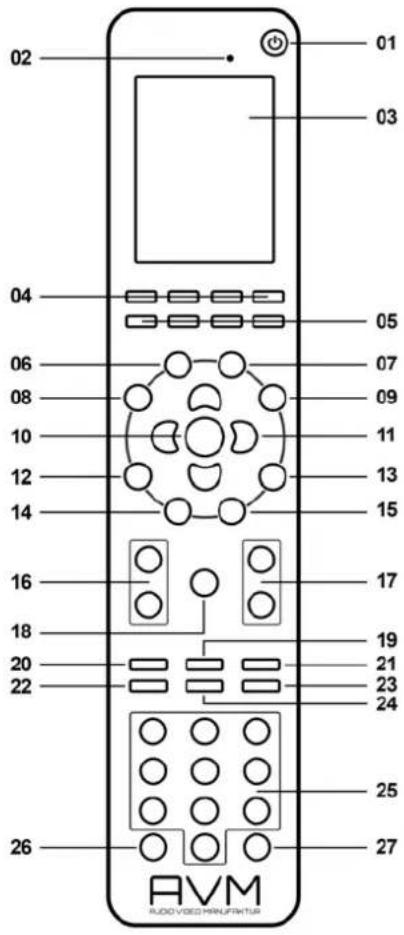
1 Ein/Ausschalt-Taste
2 Helligkeitssensor
3 Farbdisplay
4 Schnell-Tasten 1-4 (Hotkeys)
5 Funktions-Tasten (rot, grün, gelb, blau)
6 Home-Taste
7 Zone-Taste
8 Info-Taste
9 Einstellungen
10 Enter-Taste
11 Navigations-Tasten (links, rechts, oben, unten
12 Return-Taste (zurück)
13 Favoriten-Taste
14 Kontext-Menü
15 Favoritenliste
16 Lautstärke
17 Plus/Minus-Tasten
18 Ton ein/ausschalten
19 Wiedergabe
20 Skip-Taste (rückwärts)
21 Skip-Taste (vorwärts)
22 Aufnahme-Taste
23 Stop-Taste
24 Pause-Taste
25 Eingabe-Tasten (Buchstaben, Zahlen, Zeichen)
26 Zufallswiedergabe (Shuffle)
27 Wiederholen (Repeat)
HINWEIS: Bevor die RC 9 Fernbedienung zum Einschalten eines Geräts und als umfangreiche Steuerzentrale betriebsbereit ist, muss diese zunächst mit Ihrem CS 6/8.2 verbunden werden. Details zu dem als Pairing bezeichneten Vorgang finden Sie in Abschnitt 4.7.5.
4.2 Aktivierung und Stand-by-Modus
Zum Einschalten eines installierten AVM-Geräts (siehe Pairing in Abschnitt 4.7.5) nehmen Sie die RC 9 Fernbedienung in die Hand. Durch den integrierten Bewegungssensor erwacht diese aus dem Stand-by-Modus. Bitte wählen Sie anschließend eines der installierten Geräte aus der Liste und betätigen Sie die Enter-Taste (10). Nach einem kurzen Startvorgang ist ihr CS 6/8.2 einsatzbereit. Hinweise zu einer optional aktivierbaren Schnellstart-Funktion finden Sie in Abschnitt 4.9.
4.3 Akku laden
Zum Aufladen des integrierten Lithium-Ionen-Akkus der RC 9 Fernbedienung verbinden Sie das mitgelieferte Netzteil mit dem USB-Ladekabel und schließen Sie dieses auf der anderen Seite wahlweise direkt an die Fernbedienung oder an die mitgelieferte Ladestation an. Der Ladevorgang beginnt automatisch, sobald das Netzteil mit dem Stromnetz verbunden ist und ggf. die Fernbedienung fest in die Ladeschale der Ladestation eingelegt ist.
HINWEIS: Aufgrund des eingebauten Bewegungssensors kann sich die Fernbedienung während des Transports aktivieren. Daher wird die in der Regel RC 9 Fernbedienung mit einem vollständig entladenen Akku ausgeliefert. Im Hinblick auf eine lange Lebensdauer des Lithium- lonen-Akkus empfehlen wir Ihnen, die Fernbedienung vor dem ersten Einsatz zunächst vollständig aufzuladen (ungefähre Ladezeit: 3-4 Std.). Folgen Sie hierzu den eben beschriebenen Anweisungen und unterbrechen Sie den Ladevorgang nicht, bis die Ladezustands-Anzeige im oberen rechten Bereich des Displays einen vollständig geladenen Akku anzeigt.
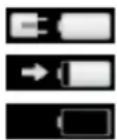
Akku vollständig geladen, Fernbedienung an Ladegerät angeschlossen, Ladevorgang abgeschlossen
Akku nahezu vollständig geladen, Fernbedienung an Ladegerät angeschlossen
Akku leer, Fernbedienung nicht an Ladegerät angeschlossen
4.4 Farbdisplay
Das Farbdisplay der RC 9 ist in jedem Betriebszustand in drei grundlegende Bereiche eingeteilt:
1 Kopfleiste: Die Kopfleiste zeigt Ihnen auf der linken Seite den aktuell aufgerufenen Steuerungsbereich an (z.B. Quelle, System, Internet-Radio etc.). Auf der rechten Seite befindet sich die Ladezustands-Anzeige des integrierten Lithium-Ionen-Akkus (eine Erläuterung der Ladezustands-Anzeigen finden Sie in Abschnitt 4.3).
2 Inhaltsbereich: Der Inhaltsbereich ist die zentrale Bedienoberfläche der RC 9. Hier werden Ihnen Menüpunkte des aktuell aufgerufenen Steuerungsbereichs sowie weitere Grafik- und Bedienelemente angezeigt.
3 Fußleiste: Im oberen Bereich der Fußleiste befindet sich eine Anzeige der aktuellen Uhrzeit sowie des aktuellen Verbindungsstatus. Im unteren Bereich der Fußleiste befinden sich vier Felder, denen sogenannte Schnelltasten (Hotkeys) zugewiesen werden können. Details hierzu finden Sie in Abschnitt 4.6 und 4.7.4.
4.5 Eingabe von Buchstaben, Zahlen und Zeichen
Zur Eingabe von Buchstaben, Zahlen- und Zeichenwerten betätigen Sie eine der Eingabe-Tasten (25), die jeweils mit mehreren Buchstaben und Zeichen belegt sind. Mehrmaliges Drücken auf eine dieser Eingabe-Tasten bewirkt das Weiterschalten zu einem anderen Buchstaben oder Zeichenwert.
Die linke Navigationstaste (11) dient zum Löschen von eingetragenen Werten. Die rechte Navigationstaste dient zum Einfügen eines Leerzeichens. Zum Einfügen von Leerzeichen können Sie alternativ auch mehrmals die Taste "1" der Eingabetasten (25) betätigen. Die blaue Funktionstaste (5) dient zum Hin- und Herschalten zwischen Groß- und Kleinbuchstaben.
4.6 Schnelltasten (Hotkeys)
Die vier Schnelltasten (Hotkeys) (4) bieten einen direkten Zugriff auf jeweils vier Geräte einer derzeit aktiven Zone, die im unteren Fußteil des Farbdisplays (3) angezeigt werden. Details und Begriffserklärungen zum Thema Zone finden Sie in Abschnitt 4.7.2.
4.7 Systemeinstellungen
Zum Aufruf der Systemeinstellungen drücken Sie die Einstellungs-Taste (9). Über die vier Navigationstasten (11) und die Entertaste (10) lassen sich die folgenden fünf Menüpunkte aufrufen und bedienen: Gerät wählen, Zone wechseln, Informationen, Einstellungen, Starte Pairing.
4.7.1 Gerät wählen
Unter dem Menüpunkt Gerät wählen werden Ihnen alle verfügbaren und zuvor über den Pairing-Vorgang installierten Geräte mit ihrem entsprechenden Namen angezeigt (Details zum Pairing-Vorgang entnehmen Sie bitte dem Abschnitt 4.7.5). Wählen Sie über die Navigationstasten (11) ein Gerät aus der Liste und bestätigen Sie Ihre Wahl mit der Enter-Taste. Den Menüpunkt Gerät wählen finden Sie zudem standardmäßig auf dem Display Ihrer Fernbedienung vor, sobald diese aus dem Stand-by-Modus erwacht und mit keinem Gerät bereits kommuniziert.
HINWEIS: Bitte beachten Sie, dass jeweils lediglich die Steuerung eines einzelnen Geräts über die Fernbedienung möglich ist. Im Zuge der Auswahl eines Geräts wird eine eventuell zuvor bereits bestandene Geräteverbindung unterbrochen.
4.7.2 Zone wechseln
Sollten Sie mehrere, mit der RC 9 fernsteuerbare Geräte besitzen, haben Sie die Möglichkeit, diese in verschiedene Zonen zu unterteilen, z.B. in unterschiedliche Räume oder Geräte-Kombinationen. Die Option Zone wechseln gibt Ihnen die Möglichkeit, von einer Zone in eine andere zu wechseln und ist auch über die Zone-Taste (7) direkt verfügbar. Weiterhin verfügt jede Zone über vier zuweisbare Schnelltasten (Hotkeys) (4) für einen direkten Zugriff auf vier entsprechende Geräte (siehe 4.7.4 und 4.6).
4.7.3 Informationen
Der Menüpunkt Informationen enthält detaillierte Auskünfte über technische Details wie die Firmware-Version (Software der Fernbedienung), Seriennummer und Anzahl der integrierten Geräte etc. Zudem lässt sich über diesen Menüpunkt durch Betätigen der roten Funktionstaste die Firmware der RC 9 Fernbedienung aktualisieren.
4.7.4 Einstellungen
Der Menüpunkt Einstellungen bietet eine Reihe an nützlichen Optionen, die über die Navigationstasten (11), die Enter-Taste (10) und die Eingabetasten (25) aufgerufen und bearbeitet werden können.
Name
Hier können Sie der Fernbedienung einen individuellen Namen zuweisen.
Uhrzeit
Zur Anpassung der Uhrzeit steht Ihnen jeweils eine separate Zeile für die Stunden- und die Minutenangabe zur Verfügung.
Stand-by-Zeit
Hier können Sie den Zeitbereich definieren, nach dem die Fernbedienung in den Stand-by-Modus schaltet. Der voreingestellte Wert von 60 Sekunden lässt sich bis auf einen Minimalwert von 10 Sekunden reduzieren bzw. auf maximal 5 Minuten (=300 Sekunden) erweitern.
Zeit im Cradle
Auf Wunsch lässt sich die aktuelle Uhrzeit auf dem Farbdisplay der RC 9 anzeigen, sobald sich diese im Stand-by-Modus und in der Ladestation befindet. Eine Anzeige der Uhrzeit während eines direkten Ladevorgangs über das USB-Kabel ohne Ladestation ist nicht möglich.
Helligkeit
Wählen Sie zwischen drei möglichen Helligkeitsstufen des Farbdisplays. Die Änderungen werden unmittelbar angezeigt und gespeichert. Über die Return-Taste (12) gelangen Sie zum vorherigen Menüpunkt zurück.
HKEY Einstellungen
Über den Menüpunkt HKEY Einstellungen lässt sich die Geräte-Belegung der vier Schnelltasten (Hotkeys) (4) in der ausgewählten und derzeit aktiven Zone bearbeiten. Somit können Sie insgesamt vier Geräte pro Zone den vier Schnelltasten (Hotkeys) zuweisen und diese auf komfortable Weise direkt abrufen.
Bitte beachten Sie, dass jeweils lediglich die Steuerung eines einzelnen Geräts über die Fernbedienung möglich ist. Im Zuge der Auswahl eines Geräts über eine der Schnelltasten wird eine eventuell zuvor bereits bestandene Geräteverbindung unterbrochen.
Sprache ändern
Wählen Sie aus sechs verfügbaren Sprachen aus: Englisch, Deutsch, Französisch, Italienisch, Spanisch, Niederländisch.
Gerät umbenennen
Über den Menüpunkt Gerät umbenennen lässt sich die Bezeichnung eines verbundenen AVM-Geräts bearbeiten. Bitte beachten Sie, dass die Umbenennung ausschließlich auf der Fernbedienung erfolgt. Sollten Sie daher z.B. auch die RC S App für iOS und Android zur Steuerung Ihrer AVM-Geräte verwenden, muss das entsprechende Gerät hier ebenfalls umbenannt werden.
Gerät löschen
Über den Menüpunkt Gerät löschen lässt sich ein über den Pairing-Vorgang verbundenen Gerät mit allen gespeicherten Informationen entfernen. Ein erneutes Hinzufügen des Geräts über den Pairing-Vorgang (4.7.5) ist jederzeit möglich.
Zone hinzufügen
Über den Menüpunkt Zone hinzufügen lassen sich neue Zonen anlegen und individuell benennen. Um einer Zone entsprechende Geräte per Hotkey zuzuweisen, navigieren Sie zu dem Menüpunkt HKEY Einstellungen (s.o.).
Zone umbenennen
Unter den Menüpunkt Zone umbenennen werden Ihnen alle in der Fernbedienung verfügbaren Zonen aufgelistet und können nach individuellen Bedürfnissen umbenannt werden (z.B. Wohnzimmer, Küche etc.).
Zone löschen
Über den Menüpunkt Zone löschen lassen sich bestehende Zonen mitsamt entsprechenden Informationen von der Fernbedienung entfernen.
Transportsicherung
Die Transportsicherung deaktiviert den integrierten Bewegungssensor der RC 9 und verhindert ein ungewolltes Einschalten und eine damit verbundene Entladung des Akkus während eines
Transportvorgangs. Zur Aktivierung der Transportsicherung wählen Sie den Menüpunkt Transportsicherung und betätigen Sie die Enter-Taste. Zur Deaktivierung der Transportsicherung drücken Sie eine beliebige Taste auf der Fernbedienung.
4.7.5 Pairing
Als Pairing wird ein Vorgang bezeichnet, bei dem eine Funkverbindung zwischen Ihrer RC 9 Fernbedienung und einem CS 6/8.2 hergestellt wird, um beide Komponenten im Hinblick auf ein zukünftiges Zusammenspiel miteinander zu koppeln. Zum Starten des Pairing-Vorgangs schalten Sie den CS 6/8.2 über den Netzschalter an der Hinterseite des Geräts (30) vollständig aus. Navigieren Sie anschließend im Hauptmenü der Fernbedienung mit der oberen oder unteren Navigations-Taste (11) zu dem Menüpunkt Start Pairing, ohne diesen jedoch zunächst durch Drücken der Enter-Taste zu starten. Schalten Sie jetzt den CS 6/8.2 über den Netzschalter an der Hinterseite des Geräts (34) wieder ein und betätigen Sie innerhalb von 10 Sekunden die Enter-Taste (10) der RC 9 Fernbedienung, um den Pairing-Vorgang zu starten. Der Name eines erfolgreich erkannten Geräts wird unmittelbar im Display der Fernbedienung angezeigt und kann über die Eingabe-Tasten (25) weiter angepasst werden. Zudem besteht die Möglichkeit, dem Gerät eine von vier Schnelltasten (Hotkeys) zuzuweisen (siehe 4.6.) Durch ein erneutes Drücken der Enter-Taste (10) ist der Pairing-Vorgang abgeschlossen.
4.8 Quellenauswahl
Sobald eine Verbindung zwischen der RC 9 Fernbedienung und Ihrem CS 6/8.2 hergestellt ist (siehe Abschnitt 4.7.5), steht Ihnen das Quellenauswahlmenü zur Verfügung, das mit Quelle betitelt ist und von jedem Menüpunkt aus über die Home-Taste (6) aufgerufen werden kann. Neben der Auswahloption einer Klangquelle wie z.B. Online-Services, Musik-Server, USB (STICK HDD) oder eines lokalen Eingangs am Gerät, lässt sich zudem über den Menüpunkt Receiver Einstellungen die Systemkonfiguration Ihres CS 6/8.2 bearbeiten (Netzwerkeinstellungen, Software-Updates, Schnellstartfunktion, Uhrzeit etc).
4.8.1 Queue (Wiedergabeliste)
Das Queue Menü bietet Ihnen eine Reihe an praktischen Funktionen zum Erstellen, Bearbeiten, Speichern und Aufrufen von persönlichen Wiedergabelisten (Playlists). Diese Wiedergabelisten werden als Queue bezeichnet und können Inhalte der folgenden Klangquellen enthalten:
• Online Services / Podcasts
• Online Services / TIDAL
• Online Services / Qobuz
- Musik-Server (z.B. eine Netzwerkfestplatte (NAS) in Ihrem Heimnetzwerk)
• My Files (Lokale Musiktitel auf Ihrem Smartphone oder Tablet)
HINWEIS: Bitte beachten Sie, dass Inhalte aus dem Menü Online Services / Radios nicht dem Queue Menü sondern ausschließlich Ihren Favoriten (siehe 4.8.3 und 4.8.4) oder dem Presets Menü hinzugefügt werden können. Hinweise zur Verwendung des Presets Menüs finden Sie in Abschnitt 4.8.8.
4.8.2 Online Services
Sofern ihr CS 6/8.2 über eine aktuelle Version der Streaming-Software verfügt (v1.2 oder höher), steht Ihnen mit Online Services ein erstklassiges und umfangreiches Serviceangebot für Webradios, Podcasts und weitere Musikdienste zur Verfügung. Online Services ersetzt damit den vormaligen Webradio-Anbieter vTuner und bietet Ihnen zudem einen optionalen Zugriff auf die HiFi-Streaming-Services TIDAL und Qobuz.
TIDAL und Qobuz sind zwei innovative HiFi-Streaming-Services mit einem umfangreichen und vielseitigen Musikkatalog in verlustfreier Klangqualität. TIDAL und Qobuz bieten Ihnen monatliche Abonnement-Optionen und können zunächst kostenfrei getestet werden. Weitere Informationen und die Möglichkeit zur Einrichtung eines persönlichen Accounts finden Sie unter www.tidal.com und qobuz.com. Zur Nutzung von TIDAL und Qobuz wählen Sie unter dem Menüpunkt Online Services die Option TIDAL bzw. Qobuz und geben Sie anschließend Ihre Zugangsdaten ein.
ACHTUNG: Zur Nutzung des kostenlosen Angebots an Webradios und Podcasts über Online Services ist keine Registrierung erforderlich. Bitte beachten Sie jedoch, dass mit der Umstellung auf das Angebot von Online Services der Zugriff auf Funktionen und insbesondere bereits angelegte Favoritenlisten des vormaligen Internetradio-Anbieters vTuner entfällt. Eine erneute Speicherung Ihrer vormaligen Favoriten und Lieblings-Webradios ist somit erforderlich und kann nach einem erfolgten Update der Streaming-Software nach Bedarf durchgeführt werden. Details zur Aktualisierung der Streaming-Software finden Sie in Abschnitt 1.15.
4.8.3 Radio (Webradio)
Über den Menüpunkt Online Services / Radio steht Ihnen ein breit gefächertes und kostenloses Angebot an Webradiostationen (Internetradio) zur Verfügung. So haben Sie unter anderem die Möglichkeit, einen Radiosender aus einer Reihe an Unterkategorien und Verzeichnissen wie z.B. Lokale Sender oder Hohe Qualität über die Navigationstasten (11) der RC 9 Fernbedienung anzuwählen und diesen mit einem Druck auf die Entertaste (10) zu starten. Zur gezielten Suche steht Ihnen eine integrierte Filter- und Suchfunktion zur Verfügung. Um Ihre bevorzugten Webradiosender oder ganze Webradio-Verzeichnisse ohne langes Suchen direkt aufzurufen, können Sie diese Ihren Favoriten hinzufügen, die Ihnen unter Online Services / Radios an oberster Stelle angezeigt werden.
HINWEIS: Bitte beachten Sie, dass Ihnen zwei separate Favoriten für die Menüs Radios und Podcasts (siehe Abschnitt 4.8.4) zur Verfügung stehen. Beide Verzeichnisse können jedoch nach Bedarf für einen unmittelbaren Zugriff in das Presets Menü übernommen werden und damit ohne Umwege über das Quellenauswahlmenü angesteuert werden. Details zur Einrichtung und Verwendung des Preset Menüs finden Sie in Abschnitt 4.8.8.
4.8.4 Podcasts
Über den Menüpunkt Online Services / Podcasts steht Ihnen eine große Auswahl an Podcasts aus aller Welt zur Verfügung. Wählen Sie aus einer Vielzahl an Unterkategorien oder nutzen Sie
die integrierte Filter- und Suchfunktion. Für einen direkten Aufruf Ihrer bevorzugten Podcasts oder Verzeichnisse können Sie diese Ihren Favoriten hinzufügen, die Ihnen unter Online Services / Podcasts an oberster Stelle angezeigt werden.
HINWEIS: Bitte beachten Sie, dass Ihnen zwei separate Favoriten für die Menüs Podcasts und Radios (siehe Abschnitt 4.8.3) und zur Verfügung stehen. Beide Verzeichnisse können jedoch nach Bedarf für einen unmittelbaren Zugriff in das Presets Menü übernommen werden und damit ohne Umwege über das Quellenauswahlmenü angesteuert werden. Details zur Einrichtung und Verwendung des Preset Menüs finden Sie in Abschnitt 4.8.8.
4.8.5 TIDAL / Qobuz
TIDAL und Qobuz sind zwei innovative HiFi-Streaming-Services mit einem umfangreichen und vielseitigen Musikkatalog in verlustfreier Klangqualität. TIDAL und Qobuz bieten Ihnen monatliche Abonnement-Optionen und können zunächst kostenfrei getestet werden. Weitere Informationen und die Möglichkeit zur Einrichtung eines persönlichen Accounts finden Sie unter www.tidal.com und qobuz.com. Zur Nutzung von TIDAL und Qobuz wählen Sie unter dem Menüpunkt Online Services die Option TIDAL bzw. Qobuz und geben Sie anschließend Ihre Zugangsdaten ein.
Neben der Möglichkeit, auf das vielfältige Angebot an Playlisten von TIDAL und Qobuz zurückzugreifen (Neuheiten, Genres etc.) oder die integrierte Suchfunktion zu nutzen, können Sie unter dem Menüpunkt Meine Musiksammlung Ihre eigenen Playlists erstellen oder auf Ihre favorisierten Künstler, Alben oder Titel zugreifen. Weiterhin stehen Ihnen sämtliche Funktionen des Queue Menüs (siehe 4.8.1) und des Preset Menüs (siehe 4.8.8) zur Verfügung.
TIDAL Favoriten / Qobuz Favoriten
Auch TIDAL und Qobuz bieten Ihnen eine Option zum Hinzufügen oder Verwalten von Inhalten des gesamtem TIDAL bzw. Qobuz Katalogs zu Ihren Favoriten. Bitte beachten Sie jedoch, dass anders als in den Menüs Online Services / Radios und Online Services / Podcasts (siehe hierzu die Abschnitte 4.8.3 und 4.8.4) Inhalte von TIDAL und Qobuz nicht einem als Favoriten benannten Verzeichnis hinzugefügt werden, sondern unter Online Services / TIDAL bzw. Qobuz / Meine Musiksammlung abgelegt werden. Einzelne Titel werden dabei dem Verzeichnis Online Services / TIDAL / Meine Musiksammlung / Titel oder Online Services / Qobuz / Meine Musiksammlung / Titel hinzugefügt. Sollten Sie ein gesamtes Album, einen Künstler oder eine Playlist als Favoriten ausgewählt haben, finden Sie den entsprechenden Favoriten in dem Verzeichnis Online Services / TIDAL bzw. Qobuz / Meine Musiksammlung / Alben bzw. Künstler oder Playlisten wieder.
4.8.6 Musik-Server
Über den Menüpunkt Musik-Server stehen Ihnen Musikinhalte aller DLNA/UPnP-fähigen Netzwerkfestplatten (NAS = Network Attached Storage) zur Verfügung, die mit Ihrem lokalen Netzwerk verbunden sind. Lassen Sie sich von den beiden Begriffen DLNA und UPnP nicht abschrecken: Beide Begriffe stehen lediglich für eine Reihe an standardisierten Datenformaten
zur universellen und herstellerübergreifenden Ansteuerung von Netzwerkkomponenten (Server, Router, Clients etc.) und werden von einer großen Reihe an aktuellen Produkten vieler Hersteller unterstützt. Zur Einrichtung eines DLNA/UPnP-fähigem Medien- und Musikservers konsultieren Sie im Zweifel bitte die Dokumentation der entsprechenden Komponenten oder lassen Sie sich von Ihrem Händler oder Netzwerkadministrator beraten.
Über die Favoriten-Taste der RC 9 Fernbedienung (13) lassen sich beliebte Musiktitel einem der Plätze in der Favoritenliste zuweisen, die sich über die Favoritenlisten-Taste (15) im Handumdrehen aufrufen lassen. Über die Info-Taste (8) gelangen Sie auf direkte Weise zum aktuell wiedergegebenen Titel zurück. Über die Transport-Tasten (19-24) stehen Ihnen die Funktionen Play, Pause, Skip und Stop zur Verfügung.
4.8.7 USB
Über den Menüpunkt USB stehen Ihnen Musikinhalte eines USB-Datenträgers zur Verfügung (z.B. USB-Stick oder USB-Festplatte), der an der Hinterseite über den USB-Anschluss mit der Bezeichnung STICK / HDD (24) angeschlossen werden kann. Bitte beachten Sie, dass die Reaktionszeit während des Durchsuchens von Verzeichnissen eines angeschlossenen USB-Datenträgers von dessen Speicherkapazität und Bauart (mechanische HDD vs. flash-basierte SSD-Laufwerke etc.) abhängig ist.
4.8.8 Presets
Das Presets Menü bietet Ihnen einen direkten und komfortablen Zugriff auf von Ihnen bevorzugte und z.B. oftmals genutzte Inhalte der folgenden Klangquellen:
• Online Services / Radios
• Online Services / Podcasts
• Online Services / TIDAL
• Online Services / Qobuz
- Musik-Server (z.B. eine Netzwerkfestplatte (NAS) in Ihrem Heimnetzwerk)
Mit anderen Worten bietet Ihnen das Presets Menü also eine komfortable "Lesezeichen-Funktion" auf von Ihnen gewählte Webradiosender, Podcasts, TIDAL-Inhalt oder lokale Musiktitel von Ihrer Netzwerkfestplatte bzw. Smartphone oder Tablet. Auf diese Inhalte können Sie somit direkt zugreifen, ohne diese erst aus einem weiter entfernten Untermenü ansteuern zu müssen.
4.9 Receiver-Einstellungen
Das Menü Receiver-Einstellungen bietet eine Reihe an Optionen zur Konfiguration Ihres CS 6/8.2 (Netzwerkeinstellungen, Software-Updates, Schnellstartfunktion, Uhrzeit etc.).
4.9.1 Netzwerk
Durch Anwählen des Menüpunkts Netzwerkstatus gelangen Sie an aktuelle Informationen zu einer bestehenden Netzwerkverbindung wie Verbindungstyp und -Protokoll, IP-Adresse, Subnetz-Maske, Gateway IP.
Unter den Menüpunkt Wlan Status finden Sie Informationen zu einer Drahtlosverbindung wie Signalqualität, WLAN-Kanal und Verschlüsselungstyp.
Durch Aufrufen von MAC-Adresse wird Ihnen die entsprechende MAC-Adresse angezeigt.
Über den Menüpunkt Netzwerkname gelangen Sie zur Anzeige des entsprechenden Gerätenamens, der in Ihrem Netzwerk als Referenz für weitere Geräte oder Computer angezeigt wird (UpnP).
Der Menüpunkt IP Einstellungen bietet Ihnen die Möglichkeit, entsprechend Ihrer Netzwerkkonfiguration das Gerät eine automatische IP-Adresse beziehen zu lassen (DHCP) oder diese auf manuellem Wege einzutragen. Sofern Ihr Netzwerk nicht mit statischen IP-Adressen konfiguriert ist, empfehlen wir Ihnen die Aktivierung der DHCP-Option beizubehalten. Im Zweifel wenden Sie sich bitte an Ihren Fachhändler oder Netzwerkadministrator, der Ihnen bei der Konfiguration behilflich sein kann.
Über den Menüpunkt Wlan Einstellungen werden Ihnen alle verfügbaren Drahtlosnetzwerke (SSIDs) angezeigt, die mit den Navigationstasten angesteuert und mit der Entertaste ausgewählt werden können. Nach Eingabe des entsprechenden Passworts und einer Auswahl der IP-Konfiguration (DHCP oder Manuell – siehe oben unter IP Einstellungen) ist der CS 6/8.2 mit dem Drahtlosnetzwerk verbunden.
Über den Menüpunkt Netzwerk Neustart werden sämtliche Netzwerkeinstellungen zurückgesetzt.
HINWEIS: Bei einem Wechsel von einer LAN-Verbindung zu einer WLAN-Verbindung oder umgekehrt ist grundsätzlich ein Netzwerk-Neustart erforderlich. Das AVM-Gerät bleibt während dieses Vorgangs eingeschaltet und sollte nicht vom Stromnetz getrennt werden.
HINWEIS: Eine aktivierte Schnellstart-Funktion über den gleichnamigen Menüpunkt bewirkt eine permanente Aktivierung des Netzwerkprozessors in Ihrem AVM-Gerät und damit eine deutlich verkürzte "Aufwachzeit" aus dem Sleep Mode. Bitte beachten Sie jedoch, dass sich im Falle einer Aktivierung der Schnellstart-Funktion der Stromverbrauch des Geräts erhöht.
Software
Über den Menüpunkt Software haben Sie die Möglichkeit, die Version der Streaming-Software Ihres AVM-Geräts anzeigen zu lassen und diese ggf. zu aktualisieren. Hierzu steht Ihnen eine Aktualisierungs-Option über eine Internetverbindung oder über einen angeschlossenen USB-Stick zur Verfügung. Zur Installation über einen USB-Stick konsultieren Sie bitte Ihren Fachhändler, der Ihnen bei der Aktualisierung gerne behilflich ist. Für ein Update der Streaming-Software über die RC 9 Fernbedienung stellen Sie zunächst sicher, dass ihr CS 6/8.2
über eine aktive Internetverbindung verfügt. Navigieren Sie anschließend zu Receiver Settings und wählen dort Software / Update.
Uhr
Durch Aufrufen des Menüpunkts Uhr gelangen Sie zu den Uhrzeiteinstellungen. Im Falle einer bestehenden Interverbindung wird die Uhrzeit des CS 6/8.2 und der RC 9 Fernbedienung mit einem NTP-Server (Network Time Protocol) abgeglichen und automatisch eingestellt.
5 Anhang
5.1 Pflege des Gehäuses
Oberfläche und Druck des Gehäuses sind weitgehend kratzfest. Diese kann mit milder Seifenlauge oder einem Glasreiniger und einem weichen Staubtuch gereinigt werden.
ACHTUNG: Beim Reinigen darf keinesfalls Flüssigkeit in das Gehäuseinnere gelangen. Zudem sollte vor dem feuchten Abwischen aus Sicherheitsgründen das Netzkabel gezogen werden. Verwenden Sie keine Lösungsmittel oder Scheuermittel, die die Oberfläche oder Bedruckungen des Gehäuses beschädigen könnten
5.2 Fehlersuche
Oft lassen sich vermeintliche Defekte auf Fehlbedienungen zurückführen, manchmal sind auch andere, am CS 6/8.2 angeschlossene Geräte für eine Fehlfunktion verantwortlich. Bevor Sie sich wegen eines Defektes an Ihren Fachhändler oder an uns wenden, bitten wir Sie, anhand der folgenden Liste zu prüfen, ob Sie die Fehlfunktion selbst beheben können.
1. Keine Musikwiedergabe
a) Die MUTE-Funktion ist aktiv. Deaktivieren Sie diese.
b) Versehentliches Umschalten in den Stand-by-Modus über die Fernbedienung. Drücken Sie die Einschalt-Taste (1).
c) Wenn das Display dunkel ist und die Betriebsanzeige-LED (3) nicht leuchtet, kann die Netzsicherung defekt sein. Da dies meist einen Defekt des Netzteils oder der Verstärkerelektronik zur Ursache hat (beispielsweise infolge Blitzschlag), wenden Sie sich bitte an Ihren Fachhändler.
2. Gerät schaltet während des Betriebs ab:
In diesem Fall hat eine der Schutzschaltungen (z.B. Übertemperatur, Kurzschluss) angesprochen.
3. Brummen während der Musikwiedergabe:
a) Masseschleife durch Antennenverstärker oder Antennenverkabelung. Prüfen Sie, ob das Brummen aufhört, wenn Sie das Antennenkabel vom Tuner (wenn angeschlossen, gleichzeitig auch vom Fernseher und Videorecorder!) abziehen. Sollte das helfen, muss je ein Mantelstromfilter in die Antennenleitungen der angeschlossenen Empfangsgeräte gesteckt werden (bei Ihrem Fachhändler erhältlich).
4. Verzerrungsgeräusche bei Anschluss einer Komponente (z,B. CD-Player) an einen analogen Hochpegeleingang (16,17)
a) Aktivieren Sie die Funktion set input attenuation (siehe Abschnitt 3.2.1).
5. Fernbedienung ohne Funktion:
a) Der Akku der Fernbedienung ist leer. Fernbedienung bitte aufladen.
b) Zwischen der Fernbedienung und dem Gerät besteht keine direkte Verbindung, oder die Entfernung ist zu groß.
6. Eine CD wurde eingelegt, es erscheint aber "no disc" im Display
Es wurde entweder eine verschmutzte oder defekte CD eingelegt oder die CD wurde falsch herum eingelegt (Etikettenseite nach unten statt nach oben). Eingelegte CD auswerfen und richtig einlegen. Falsch eingelegte CD richtig herum einlegen. Verschmutzte CD reinigen und erneut einlegen.
7. Keine RDS-Anzeige
a) Der Sender zu ist schwach, oder falsch abgestimmt, daher können die Daten nicht entschlüsselt werden und es wird nichts angezeigt.
b) Einige Sender strahlen keine RDS-Daten aus.
5.3 Garantiebestimmungen
Sollte wider Erwarten ein Fehler auftreten, den Sie oder Ihr Fachhändler nicht beseitigen können, dann reparieren wir Ihr Gerät bis zu drei Jahre nach Kaufdatum kostenlos. Die Garantie erstreckt sich auf Material und Arbeitszeit, anfallende Transportkosten trägt ab sechs Monaten nach Kaufdatum der Eigentümer.
Maßgeblich für Garantieanspruch und Garantieabwicklung ist, unabhängig vom Land, in dem das Gerät gekauft wurde, grundsätzlich deutsches Recht. Sollte eine der nachfolgenden Bestimmungen gesetzlich unwirksam sein, so ist sie sinngemäß durch eine gesetzeskonforme Bestimmung zu ersetzen.
Voraussetzungen für Ihren Garantieanspruch sind:
- Das Gerät muss bei einem von AVM autorisierten Fachhändler gekauft worden sein. Geräte, die aus anderen Quellen stammen werden nicht, auch nicht kostenpflichtig, repariert.
- Die Garantieregistrierung erfolgt über unsere Website: avm-audio.com.
- Der Fehler darf nicht durch unsachgemäße Behandlung oder Eingriff in das Gerät verursacht worden sein.
- Im Reparaturfall muss das Gerät in der Originalverpackung an uns eingesandt werden. Ist dies nicht der Fall, so sind wir berechtigt, die Annahme zu verweigern. In jedem Fall übernehmen wir für Transportschäden keine Verantwortung.
Sollten Sie die Originalverpackung nicht mehr zur Hand haben, dann wenden Sie sich bitte an Ihren Fachhändler. Auf Wunsch stellen wir Ihnen auch direkt eine Verpackung zur Verfügung. Dafür müssen wir allerdings einen Unkostenbeitrag von 50 EURO erheben.
- Dem eingesandten Gerät muss eine kurze Fehlerbeschreibung beiliegen. Bitte Drucken Sie hierzu unser SERVICEFORMULAR aus. Dieses finden Sie unter www.avm-audio.com unter SERVICE.
- In Zweifelsfällen behalten wir uns vor, eine Kopie der Kaufrechnung anzufordern. Bei unberechtigter Einsendung, bzw. wenn kein Schaden am Gerät vorliegt, behalten wir uns vor, eine Bearbeitungsgebühr zu erheben.
HINWEIS: Sollten Sie Ihr Gerät nicht von Deutschland aus versenden, dann sorgen Sie bitte für ordnungsgemäße Ausfuhrpapiere. Kosten, die durch unsachgemäße Ausfuhr, unterlassene Deklaration oder Verzollung entstehen, können wir leider nicht übernehmen.
5.4 Technische Daten
5.4.1 Vorstufe
Eingangsempfindlichkeit (1V Out) Eingangswiderstand 6,8 kOhm Eingangsaussteuerbarkeit 3,6 V
20 mV bis 360 mV (einstellbar)
5.4.2 Endstufe
Leistung
2 x 500 Watt (4 Ω)
5.4.3 Digitaleingang
Samplerate bis max. 384 kHz / 32 bit
upsampling /downsampling schaltbar
| Frequenzgang | <20 Hz – 80 kHz(je nach Eingangssamplingfrequenz |
| Deemphasis | ja, automatisch |
| Eingangsformat | Dig in opt/coax |
| Bit |
| USB-Eingang | asynchron, galvanisch getrennt |
| PCM (ohne Treiber) | bis zu 96 kHz / 24 Bit |
| PCM (mit Treiber) | bis zu 384 kHz / 32 Bit |
| DSD (mit Treiber) | DSD64 (2, 8 MHz) und DSD128 (5,6 MHz) |
5.4.4 FM-Tuner
| Empfangsfrequenzbereich | 87,5 - 108,0 MHz |
| Abstimmschrittweite 50 kHz | |
| Eingangsimpedanz Antenne 50 Ω | |
| Empfindlichkeit mono / stereo | 1,5 μV / 50 μV |
| Störabstand mono / stereo | 73 dB(A) / 68 dB(A) |
| Klirrfaktor mono / stereo 0,1% / 0,3% | |
| Frequenzgang 30 Hz - 16 kHz | |
| Kanaltrennung 55 dB |
5.4.5 CD-Player
| Abspielbare Formate(gemäß Red-Book-Standard) | CD Audio, CDR |
| Samplingfrequenz | upsampling auf 192 kHz / 24 Bit |
| Frequenzgang CD | <20 - 20 kHz |
| Deemphasis ja, automatisch |
5.4.6 Streaming-Funktionalitäten
| Streaming-Formate | MP3, WMA, AAC, OGG Vorbis,FLAC (192/24 über LAN), WAV (192/24 über LAN),AIFF (192/24 über LAN), ALAC (96/24 über LAN) |
| Unterstütze Medienserver | UPnP, 1.1, UPnP-AV und DLNA-kompatible Server, Microsoft Windows Media, Connect Server (WMDRM 10), |
DLNA-kompatible Server: NAS
Gewicht 12 kg (versionsabhängig)
230 Volt / 50 Hz / 450 VA
430 mm x 130 mm x 355 mm
HINWEIS: Energieverbrauch im Stand-by-Modus
Damit das Gerät über die RC S App oder die optional erhältliche RC 9 Fernbedienung jederzeit eingeschaltet werden kann, bleibt das integrierte Streaming-Modul des CS 6/8.2 im Stand-by-Modus in ständiger Betriebsbereitschaft. Bitte beachten Sie, dass die Stromaufnahme dadurch nicht wie üblich unter 0,5 VA liegt, sondern sich auf etwa 5,5 VA erhöht. Wenn Sie diese Energie sparen möchten, schalten Sie das Gerät nach dem Übergang in den Stand-by-Modus mit dem rückwärtigen Netzschalter (34) vollständig aus. Zum Einschalten betätigen Sie den Netzschalter erneut. Das Gerät startet sodann und begibt sich anschließend in den Stand-by-Modus. Dieser Vorgang dauert in etwa eine Minute. Danach lässt sich das Gerät wieder über die RC S App, die optional erhältliche RC 9 Fernbedienung, die Ein-/Ausschalttaste (1) an der Vorderseite des Geräts oder eine Infrarotfernbedienung (wenn aktiviert) einschalten.
Änderungen an technischen Daten und Ausstattung behalten wir uns vor.
Stand: 21.04.2017
- Konformitätserklärung
- Herzlich willkommen!
- Inhaltsverzeichnis
- Inbetriebnahme....6
- Bedienung der Grundfunktionen.... 14
- Erweiterte Einstellungen (MENU) 21
- RC 9 Fernbedienung (optional erhältlich)....28
- Anhang....38
- Inbetriebnahme
- Lieferumfang
- Übersicht
- Aufstellung und Kühlung
- Netzanschluss
- Anschluss analoger Klangquellen
- Anschluss digitaler Klangquellen
- Anschluss analoger Aufnahmegeräte
- Anschluss digitaler Aufnahmegeräte
- Betrieb mit Subwoofer
- Anschluss der Lautsprecher
- Antennenanschluss FM-Tuner
- RC 9 Fernbedienung
- RC S App für iOS und Android
- Netzwerkinstallation (LAN, WLAN)
- LAN vs. WLAN
- Einrichtung einer kabelgebundenen Netzwerkverbindung (LAN)
- Einrichtung einer drahtlosen Netzwerkverbindung (WLAN / WiFi)
- Einrichtung einer drahtlosen Netzwerkverbindung (WLAN / WiFi)
- Software-Updates
- Bedienung der Grundfunktionen
- Erstes Einschalten und Selbsttest
- Gerät ein- und ausschalten
- Wahl der Klangquelle
- Lautstärkeeinstellung
- Eingangsempfindlichkeit (Pegeleinstellung)
- Pegelanpassung Digitaleingänge
- Pegelanpassung CD-Player, FM-Tuner
- Digitaleingänge (COAX, OPTO, USB)
- Samplerate und Filtereinstellung
- HINWEIS: Bei USB sind nur die beiden Einstellungen NATIVE STEEP und NATIVE SMOOTH möglich.
- USB-Eingang
- CD-Player
- Einschieben / Auswerfen der CD
- Einschieben der CD
- Auswerfen
- AUTO-CD Funktion
- SKIP, SEARCH (Titelwahl, Suchlauf)
- Repeat (Wiederholungsmodus)
- Programmieren einer Abspielfolge
- Programmieren (Beispiel)
- Löschen der Programmierung
- Random (Zufallswiedergabe)
- FM-Tuner
- Sendersuchlauf
- Speichern von Radiosendern
- Speichern eines neuen Radiosenders
- Ändern, verschieben, löschen eines gespeicherten Radiosenders
- Abruf gespeicherter Sender
- Erweiterte Einstellungen (MENU)
- Globale Einstellungen
- Set tone control
- Set bass
- Set treble
- Set loudness
- Set balance
- Set poweramp
- Line Einstellungen (XLR, RCA)
- Set input attenuation
- FM-Tuner Einstellungen
- Set RDS display
- Set scan mode
- Set deemphasis
- Personal Setup
- set display brightness
- Bass & treble control
- skip unused inputs
- define input names
- gain fix / variable
- FM auto store
- Set autoplay
- Set IR control
- Reset (Werkseinstellungen)
- RC 9 Fernbedienung (optional erhältlich)
- Übersicht
- Aktivierung und Stand-by-Modus
- Akku laden
- Farbdisplay
- Eingabe von Buchstaben, Zahlen und Zeichen
- Schnelltasten (Hotkeys)
- Systemeinstellungen
- Gerät wählen
- Zone wechseln
- Informationen
- Einstellungen
- Name
- Uhrzeit
- Stand-by-Zeit
- Zeit im Cradle
- Helligkeit
- HKEY Einstellungen
- Sprache ändern
- Gerät umbenennen
- Gerät löschen
- Zone hinzufügen
- Zone umbenennen
- Zone löschen
- Transportsicherung
- Pairing
- Quellenauswahl
- Queue (Wiedergabeliste)
- Online Services
- Radio (Webradio)
- Podcasts
- TIDAL / Qobuz
- TIDAL Favoriten / Qobuz Favoriten
- Musik-Server
- USB
- Presets
- Receiver-Einstellungen
- Netzwerk
- Software
- Uhr
- Anhang
- Pflege des Gehäuses
- Fehlersuche
- Keine Musikwiedergabe
- Gerät schaltet während des Betriebs ab:
- Brummen während der Musikwiedergabe:
- Verzerrungsgeräusche bei Anschluss einer Komponente (z,B. CD-Player) an einen analogen Hochpegeleingang (16,17)
- Fernbedienung ohne Funktion:
- Eine CD wurde eingelegt, es erscheint aber "no disc" im Display
- Keine RDS-Anzeige
- Garantiebestimmungen
- Technische Daten
- Vorstufe
- Endstufe
- Digitaleingang
- FM-Tuner
- CD-Player
- Streaming-Funktionalitäten
- HINWEIS: Energieverbrauch im Stand-by-Modus
Marke : AVM
Modell : Ovation CS 8.2
Kategorie : Netzwerk-Audioplayer