Ovation SD 6.3 - Medienplayer AVM - Kostenlose Bedienungsanleitung
Finden Sie kostenlos die Bedienungsanleitung des Geräts Ovation SD 6.3 AVM als PDF.


| Produkttyp | High-End-Streaming-DAC (Medienplayer) |
| Marke | AVM (Audio Video Manufaktur GmbH) |
| Modell | Ovation SD 6.3 |
| Abmessungen (B x H x T) | 430 x 122 x 350 mm |
| Gewicht | 12 kg |
| Stromversorgung | 100V–240V ~ 50/60 Hz |
| Leistungsaufnahme (Standby) | < 1,2 Watt |
| Leistungsaufnahme (Netzwerk-Standby) | < 3,3 Watt |
| Leistungsaufnahme (Leerlauf) | < 23 Watt |
| Maximale Leistungsaufnahme | 60 Watt |
| Netzwerk | LAN (100 Mbit/s, Hot-Plug-fähig), WLAN 2,4/5 GHz (802.11a/b/g/n/ac) |
| Streaming-Dienste | Spotify Connect, Apple AirPlay, TIDAL, QOBUZ, HIGHRESAUDIO, Webradio, Podcasts, Musik-Server |
| Unterstützte Audioformate | WAV, MP3, WMA, AAC, FLAC, ALAC, DSD, Ogg, AIFF |
| Maximale Abtastrate | DSD128, 32 Bit/384 kHz PCM |
| Bluetooth | Bluetooth 4.2, Profile: AVRCP 1.5, A2DP |
| Digitaleingänge | 1 x AES/EBU, 2 x koaxial (COAX), 2 x optisch (OPTO), 1 x USB B |
| Analogeingänge | 2 x XLR, 2 x Cinch (RCA) |
| Analogausgänge | 2 x XLR, 2 x Cinch (variabel), 2 x Cinch (fix) |
| Digitalausgänge | 1 x optisch, 1 x koaxial |
| Kopfhörerausgang | 6,5 mm Klinke |
| Klangregelung | Bass, Höhen, Loudness (9 Kurven), Balance |
| Fernbedienung | Optional: RC 9 (Bluetooth), RC X App (iOS/Android), IR (RC 3/RC 8) |
| Garantie | 2 Jahre + 2 Jahre bei Online-Registrierung |
| Lieferumfang | Ovation SD 6.3, 2 WLAN-Antennen, Netzkabel |
Häufig gestellte Fragen - Ovation SD 6.3 AVM
Benutzerfragen zu Ovation SD 6.3 AVM
0 Frage zu diesem Gerät. Beantworten Sie die, die Sie kennen, oder stellen Sie Ihre eigene.
Eine neue Frage zu diesem Gerät stellen
Laden Sie die Anleitung für Ihr Medienplayer kostenlos im PDF-Format! Finden Sie Ihr Handbuch Ovation SD 6.3 - AVM und nehmen Sie Ihr elektronisches Gerät wieder in die Hand. Auf dieser Seite sind alle Dokumente veröffentlicht, die für die Verwendung Ihres Geräts notwendig sind. Ovation SD 6.3 von der Marke AVM.
BEDIENUNGSANLEITUNG Ovation SD 6.3 AVM
Konformitätserklärung
Wir bestätigen, dass das Gerät, zu dem diese Betriebsanleitung gehört, den zum Zeitpunkt der Drucklegung gültigen EG-Richtlinien zur Erlangung des Zeichens
CE
entspricht. Die notwendigen Prüfungen wurden mit positivem Ergebnis vorgenommen.
AVM Audio Video Manufaktur GmbH
Daimlerstraße 8
D-76316 Malsch
www.avm.audio
info@avm.audio
Herzlich willkommen!
Wir freuen uns, dass Sie sich für ein audiophiles Meisterstück von AVM entschieden haben und danken Ihnen für Ihr Vertrauen. Mit dem OVATION SD 6.3 / 8.3 haben Sie eine klanglich hervorragende und vielseitig einsetzbare High-End-Komponente mit weitreichendem Funktionsumfang erworben. Im Folgenden möchten wir Ihnen die Benutzung Ihres OVATION Streaming DAC (SD) auf umfassende Weise erläutern und bitten Sie daher, sich ein wenig Zeit zum ausführlichen Studium dieser Anleitung zu nehmen.
Bitte beachten Sie: Da der Funktionsumfang Ihres OVATION SD 6.3 / 8.3 durch künftige Software-Updates im Handumdrehen erweitert werden kann, liegt es in der Natur der Sache, dass auch die vorliegende Anleitung ergänzt werden muss. Die jeweils aktuellste Version dieser Bedienungsanleitung steht Ihnen daher auf unserer Website unter www.avm.audio zum freien Download zur Verfügung.
Sollten Sie Fragen haben, die wir Ihnen mit dieser Anleitung nicht beantworten konnten, wenden Sie sich bitte vertrauensvoll an Ihren Fachhändler, der das Gerät entsprechend Ihrer Wünsche und persönlichen Bedürfnisse konfigurieren und Ihnen zudem eine Anweisung zum täglichen Gebrauch geben kann.

Udo Besser – AVM Inhaber & Geschäftsführer
Inhaltsverzeichnis
1 Inbetriebnahme 7
1.1 Lieferumfang....7
1.2 Übersicht....7
1.3 Aufstellung und Kühlung......8
1.4 Netzanschluss....8
1.5 Anschluss digitaler Klangquellen 9
1.6 Anschluss analoger Klangquellen....9
1.7 Anschluss analoger Aufnahmegeräte 9
1.8 Anschluss digitaler Aufnahmegeräte....9
1.9 RC 9 Fernbedienung....10
1.10 RC X App für iOS und Android.... 10
1.11 Netzwerkinstallation (LAN, WLAN) 10
1.12 Software & Firmware Updates.... 21
2 Bedienung der Grundfunktionen 23
2.1 Erstes Einschalten / Selbsttest 23
2.2 Gerät ein-/ausschalten.... 23
2.3 Wahl der Klangquelle....23
2.4 Lautstärkeeinstellung 24
3 Erweiterte Einstellungen (MENU) 25
3.1 Globale Einstellungen 25
3.2 Line Einstellungen (XLR, RCA) 27
3.3 Digitaleingänge (COAX, OPTO, USB) 27
3.4 Personal Setup.... 30
3.5 Factory Reset (Werkseinstellungen) 32
4 Anhang....34
4.1 Pflege des Gehäuses....34
4.2 Fehlersuche....34
4.3 Garantiebestimmungen 35
1 Inbetriebnahme
1.1 Lieferumfang
• OVATION SD 6.3 / 8.3
• 2x WLAN-Antenne
- Netzkabel
• Optional erhältliche RC 9 Fernbedienung mit Ladestation, Netzteil und USB-Ladekabel
HINWEIS
Bitte überprüfen Sie das Gerät und Zubehör nach dem Auspacken auf Vollständigkeit und Transportschäden. Sollte die Originalverpackung bereits geöffnet sein, sprechen Sie bitte Ihren Fachhändler an. Oftmals bereitet ein Fachhändler Ihr neues Gerät vor der Auslieferung auf den Einsatz in Ihrem Netzwerk vor, in dem für Sie etliche Einstellungen bereits vorkonfiguriert werden. Zudem liefern wir sämtliche unserer netzwerkfähigen Geräte mit einer jeweils aktuellen Version der Streaming-Software aus, die jedoch im Rahmen der Erstinstallation ggf. weiter aktualisiert werden muss (Details zur Aktualisierung der Streaming-Software finden Sie in Abschnitt 0).
1.2 Übersicht
In dieser Anleitung befinden sich hinter den Bezeichnungen der einzelnen Elemente Nummern, die sich auf die nachfolgenden Zeichnungen beziehen.
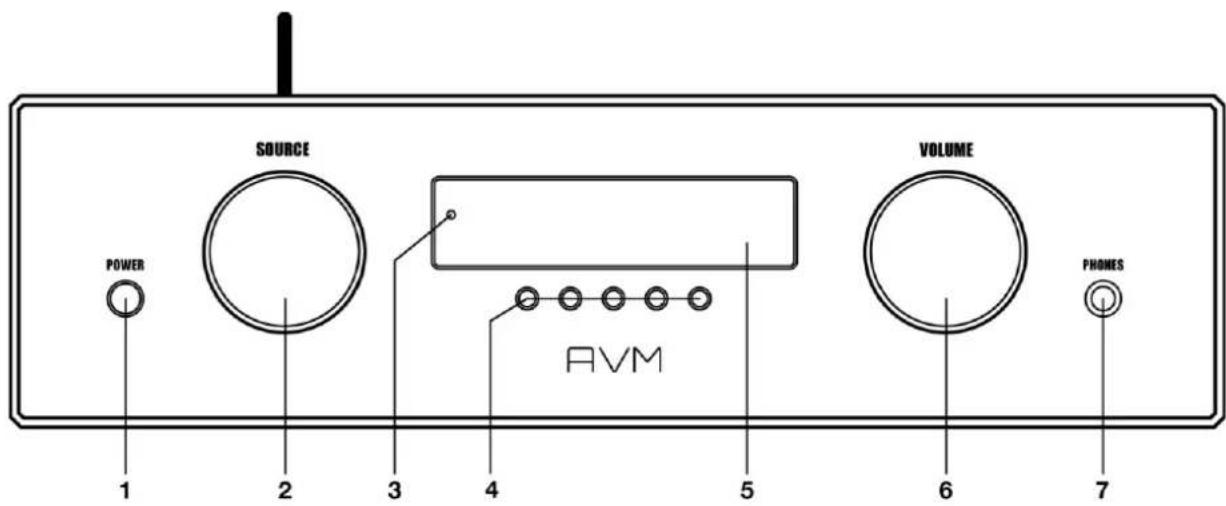
1 Ein-/Ausschalttaste
2 Quellenwahlschalter
3 Standby-LED
4 Multifunktionstasten
5 Display
6 Lautstärkesteller
7 Kopfhörerausgang
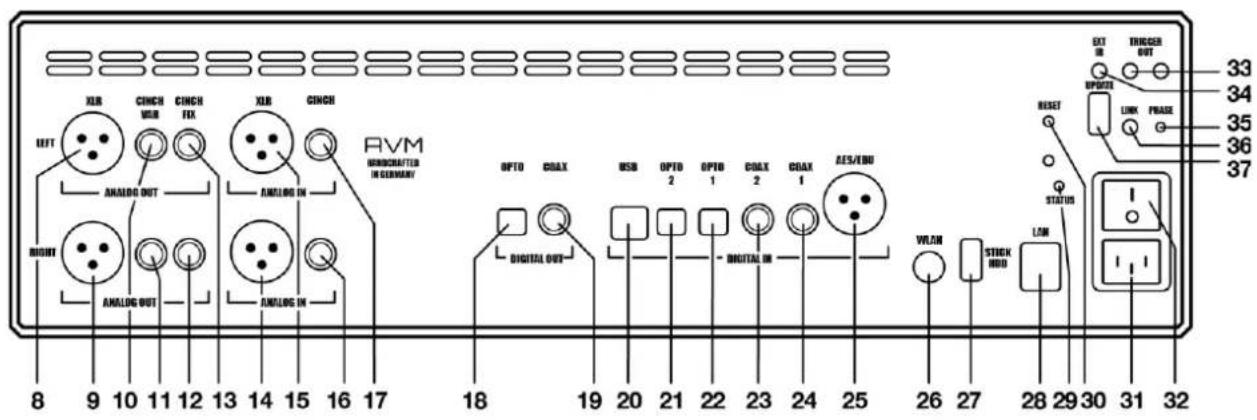
8 Analogausgang Links (XLR)
9 Analogausgang Rechts (XLR)
10 Analogausgang Links (Cinch, Var)
11 Analogausgang Rechts (Cinch, Var)
12 Analogausgang Rechts (Cinch, Fix)
13 Analogausgang Links (Cinch, Fix)
14 Analogeingang Rechts (XLR)
15 Analogeingang Links (XLR)
16 Analogeingang Rechts (Cinch)
17 Analogeingang Links (Cinch)
18 Optischer Digitalausgang
19 Koaxialer Digitalausgang
20 USB B Digitaleingang
21 Optischer Digitaleingang 2
22 Optischer Digitaleingang 1
23 Koxialer Digitaleingang 2
24 Koxialer Digitaleingang 1
25 AES/EBU Digitaleingang
26 WLAN-Antennenanschluss
27 USB A Eingang für Datenträger (STICK HDD)
28 Netzwerkanschluss (LAN)
29 Status-LED
30 Reset-Taste für Streamingmodul
31 Kaltgeräteanschluss
32 Netzschalter
33 Schaltausgänge
34 Eingang für externes Infrarot-Steuersignal
35 Phasen-LED
36 Link
37 Konfigurationsschnittstelle (Firmware)
1.3 Aufstellung und Kühlung
Die Elektronikkomponenten Ihres SD 6.3 / 8.3 benötigen Kühlung. Daher ist es sehr wichtig, dass die Luftzufuhr von unten sowie das Abströmen der erwärmten Luft nach hinten ungehindert möglich ist. Achten Sie unbedingt auf eine möglichst freie Aufstellung des SD 6.3 / 8.3 auf einem festen Untergrund. Die Lüftungsschlitze auf der Geräteunterseite dürfen nicht verschlossen werden. Zudem sollte der Aufstellungsort vor direkter Sonneneinstrahlung geschützt sein.
1.4 Netzanschluss
Verbinden Sie das mitgelieferte Netzkabel mit dem Kaltgeräteanschluss (31) und einer Schukosteckdose.
HINWEIS
Bitte lassen Sie den SD 6.3 / 8.3 vorerst ausgeschaltet (Netzschalter (32) in Nullposition), bis Sie alle Kabelverbindungen zum Rest der Anlage hergestellt haben.
1.4.1 Netzphasenanzeige
Insbesondere bei High-End-Audiokomponenten, die von Natur aus sehr empfindlich für Netzbrummen sind, ist es wichtig, die Netzphase korrekt anzuschließen. Das Gerät ist aus diesem Grunde mit einer Phasen-LED (35) auf der Rückseite ausgestattet.
Zur Überprüfung der Phase schalten Sie das Gerät mit der Ein/ Ausschalttaste (1) ein und werfen Sie einen Blick auf die Phasen-LED (35). Diese leuchtet nur bei inkorrekter Polung des Netzsteckers auf und bleibt bei korrekter Polung dunkel. Die Anzeige ist bewusst in dieser Weise konzipiert, da die Steuerelektronik der Phasen-LED (35) bei leuchtender LED geringfü- gige Störungen produziert. Das ist bei korrekter Netzpolung (und dunkler LED) nicht der Fall.
1.5 Anschluss digitaler Klangquellen
Digitale Signalquellen verbinden Sie über ein geeignetes Kabel mit den optischen (21, 22) bzw. den koaxialen (23, 24) Digitaleingängen, mit dem AES/EBU Digitaleingang (25) oder dem USB B Digitaleingang (20).
1.6 Anschluss analoger Klangquellen
Zum Anschluss von analogen Signalquellen verbinden sie diese über geeignete Kabel mit den Analogeingängen (14–17) des SD 6.3 / 8.3.
1.7 Anschluss analoger Aufnahmegeräte
Zum Betrieb eines analogen Aufnahmegeräts verbinden Sie dessen Eingänge mit dem Analogausgang CINCH FIX (13) des SD 6.3 / 8.3. Die Analogausgänge des Aufnahmegeräts verbinden Sie mit einem der Hochpegeleingänge (14–17) des SD 6.3 / 8.3.
1.8 Anschluss digitaler Aufnahmegeräte
Zum Betrieb eines digitalen Aufnahmegeräts (Computer, CD-Recorder) verbinden Sie dieses mit den optischen oder koaxialen Digitalausgängen (18-19) des SD 6.3 / 8.3. Der Ausgang führt je nach gewählter Klangquelle ein entsprechendes Signal, z.B. DIG COAX, DIG OPT.
1.9 RC 9 Fernbedienung
Die optional erhältliche RC 9 Fernbedienung ermöglicht Ihnen eine komfortable und umfassende Steuerung Ihres AVM-Geräts. Bevor beide Komponenten miteinander verwendet werden können, müssen diese zunächst miteinander gekoppelt werden. Dieser einmalige Vorgang wird als Pairing bezeichnet und richtet eine drahtlose Verbindung zwischen der RC 9 Fernbedienung und Ihrem Gerät ein (siehe Abschnitt 1.9.1). Eine ausführliche Beschreibung des gesamten Funktionsumfangs der RC 9 Fernbedienung finden Sie in einer separaten Bedienungsanleitung unter www.avm.audio.
1.9.1 Pairing
Als Pairing wird ein Vorgang bezeichnet, bei dem eine drahtlose Verbindung zwischen einer RC 9 Fernbedienung und Ihrem Gerät hergestellt wird, um beide Komponenten für ein zukünftiges Zusammenspiel miteinander zu verkoppeln. Zum Starten des Pairing-Vorgangs schalten Sie das Gerät über den Netzschalter an der Rückseite des Geräts vollständig aus. Navigieren Sie anschließend im Hauptmenü der RC 9 Fernbedienung mit der oberen oder unteren Navigations-Taste zu dem Menüpunkt Start Pairing, ohne diesen jedoch durch Drücken der Enter-Taste auszuwählen. Schalten Sie zunächst das Gerät über den Netzschalter wieder ein und betätigen Sie innerhalb von 10 Sekunden die Enter-Taste der RC 9 Fernbedienung, um den Pairing-Vorgang nun zu starten. Nach einem kurzen Suchvorgang wird der Name eines erfolgreich erkannten Geräts im Display der Fernbedienung angezeigt und kann über die Eingabe-Tasten weiter angepasst werden. Zudem besteht die Möglichkeit, dem Gerät eine von vier Schnelltasten (Hotkeys) zuzuweisen (Details zur Verwendung der Hotkeys finden Sie in einer separaten Bedienungsanleitung Website unter www.avm.audio.) Durch ein erneutes Drücken Enter-Taste auf der RC 9 Fernbedienung ist der Pairing-Vorgang abgeschlossen.
1.10 RC X App für iOS und Android
Die RC X App für iOS und Android verwandelt Ihr Smartphone oder Tablet in eine praktische Fernbedienung und bietet eine Vielfalt an intuitiven Funktionen zur Nutzung aller streamingfähigen Modelle von AVM mit integrierter AVM X-STREAM Engine®. Die RC X App steht Ihnen im Apple App Store und im Google Play Store zum kostenlosen Download zur Verfügung.
1.11 Netzwerkinstallation (LAN, WLAN)
Zur Verwendung der umfangreichen Streaming- und Netzwerk-Funktionen wie z.B. Spotify Connect®, Apple AirPlay, TIDAL, QOBUZ, HIGHRESAUDIO, Webradio, Podcasts oder Musik-Server muss Ihr Gerät über einen Router mit ihrem Heimnetzwerk bzw. mit dem Internet verbunden sein. Hierzu steht Ihnen wahlweise eine kabelgebundene LAN-Verbindung über den Netzwerkanschluss (28) oder eine drahtlose WLAN-Verbindung (WiFi) über die mitgelieferte WLAN-Antenne zur Verfügung. Bitte achten Sie beim Aufschrauben der mitgelieferten WLAN-Antenne an den zugehörigen WLAN-Antennenschluss (26) darauf, dass die Antenne gerade ausgerichtet ist. Erst danach winkeln Sie die Antenne in die gewünschte Position ab.
LAN vs. WLAN
Sollten Sie die Wahl zwischen einer kabelgebundenen LAN- oder drahtlosen WLAN-Verbindung haben, empfehlen wir Ihnen grundsätzlich die Nutzung einer kabelgebundenen LAN-Verbindung, die in der Regel eine höhere Bandbreite ermöglicht und zudem weniger störanfällig und unabhängiger von dem Datenverkehr Ihres gesamten Netzwerks ist.
HINWEIS: Alle AVM-Geräte mit integrierter AVM X-STREAM Engine® bevorzugen grundsätzlich eine kabelgebundene Netzwerkverbindung (LAN) und greifen automatisch auf diese zu, sobald ein Netzwerkkabel am Gerät installiert ist. Für einen reibungslosen Dauerbetrieb über eine drahtlose WLAN-Verbindung entfernen Sie daher ein eventuell angeschlossenes Netzwerkkabel (LAN) vom dem Netzwerkanschluss (28). Anderenfalls stellt das Gerät auch im laufenden Betrieb erneut eine kabelgebundene Netzwerkverbindung her.
Gehen Sie wie im Folgenden beschrieben folgt vor, um die Installation einer kabelgebundenen oder drahtlosen Netzwerkverbindung zu starten.
1.11.1 Einrichtung einer kabelgebundenen Netzwerkverbindung (LAN)
Alle Geräte von AVM mit integrierter AVM X-STREAM Engine® sind Hot-Plugging-fähig. Das bedeutet, dass zur Einrichtung einer kabelgebundenen Netzwerkverbindung kein Neustart bzw. Aus- und wieder Einschalten des AVM-Geräts erforderlich ist, sondern ein Netzwerkkabel (LAN-Kabel) während des laufenden Betriebs angeschlossen werden kann und eine Netzwerkverbindung unmittelbar hergestellt wird.
√ Verbinden Sie das Gerät über ein Netzwerkkabel (LAN-Kabel) mit einem Router in Ihrem Heimnetzwerk, indem Sie das LAN-Kabel auf der einen Seite mit dem Netzwerkanschluss des AVM-Geräts (28) und auf der anderen Seite mit einem freien Anschluss an Ihrem Router (LAN) oder einem Netzwerk-Switch verbinden.
√ Das Gerät verbindet sich automatisch über das angeschlossene LAN-Kabel mit Ihrem Heimnetzwerk und ist einsatzbereit.
√ Stellen Sie sicher, dass Ihr Smartphone oder Tablet mit demselben Netzwerk/WLAN wie Ihr AVM-Gerät verbunden ist und starten Sie die RC X App. Nach einem kurzen Startvorgang sucht die RC X App automatisch nach verfügbaren AVM-Geräten in Ihrem Netzwerk und listet diese mit jeweiligem Gerätenamen und IP-Adresse auf. Eine IP-Adresse erkennen Sie an einer Zahlenfolge, die durch mehrere Punkte getrennt ist. Häufig beginnt eine IP-Adresse z.B. mit "192.168.xxx.x".
√ Wählen Sie ein verfügbares Gerät aus der Liste durch Antippen aus und warten Sie einen kurzen Moment, bis eine Verbindung zwischen Ihrem Smartphone oder Tablet und dem Gerät hergestellt ist.
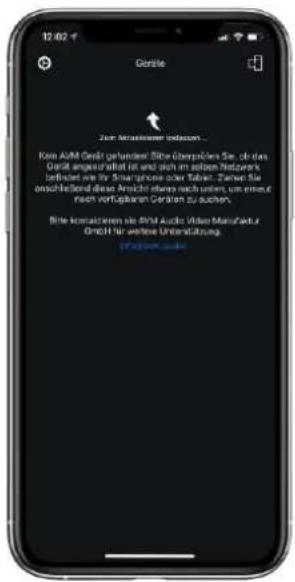
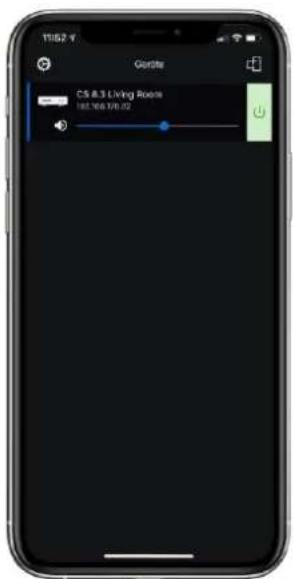
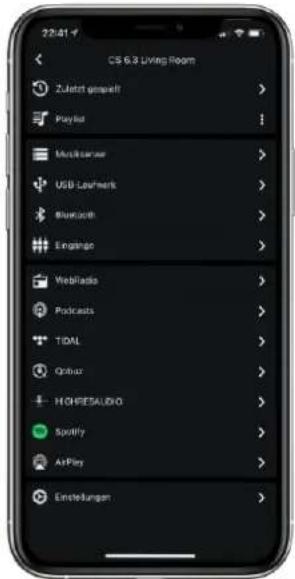
HINWEIS: Sollte Ihnen kein verfügbares Gerät angezeigt werden, überprüfen Sie, ob das Netzwerkkabel korrekt installiert ist und sich das AVM-Gerät im selben Netzwerk/WLAN befindet wie Ihr Smartphone oder Tablet. Ziehen Sie anschließend die Ansicht in der RC X App etwas nach unten, um erneut nach verfügbaren Geräten zu suchen. Bitte beachten Sie weiterhin, dass die RC X App ausschließlich mit AVM-Modellen mit integrierter AVM X-STREAM Engine® kompatibel ist. Eine aktuelle Modellübersicht finden Sie unter: www.avm.audio/rc-x-app.
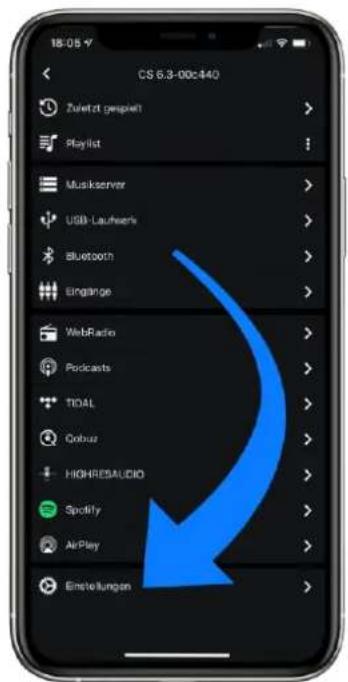
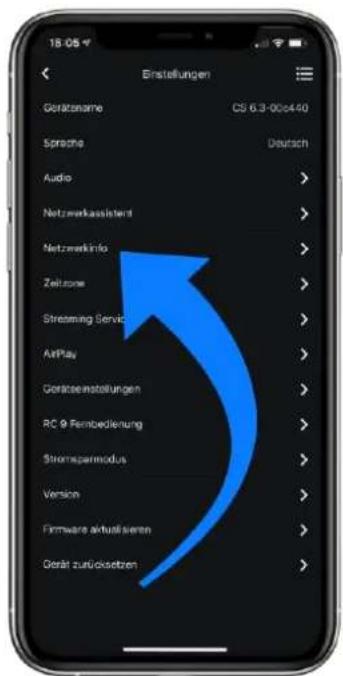
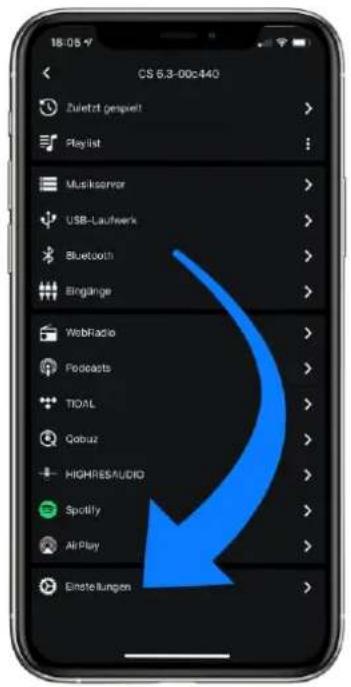
√ Zur Überprüfung des Netzwerkstatus starten Sie die RC X App und wählen Sie das AVM-Gerät aus.
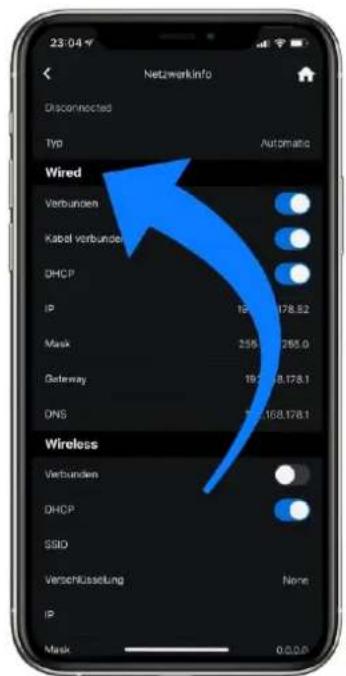
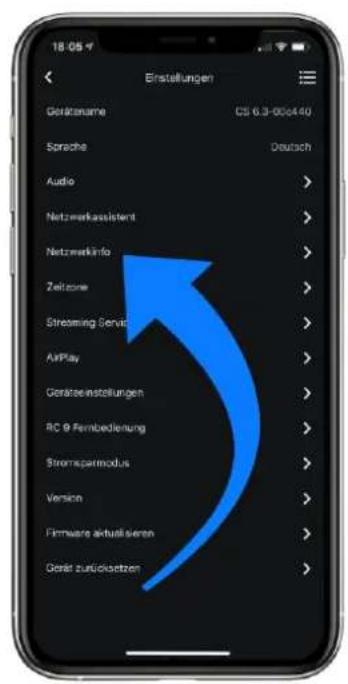
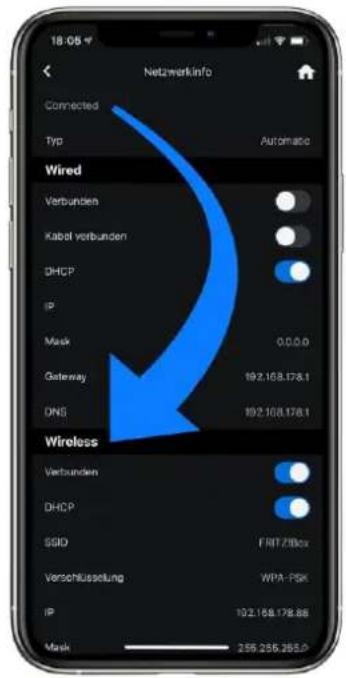
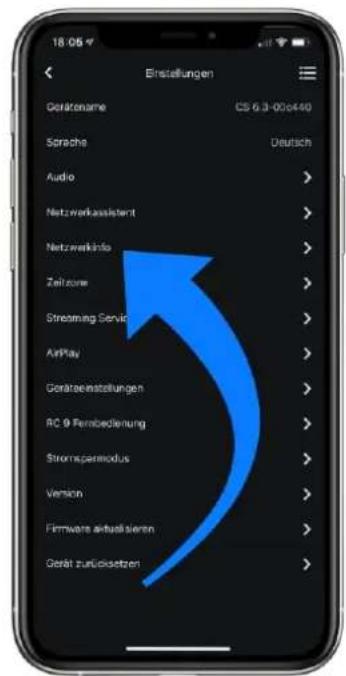
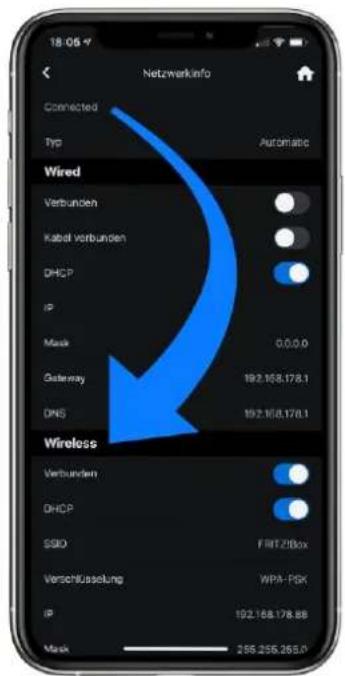
√ Rufen Sie in den Einstellungen den Menüpunkt Netzwerkinfo auf. In der Sektion Wired können Sie Details zu der erfolgten Netzwerkverbindung einsehen.
1.11.2 Einrichtung einer drahtlosen Netzwerkverbindung (WLAN / WiFi)
Zur Einrichtung einer drahtlosen Netzwerkverbindung (WLAN/WiFi) stehen Ihnen verschiedene Optionen zur Verfügung:
√ WPS
√ AirPlay-Konfiguration für iOS
√ RC X App für Android & iOS über WiFi Access Point
√ RC 9 Fernbedienung
1.11.2.1 Einrichtung via WPS
WPS (Wi-Fi Protected Setup) ist ein Standard zum einfachen und sicheren Aufbau einer drahtlosen Netzwerkverbindung mit Verschlüsselung. Zur Einrichtung benötigen Sie lediglich einen WLAN-Router mit WPS-Funktion. Ob Ihr WLAN-Router mit WPS ausgestattet ist, entnehmen sie bitte der entsprechenden Dokumentation. Die Einrichtung einer WPS-Verbindung erfolgt über das Personal Setup Menü Ihres AVM-Geräts. Details zum gesamten Funktionsumfang des Personal Setup Menüs finden Sie in Abschnitt 0 Personal Setup.
√ Zum Aufrufen des Personal Setup Menü schalten Sie das Gerät zunächst über den Netzschalter an der Rückseite (32) vollständig aus.
√ Halten Sie nun die Menütaste rechts unter dem Display gedrückt und schalten Sie das Gerät mit dem Netzschalter (32) wieder ein. Sobald im Display zunächst die Anzeige Entering setup und anschließend *** personal setup *** erscheint, kann die Menütaste losgelassen werden. Im Personal Setup Menü lassen sich einzelne Menüpunkte mit den Menütasten
√ Wählen Sie nun mit den Menütasten
√ Aktivieren Sie die WPS-Funktion durch einen Druck auf die Menütaste SELECT. Im Display erscheint die Anzeige WPS in progress.
√ Aktivieren Sie nun innerhalb von zwei Minuten die WPS-Funktion an Ihrem WLAN-Router.
√ Sobald Ihr AVM-Gerät erfolgreich eine WLAN-Verbindung via WPS aufgebaut hat, wird der Name des verbundenen WLANs auf dem Display angezeigt, z.B: Joined WLAN: WLAN-Name (SSID).
√ Zur Beendigung des Vorgangs drücken Sie die Menütaste BACK und verlassen Sie anschließend das Personal Setup Menü mit einem Druck auf die Menütaste EXIT. Nach einem kurzen Speichervorgang (das Display zeigt Exit & Save Settings) startet das Gerät neu und schaltet in den allgemeinen Betriebszustand.
√ Ihr AVM-Gerät ist jetzt in Ihr lokales drahtloses Netzwerk (WLAN/WiFi) eingebunden und betriebsbereit.
√ Zur Überprüfung des Netzwerkstatus starten Sie die RC X App und wählen das AVM-Gerät aus.
√ Rufen Sie in den Einstellungen den Menüpunkt Netzwerkinfo auf. In der Sektion Wireless können Sie Details zu der erfolgten WLAN-Konfiguration einsehen.
1.11.2.2 Einrichtung via AirPlay-Konfiguration für iOS
√ Schalten Sie das AVM-Gerät zunächst über den Netzschalter an der Rückseite (32) vollständig aus und warten Sie einen kurzen Moment, bis Sie dieses über den Netzschalter wieder einschalten.
Sobald Ihr AVM-Gerät den Startvorgang abgeschlossen hat und sich im allgemeinen Betriebszustand befindet, rufen Sie in den Einstellungen Ihres iPhone oder iPad das WLAN-Menü auf. Stellen Sie sicher, dass die WLAN-Funktion eingeschaltet und Ihr iPhone oder iPad mit dem gewünschten WLAN verbunden ist.
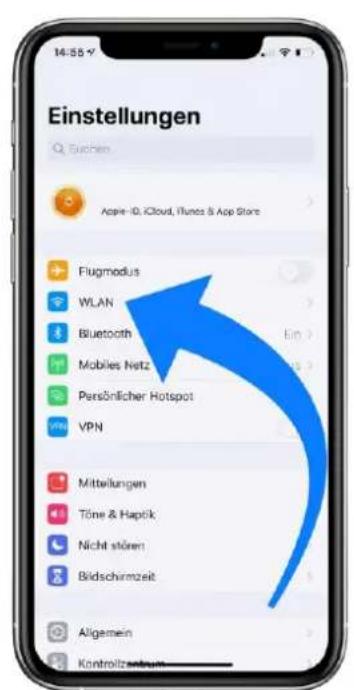
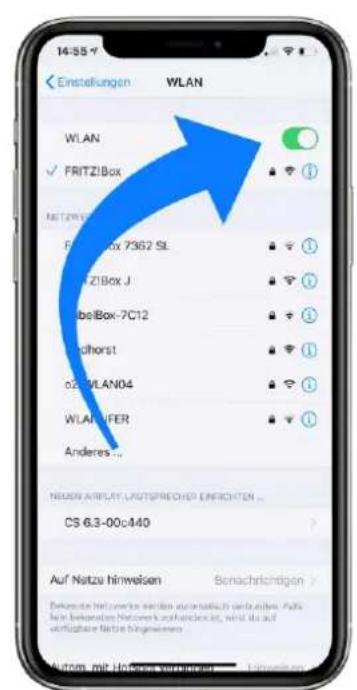
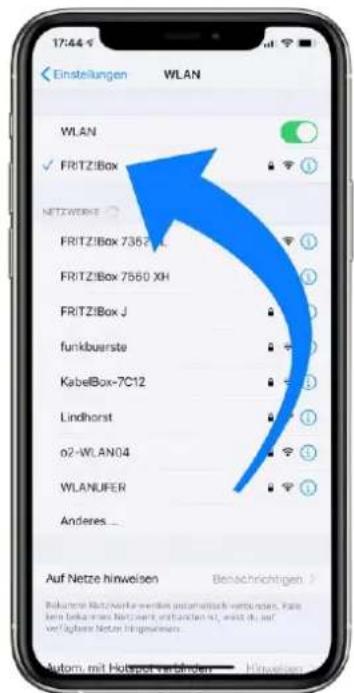
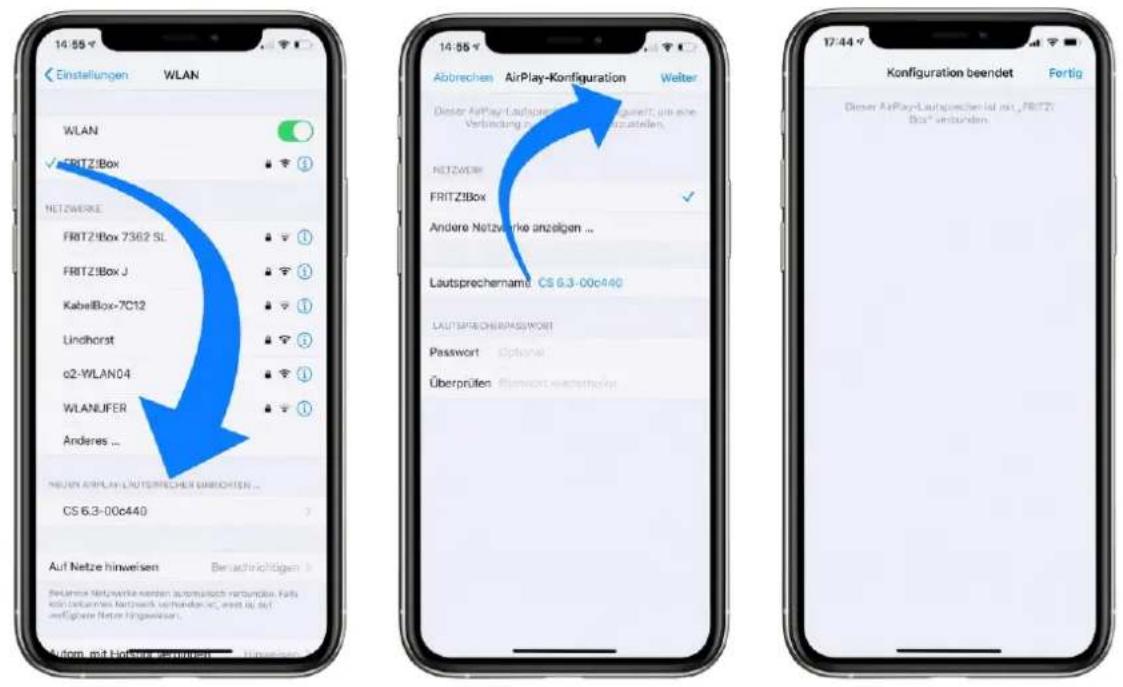
√ Wählen Sie im WLAN-Menü unter dem Menüpunkt NEUEN AIRPLAY-LAUTSPRECHER EINRICHTEN das AVM-Gerät aus, das Sie mit Ihrem WLAN verbinden möchten. Im unteren Beispiel wird das AVM-Gerät als CS 6.3-00c440 aufgelistet. Warten Sie einen kurzen Moment, wenn das Gerät nicht unmittelbar angezeigt wird. Ihr iPhone oder iPad sucht fortlaufend nach neuen Geräten und aktualisiert in kurzen Abständen die Ansicht der verfügbaren WLAN-Netzwerke. Wiederholen Sie ggf. den Einschaltvorgang des AVM-Geräts wie oben beschrieben, wenn das AVM-Gerät auch nach einer kurzen Wartezeit nicht erscheint.
Überprüfen Sie im folgenden Menü Airplay-Konfiguration, ob unter NETZWERK das gewünschte WLAN ausgewählt ist und ändern Sie gegebenenfalls unter Lautsprechername die Gerätebezeichnung für Ihr AVM-Gerät. Legen Sie optional ein Passwort fest. Anschließend starten Sie den Verbindungsprozess über Weiter. Die WLAN-Zugangsdaten inklusive Passwort werden nun von Ihrem iPhone oder iPad automatisch an Ihr AVM-Gerät übertragen. Sobald die Konfiguration beendet ist, erhalten Sie eine entsprechende Rückmeldung, die Sie mit Fertig quittieren. Ihr AVM-Gerät ist jetzt in Ihr WLAN eingebunden und betriebsbereit.
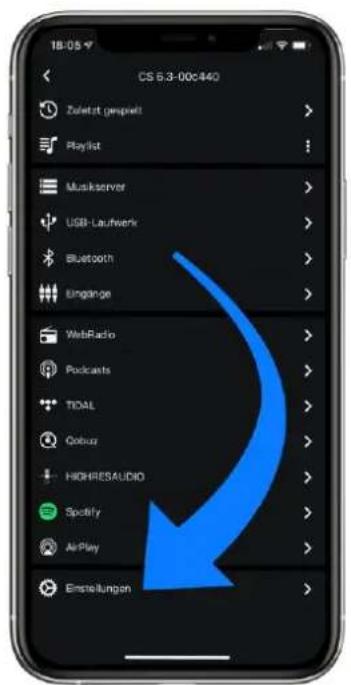
√ Zur Überprüfung des Netzwerkstatus laden Sie die RC X App für iOS aus dem Apple App Store herunter und installieren Sie diese auf Ihrem iPhone oder iPad. Starten Sie die RC X App anschließend und wählen Sie das AVM-Gerät aus dem Startmenü aus.
√ Rufen Sie in den Einstellungen den Menüpunkt Netzwerkinfo aus. In der Sektion Wireless können Sie Details zu der erfolgten WLAN-Konfiguration einsehen.
1.11.2.3 Einrichtung via RC X App für Android & iOS über WiFi Access Point
√ Laden Sie die RC X App aus dem Google Play Store oder Apple App Store herunter und installieren Sie diese auf Ihrem Smartphone oder Tablet.
√ Schalten Sie das AVM-Gerät über den Netzschalter an der Rückseite (32) vollständig aus und warten Sie einen kurzen Moment, bis Sie dieses über den Netzschalter wieder einschalten.
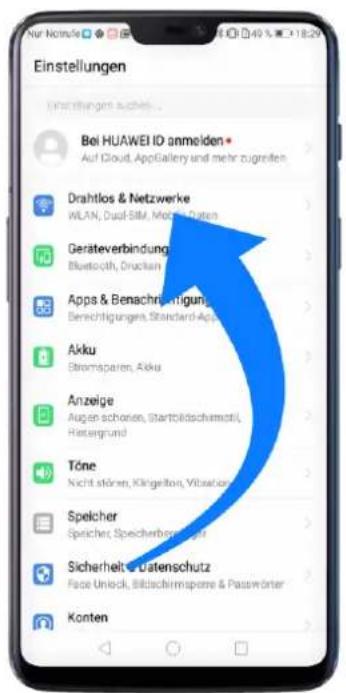
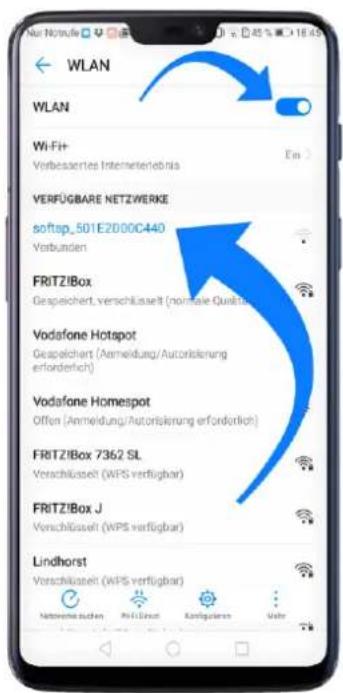
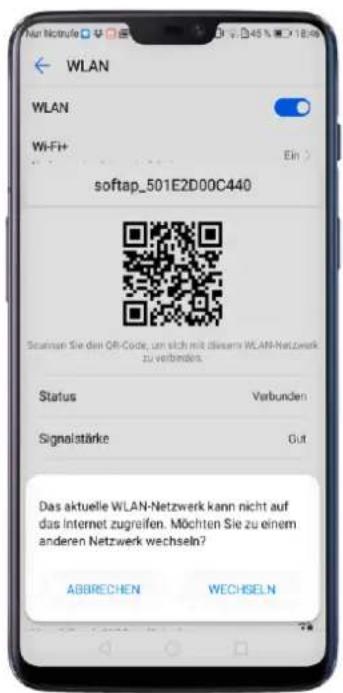
Sobald Ihr AVM-Gerät den Startvorgang abgeschlossen hat und sich im allgemeinen Betriebszustand befindet, rufen Sie in den Einstellungen Ihres Smartphones oder Tablets das Menü Drahtlos & Netzwerke auf und navigieren Sie zu dem Menüpunkt WLAN. Stellen Sie sicher, dass die WLAN-Funktion eingeschaltet ist und wählen Sie das offene WLAN-Netzwerk aus, das aus der Bezeichnung softap und einer angehängten Zahlen- und Ziffernfolge besteht. Im unteren Beispiel softap_501E2D00C440.
√ Ignorieren Sie gegebenenfalls den Hinweis, dass das gewählte WLAN-Netzwerk nicht auf das Internet zugreifen kann. Durch die Auswahl des WLAN-Netzwerks softap ... stellen Sie ein temporäres Ad-hoc-Netzwerk her, also eine direkte Funkverbindung zwischen Ihrem Android Gerät und dem AVM-Gerät.
√ Starten Sie die RC X App und wählen Sie das AVM-Gerät aus dem Startmenü aus.
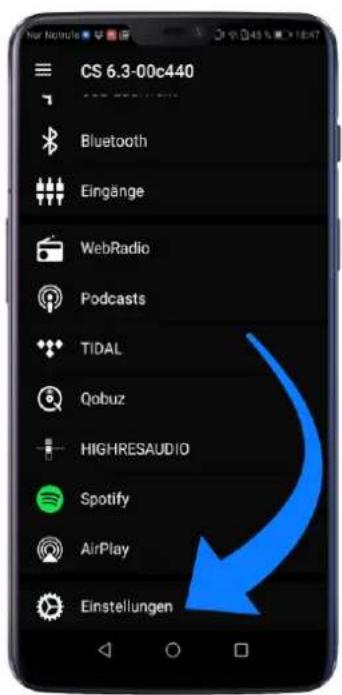
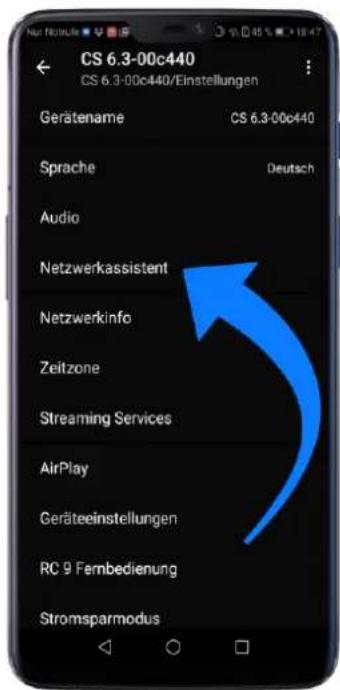
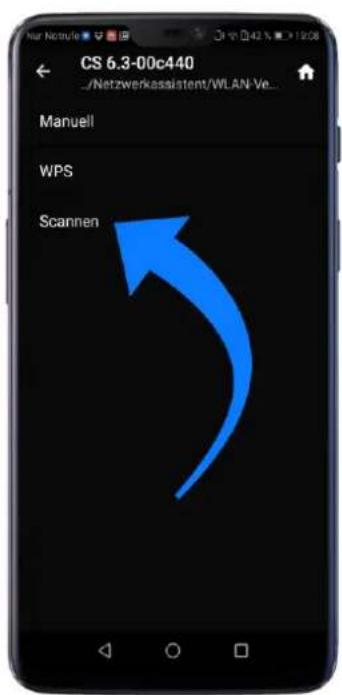
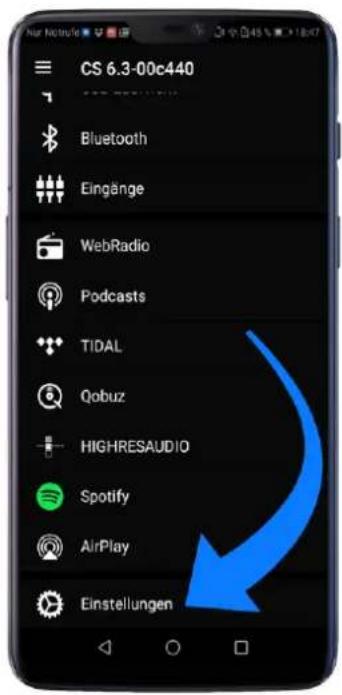
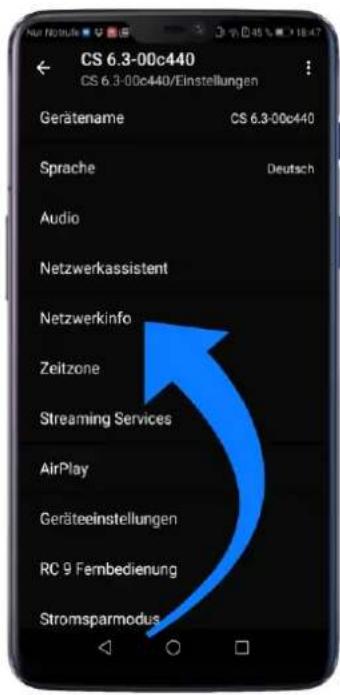
√ Rufen Sie in den Einstellungen den Menüpunkt Netzwerkassistent auf und wählen Sie WLAN-Verbindung.
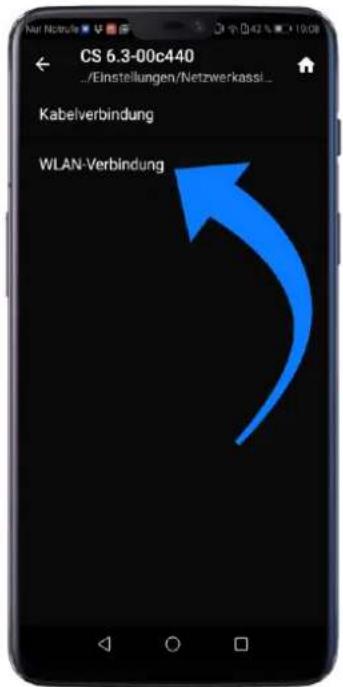
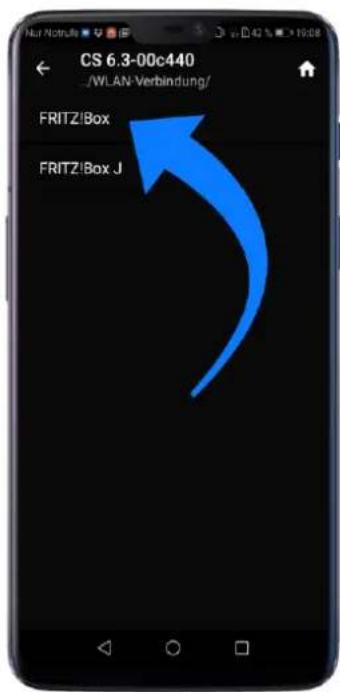
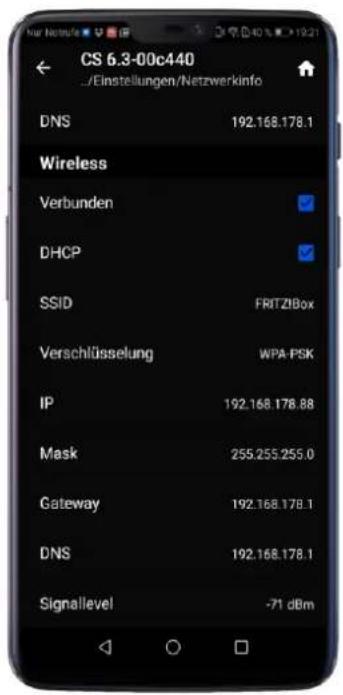
√ Suchen Sie mit Scannen nach verfügbaren WLAN-Netzwerken und wählen Sie das gewünschte WLAN aus, sobald dieses in den Suchergebnissen angezeigt wird. Im unteren Beispiel hat das WLAN-Netzwerk den Namen FRITZ!Box. Ein WLAN Netzwerk-Name wird auch als SSID bezeichnet.
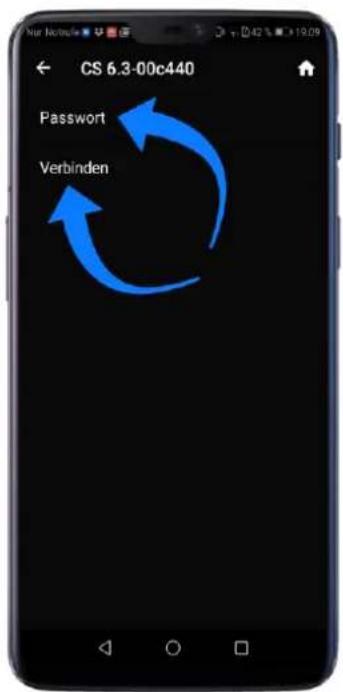
√ Geben Sie den Netzwerkschlüssel (WLAN-Password) für das WLAN-Netzwerk ein und schließen Sie die Einrichtung über Verbinden ab.
√ Rufen Sie in den Einstellungen den Menüpunkt Netzwerkinfo aus. In der Sektion Wireless können Sie Details zu der erfolgten WLAN-Konfiguration einsehen.
1.11.2.4 Einrichtung via optionaler RC 9 Fernbedienung
Bevor Sie eine drahtlose WLAN-Verbindung über die RC 9 einrichten können, müssen beide Komponenten zunächst miteinander verbunden werden. Dieser einmalige Vorgang wird als Pairing bezeichnet und ist in Abschnitt 1.9.1 beschrieben. Eine ausführliche Beschreibung des gesamten Funktionsumfangs der RC 9 Fernbedienung finden Sie in einer separaten Bedienungsanleitung unter www.avm.audio.
√ Führen Sie zunächst den Pairing-Vorgang wie in Abschnitt 1.9.1 beschrieben durch und wählen Sie anschließend das neu eingerichtete AVM-Gerät auf der RC 9 über den Menüpunkt Gerät wählen aus. Diesen Menüpunkt erreichen Sie über das System Menü, das Sie über einen Druck auf die Taste Einstellungen (Werkzeugsymbol) der RC 9 aufrufen.
√ Wählen Sie auf der RC 9 im Hauptmenü durch mehrfaches Drücken der oberen oder unteren Navigationstaste den Menüpunkt Einstellungen.
√ Durch einen Druck auf die Enter-Taste wählen Sie den Menüpunkt Netzwerkassistent und anschließend WLAN-Verbindung.
√ Durch die anschließende Auswahl des Menüpunkts Scannen sucht Ihr AVM-Gerät nach verfügbaren WLAN-Netzwerken und listet diese in einer Übersicht.
√ Wählen Sie das gewünschte WLAN-Netzwerk aus und geben Sie nach einem Druck auf Passwort den Netzwerkschlüssel (WLAN-Passwort) über die Eingabe-Tasten der RC 9 ein.
√ Bestätigen Sie den eingegebenen Netzwerkschlüssel (WLAN-Passwort) mit einem Druck auf die Enter-Taste und wählen Sie Verbinden.
√ In der folgenden Übersicht Netzwerkinfo werden Ihnen in der Sektion Wireless Details zu der erfolgten WLAN-Konfiguration angezeigt.
1.12 Software & Firmware Updates
Für ein Maximum an Bedienkomfort und zur bestmöglichen Verwendung Ihres Geräts ist es erforderlich, sowohl die Firmware der integrierten AVM X-STREAM Engine® als auch die RC X App immer auf dem neusten Stand zu halten. Die aktuelle Version der RC X App finden Sie zum Download im Apple App Store oder im Google Play Store. Zur Überprüfung der installierten AVM X-STREAM Engine® Firmware-Version verwenden Sie die RC X App oder die optional erhältliche RC 9 Fernbedienung. Stellen Sie zudem sicher, dass ihr Gerät über eine aktive Internetverbindung verfügt, bevor Sie einen der beiden folgenden Schritte durchführen (siehe Abschnitt 1.11).
1.12.1 AVM X-STREAM Engine® Update über die RC X App
√ Rufen Sie in den Einstellungen den Menüpunkt Firmware aktualisieren auf und wählen Sie Prüfe auf Online Update.
√ Sollte Ihnen unter SW Update oder Host Update eine neue Version zur Verfügung stehen, installieren Sie diese über Aktualisiere Firmware.
Das Gerät startet neu zur Installation des Updates. Schalten Sie das Gerät keinesfalls aus und warten Sie, bis das Update vollständig installiert ist. Der Update-Vorgang wird ggf. auf dem Display des Geräts angezeigt.
√ Sobald der Aktualisierungsprozess abgeschlossen ist, startet das Gerät neu und ist wieder einsatzbereit.
√ Rufen Sie die Einstellungen der RC X App auf. In der Sektion Version können Sie Details zu der aktuell installierten Firmware-Version einsehen.
Zur Installation eines Software-Updates über einen USB-Stick konsultieren Sie bitte Ihren Fachhändler, der Ihnen bei der Aktualisierung gerne behilflich ist.
1.12.2 AVM X-STREAM Engine® Update über die RC 9 Fernbedienung
√ Wählen Sie das gewünschte AVM-Gerät auf der RC 9 über den Menüpunkt Gerät wählen aus. Diesen Menüpunkt erreichen Sie über das System Menü, das Sie über einen Druck auf die Taste Einstellungen (Werkzeugsymbol) der RC 9 aufrufen.
√ Wählen Sie auf der RC 9 im Hauptmenü durch mehrfaches Drücken der oberen oder unteren Navigationstaste den Menüpunkt Einstellungen.
√ Rufen Sie den Menüpunkt Firmware aktualisieren auf und wählen Sie Prüfe auf Online Update.
√ Sollte Ihnen unter SW Update oder Host Update eine neue Version zur Verfügung stehen, installieren Sie diese über Aktualisiere Firmware.
Das Gerät startet neu zur Installation des Updates. Schalten Sie das Gerät keinesfalls aus und warten Sie, bis das Update vollständig installiert ist. Der Update-Vorgang wird ggf. auf dem Display des Geräts angezeigt.
√ Sobald der Aktualisierungsprozess abgeschlossen ist, startet das Gerät neu und ist wieder einsatzbereit.
√ Wählen Sie im Hauptmenü durch mehrfaches Drücken der oberen oder unteren Navigationstaste den Menüpunkt Einstellungen. In der Sektion Version können Sie Details zu der aktuell installierten Firmware-Version einsehen.
Zur Installation eines Software-Updates über einen USB-Stick konsultieren Sie bitte Ihren Fachhändler, der Ihnen bei der Aktualisierung gerne behilflich ist.
2 Bedienung der Grundfunktionen
2.1 Erstes Einschalten / Selbsttest
Beim ersten Einschalten erfolgt zunächst ein sogenannter Selbsttest, sollte das Gerät zuvor vollständig vom Stromnetz getrennt gewesen oder über den Netzschalter (32) ausgeschaltet gewesen sein. Das Gerät überprüft Konfiguration und Funktionsfähigkeit der eingebauten Komponenten. Dieser Vorgang wird durch eine blinkende Standby-LED (3) angezeigt und kann einige Sekunden in Anspruch nehmen.
2.2 Gerät ein-/ausschalten
Mit der Ein-/ Ausschalttaste (1) können Sie zwischen Betrieb und dem Stand-by-Modus hin- und herschalten. Im Stand-by-Modus ist das Display dunkel und die Standby-LED (3) leuchtet. Sobald der SD 6.3 / 8.3 im Betrieb ist, erlischt die Betriebsanzeige und das Display (5) ist aktiviert.
Aufgrund der Aufwärmphase der integrierten Röhrenstufe nimmt der Einschaltvorgang des SD 8.3 ca. 30 weitere Sekunden in Anspruch. Bitte warten Sie, bis die gesamte Anzeige waiting for tube warmup vollständig von Klein- auf Großbuchstaben wechselt und anschließend erlischt. Das Gerät ist sodann betriebsbereit.
ACHTUNG
Das Gerät ist im Stand-by-Modus nicht vollständig vom Netz getrennt. Zur vollständigen Netztrennung betätigen Sie den Netzschalter (32) an der Rückseite des Geräts oder ziehen Sie das Stromkabel aus dem Kaltgeräteanschluss (31).
2.3 Wahl der Klangquelle
Eine lokale Klangquelle wählen Sie mit dem Quellenwahlschalter (2). Zur Auswahl stehen Ihnen sechs Digitaleingänge (20-25) und zwei analoge Stereoeingänge (14-17). Die ausgewählte Klangquelle wird jeweils auf der linken Seite des Displays in Großbuchstaben angezeigt und ist mit SOURCE gekennzeichnet.
Das Anwählen weiterer Klangquellen wie wie z.B. Spotify Connect®, Apple AirPlay, TIDAL, QOBUZ, HIGHRESAUDIO, Webradio, Podcasts, Musik-Server oder USB (STICK HDD) (27) erfolgt
ausschließlich über die optional erhältliche RC 9 Fernbedienung oder die kostenlose RC X App für iOS und Android.
Spotify Connect®
Verwenden Sie Ihr Smartphone, Tablet oder Ihren Computer als Fernbedienung für Spotify. Auf spotify.com/connect erfahren Sie mehr dazu. Außerdem kann nach einmaligem Abspielen von Titeln über die Spotify-APP der Quellenwahlschalter (6) verwendet werden, um Spotify lokal am Gerät erneut starten zu können.
AirPlay
AirPlay ist eine Technologie von Apple, mit der Heim-Audiosysteme und Lautsprecher in jedem Raum gesteuert werden können - mit einem Fingertipp oder indem man einfach Siri fragt - direkt vom iPhone, iPad, HomePod oder Apple TV.
So verwenden Sie AirPlay auf Ihrem SD 6.3/8.3:
- Vergewissern Sie sich, dass Ihr Gerät mit dem Netzwerk verbunden ist
- Öffnen Sie die App, von der aus Sie AirPlay auf Ihrem iPhone oder iPad nutzen möchten
- Tippen Sie auf
- Wählen Sie Ihren SD 6.3/8.3 als AirPlay-Gerät.

HINWEIS: Sofern ein Digitaleingang gewählt ist und kein kompatibles Digitalsignal anliegt, erscheint im Display statt der Lautstärkenzeige die Nachricht NO DIG SIGNAL oder NO USB PLUGGED. In diesem Zustand ist die Einstellung der Lautstärke aufgrund des gewählten Digitaleingangs nicht einstellbar.
2.4 Lautstärkeeinstellung
Zur Einstellung der Lautstärke benutzen Sie den Lautstärkesteller (6). Die Schrittweite der Lautstärkeänderung ist abhängig von der Drehgeschwindigkeit. Langsames Drehen bewirkt eine Pegeländerung in Schritten von von 0,5 dB, schnelles Drehen ändert die Lautstärke in 2 dB-Schritten. Die aktuelle Einstellung wird numerisch (0 bis 99,5) angezeigt.
HINWEIS
Bitte beachten Sie, dass die Lautstärkeänderung über die optional erhältliche RC 9 Fernbedienung grundsätzlich in Schritten von 2 dB erfolgt.
3 Erweiterte Einstellungen (MENU)
Über die Grundfunktionen hinaus verfügt das Gerät über eine Vielzahl an Möglichkeiten zur individuellen Anpassung an Ihre persönlichen Anforderungen. Diese Funktionen sind über ein Menü zugänglich, das über die Menütasten unterhalb des Displays bedienbar ist. Während des allgemeinen Betriebszustands ist die mittlere Menütaste mit MENU beschriftet. Durch Drücken dieser Menütaste gelangen Sie in das Menü 'Erweiterte Einstellungen'. Die Tastenbeschriftung derselben Menütaste wechselt nun auf EXIT. Durch einen weiteren Tastendruck verlassen Sie das Menü 'Erweiterte Einstellungen' wieder und gelangen zurück in den allgemeinen Betriebszustand. Im Menü 'Erweiterte Einstellungen' lassen sich die einzelnen Menüpunkte mit den Tasten < ITEM > selektieren – der gewählte Punkt wird jeweils im Display angezeigt. Mit den Tasten < VALUE > verändern Sie den Wert des angewählten Menüpunkts.
HINWEIS: Bitte beachten Sie, dass im Menu 'Erweiterte Einstellungen' die zur Verfügung stehenden Parameter vom aktuell gewählten Eingang abhängig sind.
Bitte beachten Sie weiterhin, dass bei aktiviertem Menü 'Erweiterte Einstellungen' das Umschalten einer Klangquelle über den Quellenwahlschalter (2), eine Lautstärkeänderung über den Lautstärkesteller (6) oder das Ausschalten des Geräts nicht möglich ist. Verlassen Sie hierzu zunächst das Menü 'Erweiterte Einstellungen' über die mit EXIT gekennzeichnete Menütaste.
3.1 Globale Einstellungen
3.1.1 Input Lvl (Eingangsempfindlichkeit)
Oftmals weisen die in einer Hifi-Anlage vorhandenen Signalquellen unterschiedliche Pegel auf. Beim Umschalten entsteht so ein Lautstärkesprung, der verhindert werden kann, indem die Eingangsempfindlichkeit der Eingänge individuell angepasst wird.
Wählen Sie mit dem Quellenwahlschalter (2) einen lokalen Digital- oder Analogeingang und stellen Sie die Abhörlautstärke mit dem Lautstärkesteller (6) auf einen angenehmen Pegel. Prüfen Sie durch Umschalten auf andere Eingänge, ob die Pegel annähernd identisch sind. Wenn Sie eine Abweichung feststellen, drücken Sie die Menütaste MENU. Wählen Sie mit den Menütasten ITEM das INPUT LVL Menü aus. Über die Menütasten VALUE können Sie anschließend den Pegel der gewählten Klangquelle in einem Bereich von -9,5 und +9,5 dB anpassen. Über die Menütaste EXIT verlassen Sie das Menü. Der eingestellte Eingangspegel wird nun gesichert und das Gerät wechselt in den allgemeinen Betriebszustand.
Durch Hin- und Herschalten zwischen den einzelnen Quellen mit dem Quellenwahlschalter (2) können Sie die eingestellten Pegel vergleichen und die Empfindlichkeit aller Analog- und Digitaleingänge – inklusive FM-Tuner, CD und USB – entsprechend anpassen.
HINWEIS: Bitte beachten Sie, dass während der Pegeleinstellung alle Fernbedienungen außer Funktion sind. Während Sie Menü-Einstellungen am Hauptgerät vornehmen, kann somit auch die optional erhältliche RC 9 Fernbedienung nicht eingesetzt werden, um Bedienungskonflikte zu vermeiden.
3.1.2 Set balance
Mit der Funktion set balance können Sie zum Ausgleich von Unsymmetrien die Rechts-Links-Balance im Bereich von 9,5 dB nach links oder rechts verschieben.
3.1.3 Set tone control
Über den Menüpunkt set tone control lässt sich die Klangstellerelektronik des Geräts aktivieren, die sowohl die Anpassung von Bass- und Höhenanteilen im Klangbild als auch die Wahl verschiedener Loudnesskurven ermöglicht. In Stellung BYPASS ist die Klangstellerelektronik deaktiviert (vormals vorgenommene Einstellungen werden jedoch weiterhin gespeichert). In Stellung ACTIVE ist die Klangstellerelektronik funktionsbereit und wird aktiviert, sobald Sie eine Einstellung unter set bass, set treble oder set loudness vornehmen. Sofern eine neutrale Einstellung (BASS = 0, TREBLE = 0, COUNTOUR = OFF) gewählt wurde, bleibt die Klangstellerelektronik jedoch auch in Stellung ACTIVE deaktiviert, bis einer dieser Parameter verändert wird. Sofern keine neutrale Einstellung vorgenommen ist, wird die aktive Klangstellerelektronik im oberen Bereich des Displays mit TONE ON angezeigt – ansonsten LINEAR.
Bässe und Höhen lassen sich wahlweise gemeinsam für alle Eingänge anheben oder absenken (GLOBAL) oder für speziell für den aktuell gewählten Eingang (INDIVIDUAL). Sofern eine individuelle Einstellung gewünscht ist, müssen die Eingänge zuvor über das Personal Setup parametriert werden (siehe Abschnitt 0). Das ist beispielsweise sinnvoll, um eine Bassschwäche des Plattenspielers auszugleichen, ohne dass der Bass bei einer anderen Eingangsquelle angehoben wird. Die Einstellung der Loudnessfunktion (set loudness) ist lautsprecher- und raumabhängig und daher grundsätzlich für alle Eingänge global gültig.
HINWEIS: Sobald die Klangstellerelektronik unter set tone control auf BYPASS gestellt ist, werden die Menüpunkte set bass, set treble und set loudness nicht angezeigt.
3.1.3.1 Set loudness
Beim leisen Musikhören entsteht oft der Eindruck eines flachen, unbrillanten Klangs. Dies ist durch eine Eigenschaft des menschlichen Ohres bedingt: Bei leisen Geräuschen und Klängen werden Bässe und Höhen nicht mehr so gut wahrgenommen. Diesen Effekt soll die „gehörrichtige
Lautstärkeeinstellung“ (Loudness) korrigieren, indem bei leiser Musikwiedergabe Bässe und Höhen angehoben werden und im Zuge der Erhöhung der Lautstärke ein allmählicher Übergang zum linearen Frequenzgang erfolgt. Damit diese Kompensation ihren vollen Effekt erzielt, ist eine sorgfältige Einstellung notwendig. Gehen Sie daher wie folgt vor:
Wählen Sie eine Klangquelle und stellen Sie eine moderate Abhörlautstärke ein. Wechseln Sie anschließend in das Menü set loudness. Wählen Sie nun unter CONTOUR mit den Menütasten
HINWEIS: Bei erneutem Aufruf des Menüs set loudness kann der angezeigte Wert gegenüber der ursprünglich gewählten Einstellung abweichen. Dies ist kein Fehler, sondern hat seine Ursache darin, dass die Klangstellereinheit abhängig von der aktuell eingestellten Lautstärke eine angepasste Korrekturkurve wählt. Die jeweils aktuelle Kurve wird dann bei Anwahl des Menüs set loudness entsprechend angezeigt.
3.1.3.2 Set treble
Über den Menüpunkt set treble lässt sich die Hochtonwiedergabe von -7 bis +7 dB einstellen. Bei einer globalen Einstellung für alle Klangquellen wird rechts oben im Display GLOBAL angezeigt, bei individueller Einstellung INDIVIDUAL.
3.1.3.3 Set bass
Über den Menüpunkt set bass lässt sich die Tieftonwiedergabe von -7 bis +7 dB einstellen. Bei einer globalen Einstellung für alle Klangquellen wird rechts oben im Display GLOBAL angezeigt, bei individueller Einstellung INDIVIDUAL.
3.2 Line Einstellungen (XLR, RCA)
3.2.1 Set input attenuation
Mit der Funktion set input attenuation verringern Sie die Eingangsempfindlichkeit des gewählten Analigeingangs (14-17) um 6 dB, was einer elektrischen Halbierung des Eingangspegels entspricht. Die Aktivierung dieser Funktion erweist sich beim Anschluss von Komponenten mit besonders hohem Ausgangspegel als nützlich, um ansonsten auftretende Verzerrungsgeräusche zu vermeiden. Nicht selten weisen z.B. CD-Player japanischer oder amerikanischer Hersteller ungewöhnlich hohe Ausgangspegel auf, die über eine schlichte Absenkung des Eingangspegels (siehe 3.1.1) nicht hinreichend abgefangen werden können. Für diesen Fall wird mit der Aktivierung der Funktion set input attenuation ein spezielles Relais geschaltet, um Ihnen den Betrieb von Komponenten mit besonders hohen Ausgangspegeln problemlos zu ermöglichen.
3.3 Digitaleingänge (COAX, OPTO, USB)
Nach Auswahl eines Digitaleingangs wird Ihnen im oberen linken Bereich des Displays die aktuell ausgewählte Filtereinstellung und Samplerate angezeigt.
3.3.1 Set samplerate
Durch ein- oder mehrmaliges Betätigen der beiden Menütasten VALUE können Sie zwischen verfügbaren Sampleraten für den ausgewählten Digitaleingang wählen.
Ist die Option BYPASS gewählt, weißt das Display im allgemeinen Betriebszustand links oben mit der Anzeige NAT und der entsprechenden Samplerate darauf hin, dass das Signal nativ und ohne zusätzliches Up- oder Downsampling direkt verarbeitet wird.
CNV hingegen steht für Conversion und bedeutet, dass ein Up- oder Downsampling auf die gewählte und angezeigte Samplerate erfolgt.
HINWEIS: Bei USB sind nur die beiden Einstellungen NATIVE STEEP und NATIVE SMOOTH möglich (siehe auch folgender Abschnitt).
3.3.2 Set filter
Durch ein- oder mehrmaliges Betätigen der beiden Menütasten VALUE können Sie zwischen verfügbaren Filtereinstellungen für den ausgewählten Digitaleingang wählen.
Die Filtereinstellungen STEEP und SMOOTH können Sie entsprechend Ihrer klanglichen Präferenzen wählen. Je nach wiedergegebenem Signal können unterschiedliche Filtereinstellungen klanglich optimale Ergebnisse hervorbringen. Technisch gesehen bedeutet STEEP eine steile Filterung am Bandende mit flachem Amplitudenfrequenzgang, jedoch starker Phasendrehung. SMOOTH filtert hingegen weniger steil und besitzt vor dem Bandende bereits einen kleinen Amplitudenabfall, jedoch eine geringere Phasendrehung. Die gewählte Filtereinstellung gilt nur für den jeweils aktuellen Eingang und bleibt – auch nach dem Abschalten des Geräts – gespeichert. Sie ist durch erneutes Drücken der Menütasten VALUE jederzeit änderbar.
3.3.3 Set resolution (USB-Eingang)
Bei ausgewähltem USB B Digitaleingang und einer verbundenen digitalen Klangquelle (wie z.B. Ihrem PC oder Mac) haben Sie die Möglichkeit, mit den Menütasten VALUE zwischen den Betriebsarten LOW RES und HIGH RES zu wechseln.
LOW RES bietet Ihnen eine treiberlose Wiedergabe von Sampleraten von bis zu 96kHz. Hierzu ist weder auf Ihrem Mac noch auf Ihrem PC die Installation von zusätzlichen Treibern erforderlich.
HIGH RES bietet Ihnen die Wiedergabe von Sampleraten bis zu 384kHz/24 Bit (PCM) bzw. DSD64 und DSD128. Mac OSX benötigt hierzu ebenfalls keine zusätzlichen Treiber. PC-Systeme mit
Windows hingeben benötigen einen zusätzlichen Treiber, der Ihnen auf der entsprechenden Produktseite unter www.avm.audio zum Download zur Verfügung steht.
Bitte beachten Sie, dass zur Wiedergabe von DSD64 oder DSD128 grundsätzlich die Einstellung HIGH RES erforderlich ist.
3.4 Personal Setup
Das 'Personal Setup' Menü bietet Ihnen eine Reihe an weiteren Einstellungsmöglichkeiten zur Anpassung des Geräts an Ihre persönlichen Bedürfnisse. Zum Aufrufen des 'Personal Setup' Menüs schalten Sie den SD 6.3 / 8.3 über den Netzschalter an der Rückseite (32) vollständig aus. Halten Sie nun die Menütaste rechts unter dem Display (4) gedrückt und schalten Sie das Gerät mit dem Netzschalter (32) wieder ein. Sobald im Display zunächst die Anzeige Entering setup und anschließend *** personal setup *** erscheint, kann die Menütaste losgelassen werden.
Mit den Menütasten ITEM wählen Sie einen gewünschten Menüpunkt an und gelangen über die Menütaste SELECT in das entsprechende Untermenü. Mit den Menütasten < VALUE > verändern Sie anschließend die Einstellung der ausgewählten Funktion. Mit einem Druck auf die Menütaste BACK kehren Sie zum Hauptmenü zurück, um weitere Menüpunkte des Personal Setup über die Menütasten ITEM auszuwählen. Durch einen Druck auf die Menütaste EXIT kann das Personal Setup wieder verlassen werden. Die vorgenommenen Einstellungen werden jetzt gespeichert (im Display erscheint Exit & Save Settings). Anschließend startet das Gerät neu und ist wieder betriebsbereit.
3.4.1 Set volume limit
Über diesen Menüpunkt können Sie die maximale Ausgangslautstärke bis zu 50% beschränken. Diese Funktion kann nützlich sein, um rasante Lautstärkesprünge zu vermeiden, die z.B. durch versehentliche Fehlbedienung des Lautstärkereglers in der RC X App für iOS und Android ausgelöst werden. Die Standardeinstellung beträgt 70% und ist als Schutzmechanismus vorgesehen, um weitere Komponenten in Ihrem System (z.B. Lautsprecher) und nicht zuletzt Ihre Ohren vor drastischen Lautstärkesprüngen zu schützen, wie sie z.B. durch versehentliches Bedienen des Lautstärkereglers der RC X App für iOS und Android ausgelöst werden können.
3.4.2 set display brightness
Stellt die Helligkeit der Anzeige von 25% (dunkel) über 50%, 75% bis 100% (sehr hell) ein.
HINWEIS
Die Helligkeitseinstellung 100% kann bei langer Betriebsdauer zu ungleicher Helligkeit einzelner Segmente des Displays infolge von "Einbrenneffekten" führen. Lassen Sie daher das Gerät mit dieser Einstellung nicht unnötig lange an. Schalten Sie es bei Nichtgebrauch (z.B. über Nacht) in den Standby-Modus.
3.4.3 Bass & treble control
Anhand des Menüpunks bass und treble control können Sie bestimmen, ob eine Anpassung von Bass- und Höhenanteilen über die Klangstellerelektronik (siehe Abschnitt 0) nur für eine einzelne Klangquelle (INDIVIDUAL) oder für alle Klangquellen gemeinsam erfolgen soll (GLOBAL).
3.4.4 skip unused inputs
Sollten Sie nicht alle analogen und digitalen Eingänge benötigen, können die unbenutzen Eingänge deaktiviert werden (SKIPPED). Bei der Quellenwahl werden sämtliche als SKIPPED definierten Eingänge automatisch übersprungen und sind zudem auch nicht über die Fernbedienung anwählbar. Die Einstellungen können jederzeit durch erneutes Aufrufen des Menüpunkts rückgängig gemacht werden (Input ACTIVE).
3.4.5 define input names
Über den Menüpunkt define input names können Sie die Eingangsbezeichnungen von Klangquellen auf dem Display (5) beliebig verändern. Ein Name umfasst maximal 8 Zeichen. Mit den Tasten
3.4.6 gain fix / variable
Bei einer Surround-Anlage wird die Einpegelung aller Kanäle, sowie das Bass-Management an einem entsprechenden Surround-Decoder vorgenommen. Diese Einstellungen sollten nicht verändert werden, da ansonsten die Balance der Kanäle untereinander nicht mehr gegeben ist. Das Gerät bietet für diesen Fall eine sogenannte gain-fix-Funktion. Damit können Sie die Analogeingänge XLR und RCA mit einer fest eingestellten Verstärkung betreiben. Ist die gain-fix-Funktion aktiviert, wird das Signal bei Anwahl dieses Eingangs mit einer fest eingestellten Verstärkung wiedergegeben. Zudem sind sämtliche Klangeinstellungen (z.B. BASS, TREBLE, siehe 0) deaktiviert – unabhängig davon, ob Sie die Lautstärke der anderen Eingänge oder deren Klangeinstellung oder Balanceeinstellung ändern.
Für die Digitaleingänge COAX, OPTO1 und OPTO2 steht Ihnen die gain fix-Funktion ebenfalls zur Verfügung. Im Gegensatz zu den Analogeingängen sind hier jedoch die Klangeinstellungen (z.B. BASS, TREBLE) und die Balanceeinstellung aktiv. Von Nutzen ist diese Funktion zum Beispiel, wenn an einem entsprechenden Digitaleingang eine Klangquelle mit eigener Lautstärkeregelung angeschlossen ist (z.B. Sonos).
3.4.7 Set IR control
Neben der Möglichkeit zur Steuerung über die optionale RC 9 Fernbedienung oder die kostenlose RC X App für iOS und Android, lassen sich Grundfunktionen des Geräts auch über die klassischen RC 3 und RC 8 Fernbedienungen von AVM bedienen, die als optionales Zubehör erhältlich sind. Damit das Infrarotsignal dieser Fernbedienungen empfangen werden kann, muss die Funktion set ir control aktiviert sein (ON).
3.4.8 Set auto standby
Aus Gründen der Energieersparnis ist das Gerät mit einer Schaltung ausgerüstet, die das Gerät automatisch in den Standby-Zustand versetzt, sollte für mehr als 20 Minuten am derzeit aktiven Eingang kein Musiksignal anliegen. Werkseitig ist diese Funktion aktiviert (ACTIVE) und kann über diesen Menüpunkt dauerhaft deaktiviert werden (NOT ACTIVE).
Die gewählte Einstellung wird beim Verlassen des Personal Setup dauerhaft gespeichert, lässt sich jedoch jederzeit durch erneutes Aufrufen des Personal Setup ändern.
3.4.9 Set standby mode
Damit Ihr AVM-Gerät über die RC X App für iOS und Android jederzeit eingeschaltet werden kann, bleibt die integrierte AVM X-STREAM Engine® im Modus net Standby (Network Standby) auch im Standby-Modus in ständiger Betriebsbereitschaft. Bitte beachten Sie, dass sich dadurch die Stromaufnahme erhöht. Wenn Sie diese Energie sparen möchten, wählen Sie in diesem Menü den Modus Standby. Zum erneuten Einschalten aus dem Standby-Modus betätigen Sie die Ein-/Ausschalttaste (1), da das Gerät in dem gewählten Modus nicht von der RC X App für iOS und Android erkannt und aus dem Standby-Zustand „aufgeweckt“ werden kann.
3.4.10 Set WLAN via WPS
Set WLAN via WPS ermöglicht Ihnen die einfache Einrichtung einer drahtlosen Netzwerkverbindung (WLAN / WiFi). Für eine Schritt-für-Schritt-Anleitung siehe Abschnitt 0.
3.5 Factory Reset (Werkseinstellungen)
Die Reset Option bietet Ihnen die Möglichkeit, das Gerät in seinen ursprünglichen Auslieferungszustand zurückzuversetzen. Schalten Sie hierzu das Gerät zunächst über die Ein-/Ausschalttaste (1) in den Standby-Zustand und anschließend mit dem Netzschalter (32) vollständig aus. Halten Sie jetzt die RESET-Taste (30) gedrückt, während Sie das Gerät mit dem Netzschalter (32) wieder einschalten. Halten Sie die RESET-Taste (30) weiter gedrückt, bis die Status-LED (29) anfängt, nach einigen Sekunden kurz zu blinken. Sobald die Status-LED (29) erlischt und nicht mehr blinkt, können Sie die RESET-Taste (30) loslassen. Das Gerät führt jetzt die Zurücksetzung auf seine Werkseinstellungen aus und startet anschließend neu in den allgemeinen Betriebszustand.
Alternativ kann ein Factory Reset auch über die RC X App für iOS und Android oder die RC 9 Fernbedienung durchgeführt werden. Rufen Sie hierzu in den Einstellungen der RC X App oder der RC 9 Fernbedienung den Menüpunkt Gerät zurücksetzen aus und bestätigen Sie den Reset. Das Gerät
führt jetzt die Zurücksetzung auf seine Werkseinstellungen aus und startet anschließend neu in den allgemeinen Betriebszustand.
4 Anhang
4.1 Pflege des Gehäuses
Oberfläche und Druck des Gehäuses sind weitgehend kratzfest. Diese kann mit milder Seifenlauge oder einem Glasreiniger und einem weichen Staubtuch gereinigt werden.
ACHTUNG
Beim Reinigen darf keinesfalls Flüssigkeit in das Gehäuseinnere gelangen. Zudem sollte vor dem feuchten Abwischen aus Sicherheitsgründen das Netzkabel gezogen werden. Verwenden Sie keine Lösungsmittel oder Scheuermittel, die die Oberfläche oder Bedruckungen des Gehäuses beschädigen könnten
4.2 Fehlersuche
Oft lassen sich vermeintliche Defekte auf Fehlbedienungen zurückführen, manchmal sind auch andere, am SD 6.3 / 8.3 angeschlossene Geräte für eine Fehlfunktion verantwortlich. Bevor Sie sich wegen eines Defektes an Ihren Fachhändler oder an uns wenden, bitten wir Sie, anhand der folgenden Liste zu prüfen, ob Sie die Fehlfunktion selbst beheben können.
1. Keine Musikwiedergabe
a) Die MUTE-Funktion ist aktiv. Deaktivieren Sie diese.
b) Versehentliches Umschalten in den Stand-by-Modus über die Fernbedienung. Drücken Sie die Einschalt-Taste (1).
c) Wenn das Display dunkel ist und die Standby-LED (3) nicht leuchtet, kann die Netzsicherung defekt sein. Da dies meist einen Defekt des Netzteils oder der Verstärkerelektronik zur Ursache hat (beispielsweise infolge Blitzschlag), wenden Sie sich bitte an Ihren Fachhändler.
2. Fernbedienung ohne Funktion:
a) Der Akku der Fernbedienung ist leer. Fernbedienung bitte aufladen.
b) Zwischen der Fernbedienung und dem Gerät besteht keine direkte Verbindung, oder die Entfernung ist zu groß.
c) Verbinden Sie die RC 9 Fernbedienung erneut mit Ihrem SD 6.3 / 8.3. Dieser Vorgang wird auch als Pairing bezeichnet. Um den Pairing-Prozess zu starten, folgen Sie bitte den Anweisungen unter Abschnitt 1.9.1.
8. CD Zwangsauswurf
Sollte es mal vorkommen, dass eine CD im Gerät festhängen sollte, ist ein Zwangsauswurf vorgesehen:
a) Gerät über den Netzschalter (32) ausschalten.
b) Gerätetasten (4) ganz links und recht gedrückt halten und das Gerät über den Netzschalter einschalten
c) Gerätetasten so lange gedrückt lassen, bis die CD ausgeworfen wird.
4.3 Garantiebestimmungen
Sollte wider Erwarten ein Fehler auftreten, den Sie oder Ihr Fachhändler nicht beseitigen können, dann reparieren wir Ihr Gerät bis zu drei Jahre nach Kaufdatum kostenlos. Die Garantie erstreckt sich auf Material und Arbeitszeit, anfallende Transportkosten trägt ab sechs Monaten nach Kaufdatum der Eigentümer.
Maßgeblich für Garantieanspruch und Garantieabwicklung ist, unabhängig vom Land, in dem das Gerät gekauft wurde, grundsätzlich deutsches Recht. Sollte eine der nachfolgenden Bestimmungen gesetzlich unwirksam sein, so ist sie sinngemäß durch eine gesetzeskonforme Bestimmung zu ersetzen.
Voraussetzungen für Ihren Garantieanspruch sind:
- Das Gerät muss bei einem von AVM autorisierten Fachhändler gekauft worden sein. Geräte, die aus anderen Quellen stammen werden, nicht, auch nicht kostenpflichtig, repariert.
- Die Garantieregistrierung erfolgt über unsere Website: avm-audio.com.
- Der Fehler darf nicht durch unsachgemäße Behandlung oder Eingriff in das Gerät verursacht worden sein.
- Im Reparaturfall muss das Gerät in der Originalverpackung an uns eingesandt werden. Ist dies nicht der Fall, so sind wir berechtigt, die Annahme zu verweigern. In jedem Fall übernehmen wir für Transportschäden keine Verantwortung.
Sollten Sie die Originalverpackung nicht mehr zur Hand haben, dann wenden Sie sich bitte an Ihren Fachhändler. Auf Wunsch stellen wir Ihnen auch direkt eine Verpackung zur Verfügung. Dafür müssen wir allerdings einen Unkostenbeitrag von 50 EURO erheben.
-
Dem eingesandten Gerät muss eine kurze Fehlerbeschreibung beiliegen. Bitte Drucken Sie hierzu unser SERVICEFORMULAR aus. Dieses finden Sie unter www.avm-audio.com unter SERVICE.
-
In Zweifelsfällen behalten wir uns vor, eine Kopie der Kaufrechnung anzufordern. Bei unberechtigter Einsendung, bzw. wenn kein Schaden am Gerät vorliegt, behalten wir uns vor, eine Bearbeitungsgebühr zu erheben.
HINWEIS
Sollten Sie Ihr Gerät nicht von Deutschland aus versenden, dann sorgen Sie bitte für ordnungsgemäße Ausfuhrpapiere. Kosten, die durch unsachgemäße Ausfuhr, unterlassene Deklaration oder Verzollung entstehen, können wir leider nicht übernehmen.
5 Technische Daten
5.1 Vorstufe (analog)
Eingangswiderstand (RCA) 10kΩ
Eingangswiderstand (XLR)....20kΩ
Ausgangswiderstand (RCA: PRE, LINE)....47Ω
Ausgangswiderstand (XLR) 94Ω
Verstärkungsfaktor....1
Klirrfaktor (6.3) ....../< 0,001%
Klirrfaktor (8.3) ....< 0,02%
Störabstand .... > 98dB
Übersprechdämpfung (Kanäle)....>100dB
Übersprechdämpfung (Eingänge).... > 87dB
Eingangsaussteuerung (1% THD)....4,3V
Ausgangaussteuerung PRE OUT (1% THD) 5,4V
Ausgangauspegel LINE OUT 2,5V
Frequenzgang bei -3dB (6.3).... < 0Hz bis > 70kHz
Frequenzgang bei -3dB (8.3).... < 5Hz bis > 30kHz
5.2 Kopfhörerverstärker
Ausgangswiderstand 15Ω
Verstärkungsfaktor....3,0
Klirrfaktor....< 0,002%
Störabstand .... > 97dB
Ausgangaussteuerung (1% THD) 6,5V
5.3 Netzwerk
LAN-Anschluss (Hot Plug fähig)....100 Mbit/s
Unterstützte WLAN/ Wifi Standards 2,4/5GHz/802.11a/b/g/n/ac
Antennenanzahl....2
WPS....ja
5.4 Streaming
Max. Abtastraten....DSD128, 32 Bit/384 kHz PCM
Unterstützte Dateiformate ....WAV, MP3, WM, AAC, FLAC, ALAC, DSD, Ogg, AIFF
5.5 Bluetooth
Bluetooth-Standard 4.2
Unterstützte Bluetooth-Profile ......AVRCP 1.5, AD2P
5.6 USB-A Eingang
USB-Standard....USB 2.0
Max. Strom 500 mA
Unterstützte Formatierungen....FAT16, FAT32, NTFS
ACHTUNG: Der USB-Eingang ist ausschließlich für Festplatten und USB-Sticks gedacht!
5.7 Digitale Eingänge (S/P-DIF / Koaxial)
Min. Signalpegel [Vpp] bei 192kHz (COAX) ....> 150 mVpp
Eingangsimpedanz (COAX)....75 Ω
Deemphasis (OPTO, COAX)......Ja, automatisch
HINWEIS: Bei der Verwendung der digitalen Eingänge soll die Kabellänge der Digitalkabel drei Meter nicht überschreiten.
5.8 Digitale Ausgänge (S/P-DIF / Koaxial)
HINWEIS: Bei der Verwendung der digitalen Ausgänge soll die Kabellänge der Digitalkabel drei Meter nicht überschreiten.
5.9 Steuerung
Trigger-Ausgang (2x) 12V
HINWEIS: Bitte verwenden Sie für die Trigger-Anschlüsse ein Standard 3,5mm Mono-Klinkenkabel.
5.10 Stromanschluss
Stromversorgung....100V-240V / 50Hz-60Hz Leistungsaufnahme Standby....< 1,2 Watt Leistungsaufnahme Netzwerk-Standby....< 3,3 Watt Leistungsaufnahme im Leerlauf....< 23 Watt Leistungsaufnahme, maximal....60 Watt Verwendete Sicherung (Vorstufensektion)....3x T3,125A
5.11 Allgemeines
Gewicht ....12 kg Abmessungen (BxHxT)....430 x 122 x 350 Garantie ....2 Jahre + 2 Jahre bei Online-Registrierung (Garantiezeiten können in anderen Vertriebsländern variieren)
HINWEIS: Energieverbrauch im Standby-Modus
Damit Ihr AVM-Gerät über die RC X App für iOS und Android jederzeit eingeschaltet werden kann, bleibt die integrierte AVM X-STREAM Engine® im Stand-by-Modus in ständiger Betriebsbereitschaft. Bitte beachten Sie, dass die Stromaufnahme dadurch nicht wie üblich unter 0,5 VA liegt, sondern sich auf etwa 5,5 VA erhöht. Wenn Sie diese Energie sparen möchten, schalten Sie das Gerät nach dem Übergang in den Stand-by-Modus mit dem rückwärtigen Netzschalter (34) vollständig aus.
Änderungen an technischen Daten und Ausstattung behalten wir uns vor.
Stand: 31. Januar 2023
- Konformitätserklärung
- CE
- Herzlich willkommen!
- Inhaltsverzeichnis
- Inbetriebnahme 7
- Bedienung der Grundfunktionen 23
- Erweiterte Einstellungen (MENU) 25
- Anhang....34
- Inbetriebnahme
- Lieferumfang
- HINWEIS
- Übersicht
- Aufstellung und Kühlung
- Netzanschluss
- Netzphasenanzeige
- Anschluss digitaler Klangquellen
- Anschluss analoger Klangquellen
- Anschluss analoger Aufnahmegeräte
- Anschluss digitaler Aufnahmegeräte
- RC 9 Fernbedienung
- Pairing
- RC X App für iOS und Android
- Netzwerkinstallation (LAN, WLAN)
- LAN vs. WLAN
- Einrichtung einer kabelgebundenen Netzwerkverbindung (LAN)
- Einrichtung einer drahtlosen Netzwerkverbindung (WLAN / WiFi)
- Einrichtung via WPS
- Einrichtung via AirPlay-Konfiguration für iOS
- Einrichtung via RC X App für Android & iOS über WiFi Access Point
- Einrichtung via optionaler RC 9 Fernbedienung
- Software & Firmware Updates
- AVM X-STREAM Engine® Update über die RC X App
- AVM X-STREAM Engine® Update über die RC 9 Fernbedienung
- Bedienung der Grundfunktionen
- Erstes Einschalten / Selbsttest
- Gerät ein-/ausschalten
- ACHTUNG
- Wahl der Klangquelle
- Spotify Connect®
- AirPlay
- Lautstärkeeinstellung
- Erweiterte Einstellungen (MENU)
- Globale Einstellungen
- Input Lvl (Eingangsempfindlichkeit)
- Set balance
- Set tone control
- Set loudness
- Set treble
- Set bass
- Line Einstellungen (XLR, RCA)
- Set input attenuation
- Digitaleingänge (COAX, OPTO, USB)
- Set samplerate
- Set filter
- Set resolution (USB-Eingang)
- Personal Setup
- Set volume limit
- set display brightness
- Bass & treble control
- skip unused inputs
- define input names
- gain fix / variable
- Set IR control
- Set auto standby
- Set standby mode
- Set WLAN via WPS
- Factory Reset (Werkseinstellungen)
- Anhang
- Pflege des Gehäuses
- Fehlersuche
- Keine Musikwiedergabe
- Fernbedienung ohne Funktion:
- CD Zwangsauswurf
- Garantiebestimmungen
- Technische Daten
- Vorstufe (analog)
- Kopfhörerverstärker
- Netzwerk
- Streaming
- Bluetooth
- USB-A Eingang
- Digitale Eingänge (S/P-DIF / Koaxial)
- Digitale Ausgänge (S/P-DIF / Koaxial)
- Steuerung
- Stromanschluss
- Allgemeines
- HINWEIS: Energieverbrauch im Standby-Modus
Marke : AVM
Modell : Ovation SD 6.3
Kategorie : Medienplayer