DVD-MS 120 HDMI - Dvd player DUAL - Kostenlose Bedienungsanleitung
Finden Sie kostenlos die Bedienungsanleitung des Geräts DVD-MS 120 HDMI DUAL als PDF.


| Produkttyp | DVD-Player |
| Modell | DVD-MS 120 HDMI |
| Marke | DUAL |
| Abmessungen (B x T x H) | ca. 430 x 260 x 50 mm |
| Gewicht | ca. 2,5 kg |
| Stromversorgung | 230 V ~ 50 Hz |
| Leistungsaufnahme | ca. 15 W |
| Wiedergabeformate | DVD, DVD±R/RW, CD, CD-R/RW, MP3, JPEG |
| Videoausgänge | HDMI, Composite (Cinch) |
| Audioausgänge | HDMI, Analog Stereo (Cinch) |
| HDMI-Auflösung | bis 1080p (Upscaling) |
| Kindersicherung | ja (elterliche Kontrolle) |
| Fernbedienung | ja, im Lieferumfang |
| Reinigung | Gehäuse mit trockenem, weichem Tuch abwischen; kein Wasser oder Reinigungsmittel |
| Sicherheitshinweise | Nur in trockenen Räumen verwenden; Gerät nicht öffnen; vor Feuchtigkeit schützen |
| Ersatzteile | Ersatzteile beim Hersteller oder autorisierten Händlern erhältlich |
| Reparatur | Reparaturen nur durch Fachpersonal |
| Umweltinformationen | Gerät am Ende der Lebensdauer gemäß lokalen Vorschriften entsorgen |
| Lieferumfang | DVD-Player, Fernbedienung, Netzkabel, Bedienungsanleitung |
Häufig gestellte Fragen - DVD-MS 120 HDMI DUAL
Benutzerfragen zu DVD-MS 120 HDMI DUAL
0 Frage zu diesem Gerät. Beantworten Sie die, die Sie kennen, oder stellen Sie Ihre eigene.
Eine neue Frage zu diesem Gerät stellen
Laden Sie die Anleitung für Ihr Dvd player kostenlos im PDF-Format! Finden Sie Ihr Handbuch DVD-MS 120 HDMI - DUAL und nehmen Sie Ihr elektronisches Gerät wieder in die Hand. Auf dieser Seite sind alle Dokumente veröffentlicht, die für die Verwendung Ihres Geräts notwendig sind. DVD-MS 120 HDMI von der Marke DUAL.
BEDIENUNGSANLEITUNG DVD-MS 120 HDMI DUAL
Diese Bedienungsanleitung hilft Ihnen beim
- bestimmungsgemäßen und
- sicheren
Gebrauch Ihres DVD-Systems.
Die Zielgruppe dieser Bedienungsanleitung
Die Gebrauchsanleitung richtet sich an jede Person, die den DVD-Player
- aufstellt,
- bedient,
- reinigt
- oder entsorgt.
Alle Marken- und Produktnamen sind Warenzeichen oder eingetragene Warenzeichen der jeweiligen Hersteller.

Warnung!
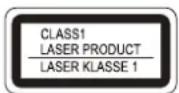
Das Gerät arbeitet mit unsichtbarem Laserlicht. Vorsicht, Laserstrahlung im Inneren des Gerätes. Zur Vermeidung von Strahlungsschäden darf das Gehäuse nur von qualifiziertem Fachpersonal geöffnet werden. Informationsetikett auf der Geräterückseite (s. Bild).
Die Gestaltungsmerkmale dieser Bedienungsanleitung
Verschiedene Elemente der Gebrauchsanleitung sind mit festgelegten Gestaltungsmerkmalen versehen. So können Sie leicht feststellen, ob es sich um
normalen Text,
- Aufzählungen oder
→ Handlungsschritte
handelt.
Hergestellt mit Genehmigung der Dolby Laboratories. "Dolby", "Pro Logic" und das Doppel-D-Symbol sind Markenzeichen der Dolby Laboratories.
HDMI und das HDMI-Logo sowie High-Definition Multimedia Interface sind Marken oder eingetragene Marken der HDMI Licensing LLC.
Reset-Hinweis:
In seltenen Fällen kann es passieren, dass die Software des Gerätes „einfriert“ und das Gerät nicht mehr auf eine Bedienung reagiert. In diesem Falle gehen Sie bitte wie folgt vor:
- Gerät ausschalten
- Netzstecker ziehen
- Kurze Zeit warten, Netzstecker einstecken
- Gerät einschalten.
Der Systemspeicher wird zurückgesetzt und das Gerät ist wieder betriebsbereit.
Inhaltsverzeichnis
Sicherheit und Aufstellen des Geräts.... 5
Sicherheit....5
Aufstellen des Geräts 7
Umgang mit Batterien....8
Die Beschreibung des Geräts....9
Der Lieferumfang....9
Welche Discs Sie verwenden können....9
Bestimmungsgemäßer Gebrauch....9
Die besonderen Eigenschaften des Geräts......10
Die Funktionen der Fernbedienung....11
Bedienelemente am Gerät ....13
Wie Sie das Gerät zum Betrieb vorbereiten.... 14
Der Video-Anschluss....14
Anschluss Lautsprecher, Antenne, externe Geräte (Audio-Eingang)....16
Audio-Widergabe über Verstärker....18
Wie Sie Batterien in die Fernbedienung einlegen ....19
Wie Sie das Netzkabel anschließen....20
Wie Sie allgemeine Gerätefunktionen bedienen ....21
Gerät ein- und ausschalten 21
Wie Sie die Quelle einstellen....21
Wie Sie die Lautstärke regeln....21
Wie Sie die Stummschaltung einschalten ....21
Eco-Standby-Modus....21
Wie Sie die Fernbedienung verwenden 22
Wie Sie das Gerät konfigurieren (Setup)...... 23
Allgemeines Setup Menü 24
AUDIO Einstellung 25
DOLBY-Digital-Einstellung 26
VIDEO SETUP 26
PREFERENCE: Vorzugseinstellungen 27
Kindersicherung 28
Passwort 29
Grundeinstellung.... 29
Wie Sie das Gerät bedienen.... 30
Die Disc einlegen und wiedergeben 30
Audio-CD wiedergeben.... 30
Funktionen 31
Die Wiederholfunktion.... 32
Die programmierte Wiedergabe.... 33
Die interaktiven Funktionstasten.... 34
Wie Sie das Gerät über den Dateimanager bedienen . 36
Allgemeine Navigation 36
Wiedergabe eines Titels 37
Wie Sie das Gerät bei JPEG-CDs bedienen.... 38
Wiedergabe....38
Wie Sie die USB-Funktion bedienen.... 39
Speichermedium einsetzen....39
Wiedergabe von USB 39
Inhaltsverzeichnis
Wie Sie das Radio bedienen....40
Wie Sie einen Sender einstellen....40
Wie Sie Sender speichern 40
UKW-Empfang mit RDS-Informationen 41
Wie Sie das Gerät reinigen 42
Wie Sie Disks handhaben....42
Wie Sie Disks reinigen können 42
Wie Sie Fehler beseitigen können....43
Begriffe zum Nachschlagen 47
Allgemeine Hinweise zu CDs 48
Technische Daten 49
Entsorgungshinweise 50
Sicherheit und Aufstellen des Geräts
Lesen Sie bitte alle Sicherheitshinweise sorgfältig durch und bewahren Sie diese für spätere Fragen auf. Befolgen Sie immer alle Warnungen und Hinweise in dieser Bedienungsanleitung und auf der Rückseite des Geräts.

Sicherheit
- Das Gerät darf nur an eine Netzspannung von 100 - 240 V\~, 50/60 Hz angeschlossen werden. Versuchen Sie niemals, das Gerät mit einer anderen Spannung zu betreiben.
- Der Netzstecker darf erst angeschlossen werden, nachdem die Installation vorschriftsmäßig beendet ist.
- Um Feuergefahr und die Gefahr eines elektrischen Schlags zu vermeiden, setzen Sie das Gerät weder Regen noch sonstiger Feuchtigkeit aus.
- Öffnen sie nicht das Gehäuse. Andernfalls besteht die Gefahr eines elektrischen Schlags.
- Wenn der Stecker oder das Netzkabel defekt ist bzw. wenn das Gerät sonstige Schäden aufweist, darf es nicht in Betrieb genommen werden.
-
Beim Abziehen des Steckers von der Steckdose am Stecker ziehen - nicht am Kabel.
-
Nehmen Sie das Gerät nicht in der Nähe von Badewannen, Swimmingpools oder spritzendem Wasser in Betrieb.
- Vermeiden Sie den Kontakt des Gerätes mit Wasser oder Feuchtigkeit.
- Stellen Sie keine Behälter mit Flüssigkeit, z.B. Blumenvasen, auf das Gerät. Diese könnten umfallen, und die auslaufende Flüssigkeit kann zu erheblicher Beschädigung bzw. zum Risiko eines elektrischen Schlages führen.
- Sollten Fremdkörper oder Flüssigkeit in das Gerät gelangen, ziehen Sie sofort den Netzstecker aus der Steckdose. Lassen Sie das Gerät von qualifiziertem Fachpersonal überprüfen, bevor Sie es wieder in Betrieb nehmen. Andernfalls besteht die Gefahr eines elektrischen Schlags.
- Versuchen Sie niemals ein defektes Gerät selbst zu reparieren. Wenden Sie sich immer an eine unserer Kundendienststellen.
- Öffnen Sie das Gerät auf keinen Fall – dies darf nur der Fachmann.
- Fremdkörper, z.B. Nadeln, Münzen, etc., dürfen nicht in das Innere des Gerätes fallen.
- Es dürfen keine offenen Brandquellen, wie z.B. brennende Kerzen auf das Gerät gestellt werden.
-
Lassen Sie Kinder niemals unbeaufsichtigt dieses Gerät benutzen.
-
Überlassen Sie Wartungsarbeiten stets qualifiziertem Fachpersonal. Andernfalls gefährden Sie sich und andere.
- Das Gerät bleibt auch in ausgeschaltetem Zustand Standby mit dem Stromnetz verbunden. Ziehen Sie den Netzstecker aus der Steckdose oder schalten Sie das Gerät mit dem Netzschalter aus, falls Sie das Gerät über einen längeren Zeitraum nicht benutzen. Ziehen Sie nur am Netzstecker.
- Dieses Gerät ist nicht dafür bestimmt, durch Personen (einschließlich Kinder) mit eingeschränkten physischen, sensorischen oder geistigen Fähigkeiten oder mangels Erfahrung und/oder mangels Wissen benutzt zu werden, es sei denn, sie werden durch eine für ihre Sicherheit zuständige Person beaufsichtigt oder erhielten von ihr Anweisungen, wie das Gerät zu benutzen ist.
- Kinder müssen beaufsichtigt werden, um sicherzustellen, dass sie nicht mit dem Gerät spielen.
- Es ist verboten Umbauten am Gerät vorzunehmen.
- Beschädigte Geräte bzw. beschädigte Zubehörteile dürfen nicht mehr verwendet werden.
- Verlegen Sie das Netzkabel so, dass niemand darüber stolpern kann. Keine schweren Gegenstände auf das Netzkabel stellen.
- Stellen Sie sicher, dass das Netzkabel oder der Stecker immer leicht zugänglich sind, so dass Sie
das Gerät schnell von der Stromversorgung trennen können!
• Die Steckdose sollte möglichst nah am Gerät sein.
- Zur Netzverbindung Netzstecker vollständig in die Steckdose stecken.
- Verwenden Sie einen geeigneten, leicht zugänglichen Netzanschluss und vermeiden Sie die Verwendung von Mehrfachsteckdosen!
- Netzstecker nicht mit nassen Händen anfassen, Gefahr eines elektrischen Schlages!
- Bei Störungen oder Rauch- und Geruchsbildung aus dem Gehäuse sofort Netzstecker aus der Steckdose ziehen! Ziehen Sie nur am Netzstecker.
- Ziehen Sie vor Ausbruch eines Gewitters den Netzstecker.
- Wenn das Gerät längere Zeit nicht benutzt wird, z.B. vor Antritt einer längeren Reise, ziehen Sie den Netzstecker.
Zu hohe Lautstärke, besonders bei Kopfhörern, kann zu Gehörschäden führen.
- Das Gerät nicht in der Nähe von Geräten aufstellen, die starke Magnetfelder erzeugen (z.B. Motoren, Lautsprecher, Transformatoren).
Das Gerät verwendet einen unsichtbaren Laserstrahl. Dieser kann Ihre Augen bei falscher Handhabung verletzten. Schauen Sie niemals in die geöffnete Disc-Schublade.

- Dieses Gerät wurde als Laser-Gerät der Klasse 1 (CLASS 1 LASER) eingestuft. Der entsprechende Aufkleber (CLASS 1 LASER PRODUCT) befindet sich auf der Rückseite des Geräts.

Fernbedienung:
- Wenn das Gerät längere Zeit nicht betrieben wird, entnehmen Sie alle Batterien, da diese auslaufen und das Gerät beschädigen können.
Aufstellen des Geräts
- Stellen Sie das Gerät auf einen festen, sicheren und horizontalen Untergrund. Wählen Sie einen erschütterungsfreien Standort, vermeiden Sie extreme Hitze, Kälte und Staub. Sorgen Sie für gute Belüftung.
- Stellen Sie das Gerät nicht auf weiche Oberflächen wie Teppiche, Decken oder in der Nähe von Gardinen und Wandbehängen auf. Die Lüftungsöffnungen könnten verdeckt werden. Die notwenige Luftzirkulation kann dadurch unterbrochen werden. Dies könnte möglicherweise zu einem Gerätebrand führen.
- Die Lüftungsschlitze müssen stets frei bleiben. Sie dürfen nicht durch Gardinen, Decken oder Zeitungen verdeckt werden.
- Stellen Sie das Gerät nicht in der Nähe von Wärmequellen wie Heizkörpern auf. Vermeiden Sie direkte Sonneneinstrahlungen und Orte mit außergewöhnlich viel Staub.
- Das Gerät ist für die Verwendung in trockener Umgebung und in gemäßigtem Klima vorgesehen und darf nicht Tropf- oder Spritzwasser ausgesetzt werden.
- Sie dürfen das Gerät nur in korrekter, waagerechter Position betreiben. Nicht im Freien verwenden!
- Halten Sie das Gerät und die Discs von Geräten fern, die starke Magnetfelder erzeugen.
- Stellen Sie keine schweren Gegenstände auf das Gerät.
- Wenn Sie das Gerät von einer kalten in eine warme Umgebung bringen, kann sich im Inneren des Geräts Feuchtigkeit niederschlagen. Warten Sie in diesem Fall etwa eine Stunde, bevor Sie es in Betrieb nehmen.
- Der Standort darf nicht in Räumen mit hoher Luftfeuchtigkeit, z.B. Küche oder Sauna, gewählt werden, da Niederschläge von Kondenswasser zur Beschädigung des Gerätes führen können.
- Beachten Sie, dass die Gerätefüße u.U. farbige Abdrücke auf bestimmten Möbeloberflächen hinterlassen könnten. Verwenden Sie einen Schutz zwischen Ihren Möbeln und dem Gerät.
Umgang mit Batterien
- Achten Sie darauf, dass Batterien nicht in die Hände von Kindern gelangen. Kinder könnten Batterien in den Mund nehmen und verschlucken. Dies kann zu ernsthaften Gesundheitsschäden führen. Bewahren Sie deshalb Batterien und Fernbedienung für Kleinkinder unerreichbar auf. In diesem Fall sofort einen Arzt aufsuchen!
- Normale Batterien dürfen nicht geladen, mit anderen Mitteln reaktiviert, nicht auseinandergenommen, erhitzt oder ins offene Feuer geworfen werden (Explosionsgefahr!).
- Wechseln Sie schwächer werdende Batterien rechtzeitig aus. Batteriekontakte und Gerätekontakte vor dem Einlegen reinigen.
- Wechseln Sie immer alle Batterien gleichzeitig aus und verwenden Sie Batterien des gleichen Typs.
- Bei falsch eingelegter Batterie besteht Explosionsgefahr!
- Versuchen Sie nicht, die Batterie wiederaufzuladen, auseinander zu nehmen, auf eine Temperatur von über 100°C zu erhitzen oder zu verbrennen.
- Entsorgen Sie verbrauchte Batterien sofort. Ersetzen Sie Batterien nur durch Batterien des richtigen Typs und der richtigen Modellnummer
Vorsicht!
- Batterien keinen extremen Bedingungen aussetzen. Nicht auf Heizkörpern ablegen, nicht direkter Sonnenstrahlung aussetzen!
- Ausgelaufene oder beschädigte Batterien können bei Berührung mit der Haut Verätzungen verursachen. Benutzen Sie in diesem Fall geeignete Schutzhandschuhe. Reinigen Sie das Batteriefach mit einem trockenen Tuch.
- Normale Batterien dürfen nicht geladen, erhitzt oder ins offene Feuer geworfen werden (Explosionsgefahr!).
Wichtiger Hinweis zur Entsorgung:
Batterien können Giftstoffe enthalten, die die Gesundheit und die Umwelt schädigen.
Das Produkt enthält Batterien, die der Europäischen Richtlinie 2006/66/EG unterliegen. Diese dürfen nicht mit dem normalen Hausmüll entsorgt werden.
Bitte informieren Sie sich über die örtlichen Bestimmungen zu gesonderten Entsorgung von Batterien, da durch die korrekte Entsorgung Umwelt und Menschen vor möglichen negativen Folgen geschützt werden.
Dieses Zeichen finden Sie auf schadstoffhaltigen Batterien:

Die Beschreibung des Geräts Der Lieferumfang
Bitte stellen Sie sicher, dass alle nachfolgend aufgeführten Zubehörteile vorhanden sind:
- DVD-Mikrosystem,
- eine UKW-Wurfantenne,
- zwei Lautsprecher mit Kabeln,
- eine Fernbedienung (Batterien im Lieferumfang),
- AV-Kabel,
- diese Bedienungsanleitung.
Welche Discs Sie verwenden können
Der DVD-Player ist mit DVD, DVD-R, DVD+R, DVD-RW, DVD+RW, JPEG-CD, CD, MP3-CD, CD-R, CD-RW, MPEG4-Medien kompatibel. Sie können alle hier erwähnten Discs mit diesem Gerät ohne Adapter abspielen. Um eine Funktionsstörung zu vermeiden, dürfen Sie keinen 8 cm-Adapter für die Discs verwenden. 8 cm-Discs können Sie ohne Adapter benutzen.

Disc-Größe 12 cm
Spielzeit 135 min. bzw. 240 min. max.

Disc-Größe 12 cm/8 cm
Spielzeit 74 min. bzw. 24 min. max.

Disc-Größe 12 cm/8 cm CDs
Spielzeit 74 min. bzw. 24 min. max.
Sie dürfen nur die genannten Discs in dieses Gerät einlegen. Dadurch vermeiden Sie Beschädigungen des DVD-Players.
→ Wenn Sie das Gerät transportieren, entfernen Sie die Disc aus dem Laufwerk.
Dadurch vermeiden Sie Beschädigungen am DVD-Player.
Bestimmungsgemäßer Gebrauch
Dies ist ein Gerät der Unterhaltungselektronik. Es darf nur zu privaten, und nicht zu industriellen und kommerziellen Zwecken verwendet werden.
Die besonderen Eigenschaften des Geräts
- Multifunktions-Player:
Je nach Art der eingelegten Disc (DVD, CD, MP3-CD, CD-R/RW, MPEG-4-CD, JPEG-CD, Video-CD) haben Sie verschiedene Bedienungsmöglichkeiten.
• UKW-Radio mit RDS-Funktion. - Das Gerät verfügt über eine Ausgangsleistung von 2 x 25 W RMS.
- Überragende Klangqualität: Das Gerät gibt DVDs, CDs, MP3-CDs, CD-R/RWs, MPEG-4-CDs mit einem hervorragendem Klang wieder.
-
Dolby Digital: Wenn das Gerät mit einem Dolby Digital-Decoder oder einem Verstärker mit eingebauten Dolby Digital-Decoder verbunden wird, können Sie entsprechende DVDs mit Dolby Digital Surroundklang wiedergegeben.
-
Dolby 5.1: Dieses Verfahren für Sechs-Kanal-Ton ist das Mehrkanaltonverfahren mit der besten Raumtonqualität (nur über Digitalausgang).
- MPEG-4: MPEG-4 ist ein Codierverfahren für Filme, die bei hoher Komprimierung eine hohe Bildqualität ermöglichen. Der DVD-Receiver kann ISO MPEG-4-Filme wiedergeben.
- Lesezeichen-Funktion: Mit der Lesezeichen Funktion können Sie eine Disc (DVD) zu einem späteren Zeitpunkt genau an der Stelle weitersehen bzw. -hören, an der die Wiedergabe unterbrochen wurde.
- Standbild: Der DVD-Receiver verfügt durch digitale Technik über ein brillantes und störungsfreies Standbild.
- Zoom-Funktion: Die Zoom-Funktion erlaubt bei laufender Wiedergabe die Vergrößerung des Bildes.
- Dieser Receiver kann sowohl Picture CDs Ihres Fotogeschäfts, als auch selbstgebrannte CD-R oder CD-RW Disks mit JPEG-Dateien abspielen.

DVD-Regionalcode beachten
Der Regionalcode soll sicherstellen, dass Filme nur in der Region abgespielt werden können, in der sie auf den Markt kommen.
Ihr DVD-Spieler ist auf den Regionalcode 2 eingestellt. Er umfasst Europa, Japan, Mittlerer Osten, Ägypten, Südafrika und Grönland. Sie können also beispielsweise keine original amerikanischen DVD-Videos abspielen, da dies gegen die Lizenzvereinbarungen der Filmindustrie verstoßen würde.
Die Funktionen der Fernbedienung
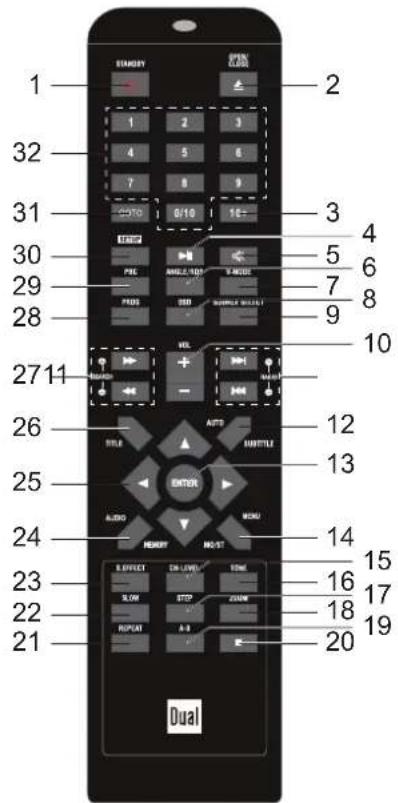
| Pos | Bezeichnung | Funktion |
| 1 | ○ STANDBY | Ein-/Ausschalten des Gerätes(Standby) |
| 2 | OPEN/CLOSE CD auswerfen | |
| 3 | +10 Titelsprung | |
| 4 | ▶II | Wiedergabe unterbrechen, Pause |
| 5 | Ton ein-/ausschalten | |
| 6 | ANGLE / RDS | Verschiedene Blickwinkel bei Wiedergabe einer DVD wählenUKW: RDS-Informationen anzeigen |
| 7 | V-MODE Video- | Ausgangssignal wählen (CVBS, YUV, RGB) |
| 8 | OSD | Disk-Informationen einblenden |
| 9 | SOURCE / SELECT | Quelle wählen:DVD, AUX IN, USB, TUNER(FM) |
| 10 | – VOL + | Lautstärke einstellen |
| 11 | ▶◀◀◀◀◀◀◀◀◀◀◀◀◀◀◀◀◀◀◀◀◀◀◀◀◀◀◀◀◀◀◀◀◀◀◀◀◀◀◀◀◀◀◀◀◀◀◀◀◀◀◀◀◀◀◀◀◀◀◀◀◀◀◀◀◀◀◀◀◀◀◀◀◀◀◀◀◀◀◀◀◀◀◀◀◀◀◀◀◀◀◀◀◀◀◀◀◀◀◀◀▶◀◀◀◀◀◀◀◀◀◀◀◀◀◀◀◀◀◀◀◀◀◀◀◀◀◀◀◀◀◀◀◀◀◀◀◀◀◀◀◀◀◀◀◀◀◀◀◀◀◀◀◀◀◀◀◀◀◀◀◀◀◀◀◀◀◀◀◀◀◀◀◀◀◀◀◀◀◀◀◀◀◀◀◀◀◀◀◀◀◀◀◀◀◀◀◀◀◀▶▶◀◀◀◀◀◀◀◀◀◀◀◀◀◀◀◀◀◀◀◀◀◀◀◀◀◀◀◀◀◀◀◀◀◀◀◀◀◀◀◀◀◀◀◀◀◀◀◀◀◀◀◀◀◀◀◀◀◀◀◀◀◀◀◀◀◀◀◀◀◀◀◀◀◀◀◀◀◀◀◀◀◀◀◀◀◀◀◀◀◀◀◀◀◀◀◀◀◀< img src=""> | |
| 12 | AUTO | Automatischer Sendersuchlauf UKW |
| SUBTITLE | Untertitel, Untertitelsprache wählen | |
| 13 | ENTER | Eingaben bestätigen, Untermenü öffnen |
| 14 | MENU | DVD-Menü öffnen |
| MO/ST | UKW: Umschaltung Mono, Stereo | |
| 15 | CH-LEVEL | Allgemeine Lautstärke einstellen |
| Pos | Bezeichnung | Funktion |
| 16 | TONE | Klang einstellen (Bässe, Höhen) |
| 17 | STEP | DVD, VCD, MPEG4: Einzelbildwiedergabe |
| 18 | ZOOM | Bildausschnitt vergrößern, verkleinern |
| 19 | A-B | Abschnitt wiederholen |
| 20 | ■ | STOP, Wiedergabe beenden |
| 21 | REPEAT | Titel, Kapitel, Album, Disk wiederholen |
| 22 | SLOW | Wiedergabe in Zeitlupe |
| 23 | S.EFFECT | Soundeffekte |
| 24 | AUDIO | Audiowiedergabe wählen |
| MEMORY | UKW-Sender speichern | |
| 25 | ▲▼◄► | Pfeiltasten, Cursortasten: in den Menüs navigieren |
| 26 | TITLE | Titelmenü der DVD anzeigen |
| 27 | ◀◀ | Schneller Rücklauf/Vorlauf, Tuning UKW-Frequenz, Suchlauf |
| 28 | PROG | Titel programmieren, Ordner (MP3) anzeigen |
| 29 | PBC | PlayBackControl (nur VCD) |
| 30 | SETUP | Setup-Menü öffnen, schließen |
| 31 | GOTO | DVD/CD-Suchfunktion/ Sprungfunktion (Titel, Kapitel, Zeit...) Frequenzeingabe |
| 32 | 1 - 9, 0/10 | Zifferntasten Titel, Kapitelwahl UKW-PRESET Sender wählen |
Bedienelemente am Gerät
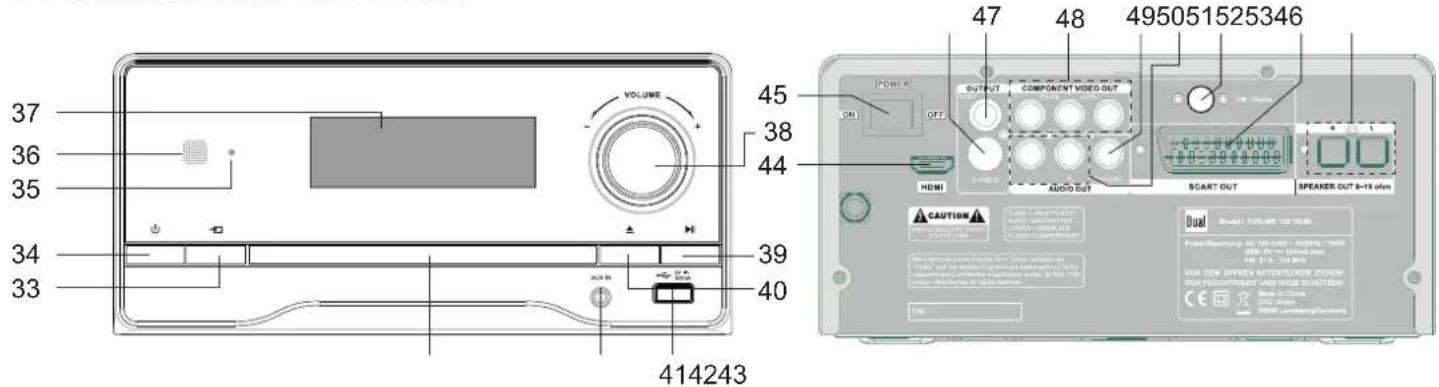
Pos Bezeichnung
33 Quelle wählen:
DVD, AUX IN, USB, TUNER(FM)
34 ⏻: Ein-/Ausschalten des Gerätes (Standby)
36 Fernbedienungsempfänger
37 Display
38 - VOLUME +: Lautstärkeregler
39 ▶II: Wiedergabe starten, Eingaben bestätigen
40 EJECT: Disk auswerfen
41 USB-Anschluss, 5 V / 300 mA
42 AUX IN: Anschluss externe Quelle, 3,5 mm Klinke
43 CD/DVD-Fach mit automatischem Einzug (Slider)
Pos Rückseite
44 HDMI: Digitaler Bild- und Tonausgang
45 POWER: Netzschalter
46 S-Video: S-Video-Ausgang
47 Video: Video-Ausgang (Cinch, CVBS)
48 Y Pb Pr: Video-Komponenten-Ausgang
49 COAXIAL: Digitaler Tonausgang (koaxial) z. B. für Anschluss an digitalen Verstärker
50 AUDIO OUT: analoger Stereo-Audio-Ausgang (Cinch)
51 FM: Anschluss UKW-Antenne, 75 Ohm
52 SCART: Scartbuchse (Bild und Ton)
53 SPEAKER OUT R, L: Anschluss Lautsprecher
- AC \~ : Netzanschluss für 100-240 V \~ / 50/60 Hz
- Typenschild
Wie Sie das Gerät zum Betrieb vorbereiten
flowchart
graph TD
    A["DigitalAudio Connect"] --> B["Audio R Audio L"]
    B --> C["Scan1"]
    C --> D["TV"]
    D --> E["Display Panel"]
    E --> F["Power Supply"]
    F --> G["Switch"]
    G --> H["Monitor"]
    H --> I["Radio"]
    I --> J["Display"]
    J --> K["Power Supply"]
    K --> L["Display"]
    L --> M["Power Supply"]
    M --> N["Display"]
    N --> O["Power Supply"]
    O --> P["Display"]
    P --> Q["Power Supply"]
    Q --> R["Display"]
    R --> S["Power Supply"]
    S --> T["Display"]
    T --> U["Power Supply"]
    U --> V["Display"]
    V --> W["Power Supply"]
    W --> X["Display"]
    X --> Y["Power Supply"]
    Y --> Z["Display"]
    Z --> AA["Power Supply"]
    AA --> AB["Display"]
    AB --> AC["Power Supply"]
    AC --> AD["Display"]
    AD --> AE["Power Supply"]
    AE --> AF["Display"]
Achtung!
Bevor Sie das Gerät an ein TV-Gerät oder eine Stereo-/Surround-Anlage anschließen, müssen Sie zunächst alle Geräte ausschalten und die jeweiligen Netzstecker aus den Steckdosen ziehen. Andernfalls können Sie das Gerät beschädigen.
Der Video-Anschluss
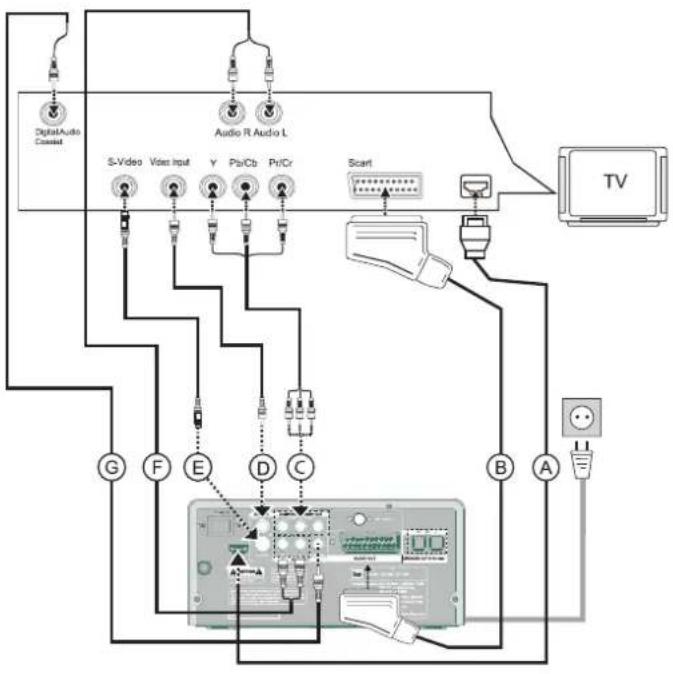
TV-Gerät mit HDMI-Eingang (A)
Verfügt Ihr TV-Gerät über einen HDMI-Eingang, sollten Sie den DVD-Player dort anschließen. Dieser Anschluss bietet beste Bild- und Tonqualität. (Kabel nicht im Lieferumfang enthalten).
Per HDMI werden Bild und Ton übertragen.
→ Verbinden Sie die HDMI-Buchse 44 des Gerätes mit der HDMI-Eingangsbuchse des TV-Gerätes. Informationen hierzu entnehmen Sie bitte der Bedienungsanleitung Ihres Fernsehgerätes.
→ Stellen Sie den Eingang des Fernsehers (AV, INPUT) auf HDMI (siehe Bedienungsanleitung des Fernsehers).
→ Wählen Sie die HDMI-Einstellung und die korrekte Auflösung im VIDEO SETUP. Siehe S. 26 ff.
Anmerkung: Falls Ihr Fernsehgerät keine HDMI sondern eine DVI-Buchse besitzt, verbinden Sie die beiden Geräte mit einem HDMI-DVI-Adapterkabel (nicht im Lieferumfang enthalten).
TV-Gerät mit SCART-Eingang (B)
Verfügt Ihr TV-Gerät über einen SCART-Eingang, sollten Sie das Gerät dort anschließen. Dieser Anschluss bietet sehr gute Bild- und Tonqualität. (Kabel nicht im Lieferumfang enthalten).
Anschluss per Komponentensignal (C)
Für eine optimale Bildqualität mit Komponenten-Ausgangssignal können Sie das Gerät über den Komponenten-Anschluss (C) an Ihr Fernsehgerät oder an Ihren Beamer (Projektor) anschließen.
→ Verbinden Sie das DVD-Mikro-System über die Cinch-Kabel (RCA-Kabel YPbPr) wie abgebildet.
→ Wählen Sie im Setup-Menü VIDEO-AUSGANG aus und stellen Sie den Video-Ausgang auf YUV ein (siehe Seite 26).
→ Stellen Sie ggf. zusätzlich eine Audio-Verbindung (F, G) her.
Video-/S-Video-Anschluss (D, E, F, G)
Wenn Ihr TV-Gerät keinen SCART-Eingang besitzt oder dieser bereits belegt ist, verbinden Sie den Zuspieler (z.B. DVD-Receiver) und das TV-Gerät mit einem Video-Kabel über den Video-Anschluss (C) bzw. für bessere Qualität mit dem S-Video-Anschluss.
→ Sie müssen zusätzlich eine Audio-Verbindung (F, G) zur Tonübertragung herstellen.
Anschluss des DVD-Mikro Systems über einen Video-Rekorder oder andere Geräte
Ist an Ihrem TV-Gerät ein Video-Rekorder (VCR), Decoder oder ein SAT-Receiver angeschlossen, können Sie den DVD-Player auch an eines dieser Geräte anschließen.
Der Video-Rekorder, Decoder oder Sat-Receiver sollte über mindestens zwei SCART-Anschlüsse verfügen.
Der Anschluss über die Decoder-/Receiver-Box ist dann sinnvoll, wenn Ihr TV-Gerät über keinen freien SCART-Eingang verfügt und Sie den DVD-Player sonst über einen Video-Anschluss betreiben müssten.
Moderne Geräte verfügen in der Regel über zwei oder mehr SCART-Anschlüsse.
Hinweis:
Schließen Sie das Gerät entweder direkt oder über einen Verstärker an das Fernsehgerät an.
Einige DVDs sind mit Kopierschutz-Verfahren ausgestattet. Wenn Sie diese DVDs über einen Video-Rekorder abspielen, können Bildstörungen auftreten.
Audiowiedergabe über TV-Gerät (F)
Wenn Sie Ihr TV-Gerät auch zur Audiowiedergabe benutzen reicht der Anschluss über HDMI (oder das SCART-Kabel) aus. Es überträgt Audio- und Videosignale.
- Falls Ihr TV-Gerät über keinen SCART-Eingang verfügt, müssen Sie die Audio-Verbindung (F) über die Anschlüsse Audio Out 50 L, R (Cinch) herstellen, siehe S. 13 bzw. 14.
Anschluss Lautsprecher, Antenne, externe Geräte (Audio-Eingang)
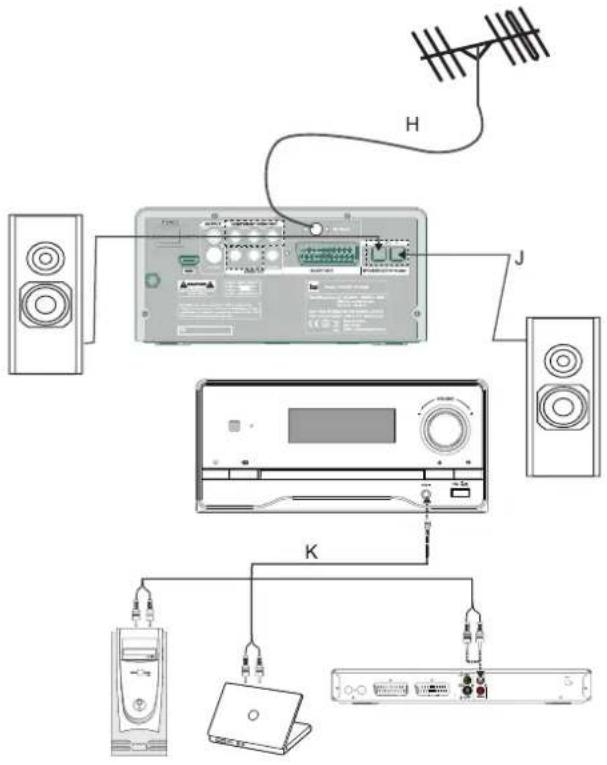
Antennenanschluss (H)
Die Anzahl und Qualität der zu empfangenden Sender hängt von den Empfangsverhältnissen am Aufstellort ab. Zum Anschluss an die Hausantenne ein 75 Ohm Koaxialkabel als Verbindung zur Antennenbuchse FM 50 einstecken.
Mit der beigefügten UKW-Wurfantenne kann ein brauchbarer Empfang erzielt werden. Diese Antenne muss in voller Länge auf den günstigsten Empfang ausgerichtet werden. Bei schlechtem Empfang raten wir mit der Taste MO/ST 14 auf MONO zu schalten.
→ Schließen Sie die UKW-Antenne an den UKW-Anschluss FM 51 auf der Rückseite an.
→ Verlegen Sie die gesamte Kabellänge der Wurfantenne am Aufstellort, um einen optimalen Empfang von UKW-Sendern herzustellen. Bei schlechtem Empfang verändern Sie die Position bzw. Verlegung der Wurfantenne, bis sich der Empfang verbessert.
Lautsprecher anschließen (J)
Hinweis:
Zum Lautsprecheranschluss Gerät ausschalten und Netzstecker aus der Steckdose ziehen! Nur die mitgelieferten Lautsprecher anschließen!
Die linke Lautsprecherbox ist mit der Buchse SPEAKER OUT L 53 und die rechte Box mit der Buchse R 53 zu verbinden. Um die beste Klangqualität zu erhalten, positionieren Sie die Lautsprecher möglichst so, dass diese ein gleichschenkeliges Dreieck bilden.
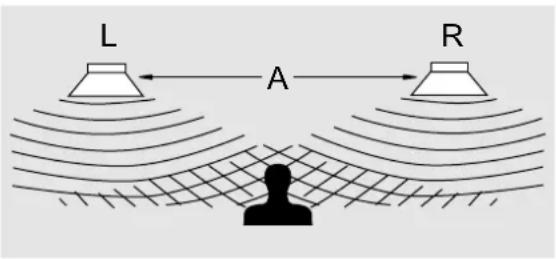
Wenn die Lautsprecher durch Vorhänge, Möbel oder ähnlichem verdeckt werden, wird die Klangqualität schlechter. Stellen Sie daher alle Lautsprecher so auf, dass sich kein Hindernis zwischen Ihrer Hörposition und den Lautsprechern befindet.
Eine externe Tonquelle anschließen (K)
Sie können den Ton eines externen Gerätes (z. B. PC, Videorecorder, Satellitenreceiver oder MP3-Player der nicht über den USB-Anschluss betrieben wird) über die Lautsprecher des Gerätes wiedergeben.
→ Schließen Sie ein stereo Audiokabel (3,5 mm Klinke) des Audioausgangs Ihres externen Gerätes an den AUX IN-Anschluss 42 an. Dieser befindet sich an der Front.
→ Wählen Sie mit der Taste SOURCE 9 die Betriebsart AUX.
Audio-Widergabe über Verstärker
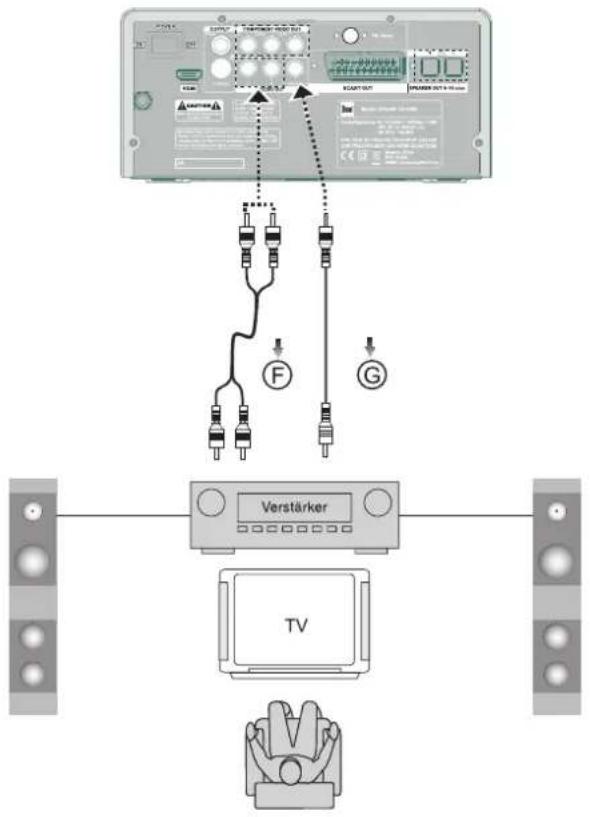
Audiowiedergabe über eine Stereo-/Surround- bzw. Dolby 5.1-Anlage
Bei modernen Surround-Anlagen mit einem digitalen Eingang können Sie das Gerät über den digitalen koaxialen Ausgang 49 anschließen (G). (Kabel nicht im Lieferumfang enthalten).
→ Verbinden Sie den Dolby 5.1-fähigen Verstärker mit dem DVD-Mikro System (F), wie in der Abbildung gezeigt (Kabel nicht im Lieferumfang enthalten).
→ Die Audio-Wiedergabe kann auch über eine angeschlossene Stereo-/Surround-Anlage erfolgen (G). Dabei müssen Sie die weißen Cinch-Stecker jeweils an die weiße Buchse und die roten Cinch-Stecker jeweils an die roten Buchsen anschließen.
Wie Sie Batterien in die Fernbedienung einlegen
→ Schieben Sie den Batteriefachdeckel an der Rückseite der Fernbedienung auf.
→ Legen Sie zwei Batterien der Größe „AAA“ (Micro), 1,5 V, unter Beachtung der vorgegebenen Polarität in das Batteriefach ein.
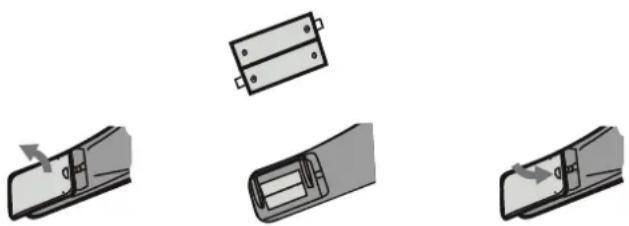
→ Schließen Sie den Batteriefachdeckel wieder sorgfältig, bis der Deckel einrastet.
- Wechseln Sie schwächer werdende Batterien rechtzeitig aus.
- Wechseln Sie immer beide Batterien gleichzeitig aus und verwenden Sie Batterien des gleichen Typs.
- Auslaufende Batterien können Beschädigungen an der Fernbedienung verursachen. Wenn der DVD-Receiver längere Zeit nicht benutzt wird, nehmen Sie die Batterien aus der Fernbedienung.
Wichtiger Hinweis zur Entsorgung:
Batterien können Giftstoffe enthalten, die die Umwelt schädigen.
→ Entsorgen Sie die Batterien deshalb unbedingt entsprechend der geltenden gesetzlichen Bestimmungen. Werfen Sie die Batterien niemals in den normalen Hausmüll.
Wie Sie das Netzkabel anschließen
→ Stecken Sie den Netzstecker AC\~ in die Netzsteckdose.
Hinweis:
Ziehen Sie bei Nichtverwendung den Stecker aus der Steckdose. Ziehen Sie am Netzstecker und nicht am Kabel. Ziehen Sie vor Ausbruch eines Gewitters den Netzstecker. Wenn das Gerät längere Zeit nicht benutzt wird, z.B. vor Antritt einer längeren Reise, ziehen Sie den Netzstecker.
→ Zur Netzverbindung Netzstecker vollständig in die Steckdose stecken.
Hinweis:
Die Netzspannung muss mit den Angaben auf dem Typenschild des Gerätes übereinstimmen.
Wie Sie allgemeine Gerätefunktionen bedienen
Sie können die Einstellungen teilweise mit den Tasten am Gerät vornehmen. Identische Beschriftung auf Fernbedienung und Gerät bedeutet identische Funktionen. Die Beschreibung der Bedienung erfolgt in der Regel anhand der Fernbedienungstasten.
Gerät ein- und ausschalten
Der DVD-Player ist an Ihr Fernsehgerät und die weiteren Komponenten Ihrer Stereo- oder Surround-Anlage angeschlossen.
Schalten Sie Ihr TV-Gerät ein.
Schalten Sie das TV-Gerät in den AV-Modus.
Einschalten: Netzschalter POWER 45 auf ON schalten, das Gerät schaltet in Standby, die STANDBY LED leuchtet rot.
Einschalten: ⏻ STANDBY 1, 34 drücken
Ausschalten: ⏻ STANDBY 1, 34 erneut drücken. Die STANDBY LED leuchtet rot.
Wenn Sie das Gerät längere Zeit nicht benutzen, schalten Sie den Netzschalter POWER 45 auf OFF.
Wie Sie die Quelle einstellen
Drücken Sie ggf. wiederholt die Taste SOURCE 9, 33, um die Quelle zu wählen: DVD, USB, AUX IN, TUNER (FM).
Wie Sie die Lautstärke regeln
Drücken Sie die Tasten –VOL+ 10, 38 oder drehen Sie den Regler 38.
Wie Sie die Stummschaltung einschalten
Sie können die Lautstärke mit einem Tastendruck auf die Taste MUTE 5 ganz abschalten.
Eco-Standby-Modus
Das Gerät schaltet sich nach einiger Zeit ohne Wiedergabe bzw. ohne Signal automatisch in Standby.
Drücken Sie STANDBY 1, 34, um das Gerät wieder einzuschalten.
Wie Sie die Soundeffekte einstellen
→ Drücken Sie die Taste TONE 16 der Fernbedienung. Stellen Sie mit den Lautstärketasten 10 die Bässe ein.
→ Drücken Sie die Taste TONE 16 erneut. Stellen Sie mit den Lautstärketasten 10 die Höhen ein.
Equalizer:
→ Drücken Sie die Taste S.EFFECT 23. Damit können Sie den wiedergegebenen Sound der gehörten Musikrichtung anpassen. Folgende Einstellungen sind möglich: FLAT, CLASSIC, ROCK, POP, JAZZ.
→ Drücken Sie die Taste S.EFFECT 23 wiederholt, um durch die einzelnen Soundeffekte zu schalten.
Wie Sie die Fernbedienung verwenden
Mit der Infrarot-Fernbedienung können Sie alle Funktionen der Anlage bequem vom Sitzplatz aus bedienen.
Bei Bedienung des Gerätes mit der Fernbedienung ist folgendes zu beachten:
- Die Fernbedienung (Sender) auf den Empfänger 36 richten. Der IR-Empfänger befindet sich an der Gerätefront.
- Es muss Sichtverbindung zwischen Sender und Empfänger gewährleistet sein.
- Nimmt die Reichweite der Fernbedienung ab, sollten die Batterien gegen neue ausgewechselt werden.
Die maximale Reichweite beträgt ungefähr 6 Meter frontal vor dem Gerät.
Wie Sie das Gerät konfigurieren (Setup)
→ Nachdem Sie Ihren DVD-Receiver angeschlossen haben, schalten Sie das Gerät ein. Schalten Sie mit SOURCE 9, 33, zu DVD (oder USB).
Der Startbildschirm erscheint.
Bevor Sie einen DVD-Film oder eine andere Disc in das Gerät einlegen, sollten Sie die folgenden Einstellungen vornehmen:
→ Drücken Sie im DVD-Modus (oder USB) die Taste SETUP 30.
Auf dem Bildschirm wird das Setup-Menü (Abbildung ähnlich) angezeigt:
{1}
{2}
{3}
{4}
{5}
| GENERAL | AUDIO | DOLBY | VIDEO | PREFERENCE |
| **VIDEO SETUP ** | ||||
| VIDEO-AUSGANG RGB CVBS | ||||
| AUFLÖSUNG YUV | ||||
| FARBEINSTELLUNG RGB | ||||
| HDMI Setup | ||||
| VIDEO - AUSGANG | ||||
Die Symbole des Hauptmenüs im oberen Teil des Bildschirms haben folgende Bedeutung:
- GENERAL: Allgemeine Einstellungen
- AUDIO: Audio-Einstellungen
- DOLBY: Einstellung Dolby Digital - Wiedergabe
- VIDEO: Bildwiedergabe-Einstellungen
- PREFERENCE: Voreinstellungen (z.B. Kindersicherung (nur ohne eingelegte Disk)
→ Sie können die Hauptmenüpunkte {1 ... 5} im oberen Teil des Bildschirms mit den Cursortasten 25 ◀, ▶ auswählen.
→ Um ein Hauptmenü zu aktivieren, drücken Sie die Taste ENTER 13 oder ▶.
Um eine Einstellung im Untermenü vorzunehmen:
→ Wählen Sie das Untermenü mit den Tasten (▲,▼) aus. Wechseln Sie mit ▶ bzw. ENTER 13 zu den Einstellungen. Die aktive Einstellung ist mit einem Balken hinterlegt.
→ Ändern Sie die Einstellung mit ▲,▼ und drücken Sie ENTER 13, um Ihre Einstellung zu bestätigen.
→ Wenn Sie aus einem Untermenü zurück in das Hauptmenü gelangen möchten, drücken Sie die Taste ◀.
→ Wenn Sie das Setup-Menü verlassen möchten, drücken Sie erneut die Taste SETUP 30.
Allgemeines Setup Menü
TV Bildschirm
→ Wählen Sie das Menü „TV Bildschirm“.
Es stehen Ihnen drei verschiedene Einstellungsvarianten zur Verfügung:
4:3 Pan Scan:
Bei diesem Bildformat wird eine Breitbildaufzeichnung so verändert, dass der wichtigste Teil des Bildes immer in der Mitte eines 4:3-Bildes angezeigt wird. Der linke und rechte Rand wird abgeschnitten, nur die Bildmitte von Filmen im 16:9 Format wird angezeigt
4:3 LB (Letter Box):
Hier wird das Breitbildformat vollständig dargestellt. Dabei ist das Bild verkleinert. Oben und unten sehen Sie schwarze Ränder auf dem Bildschirm.
16:9 WIDE (Breitbild):
Wird auch Kinoformat genannt. Falls Sie das Gerät mit einem Breitbildschirm verbinden, ist das die richtige Einstellung.
→ Wählen Sie das gewünschte Untermenü mit den Cursorasten aus und bestätigen Sie mit ENTER 13.
Winkelzeichen
Einige DVDs enthalten Szenen, die bereits bei der Produktion aus verschiedenen Kamerablickwinkeln aufgenommen wurden. Bei diesen DVDs können Sie die Szenen aus verschiedenen Kamerablickwinkeln betrachten. Verfügt die DVD über verschiedene Kameraperspektiven erscheint bei eingeschalteter Option ein Winkelsymbol.
→ Mit der Taste ANGLE 6 können Sie zwischen den Perspektiven wechseln.
OSD Sprache
Bei diesem Menüpunkt können Sie zwischen verschiedenen Sprachen für die Menüs des Geräts wählen.
→ Wählen Sie das Menü „OSD Sprache“
→ Wechseln Sie in das Untermenü und wählen Sie mit den Cursorasten die gewünschte Sprache aus.
Untertitel
Mit dieser Funktion schalten Sie Untertitel ein bzw. aus. Ebenso mit der Taste SUBTITLE 12 der Fernbedienung. (nur verfügbar, wenn die Disc dieses unterstützt).
Bildschirmschoner
Der Bildschirmschoner dient dem Schutz des Bildschirms. Er wird nach ca. 5 Minuten automatisch aktiviert, wenn sich das Gerät im Stopp-Modus befindet, oder wenn sich das Bild mehr als eine Minute nicht verändert.
Mit dieser Funktion schalten Sie den Bildschirmschoner ein bzw. aus.
HDCD
Einstellungen: 2x, 1x bzw. Aus. (zur Wiedergabe von High Definition CDs).
Letzter Speicherplatz
Aktiviert bzw. deaktiviert die Speicherfunktion Letzter Speicherplatz.
→ Stellen Sie die Speicherfunktion auf „Ein“, wenn Sie diese nutzen wollen.
Die Speicherfunktion spielt DVDs nach dem Aus- und Einschalten des Gerätes an der zuletzt gesehenen Stelle weiter.
AUDIO Einstellung
Im Audio-Setup stellen Sie die Tonausgabe ein.
Analog Audio Einstell.
DOWNMIX Die Funktion ermöglicht die Stereo-Wiedergabe von mehrkanaligen Audiosignalen (Dolby Digital 5.1).
- L/R: 5.1 Mehrkanalton (Dolby AC-3) wird auf Zweikanalmodus ausgegeben. Die Lautsprecher sind im L/R-Downmix-Modus.
- Stereo: Stereowiedergabe von Mehrkanalton.
Digital Audio Einstell.
Hier können Sie die digitale Tonausgabe des Anschlusses COAXIAL 59 einstellen.
Folgende Einstellungen sind verfügbar:
Digitalausgang
- SPDIF aus:
wenn kein Dolby oder MPEG fähiges Gerät angeschlossen ist. Der digitale Coaxialausgang ist ausgeschaltet, Es steht kein Signal an den digitalen Ausgängen an. - SPDIF RAW: wenn ein Dolby oder MPEG fähiges Gerät angeschlossen ist. (für 5.1 Mehrkanalton, DTS etc.)
- SPDIF PCM:
Wählen Sie diese Einstellung, wenn am Gerät ein Zweikanal-Stereo-Verstärker angeschlossen ist. Audiosignale werden als digitaler Stereo-Downmix in PCM ausgegeben (der A/V-Receiver kann kein DD/DTS dekodieren, besitzt aber einen Digital-Eingang.
LPCM-Ausgang
- Unkomprimierte Ausgabe, 48 kHz bzw. 96 kHz. Nur einstellbar, wenn der Dolby Digital auf SPDIF PCM gestellt wurde.
DOLBY-Digital-Einstellung
DOPPELTES MONO
Hier können Sie die Downmix-Tonwiedergabe des analogen Audioausganges einstellen
STEREO: normale Stereo-Wiedergabe über linken und rechten Lautsprecher
L-MONO: der linke Kanal wird über beide Lautsprecher wiedergegeben
R-MONO: der rechte Kanal wird über beide Lautsprecher wiedergegeben
MIX-MONO: ...? ein Mix beider Mono-Kanäle wird wiedergegeben
Dynamik
Bei großer Dynamik in der Audiowiedergabe zwischen lauten und leisen Tönen, z.B. wenn Sie nachts Filme sehen, können über die Dynamik-Einstellung die leiseren Töne angehoben werden.
VIDEO SETUP
Video-Ausgang
Hier können Sie zwischen FBAS, YUV und RGB auswählen.
- Wählen Sie „CVBS“ wenn Sie das Gerät am Videoeingang des TV-Gerätes angeschlossen haben.
- Wählen Sie die Einstellung „RGB“, wenn Ihr Fernsehgerät einen Anschluss für SCART RGB hat. Beachten Sie die Bedienungsanleitung Ihres Fernsehgeräts.
- Wählen Sie YUV, wenn Sie das Gerät über den Komponentenanschluss an Ihr TV-Gerät angeschlossen haben.
Hinweis:
Mit der Taste V-MODE 7 können Sie das Signal direkt umschalten.
Auflösung
→ Wählen Sie für die Bildübertragung über den HDMI-Ausgang die Auflösung des TV-Gerätes aus.
- 480p - 576p.
- 720p – für TV-Geräte, die Bilder mit 720 Zeilen im Progressive Modus (Vollbilder) darstellen können.
- 1080i - für TV-Geräte, die Bilder mit 1080 Zeilen im Interlaced Modus (Zeilensprungverfahren) darstellen können.
- 1080p - für TV-Geräte, die Bilder mit 1080 Zeilen im Progressive Modus darstellen können.
Hinweis
Beachten Sie die Hinweise in der Bedienungsanleitung Ihres Fernsehgerätes.
Farbeinstellung
Stellen Sie die Videoparameter wie Schärfe (Hoch, Mittel, Niedrig), Helligkeit, Kontrast, Farbton und Sättigung (Farbstärke), Gammawert sowie LUMA DELAY (0T, 1T) ein.
→ Wählen Sie das einzustellende Menü mit den Cursortasten aus.
→ Wechseln Sie in das Untermenü.
→ Stellen Sie die Werte in den verschiedenen Stufen mit den Cursorasten ◀▶ schrittweise ein.
→ Bestätigen Sie mit ENTER 13.
HDMI-Setup
Stellen Sie hier das Video-Signal HDMI auf Ein bzw. Aus.
PREFERENCE: Vorzugseinstellungen TV TYP
Hier können Sie zwischen PAL, NTSC bzw. AUTO umschalten.
→ Wählen Sie PAL für den europäischen Raum.
Audio: Die Sprache für die Audio-Wiedergabe
Mit dieser Funktion stellen Sie die Sprache für die Audio-Wiedergabe ein.
→ Wechseln Sie in das Untermenü und wählen Sie die gewünschte Sprache aus. Sie können auch die Taste AUDIO der Fernbedienung drücken.
Untertitel: Die Sprache für Untertitel
Mit dieser Funktion stellen Sie die Sprache für eingeblendeten Untertitel ein. Die können auch die Taste SUBTITLE der Fernbedienung drücken.
DISC-Menü
Mit dieser Funktion aktivieren Sie die Disc-Menü-Sprache.
Kindersicherung
- Nur ohne Disc im CD-Fach einstellbar.
Kindersicherung (Sperrfunktion)
Sollte eine DVD mit einem solchem Schutz ausgestattet sein, können Sie hier den Grad (Level) der Kindersicherung einstellen.
Vor der Änderung müssen Sie das Kennwort eingeben. Level 1 ist uneingeschränkt für Kinder geeignet und Level 8 ist nur für Erwachsene geeignet.
Übersicht Kindersicherung
| Einstellung Bedeutung* | |
| Kind.sich | Für Kinder uneingeschränkt geeignet. |
| o. Altersb. | Für Kinder unter Aufsicht geeignet. |
| freig. ab 6 Für Kinder unter Aufsicht von Erwachsenen geeignet. | |
| freig. ab 12 Für Kinder bis 11 Jahre unter Aufsicht von Erwachsenen geeignet. | |
| freig. ab 16 Für Jugendliche bis 15 Jahre unter Aufsicht von Erwachsenen wird empfohlen. | |
| n. frei u. 16 | Für Jugendliche ab 17 Jahre; Aufsicht durch Erwachsene wird dringend empfohlen. |
| n. frei u. 18 Für Jugendliche über 17 Jahren | |
| Erwachsene Nur für Erwachsene | |
→ Wählen Sie die gewünschte Einstellung und drücken Sie die Taste ENTER 13 bzw. ▶.
→ Geben Sie das Passwort ein.
→ Drücken Sie anschließend ENTER 13.
* Wir weisen ausdrücklich darauf hin, dass die Bedeutung/Definition der einzelnen Grade (Level) lediglich eine Empfehlung des Herstellers darstellt. Die Vorschläge erheben nicht den Anspruch uneingeschränkter Gültigkeit.
Passwort
Ändern
Werksseitig ist die Nummer 136900 vergeben.
→ Wählen Sie das Untermenü „Ändern“.
→ Drücken Sie die Taste ENTER 13.
→ Es erscheint das Passwort-Menü.
→ Geben Sie zuerst das alte Passwort ein und zweimal das von Ihnen neu gewählte Passwort.
Hinweis:
Falls Sie das Kennwort falsch eingegeben haben, springt das Eingabefeld nicht weiter.
→ Wiederholen Sie Ihre Eingabe.
→ Bestätigen Sie Ihre Eingabe mit der Taste ENTER 13.
Hinweis:
Das neue Passwort unbedingt an einem sicheren Ort notieren.
Grundeinstellung
Hier können Sie das Gerät bzw. die meisten Einstellungen auf die werkseitigen Einstellungen zurücksetzen.
→ Wählen Sie das Untermenü Rückstellen mit den Cursortasten aus. Drücken Sie ENTER 13.
Das Gerät ist nun in den Auslieferungszustand zurückgesetzt.
Hinweis
Sämtliche Einstellungen etc. werden zurückgesetzt. Gespeicherte UKW-Sender bleiben gespeichert.
Wie Sie das Gerät bedienen
Wenn Funktionen bei einem Medium nicht zur Verfügung stehen, wird Ihnen beim Druck auf die entsprechende Taste das Symbol „Ø“ angezeigt.
Die Disc einlegen und wiedergeben
→ Drücken Sie die Taste OPEN/CLOSE 2, um die Disc auszuwerfen.
→ Legen Sie eine Disc mit der beschrifteten Seite nach oben in das Disk-Fach 43. Drücken Sie OPEN/CLOSE 2.
Im Display wird nun „LOADING“ angezeigt. Die Wiedergabe startet bei manchen Disks automatisch. Wenn keine eingelegt ist, zeigt das Display „NO DISC“ an.
→ Um die Wiedergabe manuell zu starten drücken Sie die Taste ▶II 4.
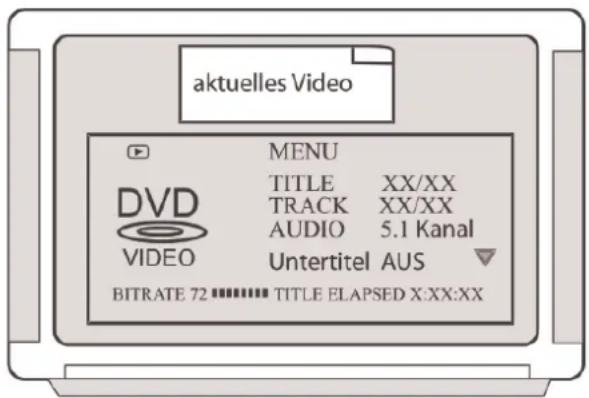
Bei einer DVD wird anschließend „DVD VIDEO“ am Bildschirm angezeigt. Bei einer Musik-CD wird „CD“ auf dem Bildschirm angezeigt.
→ Wenn das Menü einer DVD auf dem TV-Schirm angezeigt wird, wählen Sie mit den Cursorasten 25 den gewünschten Menü-Punkt aus.
→ Drücken Sie dann die Taste ENTER 13.
Die Wiedergabe des gewählten Menü-Punktes wird gestartet.
Hinweis:
Die Möglichkeit MP3/MPEG4-CDs wiederzugeben hängt von der Qualität der Disk, der Bitrate, der Einhaltung des jeweiligen Standards und der Verzeichnisstruktur auf der CD ab. Es kann in Einzelfällen vorkommen, dass der DVD-Receiver diese Dateien nicht wiedergeben kann. Überprüfen Sie in diesem Falle die Einstellung Ihres Brennprogramms auf dem Computer, ändern Sie die Verzeichnisstruktur auf der CD oder verwenden Sie einen anderen CD-Rohling.
Audio-CD wiedergeben
→ Legen Sie eine CD in den Einzug des Disk-Fachs 43 ein und drücken Sie OPEN/CLOSE 2.
Das Gerät liest die CD und zeigt die entsprechende Information auf dem Bildschirm an. Der erste Titel wird automatisch wiedergegeben.
→ Bei Titelnummern >10 (z.B. Titel 15) drücken Sie zuerst die Zifferntaste +10 und dann die Zifferntaste 5.
Funktionen
Die Wiedergabe unterbrechen (Resume)
→ Drücken Sie die Taste ■ 20, um die Wiedergabe anzuhalten.
Die Wiedergabe wird unterbrochen. Bei DVDs wird der Hinweis „Weiter: PLAY" auf dem Bildschirm angezeigt.
→ Drücken Sie ▶II 4 und die Wiedergabe wird an der Stelle fortgesetzt.
→ Drücken Sie die ■ -Taste 20 zweimal hintereinander, um die Wiedergabe vollständig anzuhalten.
Hinweis: Bei einigen Disks können Sie die erneute Wiedergabe der DVD/CD (Resume-Play) nicht ausführen.
Der Kapitelsprung/Suchfunktionen
Kapitelsprung (◀, ▶)
→ Drücken Sie die Taste ◀◀ oder ▶▶ 11, um zum vorhergehenden bzw. folgenden Kapitel (DVD) oder Titel (CD) zu springen.
Suchlauf (◀,▶)
Mit diesen Tasten können Sie den Suchlauf vor- bzw. rückwärts mit unterschiedlichen Geschwindigkeiten (2x, 4x, 8x, 16x, 32x) betätigen.
→ Drücken Sie ◀ (bzw. ▶) 27. Der Vorlauf beginnt, die Geschwindigkeit wird eingeblendet.
→ Wiederholtes Drücken erhöht jeweils die Wiedergabegeschwindigkeit (2x ...32x).
→ Drücken Sie ▶II 4, um die Wiedergabe mit einfacher Geschwindigkeit fortzusetzen.
Zeitlupe (SLOW)
DVD
Mit dieser Taste können Sie den langsamen Vorlauf (SLOW) mit verschiedenen Geschwindigkeiten wählen.
→ Drücken Sie die SLOW-Taste 22, der langsame Vorlauf beginnt.
→ Drücken Sie die Taste wiederholt, bis die Zeitlupe mit der gewünschten Geschwindigkeit ausgeführt wird.
Pause
DVD/CD
→ Drücken Sie die Taste ▶II 4, um die Wiedergabe zu unterbrechen bzw. um die Wiedergabe fortzusetzen.
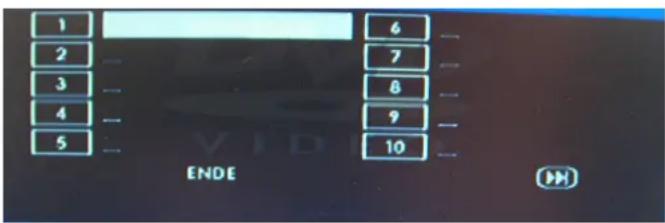
Suchmenü
Sie können hier die Titel- oder Kapitelnummer suchen und direkt anwählen.
→ Drücken Sie die Taste GOTO 31, obiges Suchmenü wird eingeblendet.
→ Wählen Sie mit ▼ 25 das gewünschte Eingabefeld und drücken Sie ENTER 13.
→ Tragen Sie die Titel-/Kapitelnummer, die Sie direkt anwählen möchten, mit den Zifferntasten ein.
→ Bestätigen Sie mit ENTER 13, die Wiedergabe startet von der gewählten Position. Drücken Sie die Taste GOTO 31 erneut, um das Suchmenü auszublenden.
Die Wiederholfunktion
Sie können zwischen verschiedenen Wiederholfunktionen wählen. Die verfügbaren Varianten sind jedoch vom Typ der Disk abhängig:
→ Drücken Sie die Taste REPEAT 21 wiederholt.
• DVD: Kapitel, Titel, Alle.
- MP3-CD, JPEG-CD: einmal (der Titel wird einmal gespielt), Eine wiederholen (der Titel wird ständig wiederholt), Ordner Wiederholen (der Ordner wird ständig wiederholt), einmalig Ordner (der Ordner wird einmal wiederholt).
• Audio-CD: Titel, Alle.
Abschnitt A-B wiederholen
→ Drücken Sie die Taste A-B 19, um den Startpunkt der Wiedergabe festzulegen und drücken Sie die Taste am Endpunkt erneut.
→ Zum Ausschalten die Taste A-B 19 erneut drücken.
Die programmierte Wiedergabe
→ Drücken Sie nach dem Einlegen der Disk die Taste PROG 28.
Das Menü zur Programmierung wird auf dem Bildschirm angezeigt.
Anm: das Menü zeigt die Programmierung einer DVD! (TT: Titel, CH: Kapitel)
→ Geben Sie den gewünschten Titel der DVD oder Audio-CD mit den Zifferntasten 32 ein, die Eingabemarke springt zum Kapitel (nur bei DVD).
→ Geben Sie die Kapitelnummer mit den Zifferntasten 32 ein, die Eingabemarke springt zum zweiten Speicherplatz.
→ Wiederholen Sie diese Eingabe mehrfach, bis alle von Ihnen gewünschten Titel bzw. Kapitel eingespeichert sind. Max. 20 können gespeichert werden.
→ Sie können mit den Cursortasten ◀, ► bzw. ▲, ▼ 25 zwischen den Speicherplätzen wechseln
→ Wenn Sie die Programmierung starten möchten, markieren Sie mit den Cursortasten START und drücken Sie ENTER 13.
→ Zum Löschen der letzten Eingabe markieren Sie den Speicherplatz und wiederholen Sie die Eingabe.
→ Zum Löschen aller Eingaben markieren Sie ENDE und drücken Sie ENTER 13.
Die programmierten Titel werden jetzt nacheinander abgespielt.
→ Drücken Sie während der Wiedergabe ■ 20, um die Wiedergabe im Programmier-Modus zu beenden.
→ Drücken Sie erneut PROG 28, der Cursor steht auf STOP. Bestätigen Sie mit ENTER 13.
Die interaktiven Funktionstasten Untertitel (DVD)
Auf einer DVD können Untertitel aus verschiedenen Sprachen eingespeichert sein. Sie können unabhängig von der Grundeinstellung im SETUP-Menü eine andere Sprache für die Untertitel auswählen. Diese Möglichkeit muss aber auf der jeweiligen DVD verfügbar sein.
→ Drücken Sie während der Wiedergabe mehrmals die Taste SUBTITLE 12, bis die gewünschte Untertitel-Einstellung angezeigt wird.
Title-Menü
→ Drücken Sie die Taste TITLE 26 während der Disc-Wiedergabe.
Auf dem Bildschirm wird das Title-Menü angezeigt.
→ Wählen Sie den gewünschten Titel mit den Cursortasten aus.
→ Bestätigen Sie Ihre Eingabe mit ENTER 13.
Audio (DVD)
Einige Disks sind mit verschiedenen Tonformaten aufgezeichnet. Sie können während der Wiedergabe zwischen den verschiedenen Tonformaten/Sprachen wählen.
→ Drücken Sie mehrmals auf die Taste AUDIO 24, bis die gewünschte Auswahl angezeigt wird.
Audio Mode
Bei Audio-CDs können Sie während der Wiedergabe zwischen den Einstellungen „Mono L“, „Mono R“, „Mix-Mono“ und „Stereo“ für die Audiokanäle wählen.
→ Drücken Sie so oft auf die Taste AUDIO 24, bis die gewünschte Auswahl angezeigt wird.
Vergrößern (Zoom)
→ Um einen Bildausschnitt zu vergrößern, drücken Sie die Taste ZOOM 18 während der Wiedergabe.
→ Wählen Sie den Bildausschnitt mit den Cursorasten aus.
→ Drücken Sie mehrmals ZOOM, bis die gewünschte Vergrößerung eingestellt ist. (2x, 3x, 4x, 1/2x, 1/3x, 1/4x).
Angle (Kamera-Blickwinkel)
Einige DVDs enthalten Szenen, die bereits bei der Produktion aus verschiedenen Kamerablickwinkeln aufgenommen wurden.
→ Drücken Sie während der Wiedergabe einer solchen Disk die Taste ANGLE 6, um die Anzahl der verfügbaren Kamera-Blickwinkel anzuzeigen.
→ Drücken Sie ANGLE 6 erneut, um zum nächsten Kamerablickwinkel zu wechseln.
OSD Information
Drücken Sie die Taste OSD 8, um Informationen zu der gespielten Disk zu erhalten.
Diese Informationen sind von Disk zu Disk unterschiedlich und können z.B. folgende Informationen enthalten:
• Titel, Kapitel, Spieldauer, Restspielzeit
• Audio-/Untertiteleinstellungen.
MENU
→ Drücken Sie die Taste MENU 14, um zum Hauptmenü zu gelangen.
- Bei MP3-CDs sowie JPEG-CDs erscheint der Dateimanager.
Wie Sie das Gerät über den Dateimanager bedienen
Bei MP3-, JPEG-Disks sowie USB-Speichermedien können Funktionen über das Dialogfenster des Dateimanagers bedient werden.
→ Bei eingelegter Disk oder im USB-Modus erscheint der Dateimanager automatisch auf dem TV-Bildschirm.
Der Dateimanager sieht z.B. folgendermaßen aus.
![[1] [2] [3] [4] [5] [6] [7]](/content/2026/05/900912/images/b0c72e14024901fa273b670a7b87b62dfd8a2e565cc2c633d7a9989d74996534.jpg)
Nachdem die Disk geladen wurde, erscheint der Dateimanager auf dem Bildschirm.
• Die aktuelle Titelinformation (Titelnummer, Spielzeit) sowie der Status (Play, Stop) werden in der Titelzeile [1] angezeigt.
• [2]: der aktive Pfad wird gezeigt.
• Die Verzeichnisstruktur der Disk (Ordner, Filelist / Interpret, Album, Titel) wird bei [3] dargestellt.
- Der Scrollbalken [4] dient der Übersicht. Bei vielen Titeln können Sie nach unten/oben scrollen.
• Die Aussteuerung erscheint als Equalizer-Animation bei [5].
- Soweit vorhanden erscheinen Interpret / Titel / Album / Jahr aus mp3-ID3-tags in [6].
- Bei JPEG-Wiedergabe erfolgt in dem Fenster [6] die Vorschau.
• In der Fußzeile [7] erscheinen weitere Informationen.
Allgemeine Navigation
→ Drücken Sie «/», um Titel weiter zu schalten.
→ Mit ▲ ▼ bewegen Sie sich nach oben bzw. unten. Dabei können Sie Dateien oder Ordner hervorheben.
→ Mit ENTER 13 öffnen Sie die hervorgehobenen Ordner.
Wiedergabe eines Titels
→ Wählen Sie den gewünschten Titel mit ▲▼ und drücken Sie anschließend ENTER 13.
→ Alternativ: mit den Zifferntasten Titel direkt wählen.
Ggf. weicht der gespielte Titel von der eingegebenen Nummer ab.
Andere Funktionen
Während der Wiedergabe einer Disk können die Funktionen Mute (Ton aus), ▶ II, ◀◀, ◀◀, ▶◀, ▶▶, ■ verwendet werden.
Ebenso stehen die Wiederholfunktionen über die Taste REPEAT 21 zur Verfügung.
→ Mit der Taste MENU 14 können Sie zum Inhaltsverzeichnis schalten.
→ Gehen Sie genauso vor wie bei der Disk-Wiedergabe siehe S. 31.
Rückkehr zur Verzeichnisstruktur
→ Markieren Sie den Ordner (...), um in der Verzeichnisstruktur das übergeordnete Verzeichnis zu markieren.
→ Bestätigen Sie mit ENTER 13.
Wie Sie das Gerät bei JPEG-CDs bedienen
Hinweis:
Je nach Dateigröße eines JPEG-Bildes kann das Laden mehrere Sekunden dauern.
Wiedergabe
In den meisten Fällen wird das erste Bild angezeigt, sobald Sie eine Disk in das Gerät legen. Mit der Taste MENU 14 können Sie den Dateimanager manuell starten.
Miniaturdarstellung
→ Drücken Sie bei angezeigtem Bild ■ 20, um die Miniaturen einzublenden.
→ Mit ◀ ▶ ▲ ▼ MENU wählen und mit ENTER 13 bestätigen, um die Übersicht der Funktionen der Fernbedienungstasten aufzurufen. Mit „Slideshow“ starten Sie die Diashow erneut. Mit PREV bzw. NEXT können Sie eine Seite weiter schalten.
→ Wählen Sie ein Bild mit ▲▼ und drücken Sie ENTER 13, um das Bild anzuzeigen. Die Diashow startet. Sie können die Nummer des Bildes auch mit den Zifferntasten 0 ... 9 eingeben.
→ Mit REPEAT 21 schalten Sie durch die Wiederholfunktionen (Einmal, Wiederholen Einzel, Alle, Aus).
→ Drücken Sie ZOOM 16, mit ◀ ▶ 27 können Sie das Bild vergrößern bzw. verkleinern.
→ Mit ◀ ▶ ▲ ▼ können Sie im vergrößerten Bild navigieren. Zum Beenden ZOOM 16 mehrfach drücken, bis das Bild Normalgröße erreicht hat.
Pause
→ Drücken Sie ▶II 4, um die Wiedergabe anzuhalten bzw. um die Wiedergabe fortzusetzen.
Nächstes/Vorheriges
→ Sie können zum nächsten Bild springen, indem Sie 11 drücken. Um zum vorigen zu springen drücken Sie 11.
Drehen, Spiegeln
Sie können angezeigte Bilder drehen und kippen:
→ Während der Wiedergabe oder Pause drücken Sie ◀ ▶ ▲ ▼, um das Bild zu drehen oder zu kippen bzw. zu spiegeln.
Übergangseffekt
→ Mit PROG 28 können Sie verschiedene Überblendeffekte einstellen.
Wie Sie die USB-Funktion bedienen
Hinweis
Das Gerät unterstützt nicht den Anschluss von USB-Medien über USB-Verlängerungskabel.
Nicht zu direktem Anschluss an PCs geeignet!
Aufgrund der Vielzahl verschiedener Modelle an USB-Sticks kann nicht garantiert werden, dass jedes Modell unterstützt wird.
Lesen Sie vor der Verwendung des USB-Anschlusses die Anleitung des USB-Geräteherstellers.
Hinweis:
Beim Anschließen von USB-Speichermedien kann es vorkommen, dass das Gerät oder das Medium durch statische Aufladung „einfriert“. Führen Sie dann einen Reset durch, siehe S. 2.
Speichermedium einsetzen
→ Gerät einschalten.
→ USB-Stick in den USB-Anschluss 41 einsetzen.
→ Taste SOURCE 9 ggf. wiederholt drücken, bis USB im Display erscheint. Die Wiedergabe startet automatisch.
Das Medium wird eingelesen, die Wiedergabe startet.
Zurück zu DVD/CD-Wiedergabe:
→ Taste SOURCE 9 ggf. wiederholt drücken.
Speichermedium entnehmen
→ Entfernen Sie den USB-Stick einfach durch Abziehen.
Wiedergabe von USB
Die Wiedergabe der Dateien oder Bilder erfolgt im Wesentlichen wie unter „Wie Sie das Gerät bedienen“ bzw. „Wie Sie das Gerät über den Dateimanager bedienen“ beschrieben.
Wie Sie das Radio bedienen
Hinweis:
Das Gerät empfängt auf der Frequenz
UKW 87,5–108 MHz.
Das Radio verfügt über das RDS-System (Radio-Data-System). RDS ist ein Verfahren zur Übertragung von zusätzlichen Informationen über UKW-Sender. Sendeanstalten mit RDS senden z.B. ihren Programmamen oder den Programmtyp. Dieser wird im Display angezeigt.
→ Um das Radio einzuschalten, drücken Sie SOURCE 9 ggf. wiederholt.
→ Richten Sie die Wurfantenne aus, um den Empfang zu verbessern. Wir empfehlen den Anschluss an eine Hausantenne.
Hinweis:
In der Regel werden UKW-Sender im Stereo-Ton empfangen. Wenn der UKW Empfang in Stereoqualität gestört ist, können Sie mit der Taste MO/ST 14 auf mono stellen. Dadurch wird der Empfang rauschärmer.
Wie Sie einen Sender einstellen
Manuelle Senderwahl
→ Drücken Sie die Tasten ◀ 27 kurz, dies
verändert die Empfangsfrequenz schrittweise nach oben bzw. nach unten. Die Frequenz wird in 0,05 MHz-Schritten (= Feineinstellung) verändert. Damit können Sie auch schwache Sender einstellen, deren Frequenz Ihnen bekannt ist.
→ Langes Drücken der Tasten ◀, ▶ 11 startet den Suchlauf. Der automatische Suchlauf findet nur Sender mit einem starken Signal. Schwache Sender können nur manuell eingestellt werden.
Wie Sie Sender speichern
Der Programm-Speicher kann 40 Stationen im FM-Bereich (UKW) speichern.
Hinweis:
Die gespeicherten Sender bleiben auch bei Stromausfall erhalten.
Automatischer Sendersuchlauf mit Speicherung
→ Drücken der Taste AUTO 12 startet den automatischen Suchlauf.
Der automatische Suchlauf findet nur Sender mit einem starken Signal. Schwache Sender können nur manuell eingestellt werden.
- Während des Suchlaufs ist der Tuner stumm geschaltet.
Das Frequenzband wird nach verfügbaren Sendern durchsucht, wird ein Sender gefunden erfolgt eine automatische Speicherung. Danach beginnt die Wiedergabe des zuerst gefundenen Senders.
Speicherplatz manuell zuweisen
→ Stellen Sie den Sender ein.
→ Drücken Sie MEMORY 24 und wählen Sie den Speicherplatz mit den Tasten ◀◆ 11.
→ Drücken Sie die Taste MEMORY 24, um den Sender auf den aktuell eingestellten Speicherplatz zu speichern.
Anwählen der programmierten Stationen
→ Sie können durch Drücken der Taste ◀ 11 durch die gespeicherten Programmplätze schalten.
→ Bei Programmplätzen >10 (z.B. 25) drücken Sie zuerst die Zifferntaste +10, es erscheinen zwei Striche. Drücken Sie dann die Zifferntaste 2 und dann die Zifferntaste 5.
Das Display zeigt den jeweils eingestellten Kanal und dessen Speicherplatz an.
UKW-Empfang mit RDS-Informationen
RDS ist ein Verfahren zur Übertragung von zusätzlichen Informationen über UKW-Sender. Sendeanstalten mit RDS senden z.B. ihren Sendernamen oder den Programmtyp. Dieser wird im Display angezeigt.
Das Gerät kann die RDS-Informationen PS (Sendername), RT (Textmeldungen der eingestellten Sender) sowie PTY (Programmtyp) und CT darstellen.
RDS-Informationen am Display darstellen
→ Drücken Sie die Taste RDS 4, um zwischen den RDS-Informationen PS (Sendername), PTY (Programmtyp) sowie RT (Textmeldungen der eingestellten Sender) und Uhrzeit zu wechseln. Möglicherweise dauert die Aktualisierung im Display ein paar Sekunden.
Wie Sie das Gerät reinigen

Stromschlag!
Um die Gefahr eines elektrischen Schlags zu vermeiden, dürfen Sie das Gerät nicht mit einem nassen Tuch oder unter fließendem Wasser reinigen. Netzstecker vor Reinigung ziehen!
Verwenden Sie zum Reinigen des Gehäuses nur ein weiches mit Wasser angefeuchtetes Tuch. Sie dürfen keine Scheuerschwämme, Scheuerpulver und Lösungsmittel wie Alkohol oder Benzin verwenden.
• Gerät vor hoher Luftfeuchtigkeit schützen.
Wie Sie Disks handhaben
• Halten Sie die Disk immer an ihren Rändern fest.
- Vermeiden Sie Fingerabdrücke, Schmutz und Kratzer. Diese können Störungen und Sprünge bei der Wiedergabe verursachen.
• Schreiben Sie nicht auf die Disks.
- Benutzen Sie weder Reinigungsspray noch Lösungsmittel.
- Lassen Sie die Disk nicht fallen und biegen Sie diese nicht.
- Legen Sie gleichzeitig nur eine Disk in das Laufwerk.
- Schließen Sie das Laufwerk nur, wenn die Disk richtig in das Disk-Fach eingelegt ist.
- Bewahren Sie Disks immer einzeln in ihrer Hülle auf.
Wie Sie Disks reinigen können
→ Wischen Sie die Disk mit einem weichen, mit Wasser befeuchteten Tuch ab.
→ Wischen Sie vom Mittelpunkt zum Rand der Disk.
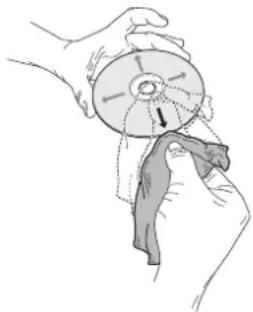
Kreisende Bewegungen beim Reinigen verursachen Kratzer. Diese können zu Fehlern bei der Wiedergabe führen.
Wie Sie Fehler beseitigen können
Wenn das Gerät nicht wie vorgesehen funktioniert, überprüfen Sie es anhand der folgenden Tabelle. In manchen Fällen ist die Störung auf eine andere Komponente zurückzuführen. Überprüfen Sie daher bei einer Störung auch die angeschlossene Komponenten oder andere elektrische Geräte. Wenn Sie die Störung auch nach den beschriebenen Überprüfungen nicht beheben können, nehmen Sie bitte Kontakt mit dem Hersteller auf.
Probleme mit dem Gerät
| Symptom Mögliche Ursache/Abhilfe | |
| Gerät lässt sich nicht einschalten. | Das Gerät wird nicht mit Strom versorgt.Schließen Sie das Netzkabel richtig an die Netzsteckdose an.POWER auf ON stellen. |
| Es ist kein Ton zu hören. | Erhöhen Sie die Lautstärke.Ggf. ist die falsche Quelle gewählt worden. Prüfen Sie den korrekte Anschluss der Lautsprecher-Kabel. |
| Symptom Mögliche Ursache/Abhilfe | |
| Es ist ein Störrauschen zu hören. | In der Nähe des Geräts sendet ein Mobiltelefon oder ein anderes Gerät störende Radiowellen aus.Entfernen Sie das Mobil-telefon oder das Gerät aus der Umgebung des Geräts. |
| Es treten andere Bedienungs-störungen, laute Geräusche oder eine gestörte Display-Anzeige auf. | Elektronische Bauteile des Geräts sind gestört.Ziehen Sie den Netzstecker.Lassen Sie das Gerät ca.10 Sekunden von der Stromquelle getrennt.Schließen Sie das Gerät erneut an. |
| Das Display schaltet sich nicht ein. | Gerät einschalten.Netzstecker ziehen, wieder einstecken, Gerät einschalten. |
Die Fernbedienung funktioniert nicht
| Symptom Mögliche Ursache/Abhilfe | |
| Keine Fernbedienung möglich | Die Fernbedienung befindet sich zu weit vom Gerät entfernt. Die maximale Entfernung darf sieben Meter betragen. Gehen Sie mit der Fernbedienung näher an das Gerät.Der Winkel zum IR-Sensor ist zu groß. Der Winkel darf höchstens 40° betragen.Halten Sie die Fernbedienung so vor das Gerät, dass der Winkel kleiner ist als 40°.Die Batterien sind erschöpft. Ersetzen Sie die Batterien durch neue. |
Probleme mit der Wiedergabe
| Symptom Mögliche Ursache/Abhilfe | |
| Die Disc wird nach dem Einzug wieder ausgeworfen. | Disc ist verschmutzt oder verzogen. Reinigen Sie die Disc wie im Kapitel „Wie Sie Discs reinigen können“ beschrieben bzw. ersetzen Sie die Disc durch eine fehlerfreie.Im CD-Fach hat sich Feuchtigkeit niedergeschlagen.Entnehmen Sie die CD und lassen Sie das CD-Fach ca. 1 Stunde zum Trocknen offen stehen. |
| Keine Wiedergabe möglich Der | Länder-Code stimmt nicht mit diesem Gerät überein.Spielen Sie nur Discs mit dem Ländercode „2“ ab.Sie haben die Disc falsch herum eingelegt.Legen Sie die Disc mit der beschrifteten Seite nach oben in die Disc-Schublade. |
| Keine Wiedergabe von MP3/JPEG4-CDs möglich | Überprüfen Sie die Einstellung Ihres Brennprogramms auf dem Computer, ändern Sie die Verzeichnisstruktur auf der CD oder verwenden Sie einen anderen CD-Rohling für den Brennvorgang. |
Probleme mit der USB-Wiedergabe
| Symptom Mögliche Ursache/Abhilfe | |
| Keine Wiedergabe möglich. | Überprüfen Sie, ob Video-, Bild-/Sounddateien auf dem USB-Medium sind.Ggf. Medium entfernen, neu formatieren, Daten speichern und wieder einstecken. Evtl. anderes Bildformat testen.Evtl. anderes Videoformat testen.Hinweis: Es können nicht alle Videoformate wiedergegeben werden! |
Probleme bei der Bildwiedergabe
| Symptom Mögliche Ursache/Abhilfe | |
| „∅“ wird am Bildschirm angezeigt. | Die gewählte Funktion ist bei der Disc nicht möglich.Der Bedienungsschritt ist bei diesem Gerät nicht möglich. |
| Die Einstellwerte wurden zurückgesetzt. | Bei einem Stromausfall oder durch Herausziehen des Netzkabels werden die Einstellwerte zurückgesetzt. |
| Kein Bild, bzw. Bild zu dunkel. | Die Einstellwerte für das TV-Gerät sind falsch. Überprüfen Sie die Anschlüsse und die Einstellung der Video-Ausgänge im SETUP. |
| Die Abbildung ist verzerrt, bzw. passt nicht zum Bildschirmformat | Die Einstellungen im TV-Setup für das Bildseitenverhältnis ist falsch.Stellen Sie das richtige Bildformat ein. |
| Nach Aufnahme auf einem Videorecorder treten Bildstörungen auf. | Dieses Gerät besitzt einen Kopierschutz. Bei Discs, die mit einem Kopierschutz versehen sind, verhindert dieses System eine störungsfreie Wiedergabe. |
Probleme bei der Tonwiedergabe
| Symptom Mögliche Ursache/Abhilfe | |
| Kein Audiosignal oder Verzerrungen | Die Disc ist verschmutzt. Reinigen Sie die Disc wie im Kapitel „Wie sie die Disc reinigen können“ beschrieben. Die Anschlussstecker sind nicht fest genug in die Buchsen eingeschoben, oder sind falsch angeschlossen. Schließen sie die Stecker richtig an.Der Anschlussstecker oder die Buchse ist verschmutzt. Reinigen Sie diese.Das Gerät wurde in den „Pause“-Modus geschaltet. Drücken Sie die „▶“-Taste.Falsche Bedienung des Stereo-Verstärkers. Wählen Sie ggf. den korrekten Eingang. |
Probleme mit dem Radio
| Symptom Mögliche Ursache/Abhilfe | |
| Es wird kein Radiosender empfangen. | Das Gerät befindet sich nicht im Radio-Modus.Schalten Sie zu RADIO (FM im Display) |
| Der Ton ist schwach oder von schlechter Qualität. | Andere Geräte, z. B.Fernseher stören den Empfang.Stellen Sie das Gerät weiter entfernt von diesen Geräten auf. |
| Die Antenne ist nicht ausgezogen oder ausgerichtet.Ziehen Sie die Antenne aus.Drehen Sie die Antenne, um den Empfang zu verbessern. | |
Begriffe zum Nachschlagen
Dolby Digital (AC-3)
Beim auch in Kinos verwendeten Surround-System (Digital Surround) stehen maximal 5.1 Audiokanäle mit von AC-3 komprimierten Digitaldaten zur Verfügung. Um eine Wiedergabe von Discs mit Dolby Digital zu ermöglichen, muss der Digitalausgang dieses Geräts (koaxial, optisch) mit dem Digitaleingang eines Dolby Digital-Verstärkers oder -Decoders verbunden werden.
Kapitel-Nummer
Diese Nummern sind auf der DVD hinterlegt. Ein Film ist in Abschnitte unterteilt, die jeweils eine Nummer tragen. Mit diesen Nummern können Sie Abschnitte oder Szenen schnell anwählen.
Kindersicherung
Diese Funktion wurde von Eltern vorgeschlagen. Die Beschränkungen sind in den Disc-Daten enthalten, sie ermöglichen Ihnen ein Sperren von Filmen, die nicht für Kinder geeignet sind.
MPEG
Diese Abkürzung steht für „Moving Picture Experts Group“. Hiermit wird ein internationaler Standard für die Datenkompression von sich bewegenden Bildern bezeichnet. Bei einigen DVDs wurden die digitalen Audiosignale in diesem Format komprimiert und aufgezeichnet.
Regionale Sperr-Codes (Regional Code)
DVD-Receiver und DVDs enthalten regionale Sperr-Codes für jedes Verkaufsgebiet. Wenn der Regional-Code eines DVD-Players nicht mit dem Regional-Code der DVD übereinstimmt, ist keine Wiedergabe möglich.
Untertitel
Untertitel sind beispielsweise auf dem Bildschirm erscheinende Dialogübersetzungen in einer anderen als der Originalsprache. Auf einer DVD können verschiedene Untertitelsprachen aufgenommen sein. Mit Hilfe der Untertitelfunktion können Sie die gewünschte Sprache wählen.
Kamerablickwinkel
Einige DVDs enthalten Szenen, die gleichzeitig aus unterschiedlichen Blickwinkeln aufgenommen wurden. Bei solchen Discs können Sie die „Angle“-Taste benutzten, um die Szene aus unterschiedlichen Blickwinkeln zu betrachten. Discs, die eine solche Technik enthalten, werden „Multi-Angle-Discs“ genannt.
Allgemeine Hinweise zu CDs
Das Gerät ist für Musik-CDs geeignet, die mit Audio-Daten (CD-DA oder MP3 für CD-R und CD-RW) bespielt sind. MP3-Formate müssen mit ISO 9660 Level 1 oder Level 2 erstellt werden. Multisession-CDs können nicht gelesen werden.
Im MP3-Betrieb sind die Begriffe „Folder“ = Album und „Titel“ ausschlaggebend. „Album“ entspricht dem Ordner am PC, „Titel“ der Datei am PC oder einem CD-DA-Titel. Das Gerät sortiert die Alben bzw. die Titel eines Albums nach Namen in alphabetischer Reihenfolge. Wenn Sie eine andere Reihenfolge bevorzugen sollten, ändern Sie den Namen des Titels bzw. Albums und stellen Sie eine Nummer vor den Namen.
Beim Brennen von CD-R und CD-RW mit Audio-Daten können verschiedene Probleme auftreten, die eine störungsfreie Wiedergabe bisweilen beeinträchtigen. Ursache hierfür sind fehlerhafte Software- und Hardware-Einstellungen oder der verwendete Rohling. Falls solche Fehler auftreten, sollten Sie den Kundendienst Ihres CD-Brenner/Brennersoftware-Herstellers kontaktieren oder entsprechende Informationen – z.B. im Internet – suchen.
Hinweis:
Wenn Sie Audio-CDs anfertigen, beachten Sie die gesetzlichen Grundlagen und verstoßen Sie nicht gegen die Urheberrechte Dritter.
Halten Sie das CD-Fach immer geschlossen, damit sich kein Staub auf der Laseroptik ansammelt.
Das Gerät kann CDs mit MP3 Daten und normale Audio CDs (CD-DA) abspielen. Keine anderen Erweiterungen, wie z.B. *.doc, *.txt, *.pdf usw. benutzen, wenn Audiodateien zu MP3 gewandelt werden. Nicht abgespielt werden können u.a. Musikdateien mit der Endung *.AAC, *.DLF, *.M3U und *.PLS.
Hinweis: Aufgrund der Vielfalt an unterschiedlicher Encodersoftware kann nicht garantiert werden, dass jede MP3 Datei störungsfrei abgespielt werden kann.
Bei fehlerhaften Titeln/Files wird die Wiedergabe beim nächsten Titel/File fortgesetzt.
Es ist von Vorteil beim Brennen der CD mit niedriger Geschwindigkeit zu brennen und die CD als Single-Session und finalisiert anzulegen.
Technische Daten
| Abmessungen Gerät(Breite x Höhe x Tiefe):Lautsprecher | 220 mm x 107 mm x 300 mm163 mm x 238 mm x 188 mm |
| Gewicht: GerätLautsprecher | 2,0 Kgje 1,9 Kg |
| Spannungsversorgung: 100-240 V Wechselstrom, 50/60 Hz | |
| Leistungsaufnahme: 100 Watt max. | < 0,5 Watt in Standby |
| Ausgangsleistung: | 2 x 25 W max. |
| Umgebungsbedingungen: | -10 °C bis +35 °C5 % bis 90 % relative Luftfeuchte(nicht kondensierend) |
| Bildsystem: NTSC/PAL/AUTO | |
| Regionalcode: Region 2 | |
| Unterstützte Discs: DVD/CD: 12 cm und 8 cm Dmr.CD, CD-R, CD-RW, DVD, DVD-R, DVD-RW, DVD+R, DVD+RW,JPEG-CD / Picture-CD, MP3-CD,MPEG4-CD | |
| HDMI-Ausgang 480p/576p | 720p, 1080i, 1080p |
| Signalausgänge: | Video: 1 V pp; Audio: 1-2 V rmsDAC 24 bit/96 kHz |
| Frequenzgang: | 20 Hz bis 20 kHz, ± 3 dB |
| Signal-Rauschabstand: | >80 dB (1 KHz) |
| USB-Anschluss | 5V, 300 mA |
DVD-Receiver Spezifikationen
Dieses Produkt beinhaltet urheberrechtlich geschützte Technologien. Diese sind durch verschiedene U.S. Patente und weitere intellektuellem Eigentumsrechte von Macrovision Corporation und anderen Rechteinhabern geschützt. Die Anwendung dieser urheberrechtlich geschützten Technologien bedarf der Genehmigung der Macrovision Corporation. Diese bezieht sich, ohne anders lautende Genehmigung der Macrovision Corporation, ausschließlich auf die private und anderweitig begrenzte Nutzung. Eine Rekonstruktion der Technik sowie Demontage ist untersagt.
- Technische Änderungen und Irrtümer vorbehalten. Die Abmessungen sind ungefähre Werte.
Richtlinien und Normen:
Dieses Produkt entspricht
• der Niederspannungsrichtlinie (2006/95/EG),
• der EMV-Richtlinie (2004/108/EG),
• der CE-Kennzeichenrichtlinie und
• Richtlinie 1999/5/EG (RTTE).
Den vollständigen Text der Konformitätserklärung finden Sie unter: http://dgc-electronics.de/files/DOC/
Regional Code


Wie Sie den Hersteller erreichen
DGC GmbH
Graf-Zeppelin-Straße 7
D-86899 Landsberg
www.dual.de
Entsorgungshinweise
Entsorgung der Verpackung
Ihr neues Gerät wurde auf dem Weg zu Ihnen durch die Verpackung geschützt. Alle eingesetzten Materialien sind umweltverträglich und wieder verwertbar. Bitte helfen Sie mit und entsorgen Sie die Verpackung umweltgerecht. Über aktuelle Entsorgungswege informieren Sie sich bei Ihrem Händler oder über Ihre kommunale Entsorgungseinrichtung.

Erstickungsgefahr!
Verpackung und deren Teile nicht Kindern überlassen.
Erstickungsgefahr durch Folien und anderen Verpackungsmaterialien.
Wie Sie das Gerät entsorgen
Altgeräte sind kein wertloser Abfall. Durch umweltgerechte Entsorgung können wertvolle Rohstoffe wieder gewonnen werden. Erkundigen Sie sich in Ihrer Stadt- oder Gemeindeverwaltung nach Möglichkeiten einer umwelt- und sachgerechten Entsorgung des Gerätes.
Dieses Gerät ist entsprechend der Richtlinie 2002/96/EG über Elektro- und Elektronik-Altgeräte (WEEE) gekennzeichnet. Dieses Produkt darf am Ende seiner Lebensdauer nicht über den normalen Haushaltsabfall entsorgt werden, sondern muss an einem Sammelpunkt für das Recycling von elektrischen und elektronischen Geräten abgegeben werden. Das Symbol auf dem Produkt, der Gebrauchsanleitung oder der Verpackung weist darauf hin. Die Werkstoffe sind gemäß ihrer Kennzeichnung wiederverwertbar. Mit der Wiederverwendung, der stofflichen Verwertung oder anderen Formen der Verwertung von Altgeräten leisten Sie einen wichtigen Beitrag zum Schutze unserer Umwelt.

Lebensgefahr!
Bei ausgedienten Geräten Netzstecker ziehen. Netzkabel durchtrennen und mit dem Stecker entfernen.
- Die Zielgruppe dieser Bedienungsanleitung
- Warnung!
- Die Gestaltungsmerkmale dieser Bedienungsanleitung
- Reset-Hinweis:
- Inhaltsverzeichnis
- Wie Sie das Radio bedienen....40
- Wie Sie das Gerät reinigen 42
- Wie Sie Fehler beseitigen können....43
- Begriffe zum Nachschlagen 47
- Technische Daten 49
- Entsorgungshinweise 50
- Sicherheit und Aufstellen des Geräts
- Sicherheit
- Fernbedienung:
- Aufstellen des Geräts
- Umgang mit Batterien
- Vorsicht!
- Wichtiger Hinweis zur Entsorgung:
- Die Beschreibung des Geräts Der Lieferumfang
- Welche Discs Sie verwenden können
- Bestimmungsgemäßer Gebrauch
- Die besonderen Eigenschaften des Geräts
- DVD-Regionalcode beachten
- Pos Bezeichnung
- Pos Rückseite
- Wie Sie das Gerät zum Betrieb vorbereiten
- Achtung!
- Der Video-Anschluss
- TV-Gerät mit HDMI-Eingang (A)
- TV-Gerät mit SCART-Eingang (B)
- Anschluss per Komponentensignal (C)
- Video-/S-Video-Anschluss (D, E, F, G)
- Anschluss des DVD-Mikro Systems über einen Video-Rekorder oder andere Geräte
- Hinweis:
- Audiowiedergabe über TV-Gerät (F)
- Antennenanschluss (H)
- Lautsprecher anschließen (J)
- Eine externe Tonquelle anschließen (K)
- Audiowiedergabe über eine Stereo-/Surround- bzw. Dolby 5.1-Anlage
- Wie Sie Batterien in die Fernbedienung einlegen
- Wie Sie das Netzkabel anschließen
- Wie Sie allgemeine Gerätefunktionen bedienen
- Gerät ein- und ausschalten
- Wie Sie die Quelle einstellen
- Wie Sie die Lautstärke regeln
- Wie Sie die Stummschaltung einschalten
- Eco-Standby-Modus
- Wie Sie die Soundeffekte einstellen
- Equalizer:
- Wie Sie die Fernbedienung verwenden
- Wie Sie das Gerät konfigurieren (Setup)
- Allgemeines Setup Menü
- TV Bildschirm
- 4:3 Pan Scan:
- 4:3 LB (Letter Box):
- 16:9 WIDE (Breitbild):
- Winkelzeichen
- OSD Sprache
- Untertitel
- Bildschirmschoner
- HDCD
- Letzter Speicherplatz
- AUDIO Einstellung
- Analog Audio Einstell.
- Digital Audio Einstell.
- Digitalausgang
- LPCM-Ausgang
- DOLBY-Digital-Einstellung
- DOPPELTES MONO
- Dynamik
- VIDEO SETUP
- Video-Ausgang
- Auflösung
- Hinweis
- Farbeinstellung
- HDMI-Setup
- PREFERENCE: Vorzugseinstellungen TV TYP
- Audio: Die Sprache für die Audio-Wiedergabe
- Untertitel: Die Sprache für Untertitel
- DISC-Menü
- Kindersicherung
- Kindersicherung (Sperrfunktion)
- Passwort
- Ändern
- Das neue Passwort unbedingt an einem sicheren Ort notieren.
- Grundeinstellung
- Wie Sie das Gerät bedienen
- Die Disc einlegen und wiedergeben
- Audio-CD wiedergeben
- Funktionen
- Die Wiedergabe unterbrechen (Resume)
- Der Kapitelsprung/Suchfunktionen
- Kapitelsprung (◀, ▶)
- Suchlauf (◀,▶)
- Zeitlupe (SLOW)
- DVD
- Pause
- DVD/CD
- Suchmenü
- Die Wiederholfunktion
- Abschnitt A-B wiederholen
- Die programmierte Wiedergabe
- Die interaktiven Funktionstasten Untertitel (DVD)
- Title-Menü
- Audio (DVD)
- Audio Mode
- Vergrößern (Zoom)
- Angle (Kamera-Blickwinkel)
- OSD Information
- MENU
- Wie Sie das Gerät über den Dateimanager bedienen
- Allgemeine Navigation
- Wiedergabe eines Titels
- Andere Funktionen
- Rückkehr zur Verzeichnisstruktur
- Wie Sie das Gerät bei JPEG-CDs bedienen
- Wiedergabe
- Miniaturdarstellung
- Nächstes/Vorheriges
- Drehen, Spiegeln
- Übergangseffekt
- Wie Sie die USB-Funktion bedienen
- Nicht zu direktem Anschluss an PCs geeignet!
- Speichermedium einsetzen
- Zurück zu DVD/CD-Wiedergabe:
- Speichermedium entnehmen
- Wiedergabe von USB
- Wie Sie das Radio bedienen
- Wie Sie einen Sender einstellen
- Manuelle Senderwahl
- Wie Sie Sender speichern
- Automatischer Sendersuchlauf mit Speicherung
- Speicherplatz manuell zuweisen
- Anwählen der programmierten Stationen
- UKW-Empfang mit RDS-Informationen
- RDS-Informationen am Display darstellen
- Wie Sie das Gerät reinigen
- Stromschlag!
- Wie Sie Disks handhaben
- Wie Sie Disks reinigen können
- Wie Sie Fehler beseitigen können
- Begriffe zum Nachschlagen
- Dolby Digital (AC-3)
- Kapitel-Nummer
- MPEG
- Regionale Sperr-Codes (Regional Code)
- Kamerablickwinkel
- Allgemeine Hinweise zu CDs
- DVD-Receiver Spezifikationen
- Wie Sie den Hersteller erreichen
- Entsorgungshinweise
- Entsorgung der Verpackung
- Erstickungsgefahr!
- Wie Sie das Gerät entsorgen
- Lebensgefahr!
Marke : DUAL
Modell : DVD-MS 120 HDMI
Kategorie : Dvd player