
331544 - Schalter Equip - Kostenlose Bedienungsanleitung
Finden Sie kostenlos die Bedienungsanleitung des Geräts 331544 Equip als PDF.


| Produkttyp | KVM-Switch für zwei Monitore |
| Modell | 331544 |
| Marke | Equip |
| Anzahl gesteuerter Computer | 4 |
| Videoanschlüsse (Computer) | 8x VGA HDB15 (männlich) |
| Videoanschlüsse (Konsole) | 2x VGA WUXGA (weiblich) |
| USB-Anschlüsse (Computer) | 8x USB Typ B (weiblich) |
| USB-Downstream-Ports | 2x USB Typ A (weiblich) |
| Tastatur-/Mausanschlüsse | 1x PS/2 (weiblich), 1x USB Typ A (weiblich) pro Gerät |
| Audiounterstützung | Mikrofon (rosa) und Lautsprecher (grün) - 3,5 mm Klinke |
| Maximale Auflösung | 1920 x 1200 |
| Umschaltmethode | Drucktaste oder Hotkeys |
| LED-Anzeigen | Statusanzeige für jeden Port |
| Auto-Scan-Funktion | Ja, mit einstellbarem Intervall |
| Unterstützte Betriebssysteme | Windows 98/SE/ME/2000/XP/Vista/7, Mac OS9+, Linux, Sun, Microsystems |
| Stromversorgung | Externes Netzteil DC 5V / 2A |
| Abmessungen (Paket) | 310 x 247 x 96 mm |
| Gewicht (Paket) | 2680 g |
| Lieferumfang | 1x KVM-Switch, 4x USB/VGA-Kabel, 4x USB-Audio-Kabel, 1x Netzteil, 1x Handbuch |
| Reinigung | Mit einem trockenen, fusselfreien Tuch abwischen. Keine Flüssigkeiten oder Scheuermittel verwenden. |
| Sicherheitshinweise | Nur in trockenen Räumen verwenden. Vor Feuchtigkeit und extremen Temperaturen schützen. Netzteil nur mit angegebenen Spezifikationen verwenden. |
| Ersatzteile und Reparierbarkeit | Keine vom Benutzer austauschbaren Teile. Bei Defekt wenden Sie sich an den Hersteller oder autorisierten Service. |
Häufig gestellte Fragen - 331544 Equip
Benutzerfragen zu 331544 Equip
0 Frage zu diesem Gerät. Beantworten Sie die, die Sie kennen, oder stellen Sie Ihre eigene.
Eine neue Frage zu diesem Gerät stellen
Laden Sie die Anleitung für Ihr Schalter kostenlos im PDF-Format! Finden Sie Ihr Handbuch 331544 - Equip und nehmen Sie Ihr elektronisches Gerät wieder in die Hand. Auf dieser Seite sind alle Dokumente veröffentlicht, die für die Verwendung Ihres Geräts notwendig sind. 331544 von der Marke Equip.
BEDIENUNGSANLEITUNG 331544 Equip
www.equip-info.net
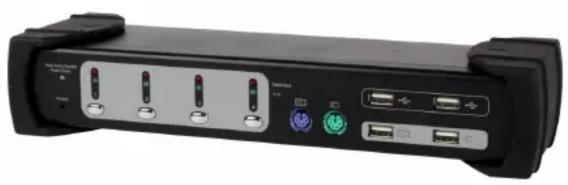
DUAL MONITOR 4-PORT COMBO KVM SWITCH
331544
The equip® Dual Monitor 4-port Combo KVM Switch is aimed to control multiple systems through single console, including PS/2, USB 2.0 and audio interfaces. The 2 additional USB downstream ports allow you to access USB-interfaced devices such as external storage, printer, and etc.
Specification
| PC | Video | 8 x VGA HDB15 male |
| Connectors | USB | 8 x USB Type B female |
| Video 2 x VGA WUXGA female | ||
| Keyboard | 1 x PS/2 female | |
| 1 x USB Type A female | ||
| Console | ||
| Ports | Mouse | 1 x PS/2 female |
| 1 x USB Type A female | ||
| Microphone | 1 x Audio Jack Female (pink) | |
| Speaker 1 x Audio Jack Female (green) | ||
Ordering Information
Package Size / Weight : 310 x 247 x 96mm / 2680g
EAN : 4015867176245
| Key Features
- Controls 4 dual-video enabled computers from a single console
- Supports PS/2 and USB keyboard / mouse
- 2 USB downstream ports shared by 4 PCs
- Switching via push button or hot keys
- LED indicators for easy status monitoring
- Supports resolutions up to 1920 x 1200
- Auto-scan with adjustable interval
- Supports OS: Win 98/98SE/ME/2000/XP/Vista/7, Mac OS9 or above, Linux, Sun, Microsystems
| Package Contents
- 1 x 4-Port USB Combo KVM with Audio
- 4 x USB/VGA cable
- 4 x Specific USB-Audio cable
- 1 x External power adaptor DC 5V / 2A
- 1 x User Manual


Marke : Equip
Modell : 331544
Kategorie : Schalter