
X5 - Smartphone Bea-fon - Kostenlose Bedienungsanleitung
Finden Sie kostenlos die Bedienungsanleitung des Geräts X5 Bea-fon als PDF.


| Produkttyp | Smartphone |
| Marke | Bea-fon |
| Modell | X5 |
| Abmessungen (H x B x T) | ca. 130 x 65 x 12 mm |
| Gewicht | ca. 130 g |
| Display | 2,8 Zoll TFT-Farbdisplay |
| Auflösung | 320 x 240 Pixel |
| Akkutyp | Li-Ion, wechselbar |
| Akku-Kapazität | 1000 mAh |
| Standby-Zeit | bis zu 200 Stunden |
| Gesprächszeit | bis zu 4 Stunden |
| Hauptfunktionen | Telefonieren, SMS, Kamera, Radio, Taschenlampe |
| Kamera | Rückseite: 1,3 Megapixel |
| Speicher | microSD-Karte bis 32 GB |
| Konnektivität | Bluetooth, USB |
| Netzwerk | GSM 850/900/1800/1900 MHz |
| Notruftaste | vorhanden (Rückseite) |
| Freisprecheinrichtung | ja |
| Reinigung und Pflege | Mit trockenem Tuch reinigen, nicht nass machen |
| Sicherheitshinweise | Nicht in Wasser tauchen, vor Stößen schützen |
| Ersatzteile/Reparatur | Batterie, Ladegerät, Hülle erhältlich |
| Zubehör im Lieferumfang | Ladegerät, Akku, Bedienungsanleitung |
Häufig gestellte Fragen - X5 Bea-fon
Benutzerfragen zu X5 Bea-fon
0 Frage zu diesem Gerät. Beantworten Sie die, die Sie kennen, oder stellen Sie Ihre eigene.
Eine neue Frage zu diesem Gerät stellen
Laden Sie die Anleitung für Ihr Smartphone kostenlos im PDF-Format! Finden Sie Ihr Handbuch X5 - Bea-fon und nehmen Sie Ihr elektronisches Gerät wieder in die Hand. Auf dieser Seite sind alle Dokumente veröffentlicht, die für die Verwendung Ihres Geräts notwendig sind. X5 von der Marke Bea-fon.
BEDIENUNGSANLEITUNG X5 Bea-fon
Vielen Dank, dass Du Dich für das Bea-fon X5 Premium entschieden hast. Lies dieses Benutzerhandbuch vor der erstmaligen Verwendung des Geräts sorgfältig durch um die sichere und ordnungsgemäße Verwendung zu gewährleisten.
Das Beafon Team wünscht Dir viel Vergnügen und viel Freude mit Deinem neuen Telefon.
Zubehör:
- Telefon
- Akku
- Ladeadapter
- USB Kabel
• SIM/Micro SD Karten Slot Öffner
• Bedienungsanleitung - Garantiekarte
Inhaltsverzeichnis
Allgemeine Informationen 18
Was ist eine SIM-Karte? 18
SIM-Karten Format für das X5 18
Mein Telefon 21
Menütastenfunktionen....21
Symbol Beschreibung 21
Einsetzen der SIM-Karte/ Micro SD Karte 24
Laden des Akkus 25
Ein oder Ausschalten des Telefons.... 26
PIN-Code Eingabe 26
Telefon Einrichten – Beafon Benutzeroberfläche ...... Fehler! Textmarke nicht definiert.
Beafon Desktop APP 27
Sperrbildschirm 28
Beafon Desktop 31
Beafon Desktop - Startseite 32
Beafon Desktop – Programm Seite 34
Beafon Desktop – Fotokontakt Seite 35
Schnell Einstellungen: 36
Signalstärke 37
Wetteranzeige 37
Platzhalter für Nachrichten.... 38
Kacheln 39
Kachel verschieben....40
Kachel hinzufügen 41
Suchfunktion 43
Gruppen Kacheln erstellen.... 44
Gruppen / Kacheln löschen.... 45
Gruppen Kacheln umbenennen 45
Kachel Bearbeitungsmodus 46
Kachel Farbeditor 47
Kachel Farbeditor Beispiel 49
Akku – Statusanzeige 50
Uhrzeit. und Datum: 51
Wecker....51
Benachrichtigungs-LED 52
Kontakt erstellen 53
Kontaktformular 54
Symbol Beschreibung 55
Navigation Knöpfe 56
Programmverlauf 56
Telefon Funktionen 57
Telefonieren 57
Anrufliste 58
Nummer Wählen 58
Vom Telefonbuch anrufen 59
Kontakt Favoriten 59
Anruf 60
Eingehender Anruf 61
Mitteilungen....62
Kamera 63
Schnellzugriff - Toneinstellung 64
Schnellzugriff WLAN 64
Schnellzugriff Bluetooth 65
Schnellzugriff GPS 65
Schnellzugriff Taschenlampe 66
Schnellzugriff Flugmodus 66
Schnellzugriff Einstellungen 66
Schnellstart 67
Menüstruktur 68
Einstellungen 69
Sicherheitszone 70
SOS - Notruf 73
Einstellungen der SOS App 76
Technische Daten 78
Fehlerbehandlung 79
Informationen zur Zertifizierung (SAR): 82
Mehr Informationen 84
Adresse: 84
Hinweise
- Verwenden Sie ausschließlich Originalzubehör von Bea-fon.
- Die mitgelieferten Artikel sind nur für die Verwendung mit diesem Gerät vorgesehen und sind möglicherweise nicht mit anderen Geräten kompatibel.
- Dieses Gerät ist aufgrund der Touchscreen-Tastatur nicht für Personen mit Sehbehinderung geeignet.
• Die Beschreibungen basieren auf den Standardeinstellungen des Geräts. - Standardmäßig auf dem Gerät vorinstallierte Apps unterliegen Aktualisierungen. Möglicherweise werden diese Apps ohne vorherige Ankündigung nicht mehr unterstützt. Sollten Sie Fragen zu einer auf dem Gerät vorinstallierten App haben, wenden Sie sich bitte an ein Bea-fon Servicezentrum. Bei benutzerinstallierten Apps wenden Sie sich bitte an den entsprechenden Anbieter.
- Das Verändern des Betriebssystems des Geräts oder das Installieren von Software von inoffiziellen Quellen kann zu Schäden am Gerät und zu Beschädigung oder Verlust von Daten führen. Derartige Handlungen stellen Verstöße gegen Ihre Lizenzvereinbarung mit Bea-fon dar und haben das Erlöschen der Garantie zur Folge.
- Einige Inhalte und Abbildungen weichen je nach Region, Dienstanbieter, Softwareversion oder Version des Betriebssystems möglicherweise von Ihrem Gerät ab und unterliegen Änderungen ohne Vorankündigung.
- Software, Audiodateien, Hintergrundbilder, Bilder sowie andere Medien auf diesem Gerät unterliegen einer Lizenzvereinbarung für die eingeschränkte Nutzung. Wenn Sie diese Materialien für gewerbliche oder sonstige Zwecke extrahieren und verwenden, stellt die
möglicherweise einen Verstoß gegen Urheberrechtsgesetze dar. Als Benutzer tragen Sie die volle Verantwortung bei illegaler Verwendung von Medien.
- Es können zusätzliche Kosten für Datendienste wie den Versand von Nachrichten, das Hochladen und Herunterladen von Inhalten, die automatische Synchronisation oder die Verwendung von Standortdiensten anfallen. Wählen Sie einen Ihren Anforderungen entsprechenden Datentarif aus, um zusätzliche Kosten zu vermeiden. Wenden Sie sich an Ihren Netzanbieter, wenn Sie weitere Informationen wünschen.
- Dieses Benutzerhandbuch wurde in den Hauptsprachen jedes Landes verfasst. Je nach Sprache kann der Inhalt teilweise voneinander abweichen Telefon
- Wenn Sie die unten aufgeführten Vorschläge beachten, verhindern Sie, dass die Garantie vorzeitig erlischt, und Sie werden noch über Jahre hinaus viel Freude an Ihrem Produkt haben.
- Bitte benutzen Sie nur Originalzubehörteile oder Zubehörteile, die vom Mobiltelefonhersteller zugelassen sind. Die Benutzung von Zubehörteilen ohne Genehmigung kann zu schlechter Leistung führen, das Telefon beschädigen oder sogar Ihrem Körper schaden und entsprechende örtliche Telekommunikationsgeräte beeinträchtigen.
- Bitte schalten Sie das Mobiltelefon aus, bevor Sie es reinigen. Verwenden Sie hierzu ein feuchtes oder antistatisches Tuch, keine Chemikalien oder Reinigungslotionen, die das Mobiltelefon beschädigen können.
-
Da das Mobiltelefon elektromagnetische Felder erzeugen kann, sollten Sie auf keinen Fall in der Nähe von magnetischen Gegenständen, wie z. B. einem Computer oder einer Festplatte ablegen.
-
Interferenzen werden erzeugt, wenn das Mobiltelefon in der Nähe von bestimmten elektronischen Geräten benutzt wird, z. B. Fernsehgerät, Telefon, Radio und Computer.
- Lassen Sie niemals das Mobiltelefon in der Sonne oder in einer Umgebung mit starker Strahlung liegen da hohe Temperaturen die Lebensdauer der elektronischen Bestandteile erheblich verkürzen.
- Halten Sie das Mobiltelefon immer trocken, da Flüssigkeiten den Schaltkreis beschädigen könnten.
Richtlinien für den sicheren Gebrauch
- Stoßen Sie das Telefon niemals irgendwo mit starker Kraft an und lassen Sie es nicht fallen. Gewaltaktionen dieser Art können den Schaltkreis beschädigen.
- Bitte schließen Sie keine inkompatiblen Geräte an das Telefon an.
- Versuchen Sie nicht, das Mobiltelefon oder seine Batterie auseinanderzubauen.
- Bewahren Sie das Mobiltelefon nicht zusammen mit einem entflammbaren oder explosiven Material auf.
- Versuchen Sie niemals, das Telefon aufzuladen, ohne vorher den Akku eingelegt zu haben.
- Malen Sie das Telefon nicht an. Durch die Farbe können die beweglichen Teile verkleben und so den ordnungsgemäßen Betrieb verhindern.
- Um das Gerät vom Netz zu trennen, müssen Sie das Netzkabel aus der Netzsteckdose ziehen. Daher müssen Sie das Gerät so positionieren, dass stets ein unbehinderter Zugang zur Netzsteckdose gewährleistet ist, damit Sie den Netzstecker in einer Notsituation sofort abziehen können. Um Brandgefahr auszuschließen, müssen Sie den Netzstecker nach jedem Gebrauch des Gerätes grundsätzlich von der Netzsteckdose trennen.
- Alle Hinweise gelten in gleicher Weise für Telefon, Akku, Ladegerät sowie sämtliche Zubehörteile. Wenn eines dieser Teile nicht ordnungsgemäß funktioniert, bringen Sie es zu Ihrem Fachhändler. Die Mitarbeiter werden Ihnen behilflich sein und das Gerät bei Bedarf reparieren.
Akku
- Ihr Telefon wird von einem aufladbaren Akku gespeist.
- Beachten Sie, dass ein neuer Akku seine volle Leistung erst erreicht, nachdem er zwei- oder dreimal vollständig ge- und entladen wurde! Der Akku kann zwar mehrere hundertmal ge- und entladen werden, nutzt sich aber schließlich ab. Wenn die Betriebszeit (Sprech- und Stand-by-Zeit) im Vergleich zur normalen Betriebszeit deutlich kürzer ist, sollten Sie einen neuen Akku kaufen.
- Trennen Sie das Ladegerät vom Netz und vom Gerät, wenn es nicht benötigt wird. Ist der Akku vollständig entladen, dauert es möglicherweise einige Minuten, bis die Ladeanzeige in der Anzeige eingeblendet wird oder Sie Anrufe tätigen können.
- Verwenden Sie nur Akkus und Ladegeräte, die vom Telefonhersteller zugelassen wurden. Wenn Sie das Ladegerät nicht verwenden, ziehen Sie dessen Netzstecker aus der Steckdose. Lassen Sie den Akku nicht länger als eine Woche im Ladegerät, da eine zu starke Aufladung seine Lebensdauer verkürzen kann.
- Bei Nichtgebrauch entlädt sich ein voll aufgeladener Akku mit der Zeit.
- Extreme Temperaturen haben einen nachteiligen Einfluss auf die Leistung Ihres Akkus.
- Benutzen Sie den Akku nur für den vorgesehenen Zweck. Benutzen Sie keine schadhaften Ladegeräte oder Akkus.
-
Schließen Sie den Akku nicht kurz. Ein unbeabsichtigter Kurzschluss kann auftreten, wenn durch einen metallischen Gegenstand der Plus- und Minuspol des Akkus direkt miteinander verbunden wird. Durch Kurzschließen der Pole können der Akku oder der verbindende Gegenstand beschädigt werden.
-
Werfens Sie Akkus nicht ins Feuer, da sonst Explosionsgefahr besteht! Akkus können ebenfalls explodieren, wenn sie beschädigt sind. Akkus müssen ordnungsgemäß entsorgt werden!
- Versuchen Sie nicht, Akkus zu öffnen oder zu zerstören. Tritt aus einem Akku Flüssigkeit aus, achten Sie darauf, dass diese Flüssigkeit nicht mit der Haut oder den Augen in Berührung kommt. Sollte es dennoch zu einer Berührung kommen, reinigen Sie die Haut oder die Augen sofort mit Wasser oder wenden Sie sich an einen Arzt
- Entsorgen Sie Akkus entsprechend den behördlichen Vorgaben (z. B. bezüglich Recycling). Werfen Sie Akkus niemals in den Hausmüll.
- Temperaturen zwischen 15 °C und 25 °C aufbewahren. Ein Telefon mit einem zu kalten oder warmen Akku funktioniert unter Umständen zeitweilig nicht, selbst wenn der Akku vollständig geladen ist. Die Akkuleistung wird besonders bei Temperaturen unter dem Gefrierpunkt beeinträchtigt.
Wiederverwertung
Geben Sie gebrauchte elektronische Produkte, Batterien, Akkus und Verpackungsmaterial stets bei den zuständigen Sammelstellen ab. Auf diese Weise vermeiden Sie die unkontrollierte Müllentsorgung und fördern die Wiederverwertung von stofflichen Ressourcen.

Das Symbol der durchgestrichenen Abfalltonne auf Rädern, das auf dem Produkt, auf dem Akku, in der Dokumentation oder auf dem Verpackungsmaterial zu finden ist, bedeutet, dass elektrische und elektronische Produkte, Batterien und Akkus am Ende ihrer Lebensdauer einer getrennten Müllsammlung zugeführt werden müssen. Diese Vorschrift gilt in der Europäischen Union. Entsorgen Sie diese Produkte nicht über den unsortierten Hausmüll.
Sicherheitshinweise
 | Schalten Sie das Telefon nicht ein, wenn der Einsatz von Mobiltelefonen verboten ist, es zu Störungen kommt oder Gefahr entstehen kann. |
 | VerkehrssicherheitBenutzen Sie ein in der Hand gehaltenes Telefon nie während Sie fahren. |
 | Im Flugzeug ausschaltenMobiltelefone können Störungen in Flugzeugen verursachen. |
 | In Krankenhäusern ausschaltenBefolgen Sie alle Vorschriften und Regeln. Schalten Sie das Telefon in der Nähe medizinischer Geräte aus. |
 | An Tankstellen ausschaltenIn der Nähe von Tankstellen und anderen Orten mit explosiven Gütern ist das Mobiltelefon auszuschalten. |
 | InterferenzenBei Mobiltelefonen kann es zu Störungen kommen, die die Leistung beeinträchtigen könnten. |
Verkehrssicherheit
Benutzen Sie ein in der Hand gehaltenes Telefon nie, während Sie ein Fahrzeug fahren. Befestigen Sie das Telefon stets in seiner Halterung; legen Sie das Telefon nicht auf den Beifahrersitz oder an einen Ort, von wo es sich bei einer Kollision oder einem plötzlichen Bremsmanöver lösen kann. Denken Sie daran: Die Verkehrssicherheit hat immer Vorrang!
Betriebsumgebung
Vergessen Sie nicht, die in einem Bereich gültigen besonderen Vorschriften zu beachten, und immer dann das Telefon auszuschalten, wenn der Einsatz von Mobiltelefonen verboten ist oder wenn durch das Telefon Interferenzen verursacht werden oder gefährliche Situationen entstehen können.
Halten Sie das Gerät stets in seiner gewöhnlichen Bedienungsposition.
Teile des Telefons sind magnetisch. Metallteile können vom Telefon angezogen werden und Personen mit Hörgeräten sollten das Telefon nicht an das Ohr mit dem Hörgerät halten. Befestigen Sie das Telefon stets in seiner Halterung, da Metallteile vom Hörer angezogen werden können. Bringen Sie keine Kreditkarten oder andere magnetische Datenträger in die Nähe des Telefons, da auf diesen enthaltenen Daten hierdurch gelöscht werden können.
Elektronische Geräte:
Die meisten modernen elektronischen Geräte sind gegen RF-Signale (Funkfrequenz) abgeschirmt. Es kann jedoch vorkommen, dass bestimmte elektronische Geräte nicht gegen die RF-Signale Ihres Mobiltelefons abgeschirmt sind.
Herzschrittmacher:
Hersteller von Herzschrittmachern empfehlen, einen Mindestabstand von 20 cm zwischen einem Mobiltelefon und einem Herzschrittmacher einzuhalten, um potenzielle Störungen mit dem Herzschrittmacher zu vermeiden. Diese Empfehlungen stimmen mit der unabhängigen Forschung und den Empfehlungen von Wireless Technology Research überein. Für Personen mit einem Herzschrittmacher gilt:
Sie sollten immer einen Mindestabstand von 20 cm zwischen Mobiltelefon und Herzschrittmacher einhalten, wenn das Telefon eingeschaltet ist.
Sie sollten das Telefon nicht in der Brusttasche aufbewahren.
Sie sollten zum Telefonieren das dem Herzschrittmacher entferntere Ohr verwenden, um die Gefahr möglicher Störungen zu verringern.
Wenn Sie Grund zu der Vermutung haben, dass es zu einer Störung gekommen ist, schalten Sie sofort Ihr Telefon aus.
Hörgeräte:
Einige digitale Mobiltelefone können unter Umständen Störungen bei einigen Hörgeräten verursachen. Bei solchen Störungen können Sie sich an den Service-Anbieter wenden.
Andere medizinische Geräte:
Der Betrieb eines Funkgeräts, einschließlich eines Mobiltelefons, kann unter Umständen die Funktion von nicht ausreichend abgeschirmten medizinischen Geräten stören. Wenn Sie Informationen zur ausreichenden Abschirmung eines medizinischen Geräts gegen externe RF-Energie benötigen oder Fragen zu anderen Themen haben, wenden Sie sich an einen Arzt oder den Hersteller des medizinischen Geräts. Schalten Sie Ihr Telefon in Gesundheitseinrichtungen aus, wenn Sie durch Schilder, Aushänge oder andere schriftliche
Regelungen dazu aufgefordert werden. In Krankenhäusern oder Gesundheitseinrichtungen werden unter Umständen Geräte verwendet, die auf externe RF-Energie sensibel reagieren könnten.
Entsprechend gekennzeichnete Orte:
Schalten Sie Ihr Telefon überall dort aus, wo entsprechende Aufforderungen sichtbar sind.
Explosionsgefährdete Orte:
Schalten Sie Ihr Telefon an explosionsgefährdeten Orten aus, und handeln Sie entsprechend den Schildern und Anweisungen. An solchen Orten kann ein Funke eine Explosion auslösen oder einen Brand verursachen, bei dem Sie sich verletzen oder gar zu Tode kommen können. Benutzern wird empfohlen, das Telefon an Tankstellen auszuschalten. Benutzer werden an die Notwendigkeit erinnert, die Einschränkungen in Bezug auf den Einsatz von Funkgeräten in Kraftstoffdepots (Lager und Verkaufsbereich), chemischen Anlagen oder Sprenggebieten zu beachten. Orte, an denen Explosionsgefahr besteht, sind zwar häufig, aber nicht immer deutlich gekennzeichnet. Hierzu gehört beispielsweise das Unterdeck auf Schiffen; Umgebungen von Leitungen und Tanks, in denen sich Chemikalien befinden; Fahrzeuge, die mit Flüssiggas (wie z. B. Propan oder Butan) betrieben werden; Orte, an denen sich Chemikalien oder Partikel, wie Mehl, Staub oder Metallpulver, in der Luft befinden; sowie jeder andere Ort, an dem Ihnen normalerweise empfohlen wird, den Fahrzeugmotor abzustellen.
Fahrzeuge:
RF-Signale können unter Umständen die Funktion nicht ordnungsgemäß installierter oder nicht ausreichend abgeschirmter elektronischer Systeme in Ihrem Kraftfahrzeug (z. B. elektronisch gesteuerte Benzineinspritzungen, elektronische ABS-Systeme (Anti-Blockier- Systeme), elektronische Fahrtgeschwindigkeitsregler, Airbag Systeme) beeinträchtigen.
Informationen über Ihr Fahrzeug erhalten Sie bei Ihrem Fahrzeughersteller oder seiner Vertretung. Sie sollten auch beim Hersteller von Geräten nachfragen, die nachträglich in Ihr Fahrzeug eingebaut wurden.
Allgemeine Informationen
Was ist eine SIM-Karte?
Die SIM-Karte ist das Herzstück jedes Smartphones. Die Abkürzung SIM steht dabei für Subscriber Identity Module. Im Wesentlichen ist die Karte das Verbindungsglied zwischen Provider und Endgerät: Sie identifiziert den Nutzer im Mobilfunknetz und ermöglicht somit den Zugriff auf alle Netzdienste. Der in jeder SIM-Karte enthaltene Chip speichert alle relevanten Daten und wird beim Einlegen ausgelesen. Um die Karte zu entsperren, musst Du lediglich die PIN eingeben, die Du anfangs zu Deiner Karte erhältst. Sobald das Endgerät einem Netz zugeordnet ist, kannst Du telefonieren oder im Internet surfen
SIM-Karten Format für das X5

flowchart
graph LR
    A["Vorderseite"] --> B["Bea-fon 1°C 12:34 Stephansdom 163m Freitag 30. Nov. 2018"]
    B --> C["Kamera"]
    B --> D["Lautstärken Taste +"]
    B --> E["Lautstärken Taste -"]
    B --> F["Aus-Einschalttaste"]
    B --> G["Kamera - Taste"]
    H["Rechte Seite"] --> I["Bea-fon"]
    I --> J["Lautstärken Taste +"]
    I --> K["Lautstärken Taste -"]
    I --> L["Aus-Einschalttaste"]
Mein Telefon

Mein Telefon
Menütastenfunktionen
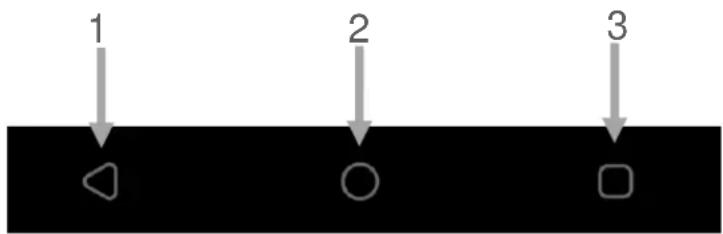
Android verwendet drei Menütasten:
- Zurück-Taste: Durch Druck auf diese Taste gelangt man in den meisten Fällen von einer Bildschirmansicht zur letzten, z. B. vom Untermenü ins Hauptmenü einer Anwendung. Ist man durch mehrfaches Betätigen wieder bei der ersten Ansicht einer Anwendung (z. B. Hauptmenü), wird diese häufig durch einen weiteren Druck beendet, viele Apps laufen dann jedoch noch im Hintergrund weiter und können erst durch einen Taskmanager komplett beendet werden. Manche Spiele nutzen diese Taste auch, um das aktuelle Spiel zu pausieren
- Home-Taste: Wird diese Taste betätigt, läuft die aktive Anwendung im Hintergrund weiter und man gelangt zur Startseite des Launchers. Drückt man die Taste länger (ca. 1 sek.), erscheint eine Auswahl der zuletzt verwendeten Apps. So kann man mehrere Anwendungen gleichzeitig verwenden und zwischen aktiven Anwendungen wechseln oder schließen.
- Menü-Taste: Mit dieser Taste wird, falls vorhanden, ein Menü aufgerufen,
Symbol Beschreibung
| Symbol | Beschreibung |
 | EmpfangsstärkeDie vertikalen Balken zeigen die Stärke des Empfangs ihres Netzbetreibers an. |
| 2G/3G/4G | Verbindungsart zu NetzwerkDer Unterschied zwischen 2G, 3G und 4G liegt hauptsächlich in der Geschwindigkeit der Datenübertragung. |
| [76AW] | FlugmodusWenn der Flugmodus aktiviert wird, werden die Mobilfunkeinheiten (Mobil, Bluetooth und WLAN) ausgeschaltet. Dadurch werden keine Funkwellen mehr ausgesendet. Alle anderen Funktionen können jedoch weiter verwendet werden. |
— | Neue NachrichtenDieses Zeichen wird angezeigt, wenn Sie eine neue Nachricht erhalten haben. |
 | Kopfhörer / HeadsetDieses Zeichen wird angezeigt, wenn ein Kopfhörer angesteckt ist. |
 | Versäumte AnrufeDieses Zeichen wird angezeigt, wenn Sie einen Anruf nicht entgegen genommen haben. |
 | Anrufsignal-Lautlos-ModusDurch langes Drücken der Raute-Taste im Ausgangsbildschirm. |
  | RufumleitungDieses Zeichen wird angezeigt, wenn alle Anrufe weitergeleitet werden.WeckerMindestens ein Eintrag im Wecker ist aktiviert und wird in Zukunft zu der eingestellten Zeit die eingestellte Aktion ausführen (klingeln od. vibrieren). |
| R | RoamingDieses Zeichen wird angezeigt, wenn sich Ihre SIM-Karte in einem fremden Netz befindet (Auch bei virtuellen Netzbetreibern) Hinweis: Es können Zusatzkosten entstehen beim Telefonieren im Ausland. |
| [3324] | BluetoothDieses Zeichen wird angezeigt, wenn das Bluetooth eingeschalten ist. |
| [2475] | WLAN Verbindung gestört – kann viele Ursachen haben:Durch schlechte Verbindung keine IP-Adresse zugewiesen oder der DHCP-Server ist falsch konfiguriert.DNS Server kann die Internet-Adresse nicht auflösen oder ist nicht erreichbar "kein Internet": Server nicht erreichbar. |
 | StandortermittlungDurch eine App wird gerade der aktuelle Standort bestimmt bzw. abgefragt. |
 | GPRSGerät ist mit dem GPRS-Netz für mobile Daten verbunden. |
| [3377] | USBGerät ist per USB mit einem Gerät verbunden. |
 | AkkuanzeigeZeigt den Ladezustand des Akkus an. Zudem wird das Gerät aktuell geladen. |
Einsetzen der SIM-Karte/ Micro SD Karte
- Das Telefon muss ausgeschaltet und vom Ladegerät getrennt sein. Öffne die
Abdeckung auf der linken Seite des Telefons. Bitte drücke mit dem SIM-Kartenwerkzeug (im Lieferumfang) in das kleine Loch rechts davon um den Kartenhalter herauszudrücken, anschließend bitte die Halterung mit den Fingern herausziehen. - Es sind 2 Kartenplätze vorhanden: eine für die Micro SD Karte (Bis zu 128GB, nicht im Lieferumfang enthalten) und eine Nano SIM Karte.
- Lege die Karten wie abgebildet in die Halterung, und schiebe die Halterung zurück in das Telefon bis diese einrastet, verschließe die Abdeckung sorgfältig um das Telefon vor Wassereintritt zu schützen.

Hinweis: Um die Halterung problemlos mit der SIM Karte in das Telefon zuschieben, ist es von Vorteil das Telefon zu drehen, damit die Rückseite nach oben zeigt und die Kontakte der SIM Karte sollten ebenfalls nach oben zeigen. Optional kann eine zweite SIM Karte anstatt der Speicherkarte verwendet werden.

flowchart
graph LR
    A["Micro SIM Micro SD"] --> C["Micro SIM NOS SE"]
    B["Nano SIM"] --> C["Micro SIM NOS SE"]
    C --> D["Final Device"]
Laden des Akkus
- Öffne die Abdeckung auf der Unterseite des Telefons
- Schließe den Micro USB Ladestecker an das Telefon an.
- Schließe das Ladegerät dann an einer Steckdose an.
- Wird das Telefon im eingeschalteten Zustand geladen, pulsiert die Akkukontrollanzeige in blauer Farbe.
- Der Akku ist vollständig geladen, wenn die Akkukontrollanzeige nicht mehr blau pulsiert.
- Trenne das Ladegerät vom Netz und vom Gerät, wenn es nicht benötigt wird!
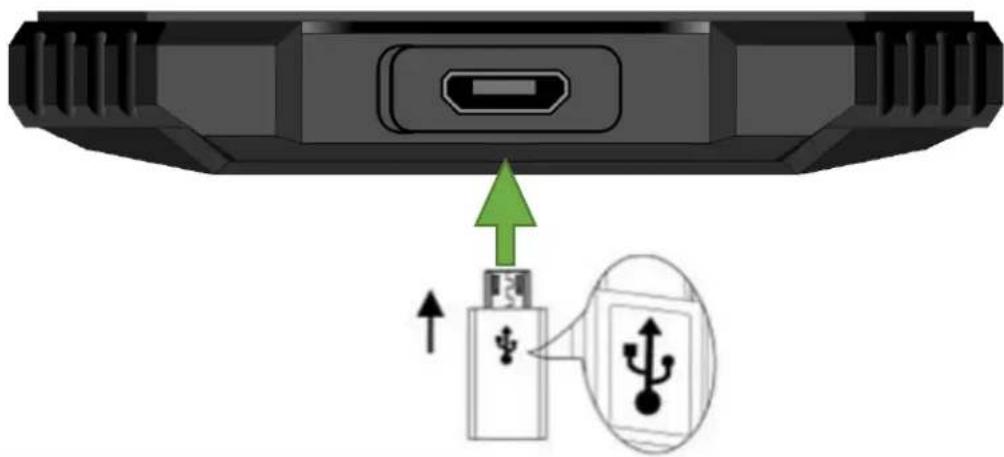
Hinweis: Die erste Ladung des Akkus sollte mindestens 12 Stunden betragen. Während des Ladens erwärmen sich Telefon und Ladegerät etwas. Das ist völlig normal.
Ein oder Ausschalten des Telefons
Drücke 2-3 Sekunden die Ein/Ausschalttaste an der rechten Seite um das Telefon einzuschalten.
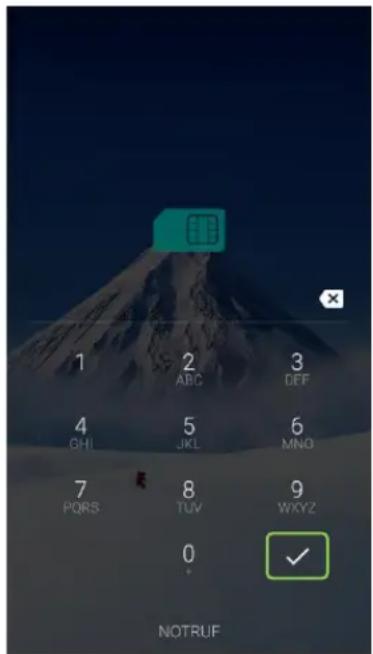
Ist eine SIM Karte im Gerät und der PIN-Code aktiv, wird das Telefon um Deinen PIN-Code fragen, bitte gebe diesen ein und bestätige mit dem Häkchen am Display
Drücke 2-3 Sekunden die Ein/Ausschaltaste an der rechten Seite um das Menü aufzurufen um das Telefon auszuschalten.
PIN-Code Eingabe
Dieser vom Netzbetreiber mit der SIM-Karte gelieferte Code verhindert die Nutzung der Karte durch Unbefugte. Sie können den PIN-Code aktivieren / deaktivieren oder verändern im Menü:
Einstellungen – Android Einstellungen – Sicherheit & Standort – SIM Kartensperre.
Beafon Benutzeroberfläche starten
Am Ende der Erstinstallation sollten du nun die Beafon Oberfläche vorfinden.
Sollte jedoch die Android Oberfläche zu sehen sein, dann gehe bitte wie folgt vor um den Beafon Desktop zu starten:
Suche in der App Liste nach dem Desktop Symbol: und tippe darauf.
Der Beafon Desktop wird dich nach ein paar Rechten fragen die Notwendig sind um korrekt ausgeführt werden zu können.
Nachdem sich das „Standard-Apps“ Fenster automatisch geöffnet hat, gehe zu Menüpunkt „Start-App“ und wähle „Desktop“ aus um die Beafon Oberfläche als Standard zu aktivieren.
Hinweis: Die Desktop Oberfläche kann im folgenden Menüpunkt gewechselt werden:
Einstellungen – Android Einstellungen – Apps– Startbildschirm-App.

Im Zuge dieser Einstellung ist zu empfehlen auch die Standard-App für Telefonie an Beafon anzupassen.
Beafon Desktop APP
Sperrbildschirm
Folgende Informationen können sich auf dem Sperrbildschirm befinden:
- Netzsignal und Akkustatus
• Uhrzeit mit Datum und Wochentag
• Die Wetteranzeige wird ebenfalls auf dem Sperrbildschirm angezeigt (optional) - Zusätzlich steht eine Taschenlampenfunktion zur Verfügung
- Locksymbol um die Displaysperre aufzuheben
- Zusätzlich werden Informationen zu vermissten Anrufen oder ungelesene Mitteilungen eingeblendet.

Hinweis:
Sollten zwei Sperrbildschirme aktiv sein, sollte der System Sperrbildschirm im folgenden Menüpunkt ausgeschalten werden: Einstellungen - Android Einstellungen - Sicherheit & Standort – Displaysperre: „KEINE“ auswählen.
Sperrbildschirm
Sperrbildschirm entsperren
Drücke kurz die Ein/Ausschaltaste um das Display zu aktivieren.
Um die Tastensperre / Displaysperre aufzuheben, verschiebe das Schlosssymbol in eine beliebige Richtung bis es sich öffnet und grün wird und vibriert, danach lasse das Symbol los.

Hinweis:
Durch ein kurzes Vibrieren wird auf den Entsperrvorgang hingewiesen.

Taschenlampe

Durch langes Drücken auf das Taschenlampen Symbol wird das LED Licht eingeschaltet, durch nochmaliges Drücken wird das LED Licht ausgeschaltet.
Sperrbildschirm
Sperrbildschirm verwalten
Ist der Sperrbildschirm mit einem Passwort oder Muster geschützt, muss dieses zuvor eingegeben werden, um die Displaysperre zu lösen.
Die Verwaltung für den Sperrbildschirm befindet sich im folgenden Menüpunkt:
„Einstellungen – Sperrbildschirm Einstellungen“: Folgende Einstellungsmöglichkeiten stehen zur Verfügung:
- Sperrbildschirm: Aus/ein Sperrbildschirm kann mit einfaches wischen entsperrt werden (Ist zu empfehlen um nicht unbeabsichtigte Aktionen auszulösen)
- Sperrbildschirm mit Passwortvergabe: Um die Displaysperre aufzuheben muss das Passwort eingegeben werden, welches hier definiert werden kann.
- Sperrbildschirm mit Entsperrmuster: Um die Displaysperre aufzuheben muss das Muster eingegeben werden, welches hier definiert werden kann.
- Bitte siehe mit dem Finger ein beliebiges Muster zu den Punktensiehe Abbildung:

flowchart
graph LR
    A["Sprenbildschirm"] --> B["Passwort\nEntsperrpasswort eingeben."]
    B --> C["Muster\nEntsperrmuster eingeben."]
    D["Muster wederholent"] --> E["User with a red dot on the door"]
    E --> F["User with a green dot on the door"]
    G["Sprenbildschirm"] --> H["Password\nEntsperrpasswort eingeben."]
    H --> I["Muster\nEntsperrmuster ändem oder zurücksetzen."]
Beafon Desktop
Der Beafon Desktop ist eine Benutzeroberfläche welche die Bedienung des Telefons enorm erleichtert.
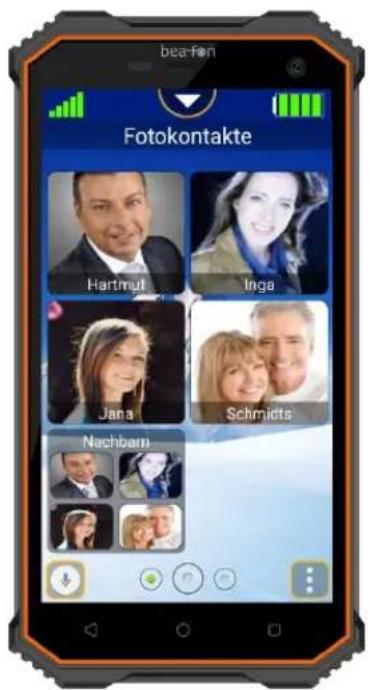
Der Beafon Desktop besteht aus drei Bereichen die mit Kacheln gefüllt werden können:
Fotokontakte
Startseite


Programme

Beafon Desktop - Startseite
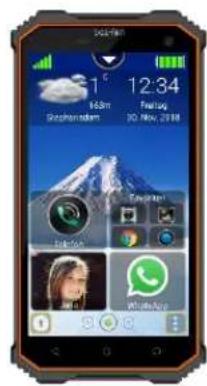
Die Startseite der Beafon Oberfläche

Beafon Desktop - Startseite
Die Startseite ist der Ausgangsbildschirm, mit Hilfe der „Startseite – Taste“ kehrt man immer zur Startseite zurück.
Auf der Startseite befinden sich zusätzliche Informationen wie Wetter, Datum und Uhrzeit sowie Informationen von vermisste Anrufe und ungelesene Mitteilungen.
Auf der Startseite können bis zu 4 Kacheln platziert werden. Werkseitig wurden bereits die wichtigsten Standard Apps platziert, diese können nach Belieben geändert werden.
Mehr Informationen über Kacheln auf Seite 52

Hinweis:
Der Desktop mit allen Kacheln kann im Menü Einstellungen – Desktop Einstellungen auf Werkseinstellung zurückgesetzt werden.
Beafon Desktop – Programm Seite
Mit einem Fingerwisch von rechts nach links gelangt man von der Startseite zu dem Bereich der Programm Seite. Auf dieser Seite befinden sich bereits einige Standard Apps welche vorinstalliert wurden.
Durch kurzes Antippen auf die gewünschte Kachel wird die App aufgerufen.
Das Telefon vibriert kurz als Bestätigung.

Hinweis:
- Im Bereich Programme können ausschließlich Apps angezeigt und hinzugefügt werden.
- Kacheln bzw. Apps, können nachträglich auf den Desktop hinzugefügt oder entfernt werden.
- Beim Entfernen der Kacheln werden keine Apps deinstalliert.
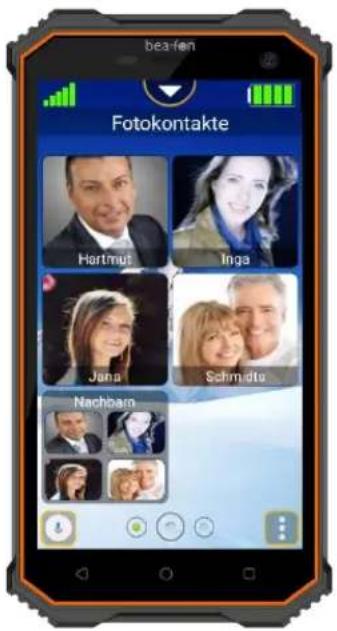
Beafon Desktop – Fotokontakt Seite
Mit einem Fingerwisch von links nach rechts gelangt man von der Startseite zu dem Bereich der Fotokontakte. Diese Seite ist Werkseitig leer und kann mit Kontakten befüllt werden. Siehe Kacheln hinzufügen auf Seite 41.
Durch kurzes Antippen auf die gewünschte Kachel wird die Person angerufen. Das Telefon vibriert kurz als Bestätigung des Wählvorgangs.
Hinweis:
- Im Bereich Fotokontakte können ausschließlich Kontakte angezeigt und hinzugefügt werden.
- Bis zu 5 Fotokontakt-Seiten mit jeweils 6 Kacheln können hinzugefügt werden
- Beim Entfernen der Kacheln werden keine Kontakte gelöscht.


Schnell Einstellungen:
Durch kurzes tippen auf das...

Symbol, schiebt sich das Menu von oben herunter, durch wiederholtes Tippen auf das

Symbol, schließt sich das Menü wieder:


Hinweis:
Durch Tippen auf das jeweilige Menü kann die Funktion ein / ausgeschalten werden bzw. durch Tippen auf das Zahnrad – Symbol

kann direkt die
entsprechende
Einstellung aufgerufen werden.
Die Beschreibung dieser Funktionen findest du auf Seite 64
Signalstärke
Zeigt die aktuelle Empfangsstärke zum Sender des Netzbetreibers in 5 Stufen an.

Wetteranzeige
Zeigt das aktuelle Wetter mit Ort, Temperatur und Höhenmeter an.
Folgende Funktionen stehen zur Verfügung:
A. Durch kurzes Tippen auf die Wetteranzeige öffnet sich die Wettervorschau.
B. Durch langes Drücken auf die Wetteranzeige, aktualisiert sich der Wetterstandort (die Positionsbestimmung muss eingeschaltet werden). Während der Positionsbestimmung pulsiert die Wetteranzeige.
Die Verwaltung für die Wetteranzeige befindet sich im Menüpunkt:
„Einstellungen – Anzeigeeinstellungen“
Folgende Einstellungsmöglichkeiten stehen zur Verfügung:
Wetter anzeigen: Wenn eingeschalten wird, wird das Wetter am Sperrbildschirm sowie auf der Startseite angezeigt.
Wetterort: Zeigt die genaue Wetteradresse und kann mit einem Tipp aktualisiert werden.

Platzhalter für Nachrichten
Anruf in Abwesenheit oder ungelesene Mitteilungen werden auf der Startseite sowie am Sperrbildschirm angezeigt.
Um Details abfragen zu können, genügt ein kurzes Antippen auf die Information um zu dem jeweiligen Fenster zu gelangen.
Bei Anrufe in Abwesenheit, gelangt man zur Anrufliste und ungelesenen Mitteilungen zu den Mitteilungen.
Sobald die Information eingesehen wurde verschwindet die Information vom Display.

flowchart
graph LR
    A["Anrufliste"] --> B["Startseite"]
    B --> C["Mitteilungen"]

    subgraph Anrufliste
        A1["baer-fen"]
        A2["Schmidts"]
        A3["Jana"]
        A4["Hartmut"]
        A5["Inga"]
    end

    subgraph Startseite
        B1["baer-fen"]
        B2["163m Freitag 30. Nov. 2018"]
        B3["Omruf in Abwesenheit 2 ungeleissene Mittelungen"]
        B4["Favon"]
        B5["Telefon"]
        B6["SOS Notruf"]
        B7["WhatsApp"]
    end

    subgraph Mitteilungen
        C1["baer-fen"]
        C2["Benachrichtigungen"]
        C3["Schmidts"]
        C4["Hartmut"]
        C5["Jana"]
        C6["Hartmut: Kärke und Kühlenstag, die langkenn nicht bei, 19:14"]
        C7["Jana"]
        C8["Hartmut: Kärke und Kühlenstag, die langkenn nicht bei, 19:12"]
    end

    A1 --> B1
    A2 --> B2
    A3 --> B3
    A4 --> B4
    A5 --> B5
    A6 --> B6
    A7 --> B7
    A8 --> B8
    A9 --> B9
    B1 --> C1
    B2 --> C2
    B3 --> C3
    B4 --> C4
    B5 --> C5
    B6 --> C6
    B7 --> C7
    B8 --> C8
    B9 --> C9
Kacheln
Es existieren drei unterschiedliche Kachel Typen:
| Fotokontakt Kachel | Gruppen Kachel | App Kachel |
 | 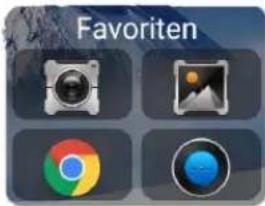 |  |
| Fotokontakt Kacheln können im Bereich der Fotokontakte und auf der Startseite hinzugefügt werden. | Gruppen Kacheln können in allen Bereiche n erstellt werden. | App Kacheln (Programme) können im Bereich der Programme sowie auf der Startseite hinzugefügt werden. |
Fotokontakte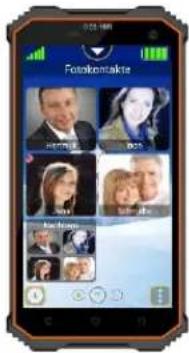 | Startseite | Programme |
Kachel verschieben
- Um eine Kachel verschieben zu können, muss auf die zu verschiebende Kachel, ca. 2 Sekunden gedrückt werden.
- Ein kurzes Vibrieren und Wackeln der Kachel signalisiert die Bereitschaft die Kachel zu verschieben.
- Ohne den Finger loszulassen kann jetzt die Kachel beliebig in dem jeweiligen Bereich über mehrere Seiten hinweg verschoben werden.
- Wurde die Kachel zu der gewünschten Position verschoben, kann der Finger losgelassen werden und die verschobene Kachel bleibt an dieser Position.
Hinweise:
- Sobald die Kachel verschoben wird, verdrängt es automatisch die umgebenden Kacheln, gleichzeitig wird schemenhaft die aktuelle Endposition der Kachel angezeigt, sollte der Finger losgelassen werden.
- Entsteht eine Lücke zwischen den Kacheln, wird diese von den nachkommenden Apps ausgefüllt, somit ist eine lückenlose Kachelordnung gewährleistet.
- Sobald kein Platz mehr für eine weitere Kachel auf einer Seite vorhanden ist, wird automatisch eine neue Seite angelegt.
- Wird über drei Sekunden die Kachel gedrückt wechselt der Desktop in den Bearbeitungsmodus. Siehe Seite:46.


Kachel hinzufügen
Um eine Kachel hinzuzufügen gehe wie folgt vor:
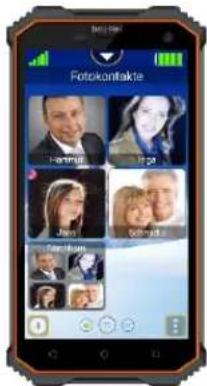
Drücke 2 Sekunden lang auf das Menüsymbol um das Menü zu öffnen.
Abhängig vom Bereich und Status unterscheiden sich die Menüpunkte etwas.
| Fotokontakt Seite | Start-Seite | Programm Seite |
 |  |  |
| Menü | Menü | Menü |
| Gruppe erstellenKontakte hinzufügenKontakte erstellenAbbrechen | Gruppe erstellenKontakte hinzufügenKontakte erstellenProgramm hinzufügenAbbrechen | GruppeProgramm hinzufügenAbbrechen |
Kachel hinzufügen
Wurde „Programm hinzufügen“ oder „Fotokontakt hinzufügen“ ausgewählt (je nachdem in welchen Bereich das Menü aufgerufen wurde, erscheint eine Auswahlliste der im Telefon vorhandenen Programme oder Kontakte.
Folgende Optionen stehen zur Verfügung:
- Einzelauswahl: wird eine App/Fotokontakt mittels kurzen Fingertipp ausgewählt, schließt sich das Auswahlfenster und die Kachel erscheint auf der letzten Position des jeweiligen Bereichs.
- Mehrfachauswahl: durch langes Drücken auf einer der aufgelisteten Objekte wird auf Mehrfachauswahl gewechselt und das ausgewählte Objekt erhält ein grünes Häkchen.
- Jede weitere App wird mit einem kurzen Fingertipp ausgewählt
- Mit dem Symbol rechts oben am Display wird die Auswahlliste bestätigt.
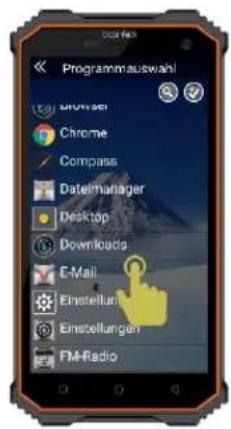


Hinweis: Durch nochmaliges Tippen auf eine bereits ausgewählte App, wird die Auswahl wieder aufgehoben.
Suchfunktion
Um die Suchfunktion zu aktivieren tippe auf das Lupen Symbol.

- Es erscheint ein Textfeld und die virtuelle Tastatur blendet sich ein.
- Durch die Eingabe der ersten Buchstaben der gesuchten App wird der Filter in Echtzeit das Suchergebnis anzeigen.
- Durch Antippen der gesuchten App schließt sich das Auswahlfenster und die Kachel wird am Ende der aktuell letzten Seite hinzugefügt

flowchart
graph LR
    A["Programmauswahl"] --> B["Suchbegriff eingebid"]
    B --> C["Play Store"]
    C --> D["Programme"]
Gruppen Kacheln erstellen
- Kachel Gruppen können beliebig verschoben, gelöscht und erstellt werden.
- Kachel Gruppen können in allen Bereichen angelegt werden.
- In einer Kachel Gruppe können bis zu vier Kacheln hinterlegt werden.
Um eine Kachel Gruppe zu erstellen gehe wie folgt vor:


- Drücke 2 Sekunden lang auf das Menüsymbol um das Menü zu öffnen.
- Wähle im Menü „Gruppe erstellen“ aus.
- Gebe den Namen der Gruppe mit Hilfe der virtuellen Tastatur ein und bestätige mit „OK“.
- Tippe auf das Menüsymbol um das Menü zu öffnen.
- Wähle den gewünschten Kacheltyp, für weiter Information siehe Seite 55 Kachel hinzufügen.

flowchart
graph LR
    A["Deutschen 3° 17:24"] --> B["Gruppe erstellen Gruppe Ok"]
    B --> C["Gruppe umbenennen Gruppe umbarennen"]
    C --> D["Favonben Chrome Camera"]
Gruppen / Kacheln löschen
Um eine Kachel Gruppe zu löschen siehe Kachel Bearbeitungsmodus auf Seite 59. Um eine einzelne Kachel aus einer Gruppe zu löschen gehe wie folgt vor:
- Öffne die betreffende Gruppen Kachel
- Um eine oder mehrere Kacheln zu löschen oder zu bearbeiten drücke mindestens drei Sekunden auf eine beliebige Kachel.
- Die Gruppen Kachel wechselt in den Bearbeitungsmodus.
- Alle Kacheln sind nun im Bearbeitungsmodus und mit einem roten X Symbol versehen, durch kurzes Antippen auf dieses Symbol wird die Kachel entfernt.

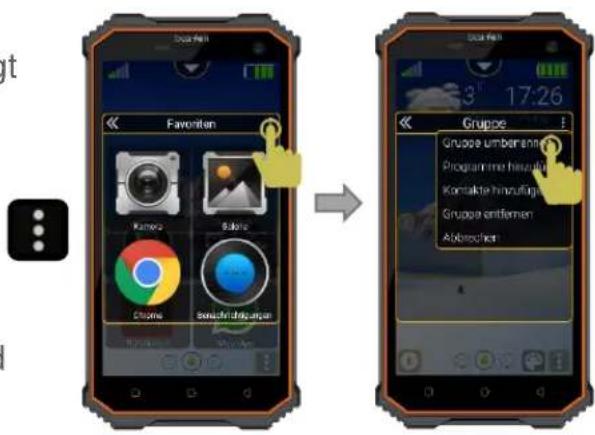
Gruppen Kacheln umbenennen
Um eine Gruppen Kachel umzubenennen gehe wie folgt vor:
- Öffne die betreffende Gruppen Kachel
- Tippe auf das Menüsymbol um das Menü zu öffnen.
- Wähle „Gruppe umbenennen“
- Ändere mit Hilfe der virtuellen Tastatur den Titel und bestätige mit „OK“.
Kachel Bearbeitungsmodus
Um in den Bearbeitungsmodus zu gelangen gehe wie folgt vor:
- Drücke mindestens drei Sekunden auf eine beliebige Kachel.
- Der Desktop wechselt in den Bearbeitungsmodus.
- Alle Kacheln sind nun im Bearbeitungsmodus und mit einem roten Symbol versehen, durch kurzes Antippen auf dieses Symbol wird die Kachel entfernt.
- Durch nochmaliges langes Drücken auf eine Kachel, „Zurück“ oder „Startseite“ Taste“ wird der Bearbeitungsmodus beendet.

flowchart
graph LR
    A["Normal Modus"] --> B["Bearb. Modus"]
    B --> C["Bearb. Modus"]

    subgraph Normal Modus
        D["Stephansdom 1°C 12:34 Freitag 30 Nov 2018"]
        E["F Preferences 3Sek SOS Notruf WhatsApp"]
    end

    subgraph Bearb. Modus
        F["Stephansdom 3°C 17:44 Freitag 30 Nov 2018"]
        G["Telefon Gruppe"]
        H["SOS Notruf WhatsApp"]
    end

    subgraph Bearb. Modus
        I["Stephansdom 3°C 17:44 Freitag 30 Nov 2018"]
        J["Telefon Gruppe"]
        K["Wha"]
    end
Hinweis:
- Der Kachel Bearbeitungsmodus kann im Menüpunkt: Einstellungen – Desktop Einstellungen, deaktiviert werden.
• Die entstandene Lücke der gelöschten App wird durch die nachrückenden Apps automatisch aufgefüllt.
Kachel Farbeditor
Ermöglicht die Kacheln individuell zu gestalten und farblich hervorzuheben.
Der Kachel Farbeditor befindet sich im folgenden Menü:
- Den Desktop in den Bearbeitungsmodus wechseln.
Bearbeitungsmodus wechseln Siehe Seite 59
-
Neben dem Menüsymbol erscheint ein zusätzliches Symbol.
-
Um den Farbeditor aufzurufen, drücke auf dieses Symbol.


Hinweis:
• Der Kachel Bearbeitungsmodus kann im Menüpunkt:
Einstellungen – Desktop Einstellungen, deaktiviert werden.
Kachel Farbeditor Funktion
Folgende Einstellungen bietet der Kachel-Farbeditor:

Kachel Farbeditor Beispiel
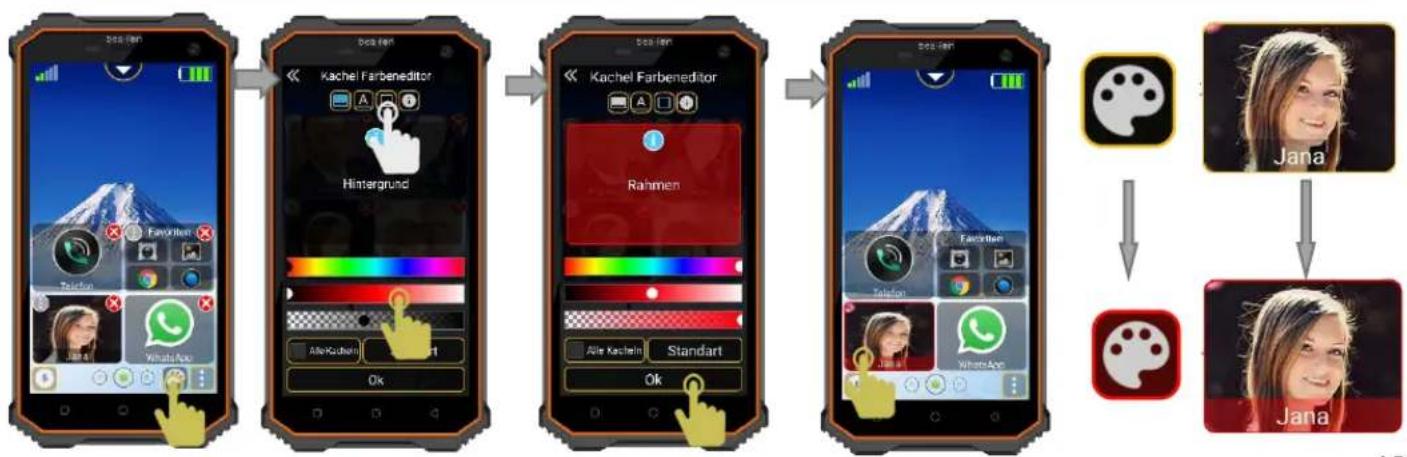
Öffne den Farbeditor um eine Kachel einzufärben. In diesem Beispiel wird es anhand einer Fotokachel veranschaulicht.
Nachdem die Farbauswahl mittels Regler eingestellt worden ist bestätige mit „OK“ um zurück in den Bearbeitungsmodus zu gelangen.

Das Kachel Farbeditor Symbol ist auch die Vorschau für die Farbeinstellung.
Jede Kachel die jetzt durch kurzes antippen berührt wird färbt sich um.
Durch wiederholtes Drücken wird die Farbänderung wieder rückgängig gemacht.
Hinweis:
Wurde bereits eine Kachel eingefärbt und wird über diese Kachel der Bearbeitungsmodus gestartet, wird der Farbwert dieser Kachel in den Einstellungen des Kachel Farbeditor übernommen.
Akku – Statusanzeige
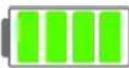 | Dieses Symbol zeigt den Batterieladestand des Telefons an. |
 | Wenn dieses Symbol erscheint, dann ist der Akku schwach und muss geladen. Zusätzlich blinkt ein rotes LED |
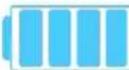 | Während des Ladens pulsiert der Akku in blau, wenn der Akku voll aufgeladen ist wechselt das Symbol wieder zu grün. |

Uhrzeit. und Datum:
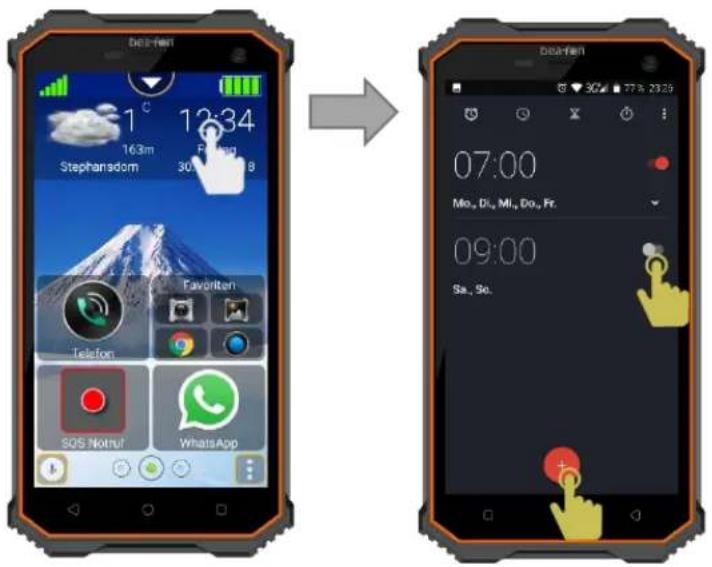
Durch Tippen auf Uhrzeit oder Datum wird der Wecker aufgerufen.
Wecker: Es können mehrere Wecker gestellt werden, ist ein Wecker aktiv wir das Wecker Symbol 📁 der Systemstatusleiste angezeigt.
Zusätzlich stehen an der oberen Leiste folgen Funktionen zur Auswahl:
- Welt Uhr: Können Weltstädte hinzugefügt werden.
- Timer: Ist ein Countdown der die eingebende Zeit runterzählt.
- Stoppuhr: Stoppt die Zeit sowie Rundenzeiten.
Hinweis:
Wecker einstellen:
Drücke auf das Plus Symbol um einen neuen Wecker zu erstellen mit Hilfe des Schalters kann der Wecker ein/ausgeschalten werden.
Benachrichtigungs-LED
Benachrichtigungs-LED Licht Beschreibung:
| Blaues LED blinkt: | Wenn der Akku leer wird <15%. Anruf in Abwesenheit. Ungelesene Mitteilungen. |
| Grünes LED leuchtet: | Solange bis der Akku voll aufgeladen ist. |
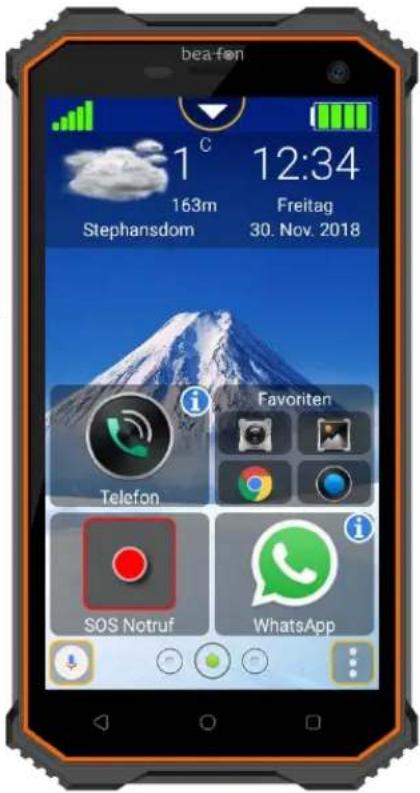
Kachel Informationssymbol
Wird eine Benachrichtigung an eine installierte App oder Kontakt
gesendet und ist diese ungelesen, wird dieses

Informationssymbol in der Kachel angezeigt.
Das Informationssymbol verschwindet sobald die entsprechende Benachrichtigung gelesen wurde.
Kontakt erstellen
Übersicht Kontaktformular der Beafon Oberfläche
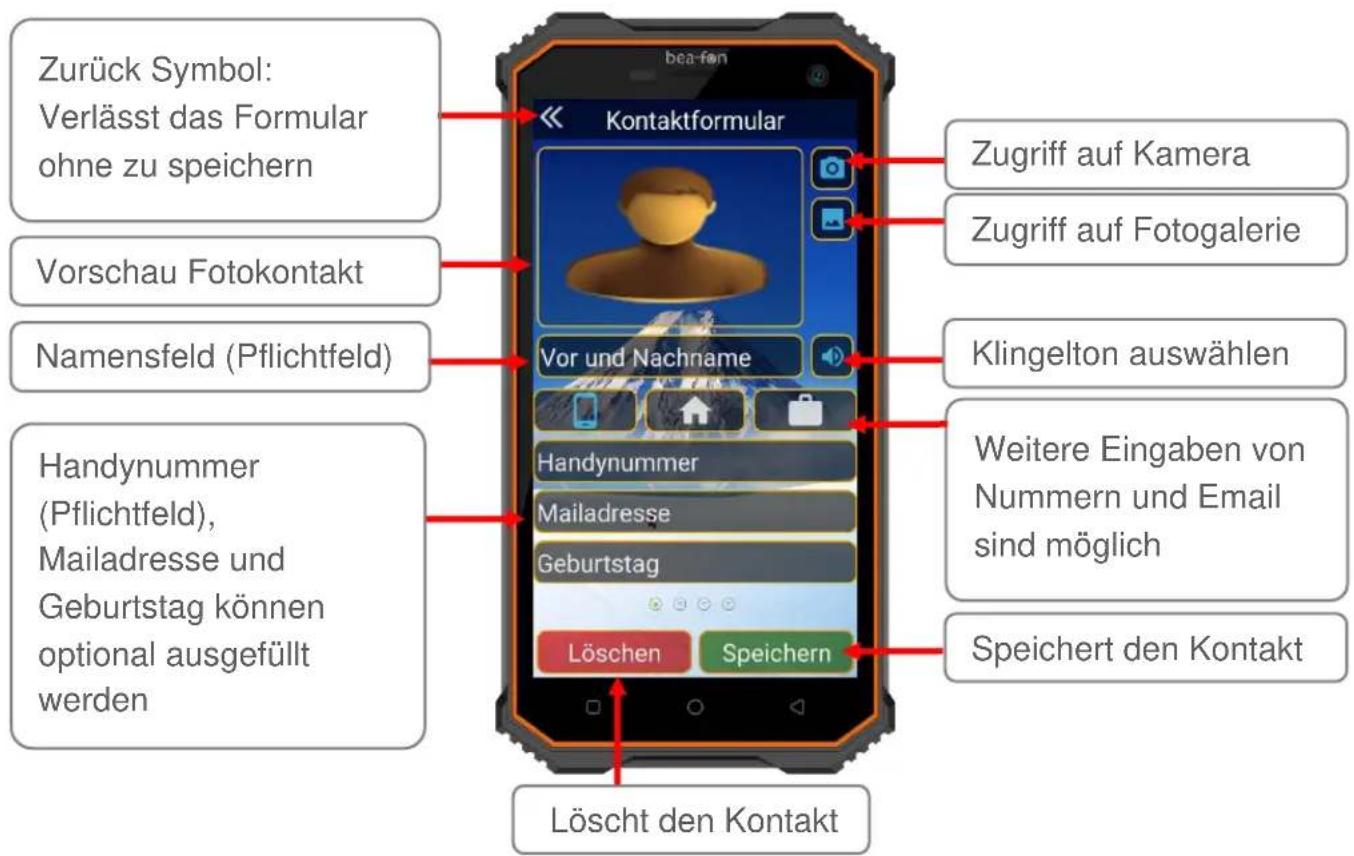
Kontaktformular
Um einen Kontakt anzulegen gehe wie folgt vor:
- Wähle den Bereich Hauptseite oder den der Fotokontaktseite
- Drücke 2 Sekunden lang auf das Menüsymbol um das Menü zu öffnen.
- Wähle im Menü „Kontakt erstellen“ aus um das Kontaktformular zu öffnen.
- Tippe in das jeweilige Feld um es auszufüllen.
Hinweis:
- Name und Telefonnummer sind Pflichtfelder diese sollten ausgefüllt sein bevor der Kontakt gespeichert wird.
- Alternativ stehen noch mehrere Seiten mit Feldern zur Verfügung durch wischen nach links gelangt man zu den nächsten Feldern.

Drücke auf die Symbole um zusätzliche Telefonnummern zu speichern.
Durch Wischen nach links gelangt man zu den Adressen.

Symbol Beschreibung
Symbole welche im Beafon Desktop zur Anwendung kommen.
 | Menü Symbol um ein Menü aufzurufen welches den Zugriff auf diverse Funktionen erlaubt. |
 | Zurück Symbol, um ein Fenster zu verlassen. |
 | Kachel Farbeditor Symbol um den Farbeditor aufzurufen. |
 | Dieses Symbol dient auch als Vorschau der eingestellten Farbenkombination. |
Navigation Knöpfe
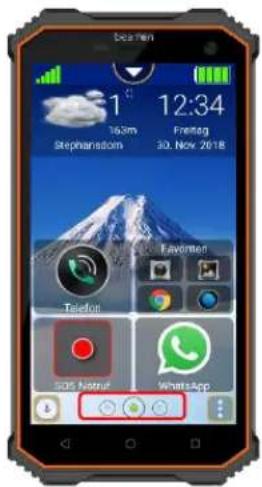
Mit Hilfe der Knöpfe kann man zu den gewünschten Seiten blättern.
Beschreibung:

Tippe auf den linken Knopf, dann wechselt die Seite zu den Fotokontakten und blättert bis zur letzten Seite.
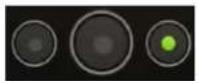
Tippe auf den rechten Knopf, dann wechselt die Seite zu den Programmen (Apps) und blättert bis zur letzten Seite.
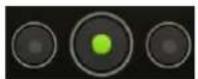
Mit Hilfe des mittleren Knopfs gelangt man zur Startseite.
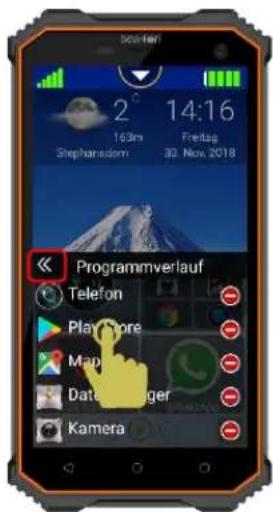
Programmverlauf

Durch langes Drücken des mittleren Knopfes wird der Verlauf der 5 meist aufgerufenen Programme aufgelistet
von wo die Apps auch gestartet oder aus der Liste entfernt werden können.

Mit kurzen Tipp auf die Pfeiltaste schließt sich das Programmverlaufsfenster wieder.
Telefon Funktionen
Telefonieren

Die Telefon App ist das Telefonbuch, Anrufliste und Wähler in einem.
Um die Telefon App aufzurufen,
tippe auf die Telefon App Kachel oder auf die Hörer-Taste
Die Telefon App besteht aus 3 Seiten und wird mit der Anrufliste Seite gestartet. Um in das jeweilige Fenster zu gelangen drücke auf die Symbole.
 | Favoriten |
 | Anrufliste |
 | Telefonbuch |

Die Anrufliste zeigt die versäumten Anrufe, gewählten Anrufe und, die empfangenen Anrufe.
Die neuesten Einträge sind oben in der Liste.
Um das Telefonbuch aufzurufen gehe wie folgt vor:
- Tippe auf die Kachel „Telefonbuch“
- Es erscheint einer der drei Seiten (zuletzt geöffnete)
- Wische mit dem Finger bis zum gewünschten Kontakt und tippe darauf..
- Um einen Anruf zu tätigen drücke das Hörer Symbol
- Drücke die rote Taste um den Anruf abzubrechen oder zu beenden.


Nummer Wählen
Der Wähler befindet sich ebenfalls in der Telefon App. Um das Telefonbuch aufzurufen gehe wie folgt vor:
- Tippe auf die Kachel „Telefonbuch“
- Tippe auf das Wahl Symbol
- Gebe die Nummer ein
- Um einen Anruf zu tätigen drücke das grüne Telefonhörer Symbol
- Drücke das rote Telefonhörer den Anruf zu beenden.

Vom Telefonbuch anrufen
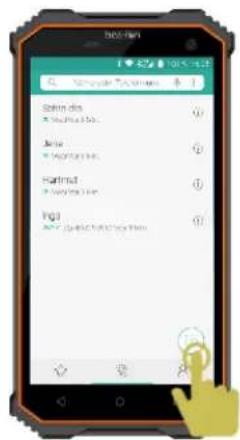
Das Telefonbuch zeigt eine Liste mit den gespeicherten Kontakte an.
Um das Telefonbuch aufzurufen gehe wie folgt vor:
- Tippe auf die Kachel „Telefonbuch“
- Tippe auf das Telefonbuch Symbol
- Wische mit dem Finger bis zum gewünschten Kontakt und tippe darauf.
- Um einen Anruf zu tätigen drücke das Hörer Symbol.
- Drücke die rote Taste um den Anruf abzubrechen oder zu beenden.
Kontakt Favoriten
In den Favoriten werden die häufigste angerufenen Kontakte angezeigt. Optional lassen sich Kontakte auch manuell zu den Favoriten hinzufügen.
Um die Favoriten aufzurufen gehe wie folgt vor:
- Tippe auf die Kachel „Telefonbuch“.
- Tippe auf das Favoriten Symbol.
- Wische mit dem Finger bis zum gewünschten Kontakt und tippe darauf.
Mit der Zurück-Taste gelangt man wieder in das vorherige Fenster zurück, mit Home-Taste gelangt man wieder auf den Startbildschirm.


Während des Anrufs stehen folgende Optionen zur Verfügung:
- Stummschaltung
- Wähltasten
• Lautsprecher (Freisprechmodus)
• Hinzufügen (Konferenzanruf)
• Halten (Anruf in die Wartschleife verschieben) - Rotes Hörer Symbol dient zum Beenden des Anrufes
Hinweis:
- Wenn Du Dein eigenes Mikrofon stummschaltest, kann Dein Gesprächspartner aber weiterhin sprechen.
- Du kannst während eines Anrufs auch unten auf die Home-Taste drücken und das Telefon gewöhnlich weiternutzen. Das ist etwa dann praktisch, wenn Du eine Telefonnummer aus Deinem Adressbuch, dem Gesprächspartner, übermitteln möchtest.

Eingehender Anruf
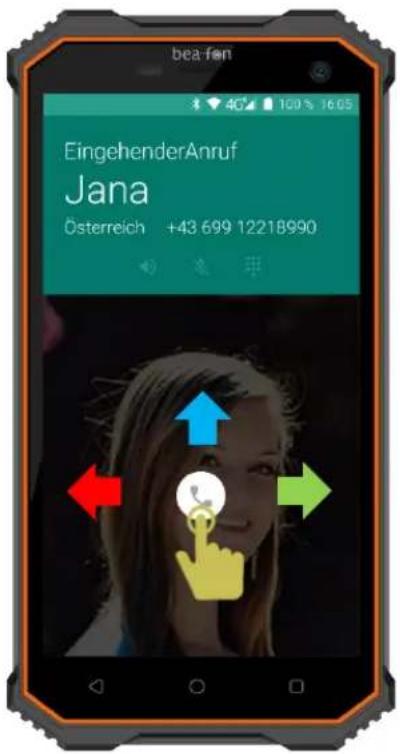
Bei einem eingehenden Anruf stehen folgende Optionen zur Verfügung:
- Anruf annehmen durch nach rechts wischen des Hörersymbols
- Anruf ablehnen durch nach links wischen des grünen Hörersymbols
- Durch nach oben wischen können vordefinierte Nachrichten per SMS an die anrufende Person gesendet werden.
- Durch drücken auf den seitlichen Tasten wir der eingehende Anruf stumm geschalten.
Hinweis:
- Wenn Du einen Anruf erhältst, und das Display ist eingeschalten, wird oben eine Info-Box angezeigt mit eingehendem Anruf.
- Dort kannst du auf die Buttons Ablehnen oder Annehmen drücken.
Mitteilungen
Sie können SMS/MMS empfangen und versenden, dies ist jedoch vom Netzbetreiber abhängig.
Um die Mitteilungen (auch Messenger genannt) aufzurufen gehe wie folgt vor:
- Tippe auf die Kachel Mitteilungen (Messenger).
- Es öffnet sich ein Fenster mit einer Liste mit Kontakten mit welche bereits Mitteilungen geschrieben wurden.
- Wische mit dem Finger bis zum gewünschten Kontakt um den Chat einzusehen und zu schreiben.
- Um einen eine neue Mitteilung zu schreiben, tippe auf das Symbol und wähle den gewünschten Kontakt aus.
- Schreibe den Text mit Hilfe der virtuellen Tastatur in das Textfeld und tippe anschließend auf das senden Symbol.


Hinweis:
Anrufe zum Versender können direkt mit Hilfe des Telefonhörer Symbols getätigt werden.

Kamera
Folgende Funktionen bietet die Kamera
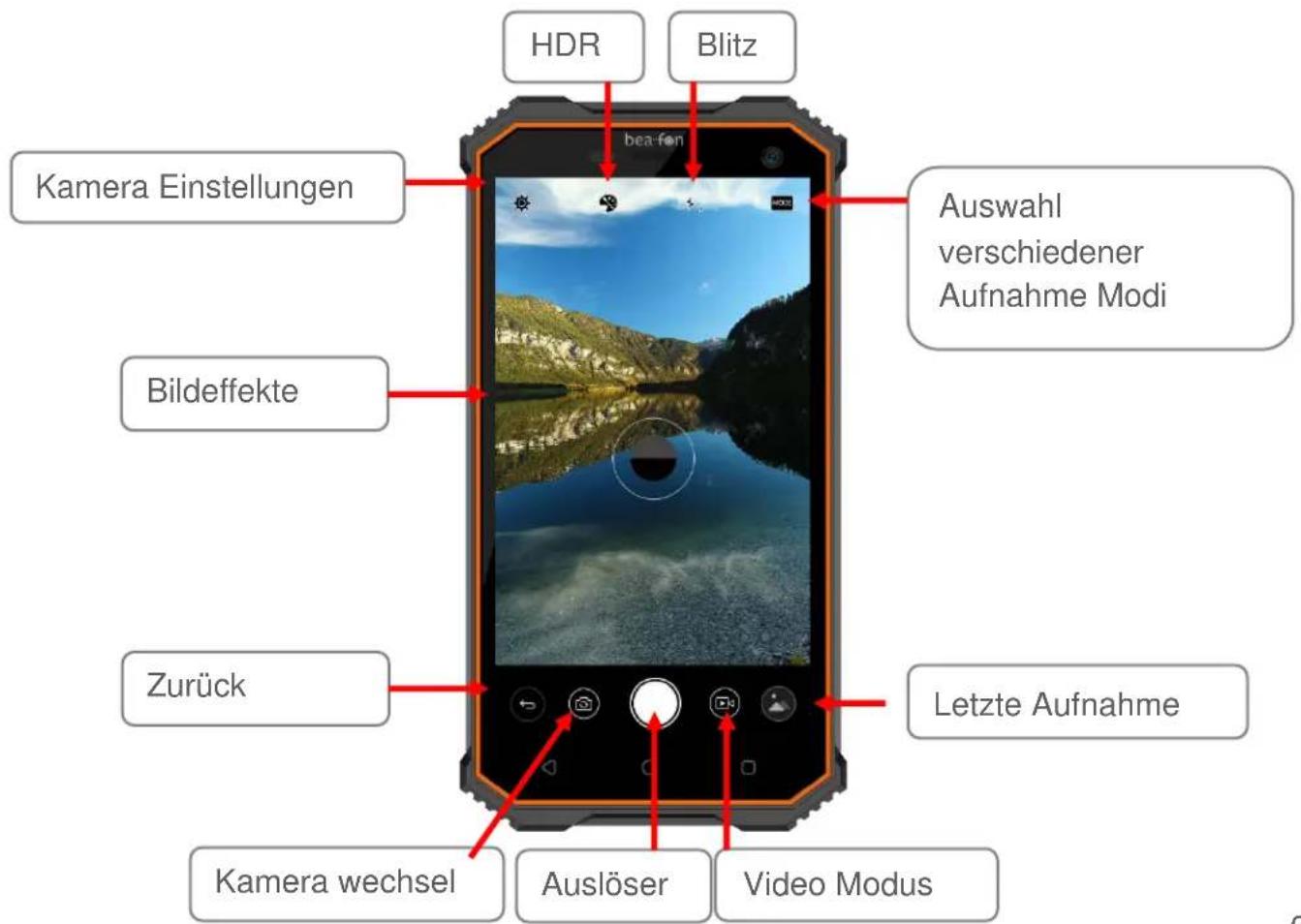
Schnellzugriff - Toneinstellung
Es gibt drei Modi für den Klingelton:
- Klingelton
- Lautlos
- Vibrieren
Tippe auf Klingelton um zu den jeweiligen Modus zu wechseln.
Drücke auf das Symbol zum zu den Toneinstellungen zu gelangen.
Schnellzugriff WLAN
Tippe auf WLAN um es ein/auszuschalten.
Um eine WLAN Verbindung einzurichten gehe wie folgt vor:
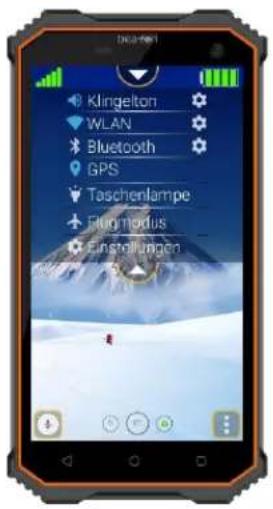
Drücke auf das Zahnrad Symbol um die Einstellung aufzurufen.
☐ Steht ein WLAN Netzwerk zur Verfügung benötigt man den Namen und falls verschlüsselt das Passwort.
Wurde das Passwort korrekt eingeben wird das Telefon sich automatisch mit dem WLAN Verbinden.
Hinweis:
In den WLAN-Einstellungen muss der AN/AUS-Schalter (oben rechts) auf AN gestellt sein, falls nicht kann das WLAN mit einem Tipp auf den Schalter eingeschalten werden.
Schnellzugriff Bluetooth
Tippe auf Bluetooth um es ein/auszuschalten.
Um eine Bluetooth Verbindung einzurichten gehe wie folgt vor:
- Drücke auf das Zahnrad Bluetooth Symbol um die Einstellung aufzurufen.
- Drücke auf „Neues Gerät koppeln“ um mit der Suche nach dem Bluetooth Gerät wie z.B. Ein Bluetooth Freisprechgerät oder ein anderes Telefon zu beginnen.
- Wurde das passende Bluetooth gerät gefunden, darauf tippen um mit der Koppelung zu beginnen, wird ein Passwort verlangt, bitte dieses vom betreffenden Gerät in Erfahrung bringen.

Hinweis:
Das X5 ist für andere Bluetooth Geräte erst sichtbar, wenn du Dich im Bluetooth Menu befindest
Schnellzugriff GPS
Tippe auf GPS um das Fenster aufzurufen um es ein/auszuschalten.
Die Standort Einstellung sollte im Modus auf „Hohe Genauigkeit“ eingestellt sein um sicher zu stellen, dass das beste Standortergebnis erzielt wird.
Beafon benötigt diese GPS Funktion um die Wetterdaten korrekt anzuzeigen, sowie für die Spezial Funktionen wie Sicherheitszone und SOS Funktion.
Schnellzugriff Taschenlampe
Tippe auf Taschenlampe um das LED Licht ein/auszuschalten.
Schnellzugriff Flugmodus
Tippe auf Flugmodus um diesen ein/auszuschalten.
Wenn der Flugmodus aktiviert wird, werden die Mobilfunkeinheiten (GSM, UMTS, Bluetooth und WLAN) ausgeschaltet. Dadurch werden keine Funkwellen mehr ausgesendet. Alle anderen Funktionen können jedoch weiterverwendet werden.
Schnellzugriff Einstellungen
Tippe auf Einstellungen um zu den Beafon Einstellungen zu gelangen.
Oder wähle das Symbol Icon auf der Programme Seite aus. Hier findest du alle Einstellungen welche die Beafon App betreffen.
Hinweis:
Über die Beafon Einstellungen gelangt man auch zu den Android Einstellungen
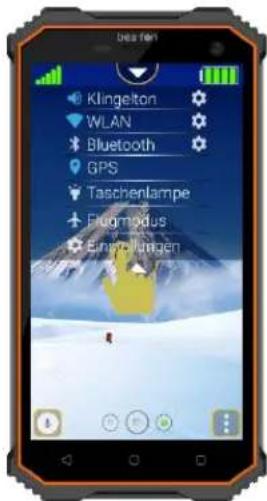
Schnellstart
Der Schnellstart ist eine einfache Funktion, die es ermöglicht eine beliebige App jederzeit aufrufen zu können, unabhängig auf welcher Seite du Dich befindest.
Die Schnellstart Einstellungen befindet sich im folgenden Menü:
Einstellungen – Desktop Einstellungen – Schnellstart
Hier kannst du in einer Auswahlliste die gewünschte App auswählen.

| Anzeige Einstellungen | Wetter anzeigen |
| Wetter Ort | |
| Uhrzeit und Datum anzeigen | |
| Hintergrund ändern | |
| Display Einstellungen | |
| Desktop Einstellungen | Vibration Feedback Dauer |
| Schnellstart | |
| Kachel EinstellungenFreischalten der KachelEinstellungsfunktionen am Desktop | |
| SperrbildschirmEinstellungen | Sperrbildschirm |
| Kennwort | |
| Muster | |
| SOS Einstellungen | Allgemeines |
| Notfallkontakte | |
| Android Einstellungen | |
| Programme deinstallieren | |
| Beafon Launcher beenden | |
| Informationen | Über uns |
| Datenschutz | |
| Version |
Menüstruktur
Hier erhältst du eine Übersicht aller Menüpunkte in den Einstellungen
Einstellungen
Tippe auf diese Kachel Einstellungen um zu den Beafon Desktop Einstellungen zu gelangen.
| Anzeige Einstellungen | Hier besteht die Möglichkeit Anzeigen auf der Desktopseite einzustellen inkl. Hintergrundbild. |
| Desktop Einstellungen | Diese Einstellungen betreffen die Kacheln inkl. Vibrationsstärke bei Drücken einer Kachel und Zurücksetzen der Einstellungen. |
| Sperrbildschirm | Mit Hilfe des Sperrbildschirms lässt sich das Telefon vor Fremdzugriff schützen.Das kann mittels eines Passworts oder Musters gemacht werden. |
| SOS Einstellungen | Hier können alle Einstellungen für einen korrekten Ablauf des SOS Notrufes eingestellt werden. |
| Android Einstellungen | Hier gelangt man zu den Einstellungen des Android Systems |
| Programm deinstallieren | Hier wird die Möglichkeit bereitgestellt sämtliche Apps zu deinstallieren die sich im Telefon befinden (ausgenommen System Apps). |
| Beafon Launcher beenden | Um in den Android Launcher zu gelangen - einfach den Beafon Launcher beenden |
| Informationen | Kurze Beschreibung über Beafon und den Datenschutz Text |
Sicherheitszone

Die Sicherheitszone ist eine positionsabhängige Funktion, welche einen Ausgangspunkt benötigt, um damit einen Sicherheitszonen-Radius erstellen zu können.
Wird die Sicherheitszone verlassen, werden die gespeicherten Sicherheitszonen -Kontakte per SMS mit einer vordefinierten Nachricht, Zeitpunkt und Standort informiert.
Folgende Einstellungen stehen Ihnen zur Verfügung:
Allgemeines
Ausgangspunkt
Der Ausgangpunkt markiert den Mittelpunkt des Radius von wo aus die Sicherheitszone startet.
Um den Ausgangspunkt zu setzen drücken Sie bitte auf das rechte Symbol.

Die App wird versuchen eine Standortermittlung durchzuführen, dies kann bis zu 30 Sekunden dauern.
War die Standortermittlung erfolgreich, wird die ermittelte Adresse unter dem Titel Ausgangspunkt angezeigt.
Sollte kein Standort oder ein zu ungenauer Standort ermittelt worden sein, versuche deine Position etwas zu verändern und wiederhole den Vorgang.
Im Idealfall wäre ein GPS Signal die präziseste Möglichkeit seinen Standort zu bestimmen.
Reichweite
Gib den Radius der Sicherheitszone an.
Mit Hilfe des Schiebereglers kann durch verschieben des Reglers nach links oder rechts, in 100 Meter-Schritten, eine Sicherheitszone zwischen 100 Meter und 10 km, eingerichtet werden.
Die Angaben dieser Entfernung beruhen auf einen Radius ausgehend vom Ausgangspunkt.
Zeitintervall
Mit dieser Option können die zeitlichen Intervalle der Positionsabfrage einstellt werden. Dazu verschiebe den Regler nach links oder rechts. Es können von 10 Minuten bis 60 Minuten Intervalle ausgewählt werden.
Titel & Nachrichten
Wird die SOS Sicherheitszone verlassen, versendet die App an die gespeicherten SOS Kontakte eine Mitteilung per SMS.
Der Titel und der Inhalt können beliebig verändert werden.
Zone
Hier können Sie die Sicherheitszone aktivieren oder deaktivieren.
Wurde die Sicherheitszone verlassen, wird eine SMS mit den Standortangaben und der Zeitpunkt mitgesendet so wie, falls vorhanden, eine Adresse.
Wichtig:
- Wurde die Sicherheitszone verlassen wird - durch einen eingehenden Anruf einer der Sicherheitskontakte - automatisch eine Standortermittlung per SMS an diesen übermittelt.
- Um den Standort ermitteln zu können, muss folgender Menüpunkt aktiviert sein: Einstellungen – Android Einstellung –Standort: Modus EIN mit „Hohe Genauigkeit“
Kontakte Sicherheitszone
Fügen Sie Kontakte hinzu welche benachrichtigt werden sollen.
Drücken Sie auf „Hinzufügen +“ um das Telefonbuch aufzurufen und wählen Sie den gewünschten Kontakt aus.
Um Kontakte zu löschen drücken Sie neben den Namen des Kontaktes das rote X.
Hinweis:
• Die Standortermittlung ist abhängig von den jeweiligen Gegebenheiten.
- Das Telefon versucht ein GPS Signal zu erhalten, dazu ist es notwendig „Sichtkontakt“ zu den Satelliten zu erhalten (mindestens 3 Satelliten werden benötigt).
- Steht kein GPS Signal zur Verfügung wird versucht mit Hilfe der Mobilfunkzellen ein ungefährer Standort bzw. Adresse zu ermitteln, dies kann jedoch von der tatsächlichen Position stark abweichen.
SOS - Notruf

Die SOS-App ist eine einfache Funktion, die im entscheidenden Moment, Leben retten kann. Sie können beliebig viele-Kontakte und eine SMS Benachrichtigung speichern.
Diese SOS Nummern, die Sie zunächst der Reihe nach speichern können, werden im Notfall automatisch angewählt. Sobald Sie die Notruftaste auf der Rückseite des Handys ca. 3 Sekunden gedrückt und danach losgelassen wurde, startet der SOS Alarm.
Beim aktivieren des Notrufs wird ein Warnton abgegeben, sodass auch Personen in Ihrer Nähe auf Sie aufmerksam gemacht werden (dieser Alarm ist Optional und kann auch ausgeschaltet werden).
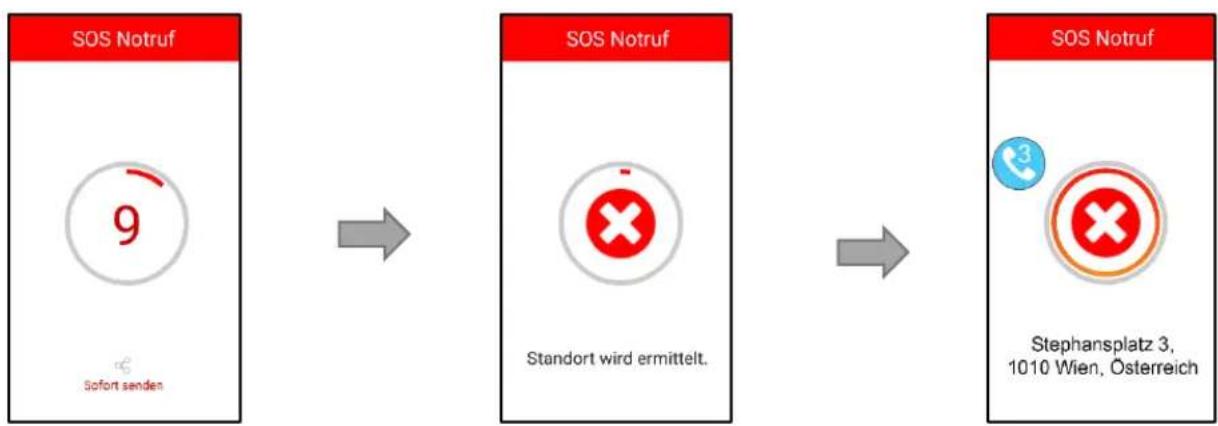
Gleichzeitig beginnt der Countdown des Notrufes, abhängig Ihrer Einstellung (10 Sek. bis 1 Min.) läuft der Countdown bis 0 und wird danach, falls eingeschalten mit der Standortermittlung beginnen (max 30 Sekunden).
Danach werden an alle gespeicherten SOS Nummern eine SOS-SMS gesendet falls aktiviert mit Standorterkennung! (Optional)
Im nächsten Schritt wird die erste SOS Nummer angewählt, sollte diese nicht erreichbar sein, so wird automatisch die nächste Nummer angewählt usw.
Das Telefon versucht ca. 19 Sekunden lang (Abhängig vom Verbindungsaufbau) den SOS Kontakt zu erreichen, bei nicht erreichen legt es selbstständig auf und wählt die nächste SOS Nummer.
Diese Funktion soll verhindern das ein Anruf auf die Mobilbox umgeleitet wird.
Der Notruf kann durch Drücken in den Kreis oder die SOS Taste gestoppt werden. Die Anzahl der noch übrigen SOS Anrufe werden im blauen Symbol angezeigt
flowchart
graph LR
    A["SOS Notruf"] --> B["9<br>Sofort senden"]
    B --> C["Standort wird ermittelt."]
    C --> D["SOS Notruf"]
    D --> E["Stephansplatz 3,<br>1010 Wien, Österreich"]
Wichtig:
- Bitte achte darauf das Deine SOS Kontakte die Mobilbox-Aktivierung erst nach 20 Sekunden eingestellt haben.
- Der SOS Notruf versucht insgesamt zweimal alle SOS gespeicherten Kontakte zu erreichen, danach wird der Notruf beendet
- Wenn ein Notruf getätigt wird, wird automatisch die Freisprechfunktion aktiviert.
• Halte das Telefon nicht ans Ohr!
Hinweis:
Der SOS Notruf versucht insgesamt zweimal alle SOS gespeicherten Kontakte zu erreichen, danach wird der Notruf beendet.
Bei Verwendung einer Wertkarte
Achten Sie immer für ausreichendes Guthaben auf Ihrer Wertkarte, da private Notrufnummern ohne ausreichendes Guthaben nicht angewählt werden.
Außerhalb des Heimatnetzes Ihres Netzbetreibers kann üblicherweise immer noch der internationale Notruf 112 angerufen werden.
Hinweis:
Wenn Sie Notrufnummern wie Rettung, Polizei, Feuerwehr etc. als Notrufnummer speichern wollen, müssen Sie dies vorher mit der jeweiligen Institution abklären. Es wird keine Haftung für eventuell entstehende Kosten genommen, wenn Sie irrtümlich anrufen.
Einstellungen der SOS App
Die SOS Einstellungen befindet sich im folgenden Menü:
Einstellungen – SOS Einstellungen
In den SOS Einstellungen stehen Dir folgende Menüpunkte zur Verfügung:
Allgemeines
SOS Unterstützung (Ein/Aus)
Hier kann der SOS Knopf bzw. die SOS Funktion aktiviert oder deaktiviert werden.
Alarmsignal (Ein/Aus)
Deaktiviere den Alarm bzw. aktivieren den stillen Alarm (nur vibrieren)
Euronotruf
In folgende Situationen wird der Euronotruf vorgeschlagen:
Sollte keine SIM Karte vorhanden sein wird der SOS Notruf 112 vorgeschlagen.
Sollte keiner der angegebenen SOS Kontakte nach 2 Durchgängen erreichbar gewesen sein.
Mitteilung senden (Ein/Aus)
Optional besteht die Möglichkeit zu einem SOS Notruf zusätzlich auch SOS SMS an alle SOS Kontakte zu versenden. Bitte beachte das der SOS Empfänger ein SMS kompatibles Gerät verwendet. (Mobilfunk Gerät).
Titel & Hilferuf
Wird der SOS Ruf gestartet, wird dieser Text an die SOS Nummern gesendet. Der Text kann beliebig verändert werden.
Positionserkennung (Ein/Aus)
Wird ein SOS Alarm ausgelöst versucht das Telefon seinen Standort zu ermitteln. Diese Standortinformation wird zusätzlich an die SOS SMS angehängt, inklusive eines Weblinks (zum öffnen dieses Links ist ein Webbrowser Voraussetzung).
Wichtig:
- Um den Standort ermitteln zu können muss folgender Menüpunkt aktiviert sein: Einstellungen – Android Einstellung –Standort: Modus EIN mit „Hohe Genauigkeit“ (Werkseinstellung)
- Beafon übernimmt keine Garantie für die Genauigkeit oder Zuverlässigkeit der Standortermittlung!
SOS Kontakte verwalten
Füge Kontakte hinzu welche in einem Notfall benachrichtigt werden sollen.
Drücke auf „Hinzufügen +“ um das Telefonbuch aufzurufen und wähle den gewünschten Kontakt aus.
Um Kontakte zu löschen drücke neben den Namen des Kontaktes das rote X
Technische Daten
| 2G(GSM) | B2 B3 B5 B8 |
| 3G(WCDMA) | B1 B2 B5 B8 |
| 4G(FDD) | B1 B3 B7 B8 B20 |
| Speicher | RAM: 2 GB / ROM: 16GB |
| Akku: | Li-ion 3.7V - 4000mAh |
| Größe: | 146.6 x 74 x 13mm |
| Gewicht | 214g |
| Bluetooth | V 4.0 |
| Kamera Rückseite / vorne | 8.0MP / 2.0MP |
| Positionserkennung | GPS |
| Sensoren: | Gyroskop |
| Näherungssensor | |
| Helligkeitssensor | |
| Magnetfeldsensor und Lagesensor | |
| Bewegungssensor und Beschleunigungssensor | |
| Speichererweiterung | Micro SD bis zu 128GB |
| Standby Zeit: | Bis zu 390 Stunden* |
| Gesprächszeit 2G/3G | Bis zu 34/15 Stunden* |
Fehlerbehandlung
Telefon lässt sich nicht einschalten:
Überprüfe ob sich der Akku korrekt im Telefon befindet.
Überprüfe den Akkustatus, lade den Akku 24h lang ggf. tauschen ihn aus (6 Monate Garantie).
Keine Standortermittlung möglich:
Bitte prüfe ob die Standortermittlung aktiviert wurde! Gehe zu Menüpunkt: Einstellungen – Android Einstellung –Standort: Setze den Modus auf EIN mit „Hohe Genauigkeit“!
SIM-Karten Fehler:
Verschmutzungen auf den Kontaktbereichen der SIM-Karte? Reinige die Kontaktbereiche der SIM-Karte.
SIM-Karte ist nicht korrekt eingelegt, lege die SIM-Karte korrekt ein, achte auf das SIM-Kartensymbol auf dem Gehäuse.
SIM-Karte funktioniert nicht oder ist beschädigt? Lasse Dir die SIM-Karte bei Deinem Netzbetreiber prüfen.
Netzverbindung kann nicht hergestellt werden:
Schlechter Empfang? Begebe dich an einen offenen Platz oder, wenn Du Dich in einem geschlossenen Raum befindest, in die Nähe eines Fensters.
Eventuell befindest Du dich außerhalb der Reichweite des Mobilfunknetzes. Informationen zur Netzabdeckung erhältst Du bei Deinem Netzbetreiber.
SIM-Karte ist ungültig. Wenden Dich an Deinem Netzbetreiber.
Schlechte Sprachqualität:
Schlechte Netzverbindungsqualität seitens des Netzanbieters? Drücke die Beenden-Taste und wähle erneut. Du wirst eventuell zu einer Netzverbindung oder Telefonleitung mit besserer Qualität geleitet.
Abgehende Anrufe können nicht getätigt werden:
Überprüfe die Telefonnummer und versuche es erneut.
Du hast die Funktion Anrufsperre aktiviert?
Überprüfe ob die SIM-Karte im Netzwerk registriert ist.
Überprüfe ob sich genug Guthaben auf Deiner SIM-Karte befindet.
Du erhältst keine eingehenden Anrufe:
Überprüfe ob die SIM-Karte im Netzwerk registriert ist.
Überprüfe ob das Telefon eingeschalten ist.
Überprüfe die Empfangsstärke.
Display ist schwarz, Telefon schaltet nicht ein:
Überprüfe den Akkustatus, versuche den Akku 24h lang zu laden auch wenn keine Anzeige erscheint ggf. tausche den Akku aus (6 Monate Garantie).
PIN gesperrt:
Überprüfe ob der PIN-Code korrekt eingegeben wurde. Wenn der PIN-Code 3x falsch eingegeben wurde ist die SIM-Karte gesperrt und Du benötigst den PUK-Code, dieser sollte sich auf der scheckkartengroßen Karte befinden wo die SIM Karte herausgebrochen wurde (Ansonsten bitte den Netzbetreiber kontaktieren).
Ich höre den Gesprächspartner nicht:
Überprüfe die Lautstärkeneinstellungen.
Versuche die Werkeinstellung wiederherzustellen.
Entferne kurz den Akku und starten das Gerät neu.
Ich kann keine SMS Empfangen oder Versenden:
Eventuell befindest Du dich außerhalb der Reichweite des Mobilfunknetzes. Informationen zur Netz-abdeckung erhältst Du bei Deinem Netzbetreiber.
SIM-Karte ist ungültig. Wende dich an Deinem Netzbetreiber
Tipp: Wenn ein bestimmtes Problem nicht durch die Informationen gelöst werden konnte, wende Dich bitte an den Konsumentenservice auf www.beafon.com oder Email:service@beafon.com.
Bitte versuche nicht das Telefon selbst zu reparieren!
Informationen zur Zertifizierung (SAR):
Dieses Telefonmodell entspricht den Anforderungen hinsichtlich der Einwirkung elektromagnetischer Felder.
Die SAR (spezifische Absorptionsrate) reguliert einen Standardwert von 2,0W/Kg als Durchschnittswert pro 10 Gramm Körpergewebe und dieser Mobiltelefontyp hat einen getesteten Wert von: 0,848 W/Kg, welches mit der Europäischen Richtlinie RED direktive 2014/53/EU übereinstimmt. Die SAR-Werte können abhängig von den nationalen Richtlinien und dem Netzwerkband unterschiedlich ausfallen.
Eine Kopie der Konformitätserklärung können Sie jederzeit auf unserer Homepage unter folgender Adresse downloaden: http://beafon.com/service/certification/
| SAR | |
| Head | 0,787 W/kg |
| Body | 0,848 W/kg |
| Maximale Ausgangsleitung | |
| GSM | 1,778W |
| WDCMA | 0,912W |
| LTE | 0,181W |
| Bluetooth | 0,001W |
| WLAN | 0,031 |
Konformitätserklärung:
Hiermit erklärt Bea-fon Mobile GmbH, dass sich das Model X5 in Übereinstimmung mit den grundlegenden Anforderungen und den übrigen einschlägigen Bestimmungen der Richtlinie RED direktive 2014/53/EU befindet.
Haftungsbeschränkung
- Bea-fon Mobile GmbH lehnt jegliche Haftung für relevante, indirekte, spezielle, aus einem Unfall entstandenen oder unvermeidbaren Verletzungen ab, einschl. solcher, die als vorhersehbar angesehen oder nicht angesehen werden können.
- Für Verluste aufgrund von Naturkatastrophen (z. B. Erdbeben, Flut, usw.) oder andere Vorkommnisse oder Unfälle (einschließlich vorsätzlicher oder versehentlicher Missbrauch vom Hersteller im Rahmen dieser Unfälle oder anderer unüblicher Umstände), die außerhalb unseres Haftungsrahmens liegen, lehnen wir jegliche Verantwortung und Haftung ab.
Garantie
Die 24 -monatige Garantiezeit beginnt mit dem Kaufdatum des Gerätes.
Auf Zubehör gelten 6 Monate Garantiezeit ab Kaufdatum.
Mehr Informationen
Solltest Du noch Fragen haben oder möchtest mehr Informationen über eines unserer Geräte in Erfahrung bringen, so kannst Du Dich auf unserer Webseite www.beafon.com. informieren oder auch mit uns in Kontakt treten.
Email : service@beafon.com
Adresse :
BEAFON MOBILE GmbH
4722 Peuerbach
Enzing 4
Austria
Die aktuelle Bedienungsanleitung steht auf der Beafon Webseite www.beafon.de/products/X5 zum Download zur Verfügung.

www.beafon.de/products/X5
Satz- und Druckfehler sowie technische Änderungen vorbehalten.
v.1,1



- Zubehör:
- Inhaltsverzeichnis
- Allgemeine Informationen 18
- Mein Telefon 21
- Beafon Desktop APP 27
- Telefon Funktionen 57
- Hinweise
- Richtlinien für den sicheren Gebrauch
- Akku
- Wiederverwertung
- Verkehrssicherheit
- Betriebsumgebung
- Elektronische Geräte:
- Herzschrittmacher:
- Hörgeräte:
- Andere medizinische Geräte:
- Entsprechend gekennzeichnete Orte:
- Explosionsgefährdete Orte:
- Fahrzeuge:
- Allgemeine Informationen
- Was ist eine SIM-Karte?
- SIM-Karten Format für das X5
- Mein Telefon
- Menütastenfunktionen
- Einsetzen der SIM-Karte/ Micro SD Karte
- Laden des Akkus
- Ein oder Ausschalten des Telefons
- PIN-Code Eingabe
- Beafon Benutzeroberfläche starten
- Beafon Desktop APP
- Sperrbildschirm
- Hinweis:
- Sperrbildschirm entsperren
- Taschenlampe
- Sperrbildschirm verwalten
- Beafon Desktop
- Beafon Desktop - Startseite
- Beafon Desktop – Programm Seite
- Beafon Desktop – Fotokontakt Seite
- Schnell Einstellungen:
- Signalstärke
- Wetteranzeige
- Platzhalter für Nachrichten
- Kacheln
- Kachel verschieben
- Hinweise:
- Kachel hinzufügen
- Suchfunktion
- Gruppen Kacheln erstellen
- Gruppen / Kacheln löschen
- Gruppen Kacheln umbenennen
- Kachel Bearbeitungsmodus
- Kachel Farbeditor
- Kachel Farbeditor Funktion
- Folgende Einstellungen bietet der Kachel-Farbeditor:
- Kachel Farbeditor Beispiel
- Akku – Statusanzeige
- Uhrzeit. und Datum:
- Wecker einstellen:
- Benachrichtigungs-LED
- Kachel Informationssymbol
- Kontakt erstellen
- Kontaktformular
- Symbol Beschreibung
- Navigation Knöpfe
- Beschreibung:
- Programmverlauf
- Telefon Funktionen
- Telefonieren
- Nummer Wählen
- Vom Telefonbuch anrufen
- Kontakt Favoriten
- Eingehender Anruf
- Mitteilungen
- Kamera
- Schnellzugriff - Toneinstellung
- Schnellzugriff WLAN
- Schnellzugriff Bluetooth
- Schnellzugriff GPS
- Schnellzugriff Taschenlampe
- Schnellzugriff Flugmodus
- Schnellzugriff Einstellungen
- Schnellstart
- Menüstruktur
- Einstellungen
- Sicherheitszone
- Allgemeines
- Ausgangspunkt
- Reichweite
- Zeitintervall
- Titel & Nachrichten
- Zone
- Wichtig:
- Kontakte Sicherheitszone
- SOS - Notruf
- Bei Verwendung einer Wertkarte
- Einstellungen der SOS App
- SOS Unterstützung (Ein/Aus)
- Alarmsignal (Ein/Aus)
- Euronotruf
- Mitteilung senden (Ein/Aus)
- Titel & Hilferuf
- Positionserkennung (Ein/Aus)
- SOS Kontakte verwalten
- Fehlerbehandlung
- Telefon lässt sich nicht einschalten:
- Keine Standortermittlung möglich:
- SIM-Karten Fehler:
- Netzverbindung kann nicht hergestellt werden:
- Schlechte Sprachqualität:
- Abgehende Anrufe können nicht getätigt werden:
- Du erhältst keine eingehenden Anrufe:
- Display ist schwarz, Telefon schaltet nicht ein:
- PIN gesperrt:
- Ich höre den Gesprächspartner nicht:
- Ich kann keine SMS Empfangen oder Versenden:
- Informationen zur Zertifizierung (SAR):
- Konformitätserklärung:
- Haftungsbeschränkung
- Garantie
- Mehr Informationen
- Adresse :
Marke : Bea-fon
Modell : X5
Kategorie : Smartphone