
SL860 - Smartphone Bea-fon - Kostenlose Bedienungsanleitung
Finden Sie kostenlos die Bedienungsanleitung des Geräts SL860 Bea-fon als PDF.


| Produkttyp | Senioren-Smartphone |
| Modell | SL860 |
| Abmessungen | 134 x 57 x 11,6 mm |
| Akku | Li-Ion 3,7 V, 1400 mAh |
| Standby-Zeit | Bis zu 200 Stunden |
| Gesprächszeit | Bis zu 220 Minuten |
| Display | Touch-Display |
| Kamera (Rückseite) | 5,0 MP |
| Kamera (Front) | 1,3 MP |
| Konnektivität | GSM/UMTS/LTE, WLAN 802.11 b/g/n (2,4 + 5 GHz), Bluetooth |
| SIM-Karte | Micro-SIM (1 Slot) |
| Speicher | RAM 512 MB, ROM 4 GB |
| Speichererweiterung | MicroSD bis 128 GB |
| Betriebssystem | Android |
| Besondere Merkmale | SOS-Notruftaste, Sicherheitszone, Fotokontakte, drei Bedienoberflächen (Silver Line, Classic Line, Einzelmenüs) |
| Lieferumfang | Telefon, Ladestation, Ladegerät, Akku, USB-Kabel, Benutzerhandbuch |
| Zertifizierung | CE, SAR-Wert: 1,427 W/kg (Körper) |
Häufig gestellte Fragen - SL860 Bea-fon
Benutzerfragen zu SL860 Bea-fon
0 Frage zu diesem Gerät. Beantworten Sie die, die Sie kennen, oder stellen Sie Ihre eigene.
Eine neue Frage zu diesem Gerät stellen
Laden Sie die Anleitung für Ihr Smartphone kostenlos im PDF-Format! Finden Sie Ihr Handbuch SL860 - Bea-fon und nehmen Sie Ihr elektronisches Gerät wieder in die Hand. Auf dieser Seite sind alle Dokumente veröffentlicht, die für die Verwendung Ihres Geräts notwendig sind. SL860 von der Marke Bea-fon.
BEDIENUNGSANLEITUNG SL860 Bea-fon
Allgemeine Informationen
Herzlichen Glückwunsch zum Erwerb eines Bea-fon SL860!
Lesen Sie diese Information für eine bessere Handhabung des Telefons, wir übernehmen keine Haftung aufgrund unsachgemäßer Handhabung.
Wir sind ständig bemüht unsere Produkte und unser Service zu verbessern. Bea-fon behält sich deshalb das Recht vor, ohne vorherige Ankündigung an jedem der in dieser Dokumentation beschriebenen Produkte Änderungen und Verbesserungen vorzunehmen.
Der Inhalt dieses Benutzerhandbuchs wird so präsentiert, wie er aktuell vorliegt. Bea-fon übernimmt keine Gewährleistung für die Richtigkeit oder Vollständigkeit des Inhalts dieses Benutzerhandbuchs.
Es kann leichte Abweichungen der Bilder in der Bedienungsanleitung und dem des
Telefons geben, diese dienen als Beispiele bitte beziehen sie sich auf das Telefon. Einige Funktionen sind vom Netzbetreiber abhängig, für weitere Informationen setzen Sie sich mit ihrem Netzbetreiber in Verbindung.
Bitte überprüfen Sie das mitgelieferte Zubehör, stellen Sie fest ob die unten aufgelistete Zubehörteile alle vorhanden sind, sollte eines der Komponenten fehlen oder defekt sein, setzen Sie sich bitte mit ihrem Händler, wo sie das Telefon gekauft haben, in Verbindung.
Bea-fon SL860 Inhalt:
• 1 Telefon
• 1 Ladestation
• 1 Ladegerät
• 1 Akku
• 1 USB Kabel
• 1 Benutzerhandbuch
Sicherheitshinweise
Lesen Sie diese einfachen Richtlinien. Eine Nichtbeachtung dieser Regeln kageführliche Folgen haben oder gegen Vorschriften verstoßen.

Schalten Sie das Telefon nicht ein, wenn der Einsatz von Mobiltelefonen verboten ist, es zu Störungen kommt oder Gefahren entstehen kann.

Verkehrssicherheit
Benutzen Sie ein in der Hand gehaltenes Telefon nie, während Sie fahren.

Im Flugzeug ausschalten
Mobiltelefone können Störungen in Flugzeugen verursachen.

In Krankenhäusern ausschalten
Befolgen Sie alle Vorschriften und Regeln. Schalten Sie das Telefon in der Nähe medizinischer Geräte aus.

An Tankstellen ausschalten
In der Nähe von Tankstellen und anderen Orten mit explosiven Gütern ist das Mobiltelefon auszuschalten.

Interferenzen
Bei Mobiltelefonen kann es zu Störungen kommen, die die Leistung beeinträchtigen könnten.
Inhaltsverzeichnis
Allgemeine Informationen....2
Mein Telefon (Vorderseite)......8
Mein Telefon (Rückseite) 11
Symbol Beschreibung....12
Neue Nachrichten 13
Kopfhörer / Headset....13
Einsetzen der SIM-Karte/ Micro SD Karte....16
Laden des Akkus 18
Ein oder Ausschalten des Telefons 19
PIN-Code Eingabe....19
Tasten- Displaysperre 19
Display Touch-Funktion 21
Menüführung....23
Anruf tätigen....24
Anrufen mithilfe der Fotokontakte....25
Anrufen mithilfe des Telefonbuchs 26
Telefonbuch 27
Mitteilungen versenden 31
Anrufliste....34
WhatsApp 35
Kamera 36
Galerie 38
Wecker....40
Kalender....41
Email 42
Internet....43
Extras 44
Multimedia....45
Fotokontakte....46
Fotokontakt entfernen 47
Sicherheitszone 49
SOS Einstellungen 49
SOS Notruf 50
Sicherheitszone 56
Einstellungen 59
App deinstallieren 68
Speicher 69
Schnellwahl (Kurzwahl) 70
Headset/Bluetooth Modus 71
Lautstärkenregelung 71
Freisprechen 71
Datenverbindung und Roaming 72
Telefon mit dem Computer verbinden....73
Menüstruktur 74
Technische Daten: 75
Fehlerbehandlung 77
Bestimmungsgemäßer Betrieb / Verwendung 81
Wiederverwertung 85
Information 91
Mehr Informationen 93
Mein Telefon
(Vorderseite)

| 1 | Touch DisplayÜber den Touchscreen Ihres Telefons können Sie schnell ur einfach Optionen auswählen und Funktionen ausführenDie Ausgangsanzeige nennt man auch Desktop von hier au haben Sie Zugang zu allen Funktionen |
| 2 | Menütaste linksZum Deaktivieren der Display-Tastensperre.In einem App, aufrufen der Einstellungen. |
| 3 | Navigationstasten (4 Richtungen)Verwenden Sie diese 4 Tasten zur Navigation. |
| 4 | Grüne AnruftasteWählen oder entgegen nehmen eines Anrufs. In der Ausgangsanzeige: aufrufen der Anrufliste |
| 5 | Telefonlautsprecher |
| 6 | Front KameraKamera mit 1.3MP Auflösung für Selfies oder Videotelefonie |
| 7 | Zurück TasteSie können die vorherige Seite aufrufen, indem Sie auf die Taste "Zurück" drücken. |
| 8 | OK TasteIm Menü, auswählen des selektierten Menüs oder zur Bestätigung einer Eingabe. (z.B. PIN-Code Eingabe) |
| 9 | Rote TasteEin/Ausschalten (Taste gedrückt halten) und Gespräch beenden.Tastensperre aktivieren und deaktivierenApp beenden bzw. zurück zum Hauptmenü |
| 10 | # TasteIm Ausgangsdisplay; durch langes drücken wechseln Sie zwischen lautlos und normalen ModusIm Schreibmodus; wechseln Sie die Eingabemethode. |
Mein Telefon (Rückseite)

| 11 | KameraKamera mit 5.0MP Auflösung |
| 12 | NotruftasteDurch Drücken der Notruftaste wird ein SOS Alarm ausgelöst |
| 13 | LEDLicht Unterstützung für Fotoaufnahmen und Taschenlampen Funktion |
Symbol Beschreibung
| Symbol | Beschreibung |
 | EmpfangsstärkeDie vertikalen Balken zeigen die Stärke des Empfangs ihre Netzbetreibers an |
  | FlugmodusWenn der Flugmodus aktiviert wird, werden die Mobilfunkeinheiten (GSM, UMTS, Bluetooth und WLAN) ausgeschaltet. Dadurch werden keine Funkwellen mehr ausgesendet. Alle anderen Funktionen können jedoch weiter verwendet werden.Neue NachrichtenDieses Zeichen wird angezeigt, wenn Sie eine neue Nachricht erhalten haben. |
 | Kopfhörer / HeadsetDieses Zeichen wird angezeigt, wenn ein Kopfhörer angesteckt ist. |
 | Versäumte AnrufeDieses Zeichen wird angezeigt, wenn Sie einen Anruf nicht entgegen genommen haben. |
 | Anrufsignal- Lautlos ModusDurch langes drücken der Raute-Taste im Ausgangsbildschirm. |
 | RufumleitungDieses Zeichen wird angezeigt, wenn alle Anrufe weitergeleitet werden. |
  | WeckerMindestens ein Eintrag im Wecker ist aktiviert und wird i Zukunft zu der eingestellten Zeit die eingestellte Aktion ausführen (klingeln od. vibrieren).RoamingDieses Zeichen wird angezeigt, wenn sich Ihre SIM-Karte in einem fremden Netz befindet.(auch bei virtuelle Netzbetreiber) Hinweis: Es können Zusatzkosten entstehen beim Telefonieren im Ausland. |
| [kzT7] | BluetoothDieses Zeichen wird angezeigt, wenn das Bluetooth eingeschalten ist. |
 | WLAN Verbindung gestört - kann viele Ursachen haben:durch schlechte Verbindung keine IP-Adresse zugewiesen oder der DHCP-Server ist falsch konfiguriertDNS Server kann die Internet-Adresse nicht auflösen oder ist nicht erreichbar"kein Internet": Server nicht erreichbar |
 | StandortermittlungDurch eine App wird gerade der aktuelle Standort bestimmt, bzw. abgefragt. |
 | GPRS |
| Gerät ist mit dem GPRS-Netz für mobile Daten verbunden | |
| 4G | LTE Signal für schnelle Datenübertragung |
 | USBGerät ist per USB mit einem Gerät verbunden. |
 | Akkuanzeigezeigt den Ladezustand des Akkus an. Zudem wird das Gerät aktuell geladen. |
Einsetzen der SIM-Karte/ Micro SD Karte
Das Telefon muss ausgeschaltet und vom Ladegerät getrennt sein.
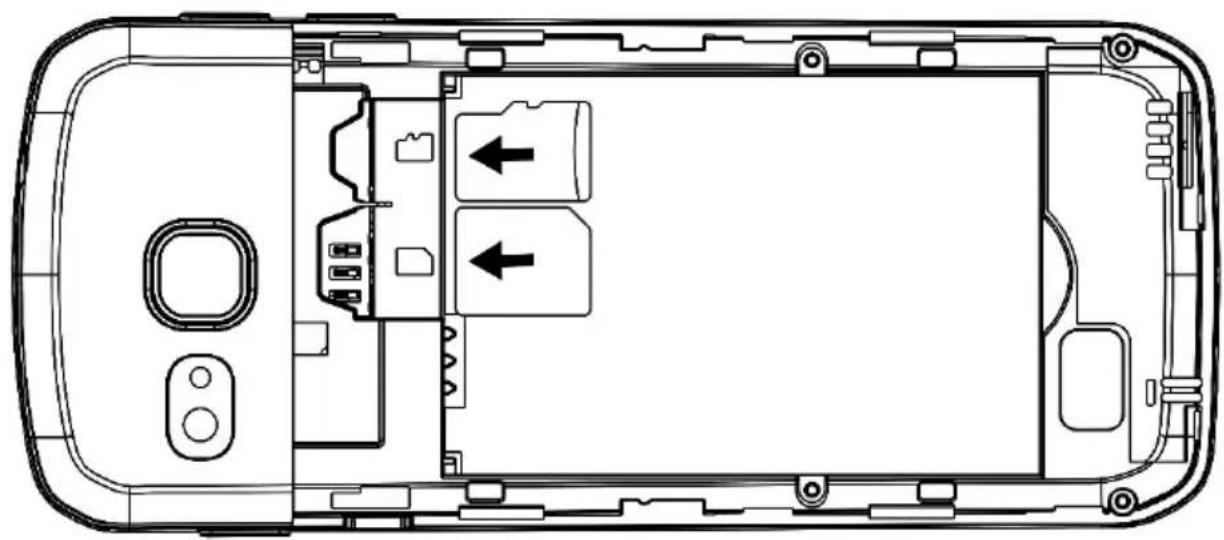
Entfernen Sie auf der Rückseite des Telefons den Akkudeckel in dem Sie den Akkudeckel nach unten schieben.

Sollte der Akku im Gerät sein, bitte entfernen Sie diesen.

Es sind 2 Kartenslots vorhanden: rechts oben für eine Micro SD Karte und links daneben die Micro SIM Karte. (Bis zu 128GB nicht im Lieferumfang enthalten).
Schieben Sie die Karten (goldene Kontakte nach unten) vorsichtig in den Kartenslot.
Das Telefon unterstützt MicroSD™ oder MicroSDHC™ Speicherkarten bis zu 128 GB
Sie haben zwei Möglichkeiten den Akku des SL860 zu laden:
A. Ladestation
B. Ladegerät
- Schließen Sie das Ladegerät am Ladeanschluss an der unteren Seite des Telefons an.
- Schließen Sie das Ladegerät dann an einer Steckdose an.
- Wird das Telefon im eingeschalteten Zustand geladen, erscheint das Blitzsymbol in der Akkukontrollanzeige.
- Der Akku ist vollständig geladen, wenn die Akkukontrollanzeige nicht mehr steigt.
- Trennen Sie das Ladegerät vom Netz und vom Gerät, wenn es nicht benötigt wird!
Hinweis: Die erst Ladung des Akkus sollte mindestens 12 Stunden betragen. Während des Ladens erwärmen sich Telefon und Ladegerät etwas. Das ist völlig normal.
Ein oder Ausschalten des Telefons
- Drücken Sie 1-2 Sekunden die rote Taste um das Telefon einzuschalten.
- Ist der PIN-Code aktiv wird das Telefon jetzt um Ihren PIN-Code
fragen, bitte geben Sie diesen ein und bestätigen Sie mit der OK Taste - Drücken Sie 1-2 Sekunden die rote Taste um das Telefon auszuschalten.

PIN-Code Eingabe
Dieser vom Netzbetreiber mit der SIM-Karte gelieferte Code verhindert die Nutzung der Karte durch Unbefugte. Sie können den PIN-Code aktivieren / deaktivieren oder verändern im Menü: Einstellungen – Android– Sicherheit&Standort – SIM Sperre.
Der PIN Code muss mit der OK Taste bestätigt werden
Tasten- Displaysperre
Um die Tastensperre / Displaysperre aufzuheben, drücken Sie die rote Taste um das Display zu aktivieren und anschließend das Schloss Symbol am Display nach oben schieben um die Tastensperre aufzuheben.
Um bei gesperrter Tastatur einen Anruf anzunehmen, drücken Sie die grüne Anruftaste. Wenn Sie einen Anruf beenden oder abweisen, wird die Tastatur sowie das Touch-Display automatisch wieder gesperrt.
Weitere Funktionen: Siehe im Menüpunkt: Einstellungen – Android Einstellungen - Display Ruhezustand.
Statuszeile

Hier werden aktuelle Meldungen und Benachrichtigen angezeigt sowie Uhrzeit, Empfang und Akkustärke.
Möchten Sie Einzelheiten zu den aktuellen Benachrichtigungen in der Stautszeile erhalten, öffnen Sie das Nachrichtenfenster indem Sie mit dem Finger am Display von ganz oben nach unten wischen.
Nach dem Sie das Fenster heruntergezogen haben können Sie die Informationen löschen indem Sie das Symbol drücken welches Sie rechts oben am Display befindet.
Display Touch-Funktion
Alle Bedienungen können zusätzlich mit Hilfe dem Touch Display gesteuert werden.
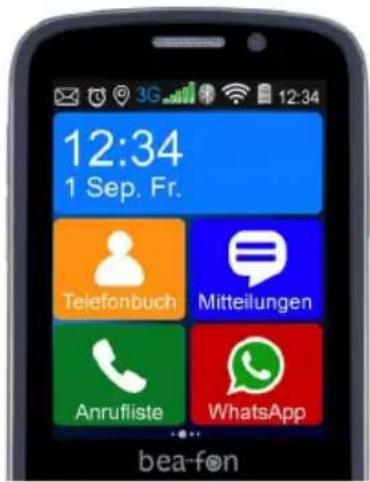
Ziehen Sie Ihren Finger nach links oder rechts, um die Seite zu wechseln.
Tippen Sie auf ein Symbol (Kachel), um das dazugehörige Menü zu öffnen oder ein Programm zu starten.
Um in den Ausgangsbildschirm (Desktop) zurückkehren drücken Sie die rote Taste.
Hinweis:
Die App Kacheln können nicht verschoben oder gelöscht werden, diese sind ein fixer Bestandteil des Desktops
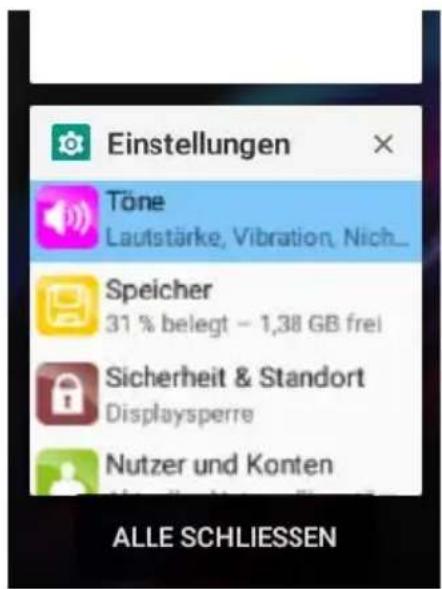
Drücken Sie im Ausgangsbildschirm lange die OK Taste um die Liste der kürzlich verwendeten Apps aufzurufen.
21

Wischen Sie die zu beendende App nach links, wenn die App verschwindet, ist sie geschlossen. Oderdrücken Sie auf das X link in der Ecke des jweiligen Fesnter.
Wenn Sie alle Apps aufeinmal schließen wollen, drücken Sie auf den „ALLE SCHLIEßEN“ Button.
Wichtig:
Sobald Sie hier die App entfernen wird diese geschlossen und die Anwendung stellt Ihre Funktion ein
Menüführung
Die Menüführung besteht aus drei auswählbaren Bedieneroberflächen:
- Silver Line
Mit der Bedienoberfläche „Silver Line“ werden alle Elemente sehr groß und übersichtlich dargestellt.
- Classic Line
Mit der Bedienoberfläche Classic werden alle Elemente klassisch und modern dargestellt.
- Einzel Menüpunkte
Mit dieser Bedienoberfläche werden alle Menüpunkte einzeln angezeigt.
Die Auswahl der Bedieneroberflächen finden Sie im folgenden Menüpunkt: „Einstellungen – Thema“

Anruf tätigen
- Geben Sie die Telefonnummer einschließlich der Vorwahl ein und drücken Sie die grüne Taste. Internationale Anrufe: Geben Sie vor der Vorwahl ein + -Zeichen (durch 2x drücken der Stern-Taste) des Landes- ein. (Lassen Sie gegebenenfalls die 0 vor der Vorwahl weg).
- Drücken Sie die „zurück Taste“ oder den Button „Löschen“ um die Zahl links vom Cursor zu löschen.
- Drücken Sie die grüne Taste um die Nummer anzurufen.
- Drücken Sie die rote Taste um den Anruf abzubrechen oder zu beenden.
Anrufen mithilfe der Fotokontakte
Durch eine vorinstallierte Kontaktseite können Sie bis zu 6 Kontakte mit Bilder Ihrer Wahl anlegen.
Fotokontakt erstellen
Bitte wischen Sie in der Ausgangsanzeige nach rechts um zu den Fotokontakten zu gelangen.
Tippen Sie auf einen Fotokontakt um den Kontakt aufzurufen und anschließend drücken Sie auf die Nummer oder auf die grüne Anruftaste.
Hinweis:
Bitte beachten Sie das der ausgewählte Kontakt ein Bild hinterlegt haben sollte um diesen als Fotokontakt nutzen zu können.

Anrufen mithilfe des Telefonbuchs
Wenn Kontakte im Telefonbuch gespeichert sind, können Sie mit Hilfe des Telefonbuchs einen Anruf tätigen. ^

- Tippen Sie auf den Button Telefonbuch „Telefonbuch“
- Blättern Sie mit Hilfe der Navigationstaste (rauf/runter) zu dem gewünschten Kontakt.
- Drücken Sie die grüne Taste um die Nummer anzurufen.
- Drücken Sie die rote Taste um den Anruf abzubrechen oder zu beenden.
Touch Display:
- Auf dem Display ziehen Sie Ihren Finger nach oben oder unten, um innerhalb der Liste zu blättern.
- Drücken Sie auf den gewünschten Kontakt um das Menü zu öffnen und wählen daraus den Menüpunkt „Anruf“
Telefonbuch

Kontakt erstellen
Öffnen Sie das Telefonbuch und drücken Sie auf Optionen oder die linke Menütaste.
Wählen Sie Menüpunkt Kontakt hinzufügen
Folgendes Einstellungen können Sie vornehmen:
- Optionen - Speicherort: Wählen Sie den gewünschten Speicherplatz aus: Telefon oder SIM Karte
• Name: Geben Sie den Namen ein - Nummer: Geben Sie die Telefonnummer ein
- Namen aufnehmen: Sprechen Sie den Namen des Kontakts in die Aufnahme. Diese Aufnahme wird abgespielt sobald der Kontakt in der Telefonbuchliste oder Fotokontakt ausgewählt wurde.
• Foto: Fügen Sie ein Anrufer Bild hinzu
Anschließend tippen Sie auf den Button unten „Speichern“.
Danach finden Sie den neu angelegten Kontakt im Telefonverzeichnis.
Kontakt kopieren
Um bestehende Kontakte auf der SIM Karte auf das Telefon zu übertragen oder umgekehrt verwenden Sie bitte diese Funktion.
- Im Telefonverzeichnis drücken Sie die linke Menütaste oder tippen Sie am Display auf Optionen.
Wählen Sie den Menüpunkt Kopieren
Es stehen Ihnen zwei Optionen zur Auswahl:
• Kopieren von Telefon zu SIM:
Es werden alle Telefon-Kontakte auf die SIM Karte kopiert.
• Kopieren von SIM zu Telefon:
Es werden alle Kontakte auf der SIM Karte in den Telefonspeicher kopiert.
Kontakt löschen
Im Telefonverzeichnis tippen Sie auf den zu löschenden Kontakt.
- Wählen Sie den Menüpunkt Löschen und Bestätigen Sie mit Ja.
Mehrere Kontakte löschen
- Möchten Sie mehrere Kontakte Löschen tippen Sie auf Mehrere löschen und selektieren Sie die zu löschenden Kontakte
- Drücken Sie anschließend auf Optionen.
Folgende Optionen stehen zur Auswahl:
Löschen Sie die ausgewählten Kontakte
- Wählen Sie alle Kontakte aus: Alle Kontakte werden mit einem Klick zum Löschen ausgewählt.
- Auswahl umkehren: Kehrt die bereits getroffene Auswahl um.
- Alle im Telefon: Wählt alle Kontakte aus, die sich im Telefon befinden.
- Alle auf SIM: Wählt alle Kontakte aus, die sich im Telefon befinden.
Kontakt bearbeiten
Im Telefonverzeichnis tippen Sie auf den zu bearbeitenden Kontakt.
- Wählen Sie den Menüpunkt Bearbeiten um die enthaltenen Felder des Kontaktes abzuändern.
Weitere Funktionen:
Im Telefonverzeichnis tippen Sie auf den gewünschten Kontakt und drücken/tippen Sie auf Optionen
Schwarze Liste:
Dient zum Blockieren von unerwünschten Anrufen gewisser Telefonnummern.
Kurzwahl:
Hier können Sie von Taste 2-9 beliebige Kontakte hinterlegen welche Sie dann durch langes drücken der gewünschten Taste im Ausgangsbildschirm anrufen können.
Mitteilungen versenden

Sie können Mitteilungen (SMS/MMS) empfangen und versenden: dies ist jedoch Netzbetreiber abhängig. Für nähere Informationen kontaktieren Sie bitte Ihren Netzbetreiber.
Mitteilungen schreiben:
- Drücken Sie auf den Button Mitteilungen
Wählen Sie aus den bereits bestehenden Nachrichten den gewünschten Kontakt aus.
Sollten Sie zum ersten Mal eine Nachricht einen Kontakt senden, dann gehen Sie bitte wie folgt vor:
- Drücken Sie die linke Menütaste für Optionen
• Wählen Sie neue Nachricht
- Wählen Sie aus dem Telefonbuch einen oder mehrere Kontakte aus indem rechts oben auf das Symbol tippen.

Schreiben Sie nun den gewünschten Text
- Drücken Sie auf das senden Symbol um die Mitteilung zu versenden.
Texteingaben
Folgende Funktionen stehen Ihnen zur Verfügung:
- Drücken Sie die # Raute Taste um -zwischen Klein-, Großschreibung und Worterkennung [R9] zu wechseln: und achten Sie auf das Symbol oben rechts im Display welches die aktuelle Eingabemethode anzeigt.
• 123, De, DE, de → Normale Texteingabe (Multitab)
• R9 → Automatische Worterkennung:
Worterkennung
Geben Sie das gewünschte Wort ein, indem Sie die Tasten für die einzelnen Buchstaben nur einmal drücken. Das vorgeschlagene Wort ändert sich nach jedem Tastendruck.
Um z.B. „Hallo“ zu schreiben drücken Sie die Tasten „42556“ und drücken „OK“ um die Eingabe zu bestätigen.
Während dem schreiben können Sie am Display die Wortvorschläge auswählen.
- Drücken Sie 0 um ein Leerzeichen hinzuzufügen
- Drücken Sie beliebige oft die * Taste um Sonderzeichen
hinzuzufügen.
- Drücken Sie Navigations-Taste um den Positionsanzeiger nach links oder rechts zu bewegen.
- Drücken Sie die zurück Taste (Löschen) um einen Buchstaben zu löschen um den ganzen Text zu löschen halten Sie die zurück Taste (Löschen) gedrückt.
Mitteilungen löschen
- Drücken Sie in den Mitteilungen die linke Menütaste (Optionen) um in das Lösch- Menü zu gelangen
Hier können Sie alle Mitteilungen oder Kontakt abhängige löschen
Sollen Sie eine einzelne Nachricht löschen, drücken Sie lange auf diese Nachricht um ebenfalls das Löschmenu aufzurufen
SMS und MMS Einstellungen
- Drücken Sie die linke Menütaste für Optionen
- Wählen Sie Einstellungen
Hier können Sie sämtliche Einstellungen der SMS und MMS vornehmen.
Anrufliste
Ihr Telefon speichert Listen für Versäumte Anrufe, Gewählte Anrufe, und, Empfangene Anrufe
- Drücken Sie die grüne Hörertaste oder die Kachel Anrufliste
Die neuesten Einträge sind oben in der Liste.
Sie können Telefonnummern direkt von der Anrufliste in das Telefonbuch speichern, in dem Sie den Kontakt antippen um die Einstellungen z öffnen und Kontakt hinzufügen auswählen.
Anrufliste löschen
Sie können die Protokolle von Versäumte, Gewählte und Empfangene einzeln oder auch alle Anrufprotokolle löschen.
Dazu drücken Sie die linke Menütaste — oder am Display Optionen

WhatsApp ist ein „Messenger“.
Sie können aber auch, abhängig von der Internetqualität, mit WhatsApp telefonieren und auch videotelefonieren.
Um WhatsApp verwenden zu können benötigen Sie eine gültige Telefonnummer und eine Internetverbindung.
Bitte stellen Sie sicher, dass beides vorhanden ist bevor Sie WhatsApp starten.
Hinweis:
Es kann sein das WhatsApp aktualisiert werde muss, bitte Folgen Sie den Anweisungen am Display, sobald Sie WhatsApp gestartet haben.
Wichtig:
WhatsApp ist ein eigenständiges Programm und keine Entwicklung von Beafon, daher können wir keine Garantie auf die Funktionstüchtigkeit dieser App geben.
Möchten Sie sich genauer über die Funktionen von WhatsApp informieren oder sollten Sie Fragen dazu haben, besuchen Sie bitte folgende Webseite:
https://faq.whatsapp.com/de_DE/
Kamera
Drücken Sie die Kamerataste oder das Kamerasymbol um diese Funktion zu aktivieren
Fotografieren
Richten Sie die Kameralinse auf eine Position bzw. ein Objekt aus und drücken Sie den Kamera Taste oder die OK Taste um ein Foto aufzunehmen. Nach der Aufnahme wird das Foto automatisch gespeichert.
Kamerataste

Alle Bilder werden in der Gallery abgespeichert, siehe Seite 40.
Schnelltastenfunktionen
➔ → Wechseln zwischen Front Kamera Rückseiten Kamera
* → Wechseln zur Galerie
→Einstellungen für die jeweilige aktive Kamera und Funktion.
→ Kehren Sie zu dem Desktop zurück
Im Kameramodus können Sie am oberen linken Display zwischen Kamera und Video Funktion wechseln.
Im Kameramodus können Sie am oberen rechten Display das Bild zoomen.
Sollte der interne Speicher nicht mehr ausreichen, so haben Sie die Möglichkeit mit Hilfe einer Micro SD Speicherkarte den Speicher auf bis zu 128GB zu erweitern.
Hinweis:
Speicherkarte ist nicht im Zubehör enthalten!
Gallerie

In der Gallery werden alle Bilder nach Aufnahmedatum sortiert.
Sie können Bilder, Videos, Grafiken, Aufnahmen und empfangene Dateien verwalten.
Diese Dateien werden im Telefonspeicher oder auf einer eingelegten Speicherkarte abgelegt und in Ordnern verwaltet.
Bilder ansehen
Drücken Sie auf dem gewünschten Ordner und anschließend auf das Bild um es in Vollbildmodus betrachten zu können, drücken Sie auf die Pfeile links/rechts um zum nächsten Bild zu Blättern.
Im Vollbildmodus drücken Sie bitte die Linke Menütaste um weitere Optionen aufzurufen.
Bild versenden
Um ein Bild zu versenden, drücken Sie bitte die linke Menütaste —, es wird sich ein Menü öffnen, bitte drücken Sie im diesen auf „Teilen“, das Telefon listet die Möglichkeiten auf, die Ihnen zur versenden des Bildes zur Verfügung stehen.

Bild löschen
Um ein Bild zu versenden, drücken Sie bitte die linke Menütaste —, es wird sich ein Menü öffnen, bitte drücken Sie im diesen, auf „Löschen“ um das Bild endgültig aus dem Speicher zu löschen.
Hinweis:
Sie können die Bilder sichern indem Sie das Telefon an einem P anschließen, Siehe Seite 73
Wecker

Drücken Sie die Wecker Kachel.
Um einen neuen Wecker zu stellen drücken Sie bitte Optionen – Neuer Wecker.
Im Menü Wecker können Sie mehrere Wecker erstellen und diese einzeln ein und ausschalten indem Sie direkt auf den jeweiligen Wecker tippen und „Ein“ oder „AUS“ wählen.

Dieses Symbol erscheint in der Statuszeile, wenn ein Wecker eingeschalte ist
Wenn der Wecker ertönt, können Sie das Wecker Symbol nach rechts wischen um diesen zu stoppen oder nach links wischen für Schlummern. In diesem Fall wird der Wecker nach 10 Minuten wieder ertönen.
Kalender

Der Kalender zeig Ihnen die Monatsübersicht, das aktuelle Datum und Kalenderwoche an.
Um zu einem älteren Datum oder zukünftiges Datum zu gelangen tippen Sie auf die Pfeile links / Rechts oder Verwenden die Navigationstaste.

| < September 2017 > | |||||||
| M | D | M | D | F | S | S | |
| 35 | 28 | 29 | 30 | 31 | 1 | 2 | 3 |
| 36 | 4 | 5 | 6 | 7 | 8 | 9 | 10 |
| 37 | 11 | 12 | 13 | 14 | 15 | 16 | 17 |
| 38 | 18 | 19 | 20 | 21 | 22 | 23 | 24 |
| 39 | 25 | 26 | 27 | 28 | 29 | 30 | 1 |
Erinnerung hinzufügen:
Tippen Sie auf das gewünschte Datum.
Drücken Sie die linke Menütaste - Optionen

Wählen Sie Erinnerung hinzufügen:
Hier können Sie alle wichtigen Details für die Erinnerung hinterlegen.

Das Telefon bietet Ihnen auch die Möglichkeit Emails zu empfangen und zu versenden.
Dazu brauchen Sie ein Email-Konto und die dazugehörigen
Daten.
Dieser Email Client unterstützt folgende Protokolle: POP3, IMAP und Exchange.
Bitte folgen Sie den Anweisungen der App um ein Email Konto einzurichten.
Wichtig:
Diese Email App ist keine Eigenentwicklung von Beafon, daher können wir keine Garantie auf die Funktionstüchtigkeit dieser App geben! Bitte beachten Sie, dass diese App einen erhöhten Datentransfer und Somit Kosten verursachen kann, bitte informieren Sie sich bei Ihren Netzbetreiber über Ihren Tarif.
Internet

Mit dieser App haben Sie Zugang zum Internet. Der Browser enthält als Standardstartseite die Google Seite, damit Sie möglichst einfach und bequem im Internet suchen können.

Extras

In diesen Extras Menüpunkt befinden sich mehrere Apps
Taschenlampe, zum Aus/Einschalten der Taschenlampe.
Rechner, Taschenrechner für einfache Rechenaufgaben
Notiz, geeignet für einfache Kurznotizen
Erinnerungen Sprachaufzeichnung, geeignet für Sprachaufzeichnung mit zeitlicher Erinnerung
SIM - Toolkit, Ein Service der von Netzbetreiber unterstützt werden muss.
Dateimanager, Verwenden Sie den Dateimanager, um Ihre Dateien und Ordner im Telefonspeicher und Speicherkarte zu verwalten.

Broadcasts, Ein Service der von Netzbetreiber unterstützt werden muss.
Multimedia

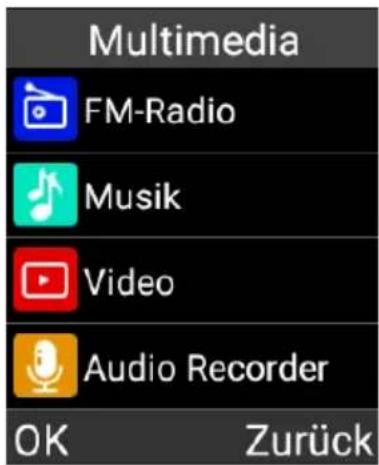
In diesen Multimedia Menüpunkt befinden sich gleich mehrere Apps
FM-Radio, damit Sie jederzeit auch Radio hören können.
Musik, mit dem Sie Ihre Lieblingslieder abspielen können.
Videoplayer, der Ihre Videos am Telefon abspielen kann.
Audiorecorder, um Sprachaufzeichnungen machen zu können
Hinweis zu FM Radio:
Zum Radiohören benötigen Sie ein Headset (nicht im Lieferumfang enthalten).
Fotokontakte

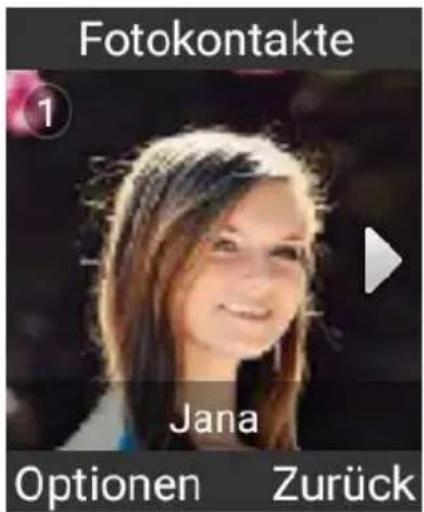
Mit Hilfe der Fotokontakt App, können Sie bis zu 6 Kontakte mit Bilder Ihrer Wahl anlegen.
Fotokontakt erstellen
Drücken Sie auf der Startseite auf die Fotkontakt Kachel und wischen Sie anschließend nach rechts um durch die einzelnen Fotokontakte zu Blättern.
Tippen Sie auf Optionen bzw. linke Menütaste
- um einen Kontakt aus dem Telefonverzeichnis auszuwählen.
Fotokontakt entfernen
Um einen Fotokontakt zu entfernen, öffnen Sie die Fotokontakt App tippen Sie auf den gewünschten Fotokontakt.
Drücken Sie die linke Menütaste oder tippen Sie am Display auf Optionen.
Wählen Sie im Menü „Löschen“ aus.
Hinweis:
Der Kontakt wird aus der Fotokontaktliste entfernt, aber nicht a dem Telefonverzeichnis gelöscht

Das SL860 beinhaltet zusätzliche vorinstallierte Apps welche sich nicht auf dem Desktop befinden.
Drücken Sie auf „Apps“ und Sie werden eine Liste der
vorinstallierten Apps finden welches Sie öffnen können.
Jede weitere App die Sie auf diesem Telefon installieren, wird in dieser Liste angezeigt werden
Hier eine Lister der Apps die verfügbar sind:
| 1 | Sicherheitszone |
| 2 | SOS Einstellungen |
| 3 | Uptodown App Store |
| 4 | Wireless Update |
| 5 | Quick Support |
1. Sicherheitszone
Für die Bedienung dieser App sehen Sie auf Seite 50
2. SOS Einstellungen
Für die Bedienung dieser App sehen Sie auf Seite xx
Direktzugriff auf den Download Ordner
Uptodown App Store
Der App Store ermöglicht Ihnen zusätzliche Apps herunterzuladen.
Sollten Sie bestimmte Funktionen im Telefon vermissen, so haben Sie mit diesem App Store, die Möglichkeit nach einer passenden App für Sie zu suchen.
Die Nachträglich von Ihnen installierte Apps befinden sich ebenfalls in der „Apps“ Liste
Hinweis:
Bitte berücksichtigen Sie dass nicht alle Apps kompatibel zu den SL860 sind!
Dies ist abhängig von den benötigten Sensoren, Displaygröße und der Android Version.
SOS Notruf
Allgemeines

Die SOS-App ist eine einfache Funktion, die im entscheidenden Moment Leben retten kann. Sie können beliebig viele-Kontakte und eine SMS Benachrichtigung speichern.
Diese SOS Nummern, die Sie zunächst der Reihe nach speichern können, werden im Notfall automatisch angewählt, sobald Sie die Notruftaste auf der Rückseite des Handys ca. 3 Sekunden gedrückt halten.
Beim aktivieren des Notrufs wird ein Warnton abgegeben, sodass auch Personen in Ihrer Nähe auf Sie aufmerksam gemacht werden (dieser Alarm ist Optional und kann auch ausgeschaltet werden).
Gleichzeitig beginnt der Countdown des Notrufes, abhängig Ihrer Einstellung (10 Sek. bis 1 Min.) läuft der Countdown bis 0 und wir danach, falls eingeschalten mit der Standortermittlung beginnen (max 30 Sekunden).
Danach werden an alle gespeicherten SOS Nummern eine SOS-SMS gesendet falls aktiviert mit Standorterkennung! (Optional)
Im nächsten Schritt wird die erste SOS Nummer angewählt, sollte diese nicht erreichbar sein, so wird automatisch die nächste Nummer angewählt usw.
Das Telefon versucht ca. 19 Sekunden lang (Abhängig vom Verbindungsaufbau) den SOS Kontakt zu erreichen, bei nicht erreichen legt es selbstständig auf und wählt die nächste SOS Nummer.
Diese Funktion soll verhindern das ein Anruf auf die Mobilbox umgeleitet wird.
Bei dem meisten Netzbetreiber in Europa setzt die Rufumleitung zu Mobilbox nach ca. 20 - 25 Sekunden ein.
Achtung:
Bitte achten Sie darauf das Ihre SOS Kontakte die Mobilbox-Aktivierung erst nach 20 Sekunden eingestellt haben.
Der SOS Notruf versucht insgesamt zwei mal alle SOS gespeicherten Kontakte zu erreichen, danach wird der Notruf beendet.
Hinweis:
Wollen Sie den Notruf stoppen bzw. rückgängig machen, drücken Sie die rote Taste oder die SOS Taste, Sie können auch in den roten Kreis des Displays drücken.
Bei Verwendung einer Wertkarte:
Achten Sie immer für ausreichendes Guthaben auf Ihrer Wertkarte, da private Notrufnummern ohne ausreichendes Guthaben nicht angewählt werden.
Außerhalb des Heimatnetzes Ihres Netzbetreibers kann üblicherweise immer noch der internationale Notruf 112 angerufen werden.
Hinweis
Wenn Sie Notrufnummern wie Rettung, Polizei, Feuerwehr etc. als Notrufnummer speichern wollen, müssen Sie dies vorher mit der jeweiligen Institution abklären. Es wird keine Haftung für eventuell entstehende Kosten übernommen, wenn Sie irrtümlich anrufen.
Wichtig: wenn ein Notruf getätigt wird, wird automatisch die Freisprechfunktion aktiviert. Halten Sie das Telefon nicht ans Ohr!
Einstellungen der SOS App
Im Hauptmenü stehen Ihnen folgende Menüpunkte zur Verfügung: Allgemeines
SOS Unterstützung (Ein/Aus)
Hier können Sie den SOS Knopf bzw. die SOS Funktion aktivieren oder deaktivieren.
Alarmsignal (Ein/Aus)
Deaktivieren Sie den Alarm bzw. aktivieren Sie den stillen Alarm (nur vibrieren)
Euronotruf
In folgende Situationen wird der Euronotruf vorgeschlagen:
- Sollte keine SIM Karte vorhanden sein wird der SOS Notruf 112
gewählt.
- Sollte keiner der angegebenen SOS Kontakte nach 2 Durchgängen erreichbar gewesen sein.
Mitteilung senden (Ein/Aus)
Optional können Sie wählen ob bei einem SOS Notruf zusätzlich auch SOS SMS an alle SOS Kontakte versendet werden. Bitte beachten Sie das der SOS Empfänger ein SMS kompatibles Gerät verwendet. (Mobilfunk Gerät).
Titel & Hilferuf
Wird der SOS Ruf gestartet, wird dieser Text an die SOS Nummer gesendet. Der Text kann beliebig verändert werden.
Positionserkennung (Ein/Aus)
Wird eine SOS Alarm ausgelöst versucht das Telefon seinen Standort zu ermitteln.
Diese Standortinformation wird zusätzlich an die SOS SMS angehängt, inklusive eines Weblinks (setzt einen Browser voraus).
Wichtig:
Kontakte verwalten
Fügen Sie Kontakte hinzu welche in einem Notfall benachrichtigt werden sollen.
Drücken Sie auf „Hinzufügen +“ um das Telefonbuch aufzurufen und wählen Sie den gewünschten Kontakt aus.
Um Kontakte zu löschen drücken Sie neben den Namen des Kontaktes das rote X
Achtung:
Um den Standort ermitteln zu können muss folgender Menüpunkt aktiviert sein: Einstellungen – Android Einstellung –Sicherheit & Standort: Modus EIN mit „Hohe Genauigkeit“!
Beafon übernimmt keine Garantie für die Genauigkeit oder Zuverlässigkeit der Standortermittlung!
Sicherheitszone

Sicherheitszone
Die Sicherheitszone ist eine Positionsabhängige Funktion welche einen Ausgangspunkt benötig um damit eine Sicherheitszone erstellen zu können.
Wird die Sicherheitszone verlassen, werden die gespeicherten SOS Kontakte darüber per SMS mit Standort Informationen informiert
Folgende Einstellungen stehen Ihnen zur Verfügung:
Ausgangspunkt
Der Ausgangpunkt markiert den Mittelpunkt des Radius von wo aus die Sicherheitszone startet.
Um den Ausgangspunkt zu setzen drücken Sie bitte auf das rechte Symbol.
Das SL860 wird versuchen eine Standortermittlung durchzuführen dies kann bis zu 60 Sekunden dauern.
Danach wird die ermittelte Adresse unter dem Titel Ausgangspunkt angezeigt.
56
Sollte kein Standort oder ein zu ungenauer Standort ermittelt worden sein, versuchen Sie Ihre Position etwas zu verändern, im Idealfall wäre ein GPS Signal die präziseste Möglichkeit seinen Standort zu bestimmen.
Danach drücken Sie bitte erneut das Symbol um den Ausgangspunkt zu setzen.
Reichweite
Geben Sie den Radius der Sicherheitszone an.
Mit Hilfe des Schiebereglers können Sie, durch verschieben des Reglers nach links oder rechts in 50 Meter Schritten eine Sicherheitszone zwischen 50 Metern und 10 km einrichten.
Die Angaben dieser Entfernung beruhen auf einen Radius ausgehende vom Ausgangspunkt.
Zeitintervall
Mit dieser Option können Sie die zeitlichen Intervalle der Positionsabfrage einstellen.
Dazu verschieben Sie den Regler nach links oder rechts, Sie können von 10 Minuten bis 60 Minuten Intervalle auswählen.
Titel & Nachrichten
Wird die SOS Sicherheitszone verlassen, versendet das SL860 an die gespeicherten SOS Kontakte eine Nachricht per SMS.
Der Titel und der Inhalt können beliebig verändert werden.
Zone
Hier können Sie die Sicherheitszone aktivieren oder deaktivieren.
Wurde die Sicherheitszone verlassen, wird eine SMS mit den Standortangaben und der Zeitpunkt mitgesendet so wie, falls vorhanden, eine Adresse.
Wurde die Sicherheitszone verlassen kann mit Hilfe eines einfachen Anrufes oder SMS von einer der SOS Kontakte eine Standortermittlung angefordert werden.
Wichtig:
Um den Standort ermitteln zu können muss folgender Menüpunkt aktiviert sein: Einstellungen – Android Einstellung –Standort: Modus EIN mit „Hohe Genauigkeit“!
Das Telefon versucht ein GPS Signal zu erhalten, dazu ist es notwendig „Sichtkontakt“ zu den Satelliten zu erhalten (mindestens 3 Satellite werden benötigt). Standortermittlung ist abhängig von den jeweiligen Gegebenheiten
Einstellungen

Menü Einstellungen. Hier können Sie die Einstellungen für Ihr Telefon vornehmen!
Folgende Symbole bzw. Menüpunkte finden Sie in den Einstellungen: Flugmodus

Flug Profil
Menü Einstellungen-Flugmodus.
Wenn der Flugmodus aktiviert wird, werden die
Mobilfunkeinheiten (GSM, UMTS, LTE) und gegebenenfalls auch weitere Funkeinheiten wie Bluetooth, und WLAN ausgeschaltet. Dadurch werden keine Funkwellen mehr ausgesendet. Alle anderen Funktionen können jedoch weiterverwendet werden.
WLAN

WLAN
Menü Einstellungen-WLAN Um WLAN verwenden zu können benötigen Sie eine Internetleitung und einen
WLAN-Router.
Schalten Sie das WLAN ein indem Sie auf dem Schalter tippen um nach WLAN Netzwerken suchen zu können.
WLAN auswählen
Das Telefon zeigt Ihnen die verfügbaren WLAN Netze an. Bitte wählen Sie das von Ihnen gewünschte WLAN und geben Sie falls erforderlich das WLAN Passwort ein.
Mobile Daten
Sie können mobile Daten aktivieren oder deaktivieren, um das Herstellen einer Internetverbindung über das Mobilfunknetz durch
Apps und Dienste einzuschränken. Wenn mobile Daten aktiviert sind, nutzen Apps und Dienste Ihre Mobilfunkverbindung, sobald keine WLAN-Verbindung verfügbar ist.
Hinweis:
Um auch unterwegs eine Datenverbindung nutzen zu können sollten Sie sicherstellen das Data Roaming aktiviert ist, da auch nationales Roaming zur Anwendung kommt.
Das bedeutet das Telefon bzw. die SIM Karte nutzt auch die Infrastruktur anderer Netzbetreiber.
Bluetooth

Bluetooth
Menü Einstellungen-Bluetooth
Hier gelangen Sie zu den Bluetooth Einstellungen. Mit Bluetooth können Sie Ihr Telefon mit einem
kompatiblen Bluetooth Gerät verbinden.
Tippen Sie auf den Schaltknopf rechts oben am Display um Bluetooth zu aktivieren.
Das Telefon beginnt sofort die Umgebung nach Bluetooth Geräten zu scannen und listet diese auf.
Das Telefon ist im Standardbetrieb nicht sichtbar für andere Geräte wollen Sie Ihr Telefon sichtbar machen so öffnen Sie bitte die Bluetooth Einstellungen
Hat das Telefon alle Geräte gefunden wählen Sie das Bluetooth-Gerät aus mit dem Sie sich verbinden möchten.
Sollte das gewünschte Bluetooth-Gerät nicht gefunden worden sein, stellen Sie bitte sicher das auch das andere Gerät sichtbar gestellt wurde.
Um erneut nach einem Bluetooth-Gerät zu suchen, drücken Sie Neues Gerät koppeln
Folgende weitere Einstellungen stehen Ihnen hier zur Verfügung:
• Geräte Namen (Umbenennen)
- Sichtbarkeit einstellen
- Empfangene Dateien anzeigen
Benachrichtigung leerer Akku

Benachricht..
Menü Einstellungen-Benachrichtig leerer Akku.
Hier haben Sie die Möglichkeit Kontakte
auszuwählen die per SMS benachrichtigt werden, sobald sich der Akku des SL860 auf sehr niedrigen Stand befindet.
Der vorgegebene SMS Text kann beliebig abgeändert werden
Tastenansage

Tastenansage
Menü Einstellungen-Tastenansage.
Wenn Sie möchten, dass die Ziffern bei der Eingabe angesagt werden, schalten Sie die Tastenansage ein.
Klingelton und Lautstärke

Klingelton und
Menü Einstellungen-Klingelton und Lautstärke, können Sie folgende Einstellungen vornehmen:
• Medienlautstärke
• Wecker Lautstärke
• Klingelton Lautstärke
- Bei Anrufen auch vibrieren
- Klingelton
• Erweitert: Weitere Einstellungen zu den Tönen des Telefons
Allgemeine Einstellungen

Allgemeine Eins..
Im Menü Einstellungen-Allgemeine Einstellungen, können Sie folgende Einstellungen vornehmen:
- Anrufeinstellungen: Hier können Sie sämtliche Anrufeinstellungen wie zB. Anrufsperre, Rufweiterleitung oder Mailbox vornehmen
• Displayeinstellungen: Hier können Sie die Helligkeit, Hintergründe sowie den Display-Ruhestand (Standby-Mode) des Telefons einstellen (zwischen 30 Sekunden und 30 Minuten) - Sprachen: Hier können Sie Ihre bevorzugte Systemsprache des Telefons auswählen.
Hinweis:
Zeit und Datum werden vom Telefon automatisch eingestellt
Allgemeine Einstellungen

Thema
Im Menü Einstellungen-Thema gelangen Sie zu den Benutzeroberflächen. Es stehen Ihnen drei Benutzeroberflächen zur Verfügung.
| Einzelne Menüs | Silver Line | Classic Line |
 | 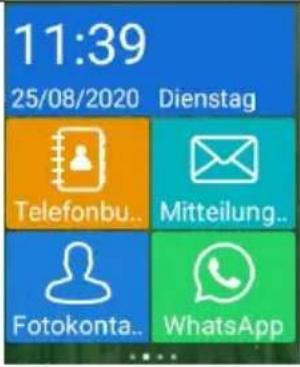 | 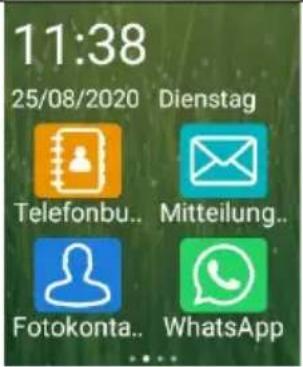 |
| Hier wird jedes Menü einzeln auf einer Seite angezeigt und kann von links nach rechts wechseln | Alle Elemente sind sehr groß und übersichtlich dargestellt. | Hier werden alle Elemente klassisch und modern wie es bei Smartphones üblich ist dargestellt. |
Android Einstellungen

Android
Hier gelangen Sie zu den Systemeinstellungen des Betriebssystems.
Hier eine Liste der Einstellungen die Ihnen zur Verfügung stehen:
| Netzwerke & Internet | |||||
| WLAN | Mobilfunknetz | Datennutzung | Hotspot und Thetering | VPN | Flugmodus |
| Verbundene Geräte | |||||
| Bluetooth | USB | ||||
| Apps & Benachrichtigungen | |||||
| Akku | |||||
| Töne | |||||
| Medien Lautstärke | Wecker Lautstärke | Klingelton Lautstärke | Weitere Einstellungen | ||
| Speicher | |||||
| Interner Speicher | Externer Speicher (falls vorhanden) | ||||
| Sicherheit & Standort | |||||
| Displaysperre | SIM-Kartensperre | Standort | Weitere Einstellungen | ||
| Nutzer und Konten | |||||
| Bedienungshilfen | |||||
| System | |||||
| Sprachen & Eingabe | Datum & Uhrzeit | Optionen zurücksetzen | Über das Telefon | ||
App deinstallieren
Im Menü Einstellungen - Android - Apps & Benachrichtigungen, gelangen Sie zu einer Liste aller installierten Apps.
Wählen Sie aus der App Liste die zu löschen App aus
Drücken Sie in den App Details auf den Button Deinstallieren und bestätigen Sie mit OK.

Wichtig:
Bitte beachten Sie, dass die hier entfernten Apps völlig vom System gelöscht werden. System Apps könne nicht deinstalliert werden, diese können lediglich deaktiviert werden
Speicher
Haben Sie eine Speicherkarte in Verwendung, können Sie diese im folgenden Menü verwalten:
Einstellungen – Android– Speicher, Wählen Sie hier zwischen Telefonspeicher und SD-Karte aus.
Lautlos Modus wechseln
Drücken Sie im Ausgangsdisplay; lange die # Raute-Tasten wechselt das Telefon zwischen lautlos und normalen Modus.
Schnellwahl (Kurzwahl)
Ordnen Sie einer Zifferntaste eine (2 bis 9) Telefonnummer zu.
Gehen Sie wie folgt vor:
Öffnen Sie das Telefonbuch und drücken Sie die linke Menütaste oder tippen Sie am Display auf Optionen.

- Tippen Sie in der Schnellwahl-Liste die gewünschte Nummer welche Sie mit einer Telefonnummer belegen möchten.
- Wählen Sie aus dem Menü Bearbeiten um die Telefonnummer zu bearbeiten bzw. einzugeben. Oder drücken Sie Auswahl um aus dem Telefonbuch einen Kontakt auszuwählen-.
- Anschließend sollte nun der Kontakt der gewünschten Kurzwahl zugeordnet sein.
• Mit Zurück oder der roten Taste verlassen Sie das Kurzwahlmenü - Nun können Sie im Ausgangsbildschirm diese Taste lange drücken um den Kontakt anzurufen.
Headset/Bluetooth Modus
Ist ein Headset an der 3.5mm Buchse angeschlossen (oder ein Bluetooth Headset), so können Sie den Anruf mit dem Knopf am Headset entgegennehmen (nicht im Lieferumfang enthalten).
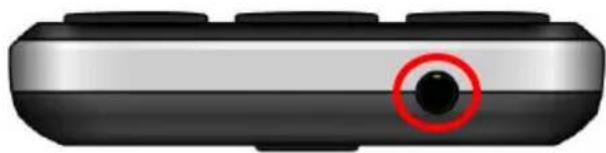
Drücken Sie währendem Telefonat die Seitentasten (rauf und runter) um die Gesprächslautstärke zu regeln.

Sie können während dem Telefonat die Freisprechfunktion ein/aus schalten in dem Schauf das Lautsprecher Symbol am Display tippen
Datenverbindung und Roaming
Um auch unterwegs eine Datenverbindung nutzen zu können sollten Sie sicherstellen das Roaming aktiviert ist.
Das bedeutet das Telefon bzw. die SIM Karte nutzt auch die Infrastruktur anderer Netzbetreiber.
In den folgenden Menüpunkten sollten Sie Roaming aktiviert haben:
Einstellungen – Android- Netzwerk & Internet – Mobilfunknetz
Aktivieren Sie hier Roaming
Sobald Sie diese Einstellungen durchgeführt haben können Sie im Inland sowie im Ausland eine Datenverbindung nutzen.
Wichtig:
Bitte beachten Sie dass Roaming im nicht EU Raum zusätzlich Kosten entstehen können!
Für mehr Informationen kontaktieren Sie bitte Ihren Netzbetreiber.
Telefon mit dem Computer verbinden
Um die Bilder welche Sie mit der SL860 Kamera gemacht haben auf den Computer kopieren zu
können, gehen Sie bitte wie folgt vor:
- Verbinden Sie das Telefon mit dem Computer mit Hilfe eines Micro USB Kabels. (im Lieferumfang enthalten)
- Der Computer wird das Telefon als Wechseldatenträger erkennen.
- Nun können Sie mit Hilfe des Windowsexplorers die Daten bearbeiten.
Sollten Sie keinen Zugriff auf das Telefon erlangen, Ziehen Sie bitte mit dem Finger am oberen Displayrand die Statusleiste hinunter und tippen Sie auf „USB für die Dateiübertragung“, danach tippen Sie auf Dateien übertragen nun sollte der PC das Telefon erkennen und Ihnen den Zugriff auf das Telefon gewähren.
Hinweis:
Fotos werden im folgendem Pfad gespeichert: Interner Speicher - „DCIM“.
Menüstruktur
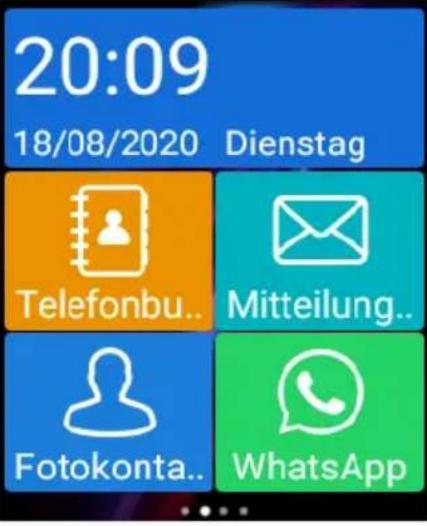
Diese Menüstruktur ist in der Standardeinstellung verfügbar und kann nicht verändert werden.
| Startseite | 1. App Seite | 2. App Seite |
 |  |  |
Technische Daten:
| GSM Band | 850/900/1800/1900 |
| UMTS Band | 2100/1900/900/850 |
| LTE Band | 2100/1800/2600/900/800 (1,3,7,8,20) |
| WLAN | 802.11: /b/g/n (2,5GHz + 5,0GHz) |
| Speicher | RAM: 512ROM: 4GB |
| Akku: | Li-ion 3.7V - 1400mAh |
| Größe: | 134x57x11.6mm |
| Standby Zeit: | Bis zu 200 Stunden* |
| Gesprächszeit | Bis zu 220 Minuten* |
| Ladegerät: | Output: 5V/500mA |
* Die Betriebsdauer des Akkus ist von SIM-Karte, Netzwerk, angewendeten Einstellungen und Benützung sowie Umgebung abhängig.
| Max. Sendeleistung | |
| GSM900 | 2.818W |
| GSM1800 | 0.696W |
| WCDMA 900 | 0.158W |
| WCDMA 2100 | 0.192W |
| LTE B1 | 0.169W |
| LTE B3 | 0.164W |
| LTE B7 | 0.153W |
| LTE B8 | 0.208W |
| LTE B20 | 0.218W |
| WLAN | 0.039W |
| Bluetooth | 0.004W |
| SAR | |
| Head | 0,428 W/kg |
| Body | 1,427 W/kg |
Fehlerbehandlung
Telefon lässt sich nicht einschalten:
Überprüfen Sie ob sich der Akku korrekt im Telefon befindet.
Überprüfen Sie den Akkustatus, laden Sie den Akku 24h lang ggf. tauschen Sie ihn aus (6 Monate Garantie).
Keine Standortermittlung möglich:
Bitte prüfen Sie ob die Standortermittlung aktiviert wurde! Gehe Sie zu Menüpunkt: Einstellungen – Android Einstellung –Sicherheit & Standort: Setzen Sie den Modus auf EIN mit „Hohe Genauigkeit“!
SIM-Karten Fehler:
Verschmutzungen auf den Kontaktbereichen der SIM-Karte? Reinigen Sie die Kontaktbereiche der SIM-Karte.
SIM-Karte ist nicht korrekt eingelegt, legen Sie die SIM-Karte korrekt ein.
SIM-Karte funktioniert nicht oder ist beschädigt? Lassen Sie die SIM-Karte bei Ihrem Netzbetreiber prüfen.
Netzverbindung kann nicht hergestellt werden:
Schlechter Empfang? Begeben Sie sich an einen offenen Platz oder, wenn Sie sich in einem geschlossenen Raum befinden, in die Nähe des Fensters.
Sie befinden sich außerhalb der Reichweite des Mobilfunknetzes. Informationen zur Netz-abdeckung erhalten Sie bei Ihrem Netzbetreiber.
SIM-Karte ist ungültig. Wenden Sie sich an Ihren Netzbetreiber.
Schlechte Sprachqualität:
Schlechte Netzverbindungsqualität seitens des Netzanbieters?
Drücken Sie die Beenden-Taste und wählen Sie erneut. Sie werden eventuell zu einer Netzverbindung oder Telefonleitung mit besserer Qualität geleitet.
Abgehende Anrufe können nicht getätigt werden:
Überprüfen Sie die Telefonnummer und versuchen Sie es erneut.
Sie haben die Funktion Anrufsperre aktiviert? Wenn ja bitte deaktivieren Sie alle.
Überprüfen Sie ob die SIM-Karte im Netzwerk registriert ist.
Überprüfen Sie ob sich genug Guthaben auf Ihrer SIM-Karte befindet.
Sie erhalten keine eingehenden Anrufe:
Überprüfen Sie ob die SIM-Karte im Netzwerk registriert ist.
Überprüfen Sie ob das Telefon eingeschalten ist.
Überprüfen Sie die Empfangsstärke
Sie haben die Funktion Anrufsperre aktiviert? Wenn ja bitte deaktivieren Sie alle.
Display ist schwarz, Telefon schaltet nicht ein:
Überprüfen Sie den Akkustatus, laden Sie den Akku 24h lang oder tauschen Sie ihn aus (6 Monate Garantie).
PIN gesperrt:
Überprüfen Sie ob der PIN-Code korrekt eingegeben wurde. Wenn der PIN-Code 3x falsch eingegeben wurde ist die SIM-Karte gesperrt und Sie
benötigen den PUK-Code: (Bitte kontaktieren Sie Ihren Netzbetreiber für Ihren PUK-Code).
Ich höre den Gesprächspartner nicht:
Überprüfen Sie die Lautstärkeneinstellungen.
Versuchen Sie die Werkeinstellung wiederherzustellen.
Entfernen Sie kurz den Akku und starten das Gerät neu
Ich kann keine SMS Empfangen oder Versenden:
Sie befinden sich außerhalb der Reichweite des Mobilfunknetzes. Informationen zur Netz-abdeckung erhalten Sie bei Ihrem Netzbetreiber.
SIM-Karte ist ungültig. Wenden Sie sich an Ihren Netzbetreib
Tipp: Wenn ein bestimmtes Problem nicht durch die Informationen gelöst werden konnte, wenden Sie sich bitte an den Konsumentenservice auf www.beafon.com oder Email:service@beafon.com.
Bitte versuchen Sie nicht das Telefon selbst zu reparieren.
Bestimmungsgemäßer Betrieb / Verwendung
Telefon
Wenn Sie die unten aufgeführten Vorschläge beachten, verhindern Sie, dass die Garantie vorzeitig erlischt, und Sie werden noch über Jahr hinaus viel Freude an Ihrem Produkt haben.
- Bitte benutzen Sie nur Originalzubehörteile oder Zubehörteile, die vom Mobiltelefonhersteller zugelassen sind. Die Benutzung von Zubehörteilen ohne Genehmigung kann zu schlechter Leistung führen, das Telefon beschädigen oder sogar Ihrem Körper schaden und entsprechende örtliche Telekommunikationsgeräte beeinträchtigen.
- Bitte schalten Sie das Mobiltelefon aus, bevor Sie es reinigen. Verwenden Sie hierzu ein feuchtes oder antistatisches Tuch, keine Chemikalien oder Reinigungslotionen, die das Mobiltelefon beschädigen können.
-
Da das Mobiltelefon elektromagnetische Felder erzeugen kann, sollten Sie auf keinen Fall in der Nähe von magnetischen Gegenständen, wie z. B. einem Computer oder einer Festplatte ablegen.
-
Interferenzen werden erzeugt, wenn das Mobiltelefon in der Nähe von bestimmten elektronischen Geräten benutzt wird, z. B. Fernsehgerät, Telefon, Radio und Computer.
- Lassen Sie niemals das Mobiltelefon in der Sonne oder in einer Umgebung mit starker Strahlung liegen da hohe Temperaturen die Lebensdauer der elektronischen Bestandteile erheblich verkürzen.
- Halten Sie das Mobiltelefon immer trocken, da Flüssigkeiten den Schaltkreis beschädigen könnten.
- Stoßen Sie das Telefon niemals irgendwo mit starker Kraft an und lassen Sie es nicht fallen. Gewaltaktionen dieser Art können den Schaltkreis beschädigen.
- Bitte schließen Sie keine inkompatiblen Geräte an das Telefon an.
- Versuchen Sie nicht, das Mobiltelefon oder seine Batterie auseinanderzubauen.
- Bewahren Sie das Mobiltelefon nicht zusammen mit einem entflammbaren oder explosiven Material auf.
- Versuchen Sie niemals, das Telefon aufzuladen, ohne vorher den Akku eingelegt zu haben.
- Malen Sie das Telefon nicht an. Durch die Farbe können die beweglichen Teile verkleben und so den ordnungsgemäßen Betrieb verhindern.
- Um das Gerät vom Netz zu trennen, müssen Sie das Netzkabel aus der Netzsteckdose ziehen. Daher müssen Sie das Gerät so
positionieren, dass stets ein unbehinderter Zugang zur Netzsteckdose gewährleistet ist, damit Sie den Netzstecker in einer Notsituation sofort abziehen können. Um Brandgefahr auszuschließen, müssen Sie den Netzstecker nach jedem Gebrauch des Gerätes grundsätzlich von der Netzsteckdose trennen.
Alle Hinweise gelten in gleicher Weise für Telefon, Akku, Ladegerät sowie sämtliche Zubehörteile. Wenn eines dieser Teile nicht ordnungsgemäß funktioniert, bringen Sie es zu Ihrem Fachhändler. Die Mitarbeiter werden Ihnen behilflich sein und das Gerät bei Bedarf reparieren.
Akku
- Ihr Telefon wird von einem aufladbaren Akku gespeist.
- Beachten Sie, dass ein neuer Akku seine volle Leistung erst erreicht, nachdem er zwei- oder
- dreimal vollständig ge- und entladen wurde! Der Akku kann zwar mehrere hundertmal ge- und entladen werden, nutzt sich aber schließlich ab. Wenn die Betriebszeit (Sprech- und Stand-by-Zeit) im Vergleich zur normalen Betriebszeit deutlich kürzer ist, sollten Sie einen neuen Akku kaufen.
- Trennen Sie das Ladegerät vom Netz und vom Gerät, wenn es nicht benötigt wird. Ist der Akku vollständig entladen, dauert es
möglicherweise einige Minuten, bis die Ladeanzeige in der Anzeige eingeblendet wird oder Sie Anrufe tätigen können.
- Verwenden Sie nur Akkus und Ladegeräte, die vom Telefonhersteller zugelassen wurden. Wenn Sie das Ladegerät nicht verwenden, ziehen Sie dessen Netzstecker aus der Steckdose. Lassen Sie den Akku nicht länger als eine Woche im Ladegerät, da eine zu starke Aufladung seine Lebensdauer verkürzen kann.
- Bei Nichtgebrauch entlädt sich ein voll aufgeladener Akku mit der Zeit.
- Extreme Temperaturen haben einen nachteiligen Einfluss auf die Leistung Ihres Akkus.
- Benutzen Sie den Akku nur für den vorgesehenen Zweck. Benutzen Sie keine schadhaften Ladegeräte oder Akkus.
Schließen Sie den Akku nicht kurz. Ein unbeabsichtigter Kurzschluss kann auftreten, wenn durch einen metallischen Gegenstand der Plus- und Minuspol des Akkus direkt miteinander verbunden wird. Durch Kurzschließen der Pole können der Akku oder der verbindende Gegenstand beschädigt werden.
- Werfens Sie Akkus nicht ins Feuer, da sonst Explosionsgefahr besteht! Akkus können ebenfalls explodieren, wenn sie beschädigt sind. Akkus müssen ordnungsgemäß entsorgt werden!
- Versuchen Sie nicht, Akkus zu öffnen oder zu zerstören. Tritt aus einem Akku Flüssigkeit aus, achten Sie darauf, dass diese Flüssigkeit nicht mit der Haut oder den Augen in Berührung kommt. Sollte es
dennoch zu einer Berührung kommen, reinigen Sie die Haut oder die Augen sofort mit Wasser oder wenden Sie sich an einen Arzt
- Entsorgen Sie Akkus entsprechend den behördlichen Vorgaben (z. B. bezüglich Recycling). Werfen Sie Akkus niemals in den Hausmüll.
- Temperaturen zwischen 15 °C und 25 °C aufbewahren. Ein Telefon mit einem zu kalten oder warmen Akku funktioniert unter Umständen zeitweilig nicht, selbst wenn der Akku vollständig geladen ist. Die Akkuleistung wird besonders bei Temperaturen unter dem Gefrierpunkt beeinträchtigt.
Wiederverwertung
Geben Sie gebrauchte elektronische Produkte, Batterien, Akkus und Verpackungsmaterial stets bei den zuständigen Sammelstellen ab. Auf diese Weise vermeiden Sie die unkontrollierte Müllentsorgung und fördern die Wiederverwertung von stofflichen Ressourcen.
Das Symbol der durchgestrichenen Abfalltonne auf Rädern, das auf dem

Produkt, auf dem Akku, in der Dokumentation oder auf dem Verpackungsmaterial zu finden ist, bedeutet, dass elektrische und elektronische Produkte, Batterien und Akkus am Ende ihrer Lebensdauer einer getrennten Müllsammlung zugeführt werden
müssen. Diese Vorschrift gilt in der Europäischen Union. Entsorgen Sie diese Produkte nicht über den unsortierten Hausmüll
Verkehrssicherheit:
Benutzen Sie ein in der Hand gehaltenes Telefon nie, während Sie ein Fahrzeug fahren. Befestigen Sie das Telefon stets in seiner Halterung; legen Sie das Telefon nicht auf den Beifahrersitz oder an einen Ort, von wo es sich bei einer Kollision oder einem plötzlichen Bremsmanöver lösen kann. Denken Sie daran: Die Verkehrssicherheit hat immer Vorrang!
Betriebsumgebung:
Vergessen Sie nicht, die in einem Bereich gültigen besonderen Vorschriften zu beachten, und immer dann das Telefon auszuschalten, wenn der Einsatz von Mobiltelefonen verboten ist oder wenn durch das Telefon Interferenzen verursacht werden oder gefährliche Situationen entstehen können.
Halten Sie das Gerät stets in seiner gewöhnlichen Bedienungsposition. Teile des Telefons sind magnetisch. Metallteile können vom Telefon angezogen werden und Personen mit Hörgeräten sollten das Telefon nicht an das Ohr mit dem Hörgerät halten.
Befestigen Sie das Telefon stets in seiner Halterung, da Metallteile vom Hörer angezogen werden können. Bringen Sie keine Kreditkarten oder
andere magnetische Datenträger in die Nähe des Telefons, da auf diesen enthaltenen Daten hierdurch gelöscht werden können.
Elektronische Geräte:
Die meisten modernen elektronischen Geräte sind gegen RF-Signale (Funkfrequenz) abgeschirmt. Es kann jedoch vorkommen, dass bestimmte elektronische Geräte nicht gegen die RF-Signale Ihres Mobiltelefons abgeschirmt sind.
Herzschrittmacher:
Hersteller von Herzschrittmachern empfehlen, einen Mindestabstand von 20 cm zwischen einem Mobiltelefon und einem Herzschrittmacher einzuhalten, um potenzielle Störungen mit dem Herzschrittmacher zu vermeiden. Diese Empfehlungen stimmen mit der unabhängigen Forschung und den Empfehlungen von Wireless Technology Research überein. Für Personen mit einem Herzschrittmacher gilt:
- Sie sollten immer einen Mindestabstand von 20 cm zwischen Mobiltelefon und Herzschrittmacher einhalten, wenn das Telefon eingeschaltet ist.
- Sie sollten das Telefon nicht in der Brusttasche aufbewahren.
- Sie sollten zum Telefonieren das dem Herzschrittmacher entferntere Ohr verwenden, um die Gefahr möglicher Störungen zu verringern.
- Wenn Sie Grund zu der Vermutung haben, dass es zu einer Störung gekommen ist, schalten Sie sofort Ihr Telefon aus.
Hörgeräte:
Einige digitale Mobiltelefone können unter Umständen Störungen bei einigen Hörgeräten verursachen. Bei solchen Störungen können Sie sich an den Service-Anbieter wenden.
Andere medizinische Geräte:
Der Betrieb eines Funkgeräts, einschließlich eines Mobiltelefons, kann unter Umständen die Funktion von nicht ausreichend abgeschirmten medizinischen Geräten stören. Wenn Sie Informationen zur ausreichenden Abschirmung eines medizinischen Geräts gegen externe RF-Energie benötigen oder Fragen zu anderen Themen haben, wenden Sie sich an einen Arzt oder den Hersteller des medizinischen Geräts Schalten Sie Ihr Telefon in Gesundheitseinrichtungen aus, wenn Sie durch Schilder, Aushänge oder andere schriftliche Regelungen dazu aufgefordert werden. In Krankenhäusern oder Gesundheitseinrichtungen werden unter Umständen Geräte verwendet, die auf externe RF-Energie sensibel reagieren könnten.
Entsprechend gekennzeichnete Orte:
Entsprechend gekennzeichnete Orte:
Schalten Sie Ihr Telefon überall dort aus, wo entsprechende Aufforderungen aufgehängt sind.
Explosionsgefährdete Orte:
Schalten Sie Ihr Telefon an explosionsgefährdeten Orten aus, und handeln Sie entsprechend den Schildern und Anweisungen. An solchen Orten kann ein Funke eine Explosion auslösen oder einen Brand verursachen, bei dem Sie sich verletzen oder gar zu Tode kommen können. Benutzern wird empfohlen, das Telefon an Tankstellen auszuschalten. Benutzer werden an die Notwendigkeit erinnert, die Einschränkungen in Bezug auf den Einsatz von Funkgeräten in Kraftstoffdepots (Lager und Verkaufsbereich), chemischen Anlagen oder Sprenggebieten zu beachten. Orte, an denen Explosionsgefahr besteht, sind zwar häufig, aber nicht immer deutlich gekennzeichnet. Hierzu gehört beispielsweise das Unterdeck auf Schiffen; Umgebungen von Leitungen und Tanks, in denen sich Chemikalien befinden; Fahrzeuge, die mit Flüssiggas (wie z. B. Propan oder Butan) betrieben werden; Orte, an denen sich Chemikalien oder Partikel, wie Mehl, Staub oder Metallpulver, in der Luft befinden; sowie jeder andere Ort, an dem Ihnen normalerweise empfohlen wird, den Fahrzeugmotor abzustellen.
Fahrzeuge:
RF-Signale können unter Umständen die Funktion nicht ordnungsgemäß installierter oder nicht ausreichend abgeschirmter elektronischer Systeme in Ihrem Kraftfahrzeug (z. B. elektronisch gesteuerte Benzineinspritzungen, elektronische ABS-Systeme (Anti-Blockier-Systeme), elektronische Fahrtgeschwindigkeitsregler, Airbag Systeme) beeinträchtigen.
Informationen über Ihr Fahrzeug erhalten Sie bei Ihrem Fahrzeughersteller oder seiner Vertretung. Sie sollten auch beim Hersteller von Geräten nachfragen, die nachträglich in Ihr Fahrzeug eingebaut wurden.
Information
Informationen zur Zertifizierung (SAR):
Dieses Telefonmodell entspricht den Anforderungen hinsichtlich der Einwirkung elektromagnetischer Felder. Die SAR (spezifische Absorptionsrate) reguliert einen Standardwert von 2,0W/Kg als Durchschnittswert pro 10 Gramm Körpergewebe und dieser Mobiltelefontyp hat einen getesteten Wert von: 1,427 W/Kg, welches mit der Europäischen Richtlinie RED direktive 2014/53/EU übereinstimmt. Die SAR-Werte können abhängig von den nationalen Richtlinien und dem Netzwerkband unterschiedlich ausfallen.
Eine Kopie der Konformitätserklärung können Sie jederzeit auf unserer Homepage unter folgender Adresse downloaden: http://beafon.com/service/certification/
Haftungsbeschränkung:
- Bea-fon Mobile GmbH lehnt jegliche Haftung für relevante, indirekte, spezielle, aus einem Unfall entstandenen oder unvermeidbaren Verletzungen ab, einschl. solcher, die als vorhersehbar angesehen oder nicht angesehen werden können.
- Für Verluste aufgrund von Naturkatastrophen (z. B. Erdbeben, Flut, usw.) oder andere Vorkommnisse oder Unfälle (einschließlich vorsätzlicher oder versehentlicher Missbrauch vom Hersteller im Rahmen dieser Unfälle oder anderer unüblicher Umstände), die außerhalb unseres Haftungsrahmens liegen, lehnen wir jegliche Verantwortung und Haftung ab.
Garantie
Die 24 -monatige Garantiezeit beginnt mit dem Kaufdatum des Gerätes. Auf Zubehör gelten 6 Monate Garantiezeit ab Kaufdatum.
Mehr Informationen
Sollten Sie noch Fragen haben oder möchten mehr Informationen über eines unserer Geräte in Erfahrung bringen, so können Sie sich auf unserer Webseite www.beafon.com. Informieren oder auch mit uns in Kontakt treten.
Email : service@beafon.com
Adresse
BEAFON MOBILE GmbH
4722 Peuerbach
Enzing 4
Austria
Satz- und Druckfehler sowie technische Änderungen vorbehalten.
v.1,1

CE
93



- Allgemeine Informationen
- Bea-fon SL860 Inhalt:
- Sicherheitshinweise
- Inhaltsverzeichnis
- Einsetzen der SIM-Karte/ Micro SD Karte
- Ein oder Ausschalten des Telefons
- PIN-Code Eingabe
- Der PIN Code muss mit der OK Taste bestätigt werden
- Tasten- Displaysperre
- Statuszeile
- Display Touch-Funktion
- Wichtig:
- Menüführung
- Anruf tätigen
- Anrufen mithilfe der Fotokontakte
- Hinweis:
- Anrufen mithilfe des Telefonbuchs
- Telefonbuch
- Kontakt kopieren
- Kontakt löschen
- Kontakt bearbeiten
- Weitere Funktionen:
- Schwarze Liste:
- Kurzwahl:
- Mitteilungen versenden
- Texteingaben
- Worterkennung
- Mitteilungen löschen
- SMS und MMS Einstellungen
- Anrufliste
- Anrufliste löschen
- Kamera
- Schnelltastenfunktionen
- ➔ → Wechseln zwischen Front Kamera Rückseiten Kamera
- Gallerie
- Bild versenden
- Bild löschen
- Wecker
- Kalender
- Erinnerung hinzufügen:
- Internet
- Extras
- Multimedia
- Fotokontakte
- Fotokontakt erstellen
- Fotokontakt entfernen
- Sicherheitszone
- SOS Einstellungen
- Uptodown App Store
- SOS Notruf
- Achtung:
- Hinweis
- Kontakte verwalten
- Sicherheitszone
- Einstellungen
- Flug Profil
- WLAN
- Mobile Daten
- Bluetooth
- Menü Einstellungen-Bluetooth
- Benachrichtigung leerer Akku
- Benachricht..
- Tastenansage
- Klingelton und Lautstärke
- Klingelton und
- Allgemeine Einstellungen
- Allgemeine Eins..
- Android Einstellungen
- Android
- App deinstallieren
- Speicher
- Lautlos Modus wechseln
- Schnellwahl (Kurzwahl)
- Headset/Bluetooth Modus
- Datenverbindung und Roaming
- Telefon mit dem Computer verbinden
- Menüstruktur
- Fehlerbehandlung
- Keine Standortermittlung möglich:
- SIM-Karten Fehler:
- Netzverbindung kann nicht hergestellt werden:
- Schlechte Sprachqualität:
- Abgehende Anrufe können nicht getätigt werden:
- Sie erhalten keine eingehenden Anrufe:
- Display ist schwarz, Telefon schaltet nicht ein:
- PIN gesperrt:
- Ich höre den Gesprächspartner nicht:
- Ich kann keine SMS Empfangen oder Versenden:
- Bestimmungsgemäßer Betrieb / Verwendung
- Telefon
- Akku
- Wiederverwertung
- Verkehrssicherheit:
- Betriebsumgebung:
- Elektronische Geräte:
- Herzschrittmacher:
- Hörgeräte:
- Andere medizinische Geräte:
- Explosionsgefährdete Orte:
- Fahrzeuge:
- Information
- Informationen zur Zertifizierung (SAR):
- Haftungsbeschränkung:
- Garantie
- Mehr Informationen
- Adresse
Marke : Bea-fon
Modell : SL860
Kategorie : Smartphone