
Viola 710 CD IR - Hi-Fi-System TECHNISAT - Kostenlose Bedienungsanleitung
Finden Sie kostenlos die Bedienungsanleitung des Geräts Viola 710 CD IR TECHNISAT als PDF.


| Produkttyp | Kompakt-Hi-Fi-System mit CD-Player und UKW-Radio |
| Modell | Viola 710 CD IR |
| Marke | TechniSat |
| Abmessungen (B x H x T) | ca. 170 x 250 x 300 mm (Hauptgerät) |
| Gewicht | ca. 2,5 kg |
| Stromversorgung | 230 V ~ 50 Hz |
| Leistungsaufnahme | ca. 20 W (Betrieb), < 1 W (Standby) |
| Ausgangsleistung | 2 x 10 W RMS (an 4 Ohm) |
| Lautsprecher | 2-Wege-Regallautsprecher (passiv, im Lieferumfang enthalten) |
| CD-Player | CD, CD-R, CD-RW; MP3-Wiedergabe |
| Radio | UKW (FM) mit RDS, 30 Senderspeicher |
| Zusätzliche Quellen | USB-Anschluss (vorne), AUX-Eingang (3,5 mm Klinke) |
| Kopfhöreranschluss | 3,5 mm Klinke, vorne |
| Fernbedienung | Infrarot-Fernbedienung (IR) |
| Display | LED-Display mit Uhrzeit und Funktionsanzeige |
| Wecker / Timer | Wecker (Alarm) und Einschlaf-Timer (Sleep) |
| Equalizer | Voreingestellte Klangmodi (Rock, Pop, Klassik, Jazz, Sprache) |
| Sonstige Funktionen | Wiedergabe (Play), Pause, Stopp, Vor-/Zurück, Zufallswiedergabe, Wiederholung |
| Reinigung und Pflege | Gehäuse mit weichem, trockenem Tuch reinigen; keine aggressiven Reinigungsmittel verwenden |
| Sicherheitshinweise | Nicht in Feuchträumen verwenden; Gerät vor direkter Sonneneinstrahlung schützen; Lüftungsschlitze nicht blockieren |
| Ersatzteile / Reparatur | Netzkabel, Fernbedienung und Lautsprecher über den TechniSat-Kundendienst erhältlich |
Häufig gestellte Fragen - Viola 710 CD IR TECHNISAT
Benutzerfragen zu Viola 710 CD IR TECHNISAT
0 Frage zu diesem Gerät. Beantworten Sie die, die Sie kennen, oder stellen Sie Ihre eigene.
Eine neue Frage zu diesem Gerät stellen
Laden Sie die Anleitung für Ihr Hi-Fi-System kostenlos im PDF-Format! Finden Sie Ihr Handbuch Viola 710 CD IR - TECHNISAT und nehmen Sie Ihr elektronisches Gerät wieder in die Hand. Auf dieser Seite sind alle Dokumente veröffentlicht, die für die Verwendung Ihres Geräts notwendig sind. Viola 710 CD IR von der Marke TECHNISAT.
BEDIENUNGSANLEITUNG Viola 710 CD IR TECHNISAT
Sehr geehrte Kunden,
vielen Dank, dass Sie sich für das VIOLA 710 CD IR von TechniSat entschieden haben.
Die vorliegende Bedienungsanleitung soll Ihnen helfen, die umfangreichen
Funktionen Ihres neuen Gerätes kennen zu lernen und optimal zu nutzen.
Sie hilft Ihnen beim bestimmungsgemäßen und sicheren Gebrauch des VIOLA 710 CD IR.
Sie richtet sich an jede Person, die das Gerät aufstellt, anschließt, bedient, reinigt oder entsorgt. Bewahren Sie die Bedienungsanleitung für ein späteres Nachschlagen an einem sichern Ort auf.
Eine Bedienungsanleitung in aktueller Form finden Sie auf der TechniSat Homepage www.technisat.de.
Wir haben die Bedienungshinweise so verständlich wie möglich verfasst und so knapp wie nötig gehalten.
Wir wünschen Ihnen viel Freude mit Ihrem
TechniSat VIOLA 710 CD IR!
Ihr
TechniSat Team
1 Inhaltsverzeichnis
1 Inhaltsverzeichnis....3
2 Sicherheitshinweise....5
2.1 Verwendete Zeichen und Symbole 5
2.2 Bestimmungsgemäßer Gebrauch....6
2.3 Die Zielgruppe dieser Bedienungsanleitung 6
2.4 Sicherer Umgang mit dem VIOLA 710 CD IR....6
3 Rechtliche Hinweise 8
3.1 Servicehinweise 9
4 Entsorgungshinweise 9
5 Beschreibung VIOLA 710 CD IR....11
5.1 Lieferumfang....11
5.2 Eigenschaften des Gerätes....11
6 Abbildungen....12
6.1 Frontansicht: 12
6.2 Rückseite: 12
6.3 Fernbedienung....14
7 Gerät zum Betrieb vorbereiten 16
7.1 Aufstellen des Gerätes....16
7.2 Lautsprecherboxen anschließen....17
7.3 Antennen anschließen 17
7.4 Batterien einlegen....18
7.5 An das Stromnetz anschließen....18
7.6 Kopfhörer anschließen 19
8 Grundlegende Bedienung....20
8.1 Gerät mit der Fernbedienung bedienen 20
8.2 Ein-/Ausschalten des Gerätes 21
8.3 Navigieren im Menü....21
8.4 Lautstärke verändern....22
8.5 Wiedergabequellen 22
8.6 Display....23
9 Ersteinrichtung....24
10 DAB+ Radio 25
10.1 Was ist DAB+ 25
10.2 DAB+ Mode 25
10.3 Automatische Sendersuche 25
10.4 Manuelle Sendersuche 25
10.5 Sender wiedergeben....26
10.6 Favoriten verwenden....26
10.8 Lautstärkeanpassung (DRC) 27
10.9 Inaktive Sender löschen....27
10.10 Senderreihenfolge 27
11 UKW Radio 28
11.1 Frequenz manuell gezielt einstellen....28
11.2 Automatische Suche nach Sendern....28
11.3 Suchlauf-Einstellung 28
11.4 Favoriten verwenden....29
12 Internetradio & Podcasts....30
12.1 Sender wählen....30
12.2 Favoriten hinzufügen 30
12.3 Favoriten abrufen 31
13 CD-Player 32
13.1 Allgemeine Informationen zu CD's/MP3 CD's 32
13.2 Welche Discs Sie verwenden können 32
13.3 CD abspielen....33
13.4 Titel einstellen....33
13.5 Schneller Suchlauf....34
13.6 Wiederhol Funktion 34
13.7 Zufällige Wiedergabe....34
13.8 Programmierfunktion....34
14 USB Musikwiedergabe 35
14.1 USB Wiedergabe steuern....36
14.2 Titel einstellen....36
14.3 Schneller Suchlauf 36
14.4 Wiederholen Funktion....36
14.5 Zufällige Wiedergabe....36
14.6 Programmierfunktion....37
15 Bluetooth 37
15.1 Bluetooth einschalten....37
15.2 Bluetooth-Geräte koppeln....37
15.3 Musik wiedergeben....37
16 AUX-IN & LINE-IN 38
17 Sleeptimer 38
18 Wecker....38
18.1 Weckzeit einstellen 39
18.2 Wecker nach Alarm ausschalten 40
18.3 Wecker ausschalten....40
19 Systemeinstellungen....40
19.1 Audiostream-Qualität 40
19.2 Equalizer....40
19.3 Interneteinstellungen 41
19.4 Zeiteinstellungen....43
19.5 Auto-Standby....44
19.6 Sprache....44
19.7 Werkseinstellung....44
19.8 Software Update 44
19.9 Ersteinrichtungsassistent....45
19.11 Datenschutz....45
19.12 Displayhelligkeit anpassen....45
20 Gerät reinigen....46
21 Fehlersuchhilfen 47
21.1 Probleme mit dem Radioempfang 47
21.2 Probleme mit dem Gerät 47
22 Technische Daten 48
2 Sicherheitshinweise
2.1 Verwendete Zeichen und Symbole
In dieser Bedienungsanleitung:

Kennzeichnet einen Sicherheitshinweis, der bei Nichtbeachtung zu schweren Verletzungen oder zum Tod führen kann. Beachten Sie die folgenden Signalwörter:
GEFAHR - Schwere Verletzungen mit Todesfolge
WARNUNG - Schwere Verletzungen, eventuell mit Todesfolge
ACHTUNG - Verletzungen

Kennzeichnet einen Hinweis, den Sie zur Vermeidung von Gerätedefekten, Datenverlusten/-missbrauch oder ungewolltem Betrieb unbedingt beachten sollten. Des Weiteren beschreibt er weitere Funktionen zu Ihrem Gerät.

Warnung vor elektrischer Spannung. Befolgen Sie alle Sicherheitshinweise, um einen elektrischen Schlag zu vermeiden. Öffnen Sie niemals das Gerät.
Auf dem Gerät:

Benutzung in Innenräumen - Geräte mit diesem Symbol sind nur für die Verwendung in Innenräumen geeignet.

Schutzklasse II – Elektrogeräte der Schutzklasse II sind Elektrogeräte die durchgehende doppelte und/oder verstärkte Isolierung besitzen und keine Anschlussmöglichkeiten für einen Schutzleiter haben. Das Gehäuse eines isolierstoffumschlossenen Elektrogerätes der Schutzklasse II kann teilweise oder vollständig die zusätzliche oder verstärkte Isolierung bilden.

Ihr Gerät trägt das CE-Zeichen und erfüllt alle erforderlichen EU-Normen.

Elektronische Geräte/Batterien gehören nicht in den Hausmüll, sondern müssen - gemäß Richtlinie 2012/19/EU des Europäischen Parlaments und Rates vom 4. Juli 2012 über Elektro- und Elektronik-Altgeräte - fachgerecht entsorgt werden. Bitte geben Sie dieses Gerät am Ende seiner Verwendung zur Entsorgung an den dafür vorgesehenen öffentlichen Sammelstellen ab. Batterien sind vor der Entsorgung des Gerätes zu entnehmen und getrennt vom Gerät zu entsorgen.

Beachten Sie alle Hinweise und Sicherheitshinweise in dieser Bedienungsanleitung. Heben Sie die Bedienungsanleitung für späteres Nachschlagen an einem sicheren Ort auf.
2.2 Bestimmungsgemäßer Gebrauch
Das Gerät ist für den Empfang von Radiosendungen über DAB+, FM und Internet entwickelt. Musikmedien können über eine WLAN-Netzwerkverbindung oder Bluetooth gestreamt werden. Das Gerät darf ausschließlich mit dem mitgelieferten Zubehör (Netzteil, Batterien, Kabel, Antenne ...) betrieben werden. Eine anderweitige Verwendung dieser Zubehörteile ist nicht zulässig. Das Gerät ist für den privaten Gebrauch konzipiert und nicht für gewerbliche Zwecke geeignet.
2.3 Die Zielgruppe dieser Bedienungsanleitung
Die Bedienungsanleitung richtet sich an jede Person, die das Gerät aufstellt, bedient, reinigt oder entsorgt.
2.4 Sicherer Umgang mit dem VIOLA 710 CD IR
Bitte beachten Sie die nachfolgend aufgeführten Hinweise, um Sicherheitsrisiken zu minimieren, Beschädigungen am Gerät zu vermeiden, sowie einen Beitrag zum Umweltschutz zu leisten.
Lesen Sie bitte alle Sicherheitshinweise sorgfältig durch und bewahren Sie diese für spätere Fragen auf. Befolgen Sie immer alle Warnungen und Hinweise in dieser Bedienungsanleitung und auf der Rückseite des Gerätes..

WARNUNG!
Öffnen Sie niemals das Gerät!
Das Berühren Spannung führender Teile ist lebensgefährlich!

Beachten Sie alle nachfolgenden Hinweise zur bestimmungsgemäßen Nutzung des Gerätes und um Gerätedefekten und Personenschäden vorzubeugen.
- Reparieren Sie das Gerät nicht selbst. Eine Reparatur darf nur von geschultem Fachpersonal durchgeführt werden. Wenden Sie sich an unsere Kundendienststellen.
- Das Gerät darf nur in den dafür angegebenen Umgebungsbedingungen betrieben werden.
- Setzen Sie das Gerät nicht Tropf- oder Spritzwasser aus. Ist Wasser in das Gerät gelangt, trennen Sie es vom Stromnetz und verständigen Sie den Service
- Setzen Sie das Gerät nicht Heizquellen aus, die das Gerät zusätzlich zum normalen Gebrauch erwärmen.
- Bei auffälligem Gerätedefekt, Geruchs- oder Rauchentwicklung, erheblichen Fehlfunktionen, Beschädigungen an Gehäuse oder am Netzkabel, unverzüglich den Service verständigen.
- Das Gerät darf nur an die auf dem Typenschild aufgedruckten Netzspannung betrieben werden. Versuchen Sie niemals, das Gerät mit einer anderen Spannung zu betreiben.
- Wenn das Gerät Schäden aufweist, darf es nicht in Betrieb genommen werden.
- Nehmen Sie das Gerät nicht in der Nähe von Badewannen, Duschen,
Swimmingpools oder fließendem/spritzendem Wasser in Betrieb. Es besteht die Gefahr eines elektrischen Schlages und/oder Gerätedefekten.
- Fremdkörper, z.B. Nadeln, Münzen, etc., dürfen nicht in das Innere des Gerätes fallen. Die Anschlusskontakte nicht mit metallischen Gegenständen oder den Fingern berühren. Die Folge können Kurzschlüsse sein.
- Dieses Gerät ist nicht dafür bestimmt, durch Personen (einschließlich Kinder) mit eingeschränkten physischen, sensorischen oder geistigen Fähigkeiten oder mangels Erfahrung und/oder mangels Wissen benutzt zu werden, es sei denn, sie werden durch eine für ihre Sicherheit zuständige Person beaufsichtigt oder erhielten von ihr Anweisungen, wie das Gerät zu benutzen ist. Lassen Sie Kinder niemals unbeaufsichtigt dieses Gerät benutzen.
- Es ist verboten Umbauten am Gerät vorzunehmen.
- Folien und Kleinteile von Kindern fernhalten. Erstickungsgefahr!
- Hören Sie Radio nicht mit zu hoher Lautstärke. Dies kann zu bleibenden Gehörschäden führen. Dies gilt auch für angeschlossene Kopfhörer.
- Der CD-Player verwendet einen unsichtbaren Laserstrahl. Dieser kann Ihre Augen bei falscher Handhabung verletzten. Schauen Sie niemals in das geöffnete CD-Fach.

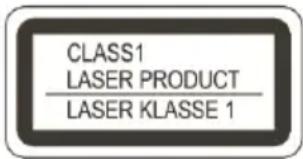
- Dieses Gerät wurde als Laser-Gerät der Klasse 1 (CLASS 1 LASER) eingestuft. Der entsprechende Aufkleber (CLASS 1 LASER PRODUCT) befindet sich auf der Rückseite des Geräts.
Umgang mit Batterien
- Achten Sie darauf, dass Batterien nicht in die Hände von Kindern gelangen. Kinder könnten Batterien in den Mund nehmen und verschlucken. Dies kann zu ernsthaften Gesundheitsschäden führen. Bewahren Sie deshalb Batterien und Fernbedienung für Kleinkinder unerreichbar auf. In diesem Fall sofort einen Arzt aufsuchen!
- Normale Batterien dürfen nicht geladen, mit anderen Mitteln reaktiviert, nicht auseinandergenommen, erhitzt oder ins offene Feuer geworfen werden (Explosionsgefahr!).
- Wechseln Sie schwächer werdende Batterien rechtzeitig aus.
- Bei falsch eingelegter Batterie besteht Explosionsgefahr!
- Entsorgen Sie verbrauchte Batterien sofort. Ersetzen Sie Batterien nur durch Batterien des richtigen Typs und der richtigen Modellnummer
- Vorsicht! Batterien keinen extremen Bedingungen aussetzen.
- Nicht auf Heizkörpern ablegen, nicht direkter Sonnenstrahlung aussetzen!
3 Rechtliche Hinweise

Hiermit erklärt TechniSat, dass der Funkanlagentyp VIOLA 710 CD IR der Richtlinie 2014/53/EU entspricht. Der vollständige Text der EU-Konformitätserklärung ist unter der folgenden Internetadresse verfügbar:
http://konf.tsat.de/?ID=23785

TechniSat ist nicht für Produktschäden auf Grund von äußeren Einflüssen, Verschleiß oder unsachgemäßer Handhabung, unbefugter Instandsetzung, Modifikationen oder Unfällen haftbar.

Änderungen und Druckfehler vorbehalten. Stand 11/22. Abschrift und Vervielfältigung nur mit Genehmigung des Herausgebers. Die jeweils aktuelle Version der Anleitung erhalten Sie im PDF-Format im Downloadbereich der TechniSat-Homepage unter www.technisat.de.

VIOLA 710 CD IR und TechniSat sind eingetragene Marken der:
TechniSat Digital GmbH
TechniPark
Julius-Saxler-Straße 3
D-54550 Daun/Eifel
www.technisat.de
Namen der erwähnten Firmen, Institutionen oder Marken sind Warenzeichen oder eingetragene Marken der jeweiligen Inhaber.

In den nachfolgend aufgeführten Ländern darf das Gerät im 5GHz WLAN-Bereich nur in geschlossenen Räumen betrieben werden.
| BE CY FI FR | HU LV LI | |||
| LU NL ES SE | UK CH DE |
3.1 Servicehinweise

Dieses Produkt ist qualitätsgeprüft und mit der gesetzlichen Gewährleistungszeit von 24 Monaten ab Kaufdatum versehen. Bitte bewahren Sie den Rechnungsbeleg als Kaufnachweis auf. Bei Gewährleistungsansprüchen wenden Sie sich bitte an den Händler des Produktes.

Hinweis!
Für Fragen und Informationen oder wenn es mit diesem Gerät zu einem Problem kommt, ist unsere Technische Hotline:
Mo. - Fr. 8:00 - 18:00 unter Tel.:
03925/9220 1800 erreichbar.

Reparaturaufträge können auch direkt online unter www.technisat.de/reparatur, beauftragt werden.
Für eine eventuell erforderliche Einsendung des Gerätes verwenden Sie bitte ausschließlich folgende Anschrift:
TechniSat Digital GmbH
Service-Center
Nordstr. 4a
39418 Staßfurt
4 Entsorgungshinweise
Die Verpackung Ihres Gerätes besteht ausschließlich aus wiederverwertbaren Materialien. Bitte führen Sie diese entsprechend sortiert wieder dem "Dualen System" zu. Dieses Produkt ist entsprechend der Richtlinie 2012/19/EU über Elektro- und Elektronik-Altgeräte (WEEE) gekennzeichnet und darf am Ende seiner Lebensdauer nicht über den normalen Haushaltsabfall entsorgt werden, sondern muss an einem Sammelpunkt für das Recycling von elektrischen und elektronischen Geräten abgegeben werden.
Das Symbol auf dem Produkt, der Gebrauchsanleitung oder der Verpackung weist darauf hin.
Die Werkstoffe sind gemäß ihrer Kennzeichnung wiederverwertbar. Mit der Wiederverwendung, der stofflichen Verwertung oder anderen Formen der Verwertung von Altgeräten leisten Sie einen wichtigen Beitrag zum Schutze unserer Umwelt.

Bitte erfragen Sie bei der Gemeindeverwaltung die zuständige Entsorgungsstelle. Achten Sie darauf, dass die leeren Batterien/Akkus sowie Elektronikschrott nicht in den Hausmüll gelangen, sondern sachgerecht entsorgt werden (Rücknahme durch den Fachhandel, Sondermüll).

ichtiger Hinweis zur Entsorgung von Batterien/Akkus: Batterien/Akkus können Giftstoffe enthalten, die die Umwelt schädigen und müssen getrennt vom Gerät entsorgt werden. Die Chemische Zusammensetzung entnehmen Sie bitte den Technischen Daten oder dem Aufdruck auf der Batterie/Akku. Entsorgen Sie Batterien/Akkus deshalb unbedingt entsprechend der geltenden gesetzlichen Bestimmungen. Werfen Sie Batterien/Akkus niemals in den normalen Hausmüll. Sie können verbrauchte Batterien/Akkus bei Ihrem Fachhändler oder an speziellen Entsorgungsstellen unentgeltlich entsorgen. Bei Produkten mit einem Batterie/Akkufach können Sie die Batterie oder den Akku direkt entnehmen. Sofern Batterien/Akkus fest verbaut sind, versuchen Sie bitte auf keinen Fall, diese selbst auszubauen. Wenden sich in diesem Fall an entsprechendes Fachpersonal z. B. eines Entsorgungsbetriebes.
Wir weisen Sie hiermit darauf hin, vor der Entsorgung des Gerätes alle personenbezogenen Daten, die auf dem Gerät gespeichert wurden, eigenverantwortlich zu löschen.
5.1 Lieferumfang
Bitte stellen Sie sicher, dass alle nachfolgend aufgeführten Zubehörteile vorhanden sind:
• VIOLA 710 CD IR,
• 2 X Lautsprecherboxen,
• DAB+/UKW Wurfantenne,
- WLAN-Antenne,
• Fernbedienung + 2x Batterie AAA,
• Bedienungsanleitung.
- Netzkabel.
5.2 Eigenschaften des Gerätes
- Mit dem digitalen DAB+ -Radio steht ein neues digitales Format zur Verfügung, durch welches man kristallklaren Sound in CD-Qualität hören kann.
- Das Radio empfängt auf den Frequenzen UKW 87,5–108 MHz (analog) und DAB+ 174–240 MHz (digital).
- Sie können je 30 Sender auf Favoritenprogrammplätze im Modus DAB+, UKW und Internetradio speichern.
- Musikwiedergabe über Bluetooth mit einem gekoppelten Smartphone oder Tablet.
• CD-Player für Audio und MP3-CDs.
• USB-Musikwiedergabe.
6 Abbildungen
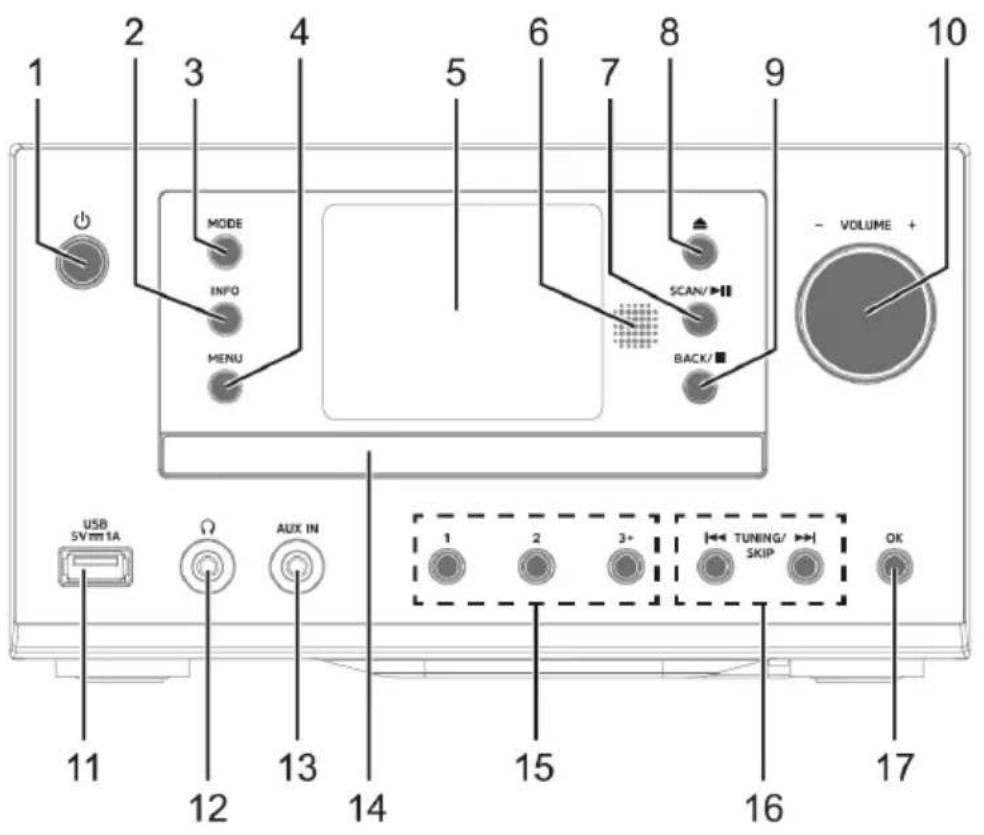
6.1 Frontansicht:
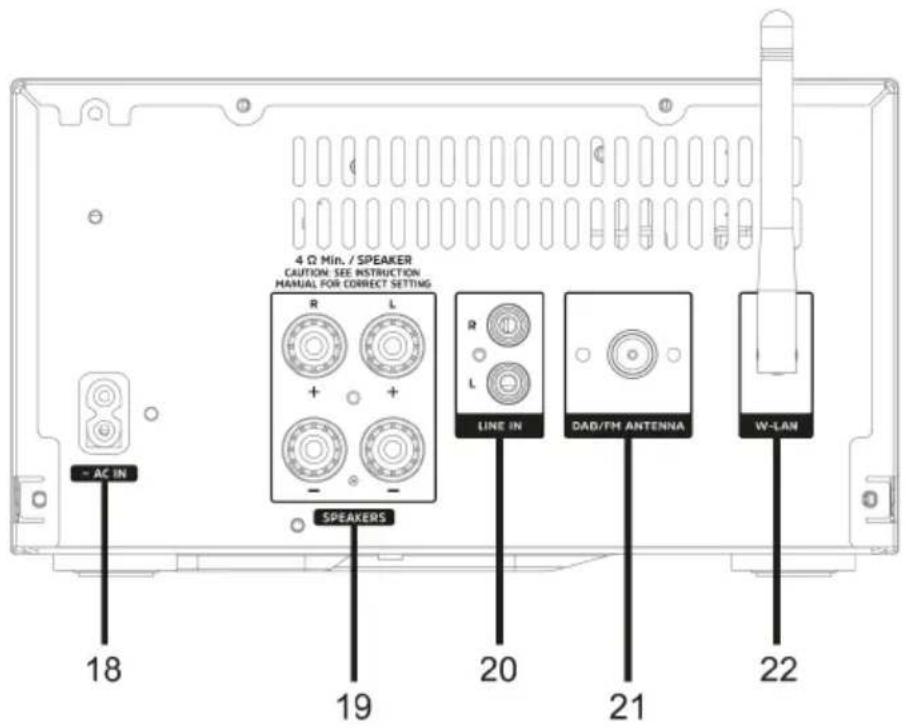
6.2 Rückseite:
Bezeichnung
1 Ein-/Standby
2 INFO
3 MODE/Quellenwahl
4 MENU (Gerätemenü)
5 Display
6 Infrarot-Empfänger
7 SCAN / (Sendersuchlauf, Wiedergabe/Pause),
8 CD-Lade öffnen/schließen (Eject)
9 BACK / (Zurück, Stopp)
10 Lautstärke +/- Drehregler
11 USB-Anschluss (DC 5 V, 1 A)
12 Kopfhöreranschluss (Stereo-Klinke 3,5mm)
13 Aux-In (Analog-Audio Stereo-Klinke 3,5mm)
14 CD-Lade
15 Direktwahltasten 1, 2 (3+ = Favoritenspeicher)
16
TUNING SKIP
17 OK/Bestätigen
18 Netzanschluss
19 Lautsprecheranschlüsse
20 LINE IN
21 DAB+/FM Antennen Anschluss
22 W-LAN Antennen Anschluss

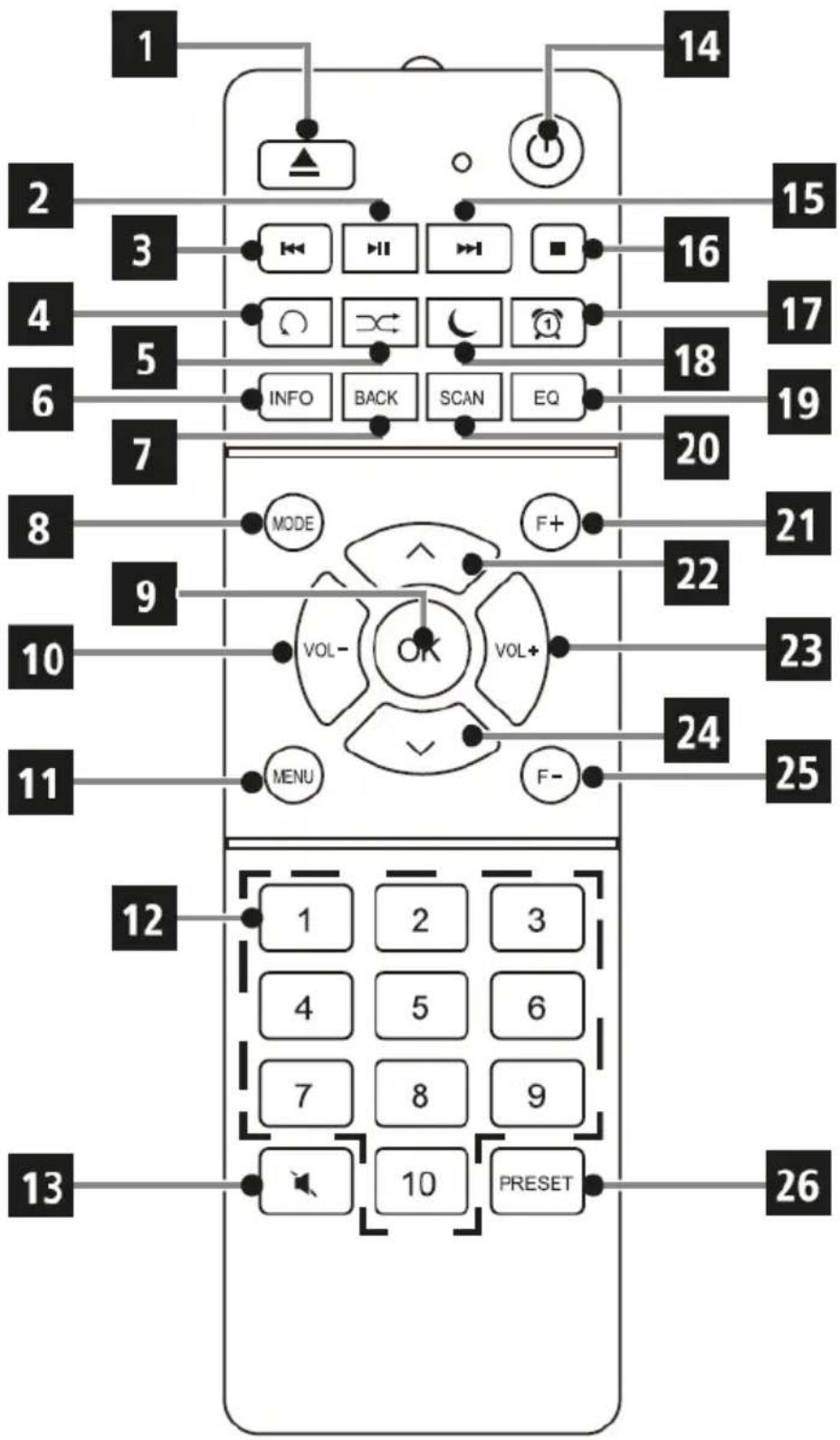
Bezeichnung
1 CD-Lade öffnen/schließen
2 WiedergaberPause
3 Vorheriger Titel/Suchlauf
4 REPEAT (Wiederholung)
5 SHUFFLE (Zufallswiedergabe)
6 INFO
7 BACK (Zurück)
8 MODE/Quellenwahl
9 OK/Bestätigen
10 ◀ / Lautstärke -
11 MENU (Hauptmenü)
12 Zifferntasten
13 Stummschaltung/Mute
14 Ein-/Standby
15 Nächster Titel/Suchlauf
16 Stopp
17 Wecker 1/2
18 Sleeptimer
19 EQ (Equalizer)
20 SCAN (Sendersuchlauf)
21 F+ (nächster Ordner/Album, MP3 Wiedergabe)
22 Pfeiltaste ▲
23 ▶ / Lautstärke +
24 Pfeiltaste ▼
25 F- (vorheriger Ordner/Album, MP3 Wiedergabe)
26 PRESET (Favoritenspeicher)
7.1 Aufstellen des Gerätes
Stellen Sie das Gerät auf einen festen, sicheren und horizontalen Untergrund. Sorgen Sie für gute Belüftung.

Hinweis:
- Stellen Sie das Gerät nicht auf weiche Oberflächen wie Teppiche, Decken oder in der Nähe von Gardinen und Wandbehängen auf. Die Lüftungsöffnungen könnten verdeckt werden. Die notwendige Luftzirkulation kann dadurch unterbrochen werden. Dies könnte möglicherweise zu einem Gerätebrand führen.
- Stellen Sie das Gerät nicht in der Nähe von Wärmequellen wie Heizkörpern auf. Vermeiden Sie direkte Sonneneinstrahlungen und Orte mit außergewöhnlich viel Staub.
- Der Standort darf nicht in Räumen mit hoher Luftfeuchtigkeit, z. B. Küche oder Sauna, gewählt werden, da Niederschläge von Kondenswasser zur Beschädigung des Gerätes führen können. Das Gerät ist für die Verwendung in trockener Umgebung und in gemäßigtem Klima vorgesehen und darf nicht Tropf- oder Spritzwasser ausgesetzt werden.
- Beachten Sie, dass die Gerätefüße u. U. farbige Abdrücke auf bestimmten Möbeloberflächen hinterlassen könnten. Verwenden Sie einen Schutz zwischen Ihren Möbeln und dem Gerät.
- Halten Sie das VIOLA 710 CD IR von Geräten fern, die starke Magnetfelder erzeugen.
- Stellen Sie keine schweren Gegenstände auf das Gerät.
- Verlegen Sie das Netzkabel so, dass niemand darüber stolpern kann. Stellen Sie sicher, dass das Netzkabel oder der Netzstecker immer leicht zugänglich sind, sodass Sie das Gerät schnell von der Stromversorgung trennen können!
7.2 Lautsprecherboxen anschließen
Schließen Sie beide Lautsprecherboxen wie auf dem Bild zu sehen am VIOLA 710 CD IR an.
Die Kabel am Lautsprecher und die Schraubbuchsen am VIOLA 710 CD IR sind farblich markiert. Verbinden Sie die Lautsprecherkabel des rechten Lautsprechers mit den mit "R" gekennzeichneten Anschlüssen und den Linken mit den mit "L" gekennzeichneten Anschlüssen. Schrauben Sie die Schraube handfest.
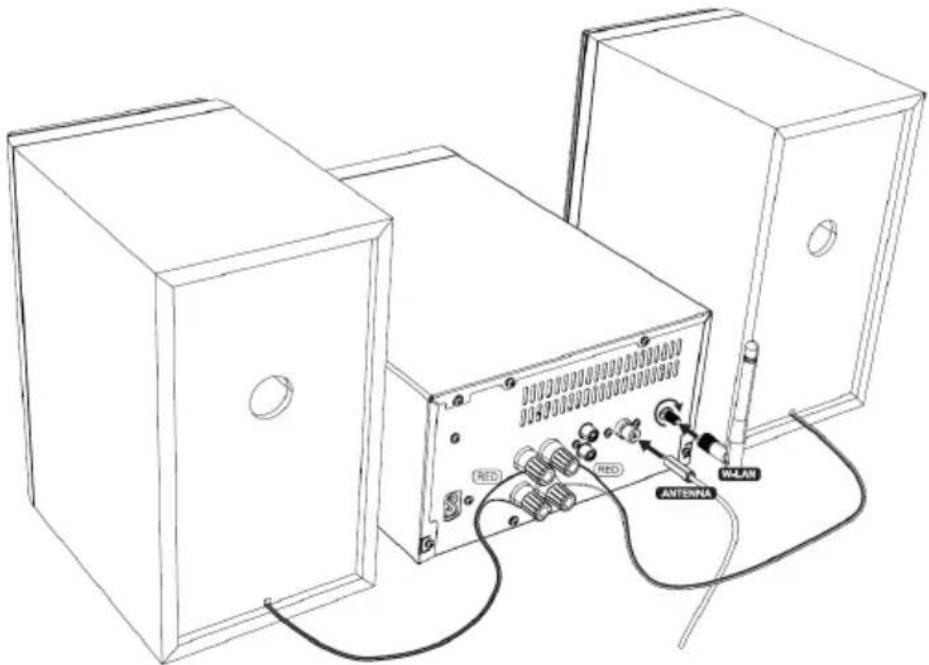
i Stellen Sie beide Lautsprecherboxen möglichst weit voneinander rechts und links von Ihrer Hörposition entfern auf, um einen möglichst guten Stereo-Klang zu ermöglichen.
7.3 Antennen anschließen
Die Anzahl und Qualität der zu empfangenden Sender hängt von den Empfangsverhältnissen am Aufstellort ab. Mit der mitgelieferten Antenne kann ein ausgezeichneter Empfang erzielt werden.
Wichtig ist oft die exakte Ausrichtung der Antenne, insbesondere in den Randgebieten des DAB+ -Empfangs. Im Internet kann man z. B. unter "www.dabplus.de" die Lage des nächstgelegenen Sendemastes schnell ausfindig machen.
i Starten Sie den ersten Suchlauf nach Möglichkeit an einem Fenster in Richtung des Sendemastes.
i Bei schlechtem Wetter kann der DAB+ -Empfang nur eingeschränkt möglich sein.

Fassen Sie die Empfangsantenne während der Wiedergabe eines Senders nicht an. Dies kann zu Empfangsbeeinträchtigungen und Tonaussetzern führen.
Stecken Sie die Wurfantenne in die mit DAB/FM Antenna Bezeichneten Antennenbuchse.
Schrauben Sie die WLAN-Antenne an den mit W-LAN bezeichneten Anschluss handfest an.
7.4 Batterien einlegen
Öffnen Sie das Batteriefach der Fernbedienung, indem Sie den Deckel in Richtung des aufgedruckten Pfeils schieben.
Legen Sie Batterien (AAA, 1,5V, im Lieferumfang) in das Batteriefach ein. Achten Sie auf die korrekte Polung.
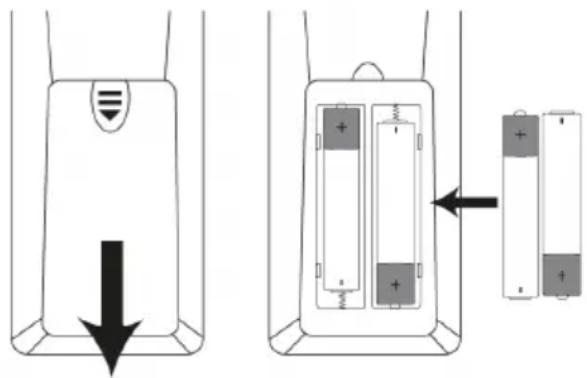
Schließen Sie das Batteriefach.

Entnehmen Sie die Batterien, wenn Sie die Fernbedienung längere Zeit nicht benutzen, um ein Auslaufen zu verhindern. Tauschen Sie leere Batterien rechtzeitig aus.

Beachten Sie die Entsorgungshinweise und Sicherheitshinweise in dieser Bedienungsanleitung zum Umgang mit Batterien.
7.5 An das Stromnetz anschließen

WARNUNG!
Netzstecker nicht mit nassen Händen anfassen, Gefahr eines elektrischen Schlages!

ACHTUNG!
Verlegen Sie das Netzkabel so, dass niemand darüber stolpern kann.
Vergewissern Sie sich, dass die Betriebsspannung des Gerätes mit der örtlichen Netzspannung übereinstimmt, bevor Sie es in die Wandsteckdose stecken.
Stecken Sie das Netzkabel in eine Netzsteckdose.

Zur Netzverbindung Netzstecker vollständig in die Steckdose stecken.

Verwenden Sie einen geeigneten, leicht zugänglichen Netzanschluss und vermeiden Sie die Verwendung von Mehrfachsteckdosen!

Bei Störungen oder Rauch- und Geruchsbildung aus dem Gehäuse sofort Netzstecker aus der Steckdose ziehen!

Wenn das Gerät längere Zeit nicht benutzt wird, z. B. vor Antritt einer längeren Reise, ziehen Sie den Netzstecker.
7.6 Kopfhörer anschließen

ACHTUNG! Gehörschäden!
Hören Sie Musik nicht mit hoher Lautstärke über Kopfhörer. Dies kann zu bleibenden Gehörschäden führen. Regeln Sie vor der Verwendung von Kopfhörern die Gerätelaufstärke auf minimale Lautstärke.

Verwenden Sie nur Kopfhörer mit 3,5 Millimeter Stereo-Klinkenstecker.
Stecken Sie den Stecker des Kopfhörers in die Kopfhörerbuchse (12) der Gerätefront. Die Klangwiedergabe erfolgt jetzt ausschließlich über den Kopfhörer, die Lautsprecher sind stumm geschaltet.
Wenn Sie wieder über die Lautsprecher hören möchten, ziehen Sie den Stecker des Kopfhörers aus der Kopfhörerbuchse des Gerätes.
8 Grundlegende Bedienung
Sie können Einstellungen und Funktionen sowohl mit den Tasten am Gerät wie auch mit der Fernbedienung vornehmen. Die Beschreibung der Bedienung in dieser Bedienungsanleitung erfolgt mit den Tasten der Fernbedienung. Beachten Sie, das der volle Funktionsumfang nur mit der Fernbedienung möglich ist.
8.1 Gerät mit der Fernbedienung bedienen
Mit der Infrarot-Fernbedienung können Sie die wichtigsten Funktionen des Gerätes bequem vom Sitzplatz aus bedienen. Bei der Bedienung des Gerätes mit der Fernbedienung beachten Sie bitte folgende Punkte:
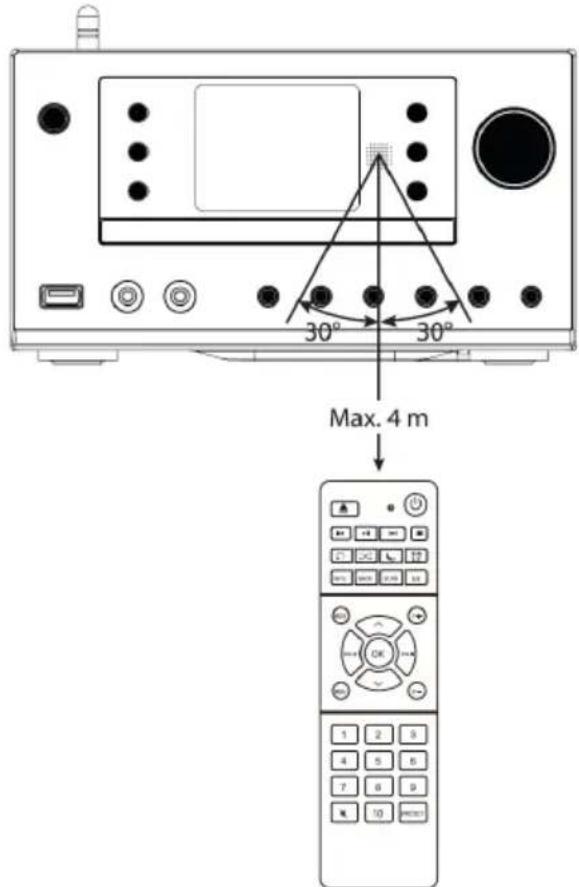
Die Fernbedienung auf den IR-Empfänger (6) an der Gerätefront richten.
Es muss Sichtverbindung zwischen Fernbedienung und dem IR-Empfänger gewährleistet sein.
Nimmt die Reichweite der Fernbedienung ab, sollten die Batterien gegen neue ausgewechselt werden.
i Die maximale Reichweite beträgt ungefähr 4 Meter frontal vor dem Gerät.
8.2 Ein-/Ausschalten des Gerätes
Um ihr VIOLA 710 CD IR einzuschalten, drücken Sie die Taste Ein-/Standby auf der Fernbedienung oder an der Gerätefront.
Das Radio gibt nun den zuletzt gewählten Betriebsmodus wieder.
Um es auszuschalten, drücken Sie erneut die Taste Ein-/Standby.

Schalten Sie das VIOLA 710 CD IR zum erst mal ein, müssen Sie zuerst die Bediensprache mit den Pfeiltasten ▲/▼ wählen. Drücken Sie anschließend die Taste OK. Lesen Sie die Datenschutzhinweise und drücken Sie erneut die Taste OK. Anschließend können Sie den Ersteinrichtungsassistenten starten. Näheres hierzu im Kapitel 9 auf Seite 24.
8.3 Navigieren im Menü
Die Menü-Navigation erfolgt Hauptsächlich mit den Tasten MENU, ▲/▼, BACK und OK der Fernbedienung bzw. MENU, BACK, OK und ◀◀ TUNING/SKIP ▶▶ am Gerät.
Das Gerätemenü ist aufgeteilt in das jeweilige Untermenü der aktuell gewählten Quelle, den Systemeinstellungen und dem Hauptmenü. Drücken Sie die Taste MENU, um das Gerätemenü zu öffnen.
Mit den Tasten ▲/▼ der Fernbedienung bzw. mit ◀◀ TUNING/SKIP ▶▶ am Gerät, kann durch die Einstellungen und Optionen navigiert werden. Drücken Sie die Taste OK, um eine Auswahl zu treffen bzw. eine Funktion zu aktivieren.
Ein „*“ Markiert die aktuelle Auswahl.
Durch Drücken der Taste BACK gelangten Sie einen Schritt zurück.

Menü schließen: Taste MENU oder BACK mehrmals drücken (je nachdem, in welchem Untermenü Sie sich befinden), bis die aktuelle Wiedergabequelle wieder angezeigt wird.

Einstellungen werden erst durch Drücken der Taste OK gespeichert. Wird stattdessen die Taste BACK gedrückt, werden die Einstellungen nicht übernommen und gespeichert (die Taste MENU übernimmt hier auch die Funktion einer "Zurück"-Taste und das Menü wird verlassen).

Funktionen und zu drückende Tasten werden in dieser Bedienungsanleitung in fett dargestellt. Displayanzeigen in [eckigen Klammern].

Einige Textdarstellungen (z. B. Menüeinträge, Senderinformationen) sind eventuell für die Anzeige im Display zu lang. Diese werden dann nach kurzer Zeit als Lauftext dargestellt.
8.4 Lautstärke verändern
Zum Ändern der Lautstärke, drücken Sie die Lautstärketasten VOL+ oder VOL-auf der Fernbedienung. Alternativ drehen Sie den Lautstärke-Drehregler am Gerät. Drehen Sie ihn nach rechts um die Lautstärke zu erhöhen und nach links um Sie zu verringern.
Drücken Sie die Taste Stumm (MUTE, 13), um den Ton stummzuschalten. Drücken Sie die Taste erneut, um den Ton wiederzugeben.
8.5 Wiedergabequellen
Ihr Gerät verfügt über verschiedene Empfangswege zur Wiedergabe. Diese werden im Folgenden beschrieben.
Um zwischen den einzelnen Wiedergabequellen zu wechseln, drücken Sie die Taste MODE mehrmals:
CD - CD Player
DAB+-Radio - Digitaler Radioempfang
FM-Radio - Analoger Radioempfang über UKW
Internet-Radio - Internetradio-Betrieb
Podcasts - Internetradio-Betrieb
USB - Musikwiedergabe über externen USB-Speicher
AUX IN - Analoger Audioeingang (3,5mm Stereo-Klinke)
LINE IN - Analoger Audioeingang (Cinch)
Bluetooth-Audio - Bluetooth-Musikwiedergabe über ein gekoppeltes Gerät
Alternativ:
Öffnen Sie das Gerätemenü indem Sie die Taste MENU drücken.
Wählen Sie mit den Pfeiltasten ▲/▼ den Menüpunkt [Hauptmenü] und bestätigen Sie die Auswahl durch drücken der Taste OK. Anschließend können Sie die Quelle wählen und mit OK wiedergeben.
8.6 Display
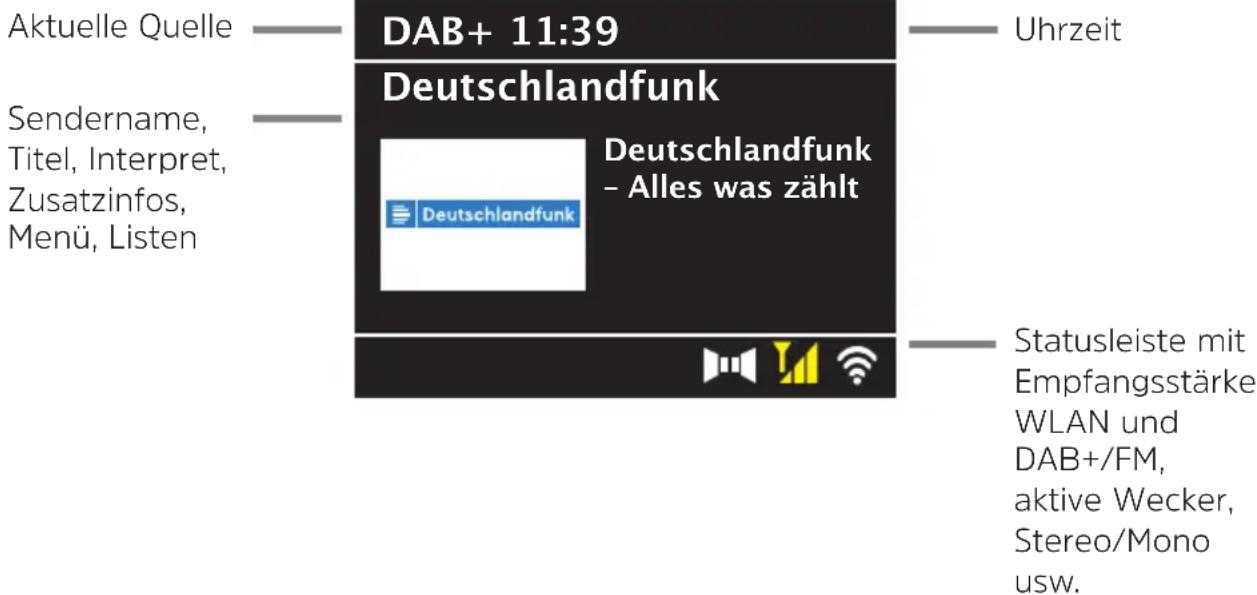
Je nach gewählter Funktion/Quelle, kann die dargestellte Displayanzeige abweichen. Beachten Sie die Hinweise auf dem Display.
Die auf dem Display dargestellten Zusatzinfos wie Titel, Interpreten oder Sendefrequenz können je nach Quelle/Sender mit der Taste INFO angepasst und durchgeschaltet werden.
8.6.1 Displayanzeigen aufrufen
Durch mehrmaliges Drücken der Taste INFO, während Sie eine Quelle wiedergeben, können Sie einige Zusatzinformationen einblenden und durchschalten.
8.6.2 Slideshow
Einige DAB+ oder Internetradio Sender übertragen Zusätzliche Informationen wie z. B. Albumcover des Aktuellen Titels, Werbung oder Wetterdaten. Die Größe dieses „Slideshow“- Fensters kann mit der Taste OK eingestellt werden.
9 Ersteinrichtung
Nach dem erstmaligen Einschalten des VIOLA 710 CD IR startet der
Ersteinrichtungsassistent.

Alle Einstellungen können auch zu einem späteren Zeitpunkt jederzeit geändert werden.
Um den Ersteinrichtungsassistent zu starten, wählen Sie (nachdem Sie die Sprache gewählt und die Datenschutzhinweise akzeptiert haben) mit den Pfeiltasten ◀ / ▶ das Feld Jetzt ausführen? [JA] und drücken Sie die Taste OK.
Im nächsten Schritt können Sie das Uhrzeitformat wählen. Wählen Sie die gewünschte Einstellung [12] oder [24] und drücken Sie die Taste OK, um zum nächsten Schritt zu gelangen.
Hier kann gewählt werden, über welche Quelle (DAB+, FM oder Internet) das VIOLA 710 CD IR die Uhrzeit und das Datum bezieht und aktualisiert.

Haben Sie Aktualisierung von NET gewählt, müssen Sie im nächsten Schritt noch die Zeitzone wählen, damit die Uhrzeit korrekt dargestellt wird. Legen Sie anschließend fest, ob zum Zeitpunkt der Einstellung die Sommerzeit oder die Winterzeit aktuell ist.
Im nächsten Schritt können Sie festlegen, ob das VIOLA 710 CD IR auch im Standby mit dem Internet verbunden bleiben soll. Jedoch erhöht sich dadurch der Stromverbrauch im Standby-Modus.
Anschließend startet der Netzwerkassistent und Sie können eine WLAN-Internetverbindung einrichten. Wählen Sie das Ihnen bekannte WLAN-Netz mit den Pfeiltasten ▲/▼ und OK aus, und geben Sie das entsprechende Passwort über die eingeblendete Tastatur ein (WPS überspringen). Wählen Sie anschließend das Feld OK rücken Sie die Taste OK. War das Passwort korrekt, wird nun eine Verbindung zu diesem Netzwerk hergestellt. Ob eine Verbindung besteht, erkennen Sie an den Signalbalken 📋 der Statusleiste des Displays. Um die Eingabe abzubrechen, wählen Sie CANCEL und drücken Sie die Taste OK. Haben Sie sich vertippt, können sie den zuletzt eingegebenen Buchstaben mit BKS F en.

Während die virtuelle Tastatur im Display dargestellt wird, können Sie mit ▲ / ▼ der Fernbedienung navigieren. Die Tasten ▲ / ▼ bewegen die Markierung auf- und abwärts, die Tasten ◀ / ▶ bewegen die Markierung nach rechts und links.
Bestätigen Sie nach Abschluss der Netzwerkkonfiguration den Hinweis, das die Ersteinrichtung abgeschlossen ist, durch Drücken der Taste OK.
10 DAB+ Radio
10.1 Was ist DAB+
DAB+ ist ein neues digitales Format, durch welches Sie kristallklaren Sound ohne Rauschen hören können. Anders als bei herkömmlichen Analogradiosendern werden bei DAB+ mehrere Sender auf ein und derselben Frequenz ausgestrahlt. Dies nennt man Ensemble oder Multiplex. Ein Ensemble setzt sich aus der Radiostation sowie mehreren Servicekomponenten oder Datendiensten zusammen, welche individuell von den Radiostationen gesendet werden. Infos z. B. unter www.dabplus.de oder www.dabplus.ch.
10.2 DAB+ Mode
Um die DAB+ Wiedergabe zu starten, drücken Sie die Taste MODE, bis [DAB Radio] im Display angezeigt wird.
Alternativ:
Öffnen Sie das Menü durch Drücken der Taste MENU und wählen Sie [Hauptmenü] > [DAB+].
10.3 Automatische Sendersuche
Drücken Sie die Taste SCAN, um den automatischen Suchlauf zu starten.
Daraufhin startet der Suchlauf über alle Transponder. Der Fortschritt und die Anzahl der gefundenen Sender wird im Display angezeigt.
Alternativ:
Öffnen Sie das Menü durch Drücken der Taste MENU.
Wählen Sie nun mit den Pfeiltasten ▲/▼ den Menüpunkt [Vollständiger Suchlauf] und bestätigen Sie die Auswahl durch Drücken der Taste OK.
10.4 Manuelle Sendersuche
Öffnen Sie das Menü durch Drücken der Taste MENU.
Wählen Sie mit den Pfeiltasten ▲/▼ den Menüpunkt [Manuell einstellen] und bestätigen Sie die Auswahl durch Drücken der Taste OK.
Wählen Sie nun mit den Pfeiltasten ▲/▼ einen Empfangstransponder und drücken Sie die Taste OK. Es wird die Signalstärke im Display angezeigt. Sind dort Sender verfügbar, die noch nicht in der Senderliste gespeichert sind, werden diese nun gespeichert. Zum verlassen drücken Sie mehrmals die Taste MENU.
10.5 Sender wiedergeben
Um einen Sender aus der Senderliste auszuwählen, benutzen Sie die Pfeiltasten ▲/▼. Hierdurch können Sie durch alle gespeicherten Sender schalten. Haben Sie einen Sender gefunden, drücken Sie die Taste OK, um den Sender wiederzugeben.
Alternativ:
Öffnen Sie das Menü durch Drücken der Taste MENU.
Wählen Sie nun mit den Pfeiltasten ▲/▼ den Menüpunkt [Senderliste] und bestätigen Sie die Auswahl durch Drücken der Taste OK.
10.6 Favoriten verwenden
Ihnen stehen 30 Favoritenspeicherplätze zur Verfügung, auf denen Sie beliebige DAB+ Sender ablegen können, die Sie anschließend einfach und schnell abrufen können.
10.6.1 Favorit speichern
Stellen Sie zunächst den gewünschten Sender ein.
Halten Sie die Taste PRESET (oder 3+ am Gerät) ca. 2 Sekunden gedrückt, bis [Favorit speichern] im Display erscheint.
Wählen Sie mit den Pfeiltasten ▲/▼ einen Favoritenspeicherplatz 1...30.
Zum Speichern des Senders, drücken Sie die Taste OK. Im Display erscheint zur Bestätigung kurz [gespeichert].
Alternativ:
Halten Sie eine der Zifferntasten 1...10 auf der Fernbedienung oder 1, 2 an der Gerätefront gedrückt, bis [gespeichert] im Display erscheint.
10.6.2 Favorit aufrufen
Drücken Sie kurz die Taste PRESET.
Wählen Sie mit den Pfeiltasten ▲/▼ einen Favoritenspeicherplatz.
Zur Wiedergabe des Senders, drücken Sie die Taste OK.
Alternativ:
Drücken Sie die entsprechende Zifferntasten 1...10 auf der Fernbedienung oder 1, 2 an der Gerätefront.
Über DAB+ werden einige Statusinformationen zum Sender übertragen. Durch mehrmaliges kurzes drücken der Taste INFO, können Sie diese Informationen durchschalten oder anzeigen lassen. Einige DAB+ Sender übertragen Zusätzliche Informationen wie z. B. Albumcover des Aktuellen Titels, Werbung oder Wetterdaten. Die Größe des Fensters kann mit der Taste OK eingestellt werden.
10.8 Lautstärkeanpassung (DRC)
Mit der Funktion Lautstärkeanpassung wird die Kompressionsrate, welche Dynamikschwankungen und damit einhergehende Lautstärkevariationen ausgleicht, eingestellt.
Öffnen Sie das Menü durch Drücken der Taste MENU.
Wählen Sie mit den Pfeiltasten ▲/▼ den Menüpunkt [Lautstärkeanpassung] und bestätigen Sie die Auswahl durch Drücken der Taste OK.
Wählen Sie mit den Pfeiltasten ▲/▼ die Kompressionsrate:
DRC hoch - Hohe Kompression
DRC tief - Niedrige Kompression
DRC aus - Kompression abgeschaltet.
Bestätigen Sie die Auswahl durch Drücken der Taste OK.
10.9 Inaktive Sender löschen
Dieser Menüpunkt dient der Entfernung alter und nicht mehr empfangbarer Sender aus der Senderliste.
Öffnen Sie das Menü durch Drücken der Taste MENU.
Wählen Sie nun mit den Pfeiltasten ▲/▼ den Menüpunkt [Inaktive Sender löschen] und bestätigen Sie die Auswahl durch Drücken der Taste OK.
Es erfolgt eine Abfrage [Ja] oder [Nein], ob die inaktiven Sender gelöscht werden sollen.
Wählen Sie mit den Pfeiltasten ◀ / ▶ den Eintrag [JA] und bestätigen Sie durch Drücken der Taste OK.
10.10 Senderreihenfolge
Die Senderreihenfolge der Senderliste kann entweder Alphanumerisch oder nach Anbieter sortiert werden.
Öffnen Sie das Menü durch Drücken der Taste MENU.
Wählen Sie nun mit den Pfeiltasten ▲/▼ den Menüpunkt [Senderreihenfolge] und bestätigen Sie die Auswahl durch Drücken der Taste OK.
Wählen Sie nun mit den Pfeiltasten ▲/▼ entweder [Alphanumerisch] oder [Anbieter] und bestätigen Sie mit OK.
11 UKW Radio
Um den FM Modus auszuwählen, drücken Sie die Taste MODE, bis im Display [FM Radio] erscheint.
Alternativ:
Öffnen Sie das Menü durch Drücken der Taste MENU und wählen Sie [Hauptmenü] > [FM].
11.1 Frequenz manuell gezielt einstellen
Drücken Sie die Pfeiltasten ▲/▼ mehrmals, um die gewünschte Senderfrequenz einzustellen.
Die Pfeiltasten ▲ erhöht die Empfangsfrequenz um 0,05Mhz, die Pfeiltasten ▼ verringert die Empfangsfrequenz um 0,05Mhz.
i Auf diese Weise können Sie gezielt eine Frequenz einstellen um den gewünschten Sender zu empfangen. Ist die Frequenz korrekt eingestellt, so wird im Display der eingestellte Sender mit Namen angezeigt, wenn dieser RDS-Informationen Sendet.
11.2 Automatische Suche nach Sendern
Alternativ zur manuellen Einstellung einer Empfangsfrequenz können Sie auch automatisch nach Sendern suchen lassen. Hierbei greifen die Einstellungen, die Sie im Menü unter [Suchlauf-Einstellungen] festgelegt haben.
Drücken Sie die Taste SCAN. Die Sendersuche wird beim nächsten empfangbaren Sender gestoppt und der Sender wiedergegeben.
Alternativ:
Halten Sie die Pfeiltasten ▲/▼ gedrückt, um den Suchlauf zu starten. Dieser endet, wenn ein ausreichend starker empfangbarer Sender gefunden wurde.
Wiederholen Sie die Prozedur, um einen weiteren Sender zu suchen.
11.3 Suchlauf-Einstellung
Öffnen Sie das Menü durch Drücken der Taste MENU.
Wählen Sie mit den Pfeiltasten ▲/▼ den Menüpunkt [Suchlauf-Einstellungen] und bestätigen Sie die Auswahl durch Drücken der Taste OK.
Wählen Sie nun aus, ob auch schwache Sender [NEIN] beim Suchlauf erfasst werden sollen oder nur kräftige Sender [JA] und bestätigen Sie die Auswahl durch Drücken der Taste OK.
Wählen Sie [JA], sind die Sender zwar zumeist Störungsfrei, jedoch werden so nicht alle Sender gefunden. Bei der Einstellung [NEIN] werden zwar alle empfangbaren Sender gefunden, diese können aber auch leicht verrauscht sein. Versuchen Sie in diesem Fall die Antenne neu auszurichten oder den Standort zu verändern.
11.4 Favoriten verwenden
Ihnen stehen 30 Favoritenspeicherplätze zur Verfügung, auf denen Sie beliebige UKW Sender ablegen können, die Sie anschließend einfach und schnell abrufen können.
11.4.1 Favoriten speichern
Stellen Sie zunächst den gewünschten Sender ein.
Halten Sie die Taste PRESET (oder 3+ am Gerät) ca. 2 Sekunden gedrückt, bis [Favorit speichern] im Display erscheint.
Wählen Sie mit den Pfeiltasten ▲/▼ einen Favoritenspeicherplatz 1...30.
Zum Speichern des Senders, drücken Sie die Taste OK. Im Display erscheint zur Bestätigung kurz [gespeichert].
Alternativ:
Halten Sie eine der Zifferntasten 1...10 auf der Fernbedienung oder 1, 2 an der Gerätefront gedrückt, bis [gespeichert] im Display erscheint.
11.4.2 Favorit aufrufen
Drücken Sie kurz die Taste PRESET.
Wählen Sie mit den Pfeiltasten ▲/▼ einen Favoritenspeicherplatz.
Zur Wiedergabe des Senders, drücken Sie die Taste OK.
Alternativ:
Drücken Sie die entsprechende Zifferntasten 1...10 auf der Fernbedienung oder 1, 2 an der Gerätefront.
11.4.3 Audio-Einstellungen
Je nach Empfangsqualität, können Sender in Stereo oder Mono wiedergegeben werden.
Öffnen Sie das Menü durch Drücken der Taste MENU.
Wählen Sie nun mit den Pfeiltasten ▲/▼ den Menüpunkt [Audio-Einstellungen] und bestätigen Sie die Auswahl durch Drücken der Taste OK.
Wählen Sie mit den Pfeiltasten ◀ / ▶ die Option Nur Mono? > [NEIN], wenn die Sender in Stereo-Ton wiedergegeben werden sollen (je nach Empfangsqualität) oder Nur Mono? > [JA], wenn die Sender nur mit Mono-Ton wiedergegeben werden sollen.Bestätigen Sie die Auswahl durch Drücken der Taste OK.

Ist die Empfangsqualität zu schwach, wird der Sender immer mit Mono-Ton wiedergegeben.
Über RDS werden einige Statusinformationen zum Sender übertragen. Durch mehrmaliges kurzes drücken der Taste INFO, können Sie diese Informationen durchschalten und anzeigen lassen.
12 Internetradio & Podcasts
Das VIOLA 710 CD IR ist mit einem Internet-Radio Empfänger ausgestattet. Um Internet-Radio Stationen/Sender empfangen zu können, benötigen Sie eine Internetverbindung über einen WLAN-Router zu einem Drahtlosnetzwerk.
Drücken Sie die Taste MODE so oft, bis [Internet Radio] oder [Podcasts] im Display angezeigt wird.
Alternativ:
Öffnen Sie das Menü durch Drücken der Taste MENU und wählen Sie [Hauptmenü] > [Internetradio] oder [Podcasts].

Starten Sie zum ersten Mal den Internet-Radio Betrieb, ohne dass eine WLAN-Verbindung bei der Erstinstallation konfiguriert wurde, erscheint der Suchlauf Assistent, welcher Ihnen alle in Reichweite befindlichen WLAN-Stationen anzeigt. Wählen Sie das Ihnen bekannte WLAN-Netz mit den Pfeiltasten ▲/▼ und der Taste OK aus, und geben Sie das entsprechende Passwort über die eingeblendete Tastatur ein (WPS überspringen). Wählen Sie anschließend das Feld OK rücken Sie die Taste OK. War das Passwort korrekt, wird nun eine Verbindung zu diesem Netzwerk hergestellt. Ob eine Verbindung besteht, erkennen Sie an den Signalbalken 📋 der Statusleiste des Displays.
12.1 Sender wählen
Drücken Sie die Taste MENU und wählen Sie [Senderliste] bzw. [Poscast-Liste]. Drücken Sie die Taste OK.

Unter Senderliste werden alle Internet-Radiostationen in verschiedenen Kategorien unterteilt angezeigt.
Wählen Sie anhand einer Kategorie/Land/Genre einen Sender und drücken Sie die Taste OK.

Um Zusätzliche Informationen zum aktuell wiedergegebenen Sender zu erhalten, drücken Sie mehrmals die Taste INFO.
12.2 Favoriten hinzufügen

Der Programm-Speicher kann bis zu 30 Stationen im Internetradio-Bereich speichern.
Stellen Sie zunächst den gewünschten Sender ein.
Halten Sie die Taste PRESET (oder 3+ am Gerät) ca. 2 Sekunden gedrückt, bis [Favorit speichern] im Display erscheint.
Wählen Sie mit den Pfeiltasten ▲/▼ einen Favoritenspeicherplatz 1...30.
Zum Speichern des Senders, drücken Sie die Taste OK. Im Display erscheint zur Bestätigung kurz [gespeichert].
Alternativ:
Halten Sie eine der Zifferntasten 1...10 auf der Fernbedienung oder 1, 2 an der Gerätefront gedrückt, bis [gespeichert] im Display erscheint.
12.3 Favoriten abrufen
Drücken Sie kurz die Taste PRESET.
Wählen Sie mit den Pfeiltasten ▲/▼ einen Favoritenspeicherplatz.
Zur Wiedergabe des Senders, drücken Sie die Taste OK.
Alternativ:
Drücken Sie die entsprechende Zifferntasten 1...10 auf der Fernbedienung oder 1, 2 an der Gerätefront.
13 CD-Player
Zum aktivieren des CD-Players drücken Sie die Taste MODE auf der Fernbedienung, bis [CD] im Display angezeigt wird.
13.1 Allgemeine Informationen zu CD's/MP3 CD's
Das Gerät ist für Musik-CDs geeignet, die mit Audio-Daten (CD-DA oder MP3 für CD-R und CD-RW) bespielt sind. MP3-Formate müssen mit ISO 9660 Level 1 oder Level 2 erstellt werden. Multisession-CDs können nicht gelesen werden.
Im MP3-Betrieb sind die Begriffe „Folder“ = Album und „Titel“ ausschlaggebend. „Album“ entspricht dem Ordner am PC, „Titel“ der Datei am PC oder einem CD-DA-Titel. Das Gerät sortiert die Alben bzw. die Titel eines Albums nach Namen in alphabetischer Reihenfolge. Wenn Sie eine andere Reihenfolge bevorzugen sollten, ändern Sie den Namen des Titels bzw. Albums und stellen Sie eine Nummer vor den Namen. Beim Brennen von CD-R und CD-RW mit Audio-Daten können verschiedene Probleme auftreten, die eine störungsfreie Wiedergabe bisweilen beeinträchtigen. Ursache hierfür sind fehlerhafte Software- und Hardware-Einstellungen oder der verwendete Rohling. Falls solche Fehler auftreten, sollten Sie den Kundendienst Ihres CD Brenner/Brennersoftware-Herstellers kontaktieren oder entsprechende Informationen – z.B. im Internet – suchen.
Wenn Sie Audio-CDs anfertigen, beachten Sie die gesetzlichen Grundlagen und verstoßen Sie nicht gegen die Urheberrechte Dritter. Halten Sie das CD-Fach immer geschlossen, damit sich kein Staub auf der Laseroptik ansammelt.
Das Gerät kann CDs mit MP3 Daten und normale Audio CDs (CD-DA) abspielen. Keine anderen Erweiterungen, wie z.B. *.doc, *.txt, *.pdf usw. benutzen, wenn Audiodateien zu MP3 gewandelt werden. Nicht abgespielt werden können u.a. Musikdateien mit der Endung *.AAC, *.DLF, *.M3U und *.PLS.
i Aufgrund der Vielfalt an unterschiedlicher Encodersoftware kann nicht garantiert werden, dass jede MP3 Datei störungsfrei abgespielt werden kann.
i Bei fehlerhaften Titeln/Files wird die Wiedergabe beim nächsten Titel/File fortgesetzt.
Es ist von Vorteil beim Brennen der CD mit niedriger Geschwindigkeit zu brennen und die CD als Single-Session und finalisiert anzulegen.
13.2 Welche Discs Sie verwenden können
Der CD-Player ist mit CD-, CD-R/RW- und MP3-CD Medien kompatibel. Sie können alle hier erwähnten Discs (Disc-Größe 12 cm/8 cm CDs, Spielzeit 74 min. bzw. 24 min. max.) mit diesem Gerät ohne Adapter abspielen.
Wenn Sie das Gerät transportieren, entfernen Sie die Disc aus dem Laufwerk. Damit vermeiden Sie Beschädigungen am CD-Player und der Disc.
Die Wiedergabequalität bei MP3-CDs ist von der Einstellung der Bitrate und der verwendeten Brenn-Software abhängig.
13.3 CD abspielen
Um eine CD einlegen zu können, drücken Sie die Taste ▲ CD-Lade öffnen/schließen (Eject) an der Gerätefront oder auf der Fernbedienung. Das CD-Fach öffnet sich nach vorne. Dabei darf es nicht behindert werden.
Bei geöffnetem CD-Fach ist darauf zu achten, dass keine Fremdgegenstände in das Gerät gelangen können. Die Linse des Laserabtasters darf auf keinen Fall berührt werden.
i CD-Fach nur bei Stillstand der CD öffnen.
CD mit der bedruckten Seite nach oben vorsichtig einlegen. Vergewissern Sie sich, dass die CD nicht schief sitzt.
Schließen Sie das CD-Fach durch erneutes drücken der Taste CD-Lade öffnen/schließen. Die CD wird eingelesen.
Versuchen Sie nicht das CD-Fach zu schließen, indem Sie dagegen drücken. Dadurch kann die Mechanik beschädigt werden.
i Zum Einlegen/Entfernen der CD, diese bitte am Rand anfassen.
i Stoppen Sie stets vor der Entnahme der CD die Wiedergabe.
Nach Abschluss des Einlesevorgangs [Laden...] erscheint die Anzahl der Titel sowie die Spielzeit im Display. Bei MP3-CDs erscheint zusätzlich kurz die Anzahl der Alben (F). Wird die CD falsch eingelegt oder ist die CD fehlerhaft erscheint [Keine CD] im Display.
Warten Sie mit der Bedienung, bis der CD Inhalt komplett eingelesen wurde, um sicherzustellen, dass alle benötigten Informationen von der CD gelesen wurden.
i Besonders bei MP3-CDs kann dieser Vorgang einige Zeit in Anspruch nehmen.
Durch Drücken der Taste ▶II Wiedergabe/Pause können Sie die Wiedergabe starten/pausieren.
Mit der Taste stappen Sie die Wiedergabe. Im Display erscheint die Gesamtzahl der Titel.
13.4 Titel einstellen
Mit Hilfe der Tasten 🎨 Nächster Titel/vorspulen oder 🎨 Vorheriger Titel/zurückspulen auf der Fernbedienung springen Sie zum jeweils nächsten bzw. vorherigen Titel.
Ordner/Alben können Sie mit den Tasten F- oder F+ auf der Fernbedienung anwählen (nur bei MP3 CDs).
Das Display zeigt die jeweils eingestellte Titel-Nummer bzw. wenn vorhanden den Titelnamen/Albumnamen/Interpret (dies können Sie mit der Taste INFO umschalten).
13.5 Schneller Suchlauf
Sie können im laufenden Titel einen schnellen Suchlauf vorwärts oder rückwärts durchführen, um eine bestimmte Stelle zu suchen. Während des Suchlaufs erfolgt keine Wiedergabe.
Halten Sie die Tasten ▶ Nächster Titel/vorspulen oder ▶ Vorheriger Titel/zurückspulen auf der Fernbedienung gedrückt, um einen schnellen Vor- bzw. Rücklauf innerhalb des Titels für die Dauer des Gedrückthaltens durchzuführen.
13.6 Wiederhol Funktion
Sie können auswählen, ob Sie einen Titel, den ganzen Ordner/Album (nur MP3 CDs) oder alle Stücke wiederholen möchten.
Drücken Sie hierzu mehrmals die Taste Wiederholung. Der angewählte Modus wird anhand eines Wiederholungs-Icons in der Statusleiste angezeigt.
Wiederholen Titel Der aktuelle Titel wird wiederholt. Wiederholen Album Das aktuelle Album/Ordner wird wiederholt. Wiederholen Alles Der komplette Inhalt wird wiederholt. Wiederholen aus Wiederholung ausgeschaltet.
13.7 Zufällige Wiedergabe
Mit dem Zufallsgenerator können Sie die Titel in einer beliebig gemischten Reihenfolge abspielen.
Drücken Sie bei laufender Wiedergabe die Taste SHUFFLE .
Um die Funktion wieder Auszuschalten, drücken Sie die Taste SHUFFLE erneut.


Bei aktiver Zufalls-Wiedergabe wird dies anhand eines Shuffle-Icons in der Statusleiste angezeigt.
13.8 Programmierfunktion
Mit der Programm-Funktion können Sie maximal 20 Titel einer Musik-CD in einer von Ihnen festgelegten Reihenfolge abspielen.

Die Programmierung können Sie nur vornehmen, wenn eine Disc im geschlossenen CD-Fach liegt und wenn sich das Gerät im Stopp-Modus befindet.
Stoppen Sie ein eventuell laufende Wiedergabe mit der Taste STOP.
Drücken Sie die Taste PRESET auf der Fernbedienung. Im Display erscheint [Programmieren].
Im Display wird [T01 P01] für den ersten Programmplatz. (P = Programmplatz, T=Titel) angezeigt. Bei MP3 CDs wird [F01 T001 P01] angezeigt (F=Ordner/Album).
Wählen Sie mit den Pfeiltasten ▲/▼ oder den Tasten 🖱️ / ➞️ den Titel, den Sie Programmieren möchten.
Ordner/Alben bei MP3 CDs können Sie mit den Tasten F- oder F+ auf der Fernbedienung anwählen.
Speichern Sie den gewünschten Titel durch drücken der Taste OK. Im Display erscheint nun [P02] für den zweiten Programmplatz.
Wählen Sie nun den zweiten zu programmierenden Titel wie zufor beschrieben aus. Drücken Sie anschließend wieder die Taste OK zum speichern.
Verfahren Sie so mit allen zu programmierenden Titeln.
Zur Wiedergabe der Programmierung, drücken Sie die Taste Wiedergabe/Pause.

Um wieder zur normalen Reihenfolge zurück zu gelangen, drücken Sie 2 x die Taste OP oder öffnen Sie das CD-Fach, oder schalten Sie das Radio aus. Die Programmierung geht dadurch verloren und muss erneut ausgeführt werden.
14 USB Musikwiedergabe
Sie haben die Möglichkeit Audiodateien, die sich auf einem USB-Datenträger befinden, über das VIOLA 710 CD IR abzuspielen.

Allgemeine Hinweise zur Nutzung von USB-Medien
- Das Gerät unterstützt nicht den Anschluss von USB-Medien (Hubs ...) über USB-Verlängerungskabel.
- Nicht zum direktem Anschluss an PCs geeignet!
- Das Gerät unterstützt USB-Medien bis 64 GB die im FAT32 Dateiformat formatiert sind.
- Es können nur Musikdateien des Typs .mp3 wiedergegeben werden.
- Die Anzeige der Ordner ist abhängig von der Struktur auf Ihrem USB-Medium. Achten Sie daher auf die Angaben im Display.
- Wenn kein Speichermedium angeschlossen ist oder nicht gelesen werden kann, erscheint die Anzeige [Kein Medium gefunden] im Display.
Stecken Sie den USB-Datenträger in den USB-Anschluss (11) an der Gerätefront.
Wechseln Sie durch Drücken der Taste MODE in den USB-Modus.
Im Display wird [USB] angezeigt.
Die MP3/Audio-Dateien werden eingelesen [Laden...] und im Display in Form von Gesamtanzahl der Ordner [F] und Titel [T] angezeigt. Warten Sie mit der Bedienung, bis der Inhalt komplett eingelesen wurde, um sicherzustellen, dass alle benötigten Informationen vom Speichermedium gelesen wurden. Die Wiedergabe startet anschließend automatisch.
14.1 USB Wiedergabe steuern
Durch Drücken der Taste Wiedergabe/Pause ▶ können Sie die Wiedergabe pausieren (im Display blinkt die Spielzeit), bzw. durch erneutes Drücken weiter fortsetzen.
Mit der Taste Stopp stappen Sie die Wiedergabe. Im Display erscheint die Gesamtzahl der Titel.
14.2 Titel einstellen
Ordner/Alben können Sie mit den Tasten F- oder F+ auf der Fernbedienung anwählen.
Mit Hilfe der Tasten Vorheriger Titel 🏠 oder Nächster Titel 🏠 springen Sie zum jeweils nächsten bzw. vorherigen Titel.
Das Display zeigt die jeweils eingestellte Ordner [F] und Titel [T] -Nummer.
14.3 Schneller Suchlauf
Sie können im laufenden Titel einen schnellen Suchlauf vorwärts oder rückwärts durchführen, um eine bestimmte Stelle zu suchen.
Halten Sie die Tasten Vorheriger Titel 🖱◀ oder Nächster Titel 🖱◀ gedrückt, um einen schnellen Vor- bzw. Rücklauf innerhalb des Titels für die Dauer des Gedrückthaltens durchzuführen.
14.4 Wiederholen Funktion
Sie können auswählen, ob Sie einen Titel, den ganzen Ordner/Album oder alle Stücke wiederholen möchten.
Drücken Sie hierzu mehrmals die Taste Wiederholung . Der angewählte Modus wird anhand eines Wiederholungs-Icons in der Statusleiste angezeigt.
Wiederholen Titel Der aktuelle Titel wird wiederholt. Wiederholen Album Das aktuelle Album/Ordner wird wiederholt. Wiederholen Alles Der komplette Inhalt wird wiederholt. Wiederholen aus Wiederholung ausgeschaltet.
14.5 Zufällige Wiedergabe
Mit dem Zufallsgenerator können Sie die Titel in einer beliebig gemischten Reihenfolge abspielen.
Drücken Sie bei laufender Wiedergabe die Taste SHUFFLE .
Um die Funktion wieder Auszuschalten, drücken Sie die Taste SHUFFLE erneut.


Bei aktiver Zufalls-Wiedergabe wird dies anhand eines Shuffle-Icons in der Statusleiste angezeigt.
14.6 Programmierfunktion
Die USB Wiedergabe kann wie bei der CD-Wiedergabe programmiert werden. Verfahren Sie hierzu wie im Kapitel „13.8 Programmierfunktion“ auf Seite 34 beschrieben.
15 Bluetooth
15.1 Bluetooth einschalten
Drücken Sie die Taste MODE, bis [Bluetooth Audio] im Display erscheint.
15.2 Bluetooth-Geräte koppeln
Wurde das VIOLA 710 CD IR bereits einmal mit einem anderen Gerät gekoppelt, welches sich in Reichweite befindet, wird die Verbindung automatisch hergestellt.
Aktivieren Sie Bluetooth an Ihrem Musik-Player, z. B. einem Smartphone oder Tablet.
Wie Sie Bluetooth an Ihrem Musik-Player aktivieren, entnehmen Sie bitte der entsprechenden Bedienungsanleitung des Gerätes, welches Sie mit dem VIOLA 710 CD IR koppeln möchten. Bitte beachten Sie, dass Sie gleichzeitig immer nur 1 Gerät mit dem VIOLA 710 CD IR verbinden können.
Warten Sie, bis im Display des VIOLA 710 CD IR [BT] blinkt und [Bluetooth sichtbar] erscheint.
Suchen Sie in der Liste an Ihrem Smartphone/Tablet den Eintrag VIOLA 710 CD IR und wählen Sie diesen aus. Sollten Sie zur Eingabe einer PIN aufgefordert werden, geben sie "0000" (4xNull) ein.
Ist die Koppelung erfolgreich abgeschlossen, wird [BT] dauerhaft angezeigt.
15.3 Musik wiedergeben
Wählen Sie im Musikplayer auf Ihrem Smartphone/Tablet einen Musiktitel aus, und geben sie ihn wieder.
Der Ton wird nun über das VIOLA 710 CD IR wiedergegeben.
Je nach Bluetooth-Protokoll Ihres externen Gerätes, können Sie die Musikwiedergabe über die Wiedergabetasten auf der Fernbedienung oder der Gerätefront steuern.
Wiedergabe/Pause - Taste
Nächster Titel - Taste
Vorheriger Titel - 2x Taste
Titel von Anfang - Taste
Lautstärke


Tasten
Lautstärke +/-
Alternative können Sie die Wiedergabesteuerung der Musik-App Ihres externen Gerätes verwenden.

Externe Geräte können optional auch über die USB-Buchse an der Gerätefront mit 5 V, 1 A aufgeladen werden.
16 AUX-IN & LINE-IN
Sie können den analogen Ton eines externen Gerätes (z.B. Smartphone/Tablet) über die Lautsprecher des VIOLA 710 CD IR wiedergeben.
Schließen Sie ein Audiokabel (3,5 mm Klinke) des Audioausgangs Ihres externen Gerätes an den AUDIO-IN-Anschluss (13) auf der Gerätefront an.
Um den AUDIO-IN-Eingang auszuwählen, drücken Sie die Taste MODE, bis im Display [AUX IN] erscheint.
Um die Lautstärke optimal einzustellen, verwenden Sie sowohl die Lautstärkeregelung am VIOLA 710 CD IR, als auch am angeschlossenen Gerät. Stellen Sie die Lautstärke am angeschlossenen Gerät möglichst hoch ein und regeln Sie die reguläre Lautstärke dann am VIOLA 710 CD IR. Ist die Lautstärke am angeschlossenen Gerät zu leise eingestellt, ist am VIOLA 710 CD IR vermutlich ein Rauschen im Ton zu hören.
Alternativ:
Schließen Sie ein Cinch-Kabel des Audioausgangs Ihres externen Gerätes an den LINE-IN-Anschluss (20) der Geräterückseite an.
Um den LINE-IN-Eingang auszuwählen, drücken Sie die Taste MODE, bis im Display [LINE IN] erscheint.
17 Sleeptimer
Wählen Sie MENU > [Hauptmenü] > [Sleep] und drücken Sie OK.
Mit den Pfeiltasten ▲/▼ können Sie in Schritten von Sleep aus, 15, 30, 45, 60, 90 und 120 Minuten den Zeitraum einstellen, nach dem sich das Gerät in jeder Betriebsart in Standby schaltet. Drücken Sie die Taste OK.
Alternativ:
Drücken Sie mehrmals die Taste SLEEP auf der Fernbedienung.

In der Statusleiste des Displays erscheint ein Uhr-Symbol mit der noch zur Verfügung stehenden Zeit, bis sich das VIOLA 710 CD IR in Standby schaltet.
18 Wecker
Wählen Sie MENU > [Hauptmenü] > [Wecker] und drücken Sie OK.
Alternativ:
Drücken Sie die Taste Wecker auf der Fernbedienung, um direkt die Weckerkonfiguration zu öffnen.
18.1 Weckzeit einstellen

Die Weckfunktion können Sie erst bedienen, wenn die korrekte Uhrzeit eingestellt worden ist. Je nach Konfiguration geschieht das automatisch oder muss manuell eingestellt werden. Die Uhrzeit kann entweder manuell, über DAB/UKW oder Internet aktualisiert werden. Weitere Infos hierzu unter Punkt 19.4.
Wählen Sie einen der Weckzeit-Speicher Wecker 1 oder Wecker 2 mit den Pfeiltasten ▲/▼ aus, und bestätigen Sie mit OK.
Alternativ:
Gehen Sie anschließend alle Punkte der Reihe nach durch. Bestätigen Sie jede Eingabe mit der Taste OK.
Wecker
Sie können hier zwischen Aus (Wecker Ist ausgeschaltet), Täglich (jeden Tag in der Woche), Einmal, Wochentage (Mo. - Fr.) oder Wochenende (Sa. u. So.) wählen. Drücken Sie zum Übernehmen der Einstellung die Taste OK.
Weckzeit
Hier können Sie die Weckzeit und ggf. das Datum eingeben.
Wählen Sie zuerst mit den Pfeiltasten ▲/▼ die Stunden und drücken Sie zum Übernehmen die Taste OK. Es folgt die Eingabe der Minuten. Übernehmen Sie diese ebenfalls mit der Taste OK.

Wurde unter Wecker > [Einmal] gewählt, müssen Sie neben der Uhrzeit auch das Datum, wie zuvor beschrieben, eingeben.
Quelle
Anschließend erfolgt die Eingabe der Quelle. Es stehen Summer, Internetradio, DAB+, FM, CD oder USB zur Verfügung. Drücken Sie die Taste OK zum Übernehmen der Einstellung.
Programm
Haben Sie Internetradio, DAB+ oder FM gewählt, können Sie anschließend angeben, ob Sie mit dem zuletzt gehörten Sender geweckt werden wollen, oder mit einem aus Ihrer Favoritenliste. Drücken Sie die Taste OK zum Übernehmen der Einstellung.
Lautstärke
Wählen Sie mit den Pfeiltasten ▲/▼ die Lautstärke, mit der Sie geweckt werden wollen. Drücken Sie die Taste OK zum Übernehmen der Einstellung.
Speichern
Drücken Sie die Taste OK, um den Wecker zu speichern.

Der Wecker ist aktiv, sobald Sie die Weckerwiederholung auf Täglich, Einmal, Wochenende, oder Werktage gestellt haben. In der Statusleiste erscheint daraufhin ein Wecker-Symbol mit der entsprechenden Ziffer des aktiven Weckers.
18.2 Wecker nach Alarm ausschalten
Drücken Sie die Taste Ein-/Standby um den Wecker auszuschalten.
Drücken Sie mehrmals die Taste OK, um die Schlummer-Funktion einzuschalten. Sie können durch wiederholtes Drücken von OK die Länge der Pausen wählen.

Im Display ist das Wecksymbol weiterhin eingeblendet, wenn die Weckerwiederholung auf Täglich, Wochenende, oder Werktage eingestellt ist.
18.3 Wecker ausschalten
Wählen Sie im Konfigurationsmenü des entsprechenden Weckers > [Wecker] > [Aus].
19 Systemeinstellungen
Alle unter diesem Punkt erläuterten Einstellungen gelten für alle Quellen gleichermaßen.
19.1 Audiostream-Qualität
Sie können für den Internetradio bzw. Podcast Modus eine Vorauswahl der Stream Qualität treffen. Diese Einstellung ist nur bei Sendern aktiv, die auch unterschiedliche Stream-Qualitätsstufen anbieten.
Wählen Sie MENU > [Systemeinstellungen] > [Qualität Audiostream] und drücken Sie OK.
Wählen Sie die [Geringe Qualität], [Normale Qualität] oder [Hohe Qualität] und drücken Sie zum Bestätigen OK.

Je höher die Qualitätsstufe ist, desto höher ist die Auslastung der Netzwerkverbindung.
19.2 Equalizer
Wählen Sie MENU > [Systemeinstellungen] > [Equalizer] und drücken Sie OK. Alternativ:
Drücken Sie die Taste EQ auf der Fernbedienung.
Hier können Sie verschiedene Equalizer-Einstellungen vornehmen, um den Klang nach Ihren Wünschen anzupassen. Sie haben die Auswahl zwischen: Normal, Jazz, Rock, Klassik, Pop, und Mein EQ.
Wählen Sie mit den Pfeiltasten ▲/▼ eine Equalizer-Einstellungen und drücken Sie die Taste OK, um die Einstellung zu übernehmen.
19.2.1 Eigene EQ-Einstellung
Wählen Sie [Meine EQ-Einstellungen].
Wählen Sie [Bass], um den Bass anzuheben/abzuschwächen oder [Höhen], um die Höhen anzuheben/abzuschwächen.Verändern Sie den Wert mit den Pfeiltasten ▲/▼ und drücken Sie anschließend OK.
Diese Voreinstellung können Sie jederzeit unter Mein EQ abrufen.
19.3 Interneteinstellungen
Wählen Sie MENU > [Systemeinstellungen] > [Interneteinstellungen] und drücken Sie OK.
In diesem Menü finden Sie einige Einstellungen und Informationen zur Internetverbindung.
Wählen Sie Netzwerkassistent, um eine WLAN-Verbindung herzustellen.
Der Netzwerkassistent sucht nun alle in Reichweite befindlichen WLAN-Netze und zeigt Ihnen diese an.
Wählen Sie anschließend Ihr WLAN-Netz mit den Tasten ▲ /▼ und OK aus.
i Nun können Sie wählen, ob Sie die WPS-Funktion nutzen oder Ihr WLAN-Passwort manuell eingeben möchten.
Wenn Sie die WPS-Funktion nutzen möchten, starten Sie diese zunächst an Ihrem Router gemäß dessen Bedienungsanleitung und wählen Sie anschließend im Netzwerkassistenten [Taste drücken] aus.
i Bitte beachten Sie die Displayeinblendungen. Der Verbindungsvorgang ist im Regelfall nach einigen Sekunden abgeschlossen und die WLAN-Verbindung kann nun genutzt werden. Alternativ kann auch die Funktion [PIN] genutzt werden, wenn diese Funktion vom Router unterstützt wird.
Wenn Sie Ihr WLAN-Passwort manuell eingeben möchten oder Ihr Router die WPS-Funktion nicht unterstützt, so wählen Sie [WPS überspringen] aus.
Geben Sie anschließend über die eingeblendete virtuelle Tastatur Ihr WLAN-Passwort ein und bestätigen Sie durch Auswahl von OK.
i Während die virtuelle Tastatur im Display dargestellt wird, können Sie mit ▲ / ▼ der Fernbedienung navigieren. Die Tasten ▲ / ▼ bewegen die Markierung auf- und abwärts, die Tasten ◀ / ▶ bewegen die Markierung nach rechts und links.
Wählen Sie anschließend u OKcken Sie die Taste OK. War das Passwort korrekt, wird nun eine Verbindung zu diesem Netzwerk hergestellt. Ob eine Verbindung besteht, erkennen Sie an den Signalbalken der Statusleiste des Displays.
Um die Eingabe abzubrechen, wählen Sie 📊CANGELicken Sie die Taste OK. Haben Sie sich vertippt, können Sie den zuletzt eingegebenen Buchstaben mit 📊BKSFPen.
19.3.1 WPS-Verbindung
Hierdurch wird eine direkte Verbindung zum Router hergestellt. Eine Auswahl und/oder Eingabe von WLAN-Netz (SSID) und Passwort ist nicht nötig.
Wählen Sie [WPS Aufbau] und drücken Sie die Taste OK, um den Verbindungsvorgang zu starten.
Starten Sie Anschließend die WPS-Funktion an Ihrem Router gemäß dessen Bedienungsanleitung.
19.3.2 Manuelle Konfiguration
Wählen Sie [Manuelle Einstellungen] und anschließend [Drahtlos] um die manuelle Konfiguration zu starten.
Wählen Sie nun aus, ob Sie die IP-Adresse, Gateway usw. von Ihrem Router automatisch abrufen lassen (DHCP aktiv) oder diese manuell eingeben (DHCP inaktiv) möchten.
i Bitte beachten Sie, dass das automatische Abrufen der IP-Adresse, Gateway, Subnetzmaske nur funktioniert, wenn die DHCP-Funktion in Ihrem Router aktiviert ist.
Geben Sie nacheinander die IP-Adresse, Subnetzmaske, Gateway-Adresse, Primärer DNS und ggf. Sekundärer DNS mit Hilfe der Pfeiltasten auf der Fernbedienung ein. Bestätigen Sie jeden eingestellten Wert mit der Taste OK.
Geben Sie nun den Namen (SSID) Ihres WLAN-Netzes mit der virtuellen Tastatur ein und bestätigen Sie durch Auswahl von OK.
Wählen Sie aus, ob Ihr WLAN-Netz Offen, per WEP oder per WPA/WPA2 verschlüsselt ist und bestätigen Sie den nachfolgenden Punkt.
Geben Sie abschließend nun noch mit der virtuellen Tastatur Ihr WLAN-Passwort ein und bestätigen Sie durch Auswahl von OK, um den Verbindungsvorgang zu starten.
i Im Regelfall kann nach einigen Sekunden die WLAN-Verbindung genutzt werden.
19.3.3 Einstellungen anzeigen
Wählen Sie [Einstellungen anzeigen] aus, um sich die aktuellen Netzwerkeinstellungen anzeigen zu lassen.
19.3.4 TechniSat Connect PIN
Sie können das VIOLA 710 CD IR mit der TechniSat CONNECT App steuern. Hierzu muss in der App die PIN des VIOLA 710 CD IR eingetragen werden. Die PIN können Sie hier wie folgt ändern.
Geben Sie unter [NetRemote PIN Setup] eine 4 stellige PIN ein und drücken Sie die Taste OK zum Speichern.
19.3.5 Netzwerkprofil löschen
Verwenden Sie die Menüpunkte [Netzwerkprofil löschen ] oder [Einstellungen zurücksetzen] um eine bestehende Verbindung zu einem WLAN-Netzwerk oder allen konfigurierten Netzwerken zu löschen und die vorgenommenen Einstellungen zu löschen. Wenn Sie das Gerät erneut mit diesem Netzwerk verbinden möchten, müssen Sie alle Einstellungen erneut vornehmen.
19.3.6 WLAN-Verbindung in Standby
Wählen Sie unter [WLAN-Verbindung in Standby erlauben] aus, ob auch im Standby-Betrieb die WLAN-Verbindung aufrecht erhalten bleiben soll [JA] oder nicht [NEIN].
i Beachten Sie, für den uneingeschränkten und reibungslosen Betrieb und Bedienung per TechniSat CONNECT-App, muss diese Funktion eingeschaltet bleiben. Dies erhöht aber auch den Stromverbrauch im Standby.
i Die TechniSat CONNECT-App kann in den App-Stores Ihres Smartphones heruntergeladen werden.
19.4 Zeiteinstellungen
Wählen Sie MENU > [Systemeinstellungen] > [Zeit/Datum] und drücken Sie OK.
Wählen Sie [Zeit/Datum einstellen], um die Uhrzeit und das Datum manuell einzustellen.
Mit den Tasten ◀ oder ▶ wählen Sie einen Wert aus. Mit den Tasten ▲ oder ▼ ändern Sie ihn.
Bestätigen Sie durch Drücken von OK.
Wählen Sie [Zeit-Aktualisierung], um festzulegen, ob die Uhrzeitaktualisierung automatisch über DAB+, FM oder Internet erfolgen soll oder ob Sie sie manuell eingeben möchten.
Wählen Sie hierzu [Aktualisieren von DAB+], [Aktualisieren von FM], [Aktualisieren von NET] oder [Keine Aktualisierung].
Unter der Option [Format einstellen] können Sie das 12 oder 24 Stunden Format aktivieren. Bestätigen Sie die Auswahl mit der Taste OK.
Unter [Standby Uhr] können Sie das Anzeigeformat der Standby Uhr auswählen.
Nur bei Aktualisierung von NET:
Wählen Sie unter [Zeitzone einstellen], die aktuelle Zeitzone, in der Sie sich befinden.
Unter [Sommerzeit] legen Sie fest, ob aktuell die Sommerzeit aktiv sein soll.
19.5 Auto-Standby
Hier können Sie wählen, nach welcher Zeit das VIOLA 710 CD IR, wenn keine Bedienung erfolgte, in den Standbymodus geschaltet werden soll.
Wählen Sie MENU > [Systemeinstellungen] > [Auto-Standby] und drücken Sie OK.
Wählen Sie eine Zeit und Bestätigen Sie mit OK.

Wird kein Ton wiedergegeben oder z. B. im Bluetooth-Modus kein Gerät gekoppelt, schaltet das VIOLA 710 CD IR grundsätzlich bereits nach ca. 15 Min. In den Standbymodus, auch wenn der Auto-Standby ausgeschaltet wurde.
19.6 Sprache
Wählen Sie MENU > [Systemeinstellungen] > [Sprache] und drücken Sie OK.
Wählen Sie mit ▲ oder ▼ die Sprache und Bestätigen Sie die Auswahl durch Drücken von OK.
19.7 Werkseinstellung
Zum Aufrufen der Werkseinstellung, gehen Sie wie folgt vor.
Achtung: Hierbei gehen alle gespeicherten Sender und Einstellungen verloren!
Wählen Sie MENU > [Systemeinstellungen] > [Werkseinstellung] und drücken Sie OK.
Es erfolgt die Abfrage [Fortsetzen?]. Wählen Sie mit den Pfeiltasten ◀ / ▶ [JA] und drücken Sie die Taste OK.

Das VIOLA 710 CD IR startet nun neu und befindet sich im Auslieferungszustand.
Von Zeit zu Zeit werden eventl. Softwareupdates bereitgestellt, die Verbesserungen oder Fehlerbehebungen beinhalten können. Das VIOLA 710 CD IR ist somit immer auf dem neuesten Stand.
Wählen Sie MENU > [Systemeinstellungen] > [Software update] und drücken Sie OK.
Wählen Sie [Auto-Update], wenn das VIOLA 710 CD IR periodisch nach neuen Software-Versionen suchen soll.
Wählen Sie [Jetzt prüfen], wenn Sie jetzt überprüfen möchten, ob eine neuere Software-Version zu Verfügung steht.

Wenn ein Software-Update gefunden wurde, befolgen Sie die Hinweise auf dem Display.

Um Software-Updates zu finden und zu laden muss das VIOLA 710 CD IR mit dem Internet verbunden sein. Schalten Sie das VIOLA 710 CD IR während dem Updateprozess nicht aus!
3
44
19.9 Ersteinrichtungsassistent
Wählen Sie MENU > [Systemeinstellungen] > [Einrichtungsassistent] und drücken Sie OK, um die Ersteinrichtung erneut zu konfigurieren. Näheres hierzu unter Punkt „Ersteinrichtung“ auf Seite 24.
19.10 SW-Version
Möchten Sie sich anzeigen lassen, welche Software im Gerät installiert ist, gehen Sie wie folgt vor:
Wählen Sie MENU > [Systemeinstellungen] > [Info] und drücken Sie OK.

Es wird die aktuell installierte Software Version angezeigt, bis Sie das Menü wieder verlassen.
19.11 Datenschutz
Wählen Sie MENU > [Systemeinstellungen] > [Datenschutz] und drücken Sie OK, um die Datenschutzinformationen anzeigen zu lassen.
19.12 Displayhelligkeit anpassen
Sie können die Displayhelligkeit sowohl für den Betrieb als auch für Standby einstellen.
Wählen Sie MENU > [Systemeinstellungen] > [Beleuchtung] und drücken Sie OK.
Wählen Sie [Betrieb] oder [Standby], um die Einstellung für den Betrieb oder den Standby-Modus vorzunehmen.
Sie können nun die Helligkeit in drei Schritten von Hoch, Mittel bis Niedrig einstellen.
Bestätigen Sie die Auswahl mit OK.
Wählen Sie Auto-Dim, wenn das Display im Betrieb gedimmt werden soll.
20 Gerät reinigen

WARNUNG!
Um die Gefahr eines elektrischen Schlags zu vermeiden, dürfen Sie das Gerät nicht mit einem nassen Tuch oder unter fließendem Wasser reinigen. Netzstecker vor Reinigung ziehen!

Sie dürfen keine Scheuerschwämme, Scheuerpulver und Lösungsmittel wie Alkohol oder Benzin verwenden.

Keine der folgenden Substanzen verwenden: Salzwasser, Insektenvernichtungsmittel, chlor- oder säurehaltige Lösungsmittel (Salmiak), Scheuerpulver.

Reinigen Sie das Gehäuse mit einem weichen, mit Wasser angefeuchteten Tuch. Keine Lösungsmittel, Spiritus, Verdünnungen usw. verwenden; sie könnten die Oberfläche des Gerätes beschädigen.

Das Display nur mit einem weichen Baumwolltuch reinigen. Baumwolltuch gegebenenfalls mit geringen Mengen nicht-alkalischer, verdünnter Seifenlauge auf Wasser- oder Alkoholbasis verwenden.

Mit dem Baumwolltuch sanft über die Oberfläche reiben, bis diese vollständig trocken ist.
21.1 Probleme mit dem Radioempfang
| Symptom Mögliche Ursache/Abhilfe | |
| Es wird kein Radiosender empfangen. | Das Gerät befindet sich nicht im Radio-Modus. Taste MODE drücken. |
| Es wird kein DAB+ -Signal empfangen. | Überprüfen Sie, ob in der Region DAB+ Empfang möglich ist. Richten Sie die Antenne neu aus.Probieren Sie, andere Sender zu empfangen. |
| Der Ton ist schwach oder von schlechter Qualität. | Andere Geräte, z. B. Fernseher stören den Empfang. Stellen Sie das Gerät weiter entfernt von diesen Geräten auf. |
| Die Antenne ist nicht ausgelegt oder ausgerichtet. Verändern Sie die Lage der Wurfantenne | |
21.2 Probleme mit dem Gerät
| Symptom Mögliche Ursache/Abhilfe | |
| Gerät lässt sich nicht einschalten. Verbinden Sie das Gerät mit dem Stromnetz. | |
| Es ist kein Ton zu hören. Erhöhen Sie die Lautstärke. Ggf. ist die falsche Quelle gewählt worden. | |
| Es ist ein Störgeräusch zu hören. In der Nähe des Gerätes sendet ein Mobiltelefon oder ein anderes Gerät störende Radiowellen aus. Entfernen Sie das Mobiltelefon oder das Gerät aus der Umgebung des Gerätes. | |
| Es treten andere Bedienungsstörungen, laute Geräusche oder eine gestörte Display-Anzeige auf. | Elektronische Bauteile des Gerätes sind gestört. Ziehen Sie den Netzstecker. Lassen Sie das Gerät ca. 10 Sek. von der Stromquelle getrennt. Schließen Sie das Gerät erneut an. |
| Das Display schaltet sich nicht ein. Gerät ausschalten. Netzstecker ziehen, wieder einstecken, Gerät einschalten. | |
| CD-Wiedergabe gestört oder CD wird nicht erkannt. | CD verschmutzt. Reinigen Sie die CD. |
| Bluetooth-Verbindung hat Aussetzer oder Störgeräusche. | Beachten Sie die maximale Bluetooth-Reichweite von 10 m. |
22 Technische Daten
| Spannungsversorgung AC 100 - 240 V, 50/60 Hz | |
| Stromverbrauch Betrieb: Max. 40 W | Standby: < 1 WStandby mit Netzwerk: < 1 W |
| Empfang DAB+/UKW mit RDS, | Bluetooth, Internet (WLAN) |
| Empfangsfrequenzen UKW 87,5-108 MHz | DAB Band III 174-240 MHz |
| Bluetooth 2402 - 2480 MHz | max. 1,85 dBm EIRPVersion 5.2A2DP, AVRCP |
| WLAN 2412 - 2472 MHz | 5150 - 5725 MHzWEP und WPA/WPA2max. 11,01 dBm EIRP |
| Antenne DAB+/UKW-Wurfantenne, WLAN-Antenne | |
| Stationsspeicher 30 | |
| Audio-Eingang 3,5 mm Klinke (Stereo), Cinch Stereo | |
| Kopfhörerausgang 3,5 mm Klinke (Stereo) | |
| Lautsprecher 2 X 20 W RMS, 4 Ohm | |
| CD-Player CD, CD-R/RW, MP3 Medien | |
| USB-Musikwiedergabe 64 GB, FAT32, MP3 Medien | |
| Umgebungsbedingungen Betriebstemperatur: 0° - +35°Relat. Luftfeuchtigkeit: 5% ~ 90% | |
| Gewicht | Gerät: 2,2 kgLautsprecher: 1,9 kg (pro Box) |
| Abmessungen Gerät (B x T x H)Abmessungen Lautsprecherbox | 215 mm x 338 mm x 120 mm135 mm x 197 mm x 238 mm |
Technische Änderungen und Irrtümer vorbehalten.
Die Abmessungen sind ungefähre Werte.
Alles zu Ihrem TechniSat Produkt in einer App.
Bedienungs- anleitungen
Kataloge/Prospekte
Informative Videos
Mit der INFODESK-App von TechniSat können Sie sich Bedienungsanleitungen, Kataloge, Prospekte und informative Produktvideos bequem und schnell auf dem Smartphone oder Tablet ansehen.
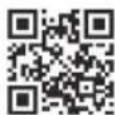

INFODESK QR-Code scannen und App kostenfrei für iOS oder Android herunterladen.

www.technisat.de/infodesk
TechniSat Digital GmbH ist ein Unternehmen der Techniropa Holding GmbH und der LEPPER Stiftung. TechniPark · Julius-Saxler Straße 3 · 54550 Daun/Eifel
TechniSat
7791
- Inhaltsverzeichnis
- Inhaltsverzeichnis....3
- Sicherheitshinweise....5
- Rechtliche Hinweise 8
- Entsorgungshinweise 9
- Beschreibung VIOLA 710 CD IR....11
- Abbildungen....12
- Gerät zum Betrieb vorbereiten 16
- Grundlegende Bedienung....20
- Ersteinrichtung....24
- DAB+ Radio 25
- UKW Radio 28
- Internetradio & Podcasts....30
- CD-Player 32
- USB Musikwiedergabe 35
- Bluetooth 37
- AUX-IN & LINE-IN 38
- Sleeptimer 38
- Wecker....38
- Systemeinstellungen....40
- Gerät reinigen....46
- Fehlersuchhilfen 47
- Technische Daten 48
- Sicherheitshinweise
- Verwendete Zeichen und Symbole
- In dieser Bedienungsanleitung:
- Auf dem Gerät:
- Bestimmungsgemäßer Gebrauch
- Die Zielgruppe dieser Bedienungsanleitung
- Sicherer Umgang mit dem VIOLA 710 CD IR
- WARNUNG!
- Umgang mit Batterien
- Rechtliche Hinweise
- TechniSat Digital GmbH
- Servicehinweise
- Entsorgungshinweise
- Lieferumfang
- Eigenschaften des Gerätes
- Abbildungen
- Frontansicht:
- Rückseite:
- Bezeichnung
- Aufstellen des Gerätes
- Hinweis:
- Lautsprecherboxen anschließen
- Antennen anschließen
- Batterien einlegen
- An das Stromnetz anschließen
- ACHTUNG!
- Kopfhörer anschließen
- ACHTUNG! Gehörschäden!
- Grundlegende Bedienung
- Gerät mit der Fernbedienung bedienen
- Ein-/Ausschalten des Gerätes
- Navigieren im Menü
- Lautstärke verändern
- Wiedergabequellen
- Alternativ:
- Display
- Displayanzeigen aufrufen
- Slideshow
- Ersteinrichtung
- Ersteinrichtungsassistent.
- DAB+ Radio
- Was ist DAB+
- DAB+ Mode
- Automatische Sendersuche
- Manuelle Sendersuche
- Sender wiedergeben
- Favoriten verwenden
- Favorit speichern
- Favorit aufrufen
- Lautstärkeanpassung (DRC)
- Inaktive Sender löschen
- Senderreihenfolge
- UKW Radio
- Frequenz manuell gezielt einstellen
- Automatische Suche nach Sendern
- Suchlauf-Einstellung
- Favoriten verwenden
- Favoriten speichern
- Favorit aufrufen
- Audio-Einstellungen
- Internetradio & Podcasts
- Sender wählen
- Favoriten hinzufügen
- Favoriten abrufen
- CD-Player
- Allgemeine Informationen zu CD's/MP3 CD's
- Welche Discs Sie verwenden können
- CD abspielen
- Titel einstellen
- Schneller Suchlauf
- Wiederhol Funktion
- Zufällige Wiedergabe
- Programmierfunktion
- USB Musikwiedergabe
- Allgemeine Hinweise zur Nutzung von USB-Medien
- USB Wiedergabe steuern
- Titel einstellen
- Schneller Suchlauf
- Wiederholen Funktion
- Zufällige Wiedergabe
- Programmierfunktion
- Bluetooth
- Bluetooth einschalten
- Bluetooth-Geräte koppeln
- Musik wiedergeben
- AUX-IN & LINE-IN
- Sleeptimer
- Wecker
- Weckzeit einstellen
- Wecker
- Weckzeit
- Quelle
- Programm
- Lautstärke
- Speichern
- Wecker nach Alarm ausschalten
- Wecker ausschalten
- Systemeinstellungen
- Audiostream-Qualität
- Equalizer
- Eigene EQ-Einstellung
- Interneteinstellungen
- WPS-Verbindung
- Manuelle Konfiguration
- Einstellungen anzeigen
- TechniSat Connect PIN
- Netzwerkprofil löschen
- WLAN-Verbindung in Standby
- Zeiteinstellungen
- Nur bei Aktualisierung von NET:
- Auto-Standby
- Sprache
- Werkseinstellung
- Ersteinrichtungsassistent
- SW-Version
- Datenschutz
- Displayhelligkeit anpassen
- Gerät reinigen
- Alles zu Ihrem TechniSat Produkt in einer App.
- TechniSat
Marke : TECHNISAT
Modell : Viola 710 CD IR
Kategorie : Hi-Fi-System