
SL340 - Handy Bea-fon - Kostenlose Bedienungsanleitung
Finden Sie kostenlos die Bedienungsanleitung des Geräts SL340 Bea-fon als PDF.


| Produkttyp | Mobiltelefon (Feature Phone) |
| Marke | Bea-fon |
| Modell | SL340 |
| Abmessungen (H x B x T) | 123 x 57 x 12 mm |
| Gewicht | ca. 95 g (mit Akku) |
| Akku-Typ | Li-Ion, 3,7 V, 800 mAh |
| Standby-Zeit | bis zu 250 Stunden* |
| Sprechzeit | bis zu 350 Minuten* |
| Netzwerk | GSM 900/1800 MHz (Dual-Band) |
| SIM-Karten-Slot | 1 x Standard-SIM |
| Speicherkartenslot | Micro-SD bis 16 GB |
| Telefonbuch | bis zu 200 Einträge (Telefon) + 250 (SIM) |
| Kamera | Ja (VGA, Auflösung nicht angegeben) |
| Bluetooth | Ja (Version nicht spezifiziert) |
| Taschenlampe | Ja, aktivierbar über „0“-Taste |
| SOS-Taste | Ja (Rückseite, programmierbar) |
| Anschlüsse | Micro-USB (Laden & Headset), Ladeschale |
| Display | Farbdisplay (Größe nicht angegeben) |
| Sicherheit | PIN-/PUK-Code, Telefonsperre, SOS-Funktion |
| Lieferumfang | Telefon, Ladestation, Ladegerät, Akku, USB-Kabel, Benutzerhandbuch |
| Entsorgung | Elektrogeräte und Akkus gehören nicht in den Hausmüll |
Häufig gestellte Fragen - SL340 Bea-fon
Benutzerfragen zu SL340 Bea-fon
0 Frage zu diesem Gerät. Beantworten Sie die, die Sie kennen, oder stellen Sie Ihre eigene.
Eine neue Frage zu diesem Gerät stellen
Laden Sie die Anleitung für Ihr Handy kostenlos im PDF-Format! Finden Sie Ihr Handbuch SL340 - Bea-fon und nehmen Sie Ihr elektronisches Gerät wieder in die Hand. Auf dieser Seite sind alle Dokumente veröffentlicht, die für die Verwendung Ihres Geräts notwendig sind. SL340 von der Marke Bea-fon.
BEDIENUNGSANLEITUNG SL340 Bea-fon
Herzlichen Glückwunsch zum Erwerb eines Bea-fon SL340 !
Lesen Sie diese Information für eine bessere Handhabung des Telefons, wir übernehmen keine Haftung aufgrund unsachgemäßer Handhabung.
Wir sind ständig bemüht unsere Produkte und unser Service zu verbessern. Bea-fon behält sich deshalb das Recht vor, ohne vorherige Ankündigung an jedem der in dieser Dokumentation beschriebenen Produkte Änderungen und Verbesserungen vorzunehmen.
Der Inhalt dieses Benutzerhandbuchs wird so präsentiert, wie er aktuell vorliegt. Bea-fon übernimmt keine Gewährleistung für die Richtigkeit oder Vollständigkeit des Inhalts dieses Benutzerhandbuchs. Es kann leichte Abweichungen der Bilder in der Bedienungsanleitung und dem des Telefons geben, diese dienen als Beispiele bitte beziehen sie sich auf das Telefon. Einige Funktionen sind vom Netzbetreiber abhängig, für weitere Informationen setzen Sie sich mit ihrem Netzbetreiber in Verbindung.
Bitte überprüfen Sie das mitgelieferte Zubehör, stellen Sie fest ob die unten
aufgelistete Zubehörteile alle vorhanden sind, sollte eines der Komponenten fehlen oder defekt sein, setzen Sie sich bitte mit ihrem Händler, wo sie das Telefon gekauft haben, in Verbindung.
Bea-fon SL340 Inhalt:
• 1 Telefon
• 1 Ladestation
• 1 Ladegerät
• 1 Akku
• 1 USB Kabel
- Benutzerhandbuch
Sollte die Schrift zu klein und für Sie kaum zu lesen sein, so haben Sie die Möglichkeit auf unsere Webseite die Bedienungsanleitung in einer größeren Variante anzusehen.
Gehe Sie zu den Produkten auf unserer
Webseite: www.beafon.com
Telefonkennwort
Mit diesem Code kann die Nutzung des Telefons durch Unbefugte verhindert werden. Das werkseitig voreingestellte
Telefonkennwort lautet: 0000
PIN-Code
Dieser vom Netzbetreiber mit der SIM-Karte gelieferte Code verhindert die Nutzung der Karte durch Unbefugte. Sie können den PIN-Code aktivieren/deaktivieren oder verändern.
Allgemeine Informationen .... 1
Allgemeine Informationen .... 4
Telefonkennwort 4
PIN-Code 4
Inhaltsverzeichniss 5
Mein Telefon SL340 9
Erste Schritte....11
Was ist eine SIM-Karte?......11
Einsetzen der SIM-Karte und Micro SD
Karte....11
Erste Schritte....12
Einsetzten des Akkus....12
Laden des Akkus....13
Ein oder Ausschalten des Telefons:......14
Standby 15
Tastensperre ....15
Taschenlampe ein - ausschalten....16
Menü Funktion....16
Display (Ausgangsbildschirm)....17
Display Symbole 18
Headset/Bluetooth Modus....19
Anruffunktionen 20
Anrufen 20
Anrufen mithilfe des Telefonbuchs......20
Anrufen mithilfe der Fotokontakte .....21
Fotokontakt erstellen....21
Entgegennehmen eines Anrufs......22
Funktionen während eines Gespräches...22
Lautstärkenregelung....23
Freisprechen....23
Hauptmenü 23
Menü 24
Telefonbuch....25
Zugriff auf Ihre Telefonnummern .....25
Neuer Kontakt 25
Bearbeiten eines Kontakts....26
Alle Kontakte löschen 26
Alle Kontakte aus Telefonbuch oder SIM Karte
kopieren oder Verschieben 26
Kurzwahl....27
Speicherstatus 28
Mitteilungen 29
Mitteilungen schreiben....29
Texteingaben....29
Eingang 30
Entwürfe 31
Ausgang: 31
Gesendete Mitteilungen....31
Ordner löschen 31
SMS Einstellungen....32
Sprachbox....33
Anrufliste 34
Anrufliste 34
Anrufprotokolle löschen....34
Extras....35
Wecker 35
Ereignisse 35
Kalender 36
Taschenrechner 37
Dienste 37
Multimedia ....38
Kamera....38
Fotografieren....38
Bilder anzeigen 39
Bilder auf den Computer kopieren .....39
Dateimanager....40
Einstellungen 42
Profile (Toneinstellungen)......42
SOS Notruf....43
SOS Einstellungen....44
SOS Status....44
SOS Nummer 44
SOS SMS 44
SOS Infomationen 45
Einstellungen M1 M2....45
Telefoneinstellungen....45
Uhrzeit und Datum 46
Sprache 46
Bevorzugte Eingabemethode 46
Extras anzeigen 46
Autom. Tastenfeldsperre 46
Display einschalten....46
Display ausschalten 46
Datum und Uhreit 47
Display 47
LCD-Beleuchtung 47
Anrufeinstellungen 47
Anruferkennung 47
Sicherheitseinstellungen 48
SIM-Sicherheit......48
Telefonsicherheit......49
Netzeinstellungen....49
Netzauswahl....50
Verbindungen 50
Bluetooth 50
Werkseinstellungen wiederherstellen .....52
Speicherkarte einstellen....52
Spezifikation....53
Fehlerbehandlung....54
Bestimmungsgemässer Betrieb /
Verwendung 58
Telefon 58
Akku....60
Sicherheitshinweise 63
Verkehrssicherheit......64
Betriebsumgebung 64
Elektronische Geräte 65
Herzschrittmacher 65
Hörgeräte: 66
Andere medizinische Geräte: 66
Entsprechend gekennzeichnete Orte .....67
Explosionsgefährdete Orte......67
Fahrzeuge....68
Information 69
Informationen zur Zertifizierung (SAR): . 69
KonformitätserklärungFehler! Textmarke nicht definiert.
Haftungsbeschränkung: 69
Mehr Informationen....71
Adresse 71

| 1 | Menütaste links (M1):im Stand-by-Modus gelangen Sie mit dieser Taste in das HauptmenüDirektwahltaste (M1)im Stand-by-Modus die Taste 2-3Sekunden gedrückt halten um die Direktwahl zu starten |
| 2 | Grüne Anruftaste / Anruflisteim Stand-by-Modus aufrufen der Anrufliste |
| 3 | * TasteDrücken Sie diese Taste in der Ausgangsanzeige um folgende Zeichen einzugeben: * /+ /P / W.Tastensperreim Stand-by-Modus diese Taste 2-3Sekunden gedrückt halten |
| 4 | Lautsprecher |
| 5 | Pfeiltaste (aufwärts), im Stand-by-Modus Aufrufen des SMS-Menüs, Kamera, Wecker und Kalender |
| 6 | Menütaste rechtsim Stand-by-Modus Aufrufen des TelefonbuchsDirektwahltaste M2im Stand-by-Modus die Taste 2-3 Sekunden gedrückt halten |
| 7 | Ein/Ausschalten/Gespräch beenden |
| 8 | Pfeiltaste (abwärts)im Stand-by-Modus Aufrufen der Fotokontakte |
| 9 | # TasteIn der Ausgangsanzeige; durch langes drücken aktivieren / deaktivieren Sie den Lautlos Modus.Im Editiermodus; wechseln Sie die Eingabemethode. |
| 10 | Notruftaste |
| 11 | Polyphon Lautsprecher |
| 12 | Kamera |
| 13 | Mikrofon |
| 14 | Ladeschalenanschluss |
| 15 | Mikro USB Anschluss für Ladegerät und Headset |
| 16 | Taschenlampe |
Was ist eine SIM-Karte?
Jedes Mobil Telefon benötigt eine SIM Karte (Subscriber Identity Module) ohne die SIM-Karte können Sie nicht telefonieren. Die SIM-Karte ist ein Mikroprozessor der ihre Daten und Kontakte speichert. Gehen Sie also sorgsam mit der Karte um, und lassen Sie beim Einlegen oder Entfernen der Karte Vorsicht walten. Bewahren Sie SIM-Karten außerhalb der Reichweite von Kleinkindern auf.
Einsetzen der SIM-Karte und Micro SD Karte
- Das Telefon muss ausgeschaltet und vom Ladegerät getrennt sein.
- Entfernen Sie auf der Rückseite des Telefons den Akkudeckel
- Sollte der Akku im Gerät sein, bitte entfernen Sie diesen.
- Es sind 2 Kartenhalterungen vorhanden: oben für die SIM-Karte und darunter rechts für die Micro SD Karte.
- Schieben Sie die SIM-Karte vorsichtig in den SIM-Kartenschlitz (1). Achten Sie darauf, dass die goldfarbenen Kontakte der Karte nach unten zeigen und die abgeschrägte Ecke links liegt.
Erste Schritte
- Micro SD: schieben Sie die Micro SD Karte vorsichtig in den SD Micro SD Karten Halterung (2) und verriegeln Sie diese anschließend.
Einsetzten des Akkus
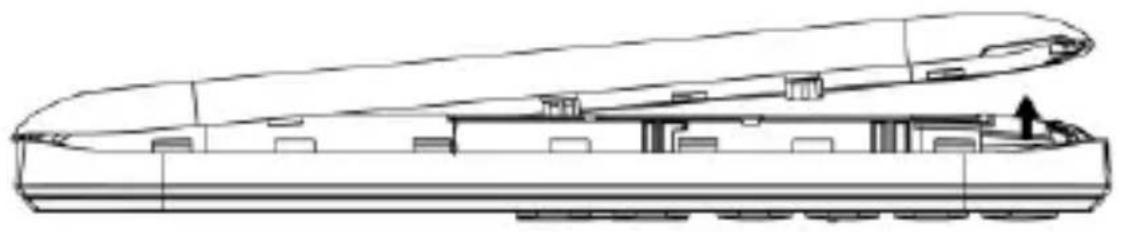
- Richten Sie die goldfarbenen Kontakte des Akkus mit den entsprechenden Kontakten des Telefons aus.
- Drücken Sie auf das andere Ende des Akkus, bis er einrastet.
- Schieben Sie den Akkudeckel soweit auf das Gerät hinauf bis er einrastet.

Sie haben zwei Möglichkeiten den Akku des
SL340 zu laden:
A. Ladestation
B. Ladegerät
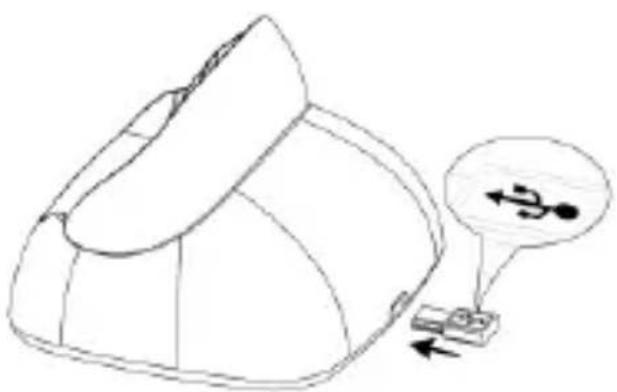
- Stecken Sie den Anschluss des Ladegeräts im Telefon ein.
- Schließen Sie das Ladegerät an eine Netzsteckdose an.
- Das Aufladen des Akkus kann mehrere Stunden dauern. Wird das Telefon im ausgeschalteten Zustand geladen, dauert es einige Sekunden bis die Ladeanzeige am Display erscheint.
- Wird das Telefon im eingeschalteten Zustand geladen, beginnt die Akkukontrollanzeige zu steigen. Der Akku ist vollständig geladen, wenn die Akkukontrollanzeige nicht mehr steigt.
- Trennen Sie das Ladegerät vom Netz und vom Gerät, wenn es nicht benötigt wird!
Hinweis: Die erst Ladung des Akkus sollte mindestens 12 Stunden betragen.
Ein oder Ausschalten des Telefons:
Stellen Sie sicher dass die SIM-Karte sich im Telefon befindet und der Akku geladen ist.
- Drücken Sie 2-3 Sekunden die rote Taste um das Telefon einzuschalten.
-
Ist der PIN-Code aktiv wird das Telefon jetzt um Ihren PIN-Code fragen, bitte geben Sie diesen ein und bestätigen Sie mit OK (M1 Taste).
-
Bitte wählen Sie Ihre Sprache und bestätigen Sie mit „OK“ (M1 Taste).
- Drücken Sie 2-3 Sekunden die rote Taste um das Telefon auszuschalten.
Hinweis: Ohne SIM-Karte kann nur die Notrufnummer gewählt werden.
Wird der PIN-Code 3 mal falsch eingegeben, verlangt das Telefon nach dem PUK-Code diesen haben Sie zusammen mit der SIM-Karte von Ihren Netzbetreiber erhalten.
Standby
Wenn sie für eine kurze Zeit das Telefon nicht nutzen, schaltet sich das Telefon automatisch in den Standby-Modus. Drücken Sie eine beliebige Taste um diesen Modus zu beenden.
Anrufe können im Standby-Modus empfangen werden.
Tastensperre
Um das unbeabsichtigte Drücken von Tasten zu vermeiden, drücken Sie die * Taste 2-3 Sekunden um die Tastensperre zu aktivieren..
Um die Tastensperre aufzuheben, wählen Sie Entsperren (M1 Taste) und drücken innerhalb von 1,5 Sekunden die Taste *.
Um bei gesperrter Tastatur einen Anruf anzunehmen, drücken Sie die Anruftaste.
Wenn Sie einen Anruf beenden oder abweisen, wird die Tastatur automatisch wieder gesperrt.
Weitere Funktionen: Autom. Tastensperre Siehe im Menüpunkt "Einstellungen - Sicherheitseinstellungen". Auch wenn die Tasten gesperrt sind, können Sie die Notruftaste verwenden.
Taschenlampe ein - ausschalten
Um die Taschenlampe zu aktivieren oder deaktivieren drücken Sie in der Ausgangsanzeige für 2-3 Sekunden die Taste „Null“ (0).
Menü Funktion
Im Ausgangsbildschirm drücken Sie die linke Menütaste (M1) um in das Hauptmenü ( ) zu gelangen und die rechte Menütaste (M2) um zu den Kontakten ( ) zu gelangen.
Durch Drücken der "Pfeiltaste nach oben" gelangen sie zu den Mitteilungen und zu den Menüpunkten: Kamera, Wecker und Bluetooth, durch Drücken der Pfeiltaste nach unten" gelangen Sie zu den Fotokontakten.
Display (Ausgangsbildschirm)
| 1 | 2 | 3 |
| 4 | ||
| 5 | ||
| 6 | ||
| 7 | 8 | |
- Empfangsstärke
- Symbole
- Akku Status
- Netzbetreiber
- Zeit
- Datum
- Menü
- Telefonbuch
Display Symbole
 | Empfangsstärke:Die vertikalen Balken zeigen die Stärke des Empfangs ihres Netzbetreibers an. |
 | Neue NachrichtenDieses Zeichen wird angezeigt, wenn Sie eine neue Nachricht erhalten haben.SIM-Karte hat eine ungelesene Nachricht Dieses  ichen blinkt, wenn der Eingangsordner voll ist. Sie müssen einige Nachrichten löschen damit Sie die neue Nachrichten empfangen können. ichen blinkt, wenn der Eingangsordner voll ist. Sie müssen einige Nachrichten löschen damit Sie die neue Nachrichten empfangen können. |
 | KopfhörerDieses Zeichen wird angezeigt, wenn ein Kopfhörer angesteckt ist. |
 | Versäumte AnrufeDieses Zeichen wird angezeigt, wenn Sie einen Anruf nicht entgegen genommen haben. |
 | AnrufsignalNur LäutenLautlos Modus und vibrierenVibrieren und läuten |
 | RufumleitungDieses Zeichen wird angezeigt, wenn alle Anrufe weitergeleitet werden. |
 | Wecker |
| Dieses Zeichen wird angezeigt, wenn der Wecker eingeschaltet ist. | |
 | BluetoothDieses Zeichen wird angezeigt, wenn das Bluetooth eingeschalten ist. |
 | AkkuanzeigeDieses Zeichen wechselt die Farbe je nach Status des Akkus:[IMAGE] |
Headset/Bluetooth Modus
Ist ein Headset an der USB Buchse angeschlossen (oder ein Bluetooth Headset), so können Sie den Anruf mit dem Knopf am Headset entgegen nehmen.
Anrufen
-
Geben Sie die Telefonnummer einschließlich der Vorwahl ein und drücken Sie die grüne Taste. Internationale Anrufe: Geben Sie vor der Vorwahl ein + -Zeichen durch zweimaliges Drücken von * und die Länder- (oder Regional) Vorwahl ein. (Lassen Sie gegebenenfalls die 0 vor der Vorwahl weg).
-
Drücken Sie Löschen (M2 Taste) um die Zahl links vom Cursor zu löschen.
-
Drücken Sie die grüne Taste um die Nummer anzurufen.
Anrufen mithilfe des Telefonbuchs
Wenn Kontakte im Telefonbuch gespeichert sind, können Sie mit Hilfe des Telefonbuch einen Anruf tätigen.
-
Um in das Telefonbuch zu gelangen drücken Sie in der Ausgangsanzeige, die M2 Taste.
-
Blättern Sie mit Pfeil nach unten/oben zu der gewünschten Telefonnummer.
-
Drücken Sie die grüne Taste um die Nummer anzurufen.
-
Drücken Sie die rote Taste um den Anruf abzubrechen oder zu beenden.
Anrufen mithilfe der Fotokontakte
Drücken Sie in der Ausgangsanzeige die Pfeiltaste abwärts.
Hier haben Sie die Möglichkeit bis zu 6 Fotokontakte auszuwählen, Blättern Sie mit den Pfeiltasten zu den gewünschten Fotokontakt und drücken Sie anschließend die Anruftaste (grüne Taste) um diesen Kontakt anzurufen.
Um ein Bild diesen Kontakt zu zuordnen führen Sie folgende Schritte aus:
Fotokontakt erstellen
- Drücken Sie in der Ausgangsanzeige die Pfeiltaste (abwärts) um in das Fotokontakt Menü zu gelangen.
- Verwenden Sie die Pfeiltasten um zu Blättern.
- Um einen Fotokontakt zu bearbeiten drücken Sie „Optionen“ (M1 Taste).
- Geben Sie Namen und Telefonnummer ein und fügen Sie ein Anrufer Bild hinzu.
- Sie haben die Möglichkeit direkt von der Kamera (Von Kamera) eine Aufnahme zu machen (Optimale Bildgröße 120x160) oder (Von Datei) mit Hilfe des Dateimanager ein bereits gespeichertes Foto auswählen.
-
Danach drücken Sie „Optionen“ und wählen die von Ihnen vordefinierte Methode unter Menüpunkt 2. aus.
-
Fügen das Foto hinzu und bestätigen mit der M1 Taste
- Nachdem Sie den Kontakt bearbeitet haben drücken Sie zum Speichern „Option“ (M1 Taste) und wählen „Speichern“ und drücken „OK“ (M1 Taste).
Wichtig: Zum Speichern mehrere Fotokontakte benötigen Sie eine Micro SD Speicherkarte. (Nicht im Zubehör enthalten) Zum Einstellen der Speicherkarte sehen Sie bitte auf Seite 52 nach.
Entgegennehmen eines Anrufs
Wenn Sie einen Anruf bekommen und das Telefon läutet oder vibriert sehen Sie die Nummer oder den Namen am Display.
-
Möchten Sie den Anruf entgegen nehmen, drücken Sie die grüne Taste oder M1.
-
Möchten Sie den Anruf ablehnen, drücken Sie die rote Taste oder M2.
Funktionen während eines Gespräches
Durch Drücken der Optionen (Taste M1) während eines Telefonates stehen ihnen folgende Funktionen zur Verfügung:
Anruf Halten*: Haltet diesen Anruf. Einzelnen Anruf beenden*: Anruf beenden. Kontakte: Um in das Telefonbuch zu gelangen.
Anrufliste: Um in die Anrufliste zu gelangen. Stumm: Mikrofon aus/einschalten Lautstärke: Gesprächslautstärke regeln Hinweis: Die mit * markierten Menüpunkte müssen von der SIM-Karte unterstützt werden. Für mehr Informationen kontaktieren sie bitte ihren Netzbetreiber.
Lautstärkenregelung
Drücken Sie während dem Telefonat die Pfeiltasten „ab“ oder „auf“ (Wippe) um die Gesprächslautstärke zu regeln.
Freisprechen
Sie können während dem Telefonat die Freisprechfunktion ein/aus schalten in dem Sie die rechte Menütaste (M2) drücken.
Hauptmenü

- Neuen Kontakt hinzufügen
- Fotokontakte
2. Mitteilungen
- Mitteilung schreiben
- Eingang
- Entwürfe
- Ausgang
- Gesendete Mitteilungen
- Ordner löschen
- SMS Einstellungen
3. Anruflisten
- Versäumte Anrufe
- Gewählte Anrufe
-
Empfangene Anrufe
-
Alle Anrufe
- Anrufprotokolle löschen
4. Extras
- Wecker
- Erinnerungen
- Kalender
- Taschenrechner
- Dienste
5. Multimedia
- Kamera
- Bilder anzeigen
- Dateimanager
6. Einstellungen
- Profile
- SOS Einstellungen
- Einstellungen M1/M2
- Telefoneinstellungen
- Anrufeinstellungen
- Sicherheits- einstellungen
- Netzeinstellungen
- Verbindungen
- Werkseinstellungen
Sie können bis zu 200 Telefonnummern im Ihren SL340 Telefon speichern auf der SIM Karte haben bis zu 250 Telefonnummern platz.
Zugriff auf Ihre Telefonnummern
Sie haben zwei Möglichkeiten um zu den Kontakten zu gelangen:
-
Drücken Sie im Ausgangsmodus die M2 Taste
-
Drücken Sie im Ausgangsmodus die M1 Taste, wählen Sie Telefonbuch und bestätigen Sie mit OK
Hinweis: Symbolisiert einen SIM Karten eintrag, Symbolisiert einen Telefonintrag.
Neuer Kontakt
- Wählen Sie Neuer Kontakt hinzufügen im Menü Telefonbuch.
- Wählen Sie Speicher: SIM Karte oder Telefon. SIM-Speicher: Es können nur Name und Nummer gespeichert werden.
-
Telefon-Speicher: Es können als Standard Name, Nummer und Anruferbild gespeichert werden.
-
Zum speichern des Kontakts drücken Sie Optionen und Speichern.
Bearbeiten eines Kontakts
-
Wähle Sie einen Namen aus drücken Sie Optionen (M1) und wählen Sie Bearbeiten und besätigen Sie mit OK (M1).
-
Bearbeiten Sie die die Einträge, um die Änderung zu speichern drücken Sie Optionen(M1) und wählen Sie Speichern und bestätigen Sie mit OK (M1)
Alle Kontakte löschen
- Wählen Sie Menü, Telefonbuch und drücken Sie OK (M1)
- Drücken Sie Optionen (M1)
- Wählen Sie Einstellungen und drücken Sie OK (M1)
- Wählen Sie Alle Kontakte löschen und drücken Sie OK (M1)
- Wählen Sie SIM oder Telefon und drücken Sie OK (M1)
- Drücken Sie ein weiteres mal OK (M1) um den Löschvorgang zu bestätigen.
Alle Kontakte aus Telefonbuch oder SIM Karte kopieren oder Verschieben
- Wählen Sie Menü, Telefonbuch und drücken Sie OK (M1)
-
Wählen Sie Einstellungen und drücken Sie OK
-
Wählen Sie Kontakte kopieren oder Kontakte Verschieben und drücken Sie OK
- Wählen Sie Von Telefon oder Von SIM und drücken Sie OK
- Drücken Sie ein weiteres mal OK um den Kopiervorgang zu bestätigen.
Kurzwahl
- Wählen Sie Menü, Telefonbuch und drücken Sie OK (M1)
- Drücken Sie Optionen (M1)
- Wählen Sie Einstellungen und drücken Sie OK (M1)
- Wählen Sie Kurzwahl und drücken Sie OK (M1)
Sie können die Kurzwahl (Status) ein- oder aus-schalten.
Nummer einstellen:
Es können 8 Nummern als Kurzwahlnummern hinterlegt werden (2-9)
- Wählen Sie Nummer einstellen und drücken Sie OK.
- Wählen Sie die gewünschte Nr. (2-9) und drücken Sie Bearbeiten.
- Wählen Sie den gewünschten Name aus dem Telefonbuch und drücken Sie OK (der gewünschte Name muss bereits unter Kontakte gespeichert sein).
Drücken Sie in der Ausgangsanzeige die gewünschte Nummer (2-9) und es wird die zugewiesene Nummer gewählt.
Speicherstatus
- Wählen Sie Menü, Telefonbuch und drücken Sie OK
- Drücken Sie Optionen
- Wählen Sie Einstellungen und drücken Sie OK
- Wählen Sie Speicherstatus und drücken Sie OK
Zeigt die Anzahl der gesamten und der bereits benutzen Kontakte auf SIM und Telefon
Mitteilungen schreiben
- Wählen Sie Menü, Mitteilungen und drücken Sie OK
- Drücken Sie Mitteilung schreiben
In diesem Menü können Sie Mitteilungen verfassen.
Die Anzahl der geschriebenen Buchstaben sehen Sie am rechten oberen Display Rand.
Texteingaben
Folgende Funktionen stehen Ihnen zur Verfügung:
- Drücken Sie 0 um ein Leerzeichen hinzuzufügen
- Drücken Sie die * Taste um Sonderzeichen hinzuzufügen, mit Hilfe der „Pfeiltasten“, „*“ und „#“ Tasten können Sie zu den gewünschten Symbolen navigieren
- Drücken Sie Pfeiltaste um den Positionsanzeiger nach links oder rechts zu bewegen.
- Drücken Sie Löschen (M2) um einen Buchstaben zu löschen um den ganzen Text zu löschen halten Sie Löschen (M2) gedrückt.
- Drücken Sie die # Taste um zwischen Klein-, Großschreibung und Worterkennung zu wechseln: Smart, De, DE, de, 123 und achten Sie auf das Symbol oben links im Display.
Worterkennung:
Geben Sie das gewünschte Wort ein, indem Sie die Tasten für die einzelnen
Buchstaben nur einmal drücken. Das Wort ändert sich nach jedem Tastendruck.
Um z.B. „Hallo“ zu schreiben drücken Sie die Tasten „42556“.
Nachdem Sie die Nachricht fertiggestellt haben, drücken Sie die Optionen und wählen Sie Senden an.
Hier haben Sie die Möglichkeit die Mitteilung einen oder mehrere Kontakte hinzuzufügen Andere Optionen:
Symbol einfügen, Eingabemethode, Erweitert und Speichern.
Eingang
-
Wählen Sie Menü, Mitteilungen und drücken Sie OK
-
Wählen Sie Eingang und drücken Sie OK
In diesem Menü können Sie sich die neuen oder bereits gelesenen Mitteilungen ansehen.
Abhängig vom Modus, vibriert oder läutet das Telefon, wenn Sie eine neue Mitteilung
erhalten und in der Ausgangsanzeige sehen
Sie dieses Symbol am Display.
Drücken Sie die Optionen für die folgenden Funktionen:
Antworten, Absender Anrufen, Weiterleiten, Löschen, Eeweitert und In Telefonbuch speichern
Hinweis: Ist der Mitteilungsspeicher voll, blinkt das Symbol in der Ausgangsanzeige, bitte löschen Sie einige Mitteilungen um neue empfangen zu können.
Entwürfe
In Entwürfe sehen Sie Ihre gespeicherten SMS.
Ausgang:
Im Ausgang werden die nicht gesendeten SMS gespeichert.
Gesendete Mitteilungen
In diesem Menü können Sie bereits gesendete Mitteilungen ansehen. Folgende Funktionen stehen Ihnen zu verfügung:
Weiterleiten, Löschen und Erweitert (Nummer verwenden).
Ordner löschen
-
Wählen Sie Menü, Mitteilungen und drücken Sie OK
-
Wählen Sie Ordner löschen und drücken Sie OK
Im Menüpunkt Ordner löschen können Sie den Innhalt der jeweiligen Mitteilungs Ordner löschen.
SMS Einstellungen
- Wählen Sie Menü, Mitteilungen und drücken Sie OK
- Wählen Sie SMS Einstellungen und drücken Sie OK
Sie können verschiedene SMS Einstellungen definieren. Folgende Funktionen stehen Ihnen zur Verfügung:
SIM (Profileinstellungen)
Sie können hier unter anderem die Mitteilungszentralnummer (SMSC) (Netzbetreiber abhängig) und andere SMS Einstellungen vornehmen.
Speicherstatus
Mit dieser Option wird der SMS-Speicherstatus von Ihrer SIM-Karte und Ihrem Telefon angezeigt.
Gesendete Mittteilungen
Ein oder Ausschalten der Speicherung der gesendeten Mitteilungen
Bevorzugter Speicher
Wählen Sie den Speicherort für die SMS aus Telefon oder SIM
Sprachbox
Die Sprachnachricht ist eine Netzfunktion. Wenn eine Sprachnachricht eingegangen ist, wird am Display Ihres Telefons der Eingang einer neuen Mitteilung angezeigt.
- Wählen Sie Menü, Mitteilungen und drücken Sie OK
- Wählen Sie Einstellungen und drücken Sie OK
- Wählen Sie SMS und drücken Sie OK
- Wählen Sie SIM und drücken Sie OK
- Wählen Sie Sprachbox und drücken Sie OK
- Wählen Sie 1.
und drücken Sie Optionen. - Wählen Sie Wählen oder Bearbeiten
- Wenn Sie Bearbeiten wählen, geben Sie einen Namen und die Nummer Ihrer Sprachboxnummer ein.
In der Ausgangsanzeige: Halten Sie die Nummer 1 gedrückt und Ihr Telefon wird die in der Sprachbox gespeicherte Nummer anrufen.
Hinweis: Dieses Service muss vom Netzbetreiber unterstützt werden.
Anrufliste
- Wählen Sie Menü, Anrufliste und drücken Sie OK
Ihr Telefon speichert Listen für Versäumte Anrufe, Gewählte Anrufe, und, Empfangene Anrufe
Die neuesten Einträge sind oben in der Liste. Mit Option stehen Ihnen folgende Funktionen zur Verfügung:
Anzeigen, Anrufen, SMS schreiben, Im Telefonbuch speichern, und Löschen.
Anrufprotokolle löschen
Sie können die Protokolle von Versäumte, Gewählte und Empfangene einzeln oder auch alle Anrufprotokolle löschen.
Wecker
- Wählen Sie Menü, Extras und drücken Sie OK
- Wählen Sie Wecker und drücken Sie OK
Maximal 5 Wecker können gestellt werden. Einstellen des Weckers:
- Wählen Sie einen Wecker und drücken Sie Bearbeiten.
- Stellen Sie den Wecker: Ein oder Aus, (mit Hilfe der „*“ oder „#“ Taste), Zeit, Wiederholung und Weckton.
- Um den Wecker zu speichern drücken Sie „Speichern“ (M1 Taste).
Wenn der Wecker ertönt, drücken Sie Abbrechen (M1) um diesen zu stoppen oder die Schlummer (M2) Taste. In diesem Fall wird der Wecker schlummern und nach 5 Minuten wieder ertönen.
Ereignisse
Hier können Sie Erinnerungen bzw. Ereignisse eintragen.
Ereignisse hinzufügen:
Drücken Sie M1 und wählen Sie Hinzufügen. Tragen Sie die gewünschten Details ein.
Um das Ereignis zu speichern drücken Sie Optionen und Speichern.
Im Menü Erinnerungen stehen Ihnen folgende Optionen zur Verfügung: Anzeigen, Hinzufügen, Bearbeiten, Suchen, Löschen Überfällige löschen, Alle löschen, Gehe zu Datum, Anzeige nicht abgeschlossen und Als Datei speichern.
Kalender
- Wählen Sie Menü, Extras und drücken Sie OK
- Wählen Sie Kalender und drücken Sie OK
In den Kalender können Sie Erinnerungen eintragen.
Drücken Sie in der Kalenderoberfläche die untere und obere Pfeiltasten und die „*“ / “#” Tasten, um in verschiedene Tagen zu Blättern.
Ereignis hinzufügen:
- Drücken Sie Optionen und wählen Sie Ereignis hinzufügen.
- Tragen Sie die gewünschten Details ein.
- Um das Ereignis zu speichern drücken Sie Optionen und Speichern.
Im Kalender stehen Ihnen folgende Optionen zur Verfügung: Anzeigen, Alle anzeigen, Ereignis hinzufügen, Ereignis löschen, Gehe
zu Datum, Nach Heute wechseln und Zur Wochenansicht wechseln.
Taschenrechner
- Wählen Sie Menü, Extras und drücken Sie OK
- Wählen Sie Kalender und drücken Sie OK
Mit dieser Funktion können Sie Ihr Mobiltelefon als Taschenrechner verwenden. Der Taschenrechner beherrscht die grundlegenden arithmetischen Funktionen.
Funktionen:
- Geben Sie die Nummern ein (1 bis 0).
- Drücken Sie # für den Dezimalpunkt.
- Drücken Sie die Pfeiltasten für +, -, x, ÷;
Drücken Sie für das Resultat OK, halten Sie Löschen gedrückt für eine neue Rechenaufgabe.
Dienste
- Wählen Sie Menü, Extras und drücken Sie OK
- Wählen Sie Dienste und drücken Sie OK
Dies ist ein Service der Netzbetreiberabhängig ist.
Kamera
-
Wählen Sie Menü, Multimedia und drücken Sie OK
-
Wählen Sie Kamera und drücken Sie OK
Fotografieren
Richten Sie die Kameralinse auf eine Position bzw. ein Objekt aus und drücken Sie den Kamera Knopf (Peiltaste hinauf) um ein Foto aufzunehmen. Nach der Aufnahme wird das Foto auf dem Display angezeigt und automatisch gespeichert.
Wichtig: Für das Speichern mehrere Fotos, verwenden Sie bitte eine Speicherkarte (Micro SD Karte bis zu 16 GB).
Zum Einstellen der Speicherkarte sehen Sie bitte auf Seite 52 nach.
Im Foto-Modus stehen Ihnen die folgenden Funktionen zur Verfügung:
Mit der Taste M1 können Sie auf folgende Funktionen zugreifen:
Fotos:
Anzeigen der gespeicherten Fotos (in .Jpg Format). Sie können die Fotos über Bluetooth senden und auch empfangen. Folgende Funktionen stehen ihnen unter Optionen zur Verfügung: Anzeigen, Senden, Verwenden, Umbenennen, Löschen und Bildinformation.
Kameraeinstellungen: Festlegen von, Frequenz, Szenenmodus, Weißabgleich und Selbstauslöser.
Bildeinstellungen: Festlegen der Bildgröße, und Bildqualität.
Speicher: Wählen Sie zwischen: Telefon oder Speicherkarte.
Bilder anzeigen
- Wählen Sie Menü, Multimedia und drücken Sie OK
- Wählen Sie Bilder anzeigen und drücken Sie OK
Anzeigen der gespeicherten Fotos (in .Jpg Format). Sie können die Fotos über Bluetooth senden und auch empfangen.
Folgende Funktionen stehen ihnen unter Optionen zur Verfügung: Anzeigen, Senden, Verwenden, Umbenennen, Löschen und Bildinformation.
Bilder auf den Computer kopieren
Um die Bilder welche Sie mit der SL340 Kamera gemacht haben auf den Computer kopieren können gehen Sie bitte wie folgt vor:
- Verbinden Sie das Telefon mit Hilfe des mitgelieferten Micro USB Kabels mit dem Computer.
- Danach erscheint am Telefon ein Menü wählen Sie „Massenspeicher“ aus und bestätigen Sie mit „OK“
- Der Computer wird das Telefon als Wechseldatenträger erkennen.
- Nun können Sie mit Hilfe des Windowsexplorer die Daten normal bearbeiten bzw. auf den Computer kopieren.
Hinweis: Die Fotos befinden sich im Telefon in den Ordner „Photos“
Dateimanager
Verwenden Sie den Dateimanager, um Ihre Dateien und Ordner im Telefonspeicher und Speicherkarte zu verwalten.
-
Wählen Sie Menü, Multimedia und drücken Sie OK
-
Wählen Sie Dateimanager und drücken Sie OK
Öffnen:
Um den Inhalt des ausgewählten Ordners anzuzeigen.
Neuer Ordner:
Um einen neuen Ordner zu erstellen.
Umbenennen
Um einen Ordner umzubenennen.
Löschen:
Um einen Ordner zu löschen.
Formatieren
VORSICHT! Mit dieser Funktion werden sämtliche Daten auf dem Datenträger gelöscht.
Profile (Toneinstellungen)
- Wählen Sie Menü, Einstellungen und drücken Sie OK
- Wählen Sie Profile und drücken Sie OK
Anzeige der Profil-Modus-Liste einschließlich: Allgemein, Lautlos, Konferenz, Im Freien.
Wählen Sie den Modus und rufen Sie das Optionsmenü auf:
Aktivieren:
Profilmodus aktivieren.
Benutzerdefiniert: Klingeltöne und andere Töne nach Wunsch einstellen
Zurücksetzen: Auf Standardeinstellungen zurücksetzen.
Folgende Toneinstellungen stehen Ihnen zur Verfügung:
Signaltyp, Ruftontyp, Klingelton, Klingeltonlautstärke, Mitteilungen, Mitteilungslautstärke, Tastenton, Tastentonlautstärke, und Systemton (Systemton für Fehlermeldungen, schwachen Akku ect.).
SOS Notruf
Der SOS Knopf ist eine nützliche Funktion, die Leben retten kann. Sie können insgesamt 5 SOS Nummern (Verwandte, Nachbarn, Freunde) speichern. Diese Nummern werden im Notfall durch das Drücken der SOS Taste (2 Sekunden) auf der Telefonrückseite in der von Ihnen vorher gespeicherten Reihenfolge automatisch angewählt. Während des Notrufs ertönt ein Warnton, damit Sie wissen – das ist ein Notruf! Wird der erste Notruf nach 25 Sekunden nicht angenommen, wird automatisch die zweite SOS Nummer angerufen. Wird die zweite SOS Nummer nicht erreicht, wird automatisch die dritte Nummer angerufen usw.
Ist keine Notrufnummer gespeichert oder Ihre Telefonkarte ist leer oder Sie befinden sich in einem fremden Netzwerk (z.B.
Roaming nicht aktiviert), so können Sie mit den Zifferntasten immer noch 112 oder andere Notrufnummern wählen.
Wird der SOS Anruf entgegengenommen schaltet das Telefon auf Freisprechen.
Hinweis:
- Wollen Sie den Notruf stoppen bzw. rückgängig machen, müssen Sie die rechte Menütaste oder die SOS Taste drücken.
- Bei Verwendung einer Wertkarte: Achten Sie immer für ausreichendes Guthaben
auf Ihrer Wertkarte, da private Notrufnummern ohne ausreichendes Guthaben nicht angewählt werden.
- Außerhalb des Heimatnetzes Ihres Netzbetreibers kann üblicherweise immer noch der internationale Notruf 112 angerufen werden.
Achtung: Wenn Sie Notrufnummern wie Rettung, Polizei, Feuerwehr etc. als Notrufnummer speichern wollen, müssen Sie dies vorher mit der jeweiligen Institution abklären. Es wird keine Haftung für eventuell entstehende Kosten genommen, wenn Sie irrtümlich anrufen.
SOS Einstellungen
- Wählen Sie Menü, Einstellungen und drücken Sie OK
- Wählen Sie SOS Einstellungen und drücken Sie OK
Folgende Menüpunkte stehen Ihnen zur Verfügung:
SOS Status
Sie können den SOS Status ein/ausschalten.
SOS Nummer
Legen Sie sich auf maximal 5 SOS Nummern und deren Reihenfolge fest.
SOS SMS
Wird der SOS Modus gestartet wird dieser Text an die SOS Nummern gesendet. Der Text kann beliebig verändert werden (Max. 50 Zeichen).
SOS Infomationen
Kurzbeschreibung der SOS Notruffunktion
Einstellungen M1 M2
- Wählen Sie Menü, Einstellungen und drücken Sie OK
- Wählen Sie Einstellungen M1 M2 und drücken Sie OK
Hier können Sie die M1 (Erste Zeile) und M2 (Zweite Zeile) Nummern eingeben bzw.
bearbeiten. Anschließend drücken Sie bitte M1 für Speichern.
Durch langes Drücken (2-3 Sekunden) der M1 oder M2 Taste im Ausgangsmodus wählt das SL340 die hinterlegte Telefonnummer an.
Telefoneinstellungen
- Wählen Sie Menü, Einstellungen und drücken Sie OK
- Wählen Sie Telefoneinstellungen und drücken Sie OK
Folgende Menüpunkte stehen Ihnen zur Verfügung:
Uhrzeit und Datum
Stellen Sie Zeitzone, Uhrzeit und Datum und Format ein.
Sprache
In diesem Menü können Sie die Displaysprache einstellen
Bevorzugte Eingabemethode
In diesem Menü können Sie Ihre bevorzugte Eingabemethode definieren (Smart DE, de, 123 und andere Sprachen).
Extras anzeigen
Im Menüpunkt Extras anzeigen stehen Ihnen folgende Menüpunkte zur Verfügung:
Hintergrundbild
Wählen Sie einen eigenen Bildschirmhintergrund.
Autom. Tastenfeldsperre
Sie können das Telefon so einstellen, dass es das Tastenfeld nach einer voreingestellten Zeit automatisch sperrt.
Display einschalten
Wählen Sie einen eigenen
Bildschirmhintergrund aus wenn das Telefon startet.
Display ausschalten
Wählen Sie einen eigenen
Bildschirmhintergrund aus wenn das Telefon sich abschaltet.
Datum und Uhreit
In diesem Menü können Sie die Uhrzeit und Datumsanzeige im Ausgangsmodus ein oder ausblenden.
Display
Im Menüpunkt Display stehen Ihnen folgende Menüpunkte zur Verfügung:
LCD-Beleuchtung
Einstellen der Helligkeit und Leuchtdauer des Displays. (Drücken Sie „*“ und „#“ zum verändern dieser Einstellung)
Anrufeinstellungen
- Wählen Sie Menü, Einstellungen und drücken Sie OK
- Wählen Sie Anrufeinstellungen drücken Sie OK
Abhängig vom Netzbetreiber können Sie folgende Dienste nutzen:
Anruferkennung
Hier können Sie einstellen ob Ihre Nummer Unterdrück oder für den Angerufenen sichtbar ist.
Anklopfen
Sie werden während eines Gesprächs informiert, wenn ein weiterer Anruf eingeht. Drücken Sie „OK“ (M1 Taste) um den Anruf entgegen zu nehmen. Der erste Anruf bleibt in der anderen Leitung, wenn Sie den Anruf nicht entgegen-nehmen möchten drücken Sie die Auflegetaste Taste.
Rufumleitung
Mit diesem Netzdienst können Sie eingehende Anrufe an eine andere, von Ihnen angegebene Telefonnummer, umleiten. Es können mehrere Rufumleitungen gleichzeitig aktiviert werden.
Antwortmodus
Wählen Sie die Art wie sie einen Anruf entgegen nehmen möchten
Sicherheitseinstellungen
- Wählen Sie Menü, Einstellungen und drücken Sie OK
- Wählen Sie Sicherheitseinstellungen und drücken Sie OK
Folgende Menüpunkte stehen Ihnen zur Verfügung:
SIM-Sicherheit
PIN-Sperre
Beim Ein oder Ausschalten der PIN-Abfrage werden Sie aufgefordert, den korrekten PIN-Code der SIM-Karte einzugeben, Sie können den PIN Code der SIM-Karte jederzeit ändern.
PIN/PIN2 ändern
Um das Passwort zu ändern, geben Sie das aktuelle Passwort und dann das neue Passwort ein für: PIN oder PIN2
Telefonsicherheit
Telefonsperre
Beim Ein oder Ausschalten der Telefonsperre werden Sie aufgefordert, das korrekte Telefonkennwort des Telefons einzugeben.
Passwort ändern
Um das Passwort zu ändern, geben Sie das aktuelle Passwort und dann 2x das neue Passwort ein.
Netzeinstellungen
- Wählen Sie Menü, Einstellungen und drücken Sie OK
- Wählen Sie Netzeinstellungen und drücken Sie OK
Abhängig vom Netzbetreiber können Sie folgende Dienste nutzen:
Netzauswahl
Hier können Sie: Automatisch (sucht automatisch den geeigneten Netzbetreiber) oder Manual auswählen.
Verbindungen
- Wählen Sie Menü, Einstellungen und drücken Sie OK
- Wählen Sie Verbindungen und drücken Sie OK
Folgende Menüpunkte stehen Ihnen zur Verfügung:
Bluetooth
Mit Bluetooth können Sie Ihr Telefon mit einem kompatiblen Bluetooth Gerät verbinden.
Um direkt in das Menü zu gelangen drücken Sie in der Ausgangsanzeige die „Pfeiltaste abwärts.
Folgende Funktionen stehen Ihnen zur Verfügung:
Bluetooth:
Drücken Sie M1 (Aus / Ein) um die Bluetooth-Funktion ein- oder auszuschalten.
Sichtbar
Sie können Ihr Telefon so einstellen, dass es von anderen Bluetooth-Geräten erkannt werden kann.
Erkannte Geräte:
In diesem Menü können Sie eine Verbindung mit bereits erkannten Bluetooth-Geräten herstellen.
Suche Audiogerät
In diesem Menü können Sie eine Verbindung mit Bluetooth fähigen Audiozubehör her-zustellen
Gerätename ändern:
Ändern Sie den Bluetooth Geräte Namen.
Erweitert
In diesem Menü können Sie: Audiopfad, Speicher einstellen und unter Meine Adresse sehen Sie die MAC Adresse ihres Telefons.
Suche Bluetooth Audiogerät
- Um die Suche nach einem anderen Bluetooth Gerät zu starten drücken Sie OK.
- Wählen Sie das gewünschte Gerät aus und drücken Sie Koppeln.
- Wird eine Verbindung mit einem anderen Bluetooth Geräte aufgebaut benötigen Sie ein Passwort. Bestätigen Sie das Passwort mit OK.
Unter Optionen finden sie folgende
Funktionen: Verbinden, Umbenennen, Autorisieren, Löschen und Alle löschen
Werkseinstellungen wiederherstellen
- Wählen Sie Menü, Einstellungen und drücken Sie OK
- Wählen Sie Werkseinstellungen wiederherstellen und drücken Sie OK
Mit dieser Funktion können Sie die Telefoneinstellungen auf die werksseitige Konfiguration zurücksetzen.
Sie müssen das Telefonkennwort eingeben um die Werkseinstellungen wiederherzustellen. Das Standardkennwort lautet: 0000.
Speicherkarte einstellen
Sobald Sie eine Speicherkarte in das Telefon eingefügt haben und diese nutzen wollen, müssen Sie folgende Einstellung vornehmen: Kamera:
- Wählen Sie Menü, Multimedia und drücken Sie OK
- Wählen Sie Kamera und drücken Sie OK
- Drücken Sie M1 und wählen Sie den Menüpunkt „Speicher“ aus und drücken Sie M1
- Wählen Sie mit Hilfe der Pfeiltaste abwärts die „Speicherkarte“ aus und drücken Sie anschließend die M1.
Bilder Anzeigen:
- Wählen Sie Menü, Multimedia und drücken Sie OK
- Wählen Sie Bilder anzeigen und drücken Sie OK
- Drücken Sie M1 und wählen Sie den Menüpunkt „Speicher“ aus und drücken Sie M1
- Wählen Sie mit Hilfe der Pfeiltaste abwärts die „Speicherkarte“ aus und drücken Sie anschließend die M1.
Spezifikation
| Netzwerk Dual-Band: | GSM 900/1800 |
| Akku | Li-ion 3.7V - 800mAh |
| Größe: | 123x57x12mm |
| Standby Zeit: | <250 Stunden* |
| Sprechzeit: | <350 Minuten* |
* Die Betriebsdauer des Akkus ist von SIM-Karte, Netzwerk, angewendeten Einstellungen und Benützung sowie Umgebung abhängig.
Wenn Probleme oder Unregelmäßigkeiten bei der Verwendung des Telefons auftreten, lesen Sie bitte die Informationen der folgenden Tabelle. Wenn ein bestimmtes Problem nicht durch folgende Informationen gelöst werden kann, wenden Sie sich bitte an den Händler, bei dem Sie das Telefon erworben haben.
Telefon lässt sich nicht einschalten:
- Überprüfen Sie ob sich der Akku korrekt im Telefon befindet.
- Überprüfen Sie den Akkustatus, laden Sie den Akku mind. 24h lang auf oder tauschen Sie ihn aus (6 Monate Garantie).
- Überprüfen Sie ob der PIN-Code korrekt eingegeben wurde. Wenn der PIN-Code 3x Falsch eingegeben wurde ist die SIM-Karte gesperrt und Sie benötigen den PUK-Code (Bitte kontaktieren Sie Ihren Netzbetreiber für Ihren PUK-Code).
SIM-Karten Fehler:
• Verschmutzungen auf dem
Kontaktbereichen der SIM-Karte?
Reinigen Sie die Kontaktbereiche der SIM-Karte
- SIM-Karte ist nicht korrekt eingelegt, legen Sie die SIM-Karte korrekt ein.
- SIM-Karte funktioniert nicht oder ist beschädigt? Lassen Sie die SIM-Karte bei Ihrem Netzbetreiber prüfen.
Netzverbindung kann nicht hergestellt werden:
- Schlechter Empfang? Begeben Sie sich an einen offenen Platz oder, wenn Sie sich in einem geschlossenen Raum befinden, in die Nähe des Fensters.
- Sie befinden sich außerhalb der Reichweite des Mobilfunknetzes. Informationen zur Netz-abdeckung erhalten Sie bei Ihrem Netzbetreiber.
- SIM-Karte ist ungültig. Wenden Sie sich an Ihren Netzbetreiber.
Schlechte Sprachqualität:
- Schlechte Netzverbindungsqualität seitens des Netzanbieters? Drücken Sie die Beenden-Taste und wählen Sie erneut. Sie werden eventuell zu einer Netzverbindung oder Telefonleitung mit besserer Qualität geleitet.
- Schlechte Qualität der lokalen Telefonleitung? Drücken Sie die Beenden-Taste und wählen Sie erneut. Sie werden eventuell zu einer Netzverbindung oder Telefonleitung mit besserer Qualität geleitet.
- Versuchen Sie die Lautstärke lauter zu drehen.
Abgehende Anrufe können nicht getätigt werden:
- Überprüfen Sie die Telefonnummer und versuchen Sie es erneut.
- Sie haben die Funktion Anrufsperre aktiviert? Wenn ja bitte deaktivieren Sie alle.
- Überprüfen Sie ob die SIM-Karte im Netzwerk registriert ist.
- Überprüfen Sie ob sich genug Guthaben auf Ihrer SIM-Karte befindet.
Sie erhalten keine eingehenden Anrufe:
- Überprüfen Sie ob die SIM-Karte im Netzwerk registriert ist.
- Überprüfen Sie ob das Telefon eingeschalten ist.
- Überprüfen Sie die Empfangsstärke
- Sie haben die Funktion Anrufsperre aktiviert? Wenn ja bitte deaktivieren Sie alle.
Display ist schwarz:
- Überprüfen Sie den Akkustatus, laden Sie den Akku oder tauschen Sie ihn aus.
- Überprüfen Sie das Hintergrundbild.
- Ist das Telefon nass geworden?
PIN gesperrt:
- Überprüfen Sie ob der PIN-Code korrekt eingegeben wurde. Wenn der PIN-Code
3x falsch eingegeben wurde ist die SIM-Karte gesperrt und Sie benötigen den PUK-Code: (Bitte kontaktieren Sie Ihren Netzbetreiber für Ihren PUK-Code).
Ich höre den Gesprächspartner nicht:
- Überprüfen Sie die Lautstärkeneinstellungen.
- Versuchen Sie die Werkeinstellung wiederherzustellen.
• Entfernen Sie kurz den Akku
Ich kann keine SMS versenden:
- Bitte prüfen Sie die SMSC Nummer (Mitteilungszentralnummer) unter folgenden Menüpunkt:
- „Mitteilungen – SMS Einstellungen – SIM – SMSC – Adresse“: Hier sollte die Mitteilungszentralnummer (SMSC-Adresse) Ihres Netzbetreibers stehen.
Tipp: Wenn ein bestimmtes Problem nicht durch die Informationen gelöst werden konnten, wenden Sie sich bitte an den Konsumentenservice auf www.beafon.com. Bitte versuchen Sie nicht das Telefon selbst zu reparieren.
Bestimmungsgemässer Betrieb / Verwendung
Telefon
Wenn Sie die unten aufgeführten Vorschläge beachten, verhindern Sie, dass die Garantie vorzeitig erlischt, und Sie werden noch über Jahre hinaus viel Freude an Ihrem Produkt haben.
- Bitte benutzen Sie nur
Originalzubehörteile oder Zubehörteile, die vom Mobiltelefonhersteller zugelassen sind. Die Benutzung von Zubehörteilen ohne Genehmigung kann zu schlechter Leistung führen, das Telefon beschädigen oder sogar Ihrem Körper schaden und entsprechende örtliche Telekommunikationsgeräte beeinträchtigen.
- Bitte schalten Sie das Mobiltelefon aus, bevor Sie es reinigen. Verwenden Sie hierzu ein feuchtes oder antistatisches Tuch, keine Chemikalien oder Reinigungslotionen, die das Mobiltelefon beschädigen können.
- Da das Mobiltelefon elektromagnetische Felder erzeugen kann, sollten Sie auf keinen Fall in der Nähe von magnetischen
Gegenständen, wie z. B. einem Computer oder einer Festplatte ablegen.
- Interferenzen werden erzeugt, wenn das Mobiltelefon in der Nähe von bestimmten elektronischen Geräten benutzt wird, z. B. Fernsehgerät, Telefon, Radio und Computer.
- Lassen Sie niemals das Mobiltelefon in der Sonne oder in einer Umgebung mit starker Strahlung liegen da hohe Temperaturen die Lebensdauer der elektronischen Bestandteile erheblich verkürzen.
- Halten Sie das Mobiltelefon immer trocken, da Flüssigkeiten den Schaltkreis beschädigen könnten.
- Stoßen Sie das Telefon niemals irgendwo mit starker Kraft an und lassen Sie es nicht fallen. Gewaltaktionen dieser Art können den Schaltkreis beschädigen.
- Bitte schließen Sie keine inkompatiblen Geräte an das Telefon an.
- Versuchen Sie nicht, das Mobiltelefon oder seine Batterie auseinanderzubauen.
- Bewahren Sie das Mobiltelefon nicht zusammen mit einem entflammbaren oder explosiven Material auf.
- Versuchen Sie niemals, das Telefon aufzuladen, ohne vorher den Akku eingelegt zu haben.
- Malen Sie das Telefon nicht an. Durch die Farbe können die beweglichen Teile
verkleben und so den ordnungsgemäßen Betrieb verhindern.
- Um das Gerät vom Netz zu trennen, müssen Sie das Netzkabel aus der Netzsteckdose ziehen. Daher müssen Sie das Gerät so positionieren, dass stets ein unbehinderter Zugang zur Netzsteckdose gewährleistet ist, damit Sie den Netzstecker in einer Notsituation sofort abziehen können. Um Brandgefahr auszuschließen, müssen Sie den Netzstecker nach jedem Gebrauch des Gerätes grundsätzlich von der Netzsteckdose trennen.
Alle Hinweise gelten in gleicher Weise für Telefon, Akku, Ladegerät sowie sämtliche Zubehörteile. Wenn eines dieser Teile nicht ordnungsgemäß funktioniert, bringen Sie es zu Ihrem Fachhändler. Die Mitarbeiter werden Ihnen behilflich sein und das Gerät bei Bedarf reparieren.
Akku
- Ihr Telefon wird von einem aufladbaren Akku gespeist.
- Beachten Sie, dass ein neuer Akku seine volle Leistung erst erreicht, nachdem er zwei- oder
- dreimal vollständig ge- und entladen wurde! Der Akku kann zwar mehrere hundertmal ge- und entladen werden,
nutzt sich aber schließlich ab. Wenn die Betriebszeit (Sprech- und Stand-by-Zeit) im Vergleich zur normalen Betriebszeit deutlich kürzer ist, sollten Sie einen neuen Akku kaufen.
- Trennen Sie das Ladegerät vom Netz und vom Gerät, wenn es nicht benötigt wird. Ist der Akku vollständig entladen, dauert es möglicherweise einige Minuten, bis die Ladeanzeige in der Anzeige eingeblendet wird oder Sie Anrufe tätigen können.
- Verwenden Sie nur Akkus und Ladegeräte, die vom Telefonhersteller zugelassen wurden. Wenn Sie das Ladegerät nicht verwenden, ziehen Sie dessen Netzstecker aus der Steckdose. Lassen Sie den Akku nicht länger als eine Woche im Ladegerät, da eine zu starke Aufladung seine Lebensdauer verkürzen kann.
- Bei Nichtgebrauch entlädt sich ein voll aufgeladener Akku mit der Zeit.
- Extreme Temperaturen haben einen nachteiligen Einfluss auf die Leistung Ihres Akkus.
- Benutzen Sie den Akku nur für den vorgesehenen Zweck. Benutzen Sie keine schadhaften Ladegeräte oder Akkus.
Schließen Sie den Akku nicht kurz. Ein unbeabsichtigter Kurzschluss kann auftreten, wenn durch einen metallischen Gegenstand der Plus- und Minuspol des Akkus direkt
miteinander verbunden wird. Durch Kurzschließen der Pole können der Akku oder der verbindende Gegenstand beschädigt werden.
- Werfens Sie Akkus nicht ins Feuer, da sonst Explosionsgefahr besteht! Akkus können ebenfalls explodieren, wenn sie beschädigt sind. Akkus müssen ordnungsgemäß entsorgt werden!
- Versuchen Sie nicht, Akkus zu öffnen oder zu zerstören. Tritt aus einem Akku Flüssigkeit aus, achten Sie darauf, dass diese Flüssigkeit nicht mit der Haut oder den Augen in Berührung kommt. Sollte es dennoch zu einer Berührung kommen, reinigen Sie die Haut oder die Augen sofort mit Wasser oder wenden Sie sich an einen Arzt
- Entsorgen Sie Akkus entsprechend den behördlichen Vorgaben (z. B. bezüglich Recycling). Werfen Sie Akkus niemals in den Hausmüll.
- Temperaturen zwischen 15 °C und 25 °C aufbewahren. Ein Telefon mit einem zu kalten oder warmen Akku funktioniert unter Umständen zeitweilig nicht, selbst wenn der Akku vollständig geladen ist. Die Akkuleistung wird besonders bei Temperaturen unter dem Gefrierpunkt beeinträchtigt.
Lesen Sie diese einfachen Richtlinien. Eine Nichtbeachtung dieser Regeln kann gefährliche Folgen haben oder gegen Vorschriften verstoßen.

Schalten Sie das Telefon nicht ein, wenn der Einsatz von Mobiltelefonen verboten ist, es zu Störungen kommt oder Gefahren entstehen kann.

Verkehrssicherheit Benutzen Sie ein in der Hand gehaltenes Telefon nie, während Sie fahren.

Im Flugzeug ausschalten Mobiltelefone können Störungen in Flugzeugen verursachen.

In Krankenhäusern ausschalten Befolgen Sie alle Vorschriften und Regeln. Schalten Sie das Telefon in der Nähe medizinischer Geräte aus.

An Tankstellen ausschalten In der Nähe von Tankstellen und anderen Orten mit explosiven
Gütern ist das Mobiltelefon auszuschalten.

Bei Mobiltelefonen kann es zu Störungen kommen, die die Leistung beeinträchtigen könnten.
Verkehrssicherheit
Benutzen Sie ein in der Hand gehaltenes Telefon nie, während Sie ein Fahrzeug fahren. Befestigen Sie das Telefon stets in seiner Halterung; legen Sie das Telefon nicht auf den Beifahrersitz oder an einen Ort, von wo es sich bei einer Kollision oder einem plötzlichen Bremsmanöver lösen kann.
Denken Sie daran: Die Verkehrssicherheit hat immer Vorrang!
Betriebsumgebung
Vergessen Sie nicht, die in einem Bereich gültigen besonderen Vorschriften zu beachten, und immer dann das Telefon auszuschalten, wenn der Einsatz von Mobiltelefonen verboten ist oder wenn durch das Telefon Interferenzen verursacht werden oder gefährliche Situationen entstehen können.
Halten Sie das Gerät stets in seiner gewöhnlichen Bedienungsposition.
Teile des Telefons sind magnetisch. Metallteile können vom Telefon angezogen
werden und Personen mit Hörgeräten sollten das Telefon nicht an das Ohr mit dem Hörgerät halten. Befestigen Sie das Telefon stets in seiner Halterung, da Metallteile vom Hörer angezogen werden können. Bringen Sie keine Kreditkarten oder andere magnetische Datenträger in die Nähe des Telefons, da auf diesen enthaltene Daten hierdurch gelöscht werden können.
Elektronische Geräte
Die meisten modernen elektronischen Geräte sind gegen RF-Signale (Funkfrequenz) abgeschirmt. Es kann jedoch vorkommen, dass bestimmte elektronische Geräte nicht gegen die RF-Signale Ihres Mobiltelefons abgeschirmt sind.
Herzschrittmacher
Hersteller von Herzschrittmachern empfehlen, einen Mindestabstand von 20 cm zwischen einem Mobiltelefon und einem Herzschrittmacher einzuhalten, um potenzielle Störungen mit dem Herzschrittmacher zu vermeiden. Diese Empfehlungen stimmen mit der unabhängigen Forschung und den Empfehlungen von Wireless Technology Research überein. Für Personen mit einem Herzschrittmacher gilt:
- Sie sollten immer einen Mindestabstand von 20 cm zwischen Mobiltelefon und Herzschritt-macher einhalten, wenn das Telefon eingeschaltet ist.
- Sie sollten das Telefon nicht in der Brusttasche aufbewahren.
- Sie sollten zum Telefonieren das dem Herzschrittmacher entferntere Ohr verwenden, um die Gefahr möglicher Störungen zu verringern.
- Wenn Sie Grund zu der Vermutung haben, dass es zu einer Störung gekommen ist, schalten Sie sofort Ihr Telefon aus.
Hörgeräte:
Einige digitale Mobiltelefone können unter Umständen Störungen bei einigen Hörgeräten verursachen. Bei solchen Störungen können Sie sich an den Service-Anbieter wenden.
Andere medizinische Geräte:
Der Betrieb eines Funkgeräts, einschließlich eines Mobiltelefons, kann unter Umständen die Funktion von nicht ausreichend abgeschirmten medizinischen Geräten stören. Wenn Sie Informationen zur ausreichenden Abschirmung eines medizinischen Geräts gegen externe RF-Energie benötigen oder Fragen zu anderen Themen haben, wenden Sie sich an einen
Arzt oder den Hersteller des medizinischen Geräts. Schalten Sie Ihr Telefon in Gesundheitseinrichtungen aus, wenn Sie durch Schilder, Aushänge oder andere schriftliche Regelungen dazu aufgefordert werden. In Krankenhäusern oder Gesundheitseinrichtungen werden unter Umständen Geräte verwendet, die auf externe RF-Energie sensibel reagieren könnten.
Entsprechend gekennzeichnete Orte
Schalten Sie Ihr Telefon überall dort aus, wo entsprechende Aufforderungen aufgehängt sind.
Explosionsgefährdete Orte
Schalten Sie Ihr Telefon an explosionsgefährdeten Orten aus, und handeln Sie entsprechend den Schildern und Anweisungen. An solchen Orten kann ein Funke eine Explosion auslösen oder einen Brand verursachen, bei dem Sie sich verletzen oder gar zu Tode kommen können. Benutzern wird empfohlen, das Telefon an Tankstellen auszuschalten. Benutzer werden an die Notwendigkeit erinnert, die Einschränkungen in Bezug auf den Einsatz von Funkgeräten in Kraftstoffdepots (Lager und Verkaufsbereich), chemischen Anlagen oder Sprenggebieten zu beachten. Orte, an denen Explosionsgefahr besteht, sind zwar
häufig, aber nicht immer deutlich gekennzeichnet. Hierzu gehört beispielsweise das Unterdeck auf Schiffen; Umgebungen von Leitungen und Tanks, in denen sich Chemikalien befinden; Fahrzeuge, die mit Flüssiggas (wie z. B. Propan oder Butan) betrieben werden; Orte, an denen sich Chemikalien oder Partikel, wie Mehl, Staub oder Metallpulver, in der Luft befinden; sowie jeder andere Ort, an dem Ihnen normalerweise empfohlen wird, den Fahrzeugmotor abzustellen.
Fahrzeuge
RF-Signale können unter Umständen die Funktion nicht ordnungsgemäß installierter oder nicht ausreichend abgeschirmter elektronischer Systeme in Ihrem Kraftfahrzeug (z. B. elektronisch gesteuerte Benzineinspritzungen, elektronische ABS-Systeme (Anti-Blockier- Systeme), elektronische Fahrtgeschwindigkeitsregler, Airbag Systeme) beeinträchtigen. Informationen über Ihr Fahrzeug erhalten Sie bei Ihrem Fahrzeughersteller oder seiner Vertretung. Sie sollten auch beim Hersteller von Geräten nachfragen, die nachträglich in Ihr Fahrzeug eingebaut wurden.
Informationen zur Zertifizierung (SAR):
Dieses Telefonmodell entspricht den Anforderungen hinsichtlich der Einwirkung elektromagnetischer Felder. Die SAR (spezifische Absorptionsrate) reguliert einen Standardwert von 2,0W/Kg als Durchschnittswert pro 10 Gramm Körpergewebe und dieser Mobiltelefontyp hat einen getesteten Wert von: 0,506W/Kg, , welches mit der Europäischen Richtlinie 1999/5/EG (§ 10 Abs. 3 FTEG bzw. Art. 6 Abs. 3RTTE-D) übereinstimmt. Die SAR-Werte können abhängig von den nationalen Richtlinien und dem Netzwerkband unterschiedlich ausfallen.
Eine Kopie der Konformitätserklärung können Sie jederzeit auf unserer Homepage unter folgender Adresse downloaden: http://beafon.com/service/certification/

Das Symbol der durchgestrichenen Abfalltonne auf Rädern, das auf dem Produkt, auf dem Akku, in der Dokumentation oder auf dem Verpackungsmaterial zu finden ist, bedeutet, dass elektrische und elektronische Produkte, Batterien und Akkus am Ende ihrer Lebensdauer einer getrennten Müllsammlung zugeführt werden müssen. Diese Vorschrift gilt in der Europäischen Union. Entsorgen Sie diese Produkte nicht über den unsortierten Hausmüll.
Haftungsbeschränkung:
- Bea-fon Mobile GmbH lehnt jegliche Haftung für relevante, indirekte, spezielle, aus einem Unfall entstandenen oder unvermeidbaren Verletzungen ab, einschl. solcher, die als vorhersehbar angesehen oder nicht angesehen werden können.
- Für Verluste aufgrund von Naturkatastrophen (z. B. Erdbeben, Flut, usw.) oder andere Vorkommnisse oder Unfälle (einschließlich vorsätzlicher oder versehentlicher Missbrauch vom Hersteller im Rahmen dieser Unfälle oder anderer unüblicher Umstände), die außerhalb unseres Haftungsrahmens liegen, lehnen wir jegliche Verantwortung und Haftung ab.
Mehr Informationen
Sollten Sie noch Fragen haben oder möchten mehr Informationen über eines unserer Geräte in Erfahrung bringen, so können Sie sich auf unserer Webseite www.beafon.com. Informieren oder auch mit uns in Kontakt treten.
Email: support@beafon.com
Adresse
BEAFON MOBILE GmbH
4722 Peuerbach
Enzing 4
Austria
V1.3

C€0700


- Bea-fon SL340 Inhalt:
- Telefonkennwort
- PIN-Code
- Einstellungen 42
- Was ist eine SIM-Karte?
- Einsetzen der SIM-Karte und Micro SD Karte
- Erste Schritte
- Einsetzten des Akkus
- Ein oder Ausschalten des Telefons:
- Standby
- Tastensperre
- Taschenlampe ein - ausschalten
- Menü Funktion
- Display (Ausgangsbildschirm)
- Headset/Bluetooth Modus
- Anrufen
- Anrufen mithilfe des Telefonbuchs
- Anrufen mithilfe der Fotokontakte
- Fotokontakt erstellen
- Entgegennehmen eines Anrufs
- Funktionen während eines Gespräches
- Lautstärkenregelung
- Freisprechen
- Hauptmenü
- Mitteilungen
- Anruflisten
- Extras
- Multimedia
- Einstellungen
- Zugriff auf Ihre Telefonnummern
- Neuer Kontakt
- Bearbeiten eines Kontakts
- Alle Kontakte löschen
- Alle Kontakte aus Telefonbuch oder SIM Karte kopieren oder Verschieben
- Kurzwahl
- Speicherstatus
- Mitteilungen schreiben
- Texteingaben
- Worterkennung:
- Eingang
- Entwürfe
- Ausgang:
- Gesendete Mitteilungen
- Ordner löschen
- SMS Einstellungen
- Wählen Sie den Speicherort für die SMS aus Telefon oder SIM
- Sprachbox
- Anrufliste
- Anrufprotokolle löschen
- Wecker
- Ereignisse
- Ereignisse hinzufügen:
- Kalender
- Ereignis hinzufügen:
- Taschenrechner
- Dienste
- Kamera
- Fotografieren
- Bilder anzeigen
- Bilder auf den Computer kopieren
- Dateimanager
- Profile (Toneinstellungen)
- SOS Notruf
- Hinweis:
- SOS Einstellungen
- SOS Infomationen
- Einstellungen M1 M2
- Telefoneinstellungen
- Datum und Uhreit
- Display
- LCD-Beleuchtung
- Anrufeinstellungen
- Anruferkennung
- Anklopfen
- Rufumleitung
- Antwortmodus
- Sicherheitseinstellungen
- PIN/PIN2 ändern
- Telefonsicherheit
- Telefonsperre
- Passwort ändern
- Netzeinstellungen
- Netzauswahl
- Verbindungen
- Bluetooth
- Suche Bluetooth Audiogerät
- Werkseinstellungen wiederherstellen
- Speicherkarte einstellen
- Bilder Anzeigen:
- Spezifikation
- Telefon lässt sich nicht einschalten:
- SIM-Karten Fehler:
- Netzverbindung kann nicht hergestellt werden:
- Schlechte Sprachqualität:
- Abgehende Anrufe können nicht getätigt werden:
- Sie erhalten keine eingehenden Anrufe:
- Display ist schwarz:
- PIN gesperrt:
- Ich höre den Gesprächspartner nicht:
- Ich kann keine SMS versenden:
- Bestimmungsgemässer Betrieb / Verwendung
- Telefon
- Akku
- Verkehrssicherheit
- Betriebsumgebung
- Elektronische Geräte
- Herzschrittmacher
- Hörgeräte:
- Andere medizinische Geräte:
- Entsprechend gekennzeichnete Orte
- Explosionsgefährdete Orte
- Fahrzeuge
- Informationen zur Zertifizierung (SAR):
- Haftungsbeschränkung:
- Mehr Informationen
- Adresse
Marke : Bea-fon
Modell : SL340
Kategorie : Handy