
DVR677X - Medienplayer LG - Kostenlose Bedienungsanleitung
Finden Sie kostenlos die Bedienungsanleitung des Geräts DVR677X LG als PDF.


| Produkttyp | Medienplayer (DVD/DivX-Player) |
| Marke | LG |
| Modell | DVR677X |
| Abmessungen (B x H x T) | 430 x 45 x 250 mm |
| Gewicht | 2,5 kg |
| Stromversorgung | 100–240 V, 50/60 Hz |
| Leistungsaufnahme | ca. 15 W (Betrieb), < 1 W (Standby) |
| Disc-Typen | DVD, DVD±R/RW, CD, CD-R/RW, DivX/VCD |
| USB-Wiedergabe | Ja (USB 2.0, FAT32/NTFS) |
| Video-Ausgänge | HDMI, Composite (Cinch), Scart |
| Audio-Ausgänge | HDMI, Cinch (Stereo), Koaxial |
| Unterstützte Videoformate | MPEG-2, DivX, Xvid, AVI, MP4 |
| Unterstützte Audioformate | MP3, WMA, AAC, WAV |
| Bildformate | JPEG, PNG, BMP |
| Fernbedienung | Ja (im Lieferumfang) |
| Reinigung & Pflege | Nur mit trockenem, weichem Tuch reinigen |
| Sicherheitshinweise | Vor Gebrauch die Bedienungsanleitung lesen; kein Wasser in die Nähe des Geräts bringen |
| Ersatzteile & Reparatur | Nur durch autorisiertes LG-Servicecenter |
| Energieeffizienzklasse | Nicht zutreffend (Player) |
| Lieferumfang | Medienplayer, Fernbedienung, Batterien, AV-Kabel, Bedienungsanleitung |
Häufig gestellte Fragen - DVR677X LG
Benutzerfragen zu DVR677X LG
0 Frage zu diesem Gerät. Beantworten Sie die, die Sie kennen, oder stellen Sie Ihre eigene.
Eine neue Frage zu diesem Gerät stellen
Laden Sie die Anleitung für Ihr Medienplayer kostenlos im PDF-Format! Finden Sie Ihr Handbuch DVR677X - LG und nehmen Sie Ihr elektronisches Gerät wieder in die Hand. Auf dieser Seite sind alle Dokumente veröffentlicht, die für die Verwendung Ihres Geräts notwendig sind. DVR677X von der Marke LG.
BEDIENUNGSANLEITUNG DVR677X LG

LG
DVD-RECORDER / VIDEORECORDER
BEDIENUNGSANLEITUNG
MODELL: DVR677X

Lesen Sie diese Anleitung sorgfältig und vollständig, bevor Sie das Gerät anschließen, in Betrieb nehmen oder einstellen.
Die Lebensdauer des Geräts beträgt 7 Jahre ab dem Tag der Übergabe an den Verbraucher.
Internetadresse: http://ua.lge.com LG Electronics Informationsdienst (380-44) 490-7777, 8-800-303-0000
Sicherheitshinweise

VORSICHT
GEFAHR EINES ELEKTRISCHEN SCHLAGS NICHT ÖFFNEN

VORSICHT: UM DIE GEFAHR EINES ELEKTRISCHEN SCHLAGS ZU VERRINGERN, ENTFERNEN SIE NICHT DIE ABDECKUNG (ODER DIE RÜCKSEITE) DIESES GERÄTS. IM INNEREN BEFINDEN SICH KEINE VOM BENUTZER WARTBAREN TEILE. WENDEN SIE SICH FÜR REPARATUREN UND WARTUNG AN QUALIFIZIERTES FACHPERSONAL.

Dieser Pfeil in Form eines Blitzes in einem gleichseitigen Dreieck warnt den Benutzer vor gefährlicher, nicht isolierter Spannung im Gehäuse des Geräts, die eine ausreichende Amplitude haben kann, um eine Gefahr eines elektrischen Schlags für Personen darzustellen.

Das Ausrufezeichen in einem gleichseitigen Dreieck warnt den Benutzer vor wichtigen Anweisungen zur Bedienung und Wartung (Pflege), die in der mitgelieferten Anleitung enthalten sind.
WARNUNG: UM DIE GEFAHR VON BRAND UND ELEKTRISCHEM SCHLAG ZU VERRINGERN, SETZEN SIE DIESES GERÄT NICHT REGEN ODER FEUCHTIGKEIT AUS.
WARNUNG: Installieren Sie dieses Gerät nicht in geschlossenen Räumen wie z. B. in einem Bücherregal oder ähnlichen Orten.

ACHTUNG:
Dieser DVD-Recorder verwendet ein Lasersystem.
Um eine ordnungsgemäße Verwendung dieses Produkts zu gewährleisten, lesen Sie bitte die Bedienungsanleitung sorgfältig durch und bewahren Sie sie für späteres Nachschlagen auf. Wenn eine Wartung des Geräts erforderlich ist, wenden Sie sich an ein autorisiertes Servicecenter (siehe Wartungsverfahren).
Die Verwendung von Bedienelementen, Einstellungen oder die Durchführung von Verfahren, die nicht in dieser Anleitung beschrieben sind, kann zu gefährlicher Strahlung führen.
Um direkte Einwirkung des Laserstrahls zu vermeiden, öffnen Sie nicht das Gehäuse. Bei geöffnetem Gehäuse ist sichtbare Laserstrahlung möglich. NICHT IN DEN LASERSTRAHL BLICKEN.
ACHTUNG: Dieses Gerät darf nicht mit Wasser (Tropfen oder Spritzwasser) in Berührung kommen. Stellen Sie außerdem keine mit Wasser gefüllten Gegenstände, wie z. B. Vasen, darauf.

Dieses Produkt erfüllt die Anforderungen an externe Funkstörungen der EU-Richtlinien 89/336/EWG, 93/68/EWG und 73/23/EWG.

HINWEISE ZUM URHEBERRECHT:
Das Gesetz verbietet es, urheberrechtlich geschütztes Material ohne Erlaubnis zu kopieren, zu senden, vorzuführen, über Kabel zu übertragen, öffentlich wiederzugeben oder zu vermieten.
Dieses Produkt unterstützt das von Macrovision entwickelte Kopierschutzsystem. Auf einigen Discs sind Kopierschutzsignale aufgezeichnet. Bei der Aufnahme und Wiedergabe von Filmen von diesen Discs erscheinen Störungen auf dem Videorecorder. Dieses Produkt verwendet eine Kopierschutztechnologie, die durch Patentansprüche mehrerer US-Patente und andere geistige Eigentumsrechte von Macrovision Corporation und anderen Rechteinhabern geschützt ist. Die Verwendung dieser Kopierschutztechnologie muss von Macrovision Corporation genehmigt werden und ist nur für den Heim- und anderen eingeschränkten Gebrauch bestimmt, sofern keine andere Genehmigung von Macrovision Corporation vorliegt. Reverse Engineering und Demontage sind verboten.
SERIENNUMMER: Die Seriennummer befindet sich auf der Rückseite des Geräts. Diese Nummer ist für dieses Gerät eindeutig und kann nicht bei anderen Geräten wiederholt werden. Sie sollten die erforderlichen Informationen hier notieren und diese Anleitung als dauerhaftes Dokument aufbewahren, das Ihren Kauf bestätigt.
Modellnummer.
Seriennummer.

Entsorgung von Altgeräten
- Das Symbol auf dem Gerät, das einen durchgestrichenen Mülleimer auf Rädern darstellt, bedeutet, dass das Produkt der Richtlinie 2002/96/EG unterliegt.
- Elektrische und elektronische Geräte dürfen nicht mit dem Hausmüll entsorgt werden, sondern über spezielle Sammelstellen, die von staatlichen oder lokalen Behörden ausgewiesen sind.
- Die ordnungsgemäße Entsorgung von Altgeräten hilft, potenziell schädliche Auswirkungen auf die Umwelt und die menschliche Gesundheit zu vermeiden.
- Für weitere Informationen über Altgeräte wenden Sie sich an die Stadtverwaltung, den Entsorgungsdienst oder das Geschäft, in dem das Produkt gekauft wurde.
WARNUNG bezüglich des Netzkabels: Die meisten Elektrogeräte sollten an eine separate Stromleitung angeschlossen werden.
Die Stromversorgung über eine solche Leitung sollte nur an ein Elektrogerät erfolgen. Eine separate Leitung darf keine zusätzlichen Steckdosen oder Abzweigungen haben.
Stellen Sie sicher, dass die Netzspannung mit den technischen Daten in dieser Anleitung übereinstimmt. Überlasten Sie keine Wandsteckdosen.
Überlastete, lose oder beschädigte Wandsteckdosen, Verlängerungskabel, abgenutzte Netzkabel, beschädigte oder rissige Kabelisolierungen sind gefährlich. Alle diese Mängel können zu Stromschlag oder Brand führen. Überprüfen Sie das Netzkabel regelmäßig.
Wenn Sie Beschädigungen oder Abnutzung feststellen, ziehen Sie den Stecker, stellen Sie den Betrieb des Geräts ein und lassen Sie das Kabel von qualifiziertem Fachpersonal ersetzen. Vermeiden Sie übermäßige mechanische Beanspruchung des Kabels, wie Verdrehen, Verknoten, Verheddern, Quetschen oder Einklemmen in Türen. Achten Sie besonders auf Steckverbinder, Wandsteckdosen und die Stelle, an der das Kabel am Gerät angebracht ist.
Um das Gerät vom Stromnetz zu trennen, ziehen Sie den Stecker des Netzkabels aus der Steckdose. Stellen Sie bei der Installation des Geräts sicher, dass der Stecker leicht zu ziehen ist.
Inhalt
EINLEITUNG
Sicherheitshinweise....2
Inhalt....3
Übersicht 4-9
Bespielbare und abspielbare Discs...4
Begriffe im Zusammenhang mit Discs.....5
Bedeutung der Symbole 5
DVD-R(-RW) und DVD+R(+RW)....6
Aufnahme auf DVD....7
Sicherheitsmaßnahmen....9
Hinweise zu Discs 9
Vorderseite....10
Übersicht über die Fernbedienung ..... 11
Rückseite 12
ANSCHLUSS DES DIGITALEN RECORDERS
Anschluss ..... 13-16
Anschluss an die Antenne.....13
Anschluss an den Fernseher....13
Anschluss an Kabelgerät und
Satellitenreceiver....14
Anschluss eines externen Decoders ..... 14
Anschluss an den Verstärker ..... 15
Anschluss zusätzlicher Audio-/Video- (A/V-) Geräte an den Rekorder
16
Anschluss einer digitalen Videokamera ..... 16
Vor Inbetriebnahme 17-28
Automatische Einstellung 17
Verwendung des Hauptmenüs Home ..... 17
Allgemeine Einstellungen....17-21
• Automatische Programmierung....17-18
• Programm bearbeiten ..... 18-19
- Uhr einstellen ..... 20
- TV-Seitenverhältnis 20
• Wiedergabeformat....20
• Videoausgangssystem....21
• AV2-Verbindung....21
• Energiesparen ..... 21
• Werkseinstellungen.....21
Spracheinstellungen 21
- Bildschirmsprache ..... 21
- Disc-Sprache 21
Audioeinstellungen....22
• Dolby Digital....22
• DTS....22
- MPEG....22
• Abtastrate ..... 22
• DRC (Dynamikbereichssteuerung) .. 22
Sperreinstellung (Kindersicherung). 23-24
- Passwort festlegen 23
• Filmfreigabe ..... 23
• Ortscode....24
Aufnahmeeinstellungen 24-25
- Aufnahmemodus Disc 24
- Aufnahmemodus Video....24
- Aufnahmesystem Kassettenspieler . 24
• Aufnahme Audiokanal....25
• AV2-Aufnahme.....25
• Kapitelteilung ..... 25
Disc-Einstellungen 25-27
• Disc initialisieren 25
• Disc für Aufnahme schließen 26
- Disc-Name 26
- Disc-Schutz....27
• Wiedergabesteuerung.....27
• Automatische Wiedergabe ..... 27
• O DivX(R) 27
Anzeige zusätzlicher Informationen auf dem
Bildschirm 28
WIEDERGABE
Arbeiten mit DVD- und Video-CD-Discs ..... 29-32
Wiedergabe einer Disc im DivX-Format ..... 33
Arbeiten mit Audio-Discs und MP3/WMA-Discs . 34-35
Wiedergabe von Audio-Discs und MP3/WMA-Discs. . 34
Optionen im Musik-Disc-Menü....34
Arbeiten mit Discs, die JPEG-Dateien enthalten . 36
Wiedergabe einer Kassette im
Videorecorder-Modus 37
AUFNAHME
Grundlegende Aufnahmevorgänge....38-39
Grundlegende Aufnahmevorgänge vom Fernseher....38
Aufnahmezeit-Timer 38
Kopieren von DVD auf Videokassette....39
Kopieren von Videokassette auf DVD .... 39
Timeraufnahme....40-41
Aufnahme von externen Eingängen . . . . 42-43
Aufnahme von externen Geräten ..... 42
Aufnahme von einer Digitalvideokamera ..... 42
Was ist DV? 43
BEARBEITUNG
Menü der Titelliste und Kapitelliste. . 44-47
Bearbeiten von Kapiteln und Titeln ..... 48-53
Titel, Kapitel und Teile ..... 48
Hinzufügen von Kapitelmarken....48
Ändern von Titelsymbolen ..... 48
Erstellen einer neuen Wiedergabeliste . 49
Hinzufügen weiterer Titel /
Abschnitte zur Wiedergabeliste ..... 49
Löschen eines Titels/Abschnitts 50
Löschen eines Teils. 50
Erstellen eines Titels ....51
Zusammenführen zweier Abschnitte zu einem .....51
Verschieben eines Abschnitts in der Wiedergabeliste
52
Aktivieren des Schreibschutzes ..... 52
Ausblenden eines Titels/Abschnitts 52
Aufteilen einer Aufnahme in zwei ..... 53
Suchzeit 53
Zusätzliche Informationen....54
Überschreiben der Disc 54
Anzeigen des Menüs Titelliste, das auf anderen DVD-Recordern angezeigt wird und
DVD-Playern 54
Wiedergabe Ihrer Aufnahmen auf anderen
DVD-Playern (Disk finalisieren)....54
REFERENZMATERIAL
Sprachcodes und Zonencodes 55
Verwendung der Fernbedienung des
Recorders zur Steuerung des Fernsehers.....56
Fehlerbehebung.....57-58
Technische Daten ..... 59
Übersicht
Beschreibbare Discs

DVD-RW (Digital Video Disc - wiederbeschreibbar): Diese Discs können mehrfach beschrieben werden. Aufnahmen können gelöscht und erneut auf dieselbe Disc geschrieben werden.

DVD-R (Digital Video Disc - beschreibbar): Diese Discs können nur einmal beschrieben werden. Nachdem Sie die DVD-R finalisiert haben, können Sie keine Aufnahmen mehr darauf machen oder den Inhalt bearbeiten.

DVD+RW (Digital Video Disc + wiederbeschreibbar): Diese Discs können mehrfach beschrieben werden. Aufnahmen können gelöscht und erneut auf dieselbe Disc geschrieben werden.

DVD+R (Digital Video Disc + beschreibbar): Diese Discs können nur einmal beschrieben werden. Nachdem Sie die DVD+R finalisiert haben, können Sie keine Aufnahmen mehr darauf machen oder den Inhalt bearbeiten.
Hinweise
- Dieser Recorder kann keine CD-R- oder CD-RW-Discs aufnehmen.
- DVD-R/RW-, DVD+R/RW- und CD-R/RW-Discs, die mit einem Personalcomputer, einem DVD- oder CD-Recorder beschrieben wurden, können möglicherweise nicht abgespielt werden, wenn die Disc beschädigt oder verschmutzt ist oder wenn sich Schmutz oder Kondenswasser auf der Linse des Recorders befindet.
- Wenn eine Disc auf einem Personalcomputer beschrieben wird, kann es selbst bei einem kompatiblen Format vorkommen, dass sie nicht abgespielt wird, je nach den Einstellungen der Anwendungssoftware, die zum Beschreiben der Disc verwendet wurde. (Weitere Informationen erhalten Sie vom Hersteller der Software.)
- Das Unternehmen übernimmt keine Verantwortung für die Wiederherstellung von Informationen, die hätten aufgezeichnet werden sollen, sowie für Schäden (z. B. entgangener Gewinn oder Betriebsunterbrechung), die durch eine Fehlfunktion dieses Recorders entstehen können (der Recorder nimmt nicht auf / bearbeitet nicht wie vorgesehen). Im Folgenden sind Situationen aufgeführt, in denen diese Probleme auftreten können.
- Wenn eine auf diesem Recorder aufgenommene DVD auf einem DVD-Recorder eines anderen Herstellers oder auf einem DVD-Laufwerk eines Personalcomputers verwendet wird (Einsetzen, Abspielen, Aufnehmen und Bearbeiten).
- Wenn eine DVD, die auf die oben beschriebene Weise verwendet wurde, erneut in diesem Recorder verwendet wird.
- Wenn eine DVD verwendet wird, die auf einem DVD-Recorder eines anderen Herstellers oder auf einem DVD-Laufwerk eines Personalcomputers aufgenommen wurde.
Abspielbare Discs
 | DVD(диск 8 см / 12 см) |
 | Видеодиск (VCD)(диск 8 см / 12 см) |
 | Аудиодиск(диск 8 см / 12 см) |
Darüber hinaus kann dieses Gerät DVD-R/DVD-RW-Discs, DVD+R/DVD+RW-Discs, CD-R/CD-RW-Discs mit Audioaufnahmen, MP3/WMA- und JPEG-Dateien sowie SVCD-Discs abspielen.
Hinweise
- Abhängig von den Eigenschaften des Aufnahmegeräts oder der Disc selbst können einige CD-R/RW- (oder DVD±R/±RW-) Discs auf diesem Gerät möglicherweise nicht abgespielt werden. – Bringen Sie keine Aufkleber oder Etiketten auf einer Seite der Disc an (weder auf der beschrifteten Seite noch auf der Aufnahmeseite). – Verwenden Sie keine Discs mit unregelmäßiger Form (z. B. herzförmig oder rechteckig). Die Verwendung solcher Discs kann zu Fehlfunktionen führen.
Regionalcode des DVD-Recorders und der DVD-Discs
Dieser DVD-Recorder wurde für die Wiedergabe von DVD-Software entwickelt und hergestellt, die für Region 5 codiert ist. Der Regionalcode ist auf einigen DVD-Discs angegeben. Er gibt an, welcher Typ von DVD-Recorder diese Discs abspielen kann. Dieses Gerät kann nur DVD-Discs abspielen, die mit „5“ oder „Alle“ gekennzeichnet sind. Wenn Sie versuchen, andere Discs abzuspielen, erscheint auf dem Fernsehbildschirm die Meldung „Falscher Regionalcode, Wiedergabefehler“. Bei einigen DVD-Discs fehlt möglicherweise die Angabe des Regionalcodes, obwohl ihre Wiedergabe durch regionale Beschränkungen untersagt ist.
Hinweise zu DVD-Discs und Videodiscs
Einige Wiedergabevorgänge von DVD- und Video-CDs können von den Softwareherstellern absichtlich festgelegt worden sein. Da dieses Gerät DVDs und Video-CDs gemäß dem Inhalt der Disc wiedergibt, der vom Softwarehersteller entwickelt wurde, sind einige Wiedergabefunktionen möglicherweise nicht verfügbar, oder es können andere Funktionen hinzugefügt worden sein. Beachten Sie auch die Anweisungen, die den DVDs und Video-CDs beiliegen. Einige für Geschäftszwecke hergestellte DVDs können auf diesem Gerät möglicherweise nicht abgespielt werden.
Übersicht (Fortsetzung)
Begriffe im Zusammenhang mit Discs
Titel (nur DVD)
Der Hauptfilm oder zusätzlicher Inhalt oder ein Musikalbum.
Jeder Titel hat eine Referenznummer, mit der Sie ihn schnell finden können.
Kapitel (nur DVD)
Ein Kapitel ist ein Teil eines Films oder Musikalbums, der kleiner ist als der Teil, der einem Titel entspricht. Unter einem Titel können ein oder mehrere Kapitel vorhanden sein. Jedes Kapitel hat eine Kapitelnummer, mit der Sie das gewünschte Kapitel finden können. Je nach Disc sind Kapitel möglicherweise nicht gekennzeichnet.
Track (nur Video- und Audio-CDs)
Ein Teil eines Films oder ein Musikstück auf einer Video- oder Audio-CD. Jeder Track hat eine Nummer, mit der Sie den gewünschten Track finden können.
Szene
Auf Video-CDs mit PBC (Playback Control) können Filme und Standbilder (Fotos) in Abschnitte unterteilt sein, die als "Szenen" bezeichnet werden. Jede vorhandene Szene wird im Szenenmenü angezeigt und hat eine bestimmte Nummer, mit der Sie die gewünschte Szene finden können. Eine Szene kann aus einem oder mehreren Tracks bestehen.
Arten von Video-CDs
Es gibt zwei Arten von Video-CDs:
Video-CDs mit PBC (Playback Control) (Version 2.0) PBC (Playback Control) ermöglicht es Ihnen, über Menüs, Suchfunktionen und andere übliche "Computer"-Operationen mit dem System zu arbeiten. Darüber hinaus ist die Wiedergabe von hochauflösenden Fotos möglich, wenn solche auf der Disc vorhanden sind.
Video-Discs ohne PBC (Wiedergabesteuerung) (Version 1.1) Sie werden wie Audio-Discs verwendet. Sie ermöglichen die Wiedergabe von Video und Audio, verfügen jedoch nicht über die PBC-Wiedergabesteuerungsfunktionen.
Bedeutung der Symbole
Anzeige des ⊗-Symbols
Das Symbol "∅" kann während des Betriebs auf dem Fernsehbildschirm erscheinen. Es zeigt an, dass die in dieser Bedienungsanleitung beschriebene Funktion für diese Disc nicht verfügbar ist.
Disc-Symbole und Hinweise
Ein Abschnitt, dessen Titel eines der folgenden Symbole enthält, gilt nur für Discs, die mit diesem Symbol gekennzeichnet sind.
Viele Funktionen dieses Recorders hängen vom Aufnahmemodus ab. Für jede in dieser Anleitung beschriebene Funktion wird eines oder mehrere Symbole
(Video, VR, +R, +RW) angegeben, sodass Sie sofort erkennen können, ob eine Funktion auf die eingelegte Disc zutrifft.
Video DVD-R/RW im Videoaufnahmemodus
VR DVD-RW im VR-Aufnahmemodus
+R DVD+R-Disc
+RW DVD+RW-Disc
DVD DVD-Video-Disc
VCD Video-Disc
CD Audio-Disc
MP3-Dateien
JPEG-Dateien
DivX-Dateien
VHS-Videokassette
Eine geschlossene DVD ist eine DVD-Video-Disc.
DivX
DivX ist der Name eines revolutionären neuen Videocodec-Formats, das auf dem neuen MPEG-4-Kompressionsstandard für Videodaten basiert. Mit diesem Recorder können Sie DivX-Filme aufnehmen.
Übersicht (Fortsetzung)
DVD-R- und DVD-RW-Discs
Was ist der Unterschied zwischen DVD-R- und DVD-RW-Discs?
Der Hauptunterschied zwischen DVD-R und DVD-RW besteht darin, dass DVD-R ein einmal beschreibbares Medium ist, während DVD-RW gelöscht und neu beschrieben werden kann. Sie können eine DVD-RW etwa 1.000 Mal beschreiben/löschen.
Können bespielbare Discs auf einem normalen DVD-Player abgespielt werden?
Normalerweise können DVD-R- und DVD-RW-Discs, die im Video-Modus aufgenommen wurden, auf einem normalen DVD-Player abgespielt werden, aber sie müssen zuvor finalisiert werden. Dieser Vorgang fixiert den Inhalt der Disc, sodass sie anschließend auf anderen DVD-Playern wie eine DVD-Video-Disc gelesen werden kann.
DVD-RW-Discs, die im VR-Modus (Videoaufnahme) aufgenommen wurden, können auf einigen Playern abgespielt werden.

Dieses Symbol bedeutet, dass das Gerät DVD-RW-Discs abspielen kann, die im Video Recording Format (Videoaufnahme) aufgenommen wurden.
Was sind „Aufnahmemodi“?
Dieses Gerät verfügt über zwei Aufnahmemodi: den VR-Modus und den Video-Modus. Die Aufnahme auf DVD-R-Discs erfolgt immer im Video-Modus. DVD-RW-Discs können entweder für den VR-Modus oder den Video-Modus formatiert werden.
Aufnahme im VR-Modus
- Es stehen 4 verschiedene Einstellungen für das Verhältnis von Bildqualität zu Aufnahmezeit zur Verfügung (XP, SP, LP, EP)
- Diese Aufnahmen werden auf normalen DVD-Playern nicht wiedergegeben
- Vielfältige Bearbeitung der Aufnahmen ist möglich
Aufnahme im Video-Modus
- Es stehen 4 verschiedene Einstellungen für das Verhältnis von Bildqualität zu Aufnahmezeit zur Verfügung (XP, SP, LP, EP)
- Diese Aufnahmen können auf normalen DVD-Playern wiedergegeben werden (dazu müssen sie finalisiert werden)
- Eingeschränkte Bearbeitungsmöglichkeiten
Hinweis
Das DVD-Video-Format (Video-Modus) ist ein neues Format für die Aufnahme auf DVD-R/RW- und DVD+R/RW-Discs. Es wurde im Jahr 2000 im DVD-Forum genehmigt. Daher können bei der Wiedergabe von bespielten DVDs auf einigen Playern Probleme auftreten. Zu den Anzeichen für Probleme gehören Bildstörungen, Ton- und/oder Bildausfälle sowie unerwartete Wiedergabestopps. Unser Unternehmen übernimmt keine Verantwortung für Probleme, die bei der Wiedergabe von Discs, die mit diesem Rekorder bespielt wurden, auf anderen Playern auftreten.
Ist die DVD-Bearbeitung mit der Bearbeitung von Videobandaufnahmen vergleichbar?
Nein. Bei der Bearbeitung von Videoband benötigen Sie einen Videorekorder zum Abspielen des Originalbands und einen weiteren zum Speichern der bearbeiteten Aufnahme. Bei der Arbeit mit DVD führen Sie die Bearbeitung durch, indem Sie eine „Wiedergabeliste“ erstellen, die angibt, was und wann wiedergegeben werden soll. Beim Abspielen der Disc gibt der Rekorder sie gemäß der Wiedergabeliste wieder.
Die Begriffe „Original“ und „Playlist“
In diesem Handbuch kommen häufig die Wörter Originalinhalt und Wiedergabeliste vor. Sie bezeichnen jeweils den tatsächlichen Inhalt und dessen bearbeitete Version.
- Original: Der Inhalt entspricht dem, was tatsächlich auf der Disc aufgezeichnet ist.
- Wiedergabeliste (Playlist): Der Inhalt entspricht der bearbeiteten Version der Disc – also wie der Originalinhalt wiedergegeben werden soll.
DVD+R- und DVD+RW-Discs
Was ist der Unterschied zwischen DVD+R- und DVD+RW-Discs?
Der Hauptunterschied zwischen DVD+R und DVD+RW besteht darin, dass DVD+R ein einmal beschreibbares Medium ist, während DVD+RW gelöscht und neu beschrieben werden kann. Sie können eine DVD+RW etwa 1.000 Mal beschreiben/löschen.
Aufnahmemodus DVD+RW
- Es stehen 4 verschiedene Einstellungen für das Verhältnis von Bildqualität zu Aufnahmezeit zur Verfügung (XP, SP, LP, EP).
- Aufnahmen können auf normalen DVD-Playern abgespielt werden.
- Bearbeitete Inhalte können auf normalen DVD-Playern erst nach dem Finalisieren abgespielt werden.
- Titel/Kapitel von Aufnahmen können bearbeitet werden.
Aufnahmemodus DVD+R
- Es stehen 4 verschiedene Einstellungen für das Verhältnis von Bildqualität zu Aufnahmezeit zur Verfügung (XP, SP, LP, EP).
- Aufnahmen können auf normalen DVD-Playern abgespielt werden (dazu müssen sie finalisiert werden).
- Jegliche bearbeitete Inhalte sind nicht mit normalen DVD-Playern kompatibel. (Das heißt Vorgänge wie Ausblenden, Zusammenführen von Kapiteln, Hinzufügen von Kapitelmarkern usw.)
- Eingeschränkte Bearbeitungsmöglichkeiten für Titel/Kapitel
DVD+R (Dual Layer)
Die Dual-Layer-Aufnahmetechnologie ermöglicht es, zwei beschreibbare Schichten auf einer einzigen DVD unterzubringen, wodurch sich die Kapazität einer einlagigen DVD mit 4,7 GB ungefähr verdoppelt. Der größte Vorteil der Dual-Layer-Aufnahmetechnologie ist die erhöhte Speicherkapazität.
Die Speicherkapazität verdoppelt sich bei einem zweischichtigen DVD+R-Medium ungefähr, sodass Benutzer bis zu 8,5 GB Video auf einer einzigen DVD+R-Disc aufnehmen können.
Übersicht (Fortsetzung)
Aufnahme auf DVD

Hinweise
- Dieser Recorder kann nicht auf CD-R- und CD-RW-Discs aufnehmen.
- Unser Unternehmen übernimmt keine Haftung für Aufnahmefehler, die durch Stromausfälle, Disc-Defekte oder Beschädigung des Recorders entstehen.
- Fingerabdrücke und kleine Kratzer auf der Disc können die Wiedergabequalität und/oder die Aufnahmequalität beeinträchtigen. Bitte behandeln Sie Ihre Discs sorgfältig.
Disc-Typen, Formate, Modi und Aufnahmeeinstellungen
Dieser Recorder kann fünf verschiedene Arten von DVD-Discs abspielen: vorbespielte DVD-Video-Discs, DVD-RW-, DVD-R-, DVD+RW- und DVD+R-Discs. DVD-R-Discs haben immer das Format "Video" – dasselbe wie bei vorbespielten DVD-Video-Discs. Das bedeutet, dass Sie eine DVD-R nach dem Finalisieren auf einem normalen DVD-Player abspielen können. Standardmäßig hat eine DVD-RW-Disc das Format Video, kann aber bei Bedarf in das Format Video Recording (VR) geändert werden. (Eine erneute Initialisierung löscht den Inhalt der Disc.) Der Aufnahmemodus hängt eng mit dem Disc-Format zusammen. Wenn eine Disc das Format Video Recording hat, erfolgt die Aufnahme im VR-Modus; wenn eine Disc das Format Video hat, erfolgt die Aufnahme im Video-Modus (mit Ausnahme von DVD-Video-Discs, die nicht beschreibbar sind und daher keinen Aufnahmemodus haben).
Für einen bestimmten Aufnahmemodus (der für die gesamte Disc gewählt wird) werden Aufnahmeeinstellungen festgelegt. Diese können je nach den Anforderungen für jede Aufnahme geändert werden. Die Einstellungen bestimmen die Bildqualität und den Speicherplatz, den eine Aufnahme auf der Disc belegt.
Hinweise zur Aufnahme
- Die angezeigte Aufnahmezeit ist nicht exakt, da der Recorder eine Videokompression mit variabler Bitrate durchführt. Das bedeutet, dass die genaue Aufnahmezeit von der Art des aufzunehmenden Materials abhängt.
- Bei der Aufnahme einer Fernsehsendung kann die Aufnahmezeit kürzer sein, wenn die Empfangsqualität schlecht ist oder das Bild Störungen aufweist.
- Wenn Sie nur Standbilder (Fotos) oder Ton aufnehmen, kann die Aufnahmezeit länger sein.
- Die angezeigte Aufnahmezeit und die verbleibende Zeit ergeben nicht immer genau die Gesamtdauer der Disc.
- Die verfügbare Aufnahmezeit kann sich verringern, wenn Sie die Disc intensiv bearbeiten.
- Wenn Sie eine DVD-RW-Disc verwenden, müssen Sie vor Beginn der Aufnahme unbedingt das Aufnahmeformat (Video-Modus oder VR-Modus) einstellen. Dieser Vorgang wird auf Seite 27 (Disc-Formatierung) beschrieben.
- Bei Verwendung einer DVD-R-Disc können Sie die Aufnahme fortsetzen, bis die Disc voll ist oder Sie die Disc finalisieren. Überprüfen Sie vor Beginn einer Aufnahmesitzung, wie viel Aufnahmezeit auf der Disc noch verfügbar ist.
- Bei Verwendung einer DVD-RW-Disc im Video-Modus erhöht sich die verfügbare Aufnahmezeit nur, wenn Sie den zuletzt auf der Disc aufgezeichneten Titel löschen.
- Wenn Sie die Funktion „Titel löschen“ im Menü „Titelliste – Original“ verwenden, werden die Titel nur ausgeblendet; der Titel wird jedoch nicht wirklich von der Disc gelöscht, und die verfügbare Aufnahmezeit erhöht sich nicht (Ausnahme: der zuletzt aufgezeichnete Titel auf einer DVD-RW-Disc im Video-Modus). • Das Überschreiben ist auf DVD+RW-Discs möglich.
| Тип диска | Формат диска | Режим записи | Функции |
| DVD-Video | Формат Video | Не применим | Только воспроизведение |
| DVD-RW | Формат Video Recording | Режим VR | Воспроизведение, запись, редактирование (исходное содержимое/список воспроизведения) |
| Формат Video (по умолчанию) | Режим Video | Воспроизведение, ограниченная запись, ограниченное редактирование | |
| DVD-R | Формат Video | Режим Video | Воспроизведение, ограниченная запись, ограниченное редактирование |
| DVD+RW | Формат +RW Video | DVD+RW | Воспроизведение, ограниченная запись, редактирование заголовков/разделов |
| DVD+R | Формат +R Video | DVD+R | Воспроизведение, ограниченная запись, редактирование заголовков/разделов |
Übersicht (Fortsetzung)
Aufnahme des Tons von Fernsehkanälen
Dieser Recorder kann sowohl NICAM- als auch normalen Ton aufnehmen. Wenn für die NICAM-Einstellung (Seite 19) die Option „Auto“ gewählt ist, wird bei NICAM-Übertragungen der Ton auch in NICAM aufgezeichnet. Wenn die Übertragung nicht in NICAM erfolgt, wird immer normaler Ton aufgezeichnet.
Einschränkungen bei Videoaufnahmen
- Mit diesem Recorder können Sie keine kopiergeschützten Videos aufnehmen. Zu kopiergeschützten Videos gehören DVD-Video-Discs sowie einige Satellitenübertragungen. Wenn während der Aufnahme kopiergeschütztes Material auftritt, wird die Aufnahme automatisch pausiert oder gestoppt, und eine Fehlermeldung wird angezeigt.
- Videomaterial mit der Einstellung „Nur einmal kopieren“ kann auf einer DVD-RW-Disc im VR-Modus mit CPRM aufgenommen werden (siehe unten).
- Mit diesem Recorder können NTSC-Signale von analogen Eingängen oder DV-Eingängen (digital) nicht korrekt aufgezeichnet werden.
- Videosignale im SECAM-Format (vom eingebauten TV-Tuner oder von analogen Eingängen) werden im PAL-Format aufgezeichnet.
Was ist „CPRM“?
CPRM ist ein Kopierschutz (mit Scrambling-System), der die Aufnahme von Fernsehsendungen ermöglicht, für die eine einmalige Kopie („copy once“) erlaubt ist. CPRM ist die Abkürzung für Content Protection for Recordable Media. Dieser Recorder ist CPRM-kompatibel. Das bedeutet, dass Sie Fernsehsendungen aufnehmen können, für die eine einmalige Kopie erlaubt ist, aber Sie können keine weiteren Kopien von diesen Aufnahmen erstellen. CPRM-Aufnahmen können nur auf DVD-RW-Discs erstellt werden, die im VR-Modus formatiert sind. CPRM-Aufnahmen können nur auf Playern abgespielt werden, die CPRM-kompatibel sind.
Urheberrechtsschutz
- Aufnahmegeräte sollten nur für legale Kopien verwendet werden. Wir empfehlen Ihnen, sich sorgfältig zu informieren, was in dem Land, in dem Sie eine Kopie erstellen möchten, legal ist. Das Kopieren von urheberrechtlich geschütztem Material wie Musik oder Filmen ist illegal, es sei denn, es ist durch eine gesetzliche Ausnahme oder den rechtmäßigen Rechteinhaber erlaubt.
- Dieses Produkt verwendet Urheberrechtsschutztechnologie, die durch US-Patente und andere geistige Eigentumsrechte von Macrovision Corporation und anderen Rechteinhabern geschützt ist. Die Verwendung dieser Urheberrechtsschutztechnologie muss von Macrovision Corporation genehmigt werden und ist nur für den Heimgebrauch und andere eingeschränkte Betrachtung bestimmt, sofern keine andere Genehmigung von Macrovision Corporation vorliegt. Reverse Engineering und Demontage sind verboten.
- INFORMATION FÜR VERBRAUCHER: NICHT ALLE FERNSEHER MIT HOCHAUFLÖSENDEM BILD SIND VOLLSTÄNDIG KOMPATIBEL MIT DIESEM PRODUKT, WAS ZU BILDVERZERRUNGEN FÜHREN KANN. BEI PROBLEMEN MIT PROGRESSIVEM ABTASTEN BEI 625-MODELLEN WIRD EMPFOHLEN, DEN KONTAKT AUF „STANDARD DEFINITION“ (STANDARDAUFLÖSUNG) ZU STELLEN. BEI FRAGEN ZUR KOMPATIBILITÄT UNSERER FERNSEHER MIT DVD-PLAYER-MODELLEN MIT 625p WENDEN SIE SICH BITTE AN UNSER KUNDENDIENSTZENTRUM.
Arbeitsbereich der Fernbedienung
Richten Sie die Fernbedienung auf den Fernbedienungssensor und drücken Sie die Tasten.
Einlegen der Batterien in die Fernbedienung

Entfernen Sie die Abdeckung des Batteriefachs auf der Rückseite der Fernbedienung. Legen Sie zwei R03-Batterien (Größe AAA) ein und beachten Sie dabei die Polarität + und -.
Achtung
Legen Sie nicht alte und neue Batterien zusammen ein. Legen Sie niemals Batterien verschiedener Typen (Standard, Alkaline usw.) zusammen ein.
Zurücksetzen des Recorders
Wenn Sie eines der folgenden Anzeichen beobachten...
• Das Display auf der Vorderseite funktioniert nicht. - Der Rekorder funktioniert nicht richtig. ...Sie können den Rekorder wie folgt zurücksetzen:
- Drücken Sie die Einschalttaste und halten Sie sie mindestens fünf Sekunden lang gedrückt. Dadurch wird das Gerät ausgeschaltet. Drücken Sie die Einschalttaste erneut, um das Gerät wieder einzuschalten.
- Ziehen Sie das Netzkabel ab, warten Sie mindestens fünf Sekunden und schließen Sie es dann wieder an.
Übersicht (Fortsetzung)
Sicherheitsmaßnahmen
Umgang mit dem Gerät
Versand des Geräts
Verwenden Sie am besten den Originalkarton und das Originalverpackungsmaterial. Um einen optimalen Schutz zu gewährleisten, verpacken Sie das Gerät erneut so, wie es ursprünglich im Werk verpackt war.
Bei der Aufstellung des Geräts
Während der Wiedergabe können Bild und Ton eines in der Nähe befindlichen Fernsehers, Videorecorders oder Radios gestört werden. Stellen Sie das Gerät in diesem Fall in einiger Entfernung von Fernseher, Videorecorder oder Radio auf oder schalten Sie es nach dem Entfernen der Disc aus.
Um die Oberfläche sauber zu halten
Verwenden Sie keine flüchtigen Flüssigkeiten wie Insektensprays in der Nähe des Geräts. Lassen Sie keine Gegenstände aus Gummi oder Kunststoff längere Zeit mit dem Gerät in Kontakt kommen. Diese können Spuren auf der Oberfläche hinterlassen.
Reinigung des Geräts
So reinigen Sie das Gehäuse
Verwenden Sie ein weiches, trockenes Tuch. Bei starker Verschmutzung verwenden Sie ein weiches Tuch, das mit einer milden Reinigungslösung angefeuchtet ist. Verwenden Sie keine Lösungsmittel wie Alkohol, Benzin oder Verdünner, da diese die Oberfläche des Geräts beschädigen können.
Hinweise zu Discs
Umgang mit Discs
Fassen Sie die Disc nicht auf der Arbeitsseite an. Um Fingerabdrücke auf der Oberfläche zu vermeiden, halten Sie die Disc an den Rändern. Kleben Sie kein Papier oder Klebeband auf die Disc.


Aufbewahrung von Discs
Bewahren Sie Discs nach dem Gebrauch in ihren Hüllen auf. Setzen Sie die Disc nicht direktem Sonnenlicht oder Wärmequellen aus und lassen Sie die Disc nicht in einem Auto liegen, das in direktem Sonnenlicht steht, da dies zu einem erheblichen Temperaturanstieg im Auto führen kann.
Reinigung von Discs
Fingerabdrücke und Schmutz auf der Disc können zu einer Verschlechterung der Bildqualität und Tonverzerrungen führen. Reinigen Sie die Disc vor der Wiedergabe mit einem sauberen Tuch. Wischen Sie die Disc von der Mitte zum Rand hin ab.

Verwenden Sie keine starken Lösungsmittel wie Alkohol, Benzin, Verdünner, handelsübliche Reinigungsmittel sowie Antistatik-Sprays, die für alte Schallplatten bestimmt sind.
Frontblende

Übersicht über die Fernbedienung
STROMVERSORGUNG
Ein- und Ausschalten des Recorders.
DVD
Einstellen des Betriebsmodus des Recorders auf DVD.
VCR [VIDEORECORDER]
Einstellung des Aufnahmebetriebsmodus des Rekorders auf VCR [VIDEORECORDER].
AV/INPUT
Änderung des für die Aufnahme verwendeten Eingangs (Tuner, AV1-3 oder DV-Eingang).
Zifferntasten 0-9
Auswahl nummerierter Menüpunkte.
I.SKIP (INSTANT SKIP)
30 Sekunden Wiedergabe auf der Disc überspringen (Dauer eines typischen Werbespots).
DUBBING
Drücken Sie, um den Inhalt der DVD auf eine Videokassette zu kopieren (oder von der Videokassette auf die DVD).
AUDIO
Auswahl der Tonsprache (DVD) oder des Audiokanals (CD).
UNTER TITEL
Auswahl der Untertitelsprache.
ZOOM
Vergrößerung des DVD-Bildes.
ABSCHNITT HINZUFÜGEN
Einfügen einer Abschnittsmarkierung bei
Wiedergabe/Aufnahme im VR-Modus auf DVD-RW (und DVD+RW/+R).
AUFNAHME (●)
Start der Aufnahme. Drücken Sie mehrmals, um die Aufnahmezeit einzustellen.
AUFNAHMEMODUS
Auswahl des Aufnahmemodus: XP, SP, LP oder EP.
TITEL
Anzeige des Titelmenüs der Disc, falls verfügbar.
SYMBOL
Auswahl eines Symbols für den aktuellen Titel und Abschnitt, das im Menü für Originalinhalt und Wiedergabeliste verwendet wird.
TV/VCR
Anzeige der Kanäle, die vom Tuner des Recorders oder vom Tuner des Fernsehers gewählt wurden.
Funktion nicht aktiv.

ÖFFNEN/SCHLIESSEN
- Öffnen oder Schließen des Disc-Fachs.
- Entnahme der Kassette aus dem Videorecorder.
Tasten zur Steuerung des Fernsehers (siehe Seite 56)
NETZ: Ein- und Ausschalten des Fernsehers.
AV/INPUT: Auswahl der Signalquelle für den Fernseher.
PR/CH +/-: Auswahl des Fernsehkanals.
VOL +/-: Einstellen der Lautstärke des Fernsehers.
RÜCKWÄRTS / VORWÄRTS (◀◀/▶▶)
- DVD: Suche in Rückwärts- und Vorwärtsrichtung.
- VCR: Zurückspulen des Bandes im Stopp-Modus und Vorspulen des Bandes im Stopp-Modus für die schnelle Suche nach einer bestimmten Stelle.
ÜBERSPRINGEN (◀◀ / ▶▶)
Wechsel zum nächsten Kapitel oder Titel. Zurück zum Anfang des aktuellen Kapitels oder Titels oder Wechsel zum vorherigen Kapitel oder Titel.
PAUSE/SCHRITT (II)
Unterbrechen der Wiedergabe oder vorübergehendes Anhalten der Aufnahme; durch zweimaliges Drücken wird die Einzelbildwiedergabe aktiviert.
▶ (WIEDERGABE)
Wiedergabe starten.
STOP (■)
Wiedergabe oder Aufnahme stoppen.
HOME
HOME-Menü ein- oder ausblenden.

(links/rechts/oben/unten)
Menüpunkt auswählen.
PR/CH(TRK)(+/-)
- Scan über gespeicherte Kanäle (aufwärts oder abwärts).
- Zur Einstellung der Spurführung.
- Zur Steuerung der vertikalen Synchronisation während des Standbilds.
DISC MENU/LIST
Zugriff auf das DVD-Menü, (Markersuche). Titel oder Wiedergabeliste.
EINGABE
- Auswahl des Menüpunkts bestätigen.
- Anzeige von Informationen während der TV-Wiedergabe.
DISPLAY
Anzeige von Zusatzinformationen auf dem Fernsehbildschirm.
RETURN ( )
- Menü vom Bildschirm entfernen.
- Anzeige des Videodisk-Menüs mit PBC.
PLAY MODE
Wird verwendet, um auf die Funktion zur Auswahl des Wiedergabemodus zuzugreifen. (Wiederholen, Zufall, A-B-Wiederholung).
MARKER
Markieren eines beliebigen Punktes während der Wiedergabe.
SUCHE
Anzeige des Markersuchtmenüs.
LÖSCHEN
- Löschen eines Markers aus dem Markersuchtmenü.
- Zurücksetzen des Bandzählers auf Null.
Rückwand


Achtung
Berühren Sie nicht die inneren Stifte der Anschlüsse auf der Rückseite. Elektrostatische Entladung kann das Gerät ernsthaft beschädigen.
Anschluss

Hinweise
- Je nach Fernseher und anderem Gerät, das Sie anschließen möchten, gibt es verschiedene Möglichkeiten, den Recorder anzuschließen. Verwenden Sie nur eine der unten beschriebenen Anschlussarten.
- Um das Gerät optimal anzuschließen, lesen Sie bei Bedarf die Anleitungen Ihres Fernsehers, Videorecorders, Ihrer Stereoanlage oder anderer Geräte.

Achtung
– Schließen Sie den Recorder unbedingt direkt an den Fernseher an. Stellen Sie den Fernseher auf den richtigen Videoeingangskanal ein. – Schließen Sie die Audioausgangsbuchse des Recorders nicht an die Phono-Buchse (Plattenspieler) Ihrer Stereoanlage an. – Schließen Sie den Recorder nicht über einen Videorecorder an. Das DVD-Bild kann durch das Kopierschutzsystem verzerrt werden.
Anschluss an die Antenne
Ziehen Sie den Antennenstecker vom Fernseher ab und stecken Sie ihn in die Antennenbuchse auf der Rückseite des Recorders. Verbinden Sie ein Ende des Antennenkabels mit der TV-Buchse am Recorder und das andere Ende mit der Antenneneingangsbuchse an Ihrem Fernseher.
Hochfrequenzanschluss
Verbinden Sie die RF-OUT-Buchse (Hochfrequenzausgang) des Recorders mit der Antenneneingangsbuchse des Fernsehers über das mitgelieferte 75-Ohm-Koaxialkabel (R). Über die RF-OUT-Buchse wird das Signal von der Antennenbuchse übertragen.

Rückansicht des Recorders
Anschluss an den Fernseher
- Je nach den Möglichkeiten Ihrer Geräte führen Sie einen der folgenden Anschlüsse aus.
- Wenn Sie die Buchsen des Komponenten-Videoausgangs COMPONENT/PROGRESSIVE SCAN VIDEO OUT verwenden, stellen Sie den Videoausgangsschalter VIDEO OUTPUT auf COMPONENT. Wenn Sie die SCART-Buchse verwenden, stellen Sie den Schalter VIDEO OUTPUT auf RGB.
SCART-Anschluss
Verbinden Sie die SCART-Buchse AVI des DVD-Recorders mit den entsprechenden Buchsen am Fernseher über ein SCART-Kabel (T).
S-Video-Anschluss
Verbinden Sie die S-VIDEO OUT-Buchse des DVD-Recorders mit dem S-Video-Eingang des Fernsehers über ein S-Video-Kabel (S).
Komponenten-Videoanschluss
Verbinden Sie die Buchsen des Komponenten-Videoausgangs COMPONENT/PROGRESSIVE SCAN VIDEO OUT des Recorders mit den entsprechenden Eingangsbuchsen am Fernseher über ein Y-Pb-Pr-Kabel (C).
Anschluss für progressives Scan (ColorStream®Pro)
Wenn Ihr Fernseher dem Format für hochauflösendes Fernsehen (HDTV) oder dem Format "digital ready" (digitale Wiedergabe) entspricht, können Sie die Vorteile des progressiven Scan-Ausgangs des Recorders nutzen, um die höchstmögliche Videoauflösung zu erzielen. Wenn Ihr Fernseher das progressive Scan-Format nicht unterstützt, wird das Bild bei Verwendung des progressiven Scans codiert.
Verbinden Sie die Buchsen des Komponenten-Videoausgangs COMPONENT/PROGRESSIVE SCAN VIDEO OUT des Recorders mit den entsprechenden Eingangsbuchsen am Fernseher über ein Y-Pb-Pr-Kabel (C).

Hinweise
– Stellen Sie die Auflösung „576p“ für das progressive Scan-Signal mit der Taste P/SCAN ein, siehe Seite 10. – Die Auflösung kann nicht auf „576p“ eingestellt werden, wenn der Schalter VIDEO OUT SELECT auf RGB steht. – Progressives Scan ist bei Analog-Videoanschluss oder S-Video-Anschluss nicht möglich. – Wenn Sie den Videoausgang COMPONENT/PROGRESSIVE SCAN VIDEO OUT verwenden, das Gerät jedoch an einen Standard- (Analog-) Fernseher angeschlossen ist, stellen Sie die Auflösung auf „576i“.
Audioanschluss (links/rechts)
Verbinden Sie die linken und rechten Audioausgangsbuchsen AUDIO OUT des Recorders mit den linken und rechten Audioeingangsbuchsen des Fernsehers über Audiokabel (A). Schließen Sie die AUDIO OUT-Buchse des Recorders nicht an die Buchse (Plattenspieler) Ihrer Audioanlage an.
Rückansicht des Fernsehgeräts
Rückansicht des Recorders
Anschluss (Fortsetzung)
Anschluss an Kabelgerät
und Satellitenreceiver
Wenn Sie ein Kabel- oder Satellitengerät mit integriertem Decoder haben, schließen Sie es wie auf dieser Seite gezeigt an den Recorder und das Fernsehgerät an. Wenn Sie für Kabel-/Satellitenfernsehen einen separaten Decoder verwenden, befolgen Sie die Anweisungen rechts. Wenn Sie das System wie auf dieser Seite gezeigt aufbauen, können Sie:
- Jeden Kanal aufnehmen, indem Sie ihn am Kabelgerät/Satellitentuner auswählen.
1 Schließen Sie die HF-Kabel wie in der Abbildung gezeigt an. Danach können Sie Fernsehkanäle ansehen und aufnehmen.
2 Verwenden Sie ein SCART-Kabel, um die Audio/Video-Buchse Euro AV1 mit der SCART-Buchse AV an Ihrem Fernsehgerät zu verbinden.
Dadurch können Sie Videoaufnahmen von Discs ansehen.
3 Verwenden Sie ein SCART-Kabel, um die Decoder-Buchse Euro AV2 mit der SCART-Buchse AV an Ihrem Satelliten-/Kabelgerät zu verbinden.
Dadurch können Sie verschlüsselte Fernsehkanäle aufnehmen.
T Tipp
Dieser Recorder verfügt über eine Funktion „Durchschleifeingang“. Sie ermöglicht es, ein Fernsehprogramm vom eingebauten TV-Tuner des Recorders aufzunehmen und gleichzeitig einen Satelliten- oder Kabelkanal anzusehen. Drücken Sie die Taste TV/VCR, um während der Aufnahme den Modus TV (TV-Betrieb) zu wählen. Die Anzeige für den TV-Modus erscheint.
Achtung:
Schließen Sie diesen Recorder nicht "über" Ihren Videorecorder, Satellitenreceiver oder Kabelgerät an. Schließen Sie jede Komponente immer direkt an Ihren Fernseher oder AV-Receiver an.
Rückseite des Fernsehers
Antennen-/Kabelanschluss

Rückseite des Recorders
Anschluss eines externen Decoders
Wenn Sie einen externen Decoder für Satelliten- oder Kabelempfang haben, montieren Sie das System wie auf dieser Seite beschrieben.
1 Verbinden Sie das Kabel von der Antennen-/Kabeldose mit dem Antenneneingang Ihres Kabel-/Satellitenreceivers.
2 Verwenden Sie ein SCART-Kabel, um Ihren Decoder mit Ihrem Kabel-/Satellitenreceiver zu verbinden. Weitere Informationen finden Sie in der Anleitung zu Ihrem Decoder.
3 Verwenden Sie ein SCART-Kabel, um die Euro-AV2-Buchse des Decoders mit der SCART-Buchse AV an Ihrem Satelliten-/Kabelgerät zu verbinden.
4 Verwenden Sie ein SCART-Kabel, um die Euro-AV1-Buchse für Audio/Video mit der SCART-Buchse AV an Ihrem Fernseher zu verbinden.
Achtung:
- Schließen Sie Ihren Decoder nicht direkt an diesen Recorder an.
- Informationen vom Decoder (z. B. zu Pay-TV-Diensten) sind nur sichtbar, wenn der Recorder ausgeschaltet (oder im Standby-Modus) ist.
- Damit die Timer-Aufnahme an diesem Recorder ordnungsgemäß funktioniert, muss das Satelliten-/Kabelgerät während der Aufnahme ebenfalls eingeschaltet sein.

Rückseite des Recorders
Anschluss (Fortsetzung)
Anschluss an einen Verstärker
Anschluss an einen Verstärker mit einem zweikanaligen analogen Stereo-Eingang oder Dolby Pro Logic II/Pro Logic
Verbinden Sie die linken und rechten AUDIO OUT-Buchsen des Recorders mit den linken und rechten Audioeingangsbuchsen Ihres Verstärkers, Receivers oder Ihrer Stereoanlage über Audiokabel (A).
Anschluss an einen Verstärker mit einem zweikanaligen digitalen Stereo-Eingang (PCM) und an einen Audio/Video-Receiver mit einem mehrkanaligen Decoder (Dolby Digital™, MPEG 2 oder DTS)
1 Verbinden Sie einen der digitalen Audioausgänge des Recorders (optisch O oder koaxial X) mit dem entsprechenden Eingang Ihres Verstärkers. Verwenden Sie ein optionales digitales (optisches O oder koaxiales X) Audiokabel.
2 Sie müssen den digitalen Ausgang des Recorders aktivieren. (Siehe Option „Audioeinstellungen“ auf Seite 24).
Digitaler Mehrkanalton
Die digitale Mehrkanalverbindung ermöglicht die beste Klangqualität. Dazu benötigen Sie einen Mehrkanal-Audio/Video-Receiver, der einen oder mehrere Audioformate unterstützt, die von Ihrem DVD-Recorder unterstützt werden (MPEG 2, Dolby Digital und DTS). Lesen Sie die Anleitung des Receivers und beachten Sie die Logos auf der Vorderseite.
Achtung:
Gemäß der DTS-Lizenzvereinbarung hat der digitale Ausgang das DTS-Format, wenn ein DTS-Audiostream ausgewählt ist.
Hinweise
– Wenn das digitale Ausgangsformat nicht den Fähigkeiten Ihres Receivers entspricht, erzeugt der Receiver stark verzerrten Ton oder gar keinen Ton. – Sechskanaliger digitaler Raumklang ist bei digitaler Verbindung nur möglich, wenn Ihr Receiver über einen digitalen Mehrkanaldecoder verfügt. – Um das Audioformat der aktuellen DVD anzuzeigen, drücken Sie die Taste AUDIO. – Dieser Decoder führt keine interne (2-Kanal-)Decodierung der DTS-Tonspur durch. Um mehrkanaligen DTS-Raumklang zu erhalten, müssen Sie diesen Recorder über einen seiner digitalen Audioausgänge an einen DTS-kompatiblen Receiver anschließen.
Rückansicht des Recorders![graph TD A["Audio Input"] --> B["Digital Input"] C["Audio Output"] --> D["Digital Input"] E["Coastal Digital Input"] --> F["Output"] G["Optical Digital Input"] --> H["Output"] I["External Audio Input"] --> J["Output"] K["External Audio Out"] --> L["Output"] M["External Audio Out"] --> N["Output"] O[…](/content/2026/05/896697/images/fbf871391389d9c9def45ffc7a9a83ff8154675ce06e16ed4358911af8d939d8.jpg)
Verstärker (Receiver)
Anschluss (Fortsetzung)
Anschließen zusätzlicher Audio-/Video- (A/V-) Geräte an den Recorder
Verbinden Sie die Eingangsbuchsen (AV3) des Recorders mit den Audio-/Video-Ausgangsbuchsen Ihres Zusatzgeräts über Audio-/Video-Kabel.
Hinweis
Bei Verwendung der S-VIDEO-IN-Buchse an der Vorderseite ist die VIDEO-IN-Buchse an der Vorderseite nicht verfügbar.
Buchsenfeld des Zusatzgeräts (z. B. Videorecorder, Videokamera usw.).

Vorderseite des Recorders
Anschließen einer digitalen Videokamera
Über die DV-IN-Buchse an der Vorderseite können Sie eine digitale DV-Videokamera, einen DV-Videorecorder oder einen DVD-R/RW-Recorder anschließen und DV-Bänder oder DVD-R/RW-Discs digital auf DVD-R/RW kopieren.
Verwenden Sie zum Anschluss des DV-Eingangs/-Ausgangs Ihrer Kamera/ Ihres DV-Videorecorders an den DV-IN-Eingang an der Vorderseite dieses Recorders ein DV-Kabel (nicht im Lieferumfang enthalten).
Hinweis
Diese Buchse ist nur für den Anschluss von DV-Geräten vorgesehen. Sie ist nicht kompatibel mit digitalen Satellitenreceivern und D-VHS-Videorecordern.
Digitale DV-Videokamera
Vorderseite des Recorders
Vor Inbetriebnahme
Automatische Einrichtung
Nach dem ersten Drücken der POWER-Taste zum Einschalten des Geräts oder nach einem Neustart des Geräts richtet der Ersteinrichtungsassistent automatisch die Sprache, die Uhrzeit und die Kanaleinstellungen ein.
1 Wählen Sie die Sprache für das Einstellungsmenü und die zusätzlichen Informationen, die auf dem Bildschirm angezeigt werden. Verwenden Sie die Tasten ▲ / ▼, um die Sprache auszuwählen, und drücken Sie dann ENTER.

2 Überprüfen Sie den Anschluss der Antenne an das Gerät. Drücken Sie ENTER, um zum nächsten Schritt zu gelangen.

3 Drücken Sie ENTER, um die Kanalsuche zu starten.


4 Geben Sie die erforderlichen Informationen für Datum und Uhrzeit ein.

◀ / ▶ (links/rechts): Bewegen Sie den Cursor zur vorherigen oder nächsten Spalte.
▲ / ▼ (oben/unten): Ändern Sie die Einstellung an der aktuellen Cursorposition.
Drücken Sie ENTER, um die Einstellungen zu speichern.
5 Drücken Sie ENTER, um das Einstellungsmenü zu verlassen.

Verwendung des Hauptmenüs Home
In diesem Menü können Sie auf einige Funktionen zugreifen.
1 Drücken Sie die HOME-Taste. Das Home-Menü sollte auf dem Bildschirm erscheinen. Jedes Mal, wenn das Home-Menü erscheint, wechselt das Gerät in den Einstellungsmodus.

2 Verwenden Sie die Tasten ◀ / ▶, um die gewünschte Option auszuwählen.
- Einstellung
Start: Das Einstellungsmenü wird angezeigt.
• TV
- Sendersuchlauf: Wechsel zur automatischen Programmsuche (siehe Seite 17).
- Programme bearbeiten: Wechsel zur Bearbeitung der Programme (siehe Seite 18).
- Timeraufnahme: siehe Seite 40.
- Film: Wiedergabe eines auf Videokassette oder Disc aufgenommenen Films oder Anzeige des Filmenüs.
• Foto
- Disc: Anzeige des Menüs „Fotoliste“ für die Disc.
- Speicherkarte: Anzeige des Auswahlmenüs für die Speicherkarte.
• Musik
- Disc: Anzeige des Menüs „Musikliste“ für die Disc.
- Speicherkarte: Anzeige des Auswahlmenüs für die Speicherkarte.
- Einfaches Menü
- Kopieren: Kopieren des Inhalts einer DVD auf eine VHS-Videokassette (und umgekehrt). Wählen Sie mit den Tasten ◀ / ▶ den Modus und mit den Tasten ▲ / ▼ „OK“ aus.
- Disc-Manager: Siehe Abschnitt „Disc-Einstellungen“ auf den Seiten 25 bis 27.
- Reg.-Einstellung: Siehe Abschnitt „Aufnahmeeinstellungen“ auf den Seiten 24 bis 25.
- DV-Eingang: Änderungen des DV-Eingabemodus
3 Verwenden Sie die Tasten ▲ / ▼, um die gewünschte Einstellung auszuwählen, und drücken Sie dann ENTER, um die Auswahl zu bestätigen.
4 Drücken Sie HOME, um das HOME-Menü zu verlassen.
Hinweise
Die Menüs Film (Movie), Foto (Photo) und Musik (Music) sind nur verfügbar, wenn entsprechende Inhalte vorhanden sind.
Allgemeine Einstellungen
Automatische Programmierung
Dieser DVD-Recorder verfügt über einen Tuner mit Frequenzsynthesizer, der bis zu 99 Fernsehkanäle empfangen kann.
Vorbereitung:
- Schließen Sie den Recorder an eine Antenne des erforderlichen Typs an, wie im Abschnitt „Antennenanschluss“ auf Seite 13 gezeigt.

Vor Inbetriebnahme (Fortsetzung)
1 Drücken Sie die Taste HOME. Das Home-Menü sollte auf dem Bildschirm erscheinen. Wählen Sie mit den Tasten ◀ / ▶ die Option Setup. 2 Wählen Sie nach der Auswahl der Option Start die Taste ENTER. 4 Drücken Sie die Taste ▶, um zur zweiten Ebene zu gelangen. 5 Verwenden Sie die Tasten ▲ / ▼, um die Option Automatische Sendersuche zu wählen. 6 Drücken Sie die Taste ▶, um zur dritten Ebene zu gelangen. Das Symbol „Start“ erscheint. 7 Drücken Sie ENTER, um die Sendersuche zu starten. Der Tuner durchsucht automatisch alle in dieser Region verfügbaren Kanäle und speichert sie.
Programmbearbeitung
(Programmbearbeitung im Home-Menü)
Sie können die Kanäle manuell bearbeiten (hinzufügen, löschen, benennen, verschieben usw.).

1 Drücken Sie die Taste HOME. Auf dem Bildschirm sollte das Home-Menü erscheinen. Wählen Sie mit den Tasten ◀ / ▶ die Option Setup. 2 Wählen Sie nach der Option Start die Option ENTER. 4 Drücken Sie die Taste ▶, um zur zweiten Ebene zu gelangen. 5 Verwenden Sie die Tasten ▲ / ▼, um die Option Manuelle Einst. PR auszuwählen, und drücken Sie dann die Taste ▶, um zur dritten Ebene zu gelangen. Das Symbol "Bearbeiten" erscheint. 6 Drücken Sie ENTER. Das Menü mit der Programmliste erscheint.

7 Verwenden Sie die Tasten ▲ / ▼, um die Programmnummer PR auszuwählen, und drücken Sie dann ENTER. Links neben dem Menü erscheinen die Optionen der Programmliste. Verwenden Sie die Tasten ▲ / ▼, um eine Option auszuwählen, und drücken Sie dann ENTER, um die Auswahl zu bestätigen. Manuelle Einst. PR: Ausgewähltes Programm bearbeiten. Station umbenennen: Stationsnamen bearbeiten. Verschieben: Position des Programms in der Programmliste ändern. Löschen: Programm aus der Programmliste löschen. Decoder ein/aus: Decodierung des Programms ein- oder ausschalten. NICAM auto/aus: NICAM-Funktion für das Programm auf auto oder aus setzen. 9 Drücken Sie mehrmals RETURN (♂), um das Menü der Programmliste zu verlassen.
Programmbearbeitung
Sie können eine Suche durchführen, um Fernsehkanäle manuell auszuwählen und zu speichern.
- Verwenden Sie die Tasten ▲ / ▼, um ein Programm im Menü der Programmliste auszuwählen, und drücken Sie dann ENTER. Links neben dem Menü der Programmliste erscheinen die Optionen der Programmliste.
- Verwenden Sie die Tasten ▲ / ▼, um die Option "Manuelle Einst. PR" aus der Optionsliste auszuwählen, und drücken Sie dann ENTER. Das Menü zur Programmbearbeitung Program Edit erscheint.

- Für die Arbeit mit dem Menü zur Programmbearbeitung verwenden Sie die folgenden Beschreibungen.
◀ / ▶ (links/rechts): Bewegen des Cursors zur vorherigen oder nächsten Spalte.
▲ / ▼ (auf/ab): Ändern der Einstellung, auf der sich der Cursor befindet.
PR: Zeigt die Programmnummer an (nur Anzeige). Suche: Automatische Suche nach einem Sender. Verwenden Sie die Tasten ◀/►, um die Option Seek auszuwählen, und drücken Sie dann ▲/▼. Die Suche wird gestoppt, wenn der DVD-Recorder auf einen Sender eingestellt ist.
Ch.: Ändern der Nummer des zu bearbeitenden Kanals. Verwenden Sie die Tasten ◀ / ▶, um die Option Kanal auszuwählen, und drücken Sie dann ▲ / ▼.
MFT: Ändern der Frequenz für die Feineinstellung. Verwenden Sie die Tasten ◀ / ▶, um die Option MFT auszuwählen, und drücken Sie dann ▲ / ▼.
- Wählen Sie OK und drücken Sie dann ENTER, um die Einstellungen zu bestätigen und zum Menü der Programmliste zurückzukehren.
Vor der Inbetriebnahme (Fortsetzung)
Programmbearbeitung (Fortsetzung)
Umbenennen einer Station
Sie können den Stationen beliebige Namen geben. Der Name kann bis zu 5 Zeichen lang sein.
- Verwenden Sie die Tasten ▲ / ▼, um ein Programm aus der Programmliste auszuwählen, und drücken Sie dann ENTER. Links neben dem Programmlistenmenü erscheinen die Optionen der Programmliste.
- Verwenden Sie die Tasten ▲ / ▼, um die Option „Station umbenennen“ aus den Optionen der Programmliste auszuwählen, und drücken Sie dann ENTER. Das Tastaturmenü erscheint.
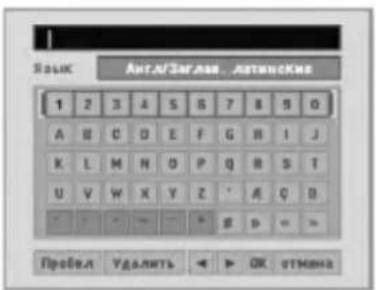
- Geben Sie den Stationsnamen ein. Wählen Sie die Zeichen mit den Tasten ▲▼◀▶ und bestätigen Sie die Auswahl mit der ENTER-Taste.
- Englisch/Großbuchstaben: Umschalten der Tastatur auf Großbuchstaben.
- Englisch/Kleinbuchstaben: Umschalten der Tastatur auf Kleinbuchstaben.
- Symbole: Umschalten der Tastatur auf Symbolzeichen.
- Leerzeichen: Einfügen eines Leerzeichens an der Cursorposition.
- Löschen: Löschen des Zeichens vor dem Cursor. • ◀ / ▶: Bewegen des Cursors nach links oder rechts.
- OK: Wählen Sie diese Option, um den Vorgang abzuschließen.
- Abbrechen: Wählen Sie diese Option, um das Menü zu verlassen.
- Wählen Sie das Symbol „OK“ und drücken Sie die EINGABETASTE, um den Namen zu speichern und zum Menü der Programmliste zurückzukehren.
Manuelles Sortieren der Fernsehkanäle
Sie können die Position eines Programms im Menü der Programmliste ändern.
- Verwenden Sie die Tasten ▲ / ▼, um ein Programm im Menü der Programmliste auszuwählen, und drücken Sie dann die EINGABETASTE. Links neben dem Menü der Programmliste erscheinen die Optionen der Programmliste.
- Verwenden Sie die Tasten ▲ / ▼, um die Option „Verschieben“ aus den Optionen der Programmliste auszuwählen, und drücken Sie dann die EINGABETASTE.
- Verwenden Sie die Tasten ▲ / ▼, um die gewünschte Position auszuwählen, und drücken Sie dann die EINGABETASTE, um zu speichern.
Löschen eines Programms
Sie können ein Programm aus dem Menü der Programmliste löschen.
- Verwenden Sie die Tasten ▲ / ▼, um ein Programm im Menü der Programmliste auszuwählen, und drücken Sie dann die EINGABETASTE. Links neben dem Menü der Programmliste erscheinen die Optionen der Programmliste.
- Verwenden Sie die Tasten ▲ / ▼, um die Option „Löschen“ aus den Optionen der Programmliste auszuwählen, und drücken Sie dann die EINGABETASTE. Das Programm wird gelöscht.
Ein- und Ausschalten des Decoders
- Verwenden Sie die Tasten ▲ / ▼, um im Programmlistenmenü das Programm auszuwählen, das Sie mit der Decoderfunktion verknüpfen möchten, und drücken Sie dann ENTER. Links neben dem Programmlistenmenü erscheinen die Programmlistenoptionen.
- Verwenden Sie die Tasten ▲ / ▼, um die Option „Decoder Ein/Aus“ aus den Programmlistenoptionen auszuwählen, und drücken Sie dann ENTER. Wenn Sie die Option „Ein“ auswählen, erscheint „Decoder“ auf dem Menübildschirm.
NICAM Auto/Aus einstellen
Dieser Recorder kann hochwertige Tonübertragungen im NICAM-Stereo-Standard empfangen. Wenn jedoch aufgrund schlechten Empfangs Verzerrungen auftreten, können Sie diese Funktion durch die Einstellung deaktivieren.
- Verwenden Sie die Tasten ▲ / ▼, um im Programmlistenmenü ein Programm auszuwählen, und drücken Sie dann ENTER. Links neben dem Programmlistenmenü erscheinen die Programmlistenoptionen.
- Verwenden Sie die Tasten ▲ / ▼, um die Option „NICAM Auto/Aus“ auszuwählen, und drücken Sie dann ENTER. Wenn Sie die Option auswählen, erscheint „NICAM“ auf dem Menübildschirm.
Vor der Inbetriebnahme (Fortsetzung)
Einstellen der Uhr

1 Drücken Sie die Taste HOME. Auf dem Bildschirm sollte das Home-Menü erscheinen. 2 Wählen Sie mit den Tasten ◀ / ▶ die Option Setup. 3 Drücken Sie nach Auswahl der Option Start die Taste ENTER. 4 Drücken Sie die Taste ▶, um zur zweiten Ebene zu gelangen. 5 Verwenden Sie die Tasten ▲ / ▼, um die Option Uhr einstellen auszuwählen. 6 Drücken Sie die Taste ▶, um zur dritten Ebene zu gelangen. 7 Geben Sie die erforderlichen Informationen für Datum und Uhrzeit ein. ◀ / ▶ (links/rechts): Bewegen des Cursors zur vorherigen oder nächsten Spalte. ▲ / ▼ (auf/ab): Ändern der Einstellung an der aktuellen Cursorposition. 8 Drücken Sie ENTER, um Ihre Einstellungen zu bestätigen, und drücken Sie dann HOME, um das Einstellungsmenü zu verlassen.
TV-Seitenverhältnis
Für die Aufnahme eines Programms im Breitbildformat muss der Fernsehsender ein entsprechendes Fernsehsignal übertragen.
Die folgenden Einstellungen sind verfügbar:
4:3 Letterbox: Wählen Sie diesen Stil, wenn Sie einen normalen Fernseher mit einem Bildschirmverhältnis von 4:3 haben. Auf dem Fernsehbildschirm erscheinen schwarze Bereiche oben und unten am Bild.
4:3 Vertikal: Wählen Sie diesen Stil, wenn Sie einen normalen Fernseher haben. Das Bild wird auf die Größe des Fernsehers zugeschnitten. Beide Seiten werden beschnitten.
16:9 Breitbild: Wählen Sie diesen Stil, wenn Sie einen Breitbildfernseher haben.

Video-Wiedergabeformat
Sie können wählen:
AUTO:
Spielt Breitbildprogramme automatisch im Breitbildformat und normale Programme im Normalformat ab.
4:3
Nur für die Wiedergabe im Normalmodus (4:3).
16:9:
Nur für die Wiedergabe im Breitbildformat (16:9).

Vor der Inbetriebnahme (Fortsetzung)
Video-Wiedergabesystem
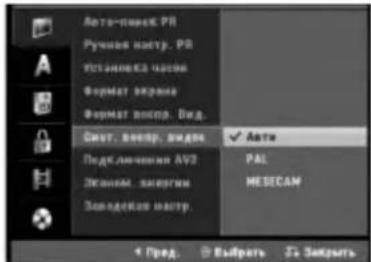
Der Player verwendet zwei Farbstandards: PAL und MESECAM. Während der Wiedergabe sollte der Player das Farbsystem automatisch wählen. Wenn jedoch Probleme auftreten, können Sie dies auch manuell tun.
AV2-Anschluss
An die EURO-AV2-Buchse auf der Rückseite des Geräts können Sie einen Decoder, einen Satellitenempfänger oder ein anderes Gerät anschließen.

Energiesparen
Sie können das Gerät in einen energiesparenden Betriebsmodus schalten.
Auf dem Bildschirm wird nichts angezeigt.
Ein: Der Energiesparmodus ist aktiv.
Aus: Der Energiesparmodus ist nicht aktiv.


Hinweise
- (Ein codiertes Fernsehsignal (z. B. CANAL+ oder PREMIERE) wird im Energiesparmodus nicht decodiert.
- (Der Energiesparmodus ist im Standby-Modus nicht verfügbar, auch nicht, wenn das Gerät nach dem Empfang eines codierten Fernsehsignals (CANAL+ oder PREMIERE) ausgeschaltet wurde.
Werks einstellungen
Bei Bedarf können Sie alle Werkseinstellungen des Rekorders wiederherstellen. Wählen Sie das Symbol "SET", drücken Sie dann ENTER, und das Einstellungsmenü erscheint. (Siehe Seite 17.)

Hinweis
Einige Optionen können nicht zurückgesetzt werden.

Spracheinstellungen
Anzeigesprache
Wählen Sie die Sprache für das Einstellungsmenü und zusätzliche Informationen, die auf dem Bildschirm angezeigt werden.

Sprache der Disc
Wählen Sie die Sprache für Menüs, Ton und Untertitel der Disc.
- Original: Für die Disc wird die Originalsprache gewählt.
- Andere: Um eine andere Sprache zu wählen, wählen Sie die Option Andere und drücken Sie dann ENTER. Geben Sie mit den Zifferntasten den 4-stelligen Code ein, der der Sprache aus der Liste auf Seite 55 entspricht. Wenn Sie einen Fehler gemacht haben, drücken Sie mehrmals die Taste ◀, um die Ziffern einzeln zu löschen und den Code erneut einzugeben.

Vor der Inbetriebnahme (Fortsetzung)
Audioeinstellungen
Jede DVD hat mehrere Audioausgabeoptionen. Stellen Sie die Audioausgabe entsprechend dem Typ Ihres Audiosystems ein.
Dolby Digital
PCM: Wählen Sie diese Einstellung, wenn Sie an einen zweikanaligen digitalen Stereoverstärker anschließen. Bei der Wiedergabe einer DVD, die im Dolby-Digital-Format aufgenommen wurde, arbeiten die digitalen Audioausgänge des DVD-Recorders im zweikanaligen PCM-Format.
Bitstrom: Wählen Sie die Einstellung "Bitstrom", wenn Sie den digitalen Ausgang DIGITAL OUT des DVD-Recorders an einen Dolby-Digital-Decoder (oder einen Verstärker oder andere Geräte mit Dolby-Digital-Decoder) anschließen.

DTS
Aus: Wenn Sie die Einstellung "Aus" wählen, wird das DTS-Signal nicht über die Buchse DIGITAL OUT ausgegeben.
Bitstrom: Wählen Sie die Einstellung "Bitstrom", wenn Sie den digitalen Ausgang DIGITAL OUT des DVD-Recorders an einen DTS-Decoder (oder einen Verstärker und andere Geräte mit DTS-Decoder) anschließen.

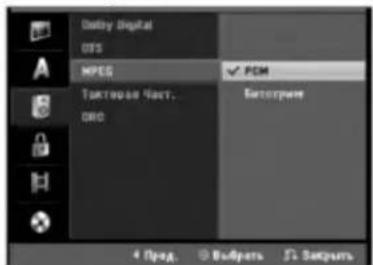
MPEG
PCM: Wählen Sie diese Einstellung, wenn Sie an einen zweikanaligen digitalen Stereoverstärker anschließen. Bei der Wiedergabe einer DVD-Video-Disc, die im MPEG2-Format aufgenommen wurde, arbeiten die digitalen Audioausgänge des DVD-Recorders im zweikanaligen PCM-Format.
Bitstream: Wählen Sie die Einstellung "Bitstream", wenn Sie den digitalen Ausgang DIGITAL OUT des DVD-Recorders an einen MPEG-Decoder (oder an einen Verstärker oder andere Geräte mit MPEG-Decoder) anschließen.
Abtastfrequenz
Wenn Ihr Receiver oder Verstärker NICHT mit Signalen mit 96 kHz umgehen kann, wählen Sie die Einstellung 48 kHz. Bei dieser Einstellung wandelt das Gerät automatisch alle 96-kHz-Signale in 48-kHz-Signale um, damit Ihr System sie dekodieren kann. Wenn Ihr Receiver oder Verstärker mit 96-kHz-Signalen umgehen kann, wählen Sie die Einstellung 96 kHz. In diesem Fall leitet das Gerät die Signale jedes Typs ohne zusätzliche Verarbeitung durch.
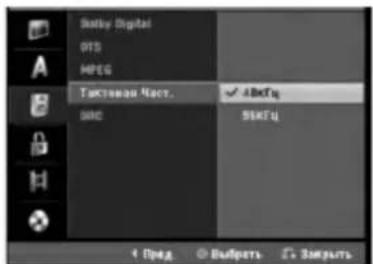
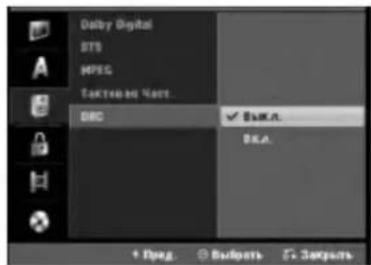
DRC (Dynamikbereichssteuerung)
Bei der Wiedergabe einer DVD können Sie dank der digitalen Tontechnologie den Ton der Sendung in der genauesten und realistischsten Darstellung hören. Sie können jedoch den Dynamikbereich des Audioausgangs komprimieren (d. h. den relativen Lautstärkeunterschied zwischen den lautesten und leisesten Tönen verringern). So können Sie den Ton eines Films bei geringer Lautstärke hören, ohne an Klarheit zu verlieren. Um diesen Effekt zu aktivieren, stellen Sie DRC auf Ein.
Vor der Inbetriebnahme (Fortsetzung)
Sperreinstellung (Kindersicherung)
Passwort festlegen
Um auf die Funktionen Rating [Zugriff], Set Password und Area Code [Regionalcode] zugreifen zu können, müssen Sie ein 4-stelliges Sicherheitspasswort eingeben.
1 Drücken Sie HOME. Das Home-Menü sollte auf dem Bildschirm erscheinen. 2 Wählen Sie mit den Tasten ◀ / ▶ die Option Setup. 3 Nach Auswahl der Option Start drücken Sie ENTER.
4 Wählen Sie mit den Tasten ▲ / ▼ die Sperrfunktion. 5 Drücken Sie die Taste ▶, um zur zweiten Ebene zu gelangen. 6 Verwenden Sie die Tasten ▲ / ▼, um die Option Passwort festlegen auszuwählen. 7 Drücken Sie die Taste ▶, um zur dritten Ebene zu gelangen.
Wenn Sie noch kein Passwort eingegeben haben: Geben Sie mit den Zifferntasten ein 4-stelliges Passwort ein und erstellen Sie so Ihr persönliches Sicherheitspasswort. Geben Sie das 4-stellige Passwort zur Bestätigung erneut ein.

Wenn Sie bereits ein Passwort eingegeben haben:
Sie können das Passwort ändern oder löschen. Verwenden Sie ▲/▼, um "Change [Ändern]" oder "Delete [Löschen]" auszuwählen, und drücken Sie dann ENTER. Change [Ändern]: Geben Sie mit den Zifferntasten ein 4-stelliges Passwort ein, um Ihr persönliches 4-stelliges Sicherheitspasswort zu bestätigen, und geben Sie dann das neue Passwort erneut ein.
Delete [Löschen]: Geben Sie mit den Zifferntasten ein 4-stelliges Passwort ein, um Ihr persönliches 4-stelliges Sicherheitspasswort zu bestätigen.
Wenn Sie einen Fehler gemacht haben, drücken Sie ◀, um die Passwortziffern nacheinander zu löschen, und ändern Sie dann das Passwort.
Wenn Sie Ihren 4-stelligen Code vergessen haben
Wenn Sie Ihr Passwort vergessen haben, sollten Sie das aktuelle Passwort löschen. Führen Sie dazu das folgende Verfahren aus.
- Drücken Sie HOME.
- Wählen Sie mit den Tasten ◀ / ▶ die Option Setup.
- Nach Auswahl der Option Start drücken Sie ENTER.
- Geben Sie mit den Zifferntasten die 6-stellige Zahl "210499" ein.
- Wählen Sie "OK" und drücken Sie ENTER. Das 4-stellige Passwort wird gelöscht. Geben Sie einen neuen Code ein, wie oben gezeigt.
Filmfreigabe
DVD-Filme können Szenen enthalten, die für Kinder nicht geeignet sind. Daher können die Discs Informationen zur Kindersicherung enthalten, die auf die gesamte Disc oder auf bestimmte Szenen auf der Disc angewendet werden. Diese Szenen haben eine Freigabe von 1 bis 8. Auf einigen Discs sind alternativ akzeptablere Szenen verfügbar. Die Freigaben hängen vom Land ab. Die Kindersicherungsfunktion ermöglicht es, das Abspielen von Discs durch Kinder zu verhindern oder das Abspielen bestimmter Discs mit alternativen Szenen zu bestimmen.
1 Führen Sie die Schritte 1-5 wie links beschrieben aus (Passworteinstellung). 2 Verwenden Sie die Tasten ▲ / ▼, um die Option Zugriff auszuwählen. 3 Drücken Sie die Taste ▶, um zur dritten Ebene zu gelangen.

4 Geben Sie mit den Zifferntasten den 4-stelligen Zahlenpasswort ein, um Ihr persönliches 4-stelliges Sicherheitspasswort zu bestätigen.
5 Wählen Sie mit den Tasten ▲ / ▼ eine Bewertungsstufe von 1 bis 8. Die erste Stufe (1) hat die größten Wiedergabeeinschränkungen. Die achte Stufe (8) hat die geringsten Wiedergabeeinschränkungen.
Keine Einschränkungen: Wenn Sie die Option „Keine Einschränkungen“ wählen, ist die Kindersicherung deaktiviert. Die Disc wird vollständig abgespielt.
Stufe 1 bis 8: Einige Discs enthalten Szenen, die für Kinder nicht geeignet sind. Wenn Sie am Recorder eine bestimmte Bewertungsstufe eingestellt haben, werden alle Szenen der Disc mit derselben oder einer niedrigeren Bewertungsstufe abgespielt. Szenen mit einer höheren Bewertungsstufe werden nicht abgespielt, es sei denn, die Disc enthält alternative Szenen. Alternative Szenen müssen eine Bewertungsstufe haben, die nicht höher ist als die eingestellte. Wenn keine geeigneten alternativen Szenen gefunden werden, wird die Wiedergabe gestoppt. Um eine solche Disc abzuspielen, müssen Sie das 4-stellige Passwort eingeben oder die Bewertungsstufe ändern.
6 Drücken Sie ENTER, um Ihre Bewertungsauswahl zu bestätigen, und drücken Sie dann HOME, um das Menü zu verlassen.
Vor der Inbetriebnahme (Fortsetzung)
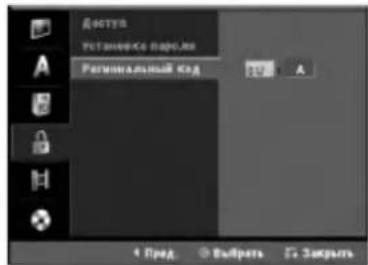
Ländercode
Geben Sie den Code des Landes/der Region ein, dessen Standards für die Bewertung der DVD-Disc verwendet wurden. Eine Liste der Codes finden Sie im Abschnitt „Ländercodeliste“ auf Seite 55.
1 Drücken Sie HOME.
Das Home-Menü sollte auf dem Bildschirm erscheinen. Wählen Sie mit den Tasten ◀ / ▶ die Option Setup.
3 Wählen Sie nach der Auswahl der Option Start die Taste ENTER.
4 Wählen Sie mit den Tasten ▲ / ▼ die Funktion Sperre.
5 Drücken Sie die Taste ▶, um zur zweiten Ebene zu gelangen.
6 Verwenden Sie die Tasten ▲ / ▼, um die Option Ländercode auszuwählen.
7 Drücken Sie die Taste ▶, um zur dritten Ebene zu gelangen.
Wenn Sie noch kein Passwort eingegeben haben: Geben Sie mit den Zifferntasten ein 4-stelliges Passwort ein und erstellen Sie so ein persönliches Sicherheitspasswort. Geben Sie das 4-stellige Passwort zur Bestätigung erneut ein.
Wenn Sie bereits ein Passwort eingegeben haben: Geben Sie den 4-stelligen Zahlen-Passwort mit den Zifferntasten zur Bestätigung des persönlichen 4-stelligen Zahlen-Passworts für die Sicherheit ein.
T Hinweis
Wenn Sie einen Fehler gemacht haben, drücken Sie ◀, um die Passwortziffern nacheinander zu löschen, und ändern Sie dann das Passwort.
9 Wählen Sie das erste Zeichen mit den Tasten ▲ / ▼.
10 Bewegen Sie den Cursor mit der Taste ▶ und wählen Sie das zweite Zeichen mit den Tasten ▲ / ▼.
11 Drücken Sie ENTER, um Ihre Auswahl des Ländercodes zu bestätigen, und drücken Sie dann HOME, um das Menü zu verlassen.
Aufnahmeeinstellungen
Aufnahmemodus
Sie können die Bildqualität für die Aufnahme einstellen: XP (hohe Qualität), SP (Standardqualität), LP (niedrige Qualität), EP (Qualität für lange Aufnahmen).
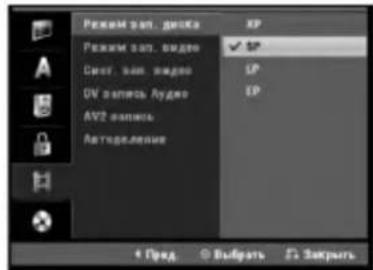
Drücken Sie HOME. Auf dem Bildschirm sollte das Home-Menü erscheinen. Mit den Tasten ◀ / ▶ wählen Sie die Option Setup. Nach Auswahl der Option Start drücken Sie ENTER. Verwenden Sie die Tasten ▲ / ▼, um die Option Aufnahme zu wählen. Drücken Sie die Taste ▶, um zur zweiten Ebene zu gelangen. Verwenden Sie die Tasten ▲ / ▼, um die Option Aufnahmemodus zu wählen. Drücken Sie die Taste ▶, um zur dritten Ebene zu gelangen. Verwenden Sie die Tasten ▲ / ▼, um den gewünschten Aufnahmemodus (XP, SP, LP oder EP) zu wählen. Drücken Sie ENTER, um die Auswahl zu bestätigen, und drücken Sie dann HOME, um das Menü zu verlassen.
Videoaufnahmemodus
Sie können die Bildqualität für die Videoaufnahme einstellen: SP (Standard Play), LP (Long Play).
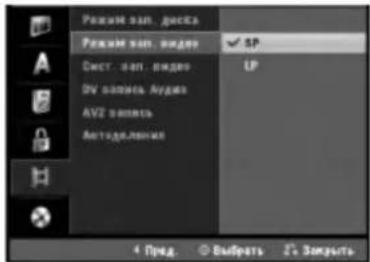
Aufnahmesystem des Kassettenvideorekorders
In diesem Videorekorder werden zwei Farbfernsehsysteme verwendet: PAL und MESECAM. Während der Aufnahme wählt der Videorekorder automatisch das Farbfernsehsystem, jedoch kann bei Problemen eine manuelle Einstellung erforderlich sein.

Vor der Inbetriebnahme (Fortsetzung)
Audioaufnahme-Kanal
Sie müssen diese Option einstellen, wenn Sie eine Videokamera verwenden, die über einen 32-kHz/12-Bit-Audiokanal verfügt, der an die DV-IN-Eingangsbuchse an der Vorderseite angeschlossen ist. Einige digitale Videokameras verfügen über zwei stereophone Tonspuren. Ein Kanal wird während der Aufnahme aufgezeichnet, der andere ist für die Nachvertonung nach der Aufnahme vorgesehen. Wenn die Einstellung Audio 1 gewählt ist, wird der bei der Aufnahme aufgezeichnete Ton verwendet. Wenn die Einstellung Audio 2 gewählt ist, wird der zusätzliche Ton verwendet.

AV2-Aufnahme
Sie können den Signaltyp des externen Geräts wählen, das an die EURO-AV2-Buchse angeschlossen ist. Auto: Das Eingangsvideosignal wird automatisch an das empfangene Videosignal angepasst.
CVBS: Nur zur Aufnahme des CVBS-Eingangssignals. RGB: Nur zur Aufnahme des RGB-Eingangssignals.

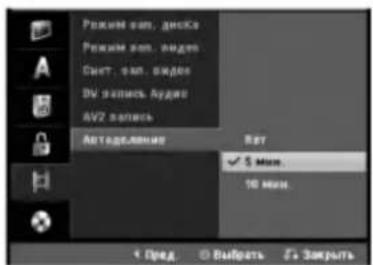
Kapitelunterteilung
Während der Aufnahme werden Abschnittsmarkierungen in einem festgelegten Abstand gesetzt. Sie können den Abstand auf 5 oder 10 Minuten ändern. Wenn Sie die Option Keine wählen, wird die automatische Abschnittsmarkierung deaktiviert und die Option Keine Trennung eingestellt.
Disc-Einstellungen
Disc-Initialisierung
Sie können eine völlig leere Disc einlegen, und der Recorder führt die Initialisierung der Disc durch.
DVD-R: Der Recorder initialisiert die Disc im Video-Modus. Der Aufnahmemodus ist immer der Video-Modus.
DVD-RW: Es erscheint ein Initialisierungsmenü. Wählen Sie "OK" und drücken Sie dann ENTER. Der Recorder initialisiert die Disc im Video-Modus. Wenn Sie das VR-Format gewählt haben, fahren Sie mit Schritt 9 fort.
DVD+R(DL)/DVD+RW: Es erscheint ein Initialisierungsmenü. Wählen Sie "OK" und drücken Sie dann ENTER.
Darüber hinaus können Sie die Disc über das Einstellungsmenü formatieren, wie unten gezeigt.

1 Drücken Sie HOME. Das Home-Menü sollte auf dem Bildschirm erscheinen. 2 Wählen Sie mit den Tasten ◀ / ▶ die Option Setup. 3 Drücken Sie nach Auswahl der Option Start ENTER. 4 Wählen Sie mit den Tasten ▲ / ▼ die Disc-Verwaltungsfunktion. 5 Drücken Sie die Taste ▶, um zur zweiten Ebene zu gelangen. 6 Verwenden Sie die Tasten ▲ / ▼, um die Option "Format" auszuwählen. 7 Drücken Sie die Taste ▶, um zur dritten Ebene zu gelangen. Das Startsymbol erscheint. 8 Drücken Sie ENTER. Das Menü Disc-Initialisierung Format. Disc erscheint. 9 Wenn eine DVD-RW initialisiert wird, verwenden Sie die Tasten ◀ / ▶, um den gewünschten Disc-Formatmodus (VR- oder Video-Modus) auszuwählen, und drücken Sie dann ENTER. Für DVD+RW fahren Sie mit Schritt 10 fort.

Wählen Sie mit den Tasten ◀ / ▶ "OK" aus und drücken Sie dann ENTER. Die Formatierung der Disc dauert einige Sekunden.

Achtung
Beim Ändern des Disc-Formats werden alle zuvor auf der Disc gespeicherten Daten gelöscht.
Vor der Verwendung (Fortsetzung)
Disc finalisieren
Das Finalisieren (Schließen) "fixiert" die Aufnahmen auf der Disc, sodass sie auf einem normalen DVD-Player oder einem Computer mit geeignetem DVD-ROM-Laufwerk abgespielt werden kann.
Beim Finalisieren einer im Video-Modus bespielten Disc wird ein Menü zur Navigation auf der Disc erstellt. Der Zugriff erfolgt über die Tasten DISC MENU/LIST (Menü/Liste) oder TITLE (Titel).
Achtung
Unmittelbar nach der Finalisierung einer DVD-R- und DVD+R-Disc ist es nicht mehr möglich, die Disc zu bearbeiten oder weitere Daten darauf zu schreiben, mit Ausnahme von DVD+RW-Discs. Eine DVD-RW-Disc kann jedoch bearbeitet und neu beschrieben werden, wenn Sie die Option "Definalisieren" wählen.
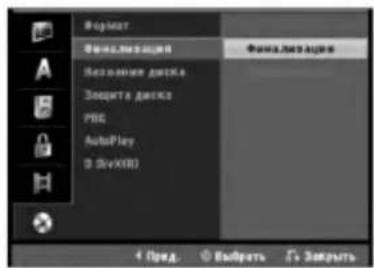
1 Führen Sie die Schritte 1-5 wie auf Seite 25 beschrieben aus (Disc-Initialisierung). 2 Verwenden Sie die Tasten ▲ / ▼, um die Option Finalisierung auszuwählen. 3 Drücken Sie die Taste ▶, um zur dritten Ebene zu gelangen. Das Wort Finalisierung erscheint. 4 Drücken Sie ENTER. Das Menü "Schließen" erscheint.

5 Wählen Sie OK und drücken Sie dann ENTER. Der Recorder beginnt mit der Finalisierung (Schließen) der Disc.
Hinweis
Die Zeit, die zum Schließen benötigt wird, hängt von der Art der Disc, der Datenmenge auf der Disc und der Anzahl der Titel auf der Disc ab. Das Schließen einer bespielten Disc kann bis zu 8 Minuten dauern.
T Tipp
Wenn Sie eine bereits finalisierte DVD-RW-Disc in den Recorder einlegen, können Sie sie "öffnen", indem Sie im Menü Disc-Finalisierung die Option "Definalisieren" wählen. Danach können Sie die Disc bearbeiten und neu beschreiben.
Name der Disc
Diese Funktion dient zur Eingabe einer Disc-Bezeichnung. Die Disc-Bezeichnung wird auf dem Display angezeigt, wenn Informationen über die Disc auf dem Bildschirm ausgegeben werden.
- Der Disc-Name kann bis zu 32 Zeichen lang sein. - Bei Discs, die auf einem anderen Recorder formatiert wurden, können Sie nur einen begrenzten Zeichensatz sehen.

1 Führen Sie die Schritte 1-5 aus, wie im Abschnitt „Disc-Initialisierung“ auf Seite 25 beschrieben. 2 Verwenden Sie die Tasten ▲/▼, um die Option „Name der Disc“ auszuwählen. 3 Drücken Sie die Taste ▶, um zur dritten Ebene zu gelangen. Das Bearbeitungssymbol erscheint. 4 Drücken Sie ENTER. Das Tastaturmenü erscheint.

5 Geben Sie den Namen der Disc ein. Verwenden Sie die Tasten ▲▼◀▶, um ein Zeichen auszuwählen, und bestätigen Sie Ihre Auswahl mit der Taste ENTER. Siehe Schritt 3 auf Seite 19 (Umbenennen einer Station).
Verwendung der Tasten der Fernbedienung zur Eingabe des Namens.
▶ (PLAY): Einfügen eines Leerzeichens an der Cursorposition. II (PAUSE/STEP): Löschen des Zeichens nach dem Cursor. ■ (STOP), CLEAR: Löschen des Zeichens vor dem Cursor. |◀◀ / ▶▶▶: Bewegen des Cursors nach links oder rechts.
Ziffern (0-9): Eingabe eines Zeichens aus der entsprechenden Position der ausgewählten Spalte.
DISC MENU/LIST, DISPLAY: Umschalten des Tastaturtyps.
6 Wählen Sie die Option OK und drücken Sie dann ENTER, um den Namen zu speichern und zum Einstellungsmenü zurückzukehren.
7 Drücken Sie HOME, um das Menü zu verlassen.
Vor der Inbetriebnahme (Fortsetzung)
Disc-Schutz
Wenn Sie auf eine DVD+RW / +R oder eine im VR-Modus formatierte DVD-RW aufnehmen, stellen Sie die Einstellung „Ein“ ein, um versehentliches Aufnehmen, Bearbeiten oder Löschen von Informationen auf der eingelegten Disc zu verhindern. Wenn Sie die Disc für die Bearbeitung freigeben möchten, wählen Sie die Einstellung „Aus“.

Wiedergabesteuerung
Die Einstellung der Wiedergabesteuerung (PBC) kann geändert werden. Schalten Sie die Wiedergabesteuerung (PBC) ein oder aus.
- Ein: Video-CDs werden gemäß der Wiedergabesteuerung (PBC) abgespielt.
- Aus: Video-CDs mit PBC werden wie Audio-CDs abgespielt.

Automatische Wiedergabe
Sie können den Recorder so einstellen, dass die Wiedergabe automatisch startet, sobald eine DVD eingelegt wird.
Wenn der Modus Auto Play [Automatische Wiedergabe] eingeschaltet (ON) ist, sucht dieser Recorder automatisch nach dem ersten Titel mit der längsten Wiedergabedauer und startet dann automatisch die Wiedergabe dieses Titels.
ON [EIN]: Die Funktion Auto Play [Automatische Wiedergabe] ist aktiviert.
OFF [AUS]: Die Funktion Auto Play [Automatische Wiedergabe] ist deaktiviert.

Hinweis
Die automatische Wiedergabe funktioniert bei einigen DVDs möglicherweise nicht.
O DivX(R)

Wir stellen Ihnen einen Registrierungscode für DivX® VOD (Video On Demand) zur Verfügung, mit dem Sie Videomaterial über den Dienst DivX® VOD ausleihen oder kaufen können.
Weitere Informationen finden Sie unter www.divx.com/vod.
1 Wählen Sie die Option "O DivX(R)" und drücken Sie die Taste ▶. 2 Wenn die Option "Eingabe" ausgewählt ist, drücken Sie die Taste ENTER – Ihr Registrierungscode wird angezeigt. 3 Verwenden Sie diesen Registrierungscode beim Kauf oder Ausleihen von Videomaterial über den Dienst DivX® VOD auf der Website www.divx.com/vod.
Um Videomaterial auf diesem Gerät abzuspielen, brennen Sie es gemäß den entsprechenden Anweisungen auf eine Disc.
Hinweis
Die Wiedergabe aller über den Dienst DivX® VOD geladenen Videomaterialien ist nur auf diesem Gerät möglich.
Vor der Inbetriebnahme (Fortsetzung)
Anzeige zusätzlicher Informationen auf dem Bildschirm
In dieser Anleitung sind die allgemeinen Bedienungsregeln für den Recorder beschrieben. Einige DVDs erfordern spezielle Bedienung oder erlauben nur eingeschränkte Bedienung bei der Wiedergabe. Das Symbol ∅ auf dem Fernsehbildschirm zeigt an, dass diese Bedienung vom Recorder nicht ausgeführt wird oder für diese Disc nicht verfügbar ist.
Anzeige von Informationen beim Fernsehen
Drücken Sie während des Fernsehens DISPLAY, um Informationen auf dem Bildschirm einzublenden oder auszublenden.
Zum Beispiel, wenn eine DVD-RW im VR-Modus eingelegt ist.

Anzeige von Informationen auf dem Bildschirm
Sie können verschiedene Informationen über die Disc oder Kassette auf dem Bildschirm anzeigen.
1 Drücken Sie mehrmals die Taste DISPLAY, um Informationen auf dem Bildschirm anzuzeigen oder zu ändern. Die angezeigte Liste kann je nach Disc-Typ, Kassette oder Wiedergabestatus variieren. Beispiel: DVD-Video-Disc

2 Sie können eine Funktion durch Drücken der Tasten ▲ / ▼ auswählen und die Einstellung durch Drücken von ◀ / ▶ ändern oder auswählen. Details zu den Funktionen finden Sie auf den in Klammern angegebenen Seiten.
- Titel: Nummer des aktuellen Titels (oder Tracks) / Anzahl der Titel (oder Tracks) (Seite 29).
- Kapitel: Nummer des aktuellen Kapitels / Anzahl der Kapitel (Seite 29).
- Zeit: Abgelaufene Wiedergabezeit (Seite 30).
- Audio: Die ausgewählte Audiosprache (nur DVD VIDEO) oder der ausgewählte Audiokanal (Seiten 31 bis 32).
- Untertitel: Die ausgewählten Untertitel (Seite 32).
- Kamerawinkel: Der ausgewählte Kamerawinkel / die Gesamtzahl der Kamerawinkel (Seite 31). • Ton: Der Tonwiedergabemodus (Seite 32).
3 Um die Informationen vom Bildschirm zu entfernen, drücken Sie die Taste DISPLAY oder RETURN (♂), bis die Informationen verschwinden.
Hinweis
Wenn innerhalb von 10 Sekunden keine Taste gedrückt wird, verschwinden die Informationen vom Fernsehbildschirm.
Arbeiten mit DVD- und Video-CD-Discs
Wiedergabe einer DVD oder Video-CD

Einstellung der Wiedergabe
- Drücken Sie vor der Verwendung der Fernbedienung die Taste DVD, um das Arbeitsgerät auszuwählen.
- Schalten Sie den Fernseher ein und wählen Sie den Videoeingang, an den der Recorder angeschlossen ist.
- Audiosystem: Schalten Sie das Audiosystem ein und wählen Sie den Eingang, an den der Recorder angeschlossen ist.

Drücken Sie die Taste OPEN/CLOSE (▲), um das Disc-Fach zu öffnen.

Legen Sie die ausgewählte Disc mit der Wiedergabeseite nach unten in das Fach.

Drücken Sie die Taste OPEN/CLOSE (▲), um das Fach zu schließen.
Auf dem Bildschirm erscheint die Meldung „Lesen“ und die Wiedergabe startet automatisch. Wenn die Wiedergabe nicht startet, drücken Sie die Taste ▶ (PLAY). In einigen Fällen kann auf dem Bildschirm das Disk-Menü erscheinen.

Tipp
Wenn das Menü erscheint
Direkt nach dem Laden einer DVD oder Video-CD kann ein Menübildschirm mit dem Disk-Menü angezeigt werden.
DVD
Verwenden Sie die Tasten ◀▶▲▼, um einen Titel/Abschnitt zur Wiedergabe auszuwählen, und drücken Sie dann ENTER, um die Wiedergabe zu starten. Drücken Sie TITLE oder DISC MENU/LIST, um zum Menübildschirm zurückzukehren.
VCD
- Verwenden Sie die Zifferntasten, um einen Titel zur Wiedergabe auszuwählen. Drücken Sie RETURN (♂), um zum Menübildschirm zurückzukehren.
- Die Menüeinstellungen und die Reihenfolge der Aktionen im Menü können je nach Disk variieren. Befolgen Sie die Anweisungen auf jedem Menübildschirm. Sie können das PBC auch im Setup-Menü auf „Aus“ stellen. Siehe Seite 27.

Hinweise
- Wenn die Kindersicherung aktiviert ist und die Disk nicht der Altersfreigabe entspricht (nicht autorisiert), müssen Sie einen 4-stelligen Passwortcode eingeben und/oder die Disk muss autorisiert werden (siehe „Filmfreigabe“ auf Seite 23). – DVDs können einen Regionalcode haben. Ihr Recorder spielt keine Disks ab, deren Regionalcode sich vom Code des Recorders unterscheidet. Dieser Recorder hat den Regionalcode 5 (fünf).
Allgemeine Funktionen

Hinweis
Sofern nicht anders angegeben, werden alle beschriebenen Vorgänge mit der Fernbedienung ausgeführt. Einige Funktionen sind möglicherweise auch im Setup-Menü verfügbar.
Wechsel zu einem anderen Titel
DVD
Video
VR
+RW
+R
DivX
Wenn die Disc mehrere Titel enthält, können Sie wie unten gezeigt einen neuen Titel auswählen:
- Drücken Sie die Anzeigetaste und wählen Sie dann mit den Tasten ▲ / ▼ das Titelsymbol. Drücken Sie anschließend die entsprechende Zifferntaste (0-9) oder ◀ / ▶, um die Titelnnummer auszuwählen.
Wechseln zu einem anderen Abschnitt / Titel
DVD
Video
VR
+RW
+R
VCD
Wenn der Datenträger mehrere Titel/Spuren enthält, können Sie wie unten gezeigt einen anderen Titel/eine andere Spur auswählen:
- Drücken Sie während der Wiedergabe kurz die Taste SKIP (1 ◀ ◀ oder ▶ ◀ 1), um den nächsten Titel/die nächste Spur auszuwählen oder zum Anfang des aktuellen Titels/der aktuellen Spur zurückzukehren.
- Drücken Sie die Taste SKIP (◀◀) zweimal schnell, um zum vorherigen Titel/zur vorherigen Spur zu gelangen.
- Um während der Wiedergabe direkt zu einem bestimmten Titel/einer bestimmten Spur zu springen, drücken Sie DISPLAY. Wählen Sie dann mit den Tasten ▲ / ▼ das Symbol für den Titel (oder bei Video-CD das Symbol für die Spur). Geben Sie anschließend mit den Zifferntasten (0-9) oder den Tasten ◀ / ▶ die Nummer des Titels/der Spur ein.
Suche
DVD
Video
VR
+RW
+R
VCD
1 Drücken Sie während der Wiedergabe die Taste BACKWARD (◀◀) oder FORWARD (▶▶). Der Recorder wechselt in den Suchmodus. 2 Wählen Sie mit den Tasten BACKWARD (◀◀) oder FORWARD (▶▶) die gewünschte Geschwindigkeit: ◀ (Rückwärtswiedergabe), ◀◀, ◀◀◀, ◀◀◀◀, ◀◀◀◀◀, ◀◀◀◀◀◀ (rückwärts) oder ▶▶, ▶▶▶, ▶▶▶▶, ▶▶▶▶▶, ▶▶▶▶▶▶ (vorwärts). Bei Video-CD ändern sich die Geschwindigkeiten im Suchmodus wie folgt: ◀◀, ◀◀◀, ◀◀◀◀ (rückwärts) oder ▶▶, ▶▶▶, ▶▶▶▶ (vorwärts). 3 Drücken Sie ▶ (PLAY), um den Suchmodus zu verlassen.
Standbildwiedergabe und Einzelbildwiedergabe
DVD
Video
VR
+RW
+R
VCD
1 Während der Wiedergabe drücken Sie die Taste PAUSE/STEP (II). Der Recorder wechselt in den Pausenmodus. 2 Sie können mit den Tasten ◀ / ▶ im Pausenmodus jeweils ein Bild vor- oder zurückgehen. 3 Zum Verlassen des Pausenmodus drücken Sie ▶ (PLAY).

Hinweis
Bei Video-CD ist die Einzelbildwiedergabe in umgekehrter Richtung nicht möglich.

Tipp
Sie können die Einzelbildwiedergabe durch wiederholtes Drücken der Taste PAUSE/STEP (II) auf der Fernbedienung ausführen.
Arbeiten mit DVD- und Video-CD-Discs (Fortsetzung)
Allgemeine Funktionen (Fortsetzung)
Zeitlupenwiedergabe
DVD Video VR +RW +R VCD
1 Drücken Sie während der Wiedergabe die Taste PAUSE/STEP (II). Der Recorder wechselt in den Pausenmodus. 2 Drücken Sie im Pausenmodus die Taste BACKWARD (◀◀) oder FORWARD (▶▶). Der DVD-Recorder wechselt in den Zeitlupenmodus (SLOW). 3 Wählen Sie mit den Tasten BACKWARD (◀◀) oder FORWARD (▶▶) die gewünschte Geschwindigkeit: ◀1/16, ◀1/8, ◀1/4 und ◀1/2 (rückwärts) oder ▶1/16, ▶1/8, ▶1/4 oder ▶1/2 (vorwärts). Bei Video-CD ändern sich die Geschwindigkeiten im Zeitlupenmodus wie folgt: 1/8, 1/4 und 1/2 (vorwärts). 4 Zum Verlassen des Zeitlupenmodus drücken Sie ▶ (PLAY).
Hinweis
Bei Video CD ist nur eine verlangsamte Wiedergabe vorwärts möglich.
Wiederholung A-B
DVD Video VR +RW
+R VCD Karaoke DVD
So aktivieren Sie den Sequenzwiederholungsmodus für einen Titel:
1 Drücken Sie die Taste PLAY MODE an der gewählten Startposition. Auf dem Fernsehbildschirm erscheint das Wiederholungssymbol und „A-“. 2 Drücken Sie die Taste ENTER erneut an der gewählten Endposition. Auf dem Fernsehbildschirm erscheint das Wiederholungssymbol und „A-B“, und die wiederholte Wiedergabe der eingestellten Sequenz beginnt. 3 Zum Verlassen des Modus wählen Sie durch wiederholtes Drücken der Taste PLAY MODE „Aus“.
Wiedergabemodi
DVD VR Video +RW +R VCD
Karaoke DVD
Um den gewünschten Wiedergabemodus auszuwählen, drücken Sie während der Wiedergabe der Disc die Taste PLAY MODE entsprechend oft:
DVD, DVD-RW(Video), DVD+RWII DVD+R: REPEAT CHAPTER, REPEAT TITLE, REPEAT OFF
Karaoke DVD: REPEAT TITLE, REPEAT OFF, RANDOM, NORMAL oder REPEAT CHAPTER, REPEAT TITLE, REPEAT OFF
VCD: REPEAT TRACK, REPEAT ALL, REPEAT OFF oder REPEAT TRACK, REPEAT ALL, RANDOM, NORMAL
DVD-RW(VR): REPEAT CHAPTER, REPEAT TITLE, REPEAT ALL, REPEAT OFF
T Hinweis
Wenn während der Wiedergabe die Taste SKIP ▶▶▶1 gedrückt wird, wechselt das Gerät zu einem anderen Titel (Track) und setzt die Zufallswiedergabe fort.
30
Hinweis
- Während der Wiedergabe einer Video-CD, die die Funktion PBC (Wiedergabesteuerung) vorsieht, sollte diese Option im Einstellungsmenü auf OFF gesetzt werden. (Siehe Seite 27.)
- Der wählbare Wiedergabemodus hängt vom Inhalt der Disc ab.
Zeitsuche
DVD Video VR +RW +R DivX
Die Zeitsuche ermöglicht es, die Wiedergabe an einer beliebigen Zeitposition auf der Disc zu starten.
1 Drücken Sie während der Wiedergabe zweimal die Taste DISPLAY. Auf dem Fernsehbildschirm erscheint das Informationsfenster. Im Feld für die Zeitsuche wird die abgelaufene Wiedergabezeit der aktuellen Disc angezeigt.
2 Wählen Sie innerhalb von 7 Sekunden mit den Tasten ▲ / ▼ das Symbol für die Zeitsuche im Informationsfenster. Im Feld für die Zeitsuche erscheint "0:00:00".
3 Geben Sie innerhalb von 7 Sekunden mit den Zifferntasten die gewünschte Startzeit ein. Die Zeit wird in diesem Feld von links nach rechts in Stunden, Minuten und Sekunden eingegeben.
Es kann keine ungültige Zeit eingegeben werden.
Wenn Sie falsche Ziffern eingegeben haben, bewegen Sie mit ◀ / ▶ das Unterstreichungszeichen (_) zur falschen Ziffer und korrigieren Sie diese. Korrigieren Sie alle anderen falsch eingegebenen Ziffern.
4 Drücken Sie innerhalb von 7 Sekunden die Taste ENTER, um die Eingabe der Startzeit zu bestätigen. Die Wiedergabe der Disc beginnt an der angegebenen Zeitposition.
Arbeiten mit DVD- und Video-CDs (Fortsetzung)
Allgemeine Funktionen (Fortsetzung)
Ändern der Bildzoomgröße
DVD
Video
VR
+RW
•R
Mit der Zoomfunktion können Sie das Videobild vergrößern und sich darin bewegen.
1 Drücken Sie im Wiedergabe- oder Zeitlupenmodus die Taste ZOOM, um die Zoomfunktion zu aktivieren. Bei jedem Drücken der Taste ZOOM ändert sich das Bild auf dem Fernsehbildschirm in der unten gezeigten Reihenfolge.
x1 Größe → x2 Größe → x4 Größe → x1 Größe (Standardgröße)
2 Mit den Tasten ◀▶ ▲▼ können Sie sich im vergrößerten Bild bewegen.
3 Um die normale Wiedergabe fortzusetzen, drücken Sie die Taste CLEAR oder die Taste ZOOM mehrmals, bis das Bild wieder normal ist.

Hinweis
Bei einigen DVDs funktioniert die Zoomfunktion möglicherweise nicht.
Markierungssuche
DVD
Video
VR
-RW
-R
VCD
Sie können die Wiedergabe an einem gespeicherten Zeitpunkt beginnen. Es können bis zu sechs Zeitmarken gespeichert werden.
Gehen Sie folgendermaßen vor, um eine Marke einzugeben.
1 Drücken Sie während der Wiedergabe an der gewünschten Position die Taste MARKER. Auf dem Bildschirm erscheint kurzzeitig das Markersymbol.
2 Wiederholen Sie Schritt 1, um weitere (bis zu sechs) Marken auf der Disc einzugeben.
Aufrufen einer markierten Szene
1 Drücken Sie während der Wiedergabe die Taste SEARCH. Das Suchmenü für Marken erscheint auf dem Bildschirm.
2 Wählen Sie mit den Tasten ◀▶▲▼ die Marke aus, die der gewünschten Szene entspricht.
3 Drücken Sie ENTER. Die Wiedergabe beginnt an der markierten Szene.
4 Um das Suchmenü für Marken zu schließen, drücken Sie RETURN (♂).

Löschen einer Markierung
1 Drücken Sie im Wiedergabe- oder Stoppmodus die Taste SEARCH. Das Suchmenü für Markierungen erscheint auf dem Bildschirm.
2 Wählen Sie mit den Tasten ◀▶▲▼ die Szenenmarkierung aus, die gelöscht werden soll.
3 Drücken Sie CLEAR. Die Meldung "Ausgewählte Markierung löschen? Fortfahren?" erscheint.
4 Wählen Sie mit ◀ / ▶ "OK" und drücken Sie ENTER. 5 Wiederholen Sie die Schritte 2-4, um alle unnötigen Markierungen aus dem Speicher zu löschen. 6 Um das Suchmenü für Markierungen vom Bildschirm zu entfernen, drücken Sie RETURN (♂).
Überprüfen des Inhalts von DVD-
Video-Discs: Menü
DVD-Discs können Menüs haben, die Zugang zu speziellen Funktionen bieten. Um das Disc-Menü zu öffnen, drücken Sie die Taste DISC MENU/LIST. Drücken Sie dann die entsprechende Zifferntaste, um eine Funktion auszuwählen. Oder markieren Sie mit den Tasten ◀▶ ▲▼ die gewünschte Option und drücken Sie dann die Taste ENTER.
Titelmenü
DVD
1 Drücken Sie TITLE. Wenn der aktuelle Titel über ein Menü verfügt, erscheint es auf dem Bildschirm. Andernfalls erscheint möglicherweise das Disc-Menü.
2 Das Menü kann Optionen wie Kamerawinkel (Ansichten), Tonsprache und Untertitel sowie Abschnitte für diesen Titel enthalten.
DVD-Disc-Menü
1 Drücken Sie die Taste DISC MENU/LIST. Das Disc-Menü erscheint. 2 Um das Disc-Menü zu verlassen, drücken Sie erneut die Taste DISC MENU/LIST.
DVD-Kamerawinkel
Wenn die Disc Szenen enthält, die mit verschiedenen Kamerawinkeln (Ansichten) aufgenommen wurden, können Sie den Kamerawinkel während der Wiedergabe ändern (eine andere Kameraposition wählen).
1 Drücken Sie während der Wiedergabe zweimal DISPLAY. 2 Verwenden Sie die Tasten ▲ oder ▼, um das Symbol ANGLE auszuwählen. 3 Drücken Sie mehrmals die Tasten ◀ oder ▶, um den gewünschten Winkel auszuwählen.
T Hinweis
Bei der Wiedergabe von Szenen, die mit verschiedenen Kamerawinkeln aufgenommen wurden, blinkt die Anzeige ANGLE, um auf die Möglichkeit hinzuweisen, den Winkel zu ändern.
Ändern der DVD-Tonspur
Um während der Wiedergabe eine andere Tonsprache oder eine andere Tonspur auszuwählen (falls vorhanden), drücken Sie die Taste AUDIO und dann mehrmals ◀ / ▶.
Hinweis
Auf einigen Discs sind sowohl Dolby Digital- als auch DTS-Tonspuren vorhanden. Wenn die DTS-Spur ausgewählt ist, liegt kein analoges Audiosignal am Ausgang an. Um die DTS-Tonspur zu hören, schließen Sie einen der digitalen Ausgänge des Recorders an einen DTS-Decoder an. Weitere Einzelheiten zum Anschluss finden Sie auf Seite 15.
Arbeiten mit DVD- und Video-CD-Discs (Fortsetzung)
Wechseln des Audiokanals
VCD Video VR +RW +R DivX
Um bei der Wiedergabe einer Video-CD einen anderen Audiokanal (Stereo, links oder rechts) auszuwählen, drücken Sie im Wiedergabemodus AUDIO und dann mehrmals ◀/▶, bis der gewünschte Kanal ausgewählt ist. Bei DVD-RW-Discs, die im VR-Modus aufgenommen wurden und über einen Haupt- und einen zweisprachigen Audiokanal verfügen, können Sie mit der Taste AUDIO zwischen dem Hauptkanal (L) und dem zweisprachigen Kanal (R) umschalten oder beide Kanäle mischen (Main + Bilingual).
Raumklangmodus
VCD Video VR +RW +R DivX
Dieses Gerät kann einen Raumklangeffekt erzeugen, der eine mehrkanalige Audiowiedergabe mit zwei normalen Stereo-Lautsprechern simuliert (anstelle der normalerweise für ein Mehrkanal-Heimkinosystem erforderlichen fünf oder mehr Lautsprecher).
1 Drücken Sie zweimal die Taste DISPLAY [BILDSCHIRMANZEIGE] und wählen Sie dann mit den Tasten ▲ / ▼ das Symbol für den Ton aus. Wählen Sie danach mit den Tasten ◀ / ▶ die Option "3D SUR. [RAUMKLANG]". 2 Um den Raumklangeffekt zu deaktivieren, wählen Sie "NORMAL".
DVD DivX Untertitel
Drücken Sie während der Wiedergabe die Taste SUBTITLE und drücken Sie dann nacheinander ◀ / ▶, um die Untertitel in verschiedenen Sprachen anzusehen.
Suche auf einer VCD
Mit dieser Funktion können Sie direkt auf eine beliebige Position auf einer Videodisc zugreifen. Verwenden Sie diese Funktion nur während der Wiedergabe einer Videodisc. Die Wiedergabe beginnt an der angegebenen Position.
1 Drücken Sie während der Wiedergabe SEARCH. Auf dem Bildschirm erscheint eine Prozentanzeige des Vorgangs. 2 Wählen Sie mit den Tasten ◀ / ▶ die Startposition für die Wiedergabe. 3 Drücken Sie ENTER, um die Positionsauswahl zu bestätigen. Die Wiedergabe beginnt an der ausgewählten Position.
Hinweis
Diese Funktion funktioniert nur, wenn kein Marker im Speicher vorhanden ist.
Speichern des letzten DVD-Status
Dieser Recorder speichert die Benutzereinstellungen für die zuletzt angesehene Disc. Die Einstellungen bleiben auch nach dem Entfernen der Disc aus dem Recorder oder dem Ausschalten des Recorders gespeichert. Beim Einlegen einer Disc, deren Einstellungen gespeichert sind, wird automatisch die Position des letzten Stopps wiederhergestellt.
Hinweise
- Die gespeicherten Einstellungen können jederzeit verwendet werden. – Dieser Recorder speichert die Disc-Einstellungen nicht, wenn der Recorder vor Beginn der Wiedergabe ausgeschaltet wurde.
Wiedergabe einer DivX-Disc
Wiedergabe einer DivX-Disc
Dieses Gerät kann für die Wiedergabe von DivX-Discs verwendet werden.
Bevor Sie Dateien im DivX-Format wiedergeben, lesen Sie die Anweisungen im Abschnitt „Über DivX-Dateien mit Filmen“ auf Seite 33.
- Legen Sie eine Disc ein und schließen Sie das Disc-Fach. Das Menü MOVIE erscheint auf dem Bildschirm.
- Drücken Sie ▲ / ▼, um einen Ordner auszuwählen, und drücken Sie ENTER. Die Dateiliste des Ordners wird angezeigt. Wenn Sie sich in der Dateiliste befinden und zur Ordnerliste zurückkehren möchten, verwenden Sie die Tasten auf der Fernbedienung, um ■- auszuwählen, und drücken Sie ENTER.

- Wenn Sie eine bestimmte Datei ansehen möchten, drücken Sie ▲ / ▼, um die Datei auszuwählen, und drücken Sie PLAY. Sie können verschiedene Wiedergabefunktionen verwenden. (Siehe Seiten 29-32.)
- Um die Wiedergabe zu stoppen, drücken Sie die Taste STOP. Das Menü Movie (Filme) erscheint.
T Hinweis
- Auf einer CD mit MP3/WMA-, JPEG- und MOVIE-Dateien können Sie zwischen den Menüs MUSIC (Musik), PHOTO (Foto) und MOVIE (Filme) umschalten. Drücken Sie TITLE.
Hinweis zur Anzeige von DivX-Untertiteln
Wenn während der Wiedergabe der Untertitel nicht richtig angezeigt wird, drücken Sie die Taste PAUSE/STEP (III), wenn die Untertitel erscheinen, halten Sie die Taste SUBTITLE etwa 3 Sekunden lang gedrückt, und wählen Sie dann mit der Taste ◀ / ▶ einen anderen Sprachcode, bis der Text korrekt angezeigt wird.
Optionen des Menüs Movie (Filme)
- Drücken Sie ▲ / ▼, um einen Ordner/eine Datei aus dem Menü Movie (Filme) auszuwählen, und drücken Sie dann ENTER. Die Optionen des Menüs Movie (Filme) erscheinen.
- Drücken Sie ▲ / ▼, um eine Option auszuwählen, und drücken Sie ENTER.
• [Wiederg.] Startet die Wiedergabe des ausgewählten Kapitels. • [Öffnen] Öffnet einen Ordner und zeigt eine Liste der Dateien im Ordner an. - [Kopieren] Kopiert Dateien in einen anderen Ordner oder auf ein anderes Medium. (Siehe Seite 39.)
Über DivX-Dateien mit Filmen
Die Kompatibilität von DivX-Discs mit diesem Recorder ist wie folgt eingeschränkt:
- Die Auflösung der DivX-Datei muss unter 720x576 (Breite x Höhe) Pixel liegen.
- Der Dateiname für DivX-Untertitel ist in der Zeichenanzahl begrenzt.
- Die Gesamtzahl der Dateien und Ordner muss kleiner als 1999 sein.
- Wenn die Bildrate 29,97 Bilder pro Sekunde überschreitet, kann das Gerät möglicherweise nicht ordnungsgemäß funktionieren.
- Wenn die Video- und Audiostrukturen der aufgezeichneten Datei nicht abwechselnd angeordnet sind, kehrt das Gerät zum Hauptmenü zurück.
- Wenn die Datei mit GMC aufgezeichnet wurde, unterstützt das Gerät nur die 1-Punkt-Aufzeichnungsstufe. * GMC? GMC ist die Abkürzung für Global Motion Compensation. Es handelt sich um eine Codierungsmethode, die im MPEG4-Standard angegeben ist. Diese Option wird in einigen Formaten wie DivX oder Xvid unterstützt. Es gibt 3 verschiedene GMC-Codierungsstufen, die sogenannte 1-Punkt-, 2-Punkt- und 3-Punkt-GMC.
Abspielbare DivX-Dateien
“.avi”, “.divx”
Abspielbare DivX-Untertitel
".smi", ".srt", ".sub (nur für Micro-DVD-Format)", ".txt (nur für Micro-DVD-Format)"
- DivX-Untertitel, die nicht oben aufgeführt sind, werden nicht auf dem Fernsehbildschirm angezeigt.
Unterstützte Videoformate (Codec)
“DIV3”, “MP43”, “DIVX”, “XVID”, “DX50”
Unterstützte Audioformate
“AC3”, “PCM”, “MP2”, “MP3”, “WMA”
- Abtastrate: 8-48 kHz (MP3), 32-48 kHz (WMA).
- Bitrate: 8-320 kbit/s (MP3), 32-192 kbit/s (WMA).
Wiedergabe von Audio-CDs und MP3/WMA-Discs
Wiedergabe von Audio-CDs und MP3/WMA-
DISCS CD MP3 WMA
Der Recorder kann Audio-CDs und MP3/WMA-Aufnahmen auf CD-ROM, CD-R, CD-RW, DVD±R und DVD±RW abspielen.
Lesen Sie vor der Wiedergabe von MP3/WMA-Aufnahmen die Hinweise zu MP3/WMA-Aufnahmen auf Seite 35.
1 Legen Sie eine Disc ein und schieben Sie das Fach hinein.
Um das Musikmenü für MP3/WMA-Dateien auf einer Speicherkarte anzuzeigen, siehe Abschnitt „Mit diesem Recorder kompatible Speicherkarten“ auf Seite 9.
Auf dem Fernsehbildschirm erscheint das Menü für Audio-CD oder MP3/WMA-Disc.

Menü für Audio-CD

Menü MP3/WMA-Disc
2 Wählen Sie mit den Tasten ▲ / ▼ einen Titel aus und drücken Sie dann ▶ (PLAY).
Die Wiedergabe beginnt.
Während der Wiedergabe werden auf dem Display und im Menü die abgelaufene Wiedergabezeit des aktuellen Titels angezeigt. Am Ende der Disc wird die Wiedergabe gestoppt.
T Tipps
- Mit der Taste RETURN können Sie zu einem Fernsehkanal oder Videosignal wechseln. Um zum Musikmenü zurückzukehren, drücken Sie die Taste DISC MENU/LIST.
- Bei Mixed-Mode-CDs (Audiotitel, MP3/WMA- und JPEG-Dateien) können Sie durch mehrmaliges Drücken der Taste TITLE im Stopp-Modus drei Menüarten auswählen: Audio-Disc-Menü, MP3/WMA-Disc-Menü und Foto-Disc-Menü.
- Wenn Sie MP3 auswählen und die Taste DISPLAY drücken, werden Dateiinformationen auf dem Bildschirm angezeigt. Drücken Sie erneut die Taste DISPLAY, um die Dateiinformationen zu entfernen. Wenn Sie einen Ordner auswählen und DISPLAY drücken, werden die Anzahl der Unterordner und die Anzahl der MP3/WMA-Dateien im Ordner angezeigt.
- Wenn die Dateiliste angezeigt wird und Sie zur Ordnerliste zurückkehren möchten, verwenden Sie die Tasten ▲/▼, um den Ordner ■ auszuwählen, und drücken Sie dann die Taste ENTER, um zum vorherigen Menüfenster zurückzukehren.
3 Um die Wiedergabe jederzeit zu stoppen, drücken Sie die Taste STOP (■).
Optionen des Musik-Disc-Menüs
- Um die Menüoptionen anzuzeigen, wählen Sie im Menü einen Titel (oder ein Verzeichnis) aus und drücken Sie dann ENTER.
- Markieren Sie mit den Tasten ▲ / ▼ eine Option und drücken Sie ENTER, um die Auswahl zu bestätigen.
Optionen des Musik-Audio-CD-Menüs
Wiedergabe: Startet die Wiedergabe des ausgewählten Titels.
Zufallswiedergabe: Wiedergabe der Titel in zufälliger Reihenfolge.
Menüoptionen für MP3-/WMA-Musikdiscs
WMA
- Bei Auswahl eines Titels.
Wiedergabe: Startet die Wiedergabe des ausgewählten Titels.
Zufallswiedergabe: Wiedergabe der Titel in zufälliger Reihenfolge.
- Bei Auswahl eines Verzeichnisses.
Öffnen: Es wird eine Liste aller Unterverzeichnisse und MP3-/WMA-Dateien nur für dieses Verzeichnis angezeigt.
Arbeiten mit Audio-CDs und MP3-/WMA-Discs (Fortsetzung)
Pause CD MP3 WMA
1 Drücken Sie während der Wiedergabe die Taste PAUSE/STEP (II). 2 Drücken Sie zum Fortsetzen der Wiedergabe ▶ (PLAY) oder erneut PAUSE/STEP (III).
Wechseln zu einem anderen Titel
CD MP3 WMA
- Drücken Sie während der Wiedergabe kurz die Taste SKIP ◄◀◀ oder ▶▶▶, um zum nächsten Titel zu wechseln oder zum Anfang des aktuellen Titels zurückzukehren.
- Drücken Sie die Taste SKIP ◀◀◀ zweimal schnell, um zum vorherigen Titel zu wechseln.
- Um während der Wiedergabe einer Audio-CD im Titel-Listen-Wiedergabemodus direkt zu einem beliebigen Titel zu springen, geben Sie mit den nummerierten Tasten (0-9) die Titelnummer ein.
Wiederholung A-B CD
So aktivieren Sie den Sequenz-Wiederholungsmodus für einen Titel:
1 Drücken Sie die Taste PLAY MODE an der gewählten Startposition. Im Bildschirmmenü erscheinen das Wiederholungssymbol und „A“. 2 Drücken Sie erneut die Taste ENTER an der gewählten Endposition. Im Bildschirmmenü erscheinen das Wiederholungssymbol und „A-B“, und die wiederholte Wiedergabe der festgelegten Sequenz beginnt. 3 Um den Wiederholungsmodus zu verlassen und zur normalen Wiedergabe zurückzukehren, drücken Sie erneut die Taste PLAY MODE. Das Wiederholungssymbol verschwindet aus dem Bildschirmmenü.
Wiedergabemodi
CD MP3 WMA
Um den gewünschten Wiedergabemodus auszuwählen, drücken Sie während der Disc-Wiedergabe die Taste PLAY MODE so oft wie nötig:
CD: TITEL WIEDERHOLEN, ALLE WIEDERHOLEN MP3 II WMA: TITEL WIEDERHOLEN, ORDNER WIEDERHOLEN
T Tipp
Das Drücken der Taste SKIP ▶▶▶ im Zufallswiedergabemodus führt zur Auswahl eines anderen Titels, danach wird die Zufallswiedergabe fortgesetzt.
CD-Suche
1 Drücken Sie während der Wiedergabe die Taste BACKWARD (◀◀) oder FORWARD (▶▶). Der Recorder wechselt in den Suchmodus. 2 Drücken Sie die Taste BACKWARD (◀◀) oder FORWARD (▶▶) wiederholt, um die gewünschte Geschwindigkeit auszuwählen: ◀◀, ◀◀◀, ◀◀◀◀ (rückwärts) oder ▶▶, ▶▶▶, ▶▶▶▶ (vorwärts). Geschwindigkeit und Suchrichtung werden im Bildschirmmenü angezeigt. 3 Drücken Sie ▶ (PLAY), um den Suchmodus zu verlassen.
Hinweise zu MP3/WMA-Aufnahmen
Informationen zum MP3-Format
- Eine MP3-Datei ist eine Audiodatei, die mit der Kodierungstechnologie "MPEG1 Audio Layer-3" komprimiert wurde. Dateien mit der Erweiterung ".mp3" werden als "MP3-Dateien" bezeichnet.
- Der Rekorder kann MP3-Dateien ohne die Erweiterung ".mp3" nicht erkennen.
Über WMA-Dateien (Windows Media Audio)
- Das WMA-Format ist eine Audiokomprimierungstechnologie von Microsoft.
- WMA (Windows Media Audio) ermöglicht eine doppelt so hohe Komprimierung wie das MP3-Format.
Die Kompatibilität von MP3/WMA-Discs mit diesem Rekorder ist eingeschränkt und wird durch Folgendes bestimmt:
Folgendes:
- Das physische CD-R-Format muss "ISO 9660" und "JOLIET" sein.
- Wenn MP3/WMA-Dateien mit Software aufgezeichnet wurden, die kein Dateisystem erstellt, z. B. "Direct-CD" usw., können die MP3/WMA-Dateien nicht abgespielt werden. Es wird empfohlen, die Software "Easy-CD Creator" zu verwenden, die ein ISO-9660- oder JOLIET-Dateisystem erstellt.
- Die Gesamtzahl der Dateien auf der Disc muss weniger als 1999 betragen.
Für eine optimale Wiedergabequalität auf diesem DVD-Rekorder müssen Discs und Aufnahmen bestimmten technischen Standards entsprechen. Bespielte DVDs entsprechen bereits diesen Standards. Es gibt viele verschiedene Formate für bespielbare Discs (einschließlich CD-Rs mit MP3/WMA-Dateien), und um die Kompatibilität bei der Wiedergabe zu gewährleisten, müssen bestimmte Voraussetzungen erfüllt sein (siehe oben).
Verbraucher sollten beachten, dass für das Herunterladen von MP3/WMA-Dateien und Musik aus dem Internet eine Genehmigung erforderlich ist. Unser Unternehmen besitzt nicht das Recht, eine solche Genehmigung zu erteilen. Die Genehmigung kann nur vom Urheberrechtsinhaber eingeholt werden.
Arbeiten mit Discs, die JPEG-Dateien enthalten
Anzeigen von Discs mit JPEG-Dateien
JPEG
M/C
Mit diesem Recorder können Sie den Inhalt von Discs mit JPEG-Dateien anzeigen. Lesen Sie vor der Wiedergabe von JPEG-Aufnahmen den Abschnitt „Hinweise zu JPEG-Aufnahmen“ auf Seite 36.
1 Legen Sie eine Disc ein und schieben Sie das Fach zu. Informationen zum Anzeigen des Musikmenüs (MP3/WMA) für Dateien auf einer Speicherkarte finden Sie im Abschnitt „Mit diesem Recorder kompatible Speicherkarten“ auf Seite 9. Auf dem Fernsehbildschirm erscheint das Foto-Disc-Menü.

2 Wählen Sie mit den Tasten ▲▼◀▶ einen Ordner aus und drücken Sie dann ENTER. Auf der linken Seite des Menüs erscheint ein Ordnersymbol. 3 Drücken Sie die Taste ENTER. Die Dateiliste des Ordners wird angezeigt.
Hinweis
Wenn im Foto-Menü das Symbol 📁 angezeigt wird, bedeutet dies, dass Sie die entsprechenden JPEG-Dateien nicht anzeigen können.
4 Wählen Sie mit den Tasten ▲▼◀▶ eine Datei aus und drücken Sie ENTER. Auf der linken Seite des Menüs werden Optionen angezeigt.

T Tipp
- Wenn Sie sich in der Dateiliste befinden und zur Ordnerliste zurückkehren möchten, markieren Sie mit den Tasten ▲ / ▼ auf der Fernbedienung das Symbol 📄 und drücken Sie ENTER.
- Mit der Taste RETURN können Sie zum Fernsehkanal oder zum Videosignal umschalten. Um zum Foto-Menü zurückzukehren, drücken Sie die Taste DISC MENU/LIST.
- Bei Mixed-Mode-CDs (Audiotitel, MP3/WMA-Dateien und JPEG-Dateien) können Sie durch mehrmaliges Drücken der Taste TITLE im Stopp-Modus zwischen drei Menüarten wählen: Audio-Disc-Menü, MP3/WMA-Disc-Menü und Foto-Disc-Menü.
5 Wählen Sie mit den Tasten ▲ / ▼ die Option „Diashow“ und drücken Sie ENTER.

6 Drücken Sie zum Beenden der Diashow jederzeit die Taste STOP. Das Foto-Menü erscheint erneut.
Optionen des Foto-Menüs
- Um die Menüoptionen anzuzeigen, wählen Sie im Menü einen Titel (oder einen Ordner) aus und drücken Sie dann ENTER.
- Markieren Sie mit den Tasten ▲ / ▼ eine Option und drücken Sie zur Bestätigung ENTER.
Bilder überspringen
Drücken Sie während der Bildwiedergabe einmal SKIP (◄◄◄ oder ►►), um zur nächsten Datei zu wechseln oder zur vorherigen zurückzukehren.
Bilder drehen
Drücken Sie die Tasten ▲ / ▼, um das Bild während der Wiedergabe im oder gegen den Uhrzeigersinn zu drehen.
Diashow
- Wählen Sie die Option „Diashow“ im Foto-Disk-Menü.
- Drücken Sie ENTER. Das Diashow-Menü erscheint.

- Wählen Sie mit den Tasten ▲▼◀▶ die Optionen. Objekt: Ausgewählte Datei oder alle Dateien. Geschwindigkeit: Einstellung des Diashow-Modus (langsam, normal, schnell).
- Wählen Sie den Befehl Start und drücken Sie ENTER, um die Diashow zu starten.
- Drücken Sie die Taste STOP, um die Diashow zu beenden und zum Foto-Menü zurückzukehren.
Hinweis
Verwenden Sie die Taste MARKER, um mehrere Dateien auszuwählen.
Hinweise für JPEG-Dateien
- Je nach Größe und Anzahl der JPEG-Dateien kann der Recorder einige Minuten benötigen, um den Inhalt der Disc zu lesen. Wenn auf dem Bildschirm mehrere Minuten lang nichts angezeigt wird, bedeutet dies, dass einige Dateien sehr groß sind – verkleinern Sie die Auflösung der JPEG-Dateien auf weniger als 4 Megapixel und erstellen Sie eine neue Disc.
- Die Gesamtzahl der Dateien und Verzeichnisse ist nicht begrenzt, jedoch muss die Gesamtzahl der Dateien in einem Verzeichnis unter 1999 liegen.
- Einige Discs sind möglicherweise aufgrund eines anderen Aufnahmeformats oder des Zustands der Disc nicht mit dem Recorder kompatibel.
- Wenn Sie Programme wie „Easy CD Creator“ zum Schreiben von JPEG-Dateien auf CD-R-Discs verwenden, stellen Sie sicher, dass alle ausgewählten Dateien vor dem Kopieren in das Disc-Projekt die Erweiterung „.jpg“ haben.
- Wenn Dateien die Erweiterung „.jpe“ haben, benennen Sie sie in „.jpg“-Dateien um.
- Dieser Recorder kann keine Dateien ohne die Erweiterung „.jpg“ lesen, selbst wenn diese Dateien im Windows Explorer® als JPEG-Bilddateien angezeigt werden.
- JPEG-Bilddateien, die verlustfrei oder progressiv komprimiert wurden, werden nicht unterstützt.
Wiedergabe einer Kassette im Videorecorder-Modus
Vorbereitung
- Drücken Sie vor der Verwendung der Fernbedienung die Taste VCR [Videorecorder], um das Arbeitsgerät einzustellen.
- Schalten Sie den Fernseher ein und stellen Sie die Videoeingangsquelle ein, die mit dem Recorder verbunden ist.
- Audiosystem: Schalten Sie das Audiosystem ein und stellen Sie die Eingangsquelle ein, die mit dem Recorder verbunden ist.
Normaler VHS-Wiedergabemodus
1 Legen Sie eine bespielte Videokassette ein.
Die Anzeige ☐☐ leuchtet auf und der Recorder startet automatisch.
- Vergewissern Sie sich, dass die Anzeige TIMER im Display nicht leuchtet. Falls sie leuchtet, drücken Sie einmal die Taste POWER.
- Wenn eine Kassette ohne Aufnahmeschutzlasche eingelegt wird, startet der Recorder automatisch die Wiedergabe.
Drücken Sie einmal die Taste PLAY (▶).
Auf dem Fernsehbildschirm erscheint das Symbol PLAY [WIEDERGABE].
- Es ist nicht erforderlich, die Wiedergabegeschwindigkeit der Kassette einzustellen. Diese Geschwindigkeit wird automatisch vom Recorder eingestellt.
3 Drücken Sie die Taste STOP [STOPP] (■), um die Wiedergabe zu beenden.
Auf dem Fernsehbildschirm erscheint das Symbol STOP [STOPP].
Wenn das Band vor dem Drücken der Taste STOP (■) zu Ende ist, stoppt der Recorder automatisch die Wiedergabe, spult das Band zurück, gibt die Kassette aus und schaltet sich aus.
Hinweise
- Wenn Sie während der Wiedergabe einer Videokassette eine DVD abspielen möchten, wechseln Sie in den DVD-Modus, indem Sie die Taste DVD (oder DVD/VCR) drücken, und aktivieren Sie die DVD-Wiedergabefunktion. Wenn Sie erneut die Taste VCR (oder DVD/VCR) drücken, um die Videokassette weiter anzusehen, wird die Wiedergabe an der Stelle fortgesetzt, an der sie unterbrochen wurde (PAL-Kassette).
- Es ist nicht möglich, eine Videokassette und eine DVD gleichzeitig anzusehen.
VHS-Tracking-Korrektur
Automatische Korrektur
Die automatische Korrektur optimiert das Bild, um Störungen wie Schnee oder Streifen zu vermeiden. Die Funktion AUTO TRACKING [AUTOMATISCHES TRACKING]
Die Korrektur funktioniert in folgenden Fällen:
• Die Kassette wird zum ersten Mal abgespielt. - Die Wiedergabegeschwindigkeit der Kassette wird geändert (SP, LP). - Durch Kratzer auf der Kassette entstehen Bildstörungen wie Schnee oder Rauschen.
Manuelle Korrektur
Wenn während der Wiedergabe Bildstörungen auf dem Bildschirm erscheinen, drücken Sie entweder die Taste PR/CH(TRK) (▲/▼) auf der Fernbedienung oder PROG. (▲/▼) an der Vorderseite, bis das Störungsniveau auf dem Bildschirm abnimmt.
- Bei vertikalem Zittern verwenden Sie diese Bedienelemente mit besonderer Vorsicht.
- Der automatische Korrekturmodus wird automatisch eingestellt, wenn die Kassette eingelegt oder das Netzkabel länger als 3 Sekunden getrennt wird.
Wiedergabe mit speziellen
VHS-Effekten

Hinweise zur Wiedergabe mit speziellen Effekten
- Auf dem Fernsehbildschirm erscheinen horizontale Linien.
- In den Modi mit speziellen Effekten wird der Ton automatisch abgeschaltet, daher ist während der Suche kein Ton zu hören.
- In den Hochgeschwindigkeits-Suchmodi benötigt das Bild eine gewisse (kurze) Zeit, um die Geschwindigkeit der Kassette beim Neustart des Wiedergabemodus zu stabilisieren.
Suche
Mit dieser Funktion können Sie eine visuelle Suche in Vorwärts- und Rückwärtsrichtung nach der gewünschten Szene auf der Kassette durchführen.
1 Drücken Sie während der Wiedergabe die Taste BACKWARD (◀◀) [ZURÜCK] oder FORWARD (▶▶) [VOR]. Der Rekorder wechselt automatisch in den Suchmodus.
Wenn sich der Rekorder länger als 3 Minuten im Suchmodus befindet, wird automatisch der Wiedergabemodus aktiviert, um die Videoköpfe und die Kassette zu schützen.
2 Drücken Sie die Taste PLAY [WIEDERGABE] (▶), um in den Wiedergabemodus zurückzukehren.
Standbild und Einzelbildwiedergabe
1 Drücken Sie während der Wiedergabe die Taste PAUSE/STEP [PAUSE/SCHRITT] (III). - Wenn das Standbild vertikal zittert, stabilisieren Sie es mit den Tasten PR/CH(TRK) (▲/▼) auf der Fernbedienung. - Wenn sich der Rekorder länger als 3 Minuten im Standbildmodus befindet, wird automatisch der Stoppmodus aktiviert, um die Videoköpfe und die Kassette zu schützen.
2 Drücken Sie während der Standbildwiedergabe die Taste PAUSE/STEP [PAUSE/SCHRITT] (III), um das Bild Bild für Bild weiterzuschalten.
3 Drücken Sie die Taste PLAY [WIEDERGABE] (▶), um in den Wiedergabemodus zurückzukehren.
Zeitlupenwiedergabe
1 Drücken Sie im Standbildmodus die Taste FORWARD [VORWÄRTS] (▶▶). Die Wiedergabe der Kassette beginnt mit einer Geschwindigkeit, die 19-mal langsamer ist als die normale Wiedergabegeschwindigkeit. - Verwenden Sie während der Zeitlupenwiedergabe die Tasten PR/CH(TRK) (▲/▼) auf der Fernbedienung, um das Rauschband zu minimieren. - Wenn der Zeitlupenmodus länger als 3 Minuten andauert, wechselt der Rekorder automatisch in den normalen Wiedergabemodus.
2 Drücken Sie die Taste PLAY [WIEDERGABE] (▶), um in den normalen Wiedergabemodus zurückzukehren.
Zähler-Speicherfunktion
Diese Funktion ist nützlich, wenn Sie einen Abschnitt der Kassette direkt nach der Aufnahme ansehen oder mehrmals an dieselbe Stelle zurückkehren möchten.
1 Starten Sie die Aufnahme oder Wiedergabe der Kassette. 2 Drücken Sie die Taste DISPLAY [BILDSCHIRMANZEIGE], um den Echtzeitzähler auf dem Bildschirm anzuzeigen.
3 Setzen Sie den Echtzeitzähler an der Stelle, zu der Sie später zurückkehren möchten, durch Drücken der Taste CLEAR [LÖSCHEN] auf Null zurück.
Setzen Sie die Wiedergabe oder Aufnahme fort.
4 Drücken Sie STOP [STOPP], wenn die Aufnahme oder Wiedergabe abgeschlossen ist.
5 Drücken Sie die Taste RETURN [RÜCKSPRUNG] (♂). Das Band stoppt automatisch, wenn der Bandzähler auf "0:00:00" zurückgeht.
Grundlegende Aufnahmevorgänge
Grundlegende Aufnahmevorgänge mit dem Fernseher
Befolgen Sie die folgenden Anweisungen, um Fernsehprogramme aufzunehmen. Die Aufnahme beginnt sofort und dauert an, bis kein freier Speicherplatz mehr auf der Disc vorhanden ist oder Sie die Aufnahme stoppen.
1 Schalten Sie den Recorder ein, stellen Sie das Gerät (VCR [VIDEORECORDER] oder DVD) für die Aufnahme ein und legen Sie dann eine bespielbare Disc oder Kassette ein. Stellen Sie außerdem sicher, dass der Fernseher auf diesen Recorder eingestellt ist. Wenn Sie eine völlig leere DVD-RW (wiederbeschreibbare DVD) einlegen, erscheint das Menü zur Disc-Initialisierung (Disc initialize), um den gewünschten Aufnahmemodus bei der Initialisierung der Disc einzustellen (siehe Seite 25).
2 Stellen Sie den gewünschten Aufnahmemodus ein, indem Sie die Taste REC MODE drücken.
DVD: SP (Standardqualität), LP (niedrige Qualität), XP (hohe Qualität), EP (erweiterte Qualität)
VCR [VIDEORECORDER]: SP (Standardwiedergabe), LP (Langzeitwiedergabe)
3 Verwenden Sie die Taste PROG. (▲/▼) an der Vorderseite oder PR/CH(TRK)(▲/▼) auf der Fernbedienung, um den aufzunehmenden Fernsehkanal auszuwählen.
4 Verwenden Sie die Taste AUDIO [TON], um den aufzunehmenden Audiokanal einzustellen. Die folgende Tabelle beschreibt die verschiedenen Aufnahmemodi in Abhängigkeit von den Einstellungen für verschiedene Arten von Signalübertragungen.
| Звук телевизионной передачи | Установленный звук | Звук передачи | Слежение за звуком | |||
| Режим покрискнедения или кассета | Видорежим, шок запись, шок передачись | |||||
| НЧ | ВЧ | НЧ | ВЧ | |||
| STEREO | STEREO/MAIN | STEREO | STEREO | STEREO | ||
| STEREO/SUB | STEREO | STEREO | STEREO | |||
| MONO/MAIN | MONO | MONO | MONO | |||
| MAIN+SUB | STEREO/MAIN | MAIN | SUB | MAIN | MAIN | MAIN |
| STEREO/SUB | MAIN | SUB | SUB | SUB | SUB | |
| MONO/MAIN | MAIN | SUB | MAIN | MAIN | MAIN | |
| MONO | STEREO/MAIN | MONO | MONO | MONO | ||
| STEREO/SUB | MONO | MONO | MONO | |||
| MONO/MAIN | MONO | MONO | MONO | |||
5 Drücken Sie einmal die Taste REC (●). Die Aufnahme beginnt. (Die REC-Anzeige leuchtet auf dem Display auf.)
- Die Aufnahme dauert an, bis Sie die Taste STOP [STOPP] (■) drücken oder auf der Disc kein freier Speicherplatz mehr vorhanden ist.
- Informationen zur Aufnahme für einen bestimmten Zeitraum finden Sie im Abschnitt "Aufnahmezeit-Timer" rechts.
6 Drücken Sie zum Stoppen der Aufnahme die Taste STOP (■).
Aufnahmezeit-Timer
Der Aufnahmezeit-Timer ermöglicht es, einfach über einen eingestellten Zeitraum aufzunehmen, ohne einen programmierbaren Timer zu verwenden.
1 Führen Sie die Schritte 1-5 aus, die links beschrieben sind (grundlegende Aufnahme vom Fernseher).
2 Drücken Sie wiederholt die Taste REC (●), um die Aufnahmedauer auszuwählen.
Die Aufnahme beginnt nach dem ersten Drücken dieser Taste.
DVD: Bei jedem weiteren Drücken erhöht sich die Aufnahmezeit um 10 Minuten.
VCR: Jedes weitere Drücken erhöht die Aufnahmezeit um 30 Minuten. Stellen Sie vor Beginn der Aufnahme sicher, dass auf der VHS-Kassette genügend Platz für die Aufnahme vorhanden ist.

Menü des Aufnahmezeit-Timers
Kontrolle der Aufnahmezeit
Um die Aufnahmezeit zu erfahren, drücken Sie einmal die Taste REC (●) oder DISPLAY. Die aufgerufene Information wird automatisch für einige Zeit auf dem Bildschirm angezeigt. Zusätzlich wird die verbleibende Aufnahmezeit auf dem Display angezeigt.
Verlängerung der Aufnahmezeit
Die Aufnahmezeit kann jederzeit durch Drücken der Taste REC (●) verlängert werden. Bei jedem weiteren Drücken erhöht sich die Aufnahmezeit um 10 Minuten (DVD) oder 30 Minuten (VCR).
Vorübergehendes Anhalten der Aufnahme
1 Drücken Sie die Taste PAUSE/STEP (II), um die Aufnahme auf Disc oder Kassette anzuhalten.
2 Um die Aufnahme fortzusetzen, drücken Sie erneut PAUSE/STEP (Ⅱ) oder REC (●).
Hinweise
- Wenn während der Timer-Aufnahme die Taste PAUSE/STEP [PAUSE/SCHRITT] (III) gedrückt wird, wird die Aufnahme abgebrochen.
- Der Recorder schaltet sich automatisch aus, wenn die Timer-Aufnahme beendet ist.
Aufnahme eines TV-Programms während Sie ein anderes ansehen
1 Drücken Sie die Taste TV/VCR, um den TV-Modus zu wählen, damit der Fernseher während der Aufnahme funktioniert. Die TV-Modus-Anzeige erscheint. 2 Wählen Sie den Fernsehkanal, den Sie ansehen möchten.
T Tipps
Während der Aufnahme auf ein Videoband können Sie den Aufnahmekanal ändern, indem Sie in den Pausenmodus wechseln. (Es ist nicht möglich, den Aufnahmekanal im Pausenmodus zu ändern, wenn Sie Videomaterial auf eine DVD aufnehmen.)
Hinweis
Wenn Sie während der Aufnahme auf eine Videokassette eine DVD abspielen möchten, wechseln Sie mit der Taste DVD (oder DVD/VCR) in den DVD-Modus und aktivieren Sie die DVD-Wiedergabefunktion. Während der Aufnahme auf eine DVD ist die Wiedergabe einer Videokassette nicht möglich.
Grundlegende Aufnahmevorgänge (Fortsetzung)
Kopieren von DVD auf
Videokassette
Sie können den Inhalt einer DVD mit der Taste DUBBING [KOPIEREN] auf eine VHS-Kassette kopieren.
Hinweise
Wenn die DVD schreibgeschützt ist, können Sie die Disc nicht kopieren. Das Kopieren von DVDs im Macrovision-Format ist nicht zulässig.
1 Legen Sie eine VHS-Kassette ein. Legen Sie eine leere VHS-Kassette in das Videogerät ein.
2 Legen Sie die Disc ein. Legen Sie die Disc ein, deren Inhalt Sie auf die DVD-Deck kopieren möchten, und schließen Sie dann das Disc-Fach.
Stellen Sie den DVD-Modus ein, indem Sie die Taste DVD auf der Fernbedienung oder DVD/VCR [DVD/VIDEORECORDER] an der Vorderseite drücken.
4 Bestimmen Sie die Position auf der DVD, ab der Sie mit der Aufnahme beginnen möchten, mit den Funktionen PLAY [WIEDERGABE] und PAUSE [PAUSE].
Für beste Ergebnisse pausieren Sie die Wiedergabe an der Position, ab der Sie mit der Aufnahme beginnen möchten.
5 Drücken Sie die Taste DUBBING [KOPIEREN]. Das Menü "Kopieren" erscheint.

6 Verwenden Sie die Tasten ▲ / ▼ / ◀ / ▶, um den gewünschten Aufnahmemodus einzustellen:
- SP (Standard-Wiedergabe) - LP (Langzeit-Wiedergabe, doppelte Standard-Wiedergabe).
7 Wählen Sie Dubbing [Kopieren] und drücken Sie dann die Taste ENTER oder DUBBING [KOPIEREN], um mit dem Kopieren zu beginnen.
T Hinweis
Wenn Sie während des Kopierens die Taste PAUSE/STEP [PAUSE/SCHRITT] drücken, wechseln der Videorecorder und die DVD in den Pausenmodus, und die Anzeige DUB [KOPIEREN] blinkt auf dem Frontdisplay. Im Pausenmodus können Sie die Wiedergabeposition der DVD mit den Tasten PLAY [WIEDERGABE], BACKWARD [ZURÜCK], FORWARD [VOR], PAUSE/STEP [PAUSE/SCHRITT] usw. einstellen. Der Videorecorder bleibt im Pausenmodus. Um das Kopieren fortzusetzen, drücken Sie zweimal die Taste DUBBING [KOPIEREN].
8 Stoppen des Kopiervorgangs Um das Kopieren jederzeit zu stoppen, drücken Sie die Taste STOP [STOP] (■). Nach dem Ende des DVD-Films müssen Sie den Kopiervorgang manuell stoppen, andernfalls kann das Gerät die Wiedergabe oder Aufnahme immer wieder neu starten.
Kopieren von Videokassette auf DVD
Sie können den Inhalt einer VHS-Kassette mit der Taste DUBBING [KOPIEREN] auf eine beschreibbare DVD kopieren. So können Sie Archivkopien Ihrer alten VHS-Kassetten auf DVD erstellen.
Hinweis
Wenn die VHS-Kassette, die Sie kopieren möchten, schreibgeschützt ist, können Sie die Kassette nicht kopieren. Das Kopieren von Kassetten im Macrovision-Format ist nicht zulässig.
1 Legen Sie eine beschreibbare DVD ein. Legen Sie eine leere beschreibbare DVD in das DVD-Fach ein und schließen Sie die Disc-Lade.
2 Legen Sie eine VHS-Kassette ein. Legen Sie eine VHS-Videokassette, deren Inhalt Sie kopieren möchten, in das Videorecorder-Fach ein.
Hinweis
Wenn Sie eine wiederbeschreibbare DVD± verwenden, müssen Sie diese vor dem Kopieren initialisieren. (Siehe Seite 25.)
Stellen Sie den Videorecorder-Modus ein, indem Sie die Taste VCR auf der Fernbedienung oder die Taste DVD/VCR [DVD/VIDEORECORDER] an der Vorderseite drücken.
4 Bestimmen Sie die Position auf der VHS-Kassette, an der Sie mit der Aufnahme beginnen möchten, mit den Funktionen PLAY [WIEDERGABE], BACKWARD [ZURÜCK], FORWARD [VOR] und PAUSE [PAUSE]. Für beste Ergebnisse pausieren Sie die Wiedergabe an der Position, an der Sie mit der Aufnahme beginnen möchten.
5 Drücken Sie die Taste DUBBING [KOPIEREN]. Das Menü "Kopieren" erscheint.

6 Verwenden Sie die Tasten ▲ / ▼ / ◀ / ▶, um den gewünschten Aufnahmemodus einzustellen:
• EP (erweiterte Qualität) • LP (niedrige Qualität) • SP (Standardwiedergabe) • XP (hohe Qualität)
7 Wählen Sie Dubbing [Kopieren] und drücken Sie dann die Taste ENTER oder DUBBING [KOPIEREN], um das Kopieren zu starten.
T Tipp
Wenn Sie während des Kopierens die Taste PAUSE/STEP [PAUSE/SCHRITT] drücken, wechseln der Videorecorder und der DVD-Player in den Pausenmodus, und die Anzeige DUB [KOPIEREN] blinkt auf dem Frontdisplay. Im Pausenmodus können Sie die Wiedergabeposition der DVD mit den Tasten PLAY [WIEDERGABE], BACKWARD [ZURÜCK], FORWARD [VOR], PAUSE/STEP [PAUSE/SCHRITT] usw. einstellen. Der Videorecorder bleibt im Pausenmodus. Um das Kopieren fortzusetzen, drücken Sie zweimal die Taste DUBBING [KOPIEREN].
8 Stoppen des Kopiervorgangs Um das Kopieren jederzeit zu stoppen, drücken Sie die Taste STOP [STOP] (■). Das Kopieren stoppt automatisch am Ende der VHS-Kassette.
Timeraufnahme
Dieser Recorder kann für die Aufnahme von 16 Programmen innerhalb eines Monats programmiert werden.
1 Drücken Sie die HOME-Taste. Auf dem Bildschirm sollte das Home-Menü erscheinen. 2 Wählen Sie mit den Tasten ◀ / ▶ die Funktion zur Steuerung des Fernsehers. 3 Wählen Sie mit den Tasten ▲ / ▼ die Funktion des Aufnahmetimers und drücken Sie ENTER. Die Liste der Timeraufnahmen erscheint.

4 Wählen Sie mit den Tasten ▲ / ▼ NEW (Neu) und drücken Sie ENTER.
Das Menü Timeraufnahme erscheint.

- Media [Medium] – Wählen Sie das Medium (DVD-Disk oder Videokassette).
- PR – Auswahl der im Speicher abzulegenden Programmnummer oder eines der externen Eingänge, von denen die Aufnahme erfolgen soll.
- Datum – Wählen Sie ein Datum bis zu einem Monat oder stellen Sie ein wöchentliches oder tägliches Programm ein. • Startzeit – Einstellung der Startzeit der Aufnahme.
- Endzeit – wird verwendet, um die Endzeit der Aufnahme einzustellen.
- Modus – Auswahl des Aufnahmemodus. DVD: SP, LP, EP, XP oder AT (automatisch) VCR: SP, LP, AT (automatisch) Im Modus AT (automatisch) wird automatisch eingestellt, wie viel Platz auf der Disk oder Kassette verbleibt, und dann wird der Aufnahmemodus eingeschaltet, falls dies zum Abschluss der Programmaufnahme erforderlich ist.
5 Geben Sie die erforderlichen Daten für die Einstellung der Timeraufnahme ein.
• ◀ / ▶ (links/rechts) – Bewegen des Cursors nach links/rechts - ▲ / ▼ (oben/unten) – Auswahl des Parameterwerts an der aktuellen Cursorposition - Zum Verlassen des Menüs Timeraufnahme drücken Sie RETURN (♂). - Zum Anzeigen der Liste der Timeraufnahmeprogramme drücken Sie die Taste RETURN (♂).
6 Drücken Sie die Taste ENTER, um das Programm zu speichern. Die Liste der Timeraufnahmen erscheint.
7 Drücken Sie RETURN (♂), um die Programmliste zu verlassen.
Stellen Sie sicher, dass Sie die aufzunehmende Disk oder Kassette eingelegt haben, und drücken Sie dann die Taste POWER [NETZSCHALTER], um das Gerät in den Bereitschaftsmodus zu versetzen.
Hinweise
- Auf dem Display der Frontplatte leuchtet die Timer-Anzeige. (Wenn der Energiesparmodus aktiviert ist, wird auf dem Display nichts angezeigt.)
- Wenn die Anzeigen für Disc und Kassette blinken, bedeutet dies, dass entweder keine Disc/Kassette eingelegt ist oder die eingelegte Disc nicht beschreibbar ist.
- Der Recorder nimmt den Ton entsprechend der aktuellen Einstellung des Fernsehgeräts auf (Stereo, Mono oder Bilingual). Stellen Sie den Ton vor dem Umschalten des Recorders in den Bereitschaftsmodus mit der Taste AUDIO ein.
- Um die Timer-Aufnahme zu stoppen, muss die Einschalttaste gedrückt werden.
- Der Recorder schaltet sich nach Ablauf der Timer-Aufnahme automatisch aus. Wenn sich das Gerät nach Abschluss der VCR-Timer-Aufnahme im DVD-Modus befindet, erfolgt kein automatisches Ausschalten.
- Nach dem Stoppen der Timer-Aufnahme wird eine gewisse (kurze) Zeit benötigt, um die aufgenommene Sendung zu bestätigen. Wenn zwei Timer-Aufnahmen direkt hintereinander geplant sind (die zweite beginnt unmittelbar nach dem Ende der ersten), kann der Anfang der zweiten Sendung möglicherweise nicht aufgenommen werden.
- Wenn Sie während einer Timer-Aufnahme auf eine Videokassette eine DVD abspielen möchten, wechseln Sie durch Drücken der Taste DVD (oder DVD/VCR) in den DVD-Modus und starten Sie die Wiedergabe der DVD. Während einer Timer-Aufnahme auf eine DVD ist die Wiedergabe von Videokassetten nicht möglich.
Empfohlene bespielbare DVDs
| DVD-R | DVD+R | DVD-RW | DVD+RW |
| Mitsubishi (8x, 16x) | Mitsubishi (8x, 16x) | Mitsubishi (4x) | Mitsubishi (4x) |
| That's (8x, 16x) | Ricoh (8x, 16x) | Verbatim (4x) | SONY (4x) |
| Verbatim (8x) | Verbatim (8x) | JVC (4x) | Imation (4x) |
| - | - | Victor (4x) | Maxell (4x) |
| - | - | Maxell (4x) | Ricoh (4x) |
Timer-Aufnahme (Fortsetzung)
Überprüfen der Timer-Aufnahmeeinstellungen
Die programmierten Einstellungen können jederzeit überprüft werden, solange der Recorder eingeschaltet ist. Führen Sie die Schritte 1-3 wie auf Seite 40 gezeigt aus.
• Wählen Sie mit den Tasten ▲/▼ die Timer-Aufnahme aus. - Drücken Sie ENTER, um in den Bearbeitungsmodus für die ausgewählte Aufnahme zu wechseln. Das Menü „Timer-Aufnahme“ wird angezeigt. - Drücken Sie CLEAR, um die ausgewählte Aufnahme aus der Liste der Timer-Aufnahmen zu löschen.

Abbrechen einer Timer-Aufnahme
Sie können die Timer-Einstellungen jederzeit vor dem tatsächlichen Beginn der Aufnahme löschen.
- Wählen Sie mit den Tasten ▲/▼ die Aufnahme aus der Liste der Timer-Aufnahmen aus, die Sie löschen möchten. Wenn Sie diese Aufnahme wirklich löschen möchten, drücken Sie CLEAR.
Stoppen einer laufenden Timer-Aufnahme
Sie können die Programmierung auch nach Beginn der Timeraufnahme abbrechen. • Drücken Sie POWER.
Fehlererkennung bei der Timeraufnahme
Auch wenn der Timer programmiert ist, wird keine Aufnahme durchgeführt, wenn:
- keine Disc (oder Kassette) eingelegt ist; • eine nicht beschreibbare Disc (oder Kassette) eingelegt ist; • im Menü „Einstellungen“ der Disc-Schutz „Disc-Schutz“ aktiviert ist (Wert „Ein“) (siehe S. 27); • das Gerät ausgeschaltet ist;
- auf der Disc bereits 99 Titel (DVD-RW, DVD-R) oder 49 Titel (DVD+RW, DVD+R) aufgezeichnet sind.
Sie können keine Timerprogrammierung eingeben, wenn:
• gerade eine Aufnahme läuft; • die Zeit, die Sie einstellen möchten, bereits vorbei ist; • bereits 16 Timerprogramme eingestellt sind;
Bei Überlappung von zwei oder mehr Timerprogrammen:
- hat das Programm Priorität, das früher beginnt;
- nach Ende des Programms mit früherem Beginn startet die Aufnahme gemäß dem später beginnenden Programm;
- wenn die Startzeiten zweier Programme vollständig übereinstimmen, hat das Programm Priorität, das zuerst eingegeben wurde;
Wenn die Disc beschädigt ist, kann die Aufnahme fehlerhaft abgeschlossen werden. In diesem Fall kann die Meldung „Aufnahme OK“ im Kontrollfeld angezeigt werden, was jedoch nicht der Realität entsprechen muss.
Aufnahme von externen Eingängen
Aufnahme von externen Geräten
Sie können Aufnahmen von externen Geräten wie Camcorder oder Videorekorder machen, die an einen der externen Eingänge des Rekorders angeschlossen sind.
1 Vergewissern Sie sich, dass das Gerät, von dem Sie aufnehmen möchten, ordnungsgemäß an den Recorder angeschlossen ist. (Siehe Seite 16.)
2 Drücken Sie wiederholt die Taste AV/INPUT, um den externen Eingang für die Aufnahme auszuwählen.
• Tuner: eingebauter Tuner • AV1: EURO AV1 AUDIO VIDEO Buchse auf der Rückseite • AV2: EURO AV2 DECODER Buchse auf der Rückseite • AV3: AV3 IN Buchse (VIDEO, AUDIO (L/R), S-VIDEO IN) auf der Vorderseite • DV: DV IN Buchse auf der Vorderseite
N Hinweis
Stellen Sie sicher, dass die Audioeingangseinstellungen für die DV-Audioaufnahme Ihren Wünschen entsprechen. (Siehe Seite 25.)
Legen Sie die aufzunehmende Disc oder Kassette ein.
4 Wählen Sie mit der Taste REC MODE den gewünschten Aufnahmemodus.
DVD: SP (Standardqualität), LP (niedrige Qualität), XP (hohe Qualität), EP (erweiterte Qualität)
VCR [VIDEORECORDER]: SP (Standardwiedergabe), LP (Langzeitwiedergabe)
5 Drücken Sie einmal die Taste REC (●). Die Aufnahme beginnt. (Die REC-Anzeige leuchtet auf dem Display auf.)
- Die Aufnahme wird fortgesetzt, bis Sie die Taste STOP (■) drücken oder auf der Disc kein freier Speicherplatz mehr vorhanden ist.
- Um eine Aufnahme für einen bestimmten Zeitraum durchzuführen, lesen Sie den Abschnitt "Aufnahme-Timer" auf Seite 38.
6 Drücken Sie zum Stoppen der Aufnahme die Taste STOP (■).
Hinweis
Wenn die Informationsquelle mit CopyGuard kopiergeschützt ist, können Sie mit diesem Recorder keine Aufnahme durchführen. Weitere Einzelheiten finden Sie im Abschnitt "Urheberrechtsschutz" auf Seite 8.
Aufnahme von einer Digitalvideokamera
Sie können von einer Digitalvideokamera aufnehmen, die an die Buchse DV IN an der Vorderseite dieses Rekorders angeschlossen ist. Mit der Fernbedienung können Sie die Kamera und den Rekorder steuern. Stellen Sie vor Beginn der Aufnahme sicher, dass der Audioeingang für die Buchse DV IN richtig eingestellt ist (siehe Seite 25).
Hinweise
- Die Signalquelle muss das Format DVC-SD haben.
- Einige Videokameras können nicht mit der Fernbedienung dieses Rekorders gesteuert werden.
- Wenn Sie einen zweiten DVD-Rekorder über ein DV-Kabel (für digitales Video) anschließen, können Sie den zweiten Rekorder nicht über den ersten steuern.
- Sie können dieses Gerät nicht über ein an die Buchse DV IN angeschlossenes Gerät fernsteuern.
- Sie können Datum und Uhrzeit von einem DV-Band nicht aufnehmen.
1 Vergewissern Sie sich, dass Ihre Digitalkamera an die Buchse DV IN an der Vorderseite angeschlossen ist. (Siehe Seite 16.)
2 Überprüfen Sie die korrekte Einstellung des DV-Audioeingangs. Sie können zwischen Audio 1 (ursprüngliches Audiosignal) und Audio 2 (hinzugefügtes Audiosignal) wählen.
- Der DV-Eingang wird im Untermenü DV-Aufnahme des Audio-Menüs eingestellt. Weitere Einzelheiten finden Sie im Abschnitt „Tonaufnahme über DV“ auf Seite 25.
3 Drücken Sie wiederholt die Taste AV/INPUT, um den DV-Eingang zu wählen.
Auf dem Display und dem Fernsehbildschirm erscheint das Symbol DV.
4 Suchen Sie die Stelle auf dem Band der Videokamera, an der Sie mit der Aufnahme beginnen möchten.
Für beste Ergebnisse wechseln Sie an der Stelle, an der Sie mit der Aufnahme beginnen möchten, in den Pausenmodus.
Mit einigen Videokameras können Sie die Fernbedienung des Recorders verwenden, um die Videokamera über die Befehle STOP, PLAY und PAUSE zu steuern.
5 Drücken Sie einmal die Taste REC (●), um die Aufnahme zu starten.
- Wenn der Recorder kein Signal erkennt, wird die Aufnahme automatisch gestoppt.
- Sie können die Aufnahme mit PAUSE/STEP (■) bzw. STOP (■) anhalten oder beenden. Während der Aufnahme können Sie die Videokamera nicht über die Fernbedienung steuern.
- Im Video-Modus kann nach dem Beenden der Aufnahme das letzte aufgenommene Bild für einige Zeit auf dem Bildschirm bleiben.
Aufnahme von externen Geräteeingängen (Fortsetzung)
Was ist DV?
An diesen Recorder kann eine Videokamera mit DV-Eingang über ein einziges DV-Kabel angeschlossen werden, um Audio-, Video-, Daten- und Steuersignale ein- und auszugeben.
- Dieser Recorder ist nur mit Videokameras des Formats DV (DVC-SD) kompatibel. Digitale Satellitenreceiver und digitale Videorecorder im VHS-Format werden vom Recorder nicht unterstützt.
- Sie können nicht mehrere DV-Videokameras gleichzeitig an diesen Recorder anschließen.
- Sie können dieses Gerät nicht über externe Geräte steuern, die an die DV-IN-Buchse angeschlossen sind (einschließlich eines zweiten DVD-Recorders).
- Es ist nicht immer möglich, eine an die DV-IN-Buchse angeschlossene Videokamera zu steuern.
- Digitale Videokameras können normalerweise Audio entweder im Stereo-Format, 16 Bit/48 kHz, oder als zwei Stereospuren, 12 Bit/32 kHz, aufzeichnen. Dieser Recorder kann nur eine Stereospur aufzeichnen. Wählen Sie im Untermenü DV-Aufnahme den gewünschten Audiokanal: Audio 1 oder Audio 2 (siehe Seite 25).
- Das an der DV-IN-Buchse anliegende Audiosignal muss 32 oder 48 kHz betragen (nicht 44,1 kHz).
- Wenn während der Aufnahme die Wiedergabe an der Signalquelle pausiert wird, sowie bei der Wiedergabe eines nicht aufgezeichneten Bandabschnitts, bei Stromausfällen dieses Geräts und beim Trennen des DV-Kabels kann das aufgenommene Bild beschädigt werden.
- Wenn DV-Aufnahme-Audio auf Audio 2 eingestellt ist, aber kein Audio-2-Signal vorhanden ist, wird DV-Aufnahme-Audio automatisch auf Audio 1 umgestellt.
Meldungen im Zusammenhang mit dem DV-Eingang
Bei Verwendung der Buchse DV IN können auf dem Fernsehbildschirm verschiedene Meldungen erscheinen.
Not connected to Camcorder (Nicht mit dem Camcorder verbunden)
Der Camcorder ist ausgeschaltet oder nicht richtig angeschlossen.
Too many devices connected (Zu viele Geräte angeschlossen)
An die DV-Buchse dieses Rekorders kann nur ein Camcorder angeschlossen werden.
Check the tape (Kassette prüfen)
Im angeschlossenen Gerät befindet sich keine Kassette.
Uncontrollable device (Nicht steuerbares Gerät)
Der Rekorder kann diesen Camcorder nicht steuern.
Updating the information (Informationen werden aktualisiert)
Der Camcorder aktualisiert die Daten für DV.
Camera mode (Kameramodus)
Der Camcorder ist auf den Aufnahmemodus eingestellt.
Fehlerbehebung
Wenn Sie über die DV IN-Buchse kein Bild und/oder keinen Ton erhalten, überprüfen Sie Folgendes:
- Überprüfen Sie, ob das DV-Kabel korrekt angeschlossen ist.
- Schalten Sie das angeschlossene Gerät aus und wieder ein.
- Versuchen Sie, den Audioeingang umzuschalten.
Hinweis
- Bei einigen Camcordern können Sie die Fernbedienung des Recorders nicht zur Steuerung des Camcorders verwenden. • Bevor Sie den Camcorder in den Camcorder-Modus versetzen, verringern Sie die Lautstärke des angeschlossenen Audiogeräts. Es kann zu Rückkopplungen kommen.
Menü Titelliste und Kapitelliste
Verwenden des Menüs Titelliste – Original
Original VR
Über das Menü Titelliste – Original können Sie Ihre Wiedergabeliste erstellen und bearbeiten, Titel löschen und andere Änderungen am ursprünglichen Inhalt der Disc vornehmen. Sie können einzelne Aufnahmen auch direkt aus dem Menü Titelliste – Original abspielen. Zum Bearbeiten mit dem Menü Titelliste – Original muss der Recorder gestoppt sein.
1 Drücken Sie mehrmals die Taste DISC MENU/LIST, um das Menü Titelliste – Original anzuzeigen.
- Wenn mehr als 6 Titel vorhanden sind, verwenden Sie die Tasten ▲/▼, um zur vorherigen/nächsten Seite zu wechseln.
- Um das Menü Titelliste – Original zu verlassen, drücken Sie RETURN (♂).

2 Um die Optionen des Menüs Titelliste – Original anzuzeigen, wählen Sie den gewünschten Titel und drücken Sie ENTER.
Im linken Teil des Menüs erscheinen die Menüoptionen Titel-Liste-Original.
3 Wählen Sie mit den Tasten ▲ / ▼ eine Option aus und bestätigen Sie mit ENTER.
Wiedergabe: Startet die Wiedergabe der Aufnahme für den ausgewählten Titel.
Suche
- Kapitel: Wechselt zum Menü Original-Kapitelliste für den Titel (siehe rechte Spalte der Seite).
• Zeit: Sucht einen Zeitpunkt, den Sie als Startpunkt für ein Kapitel festlegen möchten (Seite 53).
Löschen: Löscht den Titel (Seite 50).
Schützen: Schützt den Titel vor versehentlichem Aufnehmen, Bearbeiten oder Löschen (Seite 52).
Bearbeiten: Auswahl von Bearbeitungsoptionen.
- Name: Ändert den Titelnamen (Seite 51).
• Teil löschen: Löscht einen Teil des Titels (Seite 50).
Zur Liste hinzuf.: Fügt den Titel zur Wiedergabeliste hinzu (Seite 49).
Kopieren: Kopiert den ausgewählten Titel auf eine Videokassette.
4 Drücken Sie mehrmals RETURN (♂), um das Menü Titel-Liste-Original zu verlassen.

Tipp
Drücken Sie die Taste DISPLAY, um weitere Informationen für den ausgewählten Titel anzuzeigen.
Verwendung des Menüs Kapitelliste-Original
VR
1 Drücken Sie mehrmals die Taste DISC MENU/LIST, um das Menü Titelliste-Original anzuzeigen.
2 Wählen Sie mit den Tasten ▲▼◀▶ den Titel aus, für den Sie das Menü Kapitelliste-Original aufrufen möchten, und drücken Sie ENTER.
Auf der linken Seite des Menüs erscheinen die Optionen der Titelliste-Original.
3 Wählen Sie mit den Tasten ▲ / ▼ im Menü Titelliste-Original die Option „Suche - Kapitel“ und drücken Sie ENTER.
Auf dem Fernsehbildschirm erscheint das Menü Original-Kapitelliste.

4 Um die Optionen des Menüs Kapitelliste-Original anzusehen, wählen Sie das gewünschte Kapitel und drücken Sie ENTER.
Auf der linken Seite des Menüs Kapitelliste-Original erscheinen die Optionen.
5 Wählen Sie mit den Tasten ▲ / ▼ eine Option und drücken Sie ENTER, um die Auswahl zu bestätigen.
Wiedergabe: Startet die Wiedergabe des ausgewählten Kapitels.
Titel: Wechselt zum Menü Titelliste-Original für das Kapitel (siehe linke Spalte der Seite).
Löschen: Löscht das Kapitel (Seite 50).
Zusammenführen: Vereinigt zwei Kapitel zu einem (Seite 51).
Hinzuf.: Hinzufügen eines Abschnitts zur Wiedergabeliste (S. 49).
6. Drücken Sie mehrmals RETURN (💡), um das Menü Titel-Original-Liste zu verlassen.
Menü Titel-Liste und Abschnitts-Liste (Fortsetzung)
Verwendung des Menüs Titel-Liste-
Playlist
1. Drücken Sie mehrmals die Taste DISC MENU/LIST, um das Menü Titel-Liste für die Wiedergabe anzuzeigen.
- Wenn mehr als 6 Titel vorhanden sind, verwenden Sie die Tasten ▲ / ▼, um zur vorherigen/nächsten Seite zu wechseln.
- Um das Menü Titel-Liste-Playlist zu verlassen, drücken Sie RETURN (♂).

2. Um die Optionen des Menüs Titel-Liste-Playlist anzuzeigen, wählen Sie den gewünschten Titel und drücken Sie ENTER.
Auf der linken Seite des Menüs Titel-Liste-Playlist werden die Optionen angezeigt.
3. Wählen Sie mit den Tasten ▲ / ▼ eine Option und drücken Sie ENTER, um die Auswahl zu bestätigen.
Wiedergabe: Startet die Wiedergabe der Aufnahme für den ausgewählten Titel.
Suche
- Kapitel: Wechselt zum Menü Abschnitts-Liste für die Wiedergabe des Titels (siehe rechte Spalte der Seite). • Zeit: Suche nach einem Zeitpunkt, den Sie als Startpunkt für ein Kapitel festlegen möchten (S. 53).
Titel: Ändern des Titels (S. 51).
Löschen: Löschen eines Titels aus dem Menü Wiedergabeliste (Seite 50).
Teil löschen: Löschen eines Teils eines Titels (Seite 50).
Kopieren: Kopiert den ausgewählten Titel auf eine Videokassette.
- Drücken Sie mehrmals RETURN (♂), um das Menü Wiedergabeliste zu verlassen.
T Hinweis
Drücken Sie die Taste DISPLAY, um weitere Informationen zum ausgewählten Titel anzuzeigen.
Verwenden des Menüs Kapitelliste-Wiedergabeliste
VR
1 Drücken Sie mehrmals die Taste DISC MENU/LIST, um das Menü Wiedergabeliste anzuzeigen. 2 Wählen Sie mit den Tasten ▲▼◀▶ den Titel aus, für den Sie das Menü Kapitelliste-Wiedergabeliste aufrufen möchten, und drücken Sie ENTER.
Auf der linken Seite des Menüs erscheinen die Optionen der Wiedergabeliste.
3 Wählen Sie mit den Tasten ▲ / ▼ im Menü Wiedergabeliste die Option „Kapitel suchen“ und drücken Sie ENTER.
Auf dem Fernsehbildschirm erscheint das Menü mit der Kapitelliste für die Wiedergabe.

4 Um die Optionen des Menüs Kapitelliste-Wiedergabeliste anzuzeigen, wählen Sie das gewünschte Kapitel und drücken Sie ENTER.
Auf der linken Seite des Menüs Kapitelliste-Wiedergabeliste erscheinen die Optionen.
5 Wählen Sie mit den Tasten ▲ / ▼ eine Option und drücken Sie ENTER, um die Auswahl zu bestätigen.
Wiedergabe: Startet die Wiedergabe des ausgewählten Abschnitts. Titel: Wechselt zum Menü Titel-Playlist für den Abschnitt (siehe linke Spalte der Seite). Löschen: Löscht den Abschnitt aus der Menüliste Titel-Playlist (S. 50).
Verschieben: Verschiebt den Abschnitt im Menü Titel-Playlist an eine andere Position in diesem Menü (S. 52). Zusammenführen: Fasst zwei Abschnitte zu einem zusammen (S. 51).
Drücken Sie mehrmals RETURN (♂), um das Menü Titel-Playlist zu verlassen.
Menü Titel- und Abschnittsliste (Fortsetzung)
Verwenden des Menüs Titelliste
Video
Im Fenster der Titelliste können Sie Aufnahmen wiedergeben, ändern oder Titel löschen.
Unmittelbar nach dem Schließen der Videodisc ändert sich die Ansicht des Titellistenfensters, und alles, was Sie tun können, ist, Titel für die Wiedergabe auszuwählen.
1 Drücken Sie die Taste DISC MENU/LIST, um die Titelliste anzuzeigen.

2 Wählen Sie mit den Tasten ▲ / ▼ einen Titel aus und drücken Sie ENTER.
Im linken Teil des Fensters Titelliste erscheinen die Optionen der Titelliste.
3 Wählen Sie mit den Tasten ▲ / ▼ eine Option aus und drücken Sie ENTER, um die Auswahl zu bestätigen.
Wiedergabe: Startet die Wiedergabe der Aufnahme für den ausgewählten Titel.
Suche
- Kapitel: Wechselt zum Menü Abschnittsliste für die Wiedergabe für den Titel. • Zeit: Sucht nach einem Zeitpunkt, den Sie als Startpunkt für das Kapitel festlegen möchten (S. 53).
Titel ändern: Ändern des Titels (Seite 51).
Löschen: Löschen des Titels aus der Titelliste.
Kopieren: Kopiert den ausgewählten Titel auf eine Videokassette.
4. Drücken Sie mehrmals RETURN (♂), um die Titelliste zu verlassen.

Tipp
Drücken Sie die Taste DISPLAY, um weitere Informationen zum ausgewählten Titel anzuzeigen.
Löschen eines Titels
Video
Bevor die Disc finalisiert wird, haben Sie die Möglichkeit, auf der Disc aufgezeichnete Titel zu löschen.
Achtung
- Wenn Sie einen Titel (eine Aufnahme) auf einer DVD-R löschen, verschwindet der Titel aus der Titelliste, die verfügbare Aufnahmezeit erhöht sich jedoch nicht.
- Wenn Sie einen Titel auf einer DVD-RW löschen, erhöht sich die verbleibende Aufnahmezeit nur, wenn der letzte Titel auf der Disc gelöscht wird.
1 Drücken Sie die Taste DISC MENU/LIST, um die Titelliste anzuzeigen.
2 Wählen Sie mit den Tasten ▲▼◀▶ den zu löschenden Titel aus und drücken Sie ENTER. Auf der linken Seite des Fensters Titelliste erscheinen die Optionen der Titelliste.
3 Wählen Sie mit den Tasten ▲ / ▼ die Option „Löschen“ und drücken Sie ENTER, um die Auswahl zu bestätigen. Es erscheint eine Löschbestätigungsmeldung.
4 Verwenden Sie die Tasten ◀ / ▶, um „OK“ auszuwählen, und drücken Sie dann ENTER.
Der ausgewählte Abschnitt oder Eintrag wird gelöscht. Nach dem Drücken der ENTER-Taste wird ein neues, aktualisiertes Menü auf dem Bildschirm angezeigt.
5 Wiederholen Sie die Schritte 2-4, um weitere Titel aus der Titelliste zu löschen.
6. Drücken Sie mehrmals RETURN (♂), um die Titelliste zu verlassen.
Wenn die Disc bereits finalisiert ist
Sie sehen einen Bildschirm, der dem unten gezeigten ähnelt.
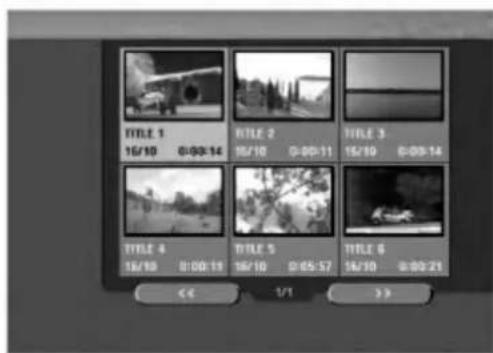
Menü für Titelliste und Abschnittsliste (Fortsetzung)
Verwendung des Menüs Titelliste
+RW +R
Die Titelliste ist der Ort, an dem Sie alle Titel der Aufnahmen anzeigen, unnötige Titel löschen und andere Änderungen am ursprünglichen Inhalt der Disc vornehmen können. Sie können auch einzelne Aufnahmen direkt aus dem Menü Titelliste abspielen.
Zum Bearbeiten mit dem Menü Titelliste muss die Aufnahme des Rekorders gestoppt sein.
1 Drücken Sie die Taste DISC MENU/LIST, um das Menü Titelliste aufzurufen.
- Wenn mehr als 6 Titel vorhanden sind, verwenden Sie die Tasten ▲ /▼, um zur vorherigen/nächsten Seite zu wechseln.
- Um das Menü Titelliste zu verlassen, drücken Sie RETURN (💡).

2 Um die Optionen des Menüs Titelliste anzuzeigen, wählen Sie den gewünschten Titel und drücken Sie ENTER. Die Optionen erscheinen auf der linken Seite des Menüs Titelliste.
3 Verwenden Sie die Tasten ▲ / ▼, um eine Option auszuwählen, und drücken Sie ENTER, um die Auswahl zu bestätigen.
Wiedergabe: Startet die Wiedergabe der Aufnahme für den ausgewählten Titel, mit Ausnahme ausgeblendeter Abschnitte.
Wiedergabe: Startet die Wiedergabe der Aufnahme für den ausgewählten Titel, einschließlich ausgeblendeter Abschnitte.
Suche
- Kapitel: Wechselt zum Menü mit der Abschnittsliste für die Wiedergabe des Titels (siehe rechte Spalte der Seite). • Zeit: Suche nach einem Zeitpunkt, den Sie als Startpunkt für ein Kapitel festlegen möchten (S. 53). Löschen: Löschen des Titels (S. 50). Schutz: Schutz vor versehentlichem Aufnehmen, Bearbeiten oder Löschen des Titels (S. 52). Bearbeiten: Auswahl von Bearbeitungsoptionen. • Titel: Ändern des Titels (S. 51).
- Teilen: Teilen der Aufnahme in zwei Aufnahmen (S. 53).
- Ausblenden (Anzeigen): Ausblenden (oder Anzeigen) aller Abschnitte für den Titel (S. 52). Kopieren: Kopiert den ausgewählten Titel auf eine Videokassette.
4 Drücken Sie mehrmals RETURN (♂), um das Menü Titelliste zu verlassen.

Tipp
Drücken Sie die Taste DISPLAY, um weitere Informationen zum ausgewählten Titel anzuzeigen.

Achtung
+RW
Wenn Sie bei angezeigter Titelliste die Taste REC (●) drücken, wird der ausgewählte Titel gelöscht und die Aufnahme beginnt erneut (siehe S. 54 für weitere Details).
Verwenden des Menüs Kapitelliste
+RW
+R
1 Drücken Sie die Taste DISC MENU/LIST, um das Menü Titelliste aufzurufen. 2 Wählen Sie mit den Tasten ▲▼◀▶ den Titel aus, für den Sie das Menü Kapitelliste aufrufen möchten, und drücken Sie ENTER.
Auf der linken Seite des Menüs Titelliste werden Optionen angezeigt.
3 Wählen Sie mit den Tasten ▲ / ▼ im Menü Titelliste die Option „Suche – Kapitel“ und drücken Sie ENTER.
Auf dem Fernsehbildschirm erscheint das Menü Kapitelliste.

4 Um die Optionen des Menüs Kapitelliste anzuzeigen, wählen Sie den gewünschten Abschnitt und drücken Sie ENTER.
Auf der linken Seite des Menüs Kapitelliste werden Optionen angezeigt.
5 Wählen Sie mit den Tasten ▲ / ▼ eine Option und drücken Sie ENTER, um die Auswahl zu bestätigen.
Wiedergabe: Startet die Wiedergabe des ausgewählten Abschnitts.
Titel: Wechselt zum Menü Titelliste für den Abschnitt (siehe linke Spalte der Seite).
Verbinden: Verbindet zwei Abschnitte zu einem (Seite 51).
Ausblenden (Anzeigen): Blendet den ausgewählten Abschnitt aus (oder ein) (Seite 52).
- Drücken Sie mehrmals RETURN (♂), um das Menü Kapitelliste zu verlassen.
Bearbeiten von Abschnitten und Titeln
Beim Bearbeiten des ursprünglichen Inhalts der Disc wird deren tatsächlicher Inhalt geändert. Wenn Sie beispielsweise einen Titel oder Abschnitt aus dem ursprünglichen Inhalt (Titel oder Kapitel) löschen, werden der dem Titel entsprechende Datensatz und der Abschnitt von der Disc gelöscht, wodurch Speicherplatz freigegeben und die verfügbare Aufnahmezeit erhöht wird. Wenn Sie andererseits die Wiedergabeliste bearbeiten, ändern Sie den Inhalt der Disc nicht. Wenn Sie beispielsweise einen Titel aus der Wiedergabeliste löschen, bedeutet dies nur, dass der Recorder die Aufnahme unter diesem Titel nicht abspielt; tatsächlich wird nichts von der Disc gelöscht.
Titel, Kapitel und Teile VR
Die Originalaufnahmen auf der Disc enthalten ein oder mehrere Kapitel. Wenn Sie einen Titel in die Wiedergabeliste aufnehmen, werden auch alle Kapitel dieses Titels in die Wiedergabeliste aufgenommen. Mit anderen Worten: Die Kapitel in der Wiedergabeliste entsprechen vollständig den Kapiteln auf der DVD-Video-Disc. Teile sind Abschnitte von Aufnahmen auf der Disc oder aus der Wiedergabeliste. Über die Menüs Original und Wiedergabeliste können Sie Teile hinzufügen oder löschen. Wenn Sie ein Kapitel oder einen Titel zur Wiedergabeliste hinzufügen, wird ein neuer Titel erstellt, der den Abschnitten (d. h. den Kapiteln) der Originalaufnahme entspricht. Wenn Sie einen Teil löschen, wird ein Teil des Titels aus dem Menü Original oder Wiedergabeliste entfernt.
Achtung
- Bei der Bearbeitung mit den Befehlen Löschen, Hinzufügen und Verschieben können sich der Anfangs- und der Endframe von den auf dem Bildschirm eingestellten Anfangs- und Endframes unterscheiden.
- Während der Wiedergabe von Aufnahmen aus der Wiedergabeliste können kurzzeitige Unterbrechungen zwischen den geänderten Aufnahmen auftreten. Dies ist kein Zeichen für eine Fehlfunktion.
Hinzufügen von Kapitelmarken
VR +RW +R
Während der Aufnahme oder Wiedergabe können Sie an jeder beliebigen Stelle einer Aufnahme aus der Wiedergabeliste oder der Dateiliste auf der Disc eine Kapitelmarke hinzufügen. Unmittelbar nach dem Setzen der Kapitelmarke können Sie die Kapitelsuchfunktion verwenden sowie Kapitel in den Listen Kapitelliste-Original und Kapitelliste-Wiedergabeliste löschen, zusammenführen und verschieben. Sie können sowohl in der Liste der Aufnahmen auf der Disc als auch in der Wiedergabeliste bis zu 999 Kapitelmarken einfügen.
Hinweis
Kapitelmarken werden automatisch in gleichen Abständen eingefügt. Sie können die Größe dieses Intervalls im Menü der Anfangseinstellungen ändern (siehe Abschnitt „Automatische Kapitelunterteilung“ auf Seite 25).
1 Starten Sie die Wiedergabe einer Aufnahme (aus der Liste Original oder Wiedergabeliste). 2 Drücken Sie an der Stelle, an der Sie ein neues Kapitel beginnen möchten, die Taste CHP. ADD (Kapitel hinzufügen).
Auf dem Fernsehbildschirm erscheint das Symbol der Kapitelmarke.
• Sie können Kapitelmarken auch während der Aufnahme hinzufügen.
Ändern von Titelsymbolen
VR +RW +R
Jeder Titel, der in der Titelliste angezeigt wird, wird als Miniaturbild dargestellt, das aus dem ersten Bild der Aufnahme oder des Kapitels extrahiert wurde. Auf Wunsch kann für das Miniaturbild ein anderes Bild aus der Aufnahme gewählt werden.
1 Starten Sie die Wiedergabe der Aufnahme (aus der Liste Original oder Playlist).
2 Drücken Sie die Miniaturbild-Taste, um das aktuell angezeigte Bild als Miniaturbild für die Listen Original und Playlist festzulegen. Das von Ihnen gewählte Bild erscheint in beiden Listen.
T Tipp
Sie können das Bild für das Miniaturbild eines Titels auch über die Menüs Kapitelliste-Original und Kapitelliste-Playlist ändern. Wählen Sie ein Kapitel aus dem Menü Kapitelliste-Original oder Kapitelliste-Playlist und drücken Sie die Taste THUMBNAIL. Das Bild für das Miniaturbild des Titels, das dieses Kapitel enthält, wird geändert.
Bearbeiten von Kapiteln und Titeln (Fortsetzung)
Erstellen einer neuen Liste für
die VR-Wiedergabe
Mit dieser Funktion können Sie Titel oder Kapitel von Aufnahmen auf der Disc zur Wiedergabeliste hinzufügen. Dabei wird der Titel vollständig zur Wiedergabeliste hinzugefügt (Sie können unnötige Teile entfernen - siehe Abschnitt „Entfernen eines Titels/Kapitels aus der Dateiliste auf der Disc oder aus der Wiedergabeliste“ auf Seite 50).
Der Titel erscheint in der Wiedergabeliste zusammen mit den Kapitelmarkierungen, die in der Dateiliste auf der Disc angezeigt werden. Wenn Sie jedoch später neue Kapitelmarkierungen zur Dateiliste auf der Disc hinzufügen, werden diese nicht automatisch in die Wiedergabeliste übernommen.
Auf einer Disc können bis zu 999 Kapitel erstellt werden. Wenn Sie lediglich ein Kapitel für einen Titel hinzufügen möchten, befolgen Sie die Anweisungen im Abschnitt „Hinzufügen eines Titels/Kapitels zur Wiedergabeliste“ auf dieser Seite.
1 Drücken Sie mehrmals die Taste DISC MENU/LIST, um das Menü Titelliste-Original anzuzeigen.
Wenn Sie das Menü Kapitelliste-Original auf dem Bildschirm anzeigen möchten, lesen Sie den Abschnitt „Verwenden des Menüs Kapitelliste-Original“ auf Seite 44.
2 Wählen Sie im Menü Original den Titel oder das Kapitel aus, das Sie zur Wiedergabeliste hinzufügen möchten, und drücken Sie dann ENTER.
Auf der linken Seite des Menüs Original werden die Optionen (für Titel oder Kapitel) angezeigt.
3 Wählen Sie mit den Tasten ▲ / ▼ im Menü Original die Option „Dob. spis.“ und drücken Sie ENTER.
4 Wählen Sie „Nov. spisok“ und drücken Sie ENTER. In der aktualisierten Wiedergabeliste erscheint ein neuer Titel. Dabei werden alle Kapitel dieses Titels zur Liste hinzugefügt.

Hinzufügen weiterer Titel/Kapitel zur Wiedergabeliste
VR
Auch wenn bereits eine Wiedergabeliste erstellt wurde, können Sie einen neuen Titel oder ein Kapitel von der Disc hinzufügen.
1 Drücken Sie mehrmals DISC MENU/LIST, um das Menü Titel-Original-Liste anzuzeigen.
Wenn Sie das Menü Kapitel-Original-Liste anzeigen möchten, lesen Sie den Abschnitt „Verwenden des Menüs Kapitel-Original-Liste“ auf Seite 44.
2 Wählen Sie im Menü Original den Titel oder das Kapitel aus, das Sie zur Wiedergabeliste hinzufügen möchten, und drücken Sie ENTER.
Auf der linken Seite des Menüs Original werden Optionen angezeigt.
3 Wählen Sie mit den Tasten ▲ / ▼ im Menü Original die Option „PLAY LIST“ und drücken Sie ENTER.
4 Wählen Sie die Wiedergabeliste aus, zu der Sie den Titel oder das Kapitel hinzufügen möchten, und drücken Sie ENTER. In der aktualisierten Wiedergabeliste erscheint der neue Titel oder das Kapitel.

5 Wiederholen Sie die Schritte 1-4, um weitere Titel oder Kapitel zur Wiedergabeliste hinzuzufügen.
6 Drücken Sie RETURN (♂), um die Liste zu verlassen, oder DISC MENU/LIST, um zum Menü Titel-Original-Liste zurückzukehren.
Bearbeiten von Kapiteln und Titeln (Fortsetzung)
Löschen eines Titels/Kapitels
VR
+RW
+R
Wenn ein Titel oder Kapitel aus der Wiedergabeliste auf einer im VR-Modus formatierten DVD-RW entfernt wird, wird er nur aus dieser Liste entfernt; im Disc-Menü bleiben der Titel/das Kapitel erhalten.
Wenn ein Titel oder Kapitel aus der Titelliste oder der Kapitelliste entfernt wird, werden der Eintrag für diesen Titel und das Kapitel tatsächlich von der Disc gelöscht, wodurch die verbleibende Aufnahmezeit erhöht wird. Titel/Kapitel, die aus der Original-Liste entfernt werden, werden auch aus der Wiedergabeliste entfernt.

Hinweis
Kapitel mit einer Dauer von weniger als 3 Sekunden können möglicherweise nicht gelöscht werden.

Wählen Sie im Menü Titelliste oder Kapitelliste mit den Tasten ▲ ▼ ◀▶ den Titel oder das Kapitel aus, das gelöscht werden soll, und drücken Sie ENTER.
Auf der linken Bildschirmseite werden die Optionen angezeigt.

Wählen Sie aus den Menüoptionen die Option „Löschen“.
Unten ist ein Beispiel für die Auswahl der Option „Löschen“ im Menü Titelliste-Original dargestellt.

Drücken Sie ENTER, um die Auswahl zu bestätigen.
Es erscheint eine Meldung, die Sie auffordert, das Löschen zu bestätigen.

Wählen Sie mit den Tasten ◀ / ▶ „OK“ und drücken Sie ENTER.
Der ausgewählte Titel oder das ausgewählte Kapitel wird gelöscht. Nach dem Drücken der ENTER-Taste wird das neue geänderte Menü angezeigt.

Wiederholen Sie die Schritte 1 - 4, um andere Elemente der Liste zu löschen.

1 Drücken Sie mehrmals RETURN (♂), um das Menü zu verlassen.

Hinweis
- Wenn eine DVD+RW-Disc aufgenommen wird, wird der gelöschte Titel durch die Aufschrift „gelöschter Titel“ ersetzt.
- Wenn mehr als zwei Titel gelöscht werden, werden sie zu einem zusammengefasst.
Teil löschen
VR
Sie können einen unnötigen Teil aus einer Aufnahme löschen.
1 Drücken Sie mehrmals die Taste DISC MENU/LIST, um das Menü Titel-Liste-Original oder Titel-Liste-Playlist anzuzeigen. 2 Wählen Sie mit den Tasten ▲▼◀▶ den Titel aus, den Sie löschen möchten, und drücken Sie ENTER. Links im Menü erscheinen Optionen. 3 Wählen Sie im Menü die Option „Teil löschen“.
Unten ist ein Beispiel für die Auswahl der Option „Teil löschen“ im Menü Titel-Liste-Original dargestellt.
Drücken Sie ENTER.
Auf dem Bildschirm erscheint das Menü Teil löschen - Titel bearbeiten - Teil löschen, und die Zeile „Startpunkt“ ist hervorgehoben.


Starten Sie die Wiedergabe und suchen Sie mit den Funktionen Pause, Suche oder Zeitlupe die Startposition.

Drücken Sie an der Startposition des zu löschenden Abschnitts ENTER.
Die Zeile „Endpunkt“ wird hervorgehoben. Der ausgewählte Teil der Aufnahme wird auf der Fortschrittsanzeige angezeigt.

Nutzen Sie die Funktionen Pause, Suche, Überspringen und Zeitlupenwiedergabe, um die Endposition zu finden.

Drücken Sie an der Endposition des zu löschenden Abschnitts die EINGABETASTE.
Sie können die Positionsauswahl abbrechen, indem Sie mit den Tasten ▲ / ▼ die Zeile „Abbrechen“ auswählen und die EINGABETASTE drücken.

Nachdem Sie den zu löschenden Abschnitt markiert haben, wählen Sie die Zeile „Fertig“ und drücken Sie die EINGABETASTE. Es erscheint eine Meldung, die Sie auffordert, das Löschen zu bestätigen.

Wählen Sie mit den Tasten ◀ / ▶ „OK“ und drücken Sie die EINGABETASTE.
Der ausgewählte Teil der Aufnahme wird gelöscht, und auf dem Bildschirm erscheint erneut das Menü Titel-Original-Liste oder Titel-Playlist-Liste.

Drücken Sie nach Abschluss der Bearbeitung die Taste RETURN [ZURÜCK] (♪).
Bearbeiten von Abschnitten und Titeln (Fortsetzung)
Erstellen eines Titels

Sie können Aufnahmen unabhängig benennen. Titel können bis zu 32 Zeichen enthalten.
1 Wählen Sie im Menü Titelliste mit den Tasten ▲▼ ◀▶ die Aufnahme aus, für die Sie einen Titel erstellen möchten, und drücken Sie die EINGABETASTE. Auf der linken Seite des Menüs erscheinen Optionen.
2 Wählen Sie mit den Tasten ▲/▼ die Option „Name“ und drücken Sie die EINGABETASTE. Es erscheint ein Menü mit einer Tastatur.
Unten ist ein Beispiel für die Auswahl der Option „Name“ im Menü Titel-Original-Liste dargestellt.

3 Geben Sie den Titel für die Aufnahme ein: Wählen Sie mit den Tasten ▲ ▼◀▶ die Zeichen aus und drücken Sie zur Bestätigung die EINGABETASTE. Beachten Sie die Anweisungen zu Schritt 3 auf Seite 19 (Umbenennen eines Senders).
4 Wählen Sie OK und drücken Sie dann die EINGABETASTE, um den Titel zu speichern und zum vorherigen Menübildschirm zurückzukehren. 5 Drücken Sie mehrmals RETURN (♂), um das Menü zu verlassen.
Hinweise
- Die maximale Länge der Titel beträgt 32 Zeichen.
- Bei Discs, die auf einem anderen DVD-Recorder formatiert wurden, wird möglicherweise nur ein begrenzter Zeichensatz angezeigt.
- Bei der Aufnahme auf DVD-R, DVD+R und DVD+RW wird der eingegebene Titel auf dem DVD-Player erst nach dem Finalisieren der Disc angezeigt.
Zusammenführen von zwei Titeln zu einem

Mit dieser Funktion werden zwei benachbarte Titel aus der Wiedergabeliste (Playlist) oder der Original-Liste zu einem Titel zusammengeführt.
Hinweis
Diese Funktion ist nicht verfügbar, wenn die Aufnahme nur aus einem Titel besteht.
1 Wählen Sie im Menü Titel-Liste den zweiten der beiden Titel aus, die Sie zusammenführen möchten, und drücken Sie ENTER. Auf der linken Seite des Menüs Titel-Liste werden die Optionen angezeigt.
2 Wählen Sie mit den Tasten ▲ / ▼ den Befehl „Zusammenführen“.
Zwischen den beiden zusammenzuführenden Titeln wird ein Zusammenführungsindikator angezeigt.
Unten sehen Sie ein Beispiel für die Auswahl der Option „Zusammenführen“ im Menü Titel-Liste – Original.

3 Drücken Sie ENTER, um die Auswahl zu bestätigen. Nach dem Drücken der ENTER-Taste wird ein aktualisiertes Menü angezeigt.
4 Wiederholen Sie die Schritte 1-3, um weitere Titel aus dem Menü zusammenzuführen.
5 Drücken Sie mehrmals RETURN (♂), um das Menü zu verlassen.
Hinweis
Diese Funktion funktioniert in den folgenden Fällen nicht:
- Wenn der Titel nur einen Abschnitt enthält.
- Wenn zwei Abschnitte durch Löschen eines Teils des Originaltitels erstellt wurden.
- Wenn zwei Abschnitte aus verschiedenen Titeln erstellt wurden.
- Wenn zwei Abschnitte aus dem Originaltitel mit geänderter Reihenfolge erstellt wurden.
Bearbeiten von Abschnitten und Titeln (Fortsetzung)
Verschieben eines Abschnitts in der Wiedergabeliste
für die VR-Wiedergabe
Diese Funktion wird verwendet, um die Wiedergabereihenfolge der Abschnitte in der Wiedergabeliste des Menüs Titel-Playlist zu ändern.
1 Drücken Sie mehrmals die Taste DISC MENU/LIST, um das Menü Titel-Playlist anzuzeigen.
Um das Menü Kapitel-Playlist aufzurufen, lesen Sie den Abschnitt "Verwendung des Menüs Kapitel-Playlist" auf Seite 45.
N Hinweis
Diese Funktion ist nicht verfügbar, wenn nur ein Abschnitt vorhanden ist.
2 Wählen Sie im Menü Kapitel-Playlist den gewünschten Abschnitt aus.
3 Drücken Sie ENTER. Auf der linken Seite des Menüs Liste – Playlist erscheinen Optionen.
4 Wählen Sie mit den Tasten ▲ / ▼ im Menü Playlist die Option „Verschieben“ und drücken Sie ENTER.

5 Wählen Sie mit den Tasten ▲▼◀▶ die Position, an die der Titel verschoben werden soll, und drücken Sie dann ENTER.
Nach dem Drücken der ENTER-Taste wird das aktualisierte Menü angezeigt.
6 Wiederholen Sie die Schritte 2-5, um weitere Titel aus dem Menü zu verschieben.
7 Drücken Sie mehrmals RETURN (♂), um das Menü zu verlassen.
Aktivieren des Aufnahmeschutzes
VR +RW +R
Diese Funktion schützt einen Titel vor versehentlichem Aufnehmen, Bearbeiten oder Löschen.
1 Drücken Sie DISC MENU/LIST, um das Menü Titelliste anzuzeigen.
2 Wählen Sie mit den Tasten ▲▼◀▶ den Titel aus, den Sie schützen möchten, und drücken Sie ENTER.
Auf der linken Seite des Menüs erscheinen Optionen.
Wählen Sie die Option „Schutz“.
Unten ist ein Beispiel für die Auswahl der Option „Schutz“ im Menü Titelliste gezeigt. (DVD+RW/+R)
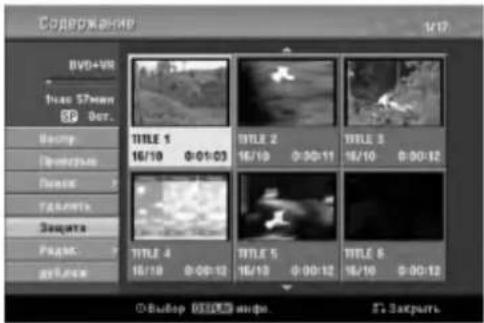
Drücken Sie ENTER, um die Auswahl zu bestätigen.
Auf dem Piktogramm der Aufnahme mit diesem Titel erscheint ein Sperrsymbol.
T Hinweis
Wenn Sie einen Titel auswählen, für den der Schutz bereits im Menü Titelliste aktiviert ist, können Sie den Schutz mit der Option „Nicht geschützt“ im Menü Titelliste aufheben. Danach können Sie die Aufnahmen bearbeiten und löschen.
Ausblenden von Titel/Kapitel

Diese Funktion wird verwendet, um einen Titel/ein Kapitel im Menü Titelliste oder Kapitelliste auszublenden.
1 Wählen Sie im Menü Titelliste oder Kapitelliste mit den Tasten ▲▼◀▶ einen Titel oder ein Kapitel aus, das Sie ausblenden möchten, und drücken Sie dann ENTER.
Auf der linken Seite des Bildschirms erscheinen Optionen.
2 Wählen Sie die Option „Ausblenden“.
Unten ist ein Beispiel für die Auswahl der Option „Ausblenden“ im Menü Titelliste dargestellt.
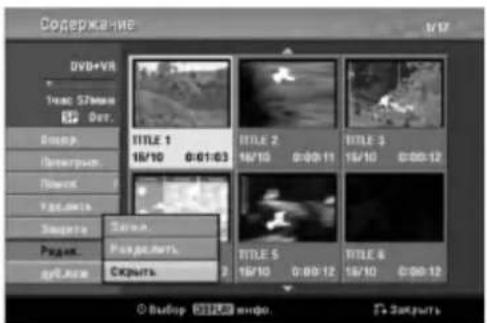
3 Drücken Sie ENTER, um die Auswahl zu bestätigen. Das Piktogramm der Aufnahme mit diesem Titel wird abgeblendet.
T Hinweis
Wenn Sie einen ausgeblendeten Titel im Menü Titelliste auswählen, können Sie ihn mit der Option „Anzeigen“ im Menü Titelliste wieder einblenden. Danach können Sie die Aufnahme wieder sehen.
Bearbeiten von Kapiteln und Titeln (Fortsetzung)
Teilen einer Aufnahme in zwei +RW
Mit diesem Befehl können Sie eine Aufnahme in zwei neue Aufnahmen teilen.
1 Wählen Sie im Menü Titel-Liste den Titel der Aufnahme aus, die Sie teilen möchten, und drücken Sie ENTER.
Auf der linken Bildschirmseite erscheinen die Menüoptionen.
2 Wählen Sie im Menü Titel-Liste die Option „Teilen“.
3 Nachdem die Option „Teilen“ hervorgehoben ist, drücken Sie ENTER.
Das Menü Bearbeiten-Teil erscheint und der Recorder wechselt in den Stopp-Modus.

4 Verwenden Sie die Funktionen Pause, Suche, Überspringen und Zeitlupe, um die Stelle zu finden, an der Sie die Aufnahme teilen möchten.
5 Wenn die Option „Teilen“ hervorgehoben ist, drücken Sie an dieser Stelle die Taste ENTER.
Sie können den Teilungspunkt löschen und das Menü Bearbeiten-Teil verlassen, indem Sie mit den Tasten ▲ / ▼ den Befehl „Abbrechen“ auswählen und ENTER drücken. Der Teilungspunkt wird gelöscht.
6 Wählen Sie die Option „Fertig“ und drücken Sie ENTER, um den Teilungspunkt zu speichern.
Die Aufnahme mit diesem Titel wird in zwei neue Aufnahmen geteilt. Die Teilung kann bis zu 4 Minuten dauern.
Suchzeit
Sie können den Startpunkt eines Kapitels auswählen.
1 Wählen Sie mit den Tasten ◀ / ▶ / ▲ / ▼ ein Kapitel aus dem Kapitellistenmenü aus und drücken Sie dann ENTER.
Links neben dem Menü erscheinen die Optionen.
2 Wählen Sie die Option „Zeit“ und drücken Sie dann ENTER.
Beispiel: Kapitelliste (DVD-VR).

Auf dem Fernsehbildschirm erscheint das Menü Time Search.

3 Wählen Sie mit den Tasten ◀ / ▶ den gewünschten Startpunkt. Die Zeit wird in Minutenschritten erhöht.
Wenn Sie ◀/▶ gedrückt halten, wird die Zeit in 5-Minuten-Schritten erhöht.
4 Drücken Sie ENTER, um die Wiedergabe ab dem gewählten Punkt zu starten.
Zusätzliche Informationen
Überschreiben einer Disc +RW
Um eine neue Videoaufnahme über eine zuvor aufgenommene zu schreiben, führen Sie die folgenden Schritte aus. Diese Funktion funktioniert nicht mit DVD+R-Discs, bei denen die Aufnahme immer am Ende der Disc erfolgt.
1 Wählen Sie die Signalquelle, von der aufgenommen werden soll (Kanal, AV1-3, DV).
2 Drücken Sie die Taste DISC MENU/LIST, um die Titelliste anzuzeigen.
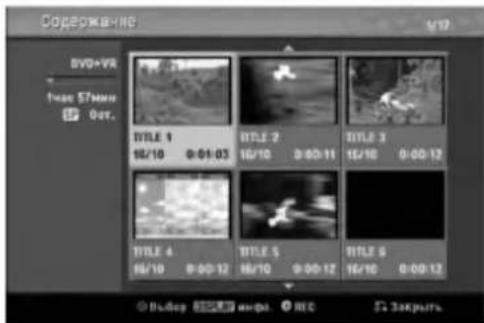
3 Wählen Sie mit den Tasten ▲▼◀▶ den Titel der Aufnahme aus, die überschrieben werden soll.
4 Drücken Sie die Taste REC (●), um den Überschreibvorgang zu starten.
Die Überschreibung beginnt am Anfang der ursprünglichen Aufnahme.
5 Drücken Sie die Taste STOP (■), um die Überschreibung zu stoppen.
Ein neuer Titel wird erstellt und das aktualisierte Menü erscheint.
Hinweise
- Diese Funktion ist nicht verfügbar, wenn der Titel geschützt ist.
- Wenn beim Überschreiben der aktuelle Titel (der Titel unter dem ausgewählten Titelnamen) überschritten wird, wird der nächste Titel überschrieben. Wenn jedoch der nächste Titel geschützt ist, wird der Überschreibvorgang am Anfang dieses Titels gestoppt.
- Wenn die Dauer des ausgewählten Titels weniger als 10 Sekunden beträgt, wird der nächste Titel überschrieben. Wenn der nächste Titel geschützt ist, wird der Überschreibvorgang gestoppt.
Anzeigen der Titelliste auf anderen DVD-Recordern und DVD-Playern +RW +R
Sie können die Titelliste anzeigen, die auf einem anderen DVD-Player angezeigt wird, der DVD+RW- oder DVD+R-Discs abspielen kann.
1 Legen Sie eine bespielte DVD+R- oder DVD+RW-Disc ein. 2 Drücken Sie die Taste TITLE. Daraufhin wird die Titelliste wie unten gezeigt angezeigt.

Sie können die Titelliste vom Bildschirm entfernen, indem Sie die Taste STOP (■) drücken.
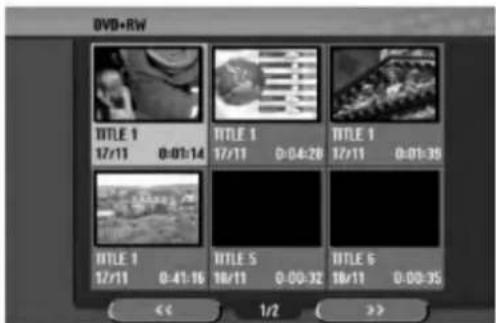
3 Wählen Sie zum Abspielen einer Aufnahme den entsprechenden Titel aus und drücken Sie ENTER oder ▶ (PLAY).
Wiedergabe Ihrer Aufnahmen auf anderen DVD-Playern (Finalisieren der Disc)
Die meisten DVD-Player können finalisierte Discs abspielen, die im Video-Modus aufgenommen wurden, sowie finalisierte DVD+R- oder DVD+RW-Discs. Eine kleine Anzahl von Playern kann auch finalisierte und nicht finalisierte DVD-RW-Discs abspielen, die im VR-Modus aufgenommen wurden. Um festzustellen, welche Discs auf einem anderen Player abgespielt werden können, lesen Sie in der Bedienungsanleitung des jeweiligen Players nach.
Der Finalisierungsvorgang „fixiert“ die Aufnahmen und Änderungen, sodass die Disc auf einem normalen DVD-Player oder einem Computer mit entsprechendem DVD-ROM-Laufwerk abgespielt werden kann. Beim Finalisieren einer Video-Disc (einer im Video-Modus aufgenommenen Disc) wird ein Bildschirmmenü zum Suchen von Aufnahmen auf der Disc erstellt. Es kann durch Drücken der Tasten DISC MENU/LIST und TITLE aufgerufen werden.
Zum Finalisieren einer Disc lesen Sie den Abschnitt „Finalisieren der Disc“ auf Seite 26.
Hinweise
- Normale DVD-Player können nicht finalisierte DVD+RW-Discs abspielen.
- Der geänderte Inhalt einer DVD+RW-Disc kann von normalen DVD-Playern erst nach dem Schließen der Disc gelesen werden.
- Der geänderte Inhalt einer DVD+R-Disc (versteckte Aufnahmen, zusammengefügte Abschnitte, hinzugefügte Abschnittsmarkierungen usw.) kann von normalen DVD-Playern nicht gelesen werden.
Sprachcodes und Zonencodes
Sprachcodes
Geben Sie mit Hilfe dieser Liste die gewünschte Sprache für die folgenden Anfangseinstellungen ein: Disc-Audio (Disc-Ton), Disc-Untertitel (Disc-Untertitel), Disc-Menü (Disc-Menü).
| Язык | Код | Язык | Код | Язык | Код | Язык | Код |
| Абхазский | 6566 | Фиджи | 7074 | Лингала | 7678 | Сингальский | 8373 |
| Афар | 6565 | Финский | 7073 | Литовский | 7684 | Словацкий | 8375 |
| Африкаанс, бурский язык | 6570 | Французский | 7082 | Македонский | 7775 | Словенский | 8376 |
| Фризский | 7089 | Малагасийский | 7771 | Сомалийский | 8379 | ||
| Албанский | 8381 | Галисийский | 7176 | Малайский | 7783 | Испанский | 6983 |
| Амхарский (амехарик) | 6577 | Грузинский | 7565 | Малайялам | 7776 | Суданский | 8385 |
| Арабский | 6582 | Немецкий | 6869 | Мальтийский | 7784 | Суахили | 8387 |
| Армянский | 7289 | Греческий | 6976 | Маори | 7773 | Шведский | 8386 |
| Ассамский (асамес) | 6583 | Гренландский | 7576 | Маратхи | 7782 | Тагальский | 8476 |
| Аймара | 6588 | Гуарани | 7178 | Молдавский | 7779 | Таджикский | 8471 |
| Азербайджанский | 6590 | Гуджарати | 7185 | Монгольский | 7778 | Тамильский | 8465 |
| Башкирский | 6665 | Хауса | 7265 | Науруанский | 7865 | Татарский | 8484 |
| Баскский | 6985 | Иврит | 7387 | Непальский | 7869 | Телугу | 8469 |
| Бенгальский, бангладешский | 6678 | Хиндн | 7273 | Норвежский | 7879 | Тайский | 8472 |
| Венгерский | 7285 | Ория | 7982 | Тибетский | 6679 | ||
| Бутанский | 6890 | Исландский | 7383 | Панджаби | 8065 | Тигринья | 8473 |
| Бихарский | 6672 | Индонезийский | 7378 | Пушту | 8083 | Тонга | 8479 |
| Бретонский | 6682 | Интерлинга | 7365 | Персидский | 7065 | Турецкий | 8482 |
| Болгарский | 6671 | Ирландский | 7165 | Польский | 8076 | Туркменский | 8475 |
| Бирманский | 7789 | Итальянский | 7384 | Португальский | 8084 | Тви | 8487 |
| Белорусский | 6669 | Японский | 7465 | Кечуа | 8185 | Украинский | 8575 |
| Камбоджийский | 7577 | Яванский | 7487 | Румынский | 8277 | Урду | 8582 |
| Каталанский | 6765 | Каннада (дравидийский) | 7578 | Русский | 8279 | Узбекский | 8590 |
| Китайский | 9072 | Самоа | 8285 | Вьетнамский | 8673 | ||
| Корсиканский | 6779 | Кашмирский | 7583 | Санскрит | 8377 | Волапюк (валопакский) | 8679 |
| Хорватский | 7282 | Казахский | 7575 | Шотландский, гаэльский | 8365 | Валлийский | 6789 |
| Чешский | 6783 | Киргизский | 7589 | ||||
| Датский | 6865 | Корейский | 7579 | Сербский | 7168 | Волоф | 8779 |
| Голландский | 7876 | Курдский | 7585 | Сербо-хорватский | 8382 | Кхоса (хоза) | 8872 |
| Английский | 6978 | Лаосский | 7679 | Шона | 8372 | Идип | 7473 |
| Эсперанто | 6979 | Латинский | 7665 | Синдхи | 8378 | Йоруба | 8979 |
| Эстонский | 6984 | Латвийский, латышский | 7686 | Синдхи | 8368 | Зулусский | 9085 |
| Фарерский | 7079 |
Zonencodes
Wählen Sie den Regionalcode aus dieser Liste.
| Страна | Код | Страна | Код | Страна | Код | Страна | Код |
| Афганистан | AF | Эфиопия | ET | Малайзия | MY | Саудовская Аравия | SA |
| Аргентина | AR | Фиджи | FJ | Мальдивы | MV | Сенегал | SN |
| Австралия | AU | Финляндия | FI | Мексика | MX | Сингапур | SG |
| Австрия | AT | Франция | FR | Монако | MC | Словацкая Республика | SK |
| Бельгия | BE | Германия | DE | Монголия | MN | Словения | SI |
| Бутан | BT | Великобритания | GB | Марокко | MA | Южная Африка | ZA |
| Боливия | BO | Греция | GR | Непал | NP | Южная Корея | KR |
| Бразилия | BR | Гренландия | GL | Нидерланды | NL | Испания | ES |
| Камбоджа | KH | О-ва Херд и МакДоналд | HM | Антильские острова(пидерл.) | AN | Шри-Ланка | LK |
| Канада | CA | Венгрия | HU | Швеция | SE | ||
| Чили | CL | Индия | IN | Новая Зеландия | NZ | Швейцария | CH |
| Китай | CN | Индонезия | ID | Нигерия | NG | Таиланд | TH |
| Колумбия | CO | Израиль | IL | Норвегия | NO | Турция | TR |
| Конго | CG | Италия | IT | Оман | OM | Уганда | UG |
| Коста-Рика | CR | Ямайка | JM | Пакистан | PK | Украина | UA |
| Хорватия | HR | Япония | JP | Панама | PA | Соединенные Штаты | |
| Чешская Республика | CZ | Кения | KE | Парагвай | PY | Америки | US |
| Дания | DK | Кувейт | KW | Филиппины | PH | Уругвай | UY |
| Эквадор | EC | Ливия | LY | Польша | PL | Узбекистан | UZ |
| Египет | EG | Люксембург | LU | Португалия | PT | Вьетнам | VN |
| Эй Сальвадор | SV | Румыния | RO | Зимбабве | ZW | ||
| Российская Федерация | RU | ||||||
Verwendung der Fernbedienung des Recorders zur Steuerung des Fernsehers
Mit der im Lieferumfang Ihres Recorders enthaltenen Fernbedienung können Sie die Lautstärke einstellen, die Eingangsquelle auswählen und die Stromversorgung Ihres LG-Fernsehers steuern.
Verwenden Sie die folgenden Tasten zur Steuerung des Fernsehers.

| Кнопка | Функция |
| POWER | Включение и выключение телевизора. |
| AV/INPUT | Переключение источника входного сигнала телевизора (тюнер телевизора или другой источник). |
| PR/CH +/- | Просмотр сохраненных в памяти каналов в порядке возрастания или убывания их номера. |
| VOL +/- | Регулирование громкости телевизора. |
Verwendung der Fernbedienung zur Steuerung von Fernsehern anderer Marken
Mit der Fernbedienung können Sie auch die Lautstärke einstellen, die Eingangsquelle auswählen und die Stromversorgung eines Fernsehers einer anderen Marke (nicht LG) steuern. Wenn Ihre Fernsehmarke in der folgenden Tabelle aufgeführt ist, stellen Sie den entsprechenden Herstellercode ein.
- Halten Sie die Taste TV POWER gedrückt und drücken Sie die nummerierten Tasten, um den Herstellercode Ihres Fernsehers einzugeben (siehe Tabelle unten).
- Lassen Sie die Taste TV POWER los.
Codennummern der steuerbaren Fernsehgeräte
Wenn in der Liste mehrere Codenummern aufgeführt sind, geben Sie diese nacheinander ein, bis Sie den Code gefunden haben, der zu Ihrem Fernsehgerät passt.
| Изготовитель | Кодовый номер |
| LG / GoldStar | 1 (по умолчанию), 2 |
| Zenith | 1, 3, 4 |
| Samsung | 6, 7 |
| Sony | 8, 9 |
| Hitachi | 4 |
Hinweise
- Bei einigen Fernsehmodellen funktionieren einige oder alle Tasten auch nach Eingabe des richtigen Herstellercodes nicht.
- Wenn Sie eine neue Codenummer eingeben, wird die zuvor eingegebene Codenummer gelöscht.
- Nach dem Austausch der Batterien in der Fernbedienung kann die von Ihnen eingegebene Codenummer verloren gehen, und es wird der Standardcode eingestellt. Geben Sie in diesem Fall die gewünschte Codenummer erneut ein.
Fehlersuche und -behebung
Bevor Sie sich an eine Reparaturwerkstatt wenden, lesen Sie die folgenden Hinweise zur Fehlersuche und -behebung.
| Признак неисправности | Причина | Меры по исправлению |
| Не включается питание. | Отсоединен шнур питания. | Надежно подключите шнур питания к розетке питающей сети. |
| Отсутствует изображение. | Телевизор не установлен в режим приема сигнала с выхода рекордера. | Установите телевизор в соответствующий режим приема видеосигнала так, чтобы на экране появилось изображение, передаваемое рекордером. |
| Плохо подключен видеокабель. | Надежно подключите видеокабель. | |
| Выключено питание подключенного телевизора. | Включите телевизор. | |
| Отсутствует звук. | Аппаратура, подключенная с помощью кабеля аудиосигнала, не настроена на прием выходного сигнала рекордера. | Выберите для приемника аудиосигнала подходящий режим приема, так чтобы стал слышен звук рекордера. |
| Плохо подключены кабели аудиосигнала. | Надежно подключите кабель аудиосигнала. | |
| Выключено питание аппаратуры, подключенной с помощью кабеля аудиосигнала. | Включите аппаратуру, подключенную с помощью кабеля аудиосигнала. | |
| Поврежден кабель аудиосигнала. | Замените кабель. | |
| Плохое изображение в режиме воспроизведения. | Диск загрязнен. | Очистите диск. |
| Не запускается воспроизведение на рекордере. | Отсутствует диск. | Вставьте диск. (Убедитесь, что на экране дисплея загорелся индикатор наличия диска.) |
| Вставленный диск не пригоден для воспроизведения. | Установите пригодный для воспроизведения диск. (Проверьте тип диска, систему цветности и код региона.) | |
| Диск установлен лицевой (нерабочей) стороной вниз. | Поместите диск рабочей стороной вниз. | |
| Диск не центрирован по направляющим. | Выровняйте диск в лотке по направляющей. | |
| Диск загрязнен. | Очистите диск. | |
| Включена блокировка (установлен рейтинг). | Отмените блокировку, либо поменяйте рейтинг. | |
| Искажено изображение, передаваемое внешним источником сигнала. | Видеосигнал от внешнего устройства защищен от записи. | Подключение через рекордер невозможно. Подключите устройство непосредственно к телевизору. |
| При использовании кнопок ▲ / ▼некоторые каналы пропускаются. | Данные каналы не записаны в память рекордера. | Занесите каналы в память. См. раздел "Редактирование программ" на страницах 18-19. |
| Неустойчивое изображение или звук канала телевещания. | Ослаблено соединение антенны или кабеля. | Затяните соединения или замените кабель. |
| Не отображается изображение, передаваемое видеокамерой. | Выключена видеокамера. | Включите видеокамеру и установите требуемый режим работы. |
| Отсутствует изображение, передаваемое в рекордер видеокамерой через вход А/V или DV IN. | Выбран не тот вход рекордера (неверная установка INPUT SELECT). | С помощью кнопки AV/INPUT выберите соответствующий входной канал (AV1, AV2, AV3, DV и т. д.) |
Fehlersuche und -behebung (Fortsetzung)
| Признак неисправности | Причина | Меры по исправлению |
| Диск, записанный на данном рекордере, не воспроизводится на другом плеере. | • Диск записан в режиме Video. | • Закройте диск (стр. 26). |
| • Некоторые модели плееров не могут проигрывать даже закрытые диски, записанные в режиме Video. | • Нет решения. | |
| • Диск записан в режиме VR. | • Для воспроизведения плеер должен поддерживать формат RW. | |
| • Диски, на которые записаны данные для одвократного копирования, не могут быть воспроизведены на других плеерах. | • Нет решения. | |
| Невозможна запись или запись выполняется неудачно. | • Достаточно свободного места на диске. | • Используйте другой диск. |
| • Информация, которую вы пытаетесь записать, защищена от копирования. | • Вы не сможете выполнить запись. | |
| • При настройке канала для записи настраивался канал тюнера телевизора. | • Выберите канал на встроенном телевизионном тюнере рекордера. | |
| • При записи на диск в режиме Video программы, защищенные от копирования методом, допускающим лишь однократного копирование, не смогут быть записаны. | • Для данных однократного копирования используйте диск, отформатированный в режиме VR. | |
| Невозможна запись по таймеру. | • Неправильно установлено время в часах рекордера. | • Установите правильное время в часах. См. «Установка часов» на стр. 20. |
| • Неправильно запрограммирован таймер. | • Перепрограммируйте таймер. См. "Запись по таймеру" на стр. 40-41. | |
| • После программирования таймера отсутствует индикатор записи по таймеру. | • Перепрограммируйте таймер. | |
| Не записывается и/или не воспроизводится стереозвук. | • Телевизор не совместим со стереоаппаратурой. | • Нет решения. |
| • Вещательная программа не является стереофонической. | • Нет решения. | |
| • Гнезда аудио/видеовыхходов рекордера не соединены с гнездами аудио/видеовходов телевизора. | • Подключите аудио/видео кабели. Стереосигнал выдается только на выход А/У рекордера. | |
| • Для просмотра на телевизоре не выбран аудио/видеовыхход рекордера. | • В качестве телевизионного входа выберите AUX или А/У. | |
| • Телевизионный аудиоканал рекордера настроен на передачу моно. | • Установите режим Stereo для телевизионного аудиоканала. См. стр. 38. | |
| Пульт дистанционного управления не работает, как требуется. | • Пульт дистанционного управления не направлен на датчик дистанционного управления рекордера. | • Направьте пульт дистанционного управления на датчик дистанционного управления рекордера. |
| • Пульт дистанционного управления слишком удален от рекордера. | • Не удаляйте пульт дистанционного управления более чем на 7 м. | |
| • На пути между пультом дистанционного управления и DVD-рекордером имеется препятствие. | • Устраните препятствие. | |
| • Разряжены батареи в пульте дистанционного управления. | • Замените батареи. |
Kondensation
| Влага может конденсироваться в следующих случаях: | В местах, где возможна конденсация влаги: |
| при перемещении рекордера из холодного места в теплое;в условиях повышенной влажности. | Не отключайте рекордер от сети и не выключайте питание. Это поможет предотвратить конденсацию.При появлении конденсации перед началом эксплуатации рекордера подождите несколько часов, пока он не высохнет. |
Technische Daten
Allgemeine Daten
| Напряжение питания | 200-240 В перем. тока, 50/60 Гп |
| Потребляемая мощность | 27 Вт |
| Габаритные размеры (прибл.) | 430 X 78.5 X 310 мм (Ш х В х Д) |
| Масса (прибл.) | 5,2 кг |
| Диапазон температур при эксплуатации | От 5 до 35 °C |
| Влажность при эксплуатации | От 5 до 90 % |
| Система телевидения | Система цветного телевидения PAL B/G, PAL I/I, SECAM D/K |
| Формат записи | PAL |
System
| Лазер | Полупроводниковый лазер, длина волны 650 нм |
| Система видеоголовок | Двунаправленная на 4 головки, спиральное сканирование. |
| Сигнальная система | PAL |
| Запись | |
| Формат записи | DVD VideoRecording, DVD-VIDEO |
| Диски для записи | DVD-ReWritable, DVD-Recordable, DVD+ReWritable, DVD+Recordable |
| Время записи | примерно 1 час 20 минут (в режиме XP), 2 часа (в режиме SP),4 часа (в режиме LP), 6 часов (в режиме EP) |
| Формат видеозаписи | |
| Частота дискретизации | 27 МГц |
| Формат сжатия | MPEG 2 |
| Формат аудиозаписи | |
| Частота дискретизации | 48 кГц |
| Формат сжатия | Dolby Digital |
Wiedergabe
| Частотная характеристика | DVD (PCM 48 кГц): от 8 до 22 кГц, CD: от 8 до 20 кГц |
| DVD (PCM 96 кГц): от 8 до 44 кГц | |
| Отношение сигнал / шум | Более 100 дБ (на разъеме аудиовыхода AUDIO OUT) |
| Нелинейные искажения | Менее 0,008% (на разъеме аудиовыхода AUDIO OUT) |
| Динамический диапазон | Более 95 дБ (на разъеме аудиовыхода AUDIO OUT) |
Eingänge
| антенна | Вход антенны, 75 Ом |
| видеовход | 1,0 В (размах), 75 Ом, отриц. синхр., 1 гнезда RCA / 2 SCART |
| аудиовход | 0 дБм, более 47 кОм, 1 гнезда RCA (L, R) / 2 SCART |
| цифровой видеовход | 4-штырьковый (стандарт IEEE 1394) |
| S-VIDEO | (Y) 1,0 В (размах), 75 Ом, отриц. синхр., 4-штырьковый разъем Mini DIN x 1(C) 0,3 В (размах), 75 Ом |
Ausgänge
| выход S-VIDEO | (Y) 1,0 В (размах), 75 Ом, отриц. синхр., 4-штырьковый разъем Mini DIN x 1(C) 0,3 В (размах), 75 Ом |
| компонентный видеовыход | (Y) 1,0 В (размах), 75 Ом, отриц. синхр., 1 гнездо RCA(Pb)/(Pr) 0,7 В (размах), 75 Ом, 2 гнезда RCA |
| Аудиовыход (цифровой) | 0.5 В (размах), 75 Ом, 1 гнездо RCA |
| Аудиовыход (оптический) | 3 В (размах), 75 Ом, 1 оптический разъем |
| Аудиовыход (аналоговый) | 2.0 В эфф. (1 кГп, 0 дБ), 600 Ом, 1 гнездо RCA (L, R) / SCART |
- Konstruktion und technische Daten können ohne Vorankündigung geändert werden.
- Hergestellt unter Lizenz von Dolby Laboratories. "Dolby", "Pro Logic" und das Doppel-D-Symbol sind Warenzeichen von Dolby Laboratories.
- DTS und DTS Digital Out sind eingetragene Warenzeichen der Digital Theater Systems, Inc.
- DVD-RECORDER / VIDEORECORDER
- SICHERHEITSHINWEISE
- VORSICHT
- ACHTUNG
- HINWEISE ZUM URHEBERRECHT
- ENTSORGUNG VON ALTGERÄTEN
- WARNUNG BEZÜGLICH DES NETZKABELS: DIE MEISTEN ELEKTROGERÄTE SOLLTEN AN EINE SEPARATE STROMLEITUNG ANGESCHLOSSEN WERDEN
- INHALT
- EINLEITUNG
- ANSCHLUSS DES DIGITALEN RECORDERS
- WIEDERGABE
- AUFNAHME
- BEARBEITUNG
- REFERENZMATERIAL
- ÜBERSICHT
- BESCHREIBBARE DISCS
- HINWEISE
- REGIONALCODE DES DVD-RECORDERS UND DER DVD-DISCS
- HINWEISE ZU DVD-DISCS UND VIDEODISCS
- ÜBERSICHT (FORTSETZUNG)
- BEGRIFFE IM ZUSAMMENHANG MIT DISCS
- TITEL (NUR DVD)
- KAPITEL (NUR DVD)
- TRACK (NUR VIDEO- UND AUDIO-CDS)
- SZENE
- ARTEN VON VIDEO-CDS
- BEDEUTUNG DER SYMBOLE
- ANZEIGE DES ⊗-SYMBOLS
- DISC-SYMBOLE UND HINWEISE
- DIVX
- DVD-R- UND DVD-RW-DISCS
- WAS IST DER UNTERSCHIED ZWISCHEN DVD-R- UND DVD-RW-DISCS
- KÖNNEN BESPIELBARE DISCS AUF EINEM NORMALEN DVD-PLAYER ABGESPIELT WERDEN
- WAS SIND „AUFNAHMEMODI
- AUFNAHME IM VR-MODUS
- AUFNAHME IM VIDEO-MODUS
- HINWEIS
- IST DIE DVD-BEARBEITUNG MIT DER BEARBEITUNG VON VIDEOBANDAUFNAHMEN VERGLEICHBAR
- DIE BEGRIFFE „ORIGINAL“ UND „PLAYLIST
- DVD+R- UND DVD+RW-DISCS
- WAS IST DER UNTERSCHIED ZWISCHEN DVD+R- UND DVD+RW-DISCS
- AUFNAHMEMODUS DVD+RW
- AUFNAHMEMODUS DVD+R
- DVD+R (DUAL LAYER)
- AUFNAHME AUF DVD
- DISC-TYPEN, FORMATE, MODI UND AUFNAHMEEINSTELLUNGEN
- HINWEISE ZUR AUFNAHME
- AUFNAHME DES TONS VON FERNSEHKANÄLEN
- EINSCHRÄNKUNGEN BEI VIDEOAUFNAHMEN
- WAS IST „CPRM
- URHEBERRECHTSSCHUTZ
- ARBEITSBEREICH DER FERNBEDIENUNG
- EINLEGEN DER BATTERIEN IN DIE FERNBEDIENUNG
- ZURÜCKSETZEN DES RECORDERS
- SICHERHEITSMASSNAHMEN
- UMGANG MIT DEM GERÄT
- VERSAND DES GERÄTS
- BEI DER AUFSTELLUNG DES GERÄTS
- UM DIE OBERFLÄCHE SAUBER ZU HALTEN
- REINIGUNG DES GERÄTS
- SO REINIGEN SIE DAS GEHÄUSE
- HINWEISE ZU DISCS
- UMGANG MIT DISCS
- AUFBEWAHRUNG VON DISCS
- REINIGUNG VON DISCS
- FRONTBLENDE
- ÜBERSICHT ÜBER DIE FERNBEDIENUNG
- STROMVERSORGUNG
- VCR [VIDEORECORDER]
- AV/INPUT
- ZIFFERNTASTEN
- I.SKIP (INSTANT SKIP)
- DUBBING
- UNTER TITEL
- ZOOM
- ABSCHNITT HINZUFÜGEN
- AUFNAHMEMODUS
- TITEL
- SYMBOL
- TV/VCR
- ÖFFNEN/SCHLIESSEN
- TASTEN ZUR STEUERUNG DES FERNSEHERS (SIEHE SEITE 56)
- RÜCKWÄRTS / VORWÄRTS (◀◀/▶▶)
- ÜBERSPRINGEN (◀◀ / ▶▶)
- PAUSE/SCHRITT (II)
- (WIEDERGABE)
- STOP (■)
- HOME
- (LINKS/RECHTS/OBEN/UNTEN)
- PR/CH(TRK)(+/-)
- DISC MENU/LIST
- EINGABE
- DISPLAY
- RETURN ( )
- PLAY MODE
- MARKER
- SUCHE
- LÖSCHEN
- RÜCKWAND
- ANSCHLUSS
- ANSCHLUSS AN DIE ANTENNE
- HOCHFREQUENZANSCHLUSS
- ANSCHLUSS AN DEN FERNSEHER
- SCART-ANSCHLUSS
- S-VIDEO-ANSCHLUSS
- KOMPONENTEN-VIDEOANSCHLUSS
- ANSCHLUSS FÜR PROGRESSIVES SCAN (COLORSTREAM®PRO)
- AUDIOANSCHLUSS (LINKS/RECHTS)
- ANSCHLUSS (FORTSETZUNG)
- ANSCHLUSS AN KABELGERÄT
- UND SATELLITENRECEIVER
- T TIPP
- ANSCHLUSS EINES EXTERNEN DECODERS
- ANSCHLUSS AN EINEN VERSTÄRKER
- ANSCHLIESSEN ZUSÄTZLICHER AUDIO-/VIDEO- (A/V-) GERÄTE AN DEN RECORDER
- ANSCHLIESSEN EINER DIGITALEN VIDEOKAMERA
- VOR INBETRIEBNAHME
- AUTOMATISCHE EINRICHTUNG
- VERWENDUNG DES HAUPTMENÜS HOME
- ALLGEMEINE EINSTELLUNGEN
- AUTOMATISCHE PROGRAMMIERUNG
- VORBEREITUNG
- VOR INBETRIEBNAHME (FORTSETZUNG)
- PROGRAMMBEARBEITUNG
- (PROGRAMMBEARBEITUNG IM HOME-MENÜ)
- VOR DER INBETRIEBNAHME (FORTSETZUNG)
- PROGRAMMBEARBEITUNG (FORTSETZUNG)
- UMBENENNEN EINER STATION
- MANUELLES SORTIEREN DER FERNSEHKANÄLE
- LÖSCHEN EINES PROGRAMMS
- EIN- UND AUSSCHALTEN DES DECODERS
- NICAM AUTO/AUS EINSTELLEN
- EINSTELLEN DER UHR
- TV-SEITENVERHÄLTNIS
- VIDEO-WIEDERGABEFORMAT
- VIDEO-WIEDERGABESYSTEM
- AV2-ANSCHLUSS
- ENERGIESPAREN
- WERKS EINSTELLUNGEN
- SPRACHEINSTELLUNGEN
- ANZEIGESPRACHE
- SPRACHE DER DISC
- AUDIOEINSTELLUNGEN
- DOLBY DIGITAL
- DTS
- MPEG
- ABTASTFREQUENZ
- DRC (DYNAMIKBEREICHSSTEUERUNG)
- SPERREINSTELLUNG (KINDERSICHERUNG)
- PASSWORT FESTLEGEN
- WENN SIE BEREITS EIN PASSWORT EINGEGEBEN HABEN
- WENN SIE IHREN 4-STELLIGEN CODE VERGESSEN HABEN
- FILMFREIGABE
- LÄNDERCODE
- AUFNAHMEEINSTELLUNGEN
- VIDEOAUFNAHMEMODUS
- AUFNAHMESYSTEM DES KASSETTENVIDEOREKORDERS
- AUDIOAUFNAHME-KANAL
- AV2-AUFNAHME
- KAPITELUNTERTEILUNG
- DISC-EINSTELLUNGEN
- DISC-INITIALISIERUNG
- VOR DER VERWENDUNG (FORTSETZUNG)
- DISC FINALISIEREN
- NAME DER DISC
- DISC-SCHUTZ
- WIEDERGABESTEUERUNG
- AUTOMATISCHE WIEDERGABE
- O DIVX(R)
- ANZEIGE ZUSÄTZLICHER INFORMATIONEN AUF DEM BILDSCHIRM
- ANZEIGE VON INFORMATIONEN BEIM FERNSEHEN
- ANZEIGE VON INFORMATIONEN AUF DEM BILDSCHIRM
- ARBEITEN MIT DVD- UND VIDEO-CD-DISCS
- WIEDERGABE EINER DVD ODER VIDEO-CD
- EINSTELLUNG DER WIEDERGABE
- WENN DAS MENÜ ERSCHEINT
- DVD
- VCD
- ALLGEMEINE FUNKTIONEN
- WECHSEL ZU EINEM ANDEREN TITEL
- WECHSELN ZU EINEM ANDEREN ABSCHNITT / TITEL
- STANDBILDWIEDERGABE UND EINZELBILDWIEDERGABE
- TIPP
- ARBEITEN MIT DVD- UND VIDEO-CD-DISCS (FORTSETZUNG)
- ALLGEMEINE FUNKTIONEN (FORTSETZUNG)
- ZEITLUPENWIEDERGABE
- WIEDERHOLUNG A-B
- WIEDERGABEMODI
- T HINWEIS
- ZEITSUCHE
- ARBEITEN MIT DVD- UND VIDEO-CDS (FORTSETZUNG)
- ÄNDERN DER BILDZOOMGRÖSSE
- MARKIERUNGSSUCHE
- AUFRUFEN EINER MARKIERTEN SZENE
- LÖSCHEN EINER MARKIERUNG
- ÜBERPRÜFEN DES INHALTS VON DVD
- VIDEO-DISCS: MENÜ
- TITELMENÜ
- DVD-DISC-MENÜ
- DVD-KAMERAWINKEL
- ÄNDERN DER DVD-TONSPUR
- WECHSELN DES AUDIOKANALS
- RAUMKLANGMODUS
- DVD DIVX UNTERTITEL
- SUCHE AUF EINER VCD
- SPEICHERN DES LETZTEN DVD-STATUS
- WIEDERGABE EINER DIVX-DISC
- HINWEIS ZUR ANZEIGE VON DIVX-UNTERTITELN
- OPTIONEN DES MENÜS MOVIE (FILME)
- ÜBER DIVX-DATEIEN MIT FILMEN
- ABSPIELBARE DIVX-DATEIEN
- WIEDERGABE VON AUDIO-CDS UND MP3/WMA-DISCS
- WIEDERGABE VON AUDIO-CDS UND MP3/WMA
- DISCS CD MP3 WMA
- LEGEN SIE EINE DISC EIN UND SCHIEBEN SIE DAS FACH HINEIN
- WÄHLEN SIE MIT DEN TASTEN ▲ / ▼ EINEN TITEL AUS UND DRÜCKEN SIE DANN ▶ (PLAY)
- T TIPPS
- UM DIE WIEDERGABE JEDERZEIT ZU STOPPEN, DRÜCKEN SIE DIE TASTE STOP (■)
- OPTIONEN DES MUSIK-DISC-MENÜS
- OPTIONEN DES MUSIK-AUDIO-CD-MENÜS
- MENÜOPTIONEN FÜR MP3-/WMA-MUSIKDISCS
- WMA
- ARBEITEN MIT AUDIO-CDS UND MP3-/WMA-DISCS (FORTSETZUNG)
- PAUSE CD MP3 WMA
- WECHSELN ZU EINEM ANDEREN TITEL
- CD MP3 WMA
- WIEDERHOLUNG A-B CD
- CD-SUCHE
- HINWEISE ZU MP3/WMA-AUFNAHMEN
- INFORMATIONEN ZUM MP3-FORMAT
- ÜBER WMA-DATEIEN (WINDOWS MEDIA AUDIO)
- DIE KOMPATIBILITÄT VON MP3/WMA-DISCS MIT DIESEM REKORDER IST EINGESCHRÄNKT UND WIRD DURCH FOLGENDES BESTIMMT
- FOLGENDES
- ARBEITEN MIT DISCS, DIE JPEG-DATEIEN ENTHALTEN
- ANZEIGEN VON DISCS MIT JPEG-DATEIEN
- JPEG
- M/C
- OPTIONEN DES FOTO-MENÜS
- BILDER ÜBERSPRINGEN
- BILDER DREHEN
- DIASHOW
- HINWEISE FÜR JPEG-DATEIEN
- WIEDERGABE EINER KASSETTE IM VIDEORECORDER-MODUS
- NORMALER VHS-WIEDERGABEMODUS
- LEGEN SIE EINE BESPIELTE VIDEOKASSETTE EIN
- DRÜCKEN SIE EINMAL DIE TASTE PLAY (▶)
- DRÜCKEN SIE DIE TASTE STOP [STOPP] (■), UM DIE WIEDERGABE ZU BEENDEN
- VHS-TRACKING-KORREKTUR
- AUTOMATISCHE KORREKTUR
- MANUELLE KORREKTUR
- WIEDERGABE MIT SPEZIELLEN
- VHS-EFFEKTEN
- HINWEISE ZUR WIEDERGABE MIT SPEZIELLEN EFFEKTEN
- STANDBILD UND EINZELBILDWIEDERGABE
- ZÄHLER-SPEICHERFUNKTION
- GRUNDLEGENDE AUFNAHMEVORGÄNGE
- GRUNDLEGENDE AUFNAHMEVORGÄNGE MIT DEM FERNSEHER
- AUFNAHMEZEIT-TIMER
- KONTROLLE DER AUFNAHMEZEIT
- VERLÄNGERUNG DER AUFNAHMEZEIT
- VORÜBERGEHENDES ANHALTEN DER AUFNAHME
- AUFNAHME EINES TV-PROGRAMMS WÄHREND SIE EIN ANDERES ANSEHEN
- GRUNDLEGENDE AUFNAHMEVORGÄNGE (FORTSETZUNG)
- KOPIEREN VON DVD AUF
- VIDEOKASSETTE
- KOPIEREN VON VIDEOKASSETTE AUF DVD
- TIMERAUFNAHME
- TIMER-AUFNAHME (FORTSETZUNG)
- ÜBERPRÜFEN DER TIMER-AUFNAHMEEINSTELLUNGEN
- ABBRECHEN EINER TIMER-AUFNAHME
- STOPPEN EINER LAUFENDEN TIMER-AUFNAHME
- FEHLERERKENNUNG BEI DER TIMERAUFNAHME
- AUFNAHME VON EXTERNEN EINGÄNGEN
- AUFNAHME VON EXTERNEN GERÄTEN
- AUFNAHME VON EINER DIGITALVIDEOKAMERA
- AUFNAHME VON EXTERNEN GERÄTEEINGÄNGEN (FORTSETZUNG)
- WAS IST DV
- MELDUNGEN IM ZUSAMMENHANG MIT DEM DV-EINGANG
- NOT CONNECTED TO CAMCORDER (NICHT MIT DEM CAMCORDER VERBUNDEN)
- TOO MANY DEVICES CONNECTED (ZU VIELE GERÄTE ANGESCHLOSSEN)
- CHECK THE TAPE (KASSETTE PRÜFEN)
- UNCONTROLLABLE DEVICE (NICHT STEUERBARES GERÄT)
- UPDATING THE INFORMATION (INFORMATIONEN WERDEN AKTUALISIERT)
- CAMERA MODE (KAMERAMODUS)
- FEHLERBEHEBUNG
- MENÜ TITELLISTE UND KAPITELLISTE
- VERWENDEN DES MENÜS TITELLISTE – ORIGINAL
- ORIGINAL VR
- DRÜCKEN SIE MEHRMALS DIE TASTE DISC MENU/LIST, UM DAS MENÜ TITELLISTE – ORIGINAL ANZUZEIGEN
- UM DIE OPTIONEN DES MENÜS TITELLISTE – ORIGINAL ANZUZEIGEN, WÄHLEN SIE DEN GEWÜNSCHTEN TITEL UND DRÜCKEN SIE ENTER
- WÄHLEN SIE MIT DEN TASTEN ▲ / ▼ EINE OPTION AUS UND BESTÄTIGEN SIE MIT ENTER
- DRÜCKEN SIE MEHRMALS RETURN (♂), UM DAS MENÜ TITEL-LISTE-ORIGINAL ZU VERLASSEN
- VERWENDUNG DES MENÜS KAPITELLISTE-ORIGINAL
- VR
- DRÜCKEN SIE MEHRMALS DIE TASTE DISC MENU/LIST, UM DAS MENÜ TITELLISTE-ORIGINAL ANZUZEIGEN
- WÄHLEN SIE MIT DEN TASTEN ▲▼◀▶ DEN TITEL AUS, FÜR DEN SIE DAS MENÜ KAPITELLISTE-ORIGINAL AUFRUFEN MÖCHTEN, UND DRÜCKEN SIE ENTER
- WÄHLEN SIE MIT DEN TASTEN ▲ / ▼ IM MENÜ TITELLISTE-ORIGINAL DIE OPTION „SUCHE - KAPITEL“ UND DRÜCKEN SIE ENTER
- UM DIE OPTIONEN DES MENÜS KAPITELLISTE-ORIGINAL ANZUSEHEN, WÄHLEN SIE DAS GEWÜNSCHTE KAPITEL UND DRÜCKEN SIE ENTER
- WÄHLEN SIE MIT DEN TASTEN ▲ / ▼ EINE OPTION UND DRÜCKEN SIE ENTER, UM DIE AUSWAHL ZU BESTÄTIGEN
- DRÜCKEN SIE MEHRMALS RETURN (💡), UM DAS MENÜ TITEL-ORIGINAL-LISTE ZU VERLASSEN
- MENÜ TITEL-LISTE UND ABSCHNITTS-LISTE (FORTSETZUNG)
- VERWENDUNG DES MENÜS TITEL-LISTE
- PLAYLIST
- VERWENDEN DES MENÜS KAPITELLISTE-WIEDERGABELISTE
- MENÜ TITEL- UND ABSCHNITTSLISTE (FORTSETZUNG)
- VERWENDEN DES MENÜS TITELLISTE
- VIDEO
- DRÜCKEN SIE DIE TASTE DISC MENU/LIST, UM DIE TITELLISTE ANZUZEIGEN
- WÄHLEN SIE MIT DEN TASTEN ▲ / ▼ EINEN TITEL AUS UND DRÜCKEN SIE ENTER
- WÄHLEN SIE MIT DEN TASTEN ▲ / ▼ EINE OPTION AUS UND DRÜCKEN SIE ENTER, UM DIE AUSWAHL ZU BESTÄTIGEN
- DRÜCKEN SIE MEHRMALS RETURN (♂), UM DIE TITELLISTE ZU VERLASSEN
- LÖSCHEN EINES TITELS
- WÄHLEN SIE MIT DEN TASTEN ▲▼◀▶ DEN ZU LÖSCHENDEN TITEL AUS UND DRÜCKEN SIE ENTER. AUF DER LINKEN SEITE DES FENSTERS TITELLISTE ERSCHEINEN DIE OPTIONEN DER TITELLISTE
- WÄHLEN SIE MIT DEN TASTEN ▲ / ▼ DIE OPTION „LÖSCHEN“ UND DRÜCKEN SIE ENTER, UM DIE AUSWAHL ZU BESTÄTIGEN. ES ERSCHEINT EINE LÖSCHBESTÄTIGUNGSMELDUNG
- VERWENDEN SIE DIE TASTEN ◀ / ▶, UM „OK“ AUSZUWÄHLEN, UND DRÜCKEN SIE DANN ENTER
- WIEDERHOLEN SIE DIE SCHRITTE 2-4, UM WEITERE TITEL AUS DER TITELLISTE ZU LÖSCHEN
- WENN DIE DISC BEREITS FINALISIERT IST
- MENÜ FÜR TITELLISTE UND ABSCHNITTSLISTE (FORTSETZUNG)
- VERWENDUNG DES MENÜS TITELLISTE
- RW +R
- DRÜCKEN SIE DIE TASTE DISC MENU/LIST, UM DAS MENÜ TITELLISTE AUFZURUFEN
- UM DIE OPTIONEN DES MENÜS TITELLISTE ANZUZEIGEN, WÄHLEN SIE DEN GEWÜNSCHTEN TITEL UND DRÜCKEN SIE ENTER. DIE OPTIONEN ERSCHEINEN AUF DER LINKEN SEITE DES MENÜS TITELLISTE
- VERWENDEN SIE DIE TASTEN ▲ / ▼, UM EINE OPTION AUSZUWÄHLEN, UND DRÜCKEN SIE ENTER, UM DIE AUSWAHL ZU BESTÄTIGEN
- DRÜCKEN SIE MEHRMALS RETURN (♂), UM DAS MENÜ TITELLISTE ZU VERLASSEN
- RW
- VERWENDEN DES MENÜS KAPITELLISTE
- R
- BEARBEITEN VON ABSCHNITTEN UND TITELN
- TITEL, KAPITEL UND TEILE VR
- HINZUFÜGEN VON KAPITELMARKEN
- VR +RW +R
- ÄNDERN VON TITELSYMBOLEN
- BEARBEITEN VON KAPITELN UND TITELN (FORTSETZUNG)
- ERSTELLEN EINER NEUEN LISTE FÜR
- DIE VR-WIEDERGABE
- HINZUFÜGEN WEITERER TITEL/KAPITEL ZUR WIEDERGABELISTE
- LÖSCHEN EINES TITELS/KAPITELS
- TEIL LÖSCHEN
- BEARBEITEN VON ABSCHNITTEN UND TITELN (FORTSETZUNG)
- ERSTELLEN EINES TITELS
- ZUSAMMENFÜHREN VON ZWEI TITELN ZU EINEM
- WÄHLEN SIE MIT DEN TASTEN ▲ / ▼ DEN BEFEHL „ZUSAMMENFÜHREN
- VERSCHIEBEN EINES ABSCHNITTS IN DER WIEDERGABELISTE
- FÜR DIE VR-WIEDERGABE
- AKTIVIEREN DES AUFNAHMESCHUTZES
- AUSBLENDEN VON TITEL/KAPITEL
- TEILEN EINER AUFNAHME IN ZWEI +RW
- SUCHZEIT
- ZUSÄTZLICHE INFORMATIONEN
- ÜBERSCHREIBEN EINER DISC +RW
- ANZEIGEN DER TITELLISTE AUF ANDEREN DVD-RECORDERN UND DVD-PLAYERN +RW +R
- WIEDERGABE IHRER AUFNAHMEN AUF ANDEREN DVD-PLAYERN (FINALISIEREN DER DISC)
- SPRACHCODES UND ZONENCODES
- SPRACHCODES
- ZONENCODES
- VERWENDUNG DER FERNBEDIENUNG DES RECORDERS ZUR STEUERUNG DES FERNSEHERS
- VERWENDUNG DER FERNBEDIENUNG ZUR STEUERUNG VON FERNSEHERN ANDERER MARKEN
- CODENNUMMERN DER STEUERBAREN FERNSEHGERÄTE
- FEHLERSUCHE UND -BEHEBUNG
- TECHNISCHE DATEN
Marke : LG
Modell : DVR677X
Kategorie : Medienplayer