LDDW160 - Nicht kategorisiert Reflexion - Kostenlose Bedienungsanleitung
Finden Sie kostenlos die Bedienungsanleitung des Geräts LDDW160 Reflexion als PDF.


| Produkttyp | DVD-Player |
| Modell | LDDW160 |
| Marke | Reflexion |
| Abmessungen (B x T x H) | 360 x 220 x 50 mm |
| Gewicht | 1,5 kg |
| Stromversorgung | 230 V, 50 Hz |
| Leistungsaufnahme (Betrieb) | 15 W |
| Leistungsaufnahme (Standby) | < 1 W |
| Disc-Formate | DVD, DVD±R/RW, CD, CD-R/RW |
| Videoausgänge | HDMI, Composite (CVBS) |
| Audioausgänge | Cinch (Stereo), digital optisch |
| USB-Anschluss | Ja (vorne) |
| Bildformate | JPEG |
| Wiedergabeformate | MPEG-2, MPEG-4, DivX, XviD |
| Untertitel | Ja (SRT) |
| Fernbedienung | enthalten |
| Display | LED |
| Farbe | Schwarz |
| Entsorgung | Elektroaltgeräte nicht im Hausmüll entsorgen |
Häufig gestellte Fragen - LDDW160 Reflexion
Benutzerfragen zu LDDW160 Reflexion
0 Frage zu diesem Gerät. Beantworten Sie die, die Sie kennen, oder stellen Sie Ihre eigene.
Eine neue Frage zu diesem Gerät stellen
Laden Sie die Anleitung für Ihr Nicht kategorisiert kostenlos im PDF-Format! Finden Sie Ihr Handbuch LDDW160 - Reflexion und nehmen Sie Ihr elektronisches Gerät wieder in die Hand. Auf dieser Seite sind alle Dokumente veröffentlicht, die für die Verwendung Ihres Geräts notwendig sind. LDDW160 von der Marke Reflexion.
BEDIENUNGSANLEITUNG LDDW160 Reflexion
TFT-LED-Fernseher mit DVB-T/T2HD, DVB-S/S2, DVB-C, CI+ SLOT & DVD Laufwerk
Model Nr.: LDDW160
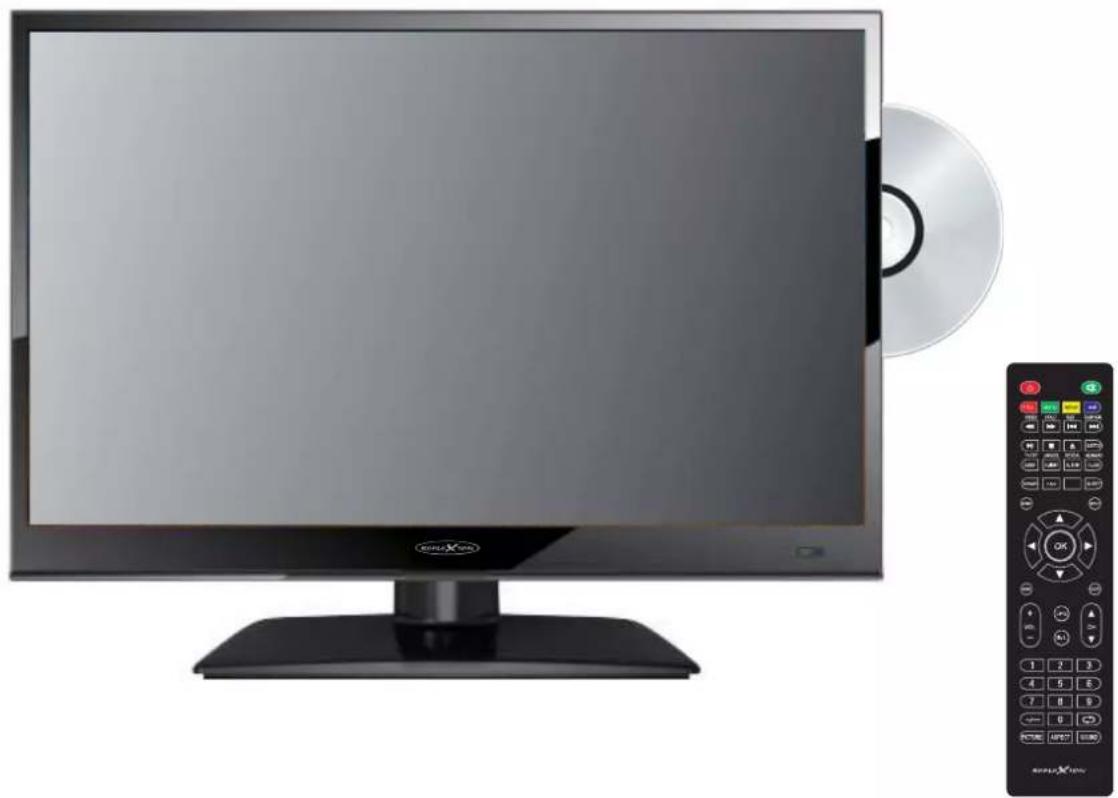
Lesen Sie sich die gesamte Anleitung des Fernsehers sorgfältig durch, bevor Sie das Gerät benutzen. Bewahren Sie die Anleitung für den weiteren Gebrauch gut auf.
Inhaltsverzeichnis
SICHERHEITSINFORMATIONEN....3
PRODUKTBESCHREIBUNG 7
ANSCHLÜSSE 8
FERNBEDIENUNG 9
COMMON INTERFACE / CI - STECKPLATZ 11
TV EINSCHALTEN / AUSSCHALTEN....12
ERSTINSTALLATION....12
SENDER MENÜ (DVB-C / T / T2HD) 14
SENDER MENÜ (SATELLIT)....18
LNB EINSTELLUNGEN 22
FASTSCAN....23
KANALLISTE BEARBEITEN....24
EPG....25
PVR AUFNAHME FUNKTION 26
BILD MENÜ 28
TON MENÜ 29
ZEIT MENÜ 30
TECHNISCHE DATEN USB ANSCHLUSS 44
EINFACHE PROBLEMBEHEBUNG 45
DATENBLATT 46
VEREINFACHTE EU- KONFORMITÄTSERKLÄRUNG 47
GEWÄHRLEISTUNG 48
ENTSORGUNGSHINWEISE 49
SICHERHEITSINFORMATIONEN
WICHTIGE SICHERHEITSHINWEISE – BITTE VOR DER BENUTZUNG SORGFÄLTIG LESEN.
Beachten Sie die Sicherheitshinweise auf der Rückseite des Fernsehers.

Warnung zur Vorbeugung vor Elektrischem Schock. Entfernen Sie keine Der Abdeckungen. Keine durch den Benutzer wartbaren Teile im Gerät. Lassen Sie das Gerät durch Qualifiziertes Fachpersonal warten.
Dieses Symbol weist auf wichtige Bedienungs-/ Wartungsanweisungen von diesem Gerät in der Bedienungsanweisung hin.
Dieses Symbol weist auf die Gefahr eines elektrischen Schocks durch lebensgefährliche Spannung in diesem Gerät hin.
Befolgen Sie folgende Anweisungen:
- Benutzen Sie diesen Fernseher nicht in der Nähe von Wasser.
- Benutzen Sie zur Reinigung ein nur leicht befeuchtetes Tuch.
- Bedecken Sie keine der Lüftungsöffnungen.
- Richten Sie das Gerät gemäß der mitgelieferten Schnellstartanleitung und dieser Bedienungsanleitung ein.
- Sorgen Sie dafür, dass das Netzkabel weder eingequetscht noch darauf herumgelaufen wird, besonders beim Stecker an der Steckdose und am DC Eingang.
• Vermeiden Sie die Führung des Netzkabels über Scharfe Kanten. - Trennen Sie den Fernseher bei Gewitter oder längerer Nichtbenutzung von Netz.

Achtung setzen Sie das Gerät niemals Regen oder Feuchtigkeit aus, um das Risiko von Feuer oder elektrischem Schock zu verringern. Der Fernseher ist von Spritz- und Tropfwasser fernzuhalten und keine mit Flüssigkeit gefüllten Gegenstände dürfen auf den Fernseher gestellt werden.
HINWEIS:
Stellen Sie keine offenen Hitzequellen (Öfen, Kerzen etc.) in der Nähe oder auf das TV Gerät.
WICHTIGE SICHERHEITSHINWEISE
Dieses Gerät entspricht allen gegenwärtigen Sicherheitsbestimmungen. Die folgenden Sicherheitstipps sollen den Benutzer vor leichtsinniger Benutzung und den sich daraufhin entwickelnden Gefahren bewahren.
- Obwohl dieses Gerät unter größter Sorgfalt hergestellt und einer strengen Endkontrolle unterzogen wurde, bevor es das Werk verlässt, besteht wie bei jedem anderen elektrischen Gerät auch die Möglichkeit, dass Probleme entstehen können. Trennen Sie das Gerät im Falle einer Rauchentwicklung, starker Hitzeentwicklung oder jeder anderen unnatürlichen Erscheinung sofort vom Netz.
- Stellen Sie eine ausreichende Belüftung des Gerätes sicher! Stellen Sie das Gerät niemals in Nähe oder unter einem Vorhang auf!
- Der Netzstecker oder Gerätestecker dient der Trennung des Gerätes vom Stromnetz und sollte jederzeit problemlos zu erreichen sein.
- Das Gerät darf nur an eine Stromversorgung angeschlossen werden, die der Stromversorgung entspricht, die auf dem Typenschild, das sich auf der Rückseite des Gerätes befindet, angegeben ist. Verbinden Sie das Gerät niemals mit irgendeiner anderen Art der Stromversorgung.
- Die Netzsteckdose sollte sich in der Nähe des Gerätes befinden und muss einfach zu erreichen sein.
- Schließen Sie zur Vermeidung von Überlast an die Netzsteckdose, an die der Fernseher angeschlossen ist, nicht zu viele andere Geräte mit an.
- Halten Sie Nagetiere vom Gerät fern. Nagetiere lieben es, am Netzkabel zu nagen.
- Ziehen Sie das Netzkabel am Stecker aus der Steckdose. Ziehen Sie niemals am Netzkabel selbst, es könnte beschädigt werden und einen Kurzschluss verursachen.
- Stellen Sie das Gerät so auf, dass niemand über das Netzkabel stolpern kann.
- Stellen Sie niemals schwere Gegenstände auf das Stromkabel, weil es dadurch beschädigt werden könnte.
- Um Verletzungen vorzubeugen, achten Sie darauf, dass das Netzkabel von kleinen Kindern weder erreicht noch herausgezogen werden kann.
- Stellen Sie das Gerät nicht in der Nähe von Wärmequellen auf. Das Gehäuse und das Netzkabel könnten durch den Einfluss der Wärme beschädigt werden.
- Der Bildschirm ist aus Plastik, dass bei Beschädigung abplatzen kann. Um Verletzungen vorzubeugen, sammeln Sie scharfkantige Plastiksplitter vorsichtig auf.
- Vermeiden Sie es, dass Gerät auf Oberflächen aufzustellen, die nicht fest oder eben sind.
- Um das Gerät vor Blitzschlag zu schützen, trennen Sie es vom Netz und ziehen Sie die Antenne ab. Warnung: Berühren Sie nicht den RF-Antennenstecker.
SICHERHEITSINFORMATIONEN
- Trennen Sie aus Sicherheitsgründen das Gerät vom Netz, wenn Sie Ihre Wohnung für längere Zeit verlassen.
- Im eingeschalteten Zustand erwärmt sich das Gerät. Um Überhitzung zu vermeiden, legen Sie niemals Abdeckungen oder Decken auf das Gerät. Bedecken Sie niemals die Belüftungslöcher. Stellen Sie das Gerät niemals in der Nähe von Hitzequellen auf. Vermeiden Sie direkte Sonneneinstrahlung auf das Gerät. Bewahren Sie einen Freiraum von 5 cm (2") zur Umgebung beim Aufstellen in einem Regal.
- Halten Sie Wasser oder Feuchtigkeit vom Gerät fern. Benutzen Sie das Gerät nicht in nasser oder feuchter Umgebung wie dem Bad, einer Dampfküche oder in der Nähe eines Schwimmbeckens.
- Benutzen Sie das Gerät nicht, wenn Feuchtigkeitskondensationen entstehen können.
- Jegliche Reparatur darf nur von qualifiziertem Fachpersonal durchgeführt werden.
- Öffnen Sie niemals das Gerät. Reparaturen die nicht durch Qualifiziertes Personal ausgeführt wurden können mögliche Ursache von Bränden sein.
- Flüssigkeiten, die in das Gerät gelangt sind, können ein Grund für schwerwiegende Schäden sein. Schalten Sie das Gerät AUS und trennen Sie es vom Stromnetz. Setzen Sie sich mit Ihrem Händler oder dem Kunden Service in Verbindung.
- Entfernen Sie niemals die Sicherheitsabdeckungen. Es befinden Sich weder verwendbare noch wart bare Bauteil im Inneren des Gerätes. Sie würden Ihren Garantieanspruch verlieren. Das Gerät darf nur von Herstellerservice gewartet werden.
- Schlagen oder schütteln Sie niemals den Bildschirm, weil dies die internen Schaltkreise beschädigen könnte. Gehen Sie behutsam mit der Fernbedienung um und lassen Sie sie nicht fallen.
- Stellen Sie niemals heiße Gegenstände oder offenen Flammen auf der in unmittelbarer Nähe zum Fernseher auf.
- Säubern Sie das Gerät mit einem, weichen Tuch. Benutzen Sie niemals Lösungsmittel oder Flüssigkeiten auf Öl Basic. Für hartnäckige Flecken können Sie einen feuchten Lappen mit verdünntem Reinigungsmittel verwenden.
SICHERHEITSINFORMATIONEN
Kopfhörer-Warnhinweis
Lautes Musikhören kann zu dauerhaftem Hörverlust führen. Stellen Sie daher keinen zu lauten Lautstärkepegel ein, wenn Sie mit Kopfhörern Musik hören, insbesondere bei längerem Musikgenuss.
Über den Aufstellort
Stellen Sie den Fernseher an einem Ort ohne direkte Sonneneinstrahlung oder starken Lichtquellen auf. Für ein angenehmes sehen wird weiches, indirektes Licht empfohlen. Benutzen Sie zur Vorbeugung gegen direkt auf dem Bildschirm einfallendes Sonnenlicht Gardinen oder Rollos/Jalousien. Stellen Sie den Fernseher auf eine feste und ebene Fläche. Dies dient als Vorbeugung gegen Herunterfallen des Gerätes. Stellen Sie den Fernseher so auf, dass Gegenstände nicht in das Gerät geraten können. Achten Sie darauf, dass nix auf das Gerät und dem Monitor einwirkt da dies zu Beschädigungen führen kann.
PRODUKTBESCHREIBUNG
Geräte- Vorderseite
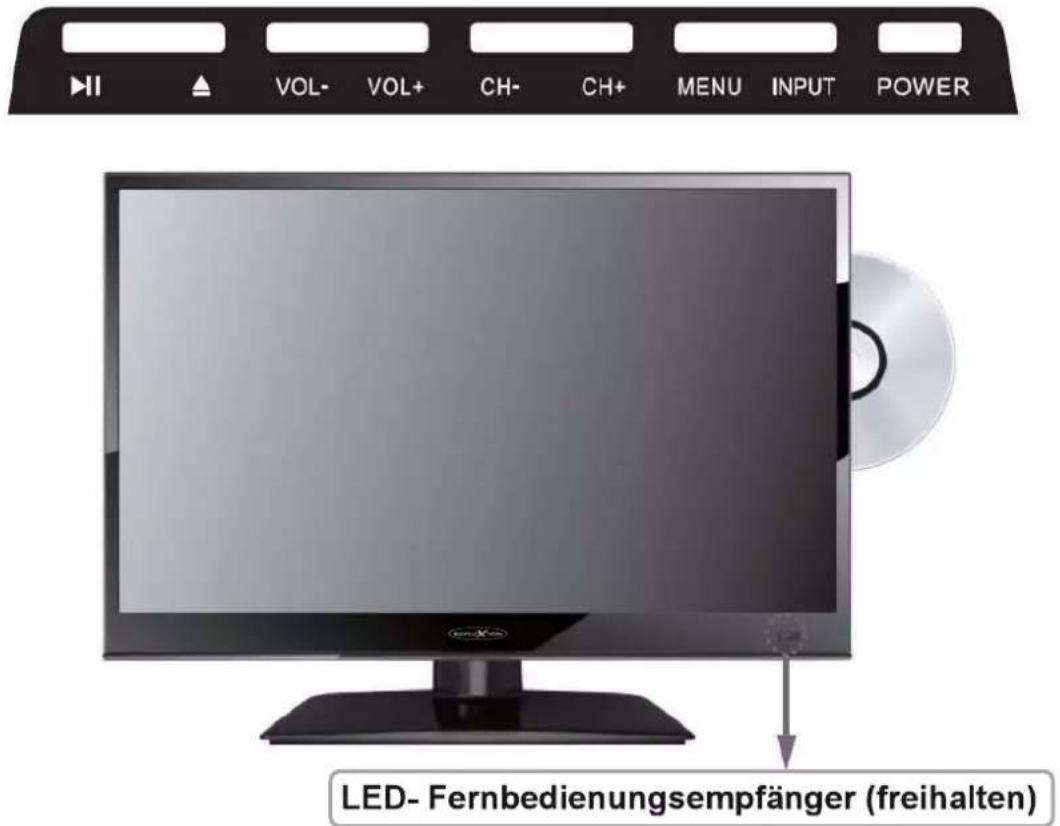
Beschreibung der Tasten und deren Funktion am Fernsehgerät:
INPUT: Zeigt die Eingangsquellen an.
MENÜ: Öffnen/schließen des OSD Menüs.
CH+/-: Programme vor und zurückschalten.
VOL+/-: Lauter / Leiser
▶II: Play / Pause im DVD Betrieb.
▲: DVD Ausgeben.
POWER: Schaltet den Fernseher An / Aus (Standby).
Geräte- Rückseite
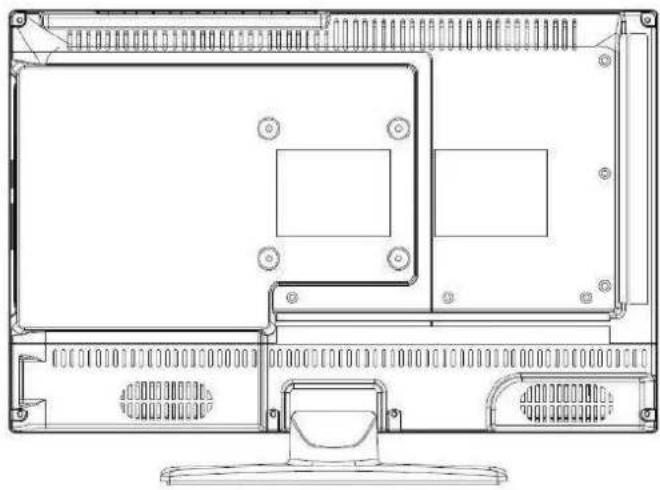
| DC: | Netzanschluss für das Netzteil. |
| VGA: | Anschluss um den Fernseher als PC Monitor zu verwenden.Schließen Sie den D-Sub 15Pin Analogstecker Ihres PCs an. |
| PC AUDIO | Anschluss für den PC Audio Ausgang. Nur in Kombination mit dem VGA Anschluss nutzbar. |
| SCART | Anschluss für ein Scart Gerät (z.B. Video Recorder). |
| TV1 (S2) Satellit | Anschluss der Satelliten Antenne. |
| TV2 (T2HD/C) Kabel Antenne | Anschluss der DVB-T Antenne oder der Kabelanlage. |
| COAX-S/PDIF | Digitaler Ausgang für externe Audiogeräte (z.B. AV Receiver, Soundbars). |
| HDMI | Anschluss eines externen HDMI Gerätes (Blu-ray-Player usw.) |
| USB BUCHSE | Anschluss für USB Sticks und Festplatten. |
| Ω EARPHONE | Anschluss für Kopfhörer. |
| MINI YPbPr | Anschluss externer AV Gerät per Adapter. Eingänge werden mit MINI AV geteilt. |
| MINI AV | Anschluss externer AV Geräte per Adapter. |
| CI+ SLOT | Steckplatz für CI+ Module zum Entschlüsseln von gesperrten TV Programmen. Modul ist nicht im Lieferumfang enthalten. |
FERNBEDIENUNG
Die Fernbedienung benutzt Infrarotwellen (IR). Halten Sie die Fernbedienung in die Richtung der Vorderseite des LED- Fernsehers. Befindet sich die Fernbedienung außerhalb der Reichweite bzw. des Winkels, kann es vorkommen, dass die Fernbedienung nicht ordnungsgemäß arbeitet.
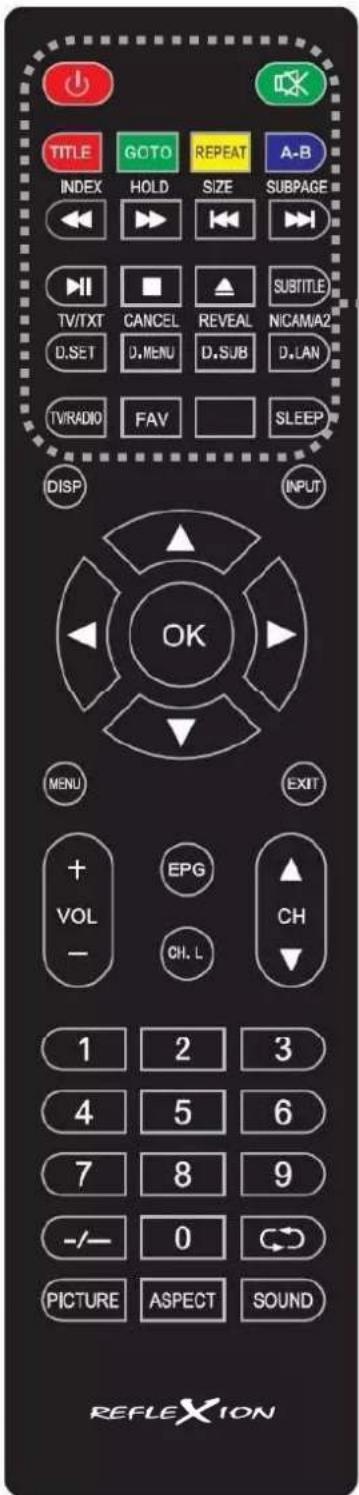
• Power: Ein / Aus- Schalten
• MUTE: TV stumm schalten
• FARBIGE TASTEN: Schnellwahltasten
TITLE (rot): DVD root Menü
GOTO (grün): Titel / Kapitel / Track wählen
REPEAT (gelb): Wiederholung von Kapiteln und Titeln
A-B (Blau): Setzen Sie einen Start- und einen Endpunkt für die A-B Wiedergabe
• / SCHNELLER RÜCKLAUF: DVD, USB
• ▶▶ / SCHNELLER VORLAUF: DVD, USB
• /VORHERIGES KAPITEL: DVD, USB
• ▶▶/ NÄCHSTES KAPITEL: DVD, USB
• ▶II PLAY / PAUSE: DVD, USB
• / STOP: DVD, USB
• / EJECT: DVD Ausgeben
• SUBTITLE: Untertitel Aktivieren / deaktivieren
• D.SET: DVD Einstellungsmenü
• D.MENU: DVD Szenenauswahl Menü
• D.SUB: DVD Untertitel aktivieren / deaktivieren
• D.LAN: DVD Sprache auswählen
• TV/RADIO: TV / Radio Modus (DVB-S/T/C)
• FAV: Favoriten Liste öffnen
• SLEEP: Automatische Ausschaltung Aktivieren
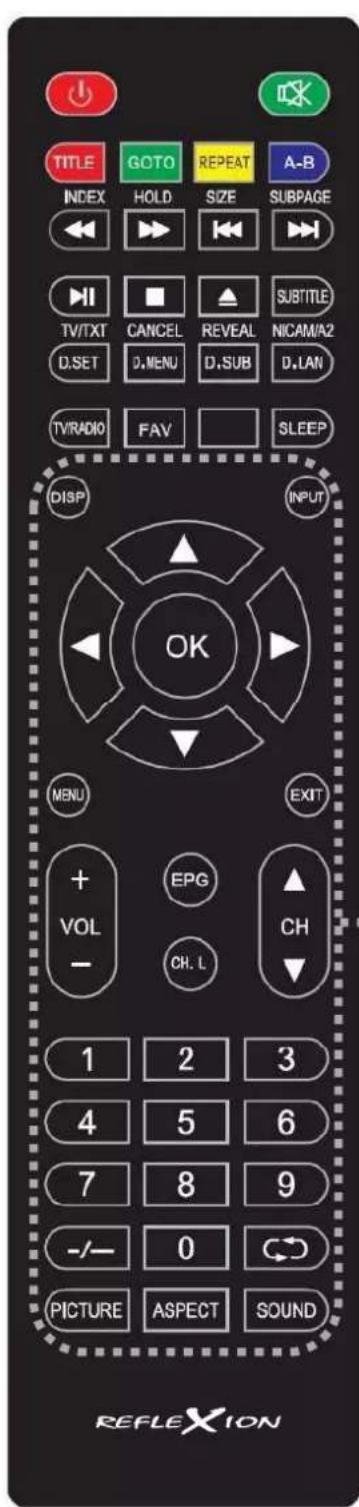
• DISP: Zeigt Displayinformationen an
• INPUT: Eingangsquellen aufrufen
• NAVIGATIONSTASTEN:
▲ HOCH
▼ RUNTER
LINKS
▶ RECHTS
• OK: Menü eingaben bestätigen
• MENÜ: Menü Einstellungen öffnen.
• EXIT: Menü Einstellungen schließen
• VOL (+ / -): Lauter / Leiser
• EPG: Zeigt Programm und
Sendungsinformationen an
• CH.L: Programmliste öffnen
• CH ▲ / ▼: Programm vor und zurückschalten
• ZIFFERNTASTEN (0-9): Programm Nummer eingeben
-/-: Ziffernanzahl bei Programmwahl anpassen
Zum Letzen Sender zurückkehren
• PICTURE: Bild Modi durchschalten
• ASPECT: Seitenverhältnis ändern
• SOUND: Ton Modi durchschalten
COMMON INTERFACE / CI - STECKPLATZ
Dieser Fernseher ist mit einem Cl+ Steckplatz ausgestattet und unterstützt folgende digitale Standards: DVB-T/T2HD, DVB-S/S2 und DVB-C
Common Interface / Steckplatz
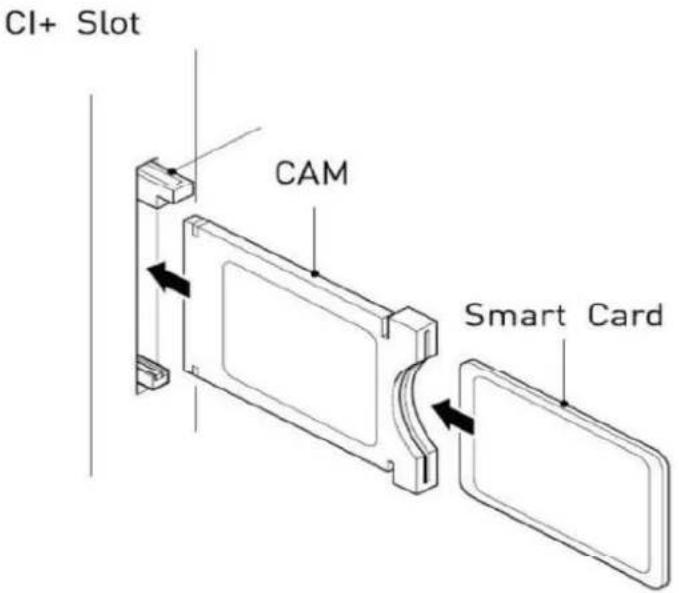
Der CI-Steckplatz (CI+) wurde entworfen, um Conditional-Access-Module (CAM) und Smart Cards anzunehmen und damit auf den Pay-TV und andere Dienste zugreifen zu können. Kontaktieren Sie Ihren Pay-TV Dienstleister, um mehr Informationen über Module und Abonnements zu erhalten.
Hinweis: Conditional -Access-Module und Smart Cards werden separat verkauft.
Hinweis! Schalten Sie Ihren Fernseher aus, bevor Sie Module in den CI Slot stecken. Schieben Sie danach die Smart Card in das Modul.
-
Schalten Sie den Fernseher ein und vergewissern Sie sich, dass als Quelle DTV ausgewählt ist.
-
Wenn das CAM erkannt wird, wird folgender Schriftzug auf dem Bildschirm
angezeigt: „CI-Modul eingelegt“. Warten Sie ein paar Sekunden, bis die Karte aktiviert ist.
- Wählen Sie nun das gewünschte Pay-TV-Programm aus.
- Es werden detaillierte Informationen über der genutzten Smart Card angezeigt.
- Drücken Sie die Taste [OK], um das CI Menü aufzurufen. Im Handbuch des Moduls finden Sie Details zu den Einstellungen.
- Wenn das Modul entfernt wird, wird folgender Schriftzug auf dem Bildschirm angezeigt: „CI-Modul entfernt“.
TV EINSCHALTEN / AUSSCHALTEN
• Vergewissern Sie sich das das Netzkabel gesteckt ist und der Kippschalter betätigt ist.
- Schalten Sie das Gerät über die [POWER] Taste (ROTE Taste ob links auf der Fernbedienung) am Gerät oder der Fernbedienung ein.
Hinweis:
Das Gerät besitzt einen Kippschalter mit dem das Gerät komplett stromlos geschaltet werden kann. Um das Gerät in Betrieb zu nehmen vergewissern Sie sich das der Kippschalter auf Ein steht.
ERSTINSTALLATION
- Drücken Sie am Gerät oder der Fernbedienung die Taste [POWER] um das Gerät einzuschalten.
- Drücken Sie die Taste [▲▼] um dem Menü zu navigieren.
- Drücken Sie die Taste [◀▶] um die Menüeinstellungen zu ändern.
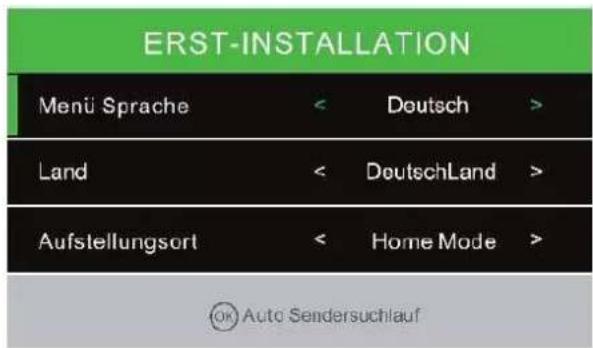
- Wählen Sie die Menüsprache; das Land und den Aufstellungsort aus.
- Mit der Taste [OK] wird die Eingabe bestätigt und Sie gelangen in die Tuner Auswahl.
Hinweis:
- Haben Sie bei der „Eingangsquelle“ Satellit / DVB-S ausgewählt. Können Sie nach der Bestätigung die „Standardsenderliste“ Laden.
-
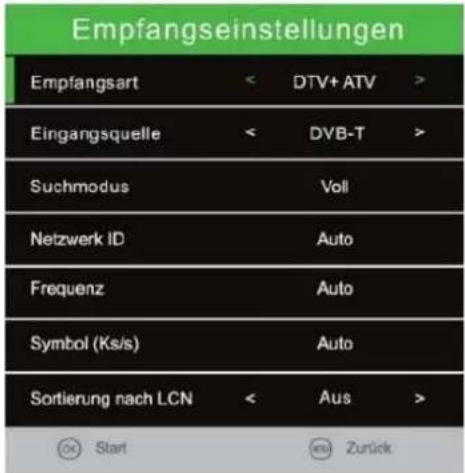
Stellen Sie für die DVB-T/C Sendersuche die „LCN“ Funktion auf „Aus“. Ist die Einstellung „Ein“ geschaltet verhindert das das Sortieren der Sender und weist jedem Sender einen festen Programmplatz zu.
-
Wählen Sie die Eingangsquelle aus: DVB-C (Kabel) / Satellit / DVB-T (Antenne).
- Die Einstellungen können Sie mit den Tasten [▲/▼/◄/►] verändern.
Denn verschiedenen Eingangsquellen stehen folgende Einstellungsmöglichkeiten zur Auswahl:
DVB-C
| Empfangsart: | DTV / ATV |
| Suchmodus: | Voll / Netzwerksuche |
| Netzwerk ID: | Der Menüpunkt ist nur aktiv, wenn Netzwerksuche gewählt ist. |
| Frequenz: | Der Menüpunkt ist nur aktiv, wenn Netzwerksuche gewählt ist. |
| Symbol Rate: | Der Menüpunkt ist nur aktiv, wenn Netzwerksuche gewählt ist. |
| Sortiert nach LCN: | Ein / Aus (Schalten Sie die Option auf aus da die Sendersortierung ansonsten nicht funktioniert). |
DVB-T
| Empfangsart: | DTV / ATV |
| Suchmodus: | Der Menüpunkt ist fest. |
| Netzwerk ID: | Der Menüpunkt ist fest. |
| Frequenz: | Der Menüpunkt ist fest. |
| Symbol Rate: | Der Menüpunkt ist fest. |
| Sortiert nach LCN: | Ein / Aus (Schalten Sie die Option auf aus da die Sendersortierung ansonsten nicht funktioniert). |
SATELLIT
| Satellit: | Wählen Sie den Satelliten aus. Astra 19,2E ist voreingestellt. |
| Suchmodus: | Standard / Blindsuche / Netzwerk |
| Kanal Art: | Alle Kanäle / Freie Kanäle |
| Programm Art: | Alles / DTV / Radio |
- Haben Sie „DVB-C“ oder „DVB-T“ gewählt und die Einstellungen mit der Taste [OK] bestätigt Startet der Automatische Suchlauf.
- Ist der Suchlauf abgeschlossen wechselt das Gerät in den TV Modus und die Erstinstallation ist abgeschlossen.
- Haben Sie „Satellit“ gewählt und die Einstellungen mit der Taste [OK] bestätigt gelangen Sie in die Abfrage ob die Standardsenderliste geladen werden soll?
Soll die Standardsenderliste geladen werden?
Haben Sie Satellit als Eingangsquelle gewählt kommt nach der Bestätigung der Einstellungen die Abfrage ob die Standardsenderliste geladen werden soll. Es wird empfohlen die Einstellung mit „Ja“ zu bestätigen. Die Senderliste ist für den Deutschen TV Empfang angepasst und vorsortiert und kann nachträglich weiterbearbeitet werden.
JA: Gehen Sie auf „Ja“ um die Standardsenderliste zu laden. NEIN: Gehen sie auf „Nein“ um den Sendersuchlauf normal zu starten.
- Wählen Sie „Ja“ oder „Nein“ und drücken Sie die Taste [OK] um die Eingabe zu bestätigen.
- Der Suchlauf wird nun gestartet oder die Standardsenderliste geladen. Der Vorgang kann einige Zeit in Anspruch nehmen.
- Anschließend wechselt das TV Gerät in den TV Betrieb und die Erst-Installation ist abgeschlossen.
SENDER MENÜ (DVB-C / T / T2HD)
Sender Menü DVB-C/ T
- Drücken Sie die Taste [INPUT].
- Mit den Tasten [▲▼] navigieren Sie in dem Menü.
- Wählen Sie „DTV“ aus und bestätigen Sie die Eingabe mit der [OK] Taste.
- Drücken Sie die Taste [MENÜ] und Navigieren Sie zu „Sender“.
- Bestätigen Sie die Eingabe mit der Taste [OK].
Folgende Menüpunkte stehen im „Sender“ Menü zur Auswahl:
Empfangsquelle / Automatische Sendersuche / Manuelle Analog Suche / Manuelle DVB-T/C Suche / Kanalliste bearbeiten / Signalinformation / CI Informationen / 5V Aktivantenne
- In dem Sender Menü navigieren Sie mit den Tasten [▲▼]
- Mit den Tasten [◀▶] können Einstellungen vorgenommen werden.
- Mit der Taste [OK] bestätigen Sie die Eingabe und gelangen zum nächsten Menüpunkt.
- Mit der Taste [MENÜ] kehren Sie zum letzten Menüpunkt zurück.
- Mit der Taste [EXIT] verlassen Sie die Menüeinstellungen.
Hinweis:
Schalten Sie die Option „5V Aktivantenne“ im Menü „Sender“ auf „Ein“ wenn die mitgelieferte
Aktivantenne oder eine andere Aktivantenne verwendet wird.
Empfangsquelle:
Wählen Sie zwischen: DVB-T / DVB-C
Automatische Sendersuche:
Ruft das Menü für die Automatische Sendersuche auf.
Manuelle Analog Suche:
Ruft das Menü für die Manuelle Analog Suche auf.
Manuelle DVB-T Suche:
Ruft das Menü für die Manuelle DVB-T/DVB-C Suche auf.
Kanalliste bearbeiten:
Ruft das Menü um die Kanalliste zu bearbeiten auf.
Signalinformation:
Zeigt Sender / Transponder und Signalinformationen an.
CI- Informationen:
Zeigt Informationen vom gesteckten CI Modul und der Smart Card an.
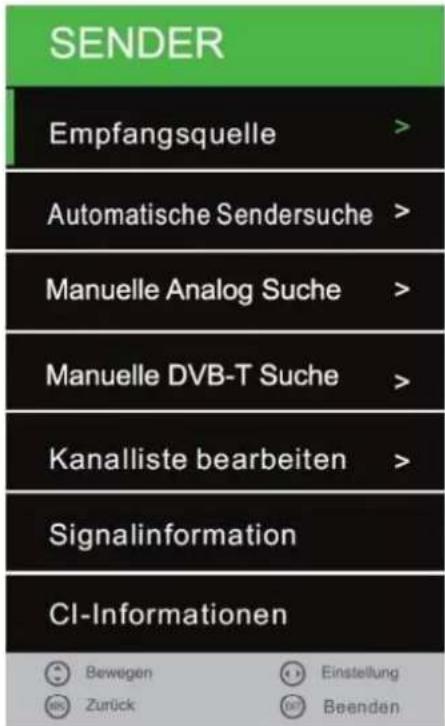
5V Aktivantenne:
Schalten Sie den 5V Ausgang für Aktivantennen „Ein“ oder „Aus“.
SENDER MENÜ (DVB-C / T / T2HD)
Empfangsquelle
- Wählen Sie den Menüpunkt Empfangsquelle“ aus und drücken Sie die [OK] Taste.
- Wählen Sie mit den Tasten [▲/▼] zwischen „DVB-T“ (Antenne) und „DVB-C“ (Kabel).
- Drücken Sie die Taste [OK], um die Auswahl zu bestätigen und auf die „Empfangsquelle“ zu wechseln.
- Das Gerät kehrt nun in „Sender“ Menü zurück.
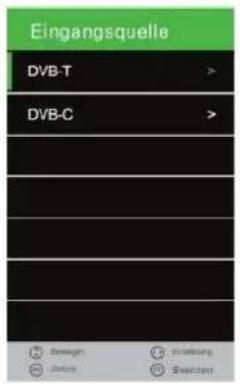
DVB-T: Wählen Sie DVB-T um in das Antennen Einstellungsmenü zu gelangen.
DVB-C: Wählen Sie DVB-C um in das Kabel Einstellungsmenü zu gelangen.
Automatische Sendersuche
- Wählen Sie den Menüpunkt „Automatische Sendersuche“ aus und drücken Sie die [OK] Taste.
- Mit den Tasten [▲▼◀▶] wählen Sie die verschiedenen Einstellungsmöglichkeiten aus.
- Bestätigen Sie die Eingabe mit der Taste [OK].
- Der Suchlauf beginnt.
- Um den Sendersuchlauf zu unterbrechen drücken Sie die Taste [EXIT].
- Folgende Einstellungsmöglichkeiten und Menüpunkte stehen zur Auswahl:
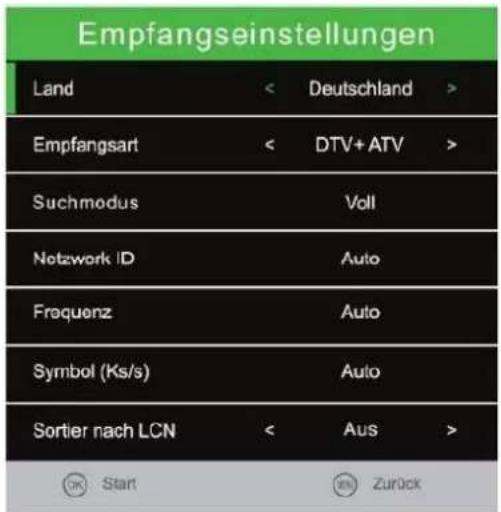
DVB-C Automatische Sendersuche
Empfangsart: DTV / ATV
Suchmodus: Voll / Netzwerksuche
Netzwerk ID: Der Menüpunkt ist nur aktiv, wenn Netzwerksuche gewählt ist.
Frequenz: Der Menüpunkt ist nur aktiv, wenn Netzwerksuche gewählt ist.
Symbol Rate: Der Menüpunkt ist nur aktiv, wenn Netzwerksuche gewählt ist.
Sortiert nach LCN: Ein / Aus (Schalten Sie die Option auf aus da die Sendersortierung ansonsten nicht funktioniert).
DVB-T Automatische Sendersuche
Empfangsart: DTV / ATV
Suchmodus: Der Menüpunkt ist fest.
Netzwerk ID: Der Menüpunkt ist fest.
Frequenz: Der Menüpunkt ist fest.
Symbol Rate: Der Menüpunkt ist fest.
Sortiert nach LCN: Ein / Aus (Schalten Sie die Option auf aus da die Sendersortierung ansonsten nicht funktioniert).
SENDER MENÜ (DVB-C / T / T2HD)
Hinweis:
• Die Einstellungen Netzwerk ID / Frequenz / Symbol (ks/s) stehen nur bei DVB-C zur Verfügung.
• Die manuelle Eingabe wird nur erfahren Nutzer empfohlen.
Manuelle Analog Suche
- Wählen Sie den Menüpunkt „Manuelle Analog Suche“ aus und drücken Sie die [OK] Taste.
- Mit den Tasten [▲▼◀▶] wählen Sie die verschiedenen Einstellungsmöglichkeiten aus.
- Navigieren Sie zu „Suche“ und drücken Sie die [OK] Taste um die Einstellungen zu bestätigen und den Suchlauf zu starten.
Aktueller Sender:
Wählen Sie den Sender der angepasst werden soll aus.
Farb System:
PAL / NTSC / SECAM / NTSC-44 / PAL-M / PAL-N / PAL-60
Audiosystem:
DK/MN/I/BG
Feinabstimmung:
Drücken Sie die Taste [◀/▶] um die Feinabstimmung vor zu nehmen.
AFC:
Ein / Aus
| Manuelle Analog Suche | |
| Aktueller Sender | 1 |
| Farb System | PAL |
| Audiosystem | DK |
| Feinabstimmung | 440.25MHz |
| AFC | Ein |
| Suche | >> |
| Bewegen | Einst... Zuruck |
Suche:
Gehen Sie auf „Suche“ und drücken Sie die Taste [OK] um den Suchlauf zu starten.
SENDER MENÜ (DVB-C / T / T2HD)
Manuelle DVB-C/ DVBT (T2HD) Suche
- Wählen Sie den Menüpunkt „Manuelle DVB-(T/C) Suche“ aus und drücken Sie die [OK] Taste.
- Mit den Tasten [▲▼◀▶] wählen Sie die verschiedenen Einstellungsmöglichkeiten aus.
- Bestätigen Sie die Eingabe mit der Taste [OK].
- Der Suchlauf beginnt.
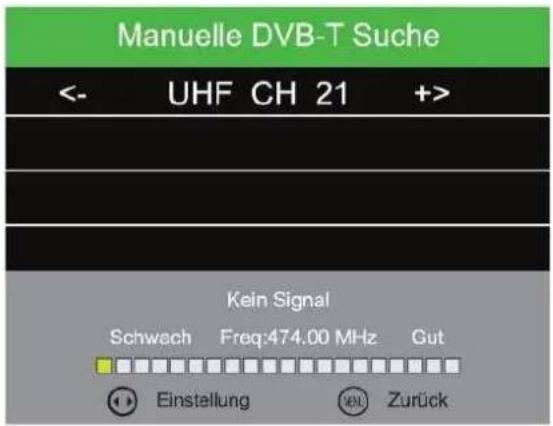
DVB-T Manuelle Suche
- Drücken Sie die Tasten [◀▶] um die verschiedenen Frequenz Kanäle auszuwählen.
- Haben Sie die gewünschte Frequenz gefunden drücken Sie die Taste [OK], um den Suchlauf zu starten.
Hinweis:
- Bei DVB-T zeigt Ihnen der Signalbalken die Stärke der gewählten Frequenz an.
DVB-C Manuelle Suche
Frequenz:
Geben Sie die Frequenz mit den Tasten [0-9] ein.
Symbol (ks/s):
Geben Sie die Symbolrate mit den Tasten [0-9] ein.
QAM Type:
Wählen Sie den QAM Typ aus: 16 QAM / 32 QAM / 64 QAM / 128 QAM / 256 QAM
Hinweis:
- Die Einstellung wird nur erfahrenen Anwendern empfohlen.
Kanalliste bearbeiten
- Wählen Sie den Menüpunkt „Kanalliste bearbeiten“ aus und drücken Sie die [OK] Taste.
- Mit den Tasten [▲▼] navigieren Sie in dem Menüpunkt.
Hinweis:
- Eine genaue Beschreibung finden Sie unter dem Punkt „Kanalliste bearbeiten“.
Signalinformationen
- Wählen Sie den Menüpunkt „Signalinformation“ aus und drücken Sie die [OK] Taste.
- Mit der Taste [MENÜ] kehren Sie ins „Sender“ Menü zurück.
- Mit der Taste [EXIT] schließen Sie die Menüeinblendungen.
Hinweis:
- Der Menüpunkt kann nur ausgewählt werden, wenn ein Signal anliegt.
SENDER MENÜ (DVB-C / T / T2HD)
CI-Informationen
Der Menüpunkt gibt Ihnen Informationen zum eingesteckten CI-Modul und der Karte.
- Wählen Sie den Menüpunkt „CI-Information“ aus und drücken Sie die [OK] Taste.
- Mit den Tasten [▲▼◀▶] wählen Sie die verschiedenen Menüpunkte aus.
- Bestätigen Sie die Eingabe mit der Taste [OK].
- Um das Menü zu verlassen drücken Sie die Taste [EXIT].
Hinweis:
• Die folgenden Empfangsarten werden unterstützt: DVB-C, DVB-T/T2HD, DVB-S/S2.
5V Aktivantenne
- Mit den Tasten [◀▶] können Sie die Einstellung „Ein“ oder „Aus“ schalten.
- Schalten Sie den Menüpunkt auf „Ein“ um die 5V Versorgungsspannung für Aktivantennen zu aktivieren.
- Für passiv Antennen schalten Sie die Einstellung auf aus.
Hinweis:
- Bitte beachten Sie die Angaben Ihrer DVB-T Antenne.
SENDER MENÜ (SATELLIT)
Sender Menü Satellit
- Drücken Sie die Taste [INPUT].
- Mit den Tasten [▲▼] navigieren Sie in dem Menü.
- Wählen Sie „Satellit“ aus und bestätigen Sie die Eingabe mit der [OK] Taste.
- Drücken Sie die Taste [MENÜ] und Navigieren Sie zu „Sender“.
- Bestätigen Sie die Eingabe mit der Taste [OK].
- Folgende Menüpunkte stehen im „Sender“ Menü zur Auswahl:
Automatische Sendersuche / Kanalliste bearbeiten / Signalinformation / CI Information / Sat-Konfiguration
SENDER MENÜ (SATELLIT)
Automatische Sendersuche
- Wählen Sie den Menüpunkt „Automatische Sendersuche“ aus und drücken Sie die [OK] Taste.
- Mit den Tasten [▲▼◀▶] wählen Sie die verschiedenen Einstellungsmöglichkeiten aus.
- Bestätigen Sie die Eingabe mit der Taste [OK].
- Der Suchlauf beginnt.
- Um den Sendersuchlauf zu unterbrechen drücken Sie die Taste [EXIT].
- Folgende Einstellungsmöglichkeiten und Menüpunkte stehen zur Auswahl:
| Land: | Wählen Sie das Land aus. |
| Satellit: | Wählen Sie den Satelliten aus. Astra 19.2E ist als Standard eingestellt. |
| Suchmodus: | Standard / Blindsuche / Netzwerksuche |
| Kanal Art: | Alle Kanäle / Freie Kanäle |
| Programm Art: | Alles / DTV / Radio |
Kanalliste bearbeiten
- Wählen Sie den Menüpunkt „Kanalliste bearbeiten“ aus und drücken Sie die [OK] Taste.
- Mit den Tasten [▲▼] navigieren Sie in dem Menüpunkt.
Hinweis:
- Eine genaue Beschreibung finden Sie unter dem Punkt „Kanalliste bearbeiten“.
Signalinformationen
- Wählen Sie den Menüpunkt „Signalinformation“ aus und drücken Sie die [OK] Taste.
- Mit der Taste [MENÜ] kehren Sie ins „Sender“ Menü zurück.
- Mit der Taste [EXIT] schließen Sie die Menüeinblendungen.
Hinweis:
- Der Menüpunkt kann nur ausgewählt werden, wenn ein Signal anliegt.
CI-Information
Der Menüpunkt gibt Ihnen Informationen zum eingesteckten CI-Modul und der Karte.
- Wählen Sie den Menüpunkt „CI-Information“ aus und drücken Sie die [OK] Taste.
- Mit den Tasten [▲▼◀▶] wählen Sie die verschiedenen Menüpunkte aus.
- Bestätigen Sie die Eingabe mit der Taste [OK].
- Um das Menü zu verlassen drücken Sie die Taste [EXIT].
Hinweis:
Die folgenden Empfangsarten werden unterstützt: DVB-C, DVB-T/T2HD, DVB-S/S2.
Sat-Konfiguration
- Wählen Sie den Menüpunkt „Sat-Konfiguration“ aus und drücken Sie die [OK] Taste.
- Mit den Tasten [▲▼◀▶] navigieren Sie in dem Menü.
- Mit der Taste [MENÜ] kehren Sie ins „Sender“ Menü zurück.
- Mit der Taste [EXIT] schließen Sie die Menüeinblendungen.
In dem Menü „Sat-Konfiguration“ haben Sie drei Menüspalten zu Auswahl.
- In der Satelliten- und Transponder Liste sehen Sie eine Auflistung aller Satelliten und den dazugehörigen Transpondern.
- In der Rechten spalte finden Sie die LNB Einstellungen.
- Folgende Möglichkeiten Satelliten und Transponder zu bearbeiten stehen im „Sat-Konfigurations“ Menü zur Auswahl:
| Sat-Änterme Konfiguration | |||
| Satalit | Transponder | H2 ASTPA 192E | |
| 01 Ks_ASTPA 19.25 | 01 10744 H 22000 | LNE Typ | 09730/10600 |
| 02 Ks_HOTBIRD 6.7A,8 | 02 10773 H 22000 | LNE Versorgung | 13/18V |
| 03 Ks_NR.FSAT 101.10 | 03 10803 H 22000 | 22KHz | Auto |
| 04 Ks_EUTELSAT W3A | 04 10832 H 22000 | Toraburst | Kain |
| 05 Ks_EUTELSAT W1 | 05 10861 H 22000 | DNSEqC1.0 | Kain |
| 08 Ks_BADR-2.3,4/EURO | 08 10921 H 22000 | DNSEqC1.1 | Kain |
| 07 Ks_EUTELSAT BESAT | 07 10904 H 22000 | Motor | None |
| 08 Ks_EUTELSAT W2 | 0818994 H 22000 | ||
Löschen (rot) / Bearbeiten (grün) / Neu (gelb) / Suche (blau)
Löschen [Rot]:
-
Wählen Sie einen Satelliten oder Transponder der gelöscht werden soll mit den Tasten [▲▼◀▶] aus.
-
Drücken Sie die [OK] Taste um den Satelliten oder Transponder zu markieren.
-
Drücken Sie die [ROTE] Taste um den ausgewählten Satelliten / Transponder zu löschen.
-
Eine Sicherheitsabfrage erschein.
[OK]: Drücken Sie die Taste [OK] um das Löschen zu bestätigen.
[EXIT]: Drücken Sie die Taste [EXIT] um das Löschen abzubrechen.
- Wiederholen Sie die Schritte 1-4 bis alle nicht erwünschten Satelliten oder Transponder gelöscht sind.
SENDER MENÜ (SATELLIT)
Bearbeiten [Grün]:
- Wählen Sie einen Satelliten oder Transponder den Sie bearbeiten möchten mit den Tasten [▲▼◀▶] aus.
- Drücken Sie die [OK] Taste um den Satelliten oder Transponder zu markieren.
- Drücken Sie die [Grüne] Taste um in die Satelliten und Transponder Einstellungen zu gelangen.
- Drücken Sie die [OK] Taste, wenn Sie alle Einstellungen getroffen haben und die Einstellung übernehmen möchten.
- Mit der Taste [EXIT] unterbrechen Sie die Eingabe.
- Die folgenden Einstellungen für das Bearbeiten von Satelliten und Transpondern stehen zur Verfügung.
Satelliten Bearbeiten:
Satelliten Name: Bearbeiten Sie den Namen des Satelliten.
Längengrad Richtung: Wählen Sie zwischen: „Ost / West“
Längengrad Winkel: Geben Sie einen neuen Längengrad Winkel ein.
Band: Wählen Sie zwischen: „Ku / C“
Transponder Bearbeiten:
Frequenz: Geben Sie eine neue Frequenz ein.
Symbol (ks/s): Geben Sie eine neue Symbol Rate ein.
Polarität: H (Horizontal) / V (Vertical)
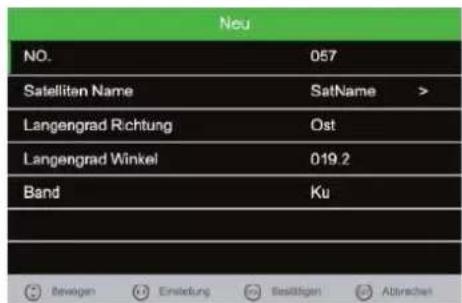
Neu [Gelb]
- Drücken Sie in der Transponder- oder Satelliten Liste die [Gelbe] Taste um einen Satelliten oder Transponder Manuell hinzuzufügen.
- Drücken Sie die [OK] Taste, wenn alle Einstellungen getroffen sind um die Einstellung zu übernehmen.
- Die folgenden Einstellungen für das hinzufügen neuer Satelliten oder Transponder stehen zur Verfügung.
Satelliten Hinzufügen:
Satelliten Name: Bearbeiten Sie den Namen des Satelliten.
Längengrad Richtung: Ost / West
Längengrad Winkel: Geben Sie einen neuen Längengrad Winkel ein.
Band: Ku / C
SENDER MENÜ (SATELLIT)
Transponder Hinzufügen:
| Frequenz: | Geben Sie eine neue Frequenz ein. |
| Symbol (ks/s): | Geben Sie eine neue Symbolrate ein. |
| Polarität: | H (Horizontal) / V (Vertical)Suche [Blau]: |
| Bearbeiten | |
| Transponder | 001 |
| Frequenz | 10744 |
| Symbol(Ks/s) | 22000 |
| Polarität | H |
- Wählen Sie mit den Tasten [▲▼◀▶] einen Satelliten oder Transponder aus mit dem Sie einen Suchlauf durchführen möchten.
- Drücken Sie die Taste [OK] um den Satelliten oder Transponder zu markieren.
- Ein ROTER harken markiert die Auswahl.
- Drücken Sie jetzt die [Blaue] Taste um die Suchlauf Einstellungen zu öffnen.
- Drücken Sie die Taste [OK] wenn alle Einstellungen getroffen sind um den Suchlauf zu starten.
- Die folgenden Einstellungsmöglichkeiten stehen zur Verfügung:
| Kanalsuche | |
| Suchmodus | < Standard > |
| Kanal Art | Alle Kanäle |
| Programm Art | Alles |
Suchmodus: Standard / Blindsuche / Netzwerk / FastScan
Kanal Art: Alle Kanäle / Freie Kanäle /
Programm Art: Alles / DTV / Radio
Hinweis:
• Die gefundenen Sender werden am Ende der Liste angehangen.
LNB EINSTELLUNGEN
Die rechts im Menü befindenden LNB Einstellungen müssen in der Regel nicht verändert werden und werden nur benötigt für Multischalter Konfigurationen oder wenn eine Motorisierte SAT Anlage ohne eigene Steuereinheit verwendet wird. Die folgenden Einstellungsmöglichkeiten sollten nur durch erfahrene Personen oder durch Fachpersonal verändert werden.
| KU_ASTRA 19.2E | |
| LNB Typ | 09750/10600 |
| LNB Versorgung | 13/18V |
| 22KHz | Auto |
| Toneburst | Kein |
| DISEqC1.0 | Kein |
| DISEqC1.1 | Kein |
| Motor | None |
LNB EINSTELLUNGEN
- Mit den Tasten [▲▼] navigieren Sie in dem Menü..
- Mit den Tasten [◀▶] verändern Sie die Einstellungen.
- Mit der Taste [OK] Bestätigen Sie die Eingabe.
- Mit der Taste [MENÜ] kehren Sie in das vorherige Menü zurück.
- Mit der Taste [EXIT] schließen Sie die Menüeinblendung.
- Die folgenden Einstellungen stehen Ihnen in dem Menü zur Verfügung:
LNB Typ: 9750/10600, 9750/10750, 5150/5750, 05150, 05750, 09750, 10600, 10750, 11300, 11475, User Single, User Dual, Unicable
LNB Versorgung: 13/18V, 13V, 18V, Aus
22KHz: Auto, Aus, Ein
Toneburst: Kein, BurstA, BurstB
FastScan ist ein Anbieter basierender Suchlauf mit Automatischer Aktualisierung der Senderdaten.
- Drücken Sie die [MENÜ] Taste und navigieren Sie mit den Tasten [▲▼◀▶] auf „Sender“.
- Drücken Sie die [OK] Taste und navigieren Sie mit den Tasten [▲▼] zu „Sat-Konfiguration“.
- Bestätigen Sie die Eingabe mit der [OK] Taste.
- Wählen Sie mit den [▲▼◀▶] Tasten einen Satelliten aus.
- Drücken Sie die [OK] Taste um den Satelliten zu markieren.
- Drücken Sie die [BLAUE] Taste um in die Suchlauf Einstellung zu gelangen.
- Wählen Sie beim „Suchmodus“ „FastScan“ aus und drücken Sie die [OK] Taste.
- Wählen Sie mit den Tasten [◀▶] einen FastScan Anbieter aus.
-
Drücken Sie anschließend die [OK] Taste um die Einstellung zu bestätigen und den Suchlauf zu starten.
-
Drücken Sie die Taste [MENÜ] und Navigieren Sie mit den Tasten [▲▼◀▶] zu „Sender“.
- Bestätigen Sie mit der [OK] Taste.
- Navigieren Sie mit den Tasten [▲▼] zu „Kanalliste bearbeiten“.
- Bestätigen Sie mit der [OK] Taste.
- Mit den Tasten [▲▼] navigieren Sie in dem Menü.
- Folgende Möglichkeiten die Senderliste zu bearbeiten stehen Ihnen zur Verfügung.
Löschen [ROT] / Bewegen [GELB] / Überspringen [BLAU] / Favoriten [FAV]
Löschen [ROT]:
- Wählen Sie einen Sender der gelöscht werden soll mit den Tasten [▲▼] aus.
- Drücken Sie die [ROTE] Taste um den Sender zu löschen.
- Die Nachfolgenden Sender rutschen die Liste hinauf.
- Wiederholen Sie die Schritte 1 - 2 bis alle nicht erwünschten Sender gelöscht sind.
Bewegen [GELB]:
- Wählen Sie einen Sender der verschoben werden soll mit den Tasten [▲▼] aus.
- Drücken Sie die [GELBE] Taste um den ausgewählten Sender zu markieren.
- Drücken Sie die Taste [▲▼], um den Sender hoch oder runter zu bewegen.
- Drücken Sie die [OK] Taste um den Sender auf den gewünschten Sendeplatz abzulegen.
- Wiederholen Sie die Schritte 1-3 bis die gewünschte Sender Reihenfolge erreicht ist.
Überspringen [BLAU]:
- Wählen Sie einen Sender der übersprungen werden soll mit den Tasten [▲▼] aus.
- Drücken Sie die [BLAUE] Taste um einen Sender für das Überspringen zu markieren.
- Ein Symbol zeigt an das ein Sender beim Umschalten Überspringen wird.
- Um einen Sender nicht mehr zu überspringen wählen Sie einen Sender der markiert ist aus und drücken Sie die [BLAUE] Taste.
- Das Symbol verschwindet.
- Der Sender wird nun nicht mehr übersprungen.
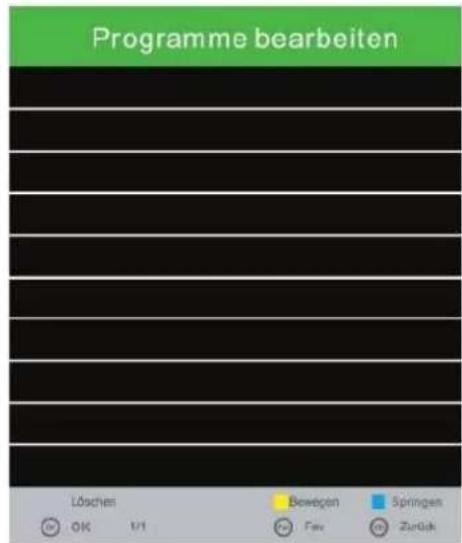
Favoriten [FAV]:
- Wählen Sie einen Sender der zur Favoriten Liste hinzugefügt werden soll mit den Tasten [▲▼] aus.
- Drücken Sie die Taste [FAV], um einen Sender der Favoriten Liste hinzuzufügen.
- Der Sender wird mit einem Symbol markiert.
- Soll ein Sender aus der Favoriten Liste entfernt werden, wählen Sie einen Sender der als Favorit markiert ist aus und drücken Sie die [FAV] Taste.
- Das Symbol verschwindet und der Sender ist aus der Favoriten Liste entfernt.
Favoriten Liste öffnen:
- Drücken Sie im DTV oder Satelliten Modus die [FAV] Taste, um die Favoriten Liste zu öffnen.
- Wählen Sie einen Sender mit der Taste [▲▼] aus.
- Drücken Sie die Taste [OK], um auf den gewünschten Sender umzuschalten.
- Drücken Sie die Taste [EXIT] um die Favoriten Liste zu verlassen.
EPG
- Drücken Sie die Taste [EPG] auf der Fernbedienung, um das EPG Menü zu öffnen.
- Navigieren Sie im Menü mit den Tasten [▲▼◀▶].
- Im EPG Menü werden die Sender und die Sendungen mit Start und Endzeit angezeigt. Die Informationen werden bis zu 7 Tage in der Zukunft angezeigt.
- Die folgenden Einstellungen und Auswahlmöglichkeiten stehen in dem Menü zur Verfügung.
| Aufnahme: | Drücken Sie die [Rote] Taste, um eine Aufnahme zu programmieren. |
| Erinnern: | Drücken Sie die [Grüne] Taste, um einen Erinnerungs- Timer zu stellen. Das TV Gerät schaltet automatisch zur angezeigten Zeit auf das TV Programm um. |
| Letzter Tag: | Drücken Sie die [Gelbe] Taste um die vorherige EPG Seite anzuzeigen. |
| Nächster Tag: | Drücken Sie die [Blaue] Taste, um die nächste EPG Seite anzuzeigen. |
| Details: | Drücken Sie die [DISP] Taste, um die vollständigen Details zu der TV Sendung anzuzeigen. |
| Exit: | Drücken Sie die [EXIT] Taste, um das EPG Menü zu schließen. |
Hinweis:
- Auf die angezeigten Informationen hat die Firma TV Grawe Service GmbH keinen Einfluss. Die angegebenen Informationen kommen direkt von den Sendeanstalten.
• EPG steht nur für DVB-S / T / C zur Verfügung.
PVR AUFNAHME FUNKTION
- Stecken Sie einen leeren USB Stick oder eine Festplatte in die USB Buchse des Gerätes ein.
- Drücken Sie die [MENÜ] Taste und navigieren Sie auf „Konfiguration“.
- Drücken Sie die [OK] Taste und wählen Sie den Menüpunkt PVR Dateisystem aus.
- Drücken Sie die [OK] Taste, um das Menü zu öffnen.
- In dem Menü stehen die folgenden Menüpunkte zur Verfügung.
Disk auswählen: Wählen Sie den Speicherort aus. Prüfe PVR Dateisystem: Drücken Sie die OK Taste um das USB Medium zu überprüfen.
Format: Drücken Sie die OK Taste um das USB Medium für die Aufnahme vorzubereiten.
Time Shift Größe: Zeigt die maximale Datei Größe für die Time Shift Funktion an.
Speed: Zeigt die USB Medium Aufnahme Geschwindigkeit an.
Rest Aufnahmezeit: Zeigt verbleibende Aufnahmezeit in Stunden an.
Hinweis:
- Während ein USB Medium für die Aufnahme vorbereitet wird, werden alle Daten von dem USB Medium gelöscht.
- Während der Aufnahme kann nicht umgeschaltet werden.
- Die Aufnahme Funktion steht nur bei nicht verschlüsselten TV Sendern / Sendungen zur Verfügung.
EPG Aufnahme Programmieren
- Drücken Sie die EPG Taste.
- Wählen Sie mit den Tasten [▲▼] einen TV Programm aus.
- Drücken Sie die Taste [▶] um auf die TV Sendungen zu wechseln.
- Mit den Tasten [▲▼] navigieren Sie und suchen die gewünschte TV Sendung aus.
- Drücken Sie die [Rote] Taste um die TV Sendung für eine Aufnahme zu markieren.
- Durch mehrfaches Drücken können Sie die Aufnahme Funktion verändern oder die Aufnahme wieder löschen.
R: Startet eine einmalige Aufnahme
D: Startet eine Tägliche Aufnahme für Sendungen die Täglich zur selben Zeit ausgestrahlt werden.
W: Startet eine Wöchentlich Aufnahme für Sendungen die einmal Wöchentlich ausgestrahlt werden.
Manuelle Aufnahme Programmieren
- Drücken Sie die [MENÜ] Taste und navigieren Sie auf „Sender“.
- Drücken Sie die [OK] Taste und gehen Sie auf „Timerliste“.
- Drücken Sie die [OK] Taste, um auf das Menü zu öffnen.
- In dem Menü werden bereits vorhandene Timer angezeigt oder können neue Timer eingestellt werden. Auch die im EPG Menü vorgenommenen Timer werden hier angezeigt.
- Die folgenden Einstellungen stehen in dem Menü zur Verfügung.
| Löschen:Neu: | Drücken Sie die [Rote] Taste, um einen Markierten Timer zu löschen. | |
| Drücken Sie die [Gelbe] Taste, um einen neuen Timer zu erstellen. | ||
| Programm: | Aktuelle Programm auswählen. | |
| Typ: | Reminder (Erinnerung) / RECORDER (Aufnahme) | |
| Modus: | Einmal / Täglich / Wöchentlich | |
| Startezeit: | Uhrzeit und Datum einstellen. | |
| Endzeit: | Uhrzeit und Datum einstellen. | |
Bearbeiten: Drücken Sie die [Blaue] Taste, um einen vorhandenen Timer zu bearbeiten.
Exit: Drücken Sie die [Exit] Taste, um das Menü zu verlassen.
Sofort Aufnahme starten
- Drücken Sie die [LEERE] Taste auf der Fernbedienung um die Aufnahme zu starten.
- Um die Aufnahme zu beenden drücken Sie die [STOP] Taste.
-
Drücken Sie die Taste [◀] oder [▶] um die Aufnahme zu beenden oder fortzusetzen.
-
Drücken Sie die Taste [MENÜ].
- Mit den Tasten [▲▼◀▶] navigieren Sie zu dem Menüpunkt „BILD“.
- Drücken Sie die Taste [OK].
- In dem Menü navigieren Sie mit den Tasten [▲▼].
- Mit den Tasten [◀▶] verändern Sie die Einstellungen.
- Mit der Taste [OK] bestätigen Sie die Eingabe.
- Mit der Taste [MENÜ] kehren Sie in das vorherige Menü zurück.
- Mit der Taste [EXIT] schließen Sie die Menüeinblendung.
- Die folgenden Einstellungen stehen Ihnen in dem Menü zur Verfügung.
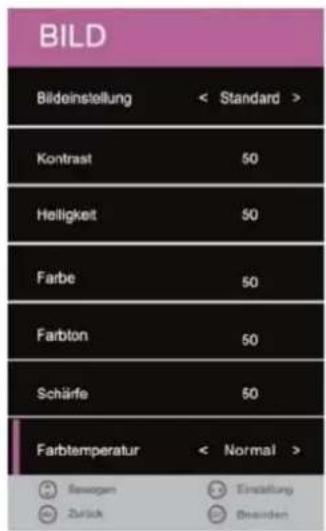
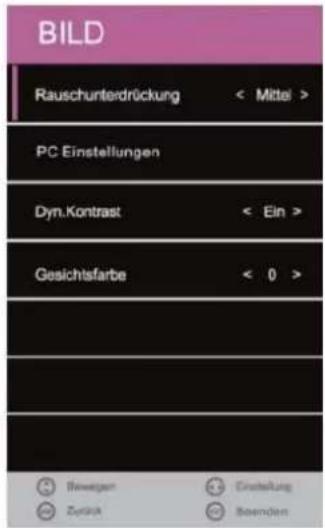
| Bildeinstellung: | Standard, Dynamisch, Persönlich, Mild |
| Kontrast: | Reguliert die Differenz zwischen den hellsten und Dunkelsten Bereichen des Bildes |
| Helligkeit: | Reguliert die Gesamthelligkeit des Bildes. |
| Farbe: | Reguliert die Farbe. |
| Schärfe: | Stellen Sie den Schärfe Wert des TV Gerätes ein. |
| Farbton: | Farbton Einstellen (nur, wenn ein NTSC Signal anliegt) |
| Farbtemperatur: | Warm, Kalt, Normal: |
| Bildformat: | Automatisch, 4:3, 16:9, Zoom1, Zoom 2. |
| Rauschunterdrückung: | Niedrig, Mittel, Hoch, Aus. |
| PC Einstellungen: | Der Menüpunkt in nur aktiv wenn ein PC über den VGAEingang Angeschlossen ist. |
| Dyn. Kontrast: | Ein, Aus |
| Gesichtsfarbe: | Passen Sie die Stärke der Gesichtsfarben Ihrem Empfinden an. |
Hinweis:
- Die Menüpunkte „Kontrast / Helligkeit / Farbe / Schärfe“ stehen nur in der „Bildeinstellung“ „Persönlich“ zur Verfügung.
- Der Menüpunkt „Farbton“ steht nur zur Auswahl, wenn ein NTSC Signal anliegt.
TON MENÜ
- Drücken Sie die Taste [MENÜ].
- Mit den Tasten [▲▼◀▶] navigieren Sie zu dem Menüpunkt „TON“.
- Drücken Sie die Taste [OK].
- In dem Menü navigieren Sie mit den Tasten [▲▼].
- Mit den Tasten [◀▶] verändern Sie die Einstellungen.
- Mit der Taste [OK] bestätigen Sie die Eingabe.
- Mit der Taste [MENÜ] kehren Sie in das vorherige Menü zurück.
- Mit der Taste [EXIT] schließen Sie die Menüeinblendung.
- Die folgenden Einstellungen stehen Ihnen in dem Menü zur Verfügung.
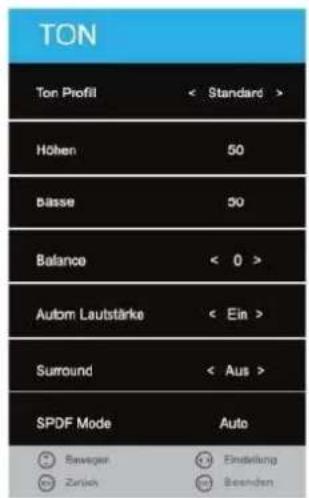
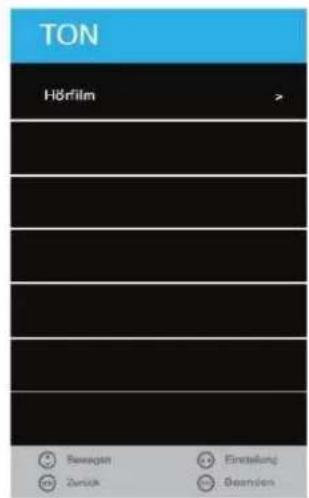
Hinweis:
- Höhen und Bässe sind nur im Ton Profil „PERSÖNLICH“ verfügbar.
- Ist ein Audio Gerät in die Kopfhörerbuchse gesteckt werden die integrierten Lautsprecher stumm geschaltet.
Ton Profil:
Standard, Musik, Film, Sport, Persönlich
Höhen:
Verändern Sie den Wert um die Höhen Ihrem Hörempfinden anzupassen.
Bässe:
Verändern Sie den Wert um die Bässe Ihrem Hörempfinden anzupassen.
Balance:
Reguliert die Audioausgabe des linken oder des rechten Lautsprechers. Der linke oder rechte Lautsprecher kann auch kompl. abgeschaltet werden.
Autom. Lautstärke:
Ein, Aus.
Surround Sound:
Ein, Aus.
SPDIF-Modus:
Auto, PCM
Hörfilm:
Ein, Aus (Hörfilm Pegel einstellen)
ZEIT MENÜ
- Drücken Sie die Taste [MENÜ].
- Mit den Tasten [▲▼◀▶] navigieren Sie zu dem Menüpunkt „ZEIT“.
- Drücken Sie die Taste [OK].
- In dem Menü navigieren Sie mit den Tasten [▲▼].
- Mit den Tasten [◀▶] verändern Sie die Einstellungen.
- Mit der Taste [OK] bestätigen Sie die Eingabe.
- Mit der Taste [MENÜ] kehren Sie in das vorherige Menü zurück.
- Mit der Taste [EXIT] schließen Sie die Menüeinblendung.
- Die folgenden Einstellungen stehen Ihnen in dem Menü zur Verfügung.
Hinweis:
- Der Menüpunkt Uhr stellt sich automatisch ein und wenn ein Kabel / Satelliten / Antennen Signal anliegt.
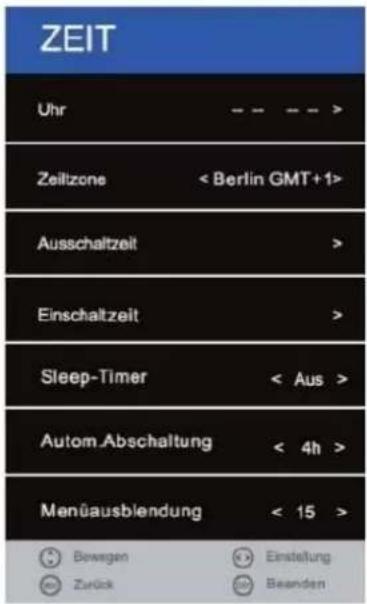
Uhr:
Automatische Einstellung, wenn ein Eingangssignal anliegt
Zeitzone:
Ausschaltzeit:
Einschaltzeit:
Stellen Sie die Zeitzone gemäß Ihres Aufenthaltsortes ein.
Stellen Sie die Automatische Ausschaltzeit „Ein“ oder „Aus“.
Stellen Sie die Automatische Einschaltzeit „Ein“ oder „Aus“.
Folgende Einstellungen können Sie für die Einschaltzeit in dem
Menü vornehmen: Quelle /Sender (Nur wenn DTV, Sat oder ATV bei Quelle gewählt wurde) / Lautstärke
Sleep-Timer:
Stellen Sie die Zeit ein nach der das Gerät automatisch in den Standby Modus wechselt.
Stellen Sie die Zeit ein nach der das Gerät, wenn kein Signal anliegt oder keine Bedienung stattfindet in den Standby Modus wechseln soll.
Aus / 3H / 4H / 5H (Angaben in Stunden)
Menüausblendung:
Stellen Sie die Zeit ein nach der die Menüeinblendungen automatisch ausgeblendet werden, wenn keine Bedienung stattfindet.
Aus / 5 /10 / 15 / 20 / 25 / 30 / 35 (Angaben in Sekunden)
KONFIGURATION MENÜ
- Drücken Sie die Taste [MENÜ].
- Mit den Tasten [▲▼◀▶] navigieren Sie zu dem Menüpunkt „KONFIGURATION“.
- Drücken Sie die Taste [OK].
- In dem Menü navigieren Sie mit den Tasten [▲▼].
- Mit den Tasten [◀▶] verändern Sie die Einstellungen.
- Mit der Taste [OK] bestätigen Sie die Eingabe.
- Mit der Taste [MENÜ] kehren Sie in das vorherige Menü zurück.
- Mit der Taste [EXIT] schließen Sie die Menüeinblendung.
- Die folgenden Einstellungen stehen Ihnen in dem Menü zur Verfügung.
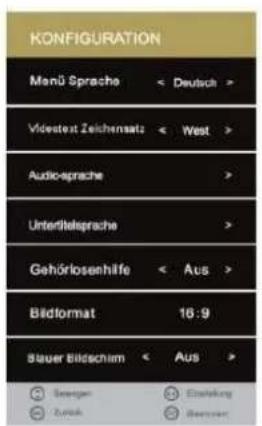
Menü Sprache:
Stellen Sie die Menüsprache ein:
Deutsch / English / Französisch / Niederländisch / Italienisch usw.
Videotext Zeichensatz:
Wählen Sie den Zeichensatz für den Videotext aus.
Audio-Sprache:
Wählen Sie die Audiosprache eins und zwei aus.
Untertitelsprache:
Wählen Sie die Untertitelsprache eins und zwei aus.
Gehörlosenhilfe:
Stellen Sie die „Gehörlosenhilfe“ auf „Ein“ oder „Aus“, um den Automatischen Untertitel zu aktivieren / deaktivieren. Der Untertitel steht nur zur Verfügung, wenn vom Sender übertragen wird.
Bildformat:
Stellen Sie das Bild-Seitenverhältnis ein:
16:9 / Zoom2 / Zoom1 / Auto / 4:3
KONFIGURATION MENÜ
Blauer Bildschirm:
Aktivieren Sie die Option, wenn ein Blaues Bild anzeigen soll wenn kein Signal anliegt. Schalten Sie die Option „Ein“ oder „Aus“.
Ein: Blaues Bild, wenn kein Signal anliegt.
Aus: Schwarzes Bild, wenn kein Signal anliegt.
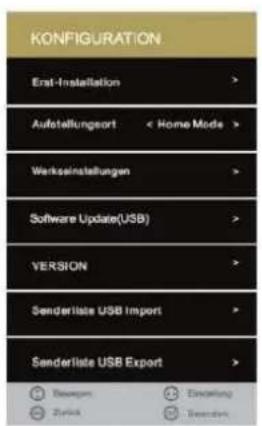
Erst-Installation:
Wählen Sie die Einstellung um in das Erst-Installationsmenü zu gelangen.
Aufstellungsort:
Wählen Sie zwischen dem „Home Mode“ (für den Käufer) und dem „Store Mode“ (für den Händler).
Werkseinstellungen:
Starten Sie die Werkseinstellung. Alle Tuner / Bild und Ton Einstellungen werden zurückgesetzt.
Software Update (USB):
Starten Sie ein Software Update. Software Updates sind nur per USB Stick möglich.
VERSION:
Zeigt das „Model“, den „Paneltyp“ und die „Software Version“ an.
Senderliste Sat USB Import:
Importieren Sie eine auf einen USB Stick exportierte Satelliten Senderliste.
Senderliste Sat USB Export:
Exportieren Sie eine von Ihnen bearbeitete Satelliten Senderliste auf einen USB Stick.
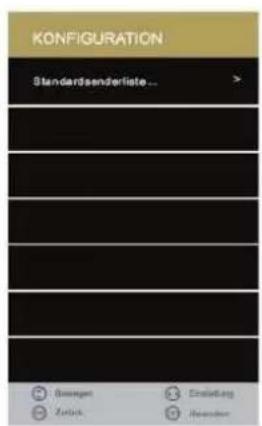
Standardsenderliste Sat:
Laden Sie die im Gerät hinterlegte Standardsenderliste für den Satelliten Modus.
SCHUTZ MENÜ
- Drücken Sie die Taste [MENÜ].
- Mit den Tasten [▲▼◀▶] navigieren Sie zu dem Menüpunkt „SCHUTZ“.
- Drücken Sie die Taste [OK].
- In dem Menü navigieren Sie mit den Tasten [▲▼].
- Mit den Tasten [◀▶] verändern Sie die Einstellungen.
- Mit der Taste [OK] bestätigen Sie die Eingabe.
- Mit der Taste [MENÜ] kehren Sie in das vorherige Menü zurück.
- Mit der Taste [EXIT] schließen Sie die Menüeinblendung.
- Die folgenden Einstellungen stehen Ihnen in dem Menü zur Verfügung.
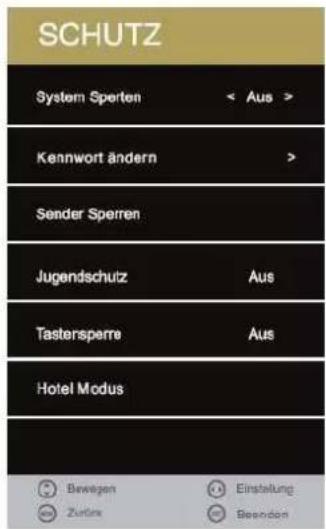
System sperren:
- Wählen Sie den Menüpunkt um das Passwort zu ändern, Sender zu sperren und in die Jugendschutz Einstellungen zu gelangen.
- Es findet eine Passwortabfrage statt. Das Standardpasswort lautet: „0000“
- Setzen Sie den „System sperren“ Menüpunkt auf „Ein“, um Zugriff auf folgende Menüpunkte zu erhalten:
Kennwort ändern / Jugendschutz / Tastensperre / Hotel Modus
Kennwort ändern:
Passen Sie in diesem Menü das Passwort an.
- „Altes Passwort eingeben“ Geben Sie das aktuelle Passwort ein.
- „Neues Passwort eingeben“ Geben Sie ein neues Passwort ein.
- „Neues Passwort wiederholen“ Geben Sie das neue Passwort erneut ein um das neue Passwort zu bestätigen.
Hinweis:
- Drücken Sie die Taste [◀] um die Eingabe zu löschen. Drücken Sie die Taste [▶] um das anpassen des Passwortes abzubrechen.
• Das Standard Passwort für die TV Einstellungen lautet [0000]
Sender sperren:
Sperren Sie Sender um diese mit einer Passwortabfrage zu versehen. Die Passwortabfrage ist nur aktiv wenn „System sperren“ eingeschaltet ist.
- Wählen Sie den Menüpunkt „Sender sperren“ aus und drücken Sie die Taste [▶].
- Mit den Tasten [▲▼] wählen Sie einen Sender der Gesperrt/Entsperrt werden soll aus.
- Mit der [Grünen] Taste Sperren/Entsperren Sie den ausgewählten Sender.
- Mit der Taste [MENÜ] kehren Sie ins „SCHUTZ“ Menü zurück.
- Mit der Taste [EXIT] schließen Sie die Menüeinblendung.
Jugendschutz:
Drücken Sie die Tasten [◀▶] um die Verschiedenen Jugendschutz Stufen auszuwählen.
Die folgenden Einstellungen stehen zur Verfügung:
Aus / 4 / 5 / 6 / 7 / 8 / 9 / 10 / 11 / 12 / 13 / 14 / 15 / 16 / 17 / 18
Tastensperre:
Aktivieren Sie die Tastensperre um die Bedientasten am Gerät zu deaktivieren.
Die folgenden Einstellungen stehen zur Verfügung.
Ein / Aus
HOTEL MODUS
- Drücken Sie die Taste [MENÜ].
- Mit den Tasten [▲▼◀▶] navigieren Sie zu dem Menüpunkt „SCHUTZ“.
- Drücken Sie die Taste [OK].
- Navigieren Sie mit den Tasten [▲▼] auf zu dem Menüpunkt [HOTEL MODUS].
- Drücken Sie die Taste [OK].
- In dem Menü navigieren Sie mit den Tasten [▲▼].
- Mit den Tasten [◀▶] verändern Sie die Einstellungen.
- Mit der Taste [OK] bestätigen Sie die Eingabe.
- Mit der Taste [MENÜ] kehren Sie in das vorherige Menü zurück.
- Mit der Taste [EXIT] schließen Sie die Menüeinblendung.
- Die folgenden Einstellungen stehen Ihnen in dem Menü zur Verfügung.
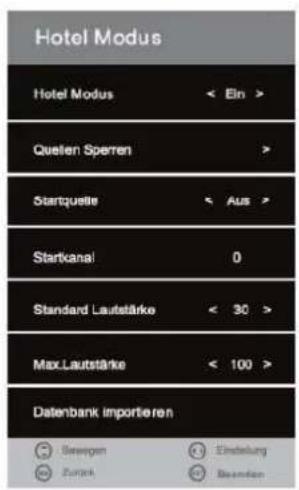
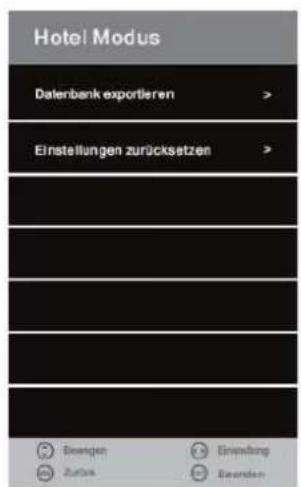
Hotel Modus:
- Drücken Sie Taste [◀▶] um die Einstellung „Ein“ oder „Aus“ zu schalten.
- Ist der Menüpunkt „Ein“ geschaltet haben Sie Zugriff auf folgende Menüpunkte.
Quelle sperren / Startquelle / Startkanal / Standard Lautstärke / Max.Lautstärke / Datenbank importieren / Datenbank exportieren / Einstellungen zurücksetzen
Quelle sperren:
In diesem Menüpunkt können Sie den Zugriff auf die Eingangsquellen Sperren.
- Wählen Sie den Menüpunkt mit der Taste [▶] aus.
- Navigieren Sie in dem Menü mit den Tasten [▲▼].
- Um eine Eingangsquellen „Ein“ oder „Aus“ zu schalten drücken Sie die Tasten [◀▶].
Hinweis:
- Ist eine Quelle gesperrt können Sie die Eingangsquelle über die [INPUT] Taste nicht mehr anwählen.
Startquelle:
- Drücken Sie die Tasten [◀▶] um eine der verschiedenen Quellen als Startquelle auszuwählen.
- Folgende Auswahlmöglichkeiten stehen zur Verfügung:
Aus / Satellit / DTV / ATV / AV / SCART / YPbPr / DVD / PC / HDMI / USB
Hinweis:
- Haben Sie Satellit / DTV / ATV als Startquelle gewählt können Sie einen „Startkanal“ wählen.
Startkanal:
- Wählen Sie mit den Tasten [◀▶] einen Startkanal aus mit dem das Gerät beim Einschalten starten soll.
- Der Menüpunkt ist nur aktiv, wenn bei „Startquelle“ „Satellit / DTV / ATV“ ausgewählt wurde.
Standard Lautstärke:
- Stellen Sie eine Standard Lautstärke ein mit dem das Gerät starten soll.
- Den Wert können Sie mit den Tasten [◀▶] festlegen.
Max. Lautstärke:
- Stellen Sie die Maximale Lautstärke ein die bei dem Gerät eingestellt werden kann.
- Den Wert können Sie mit den Tasten [◀▶] festlegen.
Datenbank importieren:
Importieren Sie die exportierte Datenbank.
- Stecken Sie den USB Stick mit den exportierten Daten in die USB Buchse.
- Betätigen Sie den Menüpunkt mit der [▶] Taste.
- Es werden nun die exportierten Daten vom USB Stick auf das Gerät importiert.
- Das Gerät schaltet sich ab und nach kurzer Zeit wieder ein.
- Die Datenbank ist nun importiert.
Datenbank exportieren:
Exportieren Sie Ihre Einstellungen: Ton / Bild / Satellit / DTV / Zeit usw.
- Stecken Sie einen leeren USB Stick in die USB Buchse auf der Geräterückseite.
- Betätigen Sie den Menüpunkt mit der Taste [▶] um die Datenbank zu exportieren.
- Das Gerät zeigt nun „Database exported esuccessfully“ an.
- Die Datenbank wurde exportiert und kann als Back UP benutzt werden.
Einstellungen zurücksetzen:
Setzen Sie die getroffenen Hotel Modus Einstellungen auf die Standardeinstellungen zurück.
- Drücken Sie die Taste [▶] um alle in dem Hotel Modus getroffenen Einstellungen zurück zu setzen.
- Der „Hotel Modus“ ist anschließend wieder auf „Aus“ gesetzt und die „Hotel Modus“ Einstellungen sind nicht mehr anwählbar.
USB MEDIENWIEDERGABE
- Drücken Sie die Taste [Input] auf der Fernbedienung
- Drücken Sie die Taste [▲▼] um in dem Menü zu navigieren.
- Wählen Sie den Menüpunkt „USB“ aus.
- Drücken Sie die Taste [OK] um die Eingabe zu bestätigen.
- In dem Menü navigieren Sie mit den Tasten [◀▶ ▲▼].
- Mit der Taste [OK] bestätigen Sie die Eingabe und wählen Dateien zur Wiedergabe aus.
- Mit der Taste [▶] (Play/Pause) starten oder pausieren Sie die Vollbildwiedergabe.
- Mit der Taste „EXIT“ schließen Sie die Menüeinblendung.
- Die folgenden Auswahl- und Einstellungsmöglichkeiten stehen Ihnen in dem Menü zur Verfügung:
Hinweis:
- Es werden USB Festplatten bis maximal 1TB unterstützt.
| FOTO | Wählen Sie den Menüpunkt aus um Foto Dateien von Ihrem USB Gerät wiederzugeben. |
| MUSIK | Wählen Sie den Menüpunkt aus um Audio Dateien von Ihrem USB Gerät wiederzugeben. |
| FILM | Wählen Sie den Menüpunkt aus um Video Dateien von Ihrem USB Gerät wiederzugeben. |
| TEXT | Wählen Sie den Menüpunkt aus um Text Dateien von Ihrem USB Gerät wiederzugeben. |
Beispiel: Film
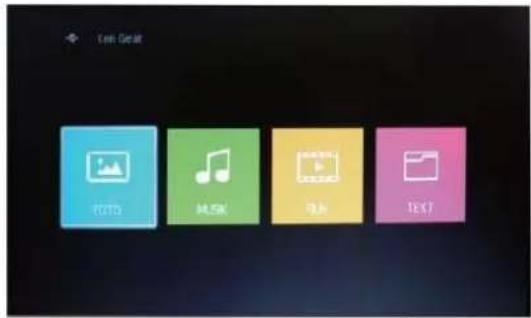
USB MEDIENWIEDERGABE
- Drücken Sie die Tasten [◀▶] und navigieren Sie zu dem Menüpunkt Film.
- Drücken Sie die Taste [OK] um die Eingabe zu bestätigen.
- Wählen Sie den Ordner in dem sich die Dateien befinden mit den Tasten [▲▼◀▶] aus.
- Bestätigen Sie die Eingabe mit der Taste [OK].
- Navigieren Sie mit den Tasten [▲▼◀▶] zu der gewünschten Datei.
- Bestätigen Sie die Eingabe mit der Taste [▶]
- Die Wiedergabe beginnt nun in der Vollbild Ansicht.
- Um mehrere Dateien für die Wiedergabe auszuwählen markieren Sie die Dateien mit der Taste [OK].
- Starten Sie anschließend die Wiedergabe mit der Taste [▶]
- Bleiben Sie auf einer Datei für längere Zeit stehen beginnt eine Vorschau Wiedergabe.
Tastenbelegung für USB Medienwiedergabe
| ▲▼◀▶ | Navigationstasten |
| OK | Bestätigen, Markieren |
| ■ (STOP) / EXIT | Wiedergabe beenden / Menüpunkt zurück. |
| ▶II (PLAY / PAUSE) | Wiedergabe starten / pausieren |
| ▶▶ / SCHNELLER VORLAUF | Mehrfachdruck um Vorlaufgeschwindigkeit zu wählen |
| ◀◀ / SCHNELLER RÜCKLAUF | Mehrfachdruck um Rücklaufgeschwindigkeit zu wählen. |
| ▶▶/ NÄCHSTES KAPITEL | Nächste Wiedergabe Datei. |
| ◀◀ / VORHERIGES KAPITEL | Vorherige Wiedergabe Datei. |
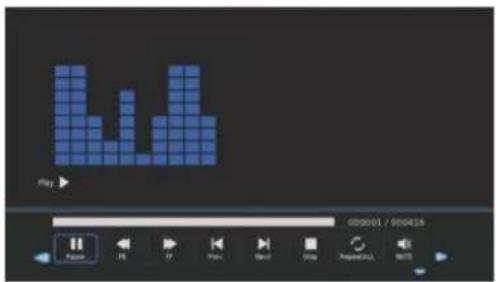
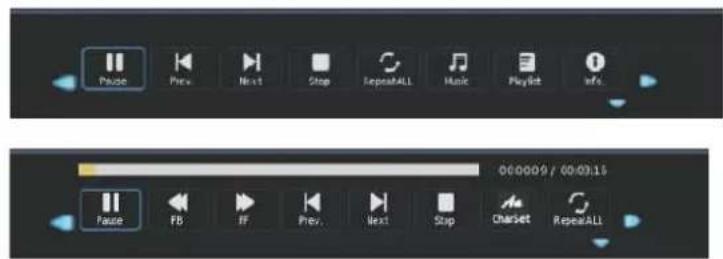
Für die USB Wiedergabe wird auch eine Bedienleisten Menü eingeblendet:
HINWEIS:
- Drücken Sie die Taste [OK] um die Bedienleiste einzublenden.
- Drücken Sie die Taste [▼] um das Menü Auszublenden.
- Drücken Sie die Tasten [◀▶] um in dem Menü zu navigieren.
-
Drücken Sie die Taste [OK] um die Eingabe zu bestätigen.
-
Drücken Sie die Taste [Input] auf der Fernbedienung.
- Drücken Sie die Taste [▲▼] um in dem Menü zu navigieren.
- Wählen Sie den Menüpunkt [DVD] aus.
- Drücken Sie die Taste [OK] um die Eingabe zu bestätigen.
CD / DVD Wiedergabe starten
- Ist keine Disk eingelegt zeigt das Gerät „keine Disk“ an.
- Legen Sie eine Disk rechts Seitlich in das DVD Laufwerk ein.
- Die Wiedergabe startet automatisch.
- Um die Disk auszuwerfen drücken Sie die Taste [▲].
Hinweis:
• Die bedruckte Seite der Disk muss nach hinten zeigen.
• Das Gerät zieht die Disk selber ein. Nicht mit Gewalt in das Gerät drücken.
CD / DVD Einstellungs- Modus
- Drücken Sie die Taste [D.SET] auf der Fernbedienung.
- Das Menüfenster wird im Display angezeigt.
- Drücken Sie die Tasten [▲▼◀▶] um in dem Menü zu navigieren.
- Mit der Taste [OK] bestätigen Sie die Eingabe.
- Drücken Sie die Taste [◀] um zum vorherigen Menüpunkt zurück zu kehren.
- Drücken Sie die Taste [D.SET] um die DVD Menü Einblendung zu schließen.
- Folgenden Einstellungsmöglichkeiten stehen Ihnen zur Verfügung:
Allgemein, Audio, Dolby, Einstellungen
Allgemeine Einstellungen
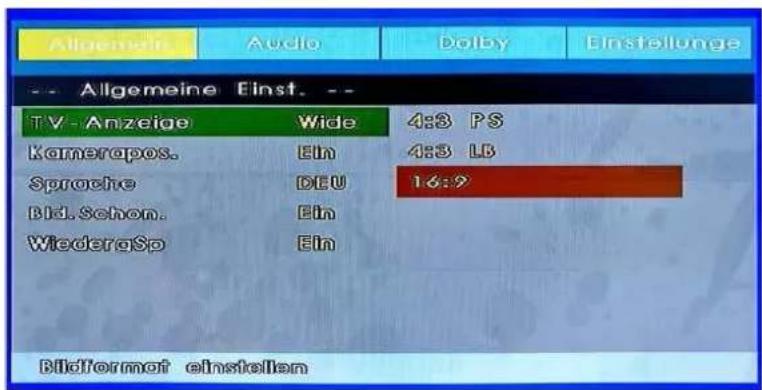
TV- Anzeige:
Stellen Sie das Bild / Seitenverhältnis für die DVD Wiedergabe ein. Folgende Einstellungen stehen zur Verfügung:
4:3 PS / 4:3 LB / 16:9
Kameraposition:
Manche DVDs haben für bestimmte Scenen mehrere Kamerapositionen. Um diese sehen zu können schalten Sie den Menüpunkt auf „Ein“.
Sprache:
Stellen Sie die Sprache für das DVD Einstellungsmenü ein. Folgende Einstellungen stehen zur Verfügung:
Französisch / Deutsch / Italienisch / Spanisch / Niederländisch / Schwedisch / Dänisch / Finnisch
Bildschirmschoner:
Stellen Sie den Bildschirmschoner auf „Ein“ um das TV Gerät bei zu langen Standbildern vor Einbrenn- Effekten zu schützen.
Wiedergabepunkt Speichern:
Stellen Sie die Option auf „Ein“ wenn der letzte Wiedergabepunkt gespeichert werden soll. Das Gerät startet bei der nächsten Wiedergabe vom letzten Wiedergabepunkt.
Audio Einstellungen
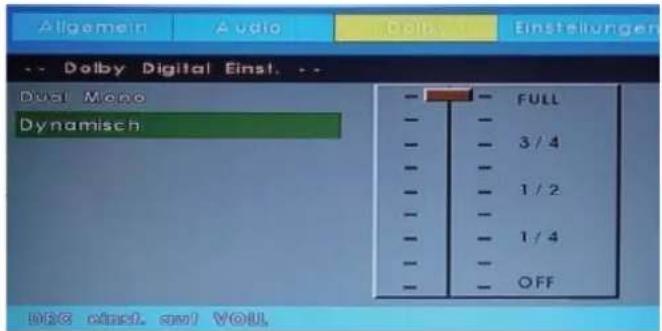
Downmix
Stellen Sie die Audio Einstellungen ein. Zur Auswahl stehen:
LT/RT:
Bei einer in Multikanaltechnik aufgenommenen CD/DVD wird das Ausgabesignal gebündelt auf den linken und rechten Kanal ausgegeben.
• STEREO:
Bei einer in Multikanaltechnik aufgenommenen CD/DVD wird das Ausgabesignal zu einem Stereosignal gebündelt.
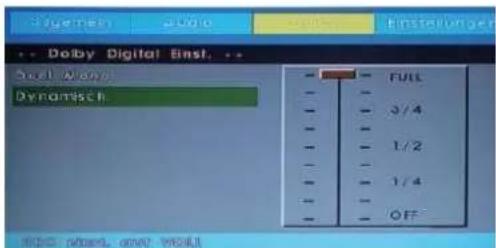
Dolby Einstellungen
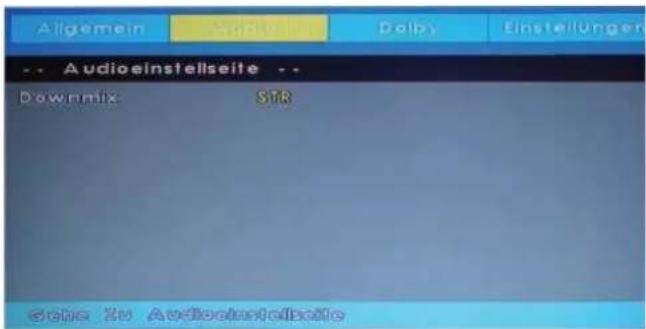
Dual Mono:
Wählen Sie aus den Einstellungen:
Nutzen Sie diese Option zur Einstellung der Kompressionsrate und somit zur Kontrolle des Soundkontrastes.
Einstellungen
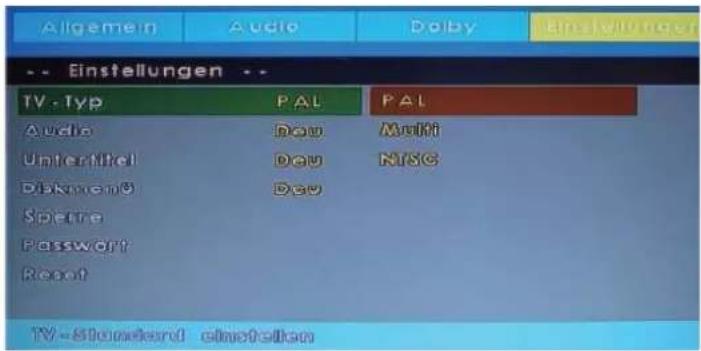
TV Typ:
Stellen Sie hier das Farbsystem für die CD/DVD Wiedergabe ein.
• PAL:
Wählen Sie diese Einstellung aus, wenn die eingelegte CD/DVD dem PAL Farbsystem entspricht.
- MULTI:
Das Gerät wählt automatisch das richtige Farbsystem anhand der eingelegten CD/DVD aus.
- NTSC:
Wählen Sie diese Einstellung aus, wenn die eingelegte CD/DVD dem NTSC Farbsystem entspricht.
Audio:
Wählen Sie die als Standard ausgewählte Audio Sprache aus. Diese wird automatisch ausgewählt, wenn die eingelegte CD/DVD mehrere Audiospuren besitzt. Ist die ausgewählte Audiospur auf der eingelegten CD/DVD nicht vorhanden wird automatisch die erste Einstellungsmöglichkeit Englisch ausgewählt.
Untertitel:
Wählen Sie die als Standard ausgewählte Untertitel Sprache aus. Diese wird automatisch ausgewählt, wenn die eingelegte CD/DVD mehrere Untertitelspuren besitzt. Ist die ausgewählte Untertitelspur auf der eingelegten CD/DVD nicht vorhanden wird automatisch die erste Einstellungsmöglichkeit Englisch ausgewählt.
Diskmenü:
Wählen Sie die als Standard ausgewählte Diskmenü Sprache aus. Diese wird automatisch ausgewählt, wenn die eingelegte CD/DVD mehrere Diskmenü Sprachen besitzt. Ist die ausgewählte Diskmenü Sprache auf der eingelegten CD/DVD nicht vorhanden wird automatisch die erste Einstellungsmöglichkeit Englisch ausgewählt.
Kindersicherung:
Wählen Sie eine Stufe der Kindersicherung um Ihr Kind vor nicht geeignetem Bildmaterial zu schützen.
DVD WIEDERGABE
Passwort:
Stellen Sie das Passwort für die Kindersicherungsabfrage ein.
Standarteinstellungen:
Aktivieren Sie die Werkseinstellungen für das DVD Einstellungsmenü und setzen Sie alle eingestellten Einstellungen zurück.
HINWEIS:
• Das Standardpasswort lautet: 000000
• Schreiben Sie bei der Vergabe eines neuen Passwortes dieses gut auf.
- Werden die Werkseinstellungen aktiviert wird das Passwort nicht mit zurückgesetzt.
TECHNISCHE DATEN USB ANSCHLUSS
USB Ausgangsspannung:
5V / 500mA. Smartphones und Geräte die installiert werden müssen werden nicht erkannt.
USB Stick:
max. 1TB
Externe Festplatte (HDD):
max. 1TB
Formatierung:
FAT und NTSF
Unterstützte USB Formate:
| Media | Format | Codec | Anmerkung | |
| Video | Audio | |||
| FILM | .avi | MJPEG | MP3, WMA AAC, PCM | Max. Auflösung: 1280x720 Max. Frame rate: 30fps Max. Datenrate: 20Mbps |
| Xvid, MPEG-4, H.265 WMV9/VC-1 | Max. Auflösung: 1920x1080 Max. Frame rate: 30fps Max. Datenrate: 20Mbps | |||
| .mp4 .MPEG4 | MPEG-2, MPEG-4, H265, Xvid, MJPEG | MP3 AAC, PCM | ||
| .ts / .trp | MPEG-1, MPEG-2, H.265, VC-1 | MP1, MP2 MP3, AAC | ||
| .mpg .mpeg | MPEG-1, MPEG-2 | MP1, MP2 MP3, AAC PCM | ||
| .mkv | MPEG-2/4, H.265, Xvid, RV30, RV40, VC-1 | MP3, AAC, PCM, COOK | ||
| .mov | MPEG-4, H.265, MJPEG | MP3, AAC, PCM, AMRNB | ||
| .dat | MPEG-1 | MP1 | ||
| .vob | MPEG-2 | MP1, MP2, MP3, PCM | ||
| .rm .rmvb | RV30 RV40 | AAC, COOK | Max. Auflösung: 800x600 Max. Auflösung:1280x720 | |
| FOTO | .jpg | Progressive DCT | Max. Auflösung: 1920x1080 | |
| .jpeg | Baseline DCT | Max. Auflösung: 7680x4320 | ||
| .bmp | --- | Max. Auflösung: 1920x1080 Pixel Tiefe: 8/24/32 bit | ||
| .png | --- | Max. Auflösung: 1920x1080 | ||
| MUSIK | .mp3 | --- | MP3 | Sample Rate: 32K ~ 48KHz Bit Rate: 32K ~320 Kbps Channel: Mono / Stereo |
| .wmv | --- | PCM | ||
| .mp4 .aac .m4a | --- | AAC | Sample Rate: 8K ~ 48KHz Bit Rate: 24K ~ 384Kbps Kanal: Mono / Stereo | |
| TEXT | .txt | ANSI/UNICODE GB/UTF8 | File Size: Max. 10MB | |
Irrtümer und technische Änderungen vorbehalten.
EINFACHE PROBLEMBEHEBUNG
Wenn der Bildschirm ausfällt, oder die Leistung stark nachlässt, überprüfen Sie den Bildschirm unter der Berücksichtigung folgender Anweisungen: Überprüfen Sie außerdem angeschlossene Geräte, um die Fehlerquelle auszumachen. Wenn der Bildschirm trotzdem nicht wie erwartet funktioniert, kontaktieren Sie den Kundensupport.
Keine Funktion
- Überprüfen Sie die Anschlüsse am TV und an den externen Geräten.
- Überprüfen Sie ob der Kippschalter auf Ein steht.
Kein Bild oder kein Ton
- Vergewissern Sie sich, dass der Fernseher am Stromnetz angeschlossen und eingeschaltet ist.
- Überprüfen Sie, ob die Antenne korrekt angeschlossen ist.
- Wechseln Sie auf ein anderes Programm.
Schlechte Bildqualität
- Überprüfen Sie, ob das Antennenkabel richtig angeschlossen ist.
- Vergewissern Sie sich, dass der Kanal richtig abgestimmt ist.
- Verändern Sie die Bildeinstellungen: Helligkeit, Farbe, Bildschärfe, Kontrast, Farbton.
- Stellen Sie sicher, dass der Fernseher nicht in der Nähe anderer Elektrogeräte steht, die Radiofrequenzstörungen verursachen könnten.
Keine Farbe
- Passen Sie die Farbeinstellungen an.
- Überprüfen Sie, ob das ausgewählte Programm in Farbe ausgestrahlt wird.
- Vergewissern Sie sich, dass der Kanal richtig abgestimmt ist.
Der Fernseher reagiert nicht auf die Fernbedienung
- Vergewissern Sie sich, dass sich keinerlei Hindernisse zwischen der Fernbedienung und dem Fernseher befinden.
- Vergewissern Sie sich, dass sich die Fernbedienung in Reichweite befindet.
- Vergewissern Sie sich, dass die Batterien in der Fernbedienung nicht leer sind.
Keine DVD Wiedergabe möglich
- Vergewissern Sie sich, dass die Input Quelle „DVD“ ausgewählt ist.
- Vergewissern Sie sich, dass die DVD mit der bedruckten Seite zur Rückseite zeigend eingelegt wird.
- Vergewissern Sie sich, dass die CD/DVD nicht zu stark verkratzt ist.
Dieses Fernsehgerät ist für den Hausgebrauch gedacht und in Hinblick auf elektromagnetische Wellen als harmlos eingestuft. Daher können Sie das Gerät an jedem Ort, einschließlich Wohngebieten nutzen.
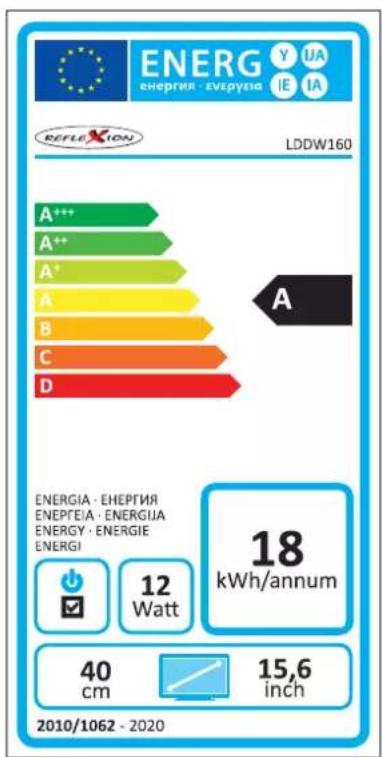
| Gerätetyp | LDDW160 | |
| Energieeffizienzklasse | A | |
| Bildschirmgröße | 15,6" (40cm) | |
| Art des Display | LED Display (Pixel Class 0) | |
| LEISTUNGSAUFNAHME „EIN“ NACH EN 62087 | 12W | |
| Durchschnittlicher Jahresverbrauch | 18kWh | |
| LEISTUNGSAUFNAHME STANDBY | 0,5W | |
| Auflösung | 1920x1080 | |
| Bildseitenverhältnis | 16:9 | |
| Kontrastverhältnis | 3000:1 | |
| Helligkeit | 200 cd/m2 | |
| Farben | 262K colors | |
| Betrachtungswinkel | Horizontal: 178° / Vertikal: 178° | |
| Reaktionszeit | 8ms | |
| TV Funktion | TV Standard | BG, DK, I, L/L |
| Kanäle (ATV/DVB-T/C/S) | 100 / 1000 (T+C) / 5000 (S) | |
| Videotext (ATV/DTV) | 1000 / 1000 Seiten | |
| Anschlüsse | DC 12 Volt Eingang | 1 |
| USB | 2 | |
| HDMI | 1 | |
| SCART | 1 | |
| PC AUDIO IN | 1 | |
| VGA | 1 | |
| AV / YPbPr (Adapter) | 1 / 1 | |
| COAXIAL AUDIO OUT | 1 | |
| DVB-T/C | 1 | |
| DVB-S | 1 | |
| CI+ SLOT | 1 | |
| KOPFHÖRER AUSGANG | 1 | |
| OSD SPRACHEN | Englisch / Deutsch / Französisch / usw. | |
| AUDIO AUSGANG | 2x3 Watt | |
| GEWICHT GESAMT | 2,75 KG | |
| GEWICHT NUR GERÄT (inkl. Standfuß) | 2,40 KG | |
| SPANNUNGSVERSORGUNG | DC 12V / 3A, 24V / 1,5A | |
| LEISTUNGSAUFNAHME MAXIMAL | 36W | |
| SPITZENLUMINANZVERHÄLTNIS IN % | <75% | |
| QUECKSILBERGEHALT IN mg / BLEI ENTHALTEN | 0,0mg / Ja | |
| VESA | 75mm x 75mm | |
| MAße NUR GERÄT (B/T/H) in mm | 374,1 x 48,0 x 244,5 | |
| MAße MIT Fuß (B/T/H) in mm | 374,1 x 120,0 x 274,2 | |
HINWEIS: Änderungen von Design und Spezifikationen, auch ohne Vorankündigung, vorbehalten.
INFORMATIONEN ZUR LAGERUNG UND BETRIEB
| Luftfeuchtigkeit Lagerung und Betrieb | < 80% |
| Lagertemperatur | -10°C bis +60°C |
| Nutzungstemperatur | 0°C bis 40°C |
VEREINFACHTE EU- KONFORMITÄTSERKLÄRUNG
Hiermit erklärt die UltraMedia GmbH & Co. Handels KG, dass der Funkanlagentyp LDDW160 Richtlinie 2014/53/EU entspricht.
Der vollständige Text der EU Konformitätserklärung kann unter der folgenden E-Mail-Adresse angefordert werden.
info@ultramedia.de
Wir wünschen Ihnen viel Freude mit dem Gerät.
Ihr UltraMedia Team
GEWÄHRLEISTUNG

Sehr geehrte Kundin, sehr geehrter Kunde,
vielen Dank, dass Sie sich für eines unserer Produkte entschieden haben. Unsere Produkte unterlaufen im Zuge der Produktion eine genaue Qualitätskontrolle.
Sollte Ihnen eines unserer Geräte dennoch Anlass zur Reklamation geben oder Sie haben Fragen zu einem unserer Geräte, rufen Sie gerne unseren Kunden-Support an.
Auf dieses Gerät geben wir eine Gewährleistung von 24 Monaten ab Kaufdatum.
Außerhalb der Gewährleistung bieten wir Ihnen eine kostenpflichtige Reparatur nach
Kostenvoranschlag an. Bitte setzen Sie sich vor dem Einsenden mit unserem Kunden-Support in Verbindung.
Bitte haben Sie Verständnis, dass die Gewährleistung nur für Geräte die innerhalb des Gewährleistungszeitraums bei uns eingehen berücksichtigt werden kann.
Die Gewährleistung bezieht sich auf Material und Produktionsfehler. Während der Gewährleistung wird Ihr Gerät repariert bzw. ausgetauscht. Eine Erstattung des Kaufbetrags ist durch die Firma UltraMedia leider nicht möglich. Ausgeschlossen von der Gewährleistung sind Beschädigungen, die durch unsachgemäßen Gebrauch, durch die Nutzung von Fremdzubehör, Sturz-, Staub-, Wasserschäden und Verschleißerscheinungen (z.B. Kratzer, optische Abnutzungen), die durch den Kunden oder Fremdeinwirkungen hervorgerufen worden sind.
Um die Gewährleistungsansprüche geltend zu machen, senden Sie das Gerät mit kompletten Zubehör, einer Rechnungskopie und der Fehlerbeschreibung an die unten angegebene Adresse ein. Bitte vergessen Sie für eventuelle Rückfragen nicht Ihre komplette Anschrift, eine Telefonnummer / E-Mail Adresse mit anzugeben.
Der Versand zu uns findet auf eigene Kosten statt. Unfreie Pakete können nicht angenommen werden und gehen an den Absender zurück.
Bitte verpacken Sie das Gerät ausreichend transportsicher. Für Transportschäden, die auf dem Transportweg zu uns entstehen, übernimmt die Firma UltraMedia keine Haftung. Nach Erhalt Ihrer Einsendung werden wir Ihr Gerät schnellstmöglich bearbeiten und an Sie zurücksenden.
Bitte setzen Sie sich vor dem Einsenden Ihres Gerätes mit unserem Kunden-Support oder Ihrem Fachhändler in Verbindung, da sich viele Probleme auch telefonisch lösen lassen können.
UltraMedia GmbH & Co. Handels KG
Friedrich-Penseler-Str. 28
D-21337 Lüneburg
http://www.ultramedia.de
service@ultramedia.de
Tel.: +49 / (0) 4131/9239-20
Mo.-Do.: 08:00-17:00
Fr.: 08:00-14:30

Elektronische und elektrische Geräte sowie Batterien enthalten Materialien, Komponenten und Substanzen, welche für Sie und Ihre Umwelt schädlich sein können, sofern die Abfallmaterialien (entsorgte und elektronische Altgeräte sowie Batterien) nicht korrekt gehandhabt werden.
Elektrische und elektronische Geräte sowie Batterien sind mit der durchgestrichenen Mülltonne, wie abgebildet, kenntlich gemacht. Dieses Symbol bedeutet, dass elektrische und elektronische Altgeräte sowie Batterien nicht mit dem Hausmüll entsorgt werden dürfen und separat entsorgt werden müssen.
Als Endverbraucher ist es notwendig, dass Sie Ihre erschöpften Batterien bei den entsprechenden Sammelstellen abgeben. Auf diese Weise stellen Sie sicher, dass die Batterien entsprechend der Gesetzgebung recycelt werden und keine Umweltschäden anrichten.
Städte und Gemeinden haben Sammelstellen eingerichtet, an denen elektrische und elektronische Altgeräte sowie Batterien kostenfrei zum Recycling abgegeben werden können, alternativ erfolgt auch eine Abholung. Weitere Informationen erhalten Sie direkt bei Ihrer Stadtverwaltung.
- Inhaltsverzeichnis
- SICHERHEITSINFORMATIONEN
- WICHTIGE SICHERHEITSHINWEISE – BITTE VOR DER BENUTZUNG SORGFÄLTIG LESEN.
- HINWEIS:
- WICHTIGE SICHERHEITSHINWEISE
- Kopfhörer-Warnhinweis
- Über den Aufstellort
- PRODUKTBESCHREIBUNG
- Beschreibung der Tasten und deren Funktion am Fernsehgerät:
- FERNBEDIENUNG
- COMMON INTERFACE / CI - STECKPLATZ
- Common Interface / Steckplatz
- TV EINSCHALTEN / AUSSCHALTEN
- ERSTINSTALLATION
- Soll die Standardsenderliste geladen werden?
- SENDER MENÜ (DVB-C / T / T2HD)
- Sender Menü DVB-C/ T
- Empfangsquelle:
- Automatische Sendersuche:
- Manuelle Analog Suche:
- Manuelle DVB-T Suche:
- Kanalliste bearbeiten:
- Signalinformation:
- CI- Informationen:
- 5V Aktivantenne:
- Empfangsquelle
- Automatische Sendersuche
- DVB-C Automatische Sendersuche
- DVB-T Automatische Sendersuche
- Manuelle Analog Suche
- Aktueller Sender:
- Farb System:
- Audiosystem:
- Feinabstimmung:
- AFC:
- Suche:
- Manuelle DVB-C/ DVBT (T2HD) Suche
- DVB-T Manuelle Suche
- DVB-C Manuelle Suche
- Frequenz:
- Symbol (ks/s):
- QAM Type:
- Kanalliste bearbeiten
- Signalinformationen
- CI-Informationen
- 5V Aktivantenne
- SENDER MENÜ (SATELLIT)
- Sender Menü Satellit
- CI-Information
- Sat-Konfiguration
- Löschen (rot) / Bearbeiten (grün) / Neu (gelb) / Suche (blau)
- Löschen [Rot]:
- Bearbeiten [Grün]:
- Satelliten Bearbeiten:
- Transponder Bearbeiten:
- Neu [Gelb]
- Satelliten Hinzufügen:
- LNB EINSTELLUNGEN
- Löschen [ROT] / Bewegen [GELB] / Überspringen [BLAU] / Favoriten [FAV]
- Bewegen [GELB]:
- Überspringen [BLAU]:
- Favoriten [FAV]:
- Favoriten Liste öffnen:
- EPG
- PVR AUFNAHME FUNKTION
- EPG Aufnahme Programmieren
- Manuelle Aufnahme Programmieren
- Sofort Aufnahme starten
- TON MENÜ
- Ton Profil:
- Höhen:
- Bässe:
- Balance:
- Autom. Lautstärke:
- Surround Sound:
- SPDIF-Modus:
- Hörfilm:
- ZEIT MENÜ
- Uhr:
- Zeitzone:
- Ausschaltzeit:
- Einschaltzeit:
- Sleep-Timer:
- Menüausblendung:
- KONFIGURATION MENÜ
- Menü Sprache:
- Videotext Zeichensatz:
- Audio-Sprache:
- Untertitelsprache:
- Gehörlosenhilfe:
- Bildformat:
- Blauer Bildschirm:
- Erst-Installation:
- Aufstellungsort:
- Werkseinstellungen:
- Software Update (USB):
- VERSION:
- Senderliste Sat USB Import:
- Senderliste Sat USB Export:
- Standardsenderliste Sat:
- SCHUTZ MENÜ
- System sperren:
- Kennwort ändern:
- Sender sperren:
- Jugendschutz:
- Tastensperre:
- HOTEL MODUS
- Hotel Modus:
- Quelle sperren:
- Startquelle:
- Startkanal:
- Standard Lautstärke:
- Max. Lautstärke:
- Datenbank importieren:
- Datenbank exportieren:
- Einstellungen zurücksetzen:
- USB MEDIENWIEDERGABE
- Beispiel: Film
- CD / DVD Wiedergabe starten
- CD / DVD Einstellungs- Modus
- Allgemeine Einstellungen
- TV- Anzeige:
- Kameraposition:
- Sprache:
- Bildschirmschoner:
- Wiedergabepunkt Speichern:
- Audio Einstellungen
- Downmix
- Dolby Einstellungen
- Dual Mono:
- Einstellungen
- TV Typ:
- Audio:
- Untertitel:
- Diskmenü:
- Kindersicherung:
- DVD WIEDERGABE
- Passwort:
- Standarteinstellungen:
- TECHNISCHE DATEN USB ANSCHLUSS
- EINFACHE PROBLEMBEHEBUNG
- Keine Funktion
- Kein Bild oder kein Ton
- Schlechte Bildqualität
- Keine Farbe
- Der Fernseher reagiert nicht auf die Fernbedienung
- Keine DVD Wiedergabe möglich
- INFORMATIONEN ZUR LAGERUNG UND BETRIEB
- VEREINFACHTE EU- KONFORMITÄTSERKLÄRUNG
- GEWÄHRLEISTUNG
Marke : Reflexion
Modell : LDDW160
Kategorie : Nicht kategorisiert